
Guide d'utilisation de l'environnement de test
|
|
|
- Alizée Martel
- il y a 10 ans
- Total affichages :
Transcription
1 Guide d'utilisation de l'environnement de test Informations à usage professionnel uniquement. A usage professionnel uniquement Dernière mise à jour : Avril 2008
2 Guide d'utilisation de l'environnement de test PayPal Référence : fr_FR PayPal, Inc. Tous droits réservés. PayPal est une marque déposée de PayPal, Inc. Le logo PayPal est une marque de PayPal, Inc. Les autres marques et marques commerciales déposées appartiennent à leurs propriétaires respectifs. Les informations contenues dans ce document sont la propriété de PayPal, Inc. et ne peuvent être utilisées, reproduites ni diffusées sans l'autorisation écrite de PayPal, Inc. Copyright PayPal. Tous droits réservés. PayPal S.à r.l. et Cie, S.C.A., Société en Commandite par Actions. Siège social : Boulevard Royal, L- 2449, Luxembourg, R.C.S. Luxembourg B Avis aux utilisateurs : le service de paiement PayPal est considéré comme une fonction de porte-monnaie électronique par la loi de Singapour. A ce titre, il ne nécessite pas l'approbation de la Monetary Authority of Singapore. Nous vous conseillons de lire attentivement les conditions générales. Avis de non responsabilité : PayPal, Inc. fournit les informations de ce manuel en l'état. PayPal, Inc. ne fournit de quelque manière que ce soit (expresse, tacite ou légale) aucune garantie résultant de ces informations. PayPal, Inc. n'assume aucune responsabilité en cas d'erreurs ou d'omissions pour tous dommages (directs ou indirects), résultant de l'utilisation de ce manuel ou des informations qu'il contient ou résultant de l'application ou de l'utilisation du produit ou du service décrit dans ce document. PayPal, Inc. se réserve le droit de modifier les informations de ce manuel sans préavis.
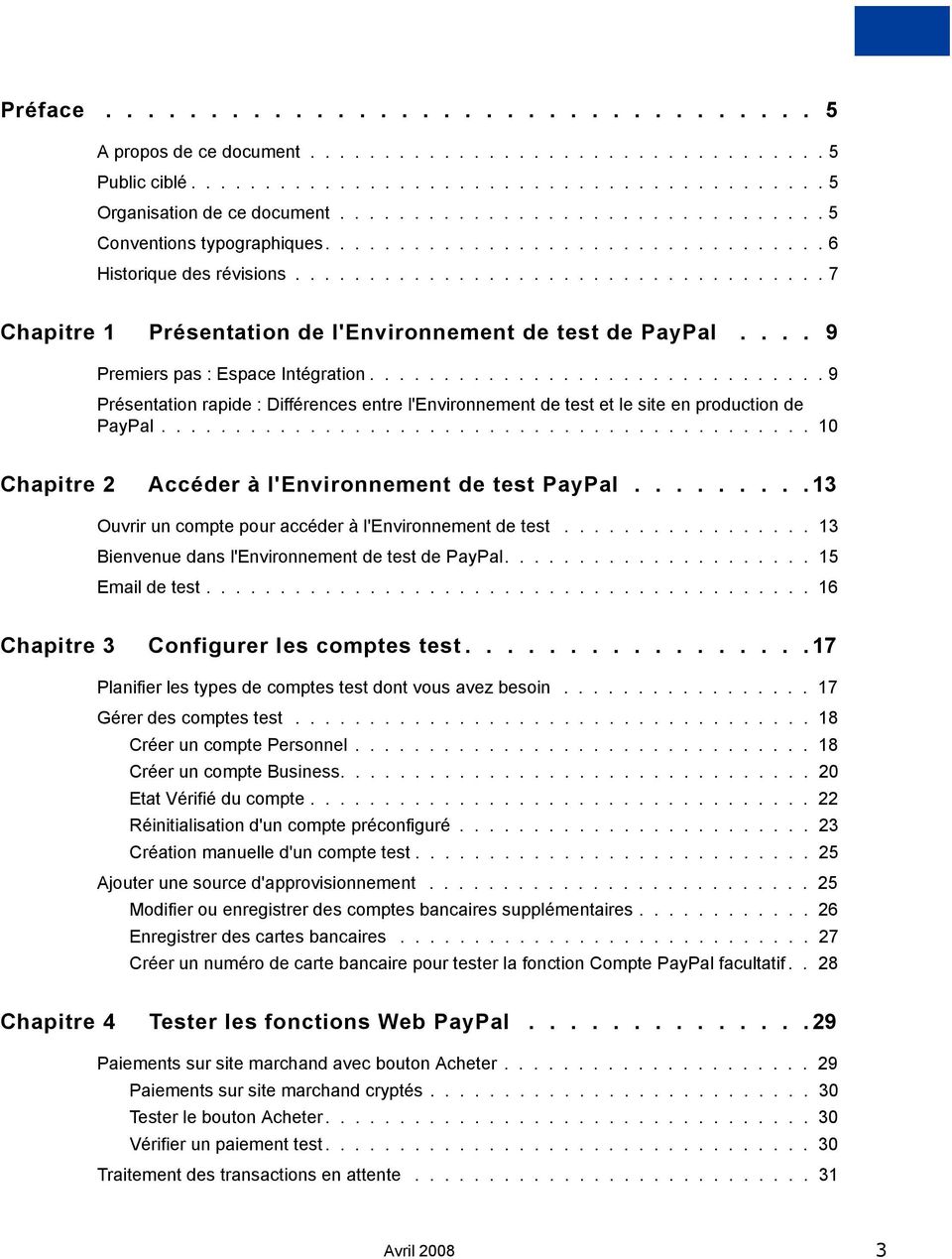
3 Préface A propos de ce document Public ciblé Organisation de ce document Conventions typographiques Historique des révisions Chapitre 1 Présentation de l'environnement de test de PayPal Premiers pas : Espace Intégration Présentation rapide : Différences entre l'environnement de test et le site en production de PayPal Chapitre 2 Accéder à l'environnement de test PayPal Ouvrir un compte pour accéder à l'environnement de test Bienvenue dans l'environnement de test de PayPal de test Chapitre 3 Configurer les comptes test Planifier les types de comptes test dont vous avez besoin Gérer des comptes test Créer un compte Personnel Créer un compte Business Etat Vérifié du compte Réinitialisation d'un compte préconfiguré Création manuelle d'un compte test Ajouter une source d'approvisionnement Modifier ou enregistrer des comptes bancaires supplémentaires Enregistrer des cartes bancaires Créer un numéro de carte bancaire pour tester la fonction Compte PayPal facultatif.. 28 Chapitre 4 Tester les fonctions Web PayPal Paiements sur site marchand avec bouton Acheter Paiements sur site marchand cryptés Tester le bouton Acheter Vérifier un paiement test Traitement des transactions en attente Avril
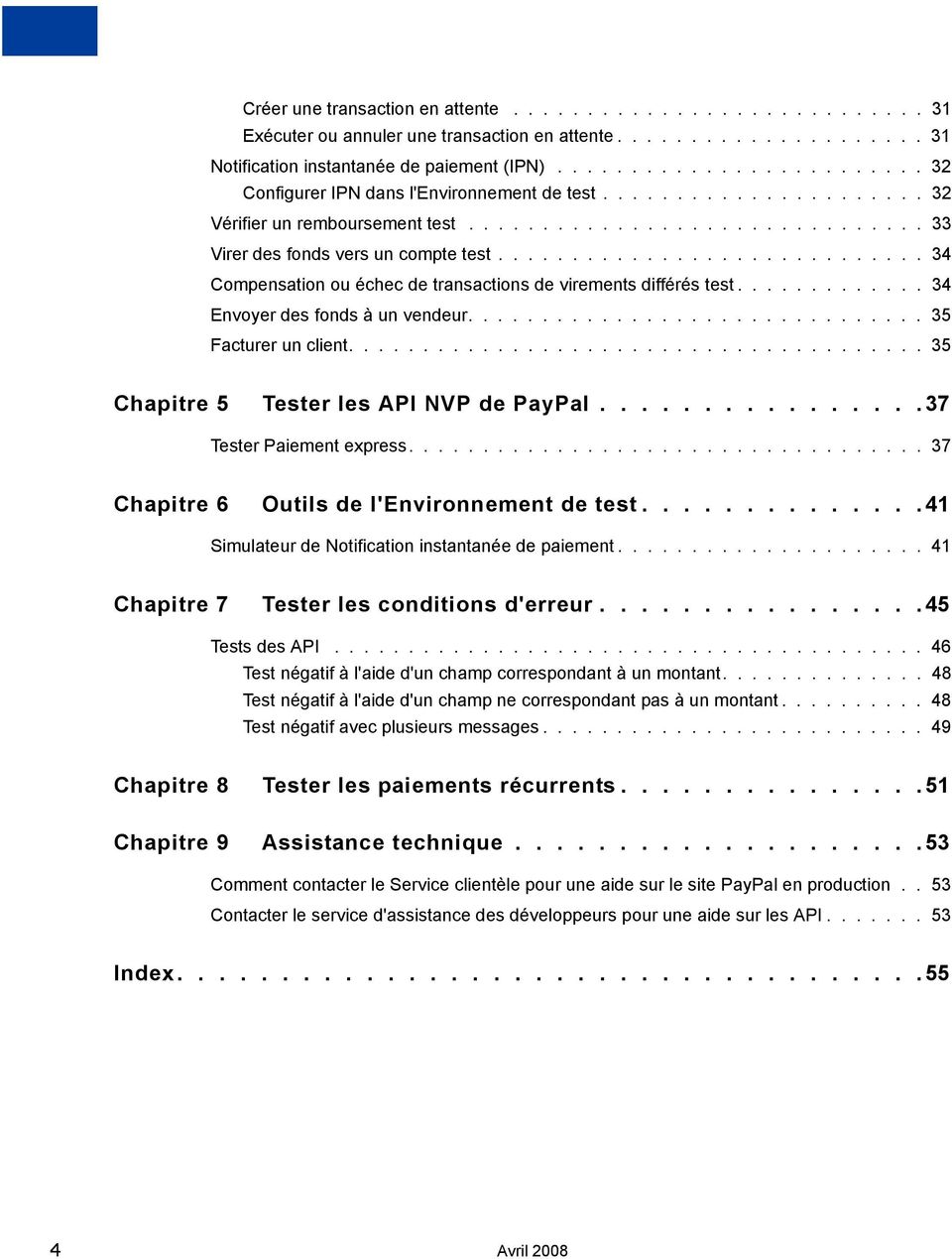
4 Créer une transaction en attente Exécuter ou annuler une transaction en attente Notification instantanée de paiement (IPN) Configurer IPN dans l'environnement de test Vérifier un remboursement test Virer des fonds vers un compte test Compensation ou échec de transactions de virements différés test Envoyer des fonds à un vendeur Facturer un client Chapitre 5 Tester les API NVP de PayPal Tester Paiement express Chapitre 6 Outils de l'environnement de test Simulateur de Notification instantanée de paiement Chapitre 7 Tester les conditions d'erreur Tests des API Test négatif à l'aide d'un champ correspondant à un montant Test négatif à l'aide d'un champ ne correspondant pas à un montant Test négatif avec plusieurs messages Chapitre 8 Tester les paiements récurrents Chapitre 9 Assistance technique Comment contacter le Service clientèle pour une aide sur le site PayPal en production.. 53 Contacter le service d'assistance des développeurs pour une aide sur les API Index Avril 2008
5 Préface A propos de ce document Ce document décrit l'environnement de test de PayPal. Public ciblé Ce document s'adresse aux marchands et aux développeurs qui souhaitent tester leurs applications PayPal avant de les utiliser en production. Organisation de ce document Le Chapitre 1, Présentation de l'environnement de test de PayPal, décrit l'environnement de test en général et présente les différences entre cet Environnement de test et les services PayPal de production. Le Chapitre 2, Accéder à l'environnement de test PayPal, indique comment accéder à l'environnement de test. Le Chapitre 3, Configurer les comptes test, présente les différents types de rôles métier et les comptes de test associés dont vous avez besoin pour configurer l'environnement de test afin de tester efficacement vos applications PayPal. Le Chapitre 4, Tester les fonctions Web PayPal, explique comment utiliser l'environnement de test ( pour tester les fonctions correspondant à celles du site interactif principal de PayPal Le Chapitre 5, Tester les API NVP de PayPal, indique comment tester l'api NVP de Paiement express dans l'environnement de test. Chapitre 6, Outils de l'environnement de test, décrit l'utilisation des outils de l'environnement de test tels que le simulateur de Notification instantanée de paiement. Chapitre 7, Tester les conditions d'erreur, décrit l'utilisation de la fonction de test négatif pour la simulation des conditions d'erreur. Chapitre 8, Tester les paiements récurrents, fournit des informations sur une fonction de test des paiements récurrents. Le Chapitre 9, Assistance technique, indique comment contacter le support technique. Guide d'utilisation de l'environnement de test Avril

6 Conventions typographiques Conventions typographiques Différents types de caractères sont utilisés dans ce document pour identifier les caractéristiques du texte. Ces types de caractères et leurs caractéristiques sont décrits ci-dessous : Type de caractère police à empattements italique Utilisation Titre de document Terme traité ou défini Exemple : Un fichier est un flux de caractères en lecture ou en écriture Valeurs booléennes (pas les mots-clés) Exemple : La fonction renvoie la valeur true si une erreur se produit. police à espacement constant Chemins d'accès aux fichiers ou noms de fichiers apparaissant dans le corps du texte. Noms associés au code apparaissant dans le corps du texte. Ces noms sont utilisés pour les fonctions, les méthodes, les arguments, les structures de données et les champs. Exemple : AbstractResponseType est le type de réponse SOAP sur lequel sont basés tous les modes de réponse API de PayPal. Composants de requêtes et de réponses du protocole Internet, tels que les variables HTTPS et FORM. Exemple : le système PayPal utilise une requête method=post pour renvoyer les variables d'état IPN relatives aux abonnements, telles que txn_type. Police à empattements gras Police sans empattements oblique Noms d'interfaces utilisateur, tels que les noms de fenêtres ou les options de menus Exemple : Dans la page Préférences, cliquez sur pour confirmer votre adresse . Espaces réservés utilisés dans le contexte d'un format, d'une norme de programmation ou des descriptions formelles de la syntaxe du système PayPal. Les espaces réservés indiquent les valeurs ou les noms que l'utilisateur doit fournir. Exemple : Par exemple, amount est la variable d'un panier contenant un seul objet, mais amount_x est le nom de la variable d'un panier contenant plusieurs objets. amount_3 est le montant du troisième objet dans un panier contenant plusieurs objets. 6 Avril 2008 Guide d'utilisation de l'environnement de test

7 Historique des révisions Outre les types de caractères décrits ci-dessus, les mots et les phrases de ce document peuvent également apparaître en gras ou soulignés afin d'apporter des informations supplémentaires. Ces informations sont décrites ci-dessous : Attribut du texte xxxxxx xxxxxx Utilisation Lien hypertexte vers une page du document actuel ou vers un autre document de l'ensemble. Lien hypertexte vers une URL ou démarrant une action Web, telle que l'envoi d'un . Historique des révisions Historique des révisions du Guide d'utilisation de l'environnement de test PayPal. TABLEAU P.1 Historique des révisions Date Avril 2008 Décembre 2007 Septembre 2007 Août 2007 Mai 2007 Avril 2007 Description Ajout d'informations sur le simulateur de notifications instantanées de paiement, description des modifications de l'interface utilisateur de l'environnement de test et correction de tous les problèmes connus. Ajout d'informations sur la fonction de réinitialisation des comptes, adaptation des copies d'écran aux modifications de l'interface utilisateur et correction de tous les problèmes connus. Adaptation des copies d'écran à la nouvelle interface utilisateur, ajout d'informations sur le test des paiements récurrents et correction de tous les problèmes connus. Modification du logo PayPal et correction de tous les problèmes connus. Révision du manuel reflétant la nouvelle fonction de création automatique de comptes. Ajout de chapitres sur les tests négatifs et les tests d'api avec l'api NVP de Paiement Express. Ajout d'une nouvelle section sur le traitement des transactions en cours et modifications diverses. Juillet 2006 Correction du nom de la variable «ipn_test» en «test_ipn». Juin 2006 Décembre 2005 Correction du code de tri permettant de tester les comptes britanniques dans l'environnement de test. Le code de tri correct est Diverses corrections. Guide d'utilisation de l'environnement de test Avril
8 Historique des révisions 8 Avril 2008 Guide d'utilisation de l'environnement de test
9 1 Présentation de l'environnement de test de PayPal L'Environnement de test de PayPal est un environnement autonome dans lequel vous pouvez créer des prototypes et tester les fonctions et API de PayPal. Il s'agit d'une copie pratiquement identique du site en production de PayPal. Il sert à fournir aux développeurs un environnement protégé leur permettant d'effectuer leurs tests et leur intégration et les aidant à éviter les problèmes qui pourraient se produire s'ils testaient leurs solutions d'intégration sur le site en production. Avant d'envoyer une application PayPal en production, vous devez la tester dans l'environnement de test pour vérifier qu'elle fonctionne comme prévu et conformément aux directives et normes définies par le réseau de développement PayPal (PDN). Premiers pas : Espace Intégration L'Espace Intégration PayPal disponible sur présente les étapes détaillées de l'utilisation des kits de développement logiciel PayPal (SDK), Paiement express PayPal, Paiements sur site marchand, Autorisation et collecte, Notification instantanée de paiement et bien plus encore. Visitez l'espace Intégration : Guide d'utilisation de l'environnement de test Avril
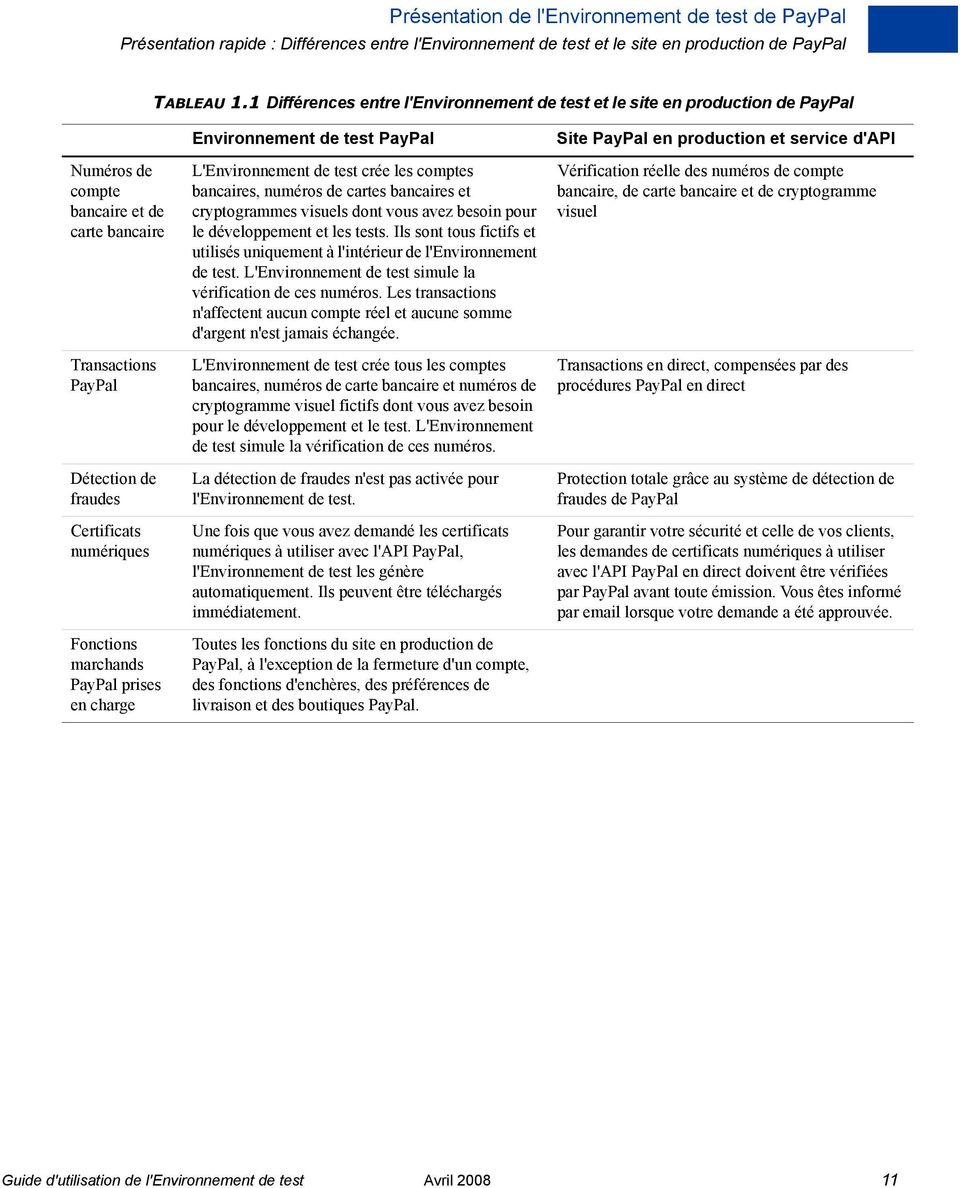
10 Présentation de l'environnement de test de PayPal Présentation rapide : Différences entre l'environnement de test et le site en production de PayPal Présentation rapide : Différences entre l'environnement de test et le site en production de PayPal Le tableau qui suit compare l'environnement de test et le site en production de PayPal. Il offre un aperçu rapide des différences pour le développeur interne ou tiers d'une entreprise. Ce tableau peut également vous servir de liste de contrôle. TABLEAU 1.1 Différences entre l'environnement de test et le site en production de PayPal Type de comptes PayPal Logos du site en haut à gauche Environnement de test PayPal Selon la fonction que vous souhaitez développer et tester, vous devez disposer d'un compte Personnel, Business ou Premier. Site PayPal en production et service d'api Compte Personnel, Business ou Premier Serveurs d'api NVP Serveurs d'api SOAP Pour la sécurité du certificat d'api : Pour la sécurité de la signature API : Pour la sécurité du certificat d'api : Pour la sécurité de la signature API : Rôles métier Vous jouez tous les rôles que vous devez tester : marchand, acheteur et vendeur. Des personnes réelles jouent ces rôles. Noms et adresses postales de sociétés et de personnes Adresses et boîtes de réception des s Totalement fictifs. Avant de commencer à utiliser l'environnement de test, créez les détails de tous les rôles métier que vous devez remplir. L'Environnement de test simule la vérification des adresses postales et des noms. Une boîte de réception des s spécialement conçue pour vos tests est contenue dans l'environnement de test proprement dit. Noms et adresses postales de sociétés et de personnes réelles. Adresses et boîte de réception réelles pour chaque rôle métier 10 Avril 2008 Guide d'utilisation de l'environnement de test
11 Présentation de l'environnement de test de PayPal Présentation rapide : Différences entre l'environnement de test et le site en production de PayPal TABLEAU 1.1 Différences entre l'environnement de test et le site en production de PayPal Numéros de compte bancaire et de carte bancaire Transactions PayPal Détection de fraudes Certificats numériques Fonctions marchands PayPal prises en charge Environnement de test PayPal L'Environnement de test crée les comptes bancaires, numéros de cartes bancaires et cryptogrammes visuels dont vous avez besoin pour le développement et les tests. Ils sont tous fictifs et utilisés uniquement à l'intérieur de l'environnement de test. L'Environnement de test simule la vérification de ces numéros. Les transactions n'affectent aucun compte réel et aucune somme d'argent n'est jamais échangée. L'Environnement de test crée tous les comptes bancaires, numéros de carte bancaire et numéros de cryptogramme visuel fictifs dont vous avez besoin pour le développement et le test. L'Environnement de test simule la vérification de ces numéros. La détection de fraudes n'est pas activée pour l'environnement de test. Une fois que vous avez demandé les certificats numériques à utiliser avec l'api PayPal, l'environnement de test les génère automatiquement. Ils peuvent être téléchargés immédiatement. Toutes les fonctions du site en production de PayPal, à l'exception de la fermeture d'un compte, des fonctions d'enchères, des préférences de livraison et des boutiques PayPal. Site PayPal en production et service d'api Vérification réelle des numéros de compte bancaire, de carte bancaire et de cryptogramme visuel Transactions en direct, compensées par des procédures PayPal en direct Protection totale grâce au système de détection de fraudes de PayPal Pour garantir votre sécurité et celle de vos clients, les demandes de certificats numériques à utiliser avec l'api PayPal en direct doivent être vérifiées par PayPal avant toute émission. Vous êtes informé par lorsque votre demande a été approuvée. Guide d'utilisation de l'environnement de test Avril
12 Présentation de l'environnement de test de PayPal Présentation rapide : Différences entre l'environnement de test et le site en production de PayPal 12 Avril 2008 Guide d'utilisation de l'environnement de test

13 2 Accéder à l'environnement de test PayPal Pour accéder à l'environnement de test PayPal, ouvrez un compte à l'adresse Après cela, vous pourrez accéder à l'environnement de test soit depuis votre code, soit en vous connectant au compte. Selon la fonctionnalité de PayPal que vous voulez tester dans une application, vous devez configurer différents types de comptes de tests : Personnel et Business (ou Premier) PayPal. Reportez-vous à «Planifier les types de comptes test dont vous avez besoin» page 17. Ouvrir un compte pour accéder à l'environnement de test Pour ouvrir un compte en vue d'accéder à l'environnement de test : 1. Rendez-vous sur L'écran de connexion se présente ainsi : 2. Si vous avez déjà un compte, saisissez votre et votre mot de passe de connexion et cliquez sur Log In. Guide d'utilisation de l'environnement de test Avril

14 Accéder à l'environnement de test PayPal Ouvrir un compte pour accéder à l'environnement de test 3. Si vous n'avez pas encore de compte, cliquez sur Sign Up Now et saisissez les informations requises telles qu'elles apparaissent ci-dessous : IMPORTANT : N'utilisez pas l'adresse ou le mot de passe qui vous donnent accès au site en production paypal.com, au cas où vous laisseriez une tierce personne travailler pour vous dans l'environnement de test sans pour autant souhaiter qu'elle accède à votre vrai compte PayPal. Une fois le compte ouvert, PayPal envoie des instructions de connexion à l'adresse que vous avez indiquée à l'ouverture du compte. Si un filtre d' s est activé dans votre logiciel de messagerie électronique, il se peut que le message envoyé par PayPal soit rejeté ou stocké dans un dossier où vous ne penserez pas à le chercher. Si, par exemple, vous utilisez Microsoft Outlook, la fonction de filtrage peut placer l' dans le dossier Courrier indésirable ou s non sollicités. 4. Répondez à l' de confirmation et connectez-vous. 14 Avril 2008 Guide d'utilisation de l'environnement de test

15 Accéder à l'environnement de test PayPal Bienvenue dans l'environnement de test de PayPal Bienvenue dans l'environnement de test de PayPal Lorsque vous vous connectez à l'environnement de test, la page d'accueil suivante s'affiche : Sur cette page, vous pouvez effectuer les actions suivantes : Créer des comptes test. Vous pouvez créer et gérer des comptes test dans l'onglet Test Accounts. Cet onglet donne également accès au site virtuel de l'environnement de test, qui simule le site paypal.com réel. Pour en savoir plus, reportez-vous au chapitre «Configurer les comptes test» page 17. Accéder aux s envoyés aux comptes de test à partir de l'onglet Test . Pour en savoir plus, reportez-vous à la section « de test» page 16. Afficher les Informations d'authentification API des comptes de test Business à partir de l'onglet API Credentials. Une signature API (qui est le type d'information d'authentification préféré) est automatiquement générée lorsque vous créez un compte de test Business. Vous avez besoin des informations affichées dans cet onglet lorsque vous testez les API. Obtenir des informations techniques sur les produits et API PayPal grâce au lien Help. Guide d'utilisation de l'environnement de test Avril

16 Accéder à l'environnement de test PayPal de test Simuler des Notifications instantanées de paiement à l'aide d'un outil de test. Pour en savoir plus, reportez-vous au chapitre «Outils de l'environnement de test» page 41. Changer le mot de passe de connexion à l'aide du lien Profile. REMARQUE :Vous ne pouvez pas changer l'adresse de connexion. de test Lors de l'exécution de certains types de transactions dans PayPal, le système envoie des messages aux adresses réelles des personnes participant à ces transactions. Grâce à ces s, le destinataire ou l'auteur d'un événement ou d'une transaction peut vérifier que l'événement a bien eu lieu et que les montants associés sont corrects. Dans l'environnement de test de PayPal, en revanche, les s constituent un système de messagerie autonome. Vous pouvez uniquement afficher les s envoyés aux comptes de test que vous avez créés. Les 30 derniers messages s sont répertoriés dans l'onglet Test . L'objet des s que vous n'avez pas encore lus est en gras. Cliquez dessus pour lire le message. 16 Avril 2008 Guide d'utilisation de l'environnement de test
17 3 Configurer les comptes test Selon l'application d'entreprise que vous développez et testez, vous avez besoin de différents types de comptes test. Il existe deux types de comptes test : Personnel (ou Premier) et Business. Planifier les types de comptes test dont vous avez besoin Déterminez les types de comptes test dont vous avez besoin pour tester les applications que vous développez. Déterminez également le nombre de comptes différents dont vous avez besoin. Généralement, vous créez au moins un compte vendeur (Business) et un compte acheteur (Personnel ou Premier). Vous pouvez avoir besoin de plusieurs comptes test Personnel ou Business différents pour tester votre application. Lorsque vous créez un compte test, les informations suivantes sont générées pour vous : Adresse postale; Adresse et mot de passe du compte test PayPal. Pour faciliter leur mémorisation, vous pouvez spécifier le même mot de passe (mais non la même adresse ) pour tous vos comptes test; Questions secrètes et réponses. Pour faciliter leur mémorisation, vous pouvez utiliser les mêmes questions secrètes et les mêmes réponses pour tous vos comptes test; IMPORTANT : N'utilisez jamais d'adresses ou de mots de passe de comptes réels paypal.com pour les comptes de test. N'utilisez que des informations fictives dans vos réponses aux questions de sécurité. Toutes les informations fournies doivent être fictives. Compte Personnel ou Business; Votre engagement à respecter les conditions d'utilisation de l'environnement de test; Pour les comptes Business, les informations supplémentaires suivantes sont générées pour vous : Raison sociale et adresse professionnelle; Informations de contact du Service clientèle; Coordonnées professionnelles du représentant autorisé; Adresse du représentant autorisé. Guide d'utilisation de l'environnement de test Avril
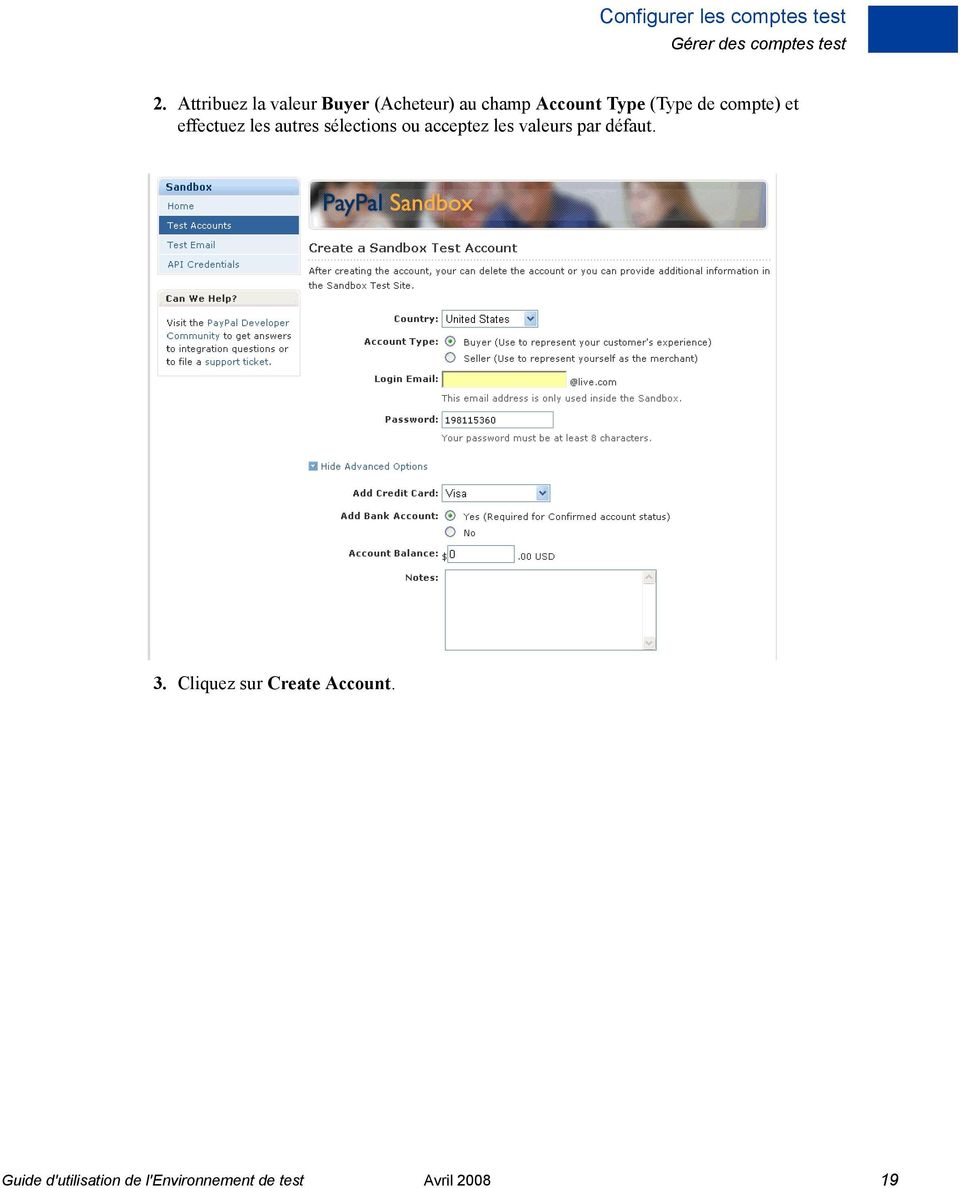
18 Configurer les comptes test Gérer des comptes test Gérer des comptes test Vous pouvez afficher, utiliser ou lancer le site de l'environnement de test pour tous vos comptes test. Vous pouvez également créer de nouveaux comptes ou masquer les adresses de test. Pour travailler sur vos comptes test, connectez-vous dans et cliquez sur l'onglet Comptes test. Pour créer un nouveau compte, cliquez sur le lien Create Account (Créer un compte). Pour utiliser le compte, sélectionnez-le en cliquant sur le bouton radio qui lui est associé à gauche. Vous pouvez simuler le site paypal.com pour le compte sélectionné en cliquant sur Enter Sandbox Test Site (Accéder au site de l'environnement de test). Lorsque vous vous êtes connecté sur le site vous avez peut-être coché la case Log me in automatically (Connectez-moi automatiquement) permettant un accès direct à Dans ce cas, il n'est pas nécessaire de lancer l'environnement de test pour y accéder. IMPORTANT : Le bouton Delete ne supprime pas le compte test. Il le retire de votre liste de comptes, mais l'adresse utilisée pour le compte test reste enregistrée dans l'environnement de test. Vous ne pouvez pas réutiliser une adresse qui est encore enregistrée dans l'environnement de test. Si vous souhaitez recommencer un test, ne supprimez pas le compte; utilisez plutôt l'option Reset. Les paragraphes qui suivent décrivent la procédure de création d'un compte test préconfiguré permettant aux marchands des Etats-Unis de créer un compte avec une configuration type utile à la plupart des tests. Vous pouvez également être amené à créer un compte de test manuellement si le compte test préconfiguré ne répond pas à vos besoins. REMARQUE : Le premier compte test que vous créez est toujours un compte préconfiguré. Après avoir créé ce premier compte, cliquez sur Preconfigured pour créer un compte test préconfiguré ou sur Create Manually pour créer manuellement un compte de test. Dans les paragraphes qui suivent, nous supposerons qu'aucun compte test n'a encore été créé. Créer un compte Personnel Pour créer un compte d'acheteur Personnel ou Premier : 1. Après vous être connecté, sélectionnez Test Accounts et cliquez sur le lien Create Test Account. 18 Avril 2008 Guide d'utilisation de l'environnement de test

19 Configurer les comptes test Gérer des comptes test 2. Attribuez la valeur Buyer (Acheteur) au champ Account Type (Type de compte) et effectuez les autres sélections ou acceptez les valeurs par défaut. 3. Cliquez sur Create Account. Guide d'utilisation de l'environnement de test Avril
20 Configurer les comptes test Gérer des comptes test La page ci-dessous s'affiche. REMARQUE : L' de connexion est une adresse pseudo-randomisée basée sur l'adresse que vous avez indiquée. Les numéros de carte et de compte bancaires sont également générés de façon aléatoire. Créer un compte Business Pour créer un vendeur avec un compte Business : 1. Après vous être connecté, sélectionnez Test Accounts et cliquez sur le lien Create Test Account. 20 Avril 2008 Guide d'utilisation de l'environnement de test

21 Configurer les comptes test Gérer des comptes test 2. Attribuez la valeur Seller (Vendeur) au champ Account Type et effectuez les autres sélections ou acceptez les valeurs par défaut. 3. Cliquez sur Create Account. REMARQUE : L' de connexion est une adresse pseudo-randomisée basée sur l'adresse que vous avez indiquée. Les numéros de carte et de compte bancaires sont également générés de façon aléatoire. Guide d'utilisation de l'environnement de test Avril
22 Configurer les comptes test Gérer des comptes test La page ci-dessous s'affiche. REMARQUE : L' de connexion est une adresse pseudo-randomisée basée sur l'adresse que vous avez indiquée. Les numéros de carte et de compte bancaires sont également générés de façon aléatoire. Etat Vérifié du compte Par défaut, l'état Vérifié est attribué au compte bancaire et aux adresses des comptes test préconfigurés. Pour créer un compte non vérifié, passez le compte bancaire à l'état Non-Vérifié. 22 Avril 2008 Guide d'utilisation de l'environnement de test
23 Configurer les comptes test Gérer des comptes test Réinitialisation d'un compte préconfiguré Vous pouvez réinitialiser un compte test préconfiguré. Cette possibilité est utile lorsque vous souhaitez recommencer une transaction et devez repartir du même point que dans le test initial. La réinitialisation d'un compte conserve les informations nécessaires à la réexécution du test, comme l'adresse du compte, les informations d'authentification API, la carte et les comptes bancaires, ainsi que le solde initial. Toutefois, elle n'utilise pas les mêmes numéros de compte bancaire et de carte. Considérons les informations personnelles suivantes associées à un compte test : Guide d'utilisation de l'environnement de test Avril
24 Configurer les comptes test Gérer des comptes test Lorsque vous cliquez sur Reset pour réinitialiser le compte dans l'onglet Test Accounts, vous êtes invité à saisir un nouveau mot de passe et une remarque associée au compte : Après la réinitialisation du compte, ces informations sont conservées pour la réexécution du test : 24 Avril 2008 Guide d'utilisation de l'environnement de test
25 Configurer les comptes test Ajouter une source d'approvisionnement Création manuelle d'un compte test Vous pouvez créer manuellement un compte test en cliquant sur le lien Create Manually pour créer le compte. Cette action vous fait accéder automatiquement au Site de test de l'environnement de test, où vous pouvez créer le compte test comme vous le feriez sur le site en production : Ajouter une source d'approvisionnement Pour tester les transactions, vous devez ajouter une source d'approvisionnement au compte test de votre acheteur. Les choix dont vous disposez sont décrits dans les paragraphes qui suivent : 1. «Modifier ou enregistrer des comptes bancaires supplémentaires» page 26. Vous pouvez enregistrer des comptes bancaires, mais ils seront vides à moins que vous n'utilisiez la fonction Paiement pour envoyer de l'argent au titulaire du compte. 2. «Enregistrer des cartes bancaires» page 27. Cette méthode est la plus efficace pour ajouter des fonds dans l'environnement de test. Guide d'utilisation de l'environnement de test Avril
26 Configurer les comptes test Ajouter une source d'approvisionnement REMARQUE : Bien qu'aucune somme d'argent ne soit réellement transférée dans l'environnement de test, n'utilisez pas de numéros de cartes ou de comptes bancaires réels, pour des raisons de confidentialité au cas où vous autoriseriez d'autres personnes à se connecter à votre compte test. Modifier ou enregistrer des comptes bancaires supplémentaires Le compte bancaire que vous enregistrez dans l'environnement de test représente un client et un acheteur afin de vous permettre de tester les transactions entre le compte de cet acheteur et un autre compte, généralement un compte Business qui vous représente en tant que marchand. L'enregistrement d'un compte bancaire fait également passer l'état du compte de Non-Vérifié à Vérifié. Le compte bancaire est une source d'approvisionnement pour le compte PayPal de l'utilisateur et, de ce fait, pour les transactions entre ce compte test et les autres. Un compte test peut être associé à plusieurs comptes bancaires, mais il doit l'être à au moins un pour que son identité puisse être vérifiée. L'Environnement de test génère automatiquement un compte bancaire et des codes guichet lorsque vous cliquez pour ajouter un compte bancaire. Pour l'australie, le Canada, l'allemagne ou le Royaume-Uni N'utilisez les informations de compte générées automatiquement que pour les comptes bancaires test américains. Suivez les indications ci-après pour ajouter des informations concernant des comptes bancaires canadiens, allemands ou britanniques. TABLEAU 3.1 Informations sur les comptes bancaires test britanniques, canadiens, allemands et australiens Australie Canada Allemagne Royaume-Uni Code BSB : Numéro de routage bancaire : Numéro d'acheminement : Numéro de compte bancaire : tout numéro à 8 chiffres Numéro de compte : tout numéro aléatoire Numéro d'institution : 311 Numéro de compte bancaire : tout numéro à 10 chiffres Code guichet : ou Numéro de compte bancaire : tout numéro de 1 à 12 chiffres Code guichet : tout numéro à 8 chiffres Procédure à suivre pour tous les pays 1. Sélectionnez un compte test et cliquez sur Enter Sandbox Test Site. 2. Accédez à Mon compte > Préférences. 26 Avril 2008 Guide d'utilisation de l'environnement de test
27 Configurer les comptes test Ajouter une source d'approvisionnement 3. Sous le titre Informations financières, cliquez sur le lien Comptes bancaires. 4. Dans la fenêtre Compte bancaire, cliquez sur Ajouter. 5. Dans la fenêtre Enregistrer un compte bancaire : Saisissez un nom de banque fictif. L'utilisation du numéro de compte bancaire généré automatiquement, ainsi que le nom de la banque, vous permettra d'utiliser plus facilement ce numéro lors d'un prochain test. Ne touchez pas aux informations générées automatiquement, exception faite pour les comptes bancaires britanniques et allemands. Notez le numéro du compte bancaire test car il vous sera utile au moment du test. Cliquez sur Ajouter un compte bancaire. 6. Dans la page annonçant alors la réussite de l'opération, cliquez sur Continuer en bas. La page Mon compte > Aperçu s'ouvre. 7. Cliquez sur le lien Confirmer un compte bancaire dans la zone Activez votre compte à gauche. 8. Dans la fenêtre Confirmer un compte bancaire, cliquez sur Soumettre. Enregistrer des cartes bancaires Source d'approvisionnement pour le compte PayPal de l'acheteur, une carte bancaire peut être utilisée pour les transactions entre le compte test de l'acheteur et les autres comptes test. Un compte test peut disposer de plusieurs cartes bancaires. Les numéros de cartes bancaires test ne peuvent pas être utilisés pour payer des transactions réelles. Pour créer d'autres comptes de carte bancaire pour un compte test existant : 1. Sélectionnez un compte test d'acheteur et cliquez sur Enter Sandbox Test Site. 2. Accédez à Mon compte > Préférences. 3. Sous l'en-tête Informations financières, cliquez sur le lien Cartes bancaires. 4. Dans la fenêtre Cartes bancaires, cliquez sur le bouton Enregistrer une nouvelle carte. 5. Dans la fenêtre Enregistrer une carte bancaire, laissez les informations générées automatiquement telles quelles. 6. Relevez le numéro de la carte bancaire pour l'utiliser lors d'un prochain test. 7. Cliquez sur Enregistrer cette carte et continuer. Guide d'utilisation de l'environnement de test Avril
28 Configurer les comptes test Ajouter une source d'approvisionnement Créer un numéro de carte bancaire pour tester la fonction Compte PayPal facultatif Pour obtenir un numéro de carte bancaire test et tester la fonction Compte PayPal facultatif : 1. Sélectionnez un compte test d'acheteur et cliquez sur Enter Sandbox Test Site. 2. Accédez à Mon compte > Préférences. 3. Sous l'en-tête Informations financières, cliquez sur le lien Cartes bancaires. Relevez le numéro de la carte bancaire pour l'utiliser lors d'un prochain test. 28 Avril 2008 Guide d'utilisation de l'environnement de test
29 4 Tester les fonctions Web PayPal Ce chapitre décrit les fonctions des produits PayPal que vous pouvez tester dans l'environnement de test sans utiliser les API PayPal : Paiements sur site marchand avec Boutons Acheter : Utilisez l'environnement de test pour vérifier comment le système de paiement PayPal est accepté sur votre site. Achats via le Panier : Utilisez l'environnement de test pour tester l'achat de plusieurs objets au sein d'une transaction unique en effectuant un seul paiement. Notification instantanée de paiement (IPN). Utilisez l'environnement de test pour tester les mises à jour IPN et les notifications de paiement. Remboursements : Utilisez l'environnement de test pour tester les remboursements d'un acheteur test. Abonnements : Utilisez l'environnement de test pour tester les boutons d'abonnement. IMPORTANT : Pour exécuter des transactions de test dans l'environnement de test, vous devez effectuer un achat en tant qu'acheteur test sur votre compte test d'acheteur. Généralement, cela consiste à suivre le flux d'achat de votre site comme acheteur. Vous devez vous assurer d'exécuter votre test sur au lieu de Paiements sur site marchand avec bouton Acheter Vous pouvez utiliser l'environnement de test pour vous familiariser avec le bouton Acheter de PayPal, qui permet d'associer PayPal à un objet spécifique que vous vendez sur votre site. Pour créer un bouton de test Acheter : 1. Dans l'onglet Test Accounts, sélectionnez un compte Business et cliquez sur Enter Sandbox Test Site. 2. Ouvrez l'onglet Solutions e-commerce. 3. Cliquez sur le lien Boutons Acheter sous l'en-tête Réception et gestion des paiements afin d'accéder à l'assistant pour création de boutons. Vous pouvez également rechercher «Assistant pour création de boutons» dans l'aide en ligne. 4. Suivez les instructions en ligne pour créer un bouton Acheter. Pour en savoir plus, consultez le Guide d'intégration de Paiements sur site marchand. 5. Copiez et collez le code dans votre fichier de page Web à chaque endroit où vous voulez placer une image du bouton. En principe, le bouton doit être placé à côté de la description de l'objet ou du service. Il n'est pas nécessaire que votre page Web soit publiée sur votre Guide d'utilisation de l'environnement de test Avril
30 Tester les fonctions Web PayPal Paiements sur site marchand avec bouton Acheter serveur Web pour que vous puissiez vérifier le positionnement du bouton; vous pouvez le faire sur votre disque dur local. IMPORTANT : Vous devez modifier l'action du formulaire pour le rediriger vers l'environnement de test avec l'url suivante : method="post" Utilisez le lien de l'aide PayPal pour répondre à vos questions du style «Comment rendre un bouton Acheter compatible avec la fonction du panier d'achat?» Pour des informations générales à ce sujet, consultez Pour des informations générales sur les achats à l'aide d'un panier, reportez-vous à Pour des informations générales sur les abonnements, reportez-vous à Paiements sur site marchand cryptés L'Environnement de test et la console SDK PayPal prennent également en charge les paiements sur site marchand cryptés (EWP). Pour en savoir plus sur EWP et son utilisation, reportez-vous au Guide d'intégration de Paiements sur site marchand. Pour en savoir plus sur l'utilisation de la console SDK pour générer un fichier HTML EWP, reportez-vous au Guide d'utilisation du kit de développement relatif à la plate-forme concernée. Tester le bouton Acheter Pour tester le bouton Acheter, vous n'avez pas besoin de publier votre page Web sur votre serveur Web. Elle peut résider sur votre disque dur local. Toutefois, vous devez être connecté à l'environnement de test. 1. Connectez-vous à cliquez sur l'onglet Test Accounts, sélectionnez le compte test approprié, puis cliquez sur Enter Sandbox Test Site. 2. Ouvrez le fichier HTML contenant le bouton Acheter. 3. Cliquez sur le bouton Acheter. 4. Connectez-vous en utilisant votre compte d'acheteur test. 5. Suivez les instructions qui s'affichent pour terminer votre paiement test. Vérifier un paiement test 1. Connectez-vous à et cliquez sur l'onglet Test . Votre boîte aux lettres de l'environnement de test contient les s de confirmation du vendeur et de l'acheteur. 30 Avril 2008 Guide d'utilisation de l'environnement de test
31 Tester les fonctions Web PayPal Traitement des transactions en attente 2. Pour vérifier que le paiement s'est bien passé : Recherchez sur votre serveur Web d'éventuelles notifications instantanées concernant le paiement. Lancez l'environnement de test à partir du compte de l'acheteur ou du vendeur test et accédez à Mon compte > Aperçu pour visualiser la transaction dans Activité récente. Traitement des transactions en attente Les transactions sont généralement créditées sur votre compte PayPal dès que l'acheteur termine la transaction. Néanmoins, un acheteur peut sélectionner une méthode de paiement dont la transaction n'est pas effectuée immédiatement. Dans ce cas, la transaction entre en état d'attente avant d'être exécutée quelques jours plus tard. Les paragraphes qui suivent décrivent comment configurer les transactions qui peuvent être exécutées ou annulées. Créer une transaction en attente 1. Connectez-vous à cliquez sur l'onglet Test Accounts, sélectionnez un compte test d'acheteur (Personnel), puis cliquez sur Enter Sandbox Test Site. 2. Connectez-vous à votre compte test d'acheteur et créez une transaction, par exemple à l'aide d'un bouton Acheter ou en passant des paramètres dans l'url comme dans l'exemple suivant : us/cgi-bin/webscr?cmd=_xclick&[email protected] 3. Sur la page Revoir l'achat, cliquez sur le lien Modifier sous le mode d'approvisionnement. 4. Sélectionnez Virement différé comme mode d'approvisionnement et cliquez sur Continuer. 5. Cliquez sur Payer pour générer la transaction. Pour vérifier que la transaction a été générée, consultez «Vérifier un paiement test» page 30. Exécuter ou annuler une transaction en attente 1. Dans l'historique des transactions de l'acheteur, cliquez sur le lien Détails (dans la colonne Détails). 2. Dans la fenêtre Détails de la transaction, deux liens simulent la compensation bancaire. Ces liens n'apparaissent que dans l'environnement de test, sur l'écran représenté ci-après : Compenser une transaction : cliquez sur ce lien pour terminer la transaction. Guide d'utilisation de l'environnement de test Avril
32 Tester les fonctions Web PayPal Notification instantanée de paiement (IPN) Interrompre la transaction : cliquez sur ce lien pour annuler la transaction. Notification instantanée de paiement (IPN) Vous pouvez utiliser l'environnement de test pour tester la Notification instantanée de paiement, par exemple pour le bouton Acheter de PayPal ou les annulations. Configurer IPN dans l'environnement de test Pour en savoir plus sur l'intégration de la notification instantanée de paiement, consultez : la Présentation technique, à l'adresse Guide d'intégration de la gestion des commandes 32 Avril 2008 Guide d'utilisation de l'environnement de test
33 Tester les fonctions Web PayPal Vérifier un remboursement test Variable test_ipn L'Environnement de test attribue la valeur 1 à la variable test_ipn dans la réponse HTTP à votre page IPN. Cette variable permet de différencier clairement la notification instantanée de paiement réelle de celle de l'environnement de test, afin que vous puissiez écrire vos programmes de traitement avec la notification réelle ou avec celle de l'environnement de test. Si la variable test_ipn ne figure pas dans la réponse HTTP, cela signifie que vous utilisez l'environnement réel de PayPal. Pour activer la notification instantanée de paiement pour un compte test : 1. Connectez-vous à cliquez sur l'onglet Test Accounts, sélectionnez un compte test, puis cliquez sur Enter Sandbox Test Site. 2. Cliquez sur le sous-onglet Préférences. 3. Cliquez sur le lien Préférences de Notification instantanée de paiement dans la colonne Préférences des ventes. 4. Cliquez sur Modifier. 5. Sélectionnez la case à cocher et saisissez l'url à laquelle vous souhaitez recevoir vos notifications IPN. 6. Cliquez sur Enregistrer. 7. Installez IPN sur votre serveur Web. Vous pouvez commencer en utilisant l'un des exemples de code source de PayPal, disponibles à l'adresse sous la section Echantillons de code. Vous y trouverez des exemples de code source pour les différents langages de programmation et environnements de développement. Pour en savoir plus, reportez-vous au Guide d'intégration de la gestion des commandes. Vérifier un remboursement test Pour vérifier un remboursement test, vous devez déjà avoir effectué un paiement test. 1. Connectez-vous sur 2. Cliquez sur l'onglet Test . Votre boîte aux lettres de l'environnement de test contient les s de confirmation du remboursement du vendeur et de l'acheteur. 3. Pour vérifier que le remboursement s'est bien passé : Recherchez sur votre serveur Web d'éventuelles notifications instantanées concernant le remboursement. Lancez l'environnement de test à partir du compte de l'acheteur ou du vendeur test et accédez à Mon compte > Aperçu pour visualiser la transaction dans Activité récente. Guide d'utilisation de l'environnement de test Avril
34 Tester les fonctions Web PayPal Virer des fonds vers un compte test Virer des fonds vers un compte test Pour virer des fonds sur un compte test : 1. Après vous être connecté sur sélectionnez un compte test et cliquez sur Enter Sandbox Test Site. 2. Accédez à Mon compte > Ajouter des fonds. 3. Cliquez sur le lien Virer des fonds à partir d un compte bancaire. 4. Sur la page Ajouter des fonds par virement électronique : Choisissez le compte bancaire d'origine des fonds dans la liste déroulante De. Entrez le montant à virer dans la zone Montant. Cliquez sur Continuer. 5. Sur la page de confirmation Ajouter des fonds, cliquez sur Soumettre. Accédez à Mon compte > Aperçu pour voir si la transaction de virement figure dans la liste. Compensation ou échec de transactions de virements différés test Lorsque vous utilisez un virement différé pour virer des fonds ou envoyer des paiements, la transaction s'affiche comme étant en attente jusqu'à ce que vous effectuiez une compensation ou une annulation manuelle. La compensation manuelle n'est nécessaire que dans l'environnement de test. Pour compenser ou annuler une transaction de virement différé : 1. Dans l'historique des transactions, cliquez sur le lien Détails (dans la colonne Détails). 2. Dans la fenêtre Détails de la transaction, deux liens simulent la compensation bancaire. Ces liens n'apparaissent que dans l'environnement de test : Compenser une transaction : cliquez sur ce lien pour terminer la transaction. Interrompre la transaction : cliquez sur ce lien pour annuler la transaction. 3. Cliquez sur Retourner à l'historique pour visualiser le virement effectué et le montant dans le compte de l'environnement de test. La page Mon compte > Aperçu s'ouvre. 4. Cliquez sur les liens Afficher les limites sur la page Mon compte > Aperçu pour voir les limites de dépenses du compte test en cours. Un autre exemple peut être consulté au paragraphe «Exécuter ou annuler une transaction en attente» page Avril 2008 Guide d'utilisation de l'environnement de test
35 Tester les fonctions Web PayPal Envoyer des fonds à un vendeur Envoyer des fonds à un vendeur Pour acheter des biens ou des services, un utilisateur PayPal doit envoyer des fonds à un vendeur. Dans l'environnement de test de PayPal, vous pouvez simuler les actions d'un acheteur en initiant manuellement l'approvisionnement de fonds. Vous devez utiliser un compte test Personnel pour représenter l'acheteur. Pour envoyer des fonds d'un compte test à un autre : 1. Connectez-vous à cliquez sur l'onglet Test Accounts, sélectionnez un compte test, puis cliquez sur Enter Sandbox Test Site. 2. Accédez à l'onglet Paiement. 3. Sur la page Paiement, indiquez l'adresse (nom du compte PayPal) du compte test dans la zone Adresse du destinataire. 4. Entrez le montant à envoyer au compte test du vendeur dans la zone Montant. 5. Sélectionnez une devise dans la liste déroulante Devises (Remarque : Enchère n'est pas une option disponible dans la liste déroulante). 6. Sélectionnez un motif d'envoi de fonds dans la liste déroulante Type. 7. Entrez un texte dans la zone Objet de l' , si vous le souhaitez. Il s'agit de l'objet de l' envoyé au destinataire au sujet du virement de fonds. 8. Saisissez un texte dans la zone de mémo Remarque. Ce texte apparaîtra dans le corps de l' de notification. 9. Cliquez sur Continuer. Cette action n'envoie pas l'argent, elle est suivie d'une étape de confirmation. 10.Sur la page Vérifier les détails du paiement, vérifiez que les détails de la transaction sont corrects. Vous pouvez cliquer sur Autres options d'approvisionnement pour modifier la source des fonds utilisés pour le paiement. 11. Cliquez sur Paiement pour lancer le virement effectif des fonds. 12.Votre onglet Test contient tous les s envoyés au compte test qui envoie les fonds et à celui qui les reçoit. Reportez-vous à « de test» page 16. Connectez-vous en tant que compte test vendeur et accédez à l'onglet Mon compte > Aperçu pour visualiser la transaction sur le compte du destinataire. Facturer un client Si vous êtes un utilisateur professionnel de PayPal, vous pouvez facturer un autre utilisateur de PayPal pour l'achat de biens ou de services. Dans la terminologie de PayPal, la fonction de facturation d'un utilisateur s'intitule «Demande de paiement». Dans l'environnement de test Guide d'utilisation de l'environnement de test Avril
36 Tester les fonctions Web PayPal Facturer un client de PayPal, vous pouvez manuellement initier une demande de fonds émanant d'un compte test. L'un des comptes test est le vendeur, l'autre est l'acheteur. Pour demander de l'argent à un acheteur : 1. Connectez-vous à cliquez sur l'onglet Test Accounts, sélectionnez un compte test destiné à recevoir le paiement, puis cliquez sur Enter Sandbox Test Site. 2. Accédez à l'onglet Demande de paiement. 3. Sur la page Demande de paiement, indiquez l'adresse (nom de connexion PayPal) du compte test facturé dans la zone Adresse du destinataire. 4. Saisissez le montant facturé dans la zone Montant. 5. Sélectionnez une devise dans la liste déroulante Devises 6. Sélectionnez un motif de demande de fonds (facturation) dans la liste déroulante Type (Remarque : Enchère n'est pas une option disponible dans la liste déroulante). 7. Saisissez un texte dans la zone Objet de l' . Il s'agit de l'objet de l' envoyé au destinataire au sujet des fonds envoyés. 8. Saisissez un texte dans la zone de mémo Remarque. Ce texte apparaîtra dans le corps de l' de notification. 9. Cliquez sur Continuer. 10.Sur la page Demande de paiement - Confirmer, cliquez sur Demande de paiement. Cette action déclenche la demande effective de fonds. 11. Accédez à l'onglet Mon compte > Aperçu. La demande de paiement doit figurer dans la liste. 12.Connectez-vous en tant qu'acheteur et accédez à l'onglet Mon compte > Aperçu pour visualiser la transaction sur le compte test de l'acheteur. La demande de paiement apparaît sur l'onglet Mon compte > Aperçu avec les boutons Payer et Annuler. Cliquez sur Payer et, dans la fenêtre de confirmation, cliquez sur Paiement. Cette action termine le virement des fonds demandés. Pour afficher les s envoyés sur les deux comptes test, sélectionnez l'onglet Test . Pour plus de détails sur vos s dans l'environnement de test, reportez-vous à la section « de test» page Avril 2008 Guide d'utilisation de l'environnement de test
37 5 Tester les API NVP de PayPal Ce chapitre indique comment tester l'api par paires nom-valeur (NVP) de Paiement Express dans l'environnement de test. Pour des exemples plus complexes, PayPal vous recommande d'utiliser le kit de développement PayPal correspondant à votre environnement, par exemple PHP ou ASP. Vous pouvez également vous inspirer de ce chapitre pour établir une procédure générale de test des API PayPal appelées à partir de votre site. Tester Paiement express Le schéma qui suit représente le flux de Paiement Express avec l'environnement de test comme serveur API. Les écrans de gauche représentent votre site. Guide d'utilisation de l'environnement de test Avril
38 Tester les API NVP de PayPal Tester Paiement express REMARQUE : Pour en savoir plus sur Paiement express, consultez le Guide d'intégration de Paiement express et le Guide de développement de l'api NVP PayPal. Les étapes ci-dessous correspondent aux numéros encerclés du schéma. Suivez chaque étape pour tester Paiement express. 1. Appelez sur votre site un formulaire appelant l'api SetExpressCheckout dans l'environnement de test. Pour appeler l'api, définissez des champs de formulaire dont les noms correspondent aux noms NVP des champs à définir, indiquez leurs valeurs et envoyez le formulaire par méthode POST à l'adresse 3t.sandbox.paypal.com/nvp, comme indiqué sur l'exemple suivant : <form method=post action= <input type=hidden name=user value= API_identifiant> <input type=hidden name=pwd value= API_mot_passe> <input type=hidden name=signature value= API_signature> <input type=hidden name=version value=2.3> <input type=hidden name=paymentaction value=authorization> <input name=amt value=19.95> <input type=hidden name=returnurl value= <input type=hidden name=returnurl value= <input type=submit name=method value=setexpresscheckout> </form> REMARQUE : L'identifiant API est un compte test Business de l'environnement de test pour lequel une signature existe. Pour obtenir une signature, utilisez l'onglet API Credentials de l'environnement de test. 2. PayPal répond par un message tel que celui ci-dessous. Notez l'état, qui doit comprendre un champ ACK avec la valeur Success, ainsi qu'un jeton utilisé dans les étapes suivantes. TIMESTAMP=2007%2d04%2d05T23%3a23%3a07Z &CORRELATIONID=63cdac0b67b50 &ACK=Success &VERSION=2%2e &BUILD=1%2e0006 &TOKEN=EC%2d1NK66318YB717835M 3. Si l'opération a réussi, utilisez le jeton et redirigez votre navigateur de la manière suivante vers l'environnement de test : &token=ec-1nk66318yb717835m REMARQUE : Vous devrez peut-être remplacer les codes hexadécimaux par des caractères ASCII, par exemple %2d dans le jeton par un tiret (-). 4. Connectez-vous à l'environnement de test et confirmez les détails. Vous devez vous connecter sur et sélectionner le compte test représentant 38 Avril 2008 Guide d'utilisation de l'environnement de test
39 Tester les API NVP de PayPal Tester Paiement express l'acheteur, non le compte test professionnel API_identifiant qui vous représente comme marchand. Cliquez ensuite sur Enter Sandbox Test Site. Lorsque vous confirmez, l'environnement de test redirige votre navigateur vers l'url de renvoi que vous avez spécifiée en appelant SetExpressCheckout, comme dans l'exemple suivant : 5. Appelez sur votre site un formulaire appelant l'api GetExpressCheckout dans l'environnement de test. <form method=post action= <input type=hidden name=user value= API_identifiant> <input type=hidden name=pwd value= API_mot_passe> <input type=hidden name=signature value= API_signature> <input type=hidden name=version value=2.3> <input name=token value=ec-1nk66318yb717835m> <input type=submit name=method value=getexpresscheckoutdetails> </form> Si l'opération a réussi, l'api GetExpressCheckout retourne des informations sur le payeur, par exemple : TIMESTAMP=2007%2d04%2d05T23%3a23%3a07Z &CORRELATIONID=63cdac0b67b50 &ACK=Success &VERSION=2%2e &BUILD=1%2e0006 &TOKEN=EC%2d1NK66318YB717835M & =Votre DeCompteTestAcheteur &PAYERID=7AKUSARZ7SAT8 &PAYERSTATUS=verified &FIRSTNAME=... &LASTNAME=... &COUNTRYCODE=FR &BUSINESS=... &SHIPTONAME=... &SHIPTOSTREET=... &SHIPTOCITY=... &SHIPTOSTATE=... &SHIPTOCOUNTRYCODE=FR &SHIPTOCOUNTRYNAME=France &SHIPTOZIP=94600 &ADDRESSID=... ADDRESSSTATUS=Confirmed 6. Appelez sur votre site un formulaire appelant l'api DoExpressCheckoutPayment dans l'environnement de test. <form method=post action= <input type=hidden name=user value= API_identifiant> <input type=hidden name=pwd value= API_mot_passe> Guide d'utilisation de l'environnement de test Avril
40 Tester les API NVP de PayPal Tester Paiement express <input type=hidden name=signature value= API_signature> <input type=hidden name=version value=2.3> <input type=hidden name=paymentaction value=authorization> <input type=hidden name=payerid value=7akusarz7sat8> <input type=hidden name=token value=ec%2d1nk66318yb717835m> <input type=hidden name=amt value= 19.95> <input type=submit name=method value=doexpresscheckoutpayment> </form> 7. Si l'opération a réussi, la réponse doit inclure le champ ACK avec la valeur Success, comme dans l'exemple suivant : TIMESTAMP=2007%2d04%2d05T23%3a30%3a16Z &CORRELATIONID=333fb808bb23 &ACK=Success &VERSION=2%2e &BUILD=1%2e0006 &TOKEN=EC%2d1NK66318YB717835M &TRANSACTIONID= L487742J &TRANSACTIONTYPE=expresscheckout &PAYMENTTYPE=instant &ORDERTIME=2007%2d04%2d05T23%3a30%3a14Z &AMT=19%2e95 &CURRENCYCODE=EUR &TAXAMT=0%2e00 &PAYMENTSTATUS=Pending &PENDINGREASON=authorization &REASONCODE=None 40 Avril 2008 Guide d'utilisation de l'environnement de test
41 6 Outils de l'environnement de test Simulateur de Notification instantanée de paiement Vous pouvez utiliser le simulateur de Notification instantanée de paiement (IPN) pour envoyer des notifications instantanées de paiement à l'url que vous avez définie à cet effet. Cet outil vous permet de vérifier que vous recevez correctement les IPN. Pour configurer et envoyer une notification instantanée de paiement, sélectionnez Instant Payment Notification (IPN) simulator dans la section Test Tools. Vous pouvez saisir l'url où la notification doit arriver et le type de notification sur l'écran suivant : Guide d'utilisation de l'environnement de test Avril
42 Outils de l'environnement de test Simulateur de Notification instantanée de paiement Lorsque vous sélectionnez le type de transaction que vous souhaitez tester, un formulaire contenant des données de test s'affiche : 42 Avril 2008 Guide d'utilisation de l'environnement de test
43 Outils de l'environnement de test Simulateur de Notification instantanée de paiement Vous pouvez modifier les champs que vous souhaitez inclure dans la notification instantanée de paiement, mais le simulateur ne vérifie pas la validité des champs que vous modifiez. REMARQUE : Par défaut, seuls les champs renseignés sont affichés. Vous pouvez cocher la case Show all fields pour afficher tous les champs. Après avoir vérifié ou modifié les champs à envoyer, cliquez sur Send IPN. Les résultats de l'opération s'affichent en haut de la page. Guide d'utilisation de l'environnement de test Avril
44 Outils de l'environnement de test Simulateur de Notification instantanée de paiement 44 Avril 2008 Guide d'utilisation de l'environnement de test
45 7 Tester les conditions d'erreur Par défaut, l'environnement de test imite autant que possible le site en production de PayPal. C'est pourquoi une erreur ne peut être reproduite qu'en créant les conditions et la séquence d'événements exactes à l'origine de cette erreur. Si un tel environnement de test positif convient bien à la logique de test qui suit la procédure sans erreurs typique, il ne facilite pas la création de conditions d'erreur et les tests de la logique destinés à traiter les erreurs. L'Environnement de test peut être réglé de manière à permettre les tests négatifs, qui permettent de simuler une erreur. Vous pouvez tester les types d'erreurs suivants : erreurs résultant d'un appel d'api PayPal IMPORTANT : Les tests négatifs ne sont disponibles qu'à partir de la version 2.4 des API PayPal. Pour créer une condition d'erreur, définissez une valeur dans un champ passé à une API. Cette valeur déclenche une condition d'erreur spécifique. Les tests négatifs ne sont disponibles que dans l'environnement de test. Il n'est pas possible de forcer ou de simuler une erreur sur le site en production. Vous devez créer un compte test Business et activer les tests négatifs. Dans le cas contraire, la définition d'une valeur dans l'api ou la transaction ne générera aucune erreur qui ne serait pas générée dans l'environnement de test positif par défaut. Pour activer les tests négatifs, réglez Test Mode sur Enabled (Activé). L'écran ci-après comporte deux comptes Business. Les tests négatifs sont activés pour le premier et désactivés pour le second. Les conditions d'erreur grossières comme de mauvais arguments ou une connexion incorrecte ne permettent pas d'accéder aux tests négatifs car l'erreur ne peut être traitée ni par test négatif, ni par test positif. Dans ce cas, la condition de test positif est créée, que les tests négatifs soient activés sur le compte ou non. Guide d'utilisation de l'environnement de test Avril
46 Tester les conditions d'erreur Tests des API Tests des API Pour les API, vous déclenchez une condition d'erreur en réglant un champ sur la valeur de l'erreur à déclencher. La valeur spécifiée dépend du type de champ : Pour les champs concernant un montant, indiquez une valeur numérique à deux décimales. Ainsi, déclenche l'erreur d'api PP Pour les autres types de champ, indiquez l'erreur d'api PP réelle. Par exemple, génère l'erreur d'api PP Le tableau ci-après identifie l'api, le nom NVP ou l'élément SOAP du champ qui déclenche l'erreur et une description de la manière dont la valeur doit être définie dans le champ : TABLEAU 7.1 Champs d'api déclenchant des conditions d'erreur Nom de l'api Nom du champ NVP Elément SOAP Description RefundTransaction AMT Amount Indiquez le code d'erreur à déclencher sous forme de chiffres dans un nombre à deux décimales. Par exemple, déclenche le code d'erreur d'api PP GetTransaction Details TRANSACTIONID TransactionID Indiquez entièrement en chiffres le code d'erreur à déclencher. Par exemple un ID de déclenche le code d'erreur d'api PP TransactionSearch INVNUM InvoiceID Indiquez entièrement en chiffres le code d'erreur à déclencher. Par exemple un ID de déclenche le code d'erreur d'api PP SetExpressCheckout MAXAMT MaxAmount Indiquez le code d'erreur à déclencher sous forme de chiffres dans un nombre à deux décimales. Par exemple, déclenche le code d'erreur d'api PP GetExpressCheckout Details TOKEN Token Indiquez entièrement en chiffres le code d'erreur à déclencher. Par exemple une valeur de jeton de déclenche le code d'erreur d'api PP DoExpressCheckout TOKEN Token Indiquez entièrement en chiffres le code d'erreur à déclencher. Par exemple une valeur de jeton de déclenche le code d'erreur d'api PP Avril 2008 Guide d'utilisation de l'environnement de test
47 Tester les conditions d'erreur Tests des API TABLEAU 7.1 Champs d'api déclenchant des conditions d'erreur (suite) Nom de l'api Nom du champ NVP Elément SOAP Description DoCapture AMT Amount Indiquez le code d'erreur à déclencher sous forme de chiffres dans un nombre à deux décimales. Par exemple, 106,23 déclenche le code d'erreur d'api PP DoVoid AUTHORIZATIONID AuthorizationID Indiquez entièrement en chiffres le code d'erreur à déclencher. Par exemple un ID de déclenche le code d'erreur d'api PP DoReauthorization AMT Amount Indiquez le code d'erreur à déclencher sous forme de chiffres dans un nombre à deux décimales. Par exemple, 106,23 déclenche le code d'erreur d'api PP DoAuthorization AMT Amount Indiquez le code d'erreur à déclencher sous forme de chiffres dans un nombre à deux décimales. Par exemple, 106,23 déclenche le code d'erreur d'api PP MassPay SUBJECT Subject Indiquez entièrement en chiffres le code d'erreur à déclencher. Par exemple un objet «10755» déclenche le code d'erreur d'api PP BillUser AMT Amount Indiquez le code d'erreur à déclencher sous forme de chiffres dans un nombre à deux décimales. Par exemple, 107,55 déclenche le code d'erreur d'api PP BAUpdate Version 2,4 BAUpdate Version 3.0 MPID MpID Indiquez entièrement en chiffres le code d'erreur à déclencher. Par exemple un ID de déclenche le code d'erreur d'api PP REFERENCEID ReferenceID Indiquez entièrement en chiffres le code d'erreur à déclencher. Par exemple un ID de déclenche le code d'erreur d'api PP AddressVerify Non pris en charge pour les tests négatifs. Guide d'utilisation de l'environnement de test Avril
48 Tester les conditions d'erreur Tests des API REMARQUE : Si la valeur de déclenchement n'est pas un code d'erreur valable pour l'api testée, la requête est soumise aux tests positifs, ce qui peut générer une autre erreur. Test négatif à l'aide d'un champ correspondant à un montant Prenons l'exemple d'un test de l'erreur pour DoAuthorization, où le code d'erreur est placé dans le champ AMT : METHOD=DoAuthorization &TRANSACTIONID=O-1GU B& AMT=106.23& TRANSACTIONENTITY=Order& VERSION=2.4& USER=identifiant& PWD=mot_de_passe& SIGNATURE=signature La requête déclenche la réponse suivante : TIMESTAMP=2007%2d04%2d04T03%3a10%3a19Z& CORRELATIONID=447d & ACK=Failure& L_ERRORCODE0=10623& L_SHORTMESSAGE0=Maximum%20number%20of%20authorization%20allowed%20for%20the %20order%20is%20reached%2e& L_LONGMESSAGE0=Le%20nombre%20maximal%20d%27autorisations%20permises%20pour% 20la%20commande%20est%20atteint%2e& L_SEVERITYCODE0=Error& VERSION=2%2e400000& BUILD=1%2e0006 Test négatif à l'aide d'un champ ne correspondant pas à un montant Prenons l'exemple d'un test de l'erreur pour DoVoid, où le code d'erreur est placé dans le champ AUTHORIZATIONID : METHOD=DoVoid& AUTHORIZATIONID=10603& VERSION=2.4& USER=identifiant& PWD=mot_de_passe& SIGNATURE=signature La requête déclenche la réponse suivante : 48 Avril 2008 Guide d'utilisation de l'environnement de test
49 Tester les conditions d'erreur Tests des API TIMESTAMP=2007%2d04%2d04T03%3a10%3a22Z& CORRELATIONID=51b0c5054dee6& ACK=Failure& L_ERRORCODE0=10603& L_SHORTMESSAGE0=The%20buyer%20is%20restricted%2e& L_LONGMESSAGE0=Le%20compte%20de%20l%27acheteur%20a%20un%20acc%e8s%20restrei nt%2e& L_SEVERITYCODE0=Error &VERSION=2%2e400000& BUILD=1%2e0006 Test négatif avec plusieurs messages Prenons un exemple du test de l'erreur pour RefundTransaction, qui peut retourner 14 messages d'erreur possibles : METHOD=RefundTransaction& TRANSACTIONID=asdf& REFUNDTYPE=Partial& AMT=100.09& VERSION=2.4& USER=identifiant& PWD=mot_de_passe& SIGNATURE=signature La requête déclenche la réponse suivante : Guide d'utilisation de l'environnement de test Avril
50 Tester les conditions d'erreur Tests des API TIMESTAMP=2007%2d04%2d04T03%3a10%3a23Z& CORRELATIONID=81ccc18eaec49& ACK=Failure& L_ERRORCODE0=10009& L_SHORTMESSAGE0=Transaction%20refused& L_LONGMESSAGE0=Vous%20ne%20pouvez%20pas%20rembourser%20ce%20type%20de%20tra nsaction& L_SEVERITYCODE0=Error& L_ERRORCODE1=10009& L_SHORTMESSAGE1=Transaction%20refused& L_LONGMESSAGE1=Vous%20avez%20dépassé%20le%20d%e9lai%20pour%20effectuer%20un %20remboursement%20sur%20cette%20transaction& L_SEVERITYCODE1=Error& L_ERRORCODE2=10009& L_SHORTMESSAGE2=Transaction%20refused& L_LONGMESSAGE2=Le%20compte%20a%20un%20acc%e8s%20restreint& L_SEVERITYCODE2=Error&... L_ERRORCODE13=10009& L_SHORTMESSAGE13=Transaction%20refused& L_LONGMESSAGE13=Le%20montant%20du%20remboursement%20partiel%20doit%20%eatre %20inférieur%20ou%20%e9gal%20au%20montant%20restant& L_SEVERITYCODE13=Error& VERSION=2%2e400000& BUILD=1%2e Avril 2008 Guide d'utilisation de l'environnement de test
51 8 Tester les paiements récurrents Sur le site en production, une échéance de facturation se répète après l'intervalle de temps spécifié. Par exemple, une échéance de facturation mensuelle survient au bout d'un mois. Vous pouvez simuler le passage d'un intervalle de facturation dans l'environnement de test lorsque vous testez un profil de paiement récurrent. Dans ce cas, l'intervalle réel est réduit. Cette fonction est utile pour simuler une échéance de facturation sans attendre que l'intervalle réel de facturation soit écoulé. Pour réduire l'intervalle réel, choisissez la période Day (Jour). Lorsque vous spécifiez Day, l'échéance de facturation a lieu toutes les n minutes dans l'environnement de test, n représentant la fréquence. Si, par exemple, vous spécifiez 1 comme fréquence de facturation et Day comme période lorsque vous exécutez l'api CreateRecurringPaymentsProfile, l'échéance de facturation a lieu toutes les minutes dans l'environnement de test. IMPORTANT : Cette compression de l'intervalle de facturation ne fonctionne que si vous définissez la période à Day. Les autres valeurs ne modifient pas l'intervalle réel. Considérons un scénario dans lequel vous souhaitez simuler une échéance de facturation mensuelle après une période d'essai de trois mois et ne voulez pas attendre quatre mois. Dans l'environnement de test, vous pouvez spécifier les paramètres NVP suivants :...&TRIALBILLINGPERIOD=Day&TRIALBILLINGFREQUENCY=3...&BILLINGPERIOD=Day&BILLINGFREQUENCY=1... Dans l'environnement de test, la période d'essai prendra environ 3 minutes et l'échéance de facturation standard se produira environ toutes les minutes. Lorsque vous serez prêt à passer en production, vous passerez la période d'essai et la période de facturation à Month. Guide d'utilisation de l'environnement de test Avril
52 Tester les paiements récurrents 52 Avril 2008 Guide d'utilisation de l'environnement de test
53 9 Assistance technique Selon le produit PayPal pour lequel vous avez besoin d'aide, contactez le Service clientèle ou le service d'assistance technique des développeurs. Comment contacter le Service clientèle pour une aide sur le site PayPal en production Utilisez l'aide de PayPal pour trouver la solution aux problèmes que vous pouvez rencontrer avec les produits en direct tels que les Paiements sur site marchand ou la Notification instantanée de paiement. Pour contacter le Service clientèle en raison de difficultés avec le site de PayPal en direct : 1. Accédez à 2. Cliquez sur Aide en haut à droite de la page. 3. Cliquez sur Service clientèle en bas à gauche de la page. 4. Choisissez Aide par ou Aide par téléphone. 5. Suivez les instructions restantes. Contacter le service d'assistance des développeurs pour une aide sur les API Pour en savoir plus sur l'api PayPal, la Centrale des développeurs et l'utilisation de l'environnement de test, consultez les ressources suivantes : Aide : Dans la Centrale des développeurs, cliquez sur Aide pour accéder aux manuels et liens des développeurs. Forums : Dans la Centrale des développeurs, cliquez sur Forums pour échanger des informations avec la communauté des développeurs PayPal. Portail d'assistance des développeurs en ligne à l'adresse Utilisez d'abord les Forums pour trouver les réponses aux questions ou aux problèmes que vous êtes susceptible de rencontrer. Un autre développeur a peut-être déjà publié des informations répondant à votre question ou problème. Pour contacter le Service d'assistance des développeurs au sujet de l'api PayPal : Guide d'utilisation de l'environnement de test Avril
54 Assistance technique Contacter le service d'assistance des développeurs pour une aide sur les API 1. Connectez-vous à votre compte à l'adresse en entrant votre adresse et votre mot de passe dans la zone Member Log In. 2. Cliquez sur Help Center en haut à droite de la page. 3. Cliquez sur PayPal Support. 4. Remplissez le formulaire. 54 Avril 2008 Guide d'utilisation de l'environnement de test
55 Index A Acheter 29 API 46 API par paires nom-valeur (NVP) 37 C Code BSB 26 Code guichet pour le Canada, l Allemagne et le Royaume-Uni 26 Compte bancaire ajout 26 Allemagne 26 Canada 26 comptes test allemands 26 comptes test canadiens 26 comptes test pour le Royaume-Uni 26 Royaume-Uni 26 Compte Business 20 Compte Personnel 18 Comptes test 17 Comptes test créés manuellement 18, 25 Comptes test préconfigurés 18 D Détection de fraudes dans l'environnement de test 11 E Echantillons de code source IPN 33 Effectuer un paiement 35 de test 16 s dans l Environnement de test 16 Enregistrer un compte bancaire 26 Environnement de test 16 serveur d'api 10 Erreurs, tester 45 Espace Intégration 9 F Facturer un utilisateur 35 I IPN présentation technique 32 tester dans l Environnement de test 33 variable ipn_test 33 N Notification instantanée de paiement Voir IPN. Notification instantanée de paiement, simulateur 41 Numéro d'institution 26 Numéro de compte bancaire 26 Numéro de routage bancaire 26 O Outils de test 41 P Paiements récurrents, test 51 Paiements sur site marchand 29 Payer 35 PDN 9 R Réinitialisation d un compte test 18, 23 Réseau de développement PayPal 9 S SDK 9 Serveur d'api de l'environnement de test 10 Simulateur de Notification instantanée de paiement 41 Statut du compte 22 Guide d utilisation de l Environnement de test Avril
56 Index Suppression d un compte test 18 T Test des API 46 Test des paiements récurrents 51 Test positif 45 test_ipn 33 Tester acheter 30 API 37, 46 effectuer un paiement 35 facturer un utilisateur 35 IPN 33 NVP 37 Paiements sur site marchand 29 payer 35 test négatif 45 vérification d un remboursement 33 vérifier un paiement 31 virement différé 34 Tester la fonction Demande de paiement 35 Tests négatifs 45 Transactions en attente 31 V Virement différé Avril 2008 Guide d utilisation de l Environnement de test
Guide d utilisation de PayPal e-terminal. Informations à usage professionnel uniquement
 Guide d utilisation de PayPal e-terminal Informations à usage professionnel uniquement Dernière mise à jour : Juillet 2009 Guide d utilisation de PayPal e-terminal Référence : 10061.en_FR-200907 2009 PayPal,
PayPal Intégral. Guide de démarrage. Acceptez les paiements en ligne grâce à une plateforme complète. Leader mondial des paiements en ligne
 PayPal Intégral Acceptez les paiements en ligne grâce à une plateforme complète Guide de démarrage Version 1.1 - Janvier 2009 Leader mondial des paiements en ligne SOmmaire IntroductIon... p. 3 Étape 1.
Guide d'intégration de PayPal Intégral Évolution. France
 Guide d'intégration de PayPal Intégral Évolution France Dernière mise à jour : Mai 2014 Guide d'intégration de PayPal Intégral Évolution Numéro de document : 10113.en_US-201308 1999-2014 PayPal, Inc. Tous
Guide de l'utilisateur
 BlackBerry Internet Service Version: 4.5.1 Guide de l'utilisateur Publié : 2014-01-08 SWD-20140108170135662 Table des matières 1 Mise en route...7 À propos des formules d'abonnement pour BlackBerry Internet
Comment utiliser mon compte alumni?
 Ce document dispose d une version PDF sur le site public du CI Comment utiliser mon compte alumni? Elena Fascilla, le 23/06/2010 Sommaire 1. Introduction... 2 2. Avant de commencer... 2 2.1 Connexion...
Vérification intégrée de l'utilisateur Guide d'implémentation client 2015-05-04 Confidentiel Version 2.9
 Vérification intégrée de l'utilisateur Guide d'implémentation client 2015-05-04 Confidentiel Version 2.9 SOMMAIRE Introduction... 2 Objectif et public visé... 2 À propos de ce document... 2 Termes fréquemment
Guide d intégration Dernière révision : juillet 2004
 Dernière révision : juillet 2004 de PayPal 2006 PayPal, Inc. Tous droits réservés. PayPal et le logo PayPal sont des marques déposées de PayPal, Inc. Les marques et marques commerciales mentionnées appartiennent
Karine PEREIRA Animatrice manager Cyber-base de la Nièvre FOURCHAMBAULT / LA CHARITE SUR LOIRE
 1- S'inscrire 2- Trouver un objet 3- Vérifier certains points avant d'enchérir 4- Enchérissez ou achetez l'objet immédiatement 5- Payer votre objet Acheter sur ebay est très simple, que ce soit un DVD
Payline. Manuel Utilisateur du Moyen de Paiement PAYPAL. Version 3.E. Monext Propriétaire Page 1 / 24
 Manuel Utilisateur du Moyen de Paiement PAYPAL Version 3.E Payline Monext Propriétaire Page 1 / 24 Historique des évolutions Le tableau ci-dessous liste les dernières modifications effectuées sur ce document.
Sage CRM. 7.2 Guide de Portail Client
 Sage CRM 7.2 Guide de Portail Client Copyright 2013 Sage Technologies Limited, éditeur de ce produit. Tous droits réservés. Il est interdit de copier, photocopier, reproduire, traduire, copier sur microfilm,
Extension WebEx pour la téléphonie IP Cisco Unified
 Extension WebEx pour la téléphonie IP Cisco Unified Guide d utilisation Version 2.7 Copyright 1997 2010 Cisco et/ou ses affiliés. Tous droits réservés. Cisco, WebEx et Cisco WebEx sont des marques déposées
Paiements sur site marchand et Paiements par email : présentation des outils marchands
 Paiements sur site marchand et Paiements par email : présentation des outils Utilisation de PayPal pour votre commerce en ligne Présentation des outils de PayPal Copyright 2007 PayPal. Tous droits réservés
Boîte à outils OfficeScan
 Boîte à outils OfficeScan Manuel de l'administrateur Sécurité des points finaux Protection ti en ligne Sécurité Web Trend Micro Incorporated se réserve le droit de modifier sans préavis ce document et
Spam Manager. Guide de l'utilisateur
 Spam Manager Guide de l'utilisateur Guide de l'utilisateur Spam Manager Version de documentation : 1.0 Mentions légales Mentions légales Copyright 2013 Symantec Corporation. Tous droits réservés. Symantec,
Manuel d utilisation email NETexcom
 Manuel d utilisation email NETexcom Table des matières Vos emails avec NETexcom... 3 Présentation... 3 GroupWare... 3 WebMail emails sur internet... 4 Se connecter au Webmail... 4 Menu principal... 5 La
Guide d'intégration à ConnectWise
 Guide d'intégration à ConnectWise INTÉGRATION DE CONNECTWISE À BITDEFENDER CONTROL CENTER Guide d'intégration à ConnectWise Intégration de ConnectWise à Bitdefender Control Center Date de publication 2015.05.14
Sophos Mobile Encryption pour Android Aide. Version du produit : 1.3
 Sophos Mobile Encryption pour Android Aide Version du produit : 1.3 Date du document : février 2013 Table des matières 1 À propos de Sophos Mobile Encryption...3 2 Affichage de la page d'accueil...5 3
POUR MAC Guide de démarrage rapide. Cliquez ici pour télécharger la version la plus récente de ce document
 POUR MAC Guide de démarrage rapide Cliquez ici pour télécharger la version la plus récente de ce document ESET Cyber Security apporte à votre ordinateur une excellente protection contre les codes malveillants.
Stellar Phoenix Outlook PST Repair - Technical 5.0 Guide d'installation
 Stellar Phoenix Outlook PST Repair - Technical 5.0 Guide d'installation 1 Présentation Stellar Phoenix Outlook PST Repair - Technical offre une solution complète pour la récupération de données à partir
Sophos Mobile Control as a Service Guide de démarrage. Version du produit : 2.5
 Sophos Mobile Control as a Service Guide de démarrage Version du produit : 2.5 Date du document : août 2012 Table des matières 1 À propos de ce guide...3 2 Quelles sont les étapes essentielles?...4 3 Première
Module ebay pour PrestaShop Guide du vendeur
 Module ebay pour PrestaShop Guide du vendeur Basé sur le module d'extension version 1.7.1, publié en 04/2014 Version du document : 1.4, 08/2014 1 Informations et aide Généralités Pour obtenir des informations
CAP BOX Note utilisateurs
 CAP BOX Note utilisateurs Sommaire ESPACE UTILISATEUR... Se connecter pour la ère fois sur son espace CAP BOX... Paramétrage du compte entreprise... Identité de l'entreprise.... Présentation des documents
Qlik Sense Cloud. Qlik Sense 2.0.2 Copyright 1993-2015 QlikTech International AB. Tous droits réservés.
 Qlik Sense Cloud Qlik Sense 2.0.2 Copyright 1993-2015 QlikTech International AB. Tous droits réservés. Copyright 1993-2015 QlikTech International AB. Tous droits réservés. Qlik, QlikTech, Qlik Sense, QlikView,
Pour paramétrer l'extranet Pré-inscription, sélectionner Pré-inscriptions dans le menu Paramètre.
 I Généralités Ce module permet la gestion des pré-inscriptions en ligne par les futurs élèves non déjà inscrits dans l'établissement ou par le personnel administratif (différent du module de réinscription
Sophos Mobile Encryption pour Android Aide. Version du produit : 1.0
 Sophos Mobile Encryption pour Android Aide Version du produit : 1.0 Date du document : septembre 2012 Table des matières 1 À propos de Sophos Mobile Encryption...3 2 Affichage de la page d'accueil...4
MEDIAplus elearning. version 6.6
 MEDIAplus elearning version 6.6 L'interface d administration MEDIAplus Sommaire 1. L'interface d administration MEDIAplus... 5 2. Principes de l administration MEDIAplus... 8 2.1. Organisations et administrateurs...
Manuel d'utilisation du navigateur WAP Palm
 Manuel d'utilisation du navigateur WAP Palm Copyright Copyright 2002 Palm, Inc. Tous droits réservés. Graffiti et Palm OS sont des marques déposées de Palm, Inc. Palm et le logo Palm sont des marques commerciales
Fonctions pour la France
 Fonctions pour la France Microsoft Corporation Publié : novembre 2006 Microsoft Dynamics est une ligne de solutions de gestion d'entreprise intégrées et adaptables qui vous permet, ainsi qu'à vos employés,
Guide de démarrage rapide de la mini boîte de réception Web de Cisco Unity Connection (version 9.x)
 Guide de démarrage rapide Guide de démarrage rapide de la mini boîte de réception Web de Cisco Unity Connection (version 9.x) Mini boîte de réception Web de Cisco Unity Connection (version 9.x) 2 À propos
Guide d'utilisation du portail d'authentification Cerbère à usage des professionnels et des particuliers
 RAPPORTS Secrétariat Général Service des Politiques Supports et des Systèmes d'information Centre de prestations et d'ingénierie Informatiques Département Opérationnel Sud-Ouest PNE Sécurité 10/11/2011
Manuel de l'application SMS
 Manuel de l'application SMS Copyright 1998-2002 Palm, Inc. Tous droits réservés. Graffiti, HotSync, le logo Palm et Palm OS sont des marques déposées de Palm, Inc.. Le logo HotSync et Palm sont des marques
VM Card. Manuel des paramètres des fonctions étendues pour le Web. Manuel utilisateur
 VM Card Manuel utilisateur Manuel des paramètres des fonctions étendues pour le Web 1 Introduction 2 Écrans 3 Paramètres de démarrage 4 Info fonctions avancées 5 Installer 6 Désinstaller 7 Outils administrateur
7.0 Guide de la solution Portable sans fil
 7.0 Guide de la solution Portable sans fil Copyright 2010 Sage Technologies Limited, éditeur de ce produit. Tous droits réservés. Il est interdit de copier, photocopier, reproduire, traduire, copier sur
1. Comment accéder à mon panneau de configuration VPS?
 FAQ VPS Business Section 1: Installation...2 1. Comment accéder à mon panneau de configuration VPS?...2 2. Comment accéder à mon VPS Windows?...6 3. Comment accéder à mon VPS Linux?...8 Section 2: utilisation...9
Ajouter le moyen de paiement e-chèque-vacances (ANCV) Systempay 2.3
 Ajouter le moyen de paiement e-chèque-vacances (ANCV) Systempay 2.3 Version du document 1 Sommaire 1. HISTORIQUE DU DOCUMENT... 3 2. LE PAIEMENT FRACTIONNÉ : UTILISER PLUSIEURS MOYENS DE PAIEMENT... 4
Mode d'emploi de la newsletter
 Mode d'emploi de la newsletter Votre module de newsletter va vous permettre d'envoyer régulièrement des courriers électroniques à une partie ou à tous vos abonnés, Votre outil se compose de deux interfaces
FileSender par RENATER - Guide utilisateur
 FileSender par RENATER - Guide utilisateur Filesender par RENATER est un service de transfert sécurisé de fichiers volumineux à disposition des utilisateurs de la communauté de l'enseignement supérieur
HP Data Protector Express Software - Tutoriel 4. Utilisation de Quick Access Control (Windows uniquement)
 HP Data Protector Express Software - Tutoriel 4 Utilisation de Quick Access Control (Windows uniquement) Que contient ce tutoriel? Quick Access Control est une application qui s'exécute indépendamment
Manuel Utilisateur de l'installation du connecteur Pronote à l'ent
 de l'installation du connecteur Pronote à l'ent Page : 1/28 SOMMAIRE 1 Introduction...3 1.1 Objectif du manuel...3 1.2 Repères visuels...3 2 Paramétrage de la connexion entre l'ent et Pronote...4 2.1 Informations
claroline classroom online
 de la plate-forme libre d'apprentissage en ligne Claroline 1.4 Manuel Révision du manuel: 06/2003 Créé le 07/09/2003 12:02 Page 1 Table des matières 1) INTRODUCTION...3 2) AFFICHER LA PAGE DE DEMARRAGE...3
GUIDE DE CRÉATION ET D ACTIVATION D UN COMPTE PAYPAL POUR LES CLIENTS D E-TRANSACTIONS VERSION DU 13/05/2015
 E-TRANSACTIONS GUIDE DE CRÉATION ET D ACTIVATION D UN COMPTE PAYPAL POUR LES CLIENTS D E-TRANSACTIONS VERSION DU 13/05/2015 Crédit Agricole S.A, société anonyme au capital de 7 729 097 322. Siège social
Services de banque en ligne de la BADR BADRnet/ GUIDE UTILISATEURS
 Services de banque en ligne de la BADR BADRnet/ GUIDE UTILISATEURS Sommaire 1. Présentation du document... 3 2. Présentation de la plateforme BADRnet... 3 3. Accès au service BADRnet... 3 4. Connexion
Fonctions pour la Suisse
 Fonctions pour la Suisse Microsoft Corporation Publié : novembre 2006 Microsoft Dynamics est une ligne de solutions de gestion d'entreprise intégrées et adaptables qui vous permet, ainsi qu'à vos employés,
Sage 300 Online Guide de l'utilisateur de Traitement de paiements. Octobre 2013
 Sage 300 Online Guide de l'utilisateur de Traitement de paiements Octobre 2013 La présente est une publication de Sage Software, Inc. Copyright 2013. Sage Software, Inc. Tous droits réservés. Sage, les
MEGA ITSM Accelerator. Guide de Démarrage
 MEGA ITSM Accelerator Guide de Démarrage MEGA 2009 SP4 1ère édition (juin 2010) Les informations contenues dans ce document pourront faire l objet de modifications sans préavis et ne sauraient en aucune
Guide destiné aux partenaires: de l'inscription à MPN à l'établissement d'une offre pour Office 365
 Introduction Ce guide vous indique les étapes à suivre afin de vendre Office 365 et d'utiliser les fonctionnalités partenaires. Ces dernières vous permettent de créer des invitations personnalisées à des
Le paiement par carte bancaire
 Le paiement par carte bancaire & autres paiements alternatifs sur avec ommaire I. Ouvrir un compte p.3 1. Comment installer le paiement par carte bancaire sur ma boutique DaWanda? p.3 II. Questions fréquentes
Acronis Backup & Recovery 10 Advanced Server Virtual Edition. Guide de démarrage rapide
 Acronis Backup & Recovery 10 Advanced Server Virtual Edition Guide de démarrage rapide Ce document explique comment installer et utiliser Acronis Backup & Recovery 10 Advanced Server Virtual Edition. Copyright
HP Data Protector Express Software - Tutoriel 3. Réalisation de votre première sauvegarde et restauration de disque
 HP Data Protector Express Software - Tutoriel 3 Réalisation de votre première sauvegarde et restauration de disque Que contient ce tutoriel? Après avoir lu ce tutoriel, vous pourrez : utiliser les fonctions
Gestionnaire de Réservations Guide Utilisateur
 Gestionnaire de Réservations Guide Utilisateur Abritel SAS 2012 Tous droits réservés. Toute reproduction, même partielle, distribution ou transmission sous quelque forme que ce soit (photocopie, enregistrement,
Vous y trouverez notamment les dernières versions Windows, MAC OS X et Linux de Thunderbird.
 MAIL > configuration de mozilla thunderbird > SOMMAIRE Qu'est ce que Thunderbird? Téléchargement du logiciel Thunderbird Configuration Installation d'un compte POP Installation d'un compte IMAP En cas
Guide de configuration de SQL Server pour BusinessObjects Planning
 Guide de configuration de SQL Server pour BusinessObjects Planning BusinessObjects Planning XI Release 2 Copyright 2007 Business Objects. Tous droits réservés. Business Objects est propriétaire des brevets
Exposer ses photos sur Internet
 Exposer ses photos sur Internet Vous souhaitez montrer vos photos à votre famille ou vos amis? Pour cela, il existe de nombreuses solutions : vous pouvez effectuer un envoi groupé par email, créer un site
Guide Utilisateur - Guide général d'utilisation du service via Zdesktop ou Webmail v.8. Powered by. Version 3.0 - EXOCA 1
 Guide Utilisateur - Guide général d'utilisation du service via Zdesktop ou Webmail v.8 Powered by Version 3.0 - EXOCA 1 Sommaire Introduction... 3 1. Configuration du logiciel Zdesktop...4 2. Connexion
Sophos Mobile Control Guide d'administration. Version du produit : 4
 Sophos Mobile Control Guide d'administration Version du produit : 4 Date du document : mai 2014 Table des matières 1 À propos de Sophos Mobile Control...4 2 À propos de la console Web de Sophos Mobile
PRODIGE V3. Manuel utilisateurs. Consultation des métadonnées
 PRODIGE V3 Manuel utilisateurs Consultation des métadonnées Pour plus d'information sur le dispositif : à remplir par chaque site éventuellement 2 PRODIGE V3 : Consultation des métadonnées SOMMAIRE 1.
Assistance à distance sous Windows
 Bureau à distance Assistance à distance sous Windows Le bureau à distance est la meilleure solution pour prendre le contrôle à distance de son PC à la maison depuis son PC au bureau, ou inversement. Mais
BNP Net Entreprises BNP Net Evolution
 Banque en ligne / Clients FORTIS BNP Net Entreprises BNP Net Evolution Vos premiers pas dans l'utilisation de votre solution d'électronique bancaire BNP Paribas Cher(e) client, Bienvenue dans votre nouvel
Manuel d'utilisation de Mémo vocal
 Manuel d'utilisation de Mémo vocal Copyright 2002 Palm, Inc. Tous droits réservés. HotSync, le logo Palm et Palm OS sont des marques déposées de Palm, Inc. Le logo HotSync et Palm sont des marques commerciales
McAfee Security-as-a-Service
 Guide Solutions de dépannage McAfee Security-as-a-Service Pour epolicy Orchestrator 4.6.0 Ce guide fournit des informations supplémentaires concernant l'installation et l'utilisation de l'extension McAfee
Edutab. gestion centralisée de tablettes Android
 Edutab gestion centralisée de tablettes Android Résumé Ce document présente le logiciel Edutab : utilisation en mode enseignant (applications, documents) utilisation en mode administrateur (configuration,
Novell. NetWare 6. www.novell.com GUIDE D'ADMINISTRATION DE NETDRIVE
 Novell NetWare 6 www.novell.com GUIDE D'ADMINISTRATION DE NETDRIVE Notices légales Novell exclut toute garantie relative au contenu ou à l'utilisation de cette documentation. En particulier, Novell ne
Documentation de produit SAP Cloud for Customer (novembre 2013) Nouveautés de SAP Cloud for Customer pour les administrateurs
 Documentation de produit PUBLIC de SAP Cloud for Customer pour les administrateurs Table des matières 1 de SAP Cloud for Customer pour les administrateurs.... 4 Table des matières P U B L I C 2011, 2012,
Sophos Mobile Control as a Service Guide de démarrage. Version du produit : 3.6
 Sophos Mobile Control as a Service Guide de démarrage Version du produit : 3.6 Date du document : novembre 2013 Table des matières 1 À propos de ce guide...3 2 Quelles sont les étapes essentielles?...4
À propos du Guide de l'utilisateur final de VMware Workspace Portal
 À propos du Guide de l'utilisateur final de VMware Workspace Portal Workspace Portal 2.1 Ce document prend en charge la version de chacun des produits répertoriés, ainsi que toutes les versions publiées
Email Protection pour votre compte
 Guide de l'utilisateur Révision D SaaS Email Protection Email Protection pour votre compte Le service Email Protection fonctionne dans le cloud pour protéger votre compte e-mail contre les spams, les virus,
Exemples et tutoriels Version 7.5. Tutoriel de l'exemple Recrutement de personnel pour IBM Process Designer
 Exemples et tutoriels Version 7.5 Tutoriel de l'exemple Recrutement de personnel pour IBM Process Designer ii Exemple Recrutement de personnel Les manuels PDF et le centre de documentation Les manuels
Sage 300 ERP Guide de l'utilisateur de Services bancaires. Mai 2014
 Sage 300 ERP Guide de l'utilisateur de Services bancaires Mai 2014 La présente est une publication de Sage Software, Inc. Copyright 2014. Sage Software, Inc. Tous droits réservés. Sage, les logos de Sage
FOIRE AUX QUESTIONS PAIEMENT PAR INTERNET. Nom de fichier : Monetico_Paiement_Foire_aux_Questions_v1.7 Numéro de version : 1.7 Date : 2014-05-29
 FOIRE AUX QUESTIONS PAIEMENT PAR INTERNET Nom de fichier : Monetico_Paiement_Foire_aux_Questions_v1.7 Numéro de version : 1.7 Date : 2014-05-29 FOIRE AUX QUESTIONS Confidentiel Titre du document : Monetico
PORTAIL INTERNET DE LA GESTION PUBLIQUE Guide d'utilisation du Portail Internet de la Gestion Publique
 PORTAIL INTERNET DE LA GESTION PUBLIQUE Guide d'utilisation du Portail Internet de la Gestion Publique Cette documentation s'adresse aux utilisateurs travaillant avec le navigateur Internet Explorer et
Extension des outils de productivité pour les logiciels de messagerie instantanée
 Extension des outils de productivité pour les logiciels de messagerie instantanée Manuel de l'utilisateur Version : 2.20 Copyright 1997 2010 Cisco et/ou ses affiliés. Tous droits réservés. WEBEX, CISCO,
Documentation utilisateur, manuel utilisateur MagicSafe Linux. Vous pouvez télécharger la dernière version de ce document à l adresse suivante :
 Documentation utilisateur, manuel utilisateur MagicSafe Linux. Vous pouvez télécharger la dernière version de ce document à l adresse suivante : http://www.hegerys.com/documentation/magicsafe-windows-doc.pdf
Téléphoner depuis le PC Vue d'ensemble
 Téléphoner depuis le PC Vue d'ensemble L'interface utilisateur des IPBX Gigaset T500 PRO et Gigaset T300 PRO vous permet d'accéder à leurs fonctions. Connexion à l'interface utilisateur du téléphone Les
Guide Utilisateur - Guide général d'utilisation du service via Zdesktop ou Webmail v.8. Powered by. - media-2001.communication &.
 Guide Utilisateur - Guide général d'utilisation du service via Zdesktop ou Webmail v.8 Powered by - media-2001.communication &.networks 1 Version 3.0 Sommaire Introduction... 3 1. Configuration du logiciel
Guide de démarrage rapide
 Comment démarrer rapidement votre Box e-commerce. Guide de démarrage rapide Autres supports : Vidéos démos disponibles sur le portail. Contactez notre service client : 0 969 366 636 Guide de démarrage
Kaspersky Security Center Web-Console
 Kaspersky Security Center Web-Console MANUEL DE L UTILISATEUR CONTENU A PROPOS DE CE MANUEL... 5 Dans ce document... 5 Conventions... 7 KASPERSKY SECURITY CENTER WEB-CONSOLE... 8 CONFIGURATION LOGICIELLE...
Le service de création de site Internet : Mode d emploi. La Création de Site Internet
 Le service de création de site Internet : Mode d emploi Sommaire 1) Comment se connecter à votre interface client? 2) Comment démarrer la création de votre site Internet? 3) Comment gérer les pages de
GUIDE DE DEMARRAGE RAPIDE:
 GUIDE DE DEMARRAGE RAPIDE: COMMENT CREER VOTRE BOUTIQUE EN LIGNE Vous voulez créer votre propre boutique en ligne? C est désormais plus simple que jamais. Suivez simplement les instructions de ce guide
Guide d utilisation du service Virtual Assistant de Tango
 Guide d utilisation du service Virtual Assistant de Tango Page 1 1. Définition et avantages du service Virtual Assistant :... 4 2. Accès via interface Téléphonique... 5 2.1. Création de votre service d
Gérer ses impressions en ligne
 Gérer ses impressions en ligne Service d'impression en ligne et copieurs numériques en réseau E.N.T : onglet Services pratiques, Rubrique Gérer ses impressions. Octobre 2012 Version : 1.1.1 Direction des
Plug-in Verizon Collaboration pour Microsoft Outlook Guide de l utilisateur
 Plug-in Verizon Collaboration pour Microsoft Outlook Guide de l utilisateur Version 4.11 Dernière mise à jour : Juillet 2011 2011 Verizon. Tous droits réservés. Les noms et logos Verizon et Verizon Business,
Extension McAfee Security-as-a-Service
 Guide de l'utilisateur Extension McAfee Security-as-a-Service A utiliser avec le logiciel epolicy Orchestrator 4.6.0 COPYRIGHT Copyright 2011 McAfee, Inc. Tous droits réservés. Aucune partie de cette publication
Canon Mobile Printing Premiers pas
 Canon Mobile Printing Premiers pas Vérifiez l'environnement de connexion réseau. Le terminal Android doit être connecté à un point d'accès réseau sans fil. Le point d'accès et l'imprimante que vous utilisez
Symantec Enterprise Vault
 Symantec Enterprise Vault Manuel pour les utilisateurs de Microsoft Outlook 2010 9.0 Symantec Enterprise Vault: Manuel pour les utilisateurs de Microsoft Outlook 2010 Le logiciel décrit dans cette publication
Le guide Serv@Net. Votre manuel d utilisation pour une gestion rapide des polices en ligne
 Le guide Serv@Net Votre manuel d utilisation pour une gestion rapide des polices en ligne 1 Table des matières INTRODUCTION 3 AVANT DE COMMENCER 4 Quelques détails pratiques! 4 Modification du mot de passe
HelpAndManual_unregistered_evaluation_copy GESTIONNAIRE D'ALARMES CENTRALISE OPTIM'ALARM. Manuel d'utilisation
 HelpAndManual_unregistered_evaluation_copy GESTIONNAIRE D'ALARMES CENTRALISE OPTIM'ALARM Manuel d'utilisation OPTIMALOG 2008 Table des matières I Table des matières Part I Gestionnaire d'alarmes Optim'Alarm
1. Introduction... 2. 2. Création d'une macro autonome... 2. 3. Exécuter la macro pas à pas... 5. 4. Modifier une macro... 5
 1. Introduction... 2 2. Création d'une macro autonome... 2 3. Exécuter la macro pas à pas... 5 4. Modifier une macro... 5 5. Création d'une macro associée à un formulaire... 6 6. Exécuter des actions en
Publipostage avec Calc
 Auto-formation sur OpenOffice.org 2.0 par Cyril Beaussier Version 1.0.2 - Avril 2006 Publipostage avec Calc Sommaire Introduction... 2 Présentation... 3 Notions... 4 Les données... 5 Lettre type... 7 Création
Logiciel Version 1.0 ConnectKey TM Share to Cloud Avril 2013. Xerox ConnectKey Share to Cloud Guide de l'utilisateur et de l'administrateur
 Logiciel Version 1.0 ConnectKey TM Share to Cloud Avril 2013 Xerox ConnectKey Share to Cloud Guide de l'utilisateur et de l'administrateur 2013 Xerox Corporation. Tous droits réservés. Xerox, Xerox and
Guide de l'utilisateur
 BlackBerry Desktop Software Version: 7.1 Guide de l'utilisateur Publié le 2012-06-05 SWD-20120605130348519 Table des matières Notions de base... 7 À propos de BlackBerry Desktop Software... 7 Configurer
Solution de paiement Monetico Paiement Web. Module Prévention Fraude
 Solution de paiement Monetico Paiement Web Module Prévention Fraude Nom de fichier : Monetico_Paiement_Web_Module_Prevention_Fraude_v1.04 Numéro de version : 1.04 Date : 2013-12-05 Confidentiel Titre du
Base de Connaissances
 Base de Connaissances La section Base de Connaissances fournit des réponses aux questions qui se posent le plus couramment lors de l'utilisation de DevInfo 7. Cliquez sur une catégorie ci- dessous pour
Formation > Développement > Internet > Réseaux > Matériel > Maintenance
 Formation > Développement > Internet > Réseaux > Matériel > Maintenance SOMMAIRE 1. ACCEDER A L'INTERFACE D'ADMINISTRATION...5 1.1. Le navigateur... 5 1.2. L'interface d'administration... 5 2. METTRE
Seagate Technology LLC 10200 S. De Anza Boulevard Cupertino, CA 95014, États-Unis
 Seagate Access pour Personal Cloud Guide de l'utilisateur 2015 Seagate Technology LLC. Tous droits réservés. Seagate, Seagate Technology, le logo en forme de vague et FreeAgent sont des marques commerciales
I Pourquoi une messagerie?
 I Pourquoi une messagerie? Outlook express est un logiciel de messagerie de windows. Il est installé par défaut sur un grand nombre d ordinateurs de la planète, ceux tournant sous Windows, et proposé par
Asset Management Software Client Module. Manuel d utilisation
 Asset Management Software Client Module Manuel d utilisation Kodak Asset Management Software Client Module Etat et paramètres de l'actif... 1 Menu Asset Status (Etat de l'actif)... 2 Menu Asset settings
Guide d'utilisation de la formule VPS E-commerce Prestashop. Créez votre boutique en toute simplicité!
 Guide d'utilisation de la formule VPS E-commerce Prestashop Créez votre boutique en toute simplicité! Sommaire 1. L'offre VPS e-commerce Prestashop...3 2. Mise en place de la boutique...4 3. Créer votre
1. Cliquez sur dans le coin supérieur gauche de l'écran 2. Sélectionnez la Langue de l'interface désirée 3. Cliquez sur
 NOTIFICATIONS GUIDE Le module Notifications permet de retrouver des notifications en utilisant les champs spécifiques de la base de données du Registre central des notifications (RCN). Il comporte une
Guide Google Cloud Print
 Guide Google Cloud Print Version A CAN-FRE Conventions typographiques Ce guide de l'utilisateur met en exergue les remarques comme suit : Les remarques indiquent la marche à suivre dans une situation donnée