
Aide pour les abonnés aux listes sympa du LAAS
|
|
|
- Thibaud Rochette
- il y a 10 ans
- Total affichages :
Transcription
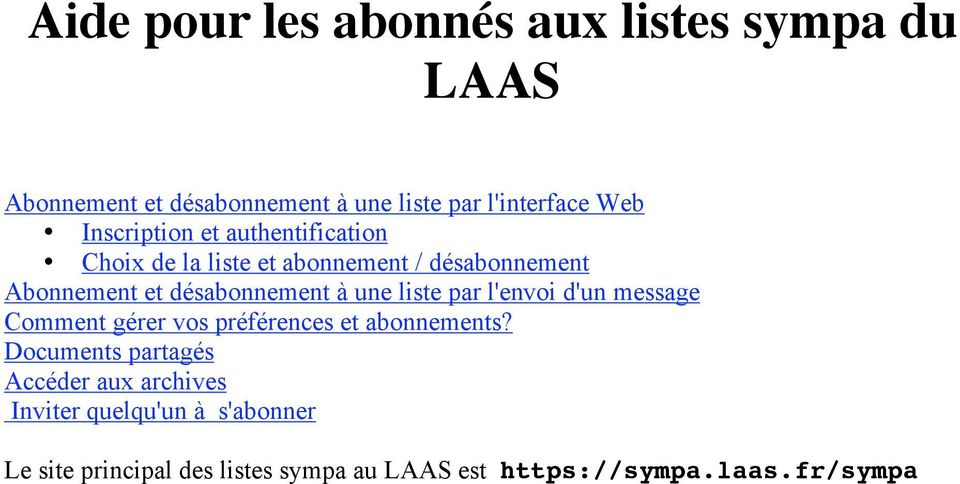
1 Aide pour les abonnés aux listes sympa du LAAS Abonnement et désabonnement à une liste par l'interface Web Inscription et authentification Choix de la liste et abonnement / désabonnement Abonnement et désabonnement à une liste par l'envoi d'un message Comment gérer vos préférences et abonnements? Documents partagés Accéder aux archives Inviter quelqu'un à s'abonner Le site principal des listes sympa au LAAS est
2 Abonnement et désabonnement à une liste par l'interface Web Inscription et authentification Si vous choisissez l'accés à Sympa via l'interface WEB, une inscription préalable peut être nécessaire. 1. Si vous possedez un certificat du CNRS Aucune inscription n'est pas nécessaire et vous êtes automatiquement authentifié. 2. Si vous avez un compte informatique au LAAS Vous êtes inscrit par défaut avec votre adresse et votre mot de passe habituel. Il vous faut simplement vous authentifier en remplissant les champs : adresse mot de passe 3. Si vous ne faites pas partie du personnel du LAAS Il vous faut dans ce cas vous inscrire en faisant une demande de mot de passe par le bouton Envoyez-moi un mot de passe en bas de page. Vous recevrez votre mot de passe par à l'adresse que vous aurez spécifiée. Il ne s'agit que de la première étape. Ensuite, authentifiez-vous en remplissant les champs adresse et mot de passe puis en cliquant sur Login Changement de mot de passe Vous pouvez changer votre mot de passe en utilisant le menu Préférences (en haut à droite). Attention, le mot de passe que vous utilisez ici vous est envoyé en clair lors d'une inscription à une nouvelle liste. N'utilisez pas votre mot de passe habituel. Choix de la liste et abonnement / désabonnement Les listes sont classées par catégories. Vous pouvez accéder à La liste des listes ou faire une recherche avec partie ou totalité du nom de la liste cherchée. Une fois la liste trouvée, cliquez sur le nom de la liste. Si vous n'êtes pas abonné, le bouton Abonnement dans le bandeau gauche vous est proposé. Si vous êtes abonné, vous avez le bouton Désabonnement à votre disposition.

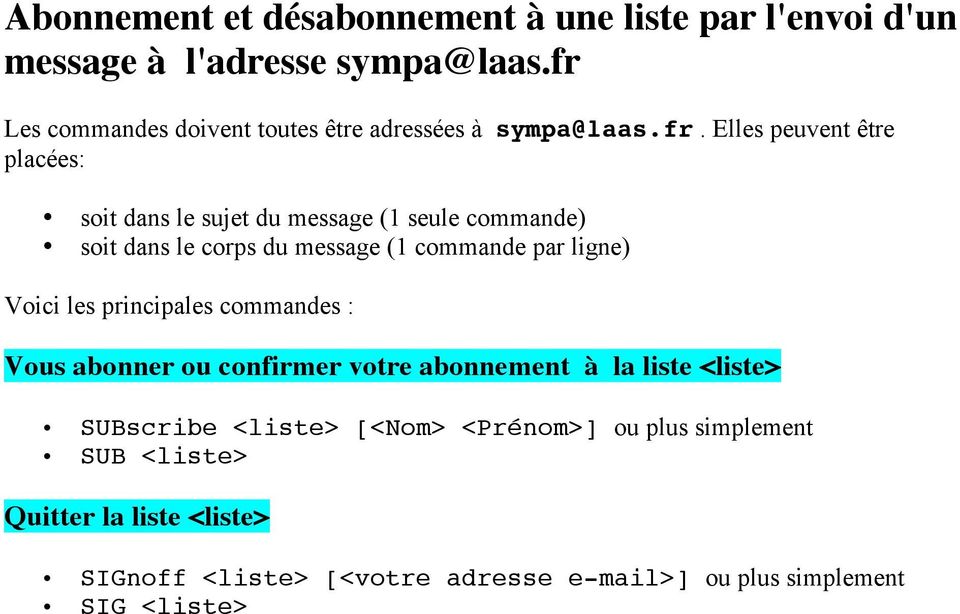
3 Abonnement et désabonnement à une liste par l'envoi d'un message à l'adresse Les commandes doivent toutes être adressées à Elles peuvent être placées: soit dans le sujet du message (1 seule commande) soit dans le corps du message (1 commande par ligne) Voici les principales commandes : Vous abonner ou confirmer votre abonnement à la liste <liste> SUBscribe <liste> [<Nom> <Prénom>] ou plus simplement SUB <liste> Quitter la liste <liste> SIGnoff <liste> [<votre adresse >] ou plus simplement SIG <liste>
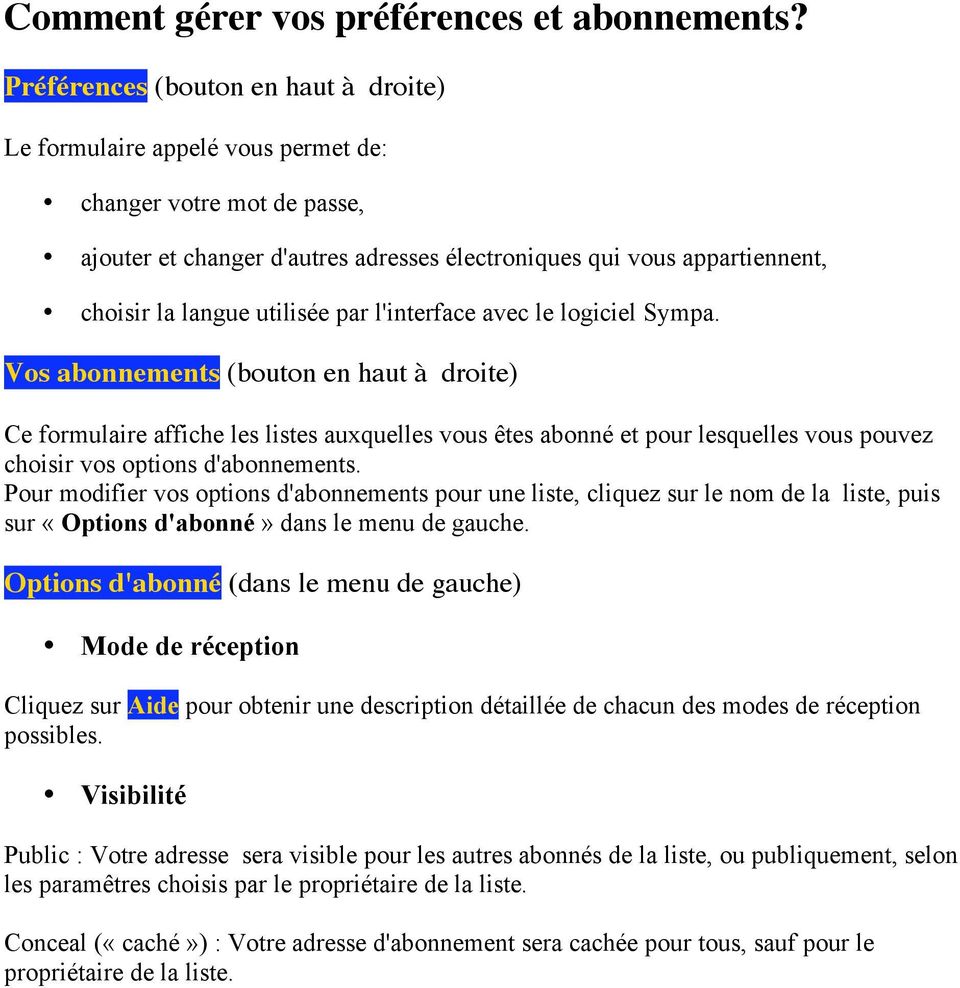
4 Comment gérer vos préférences et abonnements? Préférences (bouton en haut à droite) Le formulaire appelé vous permet de: changer votre mot de passe, ajouter et changer d'autres adresses électroniques qui vous appartiennent, choisir la langue utilisée par l'interface avec le logiciel Sympa. Vos abonnements (bouton en haut à droite) Ce formulaire affiche les listes auxquelles vous êtes abonné et pour lesquelles vous pouvez choisir vos options d'abonnements. Pour modifier vos options d'abonnements pour une liste, cliquez sur le nom de la liste, puis sur «Options d'abonné» dans le menu de gauche. Options d'abonné (dans le menu de gauche) Mode de réception Cliquez sur Aide pour obtenir une description détaillée de chacun des modes de réception possibles. Visibilité Public : Votre adresse sera visible pour les autres abonnés de la liste, ou publiquement, selon les paramêtres choisis par le propriétaire de la liste. Conceal («caché») : Votre adresse d'abonnement sera cachée pour tous, sauf pour le propriétaire de la liste.
5 Documents partagés Comment accéder aux documents de l'espace partagé d'une liste? o Allez sur le site de la liste : de la liste> o o Authentifiez-vous : bouton Login en haut à gauche. Cliquez sur Documents dans le menu de gauche. La liste des documents s'affiche et vous pouvez naviguer dans l'arborescence. Comment déposer des documents de l'espace partagé d'une liste? Allez dans l'espace de documents partagés comme expliqué précédemment. Déplacez-vous dans le dossier souhaité pour le dépôt Passez en mode modification en cliquant sur le bouton Passer en mode expert. Le formulaire situé sous la liste de documents permet plusieurs types de modifications. Dans Télécharger un fichier dans le dossier xxx, cliquez sur Browse et sélectionnez le fichier voulu. N'oubliez pas ensuite de cliquer sur Publier afin de valider votre dépôt. Attention, il vous sera impossible de renommer votre fichier après validation, donc pensez à donner le nom définitif à votre fichier avant de le sélectionner.

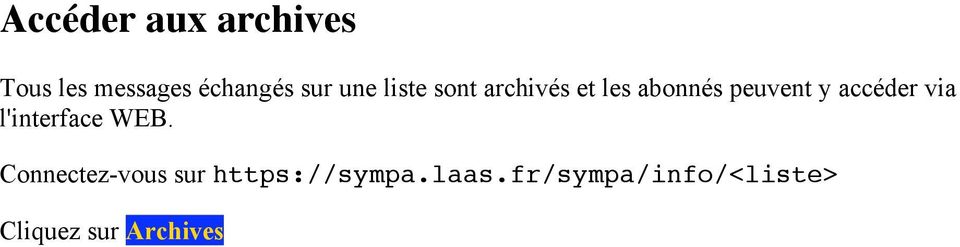
6 Accéder aux archives Tous les messages échangés sur une liste sont archivés et les abonnés peuvent y accéder via l'interface WEB. Connectez-vous sur Cliquez sur Archives
7 Inviter quelqu'un à s'abonner Si vous connaissez quelqu'un susceptible d'être intéressé par une liste, vous pouvez l'inviter à s'abonner. Pour cela, envoyez un mail à avec dans le champ sujet: INVITE <nom de la liste> < de la personne invitée> (rien dans le corps du message)
LISTES DE DISTRIBUTION GÉRÉ PAR SYMPA DOCUMENT EXPLICATIF DE ÉCOLE POLYTECHNIQUE
 LISTES DE DISTRIBUTION GÉRÉ PAR SYMPA DOCUMENT EXPLICATIF DE L'INTERFACE WEB À L'INTENTION DES GESTIONNAIRES DE LISTES ÉCOLE POLYTECHNIQUE JANVIER 2002 Le présent document est un aide mémoire pour la gestion
Manuel utilisateur. des. listes de diffusion. Sympa. l'université Lille 3
 Manuel utilisateur des listes de diffusion Sympa à l'université Lille 3 1 Table des matières Table des matières...2 I. Introduction...3 II. Principe général de fonctionnement de «Sympa»...3 1. Les principaux
LISTES DE DISTRIBUTION GÉRÉES PAR SYMPA DOCUMENT EXPLICATIF DE L'INTERFACE WEB À L'INTENTION DES ABONNÉS
 LISTES DE DISTRIBUTION GÉRÉES PAR SYMPA DOCUMENT EXPLICATIF DE L'INTERFACE WEB À L'INTENTION DES ABONNÉS MAI 2013 Table des matières 1. Introduction... 3 2. Interface d accueil... 4 2.1. Zone d authentification...
Mode d'emploi détaillé
 Mode d'emploi détaillé Sommaire Accéder au site de la liste les_vpah Contacter le propriétaire Envoyer des messages Lire les archives Rechercher dans les archives Gérer ses préférences Partager des fichiers
Guide d'utilisation de la. plate-forme GAR. pour déposer une demande. de Bourse Sanitaire et Sociale
 Guide d'utilisation de la plate-forme GAR pour déposer une demande de Bourse Sanitaire et Sociale Pour déposer une demande de Bourse Sanitaire et Sociale, vous allez vous authentifier sur la plate-forme
Utilisation des listes de diffusion Sympa (propriétaire)
 Utilisation des listes de diffusion Sympa (propriétaire) Qu'est-ce qu'une liste de diffusion? Les listes de diffusion permettent à des personnes d un même groupe ou partageant un même centre d intérêt
Manuel d utilisation du Guichet électronique V2
 Service Informatique (D443) Equipe du Guichet Manuel d utilisation du Guichet Version 1.0 Alpha 0 du 18/02/2011 Classification : Peu sensible Objet : Ce document est un manuel d utilisation du portail
Mode d'emploi de la newsletter
 Mode d'emploi de la newsletter Votre module de newsletter va vous permettre d'envoyer régulièrement des courriers électroniques à une partie ou à tous vos abonnés, Votre outil se compose de deux interfaces
7 S'abonner aux notifications des nouveaux appels
 7 S'abonner aux notifications des nouveaux appels Vous pouvez vous abonner pour recevoir une notification par courrier électronique de tout nouvel appel publié dans le domaine qui vous intéresse, sur la
Gérer vos codes d accès au Portail Saphir
 Gérer vos codes d accès au Portail Saphir Comment recevoir mes codes agence ou/et mes codes agent? Comment ajouter, modifier ou supprimer des agents? Précision importante : - les codes agence servent uniquement
EXTRANET STUDENT. Qu'est ce que Claroline?
 EXTRANET STUDENT http://extranet.arts2.be http://extranet.artsaucarre.be Les bases de l'utilisation de la plateforme Claroline, l'extranet d'arts² Qu'est ce que Claroline?... 1 Débuter... 2 Créer un compte...
Boutique e-commerce administrable à distance
 Notice d'utilisation (VERSION 0.3 26.02.2009) Boutique e-commerce administrable à distance Index 1. Entrer dans l'espace d'administration 2. Modifier un produit 2.1. Modifier les informations générales
Ces Lettres d informations sont envoyées aux extranautes inscrits et abonnés sur le site assistance (voir point N 3).
 Site Internet - utilisation Septembre 00 Le service support de JVS-Mairistem met à disposition des utilisateurs des applications JVS-Mairistem et des collectivités clientes, un site internet de support
MEMENTO DE NAVIGATION DIRECT COMPTES. www.fongepar.fr
 MEMENTO DIRECT COMPTES DE NAVIGATION www.fongepar.fr Avril 04 Me connecter à mon compte A partir du site www.fongepar.fr, cliquez sur «Accédez à votre compte» Vous accédez à la page d authentification
Le SERVEUR de LISTE SYMPA
 Le SERVEUR de LISTE SYMPA Cette documentation est un condensé de l aide accessible via l interface du serveur SYMPA (bouton «aide»). Elle en reprend les grande lignes, et les principales fonctionnalité
Procédure pour emprunter ou réserver un livre numérique
 Procédure pour emprunter ou réserver un livre numérique MODALITÉS DE PRÊT Nombre de prêts : 2 (ce nombre inclut les réservations) Durée du prêt : 28 jours Retour anticipé possible sur la plupart des appareils
OPPassessment Guide d utilisateur
 OPPassessment Guide d utilisateur SOMMAIRE 1. Se connecter... 3 2. Changer de mot de passe... 5 3. Créer une nouvelle campagne... 7 4. Envoi de questionnaires... 8 5. Commande de rapports à partir d un
Utilisation de GalaxShare
 Utilisation de GalaxShare Tutoriel accessible en ligne sur http://galaxair.com/tuto/aidegalaxshare.html Le Porte-Document GalaxShare est un logiciel web de partage de documents, avec une gestion fine des
Sommaire. 1. Installation... 2. 2. Configuration de la sauvegarde... 4. 3. Le Panneau de contrôle... 7. 4. L'interface en ligne...
 Sommaire 1. Installation... 2 2. Configuration de la sauvegarde... 4 3. Le Panneau de contrôle... 7 4. L'interface en ligne... 7 5. Rechercher un fichier... 8 6. Partager un fichier... 8 7. Statut de mon
Tutoriel Sage One Edition Expert-Comptable. - Le cabinet d Expertise-Comptable doit appeler le Service Client Sage One au 0825 95 00 70.
 Tutoriel Sage One Edition Expert-Comptable Sage One Edition Expert-Comptable : inscription et identifiants - Le cabinet d Expertise-Comptable doit appeler le Service Client Sage One au 0825 95 00 70. -
FileSender par RENATER - Guide utilisateur
 FileSender par RENATER - Guide utilisateur Filesender par RENATER est un service de transfert sécurisé de fichiers volumineux à disposition des utilisateurs de la communauté de l'enseignement supérieur
DISTRILOG 2 QUICK START
 DISTRILOG 2 QUICK START Version 1.0.x Beta Accès au service Tout d abord vous devez être titulaire du droit «Distrilog» d Accred pour pouvoir accéder au site. Ensuite, il suffit d employer votre butineur
Manuel d utilisation JeResilieMonContrat.com. pour l agent
 Manuel d utilisation JeResilieMonContrat.com pour l agent Version : V1.1 Référence : MU_JRMC_Agent Date : 02/03/2015 Sommaire 1 Introduction... 3 2 Inscription... 4 2.1 Vérification... 5 3 Authentification...
Gestion du parc informatique des collèges du département du Cher. Manuel d utilisation de la solution de gestion de Parc
 Gestion du parc informatique des collèges du département du Cher Manuel d utilisation de la solution de gestion de Parc Table des matières 1. Préambule... 3 2. Pré requis... 3 3. Objectifs... 3 4. Connexion
MODE D EMPLOI DE LA PLATEFORME DE DEPOT DES
 MODE D EMPLOI DE LA PLATEFORME DE DEPOT DES DOSSIERS DE RECONNAISSANCE AGENDAS 21 Adresse de la plate-forme https://reconnaissance-a21.developpement-durable.gouv.fr/ Contacts en cas de problème (Bureau
Guide de l adhérent/ Manuel d utilisation Simpl-IR «Paiement des Versements des prélèvements sur revenus salariaux et assimilés»
 Ministère de l Economie et des Finances Guide de l adhérent/ Manuel d utilisation Simpl-IR «Paiement des Versements des prélèvements sur revenus salariaux et assimilés» Manuel utilisateur Simpl-IR Version
INSTALLER JOOMLA! 1.5.22 POUR UN HEBERGEMENT LINUX
 INSTALLER JOOMLA! 1.5.22 POUR UN HEBERGEMENT LINUX Ce document vous indique comment installer Joomla! 1.5.22 sur votre hébergement LINUX. A - Télécharger Joomla! 1.5.22... 2 B - Transférer Joomla! via
UTILISATION DE L'APPLICATION «PARTAGE DE FICHIERS EN LIGNE»
 UTILISATION DE L'APPLICATION «PARTAGE DE FICHIERS EN LIGNE» url : http://colleges.ac-rouen.fr/cahingt/partages/ UN PRINCIPE : le stockage est privé, le partage est public > tant que l'on ne partage pas,
Microsoft Hosted Exchange 2010 DOCUMENT D EXPLOITATION
 Microsoft Hosted Exchange 2010 DOCUMENT D EXPLOITATION SOMMAIRE ACCES EX10... 3 CONFIGURATION EX10 A. Entrées DNS à créer sur le(s) nom(s) de domaine choisi(s)... 3 B. Configuration Outlook 2007 - MAPI...
NOTICE TELESERVICES : Créer mon compte personnel
 NOTICE TELESERVICES : Créer mon compte personnel Sommaire Sommaire... 1 Objet de la notice... 1 A qui s adresse cette notice?... 1 Pré-requis... 1 Le guide pas à pas pour créer votre compte personnel...
Installation d un manuel numérique 2.0
 Installation d un manuel numérique 2.0 Après la commande d un manuel numérique enrichi, le Kiosque Numérique de l Education envoie un email de livraison (sous 24h pour les commandes passées par Internet
DÉMATÉRIALISATION DES MARCHÉS
 DÉMATÉRIALISATION DES MARCHÉS MODE OPERATOIRE : CONSULTATION DES MARCHES SIGNES Innovation-Développement Table des matières 1 NOTIFICATION DE LA MISE A DISPOSITION DES DOCUMENTS... 1 2 CONNEXION AUX PLATES-FORMES
Pack Evolix Serveur Mail Documentation d'utilisation
 Pack Evolix Serveur Mail Documentation d'utilisation Table des Matières 1. Envoi et consultation de mails Configuration du client de messagerie Transfert de mails 2. Consultation des mails depuis l'extérieur
La gestion des boîtes aux lettres partagées
 La gestion des boîtes aux lettres partagées La gestion des boîtes aux lettres partagées - page Présentation du module Partage de mail. Qu'est ce qu'une boîte aux lettres partagée? Il s'agit d'une boîte
MODE D EMPLOI WWW.INSERT.BE
 Insert_2012 IV MODE D EMPLOI WWW.INSERT.BE My Insert - Gestionnaire Insert est accrédité sous le numéro 100001 A+B dans le cadre du recyclage régulier (loi du 27.03.1995, art. 11, 4bis) IV.2 My Insert
INTERCONNEXION ENT / BCDI / E - SIDOC
 06/05/2013 e-sidoc et l ENT Libre INTERCONNEXION ENT / BCDI / E - SIDOC Documentation sur les procédures à suivre pour mettre en place l authentification unique entre e-sidoc et les ENT des collectivités
CREATION DMP En Accès Web
 Création DMP en accès Web Modification : CREATION DMP En Accès Web 01.1 25/10/2012 E.Blot Modification du document 01.0 11/06/2012 E.Blot Création du document Version Date Etabli par Approuvé par Observations
SOMMAIRE. Comment se connecter?
 SOMMAIRE Comment se connecter? Présentation de l interface Notions sur l espace documentaire Création d un dossier Création d un document Modifier un document Copier ou déplacer des documents Exporter
PARAMETRER LA MESSAGERIE SOUS THUNDERBIRD
 PARAMETRER LA MESSAGERIE SOUS THUNDERBIRD Ref : FP. P763 V 5.0 Résumé Ce document vous indique comment paramétrer votre messagerie sous Thunderbird. Vous pourrez notamment, créer, modifier ou supprimer
cbox VOS FICHIERS DEVIENNENT MOBILES! INTERFACE WEB MANUEL D UTILISATION
 cbox VOS FICHIERS DEVIENNENT MOBILES! INTERFACE WEB MANUEL D UTILISATION BV Introduction L application cbox peut-être installée facilement sur votre ordinateur. Une fois l installation terminée, le disque
Classer et partager ses photographies numériques
 Classer et partager ses photographies numériques Ce tutoriel a pour objectif de vous donner les bases nécessaires au classement de vos photographies numériques, et de vous donner des moyens simples de
INFORM :: DEMARRAGE RAPIDE A service by KIS
 - Création d'un formulaire Ce petit mémo a pour but de donner une vue d'ensemble des étapes menant à la création d'un formulaire avec in- Form. Bien que générique ce document fournit également les informations
Guide d ouverture de compte
 Guide d ouverture de compte Ouverture et configuration d un compte PayPal Business Recevez et/ou envoyez des paiements en ligne immédiatement Version 1.1 Janvier 2009 SOMMAIRE 3 étapes pour accepter les
Tutoriel Team-Space. by DSwiss AG, Zurich, Switzerland V. 1.1-2015-04-29
 Tutoriel Team-Space by DSwiss AG, Zurich, Switzerland V.. - 05-04-9 SOMMAIRE 3 CONFIGURER UN TEAM-SPACE. INTRODUCTION. OUVRIR UN TEAM-SPACE SANS COMPTE EXISTANT 3.3 OUVRIR UN TEAM-SPACE AVEC UN COMPTE
Thunderbird et messagerie sur clé USB
 Thunderbird et messagerie sur clé USB Vous pouvez installer Thunderbird et les outils de chiffrement soit sur votre disque dur, soit sur une clé USB. Vous trouverez ci-dessous le mode d'emploi. Page 1/14
Documentation module hosting
 Documentation module hosting Documentation module Hosting pour Dolibarr ERP/CRM 04/11/2014 Version : 1.0 2014 - aternatik www.aternatik.fr Documentation module Hosting pour Dolibarr ERP/CRM Nom : www.aternatik.fr
GUIDE RAPIDE EXPERT espace de partage
 GUIDE RAPIDE EXPERT espace de partage Site de partage ceacap.org/e-partage Page d accueil Accès au portail Télécharger guide rapide expert Télécharger guide rapide utilisateur Télécharger explication et
GUIDE D'UTILISATION DU SITE INTERNET DE LA MDA
 GUIDE D'UTILISATION DU SITE INTERNET DE LA MDA Table des matières 1. Créer un compte... 1 2. Se connecter... 5 3. Créer un événement... 6 4. Réservation des salles de la MDA... 11 A. Créer une réservation...
NOTICE TELESERVICES : Gérer les contrats de paiement de l impôt sur le revenu
 NOTICE TELESERVICES : Gérer les contrats de paiement de l impôt sur le revenu Sommaire Sommaire... 1 Objet de la notice... 2 A qui s adresse cette notice?... 2 Pré-requis... 2 Gestion des contrats de paiement
INTERCONNEXION ENT / BCDI / E - SIDOC
 19/11/2012 e-sidoc et OpenENT INTERCONNEXION ENT / BCDI / E - SIDOC Documentation sur les procédures à suivre pour mettre en place l authentification unique entre e-sidoc et les ENT des collectivités disposant
NOTICE D'UTILISATION DE LA PLATEFORME GUST ENTREPRENEUR
 NOTICE D'UTILISATION DE LA PLATEFORME GUST ENTREPRENEUR NOTICE D'UTILISATION DE LA PLATEFORME GUST ENTREPRENEUR Sommaire : 1) Tableau de bord / Rechercher des investisseurs p.3 2) Compléter et paramétrer
Documentation utilisateur, manuel utilisateur MagicSafe Linux. Vous pouvez télécharger la dernière version de ce document à l adresse suivante :
 Documentation utilisateur, manuel utilisateur MagicSafe Linux. Vous pouvez télécharger la dernière version de ce document à l adresse suivante : http://www.hegerys.com/documentation/magicsafe-windows-doc.pdf
Guide d utilisation. Table des matières. Mutualisé : guide utilisation FileZilla
 Table des matières Table des matières Généralités Présentation Interface Utiliser FileZilla Connexion FTP Connexion SFTP Erreurs de connexion Transfert des fichiers Vue sur la file d'attente Menu contextuel
Configuration Wi-Fi pour l'utilisation d'eduroam
 d' d' Afin de pouvoir utiliser le service, il est nécessaire d'avoir changé au moins une fois le mot de passe de son Etupass ou de son Persopass depuis le site web : www.unicaen.fr/etupass pour les étudiants
Notice d utilisation du Kiosque Famille
 Notice d utilisation du Kiosque Famille Accéder au site Première visite? Se créer un compte Mot de passe oublié Cartographie scolaire Rechargez votre compte Informations diverses Contact Accéder au site
Manuel d utilisateur du site de covoiturage «Etucovoiturage»
 2012 Manuel d utilisateur du site de covoiturage «Etucovoiturage» version 1.0 KOULOUH Khalid, MARYNICH Mikhail, OUDJEHIH Anis, OQAIDI Khalid Master 2 CCI 28/03/2012 Sommaire Comment disposer d'une Page
AJOUTER UN COMPTE DE MESSAGERIE SUR UN SMARTPHONE
 AJOUTER UN COMPTE DE MESSAGERIE SUR UN SMARTPHONE Ref : FP. P1407 V 3.0 Résumé Ce document vous indique comment paramétrer votre smartphone pour l'utilisation de votre messagerie. Pour connaitre la version
Prezi. Table des matières
 Prezi Table des matières 1. Inscription... 2 2. ouvrir prezi... 4 3. créer une nouvelle présentation... 4 3.1. Ajout de texte... 5 3.2. Modifier (éditer) le texte... 5 3.3. Insérer une image... 5 3.4.
Procédure d'authentification sur Extradoc
 Procédure d'authentification sur Extradoc Ce document à pour objectif de vous guider dans la phase d'authentification dur Extradoc. Il vous expliquera le fonctionnement du système d'identification ainsi
Fiche FOCUS. Les téléprocédures. Créer un espace abonné SANS certificat (accessible avec une adresse électronique / un mot de passe)
 Fiche FOCUS Les téléprocédures Créer un espace abonné SANS certificat (accessible avec une adresse électronique / un mot de passe) Dernière mise à jour : juillet 2011 Sommaire 1.Présentation...3 1.1.Objet
Manuel d installation et d utilisation du logiciel GigaRunner
 Manuel d installation et d utilisation du logiciel GigaRunner Manuel Version : V1.6 du 12 juillet 2011 Pour plus d informations, vous pouvez consulter notre site web : www.gigarunner.com Table des matières
Utiliser Reporting Services pour des NewsLetter
 Utiliser Reporting Services pour des NewsLetter SQL Server Reporting Services et les NewsLetters Le moteur de rapport inclus dans Microsoft SQL Server permet de créer de nombreux rapports classiques. Il
Guide d utilisation. www.lautoentrepreneur.fr. des services en ligne. Le portail des auto-entrepreneurs
 Le portail des auto-entrepreneurs www.lautoentrepreneur.fr Guide d utilisation des services en ligne 1 3 S inscrire pour déclarer et payer Déclarer et payer en ligne Gérer votre compte en ligne Bienvenue
GLPI (Gestion Libre. 2 ième édition. Nouvelle édition. de Parc Informatique)
 GLPI (Gestion Libre de Parc Informatique) Installation et configuration d une solution de gestion de parc et de helpdesk 2 ième édition Marc PICQUENOT Patrice THÉBAULT Nouvelle édition Table des matières
Premiers pas sur e-lyco
 Premiers pas sur e-lyco A destination des parents, ce document présente les premiers éléments pour accéder aux services de l'ent e-lyco d'un lycée. Que signifient ENT et e-lyco? ENT = Espace ou Environnement
ENVOYER DES NEWSLETTER (POM0580) (/PORTAIL/SERVICES-AU-PUBLIC/1262- ENVOYER-DES-NEWSLETTER-POM0580)
 1 sur 7 12/05/2014 15:39 ENVOYER DES NEWSLETTER (POM0580) (/PORTAIL/SERVICES-AU-PUBLIC/1262- ENVOYER-DES-NEWSLETTER-POM0580) Catégorie : Services au public (/portail/services-au-public) Mis à jour le vendredi
Comment créer un site web Proxy gratuitement!
 Comment créer un site web Proxy gratuitement! Author : soufiane Bonjour, Cherchez-vous comment créer un site web proxy gratuitement? Voulez-vous naviguer sur le web en anonymat totale en utilisant votre
MODE D EMPLOI DU MODULE D E-COMMERCE
 MODE D EMPLOI DU MODULE D E-COMMERCE Cher client, Merci d entrer avec l équipe de Dakota dans l ère novatrice du commerce par internet. Ce document va vous guider dans les diverses opérations relatives
Gestionnaire de procédure Guide rapide
 Gestionnaire de procédure Guide rapide Version 2.1 25/02/2015 Table des Matières 1. Ajout d'une procédure et d'une catégorie...3 1.1 Catégories...3 2. Les propriétés d'une procédure...4 2.1 Statut de déploiement...4
Manuel d utilisation de mon.vie-publique.fr
 Manuel d utilisation de mon.vie-publique.fr Sommaire Présentation Accéder à mon.vie-publique.fr Ma page : votre page d accueil personnelle Votre profil Modifier les données de votre profil Configuration
Prise en main du cartable en ligne élève
 Prise en main du cartable en ligne élève V1 1- Accéder au «Cartable en Ligne» de l établissement L accès au «Cartable en Ligne» se fait en mode sécurisé avec le lien situé sur le site du collège (http://ent.clb.free.fr
TABLETTE NUMÉRIQUE TACTILE - IPAD
 TABLETTE NUMÉRIQUE TACTILE - IPAD Partie 3 : La création d un identifiant Apple Sommaire Créer un identifiant Apple gratuit ou Ouvrir une session avec un identifiant... 1 1. Qu est-ce que l APP STORE?...
Les cours offerts sont susceptibles de changer n importe quand et sans préavis.
 Les cours d enseignement en ligne de l OMPI Tous les cours en ligne offerts par l académie de l OMPI se trouvent dans le catalogue des cours à l adresse suivante: http://lms.wipo.int/index_fr.php Les cours
INTERCONNEXION ENT / BCDI / E - SIDOC
 INTERCONNEXION ENT / BCDI / E - SIDOC 11/03/2013 e-sidoc et les ENT proposés par l éditeur ITOP Documentation sur les procédures à suivre pour mettre en place l authentification unique entre e-sidoc et
Mode d'emploi du back office KNE. Contact technique établissement
 Mode d'emploi du back office KNE Contact technique établissement 1 Sommaire.1 Vos codes administrateur... 4.2 Accueil... 4.3 Votre compte... 5.4 Vos ressources et vos utilisateurs... 6.5 Vos ressources...
Publier dans la Base Documentaire
 Site Web de l association des ingénieurs INSA de Lyon Publier dans la Base Documentaire Remarque : la suppression des contributions n est pas possible depuis le Front-Office. lbuisset Page 1 18/09/2008
Créer et Utiliser un Forum en Ligne
 TUTORIEL Créer et Utiliser un Forum en Ligne Pourquoi utiliser un forum en ligne? Avant de commencer : Créer un compte Google (Gmail) accounts.google.com Pour créer un compte Google, écrivez la recherche
ipra*cool v 1.08 guide de l utilisateur ipra*cool v.1-08 Guide de l'utilisateur ipra*cool v 1.08 1
 ipra*cool v.1-08 Guide de l'utilisateur ipra*cool v 1.08 1 Sommaire 1 ipra*cool en bref 2 Démarrage d' ipra*cool 2.1 Initialisation du logiciel ipra*cool ( sur MOBILE et PC) 2.1.1 Vérification des connexions
Guide de l utilisateur : Etat du dossier au Service Client (EMEA)
 E -Support Guide de l utilisateur : Etat du dossier au Service Client (EMEA) Pour la consultation en ligne support.euro.dell.com E-Support EMEA Etat du dossier au Service Client Dell Contenu 1.1.Qu est
MANUEL D UTILISATION LIVRET DE L ENSEIGNANT
 MANUEL D UTILISATION LIVRET DE L ENSEIGNANT Septembre 2007 Le contenu de ce manuel est susceptible d évoluer en fonction des adaptations apportées à l application CORRELYCE. La version actualisée de ce
Point 1/8. L accès authentifié à un portail e-sidoc. Septembre 2012 Documentation détaillée V2.1. Sommaire
 Point 1/8 L accès authentifié à un portail e-sidoc Septembre 2012 Documentation détaillée V2.1 Sommaire LA GESTION DU COMPTE ADMINISTRATEUR ET DES COMPTES USAGERS... 2 Le compte administrateur... 2 Les
Date : juin 2009 AIDE SUR LES CERTIFICATS. Comment sauvegarder et installer son certificat
 Date : juin 2009 AIDE SUR LES CERTIFICATS 1 Transférer mon certificat sur Internet Explorer 3 1.1 Sauvegarde du certificat sur Internet Explorer 3 1.2 Installation du certificat sur Internet Explorer 6
Fiche FOCUS. Les téléprocédures. Opter pour l'accès sans certificat hors espace professionnel
 Fiche FOCUS Les téléprocédures Opter pour l'accès sans certificat hors espace professionnel Dernière mise à jour : avril 2015 Table des matières 1. Présentation...3 1.1 Objet de la fiche...3 1.2 A qui
Comment utiliser mon compte alumni?
 Ce document dispose d une version PDF sur le site public du CI Comment utiliser mon compte alumni? Elena Fascilla, le 23/06/2010 Sommaire 1. Introduction... 2 2. Avant de commencer... 2 2.1 Connexion...
Partager mes photos sur internet
 Partager mes photos sur internet NIKON IMAGE SPACE est gratuit. Dans votre navigateur Web, rendez-vous à l'adresse http://nikonimagespace.com/ Cliquez sur le lien Inscription Remplissez les champs requis
Manuel de SQUIRRELMAIL à l'usage des étudiants.
 Manuel de SQUIRRELMAIL à l'usage des étudiants. SQUIRRELMAIL 1 est une interface Web (Webmail) utilisée pour traiter le courrier électronique à travers le réseau Internet. Un avantage d'une telle méthode
Guide utilisateur Module Parents
 Guide utilisateur Module Parents Version 1.4 - août 2013 Sommaire Accès au module parents...3 Se connecter au module parents...3 Récupérer un mot de passe perdu... 3 Informations sur la famille et les
J'installe FastStone Image Viewer. Installer le logiciel Découvrir Paramétrer
 J'installe FastStone Image Viewer Installer le logiciel Découvrir Paramétrer 1 Le fichier d installation sera téléchargé depuis une page du site www.filehippo.com Cliquer sur le lien ci-dessous http://www.filehippo.com/fr/download_faststone_image_viewer/
Google Drive, le cloud de Google
 Google met à disposition des utilisateurs ayant un compte Google un espace de 15 Go. Il est possible d'en obtenir plus en payant. // Google Drive sur le web Se connecter au site Google Drive A partir de
EXTENSION WORDPRESS. Contact Form 7. Proposé par :
 Contact Form 7 Proposé par : Sommaire Sommaire... 2 Présentation... 3 I. Le Tutoriel... 3 1) Espace de travail... 3 2) Téléchargez les extensions nécessaires... 3 3) Configuration du Formulaire... 7 1)
Guide d utilisation du groupe Yahoo Aprogemere
 Guide d utilisation du groupe Yahoo Aprogemere Marcel Yves Croute / Dominique Rougier 2013 Ce guide illustré permettra aux adhérents de mieux connaitre le fonctionnement, l organisation, le contenu du
FOIRE AUX QUESTIONS - WebDEPOT
 FOIRE AUX QUESTIONS - WebDEPOT Département de Biochimie Université de Montréal 2005-2006 WebDépôt TABLE DES MATIÈRES Table des Matières 1 Banques de données 3 2 Bouton Dossier WEB 3 2.1 Fureteur..............................................
CONFIGURATION IP. HESTIA FRANCE S.A.S 2, rue du Zécart 59242 TEMPLEUVE +33 (0)3 20 04 43 68 +33 (0)3 20 64 55 02 Site internet: www.hestia-france.
 CONFIGURATION IP HESTIA FRANCE S.A.S 2, rue du Zécart 59242 TEMPLEUVE +33 (0)3 20 04 43 68 +33 (0)3 20 64 55 02 Site internet: www.hestia-france.com 1 SOMMAIRE Accès à Varuna via IP...3 Redirection des
1. Accéder à votre site
 Guide de démarrage rapide pour un site hébergé Généamania Merci de votre intérêt pour Généamania. Je vous propose ce guide de démarrage rapide pour un site hébergé Généamania. Il vous présente pas-à-pas
MESVISITEURSPRO.COM. TUTO : Comment intégrer Google Analytics à mon site?
 MESVISITEURSPRO.COM TUTO : Comment intégrer Google Analytics à mon site? Comment intégrer Google Analytics à mon site? Page Sommaire Bienvenue dans notre guide d'installation pour Google Analytics.
Mode d emploi base de données AIFRIS : Commande et inscriptions
 Mode d emploi base de données AIFRIS : Commande et inscriptions Vous trouverez dans les pages qui suivent la démarche à suivre pour les inscriptions en ligne au congrès de l AIFRIS. La présentation suit
NOUVEAU Site internet
 @ NOUVEAU Site internet www.manouvellemutuelle.fr Gratuit, Simple et Sécurisé Votre espace personnalisé pour consulter vos remboursements et gérer votre profil en un seul clic! É @ Espace Particulier Chers
E.N.T. Espace Numérique de Travail
 E.N.T. Espace Numérique de Travail Portail de l UM2 Outil de communication, de partage, de stockage, Présentation et Modalités d utilisation Page 1 sur 20 Sommaire I. Présentation du portail 3 A. Le concept