
DISTRILOG 2 QUICK START
|
|
|
- Angèline Marie-Ange Dumont
- il y a 10 ans
- Total affichages :
Transcription


1 DISTRILOG 2 QUICK START Version 1.0.x Beta Accès au service Tout d abord vous devez être titulaire du droit «Distrilog» d Accred pour pouvoir accéder au site. Ensuite, il suffit d employer votre butineur web préféré et de taper l adresse : Si vous n avez pas ouvert préalablement une page demandant une authentification Tequila (info : une page demandant de vous authentifier apparaîtra. Note : si vous appartenez à plusieurs unités, Tequila vous demandera pour quelle unité vous désirez vous authentifier, et ce même si vous vous étiez déjà authentifié préalablement. L authentification a une durée limitée sur Distrilog. Cette limite a été fixée à 20 minutes après le dernier affichage de page (temps de session). Au-delà de ce délai une réauthentification est nécessaire. Page principale (Home) 1
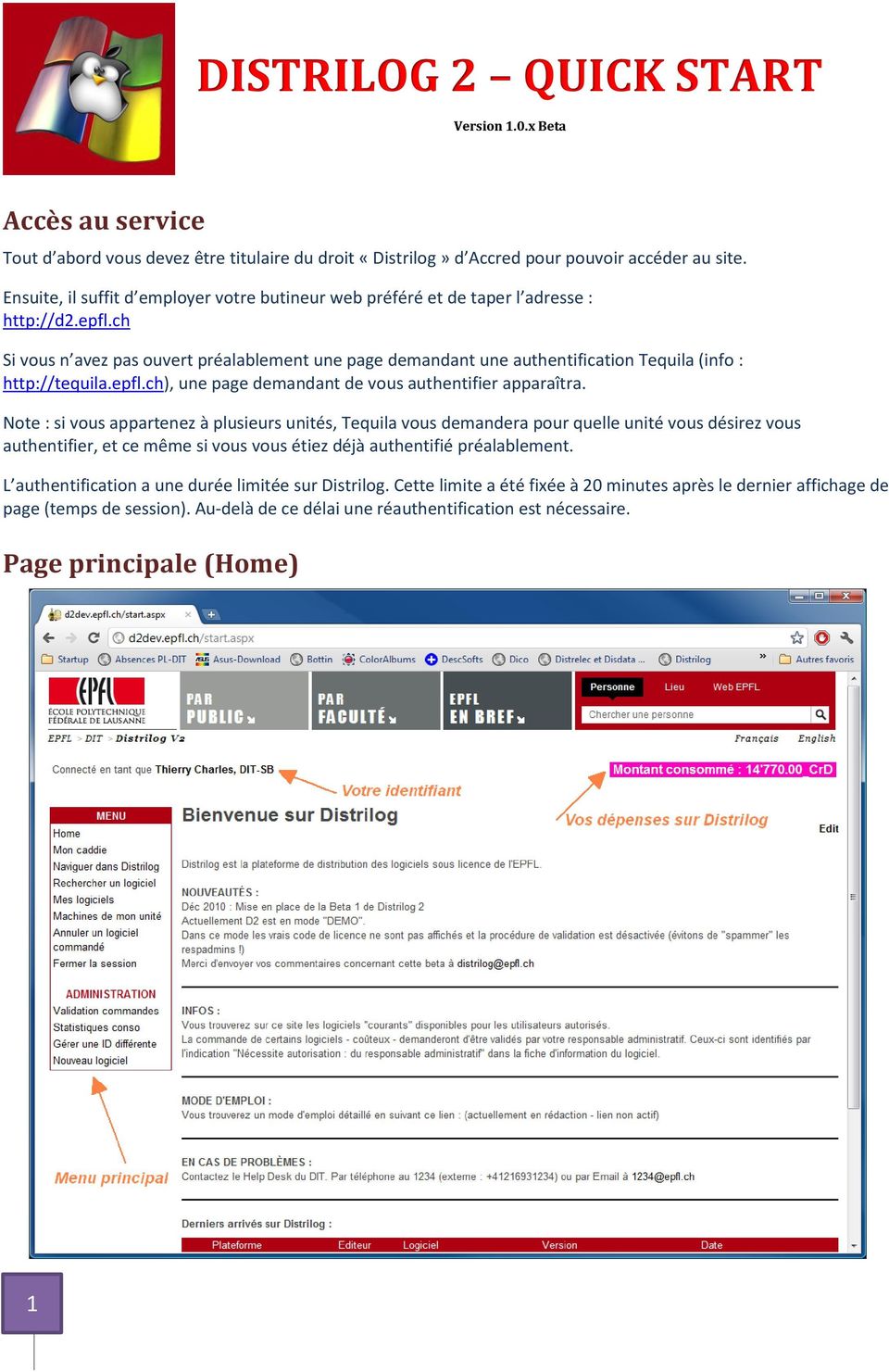

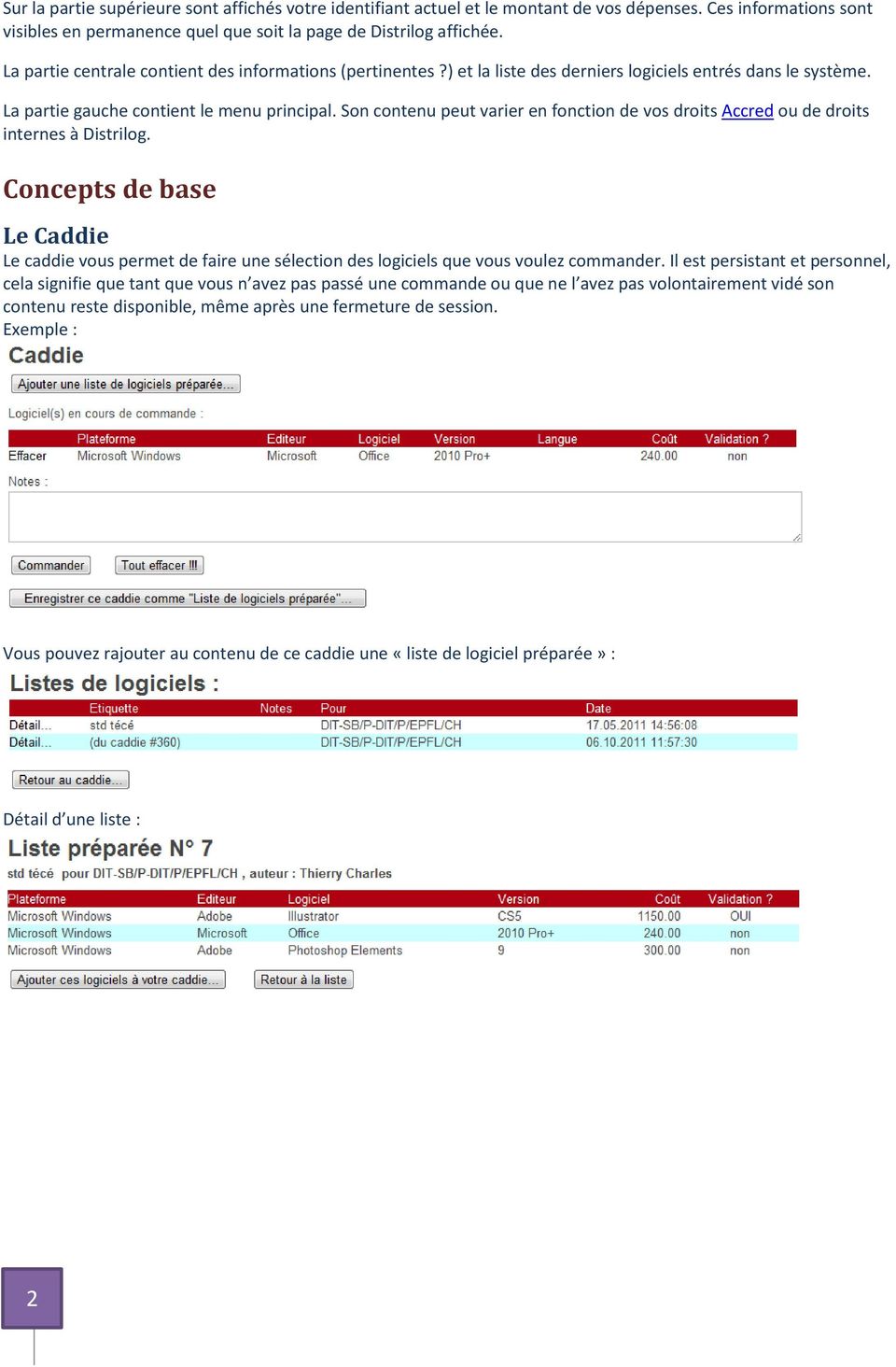
2 Sur la partie supérieure sont affichés votre identifiant actuel et le montant de vos dépenses. Ces informations sont visibles en permanence quel que soit la page de Distrilog affichée. La partie centrale contient des informations (pertinentes?) et la liste des derniers logiciels entrés dans le système. La partie gauche contient le menu principal. Son contenu peut varier en fonction de vos droits Accred ou de droits internes à Distrilog. Concepts de base Le Caddie Le caddie vous permet de faire une sélection des logiciels que vous voulez commander. Il est persistant et personnel, cela signifie que tant que vous n avez pas passé une commande ou que ne l avez pas volontairement vidé son contenu reste disponible, même après une fermeture de session. Exemple : Vous pouvez rajouter au contenu de ce caddie une «liste de logiciel préparée» : Détail d une liste : 2
3 Vous pouvez sauvegarder un caddie comme «Liste de logiciels préparée». Cette liste sera alors visible par toute personne de votre unité (par défaut) : Une machine Dans Distrilog 2, tout logiciel commandé doit être lié à une machine (un ordinateur ou autre). Ceci permet, à vous comme à nous, de vérifier et d éviter des commandes en double pour une machine. Il reste cependant possible de commander plusieurs fois le même logiciel pour une machine donnée selon le contexte et le type de licence dudit logiciel. L élément déterminant d une machine est son numéro d inventaire EPFL (étiquette jaune avec un code barre et le logo EPFL) : Un nom courant (vous permettant de repérer facilement la machine) vous est également demandé. Il est conseillé d utiliser le nom d ordinateur tel qu il est donné dans le système d exploitation de celui-ci. Vous pouvez également être plus précis, par exemple : «siipc99, PC de Julien» Le coût des logiciels Malheureusement, pour des raisons contractuelles ou techniques, il est difficile, impossible, voire interdit de donner le coût exact d un logiciel en francs suisses. Pour contourner le problème nous avons «inventé» une monnaie nommée «Crédit Distrilog» ou CrD, en abrégé. Le coût (en Crd) affiché d un logiciel ne représente donc pas un coût réel, mais la consommation d une ressource pour une personne ou une unité donnée. Principe de location Lorsque vous commandez un logiciel sur Distrilog, vous faites en réalité une demande de location. Il vous sera demandé annuellement et de façon groupée de signifier à Distrilog que vous utilisez toujours ces logiciels (cette confirmation ne vous demandera que quelques minutes par année!!!) Principe de validation Pour certains logiciels «couteux», il sera demandé à la personne effectuant la commande de faire valider celle-ci auprès d un validateur en fournissant un justificatif de l emploi de ces logiciels. Ce justificatif doit être rempli correctement et être le plus précis possible : «parce que j en ai besoin dans le cadre de mon travail» est un justificatif inacceptable et votre validateur devrait le refuser ; formulez-le, par exemple, comme ceci : «ce logiciel est le seul à prendre en compte la fonctionnalité d importation de fichiers P1N utilisé dans le cadre du projet MEMOALA en collaboration avec le groupe BPF» Résiliation d un logiciel commandé Lorsqu un logiciel est résilié dans le délai de grâce spécifié dans la fiche du logiciel, aucun CrD n est consommé. Audelà de ce délai, le montant est consommé jusqu à la prochaine période de location. 3

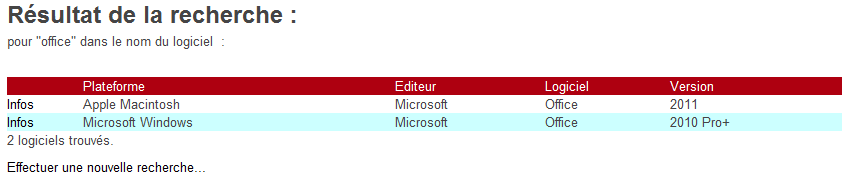
4 Commande d un logiciel Trouver un logiciel en naviguant dans Distrilog Dans le menu, à gauche, cliquez sur «Naviguer dans Distrilog». Une arborescence des logiciels disponibles s affichera : En ouvrant l arborescence, vous pourrez trouver le logiciel désiré (p. ex. ici Microsoft Office) : Trouver un logiciel avec le mini moteur de recherche Dans le menu, à gauche, cliquez sur «Rechercher un logiciel» et entrez la recherche désirée (p. ex. ici Office) : Sélectionner la version désirée En cliquant dans la colonne Infos, face à la plateforme choisie : 4

5 Par exemple, ici, Microsoft Windows, une information détaillée s affiche : Il se peut, selon le logiciel, qu une ou plusieurs options s affichent en-dessus du bouton «Ajouter au caddie», comme le choix de la langue, par exemple. Si ce choix n est pas affiché, cela indique qu il n est pas significatif quant à la licence d utilisation. Si ce logiciel correspond à ce que vous désirez, ajoutez-le au caddie au moyen du bouton idoine. Une fois que votre caddie est rempli des logiciels désirez, vous pouvez Passer commande des logiciels dans le caddie Sur la page du Caddie, que vous pouvez afficher à tout moment en cliquant sur «Mon caddie» dans le menu à gauche, cliquez sur le bouton commander : 5

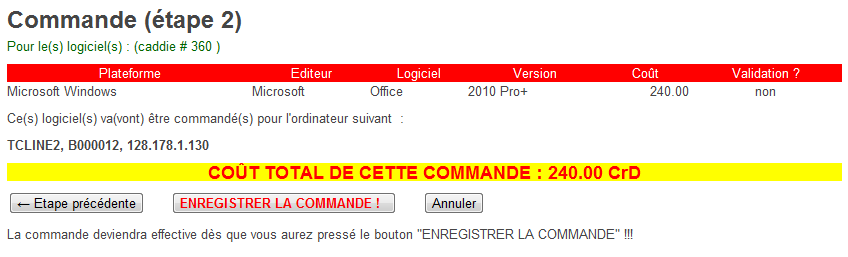
6 Le système vous affiche la première étape, où il s agit de spécifier sur quelle(s) machine(s) vous aller installer le(s) logiciel(s). S il s agit d une nouvelle machine il vous suffit de compléter le formulaire affiché. Si la machine (ou un groupe de machines) existe déjà, sélectionnez-là dans la liste déroulante (p. ex. ici «TCLINE2») : Dans l étape 2, il vous sera demandé de confirmer votre commande (le coût total en Crd est mis en évidence) : 6


7 Si un logiciel au moins demande une validation, le formulaire affichera alors des inscriptions supplémentaires vous demandant de remplir un justificatif ainsi que de choisir un validateur : N oubliez pas d être le plus exhaustif possible dans votre justificatif, c est sur cette base uniquement que le validateur pourra accepter ou refuser votre demande! Si vous êtes vous-même le validateur de votre groupe, votre commande sera validée automatiquement, cela ne doit pas vous empêcher de donner un justificatif correct! Pour la gestion de la validation, voir le point «Validation» plus loin dans ce document. Consultation des logiciels commandés Cliquez dans «Mes Logiciels», dans le menu, à gauche. Vous pouvez afficher par No de commande (trié par date inverse, par exemple) : 7
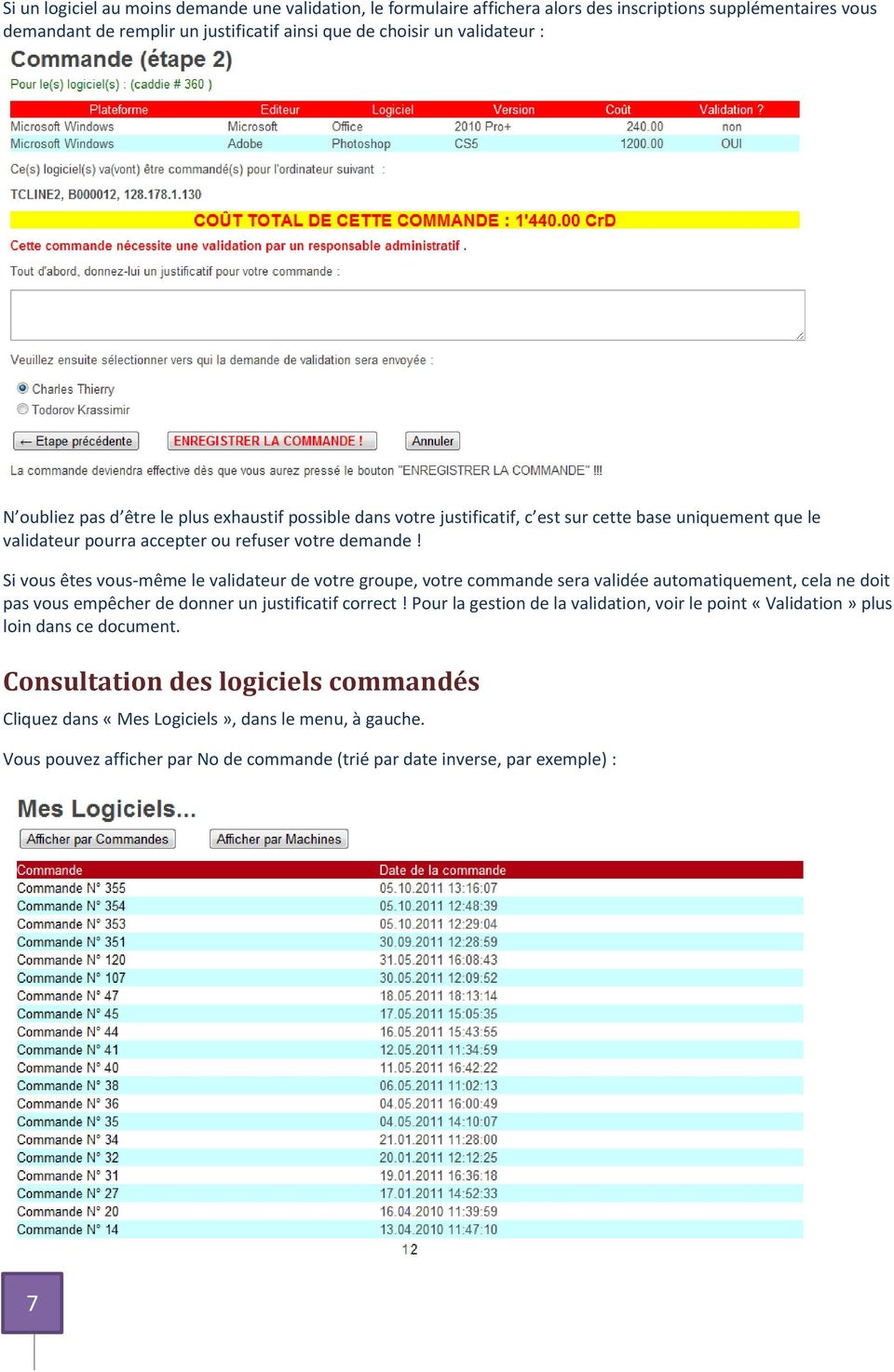
8 Ou par machine : Par exemple, le détail d une commande, puis le détail d une machine : En cliquant sur «Détail» en face d un logiciel, vous atteindrez la page d information permettant d installer le logiciel : (le site ici est en mode «démo», le vrai code de licence ne s affiche donc pas!) 8

9 Résilier un logiciel Dans la liste des logiciels affichés selon une commande ou selon une machine, cliquez sur le lien «SUPPRIMER!!!» en regard du logiciel devenu inutile. Rappel : Lorsqu un logiciel est résilié dans le délai de grâce spécifié dans la fiche du logiciel, aucun CrD n est consommé. Au-delà de ce délai, le montant est consommé jusqu à la prochaine période de location. Gestion des machines En cliquant sur «Machines de mon unité», dans le menu à gauche, vous pouvez voir les machines qui sont actuellement enregistrées dans Distrilog au niveau de votre unité. Vous pouvez, dans le même formulaire, rajouter une nouvelle machine : Groupes de machines Un groupe de machines est un ensemble de systèmes dont la configuration est identique ou très proche et dont la gestion des logiciels demande une fonctionnalité commune, par exemple, une salle de cours, un laboratoire etc. 9

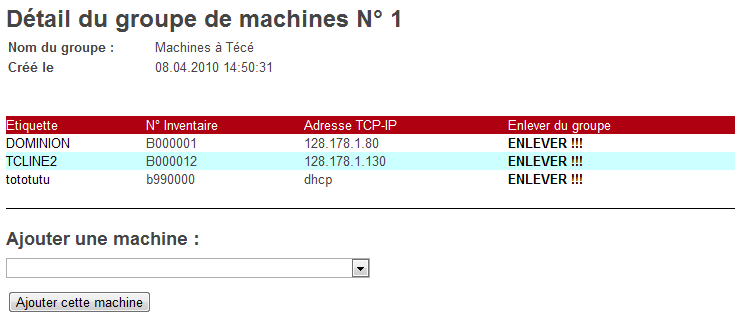
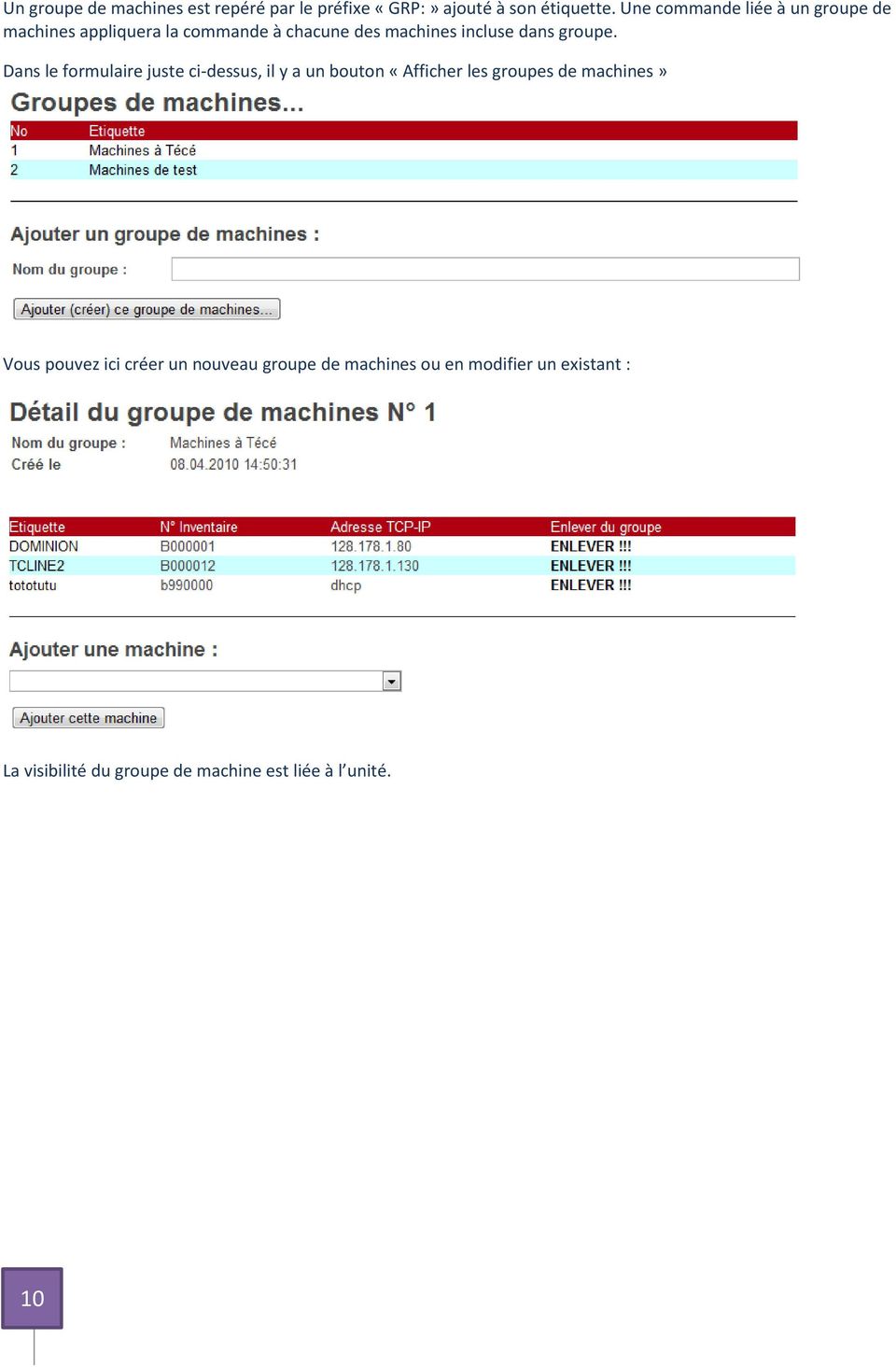
10 Un groupe de machines est repéré par le préfixe «GRP:» ajouté à son étiquette. Une commande liée à un groupe de machines appliquera la commande à chacune des machines incluse dans groupe. Dans le formulaire juste ci-dessus, il y a un bouton «Afficher les groupes de machines» Vous pouvez ici créer un nouveau groupe de machines ou en modifier un existant : La visibilité du groupe de machine est liée à l unité. 10
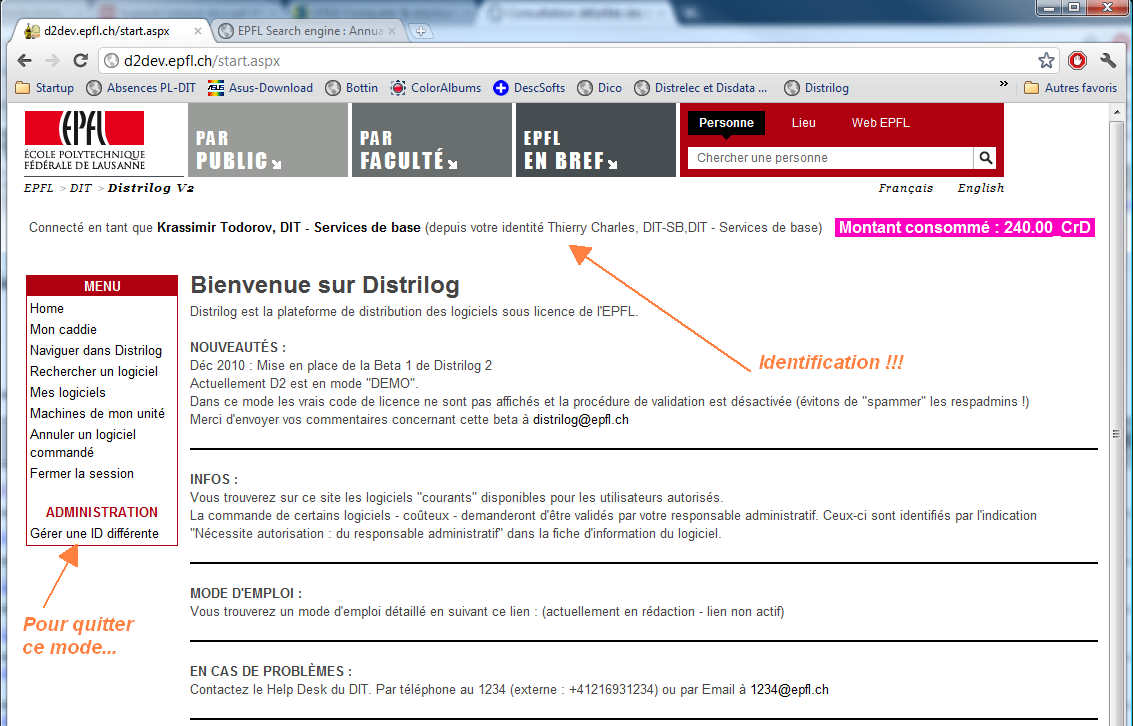
11 Gestion d une identification différente Si vous êtes titulaire du droit «SubstitutionDistrilog» d Accred, vous avez la possibilité de de gérer les logiciels (consultation, commande, suppression) pour une autre personne en prenant son identité pour l unité (ou l'une des unités) liée(s) à ce droit. L utilisation de ce droit doit rester exceptionnelle, c est la raison pour laquelle il n est rattaché à aucun rôle et n est donc pas «visible» pour les accréditeurs. Seuls les super administrateurs de l'accréditation peuvent attribuer ce droit. La demande pour son obtention doit être envoyée à l'adresse [email protected], en précisant le nom et le numéro Sciper de la personne, ainsi que le nom de l'unité ou le niveau dans l'arborescence EPFL, pour lesquels ce droit doit être attribué. Dans le cas où vous disposez de ce droit, une option supplémentaire apparaît dans le menu à gauche «Gérer une ID différente». Pour pouvoir utiliser cette option, vous devez connaître le No SCIPER de la personne (cette limitation est voulue, car seul le No SCIPER élimine toute ambiguïté). Vous pouvez le rechercher dans l annuaire de l EPFL ( Entrez le No SCIPER et validez. La page Principale de Distrilog s affiche, mais avec une différence fondamentale dans l indication d identification : Vous êtes maintenant identifié comme la personne choisie et vous pouvez effectuer toutes les opérations standards sur Distrilog (à l exception des fonctionnalités administratives spécifiques de Distrilog) Pour quitter ce mode, cliquez sur le menu «Gérer une ID différente» à gauche : 11

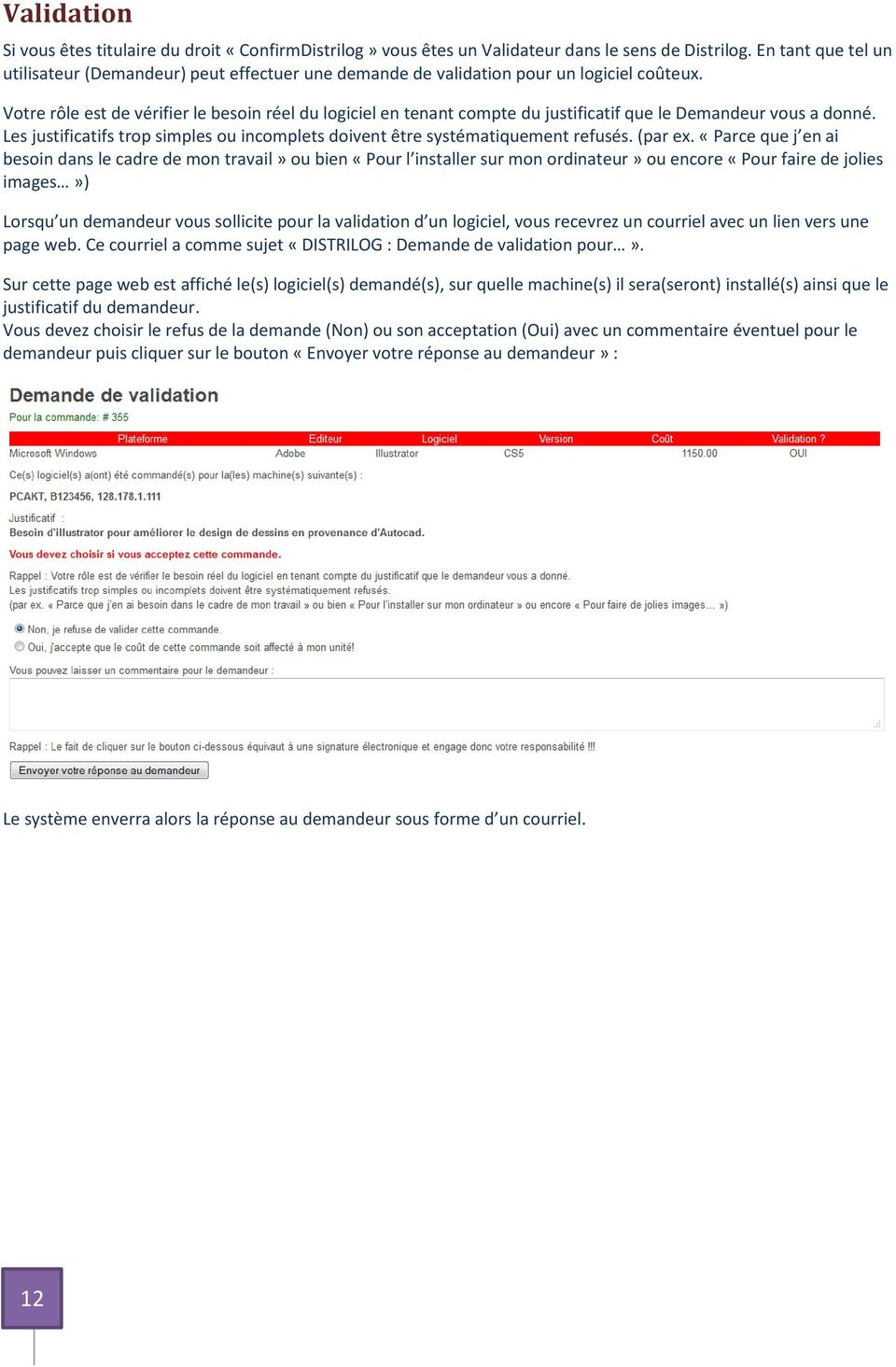
12 Validation Si vous êtes titulaire du droit «ConfirmDistrilog» vous êtes un Validateur dans le sens de Distrilog. En tant que tel un utilisateur (Demandeur) peut effectuer une demande de validation pour un logiciel coûteux. Votre rôle est de vérifier le besoin réel du logiciel en tenant compte du justificatif que le Demandeur vous a donné. Les justificatifs trop simples ou incomplets doivent être systématiquement refusés. (par ex. «Parce que j en ai besoin dans le cadre de mon travail» ou bien «Pour l installer sur mon ordinateur» ou encore «Pour faire de jolies images») Lorsqu un demandeur vous sollicite pour la validation d un logiciel, vous recevrez un courriel avec un lien vers une page web. Ce courriel a comme sujet «DISTRILOG : Demande de validation pour». Sur cette page web est affiché le(s) logiciel(s) demandé(s), sur quelle machine(s) il sera(seront) installé(s) ainsi que le justificatif du demandeur. Vous devez choisir le refus de la demande (Non) ou son acceptation (Oui) avec un commentaire éventuel pour le demandeur puis cliquer sur le bouton «Envoyer votre réponse au demandeur» : Le système enverra alors la réponse au demandeur sous forme d un courriel. 12
13 Logiciels de Distrilog sur les machines privées Règle de base : IL EST STRICTEMENT INTERDIT D INSTALLER UN LOGICIEL DE DISTRILOG SUR UNE MACHINE PRIVÉE!!! Exception 1 : La suite Microsoft Office, pour autant que vous l utilisiez sur votre machine professionnelle de l EPFL. Exception 2 : La machine privée en question a été rentrée dans l inventaire de l EPFL, car elle est utilisée dans but professionnel. Quelles conditions doit remplir une machine privée pour être entrée dans l inventaire de l EPFL? 1. C est un équipement n appartenant pas à l EPFL 2. Sur lequel on désire installer des logiciels fournis par l EPFL (pas seulement par Distrilog) 3. Qui est utilisé professionnellement dans le cadre de l EPFL 4. Qui est géré par un membre du personnel de l EPFL (pas un étudiant) Comment commander un logiciel? Distrilog exigeant un numéro d inventaire, il faut entrer (ou faire entrer par le responsable d inventaire de votre unité) cette machine dans ledit inventaire et lui coller la fameuse étiquette jaune, ensuite, commander le logiciel sur Distrilog comme normalement. Vous trouverez des infos sur l inventaire sur le site Problèmes d étiquette? Si votre machine a été entrée dans l inventaire, mais qu elle ne possède pas d étiquette jaune ou qu elle a été perdue, que faire? Demander au responsable d inventaire de votre unité de vous donner une étiquette jaune ou de vous redonner le numéro de l étiquette déjà attribuée. 13
14 Table des matières Accès au service... 1 Page principale (Home)... 1 Concepts de base... 2 Le Caddie... 2 Une machine... 3 Le coût des logiciels... 3 Principe de location... 3 Principe de validation... 3 Résiliation d un logiciel commandé... 3 Commande d un logiciel... 4 Trouver un logiciel en naviguant dans Distrilog... 4 Trouver un logiciel avec le mini moteur de recherche... 4 Sélectionner la version désirée... 4 Passer commande des logiciels dans le caddie... 5 Consultation des logiciels commandés... 7 Résilier un logiciel... 9 Gestion des machines... 9 Groupes de machines... 9 Gestion d une identification différente Validation Logiciels de Distrilog sur les machines privées Règle de base : Exception 1 : Exception 2 : Quelles conditions doit remplir une machine privée pour être entrée dans l inventaire de l EPFL? Comment commander un logiciel? Problèmes d étiquette?

MO-Call pour les Ordinateurs. Guide de l utilisateur
 MO-Call pour les Ordinateurs Guide de l utilisateur Sommaire MO-CALL POUR ORDINATEURS...1 GUIDE DE L UTILISATEUR...1 SOMMAIRE...2 BIENVENUE CHEZ MO-CALL...4 MISE EN ROUTE...5 CONNEXION...5 APPELS...7 COMPOSITION
FOIRE AUX QUESTIONS - WebDEPOT
 FOIRE AUX QUESTIONS - WebDEPOT Département de Biochimie Université de Montréal 2005-2006 WebDépôt TABLE DES MATIÈRES Table des Matières 1 Banques de données 3 2 Bouton Dossier WEB 3 2.1 Fureteur..............................................
Guide de l utilisateur du Centre de gestion des licences en volume LICENCES EN VOLUME MICROSOFT
 Guide de l utilisateur du Centre de gestion des licences en volume LICENCES EN VOLUME MICROSOFT Table des matières Présentation du Centre de gestion des licences en volume (VLSC)... 3 Inscription auprès
Installation et utilisation du client FirstClass 11
 Installation et utilisation du client FirstClass 11 Support par téléphone au 03-80-77-26-46 ou par messagerie sur la conférence «Support Melagri» Sommaire Page I) Installation du client FirstClass 2 II)
Aide pour les abonnés aux listes sympa du LAAS
 Aide pour les abonnés aux listes sympa du LAAS Abonnement et désabonnement à une liste par l'interface Web Inscription et authentification Choix de la liste et abonnement / désabonnement Abonnement et
Utilisation du client de messagerie Thunderbird
 Outlook express n existant plus sur les systèmes d exploitation sortis après Windows XP, nous préconisons désormais l utilisation du client de messagerie libre distribué gratuitement par la Fondation Mozilla.
Introduction :... 3. L accès à Estra et à votre propre espace... 4. Connexion... 4. Votre espace personnel... 5
 ESTRA SOMMAIRE Introduction :... 3 L accès à Estra et à votre propre espace... 4 Connexion... 4 Votre espace personnel... 5 Home d Estra et Fonctions generales... 7 Home... 7 Rechercher un document...
Placez vous au préalable à l endroit voulu dans l arborescence avant de cliquer sur l icône Nouveau Répertoire
 L espace de stockage garantit aux utilisateurs une sauvegarde de leurs fichiers dans une arborescence à construire par eux-mêmes. L avantage de cet espace de stockage est son accessibilité de l intérieur
FAIRE UN PAIEMENT TIPI
 FAIRE UN PAIEMENT TIPI I. Accès au site II. Je n ai pas de compte sur ce site 1. Indiquer une adresse email valide a. J ai une adresse email b. Je n ai pas d adresse email 2. Indiquer les informations
Manuel utilisateur. Version 1.6b
 Manuel utilisateur Version 1.6b Table des matières Table des matières... 2 1. Introduction... 3 a. But de ce document... 3 b. Objet de ce document... 3 c. Remarques et commentaires... 3 2. Premiers pas
Plateforme de support en ligne. Guide d utilisation
 Plateforme de support en ligne Guide d utilisation Sommaire Sommaire...2 Procédure de la plateforme de support...3 Accès à la plateforme de support en ligne...4 Créer un compte utilisateur...5 Oubli de
Guide d utilisation pour W.access - Client
 1. Inscription en ligne : Guide d utilisation pour W.access - Client Aller à l adresse suivante : http://www.micasf.com; Cliquer sur «Zone Clients» en haut à droite de la page, ensuite sur «OUVREZ VOTRE
PRÉSENTÉ PAR : NOVEMBRE 2007
 MANUEL D UTILISATION DU FICHIER EXCEL DE GESTION DES OPÉRATIONS DANS LE CADRE DU PROGRAMME FOR@C D AIDE AUX PME DE L INDUSTRIE DES PRODUITS FORESTIERS PRÉSENTÉ PAR : NOVEMBRE 2007 Table des matières Manuel
LISTES DE DISTRIBUTION GÉRÉES PAR SYMPA DOCUMENT EXPLICATIF DE L'INTERFACE WEB À L'INTENTION DES ABONNÉS
 LISTES DE DISTRIBUTION GÉRÉES PAR SYMPA DOCUMENT EXPLICATIF DE L'INTERFACE WEB À L'INTENTION DES ABONNÉS MAI 2013 Table des matières 1. Introduction... 3 2. Interface d accueil... 4 2.1. Zone d authentification...
Guide de l usager - Libre-service de bordereaux de paie en ligne
 Procédures d inscription Inscription au libre-service de bordereaux de paie en ligne Vous devez d abord vous inscrire à titre d usager avant de pouvoir accéder à vos bordereaux de paie en ligne. Pour vous
Manuel utilisateur Portail SAP
 Manuel utilisateur Portail SAP Procédures demande d achats Manuel Utilisateur SmileySup - Portail SAP v1.0 1/31 1. Table des matières 1. Table des matières... 2 2. Introduction... 3 3. Vue processus...
Comment accéder à d Internet Explorer
 Comment accéder à d Pour ouvrir l application, vous n avez qu à doublecliquer sur l icône de celle-ci : ou vous pouvez encore allez le chercher par le raccourci dans la barre des tâches : Lorsque l application
Rapport financier électronique
 Ce manuel contient des instructions pour des évènements commençant avant le 19 Décembre 2014. Guide d'utilisateur du Rapport financier électronique EC 20206 (06/13) Guide d utilisateur du Rapport financier
ACCÈS AUX COMPTES EN LIGNE : VOTRE GUIDE D UTILISATION. pour un accès à votre portefeuille partout et en tout temps
 ACCÈS AUX COMPTES EN LIGNE : VOTRE GUIDE D UTILISATION pour un accès à votre portefeuille partout et en tout temps ACCÈS AUX COMPTES EN LIGNE : INTRODUCTION Richardson GMP Limitée est consciente de l importance
Manuel de l utilisateur à l intention des candidats externes
 Manuel de l utilisateur à l intention des candidats externes Version 13A Société canadienne d hypothèques et logement Août 2013 Élaboré pour la SCHL par : Rémi R. Paquette Révisé par : Kristen Provost
Guide d utilisation 2012
 Guide d utilisation 2012 Tout ce dont vous avez besoin pour bien démarrer REACOM La performance marketing SOMMAIRE Démarrez avec reagiciel Accédez à votre console d administration 4 Gestion internet Aperçu
Publier dans la Base Documentaire
 Site Web de l association des ingénieurs INSA de Lyon Publier dans la Base Documentaire Remarque : la suppression des contributions n est pas possible depuis le Front-Office. lbuisset Page 1 18/09/2008
Administration du site (Back Office)
 Administration du site (Back Office) A quoi sert une interface d'administration? Une interface d'administration est une composante essentielle de l'infrastructure d'un site internet. Il s'agit d'une interface
Manuel d utilisation du Guichet électronique V2
 Service Informatique (D443) Equipe du Guichet Manuel d utilisation du Guichet Version 1.0 Alpha 0 du 18/02/2011 Classification : Peu sensible Objet : Ce document est un manuel d utilisation du portail
RECOPLUS LOGICIEL DE GESTION DES RECOMMANDES NOTICE D UTILISATION DE RECOPLUS RESEAU. N de série
 RECOPLUS LOGICIEL DE GESTION DES RECOMMANDES NOTICE D UTILISATION DE RECOPLUS RESEAU N de série Siège social 107, rue Henri Barbusse BP305-92111 CLICHY Cedex 1 Sommaire Description 1. Installation 2. Mise
ContactForm et ContactFormLight - Gestionnaires de formulaire pour Prestashop Edité par ARETMIC S.A.
 ContactForm et ContactFormLight - Gestionnaires de formulaire pour Prestashop Edité par ARETMIC S.A. - 1 - PREAMBULE Les conditions générales d utilisation détaillant l ensemble des dispositions applicables
Guide de configuration. Logiciel de courriel
 Guide de configuration Logiciel de courriel Août 2013 Table des matières 1. Logiciels de courriel Mac 1.1 Télécharger, installer et mettre à niveau Microsoft Outlook (Utilisateurs du Courriel Affaires
1. Utilisation du logiciel Keepass
 Utilisation du logiciel Keepass L'usage de mots de passe est nécessaire pour de nombreux accès ou pour la protection de données personnelles. Il convient d'en utiliser plusieurs, suivant le type d'accès
Office 365/WIFI/Courrier. Guide pour les étudiants
 Office 365/WIFI/Courrier Guide pour les étudiants Table des matières Guide Office365... 2 Pour accéder à la suite Microsoft Office.... 5 Pour créer un nouveau document/télécharger un nouveau document...
Le réseau et les tables virtuelles Synapse
 Le réseau et les tables virtuelles Synapse 1. Les tables virtuelles Synapse...2 1.1 L organisation réseau Synapse et la campagne Cap sur l indépendance...2 1.2 Les tables virtuelles de travail...3 1.3
Application de Gestion des Notes de Frais sous Lotus Notes via un navigateur avec WorkFlow 1
 Gestion des Notes de Frais avec Workflow pour Lotus Notes R5 et R6 Application de type Navigateur CVM sas 8 rue Paul Cézanne 93360 Neuilly-Plaisance - Tél : 33 (0)1.43.67.09.03 - Fax : 33 (0)1 43.67.35.40
Créer et partager des fichiers
 Créer et partager des fichiers Le rôle Services de fichiers... 246 Les autorisations de fichiers NTFS... 255 Recherche de comptes d utilisateurs et d ordinateurs dans Active Directory... 262 Délégation
Services bancaires par Internet aux entreprises. Guide pratique pour : Rapports de solde Version 8.05.22
 Services bancaires par Internet aux entreprises Guide pratique pour : Rapports de solde Version 8.05.22 Table des matières Avez-vous besoin d aide?... 3 Exigences informatiques... 4 Navigateurs acceptés...
GUIDE RAPIDE EXPERT espace de partage
 GUIDE RAPIDE EXPERT espace de partage Site de partage ceacap.org/e-partage Page d accueil Accès au portail Télécharger guide rapide expert Télécharger guide rapide utilisateur Télécharger explication et
Manuel d utilisation du logiciel RÉSULTATS. Édition destinée aux départements
 Manuel d utilisation du logiciel RÉSULTATS Édition destinée aux départements Avant propos. Qu est-ce le logiciel RÉSULTATS? RÉSULTATS est une application entièrement web destinée à la saisie et à la diffusion
MES PREMIERS PAS SUR DITES «CHEESE»
 MES PREMIERS PAS SUR DITES «CHEESE» CrÉER VOTRE COMPTE Pour débuter une campagne de collecte de fonds, vous devez d abord créer votre compte afin que nous puissions valider vos informations. Pour procéder,
Assistance à distance sous Windows
 Bureau à distance Assistance à distance sous Windows Le bureau à distance est la meilleure solution pour prendre le contrôle à distance de son PC à la maison depuis son PC au bureau, ou inversement. Mais
Disque Dur Internet «Découverte» Guide d utilisation du service
 Disque Dur Internet «Découverte» Guide d utilisation du service janvier 05 Disque Dur Internet - Guide d utilisation du service 1 SOMMAIRE 1 A QUOI SERT LE SERVICE DE STOKAGE COLLABORATIF?... 3 1.1 L accès
GUIDE DE PRISE EN MAIN
 27/04/2011 Firstmag version 7 Ce document va vous expliquer en quelques pages comment maitriser les principales fonctions du logiciel. Ce guide n est pas exhaustif, pour une utilisation avancée du logiciel
Écriture de journal. (Virement de dépense)
 Écriture de journal (Virement de dépense) SERVICE DES FINANCES Équipe de formation PeopleSoft version 8.9 Août 2014 TABLES DES MATIERES AVERTISSEMENT... 3 INTRODUCTION... 4 RAISONS JUSTIFIANT LA CRÉATION
Publier un Carnet Blanc
 Site Web de l association des ingénieurs INSA de Lyon Publier un Carnet Blanc Remarque : la suppression des contributions n est pas possible depuis le Front-Office. lbuisset Page 1 18/09/2008 Publication,
Réalisation de cartes vectorielles avec Word
 Réalisation de cartes vectorielles avec Word Vectorisation de la carte Après avoir scanné ou avoir récupéré un fond de carte sur Internet, insérez-la dans votre fichier Word : Commencez par rendre visible
Manuel de l utilisateur
 1 Laplink Software, Inc. Manuel de l utilisateur Service clientèle/support technique : Web : http://www.laplink.com/fr/support E-mail : [email protected] Tel (USA) : +1 (425) 952-6001 Fax (USA)
Formation. Module WEB 4.1. Support de cours
 Formation Module WEB 4.1 Support de cours Rédacteur Date de rédaction F.CHEA 08/02/2012 Les informations contenues dans ce document pourront faire l'objet de modifications sans préavis Sauf mention contraire,
Un logiciel pour aller plus loin dans la gestion de vos espaces. Mémo technique
 Office Espace Un logiciel pour aller plus loin dans la gestion de vos espaces Mémo technique Dotée de fonctionnalités avancées, Office Espace a été développé pour les mairies et collectivités qui recherchent
9 - Installation RDS sur 2008R2 SOMMAIRE. Chapitre 1 Mise en place RDS sous Windows 2008 R2 2
 Page 1 sur 111 SOMMAIRE Chapitre 1 Mise en place RDS sous Windows 2008 R2 2 1.1 Présentation de la maquette 2 1.2 Récupération des licences 4 1.3 Installation sur le serveur FRBAR-TSE01 8 1.4 Activation
Point 1/8. L accès authentifié à un portail e-sidoc. Septembre 2012 Documentation détaillée V2.1. Sommaire
 Point 1/8 L accès authentifié à un portail e-sidoc Septembre 2012 Documentation détaillée V2.1 Sommaire LA GESTION DU COMPTE ADMINISTRATEUR ET DES COMPTES USAGERS... 2 Le compte administrateur... 2 Les
AFTEC SIO 2. Christophe BOUTHIER Page 1
 Christophe BOUTHIER Page 1 Nous allons traiter ici quelques exemples de stratégies de groupe courantes. Sommaire : Stratégie de groupe pour déploiement logiciel... 3 1. Introduction... 3 2. Création du
LOGICIEL KIPICAM : Manuel d installation et d utilisation
 2015 LOGICIEL KIPICAM : Manuel d installation et d utilisation Kipisoft http://w.sanchez.free.fr/product_home_overview.php 16/05/2015 SOMMAIRE 1. Présentation de l'application... 3 2. Installation de l'application...
Comment utiliser FileMaker Pro avec Microsoft Office
 Guide d utilisation Comment utiliser FileMaker Pro avec Microsoft Office Comment utiliser FileMaker Pro et Microsoft Office page 1 Table des matières Introduction... 3 Avant de commencer... 4 Partage de
GUIDE ADMINISTRATEUR BIEN DÉMARRER AVEC WISEMBLY
 GUIDE ADMINISTRATEUR BIEN DÉMARRER AVEC WISEMBLY SOMMAIRE PREPARER. Accéder à Wisembly. Création d un Wiz. Présentation de l interface 5. Création de contenu 6 - Les Documents 6 - Les Votes 7 - Le Questionnaire
Création d'un site dynamique en PHP avec Dreamweaver et MySQL
 Création d'un site dynamique en PHP avec Dreamweaver et MySQL 1. Création et configuration du site 1.1. Configuration de Dreamweaver Avant de commencer, il est nécessaire de connaître l'emplacement du
Taxnet Pro. Fiche de consultation rapide
 Taxnet Pro Fiche de consultation rapide Taxnet Pro Comment créer mon compte OnePass et ouvrir ou fermer une session dans Taxnet Pro? Tous les utilisateurs de Taxnet Pro doivent créer un compte OnePass
Nom de la procédure : Utilisation du nouveau système d impression Produit(s) affecté(s) :
 Nom de la procédure : Utilisation du nouveau système d impression Produit(s) affecté(s) : PaperCut MF Numéro procédure : GU-PC-10-001 Auteur : Serge Bouchard Date de création : 23 novembre 2010 Révisé
Organiser le disque dur Dossiers Fichiers
 Ce document contient des éléments empruntés aux pages d aide de Microsoft Organiser le disque dur Dossiers Fichiers Généralités La connaissance de la logique d organisation des données sur le disque dur
Guide de l Administrateur
 Guide de l Administrateur 2014 Contenu Comment me connecter?... 3 Comment me déconnecter?... 3 Comment réinitialiser mon mot de passe?... 3 Comment modifier mon profil?... 3 Comment créer un produit?...
Guide d'utilisation du Serveur USB
 Guide d'utilisation du Serveur USB Copyright 20-1 - Informations de copyright Copyright 2010. Tous droits réservés. Avis de non responsabilité Incorporated ne peut être tenu responsable des erreurs techniques
claroline classroom online
 de la plate-forme libre d'apprentissage en ligne Claroline 1.4 Manuel Révision du manuel: 06/2003 Créé le 07/09/2003 12:02 Page 1 Table des matières 1) INTRODUCTION...3 2) AFFICHER LA PAGE DE DEMARRAGE...3
Cahier n o 7. Mon ordinateur. Gestion et Entretien de l ordinateur
 Cahier n o 7 Mon ordinateur Gestion et Entretien de l ordinateur ISBN : 978-2-922881-11-0 2 Table des matières Gestion et Entretien de l ordinateur Introduction 4 Inventaire du matériel 5 Mise à jour du
GUIDE DE DEMARRAGE RAPIDE:
 GUIDE DE DEMARRAGE RAPIDE: COMMENT CREER VOTRE BOUTIQUE EN LIGNE Vous voulez créer votre propre boutique en ligne? C est désormais plus simple que jamais. Suivez simplement les instructions de ce guide
Accéder à la plateforme d assistance de la Direction Informatique de l Université Paris-Sud 11. via
 Accéder à la plateforme d assistance de la Direction Informatique de l Université Paris-Sud 11 via https://sos.di.u-psud.fr Que peut-on faire? Demander une intervention (Ouvrir un ticket). Suivre le traitement
Bienvenue à l historien virtuel 2.0
 Bienvenue à l historien virtuel 2.0 Par où commencer.2 Comment s inscrire...4 Comment créer des classes..7 Comment éditer une leçon.. 10 Comment partager une leçon...21 Comment se débrancher.. 22 Comment
Gestion des documents avec ALFRESCO
 Gestion des documents avec ALFRESCO 1 INTRODUCTION : 2 1.1 A quoi sert ALFRESCO? 2 1.2 Comment s en servir? 2 2 Créer d un site collaboratif 3 2.1 Créer le site 3 2.2 Inviter des membres 4 3 Accéder à
Services bancaires par Internet aux entreprises. Guide pratique pour : Transfert de fichiers Version 08.05.22
 Services bancaires par Internet aux entreprises Guide pratique pour : Transfert de fichiers Version 08.05.22 Table des matières Introduction...3 Avez-vous besoin d'aide?... 3 Exigences informatiques...
Guide d utilisation. Version 1.1
 Guide d utilisation Version 1.1 Guide d utilisation Version 1.1 OBJECTIF LUNE Inc. 2030 boulevard Pie-IX, bureau 500 Montréal (QC) Canada H1V 2C8 +1 514-875-5863 [email protected] http://captureonthego.objectiflune.com
Contrôle Parental Numericable. Guide d installation et d utilisation
 Contrôle Parental Numericable Guide d installation et d utilisation Version 12.3 pour OS X Copyright 2012 Xooloo. Tous droits réservés. Table des matières 1. Introduction Dénomination et caractéristiques
BONNE NOUVELLE, À PARTIR DE DEMAIN 15 AOÛT 2014, l inscription en ligne sera disponible à partir du site de l ARO.
 ARO Inscription en ligne, Automne 2014 BONNE NOUVELLE, À PARTIR DE DEMAIN 15 AOÛT 2014, l inscription en ligne sera disponible à partir du site de l ARO. À partir de cette date, vous n aurez qu à vous
Service des ressources informatiques - Conseil Scolaire de District Catholique Centre-Sud Page 1
 Service des ressources informatiques - Conseil Scolaire de District Catholique Centre-Sud Page 1 Table des matières 1. Accéder au gestionnaire de notes... 3 2. Sélectionner une classe... 4 3. Première
Manuel utilisateur. des. listes de diffusion. Sympa. l'université Lille 3
 Manuel utilisateur des listes de diffusion Sympa à l'université Lille 3 1 Table des matières Table des matières...2 I. Introduction...3 II. Principe général de fonctionnement de «Sympa»...3 1. Les principaux
http://vanconingsloo.be/les-cours/modules-informatiques-et-internet/internet/gmail/libelles
 Les libellés http://vanconingsloo.be/les-cours/modules-informatiques-et-internet/internet/gmail/libelles Pour ranger vos messages, Gmail utilise un procédé un peu déroutant, mais très pratique. En effet,
VISIOCONFÉRENCE AVEC RENATER
 VISIOCONFÉRENCE AVEC RENATER Mode d emploi à destination des utilisateurs de visioconférence Eric Marcon, Pascal Padolus, Stéphane Traissac 07/05/2015 Les opinions émises par les auteurs sont personnelles
Tutorial Terminal Server sous
 Tutorial Terminal Server sous réalisé par Olivier BOHER Adresse @mail : [email protected] Site Internet : http://xenon33.free.fr/ Tutorial version 1a Page 1 sur 1 Index 1. Installation des services Terminal
GUIDE D UTILISATION DE L ISU SEPTEMBRE 2013 GUIDE D UTILISATION DU NAVIGATEUR UIS.STAT (VERSION BÊTA)
 GUIDE D UTILISATION DE L ISU SEPTEMBRE 2013 GUIDE D UTILISATION DU NAVIGATEUR UIS.STAT (VERSION BÊTA) Publié en 2013 par : Institut de statistiques de l UNESCO C.P. 6128, Succursale Centre-Ville Montréal,
Europresse.com. Pour les bibliothèques publiques et de l enseignement. Votre meilleur outil de recherche en ligne. Guide version 1.
 Europresse.com Pour les bibliothèques publiques et de l enseignement Votre meilleur outil de recherche en ligne Guide version 1.5 CEDROM-SNi Comprendre la page d accueil 1. Bandeau de navigation 2. Espace
Documentation Honolulu 14 (1) - 0209
 Documentation Honolulu 14 (1) - 0209 Honolulu 14 3 Sommaire Honolulu 14 le portail Intranet / Internet de votre entreprise PARTIE 1 -MANUEL UTILISATEUR 1. LE PORTAIL HONOLULU : PAGE D ACCUEIL 8 1.1 Comment
Stopack : logiciel pour l entrepôt
 Stopack : logiciel pour l entrepôt Bonjour, Nous allons vous présenter stopack.com logiciel de gestion de stock. - Stopack.com se compose d une partie en ligne pour vos clients avec une vision en continu
GUIDE D UTILISATION DE L AGENDA
 Bienvenue sur votre service de messagerie et d agenda Sommaire Authentification...... 2 Mot de passe oublié... 2 Vos messages... 2 Agenda 3 Ecrire un message 8 Instructions... 8 Vos contacts 8 Réglage
Certificats Electroniques sur Clé USB
 Certificats Electroniques sur Clé USB Manuel d installation Windows 8 Internet Explorer Page 1 SOMMAIRE 1 Installation du certificat sur le système... 2 1.1 Configuration de Windows 8 avant installation...
Guide plateforme FOAD ESJ Lille
 Guide plateforme FOAD ESJ Lille v. 1.2 «étudiants» septembre 2014 Réalisé par Maxime Duthoit Ingénieur pédagogique multimédia à l ESJ Lille Sommaire Introduction... 1 1. Accueil et connexion... 2 2. Accueil
Créer un sondage sous Magento
 Créer un sondage sous Magento Version utilisée pour l élaboration de ce guide : Magento 1.2.1.2 Rédigée par : Olivia Contexte Magento vous offre la possibilité de créer des mini-modules de sondages. Vous
Manuel d utilisation. EB Online et la Plateforme de collaboration
 Manuel d utilisation EB Online et la Plateforme de collaboration 2015 Allianz EB Online et la Plateforme de collaboration - 2 Sommaire 3 Bienvenue sur EB Online et la Plateforme de collaboration 3 Vous
Table des matières. Télécharger MetaTrader 4. Première connexion à MetaTrader 4. Se connecter à MetaTrader 4. Modifier la langue
 Guide METATRADER 4 Table des matières Télécharger MetaTrader 4 Première connexion à MetaTrader 4 Se connecter à MetaTrader 4 Modifier la langue Modifier votre mot de passe Mot de passe oublié Trader avec
7.0 Guide de la solution Portable sans fil
 7.0 Guide de la solution Portable sans fil Copyright 2010 Sage Technologies Limited, éditeur de ce produit. Tous droits réservés. Il est interdit de copier, photocopier, reproduire, traduire, copier sur
Ouvrir le compte UQÀM
 Cliquez sur le titre pour visionner 1 Cliquez sur le titre pour visionner 2! Préliminaires! Ouvrir le compte UQÀM! Accéder au compte UQÀM! Paramètres de configuration! Les dossiers! Gérer les dossiers!
Fiches d aide à l utilisation
 alece.amd92.fr Un service proposé et géré par Liste des fiches d aide Fiche A. Se connecter à la plateforme... p. 3 Fiche B. Obtenir un code d accès pour la plateforme... p. 4 Fiche C. Rechercher des informations
Rapports d activités et financiers par Internet. Manuel Utilisateur
 Rapports d activités et financiers par Internet Manuel Utilisateur Table des matières 1. Introduction... 3 2. Pré requis... 3 3. Principe de fonctionnement... 3 4. Connexion au site Internet... 4 5. Remplir
Certificats Electroniques sur Clé USB
 Certificats Electroniques sur Clé USB Manuel d installation Windows 8 - Firefox Page 1 SOMMAIRE 1 Installation du certificat sur le système... 3 1.1 Configuration de Windows 8 avant installation... 3 1.2
Service On Line : Gestion des Incidents
 Service On Line : Gestion des Incidents Guide de l utilisateur VCSTIMELESS Support Client Octobre 07 Préface Le document SoL Guide de l utilisateur explique comment utiliser l application SoL implémentée
Guide Expert Comptable Production Coala Sm@rt-Cool
 Guide Expert Comptable Production Coala Sm@rt-Cool Décembre 2007 Sage Division Experts-Comptables - 11 rue de Cambrai - 75945 Paris Cedex 19 Siège Social Sage : 10 rue Fructidor - 75834 Paris Cedex 17
GUIDE UTILISATEUR APD
 GUIDE UTILISATEUR APD GUIDE UTILISATEUR APD Page 1 / 178 Page 2 / 178 GUIDE UTILISATEUR APD SIV MAP PPL Version du SIV 4.2 S O M M A I R E Conventions typographiques et iconologie...6 APD Application de
CTIconnect PRO. Guide Rapide
 CTIconnect PRO Guide Rapide Version 01.02.2013 CTIconnect PRO est une application de communication permettant aux utilisateurs du système de voir le statut de leurs collègues et de les contacter en 1 clic
FAIRE SES COMPTES AVEC GRISBI
 FAIRE SES COMPTES AVEC GRISBI Grisbi est un logiciel de comptabilité personnelle sous licence GPL. (logiciel libre) C est un programme écrit par des français et il respecte parfaitement l'esprit de la
Installation 1K-Serveur
 Installation du système d'exploitation (Windows 2000-2003 - 2008) 1 - Procéder a l'installation du système d'exploitation de façon a ce qu'il s'intègre dans votre architecture réseaux (nom de domaine/groupe
La gestion des boîtes aux lettres partagées
 La gestion des boîtes aux lettres partagées La gestion des boîtes aux lettres partagées - page Présentation du module Partage de mail. Qu'est ce qu'une boîte aux lettres partagée? Il s'agit d'une boîte
Procédure d enregistrement des étudiants sur le portail «Student Engineering & Design Community» d Autodesk :
 Mars 2007 Procédure d enregistrement des étudiants sur le portail «Student Engineering & Design Community» d Autodesk : http://students.autodesk.com Important : la procédure décrite dans les pages qui
Numérique. Mon Université. www.univ-paris-diderot.fr
 9 Mon Université Numérique L université Paris Diderot met à votre disposition un Environnement Numérique de Travail appelé «Portail ENT». Il vous donne accès, via un point d'entrée unique et sécurisé,
Securexam Consignes pour l EFU Les 2, 3 et 4 juin 2015
 Securexam Consignes pour l EFU Les 2, 3 et 4 juin 2015 ATTENTION : Consignes aux candidats qui doivent encrypter leur clé USB : Une fois votre ordinateur démarré, avant de lancer Securexam (CA), procédez
Devises. Dernière modification le 9 janvier 2009 Page 1 de 6
 Description... 2 Pré-Requis... 2 Configurer une devise... 2 Accéder la page Devises... 2 Rechercher une devise... 3 Trier le résultat de la recherche... 3 Ouvrir un dossier... 3 De la page de recherche...
Business Talk IP Centrex. guide. web utilisateur. pour. les services standards
 guide web utilisateur pour les services standards 1/22 version 03 décembre 2013 table des matières Accès au web utilisateur... 3 Onglet accueil... 5 Onglet services téléphoniques... 7 services standards...
145A, avenue de Port Royal, Bonaventure (Québec) G0C 1E0 Sans frais : 1 888 765 4636 www.solutioninfomedia.com
 Guide de l utilisateur CMS 1 Navigation dans le CMS... 2 1.1 Menu principal... 2 1.2 Modules tableau... 3 1.3 Modules formulaire... 5 1.4 Navigation dans le site Web en mode édition... 6 2 Utilisation