
English Nederlands Deutsch Français Español Italiano Português. Manuel
|
|
|
- Robin Duval
- il y a 10 ans
- Total affichages :
Transcription
1 Manuel Logiciel Safescan TA 4.0 English Nederlands Deutsch Français Español Italiano Português 1

2 Table des matières 1.0 Avant-propos 2.0 Présentation du manuel utilisateur 2.1 Utilisation du manuel 2.2 Configuration requise 2.3 Explication des symboles 3.0 Installation 3.1 Installation du logiciel 3.2 Paramétrage du logiciel 4.0 Premiers pas 5.0 États 5.1 Relevé présence/temps réel Filtres (filtre libre, filtre de département ou liste déroulante d'utilisateurs) Tri Impression 5.2 Journal système Filtres (filtre libre, filtre de département ou liste déroulante d'utilisateurs) Tri Impression 6.0 Vue d'ensemble 6.1 Ajustement et/ou modification des données de pointage: Ajout de pointages Modification de pointages Suppression de pointages Filtres (filtre libre, filtre de département ou liste déroulante d'utilisateurs) Tri Exportation des relevés au format CSV 6.2 Jour Création d'un relevé Filtres (filtre libre, filtre de département ou liste déroulante d'utilisateurs) Tri Exportation des relevés au format CSV 6.3 Période Création d'un relevé Filtres (filtre libre, filtre de département ou liste déroulante d'utilisateurs) Tri Exportation des relevés au format CSV 6.4 Création de rapport/rapport Rapport mensuel Rapport hebdomadaire Rapport de période 7.0 Administration 7.1 Département/groupe Création d'un département/groupe Modification d'un département/groupe Suppression d'un département/groupe 2

3 7.2 Utilisateurs Création d'utilisateurs avec le logiciel Mot de passe Création d'utilisateurs à partir du terminal de pointage Modification d'utilisateurs Suppression d'utilisateurs Données système Données personnelles Exportation des relevés au format CSV 7.3 Emploi du temps Création d'un emploi du temps Arrondis Déduction automatique des pauses Édition/modification d'un emploi du temps Suppression d un emploi du temps 8.0 Paramètres 8.1 Généralités Choix de la langue Choix de l'heure de fin de journée Connexion à une base de données Sauvegarde 8.2 Dispositif/terminal de pointage Connexion TCP/IP Synchronisation des données utilisateur Transfert de données à l'aide d'une clé USB Lecture des données de pointage sur un PC 8.3 Codes de fonction Ajout de codes de fonction Modification de codes de fonction Suppression de codes de fonction 9.0 Information 9.1 Aide Assistance technique 9.2 Crédits Mises à jour et mises à niveau 10.0 Installation du serveur 11.0 Désinstallation du logiciel Safescan Time Attendance 4 3

4 1.0 AVANT-PROPOS Safescan Time Attendance 4 est un logiciel de gestion de temps de travail pour l'enregistrement et le traitement des horaires personnels. La flexibilité de l'architecture de son système permet à Safescan Time Attendance 4 d'être utilisé dans des entreprises petites et moyennes, dans pratiquement tous les secteurs de l'industrie, pour fournir une évaluation efficace des temps. Safescan Time Attendance 4 prend en charge tous les terminaux de pointage avec un large éventail de fonctionnalités. Pour cette raison, les fonctions décrites peuvent ne pas fonctionner avec tous les terminaux de pointage. Pour plus de détails, consultez les caractéristiques de fonctionnement de votre terminal de pointage ou contactez votre fournisseur. Le manuel de l'utilisateur décrit l'installation, le fonctionnement et l'utilisation du logiciel pour la version 4.0 et ultérieure. Pour les versions antérieures, les différences sont détaillées dans la description des fonction. Aucune compétence particulière en informatique n'est nécessaire pour utiliser le logiciel. Cependant, vous devez être familiarisé avec l'interface utilisateur de Windows. Ce manuel utilisateur remplace la formation au système et sert de référence. Safescan Time Attendance 4 a été conçu et testé avec le plus grand soin et s'appuie sur la technologie la plus moderne. Cependant, comme c'est le cas pour tous les logiciels importants, nous ne pouvons pas garantir qu'il est absolument sans erreur, et en particulier, nous n'acceptons aucune responsabilité pour d'éventuels préjudices. Si vous souhaitez proposer de nouvelles améliorations au logiciel, ou si vous trouvez des erreurs dans le logiciel ou le manuel utilisateur, merci de nous le faire savoir. 2.0 Présentation du manuel La manuel utilisateur vous donne une vue générale sur l'utilisation de Safescan Time Attendance 4 et détaille les opérations fréquemment utilisées. Les copies d'écran sont données à titre d'exemples et non de spécifications. 2.1 Utilisation du manuel Ce manuel utilisateur traite de l'utilisation de la souris. "Cliquer" signifie toujours presser le bouton gauche de la souris. Des lignes mises en surbrillance signifient que le bouton gauche de la souris va être utilisé pour cliquer sur l'entrée. D'autres opérations, comme travailler avec le bouton droit de la souris, sont décrites spécifiquement. 2.2 Configuration requise Pour utiliser Safescan Time Attendance 4, votre PC doit posséder la configuration minimale suivante : Processeur Pentium IV ou plus récent Mémoire centrale d'au moins 1024 Mo Ports USB et TCP/IP Capacité disponible sur disque dur d'au moins 100 Mo Lecteur CD-ROM Résolution d'écran d'au moins 1024 x 768 (1280 x 1024 recommandé) Système Windows XP ou plus récent 2.3 Explication des symboles Ajouter rechercher un nouveau matériel Éditer Réglage de l'heure sur le terminal Supprimer Synchronisation Actualiser Recherche de clé USB Exporter connexion interrompue Imprimer Connexion établie Enregistrer Fermer l'application Annulé Emploi du temps Actif / Non Actif 4

5 3.0 Installation 3.1 Installation du logiciel 1. Insérez le CD-ROM d'installation dans le lecteur de votre ordinateur. 2. Ouvrez le fichier [TimeAttendanceSetup] pour lancer le programme d'installation. 3. Acceptez les termes de la licence. 5
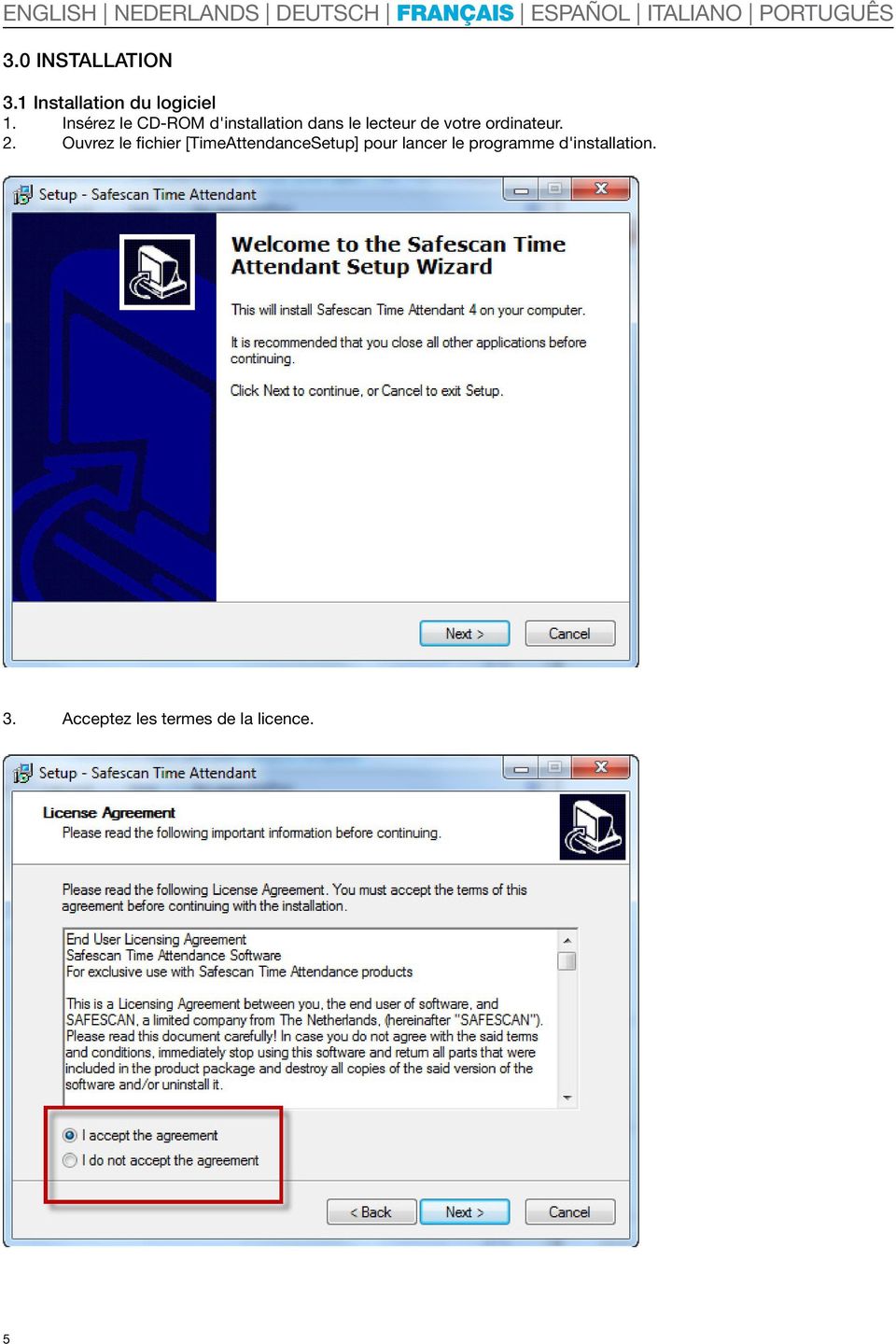
6 4. Spécifiez un répertoire de destination. Le chemin d'accès C:/Program Files/Safescan/TA4 vous sera proposé par défaut ; pour un chemin différent, sélectionnez [Parcourir] et recherchez le chemin que vous souhaitez. (Nous vous recommandons d'utiliser le chemin par défaut). 5. Cliquez sur [Suivant] pour continuer. Le programme sera alors installé. 6
![chemin différent, sélectionnez [Parcourir] et recherchez le chemin que vous souhaitez.](/docs-images/44/2261147/images/page_6.jpg "(Nous vous recommandons d'utiliser le chemin par défaut). 5.")
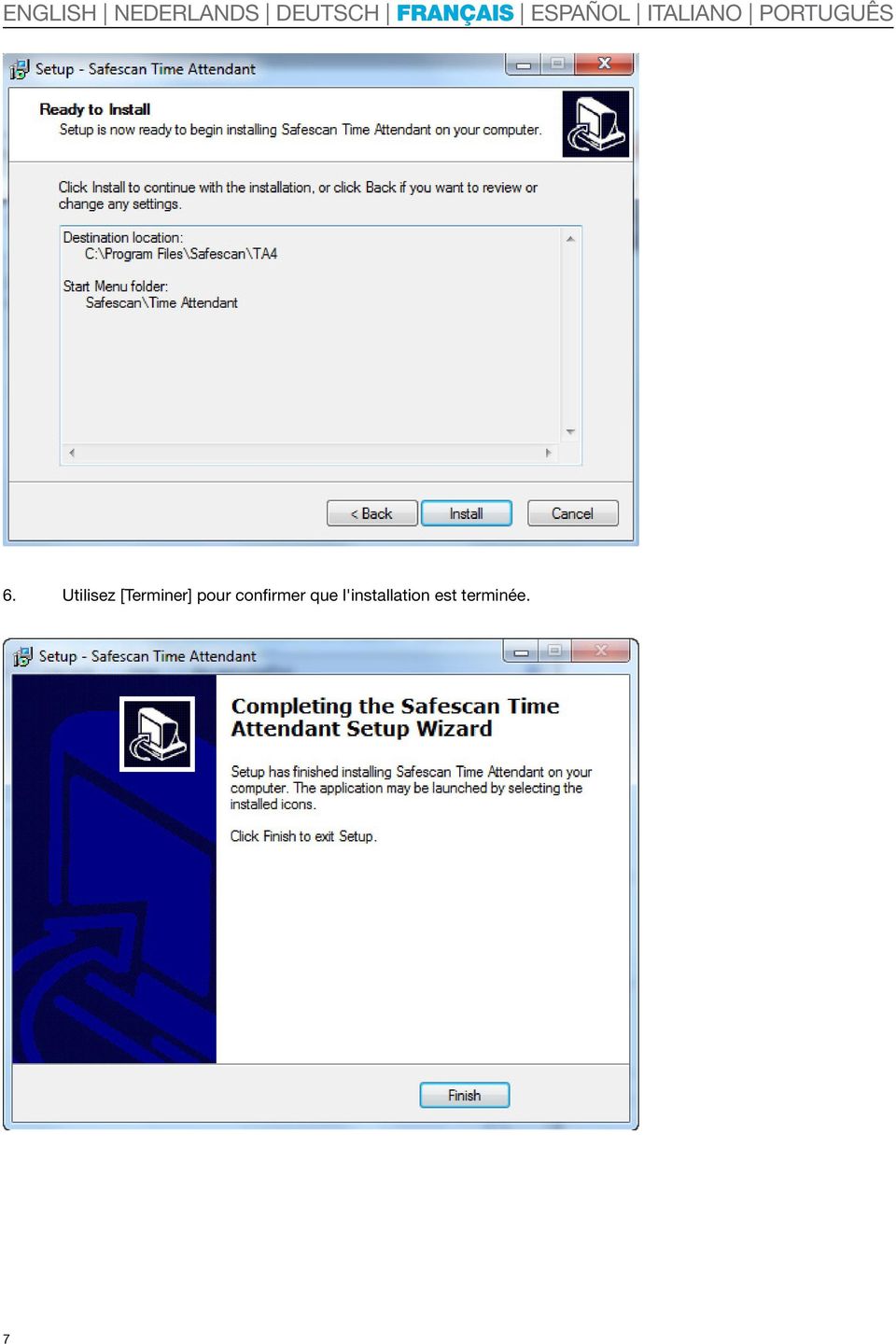
7 6. Utilisez [Terminer] pour confirmer que l'installation est terminée. 7
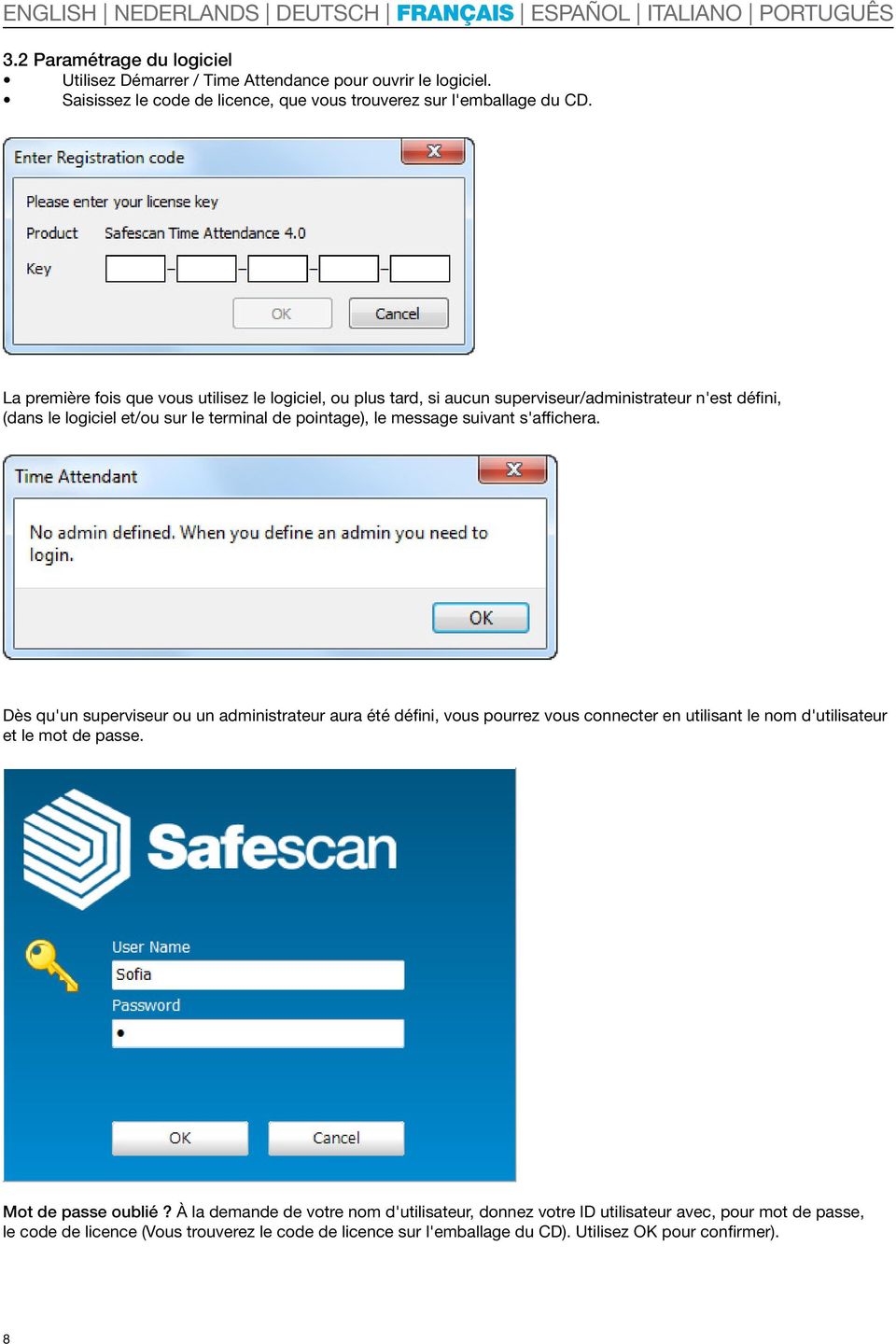
8 3.2 Paramétrage du logiciel Utilisez Démarrer / Time Attendance pour ouvrir le logiciel. Saisissez le code de licence, que vous trouverez sur l'emballage du CD. La première fois que vous utilisez le logiciel, ou plus tard, si aucun superviseur/administrateur n'est défini, (dans le logiciel et/ou sur le terminal de pointage), le message suivant s'affichera. Dès qu'un superviseur ou un administrateur aura été défini, vous pourrez vous connecter en utilisant le nom d'utilisateur et le mot de passe. Mot de passe oublié? À la demande de votre nom d'utilisateur, donnez votre ID utilisateur avec, pour mot de passe, le code de licence (Vous trouverez le code de licence sur l'emballage du CD). Utilisez OK pour confirmer). 8
9 4.0 Premiers pas 1. Choisissez la langue souhaitée, voir chapitre Si nécessaire, modifiez la fin de la journée de travail (en standard 00:00), voir chapitre Création de tableaux de service, voir chapitre Création de codes de fonction, voir chapitre Saisie des utilisateurs sur le terminal de pointage ou dans le logiciel, voir chapitre Synchronisation du logiciel avec le terminal de pointage, voir chapitre Commencez par saisir les heures de pointage dans le terminal de pointage. 5.0 États 5.1 Relevé présence/temps réel Vous pouvez utiliser le relevé en temps réel pour vérifier la présence et l'absence de vos employés. Vous pouvez voir d'un coup d'œil qui a pointé en arrivant ou en partant, et à quelle heure, ou qui prend une pause. Avec la méthode de filtrage simple, vous pouvez obtenir rapidement sur votre écran l'information que vous souhaitez, ou vous pouvez imprimer les données sur votre imprimante Filtres (filtre libre, filtre de département ou liste déroulante d'utilisateurs) Filtre de présence : sélectionnez le paramètre voulu dans le menu déroulant : présent, absent, en pause, ou tout. 9
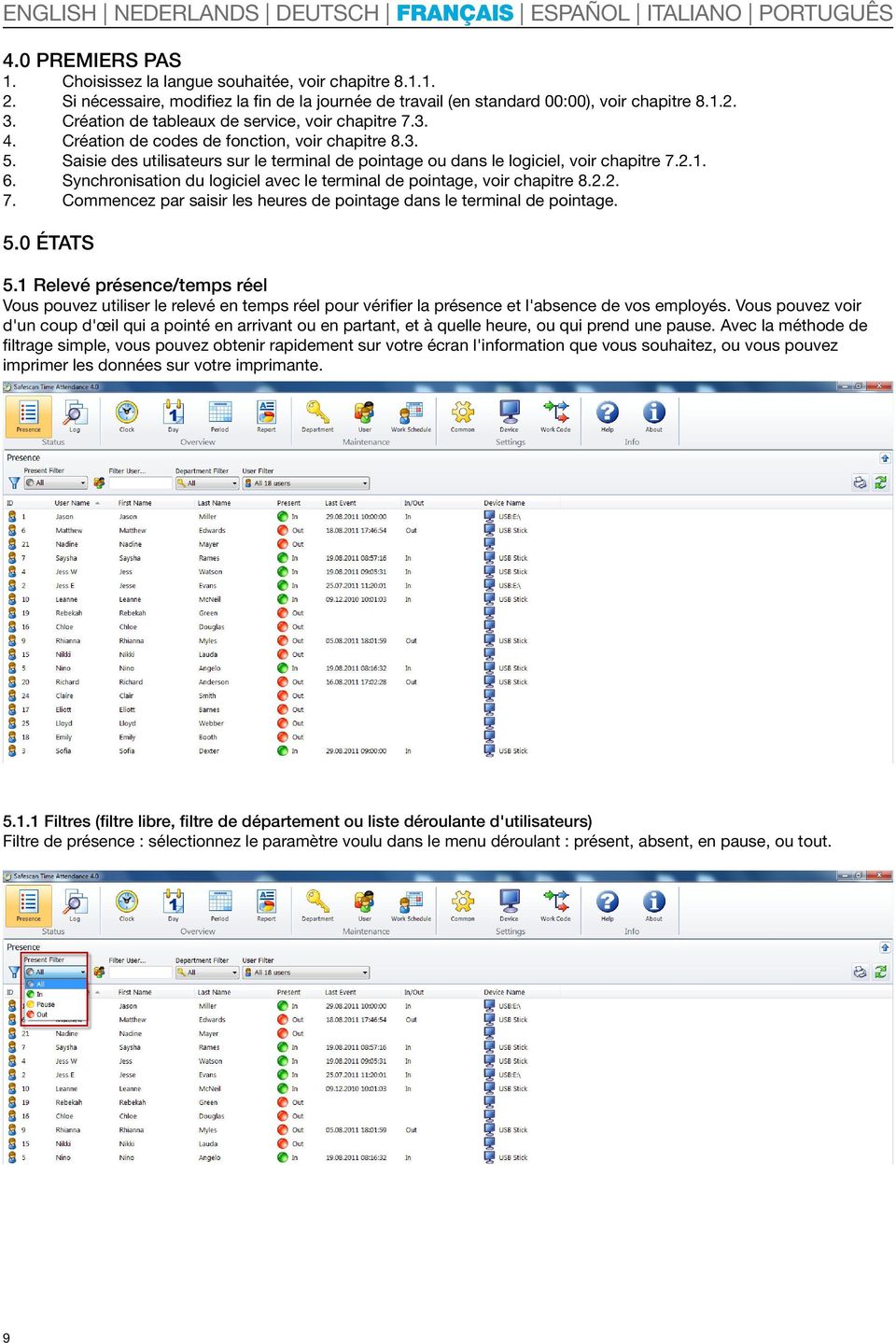
10 Filtre libre : saisissez les premières lettres de l'utilisateur recherché dans le filtre libre. Le relevé vous affichera tous les noms d'utilisateurs commençant par ces lettres. Plus le nom saisi sera détaillé, plus le résultat de votre filtre sera restreint. Filtre de département : sélectionnez le département voulu dans le menu déroulant. Dans le relevé, comme dans le filtre utilisateur, tous les employés de ce département sont affichés. Vous pouvez limiter les résultats à l'aide du filtre utilisateur. Filtre utilisateur : sélectionnez l'utilisateur recherché dans le menu déroulant Tri Tri à l'aide de la barre de menu : vous pouvez utiliser la barre de menu pour trier les données à tout moment par un double clic sur le champ que vous voulez. Recommencez pour inverser l'ordre (A - Z ou Z - A). 10
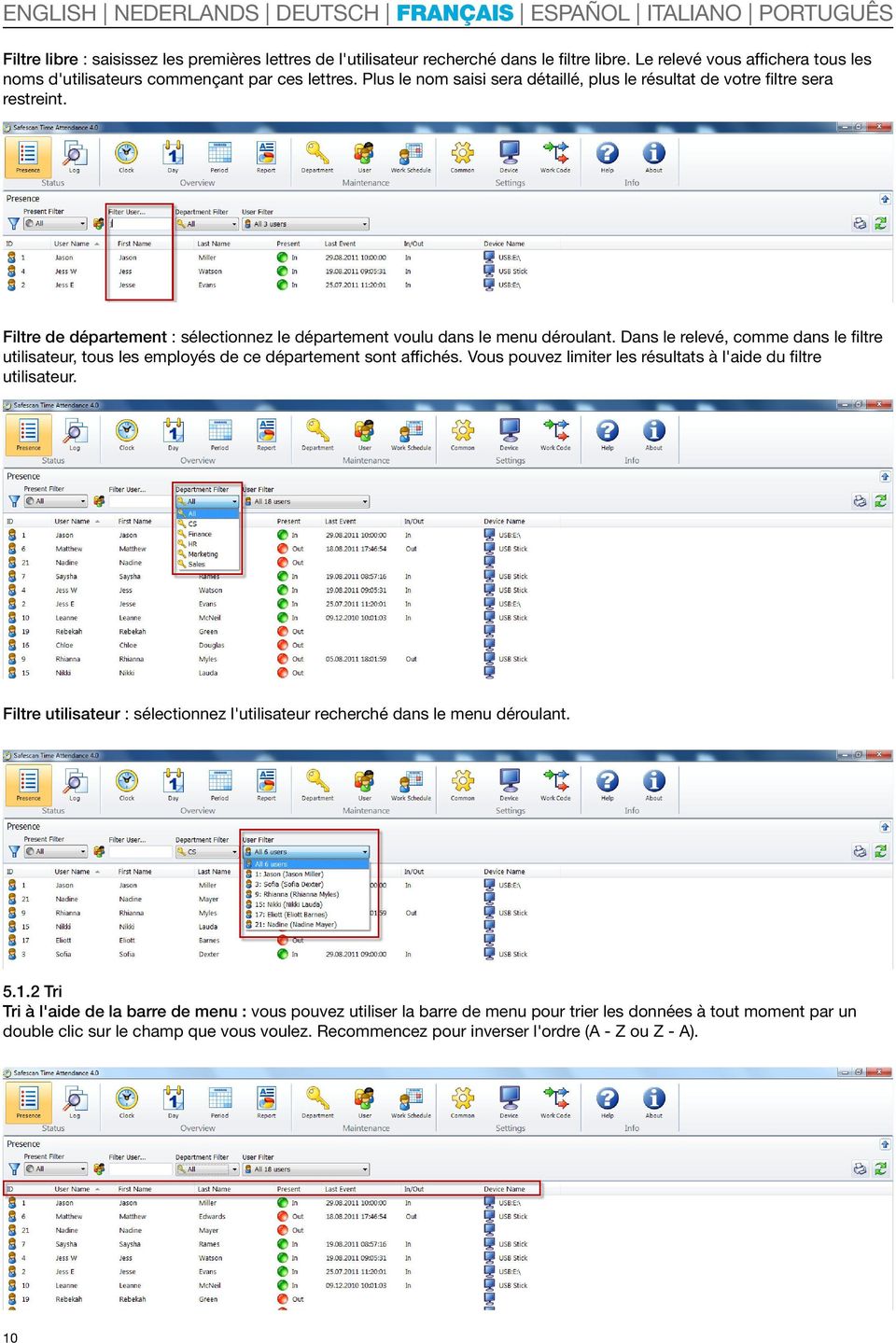
11 5.1.3 Impression Vous pouvez utiliser pour imprimer le relevé temps réel à tout moment. 5.2 Journal système Le relevé du journal système affiche tous les événements, modifications, ou autres manipulations sur le terminal de pointage. Le journal système est utilisé pour enregistrer la séquence des communications dans et avec le terminal de pointage par ordre chronologique. Quand des problèmes de communication surviennent, vous pouvez utiliser la description de l'erreur pour éliminer leurs causes Filtres (filtre libre, filtre de département ou liste déroulante d'utilisateurs) Filtre libre : saisissez les premières lettres de l'utilisateur recherché dans le filtre libre. Le relevé vous affichera tous les noms d'utilisateurs commençant par ces lettres. Plus le nom saisi sera détaillé, plus le résultat de votre filtre sera restreint. Filtre de département : sélectionnez le département voulu dans le menu déroulant. Dans le relevé, comme dans le filtre utilisateur, tous les employés de ce département sont affichés. Vous pouvez limiter les résultats à l'aide du filtre utilisateur. Filtre utilisateur : Sélectionnez l'utilisateur que vous recherchez dans le menu déroulant. 11
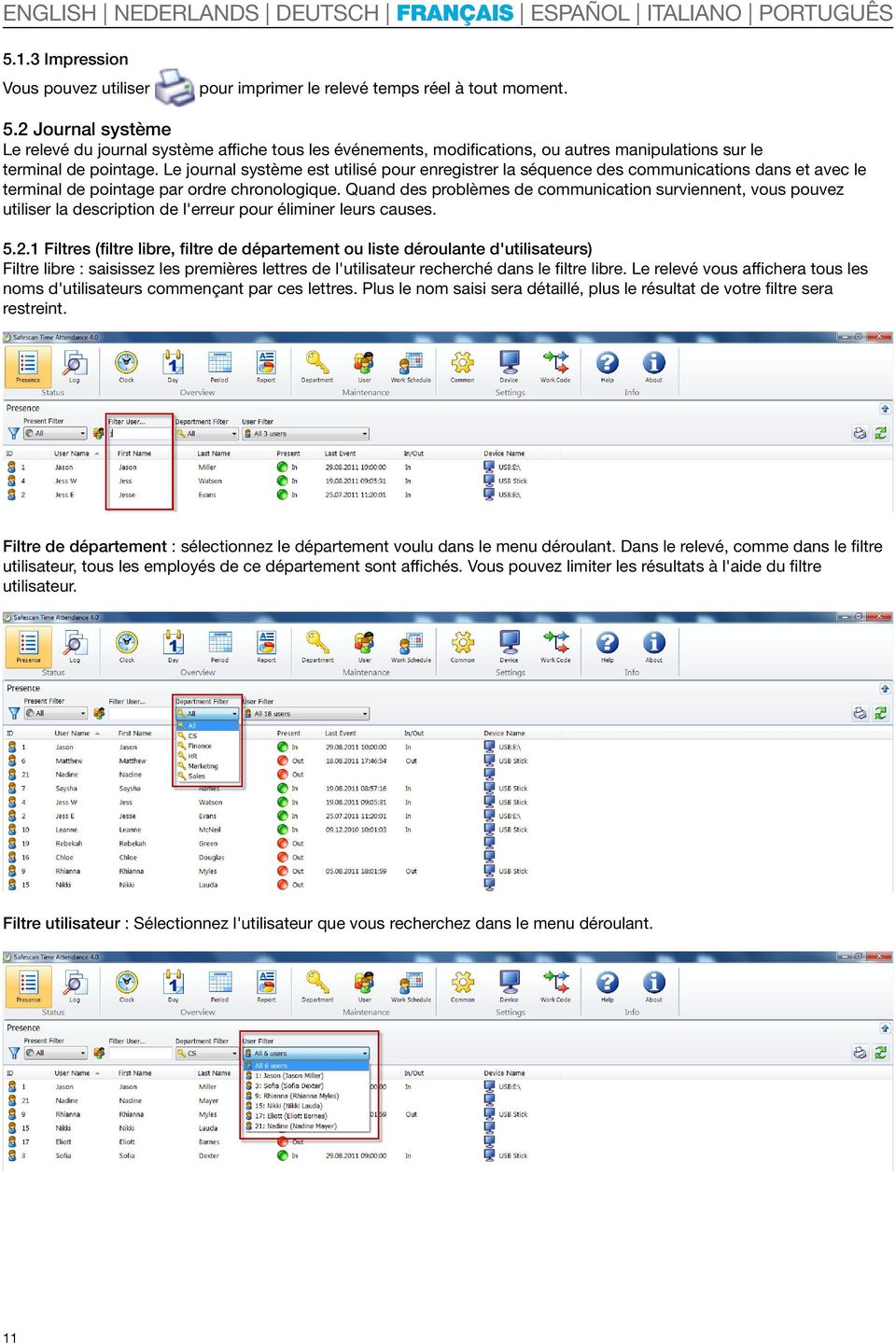
12 5.2.2 Tri Tri à l'aide de la barre de menu : vous pouvez utiliser la barre de menu pour trier les données à tout moment par un double clic sur le champ que vous voulez. Recommencez pour inverser l'ordre (A - Z ou Z - A) Impression Vous pouvez maintenant imprimer le relevé du journal système. 6.0 Vue d'ensemble 6.1 Ajustement et/ou modification des données de pointage Dans "Pointages" vous trouverez toutes les données de pointages enregistrées dans le terminal de pointage et qui ont été transférées au logiciel par TCP/IP ou clé USB. Les pointages incorrects ou manquants apparaissent dans le relevé orange (voir la figure ci-dessous). Vérifiez si la séquence est correcte (entrée/sortie ou entrée - pause - reprise - sortie, etc.). Ajoutez tous les pointages oubliés comme décrit au chapitre Modifiez les pointages incorrects à un état correct (tels que "Ignorer") comme décrit au chapitre Remarque : il n'est pas possible de supprimer des pointages! 12
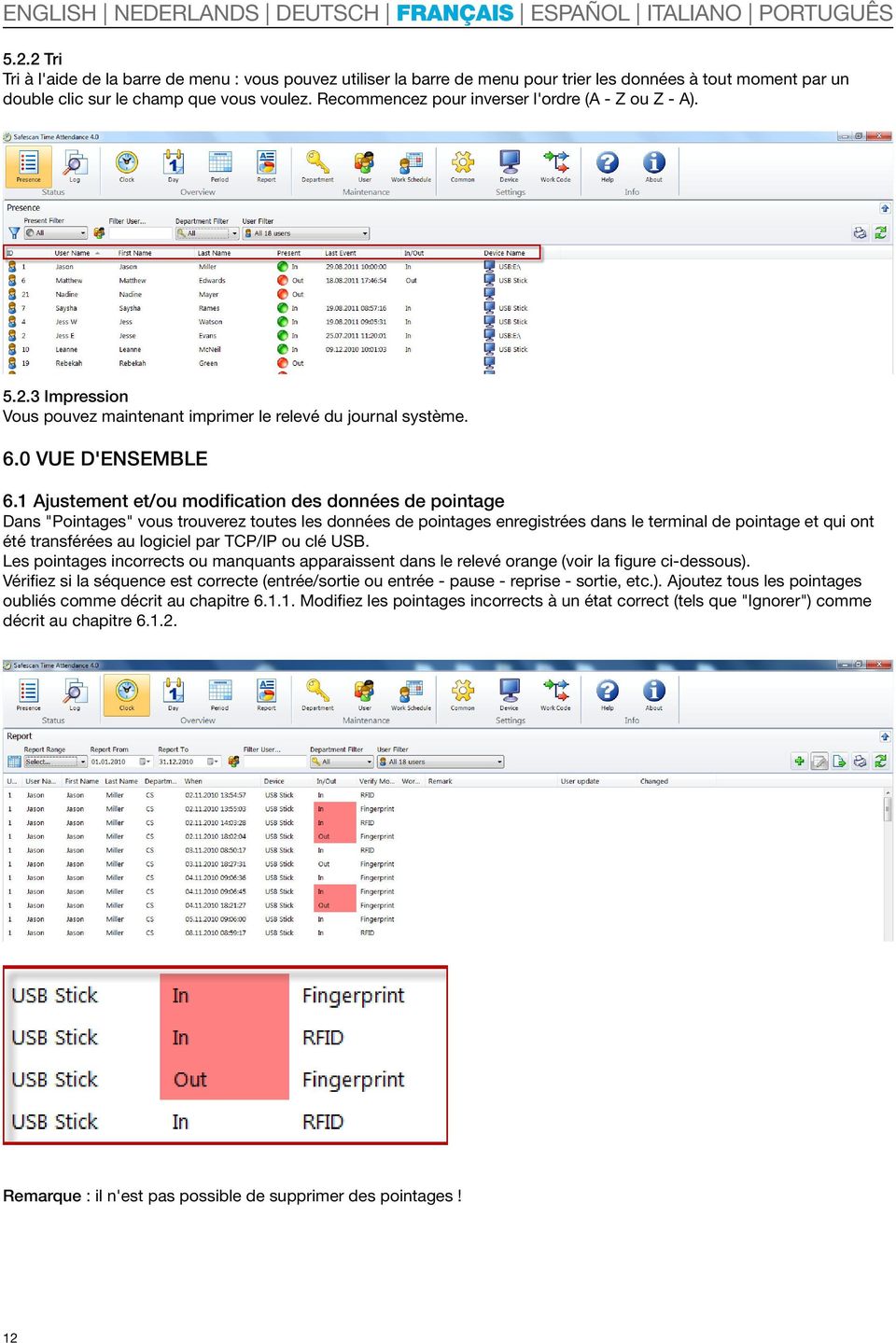
13 6.1.1 Ajout de pointages Des pointages manquants peuvent être ajoutés par la suite. Cliquez sur "Ajouter". Sélectionnez l'utilisateur voulu. Saisissez l'heure du pointage dans le champ heure. La valeur doit être exprimée selon vos paramètres régionaux (par ex. 08:00 ou suivant les paramètres du pays). Utilisez départ/arrivée pour sélectionner la fonction appropriée. Attribuez le pointage au dispositif de pointage pertinent. Si vous le souhaitez, vous pouvez choisir un code de fonction dans le champ liste de codes fonction, par ex. travail à l'extérieur, visite médicale. Utilisez "OK" pour finir la saisie. Remarque : Les champs mis en évidence en rouge sont obligatoires Modification de pointages Les pointages peuvent être modifiés après coup. Cliquez sur le pointage que vous voulez changer. 13
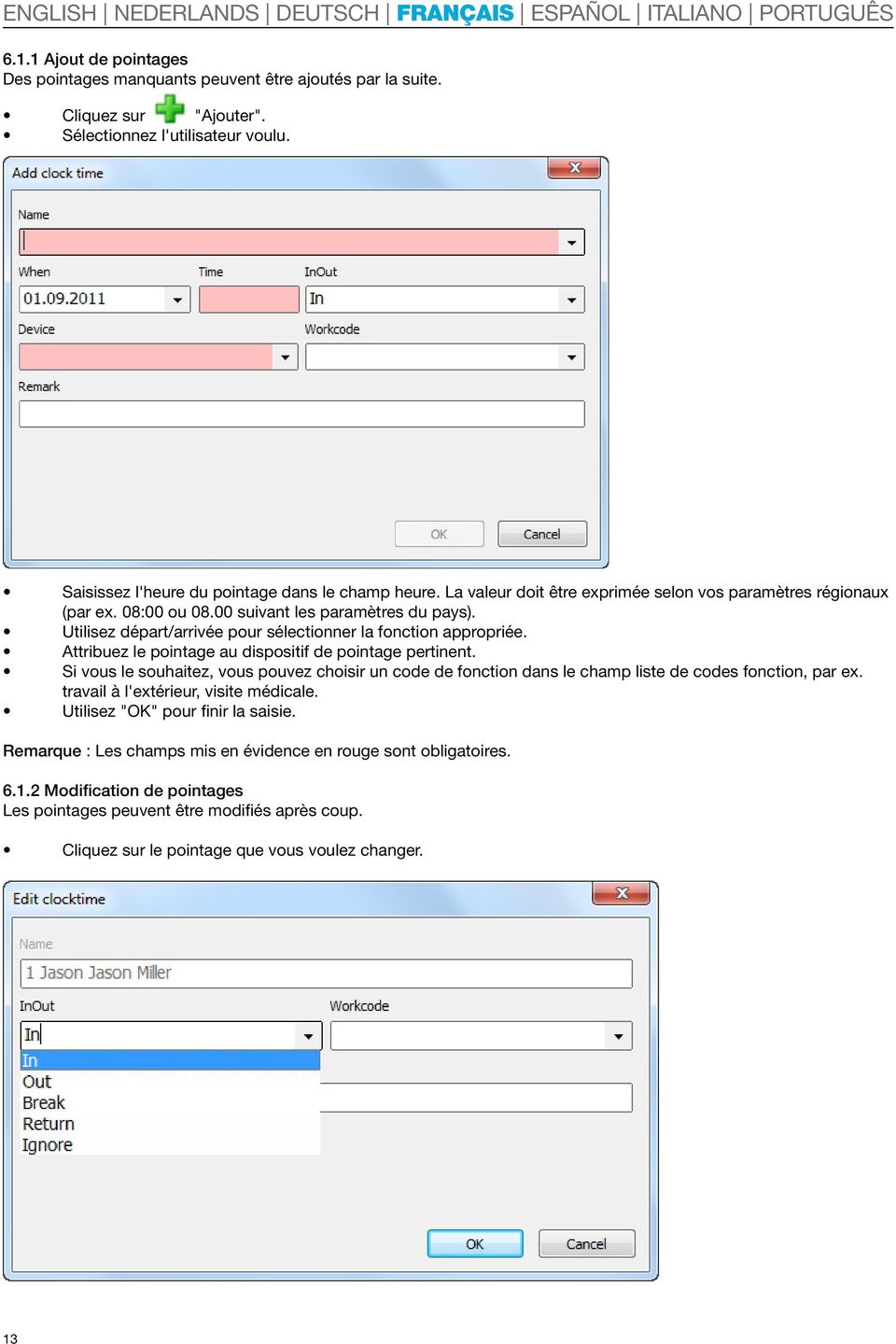
14 Modifiez l'état arrivée/départ. Si vous le souhaitez, vous pouvez choisir un code de fonction dans le champ liste de codes fonction, par ex. travail à l'extérieur. Utilisez "OK" pour finir la saisie. Remarque : pour protéger les employés, les heures ne peuvent pas être corrigées ni supprimées. Pour modifier une heure, ajoutez un nouveau pointage et passez le pointage supposé incorrect à "Ignorer". Le pointage enregistré par le terminal de pointage existe toujours, mais il n'entre plus dans les calculs Filtres (filtre libre, filtre de département ou liste déroulante d'utilisateurs) Filtre libre : saisissez les premières lettres de l'utilisateur recherché dans le filtre libre. Le relevé vous affichera tous les noms d'utilisateurs commençant par ces lettres. Plus le nom saisi sera détaillé, plus le résultat de votre filtre sera restreint. Filtre de département : sélectionnez le département voulu dans le menu déroulant. Dans le relevé, comme dans le filtre utilisateur, tous les employés de ce département sont affichés. Vous pouvez limiter les résultats à l'aide du filtre utilisateur. Filtre d'utilisateur : Sélectionnez l'utilisateur que vous recherchez dans le menu déroulant. 14

15 6.1.4 Tri Tri à l'aide de la barre de menu : vous pouvez utiliser la barre de menu pour trier les données à tout moment par un double clic sur le champ que vous voulez. Recommencez pour inverser l'ordre (A - Z ou Z - A) Exportation des relevés au format CSV Vous pouvez exporter les relevés par dans des fichiers CSV, puis les exploiter, par exemple avec Excel ou tout autre programme qui accepte des fichiers CSV. Le format de fichier CSV décrit la structure d'un fichier texte pour le stockage ou pour l'échange facile de données ou de listes structurées. Sélectionnez le relevé que vous voulez exporter. Cliquez sur le symbole "Export CSV". Donnez un nom au fichier destination et sélectionnez le répertoire que vous avez créé pour les exportations CSV. Cliquez sur "Enregistrer". Cliquez sur "OK". Les données sont alors exportées vers le répertoire sélectionné. Vous pouvez ensuite exploiter le relevé avec tout programme capable d'utiliser des données CSV, Excel par exemple. 6.2 Jour Tous les pointages du jour qui ont été envoyés au logiciel depuis votre terminal de pointage, directement par TCP/IP ou par clé USB, sont affichés. Toutes les informations importantes sur les utilisateurs actifs est également affiché. Le résumé vous montre le premier et dernier pointage, le total des heures quotidiens, la durée sans pause et l emploi du temps dédié que vous pouvez activer ou déseactiver en cliquant sur le bouton. Vous pouvez régler la date à tout moment. Les dates sont affichées par ordre chronologique et peuvent être filtrées et/ou triées suivant le besoin Création d'un relevé Dans "Période", sélectionnez les périodes prédéfinies ou utilisez le sélecteur de date pour définir votre propre plage. 15

16 6.2.2 Filtres (filtre libre, filtre de département ou liste déroulante d'utilisateurs) Filtre libre : saisissez les premières lettres de l'utilisateur recherché dans le filtre libre. Le relevé vous affichera tous les noms d'utilisateurs commençant par ces lettres. Plus le nom saisi sera détaillé, plus le résultat de votre filtre sera restreint. Filtre de département : sélectionnez le département voulu dans le menu déroulant. Dans le relevé, comme dans le filtre utilisateur, tous les employés de ce département sont affichés. Vous pouvez limiter les résultats à l'aide du filtre utilisateur. Filtre utilisateur : Sélectionnez l'utilisateur que vous recherchez dans le menu déroulant. 16
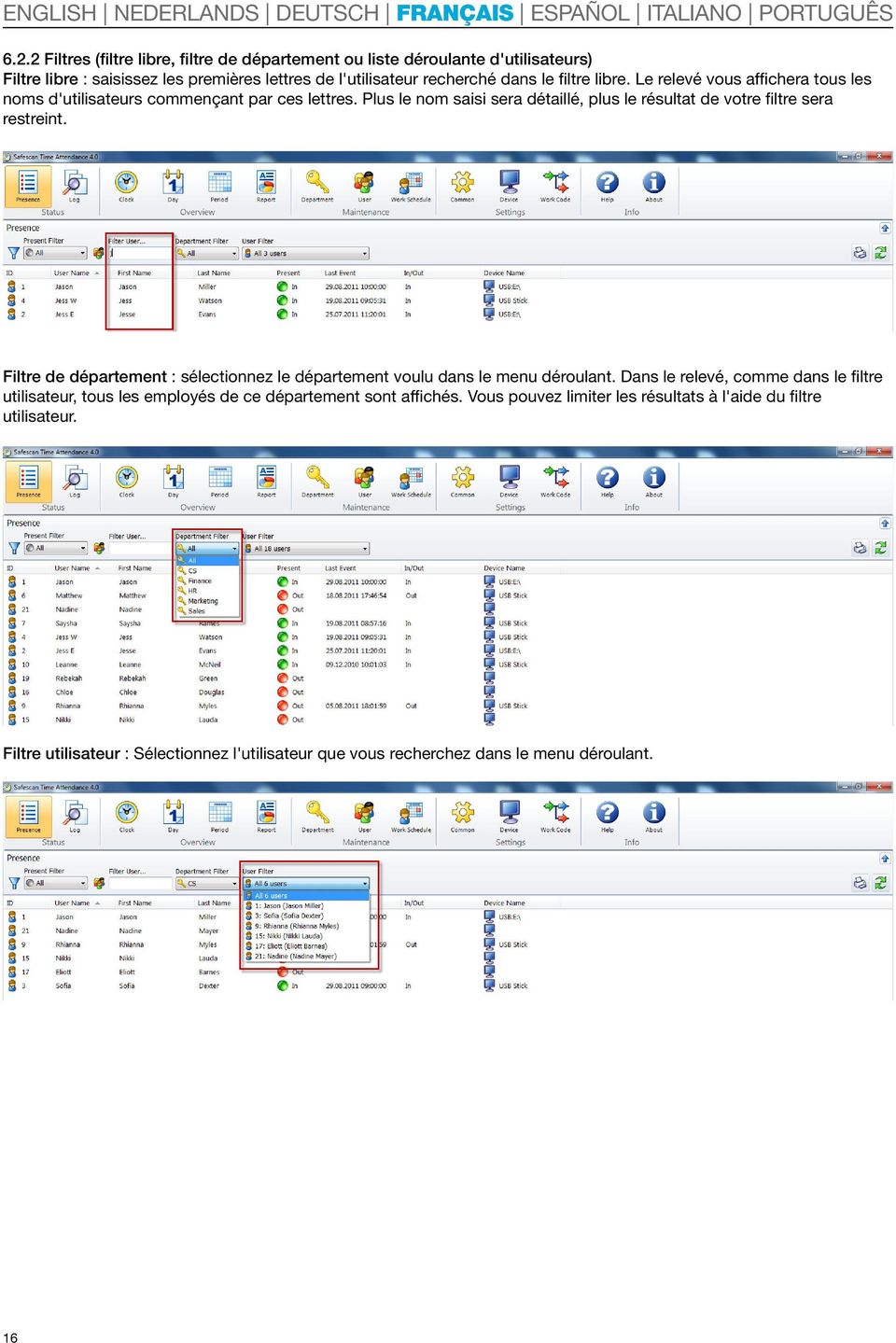
17 6.2.3 Tri Tri à l'aide de la barre de menu : vous pouvez utiliser la barre de menu pour trier les données à tout moment par un double clic sur le champ que vous voulez. Recommencez pour inverser l'ordre (A - Z ou Z - A) Exportation des relevés au format CSV Vous pouvez exporter les relevés par programme. au format CSV, puis les exploiter, par exemple avec Excel ou tout autre Le format de fichier CSV décrit la structure d'un fichier texte pour le stockage ou pour l'échange facile de données ou de listes structurées. Sélectionnez le relevé que vous voulez exporter. Cliquez sur le symbole "Export CSV". Donnez un nom au fichier destination et sélectionnez le répertoire que vous avez créé pour les exportations CSV. Cliquez sur "Enregistrer". Cliquez sur "OK". Les données sont alors exportées vers le répertoire sélectionné. Vous pouvez ensuite exploiter le relevé avec tout programme capable d'utiliser des données CSV, Excel par exemple. 6.3 Période Toutes les informations importantes sur les utilisateurs actifs est également affiché. La période vous donne la durée totale pour toute la période choisi, le nombre d heure en fonction de l emploi du temps, les heures supplémentaires et le total des heures quotidiens. Les données sont affichées par ordre de numéro d'utilisateur et peuvent être filtrées et/ou triées suivant le besoin Création d'un relevé Dans "Période", sélectionnez les périodes prédéfinies ou utilisez le sélecteur de date pour définir votre propre plage. 17

18 6.3.2 Filtres (filtre libre, filtre de département ou liste déroulante d'utilisateurs) Filtre libre : saisissez les premières lettres de l'utilisateur recherché dans le filtre libre. Le relevé vous affichera tous les noms d'utilisateurs commençant par ces lettres. Plus le nom saisi sera détaillé, plus le résultat de votre filtre sera restreint. Filtre de département : sélectionnez le département voulu dans le menu déroulant. Dans le relevé, comme dans le filtre utilisateur, tous les employés de ce département sont affichés. Vous pouvez limiter les résultats à l'aide du filtre utilisateur. Filtre utilisateur : Sélectionnez l'utilisateur que vous voulez dans le menu déroulant Tri Tri à l'aide de la barre de menu : vous pouvez utiliser la barre de menu pour trier les données à tout moment par un double clic sur le champ que vous voulez. Recommencez pour inverser l'ordre (A - Z ou Z - A). 18
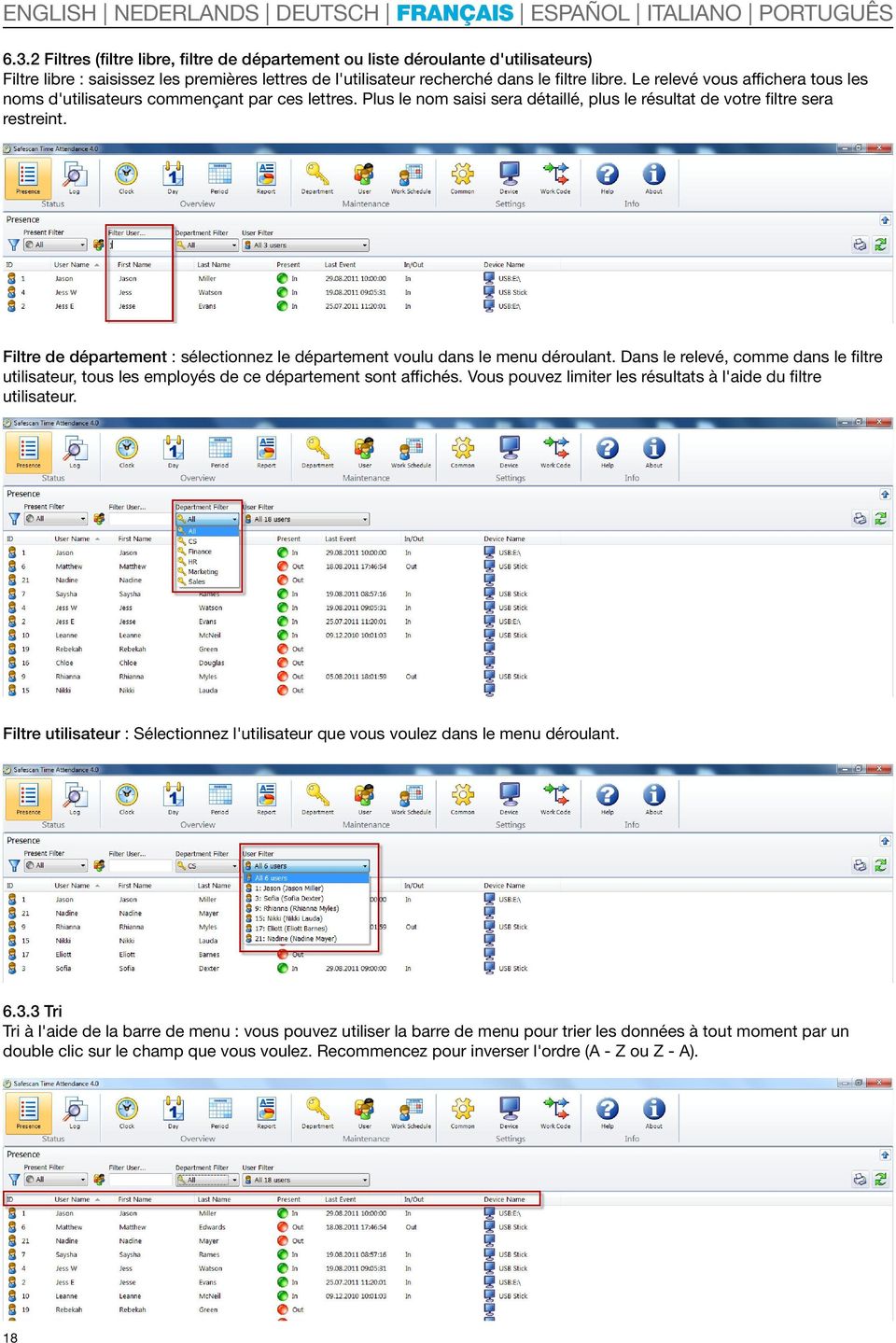
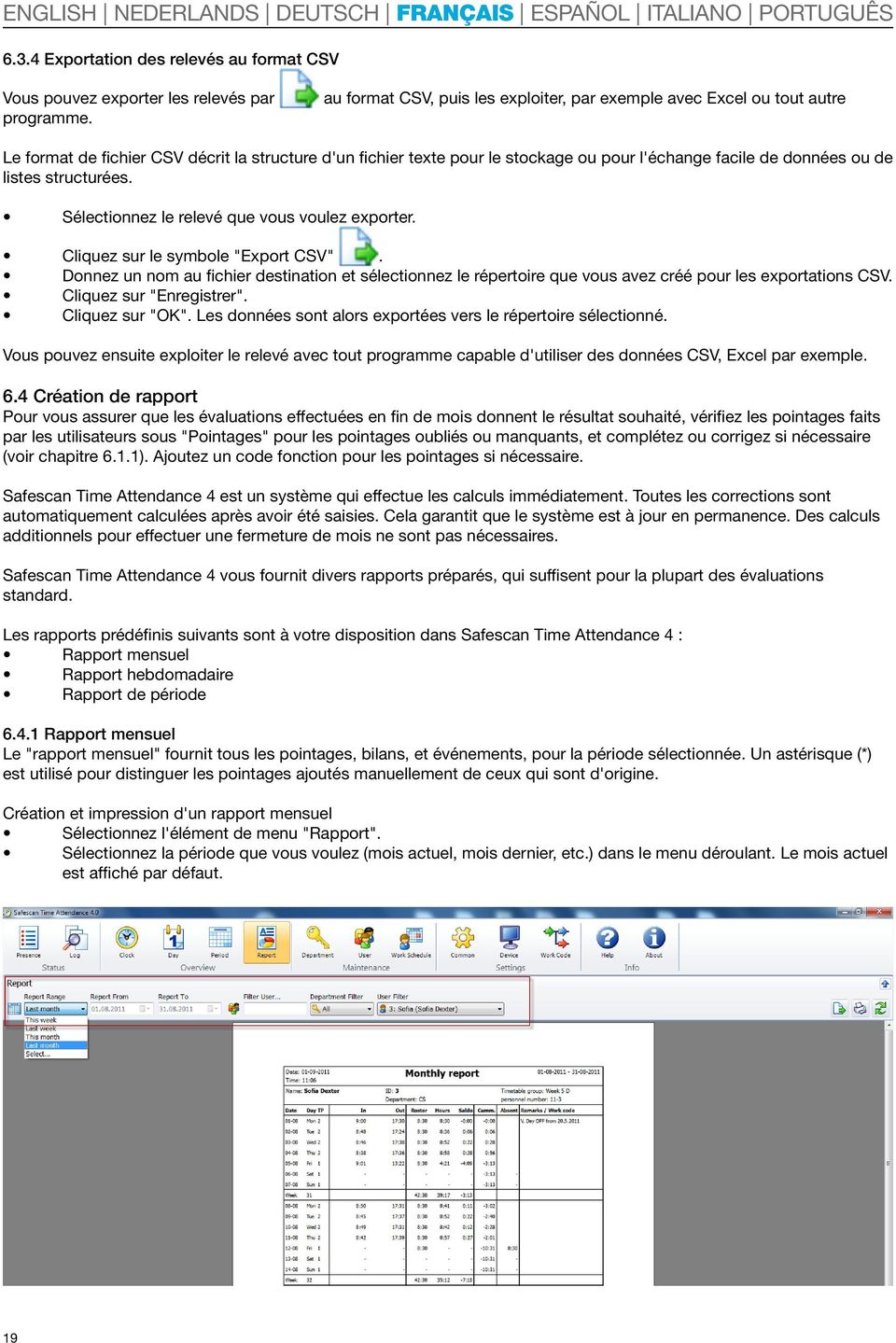
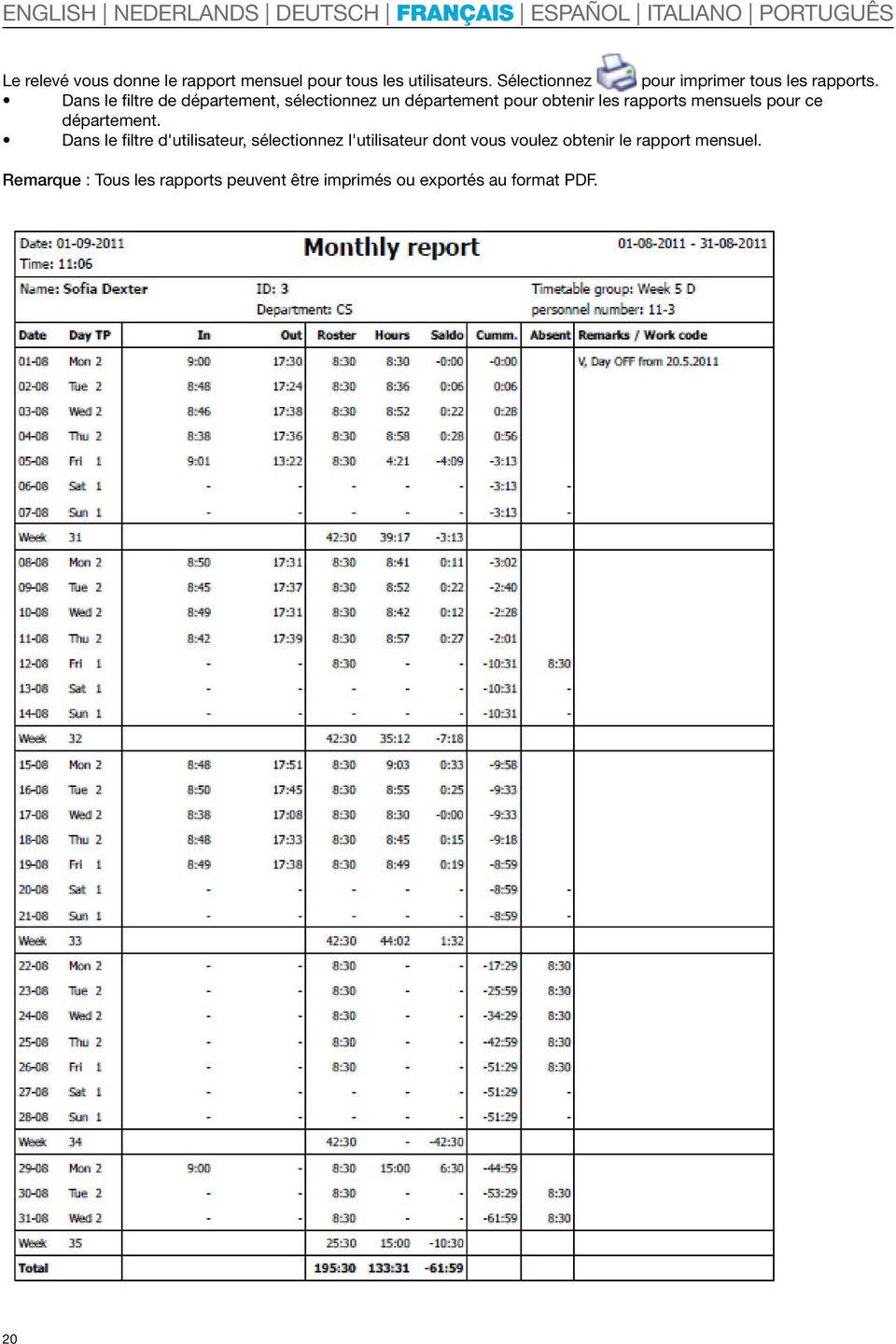
19 6.3.4 Exportation des relevés au format CSV Vous pouvez exporter les relevés par programme. au format CSV, puis les exploiter, par exemple avec Excel ou tout autre Le format de fichier CSV décrit la structure d'un fichier texte pour le stockage ou pour l'échange facile de données ou de listes structurées. Sélectionnez le relevé que vous voulez exporter. Cliquez sur le symbole "Export CSV". Donnez un nom au fichier destination et sélectionnez le répertoire que vous avez créé pour les exportations CSV. Cliquez sur "Enregistrer". Cliquez sur "OK". Les données sont alors exportées vers le répertoire sélectionné. Vous pouvez ensuite exploiter le relevé avec tout programme capable d'utiliser des données CSV, Excel par exemple. 6.4 Création de rapport Pour vous assurer que les évaluations effectuées en fin de mois donnent le résultat souhaité, vérifiez les pointages faits par les utilisateurs sous "Pointages" pour les pointages oubliés ou manquants, et complétez ou corrigez si nécessaire (voir chapitre 6.1.1). Ajoutez un code fonction pour les pointages si nécessaire. Safescan Time Attendance 4 est un système qui effectue les calculs immédiatement. Toutes les corrections sont automatiquement calculées après avoir été saisies. Cela garantit que le système est à jour en permanence. Des calculs additionnels pour effectuer une fermeture de mois ne sont pas nécessaires. Safescan Time Attendance 4 vous fournit divers rapports préparés, qui suffisent pour la plupart des évaluations standard. Les rapports prédéfinis suivants sont à votre disposition dans Safescan Time Attendance 4 : Rapport mensuel Rapport hebdomadaire Rapport de période Rapport mensuel Le "rapport mensuel" fournit tous les pointages, bilans, et événements, pour la période sélectionnée. Un astérisque (*) est utilisé pour distinguer les pointages ajoutés manuellement de ceux qui sont d'origine. Création et impression d'un rapport mensuel Sélectionnez l'élément de menu "Rapport". Sélectionnez la période que vous voulez (mois actuel, mois dernier, etc.) dans le menu déroulant. Le mois actuel est affiché par défaut. 19
20 Le relevé vous donne le rapport mensuel pour tous les utilisateurs. Sélectionnez pour imprimer tous les rapports. Dans le filtre de département, sélectionnez un département pour obtenir les rapports mensuels pour ce département. Dans le filtre d'utilisateur, sélectionnez l'utilisateur dont vous voulez obtenir le rapport mensuel. Remarque : Tous les rapports peuvent être imprimés ou exportés au format PDF. 20
21 6.4.2 Rapport hebdomadaire Le rapport hebdomadaire est le même que le rapport mensuel. Sélectionnez "Semaine" dans le menu déroulant et procédez de la même façon que pour les rapports mensuels pour imprimer le relevé que vous voulez. Le rapport hebdomadaire donne, sous une forme compacte, toutes les informations importantes pour la période et les utilisateurs sélectionnés. Les premiers et derniers pointages, le temps de présence, le temps théorique et le bilan journalier figurent dans le rapport. Le bilan cumulé à la date sélectionnée et la raison de toute absence apparaissent également. Toutes les valeurs pour les utilisateurs sélectionnés sont cumulées au bas de la liste. Création et impression d'un rapport hebdomadaire. Sélectionnez l'élément de menu "Rapport". Sélectionnez la période que voulue (semaine actuelle, semaine dernière, etc.) dans le menu déroulant. La semaine actuelle est affichée par défaut. Le relevé vous donne le rapport hebdomadaire pour tous les utilisateurs. Sélectionnez "Imprimer" pour imprimer tous les rapports. Dans le filtre de département, sélectionnez un département pour obtenir ses rapports hebdomadaires. Dans le filtre d'utilisateur, sélectionnez l'utilisateur dont vous voulez obtenir le rapport hebdomadaire. Remarque : Tous les rapports peuvent être imprimés ou exportés au format PDF Rapport de période Le rapport de période a une structure similaire à celle des rapports mensuels et hebdomadaires. Cependant, les valeurs pour une période sélectionnée sont cumulées. Le rapport affiche les totaux des heures réelles, des heures théoriques et des bilans journaliers. Dans une colonne, vous pouvez également voir le bilan cumulé total à la fin de la période sélectionnée. Toutes les valeurs pour les employés sélectionnés sont cumulées au bas de la liste. Création et impression d'un rapport de période. Sélectionnez l'élément de menu "Rapport". Choisissez "Sélectionner" dans le menu déroulant et utilisez le sélecteur de date pour définir la date que vous souhaitez, de -- à. Le mois actuel est affiché par défaut. Le relevé vous donne le rapport de période pour tous les utilisateurs. Sélectionnez "Imprimer" pour imprimer tous les rapports. Dans le filtre de département, sélectionnez un département pour obtenir ses rapports de période. Dans le filtre d'utilisateur, sélectionnez l'utilisateur dont vous voulez obtenir le rapport de période. 21
22 Remarque : Tous les rapports peuvent être imprimés ou exportés au format PDF. 7.0 Administration 7.1 Département/Groupe Départements et groupes sont utilisés comme critères de sélection et de tri dans Safescan Time Attendance 4. Ils sont utilisés pour l'administration des utilisateurs, et des départements/groupes auxquels ces utilisateurs sont affectés. Ces critères peuvent être utilisés pour sélectionner des utilisateurs et des départements/groupes dans d'autres parties du programme Création d'un département/groupe Pour créer un nouveau département ou groupe, sélectionnez et donnez un nom et une description à votre département ou groupe. Les champs rouges sont obligatoires et doivent être renseignés. Cliquez sur OK pour confirmer votre saisie Modification d'un département/groupe Selectionnez le département que vous souhaitez et sélectionnez-le pour le modifier. Utilisez OK pour enregistrer les modifications. 22
23 7.1.3 Suppression d'un département/groupe Sélectionnez le département que vous voulez supprimer et cliquez sur. Remarque : le département ne peut être supprimé que si aucun utilisateur ne lui est rattaché. 7.2 Utilisateur Il n'a jamais été aussi facile d'administrer, de modifier ou de créer des utilisateurs. Créez vos utilisateurs directement dans le logiciel et utilisez le terminal de pointage pour les synchroniser. Toutes les données sont transférées. Vous n'avez plus besoin d'aller au terminal de pointage pour créer et définir chaque nouvel utilisateur (exception : empreintes digitales). Les données utilisateur contiennent toutes les informations personnelles nécessaires au traitement et à l'analyse des données de pointage. Le nom de l'utilisateur, son numéro d employé et son numéro d'utilisateur, ainsi que l'attribution d'un emploi du temps, sont listés sur cet écran de dialogue. L'écran de dialogue est divisé en deux sections, auxquelles vous accédez en cliquant sur l'onglet correspondant : Données système Données personnelles Les données peuvent être modifiées à tout moment. Lorsqu'un employé quitte l'entreprise, vous pouvez supprimer ses données ou le rendre inactif Création d'utilisateurs avec le logiciel Remarque : les ID utilisateurs sélectionnés ne peuvent plus être modifiés. Avant d'enregistrer un nouvel utilisateur dans le logiciel, synchronisez le logiciel avec le terminal de pointage, afin de vous assurer que les données sont identiques des deux côtés. Quand vous cliquez sur, les premiers identificateurs d'utilisateur et département/groupe disponibles sont proposés. Vous pouvez choisir d'accepter ces données ou de les modifier. L'ID utilisateur doit être compris entre 1 et Les champs en rouge sont obligatoires. 23
24 Cliquez sur OK pour confirmer votre saisie. Vous pouvez compléter les informations utilisateur, fixer le privilège (utilisateur, admin, etc.), mettre à l'état actif, et, si votre terminal de pointage dispose d'un lecteur RFID, enregistrer le numéro de carte RFID. Enregistrez votre saisie avec Remarque importante : les informations suivantes sont synchronisées avec le système du terminal de pointage : ID utilisateur Nom d'utilisateur Privilège État No RFID Mot de passe Après avoir fini vos saisies et modifications, synchronisez le logiciel avec votre terminal de pointage. Les nouveaux utilisateurs pourront alors se connecter et se déconnecter du terminal de pointage avec la carte RFID enregistrée, ou l'id utilisateur et le mot de passe attribués automatiquement par le logiciel (voir section 7.2.2). Empreinte digitale : Si votre terminal de pointage ne prend en charge que les empreintes digitales, l'utilisateur peut se connecter et se déconnecter en utilisant l'id utilisateur et le mot de passe attribués automatiquement par le logiciel (pour plus d'information, voir plus bas "Mot de passe"). Enregistrez ultérieurement l'empreinte digitale de l'utilisateur, en suivant les instructions de votre terminal de pointage relatives à l'enregistrement de nouveaux utilisateurs Mot de passe À tout moment, vous pouvez attribuer un mot de passe à un utilisateur ou modifier un mot de passe existant dans le logiciel. Sélectionnez l'utilisateur dont vous voulez créer ou modifier le mot de passe. Cliquez sur Modifier le mot de passe 24
25 Entrez un nouveau mot de passe et confirmez par OK Enregistrez votre saisie avec sur l'écran utilisateur. À la prochaine synchronisation avec le terminal de pointage, l'utilisateur pourra se connecter au terminal avec son ID utilisateur et son "nouveau" mot de passe Création d'utilisateurs à partir du terminal de pointage Remarque : les ID utilisateurs sélectionnés ne peuvent plus être modifiés. Avant d'enregistrer un nouvel utilisateur dans le terminal de pointage, synchronisez le logiciel avec le terminal de pointage afin de vous assurer que les données sont identiques des deux côtés. Suivez les instructions de votre terminal de pointage pour l'enregistrement de nouveaux utilisateurs. Synchronisez à nouveau le logiciel avec le terminal de pointage. Complétez les informations utilisateur et synchronisez avec le terminal de pointage Modification d'utilisateurs Les données utilisateur peuvent être adaptées à tout moment. Double cliquez sur l'utilisateur pour lequel vous voulez effectuer des modifications. La zone de modification s'ouvre. Complétez ou modifiez les informations utilisateur, et enregistrez-les avec Synchronisez le logiciel avec le terminal de pointage après chaque modification effectuée sur un ou plusieurs utilisateurs, afin que les données soient identiques des deux côtés Suppression d'utilisateurs Pour supprimer un utilisateur, sélectionnez-le dans la liste et cliquez sur ou Double cliquez sur l'utilisateur et placez l'utilisateur à l'état "Inactif" ou "Supprimer". (En état "Inactif", l'id utilisateur ne sera pas supprimé, et les données utilisateur ne seront plus traitées et n'apparaîtront plus dans les relevés. En état "Supprimer", l'utilisateur sera également supprimé sur le terminal de pointage à la prochaine synchronisation) Données système Nom d'utilisateur : entrez un nom d'utilisateur. ID utilisateur : entrez un numéro d utilisateur pour l'employé. Il peut comporter jusqu'à cinq chiffres (entre 1 et L'ID utilisateur doit être identique à l'id utilisateur présent sur le terminal de pointage. 25
26 N RFID : entrez le numéro d'identification du RFID qui a été attribué à l'utilisateur. Il n'est pas obligatoire d'entrer ce paramètre. Il y a des moyens pour transférer l'id du transpondeur dans les données principales de l'employé. Le n RFID est entré dans le champ "Données système". Après synchronisation avec le terminal de pointage, toutes les données utilisateur relatives à la fonction, ID transpondeur inclus, sont envoyées au terminal de pointage. Le n RFID est entré quand un utilisateur est créé sur le terminal de pointage et est transmis au logiciel lors de la synchronisation. La donnée utilisateur est alors transférée au système. Privilèges utilisateur : utilisez le statut de l'utilisateur pour contrôler l'attribution de droits sur le terminal de pointage et dans le logiciel : Utilisateur : utilisateur normal, qui peut uniquement utiliser les fonctions courantes du terminal de pointage. Les utilisateurs ne voient que leurs propres données de pointage dans le logiciel et ne peuvent pas faire de modifications. Enrôleur : employé qui a la permission d enregistrer d'autres utilisateurs sur le terminal de pointage. Les enrôleurs ne voient que leurs propres données de pointage dans le logiciel et ne peuvent pas faire de modifications. Administrateur : employé qui a des droits d'administration et peut accéder à tout. Il peut modifier les paramètres dans le logiciel. Superviseur : employé disposant de tous les droits sur le terminal et le logiciel. No de poste : vous pouvez enregistrer le numéro de poste téléphonique de l'employé si vous le souhaitez. Tableau de service : sélectionnez dans la liste déroulante le tableau de service auquel l'utilisateur sera affecté. Modification de votre mot de passe : attribuer un mot de passe. Quand vous créez des utilisateurs à l'aide du logiciel, un mot de passe est automatiquement attribué et correspond à l'id utilisateur. Par exemple, pour l'id utilisateur 22, le mot de passe est 22. L'utilisateur peut utiliser ce mot de passe/pin (numéro d'identification personnel) pour se connecter au périphérique de pointage. Ajouter image : ajoutez une photo de l'utilisateur. Supprimer image : supprimez la photo de l'utilisateur Données personnelles Dans l'onglet "Données personnelles", vous pouvez saisir plus d'informations sur chaque employé de l'entreprise. À part le numéro matricule, ces informations n'ont aucune signification pour la gestion du temps de travail. Nom et adresse : enregistrez les données personnelles de l'employé, comme adresse personnelle, numéro de téléphone, etc. Ces champs ne sont pas obligatoires et peuvent être laissés vides. N employé : entrez le numéro de l'employé. Il peut comporter jusqu'à cinq chiffres. Le numéro de l employé est indiqué sur le relevé mensuel. Remarque : entrez la date de naissance et la date de début/fin sous la forme jj.mm.aaaa dans le champ correspondant Exportation des relevés au format CSV Vous pouvez exporter les relevés par programme. au format CSV, puis les exploiter, par exemple avec Excel ou tout autre Le format de fichier CSV décrit la structure d un fichier texte pour le stockage ou pour l échange facile de données ou de listes structurées. Sélectionnez le relevé que vous voulez exporter. Cliquez sur le symbole «Export CSV». Donnez un nom au fichier destination et sélectionnez le répertoire que vous avez créé pour les exportations CSV. Cliquez sur «Enregistrer». Cliquez sur «OK». Les données sont alors exportées vers le répertoire sélectionné. 7,3 Planification de tableau de service/activité de la semaine Créez des planifications de service ou de travail hebdomadaire pour vos employés. Les planifications de tableau de service ou de travail hebdomadaire peuvent être affectées à chaque utilisateur, ou à un groupe/département entier. Les planifications de tableau de service ou de travail hebdomadaire sont traitées avec le rapport mensuel et constituent la base de calcul pour les heures de travail ou les heures supplémentaires Création d'un emploi du temps Cliquez sur et complétez le nom et la description, puis confirmez par OK. Les champs mis en évidence en rouge sont obligatoires. 26
27 Dans le menu déroulant "Jours de semaine", sélectionnez le jour de la semaine voulu (vous pouvez en sélectionner autant que nécessaire). Sélectionnez ensuite "Arrivée" sous le type de début. Entrez l'heure dans "Heure de début" (en respectant vos paramètres régionaux, par ex. 09:00) et "Heure de fin". (voir l'exemple). Confirmez ensuite votre saisie avec Arrondis Vous pouvez assigner des heures de travail fixes à vos employés. Dans le menu déroulant, sélectionnez "Arrondi supérieur" et "Arrondi inférieur" et choisissez la valeur d'arrondi que vous souhaitez pour l'heure de début et l'heure de fin. Par exemple, si vous choisissez "10", tous les pointages à l'arrivée effectués 10 minutes avant l'heure fixée seront considérés comme effectués à cette heure fixée. Votre employé n'aura donc pas 10 minutes supplémentaires de temps de travail. La même règle s'applique pour "Arrondi inférieur". 27
28 Confirmez ensuite la saisie avec Déduction automatique des pauses Avec Safescan Time Attendance 4, vous pouvez déduire directement les pauses fixes, c.-à-d. vos employés n'ont pas à pointer pour une pause déjeuner, par exemple, puisque cette pause est automatiquement déduite par le système. Élaborez la planification de travail de la semaine comme décrit au paragraphe Sur la seconde ligne, entrez les jours pour lesquels la pause doit être déduite automatiquement. Puis sélectionnez "Pause implicite". Une fois ce choix effectué, saisissez une heure de début et une heure de fin. L'arrondi n'est pas nécessaire. Si les pauses ne sont pas les mêmes chaque jour, vous pouvez les définir à votre gré. Enregistrez votre saisie avec. Si toutes les informations sont enregistrées vous verez le total des heures de l emploi du temps. Pause implicite = La pause est incluse. La durée de pause sera déduite automatiquement. Pause incluse = la pause est incluse dans le total quand elle est horodatée sur le terminal de pointage. Elle est prise en compte dans le calcul. Pause exclue = les pauses doivent normalement horodatées sur le terminal de pointage Édition/modification d'un emploi du temps La planification de travail de la semaine peut être adaptée/changée à tout moment. Selectionnez l emploi du temps que vous voulez changer et cliquez sur ou double cliquez directement sur la planification de semaine que voulez changer. La zone de modification s'ouvre. Complétez ou modifiez, comme décrit en 7.3.1/7.3.2 ou 7.3.3, puis avec vos modifications sont prises immédiatement en compte dans les calculs Suppression d un emploi du temps Pour supprimer un emploi du temps, sélectionnez-la dans la liste et cliquez sur. Remarque : vous ne pouvez supprimer un emploi du temps que si aucun utilisateur ne lui est rattaché. 28
29 8.0 Paramètres 8.1 Généralités Choix de la langue Sélectionnez la langue que vous voulez utiliser. Utilisez pour enregistrer cette modification. Pour que les modifications soient prises en compte, fermez le logiciel et relancez-le. Remarque : après avoir changé la langue, il faut relancer le logiciel! Choix de l'heure de fin de journée Fin de journée : utilisez "Fin de journée" pour définir la fin de journée pour les calculs. L'heure de fin de journée est fixée à 00:00 par défaut, c-à-d. la journée de travail commence à 00:01 et se termine à minuit. Si votre entreprise travaille après minuit, fixez la fin de journée à une heure où aucun employé ne travaille (par ex. 03:00. Pour le logiciel, la journée commence et finit alors à 03:00 chaque jour). Le premier pointage après la fin de la journée sera considéré comme étant le premier pointage de la journée suivante. Pour un changement normal de jour (00:00), le défaut demeure fixé à 0:00. Les valeurs inférieures à 00:00 entraîneront des affectations incorrectes de pointages. La fin de la journée est prise également pour début de la journée pour la planification de la journée suivante Connexion à une base de données Le logiciel utilise automatiquement l'emplacement mémoire qui a été sélectionné lors de l'installation et y stocke sa base de données. Le champ "Connexion à une base de données" est vide, et ne doit être rempli manuellement que dans des cas exceptionnels. Si le logiciel et la base de données ont été implantés à des emplacements différents, il s'agit d'un cas exceptionnel. Pour de tels cas exceptionnels, consultez votre département informatique. 29
30 8.1.4 Sauvegarde Si la base de données est implantée localement sur votre ordinateur, le logiciel effectuera une sauvegarde automatique à des intervalles réguliers. Sélectionnez l'intervalle que vous souhaitez dans le menu déroulant. 8.2 Dispositif/terminal de pointage Avant que les pointages puissent être traités par Safescan Time Attendance 4, ils doivent être entrés à l'aide du terminal de pointage. Safescan Time Attendance 4 lit les données de pointage sur le terminal de pointage, les transfère au PC et les organise dans la base de données de pointage. Deux options sont disponibles pour la procédure de transfert de données : Ligne de transmission (TCP/IP, RS232, 485) Mémoire USB (câble) Vous pouvez connecter un nombre illimité de terminaux de pointage au logiciel pour calculer les temps. Si vous n'avez pas connecté votre terminal de pointage à votre réseau local et si vous travaillez avec une clé USB, sélectionnez les paramètres de clé USB (une combinaison de TCP/IP et de clés USB est possible). Remarque : Les données de pointage ne sont transmises que depuis le terminal de pointage vers le logiciel! Les données utilisateur doivent toujours être mises à jour et synchronisées manuellement Connexion TCP/IP Si vous souhaitez connecter votre terminal de pointage à votre réseau par TCP/IP, vous devez affecter au terminal une adresse IP disponible au sein de votre plage d'adresses. L'adresse IP est donnée par défaut au terminal de pointage. 30
31 Trouvez votre plage d'adresses : Si l'adresse pour une adresse IP apparaît, tapez "ipconfig all". Regardez votre adresse IP. Ceci est votre adresse IP ; elle commence habituellement par "192". Dans l'exemple :
32 Trouvez une adresse IP non utilisée. Tapez "ping", puis votre adresse IP. Changez les deux derniers chiffres et appuyez sur "Entrée". Dans cet exemple : ping Dès que l'adresse IP est active, elle reçoit tous les paquets de données. Le logiciel exige une adresse IP disponible. Dans cet exemple : ping Quand vous avez trouvé une adresse IP disponible, enregistrez-la sur le terminal en suivant les instructions de votre terminal de pointage. Quand vous avez enregistré l'adresse IP sur le terminal de pointage et quand le terminal est connecté à votre réseau, utilisez dans "Périphérique" pour rechercher de nouveaux périphériques et confirmez avec "Oui". 32
33 Ou cliquez sur et entrez manuellement un nom et l'adresse IP, cliquez sur "Cet ordinateur" et entrez les clés de communication si vous les avez enregistrées sur le terminal de pointage (les champs en rouge sont obligatoires). Si le terminal est connecté, l'état "Actif" passera à "Connexion établie". Par le réseau, vous pouvez connecter au logiciel plusieurs terminaux de pointage. Si un terminal ne peut pas être connecté au réseau, vous pouvez l'ajouter manuellement comme une unité USB. Dès que votre terminal de pointage est connecté au logiciel, les données de pointage qui ont déjà été entrées sont automatiquement transférées au logiciel. Les données utilisateur doivent être synchronisées manuellement, voir chapitre
34 8.2.2 Synchronisation des données utilisateur Si votre terminal de pointage est connecté au logiciel, vous devez synchroniser les données utilisateur du terminal de pointage avec le logiciel. Pour cela, sélectionnez ; tous les utilisateurs qui ont été enregistrés sur le terminal de pointage apparaissent sur le relevé. Dans ce cas, vous devez synchroniser dans le sens périphérique vers base de données et utiliser "Exécuter" pour confirmer. Modifiez ensuite les données utilisateur dans "Utilisateur" comme décrit au chapitre Si les utilisateurs ont déjà été entrés dans le logiciel, synchronisez dans le sens base de données vers périphérique. Si des utilisateurs ont été entrés à la fois dans le terminal de pointage et dans le logiciel, vous devez identifier, pendant la synchronisation, l'emplacement qui possède les données les plus à jour, et synchroniser dans la direction voulue ; voir également le chapitre Si vous ne voulez pas synchroniser toutes les données, ou si les données n'ont pas toutes la même direction de synchronisation, vous pouvez choisir chaque ID utilisateur individuellement et définir la direction, ou l'ignorer, et il ne sera pas synchronisé. Pour cela, cliquez sur le champ à côté de "Résolution" pour afficher la liste déroulante (vide = pas de synchronisation Synchronisation ; BD/Périphérique = base de données périphérique ; Périphérique/BD = périphérique base de données) Transfert de données à l'aide d'une clé USB Pour transférer les données de pointage depuis le terminal de pointage au PC, suivez les instructions ci-dessous. Transfert des pointages dans une clé USB. a) Terminal de pointage avec afficheur LCD Insérez la mémoire USB dans le port USB du terminal de pointage. Connectez-vous au terminal de pointage. Appuyez sur la touche [Menu]. Utilisez les touches de direction pour sélectionner "Gestion disque" (Gestionnaire des unités USB) et appuyez sur [OK]. Utilisez les touches de direction pour sélectionner "TlchrgRapports" (Gestionnaire des unités USB) et appuyez sur [OK]. Une indication que toutes les données ont été copiées s'affichera alors. Si "Copie données OK" apparaît, le transfert des données vers la mémoire USB est terminé. Le fichier sauvegardé avec les pointages a pour nom : 1_attlog.dat Recommencez si vous voulez également charger les données utilisateur sur la clé USB en sélectionnant "TlchrgUtlstrs" (charger les données utilisateur) et appuyez sur OK. Une indication que toutes les données ont été copiées s'affichera alors. Si "Copie données OK" apparaît, le transfert des données vers la clé USB est terminé. Le fichier sauvegardé avec les données utilisateur a pour nom : 1_User.dat ou User.dat. Retirez la clé USB. Remarque : s'il y a des variantes dans l'interface utilisateur du terminal de pointage, consultez la section correspondante dans le manuel utilisateur qui a été livré avec votre terminal de pointage. 34
35 b) Terminal de pointage avec afficheur TFT Insérez la clé USB dans le port USB du terminal de pointage. Connectez-vous au terminal de pointage. Appuyez sur la touche [Menu]. Utilisez les touches de direction pour sélectionner "Unité USB" et appuyez sur [OK]. Utilisez les touches de direction pour sélectionner "Charger" et appuyez sur [OK]. Utilisez les touches de direction pour sélectionner "Charger pointages" et appuyez sur [OK]. Une indication que toutes les données ont été copiées s'affichera alors. Si l'indication "Chargement terminé" apparaît, appuyez sur [OK]. Le transfert des données sur la clé USB est terminé. Le fichier sauvegardé avec les données de pointage a pour nom : 1_attlog.dat Appuyez sur la touche [ESC] jusqu'à ce que vous soyez sorti du menu. Retirez la clé USB. c) Terminaux de pointage avec câble USB Connectez le terminal de pointage à votre ordinateur à l'aide du câble USB. Utilisez dans "Périphérique" pour rechercher les nouveaux périphériques, puis confirmez par "OK" que le terminal de pointage s'est connecté automatiquement au logiciel, ou entrez manuellement le terminal comme décrit plus haut. Synchronisez les données utilisateur comme expliqué en Les données de pointage sont transférées au logiciel automatiquement. Sur le modèle TA 655, les données sont lues à une vitesse plus faible, ce qui signifie un temps de transfert plus long que pour les gammes TA-800 ou TA-900 (sur ces gammes, le transfert des données prend au maximum 1 seconde) Lecture des données de pointage sur un PC Si vous voulez synchroniser les données avec le logiciel pour la première fois, vous devez d'abord créer une "Connexion" clé USB. Sélectionnez, puis donnez un nom (par ex. USB). Le champ pour l'adresse IP doit être vide, les champs en rouge sont obligatoires. Appuyez sur "Cet ordinateur". Si vous avez enregistré une clé de communication sur le terminal de pointage, entrez-la dans "Clé de communication". Confirmez avec OK (voir chapitre 8.2.1). Insérez la clé USB dans un port USB du PC. Les données de pointage seront lues automatiquement depuis la clé USB et traitées dans le logiciel. Pour mettre à jour les données utilisateur, sélectionnez la ligne du périphérique USB. Cliquez sur et sélectionnez le fichier user.dat dans la mémoire USB et cliquez sur "Ouvrir". 35
36 Dans la fenêtre de synchronisation, sélectionnez la direction voulue pour la synchronisation. Si vous avez des données dans le terminal de pointage qui sont plus à jour que dans le logiciel, sélectionnez "Périphérique/base de données". Si les données dans le logiciel sont plus à jour, sélectionnez "Base de données/périphérique". Vous pouvez voir dans le relevé, pour chaque ID utilisateur, si l'utilisateur existe seulement dans le périphérique ou seulement dans le logiciel, ou s'il y a une différence entre le logiciel et le périphérique. Vous pouvez identifier l'information différente dans la description des différences. Sélectionnez ensuite la direction de la synchronisation. Si vous ne voulez pas synchroniser toutes les données, ou si les données n'ont pas toutes la même direction de synchronisation, vous pouvez choisir chaque ID utilisateur individuellement et définir la direction, ou l'ignorer, et il ne sera pas synchronisé. Pour cela, cliquez dans le champ en dessous de "Résolution". Vous verrez alors une liste déroulante (vide = pas de synchronisation ; BD/périphérique = base de données - périphérique ; Périphérique/BD = périphérique - base de données). Exemple de différences : un utilisateur avec un ID a été créé sans nom sur le périphérique. Si vous synchronisez les données, vous obtiendrez le message suivant : "Périphérique seul". Synchronisez ces données - Périphérique/BD, et éditez l'id utilisateur dans "Utilisateur". Ajoutez un nouveau nom d'utilisateur et synchronisez à nouveau avec le terminal de pointage. 36
37 Pendant la synchronisation, vous verrez le message : "Différent!"., et, dans la description : "Nom d'utilisateur différent". Synchronisez maintenant "BD/périphérique" afin que le nom de l'utilisateur sur le terminal de pointage soit remplacé et que l'utilisateur soit reconnu lors de la connexion suivante. 8.3 Codes de fonction Les codes de fonction sont utilisés pour ajouter des descriptions circonstanciées aux heures de pointage de l'utilisateur. Ils sont utilisés pour le relevé et l'explication des absences (ajoutées manuellement). Ils peuvent être ajoutés aux heures de pointage dans le logiciel par le superviseur ou l'administrateur. Remarque : avec la gamme TA-900, les utilisateurs peuvent utiliser des touches système préprogrammées pour entrer des codes de fonction directement dans le terminal de pointage lorsqu'ils pointent en entrée ou en sortie. Sur le TA 800 série, les codes de fonctions doivent être entrés directement sur l appareil (voir manuel d utilisation pour TA 800 séries). Utilisez les touches de fonction pour les pointages de vos employés tels que déplacements professionnels, vacances, visites médicales, etc. Cette information apparaîtra sur le relevé mensuel Ajout de codes de fonction Sélectionnez obligatoires., entrez le code de fonction voulu et appuyez sur OK. Les champs mis en évidence en rouge sont Modification de codes de fonction Sélectionnez le code de fonction voulu, cliquez sur votre saisie. et effectuez vos modifications. Cliquez sur OK pour confirmer Suppression de codes de fonction Sélectionnez le code de fonction que vous voulez supprimer et cliquez sur. Utilisez OK pour confirmer. 37
38 9.0 Information 9.1 Aide Assistance technique a) Assistance sur le site web Safescan Notre page d'assistance sur notre site web est disponible 24 heures sur 24 et est mise à jour régulièrement. Allez à : Vous trouverez dans les FAQ les réponses à vos questions et les solutions proposées. b) Assistance téléphonique Notre équipe d'assistance est disponible pour répondre à toutes les questions que vous pouvez vous poser, par téléphone, du lundi au vendredi, entre 09:00 et 17:00. Veuillez contacter : Crédits Mises à jour et mises à niveau Nous mettrons à votre disposition des mises à jour et/ou des mises à niveau sur le site Vérifiez régulièrement pour vous assurer que vous avez la dernière version du logiciel Installation du serveur Pour plus d'information sur l'installation du serveur, rendez-vous sur notre site ou contactez notre bureau d'assistance Désinstallation du logiciel Safescan Time Attendance 4 Pour désinstaller Safescan Time Attendance 4, procédez comme suit. Démarrer/Panneau de configuration/ajout-suppression de programmes. Sélectionnez Safescan Time Attendance 4, puis [Modifier/Supprimer]. 38
SAFESCAN Logiciel TA / Logiciel TA + LOGICIEL DE GESTION DU TEMPS MANUEL ENGLISH NEDERLANDS DEUTSCH FRANÇAIS ESPAÑOL ITALIANO PORTUGUÊS
 SAFESCAN Logiciel TA / Logiciel TA + LOGICIEL DE GESTION DU TEMPS MANUEL ENGLISH NEDERLANDS DEUTSCH FRANÇAIS ESPAÑOL ITALIANO PORTUGUÊS TABLE DES MATIÈRES INTRODUCTION ET GUIDE D'UTILISATION 1. FONCTIONS
Interface PC Vivago Ultra. Pro. Guide d'utilisation
 Interface PC Vivago Ultra Pro Guide d'utilisation Version 1.03 Configuration de l'interface PC Vivago Ultra Configuration requise Avant d'installer Vivago Ultra sur votre ordinateur assurez-vous que celui-ci
Installation et Réinstallation de Windows XP
 Installation et Réinstallation de Windows XP Vous trouvez que votre PC n'est plus très stable ou n'est plus aussi rapide qu'avant? Un virus a tellement mis la pagaille dans votre système d'exploitation
Capture Pro Software. Démarrage. A-61640_fr
 Capture Pro Software Démarrage A-61640_fr Prise en main de Kodak Capture Pro Software et de Capture Pro Limited Edition Installation du logiciel : Kodak Capture Pro Software et Network Edition... 1 Installation
Manuel d'installation
 Manuel d'installation Préface ScanRouter V2 Lite est un serveur de distribution pouvant envoyer des documents lus par un scanner ou reçus de DeskTopBinder V2 vers une destination spécifiée, via un réseau.
IBM SPSS Statistics Version 22. Instructions d'installation sous Windows (licence nominative)
 IBM SPSS Statistics Version 22 Instructions d'installation sous Windows (licence nominative) Table des matières Instructions d'installation....... 1 Configuration requise........... 1 Code d'autorisation...........
Symantec Backup Exec 12.5 for Windows Servers. Guide d'installation rapide
 Symantec Backup Exec 12.5 for Windows Servers Guide d'installation rapide 13897290 Installation de Backup Exec Ce document traite des sujets suivants: Configuration requise Conditions préalables à l'installation
Edutab. gestion centralisée de tablettes Android
 Edutab gestion centralisée de tablettes Android Résumé Ce document présente le logiciel Edutab : utilisation en mode enseignant (applications, documents) utilisation en mode administrateur (configuration,
2010 Ing. Punzenberger COPA-DATA GmbH. Tous droits réservés.
 2010 Ing. Punzenberger COPA-DATA GmbH Tous droits réservés. La distribution et/ou reproduction de ce document ou partie de ce document sous n'importe quelle forme n'est autorisée qu'avec la permission
Grain Tracker Manuel d'utilisation
 Manuel d'utilisation Ft. Atkinson, Wisconsin USA Panningen, Pays-Bas www.digi-star.com Juin 2011 Table de matiere Table de Matiere LOGICIEL POUR PC GRAIN TRACKER... 1 Prise en main... 1 Configuration
Module SMS pour Microsoft Outlook MD et Outlook MD Express. Guide d'aide. Guide d'aide du module SMS de Rogers Page 1 sur 40 Tous droits réservés
 Module SMS pour Microsoft Outlook MD et Outlook MD Express Guide d'aide Guide d'aide du module SMS de Rogers Page 1 sur 40 Table des matières 1. Exigences minimales :...3 2. Installation...4 1. Téléchargement
CONNECTEUR PRESTASHOP VTIGER CRM
 CONNECTEUR PRESTASHOP VTIGER CRM Page 1 / 14 Vtiger CRM - Prestashop Connector Pour PRESTASHOP version 1.4.x et 1.5.x Pour vtiger CRM version 5.1, 5.2.0, 5.2.1, 5.3 et 5.4 Introduction En tant que gérant
TeamViewer 7 Manuel Manager
 TeamViewer 7 Manuel Manager TeamViewer GmbH Kuhnbergstraße 16 D-73037 Göppingen teamviewer.com Présentation Sommaire Sommaire... 2 1 Présentation... 4 1.1 À propos de TeamViewer Manager... 4 1.2 À propos
Installation des caméras IP
 Installation des caméras IP 1 Configurer la caméra La première étape consiste à connecter votre caméra sur votre réseau local. Branchez l'alimentation sur le secteur, puis branchez le connecteur sur la
Documentation utilisateur, manuel utilisateur MagicSafe Linux. Vous pouvez télécharger la dernière version de ce document à l adresse suivante :
 Documentation utilisateur, manuel utilisateur MagicSafe Linux. Vous pouvez télécharger la dernière version de ce document à l adresse suivante : http://www.hegerys.com/documentation/magicsafe-windows-doc.pdf
Installation de Windows 2000 Serveur
 Installation de Windows 2000 Serveur Introduction Ce document n'explique pas les concepts, il se contente de décrire, avec copies d'écran, la méthode que j'utilise habituellement pour installer un Windows
IBM SPSS Statistics Version 22. Instructions d'installation sous Windows (licence simultanée)
 IBM SPSS Statistics Version 22 Instructions d'installation sous Windows (licence simultanée) Table des matières Instructions d'installation....... 1 Configuration requise........... 1 Installation...............
GUIDE DU NOUVEL UTILISATEUR
 GUIDE DU NOUVEL UTILISATEUR Le but de ce tutoriel est de vous guider à travers les fonctions de base de votre logiciel. Nous partirons du principe que votre terminal de pointage est déjà installé. A la
GUIDE DE DÉMARRAGE RAPIDE
 GUIDE DE DÉMARRAGE RAPIDE Bienvenue dans SugarSync. Ce guide explique comment installer SugarSync sur votre ordinateur principal, configurer vos dossiers à synchroniser dans le cloud SugarSync. et utiliser
EW7011 Docking Station USB 3.0 pour disques durs 2.5" et 3.5" SATA
 EW7011 Docking Station USB 3.0 pour disques durs 2.5" et 3.5" SATA EW7011 Docking Station USB 3.0 pour disques durs 2.5" et 3.5" SATA 2 FRANÇAIS Table des matières 1.0 Introduction... 2 1.1 Fonctions et
NOOBÉ GUIDE DE PRISE EN MAIN SOMMAIRE. INSTALLER Installer le logiciel Lancer le logiciel Découvrir NOOBÉ
 NOOBÉ GUIDE DE PRISE EN MAIN SOMMAIRE INSTALLER Installer le logiciel Lancer le logiciel Découvrir NOOBÉ SAUVEGARDER Bienvenue Que sauvegarder? Quand sauvegarder? Où sauvegarder? Résumé Gérer les sauvegardes
Dispositions relatives à l'installation :
 Dispositions relatives à l'installation : Consultez le Guide d'installation pour obtenir des informations détaillées sur les opérations décrites dans ce guide, notamment sur l'alimentation, le montage
HP Data Protector Express Software - Tutoriel 4. Utilisation de Quick Access Control (Windows uniquement)
 HP Data Protector Express Software - Tutoriel 4 Utilisation de Quick Access Control (Windows uniquement) Que contient ce tutoriel? Quick Access Control est une application qui s'exécute indépendamment
MEDIAplus elearning. version 6.6
 MEDIAplus elearning version 6.6 L'interface d administration MEDIAplus Sommaire 1. L'interface d administration MEDIAplus... 5 2. Principes de l administration MEDIAplus... 8 2.1. Organisations et administrateurs...
DOCUMENTATION VISUALISATION UNIT
 DOCUMENTATION VISUALISATION UNIT Table des matières 1)Documentation Utilisateur CamTrace VU...2 1)Premiers pas:...3 a)le mode Client CamTrace...4 b)le mode VU Standalone...6 2)F.A.Q...9 1)Vérifier la connectivité
Netissime. [Sous-titre du document] Charles
![Netissime. [Sous-titre du document] Charles](/thumbs/18/701846.jpg "Netissime. [Sous-titre du document] Charles") [Sous-titre du document] Charles Sommaire I. Commandez votre sauvegarde en ligne 2 II. Installation 3-7 III. Utilisation du logiciel de sauvegarde en ligne 8-19 A. Fonctionnement de l application de protection
[Sous-titre du document] Charles Sommaire I. Commandez votre sauvegarde en ligne 2 II. Installation 3-7 III. Utilisation du logiciel de sauvegarde en ligne 8-19 A. Fonctionnement de l application de protection
STATISTICA Version 12 : Instructions d'installation
 STATISTICA Version 12 : Instructions d'installation STATISTICA Entreprise Server Remarques : 1. L'installation de STATISTICA Entreprise Server s'effectue en deux temps : a) l'installation du serveur et
NETWORK & SOFTWARE ENGINEERING MANUEL D UTILISATEUR. Logiciel TIJARA. NETWORK AND SOFTWARE ENGINEERING Manuel d'utilisateur "TIJARA" 1
 NETWORK & SOFTWARE ENGINEERING MANUEL D UTILISATEUR Logiciel TIJARA Manuel d'utilisateur "TIJARA" 1 SOMMAIRE Introduction Première partie Chapitre 1 : Installation et démarrage Chapitre 2 : Architecture
Symantec Backup Exec Remote Media Agent for Linux Servers
 Annexe I Symantec Backup Exec Remote Media Agent for Linux Servers Cette annexe traite des sujets suivants : A propos de Remote Media Agent Comment fonctionne Remote Media Agent Conditions requises pour
Guide d'utilisation du Serveur USB
 Guide d'utilisation du Serveur USB Copyright 20-1 - Informations de copyright Copyright 2010. Tous droits réservés. Avis de non responsabilité Incorporated ne peut être tenu responsable des erreurs techniques
Your Detecting Connection. Manuel de l utilisateur. [email protected]
 Your Detecting Connection Manuel de l utilisateur [email protected] 4901-0128-5 ii Table des matières Table des matières Installation... 4 Conditions d utilisation de XChange 2...4 Définir vos Préférences
Elle supporte entièrement la gestion de réseau sans fil sous Windows 98SE/ME/2000/XP.
 SAGEM Wi-Fi 11g USB ADAPTER Guide de mise en route rapide But de ce guide Ce guide décrit la méthode d'installation et de configuration de votre SAGEM Wi-Fi 11g USB ADAPTER pour réseau sans fil. Lisez-le
HP Data Protector Express Software - Tutoriel 3. Réalisation de votre première sauvegarde et restauration de disque
 HP Data Protector Express Software - Tutoriel 3 Réalisation de votre première sauvegarde et restauration de disque Que contient ce tutoriel? Après avoir lu ce tutoriel, vous pourrez : utiliser les fonctions
FANTEC DB-229US Manuel de l'utilisateur
 Manuel de l'utilisateur Contenu: - Installation du disque dur - Guide de Formatage du disque dur - Utilisation du logiciel de sauvegarde INSTALLATION DU DISQUE DUR 1. Retirer le couvercle [A] du boîtier.
progecad NLM Guide de l'utilisateur
 progecad NLM Guide de l'utilisateur Rev. 11.1 Table des matières Table des matières...2 Introduction...3 Comment démarrer...3 Installation de progecad NLM server...3 Enregistrement de progecad NLM server...3
Installation et paramétrage. Accès aux modèles, autotextes et clip- art partagés
 DSI Documentation utilisateurs Installation et paramétrage Accès aux modèles, autotextes et clip- art partagés Auteur : Yves Crausaz Date : 21 septembre 2006 Version : 1.04 Glossaire OOo : Abréviation
OSIRIS/ Valorisation des données PORTAIL BO MANUEL UTILISATEUR
 OSIRIS/ Valorisation des données PORTAIL BO MANUEL UTILISATEUR HISTORIQUE DES VERSIONS Vers. Date Rédacteur Objet de la modification 1.00 Juillet 2007 GTBO_AGRI Création du document 1.01 Février 2009 SAMOA
Installation de Windows 2003 Serveur
 Installation de Windows 2003 Serveur Introduction Ce document n'explique pas les concepts, il se contente de décrire, avec copies d'écran, la méthode que j'utilise habituellement pour installer un Windows
Petit guide d'installation de l'option de connexion réseau
 Xerox WorkCentre M118/M118i Petit guide d'installation de l'option de connexion réseau 701P42687 Ce guide contient des instructions concernant : Navigation dans les écrans à la page 2 Configuration réseau
Guide de l'utilisateur
 BlackBerry Internet Service Version: 4.5.1 Guide de l'utilisateur Publié : 2014-01-08 SWD-20140108170135662 Table des matières 1 Mise en route...7 À propos des formules d'abonnement pour BlackBerry Internet
VD Négoce. Description de l'installation, et procédures d'intervention
 VD Négoce Description de l'installation, et procédures d'intervention Auteur : Fabrice ABELLI Version du document : 1.0 Date version actuelle : 13/02/2012 Date première version : 13/02/2012 Révisions :
Modem LG LDU-1900D. Guide d utilisateur. LG Electronics
 Modem LG LDU-1900D Guide d utilisateur LG Electronics >> Consignes de sécurité 1. N'utilisez pas le Modem LG LDU-1900D lorsque des opérations de dynamitage sont en cours ou dans des zones à atmosphère
LOGICIEL ALARM MONITORING
 LOGICIEL ALARM MONITORING Superviseur des centrales Galaxy - 1 - APPLICATIONS 4 Application locale sur le site 4 Application à distance 4 RACCORDEMENTS 4 CARACTERISTIQUES MATERIELLES 5 Centrale Galaxy
Dongle WiFi de QUMI Manuel de l utilisateur
 Dongle WiFi de QUMI Manuel de l utilisateur (Nom du modèle : QW-Wifi10) Version : 1.1 Date : 6 décembre 2011 **Avant d'utiliser la dongle WiFi, vérifiez en premier la version du logiciel QUMI.** Comment
Laplink PCmover Express La façon la plus facile de transférer vers un nouveau PC Windows
 Laplink PCmover Express La façon la plus facile de transférer vers un nouveau PC Windows Manuel de l utilisateur Service clientèle/ Support technique: Web: http://www.laplink.com/index.php/fre/contact
Exportation d'une VM sur un périphérique de stockage de masse USB
 Exportation d'une VM sur un périphérique de stockage de masse USB Version 5.0 12 août 2013 Table des matières À propos de ce guide...3 Exporter une machine virtuelle à l'aide de Synchronizer...3 À propos
EFT. Guide de mise en route
 EFT Guide de mise en route 2012 EFT Direct pour Sage Simple Comptable Guide de l utilisateur Avant de commencer...1 Matériel et logiciel requis...1 Prendre des arrangements avec votre banque...2 Obtenir
Ce guide de démarrage rapide vous aide à installer et à utiliser les scanneurs IRISCard Anywhere 5 et IRISCard Corporate 5.
 Ce guide de démarrage rapide vous aide à installer et à utiliser les scanneurs IRISCard Anywhere 5 et IRISCard Corporate 5. Les scanneurs sont fournis avec les logiciels suivants : - Cardiris Pro 5 et
FANTEC HDD-Sneaker MANUEL D'UTILISATION. Comprend: Guide d'installation de materiel Disque dur Formatage manuel PCClone EX Guide d'installation
 FANTEC HDD-Sneaker MANUEL D'UTILISATION Comprend: Guide d'installation de materiel Disque dur Formatage manuel PCClone EX Guide d'installation Connexion de l'alimentation et le port USB 3.0: Bouton de
À propos du Guide de l'utilisateur final de VMware Workspace Portal
 À propos du Guide de l'utilisateur final de VMware Workspace Portal Workspace Portal 2.1 Ce document prend en charge la version de chacun des produits répertoriés, ainsi que toutes les versions publiées
NAS 206 Utiliser le NAS avec Windows Active Directory
 NAS 206 Utiliser le NAS avec Windows Active Directory Connecter votre NAS à un domaine Windows Active Directory C O L L E G E A S U S T O R OBJECTIFS DU COURS À la fin de ce cours, vous devriez : 1. Avoir
Fonctions pour la France
 Fonctions pour la France Microsoft Corporation Publié : novembre 2006 Microsoft Dynamics est une ligne de solutions de gestion d'entreprise intégrées et adaptables qui vous permet, ainsi qu'à vos employés,
2012 - Copyright Arsys Internet E.U.R.L. Arsys Backup Online. Guide de l utilisateur
 Arsys Backup Online Guide de l utilisateur 1 Index 1. Instalation du Logiciel Client...3 Prérequis...3 Installation...3 Configuration de l accès...6 Emplacement du serveur de sécurité...6 Données utilisateur...6
Manuel d'installation du logiciel
 Manuel d'installation du logiciel Ce manuel explique comment installer le logiciel sur une connexion USB ou réseau. La connexion réseau n'est pas disponible pour les modèles SP 200/200S/203S/203SF/204SF.
VRM Monitor. Aide en ligne
 VRM Monitor fr Aide en ligne VRM Monitor Table des matières fr 3 Table des matières 1 Introduction 3 2 Vue d'ensemble du système 3 3 Getting started 4 3.1 Démarrage de VRM Monitor 4 3.2 Démarrage de Configuration
QTEK 9100 QTEK S200 HP 6915
 Guide de paramétrage Messagerie Mobile QTEK 9100 QTEK S200 HP 6915 1. Accédez à vos mails depuis votre PDA Vous faites partie des 10 millions de salariés amenés à vous déplacer régulièrement dans le cadre
But de cette présentation
 Réseaux poste à poste ou égal à égal (peer to peer) sous Windows But de cette présentation Vous permettre de configurer un petit réseau domestique (ou de tpe), sans serveur dédié, sous Windows (c est prévu
Guide de l'utilisateur de Symantec Backup Exec System Recovery Granular Restore Option
 Guide de l'utilisateur de Symantec Backup Exec System Recovery Granular Restore Option Guide de l'utilisateur de Symantec Backup Exec System Recovery Granular Restore Option Le logiciel décrit dans le
Sage Start Saisie des collaborateurs Instructions. A partir de la version 2015 09.10.2014
 Sage Start Saisie des collaborateurs Instructions A partir de la version 2015 09.10.2014 Table des matières Table des matières 2 1.0 Base du personnel 3 2.0 Informations relatives aux personnes («données
Extension WebEx pour la téléphonie IP Cisco Unified
 Extension WebEx pour la téléphonie IP Cisco Unified Guide d utilisation Version 2.7 Copyright 1997 2010 Cisco et/ou ses affiliés. Tous droits réservés. Cisco, WebEx et Cisco WebEx sont des marques déposées
NetSupport Notify (v2.01) Guide de démarrage. Tous droits réservés. 2009 NetSupport Ltd
 NetSupport Notify (v2.01) Guide de démarrage Tous droits réservés 2009 NetSupport Ltd NETSUPPORT NOTIFY : PRÉSENTATION GÉNÉRALE NetSupport Notify est une solution mise au point spécifiquement pour permettre
Acronis Backup & Recovery 10 Advanced Server Virtual Edition. Guide de démarrage rapide
 Acronis Backup & Recovery 10 Advanced Server Virtual Edition Guide de démarrage rapide Ce document explique comment installer et utiliser Acronis Backup & Recovery 10 Advanced Server Virtual Edition. Copyright
Manuel d installation Version Evolution réseau Ciel Compta Ciel Gestion commerciale Ciel Associations
 Manuel d installation Version Evolution réseau Ciel Compta Ciel Gestion commerciale Ciel Associations Sage activité Ciel 35, rue de la Gare - 75917 PARIS Cedex 19 Tél. 01.55.26.33.33 - Fax. 01.55.26.40.33
MANUEL PROGRAMME DE GESTION DU CPL WI-FI
 MANUEL PROGRAMME DE GESTION DU CPL WI-FI Le programme de gestion du CPL Wi-Fi sert à régler tous les paramètres de l'adaptateur. En effet, le CPL Wi-Fi possède une interface de configuration. Cette interface
Sage CRM. 7.2 Guide de Portail Client
 Sage CRM 7.2 Guide de Portail Client Copyright 2013 Sage Technologies Limited, éditeur de ce produit. Tous droits réservés. Il est interdit de copier, photocopier, reproduire, traduire, copier sur microfilm,
GUIDE D UTILISATION ADSL ASSISTANCE
 GUIDE D UTILISATION ADSL ASSISTANCE Sommaire I. Vérifications à faire avant d entamer les étapes de diagnostic complexe II. Les étapes du diagnostic après les vérifications A. La synchronisation est KO
SAGEM Wi-Fi 11g USB ADAPTER Guide de mise en route rapide
 SAGEM Wi-Fi 11g USB ADAPTER Guide de mise en route rapide But de ce guide Ce guide décrit la méthode d'installation et de configuration de votre SAGEM Wi-Fi 11g USB ADAPTER pour réseau sans fil. Lisez-le
1 Gestionnaire de Données WORD A4 F - USB / 2014-04-05 / 6020 Alco-Connect
 1 Gestionnaire de Données WORD A4 F - USB / 2014-04-05 / 6020 Alco-Connect Introduction... 4 Comment décrire le logiciel Cosmos?... 4 Quelles sont les fonctions de ce logiciel PC?... 4 Est-il possible
Guide d installation
 Secure Backup Guide d installation Marques et copyright Marques commerciales Windows est une marque déposée de Microsoft Corporation aux États-Unis et dans d'autres pays. Tous les autres noms de marques
!!! Archipad version 1.4. Manuel de Référence
 Archipad version 1.4 Manuel de Référence 1 - Mes Projets 5 Connexion à Archipad Cloud 7 Exporter un projet 7 Créer un nouveau projet 8 Synchroniser un projet 9 2 - Informations sur le Projet 11 Lots de
Qlik Sense Desktop. Qlik Sense 2.0.2 Copyright 1993-2015 QlikTech International AB. Tous droits réservés.
 Qlik Sense Desktop Qlik Sense 2.0.2 Copyright 1993-2015 QlikTech International AB. Tous droits réservés. Copyright 1993-2015 QlikTech International AB. Tous droits réservés. Qlik, QlikTech, Qlik Sense,
Guide d installation de Windows Vista /Windows 7
 Guide d installation de Windows Vista / 7 Avant d utiliser l appareil, vous devez configurer le matériel et installer le pilote de périphérique. Pour obtenir les directives de configuration et d installation,
OnDemand Version 1.7. Manuel d installation et d utilisation. AST Technology. Sophienstrasse 4 32051 Herford Allemagne
 OnDemand Version 1.7 Manuel d installation et d utilisation AST Technology Sophienstrasse 4 32051 Herford Allemagne Sommaire Présentation du logiciel OnDemand... 2 Configuration logicielle et matérielle
Manuel d utilisation email NETexcom
 Manuel d utilisation email NETexcom Table des matières Vos emails avec NETexcom... 3 Présentation... 3 GroupWare... 3 WebMail emails sur internet... 4 Se connecter au Webmail... 4 Menu principal... 5 La
Foire aux Questions Note: Les réponses aux questions correspondent à la version 3.73.2212 Mise en route
 Foire aux Questions Note: Les réponses aux questions correspondent à la version 3.73.2212 Mise en route Q. Je crois que le logiciel du SISA serait un bon choix pour mon organisation. Quels sont les étapes
Tune Sweeper Manuel de l'utilisateur
 Tune Sweeper Manuel de l'utilisateur www.wideanglesoftware.com Table des matières Introduction 2 Démarrage rapide 5 Recherche de doublons 9 Sélection des pistes à conserver 12 Éliminer les doublons 15
Didacticiel de mise à jour Web
 Didacticiel de mise à jour Web Copyright 1995-2012 Esri All rights reserved. Table of Contents Didacticiel : Création d'une application de mise à jour Web.................. 0 Copyright 1995-2012 Esri.
Samsung Drive Manager Manuel d'utilisation
 Samsung Drive Manager Manuel d'utilisation Le contenu du présent manuel est sujet à modification sans préavis. Les sociétés, noms et données cités en exemple ne sont pas réels, sauf indication contraire.
AFTEC SIO 2. Christophe BOUTHIER Page 1
 Christophe BOUTHIER Page 1 Nous allons traiter ici quelques exemples de stratégies de groupe courantes. Sommaire : Stratégie de groupe pour déploiement logiciel... 3 1. Introduction... 3 2. Création du
ENVOI EN NOMBRE DE MESSAGES AUDIO
 ENVOI EN NOMBRE DE MESSAGES AUDIO 2 Téléchargement 3 Installation 7 Ecran d accueil 12 Importation d un fichier d adresses à partir d Excel 15 Création des messages téléphoniques 17 Création du planning
Guide de démarrage rapide : NotifyLink pour Windows Mobile
 Guide de démarrage rapide : NotifyLink pour Windows Mobile Pré-requis de Connexion Votre terminal mobile nécessitera une des deux connexions suivantes : Une connexion mobile assurant la transmission des
Guide de démarrage rapide Centre de copies et d'impression Bureau en Gros en ligne
 Guide de démarrage rapide Centre de copies et d'impression Bureau en Gros en ligne Aperçu du Centre de copies et d'impression Bureau en Gros en ligne Pour accéder à «copies et impression Bureau en Gros
Guide de déploiement
 Guide de déploiement Installation du logiciel - Table des matières Présentation du déploiement du logiciel CommNet Server Windows Cluster Windows - Serveur virtuel CommNet Agent Windows Cluster Windows
Télécharger et Installer OpenOffice.org sous Windows
 Télécharger et Installer OpenOffice.org sous Windows Version Date Auteur Commentaires 1.00 15/11/2008 Denis Bourdillon Création du document. Mise en forme de texte 1/15 Saison 2008-2009 Table des matières
Manuel d'utilisation de Mémo vocal
 Manuel d'utilisation de Mémo vocal Copyright 2002 Palm, Inc. Tous droits réservés. HotSync, le logo Palm et Palm OS sont des marques déposées de Palm, Inc. Le logo HotSync et Palm sont des marques commerciales
Guide d'installation du connecteur Outlook 4
 Le serveur de communication IceWarp Guide d'installation du connecteur Outlook 4 Version 10 Aout 2010 Icewarp France / DARNIS Informatique i Sommaire Guide du connecteur Outlook 1 Présentation... 1 Pré-requis
Cyberclasse L'interface web pas à pas
 Cyberclasse L'interface web pas à pas Version 1.4.18 Janvier 2008 Remarque préliminaire : les fonctionnalités décrites dans ce guide sont celles testées dans les écoles pilotes du projet Cyberclasse; il
Boîte à outils OfficeScan
 Boîte à outils OfficeScan Manuel de l'administrateur Sécurité des points finaux Protection ti en ligne Sécurité Web Trend Micro Incorporated se réserve le droit de modifier sans préavis ce document et
MANUEL D INSTALLATION LOGICIEL TELEVITALE. Agréé SESAM VITALE 1.40
 MANUEL D INSTALLATION LOGICIEL TELEVITALE Agréé SESAM VITALE 1.40 TELEVITALE Le Gamma 95 Avenue des Logissons 13770 VENELLES Tél. 04.42.54.91.91 Fax 04.42.54.91.84 Hot line 04 42 54 91 92 de 9H à 17H30
l'atelier Scientifique
 l'atelier Scientifique Etude et réalisation d un thermomètre informatisé V E R S I O N 1.41 SOMMAIRE SOMMAIRE...1 Présentation...3 Sources d'information...4 Installation...5 Installation...6 Mise à jour...11
Sommaire. 1. Installation... 2. 2. Configuration de la sauvegarde... 4. 3. Le Panneau de contrôle... 7. 4. L'interface en ligne...
 Sommaire 1. Installation... 2 2. Configuration de la sauvegarde... 4 3. Le Panneau de contrôle... 7 4. L'interface en ligne... 7 5. Rechercher un fichier... 8 6. Partager un fichier... 8 7. Statut de mon
1. Comment accéder à mon panneau de configuration VPS?
 FAQ VPS Business Section 1: Installation...2 1. Comment accéder à mon panneau de configuration VPS?...2 2. Comment accéder à mon VPS Windows?...6 3. Comment accéder à mon VPS Linux?...8 Section 2: utilisation...9
Mise à jour, sauvegarde et restauration de logiciels
 Mise à jour, sauvegarde et restauration de logiciels Manuel de l utilisateur Copyright 2007 Hewlett-Packard Development Company, L.P. Windows est une marque déposée aux États-Unis de Microsoft Corporation.
Guide d'utilisation EasyMP Monitor Ver.4.52
 Guide d'utilisation EasyMP Monitor Ver.4.52 2 Notations utilisées dans ce guide Le tableau suivant montre les symboles utilisés dans ce manuel, et indique leur signification. q s Informations supplémentaires
JULIE SMS V2.0.1 NOTICE D INSTALLATION ET D UTILISATION
 JULIE SMS V2.0.1 NOTICE D INSTALLATION ET D UTILISATION Le fabricant OWANDY S.A.S. se réserve le droit de modifier ses produits ou leurs spécifications afin d'améliorer les performances, la qualité ou
Messages d'erreurs. Redémarrez votre PC en cliquant sur Démarrer, en sélectionnant ensuite Arrêter puis en cochant Redémarrer
 Messages d'erreurs Erreur 602 Vous essayez de vous connecter à Internet. L'erreur n 602 apparaît et il vous est impossible de vous connecter. L'erreur 602 est souvent issue de l'utilisation de l'accès
Manuel de l'utilisateur d'intego VirusBarrier Express et VirusBarrier Plus
 Manuel de l'utilisateur d'intego VirusBarrier Express et VirusBarrier Plus Bienvenue dans le manuel de l'utilisateur d'intego VirusBarrier Express et VirusBarrier Plus. VirusBarrier Express est un outil
Installation du SLIS 4.1
 Documentation SLIS 4.1 Installation du SLIS 4.1 1.3RC2 CARMI PÉDAGOGIQUE - ÉQUIPE «INTERNET» DE L'ACADÉMIE DE GRENOBLE juillet 2013 Table des matières Objectifs 5 I - Prérequis 7 A. Préconisations matérielles...7
PORTAIL INTERNET DE LA GESTION PUBLIQUE Guide d'utilisation du Portail Internet de la Gestion Publique
 PORTAIL INTERNET DE LA GESTION PUBLIQUE Guide d'utilisation du Portail Internet de la Gestion Publique Cette documentation s'adresse aux utilisateurs travaillant avec le navigateur Internet Explorer et