
Les accès à Admission-Postbac
|
|
|
- Florence Pellerin
- il y a 10 ans
- Total affichages :
Transcription
1 Guide B Les accès à Admission-Postbac Pour se connecter au site de gestion ( qui est le site des établissements d origine des élèves et des établissements d accueil, de même que pour le site SAIO ( il faut posséder un identifiant, un mot de passe et une adresse électronique. Chaque entité gestionnaire possède un administrateur qui a initialement les droits les plus étendus au sein du site de gestion pour son entité ou celles qui lui sont rattachées. Chaque SAIO reçoit les identifiants du compte administrateur par le service central (INP Toulouse) qui les transmettra à son tour à chaque entité. C est l administrateur qui a également les droits de création/gestion des comptes utilisateurs au sein de son entité. Concernant la politique de mots de passe, elle est conforme aux demandes de la CNIL : les mots de passe doivent contenir entre 8 et 20 caractères, dont au moins deux alphabétiques et deux non alphabétiques, ne pas commencer ou terminer par un espace, réutilisation impossible des trois derniers mots de passe, ne pas être identique au login, temporisation de 10 minutes entre deux changements de mot de passe, blocage du compte après 10 tentatives infructueuses de connexion, être confidentiel, possibilité de déblocage de compte et de réinitialisation de mot de passe avec envoi d un nouveau mot de passe provisoire à l adresse électronique du titulaire du compte : - par l'administrateur APB de l établissement pour les utilisateurs de l'établissement, - par le SAIO de l'académie, pour un compte administrateur sur le site de gestion, - par l'administrateur du compte SAIO pour un utilisateur du site SAIO, - par le service central pour le compte de l'administrateur du site SAIO d'une académie, - par l'administrateur de la base de données pour les utilisateurs du service central. On trouvera dans les pages suivantes : B-1 LE COMPTE ADMINISTRATEUR... 2 B-2 CREATION DES COMPTES UTILISATEURS (Administrateur seulement)... 4 B-3 COMPTE D UN UTILISATEUR /11/2012

2 2 B-1 LE COMPTE ADMINISTRATEUR Objectif : Personnalisation du Compte Administrateur qui a accès à l ensemble des fonctionnalités du site en lecture et écriture et définit les profils des Comptes Utilisateurs de l établissement. Le login de l administrateur correspond au numéro UAI de l établissement (ancien code RNE), c est celui de l entité gestionnaire, si un regroupement a été demandé. En cas de perte de votre mot de passe, contactez votre SAIO qui vous communiquera un mot de passe provisoire. S il s agit d une première connexion, l administrateur devra renseigner ses informations personnelles, activer l adresse mail et personnaliser le mot de passe provisoire. La connexion sera alors établie. Ecran 1 / Choix du profil Lorsque l entité est à la fois établissement d Origine et établissement d Accueil la page d accueil permet de sélectionner le profil auquel vous souhaitez vous connecter. Vous pourrez basculer d un profil à l autre en cliquant sur Changer de profil. Ecran 2 / Le site de gestion : les différents onglets pour les établissements d origine Ecran 3 / Onglet : Comptes / Rubrique : Informations personnelles A partir de l onglet Comptes vous pouvez visualiser et modifier : vos Informations personnelles. Il est vivement recommander d indiquer votre fonction au sein de l établissement ainsi que votre ligne téléphonique «directe» (ce n de téléphone est rarement utilisé, il permet cependant au service central et au SAIO de prendre rapidement contact avec les personnels de l établissement en cas de besoin urgent) et de maintenir à jour ces informations. La modification de l adresse mail entrainera l envoi d un nouveau code d activation.
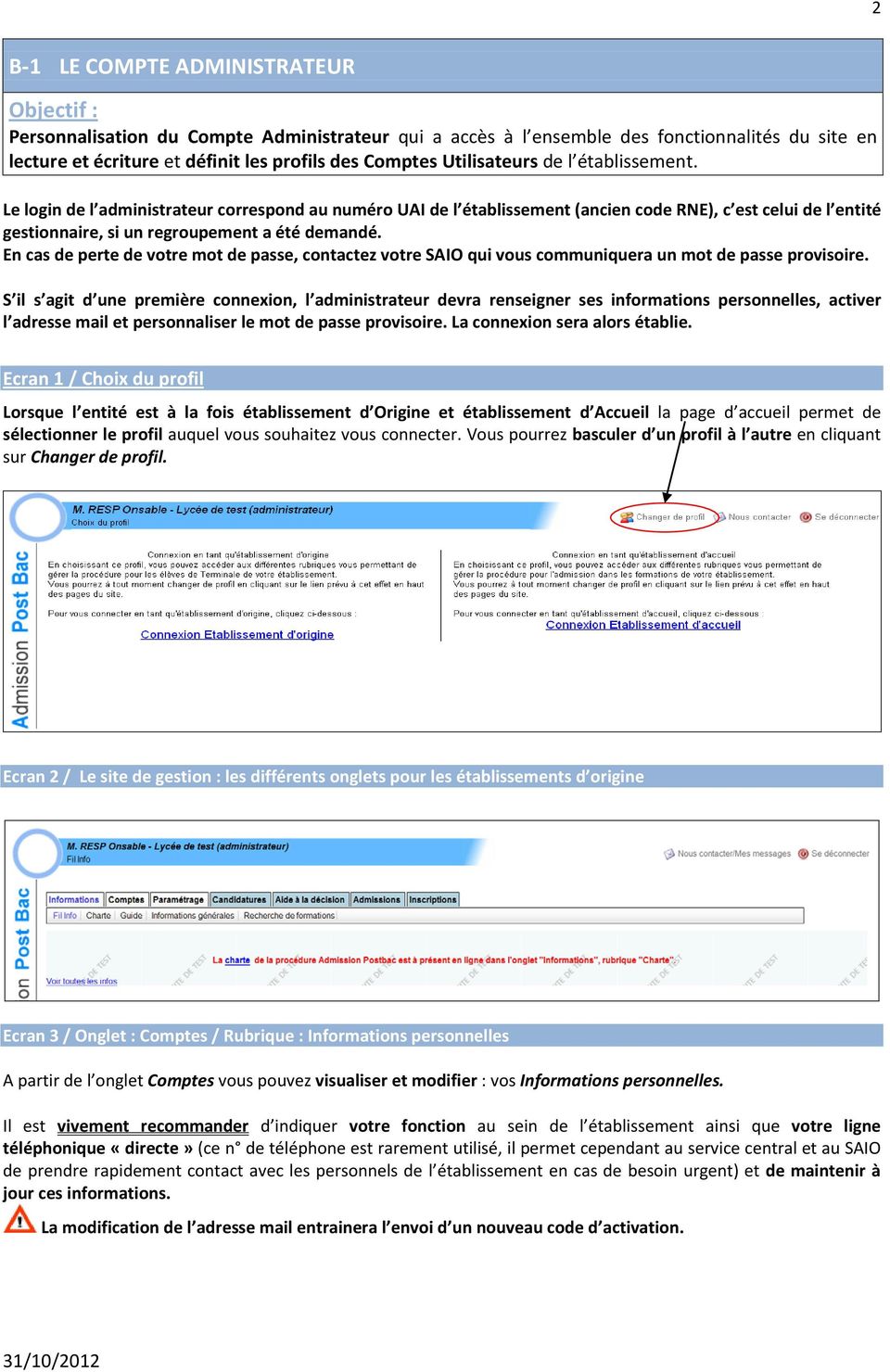
3 3 Cliquez ici pour modifier les données Par défaut, l administrateur est destinataire du fil info. Cliquez sur [Valider] pour enregistrer les modifications Ecran 4 / Onglet : Comptes / Rubrique : Mot de passe Comment modifier mon mot de passe? Saisir le nouveau mot de passe et cliquer sur [Valider] Le mot de passe doit respecter les contraintes imposées par la CNIL, consulter la liste page 1. Lorsque le nouveau mot de passe est enregistré, l écran suivant apparaît. Cliquer sur [Continuer]

4 4 B-2 CREATION DES COMPTES UTILISATEURS (Administrateur seulement) Objectif : 1/Création d un Compte Utilisateur et définition des droits 2/Gestion courante d un compte utilisateur : modifier, supprimer un compte, réinitialiser un mot de passe Depuis novembre 2011, on considère comme «Utilisateur», toute personne (hormis l administrateur) ayant besoin de se connecter au site de gestion. Par exemple l entité «Chef d établissement» a disparu au profit d un «Utilisateur» à qui l administrateur attribue des droits spécifiques. Pour les «Utilisateurs "Enseignants"» n ayant pas d autres droits que l accès à la saisie des appréciations en ligne consultez la fiche D-4. 1/ CREATION D UN COMPTE UTILISATEUR ET DEFINITION DES DROITS Chaque année, il convient d épurer la liste des comptes utilisateurs en supprimant les comptes inutilisés, pour cela consulter la page 7. Rubrique Gestion des utilisateurs : Ajouter un utilisateur En fonction des tâches qu il aura à effectuer sur le site, chaque membre du personnel de l établissement doit posséder un compte. Seul l administrateur peut créer ces comptes et y affecter des droits, pour cela cliquez sur [Ajouter un utilisateur]. Renseignez les champs en libre saisie (civilité, nom..). Pour le login, une des suggestions automatisées est d utiliser la forme : prénom.nom de la personne. Le login devant être unique, cliquez sur [Vérifier la disponibilité]. S il n est pas libre une proposition vous sera faite. Puis cliquez sur [Valider]. Cliquez sur le lien «Vérifier la disponibilité» pour vous assurer que le login est libre. Si tel est le cas la mention Login disponible apparaît Puis cliquez sur [Valider] Une fois le compte créé un mot de passe temporaire est attribué, ce mot de passe devra être modifié à la première connexion par l utilisateur. Les identifiants (login et mot de passe) de l utilisateur s affichent. Ils devront lui être communiqués, car ils lui seront nécessaires pour sa première connexion.

5 5 Cliquez sur [Continuer] Une fois le compte de l utilisateur créé, l application renvoie automatiquement à la page permettant de définir les droits à attribuer à cet utilisateur. Rubrique Gestion des utilisateurs : Définir les droits d un utilisateur Lors de la création d un compte utilisateur, ce dernier n a, par défaut, aucun droit. Si aucun droit n est attribué, cet utilisateur n aura pas accès aux divers onglets. Pour donner des droits ou les modifier, cliquez sur Modifier Cochez/décochez les autorisations en Lecture (pouvoir consulter) ou en Lecture/Ecriture (pouvoir saisir ou modifier) pour chaque fonctionnalité. Le lien Afficher les détails affiche la signification du droit. Cliquez sur [Valider] une fois que la sélection des droits est terminée Lorsqu il s agit d affecter des droits à un utilisateur intervenant dans un établissement d accueil, une liste de droits est à paramétrer pour chaque formation où cela s avère nécessaire.

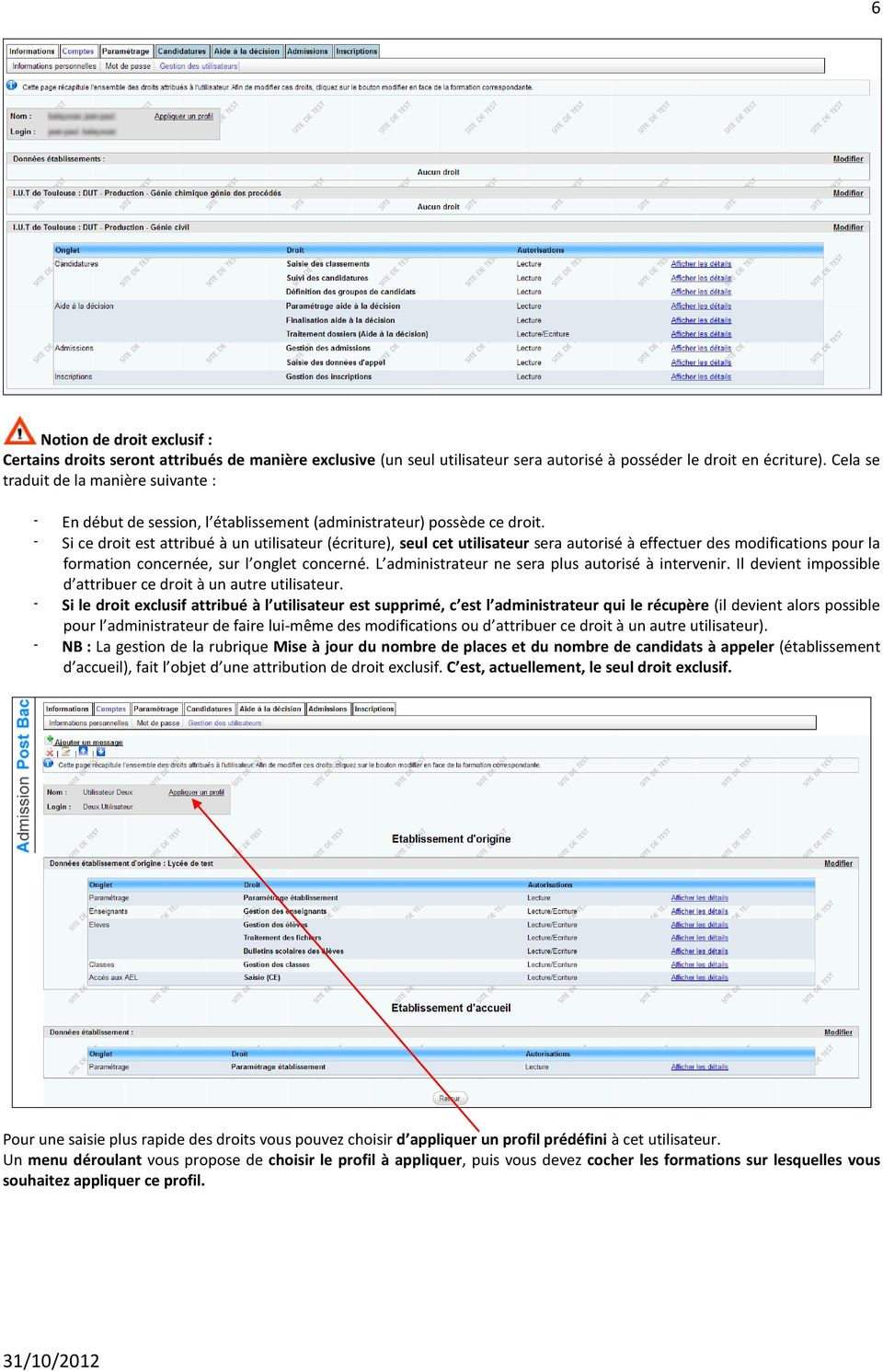
6 6 Notion de droit exclusif : Certains droits seront attribués de manière exclusive (un seul utilisateur sera autorisé à posséder le droit en écriture). Cela se traduit de la manière suivante : - En début de session, l établissement (administrateur) possède ce droit. - Si ce droit est attribué à un utilisateur (écriture), seul cet utilisateur sera autorisé à effectuer des modifications pour la formation concernée, sur l onglet concerné. L administrateur ne sera plus autorisé à intervenir. Il devient impossible d attribuer ce droit à un autre utilisateur. - Si le droit exclusif attribué à l utilisateur est supprimé, c est l administrateur qui le récupère (il devient alors possible pour l administrateur de faire lui-même des modifications ou d attribuer ce droit à un autre utilisateur). - NB : La gestion de la rubrique Mise à jour du nombre de places et du nombre de candidats à appeler (établissement d accueil), fait l objet d une attribution de droit exclusif. C est, actuellement, le seul droit exclusif. Pour une saisie plus rapide des droits vous pouvez choisir d appliquer un profil prédéfini à cet utilisateur. Un menu déroulant vous propose de choisir le profil à appliquer, puis vous devez cocher les formations sur lesquelles vous souhaitez appliquer ce profil.
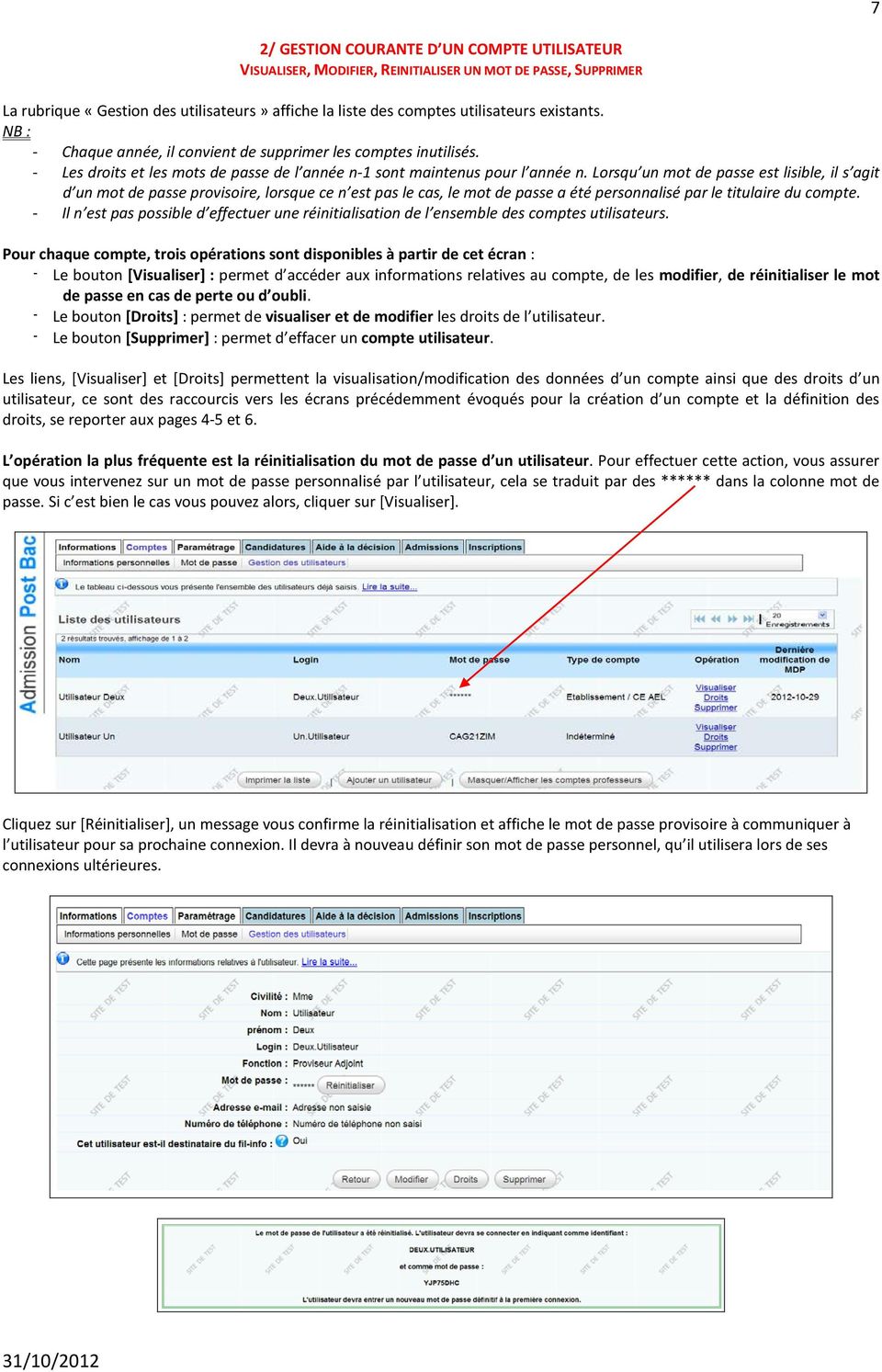
7 7 2/ GESTION COURANTE D UN COMPTE UTILISATEUR VISUALISER, MODIFIER, REINITIALISER UN MOT DE PASSE, SUPPRIMER La rubrique «Gestion des utilisateurs» affiche la liste des comptes utilisateurs existants. NB : - Chaque année, il convient de supprimer les comptes inutilisés. - Les droits et les mots de passe de l année n-1 sont maintenus pour l année n. Lorsqu un mot de passe est lisible, il s agit d un mot de passe provisoire, lorsque ce n est pas le cas, le mot de passe a été personnalisé par le titulaire du compte. - Il n est pas possible d effectuer une réinitialisation de l ensemble des comptes utilisateurs. Pour chaque compte, trois opérations sont disponibles à partir de cet écran : - Le bouton [Visualiser] : permet d accéder aux informations relatives au compte, de les modifier, de réinitialiser le mot de passe en cas de perte ou d oubli. - Le bouton [Droits] : permet de visualiser et de modifier les droits de l utilisateur. - Le bouton [Supprimer] : permet d effacer un compte utilisateur. Les liens, [Visualiser] et [Droits] permettent la visualisation/modification des données d un compte ainsi que des droits d un utilisateur, ce sont des raccourcis vers les écrans précédemment évoqués pour la création d un compte et la définition des droits, se reporter aux pages 4-5 et 6. L opération la plus fréquente est la réinitialisation du mot de passe d un utilisateur. Pour effectuer cette action, vous assurer que vous intervenez sur un mot de passe personnalisé par l utilisateur, cela se traduit par des ****** dans la colonne mot de passe. Si c est bien le cas vous pouvez alors, cliquer sur [Visualiser]. Cliquez sur [Réinitialiser], un message vous confirme la réinitialisation et affiche le mot de passe provisoire à communiquer à l utilisateur pour sa prochaine connexion. Il devra à nouveau définir son mot de passe personnel, qu il utilisera lors de ses connexions ultérieures.
8 8 B-3 COMPTE D UN UTILISATEUR Objectif : Se connecter, modifier son mot de passe, valider son adresse et visualiser ses droits. Authentification et accès à vos données personnelles Se connecter sur le site à l aide des identifiants que votre Administrateur, vous a communiqués : login et mot de passe provisoire. Saisissez comme identifiants votre login, puis votre mot de passe. Le mot de passe doit respecter les contraintes imposées par la CNIL, consultez la liste page 1. Il doit être différent du login. Vous devez définir le mot de passe, que vous utiliserez pour les connexions ultérieures. Cliquez sur [Continuer] En cas de perte de votre mot de passe, vous devez demander à votre Administrateur sa réinitialisation. Dans le cas d une réinitialisation, lors de votre prochaine connexion, il vous sera à nouveau demandé de le modifier. Cliquez sur [Continuer]

9 9 Complétez/ vérifiez les données, puis cliquez sur [Valider] Le mail est la façon la plus efficace de vous joindre en particulier en cas de perte de votre mot de passe. Pour confirmer la validité de l adresse mail mentionnée, un code d activation vous est envoyé à cette adresse. Vous devez le saisir pour valider cette adresse mail dans le champ prévu à cet effet. Entrez le code d activation, composé de lettres majuscules, reçu par mail, puis [Valider] Cliquez sur [Continuer] Si vous intervenez sur un établissement qui est à la fois établissement d Origine et établissement d Accueil, la page d accueil vous permet de sélectionner le profil sous lequel vous souhaitez vous connecter. A tout moment vous pourrez basculer d un profil à l autre en cliquant sur [Changer de profil]. Onglet Comptes / Informations personnelles
![Entrez le code d activation, composé de lettres majuscules, reçu par mail, puis [Valider] Cliquez sur [Continuer] Si vous intervenez sur un établissement qui est à la fois établissement d Origine et](/docs-images/43/3125836/images/page_9.jpg "établissement d Accueil, la page d accueil vous permet de sélectionner le profil sous lequel vous souhaitez vous connecter.")
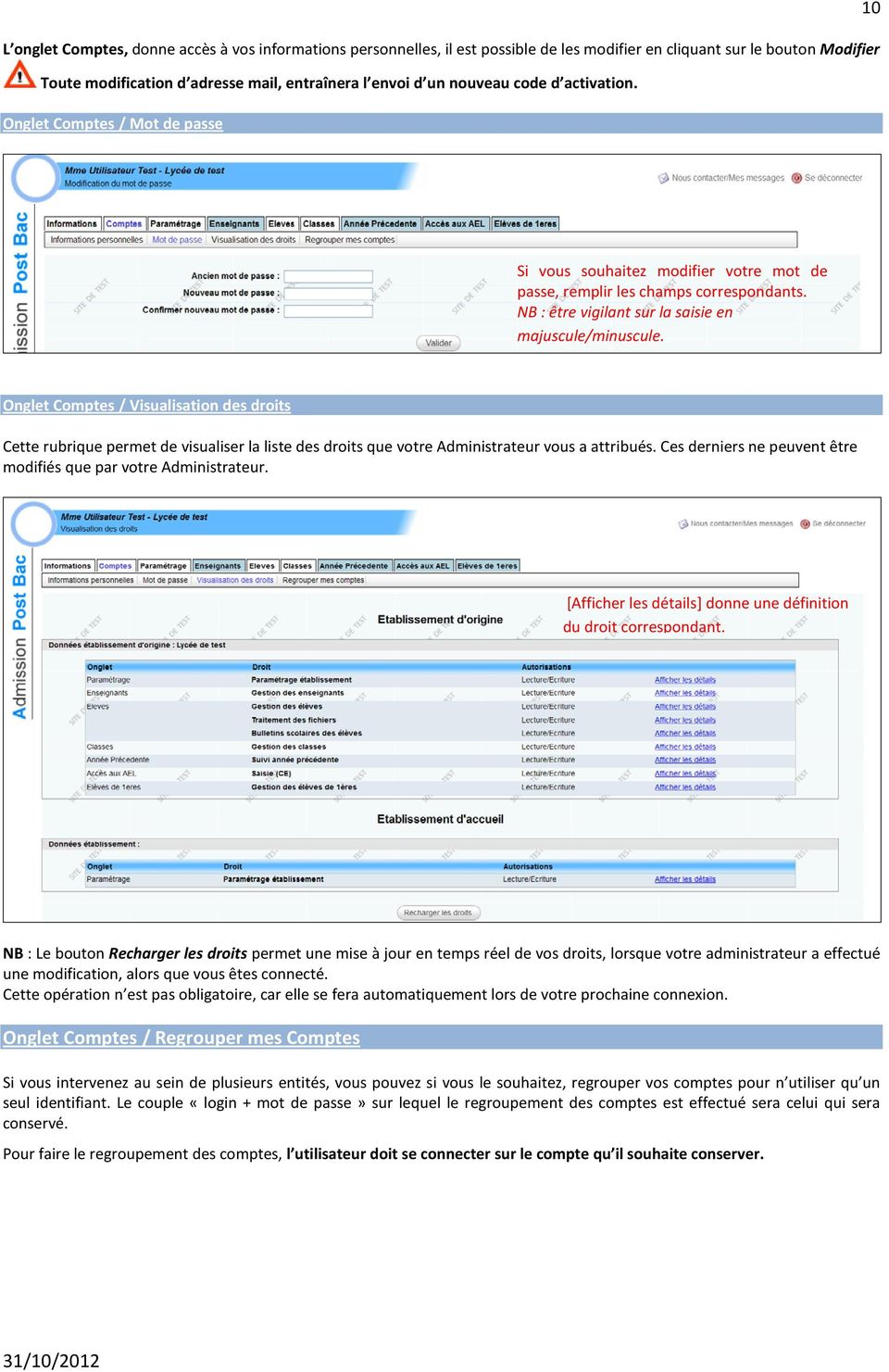
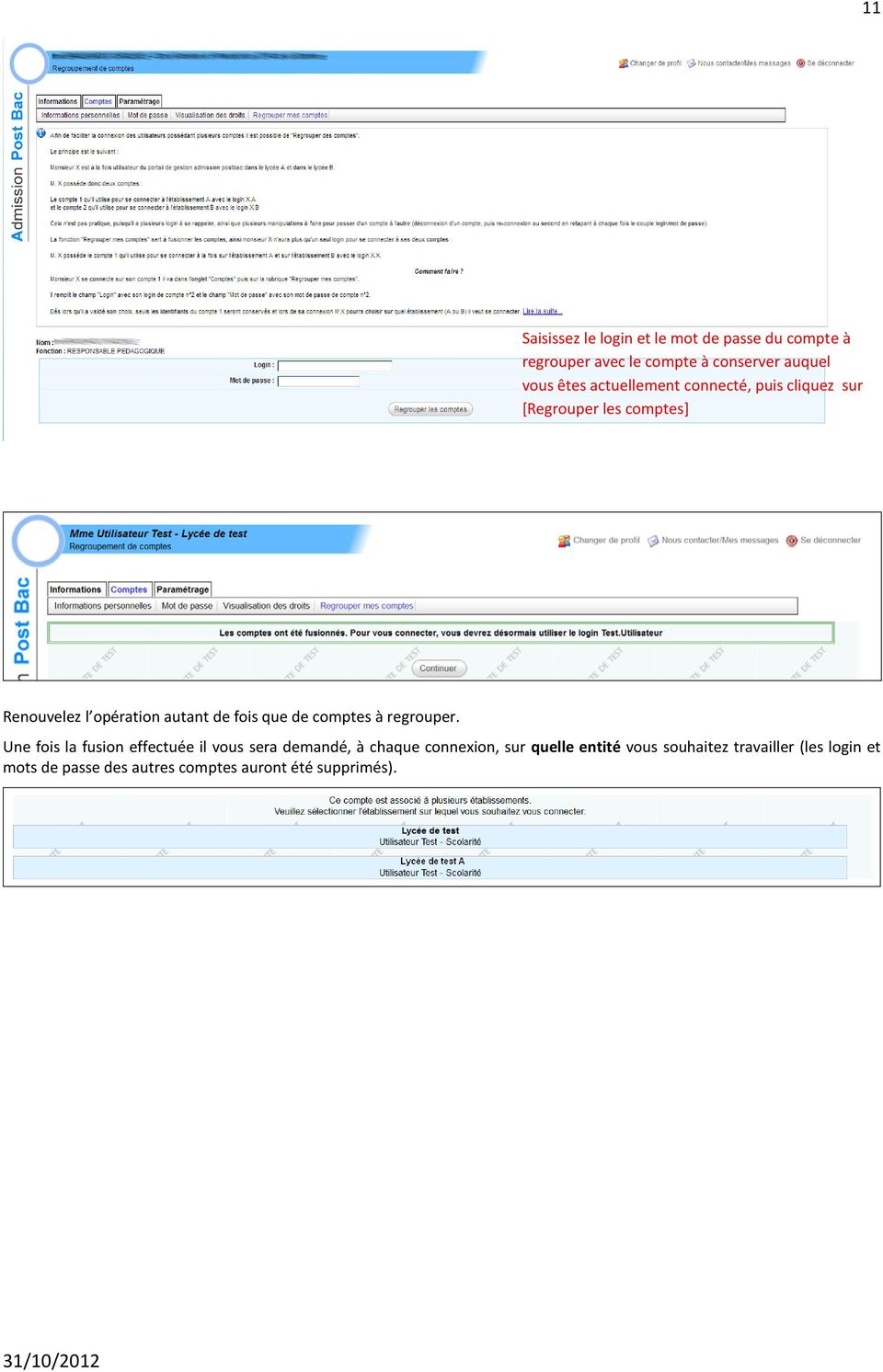
10 10 L onglet Comptes, donne accès à vos informations personnelles, il est possible de les modifier en cliquant sur le bouton Modifier Toute modification d adresse mail, entraînera l envoi d un nouveau code d activation. Onglet Comptes / Mot de passe Si vous souhaitez modifier votre mot de passe, remplir les champs correspondants. NB : être vigilant sur la saisie en majuscule/minuscule. Onglet Comptes / Visualisation des droits Cette rubrique permet de visualiser la liste des droits que votre Administrateur vous a attribués. Ces derniers ne peuvent être modifiés que par votre Administrateur. [Afficher les détails] donne une définition du droit correspondant. NB : Le bouton Recharger les droits permet une mise à jour en temps réel de vos droits, lorsque votre administrateur a effectué une modification, alors que vous êtes connecté. Cette opération n est pas obligatoire, car elle se fera automatiquement lors de votre prochaine connexion. Onglet Comptes / Regrouper mes Comptes Si vous intervenez au sein de plusieurs entités, vous pouvez si vous le souhaitez, regrouper vos comptes pour n utiliser qu un seul identifiant. Le couple «login + mot de passe» sur lequel le regroupement des comptes est effectué sera celui qui sera conservé. Pour faire le regroupement des comptes, l utilisateur doit se connecter sur le compte qu il souhaite conserver.
11 11 Saisissez le login et le mot de passe du compte à regrouper avec le compte à conserver auquel vous êtes actuellement connecté, puis cliquez sur [Regrouper les comptes] Renouvelez l opération autant de fois que de comptes à regrouper. Une fois la fusion effectuée il vous sera demandé, à chaque connexion, sur quelle entité vous souhaitez travailler (les login et mots de passe des autres comptes auront été supprimés).
Saisie des appréciations en ligne (AEL)
 Guide L Saisie des appréciations en ligne (AEL) Les saisies effectuées par les enseignants et le chef d établissement sont utilisées pour alimenter la fiche pédagogique. Ce document permet aux établissements
Guide d utilisation de «Partages Privés»
 Guide d utilisation de «Partages Privés» Sommaire Interface Web Se connecter à l espace web Partages Privés p.4 Créer son compte p.5 Description de l interface web Partages Privés p.6 Créer des bibliothèques
SERVICES PARTAGÉS. CHORUS-DT «Déplacements Temporaires» Janvier 2015
 CHORUS-DT «Déplacements Temporaires» Janvier 2015 Division des Affaires Financières (DAF) SERVICES PARTAGÉS Références réglementaires : - décret n 2006-781 du 3 juillet 2006 fixant les conditions et les
MANUEL D UTILISATION LIVRET DE L ENSEIGNANT
 MANUEL D UTILISATION LIVRET DE L ENSEIGNANT Septembre 2007 Le contenu de ce manuel est susceptible d évoluer en fonction des adaptations apportées à l application CORRELYCE. La version actualisée de ce
UTILISATION DU WEB-FFS SUR FFSSKI (Dépôt des épreuves et inscription des concurrents)
 Création d un compte depuis FFSSKI : UTILISATION DU WEB-FFS SUR FFSSKI (Dépôt des épreuves et inscription des concurrents) A partir de la page d accueil du logiciel de course FFSSKI cliquez sur «Aucune
Manuel d utilisation de la messagerie. http://zimbra.enpc.fr
 Manuel d utilisation de la messagerie http://zimbra.enpc.fr ÉCOLE DES PONTS PARISTECH/ DSI JANVIER 04 SOMMAIRE. Connexion à la messagerie.... Présentation générale de l écran d accueil.... Déconnexion...
e)services - Guide de l utilisateur e)carpa
 e)services - Guide de l utilisateur e)carpa 2 Sommaire 1 Introduction 3 2 - Accès au site e)carpa 4 2.1 Identification et authentification 4 2.2 Consultation du site e)carpa 6 2.3 Mode de navigation sur
CREATION DMP En Accès Web
 Création DMP en accès Web Modification : CREATION DMP En Accès Web 01.1 25/10/2012 E.Blot Modification du document 01.0 11/06/2012 E.Blot Création du document Version Date Etabli par Approuvé par Observations
ANNEXE 8 : Le Mailing
 430/523 Lancer un mailing Présentation de l écran du mailing Aller dans Communication puis sélectionner «Mailing» Cet écran apparaît 431/523 Définition des zones Choix du type de Mailing 1 Mailing Courrier
AIDE MEMOIRE. Forprev. De l habilitation à la gestion de sessions. Page 1 sur 55
 2013 AIDE MEMOIRE Forprev De l habilitation à la gestion de sessions Page 1 sur 55 Bienvenue, Vous êtes, ou souhaitez être, habilité à dispenser des formations relevant du dispositif de démultiplication
Guide de l utilisateur Mikogo Version Windows
 Guide de l utilisateur Mikogo Version Windows Table des matières Création d un compte utilisateur 3 Téléchargement et installation 4 Démarrer une session 4 Joindre une session 5 Fonctionnalités 6 Liste
ADMINISTRATION TÉLÉSERVICES
 ADMINISTRATION TÉLÉSERVICES Version 14.3.2 Septembre 2014 Admin TS 1/23 Table des matières 1. Généralités... 3 1.1 Offre de «Services en ligne»... 3 1.2 Gestion du compte... 3 1.3 Synoptique des tâches
Gestion des accès. Table des matières. Introduction
 Gestion des accès Table des matières Introduction... 1 Le gestionnaire local... 2 Comment désigner un gestionnaire local?... 2 Première connexion... 4 Comment changer de gestionnaire local?... 4 Options
Service intervenant. Version 6.3
 Service intervenant Version 6.3 Guide intervenant Mai 2013 Sommaire 1. PRESENTATION GENERALE... 3 1.1. OBJECTIFS... 3 1.2. PRECONISATIONS... 3 1.3. PRINCIPES GENERAUX... 4 2. PRESENTATION DETAILLEE...
Barid Al Maghrib. Guide d utilisateur Boite Postale Electronique. Fonctions de base. Version 1.0
 Barid Al Maghrib Guide d utilisateur Boite Postale Electronique Fonctions de base Version 1.0 4/9/2012 Table des matières Introduction...3 1. Définition de la boîte postale électronique...3 2. Objectif
Documentation du site www.admin.ecoledirecte.com. Mise à jour : Septembre 2013
 Documentation du site www.admin.ecoledirecte.com Mise à jour : Septembre 2013 SOMMAIRE 1 PRESENTATION DU SITE INTERNET D INTERFACE ADMINISTRATION ECOLE DIRECTE...3 1.1 PREAMBULE... 3 1.2 L INSTALLATION...
LISTES DE DISTRIBUTION GÉRÉES PAR SYMPA DOCUMENT EXPLICATIF DE L'INTERFACE WEB À L'INTENTION DES ABONNÉS
 LISTES DE DISTRIBUTION GÉRÉES PAR SYMPA DOCUMENT EXPLICATIF DE L'INTERFACE WEB À L'INTENTION DES ABONNÉS MAI 2013 Table des matières 1. Introduction... 3 2. Interface d accueil... 4 2.1. Zone d authentification...
AIDE-MEMOIRE. Forprev Formateur Version 2. Page 1 sur 64
 2014 AIDE-MEMOIRE Forprev Formateur Version 2 Page 1 sur 64 Bienvenue, Vous êtes formateur d un domaine/niveau relevant du dispositif de démultiplication mis en place par le réseau INRS Assurance maladie/risques
Manuel Utilisateur de l'installation du connecteur Pronote à l'ent
 de l'installation du connecteur Pronote à l'ent Page : 1/28 SOMMAIRE 1 Introduction...3 1.1 Objectif du manuel...3 1.2 Repères visuels...3 2 Paramétrage de la connexion entre l'ent et Pronote...4 2.1 Informations
Tutorial Terminal Server sous
 Tutorial Terminal Server sous réalisé par Olivier BOHER Adresse @mail : [email protected] Site Internet : http://xenon33.free.fr/ Tutorial version 1a Page 1 sur 1 Index 1. Installation des services Terminal
GUIDE D UTILISATION ADMINISTRATEUR
 GUIDE D UTILISATION ADMINISTRATEUR Ce guide de démarrage vous aidera à mieux gérer votre nom de domaine et les comptes e-mails de votre entreprise afin de créer votre identité sur Internet et communiquer
SIECLE Services en ligne
 SIECLE Services en ligne Guide à l usage des établissements Version 14.3 Juillet 2014 Services en ligne Guide à l usage des établissements 1/15 Table des matières 1. Généralités... 3 1.1 Offre de «Services
Guide d utilisation des services My Office
 Guide d utilisation des services My Office Note importante : La version de ce guide d utilisation ne s applique qu à l interface RIA (Web 2.0) de My Office. Une section supplémentaire concernant l interface
Mode d emploi base de données AIFRIS : Commande et inscriptions
 Mode d emploi base de données AIFRIS : Commande et inscriptions Vous trouverez dans les pages qui suivent la démarche à suivre pour les inscriptions en ligne au congrès de l AIFRIS. La présentation suit
Fonds Unique Interministériel Guide utilisateur EXTRANET 23/10/2014
 Fonds Unique Interministériel Guide utilisateur EXTRANET 01. Création du compte 02. Renseigner son projet 03. Valider sa candidature 2 01. Création du compte 3 01 Création du compte Cocher la case après
Manuel d utilisation de Gestion 6
 Manuel d utilisation de Gestion 6 Première utilisation Voici les fichiers présents dans le répertoire après l installation de setup.exe I) Création des paramètres Menu Outils > Paramètres > Généraux MATICE
Authentification : Envoyer un message : Pour envoyer un message aux membres d un groupe, s authentifier : Bonjour à tous,
 Bonjour à tous, afin de faciliter la communication entre tous ceux et toutes celles qui, à un titre ou à un autre, occupent une fonction de responsabilité ou technique (entraîneurs, officiels, ) au sein
Plateforme de support en ligne. Guide d utilisation
 Plateforme de support en ligne Guide d utilisation Sommaire Sommaire...2 Procédure de la plateforme de support...3 Accès à la plateforme de support en ligne...4 Créer un compte utilisateur...5 Oubli de
Placez vous au préalable à l endroit voulu dans l arborescence avant de cliquer sur l icône Nouveau Répertoire
 L espace de stockage garantit aux utilisateurs une sauvegarde de leurs fichiers dans une arborescence à construire par eux-mêmes. L avantage de cet espace de stockage est son accessibilité de l intérieur
SFEA. Ce document peut être imprimé au format livret. Guide utilisateurs du site "Se Former en Alsace"
 SFEA Ce document peut être imprimé au format livret Guide utilisateurs du site "Se Former en Alsace" Version 1.2-28/11/2012 SOMMAIRE 1 INTRODUCTION... 9 2 FONCTIONNALITES...10 3 CONNEXION A L APPLICATION...11
SCOLARITE Services. Guide pour les Parents et les Elèves. Version 15.1. Dernière Mise à jour 26 Juin 2015. Scolarité services guide de l utilisateur
 SCOLARITE Services Guide pour les Parents et les Elèves Version 15.1 Dernière Mise à jour 26 Juin 2015 1/18 Table des matières 1. Généralités...3 2. Création du compte...4 1- Première Connexion...5 2-
SUPPRIMER SES COOKIES
 SUPPRIMER SES COOKIES 1. PREAMBULE 2 2. SOUS FIREFOX 3 3. SOUS GOOGLE CHROME 4 4. SOUS SAFARI 5 5. SOUS INTERNET EXPLORER 9 6 6. SOUS INTERNET EXPLORER 8 7 7. SOUS OPERA 8 7.1 POUR EFFACER LES COOKIES...
BOSS : Bourses régionale du Sanitaire et du Social http://boss.region-alsace.eu GUIDE UTILISATEUR ETUDIANT
 BOSS : Bourses régionale du Sanitaire et du Social http://boss.region-alsace.eu GUIDE UTILISATEUR ETUDIANT 1. Recherche d'informations p 2 (conditions générales, règlement, FAQ, contacts, mot du président)
Le Fax par Mail : Mode d emploi
 Le : Mode d emploi Sommaire 1) Comment vous connecter à votre interface en ligne? 2) Comment configurer votre fax? 3) Comment envoyer un fax? 4) Comment recevoir un fax? 5) Comment envoyer un fax depuis
Service d information pour remise de paiement de factures Scotia
 Services de paiement Guide de démarrage Service d information pour remise de paiement de factures Scotia Juillet 2010 Table des matières 1 S inscrire et ouvrir une session..................................................3
Business Talk IP Centrex. guide. web utilisateur. pour. les services standards
 guide web utilisateur pour les services standards 1/22 version 03 décembre 2013 table des matières Accès au web utilisateur... 3 Onglet accueil... 5 Onglet services téléphoniques... 7 services standards...
SPECIFICATIONS TECHNIQUES : Gestion des Médicaments et des commandes de médicaments
 SPECIFICATIONS TECHNIQUES : Gestion des Médicaments et des commandes de médicaments Développement d une application en web/ client lourd en C# permettant la gestion des médicaments et des commandes de
Vous avez cliqué sur le lien disponible sur le Site Uniformation. Vous venez d arriver sur cette page.
 Vous avez cliqué sur le lien disponible sur le Site Uniformation. Vous venez d arriver sur cette page. Ce site vous permettra de faire votre demande d agrément en ligne. Première étape, vous identifier.
NOTICE D UTILISATION DE LA PLATEFORME DES AIDES REGIONALES (PAR) UNEEM PREMIERE CONNEXION - CREATION & GESTION DE VOTRE COMPTE UTILISATEUR
 NOTICE D UTILISATION DE LA PLATEFORME DES AIDES REGIONALES (PAR) UNEEM PREMIERE CONNEXION - CREATION & GESTION DE VOTRE COMPTE UTILISATEUR SOMMAIRE 1 PREMIERE CONNEXION : ACCEDER A LA PAR 2 2- CREER SON
1. Introduction / Identification
 Table des matières 1. Introduction / Identification... 3 2. Création de campagne... 4 1.1. Création de campagne / nouvelle campagne...4 1.1.1. Nommage de la campagne...4 1.1.2. Gestion des contacts...4
Mon-complement-retraite.com Aide en ligne
 Mon-complement-retraite.com Aide en ligne Sommaire J ai créé mon compte Je n ai pas de compte Je ne connais pas mon numéro de contrat J ai oublié mon mot de passe 2 J ai créé mon compte : Pour accéder
MISE EN PLACE DU CONNECTEUR SACOCHE
 MISE EN PLACE DU CONNECTEUR SACOCHE Titre descriptif du document Référence du document REFO-MU-ENTV2-Utilisation du connecteur Sacoche v1.0.docx Nom du fichier REFO-MU-ENTV2-Utilisation du connecteur Sacoche
LOCAL TRUST SUB. Guide d utilisation Tiers
 LOCAL TRUST SUB Guide d utilisation Tiers Sommaire Principes de l application Guide d utilisation Tous droits réservés 2 Principes généraux L application inclut un module extranet de gestion des aides
Création, analyse de questionnaires et d'entretiens pour Windows 2008, 7, 8 et MacOs 10
 modalisa Création, analyse de questionnaires et d'entretiens pour Windows 2008, 7, 8 et MacOs 10 8 Fonctionnalités de mise en ligne de questionnaires Vous trouverez dans cet opuscule les informations nécessaires
Accéder à la plateforme d assistance de la Direction Informatique de l Université Paris-Sud 11. via
 Accéder à la plateforme d assistance de la Direction Informatique de l Université Paris-Sud 11 via https://sos.di.u-psud.fr Que peut-on faire? Demander une intervention (Ouvrir un ticket). Suivre le traitement
Utilisation du site de retours Lexibook
 1 Utilisation du site de retours Lexibook Se connecter au site 2 Remplir une demande de retour 3 Soumettre une demande de retour 4 Sauvegarder une demande de retour 4 Vérifier la validation d une demande
Document d accompagnement pour l utilisation du Cartable en ligne Lycée des Métiers Fernand LÉGER 2013/2014
 Document d accompagnement pour l utilisation du Cartable en ligne Lycée des Métiers Fernand LÉGER 2013/2014 Le Cartable en ligne est un Environnement numérique de travail (ENT) dont la vocation est de
Liste des FICHES PRATIQUES
 TOTAL CARDS ONLINE Liste des S PRATIQUES PRATIQUE 0 PRATIQUE 0 PRATIQUE 0 PRATIQUE 0 Comment se connecter à TOTAL Cards Online? Comment me retrouver sur le site TOTAL Cards Online? Comment créer une carte?
Ces Lettres d informations sont envoyées aux extranautes inscrits et abonnés sur le site assistance (voir point N 3).
 Site Internet - utilisation Septembre 00 Le service support de JVS-Mairistem met à disposition des utilisateurs des applications JVS-Mairistem et des collectivités clientes, un site internet de support
Espace Numérique Régional de Santé Formation sur la messagerie sécurisée. Version 1.2 - Auteur : Nathalie MEDA
 Espace Numérique Régional de Santé Formation sur la messagerie sécurisée Version 1.2 - Auteur : Nathalie MEDA 1 Sommaire Introduction Qu est ce qu une messagerie sécurisée? Pourquoi utiliser une messagerie
Date : juin 2009 AIDE SUR LES CERTIFICATS. Comment sauvegarder et installer son certificat
 Date : juin 2009 AIDE SUR LES CERTIFICATS 1 Transférer mon certificat sur Internet Explorer 3 1.1 Sauvegarde du certificat sur Internet Explorer 3 1.2 Installation du certificat sur Internet Explorer 6
1 - Se connecter au Cartable en ligne
 Le Cartable en ligne est un Environnement numérique de travail (ENT) dont la vocation est de proposer un ensemble de services en ligne, personnalisés et sécurisés, accessibles aux élèves et aux professeurs,
Création de votre compte et accès à la TELEINSCRIPTION
 Création de votre compte et accès à la TELEINSCRIPTION 1- Le chef de l établissement de votre enfant vous a remis une notification d activation d accès aux téléservices du collège : ATTENTION : Ne pas
Guide pratique pour les gestionnaires de flotte
 Option PABX mobile Guide pratique pour les gestionnaires de flotte Découvrez le détail des 5 fonctionnalités de l option PABX mobile : 1 4 5 LE TRANSFERT D APPEL LA CONFÉRENCE TÉLÉPHONIQUE LE RENVOI D
PREMIERE CONNEXION & CREATION DU COMPTE
 NOTICE D UTILISATION DE LA PLATEFORME DES AIDES REGIONALES (PAR) PREMIERE CONNEXION & CREATION DU COMPTE SOMMAIRE 1- PREMIERE CONNEXION : ACCEDER A LA PAR...2 2-CREER SON COMPTE UTILISATEUR SUR LA PAR...2
Manuel de l utilisateur Solwatt du service extranet. https://www.e-cwape.be
 Manuel de l utilisateur Solwatt du service extranet https://www.e-cwape.be Version du 11/03/2013 Table des matières 1. Connexion au service extranet... 5 1.1. Comment se connecter?... 5 1.2. Vous avez
Cyberclasse L'interface web pas à pas
 Cyberclasse L'interface web pas à pas Version 1.4.18 Janvier 2008 Remarque préliminaire : les fonctionnalités décrites dans ce guide sont celles testées dans les écoles pilotes du projet Cyberclasse; il
Guichet ONEGATE COLLECTE XBRL SOLVABILITE II (S2P) Manuel d utilisateur VERSION 1.4 16/04/2014 ORGANISATION ET INFORMATIQUE SDESS.
 Guichet ONEGATE Manuel d utilisateur COLLECTE XBRL SOLVABILITE II (S2P) ORGANISATION ET INFORMATIQUE SDESS VERSION 1.4 16/04/2014 Version 1 SUIVI DES VERSIONS Version Date Nature des modifications Paragraphe
PROCEDURE D EXPORT-IMPORT DU CERTIFICAT InVS INTERNET EXPLORER
 PROCEDURE D EXPORT-IMPORT DU CERTIFICAT InVS INTERNET EXPLORER FIREFOX Le certificat InVS, indispensable pour vous connecter au portail d authentification de l InVS, ne peut être récupéré qu une seule
L activation de votre compte d accès aux services numériques de Lille 1
 Vous bénéficiez de nombreux services numériques : messagerie, portail Lille, plateforme pédagogique Moodle Lille, réseau wifi, centres de ressources multimédia. L accès à ces services est basé sur l authentification
V 8.2. Vous allez utiliser les services en ligne de la plate forme de dématérialisation de la Salle des Marchés achatpublic.com.
 MANUEL D UTILISATION DE LA SALLE DES MARCHES ACCES ENTREPRISES V 8.2 APPEL D OFFRES RESTREINT Vous allez utiliser les services en ligne de la plate forme de dématérialisation de la Salle des Marchés achatpublic.com.
Guide de l administrateur DOC-OEMCS8-GA-FR-29/09/05
 Guide de l administrateur DOC-OEMCS8-GA-FR-29/09/05 Les informations contenues dans le présent manuel de documentation ne sont pas contractuelles et peuvent faire l objet de modifications sans préavis.
PROJET ISLAH 530716-TEMPUS-1-2012-1-IT-TEMPUS-SMHES. Projet financé par PLATEFORME ISLAH MANUEL D UTILISATION SECTION ENTREPRISES
 PROJET ISLAH 530716-TEMPUS-1-2012-1-IT-TEMPUS-SMHES Projet financé par PLATEFORME ISLAH MANUEL D UTILISATION SECTION ENTREPRISES Plateforme ISLAH Manuel d utilisation Section Entreprises Sur la plateforme
Guide d'utilisation Coffre fort Primobox
 Guide d'utilisation Coffre fort Primobox Mieux connaître l interface 4 5 2 3 1 5 5 6 3 1 Liste des différents espaces de classement 2 Barre d outils 3 Emplacement des documents 4 Zone d accès à mon compte
PREMIERE UTILISATION D IS-LOG
 PREMIERE UTILISATION D IS-LOG Is-LOG est un logiciel d identification et d authentification à un ordinateur qui se substitue à la saisie du couple «Login / mot passe» par la présentation au lecteur de
Manuel d utilisation du Guichet électronique V2
 Service Informatique (D443) Equipe du Guichet Manuel d utilisation du Guichet Version 1.0 Alpha 0 du 18/02/2011 Classification : Peu sensible Objet : Ce document est un manuel d utilisation du portail
Gestion des documents avec ALFRESCO
 Gestion des documents avec ALFRESCO 1 INTRODUCTION : 2 1.1 A quoi sert ALFRESCO? 2 1.2 Comment s en servir? 2 2 Créer d un site collaboratif 3 2.1 Créer le site 3 2.2 Inviter des membres 4 3 Accéder à
GUIDE D UTILISATION. Gestion de compte. à destination des intermédiaires
 GUIDE D UTILISATION Gestion de compte à destination des intermédiaires - 1 - Table des matières JE CRÉE MON COMPTE... 3 JE GÈRE MON COMPTE... 5 JE GÈRE PLUSIEURS SIRET... 6 ENREGISTRER PLUSIEURS SIRET...
Sage 100 CRM Guide de l Import Plus avec Talend Version 8. Mise à jour : 2015 version 8
 Sage 100 CRM Guide de l Import Plus avec Talend Version 8 Mise à jour : 2015 version 8 Composition du progiciel Votre progiciel est composé d un boîtier de rangement comprenant : le cédérom sur lequel
PRESENTATION DE LA SOLUTION. CybEx E_Trade
 PRESENTATION DE LA SOLUTION CybEx E_Trade Janvier 2013 CybEx E_Trade... 3 1- Présentation Générale... 3 2- Présentation Des Fonctions Principales... 3 1- Authentification Du Client... 3 2- Interface Graphique
Guide d utilisation IPAB-ASSOCIATION v5.0 GUIDE D UTILISATION. à destination des associations et organismes sans but lucratif.
 GUIDE D UTILISATION à destination des associations et organismes sans but lucratif Page 1 Table des matières I. Activation du compte Ipab-Association et première connexion... 4 1. L email d activation...
Guide utilisateur pour le déblocage de cartes et/ou la modification d un code PIN
 Guide utilisateur pour le déblocage de cartes et/ou la modification d un code PIN SOMMAIRE A. PRÉREQUIS TECHNIQUES... 3 B. INTRODUCTION... 3 C. DÉBLOCAGE D UNE CARTE... 4 ETAPE 1 : CONNEXION À L INTERFACE
La messagerie électronique
 Formation La messagerie électronique Outlook 2010 Laurent ROBIN 1 Paramétrer la boîte à lettres électronique (Outlook express) Création du compte - Lancer le client de messagerie Outlook 2010. - Cliquer
OPPassessment Guide d utilisateur
 OPPassessment Guide d utilisateur SOMMAIRE 1. Se connecter... 3 2. Changer de mot de passe... 5 3. Créer une nouvelle campagne... 7 4. Envoi de questionnaires... 8 5. Commande de rapports à partir d un
Manuel d utilisation du Site Internet Professionnel
 Manuel d utilisation du Site Internet Professionnel www.uni-presse.fr/pro UNI-Presse 112 rue Réaumur, 75080 Paris Cedex 02 France Tél : 01 42 78 37 72 Fax : 01 42 78 06 57 E-mail : [email protected]
ESPACE COLLABORATIF. L Espace Collaboratif : votre espace de partage entre acteurs régionaux
 1 esante.gouv.fr ESPACE COLLABORATIF L Espace Collaboratif : votre espace de partage entre acteurs régionaux Accessible via le portail esante.gouv.fr, l Espace Collaboratif de l ASIP Santé a pour objectif
Compte lecteur : Mode d emploi. Sommaire
 Compte lecteur : Mode d emploi Votre compte lecteur est un espace personnel auquel vous accédez depuis notre catalogue en ligne après authentification. Attention à ne pas confondre votre compte lecteur
Notice d utilisation du serveur SE3 (Samba Édu 3) Version «élèves» 2.4 Lycée Jean-Pierre TIMBAUD
 Notice d utilisation du serveur SE3 (Samba Édu 3) Version «élèves» 2.4 Lycée Jean-Pierre TIMBAUD 7 septembre 2014 INTRODUCTION Les ordinateurs du lycée sont dans le domaine JPT (sous serveur Linux) possédant
Mise en place de votre connexion à Etoile Accises via Internet sécurisé
 Cette procédure a pour but de vous aider dans la mise en place de votre connexion à notre applicatif en ligne Etoile Accises. Pour connaître les fonctionnalités détaillées de l'outil Etoile Accises, nous
VOTRE DOSSIER PERSONNEL EN LIGNE MANUEL D UTILISATION. 1. Allez sur le site internet www.fbz-fse-elec.be et choisissez votre langue
 VOTRE DOSSIER PERSONNEL EN LIGNE MANUEL D UTILISATION Vous souhaitez consulter ou effectuer des modifications dans vos données (numéro de compte, adresse, ) ou avoir accès à nos formulaires pré-imprimés?
Point 1/8. L accès authentifié à un portail e-sidoc. Septembre 2012 Documentation détaillée V2.1. Sommaire
 Point 1/8 L accès authentifié à un portail e-sidoc Septembre 2012 Documentation détaillée V2.1 Sommaire LA GESTION DU COMPTE ADMINISTRATEUR ET DES COMPTES USAGERS... 2 Le compte administrateur... 2 Les
GUIDE DE PROCEDURE LOGICIEL TABLEAU TOP2P
 GUIDE D LOGICIEL TABLEAU TOP2P GUIDE DE PROCEDURE LOGICIEL TABLEAU TOP2P Hélène Muniak- Page 1-29/06/2010 GUIDE DE PROCÉDURE LOGICIEL TABLEAU TOP2P 1) Présentation du logiciel 2) Nouvelle inscription A.
Ecran principal à l ouverture du logiciel
 MANUEL D UTILISATION PLATEFORME SMS Félicitations pour avoir choisi notre plateforme d envoi de SMS. Le logiciel est très simple d utilisation et intuitif. Avec ce logiciel vous êtes libre de créer vos
Système clients serveur Kwartz Vulgarisation, identification, dossier personnel
 Un peu de vulgarisation Système clients serveur Kwartz Nous allons absolument éviter les termes techniques et essayer de vulgariser au maximum. En effet, l objectif sera à terme pour les enseignants, de
Procédure d installation détaillée
 Procédure d installation détaillée G e s r i s k v e r s i o n 4. 1. 1 c e r t i f i é e R T S S e n d a t e d u 01- j u i n - 2 0 1 1 TÉLÉCHARGEMENT DU PACKAGE D INSTALLATION Pour télécharger les fichiers
Guide de l usager - Libre-service de bordereaux de paie en ligne
 Procédures d inscription Inscription au libre-service de bordereaux de paie en ligne Vous devez d abord vous inscrire à titre d usager avant de pouvoir accéder à vos bordereaux de paie en ligne. Pour vous
Guide SQL Server 2008 pour HYSAS
 Guide SQL Server 2008 pour HYSAS Sommaire 1- Lancement de l exécutable 3 2- Paramétrage pour des postes clients 11 3- Paramétrage Windows 13 4- Création de l installation avec Visor 24 1- Lancement de
Manuel utilisateur. des. listes de diffusion. Sympa. l'université Lille 3
 Manuel utilisateur des listes de diffusion Sympa à l'université Lille 3 1 Table des matières Table des matières...2 I. Introduction...3 II. Principe général de fonctionnement de «Sympa»...3 1. Les principaux
PLATEFORME ANTI-CORRUPTION AU CAMEROUN
 PLATEFORME ANTI-CORRUPTION AU CAMEROUN MANUEL DE L UTILISATEUR Version 1.0 Copyright 2013 FODER - CAMEROUN 1 1. Table des matières 1. Table des matières... 2 2. Introduction... 3 3. La page principale
Guide d utilisation du groupe Yahoo Aprogemere
 Guide d utilisation du groupe Yahoo Aprogemere Marcel Yves Croute / Dominique Rougier 2013 Ce guide illustré permettra aux adhérents de mieux connaitre le fonctionnement, l organisation, le contenu du
CAPTURE DES PROFESSIONNELS
 CAPTURE DES PROFESSIONNELS 2 Téléchargement 3 Installation 8 Prise en main rapide 10 Lancement Recherche 14 Gestion des fichiers 23 Compare et Sépare 24 Fichiers annexes 2/ Le menu Utilitaires 32 Internet
PLATEFORME DES ACHATS DE L ANFH CÔTÉ PRESTATAIRES. Version juin 2014
 PLATEFORME DES ACHATS DE L ANFH CÔTÉ PRESTATAIRES Version juin 2014 SOMMAIRE 1. Première connexion, inscription de l entreprise sur la plateforme... 4 Compte de mon Entreprise... 6 Rubrique «Identification
Créer et partager des fichiers
 Créer et partager des fichiers Le rôle Services de fichiers... 246 Les autorisations de fichiers NTFS... 255 Recherche de comptes d utilisateurs et d ordinateurs dans Active Directory... 262 Délégation
Mise à jour de la base de données des marques nationales du tourisme
 Mise à jour de la base de données des marques nationales du tourisme Ce tutoriel a pour objectif d aider à la création et la mise à jour des fiches recensant les établissements qui obtiennent la marque
GUIDE D UTILISATION. Gestion de compte. à destination des CFA
 GUIDE D UTILISATION Gestion de compte à destination des CFA - 1 - Table des matières JE CRÉE MON COMPTE... 3 JE GÈRE MON COMPTE... 4 JE CONTRIBUE A UN CFA/UAI... 4 JE GÈRE DES DEMANDES... 5 LES ÉTATS D
Logiciel SuiviProspect Version Utilisateur
 Logiciel SuiviProspect Version Utilisateur 1 Le logiciel SuiviProspect permet le suivi des prospects, mais aussi des clients et fournisseurs; il s agit des contacts. Le logiciel permet l envoi de courrier,
Guide utilisateur DÉPÔT ÉLECTRONIQUE
 DÉPÔT ÉLECTRONIQUE V1.5 SOMMAIRE 1. A propos de ce guide 5 1.1. Symboles utilisés 5 1.2. Terminologie 5 2. Fonctionnement général 7 2.1. Authentification (connexion au site) 7 2.2. Préparation de la demande
Conditions d utilisation
 SERVICES VGA Conditions d utilisation Messagerie 3131 : Le Client Final compose le numéro 3131 pour accéder au serveur vocal du service. Un message vocal lui indique le numéro du dernier correspondant
Guide d utilisation «Extranet Formation» V3.5
 Guide d utilisation «Extranet Formation» V3.5 Evolution de la version 3.5 : La saisie des heures d absences est détaillée par article ou, pour les subventions, par heures centre et heures entreprise. (Point
I/ Se connecter sur le réseau Scribe :
 1/6 Le but de cette première formation est de vous permettre d acquérir les usages de bases sur l authentification sur le réseau, ainsi que sur le partage de fichiers. Le serveur qui est en fonction dans