
Fournisseurs. Projet SAFIR SITEL, Université de Neuchâtel Novembre 2001
|
|
|
- Luc Leboeuf
- il y a 10 ans
- Total affichages :
Transcription
1 Fournisseurs Projet SAFIR SITEL, Université de Neuchâtel Novembre 2001

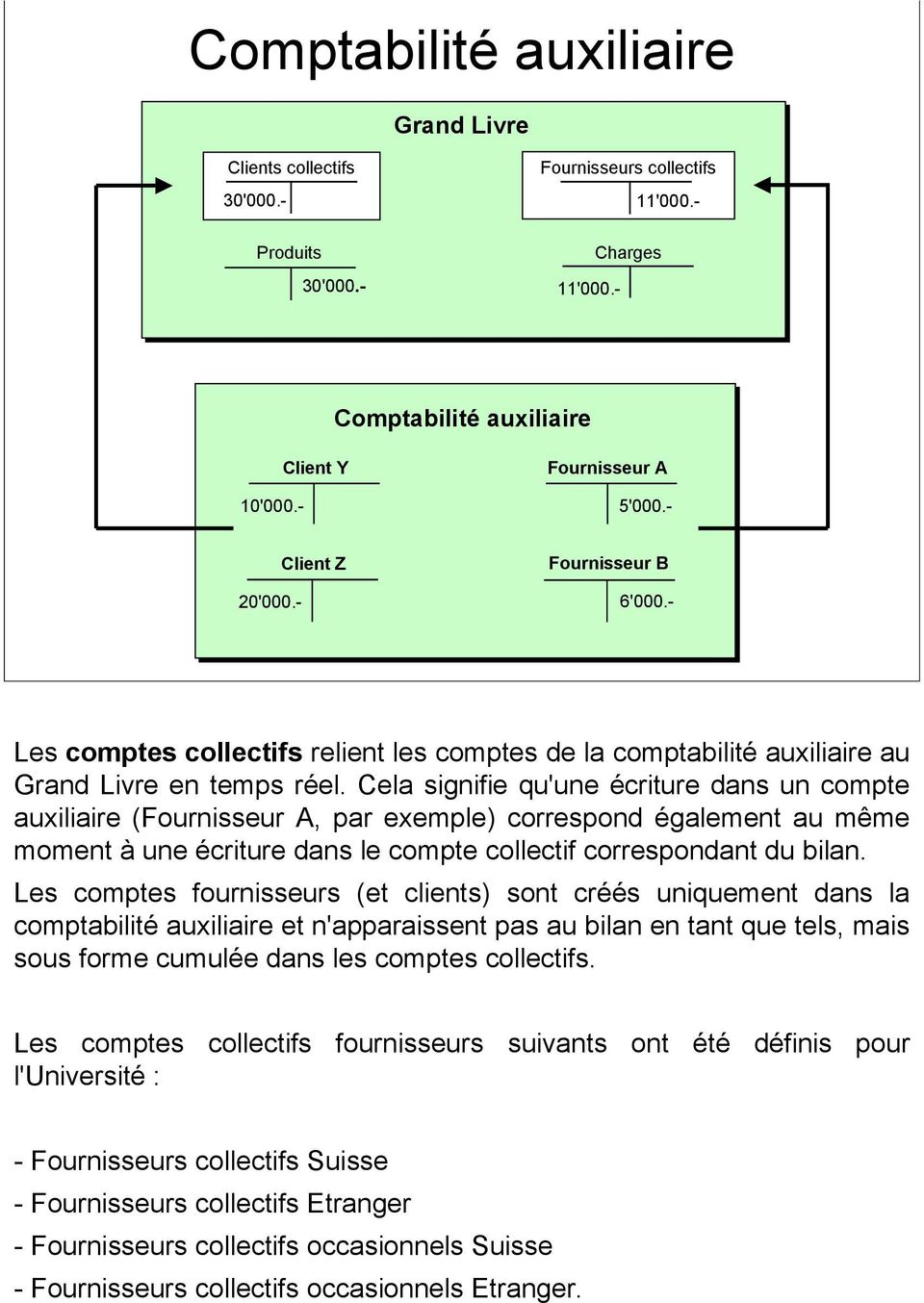
2 Comptabilité auxiliaire Grand Livre Comptabilité auxiliaire Client Y Fournisseur A Client Z Fournisseur B Clients collectifs 30'000.- Produits 30' '000.- Fournisseurs collectifs 11'000.- Charges 11' ' ' '000.- Les comptes collectifs relient les comptes de la comptabilité auxiliaire au Grand Livre en temps réel. Cela signifie qu'une écriture dans un compte auxiliaire (Fournisseur A, par exemple) correspond également au même moment à une écriture dans le compte collectif correspondant du bilan. Les comptes fournisseurs (et clients) sont créés uniquement dans la comptabilité auxiliaire et n'apparaissent pas au bilan en tant que tels, mais sous forme cumulée dans les comptes collectifs. Les comptes collectifs fournisseurs suivants ont été définis pour l'université : - Fournisseurs collectifs Suisse - Fournisseurs collectifs Etranger - Fournisseurs collectifs occasionnels Suisse - Fournisseurs collectifs occasionnels Etranger.
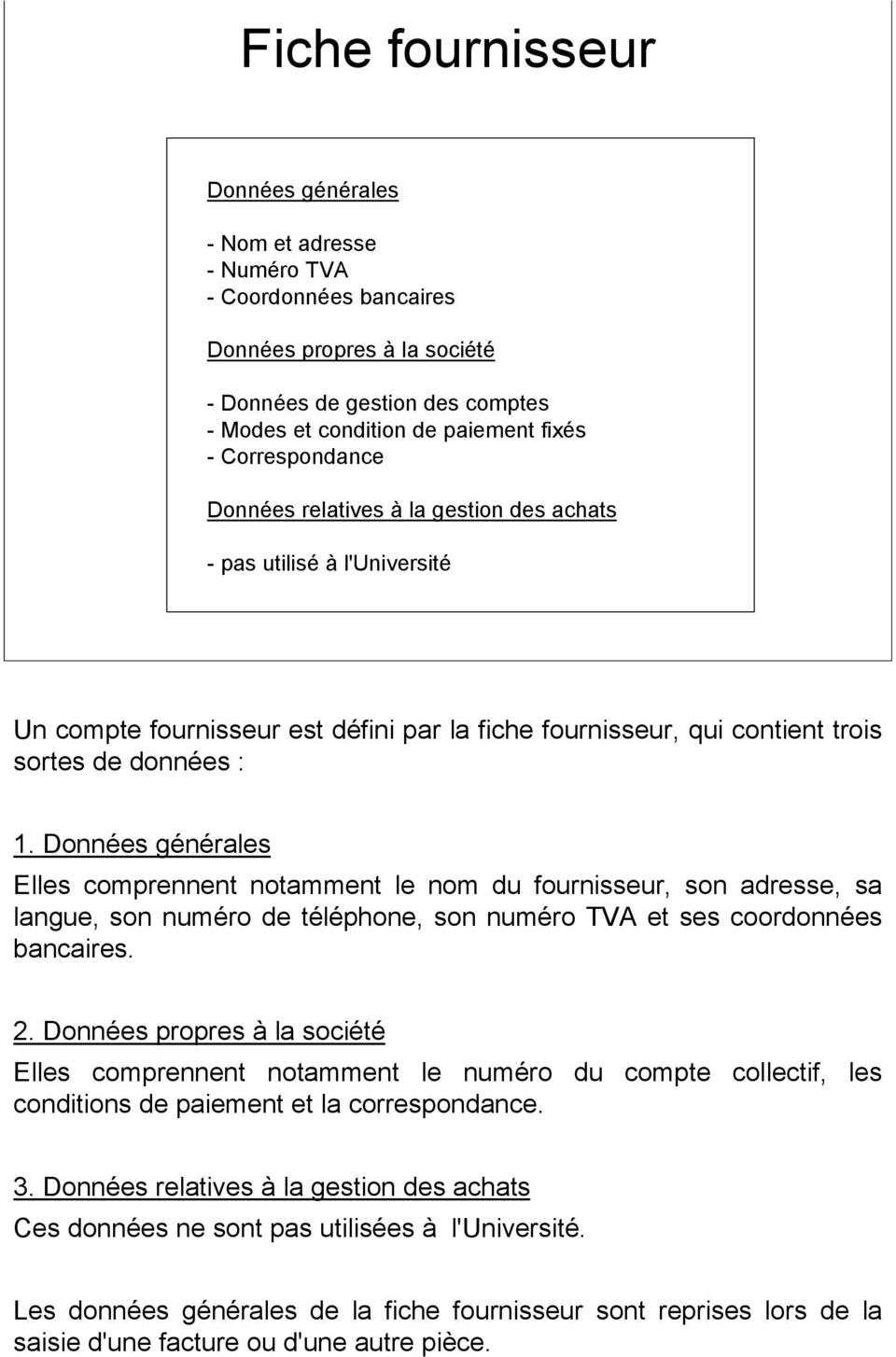
3 Fiche fournisseur Données générales - Nom et adresse - Numéro TVA - Coordonnées bancaires Données propres à la société - Données de gestion des comptes - Modes et condition de paiement fixés - Correspondance Données relatives à la gestion des achats - pas utilisé à l'université Un compte fournisseur est défini par la fiche fournisseur, qui contient trois sortes de données : 1. Données générales Elles comprennent notamment le nom du fournisseur, son adresse, sa langue, son numéro de téléphone, son numéro TVA et ses coordonnées bancaires. 2. Données propres à la société Elles comprennent notamment le numéro du compte collectif, les conditions de paiement et la correspondance. 3. Données relatives à la gestion des achats Ces données ne sont pas utilisées à l'université. Les données générales de la fiche fournisseur sont reprises lors de la saisie d'une facture ou d'une autre pièce.
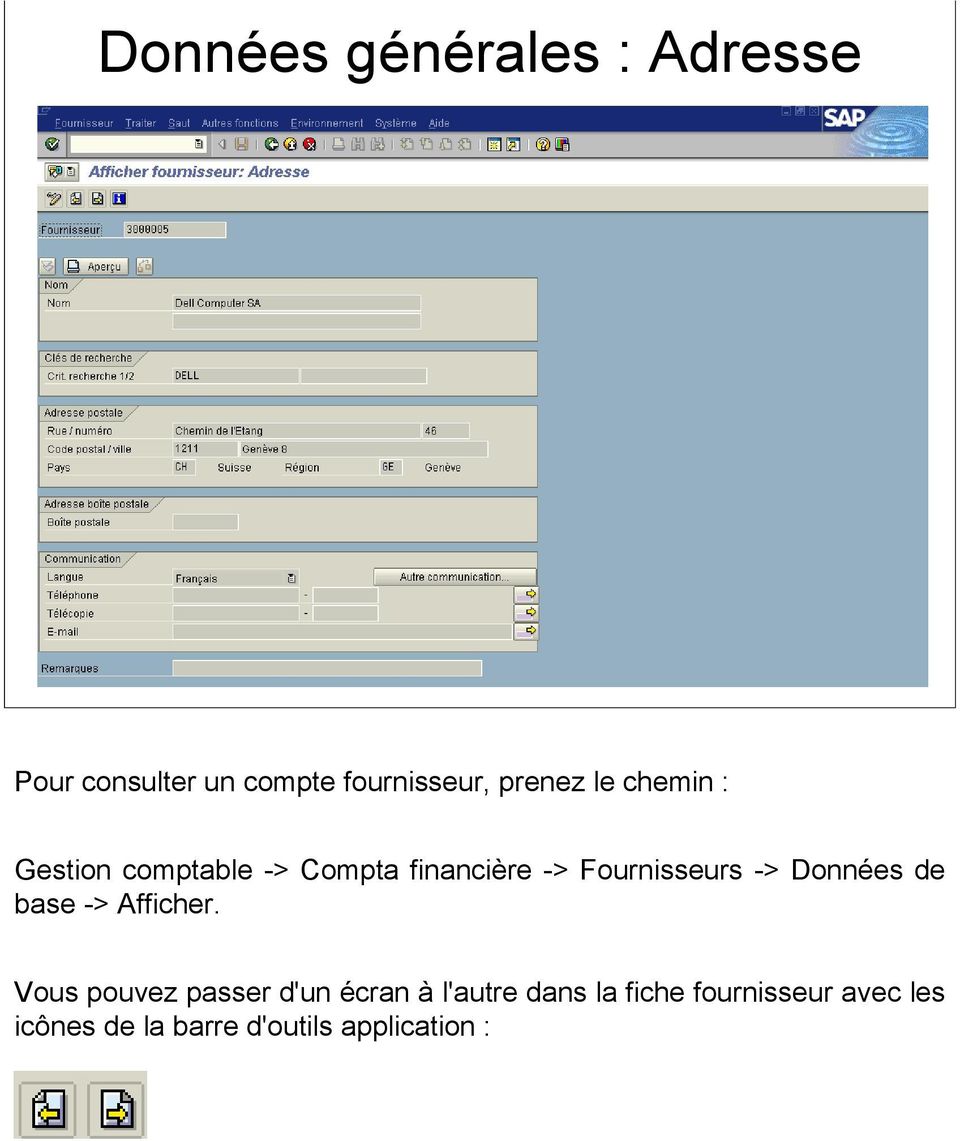
4 Données générales : Adresse Pour consulter un compte fournisseur, prenez le chemin : Gestion comptable -> Compta financière -> Fournisseurs -> Données de base -> Afficher. Vous pouvez passer d'un écran à l'autre dans la fiche fournisseur avec les icônes de la barre d'outils application :
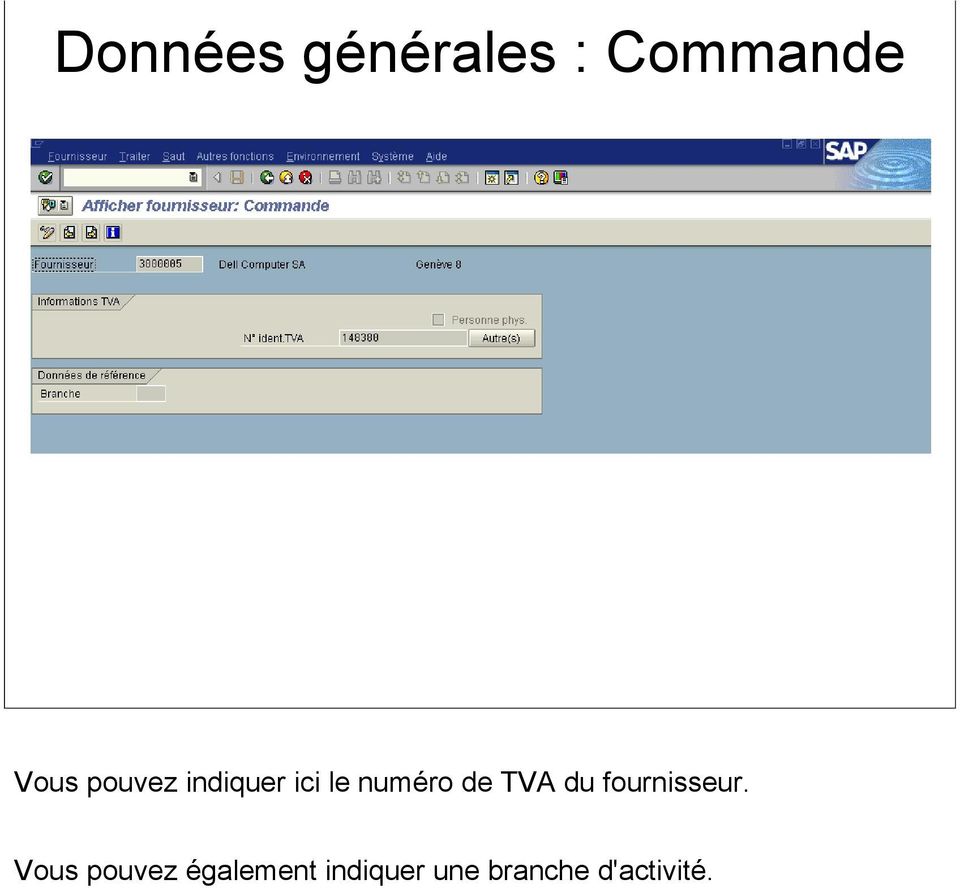
5 Données générales : Commande Vous pouvez indiquer ici le numéro de TVA du fournisseur. Vous pouvez également indiquer une branche d'activité.
6 Données générales : Banque/ccp Dans cet écran sont définies les relations bancaires/postales du fournisseur. Le numéro de compte (postal ou bancaire) du fournisseur est nécessaire pour un paiement automatique. Le numéro de compte doit être saisi selon les règles du clearing pour pouvoir être utilisé par le programme de paiement automatique => une saisie correcte du numéro de compte est indispensable. Pour les comptes bancaires, utilisez le document "Adresses de contact/présentation du no de compte". La détermination du compte sur lequel est payé le fournisseur (ccp, banque ou référence BVR) se fait lors de la saisie de la facture. Cet écran ne doit être rempli que pour un fournisseur payé par OPAE (ex-sog) ou DTA.
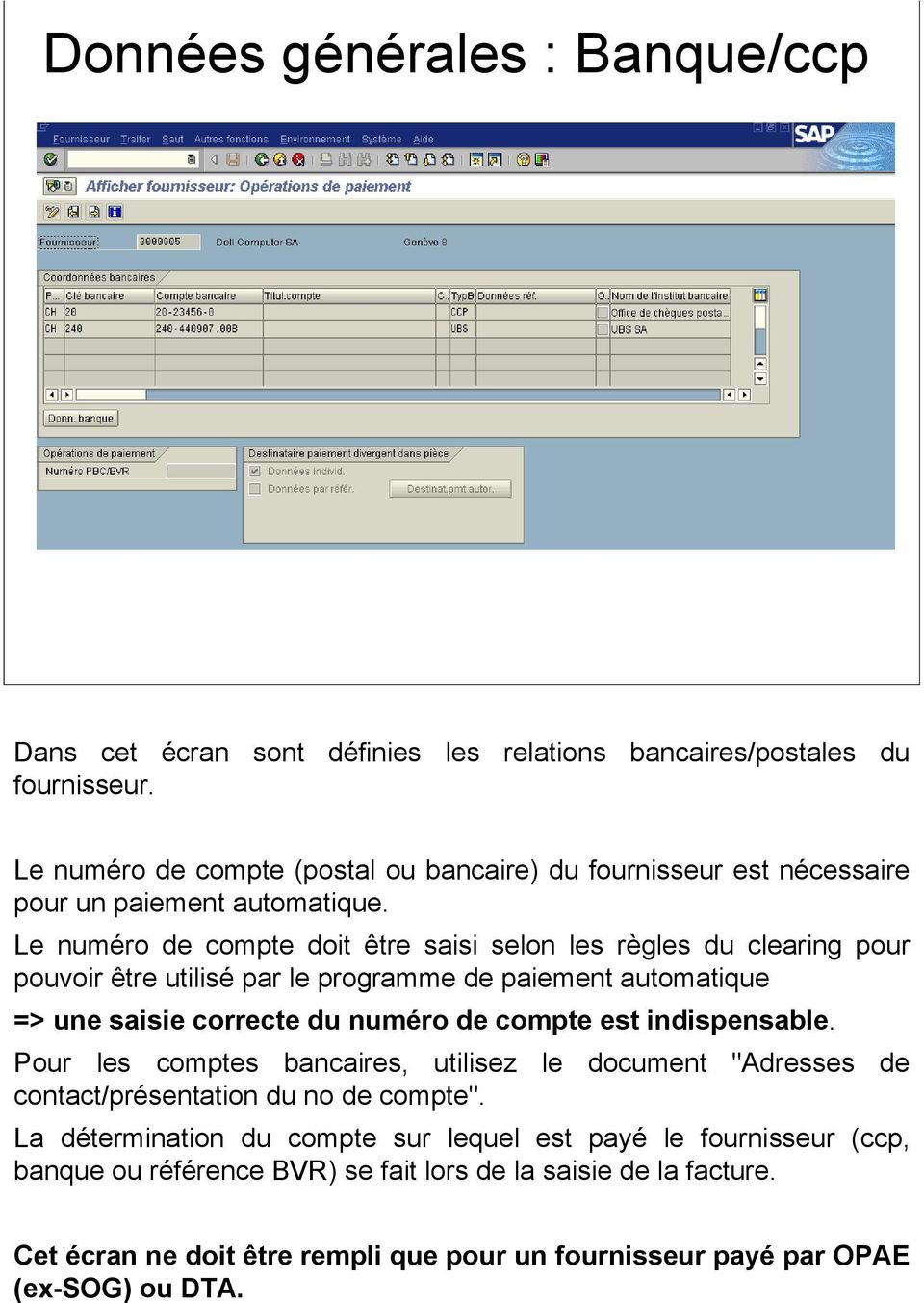
7 Données société : Tenue de compte Le compte collectif détermine le type du compte fournisseur (suisse/ étranger, permanent/occasionnel). Sa saisie est indispensable et obligatoire. Le groupe de comptes auquel est rattaché le fournisseur est déterminant pour le choix du compte collectif : Fournisseurs suisses -> cpte collectif Fournisseurs étranger -> cpte collectif Fournisseurs occasionnels CH -> cpte collectif Fournisseurs occasionnels Etranger -> cpte collectif Pour afficher le compte collectif fournisseur, cliquez sur l'icône.
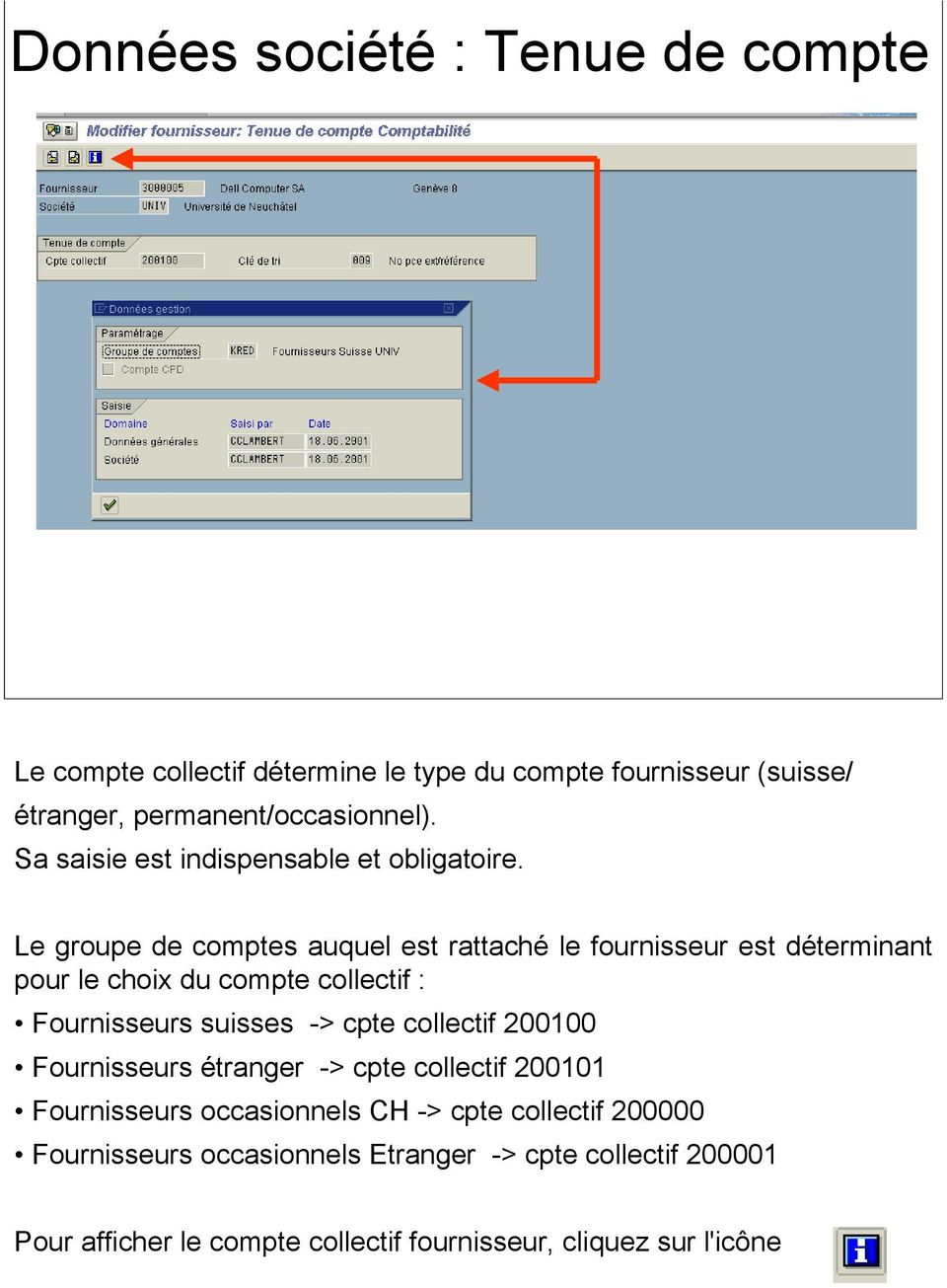
8 Données société : Paiement Sur cet écran sont saisies les conditions de paiement par défaut (par exemple, à 30 jours net). Avec le code de contrôle de facture double, le système contrôle si une facture existe déjà pour le même fournisseur, avec le même montant et avec la même date de facture. Les modes de paiement indiqués ici représentent tous les modes de paiement possibles pour un fournisseur. Ils sont utilisés uniquement par le programme de paiement automatique.
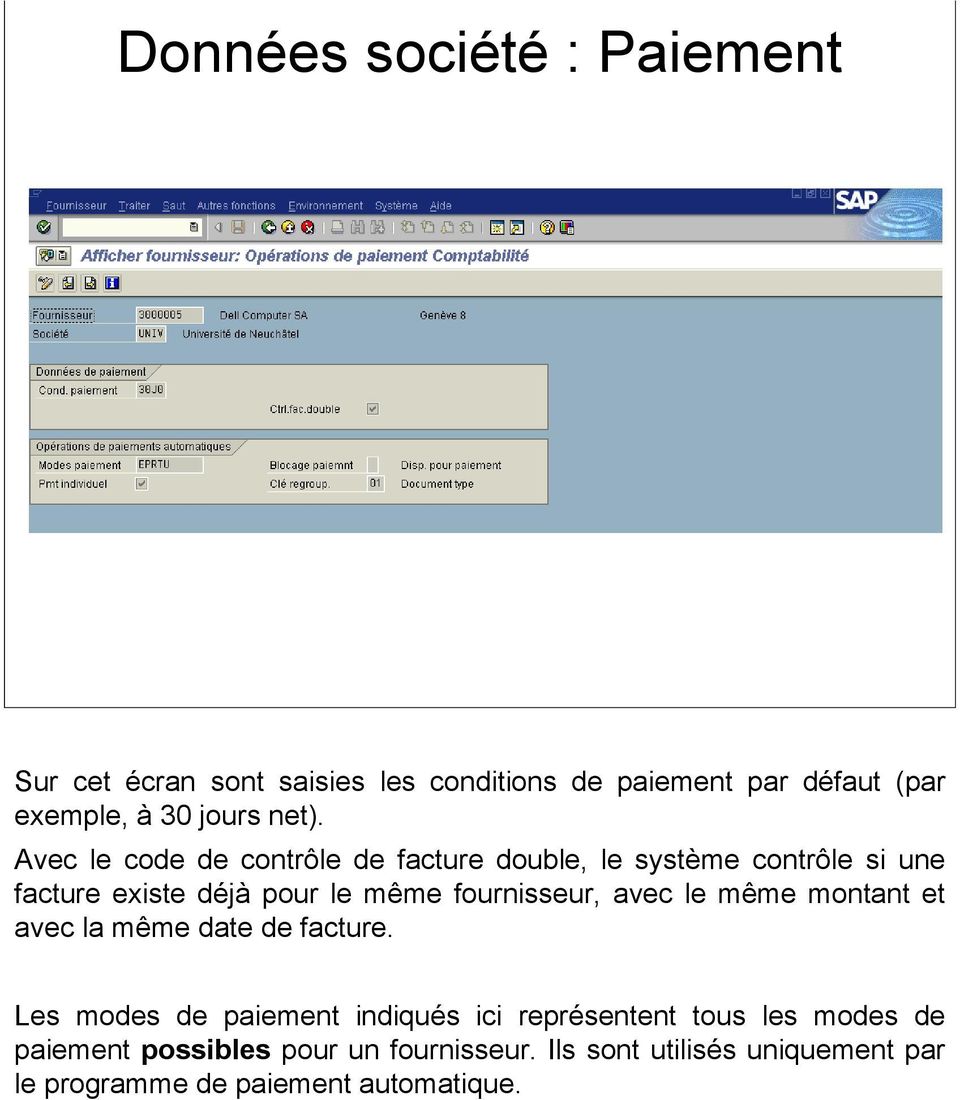
9 Données société : Correspondance Des indications concernant la correspondance avec le fournisseur (par exemple avis de paiement) sont définies ici.
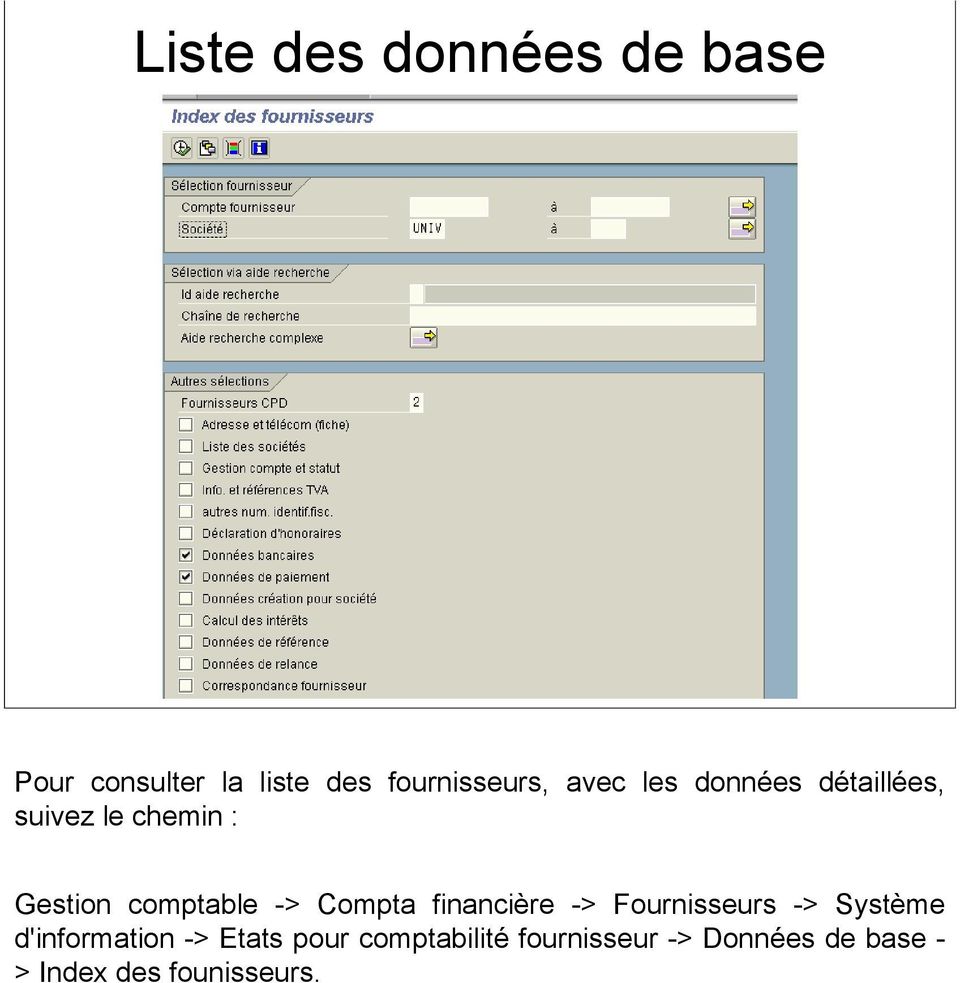
10 Liste des données de base Pour consulter la liste des fournisseurs, avec les données détaillées, suivez le chemin : Gestion comptable -> Compta financière -> Fournisseurs -> Système d'information -> Etats pour comptabilité fournisseur -> Données de base - > Index des founisseurs.
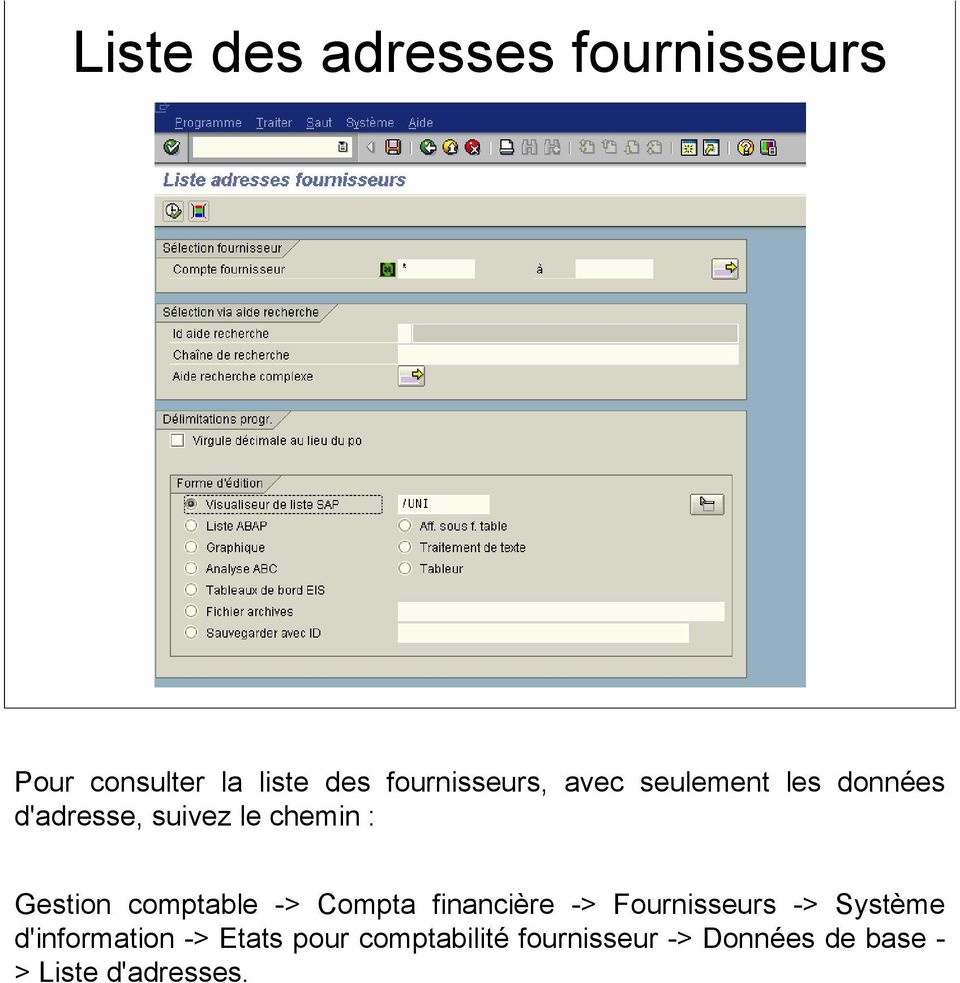
11 Liste des adresses fournisseurs Pour consulter la liste des fournisseurs, avec seulement les données d'adresse, suivez le chemin : Gestion comptable -> Compta financière -> Fournisseurs -> Système d'information -> Etats pour comptabilité fournisseur -> Données de base - > Liste d'adresses.
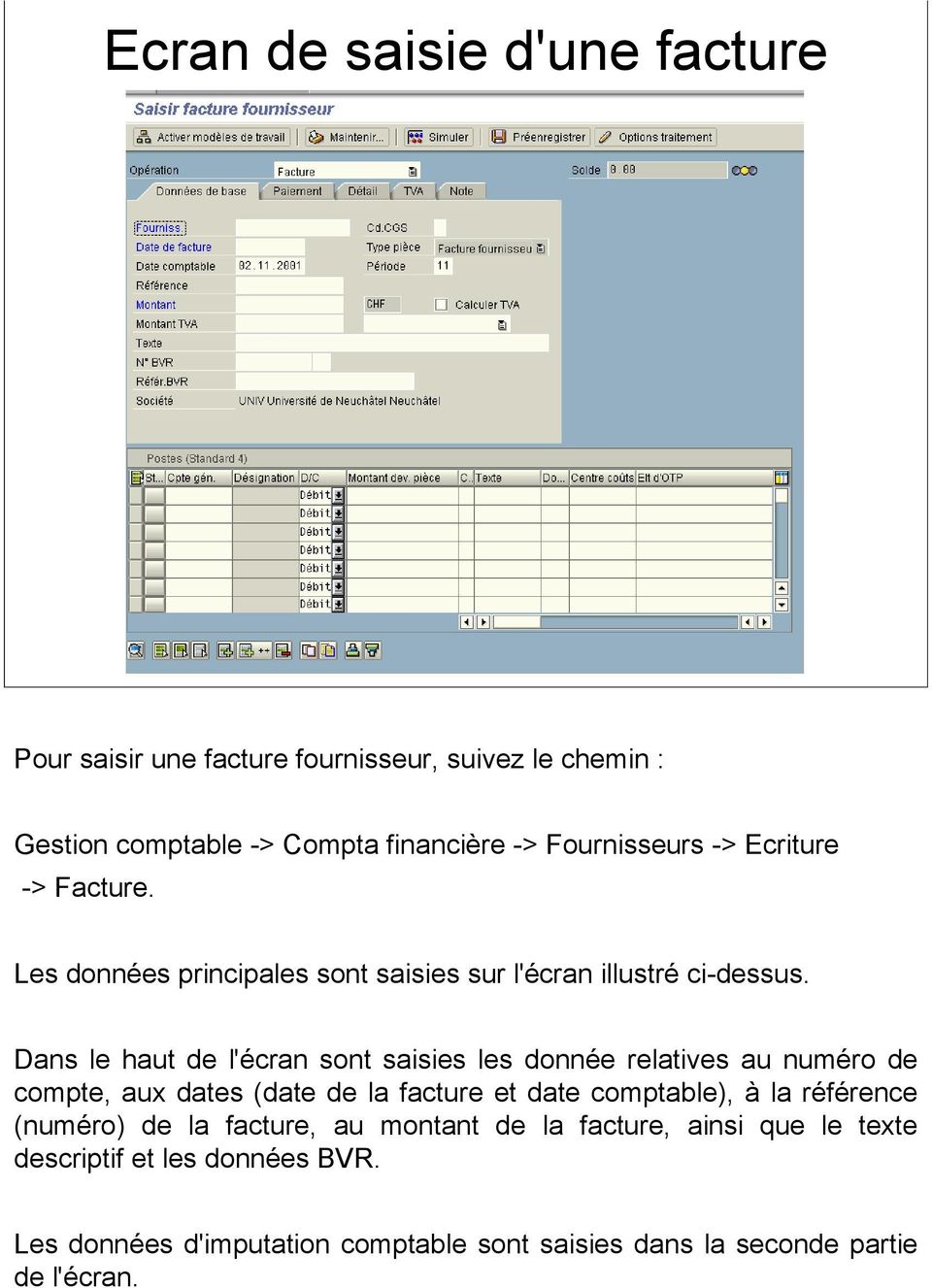
12 Ecran de saisie d'une facture Pour saisir une facture fournisseur, suivez le chemin : Gestion comptable -> Compta financière -> Fournisseurs -> Ecriture -> Facture. Les données principales sont saisies sur l'écran illustré ci-dessus. Dans le haut de l'écran sont saisies les donnée relatives au numéro de compte, aux dates (date de la facture et date comptable), à la référence (numéro) de la facture, au montant de la facture, ainsi que le texte descriptif et les données BVR. Les données d'imputation comptable sont saisies dans la seconde partie de l'écran.
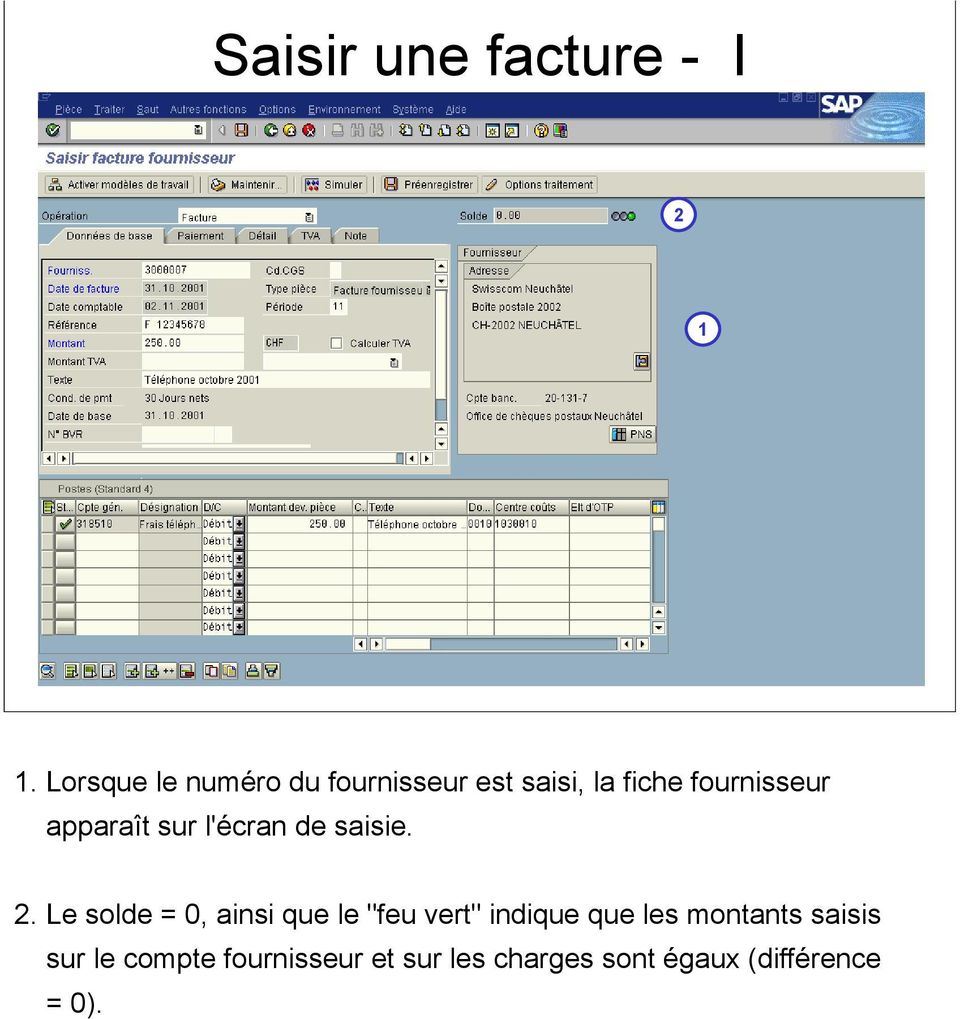
13 Saisir une facture - I Lorsque le numéro du fournisseur est saisi, la fiche fournisseur apparaît sur l'écran de saisie. 2. Le solde = 0, ainsi que le "feu vert" indique que les montants saisis sur le compte fournisseur et sur les charges sont égaux (différence = 0).
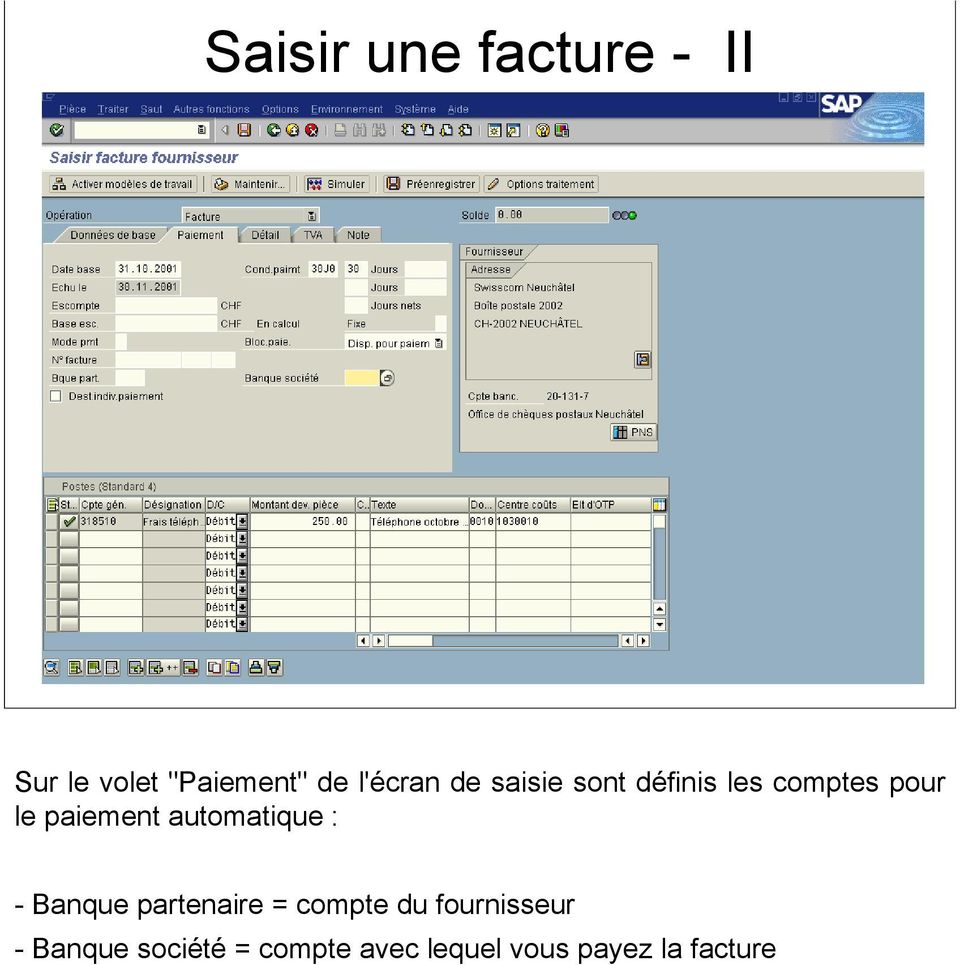
14 Saisir une facture - II Sur le volet "Paiement" de l'écran de saisie sont définis les comptes pour le paiement automatique : - Banque partenaire = compte du fournisseur - Banque société = compte avec lequel vous payez la facture
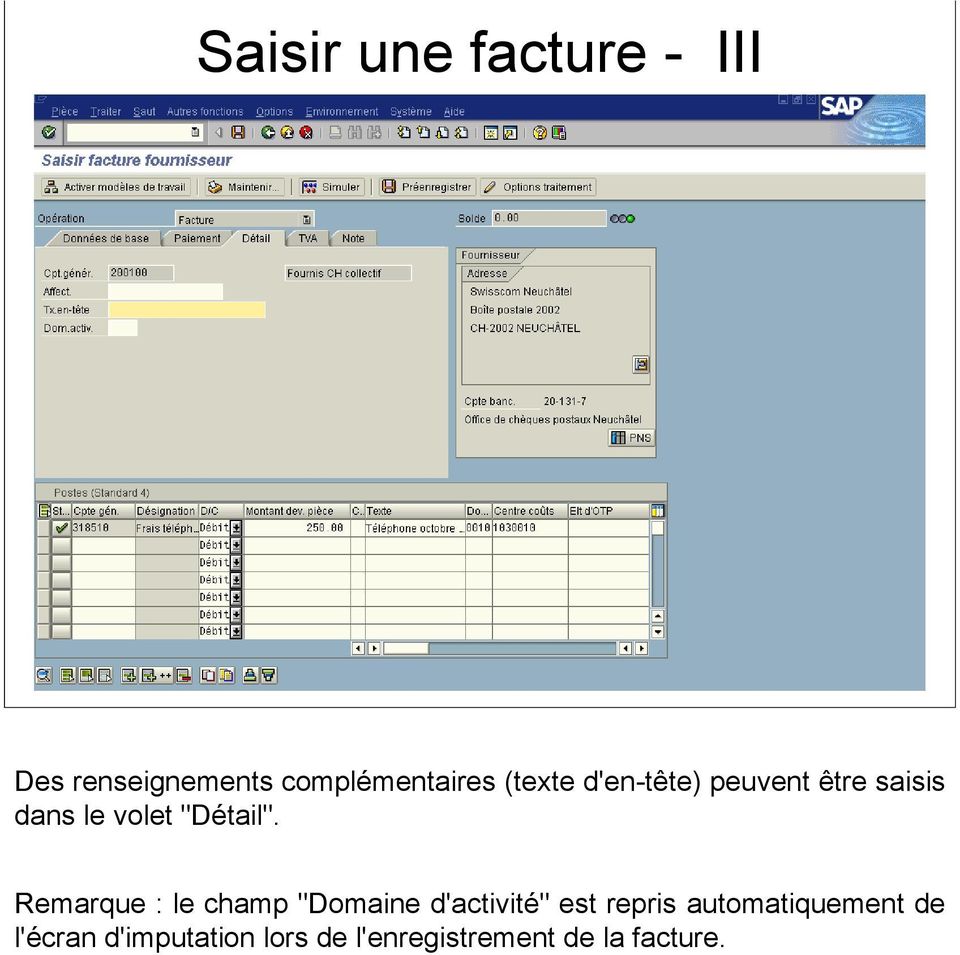
15 Saisir une facture - III Des renseignements complémentaires (texte d'en-tête) peuvent être saisis dans le volet "Détail". Remarque : le champ "Domaine d'activité" est repris automatiquement de l'écran d'imputation lors de l'enregistrement de la facture.
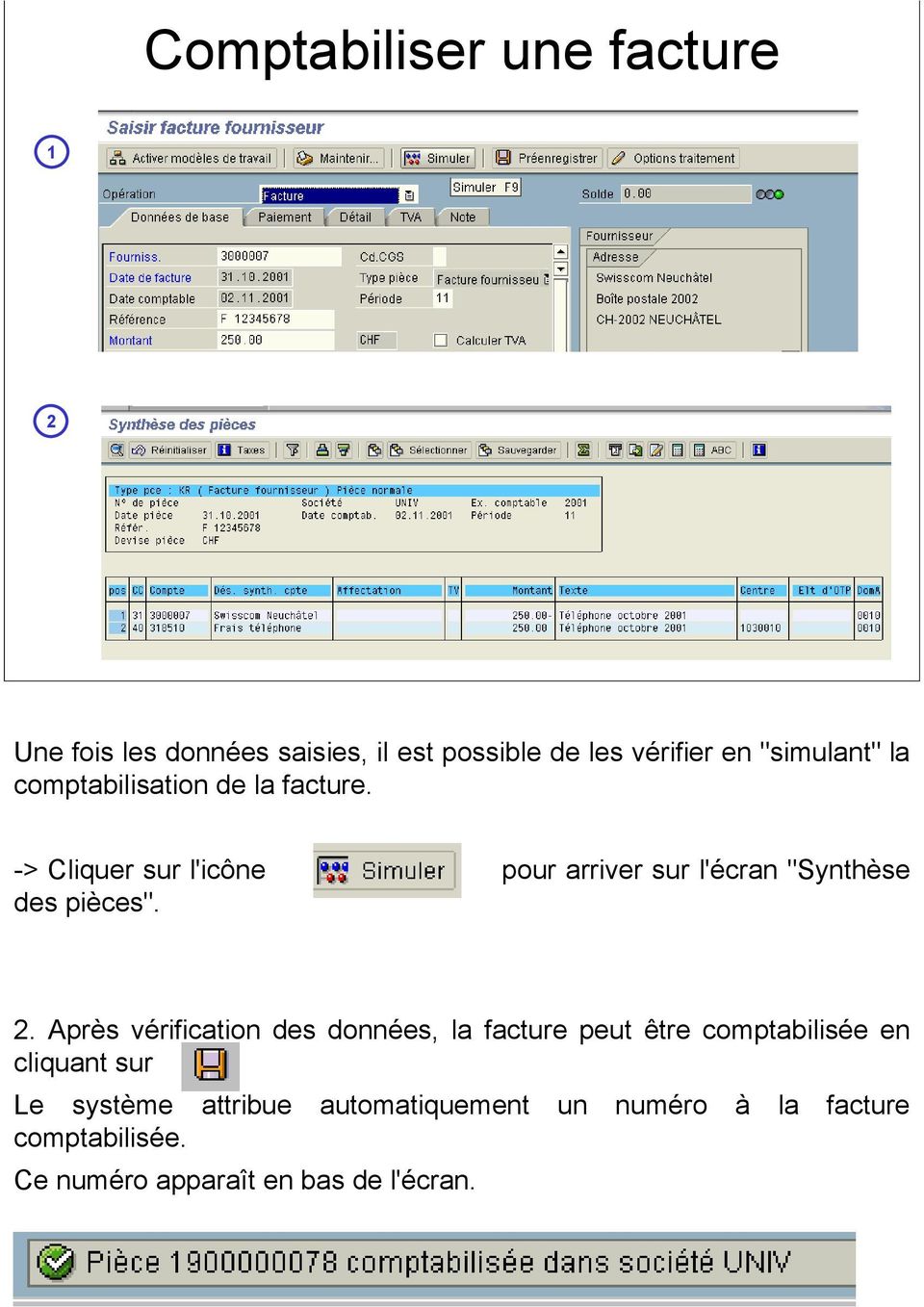
16 Comptabiliser une facture 1 2 Une fois les données saisies, il est possible de les vérifier en "simulant" la comptabilisation de la facture. -> Cliquer sur l'icône pour arriver sur l'écran "Synthèse des pièces". 2. Après vérification des données, la facture peut être comptabilisée en cliquant sur. Le système attribue automatiquement un numéro à la facture comptabilisée. Ce numéro apparaît en bas de l'écran.
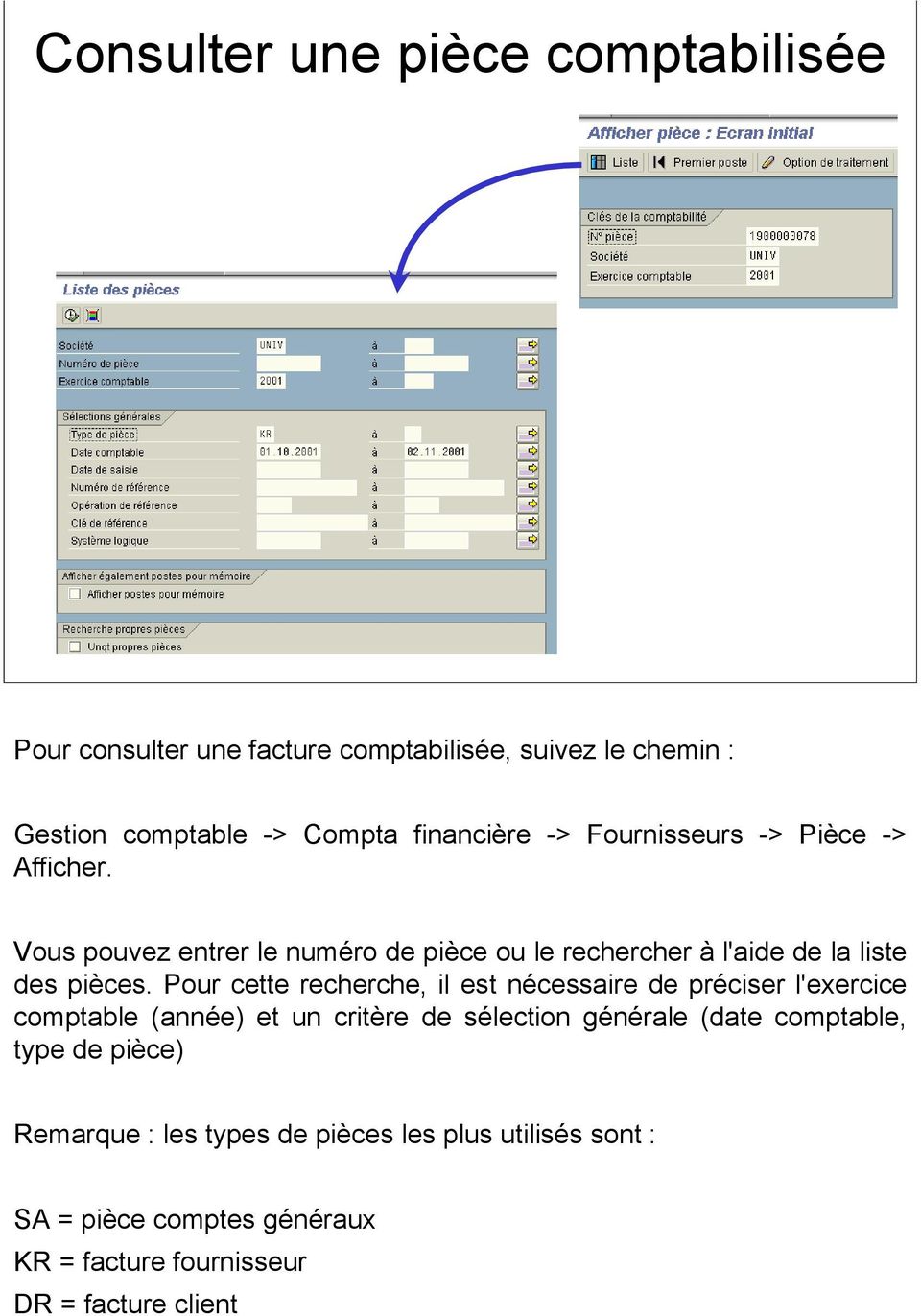
17 Consulter une pièce comptabilisée Pour consulter une facture comptabilisée, suivez le chemin : Gestion comptable -> Compta financière -> Fournisseurs -> Pièce -> Afficher. Vous pouvez entrer le numéro de pièce ou le rechercher à l'aide de la liste des pièces. Pour cette recherche, il est nécessaire de préciser l'exercice comptable (année) et un critère de sélection générale (date comptable, type de pièce) Remarque : les types de pièces les plus utilisés sont : SA = pièce comptes généraux KR = facture fournisseur DR = facture client
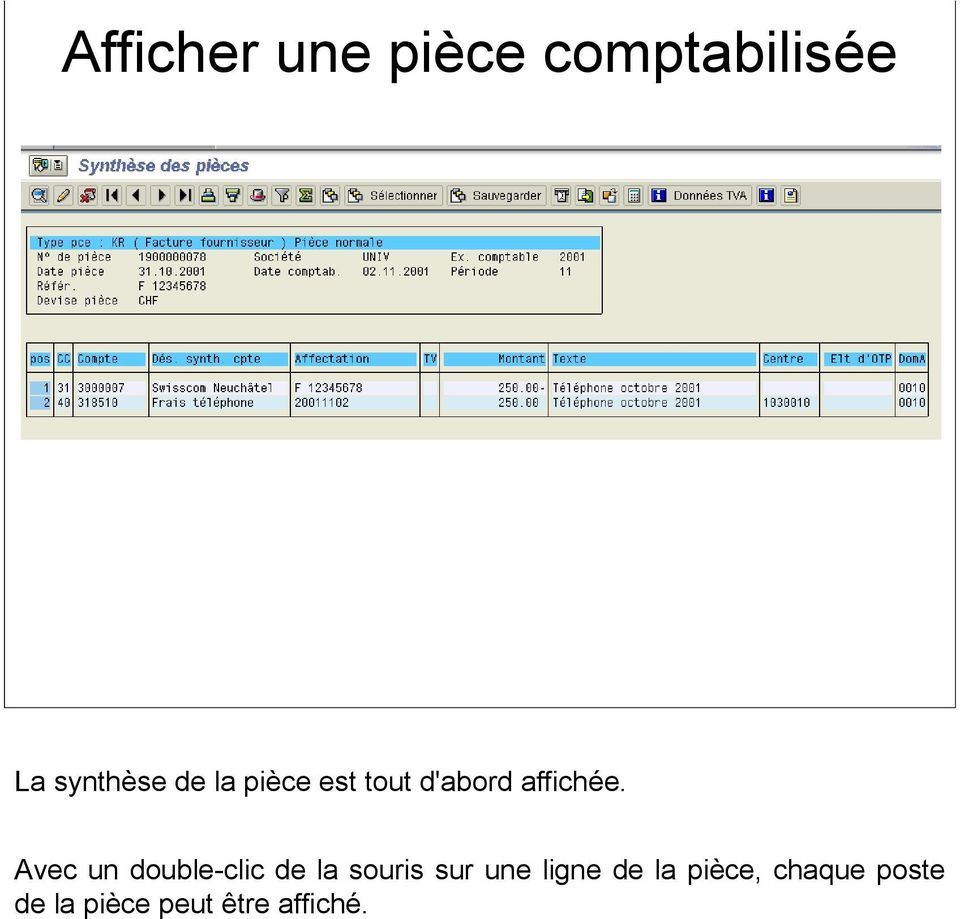
18 Afficher une pièce comptabilisée La synthèse de la pièce est tout d'abord affichée. Avec un double-clic de la souris sur une ligne de la pièce, chaque poste de la pièce peut être affiché.
19 Modifier une facture Seules les données de conditions de paiement, de texte et de banque peuvent être modifiées lorsqu'une facture est comptabilisée Les données de date, de montant et d'imputation ne peuvent plus être corrigées après comptabilisation Une facture erronnée doit être extournée et comptabilisée à nouveau Pour modifier les données de conditions de paiement, de banque ou de texte d'une facture comptabilisée, suivez le chemin : Gestion comptable -> Compta financière -> Fournisseurs -> Pièce -> Modifier.
20 Extourner une facture - I une facture ne peut être extournée que lorsqu'elle n'est pas payée ou pas déjà extournée l'extourne crée une pièce comptable avec attribution automatique de numéro, comme toute comptabilisation une facture extournée ne figure plus dans la liste des factures à payer ou des postes non soldés Pour extourner une pièce fournisseur, suivez le chemin : Gestion comptable -> Compta financière -> Fournisseurs -> Pièce -> Contre-passer. Une pièce fournisseur extournée est du type KX.
21 Extourner une facture - II 2 1 Pour extourner une pièce fournisseur, suivez le chemin : Gestion comptable -> Compta financière -> Fournisseurs -> Pièce -> Contre-passer. 1. Une fois le numéro de la pièce à extourner saisi, vous pouvez encore vérifier s'il s'agit de la bonne pièce en cliquant sur : Afficher avant contre-passer. 2. Si toutes les données sont définies correctement, vous pouvez extourner la pièce en cliquant sur l'icône en forme de disquette. Une pièce fournisseur extournée est du type KX. Une pièce client extournée est du type DX. Une pièce de compte général extournée est du type SX.
22 Consulter un solde Fournisseur Pour afficher le solde mensuel d'un fournisseur, suivez le chemin : Gestion comptable -> Compta financière -> Fournisseurs -> Comptes -> Afficher soldes. 1. Sélectionner le numéro du fournisseur que vous voulez afficher 2. La liste des soldes mensuels cumulés est affichée 3. Il est également possible d'afficher le détail d'un solde
23 Etat de compte fournisseur -I Pour consulter l'état d'un ou de plusieurs comptes fournisseurs ou une liste de pièces fournisseurs, suivez le chemin : Gestion comptable -> Comptabilité financière -> Fournisseurs -> Compte - > Afficher/modifier postes. Remarque : si vous voulez afficher des comptabilisations relatives aux acomptes, sélectionnez "Opérations comptes généraux spéciaux" dans les catégories. Pour limiter les sélections, cliquez sur l'icône "Délimitations libres" et entrez par exemple le domaine d'activité ou la date comptable. Vous pouvez sauvegardez vos sélections sous forme de variante par le menu : Saut -> Variantes -> Sauvegarder comme variante.
24 Etat de compte fournisseur - II Si vous sauvegardez une variante, entrez uniquement le nom et la désignation de la variante, puis sauvegardez en cliquant sur l'icône en forme de disquette.
25 Etat de compte fournisseur - III Vous pouvez maintenant appelez directement votre variante en cliquant sur l'icône "Accéder à variante".
26 Etat de compte fournisseur - IV Le type de pièce vous indique s'il s'agit d'une facture ou d'un paiement, par exemple : KR = facture fournisseur KZ = paiement fournisseur / acompte fournisseur KX = extourne fournisseur KG = note de crédit fournisseur KA = autre pièce fournisseur KY = pièce de rapprochement fournisseur Vous pouvez accéder à la pièce d'origine en double-cliquant sur une ligne. Vous pouvez choisir une mise en forme en cliquant sur l'icône "Sélectionner mise en forme".
27 Comptabiliser une note de crédit - I Pour comptabiliser une note de crédit fournisseur, suivez le chemin : Gestion comptable -> Comptabilité financière -> Fournisseurs -> Ecriture - > Avoir.
28 Comptabiliser une note de crédit - II Dans l'onglet "Paiement", indiquez comme suit le numéro de la facture pour laquelle la note de crédit est saisie : No pièce = / Exercice comptable = 2001 / Poste de la pièce = 1 (poste sur lequel figure le compte fournisseur) Le système reprend automatiquement les indications relatives à la facture (affectation, banque société).
29 Comptabiliser un acompte - I Code CGS = A pour les acomptes Pour comptabiliser un acompte fournisseur, suivez le chemin : Gestion comptable -> Comptabilité financière -> Fournisseurs -> Ecriture - > Acompte -> Acompte. Important : Vous devez saisir un code CGS (= compte général spécial) pour les transactions d'acompte. Ce code est toujours A. Sur cet écran sont saisis les données relatives au paiement : - numéro de compte bancaire / postal - domaine d'activité - montant - frais éventuels - date de valeur
30 Comptabiliser un acompte - II Sur cet écran sont saisies les données relatives au fournisseur : - montant - date d'échéance.
31 Paiement - I Pour comptabiliser des paiements autres que ceux effectués par OPAE/DTA, suivez le chemin : Gestion comptable -> Comptabilité financière -> Fournisseurs -> Ecriture - > Décaissements -> Comptabiliser. Sur le premier écran, vous indiquez : - date pièce - date comptable - référence - compte de décaissement - domaine d'activité - montant à payer - texte descriptif - compte fournisseur - autres sélections pour le fournisseur : no pièce, par exemple
32 Paiement - II Traiter Postes non soldés Précisez les autres critères de sélection choisis (numéro de pièce dans cet exemple) s'il y en a. Puis cliquez sur l'icône " Traiter PNS" pour afficher les postes non soldés.
33 Paiement - III Vérifiez que la différence entre le montant saisi et le montant des factures sélectionnées = zéro (ligne "non affecté"). Si ce n'est pas le cas, recommencez l'opération en corrigeant votre sélection. Vous pouvez affichez la pièce avant de la comptabilier par le menu : Pièce -> Simuler. Vous pouvez comptabiliser la pièce en cliquant sur l'icône en forme de disquette.
34 Paiements automatiques Fournisseurs Données de paiement 1 Proposition de paiement Programme de paiement Liste propositions Pièces Factures à payer (PNS) 2 Cycle de paiement Pièces Programme de paiement 3 Création des supports de paiement Programme d'impression Données de paiement Liste Formulaires Après sélection des fournisseurs et des postes à payer (Postes Non Soldés = PNS), le programme de paiement traite les PNS en trois étapes : 1. Il détermine les postes non soldés à payer et crée une liste de proposition. Vous pouvez traiter cette liste de manière interactive, en bloquant des postes ou en modifiant les données bancaires par exemple. 2. Il éxécute le paiement à l'aide de la liste de propositions. Le cycle de paiement ne prend en compte que les PNS contenus dans la liste de proposition. 3. Il enregistre les paiements en créant des formulaires de paiement et des données pour supports magnétiques.
Fournisseurs - Programme de paiement. Projet SAFIR SITEL, Université de Neuchâtel Décembre 2001
 Fournisseurs - Programme de paiement Projet SAFIR SITEL, Université de Neuchâtel Décembre 2001 Paiements automatiques Fournisseurs Données de paiement 1 Proposition de paiement Programme de paiement Liste
Saisir et traiter les engagements de coûts
 Saisir et traiter les engagements de coûts 1. Créer un engagement... 2 1.1 Indiquer le type de pièce... 2 1.2 Saisir l'engagement... 2 2. Afficher un engagement... 5 3. Modifier un engagement... 7 4. Consulter
Tèl : 05.34.61.26.23 / mail : [email protected] / www.apformation.com
 Aller à l essentiel AP Formation 14, rue Pierre BAYLE 31100 T OULOUSE Tèl : 05.34.61.26.23 / mail : [email protected] / www.apformation.com AVERTISSEMENT AP Formation Informatique et l auteur de
Aide de fin d année. Année 2013/2014
 Plancal Aide de fin d année Année 2013/2014 Important : Pour le 01.01.2014 le règlement pour l ACOII va changer. Veuillez faire les ajustements nécessaires tels que décrits au paragraphe 5.3.1 Personnaliser
TRAITEMENTS DE FIN D ANNEE
 TRAITEMENTS DE FIN D ANNEE GENERALITES Le nouvel exercice peut être ouvert dès la fin de l année courante. Ainsi vous pourrez commencer la saisie des écritures concernant la nouvelle année tout en continuant
Sage 300 ERP Guide de l'utilisateur de Services bancaires. Mai 2014
 Sage 300 ERP Guide de l'utilisateur de Services bancaires Mai 2014 La présente est une publication de Sage Software, Inc. Copyright 2014. Sage Software, Inc. Tous droits réservés. Sage, les logos de Sage
EFT. Guide de mise en route
 EFT Guide de mise en route 2012 EFT Direct pour Sage Simple Comptable Guide de l utilisateur Avant de commencer...1 Matériel et logiciel requis...1 Prendre des arrangements avec votre banque...2 Obtenir
Tutoriel - flux de facturation
 1 of 12 17.01.2007 01:41 Tutoriel - flux de facturation Le schéma ci-dessous illustre le flux de facturation classique : Lors de la création d'une facture, elle possède l'état de brouillon, ce qui veut
INSTRUCTION DE CRÉATION D UN COMPTE FOURNISSEUR
 INSTRUCTION DE CRÉATION D UN COMPTE FOURNISSEUR Sommaire 1. Recherche du fournisseur :... 2 1.1 Par le menu FK01... 2 2. Fonction à utiliser :... 3 3. Création du fournisseur :... 3 3.1 Ecran de sélection...
Fonctions pour la Suisse
 Fonctions pour la Suisse Microsoft Corporation Publié : novembre 2006 Microsoft Dynamics est une ligne de solutions de gestion d'entreprise intégrées et adaptables qui vous permet, ainsi qu'à vos employés,
synchroniser Vos sauvegardes SynchBack Free SE Présentation de SynckBackFree
 SynchBack Free SE SyncBack est un logiciel de sauvegarde et synchronisation de répertoires de votre ordinateur. Il peut être utilisé : pour effectuer des backups de fichiers (copies de sauvegarde), pour
Utilisation des méthodes de paiements
 Utilisation des méthodes de paiements Version : 2.0 Création : 23.04.2009 Modification : 18.07.11 Version du logiciel : 3.1 et suivantes Généralités... 1 Données de base des méthodes de paiements... 1
CIEL DEVIS - FACTURES SUPPORT UTILISATEUR
 CIEL DEVIS - FACTURES SUPPORT UTILISATEUR AVERTISSEMENT AP Formation Informatique et l auteur de ces tutoriaux et support de cours déclinent toute responsabilité de leur utilisation, interprétation et
MODE OPÉRATOIRE : CIEL COMPTA
 MODE OPÉRATOIRE : CIEL COMPTA Attention ne pas être en mode découverte, donc il faut vérifier avec Divers Menu standard Créer la société : Dossier Nouveau Créer un dossier sur mon ordinateur Ensuite mettre
Fonctions pour la France
 Fonctions pour la France Microsoft Corporation Publié : novembre 2006 Microsoft Dynamics est une ligne de solutions de gestion d'entreprise intégrées et adaptables qui vous permet, ainsi qu'à vos employés,
UTILISER WORD. Présentation générale de Word. Voici quelques éléments à savoir en démarrant Word.
 Présentation générale de Word UTILISER WORD Voici quelques éléments à savoir en démarrant Word. Ce qui est notable dans Word 2013, c'est le ruban. Il s'agit de la bande horizontale supérieure qui donne
Comptabilité. Guide de prise en main
 Comptabilité Guide de prise en main Yourcegid Solos Comptabilité Guide de Prise en main Page 1 Ce guide a pour but de vous faire découvrir rapidement les principales fonctions de l'application Yourcegid
GUIDE DE DEMARRAGE RAPIDE:
 GUIDE DE DEMARRAGE RAPIDE: COMMENT CREER VOTRE BOUTIQUE EN LIGNE Vous voulez créer votre propre boutique en ligne? C est désormais plus simple que jamais. Suivez simplement les instructions de ce guide
37 13 Courrier indésirable 38 14 Appeler plusieurs comptes de messagerie 39 15 Sélectionner un compte de messagerie 40 16.
 1 Créer un compte de messagerie 26 2 Créer une signature 27 3 Vérifier automatiquement le courrier entrant 28 4 Fixer le volume maximum des messages 29 5 Demande de réunion par courrier électronique 30
Terminal Infocomm et Poste Infocomm
 Terminal Infocomm et Poste Infocomm Introduction Ces deux programmes permettent la communication entre le serveur et les autres postes InformaStock du réseau d un commerce. Généralement, le serveur exécutera
Manipuler fichiers et dossiers
 Manipuler fichiers et dossiers 1- Créer des dossiers Ouvrir le Poste de travail, Ouvrir le disque dur C:, Ouvrir le dossier Mes documents, Créer un dossier : - cliquer avec le bouton droit de la souris
La clôture annuelle EBP V11
 La clôture annuelle EBP V11 FAIRE UNE SAUVEGARDE SUR DISQUETTES/CLEF USB ET DISQUE DUR I) Effectuer le lettrage de tous vos comptes clients et fournisseurs Menu quotidien lettrage automatique 2) Validation
CONNECT Comptabilité - Liste des fonctionnalités TABLE DES MATIERES
 TABLE DES MATIERES I - PRESENTATION DU LOGICIEL Page 2 II - UTILISATION DU LOGICIEL A - Démarrage du logiciel Page 3 B Comment saisir les écritures Page 4 C - Les différents menus 1 - Le menu DOSSIERS
Comptabilité financière SAP ERP version ECC 6
 Démarrer avec le progiciel SAP ECC Introduction 5 Présentation générale 5 Exécuter le progiciel SAP 6 Définir la structure organisationnelle Introduction 53 Entités organisationnelles de la comptabilité
Codifications dans le fichier des fournisseurs pour le traitement SWIFT + IBAN
 Codifications dans le fichier des fournisseurs pour le traitement SWIFT + IBAN Morges, le 28.12.2006/PLI 1 Généralités L activation des possibilités de paiement au moyen de no IBAN nécessite quelques adaptations
CEGID - Business Suite Gestion commerciale
 cterrier.com 1/14 07/10/2009 CEGID - Business Suite Gestion commerciale Auteur : C. Terrier ; mailto:[email protected] ; http://www.cterrier.com Utilisation : Reproduction libre pour des formateurs
Affichage de la date d'exigibilité sur les documents FAQ INV 011
 ADAPTATION DANS LA FACTURATION BOB50 Affichage de la date d'exigibilité sur les documents FAQ INV 011 Comment afficher la date d'exigibilité de la TVA sur les factures et notes de crédit? Lorsque le Report
Guide de démarrage rapide
 Comment démarrer rapidement votre Box e-commerce. Guide de démarrage rapide Autres supports : Vidéos démos disponibles sur le portail. Contactez notre service client : 0 969 366 636 Guide de démarrage
GESTION DES BONS DE COMMANDE
 GESTION DES BONS DE COMMANDE P1 P2 Table des Matières LA GESTION DES BONS DE COMMANDE 4 PREMIERE EXECUTION DU LOGICIEL 5 DEFINITION DES PARAMETRES 8 Services 9 Comptes Utilisateurs 10 Adresse de livraison
Comment accéder à une vision synthétique de mon activité commerciale?
 Comment accéder à une vision synthétique de mon activité commerciale? Cliquez sur l onglet "Devis Factures". Vous visualisez le chiffre d affaires sur l année en cours, le tableau de bord, le récapitulatif
Compta & Devis-Factures Pratic Open line pour Windows XP ou Vista ou 7. Guide d installation et d initiation
 Compta & Devis-Factures Pratic Open line pour Windows XP ou Vista ou 7 Guide d installation et d initiation Edité par EBP Informatique, Rue de Cutesson, BP 95 78513 Rambouillet Cedex Tél : 01 34 94 80
Manuel d'utilisation de TURBO Suite Entreprise 2005
 Manuel d'utilisation de TURBO Suite Entreprise 2005 Table des matières Généralités... 1 L'interface - les éléments de votre écran... 2 Les fonctions permanentes... 4 Impression... 5 Accueil... 7 Paramétrage
Gérer une comptabilité dans Tiny
 1 of 17 17.01.2007 01:46 Gérer une comptabilité dans Tiny Les Partenaires Qu'est-ce qu'un partenaire? Dans Tiny ERP, un partenaire est une entité avec laquelle on peut faire des affaires. Il y a plusieurs
Le Service de Télétransmission par Internet des banques du Réseau OCÉOR GUIDE UTILISATEURS. Version V1.0
 Le Service de Télétransmission par Internet des banques du Réseau OCÉOR GUIDE UTILISATEURS Version V1.0 SOMMAIRE 1 DESCRIPTION DE L'INTERFACE... 2 1.1 Introduction... 2 1.2 Fonctionnalités disponibles...
YAPBA M. Logiciel libre de suivi de vos comptes
 YAPBA M Logiciel libre de suivi de vos comptes Premières opérations A l'ouverture la première fois, on obtient cet écran. La première opération va être la création d'un compte. Comme aucun compte n'est
UNIFINANZ - Consolidation financière
 Manuel UNIFINANZ - Consolidation financière Version: U 05.00.04-00 Date: 01.01.2013 Cette documentation contient des informations protégées par les droits d'auteur. Toute responsabilité pour des dommages
Guide de démarrage Janvier 2012
 Guide de démarrage Janvier 2012 2012 Logicim Inc. Tous droits réservés. Table des Matières Table des Matières i Guide de Démarrage 1 Introduction 1 Respecter l ordre de la formation 1 Ouvrir XLGL 1 Différentes
Guide d'utilisation de l'accès Web SAP BusinessObjects Financial Consolidation
 SAP BusinessObjects Financial Consolidation Version du document : 10.0 2015-02-25 Guide d'utilisation de l'accès Web SAP BusinessObjects Financial Consolidation Contenu 1 Fonctions générales d'utilisateur....12
TRANSFERER UNE PHOTO SUR CLE USB
 TRANSFERER UNE PHOTO SUR CLE USB C'est un support amovible : on peut la brancher sur l'ordinateur puis l'enlever. Ce périphérique s''appelle clé USB parce qu'elle utilise la technologie de transfert d'information
2010 Ing. Punzenberger COPA-DATA GmbH. Tous droits réservés.
 2010 Ing. Punzenberger COPA-DATA GmbH Tous droits réservés. La distribution et/ou reproduction de ce document ou partie de ce document sous n'importe quelle forme n'est autorisée qu'avec la permission
CAP BOX Note utilisateurs
 CAP BOX Note utilisateurs Sommaire ESPACE UTILISATEUR... Se connecter pour la ère fois sur son espace CAP BOX... Paramétrage du compte entreprise... Identité de l'entreprise.... Présentation des documents
GdsCompta. Logiciel de comptabilité générale
 GdsCompta Logiciel de comptabilité générale CARACTERISTIQUES Logiciel sous Windows Fonctionne sous Windows XP, Vista, 7 et 8 Multi-dossier De la saisie des écritures au bilan, une comptabilité complète.
Foire aux Questions Note: Les réponses aux questions correspondent à la version 3.73.2212 Mise en route
 Foire aux Questions Note: Les réponses aux questions correspondent à la version 3.73.2212 Mise en route Q. Je crois que le logiciel du SISA serait un bon choix pour mon organisation. Quels sont les étapes
FONCTIONS FINANCIÈRES
 FONCTIONS FINANCIÈRES Echéancier d'un prêt ÉNONCÉ DU CAS Vous souhaitez établir l'échéancier mensuel d'un emprunt de 500 000 F sur 10 ans au taux nominal de 9 %. Vous vous intéressez à la répartition de
l'ordinateur les bases
 l'ordinateur les bases Démarrage de l'ordinateur - Le bureau, mon espace de travail - J'utilise la souris - Ouvertes ou fermées, les fenêtres - Dans l'ordinateur, tout est fichier - Le clavier : écrire,
Alain Téfaine 02/07. Comment utiliser le logiciel CVitae pour rédiger votre CV?
 Comment utiliser le logiciel CVitae pour rédiger votre CV? Cvitae Logiciel gratuit de rédaction de CV & de suivi de candidatures Une utilisation simple et intuitive A partir de nombreux modèles, CVitae
COPIER, COUPER, COLLER, SELECTIONNER, ENREGISTRER.
 COPIER, COUPER, COLLER, SELECTIONNER, ENREGISTRER. 1. Comment déplacer ou copier un fichier sur Windows Vous aurez régulièrement besoin de déplacer ou dupliquer des fichiers sur votre ordinateur. Par exemple
ÉCOLE POLYTECHNIQUE FÉDÉRALE DE LAUSANNE. Manuel de formation. Achats
 ÉCOLE POLYTECHNIQUE FÉDÉRALE DE LAUSANNE Manuel de formation Achats Date de diffusion : Septembre 2010 Table des matières 1. INTRODUCTION... 2 2. CONNEXION A L APPLICATION D ACHAT... 3 2.1 Demande de droits...
I DIFACT. COGESTIB SA I DIFACT (Facturation Diverse) Page 1 / 22
 I DIFACT 1. Choix de la société de travail... 2 2. Saisie d une facture diverse... 3 2.1. Sélection du client à facturer... 3 2.2. La saisie de facture : les différentes zones obligatoires... 6 2.3. Recherche
INSTRUCTION DE CRÉATION D UN COMPTE CLIENT
 INSTRUCTION DE CRÉATION D UN COMPTE CLIENT Sommaire 1. Recherche du client :... 2 1.1 Par le menu FD01... 2 2. Fonction à utiliser :... 3 3. Création du client :... 3 3.1 Ecran initial... 3 3.2 Donn. générales...
Personnalisation Fiche Annuaire
 Personnalisation Fiche Annuaire Personnalisation des données de sa fiche annuaire - E.N.T., onglet Mon dossier. Septembre 2012 Version : 1.0.1 Direction Informatique Personnalisation des données de sa
L aspect de votre logiciel a été modifié et reprend désormais la nouvelle charte graphique Sage.
 Sage 100 Comptabilité i7 Nouvelle charte graphique L aspect de votre logiciel a été modifié et reprend désormais la nouvelle charte graphique Sage. Intuisage L IntuiSage est une interface d accueil et
FAIRE SES COMPTES AVEC GRISBI
 FAIRE SES COMPTES AVEC GRISBI Grisbi est un logiciel de comptabilité personnelle sous licence GPL. (logiciel libre) C est un programme écrit par des français et il respecte parfaitement l'esprit de la
Guide de démarrage rapide Centre de copies et d'impression Bureau en Gros en ligne
 Guide de démarrage rapide Centre de copies et d'impression Bureau en Gros en ligne Aperçu du Centre de copies et d'impression Bureau en Gros en ligne Pour accéder à «copies et impression Bureau en Gros
Guide de l utilisateur. Demande d accréditation en ligne
 Guide de l utilisateur Demande d accréditation en ligne Table des matières Introduction... 3 Inscription à la liste des organisateurs... 4 Création de votre compte... 5 Ouvrir une session... 6 Visuel...
Guide d'utilisation du Serveur USB
 Guide d'utilisation du Serveur USB Copyright 20-1 - Informations de copyright Copyright 2010. Tous droits réservés. Avis de non responsabilité Incorporated ne peut être tenu responsable des erreurs techniques
EQUISIS E-BANKING A. "E-BANKING" VIREMENTS NATIONAUX PARAMETRAGE. Comptes centralisateurs financiers
 EQUISIS E-BANKING A. "E-BANKING" VIREMENTS NATIONAUX Cette option vous offre la possibilité, via une interface claire, intuitive et sécurisée, de préparer, valider et exécuter L'ENSEMBLE DE VOS VIREMENTS
SUPPORT DE COURS CIEL COMPTA EVOLUTION
 CIEL COMPTA EVOLUTION 1 INSTALLATION...3 2 MON INTUICIEL...4 3 CREER UN DOSSIER...4 4 LES PARAMÈTRES DU DOSSIER...5 4.1 LES PARAMÈTRES SOCIÉTÉ...5 4.2 LES PARAMÈTRES COMPTABILITÉ...5 4.3 LES PARAMÈTRES
Documentation produit SAP Business ByDesign Mai 2014. Gestion des flux de trésorerie
 Documentation produit PUBLIC Gestion des flux de trésorerie Table des matières 1 Gestion des flux de trésorerie.... 8 2 Contexte de gestion... 10 2.1 Traitement des transactions au point de vente... 10
Fonctions pour la Belgique
 Fonctions pour la Belgique Microsoft Corporation Publié : novembre 2006 Microsoft Dynamics est une ligne de solutions de gestion d'entreprise intégrées et adaptables qui vous permet, ainsi qu'à vos employés,
Boutique e-commerce administrable à distance
 Notice d'utilisation (VERSION 0.3 26.02.2009) Boutique e-commerce administrable à distance Index 1. Entrer dans l'espace d'administration 2. Modifier un produit 2.1. Modifier les informations générales
Introduction à e-banking
 Table des matières Table des matières 1 Informations sur le produit 3 e-banking vous fait bénéficier des avantages suivants... 3 Prestations 3 Comptes/dépôts... 3 Trafic de paiements... 3 Transfert de
DovAdis. Objet Rapprochement bancaire Métier Gérance. Siège social SPI 1, rond-point du Flotis Bât IV 31 240 St Jean
 DovAdis Objet Rapprochement bancaire Métier Gérance Siège social SPI 1, rond-point du Flotis Bât IV 31 240 St Jean Facturation SPI ZAC du Parkway 5, rue des Tiredous 64 000 Pau Tél. 05 62 27 95 30 Fax.
Sync SHL version 8.15
 1 van 10 16/12/2013 15:04 Sync SHL version 8.15 ADAPTATIONS AUTOMATIQUES Après l'installation du Sync 8.15 et après avoir saisi le numéro de dossier, certaines données dans ce dossier sont mises à jour
SIGAFINANCE. Quoi de neuf et correctifs Version 8.15.00.5 (20 février 2015)
 SIGAFINANCE Quoi de neuf et correctifs Version 8.15.00.5 (20 février 2015) NOUVEAUTÉS. Entrée des écritures : ajout dans la fonction «Exporter et Importer des écritures quotidiennes» : si des auxiliaires
COMPTABILITE SAGE LIGNE 30
 COMPTABILITE SAGE LIGNE 30 Date : 25/09/2006 Auteur : Pascal VIGUIER Réf. : SAGE092006 SOMMAIRE SOMMAIRE... 1 1. MENU FICHIER... 3 1.1 1.2 AUTORISATION D ACCES... 3 A PROPOS DE VOTRE SOCIETE... 4 1.2.1
Cegid - Business Suite Comptabilité
 cterrier.com 1 26/09/2009 Cegid - Business Suite Comptabilité Auteur : C. Terrier ; mailto:[email protected] ; http://www.cterrier.com Utilisation : Reproduction libre pour des formateurs dans un
Securexam Consignes pour l EFU Les 2, 3 et 4 juin 2015
 Securexam Consignes pour l EFU Les 2, 3 et 4 juin 2015 ATTENTION : Consignes aux candidats qui doivent encrypter leur clé USB : Une fois votre ordinateur démarré, avant de lancer Securexam (CA), procédez
Université Ferhat ABBAS -Sétif
 Université Ferhat ABBAS -Sétif Centre des systèmes et réseaux d information et de communication, de télé-enseignement et d enseignement à distance Document explicatif de l'utilisation du webmail RoundCube,
Access 2010 Entraînement 1 Garage Renault Dossier 24 MCD
 Access 2010 Entraînement 1 Garage Renault Dossier 24 MCD Objectifs Concevoir une modèle conceptuel de données pour Access Durée 45 Support Papier Travail à faire : 1. Concevoir le dictionnaire des données.
Mode opératoire CEGID Business Suite
 Mode opératoire CEGID Business Suite L application «GESTION COMMERCIALE» «Démarrer» «Tous les programmes» «CEGID» «Gestion commerciale» : L application «Gestion commerciale» est composée de plusieurs modules
Capture Pro Software. Démarrage. A-61640_fr
 Capture Pro Software Démarrage A-61640_fr Prise en main de Kodak Capture Pro Software et de Capture Pro Limited Edition Installation du logiciel : Kodak Capture Pro Software et Network Edition... 1 Installation
Sage Start. Manuel Premiers pas dans la gestion des salaires. Gestion des salaires dès la version 2013
 Sage Start Gestion des salaires dès la version 2013 Manuel Premiers pas dans la gestion des salaires Sage Start 09.05.2012 2/42 Table des matières Table des matières... 1 Introduction... 3 Première partie
M-Budget Mobile Internet. M-Budget Mobile Connection Manager pour Mac OS
 M-Budget Mobile Connection Manager pour Mac OS 1. Lancer... 3 1.1. L'aire "Menus et connexions"... 4 1.2. L'aire "Statistiques"... 5 2. Connexion... 5 3. Paramètres... 7 3.1.Profil... 8 3.2. Réseau...
TBI-DIRECT. Bridgit. Pour le partage de votre bureau. Écrit par : TBI Direct. http://www.tbi-direct.fr
 TBI-DIRECT Bridgit Pour le partage de votre bureau Écrit par : TBI Direct http://www.tbi-direct.fr Contenu Vue d'ensemble...4 Nom du serveur...5 Lancement du Bridgit...5 Installation du logiciel Bridgit
Table des matières. iii
 EBP Compta Classic Table des matières Félicitations!... 1 Convention d'utilisation d'ebp... 3 Préambule... 3 Livraison, Suivi et Droit de rétractation ( loi Chatel du 3 janvier 2008 )... 3 Étendue des
Mon-Expert-en-Gestion est un portail collaboratif 100% Web, constitué de plusieurs modules utiles pour la gestion en ligne de votre entreprise.
 PERT N ION RTGESTION N M E M M E E LA GESTION EN LIGNE DE VOTRE ENTREPRISE MODULE Facturation est un module de Mon-Expert-en-Gestion. Mon-Expert-en-Gestion est un portail collaboratif 100% Web, constitué
Création d une connexion VPN dans Windows XP pour accéder au réseau local de l UQO. Document préparé par le Service des technologies de l information
 ..... Création d une connexion VPN dans Windows XP pour accéder au réseau local de l UQO.............. Document préparé par le Service des technologies de l information Université du Québec en Outaouais
1 - Clients 2 - Devis 3 - Commandes 4 - Livraisons 5 - Factures 6 - Avoirs 7 - Modèles
 1 - Clients 2 - Devis 3 - Commandes 4 - Livraisons 5 - Factures 6 - Avoirs 7 - Modèles Page 1/16 1 - Clients Un client est un tiers qui vous passe des commandes, où pour lequel vous faîtes des devis, des
Tutoriel D utilisation. Du PGI Open line d EBP
 Tutoriel D utilisation Du PGI Open line d EBP Tutoriel d utilisation du PGI EBP Open line - [email protected] LP Les charmilles / Mission TICE Page 1/64 Table des matières Première
Réévaluation des devises
 Réévaluation des devises Version : 1.0 Création : 23.08.2011 Modification : 04.10.2011 Version logiciel : 5.0 Réévaluation des devises La réévaluation consiste à comptabiliser automatiquement les écritures
MEGA ITSM Accelerator. Guide de Démarrage
 MEGA ITSM Accelerator Guide de Démarrage MEGA 2009 SP4 1ère édition (juin 2010) Les informations contenues dans ce document pourront faire l objet de modifications sans préavis et ne sauraient en aucune
I Pourquoi une messagerie?
 I Pourquoi une messagerie? Outlook express est un logiciel de messagerie de windows. Il est installé par défaut sur un grand nombre d ordinateurs de la planète, ceux tournant sous Windows, et proposé par
COMPTA. Description des Commandes
 PARAM : Vous permet d entrer vos dates d exercices et de sélectionner l endroit où se trouvent vos factures à importer directement. En principe c:\agi3k\logiciel POUR LA FACTURATION ET LES SALAIRES Logiciel
Trousse de sécurité d'alarme - NVR
 Trousse de sécurité d'alarme - NVR FR Tous les capteurs de mouvement, capteurs de fenêtre/porte, télécommandes et sirènes sans fil sont jumelés avec une antenne USB au cours de la fabrication. Toutefois,
POUR MAC Guide de démarrage rapide. Cliquez ici pour télécharger la version la plus récente de ce document
 POUR MAC Guide de démarrage rapide Cliquez ici pour télécharger la version la plus récente de ce document ESET Cyber Security apporte à votre ordinateur une excellente protection contre les codes malveillants.
Qlik Sense Cloud. Qlik Sense 2.0.2 Copyright 1993-2015 QlikTech International AB. Tous droits réservés.
 Qlik Sense Cloud Qlik Sense 2.0.2 Copyright 1993-2015 QlikTech International AB. Tous droits réservés. Copyright 1993-2015 QlikTech International AB. Tous droits réservés. Qlik, QlikTech, Qlik Sense, QlikView,
Manuel d'utilisation de Palm BlueBoard 2.0
 Manuel d'utilisation de Palm BlueBoard 2.0 Copyright 2002 Palm, Inc. Tous droits réservés. Graffiti, HotSync et Palm OS sont des marques déposées de Palm, Inc. Le logo HotSync, Palm et le logo Palm sont
1. Introduction...2. 2. Création d'une requête...2
 1. Introduction...2 2. Création d'une requête...2 3. Définition des critères de sélection...5 3.1 Opérateurs...5 3.2 Les Fonctions...6 3.3 Plusieurs critères portant sur des champs différents...7 3.4 Requête
Manuel de l'application SMS
 Manuel de l'application SMS Copyright 1998-2002 Palm, Inc. Tous droits réservés. Graffiti, HotSync, le logo Palm et Palm OS sont des marques déposées de Palm, Inc.. Le logo HotSync et Palm sont des marques
Installation et paramétrage. Accès aux modèles, autotextes et clip- art partagés
 DSI Documentation utilisateurs Installation et paramétrage Accès aux modèles, autotextes et clip- art partagés Auteur : Yves Crausaz Date : 21 septembre 2006 Version : 1.04 Glossaire OOo : Abréviation
MODULE DES ENCAISSEMENTS. Outil de comptabilisation et de transfert de revenus des établissements au Service des finances GUIDE TECHNIQUE
 MODULE DES ENCAISSEMENTS Outil de comptabilisation et de transfert de revenus des établissements au Service des finances GUIDE TECHNIQUE Mai 2007 MODULE DES ENCAISSEMENTS TABLE DES MATIÈRES Présentation
Cours Access 1) INTRODUCTION AU SGBD...4 2) LES TABLES...4
 COURS MS ACCESS 1) INTRODUCTION AU SGBD...4 A) DÉFINITION...4 B) ENREGISTREMENTS ET CHAMPS....4 C) LES GRANDES FONCTIONS D'ACCESS... 4 i) Les tables...4 ii) Les requêtes...4 iii) Les formulaires... 4 iv)
Manuel de l'utilisateur d'intego VirusBarrier Express et VirusBarrier Plus
 Manuel de l'utilisateur d'intego VirusBarrier Express et VirusBarrier Plus Bienvenue dans le manuel de l'utilisateur d'intego VirusBarrier Express et VirusBarrier Plus. VirusBarrier Express est un outil
Activation de la licence
 Activation de la licence Avant de pouvoir utiliser ESI[tronic].0, il est nécessaire d'exécuter la procédure d'activation de licence. Pour ouvrir ce menu, ouvrez d'abord le menu "Paramètres"(), puis appuyez
Répondre à un courrier - Transférer un courrier 20
 avec Présentation de l'écran d'internet Explorer 5 3 Se connecter sur un site distant à partir de l'adresse URL du site Se connecter sur un site distant en utilisant les favoris 5 6 Enregistrer un site
Si vous décidez d utiliser un autre chemin, c est ce nouveau chemin qu il faudra prendre en compte pour la sauvegarde. Cf. : Chapitre 9 Sauvegarde
 Sommaire Installation du logiciel...2 Enregistrement du logiciel...2 Présentation du logiciel...3 Initialisation du logiciel... 1. Initialisation des constantes...4 2. Initialisation des codes grades...5
Panda Managed Office Protection. Guide d'installation pour les clients de WebAdmin
 Panda Managed Office Protection Sommaire I. Introduction... 3 II. Installation de Panda Managed Office Protection à partir de Panda WebAdmin... 3 A. Accès à la console Web de Panda Managed Office Protection...
Rechercher l accès d une transaction dans l arborescence SIFAC. Le résultat s affiche : Terminer directement une transaction. Fermer un mode en cours
 Rechercher l accès d une transaction dans l arborescence SIFAC Chemin : saisir la transaction «search_sap_menu» dans la zone de transactions Le résultat s affiche : Saisir le nom de la transaction recherchée