
Guide de l'administrateur système
|
|
|
- Thibault Anatole Langevin
- il y a 10 ans
- Total affichages :
Transcription
1 v7.1 SP2 Guide de l'administrateur système

2 Copyright 2012 Sage Technologies Limited, éditeur de ce produit. Tous droits réservés. Il est interdit de copier, photocopier, reproduire, traduire, copier sur microfilm, et de reproduire de quelque manière que ce soit des parties de cette documentation sans l'accord écrit préalable de Sage Technologies Limited. L'utilisation des programmes de logiciel décrite ci-dessus et cette documentation sont soumis à l'accord de licence de l'utilisateur final disponible dans le package du logiciel,ou qui a été acceptée lors de l'inscription au système. Sage et le logo Sage sont des marques déposées ou des marques commerciales de The Sage Group PLC. Toutes les autres marques sont des marques commerciales ou des marques déposées de leurs propriétaires respectifs.
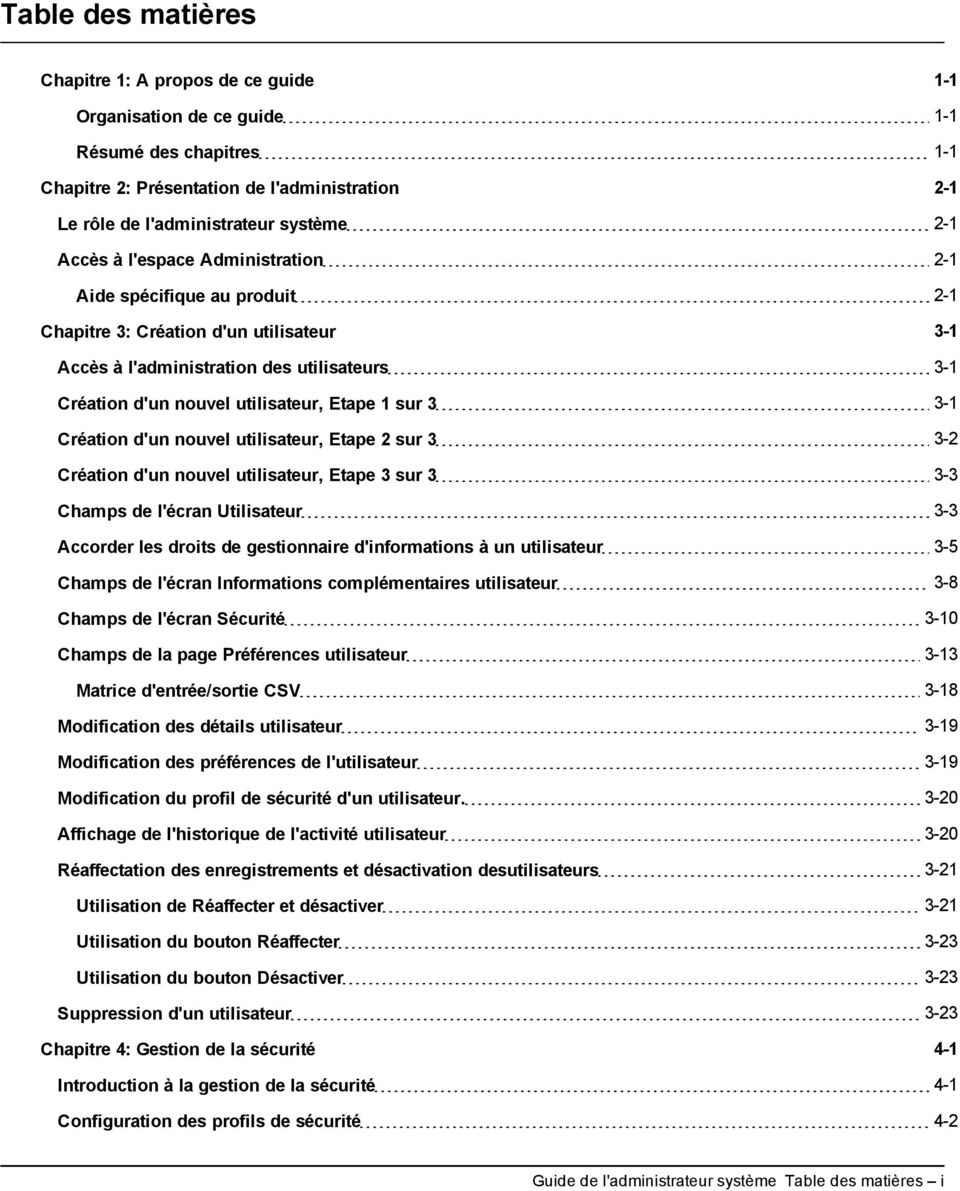
3 Table des matières Chapitre 1: A propos de ce guide 1-1 Organisation de ce guide 1-1 Résumé des chapitres 1-1 Chapitre 2: Présentation de l'administration 2-1 Le rôle de l'administrateur système 2-1 Accès à l'espace Administration 2-1 Aide spécifique au produit 2-1 Chapitre 3: Création d'un utilisateur 3-1 Accès à l'administration des utilisateurs 3-1 Création d'un nouvel utilisateur, Etape 1 sur Création d'un nouvel utilisateur, Etape 2 sur Création d'un nouvel utilisateur, Etape 3 sur Champs de l'écran Utilisateur 3-3 Accorder les droits de gestionnaire d'informations à un utilisateur 3-5 Champs de l'écran Informations complémentaires utilisateur 3-8 Champs de l'écran Sécurité 3-10 Champs de la page Préférences utilisateur 3-13 Matrice d'entrée/sortie CSV 3-18 Modification des détails utilisateur 3-19 Modification des préférences de l'utilisateur 3-19 Modification du profil de sécurité d'un utilisateur Affichage de l'historique de l'activité utilisateur 3-20 Réaffectation des enregistrements et désactivation desutilisateurs 3-21 Utilisation de Réaffecter et désactiver 3-21 Utilisation du bouton Réaffecter 3-23 Utilisation du bouton Désactiver 3-23 Suppression d'un utilisateur 3-23 Chapitre 4: Gestion de la sécurité 4-1 Introduction à la gestion de la sécurité 4-1 Configuration des profils de sécurité 4-2 Guide de l'administrateur système Table des matières i
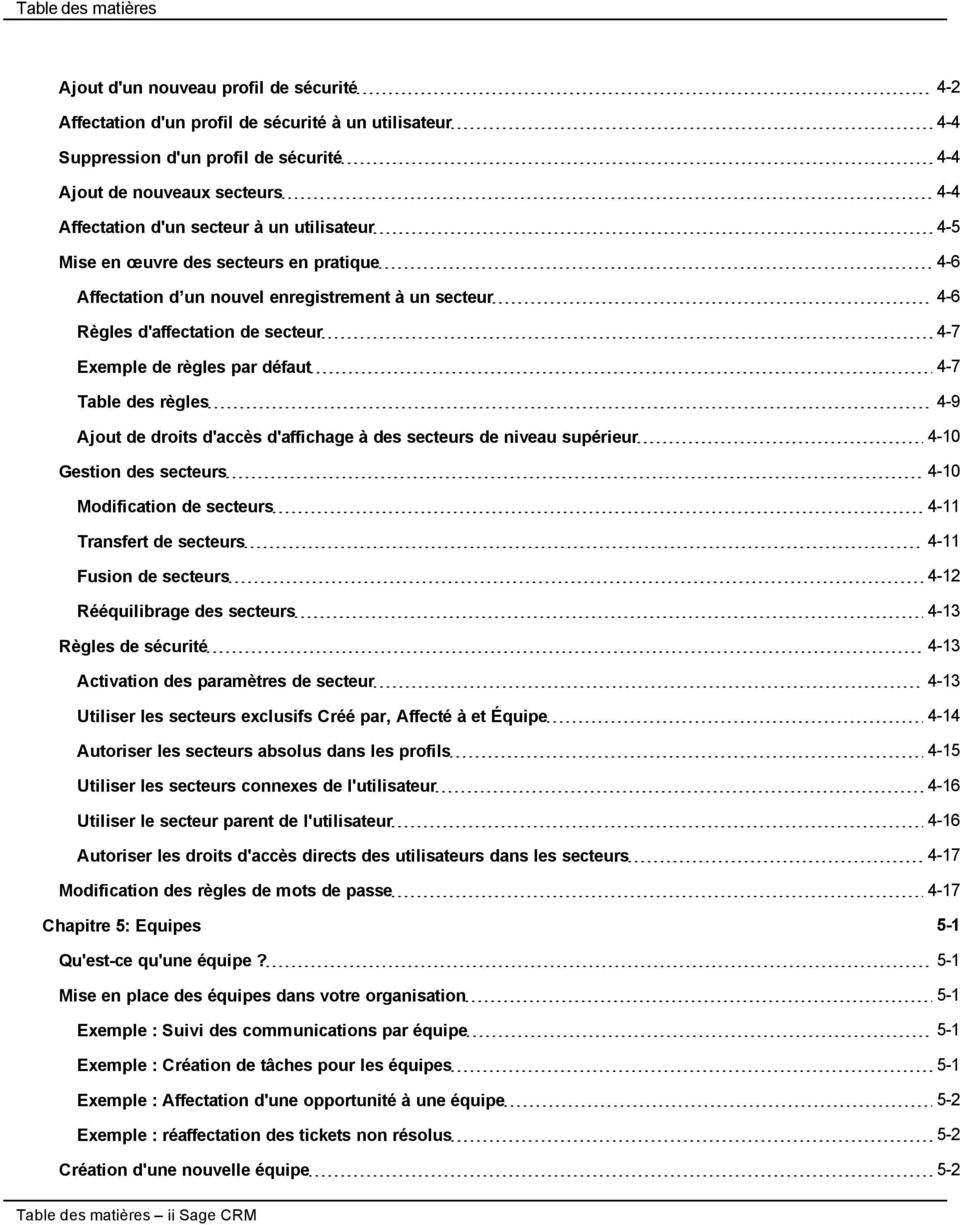
4 Table des matières Ajout d'un nouveau profil de sécurité 4-2 Affectation d'un profil de sécurité à un utilisateur 4-4 Suppression d'un profil de sécurité 4-4 Ajout de nouveaux secteurs 4-4 Affectation d'un secteur à un utilisateur 4-5 Mise en œuvre des secteurs en pratique 4-6 Affectation d un nouvel enregistrement à un secteur 4-6 Règles d'affectation de secteur 4-7 Exemple de règles par défaut 4-7 Table des règles 4-9 Ajout de droits d'accès d'affichage à des secteurs de niveau supérieur 4-10 Gestion des secteurs 4-10 Modification de secteurs 4-11 Transfert de secteurs 4-11 Fusion de secteurs 4-12 Rééquilibrage des secteurs 4-13 Règles de sécurité 4-13 Activation des paramètres de secteur 4-13 Utiliser les secteurs exclusifs Créé par, Affecté à et Équipe 4-14 Autoriser les secteurs absolus dans les profils 4-15 Utiliser les secteurs connexes de l'utilisateur 4-16 Utiliser le secteur parent de l'utilisateur 4-16 Autoriser les droits d'accès directs des utilisateurs dans les secteurs 4-17 Modification des règles de mots de passe 4-17 Chapitre 5: Equipes 5-1 Qu'est-ce qu'une équipe? 5-1 Mise en place des équipes dans votre organisation 5-1 Exemple : Suivi des communications par équipe 5-1 Exemple : Création de tâches pour les équipes 5-1 Exemple : Affectation d'une opportunité à une équipe 5-2 Exemple : réaffectation des tickets non résolus 5-2 Création d'une nouvelle équipe 5-2 Table des matières ii Sage CRM
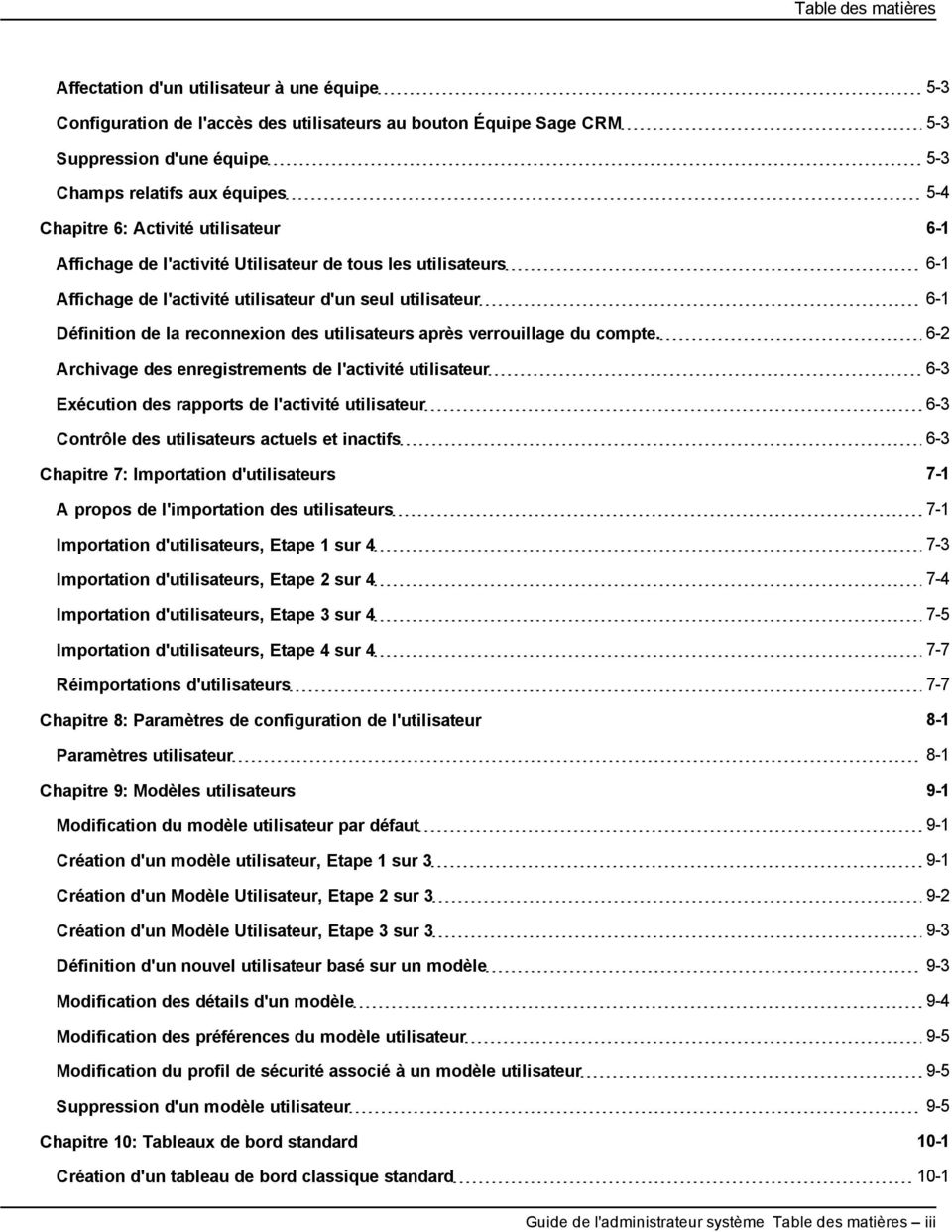
5 Table des matières Affectation d'un utilisateur à une équipe 5-3 Configuration de l'accès des utilisateurs au bouton Équipe Sage CRM 5-3 Suppression d'une équipe 5-3 Champs relatifs aux équipes 5-4 Chapitre 6: Activité utilisateur 6-1 Affichage de l'activité Utilisateur de tous les utilisateurs 6-1 Affichage de l'activité utilisateur d'un seul utilisateur 6-1 Définition de la reconnexion des utilisateurs après verrouillage du compte. 6-2 Archivage des enregistrements de l'activité utilisateur 6-3 Exécution des rapports de l'activité utilisateur 6-3 Contrôle des utilisateurs actuels et inactifs 6-3 Chapitre 7: Importation d'utilisateurs 7-1 A propos de l'importation des utilisateurs 7-1 Importation d'utilisateurs, Etape 1 sur Importation d'utilisateurs, Etape 2 sur Importation d'utilisateurs, Etape 3 sur Importation d'utilisateurs, Etape 4 sur Réimportations d'utilisateurs 7-7 Chapitre 8: Paramètres de configuration de l'utilisateur 8-1 Paramètres utilisateur 8-1 Chapitre 9: Modèles utilisateurs 9-1 Modification du modèle utilisateur par défaut 9-1 Création d'un modèle utilisateur, Etape 1 sur Création d'un Modèle Utilisateur, Etape 2 sur Création d'un Modèle Utilisateur, Etape 3 sur Définition d'un nouvel utilisateur basé sur un modèle 9-3 Modification des détails d'un modèle 9-4 Modification des préférences du modèle utilisateur 9-5 Modification du profil de sécurité associé à un modèle utilisateur 9-5 Suppression d'un modèle utilisateur 9-5 Chapitre 10: Tableaux de bord standard 10-1 Création d'un tableau de bord classique standard 10-1 Guide de l'administrateur système Table des matières iii
6 Table des matières Personnalisation du tableau de bord classique de société 10-2 Chapitre 11: Traductions 11-1 Utilisation des traductions et des légendes de didacticiel 11-1 Modification des traductions 11-2 Mode de traduction en ligne 11-2 Modification du nom d'un champ 11-2 Méthode de personnalisation des champs 11-3 Méthode de liste de traductions 11-3 Création de nouvelles langues «à la volée» 11-4 Opérations à éviter dans la page Traductions 11-4 Champs de la page Détails de la traduction 11-4 Personnalisation de l'aide 11-5 Personnalisation des liens de l'aide contextuelle 11-6 Prise en charge de l'aide contextuelle multilingue 11-7 Ajout et modification de texte pour le didacticiel écran 11-8 Chapitre 12: Gestionnaire de composants 12-1 Présentation du Gestionnaire de composants 12-1 Téléchargement et installation des composants 12-2 Préparation à l'installation du composant 12-2 Téléchargement des composants 12-2 Installation des composants 12-3 Chapitre 13: Personnalisation des champs 13-1 Notions importantes à connaître avant de commencer 13-1 Ajout d'un nouveau champ 13-1 Exemple : Ajout d'un nouveau champ à la table Société 13-1 Exemple : Insertion du nouveau champ sur l'écran de saisie de la société 13-2 Exemple : Ajout d'une nouvelle case à cocher au type de contact ou d'adresse 13-2 Exemple : Ajout d'un champ de sélection de recherche avancée 13-3 Modification d'un champ existant 13-5 Exemple : Ajout d'une liste de sélection à un champ existant 13-5 Exemple : Modification des propriétés de champ par défaut 13-6 Example: Modification de la largeur d'une zone de texte 13-6 Table des matières iv Sage CRM
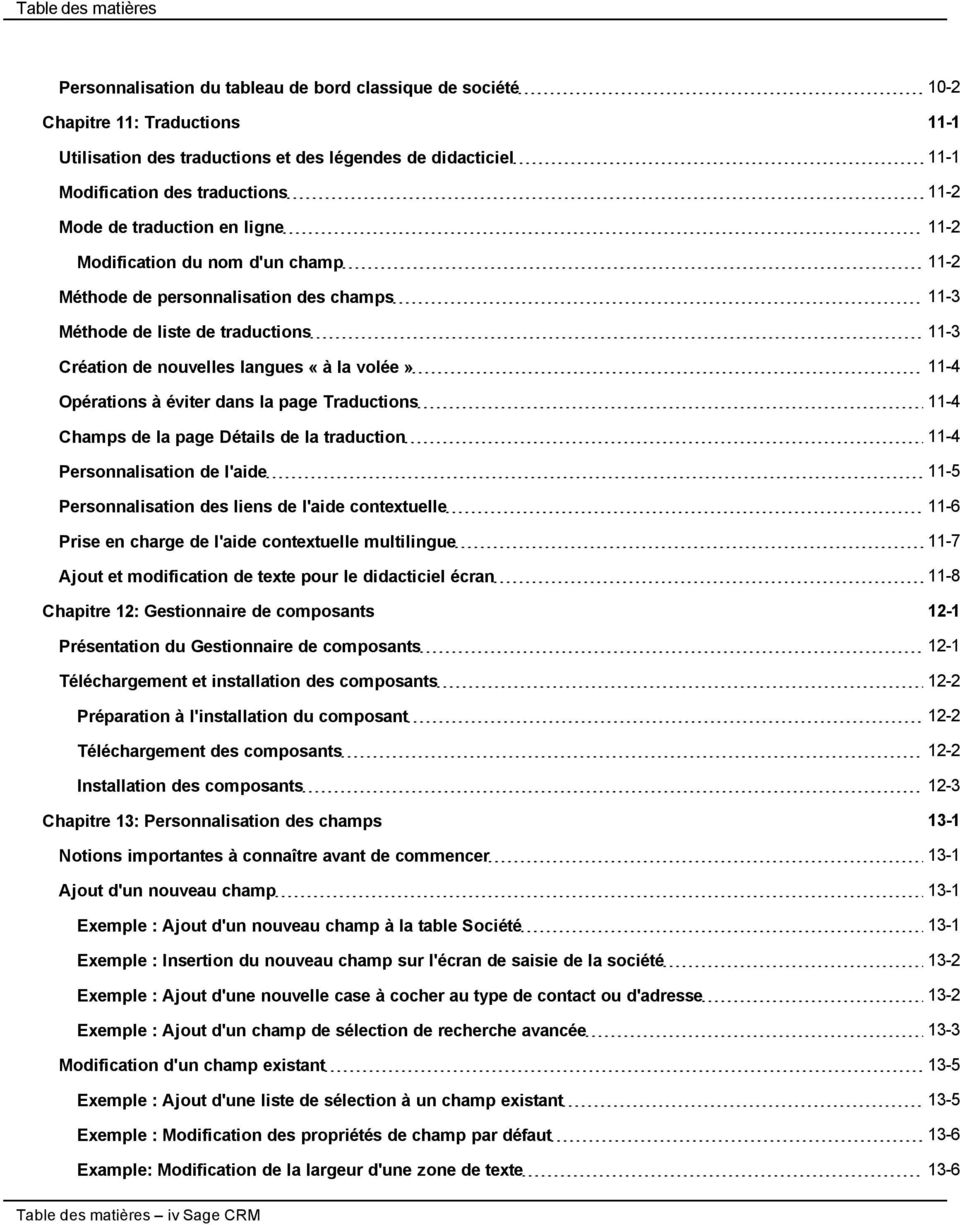
7 Table des matières Suppression d'un champ 13-7 Utilisation de la sécurité des champs 13-7 Accès à la sécurité des champs 13-8 Ajout de types de sécurité pour un champ 13-9 Personnalisation des mappages de Dossiers Prospects Mappages entre Dossiers Prospects et opportunités Mappage entre les Dossiers Prospects et les Sociétés et Contacts Personnalisation des mappages de solutions Champs Modifier les propriétés de champ de la base de données Champs standard Champs non standard Types d'entrées Chapitre 14: Personnalisation des écrans 14-1 Ajout d'un champ dans un écran 14-1 Modifier la disposition d'un écran existant 14-2 Exemple : modification de la disposition de l'écran Rechercher contact 14-2 Exemple : Modifier la présentation de l'espace de contexte 14-3 Personnalisation intégrée de l'écran 14-3 Champs de la page Gérer la définition d'écran 14-4 Chapitre 15: Personnalisation avancée des écrans 15-1 Introduction 15-1 Utilisation de JavaScript dans les scripts de niveau de champ 15-2 Côté serveur 15-2 Côté client 15-2 Objets accessibles dans les scripts Sage CRM 15-3 JavaScript côté serveur (Création, Validation) 15-3 JavaScript côté client (Modification) 15-3 Ajout de scripts de niveau de champ 15-4 Script de création 15-5 Script de modification 15-7 Script de validation Ajout de contenu personnalisé Guide de l'administrateur système Table des matières v
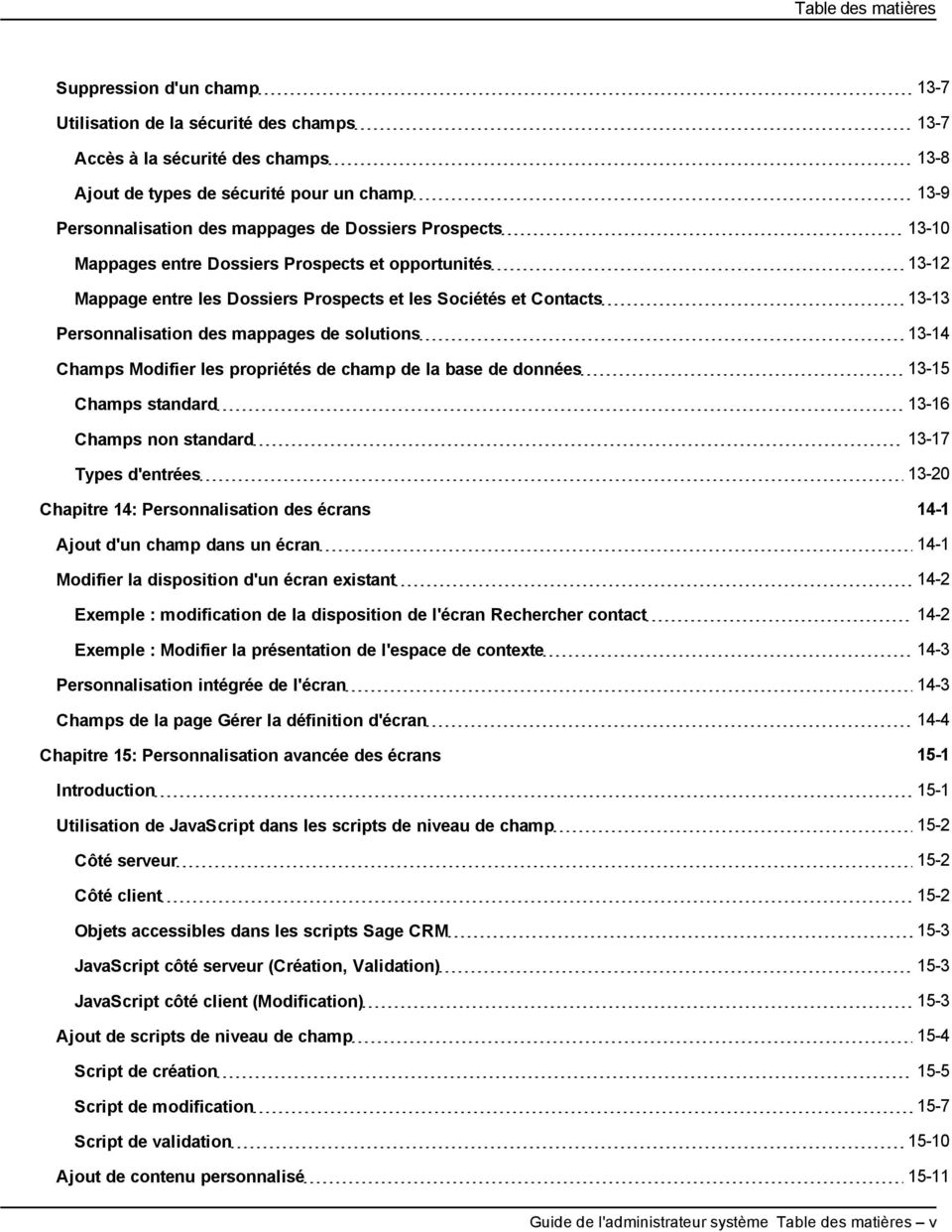
8 Table des matières Chapitre 16: Personnalisation des listes 16-1 Quelles listes pouvez-vous personnaliser? 16-1 Ajout d'une nouvelle colonne à une liste 16-2 Exemple : ajout d'une colonne à la liste Communication 16-2 Modification de la présentation d'une liste existante 16-2 Exemple : Modification de la liste des opportunités 16-2 Modifier la présentation d'une grille existante 16-3 Exemple : Modification de la grille Articles de la commande 16-3 Personnalisation de liste avancée 16-3 Ajout d'un script de création à une grille 16-4 Ajout d'un contenu personnalisé à une grille ou une liste 16-4 Champs de la page Définition de liste 16-5 Chapitre 17: Personnalisation des onglets 17-1 Quels onglets pouvez-vous personnaliser? 17-1 Modification des groupes d'onglets 17-1 Exemple : Modification du groupe d'onglets Contact 17-1 Exemple : suppression d'un onglet dans le groupe d'onglets Société 17-2 Ajout d'un nouvel onglet 17-2 Actions de personnalisation des onglets 17-2 Actions de liste 17-3 Actions de liste connexe 17-4 Actions de résumé 17-5 Actions de saisie 17-5 Actions de modification et d'évolution 17-6 Actions de recherche 17-6 Actions d'onglet 17-7 Autres actions 17-7 Champs d'onglet 17-9 Menus du système et groupes d'onglets Chapitre 18: Personnalisation des vues 18-1 Conditions préalables 18-1 Introduction 18-1 Table des matières vi Sage CRM
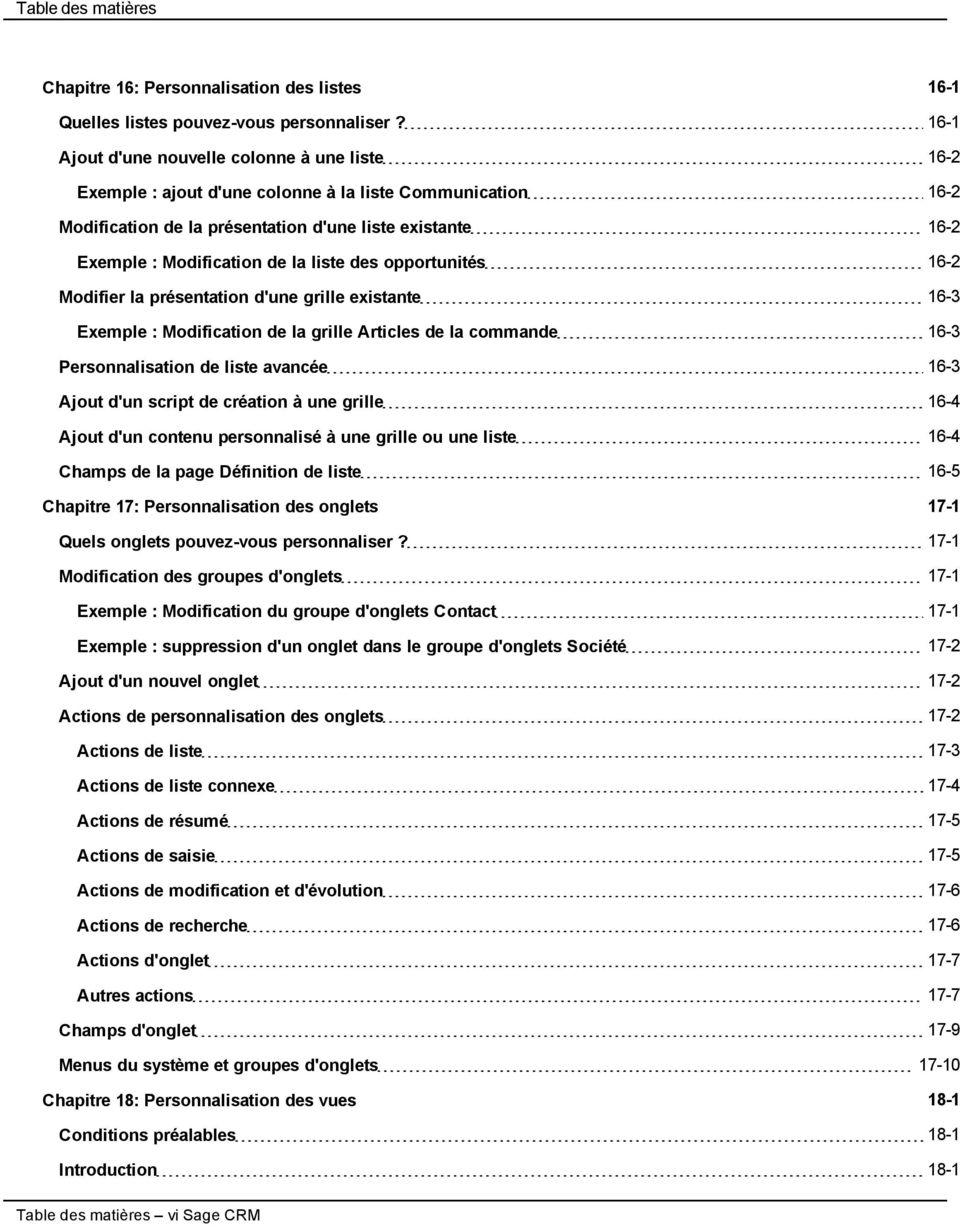
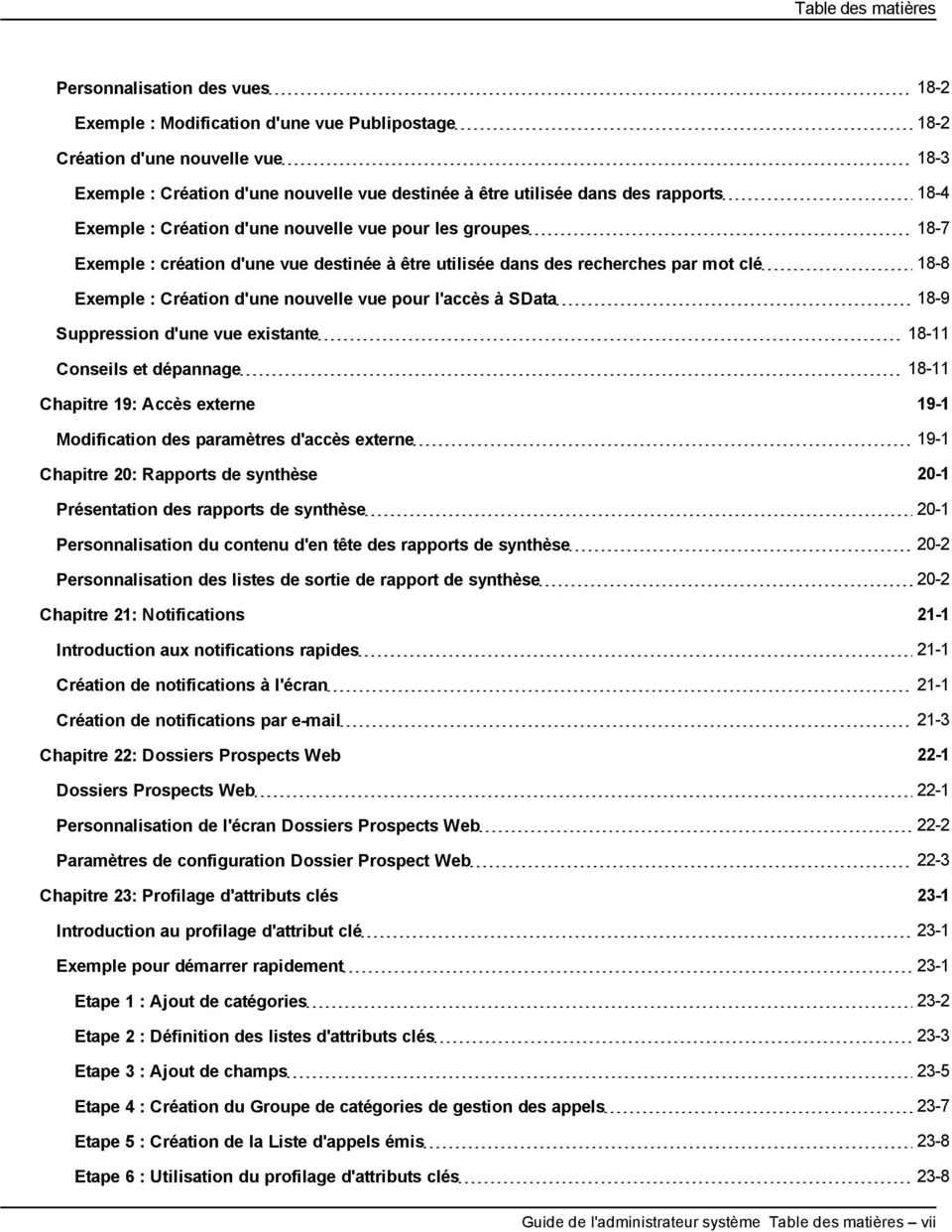
9 Table des matières Personnalisation des vues 18-2 Exemple : Modification d'une vue Publipostage 18-2 Création d'une nouvelle vue 18-3 Exemple : Création d'une nouvelle vue destinée à être utilisée dans des rapports 18-4 Exemple : Création d'une nouvelle vue pour les groupes 18-7 Exemple : création d'une vue destinée à être utilisée dans des recherches par mot clé 18-8 Exemple : Création d'une nouvelle vue pour l'accès à SData 18-9 Suppression d'une vue existante Conseils et dépannage Chapitre 19: Accès externe 19-1 Modification des paramètres d'accès externe 19-1 Chapitre 20: Rapports de synthèse 20-1 Présentation des rapports de synthèse 20-1 Personnalisation du contenu d'en tête des rapports de synthèse 20-2 Personnalisation des listes de sortie de rapport de synthèse 20-2 Chapitre 21: Notifications 21-1 Introduction aux notifications rapides 21-1 Création de notifications à l'écran 21-1 Création de notifications par Chapitre 22: Dossiers Prospects Web 22-1 Dossiers Prospects Web 22-1 Personnalisation de l'écran Dossiers Prospects Web 22-2 Paramètres de configuration Dossier Prospect Web 22-3 Chapitre 23: Profilage d'attributs clés 23-1 Introduction au profilage d'attribut clé 23-1 Exemple pour démarrer rapidement 23-1 Etape 1 : Ajout de catégories 23-2 Etape 2 : Définition des listes d'attributs clés 23-3 Etape 3 : Ajout de champs 23-5 Etape 4 : Création du Groupe de catégories de gestion des appels 23-7 Etape 5 : Création de la Liste d'appels émis 23-8 Etape 6 : Utilisation du profilage d'attributs clés 23-8 Guide de l'administrateur système Table des matières vii
10 Table des matières Conception de la structure du profilage d'attribut clé 23-9 Utilisation de la profondeur de catégories et héritage Définition des catégories Création de catégories Suppression d'une catégorie Configuration des listes d'attributs clé Ajout de champs à des catégories Définition des groupes de catégories Affichage des données de profilage d'attribut clé sur un onglet Utilisation des données de profilage d'attributs clés Ajout de critères de recherche de données d'attribut clé à des rapports Catégories de système Activités par défaut Groupes listés comme Entrées de groupes Champs de catégories et types de champs Chapitre 24: Personnalisation des processus 24-1 À quoi sert un processus? 24-1 Configuration du système pour le processus 24-2 Terminologie des Processus 24-3 Processus 24-3 Etat 24-4 Règle 24-5 Action 24-5 Conditions JavaScript 24-6 Clauses de déclenchement SQL 24-6 Utilisation des symboles ## et # 24-7 Etapes pour créer un nouveau processus 24-9 Avant de commencer 24-9 Insertion d'un nouveau processus Création d'états de processus Configuration des règles primaires Ajout de règles de transition Table des matières viii Sage CRM
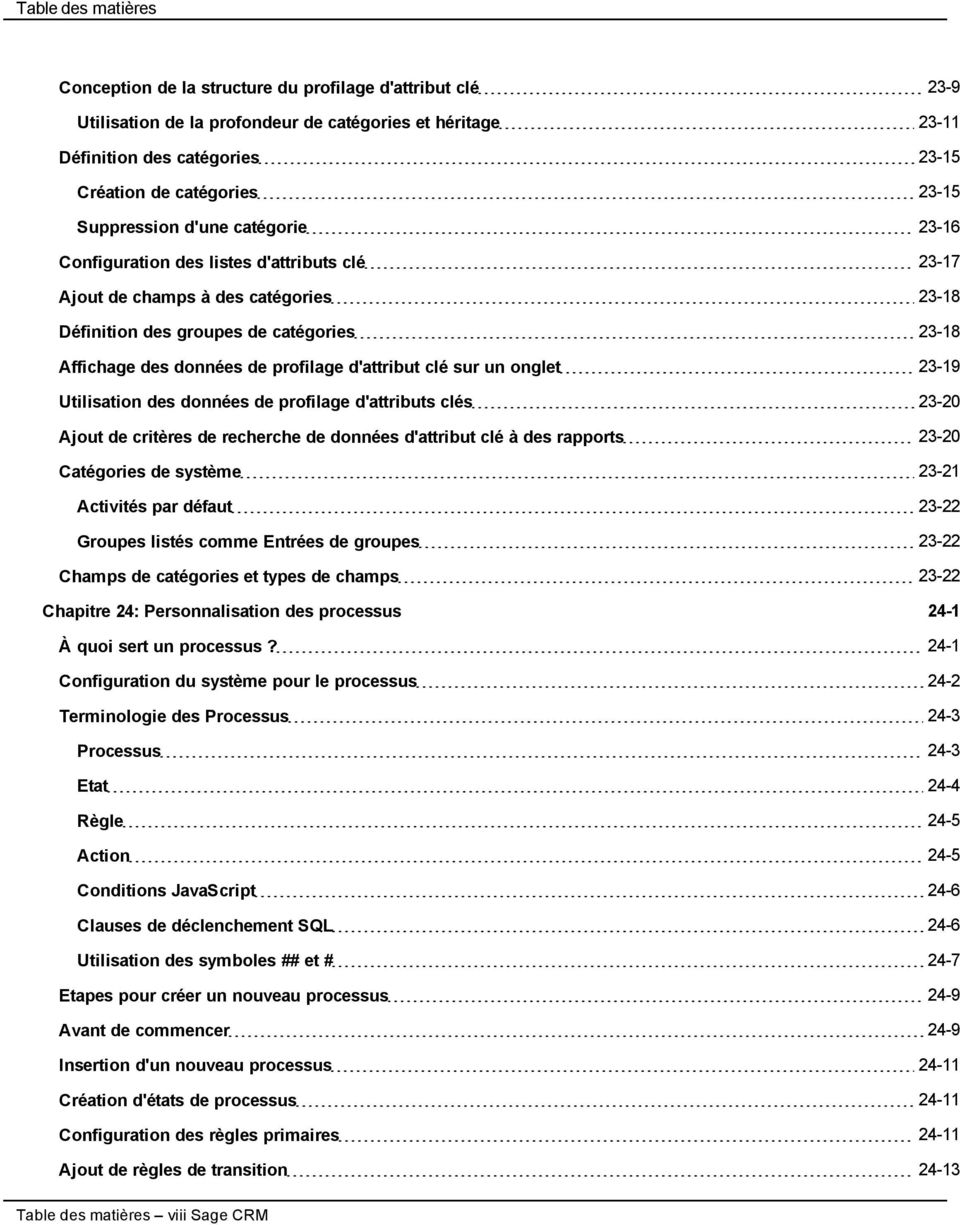
11 Table des matières Ajout d'actions aux règles Présentation des actions Ajout d'actions à différents types de règles Définir la valeur de colonne Champs Définir la valeur de colonne Réinitialiser la valeur de colonne Champs Réinitialiser la valeur de colonne Afficherle champ pour l'amendement Champs Afficher le champ pour l'amendement Afficher le message à l'écran Champs Afficher le message à l'écran Créer un tâche Champs Créer une tâche Créer une opportunité Champs Créer une opportunité Créer un ticket Champs Créer un ticket Créer une solution Champs Créer une solution Créer un Dossier Prospect Champs Créer un Dossier Prospect Créer un document de fusion Champs Créer un document de fusion Exécuter l'instruction SQL Champs Exécuter l'instruction SQL Exécuter la procédure stockée Champs Exécuter la procédure stockée Afficher la notification à l'écran Champs Afficher la notification à l'écran Envoyer un Champs Envoyer un Envoyer le message SMS Guide de l'administrateur système Table des matières ix
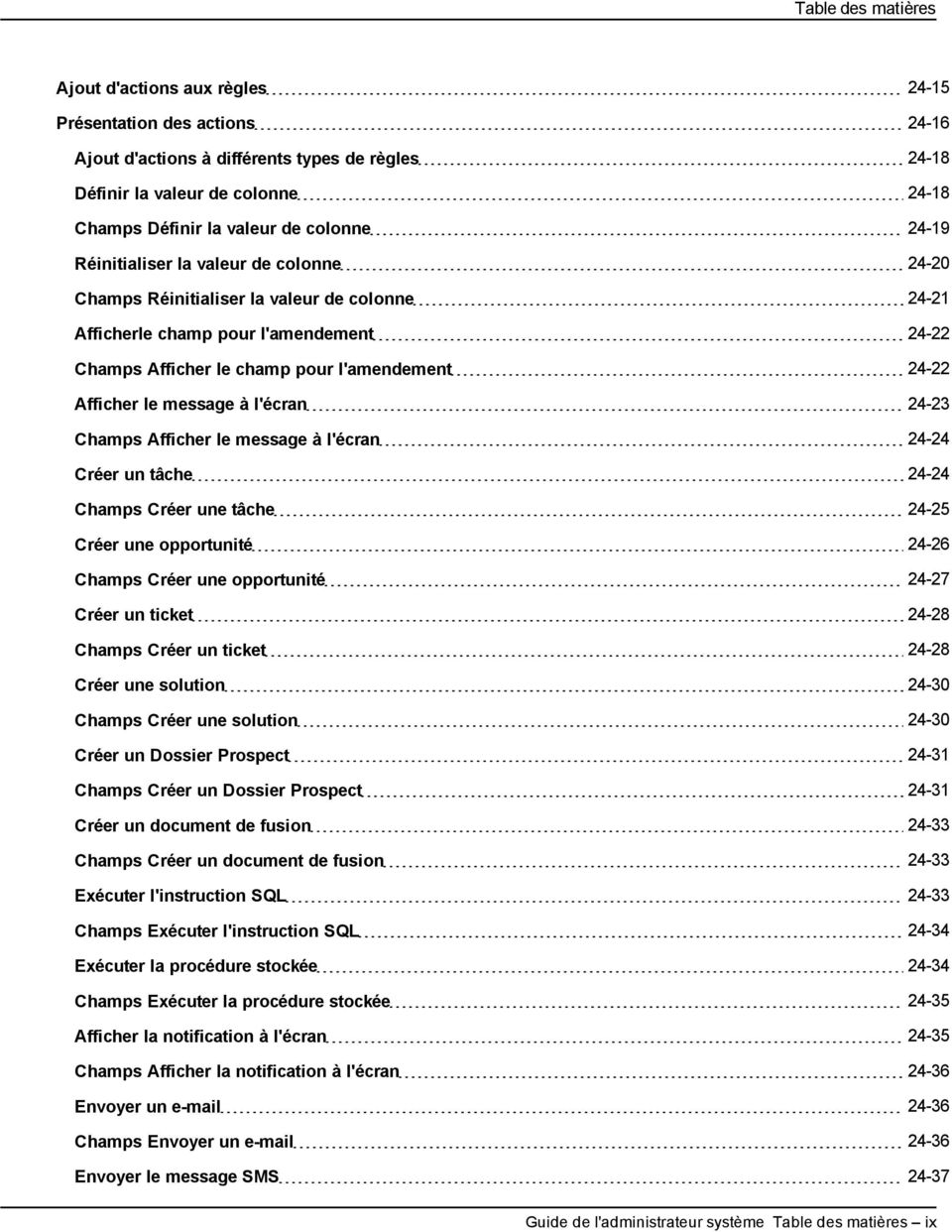
12 Table des matières Champs Envoyer le message SMS Créer une tâche pour un groupe Champs Créer une tâche pour un groupe Créer un document pour un groupe Champs Créer un document pour un groupe Exporter un groupe vers un fichier Champs Exporter un groupe vers un fichier Créer la liste d'appels émis Champs Créer la liste d'appels émis Définition des conditions JavaScript Exemple de condition JavaScript Utilisation des libellés dans les conditions JavaScript Règles conditionnelles Ajout de règles d'escalade progressive Duplication de règles Chapitre 25: Règles d'escalade progressive 25-1 Présentation des règles d'escalade progressive 25-1 Ajout d'une règle d'escalade progressive 25-1 Champs des règles d'escalade progressive 25-2 Chapitre 26: Configuration de processus et escalade progressive 26-1 Paramètres de processus/escalade progressive 26-1 Chapitre 27: Dédoublement 27-1 Activation Dédoublement 27-1 Personnalisation des écrans de dédoublement 27-1 Ajout de champs dans l'écran de recherche de dédoublement de société 27-2 Configuration des règles de correspondance 27-2 Création de listes de nettoyage des raisons sociales 27-3 Configuration des règles de suppression 27-4 Configuration des règles de remplacement 27-4 Paramètres de nettoyage des raisons sociales 27-5 Chapitre 28: Téléchargement de données 28-1 Fonctionnement du téléchargement des données 28-1 Table des matières x Sage CRM
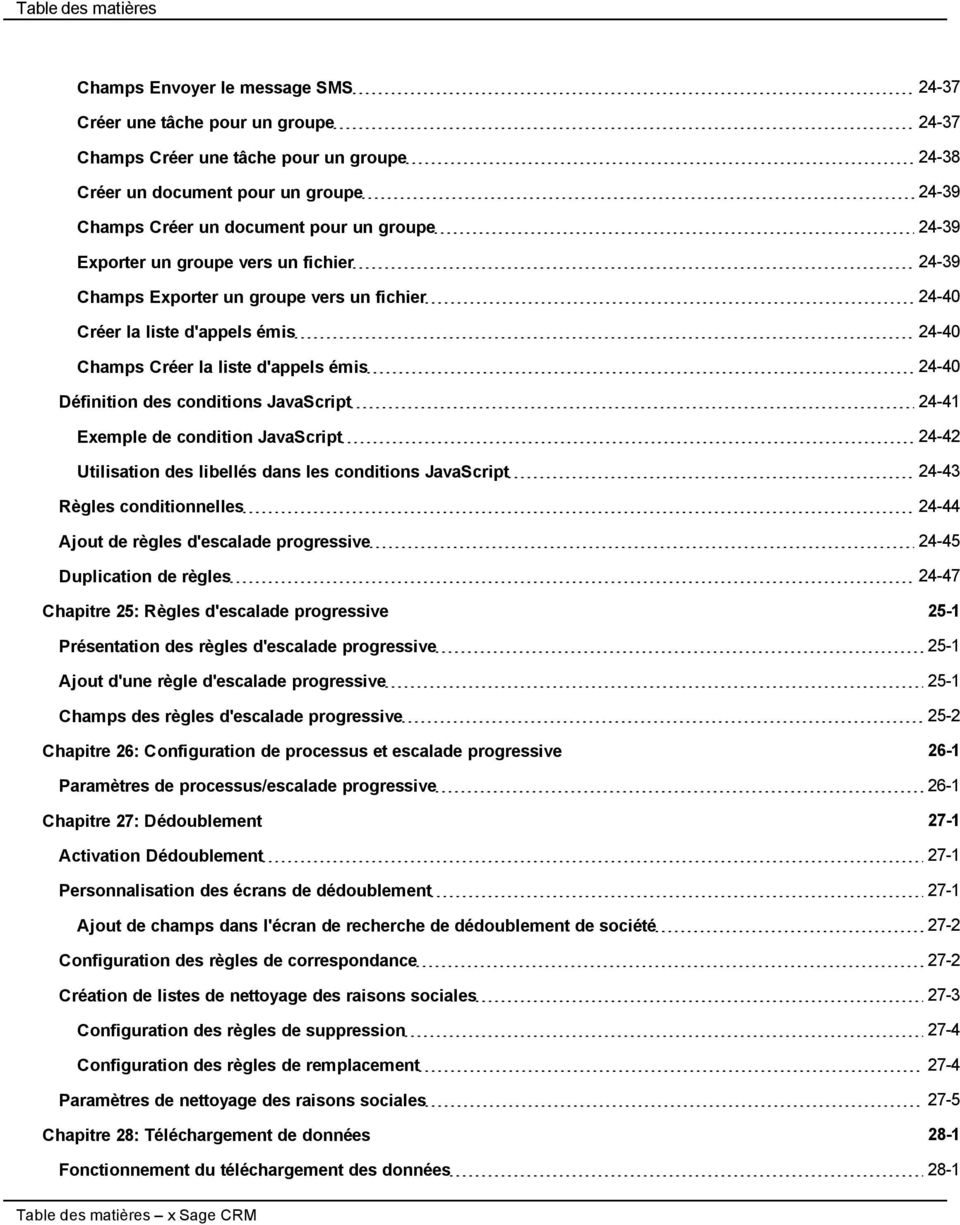
13 Table des matières Activation du téléchargement de données 28-2 Conditions requises pour l'importation de fichiers 28-2 Préparation du fichier d'importation CSV 28-3 Préparation du fichier d'importation MS Excel 28-3 Exécution du téléchargement des données 28-3 Configuration du téléchargement 28-3 Champs du téléchargement des données 28-4 Configuration des mappages et des règles de dédoublement 28-6 Création d'un mappage 28-7 Champs de la page Fichier de données 28-7 Paramètres de champs multiples 28-9 Paramétrage des règles de dédoublement des champs Traitement des mappages d'utilisateurs et de secteurs Aperçu des données Champs Aperçu des données Exécution du téléchargement Conseils et dépannage Nouveau traitement d'un fichier de données Mappage des adresses Vérification des mappages Fichiers multiples Mode interactif Nettoyage SQL Message d'expiration du délai Écran bloqué Chapitre 29: Produits 29-1 Paramètres de comportement du système 29-1 Paramètres de configuration des produits 29-2 Configuration d'une structure de produit simple 29-3 Configuration de produits 29-3 Configuration d'une structure de prix complexe 29-4 Configuration des listes de prix 29-5 Guide de l'administrateur système Table des matières xi
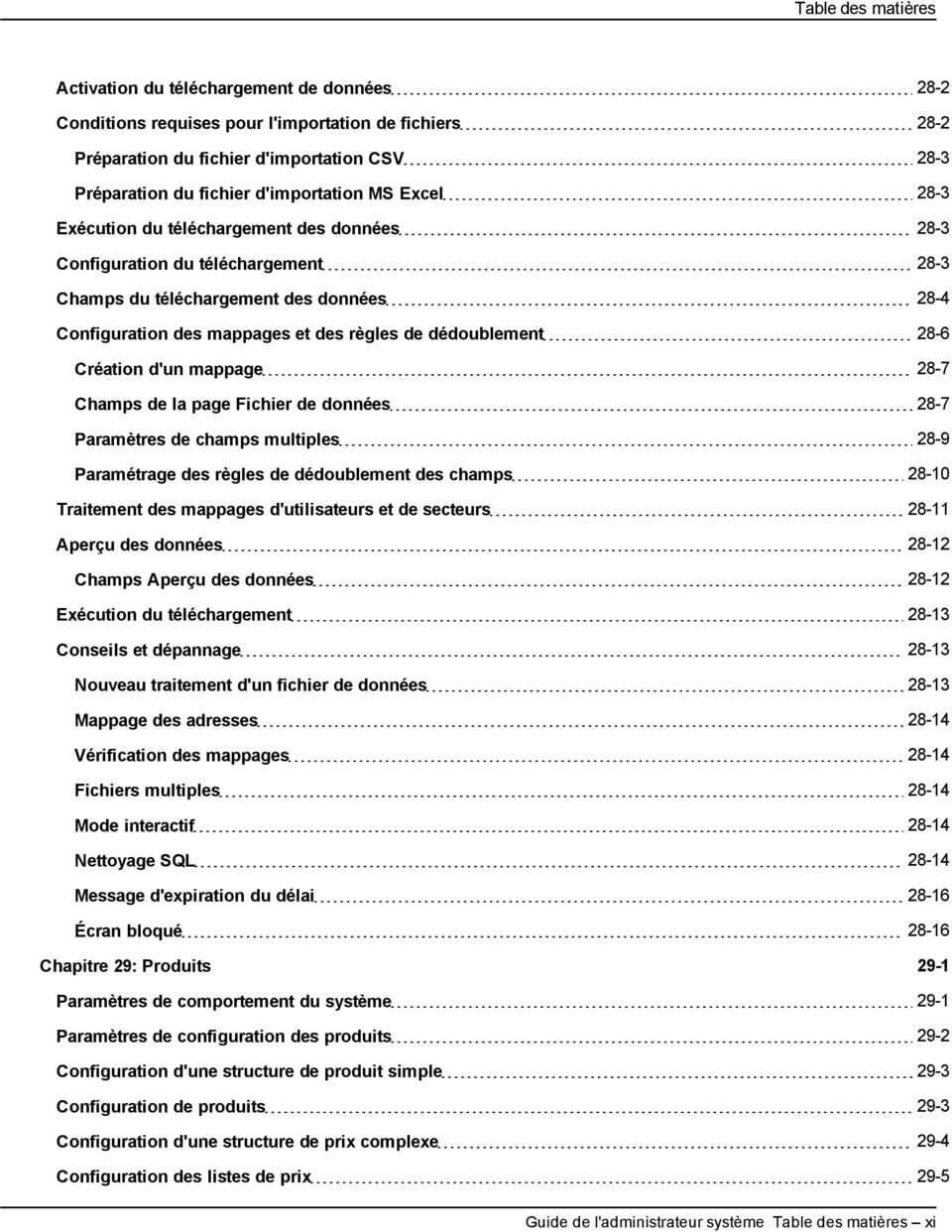
14 Table des matières Configuration des fourchettes d'unités de mesure 29-5 Configuration d'unités de mesure 29-6 Configuration des gammes de produits 29-6 Configuration des produits dans une matrice 29-7 Utilisation de plusieurs devises avec les produits 29-8 Utilisation d'éléments d'opportunités 29-8 Apporter des modifications aux produits 29-9 Suppression d'un produit 29-9 Chapitre 30: Prise en charge de plusieurs devises 30-1 Activation de la prise en charge de plusieurs devises 30-1 Considérations relatives aux devises 30-1 Modification de la devise de base 30-2 Configuration des devises et des taux 30-2 Ajout des champs de devises aux écrans 30-3 Configuration des préférences de devise 30-4 Chapitre 31: Configuration de la prévision des ventes 31-1 Paramètres de prévision 31-1 Chapitre 32: Relations entre entités 32-1 Ajout de nouveaux types de relation 32-1 Conseils sur la conception des relations entre entités 32-2 Modification des types de relation 32-3 Suppression des types de relations 32-3 Personnalisation Relations entre entités Listes de sélection de recherche 32-3 Etablissement de rapports sur les relations entreentités 32-4 Champs de définition de relations 32-4 Chapitre 33: Configuration et statut de l' 33-1 Présentation des outils de messagerie Comment voulez-vous envoyer les s? 33-1 Comment voulez-vous enregistrer les s sortants? 33-2 Paramètres d' /sms 33-2 Options avancées du serveur de gestion d' 33-5 Statut de l' 33-6 Table des matières xii Sage CRM
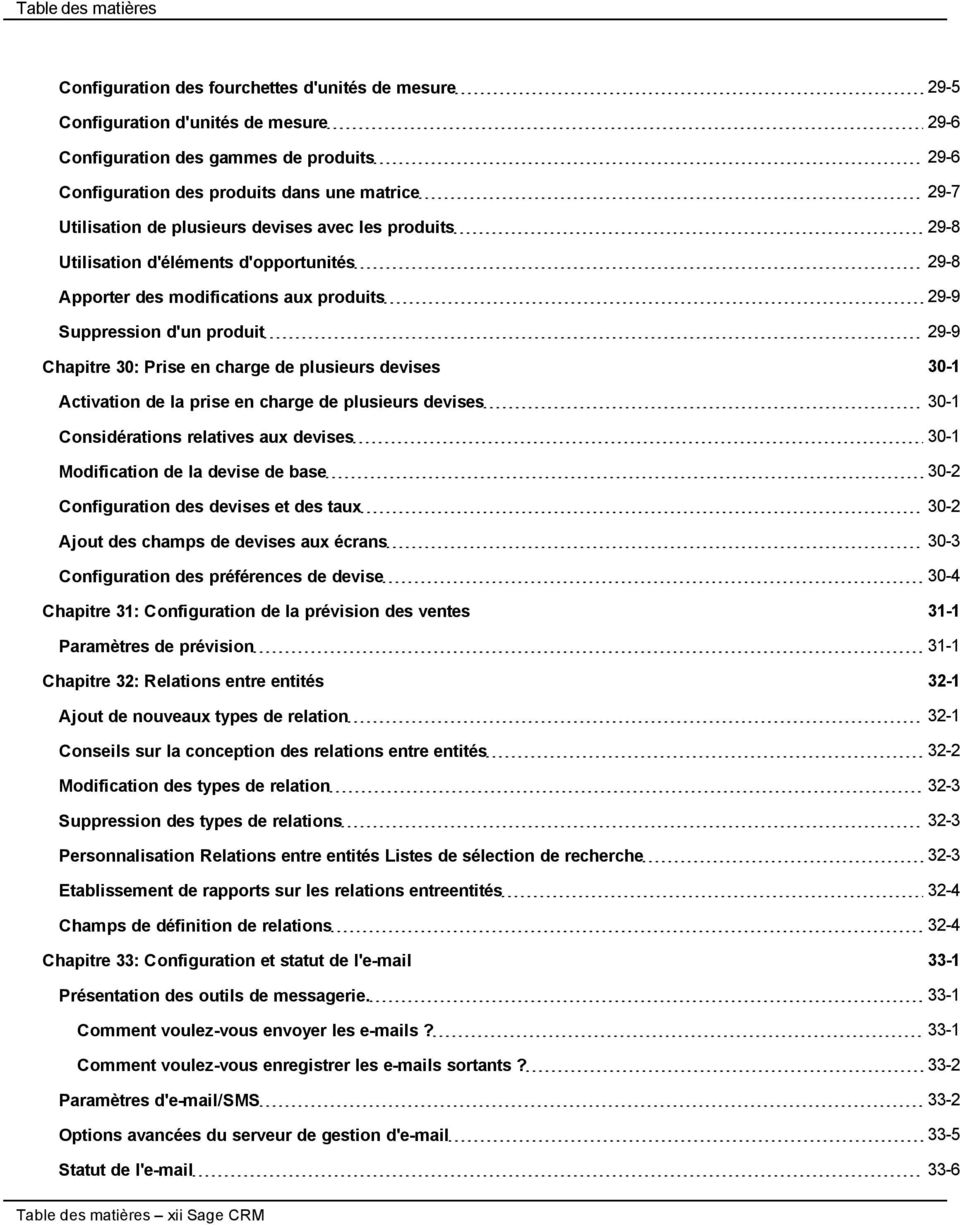
15 Table des matières Chapitre 34: Editeur d' intégré 34-1 Introduction à l'éditeur d' intégré 34-1 Configuration des paramètres 34-1 Choix d une méthode d envoi des s 34-2 Configuration des alias d' 34-3 Configuration des modèles d' 34-4 Traduction du texte d'en-tête de réponse et de transfert 34-5 Chapitre 35: Gestion d' 35-1 Introduction à la gestion d' 35-1 Conditions préalables standard Sage CRM 35-2 Présentation de la fonctionnalité de gestion d' 35-2 Traitement des s 35-3 Exécution de l'application de service de gestion d' Sage CRM 35-4 Installation de l'application du service manuellement 35-4 Désinstallation de l'application du service 35-4 Traitement des erreurs 35-4 Configuration de la gestion d' 35-5 Paramètres de configuration de la gestion d' 35-5 Options de serveur de gestion d' 35-6 Etapes supplémentaires pour MAPI 35-7 Utilisation du modèle Communication sortant entrant 35-8 Pièces jointes aux s 35-9 Règles appliquées au traitement d' s Utilisation du modèle d'assistance Ajout d'adresses électroniques à la gestion d' Gestion des s d'assistance Ajout d'ensembles de règles au service d' Champs du volet Règles Personnalisation des Modèles de script Guide de l'administrateur système Table des matières xiii
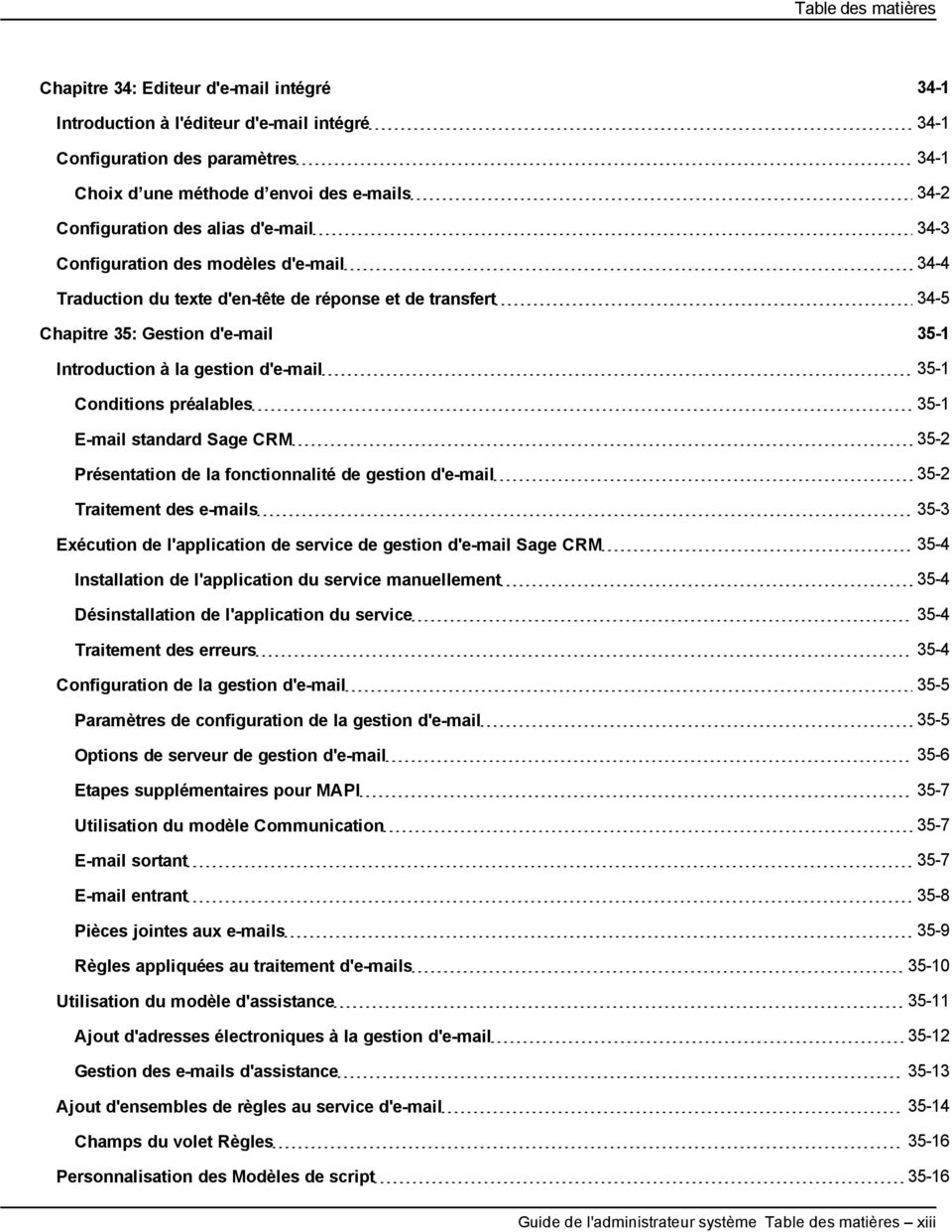
16 Table des matières Référence d'objet Conseils de dépannage La Gestion d' ne classe pas les s sortants La Gestion d' crée deux communications CDOSYS rencontre des difficultés pour envoyer des s sortants Champs Options d'adresse électronique Chapitre 36: Intégration Exchange 36-1 Qu'est-ce que l'intégration Exchange Sage CRM? 36-1 Présentation de l'intégration Exchange 36-2 Préparation d'exchange Server 36-2 Configuration d'exchange Configuration d'exchange Activation de l'intégration d'exchange Server 36-4 Création d'une connexion à Exchange Server 36-4 Dépannage des problèmes de connexion 36-5 Champs de connexion à Exchange Server 36-7 Autorisation de la synchronisation des boîtes aux lettres utilisateur 36-8 Configuration des options de synchronisation Exchange 36-9 Champs de gestion de la synchronisation Activation de la synchronisation Exchange Optimisation de la synchronisation initiale Présentation Heure de fin de la synchronisation initiale Procédure échelonnée de synchronisation initiale pour de grands volumes de données Déploiement du moteur de synchronisation Exchange sur un serveur distant Qu'est-ce qui est synchronisé? Contacts Rendez-vous Tâches Statut des tâches Présentation des erreurs de synchronisation Erreurs standard Table des matières xiv Sage CRM
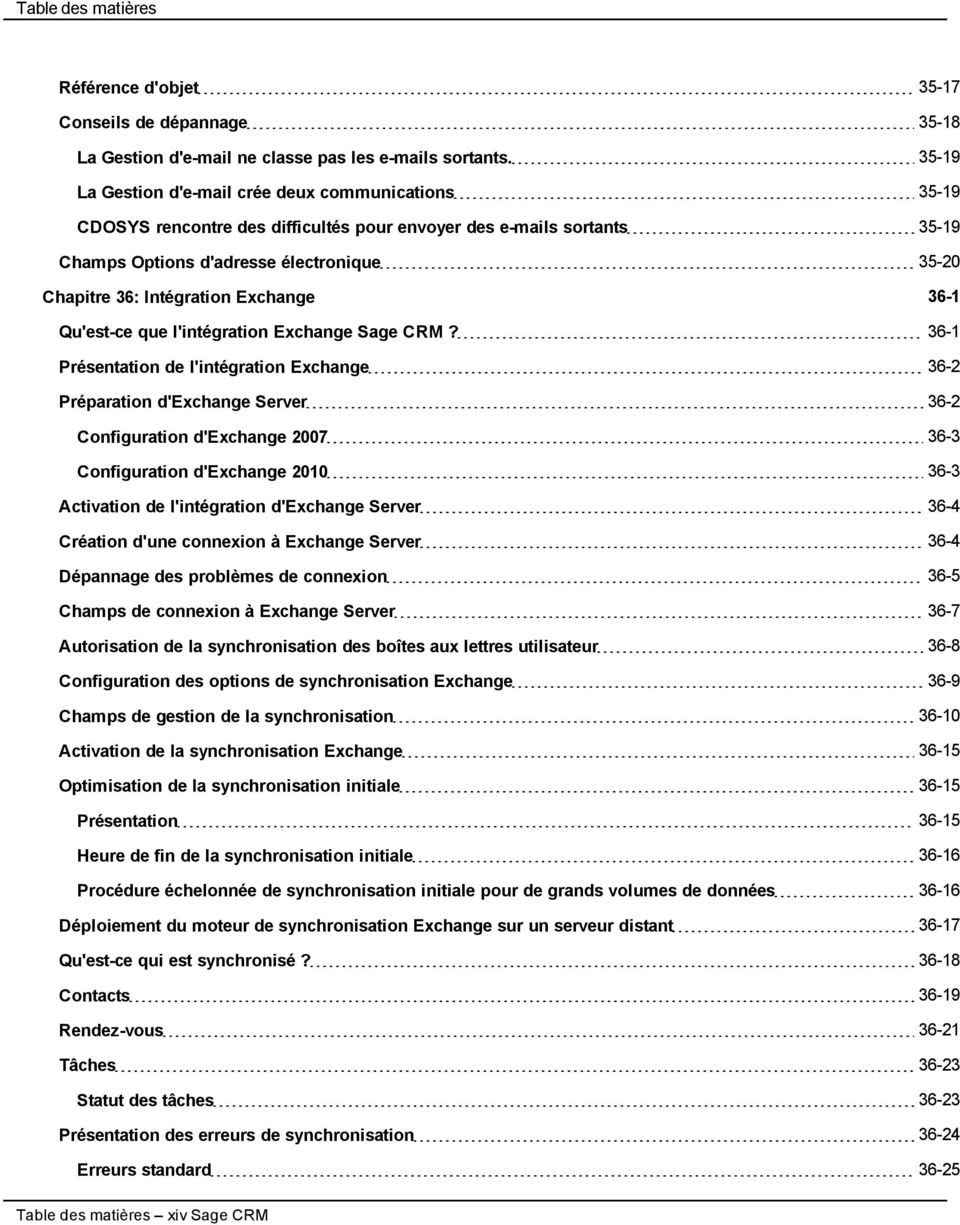
17 Table des matières Erreurs fatales Travailler avec les journaux d'intégration Exchange Installation du plug-in MS Outlook pour l'intégration d'exchange Utilisation de la stratégie de groupe Active Directory pour installer le plug-in MS Outlook pour l'intégration Exchange Préparation au déploiement de la stratégie de groupe Active Directory Installation via la stratégie de groupe pour des ordinateurs spécifiques Désactivation du plug-in dans le registre Paramètres du programme d'installation du plug-in MS Outlook Chapitre 37: Intégration MS Outlook classique 37-1 Modification des paramètres de configuration MS Outlook classique 37-1 Qu'est-ce qui est synchronisé? (Intégration MS Outlook classique) 37-1 Contacts (Intégration MS Outlook classique) 37-2 Rendez-vous (Intégration MS Outlook classique) 37-4 Tâches (Intégration MS Outlook classique) 37-4 Personnalisation des détails des tâches et des rendez-vous (Intégration MS Outlook classique) 37-5 Statut des tâches (Intégration MS Outlook classique) 37-5 Que se passe t-il lorsque vous ajoutez un contact dans Sage CRM? (Intégration MS Outlook classique) 37-6 Utilisation du téléchargement des données pour les contacts de l'intégration MS Outlook classique Traduction des messages d'une intégration MS Outlook classique 37-6 Chapitre 38: Configuration E-marketing 38-1 Qu'est-ce que le e-marketing? 38-2 Heures de synchronisation 38-2 Activation du service e-marketing 38-4 Champs Compte et utilisateur E-marketing 38-5 Volet Détails du compte 38-5 Volet Détails utilisateur 38-6 Volet Détails utilisateur et contact 38-7 Volet Détails de l' 38-8 Ajout d'utilisateurs au compte E-marketing 38-8 Affichage ou mise à jour des options de compte E-marketing 38-9 Guide de l'administrateur système Table des matières xv
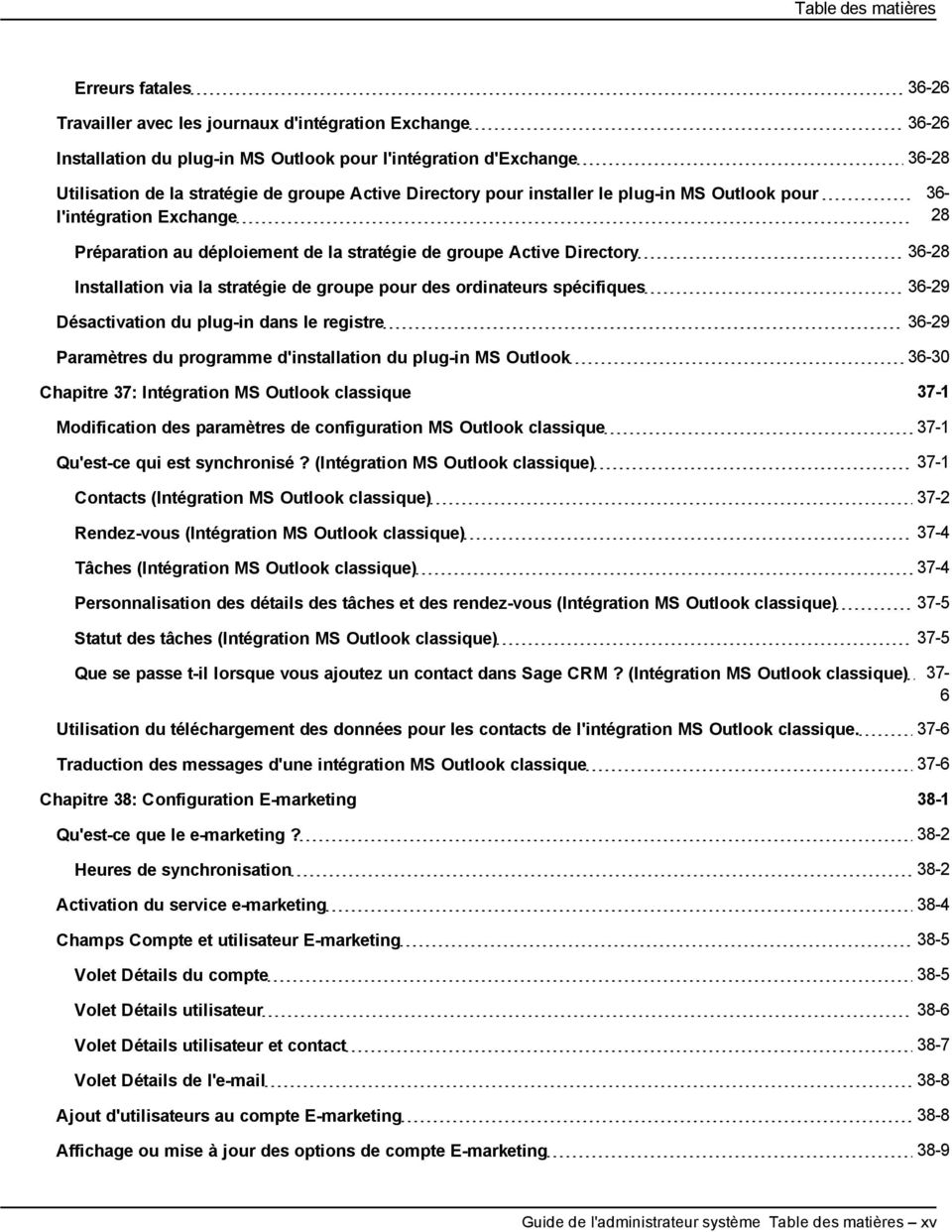
18 Table des matières Modification des utilisateurs E-marketing 38-9 Modification des détails du compte E-marketing Annulation du compte E-marketing Réactivation du compte E-marketing Chapitre 39: Modèles de documents 39-1 Notions importantes à connaître avant de commencer 39-1 Vues de publipostage 39-2 Exécution d'un publipostage 39-3 Téléchargement d'un fichier image 39-3 Création d'un nouveau modèle et ajout de champs de fusion 39-4 Création d'un nouveau modèle dans Microsoft Word 39-5 Téléchargement d'un nouveau modèle 39-5 Modification d'un modèle de document Word existant 39-7 Création d'un modèle de devis ou de commande 39-7 Création d'un modèle de libellé Word 39-8 Suppression d'un modèle 39-9 Dépannage des modèles de document 39-9 Erreur de publipostage de devis ou de commande Erreur de champ de fusion personnalisé Chapitre 40: Configuration des documents et des rapports 40-1 Paramètres des documents/rapports 40-1 Chapitre 41: Gestion de bibliothèque 41-1 Qu'est ce que la gestion de bibliothèque? 41-1 Affichage de la taille de la bibliothèque 41-2 Suppression des éléments de la bibliothèque 41-2 Chapitre 42: Crystal Reports 42-1 Conditions préalables 42-1 Exécution de Crystal Reports 42-1 Exemple de configuration de Crystal Reports pour Sage CRM 42-2 Configuration des paramètres pour Crystal Reports 42-5 Chapitre 43: Paramètres système 43-1 Accès aux paramètres système 43-1 Table des matières xvi Sage CRM
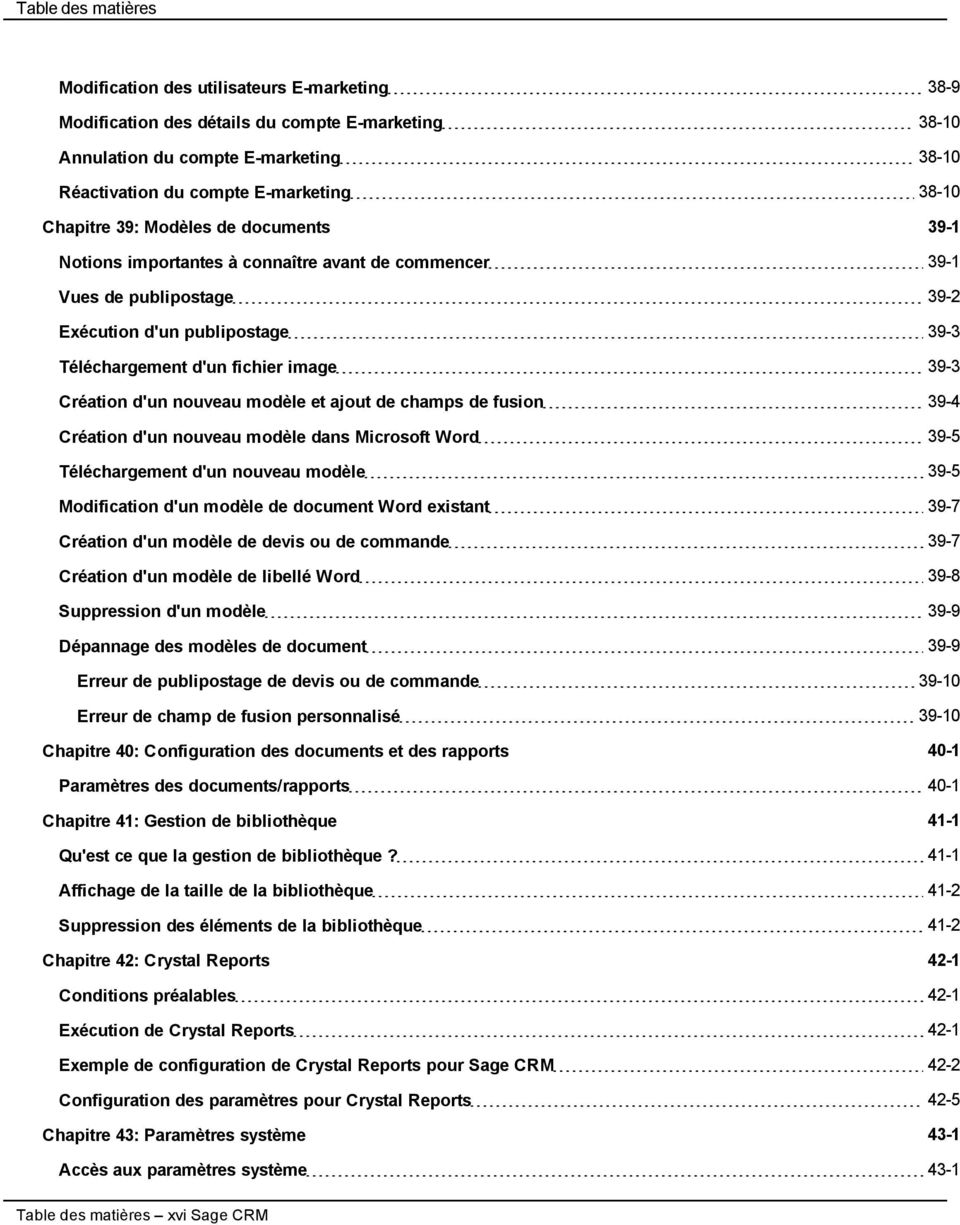
19 Table des matières Accès aux paramètres de consignation 43-1 Volet Consignation 43-1 Sélectionner le volet Fichiers journaux 43-2 Paramètres de base de données 43-3 Actualisation des métadonnées 43-4 Paramètres du comportement du système 43-5 Recherche par mot clé 43-8 Service d indexation Sage CRM 43-8 Paramètres système de la recherche par mot clé 43-9 Verrouillage du système Détails de la clé de licence Paramètres de proxy Chapitre 44: Verrous 44-1 Définition d'un verrou 44-1 Verrou de session 44-1 Verrous de tables et d'enregistrements 44-1 Affichage du statut des verrous 44-2 Verrouillage des enregistrements ASP 44-2 Chapitre 45: Agenda 45-1 Présentation de l'agenda 45-1 Création d'un calendrier professionnel 45-1 Application des calendriers professionnelss 45-2 Évaluation du temps écoulé 45-3 Exemple 1 : Calendrier professionnel Sage CRM standard 45-3 Exemple 2 : calendrier professionnel d'une semaine de sept jours 45-4 Création d'un planning des congés 45-5 Définition des contrats de service 45-6 Ajout de règles d'escalade progressive 45-7 Application de contrat de service aux sociétés et aux tickets 45-8 Indicateurs d'avertissement du contrat de Service 45-9 Chapitre 46: Services Web 46-1 Paramètres des services Web 46-1 Guide de l'administrateur système Table des matières xvii
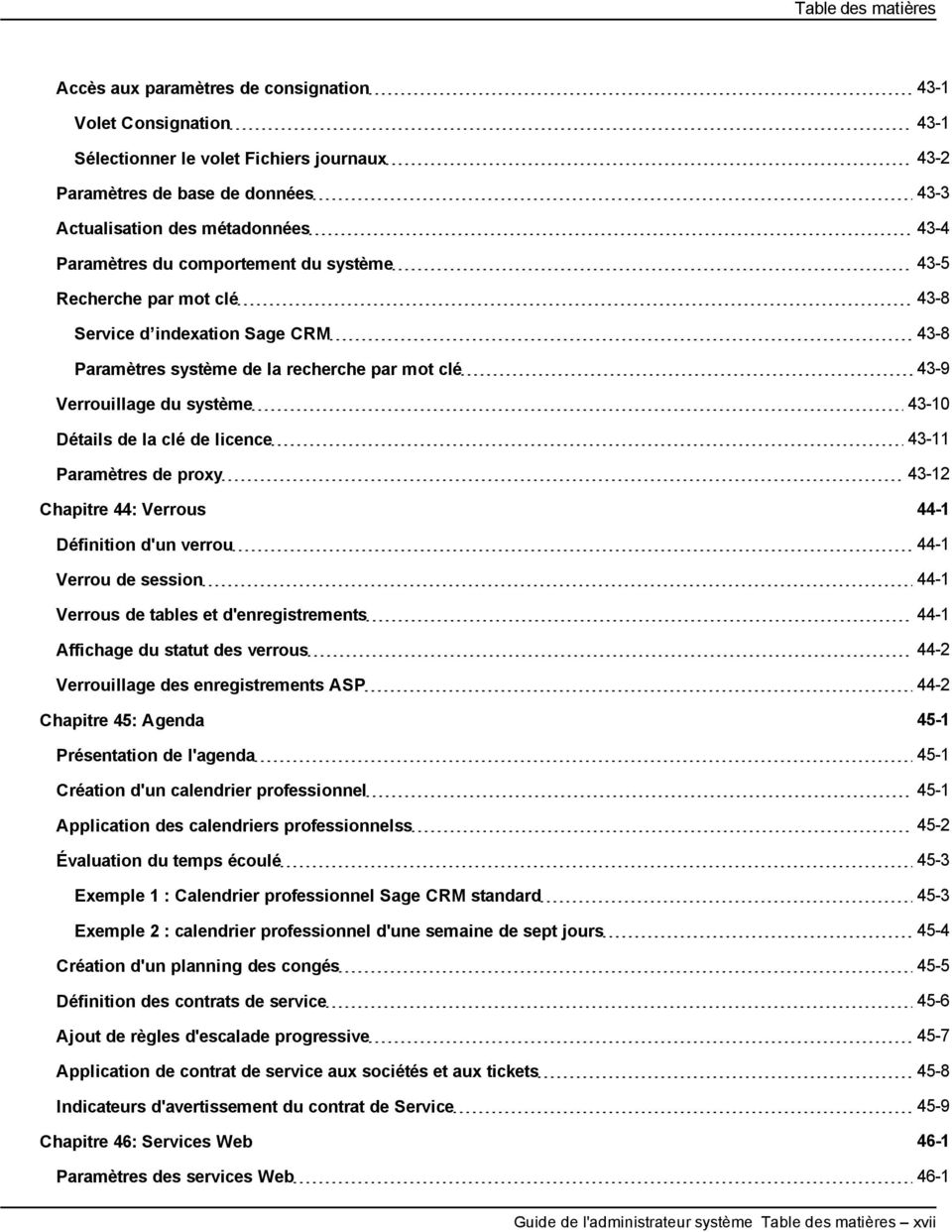
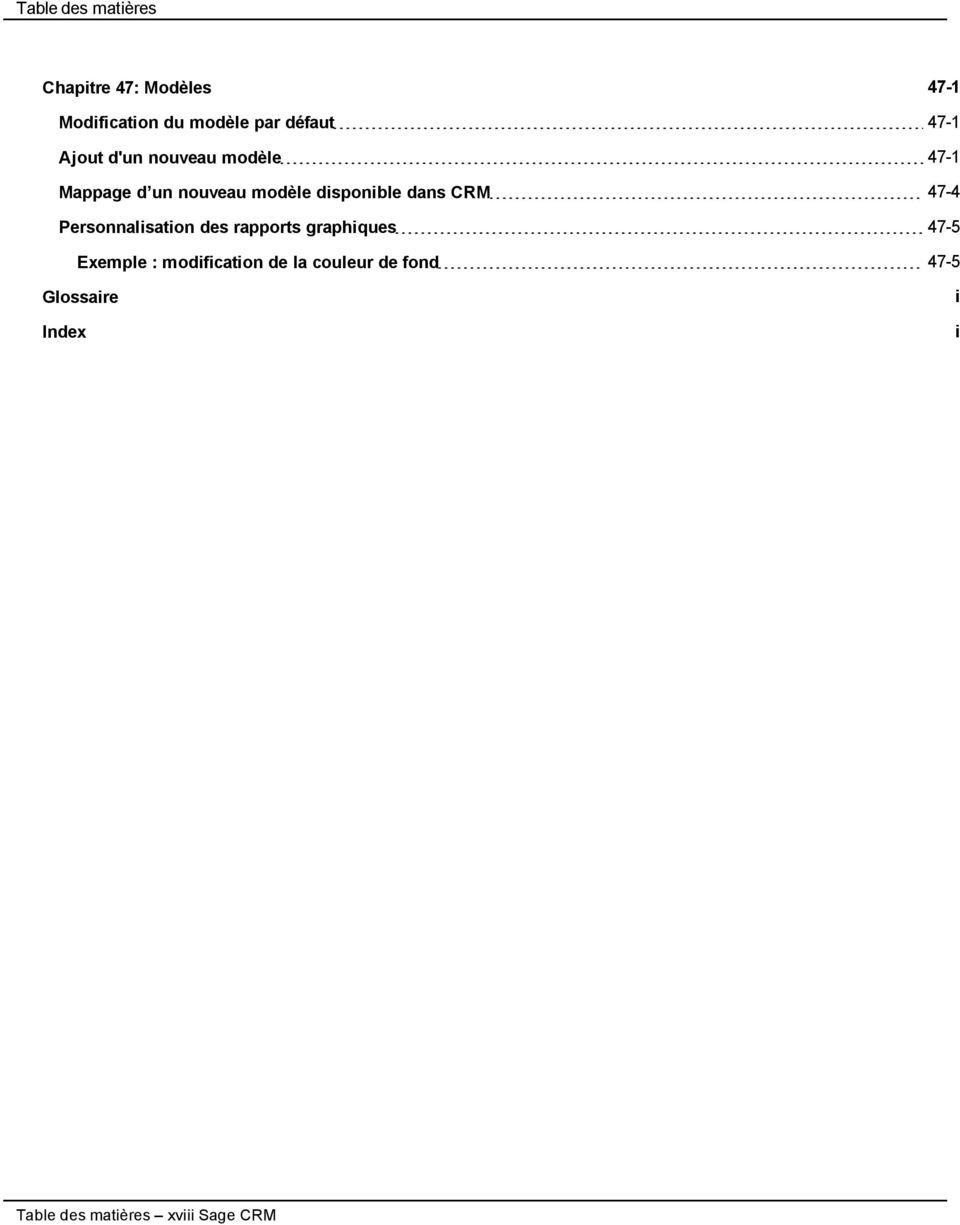
20 Table des matières Chapitre 47: Modèles 47-1 Modification du modèle par défaut 47-1 Ajout d'un nouveau modèle 47-1 Mappage d un nouveau modèle disponible dans CRM 47-4 Personnalisation des rapports graphiques 47-5 Exemple : modification de la couleur de fond 47-5 Glossaire Index i i Table des matières xviii Sage CRM
21 Chapitre 1: A propos de ce guide Ce guide s'adresse aux administrateurs du système Sage CRM. Veuillez noter que certaines fonctionnalités décrites, par exemple l'intégration Exchange et E- marketing, ne sont pas disponibles dans toutes les versions de Sage CRM. Veuillez consulter le Tableau des versions dans l'aide produit pour plus d'informations. Nous supposons que vous : êtes un utilisateur confirmé de Sage CRM. connaissez parfaitement les rubriques traitées dans le Guide de l'utilisateur. Organisation de ce guide Format des chapitres Chaque chapitre a le même format : une liste définissant les objectifs de chaque chapitre ; des exemples détaillés vous permettant de mettre chaque section en pratique ; des tableaux expliquant la signification des champs ; Résumé des chapitres Partie I : Mise en route Chapitre Présentation de l'administration Description Une présentation du rôle de l'administrateur système, et le mode d'accès à la zone Administration. Guide de l'administrateur système 1-1
22 Chapitre1 Partie II : Administration des utilisateurs Chapitre Configuration d'un utilisateur Gestion de la sécurité Equipes Activité utilisateur Importer des utilisateurs Paramètres de configuration de l'utilisateur Modèles d'utilisateurs Tableaux de bord standard Description Ajout et modification des détails utilisateur. Configuration des profils, des secteurs et des règles de sécurité ainsi que des règles de mots de passe de l'utilisateur. Rôle des équipes, manière de les organiser, et affectation d'utilisateurs aux équipes. Affichage de l'activité par utilisateur et pour tous les utilisateurs. Ajout des utilisateurs stockés dans Microsoft Active Directory (AD) à Sage CRM dans un processus de traitement de lots. Explication des paramètres de configuration de l'utilisateur. Configuration d'un nouveau modèle utilisateur et d'un nouvel utilisateur à l'aide d'un modèle. Définition des tableaux de bord par défaut standard classiques. 1-2 Sage CRM
23 Chapitre 1: A propos de ce guide Partie III : Personnalisation Chapitre Traductions Gestionnaire de composants Personnalisation des champs Personnalisation des écrans Personnalisation avancée des écrans Personnalisation des listes Personnalisation des onglets Personnalisation des vues Accès externe Rapports de Synthèse Notifications Dossiers Prospects Web Description Conservation de plusieurs langues et modification des traductions existantes pour l'utilisation d'une seule langue. Importation des composants à partir d'une implémentation personnalisée. Création et modification des champs y compris la sécurité au niveau des champs. Modification de la disposition des écrans. Utilisation de script de champs pour apporter des modifications élaborées aux écrans. Personnalisation de la disposition et du contenu des listes et des grilles. Modification et ajout d'onglets et utilisation des menus du système pour personnaliser l'aspect et la convivialité de l'espace de travail Administration. Modification des vues existantes et création de vues. Modifier les paramètres d'accès aux Services Web et SData. Personnalisation des rapports de synthèse. Création de règles de notification à l'écran et par pour les entités principales. Création de Dossiers Prospects directement à partir d'un site Web client. Guide de l'administrateur système 1-3
24 Chapitre1 Partie IV : Personnalisation avancée Chapitre Profilage d'attribut clé Personnalisation des processus Règles d'escalade progressive Configuration de processus et escalade progressive Description Configuration d'ensembles de données dynamiques à utiliser dans les campagnes marketing, groupes et gestion des appels émis. Activation des processus existants ainsi que personnalisation et création de processus. Création de règles d'escalade progressive en dehors des processus. Explication des paramètres de configuration des processus et de l'escalade progressive. Partie V : Gestion de données Chapitre Dédoublement Téléchargement de données produits Prise en charge de plusieurs devises Configuration de la prévision des ventes Relations entre entités Description Configuration des écrans de dédoublement et des règles correspondantes. Téléchargement de données de type Société ou Dossier Prospect dans Sage CRM au format de feuille de calcul CSV et MS Excel. Lieu d'utilisation des produits ainsi que configuration et conservation des informations sur les produits. Activation et configuration de la prise en charge de plusieurs devises. Explication des paramètres de configuration de la prévision des ventes. Comment créer des liens prédéfinis entre les entités afin que les utilisateurs finaux puissent configurer des relations entre les enregistrements. 1-4 Sage CRM
25 Chapitre 1: A propos de ce guide Partie VI : et Documents Chapitre Configuration et statut de l' Editeur d' intégré Gestion d' Intégration Exchange Intégration MS Outlook classique Plug-in MS Outlook Lite Configuration de E-marketing Modèles de documents Configuration des documents et des rapports Gestion de bibliothèque Crystal Reports Description Explication des paramètres de configuration de l' , ainsi que contrôle du statut du service Gestionnaire d' . Configuration des modèles d' et des adresses de destination et d'envoi. Configuration de la gestion d' pour le classement automatique des s entrants et sortants. Configuration de Sage CRM pour l'intégration Exchange. Activation d'un utilisateur pour l'intégration dans MS Outlook classique et informations sur les données synchronisées entre Sage CRM et MS Outlook. Téléchargez les fichiers requis pour déployer le plug-in MS Outlook Lite pour Sage CRM (Cloud) à l'aide de la stratégie de groupe Active Directory. Configuration et gestion de E-marketing pour Sage CRM. Modification des modèles de documents existants et création de modèles. Explication des paramètres de configuration des documents et des rapports. Gestion du stockage de votre bibliothèque. Configuration de Crystal Reports à utiliser dans le système. Section VII : Configuration du système Chapitre Paramètres système Verrous Agenda Services Web Modèles Description Explication des paramètres de configuration du système. Présentation des verrous et la manière d'y accéder. Configuration des contrats de niveau de service, des calendriers professionnels et des plannings de congés. Présentation des paramètres de services Web. Comment donner un aspect plus convivial à l interface utilisateur. Guide de l'administrateur système 1-5
26
27 Chapitre 2: Présentation de l'administration Dans ce chapitre, vous apprendrez les point suivants : Rôle de l'administrateur système. Présentation de l'espace Administration. Le rôle de l'administrateur système En tant qu'administrateur système, vous pouvez être amené à intervenir dans les domaines suivants : assistance de premier niveau à l'utilisateur ; tâches de personnalisation périodiques (gestion de la liste de produits et modification des modèles de documents, par exemple) ; tâches occasionnelles de personnalisation avancée (modification des listes de sélection et agencement d'écran) ; gestion des utilisateurs ; gestion interne et tâches de sauvegarde/récupération ; sécurité des données. Accès à l'espace Administration Bouton Administration Cliquez sur le bouton Administration et examinez brièvement la page d'accueil Administration. Cette page répertorie et décrit les espaces généraux d'administration du système. À partir de cette page (ou du menu Administration situé sur la gauche de l'écran), vous pouvez accéder à des pages d'accueil individuelles correspondant à chaque espace général d'administration. Les pages d'accueil individuelles regroupent et décrivent les tâches d'administration connexes. Par exemple, la page d'accueil Utilisateurs comporte des liens vers les espaces suivants : configuration de l'utilisateur, création de modèle d'utilisateurs, configuration de l'utilisateur, création d'équipes, paramètres de sécurité et configuration du profil. Si vous connaissez déjà l'administration Sage CRM, vous pouvez naviguer rapidement en cliquant à l'aide du bouton droit de la souris sur le bouton de menu Administration et en sélectionnant l'option que vous souhaitez utiliser. Aide spécifique au produit L'Aide est contextuelle. Chaque écran Administration comporte un bouton d'action Aide correspondant, généralement situé dans la partie droite de l'écran, ainsi qu'un fichier d'aide Administrateur système correspondant. En fonction de l'écran, du contexte ou du mode Guide de l'administrateur système 2-1
28 Chapitre2 s'appliquant à vous, le bouton Aide disponible permet d'afficher la rubrique d'aide la plus utile à votre tâche en cours. 2-2 Sage CRM
29 Chapitre 3: Création d'un utilisateur Dans ce chapitre, vous apprendrez les point suivants : Recherche de l'espace Administration permettant de créer un nouvel utilisateur. Étape 1 sur 3 de la création d'un nouvel utilisateur. Étape 2 sur 3 de la création d'un nouvel utilisateur. Étape 3 sur 3 de la création d'un nouvel utilisateur. Présentation des champs de l'écran Utilisateur. Présentation des champs de l'écran Informations complémentaires utilisateur. Présentation des champs de l'écran Sécurité. Présentation des champs de la page Préférences utilisateur. Présentation des sélections du champ Informations : droits d'administration. Modification des détails utilisateur. Modification des préférences de l'utilisateur. Modification du profil de sécurité d'un utilisateur. Affichage de l'historique de l'activité utilisateur. Désactivation d un utilisateur et réaffectation des enregistrements. Suppression d'un utilisateur. Accès à l'administration des utilisateurs Pour accéder à l'écran Administration utilisateurs : Sélectionnez Administration Utilisateurs. La page d'accueil Utilisateurs s'affiche. Depuis cette page vous pouvez rechercher un utilisateur existant, modifier les détails utilisateur ou ajouter un nouvel utilisateur. Création d'un nouvel utilisateur, Etape 1 sur 3 Pour définir un nouvel utilisateur : 1. Sélectionnez Nouvel utilisateur dans la page d'accueil Utilisateurs. La page Création d'un nouvel utilisateur, Etape 1 sur 3 s'affiche. Création d'un nouvel utilisateur, Etape 1 sur 3 Guide de l'administrateur système 3-1
30 Chapitre3 2. Saisissez les détails utilisateur à l'écran Utilisateur. 3. Cliquez sur le bouton Continuer. Le bouton Sauvegarder permet de retourner sur la page Recherche utilisateurs Les étapes 2 et 3 de la création d'utilisateurs sont ignorées. Cliquez sur le bouton Sauvegarder et Nouveau pour enregistrer le nouvel utilisateur. L'écran Utilisateur s'affiche à nouveau et vous permet de créer un nouvel utilisateur. Cette fonction est utile quand vous devez créer plusieurs utilisateurs à la suite. Le bouton Annuler annule la saisie des détails utilisateur que vous avez ajoutés. La page Création d'un nouvel utilisateur, Etape 2 sur 3 s'affiche. Création d'un nouvel utilisateur, Etape 2 sur 3 Pour compléter l'étape 2 de la création d'un nouvel utilisateur : 1. Entrez les détails utilisateur dans l'écran Informations complémentaires. Création d'un nouvel utilisateur, Etape 2 sur 3, volet Informations complémentaires utilisateur 2. Saisissez les détails utilisateur dans l'écran Sécurité. Création d'un nouvel utilisateur, Etape 2 sur 3, volet Sécurité 3. Cliquez sur le bouton Continuer. Le bouton Sauvegarder permet de retourner sur la page Recherche utilisateurs et d'ignorer l'étape 3 sur 3 de la création de l'utilisateur. Cliquez sur le bouton Sauvegarder et Nouveau pour enregistrer le nouvel utilisateur. L'écran Utilisateur s'affiche à nouveau et vous permet d ajouter un nouvel utilisateur. Cette fonction est utile quand vous devez créer plusieurs utilisateurs à la suite et qu'il n'est pas utile de vérifier les préférences des utilisateurs à l'étape Sage CRM
31 Chapitre 3: Création d'un utilisateur Le bouton Précédent permet de retourner sur la page Création d'un nouvel utilisateur, Etape 1 sur 3. Vous devez entrer de nouveau le mot de passe si vous retournez sur la page précédente. Le bouton Annuler annule la saisie des détails utilisateur que vous avez ajoutés. La page Création d'un nouvel utilisateur, Etape 3 sur 3 s'affiche. Création d'un nouvel utilisateur, Etape 3 sur 3 Si aucun modèle n'est sélectionné, les préférences définies sur la page Modèle utilisateur par défaut sont sélectionnées. Pour compléter l'étape 3 de la création d'un nouvel utilisateur : 1. Entrez les détails des préférences de l'utilisateur sur la page Création d'un nouvel utilisateur, Etape 3 sur Cliquez sur le bouton Sauvegarder. Cliquez sur le bouton Sauvegarder et Nouveau pour enregistrer le nouvel utilisateur. L'écran Utilisateur s'affiche à nouveau et vous permet d ajouter un nouvel utilisateur. Cette fonction est utile quand vous devez créer plusieurs utilisateurs à la suite. Le bouton Valeurs par défaut permet de restaurer les préférences de l'utilisateur par défaut de la page Modèle utilisateur par défaut. Le bouton Précédent permet de retourner sur la page Création d'un nouvel utilisateur, Etape 2 sur 3. Le bouton Annuler annule la saisie des détails utilisateur que vous avez ajoutés. La page Détails d'utilisateur s'affiche pour le nouvel utilisateur créé. Champs de l'écran Utilisateur Le tableau suivant décrit les champs standard de l'écran Utilisateur. Champ Prénom Nom Nom de l'utilisateur Mot de passe Description Prénom de l'utilisateur. Par exemple, Susan. Nom de l'utilisateur. Par exemple, Maye. Adresse électronique professionnelle. Id de connexion de l'utilisateur. Par exemple, Mayes.Remarque : un nom d'utilisateur entré avec un espace avant ou arrière sera écourté automatiquement pour supprimer ces espaces. Mot de passe de connexion de l'utilisateur. Le mot de passe est chiffré dans la base de données après sa première modification. Vous pouvez définir la longueur minimum des mots de passe dans les paramètres de configuration. Consultez la section Paramètres utilisateur (page 8-1) pour plus d'informations. Guide de l'administrateur système 3-3
32 Chapitre3 Champ Modèle utilisateur Équipe primaire Secteur de rattachement Administration Synchroniser avec Exchange Server Ressource Description Définit les droits d'administration d'un utilisateur. Choisissez parmi : Aucun droit d'administration : utilisateur de base n'ayant pas accès au bouton Administration. Gestionnaire d'informations : l'utilisateur peut modifier les rapports existants et en ajouter d'autres. Il peut utiliser le bouton Marketing. Il a également un accès limité au bouton Administration situé sur le côté gauche de l'écran. Les possibilités offertes à l'utilisateur dans l'espace de contexte Administration dépendent des paramètres définis dans le champ Informations : droits d'administration. Pour plus d'informations, reportez-vous à la section Accorder les droits de gestionnaire d'informations à un utilisateur (page 3-5). Administrateur système : l'utilisateur a plein accès au bouton Administration. Du modèle : attribue les droits d'administration définis dans le modèle sélectionné dans la liste déroulante Modèle utilisateur. Sélectionnez un modèle utilisateur prédéfini dans la liste des modèles existants. Quand vous choisissez un modèle, tous les champs que vous avez renseignés lors de la création du modèle sont appliqués à l'utilisateur actuel. Equipe par défaut qui s'affiche lorsque l'utilisateur clique sur le bouton Equipe CRM. C'est la seule équipe qui s'affiche si l'utilisateur n'en a sélectionnée aucune dans le champ Afficher l'équipe. Secteur de sécurité de l'utilisateur. Par exemple, les Etats-Unis. Un utilisateur dont le secteur de rattachement est les Etats-Unis peut utiliser les enregistrements de ce secteur et de ceux qui lui sont rattachés, notamment la Côte Ouest, la Côte Est, le Midwest, les états du Sud et du Nord. Si aucun secteur de sécurité n'est défini, le secteur mondial s'applique par défaut et permet d'utiliser les enregistrements de tous les secteurs. Pour plus d'informations, reportez-vous à la section Mise en œuvre des secteurs en pratique (page 4-6). Champ en lecture seule disponible lorsque l'intégration d'exchange Server est activée. Uniquement visible lorsque l'enregistrement de l'utilisateur est en mode affichage. Lorsque la boîte de réception d'un utilisateur a été activée pour la synchronisation avec Exchange, la case est sélectionnée. Pour plus d'informations, consultez la rubrique Autorisation de la synchronisation des boîtes aux lettres utilisateur (page 36-8). Défini sur Vrai, l'utilisateur existe dans la table utilisateur et peut 3-4 Sage CRM
33 Chapitre 3: Création d'un utilisateur Champ Description être sélectionné dans toutes les listes d'utilisateurs du système. Néanmoins, l'utilisateur n'est pas autorisé à se connecter au système (et n'a pas besoin d'une licence utilisateur). Par conséquent, vous pouvez par exemple définir une ressource, telle qu'une salle de réunion en tant qu'«utilisateur» pour faciliter la planification de réunions, sans utiliser une licence utilisateur. Utilisateur E-marketing Uniquement disponible lors de l'ajout d'un nouvel utilisateur si un compte E-marketing a déjà été configuré à partir de Sage CRM. Sélectionner cette case ajoute deux étapes supplémentaires dans l'assistant Configuration d'un utilisateur. Les champs sont décrits dans Champs Compte et utilisateur E-marketing (page 38-5). Afficher les journaux de l'intégration d'exchange Server Type de licence Désactivé Disponible lorsque l'intégration d'exchange Server est activée. Définir sur Oui pour afficher un nouvel onglet, Journaux d'intégration Exchange, dans mon CRM. Cela permet à l'utilisateur d'avoir accès à ses propres journaux, qui affichent des informations sur les conflits, les éléments ignorés et la synchronisation, spécifiques à sa boîte de réception Exchange. Uniquement disponible dans les installations avec licences simultanées. Sélectionnez Nommé ou Simultané. Nommé doit aussi être sélectionné pour les utilisateurs qui exigent un accès permanent. Par exemple,les administrateurs système et le personnel permanent. Sélectionnez Simultané pour les travailleurs par équipes, le personnel à temps partiel, le personnel temporaire de l'entrée des données etc. Case à cocher En lecture seule, affichée après qu'un utilisateur soit sauvegardé. Cochée quand un utilisateur est désactivé. Accorder les droits de gestionnaire d'informations à un utilisateur Les gestionnaire d'informations, particulièrement dans les grosses entreprises, vous permettent d'accorder à un certain nombre d'utilisateurs ayant des droits d'accès suffisants la possibilité d'effectuer des tâches d'administration du système spécifiques, comme le téléchargement des modèles, ou la maintenance des taux de conversion des devises, sans qu'ils aient accès à toute la zone d'administration. Les gestionnaires d'informations ont une définition plus globale que les utilisateurs avec droits d'accès suffisants. Par exemple, définir le champ Administration d'un utilisateur sur Gestionnaire d'informations lui donne automatiquement accès au Marketing et lui permet de modifier les modèles de tableau de bord interactif. Guide de l'administrateur système 3-5
34 Chapitre3 Dans Administration Utilisateurs Utilisateurs, deux champs sur le volet Sécurité, Administration et Informations : droits d'administration, sont les pilotes principaux de l'accès Gestionnaire d'informations. Champs Administration et Informations : droits d'administration Lorsque le champ Administration est modifié de Aucun droit d'administration au Gestionnaire d'informations, les fonctionnalités suivantes* deviennent accessibles à l'utilisateur : Dans la zone Menu principal : accéder au Marketing, y compris l'e-marketing Rapports Recherche Mon CRM Groupes Mon CRM Documents partagés Mon CRM Tableau de bord un gestionnaire d'informations peut : Accéder et créer des campagnes standard et campagnes E-marketing Modifier et créer de nouveaux rapports Effectuer une recherche enregistrée ou avancée accessible aux autres utilisateurs Rendre un groupe disponible aux autres gestionnaires d'informations Modifier ou supprimer un document partagé Créer et modifier les modèles de tableau de bord et de gadget *à condition que la licence et les services soient activés pour ces fonctionnalités. Si le champ Administration est défini sur Gestionnaire d'informations, l'utilisateur peut également attribuer des sous-ensembles de droits spécifiques depuis le champ Informations : droits d'administration. Pensez à utiliser Ctrl + clic pour sélectionner plusieurs droits. Sélection des informations : droits d'administration Devise un gestionnaire d'informations peut utiliser : Administration Gestion des données Devises Administration Gestion des données Configuration des devises Personnaliser Administration Personnalisation Champs. Limité à : 3-6 Sage CRM
35 Chapitre 3: Création d'un utilisateur Sélection des informations : droits d'administration un gestionnaire d'informations peut utiliser : la modification des listes de sélection dans les champs existants La modification de la sécurité au niveau des champs Administration Personnalisation [entité] Accès externe Administration Personnalisation [entité] Rapports de synthèse Administration Personnalisation Dossiers prospects Dossier prospect Web Administration Personnalisation Solutions Mappages des champs Données Administration Gestion des données Téléchargement des données Administration Gestion des données Règles de correspondance Administration Gestion des données Nettoyage des raisons sociales Administration Gestion des données Prévisions Administration Gestion de données Gérer les types de relation Bibliothèque de documents et modèle Mon CRM Documents partagés Ajouter le fichier Administration et Documents Modèles d' Administration et Documents Configuration E- marketing Administration et Documents Modèles de documents Produit Agenda Rapports de Synthèse Profilage d'attribut clé Utilisateur Administration Gestion des données Produits Administration Système Agendas Administration Personnalisation [entité] Rapports de synthèse Administration Personnalisation avancée Attributs clés Mon CRM Groupes Mise à jour groupée Guide de l'administrateur système 3-7
36 Chapitre3 Sélection des informations : droits d'administration un gestionnaire d'informations peut utiliser : Administration Utilisateurs Nouvel utilisateur Administration Utilisateurs Utilisateurs* Administration Utilisateurs Sécurité Administration Utilisateurs Importer les utilisateurs Administration Utilisateurs Modèles d'utilisateurs Administration Utilisateurs Tableaux de bord classiques standard * accès en lecture seule à l'onglet Sécurité des utilisateurs Processus et escalade progressive Administration Personnalisation avancée Processus Administration Personnalisation avancée Escalade progressive Administration Personnalisation avancée Configuration des processus et de l'escalade progressive Administration Personnalisation [entité] Notifications Droits d'accès additionnels Disponibles avec le module Développeur de Sage CRM uniquement. L'utilisateur a accès à une zone d'administration personnalisée. L'administrateur système configure cette zone via les onglets supplémentaires de l'administration dans Administration Personnalisation avancée Menus système. Pour plus d'informations sur la personnalisation avancée des onglets, consultez l Aide du développeur. Champs de l'écran Informations complémentaires utilisateur Le tableau suivant décrit les champs de l'écran Informations complémentaires utilisateur. Champ Service Téléphone Poste Description Service. Numéro de téléphone professionnel. Numéro de poste professionnel. 3-8 Sage CRM
37 Chapitre 3: Création d'un utilisateur Champ Afficher l'équipe Téléphone domicile Fax Portable Langue Pager Notification SMS de l'utilisateur Adresse électronique du portable Prévisions - Rapports à Devise de prévision Fonction Emplacement Emplacement du bureau Description La file d'attente de l'équipe que l'utilisateur est autorisé à consulter quand il clique sur le bouton Equipe CRM. Numéro de téléphone personnel. Numéro de fax. Numéro de téléphone portable. Langue préférée. Chaque utilisateur consulte les mêmes données sous-jacentes de la base de données, mais les boutons, les noms des champs et les légendes de l'application s'affichent dans la langue que l'utilisateur a sélectionnée. Si aucun modèle n'est sélectionné, la langue définie pour le modèle utilisateur par défaut est sélectionnée. Numéro de pager. En paramétrant la fonction SMS sur Vrai, l'utilisateur peut recevoir un message de notification SMS sur son téléphone portable si nécessaire. Le champ Adresse électronique du portable doit être correctement renseigné pour permettre le fonctionnement de cette fonction. Adresse électronique du portable. Si elle est différente de l'adresse électronique habituelle, saisissez-la dans ce champ. Responsable commercial ou direct qui doit consulter les prévisions de l'utilisateur sélectionné. Pour plus d'informations, consultez le Guide de l'utilisateur. Devise utilisée pour le calcul des prévisions. Même si l'utilisateur entre une valeur de prévision dans l'opportunité dans une devise différente, cette valeur est convertie dans la devise de prévision définie dans le champ Prévision. Pour plus d'informations, consultez le Guide de l'utilisateur. Fonction de l'utilisateur. Emplacement habituel du bureau de l'utilisateur. Emplacement du bureau ou boîte postale. Guide de l'administrateur système 3-9
38 Chapitre3 Champs de l'écran Sécurité Le tableau suivant décrit les champs standard de l'écran Profil de Sécurité de l'utilisateur. Champ Nom du profil Ouverture de session externe autorisée Changer m/p à la prochaine ouverture de session Le mot de passe n'expire jamais. Impossible de changer m/p Date d'expiration du mot de passe Listes Mon CRM Listes d'équipes Description Profil de sécurité affecté à l'utilisateur. Sélectionnez-le dans une liste de profils existants. Si aucun profil n'est défini, le profil de sécurité de l'administrateur système, Profil 1, s'applique par défaut. Reportez-vous à la section Ajout d'un nouveau profil de sécurité (page 4-2) pour plus d informations. Indique si un utilisateur peut avoir accès à Sage CRM à partir d un emplacement distant. Disponible uniquement dans les systèmes avec le module Développeur de Sage CRM. Pour qu'un tiers accède à l'interface COM, il doit accéder à Sage CRM en tant qu'utilisateur avec l'option Ouverture de session externe autorisée définie sur Vrai. Par exemple, un utilisateur avec ce droit est requis pour que le serveur Exchange accède à Sage CRM for Exchange Synchronization. De la même manière, les pages Self Server ASP doivent accéder au système ainsi. Défini sur Vrai, l'utilisateur est invité à modifier son mot de passe lors de la prochaine connexion. Dès que cette opération est réalisée, l'option est automatiquement redéfinie sur Faux. Défini sur Vrai, le mot de passe n'est modifié que si l'utilisateur le souhaite ou si l'administrateur système le réinitialise. Seul l'administrateur système peut modifier le mot de passe. Automatiquement défini par le système en fonction du paramètre Nombre de jours jusqu'à expiration du mot de passe de l'onglet Utilisateur dans le contexte Configuration. Permet d'accéder aux listes de l'espace Mon CRM. En fonction des options sélectionnées, l'utilisateur peut consulter uniquement ses propres listes de tâches en cours dans l'espace Mon CRM ou celles des autres utilisateurs. Permet d'accéder à l'espace Équipe Sage CRM. En fonction des options sélectionnées, l'utilisateur peut consulter l'équipe primaire et l'equipe de l'utilisateur, toutes les équipes ou aucune Sage CRM
39 Chapitre 3: Création d'un utilisateur Champ Rapports Solutions Droits d'accès aux prévisions Limiter les informations sensibles Limiter les mises à jour Description Lorsque cette option est définie sur Aucun rapport, l'utilisateur n'a pas accès au bouton Rapports. Lorsque cette option est définie sur Rapports personnels, l'utilisateur peut consulter, exécuter et modifier ses propres rapports personnels. Si l'option est définie sur Entreprise, l'utilisateur peut consulter, exécuter et modifier tous les rapports stockés dans la base de données à moins qu'ils ne soient définis comme rapports personnels. Si l'utilisateur a sélectionné l'option Rapports Crystal, il peut consulter les rapports de toutes les catégories ci-dessus, ainsi que tous les rapports Crystal. Niveaux d'accès de l'entité Solutions. Les droits permettant de consulter l'entité Solutions sont contrôlés uniquement via ce paramètre et non via l'option Gestion des secteurs. Définie sur Pour tous les utilisateurs dans le secteur, cette option permet au responsable de consulter les prévisions des autres utilisateurs d'un même secteur (ou d'un secteur inférieur au sien) en modifiant le nom d'utilisateur dans l'espace Mon CRM. Définie sur Pour cet utilisateur seulement, un utilisateur peut consulter uniquement ses propres prévisions. Spécifie les droits permettant de consulter les informations sensibles de la société. Il existe deux options : Aucune restriction et Doit être dans l'équipe de société. Si l'option Aucune restriction est sélectionnée, l'accès de l'utilisateur aux informations sensibles de la société dans les onglets ne dépend pas de son appartenance à l'équipe de société. Si l option Doit être dans l équipe de société est sélectionnée, l utilisateur ne peut consulter les informations sensibles de la société (onglets Généralités, Notes, Communications, Opportunités, Tickets et Documents) que s il est un membre de l équipe de société pour la société en cours de consultation. Toutefois, si l'utilisateur est le responsable du compte en cours, il dispose d'un accès illimité aux onglets. Spécifie les droits permettant de mettre à jour les informations sensibles de la société. Il existe deux options : Aucune restriction et Doit être dans l'équipe de société. Les paramètres de ce champ fonctionnent en conjonction avec la valeur sélectionnée dans le champ Equipe de société. Si l'option Aucune restriction est sélectionnée, les droits de Guide de l'administrateur système 3-11
40 Chapitre3 Champ Description l'utilisateur permettant de mettre à jour les informations sensibles de la société dans les onglets ne dépendent pas de son appartenance à l'équipe de société. Toutefois, les droits d'accès du secteur s'appliquent toujours. Si l'option Doit être dans l'ééquipee de société est sélectionnée, et que le champ Équipe de société est défini sur «Aucun accès» ou «Lecture seule», l'utilisateur n'est pas autorisé à mettre à jour les enregistrements de la société. Cette restriction a été appliquée en masquant le bouton Modifier. Ce paramètre ne dépend pas de l'appartenance à l'équipe ou des droits d'accès au secteur. Si l'option Doit être dans l'équipe de société est sélectionnée, et que le champ Équipe de société est défini sur «Lecture seule,» «MàJ/Ins,» ou «MàJ/Ins/Sup,» l'utilisateur ne peut mettre à jour les enregistrements de la société que s'il est un membre de l'équipe de société pour la société en cours de consultation. Toutefois, si l'utilisateur est le responsable du compte pour le compte en cours, ses droits de mise à jour sont illimités, si les droits d'accès du secteur le permettent. Equipe société Fusionner les contacts/sociétés Affecter un contact indépendant à une société Autoriser l'accès au Service Web Administration Permet d'accéder à l'onglet Équipe de la société. Défini sur Oui, l'utilisateur peut dédoubler les contacts et les sociétés à l'aide de la fonction Fusionner. Permet à l'utilisateur d'associer un contact à une société. L'affectation d'un contact à une société permet de ré-affecter les communications, opportunités et les tickets connexes à la société. Définie sur Vrai, cette option permet à l'utilisateur en cours d'utiliser les services Web. Définit les droits d'administration d'un utilisateur. Ces droits sont répartis en trois catégories : Aucun droit d'administration : pour un utilisateur de base n'ayant pas accès au bouton Administration. Le gestionnaire d'informations dispose de plus de droits que l'utilisateur de base dans la zone Menu principale, comme la création de modèles de tableaux de bord interactifs. Sélectionner Gestionnaire d'informations dans ce champ offre également un accès limité au menu Administration lorsqu'il est combiné au champ Informations : droits d'administration. Consulter Accorder les droits de gestionnaire d'informations à un utilisateur (page 3-5) pour plus de détails Sage CRM
41 Chapitre 3: Création d'un utilisateur Champ Description L'Administrateur système a plein accès au menu Administration. Informations : droits d'administration Accès de groupe L'utilisateur peut choisir un ou plusieurs droits d'administration spécifiques, si le champ Administration a été défini sur Gestionnaire d'informations. Consulter Accorder les droits de gestionnaire d'informations à un utilisateur (page 3-5) pour plus de détails. Définie sur Vrai, cette option permet à l'utilisateur d'accéder à la fonction Groupes. Les utilisateurs qui ne possèdent pas les autorisations d'accès ne peuvent pas afficher, créer ou modifier des groupes. Champs de la page Préférences utilisateur Le tableau ci-après décrit les champs de la page Préférences utilisateur. Champ Ouvrir session dans Effacer la liste récente pour chaque session Activation de la liste récente par Description Définit la première page par défaut lorsque vous vous connectez. Par exemple, Tableau de bord, Calendrier, Liste des tickets ou Liste d'opportunités. Il est possible d'ajouter une nouvelle entrée dans la liste déroulante via Administration Personnalisation Traductions pour permettre aux utilisateurs d'avoir comme première page une page.asp ou.net. La famille de légende de cette liste déroulante est A faire par défaut. Saisissez le nom de la page personnalisée dans le champ Code de légende, par exemple MYPAGE.ASP. Veuillez consulter la section Méthode de liste de traductions (page 11-3) pour plus d informations. La liste récente conserve en mémoire les pages les plus récentes que vous avez visitées dans Sage CRM. Sélectionnez Oui pour effacer la liste récente chaque fois que vous vous déconnectez et que vous vous reconnectez. Les options disponibles sont le clic de la souris et le passage de la souris au-dessus du bouton Récent. Guide de l'administrateur système 3-13
42 Chapitre3 Champ Activation de liste contextuelle par Mon écran de recherche par défaut Afficher les solutions dans Mon CRM Afficher les appels émis dans Mon CRM Devise Afficher le pipeline des dossiers Prospects Afficher le pipeline des opportunités Afficher le pipeline des tickets Taille de grille Position Description Cliquez avec le bouton droit de la souris ou passez la souris audessus des boutons. Cliquez avec le bouton droit de la souris ou passez la souris au-dessus des boutons de menu Nouveau et Rechercher pour activer les listes contextuelles. Détermine l'écran de recherche qui s'affiche au début d'une session. Le système conserve en mémoire la dernière recherche jusqu'à ce que vous la modifiiez. Cela signifie que vous pouvez définir Société comme écran de recherche par défaut. Cependant, si vous effectuez une recherche par contact, lorsque vous cliquez sur le bouton Rechercher, la page de recherche des contacts s'affiche. Vous disposez aussi de l'option de recherche avancée, qui permet aux utilisateurs de créer des recherches SQL. Affiche l'onglet Solutions accessible dans l'espace de travail Mon CRM. Affiche l'onglet Appels émis accessible dans l'espace de travail Mon CRM. Devise dans laquelle les champs monétaires s'affichent. Dépend de l'implémentation. Affiche le pipeline graphique des dossiers Prospects dans l'onglet Dossiers Prospects dans Mon CRM et Equipe Sage CRM. Affiche le graphique du pipeline des opportunités dans l'onglet Opportunités dans les contextes Mon CRM, Equipe Sage CRM, Société et Contact. Affiche le graphique du pipeline des tickets dans l'onglet Tickets dans les contextes Mon CRM, Equipe Sage CRM, Société et Contact. Définit la longueur maximum par défaut des listes et grilles sur une page. Mode d'affichage de l'écran Nouvel . Sélectionnez Normal, Contextuel ou Partagé. Les options Normal et Partagé sont ignorées 3-14 Sage CRM
43 Chapitre 3: Création d'un utilisateur Champ de l'écran de l' Position écran de la ligne article Adresse électronique par défaut Format de page par défaut de l'aperçu d'impression du rapport Orientation par défaut de l'aperçu d'impression du rapport Écran par défaut de la société Modèle d' par défaut Didacticiel écran Description si vous utilisez Sage CRM dans MS Outlook. En d'autres termes, un nouvel s'affiche toujours dans une fenêtre contextuelle. Mode d'affichage de l'écran Ligne article. Sélectionnez Contextuel ou Partagé. Adresse De par défaut utilisée dans l'écran Nouvel . Vous pouvez changer l'adresse De par défaut si vous avez été autorisé à envoyer des s à partir d'autres comptes. Orientation par défaut (Portrait ou Paysage) utilisée sur la page Options de présentation des rapports pour générer un rapport au format PDF. Format de page par défaut utilisé sur la page Options de rapport pour générer un rapport au format PDF. Définit l'onglet par défaut qui apparaît lorsque vous consultez une société. Définissez sur Généralités pour afficher l'onglet Généralités ou sur Tableau de bord interactif pour afficher l'onglet Tableau de bord. Modèle d' par défaut utilisé lorsque vous utilisez l'éditeur d' intégré. Quatre options sont disponibles lors de la spécification du didacticiel écran pour un utilisateur : L option Marche active le didacticiel pour tous les écrans pour lesquels il est disponible. Avec ce paramètre, l'ensemble du contenu de didacticiel s'affiche dans un volet en haut de tous les écrans qui disposent d'un contenu de didacticiel. L option Arrêt désactive tout le didacticiel. Avec le paramètre Diminué, le volet de didacticiel n'apparaît pas automatiquement en haut de l'écran. Cependant, les utilisateurs peuvent cliquer sur le bouton Restaurer le didacticiel écran pour afficher l'ensemble de la fenêtre pour un écran particulier. Ce paramètre peut servir aux utilisateurs qui connaissent bien Sage CRM et ont rarement besoin de consulter le didacticiel. Guide de l'administrateur système 3-15
44 Chapitre3 Champ Description Le paramètre Personnalisé permet aux utilisateurs de diminuer le didacticiel sur certains écrans tout en le laissant restauré sur d autres. Calendrier à colonne unique Nombre de colonnes du calendrier Menu complet dans MS Outlook Modèle préféré. Délimiteur d'export de fichier CSV Vue calendrier S il est défini sur Oui, le calendrier n a qu une seule colonne avec un espacement vertical correspondant au contenu des intervalles de temps. S il est défini sur Non, la vue quotidienne peut être présentée comme dans MS Outlook, où la hauteur des créneaux horaires est constante et plusieurs rendez-vous à la même heure sont placés les uns à côté des autres en colonnes. Le nombre maximal de colonnes lorsque le paramètre Calendrier à colonne unique est défini sur Non. Si ce nombre est dépassé, le calendrier est présenté en colonne unique. Le champ s'applique à l'intégration MS Outlook classique uniquement et n'est pas disponible lorsque l'intégration d'exchange Server est activée. Affiche ou masque les boutons de menu de Sage CRM dans MS Outlook. Définir sur Non par défaut afin de maximiser l'espace de visualisation de Sage CRM dans MS Outlook (2007 uniquement). Le menu Complet dans la configuration MS Outlook peut être modifiée dans Sage CRM ou dans MS Outlook, et vous verrez les modifications lors de la prochaine connexion à Sage CRM via MS Outlook. Opérez une sélection dans une liste de modèles pour donner un aspect plus convivial à l interface utilisateur. Remarque : L'aide système et le Portail Client ne sont pas affectés par les modèles. Définissez le délimiteur sur virgule, point-virgule ou tabulation. Lorsque vous utilisez le bouton Exporter vers un fichier, par exemple, les résultats d'une recherche de société, l'export CSV utilise le délimiteur que vous avez défini. Ce paramètre n'affecte pas le format Excel CSV qui est toujours délimité par des tabulations. Pour plus d'informations, consultez la rubrique Matrice d'entrée/sortie CSV (page 3-18). Ce paramètre affecte également les téléchargements de données des fichiers CSV. Veuillez vous assurer que le délimiteur dans le fichier d'importation correspond au délimiteur défini dans Mon CRM Préférences. Détermine la vue par défaut du calendrier. Par exemple, Jour, Mois, Semaine, Année Sage CRM
45 Chapitre 3: Création d'un utilisateur Champ Heure de début du calendrier Heure de fin du calendrier Ma semaine débute le Format de date Utiliser am/pm Fuseau horaire Signe décimal Description Définit l'heure de début de la vue du calendrier sur les communications et la zone grisée dans le planificateur de réunions. Définit l'heure de fin de la vue du calendrier sur les communications et la zone grisée dans le planificateur de réunions. Détermine le premier jour de la vue hebdomadaire du calendrier. Préférence du format de date. Par exemple, sélectionnez mm/jj/aaaa pour afficher la date au format Mois/Jour/Année. Sélectionnez Oui pour utiliser le format d'heure AM/PM ou sélectionnez Non pour utiliser le format 24 heures. Le fuseau horaire de chaque utilisateur peut être paramétré. Vous pouvez choisir entre 75 fuseaux horaires. Le fuseau que vous sélectionnez définit les paramètres de changement d'heure (heure d'été) ; il est par conséquent primordial de choisir le fuseau approprié. Le fuseau que vous sélectionnez doit également correspondre exactement au paramètre défini pour votre ordinateur. Toutes les heures sont définies par rapport à l'utilisateur connecté. Par exemple, une réunion programmée à 09:00 GMT par un utilisateur correspond à 10:00 pour les utilisateurs situés dans la zone +1:00 GMT. Le fuseau horaire du serveur est défini par l'administrateur système. Si vous devez ajouter un nouveau fuseau horaire à la liste, vous pouvez le faire dans Administration Traductions. Pour un nouveau fuseau horaire, trois nouvelles entrées doivent être ajoutées : une pour chaque famille de légende TimeZoneDelta, TimeZoneDeltaJava, et TimeZoneDeltaUTC. Suivez le format exact des entrées existantes. Ceci garantit que les fonctionnalités qui dépendent du paramètre de fuseau horaire restent entièrement fonctionnelles. Mode d'affichage préféré du signe décimal. Par exemple, le point [.] ou la virgule [,]. Décimales Nombre préféré de décimales à afficher. Par exemple, 2. Remarque : le nombre maximum de décimales qui peuvent être définies est 6. Séparateur de milliers Mode d'affichage préféré du séparateur de milliers. Par exemple, le point [.] ou la virgule [,]. Guide de l'administrateur système 3-17
46 Chapitre3 Champ Cibles par défaut pour les messages de rappel prioritaires Cibles par défaut pour les messages de rappel normaux Cibles par défaut pour les messages de rappel non prioritaires Description Mode d'envoi du rappel pour les communications de priorité élevée, si la case Envoyer un message de rappel est cochée. Mode d'envoi du rappel pour les communications de priorité normale, si la case Envoyer un message de rappel est cochée. Mode d'envoi du rappel pour les communications de faible priorité, si la case Envoyer un message de rappel est cochée. Matrice d'entrée/sortie CSV Ce tableau décrit les options de formatage lorsque le format de fichier d'exportation sélectionné dans Sage CRM est CSV ou Excel CSV. Entrée Sortie Format du fichier d'exportation Délimiteur défini dans les préférences utilisateur Contient des caractères étendus Délimiteur Encodage Indentation Renvoie correctement dans Excel Exemple CSV Virgule Non Virgule UTF-8 Non Non Test 01,00001, Test, 02 <Retour à la ligne> CSV Point virgule Non Point virgule UTF-8 Non Non Test 01;00001;Test, 02<Retour à la ligne> CSV Tabulation Non Tabulation UTF-8 Non Non Test 01<Tabulation>00001<Tabulation> Test, 02<Retour à la ligne> CSV Virgule Oui Virgule UTF-8 Non Non Test 01,00001, Test, 02 <Retour à la ligne> CSV Point virgule Oui Point virgule UTF-8 Non Non Test 01;00001;Test, 02<Retour à la ligne> CSV Tabulation Oui Tabulation UTF-8 Non Non Test 01<Tabulation>00001<Tabulation> Test, 02<Retour à la ligne> Excel CSV Virgule Non Tabulation UTF-16 LE Oui Oui = Test 3-18 Sage CRM
47 Chapitre 3: Création d'un utilisateur Entrée Sortie Format du fichier d'exportation Délimiteur défini dans les préférences utilisateur Contient des caractères étendus Délimiteur Encodage Indentation Renvoie correctement dans Excel Exemple 01 <Tabulation>= <Tabulation>= Test, 02 <Retour à la ligne> Excel CSV Point virgule Non Tabulation UTF-16 LE Oui Oui = Test 01 <Tabulation>= <Tabulation>= Test, 02 <Retour à la ligne> Excel CSV Tabulation Non Tabulation UTF-16 LE Oui Oui = Test 01 <Tabulation>= <Tabulation>= Test, 02 <Retour à la ligne> Excel CSV Virgule Oui Tabulation UTF-16 LE Oui Oui = Test 01 <Tabulation>= <Tabulation>= Test, 02 <Retour à la ligne> Excel CSV Point virgule Oui Tabulation UTF-16 LE Oui Oui = Test 01 <Tabulation>= <Tabulation>= Test, 02 <Retour à la ligne> Excel CSV Tabulation Oui Tabulation UTF-16 LE Oui Oui = Test 01 <Tabulation>= <Tabulation>= Test, 02 <Retour à la ligne> Remarque : Pour le format Excel CSV, si un champ contient un caractère <tabulation> ou <Retour à la ligne>, il ne sera pas présent dans le fichier exporté. Modification des détails utilisateur Pour modifier les informations d'un utilisateur existant : 1. Sélectionnez Administration Utilisateurs Utilisateurs. La page Rechercher s'affiche. 2. Saisissez le nom de famille de l'utilisateur. 3. Cliquez sur le bouton Rechercher. 4. Cliquez sur le lien hypertexte de l'utilisateur à modifier, puis sur le bouton Modifier. 5. Saisissez les modifications dans la page Détails d'utilisateur. 6. Cliquez sur le bouton Sauvegarder. La page Détails utilisateur comprenant les informations mises à jour s'affiche. Modification des préférences de l'utilisateur Vous pouvez modifier les paramètres des préférences de l'utilisateur. Par exemple, un utilisateur a défini de manière incorrecte le fuseau horaire pour sa zone géographique. L'administrateur peut modifier ce paramètre dans l'espace d'administration Utilisateurs. Pour modifier les préférences d'un utilisateur : 1. Sélectionnez Administration Utilisateurs Utilisateurs. La page Rechercher s'affiche. 2. Saisissez le nom de famille de l'utilisateur. Guide de l'administrateur système 3-19
48 Chapitre3 3. Cliquez sur le bouton Rechercher. 4. Cliquez sur le lien hypertexte de l'utilisateur à modifier, puis sur l'onglet Préférences utilisateur. 5. Effectuez les modifications sur la page Préférences de l'utilisateur. 6. Cliquez sur le bouton Sauvegarder. Ces paramètres préférences de l'utilisateur s'appliquent immédiatement. L'utilisateur peut restaurer ses préférences dans l'onglet Mon CRM Mes préférences. Ces paramètres mis à jour sont répercutés immédiatement dans l'onglet Préférences utilisateur dans Administration Utilisateur. Modification du profil de sécurité d'un utilisateur. Vous pouvez afficher et accéder au profil de sécurité affecté à un utilisateur dans l'onglet Sécurité. Si l'utilisateur possède des droits d'accès directs aux secteurs, ils peuvent être modifiés directement dans cet onglet. Si vous souhaitez modifier le profil d'un utilisateur, par exemple, de Responsable des ventes à Responsable marketing, il suffit d'utiliser la liste déroulante Nom de profil dans l'onglet Détails d'utilisateur. Pour modifier le profil de sécurité d'un utilisateur : 1. Sélectionnez Administration Utilisateurs Utilisateurs. La page Rechercher s'affiche. 2. Saisissez le nom de famille de l'utilisateur. 3. Cliquez sur le bouton Rechercher. 4. Cliquez sur le lien hypertexte de l'utilisateur à modifier, puis sur l'onglet Sécurité. 5. Cliquez sur l'hyperlien du profil de l'utilisateur associé. La page Profils de sécurité du profil sélectionné s'affiche. 6. Apportez les modifications nécessaires aux droits d'accès du profil. 7. Cliquez sur le bouton Sauvegarder. La page Profils de sécurité s'affiche. Affichage de l'historique de l'activité utilisateur Vous pouvez afficher l'historique de l'activité d'un utilisateur dans l'onglet Historique de l'activité Utilisateur. L'historique de l'activité contient des informations, notamment les date et heure de connexion et de déconnexion, la durée des sessions, la méthode de déconnexion (manuelle ou automatique après expiration du délai) et la méthode d'accès au système (navigateur et version). Pour afficher l'historique de l'activité d'un utilisateur : 1. Sélectionnez Administration Utilisateurs Utilisateurs. La page Rechercher s'affiche. 2. Saisissez le nom de famille de l'utilisateur. 3. Cliquez sur le bouton Rechercher. 4. Cliquez sur le lien hypertexte de l'utilisateur dont vous souhaitez afficher l'historique des activités. La page Détails d'utilisateur s'affiche Sage CRM
49 Chapitre 3: Création d'un utilisateur 5. Sélectionnez l'onglet Historique de l'activité utilisateur. Les détails de l'activité de l'utilisateur individuel s'affichent. L'historique d'activité peut être archivé périodiquement. Réaffectation des enregistrements et désactivation desutilisateurs Si un utilisateur part en vacances ou s'absente du bureau pendant une longue période, il peut être «désactivé». Par conséquent, les autres utilisateurs ne peuvent ni planifier de communications ni lui affecter de nouvelles opportunités ou de nouveaux comptes. L'utilisateur n'apparaît plus dans la liste des utilisateurs. L'utilisateur désactivé apparaît toujours dans la liste des utilisateurs Mon CRM. Cela permet de visualiser d'un seul coup d'œil l'historique des utilisateurs désactivés. Si l'utilisateur absent est parti avec une charge de travail très importante ou des comptes ayant besoin d'une gestion spécifique, ces enregistrements peuvent être réaffectés à un collègue. L'administrateur système peut gérer ces deux scénario en une fois grâce à la fonction Réaffecter et désactiver. Les fonctions Désactiver ou Réaffecter et désactiver sont également les méthodes recommandées pour les utilisateurs-responsables ayant quitté votre société. Les utilisateurs désactivés n'apparaissent pas dans votre compte de licences utilisateur mais peuvent encore apparaître dans les informations de l'historique des contacts client (communications terminées, opportunités fermées, etc.) Les sections suivantes vous indiquent comment réaffecter et désactiver des utilisateurs. Utilisation de Réaffecter et désactiver (page 3-21) Utilisation du bouton Réaffecter (page 3-23) Utilisation du bouton Désactiver (page 3-23) Utilisation de Réaffecter et désactiver Pour réaffecter les enregistrements d'un utilisateur et désactiver cet utilisateur : 1. Sélectionnez Administration Utilisateurs Utilisateurs. La page Rechercher s'affiche. 2. Saisissez le nom de famille de l'utilisateur. 3. Cliquez sur le bouton Rechercher. 4. Cliquez sur le lien hypertexte de l'utilisateur pour afficher les détails. La page Détails d'utilisateur s'affiche. 5. Cliquez sur le bouton Réaffecter et désactiver. La page Désactiver l utilisateur et réaffecter les enregistrements apparaît. Il est de la responsabilité de l'administrateur système de vérifier que les utilisateurs recevant les enregistrements réaffectés aient les droits de sécurité appropriés. Par exemple, il n'est pas logique de réaffecter des enregistrements à un utilisateur d'un autre secteur qui n'a pas de droits d'accès au secteur de l'utilisateur désactivé. Guide de l'administrateur système 3-21
50 Chapitre3 Page Désactiver l'utilisateur et réaffecter les enregistrements 6. Sélectionnez un utilisateur individuel ou une équipe à qui réaffecter les enregistrements de l'utilisateur désactivé. 7. Cochez les cases dans le volet Réaffecter les sociétés et les contacts. Sociétés - réaffecte le responsable du compte d'une société à l'utilisateur sélectionné ou à un membre de l'équipe sélectionnée. Contact - réaffecte le responsable du compte du contact à l'utilisateur sélectionné ou à un membre de l'équipe sélectionnée. Toujours réaffecter les enregistrements d'une société/contact à un seul utilisateur - si les enregistrements ont été réaffectés à une équipe, activer cette case permet de s'assurer que le membre de l'équipe à qui l'enregistrement le plus élevé hiérarchiquement (Société ou contact) a été affecté reçoive également les enregistrements enfants (Tickets ou communications) de cette société ou contact et qui appartenaient auparavant au même utilisateur, si ceux-ci sont sélectionnés comme faisant partie de la réaffectation. Ceci s'applique également si Sociétés et Contacts sont sélectionnés. Le membre de l'équipe à qui la société est affectée reçoit également tous les contacts de cette société qui appartenaient auparavant au même utilisateur que le responsable de compte de la société. Aucun des contacts appartenant à un autre utilisateur ne sera affecté à ce membre de l'équipe. Ceci ne change pas. 8. Sélectionnez tous les autres enregistrements que vous souhaitez réaffecter et leur Etat dans le volet Réaffecter les autres enregistrements. Par exemple, vous décidez de réaffecter toutes les Communications en suspens et en cours et toutes les Opportunités en cours d'un utilisateur Ventes qui a récemment quitté la société à un collègue qui pourra effectuer le suivi et terminer les affaires en cours. Remarquez que lorsque les communications sont réaffectées, les tâches sont toujours réattribuées. En revanche les rendez-vous et s sortants ne sont réaffectés que s ils n existent pas déjà pour le «nouvel» utilisateur. En effet, les rendez-vous et les tâches affectés à plusieurs utilisateurs fonctionnent un peu différemment dans Sage CRM. Une simple réunion ou un sortant peuvent être affectés à de nombreux utilisateurs, tandis que lorsqu'une tâche est affectée à plusieurs utilisateurs, chacun d'entre eux se voit attribuer une «version» individuelle de cette tâche. 9. Cliquez sur le bouton OK pour exécuter la réaffectation. La page Généralités des enregistrements réaffectés apparaît Sage CRM
51 Chapitre 3: Création d'un utilisateur 10. Consultez les généralités des enregistrements réaffectés et cliquez sur le bouton Continuer pour revenir à l'écran Détails utilisateur. La page Détails utilisateur apparaît avec une barre d'état bleue indiquant que l'utilisateur a été désactivé. Utilisation du bouton Réaffecter Pour réaffecter les enregistrements d'un utilisateur : 1. Sélectionnez Administration Utilisateurs Utilisateurs. La page Rechercher s'affiche. 2. Saisissez le nom de famille de l'utilisateur. 3. Cliquez sur le bouton Rechercher. 4. Cliquez sur le lien hypertexte de l'utilisateur pour afficher les détails. La page Détails d'utilisateur s'affiche. 5. Cliquez sur le bouton Réaffecter. 6. Veuillez consultez la rubrique Utilisation de Réaffecter et désactiver (page 3-21) pour connaître les étapes restantes lors de la réaffectation d enregistrements. Utilisation du bouton Désactiver Pour désactiver l'utilisateur sans réaffecter ses enregistrements : 1. Sélectionnez Administration Utilisateurs Utilisateurs. La page Rechercher s'affiche. 2. Saisissez le nom de famille de l'utilisateur. 3. Cliquez sur le bouton Rechercher. 4. Cliquez sur le lien hypertexte de l'utilisateur pour afficher les détails. La page Détails utilisateur apparaît et indique que l utilisateur est activé. 5. Cliquez sur le bouton Désactiver. La page Détails utilisateur apparaît avec une bannière bleue indiquant que l'utilisateur a été désactivé. Pour activer un utilisateur désactivé : 1. Sélectionnez Administration Utilisateurs Utilisateurs. La page Rechercher s'affiche. 2. Cochez la case Désactivé. La liste de tous les utilisateurs désactivés s'affiche. 3. Cliquez sur le lien hypertexte de l'utilisateur à activer. La page Détails d'utilisateur s'affiche. 4. Cliquez sur le bouton Activer. La page Détails d'utilisateur s'affiche. Suppression d'un utilisateur La suppression d'un utilisateur doit être effectuée avec une extrême prudence et n'est recommandée que lors de l'ajout d'un nouvel utilisateur par erreur. Si un utilisateur n'appartient plus à votre société, nous vous recommandons d'utiliser la fonction Désactiver, ou Réaffecter et désactiver. Pour plus d'informations, reportez-vous à la section Utilisation de Réaffecter et désactiver (page 3-21). Si un utilisateur supprimé possède encore des enregistrements associés au moment de la suppression, les enregistrements associés ne sont pas effacés, mais le nom de l utilisateur sur l enregistrement est remplacé par un code non traduit, ce qui ne permet pas de conserver un historique précis du client. Si un utilisateur a des enregistrements associés, nous vous Guide de l'administrateur système 3-23
52 Chapitre3 recommandons de commencer par réaffecter ces enregistrements ou d utiliser la fonction Désactiver plutôt que la fonction Supprimer. Pour supprimer un utilisateur existant : 1. Sélectionnez Administration Utilisateurs Utilisateurs. La page Rechercher s'affiche. 2. Saisissez le nom de famille de l'utilisateur. 3. Cliquez sur le bouton Rechercher. 4. Cliquez sur le lien hypertexte de l'utilisateur à supprimer. La page Détails d'utilisateur s'affiche. 5. Cliquez sur le bouton Supprimer. 6. Cliquez sur le bouton Confirmer la suppression. L'utilisateur est supprimé Sage CRM
53 Chapitre 4: Gestion de la sécurité Dans ce chapitre, vous apprendrez comment : Présentation des concepts des secteurs et des profils. Configurer un scénario de profil de sécurité. Créer un nouveau profil de sécurité. Affecter un profil de sécurité à un utilisateur. Supprimer un profil. Créer de nouveaux secteurs. Affecter un secteur à un utilisateur. Mettre en oeuvre des secteurs. Modifier des secteurs. Transférer des secteurs Fusionner des secteurs Rééquilibrer des secteurs. Appliquer des règles de secteur. Modifier des règles de mots de passe. Introduction à la gestion de la sécurité L'administrateur système peut gérer les droits d'accès sur l'ensemble de l'organisation en configurant des profils de sécurité et, si nécessaire, des secteurs. Les utilisateurs n'appartiennent à proprement parler ni aux profils ni aux secteurs. Les profils et secteurs sont configurés pour refléter la structure de l'organisation. Les utilisateurs se voient alors attribuer un profil et un secteur de rattachement en fonction de leur poste dans l'organisation. Profil. Un profil est une façon de regrouper des utilisateurs lors de la définition des droits d'accès (Afficher, Mettre à jour, Insérer, Supprimer). Par exemple, vous pouvez créer un profil appelé Ventes. Au sein de ce profil, vous définissez des droits d'affichage, de mise à jour et d'insertion pour les sociétés, contacts, communications et opportunités, mais des droits de lecture seule pour les tickets. Ce profil peut ensuite être attribué à l'ensemble des utilisateurs du service des ventes, ce qui permet d'éviter la configuration de droits d'accès pour chaque utilisateur. Les modifications devant être apportées au profil sont automatiquement appliquées à tous les utilisateurs auxquels le profil Ventes a été attribué. Secteur. En plus des profils de droits d'accès de base, les secteurs vous permettent de diviser davantage les droits d'utilisateur. Par exemple, vous voudrez peut-être que les utilisateurs du secteur Europe puissent afficher l'ensemble des opportunités du secteur USA, mais ne puissent pas les mettre à jour. Guide de l'administrateur système 4-1
54 Chapitre4 Il est également possible de gérer des droits d'accès intersecteurs complexes et de traiter les exceptions à l'aide de règles de sécurité. Configuration des profils de sécurité Nous allons utiliser l'organigramme ci-dessous comme base d'exemple pour la configuration de nouveaux profils pour les différents groupes organisationnels. Vous identifiez au départ cinq types différents de droits d'accès ou de profils, qui sont mappés directement aux cinq services de votre organisation. Ventes Marketing Opérations Services R & D Après consultation avec les responsables dans les différents secteurs d'activité, vous décidez des profils suivants : Ajout d'un nouveau profil de sécurité Pour ajouter un nouveau profil : 1. Cliquez sur Administration Utilisateurs Securité. La page d'administration de la sécurité et des secteurs s'affiche. 2. Sélectionnez les Profils de sécurité. La liste des profils existants s'affiche. Cette dernière doit contenir au moins un profil d'utilisateur sans restriction. Celui-ci est créé pour l'administrateur système lorsque Sage CRM est installé. 4-2 Sage CRM
55 Chapitre 4: Gestion de la sécurité Si le profil sans restriction est modifié ou supprimé, l'utilisateur désigné en tant qu'administrateur passe outre tous les droits mis en place et dispose d'un accès total au système. Pour configurer le premier nouveau profil (par exemple, Ventes) : 1. Cliquez sur le bouton Nouveau profil. Le volet Profil s'affiche. 2. Tapez le nom du nouveau profil dans le champ Description, par exemple, Ventes. 3. Cliquez sur le bouton Sauvegarder. La liste des profils existants s'affiche ; elle comprend le nouveau profil Ventes. Le nouveau profil n'a, par défaut, aucun accès aux entités principales de Sage CRM. Liste des profils affichant un nouveau profil avec des droits d'accès par défaut. 4. Cliquez sur l'hyperlien désignant le nouveau profil. La page Profils de sécurité s'affiche. Un volet appelé Droits s'affiche et vous permet de définir les droits d'accès du profil de sécurité sur les entités principales. En outre, ces droits peuvent être spécifiés selon le secteur. Par exemple, un utilisateur dont le profil Ventes lui a été assigné, dispose des droits d'afficher, de modifier, d'insérer et de supprimer des tickets dans son secteur de rattachement, Est des Etats-Unis par exemple. Cependant, il peut être limité à l'affichage et la modification des tickets dans d'autres secteurs comme l'ouest et le Centre des Etats- Unis. 5. Cochez les cases Afficher/Modifier/Insérer/Supprimer. Définition des droits d'accès pour un profil de sécurité 6. Cliquez sur le bouton Sauvegarder. La liste des profils existants s'affiche et présente les droits d'accès définis pour le nouveau profil. Vous pouvez modifier tous les droits des profils existants qui apparaissent sur une page en cliquant sur le bouton Modifier tous les droits. Remarque : Vous devez bénéficier au moins de droits d'accès en écriture sur l'entité pour ajouter ou modifier les enregistrements Adresse, Téléphone/ , Notes et Bibliothèque de cette entité. Par exemple, si vous ne disposez que de droits d'accès en lecture pour une société, vous ne pouvez pas modifier, ni ajouter des informations dans les onglets Adresses ou Téléphone/ de cette société. Autre exemple : si vous ne disposez que de droits d'accès en lecture pour les tickets, vous ne pouvez pas modifier, ni ajouter de notes ou d'éléments de bibliothèque sur un ticket existant. Guide de l'administrateur système 4-3
56 Chapitre4 Affectation d'un profil de sécurité à un utilisateur Nous supposons que vous avez déjà ajouté tous les utilisateurs à Sage CRM via Administration Utilisateurs. Si ce n'est pas le cas, ou si vous souhaitez obtenir de plus amples informations, reportez-vous à la section Création d'un nouvel utilisateur, Etape 1 sur 3 (page 3-1). Pour attribuer un profil de sécurité à un utilisateur, vous pouvez effectuer l'une des opérations suivantes : Ou À partir de Administration Utilisateurs Securité Profils de sécurité, cliquez sur l'hyperlien correspondant au profil requis, puis cliquez sur le bouton Transférer l'utilisateur dans ce profil. La liste des utilisateurs associés à ce profil s'affiche en dessous du volet Droits. Sélectionnez Administration Utilisateurs Utilisateurs, modifiez les détails de l'utilisateur, puis sélectionnez le profil dans le champ Nom de profil. Vous pouvez également obtenir un aperçu des droits actuellement appliqués à l'utilisateur en sélectionnant Administration Utilisateurs. Trouvez ensuite l utilisateur particulier et consultez l'onglet Sécurité qui affiche les détails correspondants. Suppression d'un profil de sécurité Pour supprimer un profil : 1. Dans la page Administration Utilisateurs Securité Profils de sécurité, cliquez sur l'icône Supprimer située en regard du profil à supprimer. Deux boîtes de dialogue, dans lesquelles une confirmation est requise, s'affichent. 2. Cliquez sur OK pour confirmer et continuer. La liste des profils restants s'affiche. Ajout de nouveaux secteurs Suite à l'exemple dans la section précédente, bien que la plupart des départements fonctionnels soient d'entreprise, le groupe Ventes est divisé par région comme suit : 4-4 Sage CRM
57 Chapitre 4: Gestion de la sécurité Vous identifiez au départ trois secteurs au niveau supérieur, avec quatre autres secteurs géographiques à l'intérieur de l'un d'entre eux : Europe Asie Allemagne Benelux RU Irlande Moyen-Orient Pour ajouter un secteur : 1. Cliquez sur Administration Utilisateurs Securité. La page d'administration de la sécurité et des secteurs s'affiche. 2. Sélectionnez Nouveau secteur. La page Nouveau secteur apparaît et présente une liste des secteurs existants. Par défaut, cette liste inclut le secteur de niveau supérieur, Monde. Ce secteur ne peut pas être supprimé. Tous les secteurs ajoutés sont subordonnés au secteur Monde. Page Nouveau secteur 3. Dans la liste des secteurs existants, sélectionnez le secteur parent qui sert de «parent» hiérarchique au nouveau secteur que vous ajoutez. Dans la mesure où il s'agit du premier secteur que vous ajoutez, le nom du secteur parent reste Monde. 4. Tapez le nom du secteur dans le champ Nom du nouveau secteur, par exemple Europe. 5. Cliquez sur le bouton Sauvegarder. La page Secteur s'affiche ; elle présente le nouveau secteur subordonné hiérarchiquement au secteur Monde (en tant qu' «enfant»). 6. Continuez à ajouter les secteurs restants, en veillant à modifier le secteur parent s'il est différent. Le nom du secteur parent prend par défaut la valeur du secteur sur lequel le curseur est positionné lorsque vous cliquez sur le bouton Nouveau secteur. Remarque : La capacité standard pour une structure de secteurs est de 16 «secteurs enfants» pour chaque secteur et une profondeur de cinq niveaux de secteurs. Une structure de secteurs complexe peut nécessiter l'extension de la capacité standard. Reportez-vous à la section Rééquilibrage des secteurs (page 4-13) pour obtenir plus d'informations. Affectation d'un secteur à un utilisateur Pour affecter un secteur à un utilisateur : 1. Cliquez sur Administration Utilisateurs Utilisateurs La page Rechercher s'affiche. 2. Cliquez sur le bouton d action Rechercher. La liste de tous les utilisateurs s'affiche. 3. Cliquez sur l'hyperlien de l'un des utilisateurs Ventes. La page Détails d'utilisateur s'affiche. 4. Cliquez sur le bouton Modifier et affectez un secteur à l'utilisateur en sélectionnant le secteur dans le champ Secteur de rattachement. Guide de l'administrateur système 4-5
58 Chapitre4 5. Cliquez sur le bouton Sauvegarder et retournez à la liste des utilisateurs. L'utilisateur peut exercer les droits du profil qui lui est attribué dans son secteur de rattachement et dans tous les secteurs qui en dépendent. Mise en œuvre des secteurs en pratique Cette section illustre les répercussions de la mise en œuvre de secteurs pour l'utilisateur final. Notions importantes : Cette section n'intègre pas l'utilisation de règles de sécurité. Cela est traité plus loin dans le manuel. Si aucune règle de sécurité n'est mise en œuvre, les secteurs agissent comme de simples filtres silencieux sur les profils de sécurité existants. En d'autres termes, si vous ne disposez pas de droits d'accès de type Afficher sur les opportunités dans votre profil, vous ne pouvez pas afficher les opportunités, quel que soit leur secteur de rattachement. Le «filtre silencieux» des secteurs influe sur tous les domaines de Sage CRM. Cela inclut la recherche, la création de rapports et la génération de groupes. Remarque : Vous pouvez désactiver l'influence des secteurs sur un groupe en définissant sur Non le champ Activer la sécurité pour les groupes dans Administration Configuration de l'utilisateur. Pour parcourir les exemples de cette section, il peut s'avérer utile de configurer au moins un utilisateur par secteur, comme affiché dans le diagramme. Ces utilisateurs doivent être assignés au profil Ventes configuré dans la section précédente. Affectation d un nouvel enregistrement à un secteur (page 4-6) Règles d'affectation de secteur (page 4-7) Exemple de règles par défaut (page 4-7) Table des règles (page 4-9) Affectation d un nouvel enregistrement à un secteur Chacune des entités principales de Sage CRM (ticket, communications, société, dossier prospect, opportunité, contact) dispose d'un champ Secteur dans l'écran Généralités correspondant. Ce champ apparaît également sur la plupart des boîtes de filtre et des en-têtes de colonne de liste. 4-6 Sage CRM
59 Chapitre 4: Gestion de la sécurité Ecran Généralités de la société Le champ Secteur désigne le secteur de rattachement affecté à l'utilisateur et tous les secteurs subordonnés ou enfants. Si vous ouvrez une session sous le nom de Mike Weiss, vous devez voir le secteur Europe, ainsi que ses secteurs enfants : Allemagne, Benelux, R.U. et Irlande. Vous pouvez décider d'affecter cet enregistrement au secteur Europe ou au secteur R.U., Irlande, Benelux ou Allemagne. Si vous l'affectez au secteur Europe, seuls les utilisateurs ayant Europe (ou Monde) en guise de secteur de rattachement peuvent accéder à cet enregistrement (Mike Weiss et l'administrateur système). Si vous l'affectez au secteur Allemagne, les utilisateurs ayant Europe ou Allemagne en guise de secteur de rattachement peuvent accéder à cet enregistrement (Mike Weiss et Anders Brecht). Règles d'affectation de secteur Lorsque vous insérez un nouvel enregistrement, le champ Secteur prend par défaut la valeur d'un secteur appelé Par défaut. Il ne s'agit pas d'un véritable secteur, mais d'un espace réservé pour un secteur. L'entrée Par défaut demeure dans le champ jusqu'à ce que l'utilisateur sélectionne un secteur dans le champ Secteur. Exemple de règles par défaut Lorsque l'utilisateur n'effectue aucune sélection dans le champ Secteur, le système applique un ensemble de règles pour choisir le secteur dans lequel sauvegarder l'enregistrement. Pourquoi ces règles sont-elles nécessaires? Et pourquoi le champ Secteur ne prend-il pas toujours la valeur du secteur de rattachement de l'utilisateur actuellement connecté? Exemple : Vous avez ouvert une session sous le nom de Mike Weiss, dont le secteur de rattachement est Europe. Vous voulez ajouter un nouveau ticket à une société existante. Le champ Secteur de la société est défini sur Benelux. Dans le champ Secteur du ticket, vous pouvez sélectionner l'un des secteurs suivants : Europe, Allemagne, Benelux, R.U., Irlande. Cependant, si vous n'effectuez aucune sélection, le système applique les règles définies dans le tableau de règles ci-après. Plusieurs raisons peuvent vous conduire à ne pas affecter un secteur. Par exemple : a) vous souhaitez affecter le ticket au même secteur que la société mais vous ne vous souvenez plus du secteur de la société (Benelux) ; ou b) vous ne pouvez pas choisir ; ou c) vous oubliez. Guide de l'administrateur système 4-7
60 Chapitre4 Cet exemple illustre clairement la raison pour laquelle le champ Secteur ne prend pas par défaut la valeur du secteur de rattachement de l'utilisateur. Il n'est pas toujours souhaitable d'affecter «automatiquement» une entité, telle qu'un ticket, à un secteur situé à un niveau hiérarchique plus élevé que la société à laquelle il est associé. Dans cet exemple, un utilisateur dont le secteur de rattachement est Benelux pourrait accéder à la société mais pas au ticket associé inséré par Mike Weiss, car ce ticket ne serait accessible qu'au secteur Europe et aux secteurs de niveau supérieur. Ces règles s'appliquent à la fois à l'utilisation standard des secteurs (telle que nous l'avons décrite jusqu'ici) et à l'utilisation de règles de sécurité. Si l'utilisateur ne dispose pas de droits d'insertion dans son propre secteur de rattachement, la règle s'appliquant en dernier recours insère l'enregistrement dans le premier secteur sur lequel l'utilisateur a des droits d'insertion dans l'arborescence de secteurs (accessible à partir du champ Secteur). 4-8 Sage CRM
61 Chapitre 4: Gestion de la sécurité Table des règles Lorsqu'un enregistrement est inséré dans le contexte... et qu'aucune entrée Secteur n'a été sélectionnée par l'utilisateur, lorsque l'utilisateur sauvegarde un nouvel enregistrement, le champ Secteur du nouvel enregistrement prend par défaut la valeur du secteur de [1]. Si l'utilisateur ne dispose PAS de DROITS D'INSERTION dans le secteur de [1], le champ Secteur du nouvel enregistrement prend par défaut la valeur du secteur de [2]. Si l'utilisateur ne dispose PAS de DROITS D'INSERTION dans le secteur de [2], le champ Secteur du nouvel enregistrement prend par défaut la valeur du secteur de [3]. Si l'utilisateur ne dispose PAS de DROITS D'INSERTION dans le secteur de [3], le champ Secteur du nouvel enregistrement prend par défaut la valeur du secteur de [4]. [1] [2] [3] [4] Société et contact Contact (uniquement) Société (uniquement) Aucune société et aucun contact Non affecté à Société Contact Affecté à (secteur de rattachement de l'utilisateur) Contact Société Affecté à (secteur de rattachement de l'utilisateur) Créé par (secteur de rattachement de Affecté à (secteur de rattachement de l'utilisateur) Affecté à (secteur de rattachement de l'utilisateur) Créé par (secteur de rattachement de l'utilisateur) Créé par (secteur de rattachement de l'utilisateur) Créé par (secteur de rattachement de l'utilisateur) Créé par (secteur de rattachement de l'utilisateur) Guide de l'administrateur système 4-9
62 Chapitre4 l'utilisateur) Ajout de droits d'accès d'affichage à des secteurs de niveau supérieur Lors de la configuration de vos secteurs et profils, vous souhaiterez peut être envisager d'ajouter les droits d'accès d'affichage du secteur de niveau supérieur au secteur de, par exemple, la majorité des utilisateurs Ventes. Par exemple, dans le profil Ventes, comportant des utilisateurs avec comme secteurs de rattachement l Allemagne, le Benelux, le RU et l Irlande, vous souhaiterez peut être ajouter les droits d accès d'affichage au moins aux entités Société et Contact dans le secteur Europe. Ajout de droits d'accès d'affichage d'un secteur de niveau supérieur Ceci possède deux avantages principaux que les deux scénarios suivants illustrent : Si Mike Weiss, le responsable des ventes, dont le secteur de rattachement est l'europe, crée une nouvelle société dans le secteur Europe, il peut ensuite créer des tâches pour son équipe par rapport à cette société. Sans les droits d'accès d'affichage de ce secteur de niveau supérieur, son équipe ne pourra pas afficher la tâche ou la société, même si la tâche a été assignée à leur secteur de niveau inférieur. Lors de l'ajout de sociétés et de contacts dans le système, l'équipe de Mike peut effectuer un dédoublement plus efficace en comparant avec des sociétés créées dans le secteur de niveau supérieur au leur. Gestion des secteurs Les secteurs jouent un rôle important dans l'organisation et la sécurité des données de Sage CRM. Lorsque vous déplacez, fusionnez ou avez besoin d'ajouter plus de secteurs que la capacité standard, un rééquilibrage doit être effectué. Le rééquilibrage permet au système de mettre à jour la hiérarchie des secteurs et les droits de sécurité associés. Avant le rééquilibrage, il est recommandé à l'administrateur système de : s assurer que tous les utilisateurs Sage CRM sont déconnectés du système. L'administrateur système doit informer les utilisateurs, en général par , du moment où le rééquilibrage va avoir lieu, et leur demander de rester déconnectés de Sage CRM au cours des quelques minutes nécessaires à l'exécution du rééquilibrage. L administrateur système peut vérifier si des utilisateurs sont toujours dans le système en sélectionnant Administration Utilisateurs Activité des utilisateurs et en consultant les 4-10 Sage CRM
63 Chapitre 4: Gestion de la sécurité informations affichées dans l onglet Activité en cours. Pour plus d'informations, consultez la section Affichage de l'activité Utilisateur de tous les utilisateurs (page 6-1). L'administrateur système peut également forcer manuellement les utilisateurs à se déconnecter en utilisant le verrouillage du système. Pour plus d'informations, consultez la section Verrouillage du système (page 43-10). Effectuez une copie de sauvegarde de la base de données Sage CRM. Modification de secteurs L'option Modifier le secteur permet de modifier le nom de secteurs existants et de supprimer des secteurs qui ne sont pas impliqués dans les transactions actuelles ou ne contiennent pas de soussecteurs. Pour modifier un nom de secteur : 1. Sélectionnez Administration Utilisateurs Sécurité. 2. Sélectionnez l icône Modifier le secteur dans la page Administration de la sécurité et des secteurs. La page Modifier le secteur s'affiche. 3. Sélectionnez le secteur à modifier dans la liste des secteurs. 4. Modifiez le nom dans le champ Nom de secteur modifié. 5. Cliquez sur le bouton Sauvegarder pour confirmer les modifications. Le nom de secteur modifié est affiché dans la liste des secteurs. Pour supprimer un secteur, mettez-le en surbrillance et cliquez sur le bouton Supprimer. Le secteur et tous ses «secteurs enfants» seront supprimés. Un secteur ne peut pas être supprimé si des enregistrements lui ont déjà été affectés. Vous ne pouvez pas supprimer le secteur Monde. Transfert de secteurs Transférer un secteur vers une nouvelle position dans l'arborescence peut étendre ou restreindre les droits des utilisateurs associés à ce secteur. Pour plus d informations sur la manière dont les secteurs régissent l accès aux informations, consultez la rubrique Mise en œuvre des secteurs en pratique (page 4-6). Dans cet exemple qui utilise les données standard de démonstration fournies avec Sage CRM, nous allons transférer le secteur Marketing-USA, dont le parent est Marketing, et en faire un secteur connexe des secteurs USA et Canada en sélectionnant USA Canada comme nouveau secteur parent. Remarque : Lors d'un transfert de secteur, il est nécessaire d'effectuer un rééquilibrage de l'arborescence de secteur. Consultez la rubrique Gestion des secteurs (page 4-10), pour les procédures recommandées avant d effectuer un rééquilibrage. Pour transférer un secteur : 1. Sélectionnez Administration Utilisateurs Sécurité. 2. Sélectionnez Transférer le secteur dans la page Administration de la sécurité et des secteurs. La page Transférer le secteur s'affiche. 3. Sélectionnez le secteur à transférer, c est-à-dire le secteur Source. Par exemple, Marketing-USA. 4. Cliquez sur Suivant pour continuer. 5. Sélectionnez le nouveau parent du secteur, c est-à-dire le secteur Cible. Par exemple, USA Canada. Guide de l'administrateur système 4-11
64 Chapitre4 6. Cliquez sur Suivant pour continuer. La page Transférer le secteur apparaît avec les secteurs source et cible. Remarque : Avant d'effectuer cette action, l'administrateur système doit vérifier qu'aucun utilisateur n'est connecté au système et qu'une copie de sauvegarde de la base de données Sage CRM a été faite. Consultez la rubrique Gestion des secteurs (page 4-10), pour les procédures recommandées avant d effectuer un rééquilibrage. 7. Cliquez sur Suivant pour continuer. Une barre d'état apparaît indiquant que le transfert et le rééquilibrage du secteur sont en cours. Un message s'affiche lorsque le rééquilibrage est terminé. 8. Cliquez sur le bouton Continuer pour revenir à la page Transférer le secteur. L'arborescence mise à jour des secteurs s'affiche dans la page Transférer le secteur. Fusion de secteurs La modification des structures de secteurs est une fonction courante de modification de l'organisation. La fonction Fusionner le secteur permet de fusionner les secteurs et les informations et droits associés à ces secteurs. Par exemple, une organisation regroupe ses opérations et souhaite fusionner son bureau USA Centre avec sa succursale USA Côte Ouest. Dans cette situation, le secteur USA Centre est le secteur «source» qui sera absorbé dans le secteur «cible», USA Côte Ouest. Remarque : Lors d'une fusion de secteur, il est nécessaire d'effectuer un rééquilibrage de l'arborescence de secteur. Consultez la rubrique Gestion des secteurs (page 4-10), pour les procédures recommandées avant d effectuer un rééquilibrage. Pour fusionner des secteurs : 1. Sélectionnez Administration Utilisateurs Sécurité. 2. Sélectionnez Fusionner le secteur dans la page Administration de la sécurité et des secteurs. La page Fusionner le secteur s'affiche. 3. Sélectionnez le secteur Source à transférer, c est-à-dire le secteur source. Par exemple, USA Centre. 4. Cliquez sur Suivant pour continuer. 5. Sélectionnez le secteur cible. Par exemple, USA Côte Ouest. Une case à cocher vous permet de spécifier si vous voulez transférer ou non les utilisateurs et les droits d'utilisateurs associés à ce secteur source dans le secteur cible. Cette case est activée par défaut. 6. Cliquez sur le bouton Suivant pour continuer. La page Fusionner le secteur apparaît avec les secteurs source et cible. Remarque : Avant d'effectuer cette action, l'administrateur système doit vérifier qu'aucun utilisateur n'est connecté au système et qu'une copie de sauvegarde de la base de données Sage CRM a été faite. Consultez la rubrique Gestion des secteurs (page 4-10), pour les procédures recommandées avant d effectuer un rééquilibrage. 7. Cliquez sur Suivant pour continuer. Une barre d'état apparaît indiquant que la fusion et le rééquilibrage du secteur sont en cours. Un message s'affiche lorsque le rééquilibrage est terminé. 8. Cliquez sur le bouton Continuer pour revenir à la page Fusionner le secteur. L'arborescence mise à jour des secteurs s'affiche dans la page Fusionner le secteur Sage CRM
65 Chapitre 4: Gestion de la sécurité Rééquilibrage des secteurs La capacité standard pour une structure de secteurs est de 16 «secteurs enfants» pour chaque secteur et une profondeur de cinq niveaux de secteurs. Une structure de secteurs complexe peut nécessiter l'extension de la capacité standard. Si l'administrateur système souhaite ajouter plus de secteurs que la capacité standard, un avertissement apparaît indiquant qu'il doit rééquilibrer la structure des secteurs. Le rééquilibrage met à jour la hiérarchie des secteurs et les droits de sécurité associés et permet à l'administrateur système d'ajouter d'autres secteurs. Remarque : Consultez la rubrique Gestion des secteurs (page 4-10), pour les procédures recommandées avant d effectuer un rééquilibrage. Pour rééquilibrer l'arborescence des secteurs : 1. Sélectionnez Administration Utilisateurs Sécurité. 2. Sélectionnez Rééquilibrer dans la page Administration de la sécurité et des secteurs. La page Rééquilibrer s'affiche. Remarque : Le rééquilibrage de l'arborescence de secteurs est irréversible. Avant d'effectuer cette action, l'administrateur système doit vérifier qu'aucun utilisateur n'est connecté au système et qu'une copie de sauvegarde de la base de données Sage CRM a été faite. Consultez la rubrique Gestion des secteurs (page 4-10), pour les procédures recommandées avant d effectuer un rééquilibrage. 3. Cliquez sur Suivant pour continuer. Un message s'affiche lorsque le rééquilibrage est terminé. 4. Cliquez sur le bouton Continuer pour revenir à la page Administration de la sécurité et des secteurs. Vous pouvez à présent ajouter de nouveaux secteurs depuis la page Nouveau secteur. Règles de sécurité Les règles de sécurité permettent à l'administrateur système de configurer des droits supplémentaires. Lorsque les paramètres de la page Règles de sécurité sont activés, d autres options sont disponibles dans la liste déroulante Droits d accès de profil pour, dans la page Profils de sécurité. De plus, si le paramètre Autoriser droits d'accès directs aux secteurs est défini sur Oui, une icône supplémentaire appelée Droits de l'utilisateur s'affiche dans la section d administration de la sécurité. Les règles de sécurité agissent comme des opérateurs «OU» logiques sur les paramètres Profil et Secteur par défaut existants. Activation des paramètres de secteur (page 4-13) Utiliser les secteurs exclusifs Créé par, Affecté à et Équipe (page 4-14) Autoriser les secteurs absolus dans les profils (page 4-15) Utiliser les secteurs connexes de l'utilisateur (page 4-16) Utiliser le secteur parent de l'utilisateur (page 4-16) Autoriser les droits d'accès directs des utilisateurs dans les secteurs (page 4-17) Activation des paramètres de secteur Pour activer un paramètre de secteur : Guide de l'administrateur système 4-13
66 Chapitre4 1. Cliquez sur Administration Utilisateurs Securité. 2. Dans l'espace Administration de la sécurité, sélectionnez l'icône Règles de sécurité. 3. La page Règles de sécurité s'affiche. 4. Cliquez sur le bouton Modifier. 5. Modifiez les paramètres que vous souhaitez activer ou désactiver. 6. Cliquez sur le bouton Sauvegarder. Utiliser les secteurs exclusifs Créé par, Affecté à et Équipe Actuellement, les utilisateurs associés au profil Ventes disposent de droits d'affichage, de modification et d'insertion sur les opportunités de leur secteur de rattachement et de ses secteurs enfants. Anders Brecht peut insérer, afficher et modifier les opportunités du secteur Allemagne. Jan Walhoff peut insérer, afficher et modifier les opportunités du secteur Benelux. Cependant, en raison de la proximité géographique de leurs secteurs commerciaux, Anders et Jan affectent parfois des opportunités dans le secteur de l'autre, et vice-versa. Si Anders affecte une opportunité à Jan, Jan doit pouvoir afficher et modifier cette opportunité, quel que soit le secteur dans lequel elle se trouve. Les paramètres Utiliser les secteurs exclusifs Créé par, Affecté à et Equipe permettent à l'administrateur système de s'armer pour ce type de situation. Dans cet exemple, nous allons étendre les droits d'accès du profil Ventes à l'affichage et à la modification des opportunités lorsque l'utilisateur Ventes actuel est l'utilisateur «Affecté à» sur l'opportunité. Pour étendre les droits du profil Ventes : 1. Définissez le champ Utiliser les secteurs exclusifs Créé par, Affecté à, et Équipe sur Oui. 2. Dans le chemin de navigation indiquant votre position dans le système, cliquez sur le lien Sécurité pour retourner à l'espace Sécurité. 3. Sélectionnez l icône Profils de sécurité. La page Profils de sécurité s'affiche. Dans la partie supérieure du volet Droits d'accès des profils se trouve un champ désignant les «secteurs exclusifs» Affecté à, Créé par et Equipe. Il ne s'agit pas de véritables secteurs, mais ils permettent à l'administrateur de visualiser les droits d'accès. Champ Droits d'accès du profil pour est Affecté à 4. Sélectionnez Affecté à dans la liste Droits d'accès du profil pour. Les profils associés au «secteur» Affecté à s'affichent. Un nouveau bouton, Ajouter le profil à ce secteur, apparaît aussi. 5. Cliquez sur le bouton Ajouter le profil à ce secteur. 6. Sélectionnez le profil Ventes et cliquez sur le bouton Sauvegarder. La page Profils de sécurité s'affiche. 7. Cliquez sur l'hyperlien désignant le profil Ventes. Le volet Droits du profil Ventes peut désormais être modifié. Vous ne pouvez pas sélectionner de droits d'insertion dans le «secteur» Affecté à. Il ne s'agit en effet pas d'un secteur réel. L'enregistrement doit déjà exister pour que l'utilisateur puisse avoir des droits exclusifs en dehors de son propre secteur. 8. Activez les cases Afficher et Modifier dans la section Affecté à Opportunité Sage CRM
67 Chapitre 4: Gestion de la sécurité Volet Droits d'accès du profil 9. Cliquez sur le bouton Sauvegarder. La page Profils de sécurité s'affiche ; elle présente le profil de sécurité de l'utilisateur. Tous les utilisateurs associés au profil Ventes peuvent désormais afficher et modifier les opportunités de leur secteur de rattachement ou des secteurs enfants, ainsi que celles qui leur ont été affectées, sauf si une société ou un contact lui est affecté. Si les opportunités ont une société ou un contact affecté, l'utilisateur doit avoir au moins des droits en lecture sur la société ou le contact pour les afficher. Vous pouvez modifier les droits du secteur de rattachement de l'utilisateur Ventes et les droits Affecté à correspondants en cliquant sur l'hyperlien du profil Ventes. Suivez les étapes indiquées précédemment pour configurer des droits quand l'equipe primaire de l'utilisateur correspond à l'equipe définie sur l'entité, ou quand l'utilisateur correspond à la valeur du champ Créé par de l'entité. Autoriser les secteurs absolus dans les profils Les utilisateurs associés au profil Opérations n'ont actuellement aucun droit sur les opportunités. Pour accorder à ces utilisateurs des droits de lecture seule sur les opportunités du secteur Europe : 1. Dans la page Règles de sécurité, définissez le champ Autoriser les secteurs absolus dans les profils sur Oui. 2. Dans le chemin de navigation indiquant votre position dans le système, cliquez sur le lien Sécurité pour retourner à l'espace Sécurité. 3. Dans la page Profils de sécurité, sélectionnez Europe dans le champ Droits d'accès du profil pour. La liste des profils associés au secteur Europe s'affiche. Un nouveau bouton, Ajouter le profil à ce secteur, apparaît aussi. 4. Cliquez sur le bouton Ajouter le profil à ce secteur. Le volet Ajouter le profil s'affiche. 5. Sélectionnez le profil Opérations et cliquez sur le bouton Sauvegarder. La page Profils de sécurité s'affiche. 6. Cliquez sur l'hyperlien désignant le profil Opérations. Le volet Droits du profil Opérations peut désormais être modifié. 7. Activez la case Afficher dans la section Europe Opportunité. Volets Profil et Droits Guide de l'administrateur système 4-15
68 Chapitre4 8. Cliquez sur le bouton Sauvegarder. La page Profils de sécurité s'affiche ; elle présente le profil de sécurité de l'utilisateur. Tous les utilisateurs associés au profil Opérations peuvent désormais afficher les opportunités du secteur Europe (et de ses secteurs enfants). Vous pouvez modifier les droits du secteur de rattachement de l'utilisateur Opérations et les droits Affecté à correspondants en cliquant sur l'hyperlien du profil Opérations. Utiliser les secteurs connexes de l'utilisateur Vous pouvez configurer, par exemple, tous les utilisateurs associés au profil Ventes et dont le secteur de rattachement se situe au niveau le plus bas du secteur Europe (Allemagne, Benelux, R.U. ou Irlande) pour qu'ils puissent afficher les opportunités situées au même niveau dans l'arborescence des secteurs. Pour configurer des droits dans les secteurs connexes : 1. Dans la page Règles de sécurité, définissez le champ Utiliser les secteurs connexes de l'utilisateur sur Oui. 2. Dans le chemin de navigation indiquant votre position dans le système, cliquez sur le lien Sécurité pour retourner à l'espace Administration de la sécurité. 3. Sélectionnez l icône Profils de sécurité. La page Profils de sécurité s'affiche. Dans la partie supérieure du volet Profil se trouve un champ qui présente une nouvelle entrée, secteurs connexes de l'utilisateur. 4. Sélectionnez secteurs connexes de l'utilisateur dans le champ Droits d'accès du profil pour. 5. La liste des profils associés aux secteurs connexes de l'utilisateur s'affiche. 6. Cliquez sur le bouton Ajouter le profil à ce secteur. Comme les «secteurs» Affecté à, Équipe et Créé par, il ne s'agit pas d'un véritable secteur ; il permet uniquement à l'administrateur d'afficher les droits d'accès. 7. Sélectionnez le profil Ventes et cliquez sur le bouton Sauvegarder. Le volet Profil s'affiche. 8. Cliquez sur l'hyperlien désignant le profil Ventes. Le volet Droits du profil Ventes peut désormais être modifié. 9. Activez la case Afficher dans la section Secteurs connexes de l'utilisateur / Opportunité. Secteurs connexes de l'utilisateur 10. Cliquez sur le bouton Sauvegarder. La page Profils de sécurité s'affiche ; elle présente le profil de sécurité de l'utilisateur. Les utilisateurs associés au profil Ventes dont le secteur de rattachement est l'allemagne, le Benelux, le R.U. ou l'irlande peuvent désormais afficher les opportunités de n'importe lequel de ces secteurs. Utiliser le secteur parent de l'utilisateur Si vous souhaitez, par exemple, étendre les droits de tous les utilisateurs associés au profil Ventes et dont le secteur de rattachement est situé au niveau le plus bas du secteur Europe (Allemagne, Benelux, R.U. ou Irlande) pour leur permettre d'afficher les opportunités du secteur du niveau supérieur (autrement dit, Europe), suivez les étapes décrites précédemment, en sélectionnant Utiliser le secteur parent de l'utilisateur dans la page Règles de sécurité. Sélectionnez ensuite Secteur parent de l'utilisateur dans la page Profils de sécurité Sage CRM
69 Chapitre 4: Gestion de la sécurité Autoriser les droits d'accès directs des utilisateurs dans les secteurs Mike Weiss est le responsable de l'équipe des ventes européenne. Bien qu'il doive avoir les mêmes droits que le reste de l'équipe des ventes, et donc être associé au profil Ventes, il doit en outre disposer de droits pour supprimer des opportunités. Dans ce cas, vous pouvez configurer un droit spécifique pour cet utilisateur. Pour configurer des droits de suppression sur les opportunités pour un utilisateur : 1. Définissez le champ Autoriser droits d'accès directs aux secteurs sur Oui. 2. Utilisez le chemin de navigation en haut de l'écran pour revenir à la page Sécurité. Une nouvelle icône s affiche maintenant dans l'espace Administration de la sécurité : Droits d'accès directs des utilisateurs 3. Sélectionnez l icône Droits d'accès directs des utilisateurs. La page Droits de l'utilisateur s'affiche. 4. Sélectionnez le secteur dans lequel ces droits doivent être appliqués, par exemple, Europe. 5. Cliquez sur le bouton Ajouter l'utilisateur. Le volet Ajouter l'utilisateur s'affiche. 6. Sélectionnez le responsable dans la liste d'utilisateurs. 7. Cliquez sur le bouton Sauvegarder. La page Droits de l'utilisateur s'affiche. 8. Cliquez sur l'hyperlien portant le nom du responsable. Le volet Droits de l'utilisateur concerné peut désormais être modifié. Volet Droits 9. Activez la case Supprimer dans la section Opportunité. Ces droits viennent s'ajouter à ceux que l'utilisateur a déjà dans le profil auquel il est associé et dans son secteur de rattachement. 10. Cliquez sur le bouton Sauvegarder. La page Droits de l'utilisateur s'affiche. Mike Weiss dispose des mêmes droits que les utilisateurs associés au profil Ventes. En outre, il a des droits qui lui sont propres pour supprimer des opportunités dans le secteur Europe (et ses secteurs enfants). Dans la mesure où ces droits sont spécifiques à un utilisateur particulier, ils peuvent également être modifiés depuis la page Administration Utilisateurs. Modification des règles de mots de passe Vous pouvez définir des tests de fiabilité du système de sécurité par mot de passe. Ces tests seront appliqués chaque fois qu'un utilisateur changera son mot de passe. Vous pouvez définir trois niveaux de test de fiabilité : pour les administrateurs, les gestionnaires d'informations et les utilisateurs standard. Pour modifier les options de sécurité de mot de passe : 1. Sélectionnez Administration Utilisateurs Sécurité. 2. Dans la section Sécurité, sélectionnez l'icône Règles de mots de passe. Guide de l'administrateur système 4-17
70 Chapitre4 3. Cliquez sur l'hyperlien du profil de sécurité du mot de passe que vous voulez modifier. Administrateurs : ce profil de sécurité par mot de passe s applique à tous les utilisateurs dont le champ Administration de l onglet Administration Utilisateurs Utilisateurs Détails d utilisateur est défini sur Administrateur système. Gestionnaire d'informations : ce profil de sécurité par mot de passe s applique à tous les utilisateurs dont le champ Administration de l onglet Administration Utilisateurs Utilisateurs Détails d utilisateur est défini sur Gestionnaire d'informations. Utilisateurs standard : ce profil de sécurité par mot de passe s applique à tous les utilisateurs dont le champ Administration de l onglet Administration Utilisateurs Utilisateurs Détails d utilisateur est défini sur Aucun droit d administration. 4. Modifiez les options de sécurité par mot de passe. 5. Cliquez sur le bouton Sauvegarder. 6. La liste des profils de sécurité par mot de passe s'affiche. Lorsque l'utilisateur change son mot de passe, un message s'affiche si le mot de passe ne satisfait pas aux critères de test de fiabilité définis dans les Options de sécurité par mot de passe. Le tableau suivant décrit les champs de la page Options de sécurité par mot de passe. Champ Longueur de mot de passe minimale Nécessite un mot de passe complexe Vérifier le nom d'utilisateur Nom d'utilisateur fort Description Définit le nombre minimum de caractères requis pour le mot de passe de connexion de l'utilisateur. Toutes les autres options de sécurité par mot de passe sont désactivées si ce champ est défini sur zéro. La longueur maximum du mot de passe est de 20. Le mot de passe doit contenir au moins trois caractères provenant chacun d'un jeu de caractères différent. Les jeux de caractères sont les suivants : majuscules, minuscules, nombres et autres caractères. Le premier caractère du mot de passe doit être un caractère alphabétique ou numérique, que ce paramètre soit activé ou non. Vérifie que le nom d'utilisateur (code de connexion) et le mot de passe ne sont pas identiques. Permet de vérifier que le mot de passe n'est pas l'inverse du nom d'utilisateur ou le nom d'utilisateur avec des substitutions communes. Si le fichier DICTIONARY.TXT existe, le mot de passe est vérifié par rapport aux mots du dictionnaire, l'inversion des mots dans le dictionnaire et les mots du dictionnaire avec des substitutions communes. Le fichier DICTIONARY.TXT réside normalement dans le sous-répertoire WWWROOT du dossier d'installation Sage CRM Sage CRM
71 Chapitre 5: Equipes Dans ce chapitre, vous apprendrez les point suivants : Présentation des équipes et de leur fonctionnement. Utilisation efficace des équipes dans votre organisation. Création d'une nouvelle équipe. Affectation d'un utilisateur à une équipe. Définition de l'accès des utilisateurs au bouton Équipe CRM. Suppression d'une équipe. Présentation des champs relatifs aux équipes. Qu'est-ce qu'une équipe? Une équipe est un groupe d'utilisateurs réalisant des tâches similaires. Dans une petite entreprise, cela peut signifier que l'ensemble des utilisateurs du service des ventes appartient à l'équipe Ventes. Dans des entreprises plus grandes, il peut y avoir des équipes Téléventes, Ventes directes et Force de vente. Mise en place des équipes dans votre organisation Chaque utilisateur peut être affecté à une équipe et être autorisé à visualiser plusieurs équipes. Les communications, opportunités, leads, et tickets peuvent tous être suivis par utilisateur et par équipe. En outre, les communications peuvent être affectées à une équipe en premier lieu, puis être réaffectées ultérieurement à un utilisateur particulier. Les exemples qui suivent illustrent le fonctionnement des équipes : Exemple : Suivi des communications par équipe (page 5-1) Exemple : Création de tâches pour les équipes (page 5-1) Exemple : Affectation d'une opportunité à une équipe (page 5-2) Exemple : réaffectation des tickets non résolus (page 5-2) Exemple : Suivi des communications par équipe Jean Martin est un utilisateur affecté à l'équipe Téléventes de votre entreprise. Chaque fois qu'il crée une communication, le champ Equipe prend par défaut la valeur Téléventes. Le responsable des téléventes peut utiliser le bouton Equipe Sage CRM pour afficher les activités de Jean Martin et des autres membres de l'équipe Téléventes dans la journée. Exemple : Création de tâches pour les équipes Le responsable du service client de votre entreprise peut utiliser des groupes pour configurer une campagne téléphonique sur la base de clients active. Guide de l'administrateur système 5-1
72 Chapitre5 S'il laisse le champ Utilisateur vide et renseigne le champ Equipe dans les détails de la tâche, les appels sont planifiés pour l'ensemble de l'équipe. Exemple : Affectation d'une opportunité à une équipe Les opportunités commerciales peuvent également être affectées à des équipes. Par exemple, cela signifie que les performances globales de l'équipe Ventes directes par rapport à celles de l'équipe Partenaire commercial peuvent être comparées affaire par affaire. L'exécution du rapport «Opportunités conclues par équipe» produirait les statistiques suivantes : Équipe % d'opportunités conclues Ventes directes 70 Partenaire commercial 30 Grâce au suivi des performances des équipes au niveau des opportunités et des communications, il est possible d'extraire des informations supplémentaires afin d'améliorer les performances commerciales futures. Équipe Ventes directes Partenaire commercial % de tâches réalisées par l'équipe Télémarketing sur les opportunités conclues Exemple : réaffectation des tickets non résolus Votre société évolue dans le secteur des assurances. Les tickets sont utilisés pour gérer des sinistres dans différents domaines : automobiles, habitation, vie et voyages. Vos équipes de service clients sont organisées par type d'assurance. L'équipe gérant les sinistres liés aux voyages est débordée après la récente période de vacances ; en revanche, l'équipe chargée des assurances habitation a des ressources disponibles. Suite à une réunion entre les responsables d'équipe, l'équipe chargée de la gestion des sinistres liés aux voyages réaffecte la moitié des sinistres non résolus aux trois gestionnaires de sinistres disponibles de l'équipe d'assurance habitation, en procédant comme suit : 1. Sélection du bouton Équipe Sage CRM. 2. Clic sur l'onglet Tickets. 3. Modification du nom d'utilisateur inscrit dans le champ Affecté à du ticket. Création d'une nouvelle équipe Pour configurer une nouvelle équipe : 5-2 Sage CRM
73 Chapitre 5: Equipes 1. Cliquez sur Administration Utilisateurs Équipes. La page Rechercher s'affiche. 2. Cliquez sur le bouton Nouveau pour ajouter une équipe. La page Équipe s'affiche. 3. Entrez les détails de l'équipe. 4. Cliquez sur le bouton Sauvegarder. La page Détails de l'équipe s'affiche. Reportez-vous à la section Champs relatifs aux équipes (page 5-4) pour obtenir de plus amples informations. Affectation d'un utilisateur à une équipe Pour affecter un utilisateur à une équipe : 1. Cliquez sur Administration Utilisateurs Utilisateurs La page Rechercher s'affiche. 2. Saisissez le nom de famille de l'utilisateur. 3. Cliquez sur le bouton d action Rechercher. 4. Cliquez sur l'hyperlien désignant l'utilisateur que vous souhaitez affecter à une équipe. La page Détails d'utilisateur s'affiche. 5. Cliquez sur le bouton Modifier. 6. Sélectionnez l'équipe dans la liste Équipe primaire du volet Utilisateur. 7. Si l'utilisateur doit pouvoir afficher d'autres équipes (par exemple, dans le cas d'un responsable des ventes nécessitant un accès aux équipes Ventes directes et Téléventes), sélectionnez-les dans le champ Afficher l'équipe. 8. Cliquez sur le bouton Sauvegarder. La page Détails d'utilisateur s'affiche. Configuration de l'accès des utilisateurs au bouton Équipe Sage CRM Pour autoriser un utilisateur à accéder au bouton Equipe Sage CRM : 1. Sélectionnez l'utilisateur auquel vous souhaitez accorder l'accès au bouton Equipe Sage CRM. La page Détails d'utilisateur s'affiche. 2. Dans la liste déroulante des listes d'équipes, sélectionnez Toutes les équipes, Équipe de l'utilisateur, ou Aucune. Si vous sélectionnez Toutes les équipes, l'utilisateur a accès au bouton Equipe Sage CRM et à toutes les files d'attente des équipes. Si vous sélectionnez Equipe de l'utilisateur, l'utilisateur a accès au bouton Equipe Sage CRM, aux files d'attente de sa propre équipe (équipe primaire) et aux files d'attente de toutes les équipes sélectionnées dans la liste Afficher l'équipe. Si vous sélectionnez Aucune, l'utilisateur n'a pas accès au bouton Équipe Sage CRM. 3. Cliquez sur le bouton Sauvegarder. La page Détails d'utilisateur s'affiche pour l'utilisateur concerné. Suppression d'une équipe Pour supprimer une équipe : 1. Cliquez sur Administration Utilisateurs Équipes. La page Rechercher s'affiche. 2. Renseignez le champ Description de l'équipe. La liste des équipes correspondant aux critères de recherche s'affiche. Guide de l'administrateur système 5-3
74 Chapitre5 3. Cliquez sur l'hyperlien désignant l'équipe que vous souhaitez supprimer. La page Détails de l'équipe s'affiche. 4. Cliquez sur le bouton Supprimer. 5. Cliquez sur le bouton Confirmer la suppression. L'équipe est supprimée. Toutes les opportunités, dossiers prospects, tickets ou communications liés à une équipe supprimée seront conservés, mais le champ Equipe sera vide. De même, il ne sera pas possible de sélectionner l'équipe dans la zone contextuelle de l'écran à partir de la zone Equipe Sage CRM. Champs relatifs aux équipes Le tableau suivant décrit les champs standard de la page Equipe. Champ Description de l'équipe Règle de courtage Propriétaire Description Nom de l'équipe. Par exemple, Ventes directes. Si vous modifiez le nom d'une équipe après l'avoir créée et enregistrée, la légende «traduit», qui s'affiche à l'écran dans les champs de liste déroulante des équipes, doit être modifiée manuellement dans Administration Traductions (famille de légende Canaux). La règle de courtage est utilisée lors de la création d'une tâche pour un groupe. Si vous choisissez une équipe sans sélectionner explicitement une règle de courtage, le système utilise la règle de courtage de l'équipe, le cas échéant. Dans le cas contraire, la règle appliquée par défaut est «File d'attente». Pour plus d'informations, reportez-vous à la rubrique «Gestion des campagnes» du guide utilisateur. Les règles de courtage sont décrites à la section «Planification d'un rappel». Non utilisé. 5-4 Sage CRM
75 Chapitre 6: Activité utilisateur Dans ce chapitre, vous apprendrez les point suivants : Affichage de l'activité de tous les utilisateurs. Affichage de l'activité d'un seul utilisateur. Définition de la reconnexion des utilisateurs après verrouillage du compte. Archivage des enregistrements de l'activité utilisateur. Exécution des rapports de l'activité utilisateur. Contrôle des utilisateurs actuels et inactifs. Affichage de l'activité Utilisateur de tous les utilisateurs L'option d'administration Activité utilisateur permet de consulter les informations suivantes : informations générales sur l'activité de tous les utilisateurs ; liste des utilisateurs actuellement connectés ; historique des enregistrements d'activités utilisateur ; informations générales des sessions utilisateur. Pour consulter les informations sur l'activité de tous les utilisateurs : 1. Sélectionnez Administration Utilisateurs Activité utilisateur. Page Activité de tous les utilisateurs 2. Cliquez sur l'un des quatre onglets pour afficher les informations désirées (Activité tous utilisateurs, Utilisateurs actuellement connectés, Utilisateurs inactifs et Généralités utilisateur). Affichage de l'activité utilisateur d'un seul utilisateur Il existe deux façons d'afficher l'activité d'un seul utilisateur : vous pouvez rechercher un utilisateur et afficher l'historique d'activité de cet utilisateur dans l'onglet Historique de l'activité Utilisateur. Vous pouvez aussi sélectionner un nom d'utilisateur dans l'onglet Activité de tous les utilisateurs et cliquer sur le bouton Filtre. Guide de l'administrateur système 6-1
76 Chapitre6 Recherche d'un utilisateur et ouverture de l'onglet Historique de l'activité utilisateur : 1. Sélectionnez Administration Utilisateurs Utilisateurs. La page Rechercher s'affiche. 2. Cliquez sur l icône Rechercher à côté du champ Utilisateur dans le volet Filtre, et sélectionnez un nom dans la liste déroulante des utilisateurs. 3. Cliquez sur le bouton Filtrer. Les enregistrements d'activité des utilisateurs sélectionnés s'affichent. 4. Cliquez sur le lien hypertexte de l'utilisateur dont vous souhaitez afficher l'historique des activités. La page Détails d'utilisateur s'affiche. 5. Sélectionnez l'onglet Historique de l'activité utilisateur. Les détails de l'activité de l'utilisateur individuel s'affichent. A l'aide du bouton Filtre sur l'onglet Activité de tous les utilisateurs : 1. Sélectionnez Administration Utilisateurs Activité utilisateur. 2. L'onglet Activité de tous les utilisateurs s'affiche. 3. Cliquez sur l icône Rechercher à côté du champ Utilisateur dans le volet Filtre, et sélectionnez un nom dans la liste déroulante qui devient disponible. 4. Cliquez sur le bouton Filtre pour afficher les enregistrements d activité correspondant à l utilisateur sélectionné. 5. Les enregistrements d'activité filtrés sont affichés. Remarque : les onglets Historique de l'activité utilisateur et Activité de tous les utilisateurs comportent des filtres supplémentaires qui vous permettent d indiquer un intervalle de temps pour les connexions et déconnexions (défini soit par deux dates particulières, soit au sein d une période relative telle que la semaine dernière ou ce mois-ci), de façon à afficher uniquement les enregistrements d activité dont l heure de connexion ou de déconnexion se situe dans cet intervalle. Lorsque vous configurez les filtres, prenez en considération le fait que si un enregistrement présente une heure de connexion dans la période de connexion définie pour le filtre, mais que son heure de déconnexion se situe hors de la période de déconnexion définie, l'enregistrement d'activité ne s'affiche pas. Vous pouvez aussi filtrer davantage les enregistrements d'activité utilisateur en fonction de la manière dont l'utilisateur s'est déconnecté et la méthode d'accès utilisée (par exemple le type de navigateur). Définition de la reconnexion des utilisateurs après verrouillage du compte. Lors de la définition de la configuration d un utilisateur, l administrateur système peut spécifier le nombre de tentatives de connexion autorisées avant que le compte ne soit verrouillé. L administrateur système peut autoriser l utilisateur en question à se reconnecter si celui-ci en fait la demande. Pour autoriser des utilisateurs à se reconnecter après le verrouillage de leur compte : 1. Sélectionnez Administration Utilisateurs Utilisateurs. Puis, utilisez l écran Rechercher pour extraire l utilisateur dont le compte est verrouillé. 2. Cliquez sur le lien hypertexte portant le nom de l utilisateur. La page Détails d'utilisateur s'affiche. 3. Si le compte de l utilisateur est verrouillé, un bouton Déverrouiller l utilisateur est disponible dans l'espace des boutons d'action. 4. Cliquez sur le bouton Déverrouiller l utilisateur. Le bouton disparaît, indiquant que l'utilisateur peut maintenant essayer de se reconnecter. 6-2 Sage CRM
77 Chapitre 6: Activité utilisateur Archivage des enregistrements de l'activité utilisateur Afin d'éviter de stocker un nombre important d'enregistrements d'activités utilisateur, vous pouvez les archiver par date. Les fichiers archivés sont supprimés de la page Activité de tous les utilisateurs et sont classés dans un document CSV, qui est stocké dans les fichiers journaux du système. Pour archiver les fichiers de l'activité utilisateur : 1. Sélectionnez Administration Utilisateurs Activité utilisateur. 2. Cliquez sur le bouton Archiver dans le dossier. La page Archive s'affiche. 3. Sélectionnez l'ancienneté des enregistrements qui doivent être archivés dans la liste déroulante Enregistrements plus anciens que. Vous pouvez sélectionner Un mois, Trois mois, Six mois ou 12 mois. Un message vous confirmant le nombre d'enregistrements à archiver s'affiche. 4. Cliquez sur le bouton Archiver dans le dossier. Vous revenez ensuite à la page Toutes les activités utilisateur. Un message indiquant le nombre d'enregistrements archivés et le nom du fichier dans lequel ils ont été stockés s'affiche. Exécution des rapports de l'activité utilisateur Un ensemble de rapports standard pour l'espace Activité utilisateur peut être exécuté dans l'espace Rapports du menu principal. Vous pouvez également créer des rapports qui utilisent la vue Activité utilisateur. La catégorie Rapports Administrateur n'est accessible qu'aux administrateurs système. Vous pouvez modifier ceci, par exemple, pour autoriser l'accès au gestionnaire d'informations en changeant les propriétés de cette catégorie de rapport dans Personnalisation avancée. Pour exécuter un rapport d'activité utilisateur : 1. Sélectionnez Menu principal Rapports Rapports Administrateur. La liste des rapports Administrateur existants s'affiche. 2. Cliquez sur le lien hypertexte du rapport que vous souhaitez exécuter. 3. Définissez les options d'affichage des rapports et les critères de recherche. 4. Cliquez sur le bouton Exécuter. Le résultat du rapport s'affiche dans une nouvelle fenêtre de navigateur. Contrôle des utilisateurs actuels et inactifs Les onglets Utilisateurs actuels et Utilisateurs inactifs sont utiles quand vous devez vous assurer que tous les utilisateurs sont déconnectés du système, par exemple lorsque vous procédez au rééquilibrage de la structure des secteurs. Reportez-vous à la section Rééquilibrage des secteurs (page 4-13) pour obtenir plus d'informations. Dans de telles situations, tous les utilisateurs à l'exception de l'administrateur doivent s'afficher dans l'onglet Utilisateurs inactifs, et seul l'administrateur doit apparaître dans l'onglet Utilisateurs actuels. Guide de l'administrateur système 6-3
78
79 Chapitre 7: Importation d'utilisateurs Dans ce chapitre, vous apprendrez les point suivants : Comprendre l'utilisation de l'importation des utilisateurs. Réaliser l'importation d'utilisateurs, Etape 1 sur 4. Réaliser l'importation d'utilisateurs, Etape 2 sur 4. Réaliser l'importation d'utilisateurs, Etape 3 sur 4. Réaliser l'importation d'utilisateurs, Etape 4 sur 4. Réimportation d'utilisateurs. A propos de l'importation des utilisateurs L'importation des utilisateurs vous permet d'ajouter des utilisateurs stockés dans Microsoft Active Directory (AD) à Sage CRM dans un processus de traitement par lots. Vous pouvez également répéter ou réimporter des utilisateurs pour mettre à jour des détails qui ont été modifiés dans Microsoft Active Directory. L'Assistant d'importation des utilisateurs vous guide à travers les étapes suivantes : Etape 1 : Sélectionner la source de données de l'importation. Etape 2 : Filtrer et sélectionner des utilisateurs dans la source de données sélectionnée à l'étape 1. Etape 3 : Définir les paramètres utilisateur pour l'importation. Etape 4 : consulter le journal de l'importation. Le tableau suivant affiche le mappage des attributs AD vers les champs Sage CRM. Attribut AD Champ Sage CRM Requis pour l'importation Notes samaccountname user_logon Oui SN user_ lastname Oui Si l'attribut source est vide, il est renseigné avec userprincipalname. givenname user_ firstname Non mail user_ address Non Si l'attribut source est vide, il est renseigné avec userprincipalname. user- PrincipalName Cet attribut prend en charge les scénarios dans lesquels les Guide de l'administrateur système 7-1
80 Chapitre7 Attribut AD Champ Sage CRM Requis pour l'importation Notes champs sources requis pour l'importation sont vides. Lorsqu'une importation est répétée, l'option pour écraser les données de l'utilisateur Sage CRM est sélectionnée ; seules les données dans les champs mappés sont remplacées. L'importation des utilisateurs peut être utilisée par les administrateurs système, ou par les gestionnaires d'informations possédant des droits d'administration. Remarque : si un gestionnaire d'informations avec des droits d'administration possède l'accès en lecture seule à l'un des champs mappés, l'importation ne prend pas ceci en compte, et les données seront ajoutées ou écrasées. 7-2 Sage CRM
81 Chapitre 7: Importation d'utilisateurs Importation d'utilisateurs, Etape 1 sur 4 Pour importer des utilisateurs : 1. Sélectionnez Administration Utilisateurs Importer des utilisateurs. 2. Entrez les détails dans l'écran Paramètres Active Directory. Les champs sont décrits dans le tableau ci-dessous. Ecran Paramètres Active Directory 3. Cliquez sur Se connecter. Une fois la connexion établie avec le serveur LDAP (Lightweight Directory Access Protocol), la liste Active Directory est renseignée. 4. Sélectionnez le nœud dans la liste Active Directory qui contient les utilisateurs. Vous pouvez utiliser le bouton Développer le nœud sélectionné pour afficher le contenu du nœud et effectuer une exploration vers le bas pour sélectionner un groupe individuel ou organisationnel d'utilisateurs. 5. Cliquez sur Continuer. La page Importation d'utilisateurs, Etape 2 sur 4 s'affiche. Le tableau ci-dessous décrit les champs dans l'écran Paramètres Active Directory. Champ Description Nom du serveur LDAP Port de serveur LDAP Code d'utilisateur Active Directory Mot de passe d'utilisateur Active Directory Nom ou adresse IP du serveur sur lequel Active Directory est configuré. Numéro du port. Si ce champ est vide, 389 est le port utilisé par défaut. Ceci est le code de connexion pour accéder à l'arborescence Active Directory. Par exemple, testid@testdomain ou testdomain\testid. La connexion est l'attribut UserPrincipalName emprunté aux propriétés de l'utilisateur Active Directory. Mot de passe pour le code de connexion indiqué dans le champ Code d'utilisateur Active Directory. Guide de l'administrateur système 7-3
82 Chapitre7 Importation d'utilisateurs, Etape 2 sur 4 Pour réaliser l'importation d'utilisateurs, Etape 2 sur 4 : 1. Sélectionnez les utilisateurs à importer en filtrant ou en modifiant les sélections dans la liste des utilisateurs. 2. Cliquez sur Continuer. La page Importation d'utilisateurs, Etape 3 sur 4 s'affiche. Le tableau ci-dessous décrit les champs et les options de la page Importation d'utilisateurs, Etape 2 sur 4. Champ ou Option Nom Supprimer les utilisateurs Sage CRM existants de la liste Liste des utilisateurs Licence Description Recherche «Contient» pour le nom de l'utilisateur. Recherche «Contient» pour l'adresse . Sélectionné par défaut. Supprimez la sélection pour afficher et sélectionner des utilisateurs figurant déjà dans Sage CRM. Liste d'utilisateurs provenant de la source de données choisie à l'étape 1. Cette liste peut être modifiée en utilisant les champs Filtrer, les boutons Sélectionner / Désélectionner, et les cases à cocher en regard des utilisateurs individuels. Remarque : les boutons Sélectionner / Désélectionner s'appliquent au filtre actuel. Veuillez aussi noter que le filtrage de l'étape 2 s'applique à la source de données sélectionnée à l'étape 1 (il ne réinterroge pas Active Directory à chaque fois). Affiche le nombre de sièges disponibles et le nombre d'utilisateurs sélectionnés. Dans une installation d'utilisateur nommé, un message d'erreur s'affiche si le nombre de licences est dépassé. «Sièges disponibles» fait référence au nombre de licences moins le nombre d'utilisateurs actifs actuels (ne comprend pas les ressources). Si la licence simultanée est utilisée, cet écran permet d'importer les utilisateurs en tant que licences nommées ou simultanées. Il indique les sièges restants disponibles (nombre total de licences moins les utilisateurs nommés). Remarque : le nombre total d'utilisateurs actuellement sélectionnés pour l'importation comprend le nombre d'utilisateurs Sage CRM 7-4 Sage CRM
83 Chapitre 7: Importation d'utilisateurs Champ ou Option Description existants dans le système, qui figurent également dans Active Directory. Pour remettre ce chiffre à zéro : Décochez la case Supprimer les utilisateurs Sage CRM existants de la liste Cliquez sur Rechercher (pour que tous les utilisateurs soient affichés dans la liste). Cliquez sur le bouton Désélectionner tout. Importation d'utilisateurs, Etape 3 sur 4 Pour réaliser l'importation d'utilisateurs, Etape 3 sur 4 : 1. Entrez les détails dans l'écran Paramètres d'importation. Les champs sont décrits dans le tableau ci-dessous. 2. Cliquez sur Continuer. La page Importation d'utilisateurs, Etape 4 sur 4 s'affiche. Le tableau ci-dessous décrit les champs et les options de la page Importation d'utilisateurs, Etape 3 sur 4. Champ Description Générer un mot de passe aléatoire Inclure le mot de passe généré dans l' de bienvenue Les mots de passe aléatoires sont générés suivant les règles définies dans Administration Utilisateurs Sécurité Règles de mots de passe. Consultez la section Modification des règles de mots de passe (page 4-17) pour plus d'informations. Ce paramètre n'est pas disponible si l'option Utiliser ouverture de session IIS automatique est activée (dans Administration Utilisateurs Configuration de l utilisateur). Le mot de passe sera compris dans l' de bienvenue. Si cette option n'est pas sélectionnée, l'administrateur système doit indiquer aux utilisateurs leur mot de passe individuellement. Si l'option Générer un mot de passe aléatoire a été sélectionnée mais que l'option de bienvenue ne l'est pas, l'administrateur système doit redéfinir le mot de passe dans Sage CRM et en avertir les utilisateurs individuellement. Ce paramètre n'est pas disponible si l'option Utiliser ouverture de session IIS automatique est activée (dans Administration Utilisateurs Configuration de l utilisateur). Guide de l'administrateur système 7-5
84 Chapitre7 Champ Description Utiliser le même mot de passe pour tous les utilisateurs Mot de passe Ecraser les détails utilisateur existants Sélectionner un modèle utilisateur Envoyer un de bienvenue aux nouveaux utilisateurs Ressource Sélectionner un modèle d' Permet de définir le même mot de passe pour tous les utilisateurs inclus dans l'importation. Entrez un mot de passe commun à tous les utilisateurs inclus dans l'importation. Le mot de passe doit être conforme aux règles définies dans Administration Utilisateurs Sécurité Règles de mots de passe. Les données dans les champs mappés sont écrasées. Consultez la section A propos de l'importation des utilisateurs (page 7-1) pour obtenir une liste des champs mappés. Toutes les autres propriétés Sage CRM, dont le mot de passe, restent inchangées. Sélectionnez un modèle d'utilisateur. De nouveaux modèles peuvent être ajoutés dans Administration Utilisateurs Modèles utilisateurs. Consultez la section Modèles utilisateurs (page 9-1) pour plus d'informations. Une erreur s'affiche si vous avez sélectionné Utilisateurs simultanés dans l'étape 2 sur 4, et que le champ Autoriser l'accès hors connexion du modèle choisi est défini sur Oui. En lecture seule. Tous les utilisateurs sont importés avec le champ Ressource défini sur Faux. Permet d'envoyer un de bienvenue aux utilisateurs. Un serveur de messagerie doit être disponible et configuré dans Administration et Documents Configuration de l' . Pour plus d'informations, consultez la section Paramètres d' /sms (page 33-2). Remarque : Si vous utilisez le gestionnaire d' , l' de bienvenue n'est pas classé par le service de classement du gestionnaire d' . Un modèle standard pour l' de bienvenue est fourni. Ceci comprend les «jetons» pour le code de connexion du nom d'utilisateur Sage CRM, le mot de passe, et un lien pour accéder au système. Les jetons sont spécialement formatés pour ne pas être réutilisés ailleurs dans le système (par exemple, dans les modèles de documents). Les jetons sont les suivants : %CRMUserName% : nom d'affichage de l'utilisateur dans l'étape 2 de l'assistant, par exemple Maye, Susan. %CRMLogin% : code de connexion du nom d'utilisateur Sage CRM, 7-6 Sage CRM
85 Chapitre 7: Importation d'utilisateurs Champ Description par exemple mayes. %CRMPassword% : mot de passe Sage CRM. Affiche le message «Mot de passe non disponible» si l'option Inclure le mot de passe généré dans l' de bienvenue est décochée dans l'étape 3, ou si vous avez sélectionné Utiliser le même mot de passe pour tous les utilisateurs. %CRMLink% : URL pour accéder à Sage CRM. Le modèle peut être modifié dans Administration et Documents Modèles d' . Pour plus d'informations, consultez la section Configuration des modèles d' (page 34-4). Importation d'utilisateurs, Etape 4 sur 4 Pour réaliser l'importation d'utilisateurs, Etape 4 sur 4 : 1. Sélectionnez Afficher le fichier journal pour ouvrir ou sauvegarder le journal. Vous pouvez aussi accéder au fichier journal depuis Administration Système Journaux du système, et depuis..\program Files\Sage\CRM\[Installname]\Logs. 2. Cliquez sur Continuer pour revenir à la page d'accueil Administration Utilisateurs. Réimportations d'utilisateurs Pour réimporter des utilisateurs suite à des modifications apportées à leurs détails dans Active Directory : 1. Assurez-vous que la case Supprimer les utilisateurs Sage CRM existants de la liste dans l'étape 2 sur 4 n'est pas cochée. 2. Cochez la case Ecraser les détails utilisateur existants dans l'étape 3 sur 4, et effectuez l'importation. Les utilisateurs sont réimportés. Seules les données des champs mappés sont écrasées. Consultez la section A propos de l'importation des utilisateurs (page 7-1) pour obtenir une liste des champs mappés. Toutes les autres propriétés Sage CRM, dont le mot de passe, restent inchangées. Guide de l'administrateur système 7-7
86
87 Chapitre 8: Paramètres de configuration de l'utilisateur Dans ce chapitre, vous apprendrez comment : Présentation des champs de configuration de l'utilisateur. Paramètres utilisateur Les paramètres de configuration d'utilisateur s'appliquent à tous ceux qui utilisent l'application Sage CRM, par opposition aux utilisateurs individuels. Pour modifier les paramètres de configuration d'utilisateur : 1. Sélectionnez Administration Utilisateurs Configuration utilisateur. La page Paramètres de l'utilisateur s'affiche. Page Paramètres de l'utilisateur 2. Cliquez sur le bouton Modifier et effectuez les changements voulus. 3. Cliquez sur le bouton Sauvegarder. Le tableau suivant décrit les paramètres de configuration qui s'appliquent à tous les utilisateurs du système. Pour avoir accès à ces paramètres, sélectionnez Administration Utilisateurs Configuration de l'utilisateur. Champ Nombre de jours pour expiration du mot de passe Autoriser les Description Permet de calculer le délai qui doit s'écouler avant l'expiration du mot de passe de l'utilisateur. Par défaut, il est de 50 jours. Permet d'accéder à l'onglet Mon CRM Mes préférences. Pour Guide de l'administrateur système 8-1
88 Chapitre8 Champ préférences de l'utilisateur Seuil de verrouillage de compte Durée de verrouillage du compte (Minutes) Délais d'inactivité (minutes) Utiliser ouverture de session IIS automatique Description plus d'informations sur les préférences, reportez-vous au Guide de l'utilisateur. Définit le nombre de tentatives de saisie du mot de passe avant verrouillage du compte utilisateur. Par exemple, si la valeur est définie sur 3, et si un utilisateur entre trois fois un mot de passe incorrect, il ne peut plus se connecter au système. Un message est affiché «Erreur : Accès verrouillé». L'utilisateur attend la fin de la durée du verrouillage du compte avant de réessayer sauf si l'administrateur déverrouille le compte de l'utilisateur. Durée d'attente en minutes à l'issue de laquelle l'utilisateur peut essayer de se reconnecter au système après le verrouillage du compte. Par exemple, si la valeur est définie sur 5, l'utilisateur peut essayer de se reconnecter à l'issue d'un délai de 5 minutes après le verrouillage de son compte. Durée d'attente en minutes qui renvoie l'utilisateur à la page de connexion s'il est resté inactif pendant cette période spécifique. Par exemple, si cette durée est réglée sur 30 et que l'utilisateur reste inactif pendant plus de 30 minutes, il revient à l'écran de connexion à la prochaine action. Remarque : il est recommandé de régler ce paramètre sur 0, car cela permet aux utilisateurs de n'être jamais déconnectés en raison de leur inactivité. Ceci peut entraîner des durées de sessions très longues si les utilisateurs ne se déconnectent pas manuellement. Lorsque cette option est définie sur «Oui», Sage CRM utilise le protocole d'authentification Windows NT dans IIS pour valider l'utilisateur. Remarque : vous devez connaître avec précision comment Internet Explorer et IIS gèrent l'authentification pour activer ce paramètre. Les paramètres incorrects, notamment ceux concernant la gestion de fichiers NTFS, peuvent générer des refus d'accès. Une fois que l'utilisateur est authentifié avec IIS à l'aide du mot de passe NT, il est recherché dans la table utilisateur Sage CRM. Le mot de passe utilisateur dans Sage CRM est ignoré puisque l'utilisateur a déjà été authentifié sous Windows avec le mot de passe Windows. Si l'utilisateur authentifié est introuvable dans la table utilisateur Sage CRM, un message d'erreur indiquant que l'accès a été refusé s'affiche dans le navigateur. Ainsi, le navigateur invite l'utilisateur à entrer son nom d'utilisateur et son mot de passe. Par défaut, Internet Explorer valide automatiquement l'utilisateur si le serveur Sage CRM se trouve dans le domaine de sécurité intranet, mais invite l'utilisateur à indiquer ses informations de connexion si le serveur 8-2 Sage CRM
89 Chapitre 8: Paramètres de configuration de l'utilisateur Champ Description Sage CRM se trouve dans le domaine de sécurité Internet. Même si le serveur Sage CRM n'utilise pas une connexion sécurisée (HTTPS), l'authentification est sécurisée. L'authentification est effectuée par Windows et non par Sage CRM. Domaine par défaut pour l'ouverture de session IIS Version du plug-in Version du plug-in MS Outlook Utiliser le plug-in MS Outlook Synchronisation unidirectionnelle Ceci est un paramètre de sécurité empêchant tout accès externe non autorisé. Entrez le nom de domaine NetBIOS. Si vous laissez ce paramètre en blanc, les utilisateurs de Sage CRM sont associés aux utilisateurs Windows à l'aide du compte domaine\utilisateur complet. Par exemple, si vous avez un utilisateur Susan Maye avec le compte utilisateur NT mayes dans le domaine sage, le code de connexion Sage CRM doit être sage\mayes. Si vous possédez un seul domaine, vous pouvez indiquer dans ce champ le nom du domaine. Dans cet exemple, si sage est votre seul domaine, indiquez sage dans ce champ et le code de connexion Sage CRM de Susan est simplement mayes. Spécifiez le chemin d'accès et le nom du fichier du plug-in Sage CRM actuel dans ce champ. Le plug-in Sage CRM actuel réside sur le serveur Sage CRM et est téléchargé si la valeur côté client ne correspond pas à celle spécifiée dans ce champ. Ce champ concerne uniquement l'intégration de MS Outlook classique, il n'est pas disponible si l'intégration d'exchange Server est activée. Pour plus d'informations, reportez-vous à la section Activation de l'intégration d'exchange Server (page 36-4). Version du plug-in MS Outlook. Vous devez la mettre à jour manuellement si vous recevez un correctif. Ce champ concerne uniquement l'intégration de MS Outlook classique, il n'est pas disponible si l'intégration d'exchange Server est activée. Pour plus d'informations, reportez-vous à la section Activation de l'intégration d'exchange Server (page 36-4). Lorsque cette option est définie sur Non, vous ne pouvez pas utiliser le bouton Installer l'intégration MS Outlook Sage CRM dans le menu Mon CRM Mes préférences. Si elle est définie sur Non et que les utilisateurs ont déjà téléchargé le plug-in MS Outlook, ils recevront un message lors de leur tentative de synchronisation, les avertissant que le plug-in n est pas disponible. Champ non disponible lorsque l'intégration d'exchange Server est activée. Pour plus d'informations, reportez-vous à la section Activation de l'intégration d'exchange Server (page 36-4). Ce champ concerne uniquement l'intégration de MS Outlook classique, il n'est pas disponible si l'intégration d'exchange Guide de l'administrateur système 8-3
90 Chapitre8 Champ Description Server est activée. Pour plus d'informations, reportez-vous à la section Activation de l'intégration d'exchange Server (page 36-4). Le système peut être configuré pour synchroniser de Sage CRM à MS Outlook uniquement ou de MS Outlook à Sage CRM uniquement. La configuration par défaut de ce paramètre est définie sur Non. Par conséquent, la synchronisation est bidirectionnelle, de Sage CRM à MS Outlook et de MS Outlook à Sage CRM. Remarque : Lorsque ce paramètre est modifié dans Sage CRM, les utilisateurs doivent redémarrer leurs sessions Sage CRM depuis MS Outlook, puis synchroniser, pour que la modification soit prise en compte. Synchroniser les suppressions de MS Outlook Gérer les mises à jour de Sage CRM et de MS Outlook Ce champ concerne uniquement l'intégration de MS Outlook classique, il n'est pas disponible si l'intégration d'exchange Server est activée. Pour plus d'informations, reportez-vous à la section Activation de l'intégration d'exchange Server (page 36-4). Si ce champ est défini sur Non, les rendez-vous, les tâches ou les contacts qui sont supprimés dans MS Outlook ne seront pas supprimés dans Sage CRM lorsque les deux systèmes sont synchronisés. Si ce champ est défini sur Oui, les rendez-vous, les tâches ou les contacts qui sont supprimés dans MS Outlook seront supprimés dans Sage CRM, si l'utilisateur dispose des droits appropriés. L'utilisateur peut choisir si un message de notification indiquant le nombre de suppressions apparaît ou non depuis MS Outlook dans Outils CRM Options Pour plus d'informations, consultez le Guide de l'utilisateur. Ce champ concerne uniquement l'intégration de MS Outlook classique, il n'est pas disponible si l'intégration d'exchange Server est activée. Pour plus d'informations, reportez-vous à la section Activation de l'intégration d'exchange Server (page 36-4). Cette option peut être utilisée lorsque la Synchronisation unidirectionnelle est définie sur Non, afin d'aider à gérer les conflits pouvant provenir de deux personnes ayant modifié la même information dans un des systèmes depuis la dernière synchronisation. Vous pouvez visualiser les conflits via l option Afficher le journal des conflits dans MS Outlook. Les paramètres sont les suivants : Les mises à jour de MS Outlook priment. Ces modifications effectuées dans MS Outlook apparaissent dans MS Outlook et dans Sage CRM. Cette option est recommandée pour les entreprises utilisant MS Outlook comme outil de planification de rendez-vous principal. 8-4 Sage CRM
91 Chapitre 8: Paramètres de configuration de l'utilisateur Champ Description Les mises à jour de l'organisateur priment. Ceci s'applique uniquement aux rendez-vous. L'organisateur fait référence à la personne qui a créé la réunion dans MS Outlook. Si des utilisateurs ont mis à jour le même enregistrement dans les deux systèmes et que l'organisateur a effectué une synchronisation, le système se comporte alors comme pour le paramètre Les mises à jour MS Outlook priment. Si des utilisateurs ont mis à jour le même enregistrement dans les deux systèmes et qu'un «participant» a effectué une synchronisation, le système se comporte alors comme pour le paramètre Les mises à jour Sage CRM priment. Cette option est adaptée aux entreprises qui utilisent principalement Sage CRM pour la gestion des interactions avec les clients mais qui ont néanmoins un grand nombre d'utilisateurs qui utilisent MS Outlook pour organiser et mettre à jour leurs réunions. Cette option permet aux modifications des agendas électroniques de MS Outlook d'être acceptées dans Sage CRM. Les mises à jour CRM priment. Les modifications effectuées dans Sage CRM apparaissent à la fois dans MS Outlook et dans Sage CRM. Cette option est recommandée pour les entreprises utilisant Sage CRM comme outil de planification de rendez-vous principal. Synchroniser les contacts MS Outlook Synchroniser les rendezvous MS Outlook Synchroniser les tâches MS Outlook Ce champ concerne uniquement l'intégration de MS Outlook classique, il n'est pas disponible si l'intégration d'exchange Server est activée. Pour plus d'informations, reportez-vous à la section Activation de l'intégration d'exchange Server (page 36-4). Permet d'activer ou de désactiver la synchronisation des contacts entre l'application MS Outlook et Sage CRM. Ce champ concerne uniquement l'intégration de MS Outlook classique, il n'est pas disponible si l'intégration d'exchange Server est activée. Pour plus d'informations, reportez-vous à la section Activation de l'intégration d'exchange Server (page 36-4). Permet d'activer ou de désactiver la synchronisation des rendezvous entre l'application MS Outlook et Sage CRM. Ce champ concerne uniquement l'intégration de MS Outlook classique, il n'est pas disponible si l'intégration d'exchange Server est activée. Pour plus d'informations, reportez-vous à la section Activation de l'intégration d'exchange Server (page 36-4). Permet d'activer ou de désactiver la synchronisation des tâches entre l'application MS Outlook et Sage CRM. Guide de l'administrateur système 8-5
92 Chapitre8 Champ Sync automatique (en minutes) Fin de session automatique Format de date de l'utilisateur par défaut Utiliser Fileit Activer la sécurité pour les groupes. Description Ce champ concerne uniquement l'intégration de MS Outlook classique, il n'est pas disponible si l'intégration d'exchange Server est activée. Pour plus d'informations, reportez-vous à la section Activation de l'intégration d'exchange Server (page 36-4). Indiquer à quel intervalle vous souhaitez que la synchronisation automatique se produise. Si cette option est définie sur Oui, l'utilisateur se déconnecte automatiquement lorsqu'il ferme le navigateur ou visite un autre site. Spécifiez, dans ce champ, le format de date par défaut des utilisateurs. Par exemple, vous pouvez spécifier les formats suivants : jj/mm/aaaa ou Jour/Mois/Année. Chaque utilisateur peut remplacer le format de date par défaut dans les préférences utilisateur. La valeur par défaut est Non. Sélectionnez Oui si vous voulez utiliser le classement automatique des s à l aide d une adresse de classement du gestionnaire d' . Consultez Gestion d' (page 35-1) pour plus d informations sur l adresse de classement du gestionnaire d' . Pour plus d'informations sur le classement des s MS Outlook, consultez le Guide de l'utilisateur. Si ce champ est défini sur Oui, les paramètres de sécurité Sage CRM (Profils de sécurité, Admin et Règles) s'appliquent aux groupes. 8-6 Sage CRM
93 Chapitre 9: Modèles utilisateurs Dans ce chapitre, vous apprendrez les point suivants : Modification du modèle utilisateur par défaut. Création d'un modèle utilisateur. Définition d'un nouvel utilisateur en fonction d'un modèle. Modification des détails d'un modèle. Modification des préférences du modèle utilisateur. Modification du profil de sécurité associé à un modèle utilisateur. Suppression d'un modèle utilisateur. Modification du modèle utilisateur par défaut Toutes les nouvelles installations Sage CRM contiennent un modèle utilisateur par défaut. Ce modèle permet de définir les paramètres de base de tous les nouveaux utilisateurs. Ceci vous permet de définir un ensemble de caractéristiques communes (la langue par défaut à utiliser, les droits d'accès communs à tous les utilisateurs, et les paramètres des préférences utilisateur) qui peuvent être appliquées aux nouveaux utilisateurs. Une fois que le modèle utilisateur par défaut est défini, vous pouvez créer d'autres modèles utilisateur, à l'aide du modèle par défaut servant de base. Remarque : le nombre de modèles utilisateur que vous pouvez créer n'est pas limité par votre nombre de licences utilisateur. Pour modifier le modèle utilisateur par défaut : 1. Sélectionnez Administration Utilisateurs Modèles utilisateur. La page Rechercher s'affiche. 2. Renseignez le champ Nom de modèle, dans ce cas, Modèle utilisateur par défaut. 3. Cliquez sur le bouton Rechercher. 4. Cliquez sur le lien hypertexte du Modèle utilisateur par défaut. Trois onglets sont disponibles : Détails du Modèle, Préférences utilisateur et Profil de sécurité. 5. Vérifiez et modifiez les informations du modèle dans chaque onglet. Remarque : Vous ne pouvez pas supprimer le modèle utilisateur par défaut. Création d'un modèle utilisateur, Etape 1 sur 3 Pour définir un nouveau modèle utilisateur : 1. Sélectionnez Modèles d'utilisateurs dans la page d'accueil Utilisateurs. La page Rechercher s'affiche. 2. Cliquez sur le bouton d'action Nouveau. La page Création d'un Modèle Utilisateur, Etape 1 sur 3 s'affiche. Guide de l'administrateur système 9-1
94 Chapitre9 Volet Modèle 3. Entrez les détails du modèle dans le volet Modèle. Les champs sont expliqués dans le tableau à la fin de cette section. 4. Cliquez sur le bouton Continuer. La page Création d'un Modèle Utilisateur, Etape 2 sur 3 s'affiche. Le tableau suivant décrit les champs standard du volet Modèle. Champ Nom du modèle Basé sur le modèle Équipe primaire Secteur de rattachement Description Nom du modèle à créer, par exemple Utilisateur ventes. Pour baser le nouveau modèle sur un modèle existant, sélectionnez son nom dans la liste déroulante. Equipe par défaut qui s'affiche lorsque l'utilisateur clique sur le bouton Equipe CRM. Secteur de sécurité de l'utilisateur. Par exemple, les Etats-Unis. Création d'un Modèle Utilisateur, Etape 2 sur 3 Pour réaliser l'étape 2 de la création d'un modèle utilisateur : 1. Entrez les détails utilisateur dans les écrans Informations complémentaires et Sécurité. 2. Cliquez sur le bouton Continuer. Le bouton Précédent permet de retourner sur la page Création d'un Modèle Utilisateur, Etape 1 sur 3. La page Création d'un Modèle Utilisateur, Etape 3 sur 3 s'affiche. Le tableau suivant décrit les champs du volet Informations complémentaires utilisateur. Champ Langue Notification SMS de l'utilisateur Description Langue préférée. Chaque utilisateur consulte les mêmes données sous-jacentes de la base de données, mais les boutons, les noms des champs et les légendes de l'application s'affichent dans la langue que l'utilisateur a sélectionnée. En paramétrant la fonction SMS sur Vrai, l'utilisateur peut recevoir un message de notification SMS sur son téléphone portable si nécessaire. Notez que le champ Adresse électronique du portable doit être correctement renseigné pour permettre le fonctionnement de cette fonction. 9-2 Sage CRM
95 Chapitre 9: Modèles utilisateurs Champ Afficher l'équipe Prévisions - Rapports à Devise de prévision Description La file d'attente de l'équipe que l'utilisateur est autorisé à consulter quand il clique sur le bouton Equipe CRM. Responsable commercial ou direct qui doit consulter les prévisions de l'utilisateur sélectionné. Pour plus d'informations, reportez-vous au chapitre Prévisions des ventes dans le Guide de l'utilisateur. Devise utilisée pour le calcul des prévisions. Même si l'utilisateur entre une valeur de prévision dans l'opportunité dans une devise différente, cette valeur est convertie dans la devise de prévision définie dans le champ Prévision. Pour plus d'informations, reportez-vous au chapitre Prévisions des ventes dans le Guide de l'utilisateur. Les champs du volet Sécurité sont décrits dans la création d'un utilisateur. Ils s'appliquent au modèle et non à l'utilisateur dans ce cas. Reportez-vous à la section Champs de l'écran Sécurité (page 3-10). Création d'un Modèle Utilisateur, Etape 3 sur 3 Pour réaliser l'étape 3 de la création d'un modèle utilisateur : 1. Saisissez les détails des préférences utilisateur sur la page Création d'un Modèle Utilisateur, Etape 3 sur 3. Les champs sont identiques à ceux de la création d'un utilisateur. Ils s'appliquent au modèle et non à l'utilisateur dans ce cas. Reportez-vous à la section Champs de la page Préférences utilisateur (page 3-13). 2. Cliquez sur le bouton Sauvegarder. Le bouton Valeurs par défaut permet de restaurer les préférences utilisateur définies dans le modèle utilisateur par défaut. Le bouton Précédent permet de retourner sur la page Création d'un Modèle Utilisateur, Etape 2 sur La page Rechercher s'affiche. Définition d'un nouvel utilisateur basé sur un modèle Si vous avez déjà défini des modèles d'utilisateurs, vous pouvez facilement créer de nouveaux utilisateurs basés sur les modèles prédéfinis. Pour créer un nouvel utilisateur basé sur un modèle d'utilisateur : 1. Sélectionnez Nouvel utilisateur dans la page d'accueil Utilisateurs. La page Utilisateur s'affiche. 2. Renseignez les champs de la page. Pour plus d'informations sur les champs, reportez-vous à la section Champs de l'écran Utilisateur (page 3-3). Guide de l'administrateur système 9-3
96 Chapitre9 3. Sélectionnez le modèle que vous avez créé dans la liste déroulante Modèle utilisateur. Les champs Administration, Equipe primaire et Secteur de rattachement sont alors automatiquement renseignés en fonction des paramètres spécifiés dans le modèle. 4. Cliquez sur le bouton Continuer. Le bouton Sauvegarder permet de retourner sur la page Recherche utilisateurs et d'ignorer l'étape 2 sur 3 de la création d'utilisateurs. Remarque : Si vous savez que tous les paramètres par défaut du modèle d'utilisateur sélectionné sont applicables à ce nouvel utilisateur, il est inutile de passer à l'étape 2 sur 3 de la création d'un nouvel utilisateur. Cliquez sur le bouton Sauvegarder et Nouveau pour enregistrer le nouvel utilisateur. L'écran Utilisateur s'affiche à nouveau et vous permet de créer un nouvel utilisateur. Le bouton Précédent permet de retourner sur la page Création d'un nouvel utilisateur, Etape 1 sur 3. La page Création d'un nouvel utilisateur, Etape 2 sur 3 s'affiche. Tous les paramètres de cette page sont définis par défaut à partir du modèle sélectionné à l'étape précédente. 5. Vérifiez les paramètres par défaut et adaptez-les à cet utilisateur spécifique. Vous pouvez également ajouter des détails utilisateur spécifiques, notamment la fonction, le service, les numéros de téléphone, de télécopie et de téléavertisseur. Pour obtenir une explication des champs, reportez-vous aux sections Champs de l'écran Informations complémentaires utilisateur (page 3-8) et Champs de l'écran Sécurité (page 3-10). 6. Cliquez sur le bouton Continuer. La page Création d'un nouvel utilisateur, Etape 3 sur 3 s'affiche. Tous les paramètres de cette page sont définis par défaut à partir du modèle sélectionné à l'étape 1 de la procédure de création d'un nouvel utilisateur. 7. Vérifiez les paramètres par défaut et adaptez-les à cet utilisateur spécifique, le cas échéant. Reportez-vous à la section Champs de la page Préférences utilisateur (page 3-13) pour plus d'informations sur les champs. 8. Cliquez sur le bouton Sauvegarder. Cliquez sur le bouton Sauvegarder et Nouveau pour enregistrer le nouvel utilisateur. L'écran Utilisateur s'affiche à nouveau et vous permet d ajouter un nouvel utilisateur. Cette fonction est utile quand vous devez créer plusieurs utilisateurs à la suite et qu'il n'est pas utile de vérifier les préférences des utilisateurs à l'étape 3. Le bouton Valeurs par défaut permet de restaurer les préférences utilisateur définies dans le modèle utilisateur par défaut. Le bouton Précédent permet de retourner sur la page Création d'un nouvel utilisateur, Etape 2 sur 3. La page Détails d'utilisateur s'affiche pour le nouvel utilisateur créé. Modification des détails d'un modèle Pour modifier les informations dans l'onglet Détails Modèle Utilisateur : 1. Sélectionnez Administration Utilisateurs Modèles utilisateur. La page Rechercher s'affiche. 2. Renseignez le champ Nom du modèle. 3. Cliquez sur le bouton Rechercher. 4. Cliquez sur le lien hypertexte du modèle à modifier, puis sur le bouton Modifier. 5. Saisissez les modifications dans la page Détails Modèle Utilisateur. 9-4 Sage CRM
97 Chapitre 9: Modèles utilisateurs 6. Cliquez sur le bouton Sauvegarder. La page Détails Modèle Utilisateur comprenant les informations mises à jour s'affiche. Modification des préférences du modèle utilisateur Pour modifier les préférences utilisateur par défaut d'un modèle utilisateur existant : 1. Sélectionnez Administration Utilisateurs Modèles utilisateur. La page Rechercher s'affiche. 2. Renseignez le champ Nom du modèle. 3. Cliquez sur le bouton Rechercher. 4. Cliquez sur le lien hypertexte du modèle à modifier, puis sur l'onglet Préférences de l'utilisateur. 5. Apportez les modifications aux Préférences de l'utilisateur. 6. Cliquez sur le bouton Sauvegarder. La page Préférences du modèle utilisateur comprenant les informations mises à jour s'affiche. Modification du profil de sécurité associé à un modèle utilisateur Vous pouvez afficher et accéder au profil de sécurité associé actuellement à un modèle dans l'onglet Sécurité. Pour plus d'informations sur les profils de sécurité et les secteurs, reportez-vous à la section Introduction à la gestion de la sécurité (page 4-1). Remarque : Si vous souhaitez modifier le profil associé actuellement à un modèle, par exemple, remplacer Responsable des ventes par Responsable marketing, il suffit d'utiliser la liste déroulante Nom de profil dans l'onglet Détails Modèle Utilisateur. Reportez-vous à la section Modification des détails d'un modèle (page 9-4). Pour modifier le profil de sécurité associé à un modèle utilisateur : 1. Sélectionnez Administration Utilisateurs Modèles utilisateur. La page Rechercher s'affiche. 2. Renseignez le champ Nom du modèle. 3. Cliquez sur le bouton Rechercher. 4. Cliquez sur le lien hypertexte du modèle à modifier, puis sur l'onglet Profil de sécurité. 5. Cliquez sur l'hyperlien du profil auquel le modèle est associé. La page Profils de sécurité du profil sélectionné s'affiche. 6. Apportez les modifications nécessaires aux droits d'accès du profil. Pour plus d'informations sur les profils de sécurité et les secteurs, reportez-vous à la section Ajout d'un nouveau profil de sécurité (page 4-2). 7. Cliquez sur le bouton Sauvegarder. La page Profils de sécurité s'affiche. Suppression d'un modèle utilisateur Pour supprimer un modèle utilisateur : 1. Sélectionnez Administration Utilisateurs Modèles utilisateur. La page Rechercher s'affiche. 2. Renseignez le champ Nom du modèle. Guide de l'administrateur système 9-5
98 Chapitre9 3. Cliquez sur le bouton Rechercher. 4. Cliquez sur le lien hypertexte du modèle à supprimer. La page Détails Modèle Utilisateur s'affiche. 5. Cliquez sur le bouton Supprimer. 6. Cliquez sur le bouton Confirmer la suppression. La page Rechercher s'affiche. Remarque : Vous ne pouvez pas supprimer le modèle utilisateur par défaut. 9-6 Sage CRM
99 Chapitre 10: Tableaux de bord standard Dans ce chapitre, vous apprendrez comment : Création d'un tableau de bord standardclassique. Création d'un tableau de bord classique de Société. Création d'un tableau de bord classique standard L'administrateur système peut définir des tableaux de bord classiques standard qui sont accessibles à l'utilisateur via Mon CRM Mon tableau de bord. Pour définir un tableau de bord classique standard : 1. Sélectionnez Administration Utilisateurs Tableaux de bord classiques standard. Une liste des tableaux de bord classiques existants s'affiche. 2. Cliquez sur le bouton Tableau de bord classique standard pour créer un tableau de bord classique standard. La page Détails du tableau de bord s'affiche. Page Contenu du tableau de bord classique standard 3. Saisissez le nom du nouveau tableau de bord et remplissez les champs de la page Détails du tableau de bord. Affichage des contenus à partir de : sélectionnez dans une liste le tableau de bord classique standard qui servira de base au nouveau tableau de bord. Limiter aux équipes : sélectionnez une équipe dans une liste si vous souhaitez rendre ce tableau de bord classique accessible uniquement, par exemple, à l'équipe Ventes directes. Définir comme Equipe par défaut : sélectionnez cette option pour définir ce tableau de bord classique par défaut pour l'équipe. Guide de l'administrateur système 10-1
100 Chapitre10 4. Utilisez la liste déroulante Filtrer par pour rechercher les différentes catégories du contenu du tableau de bord classique. 5. Cliquez sur le bouton Ajouter situé en regard du contenu à ajouter. Le contenu est ajouté aux colonnes format réduit ou grand format situées dans la partie droite de la page. Utilisez les flèches vers le haut et vers le bas permettant de modifier l'ordre d'apparition du contenu du tableau de bord classique. Pour supprimer le contenu du tableau de bord classique, mettez le contenu en surbrillance dans la liste des colonnes, puis cliquez sur le bouton moins. Vous pouvez également accéder à la liste des filtres dans la partie gauche de la page où le contenu est stocké, puis cliquer sur la flèche de suppression. Le bouton Effacer supprime tout le contenu du tableau de bord. Pour plus d'informations sur la configuration du contenu du tableau de bord, reportez-vous à la rubrique Tableau de bord dans le Guidede l'utilisateur. 6. Lorsque vous avez terminé d'ajouter le contenu du tableau de bord classique standard, cliquez sur le bouton Sauvegarder. La liste des tableaux de bord classiques standard s'affiche et contient le nouveau tableau de bord que vous venez de créer. Lorsqu'un utilisateur se connecte et sélectionne pour la première fois l'onglet Tableau de bord, et choisit l'option Tableau de bord classique, le tableau de bord classique standard s'affiche. L'utilisateur peut ensuite décider de le définir par défaut pour qu'il s'affiche chaque fois qu'il clique sur l'onglet Mon tableau de bord. Il peut également définir un autre tableau de bord par défaut. S'il existe plusieurs tableaux de bord, mais qu'aucun n'est défini par défaut, le système affiche à l'écran le premier tableau de bord figurant dans la liste déroulante. Personnalisation du tableau de bord classique de société L'onglet Mon tableau de bord dans le contexte Société peut être utilisé pour afficher une présentation de la gestion du statut du compte client. Si l'administrateur système définit un tableau de bord classique de société standard, il s'affiche lorsque l'utilisateur clique sur l'onglet Tableau de bord dans le contexte de la société. L'utilisateur peut alors personnaliser le tableau de bord Société en fonction de ses besoins. Pour définir un tableau de bord Société standard : 1. Sélectionnez Administration Utilisateurs Tableaux de bord classiques standard. Une liste des tableaux de bord existants s'affiche. 2. Cliquez sur le bouton Tableau de bord Société pour ajouter un nouveau tableau de bord Société. 3. Cliquez sur le bouton Continuer. La page Contenu du tableau de bord s'affiche. 4. Utilisez la liste déroulante Filtrer par pour rechercher les différentes catégories du contenu du tableau de bord. 5. Cliquez sur le bouton Ajouter situé en regard du contenu à ajouter. 6. Lorsque vous avez terminé d'ajouter le contenu du tableau de bord Société, cliquez sur le bouton Sauvegarder. La liste des tableaux de bord standard s'affiche. Pour plus d'informations sur l'utilisation du tableau de bord classique de société dans l'onglet Tableau de bord de société, consultez le Guidede l'utilisateur Sage CRM
101 Chapitre 11: Traductions Dans ce chapitre, vous apprendrez comment : Utilisation de plusieurs langues. Détermination de la meilleure méthode de traduction pour un travail donné. Changement du nom des champs. Modification de la traduction des listes de sélection. Gestion de plusieurs langues dans les listes de sélection. Création de nouvelles langues «à la volée». Présentation des champs de la page Détails de la traduction. Prise en charge de l aide multilingue. Personnalisation des liens d'aide contextuels. Ajout et modification du didacticiel écran. Utilisation des traductions et des légendes de didacticiel Les options de la page Administration Personnalisation Traductions permettent de : Modifier des traductions Créer de nouvelles langues «à la volée». Créer des traductions en ligne Créer des légendes de didacticiel personnalisées La traduction vous permet d'adapter les noms des champs standards et les listes de sélection en fonction de la terminologie utilisée dans votre société. Vous pouvez également utiliser des langues différentes sur un même système. La langue utilisée à l'écran est définie pour chaque profil utilisateur. Pour modifier la langue de l'utilisateur : 1. Cliquez sur Administration Utilisateurs Utilisateurs La page Rechercher s'affiche. 2. Saisissez le nom de famille de l'utilisateur. 3. Cliquez sur le bouton d action Rechercher. 4. Cliquez sur l'hyperlien de l'utilisateur à modifier. La page Détails d'utilisateur s'affiche. 5. Cliquez sur le bouton Modifier. 6. Choisissez la langue requise dans le champ Langue. 7. Cliquez sur le bouton Sauvegarder. L'utilisateur peut afficher les traductions dans la langue choisie. Guide de l'administrateur système 11-1
102 Chapitre11 Modification des traductions Il existe trois méthodes de gestion des traductions. Choisissez la meilleure méthode à utiliser pour réaliser votre objectif : Mode de traduction en ligne.cette méthode est la plus simple si vous renommez les champs dans une ou plusieurs langues. Méthode de personnalisation des champs. Cette méthode est la plus simple si vous modifiez les traductions des listes de sélection dans une langue. Méthode de liste de traductions.cette méthode est la plus simple si vous ajoutez des traductions de listes de sélection dans plusieurs langues. Mode de traduction en ligne Pour activer le mode de traduction en ligne : 1. Cliquez sur Administration Personnalisation Traductions La page Rechercher s'affiche. 2. Sélectionnez la case Mode de traduction en ligne. Tous les noms des champs pouvant être traduits dans ce mode s'affichent, suivis d'un caractère de soulignement et d'un astérisque. Modification du nom d'un champ Dans cet exemple, vous êtes invité à changer le champ Type en Catégorie dans l'écran Recherche de société. Pour renommer ce champ : 1. Sélectionnez Mode de traduction en ligne. 2. Cliquez avec le bouton droit de la souris sur le bouton Rechercher, puis sélectionnez Société dans la liste déroulante. La page Rechercher de la société s'affiche. 3. Cliquez sur l'astérisque en regard du champ Légende. La page Traduction s'affiche dans une nouvelle fenêtre. Page Traduction 11-2 Sage CRM
103 Chapitre 11: Traductions Le champ Contexte de légende aide le traducteur à rester fidèle à la signification initiale du mot. 4. Saisissez la nouvelle traduction et cliquez sur le bouton Sauvegarder. 5. Cliquez sur le bouton Administration. 6. Décochez la case Mode de traduction en ligne. Vous pouvez consulter la nouvelle traduction en revenant à la page Rechercher de la société. Méthode de personnalisation des champs Modification des traductions dans une liste de sélection : Dans cet exemple, vous êtes invité à changer l'élément de la liste de sélection Lettre sortante en Lettre envoyée dans le champ Action de l'écran Communications. Pour modifier la traduction de la liste de sélection : 1. Sélectionnez Administration Personnalisation, puis Communication dans la page d'accueil Personnalisation. 2. Cliquez sur l'onglet Champs. Une liste de champs s'affiche pour la table Communication. 3. Cliquez sur l'hyperlien Choix situé en regard du champ Action. La page Gestion des choix de consultation s'affiche. Page Gestion des choix de consultation pour Action 4. Mettez en surbrillance la sélection à modifier. 5. Saisissez la nouvelle traduction dans le champ Changer la traduction. La langue appliquée par défaut est celle de l'utilisateur actif. 6. Cliquez sur le bouton Mettre à jour. 7. Cliquez sur le bouton Sauvegarder. La nouvelle traduction est enregistrée ; vous pouvez la consulter en créant une nouvelle tâche dans Mon CRM Calendrier et en cliquant sur le champ Action. Méthode de liste de traductions Gestion de la traduction multilingue dans les listes de sélection : Dans cet exemple, vous êtes invité à traduire en français, en allemand et en espagnol le terme En suspens de la liste de sélection du champ Statut de l'écran Communications. Pour gérer la traduction multilingue de la liste de sélection : Guide de l'administrateur système 11-3
104 Chapitre11 1. Cliquez sur Administration Personnalisation Traductions La page Rechercher s'affiche. 2. Supposez que la langue de l'utilisateur actuel est l'anglais des Etats-Unis, saisissez Pending dans le champ Traduction américaine. 3. Cliquez sur le bouton Rechercher. Une liste de traductions correspondant à ce critère de recherche s'affiche. 4. Cliquez sur l'hyperlien Pending de la famille de légendes comm_status. La page Détails de la traduction s'affiche. 5. Cliquez sur le bouton Modifier. La page Détails de la traduction s'affiche. 6. Saisissez la traduction française, allemande et espagnole. 7. Cliquez sur le bouton Sauvegarder. La page Détails de la traduction comprenant la traduction dans les langues citées s'affiche. La traduction s'applique immédiatement. Si un utilisateur travaille en français, allemand ou espagnol, il voit la traduction du terme Pending dans le champ Statut de l'écran Communications. Création de nouvelles langues «à la volée» Une installation standard peut prendre en charge sept langues simultanément. Vous pouvez ajouter de nouvelles langues dans la page Traductions. Ces langues font ensuite partie de la liste de sélection des langues de l'utilisateur et de la page Détails de la traduction. Pour ajouter une nouvelle langue : 1. Cliquez sur Administration Personnalisation Traductions La page Rechercher s'affiche. 2. Cliquez sur le bouton Ajouter une nouvelle langue. La page Ajouter une nouvelle langue s'affiche. Page Ajouter une nouvelle langue 3. Entrez les informations sur la nouvelle langue (saisissez de préférence le code ISO comme code de langue). 4. Cliquez sur le bouton Sauvegarder. Vous pouvez dès maintenant gérer cette nouvelle langue dans la page Détails de la traduction. Elle peut également être sélectionnée dans le champ Langue de l'administration utilisateur. Opérations à éviter dans la page Traductions Nous vous recommandons vivement de ne pas ajouter ou supprimer des enregistrements de traduction dans la page Traductions. Cela aurait des conséquences sans précédent sur le système. N'utilisez cette fonction que si vous avez suivi une formation en développement. Champs de la page Détails de la traduction Le tableau suivant décrit les champs standard de la page Détails de la traduction. Seuls les développeurs peuvent utiliser les champs qui se situent dans la partie grisée. Pour plus d'informations, reportez-vous à la section Opérations à éviter dans la page Traductions (page 11-4) Sage CRM
105 Chapitre 11: Traductions Champ Code de légende Famille de légende Type de famille de légende Ordre des légendes Contexte de légende Traduction américaine Traduction britannique Traduction française Traduction allemande Traduction espagnole Traduction hollandaise Traduction japonaise Description Code système stocké, différent de celui que l'utilisateur voit à l'écran. Par exemple, LetterOut. Celui-ci reste identique quelle que soit la traduction. Il est configuré lors de la définition des choix de sélection. Pour plus d'informations, reportez-vous à la section Personnalisation des champs (page 13-1). La famille de légende permet de regrouper les codes. Par exemple, les codes LetterOut, LetterIn, PhoneOut, PhoneIn appartiennent tous à la famille de légende Comm_Action. Type de Famille des légendes Le type de Famille d'une liste de sélection peut être, par exemple, Choix. Ordre d'apparition de la légende dans la liste de sélection. Permet de saisir du texte libre dans une légende personnalisée pour l'expliciter. Vous pouvez ainsi apporter des informations contextuelles utiles aux traducteurs qui connaissent moins le système. Traduction du code de légende en anglais des Etats-Unis. Traduction du code de légende en anglais du Royaume-Uni. Traduction du code de légende en français. Traduction du code de légende en allemand. Traduction du code de légende en espagnol. Traduction du code de légende en hollandais. Traduction du code de légende en japonais. Personnalisation de l'aide L'aide de Sage CRM est installée avec l'aide contextuelle, et est accessible en cliquant sur le bouton d'aide disponible sur la plupart des écrans dans le système. Les fichiers d'aide sont installés sur le serveur Sage CRM aux emplacements suivants :..WWWRoot\HELP\EN\Main Menu pour l'aide utilisateur accessible dans l'espace Menu principal...wwwroot\help\en\administration pour l'aide de l'administrateur système accessible dans l'espace Administration. Un certain nombre d'options sont disponibles si vous souhaitez offrir une aide personnalisée à vos utilisateurs. Les options suivantes peuvent être mises en places à l'intérieur du système par l'administrateur système : Guide de l'administrateur système 11-5
106 Chapitre11 Personnalisation du Didacticiel écran. Une méthode rapide et simple pour offrir une aide personnalisée sur la plupart des écrans dans l'espace Menu principal. Pour plus d'informations, consultez le chapitre Ajout et modification de texte pour le didacticiel écran (page 11-8). Changez les liens de l'aide contextuelle en fichier *.HTM qui figure dans..wwwroot\help\en\main Menu\Content\User ou dans..wwwroot\help\en\administration\content\administrator. Pour plus d'informations, consultez le chapitre Personnalisation des liens de l'aide contextuelle (page 11-6). Les options avancées suivantes peuvent être envisagées si une personnalisation plus complète est requise : Les fichiers source pour l'aide de Sage CRM sont créés à l'aide de Flare, un outil de création d'aide développé par Madcap Software. Si vous possédez les compétences et les licences pour créer un projet d'aide personnalisé qui reflète la structure des fichiers d'aide Sage CRM, vous pouvez remplacer partiellement ou en totalité l'aide Sage CRM standard par votre projet personnalisé. Vous pouvez également créer une aide en utilisant l'outil de création d'aide de votre choix et remplacer partiellement ou en totalité l'aide Sage CRM standard. Si l'une de ces options avancées est utilisée, deux critères de conception de base doivent être encore remplis : Les pages d'accueil d'aide par défaut pour les espaces Menu principal et Administration doivent être appelées DEFAULT.HTM et figurer dans.wwwroot\help\en\main Menu ou..wwwroot\help\en\administration. Il s'agit du fichier et de l'emplacement par défaut que Sage CRM recherche si aucun lien d'aide contextuelle n'a été défini. Les fichiers du contenu de l'aide doivent être des fichiers *.HTM et figurer dans..wwwroot\help\en\main Menu\Content\User ou..wwwroot\help\en\administration\content\administrator. Seuls les fichiers répondant à ces critères peuvent être sélectionnés depuis l'outil de traduction en ligne pour configurer les liens de l'aide contextuelle. Pour plus d'informations, consultez le chapitre Personnalisation des liens de l'aide contextuelle (page 11-6). Remarque : Toute modification apportée à l'aide doit être gérée et sauvegardée par l'administrateur système. Sage CRM est fourni avec de nouveaux fichiers d'aide et des liens contextuels pour chaque version. A partir de la version v7.0, les fichiers d'aide personnalisés et les liens seront conservés lors de la mise à niveau. Si vous mettez à niveau depuis 6.2 SP1 vers 7.0, vous devrez déplacer vos pages d'aide personnalisées vers le nouvel emplacement par défaut (..WWWRoot\HELP\EN\Main Menu\Content\User ou..wwwroot\help\en\administration\content\administrator) et rétablir les liens de l'aide contextuelle. Personnalisation des liens de l'aide contextuelle Pour personnaliser un lien d'aide contextuelle : 1. Sélectionnez Administration Personnalisation Traductions. 2. Sélectionnez la case Mode de traduction en ligne. 3. Ouvrez la page sur laquelle vous souhaitez modifier le lien d'aide existant. 4. Cliquez sur le bouton Aide. Une liste des fichiers d'aide existants s'affiche dans une nouvelle fenêtre du navigateur. Le fichier d'aide actuellement lié à la page est mis en surbrillance dans la liste Sage CRM
107 Chapitre 11: Traductions Fichiers d'aide La liste de fichiers affichée ici est filtrée pour afficher tout fichier *.HTM qui figure dans..wwwroot\help\en\main Menu\Content\User ou dans..wwwroot\help\en\administration\content\administrator. Si vous avez ajouté vos propres pages d'aide personnalisées à ces emplacements, vous pouvez les lier en les sélectionnant dans cette liste. 5. Sélectionnez le fichier d'aide auquel vous souhaitez lier la page actuelle dans Sage CRM. 6. Cliquez sur le bouton Sauvegarder. 7. Répétez l'opération pour tous les liens d'aide que vous souhaitez modifier. Remarque : Dans Sage CRM, chaque «mode» représente un lien d'aide unique. Par exemple, le lien d'aide sur la page Généralités de la société en mode affichage est différent du lien d'aide en mode d'édition. Cela signifie que vous pouvez définir un lien d'aide spécifique à l'affichage, à la modification ou à la suppression de l'enregistrement. 8. Lorsque vous avez mis à jour les liens, retournez dans Administration Personnalisation Traductions, et désélectionnez l'option Mode de traduction en ligne. Si l'utilisateur clique sur le bouton Aide de la page sur laquelle le lien a été modifié, la nouvelle page s'affiche. Prise en charge de l'aide contextuelle multilingue L'aide contextuelle est disponible dans les espaces Menu principal et Administration et fournit des informations sur l'écran Sage CRM en particulier, ainsi que sur la fonction en cours d'utilisation. Par exemple, sélectionnez Rechercher Société, cliquez sur le bouton Aide, et la page d'aide de Recherche d'une société s'affiche dans une nouvelle fenêtre du navigateur. Sélectionnez par exemple Administration Gestion de données Téléchargement des données, cliquez sur le bouton Aide, et la page d'aide de l'exécution du téléchargement des données s'affiche. Il est possible pour certains utilisateurs qui travaillent dans des langues différentes d accéder à l aide contextuelle dans la langue de leur choix. Cette option est fournie au cours de l'installation, lorsque les fichiers d'aide pour la ou les langues prises en charge par la licence Sage CRM sont installés dans la structure de répertoire. Les fichiers d aide sont placés dans les sous-répertoires WWWRoot\Help\<LanguageName> de l installation Sage CRM. Par exemple, WWWRoot\Help\DE et WWWRoot\Help\EN, pour l'allemand et l'anglais, respectivement. Chacun des sous-répertoires de langue est lui-même divisé en deux dossiers : Guide de l'administrateur système 11-7
108 Chapitre11 Le dossier Menu principal contient tous les fichiers d aide appelés à partir de l'espace Menu principal. Le dossier Administration contient tous les fichiers d aide appelés à partir de l'espace Administration. La langue de l'aide contextuelle qui s'affiche pour un utilisateur dépend des préférences de langue de cet utilisateur. Pour plus d'informations sur la configuration d'une langue d'utilisateur, consultez le chapitre Création d'un nouvel utilisateur, Etape 1 sur 3 (page 3-1). Si le fichier d'aide dans la langue choisie par l'utilisateur n'a pas été installé, le texte de l'aide s'affiche dans la langue par défaut du système. Ajout et modification de texte pour le didacticiel écran Le didacticiel écran affiche des informations contextuelles destinées à l'utilisateur, dans une légende en haut d'un écran particulier. Les administrateurs système peuvent ajouter du texte de didacticiel, modifier les légendes existantes, ou copier du texte initialement prévu pour un écran et l'utiliser dans un contexte différent. Le Didacticiel écran est activé/désactivé avec le paramètre Autoriser le didacticiel dans Sage CRM dans Administration Système Comportement système. Pour activer le didacticiel écran : 1. Sélectionnez Administration Personnalisation Traductions. 2. Cochez la case Modification des légendes de didacticiel en ligne. Un nouvel hyperlien «Ajouter/Modifier le texte du didacticiel» apparaît en haut de tous les écrans Sage CRM. Cet hyperlien permet d'ajouter ou de modifier le texte du didacticiel sur l'écran en cours. 3. Ouvrez l'écran sur lequel vous voulez ajouter le nouveau texte de didacticiel. Par exemple, sélectionnez Menu principal, cliquez avec le bouton droit de la souris sur le bouton Nouveau du menu, et sélectionnez Société dans la liste contextuelle. La page Dédoublement de société apparaît. 4. Saisissez un nom dans le champ Raison sociale et cliquez sur le bouton Saisir les détails de la société. La page Saisie de société s'affiche. 5. Sélectionnez l e lien hypertexte Ajouter/Modifier le texte du didacticiel. La page Didacticiel écran apparaît dans une nouvelle fenêtre. Page Didacticiel écran 6. Sélectionnez Créer un nouveau texte de didacticiel écran. Réutiliser le texte de didacticiel écran existant vous permet de sélectionner et réutiliser du texte déjà utilisé sur un autre écran. Si vous sélectionnez cette option, un nouveau volet, 11-8 Sage CRM
109 Chapitre 11: Traductions Entrées existantes de didacticiel écran, s'affiche, vous permettant de choisir une légende de didacticiel existante. Lorsque vous utilisez cette option, les modifications que vous effectuez sur le texte du didacticiel écran apparaissent sur tous les autres écrans qui utilisent ce texte. Cloner le texte de didacticiel écran existantvous permet de sélectionner et réutiliser du texte déjà utilisé sur un autre écran. Comme avec l'option précédente, vous pouvez sélectionner une légende existante dans une liste, dans le champ Entrées existantes de didacticiel écran. Lorsque vous utilisez cette option, les modifications que vous effectuez sur le texte du didacticiel écran n'apparaitront pas sur les autres écrans. 7. Saisissez le texte à afficher dans le didacticiel écran et sélectionnez Sauvegarder. Vous pouvez utiliser les commandes standard HTML Gras et Listes à puces pour personnaliser l'apparence du texte du didacticiel écran. La légende de didacticiel mise à jour s'affiche en haut de l'écran. 8. Sélectionnez Administration Personnalisation Traductions. 9. Décochez la case Modification des légendes de didacticiel en ligne. L'hyperlien Ajouter/modifier le texte du didacticiel est supprimé de tous les écrans. Guide de l'administrateur système 11-9
110
111 Chapitre 12: Gestionnaire de composants Dans ce chapitre, vous apprendrez comment : Utilisation de la fonction Gestionnaire de composants standard. Téléchargement et installation des composants. Présentation du Gestionnaire de composants Le Gestionnaire de composants permet aux personnalisations réalisées sur un système CRM d être enregistrées et transférées vers un autre système CRM. Elle permet aux développeurs CRM de conditionner et de réutiliser les personnalisations spécifiques à l'implémentation dans les futures mises en œuvre. Le Module développeur de Sage CRM est nécessaire à l'enregistrement des modifications et à la création des composants. Pour plus d'informations sur l enregistrement et la création de composants, consultez l Aide du développeur. Ce chapitre présente le processus de téléchargement et d'installation de composants par l'administrateur du système. Quelles informations contiennent généralement les composants? Les composants qui vous sont fournis peuvent contenir des détails complets dans les domaines suivants : personnalisation des champs ; sécurité des champs, lorsque la mise à jour s applique à «Tous les utilisateurs» ; personnalisation des écrans : y compris la création de scripts au niveau des champs et le contenu personnalisé ; personnalisation des vues ; personnalisation des listes ; Personnalisation des onglets, notamment les boutons Menus du système et Menu ; personnalisation des blocs, notamment les blocs Tableau de bord ; connexions à des tables et à des bases de données ; personnalisation des scripts de table. traductions : y compris le mode de traduction en ligne, la méthode de personnalisation des champs et de la liste des traductions ; rapports : création de rapports et modification de rapports existants ; personnalisation de la plupart des processus ; Groupes de boutons. Tableaux de bord interactifs. Les fichiers de script de personnalisation, tels que les pages ASP, seront inclus automatiquement s ils sont désignés directement (par exemple, par un onglet nouvellement créé). Toutefois, lorsqu une page ASP est mise à jour, ou lorsqu un fichier désigné indirectement est ajouté (par Guide de l'administrateur système 12-1
112 Chapitre12 exemple, un «fichier include» dans une page ASP), ces fichiers doivent être copiés manuellement dans le dossier du composant. Pour plus d'informations, consultez l Aide du développeur. Téléchargement et installation des composants Les étapes suivantes décrivent le téléchargement et l'installation des composants : Préparation à l'installation du composant (page 12-2) Téléchargement des composants (page 12-2) Installation des composants (page 12-3) Préparation à l'installation du composant Avant d'installer un composant, vous devez noter les points suivants : Assurez-vous que le composant à installer est au format ZIP. Les fichiers ZIP qui vous sont fournis peuvent contenir plusieurs composants. Lorsque vous téléchargez un fichier ZIP contenant plusieurs composants, ces composants sont tous disponibles pour l'installation. Copiez le fichier ZIP du composant dans un emplacement facilement accessible. Téléchargement des composants Pour télécharger un composant sur le serveur : 1. Sélectionnez Administration Personnalisation Gestionnaire de composants. La page Composants s'affiche alors. Si des composants ont été installés précédemment sur votre système, ils s'affichent sur cette page. 2. Dans le volet Ajouter un composant, recherchez le fichier ZIP du composant et sélectionnez Ouvrir. 3. Cliquez sur le bouton Télécharger un nouveau composant. Le composant est ajouté à la liste Composants disponibles. Cette dernière affiche tous les composants qui ont été téléchargés sur le serveur et que vous pouvez installer. La liste des composants disponibles affiche les descriptions des composants sauf si une description n'est pas disponible, auquel cas le nom du composant est affiché. Liste des composants disponibles 12-2 Sage CRM
113 Chapitre 12: Gestionnaire de composants Installation des composants Pour installer un composant : 1. Dans l'onglet Composants, sélectionnez le composant à installer dans la liste des composants disponibles. Le bouton Afficher les détails permet de consulter des informations supplémentaires sur le composant avant son téléchargement, par exemple la version dans laquelle il a été créé, et une description détaillée du composant. 2. Pour installer le composant, cliquez sur Installer le composant. L'étape suivante dépend des paramètres spécifiés lors de la création du composant. Les paramètres vous offrent la possibilité de choisir le mode d'installation des composants. Si des paramètres ont été spécifiés, la page Paramètres, étape 1 de 2 s'affiche avec un certain nombre de champs. Renseignez les champs et cliquez sur le bouton Installer le composant pour continuer l'installation du composant. Il se peut que l'écran Paramètres, étape 1 de 2 soit aussi affiché sans champ, mais avec des informations sur le composant que vous installez. Si aucun paramètre n'est spécifié, un message s'affiche pour vous informer que les paramètres n'ont pas été définis dans le fichier ECF. Appliquer toutes les modifications - la valeur par défaut de ce menu déroulant est Oui. Ceci vous permet de remplacer les personnalisations existantes en installant les composants précédents. Dans la plupart des cas, ce menu déroulant doit être défini sur Oui. Sélectionnez Non pour conserver les modifications apportées aux mêmes objets par l un des composants précédents. Pour plus d'informations, consultez l Aide du développeur. Aperçu de l installation - vous permet de voir le script qui sera réellement exécuté lorsque le composant sera installé, ainsi qu une prévision concernant la réussite de chaque étape. A partir de la page Aperçu de l installation, étape 2 sur 2, vous pouvez exporter le script vers un fichier CSV pour procéder à un examen plus approfondi. 3. Sélectionnez Installer le composant pour continuer. Si le champ Appliquer toutes les modifications a été défini sur Oui, une boîte de dialogue s affiche pour vous avertir que les modifications provenant des composants précédents seront remplacées. 4. Cliquez sur OK pour continuer. Le Gestionnaire de composants démarre l'installation des scripts. L'opération comprend : le chargement des nouvelles informations ; la recréation des vues ; le rechargement des métadonnées. Le processus d'installation peut prendre quelques minutes. La progression de l'installation s'affiche à l'écran. 5. Une fois le composant installé, vous pouvez sélectionner Afficher le fichier journal pour afficher des informations détaillées sur l installation. Ce fichier journal peut également être affiché à partir de Administration Système Consignation. 6. Cliquez sur le bouton Continuer. L onglet Composants s affiche, et le composant que vous avez installé s'affiche dans la liste des composants installés. Guide de l'administrateur système 12-3
114
115 Chapitre 13: Personnalisation des champs Dans ce chapitre, vous apprendrez les point suivants : Facteurs à prendre en compte avant de personnaliser les champs. Ajout d'un nouveau champ dans une table. Création d'un champ. Modification d'un champ existant. Suppression d'un champ. Utilisation de la sécurité de champ pour définir l accès. Personnalisation des mappages de Dossiers Prospects. Personnalisation des mappages de solutions. Présentation des champs de la page Modifier les propriétés de champ de la base de données. Notions importantes à connaître avant de commencer Suppression d'un champ Vous pouvez supprimer des champs personnalisés dans Sage CRM, soit tout champ nouveau ajouté. Mais nous vous recommandons d'être prudent lors de la mise à jour de la base de données. Il est recommandé que tous les utilisateurs soient déconnectés de Sage CRM lorsqu'une suppression de champ est effectuée et qu'une sauvegarde de la base de données soit disponible. La suppression de champ est irréversible. Si vous avez commis une erreur, il est recommandé de restaurer la sauvegarde de la base de données. Essai : si vous souhaitez procéder à d'importantes modifications des champs et des écrans, il est recommandé de le faire au préalable sur un système d'essai avant de les implémenter dans votre environnement opérationnel. Remarque : si vous ne prenez pas cette précaution, le comportement du système risque d'être imprévisible. Ajout d'un nouveau champ Les exemples suivants illustrent la procédure d'ajout de nouveaux champs : Exemple : Ajout d'un nouveau champ à la table Société (page 13-1) Exemple : Insertion du nouveau champ sur l'écran de saisie de la société (page 13-2) Exemple : Ajout d'une nouvelle case à cocher au type de contact ou d'adresse (page 13-2) Exemple : Ajout d'un champ de sélection de recherche avancée (page 13-3) Exemple : Ajout d'un nouveau champ à la table Société Pour suivre les relations d'un client avec votre société, vous avez décidé d'ajouter un nouveau champ intitulé Relation à la table Société. Pour créer un nouveau champ dans la table Société : 1. Cliquez sur Administration Personnalisation avancée Société. 2. Cliquez sur l'onglet Champs. Une liste des champs de la table Société s'affiche. Guide de l'administrateur système 13-1
116 Chapitre13 3. Cliquez sur le bouton d'action Nouveau. La page Modifier les propriétés de champ de la base de données s'affiche. Page Modifier les propriétés de champ de la base de données 4. Entrez les propriétés du champ. 5. Cliquez sur le bouton Sauvegarder. Le nouveau champ est ajouté à la table Société. Exemple : Insertion du nouveau champ sur l'écran de saisie de la société Pour placer le nouveau champ sur l'écran de saisie de la société : 1. Sélectionnez Administration Personnalisation Société. 2. Sélectionnez l'onglet Écrans. La liste des écrans de sociétés pouvant être modifiés apparaît. 3. Cliquez sur le bouton Personnaliser en regard de l'écran de saisie de la société. La page Gérer la définition d'écran apparaît. Page Gérer la définition d'écran 4. Sélectionner Société : Relation dans la liste Champ. 5. Définissez la position, hauteur, et la largeur du champ. 6. Cliquez sur le bouton Ajouter. Le nouveau champ apparaît dans la liste Contenu de l'écran. 7. Mettez le nouveau champ en surbrillance et utilisez les flèches vers le haut et le bas pour le déplacer dans la liste Contenu de l'écran. Positionnez le nouveau champ en regard du champ que vous souhaitez qu'il précède ou suive. 8. Cliquez sur le bouton Sauvegarder. Le nouveau champ est désormais visible dans l'écran de saisie de la société. Exemple : Ajout d'une nouvelle case à cocher au type de contact ou d'adresse Cet exemple a été retenu car il ne nécessite pas la création d'un nouveau champ. La table Contact ou Adresse ne contient aucun champ intitulé Type. Ces informations sont traitées dans une table de liaison particulière Sage CRM
117 Chapitre 13: Personnalisation des champs Cases à cocher de type d'adresse Pour ajouter un nouveau type d'adresse à l'écran Adresse : 1. Sélectionnez Administration Personnalisation Traductions. La page Recherche de traductions s'affiche. 2. Saisissez la traduction de l'un des types d'adresse existant dans la zone Traduction américaine (Facturation, par exemple). 3. Cliquez sur le bouton d action Rechercher. 4. Cliquez sur le lien hypertexte de la traduction. La page Détails de la traduction s'affiche. 5. Prenez note des détails et cliquez sur le bouton Annuler. Vous retournez à la page Recherche de traductions. 6. Cliquez sur le bouton d'action Nouveau. 7. Créez une traduction pour le nouveau type d'adresse appelé Livraison, en vous assurant que les valeurs Link_CompAddr et Links sont respectivement attribuées à Famille de légende et à Type de famille de légende. Page Détails de la traduction 8. Cliquez sur le bouton Sauvegarder. La nouvelle case à cocher Type d'adresse est désormais visible et peut être sélectionnée sur l'écran Adresse. Pour ajouter une nouvelle case à cocher Type de contact à l'écran Contact, suivez la même procédure en utilisant Link_CompPers. De nouveaux types d et de téléphone peuvent être ajoutés de la même façon à l aide des Familles de légende : Link_CompPhon, Link_PersPhon, Link_CompEmai, et Link_PersEmai. Exemple : Ajout d'un champ de sélection de recherche avancée Le champ Sélectionner recherche avancée permet à un utilisateur de rechercher des enregistrements dans un écran de saisie. Les utilisateurs ont également la possibilité de saisir des lettres dans un champ, de cliquer sur l'icône de sélection de recherche avancée et de sélectionner une option parmi les résultats de la recherche (qui s'affichent sous la forme de liens hypertextes sous le champ). Dans le contexte d'une solution, l'onglet Tickets est un exemple de champ de sélection de recherche avancée. Le tableau ci-dessous décrit les champs ayant fait l'objet d'une recherche par défaut lorsqu'une entité est sélectionnée. Entité sélectionnée Ticket Société Champ faisant l'objet d'une recherche Description Nom Guide de l'administrateur système 13-3
118 Chapitre13 Entité sélectionnée Dossier Prospect Opportunité Commande Contact Devis Solution Campagne Etape Elément d'étape Champ faisant l'objet d'une recherche Description Description Référence Nom Référence Description Nom Nom Nom Vous pouvez personnaliser les valeurs par défaut d'entité de recherche à partir du menu Administration Traductions. Pour modifier le champ de recherche par défaut de Entité du ticket de Description en Code référence, par exemple, modifiez la traduction dans SS_ViewFields de Case_ Description en Case_ReferenceId. Vous pouvez créer un champ de sélection de recherche avancée pour, par exemple, créer un lien vers une opportunité existante à partir de l'écran Détail d'opportunité. Pour créer un champ de sélection de recherche avancée : 1. Sélectionnez Administration Personnalisation Opportunité. 2. Vérifiez que l'onglet Champs est sélectionné. La liste des champs de la table Opportunité s'affiche. 3. Cliquez sur le bouton Nouveau. La page Modifier les propriétés de champ de la base de données s'affiche. 4. Choisissez Sélectionner recherche avancée dans le champ Type d'entrée. 5. Ajoutez le nom de colonne, la légende et sélectionnez Entité de recherche, par exemple Opportunité. Après avoir précisé une entité de recherche, un certain nombre de champs non standard s'affichent. 6. Si vous ajoutez un champ de sélection de recherche avancée à l'écran Détail d'opportunité par exemple, il peut s'avérer utile d'ajouter le champ Vue Affecté à aux résultats de la recherche afin de vous permettre d'identifier l'opportunité à laquelle vous devriez vous lier. Il est inutile de modifier quoi que ce soit dans Administration Traductions dans ce but. Sélectionnez simplement Affecté à dans la liste Champ de vue Sage CRM
119 Chapitre 13: Personnalisation des champs Page Modifier les propriétés de champ de la base de données 7. Vous pouvez également limiter la recherche au contexte Contact ou Société en cours dans le champ Par défaut. Si vous choisissez de ne pas renseigner ce champ, une option supplémentaire permettant de limiter la recherche consiste à ajouter un élément SQL. Si vous ne renseignez pas ces champs, la recherche porte sur l'ensemble de la base de données. 8. Cliquez sur le bouton Sauvegarder. Le nouveau champ est ajouté à la table Opportunité. 9. Ajoutez le nouveau champ à l'écran Détail d'opportunité : 10. Pour tester les modifications apportées, ouvrez Mon CRM Opportunités, puis cliquez sur le bouton Nouvelle opportunité. Le champ de sélection de recherche avancée s'affiche dans le panneau Détails de l'opportunité. Pour plus d'informations, reportez-vous à la section Champs Modifier les propriétés de champ de la base de données (page 13-15). Modification d'un champ existant Les exemples suivants sur la modification des champs existants sont proposés : Exemple : Modification des propriétés de champ par défaut (page 13-6) Example: Modification de la largeur d'une zone de texte (page 13-6) Exemple : Ajout d'une liste de sélection à un champ existant Cet exemple montre comment ajouter une liste de sélection à un nouveau champ appelé Relation de la table Société avec les valeurs «Positif», «Indifférent» et «Négatif». Avant de poursuivre avec cet exemple, créez un champ de texte appelé Relation dans la table Société, puis ajoutez-le à l'écran de saisie Société. Pour ajouter la liste de sélection : 1. Cliquez sur Administration Personnalisation avancée Société. 2. Cliquez sur l'onglet Champs. Une liste des champs de la table Société s'affiche. 3. Cliquez sur le lien hypertexte du champ Relation. La page Modifier les propriétés de champ de la base de données s'affiche. 4. Définissez Type d'entrée sur Sélection. Guide de l'administrateur système 13-5
120 Chapitre13 5. Sélectionnez Créer un nouveau type de consultation dans le champ Type de consultation. 6. Cliquez sur le bouton Sauvegarder. La page Gestion des choix de consultation s'affiche. Vous pouvez créer les valeurs de la liste à partir de cet écran. Entrez le code et la traduction de la sélection, puis cliquez sur le bouton Mettre à jour. Procédez à cette opération pour chaque sélection de la liste. Vous pouvez utiliser les flèches vers le haut et vers le bas pour déplacer la sélection dans la liste. Remarque : le code doit être unique. Il est par ailleurs préférable qu'il soit composé de texte plutôt que de numéros. Page Gestion des choix de consultation 7. Cliquez sur le bouton Sauvegarder. La liste est immédiatement opérationnelle et peut être visualisée sur l'écran de saisie Société. Exemple : Modification des propriétés de champ par défaut Dans l'exemple précédent, il était nécessaire d'ouvrir la liste déroulante et de faire une sélection afin d'attribuer une valeur au champ Relation. Dans cet exemple, la valeur par défaut du champ Relation sera définie sur «Positif.» Pour définir les propriétés de champ Requis et Par défaut : 1. Sélectionnez Administration Personnalisation Société. 2. Dans l'onglet Champs, cliquez sur le lien hypertexte du champ Relation. 3. La page Modifier les propriétés de champ de la base de données s'affiche. 4. Définissez la valeur par défaut sur «Positif.» 5. Cliquez sur le bouton Sauvegarder. Les propriétés du champ sont modifiées. Pour visualiser le résultat, créez d'abord une société. Par défaut, la valeur Positif est maintenant attribuée au champ Relation. Example: Modification de la largeur d'une zone de texte Cet exemple montre comment modifier la largeur de la zone de texte Notes présente dans les onglets de notes des sociétés, contacts, opportunités et tickets. Pour modifier la largeur d'une zone de texte : 1. Sélectionnez Administration Personnalisation, puis Notes dans la liste déroulante Entités secondaires de la page d'accueil Personnalisation. 2. Vérifiez que l'onglet Champs est sélectionné. Cet onglet affiche une liste des champs de la table Notes. 3. Cliquez sur le lien hypertexte du champ Note. La page Modifier les propriétés de champ de la base de données s'affiche Sage CRM
121 Chapitre 13: Personnalisation des champs 4. Remplacez la valeur 80 par 40 dans le champ Largeur d'entrée. 5. Cliquez sur le bouton Sauvegarder. Les propriétés du champ sont modifiées. Pour visualiser le résultat, créez une note dans le contexte d'une société. Suppression d'un champ Vous pouvez supprimer des champs personnalisés dans Sage CRM, soit tout champ nouveau ajouté. Il est recommandé que tous les utilisateurs soient déconnectés de Sage CRM lorsqu'une suppression de champ est effectuée et qu'une sauvegarde de la base de données soit disponible. La suppression de champ est irréversible. Si vous avez commis une erreur, il est recommandé de restaurer la sauvegarde de la base de données. Si le champ à supprimer n'est pas utilisé ailleurs dans le système, un message vous demande de confirmer la suppression du champ. Si le champ est utilisé dans Sage CRM, un avertissement ou un refus de suppression apparaît. Un avertissement est une notification indiquant que le champ est utilisé ailleurs dans le système (dans les écrans, les listes ou les recherches). Vous pouvez néanmoins continuer et supprimer le champ désiré. Si le champ est utilisé dans des rapports, des scripts, des vues, des groupes, des escalades progressives, des notifications, des processus, des onglets SQL ou des tableaux de bord, la suppression ne sera pas autorisée. Pour supprimer un champ personnalisé dans l'entité société : 1. Sélectionnez Administration Personnalisation Société, puis cliquez sur l'onglet Champs. 2. Cliquez sur un hyperlien du nom de champ. La page Modifier les propriétés de champ de la base de données s'affiche. 3. Cliquez sur le bouton Supprimer. Un avertissement apparaît pour vous informer de l'emplacement où le champ est utilisé, par exemple, l'écran Rechercher société. 4. Si vous êtes certain de vouloir supprimer ce champ, cliquez sur le bouton Confirmer la suppression. Le champ est supprimé et l'onglet Champs apparaît. Utilisation de la sécurité des champs La sécurité des champs permet aux administrateurs système de définir l'accès des utilisateurs aux champs associés à un écran. Il est par exemple possible de rendre un champ invisible à certains utilisateurs, de permettre à d'autres de voir le contenu de ce champ sans pouvoir le modifier, et d'accorder enfin à certains utilisateurs l'accès en lecture et en écriture. Il est également possible d'obliger un utilisateur à saisir la valeur d'un champ dans un formulaire avant de soumettre celui-ci au serveur. Cette sécurité des champs peut être complétée par les administrateurs système qui maîtrisent JavaScript et qui peuvent ajouter du code dans les zones de scripts disponibles dans l'onglet Ecrans, au moment de la personnalisation d'une entité. Pour plus d'informations sur les scripts de champ, reportez-vous à la section Utilisation de JavaScript dans les scripts de niveau de champ (page 15-2). Guide de l'administrateur système 13-7
122 Chapitre13 Remarque : Les modifications de la sécurité des champs s'appliquent immédiatement et à tous les utilisateurs connectés. Il est inutile de réinitialiser IIS, d'actualiser les métadonnées ou de demander aux utilisateurs de se déconnecter puis de se reconnecter. Notes supplémentaires sur la sécurité des champs Les administrateurs système qui utilisent la sécurité au niveau des champs pour restreindre des droits doivent savoir qu'il leur appartient de vérifier l'absence de contradictions. Un administrateur système doit par exemple s'assurer qu'un utilisateur n'a pas l'obligation de saisir une valeur dans un champ pour lequel il ne dispose pas d'un accès en lecture. Si les cases des colonnes Accès en lecture et en écriture ne sont pas cochées, cela signifie qu'il y a un refus par défaut des droits d'accès pour les types de sécurité concernés. Par exemple, si toutes les cases de la ligne Tous les utilisateurs sont décochées, cela signifie que l'accès en lecture et en écriture au champ en question est refusé à tous les profils, équipes, ou utilisateurs. Cependant, un utilisateur sera en mesure d'accéder au champ ou d'en modifier le contenu si un type de sécurité qui le concerne est ajouté à la liste et que les cases Autoriser correspondantes sont cochées. Si un utilisateur se voit refuser l'accès en lecture à un champ, pour des raisons de sécurité le contenu de ce champ est exclu des recherches par mot clé effectuées par tous les utilisateurs. Pour plus d'informations, reportez-vous à la section Paramètres du comportement du système (page 43-5). Accès à la sécurité des champs Vous pouvez visualiser la sécurité actuelle des champs, par exemple dans le champ Contrat de Service société par l'onglet Champs de société. Pour accéder aux paramètres actuels de sécurité des champs : 1. Cliquez sur Administration Personnalisation. 2. Sélectionnez l'entité pour laquelle vous souhaitez visualiser la sécurité des champs. Société, par exemple. 3. Sélectionnez l icône crayon dans la colonne Sécurité des champs à côté du champ dont vous souhaitez connaître la sécurité. Par exemple, contrat de service. Le champ Modifier la sécurité des champs s'affiche. Page Modifier la sécurité des champs 4. Les droits d'accès à ce champ pour «Tous les utilisateurs» sont définis par défaut. Dans cet exemple, tous les utilisateurs ayant accès à l'écran Société contenant le champ Contrat de service peuvent ainsi voir le champ («Accès en lecture») et en modifier le contenu («Accès en écriture»). Les sections Accès en lecture et Accès en écriture contiennent deux cases à cocher : Autoriser et Refuser. La sélection d'une case spécifique peut avoir des conséquences sur les autres cases de la ligne. Par exemple, lorsque vous cochez la case Autoriser dans la section Accès en écriture, la case Autoriser de la section Accès en lecture est automatiquement cochée. Si vous cochez la case Refuser dans la section Accès en lecture, les cases de la section Accès en écriture ne sont plus disponibles, indiquant que l'accès en écriture n'est pas pertinent lorsqu'un champ n'est pas visible. De plus, la case Obligatoire qui indique qu'un champ doit contenir une valeur pour que le formulaire 13-8 Sage CRM
123 Chapitre 13: Personnalisation des champs soit accepté, n'est pas non plus cochée dans cette situation : un champ qui n'est pas visible ne peut pas être marqué comme obligatoire. Ajout de types de sécurité pour un champ La sécurité des champs peut être définie sur Tous (tous les utilisateurs), un utilisateur individuel, une équipe, un profil de sécurité ou sur une combinaison de ces types de sécurité. Dans cet exemple, de nouveaux types de sécurité sont définis pour Susan Maye et pour le profil du Responsable des ventes pour le champ Contrat de Service société. Le tableau suivant répertorie les types de sécurité qui peuvent avoir des conséquences sur le droit de Susan Maye de voir ou de modifier le champ Contrat de service : Type de sécurité Tous Profil Équipe Utilisateur Exemple Tous Profil du directeur des ventes Ventes directes Susan Maye Susan Maye est membre de l'équipe Ventes directes et s'est vue affecter le profil Directeur des ventes. Susan Maye, en tant qu'utilisatrice individuelle, peut ainsi disposer d'un droit d'écriture pour le champ Contrat de service. Cependant, si le droit d écriture est refusé à l équipe Ventes directes ou au profil Directeur des ventes, les paramètres personnels de Susan Maye sont ignorés et elle ne peut pas modifier la valeur contenue dans le champ Contrat de service. L accès de Susan Maye au champ Contrat de service est défini en dernier lieu par les droits de «Tous», qui s appliquent à tous les utilisateurs du système. Pour ajouter des types de sécurités pour un champ : 1. Cliquez sur Administration Personnalisation. 2. Sélectionnez l'entité pour laquelle vous souhaitez visualiser la sécurité des champs. Société, par exemple. 3. Sélectionnez l icône crayon dans la colonne Sécurité des champs à côté du champ dont vous souhaitez connaître la sécurité. Par exemple, contrat de service. Le champ Modifier la sécurité des champs s'affiche. Droits d'accès définis pour Tous les utilisateurs, un utilisateur individuel et un profil 4. Cliquez sur le bouton Nouveau. La nouvelle page Sécurité de champ s'affiche. Guide de l'administrateur système 13-9
124 Chapitre13 5. Sélectionnez Utilisateur dans le volet Sélectionner le type de sécurité et mettez en surbrillance l utilisateur pour lequel vous souhaitez définir la sécurité des champs depuis la liste des utilisateurs. 6. Cliquez sur le bouton Sauvegarder. La page Modifier la sécurité des champs apparaît avec le nouveau type de sécurité pour l'utilisateur individuel. Les cases Autoriser dans les colonnes Accès en lecture et Accès en écriture sont cochées par défaut. 7. Cochez la case Refuser dans la colonne Accès en écriture pour restreindre l accès de l utilisateur à la lecture seule uniquement. Si vous laissez l'accès en lecture et en écriture de l'utilisateur individuel sur Autoriser, mais que les droits de Tous les utilisateurs sont sur Refuser, alors l'accès est également refusé à cet utilisateur même s'il apparaît comme autorisé. En effet, le refus d accès à un type de sécurité pour Tous les utilisateurs l emporte sur les droits de Susan Maye. Mais le contraire n'est pas vrai. En effet, l'objet des types de sécurité est uniquement derestreindre les droits d'accès. En d'autres termes, bien que le type de sécurité A puisse refuser l'accès en lecture ou en écriture pour le type B, il ne peut pas lui permettre l'accès si cela a déjà été refusé au type B. Si l accès en écriture de Susan Maye a déjà été défini sur Refuser, même si l accès de Tous les utilisateurs est défini sur Autoriser en lecture et en écriture, Susan Maye ne pourra pas modifier la valeur du champ. 8. Cliquez sur le bouton Nouveau. La nouvelle page Sécurité de champ s'affiche. 9. Sélectionnez Profil dans le volet Sélectionner le type de sécurité et choisissez le profil pour lequel vous souhaitez définir la sécurité des champs depuis la liste déroulante des profils. Par exemple, profil du Responsable des ventes. 10. Cliquez sur le bouton Sauvegarder. La page Modifier la sécurité des champs apparaît avec le nouveau type de sécurité pour le profil. Les cases Autoriser dans les colonnes Accès en lecture et Accès en écriture sont cochées par défaut. Bien que les droits du profil de Responsable des ventes spécifient un accès en écriture au champ Contrat de service, Susan Maye ne peut pas modifier ce champ car la case Refuser pour l'accès en écriture est cochée dans sa ligne. D'autres utilisateurs qui se sont vus affecter le profil Directeur des ventes disposeront toutefois de droits de lecture et d'écriture pour ce champ (en supposant que l'accès ne leur a pas été refusé par l'intermédiaire d'un autre type de sécurité). Cliquez sur l'icône Supprimer pour supprimer les droits d'accès associés à un type de sécurité particulier. 11. Cliquez sur le bouton Continuer pour revenir à l onglet Champs. Personnalisation des mappages de Dossiers Prospects Il est possible de créer des mappages entre des champs de la table Dossier Prospect et des champs de la table Opportunité. Les mappages sont effectifs lorsque le Dossier Prospect devient une opportunité. Pour en savoir plus sur les mappages de Dossiers Prospects, reportez-vous à : Mappages entre Dossiers Prospects et opportunités (page 13-12) Mappage entre les Dossiers Prospects et les Sociétés et Contacts (page 13-13) Actuellement, un certain nombre de champs sont automatiquement convertis lorsqu'un dossier prospect devient une opportunité (le champ Description, par exemple). Reportez-vous au tableau présenté à la fin de cette section sur les mappages par défaut. Les mappages Dossier Prospect à Opportunité peuvent être personnalisés dans Administration Personnalisation Dossiers Prospects Champs, en cliquant sur le bouton Mappages Sage CRM
125 Chapitre 13: Personnalisation des champs Il est également possible de créer des mappages entre des champs de la table Dossier Prospect et des champs des tables Société et Contact. Les mappages sont effectifs lorsque le Dossier Prospect est associé à une société et qu'un enregistrement de société est créé. Actuellement, un certain nombre de champs sont automatiquement convertis lorsqu'un Dossier Prospect est associé à une nouvelle société. Par exemple, le nom de la société du dossier prospect est associé à la raison sociale. Reportez-vous au tableau présenté à la fin de cette section sur les mappages par défaut. Les mappages Dossier Prospect à Opportunité peuvent être personnalisés en associant le nom des champs au même préfixe. Les mappages Contact, Adresse et Téléphone doivent utiliser le même ensemble de champs encodés. Reportez-vous à la section Mappage entre les Dossiers Prospects et les Sociétés et Contacts (page 13-13). Remarque : si vous créez un mappage correspondant dans Administration Personnalisation, le mappage système par défaut est remplacé. Le tableau ci-après répertorie les mappages système par défaut. Champ Dossier Prospect lead_description lead_source lead_ mainproductinterest lead_details lead_waveitemid lead_companyname lead_companywebsite lead_companyrevenue lead_ companyemployees lead_personlastname lead_personfirstname lead_personsalutation lead_persontitle lead_person Associé à oppo_description oppo_source oppo_product oppo_note oppo_waveitemid comp_name comp_website comp_revenue comp_employees pers_lastname pers_firstname pers_salutation pers_title professionnel de la société (Emai_ Address with Emai_Type = Business ) Guide de l'administrateur système 13-11
126 Chapitre13 Champ Dossier Prospect lead_ personphonecountrycode lead_ personphoneareacode lead_ personphonenumber lead_ personfaxcountrycode lead_ personfaxareacode lead_personfaxnumber lead_ companyaddress1 lead_ companyaddress2 lead_ companyaddress3 lead_ companyaddress4 lead_companycity lead_ companypostcode lead_companystate lead_companycountry Associé à Code d'indicatif pays du numéro de téléphone professionnel de la société (Phon_Countrycode with phon_type business ) Indicatif du numéro de téléphone professionnel de la société (Phon_Areacode with phon_type business ) Numéro de téléphone professionnel de la société (Phon_ Number with phon_type business ) pers_faxcountrycode pers_faxareacode pers_faxnumber addr_address1 addr_address2 addr_address3 addr_address4 addr_city addr_postcode addr_state addr_country Mappages entre Dossiers Prospects et opportunités Pour créer des mappages entre la table Dossier Prospect et la table Opportunité : 1. Sélectionnez Administration Personnalisation Dossier Prospect, puis vérifiez que l'onglet Champs est sélectionné. Le bouton Mappages s'affiche sur le côté droit de l'écran. 2. Cliquez sur le bouton Mappages. Les mappages que vous avez éventuellement déjà créés s'affichent dans une liste. Remarque : les mappages du système ne sont pas répertoriés. 3. Cliquez sur le bouton Nouveau. La page Détails du mappage s'affiche. 4. Dans les listes Nom du champ personnalisé du Dossier Prospect et Champ Opportunité mappé, sélectionnez les champs entre lesquels vous souhaitez créer des mappages. Remarque : seuls les champs de même type peuvent être mappés entre eux. En d'autres termes, il Sage CRM
127 Chapitre 13: Personnalisation des champs n'est possible de mapper que des champs de caractères entre eux, que des champs de nombres entiers entre eux et ainsi de suite. Page Détails de mappage 5. Lorsque vous cliquez sur le bouton Sauvegarder, le mappage s'affiche dans la liste correspondante. Si vous souhaitez le modifier, sélectionnez le lien hypertexte du mappage et apportez les modifications de votre choix. 6. Poursuivez pour créer autant de mappages que vous le souhaitez. Pour visualiser l'effet des mappages que vous avez créés, créez un Dossier Prospect et convertissez-le en Opportunité. Mappage entre les Dossiers Prospects et les Sociétés et Contacts Vous pouvez mapper n'importe quel champ entre un Dossier Prospect et une Société, en nommant le champ de la table du Dossier Prospect lead_companyxxxx et le champ de la table de la Société comp_xxxx. Les types de champ ne doivent pas nécessairement être identiques. Cela s'applique si vous transférez des champs de l'espace Détails de la société du dossier prospect vers la société. Cela ne s'applique pas au transfert Dossier Prospect vers Contact. Aussi, vous devez utiliser les valeurs encodées suivantes : lead_personlastname lead_personfirstname lead_persontitle lead_personsalutation De même pour les informations d'adresse : lead_companyaddress1 lead_companyaddress2 lead_companyaddress3 lead_companyaddress4 lead_companycity lead_companystate lead_companycountry lead_companypostcode Ces champs sont mappés à l'adresse de la société. Les champs relatifs au téléphone, à la télécopie et à l' sont tous configurés de façon à être mappés vers les champs correspondants standard. Seules les valeurs encodées peuvent être utilisées pour ces champs. Finalement, pour que tout fonctionne correctement, le champ que vous transférez doit se trouver à la fois sur l'écran de saisie du dossier prospect et, par exemple, sur celui de la société. Par exemple, pour transférer des données de lead_companyxxxx vers comp_xxxx, comp_xxxx doit se trouver sur l'écran de saisie de la société et sur l'écran du Dossier Prospect. Si elles Guide de l'administrateur système 13-13
128 Chapitre13 n'apparaissent pas dans l'écran de saisie de la société, les données comp_xxxx ne sont pas transférées. Cet exemple illustre le mappage entre un nouveau champ dans la table Dossier Prospect et un nouveau champ dans la table Société. Pour mapper un champ du Dossier Prospect à la Société : 1. Recherchez un champ dans la table de société qui n'est pas mappé avec la table du Dossier Prospect. Par exemple, le nouveau champ comp_relationship. Pour plus d'informations, reportezvous à la section Ajout d'un nouveau champ (page 13-1). 2. Notez le nom du champ. Par exemple, comp_relationship. 3. Sélectionnez Administration Personnalisation Dossier Prospect, puis cliquez sur l'onglet Champs. 4. Ajoutez un nouveau champ nommé lead_companyrelationship. Saisie des détails pour un nouveau champ Dossier Prospect dans la page Propriétés de champ Remarque : vous devez activer le mappage au champ de société en sélectionnant comp_ relationship comme Famille de consultation. 5. Sélectionnez Administration Personnalisation Dossiers Prospect, puis cliquez sur l'onglet Écrans. 6. Cliquez sur le lien hypertexte de l'écran Société du Dossier Prospect et ajoutez le nouveau champ à l'écran. 7. Sélectionnez Administration Personnalisation Société, puis cliquez sur l'onglet Écrans. 8. Cliquez sur le lien hypertexte de l'écran de saisie Société, et ajoutez le nouveau champ à l'écran. 9. Créez un nouveau Dossier Prospect en renseignant le nouveau champ sur la page Dossier Prospect. 10. Associez le Dossier Prospect à une nouvelle société. Le nouveau champ et la sélection de champ, sont reportés sur la page Société. Personnalisation des mappages de solutions Il est possible de créer des mappages entre des champs de la table Ticket et des champs de la table Solutions. Les mappages sont effectifs lorsqu'une solution est créée dans le contexte d'un ticket. Pour créer des mappages entre la table Ticket et la table Solutions : 1. Sélectionnez Administration Personnalisation, puis Solutions dans la liste déroulante Entités secondaires de la page d'accueil Personnalisation Sage CRM
129 Chapitre 13: Personnalisation des champs 2. Cliquez sur le bouton Mappages dans l'onglet Champs ou sélectionnez l'onglet Mappages des champs. La page Mapper les champs s'affiche. Mapper les champs 3. A l'aide des listes déroulantes Champs, mappez le champ Ticket avec le champ Solution. Par exemple, case_description avec soln_description. Cochez la case Inclure dans la recherche pour afficher le champ mappé dans l'écran de recherche lorsque vous associez une solution existante à un ticket. 4. Cliquez sur le bouton Ajouter. 5. Lorsque vous avez terminé de mapper les champs, cliquez sur le bouton Continuer. Pour vérifier si le mappage fonctionne, recherchez un ticket existant, sélectionnez l'onglet Solutions et cliquez sur Nouvelle solution. Les mappages des champs que vous avez créés s'affichent sur la page Détails de la solution. Champs Modifier les propriétés de champ de la base de données Les tableaux ci-dessous décrivent les champs standard de la page Modifier les propriétés de champ de la base de données, les champs non standard qu'il est possible d'afficher en fonction du type d'entrée que vous avez sélectionné, ainsi que les différents types d'entrée. Guide de l'administrateur système 13-15
130 Chapitre13 Champs standard Champ Type d'entrée Nom de Colonne Légende Longueur maximum Largeur Par défaut Description Cases à cocher, texte libre, URL etc. Le champ Type d'entrée permet de définir la manière dont les informations sont saisies par l'utilisateur final. Des champs supplémentaires peuvent être disponibles sur la page Modifier les propriétés de champ de la base de données en fonction du type d'entrée sélectionné. Pour plus d'informations, reportez-vous au tableau ci-après. Nom du champ dans la base de données. La convention d'appellation est la suivante : abréviation-table_nom-champ (soc_ relation, par exemple). Les caractères étendus ne doivent pas être utilisés lors de la création des noms de colonnes, bien qu'ils puissent être utilisés dans le nom traduit. Nom du champ à l'écran. Par exemple : Relation. Longueur maximale du champ. Définit la largeur du champ qui s'affiche à l'écran. Permet de définir une entrée par défaut pour le champ. Si le type d'entrée est Sélectionner recherche avancée, vous pouvez définir la valeur par défaut pour effectuer une recherche dans l'entité, la personne, la société actuelles ou l'entité personnalisée. Par exemple, si votre entité de recherche est Opportunité et que vous voulez que la recherche n'affiche que les opportunités dans le contexte de société actuel, définissez la valeur par défaut Recherche avec société actuelle. Si le champ est laissé vide, la recherche est étendue à tout le système Sage CRM
131 Chapitre 13: Personnalisation des champs Champs non standard Champ Type de consultation Largeur de consultation px Hauteur de la sélection Rechercher SQL Entité de recherche Champ de vue Description Si vous sélectionnez Créer une nouvelle consultation dans cette liste déroulante, vous pouvez créer une liste de sélections pour des champs de sélection. Si vous sélectionnez Utiliser la consultation existante, vous pouvez utiliser une sélection existante. Largeur de la liste de sélection. S affiche lorsque l option Utiliser la consultation existante est sélectionnée dans le champ Type de consultation. Hauteur de la liste de sélection. Par exemple, si la valeur est définie sur zéro, une liste de sélection déroulante est créée, avec le nombre de sélections supérieur à zéro. Par exemple, si la valeur est définie sur 10, une liste de sélection déroulante est créée, avec le nombre de sélections supérieur à 10. Si la liste ne contient que trois entrées et que la hauteur est définie sur 10, le champ s'affiche comme une longue liste, plutôt que comme une liste déroulante. Ajoutez le script SQL que vous souhaitez exécuter dans le champ. Entité que vous souhaitez rechercher par défaut dans les champs Sélectionner recherche avancée. Ce champ s'affiche lorsque vous sélectionnez une entité de recherche. Il permet de spécifier les colonnes supplémentaires à afficher dans les résultats de la recherche Sélectionner recherche avancée. Guide de l'administrateur système 13-17
132 Chapitre13 Champ Champs liés Champs de restriction Champs liés Description Si vous souhaitez que l'utilisateur soit en mesure de lier et de rechercher une autre entité en plus de l'entité de recherche par défaut à partir d'un champ de sélection de recherche, mettez le champ en surbrillance dans Champs liés. Par exemple, si vous souhaitez que l'utilisateur soit en mesure de récupérer un ticket ou une opportunité à partir du champ de sélection de recherche avancée, vous devez créer deux sélections de recherche avancée : l'une pour le ticket et l'autre pour l'opportunité. Modifiez la sélection de recherche avancée d'opportunité de sorte que le ticket lui soit lié. Ajoutez ensuite la sélection de recherche avancée d'opportunité à l'écran. Elle est utilisée dans le système, par exemple, avec le champ Sujet dans la table Communication (Onglet Administration Personnalisation Communication Champs). Côté utilisateur, vous pouvez l'afficher en cliquant sur Mon CRM Nouvelle tâche. Le champ Sujet permet de réaliser une sélection de recherche avancée dans Opportunités ou Tickets. Permet de sélectionner un autre champ Sélectionner recherche avancée visant à limiter les valeurs recherchées pour le champ de sélection de recherche. Par exemple, sur la page Nouveau rendez-vous, une fois que le champ de sélection de recherche avancée de société est renseigné, seules les opportunités ou les tickets de cette société sont inclus dans la recherche dans le champ Sujet. Si vous choisissez de ne pas renseigner ce champ, une option supplémentaire permettant de limiter la recherche consiste à ajouter un élément SQL. Si vous ne renseignez pas ces champs, la recherche porte sur l'ensemble de la base de données. Permet de sélectionner un autre champ Sélectionner recherche avancée lié aux valeurs recherchées pour le champ de sélection de recherche. Le champ lié doit toujours être au format "'Select Field=Form Field". Par exemple, pour sélectionner le contrat de service par défaut de la société dans l'écran Tickets, vous devez créer un champ ColP_ LinkedField. Le champ Sélectionner recherche avancée "Case_ primarycompanyid" est indiqué avec la valeur de champ lié comme "Comp_SLAID=Case_SLAID" où Comp_SLAID est le champ à utiliser dans la sélection et Case_SLAID est le champ réel du formulaire. En sélectionnant une société à l'aide de Sélectionner recherche avancée, le contrat de service sera automatiquement sélectionné dans la liste déroulante Contrat de service affichée à l'écran Sage CRM
133 Chapitre 13: Personnalisation des champs Champ Rechercher dans tous les champs de vue Description Permet à l'utilisateur de rechercher dans toutes les colonnes répertoriées dans la vue Champ de vue. Guide de l'administrateur système 13-19
134 Chapitre13 Types d'entrées Type d'entrée Texte avec case de recherche Produit Sélection intelligente Multi-sélection Date seulement Devise Description Les entrées de ce type se comportent de la même façon qu'un champ de texte normal sauf si elles sont utilisées dans un écran de recherche ou comme champ de recherche dans un rapport ou un groupe. Lorsqu'elles sont utilisées dans un écran de recherche ou dans un champ de recherche, l'utilisateur peut choisir entre les cases d'option ' A une valeur de ', ' Est vide ' ou ' Les deux '. La traduction de ces options peut être personnalisée dans Administration Traductions. Permet d'afficher une liste des produits. Les produits sont définis dans Administration Produits. Pour plus d'informations, reportezvous à la section Produits (page 29-1). Identique à Sélection (voir ci-dessous). Cependant, si le nombre d'entrées de la sélection est supérieur au seuil de la liste déroulante, l'utilisateur peut d'abord procéder à une recherche puis à une sélection. Il est recommandé d'utiliser ce type d'entrée uniquement lorsque le nombre d'entrées de la liste est ingérable pour une sélection simple. Permet à un utilisateur de sélectionner plusieurs options dans une liste. Par exemple, si vous souhaitez savoir à quel salon participent vos concurrents, vous devez être en mesure de sélectionner plusieurs options pour certains d'entre eux. Vous pouvez ajouter des champs de sélection multiple à tous les types d'écran et les utiliser dans les rapports et les groupes. Remarque : les sélections multiples sont traitées comme des opérateurs «OU» logiques par le système. En d'autres termes, si vous exécutez un rapport à l'aide des critères de recherche de salon «Sage CRM 2003, Comms 2003», une liste des sociétés participant aux deux salons ou à l'un des deux est renvoyée. L'utilisateur peut entrer la date dans ce champ et utiliser le calendrier, ou définir une date système par défaut. La valeur Date du jour plus delta minutes ou Date du jour peut être attribuée à la valeur par défaut. Remarque : les champs Date seulement ne varient pas en fonction des fuseaux horaires. La valeur de date affichée est identique pour tous les utilisateurs, indépendamment de leur fuseau horaire. Permet à un utilisateur d'entrer un montant et de sélectionner une devise dans une liste. La liste des devises est définie dans Administration Gestion de données Devise. Les valeurs des devises peuvent comporter 15 chiffres/caractères au maximum Sage CRM
135 Chapitre 13: Personnalisation des champs Type d'entrée Description (ceci inclut la virgule et les décimales). Sélectionner recherche avancée Minutes Symboles de devises Texte Procédure stockée Case à cocher Numéro de téléphone Texte multiligne Adresse électronique URL WWW Choix Le champ Sélectionner recherche avancée permet à un utilisateur de rechercher des enregistrements dans un écran de saisie. Les utilisateurs ont également la possibilité de saisir des lettres dans un champ, de cliquer sur l'icône de sélection de recherche avancée et de sélectionner une option parmi les résultats de la recherche (qui s'affichent sous la forme de liens hypertextes sous le champ). Dans le contexte d'une solution, l'onglet Tickets est un exemple de champ de sélection de recherche avancée. Permet de calculer la durée (en minutes) des Tickets et Opportunités au fur et à mesure de leur progression. Vous devez préciser les champs que vous souhaitez utiliser pour indiquer l'heure de départ et l'heure de fin. La colonne Durée de l'onglet Suivi du ticket est un exemple de ce type de champ. Liste déroulante de toutes les devises du système. Texte libre sur une seule ligne. Raison sociale, par exemple. Permet de lancer une procédure stockée. Case à cocher. Privé sur l'écran de saisie Communications, par exemple. Lorsqu'elle est utilisée dans un écran de recherche, la case à cocher unique est convertie en différentes cases d'option : «A une valeur de», «Est vide» ou «Les deux». La traduction de ces options peut être personnalisée dans Administration Traductions. Les champs Numéro de téléphone s'affichent sous la forme de valeurs hyperliées à l'écran. Cela permet aux utilisateurs CTI de procéder à des appels émis en cliquant sur la valeur du champ, laquelle est définie en tant que numéro de téléphone. Texte libre composé de plusieurs lignes. Détails du problème de l'écran Ticket, par exemple. Permet de créer un lien pour envoyer un message électronique. E- mail de l'écran Généralités du contact, par exemple. URL WWW. Site Web de l'écran de saisie Société, par exemple. Menu déroulant avec une sélection prédéfinie. Le champ Action de l'écran de saisie Communications, par exemple. Guide de l'administrateur système 13-21
136 Chapitre13 Type d'entrée Sélection utilisateur Sélection équipe Entier Numérique Date et heure Description Une liste des utilisateurs s'affiche et offre la possibilité de sélectionner un utilisateur. Affecté à de l'écran de saisie Ticket, par exemple. Une liste des équipes s'affiche et offre la possibilité d'en sélectionner une. Equipe de l'écran de saisie Opportunité, par exemple. Valeur numérique. Certitude de l'écran de saisie Opportunité, par exemple. Valeur monétaire. Produit d'exploitation généré de la table Opportunité, par exemple. Les valeurs numériques peuvent comporter 15 chiffres/caractères au maximum (ceci inclut la virgule et les décimales). Calendrier et heure. Date et heure de l'écran de saisie Communication, par exemple Sage CRM
137 Chapitre 14: Personnalisation des écrans Dans ce chapitre, vous apprendrez comment : Ajout d'un champ dans un écran. Modification de la disposition d'un écran. Utilisation de la méthode de personnalisation intégrée. Présentation des champs de la page Gérer la définition d'écran. Ajout d'un champ dans un écran Exemple : Ajout d'un champ à l'écran Rechercher société Cet exemple utilise le nouveau champ de société intitulé Relation que vous avez créé à la section précédente. Pour placer le nouveau champ dans l'écran Rechercher société : 1. Sélectionnez Administration Personnalisation Société. 2. Sélectionnez l'onglet Écrans. La liste des écrans de sociétés pouvant être modifiés apparaît. 3. Cliquez sur le bouton Personnaliser situé en regard de l'écran Rechercher société. La page Gérer la définition d'écran s'affiche. Remarque : le bouton Personnaliser ou l'hyperlien de l'écran permettent d'accéder à la page Gérer la définition d'écran. Le bouton Modifier permet d'éditer les détails de l'onglet Nouvelle définition d'écran, par exemple, le type d'écran et la légende. 4. Sélectionner Société : Relation dans la liste Champ. 5. Définissez la position, la hauteur et la largeur. 6. Cliquez sur le bouton Ajouter. Le nouveau champ apparaît dans la liste Contenu de l'écran. 7. Mettez le nouveau champ en surbrillance et utilisez les flèches vers le haut et le bas pour le déplacer dans la liste Contenu de l'écran. Positionnez le nouveau champ en regard du champ que vous souhaitez qu'il précède ou suive. Page Gérer la définition d'écran affichant le champ Relation 8. Cliquez sur le bouton Mettre à jour. Ajustez ensuite le champ Position sur les champs précédents ou suivants, le cas échéant. Guide de l'administrateur système 14-1
138 Chapitre14 9. Cliquez sur le bouton Sauvegarder. 10. Le nouveau champ apparaît maintenant à l'écran recherche de sociétés. Pour plus d'informations, reportez-vous à la section Champs de la page Gérer la définition d'écran (page 14-4). Modifier la disposition d'un écran existant Les exemples suivants de modification d'un écran sont présentés : Exemple : modification de la disposition de l'écran Rechercher contact (page 14-2) Exemple : Modifier la présentation de l'espace de contexte (page 14-3) Exemple : modification de la disposition de l'écran Rechercher contact La façon la plus courante de rechercher un contact dans votre organisation est d'utiliser le Nom de famille combiné avec le Code postal. Pour faciliter la recherche pour l'utilisateur, il convient de réorganiser l'écran de recherche. Ecran Rechercher contact «Avant» Pour modifier l'écran Rechercher contact : 1. Ouvrez Administration Personnalisation Contact. 2. Sélectionnez l'onglet Écrans. La liste des écrans de contacts que vous pouvez modifier apparaît. 3. Cliquez sur le bouton Personnaliser situé en regard de l'écran Recherche de contact. La page Gérer la définition d'écran s'affiche. 4. Mettez en surbrillance le code postal dans la liste Contenu de l'écran et cliquez sur la flèche vers le haut jusqu'à ce qu'il se trouve sous Raison sociale. 5. Définissez la position du champ à l'écran sur Nouvelle ligne. 6. Cliquez sur le bouton Mettre à jour. 7. Définissez le champ Indicatif régional sur Ligne identique, le champ professionnel sur Nouvelle ligne et le champ Ville sur Ligne identique. Cliquez sur le bouton Mettre à jour après chaque modification. 8. Cliquez sur le bouton Sauvegarder. La nouvelle disposition de l'écran apparaît lorsque vous cliquez sur le bouton Rechercher. Ecran Rechercher contact «Après» 14-2 Sage CRM
139 Chapitre 14: Personnalisation des écrans Exemple : Modifier la présentation de l'espace de contexte Les espaces des contextes Société, Contact, Communication, Dossier Prospect, Opportunité, Solution et Ticket peuvent être personnalisées en ajoutant jusqu'à deux champs supplémentaires. Pour ajouter, par exemple, le champ Responsable du Compte à l'espace de contexte Société : 1. Ouvrez Administration Personnalisation Société. 2. Sélectionnez l'onglet Écrans. La liste des écrans personnalisables pour l'entité Société apparaît. 3. Cliquez sur le bouton Personnaliser situé en regard de l'écran Contenu original-société. La page Gérer la définition d'écran de l'espace de contexte de la société apparaît. 4. Ajoutez le champ Société : Responsable du Compte à la liste du contenu de l'écran, puis cliquez sur le bouton Sauvegarder. Pour tester les modifications, recherchez une société, puis cliquez sur l'hyperlien du nom de la société. La page Généralités de la société apparaît. L'espace de contexte contient le nouveau champ ajouté. Personnalisation intégrée de l'écran La personnalisation intégrée permet de voir rapidement un écran avant et après l'avoir personnalisé. Vous pouvez ainsi voir, par exemple, l'écran Rechercher société avant de décider de l'emplacement exact d'un nouveau champ. La méthode de personnalisation intégrée permet d'afficher l'écran et d'ouvrir directement la page Gérer la définition d'écran de cet écran. Vous pouvez ensuite personnaliser l'écran et voir immédiatement le résultat. Vous pouvez par exemple utiliser la méthode de personnalisation intégrée de l'écran pour changer la disposition du volet Détails de communication de la page Saisir un nouveau rendez-vous. Cette méthode est également utile pour connaître le nom d'un écran. Pour changer la disposition de l'écran en utilisant la méthode de personnalisation intégrée : 1. Sélectionnez Administration Personnalisation, puis une entité dans la page d'accueil Personnalisation. 2. Cochez la case Personnalisation intégrée dans le volet Écrans. 3. Ouvrez l'écran à personnaliser. Par exemple, pour personnaliser la page Rechercher contact, cliquez avec le bouton droit sur le bouton de menu Rechercher et sélectionnez Contact. L'exemple suivant illustre la personnalisation du volet Détails de la page Saisir un nouveau rendez-vous. 4. Cliquez sur le bouton Mon CRM, vérifiez que l'onglet Calendrier est sélectionné, puis cliquez sur le bouton Nouveau rendez-vous. La page Saisir la nouvelle communication apparaît, avec un hyperlien Personnaliser l'écran dans chaque volet personnalisable. 5. Consultez le volet Détails et décidez des modifications à apporter. Supposons par exemple que vous décidiez de placer les listes Statut, Priorité et Secteur sur des lignes séparées, à la suite les unes des autres. 6. Cliquez sur l'hyperlien Personnaliser l'écran du volet Détails. La page Gérer la définition d'écran de la boîte de détails des communications personnalisées apparaît dans une nouvelle fenêtre du navigateur. 7. Apportez les modifications souhaitées. Guide de l'administrateur système 14-3
140 Chapitre14 8. Cliquez sur le bouton Sauvegarder. L'écran Gérer la définition d'écran se ferme et l'écran Saisir un nouveau rendez-vous est mis à jour de façon à prendre en compte les modifications du volet Détails. Page Saisir un nouveau rendez-vous 9. Retournez au volet Écrans et désélectionnez Personnalisation intégrée de façon à revenir en mode normal. Champs de la page Gérer la définition d'écran Le tableau ci-après décrit les champs standard de la page Gérer la définition d'écran. Champ Champ Position Hyperlien à Height Width Script de création Script de modification Script de validation Description Liste des champs pouvant être ajoutés à l'écran. Position à l'écran. Sélectionnez Nouvelle ligne ou Ligne identique dans la liste. Crée un lien vers un autre écran. Hauteur du champ à l'écran, en nombre de lignes. Largeur du champ à l'écran, en nombre de colonnes. Vous pouvez entrer un script Java. Il sera exécuté sur le côté serveur lors de la création du formulaire d'entrée. Pour plus d'informations, consultez la section Personnalisation avancée des écrans (page 15-1). Vous pouvez saisir un script Java. Il sera exécuté sur le côté client lorsque l'utilisateur modifiera les informations de la page. Pour plus d'informations, consultez le chapitre Personnalisation avancée des écrans (page 15-1). Vous pouvez saisir un script Java. Il sera exécuté sur le côté serveur lorsque l'utilisateur cliquera sur le bouton Sauvegarder. Pour plus d'informations, consultez la section Personnalisation 14-4 Sage CRM
141 Chapitre 14: Personnalisation des écrans Champ Description avancée des écrans (page 15-1). Contenu de Personnalisation Permet d'ajouter un contenu HTML et JavaScript à un écran. Pour plus d'informations, consultez le chapitre Personnalisation avancée des écrans (page 15-1). Guide de l'administrateur système 14-5
142
143 Chapitre 15: Personnalisation avancée des écrans Dans ce chapitre, vous apprendrez les point suivants : Explication des cas d'emploi des scripts de niveau champ. Programmation en JavaScript côté serveur et côté client dans Sage CRM. Association de scripts à des champs spécifiques. Ajout de contenu personnalisé à un écran. Introduction Vous pouvez utiliser les scripts de niveau de champ pour personnaliser les champs individuels dans les écrans Sage CRM. La création de scripts de champ est une méthode destinée aux administrateurs maîtrisant JavaScript et qui veulent mettre en œuvre des solutions plus avancées ou personnalisées pour la gestion des champs, que celles offertes par la méthode sans programmation de définition des droits d'accès fournie par la fonction Sécurité des champs. Vous pouvez créer vos propres scripts pour exécuter des fonctions sur des champs spécifiques ou définir les propriétés de ces derniers dans un écran. Vous pouvez également créer des scripts pour préciser davantage les conditions d'accès aux champs. Par exemple, vous pouvez créer un script qui valide la valeur d'un champ dans un formulaire avant de soumettre celui-ci au serveur. Vous pouvez également créer un script pour affecter automatiquement un utilisateur à une nouvelle opportunité, en fonction du type d'opportunité. Le langage de scripts utilisé dans Sage CRM est JavaScript. Il s'agit du langage le plus utilisé pour compléter le langage HTML. JavaScript permet de programmer des fonctions sur une page Web et de rendre dynamiques les pages que vous créez. La personnalisation avancée des écrans permet d'associer des scripts à des champs spécifiques au sein d'un écran. Les champs de saisie de ces scripts sont disponibles sous Administration Personnalisation ; sélectionnez d'abord l'entité à personnaliser sur la page d'accueil Personnalisation, puis l'onglet Ecrans. Il n'existe aucune restriction de taille de script dans les champs, même s'il est plus facile d'inclure les scripts plus volumineux dans une page ASP. Remarque : le module Développeur de Sage CRM vous donne accès au modèle objet/bloc CRM complet, ainsi qu'à toutes les propriétés et méthodes de chaque champ. Pour plus d'informations, consultez l'aide du développeur. La création des scripts de champ s'applique également aux actions de processus répertoriées cidessous. Pour plus d'informations, reportez-vous à la section Personnalisation des processus (page 24-1). Définir une valeur de colonne Afficher le champ pour l'amendement Réinitialiser la valeur de colonne Remarque : Si vous effectuez une mise à niveau à partir d'une version antérieure à la version 7.0 de Sage CRM, il est recommandé de vérifier les scripts de niveau de champ utilisés pour contrôler Guide de l'administrateur système 15-1
144 Chapitre15 l'accès aux champs de l'interface utilisateur, par exemple, pour masquer un champ à un type d'utilisateur particulier. Ces champs peuvent être affichés dans le flux SData sur le tableau de bord interactif. Le schéma SData prend en charge les fonctions de sécurité standard de Sage CRM (sécurité des champs, profils de sécurité et territoires). Reportez-vous aux sections Utilisation de la sécurité des champs (page 13-7) et Gestion de la sécurité (page 4-1) pour obtenir plus d'informations. Utilisation de JavaScript dans les scripts de niveau de champ Dans Sage CRM, vous devez utiliser la syntaxe JavaScript normale dans l'environnement de scripts de champ. Toutefois, vous n'avez pas besoin d'inclure les balises de script <script></script> ou <% %>. Vous pouvez utiliser des scripts JavaScript côté serveur et côté client. Côté serveur (page 15-2) Côté client (page 15-2) Objets accessibles dans les scripts Sage CRM (page 15-3) JavaScript côté serveur (Création, Validation) (page 15-3) JavaScript côté client (Modification) (page 15-3) Côté serveur Script de création. Ce type de script est exécuté sur le serveur pendant la création de l'écran. Script de validation. Ce type de script est exécuté sur le serveur lorsque l'utilisateur clique sur le bouton Sauvegarder de l'écran. Côté client Script de modification. Ce type de script est exécuté sur le navigateur lorsque le champ auquel le script est associé est modifié par l'utilisateur. Pour entrer ces scripts dans les champs Script de création, Script de modification et Script de validation sélectionnez Administration Personnalisation <Entité> Écrans. Remarque : il existe une différence au niveau de la syntaxe entre les scripts côté serveur et les scripts côté client. En effet, les scripts côté serveur ont accès aux champs et propriétés de l'objet Sage CRM en cours, tandis que les scripts côté client ont accès au modèle d'objet du document HTML (DOM). Pour plus d'informations sur l'objet CRM, consultez l'aide du développeur Sage CRM
145 Chapitre 15: Personnalisation avancée des écrans Objets accessibles dans les scripts Sage CRM Type de script Script de création Script de validation Script de modification Objets disponibles Modèle d'objet CRM, propriétés et méthodes (contexte actuel). L'objet CurrentUser et la propriété Value (valeur soumise par l'utilisateur). Modèle d'objet CRM, propriétés et méthodes (contexte actuel). Objet CurrentUser et propriété Value, ainsi que la propriété Valid et la méthode ErrorStr. Propriétés et méthodes du DOM HTML, ainsi que l'objet CurrentUser et la propriété Value. CurrentUser et Value sont les seules propriétés de l'objet CRM que vous pouvez référencer côté client. JavaScript côté serveur (Création, Validation) Les scripts côté serveur sont exécutés sur le serveur Sage CRM. JavaScript côté serveur complète le langage de base en fournissant les objets nécessaires à l'exécution de JavaScript sur un serveur. Par exemple, les extensions côté serveur permettent à une application de communiquer avec une base de données relationnelle, de garantir la continuité des informations entre les appels de l'application ou de manipuler les fichiers sur un serveur. Dans les scripts côté serveur, vous pouvez vous référer au modèle d'objet CRM complet ;ainsi vous vous reportez directement aux entrées dans le contexte actuel. Comme ces scripts sont exécutés sur le serveur, votre utilisation est limitée aux actions qui n'envoient aucune information au client. Les scripts de création sont associés aux champs de l'écran sur lesquels ils doivent être exécutés lorsque l'écran est créé. Ces scripts sont généralement utilisés pour définir automatiquement des champs en fonction des informations fournies. Les scripts de validation ont également accès aux propriétés suivantes : Valid : défini sur la valeur False pour marquer l'entrée en cours comme non valide. ErrorStr : renvoie la chaîne incorrecte dans le contenu erroné (barre rouge en haut de l'écran). Values : contient la valeur que l'utilisateur soumet. JavaScript côté client (Modification) Les scripts côté client sont chargés et exécutés sur le navigateur de l'utilisateur. JavaScript côté client complète le langage de base en fournissant les objets nécessaires au contrôle du navigateur et de son DOM. Par exemple, les extensions côté client permettent à une application d'insérer des éléments dans un formulaire HTML et de répondre aux événements utilisateur (par exemple, les clics de la souris, la saisie et la navigation au sein des pages). Les scripts de modification sont associés aux champs que l'utilisateur sera amené à modifier (et non aux champs sur lesquels vous souhaitez que la modification porte). Les propriétés disponibles Guide de l'administrateur système 15-3
146 Chapitre15 sont identiques à celles du modèle DOM HTML. L'objet CurrentUser est disponible côté client dans les écrans générés par le système. Si vous affichez le code source de la page HTML, vous pouvez détecter toutes les modifications apportées aux objets CRM. Ajout de scripts de niveau de champ Les exemples suivants illustrent certaines utilisations des scripts de champ. Pour afficher les propriétés des champs que vous pouvez utiliser dans les scripts de création et de validation, ouvrez Administration Personnalisation, puis sélectionnez l'entité dans la page d'accueil Personnalisation, puis l'onglet Champs. Cliquez sur l hyperlien du nom de champ pour afficher certaines des propriétés auxquelles vous avez accès et que vous pouvez modifier en utilisant JavaScript. La propriété la plus importante est le nom du champ dans ce cas, «comp_relationship» qui vous permet d'accéder au champ et à ses propriétés associées en code. Modifier les propriétés de champ de la base de données Vous pouvez également définir les droits d accès au champ à l aide de la fonction Sécurité de champ, accessible dans l'onglet Champs d'une entité. Ecran Modifier la sécurité des champs L'écran Modifier la sécurité des champs vous permet d'utiliser des cases à cocher pour indiquer si des types de sécurité particuliers (un utilisateur individuel, une équipe, un profil de sécurité, ou «Tous les utilisateurs») bénéficient d'un accès en lecture/écriture à un champ. Le code JavaScript écrit par un administrateur ne peut pas autoriser l'accès en lecture ou en écriture à un utilisateur s'il est refusé sur cet écran. Remarque : Les scripts de champ doivent utiliser un guillemet simple (') plutôt que des guillemets doubles ("). Par exemple, case_channelid=rec('user_primarychannelid'); plutôt que case_ 15-4 Sage CRM
147 Chapitre 15: Personnalisation avancée des écrans channelid=rec("user_primarychannelid");. Les guillemets doubles (") dans les scripts de champs peuvent provoquer des problèmes lors de l'installation des composants scriptés. Script de création (page 15-5) Script de modification (page 15-7) Script de validation (page 15-10) Script de création Exemple 1 Vous pouvez ajouter un script de création qui définit automatiquement le statut de la société sur Aucun lorsqu'un utilisateur dont l'équipe primaire est celle des ventes directes, crée une société. Remarque : vous devez associer les scripts de création aux champs sur lesquels vous souhaitez exécuter l'action. Pour ajouter un script de création : 1. Sélectionnez Administration Personnalisation Société. 2. Sélectionnez l'onglet Écrans. La liste des écrans personnalisables pour l'entité Société apparaît. 3. Cliquez sur l'hyperlien de l'écran de saisie de société. La page Gérer la définition d'écran apparaît. 4. Mettez en surbrillance le champ Société : Statut. 5. Entrez le script suivant dans le champ du script de création. Remarque : ce script suppose que le code primarychannelid (code de l'équipe principale) de l'équipe des ventes directes est égal à 1. if(currentuser.user_primarychannelid==1) { DefaultValue='Aucun'; } Remarque : La propriété Valeur par défaut peut être définie uniquement lorsqu'un enregistrement est créé ou dans un champ créé par une action de processus. 6. Cliquez sur le bouton Mettre à jour, puis sur le bouton Sauvegarder. 7. Déconnectez-vous, puis reconnectez-vous en tant qu'utilisateur dont l'équipe primaire est celle des ventes directes. Remarque : il n'est pas utile de se déconnecter pour activer le script, mais vous devez appartenir à l'équipe des ventes directes pour constater son activation. 8. Sélectionnez le bouton de menu Nouveau pour créer une nouvelle société. Le champ Statut est automatiquement défini sur Aucun. Exemple 2 Ecran de saisie de société Cet exemple montre comment ajouter un script de création pour définir automatiquement le champ de nouveau type de société sur Concurrent et pour qu'il soit en lecture seule lorsque Guillaume Durand (DurandG) crée la société. Pour ajouter le script de création : Guide de l'administrateur système 15-5
148 Chapitre15 1. Cliquez sur l'hyperlien de l'écran de saisie de société. 2. Mettez en surbrillance le champ Société : Type. 3. Entrez le script suivant dans le champ du script de création. if (Values("Act")==1200) { if(currentuser.user_logon=='durandg') { DefaultValue='Concurrent'; ReadOnly=true; } } Remarque : L'instruction "if (Values("Act")==1200)" permet de vérifier que l'action système est utilisée. Cette instruction est nécessaire pour que le script ne s'applique que pendant l'insertion. Sans cette instruction, le script s'applique aux mises à jour, ce qui signifie que le champ dans l'écran est toujours verrouillé en lecture seule pour l'utilisateur. Ce script suppose que le dédoublement est activé. Vérifiez dans Administration Système Comportement du système que le champ Dédoublement est défini sur Oui. 4. Cliquez sur le bouton Mettre à jour, puis sur le bouton Sauvegarder. 5. Connectez-vous sous le nom de Guillaume Durand. Lorsque vous créez une nouvelle société, le champ Type est automatiquement défini sur Concurrent et en lecture seule. Exemple 3 Ecran de saisie de société Cet exemple montre comment ajouter un script de création pour supprimer l'élément de sélection Archivée de la liste du statut de la société lorsque l'administrateur système (Admin) crée une société. Pour ajouter le script de création : 1. Cliquez sur l'hyperlien de l' écran de saisie de société. 2. Mettez en surbrillance le champ Société : Statut. 3. Entrez le script suivant dans le champ du script de création. if(currentuser.user_logon=='admin') { RemoveLookup('Archivée'); } 4. Connectez-vous en tant qu'administrateur système. Lorsque vous créez ou mettez à jour une société, l'option Archivée n'est plus disponible dans la liste Statut Sage CRM
149 Chapitre 15: Personnalisation avancée des écrans Ecran de saisie de société Remarque : Les scripts dans les exemples 2 et 3 fonctionnent conjointement avec les paramètres d'accès définis dans l'interface de sécurité des champs car dans les deux cas, les scripts limitent plus qu'ils n'élargissent l'accès aux champs. Au contraire, un script indiquant l accès en écriture à un champ dépendant de l identité de l utilisateur ne s applique pas si cet utilisateur s est déjà vu refuser l accès dans l interface de sécurité des champs. Script de modification Exemple 1 Vous pouvez ajouter un script de modification pour modifier l'équipe affectée à une opportunité en fonction du type d'opportunité. Remarque : vous devez associer le script de modification au champ que vous souhaitez modifier. Pour ajouter le script de modification : 1. Sélectionnez Administration Personnalisation Opportunité. 2. Sélectionnez l'onglet Écrans. Une liste d'écrans personnalisables s'affiche pour l'entité Opportunité. 3. Cliquez sur le bouton Personnaliser situé à côté de l'écran de détail d'opportunité. La page Gérer la définition d'écran apparaît. 4. Mettez en surbrillance le champ Opportunité : Type dans le volet Contenu de l'écran. 5. Tapez ce qui suit dans le champ du script de modification : if(typeof(oppo_channelid)!='non défini') { if(oppo_type.value=='mixte') { oppo_channelid.value='4' } else if(oppo_type.value=='conseil') { oppo_channelid.value='3' } else { oppo_channelid.value='2' } } Guide de l'administrateur système 15-7
150 Chapitre15 La première partie du script vérifie que le champ channelid est présent à l'écran. 6. Cliquez sur le bouton Mettre à jour, puis sur le bouton Sauvegarder. 7. Ajoutez une nouvelle opportunité et sélectionnez Conseil dans la liste Type. Une valeur d'équipe (ici, Service clients) est insérée automatiquement dans le champ Equipe. Si vous remplacez le type d'opportunité par Mixte, une valeur d'équipe différente (ici, Marketing) est insérée automatiquement dans le champ Equipe. Exemple 2 Ecran de saisie Opportunité Vous pouvez ajouter un script de modification pour donner la valeur Inactif au statut de la société lorsque son type devient Associé. Remarque : vous pouvez utiliser «this.value» à la place du nom de champ réel lorsque le script est associé au champ qui est modifié. Pour ajouter le script de modification : 1. Cliquez sur l'hyperlien de l'écran de saisie de société. La page Gérer la définition d'écran apparaît. 2. Mettez en surbrillance le champ Société : Type et entrez le code suivant dans le champ du script de modification. if(this.value == 'Associé') { comp_status.value = 'Inactif' } Lorsque vous créez ou modifiez un type de société et que vous le remplacez par Associé, le champ Statut prend automatiquement la valeur Inactif. Exemple 3 Champ Statut défini comme Inactif sur l'écran de saisie Société 15-8 Sage CRM
151 Chapitre 15: Personnalisation avancée des écrans Vous pouvez ajouter un script de modification pour désactiver le champ Chiffre d'affaires de la société si le type de société est Associé. Pour ajouter le script de modification : 1. Cliquez sur l'hyperlien de l'écran de saisie de société. 2. Mettez en surbrillance le champ Société : Type. 3. Entrez le script suivant dans le champ du script de modification : if(this.value == 'Associé') { comp_revenue.disabled='true'; } 4. Cliquez sur le bouton Mettre à jour, puis sur le bouton Sauvegarder. 5. Ouvrez un enregistrement de société et sélectionnez le type Associé. 6. Le champ Chiffre d'affaires de la société est désactivé. Le champ Chiffre d'affaires de la société est désactivé. Exemple 4 Page Généralités de la société Vous pouvez ajouter un script de modification pour masquer le champ du chiffre d'affaires pour les sociétés dont l'effectif est supérieur à 500. Cet exemple montre également comment utiliser la propriété de visibilité du DOM HTML. Pour ajouter le script de modification : 1. Sélectionnez Administration Personnalisation Société, puis cliquez sur l'onglet Écrans. 2. Cliquez sur l'hyperlien de l'écran de saisie de société. 3. Mettez en surbrillance le champ Société : Employés. 4. Entrez le script suivant dans le champ du script de modification : if(this.value =='501+') { comp_revenue.style.visibility = 'masqué'; } else comp_revenue.style.visibility = visible' 5. Cliquez sur le bouton Mettre à jour, puis sur le bouton Sauvegarder. Lorsque vous sélectionnez une nouvelle société et que vous sélectionnez 501+ dans la liste Employés, le champ Chiffre d'affaires est automatiquement masqué. Guide de l'administrateur système 15-9
152 Chapitre15 Ecran de saisie de société Remarque : le script ci-dessus masque le champ Chiffre d'affaires (comp_revenue) quand l'utilisateur sélectionne Il n'est pas exécuté si le champ est déjà défini sur Pour compléter cette personnalisation, vous pouvez ajouter un script de création au comp_revenue comme suit et le champ reste alors masqué : si (Values('comp_revenue')=='501+') { Hidden=true; } Script de validation Exemple 1 Cet exemple montre comment ajouter un script de validation pour vérifier la validité du champ Certitude de l'opportunité. Lorsque la valeur de ce champ est inférieure à 25 %, la valeur du champ Priorité de l'opportunité doit être Non prioritaire. Si ce n'est pas le cas, un message d'erreur de validation s'affiche. Remarque : vous devez associer les scripts de validation aux champs pour lesquels vous souhaitez afficher l'erreur de validation. Pour ajouter le script de validation : 1. Sélectionnez Administration Personnalisation, puis Évolution de l'opportunité dans la liste déroulante Entités secondaires. 2. Sélectionnez l'onglet Écrans. 3. Cliquez sur l'hyperlien de la Boîte de statut de l'opportunité. La page Gérer la définition d'écran apparaît. 4. Mettez en surbrillance le champ Évolution de l opportunité : Priorité dans le volet Contenu de l'écran. 5. Tapez ce qui suit dans le champ du script de validation : if (Values('oppo_certainty')<25 && Values('oppo_priority')!='Low') { Valid=false; ErrorStr="veuillez définir la priorité sur Non prioritaire"; } Sage CRM
153 Chapitre 15: Personnalisation avancée des écrans 6. Cliquez sur le bouton Mettre à jour, puis sur le bouton Sauvegarder. 7. Ajoutez une nouvelle opportunité, définissez la priorité sur 20, puis cliquez sur le bouton Sauvegarder. Exemple 2 Le message d'erreur de validation que vous avez défini s'affiche. Vous pouvez ajouter un script de validation pour vérifier l'affectation d'une référence client commençant par la lettre «L» à chaque client achetant une licence. Dans le cas contraire, un message d'erreur s'affiche. Pour ajouter le script de validation : 1. Sélectionnez Administration Personnalisation Opportunité, puis cliquez sur l'onglet Écrans. 2. Cliquez sur l'hyperlien de l'écran de détail d'opportunité. 3. Mettez en surbrillance le champ Opportunité : Référence Client. 4. Tapez ce qui suit dans le champ du script de validation : custref=values('oppo_customerref')+''; if ((Values('oppo_type')=='Licence') && (custref.charat(0)!='l')) {ErrorStr='!'+custref+'La référence client doit commencer par L'; Valid=false;} 5. Cliquez sur le bouton Mettre à jour, puis sur le bouton Sauvegarder. 6. Créez une nouvelle opportunité, sélectionnez Licence dans le champ Type, entrez une référence client commençant une lettre autre que «L». 7. Cliquez sur le bouton Sauvegarder. 8. Le message d'erreur indique qu'une référence client commençant par la lettre «L» doit être affectée à ce type d'opportunité. Erreur de validation Ajout de contenu personnalisé Sur toutes les pages Administration Personnalisation <Entité> Écrans Gérer la définition d'écran, il existe un champ appelé Contenu personnalisé. Le champ Contenu personnalisé vous permet d'ajouter du contenu HTML et JavaScript sur une page donnée sans disposer d'une licence Enterprise Integration Server, ni du module Développeur de Sage CRM. Par exemple, vous pouvez utiliser le champ Contenu personnalisé pour ajouter du texte HTML sur un écran sans utiliser de page ASP, pour créer un lien dans la partie supérieure d'un écran ou pour générer un bouton JavaScript affichant un message d'alerte. Le Contenu personnalisé est généré en début de page. Ainsi, tout ce que vous créez s'affiche en premier dans l'écran ou le volet. Guide de l'administrateur système 15-11
154 Chapitre15 Le code HTML suivant du champ Contenu personnalisé de l'écran Généralités de société génère, dans la partie supérieure gauche du volet Généralités de société, un nouveau bouton qui renvoie à une page Web dans laquelle vous pouvez effectuer des recherches sur des informations concernant la société : <input type=button value="company Information" name=test onclick="window.open(' Par exemple, lorsque vous affichez l'écran de Généralités de contact, le nouveau bouton s'affiche dans le volet Société. Volet Généralités de société Sage CRM
155 Chapitre 16: Personnalisation des listes Dans ce chapitre, vous apprendrez les point suivants : Définition des listes personnalisables. Ajout d'une nouvelle colonne à une liste. Modification de la présentation d'une liste. Modification de la présentation d'une liste. Présentation de la personnalisation de liste avancée. Ajout d'un script de création à une grille. Ajout d'un contenu personnalisé à une liste de grilles. Présentation des champs de la page Définition de liste. Quelles listes pouvez-vous personnaliser? Vous pouvez personnaliser deux types de liste : les listes et les grilles. Les listes s'affichent lorsque vous sélectionnez un onglet dans le contexte d'une société, d'un ticket, d'un dossier prospect, d'une opportunité, d'une solution ou d'un contact. Liste de contacts dans une société Les grilles s'affichent à la suite de la recherche d'un contact, d'un dossier prospect, d'un ticket, d'une opportunité, etc. Les listes qui s'affichent dans l'onglet Résumé de la société sont également des grilles. Grille de contacts renvoyée à partir d'une recherché sur le nom de famille. Guide de l'administrateur système 16-1
156 Chapitre16 Ajout d'une nouvelle colonne à une liste Exemple : ajout d'une colonne à la liste Communication Pour ajouter le champ Equipe en tant que nouvelle colonne à la liste Communication : 1. Sélectionnez Administration Personnalisation Communication, puis cliquez sur l'onglet Listes. La liste des Listes de communication qui peuvent être modifiées s'affiche. 2. Cliquez sur le bouton Personnaliser situé à droite de la liste intitulée «Liste de communication». La page Gérer la définition de liste s'affiche. 3. Sélectionnez Communications : Équipe dans la liste Champ. 4. Entrez dans propriétés de la liste. Reportez-vous à la section Champs de la page Définition de liste (page 16-5) pour obtenir une explication des champs de l'écran Propriétés. 5. Cliquez sur le bouton Ajouter. La nouvelle colonne apparaît dans Contenu de la liste. 6. Mettez la nouvelle colonne en surbrillance et déplacez-la dans la liste Contenu de la liste à l'aide des flèches vers le haut et vers le bas. Placez la nouvelle colonne en regard de celle qu'elle doit précéder ou suivre. 7. Cliquez sur le bouton Sauvegarder. Vous pouvez désormais afficher la nouvelle colonne sur la liste des communications d'une société. Pour plus d'informations, reportez-vous à la section Champs de la page Définition de liste (page 16-5). Liste des communications Modification de la présentation d'une liste existante Exemple : Modification de la liste des opportunités Quatre autres colonnes s'intercalent entre les colonnes Statut et Étape de la liste d'opportunités. Liste d'opportunités «Avant» Vous devez déplacer la colonne Etape en regard de la colonne Statut et trier l'une ou l'autre. Pour modifier la présentation de la Liste des opportunités : 1. Sélectionnez Administration Personnalisation Opportunité, puis cliquez sur l'onglet Listes. La liste des Opportunités qui peuvent être modifiées s'affiche Sage CRM
157 Chapitre 16: Personnalisation des listes 2. Cliquez sur le bouton Personnaliser situé à droite de la liste d'opportunités. La page Gérer la définition de liste s'affiche. 3. Mettez la zone Étape en surbrillance dans la liste Contenu de la liste, puis cliquez sur la flèche Haut jusqu'à ce qu'elle se trouve sous Statut de l'opportunité. 4. Attribuez la valeur Oui à Permettre tri par. 5. Cliquez sur le bouton Mettre à jour. 6. Mettez la zone Étape en surbrillance et attribuez la valeur Oui à Permettre tri par. 7. Cliquez sur le bouton Mettre à jour. 8. Cliquez sur le bouton Sauvegarder. Il est possible de visualiser la nouvelle présentation de la liste en sélectionnant l'onglet Opportunité dans Mon CRM ou dans le contexte d'une société ou d'un contact. Liste d'opportunités «Après» Modifier la présentation d'une grille existante Exemple : Modification de la grille Articles de la commande Remarque : Il est recommandé de conserver l'état actuel des quatre premières colonnes (N ligne, Statut de la synchronisation, Type de ligne, et Nom de produit). Les modifications aux colonnes doivent être effectuées avec beaucoup de précaution, surtout pour les systèmes d'intégration ERP. Pour personnaliser la grille des articles des devis : 1. Sélectionnez Administration Personnalisation Entités secondaires Articles de la commande. 2. Cliquez sur l'onglet Listes. La liste des articles du devis qui peuvent être modifiées s'affiche. 3. Cliquez sur le lien hypertexte de la grille des articles du devis. La page Gérer la définition de liste s'affiche, et vous permet d'effectuer des modifications sur les colonnes. Vous pouvez modifier la grille des articles de commande en suivant la même procédure mais en sélectionnant Articles de la commande dans la liste déroulante Entités secondaires. Personnalisation de liste avancée Vous pouvez associer des scripts de création aux colonnes individuelles de grilles. Le script est exécuté sur le serveur lors de la création de la liste. A l'instar des scripts de création utilisés dans la personnalisation d'écran avancée, la totalité des propriétés et méthodes du modèle d'objet CRM (contexte actuel) sont accessibles. En outre, l'objet CurrentUser et la propriété Value (valeur que soumet l'utilisateur) le sont également. Les propriétés de colonne de la grille suivantes sont accessibles à l'aide des scripts de création : Guide de l'administrateur système 16-3
158 Chapitre16 Visible ( ) Alignment ( ) AllowOrderBy ( ) CustomActionFile ( ) CustomIdField ( ) JumpEntity ( ) ShowHeading ( ) ShowSelectAsGif ( ) Vous pouvez associer un contenu HTML et JavaScript à une liste ou une grille complète (par opposition à une colonne) dans le champ Contenu personnalisé. Ajout d'un script de création à une grille Cet exemple montre comment ajouter un script de création à la liste des opportunités permettant de masquer la colonne Raison sociale si le contexte société est présent. Pour ajouter le script de création : 1. Sélectionnez Administration Personnalisation, puis Opportunité dans la page d'accueil Personnalisation. 2. Cliquez sur l'onglet Listes. 3. Cliquez sur le lien hypertexte Liste des opportunités. 4. Cliquez sur la colonne à laquelle vous souhaitez associer le script de création, dans cet exemple, il s'agit de Société : Raison sociale. 5. Ajoutez le script de création suivant dans le champ Script de création, puis cliquez sur le bouton Mettre à jour. if(crm.getcontextinfo("company","comp_ name")) { Visible = false; } 6. Accédez à l onglet Opportunités dans le contexte société. La raison sociale n'est plus visible. 7. Accédez à l onglet Opportunités dans Mon CRM. La raison sociale est toujours visible. Ajout d'un contenu personnalisé à une grille ou une liste Cet exemple illustre l'ajout de texte à une liste afin d'apporter des informations supplémentaires à l'utilisateur. Pour ajouter un contenu personnalisé à une liste ou une grille : 1. Sélectionnez Administration Personnalisation, puis Ticket dans la page d'accueil Personnalisation. 2. Cliquez sur l'onglet Listes et sélectionnez le lien hypertexte de la liste ou de la grille à laquelle vous souhaitez ajouter un contenu personnalisé (Liste de Dossiers Prospects, par exemple) Sage CRM
159 Chapitre 16: Personnalisation des listes 3. Ajoutez le contenu HTML ou JavaScript personnalisé dans le champ Contenu personnalisé, puis cliquez sur Sauvegarder. Par exemple : <body><body><script>alert("nouvelle prime de fin de mois de 500 $ pour les meilleures conversions de dossiers prospects en opportunités");</script></body></body> 4. Revenez au menu principal, puis sélectionnez la liste Dossiers Prospects dans Mon CRM. Le contenu personnalisé que vous avez indiqué apparaît en haut de la liste ou, dans ce cas, s'affiche dans un message d'alerte. Champs de la page Définition de liste Le tableau ci-dessous décrit les champs situés à droite dans la page Définition de liste. Champ Champ Permettre tri par Hyperlien à Classer par desc Alignment Afficher l'en-tête Afficher Sélectionner comme Gif Ordre par défaut Script de création Description Champ que contient la colonne. Permet à l'utilisateur de trier la liste en fonction de cette colonne. L'entête de la colonne est souligné. Une flèche placée en regard de l'entête de la colonne indique qu'il s'agit de l'ordre de tri actuel de la liste. Permet à l'utilisateur d'accéder à un autre écran. Permet de trier dans l'ordre décroissant (de Z vers A ou de 9 à 0). Alignement de la colonne (Gauche, Centré, Droite). Permet d'afficher le nom du champ en tant qu'en-tête de colonne. Permet d'afficher l'icône à la place de la description (pour les listes déroulantes prédéfinies uniquement). La première colonne dans une grille dont le paramètre «Ordre par défaut» est défini sur Oui contrôle l'ordre dans lequel les enregistrements sont affichés la première fois où la grille s'affiche. Par exemple, si, dans la grille d'opportunités, vous activez l'option Ordre par défaut pour oppo_type ; lorsque l'utilisateur sélectionne Rechercher Opportunité, la grille de résultats est classée par oppo_ type. Permet de saisir des scripts qui sont exécutés sur le serveur lorsque la liste ou la grille est créée. Reportez-vous à la section Personnalisation de liste avancée (page 16-3) pour plus d'informations. Guide de l'administrateur système 16-5
160
161 Chapitre 17: Personnalisation des onglets Dans ce chapitre, vous apprendrez les point suivants : Détermination des onglets personnalisables. Modification des groupes d'onglets. Ajout de nouveaux onglets. Utilisation des actions de personnalisation d'onglets disponibles. Présentation des champs du volet Propriétés de la page Onglets. Personnalisation des menus système. Quels onglets pouvez-vous personnaliser? Vous pouvez personnaliser les groupes d'onglets compris dans les entités principales, par exemple : Société, Contact, Dossier Prospect, Opportunité, Commande, Devis, Ticket et Communication. Vous pouvez également personnaliser les onglets pour les entités secondaires, par exemple : Solutions, Liste d'appels, Campagnes, Etapes, Eléments d'étape, Prévision et Contrat de Service. La fonction Menus du système vous permet de personnaliser les types de groupes d'onglets spéciaux suivants : menu Administration, menu principal, espaces de travail Administration individuels et certains espaces de travail Utilisateur (Menu principal). Remarque : la modification des groupes d'onglets pour les entités principales et secondaires s'effectue dans Administration Personnalisation, tandis que la modification des groupes d'onglets pour les menus système s'effectue dans Administration Personnalisation avancée Menus du système. Modification des groupes d'onglets Les exemples suivants illustrent la modification des groupes d'onglets : Exemple : Modification du groupe d'onglets Contact (page 17-1) Exemple : suppression d'un onglet dans le groupe d'onglets Société (page 17-2) Exemple : Modification du groupe d'onglets Contact Pour modifier l'ordre d'un groupe d'onglets : 1. Cliquez sur Administration Personnalisation Contact. 2. Cliquez sur l'onglet Onglets. Une liste des groupes d'onglets correspondant à l'entité Contact s'affiche. 3. Cliquez sur l'hyperlien Contact ou cliquez sur le bouton Personnaliser situé en regard du groupe d'onglets Contact. La page Personnaliser les onglets pour Contact s'affiche. Guide de l'administrateur système 17-1
162 Chapitre17 4. Pour déplacer l'onglet Notes à la fin de la rangée d'onglets, mettez Notes en surbrillance dans la liste Contenu. 5. Cliquez sur la flèche vers le bas jusqu'à ce que Notes soit positionné à la fin de la liste. 6. Cliquez sur le bouton Mettre à jour, puis sur le bouton Sauvegarder. Si vous recherchez un contact et que vous cliquez sur l'hyperlien, l'onglet Notes apparaît à la fin de la rangée d'onglets. Groupe d'onglets Contact Exemple : suppression d'un onglet dans le groupe d'onglets Société Vous pouvez supprimer un onglet d'un groupe d'onglets si vous décidez qu'il n'est pas utile pour votre organisation. Pour supprimer l'onglet Marketing du groupe d'onglets Société : 1. Sélectionnez Administration Personnalisation Société. 2. Cliquez sur l'onglet Onglets. La liste des groupes d'onglets pour l'entité Société s'affiche. 3. Ouvrez le groupe d'onglets Société et mettez Marketing en surbrillance dans la liste Contenu. 4. Cliquez sur le bouton Supprimer. 5. Cliquez sur le bouton Sauvegarder. Si vous recherchez une société et que vous cliquez sur l'hyperlien, vous constatez que l'onglet Marketing n'est plus disponible. Ajout d'un nouvel onglet Pour créer un nouvel onglet, par exemple au sein du groupe d'onglets Société : 1. Sélectionnez Administration Personnalisation, puis Société dans la page d'accueil Personnalisation. 2. Cliquez sur l'onglet Onglets. 3. Cliquez sur le lien hypertexe du groupe d'onglets Société ou cliquez sur le bouton Personnaliser. La page Personnaliser les onglets pour Société s'affiche. Les champs du volet Propriétés de la page Onglets sont décris dans la section Champs d'onglet (page 17-9). 4. Dans le champ Légende du volet Propriétés, entrez le nom du nouvel onglet. 5. Sélectionnez le type d informations à afficher sur l onglet dans le champ déroulant Action système. 6. Cliquez sur le bouton Ajouter pour ajouter le nouvel onglet au groupe d'onglets Société. 7. Cliquez sur le bouton Sauvegarder pour confirmer vos modifications. Le nouvel onglet s affiche dans le contexte société. Actions de personnalisation des onglets Diverses actions sont disponibles dans la liste Action système du volet Propriétés de la page Personnaliser les onglets pour lors de la création d'un nouvel onglet. Remarque : si vous utilisez le module Développeur de Sage CRM, vous devrez d'abord sélectionner Autre dans le champ Action avant que les actions système ne s'affichent. La sélection d'une action système vous permet de 17-2 Sage CRM
163 Chapitre 17: Personnalisation des onglets choisir le type d'écran qui s'affiche lorsque l'utilisateur sélectionne l'onglet. Il existe de grandes différences entre les options. Vous pouvez afficher des exemples de types d'écran en sélectionnant une action, notamment des écrans et listes Sage CRM standard, mais aussi des écrans créés dans Administration Personnalisation. Si vous utilisez le module Développeur de Sage CRM, vous pouvez même afficher des pages Web ou des fichiers personnalisés créés à l'aide de pages ASP. Pour plus d'informations, consultez l Aide du développeur. Liste Action Système Il est important que vous passiez en revue l'intégralité des actions système disponibles. La sélection de certaines actions vous épargne les opérations de création de page ASP à chaque exécution d'un écran ou d'une liste Sage CRM, ce qui représente un gain de temps non négligeable. Chacune des options de la liste correspond à un écran, une liste ou une zone d'écran Sage CRM standard, à l'exception de customfile et customurl, qui affichent respectivement des fichiers et pages Web personnalisés. Actions de liste (page 17-3) Actions de liste connexe (page 17-4) Actions de résumé (page 17-5) Actions de saisie (page 17-5) Actions de modification et d'évolution (page 17-6) Actions de recherche (page 17-6) Actions d'onglet (page 17-7) Autres actions (page 17-7) Actions de liste Les actions de liste vous permettent d'afficher divers types de listes à partir d'un onglet. Dans la plupart des cas, le nom de l'action est intuitif, c'est-à-dire que addresslist est utilisée pour afficher une liste d'adresses, caselist pour afficher une liste de tickets, leadlist pour afficher une liste de Dossiers Prospects, etc. Les listes affichées sont associées à l'entité dans laquelle l'onglet a été créé, ce qui signifie que si vous ajoutez addresslist au groupe d'onglets Contact, la liste affichée contient les adresses des contacts. Cependant, si vous ajoutez listeadresses au groupe d'onglets Tickets, la liste est vide, car les tickets n'ont en principe aucune adresse qui leur est associée. Il existe de nombreux exemples de listes pouvant être affichées à partir de la page Onglets dans Sage CRM. Vous trouverez ci-après certains de ces exemples. Les actions de liste disponibles et des exemples de leur utilisation dans Sage CRM sont présentées ci-après : listeadresses : utilisée, par exemple, dans l'onglet Société du groupe d'onglets Société. listecampagnes : utilisée, par exemple, dans l'onglet Liste de campagnes du groupe d'onglets Marketing (Menus du système). listeappels : utilisée pour appeler une liste d'appels. listetickets : utilisée, par exemple, dans l'onglet Tickets du groupe d'onglets Société. Guide de l'administrateur système 17-3
164 Chapitre17 listeévolutionticket : utilisée, par exemple, dans l'onglet Suivi du groupe d'onglets Tickets. listecommunications : utilisée, par exemple, dans l'onglet Communications du groupe d'onglets Société. liste historique de prévision : utilisée, par exemple, dans l'onglet Prévision du groupe d'onglets Prévision. liste prévisions : affiche une liste de prévisions. listeaide : peut être utilisée pour afficher l'espace de travail d'aide. listedossiersprospects : utilisée pour afficher une liste de Dossiers Prospects. listeévolutiondossiersprospects : utilisée, par exemple, dans l'onglet Suivi du groupe d'onglets Dossier Prospect. liste bibliothèques : utilisée, par exemple, dans l'onglet Document du groupe d'onglets Tickets. («Documents» a remplacé «Bibliothèque», de même que le libellé de l'onglet où figurent les documents associés à une entité) listeopportunités : utilisée, par exemple, dans l'onglet Opportunités du groupe d'onglets Contact. listeélémentsopportunités : utilisée, par exemple, dans l'onglet Elément d'opportunité du groupe d'onglets Opportunité. listeévolutionopportunités : utilisée, par exemple, dans l'onglet Suivi du groupe d'onglets Opportunité. liste sgroupésensuspens : utilisée pour afficher une liste des s en suspens. listecontacts : utilisée, par exemple, dans l'onglet Contacts du groupe d'onglets Société. rapportsetlistes : utilisée, par exemple, dans l'onglet Rapports et listes du groupe d'onglets Menu principal (Menus du système). liste solutions : utilisée, par exemple, dans l'onglet Solutions du groupe d'onglets Tickets. listeéquipes : utilisée, par exemple, dans l'onglet Equipe du groupe d'onglets Société. listecontrat de Service : non utilisée dans le système mais vous pouvez utiliser cette action pour afficher une liste des Contrats de Service existants, dans n'importe quelle partie du système. modifcalendrierpro : non utilisée dans le système mais vous pouvez utiliser cette action pour afficher une liste des calendriers professionnels existants, dans n'importe quelle partie du système. Actions de liste connexe Les actions de liste connexe ont précédé la fonctionnalité Relations entre entités. La plupart des actions de liste connexe ne sont pas utilisées dans le système standard. Elles sont conservées pour garantir que les systèmes personnalisés, qui ne les utilisent pas, seront mis à niveau avec succès. Si votre système utilise actuellement les Actions de liste connexe, vous pouvez envisager de migrer vers la fonctionnalité Relations entre entités après la mise à niveau vers 6.2 ou une version supérieure. Pour plus d'informations, consultez la section Ajout de nouveaux types de relation (page 32-1). Toutes les actions de liste connexe fonctionnent de façon identique. Elles vous permettent d'établir des relations entre des entités. Il est possible d'ajouter un nouvel onglet à une entité quelconque et de créer une liste de tickets, communications, sociétés, opportunités ou contacts connexes. Les actions de liste connexe disponibles sont présentées ci-après : listeticketsconnexes : non utilisée dans le système. listecommunicationsconnexes : non utilisée dans le système. listesociétésaffiliées : non utilisée dans le système. listeopportunitésconnexes : non utilisée dans le système Sage CRM
165 Chapitre 17: Personnalisation des onglets listecontactsconnexes : une utilisation différant légèrement de celle mentionnée plus haut est possible dans l'onglet Contact connexe du groupe d'onglets Communications. Actions de résumé Toutes les actions de résumé fonctionnent de façon identique. Elles permettent de créer un écran présentant un résumé de l'un des éléments suivants : appel, ticket, communication, société, Dossier Prospect, opportunité, contact, contrat de Service, solution, étape ou élément d'étape. L'exemple suivant présente l'onglet Généralités du groupe d'onglet Tickets : Les actions de résumé disponibles et des exemples de leur utilisation dans Sage CRM sont présentés ci-après : résuméappel : utilisée, par exemple, dans l'onglet Liste d'appels du groupe d'onglets Liste d'appels. résuméticket : utilisée, par exemple, dans l'onglet Généralités du groupe d'onglets Tickets. résumé communication. résumésociété : utilisée, par exemple, dans l'onglet Généralités du groupe d'onglets Société. résumédossierprospect : utilisée, par exemple, dans l'onglet Généralités du groupe d'onglets Dossier Prospect. résuméopportunité : utilisée, par exemple, dans l'onglet Généralités du groupe d'onglets Opportunité. résumécontact : utilisée, par exemple, dans l'onglet Généralités du groupe d'onglets Contact. résumécs : utilisée, par exemple, dans l'onglet de résumé Contrat de Service du groupe d'onglets Contrat de Service. résumésolution : utilisée, par exemple, dans l'onglet Généralités du groupe d'onglets Solutions. Généralités d'étape : utilisée, par exemple, dans l'onglet Généralités du groupe d'onglets Etape. résuméélémentétape : utilisée, par exemple, dans l'onglet Résumé de l'élément d'étape du groupe d'onglets Elément d'étape. Actions de saisie Toutes les actions de saisie fonctionnent de façon identique. Elles permettent de créer un écran présentant un écran de saisie dans lequel vous pouvez créer l'un des éléments suivants : appel, ticket, communication, société, Dossier Prospect, opportunité, contact, contrat de Service, solution, étape ou élément d'étape. En règle générale, les utilisateurs doivent cliquer sur le bouton Nouveau pour afficher l'un des écrans de saisie du système. L'exemple suivant présente l'écran de saisie Solution, qui apparaît lorsque vous sélectionnez Nouvelle solution : Les actions de saisie disponibles et des exemples de leur utilisation dans Sage CRM sont présentés ci-après : saisieprévision : utilisée, par exemple, dans l'onglet Saisie de prévision du groupe d'onglets Prévision. nouveau : utilisée, par exemple, dans l'onglet Nouveau du groupe d'onglets Menu principal (Menus du système). modifnouvellecommunication : utilisée, par exemple, dans l'onglet Modifier nouvelle communication du groupe d'onglets Appels émis. Guide de l'administrateur système 17-5
166 Chapitre17 nouvellesociété : utilisée, par exemple, dans l'onglet Nouvelle société du groupe d'onglets Nouveau (Menus du système). nouveaucontact : utilisée, par exemple, dans l'onglet Nouveau contact du groupe d'onglets Nouveau (Menus du système). nouveaudossierprospect : utilisée, par exemple, dans l'onglet Nouveau Dossier Prospect du groupe Appels émis. nouveaudossierprospectdirect : non utilisée dans le système mais fonctionne comme l'action nouveaudossierprospect. nouvelleopportunité : utilisée, par exemple, dans l'onglet Nouvelle opportunité du groupe Dossier Prospect/appel émis. nouvellecommande : utilisée pour afficher un nouvel écran de commande. nouveaudevis : utilisée pour afficher un nouvel écran de devis. nouveaucontact : utilisée, par exemple, dans l'onglet Nouveau contact du groupe Dossier Prospect/appel émis. nouvellesolution : utilisée, par exemple, dans l'onglet Solution du groupe d'onglets Nouveau (Menus du système). rappel : utilisée, par exemple, dans l'onglet Rappel du groupe d'onglets Menu appels émis. calendrierpro : utilisée, par exemple, dans l'onglet Calendrier professionnel du groupe d'onglets Calendrier professionnel. planningcongés : utilisée, par exemple, dans l'onglet Planning des congés du groupe d'onglets Calendrier professionnel. Actions de modification et d'évolution Toutes les actions de modification fonctionnent de façon identique. Elles vous permettent de créer un écran présentant un écran de modification dans lequel les utilisateurs peuvent effectuer des modifications sur un ticket, des Dossiers Prospects, des opportunités, etc. Les actions d'évolution sont similaires, mais elles permettent de faire évoluer les tickets, dossiers prospects et opportunités vers le stade suivant de leur cycle de vie, en modifiant les détails si nécessaire. L'exemple suivant présente l'écran d'évolution du ticket ajouté au groupe d'onglets Tickets : Les actions de modification disponibles et des exemples de leur utilisation dans Sage CRM sont présentés ci-après : modifcommunications : utilisée, par exemple, dans l'onglet Détails du groupe d'onglets Communication. communicationmodif : non utilisée dans le système mais fonctionne comme l'action modifcommunications. évolutionticket. évolutiondossierprospect : non utilisée dans le système. évolutionopportunité : non utilisée dans le système. Actions de recherche Toutes les actions de recherche fonctionnent de façon identique. Elles vous permettent de créer un écran présentant un écran de recherche dans lequel les utilisateurs peuvent rechercher des tickets, communications, sociétés, dossiers prospects, opportunités, contacts et solutions. Les utilisateurs 17-6 Sage CRM
167 Chapitre 17: Personnalisation des onglets doivent en principe cliquer sur un bouton Rechercher et sélectionner un contexte pour effectuer une recherche dans le système. Les actions de recherche disponibles et des exemples de leur utilisation dans Sage CRM sont présentés ci-après : rechercher : utilisée, par exemple, dans l'onglet Rechercher solution du groupe d'onglets Rechercher (Menus du système). rechercherticket : utilisée, par exemple, dans l'onglet Rechercher ticket du groupe d'onglets Rechercher. recherchercommunication : non utilisée dans le système. recherchersociété : utilisée, par exemple, dans l'onglet Rechercher société du groupe d'onglets Rechercher. rechercherdossierprospect : utilisée, par exemple, dans l'onglet Rechercher Dossier Prospect du groupe d'onglets Rechercher. rechercheropportunité : utilisée, par exemple, dans l'onglet Rechercher opportunité du groupe d'onglets Rechercher. recherchercommande : utilisée, par exemple, dans l'onglet Rechercher commande du groupe d'onglets Rechercher. rechercherdevis : utilisée, par exemple, dans l'onglet Rechercher devis du groupe d'onglets Rechercher. recherchercontact : utilisée, par exemple, dans l'onglet Rechercher contact du groupe d'onglets Rechercher. recherchersolution : utilisée, par exemple, dans l'onglet Rechercher solution du groupe d'onglets Rechercher. Actions d'onglet Les actions d'onglet peuvent être utilisées pour afficher des zones d'écran. Les actions d'onglet disponibles sont présentées ci-après. ongletmarketing : non utilisée dans le système mais peut être utilisée pour afficher l'espace de travail Marketing et les onglets associés. ongletsolutionsticket : utilisée, par exemple, dans l'onglet Solution du groupe d'onglets Tickets. ongletticketsolution : non utilisée dans le système mais peut être utilisée pour afficher l'espace de travail Solutions et les onglets associés, comme l'onglet solutionsticket mentionné ci-dessus. ongletsutilisateur : non utilisée dans le système mais peut être utilisée pour afficher l'espace de travail Mon CRM et les onglets associés. ongletéquipe : affiche l'espace de travail Équipe CRM ; utilisée, par exemple, dans l'onglet Bureau équipe du groupe d'onglets Menu principal (contexte Système). Autres actions Les autres actions disponibles dans le système vous permettent de créer divers écrans. Certaines des autres actions disponibles, ainsi que des exemples de leur utilisation dans Sage CRM, le cas échéant, sont présentés ci-après : rapportcampagne : peut être utilisée pour afficher un rapport de campagne. Elle est utilisée dans le système, par exemple, dans l'onglet Rapport du groupe d'onglets Campagne. marketingsociété : peut être utilisée pour afficher l'écran de campagne marketing de la société. Elle est utilisée dans le système, par exemple, dans l'onglet Marketing du groupe d'onglets Société. Guide de l'administrateur système 17-7
168 Chapitre17 orgsociété : non utilisée dans le système mais peut être utilisée pour afficher un organigramme de la société. ajoutercomposant : non utilisée dans le système mais peut être utilisée pour afficher l'écran Gestionnaire de composants pour l'ajout de composants. installercomposant : non utilisée dans le système mais peut être utilisée pour afficher l'écran Gestionnaire de composants pour l'installation de composants. scriptcomposant : non utilisée dans le système mais peut être utilisée pour afficher l'écran Gestionnaire de composants pour la programmation de scripts pour les composants. attributs clés : utilisée pour permettre à l'utilisateur d'accéder à un écran pour afficher des données dynamiques. Elle est utilisée dans le système, par exemple, dans l'onglet Attributs clés du groupe d'onglets Société. Pour plus d'informations, consultez la section Profilage d'attributs clés (page 23-1). exclure : utilisée pour afficher l'écran de gestion des appels émis Exclure de la liste d'appel. Elle est utilisée dans le système, par exemple, dans l'onglet Exclure du groupe d'onglets Menu appels émis. atteint : utilisée pour afficher l'écran de gestion des appels émis Présentation du contact. Elle est utilisée dans le système, par exemple, dans l'onglet Atteint du groupe d'onglets Menu appels émis. navigateurlistegroupes : utilisée pour afficher les enregistrements figurant dans un écran Groupes. fermeturesession : utilisée pour afficher l'écran Fermeture de session. Elle est utilisée dans le système, par exemple, dans l'onglet Fermeture de session du groupe d'onglets Menu principal (entité Système). effectuerappels : utilisée pour afficher l'écran de gestion des appels émis Introduction. Elle est utilisée dans le système, par exemple, dans l'onglet Emettre un autre appel du groupe d'onglets Menu appels émis. moneware : utilisée pour afficher l'écran Mon tableau de bord. Elle est utilisée dans le système, par exemple, dans l'onglet Mon tableau de bord du groupe d'onglets Utilisateur (entité Système). campagnecontact : non utilisée dans le système mais peut être utilisée pour afficher une liste de campagnes associées à un contact. marketingcontact : peut être utilisée pour afficher des informations de marketing pour un contact. Elle est utilisée dans le système, par exemple, dans l'onglet Marketing du groupe d'onglets Contact. téléphone/ peut être utilisée pour afficher la liste Téléphone/ d'un contact ou d'une société. Elle est utilisée dans le système, par exemple, dans l'onglet Téléphone/ du groupe d'onglets Contact. résumé : non utilisée dans le système, mais peut être utilisée pour afficher l'écran Résumé du contact ou de la société, en fonction du contexte dans lequel vous l'ajoutez. rappeler : utilisée pour afficher l'écran de gestion des appels émis à Rappeler. executerrapport : utilisée pour exécuter un rapport. Elle est utilisée dans le système, par exemple, dans l'onglet Exécuter rapport du groupe d'onglets Exécuter rapport. adminsecteur : non utilisée dans le système mais peut être utilisée pour afficher l'espace Administration des secteurs. profilssecteur : non utilisée dans le système mais peut être utilisée pour afficher l'espace Profils de sécurité. transférerappel : non utilisée dans le système mais peut être utilisée pour afficher l'écran de gestion des appels émis Transférer l'appel. préférencesutilisateur :utilisé pour afficher l'écran Mes préférences. listeprocessus : peut être utilisée pour afficher la liste des processus disponibles. Règlesprocessus : peut être utilisée pour afficher la liste des règles de processus disponibles Sage CRM
169 Chapitre 17: Personnalisation des onglets Champs d'onglet Le tableau suivant décrit les champs apparaissant dans le volet Propriétés de la page Onglets. Champ Légende Action Action système SQL Bitmap Description Nom de l'onglet, par exemple, Factures. Apparaît uniquement si vous utilisez le module Développeur de Sage CRM. Sélectionnez Autre dans ce champ pour afficher la liste des actions système. Rubrique expliquée en détail dans Actions de personnalisation des onglets (page 17-2). Vous entrez SQL dans ce champ afin de restreindre l'utilisation de l'onglet. Vous pouvez limiter l'utilisation des onglets à des utilisateurs ou groupes d'utilisateurs particuliers. Par exemple, user_userid=4 ou user_userid=5 permet de restreindre l'utilisation de l'onglet à certains utilisateurs. Cependant, il est conseillé d'éviter d'utiliser ce format si vous avez l'intention de restreindre l'utilisation de plusieurs onglets. En effet, la base de données reçoit des requêtes séparées pour chaque onglet dont l'accès est restreint. Utilisez plutôt le script suivant pour envoyer des requêtes à Sage CRM : U:4,5 : pour limiter l'utilisation de l'onglet aux utilisateurs dont le code utilisateur est 4 ou 5, par exemple. C:4,5 : pour limiter l'utilisation de l'onglet à certaines équipes, par exemple, les équipes dont le code d'équipe est 4 ou 5. T : pour limiter l'utilisation de l'onglet aux secteurs, à l'aide du code secteur (terr_territoryid). Par exemple : T: Vous pouvez également restreindre la disponibilité de l'onglet afin que ce dernier n'apparaisse que lorsque la société est un client : comp_type = 'Customer' Dans la mesure où vous n'êtes pas limité aux données dans le contexte actuel, la clause ci-après peut être entrée dans le groupe d'onglets Utilisateur. Elle masque l'onglet Opportunité tant que l'utilisateur n'a pas d'opportunité qui lui est affectée : exists (select * from opportunity where oppo_assigneduserid = user_userid) Si vous créez un bouton contenant un lien vers une page personnalisée, choisissez une image GIF dans la liste. Si vous avez créé vos propres graphiques à l'aide d'un éditeur GIF, copiez-les dans le répertoire...\wwwroot\img\menu afin qu'ils apparaissent dans la liste de sélection. Guide de l'administrateur système 17-9
170 Chapitre17 Champ Sensible Description Sélectionnez Oui ou Non dans l'onglet Infos sensible pour restreindre l'utilisation de l'onglet à des utilisateurs spécifiques. Menus du système et groupes d'onglets Vous pouvez personnaliser l'aspect et la convivialité de l'espace de travail Administration en modifiant les menus système. L'espace d'administration Menus du système contient un groupe d'onglets pour chaque page d'accueil Administration, et un autre pour le menu principal Administration. Au sein de ces groupes d'onglets, vous pouvez modifier l'ordre des éléments apparaissant sur les pages d'accueil Administration, ou ajouter, supprimer ou modifier les éléments. Certains des groupes d'onglets apparaissant dans Menus du système correspondent aux onglets se trouvant dans des espaces d'administration individuels. Par exemple, le groupe d'onglets Onglets d'entité contient tous les onglets standard (Champs, Ecrans, Listes, Onglets, Blocs, Scripts de table, et Vues) se trouvant dans Administration Personnalisation lorsque vous sélectionnez une entité (comme Société ou Solution) en vue de la personnaliser. Les menus système comprennent également un nombre d'espaces de travail utilisateur que vous pouvez personnaliser : Les menus principaux sont repris dans les boutons qui apparaissent dans la partie gauche de l'écran, par exemple, Rechercher, Nouveau, Fermer la session, etc. Utilisateur comprend les onglets affichés dans le contexte Mon CRM. Equipe comprend les onglets affichés dans le contexte Equipe CRM. Les boutons Rechercher et Nouveau correspondent respectivement aux menus contextuels Rechercher et Nouveau. Le groupe d'onglets Rapports permet de personnaliser les catégories de rapports disponibles depuis le bouton de menu Rapports. Remarque : Les groupes de boutons sont personnalisés de la même façon que les menus système. Vous pouvez les définir dans la page Administration Personnalisation avancée si vous possédez le module Développeur de Sage CRM. Pour plus d'informations, consultez l Aide du développeur. Pour accéder aux menus système et modifier une page d'accueil Administration : 1. Cliquez sur le bouton Administration, puis sélectionnez Personnalisation avancée dans la page d'accueil Administration. 2. Sélectionnez l'icône Menus du système. 3. Cliquez sur l'hyperlien de la page d'accueil Administration ou d'un autre groupe d'onglets Administration à modifier. 4. Effectuez les modifications requises, telles que la modification de l'ordre des onglets, la suppression d'onglets existants ou la modification d'onglets existants. Pour plus d'informations, consultez la section Modification des groupes d'onglets (page 17-1). 5. Cliquez sur le bouton Sauvegarder Sage CRM
171 Chapitre 18: Personnalisation des vues Dans ce chapitre, vous apprendrez comment : Préalables à la personnalisation de vues. Types de vues accessibles depuis le système. Personnalisation d'une vue. Personnalisation de la vue d'un publipostage. Création d'une vue. Création d'une vue destinée à être utilisée dans des rapports. Création d'une vue destinée à être utilisée dans des groupes. Création d'une vue destinée à être utilisée dans des recherches par mot clé. Création d'une vue pour un flux SData. Suppression d'une vue existante. Conseils et dépannage pour personnaliser une vue. Conditions préalables Pour personnaliser des vues, les conditions suivantes sont requises : Avoir une connaissance de SQL, notamment les vues, les tables, les bases de données et les relations entre les données. Effectuer une sauvegarde de votre système. Veuillez vous assurer que vous possèdez une sauvegarde des vues système que vous personnalisez, celles-ci pouvant être écrasées durant la mise à niveau. La situation idéale serait de tester les personnalisations des vues avant de les implémenter dans un système opérationnel. Introduction Dans les bases de données relationnelles, une vue vous permet de créer une table qui représente différemment les données dans une ou plusieurs tables. Sage CRM utilise les vues pour retourner des enregistrements en réponse aux recherches des utilisateurs, et pour présenter les relations entre plusieurs entités. Par exemple, une vue peut présenter tous les tickets associés à une société en particulier et qui sont affectés à un utilisateur spécifique. Pour pouvoir créer des vues avancées définies par l'utilisateur, les administrateurs doivent utiliser des opérations SQL par exemple Jointures, et doivent par conséquent posséder des connaissances de base en création de scripts SQL. Vous pouvez afficher, mettre à jour, créer et supprimer les vues de la base de données dans Administration Personnalisation. Pour cela, sélectionnez l'entité à laquelle appartient la vue, puis cliquez sur l'onglet Vues. Vous devez faire très attention lorsque vous modifiez ou supprimez des Guide de l'administrateur système 18-1
172 Chapitre18 vues. N'oubliez pas que la modification ou suppression d'une vue peut affecter plusieurs zones de l'application Sage CRM. En outre, il est fortement recommandé de créer de nouvelles vues à l'intérieur du système Sage CRM, plutôt qu'à l'aide d'outils de bases de données, tels que SQL Server Enterprise Manager par exemple. La création d'une vue à l'extérieur du système requiert une mise à jour de la table de métadonnées Custom_Views afin que Sage CRM puisse «récupérer» la nouvelle vue et la faire figurer dans l'interface. L'accès et la mise à jour des tables de métadonnées directement dans le contexte de Sage CRM est analogue à la modification manuelle des paramètres de la base de registre Windows : il s'agit d'une procédure qui doit être entreprise avec précaution et seulement par des administrateurs avancés. Remarque : lors de la création d'une nouvelle vue ou de la modification d'une vue existante, les instructions SELECT des entités principales dans une vue doivent récupérer également les colonnes _secterr, _assigneduserid (ou équivalente), et _channelid (ou équivalente) pour chaque entité principale référencée dans cette vue. Ceci peut être effectué en sélectionnant explicitement la colonne, par exemple comp_name, comp_companyid, comp_secterr, comp_primaryuserid, comp_channelid depuis Société, ou en sélectionnant toutes les colonnes depuis les entités principales en question. Dans le cas contraire, cela pourrait entraîner des erreurs SQL dans l'interface utilisateur Sage CRM lors de l'exécution de la vue. Les vues Sage CRM «prêtes à l'emploi» contiennent déjà les colonnes _secterr, _assigneduserid (ou équivalente), et _channelid (ou équivalente) appropriées. Un message de notification s'affiche lorsque vous ajoutez une nouvelle vue ou modifiez une vue existante. Personnalisation des vues Il existe trois types de vues dans le système : Vues principales : ne peuvent être ni modifiées ni supprimées. Vous pouvez consulter les détails des vues si vous le souhaitez. Les vues système : sont modifiables. Mais, leur modification n'est pas recommandée car cela pourrait avoir un impact négatif sur le comportement du système. Les vues système pour les vues Publipostage, Groupe, Rapport et Mot clé sont couramment modifiées. Mais, une extrême prudence doit être néanmoins observée car des modifications peuvent affecter plusieurs zones de Sage CRM. Vous trouverez un exemple de personnalisation d'une vue Publipostage dans cette section. Vues utilisateurs : les vues que vous créez vous-même sont des vues utilisateurs. Vous pouvez les modifier et les supprimer. Lorsque vous modifiez une vue système ou une vue utilisateur, vous pouvez rendre ces vues disponibles pour les rapports, les groupes et les recherches par mot clé en sélectionnant les cases appropriées. Les vues utilisateurs peuvent être également affichées pour l'accès à SData (Sage Data) en cochant la case Vue SData. Exemple : Modification d'une vue Publipostage L'exemple suivant illustre une méthode simple permettant de modifier une vue utilisée pour le publipostage. Pour cet exemple, vous avez besoin des éléments suivants : 18-2 Sage CRM
173 Chapitre 18: Personnalisation des vues Un modèle de document dans la section Modèles partagés, indiqué pour une utilisation dans le contexte d'un ticket. Pour se familiariser avec le processus de publipostage. Cet exemple illustre l'ajout d'un nouveau champ, case_description, dans la vue de publipostage du ticket. Ce champ n'est pas disponible actuellement dans la vue de publipostage du ticket. Pour personnaliser la vue : 1. Ouvrez Administration Personnalisation, puis sélectionnez Tickets dans la page d'accueil Personnalisation. 2. Cliquez sur l'onglet Vues. Une liste des vues associées au contexte Ticket s'affiche. 3. Sélectionnez l'hyperlien de la vue à modifier. Dans ce cas, il s'agit de la vue vmailmergecase. 4. Cliquez sur le bouton Modifier. La vue s'affiche en mode édition. Le champ Script de la vue contient l'instruction SQL utilisée pour créer la vue. Vue vmailmergecase en mode édition 5. Apportez les modifications voulues. Dans cet exemple, recherchez Case_CaseId. Ajoutez le nouveau champ à la suite de Case_CaseId. Cette partie du script est changée de : Case_CaseId, Comp_CompanyId à : Case_CaseId, Case_Description, Comp_ CompanyId Remarque : si vous faites une erreur de syntaxe, vous ne pourrez pas enregistrer les modifications. 6. Cliquez sur le bouton Sauvegarder. Une fois que vous avez inclus le champ case_description dans la vue, vous pouvez répéter le processus de publipostage et ajouter le nouveau champ de fusion au modèle. Création d'une nouvelle vue Les exemples suivants illustrent la création de types très courants de la nouvelle vue qui peuvent être nécessaires : Exemple : Création d'une nouvelle vue destinée à être utilisée dans des rapports (page 18-4) Exemple : Création d'une nouvelle vue pour les groupes (page 18-7) Guide de l'administrateur système 18-3
174 Chapitre18 Exemple : création d'une vue destinée à être utilisée dans des recherches par mot clé (page 18-8) Exemple : Création d'une nouvelle vue pour l'accès à SData (page 18-9) Exemple : Création d'une nouvelle vue destinée à être utilisée dans des rapports Cet exemple illustre la création d'une vue pour la table Tickets. Pour créer une vue : 1. Ouvrez Administration Personnalisation Tickets. L'onglet Champs contient les noms des colonnes que vous pouvez inclure à partir de la table des tickets dans une nouvelle vue. Si vous examinez l'onglet Champs des tables de société et de contact, vous remarquerez qu'il contient le nom des champs qui peuvent être appelés depuis ces tables. En plus de ces champs illustrés dans l'interface, chaque table possède un identificateur masqué unique utilisé pour les liaisons SQL. Table Tickets Opportunité Société Contact Commande Devis Code unique case_caseid oppo_opportunityid comp_companyid pers_personid Orde_OrderQuoteID Quot_OrderQuoteID Chaque table est définie dans les relations et des clés étrangères définies permettent de lier les tables entre elles. Table enfant Clé étrangère Table parent Code unique Tickets case_primarycompanyid Société comp_companyid Tickets case_primarypersonid Contact pers_personid Tickets case_assigneduserid Utilisateur user_userid Société comp_primarypersonid Contact pers_personid Société comp_primaryaddressid Address addr_addressid Société comp_primaryuserid Utilisateur user_userid Contact pers_companyid Société comp_companyid Contact pers_primaryaddressid Address addr_addressid 18-4 Sage CRM
175 Chapitre 18: Personnalisation des vues Table enfant Clé étrangère Table parent Code unique Contact pers_primaryuserid Utilisateur user_userid Opportunité oppo_primarycompanyid Société comp_companyid Opportunité oppo_primarypersonid Contact pers_personid Opportunité oppo_assigneduserid Utilisateur user_userid Commandes orde_contactid Contact pers_personid Commandes orde_opportunityid Opportunité oppo_opportunityid Commandes orde_associatedid Devis quot_orderquoteid Devis quot_contactid Contact pers_personid Devis quot_opportunityid Opportunité oppo_opportunityid Devis quot_associatedid Commandes orde_orderquoteid Ces informations sont nécessaires pour créer des liaisons entre les tables. 2. Cliquez sur le bouton Nouveau. La nouvelle page Vues apparaît. 3. Tapez le champ Nom de la vue. Remarque : ajoutez le préfixe «v» au nom de la vue en un seul mot sans espace. Par exemple, vsimplecaseview. Le champ Script de la vue est renseigné automatiquement avec le début du script. 4. Cochez la case Vue Rapports. La vue est disponible lorsque vous créez un nouveau rapport. 5. Saisissez une brève description de la vue dans le champ Description. 6. Saisissez une description pour la vue dans le champ Traductions. Il s'agit de la description qui s'affiche à l'écran lorsque la vue est sélectionnée dans la liste déroulante. 7. Entrez l'instruction SQL pour la nouvelle vue. Par exemple, modifiez la syntaxe suivante : CREATE VIEW vvueticketsimple AS SELECT * FROM CASES Guide de l'administrateur système 18-5
176 Chapitre18 à : CREATE VIEW vvueticketsimple AS SELECT comp_name, comp_status, comp_type, case_description, pers_firstname, pers_ lastname, case_secterr, comp_secterr, pers_secterr, comp_primaryuserid, comp_ channelid, pers_primaryuserid, pers_ channelid, case_assigneduserid, case_ channelid FROM company INNER JOIN cases ON comp_companyid = case_primarycompanyid INNER JOIN person ON case_primarypersonid = pers_personid 8. Les colonnes de l'instruction SELECT correspondent aux colonnes disponibles dans le rapport. Si vous connaissez SQL, vous pouvez concaténer les champs et appliquer des fonctions aux données pour les manipuler davantage. Page Vues 9. Cliquez sur le bouton Sauvegarder. 10. Sélectionnez Menu principal Rapports Service client. 11. Cliquez sur le bouton Nouveau situé sur le côté droit de l'écran. La page Options de rapport, phase 1 de 2 apparaît. 12. Sélectionnez la nouvelle vue dans la liste déroulante Vue source. Les champs accessibles dans la vue figurent désormais dans la liste Sélectionner la colonne et peuvent être utilisés pour créer un nouveau rapport. Modifications personnalisées et légendes personnalisées Vous pouvez ajouter un champ à votre vue, calculé par exemple de la manière suivante : select rtrim("pers_firstname") +' '+rtrim(pers_lastname) as "pers_fullname",... from person; Si vous souhaitez pouvoir contrôler le mode d apparence du champ dans les rapports, vous devez vous assurer que ce champ est décrit dans les tables de métadonnées, custom_edits et custom_ captions Sage CRM
177 Chapitre 18: Personnalisation des vues Pour ce faire, le plus simple est de créer un champ supplémentaire sur la table principale de la vue. Dans l exemple ci-dessus, créez un nouveau champ sur la table de contact intitulée pers_fullname. Vous ne pouvez pas conserver de données dans ce champ, mais en créant le champ avec le même nom que votre champ dérivé, vous créez les métadonnées nécessaires. Vous pouvez alors contrôler facilement les propriétés d affichage des champs et les légendes utilisées dans les écrans. Exemple : Création d'une nouvelle vue pour les groupes Pour créer une vue pour un groupe, la procédure est semblable à celle utilisée pour créer une vue pour une utilisation dans les rapports. Lorsque vous créez une vue pour un groupe, la seule différence avec la création d'une vue destinée à des rapports est que les champs d'identificateur unique doivent être inclus. Par exemple, pour rendre la vue accessible pour un groupe d'enregistrements de société, l'identificateur unique de la société doit être inclus dans la vue. Pour rendre la vue accessible pour un groupe d'enregistrements de ticket, l'identificateur unique du ticket doit être inclus dans la vue. La même procédure s'applique aux dossiers prospects, aux opportunités et aux contacts. Le tableau suivant indique les identificateurs uniques pour les différents groupes. Entité Ticket Société Dossier Prospect Opportunité Contact Commandes Devis Identificateur unique case_caseid comp_companyid lead_leadid oppo_oppoid pers_personid orde_orderquoteid quot_orderquoteid L'exemple suivant illustre la manière de rendre la nouvelle vue de ticket créée dans l'exemple précédent accessible pendant la création des groupes Société et Contact. Pour rendre la vue accessible dans les groupes : 1. Sélectionnez Administration Personnalisation Tickets Vues. 2. Cliquez sur l'hyperlien de la vue que vous voulez modifier. Par exemple, vvueticketsimple. 3. Cliquez sur le bouton Modifier. 4. Cochez la case Vue groupes. 5. Ajoutez les identificateurs uniques du contact et de la société dans le champ Script de la vue. CREATE VIEW vvueticketsimple AS SELECT case_caseid, comp_companyid, comp_ Guide de l'administrateur système 18-7
178 Chapitre18 name, comp_status, comp_type, case_ description, pers_personid, pers_ firstname, pers_lastname, case_secterr, comp_secterr, pers_secterr, comp_ primaryuserid, comp_channelid, pers_ primaryuserid, pers_channelid, case_ assigneduserid, case_channelid FROM company INNER JOIN cases ON comp_companyid = case_primarycompanyid INNER JOIN person ON case_primarypersonid = pers_personid 6. Cliquez sur le bouton Sauvegarder. 7. Sélectionnez Menu principal Mon CRM et sélectionnez l'onglet Groupes. 8. Dans l onglet Groupes, cliquez sur le bouton Nouveau groupe. La page Nouveau groupe, étape 1 de 4 s'affiche. 9. Pour permettre à ce groupe d'utiliser la vue que vous venez de créer, il est d'abord nécessaire de sélectionner le nom approprié dans la liste déroulante Entité. Dans cet exemple, il s'agit de Tickets. 10. Le champ Vue source répertorie maintenant toutes les vues associées à l'entité Ticket. Sélectionnez vvueticketsimple dans la liste déroulante. 11. Renseignez le reste des champs dans cet écran et cliquez sur le bouton Continuer pour passer à l'étape suivante de la création d'un groupe. Exemple : création d'une vue destinée à être utilisée dans des recherches par mot clé Lorsqu un utilisateur effectue une recherche par mot clé, il peut choisir de cocher les cases et ainsi spécifier les entités principales sur lesquelles effectuer la recherche. L'administrateur système peut modifier une vue existante utilisée par la recherche par mot clé ou il peut en ajouter une nouvelle pour une nouvelle entité personnalisée mais il ne peut spécifier qu'une seule vue de recherche par mot clé par entité principale. En effet, si plusieurs recherches par mot clé étaient effectuées sur une entité principale, la recherche par mot clé pourrait renvoyer deux fois le même enregistrement dans un même ensemble de résultats de recherche. Pour plus d'informations sur la modification d'une vue existante, reportez-vous à la section Personnalisation des vues (page 18-2). La table suivante affiche le nom de la vue pour les recherches par mot clé sur l'entité principale existante. Entité Ticket Société Identificateur unique vkeywordsearchlistcases vsearchlistcompany 18-8 Sage CRM
179 Chapitre 18: Personnalisation des vues Entité Dossier Prospect Opportunité Contact Communication Commandes Devis Identificateur unique vkeywordsearchlistlead vkeywordsearchlistopportunity vsearchlistperson vsearchlistcommunication vorders vquotes Remarque : Vous pouvez créer une nouvelle recherche par mot clé pour une entité principale existante en décochant la case Vue de recherche par mot clé dans la vue existante. Vous pouvez ainsi créer une nouvelle Vue de recherche par mot clé pour une entité principale existante. Pour créer une vue de recherche par mot clé pour une entité personnalisée : 1. Sélectionnez Administration Personnalisation <Entité>. 2. Cliquez sur l'onglet Vues. 3. Cliquez sur le bouton Nouveau. La nouvelle page Vues apparaît. 4. Renseignez le champ Nom de la vue. Le champ Script de la vue est renseigné automatiquement avec le début du script. 5. Cochez la case Vue de recherche par mot clé. La vue est alors disponible lors d'une recherche par mot clé. 6. Saisissez une brève description de la vue dans le champ Description. 7. Saisissez une description pour la vue dans le champ Traductions. 8. Entrez l'instruction SQL pour la nouvelle vue. 9. Cliquez sur le bouton Sauvegarder. Le nouvelle vue apparaît dans la liste des vues. Vous pouvez sélectionner la nouvelle entité personnalisée sur la page Recherche par mot clé. Exemple : Création d'une nouvelle vue pour l'accès à SData SData (Sage Data) est une norme Sage qui permet aux applications Sage Web, de serveur et de bureau de communiquer entre elles ainsi qu'avec des applications tierces et Internet. SData s'appuie sur les normes majeures dont HTTP, XML, REST et Atom/RSS. Dans Sage CRM, les «flux» SData peuvent être utilisés dans un format en lecture seule par Sage CRM via le tableau de bord interactif et par les applications tierces. La vue dans cet exemple comprend un champ dérivé, oppo_daysopen, pour afficher la durée d'ouverture d'une opportunité. Une fois créée en tant que vue SData, les utilisateurs peuvent y accéder facilement via le tableau de bord interactif. La vue SData peut être également utilisée par une application tierce qui prend en charge les flux SData. Remarque : Les vues SData ne sont pas affectées par le paramètre SData dans l'onglet Accès externe. Dans cet exemple, le paramètre SData en lecture seule dans Administration Guide de l'administrateur système 18-9
180 Chapitre18 Personnalisation Opportunité onglet Accès externe peut être défini sur Oui ou sur Non. La vue reste accessible. Pour créer une vue pour l'accès à SData : 1. Sélectionnez Administration Personnalisation Opportunité Vues. 2. Cliquez sur le bouton Nouveau. 3. Renseignez le champ Nom de la vue, par exemple voppodatesopen. 4. Cochez la case Vue SData. 5. Saisissez une brève description de la vue dans le champ Description. 6. Saisissez une description pour la vue dans le champ Traductions. 7. Entrez l'instruction SQL pour la nouvelle vue. Par exemple, modifiez la syntaxe suivante : CREATE VIEW voppodatesopen AS SELECT * FROM OPPORTUNITY à : CREATE VIEW voppodatesopen AS SELECT RTRIM(ISNULL(Pers_FirstName, '')) + ' ' + RTRIM(ISNULL(Pers_LastName, '')) AS Pers_FullName, Pers_PersonId, Pers_ CreatedBy, Pers_SecTerr, Pers_ PrimaryUserId, Pers_ChannelID, Pers_ Address, Comp_Name, Comp_CompanyId, Comp_CreatedBy, Comp_SecTerr, Comp_ PrimaryUserId, Comp_ChannelID, Chan_ ChannelId, Chan_Description, Comp_ Address, datediff(day, getdate(),oppo_opened) as oppo_daysopen, Opportunity.*, (COALESCE(Oppo_Forecast, 0) * COALESCE(Oppo_Certainty, 0)) / 100 AS Oppo_Weighted FROM Opportunity LEFT JOIN Person ON Pers_PersonId = Oppo_ PrimaryPersonId LEFT JOIN Company ON Comp_ CompanyId = Oppo_PrimaryCompanyId LEFT JOIN Channel ON Oppo_ChannelId = Chan_ ChannelId WHERE Oppo_Deleted IS NULL 8. Cliquez sur Sauvegarder. 9. Pour tester la vue sur le tableau de bord interactif, sélectionnez Mon CRM Tableau de bord, et assurez-vous que le tableau de bord est ouvert. 10. Sélectionnez Modifier un tableau de bord Ajouter un nouveau gadget Flux SData. 11. Cochez la case Fournisseur SData Sage CRM, et cliquez sur Suivant Sage CRM
181 Chapitre 18: Personnalisation des vues 12. Sélectionnez la vue que vous avez créée, et cliquez sur Suivant. 13. Sélectionnez les colonnes à afficher sur le gadget et effectuez les étapes de l'assistant du gadget. La vue SData que vous avez créée est représentée dans un nouveau gadget sur tableau de bord interactif de l'utilisateur. L'URL pour rendre la vue accessible par une autre application adopte le format suivant : Suppression d'une vue existante Vous pouvez uniquement supprimer une vue que vous avez créée, à savoir une vue utilisateur. Pour supprimer une vue utilisateur : 1. Sélectionnez Administration Personnalisation, puis l'entité à laquelle la vue appartient dans la page d'accueil Personnalisation. 2. Cliquez sur l'onglet Vues. Une liste des vues associées à ce contexte s'affiche. 3. Sélectionnez l'hyperlien de la vue à supprimer. La vue utilisateur sélectionnée s'affiche en mode Vue. 4. Cliquez sur le bouton Supprimer pour supprimer la vue. Conseils et dépannage Vous pouvez utiliser un outil d'analyse de requêtes comme Query Analyzer pour créer vos instructions SQL pour personnaliser vos vues et vérifier que les données renvoyées sont correctes. Vous pouvez également copier et coller des sections SQL que vous avez vérifiées dans Sage CRM. Si vous utilisez SQL Server avec Enterprise Manager, la fonction de création de vue offre une interface graphique conviviale pour créer le code SQL d'une vue. Ce code SQL peut ensuite être copié et utilisé dans Sage CRM.Remarque : Il est recommandé de tester le code SQL d'abord sur un système de test. Message SQL incorrect. Si votre code SQL est incorrect, Sage CRM affiche un message d'erreur et le code SQL n'est pas enregistré dans la base de données. La sécurité Sage CRM (secteurs, profils etc.) fonctionne avec une vue. Autrement dit, la liste des données renvoyées dans Query Analyzer par exemple, sera différente des données renvoyées à l'utilisateur depuis la vue personnalisée dans Sage CRM. N'utilisez pas TOP dans l'instruction de sélection de la vue. Pour joindre les tables, utilisez de préférence JOIN ON au lieu de la syntaxe «where primary_key = foreign_key». Guide de l'administrateur système 18-11
182
183 Chapitre 19: Accès externe Dans ce chapitre, vous apprendrez les point suivants : Modification des paramètres d'accès externe. Modification des paramètres d'accès externe Pour modifier les paramètres d'accès externe : 1. Sélectionnez Administration Personnalisation [Nom de l'entité] Accès externe. 2. Cliquez sur le bouton Modifier. 3. Apportez les modifications voulues. Vous trouverez la description des champs dans le tableau cidessous. 4. Cliquez sur Sauvegarder. Le tableau ci-dessous décrit les champs de l'onglet Accès externe. Champ SData en lecture seule Services Web Description Activé par défaut. Sélectionnez Oui ou Non pour activer ou désactiver une entité pour l'accès à Sage Data (SData). Ce paramètre permet d'afficher les entités Sage CRM pour qu'elles puissent être lues et interrogées par des applications tierces à l'aide de la technologie de flux ATOM pour la norme SData. Pour plus d'informations sur l'utilisation de SData, reportez-vous à l'aide du développeur. Activé par défaut pour les entités principales. Sélectionnez Oui ou Non pour activer ou désactiver une entité pour l'accès aux Services Web. Remarque : Le paramètre Activer les services Web accessible depuis Administration Système Services Web remplace les paramètres des entités individuelles. Pour plus d'informations sur l'utilisation des services Web, reportez-vous à Paramètres des services Web (page 46-1) et à l'aide du développeur. Guide de l'administrateur système 19-1
184
185 Chapitre 20: Rapports de synthèse Dans ce chapitre, vous apprendrez les point suivants : Présentation des rapports de synthèse. Personnalisation du contenu de l'en-tête des rapports de synthèse. Personnalisation de la liste de sortie des rapports de synthèse. Présentation des rapports de synthèse Les rapports de synthèse présentent un aperçu rapide des informations concernant les clients. Remarque : seuls les administrateurs système, ou les gestionnaires d'informations disposant des droits d'accès appropriés aux rapports de synthèse Admin Info, peuvent personnaliser les rapports de synthèse. Les rapports de synthèse sont disponibles dans les onglets Généralités de : Sociétés Contacts Opportunités Tickets Un rapport de synthèse est composé de deux espaces personnalisables : Contenu d'en-tête : résumé des informations de l'entité actuelle. Par exemple, cliquez sur le bouton Rapports de Synthèse dans le contexte d'un ticket, et vous noterez que le contenu d'en-tête contient des informations générales sur le ticket. Liste de sortie : informations des entités associées à l'entité actuelle. Par exemple, si vous cliquez sur le bouton Rapport de Synthèse dans le contexte d'une société, l'espace de la sortie de liste contient des informations sur les opportunités, tickets et communications associés. Le contenu d'en-tête est personnalisé dans Administration Personnalisation <Entité> Rapports de Synthèse, en cliquant sur le bouton Modifier le contenu du Rapport. Rapports de synthèse - contenu d'en-tête La liste de sortie est personnalisée dans Administration Personnalisation Entité Rapports de Synthèse, en cliquant sur le bouton Modifier situé en regard de la liste à personnaliser. Guide de l'administrateur système 20-1
186 Chapitre20 Rapports de synthèse - liste de sortie Personnalisation du contenu d'en tête des rapports de synthèse Pour personnaliser l'espace d'en-tête du rapport de synthèse : 1. Sélectionnez Administration Personnalisation, puis choisissez Société, par exemple. 2. Cliquez sur l'onglet Rapport de synthèse. 3. Cliquez sur le bouton Modifier le contenu de la Synthèse. La page Gérer la définition d'écran apparaît. 4. Ajoutez, supprimez ou modifiez les champs que vous souhaitez afficher. Par exemple, ajoutez le champ Contrat de Service société. 5. Cliquez sur le bouton Sauvegarder. Vous pouvez afficher la disposition mise à jour en cliquant sur le bouton Rapport de Synthèse de l'onglet Généralités de la société. Personnalisation des listes de sortie de rapport de synthèse Supposons que vous souhaitiez modifier la liste de sortie du rapport de synthèse de la société exécuté à partir de l'écran Généralités de la société, de façon à afficher les communications ayant le statut En suspens. Supposons également que vous souhaitiez déplacer la colonne Statut des informations relatives aux opportunités de façon à ce qu'elle se trouve à côté de la colonne Etape. Pour personnaliser la liste de sortie du rapport de synthèse de la société : 1. Sélectionnez Administration Personnalisation Société. 2. Cliquez sur l'onglet Rapport de synthèse. La page Rapports de Synthèse apparaît. 3. Cliquez sur le lien hypertexte Communications pour changer le statut des communications présentées dans le rapport. La page Options de rapport, phase 1 de 2 apparaît. Pour plus d'informations sur la modification des informations sur les pages Options de rapport, étape 1 sur 2 et Options de rapport, étape 2 sur 2, reportez-vous à la section Élaboration de rapports dans le Guidede l'utilisateur. 4. Cliquez sur le bouton Continuer. La page Options de rapport, phase 2 de 2 apparaît. 5. Cliquez sur le bouton Sauvegarder. La page Critères de recherche pour le rapport apparaît. 6. Sélectionnez le critère de recherche Statut En suspens. 7. Cliquez sur le bouton Sauvegarder. La page Rapports de Synthèse apparaît. 8. Cliquez sur le lien hypertexte Opportunités pour ajouter le statut de l'opportunité au résultat du rapport. La page Options de rapport, phase 1 de 2 apparaît Sage CRM
187 Chapitre 20: Rapports de synthèse 9. Mettez en surbrillance la colonne Statut de l'opportunité dans la liste Contenu du rapport, et déplacez-le vers la colonne Phase d'opportunité. 10. Cliquez sur le bouton Continuer. La page Options de rapport, phase 2 de 2 apparaît. 11. Cliquez sur le bouton Sauvegarder. La page Critères de recherche pour le rapport apparaît. 12. Cliquez sur le bouton Sauvegarder. La page Rapports de Synthèse apparaît. Vous pouvez afficher la disposition mise à jour en cliquant sur le bouton Rapport de Synthèse de l'onglet Généralités de la société. Guide de l'administrateur système 20-3
188
189 Chapitre 21: Notifications Dans ce chapitre, vous apprendrez les point suivants : Utilisation des notifications rapides. Création des notifications à l'écran Création des notifications par . Introduction aux notifications rapides La fonction Notification rapide permet de créer des règles de notification pour les principales entités de Sage CRM. Les règles de notification peuvent contenir jusqu'à cinq conditions. Si tout ou partie des conditions sont satisfaites, une notification est envoyée à l'utilisateur concerné, soit dans un e- mail, soit sous forme de message à l'écran. Remarque : vous pouvez créer des notifications contenant plus de cinq conditions, ou une clause de déclenchement SQL plus complexe en ajoutant des actions aux règles d'escalade progressive. Vous pouvez les définir dans Administration Personnalisation avancée Escalade progressive, ou dans le contexte d'un processus dans Administration Personnalisation avancée Processus. Pour créer des règles de notification rapide : 1. Vérifiez que le champ Escalade progressive dans Administration Personnalisation avancée Configuration de processus et escalade progressive est défini sur Oui. 2. Sélectionnez Administration Personnalisation, puis sélectionnez l'entité pour laquelle vous souhaitez créer la règle dans la page d'accueil Personnalisation. 3. Cliquez sur l'onglet Notifications. 4. Cliquez sur le bouton Nouvelle notification à l'écran ou Nouvelle notification par , selon que vous souhaitez envoyer la notification par ou la faire apparaître à l'écran. 5. Renseignez les détails de la page Notifications, puis cliquez sur Sauvegarder. Création de notifications à l'écran Lorsque vous créez une règle de notification à l'écran, un message s'affiche à l'écran de l'utilisateur concerné lorsque les conditions de la règle sont réunies. Cet exemple explique comment créer une règle de notification qui alerte l'utilisateur Dave Montana (responsable marketing) lorsqu'une opportunité est créée suite à une annonce passée au Royaume- Uni. Pour créer une notification à l'écran : 1. Sélectionnez Administration Personnalisation, puis Opportunité dans la page d'accueil Personnalisation. Guide de l'administrateur système 21-1
190 Chapitre21 2. Cliquez sur l'onglet Notification, puis sur le bouton Nouvelle notification à l'écran. L'écran Notification apparaît. 3. Renseignez les champs à l'écran. Ecran Notifications 4. Cliquez sur le bouton Sauvegarder pour enregistrer la règle. 5. Le tableau ci-après décrit les champs présents à l'écran Notifications. Champ Nom de la notification Activé Et/Ou tout Champ Condition Valeur Choisir le champ à insérer dans la notification Notifier l'utilisateur Message de notification Description Entrez le nom de la règle de notification dans ce champ. Désélectionnez cette case pour désactiver la règle. La case est cochée (activée) par défaut. Sélectionnez Et pour créer la notification uniquement si toutes les conditions spécifiées sont satisfaites. Sélectionnez Ou pour créer la notification si l'une des conditions spécifiées est satisfaite. Fait partie de la clause WHERE. Choisissez le champ (colonne de base de données) sur lequel vous souhaitez exécuter le script. L'opérateur, par exemple Egal à, Non égal à ou Est vide. Une valeur qui correspond au Champ sélectionné ci-avant. Si vous souhaitez inclure des champs de fusion dans le message de notification, sélectionnez-les dans ce champ. Spécifiez l'utilisateur à notifier lorsque les conditions définies sont satisfaites. Saisissez dans ce champ la notification à afficher. Pour inclure des 21-2 Sage CRM
191 Chapitre 21: Notifications Champ Description champs de fusion, sélectionnez-les dans le champ Choisir le champ à insérer dans la notification. Ce champ est obligatoire. Création de notifications par Lorsque vous créez une règle de notification par , un est envoyé à l'utilisateur concerné lorsque les conditions à ajouter à la règle sont réunies. Cet exemple explique comment créer une règle de notification qui avertit l'utilisateur Kylie Ward (responsable du service clients) si un ticket est créé pour un client «Optima» ou si un ticket est créé avec une gravité du contrat de Service élevée. Pour créer une notification par 1. Sélectionnez Administration Personnalisation, puis Ticket dans la page d'accueil Personnalisation. 2. Cliquez sur l'onglet Notification, puis sur le bouton Nouvelle notification par . La page Notification s'affiche. Ecran Notifications 3. Renseignez les champs des volets Notifications et Nouveau modèle d' . Le tableau de la section Création de notifications à l'écran (page 21-1) décrit les champs de l'écran Notifications. Vous pouvez spécifier les détails de l' à envoyer dans le volet Nouveau modèle d' ou les sélectionner dans une liste de modèles d' s existants. Pour plus d'informations sur l'envoi d' s, reportez-vous au Guidede l'utilisateur. Remarque : vous pouvez utiliser le champ Choisir le champ à insérer dans l' pour ajouter des champs de fusion dans le corps de l' de la même façon que lorsque vous utilisez le champ Choisir le champ à insérer dans la notification, décrit dans le tableau ci-dessus. Vous pouvez également joindre des documents locaux ou globaux à la notification par Cliquez sur le bouton Sauvegarder pour enregistrer la règle. Guide de l'administrateur système 21-3
192
193 Chapitre 22: Dossiers Prospects Web Dans ce chapitre, vous apprendrez comment : Présentation de la fonction Dossier Prospect Web. Personnalisation des Dossiers Prospects Web. Explication des paramètres de configuration Dossier Prospect Web. Dossiers Prospects Web Sage CRM vous permet de créer des pages Web pour collecter des informations sur les Dossiers Prospects d'un simple clic. Ce processus en un seul clic crée le fichier HTML permettant de définir une page de formulaire Web pour la saisie des détails des Dossiers Prospects. Cette page HTML peut être insérée dans un site Web d'entreprise, permettant un transfert direct des informations depuis une interface définie par l'utilisateur vers la base de données Sage CRM. Le fichier HTML créé contient l'url de l'installation Sage CRM et définit les actions à exécuter lorsque le formulaire de Dossier Prospect Web est envoyé. Par conséquent, bien que la personnalisation permette à l'utilisateur d'ajouter ou de supprimer des champs du formulaire, aucune création de scripts HTML n'est requise pour rendre le formulaire complètement fonctionnel. Pour accéder à l'espace Dossier Prospect Web dans Sage CRM : 1. Sélectionnez Administration Personnalisation Dossiers Prospects, puis cliquez sur l'onglet Dossier Prospect Web. 2. Cliquez sur le bouton Modifier pour changer les paramètres de configuration par défaut si nécessaire. Pour plus d'informations sur les champs de configuration des dossiers Prospect Web, reportez-vous à la section Paramètres de configuration Dossier Prospect Web (page 22-3). 3. Cliquez sur Sauvegarder pour enregistrer les changements effectués. 4. Cliquez sur le bouton Dossier Prospect Web HTML. L'écran Dossier Prospect Web HTML s'affiche. Ecran Dossier Prospect Web HTML Si vous examinez HTML, vous remarquerez que le matériel clé est regroupé dans la fonction Créer une action. Cette fonction (écrite dans JavaScript) indique l'installation Sage CRM recevant les informations du formulaire Dossier Prospect Web. Cet espace vaut la peine Guide de l'administrateur système 22-1
194 Chapitre22 d'être vérifié dans les cas où les informations du Dossier Prospect Web n'ont pas été correctement transférées vers la base de données Sage CRM. Dans certains cas si Sage CRM est réinstallé sous un nom différent, l'url utilisée par la page HTML générée par une installation antérieure n'est plus valide. 5. Vous pouvez copier le fichier HTML depuis cet écran sur le site Web de votre entreprise pour que vos clients puissent créer des Dossiers Prospects via votre Page d'accueil dans Sage CRM. Le HTML brut copié dans l'écran Dossier Prospect Web HTML crée un formulaire de base pour la saisie des informations relatives au Dossier Prospect. Formulaire Dossier Prospect Web 6. Faites un test et tapez des données de dossiers prospects. 7. Cliquez sur le bouton Sauvegarder et Soumettre. 8. Retournez à Sage CRM, et recherchez le dossier prospect ajouté à l'aide de la page Web. Le nouveau dossier prospect est affiché avec la source définie sur Web. Personnalisation de l'écran Dossiers Prospects Web Vous pouvez personnaliser les champs disponibles sur le formulaire de Dossier Prospect Web en personnalisant l'écran Dossiers Prospects Web standard. Personnalisation de l'écran Dossiers Prospects Web 1. Sélectionnez Administration Personnalisation Dossier Prospect Écrans. 2. Cliquez sur le bouton Personnaliser situé à côté de l'écran Dossiers Prospects Web. La page Gérer la définition d'écran apparaît. 3. Vous pouvez ajouter ou supprimer des champs en procédant de la même manière que pour la personnalisation des autres écrans Sage CRM. 4. Cliquez sur le bouton Sauvegarder. 5. Cliquez sur le bouton Dossiers Prospects Web, puis sur le bouton Fichier HTML Dossiers Prospects Web. 6. Copiez et collez le nouveau fichier HTML sur votre page Web. Le formulaire de Dossier Prospect Web est mis à jour pour inclure les nouveaux champs que vous avez ajoutés Sage CRM
195 Chapitre 22: Dossiers Prospects Web Formulaire Dossier Prospect Web Paramètres de configuration Dossier Prospect Web Le tableau suivant décrit les paramètres de configuration Dossier Prospect Web. Champ Dossier Prospect Web activé Accepter seulement les Dossiers Prospects Web à partir de l'adresse IP suivante Retour URL dossier prospect Web Description Cochez la case pour activer la fonction Dossier Prospect Web. Après avoir réalisé cette opération, Sage CRM peut capturer les Dossiers Prospects. Si vous souhaitez restreindre la création de Dossiers Prospects à un site Web, indiquez l'adresse IP exclusive permettant de les créer. Indiquez l'url vers lequel vous souhaitez que le navigateur de l'utilisateur soit redirigé après avoir créé le Dossier Prospect. Guide de l'administrateur système 22-3
196
197 Chapitre 23: Profilage d'attributs clés Dans ce chapitre, vous apprendrez les point suivants : Présentation du profilage d'attribut clé. Description d'un exemple de démarrage rapide pour le profilage d'attribut clé. Conception d'une structure pour les catégories d'attribut clé. Configuration des catégories d'attribut clé. Configuration des listes d'attribut clé. Ajout de champs aux catégories. Définition des groupes de catégories d'attribut clé. Affichage du profilage d'attribut clé dans un onglet. Gestion des données du profilage d'attribut clé. Ajout d'un contenu de données d'attribut clé et des critères de recherche dans des rapports. Gestion des catégories de système. Présentation des champs de catégorie. Introduction au profilage d'attribut clé Le profilage d'attribut clé propose aux utilisateurs de Sage CRM une méthode permettant de configurer des ensembles dynamiques de données associés aux contacts, sociétés, opportunités, tickets et dossiers Prospects. Par exemple, si vous créez une société, vous voudrez également enregistrer son adresse, car toutes les sociétés en ont une. Si les champs standard ne sont pas assez détaillés pour recevoir toutes les informations relatives à l'adresse, vous pouvez ajouter de nouveaux champs aux tables Adresse et Société. Toutefois, vous pouvez également enregistrer des informations spécifiques à la société (les sociétés qui ont assisté à vos présentations, les personnes qui y ont assisté et le moment auquel elles y ont assisté). Certaines sociétés ne sont associées à aucune donnée si elles n'ont jamais participé aux présentations, d'autres ont assisté à de nombreuses présentations et d'autres encore à une seule. C'est une situation idéale pour le profilage d'attributs clés. Exemple pour démarrer rapidement La fonctionnalité Profilage d'attributs clés constitue un outil puissant. L'exemple suivant vous indique comment l'utiliser dans un scénario de marketing classique. Remarque : pour étudier cet exemple, vous aurez besoin des modules Ventes et Marketing, car ils fournissent des références pour la Gestion des campagnes et la Gestion des appels émis. Guide de l'administrateur système 23-1
198 Chapitre23 Les sections suivant cet exemple, cependant, examinent de manière plus détaillée la configuration des données d'attributs clés. En outre, elles peuvent être suivies par les modules Ventes et Marketing. Le scénario est le suivant : Vous êtes directeur marketing avec les droits Profilage d'attributs clés Admin Info. Ceci vous offre l'accès au bouton Marketing et un accès limité à l'espace Administration. Vous voulez inviter des directeurs informatiques de Londres à une série de briefings matinaux le trimestre prochain. Vous configurez une campagne avec des étapes et des actions représentant les différentes étapes, par exemple, invitations, appels de suivi, confirmation de présence, etc. Une de ces actions va être une action Appel sortant, générant une liste d'appels sur laquelle va travailler votre équipe de téléventes. Les objectifs de cette action seront : d'établir si oui ou non les personnes invitées sont intéressées dans les formations à venir. d'établir leurs date et emplacements de préférence. de savoir pourquoi ils ne peuvent pas être présents. Ces questions et réponses peuvent être définies et saisies à l'aide des données d'attributs clés. L'intégration des données d'attributs clés dans les fonctionnalités de rapports et de groupes vous permet de faire un compte-rendu simple sur ceux qui ont répondu à des questions de manière spécifique, puis de créer un nouveau groupe pour une campagne de suivi. Vous trouverez ci-après les étapes à examiner : 1. Créer une arborescence vous permettant de recueillir des données pertinentes aux briefings matinaux. 2. Si l'une des «réponses» nécessite que vous sélectionniez dans une liste de choix prédéfinis (par exemple, «Oui» ou «Non», ou «Hôtel Sheraton le 15 jan» ou «Hôtel Marriott le 12 fév» ou «Parc Radisson le 10 mars»), vous devrez les configurer comme listes d'attributs clés. 3. Ajouter les champs aux catégories, afin d'enregistrer les données à collecter. 4. Créer un Groupe de catégories de gestion des appels pour afficher les questions et réponses définies pour l'utilisateur Sage CRM. 5. Générer la liste des appels émis pour que l'utilisateur connaisse la personne appelée. 6. Une fois la configuration terminée, vous pouvez consulter quelques-uns des appels puis créer un rapport répertoriant toux ceux qui ont répondu Oui à l'invitation et sélectionné l'événement «Hôtel Sheraton le 15 jan» comme premier choix. Vous pouvez également créer un groupe en fonction de ces informations pour envoyer un mailing à toux ceux qui ne pouvaient pas être présents pour des raisons de planification, tout en faisant de la publicité pour votre série de briefings matinaux T2. Etape 1 : Ajout de catégories Pour cet exemple, vous avez uniquement réellement besoin de configurer une catégorie appelée «Briefings matinaux». Toutefois, il est logique d'anticiper les futurs besoins et de créer une structure logique. Par exemple : Evénements Marketing 23-2 Sage CRM
199 Chapitre 23: Profilage d'attributs clés Briefings et formations Briefings matinaux Pour définir cette fonction : 1. Cliquez sur Administration Personnalisation avancée. 2. Cliquez sur l'icône Attributs clés sur la page d'accueil Personnalisation avancée. 3. Cliquez sur l'onglet Catégories. 4. Mettez en surbrillance la catégorie de niveau supérieur, Toutes les catégories, et tapez le nom de la première catégorie, Evénements Marketing, dans le champ Nom de catégorie. 5. Assurez-vous que le champ Type de catégorie est défini sur Catégorie Parent : Aucune donnée. 6. Cliquez sur le bouton Ajouter. La nouvelle catégorie s'affiche dans la liste des catégories d'attributs clés. 7. Mettez en surbrillance la catégorie Evénements Marketing, et ajoutez la suivante appelée Briefings et formations. Le type de catégorie doit être défini sur Catégorie parent : Aucune donnée. 8. Mettez en surbrillance la catégorie Briefings et formations, et ajoutez la suivante appelée Briefings matinaux. Le type de catégorie doit être défini sur Catégorie parent : Aucune donnée. Votre arborescence doit ressembler à ceci : Catégories d'attribut clé A ce stade, vous pouvez commencer à améliorer la structure et ajouter une autre catégorie sous Briefings matinaux appelée, par exemple, T1. Ensuite, au même niveau de l'arborescence que T1, créez une autre catégorie appelée T2, etc. Toutefois, avant de commencer, pensez aux champs que vous allez ajouter pour collecter les données. Si certains de ces champs vont être communs à plusieurs sous-catégories, vous devez les configurer comme une catégorie de niveau supérieur, comme ils seront hérités par chaque nouvelle catégorie ajoutée. Cependant, vous devez configurer les champs avant d'ajouter les catégories de niveau inférieur. Poursuivez l'étape 2 pour l'instant pour comprendre la manière dont ceci fonctionne. Etape 2 : Définition des listes d'attributs clés Avant de pouvoir ajouter les champs pour saisir toutes les informations nécessaires, vous devez définir les listes d'attributs clés utilisées par ces champs. En effet, lorsque vous définissez un type de champ comme étant Sélection, vous devez ensuite indiquer la liste d'attributs clés que le champ doit afficher. Si vous n'avez pas défini la liste des attributs clés, vous ne pouvez pas sauvegarder le champ. Guide de l'administrateur système 23-3
200 Chapitre23 Il se peut que l'étape 2 semble longue mais ces listes peuvent être réutilisées dans différentes catégories. A l'avenir, vous pourrez passer directement à l'étape 3, si vous savez que vos listes créées peuvent être réutilisées. Ceci est la raison pour laquelle ces listes doivent être aussi génériques que possible. Pour définir des listes d'attributs clés : 1. Cliquez sur Administration Personnalisation avancée. 2. Cliquez sur l'icône Attributs clés sur la page d'accueil Personnalisation avancée. 3. Sélectionnez l'onglet Listes d'attributs clés. 4. Tapez le nom de la première liste ON (Oui/Non) dans le champ Nom de nouvelle liste et cliquez sur le bouton Ajouter la liste. 5. Tapez Oui dans le champ Ajouter la traduction, et tapez O dans le champ Code. 6. Cliquez sur le bouton Ajouter. La traduction s'affiche dans la liste. 7. Tapez Non dans le champ Ajouter la traduction, et tapez N dans le champ Code. 8. Cliquez sur le bouton Ajouter. 9. Tapez Je ne sais pas dans le champ Ajouter la traduction, et tapez UN dans le champ Code. 10. Cliquez sur le bouton Ajouter. La liste doit ressembler à ceci : Page Gestion des choix de consultation 11. Cliquez sur le bouton Sauvegarder. 12. Ajoutez la nouvelle liste et appelez-la DateLieu. Les codes peuvent être configurés ainsi 1501SH (Traduction : Sheraton le 15 jan), 1202MA (Traduction : Marriott le 12 fév), et 1003RP (Traduction : Parc Radisson le 10 mars). 13. Cliquez sur le bouton Sauvegarder. 14. Ajoutez la nouvelle liste et appelez-la Absence. Les codes peuvent être configurés ainsi Abs (Traduction : Non intéressé), Plan (Traduction : Planification), Autre (Traduction : Autre). 15. Cliquez sur le bouton Sauvegarder. Votre page Listes d'attributs clés doit désormais inclure les listes suivantes : 23-4 Sage CRM
201 Chapitre 23: Profilage d'attributs clés Listes d'attributs clés Etape 3 : Ajout de champs Vous pouvez dorénavant retourner à l'onglet Catégories et ajouter des champs à la catégorie Briefings matinaux. L'ajout des champs suivants permet de saisir toutes les informations devant être collectées pour ce scénario : Présence. Sélectionnez Oui, Non ou Ne sais pas. 1ère préférence. Sélectionnez Hôtel Sheraton le 15 jan, Hôtel Marriott le 12 fév ou Parc Radisson le 10 mars. 2ème préférence. Sélectionnez Hôtel Sheraton le 15 jan, Hôtel Marriott le 12 fév ou Parc Radisson le 10 mars. 3ème préférence. Sélectionnez Hôtel Sheraton le 15 jan, Hôtel Marriott le 12 fév ou Parc Radisson le 10 mars. Je serai absent. Sélectionnez Non intéressé, Planification ou Autre. Observations. Ajoutez des commentaires textuels libres. Remarque : Excepté pour le dernier champ, tous les autres peuvent utiliser les listes prédéfinies d'attributs clés, qui simplifient la saisie des données, des rapports, des analyses (contrairement à la saisie de commentaires textuels libres). Pour ajouter ces champs : 1. Cliquez sur Administration Personnalisation avancée. 2. Cliquez sur l'icône Attributs clés sur la page d'accueil Personnalisation avancée. 3. Cliquez sur l'onglet Catégories. 4. Mettez en surbrillance la catégorie Briefings matinaux dans la liste des Catégories d'attributs clés. 5. Cliquez sur le bouton Modifier les champs. Les volets Liste de champs et Détails de champ s'affichent. 6. Tapez Présence dans le champ Nom de champ. 7. Définissez le type de champ sur Sélection. 8. Définissez le champ Liste des attributs clés sur ON (OUI/NON). 9. Cliquez sur le bouton Ajouter. Le nouveau champ est affiché dans le volet Liste des champs. 10. Tapez Je serai absent dans le champ Nom de champ. 11. Définissez le type de champ sur Sélection. Guide de l'administrateur système 23-5
202 Chapitre Définissez le champ Nouvelle ligne sur Ligne identique. 13. Définissez le champ Liste des attributs clés sur Absence. 14. Cliquez sur le bouton Ajouter. 15. Tapez 1ère préférence dans le champ Nom de champ. 16. Définissez le type de champ sur Sélection. 17. Définissez le champ Nouvelle ligne sur Nouvelle ligne. 18. Définissez le champ Liste des attributs clés sur Date Lieu. 19. Cliquez sur le bouton Ajouter. 20. Répétez les cinq dernières étapes sur les champs 2ème et 3ème préférence. 21. Pour le champ Commentaires, définissez le nom de champ sur Commentaires, le type de champ sur Texte multiligne, définissez Nouvelle ligne Nouvelle ligne, et la largeur d'entrée sur Cliquez sur le bouton Ajouter. 23. Cliquez sur le bouton Sauvegarder. La page Catégories est affichée, indiquant les champs que vous avez ajoutés dans la catégorie Briefings matinaux. Champs pour Briefings matinaux Au terme de l'étape 1, nous avons mentionné la possibilité de disposer de plusieurs souscatégories de la catégorie Briefings matinaux, comme T1 ou T2. Voici où vous pouvez utiliser la fonction d'héritage. 24. Si vous créez maintenant ces deux nouvelles catégories sous Briefings matinaux, les deux catégories incluent automatiquement tous les champs venant d'être ajoutés. Si les briefings T2 comportent d'autres informations à collecter (par exemple Date/Lieux différents), vous pouvez ajouter un nouveau champ ou modifier les sélections existantes dans la catégorie T Ces catégories doivent être définies sur Type de catégorie Instance unique de catégorie de données. Ceci indique qu'aucune autre catégorie ne peut être ajoutée sous ces catégories. Votre nouvelle arborescence doit ressembler à ceci : 23-6 Sage CRM
203 Chapitre 23: Profilage d'attributs clés T1 et T2 héritent des champs de Briefings matinaux. Ne vous souciez pas d'apporter des modifications aux champs T2 pour l'instant. Passez à l'étape 4. Etape 4 : Création du Groupe de catégories de gestion des appels Si vous voulez que les données de gestion d'appels s'affichent sur votre nouvel écran, vous devez créer un Groupe de catégories de gestion des appels. Lorsque vous créez un groupe de catégories, vous indiquez au système les catégories d'attributs clés à afficher sur votre écran. Lorsque vous exécutez votre activité d'appels émis pour savoir qui viendra à votre série de briefings matinaux T1, vous ne voulez pas que l'utilisateur fasse défiler chaque catégorie créée afin de trouver la réponse qu'il recherche. Vous voulez plutôt sélectionner les catégories pertinentes à votre campagne actuelle. Dans cette étape, vous allez créer un nouveau Groupe de catégories de gestion des appels pour afficher tous les champs dans Briefings matinaux / T1 à l'intention de l'utilisateur. Pour configurer le nouveau Groupe de catégories de gestion des appels : 1. Sélectionnez Administration Personnalisation avancée Attributs clés. 2. Cliquez sur l'onglet Groupes de catégories. 3. Sélectionnez Groupe de catégories de gestion des appels dans la liste en haut de la page. 4. Cliquez sur le bouton Nouveau. La page Groupes de catégories s'affiche. 5. Tapez BM T1 dans le champ Nom de champ. 6. Mettez en surbrillance la catégorie T1 dans la liste des Catégories d'attributs clés. 7. Cliquez sur le bouton Ajouter. Ceci déplace la catégorie T1 vers les catégories dans la liste de groupe. 8. Assurez-vous que le champ Entité Liée est défini sur Contact. Guide de l'administrateur système 23-7
204 Chapitre23 Groupe de catégories de gestion des appels 9. Cliquez sur le bouton Sauvegarder. Le nouveau groupe est affiché sur la page Groupes de catégories. Etape 5 : Création de la Liste d'appels émis Vous êtes un gestionnaire de campagne expérimenté. Par conséquent, il est inutile de passer en revue toutes les étapes ; assurez-vous simplement que les options Campagne, Etape et Action soient configurées. En outre, vérifiez d'avoir défini un groupe, par exemple, de directeurs informatiques dans la région de Londres. Dans cette étape, vous allez lier le Groupe de catégories de gestion des appels à l'action puis créer la liste des appels émis. 1. Ouvrez l'action et assurez-vous que le type est défini sur Appel émis. 2. Définissez le champ Groupes de catégories sur le groupe de catégories créé à l'étape précédente, c'est à dire, BM T1. 3. Assurez-vous d'avoir sélectionné votre nom comme un des utilisateurs pouvant accéder à la liste des appels émis. 4. Cliquez sur le bouton Sauvegarder. 5. Cliquez sur le bouton Créer la liste d'appels. 6. Confirmez le groupe pour lequel vous voulez créer la liste d'appels. 7. Cliquez sur le bouton Sauvegarder. La liste des appels émis est créée et est désormais disponible dans l'espace mon CRM de tous les utilisateurs à qui vous l'avez assignée. Etape 6 : Utilisation du profilage d'attributs clés Une fois le processus de configuration terminé, vous pouvez vérifier le fonctionnement des attributs clés en pratique. 1. Cliquez sur l'onglet Appels émis dans Mon CRM. Si cet onglet ne s'affiche pas dans Mon CRM, allez à Préférences et définissez Afficher les appels émis dans Mon CRM sur Oui. 2. Cliquez sur le lien hypertexte de l'action sur lequel vous définissez l'action Appel émis. 3. Cliquez sur le bouton Émettre un appel. 4. Cliquez sur le bouton Atteint. Vos données de profilage d'attributs clés sont affichées sur l'écran de gestion des appels, prêtes à être validées. Ecran Gestion des appels émis 23-8 Sage CRM
205 Chapitre 23: Profilage d'attributs clés 5. Remplissez les informations et cliquez sur le bouton Emettre un autre appel. 6. Parcourez quelques appels, puis cliquez sur le bouton Terminer l'appel. Les informations collectées peuvent désormais être utilisées de plusieurs manières. Voici deux actions pouvant être testées : Vous pouvez signaler ceux qui ont répondu «Oui» et exprimé en 1ère préférence l'événement au Sheraton le 15 jan. Vous pouvez créer un groupe de tous les contacts qui ne pouvaient pas être présents pour des raisons de planification, et leur envoyer un de suivi avec les dates T2. Les sections suivantes reprennent de nombreux domaines qui ont été brièvement abordés dans la section «Démarrage rapide». Ils vous ramènent au début et décrivent d'autres exemples de manière plus détaillée. Conception de la structure du profilage d'attribut clé Avant de concevoir votre structure de catégories, il peut être préférable de créer un plan d'ensemble des données, types de champ et listes d'attributs clés dont vous aurez besoin. En particulier, cela va vous aider à identifier les listes d'attributs clés habituels, de façon à ne les concevoir qu'une seule fois. L'exemple ci-dessous s'applique aux Informations de formation à consigner en rapport à Contact sur les sites Client. Ce type de planification vous permet aussi d'identifier à l'avance les types de catégories : Catégorie parent : Aucune donnée Instance unique de catégorie de données Instance multiple de catégorie de données Dans cet exemple, vous souhaiterez peut être enregistrer les résultats de formulaires d'évaluation multiples, pour que la catégorie Réactions du formulaire d'évaluation soit définie comme une Instance multiple de catégorie de données. Les autres catégories sont toutes des Instances uniques de catégorie de données. Comme elles ne comportent pas d'autres sous-catégories, les données sont stockées directement dans ces catégories. Données Présent à la formation Utilisateur Administration système Administration système avancée Développeur Influence Type Type Catégorie Instance unique de catégorie de données Champ : Date Champ : Date Champ : Date Champ : Date Catégorie Instance unique de catégorie de données Champ : Sélection (Liste d'attributs clés:influence) Guide de l'administrateur système 23-9
206 Chapitre23 Données Intérêt futur Utilisateur Administration système Système avancé Développeur admin Réactions du formulaire d'évaluation Nom de la formation Date de la formation Installations Matériel Formateur Contenu de la formation Impression générale Points forts Faiblesses Type Catégorie Instance unique de catégorie de données Champ : Case à cocher Champ : Case à cocher Champ : Case à cocher Champ : Case à cocher Catégorie Instance multiple de catégorie de données Champ : Sélection (Liste d'attributs clés:formation) Champ : Date Champ : Sélection (Liste d'attributs clés:cote) Champ : Sélection (Liste d'attributs clés:cote) Champ : Sélection (Liste d'attributs clés:cote) Champ : Sélection (Liste d'attributs clés: Cote) Champ : Sélection (Liste d'attributs clés:cote) Champ : Texte multiligne Champ : Texte multiligne Nom d'attribut clé Influence Sélections Utilisateur final Acheteur Technique Gestion Formation Utilisateur Administration système Administration système avancée Développeur Cote Mauvaise Moyenne Bonne Très bonne Sage CRM
207 Chapitre 23: Profilage d'attributs clés Nom d'attribut clé Sélections Excellente Utilisation de la profondeur de catégories et héritage Outre l'identification de listes d'attributs clés pouvant être communs à plusieurs champs, il est important d'identifier des champs pouvant être communs à plusieurs catégories. Par exemple, si vous collectez des informations sur l'achat d'appareils ménagers, il se peut que vous pensiez dès le départ aux catégories et champs suivants : Toutes les catégories Machine à laver Aspirateur Réfrigérateur Données Machine à laver Fabricant Prix Expiration de la garantie Modèle Aspirateur Fabricant Prix Expiration de la garantie Modèle Réfrigérateur Fabricant Prix Expiration de la garantie Modèle Type Catégorie Champ : Sélection (Liste d'attributs clés: Fabricant) Champ : Devise Champ : Date Champ : Sélection (Liste d'attributs clés: Numéros de modèles de machines à laver) Catégorie Champ : Sélection (Liste d'attributs clés: Fabricant) Champ : Devise Champ : Date Champ : Sélection (Liste d'attributs clés: Numéros de modèles d'aspirateurs) Catégorie Champ : Sélection (Liste d'attributs clés: Fabricant) Champ : Devise Champ : Date Champ : Sélection (Liste d'attributs clés: Numéros de modèles de réfrigérateurs) Vous pouvez identifier rapidement que chaque catégorie comporte trois champs en commun Fabricant, Prix et Expiration de la garantie. Guide de l'administrateur système 23-11
208 Chapitre23 Au lieu de créer ces champs sous chaque catégorie, vous pouvez créer d'abord une catégorie parent de niveau supérieur appelée «Appareils ménagers», contenant ces trois champs qui sont associés. Ensuite, lorsque vous créez «Machine à laver», «Aspirateur» et «Réfrigérateur» comme catégories enfant d'appareils ménagers, elles héritent automatiquement des trois champs communs. Tout ce que vous avez à ajouter sous chaque catégorie enfant est la liste d'attributs clés Modèle pour chaque type d'appareil : Toutes les catégories Appareils ménagers Machine à laver Aspirateur Réfrigérateur L'ajout de champs à la catégorie de niveau parent après la création des catégories enfants ne permet pas d'ajouter automatiquement les nouveaux champs aux sous-catégories. Si vous ajoutez un champ au niveau parent puis une nouvelle catégorie d'enfant, cette dernière hérite des champs existants et nouveaux. Données Appareils ménagers Fabricant Prix Expiration de la garantie Machine à laver Fabricant Prix Expiration de la garantie Modèle Aspirateur Fabricant Prix Expiration de la garantie Modèle Réfrigérateur Fabricant Type Catégorie Champ : Sélection (Liste d'attributs clés: Fabricant) Champ : Devise Champ : Date Catégorie (enfant des appareils ménagers) - héritée de la catégorie Appareils ménagers - héritée de la catégorie Appareils ménagers - héritée de la catégorie Appareils ménagers Champ : Sélection (Liste d'attributs clés: Numéros de modèles de machines à laver) Catégorie (enfant des appareils ménagers) - héritée de la catégorie Appareils ménagers - héritée de la catégorie Appareils ménagers - héritée de la catégorie Appareils ménagers Champ : Sélection (Liste d'attributs clés: Numéros de modèles d'aspirateurs) Catégorie (enfant des appareils ménagers) - héritée de la catégorie Appareils ménagers Sage CRM
209 Chapitre 23: Profilage d'attributs clés Données Prix Expiration de la garantie Modèle Type - héritée de la catégorie Appareils ménagers - héritée de la catégorie Appareils ménagers Champ : Sélection (Liste d'attributs clés: Numéros de modèles de réfrigérateurs) Si vous voulez suivre la présence au Salon professionnel sur un certain nombre d'années, vous pouvez utiliser la fonction d'héritage de la manière suivante : Toutes les catégories Présence au salon professionnel CeBIT Softworld Salon Sage CRM Données Présence au salon professionnel 1ère année 2ème année 3ème année 4ème année CeBIT 1ère année 2ème année 3ème année 4ème année Softworld 1ère année 2ème année 3ème année 4ème année Salon Sage CRM Type Catégorie Champ : Case à cocher Champ : Case à cocher Champ : Case à cocher Champ : Case à cocher Catégorie (enfant de la présence au salon professionnel) - héritée de la présence au salon professionnel - héritée de la présence au salon professionnel - héritée de la présence au salon professionnel - héritée de la présence au salon professionnel Catégorie (enfant de la présence au salon professionnel) - héritée de la présence au salon professionnel - héritée de la présence au salon professionnel - héritée de la présence au salon professionnel - héritée de la présence au salon professionnel Catégorie (enfant de la présence au salon professionnel) Guide de l'administrateur système 23-13
210 Chapitre23 Données 1ère année 2ème année 3ème année 4ème année Type - héritée de la présence au salon professionnel - héritée de la présence au salon professionnel - héritée de la présence au salon professionnel - héritée de la présence au salon professionnel Remarque : Les catégories d'attributs clés n'enregistrent pas des valeurs par défaut. En l'absence de sélection, aucun élément n'est enregistré. Par conséquent, il est impossible d'effectuer un compte-rendu des cases «Vides». C'est la raison pour laquelle la suggestion est faite dans cet exemple plus judicieux d'utiliser une sélection «Oui» ou «Non» au lieu d'un champ Case à cocher. Toutefois, une conception intelligente serait la suivante : Toutes les catégories Présence au salon professionnel 1ère année 2ème année 3ème année 4ème année Données Présence au salon professionnel CeBIT Softworld Salon Sage CRM 1ère année CeBIT Softworld Salon Sage CRM 2ème année CeBIT Softworld Salon Sage CRM Type Catégorie Champ : Case à cocher ou Sélection Oui / Non Champ : Case à cocher ou Sélection Oui / Non Champ : Case à cocher ou Sélection Oui / Non Catégorie (enfant de la présence au salon professionnel) - héritée de la présence au salon professionnel - héritée de la présence au salon professionnel - héritée de la présence au salon professionnel Catégorie (enfant de la présence au salon professionnel) - héritée de la présence au salon professionnel - héritée de la présence au salon professionnel - héritée de la présence au salon professionnel Sage CRM
211 Chapitre 23: Profilage d'attributs clés Données 3ème année CeBIT Softworld Salon Sage CRM 4ème année CeBIT Softworld Salon Sage CRM Type Catégorie (enfant de la présence au salon professionnel) - héritée de la présence au salon professionnel - héritée de la présence au salon professionnel - héritée de la présence au salon professionnel Catégorie (enfant de la présence au salon professionnel) - héritée de la présence au salon professionnel - héritée de la présence au salon professionnel - héritée de la présence au salon professionnel Ceci est recommandé car à l'avenir, il peut y avoir un nouveau salon professionnel pour lequel vous souhaiteriez suivre la présence. Ceci peut simplement être ajouté sous la catégorie pour l'année en cours, par exemple, 4ème année, et toutes les années futures. Dans l'exemple moins judicieux, vous auriez hérité des dernières années redondantes pour toute nouvelle catégorie ajoutée. En outre, vous auriez dû anticiper les nombreuses années à venir pour bénéficier de l'héritage, tandis que dans l'exemple «judicieux», vous pouvez ajouter les années selon les besoins. Définition des catégories Les domaines suivants sont importants lors de la définition des catégories : Création de catégories (page 23-15) Suppression d'une catégorie (page 23-16) Activités par défaut (page 23-22) Groupes listés comme Entrées de groupes (page 23-22) Création de catégories Vous pouvez utiliser l'exemple Informations de formation dans la section Conception de la structure du profilage d'attribut clé (page 23-9) pour progresser dans cette section. Pour définir des catégories : 1. Cliquez sur Administration Personnalisation avancée Attributs clés. 2. Cliquez sur l'onglet Catégories. 3. Sur la page Catégories, mettez en surbrillance la catégorie à laquelle vous souhaitez subordonner votre nouvelle catégorie. 4. S'il s'agit de la première catégorie créée, mettez en surbrillance Toutes les catégories, puis placez le curseur dans le champ Nom de catégorie. Guide de l'administrateur système 23-15
212 Chapitre23 Champ Nom de catégorie 5. Attribuez la valeur Instance multiple de catégorie de données à Type de catégorie si vous souhaitez permettre à l'utilisateur final d'entrer plusieurs informations dans la catégorie. Par exemple, admettons que vous configuriez des données afin d'enregistrer les réponses provenant d'un formulaire d'évaluation de formation et que vous souhaitiez enregistrer les réponses provenant de plusieurs formulaires d'évaluation de formation dans le même onglet. Attribuez la valeur Instance multiple de catégorie de données à Type de catégorie. 6. Cliquez sur le bouton Ajouter. La nouvelle catégorie s'affiche dans la liste des Catégories d'attribut clé. 7. Placez le curseur pour mettre en surbrillance la catégorie à laquelle vous souhaitez subordonner la nouvelle catégorie, puis ajoutez les autres catégories. Nouvelles catégories Suppression d'une catégorie Pour supprimer une catégorie : 1. Cliquez sur l'onglet Catégories. 2. Mettez en surbrillance la catégorie que vous souhaitez supprimer dans la liste Catégories d'attributs clés. Si aucune donnée n'est enregistrée dans le système au sein de cette catégorie, vous pouvez supprimer la catégorie en cliquant sur le bouton Supprimer du volet Détails de catégorie. Si la catégorie que vous tentez de supprimer contient des données, seul le bouton Désactiver apparaît. Lorsque vous cliquez sur ce bouton, la catégorie est supprimée sans vraiment l'être. La catégorie est masquée dans la liste Catégories d'attributs clés tant que vous ne l'avez pas réactivée. La catégorie supérieure «Toutes les catégories» ne peut être ni désactivée ni supprimée. 3. Sélectionnez Supprimer ou Désactiver. 4. La catégorie est supprimée de la liste Catégories d'attribut clé ou est masquée. Pour récupérer une catégorie désactivée : Sage CRM
213 Chapitre 23: Profilage d'attributs clés 1. Cliquez sur l'onglet Catégories. 2. Cochez la case Afficher données désactivées. Toutes les catégories désactivées et actives s'affichent dans la liste Catégories d'attribut clé. Les catégories désactivées s'affichent avec un astérisque (*) en regard du nom de catégorie. 3. Mettez en surbrillance la catégorie que vous souhaitez réactiver. 4. Cliquez sur le bouton Réactiver. 5. Cliquez sur le bouton Continuer. La vue normale de la liste Catégories d'attribut clé s'affiche et montre la catégorie réactivée. Configuration des listes d'attributs clé Vous pouvez utiliser l'exemple Informations de formation dans la section Conception de la structure du profilage d'attribut clé (page 23-9) pour progresser dans cette section. Pour ajouter un type de champ de sélection dans l'espace Attributs clés du système, la liste d'attributs clés doit déjà exister. Elle est définie et gérée dans l'onglet Listes d'attributs clés. Il est recommandé de définir ces listes avant d'ajouter les champs aux catégories que vous avez configurées. Par exemple, l'un des éléments de données que vous souhaitez capturer dans la catégorie appelée Profil de formation est le type d'influence sur les décisions d'achat de formation. Les options possibles mutuellement exclusives sont Utilisateur final, Acheteur, Technique ou Gestion. Le type de champ le plus adapté à la capture de ces données est une liste d'attributs clés. Pour créer une liste d'attributs clés : 1. Sélectionnez l'onglet Listes d'attributs clés. La page Listes d'attributs clés s'affiche. 2. Entrez le nom de la liste dans le champ Nom de nouvelle liste. Il peut s'agir d'une description générique de la liste plutôt que du nom exact du champ, étant donné que vous pouvez réutiliser la liste d'attributs si elle s'applique à un certain nombre de champs. Par exemple, les réponses du questionnaire telles que Mauvais, Moyen, Bon, Très bon, Excellent seront réutilisées un certain nombre de fois et liées à des champs distincts. «Note» pourrait par exemple être une description générique de cette liste réutilisable. 3. Lorsque vous cliquez sur le bouton Ajouter la liste, la page Gestion des choix de consultation s'affiche. Elle se comporte comme la page Gestion des choix de consultation de Personnalisation de champ. Reportez-vous à la section Personnalisation des champs (page 13-1). 4. Ajoutez les codes et traductions pour les sélections. 5. Cliquez sur le bouton Sauvegarder. La page Listes d'attributs clés s'affiche. Non utilisé actuellement indique que la liste n'a pas encore été liée à une catégorie de la liste Catégories d'attributs clés. Lorsqu'une liste est liée à une catégorie, cet espace s'intitule Attribut clé utilisé dans, et une liste de toutes les branches de l'arborescence dans laquelle est utilisée la liste s'affiche. 6. Suivez la même procédure pour ajouter le reste des listes dont vous avez besoin. 7. Cliquez sur le bouton Modifier si vous devez revenir en arrière et modifier les sélections existantes. Guide de l'administrateur système 23-17
214 Chapitre23 Ajout de champs à des catégories Vous pouvez utiliser l'exemple Informations de formation dans la section Conception de la structure du profilage d'attribut clé (page 23-9) pour progresser dans cette section. Pour ajouter des champs pour les données que vous souhaitez capturer et enregistrer : 1. Cliquez sur l'onglet Catégories. La liste Catégories d'attributs clés s'affiche. 2. Mettez en surbrillance la catégorie à laquelle vous souhaitez ajouter des champs. 3. Cliquez sur le bouton Modifier les champs du volet Détails de catégorie. Les volets Liste de champs et Détails de champ s'affichent. 4. Dans le volet Détails de champ, entrez le nom de champ, le type de champ et d'autres informations, puis cliquez sur le bouton Ajouter. Les champs standard et les types de champs sont décrits dans la section Champs de catégories et types de champs (page 23-22). Les champs varient en fonction du type de champ sélectionné. Par exemple, le champ Nom d'attribut clé s'affiche uniquement lorsque la valeur Sélection est attribuée à Type de champ. Volet Liste de champs et Détails de champs 5. Après avoir ajouté tous les champs correspondant à cette catégorie, cliquez sur le bouton Sauvegarder. La page Catégories s'ouvre et affiche les champs que vous avez ajoutés. 6. Si vous devez modifier les champs, cliquez sur le bouton Modifier les champs. 7. Ajoutez de la même manière les champs dont vous avez besoin aux autres catégories. Définition des groupes de catégories Vous pouvez utiliser l'exemple Informations de formation dans la section Conception de la structure du profilage d'attribut clé (page 23-9) pour progresser dans cette section. Les groupes de catégorie sont une définition des données qui s'affichent à l'écran Profilage d'attributs clés. Au fil du temps, vous créerez probablement un certain nombre d'espaces différents au sein du système dans lesquelles va apparaître le profilage d'attributs clés. Vous devez simplement définir une structure de catégories. Mais en définissant plusieurs groupes de catégories, vous pouvez réutiliser différents ensembles de catégories et n'utiliser que les catégories adaptées aux données que vous souhaitez rassembler. Pour définir un nouveau groupe de catégories : 1. Cliquez sur l'onglet Groupes de catégories. Une liste des groupes de catégories existants s'affiche. La liste placée en haut de la page propose les options suivantes : Sage CRM
215 Chapitre 23: Profilage d'attributs clés Groupes de catégories généraux Groupes de catégories de gestion des appels Groupes de catégories d'activités 2. Groupes de catégories généraux est l'option par défaut. Vérifiez qu'elle est sélectionnée. 3. Cliquez sur le bouton Nouveau. 4. La page affiche les volets Détails, Catégories d'attribut clé et Catégories dans le groupe. La liste Catégories d'attribut clé affiche toutes les catégories que vous avez définies jusqu'ici. 5. Ajoutez le Nom et la Description. 6. Utilisez les flèches Ajouter et Supprimer pour déplacer les catégories de la liste Catégories d'attribut clé vers la liste Catégories dans le groupe. Lorsque vous sélectionnez une catégorie parent dans la liste Catégories d'attributs clés, elle est déplacée vers la liste Catégories dans le groupe avec toutes ses catégories «enfants». 7. Vous pouvez modifier l'ordre d'affichage des catégories sur l'écran Profilage d'attribut clé grâce aux flèches vers le haut et vers le bas de la liste Catégories dans le groupe. Groupes de catégorie 8. Cliquez sur le bouton Sauvegarder. Le groupe de catégories s'affiche dans la liste des groupes de catégories. Affichage des données de profilage d'attribut clé sur un onglet Vous pouvez utiliser l'exemple Informations de formation dans la section Conception de la structure du profilage d'attribut clé (page 23-9) pour progresser dans cette section. Pour faire en sorte que l'utilisateur final puisse afficher les données de profilage clés définies jusqu'à présent, vous pouvez ajouter un nouvel onglet à un groupe d'onglets existant. Liez l'onglet à l'action appelée Attributs clés, puis sélectionnez les données de profilage clés que vous souhaitez afficher à l'écran. Pour afficher les données d'attribut clés sur un nouvel onglet : 1. Cliquez sur Administration Personnalisation Contact. 2. Cliquez sur l'onglet Onglets. Une liste des groupes d'onglets correspondant à l'entité Contact s'affiche. 3. Sélectionnez le groupe d'onglets Contact. La page Personnaliser les onglets pour Contact s'affiche. 4. Dans le volet Propriétés, entrez le nom du nouvel onglet. 5. Sélectionnez Attributs clés dans la liste Action. 6. Sélectionnez le groupe de catégories dans la liste Groupe de catégorie d'attribut clé. Guide de l'administrateur système 23-19
216 Chapitre23 7. Ajoutez une instruction SQL si vous souhaitez faire en sorte que l'onglet affiche les éléments en fonction de certains critères. Par exemple, l'instruction ci-dessous permet d'afficher l'onglet uniquement si le contact travaille pour une société dans laquelle la valeur Client (plutôt que Prospect ou Fournisseur) a été attribuée au champ Type de société : pers_companyid = (select comp_companyid from company where comp_companyid = pers_companyid and comp_type = 'client') 8. Cliquez sur le bouton Ajouter. Le nouvel onglet s'affiche dans le volet Contenu 9. Cliquez sur le bouton Sauvegarder. Le nouvel onglet s'affiche dans le cadre d'une recherche portant sur un contact qui travaille dans une société dans laquelle la valeur Client a été attribuée à Type de société (si vous avez ajouté l'instruction SQL ci-dessus). Utilisation des données de profilage d'attributs clés La présente section explique comment l'utilisateur peut ajouter et modifier les données de profilage d'attributs clés. Pour accéder aux données de profilage d'attributs clés et les modifier : 1. Sélectionnez l'onglet dans lequel votre administrateur système a défini un groupe de catégorie d'attribut clé. Par exemple, un nouvel onglet appelé Profil de formation, dans le contexte d'un contact. 2. Mettez en surbrillance la catégorie à laquelle vous souhaitez ajouter des données, puis cliquez sur le bouton Ajouter la catégorie. La catégorie sélectionnée et ses champs connexes s'affichent et peuvent être modifiés. Catégorie de données de profilage d'attributs clés et champs 3. Ajoutez les données, puis cliquez sur le bouton Sauvegarder. Les données s'affichent en lecture seule. 4. Pour modifier les données d'une catégorie existante, cliquez sur le bouton Modifier. 5. Pour ajouter des données à une nouvelle catégorie, cliquez sur le bouton Nouveau. 6. Si la catégorie a été sélectionnée en tant que Instance multiple de catégorie de données, vous pouvez la sélectionner plusieurs fois. La valeur du premier champ de la catégorie est utilisée en tant que libellé de la catégorie afin de faire la distinction entre plusieurs sélections de la même catégorie. Ajout de critères de recherche de données d'attribut clé à des rapports Reportez-vous aux rubriques «Exécution de rapports» et «Élaboration de rapports» dans le Guide de l'utilisateur pour plus d'informations sur la création de rapports Sage CRM
217 Chapitre 23: Profilage d'attributs clés 1. Cliquez sur le bouton Rapports. 2. Sélectionnez l'espace auquel vous souhaitez ajouter le nouveau rapport dans la liste de l'espace de contexte de l'écran (Généralités, par exemple). 3. Cliquez sur le bouton Nouveau. La page Options de rapport, phase 1 de 2 apparaît. 4. Définissez le contenu standard du rapport, les critères de recherche, etc. de votre rapport (Nom de famille du contact, Prénom du contact ou Code de poste du contact). 5. Cliquez sur le bouton Ajouter données d'attribut clé. Une page s'affiche dans une nouvelle fenêtre de navigateur, dans laquelle vous pouvez définir le contenu des données d'attribut clé et les critères de recherche. 6. Sélectionnez la catégorie, le champ, puis l'entité de ce champ. Ces trois éléments doivent être sélectionnés avant de pouvoir ajouter le champ au rapport. Ajout de données d'attributs clés à un rapport 7. Cliquez sur le bouton Continuer pour retourner à la page Options de rapport, phase 1 de Cliquez sur Continuer, puis sauvegardez le rapport. 9. Pour exécuter le rapport, cliquez sur Exécuter. Les critères de recherche de données d'attributs clés s'affichent. 10. Entrez les critères de recherche, puis cliquez sur le bouton Exécuter. Le résultat du rapport s'affiche dans une nouvelle fenêtre de navigateur. Catégories de système Catégories de système Guide de l'administrateur système 23-21
218 Chapitre23 Le menu Administration Personnalisation avancée Attributs clés Catégories contient un certain nombre de catégories de système prédéfinies : Activités par défaut (page 23-22) Groupes listés comme Entrées de groupes (page 23-22) Activités par défaut Lorsque vous créez un groupe, vous pouvez effectuer des actions ou des activités le concernant (publipostage, s groupés ou tâches, par exemple). Vous pouvez également les créer dans Actions. Lorsque vous définissez des actions pour un groupe, un écran de communication par défaut vous est présenté. En bas de cet écran s'affiche une liste de catégories, remplie en fonction des groupes de catégories d'activités. Chacun de ces groupes de catégories d'activités encodées est initialement renseigné avec une catégorie d'activité par défaut. Ces groupes apparaissent dans la catégorie Catégories de système du répertoire Toutes les catégories. L'administrateur peut y accéder par l'intermédiaire du menu Administration Attributs clés Groupes de catégories et modifier le contenu du groupe de catégories d'activités (cela supprime le groupe de catégories). La configuration se déroule de cette manière car l'administrateur n'a pas d'autres possibilités pour définir l'affichage de cet écran de communication du côté de l'utilisateur. Il ne peut donc pas spécifier un groupe de catégories d'activités différent. Il peut uniquement modifier le groupe existant. Une fois l'activité sauvegardée, une nouvelle catégorie est créée sous le parent sélectionné dans la catégorie affichée. Tous les contacts du groupe en fonction desquels l'action est exécutée sont liés à un élément des données d'attribut clé (la date de l'action). Non seulement vous êtes en mesure de savoir quelles sont les personnes présentes dans le groupe, mais vous pouvez également connaître les personnes concernées par telle ou telle action. Vous pouvez également renseigner un certain nombre d'autres champs de la catégorie et les utiliser pour enregistrer les remontées d'information. Groupes listés comme Entrées de groupes Lorsque vous créez un groupe, vous pouvez indiquer s'il est statique ou dynamique. Un groupe statique est automatiquement sauvegardé sous l'en-tête Entrées de groupes, qui fait partie de la liste Catégories d'attribut clé. En revanche, un groupe dynamique n'apparaît dans cette liste qu'après l'exécution d'une action (publipostage, envoi d' s groupés) ou d'une tâche le concernant. Champs de catégories et types de champs Les tableaux ci-dessous décrivent les champs Catégorie et les types de champs Sage CRM
219 Chapitre 23: Profilage d'attributs clés Nom de champ Nom de champ Type de champ Nouvelle ligne Required Longueur maximum Largeur Nom d'attribut clé Description Nom du champ. Cases à cocher, Texte, Sélection, Date/Heure, etc. Reportez-vous au tableau ci-dessous pour obtenir plus de détails. Le type de champ définit la manière dont les informations sont ajoutées dans le système. Place le champ sur une nouvelle ligne. Permet de définir le caractère obligatoire du champ. Si aucune donnée n'est ajoutée dans les champs appartenant à la même catégorie que le champ requis (y compris le champ requis), aucune information n'est enregistrée et aucune erreur de validation ne se produit. Toutefois, si un champ de la catégorie contient des données, le champ requis est obligatoire. Définit la longueur maximale d'un champ de texte, par exemple. Définit la longueur du champ qui s'affiche à l'écran. Si la valeur Sélection a été attribuée au type de champ, la liste d'attributs clés doit être précisée ici. Type de champ Vierge Libellé Texte Texte multiligne Adresse électronique URL WWW Description Champ ne contenant pas de données. S'affiche à l'écran sous la forme d'un trait d'union «-». Il est utilisé pour aligner des colonnes et insérer des décalages. Champ ne contenant pas de données. Affiche le texte du champ Nom de champ à l'écran sous la forme d'un libellé. L'utilisateur n'est pas invité à entrer des données dans ce champ. Texte libre sur une seule ligne. Texte libre composé de plusieurs lignes. Adresse électronique sous la forme d'un lien hypertexte. Adresse d'un site Web sous la forme d'un lien hypertexte. Guide de l'administrateur système 23-23
220 Chapitre23 Type de champ Choix Entier Numérique Date et heure Case à cocher Numéro de téléphone Devise Description Liste prédéfinie dans l'onglet Listes d'attributs clés. Valeur entière. Valeur numérique. Calendrier et heure. Case à cocher. Les champs Numéro de téléphone s'affichent sous la forme de valeurs hyperliées à l'écran. Cela permet aux utilisateurs CTI de procéder à des appels émis en cliquant sur la valeur du champ. Permet à un utilisateur d'entrer un montant et de sélectionner une devise dans une liste Sage CRM
221 Chapitre 24: Personnalisation des processus Dans ce chapitre, vous apprendrez les point suivants : Détermination de l'étendue de la fonctionnalité des processus. Configuration du système pour les processus. Présentation de la terminologie des processus. Présentation de la procédure de création d'un nouveau processus. Réalisation des tâches de préparation en vue de la création d'un nouveau processus. Ajout d'un nouveau processus. Création d'états de processus. Configuration des règles primaires. Ajout de règles de transition. Ajout d'actions aux règles. Ajout d'actions à des règles différentes. Présentation des actions disponibles. Définitions des conditions JavaScript. Ajout de règles conditionnelles. Ajout de règles d'escalade progressive. Duplication de règles. À quoi sert un processus? Imaginez tous les processus que vous avez définis pour vos clients ainsi que tous les processus internes concernés. Un processus vous aide à automatiser de manière efficace ces procédures professionnelles en : demandant aux utilisateurs de délivrer toutes les informations correspondantes à l'étape en cours de la procédure professionnelle ; créant des tâches pour le suivi ; affichant des messages d'aide correspondant à l'étape en cours de la procédure professionnelle ; suivant des formats d'escalade progressive si les procédures définies ne sont pas suivies ; remplissant les champs en fonction des règles et événements intervenus ailleurs dans le système ; envoyant des courriers électroniques ou des SMS en guise de rappels de notification ; définissant les chemins du processus par rapport à la société ou à l'équipe, ou par rapport à un tout autre critère. La fonction de processus permet aux utilisateurs disposant des droits d'administrateur de configurer des règles prédéfinies et des actions correspondant aux procédures professionnelles de votre société. Elle peut être appliquée à l'une ou à l'ensemble des entités suivantes : Guide de l'administrateur système 24-1
222 Chapitre24 Société Contact Communication Dossier Prospect Opportunité Ticket Solution Campagne Etape Elément d'étape Par exemple, une règle de processus peut être appliquée à des opportunités afin de créer automatiquement un appel de suivi à chaque envoi de devis. De manière différente, une règle de processus peut s'appliquer à des tickets afin d'envoyer un e- mail au responsable du service clients si un ticket reste à l'état d'investigation pendant plus de 24 heures. Si vous avez déjà travaillé avec des dossiers prospects, des opportunités, des tickets et des solutions, sans processus, vous avez certainement utilisé le bouton Progrès pour envoyer manuellement l'entité à l'étape suivante dans le cycle de Dossier Prospect, de vente ou de service client. Une fois que le processus est activé, ce bouton n'est plus disponible. Il est remplacé par des puces apparaissant sous un titre commun : Actions. Actions Processus Ces actions sont configurées par l'administrateur système afin de guider l'utilisateur à travers les diverses procédures professionnelles prédéfinies. Sélectionnez l'une de ces actions pour demander à l'utilisateur d'effectuer une activité, par exemple collecter plus d'informations. Cette action peut également lancer des événements qui n'apparaissent pas immédiatement devant l'utilisateur. Par exemple, envoyer une notification SMS au responsable de compte. Remarque :vous pouvez aussi créer des processus pour des nouvelles tables Sage CRM internes personnalisées. Consultez la section CRMBlockContainerObject de l'aide du développeur pour plus d'informations. Configuration du système pour le processus Dans le cas d'une installation standard, les processus sont activés pour les tickets, les solutions, les dossiers prospects et les opportunités. Pour activer le processus pour d'autres entités : 24-2 Sage CRM
223 Chapitre 24: Personnalisation des processus 1. Cliquez sur Administration Personnalisation avancée Configuration de processus et escalade progressive. La page Configuration de processus et escalade progressive s'affiche. 2. Cliquez sur le bouton Modifier. 3. Remplissez les informations dans la page Processus/Escalade progressive, en choisissant Oui pour les entités pour lesquelles vous voulez activer le processus. 4. Cliquez sur le bouton Sauvegarder. Le processus est à présent activé pour les entités sélectionnées ci-dessus. Vous devez créer vos processus et vous pouvez afficher et tester la progression au fur et à mesure. Pour plus d'informations sur tous les paramètres de configuration des processus, reportez-vous à la section Paramètres de processus/escalade progressive (page 26-1). Terminologie des Processus Les sections suivantes fournissent une présentation des termes spécifiques aux processus dans Sage CRM. Processus (page 24-3) Etat (page 24-4) Règle (page 24-5) Action (page 24-5) Conditions JavaScript (page 24-6) Clauses de déclenchement SQL (page 24-6) Utilisation des symboles ## et # (page 24-7) Avant de commencer (page 24-9) Processus Un processus est un ensemble prédéfini de procédures professionnelles. Il est composé d'états et de règles. Les règles peuvent être composées d'actions de processus et de conditions JavaScript. La page Conception de processus est composée de : 1. Arborescence du processus. Un diagramme en arborescence composé d'états et de règles. 2. Palette États. Les états existants peuvent être déplacés de la palette vers l'arborescence du processus. 3. Palette Règles. Les règles existantes peuvent être déplacées de la palette vers l'arborescence du processus. 4. Corbeille. Les états et les règles peuvent être déplacés vers l'icône de la Corbeille. 5. Boutons d'action. Vous permettent de modifier le processus. Guide de l'administrateur système 24-3
224 Chapitre24 Etat Page Conception de processus 1. Etat. Un état s'apparente à une étape de mise en attente pour le processus. Arborescence du processus L'utilisateur voit un ensemble prédéfini d'actions professionnelles basées sur l'état actuel de l'entité dans le processus (opportunité, ticket, dossier prospect, etc.). Remarque : l'état actuel du processus est affiché dans une colonne de l'entité correspondante. En plus des états normaux, vous pouvez aussi définir : 2. Etats d'entrée. Définit les points d'entrée dans le processus. Vous pouvez définir plusieurs points d'entrée dans le processus à l'aide de cette fonction. L'état de début dans l'arborescence du processus est par défaut un état d'entrée. En général, une règle primaire suspend cet état pour créer une nouvelle entité qui fait automatiquement partie du processus. Cependant, il se peut que vous ayez des enregistrements existants. Par exemple, des Dossiers Prospects importés qui ne font pas automatiquement partie du processus. Si vous définissez un état d'entrée qui n'est pas suivi par une règle primaire, mais par des règles de transition, ces dernières apparaissent comme des boutons de processus, en face de tous les exemples d'entité appropriés qui ne font pas encore partie d'un processus. 3. Etats en double. Représentent des branches et des boucles dans un tableau de flux traditionnel Sage CRM
225 Chapitre 24: Personnalisation des processus Règle Il existe cinq types de règles dans un processus. Primaire. Utilisée au début d'un processus pour créer une nouvelle entité, qui fait partie du processus. Les règles primaires sont représentées par une flèche violet clair dans l'arborescence de processus. Pour l'utilisateur, une règle primaire remplace par exemple dans Opportunités, le bouton standard Nouvelle opportunité. Si vous souhaitez conserver une certaine cohérence dans l'interface utilisateur, vous pouvez faire en sorte que la règle primaire s'affiche exactement de la même manière que le bouton Nouveau. Pour ce faire, nommez la règle Nouvelle opportunité et assurezvous que l'option Image alternative pour la règle est sur Nouveau.gif. Les actions généralement associées à des règles primaires sont des actions de changement de colonne. Les options Actions de campagne, Créer une tâche, Créer un dossier prospect, Créer une opportunité ou Créer un ticket ne peuvent pas être associées à des règles primaires. Les règles primaires ne sont utilisées que pour les tickets, les opportunités, les solutions et les Dossiers Prospects (pas les sociétés, ni les contacts). De transition. Règle utilisée dans le processus pour lier un état à un autre. Les règles de transition sont représentées par des flèches violettes dans l'arborescence du processus. Conditionnelle. Règle utilisée dans le processus pour créer deux ensembles d'actions : une action est exécutée lorsque la condition JavaScript est vraie, l'autre est exécutée lorsque la condition JavaScript est fausse. Les actions soumises aux règles conditionnelles sont exécutées lorsque l'utilisateur sélectionne la règle en question. Les règles conditionnelles sont représentées par deux flèches violettes dans l'arborescence du processus. Une avec une coche verte (vrai), l'autre avec une croix rouge (faux). Escaladeprogressive. Règle utilisée pour lancer une action ou une série d'actions basées sur une clause SQL WHERE. Les règles d'escalade progressive sont représentées par des flèches bleues dans l'arborescence du processus. Les règles d'escalade progressive qui ne sont pas liées à un processus doivent être configurées séparément dans l'onglet Escalade progressive (par exemple, les rappels de notification de communication standard. Reportez-vous à la section Ajout de règles d'escalade progressive (page 24-45)). Globale. Si vous voulez qu'une règle soit toujours disponible, utilisez une règle globale. Les règles globales ne font pas passer le processus à un autre état. Elles sont représentées par des flèches bleues avec un cercle violet dans l'arborescence du processus. Les règles globales démarrent toujours de l'état d'entrée de début. Par exemple, si vous voulez que l'utilisateur puisse modifier une opportunité à n'importe quel moment du cycle de vie de cette opportunité, faites-le en utilisant une règle globale. Par conséquent, si l'utilisateur fait des changements sur certains détails d'une opportunité, celle-ci ne passera pas à l'état suivant. Action Les actions de processus sont liées aux règles. Elles sont exécutées lorsque l'utilisateur sélectionne la règle ou lorsqu'un ensemble de conditions est satisfait pour que la règle soit valide Guide de l'administrateur système 24-5
226 Chapitre24 (exemple : règles d'escalade progressive). Par exemple, vous pouvez configurer une nouvelle action sur la règle Accepté dans le processus d'une opportunité afin d'afficher l'écran Créer une nouvelle communication pour que l'utilisateur doive programmer un rappel. Pour ce faire, choisissez l'action Créer la tâche. L'administrateur système peut sélectionner les actions à appliquer à la règle à partir de la palette Actions. Palette Actions Conditions JavaScript Le champ Condition JavaScript des règles primaires, de transition, conditionnelles et globales détermine si une règle apparaît pour un élément donné. Vous pouvez utiliser des codes # au sein des conditions JavaScript. Reportez-vous à la section Utilisation des symboles ## et # (page 24-7) pour obtenir plus d'informations. Avec JavaScript, vous pouvez aussi référencer d'autres entités ayant été créées par le processus. Par exemple, si une communication a été créée au début du processus avec l'action Créer une tâche et le libellé «LOI», vous pouvez faire en sorte que cette règle n'apparaisse que lorsque la communication «LOI» est définie sur Terminée. Condition JavaScript Clauses de déclenchement SQL Le champ Clause de déclenchement SQL des règles d'escalade progressive est utilisé pour spécifier une condition sous la forme d'une clause SQL WHERE. Par conséquent, les actions qui sont ajoutées à la règle n'interviennent que lorsque la condition est satisfaite. Utilisez des codes # au sein des clauses de déclenchement SQL. Reportez-vous à la section Utilisation des symboles ## et # (page 24-7) pour obtenir plus d'informations Sage CRM
227 Chapitre 24: Personnalisation des processus Par exemple, supposons que vous avez ajouté une action à la règle, cette clause déclenche l'action si un dossier prospect, provenant du Web, est affecté à un utilisateur. Clause de déclenchement SQL Utilisation des symboles ## et # Dans les actions de processus, vous pouvez utiliser #[nom de champ]# avec n'importe quel champ de la table en cours actuel ou n'importe quel champ de la table utilisateur. Les symboles ## jouent un rôle similaire à celui des champs de publipostage, ils indiquent que les valeurs réelles de la base de données leur seront substituées lorsque les métadonnées seront analysées. Par exemple, dans l'exemple de code suivant qui pourrait être utilisé pour une action de l'instruction SQL Execute, #[nom de champ]# est utilisé pour spécifier le Code d'action de campagne réel qui est comparé à la valeur d'un champ Action Communication. Update Communication set Comm_Deleted=1 where Comm_WaveItemId=#WaIt_WaveItemId# Remarque : si les champs #field_name# sont utilisés dans les s, les traductions le sont aussi. Mais, s'ils sont utilisés dans l'action Exécuter l'instruction SQL, les valeurs de la base de données sont utilisées. Les symboles ## peuvent également être utilisés dans des scripts pour les actions suivantes : Action Définir une valeur de colonne Créer une tâche Créer une opportunité Créer un ticket Exécuter l'instruction SQL Afficher la notification à l'écran Envoyer un Champ / Exemple Dans le champ Valeur. Par exemple,#user_userid#. Dans n'importe quel champ de valeur par défaut. Par exemple, #case_assigneduserid#. Dans n'importe quel champ de valeur par défaut. Par exemple, #oppo_assigneduserid#. Dans n'importe quel champ de valeur par défaut. Par exemple, #oppo_description#. Dans le champ Instruction SQL. Dans le champ Message. Dans les champs Envoyer à, Objet de l' et Contenu de l' . Par exemple, #case_assigneduserid#. Guide de l'administrateur système 24-7
228 Chapitre24 Action SMS Champ / Exemple Dans les champs Envoyer à, Objet de l' et Contenu de l' . Par exemple, #case_assigneduserid#. De plus, l'utilisation du symbole # avant certaines lettres dans les scripts indique à Sage CRM de remplacer ces références par des appels de fonction internes. Ces codes peuvent être compris comme des «macros» de courtes fonctions qui retournent une valeur concrète. Par exemple, le code suivant utilise les codes #T et #U pour comparer l'heure actuelle et l'utilisateur actuellement connecté avec les valeurs des deux champs contenant l'information d'escalade. Escl_DateTime<#T And Escl_UserID=#U AND Upper(RTRIM(comm_status))=N'PENDING' Les symboles # peuvent être utilisés lorsque SQL est utilisé directement comme mécanisme de contrôle pour limiter les données retournées, comme dans : les conditions JavaScript de règles primaires, de transition, conditionnelles et globales. la clause de déclenchement SQL des règles d'escalade progressive. Code Signification Utilisation #U Utilisateur actuellement connecté, sous forme de code. #L Utilisateur actuellement connecté, sous forme de chaîne. #C Equipe actuellement connectée, sous forme de code. #D Equipe actuellement connectée, sous forme de chaîne. Utilisé dans les règles d'escalade progressive, les blocs de tableau de bord classique et les devis et commandes. Utilisé dans les règles d'escalade progressive et les blocs de tableau de bord classique. Utilisé dans les règles d'escalade progressive, les blocs de tableau de bord classique et les devis et commandes. Utilisé dans les règles d'escalade progressive et les blocs de tableau de bord classique. #T Heure actuelle. Utilisé dans les règles d'escalade progressive et les blocs de tableau de bord classique. #R Infos Liste récente Uniquement utilisé dans les blocs de tableau de bord classique Sage CRM
229 Chapitre 24: Personnalisation des processus Code Signification Utilisation #O Code d'opportunité actuel. Uniquement utilisé dans la configuration des devis et des commandes. #N Version actuelle de Commande/Devis Uniquement utilisé dans la configuration des devis et des commandes. Etapes pour créer un nouveau processus Cette section illustre la création d'un processus d'opportunité, étape par étape : Avant de commencer (page 24-9) Insertion d'un nouveau processus (page 24-11) Création d'états de processus (page 24-11) Configuration des règles primaires (page 24-11) Ajout de règles de transition (page 24-13) Ajout d'actions aux règles (page 24-15) Définition des conditions JavaScript (page 24-41) Règles conditionnelles (page 24-44) Ajout de règles d'escalade progressive (page 24-45) Avant de commencer Avant de commencer à créer un processus graphique, vérifiez que vous avez bien : activé le processus pour votre système dans Administration Personnalisation avancée Configuration de processus et escalade progressive ; créé une ébauche de votre processus et dressé la liste des actions nécessaires ; Guide de l'administrateur système 24-9
230 Chapitre24 Schéma d'exemple de processus d'opportunité terminé toutes les personnalisations de champs, de listes et d'écrans ; personnalisé les sélections Étape et Statut pour les opportunités, les tickets, les Dossiers Prospects et les solutions. Ceci est une personnalisation commune des champs, en préparation à la création d'un processus, puisque ces champs font souvent partie (mais pas toujours) de ce qui définit l'état de l'enregistrement à différents points du processus. Remarque :l'ajout d'autres sélections aux champs Etat et Etape n'affecte pas les processus existants, sauf si vous créez un comportement spécialement pour profiter des nouvelles sélections. De plus, notez que bien qu'il soit possible d'ajouter des sélections à ces champs, nous vous recommandons de ne pas les supprimer. Renommez plutôt les traductions de ces éléments. vérifié les fichiers GIF. Si vous modifiez les listes Etape et Etat, vous pouvez perdre la représentation en fichier GIF des valeurs. Ceci peut être corrigé en modifiant ou en mettant à jour le fichier GIF dans le sous-répertoire Img de Sage CRM. Par exemple dans : Sage CRM
231 Chapitre 24: Personnalisation des processus..\wwwroot\themes\img\color1\choices\oppo_status Remarque : le nom du fichier GIF doit correspondre exactement au code non traduit du choix de la liste. Insertion d'un nouveau processus Pour insérer un nouveau processus : 1. Cliquez sur Administration Personnalisation avancée Processus. Une liste des processus existants s'affiche. 2. Cliquez sur le bouton Nouveau processus. La page Processus s'affiche. 3. Entrez une Description, par exemple, Exemple de processus d'opportunité. Laissez la case Activé décochée. Vous ne pouvez pas modifier un processus qui est activé. Remarque : Il est recommandé de ne pas activer de processus sur votre système de production jusqu'à ce qu'il ait été entièrement testé sur, par exemple, une base de données de test ou d'entraînement. Vous pouvez activer et désactiver le processus dans la page de conception de processus, en cliquant sur les boutons Activer le processus / Désactiver le processus. 4. Cliquez sur le bouton Sauvegarder. 5. Lorsque la page de processus s'affiche, cliquez sur Annuler. Le nouveau processus s'affiche dans la liste des processus. Création d'états de processus Pour créer des états de processus : 1. Cliquez sur l'hyperlien du processus que vous voulez modifier. La page Processus s'affiche. Elle affiche un état d'entrée par défaut à partir duquel vous pouvez créer votre arborescence de processus. 2. Pour ajouter un nouvel état, cliquez sur le bouton Nouvel état. La page Etat du processus s'affiche. 3. Entrez le nom de l'état, par exemple Dossier Prospect et ajoutez une description de cet état si vous le souhaitez. 4. Cliquez sur le bouton Sauvegarder. Ce nouvel état s'affiche dans la palette Etats. 5. Continuez à ajouter tous les états pour ce processus. Palette Etats 6. Cliquez sur le bouton Sauvegarder. Remarque : Si vous utilisez le module Développeur de Sage CRM, un nouveau bouton Liste d'aperçu s'affiche dans la page de conception de processus. Ceci est lié à la fonction Gestionnaire de composants. Pour plus d'informations, consultez l Aide du développeur. Configuration des règles primaires La règle primaire crée une nouvelle entité, par exemple une opportunité, qui fait automatiquement partie du processus. La règle primaire remplace le bouton standard Nouveau. Si vous souhaitez Guide de l'administrateur système 24-11
232 Chapitre24 conserver une certaine cohérence dans l'interface utilisateur, vous pouvez faire en sorte que la règle primaire s'affiche exactement de la même manière que le bouton Nouveau. Pour ce faire, nommez la règle Nouveau et assurez-vous que l'option Image alternative pour la règle est sur Nouveau.gif. Pour ajouter la règle primaire : 1. Cliquez sur le premier état, Dossier Prospect, et faites-le glisser de la palette Etats vers le cercle inférieur(1) de l'état d'entrée de début. L'état du Dossier Prospect suit à partir de l'état de départ, et une règle de transition (1) est automatiquement créée pour lier les deux états (2). Le nom de la règle de transition passe de [nom de l'état source] à [nom de l'état de destination]. Vous pouvez à présent modifier la règle de transition pour la transformer en règle primaire. Pour ce faire : 2. Cliquez sur l'hyperlien de la règle. Vous pouvez aussi cliquer sur le bouton Nouvelle règle et créer une règle primaire. Celle-ci peut être déplacée vers le cercle inférieur de l'état. La page Règle du processus s'affiche. 3. Assurez-vous que le champ Table ou Vue est défini sur la bonne table. Dans cet exemple, Opportunité. Si vous sélectionnez l'option Vue et saisissez le nom de la vue dans le champ adjacent; le champ Table affiche l'entité sur laquelle cette vue est probablement basée. Par exemple, si le nom de votre vue est vconsultingopportunities, l'entité Opportunité est affichée dans le champ Table. Cependant, si cette suggestion est incorrecte, vous pouvez la changer en sélectionnant l'entité correspondante dans la liste déroulante. 4. Nommez la règle Nouvelle ou Nouvelle opportunité ou n'importe quel autre terme que vous voulez afficher à l'écran. 5. Définissez le type sur Règle primaire. 6. Assurez-vous que le champ Image alternative pour la règle affiche bien le fichier GIF que vous souhaitez afficher à l'écran. 7. Dans le champ Intervalle, indiquez la durée d'exécution de cette règle. Si vous la définissez à, disons, 60 minutes, la règle d'escalade progressive sera exécutée toutes les heures. Si vous utilisez le service d'escalade progressive de Sage CRM, ce délai a une durée minimale de 5 minutes. Si vous n'utilisez pas le service d'escalade progressive de Sage CRM, la valeur minimale sera celle indiquée dans le champ Délai de notification (sec) de la fenêtre Configuration de processus et escalade progressive Sage CRM
233 Chapitre 24: Personnalisation des processus 8. Cliquez sur le bouton Sauvegarder. Le nouveau nom de la règle s'affiche sur l'arborescence du processus et les flèches ont changé de couleur : elles passent du vert (règle de transition) au violet (règle primaire). Vous pouvez maintenant afficher les résultats du point de vue de l'utilisateur. 9. Cliquez sur le bouton Sauvegarder pour enregistrer la totalité de l'arborescence du processus. Une liste des processus existants s'affiche. 10. Retournez au processus et cliquez sur le bouton Activer le processus. 11. Ceci vous permet de tester le processus du point de vue de l'utilisateur. 12. Cliquez sur le bouton Mon CRM, puis sur l'onglet Opportunités. Le bouton standard Nouvelle opportunité a été remplacé par la règle primaire que vous avez créée. Si vous avez appelé cette règle Nouvelle opportunité, vous ne pourrez peut-être pas faire la différence immédiatement. Cependant, la création d'une nouvelle opportunité à l'aide de la règle primaire lance le processus pour cette opportunité. Ajout de règles de transition Les règles de transition définissent les chemins entre les états. Elles créent les puces d'action affichées dans la partie droite de l'écran lorsque l'utilisateur travaille sur une opportunité. Pour ajouter une nouvelle règle de transition, assurez-vous que la case Processus activé est décochée, puis faites glisser la prochaine étape du processus vers le cercle inférieur de l'état précédent. Pour ajouter une règle de transition : 1. Faites glisser le prochain état, Prospect, de la palette états vers le cercle inférieur de l'état Dossier Prospect. Une règle de transition est automatiquement créée pour lier les deux états. Le nom de la règle de transition est Dossier Prospect à prospect. Vous pouvez revenir en arrière et modifier les règles ultérieurement. 2. Continuez à déplacer les états jusqu'à ce que vous obteniez la branche principale de votre arborescence (Dossier Prospect, Prospect, Evalué, Négociation, Contrat, Fermé). Vous pouvez également cliquer sur le bouton Nouvelle règle et créer une règle de transition. Celle-ci peut être déplacée de la palette Règles jusqu'au cercle inférieur de l'état. Vous pouvez aussi ajouter des branches et des boucles à votre arborescence, et ce à n'importe quel moment. Guide de l'administrateur système 24-13
234 Chapitre24 Ajoutez ensuite les transitions de branches et de boucles de votre processus. Par exemple, Prospect à Pas de vente, Evalué à Prospect, etc. 3. Pour ajouter la règle de transition Prospect à Pas de vente, suivez la même procédure que cidessus. Faites glisser l'état Pas de vente vers le cercle inférieur de l'état Prospect. Il n'est pas important qu'il y ait déjà une transition partant de l'état Prospect. Arborescence de processus avec branches 4. Pour ajouter la règle de transition Évalué à Pas de vente, suivez la même procédure que cidessus. Faites glisser l'état Prospect vers le cercle inférieur de l'état Évalué. Arborescence de processus avec boucles (doublons d'états) Remarque : les petits cercles avec les signes plus et moins peuvent être utilisés pour développer et réduire les branches dans l'arborescence du processus Sage CRM
235 Chapitre 24: Personnalisation des processus Dans cet exemple, l'icône de l'état Prospect a changé et indique un état Double. Si vous passez le curseur de la souris sur les états Prospect, les états doubles de l'arborescence sont surlignés. 5. Continuez à ajouter les autres règles de transition, puis cliquez sur le bouton Sauvegarder pour enregistrer la totalité de l'arborescence du processus. Cliquez sur Annuler pour revenir à la liste des processus. Pour terminer l'arborescence, vous devez modifier les règles de transition. Chaque règle doit être renommée afin de refléter les noms de votre ébauche. Les noms des règles de transition sont affichés sous forme de puces d'action, à droite de l'écran. Lorsque vous modifiez les règles de transition, vous devez également vérifier qu'elles s'appliquent toutes à la bonne table Sage CRM, dans cet exemple, Opportunité. Pour modifier les règles de transition : 1. Ouvrez l'arborescence du processus de votre exemple de processus opportunité. 2. Cliquez sur l'hyperlien de la règle de transition que vous voulez modifier, par exemple, Prospect à Évalué. La page Règle du processus s'affiche. 3. Cliquez sur le bouton Table et sélectionnez Opportunité dans la liste. 4. Remplacez le nom de la règle par celui que vous voulez afficher à l'écran, par exemple, En attente d'approbation. 5. Sélectionnez l'image gif que vous voulez utiliser à côté du nom de la règle, par exemple, WorkflowDefault.gif ceci affiche la puce standard. 6. Cliquez sur le bouton Sauvegarder. L'arborescence s'affiche avec le nouveau nom de règle de transition. 7. Répétez cette opération pour toutes les règles de transition. Pour tester le processus du point de vue de l'utilisateur : 1. Activez le processus. 2. Dans l'onglet Opportunités d'une société test, cliquez sur le bouton Nouvelle opportunité. 3. Renseignez les champs et cliquez sur le bouton Sauvegarder. Les puces d'action, représentant les règles de transition à partir de l'état Dossier Prospect jusqu'à l'état Prospect, s'affichent. 4. Cliquez sur la puce d'action Prospect. Les puces d'action, représentant les règles de transition à partir de l'état Prospect, s'affichent. Avant de passer à l'étape suivante, il est recommandé de tester tous les chemins possibles dans votre processus afin de vous assurer que toutes les règles de transitions et tous les états sont corrects. Ajout d'actions aux règles Pour ajouter une nouvelle action à une règle : Guide de l'administrateur système 24-15
236 Chapitre24 1. Ouvrez l'arborescence et cliquez sur le bouton Désactiver le processus. 2. Cliquez sur l'hyperlien de la règle à laquelle vous voulez ajouter une action. La page Règle du processus s'affiche. 3. Allez au bas de la page. 4. Cliquez sur le bouton d'action Nouveau en bas de la page. La palette Actions s'affiche et répertorie les actions disponibles divisées en groupes logiques. 5. Sélectionnez l'action que vous voulez utiliser, par exemple, Définir la valeur de colonne. La page Nouveaux détails de l'action du processus s'affiche pour l'action Définir la valeur de colonne. Page Nouveaux détails de l'action du processus 6. Fournissez les informations et cliquez sur le bouton Sauvegarder. La nouvelle action de processus s'affiche dans la liste d'actions sur la page Règle du processus. Présentation des actions Les actions de processus suivantes sont disponibles : Action Définir la valeur de colonne (page 24-18) Réinitialiser la valeur de colonne (page 24-20) Afficherle champ pour l'amendement (page 24-22) Afficher le message à l'écran (page 24-23) Description Affiche une valeur de la table en cours dans une colonne. Par exemple, définit l'étape de l'opportunité à Prospect. Prend la valeur d'un champ et la place dans un autre champ. Par exemple, réaffecte un ticket à l'utilisateur qui l'a créé. Affiche le champ dans lequel la valeur existante sera modifiée ou pour lequel des informations seront ajoutées. Affiche un message sur l'écran de l'utilisateur Sage CRM
237 Chapitre 24: Personnalisation des processus Action Créer un tâche (page 24-24) Créer une opportunité (page 24-26) Créer un ticket (page 24-28) Créer un Dossier Prospect (page 24-31) Créer une solution (page 24-30) Créer un document de fusion (page 24-33) Exécuter l'instruction SQL (page 24-33) Exécuter la procédure stockée (page 24-34) Afficher la notification à l'écran (page 24-35) Envoyer un e- mail (page 24-36) Envoyer le message SMS (page 24-37) Créer une tâche pour un groupe Description Crée une tâche. Par exemple, programmer un rappel. Crée une nouvelle opportunité. Crée un nouveau ticket. Crée un nouveau Dossier Prospect. Crée une nouvelle solution. Réalise un publipostage. Exécute une instruction SQL. Exécute une procédure stockée sur la colonne. Affiche une notification en rouge, en haut de l'écran de l'utilisateur. Envoie un . Envoie un SMS à un destinataire prédéfini. Crée des tâches qui peuvent être allouées à un ou plusieurs utilisateurs, pour un groupe. Guide de l'administrateur système 24-17
238 Chapitre24 Action Description (page 24-37) Créer un document pour un groupe (page 24-39) Exporter un groupe vers un fichier (page 24-39) Créer la liste d'appels émis (page 24-40) Crée un document fusionné pour chaque contact d'un groupe sélectionné. Exporte un groupe vers un fichier texte ou une feuille de calcul Excel. Crée une liste d'appels émis à partir d'un groupe. Ajout d'actions à différents types de règles Toutes les actions ne peuvent pas être utilisées avec tous les types de règles. La table ci-dessous récapitule les actions et les règles avec lesquelles elles peuvent être utilisées. O = L'action peut être utilisée avec ce type de règle. N = L'action ne peut pas être utilisée avec ce type de règle. Définir la valeur de colonne Cette action est utilisée pour configurer une valeur définie dans l'action du processus dans une colonne de la table en cours. Par exemple, lorsqu'une opportunité est créée, le champ % de certitude est réglé sur Sage CRM
239 Chapitre 24: Personnalisation des processus Page de progression de l'opportunité Pour ajouter une nouvelle action de processus à une règle : 1. Cliquez sur le lien hypertexte de la règle à laquelle vous voulez ajouter l'action. La page Règle du processus s'affiche. 2. Cliquez sur le bouton Nouveau dans le coin inférieur gauche de la page. La palette Actions s'affiche et répertorie les actions disponibles divisées en groupes logiques. 3. Sélectionnez l'action que vous voulez utiliser, par exemple, Définir la valeur de colonne. La page Nouveaux détails de l'action du processus s'affiche pour l'action Définir la valeur de colonne. Page Nouveaux détails de l'action du processus 4. Entrez les détails de l'action. 5. Cliquez sur le bouton Sauvegarder. La nouvelle action de processus apparaît dans la liste de la page Règle du processus. Champs Définir la valeur de colonne Le tableau suivant décrit les champs de la page Détails de l'action du processus pour Définir la valeur de colonne. Champ Type Colonne Valeur Attribut Description Type d'action à exécuter. Colonne à mettre à jour. Par exemple, oppo_certainty. Valeur à entrer dans la colonne. Par exemple, 25. Si la colonne a une liste de sélections, la valeur peut être choisie dans cette liste. Remarque : si la colonne à mettre à jour est un champ de date, le réglage de la valeur sur 0 définit le champ sur la date/heure actuelle. Attribut du champ à l'écran. Par exemple, Requis. Guide de l'administrateur système 24-19
240 Chapitre24 Champ Nouvelle ligne Lignes multiples Colonnes multiples Commande Script de création Script de modification Script de validation Description Position du champ à l'écran. Valeurs possibles : Ligne identique ou Nouvelle ligne. Si aucune valeur n'est saisie, le champ est affiché sur la même ligne. Nombre de lignes que le champ prend à l'écran. La liste affiche une liste de valeurs de plages de lignes. Les valeurs possibles sont : 1, 2, 3, 4 ou 5. Si aucune valeur n'est saisie, le champ est affiché sur une seule ligne. Nombre de colonnes que le champ prend à l'écran. La liste affiche une liste de valeurs de plages de colonnes. Les valeurs possibles sont : 1, 2, 3, 4 ou 5. Si aucune valeur n'est saisie, le champ est affiché sur une seule colonne. Ordre dans lequel le champ est placé sur l'écran de progression du processus. Le script de champ est exécuté lorsque l'écran de progression est présenté à l'utilisateur. Remarque : ce script s'applique uniquement à la règle à laquelle est liée l'action dans le processus et non pas à chaque fois que l'écran de progression est affiché. Pour plus d'informations sur les scripts de champ, reportez-vous à la section Personnalisation avancée des écrans (page 15-1). Script de champ exécuté lorsque l'utilisateur change la valeur sur l'écran de progression. Remarque : ce script s'applique uniquement à la règle à laquelle est liée l'action dans le processus et non pas à chaque fois que la valeur de la colonne est modifiée. Script de champ exécuté lorsque l'utilisateur enregistre les changements effectués à l'écran de progression. Remarque : ce script s'applique uniquement à la règle à laquelle est liée l'action dans le processus et non pas à chaque fois que l'écran de progression est enregistré. Réinitialiser la valeur de colonne Cette action extrait la valeur d'un champ et la transfère dans un autre. Par exemple, ré-affecter une opportunité à partir de son propriétaire actuel vers le contact qui l'a créée Sage CRM
241 Chapitre 24: Personnalisation des processus Page Détails de l'action du processus Pour ajouter une nouvelle action Réinitialiser la valeur de colonne à une règle, suivez les étapes décrites dans la section Définir la valeur de colonne (page 24-18), mais sélectionnez Réinitialiser la valeur de colonne à partir de la palette Actions. Champs Réinitialiser la valeur de colonne Le tableau suivant décrit les champs de la page Détails de l'action du processus pour Réinitialiser la valeur de colonne.. Champ Type Colonne Valeur Attribut Nouvelle ligne Lignes multiples Colonnes multiples Commande Script de création Description Type d'action à exécuter. Colonne à mettre à jour. Colonne à partir de laquelle la nouvelle valeur est prise. Attribut du champ à l'écran. La liste affiche une liste de tous les attributs. Attributs possibles : Masqué, Requis et Lecture seule. Position du champ à l'écran. Valeurs possibles : Ligne identique ou Nouvelle ligne. Si aucune valeur n'est saisie, le champ est affiché sur la même ligne. Nombre de lignes que le champ prend à l'écran. Valeurs possibles : 1, 2, 3, 4 ou 5 lignes. Si aucune valeur n'est entrée, alors le champ est affiché sur une seule ligne. Nombre de colonnes que le champ prend à l'écran. Valeurs possibles : 1, 2, 3, 4 ou 5 colonnes. Si aucune valeur n'est saisie, le champ est affiché sur une seule colonne. Ordre dans lequel le champ est placé sur l'écran de progression du processus. Vous permet d'ajouter un script de champ à la valeur de colonne dans la règle, qui est exécutée lorsque l'écran de progression est présenté à l'utilisateur. Remarque : ce script Guide de l'administrateur système 24-21
242 Chapitre24 Champ Description s'applique uniquement à la règle à laquelle est liée l'action dans le processus et non pas à chaque fois que l'écran de progression est affiché. Script de modification Script de validation Vous permet d'ajouter un script de champ à la valeur de colonne dans la règle, qui est exécutée lorsque l'utilisateur change la valeur sur l'écran de progression. Remarque : ce script s'applique uniquement à la règle à laquelle est liée l'action dans le processus et non pas à chaque fois que la valeur de la colonne est modifiée. Vous permet d'ajouter un script de champ à la valeur de colonne dans la règle, qui est exécutée lorsque l'utilisateur enregistre les changements apportés à l'écran de progression. Remarque : ce script s'applique uniquement à la règle à laquelle est liée l'action dans le processus et non pas à chaque fois que l'écran de progression est enregistré. Afficherle champ pour l'amendement L'action Afficher le champ pour l'amendement affiche la valeur actuelle dans un champ, même s'il est vide, de l'écran de progression. Par exemple, cette action peut être affichée pour afficher la prévision d'une opportunité sur la page de progression. Page de progression de l'opportunité Pour ajouter une nouvelle action Afficher le champ pour l'amendement à une règle, suivez les étapes décrites dans la section Définir la valeur de colonne (page 24-18), mais sélectionnez Afficher le champ pour l'amendement dans la palette Actions. Champs Afficher le champ pour l'amendement Le tableau suivant décrit les champs de la page Détails de l'action du processus pour Afficher le champ pour l'amendement. Champ Type Colonne Description Type d'action à exécuter. Champ à afficher Sage CRM
243 Chapitre 24: Personnalisation des processus Champ Attribut Nouvelle ligne Lignes multiples Colonnes multiples Commande Script de création Script de modification Script de validation Description Attribut du champ à l'écran. La liste affiche une liste de tous les attributs. Attributs possibles : Masqué, Requis et Lecture seule. Position du champ à l'écran. Nombre de lignes que le champ prend à l'écran. Nombre de colonnes que le champ prend à l'écran. Ordre dans lequel le champ est placé sur l'écran de progression du processus. Vous permet d'ajouter un script de champ à la valeur de colonne dans la règle, qui est exécutée lorsque l'écran de progression est présenté à l'utilisateur. Remarque : ce script s'applique uniquement à la règle à laquelle est liée l'action dans le processus et non pas à chaque fois que l'écran de progression est affiché. Vous permet d'ajouter un script de champ à la valeur de colonne dans la règle, qui est exécutée lorsque l'utilisateur change la valeur sur l'écran de progression. Remarque : ce script s'applique uniquement à la règle à laquelle est liée l'action dans le processus et non pas à chaque fois que la valeur de la colonne est modifiée. Vous permet d'ajouter un script de champ à la valeur de colonne dans la règle, qui est exécutée lorsque l'utilisateur enregistre les changements apportés à l'écran de progression. Remarque : ce script s'applique uniquement à la règle à laquelle est liée l'action dans le processus et non pas à chaque fois que l'écran de progression est enregistré. Afficher le message à l'écran L'action Afficher le message à l'écran affiche un message sur l'écran de l'utilisateur. Cette action peut être utilisée pour fournir des instructions ou de l'aide au cours du processus. Par exemple, le texte «Produire et envoyer le devis», peut être positionné sur l'écran Progression de l'opportunité à l'aide de l'action Afficher le message à l'écran. Page Evolution de la progression affichant le texte d'action Message Guide de l'administrateur système 24-23
244 Chapitre24 Pour ajouter une nouvelle action Afficher le message à l'écran à une règle, suivez les étapes décrites dans la section Définir la valeur de colonne (page 24-18), mais sélectionnez Afficher le message à l'écran dans la palette Actions. Détails d'action du processus Champs Afficher le message à l'écran Le tableau suivant décrit les champs : Champ Type Valeur Attribut Nouvelle ligne Lignes multiples Colonnes multiples Commande Description Type d'action à exécuter. Texte du message qui doit apparaître à l'écran. Ceci peut être du texte ou du code traduisible (Capt_Family doit être appelé ActionText et Capt_FamilyType doit être Tags). Attribut du champ à l'écran. Position du champ à l'écran. Valeurs possibles : Ligne identique ou Nouvelle ligne. Si aucune valeur n'est saisie, le champ est affiché sur la même ligne. Nombre de lignes que le champ prend à l'écran. Valeurs possibles : 1, 2, 3, 4 ou 5 lignes. Si aucune valeur n'est entrée, alors le champ est affiché sur une seule ligne. Nombre de colonnes que le champ prend à l'écran. Ordre dans lequel le champ est placé sur l'écran de progression du processus. Créer un tâche L'action Créer une tâche peut être utilisée pour demander à l'utilisateur de programmer une tâche dans le processus de processus ou pour créer automatiquement une tâche avec des valeurs prédéfinies et intervention de l'utilisateur (le champ Attribut doit être réglé sur Masqué). Remarque : cette action ne peut pas être utilisée avec des règles primaires. L'opportunité (ou une autre entité du processus) doit déjà exister avant que les tâches, par exemple, ne puissent lui être liées. Pour ajouter une nouvelle action de processus Créer une tâche à une règle, suivez les étapes décrites dans la section Définir la valeur de colonne (page 24-18), mais sélectionnez Créer une tâche dans la palette Actions Sage CRM
245 Chapitre 24: Personnalisation des processus Champs Créer une tâche Le tableau suivant décrit les champs de la page Détails de l'action du processus pour Créer une tâche. Champ Type Obtenir l'utilisateur par défaut de Attribut Libellé pour nouvelle tâche Commande Action Objet Détails Statut Priorité Privé Créé par Description Type d'action à exécuter. Utilisateur pour lequel la tâche est créée. Un paramètre comme #comm_userid#, #oppo_assigneduserid#, #lead_assigneduserid#, #case_assigneduserid# ou #soln_assigneduserid# peut être saisi ici pour insérer l'utilisateur actuellement connecté. Si un utilisateur spécifique a été prédéfini dans le champ Utilisateur, laissez le champ vide. Attribut du champ à l'écran. La liste affiche une liste d'attributs. Attributs possibles : Masqué, Requis et Lecture seule. Ce libellé est lié à la tâche créée. Il peut être utilisé dans des conditions JavaScript pour de futures règles de processus afin de tester les valeurs des champs de cette communication. Par exemple, Afficher la règle de processus fermée lorsque le statut de la communication liée libellée «XYZ» est Terminé. Ordre suivant lequel l'action est exécutée. Type d'action. Par exemple, Appel émis. Sujet de l'action. Par exemple, Appel service clients. Les symboles ## peuvent être utilisés pour ajouter plus d'informations à partir de la relation entre entité. Par exemple, «Appel du service client pour l'opportunité #oppo_opportunityid# fermée le #oppo_closed#» affiche le code de l'opportunité et la date et l'heure à laquelle l'opportunité a été fermée. Remarque : il est recommandé d'utiliser une méthode d'identification unique de l'enregistrement dans ce champ. Cela permet à l'utilisateur de différencier facilement un grand nombre d'enregistrements similaires d'une liste dans Sage CRM (ou MS Outlook, si l'intégration MS Outlook classique ou l'intégration Exchange est utilisée). Détails de la tâche. Statut de la tâche. Par exemple, En attente. Priorité de la tâche créée. Par exemple, Haute. Indique si la tâche créée est privée. Utilisateur ayant créé la tâche (utilisateur actuel). Guide de l'administrateur système 24-25
246 Chapitre24 Champ Créé le Pourcentage réalisé Heure de fin Utilisateur Rappel à l'écran Rappel Date/heure du rappel Envoyer un message de rappel Équipe A terminer en (minutes) Description Date à laquelle la tâche a été créée (date actuelle). A remplir par l'utilisateur. A remplir par l'utilisateur. Utilisateur pour lequel la tâche a été programmée. La valeur de ce champ peut être intégrée au code. Si ce champ est laissé vide, l'utilisateur présent dans le champ Obtenir l'utilisateur par défaut de est utilisé. Si cette case est cochée, une notification est envoyée à l'utilisateur avant la date/l'heure de la tâche. Durée avant la date/heure de la tâche après l'envoi du rappel. Date et heure du rappel. En général, ce champ est laissé vide sauf si vous voulez l'encoder dans votre processus. Si vous sélectionnez le champ Rappel à l'écran, vous pouvez cocher cette case pour recevoir le rappel sous différents formats, suivant la priorité de la communication. Les différents formats et priorités sont configurés dans l'onglet Mes préférences de l'utilisateur. Equipe à laquelle est destinée la tâche. La liste affiche une liste de toutes les équipes du système. Indique le temps que doit prendre la tâche pour être terminée. Créer une opportunité L'action Créer une opportunité peut être utilisée pour inviter l'utilisateur à créer une nouvelle opportunité dans le processus ou pour créer automatiquement une opportunité avec des valeurs prédéfinies et sans intervention de l'utilisateur (le champ Attribut doit être réglé sur Masqué). Vous pouvez utiliser cette opération dans un processus de tickets représentant vos processus de service d'assistance. Vous pouvez ajouter une action permettant à l'utilisateur de créer une nouvelle opportunité pour vendre des formations sur le produit posant des difficultés au client. Remarque : l'action Créer une opportunité ne peut pas être utilisée avec des règles primaires. L'opportunité (ou une autre entité du processus) doit déjà exister avant que les tâches, par exemple, ne puissent lui être liées. Pour ajouter une nouvelle action de processus Créer une opportunité, suivez les étapes décrites dans la section Définir la valeur de colonne (page 24-18), mais sélectionnez Créer une opportunité dans la palette Actions Sage CRM
247 Chapitre 24: Personnalisation des processus Champs Créer une opportunité Le tableau suivant décrit les champs de la page Détails de l'action du processus pour Créer une opportunité. Champ Type Obtenir l'utilisateur par défaut de Attribut Libellé pour nouvelle opportunité Commande Description Source Type Référence Client Détails Fermé Ecart de temps courant Étape Statut Prévision Description Type d'action à exécuter. Utilisateur pour lequel l'opportunité est créée. Un paramètre comme #comm_userid#, #oppo_assigneduserid#, #lead_ assigneduserid#, #case_assigneduserid# ou #soln_ assigneduserid# peut être saisi ici pour insérer l'utilisateur actuellement connecté. Si un utilisateur spécifique a été prédéfini dans le champ Affecté à, laissez le champ vide. Attribut du champ à l'écran. La liste affiche une liste d'attributs. Attributs possibles : Masqué, Requis et Lecture seule. Ce libellé est lié à l'opportunité créée. Il peut être utilisé dans des conditions JavaScript pour de futures règles de processus afin de tester les valeurs des champs de cette opportunité. Ordre suivant lequel l'action est exécutée. Brève description de l'opportunité. Source de l'opportunité. Par exemple, Web, Référence. Type d'opportunité ou domaine général d'intérêt du produit. Par exemple, Services, Conseil. Code de référence client. Détails de l'opportunité. Les symboles ## peuvent être utilisés pour ajouter plus d'informations à partir de la relation entre entité. Par exemple, «Vendu de #case_description#». Date à laquelle l'opportunité a été fermée. Durée en minutes après la durée actuelle (lorsque l'action est exécutée) de configuration de l'ouverture de l'opportunité. Etape à laquelle se trouve l'opportunité. Par exemple, Dossier Prospect, Evalué, Négociation. Statut de l'opportunité. Par exemple, En cours, Gagnée, Perdue. Valeur de vente prévue. % de certitude Pourcentage de certitude de remporter l'opportunité de vente. Affecté à Utilisateur pour lequel l'opportunité a été programmée. La valeur Guide de l'administrateur système 24-27
248 Chapitre24 Champ Description de ce champ peut être intégrée au code. Si ce champ est laissé vide, l'utilisateur présent dans le champ Obtenir l'utilisateur par défaut de est utilisé. Équipe Priorité A fermer avant Equipe responsable de la vente. Priorité. Par exemple, Normale, Basse, Haute. Date de fermeture prévue. Créer un ticket L'action Créer un ticket peut être utilisée pour inviter l'utilisateur à créer un nouveau ticket dans le cadre du processus ou pour créer automatiquement un ticket avec des valeurs prédéfinies et sans intervention de l'utilisateur (le champ Attribut doit être réglé sur Masqué). Remarque : cette action ne peut pas être utilisée avec des règles primaires. L'opportunité (ou une autre entité du processus) doit déjà exister avant que les tâches, par exemple, ne puissent lui être liées. Pour ajouter une nouvelle action Créer un ticket à une règle, suivez les étapes décrites dans la section Définir la valeur de colonne (page 24-18), mais sélectionnez Créer un ticket dans la palette Actions. Champs Créer un ticket Le tableau suivant décrit les champs de la page Détails de l'action du processus pour Créer un ticket. Champ Type Obtenir l'utilisateur par défaut de Attribut Libellé pour nouveau ticket Commande Code réf. Trouvé dans Description Type d'action à exécuter. Utilisateur pour lequel le ticket est créé. Un paramètre comme #comm_userid#, #oppo_assigneduserid#, #lead_ assigneduserid#, #case_assigneduserid# ou #soln_ assigneduserid# peut être saisi ici pour insérer l'utilisateur actuellement connecté. Si un utilisateur spécifique a été prédéfini dans le champ Affecté à, laissez le champ vide. Attribut du champ à l'écran. Ce libellé est lié au ticket créé. Il peut être utilisé dans des conditions JavaScript pour de futures règles de processus afin de tester les valeurs des champs de ce ticket. Ordre suivant lequel l'action est exécutée. Identifiant du problème. Version du produit dans lequel le problème a été trouvé Sage CRM
249 Chapitre 24: Personnalisation des processus Champ Contrat de Service Niveau de Contrat de Service Description Espace Source Référence Client Corrigé dans Créé par Ecart de temps courant Priorité Affecté à Équipe Étape Statut Type de problème Type de solution Détails du problème Détails de la solution Fermé Description Sélectionnez un contrat de Service pour y appliquer le ticket. Indiquez si le ticket est de basse, moyenne ou haute importance. Brève description du problème. Espace du produit affecté par le problème. Comment vous avez été informé du problème. Par exemple, téléphone, , fax. Identifiant du client. Version du produit dans laquelle apparaîtra un correctif. Contact qui entre le ticket. Durée en minutes après l'heure actuelle (lorsque l'action est exécutée) de configuration de l'ouverture du ticket. Priorité du ticket. Par exemple, Normale, Basse, Haute. Utilisateur pour lequel le ticket est programmé. La valeur de ce champ peut être intégrée au code. Si ce champ est laissé vide, l'utilisateur présent dans le champ Obtenir l'utilisateur par défaut de est utilisé. Equipe responsable du ticket. Étape du ticket. Par exemple, Consigné, En file d'attente, Investigation en cours. Statut du ticket. Par exemple, En cours, Fermé. Type de problème. Type de solution. Par exemple, Remplacer le composant, Ingénieur sur site. Description détaillée du problème. Description détaillée de la solution. Date de fermeture du ticket. Guide de l'administrateur système 24-29
250 Chapitre24 Créer une solution L'action Créer une solution peut être utilisée pour inviter l'utilisateur à créer une nouvelle solution dans le cadre du processus ou pour créer automatiquement une solution avec des valeurs prédéfinies et sans intervention de l'utilisateur (le champ Attribut doit être réglé sur Masqué). Cette action ne peut pas être utilisée avec des règles primaires. L'opportunité (ou une autre entité du processus) doit déjà exister avant que les tâches, par exemple, ne puissent lui être liées. Pour ajouter une nouvelle action Créer une solution à une règle, suivez les étapes décrites dans la section Définir la valeur de colonne (page 24-18), mais sélectionnez Créer une solution dans la palette Actions. Champs Créer une solution Le tableau suivant décrit les champs de la page Détails de l'action du processus pour Créer une solution. Champ Type Obtenir l'utilisateur par défaut de Attribut Code référence Espace Commande Description Détails Équipe Étape Statut Affecté à Description Type d'action à exécuter. Utilisateur pour lequel la solution est créée. Un paramètre comme #comm_userid#, #oppo_assigneduserid#, #lead_assigneduserid#, #case_assigneduserid# ou #soln_assigneduserid# peut être saisi ici pour insérer l'utilisateur actuellement connecté. Si un utilisateur spécifique a été prédéfini dans le champ Affecté à, laissez le champ vide. Attribut du champ à l'écran. Ordre suivant lequel l'action est exécutée. Identifiant du problème. Espace du produit affecté par la solution. Brève description de la solution. Détails de la solution. Les symboles ## peuvent être utilisés pour ajouter plus d'informations à partir de la relation entre entité. Par exemple, «Liée à #case_referenceid#». Equipe à laquelle la solution est affectée. Etape de la solution. Par exemple, Ebauche, Approuvée, Publiée, etc. Statut de la solution. Par exemple, Publiée, Non publiée. Utilisateur pour lequel la solution est programmée. La valeur de ce Sage CRM
251 Chapitre 24: Personnalisation des processus Champ Description champ peut être intégrée au code. Si ce champ est laissé vide, l'utilisateur présent dans le champ Obtenir l'utilisateur par défaut de est utilisé. Créer un Dossier Prospect L'action Créer un Dossier Prospect peut être utilisée pour inviter l'utilisateur à créer un nouveau Dossier Prospect dans le processus de processus ou pour créer automatiquement un Dossier Prospect avec des valeurs prédéfinies et sans intervention de l'utilisateur (le champ Attribut doit être réglé sur Masqué). Cette action ne peut pas être utilisée avec des règles primaires. L'opportunité (ou une autre entité du processus) doit déjà exister avant que les tâches, par exemple, ne puissent lui être liées. Pour ajouter une nouvelle action Créer un Dossier Prospect, suivez les étapes décrites dans la section Définir la valeur de colonne (page 24-18), mais sélectionnez Créer un Dossier Prospect dans la palette Actions. Champs Créer un Dossier Prospect Le tableau suivant décrit les champs de la page Détails de l'action du processus pour Créer un Dossier Prospect. Champ Type Obtenir l'utilisateur par défaut de Attribut Libellé pour nouveau Dossier Prospect Commande Étape Statut Priorité Description Type d'action à exécuter. Utilisateur pour lequel le Dossier Prospect est créé. Un paramètre comme #comm_userid#, #oppo_assigneduserid#, #lead_assigneduserid#, #case_assigneduserid# ou #soln_ assigneduserid# peut être saisi ici pour insérer l'utilisateur actuellement connecté. Si un utilisateur spécifique a été prédéfini dans le champ Affecté à, laissez le champ vide. Attribut du champ à l'écran. Ce libellé est lié au Dossier Prospect créé. Il peut être utilisé dans des conditions JavaScript pour de futures règles de processus afin de tester les valeurs des champs de ce Dossier Prospect. Ordre suivant lequel l'action est exécutée. Etape du Dossier Prospect. Par exemple, Nouveau Dossier Prospect, Qualifié, Aucun intérêt. Statut du Dossier Prospect. Par exemple, En cours, Opportunité, Fermé. Priorité du Dossier Prospect. Par exemple, Normale, Haute, Guide de l'administrateur système 24-31
252 Chapitre24 Champ Description Basse. Affecté à Équipe Cote Raison sociale Site Web Secteur Produit d'exploitation annuel Nb employés Nom Prénom Civilité Titre Code du pays Indicatif régional Numéro de téléphone Code du pays Indicatif régional Numéro de fax Adresse 1 Adresse 2 Utilisateur pour lequel le Dossier Prospect est programmé. La valeur de ce champ peut être intégrée au code. Si ce champ est laissé vide, l'utilisateur présent dans le champ Obtenir l'utilisateur par défaut de est utilisé. Equipe à laquelle le Dossier Prospect est affecté. Par exemple, Téléventes. Cote du Dossier Prospect. Nom de la société. URL de la société. Description libre de l'activité. Chiffre d'affaire approximatif de la société. Nombre approximatif d'employés. Nom du contact Dossier Prospect. Prénom du contact Dossier Prospect. Civilité du contact Dossier Prospect. Par exemple, M., Mme, Dr. Titre du contact Dossier Prospect. Par exemple, Responsable des achats. Adresse du contact Dossier Prospect. Code téléphonique international du pays. Indicatif téléphonique régional. Numéro de téléphone du contact. Code de pays du fax Indicatif régional du fax Numéro de fax du contact. Première ligne de l'adresse. Deuxième ligne de l'adresse Sage CRM
253 Chapitre 24: Personnalisation des processus Champ Adresse 3 Adresse 4 Ville Code postal Département Pays Description Troisième ligne de l'adresse. Quatrième ligne de l'adresse. Ville. Code postal. Etat ou Région. Pays. Créer un document de fusion L'action Créer un document de fusion réalise une fusion de document une fois que les détails de l'écran de progression ont été remplis. Cette fusion est réalisée de la même manière qu'une fusion de document à l'extérieur du processus de processus. Un exemplaire du document fusionné est enregistré dans la bibliothèque. Pour ajouter une nouvelle action Créer un document de fusion à une règle, suivez les étapes décrites dans la section Définir la valeur de colonne (page 24-18), mais sélectionnez Créer un document de fusion dans la palette Actions. Champs Créer un document de fusion Le tableau suivant décrit les champs : Champ Type Valeur Commande Description Type d'action à exécuter. Nom du document à fusionner. Ordre suivant lequel l'action est exécutée. Exécuter l'instruction SQL Pour ajouter une nouvelle action Exécuter l'instruction SQL à une règle, suivez les étapes décrites dans Définir la valeur de colonne (page 24-18). Remarque : n'utilisez pas cette action de processus, sauf si vous êtes expert en SQL et avez testé votre processus de manière approfondie dans un environnement non réel. Le code SQL mal construit peut engendrer des dommages sérieux sur votre système. Ceci peut être utilisé, par exemple, dans les campagnes pour supprimer toutes les communications pour un élément d'étape. Vous pouvez utiliser les symboles ## pour référencer tous les champs de l'entité actuelle. Vous pouvez également avoir plusieurs instructions séparées par des points virgules. Guide de l'administrateur système 24-33
254 Chapitre24 Détails d'action du processus pour Exécuter l'instruction SQL Ceci est affiché à l'utilisateur comme suit : Page Evolution de la campagne Champs Exécuter l'instruction SQL Le tableau suivant décrit les champs de la page Détails de l'action du processus pour Exécuter l'instruction SQL. Champ Type SQL Commande Afficher le message de confirmation Description Type d'action à exécuter. Clause SQL à exécuter. Ordre dans lequel le champ est placé sur l'écran de progression du processus. Donne à l'utilisateur la possibilité d'annuler l'action avant l'exécution. Il est recommandé de régler l'option Afficher le message de confirmation sur Oui. Le message de confirmation peut être configuré comme une traduction où la Famille de légende est définie sur ExecSql et le Code de légende a le même nom que l'action de processus (Type de famille de légende est réglé sur Balises). Exécuter la procédure stockée Pour ajouter une nouvelle action Exécuter la procédure stockée à une règle, suivez les étapes décrites dans Définir la valeur de colonne (page 24-18), mais sélectionnez Exécuter la procédure stockée dans la palette Actions. Remarque : n'utilisez pas cette action de processus, sauf si vous êtes expert en SQL et avez testé votre processus de manière approfondie dans un environnement non réel. Le code SQL mal construit peut engendrer des dommages sérieux sur votre système. Remarque : le nom de la procédure stockée, [xxx] ci-dessous, peut être n'importe quel nom que vous choisissez. Les paramètres de la procédure stockée doivent cependant se conformer à l'exemple ci-dessous. La valeur définie est placée dans le champ que vous avez spécifié dans la colonne action du processus. La procédure stockée doit toujours renvoyer (1). CREATE PROCEDURE [xxx] Sage CRM
255 Chapitre 24: Personnalisation des nvarchar varchar varchar(20) OUTPUT AS = '999' RETURN (1) Champs Exécuter la procédure stockée Le tableau suivant décrit les champs de la page Détails de l'action du processus pour Exécuter la procédure stockée. Champ Type Colonne Valeur Description Type d'action à exécuter. Colonne sur laquelle la procédure stockée doit être exécutée. Nom de la procédure stockée. La procédure stockée doit se trouver dans le répertoire Scripts de votre installation Sage CRM. Afficher la notification à l'écran L'action Afficher la notification à l'écran peut être appliquée aux règles d'escalade progressive. Règle d'escalade progressive avec action Notification Ceci peut être utilisé, par exemple, pour informer l'utilisateur qu'un nouveau dossier prospect Web lui a été affecté. Détails d'action du processus pour Afficher la notification à l'écran Guide de l'administrateur système 24-35
256 Chapitre24 Remarque : les codes # peuvent être utilisés dans les clause de déclenchement SQL des règles d'escalade progressive, configurées pour créer une action de notification. Reportez-vous à la section Utilisation des symboles ## et # (page 24-7) pour obtenir plus d'informations. Champs Afficher la notification à l'écran Le tableau suivant décrit les champs de la page Détails de l'action du processus pour Afficher la notification à l'écran. Champ Type Colonne Table Description Type d'action à exécuter. Champ de la table à mettre à jour. Ce champ est obligatoire. Par défaut, l'entité sélectionnée dans la liste de l'espace de contexte de l'écran. Ceci peut être modifié pour exécuter les actions sur des tables ou des vues étrangères, le cas échéant. Message Message de notification qui apparaît à l'écran. Les symboles ## peuvent être utilisés pour inclure des informations à partir des champs, par exemple, #oppo_description# pour la description d'une opportunité. D'une autre manière, un code système traduisible peut être créé (Famille de légende doit être ActionText et Type_Famille de légende doit être Balises). Envoyer un Pour ajouter une nouvelle action Envoyer un à une règle, suivez les étapes décrites dans la section Définir la valeur de colonne (page 24-18), mais sélectionnez Envoyer un dans la palette Actions. Un serveur de messagerie doit avoir été configuré par votre service informatique pour cela (ainsi que d'autres fonctions de messagerie du système). Vous devez aussi remplir le champ Indiquer l'adresse électronique dansadministration Personnalisation avancée Configuration de processus et escalade progressive pour que la règle Envoyer un effectue l'envoi du message. Champs Envoyer un Le tableau suivant décrit les champs de la page Détails de l'action du processus pour Envoyer un e- mail. Champ Modèle De Description Le modèle de base de l' . Adresse de l'expéditeur. À Adresse du destinataire. Vous pouvez utiliser les symboles ## pour appeler les informations provenant de la table utilisateur, Sage CRM
257 Chapitre 24: Personnalisation des processus Champ Description par exemple #oppo_assigneduserid#, tant que l'adresse de l'utilisateur a été correctement entrée. CC BCC Objet Choisissez le champ à insérer dans l' Adresse du destinataire Cc. Adresse du destinataire Cci. Texte qui apparaît dans le champ Objet de l' . Le champ que vous voulez insérer dans l' , par exemple, #oppo_opportunityid#. Envoyer le message SMS Cette action est utilisée pour, par exemple, notifier le " propriétaire " d'une opportunité d'un changement de statut. Remarque : un portail SMS doit avoir été configuré par votre service informatique pour cela (ainsi que d'autres fonctions SMS du système). Pour ajouter une nouvelle action Envoyer le message SMS à une règle, suivez les étapes décrites dans la section Définir la valeur de colonne (page 24-18), mais sélectionnez Envoyer le message SMS dans la palette Actions. Champs Envoyer le message SMS Le tableau suivant décrit les champs de la page Détails de l'action du processus pour Envoyer le message SMS. Champ Type Numéro du destinataire du SMS Objet SMS Corps SMS Description Type d'action à exécuter. Destinataire du message. Possibilité d'encoder en entrant un numéro de téléphone portable. Sinon, vous pouvez utiliser les symboles ## pour envoyer le message à, par exemple, la personne affectée à l'opportunité. Remarque : le numéro de téléphone portable de l'utilisateur doit être correctement configuré dans la table. Sujet du message. Contenu du message. Créer une tâche pour un groupe Cette action est généralement utilisée avec des règles associées à des éléments d'étape (à l'intérieur du module Gestion des campagnes). Elle permet à l'utilisateur ou au gestionnaire de Guide de l'administrateur système 24-37
258 Chapitre24 campagne de configurer, par exemple, une action télémarketing vers une liste de Prospects. Remarque : cette action ne peut pas être utilisée avec une règle primaire. Lorsqu'elle est exécutée, l'utilisateur doit sélectionner un groupe. Il doit ensuite réaliser la programmation de la tâche. Nouvelle tâche pour un groupe Pour ajouter une nouvelle action de processus Créer une tâche pour un groupe à une règle, suivez les étapes décrites dans la section Définir la valeur de colonne (page 24-18), mais sélectionnez Créer une tâche pour un groupe pour un groupe dans la palette Actions. Champs Créer une tâche pour un groupe Le tableau suivant décrit les champs de la page Détails de l'action du processus pour Créer une tâche pour un groupe. Champ Type Obtenir le groupe de Attribut Libellé pour nouvelle tâche Commande Exclure les destinataires précédents Description Type d'action à exécuter. Liste préfiltrée de groupes à choisir. Par exemple, WaIt_Groups, n'affiche que les groupes liés à l'élément d'étape de campagne actuel. Attribut du champ à l'écran. La liste affiche une liste de tous les attributs. Attributs possibles : Masqué, Requis et Lecture seule. Ce libellé est lié à la tâche créée. Il peut être utilisé dans des conditions JavaScript pour de futures règles de processus afin de tester les valeurs des champs de cet élément d'étape (ou une relation entre entité). Ordre suivant lequel l'action est exécutée. Affiche une case à cocher sur l'écran de progression appelé Exclure les destinataires précédents. Cette case est cochée par défaut sur l'écran de progression. Ceci permet à l'utilisateur de programmer une tâche pour les personnes qui remplissent les critères du groupe, mais qui n'ont pas été appelées, ni contactées par , etc Sage CRM
259 Chapitre 24: Personnalisation des processus Reportez-vous à la section Champs Créer une tâche (page 24-25) pour obtenir une explication du volet Valeurs par défaut de la nouvelle tâche. Créer un document pour un groupe Cette action est généralement utilisée avec des règles associées à des éléments d'étape (à l'intérieur du module Gestion des campagnes). Elle permet à l'utilisateur ou au gestionnaire de campagne de configurer, par exemple, un envoyé à une liste de Dossiers Prospects. Remarque : cette action ne peut être utilisée avec une règle primaire. Lorsqu'elle est exécutée, l'utilisateur doit sélectionner un groupe. Il doit ensuite réaliser le publipostage. Pour ajouter une nouvelle action Créer un document pour un groupe à une règle, suivez les étapes décrites dans la section Définir la valeur de colonne (page 24-18), mais sélectionnez Créer un document pour un groupe dans la palette Actions. Champs Créer un document pour un groupe Le tableau suivant décrit les champs de la page Détails de l'action du processus pour Créer un document pour un groupe. Champ Type Valeur Commande Obtenir le groupe de Exclure les destinataires précédents Description Type d'action à exécuter. Nom du document à fusionner. Si ce champ est laissé vide, le modèle peut être sélectionné au moment de la fusion. Ordre suivant lequel l'action est exécutée. Liste préfiltrée de groupes à choisir. Par exemple, WaIt_Groups, n'affiche que les groupes liés à l'élément d'étape de campagne actuel. Affiche une case à cocher sur l'écran de progression appelé Exclure les destinataires précédents. Cette case est cochée par défaut sur l'écran de progression. Ceci permet à l'utilisateur de créer un document pour les personnes qui remplissent les critères du groupe, mais qui n'ont pas été contactées par . Exporter un groupe vers un fichier Pour ajouter une nouvelle action Exporter un groupe vers un fichier à une règle, suivez les étapes décrites dans la section Définir la valeur de colonne (page 24-18), mais sélectionnez Exporter un groupe vers un fichier dans la palette Actions. Remarque : cette action ne peut être utilisée avec une règle primaire. Guide de l'administrateur système 24-39
260 Chapitre24 Champs Exporter un groupe vers un fichier Le tableau suivant décrit les champs de la page Détails de l'action du processus pour Exporter un groupe vers un fichier. Champ Type Obtenir le groupe de Attribut Libellé pour nouvelle tâche Commande Exclure les destinataires précédents Description Type d'action à exécuter. Liste préfiltrée de groupes à choisir. Par exemple, WaIt_ Groups, n'affiche que les groupes liés à l'élément d'étape de campagne actuel. Attribut du champ à l'écran. La liste affiche une liste de tous les attributs. Attributs possibles : Masqué, Requis et Lecture seule. Ce libellé est lié à la tâche créée. Il peut être utilisé dans des conditions JavaScript pour de futures règles de processus afin de tester les valeurs des champs de cet élément d'étape (ou une relation entre entité). Ordre suivant lequel l'action est exécutée. Affiche une case à cocher sur l'écran de progression appelé Exclure les destinataires précédents. Cette case est cochée par défaut sur l'écran de progression. Ceci permet à l'utilisateur de créer un document pour les personnes qui remplissent les critères du groupe, mais qui n'ont pas été contactées par e- mail. Créer la liste d'appels émis Pour ajouter une nouvelle action Créer la liste d'appels émis à une règle, suivez les étapes décrites dans la section Définir la valeur de colonne (page 24-18), mais sélectionnez Créer la liste d'appels émis dans la palette Actions. Pour obtenir plus d'informations, reportez-vous à la rubrique Gestion des campagnes dans le Guide de l'utilisateur. Champs Créer la liste d'appels émis Le tableau suivant décrit les champs de la page Détails de l'action du processus pour l'écran Créer la liste d'appels émis. Champ Type Obtenir le groupe de Description Type d'action à exécuter. Liste préfiltrée de groupes à choisir. Par exemple, WaIt_Groups, n'affiche que les groupes liés à l'élément d'étape de campagne actuel Sage CRM
261 Chapitre 24: Personnalisation des processus Champ Attribut Libellé pour nouvelle tâche Commande Exclure les destinataires précédents Description Attribut du champ à l'écran. La liste affiche une liste de tous les attributs. Attributs possibles : Masqué, Requis et Lecture seule. Ce libellé est lié à l'appel émis créé. Il peut être utilisé dans des conditions JavaScript pour de futures règles de processus afin de tester les valeurs des champs de cet élément d'étape (ou une relation entre entité). Ordre suivant lequel l'action est exécutée. Affiche une case à cocher sur l'écran de progression appelé Exclure les destinataires précédents. Cette case est cochée par défaut sur l'écran de progression. Ceci permet à l'utilisateur de créer une liste d'appel pour les personnes qui remplissent les critères du groupe, mais qui n'ont pas été appelées. Définition des conditions JavaScript Le responsable des ventes (par exemple, l'utilisateur Guillaume Durand) est la seule personne pouvant approuver un devis. Seule l'équipe de télévente est capable d'émettre des devis pour des licences (c'est-à-dire, lorsque le type d'opportunité est réglé sur Licence). La prévision d'opportunité doit être supérieure à $ pour passer de l'état Dossier Prospect à Prospect. Voici des exemples de conditions dont vous aurez besoin pour définir les règles. Ils peuvent tous être créés à l'aide du champ de condition JavaScript lorsque vous ajoutez ou modifiez une règle. A partir du processus développé jusqu'à présent, toutes les règles correspondant à l'état actuel (là où vous vous trouvez dans l'arborescence) sont affichées. Il est très probable que vous voudrez placer ces conditions, comme dans les exemples donnés cidessus, sur certaines des règles de votre processus. Avant de commencer, il convient de noter qu'il existe un certain nombre de manières de placer des conditions dans votre processus. Avant d'ajouter des conditions JavaScript, définissez la méthode qui convient le mieux à la condition que vous voulez configurer. Condition Limité à l'équipe Description Champ standard pour tous les types de règles. Choisissez dans la liste des équipes existantes et la règle sera disponible aux seuls utilisateurs affectés à cette équipe. L'option Limité à l'équipe peut aussi être appliquée aux règles d'escalade progressive afin d'optimiser le moteur d'escalade progressive, et vous éviter de rédiger la restriction dans la clause de déclenchement SQL. Guide de l'administrateur système 24-41
262 Chapitre24 Condition Sécurité de champs Scripts de champs Condition JavaScript Règles conditionnelles Description Une méthode sans programmation pour accorder ou refuser les permissions de lecture et d'écriture sur des champs individuels dans un écran. Les droits d'accès peuvent être spécifiés au niveau des utilisateurs individuels, des équipes et des profils. JavaScript peut être ajouté à des actions individuelles dans les champs Script de création, Script de modification et Script de validation des actions suivantes : - Définir la valeur de colonne - Réinitialiser la valeur de colonne - Afficher le champ pour l'amendement Reportez-vous à la section Utilisation de JavaScript dans les scripts de niveau de champ (page 15-2). JavaScript peut être ajouté à la règle pour restreindre la disponibilité afin de remplir les conditions définies. Ce sujet est abordé en détails dans cette section. Les conditions JavaScript doivent être entrées pour ces règles. Une règle conditionnelle a deux séries d'actions au lieu d'une seule. Une série sera exécutée lorsque la condition est vraie, et l'autre série sera exécutée lorsque la condition est fausse. La condition est évaluée lorsque l'utilisateur clique sur le bouton de la règle de processus. Ceci est abordé avec précision dans la section suivante. Exemple de condition JavaScript Pour créer une condition JavaScript pour le premier exemple, «le responsable des ventes (Guillaume Durand) est la seule personne pouvant approuver un devis» : 1. Ouvrez l'arborescence du processus de votre exemple de processus. Règles de processus Approuvé et Rejeté 2. Cliquez sur l'hyperlien de la règle de transition Approuvé, qui relie Evalué à Négociation. La page Règle du processus s'affiche Sage CRM
263 Chapitre 24: Personnalisation des processus Page Règle du processus 3. Entrez la condition JavaScript suivante dans le champ Condition JavaScript : Valid=(CurrentUser.user_logon=='DurandG'); 4. Cliquez sur le bouton Sauvegarder. 5. Répétez cette opération pour la règle Rejeté, puis enregistrez le processus. Lorsque le processus atteint l'état Evalué, seul Guillaume Durand est capable de voir les règles de processus Approuvé et Rejeté. Utilisation des libellés dans les conditions JavaScript Les conditions JavaScript peuvent référencer des champs de n'importe quelle entité ayant déjà été créée par le processus à l'aide de l'une des règles suivantes, et avec un libellé affecté : Créer une tâche Créer une opportunité Créer un ticket Créer une solution Créer un dossier Prospect Les étapes suivantes vous montrent comment configurer une action de processus pour créer une communication avec un libellé, puis comment créer la condition JavaScript qui référence cette communication. Pour configurer un libellé et une condition : 1. Ouvrez l'arborescence du processus de votre exemple de processus. 2. Cliquez sur l'hyperlien de la règle de transition Approuvé, qui relie Évalué à Négociation. La page Règle du processus s'affiche. 3. Cliquez sur le bouton Nouveau en bas de la page Règle de processus. La palette Actions du processus s'affiche. 4. Cliquez sur l'action Créer une tâche. La page Actions de règle s'affiche. 5. Entrez les détails comme indiqué ci-dessous, en vous assurant d'entrer un petit code dans le libellé pour le champ de la nouvelle tâche; par exemple LOI. Remarque : le champ Attribut doit être réglé sur Masqué lorsque vous ajoutez un libellé à une tâche. Guide de l'administrateur système 24-43
264 Chapitre24 Page Actions de règle 6. Cliquez sur le bouton Sauvegarder. La page Règle du processus s'affiche. 7. Enregistrez la règle et le processus. 8. Activez le processus et vérifiez que l'action est créée lorsque le devis est approuvé. Une communication Lettre entrante doit être créée automatiquement. 9. Ouvrez l'arborescence du processus de votre exemple de processus. Arborescence du processus 10. Cliquez sur l'hyperlien de la règle de transition Signé, qui relie Négociation à Contrat. La page Règle du processus s'affiche. 11. Entrez la condition JavaScript suivante dans le champ Condition JavaScript : Valid=(LOI.comm_status=='Terminée'); 12. Cliquez sur le bouton Sauvegarder. Lorsque le processus atteint l'état Négociation, la règle Signé est affichée si l'utilisateur a rempli la communication Lettre entrante pour la lettre d'intention (la tâche avec le libellé LOI, créée pour la règle Approuvée). Règles conditionnelles Une opportunité ne peut pas être fermée tant que trois directeurs n'ont pas approuvé le contrat. Une règle conditionnelle a deux séries d'actions au lieu d'une seule. Une série sera exécutée lorsque la condition est vraie, et l'autre série sera exécutée lorsque la condition est fausse. La condition JavaScript d'une règle conditionnelle est évaluée lorsque l'utilisateur clique sur le bouton Sage CRM
265 Chapitre 24: Personnalisation des processus de la règle de processus. Cela signifie que les règles conditionnelles s'affichent toujours tant que les conditions sont vraies (par exemple, Limité à l'équipe). L'avantage d'une règle conditionnelle pour un utilisateur est que cette règle est toujours affichée en tant que rappel. Et, lorsque l'utilisateur sélectionne la règle et que les conditions ne sont pas satisfaites, il reçoit un message lui donnant la raison. Pour configurer une règle conditionnelle sur la règle Approuvé (contrat) de votre processus d'opportunité : 1. Configurez des actions Créer une tâche pour Approbation1, Approbation2 et Approbation3 de la règle Signé, qui connecte Négociation et Contrat. 2. Cliquez sur l'hyperlien de la règle Approuvé (contrat). La page Règle du processus s'affiche. 3. Faites passer la sélection Type de Règle de transition à Règle conditionnelle. La liste des actions est maintenant divisée en deux. La série d'actions de gauche est exécutée lorsque la condition est vraie et celle de droite quand la condition est fausse. 4. Ajoutez une action Afficher le message à l'écran à la liste des actions à exécuter lorsque la condition est fausse, afin d'informer l'utilisateur de la raison pour laquelle elles ne passent pas à la prochaine étape. 5. Ajoutez la condition JavaScript pour vérifier les trois approbations. Valid=((Approval1.comm_status=='Terminée') &&(Approval2.comm_status=='Terminée') &&(Approval3.comm_status=='Terminée')); 6. Enregistrez la règle de processus. L'arborescence s'affiche. Icônes Règle conditionnelle représentant les actions Vrai et Faux pour une règle Ajout de règles d'escalade progressive Les règles d'escalade progressive sont utilisées dans un processus lorsque vous voulez qu'une action intervienne si certaines conditions sont validées. Les conditions sont spécifiées comme des clauses SQL WHERE dans le champ Clause de déclenchement SQL de la règle. Par défaut, toutes les règles d'escalade progressive sont rédigées dans une table Escalades progressives prévue à cet effet. Un service d'escalade progressive interroge la table correspondante, ce qui permet aux règles d'être exécutées même lorsque les utilisateurs ne sont pas connectés au système. Vous pouvez aussi créer des règles d'escalade progressive en dehors du processus. Vous créez de nouvelles règles d'escalade progressive de la même manière que les règles de transition, en vous assurant que la règle d'escalade progressive est sélectionnée dans le champ Type de la page Règle de processus. Pour plus de détails sur les règles d'escalade progressive, reportez-vous à la section Ajout de règles d'escalade progressive (page 24-45). Par défaut, toutes les règles d'escalade progressive sont rédigées dans une table Escalades progressives prévue à cet effet. Un service d'escalade progressive interroge la table correspondante, ce qui permet aux règles d'être exécutées même lorsque les utilisateurs ne sont pas connectés au système. Disons que vous voulez ajouter une règle d'escalade progressive à un processus d'opportunité afin de vous assurer que lorsque l'opportunité est en cours de négociation, si le montant de la prévision Guide de l'administrateur système 24-45
266 Chapitre24 de l'opportunité dépasse les $ et qu'il provient d'un employé, un soit envoyé au responsable des ventes. Pour créer la règle d'escalade progressive : 1. Ouvrez l'arborescence du processus de votre exemple de processus. 2. Cliquez sur le bouton Nouvelle règle et entrez Envoyer au responsable des ventes dans le champ Nom de la règle. 3. Sélectionnez Règle d'escalade progressive dans la liste Type. 4. Entrez la clause SQL WHERE dans le champ Clause de déclenchement sql. Une fois que vous avez précisé la condition, toutes les actions que vous créez pour la règle sont exécutées si la condition est satisfaite. La condition est que la valeur dans le champ Prévision d'opportunité soit supérieure à $ et que la valeur du champ Source soit Employé. Page Règle du processus 5. La condition définie, vous devez ajouter l'action Envoyer à la règle. Pour plus de détails sur l'ajout d'une action particulière, reportez-vous à la sectionenvoyer un (page 24-36). 6. Utilisez le champ Nom du fichier personnalisé si vous définissez une règle d'escalade progressive pour une entité personnalisée. Si vous définissez le nom du fichier personnalisé comme page présentant le résumé de l'entité, lorsque la notification est affichée à l'écran, l'utilisateur peut cliquer dessus pour accéder à la page de résumé de l'enregistrement. 7. Indiquez le délai (en minutes) d'exécution de la règle. Si vous le définissez à, disons, 60 minutes, la règle d'escalade progressive sera exécutée toutes les heures. Si vous utilisez le service d'escalade progressive de Sage CRM, ce délai a une durée minimale de 5 minutes. Dans le cas contraire, la valeur minimale sera celle indiquée dans le champ Délai de notification (sec) dans Administration Personnalisation avancée Configuration de processus et escalade progressive. 8. Cliquez sur le bouton Sauvegarder pour enregistrer la nouvelle règle et l'action correspondante. La règle est alors ajoutée à la palette Règles. 9. Sélectionnez la règle et faites-la glisser vers le cercle inférieur de l'état Négociation. 10. Puis faites glisser l'état Négociation de la palette États vers l'image vide que vous avez créée. Cela garantit que la nouvelle règle est appliquée à l'état Négociation Sage CRM
267 Chapitre 24: Personnalisation des processus Arborescence de processus avec règle d'escalade progressive Une fois que le processus est enregistré et activé, la nouvelle règle d'escalade progressive fonctionne comme suit : si une opportunité arrive à l'étape Négociation, qu'elle provient d'un employé et qu'elle a une valeur supérieure à $, un est envoyé au responsable des ventes. Duplication de règles Vous pouvez dupliquer les règles et les actions associées dans le processus. Cette fonction est utile quand vous devez configurer une règle, semblable à une autre règle, notamment lorsque les actions associées ou un état complexe de JavaScript sont semblables. Pour dupliquer une règle : 1. Sélectionnez la règle à dupliquer. La page Règle du processus s'affiche. 2. Vérifiez que la case Disponible pour le clonage est cochée. 3. Enregistrez la règle. 4. Cliquez sur le bouton Nouvelle règle. La page Règle du processus s'affiche. 5. Sélectionnez la règle à dupliquer dans le champ Dupliquer une règle existante. 6. Cliquez sur Oui ou sur Non dans le champ Dupliquer les actions liées à la règle. 7. Renseignez le nouveau champ Nom de règle, et mettez à jour les autres champs et actions, si nécessaire. 8. Cliquez sur le bouton Sauvegarder. Vous pouvez à présent ajouter la règle dupliquée dans votre processus. Guide de l'administrateur système 24-47
268
269 Chapitre 25: Règles d'escalade progressive Dans ce chapitre, vous apprendrez les point suivants : Affichage des règles d'escalade progressive existantes. Ajout d'une règle d'escalade progressive. Présentation des champs des règles d'escalade progressive. Présentation des règles d'escalade progressive Cette section explique comment définir une règle d'escalade progressive complexe à l'extérieur d'un processus. Remarque : vous pouvez définir une règle d'escalade progressive simple à l'extérieur d'un processus en créant une notification rapide. L'opération peut s'effectuer dans Administration Personnalisation [Entité] Notifications. Pour plus d'informations, reportez-vous à la section Introduction aux notifications rapides (page 21-1). Le système est livré avec un nombre défini de règles d'escalade progressive. Exemple : règle d'escalade progressive Rappel de communication qui envoie aux utilisateurs associés à une tâche ou à une réunion un rappel à l'écran indiquant que la date d'échéance de l'événement est proche. Pour afficher la règle d'escalade progressive Rappel de communication : Sélectionnez Administration Personnalisation avancée Signalisation progressive, puis cliquez sur l'hyperlien de la règle d'escalade progressive Rappel de communication. Remarque : pour que les règles d'escalade fonctionnent, le champ Escalade progressive de la page Configuration de processus et escalade progressive doit être défini sur Oui. Pour plus d'informations, reportez-vous à la section Paramètres de processus/escalade progressive (page 26-1). Ajout d'une règle d'escalade progressive L'exemple suivant explique comment créer une règle d'escalade progressive ne faisant pas partie d'un processus. Par exemple, la règle peut être utilisée comme une variation de l'escalade progressive par défaut d'une communication disponible dans le système. L'exemple illustre également l'utilisation du signe # dans une règle. Pour créer une règle d'escalade progressive : 1. Sélectionnez Administration Personnalisation avancée Escalade progressive. 2. Cliquez sur le bouton Nouveau. La page Règle du processus s'affiche. 3. Renseignez les champs restants sur la page Règle de processus. Vous trouverez à la section Champs des règles d'escalade progressive (page 25-2) la description des champs de la page Règle de processus dans Administration Personnalisation avancée Escalade progressive. 4. Etant donné que le déclencheur SQL utilise des champs provenant d'une table autre que la table Communication, vous devez utiliser une vue. Cochez la case d'option Vue, tapez Guide de l'administrateur système 25-1
270 Chapitre25 vcommunication dans le champ de la vue, et sélectionnez Communication dans la liste déroulante. 5. Entrez le script suivant dans le champ Clause du déclenchement SQL. CmLi_Comm_NotifyTime<#T AND cmli_comm_userid=#u AND Comm_Status='En cours' AND #L = 'DurandG' #L permet de créer un déclencheur spécifique à un utilisateur particulier. Dans la séquence SQL ci-dessus, #L est l'identifiant de connexion utilisateur en cours en tant que chaîne, à savoir DurandG. #L précise que les notifications sont uniquement utilisées si l'utilisateur est DurandG. Par ailleurs, vous pouvez utiliser la séquence SQL suivante dans le champ Clause de déclenchement sql. #C est ici utilisé pour indiquer que l'utilisateur est informé si l'équipe dont il est question est son équipe actuelle. Remarque : la séquence vérifie également si le champ Equipe est vide étant donné qu'il peut ne pas être obligatoire. Pour plus d'informations sur l'utilisation des symboles #, reportez-vous à la section Utilisation des symboles ## et # (page 24-7). CmLi_Comm_NotifyTime<#T AND cmli_comm_userid=#u AND Comm_Status='En cours' AND Comm_ChannelID = #C OR Comm_ChannelID IS NULL) 6. Ajoutez l'action de notification à la règle. Pour plus d'informations, reportez-vous à la section Ajout d'actions aux règles (page 24-15). 7. Cliquez sur Sauvegarder. La nouvelle règle d'escalade progressive s'affiche sur la page Escalade progressive. Remarque : Si vous créez des règles d'escalade progressive pour désactiver les notifications de rappel pour les communications et que vous utilisez une vue personnalisée, vous devez veiller à exclure (comm_type) RecuMaster dans la vue, ou vous obtiendrez plusieurs notifications pour chaque instance d'une communication récurrente avec une notification de rappel. vescalationcomms comprend un exemple de la méthode utilisée. Champs des règles d'escalade progressive Vous trouverez dans le tableau ci-dessous la description des champs de la page Règle de processus dans Administration Personnalisation avancée Escalade progressive. Champ Dupliquer une règle existante Dupliquer les actions liées Description Sélectionnez une règle existante dont vous souhaitez copier les propriétés. Pour que la règle dupliquée figure dans cette liste déroulante, la case Disponible pour le clonage doit être cochée. Cliquez sur Oui pour copier les actions de la règle sélectionnée dans le champ précédent Sage CRM
271 Chapitre 25: Règles d'escalade progressive Champ Description à la règle Table ou vue Nom de règle Disponible pour le clonage Règle activée Type Image alternative pour la règle Limité à l'équipe Nom du fichier personnalisé.net Nom de la méthode Commande Intervalle Table ou vue en fonction de laquelle la règle est exécutée. Opportunité, par exemple. Description en texte libre de la règle. Cochez cette case pour créer d'autres règles en fonction de cette règle et de ses actions associées. Cochez cette case pour activer la règle dans le système. Défini automatiquement sur Règle d'escalade progressive. Si la règle est accessible par l'utilisateur final, elle est représentée à l'écran par une petite puce verte (WORKFLOWDEFAULT.GIF) suivie du nom de la règle. Pour remplacer le fichier GIF, sélectionnez-en un autre dans cette liste déroulante. Pour ajouter un nouveau fichier GIF, assurez-vous qu'il se trouve dans le sous-répertoire WWWRoot\Themes\Img\[nom du modèle]\buttons du dossier d'installation de Sage CRM. Restreint l'accès de la règle aux utilisateurs dont l'équipe principale est sélectionnée dans ce champ. Tapez le nom de fichier personnalisé auquel vous voulez lier cette règle. Le fichier personnalisé doit se trouver dans le sous-répertoire CustomPages du dossier d'installation Sage CRM. Les pages ASP ne peuvent pas être liées aux règles d'escalade progressive. Cochez cette case si vous souhaitez appeler un assemblage.net. Une fois cochée, le champ Nom de la méthode est affiché. Affiché lorsque la case.net est cochée. Tapez le nom de la méthode à appeler. Ordre d'affichage de la règle pour l'utilisateur. Par défaut, toutes les règles d'escalade progressive sont rédigées dans une table Escalades progressives prévue à cet effet. Un service d'escalade progressive interroge la table correspondante, ce qui permet aux règles d'être exécutées même lorsque les utilisateurs ne sont pas connectés au système. Lors de la création d'une règle d'escalade progressive, vous devez préciser sa fréquence (en minutes) d'exécution dans le champ Intervalle. Par exemple, si vous attribuez la valeur 60, la règle Guide de l'administrateur système 25-3
272 Chapitre25 Champ Description d'escalade progressive s'exécute toutes les heures. Si vous utilisez le service d'escalade progressive Sage CRM, cette fréquence doit être de 5 minutes au moins. Si vous n'utilisez pas ce service, la fréquence minimale est celle définie dans le champ Délai de notification (sec) du menu Administration Personnalisation avancée Configuration de processus et escalade progressive. Clause du déclenchement sql Utilisée pour indiquer une condition sous la forme d'une clause SQL WHERE. Par conséquent, les actions qui sont ajoutées à la règle n'interviennent que lorsque la condition est satisfaite. Remarque : vous n'entrez pas explicitement le terme WHERE dans ce champ Sage CRM
273 Chapitre 26: Configuration de processus et escalade progressive Dans ce chapitre, vous apprendrez les point suivants : Paramétrage des processus et des escalades progressives.. Paramètres de processus/escalade progressive Pour définir des paramètres de processus et d'escalade progressive, procédez comme suit : 1. Sélectionnez Administration Personnalisation avancée Configuration de processus et escalade progressive. 2. Cliquez sur le bouton Modifier. 3. Une fois que vous avez complété tous les champs, cliquez sur Sauvegarder. Le tableau suivant décrit les champs de la page Paramètres de processus et d'escalade progressive. Champ Processus pour les tickets Processus pour les solutions Processus pour les opportunités Processus pour les dossiers Prospects Processus pour les campagnes Processus pour les sociétés Processus pour les contacts Signalisation progressive Description Active les processus pour les tickets. Active les processus pour les solutions. Active les processus pour les opportunités. Active les processus pour les dossiers Prospects. Active le processus pour les campagnes. Remarque : les exemples de campagne, d'étape et de noms de processus d'élément d'étape sont précédés du préfixe «Sage». Cela devrait éviter les conflicts lors des mises à jour des processus de campagne antérieurs à la version 7.1. Active les processus pour les sociétés. Active les processus pour les contacts. Active le rappel de notification et les règles d'escalade progressive. Guide de l'administrateur système 26-1
274 Chapitre26 Champ Description Lorsque vous choisissez Oui : Toutes les règles de type escalade progressive dans le processus sont activées. Toutes les règles d'escalade progressive en dehors du processus, y compris les règles d'escalade progressive par défaut livrées avec le système, sont activées. Le champ Rappel des pages Saisir une nouvelle tâche et Saisir un nouveau rendez-vous est activé. Réglez ce champ, par exemple, sur 10 minutes pour afficher un message de notification à l'écran de l'utilisateur 10 minutes avant la communication programmée. Les notifications rapides sont activées. Les règles d'escalade progressive dans Administration Agenda Contrat de Service sont activées. Délai de notification (sec) Nombre d'affichages de notifications Moteur d'escalade progressive mis au point pour Indiquer le nom de l' Indiquer l'adresse électronique Cibles par défaut pour les messages de rappel prioritaires Intervalle minimum (en secondes) entre les envois de notification aux clients ou les applications des règles d'escalade progressive, si le service d'escalade progressive de Sage CRM n'est pas utilisé. Si vous utilisez le service d'escalade progressive de Sage CRM, la valeur minimale par défaut est de 5 minutes. Nombre de notifications pouvant être affichées simultanément à l'écran. Sélectionnez Performance du système pour que la notification soit traitée suivant la fréquence d'interrogation (voir ci-dessus). Sélectionnez Livraison immédiate pour que la notification soit traitée à la création ou à la modification de la communication ou de l'entité liée, et à chaque fois que le système est interrogé conformément à l'intervalle de notification (voir ci-dessus). Nom apparaissant sur les s envoyés par le système. Exemple : lorsque le système signale un ticket non résolu en envoyant un au chef d'équipe, dans le cadre d'un processus pour les tickets. Ce nom apparaît dans l' envoyé. Compte de messagerie utilisé pour envoyer les s. Ce paramètre doit être défini afin que la règle de processus Envoyer un fonctionne. Cibles vers lesquelles vous voulez envoyer les messages de rappel prioritaires. Options : professionnel, du portable et SMS Sage CRM
275 Chapitre 26: Configuration de processus et escalade progressive Champ Cibles par défaut pour les messages de rappel normaux Cibles par défaut pour les messages de rappel non prioritaires Actions Contrat de Service maximum Utiliser le service d'escalade progressive Description Cibles vers lesquelles vous voulez envoyer les messages de rappel de priorité normale. Options : professionnel, E- mail du portable et SMS. Cibles vers lesquelles vous voulez envoyer les messages de rappel basse priorité. Options : professionnel, du portable et SMS. Nombre de champs Action dont vous voulez disposer lors de la configuration d'accords sur les contrats de Service. Le nombre de champs Action disponibles correspond généralement au nombre d'étapes dans les processus pour les tickets. Le champ Actions Contrat de Service maximum a une valeur par défaut de 5. Défini sur Oui par défaut. Lorsque vous choisissez Oui, le service d'escalade progressive de Sage CRM est utilisé pour exécuter les règles d'escalade progressive. Il s'agit d'un service Windows, activez-le / désactivez-le dans Panneau de configuration Outils d'administration Services. Choisissez Non pour que le serveur Web exécute les règles d'escalade progressive. Dans ce cas, une personne doit être connectée à Sage CRM. Guide de l'administrateur système 26-3
276
277 Chapitre 27: Dédoublement Dans ce chapitre, vous apprendrez les point suivants : Activation du dédoublement. Personnalisation des écrans de recherche de dédoublement. Configuration des règles de correspondance. Création de listes de nettoyage des raisons sociales. Définition des paramètres de configuration du nettoyage des raisons sociales. Activation Dédoublement Le dédoublement permet d'empêcher l'utilisateur d'ajouter des doublons. Le processus recherche les entrées qui présentent des similitudes et en informe l'utilisateur avant l'ajout du nouvel enregistrement. La fonction de fusion, décrite dans le Guide de l'utilisateur, peut être utilisée pour nettoyer les données en cas de duplication. Le dédoublement est activé par défaut si vous avez sélectionné l'option «installer les données de démonstration» pendant l'installation de Sage CRM. Dans le cas contraire, le dédoublement est défini sur «Non» par défaut. Pour vérifier si le dédoublement est activé : 1. Sélectionnez Administration Système Comportement système. 2. Cliquez sur le bouton Modifier. La page Comportement du système s'affiche. 3. Vérifiez que le champ Dédoublement est défini sur Oui. 4. Cliquez sur le bouton Sauvegarder. Le dédoublement est à présent activé. Avant de pouvoir utiliser cette fonction, vous devez personnaliser les écrans de dédoublement et définir des règles de correspondance pour les entités cibles. Lorsque le dédoublement est activé, il permet de configurer des règles de correspondance de type «contient» sur les champs Raison sociale et Nom de famille du contact. Personnalisation des écrans de dédoublement Lorsque le dédoublement est activé, l'utilisateur est dirigé vers un nouvel écran de recherche de dédoublement lorsqu'il clique sur le bouton de menu Nouveau et qu'il sélectionne Contact ou Société. Les écrans Recherche de contact et Recherche de société peuvent être personnalisés avec les champs pour lesquels le système doit vérifier s'il existe des doublons, à l'aide des règles de correspondance définies dans la section suivante. Guide de l'administrateur système 27-1
278 Chapitre27 De plus, en cliquant sur l'option Ajouter un contact de Microsoft Outlook pour ajouter un contact à Sage CRM, les règles de correspondance appliquées aux champs de Sage CRM sont appliquées aux champs MS Outlook correspondants et déclenchent un avertissement si un doublon est détecté. Ajout de champs dans l'écran de recherche de dédoublement de société Dans cet écran, vous pouvez ajouter des champs provenant des tables Adresse, Contact et Société. Généralement, il s'agit d'un sous-ensemble de données issues des informations principales sur les sociétés (par exemple, la raison sociale, l'adresse 1 et le code postal). Pour ajouter ces champs dans l'écran de recherche de dédoublement de société : 1. Cliquez sur Administration Personnalisation avancée Société. 2. Sélectionnez l'onglet Écrans. La liste des écrans personnalisables pour l'entité Société apparaît. 3. Cliquez sur le bouton Personnaliser situé à côté de l'écran de recherche de dédoublement de société. La page Gérer la définition d'écran de la page Écran de recherche de dédoublement de société s'affiche. 4. Ajoutez les champs que vous souhaitez faire apparaître à l'écran, puis cliquez sur le bouton Sauvegarder. Par exemple, les champs Raison sociale, Adresse 1 et Code postal. La page de recherche de dédoublement que vous avez créée s'affiche une fois que vous avez défini des règles de correspondance. Contenu de l'écran pour l'écran Dédoublement de société Pour configurer un écran de recherche de dédoublement pour l'entité Contact, suivez les instructions ci-dessus, mais sélectionnez le contact sur la page d'accueil Personnalisation, puis cliquez sur le bouton Personnaliser à côté de l'écran de recherche de dédoublement de contact. Configuration des règles de correspondance Les règles de correspondance déterminent les critères utilisés pour comparer les données saisies par l'utilisateur sur l'écran de recherche de dédoublement avec les enregistrements du système. Règle de correspondance Exact Commence avec Contient Description L'utilisateur doit saisir, par exemple, Design Right Inc. pour que le système détecte un doublon de l'enregistrement Design Right Inc. L'utilisateur peut entrer, par exemple, Des ou Design pour que le système détecte un doublon de l'enregistrement Design Right Inc. L'utilisateur peut entrer, par exemple, Des, Right ou In pour que le système détecte un doublon de l'enregistrement Design Right Inc Sage CRM
279 Chapitre 27: Dédoublement Règle de correspondance Ne correspond pas Phonétique Description L'utilisateur peut entrer, par exemple, Design Right Inc. pour que le système détecte les doublons de toutes les sociétés, à l'exception de Design Right Inc. L'utilisateur peut entrer, par exemple, Greatecom pour que le système identifie Gratecom comme un doublon de cette société. Remarques importantes lors de la configuration des règles de correspondance : Les champs pour lesquels vous définissez des règles de correspondance sont utilisés pour prévenir les doublons lorsqu'un utilisateur ajoute ou modifie un enregistrement. Une seule règle de correspondance peut être configurée par colonne de table. En d'autres termes, vous devez choisir un type de règle de correspondance pour le champ Raison sociale et un autre pour le champ Ville. Les champs dans les écrans de recherche de dédoublement sont basés sur les opérateurs logiques «AND». Autrement dit, plus l'utilisateur entre d'informations dans l'écran de recherche de dédoublement, moins le système sera susceptible d'identifier un doublon, puisque TOUS les critères de recherche entrés doivent être réunis : raison sociale AND adresse AND ville AND code postal. Pour configurer les règles de correspondance de l'écran de recherche de dédoublement de société : 1. Sélectionnez Administration Gestion de données Règles de correspondance. 2. Sélectionnez Société sur la page Règles de correspondance, puis cliquez sur Continuer. La page des règles de correspondance de l'écran de recherche de dédoublement de société s'affiche. 3. Cliquez sur le bouton Nouveau. La page Nouvelle règle de correspondance s'affiche. 4. Complétez les champs Champ de correspondance et Type de correspondance, puis cliquez sur le bouton Sauvegarder. 5. Suivez cette procédure pour configurer une règle de correspondance pour chaque champ de l'écran de recherche de dédoublement de société, puis répétez ces étapes pour l'écran de recherche de dédoublement de contact. Pour plus d'informations sur l'utilisation de la fonction de dédoublement, reportez-vous au Guide de l'utilisateur. Création de listes de nettoyage des raisons sociales La fonction de nettoyage des raisons sociales améliore le processus de dédoublement lorsque vous ajoutez des sociétés manuellement ou par téléchargement de données. Elle facilite l'identification de doublons au niveau des sociétés, en appliquant des règles prédéfinies qui suppriment ou remplacent des mots de la raison sociale. Remarque : le mot supprimé ou remplacé n'est pas modifié physiquement dans la mémoire, il est juste ignoré ou remplacé pour que le processus de dédoublement puisse détecter les correspondances. Pour configurer la fonction de nettoyage des raisons sociales, sélectionnez Administration Gestion de données Purge de raison sociale. Vous pouvez alors définir deux types de listes qui peuvent être utilisées pour nettoyer les données : Guide de l'administrateur système 27-3
280 Chapitre27 Caractères ou chaînes à supprimer : liste de mots, expressions ou ponctuation à ignorer dans le champ Raison sociale au cours du processus de dédoublement. Par exemple, vous pouvez ignorer le mot «S.a.r.l.» pour toutes les nouvelles sociétés ajoutées, car ce terme n'est pas unique dans les raisons sociales. Caractères ou chaînes à remplacer : liste des remplacements à utiliser. Cela signifie que certains mots ou expressions sont remplacés lorsque le système les détecte. Par exemple, l'abréviation «&» pourrait être remplacée par le mot «et» dans le nom de toutes les nouvelles sociétés ajoutées. Le mot de substitution n'est pas physiquement remplacé. Il est juste remplacé pendant le processus de dédoublement. Le dédoublement doit être activé pour que l'option Purge de raison sociale fonctionne. Configuration des règles de suppression (page 27-4) Configuration des règles de remplacement (page 27-4) Configuration des règles de suppression Le mot supprimé n'est pas supprimé physiquement ; il est juste ignoré du processus de dédoublement. Pour configurer une nouvelle règle de suppression : 1. Sélectionnez Administration Gestion de données Purge de raison sociale. La page Purge de raison sociale s'affiche. 2. Sélectionnez Caractères ou chaînes à supprimer dans le champ Liste à consulter. 3. Cliquez sur le bouton Nouveau. La page Nouveau caractère ou chaîne à supprimer de la raison sociale s'affiche. 4. Entrez la chaîne de caractères à supprimer dans le champ Détails. 5. Cliquez sur le bouton Sauvegarder. La règle s'affiche sur la page Caractères ou chaînes à supprimer. Vous pouvez créer d'autres règles de cette manière afin de créer une liste de règles. Des boutons de suppression sont disponibles pour supprimer les règles qui ne s'appliquent plus. Sage CRM détecte et supprime alors de la raison sociale les chaînes de caractères ou les mots spécifiés lors de la prochaine création d'une société ou du prochain téléchargement de données. Ensuite, si une correspondance est détectée, un message d'erreur s'affiche pour vous empêcher d'ajouter un doublon. Configuration des règles de remplacement Ces règles reconnaissent certains mots ou acronymes et les traitent comme des mots ou des chaînes de caractères spécifiés dans le cadre du processus de dédoublement. Par exemple, vous pouvez décider de traiter la raison sociale «Jour & nuit» comme «Jour et nuit» pendant le dédoublement, car vous savez que certaines raisons sociales contiennent le symbole «&» et que d'autres utilisent le mot «et». Pour configurer une nouvelle règle de remplacement : 1. Sélectionnez Administration Gestion de données Purge de raison sociale. La page Purge de raison sociale s'affiche. 2. Sélectionnez Caractères ou chaînes à remplacer dans le champ Liste à consulter Sage CRM
281 Chapitre 27: Dédoublement 3. Cliquez sur le bouton Nouveau. La page Nouveau caractère ou chaîne à remplacer dans la raison sociale s'affiche. 4. Tapez, dans le champ Détails, la chaîne de caractères à remplacer, puis entrez le mot de remplacement dans le champ Remplacer par. 5. Cliquez sur le bouton Sauvegarder. Les règles s'affichent sur la page. Vous pouvez créer d'autres règles de cette manière afin de créer une liste de règles. Des boutons de suppression sont disponibles pour supprimer les règles qui ne s'appliquent plus. Sage CRM détecte alors le mot ou l'acronyme spécifié lors de la prochaine création d'une société ou du prochain téléchargement de données. Ensuite, si une correspondance est détectée, un message d'erreur s'affiche pour vous empêcher d'ajouter un doublon. Paramètres de nettoyage des raisons sociales Champ Liste à consulter Description Sélectionnez le type de liste à utiliser pour le nettoyage des données. Les options sont les suivantes : Caractères ou chaînes à supprimer et Caractères ou chaînes à remplacer. Pour plus d'informations sur le nettoyage des raisons sociales, reportez-vous à la section Dédoublement (page 27-1). Guide de l'administrateur système 27-5
282
283 Chapitre 28: Téléchargement de données Dans ce chapitre, vous apprendrez les point suivants : Fonctionnement du téléchargement des données. Activation du téléchargement des données. Conditions requises pour l'importation de fichiers. Exécution du téléchargement des données. Configuration du téléchargement des données. Présentation des champs du téléchargement des données. Configuration des champs de mappage et de dédoublement. Traitement des mappages d utilisateurs et de secteurs. Aperçu des données. Exécution du téléchargement. Résolution des incidents liés au téléchargement des données. Fonctionnement du téléchargement des données Le téléchargement des données est un utilitaire qui permet à l'administrateur système d'importer des données sur les sociétés, les contacts ou les Dossiers Prospects au format MS Excel ou CSV (Comma Separated Value). L'utilitaire de téléchargement de données télécharge d'abord les données du fichier dans une table temporaire, puis insère les données de la table temporaire dans la base de données Sage CRM. Une fois toutes les données téléchargées, Sage CRM traite les Dossiers Prospects ou les sociétés, ainsi que leurs contacts et adresses, puis les insère dans Sage CRM. Règles de fusion. Vous pouvez choisir de fusionner les nouvelles données avec les données existantes ou de remplacer les données existantes par les nouvelles données. Avec l'option de dédoublement activée, vous définissez les règles de dédoublement des champs pour le téléchargement des données de sociétés et de contacts indépendants. Les règles de dédoublement sont configurées pour chaque téléchargement de données. Les tables de société et de contact doivent contenir au moins une règle de dédoublement si vous effectuez un téléchargement de données de type Société. La table de contact doit contenir au moins une règle de dédoublement si vous effectuez un téléchargement de données de type Contacts indépendants. Avec l'option de dédoublement désactivée, l'utilitaire de téléchargement des données effectue un simple dédoublement basé sur une correspondance parfaite de raison sociale, nom de contact et adresse 1. Les règles Purge de raison sociale s'appliquent. Sage CRM génère un rapport de téléchargement de données qui indique le nombre de chaque entité téléchargée et de doublons trouvés. Il génère un fichier d'erreurs de téléchargement et de dédoublement (si le dédoublement est activé). Guide de l'administrateur système 28-1
284 Chapitre28 Les fichiers d'erreurs et de doublons sont générés dans le même format que le fichier de téléchargement. Autrement dit, un fichier de téléchargement CSV génère des fichiers de doublons et d'erreurs au format CSV. Un téléchargement au format MS Excel génère des fichiers de doublons et d'erreurs au format XLS ou XLSX. Activation du téléchargement de données L'utilitaire de téléchargement des données peut être utilisé après l'installation initiale du système ou de manière régulière. Par exemple, vous pouvez l'utiliser pour télécharger des données à partir des listes de contacts achetées pour mettre en place des campagnes de marketing. Dans le cadre d'une installation standard de Sage CRM, l'utilitaire de téléchargement des données est activé par défaut. Remarque : Il convient d'effectuer une copie de sauvegarde de votre base de données existante avant de procéder au téléchargement des données. Conditions requises pour l'importation de fichiers Le fichier préparé pour l'importation de données doit remplir les conditions suivantes : Les informations de contact doivent indiquer au moins la société et le nom des personnes. Elles peuvent également comprendre des adresses, des numéros de téléphone, des adresses électroniques et des remarques. Pour un téléchargement de données de type Société ou Dossier Prospect ; chaque ligne du fichier doit contenir au moins une société et un contact. Pour un téléchargement de données de type contact indépendant, chaque ligne du fichier doit contenir au moins un contact. Toutes les données d'un contact doivent s'afficher sur une ligne seulement. Par exemple, vous ne pouvez pas placer le numéro de téléphone d'un contact sur une ligne et son numéro de télécopie sur la ligne suivante. Plusieurs contacts appartenant à la même société peuvent être insérés sur la même ligne du fichier ou sur différentes lignes. S'ils sont sur des lignes différentes, la raison sociale de la société doit apparaître sur chaque ligne. Tous les champs des tables Société, Contact, , Adresse et Téléphone définis comme champs obligatoires dans Sage CRM doivent figurer dans le fichier. Les informations de contact ne sont pas ajoutées à Sage CRM tant qu'elles ne répondent pas aux critères de validation. Vous pouvez inclure autant d'adresses que vous le souhaitez sur une même ligne. Vous pouvez inclure autant de remarques que vous le souhaitez sur une même ligne. Tous les champs de date du fichier doivent respecter le même format. Il est possible de partager les données d'une colonne en plusieurs champs dans Sage CRM. Par exemple, si une colonne contient le prénom et le nom, elle peut être répartie sur les champs Sage CRM appropriés. Les champs doivent tous se trouver dans la même table. L'utilitaire ne peut pas traiter les noms «Mc» et «O'». Il ne fonctionne donc pas si le champ est «Nom Prénom» et que le nom contient des espaces. Les champs spécifiés doivent se trouver dans toutes les lignes de données. Par exemple, si vous définissez le format «Civilité Nom Prénom» et que vous n'utilisez pas de civilité dans les lignes, le nom peut être saisi dans le champ Civilité et le prénom dans le champ Prénom, ce qui fausse les données. Préparez votre fichier afin qu'il contienne les détails sur les sociétés suivis d'un nombre de contacts et de l'adresse. Si vous possédez la même adresse dans un téléchargement de société pour plusieurs contacts, l'adresse sera ajoutée une seule fois. Les mises à jour apportées à l'adresse après le téléchargement s'appliqueront à tous les contacts liés à cette adresse Sage CRM
285 Chapitre 28: Téléchargement de données Placez une ligne d'en-tête dans votre fichier pour identifier la nature des données contenues dans la colonne. Ainsi, lorsque l'outil de téléchargement des données pointe sur la ligne, il affiche les en-têtes pour faciliter le mappage des données. Dans la mesure du possible, vous pouvez utiliser le nom réel des colonnes de la base de données Sage CRM pour les lignes d'en-tête, par exemple, pers_lastname. En outre, si une ligne contient plusieurs contacts, placez l'identificateur à la fin du nom de la colonne : pers_lastname1, pers_lastname2. Le téléchargement des données procède automatiquement au mappage des champs, ce qui donne un résultat plus précis. La longueur du nom de fichier ne doit pas dépasser 60 caractères. Sinon, une erreur est affichée. Préparation du fichier d'importation CSV Si vous avez reçu un fichier CSV à télécharger qui a été préparé par quelqu'un d'autre, ouvrez-le et vérifiez que les données sont au format CSV standard. Toutes les valeurs doivent être séparées par des virgules. Toutes les valeurs qui contiennent une virgule doivent être placées entre guillemets. Toutes les valeurs qui contiennent des guillemets doivent être entourées par d'autres guillemets. Notez que si vous enregistrez un fichier MS Excel au format CSV, il adopte automatiquement ce formatage. Veuillez vous assurer que le délimiteur dans le fichier d'importation correspond au délimiteur défini dans les préférences utilisateur. Préparation du fichier d'importation MS Excel Le fichier MS Excel doit être un fichier.xls ou.xlsx créé par Microsoft Office Excel 2007 ou des versions ultérieures. Si vous avez reçu un fichier MS Excel à télécharger qui a été préparé par quelqu'un d'autre, ouvrez-le dans MS Excel et vérifiez que les données sont présentées dans des colonnes séparées. Si ce n'est pas le cas, utilisez la fonction Convertir pour créer les colonnes individuelles. Enregistrez au format de feuille de calcul Excel. Vérifiez dans votre feuille de calcul les éventuels messages d'erreur Excel. Ces messages commencent généralement par le signe dièse (#) et désignent des erreurs qui peuvent se produire si l'utilisateur qui a préparé la feuille de calcul a manipulé les données en utilisant une formule qui ne convient pas pour certaines entrées de données. Recherchez les signes # et remplacez par des blancs ceux qui correspondent à des erreurs Excel. Normalement, l'entrée est vide et lorsque le processus de téléchargement des données trouve une ligne qui contient une erreur Excel, il interrompt le téléchargement des données dans la table temporaire à cet endroit, mais continue le traitement des données de la table temporaire vers Sage CRM. Pour consulter des exemples d'erreurs Excel, reportez-vous à l'aide MS Excel. Exemple courant : #Nom?. Exécution du téléchargement des données Pour exécuter le téléchargement des données, procédez comme suit : Configuration du téléchargement (page 28-3) Configuration des mappages et des règles de dédoublement (page 28-6) Aperçu des données (page 28-12) Exécution du téléchargement (page 28-13) Configuration du téléchargement Pour configurer le téléchargement : Guide de l'administrateur système 28-3
286 Chapitre28 1. Sélectionnez Administration Gestion des données Téléchargement de données. Une liste de configurations de téléchargement disponibles s'affiche. 2. Sélectionnez la case d'option en regard de Société, Individus, ou Dossier Prospect dans l'espace de contexte de l'écran. Société : les informations téléchargées sont importées dans la table de société et dans les tables de contact et d'adresse associées. Contacts indépendants : les informations que vous téléchargez sont importées dans la table de contact, sans enregistrement de société associé. Dossier Prospect : les informations téléchargées sont importées exclusivement dans la table de Dossier Prospect. 3. Cliquez sur le bouton Continuer. Une liste des téléchargements de données existants s'affiche. 4. Cliquez sur le bouton Nouveau. La page Téléchargement des données, étape 1 de 4 s'affiche. Page Téléchargement des données, étape 1 de 4 5. Entrez les détails. Pour plus d'informations, reportez-vous à la section Champs du téléchargement des données (page 28-4). 6. Cliquez sur le bouton Sauvegarder. La page Téléchargement des données, étape 2 de 4 s'affiche. Champs du téléchargement des données Le tableau ci-dessous décrit les champs standard qui s'affichent si vous effectuez un téléchargement de données de type Société ou Contact indépendant. Champ Fichier de données Description Format de date de fichier Règle de fusion Description S'il s'agit d'une nouvelle configuration, vous devez sélectionner le fichier à utiliser pour l'importation. S'il s'agit d'une configuration existante, le dernier fichier utilisé est sélectionné. Si le téléchargement initial de fichiers a créé un fichier d'erreurs ou un fichier de doublons, ils sont disponibles sous la forme de cases d'option. Entrez une description de ce fichier, par exemple, la source du fichier. Si le fichier de dates contient des champs de date, utilisez-le pour sélectionner le format d'affichage. Fusionner les doublons avec les données existantes Sage CRM
287 Chapitre 28: Téléchargement de données Champ Description Sélectionnez cette option pour fusionner les nouvelles données du fichier de téléchargement avec les données existantes. Remplacer les données existantes par les doublons. Sélectionnez cette option pour remplacer les données existantes par les données du fichier de téléchargement. Nombre maximum de contacts par ligne Aperçu des lignes Nombre maximum d'adresses par ligne Nombre maximum de notes par ligne Créer une liste cible Remplacer l'adresse par défaut du contact Mapper des champs de sélection avec des codes Il s'agit du nombre de contacts qui s'affichent sur chaque ligne du fichier de données. Il s'agit du nombre de lignes du fichier de données qui s'affichent dans l'écran d'aperçu à l'étape 3, avant le démarrage du téléchargement. Il s'agit du nombre maximum d'adresses qui s'affichent sur chaque ligne du fichier de données. Il s'agit du nombre maximum de notes qui s'affichent sur chaque ligne du fichier de données. Cochez cette option pour rendre disponibles dans un groupe tous les contacts importés. Si vous sélectionnez cette option, l'adresse mappée comme adresse du contact sera toujours l'adresse par défaut du contact, remplaçant ainsi l'adresse actuelle par défaut. Elle est également ajoutée comme adresse de la société. Si une ligne présente plusieurs adresses, la règle s'applique à la première adresse. Lorsque cette option est sélectionnée, le système tente de mettre en correspondance les traductions de champ de sélection de votre fichier.csv avec les codes de légende dans CRM. Par exemple, une fonction intitulée Président Directeur Général est mappée au code de légende PDG, et conservée dans la base de données. Si une sélection n existe pas encore dans CRM, elle est ajoutée à la base de données. Dans ce cas, le code de légende sera identique à la sélection. Lorsque cette option n est pas sélectionnée, les choix de la liste de sélection entrés dans le fichier.csv en tant que traductions plutôt que codes de légende ne sont pas ajoutés à la base de données. Par exemple, la traduction Président Directeur Général, est affichée sur la page Généralités du contact, mais elle n'est pas ajoutée à la base de données. Cela signifie que lorsque vous Guide de l'administrateur système 28-5
288 Chapitre28 Champ Description sélectionnez le bouton Modifier, vous devez définir le champ déroulant sur une sélection qui existe déjà dans la base de données CRM. Si vous effectuez un téléchargement de données de Dossier Prospect, les champs suivants s'affichent en plus des champs Fichier de données, Description, Format de date de fichier, Aperçu des lignes et Créer un groupe. Champ Description du dossier Prospect Affecter à l'équipe Secteur Affecter aux utilisateurs Elément d'étape Description Description des Dossiers Prospects que vous téléchargez, par exemple leur origine ou la manière dont les informations ont été collectées. Champ obligatoire. Les Dossiers Prospects doivent être affectés à une équipe lorsqu'ils sont traités. Sélectionnez l'équipe dans la liste Affecter à l'équipe. Sélectionnez dans la liste Secteur le secteur auquel vous souhaitez affecter les Dossiers Prospects. Si vous souhaitez affecter les Dossiers Prospects à des utilisateurs donnés, ajoutez-les à ce champ. Si les Dossiers Prospects doivent être utilisés dans le cadre d'une campagne marketing, vous pouvez sélectionner l'élément d'étape à utiliser dans cette liste. Configuration des mappages et des règles de dédoublement La page Téléchargement des données, étape 2 de 4 affiche une liste de colonnes du fichier de données, et les champs et tables dans lesquels ils seront importés. Téléchargement de données, étape 2 sur 4 La première fois qu'un fichier de données est importé, le système établit au mieux une correspondance entre les champs de Sage CRM et les colonnes auxquelles ils sont associés, en fonction du nom des colonnes. Le but étant de donner une première estimation raisonnable des 28-6 Sage CRM
289 Chapitre 28: Téléchargement de données mappages. Vous pouvez afficher l'aperçu des mappages et les modifier jusqu'à ce que vous obteniez le résultat correct. La liste est triée et groupée par table. La section Les champs ne sont pas encore mappés (ils seront ignorés) peut être modifiée pour procéder au mappage manuel ; sinon les champs sont ignorés. La colonne Fichier de données affiche l'en-tête du fichier de données. La colonne Données exemple affiche un exemple du mode d'importation des données. La colonne Champ réel affiche le nom de la colonne de la table Sage CRM utilisée pour le mappage avec la colonne du fichier de données. Création d'un mappage Pour créer un mappage de colonne, par exemple, entre Ville et Agglomération : 1. Cliquez sur le lien hypertexte Ville. 2. Sélectionnez Société dans le champ Appartient à. 3. Sélectionnez Adresse dans le champ Table de données. 4. Lorsque la page Fichier de données : Ville modifiée s'affiche, sélectionnez Adresse : Agglomération dans le champ Nom de champ, puis sélectionnez Bureau dans le champ Type d'adresse de société. Fichier de données : Page Ville 5. Cliquez sur le bouton Sauvegarder. Si vous ne souhaitez pas afficher l'aperçu du téléchargement de données, mais que vous voulez enregistrer les mappages et revenir ultérieurement sur le téléchargement, cliquez sur le bouton Sauvegarder. Ville est à présent mappé à Agglomération. Téléchargement de données, étape 2 sur 4 Remarque : vous pouvez modifier le mappage d'une colonne comme pour la création d'un mappage, c'est-à-dire, en sélectionnant le lien hypertexte du mappage existant et en modifiant les champs sur la page Fichier de données. Champs de la page Fichier de données Le tableau suivant décrit les champs standard de la page Fichier de données. Guide de l'administrateur système 28-7
290 Chapitre28 Champ Appartient à Table de données Nom de champ Champs de correspondance d'utilisateurs Type Description Peut être défini sur Société ou Contact. Il s'agit de l'entité principale à laquelle les données doivent être associées. Si les données sont, par exemple, une adresse ou un numéro de téléphone qui doivent être associés à la fois à la société et au contact, vous devez sélectionner Contact. Ils seront alors sélectionnés automatiquement par la société. Pour ignorer le champ de données ou ne pas l'utiliser pendant le téléchargement, ne le renseignez pas. Pour le téléphone, les types Bureau et Fax sont partagés, pour l' , seul le type Bureau est partagé. Ce champ ne s'affiche pas si vous procédez à un téléchargement des données de Dossier Prospect parce que l'entité principale est toujours Dossier Prospect. Peut être défini sur Adresses, , Téléphone ou Notes. Utilisez cette option si les données appartiennent à l'une de ces tables. Si elles appartiennent directement à la table Société ou Contact, ne renseignez pas ce champ. Notez que les numéros de télécopie appartiennent à la table de données Téléphone, avec le type paramétré sur Fax. Il s'agit du champ dans Sage CRM qui doit être complété par la colonne du fichier de données. Si la colonne du fichier de données contient des données qui appartiennent à plusieurs champs, choisissez la valeur Multiple. Ce champ permet d'indiquer la valeur de la table utilisateur à faire correspondre lors du mappage d'une colonne dans votre fichier de données à un champ Sélection d'un utilisateur. Par exemple, si le fichier que vous téléchargez contenait le nom d'utilisateur complet, vous pourriez sélectionner «Prénom Nom» et le code d'utilisateur correct serait renseigné. Remarque : la liste déroulante Champs de correspondance d'utilisateurs ne s'affiche que lorsque vous avez sélectionné une colonne qui est un champ Sélection d'un utilisateur. Ce champ est disponible si le champ Appartient à est Contact, ou si le champ Table de données est Adresse, Téléphone ou . Le libellé et le contenu de la liste varient en fonction des valeurs dans les autres champs. Par exemple, si le champ Appartient à est Société et que le champ Table de données est Téléphone, ce champ est libellé Type de téléphone de société et la liste affiche tous les types de téléphone de société disponibles sur le système Sage CRM
291 Chapitre 28: Téléchargement de données Champ Ordre (après Appartient à) Ordre (après Table de données) Règle de dédoublement Description Ce champ est disponible si le champ Appartient à est paramétré sur Contact et que le nombre de contacts sur chaque ligne a été défini sur la valeur Multiple. Utilisez cette option pour indiquer à quel enregistrement de contact appartient ce champ. Ce champ est disponible si le champ Table de données a été paramétré sur Adresse ou Notes et que le nombre d'adresses ou de notes sur chaque ligne est défini sur la valeur Multiple. Utilisez cette option pour indiquer à quel enregistrement d'adresse ou de note appartient ce champ. Ce champ est disponible pour le téléchargement des données de sociétés et de contacts indépendants. Une règle de dédoublement doit être définie pour au moins un champ des tables de société et de contact. Paramètres de champs multiples Si les informations dans une colonne de données appartiennent à plusieurs champs dans Sage CRM, sélectionnez la valeur Multiple pour la zone Nom de champ. Par exemple, si votre fichier de données comprend le prénom et le nom du contact dans la même colonne. Pour créer les paramètres de champs multiples : 1. Cliquez sur l'hyperlien du nom. 2. Sélectionnez Multiple dans la zone Nom de champ. 3. Un nouveau bouton Modifier les paramètres de champs multiples est activé et peut être utilisé pour spécifier le format du champ. Remarque : les informations ne peuvent être partagées qu'entre les champs de la même table. Lorsque vous cliquez sur le bouton Modifier les paramètres de champs multiples, la page correspondante s'affiche dans une nouvelle fenêtre de navigateur. Page Nom du fichier de données 4. Sélectionnez Contact : Prénom dans la zone Sélectionner le champ, puis cliquez sur le bouton Ajouter. Le nom de la colonne s'affiche entre les caractères # dans le champ Format du masque. 5. Sélectionnez Contact : Nom dans la zone Sélectionner le champ, puis cliquez sur le bouton Ajouter. Le nom de la colonne est ajouté au champ Format du masque. 6. Séparez la chaîne de la même manière qu'elle l'est dans le fichier de données, en ajoutant un espace entre #pers_firstname# et #pers_lastname# s'ils sont séparés ainsi dans le fichier de données (ou avec une virgule s'ils sont séparés par une virgule). 7. Cliquez sur le bouton Sauvegarder. La page Fichier de données : Nom s'affiche. Guide de l'administrateur système 28-9
292 Chapitre28 8. Cliquez sur le bouton Sauvegarder. Les données sont mappées aux deux champs distincts pendant le téléchargement. Paramétrage des règles de dédoublement des champs Lorsque le dédoublement est activé, la page Téléchargement des données, étape 2 de 4 affiche une colonne supplémentaire appelée Règle de dédoublement. Cette colonne vous permet de sélectionner individuellement les règles de correspondances pour chacun des champs des tables Société et Contact. Toutes les correspondances de la table Société sont établies avant les correspondances de la table Contact. Remarque : vous devez sélectionner une règle de dédoublement pour au moins un champ dans les entités société et contact pour un téléchargement de type Société, et au moins un champ dans l'entité contact pour un téléchargement de type Contact indépendant. Les règles de dédoublement ne doivent pas nécessairement être paramétrées si vous procédez à un téléchargement de données de Dossier Prospect. Pour définir les règles de dédoublement, par exemple, pour les champs de raison sociale et de nom de contact : 1. Cliquez sur le lien hypertexte Raison sociale. La page Fichier de données : Raison sociale s'affiche. 2. Sélectionnez la règle de dédoublement dans la liste déroulante Règle de dédoublement. Les sélections des règles de dédoublement sont les suivantes : Correspondance exacte : les données importées doivent correspondre exactement au champ existant dans le système. Par exemple, la raison sociale importée Design Right Inc. sera détectée comme un doublon de Design Right Inc. Phonétique : les données importées doivent correspondre phonétiquement au champ existant dans le système. Par exemple, la dénomination sociale importée Greatecom sera détectée comme un doublon de Gatecom. Correspondance de la première lettre : les données importées doivent commencer par la même lettre que les données existantes. Par exemple, la dénomination sociale importée Design Right Inc. sera détectée comme un doublon de Davis & Son Publishing Ltd. Commence par : le champ importé doit commencer par les mêmes lettres que les données existantes. Par exemple, la dénomination sociale importée Design Right Inc. sera détectée comme un doublon de Des Barnes Sign Makers. Contient : le champ importé doit contenir une partie du champ existant dans le système. Par exemple, la dénomination sociale importée Design Right Inc. sera détectée comme un doublon de Right & Shine Ltd. Non égal à : le champ importé ne doit pas correspondre au champ existant dans le système. Par exemple, la dénomination sociale importée Design Right Inc. sera détectée comme un doublon de Cheshire Cats Petcare. 3. Cliquez sur le bouton Sauvegarder. La page Téléchargement des données, étape 2 de 4 s'affiche. La règle de dédoublement s'affiche dans la colonne Règle de dédoublement. 4. Cliquez sur le lien hypertexte de la colonne du fichier de données Nom de famille. 5. Définissez une règle de dédoublement pour la colonne du fichier de données Nom de famille, par exemple Correspondance exacte. La page Téléchargement des données, étape 2 de 4 s'affiche. La règle de dédoublement s'affiche dans la colonne Règle de dédoublement Sage CRM
293 Chapitre 28: Téléchargement de données Page Téléchargement des données, étape 2 de 4 Lorsque vous exécutez le téléchargement avec l'option Traiter les doubles en mode interactif sélectionnée, les correspondances du champ Nom de famille du contact sont détectées une fois que toutes les correspondances des sociétés ont été trouvées. Si une société en double est détectée et que vous choisissez de la fusionner avec le doublon, les correspondances des contacts sont détectées en fonction des règles de dédoublement dans les champs de la table Contact. Une fois que vous êtes prêt à traiter les correspondances de dédoublement des champs, les données sont fusionnées ou écrasées en fonction de la règle de fusion sélectionnée au cours de la première étape de la configuration. Traitement des mappages d'utilisateurs et de secteurs La fonction de téléchargement de données est flexible dans la manière dont elle peut traiter le transfert d'informations sur les utilisateurs et les secteurs, d'un fichier de téléchargement vers la base de données Sage CRM. Par exemple, si l utilisateur est Susan Maye, et figure dans une feuille Excel sous le titre de colonne «Informations utilisateur», ces informations s afficheront dans la section intitulée Les champs ne sont pas encore mappés (ils seront ignorés) à l étape 2 du téléchargement de données. Cependant, le mappage des noms de la colonne Informations utilisateur vers un format de données Sage CRM est simple car le système suggère un champ Sage CRM approprié, à partir de l'entité concernée. Le nom de champ est présenté dans un langage accessible, par exemple, «Société : Responsable du compte,» par exemple, plutôt que sous le nom de champ réel utilisé par le système, «comp_primaryuserid,» par exemple. Pour mapper un champ utilisateur : 1. Cliquez sur le lien hypertexte Colonne de fichier de données. Dans ce cas, il s agit d Informations utilisateur. L'écran de mappage pour la colonne de fichier de données s'affiche 2. Dans la liste déroulante Appartient à, sélectionnez l'entité correspondant à la colonne. Il s'agit ici de Société car Susan Maye est définie en tant que responsable de compte. 3. Un champ Nom de champ affiche maintenant le mappage suggéré : Société : Responsable du compte. 4. Indiquez la Règle de dédoublement appropriée en la sélectionnant dans la liste déroulante. 5. Cliquez sur le bouton Sauvegarder. Le mappage de la colonne Informations utilisateur vers le champ «réel» correspondant dans Sage CRM a été exécuté avec succès. Vous pouvez utiliser une méthode similaire lors du mappage de secteurs d'un fichier de téléchargement. Par exemple, si les fichiers de téléchargement utilisent le terme «Marché» pour décrire des entités que Sage CRM traite comme des «secteurs», vous pouvez utiliser l'écran de mappage pour la colonne du fichier de données pour sélectionner Société : Secteur ou Contact : Secteur comme champ Sage CRM de destination du mappage. Le téléchargement sera réussi tant Guide de l'administrateur système 28-11
294 Chapitre28 que les valeurs dans le fichier de téléchargement («USA Côte Est,» «USA Côte Ouest,» «Canada,» etc.) correspondront aux noms de secteurs dans le système. Aperçu des données Lorsque vous avez terminé de modifier les mappages, cliquez sur le bouton Aperçu du téléchargement des données. La page Téléchargement des données, étape 3 de 4 affiche un aperçu des données du fichier une fois qu'elles sont importées dans Sage CRM. Elle permet de vérifier que les mappages ont été effectués et que les données sont correctes pour les champs auxquels ils sont associés. Les colonnes de la liste d'aperçu sont triées et groupées par table. L'en-tête de la première liste affiche le nom de la table (et le type, le cas échéant). L'en-tête de la seconde liste affiche le nom réel des champs de Sage CRM. Cliquez sur le bouton Télécharger lorsque vous êtes prêt à continuer. Champs Aperçu des données Le tableau suivant décrit les champs Aperçu des données standard. Champ Source Annexer au fichier journal Remplacer le fichier journal Traiter les doubles en mode interactif Traiter les doubles en lots Description Sélectionnez une source ou créez-en une. Elle sera définie comme source de Société et Contact pour chaque contact téléchargé. Pour créer une source, sélectionnez Nouveau, puis paramétrez le code et la traduction sur la même page. Sélectionnez cette case d'option pour annexer les données au fichier journal. Sélectionnez cette case d'option pour remplacer le fichier journal. Si la fonction de dédoublement est activée, cette option permet d'afficher les enregistrements en double lorsqu'ils sont détectés avec une liste des correspondances possibles. Il est recommandé d'exécuter initialement le téléchargement du fichier de données en mode de traitement par lots, ce qui ne nécessite pas l'intervention de l'utilisateur. Ensuite, répétez le téléchargement du fichier de doublons obtenu en mode interactif, lorsque vous avez le temps de trier les enregistrements en double. Tous les enregistrements potentiellement en double sont enregistrés dans un autre fichier de doublons qui peut être traité ultérieurement en mode interactif Sage CRM
295 Chapitre 28: Téléchargement de données Champ Format du lot Description Nombre de lignes du fichier à traiter en une opération. Il est recommandé de ne pas renseigner ce champ, sauf si la connexion au serveur est lente, auquel cas vous pouvez entrer un nombre peu élevé pour éviter les problèmes de temporisation. Exécution du téléchargement Pendant le téléchargement des données, une page de progression s'affiche. Si le fichier que vous téléchargez est très petit, la progression peut être si rapide que vous n'apercevrez pas cette page. A l'issue du téléchargement, la page Résultats du téléchargement s'affiche. Sur la page Résultats du téléchargement, vous pouvez effectuer les opérations suivantes : Afficher le groupe, si l'option Groupe a été sélectionnée au cours de la première étape du téléchargement. Vous pouvez également afficher les fichiers journaux, de doublons et d'erreurs. Le fichier d'erreurs peut être modifié et, si nécessaire, les erreurs peuvent être corrigées et le fichier soumis à un nouveau traitement. Le fichier peut être traité de nouveau en conservant la même configuration et en sélectionnant la case d'option Utiliser un fichier d'erreur. Ainsi, les informations restantes sont affectées au même groupe que l'importation d'origine. Le fichier peut être traité de nouveau de manière répétée jusqu'à ce que toutes les informations figurent dans le système. Conseils et dépannage Les conseils et dépannage sont fournis dans les domaines suivants : Nouveau traitement d'un fichier de données (page 28-13) Mappage des adresses (page 28-14) Vérification des mappages (page 28-14) Fichiers multiples (page 28-14) Nettoyage SQL (page 28-14) Message d'expiration du délai (page 28-16) Écran bloqué (page 28-16) Nouveau traitement d'un fichier de données Si vous êtes amené à traiter de nouveau un fichier de données que vous avez précédemment mappé parce qu'il contient de nouvelles informations qui n'ont pas encore été téléchargées, mais que le format est identique à la feuille de calcul précédente, vous pouvez au choix : Passer dans le répertoire Library\Data Upload de l'installation Sage CRM et renommer l'ancien fichier. Copier le nouveau fichier en lui attribuant le même nom que celui de la feuille de calcul précédente téléchargée. A présent, lorsque vous sélectionnez Exécuter dans Sage CRM pour télécharger ces données, la nouvelle feuille de calcul est prise en compte. Ou Guide de l'administrateur système 28-13
296 Chapitre28 Pour éviter le remappage de tous les champs, joindre le nouveau fichier au téléchargement de données, puis sélectionner Sauvegarder. A l'aide d'un outil d'analyse de requêtes, recherchez l'id du téléchargement des données à partir de la table du même nom correspondant à votre nouveau fichier (nouvel ID de téléchargement) et le nouvel ID de téléchargement de données correspondant à votre fichier d'origine (ID de téléchargement d'origine). Exécutez l'instruction SQL suivante pour modifier les anciens mappages en fonction de votre nouveau fichier : update DataUpload_Link set DLink_DaUp_DataUploadId = 'Nouvel ID de téléchargement' where DLink_DaUp_DataUploadId = 'ID de téléchargement d'origine' Mappage des adresses Lorsque vous mappez les adresses, si une adresse est associée à un contact particulier en cours de téléchargement, associez-la au contact pour qu'elle soit accessible à la société. Vérification des mappages Vérifiez soigneusement si tous les mappages ont été effectués correctement. Vérifiez également les mappages automatiques. Pour cela, entrez chaque mappage et passez en revue la liste pour vérifier si chaque colonne appartient à l'entité correcte. Cette étape est essentielle car le mappage de données peut rapidement être une source d'erreurs. Fichiers multiples Si vous téléchargez des fichiers multiples, copiez les journaux d'erreurs ou les fichiers upload.txt dans un emplacement de sauvegarde (depuis..\library\data Upload) pour des questions de suivi afin de tenir le compte de toutes les données traitées. Mode interactif Si le téléchargement des données est traité en mode interactif, les éventuels doublons s'affichent pour l'utilisateur au fur et à mesure qu'ils sont trouvés. Il peut ainsi choisir s'il s'agit de doublons ou s'il faut les ajouter. L'utilitaire de téléchargement de données utilise les écrans de dédoublement standard Société et Contact pour afficher les données du fichier qui sont d'éventuels doublons. Remarque : seules les valeurs des champs des tables principales s'affichent ici. Nettoyage SQL Si vous avez choisi de télécharger les données avec l'option de dédoublement désactivée et que vous avez désactivé tous les champs obligatoires, vous pouvez créer de nombreux enregistrements de contact et d'adresse en double, si vos données ne sont pas complètes. A l'issue de l'exécution du téléchargement, lancez les commandes SQL suivantes sur la base de données. PEOPLE! update company set comp_primarypersonid=null where comp_primarypersonid Sage CRM
297 Chapitre 28: Téléchargement de données in (select pers_personid from person where pers_lastname is null and pers_firstname is null) delete from phone where phon_phoneid in (select phon_phoneid from vpersonphone where plink_recordid in (select pers_personid from Person where pers_lastname is null and pers_ firstname is null)) delete from where emai_ id in (select emai_ id from vperson where elink_recordid in (select pers_personid from Person where pers_lastname is null and pers_ firstname is null)) delete from phonelink where plink_phoneid in (select phon_phoneid from vpersonphone where plink_recordid in (select pers_personid from Person where pers_lastname is null and pers_ firstname is null)) delete from link where elink_ id in (select emai_ id from vperson where elink_recordid in (select pers_personid from Person where pers_lastname is null and pers_ firstname is null)) delete from address where addr_addressid in (select adli_addressid from address_link where adli_personid in (select pers_personid from person where pers_lastname is null and pers_firstname is null)) delete from address_link where adli_personid in (select pers_personid from person where pers_lastname is null and pers_firstname is null) delete from person_link where peli_personid in (select pers_personid from person where pers_lastname is null and pers_firstname is null) delete from person where pers_lastname is Guide de l'administrateur système 28-15
298 Chapitre28 null and pers_firstname is null ADDRESSES! update company set comp_primaryaddressid = null where comp_primaryaddressid in (select addr_addressid from address where addr_address1 is null) update person set pers_primaryaddressid = null where pers_primaryaddressid in (select addr_addressid from address where addr_address1 is null) delete from address_link where adli_addressid in (select addr_addressid from address where addr_address1 is null) delete from address where addr_address1 is null ] Message d'expiration du délai Si vous recevez un message d'expiration de délai pendant le téléchargement des données, paramétrez le champ Lignes à traiter sur 70. Le graphique de progression du téléchargement des données est rafraîchi toutes les 70 lignes, et la reconnexion de Sage CRM au serveur est déclenchée après le traitement de ce nombre de lignes. Cette actualisation est nécessaire pour les fichiers volumineux contenant plus de 70 lignes. Écran bloqué Si votre écran est bloqué sans indication d'erreur, votre fichier de données est peut-être trop volumineux ou vous n'avez pas indiqué le nombre de lignes à traiter. Limitez la taille de votre fichier à lignes environ Sage CRM
299 Chapitre 29: Produits Dans ce chapitre, vous apprendrez comment : Modification des paramètres de configuration du système. Modification des paramètres de configuration des produits. Configuration des produits. Création d'une structure tarifaire complexe. Configuration des listes de prix. Configuration des fourchettes d'unités de mesure. Configuration des unités de mesure. Configuration des gammes de produits. Configuration des produits dans une matrice. Utilisation de plusieurs devises avec les produits. Utilisation des éléments d'opportunités. Modification des produits existants. Suppression d'un produit. Paramètres de comportement du système Pour apprécier pleinement la fonction Devis et commandes de Sage CRM, vous devez connaître un certain nombre de paramètres de configuration. Vous pouvez activer et désactiver la fonction Devis et commandes. Pour ce faire, sélectionnez Administration Système Comportement système, puis configurez le champ Utiliser les éléments d'opportunité. Pour changer les paramètres de comportement du système : 1. Sélectionnez Administration Système Comportement système. 2. Cliquez sur le bouton Modifier et vérifiez que le champ Utiliser les éléments d'opportunité est paramétré sur Devis et commandes. 3. Cliquez sur Sauvegarder. Le système est configuré pour la fonction Devis et commandes. Le tableau suivant décrit les options de la liste déroulante Utiliser les éléments d'opportunité. Option Devis et commandes Eléments d'opportunités Description La fonction Devis et commandes est utilisée. La fonction Eléments d'opportunités antérieure à la version 5.7 est utilisée. Guide de l'administrateur système 29-1
300 Chapitre29 Paramètres de configuration des produits Il existe un certain nombre de paramètres de configuration des produits, qui déterminent la façon dont les produits sont configurés et dont les utilisateurs les utilisent. Pour accéder aux paramètres de configuration des produits : 1. Sélectionnez Administration Gestion des données Produits. 2. Cliquez sur l'onglet Configuration produit. 3. Cliquez sur le bouton Modifier. 4. Apportez les modifications souhaitées, puis cliquez sur Sauvegarder. Remarque : Le bouton Mettre à jour les produits sur la page Configuration des produits transfère les éléments d'opportunité existants vers l'onglet Produits. Veuillez vous reporter à la section Utilisation d'éléments d'opportunités (page 29-8) pour obtenir des informations supplémentaires. Le tableau suivant décrit les champs qui apparaissent à l'écran Configuration produit. Champ Utiliser les listes de prix Utiliser les unités de mesure Création automatique des opportunités Niveau remise- Commande Description Permet de créer différentes listes de prix, de telle sorte que les produits puissent être vendus à différents prix. Vous pouvez par exemple définir un prix de gros et un prix de détail. Si ce champ est paramétré sur Non, il existe un prix par produit. Une fois les listes de prix créées et appliquées aux produits, cette option ne peut plus être désactivée, sauf si vous désactivez les listes de prix. Remarque : si cette option est définie sur Non, l'onglet Liste de prix ne sera pas visible après la sauvegarde. Quand ce champ est défini sur Oui, les produits peuvent être vendus à l'unité ou par lots, par exemple en lots de 6 ou 12. Les prix peuvent ensuite être appliqués à l'unité de mesure. Si ce champ est défini sur Non, les prix sont appliqués à l'unité du produit uniquement. Remarque : si cette option est définie sur Non, l'onglet Unités de mesure ne sera pas visible après l'enregistrement. Si cette option est activée, lorsque vous cliquez sur le bouton Nouveau et que vous sélectionnez Devis ou Commande, une opportunité est automatiquement créée, avec le devis ou la commande. Si cette option est désactivée, les utilisateurs ne peuvent pas créer de nouveau devis ou commande en cliquant sur le bouton Nouveau, ils peuvent uniquement les créer à partir d'une opportunité existante. Si cette option est définie sur Oui, ceci ajoute une section remise sur commande à l'écran Devis et commande. Elle permet à l'utilisateur d'appliquer une remise à l'ensemble d'une commande 29-2 Sage CRM
301 Chapitre 29: Produits Champ Description et non à certains articles uniquement. Devises de vente prises en charge Format devis Format commande Date d'expiration du devis par défaut Sélectionnez les devises du système qui pourront être utilisées pour libeller le prix des produits. Une opportunité et tous les devis et les commandes associés seront libellés dans la devise sélectionnée pour le premier devis ou la première commande créés. Format du code de référence du devis. Format du code de référence de la commande. Sélectionnez le nombre de jours, après leur création, à l'issue duquel les devis expireront. Configuration d'une structure de produit simple Si vous utilisez les paramètres de configuration par défaut des produits et que votre système ne contient pas de données de démonstration, vous pouvez configurer une structure de produit simple. Paramètres de configuration des produits Vous disposez de trois onglets, accessibles en sélectionnant Administration Gestion des données Produits. En voici une liste : Produits Gammes de produits. Remarque : pour que vous puissiez définir des gammes de produits au sein de cette structure de produit simple, les instructions y afférent sont couvertes dans la section Configuration des gammes de produits (page 29-6). Configuration produit Remarque : si votre système contient des données de démonstration, vous devez désactiver toutes les unités de mesure et les listes de prix existantes (sauf celles par défaut) avant de configurer une structure de produit simple. Configuration de produits Pour configurer une structure tarifaire simple : 1. Sélectionnez Administration Gestion des données Produits. 2. Cliquez sur l'onglet Produits, puis sur le bouton Nouveau. La page de saisie Nouveau produit apparaît. Guide de l'administrateur système 29-3
302 Chapitre29 3. Entrez le nom du produit dans le champ Nom de produit. 4. Entrez le code du produit dans le champ Code du produit. 5. Cliquez sur Sauvegarder, puis sur le bouton Modifier. 6. Entrez le prix du produit. 7. Cliquez sur le bouton Sauvegarder, puis sur Continuer. 8. Procédez de la même façon pour ajouter d'autres produits. La liste des nouveaux produits que vous avez définis apparaît. Liste des nouveaux produits Lorsqu'un utilisateur ajoute une ligne article avec ce système de tarification, il lui suffit de sélectionner le produit à l'aide du champ de recherche de produit. Les champs Prix courant et Prix indiqué sont automatiquement renseignés. Ecran Ligne article Configuration d'une structure de prix complexe Vous pouvez créer une structure tarifaire plus complexe en définissant les listes de prix, les unités de mesure et les gammes de produits. Avant de pouvoir configurer ces fonctions, vous devez d'abord les activer en sélectionnant Administration Gestion des données Produits onglet Configuration produit. Pour plus d'informations, reportez-vous à la section Paramètres de configuration des produits (page 29-2). Si vous définissez une structure tarifaire en utilisant toutes ces fonctions, il est conseillé de le faire dans l'ordre suivant : 1. Créez les listes de prix. 2. Créez les fourchettes d'unités de mesure. 3. Créez les unités de mesure au sein des fourchettes d'unités de mesure. 4. Créez les gammes de produits. 5. Créez les produits et spécifiez les gammes de produits, les listes de prix et les unités de mesure s'y rapportant Sage CRM
303 Chapitre 29: Produits Configuration des listes de prix Les listes de prix permettent de vendre un même produit à différents prix. Vous pouvez par exemple vendre un produit aux grossistes à un certain prix et à un prix supérieur aux utilisateurs finaux. Cet exemple explique comment définir deux listes de prix, une pour la vente en gros et une pour la vente au détail. Pour configurer des listes de prix : 1. Sélectionnez Administration Gestion des données Produits. 2. Cliquez sur l'onglet Listes de prix, puis sur le bouton Nouveau. 3. Entrez le nom de la liste de prix dans le champ Nom, par exemple Gros. 4. Entrez la description de la liste dans le champ Description (facultatif). 5. Cliquez sur Sauvegarder, puis sur Continuer. 6. Créez une seconde liste de prix et nommez-la Détail en suivant la même procédure. Les deux listes de prix apparaissent dans l'onglet Listes de prix. Onglet listes de prix Configuration des fourchettes d'unités de mesure Si vous souhaitez vendre les produits selon certaines quantités, vous devez définir des unités de mesure, mais celles-ci doivent au préalable être regroupées dans des fourchettes d'unités de mesure. Supposons que vous souhaitiez vendre des licences utilisateurs par quantités de 10, 20 et 50 uniquement. Vous devez pour cela créer une fourchette d'unités de mesure (appelée Licences utilisateurs par exemple) puis créer des unités de mesure de 10, 20 et 50. Pour configurer une fourchette d'unités de mesure : 1. Sélectionnez Administration Gestion des données Produits. 2. Cliquez sur l'onglet Unités de mesure, puis sur le bouton Nouveau. 3. Entrez le nom de la fourchette d'unités de mesure dans le champ Nom, par exemple Licences utilisateurs. 4. Entrez une description dans les champs Description (facultatif). 5. Cliquez ensuite sur Sauvegarder. La fourchette d'unités de mesure apparaît alors à l'écran Unité de mesure. Guide de l'administrateur système 29-5
304 Chapitre29 Liste des fourchettes d'unités de mesure 6. Vous pouvez créer d'autres unités de mesure en cliquant sur le bouton Nouveau disponible dans cet écran. Configuration d'unités de mesure Pour créer une unité de mesure faisant partie d'une fourchette d'unités de mesure : 1. Sélectionnez Administration Gestion des données Produits. 2. Cliquez sur le lien hypertexte de la fourchette d'unités de mesure que vous venez de créer. 3. Cliquez sur le bouton Nouvelle unité de mesure. 4. Entrez le nom de l'unité de mesure dans le champ Nom, par exemple Lot de 5 licences utilisateurs. 5. Entrez une description dans le champ Description (facultatif). 6. Entrez la quantité d'unités contenues dans cette unité de mesure dans le champ Unités, dans l'exemple, Cliquez sur Sauvegarder, puis ajoutez trois autres unités de mesure en procédant de la même manière Lot de 10 licences utilisateurs, Lot de 20 licences utilisateurs et Lot de 50 licences utilisateurs. Les unités de mesure apparaissent à l'écran Unité de mesure. Liste d'unités de mesure Configuration des gammes de produits Les gammes de produits permettent de créer des catégories pour les différents types de produits. Elles n'affectent en rien les prix. Elles permettent toutefois aux utilisateurs de retrouver plus facilement le produit qu'ils recherchent lorsqu'ils créent des lignes articles. Il leur suffit en effet de sélectionner une famille de produits, puis de choisir dans cette gamme le produit recherché. Ainsi, si vous vendez différents types de systèmes logiciels, vous pouvez les classer par Systèmes Sage CRM, Systèmes comptables et Systèmes ERP. Pour configurer des gammes de produits : 1. Sélectionnez Administration Gestion des données Produits. 2. Cliquez sur l'onglet Gammes de produits, puis sur le bouton Nouveau Sage CRM
305 Chapitre 29: Produits 3. Entrez le nom de la famille de produits dans le champ Nom et ajoutez une description dans le champ Description (facultatif). 4. Cliquez sur Sauvegarder, puis sur Continuer. 5. Pour créer d'autres gammes de produits, cliquez à nouveau sur le bouton Nouveau. Les gammes de produits sont présentées sous forme de liste. Configuration des produits dans une matrice Une fois les gammes de produits, les listes et les unités de mesure configurées, vous pouvez créer des produits et des tarifs au sein d'une matrice reflétant ces éléments. Pour créer un produit : 1. Sélectionnez Administration Gestion des données Produits. 2. Cliquez sur l'onglet Produits, puis sur le bouton Nouveau. La page Nouveau produit apparaît. 3. Entrez le nom du produit dans le champ Nom de produit, par exemple Sage CRM Standard. 4. Entrez le code du produit dans le champ Code du produit, par exemple Associez une gamme de produits au champ Gamme de produit à l'aide des boutons de sélection de recherche avancée. 6. Choisissez une catégorie d'unité de mesure dans la liste déroulante Catégorie d'unités de mesure. 7. Cliquez sur Sauvegarder. La page Produit apparaît, divisée en volets correspondant à toutes les listes de prix créées précédemment. Dans cet exemple, il y a deux listes de prix, Gros et Détail. Chaque liste de prix énumère également les unités de mesure configurées précédemment. Remarque : si vous avez configuré le système de façon à pouvoir utiliser plusieurs devises pour les produits, des colonnes supplémentaires sont créées, de manière à pouvoir définir les prix dans toutes les devises. 8. Entrez un prix pour chaque unité de mesure dans chaque liste de prix. Page Produits avec matrice des prix 9. Cliquez sur Sauvegarder, puis sur Continuer. 10. Créez les autres produits en procédant de la même manière. Les nouveaux produits sont affichés dans l'onglet Produits. L'utilisateur peut alors commencer à créer un devis et sélectionner la liste de prix à utiliser, par exemple Gros ou Détail. Remarque : si vous avez configuré le système de façon à pouvoir utiliser plusieurs devises pour les produits, vous pouvez sélectionner la devise à appliquer au devis ou à la commande, ainsi qu'à toutes les lignes articles. Guide de l'administrateur système 29-7
306 Chapitre29 Lorsqu'une ligne article est ajoutée au devis, la gamme de produit, le produit et l'unité de mesure peuvent être définis. Le prix correct est alors ajouté automatiquement dans les champs Prix courant et Prix indiqué. La valeur du champ Prix indiqué peut être modifiée de façon à inclure une remise, qui sera prise en compte dans le champ Remise de ligne article lorsque l'article sera sauvegardé. Volet Nouvelle ligne article Pour plus d'informations sur l'utilisation des devis, des commandes et des produits, consultez le Guidede l'utilisateur. Utilisation de plusieurs devises avec les produits Si vous souhaitez que les utilisateurs puissent créer des devis et des commandes dans plusieurs devises, ces dernières doivent être sélectionnées dans l'onglet Configuration produit (Administration Gestion des données Produits). Pour plus d'informations, reportez-vous à la section Paramètres de configuration des produits (page 29-2). Vous devez ensuite ajouter les prix pour toutes les devises. Pour configurer plusieurs devises pour un produit : 1. Cliquez sur l'onglet Configuration produit et vérifiez que les devises à utiliser apparaissent dans le champ Devises de vente prises en charge. 2. Cliquez sur l'onglet Produitset créez un nouveau produit ou sélectionnez un produit existant. La matrice des prix tient maintenant compte du traitement multidevise. Matrice des prix Vous pouvez ajouter des tarifs dans toutes les devises spécifiées dans l'onglet Configuration produit. Les utilisateurs peuvent créer des devis et des commandes et leur ajouter des lignes articles en fonction des prix et des devises contenus dans la matrice des tarifs. Si les prix des produits n'ont pas été spécifiés dans une devise particulière, les utilisateurs ne peuvent pas les ajouter (dans cette devise) à une ligne article. Utilisation d'éléments d'opportunités Si votre version de Sage CRM a été mise à jour depuis une version précédente, vous pouvez continuer à utiliser les éléments d'opportunité contrairement à la fonction Devis et commandes du 29-8 Sage CRM
307 Chapitre 29: Produits produit. Pour utiliser les éléments d'opportunité : 1. Sélectionnez Administration Système Comportement système. La page des paramètres de Comportement système apparaît. 2. Cliquez sur le bouton Modifier et définissez le champ Utiliser les éléments d'opportunité sur Éléments d'opportunité. 3. Cliquez sur Sauvegarder. Le système est alors configuré de façon à utiliser les éléments d'opportunité. Remarque : Vous pouvez aussi transférer des éléments d'opportunités existants vers l'onglet Produits, en cliquant sur le bouton Mettre à jour les produits sur la page Configuration des produits. Apporter des modifications aux produits Pour changer par exemple le prix courant d'un produit : 1. Sélectionnez Administration Gestion des données Produits. 2. Entrez le nom du produit dans la page Recherche produit. 3. Cliquez sur le bouton d action Rechercher. 4. Cliquez sur le lienhypertexte du produit à modifier. La page Détails du produit apparaît. 5. Cliquez sur le bouton Modifier. 6. Entrez le nouveau prix dans le champ Prix courant. 7. Cliquez sur le bouton Sauvegarder. La page Détails du produit s'affiche, avec le nouveau prix. Ce nouveau prix devient alors le prix courant qui apparaît lorsque le produit est sélectionné. Les produits déjà liés à des opportunités à l'ancien prix ne sont pas affectés. Suppression d'un produit Vous pouvez supprimer un produit tant qu'il n'est pas associé à un devis ou à une commande. Si un produit n'est plus utilisé, mais qu'il est déjà associé à un devis ou à une commande, vous pouvez définir son statut sur Inactif. Ainsi, les utilisateurs ne pourront plus à l'avenir sélectionner ce produit. Vous pouvez également supprimer une gamme de produits de l'onglet Gammes de produits tant qu'aucun produit ne lui est associé. Pour supprimer un produit : 1. Sélectionnez Administration Gestion des données Produits. 2. Entrez le nom du produit dans la page Rechercher produit. 3. Cliquez sur le bouton d action Rechercher. 4. Cliquez sur le lien hypertexte du produit à supprimer. La page Détails du produit apparaît. 5. Cliquez sur le bouton Supprimer. 6. Cliquez sur le bouton Confirmer la suppression. Le produit est alors supprimé. Guide de l'administrateur système 29-9
308
309 Chapitre 30: Prise en charge de plusieurs devises Dans ce chapitre, vous apprendrez les point suivants : Activation de la prise en charge de plusieurs devises. Considérations importantes avant de configurer les devises. Modification de la devise de base. Configuration des devises. Ajout des champs de devises dans les écrans. Configuration des préférences utilisateur pour les devises. Activation de la prise en charge de plusieurs devises La prise en charge de plusieurs devises permet par exemple à un utilisateur du Royaume-Uni d'établir un devis en Livres Sterling, à un utilisateur en Allemagne d'utiliser l'euro et à un contrôleur financier aux Etats-Unis d'établir un rapport de prévisions en Dollars US. La prise en charge de plusieurs devises est activée par défaut si vous choisissez d'installer les données de démonstration pendant l'installation de Sage CRM. Pour vérifier que la prise en charge de plusieurs devises est activée : 1. Sélectionnez Administration Gestion des données Configuration de la devise. 2. Vérifiez que le champ Est une devise unique est défini sur Non. 3. La prise en charge de plusieurs devises est activée. Si vous ne souhaitez pas activer la prise en charge de plusieurs devises, définissez le champ Est une devise unique sur Oui. La devise par défaut est alors affichée en lecture seule pour tous les champs de type devise de Sage CRM. 4. Si les données de démonstration ont été installées au moment de l'installation de Sage CRM, vous pouvez vérifier quelle devise a été sélectionnée comme devise par défaut dans le champ Devise de base de Administration Gestion des données Configuration de la devise. Considérations relatives aux devises Avant de configurer les devises et les champs de devise, notez les points suivants : Décidez de la devise de base au début de l'implémentation et ne la changez plus. Décidez du processus à utiliser pour maintenir les taux de change des devises par rapport à la devise de base (à quelle fréquence et par qui). Pour certaines entreprises, une mise à jour trimestrielle peut être suffisante. D'autres peuvent nécessiter une mise à jour quotidienne ou hebdomadaire. Les champs de devises permettent de spécifier une valeur et une devise. La valeur reste la même dans l'enregistrement quels que soient les changements apportés aux taux de change. Si un devis est établi pour dollars US pour un projet, ce chiffre ne changera pas. Ceci est la valeur enregistrée dans la base de données. En revanche, si un utilisateur effectue un rapport sur les données dans une autre devise, la valeur du projet peut changer si les taux de change ont été modifiés depuis le dernier rapport. Guide de l'administrateur système 30-1
310 Chapitre30 Les valeurs converties des champs de devise sont calculées par validation. La valeur monétaire entrée par l'utilisateur est divisée par la devise spécifiée pour obtenir la valeur dans la devise de base, puis multipliée par le taux de change spécifié pour la devise privilégiée de l'utilisateur. Modification de la devise de base La devise de base peut être changée en toute autre devise déjà définie dans le système. Étant donné que les détails de la devise de base ne peuvent pas être modifiés, définissez le taux de la devise que vous souhaitez utiliser comme devise de base à " 1 " avant de changer la devise de base dans les paramètres de configuration. Tous les taux de change existants doivent être changés manuellement de façon à refléter la nouvelle base. Pour changer la devise de base : 1. Sélectionnez Administration Gestion des données Configuration de la devise. La page Devise s'affiche. 2. Cliquez sur le bouton Modifier. 3. Sélectionnez la nouvelle devise dans le champ Devise de base. Une boîte de dialogue d'avertissement apparaît. 4. Cliquez sur OK pour continuer, puis cliquez sur le bouton Sauvegarder. La nouvelle devise de base est définie. Vous pouvez la vérifier dans la page Devise en sélectionnant Administration Gestion des données Devise. Configuration des devises et des taux Cette section couvre : Une fois la devise de base définie, vous pouvez configurer toutes les autres devises avec lesquelles vous travaillez. Pour configurer une nouvelle devise : 1. Sélectionnez Administration Gestion des données Devise. 2. Cliquez sur le bouton d'action Nouveau. Page Devise 3. Entrez le symbole, la précision et le taux. 4. Cliquez sur le bouton Sauvegarder. La liste des devises s'affiche et contient la nouvelle devise que vous avez ajoutée Sage CRM
311 Chapitre 30: Prise en charge de plusieurs devises Liste des devises Le tableau ci-après décrit les champs des devises standard. Champ Description Description Description de la devise. Par exemple, USD, EUR, GBP. Symbole Symbole de la devise. Par exemple, $,. Précision Taux Nombre de décimales auxquelles les valeurs converties dans cette devise doivent être calculées. Ce paramètre est remplacé par les paramètres de préférence utilisateur Nombre des décimales. Consultez la section Champs de la page Préférences utilisateur (page 3-13) pour plus d'informations. Taux de conversion par rapport à la devise de base. Lorsque vous ajoutez la devise de base, celle-ci doit être définie à 1. La description de la devise est conservée dans Administration Traductions, à l'aide de la famille de légende CurrencyCodes. Si la description correcte n'apparaît pas automatiquement lorsque vous enregistrez la devise, vérifiez que vous avez bien entré le bon symbole. Si la description n'apparaît toujours pas, vous devrez configurer une nouvelle traduction en utilisant le symbole de la devise comme code de légende. Reportez-vous à la section Traductions (page 11-1) pour obtenir plus d'informations. Ajout des champs de devises aux écrans Vous pouvez convertir les champs existants en champs de devises ou ajouter des nouveaux champs de devises aux tables et aux écrans. Dans l'exemple, un champ est ajouté à la table Opportunité et à l'écran de détail de l'opportunité, appelé Coût des ventes. Pour plus d'informations, reportez-vous à la section Personnalisation des champs (page 13-1). Pour ajouter le nouveau champ de devise : 1. Ajoutez un nouveau champ dans la table Opportunité, appelé Coût des ventes, et définissez le type d'entrée sur Devise. 2. Ajoutez le nouveau champ à l'écran de détail de l'opportunité. Pour afficher le champ de devise que vous avez ajouté : 1. Dans l'onglet Opportunités de l'espace de travail Mon CRM, cliquez sur le bouton Nouvelle opportunité. Le nouveau champ de devise apparaît. 2. Pour saisir une valeur dans le champ, sélectionnez la devise dans le champ, puis entrez le montant. Guide de l'administrateur système 30-3
312 Chapitre30 Configuration des préférences de devise Vous pouvez définir votre devise préférée sur n'importe quelle devise disponible configurée. Pour configurer votre devise privilégiée : 1. Cliquez sur le bouton Mon CRM. 2. Cliquez sur l'onglet Mes préférences. 3. Cliquez sur le bouton Modifier. 4. Définissez le champ Devise sur votre devise privilégiée. 5. Cliquez sur le bouton Sauvegarder. Cette action aura pour effet de : Afficher une valeur convertie en regard de toute autre valeur entrée. Afficher les valeurs des champs de devises en tant que valeurs converties dans les rapports Sage CRM
313 Chapitre 31: Configuration de la prévision des ventes Dans ce chapitre, vous apprendrez comment : Spécification des paramètres de prévision d'opportunités. Paramètres de prévision Vous pouvez préciser les paramètres de configuration de la prévision des ventes dans le menu Administration Gestion de données Prévisions. Ces paramètres s'appliquent à toutes les prévisions créées par les utilisateurs. Pour modifier les paramètres de configuration de la prévision des ventes : 1. Sélectionnez Administration Gestion des données Prévision. 2. Cliquez sur le bouton Modifier et procédez aux modifications voulues. 3. Cliquez sur Sauvegarder. Le tableau ci-dessous décrit les champs de la page de configuration des prévisions. Champ Mois de début de l'exercice Prévision remplaçable Précision de prévision Description Sélectionnez le premier mois de l'exercice fiscal dans ce champ. Par exemple, si votre exercice fiscal commence en avril, votre deuxième trimestre est composé des mois de juillet, août et septembre. Si vous attribuez la valeur Oui à ce champ, l'utilisateur peut remplacer les chiffres prévus, calculés automatiquement dans l'onglet Prévisions. Préciser le nombre de décimales après la virgule dans ce champ. Guide de l'administrateur système 31-1
314
315 Chapitre 32: Relations entre entités Dans ce chapitre, vous apprendrez comment : Ajout de nouveaux types de relation. Amélioration de ma conception pour les utilisateurs. Présentation des champs de la page Définition de relation. Modification des types de relation. Suppression de types de relation. Personnalisation des listes de recherche de relations entre entités. Établissement d'un rapport sur les relations entre entitéss. Ajout de nouveaux types de relation Vous pouvez configurer des types de relation qui reflètent les relations de réciprocité multidirectionnelles entre des entités principales. Les utilisateurs finaux peuvent ensuite définir les relations via l onglet Relations affiché sur toutes les entités principales. Les nouveaux types de relation peuvent être configurés par un utilisateur Gestionnaire d'informations disposant de droits d administration des informations, ou par un administrateur système possédant les pleins droits administratifs. Dans cet exemple, vous entreprise a besoin de suivre l influence des Directeurs de société sur votre base de clients. Pour ajouter un nouveau type de relation : 1. Sélectionnez Administration Gestion des données Gérer les types de relation. 2. Cliquez sur le bouton d'action Nouveau. La page Définition de la relation apparaît. 3. Renseignez les champs du nouveau type de relation. Type de relation Guide de l'administrateur système 32-1
316 Chapitre32 Dans cet exemple, le type de relation est parent/enfant ; l entité parent est le contact qui Dirige (Nom de la relation sur le parent) la société (entité enfant). La société est Dirigée par (Nom de la relation sur l enfant) le contact. 4. Cliquez sur Sauvegarder. Le nouveau type de relation s'affiche dans la liste des définitions de relations. L utilisateur peut maintenant configurer des relations entre les directeurs et les sociétés à partir de l onglet Relations des contacts ou l onglet Relations des entreprises. Onglet Relations des sociétés Pour plus d'informations sur l'utilisation de l onglet Relations, consultez le Guidede l'utilisateur. Suivant la croissance des besoins de votre entreprise, vous devrez peut-être définir d autres types de relation. Par exemple : Suivi des sous-traitants et des sociétés dans lesquelles ils sont actifs actuellement. Affichage des tickets à résoudre qui influent sur le projet d un site client. Suivez les instructions ci-dessus pour ajouter de nouveaux types de relation. L exemple des soustraitants peut être configuré à l aide du type de relation parent/enfant (société/contact). L exemple des tickets peut être configuré à l aide du type de relation connexe (société/ticket). Conseils sur la conception des relations entre entités Les conseils de conception suivants aideront vos utilisateurs finaux à utiliser efficacement les onglets Relations du système : Sélectionnez le type de relation parent/enfant pour les relations impliquant une hiérarchie évidente ou un concept de «propriété». Sélectionnez le type de relation connexe lorsque la relation est de nature à «influencer» ou «affecter». Soyez cohérent concernant les conventions d'appellation de vos types de relation. Il est recommandé de former la base du nom de la relation avec des «mots d action» (verbes) utilisant le même temps. Ce format aide l'utilisateur final à «lire» l écran Relation à partir du contexte actuel de haut en bas : [nom] + [verbe] + [nom] Sage CRM
317 Chapitre 32: Relations entre entités Modification des types de relation Une fois que vous avez défini un type de relation, vous pouvez modifier les noms, la description et la couleur d affichage, mais pas les entités. Pour apporter des modifications à un type de relation existant : 1. Sélectionnez Administration Gestion des données Gérer les types de relation. La page Définitions de relation apparaît. 2. Cliquez sur lien hypertexte de la relation à modifier. 3. Cliquez sur le bouton Modifier. 4. Apportez les modifications par exemple à la couleur d affichage. 5. Cliquez sur Sauvegarder. 6. Cliquez sur le bouton Continuer pour revenir à la page Définitions de relation. Suppression des types de relations Il est possible de supprimer des types de relation une fois qu ils ont été configurés, mais vous recevez un avertissement si des relations ont déjà été configurées à l aide du type de relation que vous souhaitez supprimer. Pour supprimer un type de relation : 1. Sélectionnez Administration Gestion des données Gérer les types de relation. La page Définitions de relation s affiche. 2. Cliquez sur lien hypertexte de la relation que vous voulez supprimer. 3. Cliquez sur le bouton d'action Supprimer. Un avertissement s affiche si des relations ont déjà été configurées à l aide de ce type de relation. 4. Cliquez sur Confirmer la suppression pour continuer. La page Définitions de relation apparaît. Personnalisation Relations entre entités Listes de sélection de recherche Les listes Sélectionner recherche avancée pour les relations entre entités peuvent être personnalisées en modifiant les traductions avec une famille de légende de SS_RelViewFields. Par exemple, la liste actuelle Sélectionner recherche avancée pour les tickets affiche le nom de la société, l ID de référence de ticket et la description du ticket. Ceci peut être modifié pour afficher uniquement la première et la deuxième colonne. Pour personnaliser les listes de sélection de recherche de relations entre entités : 1. Sélectionnez Administration Personnalisation Traductions. 2. Recherchez la famille de légende SS_RelViewFields. 3. Sélectionnez le lien hypertexte du code de légende de la sélection de recherche d entités que vous souhaitez modifier, par exemple, ticket. 4. Modifiez les traductions, en supprimant par exemple la colonne Description du ticket. 5. Cliquez sur Sauvegarder. Guide de l'administrateur système 32-3
318 Chapitre32 6. Accédez à l onglet Relations où il est possible de configurer une relation de ticket. Par exemple, une nouvelle relation connexe dans l onglet Relation de société. 7. Sélectionnez le nom de la relation, et cliquez sur la loupe Sélectionner recherche avancée. La liste de sélection de recherche avancée personnalisée s'affiche. Liste de sélection de recherche avancée de relations entre entités pour les tickets Pour plus d informations sur les champs Sélectionner recherche avancée, consultez Exemple : Ajout d'un champ de sélection de recherche avancée (page 13-3). Etablissement de rapports sur les relations entreentités Vous trouverez des exemples de rapport pour les relations entre entités dans Rapports Général. Ils utilisent des exemples de vue de société créés dans Administration Personnalisation Société Vues. Ils utilisent la vue vlistrelatedentityreportdata pour afficher les informations sur les relations entre entités. Vous pouvez utiliser vlistrelatedentityreportdata pour créer de nouvelles vues pour les sociétés ou d autres entités, afin d afficher les informations sur les relations entre entités. Champs de définition de relations Champ Type de relation Entité parent/connexe Entité enfant/connexe Nom de la relation (sur l entité parent/connexe) Nom de la relation (sur l entité enfant/connexe) Description Couleur d affichage Description Choisissez entre parent/enfant ou connexe. Par exemple, parent/enfant. Sélectionnez l entité parent ou connexe dans une liste d entités principales. Exemple : contact. Sélectionnez l entité enfant ou connexe dans une liste d entités principales. Société, par exemple. Nom de la relation du parent ou de la première entité connexe. Par exemple, Dirige. Nom de la relation de l enfant ou de la deuxième entité connexe. Par exemple, Dirigé par. Longue description du type de relation. Influence des directeurs sur la société, par exemple. Couleur du titre des entités regroupées dans ce type de relation Sage CRM
319 Chapitre 33: Configuration et statut de l' Dans ce chapitre, vous apprendrez les point suivants : Présentation des outils de messagerie. Définition des paramètres d' et de SMS. Définition des options avancées du serveur de gestion d' . Vérification du statut de l . Présentation des outils de messagerie. Afin de vous aider à choisir la configuration appropriée pour le traitement des s, répondez à ces deux questions : «Comment voulez-vous envoyer les s?» et «Comment voulez-vous enregistrer les s sortants?» Comment voulez-vous envoyer les s? Sage CRM offre un moyen efficace d'accéder aux détails des s pour une société ou un contact indépendant. Par exemple, lorsque vous consultez la page Généralités d'une société ou d'un contact, vous pouvez cliquer sur le lien hypertexte de l' correspondant pour démarrer le processus de création d'un . Ce qui se produit après que vous ayez cliqué sur le lien hypertexte dépend des paramètres que vous avez sélectionnés. Si vous avez sélectionné l Editeur d' intégré de Sage CRM, un nouveau cadre ou une nouvelle fenêtre est affiché pour créer un nouvel . Cette page d' contient tous les outils associés à une interface d' typique, y compris les champs d'indication des destinataires, des boutons de formatage, et un espace de composition du texte de l' . Lorsque vous avez terminé de composer l' , vous pouvez cliquer sur le bouton Envoyer un e- mail. Le serveur de messagerie spécifié traite le transfert du message. Pour plus d'informations, reportez-vous à la section Editeur d' intégré (page 34-1). Outre l'éditeur d' proposé par Sage CRM, vous avez également la possibilité d'utiliser Microsoft Outlook pour envoyer vos s. La procédure qui consiste à rechercher un contact et cliquer sur le lien hypertexte de l' reste la même. Toutefois, l'application MS Outlook est lancée. Le nom du destinataire est déjà saisi dans le champ À. L'éditeur d' intégré et Outlook ne sont pas des options d'envoi des s qui s'excluent mutuellement : vous pouvez utiliser les deux. Dans de tels cas, lorsque vous cliquez sur un lien hypertexte d' , l'interface de l'éditeur apparaît dans un nouveau cadre, dans la partie inférieure de l'écran. Remarque : Vous pouvez choisir de modifier la manière dont l'éditeur s'affiche en modifiant les préférences des utilisateurs. Pour plus d'informations, consultez le chapitre «Préférences» dans le Guide de l'utilisateur. Guide de l'administrateur système 33-1
320 Chapitre33 Il existe deux boutons pour envoyer l Envoyer un et Envoyer avec Outlook. Vous pouvez également commencer à renseigner les différents champs proposés par l'éditeur intégré et cliquer sur Envoyer avec Outlook. Toutes les informations saisies sont transférées dans l'application de messagerie lancée. Comment voulez-vous enregistrer les s sortants? Les s envoyés à des contacts ou des sociétés sont enregistrés comme communications sortantes. Vous avez le choix entre deux outils pour classer les s expédiés : la fonction Sage CRM intégrée ou le service de gestion d' . La principale différence entre les deux utilitaires est que l'outil Sage CRM suit uniquement l'activité qui se déroule dans le système. Si vous sélectionnez cette option et utilisez l éditeur d intégré pour envoyer un , l élément généré dans l onglet Communications reflètera fidèlement le contenu de l . Cependant, si vous choisissez d'envoyer un avec Outlook, l'outil Sage CRM ne pourra pas suivre les modifications apportées hors du système. En d'autres termes, ce qui peut être enregistré par l'onglet Communications dépend de la manière dont vous avez lancé Outlook : Si vous n'avez sélectionné que Outlook comme éditeur d' (l'éditeur d' intégré étant désélectionné), Outlook est lancé directement dans une nouvelle fenêtre lorsque vous cliquez sur un lien hypertexte d' . L'outil Sage CRM n'a pas la possibilité d'enregistrer l' , ce qui signifie que le message n'apparaîtra pas dans l'onglet Communications. Si Outlook et l éditeur d intégré sont tous deux sélectionnés, l interface de l éditeur de Sage CRM apparaît lorsque vous cliquez sur le lien hypertexte d un contact ou d une société. L'interface présente deux boutons pour envoyer l' . Si vous cliquez ensuite sur le bouton Envoyer avec Outlook, le message sera enregistré dans l'onglet Communications. Toutefois, seul le texte écrit avant que vous ayez cliqué sur le bouton sera enregistré dans Sage CRM. Les ajouts et les modifications effectués dans le logiciel Outlook ne peuvent pas être suivis. Le serveur de gestion d' fonctionne à l'extérieur de Sage CRM, en tant que service Windows. Vous pouvez le trouver dans Windows en sélectionnant Panneau de configuration Outils d'administration Services. Lorsque le serveur de gestion d est en cours d exécution, les e- mails lancés dans Sage CRM mais écrits avec MS Outlook sont envoyés en copie cachée au serveur de gestion d du service, qui classe le message dans l onglet Communications ou dans un autre emplacement spécifié par des règles personnalisables. Pour plus d informations sur les différences entre les fonctionnalités intégrées de Sage CRM et le serveur de gestion d , reportez-vous au chapitre Introduction à la gestion d' (page 35-1). Les options que vous sélectionnez dans l'écran de configuration des s n'ont pas de conséquence sur la manière dont vous pouvez traiter les s entrants, car les messages ne sont pas transmis directement à votre système Sage CRM mais au client de messagerie que vous avez choisi. Toutefois, si vous exécutez le serveur de gestion d' , vous pouvez transférer des s vers l'adresse de classement du gestionnaire d' pour qu'ils soient classés. Vous pouvez également utiliser l'option Classer un dans le plug-in Sage CRM pour Outlook, ou les options de la fonction Déposer le document. Pour obtenir plus d'informations sur ces options, consultez les sections concernées dans le Guide de l'utilisateur. Paramètres d' /sms Vous pouvez indiquer des paramètres d' et de SMS de la façon suivante : 33-2 Sage CRM
321 Chapitre 33: Configuration et statut de l' 1. Sélectionnez Administration et Documents Configuration de l' . Page Paramètres /SMS 2. Cliquez sur le bouton Modifier. 3. Cliquez sur Sauvegarder après avoir renseigné les champs. Le tableau ci-dessous décrit les champs de la page /SMS. Champ Utiliser l'editeur d' intégré de Sage CRM Permettre l'envoi avec MS Outlook Envoyer l' avec Envoyer un comme HTML Les s sortants devraient être classés par Description Défini sur Oui par défaut. Cette valeur permet d'activer le bouton Envoyer un présent dans tous les onglets Communications. Elle permet également d'activer l'éditeur d' intégré lorsque l'utilisateur clique sur un lien hypertexte de Sage CRM. Défini sur Oui par défaut. Ceci permet d'activer le bouton Envoyer avec MS Outlook de l'éditeur d' intégré. Si vous cliquez sur ce bouton, une fenêtre MS Outlook s'ouvre. La fenêtre MS Outlook reprend l'adresse et le texte déjà ajoutés dans Sage CRM. Elle ne reprend pas les pièces jointes. Vous devez de nouveau les associer à l' . Ce bouton présente l'avantage de sauvegarder l' dans les éléments envoyés de MS Outlook. En revanche, si vous utilisez ce bouton avec la fonctionnalité de messagerie électronique Sage CRM standard, tous les textes ou adresses supplémentaires ajoutés à partir de l' dans MS Outlook n'apparaissent pas dans l'enregistrement de communication d' sortant de Sage CRM. Vous avez la possibilité travailler de façon plus efficace en combinant cette fonction avec les options de gestion de l' . Sélectionnez CDONTS/CDOSYS ou SMTP interne. Attribuez la valeur Oui si vous souhaitez envoyer des e- mails au format HTML. Si vous sélectionnez Sage CRM, ce dernier classe tous les s sortants. Le classement en sortie standard de Sage CRM consiste à stocker un exemplaire de l' Guide de l'administrateur système 33-3
322 Chapitre33 Champ Description dans l'enregistrement de la communication de la société ou du contact auquel il a été envoyé. Si vous sélectionnez Serveur de gestion de l' , l'adresse de classement du gestionnaire d' est en copie cachée sur tous les s sortants. L' sortant est classé conformément aux règles métier appliquées à l'adresse électronique CCI du fichier script associé ou à l'ensemble de règles définies dans Sage CRM. Adresse de classement du gestionnaire d' Préfixe adresse de classement du serveur de gestionnaire d' Serveur d' s sortants (smtp) Port SMTP Nom d'utilisateur SMTP Mot de passe SMTP Nom du domaine SMS Serveur SMTP pour la transmission de messages SMS Utiliser les fonctions SMS Entrez l'adresse électronique de la boîte aux lettres sur laquelle vous souhaitez exécuter la Gestion d' . Par exemple, Gestionnaire [email protected]. Il est ajouté entre le destinataire mailto et l'adresse de classement du gestionnaire d' pour les balises mailto. La valeur par défaut est &bcc=, qui permet de placer l'adresse de classement du serveur de gestionnaire d' dans la ligne CCI de l' . Entrez le nom ou l'adresse IP de votre serveur de messagerie, si vous utilisez un protocole SMTP interne. La valeur par défaut est 25 (modifiez-la uniquement si le port de votre serveur de messagerie électronique n'est pas 25). Entrez le nom d'utilisateur pour le serveur SMTP si votre serveur de messagerie utilise le protocole d'authentification SMTP de base. Entrez le mot de passe pour le serveur SMTP si votre serveur de messagerie utilise le protocole d'authentification SMTP de base. Passerelle SMS nécessaire pour récupérer les s du dossier de messagerie entrante d'un serveur de messagerie électronique. Le format d'adresse reconnu pour envoyer le message SMS est <numéro de téléphone@domaine SMS>. Par exemple, @sms.domaine.com. Nom du serveur de messagerie ou adresse IP du poste sur lequel il est installé. Il est utilisé pour recevoir les e- mails à envoyer comme messages SMS. Précisez si vous souhaitez utiliser les fonctions SMS. Vous devez redémarrer l'application si vous avez attribué la valeur Oui à ce champ Sage CRM
323 Chapitre 33: Configuration et statut de l' Champ Adresse d'origine de SMS Description L adresse d origine de SMS est une adresse valide. Elle est utilisée par l action Envoyer le message SMS. Si ce champ n est pas renseigné, la règle de processus tentera d'utiliser l'adresse de l'utilisateur connecté. Si l'adresse de l'utilisateur connecté n'est pas disponible, l'adresse d origine de SMS ne sera pas renseignée. Options avancées du serveur de gestion d' Vous pouvez définir les paramètres Options avancées du serveur de gestion d' de la façon suivante : 1. Sélectionnez Administration et Documents Options avancées du serveur de gestion d' . La page Options avancées du serveur de gestion d' s'affiche. Page Options avancées du serveur de gestion d' 2. Cliquez sur le bouton Modifier. 3. Cliquez sur Sauvegarder après avoir renseigné les champs. Remarque : Les fonctionnalités avancées du Gestionnaire d ne sont pas prises en charge sur le système d'exploitation Windows 2003 Small Business Server. Ceci est dû à des problèmes connus avec Exchange lorsqu il est situé sur le même serveur que CRM. Le tableau ci-dessous décrit les champs de la page Options avancées du serveur de gestion d' . Champ Login Administrateur Mot de Passe Administrateur Debug Description Nom de connexion d'un utilisateur Sage CRM détenant les droits d'accès aux informations de la base de données. Par exemple : l'utilisateur Admin. Mot de passe de l'utilisateur Admin ci-dessus. Attribuez la valeur Oui si vous configurez et testez le service pour la première fois. Ainsi, des informations sont envoyées dans un fichier journal du répertoire d'installation de Sage CRM après interrogation du serveur de messagerie toutes les 20 secondes. Attribuez la valeur Non le reste du temps pour améliorer les performances. Le serveur de messagerie est ainsi interrogé moins souvent et des informations moins détaillées sont envoyées. Il est possible d'accéder au fichier journal à partir du répertoire système principal Guide de l'administrateur système 33-5
324 Chapitre33 Champ Description (...\Program Files\Sage\CRM\Services\logs, par exemple). Le nom attribué au fichier est : <TODAYS_DATE><INSTALL NAME>MAILMANAGER.LOG Le script est également envoyé à l'adresse de l'administrateur spécifiée sur la page Options du serveur de gestion d' du menu Administration Options du serveur de gestion d' . La section concernée par l'échec du script est mise en surbrillance dans l' . Fréquence d'interrogation Le gestionnaire d' exécute un certain nombre de «services» qui interrogent leur boîte aux lettres spécifiée selon une fréquence définie. Vous pouvez définir la fréquence d'interrogation (en minutes) dans ce champ. Statut de l' L'écran Statut de l' permet de vérifier le statut du service de gestion d' et des s envoyés. Pour vérifier le statut de l' Sélectionnez Administration et Documents Statut de l' . L'écran Statut de l' s'affiche. Page Statut de l' Elle apporte les informations suivantes : l'arrêt ou le fonctionnement du Gestionnaire d' ; le nombre d' s sortants ; le nombre d' s entrants Sage CRM
325 Chapitre 34: Editeur d' intégré Dans ce chapitre, vous apprendrez les point suivants : Présentation de l'éditeur d' . Définition des paramètres de configuration du courrier électronique. Choix d une méthode d envoi des s. Configuration des adresses De et Répondre à. Configuration des modèles d' . Traduction d'un texte d'en-tête de réponse et de transfert. Introduction à l'éditeur d' intégré La fonctionnalité d'éditeur d' intégré permet d'installer et d'envoyer des s aux sociétés et contacts à partir de Sage CRM, ainsi qu'à d'autres utilisateurs Sage CRM. Elle permet également de créer des modèles d' standard que vous avez la possibilité de réutiliser. Vous pouvez également envoyer des s à partir de n'importe quel écran de communication. Vous pouvez les envoyer depuis l'onglet Mon CRM Calendrier ou, si l'onglet Communications est sélectionné, vous pouvez les envoyer depuis un contexte Contact, Société, Dossier Prospect, Opportunité, Ticket ou Solution. Vous pouvez également les envoyer depuis la page Généralités des solutions. Lorsque vous procédez à cette opération, les détails de la solution sont automatiquement insérés dans le corps de l' et peuvent être directement envoyés au client qui en a fait la demande. Vous pouvez également choisir d'utiliser Sage CRM ou Gestion d' pour gérer la manière dont les messages électroniques sortants sont envoyés et stockés dans la base de données. La Gestion d' est incluse dans la fonctionnalité Sage CRM standard. Toutefois, elle doit être installée et configurée. Dans le cas contraire, Sage CRM traite les messages électroniques. Configuration des paramètres Avant d'utiliser l'éditeur d' intégré, vous devez définir un certain nombre d'options de configuration. Pour définir les options de configuration : 1. Sélectionnez Administration et Documents Configuration de l' . La page des paramètres /SMS s'affiche. 2. Cliquez sur le bouton Modifier. 3. Vérifiez que la valeur Oui a été attribuée au champ Utiliser le client d' intégré de Sage CRM. 4. Si vous souhaitez également avoir la possibilité d'envoyer des s à l'aide de Microsoft Outlook, attribuez la valeur Oui au champ Permettre l'envoi avec MS Outlook. Guide de l'administrateur système 34-1
326 Chapitre34 5. Dans le champ Envoyer l' avec, choisissez la méthode qui va permettre à Sage CRM d'envoyer les messages électroniques. Les options disponibles sont CDONTS/CDOSYS et SMTP interne. 6. Si vous souhaitez avoir la possibilité d'envoyer des s au format HTML, attribuez la valeur Oui au champ Envoyer un comme HTML. 7. Si la gestion d' est installée, vous pouvez choisir la manière dont les messages électroniques sortants vont être traités dans le champ Les s sortants devraient être classés par. Les options disponibles sont : Sage CRM et serveur de gestion d s : cette option définit Sage CRM comme le programme de stockage des s sortants dans la base de données et d envoi. Serveur de gestion d' Sage CRM envoie l' tout en envoyant une copie cachée à l'adresse de classement du gestionnaire d' . Le serveur de gestion d' devient alors responsable du traitement de l'enregistrement de la communication. 8. Cliquez sur le bouton Sauvegarder. Choix d une méthode d envoi des s Lorsque vous sélectionnez un client de messagerie pour prendre en charge le transfert des s, vous avez le choix entre SMTP Interne et CDONTS/CDOSYS. Remarque : Dans la terminologie Windows, CDONTS a été remplacé par le nouveau terme CDOSYS. Cependant, cette fonctionnalité reste quasiment inchangée du point de vue de l'utilisateur. Lorsque vous sélectionnez SMTP Interne, vous indiquez que Sage CRM agit comme le client SMTP du Serveur d' s sortants. Il s'agit de l'option la plus simple à configurer, qui nécessite seulement que vous indiquiez l'adresse IP de votre serveur SMTP interne et le nom du port SMTP (25) dans les champs correspondants, dans l'écran de configuration des s. Vous devez aussi vous assurer que le port 25 est ouvert et qu'il peut permettre le transfert des messages. L'une des limites de l'option SMTP Interne est que lorsque vous cliquez sur le bouton Envoyer un e- mail, le message est toujours enregistré en tant que communication envoyée, même dans les cas où l' n'a pas été expédié par le client de messagerie. L'un des moyens dont disposent les utilisateurs pour vérifier que les messages enregistrés en tant que communications envoyées avec succès ont bien été expédiés, est de se mettre en copie lors de l'envoi d' s à des sociétés ou des contacts. Ils peuvent ainsi établir un lien entre les communications et les messages arrivés dans leur boîte aux lettres. Outre la nécessité pour les utilisateurs de spécifier l'adresse IP et le nom du port SMTP, l'option CDOSYS nécessite aussi l'ouverture de IIS (disponible dans Panneau de configuration Windows Outils d'administration) par les administrateurs. Les paramètres CDOSYS sont accessibles par un clic droit sur le noeud serveur virtuel SMTP par défaut. Pour accéder aux paramètres CDOSYS : 1. Assurez-vous que le service est en cours d'exécution (l'option Démarrer est grisée). 2. Sélectionnez l option Propriétés pour lancer la boite de dialogue Propriétés du serveur virtuel SMTP par défaut. 3. Dans la boîte de dialogue qui s affiche, sélectionnez l onglet Livraison et cliquez sur le bouton Avancé. La boîte de dialogue Livraison avancée s'affiche Sage CRM
327 Chapitre 34: Editeur d' intégré 4. Dans le champ Hôte actif, saisissez l adresse IP de votre serveur de messagerie SMTP. Grâce à ce paramétrage de l hôte actif, vous pourrez accéder aux copies des s envoyés, ce qui vous permet de vérifier facilement que l'envoi des s a réussi. Indiquez un hôte actif pour une configuration CDOSYS Vous pouvez maintenant contrôler l absence de problèmes concernant la livraison des s en accédant à la page C:\Inetpub\mailroot\badmail et en examinant les fichiers qu elle contient. Configuration des alias d' Vous pouvez préciser une liste de comptes dans Sage CRM à utiliser pour l'envoi des s. Ces comptes peuvent être limités à des utilisateurs ou des équipes spécifiques. Par exemple, l'adresse électronique [email protected] peut être mise à la disposition des membres du service clients ainsi qu'à un certain nombre d'utilisateurs spécifiés. Pour configurer les alias d' 1. Ouvrez Administration et Documents Alias d Cliquez sur le bouton Nouveau. La page Options d'adresse électronique s'affiche. Page Options d'adresse électronique 3. Dans le champ Adresse électronique, entrez l'adresse électronique à partir de laquelle vous souhaitez avoir la possibilité d'envoyer des messages. 4. Dans le champ Nom d'affichage, entrez le nom que vous souhaitez faire apparaître. Il s'agit du nom que voit le destinataire dans le champ De de l' . 5. Cochez la case Activé comme adresse d'origine afin d'envoyer les s à partir de l'adresse électronique indiquée ci-dessus ([email protected], par exemple). 6. Sélectionnez les équipes concernées dans le champ Limiter aux équipes. Dans cet exemple, si vous sélectionnez Service client et Opérations seuls les membres de ces équipes peuvent envoyer des s à partir de l'adresse [email protected]. Guide de l'administrateur système 34-3
328 Chapitre34 7. Vous pouvez également sélectionner des personnes ne faisant pas partie de ces équipes, de sorte qu'elles soient en mesure d'envoyer des s à partir de cette adresse. Pour ce faire, sélectionnez leur nom dans le champ Limiter aux utilisateurs. 8. Cochez la case Activé comme adresse de réponse pour faire en sorte que les s provenant d'une adresse spécifique puissent obtenir une réponse. 9. Dans le champ Limiter aux équipes, sélectionnez l'équipe ou les équipes auxquelles sont destinés les s de réponse. Dans cet exemple, lorsque l'adresse reçoit une réponse à un message envoyé à un client, l'équipe du service clients en est le destinataire. 10. Si vous souhaitez que des personnes étrangères au Service clients puissent recevoir des messages de réponse, vous pouvez les sélectionner dans le champ Limiter aux utilisateurs. 11. Cliquez sur le bouton Sauvegarder. Les utilisateurs peuvent envoyer des s à partir de l'adresse définie dans la page Adresses d'envoi et de réponse d' s. Pour obtenir plus de détails sur l'envoi de messages électroniques, reportez-vous au Guide de l'utilisateur Configuration des modèles d' Vous pouvez également définir des modèles d' s à réutiliser afin de gagner du temps et ne pas avoir à rédiger les s dans leur intégralité. Pour configurer un modèle d' 1. Sélectionnez Administration et Documents, et sélectionnez Modèles d dans la page d accueil et documents. 2. Cliquez sur le bouton Nouveau pour créer un nouveau modèle. Ecran Nouveaux modèles 3. Entrez le nom du modèle dans le champ Nom de modèle. 4. Les options du champ Pour l'entité permettent de limiter l'utilisation du modèle à un contexte particulier. Si vous sélectionnez Contact, le modèle est disponible uniquement lorsque vous vous trouvez dans l'écran de communication du contexte Contact. Si vous prévoyez d'inclure des champs de fusion dans le corps du modèle, ils doivent être destinés à l'entité que vous avez sélectionnée. Par exemple, si vous souhaitez inclure le champ de fusion "#pers_firstname#", Contact doit être sélectionné dans le champ Pour l'entité. 5. Sélectionnez une adresse d'origine parmi celles dont vous disposez. Votre adresse électronique est la valeur par défaut. Les autres options disponibles sont fonction des entrées configurées et 34-4 Sage CRM
329 Chapitre 34: Editeur d' intégré des droits appropriés dont vous disposez pour les utiliser. Par exemple, si a été définie comme adresse d'origine mais que vous ne disposez pas des droits appropriés pour l'espace Service clients Sage CRM, l'adresse ne sera pas disponible. 6. Saisissez le contenu de l' dans la section corps de l . Si vous souhaitez spécifier des champs de fusion, n'oubliez pas de sélectionner l'entité à laquelle ils sont associés dans le champ Pour l'entité. 7. Vous avez la possibilité de formater le texte que vous avez saisi grâce aux boutons de formatage placés en haut de la zone de saisie. Vous pouvez également insérer un contenu HTML et des images dans le corps du message. Pour plus d'informations sur l'ajout de contenu HTML et d'images dans le corps du message électronique et au formatage du texte, consultez le chapitre «Groupes» du Guide de l'utilisateur. Vous pouvez joindre des documents globaux ou des fichiers locaux. Pour joindre un document global, localisez le fichier à l'aide des icônes Sélection de recherche avancée, sélectionnez le fichier, puis cliquez sur le bouton Télécharger la pièce jointe. Pour joindre un fichier local, cliquez sur le bouton Parcourir, naviguez jusqu'au fichier, puis cliquez sur le bouton Télécharger la pièce jointe. 8. Vous pouvez ajouter une image intégrée en accédant au fichier et en sélectionnant Télécharger l image intégrée. Pour être en mesure de télécharger une image, la valeur Oui doit être attribuée au champ Envoyer un comme HTML du menu Administration et Documents Configuration de l' . 9. Vous pouvez retirer la pièce jointe en cliquant sur le bouton Supprimer qui s'affiche une fois le fichier téléchargé. 10. Cliquez sur le bouton Sauvegarder. Le nouveau modèle d' est ajouté à la liste des modèles disponibles et peut être réutilisé. Toutes les valeurs et la totalité du contenu que vous entrez dans le modèle, y compris les pièces jointes, font partie intégrante du modèle. Traduction du texte d'en-tête de réponse et de transfert Dans Sage CRM, lorsqu'un utilisateur répond à un ou le transfère, le corps et l'en-tête du message d'origine sont automatiquement insérés dans le nouvel . Texte d'en-tête et corps d' dans la réponse Il existe quatre modèles traduisibles, contenant les codes de légende : replytemplate replytemplatehtml forwardtemplate forwardtemplatehtml Guide de l'administrateur système 34-5
330 Chapitre34 Pour plus d'informations relatives à la modification des traductions, reportez-vous à Traductions (page 11-1) Sage CRM
331 Chapitre 35: Gestion d' Dans ce chapitre, vous apprendrez comment : Présentation de la fonctionnalité de gestion d' . Exécution de l'application du service de gestion d' de Sage CRM. Configuration de la gestion d' . Exemple pratique de la configuration de la gestion d' . Ajout d'ensembles de règles au service d' . Personnalisation des modèles de scripts. Présentation des objets déployés dans la gestion d' . Résolution des incidents liés à la gestion d' . Présentation des champs d'options d'adresse électronique. Introduction à la gestion d' Lorsqu il est activé, le service de gestion d' Sage CRM fonctionne comme processus d'arrière-plan sur le poste de l utilisateur et traite les messages électroniques entrants et sortants en fonction de règles métier préalablement définies. La fonction de gestion d est disponible quelle que soit l option choisie pour le traitement des s sortants : l'éditeur d' intégré de Sage CRM ou Microsoft Outlook. Elle est aussi disponible pour le transfert des informations depuis les s entrants présents dans votre boite aux lettres Outlook, vers votre système Sage CRM. Cette fonctionnalité est automatiquement installée avec Sage CRM. Pour rendre la gestion d' effective, l'administrateur système doit mettre en œuvre un certain nombre de tâches de configuration. La présente section vous explique comment configurer et personnaliser la fonctionnalité de gestion d' . Pour obtenir des informations relatives à l'utilisation de base de la gestion d' , reportez-vous à la rubrique «Classement des s entrants et sortants» du GuideUtilisateur. Conditions préalables (page 35-1) standard Sage CRM (page 35-2) Présentation de la fonctionnalité de gestion d' (page 35-2) Traitement des s (page 35-3) Conditions préalables Les programmes requis pour la gestion d' sont : le service de gestion d' Sage CRM (EWARE MANAGER.EXE) doit être installé. Pour plus d'informations, reportez-vous à la section Exécution de l'application de service de gestion d' Sage CRM (page 35-4). Guide de l'administrateur système 35-1
332 Chapitre35 Remarque : Les fonctionnalités avancées du Gestionnaire d ne sont pas prises en charge sur le système d'exploitation Windows 2003 Small Business Server. Ceci est dû à des problèmes connus avec Exchange lorsqu il est situé sur le même serveur que CRM. standard Sage CRM Vous pouvez choisir de ne pas utiliser la fonctionnalité de gestion d' . Remarque : même si vous avez choisi de ne pas avoir recours à la gestion d' , vous pouvez toujours utiliser la totalité des fonctions de messagerie électronique Sage CRM standard suivantes : utilisation de l'éditeur d' intégré ; envoi d' s à partir de Sage CRM aux sociétés et contacts enregistrés dans la base de données Sage CRM ; utilisation du bouton Envoyer un de l'onglet Calendrier de Mon CRM et de tous les onglets Communications ; possibilité de cliquer sur le lien hypertexte d'une adresse électronique dans Sage CRM pour activer l'éditeur d' intégré ; utilisation du bouton Envoyer avec Outlook pour ouvrir une fenêtre MS Outlook, qui «reprend» les destinataires de l' déjà sélectionnés dans Sage CRM et le contenu déjà ajouté à l'aide de l'éditeur d' intégré ; création automatique d'un enregistrement de communication « sortant» lié à l'enregistrement du client. L'enregistrement de communication intègre le contenu de l' et les pièces jointes ; utilisation des différents modes de l'éditeur d' intégré (Partagé, Normal et Fenêtre contextuelle) de façon à l'adapter à votre manière de travailler ; création, personnalisation et utilisation de différents modèles d' . Les modèles peuvent inclure des champs de fusion #pers_firstname#, par exemple) ; configuration des adresses d'envoi et de réponse d' ([email protected], par exemple). En outre, vous pouvez définir les utilisateurs Sage CRM autorisés à utiliser chacune des adresses électroniques ; Envoi d' s groupés au format HTML aux destinataires du groupe. Il vous suffit pour cela de préciser l'adresse IP de votre serveur de messagerie électronique dans Administration s et Documents Configuration de l' du champ Serveur d' s sortants. Présentation de la fonctionnalité de gestion d' Si vous choisissez d'utiliser cette fonction, les fonctionnalités supplémentaires suivantes sont disponibles une fois les tâches de configuration et de personnalisation terminées : Envoi d'un sortant à partir de Sage CRM ou d'un autre logiciel (MS Outlook, par exemple). Le «classement» de l' est assuré par l'envoi d'une copie cachée à l'adresse de classement du gestionnaire d' qui place alors l'enregistrement de l' dans Sage CRM selon des règles commerciales prédéfinies. Transfert des s entrants vers un autre système (MS Outlook, par exemple), vers l'adresse de classement du gestionnaire d' . Cela permet de classer automatiquement l' dans le bon enregistrement de client dans Sage CRM. Sauvegarde de toutes les pièces jointes des s classés dans l'onglet Bibliothèque de l'enregistrement Sage CRM correspondant. Définition de plusieurs adresses électroniques ([email protected], par exemple) permettant de gérer le classement des différents types d' s entrants et sortants Sage CRM
333 Chapitre 35: Gestion d' Personnalisation des règles métier à partir de Sage CRM en associant les ensembles de règles personnalisées à chaque adresse électronique. Association de chaque adresse électronique à un modèle de script. Un certain nombre de modèles est fourni avec la gestion d' . Vous pouvez les personnaliser à l'aide des objets de messagerie électronique décrits dans l Aide du développeur. Du point de vue de l'utilisateur, cela signifie qu'il est possible de transférer ou d'envoyer en copie cachée un vers l'adresse de classement du gestionnaire d' et d'autres adresses électroniques ([email protected], par exemple). Cela n'implique pas forcément une interaction de la part de l'utilisateur. Tous les s qui arrivent à l'une des adresses électroniques définies dans Gestion d' seront soumis aux règles du modèle et des ensembles de règles associés dans Sage CRM. Traitement des s La présente section propose une présentation générale de la manière dont les s sont traités lorsque vous utilisez Sage CRM avec Gestion d' . L'utilisateur envoie un à une adresse électronique spécifiée ([email protected], par exemple). L'application du service de gestion d' de Sage CRM accède à la boîte aux lettres. Le service lit individuellement chaque que contient la boîte aux lettres. Voici ce qu'il se produit pour chacun d'eux : L'application de gestion d' de Sage CRM lit le script personnalisé présent dans la mémoire et construit les ensembles de règles définies par l'utilisateur s'ils l'ont été dans le système. Les ensembles de règles sont insérés dans le fichier script au format JavaScript. Dans le cas de la Gestion d' , les ensembles de règles sont déjà intégrés dans le script COMMUNICATION.JS qu'il utilise. Guide de l'administrateur système 35-3
334 Chapitre35 Un certain nombre d'objets prêts à l'emploi sont transmis au fichier script, notamment celui permettant d'accéder à l' . Le script est ensuite exécuté en interne à partir de l'application et des actions sont réalisées sur l' . Par exemple, une nouvelle communication contenant des informations provenant de l' peut être générée. Les pièces jointes sont sauvegardées dans la Bibliothèque Sage CRM. L' est alors supprimé de la boîte aux lettres. Exécution de l'application de service de gestion d' Sage CRM Le service de gestion d' de Sage CRM est exécuté par le fichier EWARE MANAGER.EXE. Ce fichier est installé sur le serveur Sage CRM par défaut lors de l'installation de l'application. Le service d'application est responsable de la mise en marche de toutes les installations de Sage CRM configurées pour la Gestion d' . Peu importe l'installation sur laquelle est enregistrée l'application, mais une fois enregistrée, elle ne doit pas être déplacée du dossier à partir duquel elle l'a été. Si vous ne parvenez pas à démarrer l'application du service, vous devrez l'installer manuellement. Remarque : il est recommandé de ne placer qu'un seul fichier eware manager.exe sur le serveur. Installation de l'application du service manuellement Pour installer manuellement l'application du service : 1. Sélectionnez Démarrer Exécuterpuis saisissez cmd. La fenêtre d'invite DOS s'affiche. 2. Accédez au dossier dans lequel a été sauvegardé le fichier eware manager.exe, puis entrez eware manager /i. 3. Appuyez sur Entrée. Une fenêtre contextuelle s'affiche et vous informe que l'installation de l'application a abouti. Désinstallation de l'application du service Pour désinstaller l'application du service : 1. Sélectionnez Démarrer Exécuterpuis saisissez cmd. La fenêtre d'invite DOS s'affiche. 2. Accédez au dossier dans lequel a été sauvegardé le fichier eware manager.exe, puis entrez eware manager /u. 3. Appuyez sur Entrée. Une fenêtre contextuelle s'affiche et vous informe que le service a été désinstallé avec succès. Traitement des erreurs Cette section présente brièvement le traitement des erreurs dans la Gestion d' . La détection des erreurs repose sur l'état du script après son exécution. L'application de gestion d' exécute le script et capture le résultat de cette exécution. S'il échoue, le script et les informations relatives à l'erreur feront l'objet d'un fichier journal permettant aux responsables de la mise en œuvre de Sage CRM de résoudre le problème. Il est 35-4 Sage CRM
335 Chapitre 35: Gestion d' possible d'accéder au fichier journal à partir du répertoire système principal, par exemple,... \Program Files\Sage\CRM\Services\logs. La section dans laquelle le script a échoué est mise en surbrillance. Le nom de fichier qui lui est affecté est "yyyymmdd<installname>mailmanager.log". Un nouveau fichier journal est généré tous les jours. Vous pouvez également accéder au fichier journal à partir de l'écran Options du serveur de gestion d' lorsque vous cliquez sur le bouton Afficher les fichiers journaux. Vous pouvez lire et renseigner les bases de données externes par l'intermédiaire du script personnalisé. Chaque boîte aux lettres est accessible et contrôlable par son propre thread au sein de l'application. Les s à l'origine de la défaillance interne du système sont sauvegardés dans un dossier regroupant les s suspects et placés dans...\program Files\Sage\CRM\Services\CustomPages\Scripts. Configuration de la gestion d' Les tâches de configuration de la Gestion d' impliquent : De préciser un certain nombre de paramètres dans Administration et Documents Configuration de l' , notamment l'adresse électronique de la boîte aux lettres en charge du classement des s sortants. De saisir une entrée dans Administration et Documents Options du serveur de gestion d' de sorte que la Gestion d' puisse être exécutée dans la boîte aux lettres ci-dessus. Ensuite, vous pouvez créer des entrées pour les autres boîtes aux lettres sur lesquelles vous souhaitez exécuter la gestion d' . Ces tâches de configuration sont décrites en détail dans les sections suivantes. Paramètres de configuration de la gestion d' (page 35-5) Options de serveur de gestion d' (page 35-6) Utilisation du modèle Communication (page 35-7) sortant (page 35-7) entrant (page 35-8) Règles appliquées au traitement d' s (page 35-10) Paramètres de configuration de la gestion d' Pour modifier les paramètres par défaut existants et ajouter de nouveaux paramètres : 1. Sélectionnez Administration et Documents Configuration d . La page E- mail/sms s'affiche. 2. Cliquez sur le bouton Modifier. 3. Si vous souhaitez que le serveur de gestion d' classe les s sortants, sélectionnez Serveur de gestion d' dans le champ Les s sortants devraient être classés par. 4. Dans le champ Adresse de classement du gestionnaire d' , entrez l'adresse électronique de la boîte aux lettres vers laquelle vous souhaitez envoyer les s sortants. La Gestion d' peut alors s'exécuter sur la boîte aux lettres et classer les s sortants. Remarque : l'adresse de classement du gestionnaire d' doit être une adresse électronique unique, configurée spécialement pour la Gestion d' . La boîte aux lettres ne peut pas être utilisée à d'autres fins. Il ne peut non plus s'agir de la boîte aux lettres privée d'un contact. 5. Vérifiez le préfixe de l'adresse de classement du serveur de gestionnaire d' . Il est ajouté entre le destinataire mailto et l'adresse de classement du gestionnaire d' pour les balises Guide de l'administrateur système 35-5
336 Chapitre35 mailto. La valeur par défaut est &bcc=, ce qui permet de placer l'adresse de classement du gestionnaire d' dans la ligne CCI de tous les s envoyés à partir de Sage CRM. 6. Cliquez sur le bouton Sauvegarder. 7. Ouvrez Administration et Documents Options avancées du serveur de gestion d' . La page Options avancées du serveur de gestion d' s'affiche. 8. Cliquez sur le bouton Modifier. 9. Dans le champ Ouverture de session Gestionnaire, entrez le nom de connexion d'un utilisateur Sage CRM détenant les droits d'accès suffisants aux informations de la base de données. L'utilisateur Admin est probablement le plus à même de renseigner ce champ. 10. Saisissez le mot de passe de l'utilisateur Admin ci-dessus dans le champ Mot de passe du Gestionnaire. 11. Cliquez sur le bouton Sauvegarder. Options de serveur de gestion d' Les options du serveur de gestion d' doivent être spécifiées dans Administration et Documents Options du serveur de gestion d' pour chaque boîte aux lettres pour laquelle vous souhaitez procéder à une gestion d' . Remarque :si vous souhaitez que la gestion d' classe les s sortants, vous devez en premier lieu préciser les options de la boîte aux lettres de « sortant» avant de configurer les autres boîtes aux lettres. Cet exemple illustre la manière de configurer les options de la boîte aux lettres par défaut. Pour définir les paramètres Options du serveur de gestion d' de la boîte aux lettres par défaut : 1. Sélectionnez Administration et Documents Options du serveur de gestion d' . 2. Cliquez sur le bouton d'action Nouveau. La page Options d'adresse électronique s'affiche. Pour obtenir une description des champs, reportez-vous à la section Champs Options d'adresse électronique (page 35-20). Page Options d'adresse électronique 3. Renseignez les champs de la page Options d'adresse électronique. Pour plus d'informations, reportez-vous à la section Champs Options d'adresse électronique (page 35-20). 4. Cliquez sur le bouton Sauvegarder. Les options d'adresse électronique que vous définissez s'affichent dans une liste. Vous pouvez configurer d'autres d'adresses de la même façon Sage CRM
337 Chapitre 35: Gestion d' Un bouton Afficher les fichiers journaux est disponible. Il vous permet d'afficher les informations consignées lorsque le service est en fonctionnement. Etapes supplémentaires pour MAPI Si vous utilisez la méthode d'accès MAPI, vous devez : ouvrir votre dossier Services et double-cliquer sur le service eware manager ; sélectionner l'onglet Connexion dans la boîte de dialogue Propriétés du gestionnaire d' s eware manager. Vous remarquerez que le service fonctionne par défaut sur un compte système local (pour POP). Toutefois, pour MAPI, vous devez configurer le service de sorte qu'il fonctionne sous un compte de domaine pour lequel toutes les boîtes aux lettres auxquelles vous souhaitez que la Gestion d' accède et s'exécute détiennent des droits d'accès. Utilisation du modèle Communication Une fois les tâches de configuration terminées, et si l'on suppose que vous avez sélectionné le modèle Communication, tous les s envoyés à la boîte aux lettres par défaut que vous avez configurée sont classés dans la base de données Sage CRM en tant que Communications. De même, toutes les pièces jointes correspondantes sont classées dans l'onglet Bibliothèque Sage CRM. Pour que tout fonctionne correctement, les critères ci-dessous doivent être respectés : sortant Concernant tous les s envoyés depuis le système, une communication est créée et possède un lien de communication vers chaque destinataire ayant une correspondance dans la base de données. Si aucune correspondance n'a été trouvée, l' est sauvegardé en tant que communication terminée de l'utilisateur Sage CRM uniquement. L'émetteur doit être un utilisateur Sage CRM valide, et son adresse électronique doit se trouver dans la base de données Sage CRM accompagnée des informations le concernant. L'adresse de classement du gestionnaire d' spécifiée doit se trouver dans le champ CCI. Pour envoyer un d'un utilisateur Sage CRM vers un client : 1. Recherchez un enregistrement de client puis cliquez sur le lien hypertexte du nom de famille du client. 2. Cliquez sur le lien hypertexte de l adresse du client. Le volet s'affiche dans la moitié inférieure de la page. 3. Tapez le texte de l' . Si vous préférez utiliser MS Outlook comme éditeur d' , cliquez sur le bouton Envoyer avec MS Outlook avant de taper l' . Remarque : L'adresse de classement du gestionnaire d' , que vous avez définie dans les paramètres de configuration d' , est affichée dans le champ CCI dans MS Outlook. Si vous utilisez Sage CRM pour créer votre , l'adresse de classement du gestionnaire d' n'est pas visible dans le champ CCI de l' . Toutefois, une copie conforme invisible est envoyée dans la boîte aux lettres tant que le champ Les s sortants doivent être classés par a été défini sur Gestionnaire d' et que l'adresse de classement du gestionnaire d' a été spécifiée. Si vous ne voulez pas que l' soit traité par le Gestionnaire d' ou enregistré comme une communication, vous devez activer la case à cocher Ne pas classer comme communication avant d'envoyer l' . Guide de l'administrateur système 35-7
338 Chapitre35 4. Cliquez sur le bouton Envoyer. Ceci doit entraîner : Le client recevant l' . reçu par le client La communication enregistrée dans Sage CRM. Communication dans Sage CRM Remarque : L'affichage de la communication dans Sage CRM peut prendre quelques instants, en fonction de la fréquence d'interrogation définie dans les options avancées du serveur de gestion d' . Le fichier journal mis à jour avec les détails de traitement de l' . Fichier journal entrant Pour les s entrants reçus par les utilisateurs puis transférés vers l'adresse de classement du gestionnaire d' , cette adresse électronique doit être la seule adresse que contient le champ À Sage CRM
339 Chapitre 35: Gestion d' L'adresse électronique de l'émetteur d'origine doit être la première adresse contenue dans le corps de l' transféré vers la boîte aux lettres. En effet, la Gestion d' reconnaît la première adresse présente dans le corps de l' comme étant celle de l'émetteur d'origine. Pour classer un envoyé d'un client vers un utilisateur Sage CRM : 1. Simulez l'envoi d'un du compte client test vers un utilisateur Sage CRM test. 2. Accédez à la boîte aux lettres de l'utilisateur Sage CRM test et ouvrez l' . 3. Cliquez sur le bouton Transférer. 4. Tapez l'adresse de classement du gestionnaire d' dans le champ À. Transférer l' . Remarque : La Gestion d' reconnaît la première adresse dans l' transmis et classe l' avec cet enregistrement du client. Si l'adresse ne s'affiche pas dans l'en-tête ou le corps de l' ou si elle s'affiche après une autre adresse , vous pouvez taper ou coller l'adresse correcte du client en haut de l' transmis pour vous assurer que l' est classé correctement. 5. Cliquez sur le bouton Envoyer. Ceci doit entraîner : Un enregistrement de communication est créé avec l'enregistrement de client contenant les détails de l' transmis depuis l'utilisateur Sage CRM. Communication d' entrant Pièces jointes aux s Les pièces jointes aux s sont mémorisées avec l'enregistrement de communication créé par le classement de l' entrant ou sortant. Pour classer un avec des pièces jointes envoyé d'un client vers un utilisateur Sage CRM : 1. Simulez l'envoi d'un avec des pièces jointes du compte client test vers un utilisateur Sage CRM test. 2. Accédez à la boîte aux lettres de l'utilisateur Sage CRM test et ouvrez l' . 3. Cliquez sur le bouton Transférer. 4. Tapez l'adresse de classement du gestionnaire d' dans le champ À. Guide de l'administrateur système 35-9
340 Chapitre35 Transférer l' avec les pièces jointes 5. Cliquez sur le bouton Envoyer. Ceci doit entraîner : Un enregistrement de communication est créé avec l'enregistrement de client, contenant les détails et les pièces jointes de l' transmis depuis l'utilisateur Sage CRM. Communication d' entrants avec des pièces jointes Cliquez sur l'icône entrant pour consulter les détails de l' et des pièces jointes. entrant avec des pièces jointes Règles appliquées au traitement d' s Lorsque la boîte aux lettres spécifiée reçoit un , tous les contacts associés à l'adresse électronique sont recherchés dans la table de base de données . Si un seul contact est associé à cette adresse électronique (qu'elle soit utilisée à des fins privées ou commerciales), une communication est établie pour ce contact, qui est alors associé à l'utilisateur Sage CRM. Si un contact associé est introuvable ou si plusieurs contacts sont associés à l'adresse, une société associée est recherchée dans la base de données et une communication est établie pour cette société. Elle est également associée à l'utilisateur Sage CRM Sage CRM
341 Chapitre 35: Gestion d' Pour obtenir des informations relatives à l'utilisation de base de la gestion d' , reportez-vous à la rubrique «Classement des s entrants et sortants» du Guideutilisateur. Utilisation du modèle d'assistance La présente section illustre la configuration et l'utilisation de la Gestion d' pour traiter les e- mails et répondre à vos besoins commerciaux particuliers. Sage CRM propose une solution de gestion d' particulière dans le cadre de l'assistance clientèle. La solution repose sur un script existant, SUPPORT.JS, livré avec Sage CRM. Cet exemple illustre comment la Gestion d' peut traiter les s de manière efficace dans le cadre du service clients. Cependant, il convient de noter que la Gestion d' peut être configurée pour traiter les s en fonction des besoins de votre société, grâce à l'un des scripts livrés avec Sage CRM ou à un script personnalisé. L'exemple suivant suppose que le serveur de courrier électronique de la société contient une boîte aux lettres appelée Les clients doivent être en mesure de consigner les problèmes liés au service clients par l'intermédiaire de cette boîte aux lettres. Supposons que vous souhaitiez traiter les s de la façon suivante. Si la boîte aux lettres reçoit un d'un contact ou d'une société présent dans la base de données Sage CRM, vous voulez : lui envoyer une réponse automatique comprenant un code de ticket ; créer et consigner un ticket pour l'équipe du Service clients ; créer deux communications dans le système concernant le contact ou la société qui a consigné le ticket. La première communication doit être un entrant afin d'accuser réception de l' envoyé par le client. La seconde doit être un sortant afin de signaler le fait qu'une réponse a été envoyée au contact ou à la société. Si la boîte aux lettres [email protected] reçoit un contenant déjà un code de ticket, vous voulez : créer une communication d' entrant pour accuser réception de l' (inutile de créer un ticket). Les tâches de configuration de ce scénario sont les suivantes : Spécification et révision des paramètres dans Administration et Documents Configuration de l' . Reportez-vous à la section Paramètres de configuration de la gestion d' (page 35-5). Dans Administration et Documents Options du serveur de gestion d' , configurez les adresses électroniques auxquelles s'appliquent les options du serveur de gestion d' . Ce scénario décrit la manière d'en configurer une, [email protected] en l'occurrence. Le scénario sera alors développé pour illustrer la manière dont vous pouvez adapter le traitement des s à vos besoins commerciaux personnalisés, notamment en : définissant des ensembles de règles et des modèles de personnalisation associés aux différentes adresses électroniques ; utilisant des objets de messagerie électronique afin de personnaliser les modèles de fichier script (pour modifier la manière de sauvegarder les pièces jointes, par exemple). La procédure ci-dessous est appliquée : Ajout d'adresses électroniques à la gestion d' (page 35-12) Gestion des s d'assistance (page 35-13) Ajout d'ensembles de règles au service d' (page 35-14) Guide de l'administrateur système 35-11
342 Chapitre35 Champs du volet Règles (page 35-16) Ajout d'adresses électroniques à la gestion d' Cette section explique comment configurer la Gestion d' de sorte qu'elle fonctionne sur la boîte aux lettres Remarque : vous pouvez configurer la Gestion d' de sorte qu'elle fonctionne sur autant de boîtes aux lettres que vous le souhaitez. Il vous suffit de répéter la procédure présentée ci-après. Pour configurer la Gestion d' de sorte qu'elle fonctionne sur [email protected] : 1. Sélectionnez Administration et Documents Options du serveur de gestion d' . 2. Cliquez sur le bouton d'action Nouveau. La page Options d'adresse électronique s'affiche. 3. Cochez la case Activé pour activer le service que vous souhaitez configurer. 4. Entrez l'adresse électronique de la boîte aux lettres sur laquelle vous souhaitez exécuter ce service dans le champ Adresse électronique ([email protected], par exemple). 5. Entrez le nom du serveur d' sur lequel réside la boîte aux lettres dans le champ Serveur d' . 6. Entrez le nom d'utilisateur requis permettant de se connecter à [email protected] dans le champ Connexion au compte de messagerie électronique. 7. Dans le champ Mot de passe, entrez le mot de passe requis pour se connecter à [email protected]. 8. Dans le champ Adresse électronique de l'administrateur, entrez l'adresse électronique vers laquelle les messages du service de messagerie doivent être envoyés. Les messages sont envoyés au démarrage du service ou s'il rencontre un problème. 9. Dans le champ Modèle, sélectionnez le fichier script que vous souhaitez utiliser pour traiter l' . Cet exemple fait appel au fichier script du support. Ce fichier fait partie intégrante de la Gestion d' et vous permet de spécifier différentes façons de traiter les messages électroniques. 10. Dans le champ Utilisateur Sage CRM, indiquez le nom de l'utilisateur Sage CRM qui va créer les tickets, les communications, etc. Les trois champs suivants concernent la manière par défaut dont vous souhaitez classer les s dans la base de données Sage CRM. Tous les s de la boîte aux lettres [email protected] sont classés en fonction de ces champs par défaut, sauf si des ensembles de règles ont été créés dans Sage CRM pour classer certains s d'une façon différente ou si les conditions spécifiées dans les ensembles de règles ne sont pas satisfaites. Les deux premiers champs sont utilisés pour spécifier l'utilisateur et l'équipe par rapport auxquels vont être classés les s. Le troisième champ est utilisé pour préciser l'action que vous souhaitez effectuer sur les s. Dans cet exemple de service clients, vous pouvez sélectionner les actions Créer un ticket, Créer une communication ou Suivi du ticket. 11. Ne renseignez pas le champ Utilisateur affecté à l'ensemble de règles par défaut car vous ne souhaitez pas attribuer le ticket ou la communication créée à un utilisateur particulier. 12. Dans le champ Equipe affectée à l'ensemble de règles par défaut, précisez que le Service clients est l'équipe à laquelle vous souhaitez attribuer le ticket ou la communication. 13. Dans le champ Action de l'ensemble de règles par défaut, sélectionnez Suivi du ticket. Si vous sélectionnez Suivi du ticket, les s sont classés en tant que tickets et suivis au fur et à mesure de l'évolution des tickets. Cette action signifie que les s vont être classés en tant que tickets Sage CRM
343 Chapitre 35: Gestion d' et qu'un code de ticket va leur être attribué. Mais si un est déjà associé à un code de ticket, une communication est classée pour suivre le ticket. 14. Cliquez sur le bouton Sauvegarder. Gestion des s d'assistance Une fois le service lancé, les s sont traités en fonction des paramètres que vous avez définis. L'exemple ci-dessous illustre ce qu'il se passe : 1. Jean Dupont, un contact de la base de données Sage CRM, envoie un à [email protected] pour faire état d'un problème lié au service Clients. du client 2. Voici ce qu'il se passe suite à l'envoi de cet à la boîte aux lettres [email protected] : Une réponse automatique est envoyée à Jean Dupont pour l'informer qu'un ticket a été consigné. Réponse automatique envoyée au client Le ticket peut être affiché dans la liste des tickets associés à Jean Dupont. Il peut également l'être dans Equipe Sage CRM Service clients, car vous avez préalablement précisé Service client dans le champ Equipe affectée à l'ensemble de règles par défaut. Guide de l'administrateur système 35-13
344 Chapitre35 Liste des tickets 3. Deux communications sont enregistrées pour Jean Dupont, l'une accusant réception de son et l'autre signalant qu'une réponse automatique a été envoyée. Liste des communications La communication sortant est également incluse dans Equipe Sage CRM Service clients. Lorsque Jean Dupont répond à l' qu'il a reçu de la part de [email protected] pour dire qu'il est parvenu à relancer le logiciel, une communication entrant est enregistrée dans sa fiche et dans Equipe Sage CRM Service clients pour le signaler. Ajout d'ensembles de règles au service d' Une fois un service configuré, vous pouvez définir un ensemble de règles permettant, à la lecture de certains s, de réaliser des actions différentes des actions par défaut que vous avez spécifiées plus haut. Vous pouvez utiliser les ensembles de règles pour compléter les actions par défaut disponibles dans le volet Options d'adresse électronique sous Administration et Documents Options du serveur de gestion d' . Par exemple, admettons que vous souhaitiez classer tous les s que reçoit la boîte aux lettres [email protected] dans Equipe Sage CRM Service clients, en fonction de l'action Suivi du ticket par défaut. Toutefois, vous décidez que tous les s provenant de sociétés de type Concurrent ou Analyste industriel doivent être traités différemment. Vous pouvez atteindre cet objectif en appliquant un nouvel ensemble de règles à la boîte aux lettres [email protected]. Vous pouvez créer autant d'ensembles de règles que vous le souhaitez, chacun d'eux pouvant être respectivement associé à trois règles. Cet exemple illustre la manière dont les s provenant de sociétés de type Concurrent ou Analyste industriel peuvent être traités en créant des ensembles de règles. Les ensembles de règles sont composés : de plusieurs règles (ou «conditions») ; d'une action à réaliser lorsque les conditions d'une ou de plusieurs règles sont satisfaites. Pour ajouter un nouvel ensemble de règles au service que vous avez précédemment configuré : 1. Sélectionnez Administration et Documents Options du serveur de gestion d' . 2. Cliquez sur le lien hypertexte du service. 3. Cliquez sur le bouton Ajouter un ensemble de règles pour créer un ensemble de règles. Le formulaire de saisie Règles s'affiche. Vous pouvez spécifier trois règles au maximum dans cette page Sage CRM
345 Chapitre 35: Gestion d' 4. Tapez une description dans le champ Description de l'ensemble de règles (Si la société est un concurrent ou un analyste industriel, par exemple) 5. Pour définir la première règle, sélectionnez Société sur la ligne 1 du champ Nom de colonne. Le champ Nom de colonne répertorie les colonnes pour lesquelles vous pouvez définir des actions. 6. Sélectionnez Égal à dans le champ Opérateur. 7. Dans le champ Valeur, sélectionnez Concurrent. Les options disponibles dépendent de la colonne que vous avez sélectionnée. Les valeurs disponibles pour cet exemple sont les différents types de sociétés du système. 8. Ajoutez une règle similaire pour les sociétés de type Analyste industriel, puis distinguez-la de l'autre règle en sélectionnant «ou» dans le champ qui les sépare. Si vous les séparez par «et», les deux règles doivent être satisfaites pour que l'action soit réalisée. Si vous les séparez par «ou», l'action est réalisée si l'une des deux règles est satisfaite. Ensuite, sur le volet Action, vous devez spécifier une action à effectuer si les règles que vous avez indiquées sont satisfaites (si elles ne le sont pas, les actions par défaut que vous avez indiquées plus haut sont utilisées). Vous devez également préciser un utilisateur et une équipe à associer à l'action. 9. Sélectionnez Créer une communication dans le champ Action du volet Action. Cela signifie que si l'une des règles spécifiées est satisfaite, une communication est créée. 10. Dans le champ Utilisateur affecté, sélectionnez l'utilisateur Sage CRM pour lequel la communication va être enregistrée. Dans cet exemple, la communication est créée si une règle est satisfaite. Elle est attribuée à Simon O'Neill, le directeur de marketing. 11. Dans la liste Équipe affectée, sélectionnez l'équipe dans laquelle va être sauvegardée la communication. Dans cet exemple, la communication va être attribuée à l'équipe de marketing. Formulaire de saisie de Règles 12. Le formulaire de saisie Règles contient trois autres champs que vous devrez peut-être renseigner : Ordre d'exécution de l'ensemble de règles, Activé et Quitter règle. Ces champs sont décrits en détail dans le tableau ci-dessous. 13. Cliquez sur le bouton Sauvegarder, puis sélectionnez Continuer. Le nouvel ensemble de règles est ajouté à la liste en cours des ensembles de règles. Guide de l'administrateur système 35-15
346 Chapitre35 Page Options de serveur de gestion d' avec une liste des ensembles de règles 14. Cliquez sur le bouton Ajouter un ensemble de règles pour ajouter des ensembles de règles supplémentaires ou sélectionnez Continuer pour retourner à la liste de services. Champs du volet Règles Le tableau ci-dessous décrit les champs standard du volet Règles. Champ Description de l'ensemble de règles : Nom de Colonne Operator Valeur Ordre d'exécution des règles Activé Quitter règle Description Brève description des actions réalisées par l'ensemble de règles. Colonne de la base de données sur laquelle vous souhaitez que la règle agisse. L'opérateur (Egal à, Non égal à, par exemple). La valeur correspondant au Nom de colonne que vous avez sélectionné. Ordre d'exécution de l'ensemble de règles. Par exemple, si vous avez défini trois ensembles de règles, vous avez la possibilité de les exécuter dans un ordre spécifique. Si vous cochez cette case, l'ensemble de règles est activé/mis en service. En cochant cette case, si cet ensemble de règles est exécuté, l'action est réalisée mais aucun autre ensemble de règles n'est exécuté. Personnalisation des Modèles de script Deux modèles de scripts sont fournis avec la Gestion d' COMMUNICATIONS.JS. Il s'agit du script déployé par défaut une fois la Gestion d' configurée. SUPPORT.JS. Il s'agit du script utilisé dans le scénario du Service client ci-dessus Sage CRM
347 Chapitre 35: Gestion d' Les trois fonctions fondamentales ci-dessous sont à la base du fichier SUPPORT.JS et sont exécutées dans l'ordre suivant : 1. BeforeMainAction 2. MainAction 3. AfterMainAction BeforeMainAction et AfterMainAction sont déclarées dans le fichier SUPPORT.JS. MainAction n'est pas déclarée. La fonction MainAction est générée à partir de règles définies dans le formulaire de saisie Règles de Sage CRM. Il est recommandé de ne jamais déclarer cette fonction dans un fichier JavaScript utilisé avec la Gestion d' . Si vous avez besoin d'une fonctionnalité complexe, elle peut être codée dans la fonction BeforeMainAction ou AfterMainAction. Remarque :il est recommandé d'utiliser l'un des scripts existants fournis avec Sage CRM. Toutefois, si aucun script personnalisé ne vous convient, vous devrez probablement en écrire un nouveau. Tous les nouveaux scripts écrits doivent être implémentés dans un environnement d'essai avant d'être installés sur un système opérationnel. Contactez votre consultant Sage CRM certifié avant d'écrire de nouveaux scripts. Vous pouvez utiliser les objets décrits dans la section suivante pour approfondir la personnalisation des modèles de script. Référence d'objet Cette section offre un aperçu général de ce qu'il se passe lorsqu'un service est activé à l'aide d'une boîte aux lettres, telle que [email protected], et des ensembles de règles associés. Elle propose également un aperçu général des objets déployés dans la Gestion d' . 1. Lorsque l'application du service est lancée, elle crée un objet CRM et se connecte au système à l'aide des entrées de registre. 2. Grâce à l'objet CRM, l'application du service interroge la table custom_ address. Il s'agit de la table qui détient les informations relatives à chaque service pour l'installation. 3. Les données sont lues, puis : Le fichier script spécifié est lu. Un autre objet CRM est créé et connecté à l'aide du code de connexion de l'utilisateur Sage CRM. Grâce aux informations du compte de messagerie électronique, la boîte aux lettres est ouverte et les s sont lus. Un objet d'interface vers l' est créé. Il s'agit de l'objet MsgHandler. 4. Grâce à l'adresse d'origine présente dans l' , il est demandé à la base de données : de vérifier si l' appartient à un utilisateur. Un objet de requête CRM UserQuery est créé et exécute le script ci-dessous. SELECT * FROM vusers WHERE user_ address = FromAddress OU user_mobile = FromAddress de vérifier si l' appartient à une société. Un objet de requête CRM CompanyQuery est créé et exécute le script ci-dessous. Guide de l'administrateur système 35-17
348 Chapitre35 Select * from vcompany where elink_recordid = comp_ companyid and emai_ address = FromAddress de vérifier si l' appartient à un contact. Un objet de requête CRM PersonQuery est créé et exécute le script ci-dessous. Select * from vperson where elink_recordid = pers_ Personid and emai_ address = FromAddress 5. Tous les objets mentionnés sont transmis dans le contexte du script et les actions spécifiées sont exécutées. Vous pouvez approfondir la personnalisation des fonctions de la Gestion d' à l'aide des objets ci-dessous. Reportez-vous à l Aide du développeur Sage CRM pour obtenir des descriptions détaillées des méthodes et propriétés des objets. Objet MsgHandler : l'objet MsgHandler fournit un accès de base à l'objet et aux fonctionnalités du système. Il s'agit de l'objet de niveau supérieur à l'intérieur du script. Il est transmis au script lors de l'exécution. Objet l'objet fournit un accès à l' lui-même par l'intermédiaire de ses propriétés et méthodes. Cet objet est transmis au script par défaut en tant qu'objet , mais il est également possible d'y accéder à partir de l'objet MsgHandler, comme suit : my = MsgHandler.msg Objet AddressList : Composant de l'objet , cet objet fournit un accès aux listes À, CC et CCI des adresses. Vous pouvez accéder à cet objet de la façon suivante : myaddresslist = .cc; Objet MailAddress : Cet objet fournit un accès à une adresse individuelle à partir de l'objet AddressList. Vous pouvez renvoyer un objet MailAddress individuel de la façon suivante : myaddress = .cc.items(1); Objet AttachmentList : Cet objet fournit un accès aux pièces jointes de l' . Vous pouvez accéder à cet objet de la façon suivante : myattachmentlist = .attachments; Objet Attachment : Cet objet fournit l'accès à une pièce jointe individuelle. Vous pouvez utiliser la propriété des «éléments» de l'objet AttachmentList pour accéder à cet objet. myattachment = .attachments.items(1); Conseils de dépannage Les sections ci-après proposent des astuces permettant de résoudre des incidents liés à la configuration de la Gestion d' et de vous assurer que les s sont traités de façon à répondre à vos impératifs commerciaux. La Gestion d' ne classe pas les s sortants. (page 35-19) La Gestion d' crée deux communications (page 35-19) CDOSYS rencontre des difficultés pour envoyer des s sortants (page 35-19) Sage CRM
349 Chapitre 35: Gestion d' La Gestion d' ne classe pas les s sortants. Bien que vous puissiez envoyer des s à partir de Sage CRM, il se peut que la Gestion d' ne les classe pas en tant que communications (ou tickets) dans la base de données Sage CRM. Dans ce cas, procédez comme suit : 1. Vérifiez que vous avez configuré l'adresse de classement du gestionnaire d' et attribuez-lui un préfixe dans Administration et Documents Configuration de l' . Pour plus d'informations, reportez-vous à la section Paramètres de configuration de la gestion d' (page 35-5). 2. Vérifiez qu'une entrée a bien été créée pour l'adresse de classement du gestionnaire d' cidessus dans Administration et Documents Options du serveur de gestion d' . Pour plus d'informations, reportez-vous à la section Options de serveur de gestion d' (page 35-6). Une fois les étapes 1 et 2 terminées, les s sortants doivent en principe être placés dans la boîte aux lettres Adresse de classement du gestionnaire d' . Pour vérifier, procédez comme suit : 3. Ouvrez l'entrée Adresse de classement du gestionnaire d' que vous avez vérifiée à l'étape 2, puis désélectionnez la case Activé de sorte que la Gestion d' ne s'exécute pas dans cette boîte aux lettres. 4. Envoyez un à partir de Sage CRM. 5. Consultez la boîte aux lettres Adresse de classement du gestionnaire d' pour vérifier si l' lui a été envoyé. 6. Réactivez l'entrée Adresse de classement du gestionnaire d' en cochant la case Activé. Si la Gestion d' s'exécute sur la boîte aux lettres et parvient à lire les s, l' que vous avez envoyé n'apparaît plus dans la boîte aux lettres. S'il ne disparaît pas, reprenez à l'étape 2 ci-dessus, en vérifiant particulièrement la Connexion au compte de messagerie électronique et le Mot de passe que vous avez spécifiés. 7. Dans Administration et Documents Configuration de l' , attribuez la valeur Oui au champ Déboguer pour procéder au débogage. 8. Vérifiez le fichier journal (yyyymmdd<installname>mailmanager.log) dans...\program Files\Sage\CRM\Services\Logs. Si le message «cannot log» (impossible de se connecter) s'affiche dans le fichier, cela signifie que le nom de connexion au compte de messagerie électronique et le mot de passe que vous avez spécifiés à l'étape 2 sont incorrects. 9. Vérifiez le dossier Rogu s pour vous assurer que les s sont formatés de telle sorte que la Gestion d' soit en mesure de les traiter. Le dossier est situé dans...\program Files\Sage\CRM\Services\CustomPages\Scripts\Rogu La Gestion d' crée deux communications La Gestion d' crée deux communications dans Sage CRM pour chaque qu'elle classe. D'une manière générale, ce problème se produit lorsque vous utilisez le modèle Communication, mais que vous avez également attribué une valeur au champ Action de l'ensemble de règles par défaut dans Administration et Documents Options du serveur de gestion d' pour créer une communication. Il est préférable d'attribuer la valeur Aucune à ce champ. CDOSYS rencontre des difficultés pour envoyer des s sortants Des difficultés peuvent apparaître si vous utilisez CDOSYS pour envoyer des s sortants, en d'autres termes si vous avez sélectionné CDONTS/CDOSYS dans le champ Envoyer l' avec Guide de l'administrateur système 35-19
350 Chapitre35 dans Administration et Documents Configuration de l' . Si vous utilisez CDOSYS mais que vos s ne sont pas envoyés : 1. Vérifiez que CDOSYS est installé (parfois, il n'est pas installé automatiquement avec IIS). Pour ce faire, ouvrez IIS et vérifiez qu'un dossier Serveur virtuel existe. S'il n'existe pas, CDOSYS n'est pas installé. 2. Vérifiez que CDOSYS fonctionne. Pour ce faire, dans IIS, cliquez à l'aide du bouton droit de la souris sur le dossier Serveur virtuel SMTP par défaut, puis sélectionnez Démarrer. 3. Vérifiez la présence d' s dans les dossiers d' s de CDOSYS. Si CDOSYS fonctionne correctement, aucun ne doit s'y trouver. Les s présents dans le dossier BadMail prouvent qu'ils n'ont pas été transférés du serveur SMTP (Simple Mail Transfer Protocol) de CDOSYS vers le serveur de messagerie électronique ou qu'ils ont été refusés. Dans ce cas, vous devez ouvrir les s pour trouver l'erreur. Les principales raisons pour lesquelles vous risquez de trouver des s dans le dossier BadMail sont les suivantes : L'adresse d'origine n'est peut-être pas configurée pour les s envoyés comme notifications depuis Sage CRM. Vous devez attribuer des valeurs aux champs Indiquer le nom de l' et Indiquer l'adresse électronique dans Administration Personnalisation avancée Processus. Pour plus d'informations, reportez-vous à la section Personnalisation des processus (page 24-1). L'adresse À n'est probablement pas configurée. Cela est également possible pour les s envoyés en tant que notifications ou à partir de processus. Vous devez vérifier l' erroné et déterminer sa provenance. Vous serez ensuite en mesure de configurer l'adresse électronique. La présence d' s dans les dossiers Queue ou Pick up prouve que CDOSYS ne fonctionne probablement pas ou que les s ne sont pas transmis du serveur de messagerie électronique. Si c'est le cas, vérifiez que le serveur de messagerie électronique est configuré de façon à distribuer les s à partir du serveur Sage CRM. 4. Assurez-vous que CDOSYS peut trouver le serveur de messagerie électronique. Pour ce faire, ouvrez IIS Manager, cliquez à l'aide du bouton droit de la souris sur Serveur SMTP par défaut, puis sélectionnez Propriétés Livraison/Avancé. Entrez l'adresse IP du serveur de messagerie électronique dans le champ Hôte actif, puis redémarrez CDOSYS. 5. Vérifiez que le serveur de messagerie électronique assure la distribution des s. Si ce n'est pas le cas, les s peuvent être envoyés à des boîtes aux lettres internes de la société mais pas à des boîtes aux lettres externes. L'administrateur du serveur de messagerie électronique peut activer la distribution à votre place. Champs Options d'adresse électronique Reportez-vous au tableau ci-dessous pour obtenir une description des champs de la page Options d'adresse électronique. Champ Activé Description Permet d'activer l'adresse électronique. Permet de gérer une liste de plusieurs adresses, en les activant ou les désactivant comme vous le souhaitez. Par exemple, «offresspé[email protected]» peut être requis au cours du dernier mois de chaque trimestre, mais doit être indisponible au Sage CRM
351 Chapitre 35: Gestion d' Champ Description cours des autres mois. Méthode d'accès à la boîte aux lettres Adresse électronique Serveur POP/Nom de profil MAPI Serveur SMTP Port POP3 Port SMTP Nom de compte POP/Nom de boîte aux lettres MAPI Nom d'utilisateur SMTP Sélectionnez la méthode permettant d'accéder à la boîte aux lettres. Les options sont POP et MAPI. Adresse électronique de la boîte aux lettres sur laquelle vous souhaitez exécuter la Gestion d' . Si vous configurez les options de la boîte aux lettres « s sortants», entrez l'adresse de classement du gestionnaire d' dans ce champ (il s'agit de l'adresse que vous avez spécifiée dans Administration et Documents Configuration de l' ). POP Nom du serveur POP utilisé pour la messagerie entrante. MAPI Nom du profil MAPI. Vous pouvez vérifier ce nom (dans le serveur Sage CRM) en cliquant à l'aide du bouton droit de la souris sur l'option de menu Microsoft Outlook et en sélectionnant Propriétés Afficher les profils. Le profil par défaut est Paramètres Microsoft Exchange. Par exemple, Paramètres Microsoft Exchange. Utilisez ce champ pour indiquer le nom de votre serveur SMTP s'il est différent de votre serveur POP. Si ce champ n'est pas renseigné, le Gestionnaire d' utilise votre serveur POP pour les s sortants. Ce champ n'est pas obligatoire pour MAPI. Indiquez le port que peut utiliser POP3 pour envoyer des s. Indiquez le port que peut utiliser SMTP pour envoyer des s. POP Nom d'utilisateur du compte de messagerie électronique. MAPI Nom de la boîte aux lettres MAPI. Vous pouvez vérifier ce nom (dans le serveur Sage CRM) en cliquant à l'aide du bouton droit de la souris sur l'option de menu Microsoft Outlook et en sélectionnant Propriétés Afficher les profils. Ensuite, assurez-vous que le nom de profil MAPI est sélectionné, puis cliquez sur Propriétés. Le nom de la boîte aux lettres est indiqué dans le champ Boîte aux lettres. Par exemple, entrez Boîte aux lettres - [email protected]. Entrez le nom d'utilisateur pour le serveur SMTP, s'il est requis par l'administrateur du serveur de messagerie électronique. Guide de l'administrateur système 35-21
352 Chapitre35 Champ Mot de passe (POP uniquement) Mot de passe SMTP Adresse électronique de l'administrateur Utilisateur Sage CRM Modèle Utilisateur affecté à l'ensemble de règles par défaut Equipe affectée à l'ensemble de règles par défaut Action affectée à l'ensemble de règles par défaut Retour en cas de réussite Retour en cas d'échec Description Entrez le mot de passe pour le serveur POP ou MAPI. Entrez le mot de passe pour le serveur SMTP, s'il est requis par l'administrateur du serveur de messagerie électronique. Adresse électronique vers laquelle sont envoyés tous les messages du service lorsqu'il démarre ou rencontre des difficultés. Il s'agit de l'utilisateur Sage CRM que la Gestion d' considère comme l'utilisateur connecté. Par exemple, lors de la création de tickets et de communications, cet utilisateur est spécifié comme celui qui les a créés. Dans le champ Modèle, sélectionnez le fichier script que vous souhaitez utiliser pour traiter l' . Communication, par exemple. Utilisateur auquel vous souhaitez attribuer le ticket ou la communication par défaut (si les conditions des règles ne sont pas satisfaites ou si les règles n'ont pas été définies dans Sage CRM). Equipe à laquelle vous souhaitez attribuer le ticket ou la communication par défaut (si les conditions des règles ne sont pas satisfaites ou si les règles n'ont pas été définies dans Sage CRM). Spécifiez l'action par défaut (un ticket créé, une communication créée ou un ticket suivi, par exemple) si les conditions des règles ne sont pas satisfaites ou si les règles n'ont pas été définies dans Sage CRM. Si sélectionné, des informations sur les s qui ont abouti sont envoyées à l'administrateur. Si sélectionné, des informations sur les s qui n'ont pas abouti sont envoyées à l'administrateur Sage CRM
353 Chapitre 36: Intégration Exchange Dans ce chapitre, vous apprendrez comment : Comprendre ce qu'est l'intégration Sage CRM Exchange. Présentation de l'architecture de l'intégration Exchange. Préparer le serveur Exchange Server à l'intégration à Sage CRM. Activer l'intégration d'exchange Server. Créer une connexion à Exchange Server. Comprendre les champs de connexion à Exchange Server. Autoriser les boîtes aux lettres utilisateur pour la synchronisation. Définir les options de synchronisation Exchange. Comprendre les champs de gestion de la synchronisation. Activer le processus de synchronisation Exchange. Optimiser la synchronisation d'origine. Déployer le moteur de synchronisation à distance. Comprendre quelles données sont synchronisées entre Sage CRM et Exchange. Comprendre les erreurs de synchronisation. Utiliser les journaux de l'intégration Exchange. Installer le plug-in MS Outlook pour l'intégration Exchange. Qu'est-ce que l'intégration Exchange Sage CRM? L'intégration Exchange Sage CRM est une intégration entre Sage CRM et le serveur MS Exchange. Il n'existe pas de synchronisation aux clients MS Outlook individuels. La synchronisation s'exécute en arrière-plan et n'a pas besoin d'être démarrée par les utilisateurs : elle se poursuit même lorsque les clients MS Outlook sont fermés. Pour de plus amples informations, veuillez consulter Présentation de l'intégration Exchange (page 36-2). Les rendez-vous, les tâches et les contacts peuvent tous être synchronisés entre Sage CRM et MS Exchange Server. Cela signifie que la fonctionnalité est prise en charge que l'utilisateur utilise l'accès Web MS Outlook, le client Outlook ou un périphérique mobile qui se connecte à Exchange. La structure des communications (rendez-vous et tâches) dans CRM prend même en charge des fonctionnalités d'organisateur / invité plus complexes d'exchange. Pour de plus amples informations, consultez Qu'est-ce qui est synchronisé? (page 36-18) Un simple composant plug-in peut être installé sur l'ordinateur client (mais ceci n'est pas obligatoire). Cela permet d'accéder à d'autres fonctionnalités comme autoriser les utilisateurs à classer les s et ajouter de nouveaux contacts à Sage CRM depuis le client Outlook. Ce plugin peut être installé par l'utilisateur ou via une installation MSI de règle de groupe de répertoire actif. Pour plus d'informations, veuillez consulter Installation du plug-in MS Outlook pour l'intégration d'exchange (page 36-28). La synchronisation Sage CRM Exchange requiert : Guide de l'administrateur système 36-1
354 Chapitre36 MS Exchange Server 2007 SP3 ou supérieur, ou 2010 SP1 ou supérieur. Services Web Exchange activés. Un compte Exchange configuré utilisant l'emprunt d'identité. Consultez la rubrique Préparation d'exchange Server (page 36-2) pour plus d'informations. Présentation de l'intégration Exchange L'environnement MS Exchange est composé du serveur de courrier électronique et des API des services Web Exchange (EWS). Le moteur de synchronisation communique avec les EWS à l'aide de SOAP sur HTTP. Le moteur de synchronisation communique avec Sage CRM à l'aide de HTTP (SData et services spécialisés). Le diagramme suivant propose une présentation de l'environnement Intégration Exchange. Présentation de l'intégration Exchange Sage CRM * : le moteur de synchronisation peut être déployé sur un serveur distant. Dans les environnements multi-serveurs, une seule instance Moteur de duplication doit être installée sur le premier serveur d'un groupe. Préparation d'exchange Server Les points suivants concernent la préparation d'exchange Server pour garantir le bon fonctionnement de l'intégration d'exchange de Sage CRM. Pour plus d'informations, consultez les articles les plus récents sur le site msdn.microsoft.com Sage CRM
355 Chapitre 36: Intégration Exchange Configuration d'exchange Assurez-vous de remplir les conditions préalables requises à la configuration de l'emprunt d'identité dans Exchange : Vérifiez que CAS (Client Access Server) est activé sur Exchange server. Il permet de réaliser plusieurs fonctions notamment l'exposition du répertoire virtuel EWS. Informations de connexion de l'administrateur du domaine. Le compte d'ordinateur local de Client Access Server doit être membre du groupe d'accès des autorisations Windows pour que l'emprunt d'identité d'exchange fonctionne. 2. Exécutez cmdlets dans l'environnement Exchange Management Shell. Get-ExchangeServer where {$_.IsClientAccessServer -eq $TRUE} ForEach-Object {Add-ADPermission -Identity $_.distinguishedname -User (Get-User -Identity <nom d'utilisateur utilisé pour l'emprunt d'identité> selectobject).identity -extendedright ms-exch-epi-impersonation} Get-ExchangeServer where {$_.IsClientAccessServer -eq $TRUE} ForEach-Object {Add-ADPermission -Identity $_.distinguishedname -User (Get-User -Identity <nom d'utilisateur utilisé pour l'emprunt d'identité> selectobject).identity -extendedright ms-exch-epi-may-impersonate} 3. A l'aide de l'accès Web de MS Outlook, connectez-vous en tant qu'utilisateur usurpé pour l'initialisation. 4. Définissez l'authentification du répertoire virtuel EWS sur les paramètres suivants : Authentification anonyme : Désactivée Emprunt d'identité ASP.NET : Désactivé Authentification de base: Activée Authentification condensée: Désactivée Authentification des formulaires: Désactivée Authentification Windows: Désactivée Configuration d'exchange Assurez-vous de remplir les conditions préalables requises à la configuration de l'emprunt d'identité dans Exchange : Vérifiez que CAS (Client Access Server) est activé sur Exchange server. Il permet de réaliser plusieurs fonctions notamment l'exposition du répertoire virtuel EWS. Informations de connexion de l'administrateur du domaine ou autres informations de connexion disposant des autorisations de créer et d'affecter des rôles et des droits. PowerShell distant installé sur l'ordinateur à partir duquel vous exécutez les commandes. 2. Exécutez cmdlets dans l'environnement Exchange Management Shell. New-ManagementRoleAssignment Name:<any name> Role:ApplicationImpersonation User:<nom d'utilisateur Guide de l'administrateur système 36-3
356 Chapitre36 utilisé pour l'emprunt d'identité> 3. A l'aide de l'accès Web de MS Outlook, connectez-vous en tant qu'utilisateur usurpé pour l'initialisation. 4. Définissez l'authentification du répertoire virtuel EWS sur les paramètres suivants : Authentification anonyme : Activée Emprunt d'identité ASP.NET : Désactivé Authentification de base: Activée Authentification condensée: Désactivée Authentification des formulaires: Désactivée Authentification Windows: Désactivée Activation de l'intégration d'exchange Server Pour activer l'intégration d'exchange Server : 1. allez dans Administration Système Comportement du système et cliquez sur le bouton Modifier. 2. Définissez le champ Utiliser l'intégration d'exchange Server sur Oui. Remarque : lorsque le champ est défini sur Oui, nous vous déconseillons de revenir à Non (ce qui réactive la fonctionnalité d'intégration MS Outlook classique) sauf avec l'aide d'un professionnel de l'assistance technique de Sage CRM. 3. Cliquez sur Sauvegarder. Une nouvelle option du menu des options appelée Intégration d'exchange Server apparaît dans Administration et documents. L'activation de l'intégration d'exchange Server provoque également les modifications suivantes dans d'autres parties de Sage CRM : dans Administration Utilisateurs Cofiguration de l'utilisateur, tous les champs des plug-ins de l'intégration MS Outlook classique disparaissent. Reportez-vous à la rubrique Paramètres utilisateur (page 8-1) pour plus d'informations. Dans Mon CRM Préférences, le bouton Installer / Réinstaller l'intégration Sage CRM MS Outlook et le champ Menu complet dans MS Outlook ne sont plus disponibles. L'intégration MS Outlook classique et l'intégration Exchange ne peuvent pas être utilisées en même temps. Tout utilisateur qui essaie d'utiliser le plug-in de l'intégration MS Outlook classique pour se connecter à Sage CRM reçoit un message d'erreur. Dans Administration Utilisateurs Utilisateurs, deux nouveaux champs apparaissent : Synchroniser avec Exchange Server (case en lecture seule), et Afficher les journaux d'intégration d'exchange Server. Pour plus d'informations, consultez la rubrique Champs de l'écran Utilisateur (page 3-3). Les enregistrements associés à des clients MS Outlook via l'intégration MS Outlook classique ne seront plus synchronisés. Création d'une connexion à Exchange Server Pour créer une connexion à Exchange Server : 36-4 Sage CRM
357 Chapitre 36: Intégration Exchange 1. Sélectionnez Administration et documents Intégration d'exchange Server Gestion des connexions et cliquez sur Nouveau. Page de gestion des connexions 2. Entrez l'url des services Web Exchange, le Domaine et le Mot de passe d'un utilisateur usurpé d'exchange Server et le Nom d'utilisateur Sage CRM de l'utilisateur CRM, utilisé pour communiquer entre Sage CRM et le moteur de synchronisation. Il doit s'agir d'un utilisateur Sage CRM avec des droits Administrateur complets. Tous les champs de cette page sont décrits dans Champs de connexion à Exchange Server (page 36-7). Remarque : Si vous choisissez de déployer le moteur de synchronisation à distance, et que vous sélectionnez Non dans le champ Utiliser l'emplacement du moteur de synchronisation par défaut, un écran de liste de vérification supplémentaire apparaît avant toute tentative de connexion. Lisez et confirmez les cases ou revenez à la page de gestion des connexions en sélectionnant Annuler. Pour des informations supplémentaires, veuillez consulter la rubrique Déploiement du moteur de synchronisation Exchange sur un serveur distant (page 36-17). 3. Cliquez sur Sauvegarder. La progression du statut de connexion s'affiche à l'écran. Un message apparaît lorsque la connexion a été établie. 4. Cliquez sur Continuer. Les onglets Connexion Exchange Server et Gestion des boîtes aux lettres utilisateur apparaissent. Remarque : l'intégration Exchange n'est pas encore activée pour la synchronisation. Avant l'activation du processus de synchronisation, vous devez sélectionner les boîtes aux lettres utilisateur que vous souhaitez synchroniser et vérifier les options de synchronisation. Dépannage des problèmes de connexion Si une connexion à Exchange Server n'a pas été établie, cela provient certainement de l'une des raisons suivantes : Pas d'autorisations d'usurpation d'identité. Le nom de l'utilisateur d'exchange Server dans le paramètre de connexion au serveur Exchange Server nécessite des autorisations d'usurpation d'identité dans Exchange. Pour effectuer une rectification, cochez les droits utilisateur dans Exchange. Impossible d'accéder à l'url des EWS. Si vous n'arrivez pas à accéder à l'url des EWS, la connexion ne peut pas s'effectuer. Faites un copier-coller de l'url des EWS dans un navigateur et vérifiez qu'elle est accessible à l'aide du nom d'utilisateur et du mot de passe de l'utilisateur usurpé. Guide de l'administrateur système 36-5
358 Chapitre36 les fichiers jdbc.properties ou syncengine.properties contiennent des informations sur le serveur ou le port incorrectes. Le fichier jdbc.properties contient un nom de serveur ou un numéro de port incorrect ou le fichier syncengine.properties contient le mauvais nom de serveur. Ces fichiers se trouvent généralement dans..\program Files\Sage\CRM\[installname]\tomcat\webapps\[installname]ExchangeSyncEngine\WEB-INF. Tomcat ne fonctionne pas. Le service Apache Tomcat est nécessaire pour établir la connexion Exchange et pour l'exécution du moteur de synchronisation. Si le service Tomcat ne fonctionne pas, des erreurs surviennent généralement dans d'autres domaines de Sage CRM basés sur ce service. Par exemple, le tableau de bord interactif. Redémarrez le service Tomcat si celui s'est arrêté. Paramètres d'authentification incorrects dans le dossier EWS. Si le dossier EWS dans l'iis du serveur Exchange Server a des paramètres d'authentification incorrects, la connection ne peut pas être établie. Consultez la rubrique Préparation d'exchange Server (page 36-2) pour plus d'informations Sage CRM
359 Chapitre 36: Intégration Exchange Champs de connexion à Exchange Server Champ URL des services Web Exchange Nom d'utilisateur d'exchange Server Domaine Mot de passe Nom d'utilisateur Sage CRM Utiliser l'emplacement du moteur de synchronisation par défaut Emplacement du moteur de synchronisation Version du plug-in MS Outlook Autoriser les utilisateurs à installer manuellement le plug-in Description Entrez l'url des service Web Exchange (EWS) d'exchange Server. Http et Https sont pris en charge. Par exemple, Le nom d'utilisateur d'une boîte aux lettres du serveur Windows Exchange qui a accès aux boîtes aux lettres au point de terminaison EWS (le serveur Exchange Server comme exposé par les API des services Web Exchange) avec laquelle vous souhaitez vous synchroniser. Domaine Windows du compte Exchange Server mentionné ci-dessus. Mot de passe du compte Exchange Server mentionné cidessus. Nom de l'utilisateur Sage CRM, utilisé pour communiquer entre Sage CRM et le moteur de synchronisation. Il doit s'agir d'un utilisateur Sage CRM avec des droits Administrateur complets. Une fois la connexion enregistrée et établie, le moteur de synchronisation est déployé par défaut dans le répertoire Program Files\ Sage\CRM\[nom d'installation]\tomcat\webapps de l'installation Sage CRM. Si vous souhaitez déployer le moteur de synchronisation dans un autre emplacement, sélectionnez Non. Consultez Déploiement du moteur de synchronisation Exchange sur un serveur distant (page 36-17) pour plus d'informations. Apparaît uniquement si Non a été sélectionné dans l'option Utiliser l'emplacement du moteur de synchronisation par défaut. Saisissez l'url SData du serveur déployé distant. Champ en lecture seule. Affiche la version du plug-in MS Outlook de l'intégration Exchange. Si défini sur Oui, les utilisateurs peuvent installer le plug-in MS Outlook en sélectionnant le bouton Installer le plug-in MS Outlook de l'intégration Exchange dans Mon CRM Préférences. Le bouton s'affiche pour tous les utilisateurs qui ont été configurés pour se synchroniser avec Exchange. Définissez sur Non si vous ne souhaitez pas que les utilisateurs aient accès à ce bouton. Le plug-in peut Guide de l'administrateur système 36-7
360 Chapitre36 Champ Description également être distribué via MSI/Règle de groupe du répertoire actif. Pour plus d'informations, veuillez consulter Installation du plug-in MS Outlook pour l'intégration d'exchange (page 36-28). Autoriser les utilisateurs non organisateurs à modifier les rendez-vous des organisateurs associés Niveau d'ouverture de session Si défini sur Oui, tous les utilisateurs (avec les droits de sécurité/secteur appropriés) peuvent modifier les rendez-vous Sage CRM qui sont associés aux rendez-vous dans la boîte aux lettres de l'organisateur, même s'ils ne sont pas l'organisateur. Défini sur Non, seul l'organisateur (Exchange) du rendezvous peut modifier le rendez-vous dans Sage CRM. Défini sur : Erreurs; Eléments ignorés et conflits; Erreurs uniquement (par défault); Consignation complète (toutes les erreurs, élements ignorés, conflits et toutes les autres consignations relatives à la synchronisation sont inscrits dans les fichiers journaux) ; ou Aucune consignation. Les fichiers journaux sont enregistrés dans :..\Program Files\Sage\CRM\[Install Name]\Logs\Exchange Integration Il est également possible d'y accéder à partir de Administration et documents Intégration Exchange Consignation. Si un utilisateur a été autorisé à afficher ses propres fichiers journaux, il est possible d'y accéder à partir de Mon CRM Journaux de d'intégration d'exchange. Pour plus d'informations, consultez Travailler avec les journaux d'intégration Exchange (page 36-26). Autorisation de la synchronisation des boîtes aux lettres utilisateur Nous vous recommandons vivement d'autoriser tous les utilisateurs Sage CRM à utiliser la synchronisation Exchange pour vous garantir une intégration réussie. Pour autoriser les boîtes aux lettres des utilisateurs à utiliser la synchronisation Exchange : 1. Sélectionnez l'onglet Gestion des boîtes aux lettres utilisateur dans Administration et documents Intégration Exchange Gestion des connexions. Une liste de tous les utilisateurs Sage CRM (à l'exception des utilisateurs Désactivés, Supprimés et Ressources ou des utilisateurs sans adresse électronique) apparaît. 2. Cliquez sur Modifier. Ce bouton n'est pas disponible si le processus de synchronisation est déjà activé. La synchronisation doit être désactivée pour modifier les cases Gestion des boîtes aux lettres utilisateur. 3. Sélectionnez les cases dans la colonne Synchroniser à côté des boîtes aux lettres utilisateur que vous souhaitez synchroniser avec Exchange. Remarque : aucune synchronisation ne peut avoir lieu avant l'activation de la synchronisation Sage CRM
361 Chapitre 36: Intégration Exchange 4. Cliquez sur Sauvegarder. Le moteur de synchronisation vérifie que les utilisateurs sélectionnés peuvent être connectés via l'utilisateur usurpé. Lorsqu'une connexion à une boîte aux lettres est réussie, une icône Activé apparaît dans la colonne Synchronisation. Page Gestion des boîtes aux lettres utilisateur Si une connexion à une boîte aux lettres échoue pour une raison quelconque, une icône «x» d'échec apparaît dans la colonne Synchronisation. Remarque : Si deux adresses électroniques différentes dans Sage CRM sont mappées à l'adresse électronique principale dans Exchange, alors il est probable que le premier utilisateur se connecte avec succès mais que le deuxième ne puisse pas se connecter. Vous trouverez des informations supplémentaires sur l'échec de connexion dans les fichiers journaux. Remarque : la synchronisation avec les boîtes aux lettres ayant été exposées à un serveur Exchange Server via Federated Trust n'est pas prise en charge dans la version 7.1. Configuration des options de synchronisation Exchange Pour modifier les options de synchronisation par défaut sur la page Gestion des synchronisations : 1. Sélectionnez le bouton Modifier depuis Administration et Documents Intégration de Exchange Server Gestion des synchronisations. Remarque : l'état de la connexion doit être désactivé pour modifier ces options. Cliquez sur le bouton Désactiver pour modifier ces paramètres si la connexion est activée. Options de synchronisation Exchange 2. Modifiez les paramètres requis. Tous les champs sont décrits dans Champs de gestion de la synchronisation (page 36-10). 3. Cliquez sur Sauvegarder. 4. Une fois les modifications terminées, cliquez sur Activer pour démarrer le processus de synchronisation. Si vous souhaitez apporter d'autres modifications, telle que l'activation d'autres boîtes de réception utilisateur, laissez l'état désactivé jusqu'à ce que toutes les modifications soient effectuées. Guide de l'administrateur système 36-9
362 Chapitre36 Champs de gestion de la synchronisation Tous les champs de gestion de la synchronisation sont généraux et s'appliquent à toutes les boîtes aux lettres impliquées dans la synchronisation. Tous les champs du volet Statut sont en lecture seule. Champ URL des services Web Exchange État de la connexion État de synchronisation actuel Statut de la dernière synchronisation Dernière heure de synchronisation Prochaine heure Description Affiche l'url des services Web Exchange, saisie lors de la configuration de la connexion au serveur Exchange. Affiche Désactivé ou Activé. Affiche Désactivé lors de la première configuration d'une connexion ou si la connexion a été temporairement désactivée ; par exemple lors de l'activation de la synchronisation pour des boîtes aux lettres d'utilisateurs supplémentaires. Affiche un vide (quand la connexion est désactivée), En cours lorsque la synchronisation est activée et se déroule, et En attente de synchronisation quand la synchronisation est activée mais n'a pas lieu actuellement. Par exemple, si une synchronisation vient de se finir et qu'une autre est prévue dans 5 minutes. Affiche le statut de réussite/échec de la synchronisation la plus récente. Vide - si la connexion n'a jamais été activée ou si une synchronisation est en cours. Réussite - si aucune erreur ne s'est produite au cours de la dernière synchronisation. Échec - si le nombre d'erreurs standard rencontrées au cours de la dernière synchronisation est supérieur à la valeur du Nombre d'erreurs maximum autorisé définie dans le volet Options de synchronisation ou si une erreur fatale a été rencontrée. Veuillez consulter Présentation des erreurs de synchronisation (page 36-24) pour de plus amples informations sur les types d'erreurs. Réussite avec erreurs - si le nombre d'erreurs standard rencontrées au cours de la dernière synchronisation est inférieur ou égal à la valeur du Nombre d'erreurs maximum autorisé. Interrompu - si vous avez désactivé le processus de synchronisation pendant qu'il était en cours. Date/heure de début de la synchronisation la plus récente. Date/heure de la prochaine synchronisation programmée Sage CRM
363 Chapitre 36: Intégration Exchange Champ de synchronisation Erreurs lors de la dernière synchronisation Conflits lors de la dernière synchronisation Éléments ignorés lors de la dernière synchronisation Synchroniser les rendez-vous Synchroniser les tâches Synchroniser les contacts Direction de synchronisation des rendez-vous Direction de synchronisation des tâches Description C'est l'heure à laquelle la dernière synchronisation s'est terminée + l'intervalle de synchronisation (minutes). Affiche le nombre total d'erreurs dans la dernière synchronisation. Affiche le nombre de conflits dans la dernière synchronisation (quel que soit le niveau de consignation sélectionné). Affiche le nombre total d'éléments ignorés dans la dernière synchronisation (quel que soit le niveau de consignation sélectionné). Sélectionnez Oui (par défaut) ou Non. Consultez la rubrique Rendez-vous (page 36-21) pour de plus amples informations sur les champs synchronisés et Qu'estce qui est synchronisé? (page 36-18) pour un aperçu des règles commerciales. Sélectionnez Oui (par défaut) ou Non. Consultez Tâches (page 36-23) pour de plus amples informations sur les champs synchronisés et Qu'est-ce qui est synchronisé? (page 36-18) pour un aperçu des règles commerciales. Configurez sur Oui ou sur Non. Lorsque Oui est sélectionné, les contacts sont synchronisés selon la direction de synchronisation définie dans Direction de synchronisation des contacts. Lorsque Non est sélectionné, les contacts ne sont jamais synchronisés et il n'y a pas de bouton Ajouter/Afficher le contact dans le plug-in Outlook pour l'intégration Exchange. Consultez Contacts (page 36-19) pour de plus amples informations sur les champs synchronisés et Qu'est-ce qui est synchronisé? (page 36-18) pour un aperçu des règles commerciales. Choisissez entre Bidirectionnelle (par défaut), Exchange vers CRM uniquement ou CRM vers Exchange uniquement. Ce champ est désactivé si le champ Synchroniser les rendez-vous dont la fin remonte à (maximum) est réglé sur Ne jamais synchroniser. Choisissez entre Bidirectionnelle (par défaut), Exchange vers CRM uniquement ou CRM vers Exchange Guide de l'administrateur système 36-11
364 Chapitre36 Champ Description uniquement. Ce champ est désactivé si le champ Synchroniser les tâches ayant été modifiées dans les est réglé sur Ne jamais synchroniser. Direction de synchronisation des contacts Conflits de rendez-vous Conflits de tâches Sélectionnez Bidirectionnelle ou CRM vers Exchange uniquement. Ce champ est désactivé si le champ Synchroniser les contacts est configuré sur Non. Remarque : il n'y a pas d'option Exchange vers CRM uniquement, car les contacts Exchange non liés ne sont jamais synchronisés vers Sage CRM. Consultez Qu'est-ce qui est synchronisé? (page 36-18) pour un aperçu des règles commerciales. Choisissez entre La mise à jour la plus récente prime (par défaut), Exchange prime toujours et Sage CRM prime toujours. En cas de duplicat ou de conflit sur un enregistrement de rendez-vous, ce paramètre détermine la mise à jour qui prime. Ce champ est désactivé si la direction de synchronisation des rendez-vous est réglée sur unidirectionnelle (Exchange vers CRM uniquement ou CRM vers Exchange uniquement) ou si le champ Synchroniser les rendez-vous dont la fin remonte à (maximum) est configuré sur Ne jamais synchroniser. Choisissez entre La mise à jour la plus récente prime (par défaut), Exchange prime toujours et Sage CRM prime toujours. En cas de duplicat ou de conflit sur un enregistrement de tâche, ce paramètre détermine la mise à jour qui prime. Ce champ est désactivé si la direction de synchronisation des tâches est réglée sur unidirectionnelle (Exchange vers CRM uniquement ou CRM vers Exchange uniquement) ou si le champ «Synchroniser les tâches modifiées dans les» est configuré sur Ne jamais synchroniser Sage CRM
365 Chapitre 36: Intégration Exchange Champ Conflits de contacts Politique de rendez-vous archivés (jours) Politique de rendez-vous récurrents archivés (jours) Politique de tâches archivées (jours) Description Choisissez entre La mise à jour la plus récente prime (par défaut), Exchange prime toujours et Sage CRM prime toujours. En cas de duplicat ou de conflit sur un enregistrement de contact, ce paramètre détermine la mise à jour qui prime. Ce champ est désactivé si la direction de synchronisation des contacts est réglée sur unidirectionnelle (CRM vers Exchange uniquement) ou si le champ Synchroniser les contacts est configuré sur Non. Les rendez-vous supprimés dans Exchange, volontairement ou suite à un archivage, sont reçus par Sage CRM comme des demandes de suppression. Il n'est pas souhaitable de supprimer les rendez-vous dans CRM uniquement parce qu'ils sont archivés par Exchange, c'est pourquoi ce champ peut être réglé sur un niveau au-delà duquel il est probable que le rendez-vous ait été supprimé en raison d'un archivage. La valeur par défaut est 180. Ce champ est désactivé si la direction de synchronisation des rendez-vous est réglée sur CRM vers Exchange uniquement. Si une demande de suppression arrive par Exchange pour un rendez-vous dont la date de fin est par exemple vieille de 180 jours ou plus, le rendez-vous n'est pas supprimé, mais le lien vers Exchange est supprimé. Si le rendez-vous est supprimé dans Exchange et que la date de fin est à moins de 180 jours, le rendez-vous est supprimé dans Sage CRM. Remarque : les valeurs zéro et vide sont autorisées mais déconseillées. Si ce champ est réglé sur 0, chaque demande de suppression arrivant d'exchange à CRM pour un lien de rendez-vous est traité comme décrit ci-dessus (seul le lien est interrompu, aucune suppression n'est effectuée). Si le champ est configuré sur vide, chaque demande de suppression d'exchange, quel que soit son âge, supprimera l'ensemble du rendez-vous dans CRM, pas seulement le lien. Comme ci-dessus, mais s'applique à l'ensemble des rendezvous récurrents. Elle se base sur la date de fin de la dernière occurrence de la série. Comme la politique des rendez-vous archivés ci-dessus, mais s'applique aux tâches. La date de la dernière modification de la tâche est utilisée (à la place de la date de fin) pour calculer s'il faut supprimer ou interrompre le lien. Guide de l'administrateur système 36-13
366 Chapitre36 Champ Intervalle de synchronisation (minutes) Délai d'attente de la réponse (secondes) Nombre d'erreurs maximum autorisé Inclure les infos CRM dans le corps de texte Description Règle le nombre de minutes à la fin de la dernière synchronisation jusqu'au début de la prochaine synchronisation. Cette option est définie par défaut sur 5. Par exemple, si la dernière synchronisation a fini à 9h07, la suivante démarre à 9h12. Zéro peut être saisi dans ce champ. Cela signifie que la synchronisation suivante démarre dès que la dernière est terminée. Nombre de secondes pendant lesquelles Sage CRM attend une réponse du point de terminaison des services Web Exchange ou du moteur de synchronisation. Lorsque cette limite est dépassée, ceci est traité comme une erreur fatale. Veuillez consulter Présentation des erreurs de synchronisation (page 36-24) pour de plus amples informations sur les types d'erreurs. La valeur par défaut est 300. Si des délais d'attente se produisent pour la première synchronisation, il est recommandé de l'augmenter pour la première synchronisation puis de la réduire de nouveau. Si les synchronisations suivantes entraînent des délais d'attente, il faudra l'augmenter pour un fonctionnement normal adapté à votre environnement. Veuillez aussi consulter Optimisation de la synchronisation initiale (page 36-15) pour de plus amples informations sur la synchronisation initiale. Règle le nombre d'erreurs standard autorisées avant l'échec de la synchronisation. Cette option est définie par défaut sur 100. Sélectionnez Oui (par défaut) ou Non. Sélectionnez Oui si vous voulez afficher le contenu supérieur (entreprise et personne associées) d'un rendez-vous dans le corps de texte du rendez-vous dans Exchange. Il peut ne pas être souhaitable que les participants externes reçoivent cette information. Dans ce cas, sélectionnez Non (ou personnalisé, voir la remarque ci-dessous). Le réglage ne s'applique pas aux tâches. Les informations sont toujours incluses dans les tâches. Remarque : le contenu de l'info CRM qui apparaît dans le corps peut être personnalisé Administration Traductions (code légende OTL_AppointmentDetails, OTL_TaskDetails). Ce champ est désactivé si le champ Synchroniser les rendezvous dont la fin remonte à (maximum) est configuré sur Ne jamais synchroniser Sage CRM
367 Chapitre 36: Intégration Exchange Champ Développer les listes de distribution Description Sur Oui, une invitation à une réunion ou un rendez-vous programmé pour une liste de distribution dans Exchange, par exemple Equipe de facturation, se synchronise dans Sage CRM en tant que rendez-vous pour chaque membre de l'équipe de facturation. Activation de la synchronisation Exchange Pour activer le processus de synchronisation : dans Administration et documents Intégration d'exchange Server Gestion de la synchronisation, sélectionnez le bouton Activer. Le champ Etat de synchronisation actuel affiche En cours. Une fois la synchronisation effectuée, les autres champs Statut de la synchronisation sont mis à jour et le Statut de la synchronisation passe alors au statut En attente jusqu'à la prochaine synchronisation. Il est possible que vous deviez cliquer sur une autre page afin de revenir à la page Gestion de la synchronisation pour actualiser l'écran. Pour plus d'informations sur ces champs, reportez-vous à la section Champs de gestion de la synchronisation (page 36-10). Le bouton Activer se change en Désactiver. Pour désactiver le processus de synchronisation, cliquez sur ce bouton. Optimisation de la synchronisation initiale Présentation La première synchronisation entre Sage CRM et les boîtes de réception utilisateur prendra plus de temps que les synchronisations suivantes pour les raisons ci-dessous : Les données n'ont pas encore été synchronisées entre les systèmes et par conséquent le volume de données à synchroniser est plus grand. Le processus de dédoublement du moteur de synchronisation est plus actif car la probabilité qu'un enregistrement existe à la fois dans Sage CRM et Exchange est élevée. Par exemple, Exchange et Sage CRM étaient tous deux utilisés, par le passé, pour la gestion des calendriers ou agendas, mais de manière indépendante. Cela signifie que, par exemple, William Dolan créait fréquemment des rendez-vous dans MS Outlook (Exchange) puis créait ensuite les mêmes rendez-vous dans le système Sage CRM. Remarque : Dans la mesure où des volumes importants de données sont transférés lors des synchronisations initiales, il est fortement recommandé que toutes les synchronisations initiales soient exécutées lorsque Sage CRM et Exchange ne sont pas utilisés, par exemple en dehors des heures de bureau. En supposant que les rendez-vous, les tâches et les contacts sont tous définis pour être synchronisés de façon bi-directionnelle, lors de la synchronisation initiale entre Sage CRM et Exchange, le moteur de synchronisation effectuera les actions suivantes : Guide de l'administrateur système 36-15
368 Chapitre36 Exchange vers Sage CRM Synchronisation des rendez-vous/réunions dont la date/l'heure de fin est comprise dans les 14 derniers jours (depuis le début de la synchronisation initiale) ou dont la date/l'heure de fin est dans le futur (par rapport au début de la synchronisation initiale). Synchronisation de toutes les occurrences des rendez-vous/réunions récurrents dont la date/l'heure de fin du modèle de récurrence est comprise dans les 14 derniers jours (depuis le début de la synchronisation initiale) ou dont la date/l'heure de fin du modèle de récurrence est dans le futur (par rapport au début de la synchronisation initiale). Synchronisation des tâches modifiées ou créées dans les 14 derniers jours (depuis le début de la synchronisation initiale). De Sage CRM vers Exchange Synchronisation des rendez-vous/réunions qui ne sont pas encore liés, dont la date/l'heure de fin est comprise dans les 14 derniers jours (depuis le début de la synchronisation initiale) ou dont la date/l'heure de fin est dans le futur (par rapport au début de la synchronisation initiale). Synchronisation de toutes les occurrences des rendez-vous/réunions récurrents qui ne sont pas encore liés, dont la date/l'heure de fin du modèle de récurrence est comprise dans les 14 derniers jours (depuis le début de la synchronisation initiale) ou dont la date/l'heure de fin du modèle de récurrence est dans le futur (par rapport au début de la synchronisation initiale). Synchronisation des tâches, non encore liées, qui ont été modifiées ou créées dans les 14 derniers jours (depuis le début de la synchronisation initiale). Synchronisation des contacts figurant sur la liste Mes contacts de Mon CRM des utilisateurs désignés pour être synchronisés. Heure de fin de la synchronisation initiale La durée de la synchronisation initiale dépend de plusieurs facteurs, tels que : Le nombre de boîtes de réception utilisateur en cours de synchronisation Le volume des données en cours de synchronisation La direction de synchronisation de chaque entité en cours de synchronisation Le nombre de doublons potentiels détectés par le moteur de synchronisation La taille et la complexité de la base de données Sage CRM Les spécifications matérielles du serveur Sage CRM et d'exchange Server Si vous avez des volumes importants de données et un grand nombre de boîtes de réception utilisateur, vous devriez considérer de procéder à la synchronisation initiale en plusieurs fois. Une illustration de synchronisation initiale échelonnée de 210 utilisateurs est fournie dans la section suivante. Remarque : Pour plus d'informations sur la synchronisation initiale, reportez-vous aux dernières notes de publication et aux articles de la communauté. Procédure échelonnée de synchronisation initiale pour de grands volumes de données Par exemple, si 210 boîtes de réception utilisateur doivent être synchronisées, vous pouvez procéder à une synchronisation initiale échelonnée, de 30 boîtes de réception à la fois, de la manière suivante : 1. Désignez les utilisateurs 1 à 30 pour la synchronisation et activez la connexion de la synchronisation. En d'autres termes, démarrez une synchronisation initiale pour ces 30 utilisateurs Sage CRM
369 Chapitre 36: Intégration Exchange uniquement. 2. Une fois la synchronisation initiale de ces 30 utilisateurs terminée, désactivez la synchronisation et retournez à la grille de gestion des boîtes de réception utilisateur. 3. Ensuite, désignez les utilisateurs 31 à 60 pour la synchronisation. Les utilisateurs 1 à 60 sont maintenant désignés pour être synchronisés avec Exchange alors qu'une synchronisation initiale a déjà été réalisée pour les utilisateurs 1 à Réactivez la synchronisation dans la zone Gestion de la synchronisation. Ceci déclenche une synchronisation initiale pour les utilisateurs 31 à 60 et une synchronisation suivante pour les utilisateurs 1 à Une fois cette synchronisation terminée pour les 60 utilisateurs désignés, désactivez la synchronisation et retournez à la grille de gestion des boîtes de réception utilisateur. 6. Ensuite, désignez les utilisateurs 61 à 90 pour la synchronisation. Les utilisateurs 1 à 90 sont maintenant désignés pour être synchronisés avec Exchange alors qu'une synchronisation initiale a déjà été réalisée pour les utilisateurs 1 à Réactivez la synchronisation dans la zone Gestion de la synchronisation. Ceci déclenche une synchronisation initiale pour les utilisateurs 61 à 90 et une synchronisation suivante pour les utilisateurs 1 à Une fois cette synchronisation terminée pour les 90 utilisateurs désignés, désactivez la synchronisation et retournez à la grille de gestion des boîtes de réception utilisateur. Déploiement du moteur de synchronisation Exchange sur un serveur distant Si vous voulez déployer le moteur de synchronisation Exchange sur un serveur distant (sur un autre poste que le serveur CRM), plusieurs étapes doivent être exécutées avant de créer une nouvelle connexion. Ces étapes comprennent, en résumé : Copier les fichiers du moteur de synchronisation vers un serveur Tomcat. Démarrer Tomcat sur le serveur du moteur de synchronisation. Démarrer l'application Web du moteur de synchronisation. Configurer manuellement le moteur de synchronisation. Un écran de liste de vérification vous demande de confirmer que ces tâches ont été effectuées avant d'établir la nouvelle connexion. Pour installer le moteur de synchronisation sur un serveur distant : 1. Installez Tomcat sur le serveur distant. 2. Téléchargez les fichiers suivants : jre-6u22-windows-x64 et apache-tomcat Pour toutes les étapes ultérieures, on suppose que Tomcat est correctement installé sur le serveur distant. 3. Arrêtez le service Apache Tomcat sur le serveur CRM. 4. Toujours sur le serveur CRM, sélectionnez : le dossier [Nom de l'installation]exchangesyncengine, et le fichier [Nom de l'installation]exchangesyncengine.war 5. Déplacez ce dossier et le fichier de l'emplacement du serveur CRM : \Program Files\Sage\CRM\[Install Name]\tomcat\webapps\ vers Tomcat sur le serveur distant. Par exemple Guide de l'administrateur système 36-17
370 Chapitre36 \\sync_engine_machine..\program Files\Apache Software Foundation\Tomcat 6.0\webapps 6. Démarrez le service Apache Tomcat sur le serveur CRM. 7. Sur le serveur distant, vérifiez que webapps\[nom d'installation]exchangesyncengine\web- INF\jdbc.properties contient des paramètres valides pour la connexion à la base de données. 8. Sur le serveur distant, vérifiez que webapps\[nom d'installation]exchangesyncengine\web- INF\syncengine.properties contient des paramètres valides pour la connexion au point de terminaison. Par exemple : syncengine.configurationurl= 9. Redémarrez le service Apache Tomcat sur le serveur distant (nécessaire quand les propriétés ont été modifiées). 10. Installez le module réécriveur afin que Sage CRM puisse accéder au CRMRewriter. Pour ce faire : a. copiez le dossier CRMRewriter du serveur CRM (..Program Files\Sage\CRM\Services\IISUtils) vers le serveur distant. b. Sur le serveur distant, ajoutez une application sdata à IIS, dirigeant vers le dossier CRMRewriter. c. Modifiez le fichier CRM.Rewriter.rules comme suit : o retirez toutes les lignes exceptée celle contenant : RewriteRule ^(/sdata/test.html) /sdata/default.aspx?r=$1 [R,NC] et par exemple RewriteRule ^/sdata/[nom d'installation]exchangesyncengine/(.*)$ du serveur distant]:10009/[nom d'installation]exchangesyncengine/$1?%{query_string} [P] o Modifiez la ligne : RewriteRule ^/sdata/[nom d'installation]exchangesyncengine/(.*)$ d'installation]exchangesyncengine/$1?%{query_string} [P] pour associer le dossier Moteur de synchronisation Exchange et le port utilisé par Tomcat. d. Redémarrez IIS et vérifiez que le module réécriveur fonctionne. Par exemple, l'url suivante doit renvoyer une page d'accès non autorisé : name]exchangesyncengine/$service/status. 11. Vérifiez que le moteur de synchronisation est visible du serveur CRM. Par exemple, l'url suivante doit renvoyer une page d'accès non autorisé : engine host name>/sdata/<appname>exchangesyncengine/$service/status 12. Créez une connexion au serveur Exchange à l'aide du moteur de synchronisation déployé sur le serveur distant. Ces étapes sont décrites dans Création d'une connexion à Exchange Server (page 36-4). Qu'est-ce qui est synchronisé? Les règles suivantes sont un guide de haut niveau de la manière dont les données sont synchronisées entre Exchange et Sage CRM dans l'intégration Exchange. Processus de synchronisation 1. Le moteur de synchronisation synchronise les données d'exchange vers Sage CRM. 2. Sage CRM effectue la duplication et la gestion des conflits et les enregistrements sont insérés/mis à jour/supprimés dans Sage CRM. 3. Le moteur de synchronisation synchronise ensuite les données de Sage CRM vers Exchange Sage CRM
371 Chapitre 36: Intégration Exchange 4. Le moteur de synchronisation effectue les insertions/mises à jour/suppressions (et déduplications si CRM vers Exchange uniquement) dans les boîtes de réception. Remarque : seuls le calendrier par défaut, la liste des tâches et les dossiers de contacts sont synchronisés (pas de sous-dossiers). Si vos utilisateurs Exchange ont des données qu'ils ne souhaitent pas synchroniser vers Sage CRM, il est recommandé de créer ces éléments dans des dossiers secondaires. Règles de synchronisation des rendez-vous La copie des rendez-vous Exchange destinée à l'organisateur est synchronisée vers Sage CRM. Les rendez-vous dans Sage CRM sont synchronisés vers la boîte de réception Exchange de l'organisateur. Une méthode «Envoyer la mise à jour» envoie la copie de l'organisateur à tous les invités selon le comportement Exchange/Outlook normal. Lorsque l'organisateur du rendez-vous n'est pas un utilisateur CRM activé pour la synchronisation et que le rendez-vous inclut des invités qui sont des utilisateurs CRM activés pour la synchronisation, la synchronisation se base sur les copies d'invités du rendez-vous afin d'assurer que les calendriers de tous les utilisateurs CRM restent à jours. Ces copies de rendezvous des invités sont appelés des Rendez-vous souches. Les rendez-vous CRM dont l'organisateur n'est pas un utilisateur synchronisé CRM ne seront pas synchronisés dans Exchange. La fonction Participants externes dans les communications CRM signifie que les invités, internes et externes à la base de données Sage CRM ou à votre propre environnement Exchange, reçoivent tous une demande de réunion Exchange. Règles de synchronisation des tâches Les tâches ne peuvent être détenues que par un seul utilisateur, c'est pourquoi la synchronisation se fait entre CRM et la boîte de réception Exchange du propriétaire de la tâche. Les tâches de masse, générées pour des groupes ou des listes, ne sont pas synchronisées et ne sont pas inclues dans le journal des éléments ignorés. Règles de synchronisation des contacts Les contacts ne sont pas partagés avec les boîtes de réception Exchange, mais les contacts de nombreuses boîtes de réception peuvent être associés à un enregistrement de contact dans Sage CRM. Les contacts sont facilement synchronisés de CRM à Exchange (dans Mon CRM Liste de contacts). Un contact peut être ajouté manuellement à partir du plug-in Outlook d'exchange vers CRM à l'aide du bouton Ajouter un contact. Les mises à jour/suppressions de contacts liés se synchronisent facilement d'exchange vers CRM. La description de ces règles est basée sur les options de synchronisation par défaut (les rendezvous, tâches et contacts liés sont tous synchronisés dans les deux directions). Les options de synchronisation peuvent être personnalisées en fonction de l'implémentation de votre organisation. Pour plus d'informations, reportez-vous à la section Champs de gestion de la synchronisation (page 36-10). Contacts Les tableaux suivants indiquent les données qui sont synchronisées dans l'intégration Exchange. Guide de l'administrateur système 36-19
372 Chapitre36 Champ MS Outlook/Exchange Champ Sage CRM (Traduction) Champ Sage CRM (Colonne) Titre Civilité pers_salutation Prénom Prénom pers_firstname Deuxième prénom Deuxième prénom pers_middlename Nom de famille Nom pers_lastname Suffixe Suffixe pers_suffix Société Société comp_name Fonction Titre pers_title Adresse de page Web Site Web pers_website Service Service pers_department 2 Rue Adresse électronique / Bureau Adresse électronique / Privée Divisée en Adresse 1, Adresse 2, Adresse 3 et Adresse 4 emai_ address / link_persemai emai_ address / link_persemai addr_address1 addr_address2 addr_ address3 addr_address4 Ville Ville addr_city Dépt/Région Département addr_state Code postal Code postal addr_postcode Pays Pays addr_country Adresse postale Adresse par défaut Case à cocher Synchronisation de Sage CRM vers Exchange uniquement. Lorsqu'un contact effectue une synchronisation de Sage CRM à Exchange, l'adresse qui est signalée dans Sage CRM comme adresse par défaut définit l'adresse Sage CRM
373 Chapitre 36: Intégration Exchange Champ MS Outlook/Exchange (Numéros de téléphone) Bureau Champ Sage CRM (Traduction) Téléphone / Bureau Champ Sage CRM (Colonne) associée dans Exchange comme Adresse postale. Split across phon_countrycode, phon_ areacode, phon_number, where the phon_type = Business. Fax professionnel Téléphone / Fax Domicile Téléphone / Domicile Portable Téléphone / Portable Pager Téléphone / Récepteur d'appel Split across phon_countrycode, phon_ areacode, phon_number, where the phon_type = Fax. Split across phon_countrycode, phon_ areacode, phon_number, where the phon_type = Home. Split across phon_countrycode, phon_ areacode, phon_number, where the phon_type = Mobile. Split across phon_countrycode, phon_ areacode, phon_number, where the phon_type = Pager. Rendez-vous Les tableaux suivants indiquent les données qui sont synchronisées dans l'intégration Exchange. Champ MS Outlook/Exchange Champ Sage CRM (Traduction) Champ Sage CRM (Colonne) Objet Objet comm_subject Emplacement Emplacement comm_location Détails/Corps Détails comm_note Heure de début Date/heure comm_datetime Heure de fin Heure de fin comm_todatetime Journée entière Journée entière Journée entière Agenda électronique Agenda électronique Agenda électronique Guide de l'administrateur système 36-21
374 Chapitre36 Champ MS Outlook/Exchange Champ Sage CRM (Traduction) Champ Sage CRM (Colonne) Participants Utilisateur / participant externe comm_userid / cmli_externalpersonid Tous les utilisateurs Sage CRM (notamment les utilisateurs de ressource mais pas l'organisateur) qui ont été ajoutés au rendez-vous dans Sage CRM doivent apparaître en tant que participants obligatoires sur le rendezvous dans la boîte de messagerie Exchange des organisateurs. Tous les participants externes qui ont été ajoutés au rendez-vous dans Sage CRM doivent apparaître en tant que participants obligatoires sur le rendez-vous dans la boîte de messagerie Exchange de l'organisateur. Tous les participants obligatoires/facultatifs (organisateur non compris mais utilisateurs de ressource compris) qui correspondent aux utilisateurs Sage CRM (par exemple l'adresse de messagerie du participant correspond à l'adresse de messagerie d'un utilisateur Sage CRM) doivent apparaître comme utilisateurs Sage CRM dans la liste de sélection Utilisateur sur le rendez-vous Sage CRM du moment que la réponse du participant est Accepté, provisoire (Tentative) ou Inconnu. Le rendez-vous dans Sage CRM doit être associé à ces utilisateurs Sage CRM. Tous les participants (qui correspondent aux utilisateurs Sage CRM) dont la réponse est «Refusé» ne doivent pas apparaître sur le rendez-vous dans Sage CRM. Privé Privé comm_private Importance Priorité comm_priority Rappel Rappel comm_notifydelta Annexé au corps du rendez-vous Informations Sage CRM Code de légende de traduction OTL_ AppointmentDetails Sage CRM
375 Chapitre 36: Intégration Exchange Champ MS Outlook/Exchange Champ Sage CRM (Traduction) Champ Sage CRM (Colonne) Inclure les infos Sage CRM dans le corps doit être défini sur Oui dans Administration et documents Intégration Exchange Server Gestion de la synchronisation. Occurrence Le modèle / la plage de répétition de l'enregistrement principal Exchange correspond au modèle / à la plage de répétition de l'enregistrement principal Sage CRM. Tâches Les tableaux suivants indiquent les données qui sont synchronisées dans l'intégration Exchange. Champ MS Outlook/Exchange Champ Sage CRM (Traduction) Champ Sage CRM (Colonne) Objet Objet comm_subject Détails/Corps Détails comm_note Date de début Date/Heure de début comm_todatetime Date d'échéance Date/Heure d'échéance comm_datetime Propriétaire Utilisateur comm_userid Privé Privé comm_private Rappel Date/heure du rappel comm_notifytime Priorité Priorité comm_priority Statut Statut comm_status % réalisé Pourcentage réalisé comm_percentcomplete Date de fin Heure de fin comm_completedtime Ajouté au corps de la tâche Informations Sage CRM Code de légende de traduction OTL_TaskDetails Statut des tâches Le tableau suivant résume le mappage du statut des tâches lors de la synchronisation de Exchange vers Sage CRM. Guide de l'administrateur système 36-23
376 Chapitre36 MS Outlook/Exchange Non commencée En cours Attente d'un tiers Différée Terminée Sage CRM En suspens En cours En suspens En suspens Terminée Le tableau suivant résume le mappage du statut des tâches de Sage CRM vers Exchange. Sage CRM En suspens En cours Terminée Annulé MS Outlook/Exchange Non commencée En cours Terminée Non commencée Présentation des erreurs de synchronisation Les tableaux ci-dessous décrivent les erreurs qui peuvent résulter du processus de synchronisation Sage CRM
377 Chapitre 36: Intégration Exchange Erreurs standard Description Erreur de synchronisation des données Les données ont été synchronisées entre Exchange et Sage CRM, mais Sage CRM ou Exchange n'a pas pu créer/mettre à jour/supprimer un contact/rendez-vous ou une tâche. Par exemple, des caractères nonnumériques ont été synchronisés avec un champ de nombre entier. Impossible de se connecter à la boîte de réception Durant la synchronisation, Sage CRM ne peut pas se connecter à une boîte de réception Exchange spécifique désignée pour se synchroniser avec Sage CRM. Diagnostic / Résultat Chaque erreur de création/mise à jour/suppression est ajoutée au nombre des erreurs global d'une synchronisation spécifique, que le système qui tente de procéder à la création/mise à jour/suppression soit Sage CRM ou Exchange. Chaque erreur de création/mise à jour/suppression est consignée (en fonction du niveau de consignation défini) La boîte de réception utilisateur Sage CRM qui n'arrive pas à se connecter est désignée d'un X rouge dans la liste Gestion des boîtes de réception utilisateur. La colonne Dernière synchronisation de la liste Gestion des boîtes de réception utilisateur affiche l'heure de la dernière synchronisation démarrée avec succès pour cet utilisateur. Sage CRM n'essaiera pas de se reconnecter à cette boîte de réception durant la synchronisation en cours, mais essaiera à la prochaine synchronisation. L'échec de connexion à la boîte de réception est consigné en fonction du niveau de consignation défini. Guide de l'administrateur système 36-25
378 Chapitre36 Erreurs fatales Description Aucune réponse du point terminal EWS ou du moteur de synchronisation Sage CRM dans le délai d'expiration de réponse spécifié. Sage CRM ne peut pas se connecter aux URL EWS. Par exemple, à cause d'un problème d'authentification. Sage CRM s'est connecté au serveur Exchange, mais pas aux boîtes de réception désignées Diagnostic / Résultat Pour tous ces scénarios, Sage CRM génère une erreur fatale et arrête toutes les activités de synchronisation en cours. Les erreurs fatales sont consignées en fonction du niveau de consignation défini. A l'heure de la prochaine synchronisation planifiée, une nouvelle synchronisation est tentée. Sage CRM ne peut pas se connecter au moteur de synchronisation, ou vice versa. Travailler avec les journaux d'intégration Exchange Les journaux d'intégration Exchange sont accessibles dans Administration et Documents Intégration d'exchange Server Consignation. Les journaux peuvent être affichés par utilisateur (Fichiers journaux utilisateur) ainsi que pour toutes les boîtes de réception des utilisateurs et toute la configuration (Journaux génériques). Les journaux peuvent aussi être affichés depuis l'installation de CRM dans..\program Files\Sage\CRM\[install name]\logs\exchange Integration. Les utilisateurs que l'administrateur a activés (dans Administration Utilisateurs Utilisateurs) peuvent voir leurs propres journaux dans Mon CRM Journaux Exchange Integration. Le niveau de consignation peut être configuré dans Administration et Documents Intégration d'exchange Server Gestion de la connexion. Pour plus d'informations, reportezvous à la section Champs de connexion à Exchange Server (page 36-7). Fichier journal Journal de configuration Exchange Conflits Exchange Description Contient toutes les activités de configuration de l'intégration Exchange pour un jour donné, y compris la connexion au moteur de synchronisation, la connexion au point de terminaison EWS et la connexion à des boîtes de réception spécifiques. Le nom de fichier de ce journal est [date]exchangeconfigurationlog.log Contient tous les conflits de l'intégration Exchange pour un jour donné, pour toutes les boîtes de réception impliquées dans une Sage CRM
379 Chapitre 36: Intégration Exchange Fichier journal Description synchronisation ce jour-là. Le nom de fichier de ce journal est [date]exchangeconflictlog.log. Également disponible comme journal utilisateur, Conflits utilisateur - [date][nom d'utilisateur]_conflictlog.log. Éléments ignorés - CRM vers Exchange Éléments ignorés - Exchange vers CRM Activité de synchronisation - CRM vers Exchange Activité de synchronisation - Exchange vers CRM Contient tous les éléments ignorés rencontrés lors de la synchronisation de CRM vers Exchange pour l'intégration Exchange un jour donné, pour toutes les boîtes de réception impliquées dans une synchronisation ce jour-là. Le nom de fichier de ce journal est [date]skippeditemscrmtoexchange.log. Également disponible comme journal d'utilisateur, Éléments ignorés par l'utilisateur - [date][nom d'utilisateur]_ SkippedItemsCRMToExchange.log Contient tous les éléments ignorés rencontrés lors de la synchronisation d'exchange vers CRM pour l'intégration Exchange un jour donné, pour toutes les boîtes de réception impliquées dans une synchronisation ce jour-là. Le nom de fichier de ce journal est [date]skippeditemsexchangetocrm.log. Également disponible comme journal d'utilisateur, Éléments ignorés par l'utilisateur - [date][nom d'utilisateur]_ SkippedItemsExchangeToCRM.log Contient toute les activités de synchronisation et les erreurs liées à la synchronisation pour un jour donné pour toutes les boîtes aux lettres impliquées dans la synchronisation ce jour-là lors de la synchronisation de CRM vers Exchange. Le nom de fichier de ce journal est [date]syncactivitycrmtoexchange.log Également disponible comme journal d'utilisateur - [date][nom d'utilisateur]_syncactivitycrmtoexchange.log Contient toute les activités de synchronisation et les erreurs liées à la synchronisation pour un jour donné pour toutes les boîtes aux lettres impliquées dans la synchronisation ce jour-là lors de la synchronisation d'exchange vers CRM. Le nom de fichier de ce journal est [date]syncactivityexchangetocrm.log Également disponible comme journal d'utilisateur - [date][nom d'utilisateur]_syncactivityexchangetocrm.log Guide de l'administrateur système 36-27
380 Chapitre36 Installation du plug-in MS Outlook pour l'intégration d'exchange Le plug-in MS Outlook pour l'intégration Exchange offre aux utilisateurs des fonctionnalités supplémentaires, accessibles depuis le client MS Outlook. Ces fonctionnalités permettent l'ajout de contacts MS Outlook dans Sage CRM depuis MS Outlook, et le classement d' s uniques ou multiples en fonction des contacts associés dans Sage CRM. Le plug-in peut être installé par : Les utilisateurs depuis Mon CRM Préférences. Les utilisateurs doivent être les administrateurs de leurs propres ordinateurs pour effectuer cette installation. Pour plus d'informations, reportezvous au Guidede l'utilisateur Sage CRM. Cette option peut être activée/désactivée par l'administrateur système dans Administration et Documents Intégration Exchange Gestion des connexions. Les administrateurs réseau utilisant la stratégie de groupe Active Directory pour des ordinateurs spécifiques. Aucun droit administratif n'est nécessaire. Remarque : pour les utilisateurs pour lesquels le plug-in ne doit pas être visible, il peut être accessible via la stratégie de groupe Active Directory d'ordinateurs spécifiques combinée avec la distribution d'une entrée du registre. Reportez-vous à la section Désactivation du plug-in dans le registre (page 36-29) pour obtenir plus d'informations. Utilisation de la stratégie de groupe Active Directory pour installer le plug-in MS Outlook pour l'intégration Exchange Un certain nombre de composants sont fournis lors de l'installation Sage CRM afin de permettre à l'administrateur du réseau/domaine Windows de déployer le plug-in MS Outlook pour l'intégration Exchange vers les utilisateurs via la stratégie de groupe Active Directory. Préparation au déploiement de la stratégie de groupe Active Directory 1. Identifiez les composants nécessaires au préalable. Le fichier Applications.MSI du client Sage CRM est le fichier principal de l'installation Plug-in MS Outlook. Cependant, le plug-in nécessite un certain nombre de composants prérequis pour fonctionner correctement (tous les composants se trouvent dans :..\Program Files\Sage\CRM\[nom d'installation]\wwwroot\plugin). Il est essentiel que les composants nécessaires soient installés sur les ordinateurs clients individuels avant le déploiement du fichier Applications.MSI du client Sage CRM :.NET Framework 4. Ce composant s'applique à Office 2007 et Office Par commodité, la version 4 de.net Framework (dotnetfx40_client_x86_x64.exe) est livrée avec Sage CRM v7.1. L'article suivant de Microsoft décrit comment y accéder sur les ordinateurs clients : VSTOR. Ce composant s'applique à Office 2007 et Office Par commodité, les fichiers exécutables de VSTOR sont fournis avec Sage CRM v7.1. Pour la version 32 bits d'office 2007 ou d'office 2010, le fichier vstor40_ x86.exe doit être installé. Pour la version 64 bits d'office 2010, le fichier vstor40_ x64.exe doit être installé Sage CRM
381 Chapitre 36: Intégration Exchange Office PIA. Ce composant s'applique uniquement à Office Par commodité, le fichier o2007pia.msi est livré avec Sage CRM v7.1. Il est accessible sur les ordinateurs clients par le biais des règles de déploiement de la stratégie de groupe MSI standard. Remarque : lorsque Outlook 2007 SP2 est utilisé, il est recommandé d'installer le correctif décrit dans l'article suivant de la base de connaissances Microsoft avant de déployer le fichier Applications.MSI du client Sage CRM : 2. Installez les composants nécessaires sur les ordinateurs clients appropriés. 3. Si vous souhaitez rendre le plug-in accessible à certains utilisateurs, et exclure l'accès au plug-in à d'autres, dans un environnement où les utilisateurs ne sont pas les administrateurs de leurs ordinateurs - par exemple Citrix/TS - il est recommandé de déployer le plugin sur tous les ordinateurs concernés via la stratégie de groupe. Le plug-in pourra ensuite être supprimé des ordinateurs auxquels il n'est pas destiné. Reportez-vous à la section Désactivation du plug-in dans le registre (page 36-29) pour obtenir plus d'informations. 4. Configurez les paramètres du fichier Applications.MSI du client Sage CRM. Le fichier Applications.MSI du client Sage CRM dépend d'un certain nombre de paramètres qui lui sont transmis. Ils peuvent être définis depuis le programme d'installation, à l'aide d'un éditeur de table MSI (ORCA), disponible dans le kit de développement logiciel MS Windows ( 1fd44e0e2505&displaylang=en). Pour plus d'informations, reportez-vous à la section Paramètres du programme d'installation du plug-in MS Outlook (page 36-30). Installation via la stratégie de groupe pour des ordinateurs spécifiques L'installation déployée sur des ordinateurs spécifiques via la stratégie de groupe est exécutée en mode silencieux. Le plug-in est installé au démarrage de l'ordinateur. L'administrateur système peut automatiquement mettre à jour le plug-in déployé en utilisant la fonctionnalité de Redéploiement de la stratégie de groupe Active Directory. La mise à jour s'exécute en mode silencieux au démarrage de l'ordinateur. L'administrateur système peut automatiquement désinstaller le plug-in en utilisant la fonctionnalité de suppression de la stratégie de groupe Active Directory. La désinstallation s'exécute en mode silencieux au démarrage de l'ordinateur. Désactivation du plug-in dans le registre Pour désactiver le plug-in dans le registre de chaque utilisateur qui n'est pas censé voir ou utiliser le plug-in de l'ordinateur spécifié : 1. Ajoutez la valeur chaîne «PluginDisabled» à : HKey_Current_User\Software\Sage\Exchange Outlook Plugin\ 2. Sélectionnez la valeur chaîne «Y» si le plug-in ne doit pas apparaître dans MS Outlook (sur l'ordinateur en question) pour les utilisateurs qui ont cette valeur de chaîne spécifiée. Si cette valeur de chaîne est absente du registre pour les utilisateurs spécifiés ou si elle est présente mais que sa valeur = «N» ou toute valeur autre que «Y» alors le plug-in doit apparaître dans MS Outlook comme normal pour les utilisateurs qui se connectent à l'ordinateur. Guide de l'administrateur système 36-29
382 Chapitre36 Cette valeur de chaîne peut être ajoutée au registre de l'ordinateur pour des utilisateurs spécifiques (specific HKey_Current_User registry entries) via la Règle de groupe. Paramètres du programme d'installation du plug-in MS Outlook Avant de déployer le fichier Applications.MSI du client Sage CRM par le biais de la stratégie de groupe, utilisez un éditeur de table MSI ORCA pour spécifier les valeurs et paramètres suivants dans la table «Propriété» de MSI. Remarque : ces paramètres ne s'appliquent qu'au plug-in MS Outlook de l'intégration Exchange (Licence), lorsque le plug-in est déployé avec la stratégie de groupe Active Directory. Ils ne s'appliquent pas au plug-in d'intégration MS Outlook classique qui ne peut pas être déployé avec cette méthode. Paramètre Valeur Description SCRMSERVERNAME SCRMINSTALLNAME Nom du serveur Sage CRM Nom de l'installation Sage CRM Ce paramètre ne sera pas présent par défaut, il doit être ajouté à la table des propriétés. Il doit contenir le nom du serveur Sage CRM. Ce paramètre ne sera pas présent par défaut, il doit être ajouté à la table des propriétés. Il doit contenir le nom de l'installation Sage CRM. SCRMHOSTING 0 ou 1 Ce paramètre ne sera pas présent par défaut, il doit être ajouté à la table des propriétés. Il doit être défini sur 0 pour les installations Licence. SCRMSERVERPORT 80 Port du serveur Sage CRM. La valeur par défaut est 80. Modifiez-la uniquement si le port du serveur Sage CRM n'est pas 80. SCRMHTTPS 0 Indicateur pour déterminer si le plugin doit se connecter à l'aide d'une connexion sécurisée (1) ou pas (0, par défaut). Modifiez ce paramètre uniquement si le plug-in doit se connecter à Sage CRM par le biais du protocole HTTPS. SCRMOF- FICEVERSION auto Valeurs possibles : auto (par défaut), 12 ou 14. Si le plug-in est déployé via la stratégie de groupe vers un poste(s) exécutant Outlook 2007, il est Sage CRM
383 Chapitre 36: Intégration Exchange Paramètre Valeur Description fortement recommandé de toujours régler la valeur SCRMOFFICEVERSION sur 12. Par exemple, si le plug-in est déployé sur des postes ayant Outlook 2010 et Outlook 2007, deux fichiers MSI séparés doivent être préparés et déployés. Un pour les postes avec Outlook 2010 (avec auto ou 14 spécifié pour SCRMOFFICEVERSION) et un pour les postes avec Outlook 2007 (où SCRMOFFICEVERSION est défini sur 12). Dans le cas contraire, le plus-in risque de ne pas être chargé au lancement d'outlook SCRMUILANGUAGE US Modifiez la valeur de ce paramètre uniquement si vous êtes certain que chaque ordinateur client qui va recevoir le plug-in possède la même version MS Outlook. La valeur par défaut est US. Ce paramètre doit être défini sur la langue par défaut de l'installation Sage CRM (à l'aide d'un symbole de 2 ou 3 lettres). La première fois qu'un utilisateur utilise le plug-in, tous les boutons du plug-in dans MS Outlook vont afficher des légendes dans la langue par défaut de Sage CRM. Dès que l'utilisateur se connecte à Sage CRM par le biais du plug-in (en remplissant un par exemple), les traductions spécifiques aux préférences de langue seront téléchargées sur l'ordinateur de l'utilisateur. Au prochain démarrage de MS Outlook, toutes les légendes apparaîtront dans la langue définie par les préférences utilisateur. SCRMDOMAINNAME Nom du domaine Sage CRM Ce paramètre est nécessaire uniquement si IIS Autologon est utilisé. Ce paramètre ne sera pas Guide de l'administrateur système 36-31
384 Chapitre36 Paramètre Valeur Description présent par défaut, il doit être ajouté à la table des propriétés si IIS Autologon est utilisé. Il doit contenir le nom du domaine sur lequel Sage CRM est installé Sage CRM
385 Chapitre 37: Intégration MS Outlook classique Dans ce chapitre, vous apprendrez les point suivants : Changement des paramètres de configuration de MS Outlook. Données synchronisées entre Sage CRM.com et MS Outlook. Utilisation du téléchargement des données pour les contacts MS Outlook. Traduction des messages MS Outlook. Modification des paramètres de configuration MS Outlook classique L'intégration MS Outlook classique est activée par défaut. Pour une interaction plus souple entre Sage CRM et MS Outlook, assurez-vous que les Méthodes d'authentifications dans les propriétés de IIS (Internet Information Services) dans Sage CRM sont définies sur Accès anonyme dans le répertoire virtuel DLL CRM. Pour plus d'informations sur l'utilisation des fonctions d'intégration MS Outlook classique, reportezvous au guide de l'utilisateur. Pour changer les paramètres de configuration de MS Outlook par défaut : 1. Sélectionnez Administration Utilisateurs Configuration utilisateur. La page Paramètres de l'utilisateur s'affiche. 2. Cliquez sur le bouton Modifier et mettez les champs à jour. 3. Pour obtenir une description de tous les champs sur cette page, reportez-vous à la section Paramètres utilisateur (page 8-1). 4. Cliquez sur le bouton Sauvegarder. La page des paramètres utilisateur s'affiche avec les changements que vous avez effectués. Remarque : Lintégration MS Outlook classique Sage CRM prend en charge les comptes de messagerie sous Microsoft Exchange Server MAPI ou POP3. Les profils itinérants ne sont pas pris en charge. Qu'est-ce qui est synchronisé? (Intégration MS Outlook classique) Les mappages et règles suivants sont un guide des données qui sont synchronisées entre MS Outlook et Sage CRM dans une intégration MS Outlook classique. Les informations de contact sont synchronisées entre tous les contacts qui apparaissent dans l'onglet Mes contacts de Sage CRM et tous les contacts déjà présents dans MS Outlook dont la catégorie est Contact Sage CRM. Reportez-vous à la section Contacts (Intégration MS Outlook classique) (page 37-2) pour plus d'informations sur les mappages. Lors de la première synchronisation, tous les rendez-vous récurrents et tous les rendez-vous qui ont été modifiés dans les deux dernières semaines, ou dont la date de fin est située entre les Guide de l'administrateur système 37-1
386 Chapitre37 derniers 14 jours et aujourd'hui, sont synchronisés. Reportez-vous à la section Rendez-vous (Intégration MS Outlook classique) (page 37-4) pour plus d'informations sur les mappages. Lors des synchronisations suivantes, tous les rendez-vous modifiés depuis la dernière synchronisation sont synchronisés. Lors de la première synchronisation, toutes les tâches qui ont été modifiées dans les deux dernières semaines, ou dont le statut est En attente ou En cours sont synchronisées. Reportezvous aux sections Tâches (Intégration MS Outlook classique) (page 37-4) et Statut des tâches (Intégration MS Outlook classique) (page 37-5) pour plus d'informations sur les mappages. Lors des synchronisations suivantes, toutes les tâches modifiées depuis la dernière synchronisation sont synchronisées. Contacts (Intégration MS Outlook classique) Les mappages suivants sont un guide des données qui sont synchronisées entre MS Outlook et Sage CRM dans une intégration MS Outlook classique. MS Outlook Sage CRM (Traduction) Sage CRM (Colonne) Titre Civilité pers_salutation Prénom Prénom pers_firstname Deuxième prénom Deuxième prénom pers_middlename Nom de famille Nom pers_lastname Fonction Titre pers_title Société Raison sociale comp_name. Remarque : lorsque les informations de MS Outlook sont synchronisées avec Sage CRM, le nom de la société est dédoublé avant que les informations de contact ne soient ajoutées à Sage CRM. Rue Divisée en Adresse 1, Adresse 2, Adresse 3 et Adresse 4 addr_address1 addr_ address2 addr_address3 addr_address4 Ville Ville addr_city Dépt/Région Département addr_state Code postal Code postal addr_postcode Pays Pays addr_country 37-2 Sage CRM
387 Chapitre 37: Intégration MS Outlook classique MS Outlook Pays/Région du téléphone professionnel Indicatif téléphonique régional professionnel Numéro de téléphone local professionnel Pays du fax professionnel Sage CRM (Traduction) Pays professionnel Secteur d activité [Tél./ ] professionnel Pays du fax Sage CRM (Colonne) pers_phonecountrycode pers_phonareacode pers_phonenumber pers_faxcountrycode Indicatif régional du fax professionnel Numéro de fax local professionnel Pays/Région du téléphone personnel Indicatif téléphonique régional du domicile Numéro de téléphone local personnel Pays/Région du téléphone portable Indicatif téléphonique régional du portable Numéro de téléphone local du portable Indicatif régional du fax [Tél./ ] Fax Pays du domicile Zone du domicile Numéro personnel Pays du portable Zone du portable Numéro du portable [Tél./ ] Professionnel pers_faxareacode pers_faxnumber vphonehome.phon_ CountryCode vphonehome.phon_ AreaCode vphonehome.phon_ Number vphonemobile.phon_ CountryCode vphonemobile.phon_ AreaCode vphonemobile.phon_ Number pers_ address page Web Site Web pers_website Service Service pers_department Catégories [incorporé dans MS Outlook aux Contacts Sage CRM. Mis à jour uniquement dans MS Outlook] Remarque : si l'adresse d'un contact MS Outlook dépasse quatre lignes, les lignes supplémentaires sont concaténées dans la ligne d'adresse 4 de Sage CRM. Guide de l'administrateur système 37-3
388 Chapitre37 Rendez-vous (Intégration MS Outlook classique) Les mappages suivants sont un guide des données qui sont synchronisées entre MS Outlook et Sage CRM dans une intégration MS Outlook classique. MS Outlook Sage CRM (Traduction) Sage CRM (Colonne) Heure de début Date/heure comm_datetime Heure de fin Heure de fin comm_todatetime Objet Objet comm_subject Emplacement Emplacement comm_location Body Détails comm_note Statut Statut comm_status Importance Priorité comm_priority Agenda électronique Agenda électronique comm_organizer or user_ address Fin du corps Société comp_name Fin du corps Contact pers_firstname+pers_ lastname Journée entière Une Journée entière dans MS Outlook devient une Journée entière dans Sage CRM (de minuit à 23h59). Une Journée entière dans Sage CRM (de minuit à 23h59) devient une Journée entière dans MS Outlook. Rappel Rappel comm_notifydelta Participant Utilisateur user_ address % réalisé Pourcentage réalisé comm_percentcomplet Tâches (Intégration MS Outlook classique) Les mappages suivants sont un guide des données qui sont synchronisées entre MS Outlook et Sage CRM dans une intégration MS Outlook classique. MS Outlook Sage CRM (Traduction) Sage CRM (Colonne) Heure de fin Date/Heure d'échéance comm_datetime Heure de début Date/Heure de début comm_todatetime Objet Objet comm_subject Body Détails comm_note 37-4 Sage CRM
389 Chapitre 37: Intégration MS Outlook classique MS Outlook Sage CRM (Traduction) Sage CRM (Colonne) Statut Statut comm_status Priorité Priorité comm_priority Rappel Date/heure du rappel comm_notifydelta Fin du corps Société comp_name Fin du corps Contact pers_firstname + pers_ lastname % réalisé Pourcentage réalisé comm_percentcomplete Personnalisation des détails des tâches et des rendez-vous (Intégration MS Outlook classique) Il est possible de personnaliser les détails Sage CRM ajoutés aux tâches et aux rendez-vous lors de la synchronisation de l'intégration MS Outlook classique. Les informations peuvent être personnalisés via Administration Personnalisation Traduction, à l'aide de la famille de légende OutlookServerSide, et des codes de légendes OTL_AppointmentDetails et OTL_TaskDetails. Pour plus d'informations, reportez-vous à la section Méthode de liste de traductions (page 11-3). Statut des tâches (Intégration MS Outlook classique) Le tableau suivant résume le mappage du statut des tâches entre MS Outlook et Sage CRM. De MS Outlook Non commencée En cours Attente d'un tiers Différée Terminée A Sage CRM En suspens En cours En suspens En suspens Terminé Le tableau suivant résume le mappage du statut des tâches entre Sage CRM et MS Outlook. De Sage CRM En suspens En cours Terminé Annulé A MS Outlook Non commencée En cours Terminée Non commencée Guide de l'administrateur système 37-5
390 Chapitre37 Que se passe t-il lorsque vous ajoutez un contact dans Sage CRM? (Intégration MS Outlook classique) Lorsqu'un utilisateur clique sur le bouton d'ajout d'un contact dans MS Outlook, le système commence par effectuer un dédoublement sur le nom de la société. Si une correspondance est détectée dans Sage CRM pour le nom d'une société, la liste des correspondances est affichée. Vous pouvez alors cliquer sur la société qui vous intéresse pour la sélectionner. L'écran de dédoublement Contact s'ouvre alors pour vous permettre de vérifier si le contact existe déjà au sein de la société. S'il s'agit d'un nouveau contact, cliquez sur le bouton Détails du contact pour ajouter le contact à la société, avec tous les détails de contact décrits dans la section Qu'est-ce qui est synchronisé? (Intégration MS Outlook classique) (page 37-1). Si aucune correspondance n'est détectée pour la société, une nouvelle société est créée et le champ Raison sociale est renseigné. Le contact est ajouté à la nouvelle société, avec tous les détails de contact décrits dans la section Qu'est-ce qui est synchronisé? (Intégration MS Outlook classique) (page 37-1). Utilisation du téléchargement des données pour les contacts de l'intégration MS Outlook classique. Si vous devez transférer un grand nombre de contacts de MS Outlook à Sage CRM, vous pouvez exporter ces contacts depuis MS Outlook avec l'assistant importation et exportation de MS Outlook. La prochaine étape est le téléchargement des contacts vers Sage CRM à l'aide des mappages de données MS Outlook prédéfinis dans la liste Téléchargement de données de sociétés et de contacts. Pour importer des contacts MS Outlook dans Sage CRM avec le téléchargement de données : 1. Sélectionnez Administration Gestion des données Téléchargement de données. 2. Sélectionnez la case d'option Société. 3. Cliquez sur le bouton d'action Nouveau. La page Téléchargement des données, étape 1 de 4 s'affiche. 4. Rendez vous dans votre fichier MS Excel de contacts MS Outlook. 5. Sélectionnez les données MS Outlook dans le champ Sélectionner à partir de mappages existants. Reportez-vous à la section Téléchargement de données (page 28-1) pour plus d'informations sur le téléchargement de données. Traduction des messages d'une intégration MS Outlook classique Tous les détails des écrans et des messages relatifs à l'intégration MS Outlook classique peuvent être traduits. La famille de légendes est OutlookPlugin. Pour plus d'informations, reportez-vous à la section Méthode de liste de traductions (page 11-3). Remarque : si l'administrateur du système change ces traductions, les utilisateurs devront réinstaller le plug-in MS Outlook pour l'intégration MS Outlook classique pour voir les modifications Sage CRM
391 Chapitre 38: Configuration E-marketing Dans ce chapitre, vous apprendrez comment : Comprendre le fonctionnement du E-marketing. Activer le service E-marketing. Comprendre les champs Compte et utilisateur E-marketing. Ajouter des utilisateurs au compte E-marketing. Consulter ou mettre à jour les options de compte E-marketing. Modifier les utilisateurs E-marketing. Modifier les détails du compte E-marketing. Annuler le compte E-marketing. Réactiver le compte E-marketing. Guide de l'administrateur système 38-1
392 Chapitre38 Qu'est-ce que le e-marketing? Sage E-marketing pour Sage CRM est une intégration de Swiftpage ( Toutes les activités d'e-marketing sont initiées depuis l'interface utilisateur de Sage CRM. La rubrique suivante vous donne un aperçu, depuis les «coulisses» de la manière dont fonctionne l'intégration. Diagramme du processus d'e-marketing Légende Interaction de l'utilisateur CRM Interaction du serveur Swiftpage et CRM Interaction du destinataire et serveur Swiftpage 1. L'administrateur ou le gestionnaire d'informations se connecte à CRM et s'inscrit au service d'e-marketing. 2. Le compte et les utilisateurs d'emarketing sont créés sur le serveur Swiftpage. 3. Le compte d'e-marketing est enregistré sur le serveur Swiftpage et la fonction d'e-marketing est activée dans CRM. 4. L'utilisateur d'e-marketing se connecte à CRM et crée une campagne d'emarketing. 5. Les données d'e-marketing sont immédiatement envoyées depuis CRM au serveur Swiftpage. 6. L' d'e-marketing est envoyé depuis le serveur Swiftpage au groupe de destinataires spécifié par l'utilisateur CRM. 7. L'interaction des destinataires avec l' d'e-marketing (ouvertures, clics, etc.) est renvoyée au serveur Swiftpage. 8. Une fois par jour, toutes les données de toutes les campagnes d'e-marketing sont synchronisées de Swiftpage à CRM. 9. L'utilisateur de l'e-marketing CRM reçoit les données d'analyse de la campagne. Heures de synchronisation L'heure de synchronisation Sage CRM est configurée (pour toutes les régions) sur 23h00 heure locale. L'heure de synchronisation Swiftpage, qui réunit tous les résultats quotidiens, se termine à 3h00, heure des Rocheuses. L'heure des Rocheuses est GMT -6 heures (heure normale des Rocheuses) ou -7 heures (heure avancée des Rocheuses). Ceci comprend les informations à propos de toute personne ayant choisi de ne pas recevoir les s d'e-marketing de votre entreprise Sage CRM
393 Chapitre 38: Configuration E-marketing Remarque : cela signifie qu'il peut falloir jusqu'à 48h pour que l'information d'exclusion parvienne à CRM. Par exemple (toutes les heures sont GMT), un destinataire se désinscrit à 15h00 le 20 février. Swiftpage réunit les résultats à 10h00 le 21 février. CRM synchronise ces informations à 23h00 le 21 février, 32 heures après la désinscription. Les utilisateurs peuvent modifier l'heure de synchronisation de CRM en changeant SyncEngineConfiguration.xml dans..\program Files\Sage\CRM\<installname>\tomcat\webapps\<installname>SPSyncEngine\WEB-INF La syntaxe est : <?xml version="1.0" encoding="utf-8"?> <configuration> <!-- sync schedule parameters --> <syncstarttimehour>23</syncstarttimehour> <syncstarttimeminute>0</syncstarttimeminute> </configuration> Remarque : il est recommandé de maintenir l'heure de synchronisation de CRM en dehors des heures de bureau. Guide de l'administrateur système 38-3
394 Chapitre38 Activation du service e-marketing La configuration e-marketing est disponible dans les systèmes Sage CRM incluant le module Gestion des campagnes. Pour accéder à la configuration e-marketing, vous devez être un gestionnaire d'informations disposant des droits d' et de modèle ou un administrateur système. Vous devez aussi être connecté à Internet. Remarque : l'utilisation d'e-marketing, même avec un compte d'évaluation, requiert un respect strict des lois anti-spam. Vous devez vous assurer de respecter la loi US CAN-SPAM et vos propres réglementations anti-spam régionales. L'essence de la plupart des réglementations est que les destinataires d' s doivent s'inscrire pour recevoir des s de votre société, que vous vous identifiiez clairement et facilitiez la désinscription aux destinataires. Des consignes et liens utiles de Swiftpage se trouvent ici : De plus amples informations se trouvent dans le guide de l'utilisateur Sage CRM. Pour activer le service E-marketing : 1. Sélectionnez Administration et documents Configuration E-marketing S'inscrire pour un compte d'évaluation E-marketing gratuit. Le compte d'évaluation vous permet d'essayer l' E-marketing et de fidélisationavec une limite d'envoi d' s basse pendant la période d'évaluation. 2. Saisissez les informations de Compte et d'utilisateur. Le nom du compte doit être unique (à Swiftpage), composé de caractères alphanumériques et ne pas contenir d'espaces. Si vous décidez d'acheter le service E-marketing complet, les prix seront indiqués et facturés dans la devise sélectionnée ici. Tous les champs sont expliqués dans Champs Compte et utilisateur E- marketing. Ecran Détails de compte et d'utilisateur 3. Cliquez sur Continuer. 4. Saisissez les informations d'utilisateur & Contact et d' . Celles-ci sont requises pour que Swiftpage soit conforme aux lois anti-spam américaines. Elles seront utilisées dans les pieds de page standard pour les modèles d' E-marketing, mais peuvent être modifiées ultérieurement. Tous les champs sont expliqués dans Champs Compte et utilisateur E-marketing. Ecrans Utilisateur & Contact et Détails d' 38-4 Sage CRM
395 Chapitre 38: Configuration E-marketing 5. Cliquez sur Sauvegarder. Le menu Configuration E-marketing s'affiche et une bannière bleue vous indique le statut de votre compte. Un de vérification est envoyé à l'adresse spécifiée dans l'écran Détails utilisateur. 6. Cliquez sur le lien dans l' de vérification. La page de configuration du compte Sage E- marketing pour Sage CRM s'affiche. Remarque : vérifiez dans votre dossier de courrier indésirable si vous n'avez pas reçu l' . 7. Lire les conditions générales. Cliquez sur J'accepte pour continuer. La page Gestion du compte s'affiche, vous proposant d'acheter un compte Swiftpage complet. Ceci peut aussi être fait ultérieurement. Vous pouvez commencer à créer des campagnes E-marketing avec le bouton de menu E- marketing. Pour plus d'informations, veuillez vous reporter à l'du Guidede l'utilisateur. Champs Compte et utilisateur E-marketing Le tableau suivant décrit les champs des volets Détails du compte, Détails utilisateur, Détails utilisateur et contact et Détails de l' . Volet Détails du compte Champ Nom du compte Mot de passe du compte Devise de facturation Description Nom du compte E-marketing. Le nom du compte doit être unique (à Swiftpage), composé de caractères alphanumériques et ne pas contenir d'espaces. Mot de passe du compte E-marketing. Sélectionnez la devise. Il s'agit de la devise utilisée pour le devis et la facturation lorsque vous achetez le service Swiftpage complet. Remarque : une fois enregistré, ce champ ne peut être modifié. Guide de l'administrateur système 38-5
396 Chapitre38 Volet Détails utilisateur Champ Nom de l'utilisateur Mot de passe Ligne de signature électronique Adresse électronique Utilisateur Campagne de fidélisation Description Nom de l'utilisateur E-marketing. Sélectionnez un mot de passe pour l'utilisateur E-marketing. Celuici peut être modifié par l'utilisateur (depuis Mon CRM E-marketing) ou par un administrateur. Si un administrateur modifie le mot de passe E-marketing d'un autre utilisateur, cet utilisateur doit se déconnecter de Sage CRM puis se reconnecter pour l'activer et continuer à utiliser les fonctionnalités E-marketing. Si l'utilisateur modifie son propre mot de passe, celui-ci prend effet immédiatement. Est mappé sur le champ Signature des modèles Swiftpage. Doit uniquement contenir des phrases de signature telles que «Salutations» ou «Avec mes remerciements». Uniquement disponible lors de la modification d'un utilisateur existant. Saisissez l'adresse de l'utilisateur E-marketing. Lorsque cet utilisateur enverra des s, il s'agira de l'adresse d'origine. Remarque : celle-ci peut être modifiée par l'utilisateur depuis Mon CRM Profil d'utilisateur E-marketing. Sélectionnez un utilisateur dans la liste des utilisateurs CRM sur lequel mapper l'utilisateur E-marketing. Seul un utilisateur CRM peut être mappé sur un utilisateur E-marketing. Le premier utilisateur E-marketing (l'administrateur de compte E-marketing) doit être un administrateur système complet dans CRM. Tous les utilisateurs E-marketing doivent être au moins des gestionnaires d'informations pour travailler avec E-marketing. Remarque : vous pouvez désactiver les options d'utilisateur E-marketing et Chaîne de fidélisation dans le gestionnaire de comptes E-marketing, afin que la licence E-marketing puisse être disponible aux utilisateurs du marketing. Ceci peut être effectué dans Administration et Documents Configuration E-marketing Modifier les utilisateurs, tant que vous disposez d'un compte E-marketing complet (pas d'essai). Uniquement disponible lors de l'ajout d'un nouvel utilisateur E- marketing à un compte E-marketing existant. Sélectionnez pour autoriser l'accès de l'utilisateur au bouton Marketing E-marketing Nouvelle campagne de fidélisation (ainsi qu'aux options E- marketing décrites ci-dessous). E-marketing Uniquement disponible lors de l'ajout d'un nouvel utilisateur E Sage CRM
397 Chapitre 38: Configuration E-marketing Champ Description marketing à un compte E-marketing existant. Sélectionnez pour autoriser l'accès de l'utilisateur aux boutons Marketing E- marketing Nouvelle campagne E-marketing et Modifier les modèles d' . Volet Détails utilisateur et contact Champ Nom complet Fonction Téléphone Raison sociale Address Adresse (facultatif) Description Nom complet de l'utilisateur E-marketing. Fonction de l'utilisateur E-marketing. Numéro de téléphone de l'utilisateur E-marketing. Société dans laquelle l'utilisateur E-marketing travaille. Première ligne de l'adresse de la société dans laquelle l'utilisateur E-marketing travaille. Deuxième ligne de l'adresse de la société dans laquelle l'utilisateur E-marketing travaille. Ville Ville de l'adresse de la société dans laquelle l'utilisateur E- marketing travaille. Département Département de l'adresse de la société dans laquelle l'utilisateur E-marketing travaille. Obligatoire si le champ pays est défini sur États-Unis. Code postal Code postal de l'adresse de la société dans laquelle l'utilisateur E- marketing travaille. Obligatoire si le champ pays est défini sur États-Unis. Pays Pays de l'adresse de la société dans laquelle l'utilisateur E- marketing travaille. Site Web Site Web de la société dans laquelle l'utilisateur E-marketing travaille. Guide de l'administrateur système 38-7
398 Chapitre38 Volet Détails de l' Champ Copiez les détails du contact cidessus Raison sociale Address Adresse (facultatif) Ville Département Code postal Pays Site Web Description Sélectionnez pour copier les détails saisis dans le volet Détails Utilisateur et contact. Les informations dans le volet sont utilisées dans les modèles d' s e-marketing standard, y compris les informations de bas de page. Cela permet de se conformer aux règlementations anti-spams. Raison sociale utilisé dans les modèles d' . Première ligne de l'adresse utilisée dans les modèles d' . Deuxième ligne de l'adresse utilisée dans les modèles d' . Ville de l'adresse utilisée dans les modèles d' . Département de l'adresse utilisée dans les modèles d' . Code postal de l'adresse utilisée dans les modèles d' . Indicatif du pays de l'adresse utilisée dans les modèles d' . Site Web de l'adresse utilisée dans les modèles d' . Ajout d'utilisateurs au compte E-marketing Vous pouvez ajouter un nouvel utilisateur à un compte E-marketing existant à partir d'une des zones suivantes : Dans la zone Configuration E-marketing de l'administration, sélectionnez Ajouter un utilisateur au compte. Lorsque vous ajoutez un nouvel utilisateur à CRM, sélectionnez la case Utilisateur E-marketing dans la première étape de l'assistant Nouvel utilisateur. Veuillez consulter Création d'un nouvel utilisateur, Etape 1 sur 3 (page 3-1) pour configurer un nouvel utilisateur Sage CRM. Les champs Compte E-marketing et Utilisateur E-marketing correspondent aux Étapes 4 et 5 de l'assistant de configuration du nouvel utilisateur. Pour ajouter un nouvel utilisateur au compte E-marketing depuis Administration et documents : 1. Sélectionnez Configuration E-marketing Ajouter un utilisateur au compte. 2. Remplissez les champs de la Configuration du nouvel utilisateur E-marketing, étape 1 sur 2 et cliquez sur Continuer. 3. Remplissez les champs de la Configuration du nouvel utilisateur E-marketing, étape 2 sur 2 et cliquez sur Sauvegarder. Les champs des étapes 1 et 2 sont décrits dans Champs du compte et utilisateur E-marketing. Un de vérification est envoyé au nouvel utilisateur Sage CRM
399 Chapitre 38: Configuration E-marketing 4. Pour consulter et modifier l'option Envoyer l'autorisation du nouvel utilisateur E-marketing, rendezvous dans Administration et documents Configuration E-marketing Modifier les utilisateurs. Affichage ou mise à jour des options de compte E-marketing Pour afficher vos options actuelles puis effectuer une mise à jour, par exemple d'une version d'évaluation du service à sa version complète : 1. Sélectionnez Administration et documents Configuration E-marketing Afficher les options de planification / Mettre à jour. Le niveau de service et le options en cours sont affichés dans une nouvelle fenêtre. 2. Choisissez le niveau de service et les options que vous souhaitez acheter puis sélectionnez Soumettre. 3. Saisissez les informations de votre carte bancaire puis cliquez sur Acheter. Une boîte de dialogue d'avertissement pour la vérification du paiement apparaît. La confirmation de l'achat et les détails de la facture sont envoyés à l'adresse électronique de l'administrateur E-marketing principal. Vous pouvez configurer de nouveaux utilisateurs et modifier les attributions de limitations d'envois d' s à partir de Sage CRM. Pour plus d'informations, veuillez consulter la rubrique Ajout d'utilisateurs au compte E-marketing (page 38-8) et Modification des utilisateurs E-marketing (page 38-9). Modification des utilisateurs E-marketing Pour modifier les détails d'un utilisateur E-marketing existant : 1. Sélectionnez Administration et documents Configuration E-marketing, puis Modifier les utilisateurs. Vos Limitations de compte en cours apparaissent en mode affichage dans le volet supérieur. La partie inférieure de la page affiche la liste des utilisateurs E-marketing. Remarque : toutes les limitations d'envois s'entendent par jour et sont réinitialisées une fois par jour (par 24 heures). Page Modifier les utilisateurs 2. Cliquez sur Modifier pour modifier l' d'envoi d'autorisation et/ou les paramètres E-marketing de tous les utilisateurs dans la liste. Il est impossible de modifier les s d'envoi d'autorisation ou les cases à cocher Utilisateur E-marketing/Chaîne de fidélisation sur les comptes d'évaluation. 3. Pour modifier les paramètres d'un utilisateur spécifique, cliquez sur le lien hypertexte de l'utilisateur. Pour plus d'informations, veuillez consulter la rubrique Champs Compte et utilisateur E-marketing (page 38-5). Les utilisateurs E-marketing peuvent modifier leurs propres détails à partir de l'onglet Mon CRM Préférences Profil d'utilisateur E-marketing. Ils peuvent visualiser mais pas modifier leur autorisation ou leurs droits E-marketing. Guide de l'administrateur système 38-9
400 Chapitre38 4. Si vous modifiez l'adresse électronique, l' de vérification est automatiquement renvoyé. L'utilisateur doit cliquer sur le lien de vérification pour que la modification prenne effet. Le bouton Renvoyer l' de vérification peut être utilisé si l'utilisateur a effacé le premier par erreur avant d'avoir terminé le processus de vérification. Modification des détails du compte E-marketing Pour modifier les détails du compte E-marketing : 1. Sélectionnez Administration et documents Configuration E-marketing Modifier les détails du compte. 2. Cliquez sur Modifier. 3. Modifier le champ Mot de passe du compte. 4. Cliquez sur Sauvegarder. Annulation du compte E-marketing Pour annuler le compte E-marketing : 1. Sélectionnez Administration et documents Configuration E-marketing Annuler le compte. Une nouvelle fenêtre s'ouvre pour que vous confirmiez cette étape. Confirmation de l'annulation du compte 2. Sélectionnez Annuler le compte pour confirmer. Le menu de configuration E-marketing change et affiche un bouton Réactiver le compte. Pour le réactiver, suivez les instructions à l'écran. Remarque : si vous créez un nouveau compte alors que des campagnes sont encore associées à un ancien compte annulé, les campagnes associées à l'ancien compte seront supprimées lors de la création du nouveau compte. Réactivation du compte E-marketing Pour réactiver le compte E-marketing : 1. Sélectionnez Administration et documents Configuration E-marketing Réactiver le compte. 2. Suivez les instructions affichées à l'écran Sage CRM
401 Chapitre 39: Modèles de documents Dans ce chapitre, vous apprendrez les point suivants : Présentation des facteurs à prendre en compte avant d'utiliser les modèles de documents. Présentation des vues de publipostage utilisées dans chaque contexte. Exécution d'un publipostage. Téléchargement d'un fichier image. Création d'un nouveau modèle de publipostage. Création d'un nouveau modèle Microsoft Word. Téléchargement d'un nouveau modèle de document. Modification d'un modèle de document Word existant. Création d'un modèle de devis ou de commande. Création d'un modèle de libellé dans Microsoft Word. Suppression d'un modèle de publispostage. Identification des erreurs courantes de publipostage. Notions importantes à connaître avant de commencer Le publipostage est un processus côté serveur. Microsoft Word n'a pas besoin d'être installé sur votre ordinateur client pour que vous puissiez effectuer un publipostage. Cependant, Microsoft Word, ou un autre programme qui ouvre des fichiers.doc et.docx, est nécessaire pour visualiser et imprimer les documents fusionnés. Plusieurs exemples de modèles sont inclus dans l'installation standard. Pour vérifier les modèles dans votre installation, allez dans Administration et documents Modèles de document. Vous pouvez créer de nouveaux modèles Microsoft Word et les télécharger pour que vos utilisateurs les utilisent. Pour plus d'informations, reportez-vous à la section Création d'un nouveau modèle dans Microsoft Word (page 39-5). Vous pouvez continuer à utiliser les modèles Microsoft Word existants, mais vous ne pouvez pas les modifier dans Sage CRM. Vous pouvez créer de nouveaux modèles à l'aide de l'éditeur de texte enrichi de Sage CRM. Tous les nouveaux modèles seront enregistrés au format HTML. Pour plus d'informations, reportez-vous à la section Création d'un nouveau modèle et ajout de champs de fusion (page 39-4). Vous pouvez ajouter des images à ces modèles mais les images doivent d'abord être téléchargées sur le serveur. Les modèles et images téléchargés se trouveront dans le dossier..\library\global Templates du serveur. Les modèles de publipostage contiennent des champs de fusion Sage CRM qui sont des espaces réservés aux informations de la base de données Sage CRM qui sont insérées pendant une fusion. Par exemple, le champ de fusion <<comp_name>> est remplacé par un nom de société réel lorsque la fusion entre les données du modèle et de la base de données est exécutée. Les champs de fusion auxquels vous pouvez accéder dépendent du contexte dans lequel vous êtes. Vous devez donc vous assurer que vous avez démarré la fusion dans le contexte approprié. Guide de l'administrateur système 39-1
402 Chapitre39 Par exemple, pour inclure les champs de fusion de la table d'opportunités, vous devez démarrer la fusion dans le contexte d'une opportunité. Ne saisissez des champs de fusion d'une entité principale que lorsque vous créez un nouveau modèle dans Microsoft Word. Par exemple, lorsque vous créez un modèle à utiliser avec des enregistrements de ticket, vous pouvez saisir les champs de fusion ticket, contact, société, adresse et utilisateur mais pas les champs de fusion de devis. Vous avez uniquement accès aux modèles de publipostage dans le contexte auquel ils sont associés. Par exemple, seuls les modèles de ticket sont disponibles dans le contexte de ticket. Si vous essayez d'utiliser un modèle en dehors de son contexte, par exemple un modèle de publipostage de devis dans le contexte de ticket, aucun des champs de fusion ne sera converti. La quantité de mémoire nécessaire pour le publipostage dépend du nombre d'enregistrements en cours de fusion ainsi que de la taille du modèle (nombre de graphiques inclus, quantité de texte, etc.). La mémoire de publipostage peut être définie à l'aide du paramètre Mémoire de publipostage max. dans Administration et documents Configuration de documents et de rapports. Le paramètre par défaut est 1 Go, mais il peut être augmenté selon les besoins. Le nombre d'utilisateurs pouvant effectuer des publipostages simultanés est défini sur une valeur maximum par défaut de 5 mais elle peut être augmentée dans Administration et documents Configuration de documents et de rapports Publipostages max. autorisés. Si ce paramètre est augmenté, plus de mémoire sera nécessaire et par conséquent, le paramètre Mémoire de publipostage max. devra également être augmenté. Si plus de enregistrements.docx sont fusionnés, les documents fusionnés seront enregistrés au format.doc. Remarque : tous les exemples de ce chapitre qui nécessitent Microsoft Word suivent les étapes de Word 2010 sous Windows 7. Ces étapes peuvent varier légèrement pour les autres versions de Word et autres systèmes d'exploitation. Vues de publipostage Le tableau ci-dessous décrit la vue utilisée selon la zone d'exécution du publipostage. Si vous souhaitez ajouter un champ à un modèle qui n'est pas actuellement disponible depuis la liste déroulante Insérer le champ Sage CRM, il peut être nécessaire de commencer par personnaliser la vue. Reportez-vous à la section Exemple : Modification d'une vue Publipostage (page 18-2). Entité Généralités de la société Généralités du contact Généralités de ticket Généralités de solution Généralités de Dossier Prospect Généralités d'opportunité Généralités du devis Généralités de la commande Nom de la vue vmailmergecompany vmailmerge vmailmergecase vmailmergesolution vleadmailmergesearchfields vmailmergeopportunity vmailmergequotes vmailmergeorders 39-2 Sage CRM
403 Chapitre 39: Modèles de documents Remarque : lorsque vous effectuez un publipostage Solution à l'aide de vmailmergesolution, la Solution doit être associée à un ticket pour que le publipostage fonctionne. Exécution d'un publipostage Pour exécuter un publipostage et créer un document avec des détails sur une société fusionnée : 1. Cliquez sur le bouton de menu Rechercher et sélectionnez Société dans la liste déroulante Rechercher. 2. Tapez vos critères de recherche et cliquez sur le bouton d'action Rechercher. 3. Cliquez sur le lien hypertexte de la société à laquelle vous voulez envoyer la lettre. 4. Faites un clic droit sur le bouton de menu Nouveau et sélectionnez l'option Publipostage ou cliquez sur le bouton Démarrer la fusion et le publipostage dans l'onglet Documents. Une liste des modèles partagés s'affiche. 5. Cliquez sur le lien hypertexte du modèle à utiliser pour effectuer la fusion. 6. Cliquez sur le bouton Fusionner et continuer. La fusion se termine. Cliquez sur l'icône du trombone pour afficher le document fusionné. Téléchargement d'un fichier image Si vous souhaitez utiliser des images lorsque vous créez des modèles de publipostage HTML, vous devez d'abord télécharger ces images sur le serveur. Pour ce faire, utilisez le bouton Ajouter un modèle / image local. Les images seront téléchargées dans la bibliothèque Modèles généraux sur le serveur. Les images téléchargées peuvent ensuite être insérées dans un modèle HTML, en saisissant le nom de l'image dans une balise HTML IMG par exemple, <img src="logo.png">. Si vous avez téléchargé une image à laquelle vous souhaitez que les autres utilisateurs puissent accéder, vous devez leur faire savoir le nom de fichier de l'image. Pour télécharger une image lors de la réalisation d'un publipostage dans le contexte d'un enregistrement de société : 1. Cliquez sur le bouton de menu Rechercher et sélectionnez Société dans la liste déroulante Rechercher. 2. Tapez vos critères de recherche et cliquez sur le bouton d'action Rechercher. 3. Cliquez sur le lien hypertexte de la société à laquelle vous souhaitez envoyer le document fusionné. 4. Faites un clic droit sur le bouton de menu Nouveau et sélectionnez l'option Publipostage ou cliquez sur le bouton Démarrer la fusion et le publipostage dans l'onglet Documents. La page Sélectionner ou créer un nouveau modèle apparaît. 5. Sélectionnez le bouton Ajouter un modèle / image local. 6. Dans IE, utilisez le bouton Parcourir pour atteindre le fichier. 7. Pour les autres navigateurs, sélectionnez le/les fichiers image à ajouter depuis leur emplacement actuel. Le volet Détails apparaît et la liste Fichier(s) affiche les fichiers que vous avez essayé de télécharger. La coche verte et les croix rouges indiquent si les fichiers ont été téléchargés. Pour pouvoir être téléchargés, les fichiers doivent respecter les paramètres de taille et de type de fichier du système ainsi que le nombre de fichiers. Pour plus d'informations, reportez-vous à la section Guide de l'administrateur système 39-3
404 Chapitre39 Paramètres des documents/rapports (page 40-1). Remarque : lorsque vous utilisez Safari, vous ne pouvez ajouter qu'un seul fichier à la fois. 8. Remplissez les informations sur le fichier image. 9. Cliquez sur le bouton Sauvegarder. Tous les fichiers image valides (coche verte lorsqu'ie n'est pas utilisé) sont enregistrés. Lorsque vous avez partagé le nom de l'image, les utilisateurs peuvent insérer l'image lors de la création d'un nouveau modèle de publipostage dans Sage CRM. Création d'un nouveau modèle et ajout de champs de fusion Pour créer un nouveau modèle dans Sage CRM : 1. Vérifiez que vous êtes dans le contexte à associer au modèle. Ouvrez un enregistrement de ticket, par exemple, pour créer un modèle qui utilise les champs de fusion des tickets. 2. Dans l'onglet Documents, cliquez sur le bouton Démarrer la fusion et le publipostage. 3. Cliquez sur le bouton Créer le modèle. La page Créer et fusionner le document apparaît. 4. Saisissez un nom dans le champ Fichier et, si nécessaire, une description dans le champ Description. 5. Créez le corps principal de votre modèle. Vous pouvez coller le contenu d'un document Microsoft Word ou d'un code source HTML dans l'éditeur de texte enrichi. 6. Insérez les images désirées dans le modèle en saisissant le chemin d'accès à l'emplacement du fichier dans une balise HTML IMG, par exemple <img src="logo.jpg">. Pour insérer une image, vous devez d'abord la télécharger. Pour plus d'informations sur le téléchargement d'images, reportez-vous à la section Téléchargement d'un fichier image (page 39-3). Modèle HTML avec référence d'image 7. Insérez les champs de fusion Sage CRM depuis la liste déroulante Insérer le champ Sage CRM. Si vous avez besoin d'un champ de fusion qui n'est pas disponible, vérifiez que vous avez démarré la fusion dans le contexte approprié. Par exemple, pour inclure les champs de fusion de la table d'opportunité, le processus de fusion doit avoir démarré dans le contexte d'une opportunité. Si vous avez vérifié le contexte du publipostage et que vous ne disposez toujours pas de tous les champs de fusion souhaités, vous pouvez personnaliser la vue de publipostage de l'entité principale du publipostage. Par exemple, vmailmergecase. Pour plus d'informations, reportezvous à la section Personnalisation des vues (page 18-2) Sage CRM
405 Chapitre 39: Modèles de documents 8. Cliquez sur le bouton Sauvegarder le modèle. Le nouveau modèle est enregistré au format HTML. Pour que le modèle soit accessible à tous les utilisateurs, vous devez le télécharger. Pour plus d'informations, reportez-vous à la section Téléchargement d'un nouveau modèle (page 39-5). Lorsque vous cliquez sur le bouton Sauvegarder, un bouton Supprimer apparaît. Cliquer sur ce bouton supprimera les nouveaux modèles créés. Il est également possible de supprimer les modèles depuis Administration et documents Modèles de document. Reportez-vous à la section Suppression d'un modèle (page 39-9) pour plus d'informations. Création d'un nouveau modèle dans Microsoft Word Vous pouvez créer des modèles de publipostage dans MS Word que vous pouvez télécharger dans Sage CRM. Pour que votre modèle fonctionne correctement, tous les champs de fusion saisis dans le modèle doivent correspondre au nom de champ exact dans Sage CRM. Pour vérifier le nom du champ, allez dans Administration Personnalisation <Nom de l'entité>. Ne saisissez des champs de fusion d'une entité que lorsque vous créez un modèle. Et lorsque vous téléchargez ce dernier, vous devez l'associer à l'entité dont vous avez saisi les champs de fusion. Pour créer un nouveau modèle Word : 1. dans le document principal, saisissez le contenu qui doit apparaître dans chaque copie du document. 2. Pour ajouter une image, comme un logo, cliquez sur Image dans le groupe Illustrations de l'onglet Insérer. Remarque : afin que votre logo et votre texte conservent un format adapté pendant le processus de fusion, nous vous recommandons d'utiliser un tableau pour formater votre document. 3. Insérez les champs de fusion Sage CRM à inclure dans votre modèle. Pour insérer un champ de fusion, cliquez sur QuickPart dans la partie Texte de l'onglet Insérer puis sélectionnez l'option Champ. La boîte de dialogue Champ s'affiche. 4. Sélectionnez l'option ChampFusion dans la liste déroulante des Noms de champ dans le volet Choisir un champ. 5. Saisissez le nom du champ de fusion Sage CRM dans le champ Nom du champ du volet Propriétés des champs. 6. Lorsque vous avez terminé de créer votre modèle, sélectionnez Fichier Enregistrer sous, donnez un nom à votre modèle et enregistrez-le. Vous pouvez enregistrer votre nouveau modèle aux formats suivants :.DOC,.DOCX,.HTM et.html. Vous pouvez maintenant télécharger le modèle et le rendre accessible à tous les utilisateurs. Téléchargement d'un nouveau modèle Vous pouvez télécharger de nouveaux modèles Word (.DOC ou.docx) ou HTML (.HTM ou.html) et les rendre accessibles à tous les utilisateurs : 1. Sélectionnez Administration et Documents Modèles de documents. Une liste des modèles partagés s'affiche. 2. Cliquez sur le bouton Ajouter le fichier. 3. Dans IE, utilisez le bouton Parcourir pour atteindre le fichier. 4. Pour les autres navigateurs, sélectionnez le/les fichiers à ajouter depuis leur emplacement actuel. Le volet Détails apparaît et la liste Fichier(s) affiche les fichiers que vous avez essayé de télécharger. La coche verte et les croix rouges indiquent si les fichiers ont été téléchargés. Pour Guide de l'administrateur système 39-5
406 Chapitre39 pouvoir être téléchargés, les fichiers doivent respecter les paramètres de taille et de type de fichier du système ainsi que le nombre de fichiers. Ils sont définis par votre administrateur système. Remarque : lorsque vous utilisez Safari, vous ne pouvez ajouter qu'un seul fichier à la fois. 5. Complétez les détails du modèle. 6. Cliquez sur le bouton Sauvegarder. Tous les fichiers valides (coche verte si IE n'est pas utilisé) sont enregistrés comme Modèles partagés. Les utilisateurs peuvent accéder au nouveau modèle de document pendant un publipostage. Remarque : si vous téléchargez un modèle HTML que vous avez créé dans Sage CRM, le nom du fichier sera le même mais un chiffre entre parenthèses sera ajouté à sa suite, sauf si vous modifiez d'abord son nom local. Le tableau suivant décrit les champs de la page Détails modèle partagé. Champ Type Catégorie Propriétaire Équipe Statut Langue Actif Entité Description Fichier Description Type de modèle. Par exemple, Lettre ou Rapport. Remarque : si vous téléchargez un modèle de devis ou de commande, vous devez définir le type sur Devis ou Commande. Secteur d'activité auquel le modèle est pertinent. Par exemple, Ventes ou Direction Comptable & Financière. Propriétaire ou auteur du modèle. Sélectionnez-le dans une liste d'utilisateurs Sage CRM. Ce champ filtre le modèle en fonction de l'équipe principale de l'utilisateur ou de l'équipe d'affichage. Si vous définissez cette option sur --Aucun--, il n'y aura pas de filtre Équipe et le modèle sera accessible à tous les utilisateurs, quelle que soit leur équipe. Statut du modèle. Par exemple, Ebauche ou Document final. Langue du modèle. Définition du champ sur Oui ou Non. S'il est défini sur Non, les utilisateurs ne peuvent pas sélectionner ce modèle. Toutefois, il est disponible dans Administration et Documents Modèles de documents. Contexte dans lequel le modèle doit être disponible. Par exemple, lors d'une opération de publipostage dans le contexte d'une opportunité, l'utilisateur visualise tous les modèles auxquels son équipe a accès. Il peut savoir exactement où l'entité est définie sur Opportunité. Défini sur Aucun, le modèle est indisponible pour les utilisateurs. Brève description du modèle. Ce champ vaut la peine d'être rempli car il permet à l'utilisateur de sélectionner le modèle le plus pertinent à la tâche qu'il effectue. Accédez à son emplacement et sélectionnez le modèle (IE uniquement) Sage CRM
407 Chapitre 39: Modèles de documents Modification d'un modèle de document Word existant Tous les nouveaux modèles créés sont enregistrés au format HTML et sont accessibles en tant que modèles partagés. Vous pouvez modifier ces modèles HTML dans l'éditeur de texte enrichi lorsque vous effectuez un publipostage. Pour plus d'informations, reportez-vous à la section Création d'un nouveau modèle et ajout de champs de fusion (page 39-4). Vous pouvez également effectuer des modifications dans tous les modèles Word disponibles dans la liste Modèles partagés. Pour modifier un modèle de document Word existant : 1. Sélectionnez Administration et Documents Modèles de documents, puis cliquez sur le lien hypertexte du modèle que vous souhaitez modifier. 2. Cliquez sur le bouton Afficher la pièce jointe pour ouvrir le modèle Word et l'enregistrer sur votre ordinateur local. 3. Effectuez les modifications nécessaires dans le modèle Word. 4. Lorsque vous avez effectué les modifications désirées dans le modèle, notez les détails du modèle, revenez à Sage CRM et effacez le modèle existant à l'aide du bouton Supprimer. Vous retournez alors dans la liste des modèles partagés. 5. Cliquez sur le bouton Ajouter le fichier pour démarrer le téléchargement du modèle mis à jour sur le serveur. 6. Dans IE, utilisez le bouton Parcourir pour atteindre le fichier. 7. Pour les autres navigateurs, sélectionnez le/les fichiers à ajouter depuis leur emplacement actuel. Le volet Détails apparaît et la liste Fichier(s) affiche les fichiers que vous avez essayé de télécharger. La coche verte et les croix rouges indiquent si les fichiers ont été téléchargés. Pour pouvoir être téléchargés, les fichiers doivent respecter les paramètres de taille et de type de fichier du système ainsi que le nombre de fichiers. Ils sont définis par votre administrateur système. Remarque : lorsque vous utilisez Safari, vous ne pouvez ajouter qu'un seul fichier à la fois. 8. Complétez les détails du modèle. 9. Cliquez sur le bouton Sauvegarder. Les utilisateurs ont accès au modèle de document partagé mis à jour en suivant les étapes de fusion d'un document décrites à la section Exécution d'un publipostage (page 39-3) et dans le Guide de l'utilisateur. Création d'un modèle de devis ou de commande Les exemples de modèles de devis et de commandes sont fournis avec l'installation standard. Vous pouvez néanmoins créer votre propre modèle. Pour créer un nouveau modèle de devis : 1. Vérifiez que vous vous trouvez dans le contexte Devis. 2. Dans l'onglet Documents, cliquez sur le bouton Démarrer la fusion et le publipostage. 3. Cliquez sur le bouton Créer le modèle. La page Créer et fusionner le document apparaît. 4. Saisissez un nom pour le modèle dans le champ Fichier et, si vous le souhaitez, une description dans le champ Description. 5. Créez le corps principal de votre modèle. Vous pouvez insérer les champs de fusion Sage CRM en les sélectionnant dans la liste déroulante Insérer le champ Sage CRM. Guide de l'administrateur système 39-7
408 Chapitre39 Si vous souhaitez inclure une table avec des champs de fusion, cliquez sur le lien hypertexte Insérer une région imbriquée. Cette action insère les balises de début et de fin pour la table principale (devis) et la table enfant (éléments de devis). Vous devez inclure TableStart et TableEnd dans la même section de modèle, ligne de table ou cellule de table. Par exemple, si vous souhaitez qu'une ligne de données d'élément de devis s'affiche, la première colonne de cette ligne devra inclure une balise TableStart:QuoteItems et la dernière colonne devra inclure une balise TableEnd:QuoteItems. Modèle de publipostage de devis de base 6. Vous pouvez prévisualiser l'apparence du document fusionné en cliquant sur le bouton Aperçu de la fusion. Remarque: si vous fusionnez plusieurs enregistrements, la prévisualisation n'affichera que le premier enregistrement du groupe. 7. Lorsque le modèle vous satisfait, cliquez sur le bouton Sauvegarder. Le modèle est enregistré au format HTML. Pour que tous les utilisateurs aient accès au modèle, vous devez le télécharger. Pour plus d'informations, reportez-vous à la section Téléchargement d'un nouveau modèle (page 39-5). Création d'un modèle de libellé Word Vous pouvez continuer à utiliser Microsoft Word pour créer plusieurs types de modèle de fusion, mais vous devez maintenant ajouter les champs de fusion Sage CRM manuellement. Par exemple, pour créer un modèle de libellé : 1. Dans Word, sélectionnez Publipostage Démarrer la fusion et le publipostage et sélectionnez l'option Libellés. La boîte de dialogue Options de libellé s'affiche. 2. Sélectionnez le fournisseur de libellés et le numéro de produit qui sera utilisé pour imprimer le libellé, par exemple, Microsoft, 30 par page, et cliquez sur OK. 3. Insérez les champs de fusion Sage CRM à inclure à votre libellé dans l'espace réservé des libellés en haut à gauche. Pour insérer les champs de fusion Sage CRM, sélectionnez QuickPart dans la partie Texte de l'onglet Insérer puis sélectionnez l'option Champ. La boîte de dialogue Champ s'affiche Sage CRM
409 Chapitre 39: Modèles de documents 4. Sélectionnez l'option ChampFusion dans la liste déroulante des Noms de champs dans le volet Choisir un champ. 5. Saisissez le nom du champ de fusion Sage CRM dans le champ Nom du champ du volet Propriétés des champs. 6. Cliquez sur le bouton Mettre à jour les libellés dans l'onglet Publipostage. 7. Enregistrez et téléchargez le modèle. Vous pouvez l'enregistrer aux formats.dic,.docx,.htm ou HTML. Reportez-vous à la section Téléchargement d'un nouveau modèle (page 39-5). 8. Pour tester le document de fusion, accédez à l'enregistrement du client. 9. Dans l'onglet Documents, sélectionnez Démarrer la fusion et le publipostage. 10. Cliquez sur le lien hypertexte de votre nouveau modèle, consultez la fusion et vérifiez que les données du client sont fusionnées. Libellés avec les informations fusionnées Suppression d'un modèle Pour supprimer un modèle : 1. Rendez-vous dans Administration et documents Modèles de document. 2. Cliquez sur lien hypertexte du modèle que vous voulez supprimer. L'écran Détails du modèle apparaît. 3. Cliquez sur le bouton Supprimer. 4. Cliquez sur le bouton Confirmer la suppression. Dépannage des modèles de document Les erreurs courantes suivantes peuvent se produire lors de l'utilisation de modèles de publipostage : Erreur de publipostage de devis ou de commande (page 39-10) Erreur de champ de fusion personnalisé (page 39-10) Guide de l'administrateur système 39-9
410 Chapitre39 Erreur de publipostage de devis ou de commande Des erreurs peuvent se produire lors d'un publipostage à partir d'un devis ou d'une commande là où l'opportunité n'a pas été attribuée à une société et à un contact. Le modèle contient les champs de fusion provenant de l'entité Société et Contact mais l'opportunité ne comporte pas les informations requises. Pour résoudre les problèmes, sélectionnez une société et un contact pour l'opportunité. Erreur de champ de fusion personnalisé Une erreur peut se produire lorsqu'un champ de fusion est détecté dans le modèle mais est introuvable dans la vue de publipostage. Pour éviter l'apparition de cette erreur, vous devez ajouter des champs de fusion personnalisés à la vue qui sera utilisée dans le publipostage. Reportez-vous à la section Exemple : Modification d'une vue Publipostage (page 18-2) pour plus d'informations Sage CRM
411 Chapitre 40: Configuration des documents et des rapports Dans ce chapitre, vous apprendrez les point suivants : Configuration des documents et des rapports. Paramètres des documents/rapports Spécifiez les paramètres de configuration des documents et des rapports comme suit : 1. Ouvrez Administration et Documents Configuration des documents et rapports Page Documents/rapports 2. Cliquez sur le bouton Modifier. 3. Cliquez sur Sauvegarder après avoir renseigné les champs. Le tableau suivant décrit les champs de la page de paramètres des documents/rapports. Champ Répertoire racine physique pour le publipostage de documents Description Chemin du répertoire dans lequel les documents sont stockés. Guide de l'administrateur système 40-1
412 Chapitre40 Champ Alias HTTP pour le répertoire racine physique pour le publipostage de documents Répertoire par défaut des modèles pour le publipostage Répertoire racine pour les rapports Délai d'attente des requêtes de rapports Délai d'attente de création de rapports Remplacement admin des rapports Limite de taille du bureau (ko) Limite de taille ordinateur de poche (ko) Rapports de Synthèse activés Serveur de synchro Description Ce champ est paramétré dans IIS. Il doit renvoyer à la racine physique des documents publipostés. Chemin par défaut où sont conservés les modèles de publipostage. Répertoire physique sur le serveur où sont enregistrés les rapports. Indiquez la durée d'attente maximale (en secondes) avant l'exécution d'un rapport et à l'issue de laquelle une erreur de temporisation s'affiche. Indiquez la durée d'attente maximale (en secondes) avant la création d'un rapport et à l'issue de laquelle une erreur de temporisation s'affiche. Les rapports exécutables par n'importe quel utilisateur sont limités en taille. Cependant, en activant cette option, les administrateurs peuvent exécuter n'importe quel rapport, quelle que soit leur taille. Taille limite en kilo-octets du rapport pour les clients de bureau. Il s'agit d'une approximation, car la taille calculée correspond au fichier XML et non au fichier HTML obtenu. Cela permet d'éviter d'exécuter des rapports volumineux qui utilisent toute la bande passante, notamment pour les clients avec une connexion modem. Ce paramètre est ignoré pour les rapports CSV. Taille limite en kilo-octets du rapport pour les clients PocketPC. Il s'agit d'une approximation, car la taille calculée correspond au fichier XML et non au fichier HTML obtenu. Cela permet d'éviter d'exécuter des rapports volumineux qui utilisent toute la bande passante, notamment pour les clients avec une connexion modem. Si ce paramètre est défini sur Non, les rapports de synthèse ne sont plus disponibles sur le système. Nom du serveur sur lequel sont enregistrés les documents si différent de Sage CRM Sage CRM
413 Chapitre 40: Configuration des documents et des rapports Champ Description document Port HTTP Transmettre en continu les images à partir de la mémoire Visualiseur ActiveX pour Crystal Reports Version des rapports Crystal Chemin du visualiseur des rapports Crystal Nom de fichier et chemin d'accès Adobe Converter Chaîne de paramètres Adobe Converter Mémoire maximum du générateur de rapports (Mo) Utilisateur usurpé Domaine Port identique à celui de votre serveur Web. Chaque fois que les illustrations, les graphiques ou les diagrammes organisationnels produisent des images. Elles sont généralement enregistrées sur le disque dur du serveur avant d'être transférées sur le client. Cette option permet de conserver l'image en mémoire pour la diffuser au client sans avoir à la stocker d'abord sur le disque dur. Cette option est désactivée par défaut. Il existe deux types de programmes d'affichage des rapports Crystal : ActiveX ou HTML. Sélectionnez «Oui» si vous utilisez le visualiseur ActiveX. Sélectionnez la version des rapports Crystal installée sur le serveur Web. Emplacement du répertoire virtuel dans IIS requis pour la prise en charge du visualiseur Crystal. Ce champ permet à l'administrateur de spécifier un autre programme de conversion Adobe. Indiquez ici le chemin d'accès complet et le nom de fichier du programme de conversion Adobe. Paramètres utilisés lorsque vous appelez le programme de conversion Adobe. Les variables %1 et %2 sont des emplacements réservés pour les noms de fichier source et de destination, et ne doivent pas être supprimées. L'option -q signifie mode silencieux (quiet) et indique au programme de ne pas afficher les messages d'informations. Les messages d'erreur vont continuer à s'afficher. La quantité de mémoire maximum à attribuer au processus de génération de rapports. Le paramètre par défaut est de Mo (1 Go). L'ID de connexion de l'administrateur de l'ordinateur local que Sage CRM peut utiliser pour enregistrer les fichiers sur le serveur. L'ID de connexion de l'utilisateur usurpé et le domaine de l'utilisateur usurpé sont nécessaires à une connexion valide. Le domaine de l'utilisateur usurpé. Guide de l'administrateur système 40-3
414 Chapitre40 Champ Description d'utilisateur usurpé Mot de passe d'utilisateur usurpé Exporter vers fichier disponible sur Recherche / Groupe Envoyer l' disponible sur Recherche / Groupe Restrictions sur les extensions de fichiers Limite de taille de fichier (Mo) Limite de téléchargement de fichier Le mot de passe de l'utilisateur usurpé. Détermine quels utilisateurs disposent du bouton Exporter vers le fichier pour les listes de recherches et les groupes. Par exemple, si le champ est défini sur Gestionnaire d'informations, seuls les utilisateurs qui possèdent au minimum les droits Gestionnaire d'informations peuvent utiliser le bouton d'action Exporter vers le fichier. Détermine quels utilisateurs disposent du bouton Envoyer un pour les listes de recherches et les groupes. Liste des extensions des types de fichiers qui seront interdites de téléchargement dans Sage CRM. Séparer par des virgules. Par exemple : exe, asp, bat. Sélectionnez la limite de taille par fichier pouvant être téléchargé avec la fonctionnalité Ajouter un fichier. Dans Sage CRM (Cloud), cela s'applique également à Déposer le document. Définissez la limite du nombre total des fichiers par téléchargement lorsque vous utilisez la fonctionnalité Ajouter un fichier. Par exemple, avec la limite sur 10, un utilisateur peut sélectionner jusqu'à 10 fichiers à télécharger en une seule fois Sage CRM
415 Chapitre 40: Configuration des documents et des rapports Champ Autoriser Déposer le document ActiveX Mémoire de publipostage max. (Mo) Publipostages max. autorisés Description Définissez cette option sur Oui pour autoriser les utilisateurs à utiliser les fonctionnalités Déposer le document et Modifier la pièce jointe. Déposer le document permet à l'utilisateur de faire glisser et déposer des fichiers sur l'icône Déposer le document des onglets Documents, Communications et Calendrier. Le bouton Modifier la pièce jointe est disponible sur l'écran Détails du document si le document consulté a un statut Ébauche. Les deux fonctionnalités requièrent que l'utilisateur télécharge le fichier de plug-in ActiveX pris en charge par IE uniquement. Il est demandé à l'utilisateur de télécharger le fichier la première fois qu'il affiche une page permettant d'accéder à la focntionnalité Déposer le document, par exemple, Mon CRM Calendrier. La quantité de mémoire maximum à attribuer au processus de publipostage. Le paramètre par défaut est de Mo (1 Go). Le nombre maximum de demandes de publipostages simultanées autorisées. Le paramètre par défaut est de 5. Guide de l'administrateur système 40-5
416
417 Chapitre 41: Gestion de bibliothèque Dans ce chapitre, vous apprendrez comment : Comprendre à quoi sert la gestion de bibliothèque. Afficher la taille de la bibliothèque. Suppression d'éléments de la bibliothèque. Qu'est ce que la gestion de bibliothèque? La gestion de bibliothèque vous propose une interface utilisateur simple vous permettant de gérer le stockage de votre bibliothèque depuis Administration et documents Gestion de bibliothèque. La bibliothèque est composée de : Type d'élément de la bibliothèque Documents orphelins Documents partagés Modèles de documents Bibliothèque globale Description Eléments de bibliothèque anciennement associés aux entités (Communication, Société, Contact, Opportunité, etc.). Si la communication a été supprimée mais que l'élément de bibliothèque n'a pas été effacé, alors ce dernier n'a pas d'enregistrement parent et il est impossible d'y accéder via l'interface utilisateur. La suppression d'enregistrements orphelins devrait permettre de libérer rapidement de la capacité de stockage. Documents ayant été téléchargés dans Mon CRM Documents partagés. Toutes les images téléchargées dans le processus de publipostage. Modèles qui ont été téléchargés dans Administration et documents Modèles de document. Eléments de bibliothèque associés aux entités (Communication, Société, Contact, Opportunité, etc.). Depuis la Gestion de bibliothèque, les administrateurs système peuvent : Supprimer des éléments de la bibliothèque Afficher la taille de la bibliothèque Guide de l'administrateur système 41-1
418 Chapitre41 Affichage de la taille de la bibliothèque Vous pouvez afficher la limite de stockage de votre système CRM depuis l'onglet Gestion de bibliothèque dans Administration et documents Gestion de bibliothèque. Le graphique de style pipeline divise le contenu en différents types d'élément de la bibliothèque et en la taille de la base de données Sage CRM. Dépassement vous indique de combien vous dépassez votre limite de stockage. Des frais supplémentaires peuvent s'appliquer lorsque la limite de stockage est dépassée (Cloud uniquement). La gestion de bibliothèque vous permet de supprimer facilement les éléments de la bibliothèque ce qui peut vous permettre d'améliorer votre stockage. Suppression des éléments de la bibliothèque Pour supprimer des éléments de la bibliothèque : 1. Depuis Administration Gestion de bibliothèque Gestion de bibliothèque, sélectionnez les éléments de la bibliothèque dans la liste Eléments de la bibliothèque. Vous pouvez trier par n'importe quelle colonne pour rechercher et regrouper les éléments associés. Utilisez la liste déroulante Vue pour filtrer la liste par type d'élément de la bibliothèque. La case au-dessus de la liste Eléments de la bibliothèque permet de sélectionner ou de désélectionner tous les enregistrements. Remarque : Sélectionner/Désélectionner tout s'applique à tous les éléments de la bibliothèque qui correspondent au filtre Vue et pas simplement aux éléments de la bibliothèque visibles sur la page en cours. 2. Lorsque vos éléments sont sélectionnés, cliquez sur le bouton Supprimer. Les éléments de la bibliothèque sont supprimés (pas d'annulation possible). Le pipeline de stockage se modifie et affiche la capacité de stockage mise à jour Sage CRM
419 Chapitre 42: Crystal Reports Dans ce chapitre, vous apprendrez comment : Comprendre les conditions préalables à l'exécution de rapports Crystal. Exécuter un rapport Crystal. Configurer des exemples de rapports Crystal. Configurer les paramètres pour les rapports Crystal. Conditions préalables Assignez des droits d'accès à Crystal Reports à tous les utilisateurs devant exécuter des rapports Crystal. Cette opération est effectuée dans Administration Utilisateurs Utilisateurs. Après avoir recherché un utilisateur, sélectionnez Crystal Reports dans la liste déroulante Rapports du volet Sécurité de l'onglet Détails utilisateur. Veuillez vous reporter à la section Modification des détails utilisateur (page 3-19). Afin de fournir des rapports au navigateur, le serveur Crystal Reports XI doit être installé sur le serveur Web. La version de Crystal installée sur le serveur Web doit être spécifiée dans Administration et Documents Configuration des documents et rapports. Veuillez vous reporter à la section Paramètres des documents/rapports (page 40-1). Ces rapports peuvent être remis au client au format HTML ou à l'aide du client Crystal ActiveX. Cette opération est contrôlée dans Sage CRM. Ce paramétrage s'effectue dans Administration E- mail et Documents Configuration des documents et rapports. Veuillez vous reporter à la section Paramètres des documents/rapports (page 40-1). Un utilisateur devant concevoir des rapports Crystal doit avoir accès à Crystal Reports XI. Les rapports créés dans Crystal doivent être sauvegardés dans les dossiers Rapport de l'installation de Sage CRM. Ils figurent généralement dans :... \Program Files\Sage\CRM\<installname>\WWWRoot\Reports Remarque : le rapport de Crystal Reports s'effectue directement avec la base de données et par conséquent ne respecte pas les paramètres de sécurité de Sage CRM, par exemple, la limitation de données par secteur. Exécution de Crystal Reports Un ensemble d'exemples de Crystal Reports pour Sage CRM est compris dans votre installation. Vous devrez effectuer les étapes décrites dans ce chapitre avant de pouvoir utiliser les rapports. Une fois les étapes de configuration terminées, cliquez sur le bouton Exécuter en regard du rapport afin de l'exécuter. Vous pouvez distinguer un Crystal Report par l'absence du bouton Modifier en regard du rapport. Guide de l'administrateur système 42-1
420 Chapitre42 Crystal Reports dans Sage CRM Exemple de configuration de Crystal Reports pour Sage CRM Cette section explique la manière d'indiquer un nouvel emplacement ou de modifier l'emplacement existant de la base de données utilisée dans un rapport Crystal. En d'autres termes, vous devez indiquer à partir de quelle base de données Sage CRM récupérer les données si vous voulez que le rapport s'affiche correctement sur la page du rapport. Avant de démarrer, vérifiez que vous avez : copié les exemples de rapports à partir de...examples\crystal dans votre répertoire d'installation vers un dossier Crystal de votre répertoire Rapports dans Sage CRM. Par exemple, copiez-les à partir de : D:\Program Files\Sage\CRM\<installname>\WWWRoot\examples\Crystal vers D:\Program Files\Sage\CRM\<installname>\WWWRoot\Reports\Crystal Sélectionnez Administration Utilisateurs Utilisateurs, recherchez l'utilisateur Administration (ou le nom d'utilisateur, avec lequel vous êtes connecté) et définissez le champ Rapports sur Crystal Reports. Si vous souhaitez une catégorie de rapports distincte pour tous les rapports, assurez-vous d'avoir créé un onglet sous la valeur ReportsTabGroup. Cette opération peut être effectuée dans Administration Personnalisation avancée Menus du système ReportsTabGroup. Tapez Crystal dans le champ Légende et assurez-vous que le champ Action système est défini sur reportsandlists. Ceci permet à l'option Crystal de s'afficher dans le menu Rapports et de répertorier les exemples de rapports Crystal dans le dossier Crystal. Pour plus d'informations sur la personnalisation des onglets, reportez-vous à la section Personnalisation des onglets (page 17-1). Page Personnaliser les onglets pour ReportsTabGroup 42-2 Sage CRM
421 Chapitre 42: Crystal Reports Remarque : Les fichiers à l emplacement suivant sont liés à l assistance de Crystal XI. Ils ne doivent être ni modifiés ni déplacés...\program Files\Sage\CRM\<installname>\WWWRoot\Reports\CrystalReportViewer Pour définir un nouvel emplacement pour un rapport existant : 1. Dans l'explorateur Windows, double-cliquez sur le rapport. Si Crystal Reports ne s'ouvre pas, installez Crystal Reports et retournez à l'étape 1. Fenêtre Explorateur Windows 2. Sélectionnez Base de données Définir un emplacement. L'emplacement existant est affiché sur le volet Source de données actuelle. Définir la boîte de dialogue Emplacement de source de données 3. Vous devez indiquer votre nom de serveur et la base de données pour que Crystal Reports puisse être exécuté sur vos données. Pour ce faire : Dans le volet Remplacer par, développez le dossier Créer une nouvelle connexion. Double-cliquez sur le type de connexion que vous voulez utiliser, par exemple OLE DB (ADO), puis mettez en surbrillance le fournisseur de la connexion, par exemple Fournisseur Microsoft OLE DB pour SQL, puis cliquez sur Suivant. 4. Tapez votre Nom de serveur, Code d'utilisateur, Mot de passe et Base de données dans la boîte de dialogue Informations de connexion, et cliquez sur Suivant. Guide de l'administrateur système 42-3
422 Chapitre42 Boîte de dialogue Informations de connexion 5. Cliquez à nouveau sur Suivant puis sur Terminer. 6. Dans le volet Remplacer par, accédez au serveur sur lequel vous voulez exécuter les rapports. Ensuite, développez les dossiers Base de données et Vues. Remarque : les rapports Sage CRM utilisent les vues. Par conséquent, il est important que vous développiez le dossier Vues et non le dossier Tables. Remplacement de la source de données actuelle par une nouvelle base de données 7. Assurez-vous que la première vue sur la liste Source de données actuelle est mise en surbrillance puis sélectionnez la vue à utiliser dans la liste Remplacer par. Remarque : vous devez être vigilant lorsque votre base de données contient des tables et des vues. Comme leurs noms sont semblables, assurez-vous de sélectionner celles appropriées pour le mappage Sage CRM
423 Chapitre 42: Crystal Reports Remplacement de la vue actuelle par une vue à partir de la nouvelle source de données 8. Après avoir cliqué sur Mettre à jour, toutes les autres vues sont automatiquement remappées. 9. Répétez les étapes 2 à 8 pour tous les sous-rapports à utiliser dans Sage CRM. L'installation et la configuration sont désormais terminées. Pour tester le rapport, exécutezle dans Sage CRM. Configuration des paramètres pour Crystal Reports Pour permettre aux utilisateurs d'utiliser des paramètres dans Sage CRM pour les rapports Crystal, vous devez créer un fichier texte de support. Chaque rapport Crystal créé est basé sur une table ou une vue. Pour intégrer les paramètres Sage CRM dans le rapport Crystal, assurez-vous de connaître le nom de la vue que le rapport utilise. Par exemple, il se peut qu'un rapport appelé CUSTOMCOMPANYSUMMARY.RPT utilise vsummarycompany. Pour configurer les paramètres pour ce rapport : 1. Pour intégrer, par exemple, comp_type et comp_primaryuserid afin de limiter les données du rapport, créez un fichier texte appelé CUSTOMCOMPANYSUMMARY.RPT.SEARCH. Assurez-vous que la première partie du fichier de paramètres est identique au rapport qu'elle contrôle. Vérifiez aussi que le fichier se termine par «.SEARCH» et que votre éditeur de texte n'a pas ajouté «.TXT» à la fin. 2. Ajoutez le nom de la vue, puis les noms de champs faisant office de paramètres. Chacun doit s'afficher sur une nouvelle ligne. Seule une vue ou une table peut être utilisée. En outre, elle ne doit pas contenir de lignes vierges. Par exemple, CustomCompanySummary.rpt.search contient: vsummary Company comp_type comp_primaryuserid 3. Enregistrez le fichier dans le dossier contenant le rapport Crystal. Une fois le rapport exécuté, les paramètres sont affichés dans Sage CRM. Paramètres dans Sage CRM. Guide de l'administrateur système 42-5
424
425 Chapitre 43: Paramètres système Dans ce chapitre, vous apprendrez comment : Accès aux paramètres du système. Accès aux paramètres de consignation. Configuration des paramètres de base de données. Actualisation des métadonnées. Configuration des paramètres de recherche par mot clé. Verrouillage du système. Configuration des paramètres de comportement du système. Afficher les détails de la clé de licence. Accès aux paramètres système Pour accéder aux paramètres système : Cliquez sur le bouton Administration, puis sélectionnez Système dans la page d'accueil Administration. Vous pouvez accéder aux paramètres système suivants depuis la page d'accueil Système : Les paramètres sont les suivants : Consignation Base de données Métadonnées Comportement système Recherche par mot clé Verrouillage du système Détails de la clé de licence La page d'accueil Système comprend d'autres options, notamment : des verrous. Reportez-vous à la section Verrous (page 44-1). un agenda. Reportez-vous à la section Agenda (page 45-1). des services Web. Reportez-vous à la section Services Web (page 46-1). Administrateur.Net Veuillez vous reporter à la rubrique «Extension de Sage CRM avec.net» dans l'aide du développeur. Accès aux paramètres de consignation Volet Consignation Guide de l'administrateur système 43-1
426 Chapitre43 Paramètres de consignation Le tableau suivant décrit les paramètres de consignation : Champ Niveau de consignation système Niveau de consignation SQL Seuil de consignation de la durée de requête (millisecondes) Consignation.Net Description Sélectionnez le niveau de consignation requis dans le fichier journal du système Sage CRM ; les options sont comprises entre «0 - Hors service» et «5 Maximum». Le fichier journal ewaresystem.log est stocké dans le répertoire wwwroot\crm et de nouveaux fichiers pouvant être utilisés pour diagnostiquer les problèmes sont créés chaque jour. Spécifiez le niveau de consignation requis dans le fichier journal SQL. Les options sont Désactivé, Erreurs seulement et Toutes les requêtes dépassant le seuil. Le seuil est spécifié dans le champ Seuil de consignation de la durée de requête (millisecondes). Le fichier journal ewaresql.log est stocké dans le répertoire...[nomd'installation]\logs. De nouveaux fichiers répertoriant l'ensemble des requêtes SQL exécutées, leur durée (en millisecondes) et les erreurs renvoyées (le cas échéant) sont créés chaque jour. La consultation de ce fichier peut s'avérer plus facile que de procéder à des suivis SQL. Spécifiez la durée de requête au dessus de laquelle vous souhaitez consigner les requêtes. Si une requête dure plus de temps que ce nombre en millisecondes, elle sera consignée. Précisez le niveau de consignation.net. Sélectionner le volet Fichiers journaux Dans le volet Sélectionner les fichiers journaux, vous pouvez utiliser la liste déroulante Sélectionner les fichiers journaux pour afficher une liste comprenant les éléments suivants : Journal d'importation Active Directory Journal des activités utilisateur archivées Journaux d installation des composants Journaux SQL Journaux du système Journaux Outlook Journaux du gestionnaire d' ; cette liste inclut des informations récapitulatives sur les s aboutis et non aboutis en fonction des paramètres que vous avez choisis lors de la configuration de la gestion des s. Reportez-vous à la section Options de serveur de gestion d' (page 35-6). Journaux.Net - pour plus d'informations, consultez l Aide du développeur Sage CRM
427 Chapitre 43: Paramètres système Journaux d'intégration Consultez le Guide de l'intégration de l'utilisateur et de l'administration pour plus d'informations. Paramètres de base de données Les modifications des paramètres de base de données doivent être effectuées avec soin par un administrateur de base de données expérimenté. Des modifications incorrectes de la configuration peuvent empêcher l'exécution de CRM. Des modifications de la plupart des champs entraînent des mises à jour automatiques des propriétés Java de CRM afin de garantir que les fonctions qui en dépendent fonctionnent toujours, par exemple le tableau de bord interactif et l'intégration Exchange. Si la mise à jour automatique ne réussit pas, un message s'affiche à l'écran. Page Paramètres de la base de données Champ Code utilisateur de base de données Mot de passe de base de données Utiliser la Sécurité Windows NT intégrée Pilote de base de données par défaut Serveur de base de données par défaut (serveur SQL Description Il s'agit du code utilisateur utilisé pour se connecter à la base de données. Cet utilisateur doit être configuré dans SQL Server Enterprise Manager. Il s'agit du mot de passe de l'utilisateur de SQL Server. Il est configuré dans SQL Server Enterprise Manager. Si cette option est sélectionnée, le compte IUSR est utilisé pour se connecter à la base de données. Le code utilisateur et le mot de passe de la base de données sont ignorés. Ceci concerne uniquement SQL Server. L'administrateur doit s'assurer que le compte IUSR est ajouté en tant qu'utilisateur au serveur SQL et activer l'accès à la base de données. Définit le type de pilote auquel vous vous connectez à l'aide de MDAC (Microsoft Data Access Components). Indique le nom du serveur sur lequel se trouve la base de données SQL par défaut. Guide de l'administrateur système 43-3
428 Chapitre43 Champ Description seulement) Base de données par défaut Utilisez toujours la base de données par défaut Délai d'attente de requête (sec) Numéro du port Adresses du serveur Sage CRM Il s'agit du nom de la base de données sur votre serveur de base de données. Définie sur Oui, la page de connexion invite l'utilisateur à entrer le nom d'utilisateur et le mot de passe. «Oui» est le paramètre obligatoire pour les environnements de production. Définie sur Non, la page de connexion invite l'utilisateur à entrer le nom d'utilisateur, le mot de passe et le nom de la base de données. Remarque : Une réinitialisation IIS est nécessaire avant d'accéder à une autre base de données. «Non» est strictement utilisé dans un environnement de production seulement. Durée maximale d'exécution d'une requête sur le serveur de base de données avant apparition d'une erreur de dépassement de délai dans Sage CRM. Le numéro de port du serveur SQL ajouté pendant l'installation par défaut. Disponible uniquement pour les installations Sage CRM multiserveur. Vous devez entrer dans une liste les adresses IP des serveurs distribués séparées par des points-virgules. Actualisation des métadonnées Pour actualiser les métadonnées : 1. Sélectionnez Administration Système, puis Métadonnées dans la page d'accueil Système. 2. Activez les cases en regard des éléments que vous souhaitez actualiser. 3. Cliquez sur le bouton Exécuter l'actualisation. Les éléments que vous avez spécifiés sont sélectionnés. Le tableau suivant décrit les différents types de métadonnées que vous pouvez actualiser. Actualiser Tout Paramètres système Description L'activation de la case Actualiser tout actualise l'ensemble des métadonnées du système. Actualise les paramètres système uniquement Sage CRM
429 Chapitre 43: Paramètres système Actualiser Tables et colonnes Objets personnalisés Traductions Vues Description Actualise les tables et colonnes uniquement. Actualise les objets personnalisés uniquement. Actualise les traductions uniquement. Actualise les vues uniquement. Paramètres du comportement du système Page Comportement du système Champ Utiliser les sociétés Utiliser les contacts indépendants Utiliser le code de pays Utiliser l'indicatif régional Langue par défaut Description «Oui» ou «Non». Indique si les sociétés sont utilisées dans l'application. «Oui» ou «Non». Indique si les contacts indépendants sont utilisés dans l'application. «Oui» ou «Non». Indique si les codes de pays sont affichés dans l'application. «Oui» ou «Non». Indique si les indicatifs régionaux sont affichés dans l'application. Langue utilisée par défaut sur l'écran de connexion et langue Guide de l'administrateur système 43-5
430 Chapitre43 Champ Description définie par défaut pour les nouveaux utilisateurs ajoutés dans Administration Utilisateurs. Dédoublement Utiliser les éléments d'opportunité Nombre maximum d'occurrences URL de la page d'accueil Fuseau horaire de serveur Fréquence d'actualisation des communications Fréquence d'actualisation des opportunités Fréquence d'actualisation des tickets Format de date de l'utilisateur par défaut Afficher les pipelines pour les sociétés/contacts Lorsque ce champ est défini sur «Oui», la fonction de dédoublement est activée. Sélectionnez Éléments d'opportunités ou Devis et commandes. L'option Devis et commandes active la fonction entière de gestion du produit, ainsi que les onglets Devis et commandes dans Opportunités. Limite maximale pour la création de tâches ou de réunions via la fonction de récurrence de communications. Lorsque cette option est spécifiée, un nouveau bouton apparaît dans le menu, avec un lien vers l'url. Fuseau horaire du serveur. Vous pouvez choisir entre 75 fuseaux horaires. Le fuseau que vous sélectionnez définit les paramètres de changement d'heure (heure d'été) ; il est par conséquent primordial de choisir le fuseau approprié. Le fuseau sélectionné doit correspondre exactement au paramétrage du serveur. Par conséquent, vous devez arrêter et redémarrer IIS pour modifier le fuseau horaire dans Sage CRM. Fréquence d'actualisation, en secondes, de la liste Calendrier. Cette option est désactivée lorsqu'elle est définie sur zéro. Fréquence d'actualisation, en secondes, de la liste Mon CRM - Opportunité. Cette option est désactivée lorsqu'elle est définie sur zéro. Fréquence d'actualisation, en secondes, de la liste Mon CRM - Ticket. Cette option est désactivée lorsqu'elle est définie sur zéro. Spécifiez, dans ce champ, le format de date par défaut des utilisateurs. Par exemple, vous pouvez spécifier les formats suivants : jj/mm/aaaa ou Jour/Mois/Année. Chaque utilisateur peut remplacer le format de date par défaut dans les préférences utilisateur. Lorsque cette option est définie sur Oui, les utilisateurs peuvent afficher les pipelines relatifs aux opportunités et aux tickets à partir du niveau sociétés et contacts. Cette option est en principe définie sur Non pour empêcher d'autres 43-6 Sage CRM
431 Chapitre 43: Paramètres système Champ Description utilisateurs de visualiser les informations prévisionnelles de leurs collègues. Afficher l'onglet Remarques Société Autoriser le didacticiel dans Sage CRM Autoriser les mises à jour groupées et mettre à jour le secteur Utiliser l'intégration d'exchange Server Longueur de liste récente Taille de grille des champs Sélectionner recherche avancée Modèle du système par défaut Sélectionnez Notes société et contact ou Notes société seulement. Le paramètre par défaut est Notes société et contact. Ceci signifie qu'une note ajoutée dans le contexte d'un contact est également affichée dans l'onglet Notes société. Pour n'afficher que des notes ajoutées dans le contexte d'un contact dans le contexte d'un contact, sélectionnez Notes société seulement. Spécifier si vous souhaitez ou non mettre le didacticiel écran à la disponibilité des utilisateurs. Spécifier si vous souhaitez ou non mettre les fonctionnalités de mises à jours groupées et de mise à jour du secteur à la disposition des utilisateurs. Définir sur Oui pour activer l'intégration d'exchange Server Pour plus d'informations, reportez-vous à la section Activation de l'intégration d'exchange Server (page 36-4). Remarque : lorsque le champ est défini sur Oui, nous vous déconseillons de revenir à Non (ce qui réactive la fonctionnalité d'intégration MS Outlook classique) sauf avec l'aide d'un professionnel de l'assistance technique de Sage CRM. Spécifie la taille de la liste récente. La longueur maximum est de 40. Spécifie la taille des listes Sélectionner recherche avancée. Spécifie le modèle du système par défaut. Ceci est le thème appliqué par défaut lorsqu'un nouvel utilisateur est ajouté au système. Ce thème est également appliqué si l'utilisateur clique sur le bouton Valeurs par défaut sur l'onglet Mon CRM Préférences, en mode Edition. Si les utilisateurs utilisent IE 6, il est recommandé d utiliser le modèle classique. Les autres modèles prêts à l emploi ne sont pas complètement compatibles avec IE 6. Les utilisateurs peuvent modifier leur modèle préféré dans Mon CRM Préférences. Pour plus d'informations, consultez le Guide de l'administrateur système 43-7
432 Chapitre43 Champ Description chapitre Modification du modèle par défaut (page 47-1). Délimiteur d'exportation de fichier CSV par défaut Droits d'utilisateur pour voir le message d'avertissement Expiration du système Définissez le délimiteur sur virgule, point-virgule ou tabulation. Lorsque vous utilisez le bouton Exporter vers un fichier, par exemple, les résultats d'une recherche de société, l'export CSV utilise le délimiteur que vous avez défini. Ceci facilite la conversion pour répondre à votre version native de MS Excel. L'utilisateur peut remplacer ce paramètre en sélectionnant son délimiteur d'exportation de fichier CSV préféré dans Mon CRM Mes préférences. Pour plus d'informations, consultez la rubrique Matrice d'entrée/sortie CSV (page 3-18). Ce paramètre affecte également les téléchargements de données des fichiers CSV. Veuillez vous assurer que le délimiteur dans le fichier d'importation correspond au délimiteur défini dans les préférences utilisateur. Si votre licence comprend l'option Expiration du système, vous pouvez choisir le niveau d'utilisateur qui verra le message d'avertissement relatif à l'expiration. Si l'option Aucun droit d'administration est sélectionnée, tous les utilisateurs le verront. Si l'option Gestionnaire d'informations est sélectionnée, le message sera disponible pour les gestionnaires d'informations et les administrateurs. Si l'option Administrateur système est sélectionnée, seuls les administrateurs verront le message. Un message est affiché après chaque connexion lorsque la date d'expiration approche les 30 derniers jours ou moins. Recherche par mot clé La recherche par mot clé permet aux utilisateurs de rechercher des mots clés dans toutes les entités principales, de façon simultanée si nécessaire. Les recherches par mot clé peuvent aussi contenir des caractères génériques pour inclure toute une série de textes et de caractères à rechercher dans la base de données. Pour plus d'informations sur les recherches par mot clé, consultez la rubrique Guide de l'utilisateur. Les domaines suivants sont importants au bon fonctionnement des recherches par mot clé : Service d indexation Sage CRM (page 43-8) Paramètres système de la recherche par mot clé (page 43-9) Service d indexation Sage CRM La recherche par mot clé obtient ses données à partir d'un service Windows, une application système qui peut être configurée pour démarrer automatiquement. Ce service, qui fonctionne 43-8 Sage CRM
433 Chapitre 43: Paramètres système comme processus d'arrière-plan, crée d'abord un index de tous les enregistrements de bases de données, puis met à jour régulièrement cet index pour suivre les enregistrements qui ont été installés dans l'intervalle. La façon selon laquelle Sage CRM a été installé, détermine si l'administrateur système doit ou non démarrer le service manuellement, au moyen de la console de service de Microsoft Windows. Si Sage CRM a été installé en tant que mise à jour, l'administrateur système doit démarrer le service de recherche par mot clé. S'il s'agit d'une nouvelle installation, le service de recherche par mot clé commence l'indexation de l'ensemble de la base de données automatiquement. Remarque : Si vous décidez que les utilisateurs n'auront pas accès à la recherche par mot clé, nous vous recommandons d'arrêter le service d'indexation Sage CRM pour de meilleures performances. Pour démarrer ou arrêter le service d'indexation Sage CRM depuis la console de service : 1. Dans Windows, ouvrez le Panneau de configuration et sélectionnez Outils d'administration. 2. Dans l écran Outils d'administration, cliquez sur l icône Services. La console de service apparaît. 3. Cliquez avec le bouton droit sur le service d indexation Sage CRM pour afficher les options disponibles pour le démarrer et l'arrêter. Si le service est en cours d'exécution, l'option Démarrer dans le menu contextuel est grisée, et d'autres options peuvent être sélectionnées (Arrêter et Redémarrer par exemple). Vous pouvez également sélectionner l'option Propriétés pour définir des paramètres plus avancés. Par exemple, vous pouvez spécifier le type de démarrage de façon à ce que le service démarre automatiquement au démarrage du système. Paramètres système de la recherche par mot clé Lorsque le service d'indexation CRM est en cours d'exécution, l'administrateur système peut choisir d'activer la fonction de recherche par mot clé pour le système et spécifier la fréquence à laquelle l'indexeur doit rechercher de nouvelles données à inclure dans les recherches. Pour définir les options de recherche par mot clé : 1. Sélectionnez Administration Système, puis sélectionnez Recherche par mot clé dans la page d'accueil Système. La page Recherche par mot clé s affiche. Le volet supérieur présente des agendas indiquant le moment où l'indexage complet et l'indexage incrémentiel des données Sage CRM se sont déroulés. Un index complet est entrepris au démarrage du service d'indexage Sage CRM, compilé à partir de tous les enregistrements de la base de données. Un index incrémentiel couvre les enregistrements ajoutés à la base de données depuis le dernier indexage. L'intervalle entre les index incrémentiels est déterminé par l'administrateur système. Les informations contenues dans ce volet sont en lecture seule dans Sage CRM. Toutefois, les valeurs peuvent être modifiées en accédant au service d'indexation Sage CRM dans la console de service. Page de recherche par mot clé 2. Cliquez sur le bouton Modifier pour modifier les valeurs du volet inférieur, Configuration de la recherche par mot clé. La table suivante décrit les champs Configuration de la recherche par mot clé. Guide de l'administrateur système 43-9
434 Chapitre43 Champ Autoriser la recherche par mot clé dans Sage CRM Intervalle Nombre maximum de résultats Description Cliquez sur Oui pour autoriser les utilisateurs à extraire des enregistrements contenant des mots spécifiés. Indiquez l'intervalle, en minutes, entre deux index incrémentiels qui effectuent le suivi des enregistrements ajoutés à la base de données. Remarque : si l intervalle spécifié s est écoulé et qu aucun index incrémentiel n'a été compilé (car le service a été arrêté, par exemple), l utilisateur de la recherche par mot clé sera averti que l outil repose sur des informations obsolètes. Indiquez le nombre maximum d'enregistrements retournés par la recherche. Le chiffre ne peut pas excéder Cliquez sur le bouton Sauvegarder pour confirmer votre sélection. Verrouillage du système Cette option permet de déconnecter tous les utilisateurs du système à l'exception de l'administrateur système lorsqu'une importante tâche de maintenance doit être effectuée. Avant d'exécuter un verrouillage du système, l'administrateur système doit informer tous les utilisateurs qui pourraient être affectés au moment du déclenchement du processus. A l'issue du processus de verrouillage, les utilisateurs qui tentent toujours d'interagir avec le système découvriront qu'ils ont été déconnectés lorsqu'ils essayeront de cliquer sur un bouton qui envoie des informations au serveur. Vous pouvez éviter aux utilisateurs de perdre des données saisies dans l'interface grâce à des notifications bien signalées concernant les verrouillages temporaires du système. Les utilisateurs ne peuvent pas se reconnecter au système tant que ce dernier n'est pas déverrouillé par l'administrateur système ou que la période maximum de verrouillage de 3 heures ne s'est pas écoulée. Remarque : Le seul utilisateur qui peut déverrouiller le système est l'administrateur système qui a installé le verrou. Si plusieurs utilisateurs possèdent des droits d'adminstration, ils sont également verrouillés. Pour verrouiller le système : 1. Sélectionnez Administration Système Verrouiller le système. Le système peut être verrouillé lorsque l'icône apparaît sous la forme d'un cadenas fermé. La page Verrouiller le système s affiche, elle répertorie le nombre d utilisateurs connectés actuellement. Idéalement, aucun utilisateur ne devrait être connecté si l'administrateur système a fourni suffisamment de notifications de la procédure.. 2. Sélectionner Continuer pour déconnecter tout utilisateur connecté Sage CRM
435 Chapitre 43: Paramètres système 3. Sélectionnez Continuer pour verrouiller le système. La page d'accueil Système est affichée. Le système est à présent verrouillé. Pour déverrouiller le système : 1. Sélectionnez Administration Système Déverrouiller le système. Le système peut être déverrouillé lorsque l'icône apparaît sous la forme d'un cadenas ouvert. La page Déverrouiller le système s'affiche. 2. Cliquez sur le bouton Continuer. La barre d'état est modifiée et indique que le système est déverrouillé. 3. Cliquez sur le bouton Continuer. La page d'accueil Système est affichée. Le système est à présent déverrouillé. Les utilisateurs peuvent se reconnecter. Détails de la clé de licence Cette option indique aux administrateurs système les options actuelles de gestion des licences. Tous les champs sont en lecture seule. Champ Type de licence système Nombre maximum d'utilisateurs simultanés Nombre d'utilisateurs nommés Nombre d'utilisateurs Nombre de sièges disponibles Nombre d'utilisateurs actifs Description Affiche les licences d'utilisateurs nommés et les licences d'utilisateurs simultanés. Les licences d'utilisateurs simultanées ne s'affichent que si votre licence comprend l'option Schéma de licence pour utilisateurs connectés (licences simultanées ou mixtes). Ce champ ne s'affiche que si votre licence comprend l'option Schéma de licence pour utilisateurs connectés (licences simultanées ou mixtes). Ceci affiche le nombre d'utilisateurs spécifiés dans le code d'activation de la licence. Ce champ ne s'affiche que si votre licence comprend l'option Schéma de licence pour utilisateurs connectés (licences simultanées ou mixtes). Ceci affiche le nombre total d'utilisateurs avec un type de licence Nommé. Pour plus d'informations sur la définition du type de licence pour un utilisateur, consultez le chapitre Champs de l'écran Utilisateur (page 3-3). Nombre d'utilisateurs spécifiés dans le code d'activation de la licence. Nombre maximum d'utilisateurs moins le nombre d'utilisateurs actifs. Nombre d'utilisateurs configurés et activés sur le système. Les utilisateurs supprimés, désactivés ou de ressources ne sont pas compris dans le total. Guide de l'administrateur système 43-11
436 Chapitre43 Champ Options Date d'expiration du système Description Options du produit spécifiées dans le code d'activation de la licence. Ce champ ne s'affiche que si votre licence comprend l'option Expiration du système. Affiche la date d'expiration de votre système. Aucun utilisateur ne peut se connecter à compter de cette date, et une nouvelle clé de licence est requise. Un message d'avertissement est affiché après chaque connexion lorsque la date d'expiration approche les 30 derniers jours ou moins. Paramètres de proxy Les paramètres de proxy permettent aux administrateurs du système de configurer un utilisateur générique unique pour la sécurité proxy des fonctions nécessitant un accès Internet, par exemple les gadgets appelant des adresses Web externes sur le tableau de bord interactif. Si les détails Proxy ont été entrés pendant le processus d'installation, ceux-ci apparaissent ici pour pouvoir être modifiés. Champ Le proxy nécessite une authentification Nom d'utilisateur du proxy Domaine du proxy Adresse de proxy Mot de passe de proxy Port du proxy Description Sélectionnez si le proxy nécessite une authentification. Nom d'utilisateur du proxy. Ce champ est nécessaire si la première case est sélectionnée. Domaine du proxy. Ce champ est nécessaire si la première case est sélectionnée. Adresse de proxy. Ce champ est nécessaire si la première case est sélectionnée. Mot de passe de proxy. Port du proxy Sage CRM
437 Chapitre 44: Verrous Dans ce chapitre, vous apprendrez les point suivants : Définition des verrous. Verrous de session. Verrous de tables et d'enregistrements. Affichage du statut des verrous. Verrouillage des enregistrements ASP. Définition d'un verrou Le système gère différents niveaux de traitement de données multi-utilisateurs. En raison de sa présence sur Internet, le système doit traiter chaque requête Web à un niveau sécurisé, sans qu'il y ait de risque de conflit d'accès aux données ni d'interblocage. Il existe trois niveaux de verrouillage : Verrous de session Verrous de tables Verrous d'enregistrements Verrou de session Chaque utilisateur dispose d'un verrou de session qui lui est propre. Si l'interface semble similaire pour tous les utilisateurs, en réalité, le verrou de session identifie de façon unique la connexion avec le serveur, laquelle est inhérente à chaque requête que fait l'utilisateur. Une requête peut aussi bien être un clic sur un bouton d'exécution d'un rapport, un lien hypertexte, ou encore un nom de contact. En fait, tout interfaçage initié par l'utilisateur nécessite l'identification du verrou de session en question. Cette identification est traitée automatiquement, car chaque lien hypertexte, chaque bouton, etc. est généré par le système disposant du verrou de session. Le verrou de session est créé de façon unique lorsque l'utilisateur se connecte et reste en place pendant toute la durée de la session. Verrous de tables et d'enregistrements Les verrous de tables et d'enregistrements sont plus centrés sur les données. Leur fonction est d'éviter que plusieurs utilisateurs ne mettent à jour les mêmes données en même temps. Les verrous d'enregistrements créent une identification unique de l'enregistrement auquel est relié un utilisateur. Guide de l'administrateur système 44-1
438 Chapitre44 Affichage du statut des verrous Pour afficher l'état des verrous : Sélectionnez Administration Système Verrous. Une liste des verrous actuellement gérés par le système apparaît. Le tableau ci-après résume les informations affichées pour chaque verrou : Champ Code session Code table Nom de table Code enregistrement Créé par Créé le Description Numéro d'identification du verrou de session qui gère actuellement ce verrou. Reportez-vous à la section Verrou de session ci-dessus. Numéro d'identification du verrou de table qui gère actuellement ce verrou. Ce code est un identifiant qui indique la table qui est verrouillée. Nom de la table qui gère actuellement ce verrou. Société, par exemple. Le code du verrou d'enregistrement est l'identifiant unique de l'enregistrement, au sein de la table spécifiée, que le verrou gère actuellement. Utilisateur pour lequel le verrou a été créé sur l'enregistrement concerné. Date à laquelle le verrou a été créé pour l'enregistrement en question. Lorsqu'une base de données tierce est mise à jour à l'aide des fonctions du module Développeur de Sage CRM, l'administrateur de la base de données est chargé de faire en sorte qu'une application tierce et Sage CRM ne peuvent pas mettre à jour le même enregistrement en même temps. Verrouillage des enregistrements ASP Les verrous fonctionnent également avec les pages ASP dans Sage CRM. Cela signifie que si deux utilisateurs accèdent au même enregistrement, soit via une fonction standard, soit via une page ASP intégrée, une notification les avertira que l'enregistrement est actuellement en cours de modification par une autre personne. Notification de verrouillage Remarque : cette fonction peut être désactivée au sein des pages ASP à l'aide de la propriété CheckLocks. Pour plus d'informations, consultez l'aide du développeur Sage CRM
439 Chapitre 45: Agenda Dans ce chapitre, vous apprendrez les point suivants : Présentation des zones du système affectées par l'agenda. Création d'un calendrier professionnel. Application des calendriers professionnels aux Dossiers Prospects et opportunités. Évaluation du temps écoulé. Création d'un planning des congés. Définition des contrats de service. Ajout des règles d'escalade progressive aux contrats de service. Application de contrats de service aux sociétés et aux tickets. Identification des indicateurs d'avertissement du contrat de service. Présentation de l'agenda La fonction Agenda permet de connaître la durée d'un dossier prospect, d'une opportunité ou d'un ticket depuis l'ouverture de l'enregistrement jusqu'à sa fermeture. Il évalue également le temps passé par un dossier prospect, une opportunité, ou un ticket à chaque étape du processus. En ouvrant un dossier prospect, une opportunité ou un ticket, vous pouvez consulter les informations sur la durée dans l'onglet Suivi. Afin d'évaluer plus précisément la durée, vous pouvez associer ces informations à un calendrier professionnel, qui définit les jours ouvrables et le temps de travail standard. Vous pouvez également définir les plannings des congés des différentes régions et paramétrer les Contrats de Service qui prennent en considération la durée du ticket, le calendrier professionnel et le planning des congés pour que des avertissements et escalades se déclenchent quand le délai d'un ticket arrive à expiration ou quand le contrat de Service du client n'est pas respecté. Remarque : Le planning des congés affecte la durée du ticket uniquement, mais pas la durée du dossier Prospect ou de l'opportunité. Création d'un calendrier professionnel Pour créer un calendrier professionnel : 1. Sélectionnez Administration Système Agenda, puis l'onglet Calendrier professionnel. La page Calendrier professionnel affiche le calendrier par défaut. 2. Cliquez sur le bouton d'action Nouveau. Le formulaire de saisie Calendrier professionnel s'affiche. Guide de l'administrateur système 45-1
440 Chapitre45 Formulaire de saisie du Calendrier professionnel 3. Saisissez un nom dans le champ Calendrier. 4. Dans le champ Total des heures travaillées, entrez le nombre total d'heures travaillées dans une journée pour la société. Ce champ est important pour calculer le nombre d'heures constituant un jour ouvrable. Admettons que vous travailliez vendredi entre 9h00 et 13h00, et qu'un ticket soit enregistré à 9h00 ce matin-là. Lorsque vous vérifierez la durée à 13h30 vous lirez 4 heures, et non pas 1 jour. Néanmoins, lorsqu'une journée de huit heures et trente minutes se sera écoulée lundi à 13h30, la durée sera d'un jour. 5. Si vous souhaitez que ce calendrier professionnel devienne le calendrier par défaut permettant d'évaluer le temps écoulé pour les Dossiers Prospects et les opportunités, cochez la case Valeur par défaut. Si un autre calendrier a déjà été défini par défaut, vous devrez le désélectionner avant de réaliser cette opération. 6. Pour chaque jour de la liste Jour de semaine, sélectionnez l'heure de début et l'heure de fin du jour travaillé dans les champs Heure de début du jour and Heure de fin du jour. 7. Cliquez sur le bouton Sauvegarder. Le calendrier professionnel que vous avez créé vient s'ajouter à la liste des calendriers. Application des calendriers professionnelss Quand vous définissez un calendrier professionnel par défaut, celui-ci est automatiquement utilisé pour évaluer le temps écoulé pour tous les nouveaux dossiers prospects et nouvelles opportunités créés dans le système. Vous ne pouvez activer qu'un seul calendrier professionnel par défaut à un instant donné, qui vérifie que toutes les durées des Dossiers Prospects et opportunités créées pendant cette période sont évaluées selon le même critère. Le temps écoulé est évalué en jours, heures et minutes. Vous pouvez appliquer un calendrier professionnel et un planning des congés aux contrats de Service. Vous pouvez appliquer ensuite le contrat de Service à des tickets spécifiques ou à l'ensemble de la société. Dès que cette opération est effectuée, le temps écoulé du ticket est évalué en fonction du contrat de Service sur lequel le calendrier professionnel et le planning des congés s'appliquent. Réévaluation de la durée d'un Dossier Prospect et d'une Opportunité Le calendrier professionnel par défaut, la semaine ouvrable standard, permet de calculer la durée d'un Dossier Prospect ou d'une Opportunité nouvellement créés Sage CRM
441 Chapitre 45: Agenda Si vous modifiez le calendrier professionnel par défaut, ou si vous en définissez un autre, vous souhaiterez probablement que la durée des opportunités et dossiers prospects existants soit mise à jour pour répercuter les changements sur le calendrier professionnel. Pour recalculer la durée du dossier prospect et de l'opportunité : 1. Sélectionnez Administration Système Agenda, puis l'onglet Calendrier professionnel. 2. Sélectionnez le lien hypertexte du calendrier professionnel que vous avez mis à jour ou défini en tant que nouveau calendrier par défaut. 3. Cliquez sur le bouton Actualiser enregistrements de Dossiers Prospects pour mettre à jour tous les Dossiers Prospects afin que les changements soient pris en compte ou cliquez sur le bouton Actualiser les enregistrements d'opportunités pour mettre à jour toutes les opportunités. Les enregistrements sont mis à jour. Évaluation du temps écoulé Les deux exemples ci-dessous montrent comment le temps écoulé est calculé à l'aide du calendrier professionnel. Le premier exemple décrit le calcul du temps écoulé d'une opportunité qui utilise la semaine ouvrable standard comme calendrier par défaut. Le second, basé sur un système identique, montre comment calculer le temps écoulé pour une même opportunité. Néanmoins, dans cet exemple un calendrier différent, comprenant une semaine de sept jours, est défini en tant que calendrier professionnel par défaut. Dans les deux exemples, l'opportunité passe par les étapes suivantes : 1. Création le mardi 3 mars à 9 h Proposition soumise le mardi 11 mars à 22 h Progression de l'opportunité au stade de Négociation le mercredi 19 septembre à 17 h 20. Les exemples suivants sont fournis : Exemple 1 : Calendrier professionnel Sage CRM standard (page 45-3) Exemple 2 : calendrier professionnel d'une semaine de sept jours (page 45-4) Exemple 1 : Calendrier professionnel Sage CRM standard Dans cet exemple, le calendrier professionnel par défaut du système est la semaine ouvrable standard. Elle comprend cinq jours, du lundi au vendredi. La journée démarre à 9h00 et se termine à 17h30. Guide de l'administrateur système 45-3
442 Chapitre45 Calendrier professionnel d'une semaine ouvrable standard en mode édition Quand vous appliquez le calendrier de la semaine ouvrable standard sur l'opportunité (décrite cidessus), le temps écoulé entre chaque étape de l'opportunité est calculé en fonction de ce calendrier. Pour consulter les calculs du temps écoulé, ouvrez la page Résumé d'opportunité, sélectionnez l'onglet Suivi et consultez la colonne Durée. La première durée calculée qui s'affiche est de 6 jours, 7 heures et 17 minutes. C'est le temps écoulé entre la création de l'opportunité et l'envoi de la proposition. Bien que le nombre de jours qui se sont écoulés entre le 3 mars et le 11 mars est de 8 jours, quand le calendrier de la semaine ouvrable standard est pris en compte (c'est-à-dire, cinq jours ouvrables par semaine), le temps écoulé est de six jours. De plus, les heures et les minutes sont comptabilisées. D'autres durées ont été calculées de la même manière (le week-end n'est pas comptabilisé car la semaine ouvrable comprend cinq jours). Exemple 2 : calendrier professionnel d'une semaine de sept jours Dans cet exemple, le calendrier professionnel par défaut du système est la semaine de sept jours. Elle comprend sept jours, du lundi au dimanche. La journée démarre à 9h00 et se termine à 17h30. Calendrier professionnel d'une semaine de sept jours en mode édition Quand vous affectez le calendrier de la semaine de sept jours à l'opportunité (décrite ci-dessus), le temps écoulé entre chaque étape de l'opportunité est calculé en fonction de ce calendrier. Pour consulter les calculs du temps écoulé, ouvrez la page Résumé d'opportunité, sélectionnez l'onglet Suivi et consultez la colonne Durée. La première durée calculée qui s'affiche est de 8 jours, 7 heures et 17 minutes. C'est le temps écoulé entre la création de l'opportunité et l'envoi de la proposition. Le nombre de jours qui se sont écoulés entre le 3 mars et le 11 mars est dans ce cas, de 8 jours, et le temps calculé par le système est aussi de 8 jours parce que le calcul du temps écoulé est basé sur une semaine ouvrable de sept jours (les week-end sont comptés comme des jours ouvrés). Vous pouvez constater que les heures et les minutes sont également comptabilisées Sage CRM
443 Chapitre 45: Agenda Création d'un planning des congés Lorsque vous définissez un planning des congés, vous indiquez que certains jours, comme par exemple les jours fériés «federal holidays» (aux Etats-Unis) ou «Bank Holidays» (au Royaumeuni et en Irlande), peuvent être exclus lors du calcul de la durée d'ouverture d'un ticket. Par exemple, si un jeudi particulier est férié du fait de Thanksgiving et qu'un ticket a été ouvert le lundi de cette semaine, le vendredi de cette même semaine la durée du ticket indiquera que 4 jours se sont écoulés au lieu de 5. Pour créer un planning des congés : 1. Sélectionnez Administration Système Agenda, puis l'onglet Planning des congés. La page Calendrier jours fériés disponible affiche une liste des plannings des congés existants. 2. Cliquez sur le bouton d'action Nouveau. Le formulaire de saisie Planning des congés s'affiche. Formulaire de saisie Planning des congés 3. Saisissez un nom dans le champ Planning des congés. 4. Saisissez le nom des jours fériés que vous souhaitez insérer dans le planning des congés de la société dans le champ Nom calendrier jours fériés. 5. Entrez la date des jours fériés dans le champ Date calendrier jours fériés. 6. Cliquez sur le bouton Ajouter. Les jours fériés que vous avez ajoutés s'affichent sur l'écran Jours fériés actuels et vous pouvez utiliser à nouveau l'écran Ajouter un jour férié pour en ajouter de nouveaux sur le planning des congés. 7. Ajoutez d'autres jours fériés de la même manière. 8. En cas d'erreur, vous pouvez annuler un jour férié existant en cliquant sur le bouton Supprimer situé en regard du jour à supprimer. 9. Cliquez sur le bouton Sauvegarder. Le Planning des congés que vous avez créé vient s'ajouter à la liste de la page Calendrier jours fériés disponible. Vous pouvez ouvrir n'importe quel planning des congés et le copier. Cela vous permettra de gagner du temps car de nombreux jours fériés sont identiques d'un planning à un autre. Pour copier un planning des congés : 1. Dans la liste des jours fériés disponibles, sélectionnez le lien hypertexte du planning à copier. Le planning sélectionné s'affiche en mode édition. 2. Cliquez sur le bouton Dupliquer. Le champ planning des congés devient blanc et vous pouvez saisir le nom du planning des congés dupliqué. 3. Entrez un nom dans le champ Planning des congés. Une bannière vous informant que vous avez copié le planning des congés s'affiche. 4. Ajoutez ou supprimez des jours fériés de la liste si nécessaire. 5. Cliquez sur le bouton Sauvegarder. Le planning des congés vient s'ajouter à la liste des jours fériés disponibles. Guide de l'administrateur système 45-5
444 Chapitre45 Définition des contrats de service Dans Sage CRM, les contrats de Service définissent les périodes dans lesquelles les tickets de clients doivent être résolus et les mesures qui doivent être prises pour obtenir une solution appropriée. Généralement, les clients payent pour différents contrats de service (Optima, Argent, Bronze, par exemple) selon le niveau de service qu'ils exigent. En outre, les contrats de service individuels indiqueront des actions et des temps de réponse différents afin de correspondre à la gravité du problème signalé. Pour configurer un contrat de Service : 1. Sélectionnez Administration Système Agenda, puis l'onglet Contrat de Service. La liste des contrats de Service actuels comprenant le contrat de Service par défaut «Optima» s'affiche. Vous pouvez trier la liste à l'aide du filtre situé sur le côté droit de l'écran. 2. Cliquez sur le bouton d'action Nouveau. La page Nouveau contrat de Service s'affiche. Liste des contrats de service actuels 3. Dans le volet Détails, entrez un nom de contrat de service, par exemple, Clients prioritaires. 4. Vous pouvez saisir une valeur (pourcentage) dans le champ Pourcentage d'avertissement. Celle-ci représente le stade auquel vous souhaitez que le ticket soit signalé d'une manière quelconque. Ce stade est basé sur le pourcentage d'achèvement du ticket dans l'intervalle de temps spécifié dans le contrat de Service. Prenons par exemple un pourcentage d'avertissement de 80 %. Vous avez indiqué dans le contrat de Service que tous les tickets doivent être fermés dans un délai de 30 heures. Par conséquent, si un ticket sur lequel ce contrat de Service est affecté n'a pas été fermé au bout de 24 heures, le ticket est signalé par l'indicateur approprié. 5. Sélectionnez la case Contrat de Service par défaut si vous souhaitez que ce contrat soit le contrat de Service par défaut. Si un autre contrat de Service par défaut est déjà spécifié, vous devez d'abord le désélectionner car vous ne pouvez choisir qu'un seul contrat de Service par défaut à la fois. Remarque : le contrat de Service par défaut est utilisé pour les nouvelles sociétés qui n'ont pas de contrat de Service attribué. Les nouveaux tickets seront définis sur le contrat de Service de la société par défaut, même si celui-ci est défini sur «Aucun». Si vous modifiez le contrat de Service sur l'enregistrement de la société, les contrats de Service des tickets existants associés ne sont pas modifiés. Le nouveau contrat de Service ou le contrat de Service modifié de la société est uniquement appliqué aux nouveaux tickets. 6. Si le contrat de Service par défaut est défini alors, lors de la création de la nouvelle société, le champ de contrat de Service sera automatiquement défini sur le contrat de Service par défaut. Il en est de même pour les tickets sauf lorsque la société parent a un contrat de Service défini (même s'il est défini sur Aucun alors le contrat de Service du ticket sera également défini sur Aucun). 7. Sélectionnez le calendrier professionnel à appliquer au contrat de service dans le champ Calendrier professionnel Sage CRM
445 Chapitre 45: Agenda 8. Si vous souhaitez appliquer un planning des congés au contrat de service, sélectionnez-le dans le champ Planning des congés. 9. Selon le niveau de priorité des tickets (Prioritaire, Non prioritaire et Modéré), entrez dans le champ Fermer dans le nombre total d'heures au terme desquelles le ticket doit être fermé. 10. Sur l'écran Agenda des contrats en heures, entrez le nombre d'heures au terme desquelles l'étape du ticket doit être fermée dans les champs Action. Vous devez réaliser cette opération pour les tickets d'importance Prioritaire, Non prioritaire et Modérée. Page Nouveau contrat de Service 11. Cliquez sur le bouton Sauvegarder. Le contrat de Service est ajouté à la liste actuelle des contrats de Service. Remarque : le nombre de champs Action disponibles dépend du nombre spécifié dans Administration Personnalisation avancée Configuration de processus et escalade progressive Actions Contrat de Service maximum. Ajout de règles d'escalade progressive Dès que le contrat de Service a été défini et enregistré, vous pouvez ajouter des règles d'escalade progressive dans les actions Contrat de Service. Une nouvelle règle d'escalade progressive pour contrats de Service est désormais disponible. Elle permet d'envoyer une notification à l'utilisateur concerné si le ticket n'a pas évolué dans le temps imparti par le contrat de Service. Pour ajouter une règle d'escalade progressive à un contrat de Service : 1. Ouvrez la liste des contrats de Service et sélectionnez le lien hypertexte du contrat de Service auquel vous souhaitez ajouter une règle. La page Généralités du contrat de Service s'affiche. Page Généralités du contrat de Service 2. Sélectionnez le lien hypertexte de l'action que vous souhaitez ajouter à la règle d'escalade progressive. Cet exemple montre comment ajouter une règle d'escalade progressive à l'action 4, Gravité prioritaire. Une boîte de dialogue confirmant l'ajout de la règle s'affiche. 3. Cliquez sur OK. La page Règle de processus comprenant la nouvelle règle d'escalade progressive du contrat de Service s'affiche. Tous les champs sont automatiquement remplis et le nom de la règle est généré automatiquement en fonction du numéro de l'action et du niveau de gravité accordé à la règle créée. Guide de l'administrateur système 45-7
446 Chapitre45 Page Nouvelle règle de processus 4. Pour enregistrer la règle, cliquez sur le bouton Sauvegarder. La règle d'escalade progressive est alors appliquée au contrat de Service. Pour ajouter une action de notification à la règle d'escalade progressive, cliquez sur l'onglet Règle d'escalade progressive. Remarque : pour créer une action de notification, vous devez définir la table sur «escalations» et la colonne temps sur escl_datetime. Pour plus d'informations, reportez-vous aux sections Personnalisation des processus (page 24-1) et Règles d'escalade progressive (page 25-1). 5. Via le script SQL par défaut dans le champ Clause du déclenchement SQL, une notification est envoyée à l'utilisateur affecté si le ticket n'a pas progressé dans le temps imparti indiqué dans l'action Contrat de Service. Vous pouvez modifier la règle en changeant le script SQL. Par exemple, vous pouvez ajouter des conditions supplémentaires ou supprimer l'utilisateur affecté. 6. Cliquez sur le bouton Sauvegarder pour confirmer les changements apportés au script ou aux paramètres de la règle d'escalade progressive. 7. Une page affiche une liste de règles de processus, et notamment des règles d'escalade progressive pour les actions de Contrat de service. Pour retourner à l'onglet Contrat de service, cliquez sur le lien hypertexte Agenda, à la fin du «chemin de navigation» Administration > Système > Agenda. Application de contrat de service aux sociétés et aux tickets Les tickets créés pour une Société avant que le contrat de service de l'organisation ne soit spécifié ne sont par mis à jour automatiquement. Vous pouvez cependant ouvrir d'anciens tickets et appliquer le contrat de service de la société au ticket. Dès que vous avez spécifié un contrat de service pour une Société, tous les tickets définis par la suite se voient automatiquement affecter le contrat de service de l'organisation. Vous pouvez également remplacer ces paramètres automatiques. Pour appliquer un contrat de service à une société : 1. Ouvrez la page Résumé de la société sur laquelle vous voulez appliquer le contrat de service et cliquez sur le bouton Modifier. Page Généralités de la société avec un contrat de service sélectionné 45-8 Sage CRM
447 Chapitre 45: Agenda 2. Sélectionnez le contrat de service créé dans le champ contrat de service. 3. Cliquez sur le bouton Sauvegarder. Tous les tickets relatifs à la société sont ainsi associés au contrat de service sélectionné, quelle que soit leur importance (Prioritaire, Non prioritaire ou Modérée). Vous pouvez ne pas associer certains types de tickets enregistrés par cette société au contrat de service. Dans ce cas, vous pouvez appliquer un contrat de service différent à chaque ticket. Vous pouvez effectuer cette action lors de la création ou de la modification d'un ticket existant pour cette société. Si le contrat de service d'une société est ensuite modifié, cela ne mettra pas à jour automatiquement le contrat de service pour les tickets existants de cette société. Cependant, le champ Contrat de service des nouveaux tickets créés pour cette société sera automatiquement défini par défaut sur le nouveau champ Contrat de service de la société. Pour appliquer un contrat de service à un nouveau ticket : 1. Dans le contexte Société, sélectionnez l'onglet Tickets, puis cliquez sur le bouton Nouveau ticket. 2. Saisissez les détails sur le ticket dans les champs appropriés. Toutefois, ne touchez pas aux champs Contrat de service et Gravité du contrat de service. Le système les renseignera pour vous si vous avez sélectionné un contrat de service pour la Société. 3. Cliquez sur le bouton Sauvegarder pour confirmer vos modifications. Sur la page Généralités de ticket qui apparaît, vous pouvez voir que le type de contrat de service de la société, Clients prioritaires, a été affecté au ticket. En outre, la gravité du contrat de service a été définie sur Modéré par défaut. Page Généralités du nouveau ticket avec détails du contrat de service automatiquement spécifiés Indicateurs d'avertissement du contrat de Service Dès que les contrats de Service sont définis, tous les tickets de la liste utilisateur sont signalés en fonction du Pourcentage d'avertissement indiqué dans le contrat de Service. L'indicateur se situe dans la colonne Statut du contrat. L'exemple suivant illustre les différents indicateurs appliqués aux tickets en fonction du temps écoulé et du contrat de Service qui leur est affecté. Liste des tickets Guide de l'administrateur système 45-9
448 Chapitre45 Un symbole vert accompagné d'une «coche» indique que la progression du ticket est correcte selon le délai spécifié dans le contrat de Service : il n'a pas encore atteint le niveau du pourcentage d'avertissement ou aucun pourcentage n'a été mentionné dans le contrat de Service. Un symbole accompagné d'un «signe moins» indique que le ticket a atteint le niveau du pourcentage d'avertissement sans être fermé. Un symbole rouge accompagné de la «lettre X» signifie que le ticket n'a pas été fermé dans le délai imparti dans le contrat de Service. Si vous modifiez les agendas des contrats de Service sur l'écran Agenda des contrats en heures, les indicateurs des tickets associés au contrat de Service peuvent être affectés. Les indicateurs seront en fait modifiés sur le fond, mais leur couleur ne va pas être nécessairement modifiée dans l'immédiat. Vous pouvez être amené à mettre à jour les agendas des contrats de Service si, par exemple, plusieurs tickets sont liés à un contrat de Service mais que vous avez accepté par la suite de résoudre plus rapidement que prévu les tickets prioritaires d'un client. Mise à jour des enregistrements Contrat de Service Pour mettre à jour les enregistrements Contrat de Service : 1. Sélectionnez Administration Système Agenda, puis le lien hypertexte du contrat de Service que vous souhaitez modifier. 2. Saisissez 9 heures dans le champ Fermer dans des tickets prioritaires, et 1 dans le champ Action 1 des tickets prioritaires. 3. Cliquez sur le bouton Sauvegarder. La page Généralités du contrat de Service s'affiche. 4. Cliquez sur le bouton Actualiser enregistrements de contrat. 5. Une boîte de dialogue confirmant la mise à jour des enregistrements s'affiche. 6. Cliquez sur OK. Quand vous vérifiez la liste des tickets en cours, vous constatez que les indicateurs associés aux tickets affectés ont peut-être été modifiés Sage CRM
449 Chapitre 46: Services Web Dans ce chapitre, vous apprendrez comment : Configuration des paramètres des services Web. Paramètres des services Web L'API (Application Programming Interface) des services Web Sage CRM permet aux développeurs de manipuler à distance les enregistrements Sage CRM à l'aide du protocole SOAP (Simple Object Access Protocol) via HTTP et XML (Extensible Markup Language). Cette section décrit les paramètres des services Web disponibles dans Administration Système Services Web. Pour plus d'informations sur l'utilisation des services Web, consultez l'aide du développeur. Pour accéder aux paramètres de configuration des services Web : 1. Sélectionnez Administration Système Services Web. La page Services Web s'affiche. Page Services Web 2. Cliquez sur le bouton Modifier pour changer les paramètres. 3. Cliquez sur le bouton Sauvegarder. Le tableau suivant décrit les champs de la page Services Web. Champ Nombre maximum d'enregistrements à retourner Format maximum de la requête Rendre WSDL disponible pour tous Description Nombre maximum d'enregistrements que la page Services Web peut afficher simultanément à l'écran. Nombre maximum de caractères que les utilisateurs peuvent envoyer sur la page Services Web. Lorsque vous choisissez Oui, le fichier WSDL est accessible à tous à l'adresse suivante : CRM/nominstallationSage CRM/eWare.dll/webservices/CRMwebservice.wsdl Les utilisateurs ne doivent pas nécessairement être connectés pour ouvrir le fichier. Guide de l'administrateur système 46-1
450 Chapitre46 Champ Activer les services Web Champs déroulants comme pointeurs dans le fichier WSDL Envoyer et retourner toutes les dates et heures en temps universel Accepter la requête Web à partir de l'adresse IP Forcer la connexion du service Web Description Lorsque ce champ est défini sur Oui, la fonction Services Web est activée. Si le champ est défini sur Non, la fonction Services Web est désactivée. Remarque : Ce paramètre remplace le paramètre Services Web situé dans l'onglet Accès externe pour les entités individuelles. Pour plus d'informations, reportez-vous à la section Modification des paramètres d'accès externe (page 19-1). Le choix par défaut est Non. Les listes déroulantes s'affichent dans le fichier WSDL sous la forme de types énumérés, par exemple comp_status comme énumération avec des valeurs à sélectionner. Lorsque vous choisissez Oui, les types énumérés deviennent des «pointeurs». Cela signifie, par exemple, que le contexte Société contient un champ de statut de type com_type. Lorsque cette option est définie sur Oui, le champ reste toujours Statut, mais son type devient «pointeur». Utilisez le temps et le format UTC (Temps Universel Coordonné) pour l'affichage des dates et des heures. Indique l'adresse IP unique à partir de laquelle vous souhaitez que le fichier WSDL soit accessible. Dans ce cas, le champ Rendre l'accès aux services Web disponible pour tous doit être défini sur Non. Si la connexion entre le client du service Web et le service est interrompue de façon inattendue, le client demeure connecté au serveur qui héberge le service. Par conséquent, une nouvelle instance du client ne pourra pas se connecter au serveur. Cependant, si l'option Forcer la connexion du service Web est définie sur Oui, l'ancienne instance du client est automatiquement déconnectée lorsqu'une nouvelle instance tente de se connecter. En forçant les nouvelles connexions, ce champ évite à l'utilisateur d'être «banni» d'un service Web suite à une connexion ou déconnexion ayant échoué Sage CRM
451 Chapitre 47: Modèles Dans ce chapitre, vous apprendrez les point suivants : Modification du modèle par défaut. Ajout d'un nouveau modèle. Mise à disposition d'un nouveau modèle. Personnalisation des rapports graphiques Modification du modèle par défaut Une installation standard fournit plusieurs modèles, entre lesquels l utilisateur peut basculer pour travailler dans «l'aspect et la convivialité» qu'il préfère dans le système CRM. L utilisateur final bascule entre les modèles à partir de Mon CRM Préférences. Consultez le Guidede l'utilisateur pour plus de détails sur la définition des modèles préférés. L administrateur système peut définir le modèle par défaut pour tous les utilisateurs dans Administration Système Comportement du système. Pour modifier le modèle par défaut : 1. Sélectionnez Administration Système Comportement du système. La page Comportement du système s'affiche. 2. Cliquez sur le bouton Modifier. 3. Naviguez jusqu au champ Modèle par défaut du système, et modifiez le modèle de la liste déroulante. 4. Cliquez sur Sauvegarder. Le nouveau modèle s affichera à votre prochaine connexion. Si un utilisateur a déjà sélectionné un modèle préféré dans Mon CRM Préférences, son modèle préféré ne sera pas remplacé. Les espaces suivants ne sont pas affectés par les modèles : Aide en ligne Portail Client Ajout d'un nouveau modèle L ajout d un nouveau modèle implique d apporter des modifications à un fichier CSS copié et de remplacer les copies de certains des graphiques existants par des copies qui s intègrent à votre nouveau modèle. Il est recommandé de disposer d un accès aux données d expert dans ces domaines avant d ajouter un nouveau modèle. Remarque : vous ne devez ni supprimer ni modifier les modèles existants fournis avec l installation. Copiez toujours un modèle existant et renommez-le. Les modifications apportées aux modèles système fournis seront remplacées lors de la mise à jour. Si vous ne voulez pas qu un modèle existant puisse être sélectionné dans CRM, vous pouvez supprimer ou renommer la Guide de l'administrateur système 47-1
452 Chapitre47 traduction du modèle dans CRM. Consultez les sections Mappage d un nouveau modèle disponible dans CRM (page 47-4), et Méthode de liste de traductions (page 11-3) pour plus d'informations. Les améliorations apportées au modèle et à la feuille de style par défaut (COLOR1.CSS), en particulier relatives à la gestion des onglets dans les modèles, nécessitent que les modèles personnalisés créés avec des versions antérieures à la version 7.0, soient recréés en utilisant une copie du nouveau modèle par défaut (Sage/Color1) comme base. Nous recommandons de retravailler les modèles personnalisés sur un site de staging avant de donner accès à la version mise à jour aux utilisateurs. Pour ajouter un nouveau modèle : 1. Accédez au sous-répertoire wwwroot\themes de votre installation Sage CRM. Par exemple :..\Program Files\Sage\CRM\[installname]\WWWRoot\Themes 2. Copiez un modèle existant sur lequel baser votre nouveau modèle. Par exemple, copiez COLOR1.CSS et renommez-le PANOPLY_BLUE.CSS. 3. Créez des copies de tous les dossiers de modèles dans les sous-répertoires de..\wwwroot\themes. Par exemple, copiez :..\Program Files\Sage\CRM\[installname]\WWWRoot\Themes\Img\Color1 et renommez-le..\program Files\Sage\CRM\[installname]\WWWRoot\Themes\Img\panoply_blue 4. Répétez l opération pour les autres dossiers de modèles, par exemple..\wwwroot\themes\reports,..\wwwroot\themes\xsl, and..wwwroot\themes\interactivedashboard. Les fichiers dans ces dossiers contrôlent l aspect et la convivialité des rapports Sage CRM, des formats d affichage XSL (mobiles) et du tableau de bord interactif. 5. Vérifiez et modifiez les CSS copiés dans..\program Files\Sage\CRM\[installname]\WWWRoot\Themes pour les modifications à effectuer pour le nouveau modèle. En fonction du type de modèle que vous souhaitez mettre en oeuvre, les domaines à vérifier peuvent inclure : Modifications du schéma de couleurs général. Lors de la mise à jour du schéma de couleurs, il est recommandé de remplacer les instances de couleurs foncées, moyennes et claires existantes par des tons équivalents de la nouvelle couleur. Par exemple : Color1 (codes couleur hex) Dark Green (#336633) Mid Green (#338433) Light Gray (#F2F2F2) Panoply Blue (codes couleur hex) Dark Blue (#3333FF) Mid Blue (#3399CC) Light Blue (#66CCCC) Changements de style spécifiques. Le CSS contient des commentaires pour vous aider à identifier les zones que vous pouvez vouloir changer. Par exemple : /*Tab Off colour controlled here*/ Vous pouvez modifier les attributs de style dans le CSS mais pas le style lui-même ou le formatage du fichier CSS. Instances du modèle copié dans les chemins d accès. Vérifiez et remplacez par le nouveau nom de modèle. Par exemple remplacez : 47-2 Sage CRM
453 Chapitre 47: Modèles url(img/color1/backgrounds/listrow2.gif); par url(img/panoply_blue/backgrounds/listrow2.gif) ; 6. Vérifiez et modifiez les feuilles de style copiées dans..\program Files\Sage\CRM\[installname]\WWWRoot\Themes\Reports\[theme name] pour les modifications à effectuer pour le nouveau modèle. La seule modification de STDGRIDS.CSS et STDPLAIN.CSS recommandée est : Remplacer le ton foncé (par exemple, # du modèle Color1) par le nouveau ton de votre modèle. 7. Vérifiez et modifiez le fichier BASICHTML.XSL copié dans..\program Files\Sage\CRM\[installname]\WWWRoot\Themes\XSL\[theme name] pour les modifications à effectuer pour le nouveau modèle. Les domaines à vérifier peuvent inclure : Modifications du schéma de couleurs général. Remplacer les tons foncés et moyens (par exemple, # et # du modèle Color1) par les nouveaux tons de votre modèle. 8. Vérifiez et modifiez le fichier THEME.CSS copié dans..\program Files\Sage\CRM\[installname]\WWWRoot\Themes\InteractiveDashboard\Themes\[theme name] pour les modifications à effectuer pour le nouveau modèle. 9. Vérifier et remplacer les images de manière adaptée à votre nouveau modèle. Le tableau à la fin de cette section décrit certaines des images les plus souvent utilisées que vous pouvez avoir besoin de vérifier et remplacer pour votre nouveau modèle. 10. Arrêtez et redémarrez IIS. 11. Effectuez un test et mettez le nouveau modèle à disposition dans Sage CRM. Pour plus d'informations, consultez «Mappage d un nouveau modèle disponible dans CRM» dans ce chapitre. Si les modifications n'apparaissent pas immédiatement dans votre nouveau modèle, il est recommandé de vider votre cache. Par exemple, dans IE 7.0 allez à Outils Supprimer l historique de navigation Fichiers Internet temporaires Supprimer les fichiers. Le tableau suivant décrit certaines des images les plus souvent utilisées que vous pouvez devoir vérifier et remplacer pour un nouveau modèle. L ensemble complet d images se trouve dans le répertoire \Img. Emplacement Nom de champ Logos..\Img\[theme name]\logo..\img\[theme name]\backgrounds EWARETOPLEFT.JPG TOP.JPG Onglets..\Img\[theme name]\backgrounds TABONLEFT.GIF TABOFFLEFT.GIF TABONREPEAT.GIF Guide de l'administrateur système 47-3
454 Chapitre47 Emplacement Nom de champ TABOFFREPEAT.GIF TABONRIGHT.GIF TABOFFRIGHT.GIF TABSPACE.GIF Légendes de didacticiel..\img\[theme name]\icons..\img\[theme name]\buttons COACHING.GIF COH_MINIMIZE.GIF COH_PROMPT.GIF COH_HIDEALL.GIF Boutons..\Img\[theme name]\buttons SMALLGO.GIF Portable.\Img\[theme name]\logo..\img\[theme name]\menu\basichtml LOGO.GIF Vérifiez les graphiques contenant le ton moyen de la couleur de fond : MENUBUT_FIND.GIF MENUBUT_LOGOUT.GIF MENUBUT_MYCRM.GIF MENUBUT_MYDESK.GIF MENUBUT_NEW.GIF MENUBUT_REPORTS.GIF ON_MENUBUT_FIND.GIF ON_MENUBUT_LOGOUT.GIF ON_MENUBUT_MYCRM.GIF ON_MENUBUT_MYDESK.GIF ON_MENUBUT_NEW.GIF ON_MENUBUT_REPORTS.GIF Mappage d un nouveau modèle disponible dans CRM De nouveaux modèles peuvent être proposés dans CRM en ajoutant une nouvelle traduction lorsque la famille de légendes est CssThemes. Pour ajouter un nouveau modèle dans CRM : 1. Sélectionnez Administration Personnalisation Traductions. La page Recherche de traductions s'affiche. Consultez la section Traductions (page 11-1) pour plus d'informations. 2. Cliquez sur le bouton d'action Nouveau Sage CRM
455 Chapitre 47: Modèles 3. Entrez un code de légende pour le nouveau modèle, par exemple panoply_blue. Le code de légende doit correspondre au nom du nouveau modèle. Par exemple, si votre nouvelle feuille de style est intitulée PANOPLY_BLUE.CSS, le code de légende doit être panoply_blue. 4. Entrez la famille de légende CssThemes. 5. Entrez le type de famille de légende Balises. 6. Entrez les traductions de la légende dans les champs Langue, par exemple, Panoply Blue. 7. Cliquez sur Sauvegarder. Il est recommandé de vider votre cache. Par exemple, dans IE 7.0 allez à Outils Supprimer l historique de navigation Fichiers Internet temporaires Supprimer les fichiers. Le nouveau modèle peut être sélectionné dans Administration Système Comportement du système et dans Mon CRM Préférences. Personnalisation des rapports graphiques La fonctionnalité FusionCharts 3.2 a été ajoutée à la version 7.1 pour améliorer l'effet visuel des graphiques dans les rapports standard, sur le tableau de bord interactif, et lors de l utilisation de blocs de graphique. Les nouveaux graphiques comprennent les fonctionnalités suivantes : Rotation Mouvement de découpe Impression Remarque : Pour afficher et/ou interagir avec un graphique dans la v7.1, le lecteur Adobe Flash doit être installé soit sur le serveur CRM, soit sur le poste client ; idéalement sur les deux pour une meilleur expérience de l'utilisateur. Veuillez consulter Interaction avec les graphiques dans l'aide de l'utilisateur. FusionCharts peut être personnalisé à partir du dossier des modèles. Vous pouvez par exemple ajouter des effets d'ombre, des images en arrière-plan et des logos aux rapports graphiques. Pour personnaliser FusionCharts, vous devez modifier le fichier [nom_modèle].fsn dans le dossier Modèles de votre répertoire d'installation Sage CRM. Une documentation détaillée sur FusionCharts est disponible à l'adresse Exemple : modification de la couleur de fond La couleur de fond de FusionCharts est entièrement personnalisable. Vous pouvez utiliser un remplissage plein ou dégradé avec les attributs ci-dessous : bgcolor : vous permet de voir la couleur de fond du graphique. Utilisez les codes couleur hex sans les symboles #. Pour utiliser un remplissage dégradé, spécifiez toutes les couleurs requises pour le remplissage dégradé séparées par des virgules. bgalpha : vous permet de voir l'alpha (transparence) du fond. La plage valide est de 0 à 100. Pour modifier la couleur de fond de vos graphiques en un vert clair transparent : 1. Ouvrez le fichier [themename].fsn dans..\program Files\Sage\CRM\[installname]\WWWRoot\Themes\FusionChart\Color. 2. Dans la section [CHART], modifiez le paramètre bgcolor pour "CCFFCC". 3. Ajoutez le paramètre bgalpha="25". Guide de l'administrateur système 47-5
456 Chapitre47 4. Enregistrez le fichier FSN. 5. Actualisez la page ou exécutez un nouveau rapport pour afficher la modification Sage CRM
457 Glossaire Actions Les actions de processus sont liées aux règles. Elles sont exécutées lorsque l'utilisateur sélectionne la règle ou lorsqu'un ensemble de conditions est réuni pour que la règle soit valide (exemple : règles d'escalade progressive). Code de légende CTI Code système qui doit s'afficher à l'écran. Le système stocke des traductions en plusieurs langues pour un code de légende. La traduction du code s'affiche lorsque l'utilisateur est connecté sous cette langue. Intégration téléphonie-informatique CRM CTI offre aux utilisateurs CTI des fonctionnalités de téléphonie accessibles depuis leurs bureaux, via l'interface Sage CRM. Département Un état s'apparente à une étape de mise en attente pour le processus. L'utilisateur affiche un ensemble prédéfini d'actions professionnelles basées sur l'état en cours de l'entité dans le processus (par exemple, opportunité, ticket ou dossier prospect). Devise de base Devise utilisée pour convertir toutes les autres monnaies. Définissez la devise de base au début de l'implémentation et ne la changez plus. Etat de JavaScript Le champ Etat de JavaScript de l'enregistrement Règle de processus permet de limiter l'affichage d'un enregistrement donné. Avec JavaScript, vous pouvez aussi référencer d'autres entités ayant été créées par le processus. Etat de l'entrée Définit les points d'entrée dans le processus. Vous pouvez définir plusieurs points d'entrée dans le processus à l'aide de cette fonction. L'état de début dans l'arborescence du processus est par défaut un état d'entrée. Etat en double Grille Utilisé dans le processus pour représenter des nouvelles branches dans un graphique de flux traditionnel. Les grilles s'affichent à la suite de la recherche d'un contact, d'un dossier prospect, d'un ticket, d'une opportunité, etc. Les listes qui s'affichent dans l'onglet Résumé de la société sont également des grilles. Guide de l'administrateur système Glossaire i
458 Glossaire Liste Les listes s'affichent lorsque vous sélectionnez un onglet dans le contexte d'une société, d'un ticket, d'une opportunité ou d'un contact. Mode de traduction en ligne Modèle Permet de modifier les traductions dans plusieurs langues directement à l'écran où elles apparaissent. Les modèles vous permettent de personnaliser l'aspect et la convivialité de l interface utilisateur CRM. Les administrateurs système peuvent définir de nouveaux modèles basés sur les modèles existants. Les modèles sont contenus dans le sous-répertoire..\wwwroot\themes de l installation CRM. Processus Profil Il automatise les processus professionnels en utilisant un jeu prédéfini de règles et d'actions. Un profil est une façon de regrouper des utilisateurs lors de la définition des droits d'accès (affichage, mise à jour, insertion, suppression). Rééquilibrage Le processus de mise à jour de la structure du secteur pour faciliter l'ajout de secteurs lorsque la limite de capacité temporaire de la structure est atteinte ainsi que la fusion et le déplacement de secteurs. Règle conditionnelle Règle utilisée dans le processus pour créer deux ensembles d'actions : une action est exécutée lorsque l'état JavaScript est vrai, l'autre est exécutée lorsque l'état JavaScript est faux. Les actions soumises aux règles conditionnelles sont exécutées lorsque l'utilisateur sélectionne la règle en question. Les règles conditionnelles sont représentées par deux flèches vertes dans l'arborescence du processus. Une avec une coche verte (vrai), l'autre avec une croix rouge (faux). Règles de correspondance Les règles de correspondance déterminent les critères utilisés pour comparer les données saisies par l'utilisateur dans l'écran de recherche de dédoublement avec les enregistrements du système. Règle d'escalade progressive Règle utilisée dans le processus pour lancer une action ou une série d'actions basées sur une clause SQL Where. Les règles d'escalade progressive sont représentées par des flèches bleues dans l'arborescence du processus. Règle de transition Les règles de transition sont les règles les plus courantes dans le processus. Elles définissent les chemins possibles entre les états de processus et forment les actions professionnelles qui s'affichent dans la partie droite de l'écran du processus de l'entité (par exemple, Opportunité). Glossaire -ii Sage CRM
459 Glossaire Règle globale Les règles globales sont toujours disponibles dans un processus et ne modifie pas l'état du processus. Elles sont représentées par des flèches bleu clair avec un cercle rose dans l'arborescence du processus. Les règles globales démarrent toujours de l'état d'entrée de début. Règle primaire Utilisée au début d'un processus pour créer une nouvelle entité, qui fait partie du processus. Les règles primaires sont représentées par une flèche violette dans l'arborescence du processus. Relations entre entités Les relations entre entités permettent aux utilisateurs de créer des relations de réciprocité dans l onglet Relations des entités principales. Les types de relation sont définis par l'administrateur système. Il peut s agir par exemple de la relation parent/enfant, entre une société holding et ses filiales, ou encore de la relation connexe/connexe, entre un ticket «à résoudre» et plusieurs sociétés que cela affecte. Scripts de champs Utilisé dans la personnalisation des écrans pour personnaliser les différents champs de ces écrans. Secteur En plus d'octroyer des profils de droits d'accès de base, les secteurs vous permettent de diviser davantage les droits d'utilisateur. Par exemple, vous voudrez peut-être que les utilisateurs du secteur Europe puissent afficher l'ensemble des opportunités du secteur USA, mais ne puissent pas les mettre à jour. Secteur absolu L'administrateur système peut accorder des droits d'accès spécifiques à un secteur, qui agissent comme des opérateurs «OU» logiques sur le profil existant et les droits du secteur. Par exemple, vous pouvez accorder à un profil qui ne dispose d'aucun droit d'accès sur les opportunités, des droits de secteur absolu pour afficher les opportunités dans le secteur Europe (et ses secteurs enfants). Même si le secteur de rattachement de l'utilisateur correspond aux secteurs enfants de l'europe, le droit Secteur absolu de son profil agit comme un opérateur «OU» logique sur les droits existants. Secteur connexe Si vous souhaitez, par exemple, que tous les utilisateurs associés au profil Ventes et dont le secteur de rattachement se situe au niveau le plus bas du secteur Europe (Allemagne, Benelux, R.U. ou Irlande, par exemple) puissent afficher les opportunités situées au même niveau dans l'arborescence des secteurs, définissez d'autres droits dans les secteurs connexes de l'utilisateur. Secteur de rattachement Secteur de sécurité d'un utilisateur, par exemple, R.U. Un utilisateur dont le secteur de rattachement est le Royaume-Uni peut utiliser les enregistrements de ce secteur et de ceux qui lui sont rattachés, notamment le Sud, l'est, les Midlands, le Nord. Si aucun secteur de sécurité n'est défini, le secteur mondial s'applique par défaut et permet d'utiliser les enregistrements de tous les secteurs. Guide de l'administrateur système Glossaire iii
460 Glossaire Secteur parent Le secteur parent est un secteur qui se trouve dans l'arborescence des secteurs de sécurité qui possèdent d'autres secteurs qui lui sont hiérarchiquement subordonnés. Glossaire -iv Sage CRM
461 Index A Accès paramètres système 43-1 Accès externe modification des paramètres 19-1 Action définition 24-5 Action Afficher le champ pour l'amendement Action Afficher le message à l'écran Action Créer la liste d'appels émis Action Créer un document de fusion Action Créer un document pour un groupe Action Créer un ticket Action Créer une opportunité Action Définir la valeur de colonne Action Envoyer le message SMS Action Exécuter la procédure stockée Action Exécuter l'instruction SQL Action Exporter un groupe vers un fichier Action Réinitialiser la valeur de colonne Actions Afficher la notification à l'écran 24-7, Afficher le champ pour l'amendement Afficher le message à l'écran ajout de règles Créer un document de fusion Créer un document pour un groupe Créer un ticket Créer une opportunité Guide de l'administrateur système Index i
462 Index Créer une tâche Créer une tâche pour un groupe Définir la valeur de colonne Envoyer le message SMS Envoyer un Exécuter la procédure stockée Exécuter l'instruction SQL Exporter un groupe vers un fichier palette présentation Réinitialiser la valeur de colonne types différents de règles Actions Créer une tâche Activation champs de fusion 39-4 dédoublement 27-1 e-marketing 38-4 Intégration Exchange 36-4 prise en charge de plusieurs devises 30-1 synchronisation Exchange téléchargement de données 28-2 Active Directory Plug-in MS Outlook Activité utilisateur affichage 6-1 archivage 6-3 rapports 6-3 Activités par défaut Administrateur système 3-4, 3-13 rôle 2-1 Administration des paramètres système 43-1 Affectation opportunité à une équipe 5-2 Index -ii Sage CRM
463 Index profils de sécurité 4-4 secteurs 4-5 utilisateur à une équipe 5-3 Aide multilingue 11-4 personalisation 11-6 personnalisation 11-5 Ajout actions aux règles cases à cocher de type de contact ou d'adresse address 13-2 catégories d'attribut clé champ à la table société 13-1 champ à un écran 14-1 champ sur l'écran de la société 13-2 champs 13-1 champs dans un écran 14-1 champs d'attributs clé colonnes aux listes 16-2 conditions JavaScript contenu personnalisé ensembles de règles au service d' états de processus liste déroulante à un champ 13-5 listes d'attributs clé modèles 47-1 nouvel utilisateur basé sur un modèle 9-3 onglets 17-2 profils de sécurité 4-2 règle primaire règles de transition scripts de niveau de champ 15-4 types de relations 32-1 utilisateurs E-marketing 38-8 Guide de l'administrateur système Index iii
464 Index Ajout de groupes de catégories Annulation compte E-marketing Archivage enregistrements de l'activité utilisateur 6-3 B Boîte aux lettres autorisation pour Exchange 36-8 bouton Equipe Sage CRM 5-3 C Calendrier professionnel application aux leads et aux opportunités 45-2 création 45-1 Case à cocher ajout au type de contact ou d'adresse 13-2 Catégorie attributs clé 23-9 suppression de l'attribut clé Catégories de système Champs ajout 13-1 ajout à la table société 13-1 attribut clé Compte et utilisateur E-marketing 38-5 Connexion à Exchange Server 36-7 devise 30-3 Dossiers prospects gestion de la synchronisation insertion sur l'écran de la société 13-2 modèle utilisateur 9-2, 9-2 modification 13-5 Index -iv Sage CRM
465 Index modification du nom 11-2 Règle d'escalade progressive 25-2 relations entre entités 32-4 sélection de recherche avancée 13-3 suppression 13-1 Utilisateur 3-3, 3-8, 3-13 Champs de sélection de recherche avancée 13-3 Champs de sélection de recherche avancés relation entre entités 32-3 Colonne ajout à une liste 16-2 Communications et équipes 5-1 Composant installation 12-2, 12-3 téléchargement 12-2 Conditions JavaScript création définition 24-6 Configuration devise de base 30-2 gestion d' 35-5, 35-5 mappages de téléchargement de données 28-6 Options de synchronisation Exchange 36-9 paramètres de l'éditeur d' 34-1 processus 24-2 règles de correspondance 27-2 téléchargement de données 28-3 Configuration E-marketing 38-1 Connexion à Exchange Server 36-4 Connexion Exchange dépannage 36-5 Guide de l'administrateur système Index v
466 Index Conseils relations entre entités 32-2 Contacts Exchange règles de synchronisation Contenu personnalisé ajout Contrat de service application aux sociétés et aux tickets 45-8 Contrat de Service indicateurs 45-9 Contrats de service définition 45-6 règles d'escalade progressive 45-7 Création calendrier professionnel 45-1 contrats de service 45-6 équipes 5-2 langues 11-4 listes de nettoyage des raisons sociales 27-3 modèle de libellé 39-8 nouveau modèle utilisateur 9-1 planning des congés 45-5 processus 24-9 règles d'escalade progressive 25-1 tableau de bord classique de société 10-2 tableau de bord classique standard 10-1 vue 18-3 Créer une tâche pour un groupe CSV téléchargement des données 28-3 Index -vi Sage CRM
467 Index D Dédoublement activation 27-1 personnalisation des écrans 27-1 Dépannage Connexion Exchange 36-5 modèles de document 39-9 téléchargement de données Désactivation plug-in MS Outlook dans le registre utilisateur 3-21 Désinstallation service de gestion d' 35-4 Détails de la clé de licence devise champs 30-3 Devise préférences 30-4 Devises multiples activation 30-1 Didacticiel écran Ajout de texte 11-8 Disposition d'un écran modification 14-2 Documents Dépannage 39-9 fusion 39-3 modification des modèles 39-7 personnalisation d'un modèle de devis ou de commande 39-7 Documents/Rapports paramètres 26-1 Guide de l'administrateur système Index vii
468 Index Dossier Prospect champs Dossier prospect calendrier professionnel 45-2 Dossier Prospect Web Personnalisation 22-2 Droits d'accès directs dans les secteurs 4-17 Ecran E modification de la disposition 14-2 É Écran Ajout d'un champ 14-1 Ecran Rechercher ajout de champs Adresses De et Répondre à 34-3 configuration des paramètres 34-1 modèles 34-4 traduction de texte d'en-tête 34-5 traité par Sage CRM 35-2 traités par la gestion d' Sage CRM /SMS paramètres 33-2 E-marketing activation 38-4 ajout d'utilisateurs 38-8 annulation champs Compte et utilisateur 38-5 heures de synchronisation 38-2 Index -viii Sage CRM
469 Index mise à jour 38-9 modification des détails du compte modification des utilisateurs 38-9 réactivation Envoyer un action Equipe définition 5-1 suppression 5-3 Equipes création d'une nouvelle 5-2 Erreurs Synchronisation Exchange Espace de contexte modification de la présentation 14-3 Etats création définition 24-4 en double 24-4 entrée 24-4 Etats d'entrée 24-4 Etats en double 24-4 Evaluation temps écoulé 45-3 EWARE MANAGER.EXE 35-4 Exchange server préparation 36-2 Exchange Server champs de connexion 36-7 connexion à 36-4 Exécution service de gestion d' 35-4 téléchargement des données 28-3 Guide de l'administrateur système Index ix
470 Index F Formulaire d'entrée Modifier les propriétés de champ de la base de données Fusion documents 39-3 G Gestion de la synchronisation champs Gestion d' configuration 35-5 configuration des paramètres 35-5 fonctionnalité 35-2 gestion des s d'assistance objets gestion d' ajout d'ensembles de règles Gestionnaire d'informations 3-4, 3-6, 3-12 Grilles définition 16-1 Groupe d'onglets rapports Groupes attributs clé Groupes de boutons Groupes de catégories ajout Heures de synchronisation H e-marketing 38-2 Index -x Sage CRM
471 Index I Importation d'utilisateur 7-1 réimportation 7-7 Importation d'utilisateurs étape 1 sur étape 2 sur étape 3 sur étape 4 sur Indicateurs d'avertissement 45-9 Insertion processus Installation composants 12-2, 12-3 service de gestion d' 35-4 Intégration d'exchange Plug-in MS Outlook Integration Exchange plugin MS Outlook Intégration Exchange 36-1, 36-1 activation 36-4 autorisation des boîtes aux lettres 36-8 Contacts journaux présentation 36-2 qu'est-ce qui est synchronisé Rendez-vous synchronisation initiale Tâches Intégration MS Outlook classique ajout d'un contact dans Sage CRM 37-6 mappages de la synchronisation 37-1 synchronisation des contacts 37-2 Guide de l'administrateur système Index xi
472 Index synchronisation des tâches 37-4 intégration MS Outlook classique synchronisation de rendez-vous 37-4 J JavaScript côté client 15-2, 15-3 côté serveur 15-2, 15-3 pour des scripts de niveau de champ pour les scripts de niveau de champ 15-2 Journaux Exchange L Langue création d'une nouvelle 11-4 traductions 11-1 Légende code 11-5 famille 11-5 ordre 11-5 type de famille 11-5 Libellés création d'un modèle 39-8 dans des conditions JavaScript Limitations onglet 3-11 Limiter les informations sensibles 3-11 Liste de sélection traduction multilingue 11-3 Liste déroulante ajout à un champ 13-5 modification des traductions 11-3 Index -xii Sage CRM
473 Index Liste Mon CRM 3-10 Listes ajout de colonnes 16-2 définition 16-1 modification de la présentation 16-2 M Mappages intégration MS Outlook classique 37-1 utilisateurs et secteurs Mise à jour E-marketing 38-9 Mode de traduction en ligne 11-2 Modèle création libellé 39-8 personnalisation d'un modèle de devis ou de commande 39-7 utilsateur 3-4 Modèle utilisateur ajout d'un nouvel utilisateur basé sur 9-3 champs 9-2, 9-2 création d'un nouveau 9-1 modification 9-4 modification des préférences 9-5 modification du profil de sécurité 9-5 suppression 9-5 Modèle utilisateur par défaut 9-1 Modèles ajout de nouveaux 47-1 mappage d un modèle aux utilisateurs 47-4 modification du modèle par défaut 47-1 Guide de l'administrateur système Index xiii
474 Index Modèles de script personnalisation Modification champs 13-5 détails du compte E-marketing détails utilisateur 3-19 disposition d'un écran 14-2 espace de contexte 14-3 largeur d'une zone de texte 13-6 modèle de document 39-7 modèle utilisateur 9-4 modèle utilisateur par défaut 9-1 modèles par défaut 47-1 onglets 17-1 paramètres d'accès externe 19-1 paramètres MS Outlook classique 37-1 préférences d'un modèle utilisateur 9-5 présentation de liste 16-2 produits 29-9 Profil de sécurité rights dans un modèle utilisateur 9-5 propriétés de champ 13-6 traductions de liste de sélection 11-3 types de relation 32-3 utilisateurs E-marketing 38-9 Mot de passe 3-3 chiffrement 3-3 expiration 3-10 options de sécurité 4-17 MS Excel téléchargement de données 28-3 Index -xiv Sage CRM
475 Index N Nettoyage de la raison sociale création de listes 27-3 O Objets dans les scripts de niveau de champ 15-3 Onglet Accès externe 19-1 Onglets Accès externe 19-1 affichage des données d'attribut clé ajout 17-2 modification 17-1 personnalisation 17-1 Opportunité affectation à une équipe 5-2 calendrier professionnel 45-2 Options de serveur de gestion d' 35-6 Outils de messagerie présentation 33-1 P page Gérer la définition de liste 16-2 Page Gérer la définition d'écran 14-1, 14-2 Paramètres base de données 43-3 comportement du système /SMS 33-2 nettoyage des raisons sociales 27-5 processus/escalade progressive 26-1 proxy du tableau de bord Utilisateur 8-1 Paramètres de champs multiple 28-9 Guide de l'administrateur système Index xv
476 Index Paramètres de nettoyage des raisons sociales 27-5 Paramètres de processus/escalade progressive 26-1 Personnalisation aide 11-5, 11-6 écrans de dédoublement 27-1 modèles de script de gestion d' onglets 17-1 rapports de synthèse 20-2, 20-2 un modèle de devis ou de commande 39-7 vue 18-2 Planning des congés création 45-5 Plugin MS Outlook Stratégie de groupe Active Directory Plug-in MS Outlook Exchange plug-in MS Outlook désactivation dans le registre Plug-in Outlook paramètres du programme d'installation Plusieurs devises considérations 30-1 Préférences devise 30-4 Processus action 24-5 ajout de règles de transition Ajout de règles primaires ajout des actions condition JavaScript 24-6 configuration 24-2 création d'états création d'un nouveau 24-9 Index -xvi Sage CRM
477 Index définition 24-1 état 24-4 insertion règle 24-5 terminologie 24-3 Produits définition de nouveaux 29-9 modification 29-9 page Rechercher 29-9 suppression 29-9 Profil de sécurité affectation 4-4 ajout 4-2 modification dans un modèle utilisateur 9-5 suppression 4-4 Profils d'attribut clé affichage des données sur un onglet ajout de catégories catégories 23-9 Profils d'attributs clé ajout de champ groupes listes d'attributs clé rapports utilisation Propriétés de champ modification 13-6 Publipostage vue 18-2 Rapport de synthèse R contenu d'en-tête 20-1 Guide de l'administrateur système Index xvii
478 Index liste de sortie 20-1 personnalisation des listes de sortie 20-2 personnalisation du contenu d'en-tête 20-2 Rapports activité utilisateur 6-3, 6-3 attributs clé groupe d'onglets relation entre entités 32-4 vue 18-4 Rapports de synthèsereport définition 20-1 Réactivation E-marketing Récent menu 3-13 Recherche par mot clé vue 18-8 Règle d'escalade progressive ajout d'une nouvelle 25-1 champs 25-2 Règles ajout d'actions conditionnelles 24-5, définition 24-5 escalade progressive 24-5 globales 24-5 primaire primaires 24-5 secteur 4-7 transition 24-5 Règles conditionnelles 24-5, Règles de correspondance configuration 27-2 Index -xviii Sage CRM
479 Index Règles de remplacement 27-4 Règles de sécurité 4-13 Règles de suppression 27-4 Règles de synchronisation contacts rendez-vous tâches Règles de transition ajout Règles d'escalade progressive 24-5 contrats de service 45-7 Règles globales 24-5 Règles primaires 24-5 Relation d'entités supression des types de relation 32-3 relations d'entités ajout de types de relation 32-1 Relations entre entités champs 32-4 conseils 32-2 listes de sélection de recherche 32-3 modification des types de relation 32-3 rapports 32-4 Rendez-vous Exchange règles de synchronisation Répertoire désactivation du plug-in dans Rôle de l'administrateur système 2-1 S Script de création 15-3, 15-5 Guide de l'administrateur système Index xix
480 Index Script de modification 15-3, 15-7 Script de validation 15-3, scripts de niveau de champ 15-1 utilisation de javascript 15-2 Scripts de niveau de champ ajout 15-4 objets 15-3 SData création d'une vue 18-9 Secteur 4-1 mise en œuvre 4-6 profil 4-1 règles 4-9 règles d'affectation 4-7 Secteur parent 4-16 Secteurs ajout d'un nouvel enregistrement 4-6 autoriser les absolus 4-15 Autoriser les droits d'accès directs 4-17 connexes 4-16 créé par 4-14 parent 4-16 secteurs absolus 4-15 Secteurs connexes 4-16 Secteurs exclusifs 4-14 Sécurité mot de passe 4-17 secteurs 4-1 Sécurité des champs 13-7 Serveur distant déploiement du moteur de synchronisation Exchange Service de gestion d' désinstallation 35-4 Index -xx Sage CRM
481 Index exécution 35-4 installation manuelle 35-4 traitement des erreurs 35-4 Société Contrat de service 45-8 tableau de bord classique 10-2 Suppresion modèle utilisateur 9-5 Suppression catégorie d'attribut clé champs 13-1, 13-1 équipes 5-3 produits 29-9 profils de sécurité 4-4 types de relation 32-3 utilisateurs 3-23 vue Synchronisation contacts de l'intégration MS Outlook classique 37-2 erreurs Exchange initial rendez-vous d'une intégration MS Outlook classique 37-4 tâches d'une intégration MS Outlook classique 37-4 Synchronisation Exchange activation moteur options 36-9 T Tableau de bord création d'un classique standard 10-1 paramètres de proxy Guide de l'administrateur système Index xxi
482 Index Tableau de bord classique création d'une société 10-2 Tâche règles de synchronisation Tâches Exchange Téléchargement composants 12-2 Téléchargement de données activation 28-2 conditions requises 28-2 configuration 28-3 configuration des mappages 28-6 dépannage exécution téléchargement de données préparation du fichier d'importation MS Excel 28-3 Téléchargement des données aperçu exécution 28-3 paramètres de champs multiples 28-9 préparation du fichier CSV 28-3 Temps écoulé évaluation 45-3 Ticket Contrat de service 45-8 Traductions listes de sélection multilingues 11-3 méthode de liste de traductions 11-3 méthode de personnalisation des champs 11-3 modèles 47-4 texte d'en-tête d' 34-5 Index -xxii Sage CRM
483 Index Transition règles 24-5 U Utilisateur activité 6-1 affecter une équipe 5-3 autorisation des boîtes aux lettres 36-8 champs 3-8, 3-13 désactivation 3-21 modèle 3-4 modification 3-19 notification SMS 3-9 notification SMS de l'utilisateur 3-9 suppression 3-23 types 3-4, 3-12 Utilisateur de base 3-4, 3-12 Utilisateurs champs 3-3 V Verrou de session 44-1 Verrouillage Système Verrous ASP 44-2 enregistrement 44-1 session 44-1 statut 44-2 Verrous de tables 44-1 Verrous d'enregistrement 44-1 Vue conseils et dépannage Guide de l'administrateur système Index xxiii
484 Index création d'une nouvelle 18-3 mot clé 18-8 Personnalisation 18-2 Principale 18-2 publipostage 18-2 rapports 18-4 SData 18-9 suppression Système 18-2 Utilisateur 18-2 Index -xxiv Sage CRM
485 Code version du document CRM : SYS-MAN-FRA
2012 R2 Guide de l'administrateur système
 2012 R2 Guide de l'administrateur système Copyright 2012 Sage Technologies Limited, éditeur de ce produit. Tous droits réservés. Il est interdit de copier, photocopier, reproduire, traduire, copier sur
v7.1 SP2 Guide des Nouveautés
 v7.1 SP2 Guide des Nouveautés Copyright 2012 Sage Technologies Limited, éditeur de ce produit. Tous droits réservés. Il est interdit de copier, photocopier, reproduire, traduire, copier sur microfilm,
Sage CRM. 7.2 Guide de Portail Client
 Sage CRM 7.2 Guide de Portail Client Copyright 2013 Sage Technologies Limited, éditeur de ce produit. Tous droits réservés. Il est interdit de copier, photocopier, reproduire, traduire, copier sur microfilm,
2012 R2 Guide de l'utilisateur
 2012 R2 Guide de l'utilisateur Copyright 2012 Sage Technologies Limited, éditeur de ce produit. Tous droits réservés. Il est interdit de copier, photocopier, reproduire, traduire, copier sur microfilm,
Sage CRM. Sage CRM 7.3 Guide de l'utilisateur
 Sage CRM Sage CRM 7.3 Guide de l'utilisateur Copyright 2014 Sage Technologies Limited, éditeur de ce produit. Tous droits réservés. Il est interdit de copier, photocopier, reproduire, traduire, copier
7.0 Guide de la solution Portable sans fil
 7.0 Guide de la solution Portable sans fil Copyright 2010 Sage Technologies Limited, éditeur de ce produit. Tous droits réservés. Il est interdit de copier, photocopier, reproduire, traduire, copier sur
Sage 100 CRM - Guide de démarrage rapide Version 8. Mise à jour : 2015 version 8
 Sage 100 CRM - Guide de démarrage rapide Version 8 Mise à jour : 2015 version 8 Composition du progiciel Votre progiciel est composé d un boîtier de rangement comprenant : le cédérom sur lequel est enregistré
Fiche technique Les fonctionnalités selon les versions de Sage CRM. Introduction
 Introduction Ci-après le détail des fonctionnalités proposées dans Sage CRM selon les versions : Version On Premise : Sage 100 CRM Version Cloud : Sage CRM.com Page 1 of 10 Gestion des fiches Sage 100
Sage CRM. Sage CRM 7.3 Guide du portable
 Sage CRM Sage CRM 7.3 Guide du portable Copyright 2014 Sage Technologies Limited, éditeur de ce produit. Tous droits réservés. Il est interdit de copier, photocopier, reproduire, traduire, copier sur
Module SMS pour Microsoft Outlook MD et Outlook MD Express. Guide d'aide. Guide d'aide du module SMS de Rogers Page 1 sur 40 Tous droits réservés
 Module SMS pour Microsoft Outlook MD et Outlook MD Express Guide d'aide Guide d'aide du module SMS de Rogers Page 1 sur 40 Table des matières 1. Exigences minimales :...3 2. Installation...4 1. Téléchargement
CA ARCserve Backup Patch Manager pour Windows
 CA ARCserve Backup Patch Manager pour Windows Manuel de l'utilisateur r16 La présente documentation, qui inclut des systèmes d'aide et du matériel distribués électroniquement (ci-après nommés "Documentation"),
Comparatif fonctionnel des offre Saas d'igsi Easy CRM, Pro CRM, CRM On Demand
 Comparatif fonctionnel des offre Saas d'igsi,, On Fonctionnalités Gestion de Contacts Gestion des sociétés & contacts Gestion des prospects (leads) Gestion des relations Utilisateurs Nouveau Utilisateur
Boîte à outils OfficeScan
 Boîte à outils OfficeScan Manuel de l'administrateur Sécurité des points finaux Protection ti en ligne Sécurité Web Trend Micro Incorporated se réserve le droit de modifier sans préavis ce document et
TeamViewer 9 Manuel Management Console
 TeamViewer 9 Manuel Management Console Rév 9.2-07/2014 TeamViewer GmbH Jahnstraße 30 D-73037 Göppingen www.teamviewer.com Sommaire 1 A propos de la TeamViewer Management Console... 4 1.1 A propos de la
Extension WebEx pour la téléphonie IP Cisco Unified
 Extension WebEx pour la téléphonie IP Cisco Unified Guide d utilisation Version 2.7 Copyright 1997 2010 Cisco et/ou ses affiliés. Tous droits réservés. Cisco, WebEx et Cisco WebEx sont des marques déposées
Guide de l'utilisateur
 BlackBerry Internet Service Version: 4.5.1 Guide de l'utilisateur Publié : 2014-01-08 SWD-20140108170135662 Table des matières 1 Mise en route...7 À propos des formules d'abonnement pour BlackBerry Internet
TeamViewer 7 Manuel Manager
 TeamViewer 7 Manuel Manager TeamViewer GmbH Kuhnbergstraße 16 D-73037 Göppingen teamviewer.com Présentation Sommaire Sommaire... 2 1 Présentation... 4 1.1 À propos de TeamViewer Manager... 4 1.2 À propos
Déploiement, administration et configuration
 Office 365 Déploiement, administration et configuration Mickaël GILARDEAU Table des matières 1 Les éléments à télécharger sont disponibles à l'adresse suivante : http://www.editions-eni.fr Saisissez la
Edutab. gestion centralisée de tablettes Android
 Edutab gestion centralisée de tablettes Android Résumé Ce document présente le logiciel Edutab : utilisation en mode enseignant (applications, documents) utilisation en mode administrateur (configuration,
Documentation de produit SAP Cloud for Customer (novembre 2013) Nouveautés de SAP Cloud for Customer pour les administrateurs
 Documentation de produit PUBLIC de SAP Cloud for Customer pour les administrateurs Table des matières 1 de SAP Cloud for Customer pour les administrateurs.... 4 Table des matières P U B L I C 2011, 2012,
Extension McAfee Security-as-a-Service
 Guide de l'utilisateur Extension McAfee Security-as-a-Service A utiliser avec le logiciel epolicy Orchestrator 4.6.0 COPYRIGHT Copyright 2011 McAfee, Inc. Tous droits réservés. Aucune partie de cette publication
Cyberclasse L'interface web pas à pas
 Cyberclasse L'interface web pas à pas Version 1.4.18 Janvier 2008 Remarque préliminaire : les fonctionnalités décrites dans ce guide sont celles testées dans les écoles pilotes du projet Cyberclasse; il
Extension des outils de productivité pour les logiciels de messagerie instantanée
 Extension des outils de productivité pour les logiciels de messagerie instantanée Manuel de l'utilisateur Version : 2.20 Copyright 1997 2010 Cisco et/ou ses affiliés. Tous droits réservés. WEBEX, CISCO,
Date de diffusion : Rédigé par : Version : Mars 2008 APEM 1.4. Sig-Artisanat : Guide de l'utilisateur 2 / 24
 Guide Utilisateur Titre du projet : Sig-Artisanat Type de document : Guide utilisateur Cadre : Constat : Les Chambres de Métiers doivent avoir une vision prospective de l'artisanat sur leur territoire.
inviu routes Installation et création d'un ENAiKOON ID
 inviu routes Installation et création d'un ENAiKOON ID Table des matières inviu routes...1 1 L installation...1 2 Lancer l application...1 3 L assistant d installation d inviu routes...2 3.1 Se connecter
Guide d'installation du connecteur Outlook 4
 Le serveur de communication IceWarp Guide d'installation du connecteur Outlook 4 Version 10 Aout 2010 Icewarp France / DARNIS Informatique i Sommaire Guide du connecteur Outlook 1 Présentation... 1 Pré-requis
Le générateur d'activités
 Le générateur d'activités Tutoriel Mise à jour le 09/06/2015 Sommaire A. Mise en route du Générateur d'activité... 2 1. Installation de Page... 2 2. Création des bases du générateur d'activités... 3 3.
Qlik Sense Cloud. Qlik Sense 2.0.2 Copyright 1993-2015 QlikTech International AB. Tous droits réservés.
 Qlik Sense Cloud Qlik Sense 2.0.2 Copyright 1993-2015 QlikTech International AB. Tous droits réservés. Copyright 1993-2015 QlikTech International AB. Tous droits réservés. Qlik, QlikTech, Qlik Sense, QlikView,
Sage 100 CRM - Guide d installation Version 8.01. Mise à jour : 2015 version 8
 Sage 100 CRM - Guide d installation Version 8.01 Mise à jour : 2015 version 8 Composition du progiciel Votre progiciel est composé d un boîtier de rangement comprenant : le cédérom sur lequel est enregistré
Guide de l'utilisateur Sybase Mobile Sales for SAP CRM 1.0
 Guide de l'utilisateur Sybase Mobile Sales for SAP CRM 1.0 Windows Mobile ID DU DOCUMENT : DC01246-01-0100-01 DERNIERE REVISION : Mars 2010 Copyright 2010 Sybase, Inc. Tous droits réservés. Cette publication
EnterpriseOne 8.9 PeopleBook Gestion de la relation client
 EnterpriseOne 8.9 PeopleBook Gestion de la relation client Septembre 2003 EnterpriseOne 8.9 PeopleBook Gestion de la relation client SKU CRM89FCRMU0309 Copyright 2003 PeopleSoft, Inc. Tous droits réservés.
Capture Pro Software. Démarrage. A-61640_fr
 Capture Pro Software Démarrage A-61640_fr Prise en main de Kodak Capture Pro Software et de Capture Pro Limited Edition Installation du logiciel : Kodak Capture Pro Software et Network Edition... 1 Installation
2010 Ing. Punzenberger COPA-DATA GmbH. Tous droits réservés.
 2010 Ing. Punzenberger COPA-DATA GmbH Tous droits réservés. La distribution et/ou reproduction de ce document ou partie de ce document sous n'importe quelle forme n'est autorisée qu'avec la permission
Storebox User Guide. Swisscom (Suisse) SA
 Storebox User Guide Swisscom (Suisse) SA Table des matières. Généralités/Configuration 3. Qu'est-ce que Storebox? 4. Structure de dossier 5.3 Connexion au portail de l'équipe 6.4 Déconnexion du portail
Qlik Sense Desktop. Qlik Sense 2.0.2 Copyright 1993-2015 QlikTech International AB. Tous droits réservés.
 Qlik Sense Desktop Qlik Sense 2.0.2 Copyright 1993-2015 QlikTech International AB. Tous droits réservés. Copyright 1993-2015 QlikTech International AB. Tous droits réservés. Qlik, QlikTech, Qlik Sense,
VRM Monitor. Aide en ligne
 VRM Monitor fr Aide en ligne VRM Monitor Table des matières fr 3 Table des matières 1 Introduction 3 2 Vue d'ensemble du système 3 3 Getting started 4 3.1 Démarrage de VRM Monitor 4 3.2 Démarrage de Configuration
Didacticiel de mise à jour Web
 Didacticiel de mise à jour Web Copyright 1995-2012 Esri All rights reserved. Table of Contents Didacticiel : Création d'une application de mise à jour Web.................. 0 Copyright 1995-2012 Esri.
37 13 Courrier indésirable 38 14 Appeler plusieurs comptes de messagerie 39 15 Sélectionner un compte de messagerie 40 16.
 1 Créer un compte de messagerie 26 2 Créer une signature 27 3 Vérifier automatiquement le courrier entrant 28 4 Fixer le volume maximum des messages 29 5 Demande de réunion par courrier électronique 30
AFTEC SIO 2. Christophe BOUTHIER Page 1
 Christophe BOUTHIER Page 1 Nous allons traiter ici quelques exemples de stratégies de groupe courantes. Sommaire : Stratégie de groupe pour déploiement logiciel... 3 1. Introduction... 3 2. Création du
Préparer la synchronisation d'annuaires
 1 sur 6 16/02/2015 14:24 En utilisant ce site, vous autorisez les cookies à des fins d'analyse, de pertinence et de publicité En savoir plus France (Français) Se connecter Rechercher sur TechNet avec Bing
CA Desktop Migration Manager
 CA Desktop Migration Manager Manuel de configuration du déploiement DMM Service Pack 12.8.01 La présente Documentation, qui inclut des systèmes d'aide et du matériel distribués électroniquement (ci-après
Installation 4D. Configuration requise Installation et activation
 Installation 4D Configuration requise Installation et activation Configuration requise Les applications de la gamme 4D v15 requièrent au minimum les configurations suivantes : Windows OS X Processeur Intel
Tenrox. Guide d intégration Tenrox-Salesforce. Janvier 2012. 2012 Tenrox. Tous droits réservés.
 Tenrox Guide d intégration Tenrox-Salesforce Janvier 2012 2012 Tenrox. Tous droits réservés. À propos de ce guide Le présent guide décrit les procédures nécessaires pour configurer les paramètres d intégration
Guide Utilisateur - Guide général d'utilisation du service via Zdesktop ou Webmail v.8. Powered by. Version 3.0 - EXOCA 1
 Guide Utilisateur - Guide général d'utilisation du service via Zdesktop ou Webmail v.8 Powered by Version 3.0 - EXOCA 1 Sommaire Introduction... 3 1. Configuration du logiciel Zdesktop...4 2. Connexion
InterCall Unified Meeting
 InterCall Unified Meeting Guide d Utilisation v4.4.1 Plus d informations : 0800 260 260 www.genesys.com [email protected] Genesys/InterCall vous propose le service InterCall Unified Meeting, qui
Guide Utilisateur - Guide général d'utilisation du service via Zdesktop ou Webmail v.8. Powered by. - media-2001.communication &.
 Guide Utilisateur - Guide général d'utilisation du service via Zdesktop ou Webmail v.8 Powered by - media-2001.communication &.networks 1 Version 3.0 Sommaire Introduction... 3 1. Configuration du logiciel
Guide de configuration de SQL Server pour BusinessObjects Planning
 Guide de configuration de SQL Server pour BusinessObjects Planning BusinessObjects Planning XI Release 2 Copyright 2007 Business Objects. Tous droits réservés. Business Objects est propriétaire des brevets
MEDIAplus elearning. version 6.6
 MEDIAplus elearning version 6.6 L'interface d administration MEDIAplus Sommaire 1. L'interface d administration MEDIAplus... 5 2. Principes de l administration MEDIAplus... 8 2.1. Organisations et administrateurs...
Guide de déploiement
 Guide de déploiement Installation du logiciel - Table des matières Présentation du déploiement du logiciel CommNet Server Windows Cluster Windows - Serveur virtuel CommNet Agent Windows Cluster Windows
IBM SPSS Statistics Version 22. Instructions d'installation sous Windows (licence nominative)
 IBM SPSS Statistics Version 22 Instructions d'installation sous Windows (licence nominative) Table des matières Instructions d'installation....... 1 Configuration requise........... 1 Code d'autorisation...........
Spam Manager. Guide de l'utilisateur
 Spam Manager Guide de l'utilisateur Guide de l'utilisateur Spam Manager Version de documentation : 1.0 Mentions légales Mentions légales Copyright 2013 Symantec Corporation. Tous droits réservés. Symantec,
1. Comment accéder à mon panneau de configuration VPS?
 FAQ VPS Business Section 1: Installation...2 1. Comment accéder à mon panneau de configuration VPS?...2 2. Comment accéder à mon VPS Windows?...6 3. Comment accéder à mon VPS Linux?...8 Section 2: utilisation...9
Sophos Mobile Control as a Service Guide de démarrage. Version du produit : 3.6
 Sophos Mobile Control as a Service Guide de démarrage Version du produit : 3.6 Date du document : novembre 2013 Table des matières 1 À propos de ce guide...3 2 Quelles sont les étapes essentielles?...4
IBM SPSS Statistics Version 22. Instructions d'installation sous Windows (licence simultanée)
 IBM SPSS Statistics Version 22 Instructions d'installation sous Windows (licence simultanée) Table des matières Instructions d'installation....... 1 Configuration requise........... 1 Installation...............
Symantec Enterprise Vault
 Symantec Enterprise Vault Manuel pour les utilisateurs de Microsoft Outlook 2010 9.0 Symantec Enterprise Vault: Manuel pour les utilisateurs de Microsoft Outlook 2010 Le logiciel décrit dans cette publication
Guide de démarrage rapide : NotifyLink pour Windows Mobile
 Guide de démarrage rapide : NotifyLink pour Windows Mobile Pré-requis de Connexion Votre terminal mobile nécessitera une des deux connexions suivantes : Une connexion mobile assurant la transmission des
Guide d'utilisation de l'accès Web SAP BusinessObjects Financial Consolidation
 SAP BusinessObjects Financial Consolidation Version du document : 10.0 2015-02-25 Guide d'utilisation de l'accès Web SAP BusinessObjects Financial Consolidation Contenu 1 Fonctions générales d'utilisateur....12
Guide de l'utilisateur
 BlackBerry Desktop Software Version: 7.1 Guide de l'utilisateur Publié le 2012-06-05 SWD-20120605130348519 Table des matières Notions de base... 7 À propos de BlackBerry Desktop Software... 7 Configurer
Installation 4D. Configuration requise Installation et activation
 Installation 4D Configuration requise Installation et activation Configuration requise Les applications de la gamme 4D v13 requièrent au minimum les configurations suivantes : Windows Mac OS Processeur
GUIDE DE DÉMARRAGE RAPIDE
 GUIDE DE DÉMARRAGE RAPIDE Bienvenue dans SugarSync. Ce guide explique comment installer SugarSync sur votre ordinateur principal, configurer vos dossiers à synchroniser dans le cloud SugarSync. et utiliser
Guide de l utilisateur du Centre de gestion des licences en volume LICENCES EN VOLUME MICROSOFT
 Guide de l utilisateur du Centre de gestion des licences en volume LICENCES EN VOLUME MICROSOFT Table des matières Présentation du Centre de gestion des licences en volume (VLSC)... 3 Inscription auprès
Seagate Technology LLC 10200 S. De Anza Boulevard Cupertino, CA 95014, États-Unis
 Seagate Access pour Personal Cloud Guide de l'utilisateur 2015 Seagate Technology LLC. Tous droits réservés. Seagate, Seagate Technology, le logo en forme de vague et FreeAgent sont des marques commerciales
SafeGuard Enterprise Aide administrateur. Version du produit : 5.60
 SafeGuard Enterprise Aide administrateur Version du produit : 5.60 Date du document : avril 2011 Table des matières 1 Le SafeGuard Management Center...4 2 Connexion au SafeGuard Management Center...4 3
SIEBEL CRM ON DEMAND MARKETING
 SIEBEL CRM ON DEMAND MARKETING Grâce à Siebel CRM On Demand Marketing, vous disposez des outils intégrés qui vous permettront d'améliorer la façon dont vous et votre équipe marketez vos produits sur votre
CAPTURE DES PROFESSIONNELS
 CAPTURE DES PROFESSIONNELS 2 Téléchargement 3 Installation 8 Prise en main rapide 10 Lancement Recherche 14 Gestion des fichiers 23 Compare et Sépare 24 Fichiers annexes 2/ Le menu Utilitaires 32 Internet
Les nouveautés de Ciel Comptes personnels
 Les nouveautés de Ciel Comptes personnels Sage activité Ciel 35, rue de la Gare - 75917 PARIS Cedex 19 Tél. 01.55.26.33.33 - Fax. 01.55.26.40.33 Site internet : http://www.ciel.com Chère Cliente, Cher
Stellar Phoenix Outlook PST Repair - Technical 5.0 Guide d'installation
 Stellar Phoenix Outlook PST Repair - Technical 5.0 Guide d'installation 1 Présentation Stellar Phoenix Outlook PST Repair - Technical offre une solution complète pour la récupération de données à partir
Acronis Backup & Recovery 10 Advanced Server Virtual Edition. Guide de démarrage rapide
 Acronis Backup & Recovery 10 Advanced Server Virtual Edition Guide de démarrage rapide Ce document explique comment installer et utiliser Acronis Backup & Recovery 10 Advanced Server Virtual Edition. Copyright
Sophos Mobile Control Guide d'administration. Version du produit : 4
 Sophos Mobile Control Guide d'administration Version du produit : 4 Date du document : mai 2014 Table des matières 1 À propos de Sophos Mobile Control...4 2 À propos de la console Web de Sophos Mobile
Dell Server PRO Management Pack 4.0 pour Microsoft System Center Virtual Machine Manager Guide d'installation
 Dell Server PRO Management Pack 4.0 pour Microsoft System Center Virtual Machine Manager Guide d'installation Remarques, précautions et avertissements REMARQUE : Une REMARQUE indique des informations importantes
TecLocal 4.0. Nouveautés de la version 4.0 (notes de mise à jour)
 TecLocal 4.0 Nouveautés de la version 4.0 (notes de mise à jour) 22.07.2013 Page 1 Sommaire 1. Configuration logicielle requise...3 2. Principales nouvelles fonctionnalités........9 3. Modifications supplémentaires..........14
VM Card. Manuel des paramètres des fonctions étendues pour le Web. Manuel utilisateur
 VM Card Manuel utilisateur Manuel des paramètres des fonctions étendues pour le Web 1 Introduction 2 Écrans 3 Paramètres de démarrage 4 Info fonctions avancées 5 Installer 6 Désinstaller 7 Outils administrateur
STATISTICA Version 12 : Instructions d'installation
 STATISTICA Version 12 : Instructions d'installation STATISTICA Entreprise Server Remarques : 1. L'installation de STATISTICA Entreprise Server s'effectue en deux temps : a) l'installation du serveur et
Sophos Enterprise Manager Aide. Version du produit : 4.7
 Sophos Enterprise Manager Aide Version du produit : 4.7 Date du document : juillet 2011 Table des matières 1 À propos de Sophos Enterprise Manager...3 2 Guide de l'interface d'enterprise Manager...4 3
CA ARCserve D2D pour Linux
 CA ARCserve D2D pour Linux Manuel de l'utilisateur r16.5 SP1 La présente documentation, qui inclut des systèmes d'aide et du matériel distribués électroniquement (ci-après nommés "Documentation"), vous
À propos du Guide de l'utilisateur final de VMware Workspace Portal
 À propos du Guide de l'utilisateur final de VMware Workspace Portal Workspace Portal 2.1 Ce document prend en charge la version de chacun des produits répertoriés, ainsi que toutes les versions publiées
Google Drive, le cloud de Google
 Google met à disposition des utilisateurs ayant un compte Google un espace de 15 Go. Il est possible d'en obtenir plus en payant. // Google Drive sur le web Se connecter au site Google Drive A partir de
QTEK 9100 QTEK S200 HP 6915
 Guide de paramétrage Messagerie Mobile QTEK 9100 QTEK S200 HP 6915 1. Accédez à vos mails depuis votre PDA Vous faites partie des 10 millions de salariés amenés à vous déplacer régulièrement dans le cadre
Symantec Backup Exec 12.5 for Windows Servers. Guide d'installation rapide
 Symantec Backup Exec 12.5 for Windows Servers Guide d'installation rapide 13897290 Installation de Backup Exec Ce document traite des sujets suivants: Configuration requise Conditions préalables à l'installation
Manuel de l'application SMS
 Manuel de l'application SMS Copyright 1998-2002 Palm, Inc. Tous droits réservés. Graffiti, HotSync, le logo Palm et Palm OS sont des marques déposées de Palm, Inc.. Le logo HotSync et Palm sont des marques
Guide de l'utilisateur Sybase Mobile Sales for SAP CRM 1.2
 Guide de l'utilisateur Sybase Mobile Sales for SAP CRM 1.2 BlackBerry ID DU DOCUMENT : DC01401-01-0120-01 DERNIERE REVISION : Août 2010 Copyright 2010 Sybase, Inc. Tous droits réservés. Cette publication
Tutoriel Team-Space. by DSwiss AG, Zurich, Switzerland V. 1.1-2015-04-29
 Tutoriel Team-Space by DSwiss AG, Zurich, Switzerland V.. - 05-04-9 SOMMAIRE 3 CONFIGURER UN TEAM-SPACE. INTRODUCTION. OUVRIR UN TEAM-SPACE SANS COMPTE EXISTANT 3.3 OUVRIR UN TEAM-SPACE AVEC UN COMPTE
POUR MAC Guide de démarrage rapide. Cliquez ici pour télécharger la version la plus récente de ce document
 POUR MAC Guide de démarrage rapide Cliquez ici pour télécharger la version la plus récente de ce document ESET Cyber Security apporte à votre ordinateur une excellente protection contre les codes malveillants.
Your Detecting Connection. Manuel de l utilisateur. [email protected]
 Your Detecting Connection Manuel de l utilisateur [email protected] 4901-0128-5 ii Table des matières Table des matières Installation... 4 Conditions d utilisation de XChange 2...4 Définir vos Préférences
Manuel d utilisation email NETexcom
 Manuel d utilisation email NETexcom Table des matières Vos emails avec NETexcom... 3 Présentation... 3 GroupWare... 3 WebMail emails sur internet... 4 Se connecter au Webmail... 4 Menu principal... 5 La
Guide de démarrage de Business Objects Crystal Decisions
 Guide de démarrage de Business Objects Crystal Decisions Business Objects Crystal Decisions Brevets Marques Copyright Tiers contributeurs Business Objects est propriétaire des brevets américains suivants,
Vtiger CRM - Prestashop Connector
 Vtiger CRM - Prestashop Connector Pour PRESTASHOP version 1.4.x Pour vtiger CRM version 5.1, 5.2.0 et 5.2.1 Introduction En tant que gestionnaire d'une boutique en ligne, vous cherchez constamment de meilleurs
CONNECTEUR PRESTASHOP VTIGER CRM
 CONNECTEUR PRESTASHOP VTIGER CRM Page 1 / 14 Vtiger CRM - Prestashop Connector Pour PRESTASHOP version 1.4.x et 1.5.x Pour vtiger CRM version 5.1, 5.2.0, 5.2.1, 5.3 et 5.4 Introduction En tant que gérant
Hermes.net V4MENTIONS LEGALES. Administration AVERTISSEMENT LEGAL
 AVERTISSEMENT LEGAL La présente documentation est protégée par les lois nationales et internationales du copyright. Le nom VOCALCOM et son logo sont des marques déposées de la société VOCALCOM S.A. dont
Guide d'administration Révision E. Gestion des comptes. For SaaS Email and Web Security
 Guide d'administration Révision E Gestion des comptes COPYRIGHT Copyright 2015 McAfee, Inc., 2821 Mission College Boulevard, Santa Clara, CA 95054, 1.888.847.8766, www.intelsecurity.com DROITS DE MARQUES
Netissime. [Sous-titre du document] Charles
![Netissime. [Sous-titre du document] Charles](/thumbs/18/701846.jpg "Netissime. [Sous-titre du document] Charles") [Sous-titre du document] Charles Sommaire I. Commandez votre sauvegarde en ligne 2 II. Installation 3-7 III. Utilisation du logiciel de sauvegarde en ligne 8-19 A. Fonctionnement de l application de protection
[Sous-titre du document] Charles Sommaire I. Commandez votre sauvegarde en ligne 2 II. Installation 3-7 III. Utilisation du logiciel de sauvegarde en ligne 8-19 A. Fonctionnement de l application de protection
HelpAndManual_unregistered_evaluation_copy GESTIONNAIRE D'ALARMES CENTRALISE OPTIM'ALARM. Manuel d'utilisation
 HelpAndManual_unregistered_evaluation_copy GESTIONNAIRE D'ALARMES CENTRALISE OPTIM'ALARM Manuel d'utilisation OPTIMALOG 2008 Table des matières I Table des matières Part I Gestionnaire d'alarmes Optim'Alarm
OSIRIS/ Valorisation des données PORTAIL BO MANUEL UTILISATEUR
 OSIRIS/ Valorisation des données PORTAIL BO MANUEL UTILISATEUR HISTORIQUE DES VERSIONS Vers. Date Rédacteur Objet de la modification 1.00 Juillet 2007 GTBO_AGRI Création du document 1.01 Février 2009 SAMOA
Aide en ligne du portail
 Connectivity 3SKey Aide en ligne du portail Ce fichier d'aide décrit les fonctions du portail 3SKey (clé de signature sécurisée SWIFT). 11 juin 2011 3SKey Table des matières 1 Portail 3SKey... 3 1.1 Fonctions
Guide d installation
 Free Android Security Guide d installation Marques et copyright Marques commerciales Windows est une marque déposée de Microsoft Corporation aux États-Unis et dans d'autres pays. Tous les autres noms de
SAP Lumira Version du document : 1.23 2015-03-06. Guide de l'utilisateur de SAP Lumira
 SAP Lumira Version du document : 1.23 2015-03-06 Contenu 1 A propos de SAP Lumira....6 2 Guide de démarrage de SAP Lumira.... 7 2.1 Menus sur la page d'accueil.... 7 2.2 Étapes générales pour la visualisation
F O R M A T I O N S LOTUS NOTES. 8.5 Utilisateurs. 02 40 42 33 37 13 rue de la Bôle. E U R L. a u c a p i t a l d e 1 0 0 0
 Bureautique - Internet - Développement ALTAIRE F O R M A T I O N S Logiciels - Audit - Marketing LOTUS NOTES 8.5 Utilisateurs 02 40 42 33 37 13 rue de la Bôle 44510 le Pouliguen altair.formation s@wan
Documentation utilisateur, manuel utilisateur MagicSafe Linux. Vous pouvez télécharger la dernière version de ce document à l adresse suivante :
 Documentation utilisateur, manuel utilisateur MagicSafe Linux. Vous pouvez télécharger la dernière version de ce document à l adresse suivante : http://www.hegerys.com/documentation/magicsafe-windows-doc.pdf
Sophos Mobile Control as a Service Guide de démarrage. Version du produit : 2.5
 Sophos Mobile Control as a Service Guide de démarrage Version du produit : 2.5 Date du document : août 2012 Table des matières 1 À propos de ce guide...3 2 Quelles sont les étapes essentielles?...4 3 Première
ENVOI EN NOMBRE DE SMS
 SMS ENVOI EN NOMBRE DE SMS 2 Téléchargement 3 Installation 6 Ecran d accueil 16 Le bouton envoi de SMS 19 Création du document à envoyer 21 L historique des envois 21 La gestion des numéros Présentation: