
Domaine numérique. distant. Mohamed
|
|
|
- Henriette Grégoire
- il y a 10 ans
- Total affichages :
Transcription
1 Ministère de l Enseignement Supérieur et de la Recherche Scientifique Université Virtuelle de Tunis Domaine D1: Travailler dans un environnement numérique Compétence D1.1 : Organiser un espace de travail complexe. Compétence D1.2 : Sécuriser son espacee de travail local et distant. Compétence D1.3 : Tenir compte des enjeux de l' 'interopérabilité. Compétence D1.4 : Pérenniser ses données. Chafik Aloulou, Mohamed Koutheir khribi, Walid chaou, Nizar Kayati, Lilia Cheniti, Sonia Guanouchi et Houda Houissa

2 Compétence D1-1 : I - Organiser un espace de travail complexe I Être conscient de l'évolution des TIC 5 Les composants matériels et logiciels 6 Organiser et personnaliser son bureau de travail 9 Structurer, gérer et rechercher un fichier / dossier dans une arborescence 14 Utiliser et maintenir en bonne état l'outil de travail (mise à jour...) 20 A. Être conscient de l'évolution des TIC Dans les années 1990, on parlait plutôt des NTI, Nouvelles Technologies de l'information, mais avec le mariage de l'informatique, de l'électronique, des télécommunications et de audio-visuel, on préfère parler désormais des NTIC : Nouvelles Technologies de l'information et de la Communication qui restent dans l'esprit du grand public associé à l'usage d'informatique connecté à internet. On remarquera que beaucoup de chercheurs et praticiens demandent à supprimer le terme nouveau en remplaçant NTIC par TIC, en expliquant qu'on ne peut pas éternellement désigner comme nouvelles des techniques qui sont maintenant pour certaines d'entre elles utilisées depuis 40 ans. Mais comme dans l'esprit du grand public, parler de NTIC permet d'écarter les techniques de l'image et du son pour recentrer sur l'informatique et ses usages, on gardera le terme de NTIC. Un peu de futurologie... Ces prospections sont fortement inspirées d'un rapport du cabinet Prosodie, groupe international d'experts en informatique, qui a tenté en 2006 avec un certain nombre de spécialistes d'imaginer ce que sera l'informatique de demain. Attention, la plupart du temps ce type de prévisions sous-estiment certaines évolutions et sur-estiment d'autres changements qui n'ont en fait jamais lieu ce qui n'empêche pas leurs intérêts prédictifs. Si on se penche sur l'évolution passée de l'informatique et qu'on tente de prévoir comment seront constitués les équipements informatiques et les usages de demain 5

3 Compétence D1-1 : Organiser un espace de travail complexe (en 2027)... Puissance informatique La puissance informatique des équipements devrait être multipliée par à coût constant. Là en lisant ce module, vous utilisez probablement un ordinateur dont la puissance de calcul ridiculiserait celui de la Nasa qui en 1969 a envoyé des hommes sur la lune. Pourtant cet ordinateur sera considéré comme une calculatrice-jouet par les usagers de l'informatique en Paradoxalement cet ordinateur de 2027 ne sera pas encore capable de réaliser, en terme de puissance de calcul, ce qu'un cerveau humain peut réaliser. Par contre, on verra probablement éclore grâce à cette puissance de plus en plus de logiciels simulant vocalement, graphiquement et en terme de contenu des personnes humaines. Ainsi, nous aurons des sortes d'interlocuteurs virtuels qui répondront à nos questions quand on aura un problème de livraison de colis par la Poste, par exemple. Nombres d'internautes et identités virtuelles En 2027, on table sur 3 milliards d'utilisateurs d'internet et quelques dizaines de milliards de «pseudos», sorte d'identités virtuelles déclarées qui permettent à chaque internaute d'utiliser différentes identités selon des besoins spécifiques (privés, professionnels, etc.). Accès au réseau Internet On disposera probablement presque tous d'un accès réseau avoisinant les 100 térabits par secondes (pour infos, les connections adsl sont aujourd'hui plutôt de 1 à 16 mégabits par secondes) soit fois plus rapide ce qui permettrait donc des usages de vidéos hautes définitions instantanément et transformerait complètement la notion d'échanges de fichiers. Aujourd'hui 1,3 milliard de terminaux mobiles sont connectés à Internet parmi eux principalement des ordinateurs mais également des PDA (personnal digital assistant) et des téléphones portables. En 2027 on peut estimer que 40 milliards d'outils divers seront connectés à Internet, avec de plus en plus d'électronique connectée et intégrée dans toutes les machines que nous utilisons. Usages logiciels Enfin, en termes d'usages logiciels, il est extrêmement difficile de prévoir les évolutions, probablement de moins en moins de logiciels installés sur nos machines et plutôt des applications disponibles sur le réseau. Par contre, nul ne peut prévoir si des logiciels de traduction simultanés seront enfin opérationnels à cette date, avec toute la révolution que cela induirait. B. Les composants matériels et logiciels Un ordinateur possède trois grandes catégories de fonctions : Calculer ; Gérer des données ; Communiquer. Avec le développement des technologies de l'information et de la communication 6

4 Compétence D1-1 : Organiser un espace de travail complexe (TIC), la plupart des configurations matérielles sont désormais connectées à Internet ou à un réseau local, ce qui permet notamment de délocaliser (installer sur des serveurs distants) un certain nombre de ressources et d'applications. L'environnement de travail d'un usager se compose : d'un poste de travail avec ses périphériques : souris, clavier, imprimante, casque, etc. ; d'un ensemble d'applications, installées sur le poste de travail ou sur des serveurs distants ; d'espaces de stockage, locaux ou distants. Cette partie décrit les «morceaux» qui composent physiquement un ordinateur. Bien entendu, certains de ces éléments diffèrent en fonction du type d'ordinateur dont vous disposez (PC, Mac, station de travail), mais globalement, la plupart de ces éléments ont des propriétés similaires d'un système à l'autre. Nous les présentons ici d'un point de vue générique, sans entrer dans le détail de ces différences. Les composants matériels À l'intérieur d'un ordinateur, on trouve logiquement tous les éléments qui ont trait à la fonction de calcul. Cette partie présente les principaux éléments matériels à partir desquels est construit un ordinateur. Environnement de travail Dans son quotidien, l'usager passe d'un environnement local à un environnement distant (et vice versa) très facilement et souvent sans s'en apercevoir. Quelles sont les principales caractéristiques d'un ordinateur? La puissance du processeur : elle détermine la rapidité de traitement. La capacité de la mémoire vive (RAM) : c'est la mémoire qui est utilisée pour l'exécution les programmes en cours. C'est une mémoire volatile : elle s'efface quand on éteint l'ordinateur. Plus la mémoire vive est importante, plus l'ordinateur est rapide. La capacité de stockage. 7

5 Compétence D1-1 : Organiser un espace de travail complexe Le système d'exploitation : c'est un ensemble de programmes assurant la liaison entre les ressources matérielles, l'utilisateur et les applications. Les systèmes d'exploitation les plus répandus sont : o Windows : système d'exploitation de Microsoft ; installé par défaut sur pratiquement tous les ordinateurs personnels (sauf ceux de la marque Apple), il détient actuellement le quasi monopole du marché grand public ; o Linux : système d'exploitation distribué selon les règles du logiciel libre ; il en existe différentes distributions (Ubuntu, Mandriva, Debian, Red hat, etc.) ; o Mac OS : système d'exploitation des ordinateurs de type Macintosh d' Apple. La connectique o Le port USB (Universal Serial Bus) : port permettant de connecter «à chaud» des périphériques à un ordinateur, c'est-à-dire sans avoir à redémarrer l'ordinateur et avec une procédure d'installation minimale. o Le port Ethernet (RJ45) : port permettant de connecter l'ordinateur à un réseau local. o Le port VGA (Video Graphics Array) : port permettant de connecter l'ordinateur à un écran en analogique. o Le port HDMI (High Definition Multimedia Interface) : port permettant de connecter l'ordinateur à un écran en numérique haute définition. Les connexions sans fil o Le Wi-Fi : technologie de réseau local sans fil à haut débit ; il est surtout utilisé pour connecter sans fil un ordinateur à Internet via une borne Wi-Fi. o Le Bluetooth : technologie radio courte distance ; il est surtout utilisé pour faire communiquer entre eux des appareils situés à proximité les uns des autres sans qu'un câble soit nécessaire. Les composantes d'un ordinateur Quels peuvent être les services délocalisés? Des logiciels de communication et de collaboration (messagerie, forum, agenda partagé, etc.). 8

6 Compétence D1-1 : Organiser un espace de travail complexe Des logiciels de bureautique en ligne (traitement de texte, tableur, etc.). Des espaces de stockage privés ou partagés. Des applications permettant de rester en contact et d'échanger avec des amis ou relations. Quels sont les avantages de délocaliser les services? L'accès aux services peut se faire de n'importe quel poste de travail connecté à Internet (ordinateur, téléphone, tablette, etc.). La maintenance des applications et la sauvegarde des données sont prises en charge par un prestataire. Intérieur du boîtier C. Organiser et personnaliser son bureau de travail A la mise sous tension d'un ordinateur, les deux phases suivantes s'enchaînent : lancement du BIOS (Basic Input Output System), petit programme contenu sur la carte mère de l'ordinateur qui vérifie le bon fonctionnement du matériel ; chargement du système d'exploitation. Ensuite, deux cas de figure peuvent se présenter : soit l'ordinateur gère plusieurs utilisateurs et demande une identification : après l'authentification, le système d'exploitation ouvre une session spécifique et donne l'accès aux ressources en fonction du profil de l'usager (administrateur, usager, invité,...) ; La personne qui configure l'ordinateur familial crée un compte pour chacun avec des droits limités pour les plus jeunes. soit l'ordinateur est utilisé par une seule personne qui est alors l'administrateur du poste. Le Bureau 9

7 Compétence D1-1 : Organiser un espace de travail complexe Le premier élément que nous allons voir dans ce chapitre est le Bureau. Il est l'élément central de Windows. Il est encadré en rouge sur la capture d'écran suivante, En bas à gauche de votre écran, vous pouvez voir un bouton rond, représenté par le logo Windows. C'est le menu Démarrer : La configuration par défaut Bureau Windows 7 Quand on acquiert un ordinateur, seul le système d'exploitation et quelques logiciels utilitaires font partie de la configuration de base. Le panneau de configuration (menu des préférences du système) permet de personnaliser l'affichage (résolution, couleur, thème, image de fond, etc.), gérer les comptes utilisateurs et paramétrer les périphériques (imprimante, caméra, micro et casque, etc.). La résolution de l'écran est le nombre de pixels affichés : plus elle est importante, plus de choses sont affichées... au détriment de la lisibilité. Le gestionnaire de fichiers permet de manipuler les fichiers et dossiers. On peut paramétrer la présentation des fichiers : le modèle d'affichage (miniatures, listes, détails, etc.), l'ordre d'affichage, les informations à afficher (fichiers cachés, extensions, etc.). On peut consulter ou modifier certaines propriétés des fichiers : les droits d'accès (en lecture seule, modifications autorisées, etc.), l'application associée par défaut à un type de fichier, etc. Le gestionnaire de fichiers peut avoir des noms différents selon les systèmes : l'explorateur pour Windows, le navigateur de fichiers pour Linux ou le finder sous Mac 10

8 Compétence D1-1 : Organiser un espace de travail complexe L'installation d'un périphérique Panneau de configuration L'installation d'un nouveau périphérique peut nécessiter un pilote informatique ou driver : c'est un programme qui permet au système d'exploitation de gérer le périphérique. Il peut être fourni sur un CD d'installation livré avec le périphérique, se télécharger automatiquement sur Internet dans le cas d'un périphérique Plug and Play, ou être déjà présent dans la configuration par défaut de l'ordinateur. Le réseau Un réseau informatique est un ensemble d'équipements reliés entre eux pour échanger des informations. Un réseau local est un réseau informatique se limitant à une pièce ou un bâtiment. Il est souvent composé de plusieurs ordinateurs ou périphériques reliés entre eux. Un réseau étendu est un réseau informatique couvrant une grande zone géographique qui peut s'étendre à la planète toute entière. Internet est un réseau informatique mondial. Il résulte de l'interconnexion d'une multitude de réseaux informatiques à travers la planète. Aucun élément d'internet ne connaît le réseau dans son ensemble. La communication sur Internet est possible en utilisant un protocole commun qui permet l'acheminement des données de proche en proche. Chaque ordinateur connecté à Internet dans le monde est identifié par une adresse IP (Internet Protocol) composée de 4 séries de chiffres séparés de points. Un fournisseur d'accès à Internet (FAI) est un prestataire de services qui met à disposition des adresses IP (temporaires ou fixes) pour pouvoir se connecter au réseau Internet. Si vous êtes connecté à Internet à partir d'un réseau local (université, réseau domestique de type «box», etc.), vous partagez une adresse IP extérieure commune pour accéder à Internet et vous êtes identifié par une adresse IP locale attribuée par le serveur mandataire ou proxy du réseau local. Pour pouvoir communiquer entre eux, les différents éléments du réseau vont utiliser des protocoles de communication. Un protocole réseau définit de façon formelle et interopérable la manière dont les informations sont échangées. 11

9 Compétence D1-1 : Organiser un espace de travail complexe On distingue le protocole TCP/IP (Transmission Control Protocol/Internet Protocol) qui est le protocole de transport des données d'un ordinateur à l'autre sur Internet et les protocoles d'applications qui déterminent ce qu'il faut envoyer sur le réseau et comment exploiter les données reçues. Les protocoles d'applications sont : HTTP (HyperText Transfer Protocol) : protocole de transfert hypertexte pour naviguer sur le web (HTTPS pour la version sécurisée) ; FTP (File Transfer Protocol) : protocole destiné au transfert de fichiers informatiques ; SMTP (Simple Mail Transfer Protocol) : protocole utilisé pour transférer le courrier électronique vers les serveurs de messagerie ; POP3 (Post Office Protocol version 3) : protocole utilisé pour récupérer le courrier électronique d'un serveur de messagerie ; IMAP (Internet Message Access Protocol) : protocole utilisé pour consulter son courrier électronique sur un serveur de messagerie. Attention, ne pas confondre Internet et ses services! Le web ou le courriel sont des services qui utilisent le réseau Internet. Un serveur web est un ordinateur qui contient des pages web et les met à la disposition du réseau Internet. Ces pages sont généralement reliées entre elles par des hyperliens. Le web (ou la toile) est l'ensemble des hyperliens qui relient les pages web entre elles. La connexion au réseau Pour connecter un ordinateur à un réseau, il y a plusieurs possibilités : la connexion filaire par le port Ethernet (RJ45) ; la connexion sans fil de technologie Wi-Fi ; pour cela, il faut que l'ordinateur dispose d'une carte Wi-Fi (intégrée ou externe) et se trouve à proximité d'une borne Wi-Fi ; Pour des raisons d'économie d'énergie, la carte Wi-Fi des ordinateurs portables peut être désactivée. Il suffit de l'activer au moment de s'en servir, soit par une combinaison de touches, soit par un interrupteur. la connexion par une clé 3G+ équipée d'une carte SIM via le réseau de téléphonie mobile. La connexion en Wi-Fi Si la carte Wi-Fi est activée, les réseaux sans fil disponibles s'affichent et il suffit d'en choisir un. On distingue : les réseaux sécurisés pour lesquels une authentification est requise ; Par exemple, la connexion au Wi-Fi d'une «box» est sécurisée par une clé WEP ou WPA. les réseaux non sécurisés. Lors d'une telle connexion, le navigateur peut être automatiquement redirigé vers un portail captif dont la page d'accueil demande une identification, voire un paiement. C'est le cas des bornes Wi-Fi que certains fournisseurs d'accès mettent à disposition de leurs abonnés dans les lieux publics. Pour établir une connexion avec une borne Wi-Fi, il est conseillé de paramétrer l'ordinateur en mode itinérant, ce qui configure la connexion de façon dynamique grâce au protocole DHCP (Dynamic Host Configuration Protocol). Est-on anonyme quand on se connecte via une borne Wi-Fi sans être identifié Non, la carte réseau de tout ordinateur est identifiée par une adresse MAC unique... 12
10 Compétence D1-1 : Organiser un espace de travail complexe Les environnements numériques Connexion Wi-fi à un réseau Grâce à Internet, l'usager évolue dans des environnements numériques en ligne divers et variés. La plupart d'entre eux proposent des services personnalisés et individualisés à partir du moment où l'usager est identifié. Parmi ces environnements numériques, on peut distinguer les environnements plus spécifiques à l'activité professionnelle : l'environnement ou espace numérique de travail (ENT) : dispositif global fournissant à un usager un point d'accès à travers les réseaux à l'ensemble des ressources et services numériques en rapport avec son activité ; L'ENT n'offre en lui-même qu'un nombre restreint de services de base. Son rôle principal est d'intégrer les services et de les présenter aux utilisateurs de manière cohérente, unifiée, personnalisée et personnalisable. la plateforme de travail collaboratif : site regroupant des outils pour travailler à plusieurs à distance ; la plateforme pédagogique, ou d'enseignement à distance ou e-learning : site permettant l'apprentissage à distance : cours en ligne, activités pédagogiques, outils de communication entre enseignant, tuteur et apprenant, etc.et les autres : le réseau social qui permet de rester en contact et d'échanger avec ses relations ; le site collaboratif ou de partage : forum, site de partage de photos, encyclopédie collaborative, etc. ; 13

11 Compétence D1-1 : Organiser un espace de travail complexe Environnement Numérique de Travail D. Structurer, gérer et rechercher un fichier / dossier dans une arborescence Rechercher un fichier / dossier Les espaces de stockage Pour pouvoir être conservée, toute information doit être stockée sous forme de fichier sur un support physique. La mémoire vive de l'ordinateur ne permet pas de conserver l'information! Parmi ces supports de stockage, on distingue : le disque dur de l'ordinateur ; les supports amovibles (clé USB, carte mémoire, disque dur externe, CD/DVD, etc.) : l'accès aux fichiers est possible à partir de n'importe quel poste de travail auquel le support est connecté ; les espaces en ligne (espace privé/partagé d'un ENT, espace de publication chez un hébergeur, serveur de fichiers distant, etc.) : l'accès aux fichiers est possible à partir de tout matériel connecté à Internet. Un support de stockage est une représentation logicielle d'un périphérique de gestion des données, qui permet de conserver des informations de manière durable, même lorsque l'ordinateur est éteint. Concrètement, cela peut être un disque dur connecté à 14

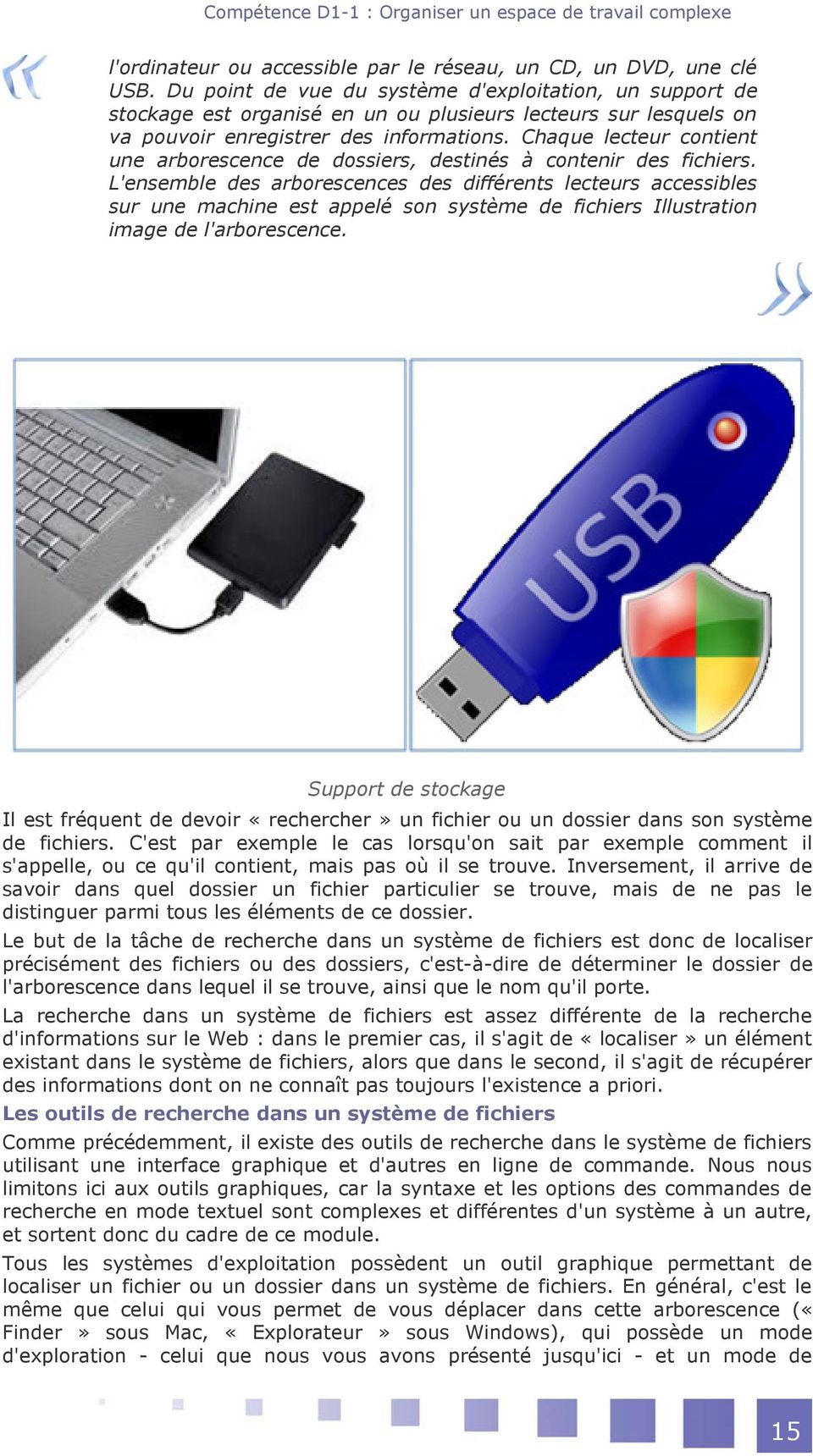
12 Compétence D1-1 : Organiser un espace de travail complexe l'ordinateur ou accessible par le réseau, un CD, un DVD, une clé USB. Du point de vue du système d'exploitation, un support de stockage est organisé en un ou plusieurs lecteurs sur lesquels on va pouvoir enregistrer des informations. Chaque lecteur contient une arborescence de dossiers, destinés à contenir des fichiers. L'ensemble des arborescences des différents lecteurs accessibles sur une machine est appelé son système de fichiers Illustration image de l'arborescence. Support de stockage Il est fréquent de devoir «rechercher» un fichier ou un dossier dans son système de fichiers. C'est par exemple le cas lorsqu'on sait par exemple comment il s'appelle, ou ce qu'il contient, mais pas où il se trouve. Inversement, il arrive de savoir dans quel dossier un fichier particulier se trouve, mais de ne pas le distinguer parmi tous les éléments de ce dossier. Le but de la tâche de recherche dans un système de fichiers est donc de localiser précisément des fichiers ou des dossiers, c'est-à-dire de déterminer le dossier de l'arborescence dans lequel il se trouve, ainsi que le nom qu'il porte. La recherche dans un système de fichiers est assez différente de la recherche d'informations sur le Web : dans le premier cas, il s'agit de «localiser» un élément existant dans le système de fichiers, alors que dans le second, il s'agit de récupérer des informations dont on ne connaît pas toujours l'existence a priori. Les outils de recherche dans un système de fichiers Comme précédemment, il existe des outils de recherche dans le système de fichiers utilisant une interface graphique et d'autres en ligne de commande. Nous nous limitons ici aux outils graphiques, car la syntaxe et les options des commandes de recherche en mode textuel sont complexes et différentes d'un système à un autre, et sortent donc du cadre de ce module. Tous les systèmes d'exploitation possèdent un outil graphique permettant de localiser un fichier ou un dossier dans un système de fichiers. En général, c'est le même que celui qui vous permet de vous déplacer dans cette arborescence («Finder» sous Mac, «Explorateur» sous Windows), qui possède un mode d'exploration - celui que nous vous avons présenté jusqu'ici - et un mode de 15
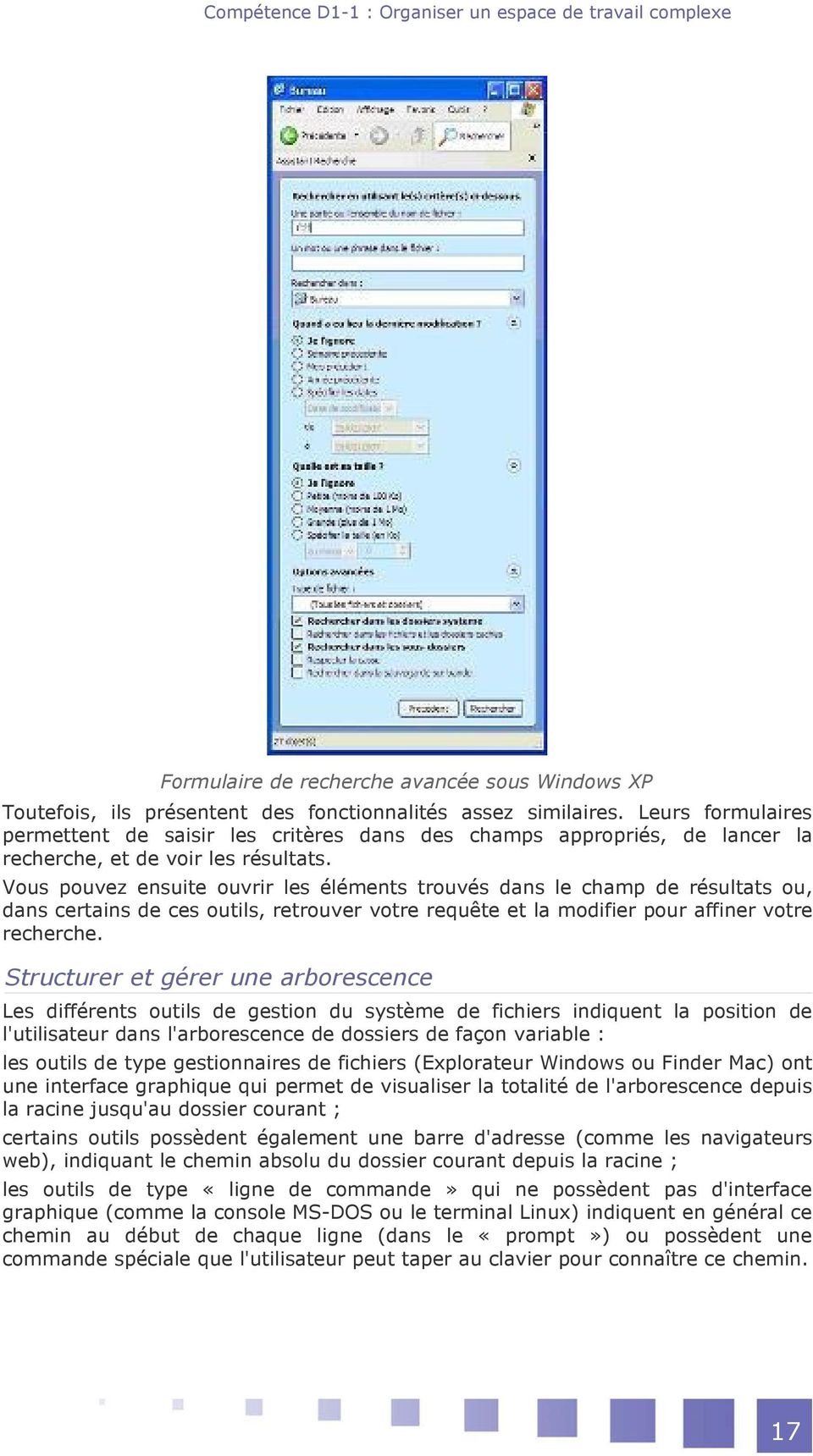
13 Compétence D1-1 : Organiser un espace de travail complexe recherche. Exemple : Par exemple, sous Windows 2000 et XP, un bouton «Rechercher» vous permet de passer en mode de recherche et d'afficher le formulaire de recherche dans le volet gauche de la fenêtre de cette application. Les différents critères de recherche dans un système de fichiers La recherche d'un fichier ou d'un dossier peut se faire en fonction de plusieurs critères. On sélectionne ces critères de recherche selon les informations que l'on connaît déjà sur l'objet recherché. On peut ainsi rechercher des fichiers ou dossiers : Par nom : Lorsque l'on connaît tout ou partie du nom de l'objet recherché. Par date : Lorsque l'on sait à peu près quand il a été créé ou modifié. Par contenu : Ceci n'est possible seulement pour certains types de fichiers et lorsque l'on est capable de préciser des éléments de texte qu'il contient. Par taille : Lorsque l'on sait que l'on recherche un certain type de fichier, on peut avoir une idée de sa taille ; par exemple, un fichier texte rempli à la main dépasse rarement quelques kilo-octets, tandis qu'un extrait sonore ou vidéo est souvent beaucoup plus volumineux. Par localisation : Lorsque l'on sait plus ou moins précisément dans quel dossier ou quelle partie de l'arborescence il faut chercher ; dans ce cas, on peut indiquer à l'outil de recherche soit un dossier, soit une partie de l'arborescence. Les fonctionnalités des outils de recherche dans un système de fichiers Les outils de recherche proposés par les différents systèmes d'exploitation diffèrent parfois beaucoup au niveau de la présentation. En particulier, il faut parfois demander à voir les options de «recherche avancée» pour avoir accès à tous les critères de recherche (voir formulaire Windows XP, cidessous). 16

14 Compétence D1-1 : Organiser un espace de travail complexe Formulaire de recherche avancée sous Windows XP Toutefois, ils présentent des fonctionnalités assez similaires. Leurs formulaires permettent de saisir les critères dans des champs appropriés, de lancer la recherche, et de voir les résultats. Vous pouvez ensuite ouvrir les éléments trouvés dans le champ de résultats ou, dans certains de ces outils, retrouver votre requête et la modifier pour affiner votre recherche. Structurer et gérer une arborescence Les différents outils de gestion du système de fichiers indiquent la position de l'utilisateur dans l'arborescence de dossiers de façon variable : les outils de type gestionnaires de fichiers (Explorateur Windows ou Finder Mac) ont une interface graphique qui permet de visualiser la totalité de l'arborescence depuis la racine jusqu'au dossier courant ; certains outils possèdent également une barre d'adresse (comme les navigateurs web), indiquant le chemin absolu du dossier courant depuis la racine ; les outils de type «ligne de commande» qui ne possèdent pas d'interface graphique (comme la console MS-DOS ou le terminal Linux) indiquent en général ce chemin au début de chaque ligne (dans le «prompt») ou possèdent une commande spéciale que l'utilisateur peut taper au clavier pour connaître ce chemin. 17
15 Compétence D1-1 : Organiser un espace de travail complexe De la même façon, l'action permettant d'«ouvrir» un dossier, c'est-à-dire de se positionner dedans, dépend de l'outil utilisé et du type de déplacement (relatif ou absolu) à effectuer : avec un outil graphique, il est en général possible de cliquer sur l'icône de ce dossier, après avoir fait en sorte d'afficher celui-ci dans la fenêtre de l'application (en «déployant» l'arborescence) ; dans ce cas, les déplacements relatifs ou absolus s'effectuent de la même façon. avec le même type d'outil, les déplacements relatifs peuvent aussi être effectués soit en ouvrant un dossier fils dans la partie de la fenêtre de l'application affichant le dossier courant, soit en utilisant un élément particulier représentant le dossier père du dossier courant (par exemple, l'icône dans l'explorateur Windows). Avec les outils de type ligne de commande, il existe une commande textuelle permettant les déplacements dans l'arborescence (en général : «cd», pour change directory) ; cette commande doit être tapée au clavier, et suivie d'un «argument» représentant le chemin (absolu ou relatif) du nouveau dossier à ouvrir. Exemple d'application de gestion du système de fichiers : l'explorateur Windows L'organisation générale d'un système de fichiers correspond à la façon dont les dossiers sont imbriqués les uns dans les autres ; c'est ce qu'on appelle la «structure» de l'arborescence des dossiers. Pour modifier cette structure, on peut soit y créer ou rajouter des dossiers, soit déplacer des dossiers existants. Encore une fois, la façon de réaliser ces modifications dépendent de l'outil utilisé. Créer un dossier Dans tous les cas, il faut d'abord se positionner dans le dossier dans lequel vous voulez en créer un nouveau. Ensuite : avec un outil graphique, vous disposez en général d'une commande de création (souvent nommée «Nouveau») dans la barre de menus de l'application et dans le menu contextuel de la zone de la fenêtre représentant le dossier concerné. 18

16 Compétence D1-1 : Organiser un espace de travail complexe Cette commande vous permet de créer plusieurs types d'objets. En l'exécutant, choisissez le type d'objet concerné (ici, «Dossier», ou «Répertoire»), et indiquez le nom du nouveau dossier à créer avec un outil de type ligne de commande, il faut taper au clavier la commande ad hoc («mkdir», pour make directory sous Linux, ou «md» sous DOS), suivi du nom du dossier que vous voulez créer. Supprimer un dossier quel que soit l'outil utilisé, cette opération se fait toujours en se positionnant dans le dossier parent du dossier à supprimer ; vous ne pourrez pas supprimer un dossier si vous vous trouvez «dedans». Une fois dans le dossier parent : avec un outil graphique, vous devez tout d'abord cliquer sur l'icône du dossier à supprimer pour le sélectionner ; ensuite, vous pouvez utiliser l'outil supprimer, disponible soit dans la barre de menus de l'application, soit dans le menu contextuel de cet icône ; vous pouvez également utiliser la touche «suppr» du clavier, qui est un raccourci vers cet outil. avec un outil de type ligne de commande, il faut taper au clavier la commande ad hoc («rmdir», pour remove directory sous Linux et sous DOS), suivi du nom du dossier que vous voulez supprimer. Pour éviter de supprimer des contenus importants en supprimant le dossier les contenant, ces outils - et en particulier les outils graphiques - vous demandent en général de confirmer cette action. D'autres vous empêchent par défaut de supprimer des dossiers non vides. Déplacer un dossier existant avec un outil graphique, le plus simple est de sélectionner ce dossier, et d'effectuer un «glisser-déplacer» avec la souris, vers le dossier où vous voulez le déplacer. Sous Windows, un glisser-déplacer se comporte différemment selon le lecteur où se trouve le dossier destination : si celui-ci est dans le même lecteur, l'opération réalisée par défaut est un déplacement ; s'il est dans un autre lecteur, c'est une recopie : un «+» apparaît à côté du pointeur. Pour obtenir le comportement opposé à celui par défaut, il suffit d'enfoncer la touche «Ctrl» avant de lâcher le bouton de la souris. avec un outil de type ligne de commande, les commandes à taper sont «mv» pour move sous Linux, ou «move» sous DOS, suivies du chemin du dossier à déplacer puis de celui du dossier destination. Ces chemins peuvent être absolus ou relatifs : si vous êtes positionné(e) dans le dossier parent de celui que vous souhaitez déplacer, il suffit par exemple d'indiquer son nom. Une fois votre arborescence de dossiers correctement organisée, vous allez vouloir gérer les fichiers qu'ils contiennent. Cela peut s'effectuer de la même façon que précédemment, cependant, la plupart de ces fichiers étant spécifiques à des applications, il est souvent préférable de «passer par» ces applications pour les créer ou les modifier. Nous nous limitons donc ici à l'utilisation des outils de gestion du système de fichiers, mais vous devez toujours garder à l'esprit qu'il est également possible de créer de nouveaux fichiers - et même des dossiers pour les y classer - à partir des applications utilisant ces fichiers. D'autre part, les applications dans lesquelles ces fichiers sont destinés à être utilisés sont graphiques, et la gestion de ces fichiers s'effectue en général en utilisant les outils de gestion du système de fichiers. Nous ne présentons donc pas 19

17 Compétence D1-1 : Organiser un espace de travail complexe ici les différentes opérations de gestion de fichiers à l'aide de la ligne de commande, qui n'a pas énormément de sens. Cependant, dans la plupart des cas (à part l'ouverture d'un fichier), les différentes opérations s'effectuent de la même manière que celle présentée antérieurement pour les dossiers. Créer un fichier en utilisant une application de gestion de fichiers Cela se fait exactement de la même façon que pour un dossier, c'est-à-dire en se positionnant dans le dossier parent et en utilisant soit la barre de menus, soit le menu contextuel. Déplacer un fichier existant en utilisant une application de gestion de fichiers Cela se fait exactement de la même façon que pour un dossier, c'est-à-dire à l'aide d'un glisser-déplacer avec la souris. Supprimer un fichier en utilisant une application de gestion de fichiers Cela se fait exactement de la même façon que pour un dossier, c'est-à-dire en cliquant sur l'icône de ce fichier, en utilisant par exemple la touche «Suppr» pour demander la suppression du fichier, et en répondant par l'affirmative dans la boîte de dialogue de confirmation. Ouvrir un fichier à partir d'une application de gestion de fichiers Il suffit de double-cliquer sur l'icône représentant ce fichier. Plusieurs réactions sont possibles à la demande d'ouverture d'un fichier : Si le fichier est une application, celle-ci est lancée. Si ce fichier est un document, l'application associée à ce type de document est automatiquement lancée, et le document est ouvert dans cette application Si le système d'exploitation ne sait pas avec quelle application ouvrir ce fichier, une boîte de dialogue apparaît pour vous le demander. E. Utiliser et maintenir en bonne état l'outil de travail (mise à jour...) Il existe des grandes "familles" d'applications : les traitements de texte, les tableurs, les Systèmes de Gestion de Bases de Données (SGBD), etc. Chaque famille d'applications correspond à un type de tâches à réaliser : composer, modifier du texte avec les traitements de texte, faire des calculs, des simulations avec les tableurs, etc. D'autre part, à l'intérieur de ces familles, les outils, qui fonctionnent sur des machines et des systèmes d'exploitation différents, utilisent parfois des formats de fichiers spécifiques. En particulier, chaque suite bureautique possède ses propres formats de fichiers. L'objectif de cette section est de vous indiquer comment choisir l'outil et le format de fichiers le plus adapté à la réalisation d'une tâche particulière. Comme il nous est impossible de donner une liste exhaustive de tout ce qu'il est possible de faire avec un ordinateur, nous vous proposons ici une méthode qui a pour but d'analyser votre tâche et ses contraintes de réalisation, pour vous guider dans ces choix. Application Imaginons que vous ayez à réaliser un rapport d'expérience scientifique en binôme, et à l'envoyer par courriel à votre enseignant. Vous avez récupéré l'ensemble des données issues de votre expérience, qui vous a été fourni par le système d'expérimentation, dans un fichier sous format texte. Vous travaillez sur une machine de votre université sous Windows disposant de la 20

18 Compétence D1-1 : Organiser un espace de travail complexe dernière version de la suite Office, tandis que votre binôme travaille chez lui, avec une machine sous Linux. Chacun de vous travaille sur une partie, et c'est vous qui serez chargé(e) de l'envoi final. Les différentes opérations que vous avez à réaliser consistent à : 1-importer les données de l'expérience ; 2-sélectionner et enregistrer les données qui concernent votre binôme ; 3-envoyer à votre binôme les données qui le concernent ; 4-analyser les données qui vous concernent, et éventuellement produire un graphique ; 5-rédiger et mettre en forme votre partie du texte du rapport ; 6-rapatrier les résultats d'analyse de vos données ; 7-récupérer la partie de votre binôme ; 8-générer le document final ; 9-envoyer ce document par messagerie électronique. Les contraintes principales se situent au niveau des différents formats de fichiers et logiciels sur vos machines : a) Au départ, toutes les données sont au format texte ; b) Vous ne pouvez utiliser que les applications et outils à votre disposition sur les machines de votre université : environnement Windows, suite bureautique Microsoft Office, interface d'accès à votre compte de courrier électronique disponible par le web, via l'ent de votre université ; c) Vous devez faire en sorte que votre binôme, qui utilise un système différent, puisse récupérer les données que vous lui enverrez : comme il ne peut a priori pas lire les fichiers au format Microsoft Office de la version dont vous disposez, il faut lui envoyer des fichiers dans un format «interopérable», c'est-à-dire pouvant être traité par plusieurs applications ; d) De son côté, il doit également vous envoyer un document dans un format que vous pourrez lire : vous devez donc aussi proscrire les formats spécifiques de la suite logicielle qu'il utilise, et que vous ne pourriez pas lire ; e) Vous ne savez pas sur quel système travaille votre enseignant, mais vous savez qu'il doit recevoir les rapports de toute la promo : vous devez envoyer votre rapport final dans un format aussi peu volumineux et interopérable que possible. Vous pouvez alors effectuer des choix en termes d'outils et de formats de fichiers, pour chacune des opérations énumérées plus haut : 21

19 Compétence D1.2 II - : Sécuriser son espace de travail local et distant II Sécuriser les informations sensibles contre la disparition 23 Assurer la protection contre les virus 24 A. Sécuriser les informations sensibles contre la disparition Les risques qu'on peut rencontrer Que peut-on craindre? La perte de données suite à une défaillance matérielle ou humaine. L'indiscrétion ou l'atteinte volontaire à l'intégrité des données par une personne. La révélation des habitudes de navigation. L'attaque du système par un logiciel malveillant ou un pirate. Comment sécuriser son espace de travail local? En sauvegardant régulièrement ses données sur des supports amovibles ou distants. En limitant l'accès à son espace de travail et ses fichiers. En maîtrisant ses traces. En protégeant son système des logiciels malveillants. En identifiant les situations à risques. En étant capable de restaurer l'intégrité de son système. Comment sécuriser son espace de travail distant? En déposant ses fichiers dans un espace privé. En limitant tout risque d'usurpation d'identité (mot de passe complexe ; déconnexion de sa session ; etc.) Sécuriser son poste de travail Nous distinguerons ici la sécurité d'un poste de travail sous Windows (2000, XP ou Vista) et la sécurité d'un poste de travail sous une distribution de Linux. Nous limiterons notre étude à la sécurité logique. Un moyen simple permettant 23

20 Compétence D1.2 : Sécuriser son espace de travail local et distant d'ajouter une couche importante de sécurité est l'utilisation de machine virtuelle, d'avoir un pare-eux et un anti-virus mis à jour tous les jours (voir toutes les heures...). Les conseils qui suivent ne sont pas exhaustifs, il s'agit selon nous d'une prévention acceptable. Machine Windows : Désactiver le compte Invité Affecter les permissions sur les dossiers et les fichiers partagés Désactiver les partages inutiles Désactiver les services inutiles Utiliser Active Directory pour la gestion des utilisateurs Machine Unix (Linux) : Utiliser "sudo" pour que chaque application dispose d'un mot de passe. Ceci permettra de limiter les privilèges des uilisateurs Désactiver les services inutiles Utiliser chroot pour vos comptes Enregistrer les événements des applications via le démon syslogd B. Assurer la protection contre les virus Les dangers potentiels Les virus Définition : Un virus est un programme informatique, situé dans le corps d'un autre programme qui modifie le fonctionnement de l'ordinateur à l'insu de l'utilisateur. Il se propage par duplication. Pour cela, il va infecter d'autres programmes d'ordinateur en les modifiant de façon à ce qu'ils puissent à leur tour se dupliquer. Il agit lorsqu'il est chargé en mémoire au moment de l'exécution du logiciel infesté. La plupart des virus visent à déclencher une action. Certaines actions sont sans danger : affichage d'un message, exécution d'une musique, dessin d'une spirale sur l'écran, etc. D'autres ont une action beaucoup plus nuisible. Les formes possibles : Le virus programme (ou virus d'application) infecte les programmes exécutables. Il se glisse dans une partie du code et sera exécuté en même temps que l'application. Il en profitera pour se reproduire, contaminer d'autres exécutables et déclencher l'action prédéterminée par son auteur. Le virus de script infecte les pages HTML chargées par un internaute. Une page HTML est composée de balises interprétées par le navigateur. Il est possible d'ajouter dans une page HTML des programmes écrits dans un autre langage pour enrichir les pages et les rendre dynamiques. Les plus utilisés sont VB-Script et JavaScript. VB-Script est à l'origine de nombreux virus. Exemple : «I love you (mai 2000)». Le virus macro est un virus qui infecte des documents (courrier, tableau, etc...). Il est possible d'insérer dans un document des actions programmées pour automatiser certaines tâches : création de formulaires, mises en forme automatisées, etc.. Ces tâches sont réalisées à l'aide d'un langage de programmation (Visual Basic pour Application pour les applications de la suite Office de Microsoft). Le virus se sert de ce langage pour se reproduire et déclencher une action destructrice. Exemple : «Concept (1995)» 24

21 Compétence D1.2 : Sécuriser son espace de travail local et distant Le virus système (ou virus de secteur d'amorce) infecte les zones systèmes des disques durs ou des disquettes. Ces virus remplacent le secteur d'amorce du disque infecté par une copie de leurs codes. Exemple : «Stoned (1988)», «Form (1991)», «AnticMos (1994)» Le virus de mail, également appelés ver. Ce virus se sert des programmes de messagerie (notamment Microsoft Outlook et Outlook Express) pour se répandre à grande vitesse, en s'envoyant automatiquement à tout ou partie des personnes présentes dans le carnet d'adresses. Le ver est une variante de virus qui a la particularité de ne pas avoir besoin de support pour se reproduire, il se suffit à lui-même. Exemple : «KakWorm (1999)», «Melissa (1999)» «Happy99 (1999). Le cheval de Troie ou Troyen est un logiciel apparemment inoffensif, installé ou téléchargé et au sein duquel a été dissimulé un programme malveillant qui peut par exemple permettre la collecte frauduleuse, la falsification ou la destruction de données. Les logiciels espions Fenêtre d'un logiciel Anti-virus Logiciel introduit dans un ordinateur sans l'autorisation explicite de son utilisateur pour collecter des informations et les transmettre à un tiers. L'objectif des espiogiciels n'est pas de détruire mais d'envoyer des informations à une société ou à une pirate sans se faire remarquer. Ces logiciels sont parfois présentés par des sociétés commerciales comme des outils de suivi des habitudes d'un utilisateur dans le but d'améliorer les produits de la société, mais cette collecte effectuée sans le consentement de l'utilisateur est une intrusion dans la vie privée. On les trouve notamment dans les bandeaux publicitaires de page HTML, dans les logiciels de téléchargement et d'échange de morceaux de musique. Certains sont installés par des chevaux de Troie et peuvent collecter des informations privées comme l'identité, le carnet d'adresses, les mots de passe ou les codes de carte 25
22 Compétence D1.2 : Sécuriser son espace de travail local et distant bancaire. Les spams Le spam (ou pourriel) est un courrier électronique abusif et indésirable. Le spam se réfère aux courriers électroniques publicitaires envoyés en masse à des milliers d'internautes qui n'ont pas donné leur accord pour les recevoir. On surnomme les émetteurs de ces messages «spammeurs». Les dommages Si certains parasites sont inoffensifs, d'autres ont un comportement beaucoup plus nuisible et préjudiciable pour les données et parfois pour la machine elle-même : Destruction de fichiers : elle peut être partielle en s'attaquant à un type de fichiers (programme, document, image, son) ou totale lors d'un formatage du support. Corruption de fichiers : l'objectif est de modifier la structure du fichier pour le rendre inutilisable :caractères parasites dans un document, son inaudible, images dégradées, programme inutilisable. Lorsqu'il s'agit de données de gestion, le coût pour une organisation peut être très élevé. Destruction matérielle : certains virus vont exécuter des instructions à répétition pour provoquer un échauffement qui détruira un composant ou bien détruire le programme qui gère les entrées-sorties d'information (BIOS) de la carte mère d'un ordinateur. L'appareil est détruit sans savoir s'il s'agit d'une panne matérielle ou d'un acte volontaire de destruction. Instabilité du système : d'autres virus rendent le système instable par un blocage aléatoire qui oblige à redémarrer l'ordinateur. Dégradation des ressources du système : le virus utilise les ressources de l'ordinateur (mémoire, disque dur) pour se répliquer, il ralentit le système jusqu'au blocage complet par saturation des disques ou de la mémoire. Compromission des paramètres de sécurité : il s'agit d'une action courante des chevaux de Troie qui installe des modules pour intercepter les frappes au clavier (KeyLogger) notamment les mots de passe et les envoyer vers une machine à l'extérieur du réseau. Blocage de la sécurité : le virus s'attaque aux programmes anti-virus ou pare-feu en les désactivant pour les empêcher de fonctionner. 26
23 Compétence D1.2 : Sécuriser son espace de travail local et distant La prévention Malware protection La prévention passe par une protection du poste de travail. Elle forme un tout. S'il manque un élément, c'est la sécurité complète de l'ordinateur qui peut être compromise. Lorsqu'un poste de travail appartient à un réseau important c'est le rôle de l'administrateur réseau de garantir la sécurité des machines et des données. Sur de petits réseaux (cas des PME ou des petites structures) ou sur un poste isolé c'est à l'utilisateur de prendre en charge cette protection. Les logiciels de protection Pour protéger son poste, il importe de disposer de logiciels qui vont empêcher toute action nuisible et éventuellement neutraliser un programme dangereux. Les principaux logiciels utilisés sont : L'anti-virus : Programme qui empêche les virus de contaminer un ordinateur. Il peut parfois, pas toujours, neutraliser un virus déjà présent. Le rôle essentiel d'un anti-virus est d'interdire l'arrivée d'un virus dans la machine. Si le virus a réussi à pénétrer à l'intérieur du système, l'action de l'anti-virus sera beaucoup moins efficace. Il faudra alors recourir à un antidote que l'on télécharge sur le site d'un éditeur d'anti-virus ou sur des sites spécialisés dans la sécurité. Pour être efficace un anti-virus doit : être présent sur la machine avant toute source de contamination ; être à jour : base anti-virale et moteur de détection ; être actif en permanence. Le pare-feu : Un pare-feu (firewall en anglais), est un logiciel permettant de protéger un ordinateur des intrusions provenant d'un réseau. Il doit protéger aussi bien le poste des attaques provenant d'internet que celles provenant d'un réseau interne. Le pare-feu doit empêcher certains logiciels comme les 27
24 Compétence D1.2 : Sécuriser son espace de travail local et distant chevaux de Troie d'entrer en contact avec d'autres ordinateurs situés dans un réseau local ou sur Internet et de leur fournir des informations présentes sur l'ordinateur. 28
25 Compétence D1.3 III - : Tenir compte des enjeux de l'interopérabilité III Travailler dans un esprit d'ouverture et d'adaptabilité 29 Tenir compte des problèmes de compatibilité 31 A. Travailler dans un esprit d'ouverture et d'adaptabilité Quelques définitions de base Logiciel : Du point de vue de l'utilisateur, un logiciel est une application qui répond à l'un de ses besoins. C'est une suite d'instructions écrites dans un des langages informatiques qui forme un tout cohérent. Selon Wikipedia, un logiciel est l'ensemble des éléments informatiques qui permettent d'assurer une tâche ou une fonction. Exemple : logiciel de comptabilité, logiciel de gestion des prêts. Le terme a été inventé en 1967 pour remplacer le terme anglais "software". Le logiciel est la partie non tangible de l'ordinateur. Le logiciel qui permet aux autres logiciels de fonctionner et qui gère aussi les ressources matérielles de la machine (écran, clavier,...) sur un ordinateur donné s'appelle système d'exploitation. Pour créer un logiciel, la manière la plus courante est de l'écrire dans un langage informatique compréhensible par des humains, et ensuite de le traduire en code binaire. Cette traduction est effectuée par un logiciel appelé compilateur. Le code binaire est incompréhensible pour l'homme. Le logiciel dans sa forme compréhensible est appelé source du logiciel, ou source du programme (parfois aussi "code source "), et dans sa version en langage machine, il est appelé "binaire" (ou exécutable). Freeware : Un "freeware", contrairement au "free software (ou logiciel libre en français, terme qui sera longuement expliqué plus loin)", indique simplement que le logiciel fourni est gratuit, indépendamment de sa licence d'utilisation. Dans certains cas, ce sont des logiciels du domaine public. Le code source du programme n'est pas disponible, ce qui interdit, par exemple 29
26 Compétence D1.3 : Tenir compte des enjeux de l'interopérabilité de corriger des bogues ou d'effectuer des améliorations. Shareware : Un "shareware" est un logiciel dont l'auteur demande aux utilisateurs réguliers de son programme une rétribution volontaire. La rediffusion ou la modification d'un tel programme n'est pas autorisée. Logiciel du domaine public : Un logiciel du domaine public n'est plus soumis au droit d'auteur. Si le code source est dans le domaine public, c'est un logiciel libre, mais très souvent le code source n'est pas disponible (seul le code binaire est disponible). Dans ce cas, ce n'est pas un logiciel libre. Parfois, on utilise le terme "domaine public" d'une façon peu précise pour dire "libre" ou "disponible gratuitement". Toutefois, "domaine public" est un terme légal qui signifie précisément que le logiciel n'est pas "soumis au droit d'auteur". Les formats de fichiers Pour qu'un logiciel puisse exploiter les fichiers produits par un autre logiciel, il doit connaître les spécifications du format des fichiers. Si les spécifications sont publiées par un organisme de normalisation il s'agit d'une norme ; si elles sont publiées par un autre type d'organisme, il s'agit d'un standard. Qu'est ce qu'un format de fichier? Un fichier numérique est constitué de 0 et de 1. Mais pas n'importe comment. Chaque logiciel a sa manière propre d'encoder les informations. Certaines manières d'encodage ne sont lisibles que par le logiciel lui-même. D'autres sont lus par d'autres logiciels du même type, puis quelques formats de fchiers sont lus par tous les logiciels de la famille. Par exemple le format word Document (.doc) est produit et lu par Word mais aussi par d'autres logiciels de traitement de texte, mais pas par tous. Alors que le format texte Mis en forme, ou RTF (.rtf) est lu et produit par tous les traitements de textes ou presque. Les formats de fichiers les plus utilisés En ce qui concerne le traitement de texte, ce sont sans doute les formats Word Document et RTF. Pour l'image le Compuserve Gif, Jpeg et PNG, en son le MP3, le MIDI, le Wav et le Aiff. En vidéo il y en a des tonnes, ceux qui sont le plus souvent utilisés sur internet sont Realvidéo, QuickTime, Mpeg. Quel format pour quel usage? Le problème du format de fchier ne se pose en fait que dans le cas où l'on désire envoyer ce fchier à quelqu'un. Le problème rencontré est alors souvent le fait que la personne ne possède pas le même logiciel et ne peut donc pas lire le document. Dans ce cas, il vaut mieux enregistrer le document dans un format partagé par beaucoup de logiciels. Pour les fchiers texte, le format RTF est lisible par la plupart des logiciels de traitement de texte. Pour l'image, les formats Gif et Jpeg sont lisibles par les navigateurs internet. Pour le son et la vidéo, si on utilise un format utilisé sur internet, il y a en général moyen de télécharger un utilitaire qui permet de le lire. Les formats standards Afin d'aider les utilisateurs à s'y retrouver dans cette jungle de possiblités, un certain nombre de standards ont été définis. Certaines personnes font cependant remarquer que «Ce qu'il y a de bien avec les standards, c'est qu'il y en a une infinité parmi lesquels choisir...». Certaines sociétés vont même jusqu'à proclamer que leurs solutions propriétaires sont des standards. Du coup, des personnes non informées vont les adopter sans se soucier des conséquences... Il est donc important de se limiter aux standards les plus répandus et offrant le plus de flexibilité. Il faut aussi s'assurer de la pérennité du support utilisé. Il n'est pas rare de rencontrer des cas de figure où une personne n'arrive plus à relire un document écrit quelques années auparavant, non pas à cause d'une déterioration 30
27 Compétence D1.3 : Tenir compte des enjeux de l'interopérabilité du support physique, mais bien parce qu'elle s'était appuyée sur un standard qui n'est plus d'actualité, et ne dispose plus d'aucun logiciel capable de récupérer ses données. B. Tenir compte des problèmes de compatibilité On désigne par interopérabilité la possibilité d'échanger des fichiers, avec d'autres utilisateurs équipés de matériels ou de logiciels différents. Pour garantir l'interopérabilité il faut veiller à utiliser des formats de fichiers ouverts, c'est à dire dont les spécifications sont connues et accessibles à tous. On entend par compatibilité la capacité de deux systèmes à communiquer sans ambiguïté. On entend par interopérabilité la capacité à rendre compatibles deux systèmes quelconques. L'interopérabilité nécessite que les informations nécessaires à sa mise en œuvre soient disponibles sous la forme de standards ouverts. considérant qu'un programme d'ordinateur est appelé à communiquer et à opérer avec d'autres éléments d'un système informatique et avec des utilisateurs; que, à cet effet, un lien logique et, le cas échéant, physique d'interconnexion et d'interaction est nécessaire dans le but de permettre le plein fonctionnement de tous les éléments du logiciel et du matériel avec d'autres logiciels et matériels ainsi qu'avec les utilisateurs; considérant que les parties du programme qui assurent cette interconnexion et cette interaction entre les éléments des logiciels et des matériels sont communément appelées «interfaces»; considérant que cette interconnexion et interaction fonctionnelle sont communément appelées «interopérabilité»; que cette interopérabilité peut être définie comme étant la capacité d'échanger des informations et d'utiliser mutuellement les informations échangées; Formats ouverts et interopérabilité 31
28 Compétence D1.4 IV - : Pérenniser ses données IV Assurer une sauvegarde 33 Compresser / Décompresser un fichier ou un ensemble de fichiers / dossiers 35 A. Assurer une sauvegarde Distinguer entre «Enregistrer» et «Sauvegarder» La perte de données, quelle qu'en soit la cause, est la principale raison pour faire une sauvegarde. Mais d'autres situations peuvent inciter l'utilisateur à faire une sauvegarde : Avant l'installation d'un nouveau logiciel afin de pouvoir revenir en arrière en cas de problème. Avant une intervention technique sur votre machine qui peut endommager le système. L'ordinateur, malgré son côté magique, n'est qu'une machine et est donc plus ou moins fiable. Un ordinateur volé ou cassé se remplace aisément (cela coûte de l'argent mais cela se remplace!). Ce qui est enregistré dans le disque dur de l'ordinateur ne pourra jamais se remplacer! Il faut donc que ces données soient mises en lieu sûr, c'est-à-dire sauvegardées des catastrophes divers auquel est soumis un ordinateur. Enregistrer Le travail fait sur un ordinateur n'est présent qu'a l'écran et dans la mémoire de la machine. En cas de coupure de courant intempestive ou de blocage du système par une fausse manoeuvre, tout le travail est perdu. Il est donc nécessaire d'enregistrer régulièrement (toutes les 5 minutes) sur un le disque dur par Fichier > Enregistrer ou aussi Ctrl+s ou Pomme+s. Enregistrer est l'action qui consiste à transférer les données informatiques qui sont en mémoire vive sur le disque dur. Le disque dur enregistre les données présentes en mémoire sur des pistes magnétiques. Ceci permet de les retrouver à la mise en route de la machine. Il faut enregistrer ses fichiers en leur donnant des noms personnalisés donnant le maximum d'informations sur leur contenu. Sauvegarder 33
29 Compétence D1.4 : Pérenniser ses données Il faut faire la différence entre Enregistrer qui se fait régulièrement depuis le logiciel sur le disque de travail qui est le disque dur et Sauvegarder qui consiste à dupliquer ses fichiers sur un support extérieur afin de protéger les fichiers contre tout problème du à l'ordinateur : virus, destruction du disque dur, panne de la machine, destruction accidentelle, etc. Il est donc absolument indispensable de sauvegarder ses fichiers. Sauvegarder est l'action qui consiste à copier ses fichiers informatiques sur un support de stockage : disquette Zip, disque dur externe, disque magnéto-otique, disque numérique enregistrable (CD ou DVD), etc. FBackup permet la sauvegarde de ses contenus sur un périphérique USB ou Firewire Le mirroring Le mirroring (ou disque en miroir) a pour but de dupliquer l'information à stocker sur plusieurs disques simultanément. Ce procédé est basé sur la technologie RAID (acronyme de Redundant Array of Inexpensive Disks, traduire ensemble redondant de disques indépendants) qui permet de constituer une unité de stockage à partir de plusieurs disques durs. L'unité ainsi créée (appelée grappe) a une grande tolérance aux pannes et possède une haute disponibilité. En effet, on obtient ainsi une plus grande sécurité des données, car si l'un des disques tombe en panne, les données sont sauvegardées sur l'autre. D'autre part, la lecture peut être beaucoup plus rapide lorsque les deux disques sont en fonctionnement. Enfin, étant donné que chaque disque possède son propre contrôleur, le serveur peut continuer à fonctionner même lorsque l'un des disques tombe en panne, au même titre qu'un camion pourra continuer à rouler si un de ses pneus crève, car il en a plusieurs sur chaque essieu. En contrepartie ce procédé est très onéreux étant donné que seule la moitié de la 34
30 Compétence D1.4 : Pérenniser ses données capacité de stockage est utilisée de manière effective. B. Compresser / Décompresser un fichier ou un ensemble de fichiers / dossiers Besoin de compresser les données Le besoin de compression apparaît là ou la taille du fichier a un caractère critique. Par exemple : Lors de l'envoi de courrier électronique, les fournisseurs d'accès limitent la taille des fichiers attachés pour éviter d'encombrer les boites aux lettres. La compression permettra de réduire la taille de vos fichiers et donc de pouvoir les envoyer. La création d'image numérique est très coûteuse en mémoire car pour avoir une image de bonne qualité il faut qu'elle ait une définition importante et une palette de couleur assez grande. Le problème est identique pour les fichiers vidéos ou sonores. Donc la plupart des formats d'enregistrement des fichiers numériques multimédia sont des formats utilisant la compression. Lors de la sauvegarde sur un support externe, il est très utile de pourvoir réduire la taille totale des données à sauvegarder afin de gagner en place et temps de sauvegarde. La compression est dû à l'évolution et aux différentes innovations technologiques. Nous savons que la puissance des processeurs augmente plus vite que les capacités de stockage et énormément plus vite que la bande passante d'internet. Il y a donc un déséquilibre entre : - Le volume des données qu'il est possible de traiter, - Le volume des données qu'il est possible de stocker, - Le volume des données qu'il est possible de transférer. Par conséquent, il faut donc réduire la taille des données. Pour cela, il faut exploiter la puissance des processeurs, pour pallier aux insuffisances des capacités de stockage en mémoire et des vitesses de transmission sur les réseaux. 35
31 Compétence D1.4 : Pérenniser ses données Compresser un ensemble de fichier / dossier Pour illustrer le besoin de compresser les données prenons un exemple : Choisissons une séquence vidéo avec les caractéristiques suivantes : - 25 images par seconde, - 16 millions de couleurs (soit 3 octets par pixel), - Résolution de 640 x 480. Sans compression, il faudrait un débit de 23 Mo/s (25 x 3 x 640 x 480), et pour donner un ordre d'idée, cela représente un débit 130 fois plus important que celui d'un lecteur de CD-ROM simple vitesse. De plus, si on souhaite stocker 2 heures de vidéo, il nous faudrait une unité de stockage de 162 Go (équivalent à 34 DVD de 4,7 Go). Quand on parle de mémoire en informatique, une question vient tout de suite à l'esprit : y a-t-il un moyen de l'économiser? Autrement dit : est-il possible de gagner de la place sur le disque dur? La réponse est oui, dans une certaine mesure. Archiver / Compresser des fichiers et dossiers Le principe est simple : à partir de plusieurs fichiers et dossiers, le logiciel génère un seul fichier compressé (qui prend donc moins de place sur le disque). Il existe des dizaines de logiciels d'archivage/compression, parmi lesquels les plus connus sont Winrar, WinZip, IZArc ou encore 7-Zip. Exemple : Le logiciel 7-Zip Une fois ce petit (mais puissant) logiciel installé, en apparence, rien n'a changé. Rien n'a changé à part votre menu contextuel! Par exemple, si on sélectionne ces quelques fichiers et dossiers et que on'y effectue un clic-droit : L'entrée 7-Zip est apparue. Elle permet tout un tas d'actions que nous ne 36
32 Compétence D1.4 : Pérenniser ses données détaillerons pas ici. Nous allons simplement nous intéresser à l'entrée Add to archive... C'est en anglais... Comme j'ai eu l'occasion de le dire dans ce tutoriel, l'anglais est très courant en informatique mais seulement quelques mots-clés sont à connaître. Ici, "Add to" signifie "Ajouter à" et le mot "archive" est transparent. En sélectionnant cette entrée, une fenêtre de configuration vous permet de paramétrer très précisément la façon dont vous allez archiver (et compresser, par la même occasion) les fichiers sélectionnés. Nous ne détaillerons pas toutes les options possibles car un tuto entier pourrait y être consacré mais voici les plus importantes. Tout d'abord, choisissez le nom à donner à votre archive : Par défaut, l'archive sera créée aux côtés des fichiers et dossiers d'origine. Cliquez sur le bouton "..." situé à droite de ce champ pour choisir un autre emplacement sur le disque dur (ou sur une clé USB par exemple). Viennent ensuite deux options importantes : le format de l'archive et son niveau de compression. Les formats disponibles sont les suivants : 7z, tar, wim et zip. Ce sont des types de fichiers d'archives, tout comme il y a des types de fichiers musicaux ou vidéos. Le format le plus courant et le plus universel est le "zip". Par "universel", je veux dire que tout le monde pourra l'utiliser, quel que soit son système d'exploitation. Le niveau de compression quant à lui, détermine avec quelle "force" vous voulez voir la taille de vos fichiers et dossiers diminuer. Pour ne faire qu'archiver vos fichiers, vous pouvez bien sûr choisir le niveau Aucune. En revanche, si vous avez besoin de place, vous pouvez sélectionnez Ultra. Cliquez sur le bouton OK pour lancer l'archivage. Si vous avez choisi une forte compression, le temps de traitement sera forcément un peu plus long, l'ordinateur devant faire beaucoup de calculs pour arriver à ses fins. Une fois cette étape achevée, votre archive sera alors présente aux côtés des autres fichiers (à moins que vous n'ayez choisi un autre emplacement bien sûr) : Ajouter un dossier à l'archive 37
A. Sécuriser les informations sensibles contre la disparition
 Compétence D1.2 II - : Sécuriser son espace de travail local et distant II Sécuriser les informations sensibles contre la disparition 23 Assurer la protection contre les virus 24 A. Sécuriser les informations
Compétence D1-1 : Organiser un espace de travail complexe. A. Être conscient de l'évolution des TIC
 Compétence D1-1 : I - Organiser un espace de travail complexe I Être conscient de l'évolution des TIC 5 Les composants matériels et logiciels 6 Organiser et personnaliser son bureau de travail 9 Structurer,
Certificat Informatique et internet Niveau 1 TD D1. Domaine 1 : Travailler dans un environnement numérique évolutif. 1. Généralités : Filière
 Certificat Informatique et internet Niveau 1 Filière TD D1 Domaine 1 : Travailler dans un environnement numérique évolutif Nom N étudiant 1. Généralités : 1.1. Un ordinateur utilise des logiciels (aussi
GEP À LA DÉCOUVERTE DU MONDE PROFESSIONNEL. Troisième Découverte Professionnelle Module 3 heures - Collège
 Troisième Découverte Professionnelle Module 3 heures - Collège À LA DÉCOUVERTE DU MONDE PROFESSIONNEL Aurélie Berger Professeur de comptabilité et bureautique LP Louise Weiss de Sainte-Marie aux Mines
Assistance à distance sous Windows
 Bureau à distance Assistance à distance sous Windows Le bureau à distance est la meilleure solution pour prendre le contrôle à distance de son PC à la maison depuis son PC au bureau, ou inversement. Mais
Maintenance de son PC
 AVEC XP et Vista : Quelques règles élémentaires permettent d assurer le bon fonctionnement de son ordinateur. Si vous les suivez vous pourrez déjà éviter un grand nombre de pannes. 1) Mettre à Jour son
http://cri.univ-lille1.fr Virtualisation de Windows dans Ubuntu Linux
 http://cri.univ-lille1.fr Virtualisation de Windows dans Ubuntu Linux Version 1.0 Septembre 2011 SOMMAIRE 1. Introduction 3 2. Installation du logiciel de virtualisation VirtualBox 4 3. Création d'une
Edutab. gestion centralisée de tablettes Android
 Edutab gestion centralisée de tablettes Android Résumé Ce document présente le logiciel Edutab : utilisation en mode enseignant (applications, documents) utilisation en mode administrateur (configuration,
Lutter contre les virus et les attaques... 15
 Lutter contre les virus et les attaques... 15 Astuce 1 - Télécharger et installer Avast!... 17 Astuce 2 - Configurer la protection de messagerie... 18 Astuce 3 - Enregistrer Avast!... 20 Astuce 4 - Mettre
GUIDE DE DÉMARRAGE RAPIDE
 GUIDE DE DÉMARRAGE RAPIDE Bienvenue dans SugarSync. Ce guide explique comment installer SugarSync sur votre ordinateur principal, configurer vos dossiers à synchroniser dans le cloud SugarSync. et utiliser
I Pourquoi une messagerie?
 I Pourquoi une messagerie? Outlook express est un logiciel de messagerie de windows. Il est installé par défaut sur un grand nombre d ordinateurs de la planète, ceux tournant sous Windows, et proposé par
Manuel de l'utilisateur d'intego VirusBarrier Express et VirusBarrier Plus
 Manuel de l'utilisateur d'intego VirusBarrier Express et VirusBarrier Plus Bienvenue dans le manuel de l'utilisateur d'intego VirusBarrier Express et VirusBarrier Plus. VirusBarrier Express est un outil
POUR MAC Guide de démarrage rapide. Cliquez ici pour télécharger la version la plus récente de ce document
 POUR MAC Guide de démarrage rapide Cliquez ici pour télécharger la version la plus récente de ce document ESET Cyber Security apporte à votre ordinateur une excellente protection contre les codes malveillants.
Guide d'utilisation du Serveur USB
 Guide d'utilisation du Serveur USB Copyright 20-1 - Informations de copyright Copyright 2010. Tous droits réservés. Avis de non responsabilité Incorporated ne peut être tenu responsable des erreurs techniques
laissez le service en démarrage automatique. Carte de performance WMI Manuel Désactivé Vous pouvez désactiver ce service.
 Nom du service par défaut conseillé remarques Accès à distance au Registre Automatique Désactivé Acquisition d'image Windows (WIA) Administration IIS Automatique Désactivé Affichage des messages Automatique
PARAGON SYSTEM BACKUP 2010
 PARAGON SYSTEM BACKUP 2010 Paragon System Backup 2010 2 Manuel d'utilisation SOMMAIRE 1 Introduction...3 1.1 Comment System Backup protège mon ordinateur?...3 1.1.1 Emplacement du stockage des clichés...
CATALOGUE DE FORMATION INTERNET BUREAUTIQUE INFORMATIQUE..::NET-INOV.COM::..
 CATALOGUE DE FORMATION INTERNET BUREAUTIQUE INFORMATIQUE..::NET-INOV.COM::.. Chaque formateur est un professionnel capable d identifier vos besoins et d y répondre en mettant en œuvre des solutions déjà
Mode Opératoire Windows XP
 Mode Opératoire Windows XP C. Terrier Reproduction autorisée pour des formateurs dans un cadre pédagogique et non commercial après autorisation de l'auteur [email protected] - http://www.cterrier.com
Ceci est un Chromebook, ton ordinateur!
 Ceci est un Chromebook, ton ordinateur! CHROMEBOOK - Dans le royaume des ordinateurs personnels, il n'y a pas beaucoup de choix. Pour schématiser, soit vous avez un PC, soit vous avez un Mac. Et ce depuis
TRAVAILLER SUR LES ORDINATEURS DU LYCEE
 TRAVAILLER SUR LES ORDINATEURS DU LYCEE TRAVAILLER SUR LES ORDINATEURS DU LYCEE Ouvrir et fermer une session, éteindre le poste...3 Ouvrir une session...3 Fermer une session...4 Eteindre le poste...5 L'environnement
NETTOYER ET SECURISER SON PC
 NETTOYER ET SECURISER SON PC NETTOYER Pourquoi nettoyer son PC? Pour gagner de la place sur votre disque dur Pour accélérer son fonctionnement Pour supprimer tous les logiciels et fichiers inutiles ou
Qu'est-ce que c'est Windows NT?
 Qu'est-ce que c'est Windows NT? Que faire en cas de blocage d'une station NT? Profils «errants» avec win NT : des éclaircissements Echange de fichiers entre les deux environnements PC/Mac Blocage réseau
FORMATION PcVue. Mise en œuvre de WEBVUE. Journées de formation au logiciel de supervision PcVue 8.1. Lieu : Lycée Pablo Neruda Saint Martin d hères
 FORMATION PcVue Mise en œuvre de WEBVUE Journées de formation au logiciel de supervision PcVue 8.1 Lieu : Lycée Pablo Neruda Saint Martin d hères Centre ressource Génie Electrique Intervenant : Enseignant
Module SMS pour Microsoft Outlook MD et Outlook MD Express. Guide d'aide. Guide d'aide du module SMS de Rogers Page 1 sur 40 Tous droits réservés
 Module SMS pour Microsoft Outlook MD et Outlook MD Express Guide d'aide Guide d'aide du module SMS de Rogers Page 1 sur 40 Table des matières 1. Exigences minimales :...3 2. Installation...4 1. Téléchargement
LA SAUVEGARDE DES DONNEES SUR LES ORDINATEURS PERSONNELS
 Janvier 2008 LA SAUVEGARDE DES DONNEES SUR LES ORDINATEURS PERSONNELS 1 Pourquoi est-il indispensable de sauvegarder ses données? Sur un ordinateur on a en gros trois sortes de données : - Le système d'exploitation
Manuel d'utilisation d'apimail V3
 Manuel d'utilisation d'apimail V3 I Préambule Page 3 II Présentation Page 4 III Mise en route Configuration Page 5 Messagerie Serveur smtp Serveur pop Compte pop Mot de passe Adresse mail Laisser les messages
TP 1 : prise en main de Windows. TP 1 : prise en main de Windows
 TP 1 : prise en main de Windows TP 1 : prise en main de Windows Objectif du TP : prise en main de Windows manipulation de l'environnement utilisation de quelques logiciels de récupération de données Introduction
Configurer son courrier électrique avec votre compte Abicom
 Configurer son courrier électrique avec votre compte Abicom De tous les services Internet, l'échange de courrier électronique est probablement le plus populaire et plus vieil outil de communication encore
Utilisation d'un réseau avec IACA
 Utilisation d'un réseau avec IACA Réseau IACA composé d'un ou plusieurs serveurs et de station 95 ou 98 ou ME ou NTWS ou 2000 ou XP Pro. Le réseau Le serveur est un ordinateur sur lequel a été installé
2010 Ing. Punzenberger COPA-DATA GmbH. Tous droits réservés.
 2010 Ing. Punzenberger COPA-DATA GmbH Tous droits réservés. La distribution et/ou reproduction de ce document ou partie de ce document sous n'importe quelle forme n'est autorisée qu'avec la permission
l'ordinateur les bases
 l'ordinateur les bases Démarrage de l'ordinateur - Le bureau, mon espace de travail - J'utilise la souris - Ouvertes ou fermées, les fenêtres - Dans l'ordinateur, tout est fichier - Le clavier : écrire,
PC Check & Tuning 2010 Optimisez et accélérez rapidement et simplement les performances de votre PC!
 PC Check & Tuning 2010 Optimisez et accélérez rapidement et simplement les performances de votre PC! MAGIX PC Check & Tuning 2010 est la solution logicielle complète pour l'analyse, la maintenance et l'accélération
Sage CRM. 7.2 Guide de Portail Client
 Sage CRM 7.2 Guide de Portail Client Copyright 2013 Sage Technologies Limited, éditeur de ce produit. Tous droits réservés. Il est interdit de copier, photocopier, reproduire, traduire, copier sur microfilm,
Symantec Backup Exec 12.5 for Windows Servers. Guide d'installation rapide
 Symantec Backup Exec 12.5 for Windows Servers Guide d'installation rapide 13897290 Installation de Backup Exec Ce document traite des sujets suivants: Configuration requise Conditions préalables à l'installation
D1- L'environnement de travail
 Le Certificat Informatique et Internet C2i niveau 1 à l Université de la Polynésie Française D1- L'environnement de travail Equipe C2I Démarrage A la mise sous tension d'un ordinateur, les deux phases
Guide d utilisation WEBPORTAL CPEM Portail d Applications Web CPEM
 Guide d utilisation WEBPORTAL CPEM Portail d Applications Web CPEM Ce guide vous aidera à installer et à mettre en place les modules nécessaires afin d accéder à vos Applications Web SOMMAIRE I. Pré requis...
Un peu de vocabulaire
 Un peu de vocabulaire Le SSID Service set identifier C est l identifiant de votre réseau. Votre réseau doit en principe porter un nom. Personnalisez-le. Attention si vous cochez «réseau masqué», il ne
Guide de l'utilisateur de l'application mobile
 Guide de l'utilisateur de l'application mobile Avis de droit d'auteur Copyright Acronis International GmbH, 2002-2012. Tous droits réservés. «Acronis», «Acronis Compute with Confidence», «Acronis Recovery
Qlik Sense Desktop. Qlik Sense 2.0.2 Copyright 1993-2015 QlikTech International AB. Tous droits réservés.
 Qlik Sense Desktop Qlik Sense 2.0.2 Copyright 1993-2015 QlikTech International AB. Tous droits réservés. Copyright 1993-2015 QlikTech International AB. Tous droits réservés. Qlik, QlikTech, Qlik Sense,
Télécharger et installer un antivirus gratuit. Aujourd'hui, aucun ordinateur n'est à l'abri du risque d'infection lié aux virus informatiques.
 Aujourd'hui, aucun ordinateur n'est à l'abri du risque d'infection lié aux virus informatiques. A moins, bien sûr, de ne pas être connecté à Internet et de ne pas utiliser de fichiers venant de l'extérieur
Démarrer et quitter... 13
 Démarrer et quitter... 13 Astuce 1 - Ouvrir, modifier, ajouter un élément dans le Registre... 14 Astuce 2 - Créer un point de restauration... 18 Astuce 3 - Rétablir un point de restauration... 21 Astuce
L accès à distance du serveur
 Chapitre 11 L accès à distance du serveur Accéder à votre serveur et aux ordinateurs de votre réseau depuis Internet, permettre à vos amis ou à votre famille de regarder vos dernières photos, écouter vos
Didacticiel de mise à jour Web
 Didacticiel de mise à jour Web Copyright 1995-2012 Esri All rights reserved. Table of Contents Didacticiel : Création d'une application de mise à jour Web.................. 0 Copyright 1995-2012 Esri.
Windows 8 Installation et configuration
 Editions ENI Windows 8 Installation et configuration Collection Ressources Informatiques Extrait 112 Windows 8 Installation et configuration Pour terminer l'application de l'image, nous devons configurer
Guide de déploiement
 Guide de déploiement Installation du logiciel - Table des matières Présentation du déploiement du logiciel CommNet Server Windows Cluster Windows - Serveur virtuel CommNet Agent Windows Cluster Windows
Projet : PcAnywhere et Le contrôle à distance.
 Projet : PcAnywhere et Le contrôle à distance. PAGE : 1 SOMMAIRE I)Introduction 3 II) Qu'est ce que le contrôle distant? 4 A.Définition... 4 B. Caractéristiques.4 III) A quoi sert le contrôle distant?.5
Atelier Le gestionnaire de fichier
 Chapitre 12 Atelier Le gestionnaire de fichier I Présentation Nautilus est un gestionnaire de fichiers pour l environnement de bureau Gnome. Il offre toutes les fonctions de gestion de fichier en local
Distinguer entre «Enregistrer» et «Sauvegarder»
 Compétence D1.4 IV - : Pérenniser ses données IV Assurer une sauvegarde 33 Compresser / Décompresser un fichier ou un ensemble de fichiers / dossiers 35 A. Assurer une sauvegarde Distinguer entre «Enregistrer»
Lexique informatique. De l ordinateur :
 De l ordinateur : Lexique informatique CD / Cédérom : CD (Compact Disc) contient des logiciels (dictionnaire, jeux, ) Clavier : permet de taper du texte, de la ponctuation, des chiffres et des symboles.
Dispositif e-learning déployé sur les postes de travail
 Résumé : Ce document fait l inventaire du matériel et des moyens nécessaires à la production de sessions de formation à distance à partir des postes de travail des salariés bénéficiant d une connexion
Netissime. [Sous-titre du document] Charles
![Netissime. [Sous-titre du document] Charles](/thumbs/18/701846.jpg "Netissime. [Sous-titre du document] Charles") [Sous-titre du document] Charles Sommaire I. Commandez votre sauvegarde en ligne 2 II. Installation 3-7 III. Utilisation du logiciel de sauvegarde en ligne 8-19 A. Fonctionnement de l application de protection
[Sous-titre du document] Charles Sommaire I. Commandez votre sauvegarde en ligne 2 II. Installation 3-7 III. Utilisation du logiciel de sauvegarde en ligne 8-19 A. Fonctionnement de l application de protection
TRUCS & ASTUCES SYSTEME. 1-Raccourcis Programme sur le Bureau (7)
 TRUCS & ASTUCES SYSTEME 1-Raccourcis Programme sur le Bureau (7) 2- Mettre la souris sur Tous les programmes 3- Clic DROIT sur le programme dont on veut créer un raccourcis 4- Dans le menu contextuel Clic
ESPACE MULTIMEDIA DU CANTON DE ROCHESERVIERE
 ESPACE MULTIMEDIA DU CANTON DE ROCHESERVIERE Session découverte La Gestion des photos avec Windows Vista / Windows 7 et le traitements d images numériques 1 Généralités sur le jargon de l image numérique
Organiser vos documents Windows XP
 Organiser vos documents Windows XP Dossier? Fichier? Qu'est ce que c'est? Un dossier (autrement appelé répertoire) est un élément dans lequel on peut mettre d'autres dossiers, ou des fichiers (ou les 2).
À la découverte de l ordinateur
 À la découverte de l ordinateur Au début de l informatique, la seule possibilité pour communiquer avec l ordinateur était d écrire des lignes de code pour lui donner des ordres et obtenir des résultats
Retrospect 7.7 Addendum au Guide d'utilisation
 Retrospect 7.7 Addendum au Guide d'utilisation 2011 Retrospect, Inc. Certaines parties 1989-2010 EMC Corporation. Tous droits réservés. Guide d utilisation d Retrospect 7.7, première édition. L utilisation
STATISTICA Version 12 : Instructions d'installation
 STATISTICA Version 12 : Instructions d'installation STATISTICA Entreprise Server Remarques : 1. L'installation de STATISTICA Entreprise Server s'effectue en deux temps : a) l'installation du serveur et
Configuration du nouveau Bureau Virtuel (BV) collaboratif de Lyon I
 Configuration du nouveau Bureau Virtuel (BV) collaboratif de Lyon I Date : 13 octobre 2009 / Auteur : David ROMEUF / Version : 1.1 / Diffusion : Utilisateurs Table des matières Cas 1 : un poste MS-Windows
Domaine D1 : Travailler dans un environnement numérique évolutif
 Domaine D1 : Travailler dans un environnement numérique évolutif Tout au long de sa vie, l usager travaille dans un environnement numérique. La virtualisation des ressources, les risques inhérents numériques
Service Informatique et Télématique (SITEL), Emile-Argand 11, 2009 Neuchâtel, Tél. +41 032 718 2000, [email protected].
 Terminal Server 1. Présentation Le terminal server est un service offert par les serveurs Windows 2000 ou par une version spéciale de windows NT 4.0 server, appelée Terminal Server. Un programme client
Module 0 : Présentation de Windows 2000
 Module 0 : Présentation de Table des matières Vue d'ensemble Systèmes d'exploitation Implémentation de la gestion de réseau dans 1 Vue d'ensemble Donner une vue d'ensemble des sujets et des objectifs de
Démontage d'un ordinateur
 Espaces multimédias Communauté de Communes Moyenne Vilaine et Semnon : Démontage d'un ordinateur 1- A quoi sert-il de démonter son ordinateur? A) Par simple curiosité B) Pour nettoyer C) Pour remplacer
Manuel d utilisation email NETexcom
 Manuel d utilisation email NETexcom Table des matières Vos emails avec NETexcom... 3 Présentation... 3 GroupWare... 3 WebMail emails sur internet... 4 Se connecter au Webmail... 4 Menu principal... 5 La
Cyberclasse L'interface web pas à pas
 Cyberclasse L'interface web pas à pas Version 1.4.18 Janvier 2008 Remarque préliminaire : les fonctionnalités décrites dans ce guide sont celles testées dans les écoles pilotes du projet Cyberclasse; il
1 LE L S S ERV R EURS Si 5
 1 LES SERVEURS Si 5 Introduction 2 Un serveur réseau est un ordinateur spécifique partageant ses ressources avec d'autres ordinateurs appelés clients. Il fournit un service en réponse à une demande d un
Guide de configuration. Logiciel de courriel
 Guide de configuration Logiciel de courriel Août 2013 Table des matières 1. Logiciels de courriel Mac 1.1 Télécharger, installer et mettre à niveau Microsoft Outlook (Utilisateurs du Courriel Affaires
GUIDE DE L UTILISATEUR Recoveo Récupérateur de données
 Table d index : 1. Généralités 1 2. Installation du logiciel 2 3. Suppression du logiciel 2 4. Activation du logiciel 3 5. Récupération de données perdues 4 6. Interprétation du résultat 6 7. Enregistrement
Qu est-ce qu un Ordinateur
 Qu est-ce qu un Ordinateur Différents types d ordinateurs existent : ordinateur de bureau, portable et micro-portable. Quelques soit l ordinateur que vous utilisez, les principes généraux sont les mêmes
TBI-DIRECT. Bridgit. Pour le partage de votre bureau. Écrit par : TBI Direct. http://www.tbi-direct.fr
 TBI-DIRECT Bridgit Pour le partage de votre bureau Écrit par : TBI Direct http://www.tbi-direct.fr Contenu Vue d'ensemble...4 Nom du serveur...5 Lancement du Bridgit...5 Installation du logiciel Bridgit
Bluetooth pour Windows
 Bluetooth pour Windows Mise en route 2006 Hewlett-Packard Development Company, L.P. Microsoft et Windows sont des marques déposées de Microsoft Corporation aux Etats-Unis. Bluetooth est une marque détenue
Interface PC Vivago Ultra. Pro. Guide d'utilisation
 Interface PC Vivago Ultra Pro Guide d'utilisation Version 1.03 Configuration de l'interface PC Vivago Ultra Configuration requise Avant d'installer Vivago Ultra sur votre ordinateur assurez-vous que celui-ci
THEGREENBOW FIREWALL DISTRIBUE TGB::BOB! Pro. Spécifications techniques
 THEGREENBOW FIREWALL DISTRIBUE TGB::! Pro Spécifications techniques SISTECH SA THEGREENBOW 28 rue de Caumartin 75009 Paris Tel.: 01.43.12.39.37 Fax.:01.43.12.55.44 E-mail: [email protected] Web: www.thegreenbow.fr
Guide de l'utilisateur
 BlackBerry Internet Service Version: 4.5.1 Guide de l'utilisateur Publié : 2014-01-08 SWD-20140108170135662 Table des matières 1 Mise en route...7 À propos des formules d'abonnement pour BlackBerry Internet
La maison connectée grâce au courant porteur en ligne (CPL)
 La maison connectée grâce au courant porteur en ligne (CPL) Introduction au réseau informatique Quel est l'intérêt de créer un réseau informatique? Partager les photos de son PC sur sa TV, imprimer depuis
Seagate Technology LLC 10200 S. De Anza Boulevard Cupertino, CA 95014, États-Unis
 Seagate Access pour Personal Cloud Guide de l'utilisateur 2015 Seagate Technology LLC. Tous droits réservés. Seagate, Seagate Technology, le logo en forme de vague et FreeAgent sont des marques commerciales
Travail collaboratif à distance
 UNIVERSITE ABDELMALEK ESSAADI FACULTE POLYDISCIPLINAIRE LARACHE 2012-2013 Travail collaboratif à distance P r o f e sse u r A z iz M A B ROU K P r. a z i z. m a b r o u k. f p l @ g m a i l. c o m S.E.G
VRM Monitor. Aide en ligne
 VRM Monitor fr Aide en ligne VRM Monitor Table des matières fr 3 Table des matières 1 Introduction 3 2 Vue d'ensemble du système 3 3 Getting started 4 3.1 Démarrage de VRM Monitor 4 3.2 Démarrage de Configuration
Guide d'installation du connecteur Outlook 4
 Le serveur de communication IceWarp Guide d'installation du connecteur Outlook 4 Version 10 Aout 2010 Icewarp France / DARNIS Informatique i Sommaire Guide du connecteur Outlook 1 Présentation... 1 Pré-requis
Les tablettes. Présentation tablettes Descriptif Fournisseurs Caractéristiques Comparatifs Conseils Perspectives Démonstration
 Les Tablettes Les tablettes Présentation tablettes Descriptif Fournisseurs Caractéristiques Comparatifs Conseils Perspectives Démonstration Les tablettes Description: Appareil mobile positionné entre smartphone
Gestionnaire de connexions Guide de l utilisateur
 Gestionnaire de connexions Guide de l utilisateur Version 1.0 FR 2010 Nokia. Tous droits réservés. Nokia, Nokia Connecting People et le logo Nokia Original Accessories sont des marques commerciales ou
Préparation à l installation d Active Directory
 Laboratoire 03 Étape 1 : Installation d Active Directory et du service DNS Noter que vous ne pourrez pas réaliser ce laboratoire sans avoir fait le précédent laboratoire. Avant de commencer, le professeur
Exportation d'une VM sur un périphérique de stockage de masse USB
 Exportation d'une VM sur un périphérique de stockage de masse USB Version 5.0 12 août 2013 Table des matières À propos de ce guide...3 Exporter une machine virtuelle à l'aide de Synchronizer...3 À propos
Organiser le disque dur Dossiers Fichiers
 Ce document contient des éléments empruntés aux pages d aide de Microsoft Organiser le disque dur Dossiers Fichiers Généralités La connaissance de la logique d organisation des données sur le disque dur
Sauvegarder ses données avec Syncback Windows 98, 2000, Me, NT, XP
 Sauvegarder ses données avec Syncback Windows 98, 2000, Me, NT, XP A. Introduction : Contrairement à ce que beaucoup pensent, la sauvegarde de données n'est pas une perte de temps, mais à l'inverse un
Internet Explorer. Microsoft. Sommaire :
 Microsoft Internet Explorer Sommaire : PRESENTATION DE L'INTERFACE... 2 RACCOURCIS CLAVIER... 2 GESTION DES FAVORIS... 4 SYNCHRONISATION DES PAGES... 5 PERSONNALISER SON NAVIGATEUR... 7 CONFIGURATION DU
L'accès aux ressources informatiques de l'ufr des Sciences
 L'accès aux ressources informatiques de l'ufr des Sciences Infrastructure et document produit par le service des ressources Informatiques de l'ufr des sciences. Introduction : Ce document présente les
claroline classroom online
 de la plate-forme libre d'apprentissage en ligne Claroline 1.4 Manuel Révision du manuel: 06/2003 Créé le 07/09/2003 12:02 Page 1 Table des matières 1) INTRODUCTION...3 2) AFFICHER LA PAGE DE DEMARRAGE...3
Cours 420-KEG-LG, Gestion de réseaux et support technique. Atelier No2 :
 Atelier No2 : Installation d Active Directory Installation du service DNS Installation du Service WINS Création d'un compte d'ordinateur Jonction d'un ordinateur à un domaine Création d usagers. Étape
Installation et utilisation du client FirstClass 11
 Installation et utilisation du client FirstClass 11 Support par téléphone au 03-80-77-26-46 ou par messagerie sur la conférence «Support Melagri» Sommaire Page I) Installation du client FirstClass 2 II)
Movie Cube. Manuel utilisateur pour la fonction sans fil WiFi
 Movie Cube Manuel utilisateur pour la fonction sans fil WiFi Table des matières 1. Connexion de l'adaptateur USB sans fil WiFi...3 2. Paramétrage sans fil...4 2.1 Infrastructure (AP)...5 2.2 Peer to Peer
CA ARCserve Backup Patch Manager pour Windows
 CA ARCserve Backup Patch Manager pour Windows Manuel de l'utilisateur r16 La présente documentation, qui inclut des systèmes d'aide et du matériel distribués électroniquement (ci-après nommés "Documentation"),
Tutorial Terminal Server sous
 Tutorial Terminal Server sous réalisé par Olivier BOHER Adresse @mail : [email protected] Site Internet : http://xenon33.free.fr/ Tutorial version 1a Page 1 sur 1 Index 1. Installation des services Terminal
Tune Sweeper Manuel de l'utilisateur
 Tune Sweeper Manuel de l'utilisateur www.wideanglesoftware.com Table des matières Introduction 2 Démarrage rapide 5 Recherche de doublons 9 Sélection des pistes à conserver 12 Éliminer les doublons 15
But de cette présentation
 Réseaux poste à poste ou égal à égal (peer to peer) sous Windows But de cette présentation Vous permettre de configurer un petit réseau domestique (ou de tpe), sans serveur dédié, sous Windows (c est prévu
ANNEXE. PROGRAMME DES FORMATIONS DISPENSÉES AU CLUB MONTALEAU (ANNÉE 2014/2015)
 ANNEXE. PROGRAMME DES FORMATIONS DISPENSÉES AU CLUB MONTALEAU (ANNÉE 2014/2015) INFORMATIQUE Compte tenu de l évolution des technologies et de la mise à disposition sur le marché d ordinateurs équipés
Stellar Phoenix Outlook PST Repair - Technical 5.0 Guide d'installation
 Stellar Phoenix Outlook PST Repair - Technical 5.0 Guide d'installation 1 Présentation Stellar Phoenix Outlook PST Repair - Technical offre une solution complète pour la récupération de données à partir
TAI049 Utiliser la virtualisation en assistance et en dépannage informatique TABLE DES MATIERES
 TAI049 Utiliser la virtualisation en assistance et en dépannage informatique TABLE DES MATIERES 1 DECOUVERTE DE LA VIRTUALISATION... 2 1.1 1.2 CONCEPTS, PRINCIPES...2 UTILISATION...2 1.2.1 Formation...2
COPIER, COUPER, COLLER, SELECTIONNER, ENREGISTRER.
 COPIER, COUPER, COLLER, SELECTIONNER, ENREGISTRER. 1. Comment déplacer ou copier un fichier sur Windows Vous aurez régulièrement besoin de déplacer ou dupliquer des fichiers sur votre ordinateur. Par exemple
Monitor Wall 4.0. Manuel d'installation et d'utilisation
 Monitor Wall 4.0 fr Manuel d'installation et d'utilisation Monitor Wall 4.0 Table des matières fr 3 Table des matières 1 Introduction 4 1.1 À propos de ce manuel 4 1.2 Conventions adoptées dans ce manuel