
Outil de saisie 1/10 S. Delplanque 2013
|
|
|
- Jean-François André
- il y a 10 ans
- Total affichages :
Transcription
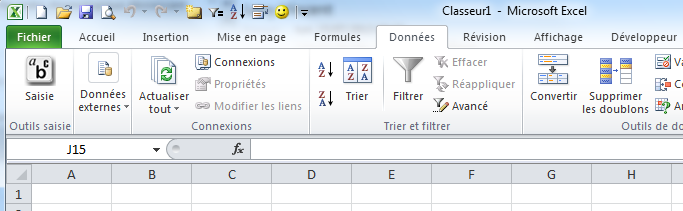
1 Outil de saisie 1/10 Outil de saisie Attention : sauvegarder les données avant l utilisation de l outil ; il n est pas possible d annuler les insertions faites via l outil! Lors du chargement, les bases («Bryo», «BS», «BSS», ) sont chargées à partir du fichier «C:\bases.xlsb» (ou «c:\bases.xls» si le premier n existe pas). La mise à jour des bases se fait donc facilement dans le fichier «C:\bases.xlsb». Installation 1. Copier le fichier «Bases.xlsb» (ou «Bases.xls» pour Excel < 2007) sur «c:\». 2. Copier le fichier «Macrophyto.xlam» dans C:\Users\[Votre nom d utilisateur]\appdata\roaming\microsoft\excel\xlstart (Chemin à adapter pour windows xp) L outil sera disponible à chaque ouverture d Excel. Lancement Pour lancer la macro, onglet Données --> Saisie (Excel 2007 et supérieur). Raccourci clavier : Ctrl + Shift + M Le chargement des bases en mémoire prend secondes. Le chargement ne se fait qu une seule fois jusqu à ce qu Excel ne soit fermé.
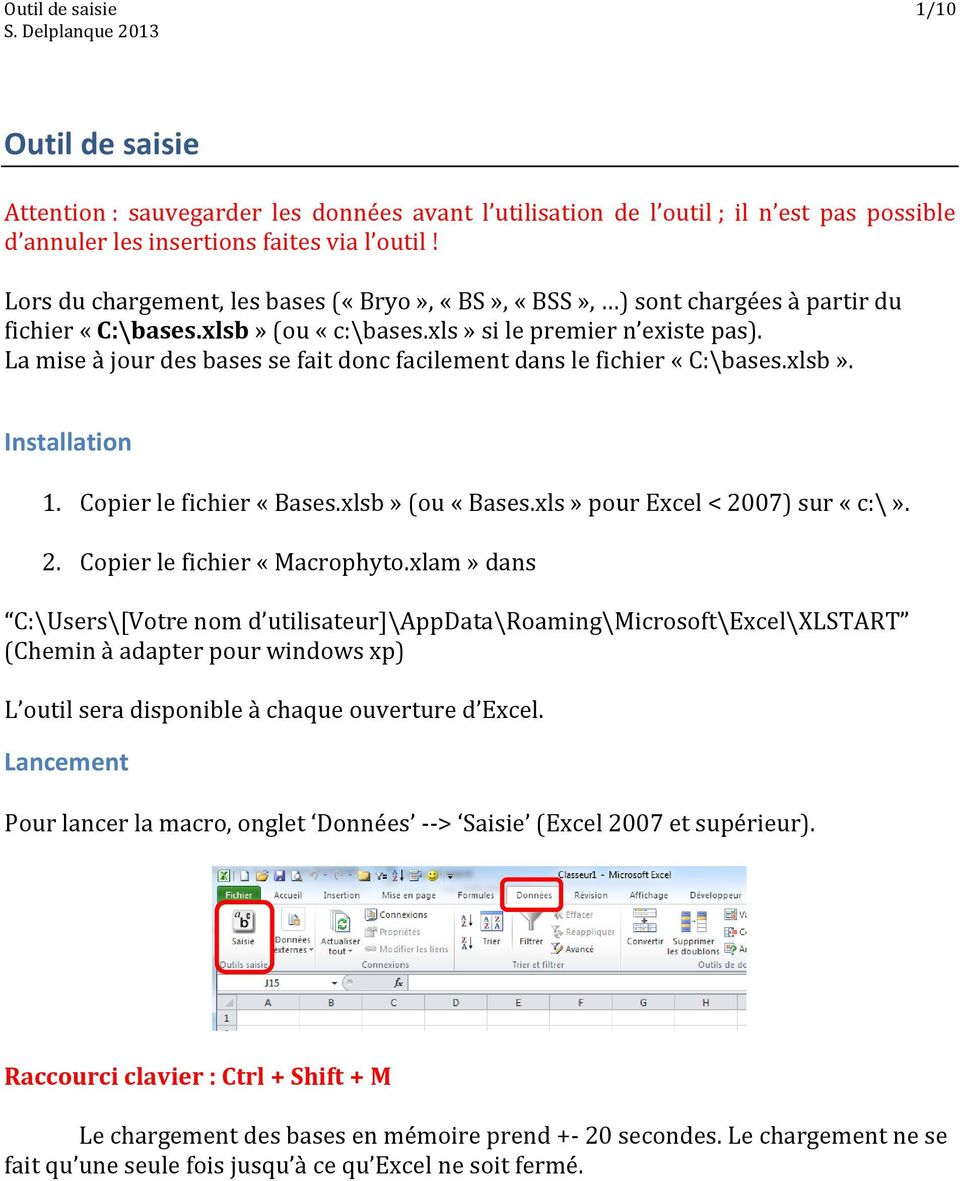
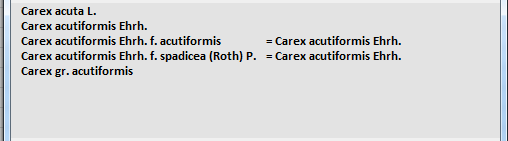
2 Outil de saisie 2/10 Interface de saisie Zone de saisie ; Permet la saisie des noms de (syn)taxons à rechercher. Il faut entrer au moins 3 caractères pour initialiser la recherche (sauf dans le cas de l affichage des synonymes : au moins 7 caractères). La recherche peut être du type trois premières lettres du nom de genre + espace + trois premières lettres du nom d espèce. Ex : «dac glo» pour Dactylis glomerata L. Les majuscules ne sont pas prises en charge. Une fois la liste des résultats apparue dans la zone 2, tapez Entrer pour insérer la première occurrence dans la feuille Excel ou sélectionnez le (syn)taxon voulu avec la souris ou les flèches bas et haut du clavier. Un double-clic permet également d insérer un (syn)taxon. Pour changer de référentiel appuyer sur la touche Tab lorsque vous êtes dans la zone de saisie. 2. Zone d affichage ; 3. Affichage de la sélection en cours ; Le (syn)taxon valide s affiche en noire et, le cas échéant, le (syn)taxon synonyme en bleu. 4. Utilisation des synonymes ; Par défaut, seuls les noms valides des (syn)taxons sont affichés. Cochez cette option pour pouvoir utiliser les (syn)taxons non retenus (synonymes) Pour les (syn)taxons non retenus (synonymes), affiche à droite le nom du (syn)taxon valide le cas échéant.
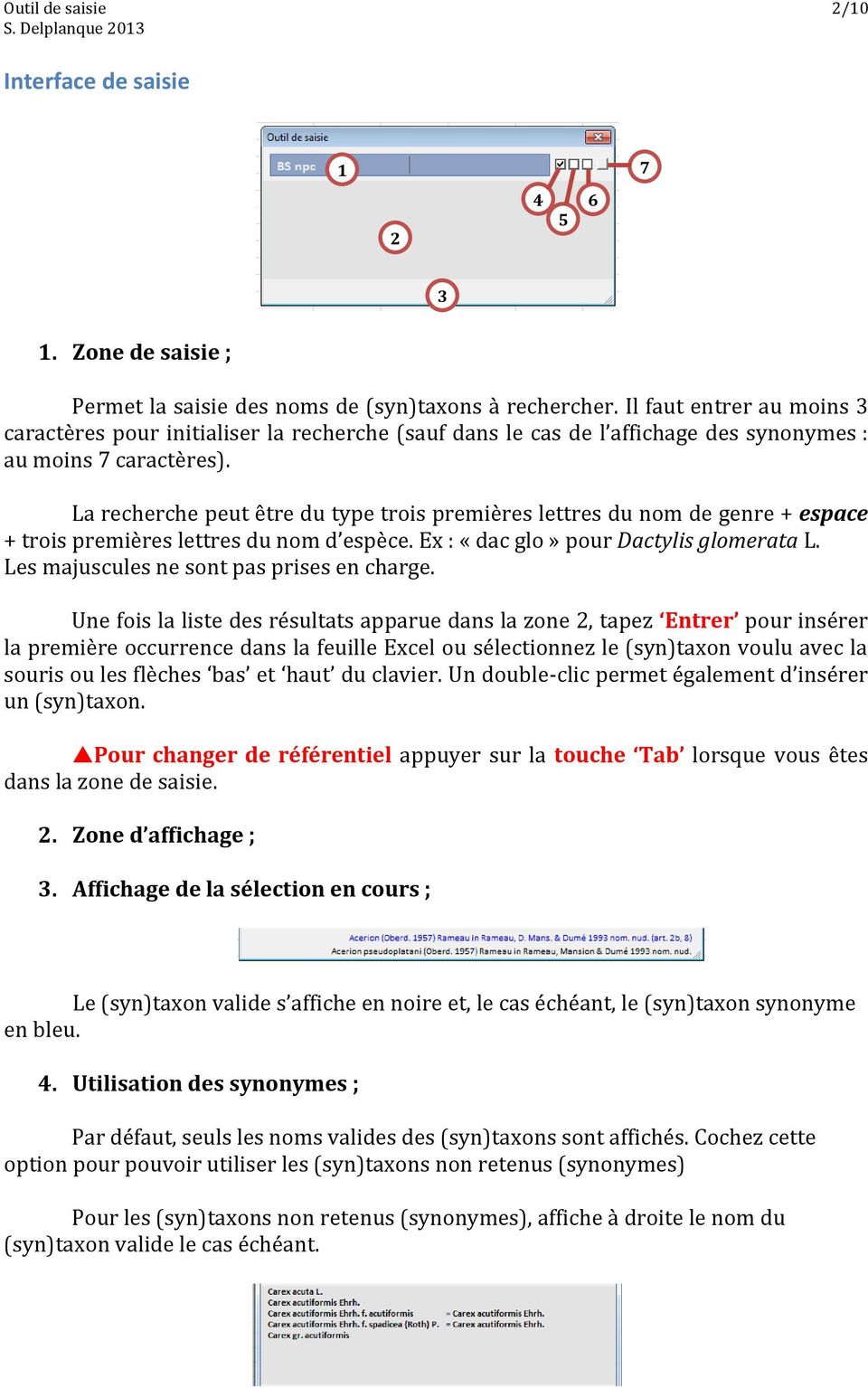
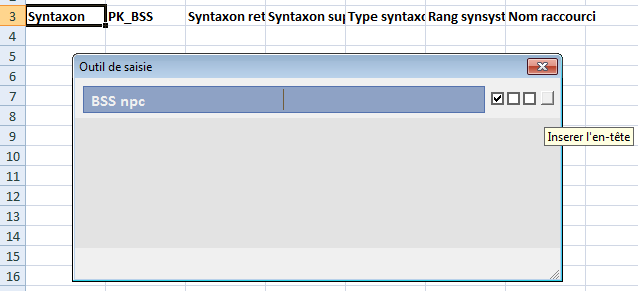
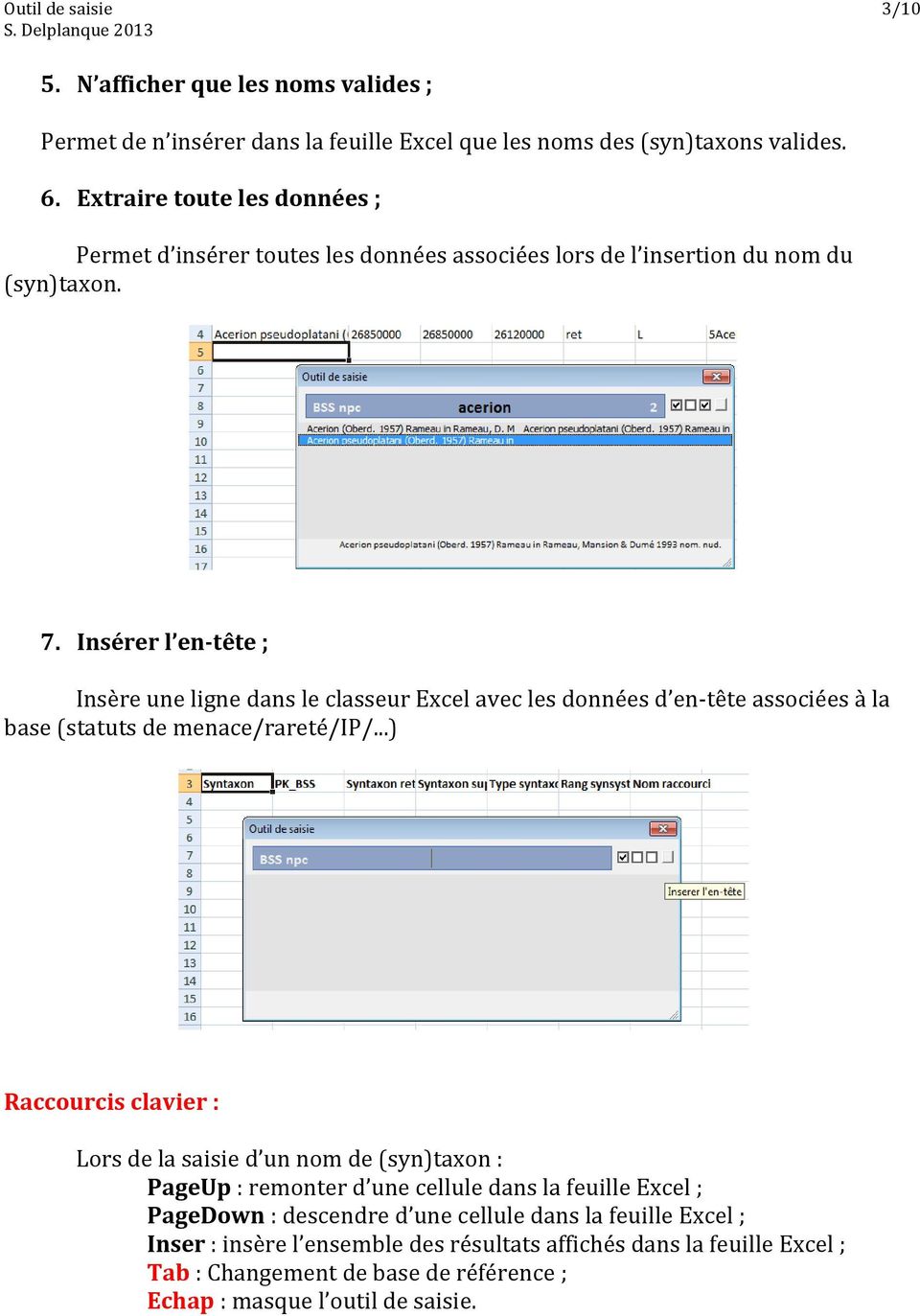
3 Outil de saisie 3/10 5. N afficher que les noms valides ; Permet de n insérer dans la feuille Excel que les noms des (syn)taxons valides. 6. Extraire toute les données ; Permet d insérer toutes les données associées lors de l insertion du nom du (syn)taxon. 7. Insérer l en-tête ; Insère une ligne dans le classeur Excel avec les données d en-tête associées à la base (statuts de menace/rareté/ip/...) Raccourcis clavier : Lors de la saisie d un nom de (syn)taxon : PageUp : remonter d une cellule dans la feuille Excel ; PageDown : descendre d une cellule dans la feuille Excel ; Inser : insère l ensemble des résultats affichés dans la feuille Excel ; Tab : Changement de base de référence ; Echap : masque l outil de saisie.
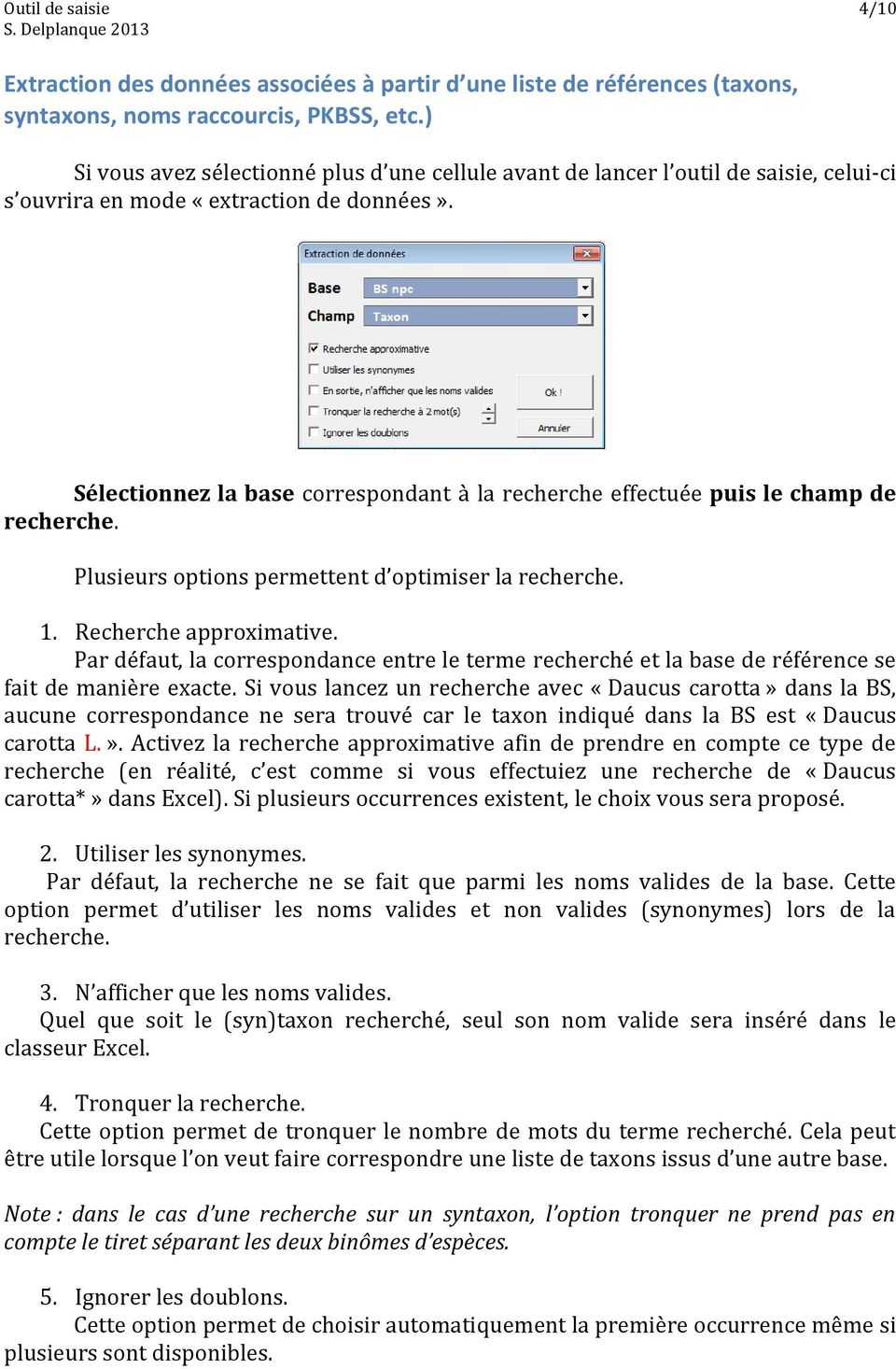
4 Outil de saisie 4/10 Extraction des données associées à partir d une liste de références (taxons, syntaxons, noms raccourcis, PKBSS, etc.) Si vous avez sélectionné plus d une cellule avant de lancer l outil de saisie, celui-ci s ouvrira en mode «extraction de données». Sélectionnez la base correspondant à la recherche effectuée puis le champ de recherche. Plusieurs options permettent d optimiser la recherche. 1. Recherche approximative. Par défaut, la correspondance entre le terme recherché et la base de référence se fait de manière exacte. Si vous lancez un recherche avec «Daucus carotta» dans la BS, aucune correspondance ne sera trouvé car le taxon indiqué dans la BS est «Daucus carotta L.». Activez la recherche approximative afin de prendre en compte ce type de recherche (en réalité, c est comme si vous effectuiez une recherche de «Daucus carotta*» dans Excel). Si plusieurs occurrences existent, le choix vous sera proposé. 2. Utiliser les synonymes. Par défaut, la recherche ne se fait que parmi les noms valides de la base. Cette option permet d utiliser les noms valides et non valides (synonymes) lors de la recherche. 3. N afficher que les noms valides. Quel que soit le (syn)taxon recherché, seul son nom valide sera inséré dans le classeur Excel. 4. Tronquer la recherche. Cette option permet de tronquer le nombre de mots du terme recherché. Cela peut être utile lorsque l on veut faire correspondre une liste de taxons issus d une autre base. Note : dans le cas d une recherche sur un syntaxon, l option tronquer ne prend pas en compte le tiret séparant les deux binômes d espèces. 5. Ignorer les doublons. Cette option permet de choisir automatiquement la première occurrence même si plusieurs sont disponibles.

5 Outil de saisie 5/10 ctrl + shift + M
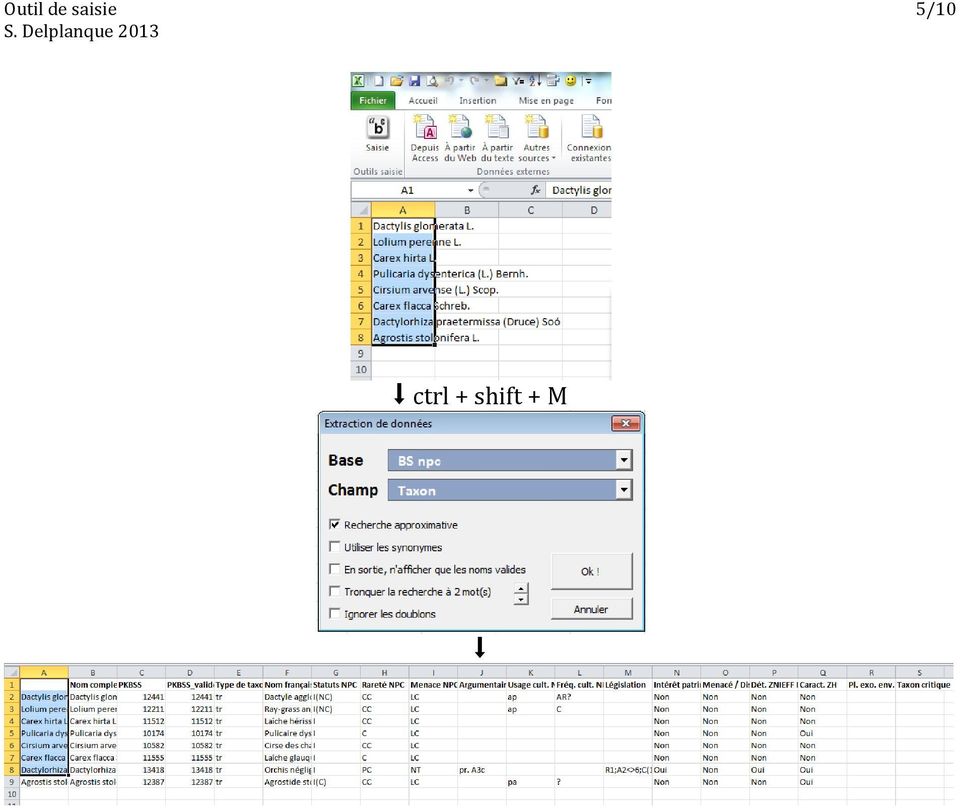
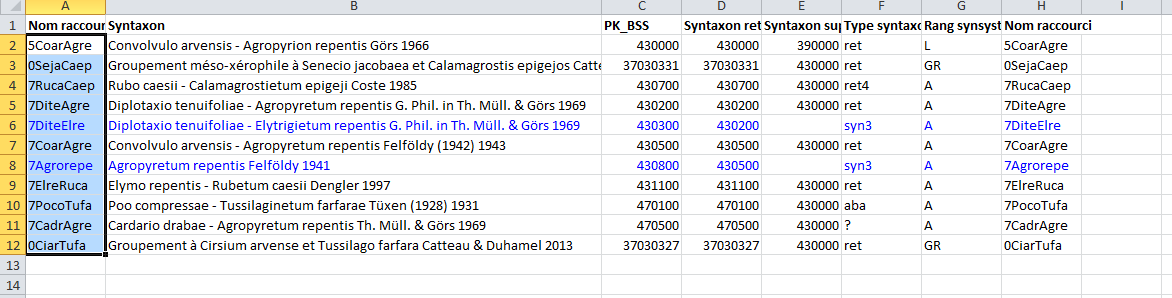
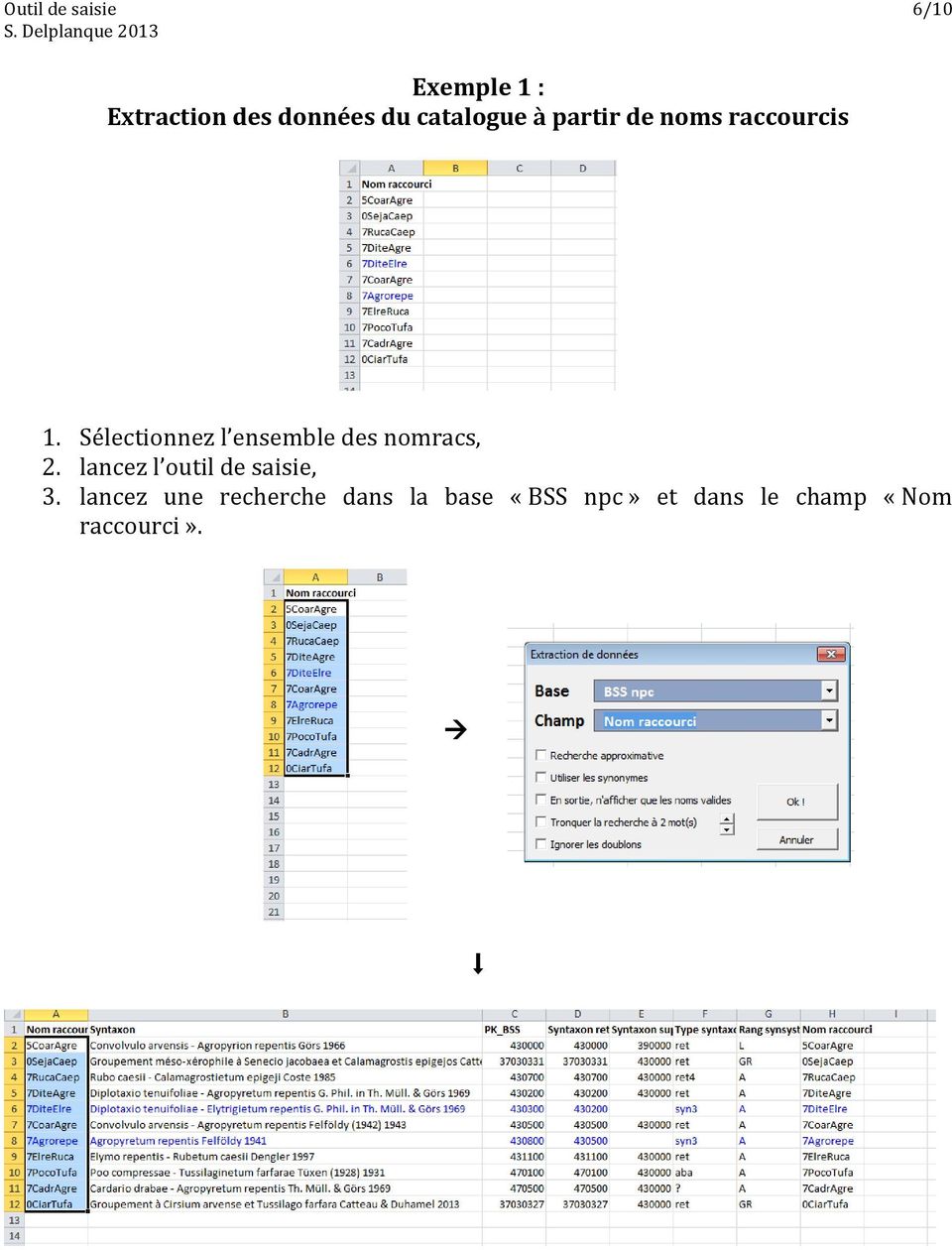
6 Outil de saisie 6/10 Exemple 1 : Extraction des données du catalogue à partir de noms raccourcis 1. Sélectionnez l ensemble des nomracs, 2. lancez l outil de saisie, 3. lancez une recherche dans la base «BSS npc» et dans le champ «Nom raccourci».
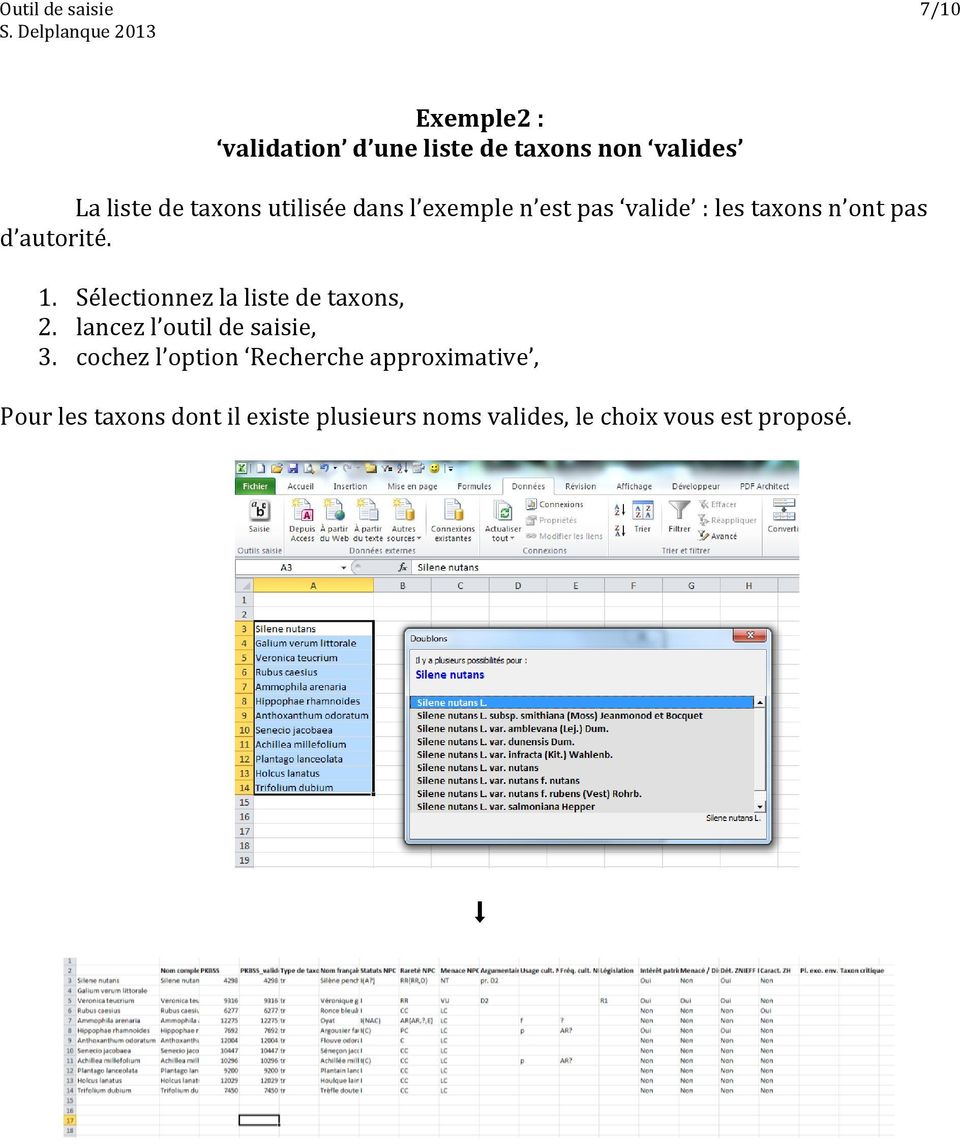
7 Outil de saisie 7/10 Exemple2 : validation d une liste de taxons non valides La liste de taxons utilisée dans l exemple n est pas valide : les taxons n ont pas d autorité. 1. Sélectionnez la liste de taxons, 2. lancez l outil de saisie, 3. cochez l option Recherche approximative, Pour les taxons dont il existe plusieurs noms valides, le choix vous est proposé.
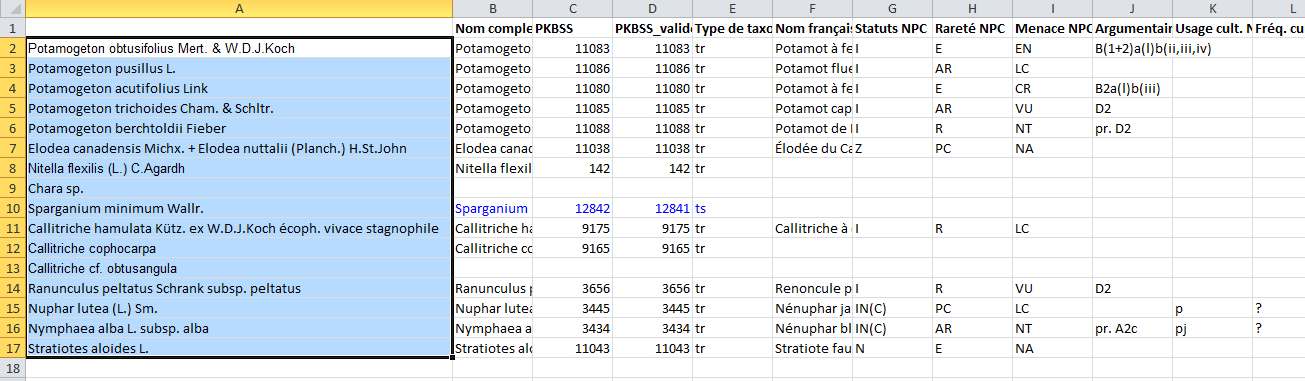
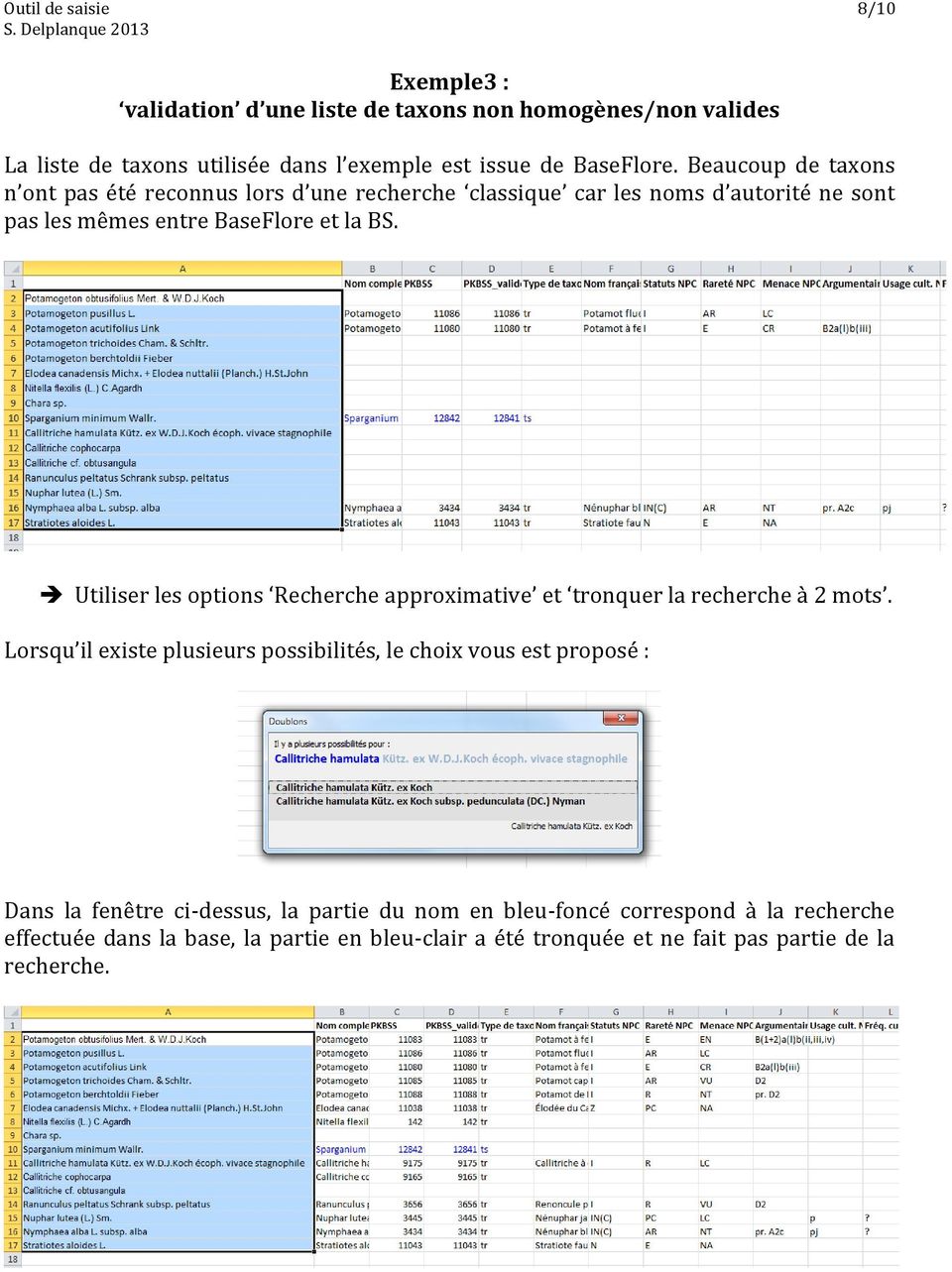
8 Outil de saisie 8/10 Exemple3 : validation d une liste de taxons non homogènes/non valides La liste de taxons utilisée dans l exemple est issue de BaseFlore. Beaucoup de taxons n ont pas été reconnus lors d une recherche classique car les noms d autorité ne sont pas les mêmes entre BaseFlore et la BS. Utiliser les options Recherche approximative et tronquer la recherche à 2 mots. Lorsqu il existe plusieurs possibilités, le choix vous est proposé : Dans la fenêtre ci-dessus, la partie du nom en bleu-foncé correspond à la recherche effectuée dans la base, la partie en bleu-clair a été tronquée et ne fait pas partie de la recherche.

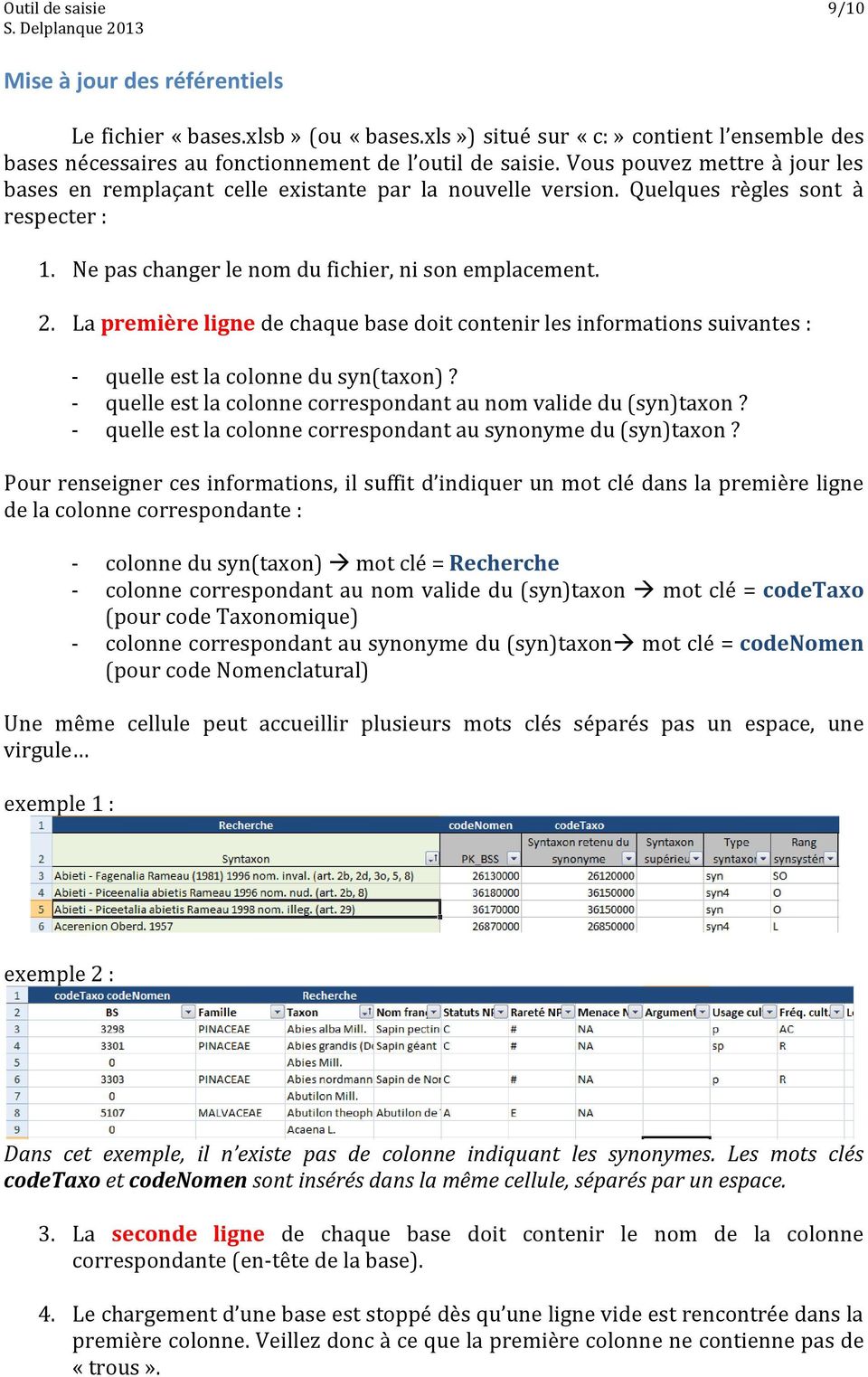
9 Outil de saisie 9/10 Mise à jour des référentiels Le fichier «bases.xlsb» (ou «bases.xls») situé sur «c:» contient l ensemble des bases nécessaires au fonctionnement de l outil de saisie. Vous pouvez mettre à jour les bases en remplaçant celle existante par la nouvelle version. Quelques règles sont à respecter : 1. Ne pas changer le nom du fichier, ni son emplacement. 2. La première ligne de chaque base doit contenir les informations suivantes : - quelle est la colonne du syn(taxon)? - quelle est la colonne correspondant au nom valide du (syn)taxon? - quelle est la colonne correspondant au synonyme du (syn)taxon? Pour renseigner ces informations, il suffit d indiquer un mot clé dans la première ligne de la colonne correspondante : - colonne du syn(taxon) mot clé = Recherche - colonne correspondant au nom valide du (syn)taxon mot clé = codetaxo (pour code Taxonomique) - colonne correspondant au synonyme du (syn)taxon mot clé = codenomen (pour code Nomenclatural) Une même cellule peut accueillir plusieurs mots clés séparés pas un espace, une virgule exemple 1 : exemple 2 : Dans cet exemple, il n existe pas de colonne indiquant les synonymes. Les mots clés codetaxo et codenomen sont insérés dans la même cellule, séparés par un espace. 3. La seconde ligne de chaque base doit contenir le nom de la colonne correspondante (en-tête de la base). 4. Le chargement d une base est stoppé dès qu une ligne vide est rencontrée dans la première colonne. Veillez donc à ce que la première colonne ne contienne pas de «trous».
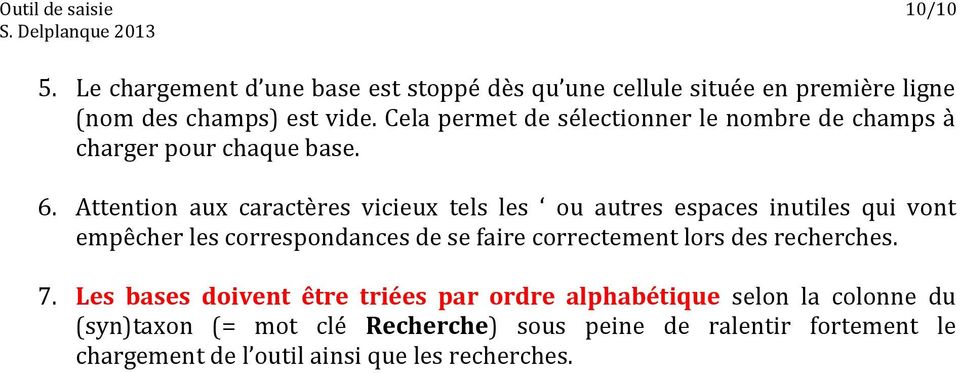
10 Outil de saisie 10/10 5. Le chargement d une base est stoppé dès qu une cellule située en première ligne (nom des champs) est vide. Cela permet de sélectionner le nombre de champs à charger pour chaque base. 6. Attention aux caractères vicieux tels les ou autres espaces inutiles qui vont empêcher les correspondances de se faire correctement lors des recherches. 7. Les bases doivent être triées par ordre alphabétique selon la colonne du (syn)taxon (= mot clé Recherche) sous peine de ralentir fortement le chargement de l outil ainsi que les recherches.
RACCOURCIS CLAVIERS. DEFINITION : Une «combinaison de touches» est un appui simultané sur plusieurs touches.
 S Vous n aimez pas la souris Les raccourcis clavier sont là pour vous faciliter la vie! INTRODUCTION : Vous avez du mal à vous habituer à la manipulation de la souris Des solutions existent : les raccourcis
EXCEL TUTORIEL 2012/2013
 EXCEL TUTORIEL 2012/2013 Excel est un tableur, c est-à-dire un logiciel de gestion de tableaux. Il permet de réaliser des calculs avec des valeurs numériques, mais aussi avec des dates et des textes. Ainsi
Tout savoir sur le clavier
 Tout savoir sur le clavier Niveau débutant Niveau intermédiaire Niveau confirmé Le clavier est un périphérique d entrée (interface homme / machine), composé de touches envoyant des instructions à la machine.
INTRODUCTION À L INFORMATIQUE. Etsup 2012 Florian JACQUES
 INTRODUCTION À L INFORMATIQUE Etsup 2012 Florian JACQUES Plan 1. Arborescence 2. Poste de travail 3. Chemin d accès 4. Noms de fichiers 5. Le réseau de l ETSUP 6. Le clavier 7. Le presse-papier 1. Arborescence
Avant-propos FICHES PRATIQUES EXERCICES DE PRISE EN MAIN CAS PRATIQUES
 Avant-propos Conçu par des pédagogues expérimentés, son originalité est d être à la fois un manuel de formation et un manuel de référence complet présentant les bonnes pratiques d utilisation. FICHES PRATIQUES
Le cas «BOURSE» annexe
 Le cas «BOURSE» Le cas BOURSE sera réalisé en liaison avec les fiches ressources n 1 à n 5. Objectifs pédagogiques : - se familiariser en douceur avec les manipulations de base (utilisation des icônes,
VOCABULAIRE LIÉ AUX ORDINATEURS ET À INTERNET
 VOCABULAIRE LIÉ AUX ORDINATEURS ET À INTERNET Brancher / débrancher l ordinateur de la prise Allumer / éteindre l ordinateur : pour allumer ou éteindre l ordinateur vous devez appuyer sur le bouton On/off
TABLEAU CROISE DYNAMIQUE
 EXCEL NIVEAU III Mireille DUCELLIER MARS 2003 BASE DE DONNEES RAPPEL Une base de données est une plage de cellules contiguës située sur une la feuille 1. Elle commence en A1. On parle alors de champs,
La Clé informatique. Formation Excel XP Aide-mémoire
 La Clé informatique Formation Excel XP Aide-mémoire Septembre 2005 Table des matières Qu est-ce que le logiciel Microsoft Excel?... 3 Classeur... 4 Cellule... 5 Barre d outil dans Excel...6 Fonctions habituelles
FORMATION EXCEL 2010 Groupe LUCAS LOGICIA
 FORMATION EXCEL 2010 Groupe LUCAS LOGICIA 1 TABLE DES MATIERES 1. L INTERFACE... 3 2. LES OPTIONS D AFFICHAGE... 5 3. LES MODELES... 8 4. LES CLASSEURS... 9 5. GESTION DES CELLULES... 14 6. SAISIE DES
Securexam pour le programme CPA,CGA
 Securexam pour le programme CPA,CGA Plan de la présentation 1. Introduction 2. Les guides 3. Achat, inscription, installation du logiciel et examen d admission 4. Démonstration de l utilisation du logiciel
Le cas «BOURSE» annexe
 Le cas «BOURSE» Le cas BOURSE sera réalisé en liaison avec les fiches ressources n 1 à n 5. Objectifs pédagogiques : - se familiariser en douceur avec les manipulations de base (utilisation des icônes,
TD3 - Facturation avec archivage automatisé
 TD3 - Facturation avec archivage automatisé Objectifs Insérer les formules nécessaires aux calculs d une facture. Créer une macro- commande avec l enregistreur de macros et l affecter à un bouton. Utiliser
Excel 2007 Niveau 3 Page 1 www.admexcel.com
 Excel 2007 Niveau 3 Page 1 TABLE DES MATIERES UTILISATION DE LISTES DE DONNEES... 4 REMARQUES PREALABLES SUR LES LISTES DE DONNEES... 4 METTRE EN FORME LE TABLEAU... 6 METTRE LA LISTE A JOUR... 7 a/ Directement
Guide d installation UNIVERSALIS 2014
 Guide d installation UNIVERSALIS 2014 (Windows) Nous vous recommandons de lire ce document avant de commencer l installation d UNIVERSALIS 2014 sur Windows. Vous y trouverez la description de la procédure
GUIDE Excel (version débutante) Version 2013
 Table des matières GUIDE Excel (version débutante) Version 2013 1. Créer un nouveau document Excel... 3 2. Modifier un document Excel... 3 3. La fenêtre Excel... 4 4. Les rubans... 4 5. Saisir du texte
Date M.P Libellé Catégorie S.Catégorie Crédit Débit Solde S.B
 Excel : Réalisation d un classeur Compta Saisir les étiquettes Renommer la première feuille Compta Laisser la première ligne vide et sur la deuxième ligne saisir les étiquettes Se placer sur A2 et saisir
Universalis 2013. Guide d installation. Sommaire
 Guide d installation Universalis 2013 Nous vous recommandons de lire ce document avant de commencer l installation d UNIVERSALIS 2013 sur Windows. Vous y trouverez la description de la procédure d installation,
EXCEL PERFECTIONNEMENT SERVICE INFORMATIQUE. Version 1.0 30/11/05
 EXCEL PERFECTIONNEMENT Version 1.0 30/11/05 SERVICE INFORMATIQUE TABLE DES MATIERES 1RAPPELS...3 1.1RACCOURCIS CLAVIER & SOURIS... 3 1.2NAVIGUER DANS UNE FEUILLE ET UN CLASSEUR... 3 1.3PERSONNALISER LA
REPUBLIQUE ALGERIENNE DEMOCRATIQUE ET POPULAIRE MINISTERE DE LA FORMATION PROFESSIONNELLE. Microsoft. Excel XP
 IFP Birkhadem Alger Rue des trois frères Djillali 1 REPUBLIQUE ALGERIENNE DEMOCRATIQUE ET POPULAIRE MINISTERE DE LA FORMATION PROFESSIONNELLE INSTITUT DE LA FORMATION PROFESSIONNELLE DE BIRKHADEM Initiation
Activité 11 : Nuage de points ou diagramme de dispersion
 Activité 11 : Nuage de points ou diagramme de dispersion Un nuage de points, ou diagramme de dispersion, représente des coordonnées dans un plan cartésien. Chaque point dans le plan représente deux quantités.
TABLEAU CROISE DYNAMIQUE
 TABLEAU CROISE DYNAMIQUE Cours Excel 3 ème Partie LEA3 Page 1 Cours Excel 3 ème Partie LEA3 Page 2 FILTRER UN CHAMP Il y a des moments ou vous ne voulez pas avoir une vision globale des données mais plutôt
COURS BARDON - EXCEL 2010
 COURS BARDON - EXCEL 2010 Sommaire EXCEL 2010 - INTRODUCTION 3 FONDAMENTAUX OFFICE 2010 3 EXCEL 3 1. L ECRAN 3 2. BARRE D ETAT : CALCULS ET MODES D AFFICHAGE 7 3. PARAMETRAGE DU LOGICIEL 7 Chapitre 1 GESTION
Note de cours. Introduction à Excel 2007
 Note de cours Introduction à Excel 2007 par Armande Pinette Cégep du Vieux Montréal Excel 2007 Page: 2 de 47 Table des matières Comment aller chercher un document sur CVMVirtuel?... 8 Souris... 8 Clavier
Mode Opératoire Windows XP
 Mode Opératoire Windows XP C. Terrier Reproduction autorisée pour des formateurs dans un cadre pédagogique et non commercial après autorisation de l'auteur [email protected] - http://www.cterrier.com
Programme d Accès Communautaire / Atelier 4 Initiation à Microsoft Excel PLAN DE COURS 3 MICROSOFT EXCEL 4 LANCER EXCEL 4
 TABLE DES MATIÈRES PLAN DE COURS 3 MICROSOFT EXCEL 4 LANCER EXCEL 4 LE COMPAGNON OFFICE 4 Masquage ou affichage du Compagnon Office 4 Sélection d un autre Compagnon 4 APPRIVOISER EXCEL 5 Exercice no 1
EXCEL PERFECTIONNEMENT CALCULS AVANCES
 TABLE DES MATIÈRES FORMATS... 2 Formats personnalisés... 2 ADRESSAGE DE CELLULES... 3 relatif & absolu Rappel... 3 Adressage par nom... 4 Valider avec la touche Entrée... 4 FONCTIONS SI-ET-OU... 6 LA FONCTION
Microsoft Excel 2000 Fonctions avancées
 Microsoft Excel 2000 Fonctions avancées - 2 / 38 - Sommaire : I. MISE EN FORME EVOLUEE...3 A. AFFICHAGE PERSONNALISE...3 B. FUSION...3 C. RETOUR A LA LIGNE...4 D. AFFICHAGES PERSONNALISES...4 E. LES STYLES...6
INSERER DES OBJETS - LE RUBAN INSERTION... 3 TABLEAUX
 TABLE DES MATIERES Livret Utilisateur Excel 2007 Niveau 2 INSERER DES OBJETS - LE RUBAN INSERTION... 3 TABLEAUX... 4 Les tableaux croisés dynamiques... 4 Création d un tableau croisé... 5 Comparer des
Pour faire réapparaitre le ruban, il suffit de taper à nouveau sur CTRL + F1
 30 astuces pour gagner du temps avec Excel http://www.journaldunet.com/management/efficacite-personnelle/astuces-excel/ C'est certainement l'un des outils les plus utilisés dans les bureaux. Tous les métiers,
F0RMAT I0N BUREAUTIQUE
 F0RMAT I0N BUREAUTIQUE Initiation & Perfectionnement wwwmegarunfr - info@megarunfr INIT IAT I0N INF0RMAT IQUE Pré requis : Aucun Objectif : Découvrir l'outil informatique Durée : 4 jours Présentation de
Centre de formation: Collège IBN BASSAM - TEMARA. Ce cours est proposé par le professeur d informatique:
 Centre de formation: Collège IBN BASSAM - TEMARA Ce cours est proposé par le professeur d informatique: ABDALLAH RAKKANE Chapitre Page Initiation au système d exploitation: Windows. 2 Initiation au Traitement
Installation de CPA STUDIO :
 Installation de CPA STUDIO : Système d exploitation requis : Windows 98 2ème édition Windows XP service pack 2 Résolution écran - Nombre de couleurs : CPA STUDIO nécessite une résolution minimum d affichage
Numérisation. Copieur-imprimante WorkCentre C2424
 Numérisation Ce chapitre contient : «Numérisation de base», page 4-2 «Installation du pilote du scanner», page 4-4 «Réglage des options de numérisation», page 4-5 «Récupération des images», page 4-11 «Gestion
Perfectionnement Excel 2007
 Perfectionnement Excel 2007 -2- Avertissement Ce document accompagne le cours qui a été conçu spécialement pour les stagiaires des cours de Denis Belot. Le cours a été réalisé en réponse aux diverses questions
Calc 2 Avancé. OpenOffice.org. Guide de formation avec exercices et cas pratiques. Philippe Moreau
 OpenOffice.org Calc 2 Avancé Guide de formation avec exercices et cas pratiques Philippe Moreau Tsoft et Groupe Eyrolles, 2007, ISBN : 2-212-12036-2, ISBN 13 : 978-2-212-12036-3 4 - Plages de données 4
Utiliser un tableau de données
 Utiliser un tableau de données OBJECTIFS : - Définir une Base de Données. - Présentation : tableau de données. - Création d un tableau de données - Gestion d un tableau de données. - Trier et Filtrer des
Page Paragraphe Modification. 18 7. Mise en page du document Le bouton "Format de page" est maintenant "Page"
 AIDE AUX EXTRACTIONS COMPLÉMENTS POUR OPEN OFFICE 2 Le guide d'aide aux extractions de la base élèves 1 er degré a été réalisé pour Excel ou Open Office version 1. La passage à Open office version 2 a
COURS DE MS EXCEL 2010
 COURS DE MS EXCEL 2010 Auteur: Jean Monseu Ce cours est publié par Mechelsesteenweg 102 2018 Anvers Copyright Jean Monseu CFD, Mechelsesteenweg 102, 2018 Anvers Tous droits réservés. Aucune partie de cette
Access 2007 FF Access FR FR Base
 ACCESS Basic Albertlaan 88 Avenue Albert Brussel B-1190 Bruxelles T +32 2 340 05 70 F +32 2 340 05 75 E-mail [email protected] Website www.keyjob-training.com BTW TVA BE 0425 439 228 Access 2007
Découverte du logiciel ordinateur TI-n spire / TI-n spire CAS
 Découverte du logiciel ordinateur TI-n spire / TI-n spire CAS Mémento Ouvrir TI-Nspire CAS. Voici la barre d outils : L insertion d une page, d une activité, d une page où l application est choisie, pourra
Exploitation des données issues de BE ( utilisation du tableur CALC) Fiche de travail (individuelle ou en binôme)
 Exploitation des données issues de BE ( utilisation du tableur CALC) Fiche de travail (individuelle ou en binôme) A- Présentation du tableur 1- Présentation des contenus Intitulé de la formation : les
Cours Excel : les bases (bases, texte)
 Cours Excel : les bases (bases, texte) La leçon 1 est une leçon de base qui vous permettra de débuter avec Excel, elle sera fort utile pour les prochaines leçons. Remarque : à chaque fois qu il est demandé
Mon aide mémoire traitement de texte (Microsoft Word)
 . Philippe Ratat Mon aide mémoire traitement de texte (Microsoft Word) Département Ressources, Technologies et Communication Décembre 2006. Sommaire PRÉSENTATION DU DOCUMENT 1 Objectif principal 1 Deux
Caisses Sociales de Monaco - Déclarations de Salaires DIDACTICIEL. Version 3.2
 Caisses Sociales de Monaco - Déclarations de Salaires DIDACTICIEL Version 3.2 Table des matières Les différentes étapes 1 Saisie des déclarations du mois courant...2 Saisie...2 Insertion de lignes...5
Évaluation des compétences. Identification du contenu des évaluations. Septembre 2014
 Identification du contenu des évaluations Septembre 2014 Tous droits réservés : Université de Montréal Direction des ressources humaines Table des matières Excel Base version 2010... 1 Excel intermédiaire
COURS BARDON - ACCESS 2010
 COURS BARDON - ACCESS 2010 Sommaire CHAPITRE 1 ACCESS 2010, BASE DE DONNEES ET OBJETS 3 FONDAMENTAUX OFFICE 2010 3 1. ACCESS, ACCEDER 3 2. ACCESS EST UN SGBDR 3 3. LA BASE DE DONNEES : UN DOMAINE, UN FICHIER
Mes premiers diaporamas avec Open Office Impress?
 Mes premiers diaporamas avec Open Office Impress? Courage! Tu vas y arriver 1 Sommaire I. Les bons gestes avant de lancer Open Office (page 3) II. Créer un dossier Open Office. (page 4) III. Les 5 zones
Maîtrisez votre Navigateur
 Qu est-ce que Surfer ou Naviguer sur Internet? C est l action, à l aide d un navigateur internet, de suivre les liens hypertexte qui relient les pages Web les unes aux autres. La navigation Web C est une
Fiche Mémo : Options d accessibilité sous Windows et Internet Explorer 5
 Fiche Mémo : Options d accessibilité sous Windows et Internet Explorer 5 I. Général II. Affichage : taille icônes et écran III. Le menu «Options d accessibilité» : contraste, curseur IV. Le clavier V.
Comment créer et utiliser une fonction
 Comment créer et utiliser une fonction Henry P. AUBERT Jacques GOUPY Si, dans une cellule d'une feuille Excel, l on utilise souvent la même formule mathématique, il est possible d en faire une fonction
Manuel de formation Spaceman 1 ère journée
 Manuel de formation Spaceman 1 ère journée Table des Matières Présentation des barres d outils et des icônes...4 Présentation de l espace de travail...10 1 ère PARTIE : CONSTRUIRE LE MOBILIER...11 La gondole
Réalisez votre propre carte de vœux Éléctronique
 Les différentes possibilités d animer une carte de vœux Il existe plusieurs possibilités d animer une carte de vœux : - Une Vidéo : Vous pouvez créer une vidéo, un film simplement avec Windows Media Player.
Trucs et astuces N o 2.1 COMMENT AJUSTER VOTRE TABLETTE PORTE-CLAVIER
 Trucs et astuces N o 2.1 COMMENT AJUSTER VOTRE TABLETTE PORTE-CLAVIER Vous reconnaissez-vous? Vous avez une tablette porte-clavier et vous savez qu elle est ajustable mais ne savez pas comment faire. Peut-être
Guide d installation UNIVERSALIS 2016
 Guide d installation UNIVERSALIS 2016 (Windows) Nous vous recommandons de lire ce document avant de commencer l installation d UNIVERSALIS 2016 sur Windows. Vous y trouverez la description de la procédure
1 CRÉER UN TABLEAU. IADE Outils et Méthodes de gestion de l information
 TP Numéro 2 CRÉER ET MANIPULER DES TABLEAUX (Mise en forme, insertion, suppression, tri...) 1 CRÉER UN TABLEAU 1.1 Présentation Pour organiser et présenter des données sous forme d un tableau, Word propose
Cours pratique Excel. Dans chacune des feuilles, les donnés sont déjà entrées afin de gagner du temps.
 Cours pratique Excel Présentation du classeur cours.xls C est un classeur qui contient 7 feuilles Liste de personnes Calculs simples Solde Listes Auto Relatif Absolu Formats Paye Cours AFM Dans chacune
FICHIERS ET DOSSIERS
 La différence entre fichier et dossier FICHIERS ET DOSSIERS La première notion à acquérir est la différence entre un dossier et un fichier Un dossier est une sorte de classeur dans lequel on range divers
SOMMAIRE AIDE À LA CRÉATION D UN INDEX SOUS WORD. Service général des publications Université Lumière Lyon 2 Janvier 2007
 SOMMAIRE 1) CRÉATION D UN INDEX SIMPLE 3 a) Étape 1 : Marquage des entrées d index (à l aide d un fichier de concordance) 3 Procédure d insertion du tableau 4 Saisie des entrées d index 5 Marquage automatique
Utilisation d Excel : gestion de compte bancaire TABLE DES MATIERES
 TABLE DES MATIERES I Présentation très succincte du programme Excel... 2 II Méthodes de sélection des cellules... 4 III L application de gestion de compte bancaire... 6 A Les titres des colonnes... 6 B
Utilisation de l'outil «Open Office TEXTE»
 PRESENTATION / FORMATION Utilisation de l'outil «Open Office TEXTE» Présentation générale : OpenOffice Texte est un traitement de texte assez similaire à celui proposé par Microsoft ; il est d'ailleurs
SOMMAIRE. Travailler avec les requêtes... 3
 Access Les requêtes SOMMAIRE Travailler avec les requêtes... 3 A) Créer une requête sélection en mode QBE... 3 B) Exécuter une requête à partir du mode Modifier (QBE)... 3 C) Passer du mode Feuille de
INITIATION A EXCEL 2007. Année 2009 2010
 Qwertyuiopasdfghjklzxcvbnmqwertyu iopavbnmqwertyuiopasdfghjklzxcvbn mqwertyuiopasdfghjklzxcvbnmqwerty uiopasdfghjklzxcvbnmqwertyuiopasdf ghjklzxcvbnmqwertyuiopasdfghjklzxc vbnmqwertyuiopasdfghjklzxcvbnmqw
Guide d usage pour Word 2007
 Formation TIC Septembre 2012 [email protected] Guide d usage pour Word 2007 ETSUP 8 villa du Parc Montsouris 75014 PARIS SOMMAIRE Interface... 2 Organiser son espace de travail... 3 La barre d
Formation tableur niveau 1 (Excel 2013)
 Formation tableur niveau 1 (Excel 2013) L objectif général de cette formation est de repérer les différents éléments de la fenêtre Excel, de réaliser et de mettre en forme un tableau simple en utilisant
REPUBLIQUE TUNISIENNE MINISTERE DE L EDUCATION ET DE LA FORMATION. 4 ème année de l enseignement secondaire Section : Economie et Gestion.
 REPUBLIQUE TUNISIENNE MINISTERE DE L EDUCATION ET DE LA FORMATION INFORMATIQUE 4 ème année de l enseignement secondaire Section : Economie et Gestion Les auteurs Mohamed Salem SOUDANE Inspecteur Abdessatar
Paiement sécurisé sur Internet. Fonctionnalités du Pack Factures
 Paiement sécurisé sur Internet Fonctionnalités du Pack Factures SOMMAIRE 1 Objet 3 2 Condition d accès 3 3 Gestion des factures 4 3.1 Import de factures par CSV 5 Accès à la section 5 Présentation de l
Vous venez d acquérir un fichier de données issues de la Base de données SIRENE. Comment utiliser votre fichier?
 SIRENE BASE DE DONNEES Vous venez d acquérir un fichier de données issues de la Base de données SIRENE. Comment utiliser votre fichier? 1. Décompresser votre fichier 1.1 Votre système d exploitation est
Débuter avec Excel. Excel 2007-2010
 Débuter avec Excel Excel 2007-2010 Fabienne ROUX Conseils & Formation 10/04/2010 TABLE DES MATIÈRES LE RUBAN 4 LE CLASSEUR 4 RENOMMER LES FEUILLES DU CLASSEUR 4 SUPPRIMER DES FEUILLES D UN CLASSEUR 4 AJOUTER
Démarrer et quitter... 13
 Démarrer et quitter... 13 Astuce 1 - Ouvrir, modifier, ajouter un élément dans le Registre... 14 Astuce 2 - Créer un point de restauration... 18 Astuce 3 - Rétablir un point de restauration... 21 Astuce
Initiation au tableur Calc (OpenOffice.Org)
 Initiation au tableur Calc (OpenOffice.Org) Auteur : Marc CHAZELLE pour l association RELAIS 59 (Paris 12 e ) Dernière mise à jour : mai 2010 Ce document est édité sous licence Creative Commons SOMMAIRE
Statistiques descriptives sous Excel. Lætitia Perrier Bruslé Cours de statistique descriptive sous Excel
 Statistiques descriptives sous Excel Lætitia Perrier Bruslé Cours de statistique descriptive sous Excel Un cours, deux objectifs Approfondir vos connaissances et vos outils de calculs dans le domaine de
MAÎTRISE DE L ENVIRONNEMENT WINDOWS VISTA
 MAÎTRISE DE L ENVIRONNEMENT WINDOWS VISTA OBJECTIFS : manipuler les fenêtres et l environnement Windows, gérer ses fichiers et dossiers, lancer les applications bureautiques présentes sur son poste. PUBLIC
Introduction à Excel 2007. Les bases fondamentales pour l utilisation de Excel 2007. John Keisen. Juin 2012
 COOPAMI INAMI Introduction à Excel 2007 Les bases fondamentales pour l utilisation de Excel 2007 John Keisen Juin 2012 Page 2 de 86 SOMMAIRE I. INVENTAIRE DES OUTILS... 3 II. LA CELLULE... 28 III. UN ENSEMBLE
Table des matières A. Introduction... 4 B. Principes généraux... 5 C. Exemple de formule (à réaliser) :... 7 D. Exercice pour réaliser une facture
 Excel 2007 -2- Avertissement Ce document accompagne le cours qui a été conçu spécialement pour les stagiaires des cours de Denis Belot. Le cours a été réalisé en réponse aux diverses questions posées par
AutoCAD 2009. Petit exercice sous
 AutoCAD 2009 Exercices sur l extraction de données Exercice 1 : QUANTIFIEZ LE MOBILIER Etape 1 : Nouvelle extraction de données Etape 2 : Pour le dessin courant Etape 3 : Choisissez les objets Etape 4
Réaliser un PUBLIPOSTAGE
 Réaliser un PUBLIPOSTAGE avec le traitement de texte Writer ( OpenOffice ou LibreOffice ) Guide et captures d'écran réalisés avec la version 3.2 d'openoffice. Janvier 2011 - Jean-Claude EYRAUD Création
The Grid 2: Manuel d utilisation
 The Grid 2: Manuel d utilisation Bienvenue dans The Grid 2 Merci d avoir choisi The Grid 2! Ce guide va vous apprendre tout ce que vous devez savoir à propos de The Grid 2. Il vous guidera pas à pas pour
qwertyuiopasdfghjklzxcvbnmqwerty uiopasdfghjklzxcvbnmqwertyuiopas dfghjklzxcvbnmqwertyuiopasdfghjklz mqwertyuiopasdfghjklzxcvbnmqwert
 qwertyuiopasdfghjklzxcvbnmqwerty uiopasdfghjklzxcvbnmqwertyuiopas dfghjklzxcvbnmqwertyuiopasdfghjklz INITIATION à Word 2007 xcvbnmqwertyuiopasdfghjklzxcvbn Cours informatiques Année 2009/2010 mqwertyuiopasdfghjklzxcvbnmqwert
Se Perfectionner à Excel 2003-2007
 Se Perfectionner à Excel 2003-2007 Nos formations sur notre site web Les formations Excel Se Perfectionner permettent d'acquérir un usage professionnel du plus réputé des tableurs. Le stagiaire doit maîtriser
Université Bordeaux 1. Formation Excel 2007. Initiation. Hanquiez Vincent, UMR 5805-EPOC
 Université Bordeaux 1 Formation Excel 2007 Initiation Hanquiez Vincent, UMR 5805-EPOC PREAMBULE Ce fascicule de formation a été élaboré à partir des cours Bardon : Bardon. Accueil, Word, Excel, Powerpoint,
PARTIE I PRESENTATION DES FONCTIONNALITES DE BUSINESS OBJECTS version 6
 Direction de l Evaluation et de la Prospective Sous-direction des études statistiques Centre de l informatique statistique et de l aide à la décision PARTIE I PRESENTATION DES FONCTIONNALITES DE BUSINESS
Plan. Traitement de texte et PAO 4/10/06. Initiation à Word 2002 1
 Plan Initiation A Microsoft Word 2002 Quelques grandes fonctionnalités Comment se présente Microsoft Word La mise en page La typographie Lettrines, puces et illustrations Créer des tableaux Ecrivez sans
Rechercher et supprimer les doublons!
 Rechercher et supprimer les doublons Les fichiers en double occupent inutilement de la place sur votre disque dur. Hormis des redondances pour vos sauvegardes, la plupart des doublons peuvent être supprimés.
Modes Opératoires WinTrans Mai 13 ~ 1 ~
 Modes Opératoires WinTrans Mai 13 ~ 1 ~ Table des matières Facturation... 2 Tri Filtre... 2 Procédures facturation... 3 Transfert Compta... 8 Création d un profil utilisateur... Erreur! Signet non défini.
POURQUOI CE CAHIER D APPRENTISSAGE?
 POURQUOI CE CAHIER D APPRENTISSAGE? Nous croyons qu il faut d abord et avant tout comprendre ce à quoi peut servir un logiciel. Si on le trouve utile, on sera intéressé d apprendre à l utiliser. C est
DEVIS FACTURE EXPRESS
 DEVIS FACTURE EXPRESS doc version 2.9 du 31 Décembre 2013 MANUEL D UTILISATION Généralités Devis Facture Express permet d établir des devis, des factures mais aussi des situations de paiement et ceci de
Connecteur Zimbra pour Outlook 2007 et 2010 (ZCO) w
 w Procédure Messagerie Outlook 2007 et 2010 Solutions informatiques Connecteur Zimbra pour Microsoft Outlook 2007 et 2010 (ZCO) 1/46 SOMMAIRE 1 Introduction... 3 2 Compatibilité... 3 2.1 Versions supportées
1 ) L élaboration des factures, des bordereaux de livraison et des factures proforma.
 Introduction Facture+ (lire facture plus) est un logiciel d aide à la gestion efficace, innovant et simple; destiné à toute personne physique ou morale soucieuse de la bonne gestion et la bonne marche
Parcours FOAD Formation EXCEL 2010
 Parcours FOAD Formation EXCEL 2010 PLATE-FORME E-LEARNING DELTA ANNEE SCOLAIRE 2013/2014 Pôle national de compétences FOAD Formation Ouverte et A Distance https://foad.orion.education.fr Livret de formation
Automatisation d'une Facture 4. Liste Déroulante Remises Case à cocher Calculs
 Dans la série Les tutoriels libres présentés par le site FRAMASOFT Automatisation d'une Facture 4 Liste Déroulante Remises Case à cocher Calculs Logiciel: Version: Licence: Site: OpenOffice.org Calc :
Le Sphinx Millenium Modes opératoires Préparer, administrer, Dépouiller les enquêtes
 Le Sphinx Millenium Modes opératoires Préparer, administrer, Dépouiller les enquêtes Le Sphinx Développement Parc Altaïs 74650 CHAVANOD Tél : 33 / 4.50.69.82.98. Fax : 33 / 4.50.69.82.78. Web : http://www.lesphinx-developpement.fr
ERETES-SERIES. Support de formation. Formation ERETES ERETES-SERIE 1/58
 ERETES-SERIES Support de formation 2013 Formation ERETES ERETES-SERIE 1/58 1. Introduction... 4 2. La base de données «Serie»... 5 3. Les Interfaces... 11 4. Le Bloc-Notes... 14 5. La gestion des nomenclatures...
PRISE EN MAIN D UN TABLEUR. Version OPEN OFFICE
 PRISE EN MAIN D UN TABLEUR Version OPEN OFFICE Prise en main d un tableur page 2 1. L utilisation de la souris Pour faire fonctionner un tableur, on utilise le clavier mais aussi la souris. Rappelons,
Enseignement Informatique. Classe de Bac Pro SAPAT -----------------------------------------------------------------------
 Enseignement Informatique Classe de Bac Pro SAPAT ----------------------------------------------------------------------- MP4: Communication en situation professionnelle. -----------------------------------------------------------------------
Sage 100 CRM Guide de l Import Plus avec Talend Version 8. Mise à jour : 2015 version 8
 Sage 100 CRM Guide de l Import Plus avec Talend Version 8 Mise à jour : 2015 version 8 Composition du progiciel Votre progiciel est composé d un boîtier de rangement comprenant : le cédérom sur lequel
MAILING KOMPOZER... 2 CREEZ UNE PAGE... 2 FORMAT DE LA PAGE... 2 AJOUTER DU TEXTE SUR UNE PAGE... 4
 MAILING Table des matières KOMPOZER... 2 CREEZ UNE PAGE... 2 FORMAT DE LA PAGE... 2 AJOUTER DU TEXTE SUR UNE PAGE... 4 INSERER UNE IMAGE (OU UNE PHOTO) PAS DE COPIER / COLLER... 5 INSERER UN TABLEAU...