
Ref : Résolution problème d'accès aux supports de cours
|
|
|
- Carole Lussier
- il y a 9 ans
- Total affichages :
Transcription
1 PLATE FORME e-learning LLMS Pôle national de compétences FOAD (Formation Ouverte et A Distance) Ref : Résolution problème d'accès Pôle compétences FOAD SIGAT

2 Page 2 SOMMAIRE 1 Préambule 3 2 Impossible de visualiser le support de cours Description du problème Résolution du problème Type de navigateur Bloqueurs de fenêtres publicitaires Présence d'une machine virtuelle Java sur le poste de travail Vérification des options du navigateur 6 3 Paramétrage du son pour les supports de cours sonorisés 6 4 Problème dans le déroulement des séquences de simulation Description du problème Correction du problème 8 5 Problème de taille d'écran pour l'affichage du support Description du problème Correction du problème 9

3 Page 3 1 Préambule Ce document décrit les problèmes les plus courants pouvant survenir lors de la consultation des cours sur la plate-forme LLMS. Après la description du problème, le document décrit les opérations à effectuer sur son poste de travail pour le résoudre. Les problèmes évoqués sont les suivants : Problème de visualisation des supports de cours Paramétrage du son pour les supports de cours sonorisés. Problèmes dans le déroulement des séquences de simulation (certaines touches clavier inefficaces) Problème de taille d'écran pour l'affichage du support (le support est partiellement affiché, l utilisation des ascenseurs horizontaux et verticaux devient systématique). 2 Impossible de visualiser le support de cours 2.1 Description du problème Sur la plate-forme LLMS, lorsque vous souhaitez accéder aux cours auxquels vous êtes inscrit, le clic dans le menu de gauche sur une partie du cours n'affiche pas le support du cours. Il induit : soit un message de consigne dans la fenêtre de droite (comme pour la formation DB2 : écran1) soit rien de plus que l'écran de détail de la formation où le nombre de tentatives s'incrémente à chaque clic dans le menu (comme pour la formation EPP : écran2) Ecran 1 : Impossibilité d'accéder au support de formation DB2

4 Page 4 Ecran 2 : Impossibilité d'accéder au support de formation EPP Ce problème est du à l'incapacité de votre navigateur à ouvrir la fenêtre contenant le cours. Nous vous proposons ci-après quelques pistes pour résoudre le problème. 2.2 Résolution du problème Type de navigateur Assurez vous que vous utilisez le navigateur Internet Explorer à partir de la version 5 Les supports de formation ne sont pas consultables à partir d'autres navigateurs (en particulier Mozilla) Vous utilisez Internet Explorer à partir de la version 5 : passez au paragraphe suivant (2.2.2) Vous n'utilisez pas Internet Explorer à partir de la version 5 : installez le navigateur Internet Explorer à partir de la version 5, puis consultez la formation avec la version installée. (Cliquez sur les liens dans la rubrique "Pour vous aider" pour savoir comment appliquer la consigne) Si cela n'a pas résolu votre problème, passez au paragraphe suivant (2.2.2) Pour vous aider : Qu'est-ce qu'un navigateur Comment connaître la version de son navigateur Comment installer la bonne version d Internet Explorer

5 Page Bloqueurs de fenêtres publicitaires Vérifiez en haut de votre écran la présence de ce message jaune clair: Vous n'avez pas un message de ce type : passez au paragraphe suivant (2.2.3) Vous avez un message de ce type, autorisez l'affichage des fenêtres publicitaires. (Cliquez sur le lien dans la rubrique "Pour vous aider" pour savoir comment appliquer la consigne) Si cela n'a pas résolu votre problème, passez au paragraphe suivant (2.2.3) Pour vous aider : Comment autoriser l'affichage des fenêtres publicitaires Présence d'une machine virtuelle Java sur le poste de travail Il se peut que le dysfonctionnement soit dû à l'absence d'une machine virtuelle Java installée sur votre poste de travail. Pour consulter les supports de formation il est nécessaire de disposer d'un tel module, quels que soient le type ou la version de ce module. Vérifiez la présence du module Java (Cliquez sur les liens dans la rubrique "Pour vous aider" pour savoir comment appliquer les consignes suivantes) Vous ne l'avez pas détecté... Installez le module Java Sun Vous l'avez détecté Le module est de type Microsoft... Passez au paragraphe suivant Le module est de type Sun... Vérifiez son bon fonctionnement Le module est OK... Passez au paragraphe suivant Le module n'est pas OK... Désinstallez puis réinstallez le. Si cela n'a pas résolu votre problème, passez au paragraphe suivant (2.2.4) Pour vous aider : Pourquoi avoir besoin d'un module Java? Qu'est ce que c'est? Comment savoir si un module Java est disponible sur mon poste? Comment vérifier le bon fonctionnement du module Java Sun? Comment vérifier que la console Java (Sun) est activée dans votre navigateur? Comment installer un module Java sur mon poste? Comment désinstaller un module Java Sun qui ne fonctionne pas?


6 Page Vérification des options du navigateur La fenêtre de navigateur contenant le support de formation s'ouvre grâce à l'exécution d'un script. Vérifiez que les options de votre navigateur n'empêchent pas l'exécution du script (Cliquez sur le lien dans la rubrique "Pour vous aider" pour savoir comment appliquer la consigne ) Si cela n'a pas résolu votre problème, contactez votre tuteur. Pour vous aider : Comment vérifier les options du navigateur Retour au préambule 3 Paramétrage du son pour les supports de cours sonorisés Dans le panneau de configuration (accessible à partir du menu "Démarrer", choisir l'icône "Sons et périphériques audio" : Cliquer sur "paramètres avancés" de l'onglet "volume": Dans l'écran qui s'affiche, sélectionner "Propriétés" du menu "Options" :


7 Page 7 Choisir l'option "Ajuster le volume" pour "Lecture" puis cliquer sur "OK" Ajuster les différents paramètres comme suit : Retour au préambule 4 Problème dans le déroulement des séquences de simulation 4.1 Description du problème Lors de la visualisation des séquences de simulation (copies d'écrans d'application complétées par des bulles de commentaires où l'apprenant passe d'un écran à l'autre soit en cliquant sur le bouton "suivant", soit en cliquant sur un point de l'écran), vous constatez les 2 problèmes suivants : Les textes de commentaires dépassent souvent la base de leur cadre Les touches de votre clavier ne sont pas actives dans la simulation (la touche "entrée" en particulier n'a aucun effet dans la simulation). Ce problème est corrigé en utilisant la machine virtuelle microsoft sur votre poste de travail.

8 Page Correction du problème Cocher dans les options de votre navigateur Internet Explorer (Onglet "avancé"), l'option suivante qui permet l'utilisation de la machine Microsoft VM. Important : Décocher l option au niveau de Java Sun «Utilisez JRE» Si vous ne voyez pas de mention à cette rubrique "Microsoft VM" au dessus de "Multimédia" dans l'onglet "Avancé" de vos options internet, vous devez installer cette machine sur votre poste. Pour ce faire, il vous suffit d'aller chercher l'exécutable de cette installation sur le site du pôle de compétences ( - rubrique Offres de services - LLMS - bibliothèque) téléchargez le zip sur votre poste de travail et lancer l'exécutable à partir du dossier dézippé. L'option Microsoft VM apparaîtra alors dans vos options de navigateur et vous pourrez la sélectionner. Retour au préambule 5 Problème de taille d'écran pour l'affichage du support 5.1 Description du problème Lors de la visualisation des séquences de simulation vous ne voyez qu'une partie de l'écran et avez besoin de vous déplacer à l'aide d'ascenseurs horizontaux et verticaux pour visualiser le reste de l'écran. Ce inconvénient est corrigé en réglant la résolution de votre écran.

9 Page Correction du problème Choisissez dans le menu "Démarrer" l'option "panneau de configuration". Cliquez ensuite sur "Affichage" : Se positionner sur l'onglet "Paramètres". Régler le curseur de la résolution de l'écran sur "1024 par 768 pixels". Cliquez sur "Appliquer" et confirmez le changement de vos paramètres écran (il n'est pas nécessaire de redémarrer le poste). La nouvelle résolution sera appliquée immédiatement : Retour au préambule


10 Page 10 Qu'est-ce qu'un navigateur? Type de logiciel qui permet à l'utilisateur de rechercher et de consulter des documents, sur les réseaux informatiques et dans leurs bases de données, en particulier sur l'internet et le web. Retour à la résolution du problème Comment connaître la version de son navigateur? Dans le menu du navigateur, se trouve à droite un "?". En cliquant sur ce point d'interrogation, on sélectionne le choix "A propos de " La fenêtre qui s'ouvre alors affiche la version du navigateur, comme indiqué fenêtre suivante : Retour à la résolution du problème Comment télécharger une version supérieure du navigateur? Pour télécharger la dernière version d'internet Explorer : Retour à la résolution du problème Comment choisir d'ouvrir LLMS avec un navigateur particulier? Quand on clique sur un lien contenu dans un message ou dans un fichier, c'est le navigateur paramétré par défaut sur le poste de travail qui s'ouvre automatiquement. Pour choisir un navigateur autre que celui paramétré par défaut, il faut ouvrir d'abord le navigateur (dans le menu programme ou par une icône de raccourci) puis copier le lien à ouvrir dans la fenêtre d'adresse en haut de l'écran Retour à la résolution du problème Comment autoriser l'affichage des fenêtres publicitaires? Il faut comme le message l'indique, cliquer sur le bandeau jaune et choisir "Toujours afficher les fenêtres publicitaires intempestives de ce site".


11 Page 11 Confirmer en cliquant sur OUI : Retour à la résolution du problème Pourquoi avoir besoin d'une machine virtuelle Java? Qu'est-ce que c'est? Java est un langage de programmation utilisé pour exécuter de véritables (petits) logiciels sur votre ordinateur, à partir de votre navigateur. Les applications Java (ou applets) s'affichent souvent dans une fenêtre indépendante. Les programmes développés en Java sont indépendants de toute plate-forme et système d'exploitation, ils reposent cependant sur une machine virtuelle : module installé sur le poste utilisateur qui convertit les instructions des programmes en commandes intelligibles pour un système d'exploitation. Retour à la résolution du problème Comment savoir quelles versions de machine virtuelle Java sont disponibles sur le poste? Dans le menu "Outils" du navigateur, ouvrir "Options internet" puis cliquer sur l'onglet "Avancé" : La copie d'écran ci-dessous montre que le moteur Java "Sun" est installé sur la machine.

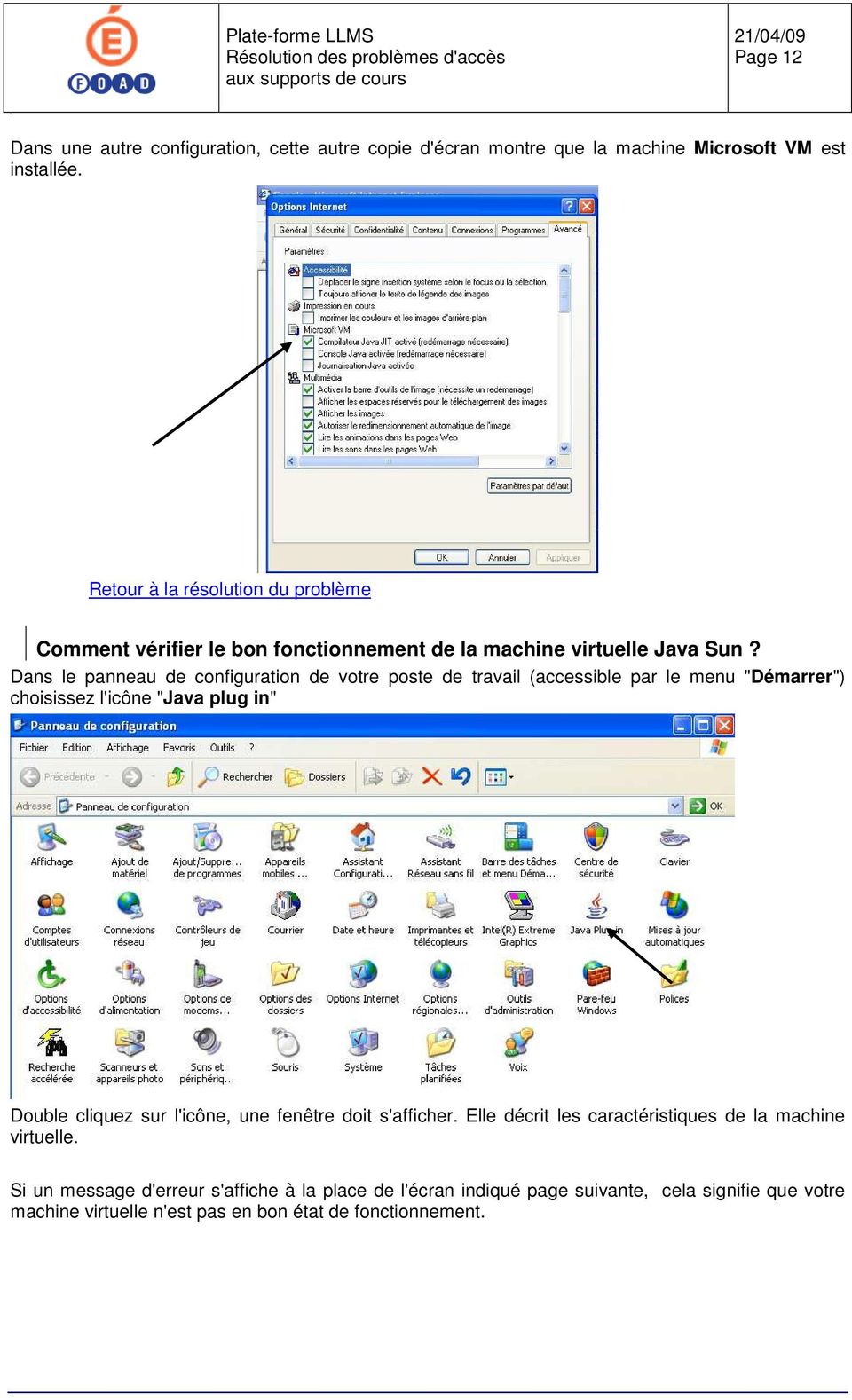
12 Page 12 Dans une autre configuration, cette autre copie d'écran montre que la machine Microsoft VM est installée. Retour à la résolution du problème Comment vérifier le bon fonctionnement de la machine virtuelle Java Sun? Dans le panneau de configuration de votre poste de travail (accessible par le menu "Démarrer") choisissez l'icône "Java plug in" Double cliquez sur l'icône, une fenêtre doit s'afficher. Elle décrit les caractéristiques de la machine virtuelle. Si un message d'erreur s'affiche à la place de l'écran indiqué page suivante, cela signifie que votre machine virtuelle n'est pas en bon état de fonctionnement.


13 Page 13 Retour à la résolution du problème Comment vérifier que la console Java (Sun) est activée dans votre navigateur? Lancez votre navigateur Internet Explorer, allez dans le menu Outils / Gérer les modules complémentaires / Activer ou désactiver les modules complémentaires La fenêtre "Gérer les modules complémentaires" s affiche, comme indiqué ci-dessous : Cliquer sur Console Java (Sun) Sélectionner Activer, cliquer sur OK Fermer et relancer le navigateur Retour à la résolution du problème

14 Page 14 Comment installer la machine Java Sun sur mon poste? Sur le site de Java ( à l'adresse suivante, il vous sera proposé le téléchargement de la dernière version de la machine Java Sun : Une fois le module installé, redémarrez le poste de travail. Retour à la résolution du problème Comment désinstaller une machine virtuelle Java Sun qui ne fonctionne pas? Dans le panneau de configuration de votre poste de travail (accessible par le menu "Démarrer") choisissez l'icône "Ajout - suppression de programmes"

15 Page 15 Dans la liste qui s'affiche après quelques instants, cliquer sur Java 2 RunTime Environment Puis cliquer sur supprimer. Retour à la résolution du problème Comment vérifier les options du navigateur? Dans le menu "Outils" du navigateur, choisir "Options internet". La fenêtre suivante s'affiche. Elle donne accès à différents onglets. Il s'agit de vérifier le contenu des onglets "sécurité". et "avancé".

16 Page 16 Onglet "sécurité" Cliquer sur l'onglet "Sécurité" puis sur "Sites de confiance" et "Sites".

17 Page 17 Saisir puis cliquer sur "Ajouter" De la même façon, ajouter : Vous obtenez l écran suivant : Cliquer sur "Fermer"


18 Page 18 Cliquer sur l'onglet "Sécurité" puis "personnaliser le niveau". Cochez les options en suivant les modèles ci-après :


19 Page 19


20 Page 20


21 Page 21

22 Page 22 Cliquer sur l onglet "avancé" et vérifier que les options soient cochées comme indiqué ci-après :

23 Page 23
24 Page 24 Retour à la résolution du problème
Ref : Résolution problème d'accès aux supports de cours
 PLATE FORME e-learning LLMS Pôle national de compétences FOAD (Formation Ouverte et A Distance) Ref : Résolution problème d'accès Pôle compétences FOAD SIGAT http://foad.ac-toulouse.fr/ Page 2 SOMMAIRE
PARAMETRER INTERNET EXPLORER 9
 PARAMETRER INTERNET EXPLORER 9 Résumé Ce document vous donne la marche à suivre pour paramétrer Microsoft Internet Explorer 9, notamment en vous indiquant comment lancer Internet Explorer 9, réinitialiser
Crédit Agricole en ligne
 Crédit Agricole en ligne Internet Explorer 7 & 8 Vérifier le paramétrage de son navigateur Internet Vérifier la version de son navigateur Internet... 2 Autoriser l accès aux pages sécurisées... 4 Vider
Réglages du portail de P&WC
 Réglages du portail de P&WC Afin de régler votre navigateur Internet Explorer et de résoudre quelques problèmes spécifiques que les utilisateurs du portail de P&WC pourraient éprouver, nous vous recommandons
Qlik Sense Desktop. Qlik Sense 2.0.2 Copyright 1993-2015 QlikTech International AB. Tous droits réservés.
 Qlik Sense Desktop Qlik Sense 2.0.2 Copyright 1993-2015 QlikTech International AB. Tous droits réservés. Copyright 1993-2015 QlikTech International AB. Tous droits réservés. Qlik, QlikTech, Qlik Sense,
La Clé informatique. Formation Internet Explorer Aide-mémoire
 La Clé informatique Formation Internet Explorer Aide-mémoire Novembre 2003 Table des matières Novembre 2003...i Configuration d Internet Explorer... 1 Internet Explorer 6... 5 Gestion des Raccourcies...
Utiliser Internet Explorer 7
 1 - Le navigateur WEB Utiliser Internet Explorer 7 Un navigateur est un logiciel qui nous permet de profiter et de se déplacer dans l océan d information qu est l Internet, il nous permet de, comme on
Ces Lettres d informations sont envoyées aux extranautes inscrits et abonnés sur le site assistance (voir point N 3).
 Site Internet - utilisation Septembre 00 Le service support de JVS-Mairistem met à disposition des utilisateurs des applications JVS-Mairistem et des collectivités clientes, un site internet de support
Télécharger et Installer OpenOffice.org sous Windows
 Télécharger et Installer OpenOffice.org sous Windows Version Date Auteur Commentaires 1.00 15/11/2008 Denis Bourdillon Création du document. Mise en forme de texte 1/15 Saison 2008-2009 Table des matières
Messages d'erreurs. Redémarrez votre PC en cliquant sur Démarrer, en sélectionnant ensuite Arrêter puis en cochant Redémarrer
 Messages d'erreurs Erreur 602 Vous essayez de vous connecter à Internet. L'erreur n 602 apparaît et il vous est impossible de vous connecter. L'erreur 602 est souvent issue de l'utilisation de l'accès
TRUCS & ASTUCES SYSTEME. 1-Raccourcis Programme sur le Bureau (7)
 TRUCS & ASTUCES SYSTEME 1-Raccourcis Programme sur le Bureau (7) 2- Mettre la souris sur Tous les programmes 3- Clic DROIT sur le programme dont on veut créer un raccourcis 4- Dans le menu contextuel Clic
Publipostage avec Open Office Writer et Open Office Calc
 Publipostage avec Open Office Writer et Open Office Calc page 1/6 Publipostage avec Open Office Writer et Open Office Calc Créer la base de données sous Open Office Calc Ovrir le tableur Open Office Calc
Bien travailler sur plusieurs écrans
 Bien travailler sur plusieurs écrans Pour améliorer votre confort sur votre ordinateur et travailler plus efficacement, vous pouvez lui ajouter un second voire un troisième écran. En étendant la surface
Storebox User Guide. Swisscom (Suisse) SA
 Storebox User Guide Swisscom (Suisse) SA Table des matières. Généralités/Configuration 3. Qu'est-ce que Storebox? 4. Structure de dossier 5.3 Connexion au portail de l'équipe 6.4 Déconnexion du portail
Le générateur d'activités
 Le générateur d'activités Tutoriel Mise à jour le 09/06/2015 Sommaire A. Mise en route du Générateur d'activité... 2 1. Installation de Page... 2 2. Création des bases du générateur d'activités... 3 3.
Accès au Serveur de PAIE «SPV» par INTERNET Paramétrage du poste de travail «Windows»
 Accès au Serveur de PAIE «SPV» par INTERNET Paramétrage du poste de travail «Windows» 1 Introduction... 2 2 Contrôle de la version d Internet Explorer... 3 3 Contrôle de la Machine Virtuelle Java de Microsoft...
Notice d'utilisation Site Internet administrable à distance
 Notice d'utilisation Site Internet administrable à distance 1. Entrer dans l'espace d'administration Pour entrer dans l'espace d'administration, cliquez sur le lien nommé «administration» ou «Connexion»
VM Card. Manuel des paramètres des fonctions étendues pour le Web. Manuel utilisateur
 VM Card Manuel utilisateur Manuel des paramètres des fonctions étendues pour le Web 1 Introduction 2 Écrans 3 Paramètres de démarrage 4 Info fonctions avancées 5 Installer 6 Désinstaller 7 Outils administrateur
Il se peut que certains sites Web ne s'affichent pas correctement ou ne fonctionnent pas dans Internet Explorer 8 ou Internet Explorer 9 Bêta :
 Il se peut que certains sites Web ne s'affichent pas correctement ou ne fonctionnent pas dans Internet Explorer 8 ou Internet Explorer 9 Bêta : Ce problème ne se pose pas dans d'anciennes versions d'internet
Avec PICASA. Partager ses photos. Avant de commencer. Picasa sur son ordinateur. Premier démarrage
 Avant de commencer Picasa est avant un logiciel que l'on peut installer sur son ordinateur et qui permet de transférer ses photos dans un espace pouvant être partagé sur Internet. Picasa sur son ordinateur.
Qlik Sense Cloud. Qlik Sense 2.0.2 Copyright 1993-2015 QlikTech International AB. Tous droits réservés.
 Qlik Sense Cloud Qlik Sense 2.0.2 Copyright 1993-2015 QlikTech International AB. Tous droits réservés. Copyright 1993-2015 QlikTech International AB. Tous droits réservés. Qlik, QlikTech, Qlik Sense, QlikView,
Comment utiliser sa messagerie laposte.net
 Fiche Logiciel Internet Niveau FL02009 09/09 Comment utiliser sa rie laposte.net 1) s'identifier, ouvrir une session Avant de commencer, munissez-vous de votre identifiant (votre adresse de courrier électronique)
Installation d'un serveur DHCP sous Windows 2000 Serveur
 Installation d'un serveur DHCP sous Windows 2000 Serveur Un serveur DHCP permet d'assigner des adresses IP à des ordinateurs clients du réseau. Grâce à un protocole DHCP (Dynamic Host Configuration Protocol),
Facility Touch Client. SAUTER EY-TC505F110 Logiciel Facility Touch Client Mise en service. Manuel D100238867 1/26 D100238867 D100238867
 SAUTER EY-TC505F110 Logiciel Facility Touch Client Mise en service Manuel 1/26 2/26 Contenu Contenu 1 Avant-propos 5 2 À propos de ce manuel 7 2.1 Objectif de ce manuel 7 2.2 Marques Propres 7 2.3 Abréviations
AIDE ENTREPRISE SIS-ePP Plateforme de dématérialisation des marchés publics
 AIDE ENTREPRISE SIS-ePP Plateforme de dématérialisation des marchés publics Ce manuel d'utilisation est destiné à guider les opérateurs économiques durant la phase de consultation jusqu'au dépôt des offres
Comment installer un certificat de signature et de chiffrement pour Mozilla Thunderbird
 Comment installer un certificat de signature et de chiffrement pour Mozilla Thunderbird Sommaire I.Introduction...3 II.Installation des certificats...4 1.Pour un certificat logiciel...4 2.Pour un certificat
Sessions en ligne - QuestionPoint
 Sessions en ligne - QuestionPoint Configuration du navigateur Internet Explorer Dernière mise à jour : 12 mai 2012 Vous trouverez dans ce guide les procédures pour configurer votre navigateur Internet
AGASC / BUREAU INFORMATION JEUNESSE 06700 Saint Laurent du Var - E mail : [email protected] / Tel : 04.93.07.00.66 CONSIGNE N 1 :
 CONSIGNE N 1 : Rédiger puis envoyer un nouveau message La fenêtre de la boîte de messagerie s affiche Cliquer sur «Ecrire» ou «Nouveau message» pour ouvrir cette nouvelle fenêtre. Ensuite, suivre cette
Utilisation de l éditeur.
 Utilisation de l éditeur. Préambule...2 Configuration du navigateur...3 Débloquez les pop-up...5 Mise en évidence du texte...6 Mise en évidence du texte...6 Mise en page du texte...7 Utilisation de tableaux....7
Publipostage avec Open Office Writer et Open Office Calc (v.3)
 Publipostage avec Open Office Writer et Open Office Calc page 1/6 Publipostage avec Open Office Writer et Open Office Calc (v.3) Créer la base de données sous Open Office Calc Ouvrir le tableur Open Office
Manuel d installation de Business Objects Web Intelligence Rich Client.
 Manuel d installation de Business Objects Web Intelligence Rich Client. Sommaire 1 Introduction... 3 2 Préconisation... 4 3 Lancement de l installation... 5 4 Installation du logiciel Rich Client... 6
La carte d'identité électronique (eid): manuel d'installation pour Windows
 La carte d'identité électronique (eid): manuel d'installation pour Windows version 2.0 FR Disclaimer La Banque nationale de Belgique décline toute responsabilité en cas de dommage subi par un tiers à la
Table des matières. 1 À propos de ce manuel...5 1.1 Icônes utilisées dans ce manuel... 5. 1.2 Public visé... 5. 1.3 Commentaires...
 Manuel utilisateur Table des matières 1 À propos de ce manuel...5 1.1 Icônes utilisées dans ce manuel... 5 1.2 Public visé... 5 1.3 Commentaires... 5 2 Généralités sur les applications web... 7 3 Module
AVEC LIVE TRADER, VISEZ PLUS HAUT POUR VOS INVESTISSEMENTS
 AVEC LIVE TRADER, VISEZ PLUS HAUT POUR VOS INVESTISSEMENTS Prêt à maîtriser LIVE TRADER? Découvrez les principales fonctionnalités de cet outil. Découvrir l espace de travail Organiser les modules Rechercher
Automatisation d'une Facture 4. Liste Déroulante Remises Case à cocher Calculs
 Dans la série Les tutoriels libres présentés par le site FRAMASOFT Automatisation d'une Facture 4 Liste Déroulante Remises Case à cocher Calculs Logiciel: Version: Licence: Site: OpenOffice.org Calc :
Date : juin 2009 AIDE SUR LES CERTIFICATS. Comment sauvegarder et installer son certificat
 Date : juin 2009 AIDE SUR LES CERTIFICATS 1 Transférer mon certificat sur Internet Explorer 3 1.1 Sauvegarde du certificat sur Internet Explorer 3 1.2 Installation du certificat sur Internet Explorer 6
Notice de présentation. La mise à jour de la référence bancaire sous TelePAC
 Notice de présentation La mise à jour de la référence bancaire sous TelePAC Avril 2015 Table des matières Présentation générale... 3 La mise à jour de votre référence bancaire... 4 1. Créer une nouvelle
Répertorier vos mots de passe avec Passbox : 1) Télécharger le fichier d'installation :
 Amicale laïque de Poisat 18-19 février 2013 Répertorier vos mots de passe avec Passbox : 1) Télécharger le fichier d'installation : a) Taper "Passbox" dans le moteur de recherche de votre navigateur. b)
Syfadis. > Configuration du poste client. Nous vous aidons à réussir. REFERENCE : Syfadis LMS - 20/06/2007. AUTEUR : Equipe technique Syfadis
 Syfadis Nous vous aidons à réussir > Configuration du poste client REFERENCE : Syfadis LMS - 20/06/2007 AUTEUR : Equipe technique Syfadis Ce document est la propriété de Syfadis. Il ne peut être communiqué
1. Introduction... 2. 2. Création d'une macro autonome... 2. 3. Exécuter la macro pas à pas... 5. 4. Modifier une macro... 5
 1. Introduction... 2 2. Création d'une macro autonome... 2 3. Exécuter la macro pas à pas... 5 4. Modifier une macro... 5 5. Création d'une macro associée à un formulaire... 6 6. Exécuter des actions en
EXTRANET STUDENT. Qu'est ce que Claroline?
 EXTRANET STUDENT http://extranet.arts2.be http://extranet.artsaucarre.be Les bases de l'utilisation de la plateforme Claroline, l'extranet d'arts² Qu'est ce que Claroline?... 1 Débuter... 2 Créer un compte...
TeamViewer 7 Manuel Manager
 TeamViewer 7 Manuel Manager TeamViewer GmbH Kuhnbergstraße 16 D-73037 Göppingen teamviewer.com Présentation Sommaire Sommaire... 2 1 Présentation... 4 1.1 À propos de TeamViewer Manager... 4 1.2 À propos
Contrôler plusieurs ordinateurs avec un clavier et une souris
 Contrôler plusieurs ordinateurs avec un clavier et une souris Si vous utilisez plusieurs ordinateurs sous Windows à la maison ou au bureau, il peut être compliqué de passer d'un ordinateur à un autre,
AIDE TECHNIQUE POUR L UTILISATION DE GÉODEQ III VUES D ENSEMBLE DU QUÉBEC
 AIDE TECHNIQUE POUR L UTILISATION DE GÉODEQ III ET VUES D ENSEMBLE DU QUÉBEC Création : Janvier 2010 Mise à jour : 2014-06-17 TABLE DES MATIÈRES 1. Votre navigateur gèle en entrant dans le site de Géodeq
Guide d'utilisation de la. plate-forme GAR. pour déposer une demande. de Bourse Sanitaire et Sociale
 Guide d'utilisation de la plate-forme GAR pour déposer une demande de Bourse Sanitaire et Sociale Pour déposer une demande de Bourse Sanitaire et Sociale, vous allez vous authentifier sur la plate-forme
À propos du Guide de l'utilisateur final de VMware Workspace Portal
 À propos du Guide de l'utilisateur final de VMware Workspace Portal Workspace Portal 2.1 Ce document prend en charge la version de chacun des produits répertoriés, ainsi que toutes les versions publiées
Syfadis. > Configuration du poste client. Nous vous aidons à réussir. REFERENCE : Syfadis LMS - 12/09/2008. AUTEUR : Equipe technique Syfadis
 Syfadis Nous vous aidons à réussir > Configuration du poste client REFERENCE : Syfadis LMS - 12/09/2008 AUTEUR : Equipe technique Syfadis Ce document est la propriété de Syfadis. Il ne peut être communiqué
Espace Client Aide au démarrage
 Espace Client Aide au démarrage 1. A propos de l Espace Client... 2 a. Nouvelles fonctionnalités... 2 b. Reprise de vos documents... 2 c. Migration vers l Espace Client... 2 2. Accès à l Espace Client...
E-Remises Paramétrage des navigateurs
 E-Remises Paramétrage des navigateurs P-1651-DCI0015-9.00-Navigateurs Windows.doc Sommaire 1 UNE ERREUR JAVA APPARAIT : PROBLEME DE PARAMETRES DE SECURITE... 3 1.1 AVEC INTERNET EXPLORER... 3 1.2 AVEC
Paramétrage des navigateurs
 Paramétrage des navigateurs 1 Procédure d'accès aux ressources électroniques nationales suivant le script de configuration automatique de proxy revelec.pac Document mis à jour en avril 201 Configuration
Réseau local entre Windows Xp et 7
 Page 1 / 11 Réseau local entre Windows Xp et 7 Les vérifications à effectuer, les informations à connaître : En premier lieu, il nous faut savoir si le groupe de travail des 2 ordinateurs est le même (Un
UltraVNC, UltraVNC SC réglages et configurations
 UltraVNC, UltraVNC SC réglages et configurations UltraVNC Serveur (réglages des paramètres d administration du module Serveur) L option «Accepte les connexions» est validée par défaut et toutes les autres
FORMATION PcVue. Mise en œuvre de WEBVUE. Journées de formation au logiciel de supervision PcVue 8.1. Lieu : Lycée Pablo Neruda Saint Martin d hères
 FORMATION PcVue Mise en œuvre de WEBVUE Journées de formation au logiciel de supervision PcVue 8.1 Lieu : Lycée Pablo Neruda Saint Martin d hères Centre ressource Génie Electrique Intervenant : Enseignant
Comment accéder à une vision synthétique de mon activité commerciale?
 Comment accéder à une vision synthétique de mon activité commerciale? Cliquez sur l onglet "Devis Factures". Vous visualisez le chiffre d affaires sur l année en cours, le tableau de bord, le récapitulatif
Que faire si une vidéo ne s'affiche pas?
 Que faire si une vidéo ne s'affiche pas? Si une vidéo ne s'affiche pas, plusieurs options s'offrent à vous : Utiliser un autre navigateur...1 Utiliser Google Chrome...1 Mettre à jour ou installer Adobe
Internet : Naviguer en toute sérénité
 Internet 01 Mozilla Firefox Internet : Naviguer en toute sérénité Tutoriel Pratique 2 : «Internet : naviguer en toute sérénité» Durée de la séance : 2h tout public prérequis : - Connaître et utiliser les
@telier d'initiation
 @telier d'initiation LES PREMIERS PAS Arborescence d'un ordinateur Créer/Renommer/ Supprimer des dossiers 1 / 8 L'arborescence Un ordinateur est rangé d'une certaine façon, que l'on appelle l'arborescence.
Date de diffusion : Rédigé par : Version : Mars 2008 APEM 1.4. Sig-Artisanat : Guide de l'utilisateur 2 / 24
 Guide Utilisateur Titre du projet : Sig-Artisanat Type de document : Guide utilisateur Cadre : Constat : Les Chambres de Métiers doivent avoir une vision prospective de l'artisanat sur leur territoire.
Livret 1 Poste de travail de l utilisateur :
 Manuel Utilisateur Mise à jour 04 Juin 2015 Livret 1 Poste de travail de l utilisateur : - pré-requis techniques - mise en conformité - connexion - impressions.pdf Pour les utilisateurs des compléments
Guide Utilisateur - Guide général d'utilisation du service via Zdesktop ou Webmail v.8. Powered by. Version 3.0 - EXOCA 1
 Guide Utilisateur - Guide général d'utilisation du service via Zdesktop ou Webmail v.8 Powered by Version 3.0 - EXOCA 1 Sommaire Introduction... 3 1. Configuration du logiciel Zdesktop...4 2. Connexion
Guide pour le bon fonctionnement des applications académiques avec Internet Explorer 7.x
 Guide pour le bon fonctionnement des applications académiques avec Internet Explorer 7.x 1. Vider les pages internet temporaires 3 2. Mettre le domaine «ac-poitiers.fr» dans les sites de confiance 7 3.
Comment sauvegarder ses documents
 Comment sauvegarder ses documents Diffusé par Le Projet Documentation OpenOffice.org OpenOffice.org Documentation Project How-To Table des Matières 1. Préliminaires...3 2. Enregistrer un nouveau document...4
MEGA ITSM Accelerator. Guide de Démarrage
 MEGA ITSM Accelerator Guide de Démarrage MEGA 2009 SP4 1ère édition (juin 2010) Les informations contenues dans ce document pourront faire l objet de modifications sans préavis et ne sauraient en aucune
1. Comment accéder à mon panneau de configuration VPS?
 FAQ VPS Business Section 1: Installation...2 1. Comment accéder à mon panneau de configuration VPS?...2 2. Comment accéder à mon VPS Windows?...6 3. Comment accéder à mon VPS Linux?...8 Section 2: utilisation...9
Guide d'utilisation. Centre des ressources Demande électronique de matériel publicitaire. Juin 2005
 Centre des ressources Demande électronique de Compagnie d'assurance vie RBC 2005. Tous droits réservés. Table des matières INTRODUCTION... 3 ACCÈS À LA DEMANDE ÉLECTRONIQUE DE MATÉRIEL PUBLICITAIRE...
2010 Ing. Punzenberger COPA-DATA GmbH. Tous droits réservés.
 2010 Ing. Punzenberger COPA-DATA GmbH Tous droits réservés. La distribution et/ou reproduction de ce document ou partie de ce document sous n'importe quelle forme n'est autorisée qu'avec la permission
Guide de démarrage IKEY 2032 / Vigifoncia
 Guide de démarrage IKEY 2032 / Vigifoncia Internet Explorer / Windows SOMMAIRE Pré-requis techniques Paramétrage avant installation de Windows Vista * Procédure d installation Paramétrage d'internet Explorer
Contro ler plusieurs ordinateurs avec un clavier et une souris
 Contro ler plusieurs ordinateurs avec un clavier et une souris Par Clément JOATHON Dernière mise à jour : 28/10/2014 Si vous utilisez plusieurs ordinateurs sous Windows à la maison ou au bureau, il peut
Guide d installation
 Free Android Security Guide d installation Marques et copyright Marques commerciales Windows est une marque déposée de Microsoft Corporation aux États-Unis et dans d'autres pays. Tous les autres noms de
L ORDINATEUR FACILE D ACCÈS!
 L ORDINATEUR FACILE D ACCÈS! Préparé par Éric Roussel, enseignant spécialisé en informatique / École Jacques-Ouellette / 2009 Préambule Il est important de noter qu il n y a pas d adaptation parfaite des
Extension WebEx pour la téléphonie IP Cisco Unified
 Extension WebEx pour la téléphonie IP Cisco Unified Guide d utilisation Version 2.7 Copyright 1997 2010 Cisco et/ou ses affiliés. Tous droits réservés. Cisco, WebEx et Cisco WebEx sont des marques déposées
CONFIGURER LA CONNEXION RESEAU WIFI SOUS WINDOWS XP/VISTA/7/8, ANDROID ET IOS.
 CONFIGURER LA CONNEXION RESEAU WIFI SOUS WINDOWS XP/VISTA/7/8, ANDROID ET IOS. Ref. FP P758 Version 4.0 Résumé Ce document vous indique comment configurer votre connexion WiFi sur votre ordinateur, votre
Foire aux Questions Note: Les réponses aux questions correspondent à la version 3.73.2212 Mise en route
 Foire aux Questions Note: Les réponses aux questions correspondent à la version 3.73.2212 Mise en route Q. Je crois que le logiciel du SISA serait un bon choix pour mon organisation. Quels sont les étapes
Ripper vos DVD (extraire vos fichier du DVD pour les mettre sur votre pc)
 Format Factory est un programme qui permet de réaliser beaucoup de choses sur vos vidéos (ainsi que vos fichiers audio et images), il est assez simple, totalement gratuit et le tout en français (si la
PORTAIL INTERNET DE LA GESTION PUBLIQUE Guide d'utilisation du Portail Internet de la Gestion Publique
 PORTAIL INTERNET DE LA GESTION PUBLIQUE Guide d'utilisation du Portail Internet de la Gestion Publique Cette documentation s'adresse aux utilisateurs travaillant avec le navigateur Internet Explorer et
Uniformiser la mise en forme du document. Accélère les mises à jour. Permets de générer des tables de matières automatiquement.
 Les styles Table des matières Les styles... 1 1. Tutoriels... 1 2. Pourquoi utiliser les styles?... 1 3. Qu'est-ce qu'un style?... 1 4. Utiliser les styles existants... 2 Afficher les styles... 2 Appliquer
Panda Managed Office Protection. Guide d'installation pour les clients de WebAdmin
 Panda Managed Office Protection Sommaire I. Introduction... 3 II. Installation de Panda Managed Office Protection à partir de Panda WebAdmin... 3 A. Accès à la console Web de Panda Managed Office Protection...
Qu'est ce que le Cloud?
 Qu'est ce que le Cloud? Le Cloud computing (informatique dans les nuages) consiste en l'utilisation de données à distance. Les fichiers de l utilisateur se trouve non pas dans son ordinateur personnel
Comment installer un certificat de signature pour Mozilla Firefox
 Comment installer un certificat de signature pour Mozilla Firefox Table des matières I.Installation des certificats...3 1.Pour un certificat logiciel...3 2.Pour un certificat sur etoken...7 3.Pour un certificat
Guide Utilisateur - Guide général d'utilisation du service via Zdesktop ou Webmail v.8. Powered by. - media-2001.communication &.
 Guide Utilisateur - Guide général d'utilisation du service via Zdesktop ou Webmail v.8 Powered by - media-2001.communication &.networks 1 Version 3.0 Sommaire Introduction... 3 1. Configuration du logiciel
Formation > Développement > Internet > Réseaux > Matériel > Maintenance
 Formation > Développement > Internet > Réseaux > Matériel > Maintenance SOMMAIRE 1. ACCEDER A L'INTERFACE D'ADMINISTRATION...5 1.1. Le navigateur... 5 1.2. L'interface d'administration... 5 2. METTRE
Guide de l'assistance à distance dans Windows XP
 RAPPORTS Secrétariat Général Service des Politiques Supports et des Systèmes d'information Centre de prestations et d'ingénierie Informatiques PNE Bureautique juin 2010 Guide de l'assistance à distance
Mettre Linux sur une clé USB bootable et virtualisable
 Mettre Linux sur une clé USB bootable et virtualisable Dans un précédent dossier, nous avons vu comment installer Linux Ubuntu sur une clé USB afin d'emporter partout avec vous votre Linux, vos documents
TeamViewer 9 Manuel Wake-on-LAN
 TeamViewer 9 Manuel Wake-on-LAN Rév 9.2-12/2013 TeamViewer GmbH Jahnstraße 30 D-73037 Göppingen www.teamviewer.com Table des matières 1 A propos du Wake-on-LAN... 3 2 Prérequis... 4 3 Configurer Windows...
Module SMS pour Microsoft Outlook MD et Outlook MD Express. Guide d'aide. Guide d'aide du module SMS de Rogers Page 1 sur 40 Tous droits réservés
 Module SMS pour Microsoft Outlook MD et Outlook MD Express Guide d'aide Guide d'aide du module SMS de Rogers Page 1 sur 40 Table des matières 1. Exigences minimales :...3 2. Installation...4 1. Téléchargement
HP Data Protector Express Software - Tutoriel 3. Réalisation de votre première sauvegarde et restauration de disque
 HP Data Protector Express Software - Tutoriel 3 Réalisation de votre première sauvegarde et restauration de disque Que contient ce tutoriel? Après avoir lu ce tutoriel, vous pourrez : utiliser les fonctions
Classer et partager ses photographies numériques
 Classer et partager ses photographies numériques Ce tutoriel a pour objectif de vous donner les bases nécessaires au classement de vos photographies numériques, et de vous donner des moyens simples de
MEDIAplus elearning. version 6.6
 MEDIAplus elearning version 6.6 L'interface d administration MEDIAplus Sommaire 1. L'interface d administration MEDIAplus... 5 2. Principes de l administration MEDIAplus... 8 2.1. Organisations et administrateurs...
1. accéder aux fichiers partagés
 Page "SEL/JEU MEMO : les échanges sans argent" : tutoriels http://memo.communityforge.net/tutoriels_menu page Cloud_orange du SEL/JEU MEMO https://share.orange.fr/#aagmrxfte915013d9008 1. accéder aux fichiers
Gestion des documents avec ALFRESCO
 Gestion des documents avec ALFRESCO 1 INTRODUCTION : 2 1.1 A quoi sert ALFRESCO? 2 1.2 Comment s en servir? 2 2 Créer d un site collaboratif 3 2.1 Créer le site 3 2.2 Inviter des membres 4 3 Accéder à
Nettoyer Windows Vista et Windows 7
 Nettoyer Windows Vista et Windows 7 Si vous utilisez Windows 7 ou Windows Vista depuis plusieurs mois, le constat peut être alarmant avec un fossé entre vos performances actuelles et celles que vous aviez
J'ai changé d'ordinateur, comment sauvegarder mon certificat?
 www.impots.gouv.fr L'espace abonné et les services en ligne J'ai changé d'ordinateur, comment sauvegarder mon certificat? > Sauvegarder mon certificat avec Internet Explorer 6 > Sauvegarder mon certificat
LECON 2 : PROPRIETES DE L'AFFICHAGE Version aout 2011
 LECON 2 : PROPRIETES DE L'AFFICHAGE Version aout 2011 COPIER LE FICHIER LECON 1_02 DU DISQUE D : VERS LA CLE USB Cliquez gauche deux fois sur l'icône POSTE DE TRAVAIL Cliquez gauche deux fois sur DONNEES
Indiquer l'espace libre sur le disque dur
 ordinateur les plus Indiquer l'espace libre sur le disque dur - Nettoyer le disque dur - Défragmenter le disque dur Graver un CD ou un DVD - Installer un antivirus - Désinstaller un programme Copier des
LibreOffice Calc : introduction aux tableaux croisés dynamiques
 Fiche logiciel LibreOffice Calc 3.x Tableur Niveau LibreOffice Calc : introduction aux tableaux croisés dynamiques Un tableau croisé dynamique (appelé Pilote de données dans LibreOffice) est un tableau
Fiche Mémo : Options d accessibilité sous Windows et Internet Explorer 5
 Fiche Mémo : Options d accessibilité sous Windows et Internet Explorer 5 I. Général II. Affichage : taille icônes et écran III. Le menu «Options d accessibilité» : contraste, curseur IV. Le clavier V.