
Procédure d installation ALTO V4 pour les ordinateurs sans accès à Internet
|
|
|
- René Déry
- il y a 9 ans
- Total affichages :
Transcription
1 Procédure d installation ALTO V4 pour les ordinateurs sans accès à Internet 1. Connexion à CAVO - Entrer les données suivantes : o Identifiant : ialto o Mot de passe : install o Cliquez sur «Connexion» - Sélectionnez le menu «Outils commerciaux» - «ALTO» pour accéder à la page de téléchargement du logiciel.

2 2. Téléchargement du fichier - Cliquez sur le lien «Version 4 complète». Attention : Les manipulations à effectuer sont différentes selon le navigateur Internet que vous avez choisi (Internet Explorer, Mozilla Firefox, Google Chrome). 2.1 Pour connaître les démarches à faire sur Internet Explorer, cliquez ici. 2.2 Pour connaître les démarches à faire sur Mozilla Firefox, cliquez ici. 2.3 Pour connaître les démarches à faire sur Google Chrome, cliquez ici.

3 2.1 Manipulations sur Internet Explorer Après avoir cliqué sur le lien, le bandeau ci-dessous s ouvre en bas de votre page, cliquez sur «Enregistrer». Le téléchargement du fichier débute alors. Une foi le fichier téléchargé, il vous faut l ouvrir en cliquant sur le bouton «Ouvrir». Il faut maintenant sélectionner le répertoire dans lequel il faut extraire les fichiers. Deux situations possibles : - Il s agit de votre première installation d ALTO : Dans ce cas, il faut enregistrer les fichiers sur votre disque dur : C: - Vous avez une ancienne version d ALTO (ex : ALTO 3.86) : Dans ce cas, il faut enregistrer les fichiers au même endroit que l ancienne version. Allez ensuite dans le dossier où vous avez extrait les fichiers, puis dans le dossier ALTO_FAPE, double-cliquez sur ALTO.exe. 3. Il ne reste plus qu à lancer ALTO et récupérer les anciennes données, en savoir plus.

4 2.2 Manipulations sur Mozilla Firefox Après avoir cliqué sur le lien une fenêtre apparaît, sélectionnez «Enregistrer le fichier» puis cliquez sur «OK» Une foi le téléchargement terminé, allez dans le dossier où est enregistré le fichier en cliquant sur la flèche (en haut à droite de la fenêtre de votre navigateur). Faites un clic droit sur le fichier puis sélectionnez «extraire les fichiers»

5 Il faut maintenant sélectionner le répertoire dans lequel il faut extraire les fichiers. Deux situations possibles : - Il s agit de votre première installation d ALTO : Dans ce cas, il faut enregistrer les fichiers sur votre disque dur : C: - Vous avez une ancienne version d ALTO (ex : ALTO 3.86) : Dans ce cas, il faut enregistrer les fichiers au même endroit que l ancienne version. Allez ensuite dans le dossier où vous avez extrait les fichiers, dans le dossier ALTO_FAPE, double-cliquez sur ALTO.exe. 3. Il ne reste plus qu à lancer ALTO et récupérer les anciennes données, en savoir plus.
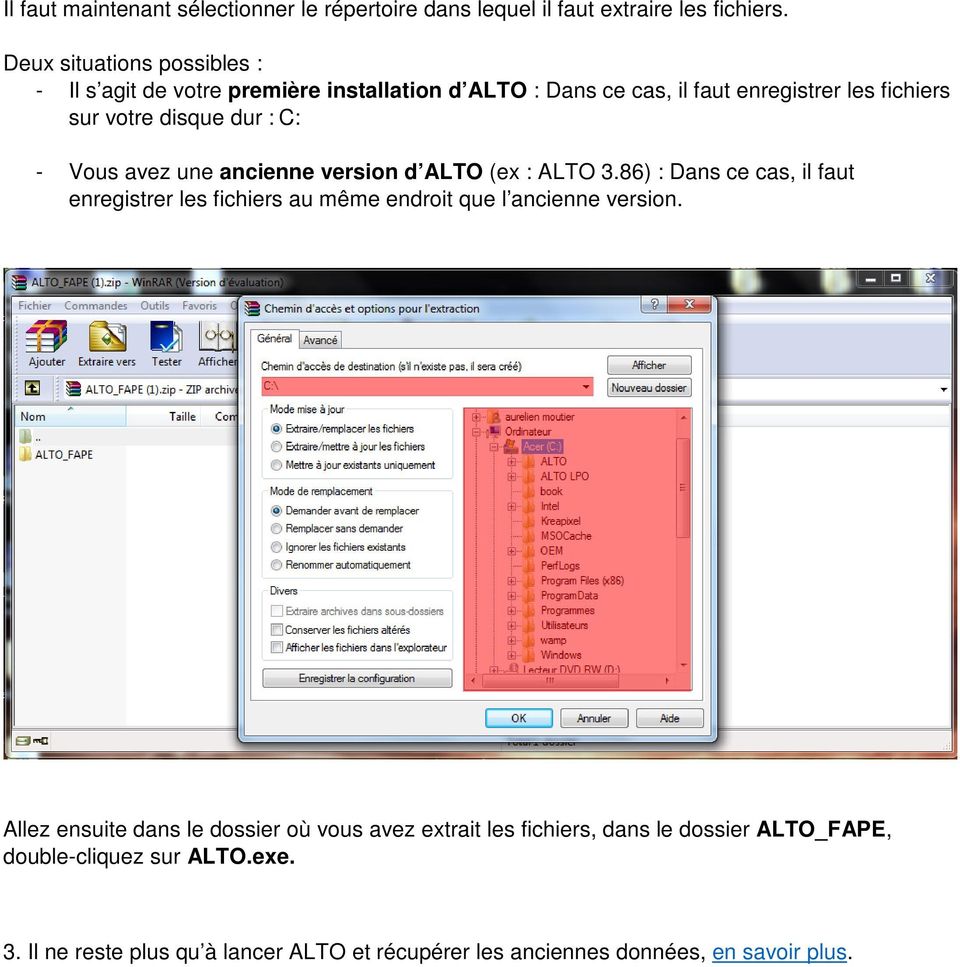
6 2.3 Manipulations sur Google Chrome Après avoir cliqué sur le lien «Cliquez ici», un visuel du téléchargement du fichier apparaît en bas à gauche de votre navigateur. Une foi le décompte terminé, cliquez sur le fichier et sélectionnez «Ouvrir». Il faut maintenant sélectionner le répertoire dans lequel il faut extraire les fichiers. Deux situations possibles : - Il s agit de votre première installation d ALTO : Dans ce cas, il faut enregistrer les fichiers sur votre disque dur : C: - Vous avez une ancienne version d ALTO (ex : ALTO 3.86) : Dans ce cas, il faut enregistrer les fichiers au même endroit que l ancienne version. Allez ensuite dans le dossier où vous avez extrait les fichiers, dans le dossier ALTO_FAPE, double-cliquez sur ALTO.exe.

7 3. Installation d ALTO V4 Lancez la reprise des données de votre précédent ALTO en sélectionnant le bon dossier dans le répertoire comme indiqué ci-dessous : Attention, votre ancien ALTO doit être fermé pour réaliser cette manipulation Saisissez votre identifiant : Nom d utilisateur : ADMIN Mot de passe : fape2013 Il ne vous reste plus qu à valider votre profil utilisateur avant de pouvoir utiliser les nouvelles fonctionnalités de votre nouvel ALTO. Dans le menu «Paramètres»
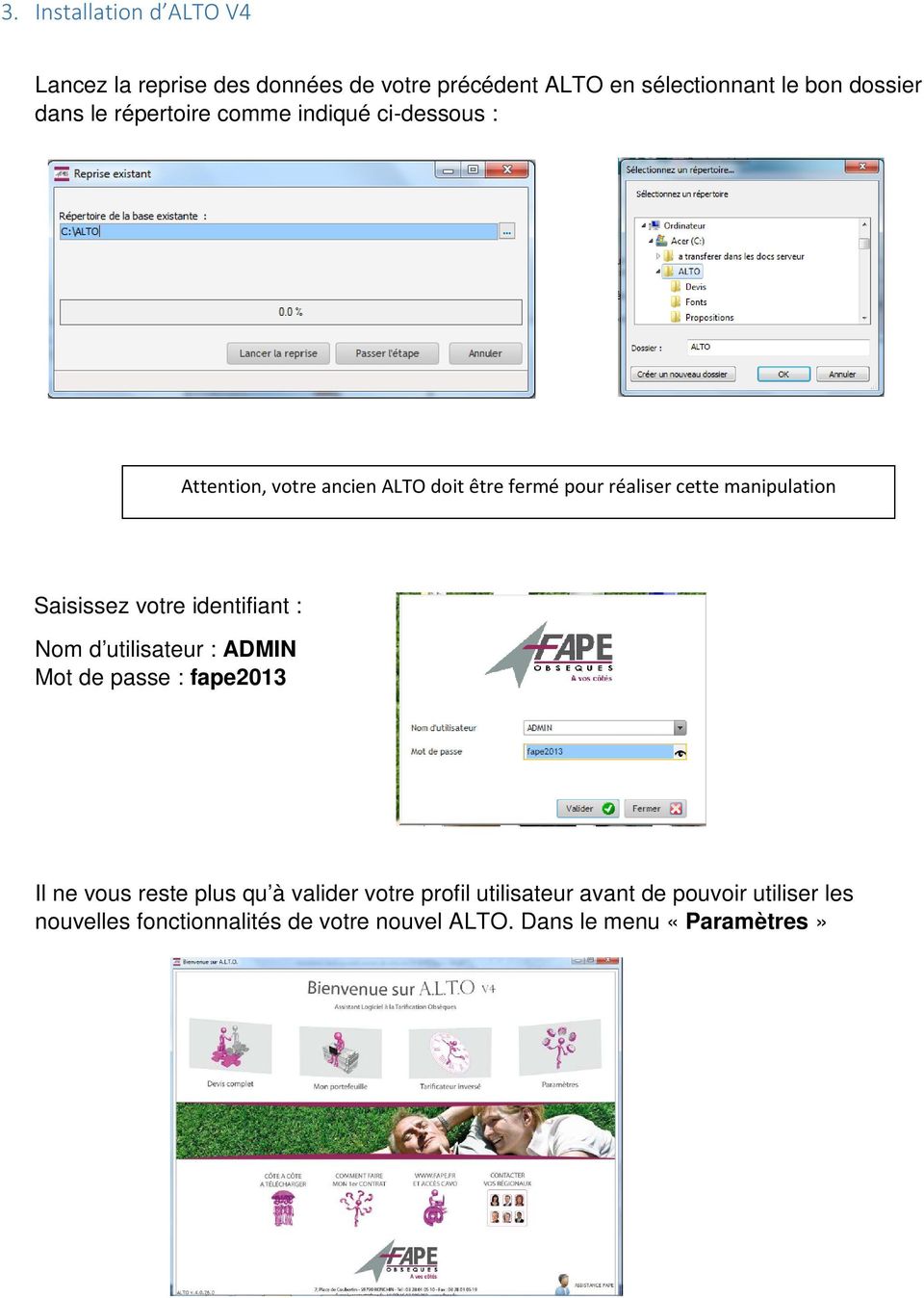
8 Il vous suffit de sélectionner votre nom d utilisateur et mettre à jour vos informations en cliquant sur modifier si vous choisissez de saisir un mot de passe, il vous sera indispensable de le saisir lors des prochaines utilisations. Cliquez sur Valider et Refermez ALTO V4. Il est prêt pour l utilisation avec votre nom d utilisateur qui s affichera dans le menu déroulant dès la prochaine ouverture. 4. Conseils pratiques - Supprimer le raccourci de l ancien ALTO pour ne pas se tromper de version. - Supprimer le fichier ALTO_FAPE.zip si vous n avez plus d installation à faire.

Guide Utilisateur Enregistrement d'un compte en ligne
 Guide Utilisateur Enregistrement d'un compte en ligne Version: 1.0 Date du document: 21 novembre 2012 N du document: Guide Utilisateur Enregistrement d un compte en ligne Guide utilisateur Enregistrement
INSTALLATIONS. Vous adapterez l installation en fonction des nouvelles versions qui peuvent légèrement différer.
 INSTALLATIONS Dans la première partie, vous trouverez l installation de WAMPSERVER et PRESTASHOP en local (sur votre ordinateur) et les copies d écran. Vous adapterez l installation en fonction des nouvelles
Utiliser le service de messagerie électronique de Google : gmail (1)
 Utiliser le service de messagerie électronique de Google : gmail (1) 1. Créer un compte 2 2. Ouvrir sa boîte de messagerie électronique 3 3. Comprendre la boîte de réception (1) 4 3.1. Lire un message
Au préalable, nous nous plaçons dans l espace au sein duquel nous allons créer notre raccourci vers l ENTG.
 Disque virtuel (Windows XP) et (MAC OS X) ENTG Disque virtuel (Windows XP) Objectif : Le disque virtuel va vous permettre d accéder à vos documents ENTG sans vous connecter systématiquement à celui-ci.
HTTP Commander. Table des matières. 1-Présentation de HTTP Commander
 HTTP Commander Table des matières 1-Présentation de HTTP Commander... 1 2-Accéder à vos fichiers... 2 3-Téléversement... 6 4-Glisser-déposer... 7 5- Le mode Webdav, un outil puissant... 8 6-Accéder aux
AOLbox. Partage de disque dur Guide d utilisation. Partage de disque dur Guide d utilisation 1
 AOLbox Partage de disque dur Guide d utilisation Partage de disque dur Guide d utilisation 1 Sommaire 1. L AOLbox et le partage de disque dur... 3 1.1 Le partage de disque dur sans l AOLbox... 3 1.1.1
Rapports d activités et financiers par Internet. Manuel Utilisateur
 Rapports d activités et financiers par Internet Manuel Utilisateur Table des matières 1. Introduction... 3 2. Pré requis... 3 3. Principe de fonctionnement... 3 4. Connexion au site Internet... 4 5. Remplir
Paramétrage des navigateurs
 Paramétrage des navigateurs 1 Procédure d'accès aux ressources électroniques nationales suivant le script de configuration automatique de proxy revelec.pac Document mis à jour en avril 201 Configuration
Ces Lettres d informations sont envoyées aux extranautes inscrits et abonnés sur le site assistance (voir point N 3).
 Site Internet - utilisation Septembre 00 Le service support de JVS-Mairistem met à disposition des utilisateurs des applications JVS-Mairistem et des collectivités clientes, un site internet de support
Etape 1 : Identification avec un compte personnel sur la plateforme (cf. notice «Création et gestion de votre compte utilisateur»)
 NOTICE D INFORMATION POUR L UTILISATION DE LA PLATEFORME DES AIDES REGIONALES (PAR) POUR LE DISPOSITIF DE «SOUTIEN AUX STRUCTURES D AIDE A LA MATURATION DE PROJETS INNOVANTS EN VUE DE LA CREATION D ENTREPRISES»
cbox VOS FICHIERS DEVIENNENT MOBILES! INTERFACE WEB MANUEL D UTILISATION
 cbox VOS FICHIERS DEVIENNENT MOBILES! INTERFACE WEB MANUEL D UTILISATION BV Introduction L application cbox peut-être installée facilement sur votre ordinateur. Une fois l installation terminée, le disque
Service intervenant. Version 6.3
 Service intervenant Version 6.3 Guide intervenant Mai 2013 Sommaire 1. PRESENTATION GENERALE... 3 1.1. OBJECTIFS... 3 1.2. PRECONISATIONS... 3 1.3. PRINCIPES GENERAUX... 4 2. PRESENTATION DETAILLEE...
Débuter avec Easyweb B
 Débuter avec Easyweb B Sommaire :. Vous êtes utilisateur.... Connexion à Easyweb B en tant que responsable :... 5. Vous êtes gestionnaire :... 6. Vous êtes formateur :... 7 3. Création de plusieurs bureaux...
PROCEDURE D EXPORT-IMPORT DU CERTIFICAT InVS INTERNET EXPLORER
 PROCEDURE D EXPORT-IMPORT DU CERTIFICAT InVS INTERNET EXPLORER FIREFOX Le certificat InVS, indispensable pour vous connecter au portail d authentification de l InVS, ne peut être récupéré qu une seule
EXTRACTION ET RÉINTÉGRATION DE COMPTA COALA DE LA PME VERS LE CABINET
 EXTRACTION ET RÉINTÉGRATION DE COMPTA COALA DE LA PME VERS LE CABINET Les extractions et réintégrations de fichiers permettent l'échange de comptabilité entre une PME et le Cabinet. Lorsque la comptabilité
B&C PRIVATE ROOM GUIDE D UTILISATION. B&C COLLECTION // BE INSPIRED www.bc-privateroom.com // www.bc-fashion.com
 B&C PRIVATE ROOM GUIDE D UTILISATION FR www.bc-privateroom.com // www.bc-fashion.com Bienvenue dans la Private Room de B&C À la recherche d informations marketing et d outils de communication pour montrer
http://www.microsoft.com/fr-fr/account/default.aspx). GeoGebra & Microsoft Office 631
 Fiche technique 39 GeoGebra & Microsoft Office 1 Connexion aux services Microsoft 2 Insérer une figure GeoGebraTube dans Word 3 Insérer une figure GeoGebra dans PowerPoint Les possesseurs de la suite bureautique
Édu-groupe - Version 4.3
 Édu-groupe - Version 4.3 Guide de l utilisateur Gestion des fichiers Société GRICS, Équipe Évaluation Août 2012 2 CONSIDÉRATIONS GÉNÉRALES A. Importante mise en garde concernant les types de fureteur Les
SFEA. Ce document peut être imprimé au format livret. Guide utilisateurs du site "Se Former en Alsace"
 SFEA Ce document peut être imprimé au format livret Guide utilisateurs du site "Se Former en Alsace" Version 1.2-28/11/2012 SOMMAIRE 1 INTRODUCTION... 9 2 FONCTIONNALITES...10 3 CONNEXION A L APPLICATION...11
Guide pour le bon fonctionnement des applications académiques avec Internet Explorer 7.x
 Guide pour le bon fonctionnement des applications académiques avec Internet Explorer 7.x 1. Vider les pages internet temporaires 3 2. Mettre le domaine «ac-poitiers.fr» dans les sites de confiance 7 3.
Procédure d utilisation du PRM
 Procédure d utilisation du PRM By Bienvenue dans l univers PRM Cette application a été conçue dans un triple objectif : - Vous procurer les informations les plus qualifiées sur les structures et décisionnaires
À propos du Guide de l'utilisateur final de VMware Workspace Portal
 À propos du Guide de l'utilisateur final de VMware Workspace Portal Workspace Portal 2.1 Ce document prend en charge la version de chacun des produits répertoriés, ainsi que toutes les versions publiées
Petit memo rapide pour vous guider dans la gestion des engagements de vos compétitions FFM
 Petit memo rapide pour vous guider dans la gestion des engagements de vos compétitions FFM Bien souvent, les compétitions que vous gérez ayant été créées par votre ligue, vous n avez qu à en gérer les
Installation de Microsoft Office 2012-09-12 Version 2.1
 Installation de Microsoft Office 2012-09-12 Version 2.1 TABLE DES MATIÈRES Installation de Microsoft Office... 2 Informations concernant la Pré-Installation... 2 Installation de Microsoft Office... 3 Guide
TABLE DES MATIERES. Navigateur. Navigateur: utiliser de préférence Mozilla Firefox version minimum: 3.0, Internet Explorer version minimum: 7.0.
 Version octobre 2012 TABLE DES MATIERES NAVIGATEUR 1 LIENS UTILES 2 ACCEDER A L APPLICATION INSCRIPTION AUDITEUR 3 ACCEDER A LA SAISIE DES INSCRIPTIONS AUX COURS 4 SAISIR LES DONNEES PERSONNELLES 5 AJOUTER,
Configuration du serveur Web
 Configuration du serveur Web Pré-requis : - Les manipulations de mise en place doivent être faites par un informaticien, ou par une personne qui a les compétences pour réaliser les pré-requis seule. -
Poste virtuel. Installation du client CITRIX RECEIVER
 SITEL Poste virtuel Installation du client CITRIX RECEIVER DOCUMENTATION UTILISATEUR Service informatique et télématique E-mail: [email protected] Téléphone : +41 32 718 20 10 www.unine.ch/sitel Table
Organiser vos documents Windows XP
 Organiser vos documents Windows XP Dossier? Fichier? Qu'est ce que c'est? Un dossier (autrement appelé répertoire) est un élément dans lequel on peut mettre d'autres dossiers, ou des fichiers (ou les 2).
AutoCalculator Easy. Vous pouvez ouvrir le Calculator depuis votre bureau ou depuis le menu Démarrer de Windows. 1.
 AutoCalculator Easy AutoCalculator Easy Notice succincte Par la suite, vous trouverez quelques informations concernant l'emploi de l' AutoCalculator Easy de Schletter. Le but de cette notice succincte
La Clé informatique. Formation Internet Explorer Aide-mémoire
 La Clé informatique Formation Internet Explorer Aide-mémoire Novembre 2003 Table des matières Novembre 2003...i Configuration d Internet Explorer... 1 Internet Explorer 6... 5 Gestion des Raccourcies...
Comment accéder à d Internet Explorer
 Comment accéder à d Pour ouvrir l application, vous n avez qu à doublecliquer sur l icône de celle-ci : ou vous pouvez encore allez le chercher par le raccourci dans la barre des tâches : Lorsque l application
Mode d emploi. Configuration du modem USB Windows Vista
 1 Mode d emploi Configuration du modem USB Windows Vista Introduction Ce mode d emploi décrit comment mettre en service le modem USB de Bluewin. La description est valable pour les modèles Netopia (modem
Tél. : (241) 74 32 46 / 79 63 88 Fax : (241)74 44 56 E-mail : [email protected]. www.bgfi.com
 Tél. : (241) 74 32 46 / 79 63 88 Fax : (241)74 44 56 E-mail : [email protected] www.bgfi.com 1 Cher client, chère cliente, Bienvenue sur www.bgfionline.com! Pour que vous puissiez accéder à vos comptes à toute
Guide d utilisation du portail de formation en ligne LeCampus.com à l attention des partenaires de l APSM
 Guide d utilisation du portail de formation en ligne LeCampus.com à l attention des partenaires de l APSM L Association paritaire pour la santé et la sécurité du travail du secteur minier, a fait l acquisition
CONTACT EXPRESS 2011 ASPIRATEUR D EMAILS
 CONTACT EXPRESS 2011 ASPIRATEUR D EMAILS MANUEL D UTILISATION Logiciel édité par la société I. PREAMBULE a) Avant propos... 3 b) Support... 3 c) Interface d accueil... 4 à 5 d) Interface de Recherche...
Allegro INVOICE subito. Prise en main rapide
 Allegro INVOICE subito Prise en main rapide 1 Table des matières 1 Démarrer votre facturation... 1 1.1 Se connecter... 1 1.2 Information utilisateur... 2 1.3 Propriétés du dossier... 3 1.4 Paramètres -
Gestion des documents avec ALFRESCO
 Gestion des documents avec ALFRESCO 1 INTRODUCTION : 2 1.1 A quoi sert ALFRESCO? 2 1.2 Comment s en servir? 2 2 Créer d un site collaboratif 3 2.1 Créer le site 3 2.2 Inviter des membres 4 3 Accéder à
Google Merchant Center
 Google Merchant Center Version : 3.1.0 Date de dernière mise à jour : 16/08/2013 Développement : Business Tech (www.businesstech.fr) Pré-requis Google Vous devez avant tout vous enregistrer sur Google
Que faire si une vidéo ne s'affiche pas?
 Que faire si une vidéo ne s'affiche pas? Si une vidéo ne s'affiche pas, plusieurs options s'offrent à vous : Utiliser un autre navigateur...1 Utiliser Google Chrome...1 Mettre à jour ou installer Adobe
NE PAS INSERER DE CD FAIT POUR WINDOWS LORS DE L'INSTALLATION D'INTERNET NE PAS INSERER LE CD D'INSTALLATION DE VOTRE FOURNISSEUR D'ACCES
 OBJECTIFS : I. Composition de l'ordinateur et branchements II. Démarrage de l'ordinateur III. Présentation d un OS libre IV. Équivalents des applications V. Internet (uniquement si abonnement à internet
Manuel d utilisation du Guichet électronique V2
 Service Informatique (D443) Equipe du Guichet Manuel d utilisation du Guichet Version 1.0 Alpha 0 du 18/02/2011 Classification : Peu sensible Objet : Ce document est un manuel d utilisation du portail
Logiciel de gestion de la taxe de séjour à destination des hébergeurs Communauté Urbaine de Strasbourg DIDACTITIEL
 Logiciel de gestion de la taxe de séjour à destination des hébergeurs Communauté Urbaine de Strasbourg DIDACTITIEL La Communauté urbaine de Strasbourg (CUS) s est dotée d un outil de gestion de la taxe
Problème d affichage de rapports ou relevés dans HEC en ligne lié aux bloqueurs de pop-up
 Problème d affichage de rapports ou relevés dans HEC en ligne lié aux bloqueurs de pop-up Certains relevés (les attestations et reçus d impôts entre autres) disponibles sur HEC en ligne refuseront parfois
Tutoriel Sage One Edition Expert-Comptable. - Le cabinet d Expertise-Comptable doit appeler le Service Client Sage One au 0825 95 00 70.
 Tutoriel Sage One Edition Expert-Comptable Sage One Edition Expert-Comptable : inscription et identifiants - Le cabinet d Expertise-Comptable doit appeler le Service Client Sage One au 0825 95 00 70. -
Maîtrisez votre Navigateur
 Qu est-ce que Surfer ou Naviguer sur Internet? C est l action, à l aide d un navigateur internet, de suivre les liens hypertexte qui relient les pages Web les unes aux autres. La navigation Web C est une
SIECLE. Comptes Parents
 SIECLE Comptes Parents Guide à l usage des responsables Version 13.1 Mars 2013 Téléservices-Guide de l'utilisateur pour parents pour experimentation-avril 2013-rennes.doc 1/7 Table des matières 1. Connexion
dmp.gouv.fr Pour en savoir plus DMP Info Service : 24h/24 7j/7
 dmp.gouv.fr Pour en savoir plus DMP Info Service : 24h/24 7j/7 Sommaire 1 Configuration requise pour accéder au DMP... 3 2 Procédure de vérification sous Internet Explorer... 4 2.1 Vérification de la compatibilité
Connexion d'un Ordi35 à une ClubInternet Box en WiFi
 Pré-requis : Connexion d'un Ordi35 à une ClubInternet Box en WiFi Les ordinateurs Ordi35 sont équipés d'un bouton de communication sans fil situé sur le côté gauche de l'ordinateur (un voyant orange doit
Taxe de séjour - Manuel de l utilisateur. Déclaration en ligne. Logiciel 3D Ouest
 Version 1-3 Taxe de séjour - Manuel de l utilisateur Déclaration en ligne Logiciel 3D Ouest Table des matières : 1. Comment se connecter au logiciel?... 2 2. L interface :... 3 3. Comment déclarer un nouveau
Mise en route. QuickBooks. en ligne. Quelques conseils pour démarrer en beauté
 Mise en route Quelques conseils pour démarrer en beauté QuickBooks Créez et gérez des factures Faites le suivi des dépenses Évaluez votre rendement en ligne Découvrez comment tirer le meilleur profit de
Indiquer l'espace libre sur le disque dur
 ordinateur les plus Indiquer l'espace libre sur le disque dur - Nettoyer le disque dur - Défragmenter le disque dur Graver un CD ou un DVD - Installer un antivirus - Désinstaller un programme Copier des
Comment débloquer les fenêtres publicitaires (popup) de votre navigateur Internet
 Comment débloquer les fenêtres publicitaires (popup) de votre navigateur Internet? Astuce : Pour connaître la version et le nom du navigateur Internet que vous utilisez, rendez-vous dans le menu «?» ou
Manuel d utilisation de V3D Events - Visiteurs
 Manuel d utilisation de V3D Events - Visiteurs Sommaire Le but de ce manuel est de vous expliquer comment se rendre sur la plateforme et comment naviguer dans l évènement virtuel. Les différentes étapes
Hachette Education/ Secondaire général Procédure d installation du Manuel numérique MN2.0 Version PC
 Hachette Education/ Secondaire général Procédure d installation du Manuel numérique MN2.0 Version PC La licence Hachette Education des manuels numériques 2.0 Les licences enseignantes Hachette Education
MID. Table des matières
 Table des matières Table des matières...1 1. Description de l apparence...2 2. Guide de démarrage...3 2.1 Chargement de la batterie...3 2.2 Comment utiliser la carte mémoire...3 2.3 Espace de stockage...4
EXTENSION WORDPRESS. Contact Form 7. Proposé par :
 Contact Form 7 Proposé par : Sommaire Sommaire... 2 Présentation... 3 I. Le Tutoriel... 3 1) Espace de travail... 3 2) Téléchargez les extensions nécessaires... 3 3) Configuration du Formulaire... 7 1)
Espace Client Aide au démarrage
 Espace Client Aide au démarrage 1. A propos de l Espace Client... 2 a. Nouvelles fonctionnalités... 2 b. Reprise de vos documents... 2 c. Migration vers l Espace Client... 2 2. Accès à l Espace Client...
Manuel d utilisation de la messagerie. http://zimbra.enpc.fr
 Manuel d utilisation de la messagerie http://zimbra.enpc.fr ÉCOLE DES PONTS PARISTECH/ DSI JANVIER 04 SOMMAIRE. Connexion à la messagerie.... Présentation générale de l écran d accueil.... Déconnexion...
Type du document MANUEL UTILISATEUR. Titre. Import ADES: Manuel Utilisateur v 1.0. Import ADES
 Type du document MANUEL UTILISATEUR Titre Import ADES Date Version Auteur Commentaires 14/05/2008 1.0 S Barthon Création du document Diffusion Département Destinataire Pour actions Pour infos Validations
SERVICES PARTAGÉS. CHORUS-DT «Déplacements Temporaires» Janvier 2015
 CHORUS-DT «Déplacements Temporaires» Janvier 2015 Division des Affaires Financières (DAF) SERVICES PARTAGÉS Références réglementaires : - décret n 2006-781 du 3 juillet 2006 fixant les conditions et les
Installation en réseau de ClicMenu et des logiciels de Kitinstit
 Installation en réseau de ClicMenu et des logiciels de Kitinstit La procédure décrite fonctionne avec un réseau poste à poste sous Windows 95, 98, Me ou XP. Le poste dit «serveur» est un des postes du
Informations sur l utilisation du webmail du CNRS. Webmail du CNRS. Manuel Utilisateur
 Informations sur l utilisation du webmail du CNRS Webmail du CNRS Manuel Utilisateur V1.0 Octobre 2012 Table des matières Généralités... 2 Navigateurs testés... 2 Internet Explorer... 2 Firefox... 3 Connexion...
GUIDE D INSTALLATION ET D UTILISATION PI AUTHENTICATOR
 GUIDE D INSTALLATION ET D UTILISATION PI AUTHENTICATOR APPLICATION pi AUTHENTICATOR 1. Entrez dans l App Store de votre iphone ou Android 2. Cherchez l application PI AUTHENTICATOR 3. Cliquez sur OBTENIR,
Désactivation du blocage des fenêtres pop-up
 Désactivation du blocage des fenêtres pop-up Anthony Nivet / 21/11/2006 1 GENERALITES 2 1.1 DEFINITION 2 1.2 LE BLOCAGE DES FENETRES POP-UP 2 1.3 LES FENETRES POP-UP SOUS CONNECTIK UP 2 2 PARAMETRAGE SOUS
Avec PICASA. Partager ses photos. Avant de commencer. Picasa sur son ordinateur. Premier démarrage
 Avant de commencer Picasa est avant un logiciel que l'on peut installer sur son ordinateur et qui permet de transférer ses photos dans un espace pouvant être partagé sur Internet. Picasa sur son ordinateur.
GUIDE D UTILISATION ADSL ASSISTANCE
 GUIDE D UTILISATION ADSL ASSISTANCE Sommaire I. Vérifications à faire avant d entamer les étapes de diagnostic complexe II. Les étapes du diagnostic après les vérifications A. La synchronisation est KO
I La création d'un compte de messagerie Gmail.
 Les outils du Cloud Computing #2 Gmail / Google Drive L'exemple des Googles Documents & Googles formulaires Un pas à pas pour faire connaissance avec les services google. I La création d'un compte de messagerie
ZOTERO. Installation. Bibliothèque de Pharmacie. Service Formation
 ZOTERO Bibliothèque de Pharmacie. Service Formation Zotero est un logiciel de gestion de références bibliographiques, gratuit et open source. Il permet de de créer et gérer une base de données de références
Guide Utilisateur Transnet
 Guide Utilisateur Transnet > Sommaire 1 I Introduction 3 2 I Les premiers pas sous Transnet 4 2.1 Configuration informatique nécessaire pour accéder à Transnet 4 2.2 Initialisation de Transnet 4 3 I Téléchargement
SUPPRIMER SES COOKIES
 SUPPRIMER SES COOKIES 1. PREAMBULE 2 2. SOUS FIREFOX 3 3. SOUS GOOGLE CHROME 4 4. SOUS SAFARI 5 5. SOUS INTERNET EXPLORER 9 6 6. SOUS INTERNET EXPLORER 8 7 7. SOUS OPERA 8 7.1 POUR EFFACER LES COOKIES...
Installation Client (licence réseau) de IBM SPSS Modeler 14.2
 Installation Client (licence réseau) de IBM SPSS Modeler 14.2 Les instructions suivantes permettent d installer IBM SPSS Modeler Client version 14.2 en utilisant un licence réseau. Ce présent document
Sauvegarder et restaurer les données PMB
 Fiche technique PMB n 2.9 Sauvegarder et restaurer les données PMB Objectif : Savoir sauvegarder les paramètres, les notices, les exemplaires, les prêts... avec PMB Notez bien : Le documentaliste est responsable
PHILA-Collector-USB-16Go Pour Windows & Android
 PHILA-Collector-USB-16Go Pour Windows & Android Bon à savoir : Cette édition permet de gérer une collection de timbres sur clé USB ou sur PC. L échange de données entre la clé et le PC est possible en
Lycée polyvalent Langevin-Wallon Champigny sur Marne Val de Marne
 Ministère de l éducation nationale Académie de Créteil LW JEAN-MICHEL NICOLAS CHEF DE TRAVAUX : 01 48 81 25 02 : 01 48 81 31 83 [email protected] Version 2015.0 2015-08-23 Lycée polyvalent
Web service AREA Manuel d installation et d utilisation du mode déconnecté. Version du 18 mars 2011
 Web service AREA Manuel d installation et d utilisation du mode déconnecté Version du 18 mars 2011 sommaire 1 Installation du mode déconnecté : 4 2 Utilisation du mode déconnecté : 21 - Synchronisation
TP1 - Prise en main de l environnement Unix.
 Mise à niveau UNIX Licence Bio-informatique TP1 - Prise en main de l environnement Unix. Les sujets de TP sont disponibles à l adresse http://www.pps.jussieu.fr/~tasson/enseignement/bioinfo/ Les documents
Atelier «personnaliser l environnement de l ordinateur mai 2015
 Sous windows 7 La barre des tâches Elle est composé du bouton démarrer, des accès rapides à certains programmes et options. Cette barre peut être placée en bas de l écran mais aussi sur les côtés ou en
Installation d un manuel numérique 2.0
 Installation d un manuel numérique 2.0 Après la commande d un manuel numérique enrichi, le Kiosque Numérique de l Education envoie un email de livraison (sous 24h pour les commandes passées par Internet
LE TITRE DE VOTRE DOCUMENT ICI
 Durée prévue : 1 h Centres d accès communautaire Internet des Îles LE TITRE DE VOTRE DOCUMENT ICI Document produit pour : Centres d accès communautaire Internet des Îles Par : Mathieu Vigneau Pour infos
Clé USB Wi-Fi D-Link DWA-140
 Clé USB Wi-Fi D-Link DWA-140 Guide d installation Edition 15.05 Photos et illustrations : Copyright 2012-2015 D-Link Corporation, NordNet S.A. Tous droits réservés. Toutes les marques commerciales citées
Rechercher l accès d une transaction dans l arborescence SIFAC. Le résultat s affiche : Terminer directement une transaction. Fermer un mode en cours
 Rechercher l accès d une transaction dans l arborescence SIFAC Chemin : saisir la transaction «search_sap_menu» dans la zone de transactions Le résultat s affiche : Saisir le nom de la transaction recherchée
Notice de fonctionnement DVR H264. + Méthode de Visionnage ESEENET
 Notice de fonctionnement DVR H264 + Méthode de Visionnage ESEENET 1 Le point de départ de chacune des différentes configurations traitées ci-dessous sera l écran de visualisation des 4 ou 8 caméras. A
et de la feuille de styles.
 Feuilles de style / mars 2007 Manuel d'utilisation du modèle enssib et de la feuille de styles. Writer Open Office Service des produits documentaires Contact : Richard Grenier 2e étage enssib Tél : 04
FICHIERS ET DOSSIERS
 La différence entre fichier et dossier FICHIERS ET DOSSIERS La première notion à acquérir est la différence entre un dossier et un fichier Un dossier est une sorte de classeur dans lequel on range divers
Sommaire. 2. L accès aux modules. 1. Aspects techniques. 1.1 Le matériel requis 2
 Manuel Etudiant Modules de formation à distance en comptabilité Sommaire 1. Aspects techniques 1.1 Le matériel requis 2 2. L accès aux modules 2.1 L accès aux modules lors d une première entrée 2 2.2 Difficultés
Mes documents Sauvegardés
 Mes documents Sauvegardés Guide d installation et Manuel d utilisation du logiciel Edition 13.12 Photos et illustrations : Copyright 2013 NordNet S.A. Tous droits réservés. Toutes les marques commerciales
Création de site Internet avec Jimdo
 Création de site Internet avec Jimdo Ouvrez votre navigateur internet ou Internet Explorer ou Mozilla Firefox Rendez vous sur la page http://fr.jimdo.com/ voici ce que vous voyez. 1=> 2=> 1. Le nom que
MANUEL D INSTALLATION
 Data Processing Commission Fast Advanced Software for Table soccer - v 1.0 Logiciel de gestion de tournoi de football de table MANUEL D INSTALLATION INSTALLATION INFORMATIQUE DE LA TABLE DE MARQUE & CONFIGURATION
Nous souhaitons fournir un service sécurisé sans pour autant chiffrer sans garantir la fiabilité du chiffrement.
 Notre Association ne peut se payer des certificats commerciaux car les prix (a l'année) sont plus que prohibitifs pour une petite association comme la nôtre. Nous souhaitons fournir un service sécurisé
Utiliser un client de messagerie
 Utiliser un client de messagerie A. Préliminaires 1. Qu est-ce qu un client de messagerie? Habituellement, pour consulter vos mails, vous devez vous rendre sur internet, sur le webmail de votre fournisseur
Correction des Travaux Pratiques Organiser son espace de travail
 Module 01 Correction des Travaux Pratiques Organiser son espace de travail Correction de l exercice N 1 Organiser son espace de travail Objectif de l exercice : 1. Comprendre le dock 2. Afficher les règles
Logiciel DELF-DALF - Mise à jour vers la version 6.2.5 (septembre 2014)
 Logiciel DELF-DALF - Mise à jour vers la version 6.2.5 (septembre 2014) En quoi consiste cette mise à jour? Questions et réponses La mise à jour : - installe une nouvelle version du programme, avec de
Version: 1.1 Date du document: 07 Novembre 2013 N du document: Guide Utilisateur Mandant. Guide utilisateur Mandant Page 1 de 20
 Version: 1.1 Date du document: 07 Novembre 2013 N du document: Guide Utilisateur Mandant Guide utilisateur Mandant Page 1 de 20 Sommaire 1. Généralités... 3 1.1 Objet du document... 3 1.2 Utilisation du
Manuel d installation pour L ARENAC
 Document Standard Manuel d installation pour L ARENAC Ecole Nationale de l Aviation Civile Pôle des Systèmes d'information Internet Explorer 9.x ou Mozilla Firefox 7.x sous Windows 7 Projet / Opération
Europresse.com. Pour bibliothèque d enseignement Pour bibliothèque publique. Consulter facilement la presse. Guide version 1.
 Europresse.com Pour bibliothèque d enseignement Pour bibliothèque publique Consulter facilement la presse Guide version 1.4 CEDROM-SNi Utiliser la «Recherche simple» La «Recherche simple» 1. Saisissez
Procédure d'installation complète de Click&Decide sur un serveur
 Procédure d'installation complète de Click&Decide sur un serveur Prérequis du serveur : Windows 2008 R2 or greater (64-bits) Windows 2012 (64-bits) - Le composant IIS (Internet Information Services) de
L informatique pour débutants
 L informatique pour débutants Etre à l aise face à son ordinateur Découvrir les clefs de l informatique Devenir un internaute averti Espace Public Numérique http://bibliotheque.nimes.fr [email protected]