
Windows Movie Maker. Ouvrez WMM. Version 2012
|
|
|
- Mathilde Jolicoeur
- il y a 9 ans
- Total affichages :
Transcription
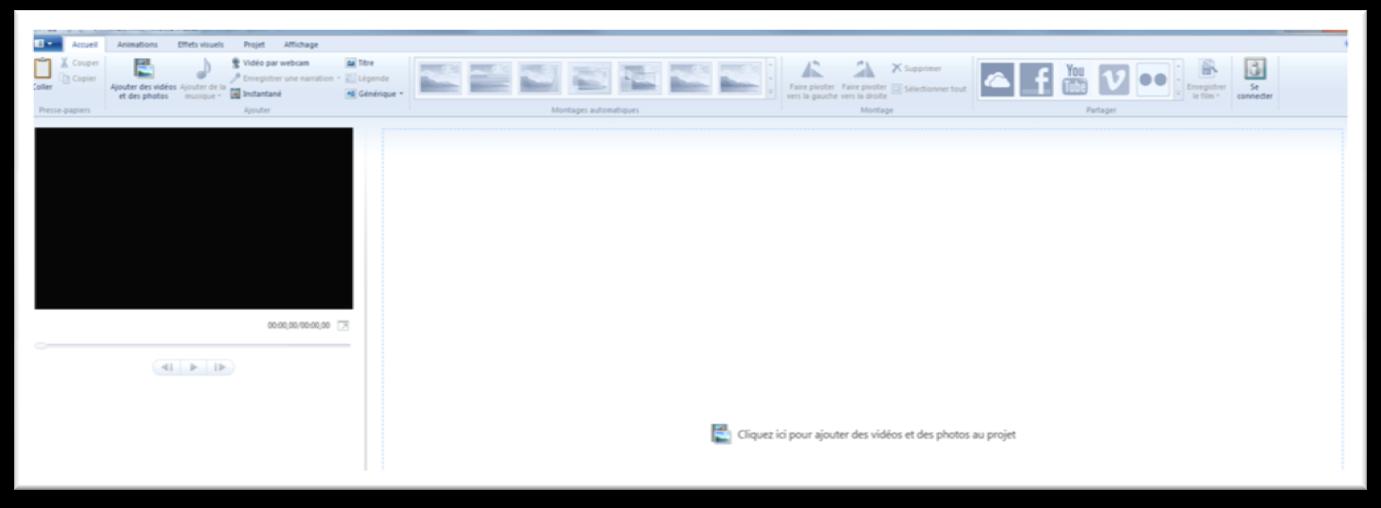
1 Windows Movie Maker Version 2012 Windows Live Movie Maker est le logiciel de montage vidéo gratuit de Microsoft, livré dans la suite Windows Live. Il est destiné au système d'exploitation Windows 7/8/10. Ouvrez WMM La présentation graphique reprend l'interface courante des logiciels Microsoft. Le ruban supérieur propose les principaux onglets de travail : Accueil, Animations, Effets visuels, Projets, Affichage et Édition. L'écran principal permet d'afficher un aperçu du montage en temps réel sur la gauche et la zone de montage sur la droite.
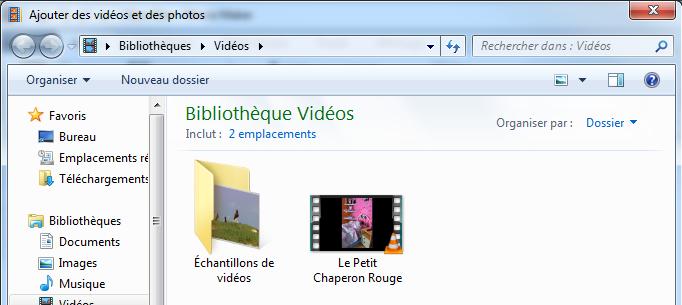
2 Barre des menus Liste des outils disponibles par onglet, par exemple ici onglet Accueil Écran de prévisualisation Table de montage du film Les différentes étapes d un montage vidéo : 1. Sélectionner/ ajouter les médias (vidéo, son, image ) Enregistrer le projet 2. Retravailler les médias (dupliquer, couper, retailler, rogner ) 3. Organiser les médias / construire la séquence, le déroulé : déplacer, animations et effets visuels 4. Enregistrer la narration et ajouter de la musique. Si besoin les caler. Régler les éléments sonores les uns par rapport aux autres 5. Ajouter les éléments textuels (titre/légende/générique) 6. Enregistrer le film Attention : il faut bien laisser les médias dans le même dossier et de ne pas déplacer le projet tant que le film n est pas enregistré (dernière étape) Étape 1 : Sélectionner / ajouter les médias Deux méthodes pour ajouter des vidéos ou des images : soit cliquer dans l onglet Accueil du ruban sur l icône «ajouter des vidéos et des photos», ou cliquer dans la zone «table de montage du film» Une fenêtre s ouvre. Allez chercher vos fichiers images et vidéos. Vous pouvez faire des sélections multiples en appuyant sur la touche CTRL.
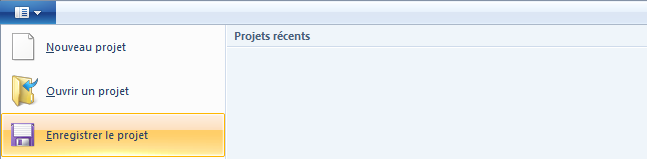
3 Une fois les fichiers importés dans la table de montage du film, ils apparaissent dans la zone de montage. Vous pouvez voir la durée du film avant montage, lancer la vidéo, et voir où vous en êtes dans les fichiers grâce à l indicateur de position de lecture en cours. Enregistrez votre projet Sélectionnez l onglet «Movie Maker», choisir enregistrer le projet. Lui donner un nom. Attention à ne pas déplacer le dossier de votre projet. Cela risquerait de briser les liens vers vos ressources (médias.)


4 Étape 2 : Retravailler les médias Une fois vos fichiers vidéos et photos importés, l'onglet «Édition» surmonté de l'option «Outils vidéo» s'affiche dans le ruban supérieur et propose plusieurs réglages pour votre montage. 1 Volume de la vidéo Modifier le volume de la vidéo sélectionnée 2 Apparition en fondu Choisir la vitesse d apparition en fondu des données audio (Aucune ; Lente ; Moyenne ; Rapide) 3 Disparition en fondu Choisir la vitesse de disparition en fondu des données audio (Aucune ; Lente ; Moyenne ; Rapide) 4 Couleur d arrière plan Choisir la couleur d arrière plan pour l élément de texte actuel 5 Vitesse Modifier la vitesse de la vidéo 6 Durée Modifier la durée d affichage de la photo ou de l arrière plan sélectionné (en secondes) 7 Fractionner Fractionner la vidéo sélectionnée en deux parties au point actuel 8 Définir le point de début Découper la vidéo sélectionnée afin qu elle commence au point actuel 9 Définir le point de fin Découper la vidéo sélectionnée afin qu elle se termine au point actuel 10 Outil découper Découper la vidéo pour masquer les parties indésirables Diviser un élément vidéo en deux : positionnez l indicateur de position de lecture à l endroit où vous souhaitez fractionner votre rush vidéo - choisissez le bouton Fractionner (n 7) cliquez. Votre rush se divise en deux. Sélectionner une partie d un élément (pour le dupliquer, supprimer ) : positionnez l indicateur de position de lecture dans le rush que vous souhaitez sélectionner. Cliquez. Votre rush est sélectionné. Vous pouvez le supprimer (en cliquant dans le ruban accueil sur le rush puis choisir Supprimer), ou par un clic droit sur Pour dupliquer une séquence, vous sélectionnez la séquence et «copier/coller» en passant par le clic droit ou par l onglet Accueil du ruban. Pour un rush dont vous souhaitez retirer le début et/ou la fin vous pouvez utiliser les boutons «Définir le point de départ», et toute la partie du rush précédant ce point sera supprimée. Vous pouvez également choisir de supprimer la fin d un rush. Définissez le point de fin dans votre vidéo, tout ce qui se trouvera après ce point sera supprimé.
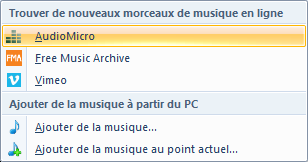
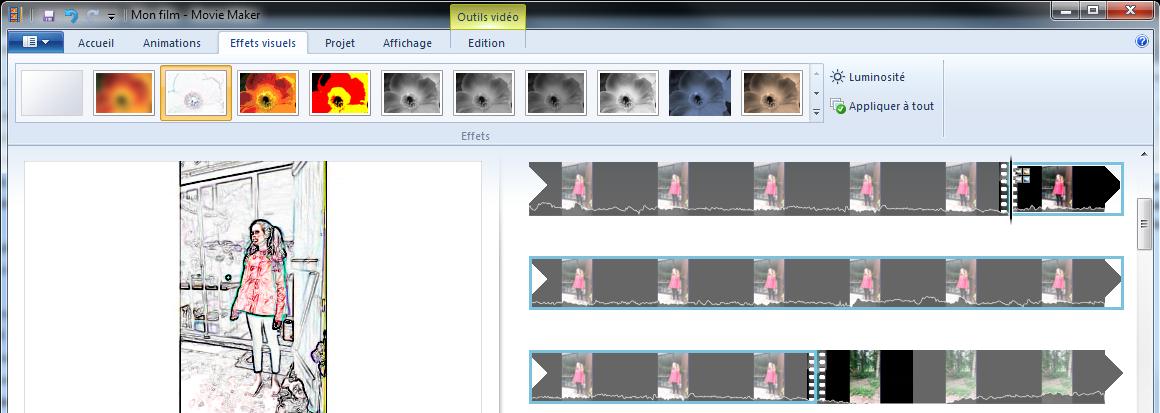
5 Étape 3 : Organiser les médias / construire la séquence / le déroulé Une fois vos fichiers importés et nettoyés, vous allez les organiser, ajouter des effets visuels et des animations. Pour organiser vos diverses séquences vidéo et/ou images, vous pouvez déplacer vos différents rushs par un cliquer/glisser. Les effets visuels proposent des filtres aux films et aux images. Passez la souris en survol sur les différents effets pour avoir un aperçu, puis cliquez sur lui pour le sélectionner. Vous pouvez appliquer ces effets à un élément ou à tout le projet. Onglet animations, vous pouvez choisir vos «effets de transition (passage d un rush à un autre) ou encore des effets «panoramique et zoom» qui auront de l effet dans le rush. Étape 4 : Enregistrer la narration et ajouter de la musique Si besoin, régler les éléments sonores les uns par rapport aux autres. Branchez votre micro-casque. Dans l onglet Accueil, cliquez sur l outil «Enregistrer une narration». Cliquez sur «Enregistrer» puis sur «Arrêter» à la fin de l enregistrement. Enregistrer votre fichier son. Pour ajouter un fichier musique, vous pouvez soit aller en chercher sur internet (3 liens proposés), soit aller chercher un fichier son dans votre ordinateur.
6 Vous aurez la possibilité depuis l onglet «Outil audio» de régler le volume de la musique, de faire un fondu sur le début et/ou la fin de votre musique, de définir le point de début et le point de fin. En double cliquant sur un rush image, vous avez la possibilité de paramétrer la durée d affichage des images (onglet édition). A noter : si dans un rush vous avez et du film et de la musique et du texte, vous aurez plusieurs onglets ouverts Afin de régler les éléments sonores les uns par rapport aux autres, vous pouvez utiliser les outils du menu «Projet». Vous pourrez accentuer la narration, la vidéo, la musique Étape 5 : Ajouter les éléments textuels (titre/légende/générique) Les boutons se trouvent dans l onglet «Accueil». Sélectionnez la vidéo ou la photo à faire précéder d'un titre Cliquez sur le bouton «Titre» L'onglet «Format» surmonté de l'option «Outils texte» apparaît en haut de la fenêtre proposant des outils de modification de texte. Saisissez le texte puis mettez-le en forme (à l'aide des outils Texte). 1 Zone de mise en forme du texte 2 Heure de déclenchement et durée d'affichage 3 Choix d'un effet pour faire apparaître le texte Une légende est un texte qui apparaît sur une vidéo ou une image existante et non sur un fond uni. Le fonctionnement est identique à celui d'un titre. Un générique est positionné à la fin d'un montage vidéo. Il s'agit d'un texte qui défile. Le fonctionnement est également identique à celui d'un titre.
7 Étape 6 : Enregistrer le film (Exporter) Sélectionnez l'onglet «Accueil» Cliquez sur «Enregistrer le film» Un menu déroulant propose alors plusieurs options d'exportation. Choisissez celle qui vous convient. Nommez et stockez le fichier dans le dossier de votre choix puis cliquez sur «Enregistrer» Vous avez la possibilité d exporter pour le téléphone, pour la tablette, pour un site web ou uniquement l audio du projet. Toutes les ressources pour construire le livre numérique sont disponibles sur le site de la DANE :
ESPACE MULTIMEDIA DU CANTON DE ROCHESERVIERE
 ESPACE MULTIMEDIA DU CANTON DE ROCHESERVIERE Atelier «pour approfondir» Montage vidéo avec Windows Live Movie Maker 1 Présentation de Windows Live Movie Maker Windows Live Movie Maker est le logiciel de
FORMATION MULTIMÉDIA LVE
 Windows Live Movie Maker est un logiciel de montage vidéo conçu pour les débutants. Il permet de créer, de modifier et de partager des séquences vidéo sur le web, par courrier électronique ou sur un CD/DVD.
Windows Live Movie Maker
 Windows Live Movie Maker Un montage est virtuel. Le projet ne contient que des instructions pour la création de la future vidéo, Lorsque vous coupez une séquence, ajoutez une transition ou un effet, un
Créer un diaporama avec OpenOffice.org Impress
 Créer un diaporama avec OpenOffice.org Impress 1- Créer le scénario sur papier 2- Constituer une bibliothèque pour le diaporama : Cliparts, photos (format bmp, jpeg, etc.) Images animées (format gif) Vidéos
imovie 11 Créer un projet Menu / Fichier / Nouveau projet... Choisir le format : Standard (16/9). Importer des «!plans!» 1.
 imovie 11 Créer un projet Menu / Fichier / Nouveau projet... Choisir le format : Standard (16/9). Importer des «!plans!» 1. Depuis une caméra Caméscope à bande Mini DV Caméscope à carte mémoire 2. À partir
LECON 2 : PROPRIETES DE L'AFFICHAGE Version aout 2011
 LECON 2 : PROPRIETES DE L'AFFICHAGE Version aout 2011 COPIER LE FICHIER LECON 1_02 DU DISQUE D : VERS LA CLE USB Cliquez gauche deux fois sur l'icône POSTE DE TRAVAIL Cliquez gauche deux fois sur DONNEES
Bien travailler sur plusieurs écrans
 Bien travailler sur plusieurs écrans Pour améliorer votre confort sur votre ordinateur et travailler plus efficacement, vous pouvez lui ajouter un second voire un troisième écran. En étendant la surface
FICHIERS ET DOSSIERS
 La différence entre fichier et dossier FICHIERS ET DOSSIERS La première notion à acquérir est la différence entre un dossier et un fichier Un dossier est une sorte de classeur dans lequel on range divers
Formations au tournage et au montage vidéo. Monter un film avec. Imovie 11
 Formations au tournage et au montage vidéo Monter un film avec Imovie 11 L'interface Il est possible de choisir si l'on souhaite avoir sa timeline en haut ou en bas, grace au bouton ci-dessous qui se situe
Microsoft Windows XP. Movie Maker 2
 Microsoft Windows XP Movie Maker 2 CSEM Services pédagogiques Démarrage: Pour démarrer Movie Maker 2, suivre les étapes suivantes: 1. Cliquer sur le bouton Start. 2. Sélectionner Programs. 3. Cliquer surwindows
Cet article fait suite au premier tutorial MSN publié sur le site (Tutorial MSN 7.0)
 Voici un tutorial complet sur le célèbre logiciel de messagerie instantanée de Microsoft : Windows Live Messenger. Connu depuis plusieurs années sous le nom de MSN Messenger, c'est désormais sous cette
Création d un diaporama photo sur fond musical avec iphoto et itunes dans un contexte scolaire
 Création d un diaporama photo sur fond musical avec iphoto et itunes dans un contexte scolaire Guide pour Mac OS X septembre 2004 Suzanne Harvey Conseillère pédagogique Service local du RÉCIT Commission
Chapitre 1 L interface de Windows 7 9
 Chapitre 1 L interface de Windows 7 9 1.1. Utiliser le menu Démarrer et la barre des tâches de Windows 7... 10 Démarrer et arrêter des programmes... 15 Épingler un programme dans la barre des tâches...
Gérer, stocker et partager vos photos grâce à Picasa. Janvier 2015
 Gérer, stocker et partager vos photos grâce à Picasa Janvier 2015 Sommaire 1 - Découverte de Picasa 2 - Gestion des dossiers et des photos 3 - Trier, filtrer et rechercher 4 - Retoucher une image 5 - Création
Drupal Contributeur. Maitrisez la publication sous Drupal. Une formation T@hitiClic. Formateur : Fabien Crépin. Drupal Contributeur.
 Maitrisez la publication sous Drupal Une formation Formateur : Fabien Crépin Introduction Objectif : savoir publier du contenu sous Drupal Contenu : Créer un contenu Mise en forme du texte Gestion des
Lutter contre les virus et les attaques... 15
 Lutter contre les virus et les attaques... 15 Astuce 1 - Télécharger et installer Avast!... 17 Astuce 2 - Configurer la protection de messagerie... 18 Astuce 3 - Enregistrer Avast!... 20 Astuce 4 - Mettre
OSIRIS/ Valorisation des données PORTAIL BO MANUEL UTILISATEUR
 OSIRIS/ Valorisation des données PORTAIL BO MANUEL UTILISATEUR HISTORIQUE DES VERSIONS Vers. Date Rédacteur Objet de la modification 1.00 Juillet 2007 GTBO_AGRI Création du document 1.01 Février 2009 SAMOA
GESTION DE L'ORDINATEUR
 FORMATION DES NOUVEAUX DIRECTEURS GESTION DE L'ORDINATEUR L'EXPLORATEUR WINDOWS Février 2012 B. Lorne Atice CHY1 Gestion de l'ordinateur Le système d'exploitation Il ne faut pas confondre : -Système d'exploitation
Réalisez votre propre carte de vœux Éléctronique
 Les différentes possibilités d animer une carte de vœux Il existe plusieurs possibilités d animer une carte de vœux : - Une Vidéo : Vous pouvez créer une vidéo, un film simplement avec Windows Media Player.
Cette fonctionnalité est paramétrable et accessible dans le module administration via le menu "Dossier / Administration".
 Gestion du multilingues Cette nouveauté est disponible en édition Entreprise L'extension WaveSoft Customisation vous permet sur l'édition Entreprise de rendre les modules Gestion Commerciale, GRC, Comptabilité,
SOMMAIRE. Présentation assistée sur ordinateur. Collège F.Rabelais 1/10
 /0 SOMMAIRE. Lancer le logiciel. Mettre un titre dans une diapositive et du texte. Ajouter une diapositive 4. Créer une diapositive avec une image 5. Créer une diapositive avec un graphique 6. Créer une
Malgré son aspect spartiate, Freeplane offre de nombreuses fonctionnalités en particulier dans le domaine de la diffusion des cartes sur le Web.
 Création d une carte heuristique avec Freeplane Version : 1.1.3 Barre de menus Barre d outils Barre des touches de fonctions Espace de travail Barre d icônes Éditeur de notes Freeplane est un logiciel
LES TABLETTES : GÉNÉRALITÉS
 LES TABLETTES : GÉNÉRALITÉS Fonctionnement Qu est-ce qu une tablette tactile? Une tablette tactile est un appareil doté d'un écran qui permet d'interagir simplement en touchant l'écran ou à l'aide d'un
Introduction à Windows 8
 Introduction à Windows 8 Windows 8 est aujourd hui le dernier Système d exploitation de Microsoft. Ce système n étant pas destiner exclusivement au Oridnateur (il est également installé sur certaines tablettes
Créer un diaporama avec Open Office. Sommaire
 Créer un diaporama avec Open Office I. Création I.1. Paramétrer le diaporama I.2. Valider et enregistrer l'album II. Le traitement des données II.1. Saisir les données II.2. Agir sur les pages III. Améliorez
Guide de prise en main Windows 8
 Guide de prise en main Windows 8 Découvrez le nouveau Windows Premiers pas La barre d icônes Commandes Applications Bureau Zoom sémantique Dernière application utilisée Fermer une application Défilement
Leçon N 3 Quelques logiciels utiles
 Leçon N 3 Quelques logiciels utiles Avant de commencer les leçons sur la gestion des photos, nous allons télécharger certains logiciels qui nous seront très utiles lors de nos leçons. Vous trouverez les
ESPACE MULTIMEDIA DU CANTON DE ROCHESERVIERE
 ESPACE MULTIMEDIA DU CANTON DE ROCHESERVIERE Session découverte La Gestion des photos avec Windows Vista / Windows 7 et le traitements d images numériques 1 Généralités sur le jargon de l image numérique
l'ordinateur les bases
 l'ordinateur les bases Démarrage de l'ordinateur - Le bureau, mon espace de travail - J'utilise la souris - Ouvertes ou fermées, les fenêtres - Dans l'ordinateur, tout est fichier - Le clavier : écrire,
Inspiration 7.5. Brève description d Inspiration. Avantages d Inspiration. Inconvénients d Inspiration
 Inspiration 7.5 Brève description d Inspiration Langue : Français et anglais. Coût : 109$. Une version d essaie gratuite de 30 jours est disponible à l adresse suivante : http://inspiration.demarque.com/applicationweb/pages/publique/index.php
Open Office - Présentation
 1 Définition 1.1 Diaporama Un diaporama est une succession de diapositives, chaque diapositive correspond à un écran d'ordinateur. Les diapositives peuvent être affichées de façon séquentielle ou par appel
Date de diffusion : Rédigé par : Version : Mars 2008 APEM 1.4. Sig-Artisanat : Guide de l'utilisateur 2 / 24
 Guide Utilisateur Titre du projet : Sig-Artisanat Type de document : Guide utilisateur Cadre : Constat : Les Chambres de Métiers doivent avoir une vision prospective de l'artisanat sur leur territoire.
pcon.planner 6 Préparer et présenter une implantation en toute simplicité
 pcon.planner 6 Préparer et présenter une implantation en toute simplicité Sommaire 1. Installation :... 3 2. Démarrer le logiciel :... 3 3. Interface :... 3 4. Naviguer :... 4 5. Réaliser une implantation
A la découverte d'internet Explorer 8
 A la découverte d'internet Explorer 8 A la découverte d'internet Explorer 8 Le respect des standards La compatibilité avec Internet Explorer 7 Les accélérateurs Les Web Slices La restauration de sessions
Leçon N 5 PICASA Généralités
 Leçon N 5 PICASA Généralités Avec cette leçon N 5, nous allons commencer l étude du traitement de vos photos avec le logiciel de GOOGLE, PICASA, que vous avez téléchargé dans la leçon N 3. 1 Présentation
Table des matières. Module tablette
 Module tablette Table des matières LA TABLETTE... 1. GÉNÉRALITÉS... 2 Fonctionnement... 2 Différents systèmes... 4 Le clavier... 6 gestes de base... 7 Paramétrages... 9 2. EN PRATIQUE... 10 Installer une
TUTORIEL IMPRESS. Ouvrir Impress cocher «présentation vierge», «suivant» cocher «écran», «suivant» cocher «standard», «créer»
 TUTORIEL IMPRESS Ouvrir Impress cocher «présentation vierge», «suivant» cocher «écran», «suivant» cocher «standard», «créer» Une page impress s'ouvre : Le volet gauche contiendra toutes les diapositives
Guide d utilisation 2012
 Guide d utilisation 2012 Tout ce dont vous avez besoin pour bien démarrer REACOM La performance marketing SOMMAIRE Démarrez avec reagiciel Accédez à votre console d administration 4 Gestion internet Aperçu
HP Data Protector Express Software - Tutoriel 4. Utilisation de Quick Access Control (Windows uniquement)
 HP Data Protector Express Software - Tutoriel 4 Utilisation de Quick Access Control (Windows uniquement) Que contient ce tutoriel? Quick Access Control est une application qui s'exécute indépendamment
Fiche Mémo : Options d accessibilité sous Windows et Internet Explorer 5
 Fiche Mémo : Options d accessibilité sous Windows et Internet Explorer 5 I. Général II. Affichage : taille icônes et écran III. Le menu «Options d accessibilité» : contraste, curseur IV. Le clavier V.
PARAMETRER LA MESSAGERIE SOUS THUNDERBIRD
 PARAMETRER LA MESSAGERIE SOUS THUNDERBIRD Ref : FP. P763 V 5.0 Résumé Ce document vous indique comment paramétrer votre messagerie sous Thunderbird. Vous pourrez notamment, créer, modifier ou supprimer
Faire de la déformation interactive avec GIMP
 Faire de la déformation interactive avec GIMP 1 - Option "Fichier", puis cliquer sur "Ouvrir" Nous allons créer un clin d'œil 2 - Choisir l'image à modifier en navigant dans les dossiers de l'ordinateur
InterCall Unified Meeting
 InterCall Unified Meeting Guide d Utilisation v4.4.1 Plus d informations : 0800 260 260 www.genesys.com [email protected] Genesys/InterCall vous propose le service InterCall Unified Meeting, qui
Groupe Eyrolles, 2003, ISBN : 2-212-11317-X
 Groupe Eyrolles, 2003, ISBN : 2-212-11317-X 3 Création de pages dynamiques courantes Dans le chapitre précédent, nous avons installé et configuré tous les éléments indispensables à la mise en œuvre d une
LES TABLETTES : EN PRATIQUE
 Installer une application LES TABLETTES : EN PRATIQUE Lorsque vous achetez une tablette, des applications sont déjà installées. En général, vous trouverez de quoi surfer sur Internet, écouter de la musique,
ESPACE MULTIMEDIA DU CANTON DE ROCHESERVIERE
 1 Qu est-ce que Picasa? ESPACE MULTIMEDIA DU CANTON DE ROCHESERVIERE Atelier «pour approfondir» Organiser, traiter et partager ses photos avec Picasa C est un logiciel de gestion de photos gratuit proposé
La gestion des photos avec Picasa
 La gestion des photos avec Picasa Support de formation des Médiathèques du Pays de Romans Site Internet : www.mediatheques.pays-romans.org Suivez nous sur Twitter : MediaTechRomans Licence du Tutoriel
MEDIAplus elearning. version 6.6
 MEDIAplus elearning version 6.6 L'interface d administration MEDIAplus Sommaire 1. L'interface d administration MEDIAplus... 5 2. Principes de l administration MEDIAplus... 8 2.1. Organisations et administrateurs...
Qu est-ce qu un Ordinateur
 Qu est-ce qu un Ordinateur Différents types d ordinateurs existent : ordinateur de bureau, portable et micro-portable. Quelques soit l ordinateur que vous utilisez, les principes généraux sont les mêmes
Séminaire d information MIGRATION WINDOWS 7 ET OFFICE 2010
 Séminaire d information MIGRATION WINDOWS 7 ET OFFICE 2010 Pourquoi migrer vers Office 2010? Pour bénéficier d une meilleure ergonomie Pour faciliter les échanges avec l extérieur Pour profiter de la puissance
Créer une présentation avec
 Démarrer Présentations avec MS-PowerPoint 1 / 8 Créer une présentation avec (première partie) 2 / 8 Présentations avec MS-PowerPoint Démarrer Introduction PowerPoint est un logiciel de PréAO (Présentation
Utilisation de la clé USB et autres supports de stockages amovibles
 Utilisation de la clé USB et autres supports de stockages amovibles Sommaire : 1. Repérer et copier un fichier se trouvant sur l'ordinateur...3 2. Brancher une clé USB à l'ordinateur...4 3. Visualiser
Les calques supplémentaires. avec Magix Designer 10 et autres versions
 Les calques supplémentaires avec Magix Designer 10 et autres versions Pourquoi ajouter un calque à votre page web? L'ajout d'un calque à une page web est parfois nécessaire lorsque la page est déjà bien
Les tableaux croisés dynamiques
 Les tableaux croisés dynamiques Table des matières Les tableaux croisés dynamiques... 1 1. Les tutoriels... 1. Quelle est l'utilité d'un tableau croisé dynamique... 3. Vérifier les données de départ...
Access 2007 FF Access FR FR Base
 ACCESS Basic Albertlaan 88 Avenue Albert Brussel B-1190 Bruxelles T +32 2 340 05 70 F +32 2 340 05 75 E-mail [email protected] Website www.keyjob-training.com BTW TVA BE 0425 439 228 Access 2007
Initiation Internet Module 0 : Découverte de L ordinateur
 Initiation Internet Module 0 : Découverte de L ordinateur 1 Découverte de l ordinateur Il existe plusieurs types d ordinateurs : ordinateur de bureau, portable, microportable Nous allons vous présenter
ANNEXE 8 : Le Mailing
 430/523 Lancer un mailing Présentation de l écran du mailing Aller dans Communication puis sélectionner «Mailing» Cet écran apparaît 431/523 Définition des zones Choix du type de Mailing 1 Mailing Courrier
L ORDINATEUR FACILE D ACCÈS!
 L ORDINATEUR FACILE D ACCÈS! Préparé par Éric Roussel, enseignant spécialisé en informatique / École Jacques-Ouellette / 2009 Préambule Il est important de noter qu il n y a pas d adaptation parfaite des
Utilisation de XnView
 http://www.rakforgeron.fr 27/02/2015 Utilisation de XnView Les photos d'actes généalogiques, les scans de documents réalisés par vous, ou vos saisies d'écran de documents téléchargés sur Internet, au-delà
CLAVIER VoIP IP-TALKY Modèle : KIP-800 Réf. : KT540
 A4TECH CLAVIER VoIP IP-TALKY Modèle : KIP-800 Réf. : KT540 Mode d'emploi www.pearl.fr www.a4tech.com 1 Installation du matériel Connectez le clavier USB à votre ordinateur via un port USB libre. La première
EXCEL PERFECTIONNEMENT SERVICE INFORMATIQUE. Version 1.0 30/11/05
 EXCEL PERFECTIONNEMENT Version 1.0 30/11/05 SERVICE INFORMATIQUE TABLE DES MATIERES 1RAPPELS...3 1.1RACCOURCIS CLAVIER & SOURIS... 3 1.2NAVIGUER DANS UNE FEUILLE ET UN CLASSEUR... 3 1.3PERSONNALISER LA
Table des matières : 16 ASTUCES OUTLOOK
 Table des matières : 16 ASTUCES OUTLOOK Accéder rapidement à votre boîte de réception Ajouter directement les caractéristiques dans le carnet d'adresses Classez vos emails par couleurs Créez des Post-It
Affichage de la date d'exigibilité sur les documents FAQ INV 011
 ADAPTATION DANS LA FACTURATION BOB50 Affichage de la date d'exigibilité sur les documents FAQ INV 011 Comment afficher la date d'exigibilité de la TVA sur les factures et notes de crédit? Lorsque le Report
Classer et partager ses photographies numériques
 Classer et partager ses photographies numériques Ce tutoriel a pour objectif de vous donner les bases nécessaires au classement de vos photographies numériques, et de vous donner des moyens simples de
The Grid 2: Manuel d utilisation
 The Grid 2: Manuel d utilisation Bienvenue dans The Grid 2 Merci d avoir choisi The Grid 2! Ce guide va vous apprendre tout ce que vous devez savoir à propos de The Grid 2. Il vous guidera pas à pas pour
C RÉATION DE PDF (1) Cours SEM 205 Mieux utiliser le format PDF
 Notes liminaires : certaines des fonctions présentées ci-après ne sont disponibles que dans Acrobat Pro (version 6 ou 7) ou dans des logiciels payants. Nous signalerons cependant quant elles sont disponibles
MODE D EMPLOI LOGICIEL DE PILOTAGE CROIX SMART 5.0
 MODE D EMPLOI LOGICIEL DE PILOTAGE CROIX SMART 5.0 SOMMAIRE 1. Branchement et Paramétrage 2. Le Logiciel 3. Créer un Nouveau Programme 4. Créer un Programme de Garde Pour toutes questions concernant notre
Antidote et vos logiciels
 Antidote et vos logiciels Antidote 8 v2 Windows Antidote, c est un correcteur avancé, des dictionnaires et des guides linguistiques qui s ajoutent à vos logiciels pour vous aider à écrire en français.
Utilisation du DSQ. 2. Principales fonctions associées au DSQ
 Utilisation du DSQ 1. Général Dans la phase initiale de déploiement, seuls les centres médicaux faisant partie du projet pilote auront accès au module SQIM. Les professionnels se verront attribuer une
Réalisation d un diaporama en haute définition avec. Adobe Premiere Elements 3.0 ou Adobe Premiere Pro 2.0. Encodage pour Internet
 Réalisation d un diaporama en haute définition avec Adobe Premiere Elements 3.0 ou Adobe Premiere Pro 2.0 Encodage pour Internet Principe...2 1. Diaporama HD avec Adobe Premiere Elements 3.0...3 1.1. Placement
Guide de l utilisateur. Faites connaissance avec la nouvelle plateforme interactive de
 Guide de l utilisateur Faites connaissance avec la nouvelle plateforme interactive de Chenelière Éducation est fière de vous présenter sa nouvelle plateforme i+ Interactif. Conçue selon vos besoins, notre
Initiation au logiciel imovie HD
 Sébastien Stasse Initiation au logiciel imovie HD Monter Optimiser Filmer Partager Nom: Classe: Guide d apprentissage et notions de base Produit par l École Alex Manoogian Initiation au logiciel imovie
Centre de formation: Collège IBN BASSAM - TEMARA. Ce cours est proposé par le professeur d informatique:
 Centre de formation: Collège IBN BASSAM - TEMARA Ce cours est proposé par le professeur d informatique: ABDALLAH RAKKANE Chapitre Page Initiation au système d exploitation: Windows. 2 Initiation au Traitement
«Cimetières de France en ligne»
 AIDE UTILISATEURS Logiciel de gestion de cimetière sur internet «Cimetières de France en ligne» INFORMATIONS ET MISES A JOUR DU DOCUMENT : www.cimetieres-de-france.fr ASSISTANCE TECHNIQUE - HOTLINE : 03.80.50.81.95
TABLEAU CROISE DYNAMIQUE
 TABLEAU CROISE DYNAMIQUE Cours Excel 3 ème Partie LEA3 Page 1 Cours Excel 3 ème Partie LEA3 Page 2 FILTRER UN CHAMP Il y a des moments ou vous ne voulez pas avoir une vision globale des données mais plutôt
L alternative, c est malin 1. Comment faire plein de choses pour pas cher sur MacIntosh
 L alternative, c est malin 1 ou Comment faire plein de choses pour pas cher sur MacIntosh (Les logiciels : Pages et Keynote de la suite iwork) (Jean Aboudarham 2006) 1 Merci à François Béranger pour qui
GanttProject : guide utilisateur
 GanttProject : guide utilisateur Ce guide explique de manière synthétique comment créer puis gérer un diagramme de Gantt à l'aide du logiciel GanttProject dans le cadre des Projets technologiques des classes
MEMENTO D'UTILISATION Du T.N.I. SmartBoard (Version 10.0.130)
 CRDP de l académie de Versailles Mission TICE Médiapôles mediapoles @crdp.ac-versailles.fr MEMENTO D'UTILISATION Du T.N.I. SmartBoard (Version 10.0.130) Mars 2009 584, rue Fourny 78530 Buc Tél. 01 39 45
Interface PC Vivago Ultra. Pro. Guide d'utilisation
 Interface PC Vivago Ultra Pro Guide d'utilisation Version 1.03 Configuration de l'interface PC Vivago Ultra Configuration requise Avant d'installer Vivago Ultra sur votre ordinateur assurez-vous que celui-ci
INSERER DES OBJETS - LE RUBAN INSERTION... 3 TABLEAUX
 TABLE DES MATIERES Livret Utilisateur Excel 2007 Niveau 2 INSERER DES OBJETS - LE RUBAN INSERTION... 3 TABLEAUX... 4 Les tableaux croisés dynamiques... 4 Création d un tableau croisé... 5 Comparer des
Un outil open source de gestion de bibliographies
 Un outil open source de gestion de bibliographies Généralités... 2 Installation... 2 L interface zotero... 2 Ajouter une notice bibliographique manuellement... 4 Modifier ses notices bibliographiques...
TeamViewer 7 Manuel Manager
 TeamViewer 7 Manuel Manager TeamViewer GmbH Kuhnbergstraße 16 D-73037 Göppingen teamviewer.com Présentation Sommaire Sommaire... 2 1 Présentation... 4 1.1 À propos de TeamViewer Manager... 4 1.2 À propos
TRAVAILLER SUR LES ORDINATEURS DU LYCEE
 TRAVAILLER SUR LES ORDINATEURS DU LYCEE TRAVAILLER SUR LES ORDINATEURS DU LYCEE Ouvrir et fermer une session, éteindre le poste...3 Ouvrir une session...3 Fermer une session...4 Eteindre le poste...5 L'environnement
Edutab. gestion centralisée de tablettes Android
 Edutab gestion centralisée de tablettes Android Résumé Ce document présente le logiciel Edutab : utilisation en mode enseignant (applications, documents) utilisation en mode administrateur (configuration,
Saisissez le login et le mot de passe (attention aux minuscules et majuscules) qui vous ont
 I Open Boutique Sommaire : I Open Boutique... 1 Onglet «Saisie des Produits»... 3 Création d'une nouvelle fiche boutique :... 3 Création d'une nouvelle fiche lieux de retraits :... 10 Création d'une nouvelle
ÉVOLUTION DE L INTERFACE
 BIEN DÉMARRER AVEC SOMMAIRE Évolution de l interface 3 L interface actuelle 4 Le bureau de Windows 7 5 Personnalisation du Bureau 6 Astuces ergonomiques 14 Applications intégrées 20 Suite bureautique 29
Sommaire. 1. Installation... 2. 2. Configuration de la sauvegarde... 4. 3. Le Panneau de contrôle... 7. 4. L'interface en ligne...
 Sommaire 1. Installation... 2 2. Configuration de la sauvegarde... 4 3. Le Panneau de contrôle... 7 4. L'interface en ligne... 7 5. Rechercher un fichier... 8 6. Partager un fichier... 8 7. Statut de mon
Utiliser Internet Explorer 7
 1 - Le navigateur WEB Utiliser Internet Explorer 7 Un navigateur est un logiciel qui nous permet de profiter et de se déplacer dans l océan d information qu est l Internet, il nous permet de, comme on
Comment utiliser sa messagerie laposte.net
 Fiche Logiciel Internet Niveau FL02009 09/09 Comment utiliser sa rie laposte.net 1) s'identifier, ouvrir une session Avant de commencer, munissez-vous de votre identifiant (votre adresse de courrier électronique)
Utiliser le logiciel Photofiltre Sommaire
 Utiliser le logiciel Photofiltre Sommaire 1. Quelques mots sur l image 2. Obtenir des images numériques 3. Le tableau de bord de logiciel PhotoFiltre 4. Acquérir une image 5. Enregistrer une image 6. Redimensionner
COURS BASIQUES SUR MICROSOFT «VACANCES UTILES 2014»
 COURS BASIQUES SUR MICROSOFT «VACANCES UTILES 2014» Période de formation du 04 au 20 août 2014 Dirigé par: Armand Gaetan NGUETI Expert et encadreur Microsoft Chef du département Microsoft d'agenla Academy
TBI-DIRECT. Bridgit. Pour le partage de votre bureau. Écrit par : TBI Direct. http://www.tbi-direct.fr
 TBI-DIRECT Bridgit Pour le partage de votre bureau Écrit par : TBI Direct http://www.tbi-direct.fr Contenu Vue d'ensemble...4 Nom du serveur...5 Lancement du Bridgit...5 Installation du logiciel Bridgit
eevision 2 Guide utilisateur www.naotic.fr Mail : [email protected] Tél. +33 (0)2 28 07 6000 Fax. +33 (0)2 28 07 0527
 eevision 2 Guide utilisateur naotic SAS au capital de 125.000 RCS NANTES 752 946 723 APE 9201Z SIRET 752 946 723 00018 TVA intracommunautaire FR 17 752 946 723 www.naotic.fr Mail : [email protected] Tél.
Excel 2010 Intermediaire
 (Enregistrez le fichier sur votre ordinateur et ouvrez-le avec Acrobat Reader) Excel 2010 Intermediaire Dans ce fichier de positionnement nous vous demandons de valider (en cochant les différentes cases)
NOTICE D UTILISATION
 NOTICE D UTILISATION 1 TABLE DES MATIERES Installation de Studio Express Desktop... 3 Installation sur Windows... 3 Installation sur Mac... 3 Connexion à Studio Express Desktop... 3 Appel... 4 Emettre
Volet de visualisation
 Mode emploi pour ajouter une adresse email (compte de messagerie) et envoyer un message avec Windows Live Mail Dans ce mode d emploi nous allons ajouter une adresse email (compte de messagerie) et aussi
Access 2010 Entraînement 1 Garage Renault Dossier 24 MCD
 Access 2010 Entraînement 1 Garage Renault Dossier 24 MCD Objectifs Concevoir une modèle conceptuel de données pour Access Durée 45 Support Papier Travail à faire : 1. Concevoir le dictionnaire des données.
Création d'un site neutre et présentation des éléments de la page d'accueil
 Création d'un site neutre et présentation des éléments de la page d'accueil Alkante Page 1/8 Table des matières Préambule... 3 Création d'un site neutre... 3 Rubriques de pages éditoriales...5 Contenu
Il se peut que certains sites Web ne s'affichent pas correctement ou ne fonctionnent pas dans Internet Explorer 8 ou Internet Explorer 9 Bêta :
 Il se peut que certains sites Web ne s'affichent pas correctement ou ne fonctionnent pas dans Internet Explorer 8 ou Internet Explorer 9 Bêta : Ce problème ne se pose pas dans d'anciennes versions d'internet
FOXIT READER 6.0 Guide rapide. Table des matières... II Utilisation de Foxit Reader 6.0... 1. Lecture... 4. Travailler dans des documents PDF...
 Table des matières Table des matières... II Utilisation de Foxit Reader 6.0... 1 Installer et désinstaller... 1 Ouvrir, Créer, Fermer, Enregistrer et Quitter... 1 Définir le style et l'apparence de l'interface...