
GravityZone GUIDE DE L'ADMINISTRATEUR
|
|
|
- Adam Cantin
- il y a 10 ans
- Total affichages :
Transcription
1 GravityZone GUIDE DE L'ADMINISTRATEUR
2 Bitdefender GravityZone Guide de l'administrateur Date de publication Copyright 2015 Bitdefender Mentions Légales Tous droits réservés. Aucune partie de ce manuel ne peut être reproduite ou transmise, sous aucune forme et d aucune façon, électronique ou physique, y compris photocopies, enregistrement, ou par quelque moyen de sauvegarde ou de restauration que ce soit, sans une autorisation écrite d un représentant officiel de Bitdefender. L inclusion de courtes citations dans des tests n est possible qu avec la mention de la source. Le contenu ne peut en aucun cas être modifié. Avertissement. Ce produit et sa documentation sont protégés par copyright. Les informations de ce document sont données «à titre indicatif», sans garantie. Bien que toutes les précautions aient été prises lors de l élaboration de ce document, ses auteurs ne sauraient être tenus pour responsables envers toute personne ou entité, des pertes ou dommages directs ou indirects consécutifs à l utilisation des informations qu il contient. Ce manuel contient des liens vers des sites Web tiers qui ne sont pas sous le contrôle de Bitdefender, et Bitdefender n est pas responsable du contenu de ces sites. Si vous accédez à l un des sites web d une tierce partie fourni dans ce document, vous le ferez à vos propres risques. Bitdefender indique ces liens uniquement à titre informatif, et l inclusion d'un lien n implique pas que Bitdefender assume ou accepte la responsabilité du contenu de ce site Web. Marques commerciales. Des noms de marques peuvent apparaître dans ce manuel. Toutes les marques, enregistrées ou non, citées dans ce document, sont la propriété exclusive de leurs propriétaires respectifs E470D0A1A0A D D D D8E22CF AECE1CE B B A9C B D33DD D19DB762E05AA012A A B0F02C5C09E94769E77FE69C3597FA0E61B6D8F53683D943A0F412 ABD4D9A CA66F7972AD0A3A1544F1C42B37A3AF DA7F6BB26AEEF D2E63847DF4295AE AA74D334A3925ED8AC7ACD28BD0CAADD357CA299 AC3A AAAB E9253C4EA111D7CE97E924A5A64A614569BE1DE2149E31 F17BD4A8D7790A21DCB148BDC10FE0EA41B7A65E E44AE426082
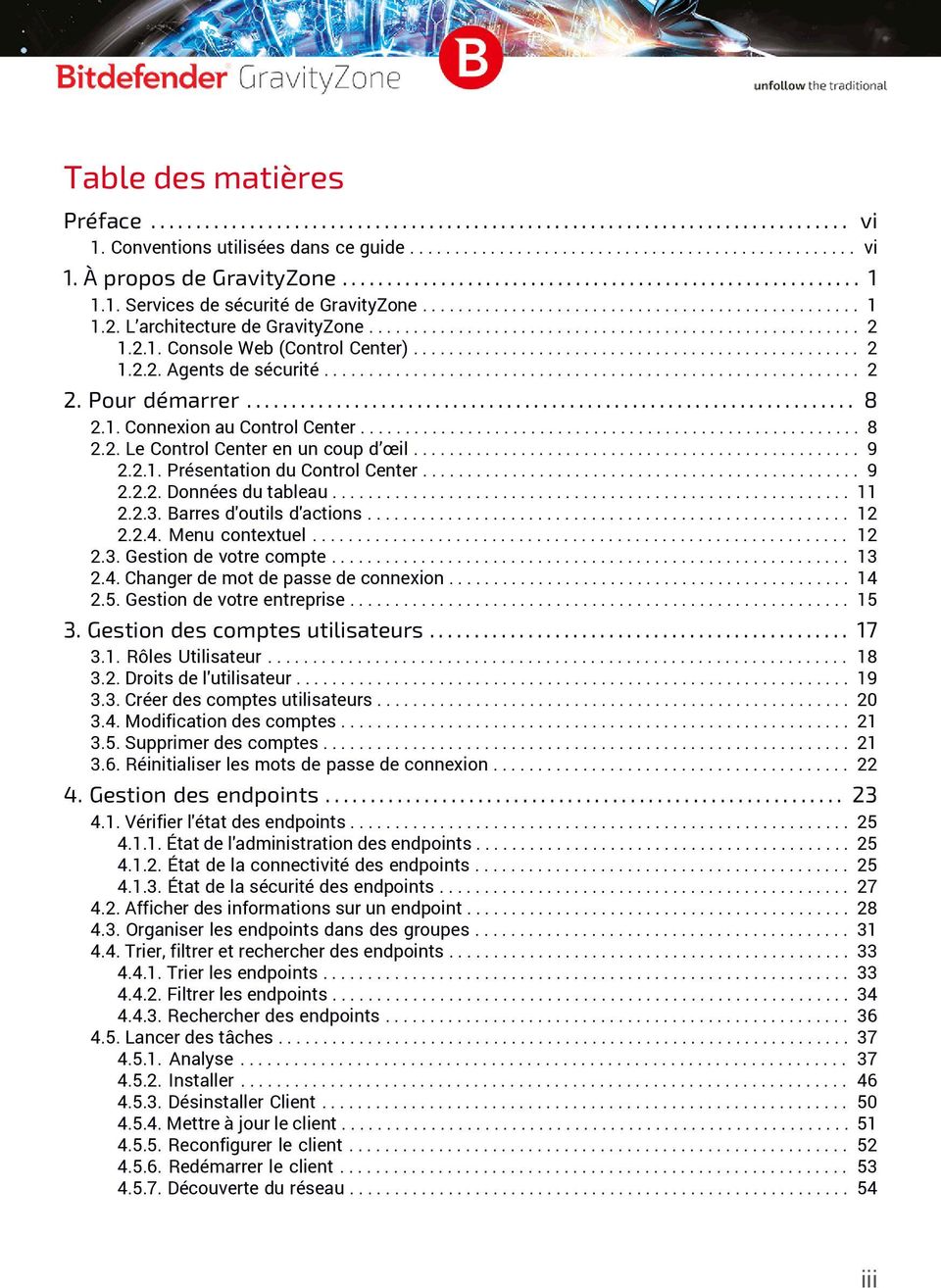
3 Table des matières Préface vi 1. Conventions utilisées dans ce guide vi 1. À propos de GravityZone Services de sécurité de GravityZone L architecture de GravityZone Console Web (Control Center) Agents de sécurité Pour démarrer Connexion au Control Center Le Control Center en un coup d œil Présentation du Control Center Données du tableau Barres d'outils d'actions Menu contextuel Gestion de votre compte Changer de mot de passe de connexion Gestion de votre entreprise Gestion des comptes utilisateurs Rôles Utilisateur Droits de l'utilisateur Créer des comptes utilisateurs Modification des comptes Supprimer des comptes Réinitialiser les mots de passe de connexion Gestion des endpoints Vérifier l'état des endpoints État de l'administration des endpoints État de la connectivité des endpoints État de la sécurité des endpoints Afficher des informations sur un endpoint Organiser les endpoints dans des groupes Trier, filtrer et rechercher des endpoints Trier les endpoints Filtrer les endpoints Rechercher des endpoints Lancer des tâches Analyse Installer Désinstaller Client Mettre à jour le client Reconfigurer le client Redémarrer le client Découverte du réseau iii
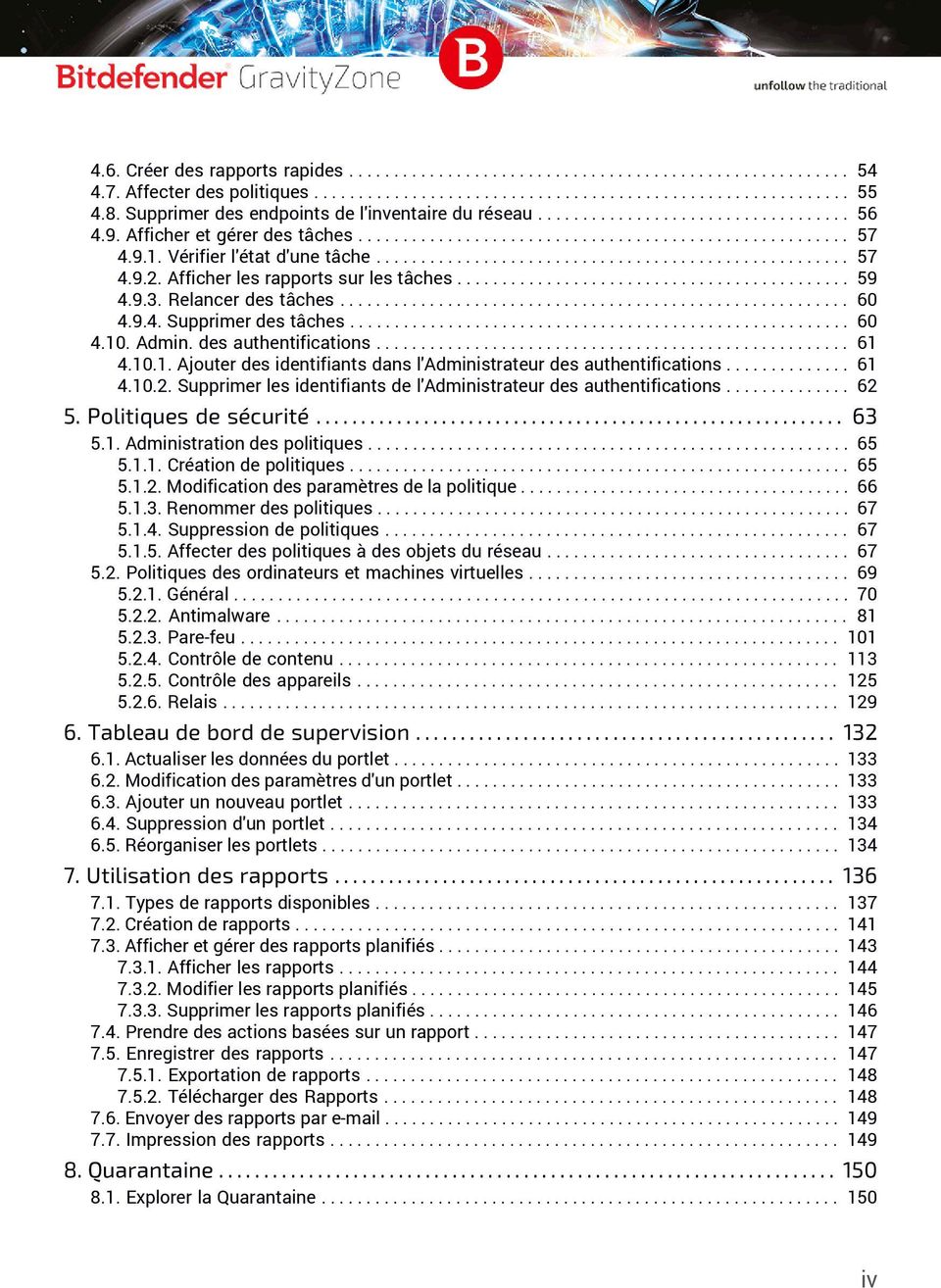
4 4.6. Créer des rapports rapides Affecter des politiques Supprimer des endpoints de l'inventaire du réseau Afficher et gérer des tâches Vérifier l'état d'une tâche Afficher les rapports sur les tâches Relancer des tâches Supprimer des tâches Admin. des authentifications Ajouter des identifiants dans l'administrateur des authentifications Supprimer les identifiants de l'administrateur des authentifications Politiques de sécurité Administration des politiques Création de politiques Modification des paramètres de la politique Renommer des politiques Suppression de politiques Affecter des politiques à des objets du réseau Politiques des ordinateurs et machines virtuelles Général Antimalware Pare-feu Contrôle de contenu Contrôle des appareils Relais Tableau de bord de supervision Actualiser les données du portlet Modification des paramètres d'un portlet Ajouter un nouveau portlet Suppression d'un portlet Réorganiser les portlets Utilisation des rapports Types de rapports disponibles Création de rapports Afficher et gérer des rapports planifiés Afficher les rapports Modifier les rapports planifiés Supprimer les rapports planifiés Prendre des actions basées sur un rapport Enregistrer des rapports Exportation de rapports Télécharger des Rapports Envoyer des rapports par Impression des rapports Quarantaine Explorer la Quarantaine iv
5 8.2. Quarantaine Ordinateurs et Machines virtuelles Afficher les informations sur la quarantaine Gérer les fichiers en quarantaine Journal d'activité de l'utilisateur Notifications Types de notifications Afficher les notifications Supprimer des notifications Configurer les paramètres de notification Obtenir de l aide Centre de support de Bitdefender Demande d aide Utiliser l'outil de Support Utiliser l'outil de support sur les systèmes d'exploitation Windows Utiliser l'outil de support sur les systèmes d'exploitation Linux Contacts Adresses Web Distributeurs Locaux Bureaux de Bitdefender A. Annexes A.1. États et types d'objets du réseau A.1.1. Types d'objets du réseau A.1.2. États des objets du réseau A.2. Types de fichiers d'applications A.3. Variables du système Glossaire v
6 Préface Ce guide est destiné aux administrateurs réseau chargés de gérer la protection GravityZone dans les locaux de leur entreprise. L'objectif de ce document est d'expliquer comment appliquer et afficher les paramètres de sécurité sur les endpoints du réseau sous votre compte à l'aide de GravityZone Control Center. Vous apprendrez à afficher l'inventaire de votre réseau dans Control Center, à créer et appliquer des politiques sur les endpoints gérés, à créer des rapports, à gérer les éléments de la quarantaine et à utiliser le tableau de bord. 1. Conventions utilisées dans ce guide Normes Typographiques Ce guide utilise différents styles de texte pour une meilleure lisibilité. Le tableau ci-dessous vous informe au sujet de leur aspect et de leur signification. Apparence échantillon «Préface» (p. vi) option mot clé Description Le nom et les syntaxes des lignes de commandes, les chemins et les noms de fichiers, la configuration, la sortie de fichier et les textes d entrée sont affichés en police monospace. Les liens URL pointent vers un emplacement externe comme un serveur http ou ftp. Les adresses sont insérées dans le texte pour plus d informations sur les contacts. Ceci représente un lien interne vers un emplacement à l intérieur de ce document. Toutes les options du produit sont imprimées à l'aide de caractères gras. Les options de l'interface, les mots-clés et les raccourcis sont mis en évidence à l'aide de caractères gras. Préface vi
7 Avertissements Les avertissements sont des notes textes graphiquement marquées, offrant à votre attention des informations additionnelles relatives au paragraphe actuel. Note La note consiste simplement en une courte observation. Bien que vous puissiez les ignorer, les notes apportent des informations non négligeables, comme des fonctions spécifiques ou un lien vers un thème proche. Important Cette icône requiert votre attention et il n est pas recommandé de la passer. Elle fournit généralement des informations non essentielles mais importantes. Avertissement Marque une information critique que vous devrez lire attentivement. Rien de négatif ne se passera si vous suivez les indications. A lire très attentivement car décrit une opération potentiellement très risquée. Préface vii
8 1. À PROPOS DE GRAVITYZONE GravityZone est une solution de sécurité pour entreprises conçue nativement pour la virtualisation et le cloud afin de fournir des services de sécurité aux endpoints physiques et machines virtuelles dans les clouds privés et publics. GravityZone est un produit avec une console d'administration unifiée disponible dans le cloud, hébergée par Bitdefender, ou en tant qu'appliance virtuelle à installer sur site. Il permet de déployer, d'appliquer et de gérer des politiques de sécurité pour un nombre illimité d'endpoints, de tout type, quel que soit l'endroit où ils se trouvent, à partir d'un point unique d'administration. GravityZone fournit plusieurs niveaux de sécurité aux endpoints : antivirus et antimalware avec analyse comportementale, protection contre les menaces de type «zero day», contrôle des applications et sandboxing, pare-feu, contrôle des appareils et du contenu Services de sécurité de GravityZone GravityZone fournit les services de sécurité suivants : Security for Endpoints Security for Virtualized Environments Security for Endpoints La solution protège de façon non intrusive les ordinateurs portables, les postes de travail et les serveurs Windows à l'aide de technologies antimalware classées n 1 associées à un pare-feu bidirectionnel, la détection d'intrusions, un contrôle et un filtrage de l'accès à Internet, une protection des données sensibles et un contrôle des applications et des appareils. La faible utilisation du système permet d'améliorer les performances. La solution propose une alternative aux systèmes antimalwares traditionnels en associant des technologies de sécurité reconnues par le secteur à un déploiement et une gestion simples via la puissante GravityZone Control Center. Des techniques heuristiques proactives sont employées pour classifier les processus malveillants en fonction de leur comportement, en détectant les menaces en temps réel. À propos de GravityZone 1
9 Security for Virtualized Environments Security for Virtualized Environments est la première solution de sécurité globale pour datacenters virtualisés protégeant les serveurs et les postes de travail virtualisés fonctionnant sous Windows et Linux. Grâce à des technologies de mise en cache de pointe, la solution permet d'importants gains de performances et augmente la consolidation des serveurs de 30% par rapport aux antimalwares traditionnels L architecture de GravityZone La solution GravityZone comporte les composants suivants : Console Web (Control Center) Agents de sécurité Console Web (Control Center) Les solutions de sécurité Bitdefender sont gérées dans GravityZone à partir d'un point unique d'administration, la console web Control Center, qui facilite l'administration et la visibilité du niveau de sécurité, des menaces de sécurité globales et le contrôle de l'ensemble des modules de sécurité protégeant les postes de travail et les serveurs virtuels ou physiques. Intégrant l'architecture "Gravity", le Control Center est capable de répondre aux besoins de toutes les entreprises, quelle que soit leur taille. L'interface web Control Center s intègre aux systèmes de surveillance et de gestion des systèmes existants afin de permettre d appliquer facilement la protection de façon aux postes de travail et serveurs non gérés Agents de sécurité Pour protéger votre réseau avec Bitdefender, vous devez installer les agents de sécurité de GravityZone adaptés sur les endpoints du réseau. Bitdefender Endpoint Security Tools Endpoint Security for Mac Bitdefender Endpoint Security Tools GravityZone assure la protection des machines physiques et virtuelles avec Bitdefender Endpoint Security Tools, un agent de sécurité s'adaptant intelligemment à tout environnement, capable de se configurer automatiquement en fonction du À propos de GravityZone 2
10 type d'endpoint. Bitdefender Endpoint Security Tools peut être déployé sur toute machine, qu'elle soit virtuelle ou physique, en proposant un système d'analyse souple, ce qui en fait la solution idéale pour les environnements mixtes (physiques, virtuels et cloud). Bitdefender Endpoint Security Tools utilise un modèle de politique unique pour les machines physiques et virtuelles et un kit d'installation pour tout environnement (physique ou virtuel). Bitdefender Endpoint Security Tools est également disponible pour les endpoints physiques Linux (serveurs et postes de travail). Moteurs d'analyse Les moteurs d'analyse sont configurés automatiquement lors de la création des packages Bitdefender Endpoint Security Tools, laissant l'agent de l'endpoint détecter automatiquement la configuration de la machine et adapter la technologie d'analyse en conséquence. L'administrateur peut également personnaliser les moteurs d'analyse en choisissant parmi plusieurs technologies d'analyse : 1. L'analyse locale, lorsque l'analyse est effectuée sur l'endpoint local. Le mode d'analyse locale est adapté aux machines puissantes, puisque toutes les signatures et les moteurs sont stockés en local. 2. Analyse hybride avec Moteurs Légers (Cloud Public), avec une empreinte moyenne, utilisant l'analyse dans le cloud et en partie les signatures locales. Ce mode d'analyse présente l'avantage d'une meilleure consommation des ressources, tout en impliquant l'analyse hors site. 3. Analyse centralisée dans un Cloud privé, avec une petite empreinte nécessitant un Serveur de Sécurité pour l'analyse. Dans ce cas, aucun jeu de signature n'est stocké en local et l'analyse est transférée vers le Serveur de Sécurité. 4. Analyse centralisée (Cloud privé avec un Serveur de sécurité), avec une analyse locale de secours (moteurs complets) 5. Analyse centralisée (Cloud privé avec un Serveur de sécurité), avec une analyse hybride de secours (Cloud public avec des moteurs légers) Modules de protection Les modules de protection suivants sont disponibles avec Bitdefender Endpoint Security Tools : Antimalware Active Virus Control Pare-feu Contrôle de contenu À propos de GravityZone 3
11 Contrôle des appareils Power User Antimalware Le module de protection antimalware est basé sur l'analyse des signatures et l'analyse heuristique (B-HAVE) afin de détecter les virus, vers, chevaux de Troie, spywares, adwares, keyloggers, rootkits et autres types de logiciels malveillants. La technologie d'analyse antimalware de Bitdefender exploite les niveaux de protection suivants : Une méthode d'analyse traditionnelle est d'abord utilisée, le contenu analysé est comparé à une base de données de signatures. La base de données de signatures contient des morceaux de code spécifiques à certaines menaces et est régulièrement mise à jour par Bitdefender. Cette méthode d'analyse est efficace contre les menaces ayant fait l'objet de recherches et documentées. Cependant, quelle que la soit la vitesse à laquelle la base de données de signatures est mise à jour, il existe toujours une fenêtre de vulnérabilité entre le moment où une nouvelle menace est découverte et la publication de son correctif B-HAVE, le moteur heuristique de Bitdefender fournit un second niveau de protection contre les nouvelles menaces, inconnues. Des algorithmes heuristiques détectent les malwares en fonction de caractéristiques comportementales. B-HAVE exécute des malwares suspects dans un environnement virtuel afin de tester leur impact sur le système et de vérifier qu'ils ne constituent aucune menace. Si une menace est détectée, l'exécution du malware est bloquée. Active Virus Control Pour les menaces échappant même au moteur heuristique, un troisième niveau de protection est présent sous la forme d' Active Virus Control (AVC). Active Virus Control surveille en permanence les processus en cours d'exécution et évalue les comportements suspects tels que les tentatives visant à : dissimuler le type de processus, exécuter du code dans l'espace d'un autre processus (détourner la mémoire d'un processus pour obtenir des privilèges plus élevés), se répliquer, déposer des fichiers, éviter que des processus ne soient listés par des applications énumérant des processus etc. Chaque comportement suspect fait augmenter le score du processus. À partir d'un certain seuil, une alarme est déclenchée. À propos de GravityZone 4
12 Pare-feu Important Ce module est disponible uniquement pour les systèmes d'exploitation des postes de travail et serveurs Windows pris en charge. Le pare-feu contrôle l'accès des applications au réseau et à Internet. L'accès est automatiquement autorisé pour une base de données complète d'applications connues, légitimes. Le pare-feu peut également protéger le système contre le balayage de port, limiter le partage de connexion Internet et prévenir lorsque de nouveaux nœuds rejoignent une connexion Wifi. Important Ce module est disponible uniquement pour les postes Windows. Contrôle de contenu Le module Contrôle de Contenu aide à appliquer les politiques de l'entreprise liées au trafic autorisé, à l'accès à Internet, à la protection des données et au contrôle des applications. Les administrateurs peuvent définir des options d'analyse du trafic et des exclusions, planifier l'accès à Internet tout en bloquant ou autorisant certaines catégories web ou URL, configurer des règles de protection des données et définir des permissions pour l'utilisation d'applications spécifiques. Important Ce module est disponible uniquement pour les postes Windows. Contrôle des appareils Le module Contrôle des appareils permet d'éviter la fuite de données confidentielles et les infections de malwares par des appareils externes connectés aux endpoints. Cela passe par l'application de règles de blocage et d'exceptions, via une politique, à un large éventail de types d'appareils (tels que les clés USB, les appareils Bluetooth, les lecteurs de CD/DVD, les supports de stockage etc.) Important Ce module est disponible uniquement pour les systèmes d'exploitation des postes de travail et serveurs Windows pris en charge. Power User Les administrateurs de Control Center peuvent accorder des droits Power User aux utilisateurs d'endpoints via des paramètres de politique. Le module Power User À propos de GravityZone 5
13 fournit des droits d'administration au niveau de l'utilisateur, permettant à l'utilisateur de l'endpoint d'accéder et de modifier les paramètres de sécurité via une console locale. Control Center est informé lorsqu'un endpoint est en mode Power User et l'administrateur de Control Center peut toujours écraser les paramètres de sécurité locaux. Important Ce module est disponible uniquement pour les systèmes d'exploitation des postes de travail et serveurs Windows pris en charge. Rôles des endpoints Rôle Relais Les agents des endpoints avec le rôle Bitdefender Endpoint Security Tools Relay servent de serveurs de communication proxy et de serveurs de mise à jour aux autres endpoints du réseau. Les agents d'endpoints avec le rôle relais sont particulièrement nécessaires dans les entreprises ayant des réseaux isolés, dans lesquels tout le trafic passe par un point d'accès unique. Dans les entreprises ayant de grands réseaux distribués, les agents relais contribuent à diminuer l'utilisation de la bande passante, en empêchant les endpoints protégés de se connecter directement à GravityZone. Lorsqu'un agent Bitdefender Endpoint Security Tools Relay est installé dans le réseau, d'autres endpoints peuvent être configurés avec une politique pour communiquer avec Control Center via l'agent relais. Les agents Bitdefender Endpoint Security Tools Relay remplissent les fonctions suivantes : Ils détectent tous les endpoints non protégés dans le réseau. Cette fonctionnalité est essentielle pour le déploiement de l'agent de sécurité dans un environnement cloud GravityZone. Ils déploient l'agent de l'endpoint dans le réseau local. Ils mettent à jour les endpoints protégés du réseau. Ils assurent la communication entre Control Center et les endpoints connectés. Ils agissent en tant que serveurs proxy pour les endpoints protégés. Optimiser le trafic réseau pendant les mises à jour, les déploiements, les analyses et autres tâches qui consomment des ressources. À propos de GravityZone 6
14 Important Ce rôle est disponible uniquement pour les systèmes d'exploitation des postes de travail et serveurs Windows pris en charge. Endpoint Security for Mac Endpoint Security for Mac est un puissant scanner antivirus, qui peut détecter et supprimer tous les types de malwares, y compris les virus, spywares, chevaux de Troie, keyloggers, vers et adwares sur les postes de travail et les ordinateurs portables Macintosh Intel avec une version 10.7 ou supérieure de Mac OS X. Endpoint Security for Mac comprend uniquement le module Antimalware, alors que la technologie d'analyse disponible est l'analyse locale, avec toutes les signatures et les moteurs stockés en local. À propos de GravityZone 7
15 2. POUR DÉMARRER Les fonctionnalités de GravityZone peuvent être configurées et administrées via une plateforme d'administration centralisée nommée Control Center. Le Control Center est une interface Web à laquelle vous pouvez accéder avec un nom d'utilisateur et un mot de passe Connexion au Control Center L'accès au Control Center se fait via les comptes utilisateurs. Vous recevrez vos informations de connexion par une fois que votre compte aura été créé. Prérequis : Internet Explorer 9+, Mozilla Firefox 14+, Google Chrome 15+, Safari 5+ Résolution d'écran recommandée : 1024x768 ou supérieure Pour se connecter au Control Center : 1. Ouvrez votre navigateur web. 2. Rendez-vous à l'adresse suivante : 3. Indiquez l'adresse et le mot de passe de votre compte. 4. Cliquez sur Connexion. Note Si vous avez oublié votre mot de passe, utilisez le lien de récupération du mot de passe pour recevoir un nouveau mot de passe. Vous devez indiquer l'adresse de votre compte. Pour démarrer 8
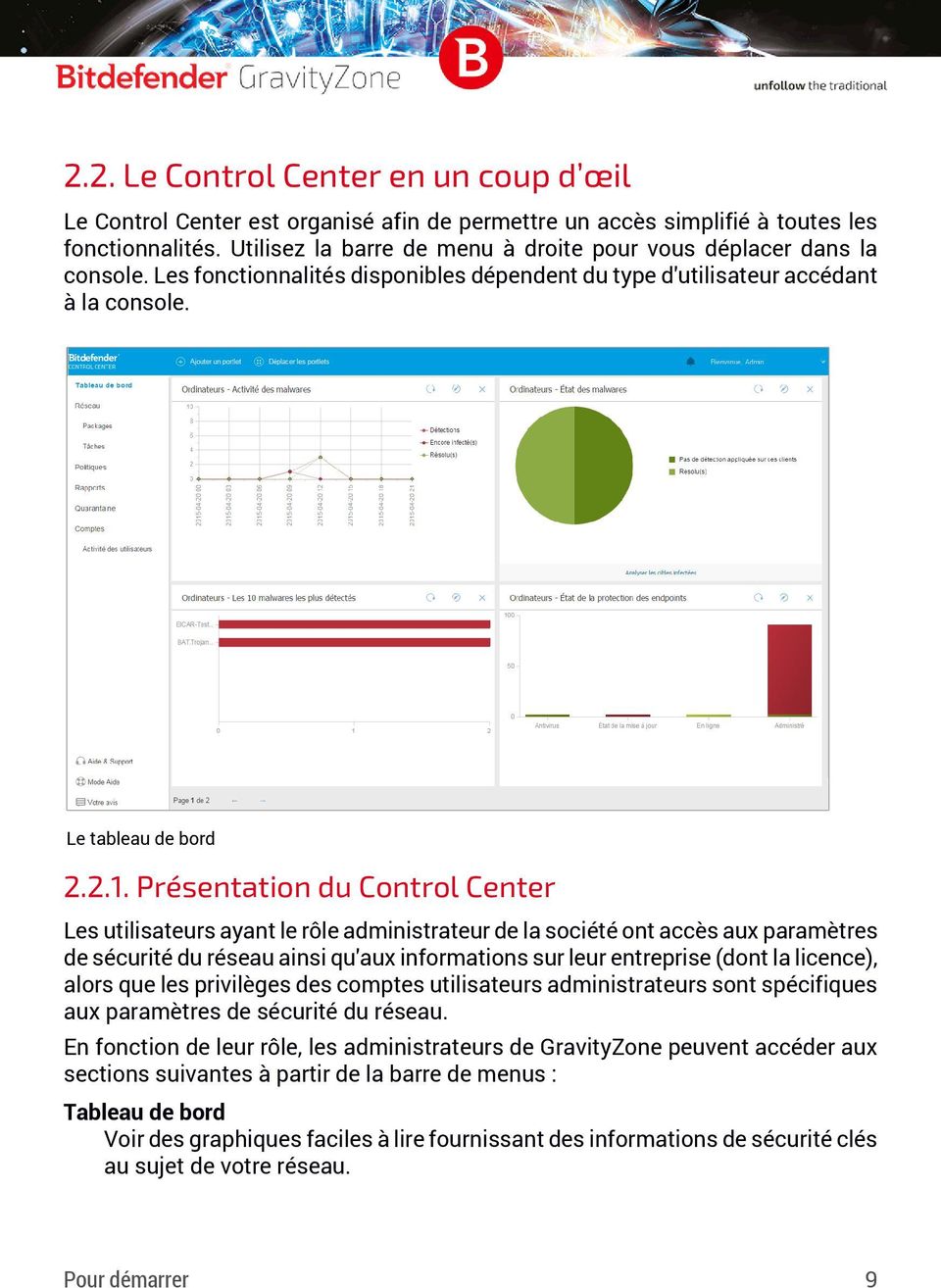
16 2.2. Le Control Center en un coup d œil Le Control Center est organisé afin de permettre un accès simplifié à toutes les fonctionnalités. Utilisez la barre de menu à droite pour vous déplacer dans la console. Les fonctionnalités disponibles dépendent du type d'utilisateur accédant à la console. Le tableau de bord Présentation du Control Center Les utilisateurs ayant le rôle administrateur de la société ont accès aux paramètres de sécurité du réseau ainsi qu'aux informations sur leur entreprise (dont la licence), alors que les privilèges des comptes utilisateurs administrateurs sont spécifiques aux paramètres de sécurité du réseau. En fonction de leur rôle, les administrateurs de GravityZone peuvent accéder aux sections suivantes à partir de la barre de menus : Tableau de bord Voir des graphiques faciles à lire fournissant des informations de sécurité clés au sujet de votre réseau. Pour démarrer 9
17 Réseau Installer une protection, appliquer des politiques pour gérer les paramètres de sécurité, exécuter les tâches à distance et créer des rapports rapides. Politiques Créer et gérer les politiques de sécurité. Rapports Obtenir des rapports de sécurité sur les clients administrés. Quarantaine Administrer à distance les fichiers en quarantaine. Comptes Gérer l'accès au Control Center pour d'autres employés de l'entreprise. Note Ce menu est disponible uniquement aux utilisateurs disposant du droit Gérer les utilisateurs. Vous trouverez également sous ce menu la page Activité de l'utilisateur qui permet d'accéder au journal d'activité de l'utilisateur. En outre, dans l'angle supérieur droit de la console, l'icône Notifications offre un accès facile aux messages de notification ainsi qu'à la page Notifications. En cliquant sur votre nom d'utilisateur dans l'angle supérieur droit de la console, les options suivantes sont disponibles : Mon Compte. Cliquez sur cette option pour gérer les détails et les préférences de votre compte utilisateur. Mon Entreprise. Cliquez sur cette option pour gérer les détails et les préférences de votre entreprise. Admin. des authentifications. Cliquez sur cette option pour ajouter et gérer les informations d'authentification requises pour les tâches d'installation à distance. Déconnexion. Cliquez sur cette option pour vous déconnecter de votre compte. Vous trouverez les liens suivants dans l'angle inférieur gauche de la console : Aide et Support. Cliquez sur ce bouton pour obtenir des informations sur l'aide et le support. Mode Aide. Cliquez sur ce bouton pour activer une fonctionnalité d'aide fournissant des info-bulles extensibles sur les éléments de Control Center. Vous Pour démarrer 10
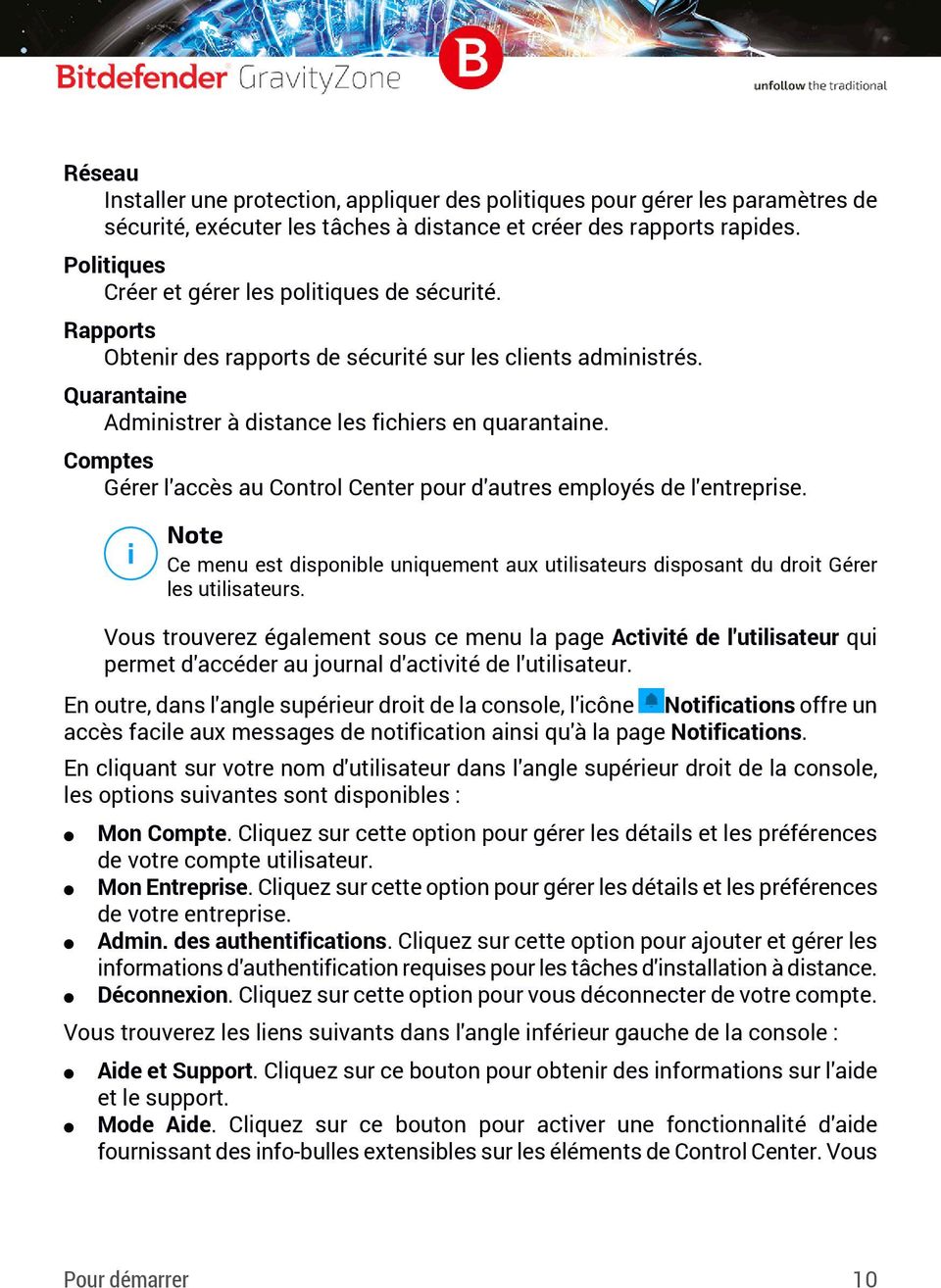
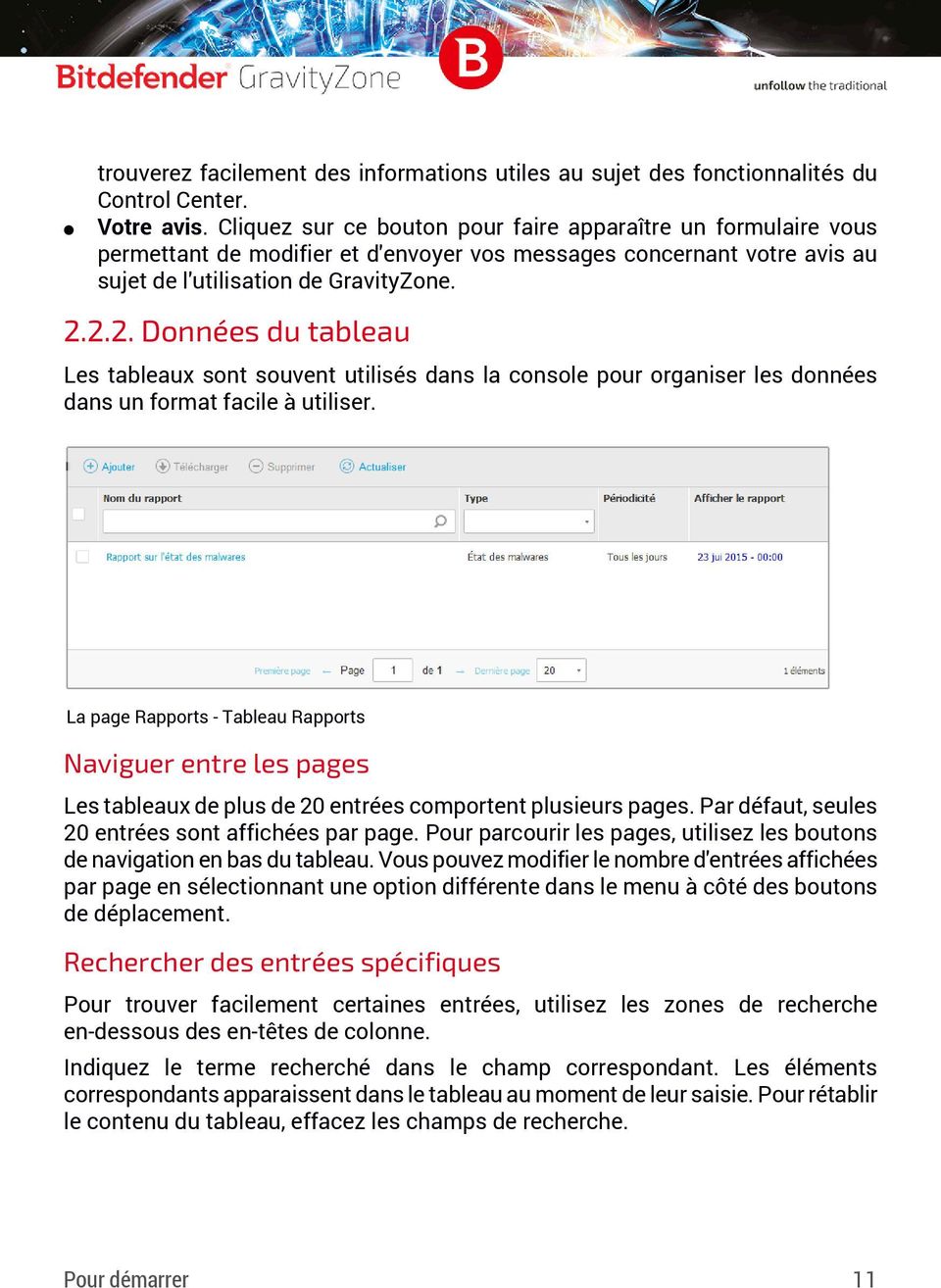
18 trouverez facilement des informations utiles au sujet des fonctionnalités du Control Center. Votre avis. Cliquez sur ce bouton pour faire apparaître un formulaire vous permettant de modifier et d'envoyer vos messages concernant votre avis au sujet de l'utilisation de GravityZone Données du tableau Les tableaux sont souvent utilisés dans la console pour organiser les données dans un format facile à utiliser. La page Rapports - Tableau Rapports Naviguer entre les pages Les tableaux de plus de 20 entrées comportent plusieurs pages. Par défaut, seules 20 entrées sont affichées par page. Pour parcourir les pages, utilisez les boutons de navigation en bas du tableau. Vous pouvez modifier le nombre d'entrées affichées par page en sélectionnant une option différente dans le menu à côté des boutons de déplacement. Rechercher des entrées spécifiques Pour trouver facilement certaines entrées, utilisez les zones de recherche en-dessous des en-têtes de colonne. Indiquez le terme recherché dans le champ correspondant. Les éléments correspondants apparaissent dans le tableau au moment de leur saisie. Pour rétablir le contenu du tableau, effacez les champs de recherche. Pour démarrer 11
19 Trier les données Pour trier les données en fonction d'une colonne spécifique, cliquez sur l'en-tête de la colonne. Cliquez de nouveau sur l'en-tête de colonne pour rétablir l'ordre de tri. Actualiser les données du tableau Pour que la console affiche des informations à jour, cliquez sur le bouton Actualiser en haut du tableau. Cela peut être nécessaire lorsque vous passez du temps sur la page Barres d'outils d'actions Dans le Control Center, les barres d'outils d'actions vous permettent d'effectuer certaines opérations spécifiques appartenant à la section dans laquelle vous vous trouvez. Chaque barre d'outils consiste en un ensemble d'icônes se trouvant généralement en haut du tableau. Par exemple, la barre d'outils d'actions de la section Rapports vous permet d'effectuer les actions suivantes : Créer un nouveau rapport. Téléchargez un rapport planifié. Supprimer un rapport planifié. La page Rapports - Barre d'outil d'actions Menu contextuel Les commandes de la barre d'outils d'actions sont également accessibles à partir du menu contextuel. Faites un clic droit sur la section de Control Center que vous Pour démarrer 12
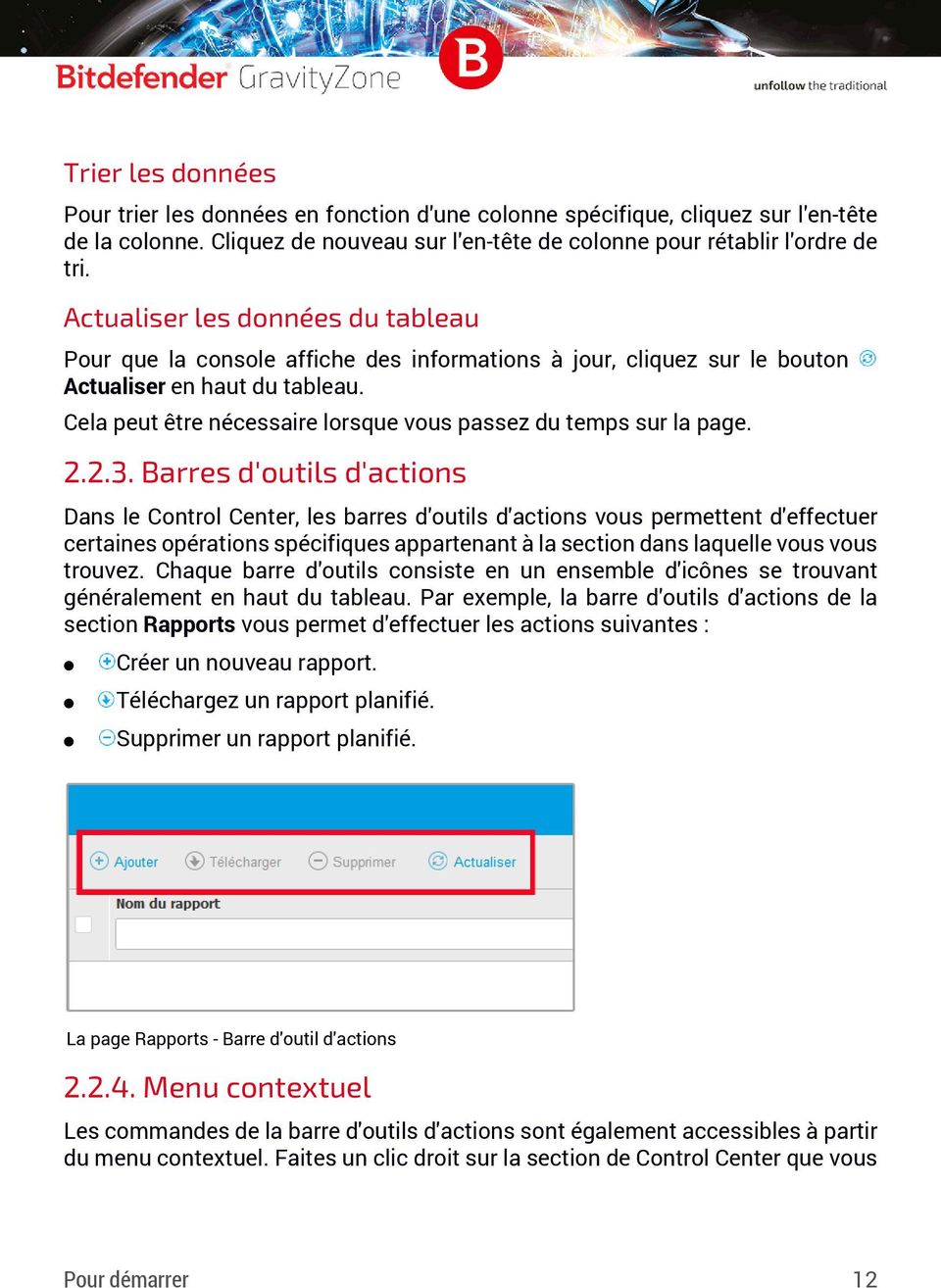
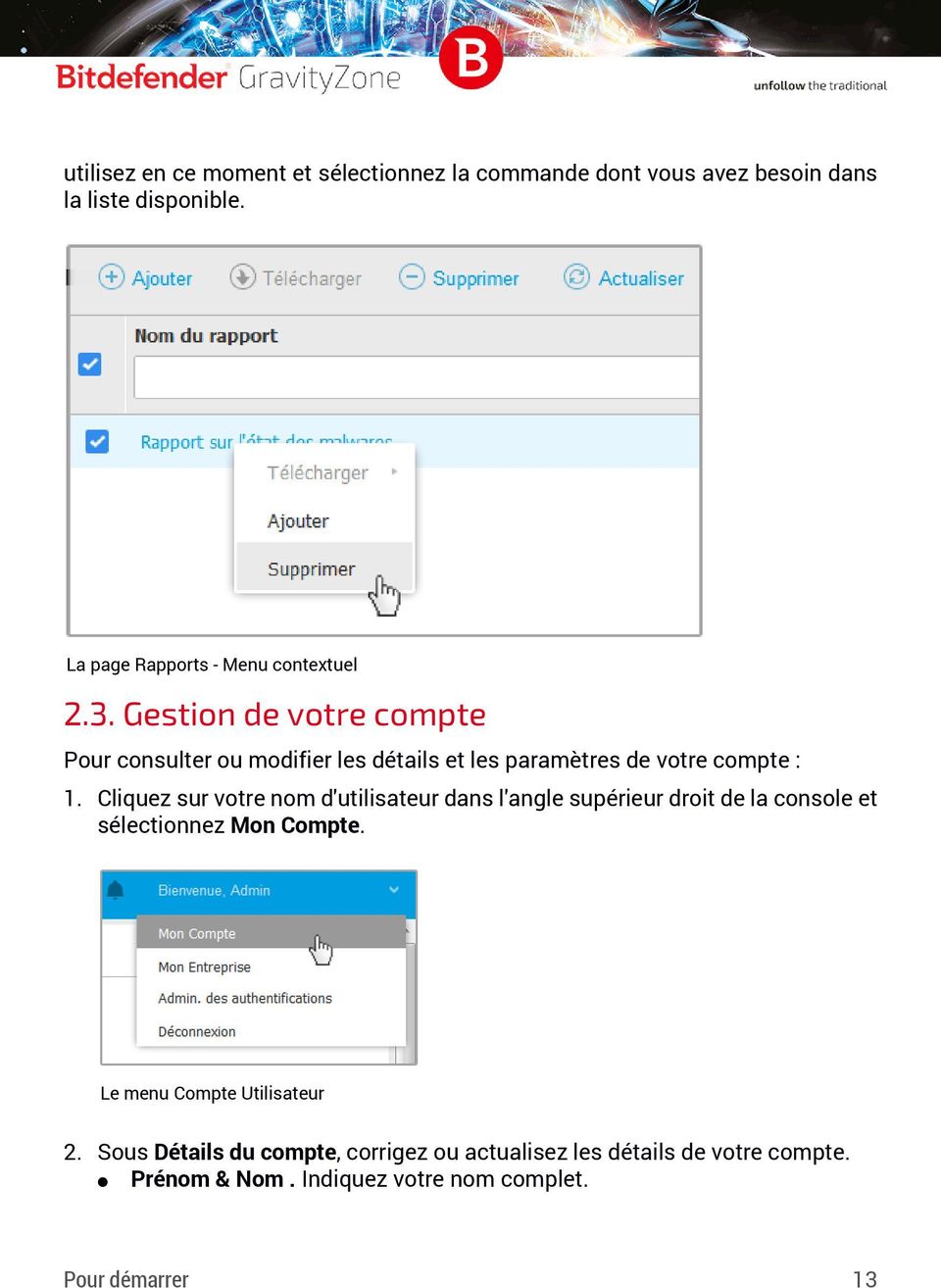
20 utilisez en ce moment et sélectionnez la commande dont vous avez besoin dans la liste disponible. La page Rapports - Menu contextuel 2.3. Gestion de votre compte Pour consulter ou modifier les détails et les paramètres de votre compte : 1. Cliquez sur votre nom d'utilisateur dans l'angle supérieur droit de la console et sélectionnez Mon Compte. Le menu Compte Utilisateur 2. Sous Détails du compte, corrigez ou actualisez les détails de votre compte. Prénom & Nom. Indiquez votre nom complet. Pour démarrer 13
21 . Ceci est votre Login et votre de contact. Des rapports et d'importantes notifications de sécurité sont envoyés à cette adresse. Des notifications par sont envoyées automatiquement lorsque des situations présentant un risque important sont détectées dans le réseau. Un lien Changer de mot de passe vous permet de changer de mot de passe de connexion. 3. Sous Paramètres, configurez les paramètres du compte en fonction de vos préférences. Fuseau horaire. Sélectionnez dans le menu le fuseau horaire de votre compte. La console affichera les informations horaires en fonction du fuseau horaire sélectionné. Langue. Choisissez dans le menu la langue d'affichage de la console. Temps imparti à la session. Sélectionnez la période d'inactivité avant que votre session utilisateur n'expire. 4. Cliquez sur Enregistrer pour appliquer les modifications. Note Vous ne pouvez pas supprimer votre propre compte Changer de mot de passe de connexion Une fois votre compte créé, vous recevrez un avec les identifiants de connexion. Nous vous recommandons de réaliser les actions suivantes : Changez le mot de passe de connexion par défaut lorsque vous vous connectez au Control Center pour la première fois. Changez régulièrement de mot de passe de connexion. Pour changer le mot de passe de connexion : 1. Cliquez sur votre nom d'utilisateur dans l'angle supérieur droit de la console et sélectionnez Mon Compte. 2. Sous Détails du compte, cliquez sur Changer de mot de passe. 3. Saisissez votre mot de passe actuel et le nouveau mot de passe dans les champs correspondants. 4. Cliquez sur Enregistrer pour appliquer les modifications. Pour démarrer 14
22 2.5. Gestion de votre entreprise En tant qu'utilisateur avec un rôle Administrateur de l'entreprise, vous pouvez vérifier ou modifier les détails de votre entreprise et les paramètres de la licence : 1. Cliquez sur votre nom d'utilisateur dans l'angle supérieur droit de la console et sélectionnez Mon Entreprise. 2. Sous Détails de l'entreprise, indiquez les données de votre entreprise telles que son nom, adresse et téléphone. Vous pouvez changer le logo apparaissant dans Control Center ainsi que dans les rapports de votre entreprise et les notifications d' comme suit : Cliquez sur Modifier pour rechercher le logo sur votre ordinateur. Le format du fichier de l'image doit être.png ou.jpg et la taille de l'image doit être 200x30 pixels. Cliquez sur Par défaut pour supprimer l'image et rétablir l'image fournie par Bitdefender. 3. Par défaut, votre entreprise peut être gérée par des comptes partenaires d'autres entreprises qui peuvent avoir votre entreprise dans la liste de leur Control Center Bitdefender. Vous pouvez bloquer l'accès de ces entreprises à votre réseau en désactivant l'option Permettez à votre partenaire de contribuer à la gestion de la sécurité de cette entreprise. Votre réseau ne sera alors plus visible dans la Control Center d'autres entreprises et elles ne pourront plus gérer votre abonnement. 4. La section Licence vous permet de voir et modifier les détails de votre licence. Pour ajouter une nouvelle clé de licence : a. Dans le menu Type, sélectionnez un type d'abonnement Licence. b. Indiquez la clé dans le champ Clé de licence. c. Cliquez sur le bouton Vérifier et attendez que le Control Center récupère des informations sur la clé de licence saisie. Pour consulter les détails de votre clé de licence, reportez-vous aux informations affichées sous la clé de licence : Date d'expiration : la date jusqu'à laquelle la clé de licence peut être utilisée. Pour démarrer 15
23 Utilisé : le nombre de licences utilisées sur le nombre total de licences de la clé de licence. Une licence est utilisée lorsque le client Bitdefender est installé sur un poste de travail du réseau sous votre administration. Pouvant être installé : le nombre de licences libres sur le nombre total de licences d'un pool de licences mensuelles (à l'exclusion des licences utilisées). Total : le nombre total de licences disponibles pour votre abonnement. 5. Sous Partenaire Bitdefender vous trouverez des informations sur votre entreprise fournisseur de services. Pour changer votre fournisseur de service infogéré : a. Cliquez sur le bouton Modifier. b. Saisissez le code ID entreprise du partenaire dans le champ ID du partenaire. Note L'identifiant de chaque entreprise est disponible sur la page Mon Entreprise. Lorsque vous avez conclu un accord avec une entreprise partenaire, son représentant doit vous indiquer l'id de son Control Center. c. Cliquez sur Enregistrer. Votre entreprise est alors automatiquement déplacée de l'ancien partenaire vers la Control Center du nouveau partenaire. 6. Vous pouvez éventuellement associer votre entreprise à votre compte MyBitdefender à l'aide des champs prévus à cet effet. 7. Cliquez sur Enregistrer pour appliquer les modifications. Pour démarrer 16
24 3. GESTION DES COMPTES UTILISATEURS Le service Security for Endpoints peut être configuré et géré à partir du Control Center à l'aide du compte reçu après l'inscription au service. Voici ce que vous avez besoin de savoir sur les comptes utilisateur de GravityZone : Pour autoriser d'autres employés de la société à accéder au Control Center, vous pouvez créer des comptes utilisateur internes. Vous pouvez affecter différents rôles aux comptes utilisateur, en fonction de leur niveau d'accès dans la société. Pour chaque compte utilisateur, vous pouvez personnaliser l'accès aux fonctionnalités de GravityZone ou à certaines parties du réseau auquel il appartient. Tous les comptes ayant un rôle Administrateur peuvent créer, éditer et supprimer d'autres comptes utilisateur. Vous pouvez uniquement administrer des comptes ayant les mêmes privilèges que votre compte, ou moins. Vous pouvez créer et administrer des comptes utilisateurs sur la page Comptes. La page Comptes Les comptes existants s'affichent dans le tableau. Pour chaque compte utilisateur, vous pouvez afficher : Le nom d'utilisateur du compte. L'adresse du compte (utilisé pour se connecter à Control Center). Des rapports et d'importantes notifications de sécurité sont envoyés à cette Gestion des comptes utilisateurs 17
25 adresse. Des notifications par sont envoyées automatiquement lorsque des situations présentant un risque important sont détectées dans le réseau. Rôle utilisateur (administrateur de la société / administrateur réseau / rapporteur / personnalisé) Rôles Utilisateur Un rôle utilisateur consiste en une combinaison spécifique de droits de l'utilisateur. Lorsque vous créez un compte utilisateur, vous pouvez sélectionner l'un des rôles prédéfinis ou créer un rôle personnalisé, en sélectionnant uniquement certains droits de l'utilisateur. Note Vous pouvez accorder aux comptes utilisateur les mêmes privilèges que votre compte, ou moins. Les rôles utilisateur suivants sont disponibles : 1. Administrateur de l'entreprise - Adapté aux responsables des entreprises clientes ayant acheté une licence GravityZone à un partenaire. L'administrateur de l'entreprise gère: la licence, le profil de l'entreprise ainsi que l'ensemble du déploiement de GravityZone permettant un contrôle de haut niveau de l'ensemble des paramètres de sécurité (sauf en cas d'écrasement par le partenaire, administrant le compte, dans le cas d'un fournisseur de services de sécurité). Les administrateurs de la société peuvent partager ou déléguer leurs responsabilités opérationnelles aux comptes utilisateurs administrateurs et rapporteurs secondaires. 2. Administrateur réseau - Plusieurs comptes avec un rôle Administrateur réseau peuvent être créés pour une société, avec des privilèges d'administration sur le déploiement de l'ensemble des agents de sécurité de la société ou sur un groupe spécifique d endpoints, y compris l'administration des utilisateurs. Les administrateurs Réseau sont responsables de la gestion active des paramètres de sécurité du réseau. 3. Rapporteur - Les comptes rapporteurs sont des comptes en lecture seule internes. Ils permettent uniquement d'accéder aux rapports et aux journaux. Ces comptes peuvent être alloués au personnel ayant des responsabilités de surveillance ou à d'autres employés devant se maintenir informés de l'état de sécurité. Gestion des comptes utilisateurs 18
26 4. Personnalisé - Les rôles utilisateur prédéfinis comprennent une certaine combinaison de droits des utilisateurs. Si un rôle prédéfini ne correspond pas à vos besoins, vous pouvez créer un compte personnalisé en sélectionnant uniquement les droits qui vous intéressent. Le tableau suivant résume les relations entre différents rôles de comptes et leurs droits. Pour plus d'informations, reportez-vous à «Droits de l'utilisateur» (p. 19). Rôle du Compte Administrateur de la société Administrateur Réseau Rapporteur Comptes Enfants Autorisés Administrateurs de la société, Administrateurs Réseau, Rapporteurs Administrateurs Réseau, Rapporteurs - Droits de l'utilisateur Gérer l entreprise Gérer les utilisateurs Gérer les réseaux Gérer les rapports Gérer les utilisateurs Gérer les réseaux Gérer les rapports Gérer les rapports 3.2. Droits de l'utilisateur Vous pouvez affecter les droits utilisateurs suivants aux comptes utilisateurs de GravityZone : Gérer les utilisateurs. Créer, modifier ou supprimer des comptes utilisateurs Gérer l entreprise. Les utilisateurs peuvent gérer leur propre clé de licence GravityZone et modifier les paramètres du profil de leur entreprise. Ce privilège est spécifique aux comptes administrateur de la société. Gérer les réseaux. Fournit des privilèges d'administration sur les paramètres de sécurité du réseau (inventaire du réseau, politiques, tâches, packages d'installation, quarantaine). Ce privilège est spécifique aux comptes administrateur réseau. Gérer les rapports. Créer, éditer, supprimer des rapports et gérer le tableau de bord. Gestion des comptes utilisateurs 19
27 3.3. Créer des comptes utilisateurs Avant de créer un compte utilisateur, vérifiez que vous disposez de l'adresse requise. Cette adresse est indispensable à la création du compte utilisateur GravityZone. Les utilisateurs recevront leurs informations de connexion à GravityZone à l'adresse indiquée. Les utilisateurs auront également besoin de l'adresse pour se connecter à GravityZone. Pour créer un compte utilisateur: 1. Allez sur la page Comptes. 2. Cliquez sur le bouton Ajouter en haut du tableau. Une fenêtre de configuration s'affiche. 3. Sous la section Détails, saisissez les détails du compte. . Indiquez l'adresse de l'utilisateur. Les informations de connexion seront envoyées à cette adresse immédiatement après la création du compte. Note L'adresse doit être unique. Vous ne pouvez pas créer d'autre compte utilisateur avec la même adresse . Prénom et Nom. Indiquez le nom complet du propriétaire du compte. 4. Sous la section Paramètres et Privilèges, configurez les paramètres suivants : Fuseau horaire. Choisissez dans le menu le fuseau horaire du compte. La console affichera les informations horaires en fonction du fuseau horaire sélectionné. Langue. Choisissez dans le menu la langue d'affichage de la console. Rôle. Sélectionnez le rôle de l'utilisateur. Pour des informations concernant les rôles utilisateur, reportez-vous à «Rôles Utilisateur» (p. 18). Droits. Chaque rôle utilisateur prédéfini dispose d'une certaine configuration de droits. Vous pouvez cependant sélectionner uniquement les droits dont vous avez besoin. Le rôle utilisateur devient alors Personnalisé. Pour des informations concernant les droits des utilisateurs, reportez-vous à «Droits de l'utilisateur» (p. 19). Gestion des comptes utilisateurs 20
28 Sélectionner les cibles. Sélectionnez les groupes du réseau auxquels l'utilisateur aura accès. Vous pouvez limiter l'accès de l'utilisateur à certaines zones du réseau. 5. Cliquez sur Enregistrer pour ajouter l'utilisateur. Le nouveau compte apparaîtra dans la liste des comptes utilisateurs. Note Le mot de passe de chaque compte utilisateur est automatiquement généré une fois le compte créé et envoyé à l'adresse de l'utilisateur avec les autres détails du compte. Vous pouvez changer le mot de passe une fois que le compte a été créé. Cliquez sur le nom du compte sur la page Comptes pour modifier son mot de passe. Lorsque le mot de passe a été modifié, l'utilisateur en est immédiatement informé par . Les utilisateurs peuvent changer leur mot de passe de connexion à partir du Control Center, en accédant à la page Mon Compte Modification des comptes Modifiez les comptes pour actualiser leurs données ou modifier leurs paramètres. Pour modifier un compte utilisateur : 1. Connectez-vous au Control Center. 2. Allez sur la page Comptes. 3. Cliquez sur le nom de l'utilisateur. 4. Modifier les détails et les paramètres des comptes selon vos besoins. 5. Cliquez sur Enregistrer pour appliquer les modifications. Note Tous les comptes ayant un rôle Administrateur peuvent créer, éditer et supprimer d'autres comptes utilisateur. Vous pouvez uniquement administrer des comptes ayant les mêmes privilèges que votre propre compte, ou moins Supprimer des comptes Supprimer les comptes quand ils ne sont plus utiles. Si le propriétaire du compte, par exemple, a quitté l'entreprise. Gestion des comptes utilisateurs 21
29 Pour supprimer un compte : 1. Connectez-vous au Control Center. 2. Allez sur la page Comptes. 3. Sélectionnez le compte dans la liste. 4. Cliquez sur le bouton Supprimer en haut du tableau. Vous devrez confirmer votre action en cliquant sur Oui Réinitialiser les mots de passe de connexion Les propriétaires de comptes qui oublient leur mot de passe peuvent le réinitialiser à l'aide du lien de récupération du mot de passe de la page de connexion. Vous pouvez également réinitialiser un mot de passe de connexion oublié en modifiant le compte correspondant à partir de la console. Pour réinitialiser le mot de passe de connexion d'un utilisateur : 1. Connectez-vous au Control Center. 2. Allez sur la page Comptes. 3. Cliquez sur le nom de l'utilisateur. 4. Indiquez un nouveau mot de passe dans les champs correspondants (sous Détails). 5. Cliquez sur Enregistrer pour appliquer les modifications. Le propriétaire du compte recevra un avec le nouveau mot de passe. Gestion des comptes utilisateurs 22
30 4. GESTION DES ENDPOINTS La page Réseau comporte plusieurs fonctionnalités pour explorer et administrer les endpoints disponibles. La section Réseau consiste en une interface à deux panneaux affichant l'état en temps réel de tous les objets du réseau : La Page Réseau 1. Le panneau de gauche affiche la structure arborescente du réseau disponible. Tous les endpoints supprimés sont conservés dans le dossier Supprimé. Pour en savoir plus, reportez-vous à «Supprimer des endpoints de l'inventaire du réseau» (p. 56). Note Vous pouvez afficher et gérer uniquement les groupes pour lesquels vous avez des droits d'administrateur. 2. Le panneau de droite affiche le contenu du groupe que vous avez sélectionné dans l'arborescence du réseau. Ce panneau consiste en une grille dans laquelle les lignes contiennent des objets du réseau et les colonnes affichent des informations spécifiques pour chaque type d'objet. Ce panneau vous permet d'effectuer les actions suivantes : Afficher des informations détaillées sur chaque élément du réseau sous votre compte. Vous pouvez connaître l'état de chaque objet en consultant l'icône qui se trouve à côté de son nom. Cliquez sur le nom de l'objet pour faire apparaître une fenêtre contenant plus de précisions. Chaque type d'objet tel qu'un ordinateur, une machine virtuelle ou un dossier est représenté par une icône spécifique. En même temps, chaque objet du réseau peut avoir un certain état, concernant l'état d'administration, les Gestion des endpoints 23
31 problèmes de sécurité, la connectivité, etc. Pour des informations concernant la description de chaque icône d'objet du réseau et les états existants, consultez «États et types d'objets du réseau» (p. 171). Utilisez la barre d'outils d'actions en haut du tableau pour effectuer certaines opérations pour chaque objet du réseau (telles qu'exécuter des tâches, créer des rapports, affecter des politiques et supprimer) et actualisez les données du tableau. 3. The Filtres La section Réseau vous permet également de gérer les packages d'installation et les tâches pour chaque type d'objet du réseau. Note Pour plus d'informations sur les packages d'installation, consultez le Guide d'installation de GravityZone. Pour afficher les endpoints sous votre compte, rendez-vous sur la page Réseau et sélectionnez le groupe du réseau souhaité dans le panneau de gauche. Vous pouvez voir la structure du réseau disponible dans le panneau de gauche et des informations sur chaque endpoint dans le panneau de droite. Au début, tous les ordinateurs et les machines virtuelles détectés dans votre réseau apparaissent sous non administré de sorte que vous pouvez installer leur protection à distance. Pour personnaliser les informations sur un endpoint apparaissant dans le tableau : 1. Cliquez sur le bouton Colonnes dans l'angle supérieur droit du panneau de droite. 2. Sélectionnez les colonnes que vous souhaitez afficher. 3. Cliquez sur le bouton Réinitialiser pour rétablir l'affichage des colonnes par défaut. La page Réseau vous permet de gérer les endpoints comme suit : Vérifier l'état de l'endpoint Afficher des informations sur un endpoint Organiser les endpoints dans des groupes Trier, filtrer et rechercher Exécuter des tâches Créer des rapports rapides Gestion des endpoints 24
32 Affecter des politiques Supprimer des endpoints de l'inventaire du réseau Pour afficher les informations les plus récentes dans le tableau, cliquez sur le bouton Actualiser dans l'angle inférieur gauche du tableau. Cela peut être nécessaire lorsque vous passez du temps sur la page Vérifier l'état des endpoints Chaque endpoint est représenté sur la page du réseau par une icône spécifique à son type et à son état. Consultez «États et types d'objets du réseau» (p. 171) pour une liste des types d'icônes et des états existants. Pour de plus amples informations sur l'état, reportez-vous à : État de l'administration des endpoints État de la connectivité des endpoints État de la sécurité des endpoints État de l'administration des endpoints Les endpoints peuvent avoir les états d'administration suivants : Administré - endpoints sur lesquels l'agent de sécurité est installé. Non administré - endpoints détectés sur lesquels l'agent de sécurité n'a pas encore été installé. Supprimé - les endpoints que vous avez supprimés de Control Center. Pour plus d'informations, reportez-vous à «Supprimer des endpoints de l'inventaire du réseau» (p. 56) État de la connectivité des endpoints L'état de la connectivité concerne toutes les machines virtuelles et uniquement les ordinateurs gérés. Les endpoints administrés peuvent être : En ligne. Une icône bleue indique que l'endpoint est en ligne. Hors connexion. Une icône grise indique que l'endpoint est hors connexion. Un endpoint est hors connexion si l'agent de sécurité est inactif pendant plus de 5 minutes. Les raisons pour lesquelles les endpoints peuvent apparaître hors ligne : Gestion des endpoints 25
33 L'endpoint est arrêté, en veille ou en veille prolongée. Note Les endpoints apparaissent en ligne, même quand ils sont verrouillés ou que l'utilisateur est déconnecté. L'agent de sécurité n'a pas de connectivité avec Bitdefender Control Center ou avec le Endpoint Security Relay affecté : L'endpoint peut être déconnecté du réseau. Un routeur ou un pare-feu du réseau peut bloquer la communication entre l'agent de sécurité et Bitdefender Control Center ou le Endpoint Security Relay affecté. L'endpoint se trouve derrière un serveur proxy et les paramètres du proxy n'ont pas été configurés correctement dans la politique qui est appliquée. Avertissement Pour les endpoints derrière un serveur proxy, les paramètres du proxy doivent être correctement configurés dans le package d'installation de l'agent de sécurité, sans quoi l'endpoint ne communiquera pas avec la console GravityZone et apparaîtra toujours comme étant hors connexion, même si une politique avec les paramètres du proxy adaptés est appliquée après l'installation. L'agent de sécurité a été désinstallé manuellement de l'ordinateur, alors que l'ordinateur n'avait pas de connectivité avec GravityZone Control Center. Normalement, lorsque l'agent de sécurité est désinstallé manuellement d'un ordinateur, Control Center est informé de cet événement et l'ordinateur est signalé comme étant non administré. L'agent de sécurité pourrait ne pas fonctionner correctement. Pour connaître la durée d'inactivité des endpoints : 1. Affichez uniquement les endpoints administrés. Cliquez sur le menu Filtres situé au-dessus du tableau, sélectionnez toutes les options «Administré» dont vous avez besoin dans l'onglet Sécurité, sélectionnez Tous les éléments de manière récurrente dans l'onglet Profondeur et cliquez sur Enregistrer. 2. Cliquez sur l'en-tête de la colonne Dernière connexion pour trier les endpoints par période d'inactivité. Gestion des endpoints 26
34 Vous pouvez ignorer les périodes d'inactivité les plus courtes (minutes, heures), car elles sont probablement le résultat d'une condition temporaire. Par exemple, l'endpoint est actuellement arrêté. De longues périodes d'inactivité (jours, semaines) indiquent en général un problème avec l'endpoint. Note Nous vous recommandons d'actualiser le tableau du réseau de temps en temps, afin que les informations sur les endpoints tiennent compte des dernières modifications État de la sécurité des endpoints L'état de sécurité concerne uniquement les endpoints administrés. Vous pouvez identifier les endpoints ayant des problèmes de sécurité en vérifiant les icônes d'état présentant un symbole d'avertissement : Ordinateur administré, avec des problèmes, en ligne. Ordinateur administré, avec des problèmes, hors connexion. Un endpoint a des problèmes de sécurité si au moins l'une des situations suivantes s'applique : La protection antimalware est désactivée. La licence est arrivée à expiration. Le produit de l'agent de sécurité n'est pas à jour. Les signatures antimalware ne sont pas à jour. Des malwares ont été détectés. La connexion avec les Services Cloud Bitdefender n'a pas pu être établie. Il se peut que cela soit dû à l'une des raisons suivantes : Un pare-feu du réseau bloque la connexion avec les Services Cloud Bitdefender. Le port 80, requis pour la communication avec les Services Cloud Bitdefender, est fermé. Dans ce cas, la protection antimalware repose uniquement sur des moteurs locaux, alors que l'analyse dans le cloud est désactivée, ce qui signifie que l'agent de sécurité ne peut pas fournir de protection en temps réel. Si vous remarquez un endpoint avec des problèmes de sécurité, cliquez sur son nom pour afficher la fenêtre Informations. Vous pouvez identifier les problèmes de sécurité par l'icône. Pensez à rechercher les informations de sécurité dans Gestion des endpoints 27
35 tous les onglets de la page des informations. Affichez l'info-bulle de l'icône pour plus d'informations. D'autres enquêtes locales peuvent être nécessaires. Note Nous vous recommandons d'actualiser le tableau du réseau de temps en temps, afin que les informations sur les endpoints tiennent compte des dernières modifications Afficher des informations sur un endpoint Vous pouvez obtenir des informations détaillées sur chaque endpoint à partir de la page Réseau comme l'os, l'ip, et la date à laquelle il a été vu pour la dernière fois. Pour obtenir des informations sur un endpoint : 1. Allez sur la page Réseau. 2. Sélectionnez le groupe souhaité dans le panneau de gauche. Tous les endpoints disponibles dans le groupe sélectionné apparaissent dans le tableau du panneau de droite. 3. Vous pouvez identifier facilement l'état de l'endpoint en consultant l'icône correspondante. Pour plus d'informations, reportez-vous à «Vérifier l'état des endpoints» (p. 25). 4. Consultez les informations affichées sur les colonnes pour tous les endpoints : Nom : nom de l'endpoint. FQDN : nom de domaine complet comprenant le nom d'hôte et le nom de domaine. OS : système d'exploitation installé sur l'endpoint. IP : adresse IP de l'endpoint. Dernière connexion : détails sur le statut de connexion de l'endpoint. Note Il est important de surveiller le champ Dernière connexion car de longues périodes d inactivité peuvent signifier qu il existe un problème de communication ou qu un ordinateur est déconnecté. Étiquette : l'étquette ajoutée à l'endpoint dans la fenêtre Informations. Note Vous pouvez personnaliser les informations affichées dans le tableau du panneau de droite en cliquant sur le bouton Colonnes en haut à droite du panneau de Gestion des endpoints 28
36 droite. Vous pourrez ajouter ou supprimer des colonnes en fonction de vos besoins. 5. Cliquez sur le nom de l'endpoint qui vous intéresse. La fenêtre Informations s'affiche. L'onglet Général vous permet de trouver les informations suivantes : Informations générales sur l'endpoint telles que son nom, nom de domaine complet, adresse IP, système d'exploitation, infrastructure, groupe parent et état actuel. Vous pouvez également affecter une étiquette à l'endpoint. Vous pouvez donc rechercher et filtrer les endpoints par étiquette à l'aide du champ de recherche de la colonne Étiquette du tableau de droite de la page Réseau. Informations de sécurité concernant l'agent installé, telles que le type d'agent, sa version, sa dernière mise à jour, les versions des produits et des signatures, les moteurs antimalwares utilisés et l'état de la licence. Pour les ordinateurs connectés à un relais, sous la section Connecté au Relais, vous pouvez trouver des informations sur l'endpoint relais connecté telles que son nom, son IP et son étiquette. Informations concernant la politique affectée (nom, mode et état de l'affection). Cliquez sur le nom de la politique pour ouvrir le modèle de la politique et afficher ses paramètres. Note Chaque propriété générant des problèmes de sécurité est signalée par l'icône. Consultez l'info-bulle de l'icône pour plus d'informations. D'autres enquêtes locales peuvent être nécessaires. Gestion des endpoints 29
37 Fenêtre d'informations - Général L'onglet Endpoint vous permet de trouver les informations suivantes : L'état des modules de protection. Vous pouvez afficher facilement les modules de protection ayant été installés sur l'endpoint ainsi que l'état des modules disponibles (Activés/Désactivés) configurés via la politique appliquée. Un aperçu rapide concernant les rapports sur les malwares dans la journée en cours. Cliquez sur l'icône du rapport pour accéder aux options du rapport sur les malwares pour l'endpoint sélectionné. Pour plus d'informations, reportez-vous à «Création de rapports» (p. 141) La section Journaux présente des informations détaillées sur toutes les tâches d'analyse effectuées sur l'endpoint. Cliquez sur l'analyse qui vous intéresse pour l'ouvrir le journal d'analyse dans une nouvelle page du navigateur. Lorsque plusieurs journaux d'analyse sont disponibles, ils peuvent comporter plusieurs pages. Pour parcourir les pages, utilisez les options de navigation en bas du tableau. S'il y a trop d'entrées, vous pouvez utiliser les options de filtrage disponibles en haut du tableau. Gestion des endpoints 30
38 Fenêtre d'informations - Endpoint L'onglet Relais est disponible uniquement pour les endpoints avec le rôle relais. Cet onglet affiche des informations sur les endpoints connectés au réseau actuel, comme le nom, l'ip et l'étiquette. Fenêtre d'informations - Relais 4.3. Organiser les endpoints dans des groupes L'un des principaux avantages de cette fonctionnalité est que vous pouvez utiliser des politiques de groupes pour répondre à différents besoins en sécurité. Gestion des endpoints 31
39 Vous pouvez gérer les groupes d'endpoints dans le panneau de gauche de la page Réseau, sous le dossier Ordinateurs et Groupes. Sous le groupe Réseau appartenant à votre entreprise vous pouvez créer, supprimer, renommer et déplacer des groupes d'ordinateurs dans une structure arborescente personnalisée. Note Un groupe peut contenir à la fois des endpoints et d'autres groupes. Lors de la sélection d'un groupe dans le panneau de gauche, vous pouvez afficher tous les endpoints à l'exception de ceux placés dans ses sous-groupes. Pour afficher tous les endpoints contenus dans le groupe et ses sous-groupes, cliquez sur le menu Filtres situé en-haut du tableau et sélectionnez Tous les éléments de manière récurrente dans la section Profondeur. Création de groupes Avant de commencer à créer des groupes, pensez aux raisons pour lesquelles vous en avez besoin et ayez en tête un modèle de regroupement. Vous pouvez par exemple regrouper les endpoints en fonction d'un critère ou d'une combinaison des critères suivants : Structure de l'organisation (Ventes, Marketing, Assurance Qualité, Développement logiciel, Gestion etc.). Besoins en sécurité (Ordinateurs de bureau, Portables, Serveurs etc.). Emplacement (siège, bureaux locaux, travailleurs à distance, bureaux à domicile etc.). Pour organiser votre réseau en groupes : 1. Sélectionnez le dossier Ordinateurs et groupes dans le panneau de gauche. 2. Cliquez sur le bouton Ajouter un groupe en haut du panneau de gauche. 3. Indiquez un nom explicite pour le groupe et cliquez sur OK. Renommer des groupes Pour renommer un groupe : 1. Sélectionnez le groupe dans le panneau de gauche. 2. Cliquez sur le bouton Éditer le groupe en haut du panneau de gauche. 3. Saisissez le nouveau nom dans le champ correspondant. 4. Cliquez sur OK pour confirmer. Gestion des endpoints 32
40 Déplacer des groupes et des endpoints Vous pouvez déplacer des entités vers Ordinateurs et groupes partout à l'intérieur de la hiérarchie du groupe. Pour déplacer une entité, glissez déposez-la du panneau de droite vers le groupe de votre choix du panneau de gauche. Note L'entité qui est déplacée héritera des paramètres de la politique du nouveau groupe parent, à moins qu'une autre politique lui ait été affectée directement. Pour plus d'informations sur l'héritage de la politique, reportez-vous à «Affecter des politiques à des objets du réseau» (p. 67). Supprimer des groupes Un groupe ne peut pas être supprimé s'il contient au moins un endpoint. Déplacez tous les endpoints du groupe que vous souhaitez supprimer vers un autre groupe. Si le groupe comprend des sous-groupes, vous pouvez choisir de déplacer tous les sous-groupes plutôt que des endpoints individuels. Pour supprimer un groupe : 1. Cliquez sur le groupe vide dans le panneau de gauche de la page Réseau. 2. Cliquez sur le bouton Supprimer un groupe en haut du panneau de gauche. Vous devrez confirmer votre action en cliquant sur Oui Trier, filtrer et rechercher des endpoints En fonction du nombre d'endpoints, le tableau du panneau de droite peut comporter plusieurs pages (seules 20 entrées sont affichées par page, par défaut). Pour parcourir les pages, utilisez les boutons de navigation en bas du tableau. Pour modifier le nombre d'entrées affichées sur une page, sélectionnez une option dans le menu à côté des boutons de déplacement. S'il y a trop d'entrées, vous pouvez utiliser les zones de recherche sous les en-têtes de colonne ou le menu du Filtres en haut de la page afin d'afficher uniquement les entités qui vous intéressent. Vous pouvez, par exemple, rechercher un endpoint spécifique ou choisir d'afficher uniquement les endpoints administrés Trier les endpoints Pour trier les données en fonction d'une colonne spécifique, cliquez sur les en-têtes de la colonne. Par exemple, si vous souhaitez classer les endpoints par nom, cliquez Gestion des endpoints 33
41 sur l'en-tête Nom. Si vous cliquez de nouveau sur l'en-tête, les endpoints s'afficheront dans l'ordre inverse. Trier des ordinateurs Filtrer les endpoints Pour filtrer les entités de votre réseau, utilisez le menu Filtres en haut de la zone de panneaux du réseau. 1. Sélectionnez le groupe souhaité dans le panneau de gauche. 2. Cliquez sur le menu Filtres en haut de la zone de panneaux du réseau. 3. Utilisez les critères de filtrage comme suit : Type. Sélectionnez le type d'entités que vous souhaitez afficher (ordinateurs, machines virtuelles, dossiers). Endpoints - Filtrer par type Sécurité. Choisissez d'afficher les endpoints par état d'administration et de sécurité. Gestion des endpoints 34
42 Endpoints - Filtrer par sécurité La politique. Sélectionnez le modèle de politique à partir duquel vous souhaitez filtrer les endpoints, le type d'attribution de la politique (Directe ou héritée), ainsi que le statut d'attribution de celle-ci (Affecté ou En attente). Vous pouvez également choisir d'afficher uniquement les entités avec des politiques modifiées en mode Power User. Endpoints - Filtrer par politique Profondeur. Quand on gère un réseau à structure arborescente, les endpoints placés dans des sous-groupes ne s'affichent pas lorsqu'on sélectionne le groupe racine. Sélectionnez Tous les éléments de manière récurrente pour afficher tous les endpoints se trouvant dans le groupe actuel et tous ses sous-groupes. Gestion des endpoints 35
43 Endpoints - Filtrer par profondeur Note Vous pouvez afficher tous les critères de filtrage sélectionnés dans la partie inférieure de la fenêtre Filtres. Si vous souhaitez supprimer tous les filtres, cliquez sur le bouton Réinitialiser. 4. Cliquez sur Enregistrer pour filtrer les endpoints en fonction des critères sélectionnés. Le filtre demeure actif sur la page Réseau jusqu'à ce que vous vous déconnectiez ou réinitialisiez le filtre Rechercher des endpoints 1. Sélectionnez le groupe souhaité dans le panneau de gauche. 2. Saisissez le terme recherché dans la case correspondante sous les en-têtes de colonne (Nom, OS ou IP) dans le panneau de droite. Par exemple, saisissez l'ip de l'endpoint que vous recherchez dans le champ IP. Seul l'endpoint correspondant apparaîtra dans le tableau. Décochez la case pour afficher la liste complète d'endpoints. Rechercher des endpoints Gestion des endpoints 36
44 4.5. Lancer des tâches La page Réseau vous permet d'exécuter à distance un certain nombre de tâches d'administration sur les endpoints. Voici ce que vous pouvez faire : «Analyse» (p. 37) «Installer» (p. 46) «Désinstaller Client» (p. 50) «Mettre à jour le client» (p. 51) «Reconfigurer le client» (p. 52) «Redémarrer le client» (p. 53) «Découverte du réseau» (p. 54) Vous pouvez choisir de créer des tâches individuellement pour chaque endpoint ou pour des groupes d'endpoints. Vous pouvez par exemple installer à distance l'agent de sécurité sur un groupe d'endpoints non administrés. Vous pouvez créer ultérieurement une tâche d'analyse pour un endpoint du même groupe. Vous pouvez, pour chaque endpoint, exécuter uniquement les tâches compatibles. Par exemple, si vous sélectionnez un endpoint non administré, vous pouvez choisir d'installer uniquement l'agent de sécurité, toutes les autres tâches étant désactivées. Pour un groupe, la tâche sélectionnée sera créée uniquement pour les endpoints compatibles. Si aucun des endpoints du groupe n'est compatible avec la tâche sélectionnée, vous serez informé que la tâche n'a pas pu être créée. Une fois créée, la tâche commencera à s'exécuter immédiatement sur les endpoints en ligne. Si un endpoint est hors ligne, la tâche s'exécutera dès qu'il sera de nouveau en ligne. Vous pouvez afficher et gérer la tâche sur la page Réseau > Tâches. Pour plus d'informations, référez-vous à Afficher et gérer des tâches Analyse Pour exécuter une tâche d'analyse à distance sur un ou plusieurs endpoints : 1. Allez sur la page Réseau. 2. Sélectionnez l'emplacement souhaité dans le panneau de gauche. Tous les endpoints du conteneur sélectionné apparaissent dans le tableau du panneau de droite. Gestion des endpoints 37
45 3. Cochez les cases des endpoints ou groupes que vous souhaitez analyser. 4. Cliquez sur le bouton Tâche en haut du tableau et sélectionnez Analyse. Une fenêtre de configuration s'affichera. 5. Configurer les options d'analyse : L'onglet Général, vous permet de choisir le type d'analyse et de saisir un nom pour la tâche d'analyse. Le nom de la tâche d'analyse est destiné à vous aider à identifier facilement l'analyse en cours dans la page Tâches. Tâche d'analyse - Configurer les paramètres généraux Sélectionnez le type d'analyse dans le menu Type : Quick Scan utilise l analyse dans le Cloud pour détecter les malwares présents sur le système. Ce type d'analyse est préconfiguré pour permettre uniquement l'analyse des emplacements système critiques Windows et Linux. La réalisation d une analyse rapide dure généralement moins d une minute et n utilise qu une petite partie des ressources du système dont a besoin une analyse antivirus classique. Note L'analyse rapide détecte uniquement les malwares présents, sans appliquer aucune action. Si des malwares sont détectés lors d'une Analyse rapide, vous devez exécuter une tâche Analyse Complète du Système pour supprimer les malwares détectés. L'Analyse Complète analyse l'ensemble du système afin de détecter tous les types de malwares menaçant sa sécurité : virus, spywares, adwares, rootkits et autres. Gestion des endpoints 38
46 L'analyse de la mémoire vérifie les programmes en cours d'exécution dans la mémoire de l'endpoint. L'Analyse du réseau est un type d'analyse personnalisée, permettant d'analyser les lecteurs réseau à l'aide de l'agent de sécurité de Bitdefender installé sur l'endpoint cible. Pour que la tâche d'analyse du réseau fonctionne : Vous devez affecter la tâche à un seul endpoint de votre réseau. Vous devez indiquer les identifiants d'un compte utilisateur avec des permissions de lecture/écriture sur les lecteurs réseau cibles, afin que l'agent de sécurité soit capable d'accéder et d'appliquer des actions sur ces lecteurs réseau. Les identifiants requis peuvent être configurés dans l'onglet Cible de la fenêtre des tâches. Analyse personnalisée vous permet de sélectionner les emplacements à analyser et de configurer les options d'analyse. Pour des analyses personnalisées, configurez les paramètres suivants : Allez dans l'onglet Options pour définir les options d'analyse. Cliquez sur le niveau de sécurité qui correspond le mieux à vos besoins (Agressif, Normal ou Tolérant). Utilisez la description à droite de l'échelle pour faire votre choix. Basées sur le profil sélectionné, les options d'analyse de la section Configuration sont configurées automatiquement. Vous pouvez cependant, si vous le souhaitez, les configurer en détail. Pour cela, cochez la case Personnalisé puis développez la section Configuration. Gestion des endpoints 39
47 Tâche d'analyse - Configurer une analyse personnalisée Voici les options proposées : Types de fichiers. Utilisez ces options pour spécifier les types de fichiers que vous souhaitez analyser. Vous pouvez configurer l'agent de sécurité afin qu'il analyse tous les fichiers (quelle que soit leur extension), ou uniquement les fichiers d'applications ou certaines extensions de fichiers que vous considérez dangereuses. L analyse de tous les fichiers fournit la meilleure protection, alors que l analyse des applications uniquement peut être utilisée pour effectuer une analyse plus rapide. Note Les fichiers d'applications sont bien plus vulnérables aux attaques de malwares que les autres types de fichiers. Pour plus d'informations, reportez-vous à «Types de fichiers d'applications» (p. 172). Si vous souhaitez uniquement que certaines extensions soient analysées, sélectionnez Extensions personnalisées dans le menu puis saisissez les extensions dans le champ de saisie, en appuyant sur Entrée après chaque extension. Important Les agents de sécurité de Bitdefender installés sur les systèmes d'exploitation Windows et Linux analysent la plupart des formats.iso mais ne leur appliquent aucune action. Gestion des endpoints 40
48 Options de la tâche d'analyse - Ajouter des extensions personnalisées Archives. Les archives contenant des fichiers infectés ne constituent pas une menace immédiate pour la sécurité du système. Les malwares peuvent affecter le système uniquement si le fichier infecté est extrait de l'archive et exécuté sans que la protection en temps réel ne soit activée. Il est toutefois recommandé d analyser les archives afin de détecter et de supprimer toute menace potentielle, même si celle-ci n est pas imminente. Important L'analyse des fichiers compressés augmente le temps d'analyse global et demande plus de ressources système. Analyser le contenu compressé. Sélectionnez cette option si vous souhaitez que les archives fassent l'objet d'une analyse antimalware. Si vous décidez d'utiliser cette option, vous pouvez configurer les options d'optimisation suivantes : Limiter la taille des archives à (Mo). Vous pouvez définir une limite de taille pour les archives à analyser. Cochez la case correspondante et tapez la taille maximale des archives (en Mo). Profondeur maximale des archives (niveaux). Cochez la case correspondante et sélectionnez la profondeur maximale des archives dans le menu. Pour les meilleures performances, choisissez la valeur la plus faible, pour la protection maximale, choisissez la valeur la plus élevée. Gestion des endpoints 41
49 Analyser les archives de messagerie. Sélectionnez cette option si vous souhaitez permettre l'analyse de fichiers de messagerie et de bases de données de messagerie, y compris de formats de fichiers tels que.eml,.msg,.pst,.dbx,.mbx,.tbb et d'autres. Important L'analyse des archives de messagerie consomme beaucoup de ressources et peut avoir un impact sur les performances du système. Divers. Cochez les cases correspondantes pour activer les options d'analyse souhaitées. Analyser les secteurs d'amorçage. Pour analyser les secteurs de boot du système. Ce secteur du disque dur contient le code informatique nécessaire pour faire démarrer le processus d'amorçage du système. Quand un virus infecte le secteur d'amorçage, le disque peut devenir inaccessible et il est possible que vous ne puissiez pas démarrer votre système ni accéder à vos données. Analyser la base de registre. Sélectionnez cette option pour analyser les clés de registre. Le registre Windows est une base de données qui contient les paramètres et les options de configuration des composants du système d'exploitation Windows, ainsi que des applications installées. Rechercher les rootkits. Sélectionnez cette option pour rechercher des rootkits et des objets cachés à l'aide de ce logiciel. Analyse des enregistreurs de frappe. Sélectionnez cette option pour rechercher les logiciels keyloggers. Analyser la mémoire. Sélectionnez cette option pour analyser les programmes s'exécutant dans la mémoire du système. Analyser les témoins. Sélectionnez cette option pour analyser les cookies stockés par les navigateurs sur l'ordinateur. Analyser que les nouveaux fichiers et ceux modifiés. En analysant uniquement les nouveaux fichiers et ceux ayant été modifiés, vous pouvez améliorer considérablement la réactivité globale du système avec un minimum de compromis en matière de sécurité. Gestion des endpoints 42
50 Rechercher des applications potentiellement indésirables. Un Logiciel Potentiellement Indésirable (LPI) est un programme qui peut être indésirable sur l'ordinateur et peut provenir d'un logiciel gratuit. De tels programmes peuvent être installés sans le consentement de l'utilisateur (alors appelés Adware) ou sont inclus par défaut dans le kit d'installation rapide. Les effets possibles de ces programmes sont l'affichage de pop-ups, l'installation indésirable de barre d'outils dans le navigateur par défaut ou le lancement de plusieurs programmes en arrière-plan qui ralentissent les performances du PC. Analyser les volumes amovibles. Sélectionnez cette option pour analyser tous les supports de stockage amovibles liés à l'endpoint. Actions par défaut. En fonction du type de fichier détecté, les actions suivantes sont menées automatiquement : Quand un fichier infecté est détecté. Les fichiers détectés comme étant infectés correspondent à une signature de code malveillant de la Base de Données de Signatures de Codes Malveillants Bitdefender. L'agent de sécurité de Bitdefender peut généralement supprimer le code malveillant d'un fichier infecté et reconstruire le fichier d'origine. Cette opération est appelée désinfection. Si un fichier infecté est détecté, l'agent de sécurité de Bitdefender tentera automatiquement de le désinfecter. Si la désinfection échoue, le fichier est placé en quarantaine afin de contenir l infection. Important Pour certains types de malware, la désinfection n est pas possible, car le fichier détecté est entièrement malveillant. Dans ce cas, le fichier infecté est supprimé du disque. Quand un fichier suspect est détecté. Les fichiers sont détectés en tant que fichiers suspects par l analyse heuristique. B-HAVE étant une technologie d'analyse heuristique, Endpoint Security ne peut pas être certain que le fichier est réellement infecté par des malwares. Les fichiers suspects ne peuvent pas être désinfectés, car aucune routine de désinfection n'est disponible. Gestion des endpoints 43
51 Les tâches d'analyse sont configurées par défaut pour ignorer les fichiers suspects. Vous pouvez modifier l'action par défaut afin de placer des fichiers suspects en quarantaine. Les fichiers en quarantaine sont envoyés régulièrement aux Laboratoires Bitdefender pour y être analysés. Si la présence de malwares est confirmée, une signature est publiée afin de permettre de les supprimer. Quand un rootkit est détecté. Les rootkits sont des logiciels spécialisés utilisés pour masquer des fichiers au système d'exploitation. Bien que n'étant pas malveillants par nature, les rootkits sont souvent utilisés pour masquer des malwares ou la présence d'un intrus dans le système. Les rootkits détectés et les fichiers cachés sont ignorés par défaut. Bien que ce ne soit pas recommandé, vous pouvez modifier les actions par défaut. Vous pouvez spécifier une deuxième action à prendre si la première a échoué, ainsi que d'autres mesures, pour chaque catégorie. Choisissez dans les menus correspondants la première et la seconde actions à prendre pour chaque type de fichier détecté. Les actions suivantes sont disponibles : Désinfecter Supprimer le code malveillant des fichiers infectés. Nous vous recommandons de toujours la conserver comme première action à appliquer aux fichiers infectés. Déplacer en quarantaine Déplacer les fichiers détectés de l'emplacement actuel vers le dossier de quarantaine. Les fichiers mis en quarantaine ne peuvent ni être exécutés ni ouverts ; ce qui élimine le risque d'une infection. Vous pouvez gérer les fichiers en quarantaine à partir de la page Quarantaine de la console. Supprimer Supprime les fichiers détectés du disque, sans avertissement. Nous vous recommandons d'éviter d'utiliser cette action. Ignorer Aucune action ne sera appliquée aux fichiers détectés. Ces fichiers apparaîtront uniquement dans le journal d'analyse. Gestion des endpoints 44
52 Allez dans l'onglet Cible pour configurer les emplacements que vous souhaitez analyser sur les endpoints cibles. La section Cible de l'analyse vous permet d'ajouter un nouveau fichier ou dossier à analyser : a. Spécifiez un emplacement prédéfini dans le menu déroulant ou saisissez les Chemins spécifiques que vous souhaitez analyser. b. Indiquez le chemin de l'objet à analyser dans le champ de saisie. Si vous avez choisi un emplacement prédéfini, complétez le chemin selon vos besoins. Par exemple, pour analyser l'ensemble du dossier Program Files, il suffit de sélectionner l'emplacement prédéfini correspondant dans le menu déroulant. Pour analyser un dossier spécifique de Program Files, vous devez compléter le chemin en ajoutant une barre oblique inverse (\) et le nom du dossier. Si vous avez choisi Chemins spécifiques, indiquez le chemin complet vers l'objet à analyser. Il est recommandé d'utiliser les variables du système (le cas échéant) afin de s'assurer que le chemin soit valide sur tous les ordinateurs cibles. Pour plus d'informations sur les variables du système, reportez-vous à «Variables du système» (p. 173). c. Cliquez sur le bouton Ajouter correspondant. Pour modifier un emplacement existant, cliquez dessus. Pour retirer un emplacement de la liste, cliquez sur le bouton Supprimer correspondant. Pour les tâches d'analyse du réseau, vous devez indiquer les identifiants d'un compte utilisateur avec des permissions de lecture/écriture sur les lecteurs réseau cibles, afin que l'agent de sécurité soit capable d'accéder et d'appliquer des actions sur ces lecteurs réseau. Cliquez sur les sections Exclusions si vous souhaitez définir des exclusions de la cible. Gestion des endpoints 45
53 Tâche d'analyse - Définir des exclusions Vous pouvez soit utiliser les exclusions définies par la politique ou définir des exclusions explicites pour l'analyse en cours. Pour plus d'informations sur les exclusions, reportez-vous à «Exclusions» (p. 99). 6. Cliquez sur Enregistrer pour créer la tâche d'analyse. Une message de confirmation s'affichera. 7. Vous pouvez afficher et gérer la tâche sur la page Réseau > Tâches. Pour plus d'informations, référez-vous à Afficher et gérer des tâches Installer Pour protéger vos endpoints avec l'agent de sécurité de Bitdefender, vous devez l'installer sur chacun d'eux. Lorsque vous aurez installé un agent Relais, il détectera automatiquement les endpoints non protégés du même réseau. La protection Bitdefender peut ensuite être installée sur les endpoints à distance à partir de Control Center. L'installation à distance s'effectue en tâche de fond, sans que l'utilisateur ne le sache. Avertissement Avant l'installation, veillez à désinstaller les logiciels antimalware et pare-feu des ordinateurs. Installer la protection Bitdefender alors que des logiciels de sécurité sont présents peut affecter leur fonctionnement et causer d'importants problèmes avec le système. Windows Defender et le Pare-feu Windows seront automatiquement désactivés lorsque l'installation démarrera. Pour exécuter une tâche d'installation à distance : 1. Connectez-vous et identifiez-vous sur le Control Center. Gestion des endpoints 46
54 2. Allez sur la page Réseau. 3. Sélectionnez le groupe souhaité dans le panneau de gauche. Les entités contenues dans le groupe sélectionné apparaissent dans le tableau du panneau de droite. Note Vous pouvez aussi appliquer des filtres pour afficher uniquement les endpoints non administrés. Cliquez sur le menu Filtres et sélectionnez les options suivantes : Non administré dans l'onglet Sécurité et Tous les éléments de manière récurrente dans l'onglet Profondeur. 4. Sélectionnez les entités (endpoints ou groupes d'endpoints) sur lesquelles vous souhaitez installer la protection. 5. Cliquez sur le bouton Tâches en haut du tableau et sélectionnez Installer L'assistant Installer le client apparaît. Installer Bitdefender Endpoint Security Tools à partir du menu des Tâches 6. Configurez l'heure d'installation dans la section Options : Maintenant, afin de lancer immédiatement le déploiement. Gestion des endpoints 47
55 Planifié, afin de planifier un déploiement à intervalle régulier. Dans ce cas, sélectionnez le temps d'intervalle désiré (par heure, par jour ou par semaine) et configurez le selon vos besoin. Note Par exemple, lorsque certaines opérations sont nécessaires sur une machine cible avant l'installation du client (comme désinstaller d'autres logiciels et redémarrer l'os), vous pouvez planifier les tâches de déploiement afin qu'elle s'exécute toutes les deux heures. La tâche va commencer sur chacune des cibles toutes les deux heures jusqu'à ce que déploiement soit un succès. 7. Si vous souhaitez que les endpoints cibles redémarrent automatiquement pour terminer l'installation, sélectionnez Redémarrer automatiquement (si nécessaire). 8. Dans la section Admin. des authentifications, indiquez les identifiants d'administration requis pour l'authentification à distance sur les endpoints sélectionnés. Vous pouvez ajouter les identifiants en saisissant l'utilisateur et le mot de passe de tous les systèmes d'exploitation cibles. Important Pour les postes de travail Windows 8.1, vous devez indiquer les identifiants du compte administrateur intégré ou d'un compte administrateur de domaine. Pour en savoir plus, reportez-vous à cet article KB. Pour ajouter les identifiants du système d'exploitation requis : a. Saisissez le nom d'utilisateur et le mot de passe d'un compte administrateur dans les champs correspondants à partir de l'en-tête. Si les ordinateurs sont dans un domaine, il suffit d'indiquer les identifiants de l'administrateur du domaine. Utilisez les conventions Windows lorsque vous indiquez le nom d'un compte d'utilisateur de domaine, par exemple, [email protected] ou domaine\utilisateur. Pour vous assurer que les identifiants saisis fonctionneront, ajoutez-les dans les deux formes ([email protected] et domaine\utilisateur). Vous pouvez également ajouter une description qui vous aidera à identifier chaque compte plus facilement. b. Cliquez sur le bouton Ajouter. Le compte est ajouté à la liste des identifiants. Gestion des endpoints 48
56 Note Les identifiants spécifiés sont enregistrés automatiquement dans votre Administrateur des authentifications afin que vous n'ayez pas à les saisir la prochaine fois. Pour accéder à l'administrateur des authentifications, pointez simplement sur votre nom d'utilisateur dans l'angle supérieur droit de la console. Important Si les identifiants indiqués ne sont pas valides, le déploiement du client échouera sur les endpoints correspondants. Veillez à mettre à jour les identifiants du système d'exploitation saisis dans l'administrateur des authentifications lorsque ceux-ci sont modifiés sur les endpoints cibles. 9. Cochez les cases correspondant aux comptes que vous souhaitez utiliser. Note Un message d'avertissement s'affiche tant que vous n'avez sélectionné aucun identifiant. Cette étape est obligatoire pour installer à distance l'agent de sécurité sur les endpoints. 10. Sous la section Système de déploiement, configurez le relais auquel les endpoints cibles se connecteront pour installer et mettre à jour le client : Toutes les machines avec le rôle relais détectées dans votre réseau apparaîtront dans le tableau disponible sous la section Système de déploiement. Chaque nouveau client doit être connecté à au moins un client relais du même réseau, qui servira de serveur de communication et de mise à jour. Sélectionnez le relais que vous souhaitez associer aux endpoints cibles. Les endpoints connectés communiqueront avec Control Center uniquement via le relais spécifié. Important Le port 7074 doit être ouvert pour que le déploiement via l'agent relais fonctionne. Gestion des endpoints 49
57 Si les endpoints cibles communiquent avec l'agent relais via proxy, vous avez également besoin de définir les paramètres du proxy. Dans ce cas, sélectionnez Utiliser le proxy pour la communication et saisissez les paramètres du proxy requis dans les champs ci-dessous. 11. Vous devez sélectionner un package d'installation pour le déploiement actuel. Cliquez sur la liste Utiliser le package et sélectionnez le package d'installation de votre choix. Vous y trouverez tous les packages d'installation créés pour votre compte ainsi que le package d'installation disponible par défaut avec Control Center. 12. Si besoin, vous pouvez modifier certains paramètres du package d'installation sélectionné en cliquant sur le bouton Personnalisé à côté du champ Utiliser le package. Les paramètres du package d'installation apparaîtront ci-dessous et vous pouvez effectuer toutes les modifications dont vous avez besoin. Pour plus d'informations sur comment modifier les packages d'installation, consultez le Guide d'installation de GravityZone. Si vous souhaitez enregistrer les modifications en tant que nouveau package, sélectionnez l'option Enregistrer en tant que package en bas de la liste des paramètres du package et indiquez un nom pour le nouveau package d'installation. 13. Cliquez sur Enregistrer. Une message de confirmation s'affichera. Vous pouvez afficher et gérer la tâche sur la page Réseau > Tâches Désinstaller Client Pour désinstaller la protection Bitdefender à distance : Gestion des endpoints 50
58 1. Allez sur la page Réseau. 2. Sélectionnez l'emplacement souhaité dans le panneau de gauche. Tous les endpoints du conteneur sélectionné apparaissent dans le tableau du panneau de droite. 3. Cochez les cases des endpoints dont vous souhaitez désinstaller l'agent de sécurité de Bitdefender. 4. Cliquez sur le bouton Tâche en haut du tableau et sélectionnez Désinstaller le client. 5. Une fenêtre de configuration apparaît, vous permettant de choisir de conserver les éléments en quarantaine sur la machine cliente. 6. Cliquez sur Enregistrer pour créer la tâche. Une message de confirmation s'affichera. Vous pouvez afficher et gérer la tâche sur la page Réseau > Tâches. Pour plus d'informations, référez-vous à Afficher et gérer des tâches. Note Si vous souhaitez réinstaller la protection, vous devez d'abord redémarrer l'ordinateur Mettre à jour le client Consultez régulièrement l'état des ordinateurs administrés. Si vous remarquez un ordinateur avec des problèmes de sécurité, cliquez sur son nom pour afficher la page Informations. Pour plus d'informations, reportez-vous à «État de la sécurité des endpoints» (p. 27). Les clients ou les signatures obsolètes constituent des problèmes de sécurité. Dans ces cas, vous devriez exécuter une mise à jour sur l'ordinateur correspondant. Cette tâche peut être effectuée en local à partir de l'ordinateur ou à distance à partir de Control Center. Pour mettre à jour le client et les signatures à distance, sur les ordinateurs administrés : 1. Allez sur la page Réseau. 2. Sélectionnez l'emplacement souhaité dans le panneau de gauche. Tous les endpoints du conteneur sélectionné apparaissent dans le tableau du panneau de droite. Gestion des endpoints 51
59 3. Cochez les cases des endpoints sur lesquels vous souhaitez exécuter une mise à jour du client. 4. Cliquez sur le bouton Tâche en haut du tableau et sélectionnez Mise à jour. Une fenêtre de configuration s'affichera. 5. Vous pouvez choisir de mettre à jour uniquement le produit, uniquement les signatures de virus ou les deux. 6. Cliquez Mise à jour pour effectuer la tâche. Une message de confirmation s'affichera. Vous pouvez afficher et gérer la tâche sur la page Réseau > Tâches. Pour plus d'informations, référez-vous à Afficher et gérer des tâches Reconfigurer le client Les modules de protection de l'agent de sécurité, les rôles et les modes d'analyse sont configurés au départ dans le package d'installation. Après avoir installé l'agent de sécurité dans votre réseau, vous pouvez modifier les paramètres initiaux à tout moment en envoyant une tâche distante Reconfigurer le client aux endpoints administrés qui vous intéressent. Avertissement Veuillez noter que la tâche Reconfigurer le client écrase tous les paramètres d'installation et qu'aucun paramètre initial n'est conservé. Veuillez reconfigurer tous les paramètres d'installation des endpoints cibles lors de l'utilisation de cette tâche. Pour changer les paramètres d'installation d'un ou plusieurs endpoints : 1. Allez sur la page Réseau. 2. Sélectionnez le groupe souhaité dans le panneau de gauche. Tous les endpoints du conteneur sélectionné apparaissent dans le tableau du panneau de droite. 3. Cochez les cases des endpoints pour lesquels vous souhaitez modifier les paramètres d'installation. 4. Cliquez sur le bouton Tâche en haut du tableau et sélectionnez Reconfigurer le client. 5. Sous la section Général, configurez le moment d'exécution de la tâche : Maintenant, afin de lancer la tâche immédiatement. Gestion des endpoints 52
60 Planifié, afin de planifier la fréquence de la tâche. Dans ce cas, sélectionnez le temps d'intervalle désiré (par heure, par jour ou par semaine) et configurez le selon vos besoin. Note Par exemple, lorsque d'autres processus importants doivent également s'exécuter sur la machine cible, vous pouvez planifier la tâche afin qu'elle s'exécute toutes les 2 heures. La tâche démarrera sur chaque machine cible toutes les deux heures jusqu'à ce qu'elle soit réalisée avec succès. 6. Configurez les modules, rôles et modes d'analyse de l'endpoint cible en fonction de vos préférences. Pour plus d'informations, consultez le Guide d'installation de GravityZone. Avertissement Seuls les modules pris en charge pour chaque système d'exploitation seront installés. Veuillez noter que le module Pare-feu est disponible uniquement pour les postes Windows. 7. Cliquez sur Enregistrer. Une message de confirmation s'affichera. Vous pouvez afficher et gérer la tâche sur la page Réseau > Tâches. Pour plus d'informations, référez-vous à Afficher et gérer des tâches Redémarrer le client Vous pouvez choisir de faire redémarrer à distance les endpoints administrés. Note Consultez la page Réseau > Tâches avant de faire redémarrer certains endpoints. Les tâches créées auparavant peuvent être encore en cours de traitement sur les endpoints cibles. 1. Allez sur la page Réseau. 2. Sélectionnez l'emplacement souhaité dans le panneau de gauche. Tous les endpoints du conteneur sélectionné apparaissent dans le tableau du panneau de droite. 3. Cochez les cases des endpoints que vous souhaitez redémarrer. Gestion des endpoints 53
61 4. Cliquez sur le bouton Tâche en haut du tableau et sélectionnez Redémarrer le client. 5. Sélectionnez l'option de planification du redémarrage : Sélectionnez Redémarrer pour faire redémarrer les endpoints immédiatement. Sélectionnez Redémarrer le et utilisez les champs ci-dessous pour planifier le redémarrage à la date et à l'heure souhaitées. 6. Cliquez sur Enregistrer. Une message de confirmation s'affichera. Vous pouvez afficher et gérer la tâche sur la page Réseau > Tâches. Pour plus d'informations, référez-vous à Afficher et gérer des tâches Découverte du réseau La découverte du réseau est effectuée automatiquement toutes les heures par les agents de sécurité avec le rôle Relais. Vous pouvez cependant exécuter une tâche de découverte du réseau manuellement à partir de Control Center à tout moment, en commençant par toute machine protégée par un agent Relais. Pour exécuter une tâche de découverte du réseau dans votre réseau : 1. Allez sur la page Réseau. 2. Sélectionnez l'emplacement souhaité dans le panneau de gauche. Tous les endpoints du conteneur sélectionné apparaissent dans le tableau du panneau de droite. 3. Cochez la case de l'endpoint relais avec lequel vous souhaitez effectuer la découverte du réseau. 4. Cliquez sur le bouton Tâche en haut du tableau et sélectionnez Découverte du réseau. 5. Une message de confirmation s'affichera. Cliquez sur Oui. Vous pouvez afficher et gérer la tâche sur la page Réseau > Tâches. Pour plus d'informations, référez-vous à Afficher et gérer des tâches Créer des rapports rapides Vous pouvez choisir de créer des rapports instantanés sur les endpoints administrés à partir de la page Réseau : 1. Allez sur la page Réseau. Gestion des endpoints 54
62 2. Sélectionnez le groupe de votre choix dans le panneau de gauche. Tous les endpoints du groupe sélectionné apparaissent dans le tableau du panneau de droite. Vous pouvez également filtrer le contenu du groupe sélectionné uniquement par endpoints administrés. 3. Cochez les cases des ordinateurs que vous souhaitez inclure dans le rapport. 4. Cliquez sur le bouton Rapport en haut du tableau et sélectionnez le type de rapport dans le menu. Pour plus d'informations, reportez-vous à «Types de rapports disponibles» (p. 137). 5. Configurer les options de rapports. Pour plus d'informations, reportez-vous à «Création de rapports» (p. 141). 6. Cliquez sur Générer. Le rapport s'affiche immédiatement. Le temps nécessaire à la création des rapports peut varier en fonction du nombre d'endpoints sélectionnés Affecter des politiques Vous pouvez gérer les paramètres de sécurité sur les endpoints à l'aide des politiques. La page Réseau vous permet d'afficher, de modifier et d'affecter des politiques à chaque endpoint ou groupe d'endpoints. Note Les paramètres de sécurité sont disponibles uniquement pour les endpoints gérés. Pour afficher et gérer les paramètres de sécurité plus facilement, vous pouvez filtrer l'inventaire du réseau uniquement par endpoints gérés. Pour afficher la politique affectée à un endpoint spécifique : 1. Allez sur la page Réseau. 2. Sélectionnez le groupe souhaité dans le panneau de gauche. Tous les endpoints du groupe sélectionné apparaissent dans le tableau du panneau de droite. 3. Cliquez sur le nom de l'endpoint administré qui vous intéresse. Une fenêtre d'informations s'affichera. Gestion des endpoints 55
63 4. Dans l'onglet Général, section Politique, cliquez sur le nom de la politique en cours pour afficher ses paramètres. 5. Vous pouvez modifier les paramètres de sécurité en fonction de vos besoins, à condition que le propriétaire de la politique ait autorisé d'autres utilisateurs à modifier cette politique. Veuillez noter que toute modification que vous effectuerez affectera tous les endpoints auxquels on a affecté la même politique. Pour plus d'informations sur la modification des paramètres de la politique, reportez-vous à «Politiques des ordinateurs et machines virtuelles» (p. 69). Pour affecter une politique à un ordinateur ou à un groupe : 1. Allez sur la page Réseau. 2. Sélectionnez le groupe souhaité dans le panneau de gauche. Tous les endpoints du groupe sélectionné apparaissent dans le tableau du panneau de droite. 3. Cochez la case de l'endpoint ou du groupe de votre choix. Vous pouvez sélectionner un ou plusieurs objets du même type du même niveau uniquement. 4. Cliquez sur le bouton Affecter une politique en haut du tableau. 5. Effectuez la configuration nécessaire dans la fenêtre Attribution de la politique. Pour plus d'informations, reportez-vous à «Affecter des politiques à des objets du réseau» (p. 67) Supprimer des endpoints de l'inventaire du réseau L'inventaire du réseau contient par défaut le dossier Supprimé, destiné à stocker les endpoints que vous ne prévoyez pas de gérer. Si vous utilisez l'action Supprimer sur un endpoint, celui-ci sera placé dans le dossier Supprimé. Pour supprimer des endpoints de l'inventaire du réseau : 1. Allez sur la page Réseau. 2. Dans le panneau de gauche, sélectionnez le groupe du réseau qui vous intéresse. 3. Dans le panneau de droite, cochez la case correspondant à l'endpoint que vous souhaitez supprimer. 4. Cliquez sur le bouton Supprimer en haut du tableau. Vous devrez confirmer votre action en cliquant sur Oui. L'endpoint sera déplacé dans le dossier Supprimé. Gestion des endpoints 56
64 Vous pouvez, à tout moment, déplacer les endpoints du dossier Supprimé sous Groupes personnalisés, à l'aide du glisser-déposer. De plus, vous pouvez retirer définitivement les endpoints supprimés de l'inventaire du réseau en les supprimant également du dossier Supprimé. Dans ce cas, les endpoints sont également retirés de la base de données GravityZone. Pour retirer définitivement des endpoints de Control Center : 1. Allez sur la page Réseau. 2. Sélectionnez le groupe Supprimé dans le panneau de gauche. Tous les endpoints disponibles dans ce groupe apparaissent dans le tableau du panneau de droite. 3. Cochez la case correspondant aux endpoints que vous souhaitez supprimer définitivement. 4. Cliquez sur le bouton Supprimer en haut du tableau. Vous devrez confirmer votre action en cliquant sur Oui. Les endpoints sélectionnés sont retirés définitivement de la base de données de GravityZone. Si l'endpoint supprimé définitivement était géré, l'agent de sécurité expirera, libérant une licence Afficher et gérer des tâches La page Réseau > Tâches vous permet d'afficher et de gérer toutes les tâches que vous avez créées. Une fois que vous avez créé une tâche pour l'un des objets du réseau, vous pouvez la voir dans le tableau des tâches. Vous pouvez effectuer les actions suivantes à partir de la page Réseau > Tâches : Vérifier l'état d'une tâche Afficher les rapports sur les tâches Relancer des tâches Supprimer des tâches Vérifier l'état d'une tâche Lorsque vous créez une tâche pour un ou plusieurs objets du réseau, vous pouvez suivre son avancement et être informé de la survenue d'erreurs. Gestion des endpoints 57
65 Allez sur la page Réseau > Tâches et vérifiez la colonne État pour chaque tâche qui vous intéresse. Vous pouvez vérifier l'état de la tâche principale et vous pouvez également obtenir des informations détaillées sur chaque sous-tâche. La page Tâches Vérifier l'état de la tâche principale. La tâche principale concerne l'action lancée sur les objets du réseau (telle que l'installation d'un client ou une analyse) et contient un certain nombre de sous-tâches, une pour chaque objet du réseau sélectionné. Par exemple, une tâche d'installation principale créée pour huit ordinateurs contient huit sous-tâches. Les chiffres entre parenthèses indiquent le nombre de sous-tâches terminées. Par exemple, (2/8) signifie que deux sous-tâches sur huit sont terminées. L'état de la tâche principale peut être : En attente, lorsque aucune des sous-tâches a démarré. En cours, lorsque toutes les sous-tâches sont en cours d'exécution. L'état de la tâche principale demeure "En cours" tant que la dernière sous-tâche n'a pas été effectuée. Terminé, lorsque toutes les sous-tâches sont terminées (avec succès ou non). Lorsque les sous-tâches ont échoué, un symbole d'avertissement apparaît. Vérifier l'état des sous-tâches. Rendez-vous sur la tâche qui vous intéresse et cliquez sur le lien de la colonne État pour ouvrir la fenêtre État. Vous pouvez voir la liste des objets du réseau auxquels on a affecté la tâche principale et l'état de la sous-tâche correspondante. L'état des sous-tâches peut être : En cours, lorsque la sous-tâche est toujours en cours d'exécution. Terminé, lorsque la sous-tâche s'est terminée avec succès. En attente, lorsque la sous-tâche n'a pas encore démarré. Cela peut se produire dans les situations suivantes : Gestion des endpoints 58
66 La sous-tâche est en attente dans une file d'attente. Il y a des problèmes de connectivité entre le Control Center et l'objet du réseau cible. Échec, lorsque aucune des sous-tâches n a démarré ou est interrompue en raison d'erreurs, telles que des identifiants incorrects ou un espace mémoire insuffisant. Pour afficher les détails de chaque sous-tâche, sélectionnez-la et consultez la section Détails en bas du tableau. Détails sur l'état des tâches Vous obtiendrez des informations au sujet de : La date et l'heure auxquelles la tâche a démarré. La date et l'heure auxquelles la tâche s'est terminée. La description des erreurs rencontrées Afficher les rapports sur les tâches La page Réseau > Tâches vous permet d'afficher des rapports sur les tâches d'analyse rapide. 1. Accédez à la page Réseau > Tâches. 2. Cochez la case correspondant à la tâche d'analyse qui vous intéresse. Gestion des endpoints 59
67 3. Cliquez sur le bouton correspondant de la colonne Rapports. Attendez que le rapport s'affiche. Pour plus d'informations, reportez-vous à «Utilisation des rapports» (p. 136) Relancer des tâches Pour diverses raisons, les tâches d'installation, de désinstallation ou de mise à jour du client peuvent ne pas se terminer. Vous pouvez choisir de relancer les tâches ayant échoué plutôt que d'en créer de nouvelles, en procédant comme suit : 1. Accédez à la page Réseau > Tâches. 2. Cochez les cases correspondant aux tâches ayant échoué. 3. Cliquez sur le bouton Redémarrer en haut du tableau. Les tâches sélectionnées redémarreront et l'état des tâches passera à Nouvelle tentative. Note Pour les tâches avec plusieurs sous-tâches, l'option Redémarrer est disponible uniquement lorsque toutes les sous-tâches sont terminées et exécutera uniquement les sous-tâches ayant échoué Supprimer des tâches Pour éviter que la liste des tâches ne soit surchargée, nous vous recommandons de supprimer les tâches dont vous n'avez plus besoin. 1. Accédez à la page Réseau > Tâches. 2. Cochez la case correspondant à la tâche que vous souhaitez supprimer. 3. Cliquez sur le bouton Supprimer en haut du tableau. Vous devrez confirmer votre action en cliquant sur Oui. Avertissement Supprimer une tâche en attente annulera également la tâche. Si une tâche en cours est supprimée, toutes les sous-tâches en attente seront annulées. Dans ce cas, toutes les sous-tâches terminées ne peuvent pas être annulées. Gestion des endpoints 60
68 4.10. Admin. des authentifications L'Administrateur des authentifications vous aide à définir les identifiants requis pour l'authentification à distance sur les différents systèmes d'exploitation de votre réseau. Pour ouvrir l'administrateur des authentifications, cliquez sur votre nom d'utilisateur dans l'angle supérieur droit de la page et sélectionnez Admin. des authentifications. Le menu Admin. des authentifications Ajouter des identifiants dans l'administrateur des authentifications L'Administrateur des authentifications vous permet de gérer les identifiants de l'administrateur requis pour l'authentification à distance lors des tâches d'installation envoyées aux ordinateurs et aux machines virtuelles de votre réseau. Pour ajouter un ensemble d'identifiants : Admin. des authentifications Gestion des endpoints 61
69 1. Saisissez le nom d'utilisateur et le mot de passe d'un compte administrateur de tous les systèmes d'exploitation cibles dans les champs correspondants en haut du titre du tableau. Vous pouvez également ajouter une description qui vous aidera à identifier chaque compte plus facilement. Si les ordinateurs sont dans un domaine, il suffit d'indiquer les identifiants de l'administrateur du domaine. Utilisez les conventions Windows lorsque vous indiquez le nom d'un compte d'utilisateur de domaine, par exemple, ou domain\username. Pour vous assurer que les identifiants saisis fonctionneront, ajoutez-les dans les deux formes et domain\username). 2. Cliquez sur le bouton Ajouter à droite du tableau. Le nouveau jeu d'authentifiants est ajouté au tableau. Note Si vous n'avez pas spécifié les informations d'authentification, vous serez invité à les saisir lorsque vous lancerez des tâches d'installation. Les identifiants spécifiés sont enregistrés automatiquement dans votre Administrateur des authentifications afin que vous n'ayez pas à les saisir la prochaine fois Supprimer les identifiants de l'administrateur des authentifications Pour supprimer des identifiants obsolètes de l'administrateur des authentifications : 1. Pointez sur la ligne du tableau contenant les identifiants que vous souhaitez supprimer. 2. Cliquez sur le bouton Supprimer à droite de la ligne du tableau correspondante. Le compte sélectionné sera supprimé. Gestion des endpoints 62
70 5. POLITIQUES DE SÉCURITÉ Une fois installée, la protection Bitdefender peut être configurée et administrée à partir du Control Center à l'aide des politiques de sécurité. Une politique précise les paramètres de sécurité à appliquer aux ordinateurs. Juste après l'installation, les objets de l'inventaire du réseau se voient attribuer la politique par défaut, qui est préconfigurée avec les paramètres de protection recommandés. Vous ne pouvez pas modifier ou supprimer la politique par défaut. Vous pouvez uniquement l'utiliser comme modèle pour la création de nouvelles politiques. Vous pouvez créer autant de politiques que nécessaire en fonction de vos besoins en sécurité, pour chaque type d'objet du réseau administré. Voici ce que vous avez besoin de savoir au sujet des politiques : Les politiques sont créées dans la section Politiques et affectées aux objets du réseau de la page Réseau. Les objets du réseau peuvent uniquement avoir une politique active à la fois. Vous pouvez affecter une politique à des endpoints individuels ou à des groupes d'endpoints. Par défaut, chaque endpoint hérite de la politique du groupe parent. En même temps, les options d'héritage peuvent être définies pour chaque endpoint ou groupe d'endpoints. Lorsqu'on applique une politique à un groupe, les paramètres d'héritage de la politique définis seront pris en compte. Les politiques sont envoyées aux objets du réseau cibles, immédiatement après leur création ou leur modification. Les paramètres devraient être appliqués aux objets du réseau en moins d'une minute (à condition qu'ils soient en ligne). Si un objet du réseau n'est pas en ligne, les paramètres seront appliqués dès qu'il sera de nouveau en ligne. La politique s'applique uniquement aux modules de protection installés. La page Politiques affiche uniquement les types de politique suivants : Les politiques que vous avez créées. D'autres politiques (telles que les modèles ou la politique par défaut créés par d'autres utilisateurs) qui sont affectées à des endpoints sous votre compte. Vous ne pouvez pas modifier les politiques créées par d'autres utilisateurs (à moins que les propriétaires des politiques ne l'autorisent dans les paramètres des politiques) mais vous pouvez les écraser en affectant une autre politique aux objets cibles. Politiques de sécurité 63
71 Avertissement Seuls les modules de politiques supportés s'appliqueront aux endpoints cibles. Veuillez noter que seul le module Antimalware est supporté pour les systèmes d'exploitation serveurs. Politiques de sécurité 64
72 5.1. Administration des politiques Vous pouvez afficher et gérer les politiques sur la page Politiques. La page Politiques Les politiques existantes s'affichent dans le tableau. Pour chaque politique, vous pouvez voir : Nom de la politique. L'utilisateur qui a créé la politique. La date et l'heure de la dernière modification de la politique. Le nombre de cibles sur lequel la politique a été envoyé. Cliquez sur le nombre afin d'afficher, dans l'inventaire du réseau, les cibles correspondantes. Cette action créera un filtre d'inventaire réseau à l'aide de critères de politique. Le nombre de cibles sur lequel la politique a été appliqué / est suspendu. Cliquez sur le nombre que vous souhaitez afficher, dans l'inventaire du réseau, sur les cibles correspondantes. Cette action créera un filtre d'inventaire réseau à l'aide de critères de politique. Vous pouvez classer les politiques disponibles et également rechercher certaines politiques à l'aide des critères disponibles Création de politiques Vous pouvez créer des politiques de deux façons : en ajouter une nouvelle ou dupliquer (cloner) une politique existante. Pour créer une nouvelle politique : 1. Allez sur la page Politiques. Politiques de sécurité 65
73 2. Choisissez la méthode de création de la politique : Ajouter une nouvelle politique. Cliquez sur le bouton Ajouter en haut du tableau. Cette commande crée une nouvelle politique à partir du modèle de politique par défaut. Cloner une politique existante. a. Cochez la case de la politique que vous souhaitez dupliquer. b. Cliquez sur le bouton Cloner en haut du tableau. 3. Configurez les paramètres de la politique. Pour plus d'informations, reportez-vous à «Politiques des ordinateurs et machines virtuelles» (p. 69). 4. Cliquez sur Enregistrer pour créer la politique et revenir à la liste des politiques Modification des paramètres de la politique Les paramètres de la politique peuvent être configurés lors de sa création. Vous pouvez ensuite les modifier selon vos besoins à tout moment. Note Par défaut, seul l'utilisateur qui a créé la politique peut la modifier. Pour changer cela, le propriétaire de la politique doit cocher l'option Autoriser d'autres utilisateurs à modifier cette politique à partir de la page Détails de la politique. Pour modifier les paramètres d'une politique existante : 1. Allez sur la page Politiques. 2. Recherchez la politique dans la liste et cliquez sur son nom pour la modifier. 3. Configurez les paramètres de la politique selon vos besoins. Pour plus d'informations, reportez-vous à «Politiques des ordinateurs et machines virtuelles» (p. 69). 4. Cliquez sur Enregistrer. Les politiques sont envoyées aux objets du réseau cibles, immédiatement après la modification des attributions ou après la modification des paramètres. Les paramètres devraient être appliqués aux objets du réseau en moins d'une minute (à condition qu'ils soient en ligne). Si un objet du réseau n'est pas en ligne, les paramètres seront appliqués dès qu'il sera de nouveau en ligne. Politiques de sécurité 66
74 Renommer des politiques Les politiques doivent porter des noms explicites afin que vous, ou un autre administrateur, puissiez les identifier rapidement. Pour renommer une politique : 1. Allez sur la page Politiques. 2. Cliquez sur le nom de la politique. Cela ouvrira la page de la politique. 3. Indiquez un nouveau nom de politique. 4. Cliquez sur Enregistrer. Note Le nom de la politique est unique. Vous devez saisir un nom différent pour chaque nouvelle politique Suppression de politiques Si vous n'avez plus besoin d'une politique, supprimez-la. Une fois la politique supprimée, les objets du réseau auxquels elle s'appliquait se verront attribuer la politique du groupe parent. Si aucune autre politique ne s'applique, la politique par défaut sera finalement appliquée. Note Par défaut, seul l'utilisateur qui a créé la politique peut la supprimer. Pour changer cela, le propriétaire de la politique doit cocher l'option Autoriser d'autres utilisateurs à modifier cette politique à partir de la page Détails de la politique. Pour supprimer une politique : 1. Allez sur la page Politiques. 2. Cochez la case de la politique que vous souhaitez supprimer. 3. Cliquez sur le bouton Supprimer en haut du tableau. Vous devrez confirmer votre action en cliquant sur Oui Affecter des politiques à des objets du réseau Une fois que vous avez défini les politiques nécessaires dans la section Politiques, vous pouvez les affecter aux objets du réseau dans la section Réseau. La politique par défaut est attribuée au départ à tous les objets du réseau. Politiques de sécurité 67
75 Note Vous pouvez affecter uniquement les politiques que vous avez créées. Pour affecter une politique créée par un autre utilisateur, vous devez commencer par la cloner sur la page Politiques. Pour affecter une politique : 1. Allez sur la page Réseau. 2. Cochez la case de l'objet du réseau de votre choix. Vous pouvez sélectionner un ou plusieurs objets du même niveau uniquement. 3. Cliquez sur le bouton Affecter une politique en haut du tableau. Note Vous pouvez également faire un clic droit sur un groupe dans l'arborescence du réseau et sélectionner Affecter une politique dans le menu contextuel. La fenêtre Attribution de la politique s'affiche: Paramètres de l'affectation de politique 4. Configurez les paramètres d'affectation de politique pour les objets sélectionnés : Afficher les affectations de politique actuelles pour les objets sélectionnés dans le tableau sous la section Cibles. Affecter le modèle de politique suivant. Sélectionnez cette option pour affecter aux objets cibles une politique de la liste à droite. Seules les Politiques de sécurité 68
76 politiques créées à partir de votre compte utilisateur sont disponibles dans la liste. Hériter du niveau supérieur. Sélectionnez l'option Hériter du niveau supérieur pour affecter les objets du réseau sélectionnés avec la politique du groupe parent. Forcer l'héritage de la politique pour les objets. Par défaut, chaque objet du réseau hérite la politique du groupe parent. Si vous changez la politique du groupe, tous les enfants du groupe seront affectés, à l'exception des membres du groupe pour lesquels vous avez expressément affecté une autre politique. Sélectionnez l'option Forcer l'héritage de la politique pour les objets pour appliquer la politique sélectionnée à un groupe, y compris aux enfants du groupe auxquels on a affecté une autre politique. Dans ce cas, le tableau ci-dessous affichera les enfants du groupe sélectionné qui n'héritent pas de la politique du groupe. 5. Cliquez sur Terminer pour enregistrer et appliquer des modifications. Les politiques sont envoyées aux objets du réseau cibles, immédiatement après la modification des attributions ou après la modification des paramètres. Les paramètres devraient être appliqués aux objets du réseau en moins d'une minute (à condition qu'ils soient en ligne). Si un objet du réseau n'est pas en ligne, les paramètres seront appliqués dès qu'il sera de nouveau en ligne. Pour vérifier que la politique a bien été affectée, allez sur la page Réseau et cliquez sur le nom de l'objet qui vous intéresse pour afficher la fenêtre Informations Consultez la section Politique pour afficher l'état de la politique actuelle. Lorsqu'elle est en attente, la politique n'a pas encore été appliquée à l'objet cible. Vous pouvez également connaître facilement l'état d'affectation des politiques sur la page Politiques, sous la colonne Appliqué/En attente. Cliquez sur le nombre «appliqué» ou «en attente» de la politique qui vous intéresse pour afficher sur la page Réseau toutes les entités du réseau ayant l'état sélectionné Politiques des ordinateurs et machines virtuelles Les paramètres de la politique peuvent être configurés lors de sa création. Vous pouvez ensuite les modifier selon vos besoins à tout moment. Pour configurer les paramètres d'une politique : Politiques de sécurité 69
77 1. Allez sur la page Politiques. 2. Cliquez sur le nom de la politique. Cela ouvrira la page des paramètres de la politique. 3. Configurez les paramètres de la politique selon vos besoins. Les paramètres sont regroupés dans les catégories suivantes : Général Antimalware Pare-feu Contrôle de contenu Contrôle des appareils Relais Vous pouvez sélectionnez la catégorie des paramètres à l'aide du menu dans la partie gauche de la page. 4. Cliquez sur Enregistrer pour enregistrer les modifications et les appliquer aux ordinateurs cibles. Pour quitter la page de la politique sans enregistrer les modifications, cliquez sur Annuler. Note Pour apprendre à travailler avec les politiques, reportez-vous à «Administration des politiques» (p. 65) Général Les paramètres généraux vous aident à gérer les options d'affichage de l'interface utilisateur, la protection par mot de passe, les paramètres du proxy, les paramètres Power User, les options de communication et les préférences en matière de mise à jour des endpoints cibles. Les paramètres sont organisés dans les sections suivantes : Détails Notifications Configuration Communication Mise à jour Détails La page Détails présente des informations générales sur la politique : Politiques de sécurité 70
78 Nom de la politique L'utilisateur qui a créé la politique La date et l'heure auxquelles la politique a été créée La date et l'heure de la dernière modification de la politique Politiques Vous pouvez renommer la politique en indiquant le nouveau nom dans le champ correspondant et en cliquant sur le bouton Enregistrer en bas de la page. Les politiques doivent porter des noms explicites afin que vous, ou un autre administrateur, puissiez les identifier rapidement. Note Par défaut, seul l'utilisateur qui a créé la politique peut la modifier. Pour changer cela, le propriétaire de la politique doit cocher l'option Autoriser d'autres utilisateurs à modifier cette politique à partir de la page Détails de la politique. Notifications Vous pouvez configurer dans cette section les options d'affichage de l'interface utilisateur de l'agent de sécurité de Bitdefender. Politiques de sécurité 71
79 Politiques - Paramètres d'affichage Activer le Mode Silencieux. Utilisez cette case pour activer ou désactiver le Mode Silencieux. Le Mode Silencieux est conçu pour vous aider à désactiver facilement l'interaction de l'utilisateur dans l'agent de sécurité. Lorsque le Mode Silencieux est activé, les modifications suivantes sont apportées à la configuration de la politique : Les options Afficher l'icône dans la zone de notification, Afficher les fenêtres pop-up de notification et Afficher les fenêtres pop-up d'alertes seront désactivées dans cette section. Si le niveau de protection du pare-feu a été réglé sur Ensemble de règles et demander ou sur Ensemble de règles, fichiers connus et demander, il passera à Ensemble de règles, fichiers connus et autoriser. Sinon, le paramètre niveau de protection demeurera inchangé. Afficher l'icône dans la zone de notification. Sélectionnez cette option pour afficher l'icône de Bitdefender dans la zone de notification (également appelée barre d'état système). L'icône informe les utilisateurs de leur état de protection en modifiant son apparence et en affichant une fenêtre pop-up de notification. Les utilisateurs peuvent également faire un clic droit dessus et ouvrir rapidement la fenêtre principale de l'agent de sécurité ou la fenêtre À propos de. L'ouverture de la fenêtre À propos de lance automatiquement une mise à jour. Politiques de sécurité 72
80 Afficher des fenêtres pop-up de notification. Sélectionnez cette option pour signaler aux utilisateurs d'importants événements de sécurité tels que la détection de malwares et l'action appliquée via de petites fenêtres pop-up de notification. Les fenêtres pop-up disparaissent automatiquement après quelques secondes sans intervention de l'utilisateur. Afficher des fenêtres pop-up d'alerte. À la différence des fenêtres pop-up de notification, les fenêtres pop-up d'alertes demandent aux utilisateurs de spécifier une action. Si vous choisissez de ne pas afficher de pop-up d'alerte, Endpoint Security applique automatiquement l'action recommandée. Les pop-ups sont générés dans les situations suivantes : Si le pare-feu est configuré pour demander à l'utilisateur quelle action effectuer lorsque des applications inconnues demandent l'accès au réseau ou Internet. Si Active Virus Control / le système de détection d intrusion est activé lorsqu'une application potentiellement dangereuse est détectée. Si l'analyse des périphériques est activée elle se lancera à chaque fois qu'un périphérique est connecté au PC. Vous pouvez configurer ce paramètre dans la section Antimalware > A la demande Alertes d'état. Les utilisateurs sont informés que leur poste de travail présente des problèmes de configuration de la sécurité grâce aux alertes d'état. Les utilisateurs peuvent par exemple voir les problèmes liés à leur protection antimalware comme la désactivation du module d'analyse à l'accès ou un retard de l'analyse complète du système. Les utilisateurs sont informés de l'état de leur protection de deux façons : En vérifiant la zone de notification de la fenêtre principale, qui affiche un message d'état approprié et change de couleur en fonction de la gravité des problèmes de sécurité. Les utilisateurs peuvent également consulter les problèmes en détail, en cliquant sur le bouton correspondant. En vérifiant l'icône Bitdefender de la barre d'état système, dont l'aspect change lorsque des problèmes sont détectés. L'agent de sécurité de Bitdefender utilise les couleurs suivantes pour la zone de notification : Vert : aucun problème n'est détecté. Politiques de sécurité 73
81 Jaune : L'endpoint présente des problèmes non critiques affectant sa sécurité. Les utilisateurs n'ont pas à interrompre leur travail pour régler ces problèmes. Rouge : le poste de travail présente des problèmes critiques requérant une action immédiate de l'utilisateur. Pour configurer les alertes d'état, sélectionnez le niveau d'alerte correspondant le mieux à vos besoins (Tout activer, Personnalisé, Tout désactiver). Utilisez la description à droite de l'échelle pour faire votre choix. Si vous souhaitez personnaliser les alertes : 1. Sélectionnez le niveau Personnalisé de l'échelle. 2. Cliquez sur le lien Paramètres pour ouvrir la fenêtre de configuration. 3. Sélectionnez les aspects de sécurité que vous souhaitez surveiller. Pour chaque catégorie, vous pouvez choisir d'afficher l'alerte en tant qu'avertissement ou que problème critique, ou de ne pas l'afficher du tout. Les options sont décrites ci-après : Général. L'alerte d'état est générée lorsqu'un redémarrage du système est requis pendant ou après une opération de maintenance du produit, ainsi que lorsque l'agent de sécurité n'a pas pu se connecter aux Services Cloud Bitdefender. Antimalware. Les alertes d'état sont générées dans les situations suivantes : L'analyse à l'accès est activée mais de nombreux fichiers locaux sont ignorés. Un certain nombre de jours se sont écoulés depuis la dernière analyse complète du système sur la machine. Vous pouvez choisir l'affichage des alertes et définir le nombre de jours maximal sans analyse complète du système. Un redémarrage est nécessaire pour terminer un processus de désinfection. Pare-feu. Cette alerte d'état est générée lorsque le module Pare-feu est désactivé. Contrôle de contenu. Cette alerte d'état est générée lorsque le module Contrôle de contenu est désactivé. Politiques de sécurité 74
82 Mise à jour. Cette alerte d'état est générée lorsqu'un redémarrage du système est requis pour terminer une opération de mise à jour. Informations de support technique. Vous pouvez personnaliser le support technique et les informations de contact disponibles dans la fenêtre À propos de de l'agent de sécurité en complétant les champs correspondants. Les utilisateurs peuvent accéder à ces informations à partir de la console de l'agent de sécurité en faisant un clic droit sur l'icône Bitdefender de la zone de notification et en sélectionnant À propos de. Configuration Cette section vous permet de configurer les paramètres suivants : Configuration du mot de passe. Pour empêcher que les utilisateurs avec des droits d'administration ne désinstallent la protection, vous devez définir un mot de passe. Le mot de passe de désinstallation peut être configuré avant l'installation en personnalisant le package d'installation. Si vous avez procédé ainsi, sélectionnez Conserver les paramètres d'installation pour conserver le mot de passe actuel. Pour définir le mot de passe, ou pour modifier le mot de passe actuel, sélectionnez Activer le mot de passe et saisissez le mot de passe souhaité. Pour supprimer la protection par mot de passe, sélectionnez Désactiver le mot de passe. Configuration du proxy Si votre réseau se trouve derrière un serveur proxy, vous devez définir les paramètres du proxy qui permettront à vos endpoints de communiquer avec les composants de la solution GravityZone. Vous devez dans ce cas activer l'option Configuration du proxy et complétez les paramètres requis : Serveur - saisissez l'adresse IP du serveur proxy Port - saisissez le port utilisé pour se connecter au serveur proxy. Nom d'utilisateur - indiquez un nom d'utilisateur reconnu par le serveur proxy. Mot de passe - indiquez le mot de passe valide de l'utilisateur spécifié Power User Le module Power User fournit des droits d'administration au niveau de l'endpoint, permettant à l'utilisateur de l'endpoint d'accéder et de modifier les paramètres de la politique via une console locale et à travers l'interface Bitdefender Endpoint Security Tools. Politiques de sécurité 75
83 Si vous souhaitez que certains endpoints disposent de droits Power User, vous devez d'abord inclure ce module dans l'agent de sécurité installé sur les endpoints cibles. Vous devez ensuite configurer les paramètres Power User dans la politique appliquée à ces endpoints : Important Le module Power User est disponible uniquement pour les systèmes d'exploitation des postes de travail et serveurs Windows pris en charge. 1. Activez l'option Power User. 2. Définissez un mot de passe Power User dans les champs ci-dessous. Les utilisateurs qui accèdent au mode Power User à partir de l'endpoint local devront saisir le mot de passe défini. Pour accéder au module Power User, les utilisateurs doivent faire un clic droit sur l'icône de Bitdefender de la zone de notification et sélectionner Power User dans le menu contextuel. Après avoir indiqué le mot de passe dans la fenêtre de connexion, une console contenant les paramètres de la politique appliquée actuellement apparaîtra, dans laquelle l'utilisateur de l'endpoint peut afficher et modifier les paramètres de la politique. Note Seules certaines fonctionnalités de sécurité sont accessibles en local via la console Power User, concernant les modules Antimalware, Pare-Feu, Contrôle de Contenu et Contrôle des appareils. Pour annuler les modifications réalisées en mode Power User : Dans Control Center, ouvrez le modèle de politique affecté à l'endpoint avec les droits Power User et cliquez sur Enregistrer. Les paramètres d'origine seront ainsi réappliqués à l'endpoint cible. Affectez une nouvelle politique à l'endpoint avec les droits Power User. Connectez-vous à l'endpoint local, ouvrez la console Power User et cliquez sur Resync. Pour trouver facilement les endpoints ayant des politiques modifiées en mode Power User : Sur la page Réseau, cliquez sur le menu Filtres et sélectionnez l'option Modifié par le Power User de l'onglet Politique. Politiques de sécurité 76
84 Sur la page Réseau, cliquez sur l'endpoint qui vous intéresse pour faire apparaître la fenêtre Informations. Si la politique a été modifiée en mode Power User, une notification apparaîtra dans l'onglet Général > section Politique. Important Le module Power User est spécifiquement conçu pour résoudre les problèmes, ce qui permet à l'administrateur réseau d'afficher et de modifier facilement les paramètres de politiques sur les ordinateurs locaux. L'affectation de droits Power User à d'autres utilisateurs de la société doit être limité au personnel autorisé, afin de garantir que les politiques de sécurité soient toujours appliquées à tous les endpoints du réseau de la société. Options Cette section vous permet de définir les paramètres suivants : Supprimer les événements de plus de (jours). L'agent de sécurité de Bitdefender tient un journal détaillé des événements concernant son activité sur l'ordinateur (comprenant également les activités surveillées par le Contrôle de contenu). Par défaut, les événements sont supprimés du journal après 30 jours. Si vous souhaitez modifier cet intervalle, choisissez une option différente dans le menu. Envoyer les rapports de plantage à Bitdefender. Sélectionnez cette option afin que les rapports soient envoyés aux Laboratoires Bitdefender afin d'y être analysés en cas de plantage de l'agent de sécurité. Les rapports aideront nos ingénieurs à découvrir la cause du problème et à éviter qu'il ne se reproduise. Aucune donnée personnelle ne sera envoyée. Communication Cette section vous permet d'affecter une ou plusieurs machines relais aux endpoints cibles, puis de configurer les préférences en matière de proxy pour la communication entre les endpoints cibles et GravityZone. Affectation des serveurs de communication aux postes de travail Lorsque plusieurs agents relais sont disponibles dans le réseau cible, vous pouvez affecter aux ordinateurs sélectionnés un ou plusieurs endpoints relais via une politique. Pour affecter des endpoints relais aux ordinateurs cibles : Politiques de sécurité 77
85 1. Dans le tableau Affectation des serveurs de communication aux postes de travail, cliquez sur le champ Nom. La liste des endpoints relais détectés dans votre réseau apparaît. 2. Sélectionnez une entité. Politiques - Paramètres de communication 3. Cliquez sur le bouton Ajouter à droite du tableau. L'endpoint relais est ajouté à la liste. Tous les ordinateurs cibles communiqueront avec Control Center via l'endpoint relais spécifié. 4. Procédez de la même façon pour ajouter plusieurs relais, si possible. 5. Vous pouvez configurer la priorité des endpoints relais à l'aide des flèches vers le haut et vers le bas se trouvant à droite de chaque élément. La communication avec les ordinateurs cibles s'effectuera via l'entité se trouvant en haut de la liste. Lorsque la communication avec cet élément ne peut pas être établie, le suivant sera pris en compte. 6. Pour retirer un élément de la liste, cliquez sur le bouton Supprimer correspondant à droite du tableau. Communication entre les endpoints et relais / GravityZone Cette section vous permet de configurer les préférences en matière de proxy pour la communication entre les endpoints cibles et les machines relais affectées, ou Politiques de sécurité 78
86 entre les endpoints cibles et GravityZone Control Center (quand aucun relais n'a été affecté) : Conserver les paramètres d'installation, pour utiliser les mêmes paramètres proxy que ceux du package d'installation. Utiliser le proxy défini dans la section Général, pour utiliser les paramètres du proxy définis dans la politique actuelle, sous la section Général > Configuration. Ne pas utiliser, lorsque les endpoints cibles ne communiquent pas avec les composants GravityZone spécifiques via proxy. Communication entre les endpoints et les Services Cloud Cette rubrique vous permet de configurer les préférences en matière de proxy pour la communication entre les endpoints cibles et les Services Cloud Bitdefender : Conserver les paramètres d'installation, pour utiliser les mêmes paramètres proxy que ceux du package d'installation. Utiliser le proxy défini dans la section Général, pour utiliser les paramètres du proxy définis dans la politique actuelle, sous la section Général > Configuration. Ne pas utiliser, lorsque les endpoints cibles ne communiquent pas avec les composants GravityZone spécifiques via proxy. Mise à jour Cette rubrique vous permet de configurer les paramètres de mise à jour des signatures de virus et de l'agent de sécurité de Bitdefender. Les mises à jour sont très importantes car elles permettent de contrer les nouvelles menaces. Politiques de sécurité 79
87 Politiques - Options de mise à jour Mise à jour du produit. L'agent de sécurité de Bitdefender recherche, télécharge et installe automatiquement des mises à jour toutes les heures (configuration par défaut). Les mises à jour automatiques s'effectuent en silence, en tâche de fond. Périodicité. Afin de changer les mises à jour automatique récurrente, choisissez une option différente à partir du menu et configurez la, en fonction de vos besoins, dans les champs adéquats. Reporter le redémarrage. Certaines mises à jour requièrent un redémarrage du système pour s'installer et fonctionner correctement. En sélectionnant cette option, le programme continuera à fonctionner avec les anciens fichiers jusqu'au redémarrage de l'ordinateur, sans en informer l'utilisateur. Sinon, une notification dans l'interface utilisateur demandera à l'utilisateur de redémarrer le système lorsqu'une mise à jour le nécessitera. Si vous choisissez de reporter un redémarrage, vous pouvez définir une heure qui vous convient, à laquelle les ordinateurs redémarreront automatiquement si besoin. Cela peut être très utile pour les serveurs. Sélectionnez Redémarrer après l'installation des mises à jour si besoin et spécifiez quand redémarrer (tous les jours ou toutes les semaines, un certain jour, ou à une certaine heure de la journée). Mise à jour des signatures. L'agent de sécurité de Bitdefender recherche automatiquement les mises à jour de signatures, toutes les heures (configuration par défaut). Les mises à jour automatiques s'effectuent en silence, en tâche de Politiques de sécurité 80
88 fond. Afin de changer les mises à jour automatique récurrente, choisissez une option différente à partir du menu et configurez la, en fonction de vos besoins, dans les champs adéquats. Emplacements des mises à jour. L'emplacement de mise à jour par défaut de l'agent de sécurité de Bitdefender est Vous pouvez spécifier d'autres emplacements de mise à jour en saisissant l'ip ou le nom d'hôte local d'une ou plusieurs machines relais de votre réseau, puis configurer leur priorité à l'aide des boutons vers le haut et vers le bas qui apparaissent au passage de la souris. Si le premier emplacement de mise à jour n'est pas disponible, l'on utilise le suivant et ainsi de suite. Pour configurer une adresse de mise à jour locale : 1. Indiquez l'adresse du serveur local de mise à jour dans le champ Ajouter un emplacement. Utilisez l'une des syntaxes suivantes : ip_du_serveur_de_mise_à_jour : port nom_du_serveur_de_mise_à_jour : port Le port par défaut est Si des ordinateurs clients se connectent au serveur local de mise à jour via un serveur proxy, sélectionnez Utiliser un proxy. 3. Cliquez sur le bouton Ajouter à droite du tableau. 4. Utilisez les flèches vers le Haut / et vers le Bas de la colonne Action pour définir les emplacements de mise à jour prioritaires. Si le premier emplacement de mise à jour n'est pas disponible, le suivant est pris en compte et ainsi de suite. Pour retirer un emplacement de la liste, cliquez sur le bouton Supprimer correspondant. Bien que vous puissiez supprimer l'emplacement des mises à jour par défaut, cela n'est pas recommandé Antimalware Le module Antimalware protège le système contre tous les types de malwares (virus, chevaux de Troie, spywares, rootkits, adwares, etc.). La protection comprend deux catégories : Analyse à l'accès : empêche les nouvelles menaces d'infecter le système. Analyse à la demande : permet de détecter et de supprimer les logiciels malveillants déjà présents dans le système. Politiques de sécurité 81
89 Lorsqu il détecte un virus ou un autre malware, l'agent de sécurité de Bitdefender tente automatiquement de supprimer le code malveillant du fichier infecté et de reconstruire le fichier d origine. Cette opération est appelée désinfection. Les fichiers qui ne peuvent pas être désinfectés sont placés en quarantaine afin d'isoler l'infection. Quand un virus est en quarantaine, il ne peut causer aucun dommage car il ne peut ni être exécuté ni être lu. Les utilisateurs avancés peuvent configurer des exceptions d'analyse s'ils ne souhaitent pas que certains fichiers ou types de fichiers soient analysés. Les paramètres sont organisés dans les sections suivantes : À l'accès A la demande Configuration À l'accès Cette section vous permet de configurer les deux composants de la protection antimalware en temps réel : Analyse à l accès Active Virus Control Politiques - Paramètres à l'accès Analyse à l accès L'analyse à l'accès empêche que de nouveaux malwares accèdent au système en analysant les fichiers locaux et du réseau (lorsqu'ils sont ouverts, déplacés, copiés ou exécutés), les secteurs d'amorçage et les applications potentiellement indésirables. Politiques de sécurité 82
90 Pour configurer l'analyse à l'accès : 1. Utilisez cette case pour activer ou désactiver l'analyse à l'accès. Avertissement Si vous désactivez l'analyse à l'accès, les endpoints seront vulnérables aux malwares. 2. Pour une configuration rapide, cliquez sur le niveau de sécurité qui correspond le mieux à vos besoins (Agressif, Normal ou Tolérant). Utilisez la description à droite de l'échelle pour faire votre choix. 3. Vous pouvez configurer les paramètres d'analyse en détail en sélectionnant le niveau de protection Personnalisé et en cliquant sur le lien Configuration. La fenêtre Paramètres de l'analyse à l'accès s'affichera ; elle contient plusieurs options organisées sous deux onglets, Général et Avancé. Les options sont décrites ci-après du premier au dernier onglet : Emplacement du fichier. Utilisez ces options pour spécifier les types de fichiers que vous souhaitez analyser. Les préférences d'analyse peuvent être configurées pour les fichiers locaux (stockés sur l'endpoint local) ou les fichiers réseau (stockés sur les partages réseau). Si la protection antimalware est installée sur tous les ordinateurs du réseau, vous pouvez désactiver l'analyse des fichiers du réseau pour permettre un accès plus rapide au réseau. Vous pouvez configurer l'agent de sécurité afin qu'il analyse tous les fichiers à l'accès (quelle que soit leur extension), ou uniquement les fichiers d'applications ou certaines extensions de fichiers que vous considérez dangereuses. L analyse de tous les fichiers accédés offre une protection maximale alors que l analyse des applications uniquement peut être utilisée pour obtenir de meilleures performances du système. Note Les fichiers d'applications sont bien plus vulnérables aux attaques de malwares que les autres types de fichiers. Pour plus d'informations, reportez-vous à «Types de fichiers d'applications» (p. 172). Si vous souhaitez uniquement que certaines extensions soient analysées, sélectionnez Extensions définies par l'utilisateur dans le menu puis saisissez les extensions dans le champ de saisie, en appuyant sur Entrée après chaque extension. Politiques de sécurité 83
91 Afin d'améliorer les performances du système, vous pouvez également exclure de l'analyse les fichiers volumineux. Cochez la case Taille maximale (Mo) et indiquez la taille maximale des fichiers qui seront analysés. Utilisez cette option de façon avisée car les malwares peuvent affecter également des fichiers volumineux. Analyse. Cochez les cases correspondantes pour activer les options d'analyse souhaitées. Uniquement les fichiers nouveaux ou modifiés. En analysant uniquement les nouveaux fichiers et ceux ayant été modifiés, vous pouvez améliorer considérablement la réactivité globale du système avec un minimum de compromis en matière de sécurité. Secteurs de boot. Pour analyser les secteurs de boot du système. Ce secteur du disque dur contient le code nécessaire pour faire démarrer le processus d'amorçage du système. Quand un virus infecte le secteur d'amorçage, le disque peut devenir inaccessible et il est possible que vous ne puissiez pas démarrer votre système ni accéder à vos données. Keyloggers. Les enregistreurs de frappe enregistrent ce que vous tapez sur votre clavier et envoient des rapports sur Internet à une personne malveillante (un pirate informatique). Le pirate peut récupérer des informations sensibles à partir des données volées, comme vos numéros de comptes bancaires ou vos mots de passe pour les utiliser à son propre profit. Applications potentiellement indésirables (PUA). Un Logiciel Potentiellement Indésirable (LPI) est un programme qui peut être indésirable sur l'ordinateur et peut provenir d'un logiciel gratuit. De tels programmes peuvent être installés sans le consentement de l'utilisateur (alors appelés Adware) ou sont inclus par défaut dans le kit d'installation rapide. Les effets possibles de ces programmes sont l'affichage de pop-ups, l'installation indésirable de barre d'outils dans le navigateur par défaut ou le lancement de plusieurs programmes en arrière-plan qui ralentissent les performances du PC. Archives. Sélectionnez cette option si vous souhaitez activer l'analyse à l'accès des fichiers archivés. L'analyse des fichiers compressés est un processus lent et consommant beaucoup de ressources, qui n'est donc pas recommandé pour une protection en temps réel. Les archives contenant des fichiers infectés ne constituent pas une menace immédiate pour la sécurité du système. Les malwares peuvent affecter le système Politiques de sécurité 84
92 uniquement si le fichier infecté est extrait de l'archive et exécuté sans que l'analyse à l'accès ne soit activée. Si vous décidez d'utiliser cette option, vous pouvez configurer les options d'optimisation suivantes : Taille maximale des archives (Mo). Vous pouvez définir une limite de taille pour les archives à analyser à l'accès. Cochez la case correspondante et tapez la taille maximale des archives (en Mo). Profondeur maximale des archives (niveaux). Cochez la case correspondante et sélectionnez la profondeur maximale des archives dans le menu. Pour les meilleures performances, choisissez la valeur la plus faible, pour la protection maximale, choisissez la valeur la plus élevée. Action d'analyse. En fonction du type de fichier détecté, les actions suivantes sont menées automatiquement : Pour les fichiers infectés. Les fichiers détectés comme étant infectés correspondent à une signature de code malveillant de la Base de Données de Signatures de Codes Malveillants Bitdefender. L'agent de sécurité de Bitdefender peut généralement supprimer le code malveillant d'un fichier infecté et reconstruire le fichier d'origine. Cette opération est appelée désinfection. Si un fichier infecté est détecté, l'agent de sécurité de Bitdefender tentera automatiquement de le désinfecter. Si la désinfection échoue, le fichier est placé en quarantaine afin de contenir l infection. Important Pour certains types de malware, la désinfection n est pas possible, car le fichier détecté est entièrement malveillant. Dans ce cas, le fichier infecté est supprimé du disque. Pour les fichiers suspects. Les fichiers sont détectés en tant que fichiers suspects par l analyse heuristique. B-HAVE étant une technologie d'analyse heuristique, l'agent de sécurité de Bitdefender ne peut pas être certain que le fichier soit réellement infecté par des malwares. Les fichiers suspects ne peuvent pas être désinfectés, car aucune routine de désinfection n'est disponible. Lorsqu'un fichier suspect est détecté, les utilisateurs ne peuvent pas y accéder afin d'éviter une infection potentielle. Politiques de sécurité 85
93 Bien que ce ne soit pas recommandé, vous pouvez modifier les actions par défaut. Vous pouvez définir deux actions pour chaque type de fichier. Les actions suivantes sont disponibles : Refuser l'accès Refuser l'accès aux fichiers détectés. Important Pour les endpoints MAC, l'action Quarantaine est appliquée au lieu de Refuser l'accès. Désinfecter Supprimer le code malveillant des fichiers infectés. Nous vous recommandons de toujours la conserver comme première action à appliquer aux fichiers infectés. Supprimer Supprime les fichiers détectés du disque, sans avertissement. Nous vous recommandons d'éviter d'utiliser cette action. Déplacer en quarantaine Déplacer les fichiers détectés de l'emplacement actuel vers le dossier de quarantaine. Les fichiers mis en quarantaine ne peuvent ni être exécutés ni ouverts ; ce qui élimine le risque d'une infection. Vous pouvez gérer les fichiers en quarantaine à partir de la page Quarantaine de la console. Active Virus Control Bitdefender Le contrôle actif de virus est une technologie de détection proactive innovante qui utilise des méthodes heuristiques de pointe pour détecter de nouvelles menaces potentielles en temps réel. Active Virus Control surveille en permanence les applications en cours d'exécution sur l'endpoint, à la recherche d'actions ressemblant à celles des malwares. Chacune de ces actions est notée et un score global est calculé pour chaque processus. Lorsque la note globale d'un processus atteint un seuil donné, le processus est considéré comme malveillant. Active Virus Control essaiera de désinfecter automatiquement le fichier détecté. Si la routine de désinfection échoue, Active Virus Control supprimera le fichier. Pour plus d'informations, rendez-vous sur notre site web et consultez le livre blanc sur la technologie Active Virus Control. Politiques de sécurité 86
94 Note Avant d'appliquer la désinfection, une copie du fichier est envoyée en quarantaine afin que vous puissiez restaurer le fichier ultérieurement, en cas de faux positif. Cette action peut être configurée à l'aide de l'option Copier les fichiers en quarantaine avant d'appliquer l'action de désinfection disponible dans l'onglet Antimalware > Configuration des paramètres de la politique. Cette option est activée par défaut dans les modèles de politique. Pour configurer Active Virus Control : 1. Utilisez cette case pour activer ou désactiver Active Virus Control. Avertissement Si vous désactivez Active Virus Control, les ordinateurs seront vulnérables aux malwares inconnus. 2. L'action par défaut pour les applications infectées, détectée par Active Virus Control, est désinfectée. Afin de définir une autre action par défaut, utilisez le menu disponible. 3. Cliquez sur le niveau de sécurité qui correspond le mieux à vos besoins (Agressif, Normal ou Tolérant). Utilisez la description à droite de l'échelle pour faire votre choix. Note Si vous élevez le niveau de protection, le contrôle actif de virus aura besoin de moins de signes de comportements similaires à ceux des malwares pour signaler un processus. Cela conduira au signalement d'un nombre plus important d'applications et, en même temps, à un risque plus élevé de faux positifs (des applications saines détectées comme étant malveillantes). Nous vous recommandons vivement de créer des règles d'exclusion pour les applications fréquemment utilisées ou connues afin d'éviter les faux positifs (applications légitimes détectées à tort comme étant malveillantes). Allez dans l'onglet Antimalware > Configuration et configurez les règles d'exclusion des processus AVC/IDS pour les applications de confiance. Politiques de sécurité 87
95 Politiques - exclusion des processus AVC/IDS A la demande Cette section vous permet d'ajouter et de configurer les tâches d'analyse antimalware qui s'exécuteront régulièrement sur les ordinateurs cibles, en fonction de la planification spécifiée. Politiques - Tâches d'analyse à la demande L'analyse s'effectue discrètement, en tâche de fond. L'utilisateur n'est averti du processus d'analyse en cours que par l'apparition d'une icône dans la barre des tâches. Bien que ce ne soit pas obligatoire, nous vous recommandons de planifier l'exécution hebdomadaire d'une analyse complète sur tous les endpoints. Analyser les endpoints régulièrement est une mesure de sécurité proactive qui peut aider à Politiques de sécurité 88
96 détecter et bloquer les malwares susceptibles d'échapper aux fonctionnalités de protection en temps réel. Outre les analyses régulières, vous pouvez également configurer la détection et l'analyse automatiques des supports de stockage externes. Gestion des tâches d'analyse Le tableau Tâches d'analyse vous informe des tâches d'analyse existantes et fournit d'importantes informations sur chacun d'entre elles : Nom et type de tâche. Planification à partir de laquelle la tâche s'exécute régulièrement (périodicité). Heure à laquelle la tâche a été lancée en premier. Vous pouvez ajouter et configurer les types de tâches d'analyse suivants : Quick Scan utilise l analyse dans le Cloud pour détecter les malwares présents sur le système. La réalisation d une analyse rapide dure généralement moins d une minute et n utilise qu une petite partie des ressources du système dont a besoin une analyse antivirus classique. L'Analyse rapide est une tâche d'analyse par défaut avec des options préconfigurées qui ne peuvent pas être modifiées. Vous pouvez ajouter uniquement une tâche d'analyse rapide pour la même politique. L'Analyse Complète analyse l'ensemble de votre endpoint afin de détecter tous les types de malwares menaçant sa sécurité : virus, spywares, adwares, rootkits et autres. L'Analyse complète est une tâche d'analyse par défaut avec des options préconfigurées qui ne peuvent pas être modifiées. Vous pouvez ajouter uniquement une tâche d'analyse complète pour la même politique. L'analyse personnalisée vous permet de sélectionner les emplacements à analyser et de configurer les options d'analyse. Analyse du réseau est un type d'analyse personnalisée, qui permet d'affecter un endpoint administré unique pour analyser les lecteurs du réseau, avant de configurer les options d'analyse et les emplacements spécifiques à analyser. Pour les tâches d'analyse du réseau, vous devez indiquer les identifiants d'un compte utilisateur avec des permissions de lecture/écriture sur les lecteurs réseau cibles, afin que l'agent de sécurité soit capable d'accéder et d'appliquer des actions sur ces lecteurs réseau. Politiques de sécurité 89
97 La tâche d'analyse du réseau récurrente sera envoyée uniquement à l'endpoint scanner sélectionné. Si l'endpoint sélectionné n'est pas disponible, les paramètres d'analyse locale s'appliqueront. Note Vous pouvez créer des tâches d'analyse du réseau uniquement dans une politique qui est déjà appliquée à un endpoint pouvant être utilisé comme scanner. En plus des tâches d'analyse par défaut (que vous ne pouvez pas supprimer ou dupliquer), vous pouvez créer autant de tâches d'analyse personnalisées et du réseau que vous le souhaitez. Pour créer et configurer une nouvelle tâche d'analyse personnalisée ou du réseau, cliquez sur le bouton Ajouter à droite du tableau. Pour modifier les paramètres d'une tâche d'analyse existante, cliquez sur le nom de cette tâche. Reportez-vous à la rubrique suivante pour savoir comment configurer les paramètres de la tâche. Pour retirer une tâche de la liste, sélectionnez la tâche et cliquez sur le bouton Supprimer à droite du tableau. Configuration des tâches d'analyse Les paramètres de la tâche d'analyse sont organisés sous trois onglets : Général : définissez le nom de la tâche et planifiez son exécution. Options : choisissez un profil d'analyse pour une configuration rapide des paramètres d'analyse et définissez les paramètres d'analyse pour une analyse personnalisée. Cible : sélectionnez les fichiers et les dossiers à analyser et définissez des exceptions d'analyse. Les options sont décrites ci-après du premier au dernier onglet : Politiques de sécurité 90
98 Politiques - Configurer les paramètres généraux des tâches d'analyse à la demande Détails. Choisissez un nom de tâche explicite afin de l'identifier facilement. Lorsque vous choisissez un nom, prenez en compte la cible de la tâche d'analyse, et, éventuellement, les paramètres de l'analyse. Planificateur. Utilisez les options de planification pour configurer la planification de l'analyse. Vous pouvez configurer l'analyse pour une exécution régulière, à partir d'une date et d'une heure spécifiées. Gardez à l'esprit que les ordinateurs doivent être allumés au moment de la planification. Les analyses planifiées ne s'exécuteront pas si la machine est éteinte, en veille prolongée ou en veille ou si aucun utilisateur n'est connecté. Dans l'un de ces cas, l'analyse sera reportée intérieurement. Note L'analyse planifiée s'exécutera à l'heure locale du poste de travail cible. Par exemple, si l'analyse planifiée est configurée pour démarrer à 18h et que le poste de travail se trouve dans un autre fuseau horaire que Control Center, l'analyse démarrera à 18h00 (heure du poste de travail). Options d'analyse. Cliquez sur le niveau de sécurité qui correspond le mieux à vos besoins (Agressif, Normal ou Tolérant). Utilisez la description à droite de l'échelle pour faire votre choix. Basées sur le profil sélectionné, les options d'analyse de la section Configuration sont configurées automatiquement. Vous pouvez cependant, si vous le Politiques de sécurité 91
99 souhaitez, les configurer en détail. Pour cela, cochez la case Personnalisé puis allez dans la section Configuration. Tâche d'analyse - Configurer une analyse personnalisée Types de fichiers. Utilisez ces options pour spécifier les types de fichiers que vous souhaitez analyser. Vous pouvez configurer Endpoint Security afin qu'il analyse tous les fichiers (quelle que soit l'extension des fichiers), ou uniquement les fichiers d'applications ou certaines extensions de fichiers que vous considérez dangereuses. L analyse de tous les fichiers fournit la meilleure protection, alors que l analyse des applications uniquement peut être utilisée pour effectuer une analyse plus rapide. Note Les fichiers d'applications sont bien plus vulnérables aux attaques de malwares que les autres types de fichiers. Pour plus d'informations, reportez-vous à «Types de fichiers d'applications» (p. 172). Si vous souhaitez uniquement que certaines extensions soient analysées, sélectionnez Extensions définies par l'utilisateur dans le menu puis saisissez les extensions dans le champ de saisie, en appuyant sur Entrée après chaque extension. Archives. Les archives contenant des fichiers infectés ne constituent pas une menace immédiate pour la sécurité du système. Les malwares peuvent affecter le système uniquement si le fichier infecté est extrait de l'archive et exécuté Politiques de sécurité 92
100 sans que la protection en temps réel ne soit activée. Il est toutefois recommandé d utiliser cette option afin de détecter et de supprimer toute menace potentielle, même si celle-ci n est pas imminente. Note L'analyse des fichiers compressés augmente le temps d'analyse global et demande plus de ressources système. Analyser le contenu compressé. Sélectionnez cette option si vous souhaitez que les archives fassent l'objet d'une analyse antimalware. Si vous décidez d'utiliser cette option, vous pouvez configurer les options d'optimisation suivantes : Limiter la taille des archives à (Mo). Vous pouvez définir une limite de taille pour les archives à analyser. Cochez la case correspondante et tapez la taille maximale des archives (en Mo). Profondeur maximale des archives (niveaux). Cochez la case correspondante et sélectionnez la profondeur maximale des archives dans le menu. Pour les meilleures performances, choisissez la valeur la plus faible, pour la protection maximale, choisissez la valeur la plus élevée. Analyser les archives de messagerie. Sélectionnez cette option si vous souhaitez permettre l'analyse de fichiers de messagerie et de bases de données de messagerie, y compris de formats de fichiers tels que.eml,.msg,.pst,.dbx,.mbx,.tbb et d'autres. Note L'analyse des archives de messagerie consomme beaucoup de ressources et peut avoir un impact sur les performances du système. Divers. Cochez les cases correspondantes pour activer les options d'analyse souhaitées. Analyser les secteurs d'amorçage. Pour analyser les secteurs de boot du système. Ce secteur du disque dur contient le code nécessaire pour faire démarrer le processus d'amorçage du système. Quand un virus infecte le secteur d'amorçage, le disque peut devenir inaccessible et il est possible que vous ne puissiez pas démarrer votre système ni accéder à vos données. Politiques de sécurité 93
101 Analyser la base de registre. Sélectionnez cette option pour analyser les clés de registre. Le registre Windows est une base de données qui contient les paramètres et les options de configuration des composants du système d'exploitation Windows, ainsi que des applications installées. Rechercher les rootkits. Sélectionnez cette option pour rechercher des rootkits et des objets cachés à l'aide de ce logiciel. Analyse des enregistreurs de frappe. Sélectionnez cette option pour rechercher les logiciels keyloggers. Analyser la mémoire. Sélectionnez cette option pour analyser les programmes s'exécutant dans la mémoire du système. Analyser les témoins. Sélectionnez cette option pour analyser les cookies stockés par les navigateurs sur l'endpoint. Analyser que les nouveaux fichiers et ceux modifiés. En analysant uniquement les nouveaux fichiers et ceux ayant été modifiés, vous pouvez améliorer considérablement la réactivité globale du système avec un minimum de compromis en matière de sécurité. Rechercher des applications potentiellement indésirables. Un Logiciel Potentiellement Indésirable (LPI) est un programme qui peut être indésirable sur l'ordinateur et peut provenir d'un logiciel gratuit. De tels programmes peuvent être installés sans le consentement de l'utilisateur (alors appelés Adware) ou sont inclus par défaut dans le kit d'installation rapide. Les effets possibles de ces programmes sont l'affichage de pop-ups, l'installation indésirable de barre d'outils dans le navigateur par défaut ou le lancement de plusieurs programmes en arrière-plan qui ralentissent les performances du PC. Actions par défaut. En fonction du type de fichier détecté, les actions suivantes sont menées automatiquement : Pour les fichiers infectés. Les fichiers détectés comme étant infectés correspondent à une signature de code malveillant de la Base de Données de Signatures de Codes Malveillants Bitdefender. Endpoint Security peut généralement supprimer le code malveillant d'un fichier infecté et reconstruire le fichier d'origine. Cette opération est appelée désinfection. Si un fichier infecté est détecté, Endpoint Security tente automatiquement de le désinfecter. Si la désinfection échoue, le fichier est placé en quarantaine afin de contenir l infection. Politiques de sécurité 94
102 Important Pour certains types de malware, la désinfection n est pas possible, car le fichier détecté est entièrement malveillant. Dans ce cas, le fichier infecté est supprimé du disque. Pour les fichiers suspects. Les fichiers sont détectés en tant que fichiers suspects par l analyse heuristique. B-HAVE étant une technologie d'analyse heuristique, Endpoint Security ne peut pas être certain que le fichier est réellement infecté par des malwares. Les fichiers suspects ne peuvent pas être désinfectés, car aucune routine de désinfection n'est disponible. Les tâches d'analyse sont configurées par défaut pour ignorer les fichiers suspects. Vous pouvez modifier l'action par défaut afin de placer des fichiers suspects en quarantaine. Les fichiers en quarantaine sont envoyés régulièrement aux Laboratoires Bitdefender pour y être analysés. Si la présence de malwares est confirmée, une signature est publiée afin de permettre de les supprimer. Action par défaut pour les rootkits. Les rootkits sont des logiciels spécialisés utilisés pour masquer des fichiers au système d'exploitation. Bien que n'étant pas malveillants par nature, les rootkits sont souvent utilisés pour masquer des malwares ou la présence d'un intrus dans le système. Les rootkits détectés et les fichiers cachés sont ignorés par défaut. Bien que ce ne soit pas recommandé, vous pouvez modifier les actions par défaut. Vous pouvez spécifier une deuxième action à prendre si la première a échoué, ainsi que d'autres mesures, pour chaque catégorie. Choisissez dans les menus correspondants la première et la seconde actions à prendre pour chaque type de fichier détecté. Les actions suivantes sont disponibles : Ignorer Aucune action ne sera appliquée aux fichiers détectés. Ces fichiers apparaîtront uniquement dans le journal d'analyse. Désinfecter Supprimer le code malveillant des fichiers infectés. Nous vous recommandons de toujours la conserver comme première action à appliquer aux fichiers infectés. Supprimer Supprime les fichiers détectés du disque, sans avertissement. Nous vous recommandons d'éviter d'utiliser cette action. Politiques de sécurité 95
103 Déplacer en quarantaine Déplacer les fichiers détectés de l'emplacement actuel vers le dossier de quarantaine. Les fichiers mis en quarantaine ne peuvent ni être exécutés ni ouverts ; ce qui élimine le risque d'une infection. Vous pouvez gérer les fichiers en quarantaine à partir de la page Quarantaine de la console. Analyser la cible. Ajouter la liste de tous les emplacements que vous souhaitez analyser sur les ordinateurs cibles. Pour ajouter un nouveau fichier, ou dossier, à analyser : 1. Spécifiez un emplacement prédéfini dans le menu déroulant ou saisissez les Chemins spécifiques que vous souhaitez analyser. 2. Indiquez le chemin de l'objet à analyser dans le champ de saisie. Si vous avez choisi un emplacement prédéfini, complétez le chemin selon vos besoins. Par exemple, pour analyser l'ensemble du dossier Program Files, il suffit de sélectionner l'emplacement prédéfini correspondant dans le menu déroulant. Pour analyser un dossier spécifique de Program Files, vous devez compléter le chemin en ajoutant une barre oblique inverse (\) et le nom du dossier. Si vous avez choisi Chemins spécifiques, indiquez le chemin complet vers l'objet à analyser. Il est recommandé d'utiliser les variables du système (le cas échéant) afin de s'assurer que le chemin soit valide sur tous les ordinateurs cibles. 3. Cliquez sur le bouton Ajouter correspondant. Pour modifier un emplacement existant, cliquez dessus. Pour retirer un emplacement de la liste, placez le curseur dessus et cliquez sur le bouton Supprimer correspondant. Pour les tâches d'analyse du réseau, vous devez indiquer les identifiants d'un compte utilisateur avec des permissions de lecture/écriture sur les lecteurs réseau cibles, afin que l'agent de sécurité soit capable d'accéder et d'appliquer des actions sur ces lecteurs réseau. Exclusions. Vous pouvez soit utiliser l'exclusion définie dans la section Antimalware > Exclusions de la politique actuelle, soit définir des exclusions personnalisées pour la tâche d'analyse en cours. Pour plus d'informations sur les exclusions, reportez-vous à «Exclusions» (p. 99). Politiques de sécurité 96
104 Analyse des périphériques Vous pouvez configurer Endpoint Security pour détecter et analyser automatiquement les périphériques de stockage externe quand ils sont connectés à l'endpoint. Les périphériques détectés appartiennent à l'une des catégories suivantes : CD ou DVD Des supports USB, tels que des clés flash et des disques durs externes Lecteurs réseau mappés Appareils contenant plus de données que la quantité spécifiée. Les analyses des périphériques tentent de désinfecter automatiquement les fichiers détectés comme infectés ou tentent de les déplacer vers la quarantaine si la désinfection est impossible. Merci de prendre en compte qu'aucune action ne peut être prise sur les fichiers infectés détectés sur les CD / DVD ou sur les lecteurs réseau mappés qui sont limités à un accès Lecture. Note Lors d'une analyse des périphériques, l'utilisateur peut accéder à toutes les données de l'appareil. Si les fenêtres pop-up d'alertes sont activées dans la section Général > Affichage, l'utilisateur devra décider d'analyser ou non le périphérique détecté au lieu de commencer l'analyse automatiquement. Quand une analyse de périphérique est commencée : Un pop-up informe l'utilisateur sur l'analyse des périphériques, à condition que la notification des pop-ups soient activés dans la section Général > Affichage. Une fois l'analyse terminée, l'utilisateur doit vérifier les menaces détectées, le cas échéant. Sélectionnez l'option Analyse des périphériques pour activer la détection et l'analyse automatiques des dispositifs de stockage. Pour configurer l'analyse de périphérique individuellement pour chaque type d'appareil, utilisez les options suivantes : Média CD/DVD Mémoires USB Lecteurs réseau mappés Politiques de sécurité 97
105 Ne pas analyser les appareils contenant des données de plus de (Mo). Utilisez cette option pour ne pas analyser automatiquement un périphérique détecté si la taille des données stockées est supérieure à la taille spécifiée. Tapez la taille maximale (en mégaoctets) dans le champ correspondant. Zéro signifie qu'aucune restriction de taille n'est imposée. Note Cette option s'applique uniquement aux CD/DVD et aux supports de stockage USB. Configuration Cette section vous permet de configurer les paramètres de la quarantaine et les règles d'exclusion d'analyse. Configuration des paramètres de la quarantaine Configurer des exceptions d analyse Quarantaine Vous pouvez configurer les options suivantes pour les fichiers en quarantaine des endpoints cibles : Suppr. les fichiers de + de (j.) : Par défaut, les fichiers placés en quarantaine depuis plus de 30 jours sont automatiquement supprimés. Si vous souhaitez modifier cet intervalle, choisissez une option différente dans le menu. Envoyer les fichiers en quarantaine aux Laboratoires Bitdefender toutes les (heures). Par défaut, les fichiers en quarantaine sont automatiquement envoyés aux Laboratoires Bitdefender toutes les heures. Vous pouvez modifier la fréquence d'envoi des fichiers en quarantaine (une heure par défaut). Les échantillons seront analysés par les spécialistes malwares de Bitdefender. Si la présence de malwares est confirmée, une signature est publiée afin de permettre de les supprimer. Analyser de nouveau la quarantaine après la mise à jour des signatures de malwares. Maintenez cette option sélectionnée pour analyser automatiquement les fichiers en quarantaine après chaque mise à jour des signatures de malwares. Les fichiers nettoyés sont automatiquement remis à leur emplacement d'origine. Copier les fichiers en quarantaine avant d'appliquer l'action de désinfection. Sélectionnez cette option pour éviter de perdre des données en cas de faux Politiques de sécurité 98
106 positifs et copier chaque fichier détecté comme étant infecté dans la quarantaine avant d'appliquer la désinfection. Vous pouvez restaurer ensuite les fichiers légitimes à partir de la page Quarantaine. Exclusions L'agent de sécurité de Bitdefender peut exclure de l'analyse certains types d'objets. Vous pouvez également définir des exclusions personnalisées, en fonction de vos besoins spécifiques. Cette section vous permet de configurer l'utilisation de différents types d'exclusions disponibles avec l'agent de sécurité de Bitdefender. Les Exclusions préconfigurées sont activées et incluses par défaut dans l'agent de sécurité de Bitdefender. Vous pouvez choisir de désactiver les exclusions préconfigurées, si vous souhaitez analyser tous les types d'objets, mais cette option aura un impact considérable sur les performances de la machine et augmentera la durée de l'analyse. Si vous souhaitez que certains objets soient exclus de l'analyse, vous pouvez activer l'option Exclusions personnalisées et configurer les exclusions en fonction de vos besoins. Les exclusions peuvent s'appliquer à l'analyse à l'accès ou à la demande, ou aux deux. En fonction de l'objet de l'exclusion, il y a quatre types d'exclusions : Politiques - Exclusions personnalisées Exclusions de fichiers : le fichier spécifié est exclu de l'analyse. Exclusions du dossier : tous les fichiers à l'intérieur du dossier spécifié et tous ses sous-dossiers sont exclus de l'analyse. Politiques de sécurité 99
107 Exclusions d'extensions - tous les fichiers ayant l'extension spécifiée sont exclus de l'analyse. Exclusions de processus : tout objet auquel accède le processus exclu est également exclu de l'analyse. Vous pouvez également configurer des exclusions de processus pour les technologies Active Virus Control et Système de détection d'intrusion. Important Les exceptions d'analyse sont à utiliser dans des circonstances spécifiques ou selon les recommandations de Microsoft ou de Bitdefender. Pour une liste actualisée des exclusions recommandées par Microsoft, veuillez vous référer à cet article. Si vous avez un fichier test EICAR que vous utilisez régulièrement pour tester la protection antimalware, vous devriez l'exclure de l'analyse à l'accès. Pour configurer une règle d'exclusion personnalisée : 1. Sélectionnez le type d'exclusion dans le menu. 2. En fonction du type d'exclusion, spécifiez l'objet à exclure comme suit : Exclusions de fichiers, de dossiers et de processus. Vous devez spécifier le chemin de l'objet exclu sur les ordinateurs cibles. a. Choisissez dans le menu un emplacement prédéfini ou indiquez un chemin spécifique. b. Si vous avez choisi un emplacement prédéfini, complétez le chemin selon vos besoins. Par exemple, pour exclure l'ensemble du dossier Program Files, il suffit de sélectionner l'emplacement prédéfini correspondant dans le menu. Pour exclure un dossier spécifique de Program Files, vous devez compléter le chemin en ajoutant une barre oblique inverse (\) et le nom du dossier. Pour les exclusions de processus, vous devez ajouter le nom du fichier exécutable de l'application. c. Si vous souhaitez ajouter un chemin spécifique, indiquez le chemin complet vers l'objet à exclure. Il est recommandé d'utiliser les variables du système (le cas échéant) afin de s'assurer que le chemin soit valide sur tous les ordinateurs cibles. Exclusions d'extensions. Spécifiez une ou plusieurs extensions de fichier à exclure de l'analyse, en les séparant par un point-virgule (;) Vous pouvez Politiques de sécurité 100
108 saisir les extensions en les faisant précéder ou non d'un point. Par exemple, saisissez txt pour exclure les fichiers texte. Note Avant de choisir d'exclure des extensions, veillez à vous documenter pour savoir quelles sont celles qui sont les cibles principales des malwares. 3. Sélectionnez les types d'analyse auxquels la règle s'appliquera. Certaines exclusions peuvent être pertinentes pour l'analyse à l'accès uniquement, certaines pour les analyses à la demande seulement, tandis que d'autres peuvent être recommandés pour les deux. Des exclusions de processus peuvent être configurées pour l'analyse à l'accès et pour les technologies Active Virus Control / Système de détection d'intrusion. Important Veuillez noter que les exclusions d'analyse à la demande ne s'appliqueront pas à l'analyse contextuelle. L'analyse contextuelle se lance en faisant un clic droit sur un fichier ou un dossier et en sélectionnant Analyser avec Bitdefender Endpoint Security Tools. 4. Cliquez sur le bouton Ajouter. La nouvelle règle sera ajoutée à la liste. Pour retirer une règle de la liste, cliquez sur le bouton correspondant Pare-feu Supprimer Le pare-feu protège votre endpoint contre les tentatives de connexions entrantes et sortantes non autorisées. La fonctionnalité du Pare-feu se fonde sur les profils du réseau. Les profils sont basés sur des niveaux de confiance, qui doivent être définis pour chaque réseau. Le Pare-feu détecte chaque nouvelle connexion, compare les informations de l'adaptateur pour cette connexion avec les informations des profils existants, et applique le profil correct. Pour des informations détaillées sur la manière dont les profils s'appliquent, consultez «Paramètres des réseaux» (p. 104). Important Le module Pare-feu est disponible uniquement pour les postes Windows. Politiques de sécurité 101
109 Les paramètres sont organisés dans les sections suivantes : Général Configuration Règles Général Dans cette section, vous pouvez activer ou désactiver le pare-feu de Bitdefender et configurer les paramètres généraux. Politiques - Paramètres généraux du pare-feu Pare-feu. Utilisez cette case pour activer ou désactiver le pare-feu. Avertissement Si vous désactivez le pare-feu, les ordinateurs seront vulnérables aux attaques via le réseau et l'internet. Bloquer les analyses de ports. Les analyses de ports sont fréquemment utilisées par les pirates pour découvrir quels ports sont ouverts sur un ordinateur. Ils peuvent alors s'introduire dans l'ordinateur s'ils découvrent un port vulnérable ou moins sécurisé. Autoriser le partage de connexion Internet (ICS). Sélectionnez cette option pour paramétrer le pare-feu pour qu'il autorise le trafic de partage de connexion Internet. Note Cette option n'active pas automatiquement le partage de connexion Internet sur le système de l'utilisateur. Politiques de sécurité 102
110 Surveiller les connexions Wi-Fi. L'agent de sécurité de Bitdefender peut informer les utilisateurs connectés à un réseau Wifi lorsqu'un nouvel ordinateur rejoint le réseau. Pour afficher ces notifications sur l'écran de l'utilisateur, sélectionnez cette option. Niveau de détail du journal. L'agent de sécurité de Bitdefender dispose d'un journal d'événements concernant l'utilisation du module Pare-feu (activer/désactiver le pare-feu, bloquer le trafic, modifier les paramètres) ou des événements générés par les activités détectées par ce module (analyse des ports, bloquer les tentatives de connexion ou le trafic selon les règles). Choisissez une option du Niveau de précision du journal afin de spécifier la quantité d'informations devant figurer dans le journal. Système de détection d'intrusion. Le système de détection d'intrusion surveille le système à la recherche d'activités suspectes (par exemple, des tentatives non autorisées de modification de fichiers Bitdefender, des injections de DLL, des tentatives de keylogging etc.). Pour configurer le système de détection d intrusion : 1. Utilisez cette case pour activer ou désactiver le système de détection d'intrusion. 2. Cliquez sur le niveau de sécurité qui correspond le mieux à vos besoins (Agressif, Normal ou Tolérant). Utilisez la description à droite de l'échelle pour faire votre choix. Pour éviter qu'une application légitime ne soit détectée par le système de détection d'intrusion, merci d'ajouter une règle d'exclusion du processus AVC/IDS pour cette application, dans la section Antimalware > Configuration > Exclusions personnalisées. Configuration Le pare-feu applique automatiquement un profil en fonction du niveau de confiance. Vous pouvez avoir différents niveaux de confiance pour les connexions réseau, selon l'architecture du réseau ou le type d'adaptateur utilisé pour établir la connexion réseau. Par exemple, si vous avez des sous-réseaux dans le réseau de votre entreprise, vous pouvez mettre en place un niveau de confiance pour chaque sous-réseau. Les paramètres sont organisés dans les tableaux suivants : Réseaux Politiques de sécurité 103
111 Adaptateurs Politiques - Paramètres du pare-feu Paramètres des réseaux Si vous souhaitez que le Pare-feu applique des profils différents à plusieurs segments du réseau au sein de votre entreprise, vous devez spécifier les réseaux info gérés dans le tableau Réseaux. Remplissez les champs dans le tableau Networks comme décrit ci-dessous : Nom. Entrez le nom par lequel vous souhaitez reconnaître le réseau dans la liste. Type. Sélectionnez dans le menu le type de profil affecté au réseau. L'agent de sécurité de Bitdefender applique automatiquement l'un des quatre profils réseau à chaque connexion réseau détectée sur l'endpoint pour définir les options de filtrage de trafic de base. Les types de profil sont : Réseau de confiance. Désactive le Pare-feu pour les adaptateurs concernés. Réseau domestique/d'entreprise. Permet le trafic entrant et sortant des ordinateurs dans le réseau local pendant que l'autre trafic est filtré. Réseau public. Tout le trafic est filtré. Réseau non fiable. Bloque complètement le trafic réseau et Internet via les adaptateurs respectifs. Identification. Sélectionnez dans le menu la méthode d'identification du réseau de l'agent de sécurité de Bitdefender. Les réseaux peuvent être identifiés par trois méthodes : DNS, Passerelle et Réseau. Politiques de sécurité 104
112 DNS: identifie tous les endpoints à l'aide du DNS spécifié. Gateway: identifie tous les endpoints communiquant par la passerelle spécifiée. Réseau: identifie tous les endpoints à partir du segment réseau spécifié, défini par son adresse réseau. MAC. Utilisez ce champ pour spécifier l'adresse MAC d'un serveur DNS ou d'une passerelle qui délimite le réseau, selon la méthode d'identification choisie. Vous devez entrer l'adresse MAC dans le format hexadécimal, séparé par des tirets (-) et des deux points (:). Par exemple : b et 00:50:56:84:32:2b sont toutes deux des adresses valides. IP. Utilisez ce champ pour définir des adresses IP spécifiques dans un réseau. Le format IP dépend de la méthode d'identification qui suit : Réseau. Entrez le numéro de réseau dans le format CIDR. Par exemple, /24 où est l'adresse réseau et /24 est le masque réseau. Passerelle. Entrez l'adresse IP de la passerelle. DNS. Indiquez l'adresse IP du serveur DNS. Après avoir défini un réseau, cliquez sur le bouton Ajouter à droite du tableau pour l'ajouter à la liste. Paramètres des adaptateurs Si un réseau qui n'est pas défini dans le tableau Réseaux est détecté, l'agent de sécurité de Bitdefender détecte le type d'adaptateur réseau et applique un profil correspondant à la connexion. Les champs du tableau Adaptateurs sont décrits comme suit : Type. Affiche le type d'adaptateurs réseau. L'agent de sécurité de Bitdefender peut détecter trois types d'adaptateurs prédéfinis : Câblé, Sans fil et Virtuel (Réseau privé virtuel). Type de Réseau. Décrit le profil de réseau affecté à un type d'adaptateur spécifique. Les profils de réseau sont décrits dans la section des paramètres réseau. Cliquez sur le champ «type de réseau» pour modifier le paramètre. Si vous sélectionnez Laisser Windows décider, pour toute nouvelle connexion au réseau détectée après l'application de la politique, l'agent de sécurité de Politiques de sécurité 105
113 Bitdefender applique un profil de pare-feu en fonction de la classification du réseau dans Windows, en ignorant les paramètres du tableau Adaptateurs. Si la détection basée sur le Gestionnaire de réseau Windows échoue, une détection de base est tentée. Un profil générique est utilisé où le profil de réseau est considéré comme Public et les paramètres de furtivité sont réglés sur Activé. Si l'adresse IP du domaine dans lequel l'ordinateur est détecté se trouve dans l'un des réseaux associés à l'adaptateur, alors le niveau de confiance est considéré comme Domicile/Bureau et les paramètres de furtivité sont réglés sur Distant. Si l'ordinateur n'est pas dans un domaine, cette condition n'est pas applicable. Invisibilité du réseau. Le mode furtif camoufle l'ordinateur face aux logiciels malveillants et pirates du réseau et face à Internet. Configurez, si besoin, l'invisibilité du réseau pour chaque type d'adaptateur en sélectionnant l'une des options suivantes : Activé. L'ordinateur n'est pas visible depuis le réseau local et Internet. Désactivé. N'importe qui sur le réseau local ou sur Internet peut détecter l'ordinateur (via la commande ping). Distant. L'ordinateur ne peut pas être détecté depuis Internet. N'importe qui sur le réseau local peut détecter l'ordinateur via la commande ping. Règles Cette section vous permet de configurer les règles de trafic des données et d'accès au réseau des applications gérées par le pare-feu. Veuillez noter que les paramètres disponibles s'appliquent uniquement aux profils Domicile/Bureau et Public. Politiques de sécurité 106
114 Politiques - Paramètres des règles du pare-feu Configuration Vous pouvez configurer les paramètres suivants : Protection. Le niveau de protection sélectionné définit la logique de prise de décisions du pare-feu utilisée lorsque des applications demandent l'accès à des services réseau et Internet. Voici les options proposées : Ensemble de règles et autoriser Appliquer les règles de pare-feu existantes et autoriser automatiquement toutes les autres tentatives de connexion. À chaque nouvelle tentative de connexion, une règle est créée et ajoutée à l'ensemble des règles. Ensemble de règles et demander Appliquer les règles de pare-feu existantes et demander à l'utilisateur de spécifier l'action à appliquer à toutes les autres tentatives de connexion. Une fenêtre d'alerte contenant des informations détaillées sur la tentative de connexion inconnue apparaît sur l'écran de l'utilisateur. À chaque nouvelle tentative de connexion, une règle est créée et ajoutée à l'ensemble des règles. Ensemble de règles et refuser Appliquer les règles de pare-feu existantes et refuser automatiquement toutes les autres tentatives de connexion. À chaque nouvelle tentative de connexion, une règle est créée et ajoutée à l'ensemble des règles. Ensemble de règles, fichiers connus et autoriser Appliquer les règles de pare-feu existantes, autoriser automatiquement les tentatives de connexion faites par des applications connues et autoriser automatiquement toutes les autres tentatives de connexion inconnues. À Politiques de sécurité 107
115 chaque nouvelle tentative de connexion, une règle est créée et ajoutée à l'ensemble des règles. Ensemble de règles, fichiers connus et demander Appliquer les règles de pare-feu existantes, autoriser automatiquement les tentatives de connexion faites par des applications connues et demander à l'utilisateur l'action à appliquer à toutes les autres tentatives de connexion inconnues. Une fenêtre d'alerte contenant des informations détaillées sur la tentative de connexion inconnue apparaît sur l'écran de l'utilisateur. À chaque nouvelle tentative de connexion, une règle est créée et ajoutée à l'ensemble des règles. Ensemble de règles, fichiers connus et refuser Appliquer les règles de pare-feu existantes, autoriser automatiquement les tentatives de connexion faites par des applications connues et refuser automatiquement toutes les autres tentatives de connexion inconnues. À chaque nouvelle tentative de connexion, une règle est créée et ajoutée à l'ensemble des règles. Note Les fichiers connus constituent un vaste ensemble d'applications sûres, de confiance, établi et actualisé en permanence par Bitdefender. Créer des règles agressives. Si cette option est sélectionnée, le pare-feu Bitdefender va créer des règles pour chaque processus qui ouvre une application demandant un accès au réseau ou à Internet. Créer des règles pour les applications bloquées par l'ids. Lorsque cette option est sélectionnée, le pare-feu crée automatiquement une règle Refuser à chaque fois que le Système de détection d'intrusion bloque une application. Surveiller les modifications des processus. Sélectionnez cette option si vous souhaitez que toute application essayant de se connecter à Internet soit examinée, de manière à voir si elle a été modifiée depuis l'ajout de la règle contrôlant ses accès Internet. Si l'application a été modifiée, une nouvelle règle sera créée en fonction du niveau de protection existant. Note De manière générale, ce sont les mises à jours qui modifient les applications. ll existe toutefois un risque qu'elles soient modifiées par des logiciels malveillantes Politiques de sécurité 108
116 ayant pour objectif d'infecter ordinateur local ainsi que d'autres ordinateurs du réseau. Les applications signées sont en principe fiables et présentent un niveau de sécurité plus élevé. Vous pouvez sélectionner Ignorer les processus signés pour autoriser automatiquement les applications signées modifiées à se connecter à Internet. Règles Le tableau Règles dresse la liste des règles de pare-feu existantes, fournissant des informations importantes sur chacune d'entre elles : Nom de la règle ou application à laquelle il se réfère. Protocole auquel s'applique la règle. Action de la règle (autoriser ou refuser les paquets). Actions que vous pouvez appliquer à cette règle. Priorité de la règle. Note Voici les règles de pare-feu appliquées expressément par la politique. Des règles supplémentaires peuvent être configurées sur les ordinateurs suite à l'application des paramètres du pare-feu. Certaines règles de pare-feu par défaut vous aident à autoriser ou refuser facilement les types de trafic les plus courants. Sélectionnez l'option souhaitée dans le menu Permission. ICMP / ICMPv6 entrants Autoriser ou refuser les messages ICMP / ICMPv6. Les messages ICMP sont souvent utilisés par des pirates pour perpétrer des attaques contre les réseaux informatiques. Par défaut, ce type de trafic est refusé. Connexions bureau à distance entrantes Autoriser ou refuser l'accès à d'autres ordinateurs sur des connexions bureau à distance. Par défaut, ce type de trafic est autorisé. Envoi d' s Autoriser ou refuser l'envoi d' s sur SMTP. Par défaut, ce type de trafic est autorisé. Politiques de sécurité 109
117 HTTP navigation Web Autoriser ou refuser la navigation Web HTTP. Par défaut, ce type de trafic est autorisé. Impression dans un autre réseau Autoriser ou refuser l'accès aux imprimantes dans un autre réseau local. Par défaut, ce type de trafic est refusé. Trafic Windows Explorer sur HTTP / FTP Autoriser ou refuser le trafic HTTP et FTP de Windows Explorer. Par défaut, ce type de trafic est refusé. Outre les règles par défaut, vous pouvez créer des règles de pare-feu supplémentaires pour d'autres applications installées sur des endpoints. Cette configuration est cependant réservée aux administrateurs avec de fortes compétences réseaux. Pour créer et configurer une nouvelle règle, cliquez sur le bouton Ajouter en haut du tableau. Reportez-vous à la rubrique suivante pour davantage d'informations. Pour retirer une règle de la liste, sélectionnez-la et cliquez sur le bouton en haut du tableau. Note Vous ne pouvez ni supprimer ni modifier les règles par défaut du pare-feu. Configuration des règles personnalisées Vous pouvez configurer deux types de règles de pare-feu : Supprimer Les règles basées sur les applications. Ces règles s'appliquent à certains logiciels détectés sur les ordinateurs clients. Les règles basées sur la connexion. Ces règles s'appliquent à toute application ou service qui utilise une connexion spécifique. Pour créer et configurer une nouvelle règle, cliquez sur le bouton Ajouter en haut du tableau et sélectionnez le type de règle souhaité dans le menu. Pour modifier une règle existante, cliquez sur le nom de la règle. Les paramètres suivants peuvent être configurés : Nom de la règle. Indiquez le nom sous lequel la règle apparaîtra dans le tableau des règles (par exemple, le nom de l'application à laquelle la règle s'applique). Politiques de sécurité 110
118 Chemin de l'application (uniquement pour les règles basées sur les applications). Vous devez spécifier le chemin du fichier exécutable de l'application sur les ordinateurs cibles. Choisissez un emplacement prédéfini dans le menu et complétez le chemin selon vos besoins. Par exemple, pour une application installée dans le dossier Program Files, sélectionnez %ProgramFiles% et complétez le chemin en ajoutant une barre oblique inverse (\) et le nom du dossier de l'application. Indiquez le chemin complet dans le champ de saisie. Il est recommandé d'utiliser les variables du système (le cas échéant) afin de s'assurer que le chemin soit valide sur tous les ordinateurs cibles. Ligne de commande (uniquement pour les règles basées sur les applications). Si vous souhaitez que la règle soit appliquée uniquement quand l'application spécifiée est ouverte à l'aide d'une commande spécifique dans l'interface de commande en ligne Windows, entrez la commande respective dans le champ de saisie. Sinon laissez-le vide. MD5 de l'application (uniquement pour les règles basées sur les applications). Si vous souhaitez que la règle vérifie l'intégrité des données du fichier de l'application en fonction de son code de hachage MD5, indiquez-le dans le champ de saisie. Dans le cas contraire, laissez le champ vide. Adresse locale. Spécifiez l'adresse IP locale et le port auxquels s'applique la règle. Si vous avez plus d'un adaptateur réseau, vous pouvez décocher la case Tous et entrer une adresse IP spécifique. De même, pour filtrer les connexions sur un port ou une plage de ports spécifique, décochez la case Tous et indiquez le port ou la plage de ports souhaité dans le champ correspondant. Adresse distante. Spécifiez l'adresse IP distante et le port auxquels s'applique la règle. Pour filtrer le trafic depuis et vers un ordinateur spécifique, décochez la case Tous et entrez son adresse IP. Appliquer la règle uniquement pour les ordinateurs connectés directement. Vous pouvez filtrer l'accès en fonction de l'adresse Mac. Protocole. Sélectionnez le protocole IP auquel s'applique la règle. Si vous voulez que la règle s'applique à tous les protocoles, sélectionnez Toutes. Si vous souhaitez que la règle s'applique au protocole TCP, sélectionnez TCP. Politiques de sécurité 111
119 Si vous souhaitez que la règle s'applique au protocole UDP, sélectionnez UDP. Si vous souhaitez que la règle s'applique à un protocole spécifique, sélectionnez ce protocole dans le menu Autre. Note Les numéros des protocoles IP sont attribués par l'iana (Internet Assigned Numbers Authority, l'organisation de gestion de l'adressage IP sur Internet). Vous pouvez obtenir la liste complète des numéros de protocoles IP attribués à l'adresse Direction. Sélectionnez la direction du trafic à laquelle s'applique la règle. Direction Sortant Entrant Tous les deux Description La règle s applique seulement pour le trafic sortant. La règle s applique seulement pour le trafic entrant. La règle s applique dans les deux directions. Version IP. Sélectionnez la version du protocole IP (IPv4, IPv6 ou autre) à laquelle s'applique la règle. Réseau. Sélectionnez le type de réseau auquel s'applique la règle. Permission. Sélectionnez l'une des permissions disponibles : Permission Autoriser Refuser Description L'application spécifiée se verra autoriser l'accès réseau/internet dans les circonstances spécifiées. L'application spécifiée se verra refuser l'accès réseau/internet dans les circonstances spécifiées. Cliquez sur Enregistrer pour ajouter la règle. Pour les règles que vous avez créées, utilisez les flèches à la droite du tableau pour définir chaque priorité de règle. La règle ayant le plus haut niveau de priorité est la plus proche du haut de la liste. Politiques de sécurité 112
120 Contrôle de contenu Utilisez le module Contrôle de contenu pour configurer vos préférences concernant le filtrage du contenu et la protection des données pour l'activité des utilisateurs y compris la navigation web, les applications de messagerie et logicielles. Vous pouvez limiter ou autoriser l'accès à Internet et l'utilisation des applications, configurer l'analyse du trafic, l'antiphishing et les règles de protection des données. Veuillez noter que les paramètres configurés du Contrôle de contenu s'appliqueront à tous les utilisateurs qui se connecteront aux ordinateurs cibles. Important Le module Contrôle de Contenu est disponible uniquement pour les postes Windows. Les paramètres sont organisés dans les sections suivantes : Trafic Web Données Applications Trafic Configurez les préférences de sécurité du trafic à l'aide des paramètres sous les sections suivantes : Options Analyse du trafic Exclusions de l'analyse du trafic Politiques - Contrôle de contenu - Trafic Politiques de sécurité 113
121 Options Analyse SSL. Sélectionnez cette option si vous souhaitez que le trafic web SSL (Secure Sockets Layer) soit inspecté par les modules de protection de l'agent de sécurité de Bitdefender. Afficher la barre d'outils du navigateur. La barre d'outils de Bitdefender informe les utilisateurs de la note attribuée aux pages web qu'ils consultent. La barre d'outils de Bitdefender n'est pas votre barre d'outils de navigateur typique. La seule chose qu'il ajoute au navigateur est un petit bouton chaque page web. Cliquer sur le bouton ouvre la barre d'outils. en haut de En fonction de la façon dont Bitdefender classifie la page web, l'un des résultats suivants s'affiche dans la partie gauche de la barre d'outils : Le message "Cette page n'est pas sûre" apparaît sur un fond rouge. Le message "Nous vous recommandons d'être vigilant" apparaît sur un fond orange. Le message "Cette page est sûre" apparaît sur un fond vert. Search Advisor. Search advisor évalue les résultats des recherches Google, Bing et Yahoo!, ainsi que tous les liens Facebook et Twitter en plaçant une icône devant chaque résultat. Icônes utilisées et leur signification : Nous vous déconseillons de consulter cette page Web. Cette page Web peut contenir du contenu dangereux. Soyez prudent si vous décidez de le consulter. Cette page peut être consultée en toute sécurité. Analyse du trafic Les s entrants et le trafic web sont analysés en temps réel pour empêcher le téléchargement de malwares sur l'endpoint. Les s sortants sont analysés afin d'éviter que des malwares n'infectent d'autres endpoints. L'analyse du trafic Web peut ralentir un peu la navigation sur Internet, mais elle bloquera les malwares provenant d'internet, y compris les téléchargements de type "drive-by". Lorsqu'un infecté est détecté, il est remplacé automatiquement par un standard informant le destinataire que l' original était infecté. Si une page Web contient ou distribue des malwares, elle est automatiquement bloquée. Une page d'avertissement spéciale s'affiche à la place afin d'informer l'utilisateur que la page web requise est dangereuse. Politiques de sécurité 114
122 Bien que ce ne soit pas recommandé, vous pouvez désactiver l'analyse du trafic de messagerie et web pour améliorer les performances du système. Il ne s'agit pas d'une menace majeure tant que l'analyse à l'accès des fichiers locaux demeure activée. Exclusions de l'analyse du trafic Vous pouvez choisir de ne pas analyser une partie du trafic à la recherche de malwares lorsque les options d'analyse du trafic sont activées. Pour définir une exception à l'analyse du trafic : 1. Sélectionnez le type d'exclusion dans le menu. 2. En fonction du type d'exception, spécifiez comme suit l'élément du trafic à exclure de l'analyse : IP. Saisissez l'adresse IP pour laquelle vous ne souhaitez pas analyser le trafic entrant et sortant. URL. Exclut de l'analyse les adresses Internet spécifiées. Pour exclure une URL de l'analyse : Saisissez une URL spécifique telle que Utilisez les caractères génériques pour spécifier des schémas d'adresses Internet : L'astérisque (*) remplace zéro caractère ou plus. Le point d'interrogation (?) remplace exactement un caractère. Vous pouvez utiliser plusieurs points d'interrogation pour définir toute combinaison d'un nombre spécifique de caractères. Par exemple,??? remplace toute combinaison de 3 caractères précisément. Dans le tableau suivant, vous trouverez des exemples de syntaxe pour les adresses Internet spécifiques. Syntaxe Application des exceptions Chaque site web ou page web commençant par (sans tenir compte de l'extension de domaine). Politiques de sécurité 115
123 Syntaxe *exemple.com *chaîne* *.com Application des exceptions L'exclusion ne s'appliquera pas aux sous-domaines du site web spécifié, comme sousdomaine.exemple.com. Tout site Internet se terminant par exemple.com, y compris les pages et sous-domaines de celui-ci. Tout site Internet ou page web dont l'adresse contient la chaîne spécifiée. Chaque site Internet ayant l'extension de domaine.com, y compris les pages et sous-domaines de celui-ci. Utilisez cette syntaxe pour exclure de l'analyse des domaines entiers de premier niveau. Toutes les adresses web commençant par où le? peut être remplacé avec n'importe quel caractère unique. Ces sites Web pourraient inclure : ou Application. Exclut de l'analyse le processus ou l'application spécifié. Pour définir une exception à l'analyse des applications : Saisissez le chemin de l'application complet. Par exemple, C:\Program Files\Internet Explorer\iexplore.exe Utilisez les variables d'environnement pour spécifier le chemin de l'application. Par exemple : %programfiles%\internet Explorer\iexplore.exe Utilisez des caractères génériques pour spécifier des applications dont le nom correspond à un certain schéma. Par exemple : c*.exe pour toutes les applications commençant par un «c»(chrome.exe).??????.exe pour toutes les applications ayant un nom à six caractères (chrome.exe, safari.exe, etc.). [^c]*.exe pour toutes les applications à l'exception de celles commençant par un «c». Politiques de sécurité 116
124 [^ci]*.exe pour toutes les applications à l'exception de celles commençant par un «c» ou un «i». 3. Cliquez sur le bouton Ajouter à droite du tableau. Pour retirer un élément de la liste, cliquez sur le bouton Web Supprimer correspondant. Cette section vous permet de configurer vos préférences en matière de sécurité pour la navigation sur Internet. Les paramètres sont organisés dans les sections suivantes : Contrôle de l'accès à Internet Antiphishing Contrôle de l'accès à Internet Le Contrôle de l'accès à Internet vous permet d'autoriser ou de bloquer l'accès à Internet pour des utilisateurs ou des applications aux moments indiqués. Les pages Web bloquées par le Contrôle de l'accès à Internet ne s'affichent pas dans le navigateur. Une page Web est affichée par défaut et informe l'utilisateur que la page Web demandée a été bloquée par Contrôle de l'accès à Internet. Politiques - Contrôle de contenu - Web Utilisez ce bouton pour activer ou désactiver le Contrôle de l'accès à Internet. Vous avez trois options de configuration : Sélectionnez Autoriser pour toujours accorder l'accès à Internet. Sélectionnez Bloquer pour toujours refuser l'accès à Internet. Politiques de sécurité 117
125 Sélectionnez Planifier afin d'activer des restrictions horaires pour l'accès à Internet à partir d'un planning détaillé. Si vous choisissez d'autoriser ou de bloquer l'accès à Internet, vous pouvez définir des exceptions à ces actions pour l'ensemble des catégories web ou uniquement pour certaines adresses web. Cliquez sur Configuration pour configurer votre planification de l'accès à Internet et les exceptions comme suit : Planificateur Pour limiter l accès à Internet à certaines heures de la journée sur une base hebdomadaire : 1. Sélectionnez dans la grille les intervalles pendant lesquels vous souhaitez bloquer l accès à Internet. Vous pouvez cliquer sur des cellules individuelles pour choisir des heures ou cliquer et faire glisser la souris sur plusieurs cellules pour bloquer de plus longues périodes. Cliquez de nouveau dans la cellule pour annuler la sélection. Pour effectuer une nouvelle sélection, cliquez sur Tout autoriser ou Tout bloquer, en fonction du type de restriction que vous souhaitez mettre en place. 2. Cliquez sur Enregistrer. Note L'agent de sécurité de Bitdefender effectuera des mises à jour toutes les heures même si l'accès à Internet est bloqué. Catégories Le Filtrage par catégories filtre de façon dynamique l'accès aux sites Web en fonction de leur contenu. Vous pouvez utiliser le Filtrage par catégories afin de définir des exceptions à l'action du Contrôle de l'accès à Internet sélectionnée (Autoriser ou Bloquer) pour l'ensemble des catégories web (telles que les Jeux, Contenu pour Adultes ou réseaux sociaux). Pour configurer le filtrage par catégories web : 1. Activez Filtrage par catégories web. 2. Pour une configuration rapide, cliquez sur l'un des profils prédéfinis (Agressif, Normal ou Tolérant). Utilisez la description à droite de l'échelle pour faire votre choix. Vous pouvez afficher les actions prédéfinies pour Politiques de sécurité 118
126 les catégories web disponibles en développant la section Règles Internet placée ci-dessous. 3. Si vous n êtes pas satisfait des paramètres par défaut, vous pouvez définir un filtre personnalisé : a. Sélectionnez Personnalisé. b. Cliquez sur Règles Internet pour développer la section correspondante. c. Recherchez la catégorie qui vous intéresse dans la liste et sélectionnez l'action souhaitée dans le menu. 4. Vous pouvez également choisir de Traiter les catégories Web comme des exceptions pour l'accès Internet si vous souhaitez ignorer les paramètres actuels de l'accès Web et appliquer uniquement le Filtrage par catégories web. 5. Cliquez sur Enregistrer. Note La permission Autoriser pour certaines catégories Web est également prise en compte lors des intervalles pendant lesquels l'accès à Internet est bloqué par le Contrôle de l'accès à Internet. Autoriser ne fonctionne que lorsque l'accès à Internet est bloqué par le Contrôle de l'accès à Internet, tandis que Bloquer ne fonctionne que lorsque l'accès à Internet est autorisé par le Contrôle de l'accès à Internet. Vous pouvez écraser la permission de la catégorie d'adresses Web individuelles en les ajoutant avec la permission opposée dans Contrôle de l'accès à Internet > Configuration > Exclusions. Par exemple, si une adresse Web est bloquée par le Filtrage par catégories web, ajoutez une règle Internet pour cette adresse avec la mention Autoriser. Exclusions Vous pouvez également définir des règles Web pour bloquer ou autoriser expressément certaines adresses Internet, écrasant ainsi les paramètres existants du Contrôle de l'accès à Internet. Les utilisateurs pourront ainsi accéder à une page web spécifique même lorsque la navigation sur Internet est bloquée par le Contrôle de l'accès à Internet. Pour créer une règle Internet : 1. Activez l'option Utiliser des exceptions. Politiques de sécurité 119
127 2. Saisissez l'adresse que sous souhaitez autoriser ou bloquer dans le champ Adresse Web. 3. Sélectionnez Autoriser ou Bloquer dans le menu Permission. 4. Cliquez sur le bouton Ajouter à droite du tableau pour ajouter l'adresse à la liste d'exceptions. 5. Cliquez sur Enregistrer. Pour éditer une règle Internet : 1. Cliquez sur l'adresse web que vous souhaitez éditer. 2. Modifiez l'url existante. 3. Cliquez sur Enregistrer. Pour supprimer une règle Internet, cliquez sur le bouton correspondant. Antiphishing Supprimer La protection antiphishing bloque automatiquement les pages web de phishing connues afin d'empêcher les utilisateurs de divulguer par inadvertance des informations privées ou confidentielles à des fraudeurs en ligne. La page web de phishing est remplacée une page d'avertissement spéciale, s'affichant dans le navigateur, afin d'informer l'utilisateur que la page web requise est dangereuse. Sélectionnez Antiphishing pour activer la protection antiphishing. Vous pouvez affiner le paramétrage de l'antiphishing en configurant les paramètres suivants : Protection contre les escroqueries. Sélectionnez cette option si vous souhaitez étendre la protection à d'autres types d'arnaques que le phishing. Par exemple, les sites web représentant de fausses sociétés, qui ne requièrent pas directement de données personnelles, mais qui essaient de se faire passer pour des entreprises légitimes afin de réaliser des profits en tentant de convaincre les utilisateurs de faire appel à leurs services. Protection contre le phishing. Maintenez cette option sélectionnée pour protéger les utilisateurs contre les tentatives de phishing. Si une page web légitime est détectée à tort comme étant une page de phishing et est bloquée, vous pouvez l'ajouter à la liste blanche afin de permettre aux utilisateurs d'y accéder. La liste ne doit contenir que des sites web de confiance. Pour gérer les exceptions de l'antiphishing : Politiques de sécurité 120
128 1. Cliquez sur Exclusions. 2. Saisissez l'adresse web et cliquez sur le bouton Ajouter. Si vous souhaitez exclure un site Web complet, indiquez le nom de domaine, tel que et si vous souhaitez exclure uniquement une page Web, indiquez l'adresse web exacte de cette page. Note Les caractères génériques ne sont pas acceptés pour créer les URL. 3. Pour retirer une exception de la liste, cliquez sur le bouton Supprimer correspondant. 4. Cliquez sur Enregistrer. Données La Protection des données empêche la divulgation non autorisée de données sensibles grâce à des règles définies par l'administrateur. Politiques - Contrôle de contenu - Protection des données Vous pouvez créer des règles pour protéger toute information personnelle ou confidentielle, telle que : Informations personnelles du client Noms et informations clés des produits et technologies en cours de développement Politiques de sécurité 121
129 Informations de contact de cadres de l'entreprise Les informations protégées peuvent contenir des noms, des numéros de téléphone, des informations de cartes et de comptes bancaires, des adresses etc. En fonction des règles de protection des données que vous créez, Bitdefender Endpoint Security Tools analyse le trafic web et de messagerie sortant à la recherche de chaînes de caractères spécifiques (par exemple, un numéro de carte bancaire). Si une correspondance est trouvée, la page web ou l' est alors bloqué afin d'empêcher l'envoi des données protégées. L'utilisateur est immédiatement informé de l'action prise par Bitdefender Endpoint Security Tools par une page web d'alerte ou un . Pour configurer la protection des données : 1. Utilisez cette case pour activer la Protection des données. 2. Créez des règles de protection des données pour toutes les données sensibles que vous souhaitez protéger. Pour créer une règle : a. Cliquez sur le bouton Ajouter en haut du tableau. Une fenêtre de configuration s'affiche. b. Indiquez le nom sous lequel la règle figurera dans le tableau des règles. Choisissez un nom explicite afin que la règle soit facilement identifiable par vous ou un autre administrateur. c. Sélectionnez le type de données que vous souhaitez protéger. d. Saisissez les données que vous souhaitez protéger (par exemple, le numéro de téléphone d'un cadre de l'entreprise ou le nom interne d'un nouveau produit sur lequel l'entreprise travaille). Toute combinaison de mots, chiffres ou chaînes de caractères alphanumériques et spéciaux (tels # or $) est acceptée. Veillez à entrer au moins cinq caractères de manière à éviter un blocage par erreur d' s et de pages Web. Important Les données fournies sont stockées de manière chiffrée sur les endpoints protégés mais sont visibles à partir de votre compte Control Center. Pour plus de sécurité, n'indiquez pas toutes les données que vous souhaitez protéger. Dans ce cas, vous devez décocher l'option Chercher les mots entiers. Politiques de sécurité 122
130 e. Configurez les options d'analyse du trafic selon vos besoins. Analyse web (trafic HTTP) - analyse le trafic Web (HTTP) et bloque les données sortantes correspondant aux données de la règle. Analyse (trafic SMTP) - analyse le trafic mail (SMTP) et bloque les s sortants qui contiennent les éléments déterminés dans la règle de gestion des données. Vous pouvez choisir d'appliquer la règle uniquement si les données de la règle correspondent à tous les mots ou à la chaîne de caractères détectée. f. Cliquez sur Enregistrer. La nouvelle règle sera ajoutée à la liste. 3. Configurez des exceptions aux règles de protection des données afin que les utilisateurs puissent envoyer des données protégées aux sites web et aux destinataires autorisés. Les exclusions peuvent s'appliquer globalement (à toutes les règles) ou uniquement à certaines règles. Pour ajouter une exclusion : a. Cliquez sur le bouton Ajouter en haut du tableau. Une fenêtre de configuration s'affiche. b. Indiquez l'adresse web ou à laquelle les utilisateurs sont autorisés à divulguer des données protégées. c. Sélectionnez le type d'exclusion (adresse web ou ). d. Dans le tableau Règles, sélectionnez la/les règle(s) de protection des données à laquelle/auxquelles cette exclusion doit s'appliquer. e. Cliquez sur Enregistrer. La nouvelle règle d'exclusion sera ajoutée à la liste. Note Si un contenant des données bloquées est adressé à plusieurs destinataires, ceux pour lesquels des exclusions ont été définies le recevront. Pour retirer une règle ou une exclusion de la liste, cliquez sur le bouton correspondant à droite du tableau. Supprimer Applications Cette section vous permet de configurer le Contrôle des applications, qui vous aide à bloquer complètement ou à limiter l'accès des utilisateurs aux applications sur leurs ordinateurs. Les jeux, logiciels de messagerie, comme d autres catégories de logiciels (y compris malveillants) peuvent être bloqués de cette façon. Politiques de sécurité 123
131 Politiques - Contrôle de contenu - Applications Pour configurer le Contrôle des applications : 1. Activez l'option Contrôle des applications. 2. Spécifiez les applications auxquelles vous souhaitez limiter l'accès. Pour limiter l'accès à une application : a. Cliquez sur le bouton Ajouter en haut du tableau. Une fenêtre de configuration s'affiche. b. Vous devez spécifier le chemin du fichier exécutable de l'application sur les ordinateurs cibles. Il y a deux façons de procéder : Choisissez un emplacement prédéfini dans le menu et complétez le chemin selon vos besoins dans le champ de saisie. Par exemple, pour une application installée dans le dossier Program Files, sélectionnez %ProgramFiles et complétez le chemin en ajoutant une barre oblique inverse (\) et le nom du dossier de l'application. Indiquez le chemin complet dans le champ de saisie. Il est recommandé d'utiliser les variables du système (le cas échéant) afin de s'assurer que le chemin soit valide sur tous les ordinateurs cibles. c. Accéder au Planificateur. Planifiez l'accès aux applications à certaines heures de la journée sur une base hebdomadaire : Sélectionnez dans la grille les intervalles pendant lesquels vous souhaitez bloquer l accès à cette application. Vous pouvez cliquer sur des cellules individuelles pour choisir des heures ou cliquer et faire glisser la souris sur plusieurs cellules pour bloquer de plus longues périodes. Cliquez de nouveau dans la cellule pour annuler la sélection. Pour effectuer une nouvelle sélection, cliquez sur Tout autoriser ou Tout bloquer, en fonction du type de restriction que vous souhaitez mettre en place. Cliquez sur Enregistrer. La nouvelle règle sera ajoutée à la liste. Politiques de sécurité 124
132 Pour retirer une règle de la liste, sélectionnez-la et cliquez sur le bouton Supprimer en haut du tableau. Pour modifier une règle existante, cliquez dessus pour ouvrir sa fenêtre de configuration Contrôle des appareils Le module Contrôle des appareils permet d'éviter la fuite de données confidentielles et les infections de malwares par des appareils externes connectés aux endpoints. Cela passe par l'application de règles de blocage et d'exceptions, via une politique, à un large éventail de types d'appareils Important Le module Contrôle des appareils est disponible uniquement pour les systèmes d'exploitation pour postes de travail et serveurs Windows supportés (et pas disponible pour les systèmes d'exploitation Linux et Mac). Pour utiliser le module Contrôle des appareils, vous devez d'abord l'inclure dans l'agent de sécurité installé sur les endpoints cibles, avant d'activer l'option Contrôle des appareils dans la politique appliquée à ces endpoints. Ensuite, à chaque fois qu'un périphérique sera connecté à un endpoint administré, l'agent de sécurité enverra des informations concernant cet événement à Control Center, dont le nom de l'appareil, la classe, l'id, la date et l'heure de la connexion. Le Contrôle des appareils vous permet de gérer les permissions des types d'appareils suivants : Appareils Bluetooth Appareils CDROM Lecteurs de disquettes IEEE IEEE Périphériques de photo/vidéo Modems Lecteurs de bande Mobile Windows Ports COM/LPT SCSI RAID Imprimantes Cartes réseau Adaptateurs réseau sans fil Stockage interne et externe Politiques de sécurité 125
133 Le Contrôle des appareils permet de gérer les permissions des appareils comme suit : Définir des règles d'autorisations Définir des exclusions de permissions Règles La section Règles vous permet de définir les permissions des appareils connectés aux endpoints cibles. Pour définir des autorisations pour le type d'appareil de votre choix : 1. Allez dans Contrôle des appareils > Règles. 2. Cliquez sur le nom de l'appareil dans le tableau disponible. 3. Sélectionnez un type de permission dans les options disponibles. Veuillez noter que l'ensemble de permissions disponible peut varier en fonction du type d'appareils : Autorisé : l'appareil peut être utilisé sur l'endpoint cible. Bloqué : l'appareil ne peut pas être utilisé sur l'endpoint cible. Dans ce cas, à chaque fois que l'appareil sera connecté à l'endpoint, l'agent de sécurité déclenchera une notification indiquant que l'appareil a été bloqué. Lecture seule : seules les fonctions de lecture peuvent être utilisées avec l'appareil. Personnalisé : définissez différentes permissions pour chaque type de port du même appareil, tel que Firewire, ISA Plug & Play, PCI, PCMCIA, USB, etc. Dans ce cas, la liste de composants disponibles pour l'appareil sélectionné s'affiche et vous pouvez définir les permissions souhaitées pour chaque composant. Par exemple, pour le Stockage externe, vous pouvez bloquer uniquement le port USB et permettre l'utilisation de tous les autres ports. Politiques de sécurité 126
134 Politiques - Contrôle des appareils - Règles Exclusions Lorsque les règles d autorisations ont été définies pour différents types d'appareils, vous pouvez souhaiter exclure certains appareils ou types d'appareils de ces règles. Vous pouvez définir des exclusions d'appareils : Par ID de périphérique (ou ID matériel) pour désigner les appareils individuels que vous souhaitez exclure. Par ID de produit (ou PID), pour désigner un ensemble de périphériques produits par le même fabricant. Pour définir des exclusions de règles de périphériques : 1. Allez dans Contrôle des appareils > Exclusions. 2. Activez l'option Exclusions. 3. Cliquez sur le bouton Ajouter en haut du tableau. 4. Sélectionnez la méthode que vous souhaitez utiliser pour ajouter des exclusions : Manuellement. Dans ce cas, vous avez besoin de saisir chaque ID de périphérique ou ID de produit que vous souhaitez exclure, à condition que vous disposiez de la liste d'id appropriée : a. Sélectionnez le type d'exclusion (par ID de produit ou par ID de périphérique). Politiques de sécurité 127
135 b. Sélectionnez les ID que vous souhaitez exclure dans le champ Exceptions. c. Dans le champ Description, indiquez un nom qui vous aidera à identifier l'appareil ou l'ensemble d'appareils. d. Sélectionnez le type de permission des appareils spécifié (Autorisé ou Bloqué). e. Cliquez sur Enregistrer. À partir des appareils détectés. Vous pouvez dans ce cas sélectionner les ID d'appareils ou les ID de produits à exclure d'une liste de tous les appareils détectés dans votre réseau (concernant les endpoints administrés uniquement) : a. Sélectionnez le type d'exclusion (par ID de produit ou par ID de périphérique). b. Sélectionnez les ID que vous souhaitez exclure dans le tableau Exclusions : Pour les ID de périphériques, sélectionnez tous les périphériques à exclure de la liste. Pour les ID de produit, en sélectionnant un appareil, vous exclurez tous les appareils ayant le même ID de produit. c. Dans le champ Description, indiquez un nom qui vous aidera à identifier l'appareil ou l'ensemble d'appareils. d. Sélectionnez le type de permission des appareils spécifié (Autorisé ou Bloqué). e. Cliquez sur Enregistrer. Important Les appareils déjà connectés aux endpoints lors de l'installation de Bitdefender Endpoint Security Tools seront détectés uniquement après le redémarrage des endpoints correspondants. Toutes les exclusions d'appareils apparaîtront dans le tableau Exclusions. Pour supprimer une exclusion : a. Sélectionnez-la dans le tableau. b. Cliquez sur le bouton Supprimer en haut du tableau. Politiques de sécurité 128
136 Politiques - Contrôle des appareils - Exclusions Relais Cette section vous permet de définir les paramètres de mise à jour et de communication des endpoints cibles auxquels on a affecté le rôle relais : Les paramètres sont organisés dans les sections suivantes : Communication Mise à jour Communication L'onglet Communication contient les préférences en matière de proxy pour la communication entre les endpoints relais et les composants de GravityZone. Si besoin, vous pouvez configurer séparément la communication entre les endpoints relais cibles et les Services Cloud Bitdefender / GravityZone Control Center à l'aide des paramètres suivants : Conserver les paramètres d'installation, pour utiliser les mêmes paramètres proxy que ceux du package d'installation. Utiliser le proxy défini dans la section Général, pour utiliser les paramètres du proxy définis dans la politique actuelle, sous la section Général > Configuration. Ne pas utiliser, lorsque les endpoints cibles ne communiquent pas avec les composants Bitdefender spécifiques via proxy. Mise à jour Cette section vous permet de définir les paramètres de mise à jour des endpoints cibles avec le rôle relais : La section Mise à jour vous permet de configurer les paramètres suivants : Politiques de sécurité 129
137 La fréquence à laquelle les endpoints relais recherchent des mises à jour. Le dossier situé sur un endpoint relais où les mises à jour des produits et des signatures sont téléchargées et répliquées. Si vous souhaitez définir un dossier de téléchargement spécifique, indiquez son chemin complet dans le champ correspondant. Important Nous vous recommandons de définir un dossier dédié aux mises à jour des produits et des signatures. Évitez de choisir un dossier contenant des fichiers système ou personnels. Définir des emplacements de mise à jour personnalisés. L'emplacement de mise à jour par défaut des agents relais est Vous pouvez spécifier d'autres emplacements de mise à jour en saisissant l'ip ou le nom d'hôte local d'une ou plusieurs machines relais de votre réseau, puis configurer leur priorité à l'aide des boutons vers le haut et vers le bas qui apparaissent au passage de la souris. Si le premier emplacement de mise à jour n'est pas disponible, l'on utilise le suivant et ainsi de suite. Pour définir un emplacement de mise à jour personnalisé : 1. Activez l'option Définir des emplacements de mise à jour personnalisés 2. Indiquez l'adresse du nouveau serveur de mise à jour dans le champ Ajouter un emplacement. Utilisez l'une des syntaxes suivantes : ip_du_serveur_de_mise_à_jour : port nom_du_serveur_de_mise_à_jour : port Le port par défaut est Si l'endpoint relais communique avec le serveur local de mise à jour via un serveur proxy, sélectionnez Utiliser un proxy. Les paramètres proxy définis dans la section Général > Configuration seront pris en compte. 4. Cliquez sur le bouton Ajouter à droite du tableau. 5. Utilisez les flèches vers le Haut / et vers le Bas de la colonne Action pour définir les emplacements de mise à jour prioritaires. Si le premier emplacement de mise à jour n'est pas disponible, le suivant est pris en compte et ainsi de suite. Politiques de sécurité 130
138 Pour retirer un emplacement de la liste, cliquez sur le bouton Supprimer correspondant. Bien que vous puissiez supprimer l'emplacement des mises à jour par défaut, cela n'est pas recommandé. Politiques de sécurité 131
139 6. TABLEAU DE BORD DE SUPERVISION Le tableau de bord de Control Center est un écran personnalisable fournissant un aperçu rapide de la sécurité de tous les endpoints protégés. Les portlets du tableau de bord affichent différentes informations de sécurité, en temps réel, sous la forme de graphiques faciles à lire, vous permettant d'identifier rapidement tout problème susceptible de requérir votre attention. Le tableau de bord Voici ce que vous avez besoin de savoir au sujet des portlets du tableau de bord : Le Control Center dispose de plusieurs portlets prédéfinis sur le tableau de bord. Chaque portlet du tableau de bord comprend un rapport détaillé en arrière-plan, accessible d'un simple clic sur le graphique. Il existe plusieurs types de portlets comprenant différentes informations sur la protection des endpoints tels que l'état de la mise à jour, l'état des malwares, l'activité du pare-feu, etc. Pour plus d'informations sur les types de portlet du tableau de bord, reportez-vous à «Types de rapports disponibles» (p. 137). Tableau de bord de supervision 132
140 Les informations affichées via les portlets se réfèrent aux endpoints sous votre compte uniquement. Vous pouvez personnaliser les préférences et la cible de chaque portlet en utilisant la commande Modifier le portlet. Cliquez sur les entrées de la légende du graphique, lorsque cela est possible, pour masquer ou afficher la variable correspondante sur le graphique. Les portlets s'affichent en groupes de quatre. Utilisez les flèches en bas de la page pour naviguer entre les groupes de portlets. Pour plusieurs types de rapports, vous avez la possibilité d'exécuter instantanément les tâches spécifiques sur les endpoints cibles, sans avoir à vous rendre sur la page Réseau pour exécuter la tâche (par exemple, analyser les endpoints infectés ou mettre à jour les endpoints). Utilisez le bouton en bas du portlet pour appliquer l'action disponible. Le tableau de bord est facile à configurer en fonction des préférences personnelles. Vous pouvez éditer des paramètres de portlet, ajouter des portlets, supprimer ou réorganiser des portlets existants Actualiser les données du portlet Pour que le portlet affiche des informations à jour, cliquez sur l'icône sur sa barre de titre Modification des paramètres d'un portlet Actualiser Certains portlets fournissent des informations sur l'état, alors que d'autres affichent des rapports sur les événements de sécurité au cours de la dernière période. Vous pouvez consulter et configurer la période de reporting d'un portlet en cliquant sur l'icône Modifier le portlet dans la barre de titre Ajouter un nouveau portlet Vous pouvez ajouter des portlets pour obtenir les informations dont vous avez besoin. Pour ajouter un nouveau portlet : 1. Allez sur la page Tableau de bord. 2. Cliquez sur le bouton Ajouter un portlet en haut de la console. La fenêtre de configuration s'affiche. 3. Sous l'onglet Détails, configurez les informations du portlet : Le type de rapport en arrière-plan Tableau de bord de supervision 133
141 Un nom de portlet explicite L'intervalle avant que les événements soient signalés Pour plus d'informations sur les types de rapports disponibles, référez-vous à «Types de rapports disponibles» (p. 137). 4. Sous l'onglet Cibles, sélectionnez les objets et les groupes du réseau à inclure. 5. Cliquez sur Enregistrer Suppression d'un portlet Vous pouvez facilement supprimer tout portlet en cliquant sur l'icône Supprimer dans la barre de titre. Une fois que vous avez supprimé un portlet, vous ne pouvez plus le récupérer. Vous pouvez cependant créer un autre portlet avec exactement les mêmes paramères Réorganiser les portlets Vous pouvez réorganiser les portlets du tableau de bord en fonction de vos besoins. Pour réorganiser les portlets : 1. Allez sur la page Tableau de bord. 2. Cliquez sur le bouton Déplacer les portlets en haut de la console. La fenêtre de la disposition des portlets s'affiche. 3. Glissez-déposez chaque portlet à l'emplacement de votre choix. Tous les autres portlets entre la nouvelle et l'ancienne positions sont déplacés tout en conservant leur ordre. Note Vous pouvez déplacer les portlets uniquement dans les positions déjà occupées. 4. Cliquez sur Enregistrer. Tableau de bord de supervision 134
142 Fenêtre Déplacer les portlets Tableau de bord de supervision 135
143 7. UTILISATION DES RAPPORTS Le Control Center vous permet de créer et d'afficher des rapports centralisés sur l'état de sécurité des éléments administrés du réseau. Les rapports peuvent être utilisés à des fins diverses : Surveiller et garantir le respect des politiques de sécurité de l'organisation. Vérifier et évaluer l'état de sécurité du réseau. Identifier les problèmes de sécurité, les menaces et les vulnérabilités du réseau. Surveiller les incidents de sécurité et l'activité des malwares. Fournir à la direction des données faciles à interpréter sur la sécurité du réseau. Plusieurs types de rapports différents sont disponibles afin que vous puissiez obtenir facilement les informations dont vous avez besoin. Celles-ci sont présentées sous la forme de graphiques et de tableaux interactifs faciles à consulter, qui vous permettent de vérifier rapidement l'état de la sécurité du réseau et d'identifier les problèmes. Les rapports peuvent regrouper l'ensemble des données du réseau ou uniquement de certains groupes. Ainsi, dans un rapport unique, vous pouvez trouver : Des informations statistiques sur tous les groupes ou éléments du réseau administrés. Des informations détaillées sur chaque élément du réseau administré. La liste des ordinateurs répondant à certains critères (par exemple, ceux dont la protection antimalware est désactivée.) Certains rapports vous permettent également de corriger rapidement les problèmes détectés dans votre réseau. Vous pouvez par exemple facilement mettre à jour tous les objets cibles du réseau directement dans le rapport, sans avoir à vous rendre sur la page Réseau pour exécuter une tâche de mise à jour. Tous les rapports planifiés sont disponibles dans le Control Center mais vous pouvez les enregistrer sur votre ordinateur ou les envoyer par . Les formats PDF (Portable Document Format) et CSV (comma-separated values) sont disponibles. Utilisation des rapports 136
144 7.1. Types de rapports disponibles Voici les types de rapports disponibles pour les machines physiques et virtuelles : Activité Antiphishing Vous informe de l'activité du module Antiphishing de Bitdefender Endpoint Security Tools. Vous pouvez afficher le nombre de sites Web de phishing bloqués sur les endpoints sélectionnés. En cliquant sur les liens de la colonne Sites Web Bloqués, vous pouvez également afficher les URL de sites Web, combien de fois elles ont été bloquées et quand a eu lieu le dernier blocage. Applications Bloquées Vous informe de l'activité du module Contrôle des applications de Bitdefender Endpoint Security Tools. Vous pouvez voir le nombre d'applications bloquées sur les endpoints sélectionnés. Pour chaque cible, en cliquant sur le nombre correspondant, vous pouvez afficher des informations supplémentaires sur les applications ayant été bloquées, le nombre d'événements déclenchés et la date et l'heure du dernier blocage. Applications bloquées par l'analyse Comportementale Vous signale les applications bloquées par AVC (Active Virus Control) / IDS (Système de détection d'intrusion). Vous pouvez voir le nombre d'applications bloquées par AVC / IDS pour chaque endpoint sélectionné. Cliquez sur le nombre d'applications bloquées pour l'endpoint qui vous intéresse afin d'afficher la liste des applications bloquées et des informations à leur sujet (nom de l'application, raison pour laquelle elle a été bloquée, nombre de tentatives bloquées et date et heure de la dernière tentative bloquée). Sites Web Bloqués Vous informe de l'activité du module Contrôle Web de Bitdefender Endpoint Security Tools. Pour chaque cible, vous pouvez voir le nombre de sites Web bloqués. En cliquant sur ce nombre, vous pouvez afficher des informations supplémentaires telles que : L'URL et la catégorie du site Web Le nombre de tentatives d'accès par site Web La date et l'heure de la dernière tentative. Utilisation des rapports 137
145 Données Vous informe de l'activité du module Données de Bitdefender Endpoint Security Tools. Vous pouvez voir le nombre d' s et de sites Web bloqués sur les endpoints sélectionnés. Activité du Contrôle des appareils Vous informe au sujet des événements ayant eu lieu lors de l'accès aux endpoints via les appareils surveillés. Pour chaque endpoint cible, vous pouvez afficher le nombre d'événements de lecture seule et d'accès autorisés/bloqués. Si des événements ont eu lieu, des informations supplémentaires sont disponibles, en cliquant sur les numéros correspondants. Les informations concernent : L'utilisateur connecté sur la machine Le type et l'identifiant de l'appareil Le fournisseur de l'appareil et l'id du produit La date et l'heure de l'événement. État des modules de l'endpoint Fournit un aperçu de l'état des modules de protection de Bitdefender Endpoint Security Toolspour les endpoints sélectionnés. Vous pouvez voir quels modules sont actifs et lesquels sont désactivés ou non installés. État de la protection des endpoints Vous fournit différentes informations d'état au sujet des endpoints de votre réseau sélectionnés. État de la protection antimalware État de la mise à jour de Bitdefender Endpoint Security Tools État de l'activité du réseau (en ligne/hors ligne) État de l'administration Vous pouvez appliquer les filtres par aspect et par état de la sécurité afin de trouver les informations que vous recherchez. Activité du pare-feu Vous informe de l'activité du module Pare-feu de Bitdefender Endpoint Security Tools. Vous pouvez voir le nombre de tentatives de trafic bloquées et d'analyses de ports bloquées sur les endpoints sélectionnés. Utilisation des rapports 138
146 Activité des logiciels malveillants Vous fournit des informations globales sur les malwares détectés pendant une certaine période sur les endpoints sélectionnés. Vous pouvez afficher : Le nombre de détections (fichiers ayant été détectés comme infectés par des malwares) Le nombre d'infections résolues (les fichiers ayant été désinfectés avec succès ou placés en quarantaine) Le nombre d'infections non résolues (fichiers n'ayant pas pu être désinfectés mais dont l'accès a été refusé ; par exemple, un fichier infecté stocké dans un format d'archive propriétaire) Pour chaque menace détectée, vous pouvez cliquer sur les liens des colonnes de résultat de la désinfection pour afficher la liste des chemins d'accès aux fichiers et endpoints affectés. Par exemple, si vous cliquez sur le nombre de la colonne Résolu(s), vous verrez les fichiers et endpoints sur lesquels la menace a été supprimée. État des malwares Vous aide à découvrir combien et quels endpoints sélectionnés ont été affectés par des malwares pendant une période spécifique et comment les menaces ont été gérées. Les endpoints sont regroupés en fonction des critères suivants : Endpoints sans détection (aucun malware n'a été détecté pendant la période spécifiée) Endpoints avec des malwares résolus (tous les fichiers détectés ont bien été désinfectés ou placés dans la quarantaine) Endpoints encore infectés par des malwares (certains des fichiers détectés dont l'accès a été refusé) Pour chaque endpoint, vous pouvez cliquer sur les liens des colonnes de résultat de la désinfection pour afficher la liste des menaces et chemins d'accès aux fichiers affectés. État du réseau Vous fournit des informations détaillées sur l'état de sécurité global des endpoints sélectionnés. Les endpoints sont regroupés en fonction des critères suivants : État des problèmes Utilisation des rapports 139
147 État de l'administration État de l'infection État de la protection antimalware État de la mise à jour du produit État de la licence L'état de l'activité du réseau de chaque endpoint (en ligne/hors connexion). Si l'endpoint est hors connexion lorsque le rapport est généré, vous verrez la date et l'heure auxquelles il a été vu en ligne pour la dernière fois par Control Center. Les 10 malwares les plus détectés Vous indique les 10 principaux malwares détectés au cours d'une période donnée sur les endpoints sélectionnés. Note Le tableau détails indique tous les endpoints ayant été infectés par les 10 malwares les plus souvent détectés. Les 10 endpoints les plus infectés Vous indique les 10 endpoints les plus infectés en fonction du nombre total de détections sur une période donnée pour les endpoints sélectionnés. Note Le tableau détails indique tous les malwares détectés sur les 10 endpoints les plus infectés. État de la mise à jour Affiche l'état de la mise à jour de la protection Bitdefender Endpoint Security Tools installée sur les cibles sélectionnées. L'état de la mise à jour se réfère à la version du produit et à la version des moteurs (signatures). Les filtres vous permettent de connaître facilement les clients ayant été ou non mis à jour au cours des 24 dernières heures. État de la mise à niveau Vous indique les agents de sécurité installés sur les cibles sélectionnées et si une solution plus récente est disponible. Utilisation des rapports 140
148 Pour les endpoints sur lesquels d'anciens agents de sécurité sont installés, vous pouvez installer rapidement le dernier agent de sécurité pris en charge en cliquant sur le bouton Mettre à niveau. Note Ce rapport est disponible uniquement lorsqu'une mise à niveau de la solution GravityZone a été effectuée Création de rapports Vous pouvez créer deux catégories de rapports : Les rapports instantanés. Les rapports instantanés s'affichent automatiquement une fois que vous les avez générés. Rapports planifiés. Les rapports planifiés peuvent être configurés pour s'exécuter régulièrement, à une date et une heure spécifiées. Une liste de tous les rapports planifiés apparaît sur la page Rapports. Important Les rapports instantanés sont supprimés automatiquement lorsque vous fermez la page du rapport. Les rapports planifiés sont enregistrés et affichés sur la page Rapports. Pour créer un rapport : 1. Allez sur la page Rapports. 2. Cliquez sur le bouton Ajouter en haut du tableau. Une fenêtre de configuration s'affiche. Utilisation des rapports 141
149 Options du rapport 3. Sélectionnez le type de rapport souhaité dans le menu. Pour plus d'informations, reportez-vous à «Types de rapports disponibles» (p. 137). 4. Indiquez un nom explicite pour le rapport. Lorsque vous choisissez un nom, prenez en compte le type et la cible du rapport, et, éventuellement, les options du rapport. 5. Configurez la périodicité des rapports : Sélectionnez Maintenant afin de créer un rapport. Sélectionnez Planifier afin de configurer les rapports qui seront automatiquement générés, aux intervalles souhaités: Par heure, à un intervalle horaire spécifique. Utilisation des rapports 142
150 Tous les jours. Dans ce cas, vous pouvez aussi établir l'heure du début (heure et minutes). Par semaine, à un jour précis de la semaine et à l'heure choisie (heure et minutes). Par mois, à n'importe quel jour du mois et à l'heure choisie (heure et minutes). 6. Pour la plupart des types de rapport, vous devez spécifier l'intervalle de temps sur lequel les données se réfèrent. Le rapport affichera uniquement des données sur la période sélectionnée. 7. Plusieurs types de rapports fournissent des options de filtrage pour vous aider à trouver facilement les informations qui vous intéressent. Utilisez les options de filtrage sous le menu Voir pour obtenir uniquement les informations souhaitées. Par exemple, pour un rapport sur l'état de la mise à jour, vous pouvez choisir la liste des objets du réseau qui n'ont pas été mis à jour, ou de ceux qui nécessitent d'être redémarrés afin de terminer la mise à jour. 8. Livraison. Pour recevoir un rapport planifié par , cochez la case correspondante. Entrez l'adresse souhaitée dans le champs ci-dessous. 9. Sélectionner la cible. Dérouler vers le bas afin de configurer le rapport. Sélectionnez un ou plusieurs groupes d'endpoints que vous souhaitez inclure dans le rapport. 10. En fonction de la périodicité sélectionnée, cliquez sur Générer pour créer un rapport instantané ou sur Enregistrer pour créer un rapport planifié. Le rapport instantané s'affichera immédiatement après avoir cliqué sur Générer. Le temps nécessaire à la création des rapports peut varier en fonction du nombre d'objets du réseau administrés. Veuillez patienter le temps que le rapport demandé soit créé. Le rapport planifié apparaîtra dans la liste sur la page Rapports. Une fois une instance de rapport générée, vous pouvez la consulter en cliquant sur le lien correspondant dans la colonne Afficher le rapport sur la page Rapports Afficher et gérer des rapports planifiés Pour afficher et gérer les rapports planifiés, allez sur la page Rapports. Utilisation des rapports 143
151 La page Rapports Tous les rapports planifiés apparaissent dans le tableau avec des informations utiles les concernant : Le nom et le type de rapport La périodicité des rapports La dernière instance générée. Note Les rapports planifiés sont disponibles uniquement pour l'utilisateur les ayant créés. Pour trier les rapports en fonction d'une colonne, cliquez simplement sur l'en-tête de cette colonne. Cliquez de nouveau sur l'en-tête de colonne pour modifier l'ordre de tri. Pour trouver facilement ce que vous recherchez, utilisez les zones de recherche ou les options de filtrage sous les en-têtes de colonne. Pour effacer une zone de recherche, placez le curseur dessus et cliquez sur l'icône Supprimer. Pour afficher les informations les plus récentes, cliquez sur le bouton en haut du tableau Afficher les rapports Pour afficher un rapport : 1. Allez sur la page Rapports. Actualiser 2. Classez les rapports par nom, type ou périodicité pour trouver facilement le rapport que vous recherchez. Utilisation des rapports 144
152 3. Cliquez sur le lien correspondant dans la colonne Afficher le rapport pour afficher le rapport. L'instance du rapport la plus récente s'affichera. Pour afficher toutes les instances d'un rapport, consultez«enregistrer des rapports» (p. 147) Tous les rapports comportent une section résumé (la partie supérieure de la page du rapport) et une section détails (la partie inférieure de la page du rapport). La section résumé vous fournit des données statistiques (graphiques) sur tous les objets du réseau cibles ainsi que des informations générales sur le rapport telles que la période couverte par le rapport (le cas échéant), la cible du rapport, etc. La section détails vous fournit des informations sur chaque élément du réseau cible. Note Pour configurer les informations affichées par le graphique, cliquez sur les entrées de la légende pour faire apparaître ou masquer les données sélectionnées. Cliquez sur la zone du graphique qui vous intéresse (partie du graphique circulaire, barre) pour faire apparaître les informations correspondantes dans le tableau Modifier les rapports planifiés Note Lorsqu'un rapport planifié est modifié, toutes les mises à jour sont appliquées à partir de la prochaine génération du rapport. Les rapports générés auparavant ne seront pas affectés par la modification. Pour modifier les paramètres d'un rapport planifié : 1. Allez sur la page Rapports. 2. Cliquez sur le nom du rapport. 3. Modifiez les paramètres du rapport selon vos besoins. Vous pouvez modifier les options suivantes : Nom du rapport Choisissez un nom de rapport explicite afin de l'identifier facilement. Lorsque vous choisissez un nom, prenez en compte le type et la cible du rapport, et, éventuellement, les options du rapport. Les rapports générés par un rapport planifié portent son nom. Utilisation des rapports 145
153 Récurrence des rapports (planifier). Vous pouvez planifier les rapports afin qu'ils soient automatiquement générés toutes les heures (par intervalle), tous les jours (à un horaire précis), toutes les semaines (à un jour et un horaire défini) ou tous les mois (un jour et un horaire précis du mois). En fonction de la planification sélectionnée, le rapport contiendra uniquement des données de la veille, de la semaine ou du mois précédent. Configuration Vous pouvez planifier les rapports afin qu'ils soient automatiquement générés toutes les heures (par intervalle), tous les jours (à un horaire précis), toutes les semaines (à un jour et un horaire défini) ou tous les mois (un jour et un horaire précis du mois). En fonction de la planification sélectionnée, le rapport contiendra uniquement des données de la veille, de la semaine ou du mois précédent. Le rapport comprendra uniquement des données sur l'intervalle de temps sélectionné. Vous pouvez modifier l'intervalle dès la nouvelle génération du rapport. La plupart des rapports fournissent des options de filtrage pour vous aider à trouver facilement les informations qui vous intéressent. Lorsque vous affichez le rapport dans la console, toutes les informations seront disponibles, quelles que soient les options sélectionnées. Si vous téléchargez ou envoyez le rapport par , seul le résumé du rapport et les informations sélectionnées figureront dans le fichier PDF. Les données du rapport seront uniquement disponibles au format CSV. Vous pouvez également choisir de recevoir le rapport par . Sélectionner la Cible. L'option sélectionnée indique le type de cible du rapport actuel (les groupes ou les éléments individuels du réseau). Cliquez sur le lien correspondant pour afficher la cible du rapport actuel. Pour la changer, sélectionnez les groupes ou les éléments du réseau à inclure dans le rapport. 4. Cliquez sur Enregistrer pour appliquer les modifications Supprimer les rapports planifiés Lorsqu'un rapport planifié n'est plus nécessaire, il vaut mieux le supprimer. Supprimer un rapport planifié effacera toutes les instances qu'il a générées automatiquement jusqu'à présent. Pour supprimer un rapport planifié : Utilisation des rapports 146
154 1. Allez sur la page Rapports. 2. Sélectionnez le rapport que vous souhaitez supprimer. 3. Cliquez sur le bouton Supprimer en haut du tableau Prendre des actions basées sur un rapport Alors que la plupart des rapports mettent uniquement en évidence les problèmes de votre réseau, certains d'entre eux vous proposent plusieurs options pour corriger les problèmes détectés d'un simple clic sur un bouton. Pour corriger les problèmes affichés dans le rapport, cliquez sur le bouton approprié dans la barre d'outils d'actions située au-dessus du tableau de données. Note Vous avez besoin des droits Gérer les réseaux pour effectuer ces actions. Voici les options disponibles pour chaque rapport : État de la mise à jour Actualiser. Met à jour les informations affichées dans le tableau. Mise à jour. Met à jour les clients cibles vers les dernières versions disponibles. État des malwares Analyser les cibles infectées. Exécute une tâche d'analyse Complète préconfigurée sur les cibles apparaissant encore comme étant infectées. Supprimer. Supprime les fichiers infectés des cibles. Actualiser. Met à jour les informations affichées dans le tableau. État de la mise à niveau Mettre à niveau. Remplace les anciens clients d'endpoints par la dernière génération de produits disponibles. Actualiser. Met à jour les informations affichées dans le tableau Enregistrer des rapports Par défaut, les rapports planifiés sont automatiquement enregistrés dans le Control Center. Utilisation des rapports 147
155 Si vous avez besoin que des rapports soient disponibles plus longtemps, vous pouvez les enregistrer sur votre ordinateur. Le résumé du rapport sera disponible au format PDF, alors que les données du rapport seront uniquement disponibles au format CSV. Il y a deux façons d'enregistrer les rapports : Exporter Télécharger Exportation de rapports Pour exporter le rapport sur votre ordinateur : 1. Cliquez sur le bouton Exporter dans l angle inférieur gauche de la page du rapport. 2. Sélectionnez le format désiré du rapport : Portable Document Format (PDF) ou Valeurs séparées par des virgules (CSV) 3. En fonction des paramètres de votre navigateur, le fichier peut être téléchargé automatiquement sur un emplacement par défaut, ou une fenêtre de téléchargement apparaîtra et vous devrez spécifier le dossier de destination Télécharger des Rapports L'archive d'un rapport contient à la fois le résumé et les détails du rapport. Pour télécharger l'archive d'un rapport : 1. Allez sur la page Rapports. 2. Sélectionnez le rapport que vous souhaitez enregistrer. 3. Cliquez sur le bouton Télécharger et sélectionnez Dernière instance pour télécharger la dernière instance du rapport générée ou Archive complète pour télécharger une archive contenant toutes les instances. En fonction des paramètres de votre navigateur, le fichier peut être téléchargé automatiquement sur un emplacement par défaut, ou une fenêtre de téléchargement apparaîtra et vous devrez spécifier le dossier de destination. Utilisation des rapports 148
156 7.6. Envoyer des rapports par Vous pouvez envoyer des rapports par à l'aide des options suivantes : 1. Pour envoyer par le rapport que vous consultez, cliquez sur le bouton dans l'angle inférieur gauche de la page du rapport. Le rapport sera envoyé à l'adresse associée à votre compte. 2. Pour configurer l'envoi des rapports planifiés souhaités par a. Allez sur la page Rapports. b. Cliquez sur le nom du rapport souhaité. c. Sous Options > Livraison, sélectionnez Envoyer par à. d. Indiquez l'adresse souhaitée dans le champ ci-dessous. Vous pouvez ajouter autant d'adresses que vous le souhaitez. e. Cliquez sur Enregistrer. Note Seuls le résumé et le graphique du rapport seront inclus dans le fichier PDF envoyé par . Les détails du rapport seront disponibles dans le fichier CSV Impression des rapports Le Control Center ne prend pas en charge actuellement la fonctionnalité du bouton imprimer. Pour imprimer un rapport, vous devez d'abord l'enregistrer sur votre ordinateur. Utilisation des rapports 149
157 8. QUARANTAINE La quarantaine est un dossier chiffré qui contient des fichiers potentiellement malveillants tels que des fichiers suspectés d'être des malwares, d'être infectés par des malwares ou d'autres fichiers indésirables. Quand un virus ou une autre forme de malware est en quarantaine, il ne peut faire aucun dégât car il ne peut ni être exécuté, ni être lu. GravityZone place les fichiers en quarantaine en fonction des politiques affectées aux endpoints. Par défaut, les fichiers qui ne peuvent pas être désinfectés sont placés en quarantaine. La quarantaine est enregistrée localement sur chaque endpoint. Par défaut, des fichiers de la quarantaine sont automatiquement envoyés aux laboratoires Bitdefender afin d'être analysés par les spécialistes des malwares de Bitdefender. Si la présence de malwares est confirmée, une signature est publiée afin de permettre de les supprimer. De plus, les fichiers en quarantaine sont analysés après chaque mise à jour des signatures de malwares. Les fichiers nettoyés sont automatiquement remis à leur emplacement d'origine. Ces fonctionnalités concernent toutes les politiques de sécurité de la page Politiques et vous pouvez choisir de les conserver ou de les désactiver. Pour plus d'informations, reportez-vous à «Quarantaine» (p. 98) Explorer la Quarantaine La page Quarantaine fournit des informations détaillées sur les fichiers en quarantaine de tous les endpoints que vous gérez. La page Quarantaine Des informations sur les fichiers en quarantaine sont affichées dans un tableau. En fonction du nombre d'endpoints gérés et du niveau d'infection, le tableau Quarantaine 150
158 Quarantaine peut comporter un grand nombre d'entrées. Le tableau peut comprendre plusieurs pages (par défaut, seules 20 entrées par page sont affichées). Pour parcourir les pages, utilisez les boutons de navigation en bas du tableau. Pour modifier le nombre d'entrées affichées sur une page, sélectionnez une option dans le menu à côté des boutons de déplacement. Pour une meilleure visibilité des données qui vous intéressent, vous pouvez utiliser les zones de recherche des en-têtes de colonnes pour filtrer les données affichées. Vous pouvez, par exemple, rechercher une menace spécifique détectée dans le réseau ou un élément spécifique du réseau. Vous pouvez également cliquer sur les en-têtes de colonne pour trier les données en fonction d'une colonne spécifique. Pour afficher les informations les plus récentes, cliquez sur le bouton Actualiser en haut du tableau. Cela peut être nécessaire lorsque vous passez du temps sur la page Quarantaine Ordinateurs et Machines virtuelles Afficher les informations sur la quarantaine Le tableau Quarantaine vous fournit les informations suivantes : Le nom de l'endpoint sur lequel la menace a été détectée. L'IP de l'endpoint sur lequel la menace a été détectée. Chemin vers le fichier infecté ou suspect sur l'endpoint où il a été détecté. Nom donné à la menace malware par les chercheurs de sécurité de Bitdefender. La date et l'heure de la mise en quarantaine du fichier. L'état de l'action requise à appliquer au fichier en quarantaine Gérer les fichiers en quarantaine Le comportement de la quarantaine est différent pour chaque environnement : Security for Endpoints stocke les fichiers en quarantaine sur chaque ordinateur administré. Le Control Center vous permet de supprimer ou de restaurer des fichiers en quarantaine. Security for Virtualized Environments (Multiplateforme) stocke les fichiers en quarantaine sur chaque machine virtuelle administrée. Le Control Center vous permet de supprimer ou de restaurer des fichiers en quarantaine. Quarantaine 151
159 Restaurer les fichiers en quarantaine Vous pouvez parfois avoir besoin de restaurer des fichiers en quarantaine, à leur emplacement d'origine ou à un autre emplacement. Par exemple, vous avez la possibilité de récupérer d'importants fichiers contenus dans une archive infectée placée en quarantaine. Note Restaurer les fichiers en quarantaine est possible uniquement dans les environnements protégés par Security for Endpoints et Security for Virtualized Environments (Multiplateforme). Pour restaurer un ou plusieurs fichiers en quarantaine : 1. Allez sur la page Quarantaine. 2. Cochez les cases correspondant aux fichiers en quarantaine que vous souhaitez restaurer. 3. Cliquez sur le bouton Restaurer en haut du tableau. 4. Choisissez l'emplacement où vous souhaitez que les fichiers sélectionnés soient restaurés (soit l'emplacement d'origine soit un emplacement personnalisé sur l'ordinateur cible). Si vous choisissez de restaurer un fichier à un emplacement personnalisé, vous devez indiquer le chemin d'accès absolu dans le champ correspondant. 5. Sélectionnez Ajouter automatiquement une exclusion dans la politique pour exclure les fichiers à restaurer des futures analyses. L'exclusion s'applique à toutes les politiques affectant les fichiers sélectionnés, à l'exception de la politique par défaut qui ne peut pas être modifiée. 6. Cliquez sur Enregistrer pour demander une restauration du fichier. Vous pouvez remarquer l'état en attente dans la colonne Action. 7. L'action requise est envoyée aux endpoints cibles immédiatement ou dès qu'ils sont connectés de nouveau. Vous pouvez afficher des informations relatives à l'état de l'action sur la page Tâches Une fois un fichier restauré, l'entrée correspondante disparaîtra du tableau Quarantaine. Suppression automatique des fichiers en quarantaine Par défaut, les fichiers placés en quarantaine depuis plus de 30 jours sont automatiquement supprimés. Ce paramètre peut être modifié en éditant la politique affectée aux endpoints administrés. Quarantaine 152
160 Pour modifier l'intervalle de suppression automatique des fichiers en quarantaine : 1. Allez sur la page Politiques. 2. Trouvez la politique affectée aux endpoints sur lesquels vous souhaitez modifier le paramètre et cliquez sur son nom. 3. Rendez-vous sur la page Antimalware > Configuration. 4. Dans la section Quarantaine, sélectionnez le nombre de jours après lequel les fichiers sont supprimés. 5. Cliquez sur Enregistrer pour appliquer les modifications. Suppression manuelle des fichiers en quarantaine Si vous souhaitez supprimer des fichiers de la quarantaine manuellement, nous vous recommandons de vérifier que les fichiers que vous souhaitez supprimer ne sont pas nécessaires. Un fichier peut être un malware en lui-même. Si vos recherches aboutissent à cette situation, vous pouvez rechercher cette menace dans la quarantaine et la supprimer. Pour supprimer un ou plusieurs fichiers en quarantaine : 1. Allez sur la page Quarantaine. 2. Cochez les cases correspondant aux fichiers en quarantaine que vous souhaitez supprimer. 3. Cliquez sur le bouton Supprimer en haut du tableau. Vous devrez confirmer votre action en cliquant sur Oui. Vous pouvez remarquer l'état en attente dans la colonne Action. L'action requise est envoyée immédiatement aux éléments du réseau cibles ou dès qu'ils sont connectés de nouveau. Une fois un fichier supprimé, l'entrée correspondante disparaîtra du tableau Quarantaine. Quarantaine 153
161 9. JOURNAL D'ACTIVITÉ DE L'UTILISATEUR La Control Center enregistre toutes les opérations et actions effectuées par les utilisateurs. La liste des activités utilisateurs comprend les événements suivants, en fonction de votre niveau d'autorisation administrative : Connexion et déconnexion Créer, éditer, renommer et supprimer des rapports Ajouter et supprimer des portlets du tableau de bord Créer, éditer et supprimer des identifiants Créer, modifier, télécharger et supprimer des packages réseau Créer des tâches réseau Créer, éditer, renommer et supprimer des comptes d'utilisateur Supprimer ou déplacer des endpoints entre des groupes Créer, déplacer, renommer et supprimer des groupes Supprimer et restaurer des fichiers en quarantaine Créer, éditer et supprimer des comptes d'utilisateur Créer, éditer, renommer, affecter et supprimer des politiques Pour consulter les enregistrements de l'activité de l'utilisateur, allez sur la page Comptes; Activité de l'utilisateur. La page d'activité de l'utilisateur Pour afficher les événements enregistrés qui vous intéressent, vous devez définir une recherche. Complétez les champs disponibles avec les critères de recherche et cliquez sur le bouton Rechercher. Tous les enregistrements correspondant à vos critères apparaîtront dans le tableau. Les colonnes du tableau vous donnent les informations utiles sur les événements de la liste suivante : Journal d'activité de l'utilisateur 154
162 Le nom d'utilisateur de la personne ayant effectué l'action. Le rôle utilisateur. L'action ayant causée l'événement. Le type d'élément infecté par l'action. L'élément spécifique infecté. L'heure à laquelle l'événement s'est produit. Pour trier les événements en fonction d'une colonne, cliquez simplement sur l'en-tête de cette colonne. Cliquez de nouveau sur l'en-tête de colonne pour inverser l'ordre de tri. Pour afficher des informations détaillées sur un événement, sélectionnez-le et consultez la section sous le tableau. Journal d'activité de l'utilisateur 155
163 10. NOTIFICATIONS En fonction des événements susceptibles de se produire dans votre réseau, le Control Center affichera plusieurs notifications pour vous informer de l'état de sécurité de votre environnement. Les notifications s'afficheront dans la Zone de notification, située dans l'angle supérieur droit de l'interface du Control Center. Zone de notification Lorsque de nouveaux événements sont détectés dans le réseau, l'icône de la zone de notification indique le nombre d'événements venant d'être détectés. Cliquer sur l'icône affiche la liste des événements détectés Types de notifications Voici la liste des types de notification disponibles : Épidémie de malwares Cette notification est envoyée aux utilisateurs qui ont, au moins, 5% de l'ensemble de leurs éléments administrés, infectés par le même malware. Vous pouvez configurer le seuil de déclenchement antimalware dans la fenêtre Paramètres. Pour plus d'informations, reportez-vous à «Configurer les paramètres de notification» (p. 159). Expiration de licence Cette notification est envoyée 30, 7 et 1 jour avant l'expiration de la licence. Notifications 156
164 Limite d'utilisation de la licence atteinte Cette notification est envoyée lorsque toutes les licences disponibles ont été utilisées. Limite de la licence sur le point d'être atteinte Cette notification est envoyée lorsque 90% des licences disponibles ont été utilisées. Mise à jour disponible Cette notification vous informe de la disponibilité d'une nouvelle mise à jour de GravityZone. Événement de l'antiphishing Cette notification vous informe à chaque fois que l'agent de l'endpoint bloque l'accès à une page web de phishing connue. Cette notification fournit également des informations telles que le poste de travail ayant tenté d'accéder au site web dangereux (nom et IP), l'agent installé ou l'url bloquée. Événement du Pare-Feu Cette notification vous informe à chaque fois que le module pare-feu d'un agent installé a empêché une analyse de ports ou une application d'accéder au réseau, selon la politique appliquée. Événement de l'avc/ids Cette notification est envoyée à chaque fois qu'une application potentiellement dangereuse est détectée et bloquée sur un endpoint de votre réseau. Vous trouverez également des informations sur le type d'application dangereuse dont il s'agit, son nom et chemin d'accès. Événement du Contrôle Utilisateur Cette notification est déclenchée à chaque fois que l'activité d'un utilisateur comme sa navigation sur Internet ou une application logicielle est bloquée par l'endpoint client en raison de la politique appliquée. Événement des Données Cette notification est envoyée à chaque fois que le trafic des données est bloqué sur un endpoint en raison des règles de protection des données. Événement des modules du produit Cette notification est envoyée à chaque fois qu'un module de sécurité d'un agent installé est désactivé. Notifications 157
165 Événement Enregistrement du produit Cette notification vous informe lorsque l'état d'activation d'un agent installé dans votre réseau a changé. Connexion à partir d'un nouvel appareil Cette notification vous informe que votre compte GravityZone a été utilisé pour se connecter à la Control Center à partir d'un appareil que vous n'aviez pas utilisé à cet effet auparavant Afficher les notifications Pour afficher les notifications, cliquez sur le bouton Zone de notification puis cliquez sur Voir toutes les notifications. Un tableau contenant toutes les notifications s'affiche. La page Notifications En fonction du nombre de notifications, le tableau peut comporter plusieurs pages (seules 20 entrées sont affichées par page, par défaut). Pour parcourir les pages, utilisez les boutons de navigation en bas du tableau. Pour modifier le nombre d'entrées affichées sur une page, sélectionnez une option dans le menu à côté des boutons de déplacement. S'il y a trop d'entrées, vous pouvez utiliser les zones de recherche sous les en-têtes de colonne ou le menu du filtre en haut du tableau, afin de filtrer les données affichées. Pour filtrer les notifications, sélectionnez le type de notification que vous souhaitez afficher dans le menu Type. Vous pouvez également sélectionner Notifications 158
166 l'intervalle au cours duquel la notification a été générée afin de réduire le nombre d'entrées du tableau, notamment s'il en existe un grand nombre. Pour afficher les détails de la notification, cliquez sur le nom de la notification dans le tableau. Une section Détails apparaît sous le tableau, où vous pouvez voir l'événement ayant généré la notification Supprimer des notifications Pour supprimer des notifications : 1. Cliquez sur le bouton Zone de notification à droite de la barre de menus puis cliquez sur Voir toutes les notifications. Un tableau contenant toutes les notifications s'affiche. 2. Sélectionnez les notifications que vous voulez supprimer. 3. Cliquez sur le bouton Supprimer en haut du tableau. Vous pouvez également configurer la suppression automatique des notifications après un certain nombre de jours. Pour plus d'informations, reportez-vous à «Configurer les paramètres de notification» (p. 159) Configurer les paramètres de notification Le type de notifications à envoyer et les adresses s auxquelles elles sont envoyées peuvent être configurés pour chaque utilisateur. Pour configurer les paramètres de notification : 1. Cliquez sur le bouton Zone de notification à droite de la barre de menus puis cliquez sur Voir toutes les notifications. Un tableau contenant toutes les notifications s'affiche. 2. Cliquez sur le bouton Configurer en haut du tableau. La fenêtre Paramètres de notification apparaît. Notifications 159
167 Paramètres Note Vous pouvez également accéder à la fenêtre Paramètres de notification directement à partir de l'icône Configurer dans l'angle supérieur droit de la fenêtre Zone de notification. 3. La section Configuration vous permet de définir les paramètres suivants : Vous pouvez configurer la suppression automatique des notifications après un certain nombre de jours. Indiquez le nombre de jours souhaité dans le champ Supp. les notifications après (j). Vous pouvez également choisir d'envoyer les notifications par à certaines adresses . Saisissez les adresses dans le champ prévu à cet effet, en appuyant sur Entrée après chaque adresse. 4. La section Activer la notification vous permet de choisir le type de notifications que vous souhaitez recevoir de la part de GravityZone. Vous pouvez également configurer la visibilité et les options d'envoi séparément pour chaque type de notification. Sélectionnez le type de notification de votre choix dans la liste. Pour plus d'informations, reportez-vous à «Types de notifications» (p. 156). Lorsqu'un Notifications 160
168 type de notification est sélectionné, vous pouvez configurer ses options spécifiques (le cas échéant) à droite : Visibilité Afficher dans Control Center spécifie que ce type d'événement est affiché dans Control Center, à l'aide de l'icône de la Zone de notification. Envoyer par spécifie que ce type d'événement est également envoyé à certaines adresses s. Dans ce cas, vous devez indiquer les adresses dans le champ correspondant, en appuyant sur Entrée après chaque adresse. Configuration Seuil de détection personnalisé - permet de définir un seuil pour les événements ayant eu lieu, à partir duquel la notification sélectionnée est envoyée. Par exemple, la notification Épidémie de malwares est envoyée par défaut aux utilisateurs dont au moins 5% de l'ensemble de leurs éléments administrés sont infectés par le même malware. Pour modifier la sensibilité de la détection antimalware, activez l'option Seuil de détection personnalisé, puis indiquez la valeur que vous souhaitez dans le champs Seuil de déclenchement antimalware. Pour l'état de la tâche, vous pouvez sélectionner le type d'état qui déclenchera ce type de notification : Tout état - informe à chaque fois qu'une tâche envoyée à partir de Control Center est effectuée avec tout état. Les échecs uniquement - informe à chaque fois qu'une tâche envoyée à partir de Control Center a échoué. 5. Cliquez sur Enregistrer. Notifications 161
169 11. OBTENIR DE L AIDE Bitdefender fait le maximum pour apporter à ses clients une aide fiable, rapide et efficace. Si vous rencontrez le moindre problème ou si avez une question à poser concernant votre produit Bitdefender, consultez notre Centre d'assistance en ligne. Il propose de la documentation que vous pouvez utiliser pour trouver rapidement une solution ou obtenir une réponse. Si vous le désirez, vous pouvez également contacter l équipe du Service Clients de Bitdefender. Nos membres du support technique répondront à vos questions aussi rapidement que possible et vous fourniront l assistance dont vous avez besoin. Note Vous trouverez des informations sur les services d aide et de support que nous fournissons ainsi que des détails sur notre politique d'assistance Centre de support de Bitdefender Le Centre de support de Bitdefender fournit toute l assistance dont vous avez besoin concernant votre produit Bitdefender. Vous pouvez utiliser différentes ressources pour trouver rapidement une solution ou une réponse : Articles de connaissances de base Forum du Support Bitdefender Documentation du produit Vous pouvez également utiliser votre moteur de recherche favori pour obtenir plus d'informations sur la sécurité informatique, les produits et l'entreprise Bitdefender. Articles de connaissances de base La base de connaissances de Bitdefender est un ensemble d'informations en ligne concernant les produits Bitdefender. Il contient, dans un format facilement accessible, les rapports d incidents survenus, ainsi que les bugs constatés, par le support technique de Bitdefender. Vous y découvrirez également des articles généraux sur la prévention des antivirus, sur la gestion, en détail, des solutions Bitdefender et beaucoup d autres articles. La base de connaissances de Bitdefender est accessible au public et peut être consultée gratuitement. Cet ensemble d informations est une autre manière de Obtenir de l aide 162
170 fournir aux clients de Bitdefender les informations techniques dont ils ont besoin. Toutes les requêtes valides d informations ou de rapports de bugs provenant de clients Bitdefender trouvent une réponse dans la base de connaissances de Bitdefender, comme les rapports de corrections de bugs, les solutions de rechange ou les articles d informations venant compléter les fichiers d aide des produits. La base de connaissances des produits pour Entreprises de Bitdefender est accessible à tout moment à l adresse Forum du Support Bitdefender Le Forum du Support Bitdefender fournit aux utilisateurs de Bitdefender une manière simple d'obtenir de l'aide et d'aider les autres. Vous pouvez poster tout problème ou toute question concernant votre produit Bitdefender. Les techniciens du support Bitdefender surveillent le forum à la recherche de nouvelles publications afin de vous aider. Vous pouvez également obtenir une réponse ou une solution d'un utilisateur Bitdefender plus expérimenté. Avant de publier un problème ou une question, recherchez s il existe une rubrique similaire ou connexe dans le forum. Le forum de support de Bitdefender est disponible à dans 5 langues différentes : français, anglais, allemand, espagnol et roumain. Cliquez sur le lien Protection des entreprises pour accéder à la section dédiée aux produits pour entreprises. Documentation du produit La documentation de votre produit est la source d informations la plus riche. Vous pouvez consulter et télécharger la dernière version de la documentation sur les produits Bitdefender pour entreprises dans Centre de Support, dans la section Documentation disponible sur chaque page de support du produit Demande d aide Vous pouvez nous contacter pour nous demander de l aide grâce à notre Centre de support en ligne : 1. Allez à Obtenir de l aide 163
171 2. Utilisez le formulaire de contact pour faire une demande par ou accéder aux autres options de contact disponibles Utiliser l'outil de Support L'Outil de Support GravityZone est conçu pour aider les utilisateurs et les techniciens du support à obtenir facilement les informations dont ils ont besoin pour la résolution des problèmes. Exécutez l'outil de Support sur les ordinateurs affectés et envoyez l'archive créée avec les informations de résolution de problèmes au représentant du support Bitdefender Utiliser l'outil de support sur les systèmes d'exploitation Windows 1. Téléchargez l'outil de Support et diffusez-le aux ordinateurs affectés. Pour télécharger l'outil de Support : a. Connectez-vous au Control Center en utilisant votre compte. b. Cliquez sur le lien Aide et Support, dans l'angle inférieur gauche de la console. c. Les liens de téléchargement sont disponibles dans la section Support. Deux versions sont disponibles : l'une pour les systèmes 32 bits et l'autre pour les systèmes 64 bits. Vérifiez que vous utilisez la version correcte lorsque vous exécutez l'outil de Support sur un ordinateur. 2. Exécuter l'outil de Support localement sur chacun des ordinateurs affectés. a. Cochez la case d'accord et cliquez sur Suivant. b. Compléter le formulaire de soumission avec les données nécessaires : i. Indiquez votre adresse . ii. Saisissez votre nom. iii. Sélectionnez votre pays dans le menu correspondant. iv. Décrivez le problème que vous avez rencontré. v. Vous pouvez également essayer de reproduire le problème avant de commencer à recueillir des données. Dans ce cas, procédez comme suit : A. Activez l'option Essayer de reproduire le problème avant la soumission. Obtenir de l aide 164
172 B. Cliquez sur Suivant. C. Sélectionnez le type de problème que vous avez rencontré. D. Cliquez sur Suivant. E. Reproduisez le problème sur votre ordinateur. Une fois cela effectué, revenez dans l'outil de support et sélectionnez l'option J'ai reproduit le problème. c. Cliquez sur Suivant. L'Outil de Support recueille des informations sur le produit, liées aux autres applications installées sur la machine et à la configuration matérielle et logicielle. d. Patientez jusqu'à la fin du processus. e. Cliquez sur Terminer pour fermer la fenêtre. Une archive zip a été créée sur votre bureau. Envoyez l'archive zip avec votre demande au représentant du support de Bitdefender à l'aide du formulaire du ticket de support par sur la page Aide et Support de la console Utiliser l'outil de support sur les systèmes d'exploitation Linux Pour les systèmes d'exploitation Linux, l'outil de Support est intégré à l'agent de sécurité de Bitdefender. Pour recueillir des informations sur le système Linux à l'aide de l'outil de Support, exécutez la commande suivante : # /opt/bitdefender/bin/bdconfigure en utilisant les options disponibles suivantes : --help pour dresser la liste de toutes les commandes de l'outil de Support enablelogs pour activer les journaux du module de communication et du produit (tous les services seront redémarrés automatiquement) disablelogs pour désactiver les journaux du module de communication et du produit (tous les services seront redémarrés automatiquement) Obtenir de l aide 165
173 deliverall pour créer une archive contenant les journaux du module de communication et du produit, dans le dossier /tmp au format suivant : bitdefender_machinename_timestamp.tar.gz. 1. L'on vous demandera si vous souhaitez désactiver les journaux. Si nécessaire, les services sont redémarrés automatiquement. 2. L'on vous demandera si vous souhaitez supprimer les journaux. deliverall -default fournit les mêmes informations que l'option précédente, mais les actions par défaut s'appliqueront aux journaux, sans que l'utilisateur ne soit consulté (les journaux sont désactivés et supprimés). Pour signaler un problème GravityZone affectant vos systèmes Linux, procédez comme indiqué ci-dessous, en utilisant les options décrites précédemment : 1. Activez les journaux du module de communication et du produit. 2. Essayez de reproduire le problème. 3. Désactivez les journaux. 4. Créez l'archive des journaux. 5. Ouvrez un ticket de support par à l'aide du formulaire disponible sur la page Aide & Support de Control Center, avec une description du problème et en joignant l'archive des journaux. L'Outil de Support pour Linux fournit les informations suivantes : Les dossiers etc, var/log, /var/crash (si disponible) et var/epag de /opt/bitdefender, contenant les journaux et les paramètres de Bitdefender Le fichier /tmp/bdinstall.log, contenant des informations sur l'installation Le fichier network.txt, contenant des informations sur la connectivité de la machine / les paramètres du réseau Le fichier system.txt, contenant des informations générales sur le système (versions de la distribution et du noyau, mémoire RAM disponible et espace libre sur le disque dur). Le fichier users.txt, contenant des informations sur les utilisateurs Autres informations concernant le produit liées au système, telles que les connexions externes de processus et l'utilisation du processeur. Obtenir de l aide 166
174 Journaux système Contacts Une communication efficace est la clé d'une relation réussie. Au cours des dix dernières années, Bitdefender s'est bâti une réputation incontestable dans sa recherche constante d'amélioration de la communication pour dépasser les attentes de ses clients et de ses partenaires. N'hésitez pas à nous contacter pour toute question Adresses Web Ventes : [email protected] Centre de support : Documentation : [email protected] D i s t r i b u t e u r s L o c a u x : Partner Program: [email protected] Relations Presse : [email protected] Virus Submissions: [email protected] Spam Submissions: [email protected] Report Abuse: [email protected] Site web : Distributeurs Locaux Les distributeurs locaux Bitdefender se tiennent prêts à répondre à vos questions concernant leur zone d opération, à propos de sujets commerciaux ou généraux. Pour trouver un distributeur Bitdefender dans votre pays : 1. Allez à 2. Allez dans Trouver un partenaire. 3. Les informations de contact des distributeurs locaux de Bitdefender devraient s afficher automatiquement. Si ce n est pas le cas, sélectionnez votre pays de résidence pour afficher les informations. 4. Si vous ne trouvez pas de distributeur Bitdefender dans votre pays, n hésitez pas à nous contacter par à l adresse [email protected]. Obtenir de l aide 167
175 Bureaux de Bitdefender Les bureaux de Bitdefender se tiennent prêts à répondre à vos questions concernant leur zone d opération, à propos de sujets commerciaux ou généraux. Leur adresse respective et contacts sont listés ci-dessous. Etats-Unis Bitdefender, LLC PO Box Pompano Beach, Fl United States Téléphone (Service commercial et support technique) : Ventes : [email protected] Site Web : Centre de support : France PROFIL TECHNOLOGY 49, Rue de la Vanne Montrouge Fax : +33 (0) Téléphone : +33 (0) [email protected] Site Internet : Centre de support : Espagne Bitdefender España, S.L.U. Avda. Diagonal, 357, 1º 1ª Barcelona España Fax : (+34) Téléphone (services administratif et commercial) : (+34) Téléphone (support technique) : (+34) Ventes : [email protected] Site Internet : Centre de support : Obtenir de l aide 168
176 Allemagne Bitdefender GmbH Airport Office Center Robert-Bosch-Straße Holzwickede Deutschland Téléphone (services administratif et commercial) : +49 (0) Téléphone (support technique) : +49 (0) Ventes : [email protected] Site Internet : Centre de support : Royaume-Uni et Irlande Genesis Centre Innovation Way Stoke-on-Trent, Staffordshire ST6 4BF UK Téléphone (Service commercial et support technique) : +44 (0) [email protected] Ventes : [email protected] Site Internet : Centre de support : Roumanie BITDEFENDER SRL DV24 Offices, Building A 24 Delea Veche Street Bucharest, Sector 2 Fax : Téléphone (Service commercial et support technique) : Ventes : [email protected] Site Internet : Centre de support : Émirats arabes unis Bitdefender FZ-LLC Dubai Internet City, Building 17 Obtenir de l aide 169
177 Office # 160 Dubai, UAE Téléphone (Service commercial et support technique) : / Fax : Ventes : [email protected] Site Web : Centre de support : Obtenir de l aide 170
178 A. Annexes A.1. États et types d'objets du réseau A.1.1. Types d'objets du réseau Chaque type d'objet disponible sur la page Réseau est représenté par une icône spécifique. Vous trouverez dans le tableau ci-après l'icône et la description de tous les types d'objets disponibles. Icône Type Société cliente Groupe de réseau Ordinateur Ordinateur relais Machine virtuelle Machine virtuelle relais A.1.2. États des objets du réseau Chaque objet du réseau peut avoir différents états, concernant l'état d'administration, les problèmes de sécurité, la connectivité, etc. Vous trouverez dans le tableau suivant toutes les icônes d'état existantes ainsi que leur description. Note Le tableau ci-dessous contient quelques exemples d'état génériques. Les mêmes états peuvent s'appliquer, seuls ou combinés, à tous les types d'objets du réseau tels que les groupes du réseau, les ordinateurs, etc. Icône État Société cliente, Active, Autogérée Société cliente, Active, Gérée par le partenaire Société cliente, Suspendue, Autogérée Annexes 171
179 Icône État Machine virtuelle, Hors connexion, Non administrée Machine virtuelle, En ligne, Non administrée Machine virtuelle, En ligne, Administrée Machine virtuelle, En ligne, Administrée, Avec des problèmes Machine virtuelle, Suspendue Machine virtuelle, Supprimée A.2. Types de fichiers d'applications Les moteurs d'analyse antimalware incluent dans les solutions de sécurité Bitdefender peuvent être configurés pour limiter l'analyse aux fichiers d'applications (ou de programmes). Les fichiers d'applications sont bien plus vulnérables aux attaques de malwares que les autres types de fichiers. Cette catégorie comprend des fichiers avec les extensions suivantes : 386; a6p; ac; accda; accdb; accdc; accde; accdp; accdr; accdt; accdu; acl; acr; action; ade; adp; air; app; as; asd; asp; awk; bas; bat; bin; cgi; chm; cla; class; cmd; cnv; com; cpl; csc; csh; dat; dek; dld; dll; doc; docm; docx; dot; dotm; dotx; drv; ds; ebm; esh; exe; ezs; fky; frs; fxp; gadget; grv; hlp; hms; hta; htm; html; iaf; icd; ini; inx; ipf; iso; isu; jar; js; jse; jsx; kix; laccdb; lnk; maf; mam; maq; mar; mat; mcr; mda; mdb; mde; mdt; mdw; mem; mhtml; mpp; mpt; mpx; ms; msg; msi; msp; mst; msu; oab; obi; obs; ocx; oft; ole; one; onepkg; ost; ovl; pa; paf; pex; pfd; php; pif; pip; pot; potm; potx; ppa; ppam; pps; ppsm; ppsx; ppt; pptm; pptx; prc; prf; prg; pst; pub; puz; pvd; pwc; py; pyc; pyo; qpx; rbx; rgs; rox; rpj; rtf; scar; scr; script; sct; shb; shs; sldm; sldx; smm; snp; spr; svd; sys; thmx; tlb; tms; u3p; udf; url; vb; vbe; vbs; vbscript; vxd; wbk; wcm; wdm; wiz; wll; wpk; ws; wsf; xar; xl; xla; xlam; xlb; xlc; xll; xlm; xls; xlsb; xlsm; xlsx; xlt; xltm; xltx; xlw; xml; xqt; xsf; xsn; xtp Annexes 172
180 A.3. Variables du système Certains paramètres disponibles dans la console requièrent de spécifier le chemin sur les ordinateurs cibles. Il est recommandé d'utiliser les variables du système (le cas échéant) afin de s'assurer que le chemin soit valide sur tous les ordinateurs cibles. Voici la liste des variables du système prédéfinies : %ALLUSERSPROFILE% Le dossier de profil All Users. Chemin typique : C:\Documents and Settings\All Users %APPDATA% Le dossier Application Data de l'utilisateur connecté. Chemin typique : Windows XP : C:\Documents and Settings\{username}\Application Data Windows Vista/7 : C:\Users\{username}\AppData\Roaming %HOMEPATH% Les dossiers utilisateurs. Chemin typique : Windows XP : \Documents and Settings\{username} Windows Vista/7 : \Users\{username} %LOCALAPPDATA% Les fichiers temporaires d'applications. Chemin typique : C:\Users\{username}\AppData\Local %PROGRAMFILES% Le dossier Program Files. Le chemin d'accès est généralement C:\Program Files. Annexes 173
181 %PROGRAMFILES(X86)% Le dossier Program Files pour les applications 32 bits (sur les systèmes 64 bits). Chemin typique : C:\Program Files (x86) %COMMONPROGRAMFILES% Le dossier Fichiers communs. Chemin typique : C:\Program Files\Common Files %COMMONPROGRAMFILES(X86)% Le dossier Fichiers communs pour les applications 32 bits (sur les systèmes 64 bits). Chemin typique : C:\Program Files (x86)\common Files %WINDIR% Le répertoire Windows ou SYSROOT. Le chemin d'accès est généralement C:\Windows. Annexes 174
182 Glossaire Antivirus storm Utilisation intensive des ressources système se produisant lorsque le logiciel antivirus analyse simultanément plusieurs machines virtuelles sur un seule hôte physique. Archive Une disquette, une bande ou un répertoire contenant des fichiers qui ont été sauvegardés. Un fichier qui contient un ou plusieurs fichiers dans un format compressé. Codes malveillants «Malware» est un terme générique regroupant les logiciels conçus pour faire du tort ; il s'agit de la contraction de «malicious software» (logiciels malveillants) L'emploi de ce terme n'est pas encore universel, mais sa popularité pour désigner les virus, les chevaux de Troie, les vers et les codes mobiles malveillants progresse. Enregistreur de frappe Application qui enregistre tout ce qui est tapé. Les enregistreurs de frappe ne sont pas nécessairement malveillants. Ils peuvent être utilisés à des fins légitimes, comme pour surveiller les activités d'employés ou d'enfants. Ils sont toutefois de plus en plus utilisés par les cybercriminels à des fins malveillantes (par exemple, pour recueillir des informations confidentielles, telles que des identifiants de connexion ou des numéros de sécurité sociale). Événements Il s'agit d'une action ou d'une occurrence détectée par un programme. Les événements peuvent être des actions d'utilisateur, comme le clic sur un bouton de souris ou la pression d'une touche, ou des occurrences du système, comme le manque de mémoire. Extension de fichier La partie d'un fichier, après le point final, qui indique le type de données stockées dans le fichier. Glossaire 175
183 De nombreux systèmes d'exploitation utilisent des extensions de fichiers, par exemple Unix, VMS, MS-DOS. Elles comportent communément une à trois lettres (certains vieux systèmes n'en supportent pas plus de trois). Exemples: "c" pour du code source en C, "ps" pour PostScript, "txt" pour du texte. Fausse alerte Se produit lorsqu'une analyse identifie un fichier comme infecté alors qu'il ne l'est pas. Fichier journal (Log) Fichier qui enregistre les actions ayant eu lieu. La Bitdefender maintient un fichier journal contenant les chemins analysés, les dossiers, le nombre d'archives et de fichiers analysés, le nombre de fichiers suspects et infectés. Hameçonnage Action d envoyer un à un utilisateur en prétendant être une entreprise connue dans le but d obtenir frauduleusement des informations privées qui permettront d utiliser l identité du destinataire de l' . Cet oriente l utilisateur vers un site Web où il lui est demandé de mettre à jour des informations personnelles, comme ses mots de passe, son numéro de carte de crédit, de sécurité sociale ou de compte en banque, que les véritables entreprises connaissent déjà. Ce site Web est bien sûr totalement factice et n a pour objectif que de voler les informations de l utilisateur. Heuristique Méthode basée sur des règles permettant d'identifier de nouveaux virus. Cette méthode d'analyse ne s'appuie pas sur des définitions virales spécifiques. L'avantage de l'analyse heuristique est de pouvoir détecter les variantes d'un virus existant. Cependant, cette méthode peut parfois occasionner de fausses alertes dans des programmes normaux. IP Protocole Internet - Un protocole routable de la suite de protocoles TCP/IP chargé de l'adressage, du routage IP et de la fragmentation et réassemblage des paquets IP. Ligne de commande Dans une interface en ligne de commande, l'utilisateur tape directement des commandes correspondant à des ordres de gestions. Glossaire 176
184 Logiciel espion Tout type de logiciel récupérant les informations des utilisateurs via leur connexion Internet à leur insu, généralement à des fins publicitaires. Les logiciels espions sont généralement cachés dans des partagiciels et logiciels gratuits pouvant être téléchargés sur Internet. Notons toutefois que la plupart des partagiciels et logiciels gratuits ne contiennent pas de logiciels espions. Une fois installé, le logiciel espion surveille l activité de l utilisateur sur Internet et transmet discrètement ces informations à une tierce personne. Les spywares peuvent également récupérer des informations sur les adresses mail, les mots de passe ou même, les numéros de cartes bancaires. Leur point commun avec les chevaux de Troie est le fait que les utilisateurs les installent involontairement en même temps qu un autre produit. Une des manières les plus classiques d'être victime de logiciels espions est de télécharger des logiciels de partage de fichiers (Peer to peer). En plus des questions d éthique et de respect de la vie privée, les logiciels espions volent les ressources de l ordinateur de l utilisateur en utilisant sa bande passante lors de l envoi d informations à leur base via la connexion Internet. En raison de cette utilisation de la mémoire et des ressources du système, les applications qui fonctionnent en tâche de fond peuvent aller jusqu à entraîner des plantages ou provoquer une instabilité globale du système. Mise à jour Nouvelle version d'un logiciel ou d'un produit hardware, destinée à remplacer une version antérieure du même produit. Habituellement, les installations de mises à jour vérifient si le produit initial est installé, et si ce n'est pas le cas, la mise à jour ne se fait pas. Bitdefender a son propre module de mise à jour permettant à l utilisateur de rechercher manuellement les mises à jour ou de les programmer automatiquement. Navigateur Raccourci pour navigateur internet, il s'agit d'un logiciel utilisé pour visualiser des pages Web. Les deux navigateurs les plus populaires sont Netscape Navigator et Microsoft Internet Explorer. Les deux sont des navigateurs graphiques, ce qui signifie qu'ils peuvent afficher aussi bien le graphisme que le texte. De plus, les navigateurs les plus modernes peuvent visionner les informations multimédia, y compris le son et la vidéo, bien qu'ils exigent des modules d'extension (plugins) pour certains formats. Glossaire 177
185 Non heuristique Cette méthode d'analyse utilise les définitions spécifiques des virus. L'avantage de l'analyse non-heuristique est qu'elle n'est pas trompée par ce qui peut sembler être un virus et ne génère donc pas de fausses alertes. Port Une interface sur un ordinateur auquel vous pouvez connecter un appareil. Les ordinateurs comportent plusieurs sortes de ports. Il existe plusieurs ports internes permettant de connecter des lecteurs de disques, des écrans et des claviers. A l'extérieur, les ordinateurs ont des ports pour connecter des modems, imprimantes, souris et autres périphériques. Dans des réseaux TCP/IP et UDP, un point final pour une connexion logique. Le numéro du port identifie son type. Par exemple, le port 80 est utilisé pour le trafic HTTP. Portes dérobées Il s'agit d'une faille dans la sécurité d'un système délibérément laissée en place par des développeurs ou des personnes chargées de la maintenance. Les intentions ne sont pas toujours malveillantes ; quelques systèmes d'exploitation, par exemple, permettent à des techniciens de maintenance, via des comptes privilégiés, de prendre le contrôle à distance. Pourriel Messages électroniques ou messages de groupes de discussion indésirables. Souvent répertoriés comme des s non sollicités. Publiciels Les publiciels sont souvent associés à des applications gratuites mais exigeant leur acceptation par l utilisateur. Ces publiciels étant généralement installés une fois que l utilisateur en a accepté le principe dans un accord de licence, ils ne peuvent pas être considérés comme illégaux. Cependant, les fenêtres publicitaires peuvent devenir contrariantes et, dans certains cas, dégrader les performances du système. De plus, les informations collectées peuvent mettre en péril la vie privée des utilisateurs qui n'ont pas totalement pris connaissance des termes de l accord de licence. Rootkit Un rootkit est un ensemble d'outils logiciels permettant un accès de niveau administrateur à un système. Le terme a été utilisé initialement pour les Glossaire 178
186 systèmes d'exploitation UNIX et se réfère à des outils recompilés fournissant des droits administrateurs "intrusifs", permettant de cacher leur présence aux administrateurs système. Le principal rôle des rootkits est de masquer des processus, des fichiers, des sessions et des journaux. Ils peuvent également intercepter des données depuis des terminaux, des connexions réseau ou des périphériques, s'ils incluent les logiciels appropriés. Les rootkits ne sont pas nécessairement malveillants. Par exemple, les systèmes d'exploitation et même certaines applications cachent des fichiers sensibles en utilisant des rootkits. Cependant, ils sont principalement utilisés pour camoufler des codes malveillants ou pour cacher la présence d'un intrus sur le système. Lorsqu'ils sont combinés à des codes malveillants, les rootkits sont une menace importante contre l'intégrité et la sécurité d'un système. Ils peuvent analyser le trafic, créer des portes dérobées sur le système, modifier des fichiers et des journaux et passer inaperçus. Scripts Autre terme pour macro ou fichier batch, un script est une liste de commandes qui peut être exécutée sans intervention utilisateur. Secteur de boot : Secteur au début de chaque disque qui identifie l architecture du disque (taille des secteurs, du cluster, etc). Pour les disques de démarrage, le secteur d'amorçage contient aussi un programme qui charge le système d'exploitation. Signature du malware Les signatures de malwares sont des fragments de codes extraits à partir de malwares réels. Elles sont utilisées par les programmes antivirus pour rechercher certaines caractéristiques et détecter les malwares. Les signatures sont également utilisées pour supprimer le code malveillant des fichiers infectés. La base de données de signatures de malwares de Bitdefender rassemble des signatures de malwares mises à jour toutes les heures par les chercheurs de malwares de Bitdefender. TCP/IP Transmission Control Protocol/Internet Protocol - Ensemble de protocoles réseau utilisés largement sur Internet assurant la communication entre des Glossaire 179
187 réseaux interconnectés d'ordinateurs avec diverses architectures matérielles et divers systèmes d'exploitation. TCP/IP inclut des standards pour la communication des ordinateurs et des conventions pour la connexion des réseaux et le routage du trafic. Témoins Sur Internet, les témoins sont définis comme étant de petits fichiers contenant des informations sur les ordinateurs individuels qui peuvent être analysés et utilisés par des annonceurs publicitaires pour tracer vos centres d'intérêts et vos goûts. Dans ce milieu, la technologie des témoins est encore en développement et l'intention est de cibler directement ce que vous avez dit être vos intérêts. C'est une arme à double tranchant pour beaucoup de personnes parce que d'une part, c'est efficace et pertinent car vous voyez seulement les annonces vous intéressant. Mais cela implique également le "pistage" et le "suivi" des sites que vous consultez et de ce sur quoi vous cliquez. Il y a naturellement un débat sur la vie privée et beaucoup de gens se sentent ainsi considérés comme un simple "code SKU" (ce code barres se trouvant au dos des produits de consommation). Bien que ce point de vue puisse paraître extrême, il est parfois justifié. Trojan (cheval de Troie) Programme destructeur qui prétend être une application normale. Contrairement aux virus, les chevaux de Troie ne se répliquent pas, mais ils peuvent être tout aussi destructeurs. Un des types de chevaux de Troie les plus insidieux est un logiciel qui prétend désinfecter votre PC mais qui au lieu de cela l'infecte. Ver Le terme provient de la fameuse histoire de l'iliade écrite par Homère, dans laquelle les Grecs font un cadeau de "paix" à leurs ennemis, les Troyens, un immense cheval en bois. Ce n'est qu'après avoir fait entrer le cheval dans leur ville qu'ils se rendent compte que le cheval est plein de soldats grecs, qui ouvrent les portes de la ville, permettant aux attaquants de capturer Troie. Programme qui se propage tout seul en réseau, se reproduisant au fur et à mesure de sa propagation. Il ne peut pas se joindre à d'autres programmes. Virus Programme ou morceau de code chargé dans votre ordinateur à votre insu et qui fonctionne contre votre gré. La plupart des virus peuvent également se répliquer. Tous les virus informatiques sont créés par des personnes. Un virus Glossaire 180
188 simple peut se copier très rapidement et sans arrêt et est relativement facile à créer. Même un virus simple comme celui décrit est dangereux puisqu'il remplit vite la mémoire et bloque le système. Un virus plus dangereux encore est par exemple capable de se transmettre via un réseau et de déjouer les systèmes de sécurité. Virus d'amorçage Virus qui infecte le secteur d'amorçage d'une disquette ou d'un disque dur. Une tentative de démarrer depuis une disquette infectée avec un virus d'amorçage rendra le virus actif en mémoire. Chaque fois que vous démarrez votre système depuis ce point, vous aurez le virus actif en mémoire. Virus Macro Type de virus codé sous la forme d'une macro intégrée dans un document. Beaucoup d'applications, telles Microsoft Word et Excel, supportent de puissants langages macro. Ces applications vous permettent d'intégrer une macro dans un document, et de le faire s'exécuter chaque fois que le document est ouvert. Virus polymorphe Virus qui change de forme avec chaque fichier qu'il infecte. Ces virus n'ayant pas de forme unique bien définie, ils sont plus difficiles à identifier. Zone de notification Introduite avec Windows 95, la zone de notification se situe dans la barre de tâches Windows (en général, à côté de l horloge) et contient des icônes miniatures permettant d accéder facilement aux fonctions système : télécopieur, imprimante, modem, volume, etc. Double-cliquez ou faites un clic-droit sur une icône pour afficher les options. Glossaire 181
BITDEFENDER GRAVITYZONE
 BITDEFENDER GRAVITYZONE Guide du rapporteur Bitdefender GravityZone Guide du rapporteur Date de publication 2014.11.21 Copyright 2014 Bitdefender Mentions Légales Tous droits réservés. Aucune partie de
ENDPOINT SECURITY FOR MAC BY BITDEFENDER
 ENDPOINT SECURITY FOR MAC BY BITDEFENDER Notes de mise à jour Endpoint Security for Mac by Bitdefender Notes de mise à jour Date de publication 2015.03.13 Copyright 2015 Bitdefender Mentions Légales Tous
BITDEFENDER SMALL OFFICE SECURITY
 BITDEFENDER SMALL OFFICE SECURITY Guide de l'administrateur Bitdefender Small Office Security Guide de l'administrateur Date de publication 2014.04.08 Copyright 2014 Bitdefender Mentions Légales Tous droits
Guide d'intégration à ConnectWise
 Guide d'intégration à ConnectWise INTÉGRATION DE CONNECTWISE À BITDEFENDER CONTROL CENTER Guide d'intégration à ConnectWise Intégration de ConnectWise à Bitdefender Control Center Date de publication 2015.05.14
GravityZone GUIDE D'INSTALLATION
 GravityZone GUIDE D'INSTALLATION Bitdefender GravityZone Guide d'installation Date de publication 2015.09.09 Copyright 2015 Bitdefender Mentions Légales Tous droits réservés. Aucune partie de ce manuel
Bitdefender Endpoint Security Tools
 Bitdefender Endpoint Security Tools NOTES DE MISE À JOUR Bitdefender Endpoint Security Tools s de mise à jour Date de publication 2015.08.17 Copyright 2015 Bitdefender Mentions Légales Tous droits réservés.
POUR MAC Guide de démarrage rapide. Cliquez ici pour télécharger la version la plus récente de ce document
 POUR MAC Guide de démarrage rapide Cliquez ici pour télécharger la version la plus récente de ce document ESET Cyber Security apporte à votre ordinateur une excellente protection contre les codes malveillants.
CLOUD SECURITY FOR ENDPOINTS
 CLOUD SECURITY FOR ENDPOINTS Guide de démarrage rapide Cloud Security for Endpoints by Bitdefender Guide de démarrage rapide Date de publication 2013.07.31 Copyright 2013 Bitdefender Notice Légale Tous
Manuel d utilisation. Copyright 2012 Bitdefender
 Manuel d utilisation Copyright 2012 Bitdefender Contrôle Parental de Bitdefender Manuel d utilisation Date de publication 2012.11.20 Copyright 2012 Bitdefender Notice Légale Tous droits réservés. Aucune
Bitdefender Endpoint Security Tools
 Bitdefender Endpoint Security Tools NOTES DE MISE À JOUR Bitdefender Endpoint Security Tools Notes de mise à jour Copyright 2015 Bitdefender Mentions Légales Tous droits réservés. Aucune partie de ce manuel
À propos du Guide de l'utilisateur final de VMware Workspace Portal
 À propos du Guide de l'utilisateur final de VMware Workspace Portal Workspace Portal 2.1 Ce document prend en charge la version de chacun des produits répertoriés, ainsi que toutes les versions publiées
Edutab. gestion centralisée de tablettes Android
 Edutab gestion centralisée de tablettes Android Résumé Ce document présente le logiciel Edutab : utilisation en mode enseignant (applications, documents) utilisation en mode administrateur (configuration,
Qlik Sense Desktop. Qlik Sense 2.0.2 Copyright 1993-2015 QlikTech International AB. Tous droits réservés.
 Qlik Sense Desktop Qlik Sense 2.0.2 Copyright 1993-2015 QlikTech International AB. Tous droits réservés. Copyright 1993-2015 QlikTech International AB. Tous droits réservés. Qlik, QlikTech, Qlik Sense,
Contrôle Parental Numericable. Guide d installation et d utilisation
 Contrôle Parental Numericable Guide d installation et d utilisation Version 12.3 pour OS X Copyright 2012 Xooloo. Tous droits réservés. Table des matières 1. Introduction Dénomination et caractéristiques
Sophos Enterprise Console Aide. Version du produit : 5.1
 Sophos Enterprise Console Aide Version du produit : 5.1 Date du document : juin 2012 Table des matières 1 À propos de Enterprise Console...3 2 Guide de l'interface de l'enterprise Console...4 3 Démarrage
Sophos Enterprise Manager Aide. Version du produit : 4.7
 Sophos Enterprise Manager Aide Version du produit : 4.7 Date du document : juillet 2011 Table des matières 1 À propos de Sophos Enterprise Manager...3 2 Guide de l'interface d'enterprise Manager...4 3
Symantec Protection Suite Enterprise Edition Protection éprouvée pour les terminaux, la messagerie et les environnements Web
 Fiche technique: Sécurité des terminaux Protection éprouvée pour les terminaux, la messagerie et les environnements Web Présentation permet de créer un environnement (terminaux, messagerie et Web) protégé
Manuel utilisateur. des. listes de diffusion. Sympa. l'université Lille 3
 Manuel utilisateur des listes de diffusion Sympa à l'université Lille 3 1 Table des matières Table des matières...2 I. Introduction...3 II. Principe général de fonctionnement de «Sympa»...3 1. Les principaux
Guide de l'administrateur
 Guide de l'administrateur BitDefender Antivirus pour Mac Guide de l'administrateur Date de publication 2011.03.09 Copyright 2011 BitDefender Notice Légale Tous droits réservés. Aucune partie de ce manuel
Acronis Backup & Recovery 10 Advanced Server Virtual Edition. Guide de démarrage rapide
 Acronis Backup & Recovery 10 Advanced Server Virtual Edition Guide de démarrage rapide Ce document explique comment installer et utiliser Acronis Backup & Recovery 10 Advanced Server Virtual Edition. Copyright
Guide d'utilisation du Serveur USB
 Guide d'utilisation du Serveur USB Copyright 20-1 - Informations de copyright Copyright 2010. Tous droits réservés. Avis de non responsabilité Incorporated ne peut être tenu responsable des erreurs techniques
Sophos Mobile Control as a Service Guide de démarrage. Version du produit : 2.5
 Sophos Mobile Control as a Service Guide de démarrage Version du produit : 2.5 Date du document : août 2012 Table des matières 1 À propos de ce guide...3 2 Quelles sont les étapes essentielles?...4 3 Première
Sophos Mobile Control Guide d'administration. Version du produit : 4
 Sophos Mobile Control Guide d'administration Version du produit : 4 Date du document : mai 2014 Table des matières 1 À propos de Sophos Mobile Control...4 2 À propos de la console Web de Sophos Mobile
Le meilleur de l'open source dans votre cyber cafe
 Le meilleur de l'open source dans votre cyber cafe Sommaire PRESENTATION...1 Fonctionnalités...2 Les comptes...3 Le système d'extensions...4 Les apparences...5 UTILISATION...6 Maelys Admin...6 Le panneau
KASPERSKY SECURITY FOR BUSINESS
 KASPERSKY SECURITY FOR BUSINESS IDENTIFIER. CONTRÔLER. PROTÉGER. Guide de migration RENOUVELLEMENTS ET MISES À NIVEAU DES LICENCES : Guide de migration PRÉSENTATION DE LA NOUVELLE GAMME ENDPOINT SECURITY
Sophos Computer Security Scan Guide de démarrage
 Sophos Computer Security Scan Guide de démarrage Version du produit : 1.0 Date du document : février 2010 Table des matières 1 A propos du logiciel...3 2 Que dois-je faire?...3 3 Préparation au contrôle...3
Contrôle Parental Numericable. Guide d installation et d utilisation
 Contrôle Parental Numericable Guide d installation et d utilisation Version 12.3 pour Windows Copyright 2012 Xooloo. Tous droits réservés. Table des matières 1. Introduction Dénomination et caractéristiques
Guide de démarrage rapide
 Guide de démarrage rapide Microsoft Windows Seven/Vista / XP / 2000 ESET Smart Security offre la vitesse et la précision d ESET NOD32 Antivirus et de son puissant moteur ThreatSense, allié à un pare-feu
MEDIAplus elearning. version 6.6
 MEDIAplus elearning version 6.6 L'interface d administration MEDIAplus Sommaire 1. L'interface d administration MEDIAplus... 5 2. Principes de l administration MEDIAplus... 8 2.1. Organisations et administrateurs...
UserLock Guide de Démarrage rapide. Version 8.5
 UserLock Guide de Démarrage rapide Version 8.5 Introduction UserLock est une solution logicielle d'entreprise unique sécurisant les accès utilisateur sur le réseau afin de réduire le risque d'une brèche
Guide de déploiement
 Guide de déploiement Installation du logiciel - Table des matières Présentation du déploiement du logiciel CommNet Server Windows Cluster Windows - Serveur virtuel CommNet Agent Windows Cluster Windows
Manuel de l'utilisateur d'intego VirusBarrier Express et VirusBarrier Plus
 Manuel de l'utilisateur d'intego VirusBarrier Express et VirusBarrier Plus Bienvenue dans le manuel de l'utilisateur d'intego VirusBarrier Express et VirusBarrier Plus. VirusBarrier Express est un outil
Aide d'active System Console
 Aide d'active System Console Présentation... 1 Installation... 2 Affichage des informations système... 4 Seuils de surveillance système... 5 Paramètres de notification par courrier électronique... 5 Paramètres
Boîte à outils OfficeScan
 Boîte à outils OfficeScan Manuel de l'administrateur Sécurité des points finaux Protection ti en ligne Sécurité Web Trend Micro Incorporated se réserve le droit de modifier sans préavis ce document et
MANUEL D UTILISATION
 MANUEL D UTILISATION Bitdefender Internet Security 2015 Manuel d utilisation Date de publication 17/10/2014 Copyright 2014 Bitdefender Mentions légales Tous droits réservés. Aucune partie de ce manuel
HP Data Protector Express Software - Tutoriel 3. Réalisation de votre première sauvegarde et restauration de disque
 HP Data Protector Express Software - Tutoriel 3 Réalisation de votre première sauvegarde et restauration de disque Que contient ce tutoriel? Après avoir lu ce tutoriel, vous pourrez : utiliser les fonctions
v7.1 SP2 Guide des Nouveautés
 v7.1 SP2 Guide des Nouveautés Copyright 2012 Sage Technologies Limited, éditeur de ce produit. Tous droits réservés. Il est interdit de copier, photocopier, reproduire, traduire, copier sur microfilm,
1. Comment accéder à mon panneau de configuration VPS?
 FAQ VPS Business Section 1: Installation...2 1. Comment accéder à mon panneau de configuration VPS?...2 2. Comment accéder à mon VPS Windows?...6 3. Comment accéder à mon VPS Linux?...8 Section 2: utilisation...9
Assistance à distance sous Windows
 Bureau à distance Assistance à distance sous Windows Le bureau à distance est la meilleure solution pour prendre le contrôle à distance de son PC à la maison depuis son PC au bureau, ou inversement. Mais
Cyberclasse L'interface web pas à pas
 Cyberclasse L'interface web pas à pas Version 1.4.18 Janvier 2008 Remarque préliminaire : les fonctionnalités décrites dans ce guide sont celles testées dans les écoles pilotes du projet Cyberclasse; il
a CONserVer a CONserVer COde d activation pack FNaC pc sécurité & ClOud COde d activation protection android
 a CONserVer COde d activation pack FNaC pc sécurité & ClOud a CONserVer COde d activation protection android merci d avoir choisi le pack fnac sécurité pc & Cloud edition premium 2013! La Fnac a sélectionné
Panda Managed Office Protection. Guide d'installation pour les clients de WebAdmin
 Panda Managed Office Protection Sommaire I. Introduction... 3 II. Installation de Panda Managed Office Protection à partir de Panda WebAdmin... 3 A. Accès à la console Web de Panda Managed Office Protection...
CA ARCserve Backup Patch Manager pour Windows
 CA ARCserve Backup Patch Manager pour Windows Manuel de l'utilisateur r16 La présente documentation, qui inclut des systèmes d'aide et du matériel distribués électroniquement (ci-après nommés "Documentation"),
Sophos Mobile Control as a Service Guide de démarrage. Version du produit : 3.6
 Sophos Mobile Control as a Service Guide de démarrage Version du produit : 3.6 Date du document : novembre 2013 Table des matières 1 À propos de ce guide...3 2 Quelles sont les étapes essentielles?...4
Symantec Backup Exec 12.5 for Windows Servers. Guide d'installation rapide
 Symantec Backup Exec 12.5 for Windows Servers Guide d'installation rapide 13897290 Installation de Backup Exec Ce document traite des sujets suivants: Configuration requise Conditions préalables à l'installation
Manuel de l utilisateur
 Free Antivirus Manuel de l utilisateur Introduction Marques et copyright Marques Windows est une marque déposée de Microsoft Corporation aux États-Unis et dans d'autres pays. Tous les autres noms de marques
et Groupe Eyrolles, 2006, ISBN : 2-212-11747-7
 Tsoft et Groupe Eyrolles, 2006, ISBN : 2-212-11747-7 OEM Console Java OEM Console HTTP OEM Database Control Oracle Net Manager 6 Module 6 : Oracle Enterprise Manager Objectifs Contenu A la fin de ce module,
HP Data Protector Express Software - Tutoriel 4. Utilisation de Quick Access Control (Windows uniquement)
 HP Data Protector Express Software - Tutoriel 4 Utilisation de Quick Access Control (Windows uniquement) Que contient ce tutoriel? Quick Access Control est une application qui s'exécute indépendamment
Sophos Enterprise Console, version 3.1 manuel utilisateur
 , version 3.1 manuel utilisateur Date du document : octobre 2008 Table des matières 1 A propos... de Sophos Endpoint Security and Control 5 2 Présentation... de l'enterprise Console 7 3 Comment... dois-je
Guide d installation
 Free Android Security Guide d installation Marques et copyright Marques commerciales Windows est une marque déposée de Microsoft Corporation aux États-Unis et dans d'autres pays. Tous les autres noms de
Livre blanc. La sécurité de nouvelle génération pour les datacenters virtualisés
 Livre blanc La sécurité de nouvelle génération pour les datacenters virtualisés Introduction Ces dernières années, la virtualisation est devenue progressivement un élément stratégique clé pour le secteur
Guide de prise en main Symantec Protection Center 2.1
 Guide de prise en main Symantec Protection Center 2.1 Guide de prise en main Symantec Protection Center 2.1 Le logiciel décrit dans cet ouvrage est fourni dans le cadre d'un contrat de licence et seule
 Important! Lisez attentivement la section Activation des services de ce guide. Les informations de cette section sont essentielles pour protéger votre PC. MEGA DETECTION Guide d'installation rapide Windows
Module SMS pour Microsoft Outlook MD et Outlook MD Express. Guide d'aide. Guide d'aide du module SMS de Rogers Page 1 sur 40 Tous droits réservés
 Module SMS pour Microsoft Outlook MD et Outlook MD Express Guide d'aide Guide d'aide du module SMS de Rogers Page 1 sur 40 Table des matières 1. Exigences minimales :...3 2. Installation...4 1. Téléchargement
GUIDE DE DÉMARRAGE RAPIDE
 GUIDE DE DÉMARRAGE RAPIDE Bienvenue dans SugarSync. Ce guide explique comment installer SugarSync sur votre ordinateur principal, configurer vos dossiers à synchroniser dans le cloud SugarSync. et utiliser
Déploiement, administration et configuration
 Office 365 Déploiement, administration et configuration Mickaël GILARDEAU Table des matières 1 Les éléments à télécharger sont disponibles à l'adresse suivante : http://www.editions-eni.fr Saisissez la
GUIDE DE L UTILISATEUR Recoveo Récupérateur de données
 Table d index : 1. Généralités 1 2. Installation du logiciel 2 3. Suppression du logiciel 2 4. Activation du logiciel 3 5. Récupération de données perdues 4 6. Interprétation du résultat 6 7. Enregistrement
VD Négoce. Description de l'installation, et procédures d'intervention
 VD Négoce Description de l'installation, et procédures d'intervention Auteur : Fabrice ABELLI Version du document : 1.0 Date version actuelle : 13/02/2012 Date première version : 13/02/2012 Révisions :
Extension des outils de productivité pour les logiciels de messagerie instantanée
 Extension des outils de productivité pour les logiciels de messagerie instantanée Manuel de l'utilisateur Version : 2.20 Copyright 1997 2010 Cisco et/ou ses affiliés. Tous droits réservés. WEBEX, CISCO,
Installation de TeamLab sur un serveur local Ce guide est destiné aux utilisateurs ayant des connaissances de base en administration Windows
 Information sur la version serveur TeamLab Serveur TeamLab est une version du portail destinée à ceux qui ont décidé d'installer et de configurer TeamLab sur leur propre serveur. A partir de la version
OSIRIS/ Valorisation des données PORTAIL BO MANUEL UTILISATEUR
 OSIRIS/ Valorisation des données PORTAIL BO MANUEL UTILISATEUR HISTORIQUE DES VERSIONS Vers. Date Rédacteur Objet de la modification 1.00 Juillet 2007 GTBO_AGRI Création du document 1.01 Février 2009 SAMOA
Extension WebEx pour la téléphonie IP Cisco Unified
 Extension WebEx pour la téléphonie IP Cisco Unified Guide d utilisation Version 2.7 Copyright 1997 2010 Cisco et/ou ses affiliés. Tous droits réservés. Cisco, WebEx et Cisco WebEx sont des marques déposées
Documentation Honolulu 14 (1) - 0209
 Documentation Honolulu 14 (1) - 0209 Honolulu 14 3 Sommaire Honolulu 14 le portail Intranet / Internet de votre entreprise PARTIE 1 -MANUEL UTILISATEUR 1. LE PORTAIL HONOLULU : PAGE D ACCUEIL 8 1.1 Comment
Symantec Backup Exec Remote Media Agent for Linux Servers
 Annexe I Symantec Backup Exec Remote Media Agent for Linux Servers Cette annexe traite des sujets suivants : A propos de Remote Media Agent Comment fonctionne Remote Media Agent Conditions requises pour
Annexe 5. Kaspersky Security For SharePoint Servers. Consulting Team
 Annexe 5 Kaspersky Security For SharePoint Servers Consulting Team 2015 K A S P E R S K Y L A B Immeuble l Européen 2, rue 1 Joseph Monier 92859 Rueil Malmaison Cedex Table des matières Table des matières...
Table des matières ENVIRONNEMENT
 ENVIRONNEMENT Présentation de Windows 7.................13 Démarrer Windows 7......................15 Quitter.................................15 Les fenêtres..............................16 Généralités............................17
Fiche technique: Sécurité des terminaux Symantec Endpoint Protection La nouvelle technologie antivirus de Symantec
 La nouvelle technologie antivirus de Symantec Présentation Protection avancée contre les menaces. Symantec Endpoint Protection associe Symantec AntiVirus à la prévention avancée des menaces pour fournir
Comment utiliser mon compte alumni?
 Ce document dispose d une version PDF sur le site public du CI Comment utiliser mon compte alumni? Elena Fascilla, le 23/06/2010 Sommaire 1. Introduction... 2 2. Avant de commencer... 2 2.1 Connexion...
Manuel de l utilisateur de Samsung Auto Backup
 rev.2010-06-29 Manuel de l utilisateur de Samsung Auto Backup Table des matières Contents Chapter1 Précautions Chapter2 Les concepts de base de la sauvegarde (Backup) Apprendre les concepts de base de
TeamViewer 7 Manuel Manager
 TeamViewer 7 Manuel Manager TeamViewer GmbH Kuhnbergstraße 16 D-73037 Göppingen teamviewer.com Présentation Sommaire Sommaire... 2 1 Présentation... 4 1.1 À propos de TeamViewer Manager... 4 1.2 À propos
Sophos Endpoint Security and Control Guide de démarrage réseau
 Sophos Endpoint Security and Control Guide de démarrage réseau Date du document : décembre 2008 Table des matières 1 A propos de ce guide...4 2 Préparation de l'installation...5 3 Configuration requise...9
Sage CRM. Sage CRM 7.3 Guide du portable
 Sage CRM Sage CRM 7.3 Guide du portable Copyright 2014 Sage Technologies Limited, éditeur de ce produit. Tous droits réservés. Il est interdit de copier, photocopier, reproduire, traduire, copier sur
Documentation utilisateur, manuel utilisateur MagicSafe Linux. Vous pouvez télécharger la dernière version de ce document à l adresse suivante :
 Documentation utilisateur, manuel utilisateur MagicSafe Linux. Vous pouvez télécharger la dernière version de ce document à l adresse suivante : http://www.hegerys.com/documentation/magicsafe-windows-doc.pdf
Connected to the FP World
 Connected to the FP World Guide d utilisateur 2 Guide d utilisateur mailcredit A propos du présent manuel Groupe cible Objet mailcredit.exe [Personnaliser] Le guide de l utilisateur mailcredit s adresse
Guide de l'utilisateur
 BlackBerry Internet Service Version: 4.5.1 Guide de l'utilisateur Publié : 2014-01-08 SWD-20140108170135662 Table des matières 1 Mise en route...7 À propos des formules d'abonnement pour BlackBerry Internet
Manuel d utilisation
 Manuel d utilisation Acronis Internet Security Suite 2010 Manuel d utilisation Publié le 2010.02.02 Copyright 2010 Acronis Notice Légale Tous droits réservés. Aucune partie de ce manuel ne peut être reproduit
Guide pas à pas. McAfee Virtual Technician 6.0.0
 Guide pas à pas McAfee Virtual Technician 6.0.0 COPYRIGHT Copyright 2010 McAfee, Inc. Tous droits réservés. Aucune partie de cette publication ne peut être reproduite, transmise, transcrite, stockée dans
Sage CRM. 7.2 Guide de Portail Client
 Sage CRM 7.2 Guide de Portail Client Copyright 2013 Sage Technologies Limited, éditeur de ce produit. Tous droits réservés. Il est interdit de copier, photocopier, reproduire, traduire, copier sur microfilm,
Manuel d utilisation. Copyright 2011/2012 Bitdefender
 Manuel d utilisation Copyright 2011/2012 Bitdefender Bitdefender Internet Security 2012 Manuel d utilisation Date de publication 2011.07.20 Copyright 2011/2012 Bitdefender Notice Légale Tous droits réservés.
HelpAndManual_unregistered_evaluation_copy GESTIONNAIRE D'ALARMES CENTRALISE OPTIM'ALARM. Manuel d'utilisation
 HelpAndManual_unregistered_evaluation_copy GESTIONNAIRE D'ALARMES CENTRALISE OPTIM'ALARM Manuel d'utilisation OPTIMALOG 2008 Table des matières I Table des matières Part I Gestionnaire d'alarmes Optim'Alarm
Pourquoi choisir ESET Business Solutions?
 ESET Business Solutions 1/6 Que votre entreprise soit tout juste créée ou déjà bien établie, vous avez des attentes vis-à-vis de votre sécurité. ESET pense qu une solution de sécurité doit avant tout être
Guide de l'administrateur
 Guide de l'administrateur BitDefender Management Server 3.5 Guide de l'administrateur Date de publication 2011.09.01 Copyright 2011 BitDefender Notice Légale Tous droits réservés. Aucune partie de ce manuel
Seagate Technology LLC 10200 S. De Anza Boulevard Cupertino, CA 95014, États-Unis
 Seagate Access pour Personal Cloud Guide de l'utilisateur 2015 Seagate Technology LLC. Tous droits réservés. Seagate, Seagate Technology, le logo en forme de vague et FreeAgent sont des marques commerciales
FreeNAS 0.7.1 Shere. Par THOREZ Nicolas
 FreeNAS 0.7.1 Shere Par THOREZ Nicolas I Introduction FreeNAS est un OS basé sur FreeBSD et destiné à mettre en œuvre un NAS, système de partage de stockage. Pour faire simple, un NAS est une zone de stockage
Sophos Mobile Encryption pour Android Aide. Version du produit : 1.3
 Sophos Mobile Encryption pour Android Aide Version du produit : 1.3 Date du document : février 2013 Table des matières 1 À propos de Sophos Mobile Encryption...3 2 Affichage de la page d'accueil...5 3
Kaspersky Security Center Web-Console
 Kaspersky Security Center Web-Console MANUEL DE L UTILISATEUR CONTENU A PROPOS DE CE MANUEL... 5 Dans ce document... 5 Conventions... 7 KASPERSKY SECURITY CENTER WEB-CONSOLE... 8 CONFIGURATION LOGICIELLE...
Créer et partager des fichiers
 Créer et partager des fichiers Le rôle Services de fichiers... 246 Les autorisations de fichiers NTFS... 255 Recherche de comptes d utilisateurs et d ordinateurs dans Active Directory... 262 Délégation
GUIDE DE DEMARRAGE RAPIDE:
 GUIDE DE DEMARRAGE RAPIDE: COMMENT CREER VOTRE BOUTIQUE EN LIGNE Vous voulez créer votre propre boutique en ligne? C est désormais plus simple que jamais. Suivez simplement les instructions de ce guide
Guide de démarrage rapide
 Comment démarrer rapidement votre Box e-commerce. Guide de démarrage rapide Autres supports : Vidéos démos disponibles sur le portail. Contactez notre service client : 0 969 366 636 Guide de démarrage
Sophos Endpoint Security and Control Guide de mise à niveau
 Sophos Endpoint Security and Control Guide de mise à niveau Pour les utilisateurs de Sophos Enterprise Console Version du produit : 10.3 Date du document : janvier 2015 Table des matières 1 À propos de
Télécharger et installer un antivirus gratuit. Aujourd'hui, aucun ordinateur n'est à l'abri du risque d'infection lié aux virus informatiques.
 Aujourd'hui, aucun ordinateur n'est à l'abri du risque d'infection lié aux virus informatiques. A moins, bien sûr, de ne pas être connecté à Internet et de ne pas utiliser de fichiers venant de l'extérieur
Les nouveautés d AppliDis Fusion 4 Service Pack 3
 Les nouveautés d AppliDis Fusion 4 Service Pack 3 Systancia Publication : Novembre 2013 Résumé La nouvelle version AppliDis Fusion 4 Service Pack 3 ajoute des fonctionnalités nouvelles au produit AppliDis.
NETTOYER ET SECURISER SON PC
 NETTOYER ET SECURISER SON PC NETTOYER Pourquoi nettoyer son PC? Pour gagner de la place sur votre disque dur Pour accélérer son fonctionnement Pour supprimer tous les logiciels et fichiers inutiles ou
Manuel d utilisation email NETexcom
 Manuel d utilisation email NETexcom Table des matières Vos emails avec NETexcom... 3 Présentation... 3 GroupWare... 3 WebMail emails sur internet... 4 Se connecter au Webmail... 4 Menu principal... 5 La
VM Card. Manuel des paramètres des fonctions étendues pour le Web. Manuel utilisateur
 VM Card Manuel utilisateur Manuel des paramètres des fonctions étendues pour le Web 1 Introduction 2 Écrans 3 Paramètres de démarrage 4 Info fonctions avancées 5 Installer 6 Désinstaller 7 Outils administrateur
Service de Virtualisation de la DSI UJF
 Service de Virtualisation de la DSI UJF Félicitations, vous pouvez désormais utiliser une machine virtuelle sur la plateforme de la DSI! A ce titre vous êtes maintenant responsable de celle ci en ce qui
IP sans fil / caméra avec fil. Guide d'installation Rapide (Pour Windows OS)
 V44.01 IP sans fil / caméra avec fil Guide d'installation Rapide (Pour Windows OS) ShenZhen Foscam Intelligent Technology Co., Ltd Guide d installation rapide Liste de colisage 1) CAMERA IP X 1 2) Alimentation