
Premiers pas avec AviTice School Android
|
|
|
- Thomas Gaudet
- il y a 10 ans
- Total affichages :
Transcription
1 Premiers pas avec AviTice School Android Version
2 - SOMMAIRE Les outils d AviTice School Android L interface AviTice School sur les tablettes élève 2 La console du professeur 4 Repérage et nommage des postes élève 5 Distribution de fichiers 7 Collecte de fichiers 9 Blocage des tablettes étudiant 11 Visualisation des tablettes élève 12 Démonstration de l écran du professeur 13 Sondage 14 Mode Question Réponse 16 Page 1


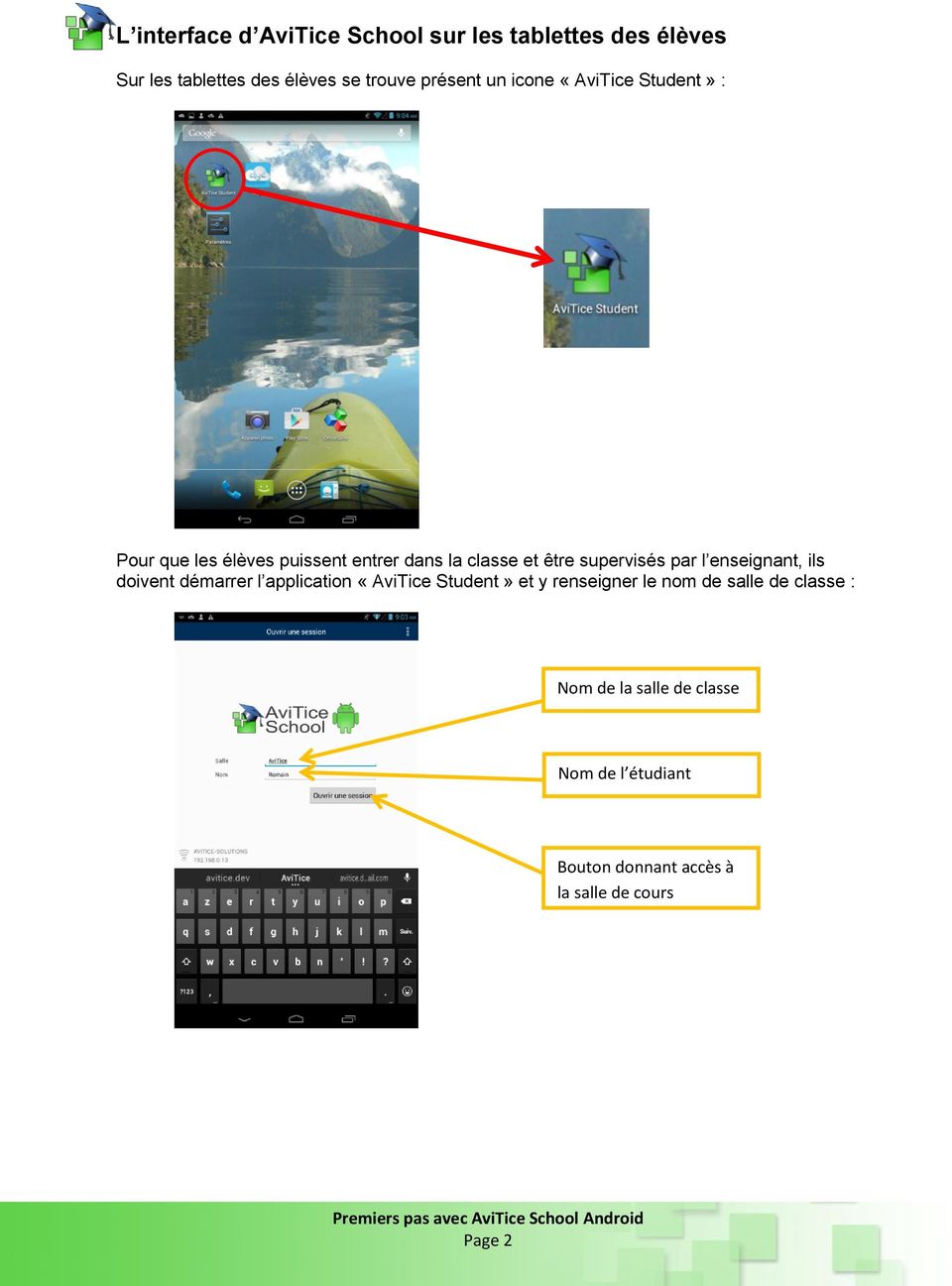
3 L interface d AviTice School sur les tablettes des élèves Sur les tablettes des élèves se trouve présent un icone «AviTice Student» : Pour que les élèves puissent entrer dans la classe et être supervisés par l enseignant, ils doivent démarrer l application «AviTice Student» et y renseigner le nom de salle de classe : Nom de la salle de classe Nom de l étudiant Bouton donnant accès à la salle de cours Page 2
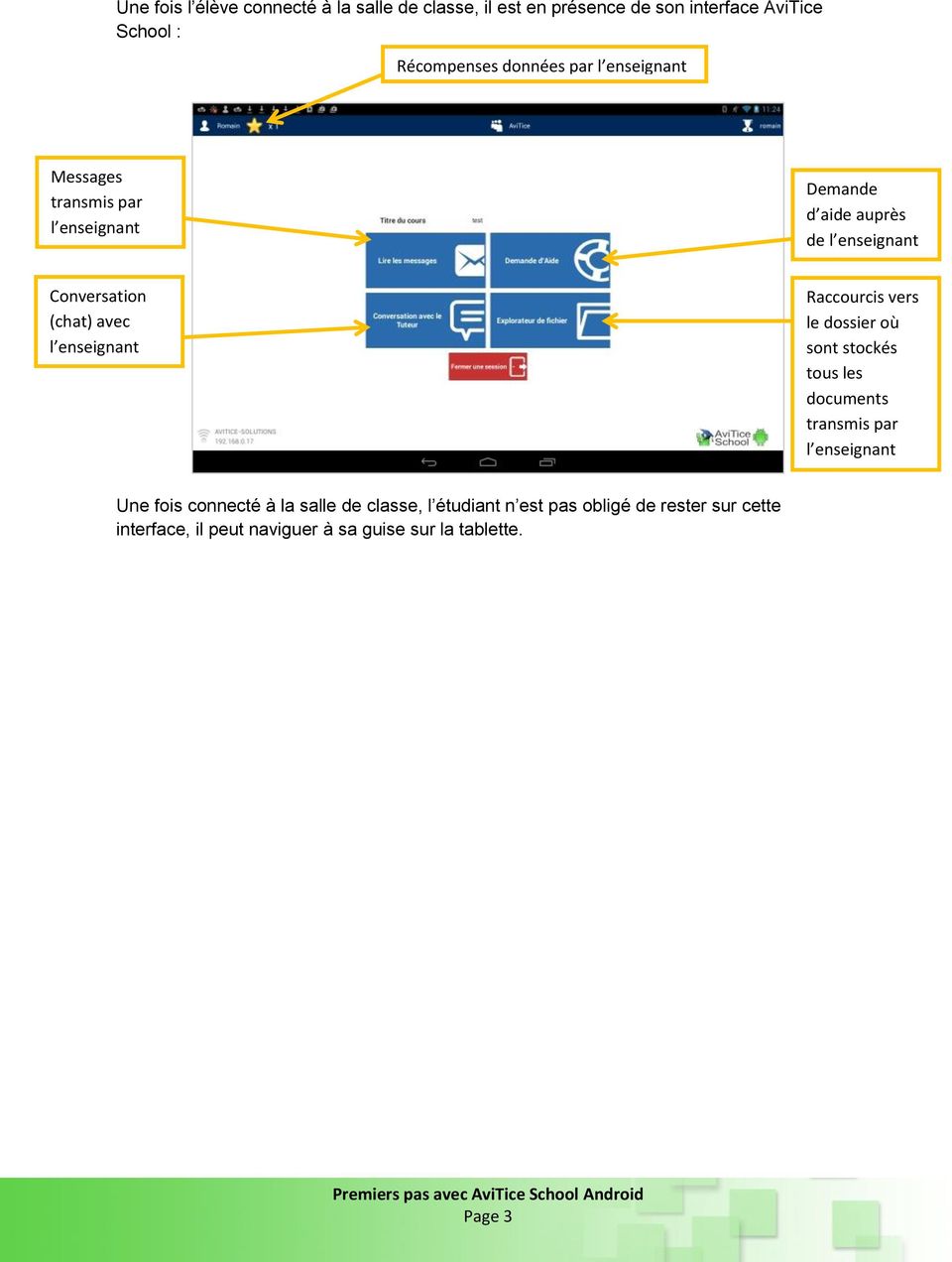
4 Une fois l élève connecté à la salle de classe, il est en présence de son interface AviTice School : Récompenses données par l enseignant Messages transmis par l enseignant Demande d aide auprès de l enseignant Conversation (chat) avec l enseignant Raccourcis vers le dossier où sont stockés tous les documents transmis par l enseignant Une fois connecté à la salle de classe, l étudiant n est pas obligé de rester sur cette interface, il peut naviguer à sa guise sur la tablette. Page 3
5 La console du professeur (mode de visualisation «Mosaïque»): Outils d interaction avec les postes élève Dans cet exemple : Mode Mosaïque, visualisation directe des postes élève Mode de visualisation des élèves Page 4


6 Repérage et nommage des postes élève. Par défaut, les noms marqués en bas des miniatures représentant les tablettes des élèves sont les noms de référence des périphériques. Ce qui n est guère pratique pour savoir quel élève se trouve derrière quelle machine. Demande de nom auprès des élèves : Cliquez sur «Registre Étudiant» et sélectionnez «Ouvrir une session» : Liste des tablettes connectées Renseignements qui seront demandés à l élève Détails de la salle de cours Page 5

7 Cliquez sur «Enregistrer» Sur chaque tablette apparait le formulaire suivant avec les champs exigés : Champs à remplir. Dans cet exemple nous ne souhaitons que le prénom de l élève Une fois que les élèves ont rempli les formulaires : Renseignements donnés par les élèves Cliquez sur «Fermer» Les miniatures des élèves sont maintenant munies des renseignements donnés : Page 6


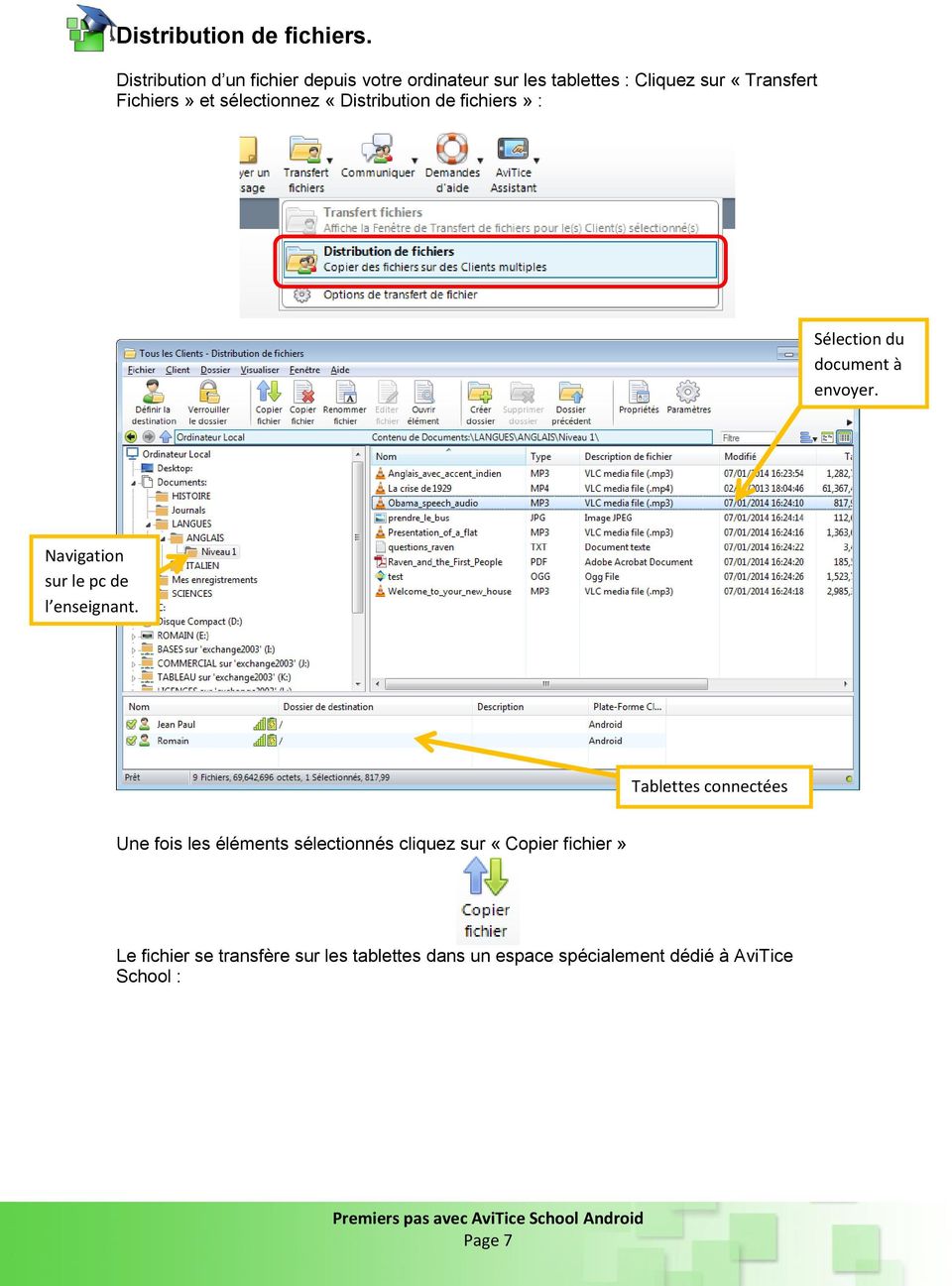
8 Distribution de fichiers. Distribution d un fichier depuis votre ordinateur sur les tablettes : Cliquez sur «Transfert Fichiers» et sélectionnez «Distribution de fichiers» : Sélection du document à envoyer. Navigation sur le pc de l enseignant. Tablettes connectées Une fois les éléments sélectionnés cliquez sur «Copier fichier» Le fichier se transfère sur les tablettes dans un espace spécialement dédié à AviTice School : Page 7

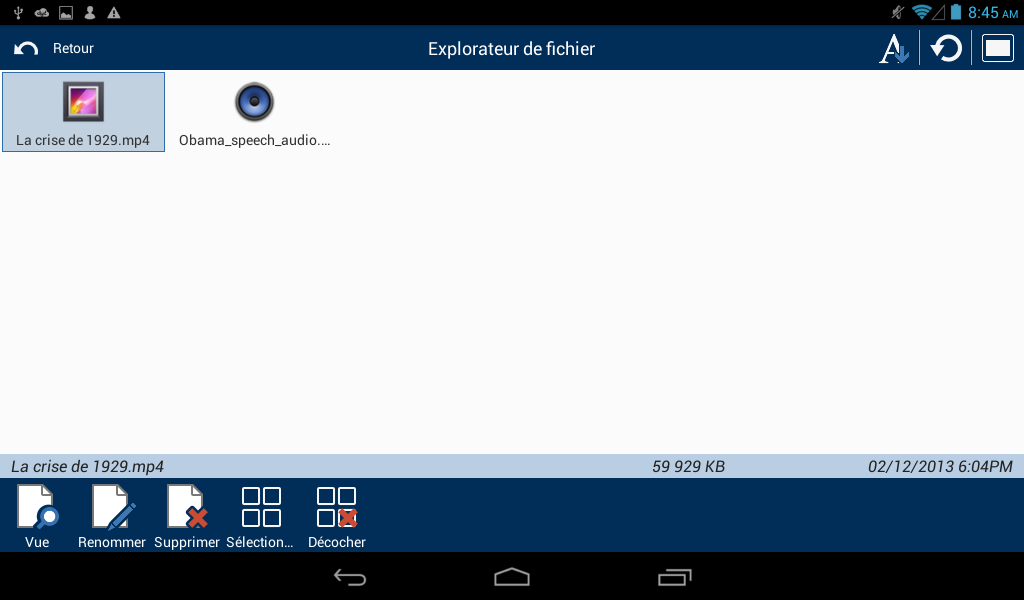
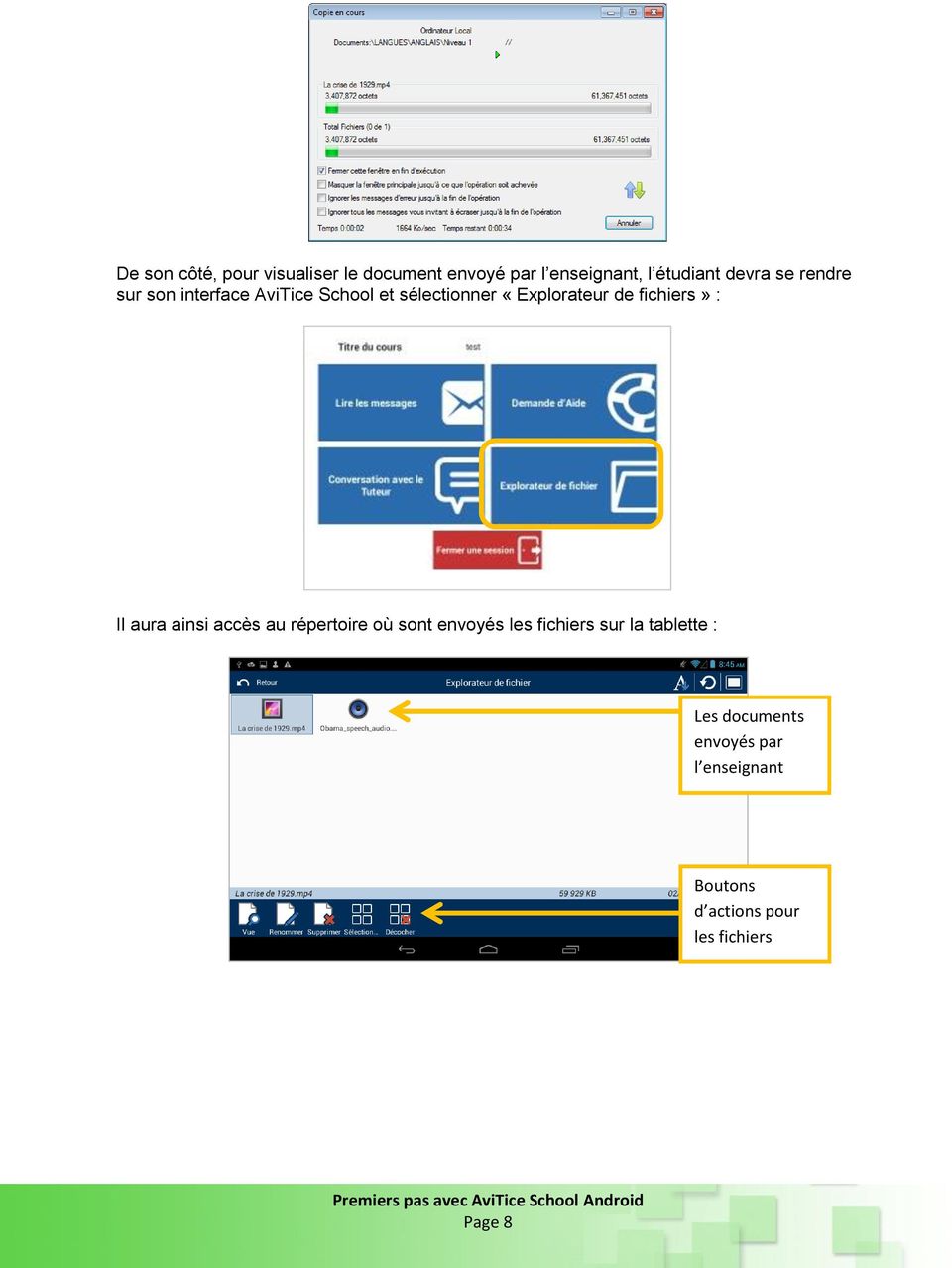
9 De son côté, pour visualiser le document envoyé par l enseignant, l étudiant devra se rendre sur son interface AviTice School et sélectionner «Explorateur de fichiers» : Il aura ainsi accès au répertoire où sont envoyés les fichiers sur la tablette : Les documents envoyés par l enseignant Boutons d actions pour les fichiers Page 8

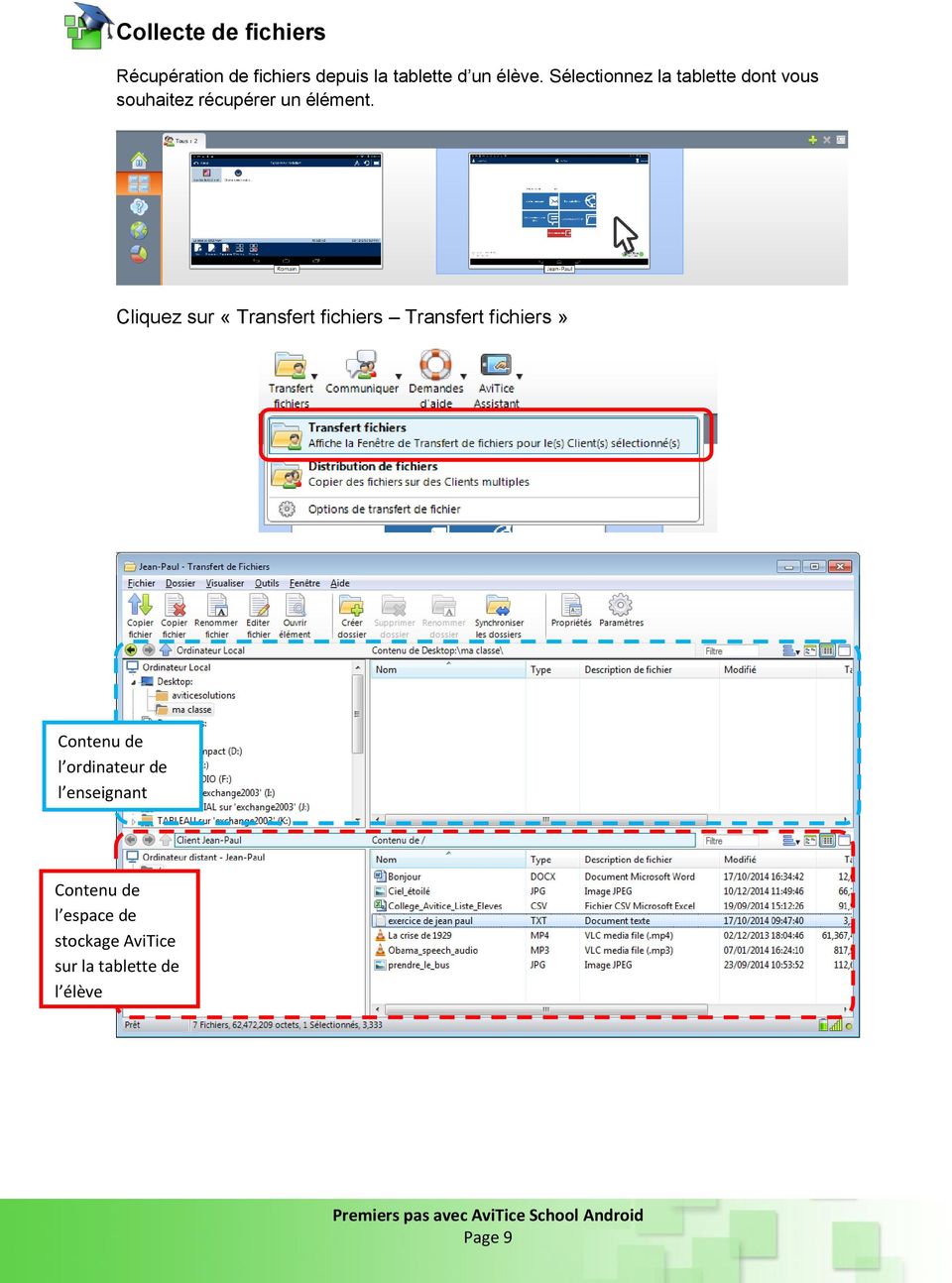
10 Collecte de fichiers Récupération de fichiers depuis la tablette d un élève. Sélectionnez la tablette dont vous souhaitez récupérer un élément. Cliquez sur «Transfert fichiers Transfert fichiers» Contenu de l ordinateur de l enseignant Contenu de l espace de stockage AviTice sur la tablette de l élève Page 9

11 Sélectionnez un (des) fichier(s) sur la tablette de l élève et glissez le sur votre ordinateur : Page 10

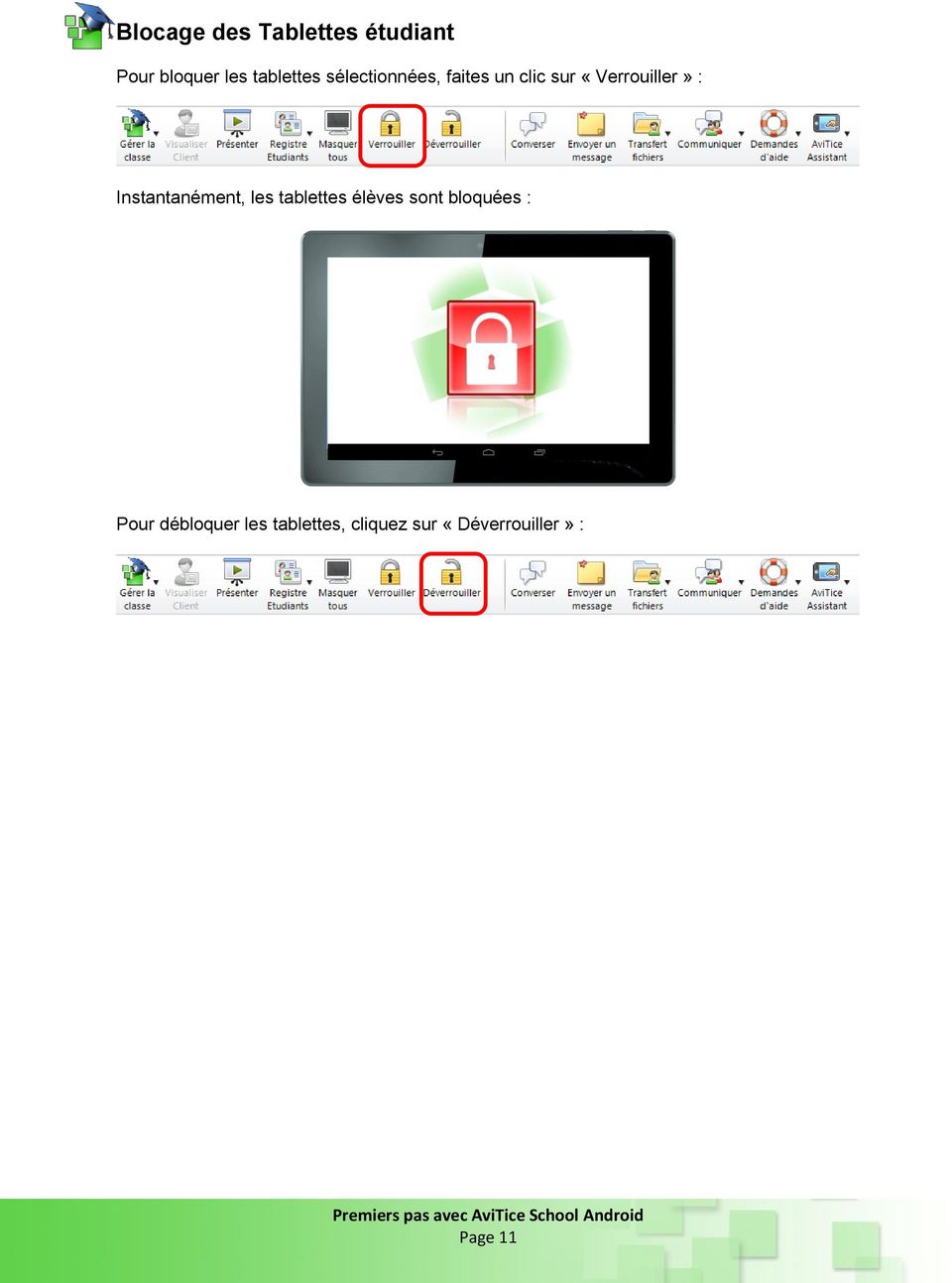
12 Blocage des Tablettes étudiant Pour bloquer les tablettes sélectionnées, faites un clic sur «Verrouiller» : Instantanément, les tablettes élèves sont bloquées : Pour débloquer les tablettes, cliquez sur «Déverrouiller» : Page 11
13 Visualisation d une tablette élève : Double cliquez sur l icône de la tablette ciblée : Outils d interaction avec la tablette Visualisation de la tablette Les outils : Transfert de fichiers entre le poste du professeur et le poste élève Message envoyé à l élève sans possibilité de réponse de sa part Capture de l écran de la tablette Conversation chat avec l élève Page 12

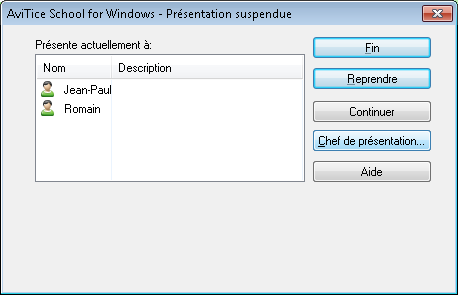
14 Démonstration de l écran du professeur. Sélectionnez les tablettes qui verront votre poste. Cliquez sur «Présenter» et sélectionnez «Présenter» La console professeur s efface laissant apparaître le Bureau, faites votre démonstration. Pour arrêter votre présentation, cliquez dans la barre de tâches et double cliquez sur le triangle vert ou l icône AviTice School sur le bureau de votre machine : Cliquez sur «Fin» : ou Page 13


15 Sondage L enseignant peut envoyer une question contenant plusieurs possibilités de réponse aux étudiants. Liste des tablettes présentes dans la salle de classe Résultats du sondage Question et réponses à envoyer aux étudiants Pour envoyer un sondage : 1. Écrire la question à poser aux élèves 2. Écrire les réponses à leur proposer (les différentes propositions doivent être séparées par une «,») 3. Cliquer sur «Envoyer» Page 14


16 Une fois le questionnaire envoyé : Visualisation du résultat global Remise à zéro du sondage Présentation du résultat aux étudiants Export du résultat en format CSV (Excel) Page 15

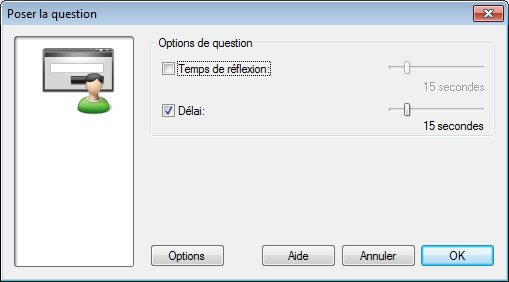
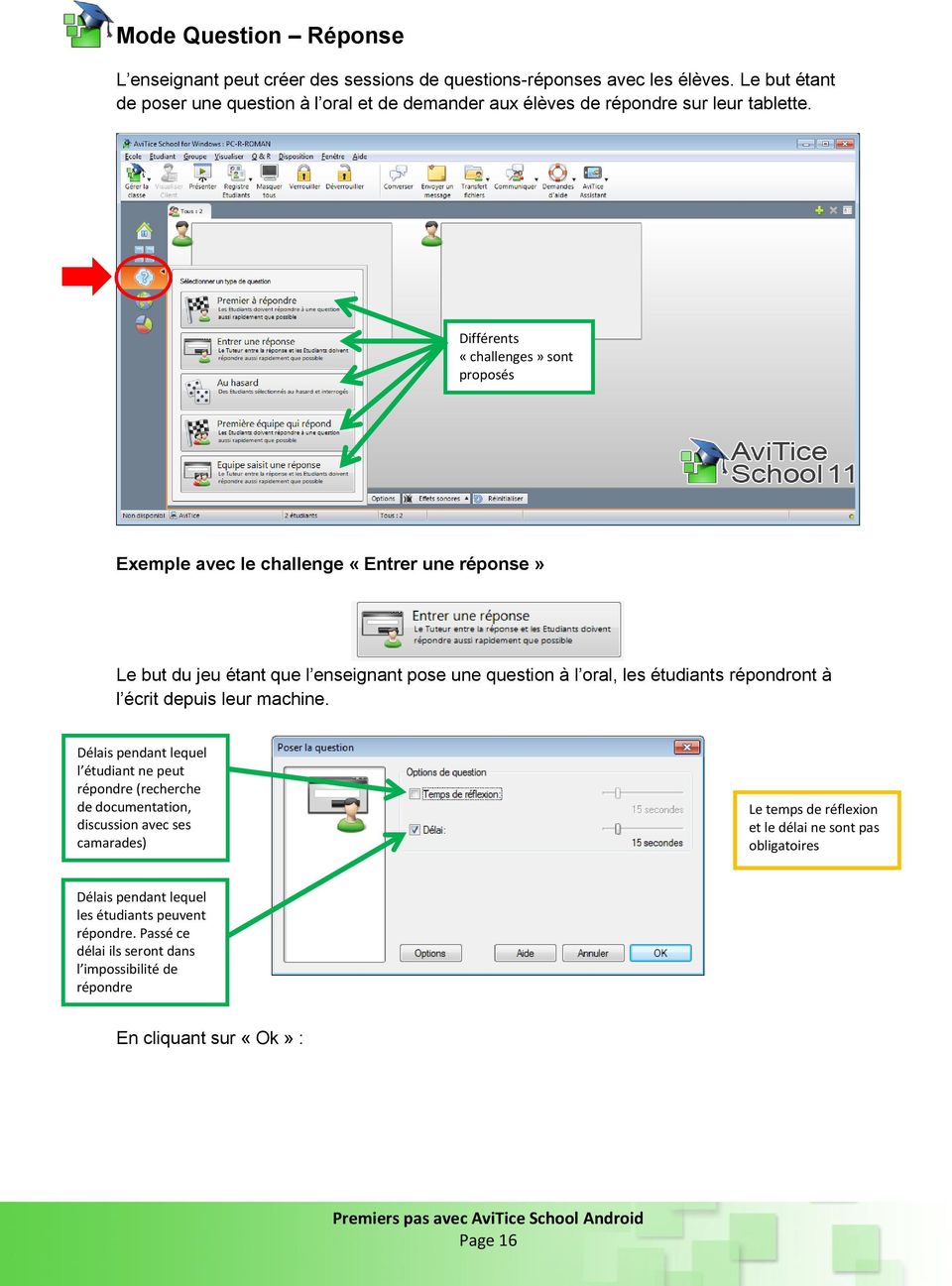
17 Mode Question Réponse L enseignant peut créer des sessions de questions-réponses avec les élèves. Le but étant de poser une question à l oral et de demander aux élèves de répondre sur leur tablette. Différents «challenges» sont proposés Exemple avec le challenge «Entrer une réponse» Le but du jeu étant que l enseignant pose une question à l oral, les étudiants répondront à l écrit depuis leur machine. Délais pendant lequel l étudiant ne peut répondre (recherche de documentation, discussion avec ses camarades) Le temps de réflexion et le délai ne sont pas obligatoires Délais pendant lequel les étudiants peuvent répondre. Passé ce délai ils seront dans l impossibilité de répondre En cliquant sur «Ok» : Page 16


18 L enseignant renseigne la bonne réponse car c est AviTice qui fera la correction Au moment de cliquer sur «Aller» l enseignant pose sa question oralement Du coté des étudiants : Champ de réponse Temps restant pour répondre (si un délai a été paramétré par l enseignant) Une fois que les élèves ont répondu : Étudiant ayant donné la bonne réponse Étudiant ayant donné la mauvaise réponse Page 17

19 Si vous avez la moindre question concernant nos produits n hésitez pas à nous contacter via l adresse : [email protected] Pour toute question technique contactez le support : [email protected] Page 18

Premiers pas avec AviTice School
 Premiers pas avec AviTice School Version 03-2015 - SOMMAIRE Les outils d AviTice School La console du professeur 2 Repérage et nommage des postes élève 3 Distribution de fichiers 5 Collecte de fichiers
Ouvrez un compte Hotmail pour communiquer
 Chapitre 5 COMMUNIQUER EN DIRECT AVEC WINDOWS OU INSTANT MESSENGER Internet Explorer met à votre disposition plusieurs modes de communication en direct, certains alliant l audio et la vidéo : MSN Messenger
Premiers pas avec NetSupport SCHOOL
 Premiers pas avec NetSupport SCHOOL QUERY INFORMATIQUE 1 boulevard Charles de Gaule 92700 COLOMBES - FRANCE Tel. : + 33 (0) 1.49.97.33.00 Fax : + 33 (0) 1.49.97.33.09 www.query-informatique.com Sommaire
Utiliser Net Support School (NSS Version 10.50.14) Philippe Cailleretz Er-Tice Avion mars 2011.
 Utiliser Net Support School (NSS Version 10.50.14) Philippe Cailleretz Er-Tice Avion mars 2011. Table des matières Utiliser NetSupport School (NSS) Avertissements Démarrer l exécution de NetSupport School
NETSUPPORT SCHOOL 7 MAÎTRISEZ VOTRE ESPACE DE TRAVAIL ET CELUI DE VOTRE CLASSE INFORMATIQUE
 NETSUPPORT SCHOOL 7 MAÎTRISEZ VOTRE ESPACE DE TRAVAIL ET CELUI DE VOTRE CLASSE INFORMATIQUE «Net support School» est un logiciel de prise en main à distance sur l ensemble d un réseau. Il a été installé
Guide d utilisation de «Partages Privés»
 Guide d utilisation de «Partages Privés» Sommaire Interface Web Se connecter à l espace web Partages Privés p.4 Créer son compte p.5 Description de l interface web Partages Privés p.6 Créer des bibliothèques
HTTP Commander. Table des matières. 1-Présentation de HTTP Commander
 HTTP Commander Table des matières 1-Présentation de HTTP Commander... 1 2-Accéder à vos fichiers... 2 3-Téléversement... 6 4-Glisser-déposer... 7 5- Le mode Webdav, un outil puissant... 8 6-Accéder aux
Guide de l utilisateur Mikogo Version Windows
 Guide de l utilisateur Mikogo Version Windows Table des matières Création d un compte utilisateur 3 Téléchargement et installation 4 Démarrer une session 4 Joindre une session 5 Fonctionnalités 6 Liste
Animer son cours depuis la tablette
 Animer son cours depuis la tablette Partagez du contenu et des données, démarrez des leçons privées, contrôlez et verrouillez la tablette de vos élèves. School S identifier pour les enseignants et les
MO-Call pour les Ordinateurs. Guide de l utilisateur
 MO-Call pour les Ordinateurs Guide de l utilisateur Sommaire MO-CALL POUR ORDINATEURS...1 GUIDE DE L UTILISATEUR...1 SOMMAIRE...2 BIENVENUE CHEZ MO-CALL...4 MISE EN ROUTE...5 CONNEXION...5 APPELS...7 COMPOSITION
OCLOUD BACKUP GUIDE DE REFERENCE POUR ANDROID
 OCLOUD BACKUP GUIDE DE REFERENCE POUR ANDROID http://ocloud.pripla.com/ Copyright 2014 Private Planet Ltd. Certaines applications ne sont pas disponibles dans tous les pays. La disponibilité des applications
Notice d utilisation du serveur SE3 (Samba Édu 3) Version «élèves» 2.4 Lycée Jean-Pierre TIMBAUD
 Notice d utilisation du serveur SE3 (Samba Édu 3) Version «élèves» 2.4 Lycée Jean-Pierre TIMBAUD 7 septembre 2014 INTRODUCTION Les ordinateurs du lycée sont dans le domaine JPT (sous serveur Linux) possédant
Création d une connexion VPN dans Windows XP pour accéder au réseau local de l UQO. Document préparé par le Service des technologies de l information
 ..... Création d une connexion VPN dans Windows XP pour accéder au réseau local de l UQO.............. Document préparé par le Service des technologies de l information Université du Québec en Outaouais
Guide de l utilisateur. Faites connaissance avec la nouvelle plateforme interactive de
 Guide de l utilisateur Faites connaissance avec la nouvelle plateforme interactive de Chenelière Éducation est fière de vous présenter sa nouvelle plateforme i+ Interactif. Conçue selon vos besoins, notre
Afin d accéder à votre messagerie personnelle, vous devez vous identifier par votre adresse mail et votre mot de passe :
 1 CONNEXION A LA MESSAGERIE ZIMBRA PAR LE WEBMAIL Ecran de connexion à la messagerie Rendez vous dans un premier temps sur la page correspondant à votre espace webmail : http://webmailn.%votrenomdedomaine%
eevision 2 Guide utilisateur www.naotic.fr Mail : [email protected] Tél. +33 (0)2 28 07 6000 Fax. +33 (0)2 28 07 0527
 eevision 2 Guide utilisateur naotic SAS au capital de 125.000 RCS NANTES 752 946 723 APE 9201Z SIRET 752 946 723 00018 TVA intracommunautaire FR 17 752 946 723 www.naotic.fr Mail : [email protected] Tél.
Utilisation de l éditeur.
 Utilisation de l éditeur. Préambule...2 Configuration du navigateur...3 Débloquez les pop-up...5 Mise en évidence du texte...6 Mise en évidence du texte...6 Mise en page du texte...7 Utilisation de tableaux....7
Manuel d utilisation du logiciel RÉSULTATS. Édition destinée aux départements
 Manuel d utilisation du logiciel RÉSULTATS Édition destinée aux départements Avant propos. Qu est-ce le logiciel RÉSULTATS? RÉSULTATS est une application entièrement web destinée à la saisie et à la diffusion
Manuels numériques et bibliothèque Didier Guide pratique
 Manuels numériques et bibliothèque Didier Guide pratique Sommaire Les principes Accès depuis un ordinateur...2 Accès depuis une tablette...3 Accès mixte...4 En détails Accès depuis un ordinateur...5 La
Open-Sankoré. Mise en route. Guide utilisateur Février 2013 NTICE (E. S.)
 Guide utilisateur Février 2013 NTICE (E. S.) Open-Sankoré Développé à l Université de Lausanne en 2003 sous le nom d Uniboard, ce logiciel combine la simplicité des outils d enseignements traditionnels
AGASC / BUREAU INFORMATION JEUNESSE 06700 Saint Laurent du Var - E mail : [email protected] / Tel : 04.93.07.00.66 CONSIGNE N 1 :
 CONSIGNE N 1 : Rédiger puis envoyer un nouveau message La fenêtre de la boîte de messagerie s affiche Cliquer sur «Ecrire» ou «Nouveau message» pour ouvrir cette nouvelle fenêtre. Ensuite, suivre cette
Table des Matières. Pages 3-4. A propos d emblue. Page 5. L environnement emblue. Création d une campagne d e-mail marketing. Pages 6-15.
 MODE D EMPLOI Table des Matières Pages 3-4 A propos d emblue Page 5 L environnement emblue Pages 6-15 Création d une campagne d e-mail marketing Pages 16-17 Liste de contacts Pages 18-20 Résultats des
PHILA-Collector-USB-16Go Pour Windows & Android
 PHILA-Collector-USB-16Go Pour Windows & Android Bon à savoir : Cette édition permet de gérer une collection de timbres sur clé USB ou sur PC. L échange de données entre la clé et le PC est possible en
Rapports d activités et financiers par Internet. Manuel Utilisateur
 Rapports d activités et financiers par Internet Manuel Utilisateur Table des matières 1. Introduction... 3 2. Pré requis... 3 3. Principe de fonctionnement... 3 4. Connexion au site Internet... 4 5. Remplir
Note Technique : Sauvegarder un NAS ND16000 ou ND26000 sur un disque dur externe USB ou esata
 Note Technique : Sauvegarder un NAS ND16000 ou ND26000 sur un disque dur externe USB ou esata I ) Introduction La technologie «Réplication Distante» inclus dans les NAS permet de transférer des données
Manuel d utilisation de la messagerie. http://zimbra.enpc.fr
 Manuel d utilisation de la messagerie http://zimbra.enpc.fr ÉCOLE DES PONTS PARISTECH/ DSI JANVIER 04 SOMMAIRE. Connexion à la messagerie.... Présentation générale de l écran d accueil.... Déconnexion...
pas à pas prise en main du logiciel Le Cloud d Orange - Transfert de fichiers sur PC et MAC Le Cloud
 pas à pas prise en main du logiciel Le Cloud d Orange - Transfert de fichiers sur PC et MAC Le Cloud sommaire installer son logiciel PC : 3-9 / MAC : 15-19 définir ses répertoires à surveiller PC : 10-12
OCLOUD BACKUP MINI GUIDE. http://ocloud.pripla.com/ 1 Ocloud Backup/Mini- Guide
 OCLOUD BACKUP MINI GUIDE http://ocloud.pripla.com/ 1 Ocloud Backup/Mini- Guide Table of Contents 1. Ocloud Backup : de quoi s agit- il? 3 2. Advantages 5 3. Données techniques 6 4. Foire aux questions
Utiliser le site Kahoot pour créer des quiz interactifs
 Utiliser le site Kahoot pour créer des quiz interactifs Kahoot est une application en ligne permettant de générer des QCM interactifs. Ces derniers, utilisés en classe sur tablette, iphone ou ordinateur,
Comment réaliser une capture d écran dans Word. Alors comment ouvrir une page Word?
 Comment réaliser une capture d écran dans Word Pour réaliser une capture d écran dans Word, l idéal est d ouvrir d abord la page Word. Mais on peut bien l ouvrir après la capture d écran. Alors comment
Guide d utilisation. Version 1.1
 Guide d utilisation Version 1.1 Guide d utilisation Version 1.1 OBJECTIF LUNE Inc. 2030 boulevard Pie-IX, bureau 500 Montréal (QC) Canada H1V 2C8 +1 514-875-5863 [email protected] http://captureonthego.objectiflune.com
Manuel d utilisation de V3D Events - Visiteurs
 Manuel d utilisation de V3D Events - Visiteurs Sommaire Le but de ce manuel est de vous expliquer comment se rendre sur la plateforme et comment naviguer dans l évènement virtuel. Les différentes étapes
SOMMAIRE. 1. Connexion à la messagerie Zimbra 4 1.1.Pré-requis 4 1.2.Ecran de connexion à la messagerie 4
 Messagerie Zimbra version 7 Prise en main Nadège HARDY-VIDAL 2 septembre 20 SOMMAIRE. Connexion à la messagerie Zimbra 4..Pré-requis 4.2.Ecran de connexion à la messagerie 4 2. Présentation générale de
ANNEXE 8 : Le Mailing
 430/523 Lancer un mailing Présentation de l écran du mailing Aller dans Communication puis sélectionner «Mailing» Cet écran apparaît 431/523 Définition des zones Choix du type de Mailing 1 Mailing Courrier
Découvrir la messagerie électronique et communiquer entre collègues. Entrer dans le programme Microsoft Outlook Web Access
 Intégration des technologies de l'information et de la communication dans les écoles neuchâteloises SUPPORT DE COURS MODULE T2 Découvrir la messagerie électronique et communiquer entre collègues SOMMAIRE
Business Talk IP Centrex. guide. web utilisateur. pour. les services standards
 guide web utilisateur pour les services standards 1/22 version 03 décembre 2013 table des matières Accès au web utilisateur... 3 Onglet accueil... 5 Onglet services téléphoniques... 7 services standards...
PARAMETRER INTERNET EXPLORER 9
 PARAMETRER INTERNET EXPLORER 9 Résumé Ce document vous donne la marche à suivre pour paramétrer Microsoft Internet Explorer 9, notamment en vous indiquant comment lancer Internet Explorer 9, réinitialiser
Pour commencer à utiliser votre nouvel appareil LG G3
 Pour commencer à utiliser votre nouvel appareil LG G3 Vous n êtes pas certain de la façon de configurer votre tout nouveau LG G3? Nous sommes là pour vous aider! Il vous suffit de suivre les consignes
Swisscom Webmail - mode d emploi
 Swisscom Webmail - mode d emploi Introduction Login Sélectionnez l onglet «E-mail + SMS». Vous êtes invité à vous connecter si vous ne l avez pas encore fait. Déconnexion Afin de vous déconnecter correctement
Guide d utilisation de la clé mémoire USB
 Service des bibliothèques Guide d utilisation de la clé mémoire USB I- Préambule Politique de prêt : Le Service des bibliothèques vous permet de faire l emprunt d une clé mémoire pour une période de 48
INITIATION A L INFORMATIQUE. MODULE : Initiation à l'environnement Windows XP. Table des matières :
 INITIATION A L INFORMATIQUE MODULE : Initiation à l'environnement Windows XP Table des matières : INTRODUCTION Les outils de l Interface Graphique : CONFIGURER VOTRE POSTE DE TRAVAIL Paramétrer la barre
Menu Fédérateur. Procédure de réinstallation du logiciel EIC Menu Fédérateur d un ancien poste vers un nouveau poste
 Menu Fédérateur Procédure de réinstallation du logiciel EIC Menu Fédérateur d un ancien poste vers un nouveau poste Manipulations à réaliser sur le poste à désinstaller 1. Sauvegarde des données Dans le
Sommaire. 2. Utiliser la télécommande... 8 2.1 Télécommande Administrateur... 8 2.2 Télécommande Utilisateur... 10 2.3 Échanger une télécommande...
 Sommaire 1. utilisateur... 4 1.1 Choisir le questionnaire... 4 1.2 Créer une nouvelle session... 5 1.3 Importer des sessions... 5 1.4 Exporter des sessions... 6 1.5 Rechercher une session... 6 1.6 Supprimer
Démarrer et quitter... 13
 Démarrer et quitter... 13 Astuce 1 - Ouvrir, modifier, ajouter un élément dans le Registre... 14 Astuce 2 - Créer un point de restauration... 18 Astuce 3 - Rétablir un point de restauration... 21 Astuce
Description pas à pas des différents processus d installation, configuration, saisie des résultats et export des données.
 Description pas à pas des différents processus d installation, configuration, saisie des résultats et export des données. 1. Installation de JADE 2. Restauration de la base initiale 3. Configuration propre
Utilisation de la Plateforme Office365 et d Oultlook Web App
 Utilisation de la Plateforme Office365 et d Oultlook Web App 1. Sommaire 1. Sommaire... 1 2. Accéder à la messagerie Office 365 en passant par Internet... 2 3. La boîte de réception... 4 3.1. Présentation
Guide Utilisateur ArkadinAnywhere
 Les arkadin services services arkadin Les services arkadin ArkadinAnywhere est une solution de webconférence économique et simple d utilisation, plus spécifiquement pour les applications de webinars, au
CONSULTATION SUR PLACE
 CONSULTATION SUR PLACE GUIDE D UTILISATION DES ORDINATEURS D ACCÈS PUBLIC Équipements disponibles..............2 Règles d usage......................2 Conditions d utilisation................3 Procédurier.........................5
TRUCS & ASTUCES SYSTEME. 1-Raccourcis Programme sur le Bureau (7)
 TRUCS & ASTUCES SYSTEME 1-Raccourcis Programme sur le Bureau (7) 2- Mettre la souris sur Tous les programmes 3- Clic DROIT sur le programme dont on veut créer un raccourcis 4- Dans le menu contextuel Clic
Guide d utilisation WEBPORTAL CPEM Portail d Applications Web CPEM
 Guide d utilisation WEBPORTAL CPEM Portail d Applications Web CPEM Ce guide vous aidera à installer et à mettre en place les modules nécessaires afin d accéder à vos Applications Web SOMMAIRE I. Pré requis...
Document d accompagnement pour l utilisation du Cartable en ligne Lycée des Métiers Fernand LÉGER 2013/2014
 Document d accompagnement pour l utilisation du Cartable en ligne Lycée des Métiers Fernand LÉGER 2013/2014 Le Cartable en ligne est un Environnement numérique de travail (ENT) dont la vocation est de
Nokia Internet Modem Guide de l utilisateur
 Nokia Internet Modem Guide de l utilisateur 9216562 Édition 1 FR 1 2009 Nokia. Tous droits réservés. Nokia, Nokia Connecting People et le logo Nokia Original Accessories sont des marques commerciales ou
Lutter contre les virus et les attaques... 15
 Lutter contre les virus et les attaques... 15 Astuce 1 - Télécharger et installer Avast!... 17 Astuce 2 - Configurer la protection de messagerie... 18 Astuce 3 - Enregistrer Avast!... 20 Astuce 4 - Mettre
Les pages suivantes présenteront : I. Le téléchargement et l installation du navigateur. II. L utilisation de Pep s à l aide de ce navigateur.
 Les espaces professeurs et élèves de Pep s ont été développés à l aide de l outil «Flash / Flex», qui permet de fournir des moteurs d exercices aux fonctionnalités riches, mais ne peut pas être lu nativement
1 - Se connecter au Cartable en ligne
 Le Cartable en ligne est un Environnement numérique de travail (ENT) dont la vocation est de proposer un ensemble de services en ligne, personnalisés et sécurisés, accessibles aux élèves et aux professeurs,
Table des matières ENVIRONNEMENT
 ENVIRONNEMENT Présentation de Windows 7.................13 Démarrer Windows 7......................15 Quitter.................................15 Les fenêtres..............................16 Généralités............................17
TUTORIEL : Formulaire sur Google : Saisie des réponses questionnaires comptoir Mise en place de questionnaires à distance
 TUTORIEL : Formulaire sur Google : Saisie des réponses questionnaires comptoir Mise en place de questionnaires à distance 1- ENREGISTREMENT ET PERSONNALISATION (si souhaité) DES FORMULAIRES Vous avez été
The Grid 2: Manuel d utilisation
 The Grid 2: Manuel d utilisation Bienvenue dans The Grid 2 Merci d avoir choisi The Grid 2! Ce guide va vous apprendre tout ce que vous devez savoir à propos de The Grid 2. Il vous guidera pas à pas pour
LES TABLETTES : EN PRATIQUE
 Installer une application LES TABLETTES : EN PRATIQUE Lorsque vous achetez une tablette, des applications sont déjà installées. En général, vous trouverez de quoi surfer sur Internet, écouter de la musique,
cbox VOS FICHIERS DEVIENNENT MOBILES! INTERFACE WEB MANUEL D UTILISATION
 cbox VOS FICHIERS DEVIENNENT MOBILES! INTERFACE WEB MANUEL D UTILISATION BV Introduction L application cbox peut-être installée facilement sur votre ordinateur. Une fois l installation terminée, le disque
italc supervision de salle
 italc italc supervision de salle 01 Présentation générale : italc est un logiciel de supervision de salles d'ordinateurs. Il fonctionne en mode poste «maitre» et postes «élèves». Avec votre serveur AbulEdu,
MID. Table des matières
 Table des matières Table des matières...1 1. Description de l apparence...2 2. Guide de démarrage...3 2.1 Chargement de la batterie...3 2.2 Comment utiliser la carte mémoire...3 2.3 Espace de stockage...4
SERVICE APGIS MOBILE : https://apgismobile.apgis.com. Siège social : 12, rue Massue - 94684 Vincennes cedex
 apgis Institution de prévoyance 12 rue Massue 94684 Vincennes cedex SERVICE APGIS MOBILE : https://apgismobile.apgis.com QUELQUES EXPLICATIONS Siège social : 12, rue Massue - 94684 Vincennes cedex APGIS
Club informatique Mont-Bruno Séances du 26 septembre et du 22 octobre 2014 Présentateur : Sylvain Garneau
 Contenu de la rencontre Club informatique Mont-Bruno Séances du 26 septembre et du 22 octobre 2014 Présentateur : Sylvain Garneau Revue des versions d Internet Explorer et de la stratégie de Microsoft.
Utilisation d une tablette numérique
 Utilisation d une tablette numérique Transférer des photos, des vidéos d un ipad vers un ordinateur Sur l ipad vous pouvez capturer des photos et des vidéos à l aide de l appareil photo intégré ou enregistrer
VISIOCONFÉRENCE AVEC RENATER
 VISIOCONFÉRENCE AVEC RENATER Mode d emploi à destination des utilisateurs de visioconférence Eric Marcon, Pascal Padolus, Stéphane Traissac 07/05/2015 Les opinions émises par les auteurs sont personnelles
Synchroniser ses photos
 Synchroniser Avec l'arrivée des smartphones et tablettes équipés de fonctions «appareils photos», nous réalisons de plus en plus de photos avec ceux-ci. Soucis, la mémoire de ces outils n'est pas aussi
Club informatique Mont-Bruno Séances du 05 octobre et du 24 octobre 2012 Présentateurs : Réjean Côté
 Contenu de la rencontre Club informatique Mont-Bruno Séances du 05 octobre et du 24 octobre 2012 Présentateurs : Réjean Côté Les fonctions de base de Windows Live Mail, Windows Mail et Outlook Express
GUIDE D UTILISATION DU LOGICIEL DE TELE-MAINTENANCE. TEAM VIEWER Version 7.
 www.teamviewer.com/fr/download/index.aspx Guide de mise en place de la télé-maintenance GUIDE D UTILISATION DU LOGICIEL DE TELE-MAINTENANCE TEAM VIEWER Version 7. Ce tutoriel vous décrit pas-à-pas la procédure
3-4 Etape 4 : Se connecter au SIV ou au SIT grâce au certificat numérique 3-5 Etape 5 : Changer de certificat quand l ancien arrive à expiration
 Certificat numérique Sommaire 1- Qu est-ce qu un certificat numérique? A quoi sert-il? 2- Un certificat numérique est-il nécessaire pour faire des immatriculations? 3- Les cinq étapes nécessaires pour
Documentation Honolulu 14 (1) - 0209
 Documentation Honolulu 14 (1) - 0209 Honolulu 14 3 Sommaire Honolulu 14 le portail Intranet / Internet de votre entreprise PARTIE 1 -MANUEL UTILISATEUR 1. LE PORTAIL HONOLULU : PAGE D ACCUEIL 8 1.1 Comment
Notice PROFESSEUR Le réseau pédagogique
 Notice PROFESSEUR Le réseau pédagogique I. Allumer l ordinateur et ses périphériques II. Connexion aux Espaces de Stockage a) sur une station windows XP en domaine : Remplir les champs proposés avec vos
Acer Classroom Manager Guide de démarrage
 Acer Classroom Manager Guide de démarrage Copyright 2013 Tous droits réservés Sommaire Présentation de Acer Classroom Manager... 5 Classroom Assistant...5 Student Pour Android...6 Définitions... 7 Caractéristiques...
BR-Docs guide d applications mobile Android
 BR-Docs guide d applications mobile Android Version 0 FRE Table des matières Guide d applications mobile Android Application Android... Spécifications... Se connecter à l application...2 Naviguer dans
Guide d installation CLX.PayMaker Office (3PC)
 Guide d installation CLX.PayMaker Office (3PC) Sommaire 1. Installation et reprise des données... 2 2. Premiers pas établir une connexion au compte bancaire et recevoir des informations de compte... 4
SCL LOGICIEL DE CONTROL
 SCL LOGICIEL DE CONTROL Version 1.3 MRC AUDIO LD- 500 www.mrcaudio.com 1 Contenu 1 - Bienvenu a MRC AUDIO SCL v1.3 2 - Installation du logiciel 3 - Configuration du programme SCL 4 - Contrôle des installations
Installation d un manuel numérique 2.0
 Installation d un manuel numérique 2.0 Après la commande d un manuel numérique enrichi, le Kiosque Numérique de l Education envoie un email de livraison (sous 24h pour les commandes passées par Internet
Icônes des didacticiels. Aliro - le contrôle d accès sur IP sans complication. www.aliro-opens-doors.com
 Icônes des didacticiels Aliro - le contrôle d accès sur IP sans complication www.aliro-opens-doors.com Prise en main Ce didacticiel vous accompagne au fil des étapes de la configuration initiale du système
Guide de l usager - Libre-service de bordereaux de paie en ligne
 Procédures d inscription Inscription au libre-service de bordereaux de paie en ligne Vous devez d abord vous inscrire à titre d usager avant de pouvoir accéder à vos bordereaux de paie en ligne. Pour vous
Correction des Travaux Pratiques Organiser son espace de travail
 Module 01 Correction des Travaux Pratiques Organiser son espace de travail Correction de l exercice N 1 Organiser son espace de travail Objectif de l exercice : 1. Comprendre le dock 2. Afficher les règles
Atelier «personnaliser l environnement de l ordinateur mai 2015
 Sous windows 7 La barre des tâches Elle est composé du bouton démarrer, des accès rapides à certains programmes et options. Cette barre peut être placée en bas de l écran mais aussi sur les côtés ou en
Connecteur Zimbra pour Outlook 2007 et 2010 (ZCO) w
 w Procédure Messagerie Outlook 2007 et 2010 Solutions informatiques Connecteur Zimbra pour Microsoft Outlook 2007 et 2010 (ZCO) 1/46 SOMMAIRE 1 Introduction... 3 2 Compatibilité... 3 2.1 Versions supportées
Utilisation d une tablette numérique 01 Initiation à l utilisation de l ipad
 Utilisation d une tablette numérique 01 Initiation à l utilisation de l ipad Lecture Tablettes à l école : 5 erreurs à ne pas commettre (http://www.infobourg.com/2012/11/06/tablettes-a-lecole-5-erreurs-a-ne-pas-commettre/)
Guide d utilisation du portail de formation en ligne LeCampus.com à l attention des partenaires de l APSM
 Guide d utilisation du portail de formation en ligne LeCampus.com à l attention des partenaires de l APSM L Association paritaire pour la santé et la sécurité du travail du secteur minier, a fait l acquisition
Une tablette remise à chaque élève de 6 ème par le Conseil général
 guide utilisateur L ÉDUCATION NOUVELLE GÉNÉRATION Une tablette remise à chaque élève de 6 ème par le Conseil général table des matières 1 Règles de bon usage de votre tablette Ordi60... 3 2 Présentation
Guide d installation UNIVERSALIS 2014
 Guide d installation UNIVERSALIS 2014 (Windows) Nous vous recommandons de lire ce document avant de commencer l installation d UNIVERSALIS 2014 sur Windows. Vous y trouverez la description de la procédure
Mise à jour d avast! et de vos logiciels Ciel
 Mise à jour d avast! et de vos logiciels Ciel Chère Cliente, Cher Client, Suite à une mise à jour de votre anti-virus avast!, celui-ci pourrait bloquer votre logiciel Ciel Paye Ciel Bâtiment ou Ciel Point
WINDOWS 8. Windows 8 se distingue par la présence de 2 interfaces complémentaires :
 WINDOWS 8 Windows 8 : généralités Windows 8 est la dernière version du système d'exploitation de Windows, sortie en octobre 2012. Si vous possédez un ordinateur récent, il y a de fortes chances que votre
Assistance à distance sous Windows
 Bureau à distance Assistance à distance sous Windows Le bureau à distance est la meilleure solution pour prendre le contrôle à distance de son PC à la maison depuis son PC au bureau, ou inversement. Mais
_ PARAMETRE DU COMPTE _ ACCEUIL. 1 ere Etape «Créer un compte principal» Créer un compte secondaire. Ouvrir un compte principal
 _ PARAMETRE DU COMPTE 1 ere Etape «Créer un compte principal» - Créer un compte principal (Uniquement Compte FTP). Créer un compte secondaire -Créer un compte secondaire (Uniquement Compte FTP). Ouvrir
SVP j ai besoin d aide!
 SVP j ai besoin d aide! Ma première connexion J ai encore oublié mon mot de passe! Je dois valider les relevés d heures de mes intérimaires Je veux retrouver d anciens relevés d heures J imprime ou j enregistre
Conférence et partage avec NetMeeting
 Conférence et partage avec NetMeeting Outil de communication, disponible dans l environnement Windows, NetMeeting peut être utilisé en dehors d Internet sur un réseau local. Il offre alors des fonctions
PGS TABLETTE PRINCIPES DE BASE Manuel Utilisateur
 PGS TABLETTE PRINCIPES DE BASE Manuel Utilisateur 1. Sur le poste central Le programme permet la gestion des entretiens et attestations pour les installations mazout et gaz, et les fiches de dépannage
Manuel d utilisation du web mail Zimbra 7.1
 Manuel d utilisation du web mail Zimbra 7.1 ma solution de communication intelligente Sommaire 1 Connexion à la messagerie Zimbra p.4 1.1 Prérequis p.4 1.1.1 Ecran de connexion à la messagerie p.4 2 Presentation
Plateforme AnaXagora. Guide d utilisation
 Table des matières 1. PRESENTATION DE LA PLATE-FORME D APPRENTISSAGE ANAXAGORA... 3 2. ARCHITECTURE FONCTIONNELLE... 4 3. L APPRENTISSAGE... 5 3.1. L ESPACE DE TRAVAIL... 5 3.1.1. Le calendrier... 5 4.
PRONOTE 2010 hébergement
 PRONOTE 00 hébergement INDEX-EDUCATION.COM NOS LOGICIELS FONT AVANCER L ÉCOLE Table des matières Démarrage Première connexion... 4 Gestion du certificat... 5 Démarrer L hébergement... 7 Se connecter avec
GUIDE ADMINISTRATEUR BIEN DÉMARRER AVEC WISEMBLY
 GUIDE ADMINISTRATEUR BIEN DÉMARRER AVEC WISEMBLY SOMMAIRE PREPARER. Accéder à Wisembly. Création d un Wiz. Présentation de l interface 5. Création de contenu 6 - Les Documents 6 - Les Votes 7 - Le Questionnaire
et de la feuille de styles.
 Feuilles de style / mars 2007 Manuel d'utilisation du modèle enssib et de la feuille de styles. Writer Open Office Service des produits documentaires Contact : Richard Grenier 2e étage enssib Tél : 04
PLANIFIER UNE RÉUNION AVEC DOODLE
 PLANIFIER UNE RÉUNION AVEC DOODLE Doodle est un service en ligne gratuit permettant de proposer à plusieurs invités différents jours et heures de rendez vous afin que chacun puisse choisir les dates qui
Introduction à Windows 8
 Introduction à Windows 8 Windows 8 est aujourd hui le dernier Système d exploitation de Microsoft. Ce système n étant pas destiner exclusivement au Oridnateur (il est également installé sur certaines tablettes