
Plate-forme digitale d'échange de pièces de procédure e-proadmin. Manuel de l'utilisateur
|
|
|
- Carole Rochette
- il y a 9 ans
- Total affichages :
Transcription

1 Plate-forme digitale d'échange de pièces de procédure e-proadmin Manuel de l'utilisateur Version Conseil d'état - Raad van State 2014
2 1 Sommaire 1 Sommaire Préambule S'identifier sur la plate-forme Introduire une nouvelle requête (si vous êtes requérant ou son avocat) Créer la requête Retirer la requête Utiliser un e-ticket (si vous êtes partie adverse, tiers intéressé ou leur avocat) Gérer ses affaires Naviguer parmi ses affaires Consulter une affaire Ajouter une pièce de procédure Modifier ou supprimer une pièce de procédure Gérer son profil Déléguer Délégation globale Délégation spécifique Visualiser les événements Paramétrer votre navigateur pour signer digitalement /07/2014 V.1.4 2
3 2 Préambule Le présent manuel est conçu pour apporter une aide dans votre utilisation quotidienne de la plate-forme d'échange e-proadmin. Il ne peut être lu sans être accompagné de l'arrêté royal du 13/01/2014 publié dans le Moniteur belge du 16/01/2014 qui précise le contexte légal de son application et la terminologie utilisée. A la date du 1er février 2014, l'application est optimalisée pour les dernières versions de Mozilla Firefox (à partir de la 5). Les anciennes versions ne sont pas supportées. La compatibilité avec d'autres navigateurs n'est pas actuellement garantie. Pour certaines actions, votre navigateur doit pouvoir gérer les signatures électroniques des cartes d'identité belges digitales, seul Mozilla Firefox correctement paramétré le permet. Avec Mozilla Firefox, veuillez installer l'add-on eid. ( ) Nous vous conseillons d'installer le logiciel eid ( ) et de tester l'affichage des données de votre carte d'identité afin d'être sûr qu'elle soit bien reconnue par votre ordinateur. 29/07/2014 V.1.4 3
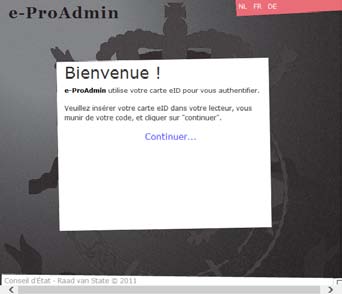
4 3 S'identifier sur la plate-forme La plate-forme d échanges est accessible à l adresse : Le lecteur de carte d identité électronique doit bien entendu être correctement installé sur l ordinateur et comme indiqué sur l écran d accueil, votre carte d identité doit y être insérée pour son authentification. Cliquez alors sur "Continuer". La boîte de dialogue de confirmation suivante apparaît : Le système vous demande alors d introduire le code PIN (4 chiffres) de votre carte d'identité : ou ou Cliquez sur OK lorsque vous avez introduit votre code. Lors de la première connexion, pour compléter l'identification, il vous sera demandé quelles seront votre langue, votre titre et votre adresse . Un de confirmation vous sera envoyé pour vérifier la validité de votre adresse. 29/07/2014 V.1.4 4
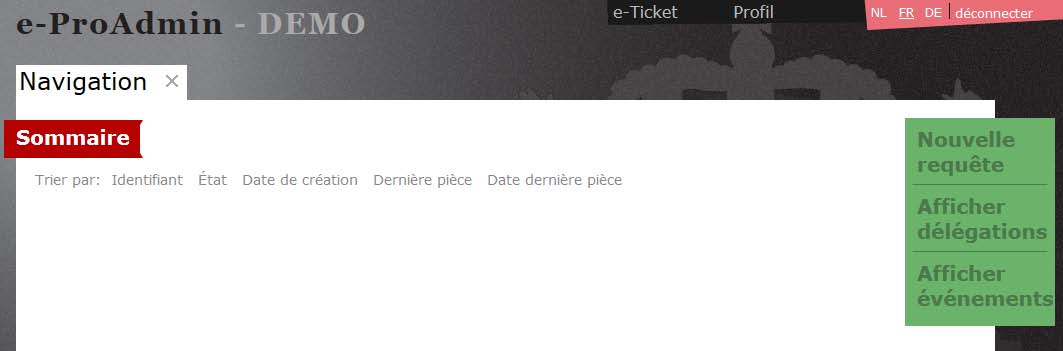

5 4 Introduire une nouvelle requête (si vous êtes requérant ou son avocat) 4.1 Créer la requête Dans l'onglet "Navigation", cliquez sur "Nouvelle requête" dans le menu à droite. L'objet principal de la requête représente le type de requête que vous souhaitez introduire (par exemple "requête en annulation"). Si votre requête comporte des objets secondaires (par exemple "demande de mesures provisoires"), ceux-ci ne doivent pas être précisés. La langue de la requête est par défaut celle de votre profil. Néanmoins, vous pouvez la modifier si nécessaire. 29/07/2014 V.1.4 5


6 Cliquez sur "ajouter" pour déposer les fichiers qui composent votre requête. Pour chaque fichier, vous devrez spécifier s'il fait partie de la requête proprement dite (pièce) ou s'il s'agit d'une annexe à cette requête (annexe). Si la requête n'est pas introduite en votre nom personnel, vous pouvez sélectionner une personne qui vous a préalablement octroyé une délégation (voir plus loin point 8). Pour finaliser l'opération, cliquez sur "Confirmer & envoyer votre requête...". Un contrôle antivirus est automatiquement effectué et vos documents sont automatiquement convertis au format PDF s'ils ne le sont pas déjà. Une confirmation s affiche et le numéro temporaire attribué automatiquement par le système vous est communiqué. Ce numéro sera remplacé par le numéro de rôle général lorsque l affaire sera enrôlée par le greffe. Cliquer sur "Vers le sommaire" pour revenir sur l onglet "Navigation" ou "Vers la requête" pour vous positionner sur la requête que vous venez d'introduire. Votre affaire sera dans l état "Attente nr. rôle". 29/07/2014 V.1.4 6


7 4.2 Retirer la requête Tant que le greffe n a pas attribué un numéro de rôle à votre requête, il est encore possible de la retirer. Pour cela, sélectionnez la requête et cliquez "Retirer la requête" dans le menu à droite. 5 Utiliser un e-ticket (si vous êtes partie adverse, tiers intéressé ou leur avocat). Si vous avez reçu par un courriel du Conseil d'etat un code d'accès à la procédure électronique (e-ticket) ou si vous avez reçu un code dans le cas d'une délégation, cliquez sur "e-ticket" en haut de l'écran, introduisez le code et cliquez sur "appliquer". Vous participez désormais à la procédure électronique de l'affaire. 29/07/2014 V.1.4 7

8 6 Gérer ses affaires 6.1 Naviguer parmi ses affaires Vous pouvez visualiser les affaires qui vous concernent grâce à l'onglet "Navigation". Chaque affaire est représentée par une farde dont la couleur permet de déterminer facilement le stade de procédure. Différents types de tri se présentent à vous, cliquez sur celui qui vous convient. Vous pouvez inverser le tri en cliquant à nouveau sur le même type de tri. Légende Gestionnaire de dossier Droits en écriture Signature de la déclaration de réception est requise avant accès En traitement (pas d'accès) Droits de délégation Déclaration de réception signée Accès interdit 29/07/2014 V.1.4 8
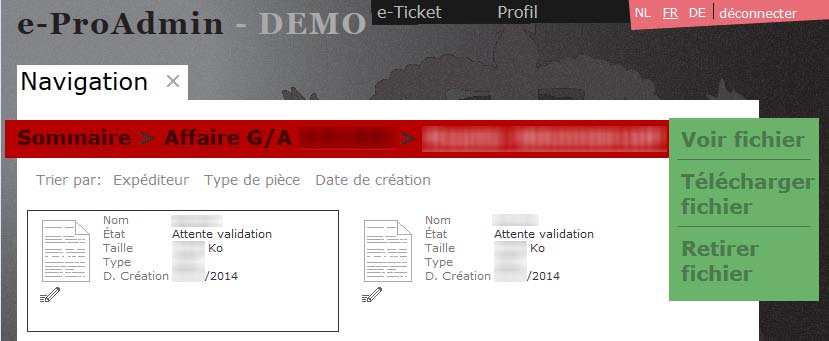
9 6.2 Consulter une affaire Par un double clic, sur une farde ou en la sélectionnant et puis en cliquant sur "Ouvrir affaire" dans le menu à droite, vous accédez aux différentes pièces de procédure qui la composent. En cliquant sur une pièce, vous visualisez les fichiers qui la composent. Grâce au menu à droite, après avoir sélectionné un fichier, vous pouvez le visualiser ou le télécharger. Pièce Légende Annexe 29/07/2014 V.1.4 9
10 Si vous accédez pour la première fois à une pièce déposée par une autre partie ou par le greffe, vous devrez d'abord signer une déclaration de réception. Pour cette action, votre navigateur doit pouvoir gérer les signatures électroniques des cartes d'identité belges digitales. A la date du 15/02/2014, seul Mozilla Firefox paramétré pour les cartes d'identité belge le permet. Cliquez ici pour le paramétrer. Vous devez cliquer sur ok dans la boîte de dialogue ci-dessous. La zone de mot de passe proposé par Firefox doit rester vide et le certificat de signature de votre carte d'identité doit être sélectionné (mais pas le certificat de l'authentification). Introduisez ensuite le code PIN de votre carte d'identité + 29/07/2014 V
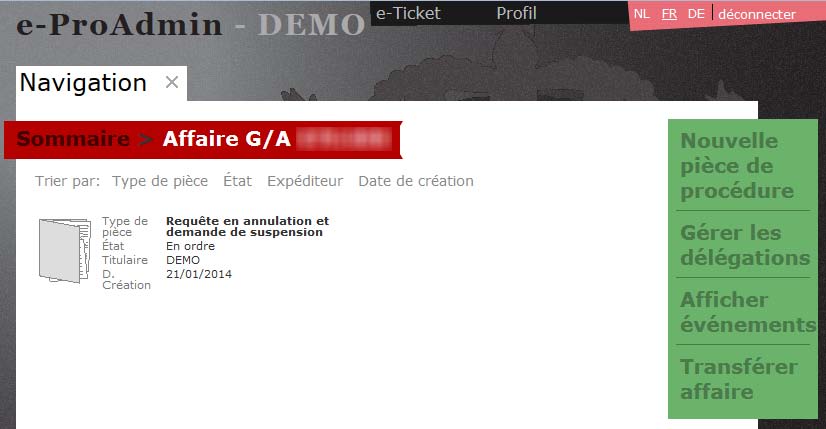
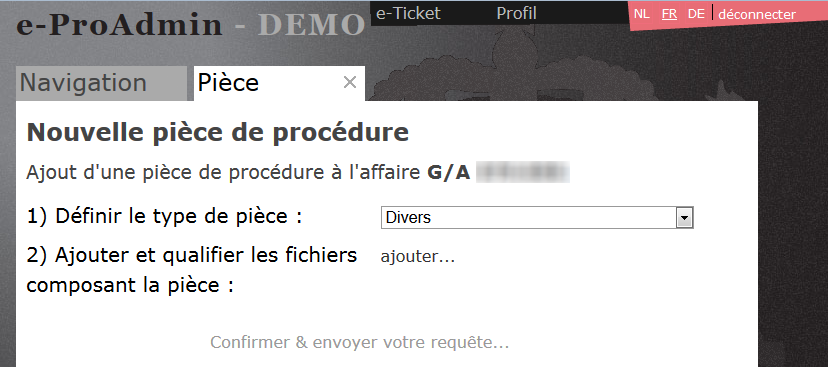
11 6.3 Ajouter une pièce de procédure Pour pouvoir ajouter une nouvelle pièce de procédure à une affaire en cours, le greffe doit préalablement valider toutes les pièces. Dans ce cas, il suffit d'ouvrir l affaire souhaitée et de cliquer sur "Nouvelle pièce de procédure". L'onglet "Pièce" s'ouvre. Il permet de sélectionner la pièce que vous souhaitez déposer au dossier de l'affaire. La démarche à suivre est alors la même que pour l'introduction d'une nouvelle requête. 29/07/2014 V
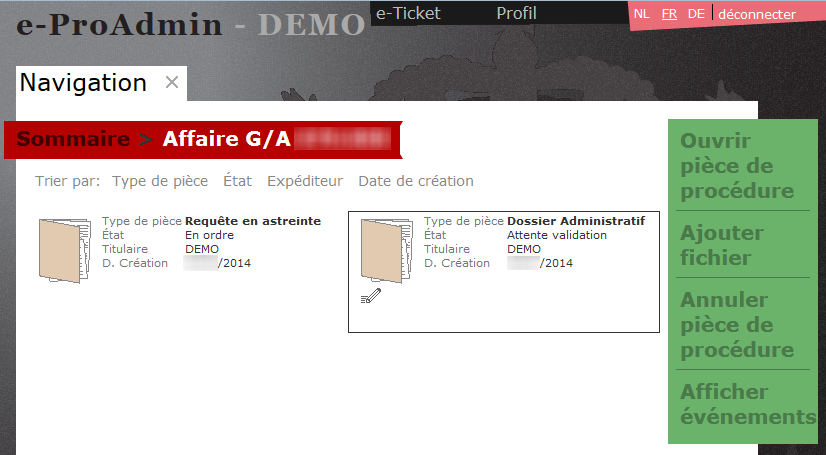
12 6.4 Modifier ou supprimer une pièce de procédure Tant que le greffe n a pas validé votre pièce de procédure, il est encore possible de la supprimer. Pour cela, sélectionnez la pièce et cliquez "Annuler pièce de procédure" dans le menu à droite. Pour ajouter un fichier supplémentaire, utilisez l'option correspondante dans le menu à droite. Tant que le greffe n a pas validé votre pièce de procédure, il est aussi possible d'en supprimer les fichiers. Veuillez dans ce cas, sélectionner le fichier et cliquer sur "Retirer fichier". 29/07/2014 V
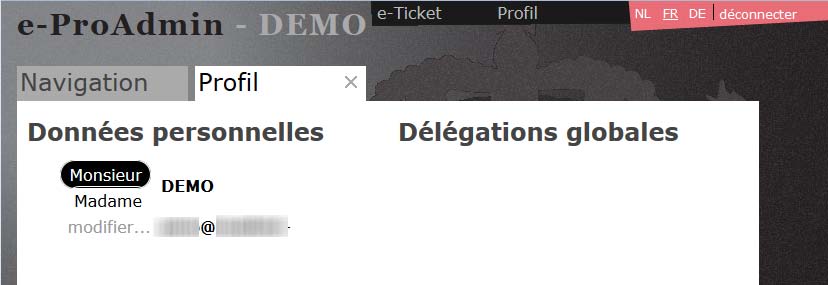
13 7 Gérer son profil Cliquez sur le bouton "Profil" en haut de l'écran. Les seules données que vous pouvez modifier sont votre adresse électronique et en cas d'erreur, votre titre. 29/07/2014 V

14 8 Déléguer 8.1 Délégation globale La délégation globale vous permet de donner accès à des tierces personnes à l'ensemble des affaires que vous introduisez dans le futur. Ceci n'est pas valable pour les affaires introduites en cours. Elle peut être "consultative" ou "complète", "transmissible" ou "intransmissible". Cliquez sur le bouton "Profil" en haut de l'écran. Après avoir fait le choix du type de délégation, cliquez sur "générer...". Le système génèrera un e-ticket que vous devez transmettre à votre délégué. Votre délégué devra l'utiliser comme mentionné au point 5. Il sera ensuite visible dans votre liste de délégués globaux. Si vous le souhaitez, vous pouvez toujours par la suite modifier le type de délégation. Pour supprimer une délégation, cliquez sur la croix. 29/07/2014 V

15 8.2 Délégation spécifique La délégation spécifique vous permet de donner accès à des affaires spécifiques à des tierces personnes. Sur l'écran "Navigation", positionnez-vous sur l'affaire pour laquelle vous voulez attribuer une délégation et cliquez dans le menu à droite sur "Gérer les délégations". La démarche à suivre est ensuite similaire à celle exposée au point 8.1. Vous pouvez consulter la liste de toutes vos délégations spécifiques en cliquant dans le menu à droite sur "Afficher délégations" dans l'écran avec le sommaire de vos affaires. 29/07/2014 V

16 9 Visualiser les événements Dans l'écran de l'aperçu de vos affaires, en cliquant dans le menu à droite sur "Afficher événements", vous pouvez visualiser, dans ce contexte, une liste des courriers électroniques envoyés par le système. En cliquant sur l'un d'eux, vous pouvez consulter le texte du courriel. Cette fonctionnalité est aussi disponible au niveau des affaires spécifiques. 29/07/2014 V

17 10 Paramétrer votre navigateur pour signer digitalement Pour rappel, pour certaines actions, votre navigateur doit pouvoir gérer les signatures électroniques des cartes d'identité belges digitales. A la date du 15/02/2014, seul Mozilla Firefox correctement paramétré le permet. Vous devez paramétrer le navigateur Mozilla Firefox de la façon suivante : Allez dans le menu "Outils", cliquez sur "Options" Dans la fenêtre "Options", sélectionnez la rubrique "Avancé" puis l'onglet "Certificat", cliquez sur le bouton "Afficher les certificats" et sélectionnez le certificat lié à la version de votre carte d identité. Ce sera soit le certificat "Cybertrust Global Root" ou soit les certificats "Belgium Root CA2, CA3, CA4". "Cybertrust Global Root" et "Belgium Root" sont les autorités de certification liées aux cartes d'identité belges. Cliquez sur le bouton "Modifier la confiance" et cochez tous les paramètres de confiance. 29/07/2014 V
OSIRIS/ Valorisation des données PORTAIL BO MANUEL UTILISATEUR
 OSIRIS/ Valorisation des données PORTAIL BO MANUEL UTILISATEUR HISTORIQUE DES VERSIONS Vers. Date Rédacteur Objet de la modification 1.00 Juillet 2007 GTBO_AGRI Création du document 1.01 Février 2009 SAMOA
EQUISIS E-BANKING A. "E-BANKING" VIREMENTS NATIONAUX PARAMETRAGE. Comptes centralisateurs financiers
 EQUISIS E-BANKING A. "E-BANKING" VIREMENTS NATIONAUX Cette option vous offre la possibilité, via une interface claire, intuitive et sécurisée, de préparer, valider et exécuter L'ENSEMBLE DE VOS VIREMENTS
GUIDE Gestion en ligne de votre compte pour la phytolicence (18/05/2015; v.4)
 GUIDE Gestion en ligne de votre compte pour la phytolicence (18/05/2015; v.4) Attention! Les navigateurs recommandés pour obtenir un rendu optimal de l'application sont Internet Explorer 8 et 9. Il est
Cyberclasse L'interface web pas à pas
 Cyberclasse L'interface web pas à pas Version 1.4.18 Janvier 2008 Remarque préliminaire : les fonctionnalités décrites dans ce guide sont celles testées dans les écoles pilotes du projet Cyberclasse; il
DOCUMENTATION UTILISATEUR DU GUICHET VIRTUEL 2.0
 DOCUMENTATION UTILISATEUR DU GUICHET VIRTUEL 2.0 Procurations & Droits d accès Sociétés Introduction En tant que propriétaire d une société enregistrée sur le Guichet virtuel du Canton du Jura, vous avez
COMMISSION TIC. Vade-mecum de l utilisation de la signature électronique liée à la carte d identité électronique
 COMMISSION TIC Vade-mecum de l utilisation de la signature électronique liée à la carte d identité électronique Novembre 2008 INTRODUCTION ET MATERIEL REQUIS La signature électronique «qualifiée» permet
Comment l utiliser? Manuel consommateur
 Comment l utiliser? Manuel consommateur Table des matières 1. QUE DOIS-JE FAIRE POUR OBTENIR L ACCES A MON ESPACE CLIENT?... 3 2. ACCÉDER À VOTRE ESPACE CLIENT... 4 3. CONSULTER VOS DONNÉES... 6 3.1. MES
F O R M A T I O N S LOTUS NOTES. 8.5 Utilisateurs. 02 40 42 33 37 13 rue de la Bôle. E U R L. a u c a p i t a l d e 1 0 0 0
 Bureautique - Internet - Développement ALTAIRE F O R M A T I O N S Logiciels - Audit - Marketing LOTUS NOTES 8.5 Utilisateurs 02 40 42 33 37 13 rue de la Bôle 44510 le Pouliguen altair.formation s@wan
MEDIAplus elearning. version 6.6
 MEDIAplus elearning version 6.6 L'interface d administration MEDIAplus Sommaire 1. L'interface d administration MEDIAplus... 5 2. Principes de l administration MEDIAplus... 8 2.1. Organisations et administrateurs...
NKGB - CNHB FCA Release 3.0
 Information relative à l'enregistrement et l'accès des médiateurs de dettes 1. Introduction / Documents Par la loi du 14/01/2013, publiée au Moniteur Belge du 01/03/2013, tous les médiateurs de dettes
Crédit Agricole en ligne
 Crédit Agricole en ligne Internet Explorer 7 & 8 Vérifier le paramétrage de son navigateur Internet Vérifier la version de son navigateur Internet... 2 Autoriser l accès aux pages sécurisées... 4 Vider
Espace pro. Installation des composants avec Firefox. Pour. Windows XP Vista en 32 et 64 bits Windows 7 en 32 et 64 bits
 Espace pro Installation des composants avec Firefox Pour Windows XP Vista en 32 et 64 bits Windows 7 en 32 et 64 bits Version 2.0.3 1 Sommaire 1. Installation du composant de lecture de la carte Vitale
Configuration de Outlook Express 6 pour utilisation avec belgacom.net
 Table Configuration de Outlook Express 6 pour utilisation avec belgacom.net 1 Créer / ajouter un compte de messagerie...1 2 Assistant Connexion Internet...2 2.1 Ecran "Votre nom"...2 2.2 Ecran "Adresse
La carte de contrôle chômage complet
 La carte de contrôle chômage complet Version Mobile Manuel d utilisateur Table des matières Accès 4 Description générale 6 En-tête 7 Logo de l organisme de paiement 7 Télécharger le PDF 7 Paramètres 8
Stellar Phoenix Outlook PST Repair - Technical 5.0 Guide d'installation
 Stellar Phoenix Outlook PST Repair - Technical 5.0 Guide d'installation 1 Présentation Stellar Phoenix Outlook PST Repair - Technical offre une solution complète pour la récupération de données à partir
Service en ligne Obligation de retenue (Articles 30bis et 30ter)
 Service en ligne Obligation de retenue (Articles 30bis et 30ter) Vous avez la possibilité d utiliser le service en ligne Obligation de retenue (Article 30bis et 30ter) en mode sécurisé (A) ou en mode non
Avenir Concept Monaco
 Avenir Concept Monaco WIN GSM version 16 Envoi direct des factures par email Application : WIN GSM Module : Caisse et facturation Fonction : Envoi direct de la facture au client par email au lieu de l
AIDE ENTREPRISE SIS-ePP Plateforme de dématérialisation des marchés publics
 AIDE ENTREPRISE SIS-ePP Plateforme de dématérialisation des marchés publics Ce manuel d'utilisation est destiné à guider les opérateurs économiques durant la phase de consultation jusqu'au dépôt des offres
Bibliothèque Numérique de l INSA de Toulouse Mode d emploi des livres électroniques NUMILOG
 Bibliothèque Numérique de l INSA de Toulouse Mode d emploi des livres électroniques NUMILOG Sommaire 1. Présentation... 2 2. Mode d accès au catalogue des livres électroniques... 2 3. Modalités d emprunt?...
Pour paramétrer l'extranet Pré-inscription, sélectionner Pré-inscriptions dans le menu Paramètre.
 I Généralités Ce module permet la gestion des pré-inscriptions en ligne par les futurs élèves non déjà inscrits dans l'établissement ou par le personnel administratif (différent du module de réinscription
1 Gestionnaire de Données WORD A4 F - USB / 2014-04-05 / 6020 Alco-Connect
 1 Gestionnaire de Données WORD A4 F - USB / 2014-04-05 / 6020 Alco-Connect Introduction... 4 Comment décrire le logiciel Cosmos?... 4 Quelles sont les fonctions de ce logiciel PC?... 4 Est-il possible
Table des matières. Chapitre 1 - Outils... 4 1. Espace de stockage 4 1.1. Rafraichir 4 1.2. Déposer un document 4 1.3. Créer un dossier 5
 2 Table des matières Chapitre 1 - Outils... 4 1. Espace de stockage 4 1.1. Rafraichir 4 1.2. Déposer un document 4 1.3. Créer un dossier 5 2. Assistance centralisée 5 2.1. Principe de fonctionnement 5
Connexion au panneau de contrôle du Cloud Service Portal (CSP)
 Sommaire 1 > Connexion au panneau de contrôle du Cloud Service Portal (CSP) > Aperçu du panneau de contrôle CSP > Paramétrage de l'adresse e-mail secondaire par l'administrateur client CSP > Ajout de comptes
Notice d'utilisation Site Internet administrable à distance
 Notice d'utilisation Site Internet administrable à distance 1. Entrer dans l'espace d'administration Pour entrer dans l'espace d'administration, cliquez sur le lien nommé «administration» ou «Connexion»
1. Qu est ce que «Cour d arbitrage»?... 2 1.1. Définition... 2 1.2. Quel est l état de la base de données?... 2 2. Comment rechercher?... 3 3.
 1. Qu est ce que «Cour d arbitrage»?... 2 1.1. Définition... 2 1.2. Quel est l état de la base de données?... 2 2. Comment rechercher?... 3 3. Description des rubriques... 5 4. Comment naviguer?... 8 4.1.
Base élèves : des étiquettes avec OpenOffice 2.0
 Base élèves : des étiquettes avec Open Office Base élèves : des étiquettes avec OpenOffice.0. Exportation du fichier CSV depuis Base élèves Après identification dans l'espace directeur, choisir le menu
Manuel d utilisation du Guichet électronique V2
 Service Informatique (D443) Equipe du Guichet Manuel d utilisation du Guichet Version 1.0 Alpha 0 du 18/02/2011 Classification : Peu sensible Objet : Ce document est un manuel d utilisation du portail
CREER ET ANIMER SON ESPACE DE TRAVAIL COLLABORATIF
 CREER ET ANIMER SON ESPACE DE TRAVAIL COLLABORATIF SOMMAIRE Sommaire... 2 Un espace de travail collaboratif, pourquoi faire?... 3 Créer votre espace collaboratif... 4 Ajouter des membres... 6 Utiliser
Fonctions pour la France
 Fonctions pour la France Microsoft Corporation Publié : novembre 2006 Microsoft Dynamics est une ligne de solutions de gestion d'entreprise intégrées et adaptables qui vous permet, ainsi qu'à vos employés,
Bases de données. Table des matières. Introduction. (ReferencePlus.ca)
 Bases de données (ReferencePlus.ca) Table des matières Introduction Ouvrir une nouvelle Base de données Ouvrir une Base de données déjà existante Retirer une base de données de la liste des bases dans
Middleware eid v2.6 pour Windows
 Manuel d'utilisation Middleware eid v2.6 page 1 de 19 Table des matières Introduction...3 Installation...4 Les éléments du logiciel eid...6 Module pour la zone de notification dans la barre des tâches...7
supérieure Vous ne connaissez pas le numéro de version de votre application?
 Mise à jour des taux de TVA dans les applications Compta et Devis- Factures Pratic, Compta et Gestion Commerciale Classic, Pro et PGI Ligne PME OpenLine V6.0.2 et supérieure Cette notice n'est valable
Publipostage avec Open Office Writer et Open Office Calc
 Publipostage avec Open Office Writer et Open Office Calc page 1/6 Publipostage avec Open Office Writer et Open Office Calc Créer la base de données sous Open Office Calc Ovrir le tableur Open Office Calc
Avec PICASA. Partager ses photos. Avant de commencer. Picasa sur son ordinateur. Premier démarrage
 Avant de commencer Picasa est avant un logiciel que l'on peut installer sur son ordinateur et qui permet de transférer ses photos dans un espace pouvant être partagé sur Internet. Picasa sur son ordinateur.
3 : créer de nouveaux onglets dans Netvibes Cliquer sur le bouton «+» et renommer le nouvel onglet (par exemple Encyclopédies en ligne)
 Créer son portail d information privé et public avec Netvibes 1 : création d un compte : 2 2 : nommer votre espace Netvibes personnel 2 3 : créer des onglets pour classer les informations en ligne : 2
Ref : Résolution problème d'accès aux supports de cours
 PLATE FORME e-learning LLMS Pôle national de compétences FOAD (Formation Ouverte et A Distance) Ref : Résolution problème d'accès Pôle compétences FOAD SIGAT http://foad.ac-toulouse.fr/ Page 2 SOMMAIRE
Manuel Utilisateur. Boticely
 Manuel Utilisateur Boticely Auteur : Logica Version : 1.4 Droit d auteur Ce texte est disponible sous contrat Creative Commons Paternité - Pas d'utilisation Commerciale - Partage des Conditions Initiales
Mode d emploi base de données AIFRIS : Commande et inscriptions
 Mode d emploi base de données AIFRIS : Commande et inscriptions Vous trouverez dans les pages qui suivent la démarche à suivre pour les inscriptions en ligne au congrès de l AIFRIS. La présentation suit
Support application ProgrÉ. Académie de Paris
 Support application ProgrÉ Académie de Paris 1 Dans ProgrÉ, la facturation est directement liée au conventionnement. En effet, les factures reprennent tels quels les éléments qui composent la (ou les)
Guide d'utilisation. OpenOffice Calc. AUTEUR INITIAL : VINCENT MEUNIER Publié sous licence Creative Commons
 Guide d'utilisation OpenOffice Calc AUTEUR INITIAL : VINCENT MEUNIER Publié sous licence Creative Commons 1 Table des matières Fiche 1 : Présentation de l'interface...3 Fiche 2 : Créer un nouveau classeur...4
FICHIERS ET DOSSIERS
 La différence entre fichier et dossier FICHIERS ET DOSSIERS La première notion à acquérir est la différence entre un dossier et un fichier Un dossier est une sorte de classeur dans lequel on range divers
J'ai changé d'ordinateur, comment sauvegarder mon certificat?
 www.impots.gouv.fr L'espace abonné et les services en ligne J'ai changé d'ordinateur, comment sauvegarder mon certificat? > Sauvegarder mon certificat avec Internet Explorer 6 > Sauvegarder mon certificat
Les tablettes et l'extranet Intermixt Mode d'emploi
 Les tablettes et l'extranet Mode d'emploi Ce document vous présente les étapes vous permettant d avoir accès aux documents disponibles sur l'extranet d'. Vous pouvez éventuellement les télécharger pour
MANUEL ACHAT à DISTANCE
 MANUEL ACHAT à DISTANCE NV VLAAMSE VISVEILING STEDELIJKE VISMIJN NIEUWPOORT Mars - 2013 Version 1.1 Auteur Mark SMET Aucxis Trading Solutions cvba Zavelstraat 40, 9190 Stekene, België Tel +32 (0)3 790
Mode d emploi du Bureau Virtuel (BV) à destination des étudiants en Formation À Distance (FAD)
 Mode d emploi du Bureau Virtuel (BV) à destination des étudiants en Formation À Distance (FAD) Inscrit(e) comme étudiant(e) à l Université Michel de Montaigne Bordeaux 3, vous avez à votre disposition
MANUEL. de l application «CdC Online» pour Windows. Table des matières
 MANUEL de l application «CdC Online» pour Windows Version 2.0 juin 2015 Table des matières 1 Introduction... 2 2 Compatibilité... 2 3 Téléchargement et installation... 2 4 Configuration... 6 5 Fonctionnement
CHECKLIST : OUVERTURE DES OFFRES
 CHECKLIST : OUVERTURE DES OFFRES 1 Introduction 2 De quoi avez-vous besoin? 2.1 La configuration minimale 2.2 La solution intermédiaire (recommandée) 2.3 La configuration maximale 3 Comment préparer un
Comment installer un certificat de signature et de chiffrement pour Mozilla Thunderbird
 Comment installer un certificat de signature et de chiffrement pour Mozilla Thunderbird Sommaire I.Introduction...3 II.Installation des certificats...4 1.Pour un certificat logiciel...4 2.Pour un certificat
Date : juin 2009 AIDE SUR LES CERTIFICATS. Comment sauvegarder et installer son certificat
 Date : juin 2009 AIDE SUR LES CERTIFICATS 1 Transférer mon certificat sur Internet Explorer 3 1.1 Sauvegarde du certificat sur Internet Explorer 3 1.2 Installation du certificat sur Internet Explorer 6
M-Budget Mobile Internet. M-Budget Mobile Connection Manager pour Mac OS
 M-Budget Mobile Connection Manager pour Mac OS 1. Lancer... 3 1.1. L'aire "Menus et connexions"... 4 1.2. L'aire "Statistiques"... 5 2. Connexion... 5 3. Paramètres... 7 3.1.Profil... 8 3.2. Réseau...
claroline classroom online
 de la plate-forme libre d'apprentissage en ligne Claroline 1.4 Manuel Révision du manuel: 06/2003 Créé le 07/09/2003 12:02 Page 1 Table des matières 1) INTRODUCTION...3 2) AFFICHER LA PAGE DE DEMARRAGE...3
Créer et partager des fichiers
 Créer et partager des fichiers Le rôle Services de fichiers... 246 Les autorisations de fichiers NTFS... 255 Recherche de comptes d utilisateurs et d ordinateurs dans Active Directory... 262 Délégation
Documentation relative à l installation des certificats e-commerce de BKW
 Documentation relative à l installation des certificats e-commerce de BKW Certificat b2b-energy, valable 3 ans Installation directe du certificat dans le navigateur 2 / 19 Table des matières 1. Introduction...3
DIASER Pôle Assistance Rectorat http://www.ac-montpellier.fr/sections/personnelsen/intranet/assistanceinformatique
 Mars 2009 DIASER Pôle Assistance Rectorat http://www.ac-montpellier.fr/sections/personnelsen/intranet/assistanceinformatique Tel : 48.00 Sécurisation de la messagerie Académique L'accès à votre courrier
NOTICE D'UTILISATION DE LA PLATEFORME GUST ENTREPRENEUR
 NOTICE D'UTILISATION DE LA PLATEFORME GUST ENTREPRENEUR NOTICE D'UTILISATION DE LA PLATEFORME GUST ENTREPRENEUR Sommaire : 1) Tableau de bord / Rechercher des investisseurs p.3 2) Compléter et paramétrer
e)services - Guide de l utilisateur e)carpa
 e)services - Guide de l utilisateur e)carpa 2 Sommaire 1 Introduction 3 2 - Accès au site e)carpa 4 2.1 Identification et authentification 4 2.2 Consultation du site e)carpa 6 2.3 Mode de navigation sur
PORTAIL INTERNET DECLARATIF. Configuration du client Mail de MICROSOFT VISTA
 PORTAIL INTERNET DECLARATIF Configuration du client Mail de MICROSOFT VISTA Configuration du client messagerie MAIL de MICROSOFT VISTA Ce chapitre fourni les informations nécessaires à la configuration
Gestion des Factures
 Gestion des Factures Sommaire Comment enregistrer une facture client... 3 Sous 2DCaisse... 3 Création d une facture sur ticket validé... 3 Réglé une facture non soldée... 5 Valider un ticket sans règlement...
À propos de Kobo Desktop... 4. Télécharger et installer Kobo Desktop... 6
 Kobo Desktop Manuel d utilisation Table des matières À propos de Kobo Desktop... 4 Télécharger et installer Kobo Desktop... 6 Installer Kobo Desktop pour Windows... 6 Installer Kobo Desktop pour Mac...
Manuel d'utilisation d'apimail V3
 Manuel d'utilisation d'apimail V3 I Préambule Page 3 II Présentation Page 4 III Mise en route Configuration Page 5 Messagerie Serveur smtp Serveur pop Compte pop Mot de passe Adresse mail Laisser les messages
Guide d installation et d utilisation
 Guide d installation et d utilisation A lire avant toute installation du matériel (Mandataire de Certification et Porteur) Attention : Ne connectez pas votre clé USB avant la fin de l installation du programme.
Principales Evolutions Version 1.0.0.230
 Principales Evolutions Version 1.0.0.230 es colonnes de vos listings. Réorganiser les Votre vue est automatiquement sauvegardée lorsque vous fermez ferme votre fenêtre. Préférences Créer des zones par
P3PC-3772-01FRZ0. ScanSnap N1800 Scanner pour réseau Guide d utilisation de l'addiciel pour Google Documents
 P3PC-3772-01FRZ0 ScanSnap N1800 Scanner pour réseau Guide d utilisation de l'addiciel pour Google Documents Table des matières Introduction... 4 À propos de ce guide... 4 Consulter les rubriques d'aide...
AFTEC SIO 2. Christophe BOUTHIER Page 1
 Christophe BOUTHIER Page 1 Nous allons traiter ici quelques exemples de stratégies de groupe courantes. Sommaire : Stratégie de groupe pour déploiement logiciel... 3 1. Introduction... 3 2. Création du
Gestion électronique des procurations
 Gestion électronique des procurations Table des matières Généralités... 2 1. Approuver des procurations... 4 1.1 Section «Procurations à approuver»... 4 1.2 Section «Signaux»... 6 1.3 Messages particuliers...
Classer et partager ses photographies numériques
 Classer et partager ses photographies numériques Ce tutoriel a pour objectif de vous donner les bases nécessaires au classement de vos photographies numériques, et de vous donner des moyens simples de
GUIDE D'UTILISATION DU SITE INTERNET DE LA MDA
 GUIDE D'UTILISATION DU SITE INTERNET DE LA MDA Table des matières 1. Créer un compte... 1 2. Se connecter... 5 3. Créer un événement... 6 4. Réservation des salles de la MDA... 11 A. Créer une réservation...
SAGE Financements Notice de mise à jour via internet
 SAGE Financements Notice de mise à jour via internet Version 12.0 Février 2013 Préambule Ce document détaille la procédure de mise à jour du logiciel SAGE Financements version 12.0. Pré-requis Pour installer
AIDE ENTREPRISE SIS-ePP Plateforme de dématérialisation des marchés publics
 AIDE ENTREPRISE SIS-ePP Plateforme de dématérialisation des marchés publics Ce manuel d'utilisation est destiné à guider les opérateurs économiques durant la phase de consultation jusqu'au dépôt des offres
Le Service de Télétransmission par Internet des banques du Réseau OCÉOR GUIDE UTILISATEURS. Version V1.0
 Le Service de Télétransmission par Internet des banques du Réseau OCÉOR GUIDE UTILISATEURS Version V1.0 SOMMAIRE 1 DESCRIPTION DE L'INTERFACE... 2 1.1 Introduction... 2 1.2 Fonctionnalités disponibles...
Notice de présentation. La mise à jour de la référence bancaire sous TelePAC
 Notice de présentation La mise à jour de la référence bancaire sous TelePAC Avril 2015 Table des matières Présentation générale... 3 La mise à jour de votre référence bancaire... 4 1. Créer une nouvelle
EXCEL PERFECTIONNEMENT SERVICE INFORMATIQUE. Version 1.0 30/11/05
 EXCEL PERFECTIONNEMENT Version 1.0 30/11/05 SERVICE INFORMATIQUE TABLE DES MATIERES 1RAPPELS...3 1.1RACCOURCIS CLAVIER & SOURIS... 3 1.2NAVIGUER DANS UNE FEUILLE ET UN CLASSEUR... 3 1.3PERSONNALISER LA
Paiement sécurisé sur Internet. Tableau de bord Commerçant
 Paiement sécurisé sur Internet Tableau de bord Commerçant SOMMAIRE 1 Principe 4 1.1 Principe général 4 1.2 Environnement de validation 4 1.3 Environnement de Production 4 2 Accès au tableau de bord 5 2.1
Manuel d utilisation du logiciel Signexpert Paraph
 Manuel d utilisation du logiciel Signexpert Paraph 1 Contenu Introduction... 3 Téléchargement de Signexpert Paraph... 4 Installation de Signexpert Paraph... 4 Description des différentes zones du logiciel...
Module SMS pour Microsoft Outlook MD et Outlook MD Express. Guide d'aide. Guide d'aide du module SMS de Rogers Page 1 sur 40 Tous droits réservés
 Module SMS pour Microsoft Outlook MD et Outlook MD Express Guide d'aide Guide d'aide du module SMS de Rogers Page 1 sur 40 Table des matières 1. Exigences minimales :...3 2. Installation...4 1. Téléchargement
Créer un diaporama avec Open Office. Sommaire
 Créer un diaporama avec Open Office I. Création I.1. Paramétrer le diaporama I.2. Valider et enregistrer l'album II. Le traitement des données II.1. Saisir les données II.2. Agir sur les pages III. Améliorez
Débuter avec OOo Base
 Open Office.org Cyril Beaussier Débuter avec OOo Base Version 1.0.7 Novembre 2005 COPYRIGHT ET DROIT DE REPRODUCTION Ce support est libre de droit pour une utilisation dans un cadre privé ou non commercial.
Guide Utilisateur - Guide général d'utilisation du service via Zdesktop ou Webmail v.8. Powered by. Version 3.0 - EXOCA 1
 Guide Utilisateur - Guide général d'utilisation du service via Zdesktop ou Webmail v.8 Powered by Version 3.0 - EXOCA 1 Sommaire Introduction... 3 1. Configuration du logiciel Zdesktop...4 2. Connexion
Fonctions pour la Suisse
 Fonctions pour la Suisse Microsoft Corporation Publié : novembre 2006 Microsoft Dynamics est une ligne de solutions de gestion d'entreprise intégrées et adaptables qui vous permet, ainsi qu'à vos employés,
Les différents types de relation entre les tables
 TABLES Les différents types de relation entre les tables La mise en relation de tables permet de relier les données d une table à celles d une autre table et ainsi d établir une base de données de type
Service d information pour remise de paiement de factures Scotia
 Services de paiement Guide de démarrage Service d information pour remise de paiement de factures Scotia Juillet 2010 Table des matières 1 S inscrire et ouvrir une session..................................................3
ANNEXE 8 : Le Mailing
 430/523 Lancer un mailing Présentation de l écran du mailing Aller dans Communication puis sélectionner «Mailing» Cet écran apparaît 431/523 Définition des zones Choix du type de Mailing 1 Mailing Courrier
Le générateur d'activités
 Le générateur d'activités Tutoriel Mise à jour le 09/06/2015 Sommaire A. Mise en route du Générateur d'activité... 2 1. Installation de Page... 2 2. Création des bases du générateur d'activités... 3 3.
NetSupport Notify (v2.01) Guide de démarrage. Tous droits réservés. 2009 NetSupport Ltd
 NetSupport Notify (v2.01) Guide de démarrage Tous droits réservés 2009 NetSupport Ltd NETSUPPORT NOTIFY : PRÉSENTATION GÉNÉRALE NetSupport Notify est une solution mise au point spécifiquement pour permettre
Les nouveautés de Ciel Comptes personnels
 Les nouveautés de Ciel Comptes personnels Sage activité Ciel 35, rue de la Gare - 75917 PARIS Cedex 19 Tél. 01.55.26.33.33 - Fax. 01.55.26.40.33 Site internet : http://www.ciel.com Chère Cliente, Cher
PGS TABLETTE PRINCIPES DE BASE Manuel Utilisateur
 PGS TABLETTE PRINCIPES DE BASE Manuel Utilisateur 1. Sur le poste central Le programme permet la gestion des entretiens et attestations pour les installations mazout et gaz, et les fiches de dépannage
Simple, facile à archiver, il est disponible dès le premier jour du mois * et n utilise ni papier ni enveloppe. Le e-relevé / Mode d emploi
 Le e-relevé / Simple, facile à archiver, il est disponible dès le premier jour du mois * et n utilise ni papier ni enveloppe. Chacun de vous mérite une attention unique * Premier jour ouvré du mois. Qu
GUIDE D'UTILISATION: Comment installer la Renault Media Nav Toolbox? GUIDE D'UTILISATION: Comment créer une empreinte digitale de votre appareil sur
 GUIDE D'UTILISATION: Comment installer la Renault Media Nav Toolbox? GUIDE D'UTILISATION: Comment créer une empreinte digitale de votre appareil sur un périphérique de stockage USB? GUIDE D'UTILISATION:
Espace Client Aide au démarrage
 Espace Client Aide au démarrage 1. A propos de l Espace Client... 2 a. Nouvelles fonctionnalités... 2 b. Reprise de vos documents... 2 c. Migration vers l Espace Client... 2 2. Accès à l Espace Client...
Guide : Répondre par voie électronique aux Marchés Publics - Version Janvier 2012. Répondre aux marchés publics par voie électronique
 Guide Pratique : Répondre aux marchés publics par voie électronique Présentation étape par étape de la réponse aux marchés publics sur les principales plateformes de dématérialisation Edition Janvier 2012
Guide de démarrage IKEY 2032 / Vigifoncia
 Guide de démarrage IKEY 2032 / Vigifoncia Internet Explorer / Windows SOMMAIRE Pré-requis techniques Paramétrage avant installation de Windows Vista * Procédure d installation Paramétrage d'internet Explorer
Analyse tarifaire en ligne (TAO) de l'omc
 Analyse tarifaire en ligne (TAO) de l'omc L'analyse tarifaire en ligne (TAO) permet d'effectuer des recherches et d'analyser les données tarifaires conservées dans deux bases de données de l'omc, à savoir
GUIDE D UTILISATION DE L ISU SEPTEMBRE 2013 GUIDE D UTILISATION DU NAVIGATEUR UIS.STAT (VERSION BÊTA)
 GUIDE D UTILISATION DE L ISU SEPTEMBRE 2013 GUIDE D UTILISATION DU NAVIGATEUR UIS.STAT (VERSION BÊTA) Publié en 2013 par : Institut de statistiques de l UNESCO C.P. 6128, Succursale Centre-Ville Montréal,
Guichet ONEGATE COLLECTE XBRL SOLVABILITE II (S2P) Manuel d utilisateur VERSION 1.4 16/04/2014 ORGANISATION ET INFORMATIQUE SDESS.
 Guichet ONEGATE Manuel d utilisateur COLLECTE XBRL SOLVABILITE II (S2P) ORGANISATION ET INFORMATIQUE SDESS VERSION 1.4 16/04/2014 Version 1 SUIVI DES VERSIONS Version Date Nature des modifications Paragraphe
Guide d installation CLX.PayMaker Office (3PC)
 Guide d installation CLX.PayMaker Office (3PC) Sommaire 1. Installation et reprise des données... 2 2. Premiers pas établir une connexion au compte bancaire et recevoir des informations de compte... 4
dmp.gouv.fr Pour en savoir plus DMP Info Service : 24h/24 7j/7
 dmp.gouv.fr Pour en savoir plus DMP Info Service : 24h/24 7j/7 Sommaire 1 Configuration requise pour accéder au DMP... 3 2 Procédure de vérification sous Internet Explorer... 4 2.1 Vérification de la compatibilité
Comment utiliser mon compte alumni?
 Ce document dispose d une version PDF sur le site public du CI Comment utiliser mon compte alumni? Elena Fascilla, le 23/06/2010 Sommaire 1. Introduction... 2 2. Avant de commencer... 2 2.1 Connexion...
Le guide Serv@Net. Votre manuel d utilisation pour une gestion rapide des polices en ligne
 Le guide Serv@Net Votre manuel d utilisation pour une gestion rapide des polices en ligne 1 Table des matières INTRODUCTION 3 AVANT DE COMMENCER 4 Quelques détails pratiques! 4 Modification du mot de passe
Guide de démarrage rapide Centre de copies et d'impression Bureau en Gros en ligne
 Guide de démarrage rapide Centre de copies et d'impression Bureau en Gros en ligne Aperçu du Centre de copies et d'impression Bureau en Gros en ligne Pour accéder à «copies et impression Bureau en Gros
Répertorier vos mots de passe avec Passbox : 1) Télécharger le fichier d'installation :
 Amicale laïque de Poisat 18-19 février 2013 Répertorier vos mots de passe avec Passbox : 1) Télécharger le fichier d'installation : a) Taper "Passbox" dans le moteur de recherche de votre navigateur. b)