
FreeAgent GoFlex Home Guide de l utilisateur
|
|
|
- Jean-Bernard Leroux
- il y a 10 ans
- Total affichages :
Transcription
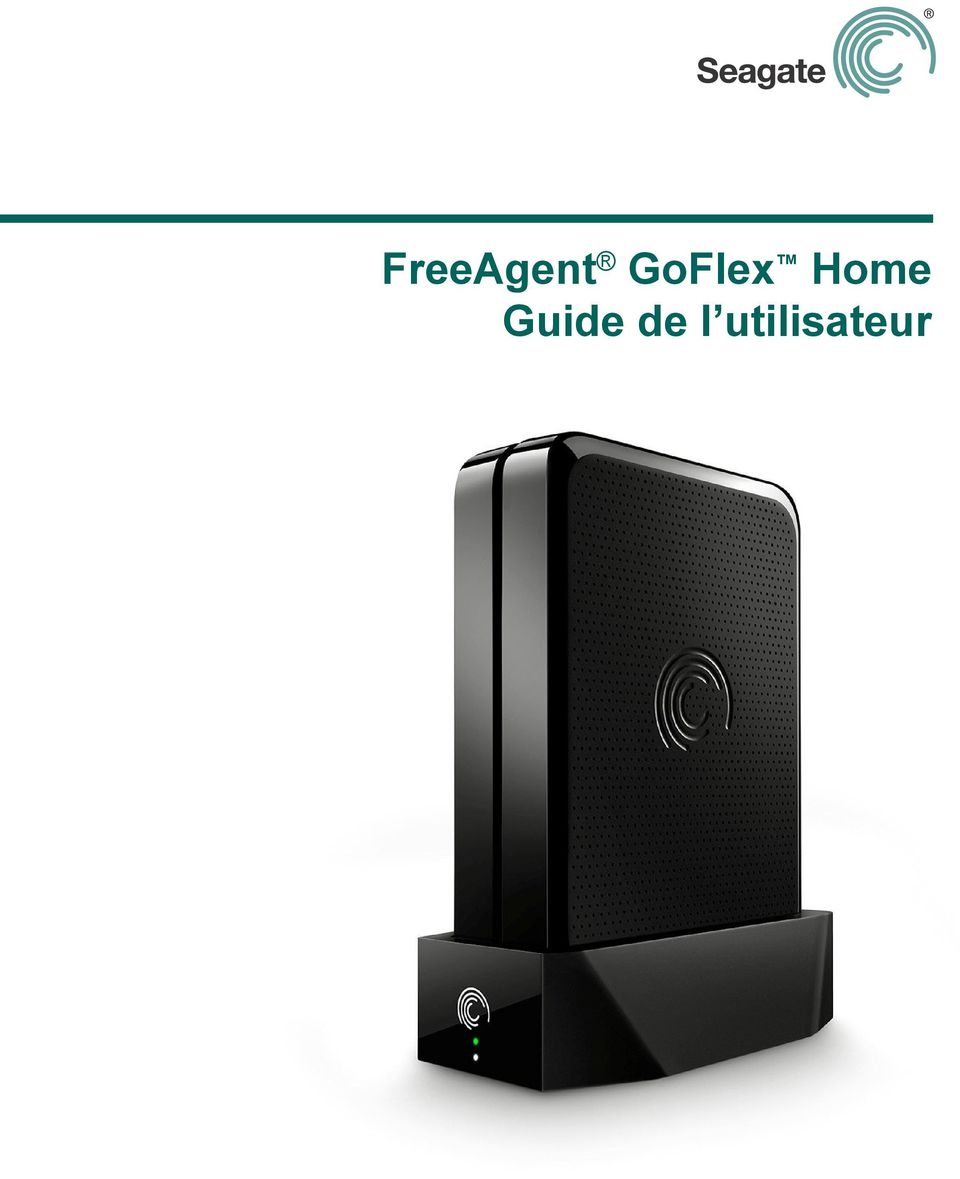
1 FreeAgent GoFlex Home Guide de l utilisateur
2 Guide de l utilisateur du FreeAgent GoFlex Home 2011 Seagate Technology LLC. Tous droits réservés. Seagate, Seagate Technology, le logo en forme de vague et FreeAgent sont des marques commerciales ou des marques déposées de Seagate Technology LLC ou de l une de ses filiales. Les autres noms de produits cités sont des marques commerciales ou des marques déposées de leurs propriétaires respectifs. En termes de capacité du disque dur, un gigaoctet, ou Go, équivaut à un milliard d octets et un téraoctet, ou To, équivaut à gigaoctets. En outre, certaines capacités répertoriées sont utilisées pour le formatage, entre autres fonctions, et ne sont donc pas disponibles pour le stockage de données. Les valeurs citées en exemple des différentes applications sont fournies à titre indicatif. Les valeurs réelles peuvent varier en fonction de facteurs comme la taille et le format des fichiers, les fonctions et les logiciels d application. Seagate se réserve le droit de modifier les caractéristiques de ses offres ou de ses produits sans préavis. Seagate Technology LLC 920 Disc Drive Scotts Valley, CA États-Unis
3 Contenu 1. Introduction À propos de ce guide Configuration système requise Présentation du GoFlex Home Fonctions spéciales du GoFlex Home À propos de la sécurité Configuration du GoFlex Home - Windows Étape 1 : Familiarisation avec le processus de configuration Étape 2 : Connexion du GoFlex Home Étape 3 : Installation du logiciel Étape 4 : Configuration du GoFlex Home Étape 5 : Ajout d un utilisateur au GoFlex Home Étape 6 : Ajout de PC au GoFlex Home Étapes suivantes Configuration du GoFlex Home - Mac Étape 1 : Familiarisation avec le processus de configuration Étape 2 : Connexion du GoFlex Home Étape 3 : Configuration du GoFlex Home Étape 4 : installation des applications de bureau pour GoFlex Home Étape 5 : Configuration du logiciel Time Machine pour GoFlex Home Étape 6 : Configuration d ordinateurs Mac supplémentaires Étapes suivantes Utilisation du GoFlex Home Ouverture de Seagate Dashboard Ouverture de Seagate Share Présentation des dossiers du GoFlex Home Copie de vos fichiers vers le GoFlex Home Sauvegarde de vos fichiers sur GoFlex Home Guide de l utilisateur du FreeAgent GoFlex Home (version 2) 3
4 Accès et lecture des fichiers sur votre réseau domestique Accès et lecture des fichiers lorsque vous êtes en déplacement Partage de vos fichiers avec vos amis et votre famille Configuration d une imprimante centralisée Lecture des fichiers sur un lecteur multimédia numérique ou une console de jeux Lecture et gestion des fichiers dans Seagate Share Lecture de musique Lecture de films et de vidéos Lecture de photos Gestion des fichiers et des dossiers Gestion de vos partages Accès aux fichiers sur GoFlex Home l aide du protocole FTP Gestion du périphérique GoFlex Home Modification de votre mot de passe GoFlex Home Personnalisation des paramètres utilisateur GoFlex Home Ajout de nouvelles applications GoFlex sur votre ordinateur Ajout et gestion des comptes utilisateur Gestion du GoFlex Home et des périphériques connectés Augmentation de la capacité de stockage du GoFlex Home Gestion des paramètres et des préférences du GoFlex Home Utilisation du périphérique GoFlex Access À propos de GoFlex Access Installation de GoFlex Access sur le disque Connexion au GoFlex Home depuis votre appareil Lecture de vidéos Lecture de musique Affichage d images Lecture d un contenu protégé à partir d itunes Guide de l utilisateur du FreeAgent GoFlex Home (version 2) 4
5 8. Résolution de problèmes Problèmes courants et solutions Décodage des voyants de GoFlex Home Aide supplémentaire Index Guide de l utilisateur du FreeAgent GoFlex Home (version 2) 5
6 1. Introduction À propos de ce guide 1. Introduction Le système de stockage réseau FreeAgent GoFlex Home vous permet d utiliser un seul disque externe pour tous les ordinateurs de votre domicile. Étant donné qu il dispose d une capacité suffisante pour prendre en charge plusieurs ordinateurs et utilisateurs, vous pouvez facilement stocker tous vos fichiers dans un emplacement centralisé, tout en effectuant une sauvegarde automatique et continue de vos fichiers et dossiers sur chaque ordinateur de votre domicile. Pour l installer, il vous suffit de le connecter à votre routeur WiFi. En quelques minutes, vous pourrez accéder aux fichiers, diffuser des photos, de la musique et des films vers des PC, des Mac et des consoles de jeux, et ce, sans fil. De plus, vous pourrez partager une imprimante avec tous les ordinateurs de la maison, en la connectant tout simplement au port USB du GoFlex Home. À propos de ce guide Ce guide de l utilisateur présente les fonctions du système de stockage réseau GoFlex Home, décrit comment le configurer et explique comment l utiliser pour partager, stocker, sauvegarder des fichiers et y accéder où que vous soyez. Ce guide de l utilisateur fournit également des instructions détaillées sur l utilisation de Seagate Share, l application Web qui vous permet d accéder aux fichiers figurant sur le GoFlex Home depuis Internet, mais aussi de partager des fichiers avec vos amis et votre famille. Pour obtenir des informations complémentaires et accéder à la toute dernière documentation produit, consultez le site à l adresse Remarque : Certaines fonctions décrites dans ce guide de l utilisateur sont disponibles uniquement sur les ordinateurs fonctionnant sous Windows. Les sections de ce guide décrivant des fonctions spécifiques à Windows sont signalées clairement. Guide de l'utilisateur du FreeAgent GoFlex Home (version 2) 6
7 1. Introduction Configuration système requise Configuration système requise Pour configurer et utiliser le GoFlex Home, vous avez besoin des éléments suivants : Réseau domestique (également appelé LAN, soit réseau local) Routeur câblé ou sans fil avec un port Ethernet disponible Connexion à Internet pour la configuration initiale et le partage de fichiers Les PC accédant au GoFlex Home doivent être équipés des éléments suivants : Processeur équivalent à un Pentium III cadencé à 500 MHz ou supérieur 256 Mo de RAM Systèmes d exploitation Windows XP, Windows Vista, ou Windows 7 Navigateur Internet Explorer 6, Firefox 2.x, ou Chrome 4.x (ou versions plus récentes) Les Mac accédant au GoFlex Home doivent disposer des éléments suivants : Système d exploitation Mac OS X 10.5 ou ultérieur Navigateur Safari 3.1 or ou ultérieur Pour utiliser l application GoFlex Access pour les smartphones et les tablettes, les appareils doivent s exécuter sous : Apple ios 4.3 ou supérieur Android 2.2 ou supérieur L application Adobe AIR doit être installée sur les appareils Android. Le GoFlex Home fonctionne avec la plupart des équipements réseau domestiques sans nécessiter de configuration particulière. Cependant, si vous utilisez un routeur d entreprise à votre domicile, vous devrez peut-être modifier ses paramètres réseau. Guide de l'utilisateur du FreeAgent GoFlex Home (version 2) 7
8 1. Introduction Présentation du GoFlex Home Présentation du GoFlex Home Baie GoFlex Home pour le disque : Compatible avec tous les disques FreeAgent GoFlex Home ou GoFlex Desk. Disque GoFlex Home : Fournit un espace de stockage de 1, 2 ou 3 To (en fonction du modèle). Voyant du GoFlex Home : Fournit des informations sur l état actuel du GoFlex Home : Voyant vert clignotant : Le GoFlex Home est en cours de démarrage. Vert fixe : Le GoFlex Home est connecté au réseau et prêt à être utilisé. Orange clignotant : Le GoFlex Home n est pas connecté au réseau. Voyant du disque : Fournit des informations sur l état actuel du disque : Blanc fixe : Le disque GoFlex est installé sur la baie et prêt à être utilisé. Voyant éteint : Le disque GoFlex n est pas installé ou rencontre un problème. Interrupteur de mise en marche : Permet d allumer et d éteindre le GoFlex Home. Port d alimentation : Connecte le GoFlex Home à une source d alimentation. Port Ethernet : Relie le GoFlex Home à votre routeur. Voyants du port Ethernet : Indiquent l activité du réseau lorsqu ils clignotent. Port USB : Connecte le GoFlex Home à un périphérique de stockage USB, tel qu un disque ou une imprimante. Bouton de réinitialisation : Réinitialise le mot de passe du GoFlex Home; restaure les paramètres d usine du GoFlex Home (opération qui n est normalement pas nécessaire, reportez-vous à la page 64 pour plus d informations). Fonctions spéciales du GoFlex Home Sauvegarde instantanée : Le GoFlex Home protège vos fichiers importants grâce à une sauvegarde qui se déclenche toujours automatiquement une fois que vous l avez configurée à l aide du logiciel Memeo Instant Backup (Windows uniquement). Il est également compatible avec le logiciel Time Machine sur les ordinateurs Mac. Espace de stockage centralisé : Le GoFlex Home centralise le stockage de fichiers multimédias numériques (musique, photos, films) et d autres fichiers domestiques que vous souhaitez partager avec tous les membres de votre réseau domestique. Vous pouvez stocker des fichiers compatibles Windows et Mac au même endroit. Comptes utilisateur : Jusqu à trois personnes/ordinateurs de votre réseau domestique peuvent accéder au GoFlex Home. (Vous pouvez mettre l application à niveau vers Seagate Share Pro afin d obtenir un accès pour un nombre illimité de comptes. Voir page 9 pour obtenir davantage d informations.) Guide de l'utilisateur du FreeAgent GoFlex Home (version 2) 8
9 1. Introduction Fonctions spéciales du GoFlex Home Accès à distance : Le GoFlex Home fournit l accès à votre contenu numérique où que vous soyez, chez vous comme à l extérieur, grâce à l application Web Seagate Share. Vous pouvez même accéder à GoFlex Home depuis un smartphone, tel qu un iphone ou un appareil Android, ou depuis un autre système de divertissement portable, tel qu un ipad. Impression centralisée : Si vous connectez une imprimante au port USB de votre GoFlex Home, chaque membre de votre réseau domestique peut imprimer sans fil avec cette imprimante. Voir page 40 pour obtenir davantage d informations. Diffusion de musique et de vidéos (DLNA) : Chaque membre de votre réseau domestique peut diffuser de la musique, des films et des vidéos sur son ordinateur ou sur un périphérique multimédia numérique, tel qu un lecteur multimédia FreeAgent GoFlex TV, à partir du GoFlex Home. (DLNA est l acronyme de Digital Living Network Alliance. Il s agit d une technologie qui vous permet de profiter des fichiers multimédias numériques stockés sur le GoFlex Home, en les lisant sur un périphérique multimédia numérique.) Seagate Dashboard : Ce logiciel sert d emplacement central à partir duquel vous pouvez accéder à toutes les fonctions du GoFlex Home (Windows uniquement). Extension simple : Si, plus tard, vous avez besoin d une capacité de stockage supplémentaire, vous pouvez facilement retirer et remplacer le disque du GoFlex Home, sans recourir à aucun outil. Vous pouvez également connecter un périphérique USB externe directement sur le GoFlex Home pour disposer d un espace de stockage encore plus important. Voir page 62 pour obtenir davantage d informations. À propos de Seagate Share Pro Un nombre illimité de comptes utilisateur et d autres fonctions utiles sont disponibles avec la mise à niveau vers Seagate Share Pro, qui fournit des options de service haut de gamme disponibles à l achat. Seagate Share Pro comprend : L accès au GoFlex Home et à Seagate Share pour un nombre illimité de personnes. L intégration à Facebook et à Flickr, ce qui vous permet de copier facilement les photos du GoFlex Home vers vos comptes en ligne. L interface Mur 3D par Cooliris, qui vous fait encore plus profiter des photos stockées sur le GoFlex Home. L accès à distance sécurisé au GoFlex Home avec FTPS (protocole de transfert de fichiers sécurisé). Les flux RSS (Really Simple Syndication) intégrés, qui permettent de tenir votre famille et vos amis au courant des derniers fichiers partagés, tels que les photos de vacances, et ce, sans effort de votre part. Pour en savoir plus sur ces éléments et sur les autres fonctions de Seagate Share Pro, cliquez sur l option En savoir plus sous l application Seagate Share Pro dans l Application Store (magasin d applications) de Seagate Dashboard. Guide de l'utilisateur du FreeAgent GoFlex Home (version 2) 9
10 1. Introduction À propos de la sécurité À propos de Premium Backup Si vous souhaitez sauvegarder le contenu de plus de 3 PC vers le GoFlex Home, vous pouvez acheter la mise à niveau du logiciel vers Premium Backup dans l Application Store (magasin d applications) de Seagate Dashboard. Le logiciel Premium Backup vous permet de sauvegarder un nombre illimité de PC sur le GoFlex Home. À propos de la sécurité La fonction Seagate Share vous permet d accéder à vos fichiers et de partager votre contenu avec votre famille et vos amis, où qu ils soient. Les fichiers et les dossiers sont privés par défaut. Vos données sont accessibles uniquement aux personnes avec lesquelles vous avez choisi de les partager. Bien que vos fichiers soient transmis aux destinataires avec lesquels vous avez décidé de les partager, aucune copie de votre GoFlex Home n est créée ni stockée où que ce soit. Vos données restent en sécurité sur votre appareil GoFlex. Toutes les transmissions concernant des noms d utilisateur et des mots de passe vers/depuis le serveur central Seagate Share sont authentifiées et utilisent obligatoirement le protocole sécurisé HTTPS (Hypertext Transfer Protocol Secure). Si UPnP est activé sur votre routeur, les données que vous choisissez de partager sont transférées directement entre l appareil GoFlex Home et le navigateur Web ou l appareil mobile du destinataire. Si UPnP n est pas activé, le partage se produit via le serveur central Seagate Share et le navigateur Web ou l appareil mobile du destinataire. Cependant, aucune de vos données ni informations personnelles n est pistée ou stockée par le serveur central pendant ou après le processus. Le matériel et les logiciels GoFlex Home sont conçus de façon à résister au piratage et à prévenir l exécution de macros ou du code de parties tierces arbitraires. Vous pouvez renforcer le niveau de sécurité en activant le pare-feu et la protection WEP/WAP sur votre routeur. Pour plus d informations sur la sécurité, consultez le site à l adresse Guide de l'utilisateur du FreeAgent GoFlex Home (version 2) 10
11 2. Configuration du GoFlex Home - Windows Étape 1 : Familiarisation avec le processus de configuration 2. Configuration du GoFlex Home - Windows La configuration du GoFlex est simple. Ce chapitre explique chaque étape et fournit des suggestions ainsi que des options pour tirer le meilleur profit du GoFlex Home. Étape 1 : Familiarisation avec le processus de configuration Avant de commencer, familiarisez-vous avec les étapes à suivre lors de la configuration du GoFlex Home ainsi qu avec les dossiers que le GoFlex Home crée pour vous de façon automatique lors de cette configuration. Étapes principales de la configuration Connectez le GoFlex Home (comme décrit dans le Guide de démarrage rapide imprimé). Donnez un nom au GoFlex Home, activez-le et enregistrez-le. Installez les logiciels suivants sur votre ordinateur : Seagate Dashboard, pour accéder à toutes les fonctions du GoFlex Home Memeo Instant Backup, pour effectuer des sauvegardes automatiques de fichiers Créez des comptes d utilisateur individuels et des mots de passe pour tous les utilisateurs de votre réseau domestique. Installez les logiciels sur les autres ordinateurs Windows de votre réseau domestique (ou configurez des ordinateurs Mac, reportez-vous à la page 18). Voir «Étape 2 : Connexion du GoFlex Home» à la page 12 pour obtenir des instructions détaillées. Comprendre la création automatique de dossiers du GoFlex Home Lorsque vous créez vos propres compte utilisateur et mot de passe lors de la configuration, trois dossiers sont automatiquement créés sur GoFlex Home : Un Dossier public, ce qui permet à tous les utilisateurs du réseau domestique de stocker des fichiers et d y accéder. Un Dossier personnel auquel vous seul pouvez accéder, ce qui vous permet de stocker des fichiers personnels ou privés que les autres utilisateurs ne doivent pas voir. Un dossier Backup Sauvegarde auquel vous seul pouvez accéder, ce qui vous permet de stocker tous vos fichiers de sauvegarde. Guide de l utilisateur du FreeAgent GoFlex Home (version 2) 11
12 2. Configuration du GoFlex Home - Windows Étape 2 : Connexion du GoFlex Home Le GoFlex Home crée également de façon automatique des dossiers Personal (Personnel) et Backup (Sauvegarde) pour chaque compte utilisateur que vous créez pour les membres de votre foyer. Une fois la configuration terminée, chacun peut charger ses fichiers multimédias et autres fichiers sur le GoFlex en faisant un glisser-déposer des fichiers depuis son ordinateur vers le dossier de son choix. Pour plus d informations, veuillez consulter «Copie de vos fichiers vers le GoFlex Home» à la page 31. Étape 2 : Connexion du GoFlex Home 1. Déballez le contenu du kit et assurez-vous d avoir tous les éléments à votre disposition avant de continuer : 2. Avant de commencer, assurez-vous que le bouton de mise en marche de la baie GoFlex Home est bien en position d arrêt, puis connectez le GoFlex Home : a. Branchez le câble Ethernet fourni à votre routeur et au port Ethernet du GoFlex Home. b. Branchez le transformateur (12 V c.c.) fourni à une prise et au port d alimentation du GoFlex Home. 3. Connectez le disque à la baie et appuyez sur le bouton d alimentation pour l allumer. a. Alignez le connecteur qui se trouve à la base du disque avec le connecteur de la baie. b. Appuyez doucement sur le disque jusqu au déclic. c. Appuyez sur le bouton d alimentation. 4. Attendez que les voyants à l avant de la baie GoFlex Home arrêtent de clignoter. Ceci peut prendre quelques minutes. Si le voyant du GoFlex Home n est pas vert fixe, attendez environ deux minutes pour vous assurer que le périphérique a bien démarré; s il clignote en orange, cela signifie que le GoFlex Home ne peut pas se connecter ou communiquer avec le disque. Voir «Résolution de problèmes» à la page 72 pour obtenir de l aide. Si le voyant du disque n est pas allumé, cela signifie que le disque n est pas correctement connecté sur la baie. Appuyez sur le bouton d alimentation en position Arrêt, retirez le disque, puis repositionnez-le sur la baie jusqu au déclic. Guide de l utilisateur du FreeAgent GoFlex Home (version 2) 12
13 2. Configuration du GoFlex Home - Windows Étape 3 : Installation du logiciel Étape 3 : Installation du logiciel 1. Mettez votre ordinateur sous tension, puis insérez le CD d installation du GoFlex Home. Remarque : Si vous configurez le GoFlex Home sur un ordinateur ou un système ne disposant pas de lecteur CD-ROM, accédez à l adresse afin de télécharger le logiciel d installation. Remarque : Si vous souhaitez activer GoFlex Home sans installer le logiciel fourni, ouvrez un navigateur Web et entrez ou adresse IP du GoFlex Home> dans le champ Adresse pour démarrer le processus de configuration. Assurez-vous que le GoFlex Home est connecté à votre réseau avant de poursuivre. 2. Lorsque l écran de bienvenue s affiche, choisissez une langue, puis cliquez sur OK. Un assistant de configuration s ouvre. CONSEIL : Si l assistant d installation ne s ouvre pas automatiquement, ouvrez l Explorateur Windows, naviguez jusqu au CD, puis double-cliquez sur SeagateDashboardSetup.exe. 3. Suivez les instructions à l écran pour installer les applications logicielles Seagate Dashboard et Memeo Instant Backup. 4. Une fois l installation terminée, cliquez sur Terminer, puis continuez avec «Étape 4 : Configuration du GoFlex Home». Étape 4 : Configuration du GoFlex Home CONSEIL : Avant de continuer, assurez-vous d avoir du papier et un crayon à portée de main afin d y noter les noms et les mots de passe que vous devez créer lors de la configuration. Lorsque le logiciel est installé, l assistant de configuration s ouvre automatiquement. Cette opération peut prendre quelques minutes. L assistant trouve le GoFlex Home et le connecte à votre ordinateur, puis l écran d informations sur le périphérique s affiche. Si votre ordinateur ne peut pas se connecter au GoFlex Home, voir «Résolution de problèmes» à la page Entrez un nom pour le GoFlex Home. Ce nom doit commencer par une lettre et doit comporter au moins trois caractères. Pour cela, vous pouvez utiliser des lettres, chiffres, tirets, points et traits de soulignement. Les espaces sont interdits. Guide de l utilisateur du FreeAgent GoFlex Home (version 2) 13
14 2. Configuration du GoFlex Home - Windows Étape 5 : Ajout d un utilisateur au GoFlex Home Du fait que le GoFlex Home est accessible via Internet, le périphérique doit avoir un nom unique. Utilisez le bouton Check Availability (Vérifier la disponibilité) afin de vérifier la disponibilité du nom que vous souhaitez utiliser. Si la clé de produit n a pas été saisie automatiquement, vous la trouverez en bas de la baie GoFlex Home. Entrez-la dans les champs prévus à cet effet. 2. Cliquez sur Next (Suivant). Le GoFlex Home est activé et l écran d informations de compte s affiche. 3. Créez-vous un compte administrateur en entrant un nom d utilisateur et un mot de passe. Les mots de passe doivent comporter au minimum 6 caractères, inclure 1 chiffre et respecter la casse. Entrez une adresse électronique qui peut être utilisée occasionnellement pour des messages système. Vous recevrez un message système si le disque rencontre un problème, si le disque est plein ou encore si votre souscription à Seagate Share Pro est sur le point d expirer. 4. Cliquez sur Next (Suivant). L écran Enregistrement s ouvre. 5. Sélectionnez votre pays et entrez une adresse électronique à des fins d enregistrement, puis cliquez sur Next (Suivant). Le GoFlex Home a désormais un nom, il est activé et prêt à l emploi. 6. Cliquez sur Launch Seagate Dashboard (Lancer Seagate Dashboard). Le logiciel Seagate Dashboard s affiche.celui-ci sert d emplacement central à partir duquel vous pouvez accéder à toutes les fonctions du GoFlex Home. Voir page 24 pour obtenir davantage d informations. 7. Continuez à configurer le GoFlex Home pour votre réseau domestique en ajoutant des comptes utilisateur pour les autres membres (Étape 5 : Ajout d un utilisateur au GoFlex Home) et des ordinateurs supplémentaires à votre système de stockage réseau GoFlex Home (voir «Étape 6 : Ajout de PC au GoFlex Home»). Étape 5 : Ajout d un utilisateur au GoFlex Home Toute personne ayant besoin d accéder à GoFlex Home doit avoir un compte utilisateur qui lui est propre. Le GoFlex Home comprend cinq comptes utilisateur. CONSEIL : Vous pouvez mettre l application à niveau en souscrivant à Seagate Share Pro afin d obtenir un nombre illimité de comptes (et ajouter d autres fonctions utiles pour le GoFlex Home). Voir «À propos de Seagate Share Pro» à la page 9 pour obtenir davantage d informations. Pour ajouter de nouveaux comptes utilisateur au GoFlex Home : 1. Dans le volet How to... de Seagate Dashboard, cliquez sur Add Users (Ajout util.). Guide de l utilisateur du FreeAgent GoFlex Home (version 2) 14
15 2. Configuration du GoFlex Home - Windows Étape 6 : Ajout de PC au GoFlex Home La fenêtre du même nom s ouvre. 2. Entrez un nom d utilisateur. Les noms d utilisateur doivent commencer par une lettre et doivent comporter au moins trois caractères. Ils ne respectent pas la casse. Vous ne pouvez pas utiliser deux fois le même nom d utilisateur sur le GoFlex Home. 3. Entrez et confirmez le mot de passe de l utilisateur. Les mots de passe doivent comporter au minimum 6 caractères, inclure 1 chiffre et respecter la casse. CONSEIL : Lorsque vous entrez un mot de passe, faites un compromis entre la sécurité et la praticité de votre réseau domestique. Par exemple, les membres du réseau domestique peuvent choisir leurs propres mots de passe, mais entrez-les et gardez-en une trace vous-même de façon à pouvoir servir d administrateur réseau en cas d oubli d un mot de passe ou d autres problèmes. Autre solution : chaque membre du réseau domestique entre son propre mot de passe à l abri des regards, de façon à être le seul à pouvoir accéder aux fichiers qu il stocke dans les dossiers Personal (Personnel) et Backup (Sauvegarde). 4. Sélectionnez l option Allow this user to create, modify, and delete user accounts (Permettre à cet utilisateur de créer, de modifier et de supprimer des comptes utilisateur) si vous souhaitez que cette personne soit, comme vous, dans la mesure d effectuer les tâches d administrateur réseau. 5. Cliquez sur Ajouter utilisateur. Le compte utilisateur est créé et la personne peut commencer à utiliser le GoFlex Home dès que son ordinateur est ajouté au système de stockage réseau GoFlex Home (voir page 15). 6. Cliquez sur Add Another User (Ajout autre util.) pour continuer à créer des comptes utilisateur (en répétant les étapes de cette section), ou cliquez sur Done (Terminé). Une fois la création de comptes utilisateur terminée, passez à «Étape 6 : Ajout de PC au GoFlex Home». Étape 6 : Ajout de PC au GoFlex Home Remarque : Vous pouvez utiliser des PC et des ordinateurs Mac avec le GoFlex Home. Voir «Étape 6 : Configuration d ordinateurs Mac supplémentaires» à la page 22 pour ajouter des Mac à votre GoFlex Home. Pour ajouter un PC au système de stockage réseau GoFlex Home, vous devez installer le logiciel GoFlex Home, avec les programmes Seagate Dashboard et Memeo Instant Backup. (Le GoFlex Home comprend l accès à Memeo Instant Backup pour un maximum de trois ordinateurs.) Vous pouvez créer jusqu à cinq comptes utilisateur GoFlex Home pour les personnes/ordinateurs de votre réseau domestique. Guide de l utilisateur du FreeAgent GoFlex Home (version 2) 15
16 2. Configuration du GoFlex Home - Windows Étapes suivantes CONSEIL : Vous pouvez mettre l application à niveau en souscrivant à Seagate Share Pro afin d obtenir un nombre illimité d utilisateurs et d ordinateurs (et ajouter d autres fonctions utiles pour le GoFlex Home). Voir «À propos de Seagate Share Pro» à la page 9 pour obtenir davantage d informations. Pour ajouter un PC au GoFlex Home : 1. Allumez le PC que vous souhaitez ajouter, puis insérez le CD d installation du GoFlex Home. Remarque : Si vous configurez le GoFlex Home sur un ordinateur ou un système ne disposant pas de lecteur CD-ROM, accédez à l adresse afin de télécharger le logiciel d installation. 2. Suivez les instructions à l écran pour terminer l installation. Lorsque le logiciel est installé, l assistant de configuration du GoFlex Home s ouvre automatiquement. Lorsqu il trouve le GoFlex Home et le connecte à votre ordinateur, l écran de connexion s affiche. 3. Demandez à l utilisateur habituel de l ordinateur de choisir son nom d utilisateur et son mot de passe, puis de cliquer sur Log In & Launch Seagate Dashboard (Se connecter et lancer Seagate Dashboard). N oubliez pas que les mots de passe respectent la casse. 4. Répétez les étapes de cette section jusqu à ce que tous les PC soient ajoutés au système de stockage réseau GoFlex Home (selon la configuration). La configuration du système de stockage réseau GoFlex Home est désormais terminée et celui-ci est prêt. Étapes suivantes Maintenant que le GoFlex Home est configuré, voici les étapes à suivre : Copiez des fichiers à partir de votre ordinateur dans les dossiers GoFlex (voir page 31). (Facultatif) Lancez des sauvegardes automatiques des fichiers stockés sur votre ordinateur (voir page 32). Découvrez comment accéder à vos fichiers et les exploiter au mieux, à la maison et en voyage (reportez-vous à la page 33 et la page 35). Partagez des fichiers sélectionnés avec vos amis et votre famille (voir page 35). Configurez une imprimante centralisée (voir page 40). Faites lire ces chapitres du guide de l utilisateur à chaque membre de votre réseau domestique : «Utilisation du GoFlex Home» à la page 24 «Lecture et gestion des fichiers dans Seagate Share» à la page 43 «Gestion du périphérique GoFlex Home» à la page 57 Guide de l utilisateur du FreeAgent GoFlex Home (version 2) 16
17 2. Configuration du GoFlex Home - Windows Étapes suivantes N oubliez pas que vous pouvez ajouter d autres utilisateurs ou ordinateurs, permettre l accès au GoFlex Home à partir d un smartphone, ajouter d autres fonctions utiles au GoFlex Home, ou bien sauvegarder des ordinateurs supplémentaires en souscrivant à Seagate Share Pro ou en achetant la mise à niveau du logiciel vers Premium Backup. Voir «À propos de Seagate Share Pro» et «À propos de Premium Backup» à la page 10 pour obtenir davantage d informations. Guide de l utilisateur du FreeAgent GoFlex Home (version 2) 17
18 3. Configuration du GoFlex Home - Mac Étape 1 : Familiarisation avec le processus de configuration 3. Configuration du GoFlex Home - Mac La configuration du GoFlex est simple. Ce chapitre explique chaque étape et fournit des suggestions ainsi que des options pour tirer le meilleur profit du GoFlex Home. Étape 1 : Familiarisation avec le processus de configuration Avant de commencer, familiarisez-vous avec les étapes à suivre lors de la configuration du GoFlex Home ainsi qu avec les dossiers que le GoFlex Home crée pour vous de façon automatique lors de cette configuration. Étapes principales de la configuration Connectez le GoFlex Home (comme décrit dans le Guide de démarrage rapide imprimé). Donnez un nom au GoFlex Home, activez-le et enregistrez-le. Installez les applications de bureau suivantes sur votre Mac : GoFlex Home Agent SmartFolderShortcut (qui vous permet d accéder à vos fichiers via le Finder) SmartWebShortcut (qui ouvre l application Seagate Share dans votre navigateur) Configurez le logiciel Time Machine pour utiliser le GoFlex Home en tant que périphérique de sauvegarde du système/de fichiers. Installez les applications de bureau et configurez le logiciel Time Machine sur les autres ordinateurs Mac de votre réseau domestique (ou configurez des ordinateurs Windows, reportez-vous à la page 11). Voir «Étape 2 : Connexion du GoFlex Home» à la page 12 pour obtenir des instructions détaillées. Comprendre la création automatique de dossiers du GoFlex Home Lorsque vous créez vos propres compte utilisateur et mot de passe lors de la configuration, trois dossiers sont automatiquement créés sur GoFlex Home : Un Dossier public, ce qui permet à tous les utilisateurs du réseau domestique de stocker des fichiers et d y accéder. Un Dossier personnel auquel vous seul pouvez accéder, ce qui vous permet de stocker des fichiers personnels ou privés que les autres utilisateurs ne doivent pas voir. Un dossier Backup Sauvegarde auquel vous seul pouvez accéder, ce qui vous permet de stocker tous vos fichiers de sauvegarde. Guide de l utilisateur du FreeAgent GoFlex Home (version 2) 18
19 3. Configuration du GoFlex Home - Mac Étape 2 : Connexion du GoFlex Home Le GoFlex Home crée également de façon automatique des dossiers Personal (Personnel) et Backup (Sauvegarde) pour chaque compte utilisateur que vous créez pour les membres de votre foyer. Une fois la configuration terminée, chacun peut charger ses fichiers multimédias et autres fichiers sur le GoFlex en faisant un glisser-déposer des fichiers depuis son ordinateur vers le dossier de son choix. Pour plus d informations, veuillez consulter «Copie de vos fichiers vers le GoFlex Home» à la page 31. Étape 2 : Connexion du GoFlex Home Consultez l article pour obtenir des instructions «Étape 2 : Connexion du GoFlex Home» à la page 12. Étape 3 : Configuration du GoFlex Home CONSEIL : Avant de commencer, assurez-vous d avoir du papier et un crayon à portée de main afin d y noter les noms et les mots de passe que vous devez créer lors de la configuration. 1. Mettez votre ordinateur sous tension, puis insérez le CD d installation du GoFlex Home. Remarque : Si vous configurez le GoFlex Home sur un ordinateur ou un système ne disposant pas de lecteur CD-ROM, accédez à l adresse afin de télécharger le logiciel d installation. Remarque : Si vous souhaitez activer GoFlex Home sans installer le logiciel fourni, ouvrez un navigateur Web, saisissez goflexhome.local dans le champ Adresse, et appuyez sur Entrée pour démarrer le processus de configuration. Assurez-vous que le GoFlex Home est connecté à votre réseau avant de poursuivre. 2. Double-cliquez sur l icône du CD-ROM d installation GoFlex Home qui apparaît sur votre bureau. L écran de bienvenue s ouvre. 3. Double-cliquez sur GoFlex Home Setup (Configuration du GoFlex Home) pour commencer l installation. Un écran apparaît, indiquant que les fichiers sont en train d être extraits à partir de l archive, ensuite l écran de configuration principal s affiche. 4. Cliquez sur Step 1 Set Up Your GoFlex Home (Étape 1 : configuration du GoFlex Home). L écran du Contrat de licence apparaît. 5. Lisez le contrat de licence utilisateur final, puis cliquez sur I Accept (J accepte) pour poursuivre la configuration. L écran Enregistrement apparaît. Guide de l utilisateur du FreeAgent GoFlex Home (version 2) 19
20 3. Configuration du GoFlex Home - Mac Étape 4 : installation des applications de bureau pour GoFlex Home 6. Entrez un nom pour le GoFlex Home. Ce nom doit commencer par une lettre et doit comporter au moins trois caractères. Pour cela, vous pouvez utiliser des lettres, chiffres, tirets, points et traits de soulignement. Les espaces sont interdits. Du fait que le GoFlex Home est accessible via Internet, le périphérique doit avoir un nom unique. Si le nom que vous entrez n est pas disponible, vous serez invité à en choisir un autre. Si la clé de produit n a pas été saisie automatiquement, vous la trouverez en bas de la baie GoFlex Home. Entrez-la dans les cases prévues à cet effet. 7. Cliquez sur Suivant. L écran Création de compte administrateur apparaît. 8. Créez-vous un compte utilisateur en entrant un nom d utilisateur et un mot de passe. Le mot de passe doit comporter au minimum 6 caractères, inclure 1 chiffre et respecter la casse. 9. Cliquez sur Suivant. Le GoFlex Home est configuré. (Cela peut comprendre une mise à jour automatique du logiciel.) 10. Cliquez sur Suivant. L écran Notifications apparaît. 11. Entrez une adresse électronique qui peut être utilisée occasionnellement pour des messages système. Vous recevrez un message système si le disque rencontre un problème, si le disque est plein ou encore si votre souscription à Seagate Share Pro est sur le point d expirer. 12. Cliquez sur Suivant. Le périphérique GoFlex Home est à présent configuré. L écran suivant apparaît. 13. Cliquez sur Revenir à la configuration. L écran de configuration principal s affiche. Installez maintenant les applications de bureau qui vous permettront d accéder au GoFlex Home depuis votre ordinateur. Étape 4 : installation des applications de bureau pour GoFlex Home Vous pouvez maintenant installer les applications suivantes : GoFlex Home Agent SmartFolderShortcut SmartWebShortcut Guide de l utilisateur du FreeAgent GoFlex Home (version 2) 20
21 3. Configuration du GoFlex Home - Mac Étape 5 : Configuration du logiciel Time Machine pour GoFlex Home Pour installer les applications de bureau : 1. Sur l écran de configuration principal, cliquez sur Step 2 Install Desktop Applications (Optional) (Étape 2 : installation des applications de bureau (facultatif)). L écran de bienvenue s ouvre. 2. Cliquez sur Continuer. L écran de Sélection de destination s affiche. 3. Sélectionnez le disque sur lequel vous souhaitez installer le logiciel, puis cliquez sur Continuer. L écran de Type d installation s affiche. 4. Cliquez sur Install (Installer). Le cas échéant, cliquez sur Change Install Location... (Changer l emplacement d installation), réglez les paramètres, puis cliquez sur Install (Installer). 5. Lorsque vous y êtes invité, fournir le nom d utilisateur et le mot de passe de l utilisateur du Mac pour installer le logiciel. Une fois l installation terminée, l écran suivant apparaît. 6. Cliquez sur Fermer. L écran de configuration principal s affiche. Configurez maintenant le logiciel Time Machine pour utiliser le GoFlex Home en tant que périphérique de sauvegarde de fichiers. Étape 5 : Configuration du logiciel Time Machine pour GoFlex Home CONSEIL : Si vous ne souhaitez pas utiliser le logiciel de sauvegarde Time Machine avec le GoFlex Home, vous pouvez utiliser la version gratuite de Memeo Backup pour Mac, fournie dans un dossier autonome sur le CD d installation du GoFlex Home. Si vous configurez le GoFlex Home sur un ordinateur ou un système ne disposant pas de lecteur CD-ROM, accédez à l adresse afin de télécharger le logiciel d installation. Pour configurer Time Machine afin qu il sauvegarde les fichiers importants sur le GoFlex Home : 1. Si vous souhaitez plus d informations sur le logiciel Time Machine d Apple, cliquez sur Step 3 Windows/Time Machine Backup Configuration (Optional) (Étape 3 : configuration de la sauvegarde Time Machine/Windows (facultatif)). Une fenêtre de navigation s ouvre, indiquant une page du site Web d Apple avec des informations sur Time Machine. 2. Sur l écran de configuration principal, cliquez sur Exit (Quitter) pour quitter l écran de configuration du GoFlex Home. Guide de l utilisateur du FreeAgent GoFlex Home (version 2) 21
22 3. Configuration du GoFlex Home - Mac Étape 6 : Configuration d ordinateurs Mac supplémentaires 3. Allez dans Préférences système, et cliquez sur Time Machine pour ouvrir les préférences de Time Machine. 4. Réglez Time Machine sur MARCHE. 5. Cliquez sur Select Disk... (Sélectionnez un disque...) et sélectionnez GoFlex Home Backup. (Sauvegarde du GoFlex Home). 6. Cliquez Use Backup Disk (Utilisez disque Backup). 7. Entrez le nom d utilisateur et le mot de passe d un compte utilisateur que vous avez configuré sur le GloFlex Home. 8. Cliquez sur Connect (Se connecter) pour terminer la configuration de Time Machine et commencer à sauvegarder votre ordinateur vers le GoFlex Home. 9. Retirez le CD d installation du GoFlex Home de votre ordinateur. La configuration est terminée sur cet ordinateur. Étape 6 : Configuration d ordinateurs Mac supplémentaires Maintenant que le périphérique GoFlex est configuré et que vous vous êtes créé un compte utilisateur, configurez les autres ordinateurs du réseau domestique (le cas échéant) afin de permettre l accès au système de stockage réseau GoFlex Home. Remarque : Vous pouvez utiliser des PC et des ordinateurs Mac avec le GoFlex Home. Voir «Étape 6 : Ajout de PC au GoFlex Home» à la page 15 pour ajouter des PC à votre GoFlex Home. Pour configurer un autre ordinateur Mac : 1. Mettez l ordinateur sous tension, puis insérez le CD d installation du GoFlex Home. Remarque : Si vous configurez le GoFlex Home sur un ordinateur ou un système ne disposant pas de lecteur CD-ROM, accédez à l adresse afin de télécharger le logiciel d installation. L écran de bienvenue s ouvre. 2. Double-cliquez sur l icône du CD-ROM d installation GoFlex Home qui apparaît sur votre bureau. 3. Double-cliquez sur GoFlex Home Setup (Configuration du GoFlex Home) pour commencer l installation. L écran de configuration principal s affiche. Guide de l utilisateur du FreeAgent GoFlex Home (version 2) 22
23 3. Configuration du GoFlex Home - Mac Étapes suivantes 4. Cliquez sur Step 2 Install Desktop Applications (Optional) (Étape 2 : installation des applications de bureau (facultatif), puis suivez la démarche décrite à l «Étape 4 : installation des applications de bureau pour GoFlex Home» à la page Une fois l installation terminée et que l écran de configuration principal s affiche de nouveau, cliquez sur Step 3 Windows/Time Machine Backup Configuration (Optional) (Configuration de la sauvegarde Time Machine/Windows (facultatif)), puis suivez la démarche décrite à l «Étape 5 : Configuration du logiciel Time Machine pour GoFlex Home» à la page Répétez les étapes de cette section jusqu à ce que tous les Mac soient ajoutés au système de stockage réseau GoFlex Home (selon la configuration). La configuration du système de stockage réseau GoFlex Home est désormais terminée et celui-ci est prêt. Étapes suivantes Maintenant que le GoFlex Home est configuré, voici les étapes à suivre : Copiez des fichiers à partir de votre ordinateur dans les dossiers GoFlex (voir page 31). Découvrez comment accéder à vos fichiers et les exploiter au mieux, à la maison et en voyage (reportez-vous à la page 33 et la page 35). Partagez des fichiers sélectionnés avec vos amis et votre famille (voir page 35). Configurez une imprimante centralisée (voir page 40). Faites lire ces chapitres de ce guide de l utilisateur à chaque membre de votre réseau domestique : «Utilisation du GoFlex Home» à la page 24 «Lecture et gestion des fichiers dans Seagate Share» à la page 43 «Gestion du périphérique GoFlex Home» à la page 57 N oubliez pas que vous pouvez ajouter d autres utilisateurs ou ordinateurs, ajouter d autres fonctions utiles au GoFlex Home, ou bien sauvegarder des ordinateurs supplémentaires en souscrivant à Seagate Share Pro ou en achetant la mise à niveau du logiciel vers Premium Backup. Voir «À propos de Seagate Share Pro» et «À propos de Premium Backup» à la page 10 pour obtenir davantage d informations. Guide de l utilisateur du FreeAgent GoFlex Home (version 2) 23
24 4. Utilisation du GoFlex Home Ouverture de Seagate Dashboard 4. Utilisation du GoFlex Home Maintenant que le GoFlex Home est configuré, tous les membres de votre réseau domestique peuvent commencer à partager des fichiers multimédias numériques et autres fichiers, à stocker des fichiers sur le GoFlex Home, à y accéder où qu ils soient grâce à Internet ainsi qu à sauvegarder les fichiers présents sur leur ordinateur vers le GoFlex Home. Ce chapitre présente Seagate Dashboard et Seagate Share, les deux applications que vous utilisez pour accéder à GoFlex Home et gérer le périphérique. Il explique comment copier les fichiers de votre ordinateur vers les dossiers du GoFlex Home, décrit comment accéder à vos fichiers chez vous ou à l extérieur et fournit des conseils de prise en main afin de profiter des autres fonctions très prisées du GoFlex Home. Ouverture de Seagate Dashboard Seagate Dashboard sert d emplacement central à partir duquel vous pouvez accéder à toutes les fonctions du GoFlex Home. Ce logiciel est installé sur les ordinateurs Windows lors de la configuration. Remarque : L application Seagate Dashboard est disponible uniquement sur les ordinateurs Windows. Les utilisateurs de Mac doivent utiliser Seagate Share, l application Web fournie permettant de stocker, partager et accéder à des fichiers sur le GoFlex Home. (Voir «Ouverture de Seagate Share» à la page 26 pour obtenir davantage d informations.) Les utilisateurs de Windows peuvent utiliser les deux applications. Il existe trois méthodes pour ouvrir l application Seagate Dashboard : Double-cliquez sur l icône Seagate Dashboard située sur le bureau. Double-cliquez sur l icône de la barre d état système Seagate Dashboard située sur le bureau. À partir de la liste de programmes figurant dans le menu Démarrer, sélectionnez Seagate Dashboard > Seagate Dashboard. L application Seagate Dashboard s affiche. Navigation dans Seagate Dashboard Seagate Dashboard comprend quatre volets principaux : Volet Drives (Disques) Le volet Drives (Disques) affiche le ou les disques connectés à votre ordinateur et ceux détectés sur votre réseau. Une jauge de capacité des espaces utilisés et disponibles s affiche également. Cliquez sur la flèche vers le bas pour afficher d autres disques connectés. Guide de l'utilisateur du FreeAgent GoFlex Home (version 2) 24
25 4. Utilisation du GoFlex Home Ouverture de Seagate Dashboard Volet How to... Fournit les raccourcis vers les tâches de configuration courantes et peut être masqué en appuyant sur le signe moins (-) une fois que la configuration est terminée. Volet My Applications (Mes applications) Fournit les raccourcis vers les applications GoFlex Home installées sur votre ordinateur. Volet Application Store (Magasin d applications) répertorie les autres applications disponibles pour votre ordinateur et fournit des liens vers des versions d essai. Cliquez sur? (l icône d aide en ligne) dans l angle supérieur droit pour ouvrir l aide en ligne de Seagate Dashboard. Cliquez sur le bouton Change (Modifier) dans l angle supérieur droit pour changer l utilisateur connecté à l application Seagate Dashboard (reportez-vous à la page 25). Fonctions de Seagate Dashboard À partir de cette application, vous pouvez : Copier des fichiers à partir de votre ordinateur dans les dossiers GoFlex (voir page 31). Partager des fichiers dans le dossier Public et accéder aux fichiers que vous avez stockés dans le dossier Personal (Personnel) du GoFlex Home (reportez-vous à la page 33). Sauvegarder des fichiers de votre ordinateur vers le GoFlex Home, à l aide de Memeo Instant Backup (reportez-vous à la page 32). Partager des fichiers avec votre famille et vos amis, à l aide de Seagate Share (reportez-vous à la page 43). Modifier le mot de passe GoFlex Home (reportez-vous à la page 57). Ajouter de nouveaux utilisateurs au système de stockage réseau GoFlex Home et modifier les comptes utilisateur existants autorisation requise (reportez-vous à la page 59). Gérer le système de stockage réseau GoFlex Home permission required (reportez-vous à la page 57). Essayer gratuitement de nouvelles applications à partir de l Application Store (Magasin d applications), ou acheter et installer de nouvelles applications telles que Memeo Premium Backup (reportez-vous à la page 59) ou Seagate Share Pro (reportez-vous à la page 9). vous connecter au GoFlex Home avec un autre nom d utilisateur (reportez-vous à la section suivante). Connexion à Seagate Dashboard Vous vous connectez à Seagate Dashboard pour la première fois lors de la configuration (reportez-vous à la page 11), et vous restez connecté même lorsque vous éteignez votre ordinateur. Vous n avez pas besoin de vous connecter à chaque fois que vous ouvrez l application. Guide de l'utilisateur du FreeAgent GoFlex Home (version 2) 25
26 4. Utilisation du GoFlex Home Ouverture de Seagate Share Cependant, vous pouvez vous connecter à l application depuis n importe quel ordinateur connecté au GoFlex Home, et ce, même si une autre personne est déjà connectée avec son propre compte. En vous connectant avec votre nom d utilisateur, vous avez ainsi accès à vos propres dossiers du GoFlex Home. Remarque : Changer d utilisateur sur l application Seagate Dashboard interrompt tout plan de sauvegarde de fichier configuré sur l ordinateur (reportez-vous à la page 32). Si vous vous êtes connecté à Seagate Dashboard sur l ordinateur d une autre personne, laissez-la se connecter de nouveau dès que possible pour que son plan de sauvegarde en cours se poursuive sans interruption. Pour se connecter à Seagate Dashboard lorsqu une personne est déjà connectée : 1. Ouvrez Seagate Dashboard sur l ordinateur (reportez-vous à la page 24). 2. Cliquez sur le bouton Change (Modifier) situé en regard du nom d utilisateur en haut à droite de Seagate Dashboard. La boîte de dialogue Modifier l utilisateur s affiche. 3. Sélectionnez votre nom d utilisateur, entrez le mot de passe, puis cliquez sur Log In (Se connecter). Vous êtes maintenant connecté à l application Seagate Dashboard. Mise à jour de Seagate Dashboard Pour vérifier les versions mises à jour de Seagate Dashboard : 1. Ouvrez le Seagate Dashboard (voir page 24). 2. Cliquez sur? (l icône d aide en ligne) dans l angle supérieur droit de Seagate Dashboard, puis sélectionnez Check for Updates (Vérifier les mises à jour). Si une version plus récente de Seagate Dashboard est disponible, suivez les instructions à l écran afin de l installer. Ouverture de Seagate Share Seagate Share est une application Web qui vous permet d accéder au GoFlex Home même si vous n êtes pas sur votre réseau domestique. Si vous avez un ordinateur et une connexion à Internet, vous pouvez utiliser Seagate Share pour regarder des films, écouter de la musique, afficher des photos ou travailler sur d autres fichiers stockés sur le GoFlex Home, où que vous soyez. Vous pouvez également partager vos fichiers avec vos amis et votre famille. (Vous pouvez même accéder à GoFlex Home depuis votre smartphone ou votre tablette. Voir «Utilisation du périphérique GoFlex Access» à la page 69 pour obtenir davantage d informations.) Guide de l'utilisateur du FreeAgent GoFlex Home (version 2) 26
27 4. Utilisation du GoFlex Home Ouverture de Seagate Share Seagate Share n est pas installé sur votre ordinateur, il s exécute dans votre navigateur Web et fournit de nombreuses fonctions identiques à celles de Seagate Dashboard. Avec Seagate Share, vous pouvez copier des fichiers depuis votre ordinateur vers le GoFlex Home, puis accéder aux fichiers et travailler dessus de la même manière que vous le feriez sur votre ordinateur. Vous pouvez également ajouter et modifier les comptes utilisateur, gérer le disque GoFlex et tout autre périphérique USB externe connecté au GoFlex Home, mais aussi modifier d autres paramètres de ce périphérique. Les utilisateurs de Mac doivent utiliser Seagate Share pour accéder au GoFlex Home et le gérer. Les utilisateurs de Windows peuvent choisir d utiliser Seagate Dashboard lorsqu ils sont sur leur réseau domestique, mais ils doivent utiliser Seagate Share pour accéder au GoFlex Home lorsqu ils sont à l extérieur. Pour ouvrir Seagate Share : 1. Ouvrez votre navigateur Web, puis accédez à l adresse OU (Windows uniquement) Ouvrez l application Seagate Dashboard (voir page 24), puis cliquez sur Seagate Share. OU (Mac uniquement) Lancez le Finder, recherchez Applications > GoFlex Home Desktop Applications (Applications de bureau pour GoFlex Home), puis lancez SmartWebShortcut. Seagate Share s ouvre. 2. Si vous y êtes invité, entrez le nom du GoFlex Home. (Ce nom a été créé lors de la configuration. Si vous ne connaissez pas le nom, renseignez-vous auprès de la personne qui a configuré le GoFlex Home.) Entrez ensuite votre nom d utilisateur et votre mot de passe. 3. (Facultatif) Sélectionnez Remember Me (Mémoriser mes identifiants) afin de ne pas avoir à entrer votre mot de passe à nouveau lors de la prochaine connexion. 4. Cliquez sur Sign In (Se connecter). CONSEIL : Si vous ouvrez Seagate Share depuis Seagate Dashboard ou SmartWebShortcut, vous n avez pas à vous connecter. La page d accueil de Seagate Share s ouvre. (Cette opération peut prendre quelques minutes.) 5. Cliquez sur Seagate Share. La page Seagate Share s ouvre. 6. Le cas échéant, cliquez sur OK pour fermer la boîte de dialogue de conseils. Guide de l'utilisateur du FreeAgent GoFlex Home (version 2) 27
28 4. Utilisation du GoFlex Home Ouverture de Seagate Share Navigation dans Seagate Share Seagate Share est divisé en cinq sections : Volet Contenu: répertorie vos trois dossiers sur le GoFlex Home. Tout périphérique USB externe connecté au GoFlex Home apparaît dans le volet Content (Contenu) en tant que dossier External Storage (Stockage externe). Vous pouvez utiliser les boutons plus (+), moins (-), et la flèche ( ) figurant dans le volet Content (Contenu) pour ajouter ou supprimer un dossier et charger de nouveaux fichiers vers le GoFlex Home. Cliquez sur un dossier dans le volet Content (Contenu) afin de voir son contenu dans le Volet principal sur la droite. volet Partages: Répertorie vos partages c est-à-dire les collections de photos, de musique, de films ou d autres documents que vous avez rassemblés à partir des fichiers contenus dans vos dossiers sur le GoFlex Home. Vous pouvez créer des partages pour votre plaisir ou inviter des amis ou de la famille (ou tout le monde sur Internet) à les voir également. Vous pouvez utiliser les boutpns plus (+) et moins (-) dans le volet Shares (Partages) pour ajouter et supprimer des partages. Cliquez sur un partage afin de voir son contenu dans le volet principal sur la droite. Volet Principal: affiche le contenu des dossiers et des partages, lorsque ceux-ci sont sélectionnés dans l un des volets situés sur la gauche. Barre d outils Search/View (Recherche/Affichage): Fournit des menus déroulants que vous pouvez utiliser pour trier, filtrer et rechercher vos dossiers et fichiers, ce qui facilite vos recherches. La barre d outils Search/View (Recherche/Affichage) vous permet de choisir comment afficher les fichiers et dossiers (sous forme de liste ou de miniatures, par exemple). Sélectionnez Shuffle (Aléatoire) pour réorganiser les fichiers d un dossier sélectionné de manière aléatoire; sélectionnez Cover (Couverture) pour afficher vos fichiers sur une bande de type film fixe sous Windows. (Utilisateurs de Seagate Share Pro: Sélectionnez Cooliris pour ouvrir les photos avec l outil de visualisation des images 3D de l application Cooliris. Voir page 46 pour obtenir davantage d informations.) Barre d outils Navigation: Contient le menu d aide en ligne, le menu Go To (Atteindre) et la fonction de déconnexion. Utilisez le menu Go To (Atteindre) pour vous déplacer dans les différentes pages de Seagate Share : Home page (page d accueil, la première page qui apparaît lorsque vous ouvrez Seagate Share) Shares page (page Partages, qui répertorie uniquement vos partages) Seagate Share page (page Seagate Share) Preferences page (page Préférences, qui répertorie tous les paramètres personnalisables du GoFlex Home, reportez-vous à la page 65 pour plus d informations) Guide de l'utilisateur du FreeAgent GoFlex Home (version 2) 28
29 4. Utilisation du GoFlex Home Ouverture de Seagate Share Réalisation de tâches de plusieurs façons dans Seagate Share Seagate Share fournit plusieurs façons d effectuer la même tâche. En vous familiarisant avec Seagate Share, vous trouverez la méthode qui vous convient le mieux. Par exemple, pour déplacer des fichiers vers un partage, vous pouvez : Glisser et déposer les fichiers et les dossiers dans un partage. Utiliser les options Copy (Copier) et Paste (Coller) du menu. Utiliser l option de menu Add to Share (Ajouter à un partage). (Voir «Où trouver les menus de Seagate Share» à la page 29 pour obtenir davantage d informations sur les menus.) Où trouver les menus de Seagate Share Vous pouvez effectuer la plupart des tâches requises sur Seagate Share (telles que démarrer un diaporama, ajouter un dossier à un partage, démarrer la lecture d un film ou télécharger un fichier) à partir des menus qui apparaissent lorsque vous placez votre souris sur le fichier ou le dossier de votre choix, puis cliquez sur la flèche qui apparaît. Fonctions de Seagate Share À partir de Seagate Share, vous pouvez : Copier des fichiers à partir de votre ordinateur dans les dossiers GoFlex (voir page 31). Accéder à tous les fichiers du dossier Public et aux fichiers que vous avez stockés dans le dossier Personal (Personnel) sur le GoFlex Home (voir page 33). Récupérer des photos, de la musique, des films et d autres documents à partir de plusieurs dossiers afin de créer des partages dont votre famille et vos amis peuvent profiter (reportez-vous à la page 43). Sélectionner des dossiers et des fichiers à partager avec des périphériques multimédias numériques, tels qu un lecteur multimédia FreeAgent GoFlex TV et d autres équipements conformes DLNA (reportez-vous à la page 41). Modifier le mot de passe GoFlex Home (reportez-vous à la page 57) et personnaliser les autres paramètres utilisateur du GoFlex Home (reportez-vous à la page 57). Ajouter et gérer les comptes utilisateur du GoFlex Home (reportez-vous à la page 59). Gérer le GoFlex Home et les périphériques connectés (reportez-vous à la page 62) et modifier les préférences sur le périphérique GoFlex Home (reportez-vous à la page 65). Fonctions de Seagate Share Pro : Seagate Share Pro est disponible en abonnement annuel et permet d effectuer les opérations suivantes : Partager des photos sur Facebook (reportez-vous à la page 38) et Flickr (reportez-vous à la page 39). Guide de l'utilisateur du FreeAgent GoFlex Home (version 2) 29
30 4. Utilisation du GoFlex Home Présentation des dossiers du GoFlex Home Partager des photos avec toute personne sur Internet et permettre aux autres utilisateurs de souscrire à vos partages au travers de flux RSS (Really Simple Syndication) (reportez-vous à la page 39). Afficher des photos sur un mur 3D à l aide de Cooliris (reportez-vous à la page 46). L accès à distance sécurisé au GoFlex Home avec FTPS (protocole de transfert de fichiers sécurisé) (voir page 55). Pour plus d informations sur Seagate Share et Seagate Share Pro, reportez-vous au chapitre «Lecture et gestion des fichiers dans Seagate Share» à la page 43. Présentation des dossiers du GoFlex Home Chaque membre de votre réseau domestique a accès à trois dossiers sur le GoFlex Home : GoFlex Home Public : Dossier où les fichiers peuvent être partagés sur le réseau domestique. Utilisez ce dossier pour créer une médiathèque domestique de musique, films, vidéos, photos (ou d autres fichiers) auxquels chaque individu de votre réseau domestique peut accéder. GoFlex Home Personal : Dossier auquel vous seul avez accès et qui permet de stocker des fichiers personnels ou privés. Vous pouvez accéder aux fichiers stockés dans votre dossier Personal (Personnel) sur Internet à partir d un ordinateur ou d un smartphone, et ce, où que vous soyez, en vous connectant au GoFlex Home avec vos nom d utilisateur et mot de passe. GoFlex Home Backup : Dossier auquel vous seul pouvez accéder, ce qui vous permet de stocker tous vos fichiers de sauvegarde. Voir «Sauvegarde de vos fichiers sur GoFlex Home» à la page 32 pour obtenir davantage d informations. Lorsque vous ouvrez Poste de travail/ordinateur (Windows) ou le Finder (Mac), ou que vous exécutez SmartFolderShortcut (Mac), vos dossiers GoFlex Home apparaissent comme trois disques distincts. Le GoFlex Home contient un dossier Personal (Personnel) par chaque compte utilisateur. Cependant, le seul que vous pouvez consulter est celui qui correspond à vos nom d utilisateur et mot de passe. Limites de confidentialité Tant que votre disque est installé sur la baie GoFlex Home, vous êtes le seul à pouvoir accéder au contenu des dossiers Personal (Personnel) et Backup (Sauvegarde). Cependant, le disque lui-même ne dispose pas de limitations d accès intégrées. N oubliez pas que le disque est amovible et qu il peut être connecté directement à un ordinateur à l aide d une autre baie GoFlex Desk au moment de décider de stocker ou non des informations financières ou d autres informations confidentielles sur le GoFlex Home. Guide de l'utilisateur du FreeAgent GoFlex Home (version 2) 30
31 4. Utilisation du GoFlex Home Copie de vos fichiers vers le GoFlex Home Copie de vos fichiers vers le GoFlex Home La première étape consiste à copier (ou charger) des fichiers depuis votre ordinateur vers le GoFlex Home. Vous pouvez choisir les fichiers à charger et décider de les partager avec les autres membres de votre réseau domestique ou de les garder secrets et uniquement visibles par vous. Copier des fichiers vers le GoFlex Home ne les supprime pas de votre ordinateur. Pour accéder à vos fichiers une fois stockés sur le GoFlex Home, reportez-vous aux sections «Accès et lecture des fichiers sur votre réseau domestique» à la page 33 et «Accès et lecture des fichiers lorsque vous êtes en déplacement» à la page 35. Copie de fichiers vers le GoFlex Home à l aide de Seagate Dashboard 1. Ouvrez le Seagate Dashboard (voir page 24). 2. Dans le volet How to..., cliquez sur Load content (Chargement de contenu). L écran de chargement de contenu s affiche. 3. Cliquez sur Open Windows Explorer (Ouvrir l Explorateur Windows). Deux fenêtres d Explorateur s affichent. 4. Dans la première fenêtre, sélectionnez les dossiers et fichiers que vous souhaitez copier depuis Mes documents/documents. Faites-les glisser et déposez-les dans le dossier GoFlex Home Public (Public du GoFlex Home) ou GoFlex Home Personal (Personnel du GoFlex Home) dans l autre fenêtre. (Vous pouvez également copier des fichiers depuis un emplacement différent de Mes documents/documents sur votre ordinateur.) Les dossiers et les fichiers sont copiés vers le GoFlex Home. En fonction de la taille de vos fichiers, cette opération peut prendre quelques secondes à quelques minutes. Copie de fichiers vers le GoFlex Home à l aide de Seagate Share Pour copier des fichiers à partir de votre ordinateur vers le GoFlex Home : 1. Connectez-vous à l application Seagate Share (reportez-vous à la page 26). 2. Cliquez sur Seagate Share. La fenêtre Seagate Share s ouvre. 3. Dans le volet Content (Contenu), sélectionnez le dossier dans lequel vous souhaitez copier vos fichiers, puis cliquez sur la flèche vers le haut ( ). La fenêtre de chargement s affiche. Guide de l'utilisateur du FreeAgent GoFlex Home (version 2) 31
32 4. Utilisation du GoFlex Home Sauvegarde de vos fichiers sur GoFlex Home 4. (Petit nombre de fichiers) Cliquez sur Manual Upload (Chargement manuel), puis sur Add File (Ajouter un fichier), et naviguez jusqu au fichier que vous souhaitez charger. Répétez cette étape jusqu à avoir sélectionné tous les fichiers que vous souhaitez copier. Ou, (Grand nombre de fichiers ou de dossiers) Cliquez sur l option Drag and Drop (Glisserdéposer). Ouvrez le Finder ou l Explorateur Windows, trouvez les fichiers que vous souhaitez copier, puis faites-les glisser dans la fenêtre de glisser-déposer de Seagate Share. CONSEIL : La fonction Drag and Drop (Glisser-déposer) requiert Java Virtual Runtime Machine. 5. Cliquez sur Charger. Les dossiers et les fichiers sont copiés vers le GoFlex Home. En fonction de la taille de vos fichiers, cette opération peut prendre quelques secondes à quelques minutes. Sauvegarde de vos fichiers sur GoFlex Home Remarque : Les tâches décrites dans cette section ne peuvent être effectuées que sur un ordinateur Windows. Utilisateurs de Mac users vous pouvez utiliser le logiciel Time Machine pour sauvegarder vos fichiers sur le GoFlex Home. Reportez-vous à la section «Étape 5 : Configuration du logiciel Time Machine pour GoFlex Home» à la page 21 pour savoir comment le configurer. Pour plus d informations, reportez-vous à la documentation du logiciel Time Machine sur votre ordinateur. Si vous ne souhaitez pas utiliser le logiciel de sauvegarde Time Machine avec le GoFlex Home, vous pouvez utiliser la version complémentaire de Memeo Instant Backup pour Mac, fournie dans un dossier autonome sur le CD d installation du GoFlex Home. Performances de sauvegarde Selon le volume de données à sauvegarder, la toute première sauvegarde de votre ordinateur vers le GoFlex Home peut prendre du temps si l opération est réalisée sans fil. Il est conseillé de brancher un câble Ethernet entre l ordinateur et le routeur pour la sauvegarde initiale. Les vitesses de transfert sont beaucoup plus élevées qu avec une connexion sans fil si vous raccordez l ordinateur à un routeur ou à un commutateur Gigabit Ethernet. Une fois la sauvegarde initiale terminée, vous pouvez effectuer les suivantes sans fil. À propos de Memeo Instant Backup Le logiciel GoFlex Home contient le programme Memeo Instant Backup, une manière simple de garantir la protection de vos fichiers en cas de perte, de vol ou d endommagement de votre ordinateur. Une fois que vous avez commencé les sauvegardes sur votre ordinateur, Memeo Instant Backup effectue une sauvegarde automatique et continue de sauvegarder tous les fichiers importants sur votre ordinateur, sans aucune intervention de votre part. Le GoFlex Home comprend l accès à Memeo Instant Backup pour un maximum de trois ordinateurs. Guide de l'utilisateur du FreeAgent GoFlex Home (version 2) 32
33 4. Utilisation du GoFlex Home Accès et lecture des fichiers sur votre réseau domestique Démarrage des sauvegardes automatiques Pour commencer les sauvegardes automatiques de votre ordinateur : 1. Ouvrez le Seagate Dashboard (voir page 24). Remarque : Installez la dernière version de Memeo Backup si vous êtes invité à mettre à jour le logiciel. Le GoFlex Home bénéficiera ainsi toujours des fonctionnalités les plus récentes. 2. Cliquez sur Instant Backup (Sauvegarde instantanée). Le programme Memeo Instant Backup s affiche. Memeo Instant Backup analyse automatiquement le disque C de votre ordinateur et affiche les dossiers et fichiers qui vont être sauvegardés. Vous pouvez modifier les éléments à sauvegarder en cliquant sur le bouton Advanced Options (Options avancées). 3. Assurez-vous que votre dossier GoFlex Home Backup (Sauvegarde du GoFlex Home) est sélectionné à partir du menu déroulant. 4. Cliquez sur Start Backup (Lancer la sauvegarde). Memeo Instant Backup sauvegarde ainsi vos fichiers. En fonction du nombre de fichiers, ce processus peut prendre du temps. Si nécessaire, vous pouvez suspendre la sauvegarde et la relancer. Pour plus d informations, reportez-vous à l aide de Memeo Instant Backup. Pour plus d informations sur Memeo Instant Backup, cliquez sur? dans l application Seagate Dashboard pour ouvrir l aide en ligne. Sauvegardes continues Dorénavant, tous les fichiers que vous ajoutez sur votre ordinateur ainsi que tous les fichiers que vous modifiez et enregistrez sont automatiquement sauvegardés par Memeo Instant Backup. Vous n avez rien d autre à faire pour assurer la protection de vos fichiers. CONSEIL : Si vous êtes un utilisateur expérimenté, mettez le logiciel à niveau vers Memeo Premium Backup pour obtenir davantage de fonctions, d options et de flexibilité. Cliquez sur l option Learn More (en savoir plus) sous Premium Backup dans l Application Store (magasin d applications) de Seagate Dashboard. Accès et lecture des fichiers sur votre réseau domestique Vous pouvez accéder à vos trois dossiers sur le GoFlex Home à partir de votre réseau domestique ou n importe où dans le monde grâce à Internet. Vous pouvez regarder des films, écouter de la musique, afficher des photos et ouvrir d autres fichiers dans les dossiers Personal (Personnel) et Public de GoFlex de la même façon que s ils étaient stockés directement sur votre ordinateur. Vous pouvez également modifier, enregistrer ou supprimer des fichiers stockés sur le GoFlex Home. Guide de l'utilisateur du FreeAgent GoFlex Home (version 2) 33
34 4. Utilisation du GoFlex Home Accès et lecture des fichiers sur votre réseau domestique Depuis votre réseau domestique, vous pouvez utiliser Seagate Dashboard ou l application Web Seagate Share pour accéder à vos dossiers. Les utilisateurs de Mac peuvent également utiliser le raccourci SmartFolderShortcut dans le Finder pour accéder à leurs fichiers. Lorsque vous n êtes pas à la maison, que ce soit sur un ordinateur ou un smartphone, vous devez utiliser Seagate Share pour accéder à vos fichiers. Cette section explique comment accéder à vos fichiers sur votre réseau domestique. Pour plus d informations sur l accès à vos fichiers lorsque vous n êtes pas à la maison, reportez-vous à la page 35. Accès à vos fichiers depuis Seagate Dashboard Remarque : Utilisateurs de Mac vous devez utiliser Seagate Share ou l application SmartFolderShortcut pour accéder à vos fichiers. Pour plus d informations, reportez-vous aux sections suivantes. À partir de Seagate Dashboard, vous pouvez visualiser vos trois dossiers et leur contenu dans une vue standard de dossiers, de la même façon que dans Mes documents/documents. Pour accéder à vos dossiers sur le GoFlex Home : 1. Ouvrez le Seagate Dashboard (voir page 24). 2. Dans le volet My Applications (Mes applications), cliquez sur Folder View (Afficher le dossier). Vos trois dossiers GoFlex Home s ouvrent dans un navigateur Web, dans une vue de dossiers similaire à Mes documents/documents. CONSEIL : Vous pouvez également accéder à vos trois dossiers GoFlex Home depuis Poste de travail/ordinateur en développant Favoris réseau et en cliquant sur GoFlex Home. 3. Regardez des films, écoutez de la musique, visualisez des photos et ouvrez d autres fichiers présents dans vos dossiers GoFlex Home, comme s ils étaient stockés directement sur votre ordinateur. Accès à vos fichiers depuis Seagate Share 1. Connectez-vous à l application Seagate Share (reportez-vous à la page 26). 2. Cliquez sur Seagate Share. La fenêtre Seagate Share s ouvre. 3. Dans le volet Content (Contenu), cliquez sur le dossier contenant les fichiers requis. Les fichiers de ce dossier apparaissent dans le volet principal sur la droite. 4. Regardez des films, écoutez de la musique, visualisez des photos et ouvrez d autres fichiers présents dans vos dossiers GoFlex Home, comme s ils étaient stockés directement sur votre ordinateur. Voir «Lecture et gestion des fichiers dans Seagate Share» à la page 43 pour obtenir davantage d informations. Guide de l'utilisateur du FreeAgent GoFlex Home (version 2) 34
35 4. Utilisation du GoFlex Home Accès et lecture des fichiers lorsque vous êtes en déplacement Accès à vos fichiers avec SmartFolderShortcut Remarque : Les tâches de cette section sont uniquement disponibles sur les Mac. Les utilisateurs de Windows doivent utiliser Seagate Dashboard ou Seagate Share pour accéder à leurs fichiers Pour les ordinateurs sous Mac : 1. Ouvrez vos dossiers GoFlex Home dans une vue classique en lançant le Finder, puis en cliquant sur Applications > GoFlex Home Desktop Applications (Applications de bureau pour GoFlex Home) > SmartFolderShortcut. 2. Regardez des films, écoutez de la musique, visualisez des photos et ouvrez d autres fichiers présents dans vos dossiers GoFlex Home, comme s ils étaient stockés directement sur votre ordinateur. Accès et lecture des fichiers lorsque vous êtes en déplacement Vous pouvez accéder à vos trois dossiers GoFlex Home sur Internet, et ce, où que vous soyez. Que ce soit sur votre ordinateur, un smartphone ou un autre périphérique, vous devez utiliser Seagate Share afin d accéder à vos fichiers à distance. Vous pouvez regarder des films, écouter de la musique, afficher des photos et ouvrir d autres fichiers dans les dossiers Personal (Personnel) et Public de GoFlex de la même façon que s ils étaient stockés directement sur votre ordinateur. Vous pouvez également modifier, enregistrer ou supprimer des fichiers stockés sur le GoFlex Home. Pour accéder à vos fichiers à distance, suivez les instructions dans la rubrique «Accès à vos fichiers depuis Seagate Share» à la page 34. Pour plus d informations sur les méthodes de sécurité utilisées lorsque vous accédez à vos fichiers à distance et que vous les partagez, reportez-vous à la section «À propos de la sécurité» à la page 10. Partage de vos fichiers avec vos amis et votre famille Une fois que vous avez copié les fichiers sur le GoFlex Home, vous pouvez compiler des collections de musique, de films, de photos et d autres fichiers pour en profiter vous-même ou les partager avec vos amis et votre famille. (Les personnes ayant souscrit à Seagate Share Pro peuvent également partager des photos sur Facebook et Flickr ainsi que par flux RSS, Really Simple Syndication.) Cette section explique comment compiler une collection de fichiers pour en faire des partages, similaires à des dossiers et les rendre disponibles sur Internet. Guide de l'utilisateur du FreeAgent GoFlex Home (version 2) 35
36 4. Utilisation du GoFlex Home Partage de vos fichiers avec vos amis et votre famille Création d un partage Un partage est une collection de musique, de films, de photos et de documents similaires que vous regroupez à partir de vos dossiers GoFlex Home.. Un partage ne contient pas une copie de vos fichiers, mais uniquement des références à vos fichiers, donc il prend très peu de place sur le GoFlex Home. (Si vous supprimez un fichier de son dossier, si vous changez le nom du fichier ou du dossier dans lequel il se trouve ou si vous déplacez le fichier ou le dossier, le fichier disparaît de tous les partages dans lesquels il figurait.) Pour créer un partage : 1. Connectez-vous à l application Seagate Share (reportez-vous à la page 26). 2. Cliquez sur Seagate Share. La fenêtre Seagate Share s ouvre. 3. Dans le volet Shares (Partages), cliquez sur le bouton plus (+). La fenêtre de création de partage s ouvre. 4. Entrez un nom et une description pour le partage, puis sélectionnez le thème, ce qui permet d ajouter une image en arrière-plan au partage. 5. Cochez la case Share with (Permettre le partage) : Entrez au minimum une adresse électronique ou cliquez sur Address Book (Carnet d adresses) pour ajouter des adresses électroniques provenant de votre carnet d adresses. Cliquez sur Create (Créer) pour créer le partage et envoyer un à vos destinataires, ou cliquez sur More Sharing Options (Plus d options de partage) pour spécifier les options de partage comme suit : Cliquez sur Family Accounts (Comptes des membres de la famille) afin que tous les membres du réseau domestique ayant accès au GoFlex Home puissent accéder à votre partage. Clicquez sur Friends (Amis) pour que des personnes de votre choix hors du réseau domestique aient accès à votre partage. Cliquez sur Share until (Partager jusqu au) fixez une date limite au partage et ajoutez une protection par mot de passe à votre partage, si vous le souhaitez. Les partages sont en lecture seule. Il n est pas interdit à vos amis de transférer l , par conséquent, gardez ce détail à l esprit lorsque vous choisissez les personnes avec lesquelles vous partagez vos données. Guide de l'utilisateur du FreeAgent GoFlex Home (version 2) 36
37 4. Utilisation du GoFlex Home Partage de vos fichiers avec vos amis et votre famille Remarque : La première fois que vous invitez des amis à visualiser un partage, vous devez communiquer votre adresse électronique, qui est utilisée en tant qu adresse de retour pour les invitations envoyées par Seagate Share. Vous pouvez changer votre adresse électronique ultérieurement, si vous le souhaitez (reportez-vous à la page 57). Si vous choisissez d ajouter une protection par mot de passe à votre partage, les personnes auxquelles vous avez proposé d accéder à votre partage sont invitées à créer un mot de passe avant de pouvoir visualiser le contenu du partage. (Voir «Configuration et gestion d un carnet d adresses électroniques pour les partages» à la page 54 pour obtenir davantage d informations.) Cliquez sur Everyone (Tout le monde) pour que votre partage soit disponible (et trouvable) sur Internet et par le biais de flux RSS, puis fixez une date limite au partage, si vous le souhaitez. Cliquez sur Media Devices (Périphériques multimédias) pour que votre partage soit accessible sur les périphériques multimédias numériques de votre réseau domestique (voir page 41). 6. Par défaut, l option Allow Downloads (Autoriser les téléchargements) est activée, ce qui permet aux autres personnes de télécharger la version originale, en haute résolution, de tous les fichiers du partage. Cela s avère particulièrement utile pour les partages qui comprennent des documents que vous souhaitez partager avec d autres personnes, car le partage lui-même ne contient que des références aux fichiers, et non des copies des fichiers. 7. Cliquez sur Créer. Le partage est créé. 8. Pour ajouter du contenu à votre partage, sélectionnez le dossier requis dans le volet Content (Contenu), puis faites glisser le dossier complet ou les fichiers sélectionnés dans le partage. 9. Affichez votre partage complet en double-cliquant sur celui-ci dans le volet Shares (Partages). Le partage s ouvre, en affichant l arrière-plan que vous avez choisi et la description que vous avez ajoutée lors de la configuration. À l intérieur de la fenêtre de partage, des options sont disponibles pour vous permettre d afficher le contenu, de visionner un diaporama, d écouter de la musique présente dans le partage et de télécharger des fichiers figurant dans le partage sur votre ordinateur. 10. Cliquez sur le bouton fléché dans la barre d outils du partage pour revenir à la page principale de Seagate Share. Remarque : Si vous avez choisi de permettre l accès de votre partage aux personnes de votre choix à l étape 5, le GoFlex Home leur envoie automatiquement un , en utilisant l adresse électronique du GoFlex Home dans le champ De. Reportez-vous à la rubrique «Personnalisation des paramètres utilisateur GoFlex Home» à la page 57 pour savoir comment configurer l adresse électronique du GoFlex Home. Guide de l'utilisateur du FreeAgent GoFlex Home (version 2) 37
38 4. Utilisation du GoFlex Home Partage de vos fichiers avec vos amis et votre famille Copie de vos photos depuis le GoFlex Home vers Facebook Remarque : Cette fonction est disponible uniquement pour les personnes ayant souscrit à Seagate Share Pro. Si vous créez un partage contenant des images et des photos, vous pouvez utiliser le GoFlex Home pour créer un album photo sur votre profil Facebook. Pour créer un album photo sur Facebook à l aide des images du partage GoFlex Home : 1. Dans le volet Shares (Partages), placez votre souris sur le partage, cliquez sur la flèche qui apparaît, puis cliquez sur View Details (Afficher les détails). Le volet Details (Détails) s ouvre. 2. Cliquez sur Social Networking Sites (Sites de réseaux sociaux), puis cochez la case Share with Facebook (Partager avec Facebook). La fenêtre d autorisation de service s ouvre. (Cette opération peut prendre quelques minutes.) 3. Cliquez sur Facebook. Une autre fenêtre s ouvre pour vous inviter à autoriser Seagate Share à établir un lien avec votre compte Facebook. 4. Si nécessaire, entrez les informations de votre compte Facebook, puis fermez la fenêtre du navigateur. 5. Cliquez sur Authorization Complete (Autorisation terminée). 6. Sélectionnez un album photo existant sur Facebook ou créez un nouvel album, puis cliquez sur Submit (Envoyer). Seagate Share copie vos photos depuis le GoFlex Home vers Facebook. (Aucun film, musique ou document figurant dans le partage n est copié sur Facebook.) 7. Connectez-vous à Facebook, puis naviguez jusqu à l album photo où se trouvent vos images. 8. Sélectionnez les photos que vous avez chargées, puis cliquez sur Approve Selected Photos (Approuver les photos sélectionnées). Une fois que vous avez approuvé les photos, vous pouvez les modifier, les organiser et les partager de manière normale. Si vous ajoutez d autres photos au même partage sur le GoFlex Home, Seagate Share les copie automatiquement sur Facebook. Vous devez approuver ces nouvelles photos avant qu elles n apparaissent sur votre profil Facebook. Supprimer des photos du partage ne les retire pas de Facebook. Guide de l'utilisateur du FreeAgent GoFlex Home (version 2) 38
39 4. Utilisation du GoFlex Home Partage de vos fichiers avec vos amis et votre famille Copie de vos photos depuis le GoFlex Home vers Flickr Remarque : Cette fonction est disponible uniquement pour les personnes ayant souscrit à Seagate Share Pro. Si vous créez un partage contenant des images et des photos, vous pouvez utiliser le GoFlex Home pour ajouter des photos dans votre galerie Flickr. Pour ajouter des images du partage GoFlex Home vers votre galerie Flickr : 1. Dans le volet Shares (Partages), placez votre souris sur le partage, cliquez sur la flèche qui apparaît, puis cliquez sur View Details (Afficher les détails). Le volet Details (Détails) s ouvre. 2. Cliquez sur Social Networking Sites (Sites de réseaux sociaux), puis cochez la case Share with Facebook (Partager avec Facebook). La fenêtre d autorisation de service s ouvre. (Cette opération peut prendre quelques minutes.) 3. Cliquez sur Flickr. Une autre fenêtre s ouvre et vous invite à autoriser l utilisation de Seagate Share par Flickr. 4. Si nécessaire, entrez les informations sur votre compte Flickr, puis cliquez sur OK, I ll Authorize It (OK, je l autorise). 5. Fermez la fenêtre du navigateur, puis cliquez sur Authorization Complete (Autorisation terminée). 6. Sélectionnez la galerie par défaut, une galerie existante ou créez-en une en entrant son nom et sa description (facultatif), puis cliquez sur Submit (Envoyer). Seagate Share copie vos photos depuis le GoFlex Home vers Flickr. (Aucun film, musique ou document figurant dans le partage n est copié sur Flickr.) Si vous ajoutez d autres photos au partage sur le GoFlex Home, Seagate Share les copie automatiquement sur Flickr. Supprimer des photos du partage ne les retire pas de Flickr. Partage de vos fichiers avec les flux RSS Remarque : Cette fonction est disponible uniquement pour les personnes ayant souscrit à Seagate Share Pro. RSS est l acronyme de Really Simple Syndication; il s agit d une méthode permettant de distribuer un contenu Web mis à jour de manière fréquente (tels que des sites d actualité et des blogs) à un nombre important de personnes. Vous pouvez souscrire aux flux RSS pour rester à jour en ce qui concerne vos sites favoris. Guide de l'utilisateur du FreeAgent GoFlex Home (version 2) 39
40 4. Utilisation du GoFlex Home Configuration d une imprimante centralisée Avec le GoFlex Home, d autres personnes peuvent souscrire aux flux RSS pour rester à jour par rapport au contenu de vos partages, si vous les rendez disponibles pour tout le monde (reportez-vous à l étape 5 à la page 36). Seules les photos et autres images apparaissent dans les flux RSS; la musique, les films et les documents ne sont pas compris. Si votre partage est accessible à tous, une icône RSS apparaît automatiquement dans la barre d outils du partage. Si une personne visualisant le partage clique sur l icône RSS le partage s ouvre dans un lecteur de flux RSS, qui affiche le nom et la description du partage, ainsi que les images qu il contient triées par nom. Le lecteur de flux RSS reçoit ensuite automatiquement les nouvelles images lorsque vous en ajoutez au partage et les efface lorsque vous les supprimez du partage. Configuration d une imprimante centralisée Si vous connectez une imprimante au port USB du GoFlex Home, tous les membres de votre système de stockage réseau GoFlex Home peuvent l utiliser et imprimer sans fil à partir d un emplacement centralisé. Remarque : Cette section décrit la procédure de base pour ajouter une imprimante USB au GoFlex Home. Pour plus d informations et des instructions complètes pour votre ordinateur, reportez-vous à la documentation fournie avec le système d exploitation. (Recherchez des informations sur le partage d une imprimante, la connexion d une imprimante réseau ou la connexion à une imprimante Internet ou intranet.) Pour connecter une imprimante USB au GoFlex Home : 1. Connectez l imprimante USB au port USB à l arrière de la baie GoFlex Home à l aide d un câble USB de première qualité (non fourni). CONSEIL : Vous pouvez également connecter un concentrateur USB à la baie GoFlex Home, puis connecter votre imprimante USB au concentrateur. 2. Mettez l imprimante sous tension. 3. Ajoutez votre imprimante USB à la liste des imprimantes disponibles de votre ordinateur : Sous Windows : a. Dans le Panneau de Configuration, double-cliquez sur l option Imprimantes et télécopieurs. b. Cliquez sur Ajouter une imprimante. Lorsque l assistant s ouvre, cliquez sur Suivant. c. Cliquez sur Une imprimante réseau ou une imprimante connectée à un autre ordinateur, puis cliquez sur Suivant. d. Connectez-vous à l imprimante USB en naviguant jusqu à son emplacement ou en la recherchant, puis suivez les informations à l écran pour terminer la connexion. Guide de l'utilisateur du FreeAgent GoFlex Home (version 2) 40
41 4. Utilisation du GoFlex Home Lecture des fichiers sur un lecteur multimédia numérique ou une console de jeux Sous Mac : a. Allez dans Préférences système, cliquez sur Imprimantes & Fax, puis sur le bouton plus (+). b. Cliquez sur Windows, sélectionnez seagategroup, puis goflex_home. c. Sélectionnez Utilisateur enregistré, entrez vos nom et mot de passe, puis cliquez sur Connect (Connecter). d. Choisissez l option Sélectionner un disque dans le champ Imprimer via puis cliquez sur Ajouter. 4. Répétez ces étapes, le cas échéant, pour les autres ordinateurs de votre système de stockage réseau GoFlex Home. Vous pouvez maintenant imprimer via l imprimante USB et la gérer à partir de votre ordinateur, comme si elle était connectée physiquement ou via une liaison sans fil. N oubliez pas qu il s agit d une imprimante partagée et que les autres personnes connectées au GoFlex Home l utilisent aussi, sur la base du premier arrivé, premier imprimé. CONSEIL : Dans l Explorateur et le Finder, votre imprimante apparaît comme un périphérique réseau. Lecture des fichiers sur un lecteur multimédia numérique ou une console de jeux Vous pouvez lire des films, écouter de la musique et visionner les photos stockées sur le GoFlex Home à partir d un périphérique multimédia numérique connecté à votre réseau domestique. Le périphérique multimédia peut être : Une console de jeux Un lecteur vidéo numérique (tel que FreeAgent Theater+ ou FreeAgent GoFlex TV) Un enregistreur numérique TiVo (Seagate Share Pro uniquement) Un cadre photo numérique Un client itunes Un téléviseur IP Un système de sonorisation mis en réseau (tel que Sonos ) Le périphérique multimédia doit prendre en charge l une des technologies de connexion suivantes : UPnP AV (Universal Plug-and-Play Audio and Video) DLNA (Digital Living Network Alliance) Windows Media Connect Guide de l'utilisateur du FreeAgent GoFlex Home (version 2) 41
42 4. Utilisation du GoFlex Home Lecture des fichiers sur un lecteur multimédia numérique ou une console de jeux Types de fichiers pris en charge Seuls les fichiers pris en charge par votre périphérique multimédia seront détectés et disponibles à la lecture ou à l écoute. GoFlex Home prend actuellement en charge les fichiers portant les extensions suivantes : Audio:.mp3,.flac,.wma,.asf,.fla,.flc,.m4a,.aac,.mp4,.m4p,.wav,.ogg,.pcm,.3gp Vidéo:.mpg, mpeg,.avi,.divx,.asf, wmv,.mp4,.m4v,.mts,.m2ts,.m2t,.mkv,.vob,.ts,.flv,.xvid,.tivo,.mov, 3gp Images:.jpg,.jpeg Listes d écoute:.m3u,.pls Reportez-vous à la documentation fournie avec votre périphérique multimédia pour consulter la liste des types de fichiers pris en charge. Partage avec des périphériques multimédias Avant que le périphérique multimédia détecte et lise les fichiers multimédias numériques présents sur le GoFlex Home, vous devez les rendre accessibles. Par défaut, le dossier Public du GoFlex Home est disponible pour les périphériques multimédias pris en charge connectés à votre réseau domestique. Pour partager vos dossiers Personal (Personnel) et Backup (Sauvegarde), vous devez procéder comme spécifié ci-après. Pour que vos fichiers multimédias numériques soient accessibles sur les périphériques multimédias de votre réseau domestique : 1. Connectez-vous à l application Seagate Share (reportez-vous à la page 26). 2. Cliquez sur Seagate Share. La page Seagate Share s ouvre. 3. Dans le volet Content (Contenu), placez votre souris sur le dossier qui contient les fichiers requis, cliquez sur la flèche qui apparaît, puis cliquez sur Share with Media Devices (Partager avec des périphériques multimédias). Tous les fichiers multimédias pris en charge dans le dossier sont maintenant accessibles depuis tout périphérique multimédia connecté à votre réseau domestique. Si le dossier que vous avez choisi contient des sous-dossiers, tous les fichiers qu il contient sont également partagés. Remarque : Si un volume important de fichiers est stocké sur le GoFlex Home, vous devrez attendre un moment avant que les fichiers soient indexés et consultables sur votre lecteur multimédia. Si vous ne voyez pas les dossiers partagés sur votre lecteur multimédia, reportez-vous à la section «Problèmes courants et solutions» à la page 72. Pour rendre les fichiers du dossier inaccessibles aux périphériques multimédias, répétez les étapes 3 et 4, en sélectionnant Unshare with Media Devices (Ne pas partager avec des périphériques multimédias) à l étape 4. Guide de l'utilisateur du FreeAgent GoFlex Home (version 2) 42
43 5. Lecture et gestion des fichiers dans Seagate Share Lecture de musique 5. Lecture et gestion des fichiers dans Seagate Share Ce chapitre explique comment utiliser Seagate Share pour lire et gérer les fichiers que vous avez stockés sur le GoFlex Home. Pour en savoir plus sur l application Seagate Share, sur la navigation dans les différentes pages et sur la gestion de vos dossiers et fichiers, reportez-vous à la section «Ouverture de Seagate Share» à la page 26. Remarque : Certaines des fonctions décrites dans ce chapitre sont disponibles uniquement pour les personnes ayant souscrit à Seagate Share Pro. Voir «À propos de Seagate Share Pro» à la page 9 pour obtenir davantage d informations. Lecture de musique Cette section explique comment utiliser Seagate Share et itunes pour lire les fichiers audio stockés sur le GoFlex Home sur un ordinateur, un lecteur multimédia ou un autre système compatible. Lecture de musique dans Seagate Share Pour lire de la musique stockée dans un dossier Seagate Share : 1. Sur la page Seagate Share, naviguez jusqu au dossier contenant la musique que vous voulez écouter. 2. Double-cliquez sur le titre de votre choix. Seagate Share lit ce titre, puis continue à lire tous les autres morceaux figurant dans le dossier. (L application ne lira pas les titres présents dans les sous-dossiers du dossier sélectionné.) La couverture de l album correspondant et le nom du morceau en cours apparaissent à l écran. Vous pouvez contrôler les options de lecture en utilisant la barre d outils de lecture située en bas de l écran. Cliquez sur l icône de retour en arrière dans la barre d outils pour arrêter la lecture et revenir à la page de Seagate Share. Pour lire de la musique présente dans un partage : 1. Sur la page Seagate Share, naviguez jusqu au partage contenant la musique que vous voulez écouter. 2. Double-cliquez sur le titre de votre choix. Seagate Share lit ce titre, puis continue à lire tous les autres morceaux figurant dans le partage. Guide de l utilisateur du FreeAgent GoFlex Home (version 2) 43
44 5. Lecture et gestion des fichiers dans Seagate Share Lecture de films et de vidéos Lecture de musique avec itunes Tous les membres de votre réseau GoFlex Home peuvent utiliser itunes pour diffuser de la musique stockée sur le GoFlex Home. (Vous ne pouvez pas utiliser itunes pour lire de la musique lorsque vous accédez au GoFlex Home en dehors de votre réseau domestique.) Pour créer une bibliothèque itunes à laquelle tous les utilisateurs du GoFlex Home peuvent accéder : 1. Ouvrez et connectez-vous à Seagate Share (voir page 26). 2. Dans le volet Content (Contenu), cliquez sur le dossier GoFlex Home Public, puis cliquez sur le bouton (+). La fenêtre de création d un nouveau dossier s ouvre. 3. Entrez un nom pour le dossier (par exemple Bibliothèque itunes), puis cliquez sur Create (Créer). Le nouveau dossier est créé. 4. Ajoutez des titres musicaux à ce nouveau dossier en les faisant glisser dedans. 5. Dans le volet Content (Contenu), placez votre souris sur le nouveau dossier, cliquez sur la flèche qui apparaît, puis cliquez sur Share with Media Devices (Partager avec des périphériques multimédias). (Si l option Share with Media Devices (Partager avec des périphériques multimédias) n est pas disponible, le dossier est déjà activé pour le partage.) 6. Sur votre ordinateur, ouvrez itunes. Dans le menu Édition, cliquez sur Préférences, puis sélectionnez l onglet Partage et assurez-vous que la case Rechercher des bibliothèques partagées est cochée. Tous les fichiers de musique stockés dans ce nouveau dossier apparaissent dans le dossier itunes PARTAGÉS > GoFlex Home:iTunes. Vous pouvez lire ces titres dans itunes, mais vous ne pouvez pas les ajouter à une liste de lecture. Les photos, films et documents stockés sur le GoFlex Home ne sont pas disponibles dans itunes. Sur votre réseau domestique, un maximum de cinq ordinateurs ou périphériques multimédias peuvent lire de la musique protégée par DRM (Gestion des droits numériques) sur itunes, mais un nombre illimité d ordinateurs et de périphériques numériques peut lire de la musique ou des chansons importées d un CD sur itunes Plus. Lecture de films et de vidéos Pour lire un film ou une vidéo stocké(e) sur le GoFlex Home: 1. Sur la page Seagate Share, naviguez jusqu au dossier contenant le film à visionner. 2. Double-cliquez sur le fichier vidéo. Seagate Share s ouvre et lit le film. Vous pouvez contrôler les options de lecture en utilisant la barre d outils de lecture située en bas de l écran. Cliquez sur l icône de retour en arrière dans la barre d outils pour arrêter la lecture et revenir à la page de Seagate Share. Guide de l utilisateur du FreeAgent GoFlex Home (version 2) 44
45 5. Lecture et gestion des fichiers dans Seagate Share Lecture de photos Lecture de photos Cette section explique comment afficher les images et photos, lancer un diaporama photos et mettre une de vos photos en arrière-plan de votre page d accueil Seagate Share. Elle explique également comment accéder à Cooliris, une application Web permettant d afficher des photos en 3 dimensions (application disponible avec une souscription à Seagate Share Pro, reportez-vous à la page 9). Affichage de photos Pour afficher des photos stockées sur le GoFlex Home: 1. Sur la page Seagate Share, naviguez jusqu au dossier contenant les photos à afficher. 2. Double-cliquez sur une photo pour l ouvrir. Pour faire pivoter une image : 1. Dans le volet Content (Contenu), cliquez sur le dossier contenant la photo que vous souhaitez faire pivoter. 2. Dans le Main panel (Volet principal), placez votre souris sur la photo de votre choix, cliquez sur la flèche qui apparaît, puis cliquez sur Rotate Clockwise (Pivoter dans le sens des aiguilles d une montre) ou Rotate Counterclockwise (Pivoter dans le sens opposé des aiguilles d une montre) (comme il convient). L orientation de la photo a changé. Si la photo se trouve dans un partage, son orientation est également modifiée dans ce partage. Affichage de photos sous forme de diaporama Un diaporama automatisé permet d afficher toutes les photos contenues dans un dossier. (Le diaporama n inclut pas les photos figurant dans les sous-dossiers éventuels du dossier sélectionné, et il ne lit pas la musique stockée avec vos photos.) Pour afficher des photos dans un diaporama, procédez comme suit: 1. Sur la page Seagate Share, naviguez jusqu au dossier ou au partage contenant les photos à afficher. 2. Dans le volet Content (Contenu) ou Shares (Partages), placez votre souris sur le dossier ou le partage de votre choix, cliquez sur la flèche qui apparaît, puis cliquez sur Slideshow (Diaporama). Un diaporama commence. Chaque photo s affiche quelques instants, accompagnée de sa légende. (Voir page 49 pour obtenir davantage d informations sur les légendes.) Vous pouvez contrôler le diaporama à l aide de la barre d outils de lecture située en bas de l écran. Cliquez sur l icône de retour en arrière dans la barre d outils pour arrêter le diaporama et revenir à la page de Seagate Share. Guide de l utilisateur du FreeAgent GoFlex Home (version 2) 45
46 5. Lecture et gestion des fichiers dans Seagate Share Lecture de photos Affichage d une photo en arrière-plan de votre page d accueil Vous pouvez utiliser une de vos photos en tant qu image d arrière-plan sur la page d accueil de Seagate Share (la première page qui s ouvre après la connexion). Pour faire d une photo votre arrière-plan sur la page d accueil : 1. Sur la page Seagate Share, naviguez jusqu au dossier ou au partage contenant la photo de votre choix. 2. Dans le Main panel (Volet principal), placez votre souris sur la photo de votre choix, cliquez sur la flèche qui apparaît, puis cliquez sur Use as Home Page Background (Utiliser en tant qu arrière-plan de la page d accueil). 3. Dans le menu Go To (Atteindre), cliquez sur Home (Accueil). Votre photo apparaît en tant qu image d arrière-plan. Vous pouvez régler la taille de l image ou l effacer complètement, en changeant les paramètres utilisateur du GoFlex Home sur la page Preferences (Préférences). Voir «Personnalisation des paramètres utilisateur GoFlex Home» à la page 57 pour obtenir des instructions. Affichage de vos photos dans Cooliris Remarque : Cette fonction est disponible uniquement pour les personnes ayant souscrit à Seagate Share Pro (voir page 9). Cooliris fournit une interface utilisateur innovante permettant d afficher les images de vos dossiers et partages GoFlex Home. Pour ouvrir et afficher vos photos dans Cooliris : 1. Sur la page Seagate Share, naviguez jusqu au dossier ou au partage contenant la photo de votre choix. 2. Double-cliquez sur le partage. Vos photos s ouvrent dans Cooliris. Le nom du partage, sa description ainsi que le thème que vous avez choisi lors de la création du partage apparaissent également. OU Sélectionnez le dossier de votre choix, puis dans la barre d outils Search/View (Recherche/Affichage), sélectionnez Cooliris dans la liste Views (Affichage). 3. Après avoir sélectionné l affichage Cooliris, placez votre souris sur View This In 3D (Les afficher en 3D), puis cliquez sur Get Cooliris (Obtenir Cooliris) pour installer le plug-in Cooliris, ce qui vous permettra de profiter de toutes les fonctionnalités de Cooliris. Guide de l utilisateur du FreeAgent GoFlex Home (version 2) 46
47 5. Lecture et gestion des fichiers dans Seagate Share Gestion des fichiers et des dossiers Gestion des fichiers et des dossiers Cette section explique comment ajouter, supprimer, renommer, déplacer et gérer les fichiers et dossiers que vous avez stockés sur le GoFlex Home. CONSEIL : N oubliez pas que Seagate Share fournit plusieurs méthodes pour effectuer la même tâche. Les procédures figurant dans les sections suivantes décrivent une manière possible d effectuer une tâche. Voir «Réalisation de tâches de plusieurs façons dans Seagate Share» à la page 29 pour connaître les autres méthodes. Ajout et suppression de dossiers Vous pouvez ajouter et supprimer des dossiers dans les dossiers Public et Personal (Personnel) du GoFlex Home en utilisant les boutons plus (+) et moins (-) dans le volet Content (Contenu). Si vous effacez un dossier, tous les fichiers qu il contient et qui apparaissent dans un partage ne sont plus disponibles. Caution: Le fait de supprimer un dossier efface tous les fichiers qu il contient. Pour ajouter un dossier : 1. Sur la page Seagate Share, cliquez sur le bouton plus (+) dans le volet Content (Contenu). La fenêtre de création d un nouveau dossier s ouvre. 2. Saisissez un nom pour le dossier, puis cliquez sur Créer. Le nouveau dossier est créé. 3. Ajoutez des fichiers à ce nouveau dossier en les faisant glisser à l intérieur. Pour supprimer un fichier : 1. Sur la page Seagate Share, sélectionnez le dossier à supprimer Caution: Le fait de supprimer un dossier efface tous les fichiers qu il contient. 2. Cliquez sur le bouton moins (-) dans le volet Content (Contenu), puis cliquez sur Yes (Oui) pour confirmer la suppression. Déplacement d un dossier Vous pouvez déplacer tous les dossiers à l intérieur de vos dossiers Public et Personal (Personnel) du GoFlex Home, voire même d un dossier à l autre. Pour déplacer un dossier, faites-le glisser jusqu à l emplacement de votre choix. Vous pouvez également utiliser le menu de dossier (reportez-vous à la page 29) pour Cut (Couper) et Paste (Coller) le fichier d un emplacement à l autre. Copie d un dossier Lorsque vous copiez un dossier, l original reste à sa place et vous placez une seconde version à un autre emplacement. Rien n est supprimé dans le dossier ou l emplacement d origine. Pour copier un dossier dans Seagate Share, utilisez le menu de dossier (reportez-vous à la page 29) pour Copy (Copier) et Paste (Coller) celui-ci d un emplacement à l autre. Guide de l utilisateur du FreeAgent GoFlex Home (version 2) 47
48 5. Lecture et gestion des fichiers dans Seagate Share Gestion des fichiers et des dossiers Renommer un dossier CONSEIL : Si vous renommez un dossier, ses fichiers ne seront plus disponibles dans les partages qui contiennent ce dossier. Pour renommer un dossier : 1. Placez votre souris sur le dossier de votre choix, cliquez sur la flèche qui apparaît, puis cliquez sur Rename (Renommer). La fenêtre permettant de renommer un dossier s ouvre. 2. Entrez un nouveau nom, puis cliquez sur Rename (Renommer). Le dossier est renommé. Ajout de fichiers à un dossier Vous pouvez ajouter des fichiers à un dossier de l une des deux façons suivantes : Sur la page Seagate Share, faites glisser les fichiers d un dossier à l autre sur le GoFlex Home. Copiez de nouveaux fichiers à partir de votre ordinateur dans le dossier GoFlex de votre choix. Voir «Copie de fichiers vers le GoFlex Home à l aide de Seagate Share» à la page 31 pour obtenir des instructions. Déplacement d un fichier vers un autre dossier Vous pouvez déplacer des fichiers d un dossier à l autre en les faisant glisser à l emplacement de votre choix. Vous pouvez également utiliser le menu de fichier (reportez-vous à la page 29) pour Cut (Couper) et Paste (Coller) le fichier d un emplacement à l autre. CONSEIL : Si vous déplacez un fichier vers un autre dossier, celui-ci ne sera plus disponible dans les partages existants. Copier un fichier Lorsque vous copiez un fichier, l original reste à sa place et vous placez une seconde version à un autre emplacement. La copie d un fichier crée un double de la version originale pleine résolution stockée dans le dossier et non pas de la version compressée qui apparaît dans Seagate Share. Rien n est supprimé à l emplacement d origine. N oubliez pas que chaque copie d un fichier occupe le même espace de stockage sur le GoFlex Home. Pour copier un fichier, utilisez le menu de fichier (reportez-vous à la page 29) pour Copy (Copier) et Paste (Coller) celui-ci d un emplacement à l autre. Renommer un fichier Si nécessaire, vous pouvez renommer tous les fichiers contenus dans un dossier. CONSEIL : Si vous renommez un fichier, celui-ci ne sera plus disponible dans les partages existants. Guide de l utilisateur du FreeAgent GoFlex Home (version 2) 48
49 5. Lecture et gestion des fichiers dans Seagate Share Gestion des fichiers et des dossiers Pour renommer un dossier : 1. Placez votre souris sur le fichier de votre choix, cliquez sur la flèche qui apparaît, puis cliquez sur Rename (Renommer). La fenêtre permettant de renommer un fichier s ouvre. 2. Entrez un nouveau nom, puis cliquez sur Rename (Renommer). Le fichier est renommé. Ajout de légendes et de marqueurs à vos fichiers La légende d un fichier est sa description et elle apparaît dès que vous affichez un fichier dans un dossier ou un partage. (Abonnés à Seagate Share Pro les légendes des photos apparaissent également lorsque vous partagez vos photos via Facebook, Flickr ou les flux RSS.) Vous pouvez utiliser le texte de légende pour rechercher un fichier. Les marqueurs d un fichier stockent des informations supplémentaires sur ce dernier. Ils apparaissent dans le volet Details (Détails) de la page Seagate Share lorsque vous affichez un fichier à l intérieur d un dossier. Ils n apparaissent pas dans les partages ou lorsque vous publiez vos photos sur Facebook, Flickr ou via un flux RSS. Vous pouvez utiliser les marqueurs pour rechercher un fichier. Si vous marquez les fichiers de manière cohérente, vous serez en mesure de trouver plus facilement les fichiers que vous recherchez, notamment si le nombre de fichiers augmente régulièrement. Pour ajouter une légende et/ou un marqueur à un fichier : 1. Sur la page Seagate Share, naviguez jusqu au dossier contenant le fichier de votre choix. 2. Placez votre souris sur le fichier de votre choix, cliquez sur la flèche qui apparaît, puis cliquez sur View Details (Afficher les détails). Un volet Details (Détails) s ouvre dans la page Seagate Share. 3. Entrez une légende dans la case Caption (Légende). Par exemple : Nos nouveaux chatons 4. Entrez une légende dans la case Tags (Marqueurs). Par exemple : chats, chatons, animaux de compagnie, Zeppo et Zoey 5. Répétez les étapes de cette rubrique jusqu à ce que vous ayez terminé de décrire et de marquer tous les fichiers. Téléchargement d un fichier Vous pouvez télécharger tous les fichiers figurant dans les dossiers Public ou Personal (Personnel) du GoFlex Home vers votre ordinateur. Lorsque vous téléchargez un fichier, vous téléchargez la version originale en pleine résolution de celui-ci. Guide de l utilisateur du FreeAgent GoFlex Home (version 2) 49
50 5. Lecture et gestion des fichiers dans Seagate Share Gestion de vos partages Pour télécharger un fichier : 1. Sur la page Seagate Share, naviguez jusqu au dossier contenant le fichier de votre choix. 2. Placez votre souris sur le fichier de votre choix, cliquez sur la flèche qui apparaît, puis cliquez sur Download (Télécharger). Une fenêtre s ouvre. Elle répertorie les fichiers présents dans le dossier concerné. 3. Cliquez sur le bouton Download (Télécharger) à côté du fichier que vous souhaitez télécharger. 4. Suivez les instructions à l écran pour ouvrir ou enregistrer le fichier. Suppression d un fichier d un dossier Vous pouvez supprimer les fichiers de vos dossiers Public et Personal (Personnel) du GoFlex Home. Vous pouvez supprimer des fichiers individuels ou plusieurs fichiers en même temps. CONSEIL : Si vous supprimez un fichier, celui-ci ne sera plus disponible dans les partages. Pour supprimer un fichier : 1. Sur la page Seagate Share, placez votre souris sur le fichier que vous souhaitez supprimer. OU Sélectionnez plusieurs fichiers à supprimer du dossier, puis placez votre souris dessus. 2. Cliquez sur le bouton fléché qui apparaît, puis sur Delete (Supprimer). 3. Cliquez sur Yes (Oui) pour confirmer cette suppression. Gestion de vos partages Une fois que vous avez créé un partage (reportez-vous à la page 36), vous pouvez utiliser Seagate Share pour y ajouter des fichiers, en supprimer, le renommer et gérer les paramètres d accès afin d en limiter ou d en étendre l accès. Vous pouvez également supprimer un partage complet. CONSEIL : N oubliez pas que les fichiers qui apparaissent dans les partages ne sont que des références. Vos fichiers originaux restent à leur emplacement d origine à l intérieur des dossiers du GoFlex Home. Si vous déplacez, supprimez ou renommez un fichier ou son dossier, tous les partages contenant les références de ce fichier ne pourront plus y accéder. Cependant, le fait de supprimer un partage ne supprime pas les fichiers qu il contient. Accès aux partages Vos partages sont répertoriés à deux endroits dans Seagate Share : Dans le volet Shares (Partages) sur la page Seagate Share sur la page Shares (Partages) Guide de l utilisateur du FreeAgent GoFlex Home (version 2) 50
51 5. Lecture et gestion des fichiers dans Seagate Share Gestion de vos partages Pour ouvrir la page Shares (Partages), connectez-vous à Seagate Share (reportez-vous à la page 26), cliquez sur Go To (Atteindre) dans la barre d outils Navigation, puis cliquez sur Shares (Partages). Affichage d un partage Pour afficher un partage : 1. Dans le volet Shares (Partages), double-cliquez sur le partage que vous souhaitez afficher. Le partage s ouvre, en affichant l arrière-plan que vous avez choisi et la description que vous avez ajoutée lors de la configuration. À l intérieur de la fenêtre de partage, des options sont disponibles pour vous permettre d afficher le contenu, de visionner un diaporama, d écouter de la musique présente dans le partage et de télécharger des fichiers figurant dans le partage sur votre ordinateur. 2. Cliquez sur le bouton fléché dans la barre d outils du partage pour revenir à la page principale de Seagate Share. Ajout de fichiers à un partage Pour ajouter un fichier ou le contenu d un dossier à un partage existant : 1. Sur la page Seagate Share, naviguez jusqu au fichier ou dossier que vous souhaitez ajouter. 2. Placez votre souris sur le fichier ou dossier, cliquez sur la flèche qui apparaît, puis sur Add to Share (Ajouter au partage), et cliquez ensuite sur le nom du partage. Le fichier ou le dossier est ajouté au partage. Retrait d un fichier d un partage Supprimer un fichier d un partage signifie qu il n est plus disponible dans le partage, mais il n est pas effacé de son emplacement d origine dans les dossiers du GoFlex Home. Vous pouvez supprimer plusieurs fichiers à la fois d un partage. Pour supprimer un fichier d un partage : 1. Sur la page Seagate Share, naviguez jusqu au partage de votre choix. 2. Placez votre souris sur le fichier à supprimer. OU Sélectionnez plusieurs fichiers à supprimer, puis placez votre souris dessus. 3. Cliquez sur la flèche qui apparaît, puis sur Remove (Retirer). Les fichiers sont supprimés du partage, mais ils ne sont pas effacés de leur emplacement d origine sur le GoFlex Home. Guide de l utilisateur du FreeAgent GoFlex Home (version 2) 51
52 5. Lecture et gestion des fichiers dans Seagate Share Gestion de vos partages Création d un partage auquel vous seul pouvez accéder Pour créer un partage auquel vous seul pouvez accéder : 1. Sur la page Seagate Share, naviguez jusqu au dossier de votre choix. 2. Placez votre souris sur le dossier, cliquez sur la flèche qui apparaît, puis sur Add to Share (Ajouter au partage), et cliquez ensuite sur New (Nouveau). Par défaut, le partage a le même nom que le dossier sélectionné. 3. (Facultatif) Entrez un nom et une description pour le partage, entrez une Description, et sélectionnez le thème, ce qui permet d ajouter une image en arrière-plan au partage. 4. Cliquez sur Envoyer. Le partage est créé. Vous pouvez à tout moment inviter d autres personnes à voir votre partage en modifiant les paramètres de l option Sharing (Partage) : a. Placez votre souris sur le partage, cliquez sur la flèche qui apparaît, puis cliquez sur View Details (Afficher les détails). b. Dans le volet Details (Détails), cliquez sur Partage. c. Sélectionnez les personnes ou groupes avec lesquels vous souhaitez le partager. Voir «Création d un partage» à la page 36 pour obtenir davantage d informations. Désactivation du partage dans un partage sélectionné La désactivation du partage évite que d autres personnes accèdent à votre partage. Pour désactiver le partage : 1. Sur la page Seagate Share, naviguez jusqu au partage de votre choix. 2. Placez votre souris sur le partage, cliquez sur la flèche qui apparaît, puis cliquez sur View Details (Afficher les détails). 3. Dans le volet Details (Détails), décochez l option Sharing (Partage). Utilisateurs de Seagate Share Pro décochez également les options Social Networking Sites (Sites de réseaux sociaux). Le partage est désactivé pour le partage sélectionné. Renommer un partage Vous pouvez renommer tous les partages, le cas échéant. CONSEIL : Si vous renommez un partage pour lequel vous avez invité des personnes, le lien d origine vers le partage ne fonctionnera plus. Si nécessaire, renvoyez des invitations avec le nouveau lien. Guide de l utilisateur du FreeAgent GoFlex Home (version 2) 52
53 5. Lecture et gestion des fichiers dans Seagate Share Gestion de vos partages Pour renommer un partage : 1. Placez votre souris sur le partage de votre choix, cliquez sur la flèche qui apparaît, puis cliquez sur Rename (Renommer). La fenêtre permettant de renommer un partage s ouvre. 2. Entrez un nouveau nom, puis cliquez sur Rename (Renommer). Le partage est renommé. Création d une image de couverture pour un partage Vous pouvez utiliser une photo, un document ou une image à partir d un fichier de musique ou vidéo en tant qu image de couverture pour le partage. L image de couverture apparaît comme l icône du partage sur la page Shares (Partages) de Seagate Share. (Si vous définissez un document en tant qu image de couverture, un document générique est utilisé.) Pour utiliser un fichier en tant qu image de couverture d un partage : 1. Sur la page Seagate Share, naviguez jusqu au partage de votre choix. 2. Dans le Main panel (Volet principal), placez votre souris sur le fichier de votre choix, cliquez sur la flèche qui apparaît, puis cliquez sur Use as Use as Share Cover (Utiliser en tant qu image de couverture pour le partage). Le fichier devient l image de couverture du partage. Téléchargement d un fichier à partir d un partage Lorsque vous créez un partage et que vous n êtes pas le seul à y accéder, le partage diffuse des images compressées afin de conserver la bande passante et d améliorer les performances. Vous pouvez configurer un partage pour permettre aux personnes y ayant accès de télécharger la version originale en pleine résolution des fichiers. Permettre les téléchargements est particulièrement important si le partage contient des documents, car le partage fait référence à ces fichiers mais ne peut pas les ouvrir. (Pour permettre les téléchargements à partir d un partage, reportez-vous à l étape 6 de «Création d un partage» à la page 36.) Si un partage permet les téléchargements, vous pouvez télécharger tous les fichiers à partir de la page Shares (Partages) ou télécharger les fichiers sélectionnés à partir d un partage que vous avez actuellement sous les yeux. Pour télécharger tous les fichiers à l aide de la page Shares (Partages) : 1. Sur la page Seagate Share, cliquez sur Go To (Atteindre) dans la barre d outils Navigation, puis cliquez sur Shares (Partages). 2. Sélectionnez le partage souhaité, puis cliquez sur Download (Télécharger) dans la barre d outils. Une fenêtre s ouvre, répertoriant tous les fichiers du partage. Guide de l utilisateur du FreeAgent GoFlex Home (version 2) 53
54 5. Lecture et gestion des fichiers dans Seagate Share Gestion de vos partages 3. Cliquez sur le bouton Download (Télécharger) à côté des fichiers que vous souhaitez télécharger. 4. Suivez les instructions à l écran pour ouvrir ou enregistrer les fichiers. Pour télécharger des fichiers individuels à partir d un partage que vous avez actuellement sous les yeux : 1. Sélectionnez un ou plusieurs fichiers, puis cliquez sur le bouton Download (Télécharger) dans la barre d outils. 2. Cliquez sur le bouton Download (Télécharger) à côté des fichiers que vous souhaitez télécharger. 3. Suivez les instructions à l écran pour ouvrir ou enregistrer les fichiers. Suppression d un partage Supprimer un partage signifie que les autres personnes ne peuvent plus accéder aux fichiers qu il contenait; cependant, les fichiers à proprement parler restent dans leurs dossiers d origine sur le GoFlex Home. Utilisateurs de Seagate Share Pro si vous avez copié des photos à partir d un partage vers un compte sur Facebook ou Flickr, vos photos resteront sur ces sites. Cependant, si vous avez invité d autres personnes à accéder à votre partage à l aide de flux RSS, vos photos ne seront plus disponibles pour les lecteurs des flux RSS. Pour supprimer un partage : 1. Sur la page Seagate Share, sélectionnez le partage que vous souhaitez supprimer, puis cliquez sur le bouton moins (-) dans le volet Share (Partage). 2. Cliquez sur Yes (Oui) pour confirmer cette suppression. Configuration et gestion d un carnet d adresses électroniques pour les partages Lorsque vous créez un partage, vous pouvez inviter des amis et des membres de votre famille à y accéder. Seagate Share leur envoie une invitation par contenant le lien vers le partage. Pour faciliter l envoi d invitations, vous pouvez configurer un carnet d adresses électroniques dans Seagate Share, puis ajouter ou modifier des adresses si nécessaire. Lorsque vous souhaitez inviter d autres personnes à accéder à un partage, vous pouvez choisir quels contacts inclure dans la liste. Pour configurer un carnet d adresses dans Seagate Share : 1. Sur la page Seagate Share, sélectionnez un partage existant. (Pour créer votre premier partage, reportez-vous à la page 36.) 2. Placez votre souris sur le partage, cliquez sur la flèche qui apparaît, puis cliquez sur View Details (Afficher les détails). Le volet Details (Détails) s affiche. Guide de l utilisateur du FreeAgent GoFlex Home (version 2) 54
55 5. Lecture et gestion des fichiers dans Seagate Share Accès aux fichiers sur GoFlex Home l aide du protocole FTP 3. Cliquez sur Sharing (Partage), puis sélectionnez Share with Friends (Partager avec des amis) (si cette option n est pas déjà sélectionnée). 4. Dans la case Share with Friends (Partager avec des amis), cliquez sur l icône avec le signe plus (+). La fenêtre de partage avec les contacts s ouvre. 5. Cliquez sur l icône Create New Contact (Création d un nouveau contact) sous le carnet d adresses, entrez le prénom et l adresse , puis cliquez sur Add (Ajouter). Votre premier contact est ajouté à votre carnet d adresses. 6. Continuez à ajouter des contacts en suivant les différentes étapes de cette rubrique. Votre liste de contacts est maintenant disponible dans tous les partages, existants ou nouveaux. Pour modifier des informations dans votre carnet d adresses, sélectionnez le nom dans la liste Address Book (Carnet d adresses), cliquez sur l icône Edit Contact (Modifier un contact), puis changez le nom et/ou l adresse électronique. Pour supprimer une personne de votre carnet d adresses, sélectionnez-la dans la liste Address Book (Carnet d adresses), puis cliquez sur l icône Delete Contact (Supprimer un contact). Accès aux fichiers sur GoFlex Home l aide du protocole FTP Vous pouvez accéder au GoFlex Home à l aide du protocole FTP (File Transfer Protocol). Le protocole FTP est une méthode qui permet de copier des fichiers d un ordinateur à l autre ou d un périphérique de stockage à l autre. Vous pouvez charger des fichiers vers vos dossiers GoFlex Home et en télécharger à partir de ces dossiers à l aide du protocole FTP. Remarque : Il est recommandé de bien maîtriser le protocole FTP avant d utiliser cette fonction. Pour des raisons de sécurité, n activez pas l accès FTP à moins que ou jusqu à ce que vous en ayez besoin. Les abonnés à Seagate Share Pro peuvent accéder au GoFlex Home à l aide du protocole plus sécurisé FTPS. L accès FTP doit être activé dans Seagate Share avant de pouvoir utiliser FTP pour accéder au GoFlex Home. Pour activer le protocole FTP dans Seagate Share : 1. Ouvrez et connectez-vous à Seagate Share (voir page 26). 2. Cliquez sur Go To (Atteindre), puis cliquez sur Preferences (Préférences). 3. Sous Server Preferences (Préférences de serveur), cliquez sur Network Services (Services réseau). Guide de l utilisateur du FreeAgent GoFlex Home (version 2) 55
56 5. Lecture et gestion des fichiers dans Seagate Share Accès aux fichiers sur GoFlex Home l aide du protocole FTP 4. Réglez Enable FTP access to your local LAN (Activer l accès FTP à votre réseau local) et Enable FTP access to the Internet (Activer l accès FTP à Internet) sur Yes (Oui). 5. Cliquez sur Envoyer. L accès FTP est activé. 6. Assurez-vous que votre routeur est configuré pour rediriger le port 21 vers le GoFlex Home. Si le service UPnP de votre routeur est activé, la redirection est configurée automatiquement. 7. Pour connecter localement le GoFlex Home à l aide du protocole FTP, ouvrez un navigateur et accédez à l adresse suivante : ftp://yourgoflexhomeipaddress Vous pouvez trouver l adresse IP du GoFlex Home en (Mac) cliquant avec le bouton droit de la souris sur l icône GoFlex Home Agent, en sélectionnant Preferences (Préférences), puis l onglet GoFlex Home Found (GoFlex Home détecté) ou (Windows) en recherchant le GoFlex Home dans la liste des périphériques réseau et en consultant les propriétés. Pour connecter le GoFlex Home à distance à l aide de FTP, ouvrez un navigateur et accédez à l adresse suivante : ftp://goflexhomename.seagateshare.com Lorsque vous vous connectez à GoFlex Home, n oubliez pas que le nom d utilisateur et le mot de passe respectent la casse. Guide de l utilisateur du FreeAgent GoFlex Home (version 2) 56
57 6. Gestion du périphérique GoFlex Home Modification de votre mot de passe GoFlex Home 6. Gestion du périphérique GoFlex Home Une fois le système de stockage réseau GoFlex Home configuré, vous pouvez modifier ses paramètres, ajouter de nouvelles applications à votre ordinateur et gérer les comptes utilisateur. Vous pouvez aussi gérer votre GoFlex Home ainsi que tous les périphériques qui y sont reliés. Remarque : Certaines tâches décrites dans ce chapitre requièrent des droits de modification des paramètres GoFlex Home. Par conséquent, si vous ne pouvez pas accomplir l une de ces tâches, demandez à votre administrateur réseau d actualiser les droits de votre compte utilisateur ou de réaliser la tâche en question à votre place. Modification de votre mot de passe GoFlex Home Le mot de passe GoFlex Home sert à vous connecter au logiciel Seagate Dashboard (Windows uniquement) ainsi qu au GoFlex Home à partir de l application Seagate Share ou d une connexion FTP. Vous pouvez le modifier à tout moment. Pour modifier votre mot de passe : 1. Ouvrez l application Seagate Dashboard (voir page 24), puis cliquez sur Préférences (Préférences). OU, Ouvrez et connectez-vous à Seagate Share (voir page 26), cliquez sur Accédez à, puis cliquez sur Preferences (Préférences). 2. Sur la page Préférences, cliquez sur Change Password (Modifier le mot de passe). 3. Entrez votre nouveau mot de passe et confirmez-le. Les mots de passe doivent comporter au minimum 6 caractères, inclure 1 chiffre et respecter la casse. 4. Cliquez sur Envoyer. Votre nouveau mot de passe est appliqué. Personnalisation des paramètres utilisateur GoFlex Home Vous pouvez personnaliser votre compte GoFlex Home en modifiant les paramètres par défaut afin de partager de nouveaux fichiers, de sélectionner la langue de votre choix et d ajouter votre propre adresse pour envoyer des invitations de partage. Guide de l'utilisateur du FreeAgent GoFlex Home (version 2) 57
58 6. Gestion du périphérique GoFlex Home Personnalisation des paramètres utilisateur GoFlex Home Pour personnaliser les paramètres utilisateur GoFlex Home : 1. Ouvrez l application Seagate Dashboard (voir page 24), puis cliquez sur Préférences (Préférences). OU, Ouvrez et connectez-vous à Seagate Share (voir page 26), cliquez sur Accédez à, puis cliquez sur Preferences (Préférences). 2. Sur la page Préférences, cliquez sur Utilisateur. 3. Modifiez les préférences comme vous le souhaitez : Langue : Définit la langue de l application Seageate Share. Sharing s Sender (Partage de l expéditeur des s) : Définit l adresse de retour des invitations de partage envoyées via Seagate Share (voir «Création d un partage» à la page 36). Home Background Position (Arrière-plan de la page d accueil) : Définit la taille de l image (s il y en a une) utilisée sur la page d accueil de Seagate Share. Cliquez sur Clear Home Background (Supprimer l arrière-plan de la page d accueil) pour qu aucune image n apparaisse en arrière-plan de la page d accueil. (Voir «Affichage d une photo en arrière-plan de votre page d accueil» à la page 46 pour obtenir davantage d informations.) Action à réaliser lorsqu un fichier existe déjà : Définit l action à réaliser lorsque vous copiez ou déplacez un fichier dans un dossier qui contient déjà un fichier du même nom. Partager un nouveau contenu avec les comptes des autres membres de la famille... : Définit l accès par défaut autorisant d autres utilisateurs de votre système de stockage réseau GoFlex Home à accéder à de nouveaux partages; vous pouvez remplacer ce paramètre par défaut à la création d un partage. Share new content with media devices... (Partage d un nouveau contenu avec des périphériques média...) : Définit l accès par défaut autorisant d autres périphériques média à accéder à de nouveaux partages; vous pouvez remplacer ce paramètre par défaut à la création d un partage. Resume Audio Playback (Reprendre la lecture audio) : Détermine si la lecture doit commencer automatiquement ou non à la première chanson ou au premier film d un dossier ou d un partage. Si vous sélectionnez Non, la lecture commence à la première chanson ou au premier film. En revanche, si vous sélectionnez Oui, Seagate Share propose automatiquement de reprendre la lecture de la chanson ou du film là où vous l aviez interrompu la dernière fois. Hide Help Tips (Masquer les astuces) : Active ou désactive l affichage de la fenêtre d astuces qui apparaît à chaque ouverture de Seagate Share. Reset all Do not show again prompts (Réactiver tous les messages «Ne plus afficher»): Réactive l affichage des fenêtres d aide que vous aviez désactivées précédemment. 4. Cliquez sur Envoyer. Vos nouveaux paramètres sont appliqués. Guide de l'utilisateur du FreeAgent GoFlex Home (version 2) 58
59 6. Gestion du périphérique GoFlex Home Ajout de nouvelles applications GoFlex sur votre ordinateur Ajout de nouvelles applications GoFlex sur votre ordinateur Dans le volet inférieur de Seagate Dashboard figure l Application Store (magasin d applications) qui est en fait un service de Seagate proposant diverses applications que vous pouvez installer sur votre ordinateur et utiliser avec vos périphériques de stockage. Nous vous invitons donc à parcourir la liste des applications disponibles afin de tester celles qui vous intéressent et d acheter les autres qui vous sont utiles. Cette liste d applications étant mise à jour régulièrement, n hésitez pas à la consulter pour découvrir les nouveautés. Outre les applications disponibles dans l Application Store (magasin d applications), vous pouvez installer l application GoFlex Access sur votre smartphone ou tablette afin d accéder à distance à vos dossiers GoFlex Home. Voir «Utilisation du périphérique GoFlex Access» à la page 69 pour obtenir des instructions. CONSEIL : Utilisateurs de Mac Certaines applications proposées dans Seagate Dashboard, telles que Memeo Premium Backup, sont disponibles avec les ordinateurs Macs. Vous pouvez installer et tester plusieurs applications gratuitement pendant une durée limitée. Au terme de cette période d essai gratuite, le choix vous est offert d acheter et d installer la version complète des applications concernées. Pour en savoir plus ou pour installer une version d essai gratuite : 1. Ouvrez le Seagate Dashboard (voir page 24). 2. Recherchez l application souhaitée dans l Application Store (magasin d applications). CONSEIL : Cliquez sur Voir tout pour afficher toutes les applications disponibles. 3. Sous l intitulé de l application, cliquez sur En savoir plus. Ou, Cliquez sur Installer pour installer une version d essai gratuite de l application. À la fin de la période d essai, vous pouvez choisir d acheter et d installer ou non la version complète de l application. Ajout et gestion des comptes utilisateur Cette section décrit à la fois comment ajouter un nouvel utilisateur au système de stockage réseau GoFlex Home, modifier les informations d un compte utilisateur existant ou supprimer un compte utilisateur du GoFlex Home. Remarque : Pour réaliser les tâches de cette section, vous devez disposer de droits de modification des paramètres de comptes GoFlex Home. Guide de l'utilisateur du FreeAgent GoFlex Home (version 2) 59
60 6. Gestion du périphérique GoFlex Home Ajout et gestion des comptes utilisateur Ajout d un nouveau compte utilisateur au GoFlex Home Vous pouvez ajouter de nouveaux utilisateurs au GoFlex Home à tout moment. CONSEIL : Gardez à l esprit que le GoFlex Home inclut des comptes pouvant être affectés à cinq personnes/ordinateurs. Si vous souhaitez créer un compte utilisateur pour plus de cinq personnes, vous devez procéder à une mise à niveau vers Seagate Share Pro. Voir page 9 pour obtenir davantage d informations. Ajout d'un utilisateur à partir de Seagate Dashboard Remarque : Utilisateurs de Mac Vous devez utiliser Seagate Share pour ajouter un nouveau compte utilisateur au GoFlex Home. Voir page 60. Pour ajouter un nouvel utilisateur au GoFlex Home : 1. Ouvrez le Seagate Dashboard (voir page 24). 2. Dans le volet How to..., cliquez sur Load content (Chargement de contenu). 3. Suivez les instructions affichées à l écran. Voir «Étape 5 : Ajout d un utilisateur au GoFlex Home» à la page 14 pour obtenir davantage d informations. Ajout d'un utilisateur à partir de Seagate Share Pour ajouter un nouvel utilisateur au GoFlex Home : 1. Ouvrez et connectez-vous à Seagate Share (voir page 26). 2. Sur la page d accueil, cliquez sur Preferences (Préférences). 3. Ajout nouvel utilisateur: 4. Entrez le nom de ce nouvel utilisateur dans le champ Nom d utilisateur du compte. Les noms d utilisateur doivent commencer par une lettre et doivent comporter au moins trois caractères. Ils ne respectent pas la casse. Vous ne pouvez pas utiliser deux fois le même nom d utilisateur sur le GoFlex Home. 5. Entrez un nom d affichage pour cet utilisateur. Il peut être différent du nom d utilisateur du compte. 6. Entrez un mot de passe et confirmez-le. Les mots de passe doivent comporter au minimum 6 caractères, inclure 1 chiffre et respecter la casse. 7. Sélectionnez Créer en tant qu administrateur si vous souhaitez que cet utilisateur puisse effectuer, comme vous, les mêmes tâches d administrateur réseau. Guide de l'utilisateur du FreeAgent GoFlex Home (version 2) 60
61 6. Gestion du périphérique GoFlex Home Ajout et gestion des comptes utilisateur 8. Cliquez sur Envoyer. Le compte utilisateur est créé et la personne peut commencer à utiliser le GoFlex Home dès que son ordinateur est ajouté au système de stockage réseau GoFlex Home (voir page 15 pour Windows ou page 22 pour Mac). Modification ou suppression d un compte utilisateur existant Vous avez la possibilité de changer les informations d un compte utilisateur GoFlex Home existant à tout moment. Vous pouvez : Modifier le mot de passe. Attribuer ou supprimer des autorisations d administrateur permettant à l utilisateur de modifier les paramètres des comptes GoFlex Home. Attribuer ou supprimer l accès au dossier GoFlex Home Public. Si nécessaire, vous pouvez également supprimer un compte utilisateur du GoFlex Home. Par exemple, si vous souhaitez supprimer l une des cinq personnes du compte utilisateur pour la remplacer par une autre du réseau domestique ou fermer le compte d une personne qui n a plus besoin d accéder au système de stockage réseau GoFlex Home. Pour modifier ou supprimer un compte utilisateur existant: 1. Ouvrez l application Seagate Dashboard (voir page 24), puis cliquez sur Préférences (Préférences). OU, Ouvrez et connectez-vous à Seagate Share (voir page 26), cliquez sur Accédez à, puis cliquez sur Preferences (Préférences). 2. Ajout nouvel utilisateur: La fenêtre de modification d utilisateur s affiche. 3. Sélectionnez le nom d utilisateur concerné, apportez les modifications requises, puis cliquez sur Appliquer. Ou, Sélectionnez le nom d utilisateur concerné, cliquez sur Suppimer, puis cliquez sur OK pour confirmer. Le compte utilisateur est mis à jour ou supprimé selon le cas. Si vous avez modifié le mot de passe d une personne, veillez à lui communiquer le nouveau. Guide de l'utilisateur du FreeAgent GoFlex Home (version 2) 61
62 6. Gestion du périphérique GoFlex Home Gestion du GoFlex Home et des périphériques connectés Gestion du GoFlex Home et des périphériques connectés Cette section décrit comment gérer le périphérique GoFlex Home et ajouter ou supprimer des disques GoFlex et USB. Mise à jour du logiciel GoFlex Home Pour exploiter pleinement le GoFlex Home, mettez à jour le logiciel chaque fois qu une nouvelle version est lancée. Pour mettre à jour le logiciel de votre périphérique GoFlex Home : 1. Ouvrez l application Seagate Dashboard (voir page 24), puis cliquez sur Préférences (Préférences). OU, Ouvrez et connectez-vous à Seagate Share (voir page 26), cliquez sur Accédez à, puis cliquez sur Preferences (Préférences). 2. Software Updates (Mises à jour logicielles): 3. Cliquez sur Check now (Vérifier maintenant). Si une version mise à jour est disponible, suivrez les instructions pour mettre à jour votre logiciel. Augmentation de la capacité de stockage du GoFlex Home Si vous souhaitez augmenter la capacité de stockage du GoFlex Home, vous pouvez y connecter directement un périphérique USB ou procéder à une mise à niveau vers un GoFlex Home différent ou de capacité supérieure, ou vers un disque GoFlex Desk (voir page 63 pour savoir comment retirer et remplacer le disque de votre GoFlex Home). Si vous remplacez le disque actuel, vous pouvez l utiliser comme archive de tous les fichiers de sauvegarde de votre réseau domestique, au cas où un problème surviendrait sur l ordinateur d une personne ou si un fichier important était écrasé ou supprimé par erreur. Pour plus d informations sur l ajout de disques GoFlex supplémentaires au GoFlex Home, visitez le site Web de Seagate à l adresse Ajout d un périphérique USB au GoFlex Home Le GoFlex Home est doté d un port USB pour raccorder des périphériques de stockage supplémentaires, comme une clé USB (appelée également disque flash USB) ou un disque dur USB externe. Une fois connecté au GoFlex Home, le périphérique USB est illustré par un dossier External Storage (Stockage externe) sur le GoFlex Home, à côté des dossiers Public, Personnel et Sauvegarde. Guide de l'utilisateur du FreeAgent GoFlex Home (version 2) 62
63 6. Gestion du périphérique GoFlex Home Augmentation de la capacité de stockage du GoFlex Home Pour ajouter un périphérique USB au GoFlex Home, connectez-le directement au port USB situé à l arrière de la baie GoFlex Home ou utilisez un câble USB de première qualité (non inclus). (Vous pouvez également connecter un concentrateur USB au GoFlex Home, puis y raccorder d autres périphériques.) Retrait d un périphérique USB du GoFlex Home Pour éviter de perdre des données ou d endommager des fichiers, veillez à toujours suivre les instructions ci-dessous pour arrêter et retirer correctement et en toute sécurité un périphérique de stockage USB de la baie GoFlex Home : 1. Vérifiez qu aucun fichier stocké sur le périphérique USB n est ouvert ou en cours d enregistrement et assurez-vous qu aucune personne connectée au GoFlex Home ne copie des fichiers sur ou à partir de ce périphérique. 2. Ouvrez l application Seagate Dashboard (voir page 24), puis cliquez sur Préférences (Préférences). OU, Ouvrez et connectez-vous à Seagate Share (voir page 26), cliquez sur Accédez à, puis cliquez sur Preferences (Préférences). 3. Cliquez sur Storage devices (Périphériques de stockage). La fenêtre des périphériques de stockage s affiche. 4. Sélectionnez le périphérique à arrêter, cliquez sur Ejecter, puis sur OK pour confirmer. Une fois le périphérique USB arrêté, vous pouvez le retirer de la baie GoFlex Home en toute sécurité. Retrait en toute sécurité du disque GoFlex de la baie GoFlex Home Pour éviter de perdre des données ou d endommager des fichiers, veillez à toujours suivre les instructions ci-dessous lorsque vous devez retirer le disque GoFlex de la baie GoFlex Home : 1. Vérifiez qu aucun utilisateur n accède au GoFlex Home. Personne ne doit être en train de regarder des photos ou un film, d écouter de la musique, d utiliser un fichier enregistré sur le GoFlex Home ou de copier des fichiers sur ou à partir des dossiers du GoFlex Home. 2. Ouvrez l application Seagate Dashboard (voir page 24), puis cliquez sur Préférences (Préférences). OU, Ouvrez et connectez-vous à Seagate Share (voir page 26), cliquez sur Accédez à, puis cliquez sur Preferences (Préférences). 3. Cliquez sur Arrêter. La fenêtre d arrêt s ouvre Guide de l'utilisateur du FreeAgent GoFlex Home (version 2) 63
64 6. Gestion du périphérique GoFlex Home Augmentation de la capacité de stockage du GoFlex Home 4. Cliquez sur Arrêter. Le voyant blanc du disque situé à l avant du GoFlex Home clignote pour indiquer que le GoFlex Home est sur le point de s arrêter. Une fois le GoFlex Home arrêté, les deux voyants s éteignent. 5. Retirez le disque GoFlex en le détachant doucement des connecteurs de la baie. Pour réinstaller le disque et redémarrer le GoFlex Home, suivez les instructions de «Étape 2 : Connexion du GoFlex Home» à la page 12. Arrêt et redémarrage du GoFlex Home En cas de problèmes mineurs avec le GoFlex Home, suivez les instructions de cette section pour le redémarrer. Remarque : Le redémarrage du GoFlex Home n entraîne aucune suppression de paramètres utilisateur ni du contenu du disque. Pour arrêter et redémarrer le GoFlex Home : 1. Vérifiez qu aucun utilisateur n accède au GoFlex Home. Personne ne doit être en train de regarder des photos ou un film, d écouter de la musique, d utiliser un fichier enregistré sur le GoFlex Home ou de copier des fichiers sur ou à partir des dossiers du GoFlex Home. 2. Ouvrez l application Seagate Dashboard (voir page 24), puis cliquez sur Préférences (Préférences). OU, Ouvrez et connectez-vous à Seagate Share (voir page 26), cliquez sur Accédez à, puis cliquez sur Preferences (Préférences). 3. Cliquez sur Arrêter. La fenêtre d arrêt s ouvre 4. Cliquez sur Restart (Redémarrer). Le GoFlex Home s arrête en toute sécurité, puis redémarre. Au terme de la procédure de redémarrage et une fois connecté à votre réseau, le GoFlex Home apparaît dans la liste des disques (dans le volet supérieur de Seagate Dashboard) tandis que les dossiers du GoFlex Home sont affichés dans l Explorateur et le Finder. Restauration des paramètres d origine du GoFlex Home La réinitialisation du GoFlex Home entraîne la restauration de ses paramètres d origine. Tous les fichiers stockés sur le GoFlex Home sont conservés (aucun fichier ou dossier n est supprimé). En revanche tous les autres paramètres, tels que les comptes utilisateur et les mots de passe, sont supprimés. Guide de l'utilisateur du FreeAgent GoFlex Home (version 2) 64
65 6. Gestion du périphérique GoFlex Home Gestion des paramètres et des préférences du GoFlex Home Remarque : Dans la mesure du possible, évitez de réinitialiser le GoFlex Home afin de ne pas avoir à recréer les comptes utilisateur, ajouter de nouveau les ordinateurs au GoFlex Home, reconnecter les utilisateurs à leurs dossiers du GoFlex Home et redéfinir les paramètres personnalisés. Pour réinitialiser le GoFlex Home : 1. Vérifiez qu aucun utilisateur n accède au GoFlex Home. Personne ne doit être en train de regarder des photos ou un film, d écouter de la musique, d utiliser un fichier enregistré sur le GoFlex Home ou de copier des fichiers sur ou à partir des dossiers du GoFlex Home. 2. À l aide d un trombone, appuyez sur le bouton de réinitialisation pendant 10 secondes. Le bouton de réinitialisation figure sur un côté du GoFlex Home. Le voyant blanc du disque clignote pour indiquer que le GoFlex Home est sur le point de s arrêter. Une fois le GoFlex Home arrêté, les deux voyants s éteignent. 3. Appuyez sur le bouton Marche/Arrêt pour redémarrer le GoFlex Home, puis suivez les instructions de «Étape 4 : Configuration du GoFlex Home» à la page 13 pour réactiver le GoFlex Home et ajouter de nouveau les comptes utilisateur et les ordinateurs à votre réseau domestique. Veillez à recréer exactementles mêmes noms d utilisateur afin que chaque personne puisse se reconnecter à ses dossiers GoFlex Home existants. CONSEIL : Vous pouvez également accéder à tous les dossiers et fichiers du GoFlex Home en reliant le GoFlex Home directement à votre ordinateur à l aide d un câble GoFlex (vendu séparément). Visitez le site pour de plus amples informations. Gestion des paramètres et des préférences du GoFlex Home La page Préférences du GoFlex Home permet de gérer les paramètres réseau et personnels du périphérique GoFlex Home. Elle permet notamment de modifier des informations personnelles, de gérer les comptes utilisateur du GoFlex Home (si vous disposez des autorisations requises), de modifier les paramètres réseau et de gérer le périphérique GoFlex Home en mettant à jour son logiciel ou en l arrêtant correctement. Vous pouvez accéder à la page Préférences du GoFlex Home de deux façons : Ouvrez l application Seagate Dashboard (voir page 24), puis cliquez sur Préférences (Préférences). Ou, Ouvrez et connectez-vous à Seagate Share (voir page 26), cliquez sur Accédez à, puis cliquez sur Preferences (Préférences). Guide de l'utilisateur du FreeAgent GoFlex Home (version 2) 65
66 6. Gestion du périphérique GoFlex Home Gestion des paramètres et des préférences du GoFlex Home La page Préférences apparaît avec différents paramètres. Cette section décrit les paramètres qui n ont pas encore été abordés dans ce chapitre. Préférences du serveur Cette section décrit les différents paramètres figurant dans la zone Préférences du serveur de la page Préférences de Seagate Share. Network Sharing (Partage réseau) : Détermine si les membres du réseau domestique peuvent accéder ou non à leurs dossiers GoFlex Home Personnel et Sauvegarde via l Explorateur ou le Finder, et accéder à une imprimante USB connectée au GoFlex Home (voir «Configuration d une imprimante centralisée» à la page 40). UPNP Router Configuration (Configuration du routeur UPNP) : Détermine si Seagate Share configure ou non votre routeur et si l application peut remplacer la configuration actuelle de votre routeur. Remarque : Activez ce paramètre uniquement si vous rencontrez un problème lors de la configuration du GoFlex Home. Le GoFlex Home fonctionne avec la plupart des équipements réseau domestiques sans nécessiter de configuration particulière. Notifications : définit la ou les adresses à utiliser occasionnellement pour des messages système. Les adresses électroniques entrées dans ce champ recevront un message système uniquement s il y a un problème avec le disque, si le disque est plein ou encore si la souscription à Seagate Share Pro est sur le point d expirer. Services réseau : Contrôle l accès à votre GoFlex Home à partir d un site FTP. Pour une sécurité améliorée, désactivez l accès FTP à moins que ou jusqu à ce que vous le demandiez explicitement. Activer le protocole FTP signifie que les membres du réseau domestique peuvent l utiliser pour charger des fichiers dans les dossiers GoFlex Home et en télécharger depuis ces dossiers. Vous pouvez limiter l accès FTP aux ordinateurs du réseau domestique (LAN) uniquement ou activer l accès FTP sur l ensemble du réseau Internet. LAN Connection (Connexion LAN) : Contrôle si le GoFlex Home se connecte à votre réseau domestique à l aide des paramètres qu il a obtenus automatiquement. (À moins que vous ayez des connaissances en gestion de réseau, un équipement réseau d entreprise chez vous ou que vous rencontriez des problèmes quand vous essayez d accéder au GoFlex Home lors d un déplacement, il est conseillé de régler le paramètre Obtain IP Address Automatically (Obtenir l adresse IP automatiquement) sur Oui. Vous n avez rien d autre à faire. Si vous avez besoin de régler manuellement la connexion LAN pour le GoFlex Home, réglez le paramètre Obtain IP Address Automatically (Obtenir l adresse IP automatiquement) sur Non, puis entrez toutes les informations requises dans les champs qui apparaissent : Guide de l'utilisateur du FreeAgent GoFlex Home (version 2) 66
67 6. Gestion du périphérique GoFlex Home Gestion des paramètres et des préférences du GoFlex Home Server IP Address (Adresse IP du serveur) : Définit l adresse IP statique du GoFlex Home. Obtenez l adresse IP statique auprès de votre fournisseur d accès Internet et utilisez-la pour remplacer l adresse IP dynamique qui apparaît dans la case par défaut. Server Netmask (Masque réseau du serveur) : Définit le masque de sous-réseau, qui détermine la plage d adresses du sous-réseau, une partie distincte de votre réseau. Les données envoyées aux adresses du sous-réseau (par exemple, entre votre ordinateur et le GoFlex Home) sont acheminées via le réseau. Les données envoyées aux adresses en dehors du sous-réseau (par exemple, entre un utilisateur distant et le GoFlex Home) sont acheminées via Internet. La plupart des réseaux domestiques avec moins de 255 nœuds utilisent le masque netmask.24. Gateway (Passerelle) : Définit l adresse IP du périphérique (sûrement votre routeur) qui achemine les données depuis GoFlex Home vers Internet. Date and time (Date et heure) : Contrôle la date et l heure utilisées par le GoFlex Home. Vous pouvez régler le GoFlex Home de manière à ce qu il obtienne ses paramètres depuis Internet à l aide d un serveur de temps sur Internet ou régler la date et l heure du GoFlex Home vous-même. Si vous réglez le paramètre Set date and time from the Internet (Régler la date et l heure depuis Internet) sur Oui, sélectionnez un serveur NTP (Network Time Protocol) par défaut pour obtenir des résultats optimaux. Accès à distance : Vous permet d accéder, lorsqu il est activé, au GoFlex Home où que vous soyez via Internet. Vous pouvez utiliser ce paramètre pour désactiver l accès à distance, qui est activé automatiquement lors de la configuration de GoFlex Home. Administration Cette section décrit les différents paramètres figurant dans la zone Administration de la page Préférences de Seagate Share. Ajout nouvel utilisateur : Voir page 60. Modifier utilisateur : Voir page 61. Arrêter : Voir page 64. Software Updates (Mises à jour logicielles) : Voir page 62. GoFlex Home Premium Subscription (Souscription à GoFlex Home Premium) : Met à niveau l application Seagate Share vers Seagate Share Pro, qui fournit des options de service haut de gamme disponibles en abonnement annuel. Voir page 9 pour obtenir davantage d informations. ComputersBackup : Active le logiciel ComputersBackup (qui peut avoir été installé sur votre Mac lors de la configuration) afin d utiliser Time Machine pour sauvegarder des fichiers présents sur votre ordinateur vers GoFlex Home. Avant de configurer l utilitaire de sauvegarde sur votre ordinateur, vous devez activer ComputersBackup et créer un mot de passe. Le mot de passe est nécessaire lorsque vous configurez le logiciel de sauvegarde sur votre ordinateur. Guide de l'utilisateur du FreeAgent GoFlex Home (version 2) 67
68 6. Gestion du périphérique GoFlex Home Gestion des paramètres et des préférences du GoFlex Home Vous pouvez également supprimer toutes les données sauvegardées du GoFlex Home en cliquant sur Nettoyer. Caution: Nettoyer les sauvegardes supprime TOUTES les données sauvegardées pour TOUS les utilisateurs du GoFlex Home (et non pas seulement vos fichiers sauvegardés). Storage Devices (Périphériques de stockage) : Vous permet de retirer le périphérique USB du GoFlex Home en toute sécurité (voir page 63). Ce paramètre vous permet également de formater un périphérique USB en le convertissant au format de système de fichiers pour Windows, NTFS (New Technology File System). Caution: Formater un périphérique USB supprime tous les fichiers qu il contient. Guide de l'utilisateur du FreeAgent GoFlex Home (version 2) 68
69 7. Utilisation du périphérique GoFlex Access À propos de GoFlex Access 7. Utilisation du périphérique GoFlex Access L application GoFlex Access vous permet de diffuser du contenu depuis votre GoFlex Home vers une tablette ou un smartphone fonctionnant sous système d exploitation IOS ou Android. À propos de GoFlex Access L application GoFlex Access vous permet d accéder à distance à toutes les photos, séquences, musiques et documents stockés sur votre système de stockage réseau GoFlex Home. Il vous suffit simplement de lancer l application et de vous connecter pour accéder à vos fichiers et vos partages depuis n importe où lorsque vous êtes connectés à un réseau Wi-Fi ou 3G/4G. À l aide de GoFlex Access, vous pouvez : Accéder à vos fichiers stockés chez vous depuis n importe quelle connexion Wi-Fi ou 3G/4G Visionner vos photos numériques depuis votre smartphone ou tablette Créer des diaporamas à partir de vos photos, accompagnées d une musique de fond Partager vos documents Transférer des vidéos et de la musique (y compris la couverture d un album) Remarque : GoFlex Access est une applictaion de diffusion uniquement; elle ne prend pas en charge le chargement ou le téléchargement de contenu entre le GoFlex Home et votre appareil mobile. Installation de GoFlex Access sur le disque Pour utiliser l application GoFlex Access pour les smartphones et les tablettes, les appareils doivent s exécuter sous : Apple ios 4.3 ou supérieur Android 2.2 ou supérieur L application Adobe AIR doit être installée sur les appareils Android. 1. Ouvrez le magasin d applications ou équivalent pour votre appareil et lancez une recherche sur le mot «seagate». 2. Installez l application d accès à distance sur votre appareil. Remarque : Si vous ne trouvez pas l application GoFlex Access dans le magasin d applications de votre appareil, cela signifie qu elle n est pas encore disponible pour le modèle de votre appareil. Guide de l utilisateur du FreeAgent GoFlex Home (version 2) 69
70 7. Utilisation du périphérique GoFlex Access Connexion au GoFlex Home depuis votre appareil Connexion au GoFlex Home depuis votre appareil 1. Une fois l application GoFlex Access installée, ouvrez-la sur votre appareil. 2. Saisissez le nom que vous avez donné au GoFlex Home lors de la configuration. 3. Saisissez le nom d utilisateur et le mot de passe que vous utilisez pour vous connecter au GoFlex Home. Lecture de vidéos L application FGoFlex Access peut diffuser de la vidéo sous les formats suivants : H.264 vidéo, jusqu à 1.5 Mbps, 640 par 480 pixels, 30 images par seconde; version de basse complexité du profil de base H.264; acoustique d AAC-LC jusqu à 160 Kbps, 48kHz, acoustique stéréo dans des formats de fichier de.m4v, de.mp4, et de.mov. H.264 vidéo, jusqu à 2.5 Mbps, 640 par 480 pixels, 30 images par seconde; profil de ligne de base jusqu au niveau 3.0; acoustique d AAC-LC jusqu à 160 Kbps, 48kHz, acoustique stéréo dans des formats de fichier de.m4v, de.mp4, et de.mov. MPEG-4 vidéo, jusqu à 2.5 Mbps, 640 par 480 pixels, 30 images par seconde; profil simple; acoustique d AAC-LC jusqu à 160 Kbps, 48kHz, acoustique stéréo dans des formats de fichier de.m4v, de.mp4, et de.mov. Remarque : L application GoFlex Access n est pas capable de diffuser de la vidéo qui ne se trouve pas dans l un des formats répertoriés ci-dessus. Si vous avez un format de vidéo en.mkv,.avi,.wmv,.3gp,.vob,.m2ts, ou autre format non supporté, et que vous souhaiteriez le diffuser en utilisant l application GoFlex Access, vous pouvez le transcoder manuellement dans l un des formats compatibles. Pour convertir vos fichiers vidéo dans un des formats supportés, il existe de nombreuses options de logiciels de transcodage de vidéo disponibles, dont certains sont gratuits. Si la vidéo semble produire un son saccadé à la lecture, essayez de redémarrer votre smartphone ou tablette. Ceci peut libérer de l espace mémoire et des ressources système. Vérifiez également la vitesse de téléchargement du GoFlex Home, ou la vitesse de transmission de votre smartphone ou tablette, car une vitesse insuffisante ou un trafic réseau élevé peuvent être à l origine d une image vidéo saccadée. Si vous utilisez une connexion 3G, essayez de passer en Wi-Fi dans la mesure du possible. Lecture de musique L application FGoFlex Access peut diffuser des fichiers audio au format.mp3. À l aide de la version Android de l application, vous pouvez commencer à diffuser de la musique et la laisser en fond sonore pendant que vous exécutez d autres applications ou lancez l affichage d un diaporama. Guide de l utilisateur du FreeAgent GoFlex Home (version 2) 70
71 7. Utilisation du périphérique GoFlex Access Affichage d images Affichage d images GoFlex Access vous permet de visualiser des images stockées sur votre GoFlex Home depuis votre smartphone ou tablette. Vous pouvez parcourir vos photos une par une, ou bien les visualiser dans un diaporama. Pour démarrer un diaporama, ouvrez une image, et appuyez sur le bouton Lecture dans l angle supérieur droit. GoFlex Access fait défiler vos images stockées, en affichant une nouvelle image par cycles de cinq secondes. Pour accompagner un diaporama de musique, lancez le morceau de musique en premier, puis naviguez vers vos images et démarrez un diaporama. Lecture d un contenu protégé à partir d itunes Les vidéos achetées dans l itunes Store contiennent une protection par Gestion des droits numériques (DRM) et ne peuvent être lues que sur les appareils IOS autorisés. Pour lire ce genre de vidéo, votre appareil IOS doit être autorisé sur le compte acheteur de la vidéo, et doit avoir été synchronisé avec itunes depuis l achat. La plupart des musiques achetées sur l itunes Store ne contiennent pas de protection DRM, et peuvent être lues sans restrictions. Vous pouvez utiliser GoFlex Access pour lire les fichiers audio protégés par DRM achetés sur l itunes Store sur votre appareil IOS après les y avoir synchronisés. Les fichiers protégés par DRM achetés sur l itunes Store ne peuvent pas être lus avec la version Android de l application GoFlex Access. Guide de l utilisateur du FreeAgent GoFlex Home (version 2) 71
72 8. Résolution de problèmes Problèmes courants et solutions 8. Résolution de problèmes Le GoFlex Home est conçu pour une utilisation Plug-and-Play. Cependant, dans certains cas, sa configuration peut nécessiter une intervention de votre part. Voici quelques conseils de dépannage destinés à vous aider à résoudre les problèmes que vous pourriez rencontrer pendant l installation. Vérifiez que l adaptateur fourni est branché correctement au périphérique GoFlex Home et à une source d alimentation. Si vous utilisez une multiprise, vérifiez qu elle est bien allumée. Vérifiez que les deux extrémités du câble réseau sont branchées correctement, l une au port Ethernet du périphérique GoFlex Home et l autre à un port opérationnel du routeur réseau. Si le branchement est correct mais que le voyant reste orange, vérifiez que le câble réseau et le port Ethernet ne sont pas défectueux. Pour le vérifier, branchez le câble réseau sur un autre port du routeur. S il n y a toujours aucune connexion, utilisez un autre câble Ethernet. Vérifiez que votre routeur est allumé. Vérifiez que votre routeur attribue des adresses IP aux ordinateurs de votre réseau (DHCP) et que le protocole DHCP est activé. Ce protocole est généralement activé sur les réseaux domestiques. Si ce n est pas le cas, vous aurez du mal à vous connecter au périphérique GoFlex Home. Pour plus d informations sur l activation du protocole DHCP sur votre routeur, consultez sa documentation. Assurez-vous que votre réseau domestique n est pas en panne ou désactivé et que votre service Internet n est pas perturbé. Problèmes courants et solutions Cette section fournit des suggestions visant à résoudre les problèmes les plus courants. Pourquoi ne puis-je pas créer de nouveau compte utilisateur? Il est possible que vous ayez dépassé le nombre de comptes utilisateur autorisé. Le GoFlex Home inclut cinq comptes utilisateurs, dont l administrateur réseau qui a configuré le GoFlex Home. Pour créer un nouveau compte utilisateur, vous devez supprimer un compte existant (si une personne a quitté le domicile, par exemple) ou mettre l application à niveau en souscrivant à Seagate Share Pro afin d obtenir un accès avec un nombre illimité d utilisateurs. Voir page 9 pour obtenir davantage d informations. Pourquoi mon ordinateur ne se connecte-t-il pas au GoFlex Home? Si vous avez installé le logiciel GoFlex Home sur votre ordinateur mais que ce dernier ne se connecte pas au GoFlex Home, vérifiez que votre réseau domestique fonctionne correctement et que le périphérique GoFlex Home est correctement connecté et sous tension. Assurez-vous que le câble Ethernet fourni est branché entre le GoFlex Home et votre routeur. Guide de l utilisateur du FreeAgent GoFlex Home (version 2) 72
73 8. Résolution de problèmes Problèmes courants et solutions Si d autres ordinateurs réussissent à se connecter au GoFlex Home, il est possible que vous ayez dépassé le nombre d ordinateurs autorisés. Le logiciel GoFlex Home comprend cinq licences. Pour ajouter un autre ordinateur, vous devez supprimer un compte existant (ce qui déconnecte l ordinateur de cette personne) ou mettre l application à niveau en souscrivant à Seagate Share Pro afin d obtenir un accès avec un nombre illimité d utilisateurs. Voir page 9 pour obtenir davantage d informations. Pour des raisons de sécurité, certains antivirus et pare-feux bloquent le trafic réseau. Si ce type de logiciels s exécute sur votre réseau, vérifiez s ils sont susceptibles de bloquer les communications. Créez des exceptions dans le pare-feu pour les services de GoFlex Home si nécessaire. Si vous souhaitez ajouter des exceptions dans le pare-feu, les services de GoFlex Home sont : memeo.exe, hipserv.exe, et dashboard.exe. Pourquoi ne puis-je pas utiliser le même nom pour le GoFlex Home et mon compte utilisateur? Le périphérique GoFlex Home doit avoir un nom unique, c est-à-dire un nom qui ne soit utilisé par aucun autre périphérique dans le monde. Il est possible que vous deviez ajuster légèrement le nom pour le rendre unique, de la même façon que vous essayez plusieurs fois avant de trouver un nom d utilisateur en ligne ou une adresse électronique qui ne soit pas déjà utilisé(e). Utilisez le bouton Check Availability (Vérifier la disponibilité) pour obtenir de l aide. De plus, le nom du GoFlex Home doit commencer par une lettre et doit comporter au moins trois caractères. Pour cela, vous pouvez utiliser des lettres, chiffres, tirets, points et traits de soulignement. Les espaces sont interdits. Au sein de votre système de stockage réseau GoFlex Home, deux comptes utilisateurs ne peuvent pas avoir le même nom, même s ils ont des ordinateurs et des mots de passe différents. Pourquoi le logiciel Memeo Instant Backup ne me laisse-t-il pas sauvegarder plus de trois ordinateurs sur le GoFlex Home? Le GoFlex Home comprend l accès à Memeo Instant Backup pour un maximum de trois ordinateurs. Pour ajouter d autres ordinateurs, mettez le logiciel à niveau vers Memeo Premium Backup. Pour plus d informations, cliquez sur l option Learn More (en savoir plus) sous Premium Backup dans l Application Store (magasin d applications) de Seagate Dashboard. Je suis l administrateur réseau et je ne me rappelle pas de mon mot de passe GoFlex Home. Comment le réinitialiser? Si vous êtes l administrateur réseau (la personne qui a effectué la configuration du GoFlex Home) et que vous ne vous rappelez plus de votre mot de passe GoFlex Home, suivez ces instructions pour réinitialiser votre mot de passe: 1. Vérifiez qu aucun utilisateur n accède au GoFlex Home. Personne ne doit être en train de regarder des photos ou un film, d écouter de la musique, d utiliser un fichier enregistré sur le GoFlex Home ou de copier des fichiers sur ou à partir des dossiers du GoFlex Home. Guide de l utilisateur du FreeAgent GoFlex Home (version 2) 73
74 8. Résolution de problèmes Problèmes courants et solutions 2. À l aide d un trombone, appuyez sur le bouton de réinitialisation pendant 3 secondes. Le bouton de réinitialisation figure sur un côté de la baie GoFlex Home. Caution: Ne maintenez pas le bouton de réinitialisation enfoncé pendant plus de 5 secondes. Le maintenir enfoncé pendant 10 secondes efface tous les paramètres personnalisés du GoFlex Home (voir page 64). Le voyant blanc du disque clignote pour indiquer que le GoFlex Home est sur le point de s arrêter. Une fois le GoFlex Home arrêté, les deux voyants s éteignent. 3. Appuyez sur le bouton Marche/Arrêt pour redémarrer le périphérique GoFlex Home si celui-ci ne redémarre pas automatiquement. 4. Sur votre ordinateur, ouvrez un navigateur Web (tel qu Internet Explorer ou Safari) et entrez l adresse IP du GoFlex Home au format suivant : Par exemple : Pour trouver l adresse IP du GoFlex Home sur un ordinateur fonctionnant sous Windows, cherchez le GoFlex Home dans la liste des Périphériques réseau et vérifiez ses propriétés. (Sous Windows XP, si le GoFlex Home n apparaît pas dans la liste des périphériques réseau, cliquez sur Show icons for networked UPnP devices (Afficher les icônes des périphériques UPnP) dans Favoris réseau, puis suivez les instructions à l écran.) Pour trouver l adresse IP du GoFlex Home sur un ordinateur fonctionnant sous Mac, utilisez l Utilitaire réseau dans le Finder (Applications > Utilitaires). Pourquoi le GoFlex Home semble s éteindre automatiquement? Le GoFlex Home comprend une fonction d économie d énergie, ce qui signifie que le GoFlex Home passe en mode Veille après 12 minutes sans aucune activité. Le GoFlex Home revient automatiquement en mode actif lorsqu une personne accède à ses dossiers et fichiers sur le système de stockage réseau. Au cours de la configuration, une autre personne est connectée à Seagate Dashboard. Que puis-je faire? Seagate Dashboard vous permet de changer d utilisateur. Voir «Connexion à Seagate Dashboard» à la page 25 pour obtenir davantage d informations. Vous pouvez également ouvrir Seagate Share (voir page 26), cliquer sur Sign Out (Se déconnecter), puis vous reconnecter avec votre nom d utilisateur. Pourquoi mon lecteur multimédia ne détecte-t-il pas le GoFlex Home? Le lecteur multimédia doit prendre en charge l une des technologies de connexion suivantes : UPnP AV (Universal Plug-and-Play Audio and Video) ; Guide de l utilisateur du FreeAgent GoFlex Home (version 2) 74
75 8. Résolution de problèmes Problèmes courants et solutions DLNA (Digital Living Network Alliance) ; Windows Media Connect Si un volume important de fichiers est stocké sur le GoFlex Home, vous devrez attendre un moment avant que les fichiers soient indexés et consultables sur votre lecteur multimédia. Si votre lecteur multimédia ne détecte pas le GoFlex Home, suivez ces conseils de dépannage : Pour que le lecteur multimédia détecte et lise les fichiers multimédias numériques présents sur le GoFlex Home, vous devez au préalable les rendre accessibles en sélectionnant Share with Media Devices (Partager avec des périphériques multimédias) dans Seagate Share. Voir «Lecture des fichiers sur un lecteur multimédia numérique ou une console de jeux» à la page 41 pour obtenir des instructions. Vérifiez que le protocole UPnP est activé sur le routeur. Pour savoir comment activer le protocole UPnP, consultez la documentation de votre routeur. Pour obtenir une assistance supplémentaire, vous pouvez également consulter le site à l adresse support.goflexhome.hipserv.com, qui propose un outil de configuration pour vous guider. Pourquoi le voyant du GoFlex Home est-il orange? Si le GoFlex Home est branché sur une source d alimentation et un routeur mais que le voyant du haut situé à l avant n est pas vert et fixe, suivez ces conseils de dépannage : Vérifiez que l adaptateur fourni est branché correctement au périphérique GoFlex Home et à une source d alimentation. Si vous utilisez une multiprise, vérifiez qu elle est bien allumée. Vérifiez que les deux extrémités du câble réseau sont branchées correctement, l une au port Ethernet du périphérique GoFlex Home et l autre à un port opérationnel du routeur réseau. Si c est le cas mais que le voyant du haut situé à l avant du GoFlex Home est orange, il se peut que le câble réseau ou le port Ethernet ne fonctionne pas correctement. Pour le vérifier, branchez le câble réseau sur un autre port du routeur. Si la connexion ne fonctionne toujours pas, essayez un autre câble Ethernet ou un autre réseau. Vérifiez que votre routeur est allumé. Vérifiez que votre routeur attribue des adresses IP aux ordinateurs de votre réseau (DHCP) et que le protocole DHCP est activé. Ce protocole est généralement activé sur les réseaux domestiques. Si ce n est pas le cas, vous aurez du mal à vous connecter au périphérique GoFlex Home. Pour plus d informations sur l activation du protocole DHCP sur votre routeur, consultez sa documentation. Pour des raisons de sécurité, certains antivirus et pare-feux bloquent le trafic réseau. Si ce type de logiciels s exécute sur votre réseau, vérifiez s ils sont susceptibles de bloquer les communications. Guide de l utilisateur du FreeAgent GoFlex Home (version 2) 75
76 8. Résolution de problèmes Décodage des voyants de GoFlex Home Créez des exceptions dans le pare-feu pour les services de GoFlex Home si nécessaire. Si vous souhaitez ajouter des exceptions dans le pare-feu, les services de GoFlex Home sont : memeo.exe, hipserv.exe, et dashboard.exe. Vérifiez que le protocole UPnP est activé sur le routeur. Pour savoir comment activer le protocole UPnP, consultez la documentation de votre routeur. Pour obtenir une assistance supplémentaire, vous pouvez également consulter le site à l adresse support.goflexhome.hipserv.com, qui propose un outil de configuration pour vous guider. Assurez-vous que le routeur ne bloque pas le trafic UDP. S il le bloque, vous devez ouvrir un port sur le routeur. Pour obtenir les instructions, reportez-vous à la documentation de votre routeur. Éteignez le GoFlex Home en appuyant sur le bouton de mise en marche et rallumez-le. Vérifiez que la connexion à Internet fonctionne correctement. Ouvrez un navigateur Web sur votre ordinateur et accédez à l un de vos sites Web favoris. Si le voyant du haut situé à l avant du périphérique reste orange, cela signifie qu il y a un problème au niveau de la connexion à Internet ou que le périphérique GoFlex Home ne communique pas avec le service. Décodage des voyants de GoFlex Home Les voyants à l avant de la baie GoFlex Home changent de couleur et indiquent l état du disque ainsi que du périphérique. Cette section explique la signification des voyants et que faire si un problème se produit. Table 1: État Voyant du GoFlex Home (haut) État Voyant vert clignotant Vert fixe Orange clignotant Démarrage en cours Connecté au réseau et prêt à être utilisé Non connecté au réseau Si le voyant du GoFlex Home indique un problème : Assurez-vous que le disque est entièrement et correctement connecté à la baie. Assurez-vous que le réseau domestique n est pas en panne ou désactivé. (Regardez les voyants à l arrière de la baie GoFlex Home ; s ils ne sont pas allumés et ne clignotent pas, le GoFlex Home n est pas connecté au réseau.) Assurez-vous que le câble Ethernet connectant le GoFlex Home à votre routeur n est pas endommagé. Guide de l utilisateur du FreeAgent GoFlex Home (version 2) 76
77 8. Résolution de problèmes Aide supplémentaire Assurez-vous que votre connexion Internet n est pas en panne ou désactivée. (Ouvrez un navigateur Web sur votre ordinateur pour le vérifier.) Table 2: État Voyant du disque (bas) État Blanc fixe Désactivé Disque installé et prêt à être utilisé Disque installé de manière incorrecte ou rencontrant un problème Si le voyant du disque indique un problème : Assurez-vous que le disque est entièrement et correctement connecté à la baie. Assurez-vous que ni la baie, ni le disque ne sont endommagés. Aide supplémentaire Le système de stockage réseau est simple à utiliser, mais il est possible que vous ayez des questions. Accédez à la page si vous rencontrez des problèmes lors de la configuration ou de l utilisation du système de stockage réseau GoFlex Home. Guide de l utilisateur du FreeAgent GoFlex Home (version 2) 77
78 Index Index A Accès à distance 67 accès à distance connexion depuis l application GoFlex Access 70 accès aux fichiers depuis la maison 33 accès aux fichiers lors de déplacements 35 Activer l accès FTP à Internet) 55 Activer l accès FTP à votre réseau local 55 adresse électronique pour les messages système 14, 66 Adresse IP du serveur 66 adresses IP, recherche 56, 74 affichage de photos et d images 34, 35 Aide 77 Seagate Dashboard 25 Seagate Share 28, 67 ajout d applications GoFlex Home 58 ajout d un compte utilisateur 14, 60 Ajout d utilisateurs 60, 61 ajout de fichiers à un dossier dans Seagate Share 48 ajout de fichiers à un partage 51 ajout de légendes et de marqueurs aux fichiers 49 ajout de Mac au GoFlex Home 22 ajout de PC au GoFlex Home 15 Ajouter au partage 52 Aléatoire 28 Applications installation de GoFlex Access sur les smartphones et les tablettes 69 applications, ajout de nouvelles applications 58 Arrêt 64 arrêt du GoFlex Home 64 augmentation de la capacité du GoFlex Home 62 autorisations d accès 15, 60 autorisations de l administrateur réseau 15, 60 Autoriser les téléchargements 37 B barre d outils Navigation 28 barre d outils Recherche/Affichage 28 Bouton de réinitialisation 64 bouton Modifier dans Seagate Dashboard 25 C carnets d adresses électroniques pour les partages 54 changement d utilisateurs dans Seagate Dashboard 25 Chargement de contenu 31 chargement de fichiers vers le GoFlex Home 30 comptes utilisateur ajout 14, 60 autorisations de l administrateur réseau 15, 60 conseils sur les mots de passe 15 ComputersBackup installation 20 configuration de Time Machine 21 configuration du GoFlex Home sous Windows 13 sur un Mac 19 Configuration du routeur UPNP 66 configuration système requise 6 connexion à Seagate Dashboard 25 connexion à Seagate Share 26 connexion du GoFlex Home 12 Connexion LAN 66 consoles de jeux 41 Cooliris 9, 28, 46 copie d un dossier dans Seagate Share 47 copie de fichiers dans Seagate Share 48 copie de fichiers vers le GoFlex Home 30 Copier-Coller 48 Copy and Paste (Copier-Coller) 47 Couverture 28 Création d un nouveau contact 55 création d un partage 51 Créer en tant qu administrateur 60 Guide de l utilisateur du FreeAgent GoFlex Home (version 2) 78
79 Index D Date et heure 67 déplacement d un dossier dans Seagate Share 47 désactivation de l accès aux partages 52 Diaporama 45 diaporamas dans Seagate Share 45 disques ajout d un périphérique USB 62, 63, 68 arrêt du GoFlex Home 64 redémarrage du GoFlex Home 64 remplacement du disque GoFlex Home 62, 63 disques USB ajout au GoFlex Home 62 formatage avec Seagate Share 68 suppression du GoFlex Home 63 DLNA 41 dossier Backup (Sauvegarde) 11 Dossier Personal (Personnel) 11 Dossier personnel 30 Dossier public 11, 30 dossier Sauvegarde 30 dossiers ajout à Seagate Share 47 ajout de fichiers dans Seagate Share 48 copie dans Seagate Share 47 déplacement dans Seagate Share 47 déplacement de fichiers dans Seagate Share 48 renommer dans Seagate Share 47 suppression de Seagate Share 47 utilisation de Seagate Share 28 E écoute de musique 34, 35 enregistrement du GoFlex Home 20 F Facebook, copie de photos vers 37 fichiers accès à distance 35 accès depuis la maison 33 accès depuis Seagate Dashboard 34 accès depuis Seagate Share 34 accès depuis SmartFolderShortcut 34 accès via FTP 55 ajout à un dossier dans Seagate Share 48 ajout de légendes et de marqueurs dans Seagate Share 49 chargement vers le GoFlex Home 30 copie dans Seagate Share 48 copie vers le GoFlex Home 30 création de partages 35 déplacement dans Seagate Share 48 lecture sur des consoles de jeux 41 lecture sur des périphériques multimédias 41 partage 35 renommer dans Seagate Share 48 sauvegarde 32 sauvegardes automatiques 32 suppression d un partage 51 suppression de Seagate Share 50 téléchargement à partir d un partage 53 téléchargement depuis Seagate Share 49 utilisation de Seagate Share 28 films visionnage 34 Flickr, copie de photos vers 38 flux RSS 39 flux RSS définis 9 FTP 55 G Glisser-déposer 32 GoFlex Access configuration système requise 7 GoFlex Home accès via FTP 55 Agent 18 ajout d un périphérique USB 62, 63 ajout de Mac 22 ajout de nouvelles applications 58 ajout de PC 15 applications de bureau pour Mac 20 arrêt 64 augmentation de capacité 62 configuration de Time Machine 21 configuration sous Windows 13 configuration sur un Mac 19 Guide de l utilisateur du FreeAgent GoFlex Home (version 2) 79
80 Index connexion 12 dossier Backup (Sauvegarde) 11 Dossier personnel 11, 30 dossier public 11, 30 dossier Sauvegarde 30 dossiers 11, 18, 30, 64 enregistrement 20 installation du logiciel sous Windows 12 installation du logiciel sur un Mac 19 mise à jour du logiciel 62 modification du mot de passe 57 nom de périphérique 13 personnalisation des paramètres 57, 66 retrait du disque GoFlex 63 support en ligne 77 voyants 8, 64, 76 GoFlex Home Agent installation 20 H hipserv 75 I image de couverture pour les partages 53 installation des applications de bureau pour GoFlex Home 20 installation du logiciel sur un Mac 19 Windows 12 installation du logiciel GoFlex Home sur un Mac 19 invitation de personnes à voir votre partage 52 itunes 43 L lecteurs multimédias numériques 41 lecture de musique 43 légendes 49 Les afficher en 3D 46 logiciel, mise à jour 26, 62 M Mac affichage de photos et d images 35 ajout au GoFlex Home 22 configuration de Time Machine 21 configuration du GoFlex Home 19 configuration système requise 7 écoute de musique 35 GoFlex Home Agent 18 installation des applications de bureau pour GoFlex Home 20 installation du logiciel GoFlex Home 19 ouverture de fichiers 35 SmartFolderShortcut 18 SmartWebShortcut 18 visionnage de films et de vidéos 35 marqueurs 49 définis 49 Masque réseau du serveur 67 Memeo Instant Backup 32 menu Atteindre 28 menus dans Seagate Share 29 mise à jour de Seagate Dashboard 26 mise à jour du logiciel GoFlex Home 62 Mises à jour logicielles 62 modification d un compte utilisateur 61 Modifier le mot de passe 57 Modifier un contact 55 mots de passe 15 dépannage 73 modification du mot de passe 57 musique écoute 34 lecture avec itunes 43 lecture dans Seagate Share 43 N Nettoyer 67 NTP 67 O Obtenir Cooliris 46 Obtenir l adresse IP automatiquement 66 ouverture de fichiers 34, 35 ouverture de Seagate Dashboard 24 ouverture de Seagate Share 26 ouverture des menus de Seagate Share 29 Guide de l utilisateur du FreeAgent GoFlex Home (version 2) 80
81 Index P Page d accueil ajout d une image d arrière-plan 45 insertion d une image en arrière-plan 58 Paramétrage de l arrière-plan de la page d accueil 58 Paramétrage de la langue 58 Paramétrage de la réactivation de tous les messages «Ne plus afficher» 58 Paramétrage de la reprise de la lecture audio 58 Paramétrage du masquage des astuces 58 Paramétrage du partage d un nouveau contenu avec des périphériques média 58 Paramétrage du partage de l expéditeur des s 58 Paramètres de notifications 66, 67 Partage avec des lecteurs multimédias 37 Partage avec des périphériques multimédias 42, 44 partage avec des périphériques multimédias 41 partage de photos avec les flux RSS 39 partage de photos sur Facebook 37 partage de photos sur Flickr 38 partage de vos fichiers 35 Partage réseau 66 Partager avec des amis 36, 54 Partager avec Facebook 38 Partager avec Flickr 39 Partager avec les comptes des membres de la famille 36 Partager avec tout le monde 37 partager jusqu au 36 partages accès 50 affichage 37, 51 ajout de fichiers 51 configuration d un carnet d adresses électroniques 54 création 35 création d une image de couverture 53 création de partages non partagés 51 définis 36 désactivation du partage 52 invitation de personnes à voir votre partage 52 ouverture 37, 51 recherche 50 renommer 52 suppression 54 suppression de fichiers 51 téléchargement de fichiers 53 Passerelle 67 PC ajout au GoFlex Home 15 configuration du GoFlex Home 13 configuration système requise 7 Périphériques de stockage 63, 68 périphériques multimédias 41 exemples 41 personnalisation de GoFlex Home 57 photos affichage 34, 35 affichage dans Cooliris 46 affichage dans Seagate Share 44, 45 affichage dans un diaporama 45 création d un arrière-plan pour la page d accueil 45 création d une image de couverture pour les partages 53 partage avec les flux RSS 39 partage sur Facebook 37 partage sur Flickr 38 Pivoter dans le sens des aiguilles d une montre 45 plus d options de partage 36 Préférences Accès à distance 67 accès à la page Préférences 65 Administration 67 Ajout nouvel utilisateur 60 arrêt du GoFlex Home 64 ComputersBackup 67 Configuration du routeur UPNP 66 Connexion LAN 66 Date et heure 67 mises à jour logicielles 62 Modifier le mot de passe 57 Modifier utilisateur 61 Notifications 66 Paramètres utilisateur 58 Guide de l utilisateur du FreeAgent GoFlex Home (version 2) 81
82 Index Partage réseau 66 Périphériques de stockage 68 Préférences du serveur 66 suppression d un périphérique USB 63 Préférences du serveur 66 R Really Simple Syndication. Voir RSS redémarrage du GoFlex Home 64 Redémarrer 64 Régler la date et l heure depuis Internet 67 Renommer 48, 49, 53 renommer des fichiers dans Seagate Share 48 renommer un dossier dans Seagate Share 47 retrait du disque GoFlex 63 rotation d une photo 45 S sauvegarde de vos fichiers 32 dépannage 73 Sauvegarde instantanée 33 sauvegardes automatiques 32 Seagate Dasboard accès à vos fichiers 34 Seagate Dashboard Aide 25 ajout d un compte utilisateur 14, 60 ajout de nouvelles applications 58 bouton Modifier 25 changement d utilisateurs 25 connexion 25 copie de fichiers vers le GoFlex Home 31 fonctions 25 icône de bureau 24 mise à jour du logiciel 26 ouverture 24 volet Disques 24 Volet How to Volet Magasin d applications 25 Volet Mes applications 25 Seagate Share accès à la page Partages 50 accès à la page Préférences 65 accès à vos fichiers 34 accès aux partages 50 Administration 67 affichage de partages 37, 51 affichage de photos dans un diaporama 45 affichage de photos et d images 44 Aide 28 ajout de dossiers 47 ajout de fichiers à un dossier 48 ajout de légendes aux fichiers 49 ajout de marqueurs aux fichiers 49 barre d outils Navigation 28 barre d outils Recherche/Affichage 28 configuration d un carnet d adresses électroniques 54 configuration pour utiliser itunes 43 connexion 26 Cooliris 46 copie d un dossier 47 copie de fichiers 48 copie de fichiers vers le GoFlex Home 31 copie de photos vers Facebook 37 copie de photos vers Flickr 38 création d un arrière-plan pour la page d accueil 45 création d un partage 35 déplacement d une photo 47 déplacement de fichiers vers de nouveaux dossiers 48 gestion de partages 50 lecture de musique 43 menu Atteindre 28 menus 28, 29 menus d ouverture 29 navigation 27 ouverture 26 page Shares (Partages) 50 partage de photos avec les flux RSS 39 partages 35 Préférences du serveur 66 renommer des fichiers 48 renommer un dossier 47 rotation d une photo 45 SmartWebShortcut 18 Souscription à GoFlex Home Premium 67 suppression d un partage 54 Guide de l utilisateur du FreeAgent GoFlex Home (version 2) 82
83 Index suppression de dossiers 47 suppression de fichiers 50 télécharger des fichiers 49, 53 touche fléchée 31 utilisation de fichiers et de dossiers 28 visionnage de films et de vidéos 44 volet Partages 28 volet Principal 28 volet Shares (Partages) 50 Seagate Share Pro 9 séquences visionnage avec Seagate Share 44 Sites de réseaux sociaux 38 SmartFolderShortcut 18, 30 accès à vos fichiers 34 installation 20 SmartWebShortcut 18, 27 installation 20 Souscription à GoFlex Home Premium 67 suppression d un compte utilisateur 61 suppression d un partage 54 suppression de dossiers de Seagate Share 47 suppression de fichiers d un partage 51 suppression de fichiers de Seagate Share 50 Supprimer 50 Supprimer un contact 55 T téléchargement de fichiers à partir d un partage 53 téléchargement de fichiers depuis Seagate Share 49 Télécharger 50, 53 Time Machine 21 U Unshare with Media Devices (Ne pas partager avec des périphériques multimédias) 42 UPnP AV 41 utilisateurs dépannage 72 suppression d un compte utilisateur 61 Utiliser en tant qu arrière-plan de la page d accueil 46 Utiliser en tant qu image de couverture pour le partage 53 V vidéos visionnage 34 visionnage avec Seagate Share 44 visionnage de films et de vidéos 34, 35 volet Contenu dans Seagate Share 28 volet Disques dans Seagate Dashboard 24 Volet How to... dans Seagate Dashboard 24 Volet Magasin d applications 25, 59 volet Mes applications dans Seagate Dashboard 25 volet Partages 28 volet Principal dans Seagate Share 28 Voyants 8, 76 W Windows ajout de PC au GoFlex Home 15 configuration du GoFlex Home 13 installation du logiciel 12 Guide de l utilisateur du FreeAgent GoFlex Home (version 2) 83
Guide de l'utilisateur du FreeAgent GoFlex Home
 Guide de l'utilisateur du FreeAgent GoFlex Home Guide de l'utilisateur du FreeAgent GoFlex Home 2010 Seagate Technology LLC. Tous droits réservés. Seagate, Seagate Technology, le logo Wave et FreeAgent
Informations sur le code source libre («Open Source») et les licences d utilisation
 BlackArmor NAS 220 Guide d utilisation de BlackArmor NAS 220 2010 Seagate Technology LLC. Tous droits réservés. Seagate, Seagate Technology, le logo en forme de vague et FreeAgent sont des marques commerciales
Guide d utilisation de Seagate Central
 Guide d utilisation de Seagate Central Modèle SRN01C Guide d utilisation de Seagate Central 2013 Seagate Technology LLC. Tous droits réservés. Seagate, Seagate Technology, le logo en forme de vague et
Seagate Technology LLC 10200 S. De Anza Boulevard Cupertino, CA 95014, États-Unis
 Seagate Access pour Personal Cloud Guide de l'utilisateur 2015 Seagate Technology LLC. Tous droits réservés. Seagate, Seagate Technology, le logo en forme de vague et FreeAgent sont des marques commerciales
DESKTOP Internal Drive. Guide d installation
 DESKTOP Internal Drive Guide d installation Guide d installation du disque dur Seagate Desktop 2013 Seagate Technology LLC. Tous droits réservés. Seagate, Seagate Technology, le logo Wave et FreeAgent
Guide des fonctions avancées de mywishtv
 Guide des fonctions avancées de mywishtv Table des matières Présentation des fonctionalités avancées de mywishtv 3 Raccorder au réseau domestique et à Internet 4 Logiciel serveur dlna pour votre pc 6 Navigation
MANUEL D UTILISATION POUR APPAREILS ANDROID
 MANUEL D UTILISATION POUR APPAREILS ANDROID Compatibilité : Android 2.3 ou supérieur 1. Vue d ensemble... 4 2. Installation et démarrage... 4 2.1. Télécharger l application Emtec Connect... 4 2.2. Connecter
a CONserVer a CONserVer COde d activation pack FNaC pc sécurité & ClOud COde d activation protection android
 a CONserVer COde d activation pack FNaC pc sécurité & ClOud a CONserVer COde d activation protection android merci d avoir choisi le pack fnac sécurité pc & Cloud edition premium 2013! La Fnac a sélectionné
USER GUIDE. Interface Web
 USER GUIDE Interface Web 1. Vue d ensemble... 4 2. Installation et démarrage... 4 2.1. Recharger la batterie de votre Wi-Fi HDD... 4 2.2. Pour les utilisateurs Mac... 5 2.1. Connecter votre Wi-Fi HDD à
L accès à distance du serveur
 Chapitre 11 L accès à distance du serveur Accéder à votre serveur et aux ordinateurs de votre réseau depuis Internet, permettre à vos amis ou à votre famille de regarder vos dernières photos, écouter vos
EOS 6D (WG) Mode d emploi de la fonction Wi-Fi FRANÇAIS. Mode d'emploi
 EOS 6D (WG) Mode d emploi de la fonction Wi-Fi FRANÇAIS Mode d'emploi Introduction Possibilités offertes par les fonctions LAN sans fil Les fonctions LAN sans fil de l appareil photo vous permettent d
Installation ou mise à jour du logiciel système Fiery
 Installation ou mise à jour du logiciel système Fiery Le présent document explique comment installer ou mettre à jour le logiciel système sur le Fiery Network Controller pour DocuColor 240/250. REMARQUE
VERITAS Backup Exec TM 10.0 for Windows Servers
 VERITAS Backup Exec TM 10.0 for Windows Servers Guide d installation rapide N134418 Avertissement Les informations contenues dans cette documentation peuvent être modifiées sans préavis. VERITAS Software
ZTE MF668A Clé 3G+ Guide de démarrage rapide
 ZTE MF668A Clé 3G+ Guide de démarrage rapide Introduction La clé 3G+ ZTE MF668A se connecte aux réseaux mobiles 3G et 2G de votre opérateur. En la branchant au port USB de votre ordinateur, vous disposez
Installation Guide Serveur d impression et de stockage multifonctions à 2 ports USB 2.0 haute vitesse Manuel de l utilisateur
 Installation Guide Serveur d impression et de stockage multifonctions à 2 ports USB 2.0 haute vitesse Manuel de l utilisateur GMFPSU22W6 PART NO. M0389F Introduction Merci d avoir acheté le serveur d
AOLbox. Partage de disque dur Guide d utilisation. Partage de disque dur Guide d utilisation 1
 AOLbox Partage de disque dur Guide d utilisation Partage de disque dur Guide d utilisation 1 Sommaire 1. L AOLbox et le partage de disque dur... 3 1.1 Le partage de disque dur sans l AOLbox... 3 1.1.1
PACK ADSL WIFI. Configurer ma connexion ADSL avec Modem/Routeur Sagem F@st 1400W
 PACK ADSL WIFI Configurer ma connexion ADSL avec Modem/Routeur Sagem F@st 1400W Installation du Pack Wi-Fi : Vous devez Installer votre clé Wi-Fi avant d installer votre modem/routeur a. Installation de
ZTE MF190. Clé 3G+ Guide de démarrage rapide
 ZTE MF190 Clé 3G+ Guide de démarrage rapide Introduction La clé 3G+ ZTE MF190 est compatible avec les réseaux mobiles 3G HSUPA/HSDPA/UMTS et 2G EDGE/GPRS/GSM. Elle se connecte au port USB de votre ordinateur
ZTE MF190 Clé 3G+ Guide de démarrage rapide
 ZTE MF190 Clé 3G+ Guide de démarrage rapide Introduction La clé 3G+ ZTE MF190 est compatible avec les réseaux mobiles 3G HSUPA/HSDPA/UMTS et 2G EDGE/GPRS/GSM. Elle se connecte au port USB de votre ordinateur
PHILA-Collector-USB-16Go Pour Windows & Android
 PHILA-Collector-USB-16Go Pour Windows & Android Bon à savoir : Cette édition permet de gérer une collection de timbres sur clé USB ou sur PC. L échange de données entre la clé et le PC est possible en
Tropimed Guide d'installation
 Tropimed Guide d'installation 1. A propos de ce guide... 2 2. Configurations matérielles et logicielles requises... 2 2.1 Configuration Windows... 2 2.2 Configuration MacOs... 2 2.3 Configuration requise
Fonctionnement de Windows XP Mode avec Windows Virtual PC
 Fonctionnement de Windows XP Mode avec Windows Virtual PC Guide pratique pour les petites entreprises Table des matières Section 1 : présentation de Windows XP Mode pour Windows 7 2 Section 2 : démarrage
Manuel de l utilisateur
 1 Laplink Software, Inc. Manuel de l utilisateur Service clientèle/support technique : Web : http://www.laplink.com/fr/support E-mail : [email protected] Tel (USA) : +1 (425) 952-6001 Fax (USA)
Mac OS X 10.6 Snow Leopard Guide d installation et de configuration
 Mac OS X 10.6 Snow Leopard Guide d installation et de configuration Lisez ce document avant d installer Mac OS X. Il contient des informations importantes concernant l installation de Mac OS X. Configuration
wezee Disk Wifi Hard Drive Guide d installation rapide
 wezee Disk Wifi Hard Drive Guide d installation rapide Contenu du Package Veuillez svp vérifier le contenu de l emballage que vous avez en main. S il manque quelque chose, n hésitez pas à contacter votre
Comment utiliser FileMaker Pro avec Microsoft Office
 Guide d utilisation Comment utiliser FileMaker Pro avec Microsoft Office Comment utiliser FileMaker Pro et Microsoft Office page 1 Table des matières Introduction... 3 Avant de commencer... 4 Partage de
Boot Camp Guide d installation et de configuration
 Boot Camp Guide d installation et de configuration Table des matières 3 Introduction 4 Configuration requise 5 Vue d ensemble de l installation 5 Étape 1 : Rechercher les mises à jour 5 Étape 2 : Préparer
Guide d installation
 Secure Backup Guide d installation Marques et copyright Marques commerciales Windows est une marque déposée de Microsoft Corporation aux États-Unis et dans d'autres pays. Tous les autres noms de marques
Seules les personnes intelligentes consultent le manuel.
 Seules les personnes intelligentes consultent le manuel. Sommaire Mise en route... 1 Mise sous et hors tension de votre disque en toute sécurité... 1 Déconnexion de périphériques esata et 1394... 2 Périphériques
Sommaire 1. Aperçu du Produit
 Sommaire 1. Aperçu du Produit... 1 2. Caractéristiques du Produit... 2 3. Contenu du Pack... 3 4. Données techniques... 3 5. Configuration Matérielle Minimum... 3 6. Description du Produit... 4 6.1 Affichage
Mode d emploi de la mise à jour du microprogramme
 Mode d emploi de la mise à jour du microprogramme Ce manuel explique les procédures pour télécharger le microprogramme CX4 à partir du site Web de Ricoh et pour mettre à jour le microprogramme. Effectuez
Boîtier pour disque dur externe 3,5" (8,89cm) USB 2.0
 Boîtier pour disque dur externe 3,5" (8,89cm) USB 2.0 Guide d'utilisation DA-71051 Avant-propos Nous tenons à vous féliciter d'avoir choisi l'un de nos produits! Nous allons vous montrer un nouveau concept
Business Everywhere pro
 l assistance en ligne http://assistance.orange.fr l assistance téléphonique 39 01 (Temps d attente gratuit, puis prix d une communication locale depuis une ligne fixe analogique France Télécom, pour en
Guide de Démarrage. Introduction... 2 Scénarios pour l utilisation de votre [email protected]... 2 Scénarios à venir :... 2
 Guide de Démarrage Introduction... 2 Scénarios pour l utilisation de votre... 2 Scénarios à venir :... 2 Accès à vos données depuis un navigateur internet... 3 Démarrage... 3 Explorez votre nouvel environnement...
Clé USB Wi-Fi D-Link DWA-140
 Clé USB Wi-Fi D-Link DWA-140 Guide d installation Edition 15.05 Photos et illustrations : Copyright 2012-2015 D-Link Corporation, NordNet S.A. Tous droits réservés. Toutes les marques commerciales citées
cbox VOS FICHIERS DEVIENNENT MOBILES! POUR ORDINATEURS DE BUREAU ET PORTABLES WINDOWS ÉDITION PROFESSIONNELLE MANUEL D UTILISATION
 cbox VOS FICHIERS DEVIENNENT MOBILES! POUR ORDINATEURS DE BUREAU ET PORTABLES WINDOWS ÉDITION PROFESSIONNELLE MANUEL D UTILISATION Introduction L application cbox peut-être installée facilement sur votre
Mes documents Sauvegardés
 Mes documents Sauvegardés Guide d installation et Manuel d utilisation du logiciel Edition 13.12 Photos et illustrations : Copyright 2013 NordNet S.A. Tous droits réservés. Toutes les marques commerciales
À propos de cette page... 27. Recommandations pour le mot de passe... 26
 Rebit 5 Help Table des matières Apprentissage... 1 Création du premier point de restauration... 1 Que fait le disque de sauvegarde Rebit 5?... 1 Fonctions de Rebit 5... 1 Création du premier point de restauration...
Installation d un ordinateur avec reprise des données
 Installation d un ordinateur avec reprise des données FAQ de Support technique Catégorie: Technique->Nouvelle installation Problématique : Vous devez remplacer un ordinateur existant par un nouvel ordinateur.
GUIDE DE DÉMARRAGE RAPIDE
 GUIDE DE DÉMARRAGE RAPIDE Bienvenue dans SugarSync. Ce guide explique comment installer SugarSync sur votre ordinateur principal, configurer vos dossiers à synchroniser dans le cloud SugarSync. et utiliser
Nokia Internet Modem Guide de l utilisateur
 Nokia Internet Modem Guide de l utilisateur 9216562 Édition 1 FR 1 2009 Nokia. Tous droits réservés. Nokia, Nokia Connecting People et le logo Nokia Original Accessories sont des marques commerciales ou
My Passport. Wireless. Disque dur portable. Manuel d utilisation
 My Passport Disque dur portable Manuel d utilisation Wireless Service et assistance WD En cas de problème, merci de nous donner l occasion de le résoudre avant de retourner ce produit. Des réponses à la
Premiers contacts avec. Mac OS X Server. Informations sur l installation et la configuration de Mac OS X Server, version 10.2
 Premiers contacts avec Mac OS X Server Informations sur l installation et la configuration de Mac OS X Server, version 10.2 K Apple Computer, Inc. 2002 Apple Computer, Inc. Tous droits réservés. En application
HYPERDRIVE iusbport Guide d utilisation
 HYPERDRIVE iusbport Guide d utilisation L iusbport met le système de Cloud à portée de tous! Ce mini adaptateur permet de partager en wifi le contenu audio, vidéo, photo et documents de n importe quel
Guide de l utilisateur
 FANTEC MR-CopyDU3 Guide de l utilisateur Station d accueil à 2 baies Avec One Touch Backup (OTB, sauvegarde à touche unique) et fonction de copie Matériel : PC et portables, Macintosh Interface USB 1.1,
Hotspot Mobile 3G+ HUAWEI E587. Guide de démarrage rapide
 Hotspot Mobile 3G+ HUAWEI E587 Guide de démarrage rapide 1 Merci d'avoir choisi le Hotspot Mobile 3G+ Huawei E587 Ce guide décrit brièvement les fonctions de votre Hotspot Mobile 3G+.Pour obtenir des informations
Performance et usage. La différence NETGEAR - R7000. Streaming HD illimitée
 Performance et usage Wi-Fi AC1900 - Vitesse 600Mbps (2.4GHz) + 1300 Mbps (5GHz) Processeur Dual Core 1GHz Fonctionnalités avancées pour le jeu en ligne sans latence Bande passante prioritaire pour les
Guide d'utilisation de Seagate Central
 Guide d'utilisation de Seagate Central Numéro de SRN01C Guide d'utilisation de Seagate Central 2014 Seagate Technology LLC. Tous droits réservés. Seagate, Seagate Technology, le logo en forme de vague
Travaux pratiques 1.3.2 Détermination de la capacité de stockage des données
 Travaux pratiques 1.3.2 Détermination de la capacité de stockage des données Objectifs Déterminer la quantité de mémoire RAM (en Mo) installée sur un ordinateur Déterminer la taille de l unité de disque
4-261-700-32 (1) XDCAM Browser
 4-261-700-32 (1) XDCAM Browser Guide d installation Avant de faire fonctionner l appareil, veuillez lire attentivement ce mode d emploi et le conserver pour référence ultérieure. Version 1.1 2010 Sony
LabelWriter. Print Server. Guide d'utilisation
 LabelWriter Print Server Guide d'utilisation Copyright 2010 Sanford, L.P. Tous droits réservés. 08/10 Ce document ou le logiciel ne peut en aucun cas faire l objet d une reproduction partielle ou totale,
INSTALLATION DE LA CLÉ 3G+ UTILISATION VOTRE COMPTE CLIENT. Clé 3G+ Elle vous permet de connecter votre ordinateur aux réseaux haut débit mobile.
 contenu du pack sommaire Clé G+ Elle vous permet de connecter votre ordinateur aux réseaux haut débit mobile. Guide de votre clé G+ INSTALLATION DE LA CLÉ G+ spécifications système p. 4 branchement de
Hotspot Mobile 4G HUAWEI E5776. Guide de démarrage rapide
 Hotspot Mobile 4G HUAWEI E5776 Guide de démarrage rapide Merci d'avoir choisi le Hotspot Mobile 4G Huawei E5776 Ce guide décrit brièvement les fonctions de votre Hotspot Mobile 4G. Pour obtenir des informations
Démarrer et quitter... 13
 Démarrer et quitter... 13 Astuce 1 - Ouvrir, modifier, ajouter un élément dans le Registre... 14 Astuce 2 - Créer un point de restauration... 18 Astuce 3 - Rétablir un point de restauration... 21 Astuce
Laplink PCmover Express La façon la plus facile de transférer vers un nouveau PC Windows
 Laplink PCmover Express La façon la plus facile de transférer vers un nouveau PC Windows Manuel de l utilisateur Service clientèle/ Support technique: Web: http://www.laplink.com/index.php/fre/contact
Connected to the FP World
 Connected to the FP World Guide d utilisateur 2 Guide d utilisateur mailcredit A propos du présent manuel Groupe cible Objet mailcredit.exe [Personnaliser] Le guide de l utilisateur mailcredit s adresse
Routeur Gigabit WiFi AC 1200 Dual Band
 Performance et usage AC1200 Vitesse WiFi AC1200-300 + 867 Mbps Couverture Wi-Fi dans toute la maison 1200 DUAL BAND 300+900 RANGE Idéal pour connecter de nombreux périphériques WiFi au réseau Application
Installation du transfert de fichier sécurisé sur le serveur orphanet
 Installation du transfert de fichier sécurisé sur le serveur orphanet But du changement de mode de transfert Afin de sécuriser les transferts de données sur la machine orphanet (orphanet.infobiogen.fr),
Single User. Guide d Installation
 Single User Guide d Installation Copyright 2012, Canto GmbH. Tous droits réservés. Canto, le logo Canto, le logo Cumulus et l'appellation Cumulus sont des marques de Canto, déposées aux États-Unis et dans
MANUEL D INSTALLATION
 Data Processing Commission Fast Advanced Software for Table soccer - v 1.0 Logiciel de gestion de tournoi de football de table MANUEL D INSTALLATION INSTALLATION INFORMATIQUE DE LA TABLE DE MARQUE & CONFIGURATION
Ceci est un Chromebook, ton ordinateur!
 Ceci est un Chromebook, ton ordinateur! CHROMEBOOK - Dans le royaume des ordinateurs personnels, il n'y a pas beaucoup de choix. Pour schématiser, soit vous avez un PC, soit vous avez un Mac. Et ce depuis
AwoX StriimLIGHT WiFi Color
 www.awoxstriim.com FR AwoX StriimLIGHT WiFi Color Mode d emploi Table des matières Table des matières...1 AwoX StriimLIGHT WiFi Color : introduction...2 Avant de commencer...3 Utilisation...4 Configuration
MEDIA NAV Guide de téléchargement de contenus en ligne
 MEDIA NAV Guide de téléchargement de contenus en ligne Le présent document donne des instructions pour procéder aux mises à jour du logiciel et du contenu de l appareil de navigation de l utilisateur.
Sauvegarde des données d affaires de Bell Guide de démarrage. Vous effectuez le travail Nous le sauvegarderons. Automatiquement
 Sauvegarde des données d affaires de Bell Guide de démarrage Vous effectuez le travail Nous le sauvegarderons. Automatiquement Guide De Démarrage Introduction...2 Configuration Minimale Requise...3 Étape
cbox VOS FICHIERS DEVIENNENT MOBILES! POUR CLIENT MAC OS X MANUEL D UTILISATION
 cbox VOS FICHIERS DEVIENNENT MOBILES! POUR CLIENT MAC OS X MANUEL D UTILISATION Introduction L application cbox peut-être installée facilement sur votre ordinateur. Une fois l installation terminée, le
iphoto Premiers contacts Découvrez iphoto et apprenez à importer et organiser vos photos et à créer un diaporama ou un livre.
 iphoto Premiers contacts Découvrez iphoto et apprenez à importer et organiser vos photos et à créer un diaporama ou un livre. 1 Table des matières Chapitre 1 3 Bienvenue dans iphoto 3 Ce que vous apprendrez
Guide d installation des pilotes MF
 Français Guide d installation des pilotes MF User Software CD-ROM.................................................................. 1 A propos des pilotes et des logiciels..............................................................
Guide d installation du serveur vidéo
 Page 13 Guide d installation du serveur vidéo Ce guide d installation vous explique comment installer le serveur vidéo sur votre réseau. Les instructions concerment les modèles dans la liste ci-dessous.
Manuel d installation et d utilisation du logiciel GigaRunner
 Manuel d installation et d utilisation du logiciel GigaRunner Manuel Version : V1.6 du 12 juillet 2011 Pour plus d informations, vous pouvez consulter notre site web : www.gigarunner.com Table des matières
Dongle WiFi de QUMI Manuel de l utilisateur
 Dongle WiFi de QUMI Manuel de l utilisateur (Nom du modèle : QW-Wifi10) Version : 1.1 Date : 6 décembre 2011 **Avant d'utiliser la dongle WiFi, vérifiez en premier la version du logiciel QUMI.** Comment
CTIconnect PRO. Guide Rapide
 CTIconnect PRO Guide Rapide Version 01.02.2013 CTIconnect PRO est une application de communication permettant aux utilisateurs du système de voir le statut de leurs collègues et de les contacter en 1 clic
Sauvegardes par Internet avec Rsync
 Sauvegardes par Internet avec Rsync LIVRE BLANC BackupAssist version 5.1 www.backupassist.fr Cortex I.T. Labs 2001-2008 1/16 Sommaire Introduction... 3 Configuration du matériel... 3 QNAP TS-209... 3 Netgear
cbox VOS FICHIERS DEVIENNENT MOBILES! INTERFACE WEB MANUEL D UTILISATION
 cbox VOS FICHIERS DEVIENNENT MOBILES! INTERFACE WEB MANUEL D UTILISATION BV Introduction L application cbox peut-être installée facilement sur votre ordinateur. Une fois l installation terminée, le disque
Logiciel (Système d impression directe)
 Manuel d utilisation Logiciel (Système ) Systèmes d imagerie numérique Paramétrage du Système Utilisation du Système Description générale Configuration requise Il est recommandé de lire attentivement ce
Configuration de ma connexion ADSL
 Configuration de ma connexion ADSL Configurer ma connexion ADSL avec Modem ADSL Sagem F@st 800-840 Avant de commencer le branchement, assurez-vous du contenu de votre Pack Modem ADSL : - Un Modem ADSL
GUIDE D'INSTALLATION. AXIS Camera Station
 GUIDE D'INSTALLATION AXIS Camera Station A propos de ce guide Ce guide est destiné aux administrateurs et aux utilisateurs de AXIS Camera Station et est applicable pour la version 4.0 du logiciel et les
Table des matières...2 Introduction...4 Terminologie...4
 Table des matières Table des matières...2 Introduction...4 Terminologie...4 Programme EasyTour...5 Premiers pas...5 Installation...6 Installation du logiciel EasyTour...6 Branchement du téléchargeur...6
Pour les caméras IP de modèles : QSTC201 QSTC211. Surveillance à distance via Internet Guide de démarrage
 Pour les caméras IP de modèles : QSTC201 QSTC211 Surveillance à distance via Internet Guide de démarrage La caméra IP Q-See de modèle QST201/211 (micrologiciel version 1.3.0 20091022) vous permet de :
Comment obtenir des ebooks sur le Reader
 Comment obtenir des ebooks sur le Reader Cliquez pour un accès instantané! A l attention des clients résidant aux Etats-Unis/Canada A l attention des clients résidant en Europe/Australie 2010 Sony Corporation
avast! EP: Installer avast! Small Office Administration
 avast! EP: Installer avast! Small Office Administration Comment installer avast! Small Office Administration? avast! Small Office Administration est une console web qui permet la gestion a distance de
Indiquer l'espace libre sur le disque dur
 ordinateur les plus Indiquer l'espace libre sur le disque dur - Nettoyer le disque dur - Défragmenter le disque dur Graver un CD ou un DVD - Installer un antivirus - Désinstaller un programme Copier des
Mise à niveau de Windows XP vers Windows 7
 La mise à niveau d un ordinateur Windows XP vers Windows 7 requiert une installation personnalisée qui ne conserve pas les programmes, les fichiers, ni les paramètres. C est la raison pour laquelle on
Numérisation. Copieur-imprimante WorkCentre C2424
 Numérisation Ce chapitre contient : «Numérisation de base», page 4-2 «Installation du pilote du scanner», page 4-4 «Réglage des options de numérisation», page 4-5 «Récupération des images», page 4-11 «Gestion
Seagate Business Storage NAS 1 baie, 2 baies et 4 baies Guide d'utilisation
 Seagate Business Storage NAS 1 baie, 2 baies et 4 baies Guide d'utilisation Guide d'utilisation de Seagate Business Storage NAS 2013 Seagate Technology LLC. Tous droits réservés. Seagate, Seagate Technology,
HTTP Commander. Table des matières. 1-Présentation de HTTP Commander
 HTTP Commander Table des matières 1-Présentation de HTTP Commander... 1 2-Accéder à vos fichiers... 2 3-Téléversement... 6 4-Glisser-déposer... 7 5- Le mode Webdav, un outil puissant... 8 6-Accéder aux
Voix IP Affaires. Guide de l utilisateur Communicateur personnel
 Voix IP Affaires Guide de l utilisateur Communicateur personnel Table des matières Table des matières... 0 Bienvenue à Voix IP Affaires de TELUS... 2 Communicateur personnel... 2 Services et fonctions
Vodafone Mobile Connect
 Vodafone Mobile Connect Manuel d installation rapide Important Installez le logiciel avant d utiliser la carte de données intégrée. Assurez-vous que la carte de données intégrée est activée. Si nécessaire,
EPSON Scan Server & EPSON TWAIN Pro Network
 EPSON Scan Server & EPSON TWAIN Pro Network UTILITAIRES DE NUMERISATION Tous droits réservés. La reproduction, l enregistrement ou la diffusion de tout ou partie de ce manuel, sous quelle que forme que
Des outils numériques simples et conviviaux!
 Des outils numériques simples et conviviaux! 1 La clé USB en bref La clé USB vous permet : n De projeter, avec ou sans tableau blanc interactif (TBI), les pages du livre numérique. n De naviguer facilement
Qlik Sense Desktop. Qlik Sense 2.0.2 Copyright 1993-2015 QlikTech International AB. Tous droits réservés.
 Qlik Sense Desktop Qlik Sense 2.0.2 Copyright 1993-2015 QlikTech International AB. Tous droits réservés. Copyright 1993-2015 QlikTech International AB. Tous droits réservés. Qlik, QlikTech, Qlik Sense,
Your Detecting Connection. Manuel de l utilisateur. [email protected]
 Your Detecting Connection Manuel de l utilisateur [email protected] 4901-0128-5 ii Table des matières Table des matières Installation... 4 Conditions d utilisation de XChange 2...4 Définir vos Préférences
Trois types de connexions possibles :
 Procédure d installation d un transmetteur wifi Canon WFT pour transmission des images sur un serveur FTP. PC (Windows XP). Trois types de connexions possibles : Connexion sans point d accès de type (Add
Securexam Consignes pour l EFU Les 2, 3 et 4 juin 2015
 Securexam Consignes pour l EFU Les 2, 3 et 4 juin 2015 ATTENTION : Consignes aux candidats qui doivent encrypter leur clé USB : Une fois votre ordinateur démarré, avant de lancer Securexam (CA), procédez
Guide d installation Caméras PANASONIC Série BL
 Bienvenue Sur SeeClic.com Nous sommes allés très loin pour vous rendre plus proches SOMMAIRE Page Introduction 3 1 Configuration initiale de la Caméra A- Déballage de la caméra 3 B- Utilitaire d installation
GUIDE D UTILISATION ADSL ASSISTANCE
 GUIDE D UTILISATION ADSL ASSISTANCE Sommaire I. Vérifications à faire avant d entamer les étapes de diagnostic complexe II. Les étapes du diagnostic après les vérifications A. La synchronisation est KO
À propos du Guide de l'utilisateur final de VMware Workspace Portal
 À propos du Guide de l'utilisateur final de VMware Workspace Portal Workspace Portal 2.1 Ce document prend en charge la version de chacun des produits répertoriés, ainsi que toutes les versions publiées
Point de connexion Internet Fibe Guide de référence
 Point de connexion Internet Fibe Guide de référence FibeInternet_ConnectionHub_ReferenceGuide_Fre_V3 1 Convention de service Bell Internet L utilisation du service Bell Internet est assujettie aux modalités
Stockage réseau domestique Partage, stockage et lecture en toute simplicité
 Media Stockage réseau domestique Partage, stockage et lecture en toute simplicité Enregistrement et protection de vos fichiers Partage de fichiers Accéder en tous lieux Lecture de fichiers multimédia Le
FileMaker Server 14. Guide de démarrage
 FileMaker Server 14 Guide de démarrage 2007-2015 FileMaker, Inc. Tous droits réservés. FileMaker, Inc. 5201 Patrick Henry Drive Santa Clara, Californie 95054 FileMaker et FileMaker Go sont des marques
Qu est-ce qu un Ordinateur
 Qu est-ce qu un Ordinateur Différents types d ordinateurs existent : ordinateur de bureau, portable et micro-portable. Quelques soit l ordinateur que vous utilisez, les principes généraux sont les mêmes