
Cours 7 : Représentation de l information : les fichiers
|
|
|
- Mireille Beaudry
- il y a 8 ans
- Total affichages :
Transcription
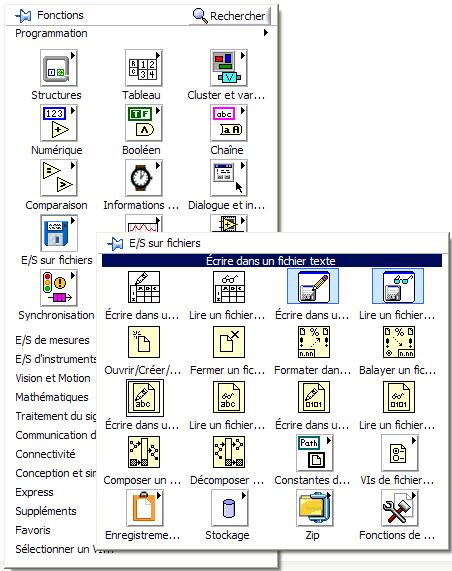
1 1) Définition: a) Les fichiers texte : Ils sont constitués d'une suite de caractères formant un texte (chaîne de caractères). On les utilise pour enregistrer des textes mais également des valeurs numériques en vue de les échanger avec d'autres logiciels (souvent un tableur). Pour enregistrer des variables numériques, on doit les transformer en chaîne de caractères. (Voir cours 5) b) Les fichiers binaires : Ils sont constitués de données binaires, on écrit tous les éléments, on doit connaître le nombre et le type de valeurs enregistrées. Par exemple si on enregistre un tableau de réels (DBL) il faut connaître le nombre de valeurs enregistrées: soit on enregistre en premier un entier donnant ce nombre soit on détermine la taille du fichier que l'on divise par la taille de l'élément enregistré soit le format est fixe 2) Algorithme général: a) Lecture : Définir un nom de fichier Ouvrir le fichier en lecture (Read) Déterminer le nombre d'éléments à lire (taille du fichier / taille de la donnée élémentaire) Fermer le fichier b) Ecriture (enregistrement): Définir un nom de fichier Ouvrir le fichier en création ou en écriture (Open or create) Ecrire les données Fermer le fichier (Close) Les fonctions de programmation des fichiers se trouvent dans le menu : «Programmation» -> «E/S sur fichiers» SP1 1/10 11/12/2016
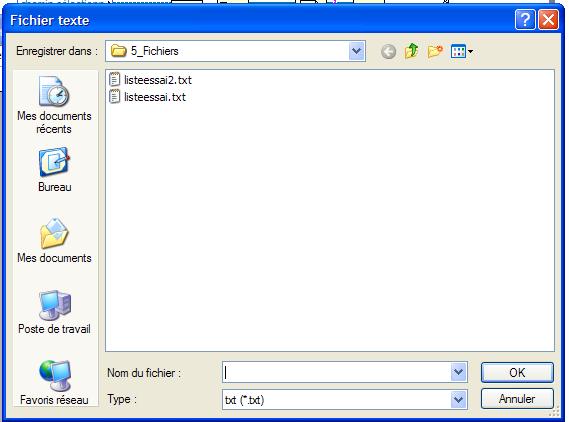
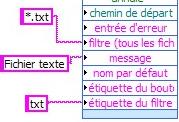
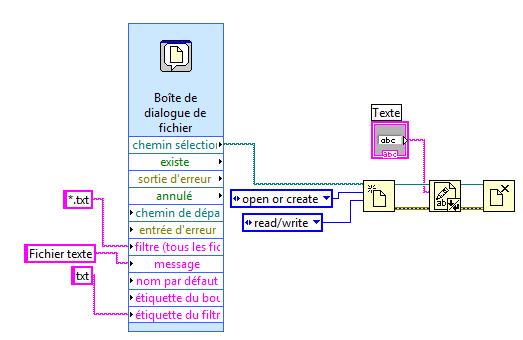
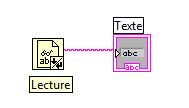
2 3) Opérations sur les fichiers : a) Lecture d un fichier texte : b) Ecriture d un fichier texte : Open or create : ouverture ou créer Les différentes constantes de chaîne de caractères correspondent aux paramètres affichés dans la boite de dialogue. SP1 2/10 11/12/2016
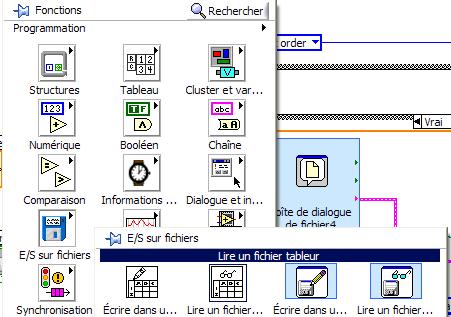
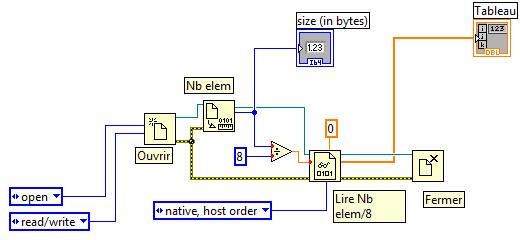
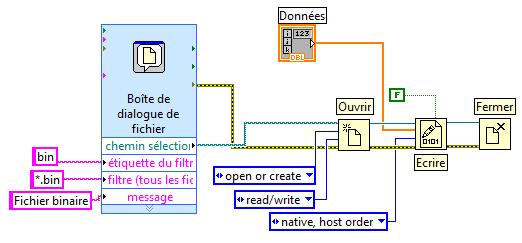
3 c) Lecture d un fichier binaire : Lecture d'un fichier de doubles: La séquence est : dialogue, ouverture, détermination de la taille en bits, lecture et fermeture Native, host order : le format des nombres est celui de la machine ou le programme fonctionne d) Ecriture d un fichier binaire : Ecriture d'un fichier de doubles: La séquence est : dialogue, ouverture, écriture et fermeture. e) Lecture d un fichier tableur : Les commandes se trouvent dans le menu «programmation» -> «E/S sur fichiers» «Lire un fichier tableur» et «Ecrire dans un fichier tableur» SP1 3/10 11/12/2016
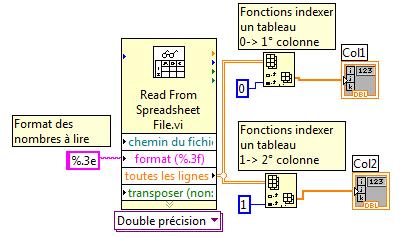
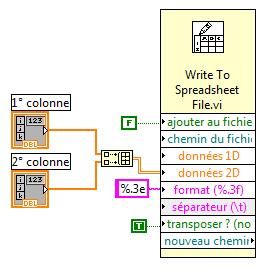
4 Exemple : on va lire un tableau 2D de nombres scientifique à trois décimales puis en tracer le graphe (XY). Les données sortent dans un tableau 2D qu'il faut séparer en deux tableaux 1D pour pouvoir les exploiter (par exemple tracer un graphe) Nombres au format scientifique, trois décimales %.3e Transposer laissé en l'état Chemin de fichier : rien, provoque l'ouverture automatique de la boite de dialogue f) Enregistrement vers un tableur Exemple : on va sauver deux tableaux 1D transposer en un tableau 2D de nombres scientifique à trois décimales. Constante sur ajouter au fichier mise à faux: on crée un nouveau fichier Données dans deux tableaux 1D que l'on regroupe en tableau 2D Nombres au format scientifique, trois décimales Transposer mis à vrai: les données sont rangées en colonnes dans le tableur Chemin de fichier : rien, provoque l'ouverture automatique de la boite de dialogue 4) Création d un VI principal avec menu personnalisé : Nous allons créer un programme principal avec 3 menus principaux, derrière lesquels on définit un accès à des VI secondaires (chaque élément du menu correspond à un programme (VI) particulier) : Lecture/écriture d un fichier texte Lecture/écriture d un fichier binaire Lecture/écriture d un fichier tableur SP1 4/10 11/12/2016
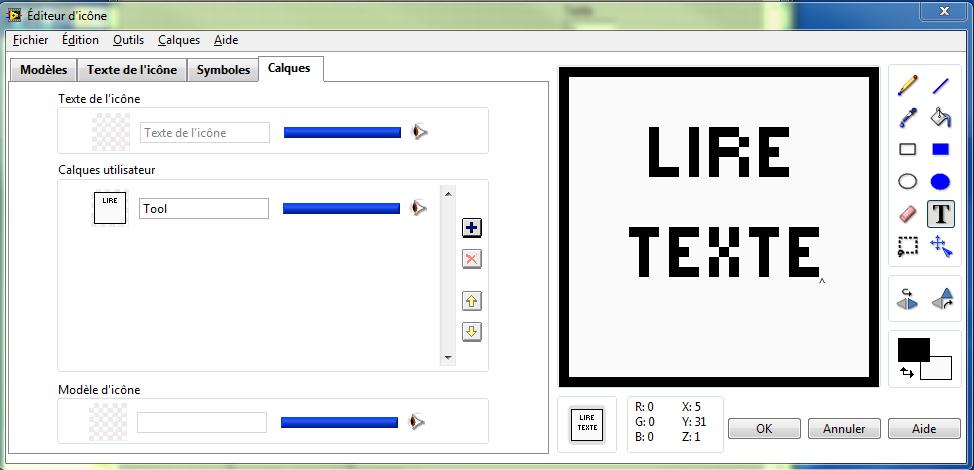
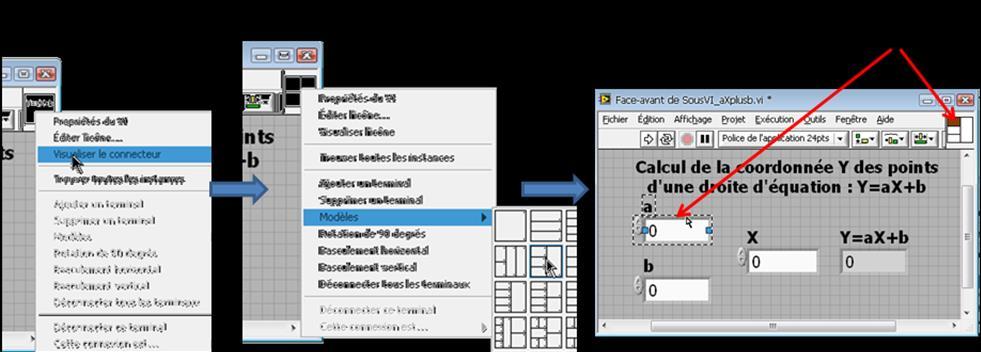
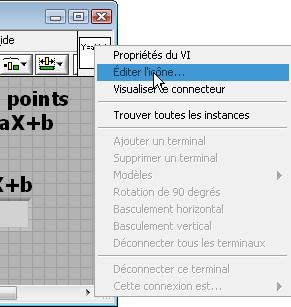
5 a) Création des VI secondaires Ouvrir le vi que l on veut créer en vis secondaire : o Créer les connecteurs : Cliquez avec le bouton droit sur l icône (face avant uniquement) et choisir «Visualiser les connecteurs» Choisir le modèle de connecteurs souhaité et assigner les terminaux o Créer l icône : Cliquez avec le bouton droit sur l icône de la face avant ou sur l icône du diagramme et choisir «Editer l icône» o Sauvegarder ce vi qui est ainsi devenu un sous-vi. On va créer ainsi 6 sous-vi : o Liretexte o Ecriretexte o Lirebianire o Ecrirebinaire o Liretableur o Ecriretableur Palette d outils d édition du dessin SP1 5/10 11/12/2016
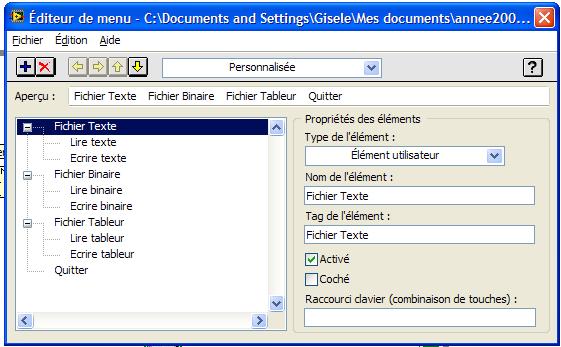
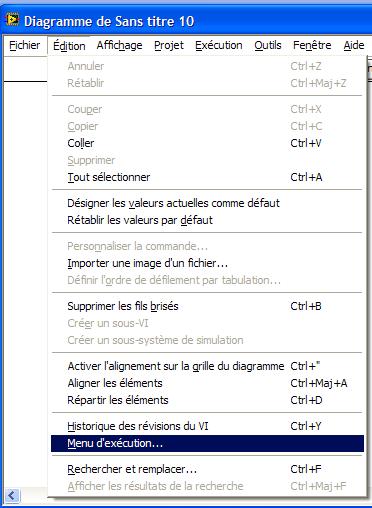
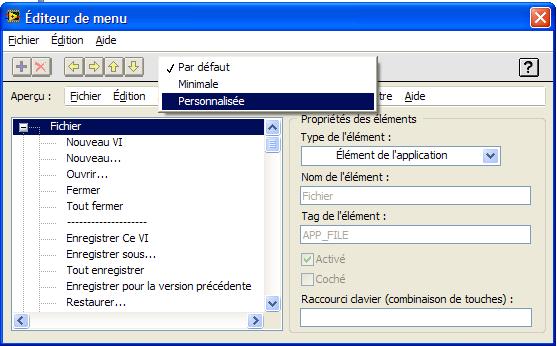
6 Ouvrir un nouveau VI : VI principal : b) Edition du menu d exécution On choisit «Edition» -> «Menu d exécution» On choisit menu «Personnalisé» On créer le menu en complétant le nom de l élément (le tag correspond au texte qui sera testé dans le vi principal) puis on ajoute et décale les différents éléments. La ligne aperçu permet de visualiser comment sera le menu de l exécutable. On enregistre le fichier *.rtm en cliquant sur «fichier» -> «enregistrer» puis fermer l éditeur. «Fichier «-> «Fermer» SP1 6/10 11/12/2016
7 c) Gestion de la sélection utilisateur Le programme principal consiste à déterminer si l utilisateur a sélectionné un élément de la barre menu, la structure repose donc sur une boucle while qui scrute l élément sélectionné : lorsqu un élément est sélectionné (test avec une structure condition), on active l appel d un VI secondaire correspondant. On insère l objet : «Barre de menu du VI actuel» dans «dialogue et interface utilisateur» -> «Menu» On insère l objet : «Elément de menu sélectionné» dans le même répertoire. On édite chaque condition du menu. Pour chaque condition, on insère le VI ainsi que les objets nécessaires : On rajoute une variable booléenne «faux» car pour la condition Quitter, elle sera à «vrai» et qu il faut la mettre pour chaque condition sinon labview informe que le programme n est pas complet. SP1 7/10 11/12/2016
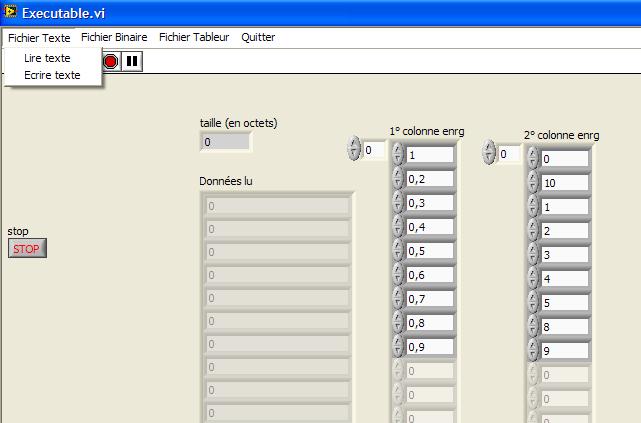

8 Lors de l exécution du programme, on obtient : 5) Création d un programme exécutable : 1. Ouvrer le VI du programme principal. 2. Ouvrer un projet vide pour construire l'application en cliquant sur «Fichiers» -> «Nouveau projet». SP1 8/10 11/12/2016
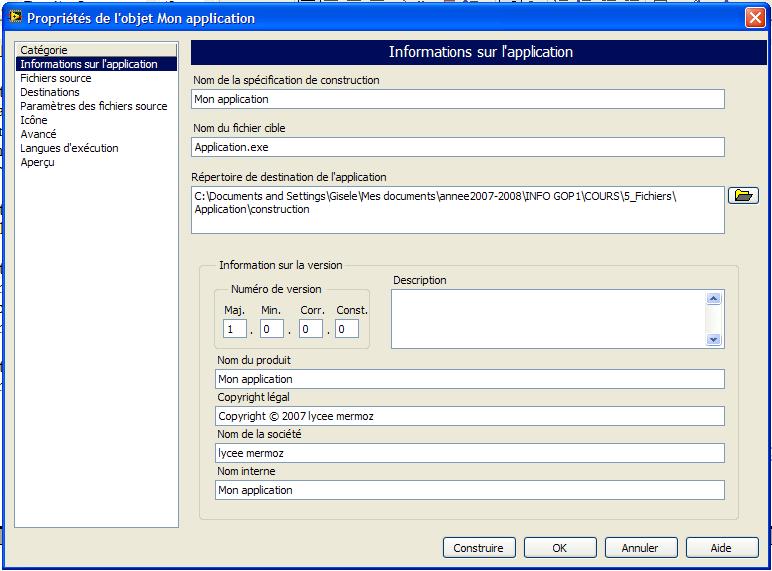
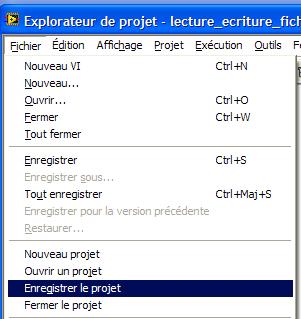
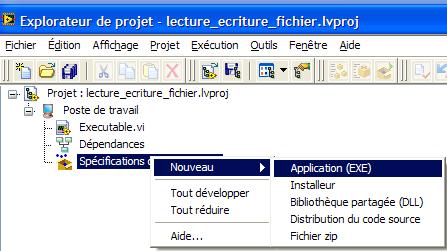
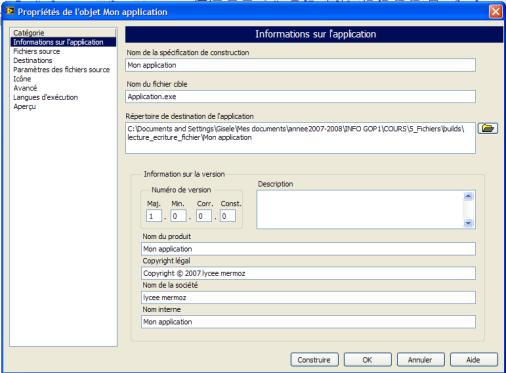
9 3. Enregistrer le nouveau projet en cliquant «Fichier»-> «Enregistrer le projet», une boite de dialogue s ouvre, créer un répertoire Application (tous les fichiers seront stockés dans se répertoire) puis sauver le projet. 4. Effectuez un clic droit sur «Spécifications de construction» et sélectionnez «Nouveau» -> «application» dans le menu local pour afficher la boîte de dialogue «Propriétés de l'application». 5. Sur la page «Informations sur l'application» de la boîte de dialogue «Propriétés de l'application» : Entrer le nom de la spécification de construction dans le champ «Nom de la spécification de construction». Ce nom apparaît sous Spécifications de construction de la fenêtre de l'explorateur de projet. Le nom doit être unique parmi les noms de spécification de construction du projet. Entrez un nom pour l'application dans le champ «Nom du fichier cible» avec l'extension exe. Entrez l'emplacement de l'application de la construction dans le champ «Répertoire de destination de l'application» (on peut créer un répertoire construction dans le répertoire Application). SP1 9/10 11/12/2016
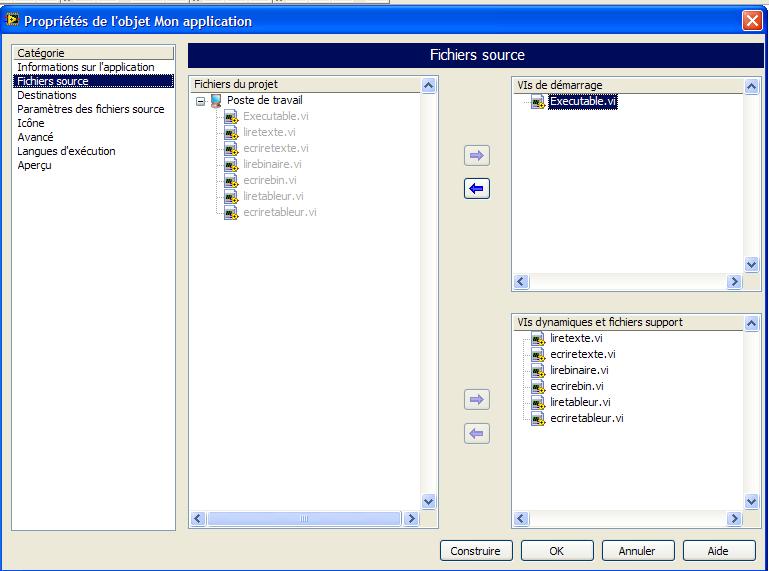
10 Entrez les informations sur la version de l'application dans la section Informations sur la version. 6. Sur la page Fichiers source : Dans l'arborescence de Fichiers du projet, sélectionnez le VI que vous voulez définir comme VI de niveau principal de l'application. Les VIs de démarrage s'ouvrent et s'exécutent lorsqu'un utilisateur lance l'application. Cliquez sur le bouton fléché vers la droite à côté de la liste de VIs de démarrage pour déplacer le VI sélectionné vers la liste de VIs de démarrage. Dans l'arborescence de Fichiers du projet, sélectionnez les éléments que vous voulez définir comme VIs appelés de façon dynamique ou fichiers support autres que des VIs (des fichiers de données, par exemple). Cliquez sur le bouton fléché vers la droite à côté de la liste de VIs dynamiques et fichiers support pour déplacer les éléments sélectionnés vers la liste de VIs dynamiques et fichiers support. Cliquez sur «Construire» pour créer l exécutable. Le fichier exécutable est dans le répertoire construction. SP1 10/10 11/12/2016
ET 24 : Modèle de comportement d un système Boucles de programmation avec Labview.
 ET 24 : Modèle de comportement d un système Boucles de programmation avec Labview. Sciences et Technologies de l Industrie et du Développement Durable Formation des enseignants parcours : ET24 Modèle de
Guide d installation CLX.PayMaker Office (3PC)
 Guide d installation CLX.PayMaker Office (3PC) Sommaire 1. Installation et reprise des données... 2 2. Premiers pas établir une connexion au compte bancaire et recevoir des informations de compte... 4
Initiation à LabView : Les exemples d applications :
 Initiation à LabView : Les exemples d applications : c) Type de variables : Créer un programme : Exemple 1 : Calcul de c= 2(a+b)(a-3b) ou a, b et c seront des réels. «Exemple1» nom du programme : «Exemple
ENDNOTE X2 SOMMAIRE. 1. La bibliothèque EndNote 1.1. Créer une nouvelle bibliothèque 1.2. Ouvrir une bibliothèque EndNote 1.3. Fermer une bibliothèque
 1 ENDNOTE X2 SOMMAIRE 1. La bibliothèque EndNote 1.1. Créer une nouvelle bibliothèque 1.2. Ouvrir une bibliothèque EndNote 1.3. Fermer une bibliothèque 2. Manipuler une bibliothèque EndNote 2.1. La saisie
ET 24 : Modèle de comportement d un système Introduction à Labview et initiation à la réalisation d un Instrument Virtuel (VI).
 ET 24 : Modèle de comportement d un système Introduction à Labview et initiation à la réalisation d un Instrument Virtuel (VI). Sciences et Technologies de l Industrie et du Développement Durable Formation
Créer vos données sources avec OpenOffice, adieu Excel
 Créer vos données sources avec OpenOffice, adieu Excel Par Benoît Sauvé, enseignant CFP de Verdun Vous pouvez créer vos données sources manuellements en les saisissant dans un programme comme OpenOffice
1.1 L EXPLORATEUR WINDOWS
 Gérer les fichiers et les dossiers Cette partie du T.P. a pour objectifs de vous familiariser avec les méthodes pour copier, déplacer, effacer, renommer des dossiers et des fichiers. 1.1 L EXPLORATEUR
Manuel d utilisation 26 juin 2011. 1 Tâche à effectuer : écrire un algorithme 2
 éducalgo Manuel d utilisation 26 juin 2011 Table des matières 1 Tâche à effectuer : écrire un algorithme 2 2 Comment écrire un algorithme? 3 2.1 Avec quoi écrit-on? Avec les boutons d écriture........
Avertissement : Nos logiciels évoluent rendant parfois les nouvelles versions incompatibles avec les anciennes.
 ENVOI EN NOMBRE DE SMS La version SMS de Ditel vous permet d'envoyer vos SMS de façon automatique. L'importation de vos données se fait directement au format Excel Avertissement : Nos logiciels évoluent
Access et Org.Base : mêmes objectifs? Description du thème : Création de grilles d écran pour une école de conduite.
 Access et Org.Base : mêmes objectifs? Description du thème : Création de grilles d écran pour une école de conduite. Mots-clés : Niveau : Bases de données relationnelles, Open Office, champs, relations,
Table des matières. 1 À propos de ce manuel...5 1.1 Icônes utilisées dans ce manuel... 5. 1.2 Public visé... 5. 1.3 Commentaires...
 Manuel utilisateur Table des matières 1 À propos de ce manuel...5 1.1 Icônes utilisées dans ce manuel... 5 1.2 Public visé... 5 1.3 Commentaires... 5 2 Généralités sur les applications web... 7 3 Module
Avenir Concept Monaco
 Avenir Concept Monaco WIN GSM version 16 Envoi direct des factures par email Application : WIN GSM Module : Caisse et facturation Fonction : Envoi direct de la facture au client par email au lieu de l
USTL - Licence ST-A 1ère année 2005-2006 Codage de l information TP 1 :
 USTL - Licence ST-A 1ère année 2005-2006 Codage de l information TP 1 : Objectifs du TP Ce TP a pour but 1. de découvrir quelques opérations logiques sur les nombres 2. et quelques formats de fichiers.
Animation Shop PREAMBULE... 2 CONTRAINTE... 2 CREER UNE ANIMATION... 2 AJOUTER DES IMAGES... 3 ENREGISTRER UNE ANIMATION... 3
 Jasc Software Animation Shop Sommaire : PREAMBULE... 2 CONTRAINTE... 2 CREER UNE ANIMATION... 2 AJOUTER DES IMAGES... 3 ENREGISTRER UNE ANIMATION... 3 AJOUTER DE L'EFFET... 5 TRANSISSIONS D'IMAGE... 5
1 è r e étape : créer sa base de d o n n é e s
 Le publipostage (ou mailing) permet à un document (le document principal créé avec Open Office Writer) de profiter des informations se trouvant dans un autre document (la source de données créée avec Open
Placez vous au préalable à l endroit voulu dans l arborescence avant de cliquer sur l icône Nouveau Répertoire
 L espace de stockage garantit aux utilisateurs une sauvegarde de leurs fichiers dans une arborescence à construire par eux-mêmes. L avantage de cet espace de stockage est son accessibilité de l intérieur
Utilisation de l'outil «Open Office TEXTE»
 PRESENTATION / FORMATION Utilisation de l'outil «Open Office TEXTE» Présentation générale : OpenOffice Texte est un traitement de texte assez similaire à celui proposé par Microsoft ; il est d'ailleurs
Guide d utilisation 2012
 Guide d utilisation 2012 Tout ce dont vous avez besoin pour bien démarrer REACOM La performance marketing SOMMAIRE Démarrez avec reagiciel Accédez à votre console d administration 4 Gestion internet Aperçu
Création du projet : 1 sur 13
 Prise en main rapide de Vijéo Designer 5.0 Configuration de la communication API et pupitre sur Ethernet page1 API et pupitre sur Série page3 XBTGT1130 avec liaison ETHERNET API et PC Création du projet
Securexam Consignes pour l EFU Les 2, 3 et 4 juin 2015
 Securexam Consignes pour l EFU Les 2, 3 et 4 juin 2015 ATTENTION : Consignes aux candidats qui doivent encrypter leur clé USB : Une fois votre ordinateur démarré, avant de lancer Securexam (CA), procédez
INSTALLATION DE CEGID BUSINESS VERSION 2008 Edition 4 (CD-Rom du 16/07/2009) SUR UN POSTE AUTONOME SOMMAIRE
 INSTALLATION DE CEGID BUSINESS VERSION 2008 Edition 4 (CD-Rom du 16/07/2009) SUR UN POSTE AUTONOME D'après un document de Francis VANDERMOERE et Serge VIAL membres du CRCF de Grenoble. Mis à jour version
IUT BREST UN LOGICIEL SCADA : PC VUE 2010 DEP.GMP
 IUT BREST DEP.GMP UN LOGICIEL SCADA : PC VUE 2010 Table des matières 1. Introduction à la supervision- logiciel SCADA... 4 1.A. Définition d un logiciel SCADA /Supervision... 4 1.B. Ou trouve-t-on des
Restauration d AdmiCash sur un nouveau PC ou système d exploitation
 Restauration d AdmiCash sur un nouveau PC ou système d exploitation En cas d un changement de PC ou du système d exploitation, la question se pose, comment on restaure programmes et données sur le nouveau
Installation d un manuel numérique 2.0
 Installation d un manuel numérique 2.0 Après la commande d un manuel numérique enrichi, le Kiosque Numérique de l Education envoie un email de livraison (sous 24h pour les commandes passées par Internet
Devis et Facturation Mac
 Devis et Facturation Mac 1 SOMMAIRE MISE EN PLACE DU LOGICIEL... 4 INSTALLATION DU LOGICIEL... 4 ACTIVATION DU LOGICIEL... 9 Vous disposez d'une connexion Internet... 10 Vous ne disposez pas d'une connexion
Le portfolio numérique Tutoriel de prise en main
 Ecole Supérieure du Professorat et de l Education Lille Nord de France Le portfolio numérique Ce document est destiné aux étudiants accompagnés lors de leur formation. Le tutoriel permet de réaliser un
PRISE EN MAIN D UN TABLEUR. Version OPEN OFFICE
 PRISE EN MAIN D UN TABLEUR Version OPEN OFFICE Prise en main d un tableur page 2 1. L utilisation de la souris Pour faire fonctionner un tableur, on utilise le clavier mais aussi la souris. Rappelons,
Gestion des documents avec ALFRESCO
 Gestion des documents avec ALFRESCO 1 INTRODUCTION : 2 1.1 A quoi sert ALFRESCO? 2 1.2 Comment s en servir? 2 2 Créer d un site collaboratif 3 2.1 Créer le site 3 2.2 Inviter des membres 4 3 Accéder à
- Université Paris V - UFR de Psychologie ASDP4 Info Introduction à Windows
 Introduction à Windows 1. Démarrer Allumer l ordinateur On se trouve face au bureau, avec ses icônes, sa barre de tâches. Icônes Barre des tâches 2. La souris a. Cliquer Amener le pointeur de la souris
Tutorial Terminal Server sous
 Tutorial Terminal Server sous réalisé par Olivier BOHER Adresse @mail : [email protected] Site Internet : http://xenon33.free.fr/ Tutorial version 1a Page 1 sur 1 Index 1. Installation des services Terminal
Découvrez Windows NetMeeting
 Découvrez Windows NetMeeting Conférence Internet 2001 Université de Moncton. Tous droits réservés. Table des matières 1. Comment puis-je télécharger, installer et démarrer NetMeeting?... 3 2. Quelles sont
EXCEL PERFECTIONNEMENT SERVICE INFORMATIQUE. Version 1.0 30/11/05
 EXCEL PERFECTIONNEMENT Version 1.0 30/11/05 SERVICE INFORMATIQUE TABLE DES MATIERES 1RAPPELS...3 1.1RACCOURCIS CLAVIER & SOURIS... 3 1.2NAVIGUER DANS UNE FEUILLE ET UN CLASSEUR... 3 1.3PERSONNALISER LA
Guide d installation de MySQL
 INF 1250 Introduction aux bases de données Guide d installation de MySQL 1 Introduction Ce guide vous indique la façon d installer et d utiliser le logiciel MySQL de Oracle (disponible en licence GPL).
ENVOI EN NOMBRE DE SMS
 SMS ENVOI EN NOMBRE DE SMS 2 Téléchargement 3 Installation 6 Ecran d accueil 15 Création du document a envoyer À Présentation : La version SMS de Ditel vous permet d'envoyer vos SMS de façon automatique.
Support de TD ArcGIS 10.1. Introduction à l automatisation et au développement avec ArcGIS 10.1 JEAN-MARC GILLIOT 2014-2015. 3 e année ingénieur
 JEAN-MARC GILLIOT 2014-2015 Durée 1,5 heures Introduction à l automatisation et au développement avec ArcGIS 10.1 3 e année ingénieur Support de TD ArcGIS 10.1 Grande école européenne d'ingénieurs et de
CSI351 Systèmes d exploitation Instructions pour rouler Linux avec Virtual PC dans la salle de labo 2052
 CSI351 Systèmes d exploitation Instructions pour rouler Linux avec Virtual PC dans la salle de labo 2052 Une machine virtuelle Linux, appelé SiteDev (version 9 de Redhat) peut être roulé avec Virtual PC
Introduction à MATLAB R
 Introduction à MATLAB R Romain Tavenard 10 septembre 2009 MATLAB R est un environnement de calcul numérique propriétaire orienté vers le calcul matriciel. Il se compose d un langage de programmation, d
MODE OPERATOIRE CIEL GESTION COMMERCIALE VERSION EVOLUTION BTS PME PMI
 MODE OPERATOIRE CIEL GESTION COMMERCIALE VERSION EVOLUTION BTS PME PMI BTS AGPME Ciel Gestion commerciale (mai 2005) Pierre TASSION 1 Table des matières D après le référentiel BTS PME PMI Présentation
Google Drive, le cloud de Google
 Google met à disposition des utilisateurs ayant un compte Google un espace de 15 Go. Il est possible d'en obtenir plus en payant. // Google Drive sur le web Se connecter au site Google Drive A partir de
Logiciels de gestion FAC. Analyste AgExpert. Guide de démarrage rapide 2014
 Logiciels de gestion FAC Analyste AgExpert Guide de démarrage rapide 2014 Analyste AgExpert Guide de démarrage rapide Explorez ce qu Analyste AgExpert peut faire pour vous et votre exploitation et configurez
CREER ET ANIMER SON ESPACE DE TRAVAIL COLLABORATIF
 CREER ET ANIMER SON ESPACE DE TRAVAIL COLLABORATIF SOMMAIRE Sommaire... 2 Un espace de travail collaboratif, pourquoi faire?... 3 Créer votre espace collaboratif... 4 Ajouter des membres... 6 Utiliser
Manuel d utilisation du logiciel Signexpert Paraph
 Manuel d utilisation du logiciel Signexpert Paraph 1 Contenu Introduction... 3 Téléchargement de Signexpert Paraph... 4 Installation de Signexpert Paraph... 4 Description des différentes zones du logiciel...
AGASC / BUREAU INFORMATION JEUNESSE 06700 Saint Laurent du Var - E mail : [email protected] / Tel : 04.93.07.00.66 CONSIGNE N 1 :
 CONSIGNE N 1 : Rédiger puis envoyer un nouveau message La fenêtre de la boîte de messagerie s affiche Cliquer sur «Ecrire» ou «Nouveau message» pour ouvrir cette nouvelle fenêtre. Ensuite, suivre cette
RapidMiner. Data Mining. 1 Introduction. 2 Prise en main. Master Maths Finances 2010/2011. 1.1 Présentation. 1.2 Ressources
 Master Maths Finances 2010/2011 Data Mining janvier 2011 RapidMiner 1 Introduction 1.1 Présentation RapidMiner est un logiciel open source et gratuit dédié au data mining. Il contient de nombreux outils
Service des ressources informatiques - Conseil Scolaire de District Catholique Centre-Sud Page 1
 Service des ressources informatiques - Conseil Scolaire de District Catholique Centre-Sud Page 1 Table des matières 1. Accéder au gestionnaire de notes... 3 2. Sélectionner une classe... 4 3. Première
Didacticiel Études de cas. Description succincte de Pentaho Data Integration Community Edition (Kettle).
 1 Objectif Description succincte de Pentaho Data Integration Community Edition (Kettle). L informatique décisionnelle («Business Intelligence BI» en anglais, ça fait tout de suite plus glamour) fait référence
Créer des documents interactifs
 Créer des documents interactifs 14 Au cours de cette leçon, vous apprendrez à : créer un document en ligne de base ; ajouter des boutons, des transitions de page et des hyperliens ; exporter au format
Installation et paramétrage. Accès aux modèles, autotextes et clip- art partagés
 DSI Documentation utilisateurs Installation et paramétrage Accès aux modèles, autotextes et clip- art partagés Auteur : Yves Crausaz Date : 21 septembre 2006 Version : 1.04 Glossaire OOo : Abréviation
Open-Sankoré. Mise en route. Guide utilisateur Février 2013 NTICE (E. S.)
 Guide utilisateur Février 2013 NTICE (E. S.) Open-Sankoré Développé à l Université de Lausanne en 2003 sous le nom d Uniboard, ce logiciel combine la simplicité des outils d enseignements traditionnels
Travaux pratiques avec RapidMiner
 Travaux pratiques avec RapidMiner Master Informatique de Paris 6 Spécialité IAD Parcours EDOW Module Algorithmes pour la Fouille de Données Janvier 2012 Prise en main Généralités RapidMiner est un logiciel
AIDE TECHNIQUE POUR L UTILISATION DE GÉODEQ III VUES D ENSEMBLE DU QUÉBEC
 AIDE TECHNIQUE POUR L UTILISATION DE GÉODEQ III ET VUES D ENSEMBLE DU QUÉBEC Création : Janvier 2010 Mise à jour : 2014-06-17 TABLE DES MATIÈRES 1. Votre navigateur gèle en entrant dans le site de Géodeq
Vos outils CNED COPIES EN LIGNE GUIDE DE PRISE EN MAIN DU CORRECTEUR. www.cned.fr 8 CODA GA WB 01 13
 Vos outils CNED COPIES EN LIGNE GUIDE DE PRISE EN MAIN DU CORRECTEUR 8 CODA GA WB 01 13 www.cned.fr SOMMAIRE Qu est-ce que «CopiesEnLigne»?...2 1. ACCÉDER À «CopiesEnLigne»...3 2. VOTRE INTERFACE «CopiesEnLigne»...4
MISE AU POINT FINANCIÈRE GUIDE DE L UTILISATEUR. Le logiciel MISE AU POINT FINANCIÈRE est offert sous licence par EquiSoft.
 MISE AU POINT FINANCIÈRE GUIDE DE L UTILISATEUR Le logiciel MISE AU POINT FINANCIÈRE est offert sous licence par EquiSoft. Accès MISE AU POINT FINANCIÈRE Guide de l utilisateur (V3) Octobre 2012 Page 2
Solutions en ligne Guide de l utilisateur
 Solutions en ligne Guide de l utilisateur Décembre 2009 Informations générales... 1 Configuration minimale requise... 1 Connexion... 1 Page d accueil des Solutions en ligne... 2 Utilisation de la table
Création d un site Internet
 Création d un site Internet Weebly.com Johanne Raymond Collège Lionel Groulx, mai 2010 Service du soutien à l enseignement et Plan de réussite Ouvrir un compte sur Weebly... 1 Modifier le modèle... 2 Ajouter
Documentation Technique du programme HYDRONDE_LN
 Documentation Technique du programme HYDRONDE_LN Réalisation du programme H.GUYARD Réalisation du matériel électronique C.COULAUD & B.MERCIER Le programme HYDRONDE_LN est un programme qui permet de visualiser
Cliquez sur le site que vous souhaitez consulter, il s affichera directement dans le navigateur.
 GERER SES FAVORIS AVEC INTERNET EXPLORER Un favori est un marque-page virtuel qui permet de mémoriser l'adresse URL d'une page web. Cette adresse est donc enregistrée par le logiciel de navigation. Un
ENVOI EN NOMBRE DE SMS
 SMS ENVOI EN NOMBRE DE SMS 2 Téléchargement 3 Installation 6 Ecran d accueil 16 Le bouton envoi de SMS 19 Création du document à envoyer 21 L historique des envois 21 La gestion des numéros Présentation:
ACCUEIL / Introduction. Introduction. Présentation de StarBoard Software Éléments de l écran Guide de démarrage rapide
 ACCUEIL / Introduction Introduction Présentation de StarBoard Software Éléments de l écran Guide de démarrage rapide ACCUEIL / Introduction / Présentation de StarBoard Software Présentation de StarBoard
Le générateur d'activités
 Le générateur d'activités Tutoriel Mise à jour le 09/06/2015 Sommaire A. Mise en route du Générateur d'activité... 2 1. Installation de Page... 2 2. Création des bases du générateur d'activités... 3 3.
Win UR Archive. Manuel de l utilisateur. Version 3.0, mars 2009
 1 Win UR Archive Manuel de l utilisateur Version 3.0, mars 2009 2 Table des matières AVANT D UTILISER LE SYSTÈME 4 Vérification du contenu Win UR Archive 4 Responsabilité du détenteur de la clé privée
ENVOI EN NOMBRE DE MESSAGES AUDIO
 ENVOI EN NOMBRE DE MESSAGES AUDIO 2 Téléchargement 3 Installation 7 Ecran d accueil 12 Importation d un fichier d adresses à partir d Excel 15 Création des messages téléphoniques 17 Création du planning
Installation 1K-Serveur
 Installation du système d'exploitation (Windows 2000-2003 - 2008) 1 - Procéder a l'installation du système d'exploitation de façon a ce qu'il s'intègre dans votre architecture réseaux (nom de domaine/groupe
USTL - Licence ST-A 1ère année 2005-2006 Initiation à la programmation TP 1
 USTL - Licence ST-A 1ère année 2005-2006 Initiation à la programmation TP 1 Objectifs du TP Ce TP a pour but de vous faire découvrir l environnement de travail que vous utiliserez dans le cadre des TP
Manuel BlueFolder ADMINISTRATION
 Version 1.0 Manuel BlueFolder administration Page - 1 - Manuel BlueFolder ADMINISTRATION Configuration Utilisation Version 1.0 Manuel BlueFolder administration Page - 2 - Manuel BlueFolder... 1 Description
Travaux Pratiques de Commande par ordinateur 1 TRAVAUX PRATIQUES
 TRAVAUX PRATIQUES Le présent travail vise à développer une interface visuelle de programmation des entrées- sorties du port LPT d un PC à l aide du logiciel VISUAL BASIC. I- EDITION ET TEST DU PROGRAMME
PAGE 1. L écran du logiciel d Open Office Draw. Barre de menu: Les commandes du logiciel
 PAGE L écran du logiciel d Open Office Draw Nom du document : Nom d enregistrement Barre de mise forme: Ligne, couleurs, fond,... Barre de menu: Les commandes du logiciel Barre d outils: Les boutons de
1. Création d'un état... 2. 2. Création d'un état Instantané Colonnes... 3. 3. Création d'un état Instantané Tableau... 4
 1. Création d'un état... 2 2. Création d'un état Instantané Colonnes... 3 3. Création d'un état Instantané Tableau... 4 4. Création d'un état avec plusieurs tables... 9 5. Modifier la structure d'un état...11
Guide de démarrage rapide Centre de copies et d'impression Bureau en Gros en ligne
 Guide de démarrage rapide Centre de copies et d'impression Bureau en Gros en ligne Aperçu du Centre de copies et d'impression Bureau en Gros en ligne Pour accéder à «copies et impression Bureau en Gros
SOMMAIRE. Présentation assistée sur ordinateur. Collège F.Rabelais 1/10
 /0 SOMMAIRE. Lancer le logiciel. Mettre un titre dans une diapositive et du texte. Ajouter une diapositive 4. Créer une diapositive avec une image 5. Créer une diapositive avec un graphique 6. Créer une
5 Gestionnaire de dépenses
 Chapitre 5 Gestionnaire de dépenses Le gestionnaire de dépenses fait office de comptable. Mais vous l avez toujours à disposition et pouvez donc enregistrer vos transactions instantanément. Plus tard,
Espace Client Aide au démarrage
 Espace Client Aide au démarrage 1. A propos de l Espace Client... 2 a. Nouvelles fonctionnalités... 2 b. Reprise de vos documents... 2 c. Migration vers l Espace Client... 2 2. Accès à l Espace Client...
PROCEDURE D INSTALLATION DES LOGICIELS EBP EN ENVIRONNEMENT ESU4
 EBP SOLUTIONS EDUCATION 2010 PROCEDURE D INSTALLATION DES LOGICIELS EBP EN ENVIRONNEMENT ESU4 EBP Informatique SA ZA Bel Air BP 95 78513 Rambouillet Cedex www.ebp.com Tel : 01 34 94 83 82 Fax : 01 34 94
Note de cours. Introduction à Excel 2007
 Note de cours Introduction à Excel 2007 par Armande Pinette Cégep du Vieux Montréal Excel 2007 Page: 2 de 47 Table des matières Comment aller chercher un document sur CVMVirtuel?... 8 Souris... 8 Clavier
Tapez le titre de la page «BASTIA ville méditerranéenne», puis allez deux fois à la ligne à l aide de la touche Entrée.
 Créer un site Internet à l aide du logiciel NVU Le logiciel NVU, permet l édition Wysiwyg (What You See, Is What You Get, ce que vous voyez, est ce que vous obtenez ) d un site internet. Vous rédigez le
Organiser le disque dur Dossiers Fichiers
 Ce document contient des éléments empruntés aux pages d aide de Microsoft Organiser le disque dur Dossiers Fichiers Généralités La connaissance de la logique d organisation des données sur le disque dur
UTILISATION DE L'APPLICATION «PARTAGE DE FICHIERS EN LIGNE»
 UTILISATION DE L'APPLICATION «PARTAGE DE FICHIERS EN LIGNE» url : http://colleges.ac-rouen.fr/cahingt/partages/ UN PRINCIPE : le stockage est privé, le partage est public > tant que l'on ne partage pas,
FileZilla. Sauvegarder son site Guppy à l aide de. Sommaire:
 FileZilla http://filezilla.sourceforge.net/ Sauvegarder son site Guppy à l aide de Sommaire: P. 2 Téléchargement et installation P. 3 Paramétrage du transfert P. 3 L'environnement de Filezilla P. Sauvegarde
MODE OPÉRATOIRE : CIEL COMPTA
 MODE OPÉRATOIRE : CIEL COMPTA Attention ne pas être en mode découverte, donc il faut vérifier avec Divers Menu standard Créer la société : Dossier Nouveau Créer un dossier sur mon ordinateur Ensuite mettre
Simple, facile à archiver, il est disponible dès le premier jour du mois * et n utilise ni papier ni enveloppe. Le e-relevé / Mode d emploi
 Le e-relevé / Simple, facile à archiver, il est disponible dès le premier jour du mois * et n utilise ni papier ni enveloppe. Chacun de vous mérite une attention unique * Premier jour ouvré du mois. Qu
Cadastre du bruit SIT-JURA. Connecteur Arcview9.x - MSAccess. Mode d emploi. Appel formulaire. Page 1 sur 15
 Cadastre du bruit SIT-JURA Connecteur Arcview9.x - MSAccess Mode d emploi Appel formulaire Page 1 sur 15 Table des matières 1. INSTALLATION 3 2. UTILISATION 3 2.1. Création de nouvelles géodatabases 7
MICROINFORMATIQUE NOTE D APPLICATION 1 (REV. 2011) ARITHMETIQUE EN ASSEMBLEUR ET EN C
 Haute Ecole d Ingénierie et de Gestion Du Canton du Vaud MICROINFORMATIQUE NOTE D APPLICATION 1 (REV. 2011) ARITHMETIQUE EN ASSEMBLEUR ET EN C Programmation en mode simulation 1. DOCUMENTS DE RÉFÉRENCE...
COMPTA. Description des Commandes
 PARAM : Vous permet d entrer vos dates d exercices et de sélectionner l endroit où se trouvent vos factures à importer directement. En principe c:\agi3k\logiciel POUR LA FACTURATION ET LES SALAIRES Logiciel
Chaque ordinateur est constitué de différentes unités de stockage de données (Disque dur, Graveur ) que l on peut imaginer comme de grandes armoires.
 Chaque ordinateur est constitué de différentes unités de stockage de données (Disque dur, Graveur ) que l on peut imaginer comme de grandes armoires. Il est important de savoir les identifier, de connaître
Se repérer dans l écran de Foxmail
 Se repérer dans l écran de Foxmail Fenêtre des dossiers 4 5 Les noms qui ont été rentrés dans le carnet d adresses apparaissent ici. Un double-clic sur le nom lance la fenêtre «Nouveau Message» pas besoin
Mon aide mémoire traitement de texte (Microsoft Word)
 . Philippe Ratat Mon aide mémoire traitement de texte (Microsoft Word) Département Ressources, Technologies et Communication Décembre 2006. Sommaire PRÉSENTATION DU DOCUMENT 1 Objectif principal 1 Deux
Afin d accéder à votre messagerie personnelle, vous devez vous identifier par votre adresse mail et votre mot de passe :
 1 CONNEXION A LA MESSAGERIE ZIMBRA PAR LE WEBMAIL Ecran de connexion à la messagerie Rendez vous dans un premier temps sur la page correspondant à votre espace webmail : http://webmailn.%votrenomdedomaine%
Licence de Biologie, 1ère année. Aide. [Aide 1] Comment utiliser l'explorateur Windows? Comment créer des dossiers?
![Licence de Biologie, 1ère année. Aide. [Aide 1] Comment utiliser l'explorateur Windows? Comment créer des dossiers?](/thumbs/18/825045.jpg "Licence de Biologie, 1ère année. Aide. [Aide 1] Comment utiliser l'explorateur Windows? Comment créer des dossiers?") Aide [Aide 1] Comment utiliser l'explorateur Windows? Comment créer des dossiers? Au sein d'un ordinateur, les données et les fichiers sont stockés suivant une structure d'arbre appelée arborescence. Pour
Aide [Aide 1] Comment utiliser l'explorateur Windows? Comment créer des dossiers? Au sein d'un ordinateur, les données et les fichiers sont stockés suivant une structure d'arbre appelée arborescence. Pour
Comment l utiliser? Manuel consommateur
 Comment l utiliser? Manuel consommateur Table des matières 1. QUE DOIS-JE FAIRE POUR OBTENIR L ACCES A MON ESPACE CLIENT?... 3 2. ACCÉDER À VOTRE ESPACE CLIENT... 4 3. CONSULTER VOS DONNÉES... 6 3.1. MES
Licence Sciences et Technologies Examen janvier 2010
 Université de Provence Introduction à l Informatique Licence Sciences et Technologies Examen janvier 2010 Année 2009-10 Aucun document n est autorisé Les exercices peuvent être traités dans le désordre.
LES ACCES ODBC AVEC LE SYSTEME SAS
 LES ACCES ODBC AVEC LE SYSTEME SAS I. Présentation II. SAS/ACCESS to ODBC III. Driver ODBC SAS IV. Driver ODBC SAS Universel V. Version 8 VI. Références I. Présentation Introduction ODBC, qui signifie
Tutoriel Atout Facture. 14/01/2015 Codelpi
 Tutoriel Atout Facture 14/01/2015 Codelpi Sommaire Le menu... 3 Menu gauche... 3 Menu haut-droit... 4 Tableau de bord... 5 Les clients... 8 Créer un client... 8 Modifier un client... 9 Ses adresses...
Page Paragraphe Modification. 18 7. Mise en page du document Le bouton "Format de page" est maintenant "Page"
 AIDE AUX EXTRACTIONS COMPLÉMENTS POUR OPEN OFFICE 2 Le guide d'aide aux extractions de la base élèves 1 er degré a été réalisé pour Excel ou Open Office version 1. La passage à Open office version 2 a
Effectuer une sauvegarde avec Nero BackItUp
 Effectuer une sauvegarde avec Nero BackItUp Nero BackItUp représente bien plus qu un simple programme de gravure supplémentaire dans la suite de Nero. En fait, vous disposez ici d un véritable outil de
Dossier I Découverte de Base d Open Office
 ETUDE D UN SYSTEME DE GESTION DE BASE DE DONNEES RELATIONNELLES Définition : Un SGBD est un logiciel de gestion des données fournissant des méthodes d accès aux informations. Un SGBDR permet de décrire
Créer une application de livre interactif pour tablette avec Indesign CS6 et Adobe Digital Publishing Suite
 Applications de type livre Introduction 9 Qu est-ce qu une application de type livre? 9 Découvrir DPS 11 La publication 12 Comprendre le flux de publication 12 Édition simple ou multifolio 13 Choisir l
Guide informatique AUDIT EVALUATION DE LA PRATIQUE DE L ANTIBIOPROPHYLAXIE EN MATERNITE
 Guide informatique AUDIT EVALUATION DE LA PRATIQUE DE L ANTIBIOPROPHYLAXIE EN MATERNITE CCLIN Sud-Est Hôpital Henry Gabrielle - Villa Alice 20 Route de Vourles 69 230 Saint-Genis Laval Secrétariat réseau
ACQUISITION ANALYSE PRÉSENTATION
 INITIATION AU LOGICIEL D'INSTRUMENTATION LAB ABVIEW 1. INTRODUCTION Labview (Laboratery Virtual Instruments Engineering Workbench) est un environnement de développement d'applications fondé sur un langage