
Guide de l'utilisateur. Protector Suite 2009
|
|
|
- Anne-Claire Latour
- il y a 10 ans
- Total affichages :
Transcription
1 Guide de l'utilisateur Protector Suite 2009
2 Upek, Inc. s'efforce de fournir des informations précises et fiables. Toutefois, Upek, Inc décline toute responsabilité quant aux conséquences de l'utilisation de ces informations ainsi que pour toute contrefaçon de brevets ou violation de droits de tiers pouvant découler de ladite utilisation. Aucune licence n'est accordée implicitement ni dans le cadre d'un brevet ou de droits sur des brevets de Upek, Inc. Les spécifications mentionnées dans cette publication sont modifiables sans préavis. Cette publication annule et remplace toutes les informations fournies précédemment. Les produits de Upek, Inc ne peuvent pas être utilisés en tant que composants critiques de respirateurs artificiels sans l'approbation écrite expresse de Upek, Inc. Le logo Upek est une marque déposée de Upek, Inc. TouchChip, TouchStrip, PerfectPrint, PerfectMatch, PerfectTrust, Protector Suite, Protector Suite QL et Protector Suite 2009 sont des marques de commerce ou des marques déposées de Upek, Inc. Tous les autres produits décrits dans cette publication sont des marques de leurs détenteurs respectifs et doivent être traités en conséquence. Upek, Inc. Copyright 2009 Upek, Inc - Tous droits réservés
3

4 Table des matières 1 Installation Installation de Protector Suite Désinstallation de Protector Suite Introduction Enregistrement d'empreintes digitales Identité Gérer les empreintes digitales Enregistrement d'empreintes digitales Ajouter ou supprimer des empreintes digitales État Opérations de compte Exporter Importer Supprimer Mot de passe de sauvegarde Révéler le mot de passe Windows Applications Démarreur d'applications Association d'une empreinte digitale à des applications Gestion des applications associées Banque de mots de passe Enregistrement de pages Web et de boîtes de dialogue Assistant Enregistrement Saisie automatique des enregistrements Gérer les enregistrements Paramètres Archives cryptées Mon Coffre Création de Mon Coffre Gestion de Mon Coffre Verrouiller et déverrouiller le Coffre Décrypter des fichiers à partir d'un Coffre Coffre personnel Biomenu Paramètres Connexion Windows Sécurité au démarrage Inspecteur de stockage Sélectionner l'apparence Son Mettre à jour Paramètres avancés Stratégies Paramètres biométriques Étalonnage du capteur (Facultatif) Autres outils Didacticiel de Fingerprint Icône de la barre d'état système Utilisation de l'aide Écran d'introduction Gestion des autres utilisateurs... 42

5 Protector Suite 2009 iii
6 Chapitre Installation Installation de Protector Suite 2009 Pour installer Protector Suite 2009 : Lorsque la fenêtre d'exécution automatique de Protector Suite 2009 s'affiche, cliquez sur Installation du logiciel. Si cet écran ne s'affiche pas, exécutez manuellement Setup.exe à partir du dossier d'installation. Cliquez sur Suivant pour continuer. Confirmez ou cliquez sur le bouton Parcourir pour sélectionner un autre dossier d'installation. La boîte de dialogue Prêt pour l'installation de l'application s'affiche. Cliquez sur Suivant pour commencer l'installation. Pendant l'installation de Windows Vista, il se peut que vous soyez invité à vous identifier pour poursuivre l'installation. 5. Une fois l'installation terminée, cliquez sur le bouton Terminer. 6. Cliquez sur Oui pour redémarrer votre ordinateur lorsque vous y êtes invité. Vous devez redémarrer votre ordinateur avant de commencer à utiliser Protector Suite 2009 L'installation est à présent terminée. Après avoir redémarré votre ordinateur, la connexion à Windows par empreinte digitale est activée. Vous devez enregistrer vos empreintes digitales avant de commencer à utiliser le logiciel. Voir Enregistrement d'empreintes digitales. Note Pendant l installation, tous les pilotes de périphérique nécessaires sont installés. Si vous avez l'intention d'utiliser un lecteur d'empreintes digitales externe, nous vous recommandons de le connecter après avoir terminé l'installation et redémarré votre ordinateur. Désinstallation de Protector Suite 2009 Pour désinstaller Protector Suite 2009 : Cliquez sur Démarrer > Panneau de configuration. Double-cliquez sur l'icône Ajouter ou supprimer des programmes (Programmes et fonctionnalitésdans Windows Vista). Protector Suite 2009 et cliquez sur le bouton Changer. Cliquez sur le bouton Supprimer. 5. Un message vous demandera ce qu'il faut faire des données Protector Suite 2009 stockées sur votre ordinateur. Deux possibilités s offrent à vous : Laisser les données Protector Suite 2009 sur votre ordinateur pour les utiliser plus tard. Cela signifie que, si vous réinstallez ultérieurement Protector Suite 2009, vous pourrez continuer à utiliser les empreintes digitales enregistrées pour vous connecter à votre ordinateur et accéder aux données des applications utilisant ces empreintes.
7 Installation Supprimer toutes les données Protector Suite 2009 de votre ordinateur. Les empreintes enregistrées ainsi que toutes les données contenues dans les applications d'empreintes seront définitivement supprimées. 6. Cliquez sur Suivant pour continuer. 7. La boîte de dialogue Désinstaller s'affiche. Cliquez sur Suivant pour confirmer que vous souhaitez poursuivre la désinstallation. Cliquez sur Annuler pour annuler la désinstallation. 8. Une fois la désinstallation terminée, cliquez sur Terminer. 9. Cliquez sur Oui pour redémarrer votre ordinateur. 2
8 Chapitre Introduction Protector Suite 2009 est un logiciel biométrique qui protège vos données grâce au système d'authentification d'empreintes digitales. Effectuez la vérification d'empreintes digitales en faisant glisser votre doigt sur le lecteur d'empreintes. Après avoir installé le logiciel et redémarré votre ordinateur, vous devrez enregistrer vos empreintes digitales pour créer un lien entre votre nom d'utilisateur, votre mot de passe et vos empreintes et les clés de sécurité générées automatiquement. Toutes les données sont stockées dans le passeport d'utilisateur. On appelle cela l'enregistrement d'empreintes digitales. Pour savoir comment enregistrer vos empreintes digitales, voir Enregistrement d'empreintes digitales. Après avoir enregistré vos empreintes, vous pourrez les utiliser pour : remplacer votre mot de passe de connexion Windows (voir Connexion Windows) ; protéger votre ordinateur au démarrage (voir Sécurité au démarrage ) ; démarrer vos applications favorites à l'aide de votre lecteur d'empreintes digitales (voir Démarreur d'applications) ; remplacer les mots de passe de vos applications ou sites Web favoris par une empreinte digitale (voir Banque de mots de passe) ; crypter vos fichiers et dossiers (voir Archives cryptées) ; accéder rapidement aux fonctionnalités de Protector Suite 2009 via un menu contextuel (voir Biomenu). Au cas où vous n'utilisez pas une version entièrement sous licence de Protector Suite 2009, il est possible que toutes les fonctions ne soient pas disponibles ou ne soient disponibles qu'en mode limité. Lorsque vous accédez à une fonctionnalité disponible dans une version limitée de Protector Suite 2009, vous serez invité à effectuer une mise à niveau. Cliquez sur le lien pour effectuer la mise à niveau en ligne. Enregistrement d'empreintes digitales Chaque identité d'utilisateur dans Protector Suite 2009 est représentée par un compte d'utilisateur ou "passeport" contenant des données d'empreintes biométriques destinées à vérifier l'identité de l'utilisateur. Avant la première utilisation du logiciel, vous devez créer des échantillons d'empreintes digitales pour votre passeport. On appelle cela l'enregistrement d'empreintes digitales. Pour créer un nouveau passeport utilisateur (enregistrer des empreintes) : Allez à la page Démarrer > Tous les programmes > Protector Suite > Centre de contrôle ou encore passez votre doigt sur le lecteur et cliquez sur le lien Enregistrer vos doigts maintenant dans l' Écran d'introduction.
9 Introduction Authentifiez-vous (le mot de passe Windows sera requis si vous en avez un). Pour des instructions plus détaillées, voir Enregistrement d'empreintes digitales. Astuce Si vous éprouvez de la difficulté à lire vos empreintes digitales, consultez le Didacticiel de Fingerprint. 4

10 Chapitre Identité Les options de la section Identité vous permettent de gérer votre compte d'utilisateur. Vous pouvez enregistrer et supprimer vos modèles d'empreinte digitale, importer, exporter ou supprimer entièrement le compte. Vous pouvez également définir le mot de passe de sauvegarde. Avant de pouvoir commencer à utiliser Protector Suite 2009, vous devez enregistrer vos doigts, autrement dit créer vos modèles d'empreintes digitales. Reportez-vous à la page Enregistrement d'empreintes digitales pour apprendre comment faire. Gérer les empreintes digitales Avant de pouvoir utiliser Protector Suite 2009, vous devez enregistrer vos empreintes. L'enregistrement d'empreintes digitales est un processus qui établit une correspondance entre votre nom d'utilisateur et mot de passe et vos empreintes digitales (traitées de manière à empêcher la reconstruction de l'image originale) à l'aide de clés de sécurité générées automatiquement. Toutes les données sont stockées dans votre passeport d'empreintes. Enregistrement d'empreintes digitales Pour créer un nouveau passeport utilisateur (enregistrer des empreintes) : Si vous souhaitez utiliser un lecteur d'empreintes digitales externe, connectez le périphérique. Tous les pilotes nécessaires sont installés avec Protector Suite Un message d'information s'affiche généralement dans le coin inférieur droit de votre écran pour indiquer que le lecteur est connecté et prêt à être utilisé. Pour démarrer l'enregistrement, choisissez Démarrer > Tous les programmes > Protector Suite > Centre de contrôle ou encore passez votre doigt sur le lecteur et cliquez sur le lien Enregistrer vos empreintes maintenant dans l' Écran d'introduction. Le contrat de licence vous est présenté. Lisez attentivement ce contrat de licence. Vous devez accepter le Contrat de licence pour utiliser ce produit. Cliquez sur Accepter pour continuer ou cliquez sur Refuser pour fermer l'application si vous n'êtes pas d'accord avec les termes du Contrat de licence. Entrez votre mot de passe Windows et cliquez sur Soumettre. 5. Une boîte de dialogue montrant deux mains apparaît. Choisissez un doigt à enregistrer en cliquant sur le bouton approprié.
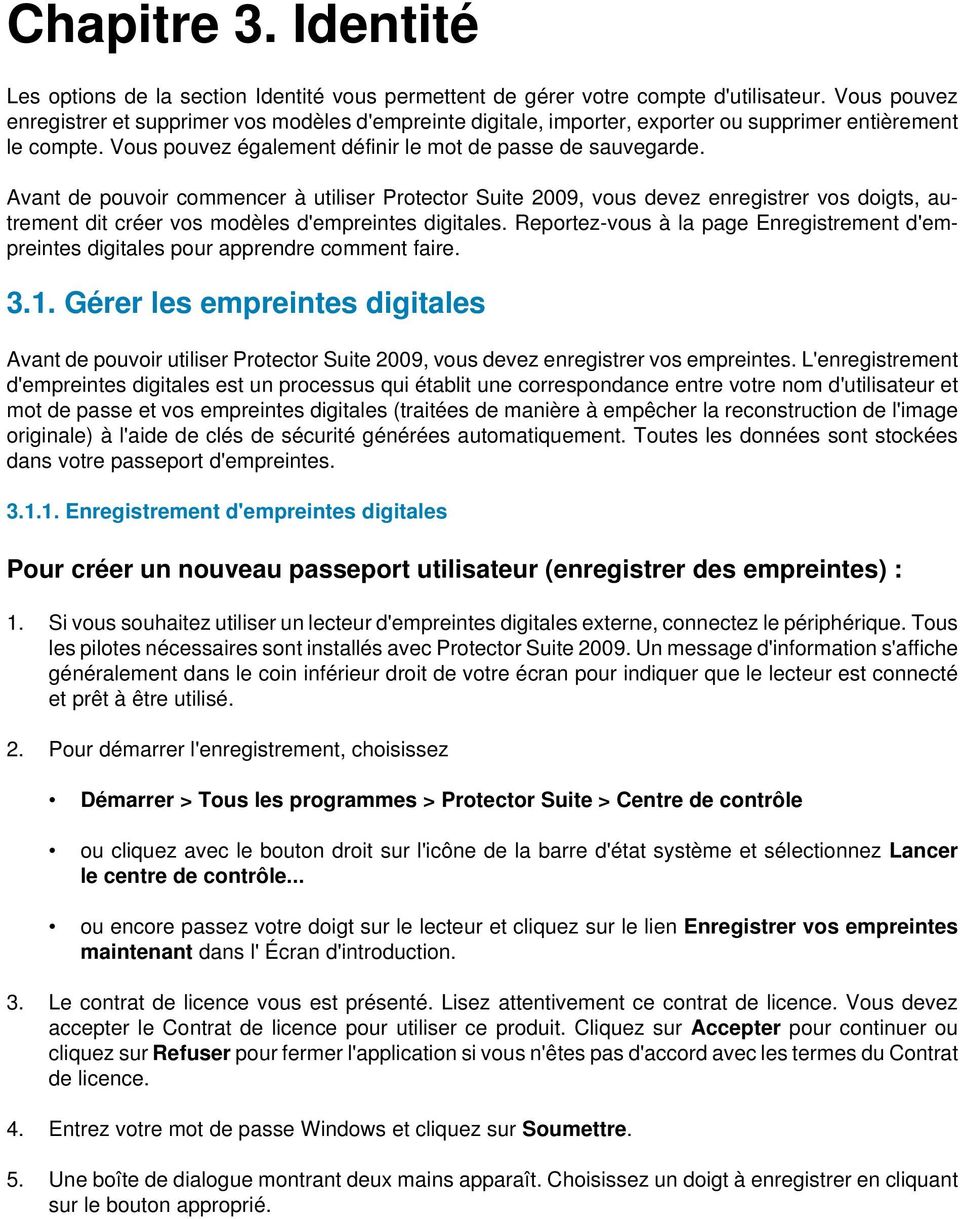
11 Identité 6. Faites glisser le doigt sélectionné. Des empreintes digitales de bonne qualité sont nécessaires. Ces échantillons seront réunis dans un seul passeport d'empreintes. Un avertissement apparaît si les échantillons créés ne correspondent pas et vous devrez recommencer la procédure. Astuce Si vous éprouvez de la difficulté à lire vos empreintes digitales, voir Didacticiel de Fingerprint. 6
12 Identité 7. (Optionnel - uniquement si votre ordinateur prend en charge cette fonctionnalité) Une fois qu'un doigt est enregistré, un bouton Sécurité au démarrage s'affiche au-dessus de chaque doigt. Le doigt correspondant sera utilisé à la place de vos mots de passe de démarrage et/ou de disque dur au démarrage du système. 8. un autre doigt à enregistrer. Nous vous recommandons fortement d'enregistrer les empreintes de plusieurs doigts, au cas où vous vous blesseriez. 9. Une page État apparaît, où vous pouvez vérifier l'état actuel du logiciel d'empreintes digitales. Il est vivement recommandé de définir un Mot de passe de sauvegarde. Ce mot de passe sera utilisé dans tout le logiciel d'empreintes digitales comme solution de rechange à l'authentification d'empreinte digitale en cas de blessure ou de problème avec le périphérique biométrique. Note Chaque utilisateur de Windows ne peut disposer que d un seul passeport. Pour créer un compte d'utilisateur, sélectionnez Démarrer > Panneau de configuration, puis cliquez sur Comptes d'utilisateurs. Suivez les instructions affichées à l'écran. Ajouter ou supprimer des empreintes digitales Vous pouvez ajouter d'autres doigts à votre compte d'utilisateur par la suite. Il est vivement recommandé d'enregistrer les empreintes de plusieurs doigts, au cas où vous vous blesseriez. Vous pouvez supprimer des doigts un par un ou supprimer entièrement le compte (y compris les données des applications). Ajouter ou supprimer des empreintes d'un utilisateur existant (gérer les empreintes digitales) : Démarrer > Tous les programmes > Protector Suite > Centre de contrôle. Authentifiez-vous (faites glisser votre doigt ou entrez votre mot de passe) et cliquez sur Soumettre. Allez à la page Identité > Gérer les empreintes digitales. Une boîte de dialogue montrant deux mains apparaît. 5. Pour enregistrer une nouvelle empreinte digitale : Choisissez un doigt à enregistrer en cliquant sur le bouton approprié. Passez le doigt sélectionné sur le lecteur jusqu'à ce que le modèle soit terminé. Des empreintes digitales de bonne qualité sont nécessaires. Pour supprimer une empreinte digitale : 7 Choisissez un doigt à supprimer en cliquant sur le bouton approprié. Cliquez sur Oui.
13 Identité Pour supprimer un compte d'utilisateur existant (toutes les données de l'utilisateur) : Important Le compte d'utilisateur sera entièrement supprimé, y compris les données de l'utilisateur, pas uniquement ses empreintes digitales. Démarrer > Tous les programmes > Protector Suite > Centre de contrôle. Authentifiez-vous (faites glisser votre doigt ou entrez votre mot de passe) et cliquez sur Soumettre. Allez à la page Identité > Opérations de compte > Supprimer les données utilisateur. Cliquez sur Oui pour confirmer. État La page État offre un aperçu des paramètres du logiciel et indique quelles applications d'empreintes digitales seront disponibles une fois que vous serez enregistré. Une icône rouge signale qu'un paramètre n'est pas optimal. Une icône jaune indique qu'il y a quelque chose à faire. Une icône verte désigne un paramètre correct. 8

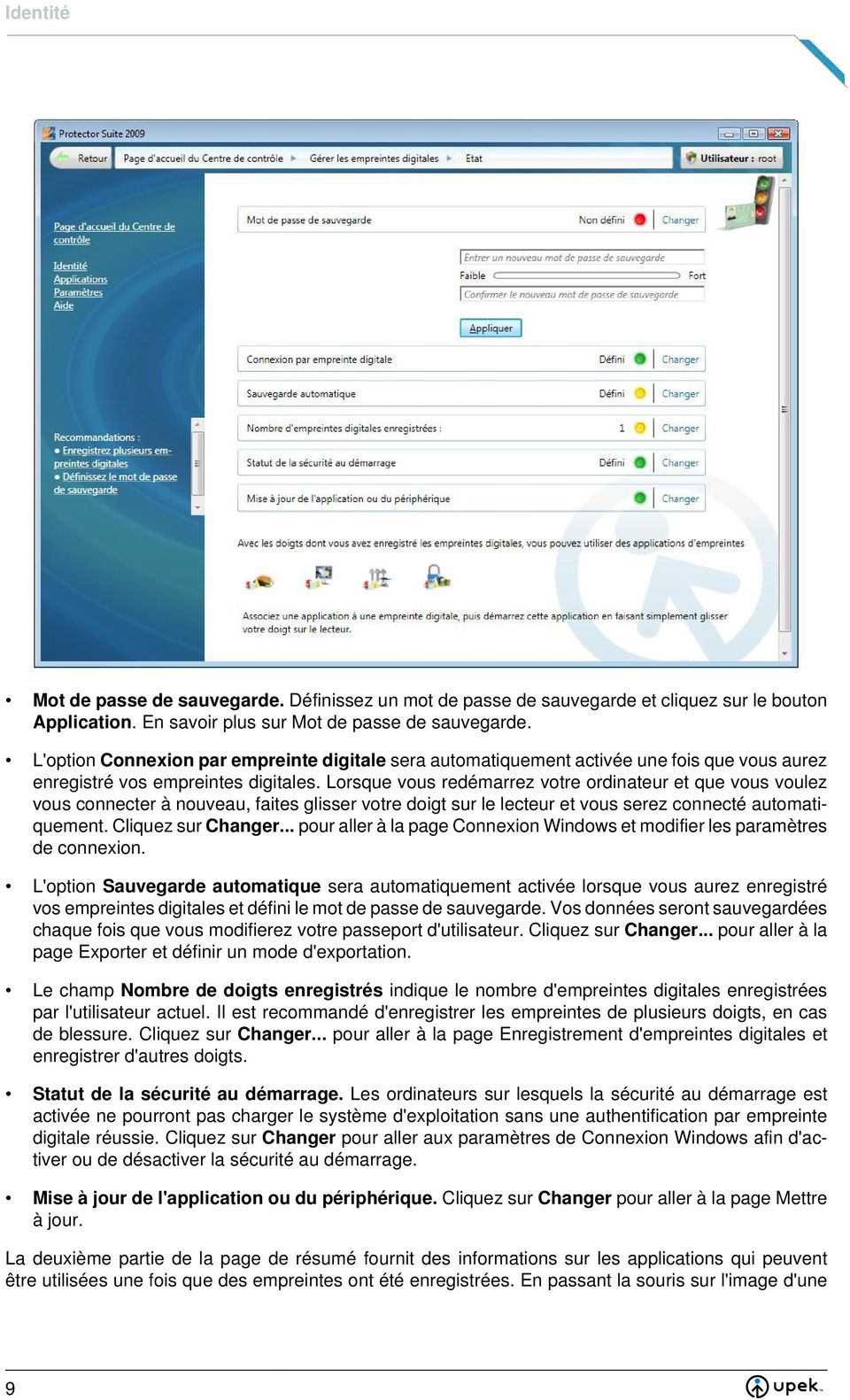
14 Identité Mot de passe de sauvegarde. Définissez un mot de passe de sauvegarde et cliquez sur le bouton Application. En savoir plus sur Mot de passe de sauvegarde. L'option Connexion par empreinte digitale sera automatiquement activée une fois que vous aurez enregistré vos empreintes digitales. Lorsque vous redémarrez votre ordinateur et que vous voulez vous connecter à nouveau, faites glisser votre doigt sur le lecteur et vous serez connecté automatiquement. Cliquez sur Changer... pour aller à la page Connexion Windows et modifier les paramètres de connexion. L'option Sauvegarde automatique sera automatiquement activée lorsque vous aurez enregistré vos empreintes digitales et défini le mot de passe de sauvegarde. Vos données seront sauvegardées chaque fois que vous modifierez votre passeport d'utilisateur. Cliquez sur Changer... pour aller à la page Exporter et définir un mode d'exportation. Le champ Nombre de doigts enregistrés indique le nombre d'empreintes digitales enregistrées par l'utilisateur actuel. Il est recommandé d'enregistrer les empreintes de plusieurs doigts, en cas de blessure. Cliquez sur Changer... pour aller à la page Enregistrement d'empreintes digitales et enregistrer d'autres doigts. Statut de la sécurité au démarrage. Les ordinateurs sur lesquels la sécurité au démarrage est activée ne pourront pas charger le système d'exploitation sans une authentification par empreinte digitale réussie. Cliquez sur Changer pour aller aux paramètres de Connexion Windows afin d'activer ou de désactiver la sécurité au démarrage. Mise à jour de l'application ou du périphérique. Cliquez sur Changer pour aller à la page Mettre à jour. La deuxième partie de la page de résumé fournit des informations sur les applications qui peuvent être utilisées une fois que des empreintes ont été enregistrées. En passant la souris sur l'image d'une 9
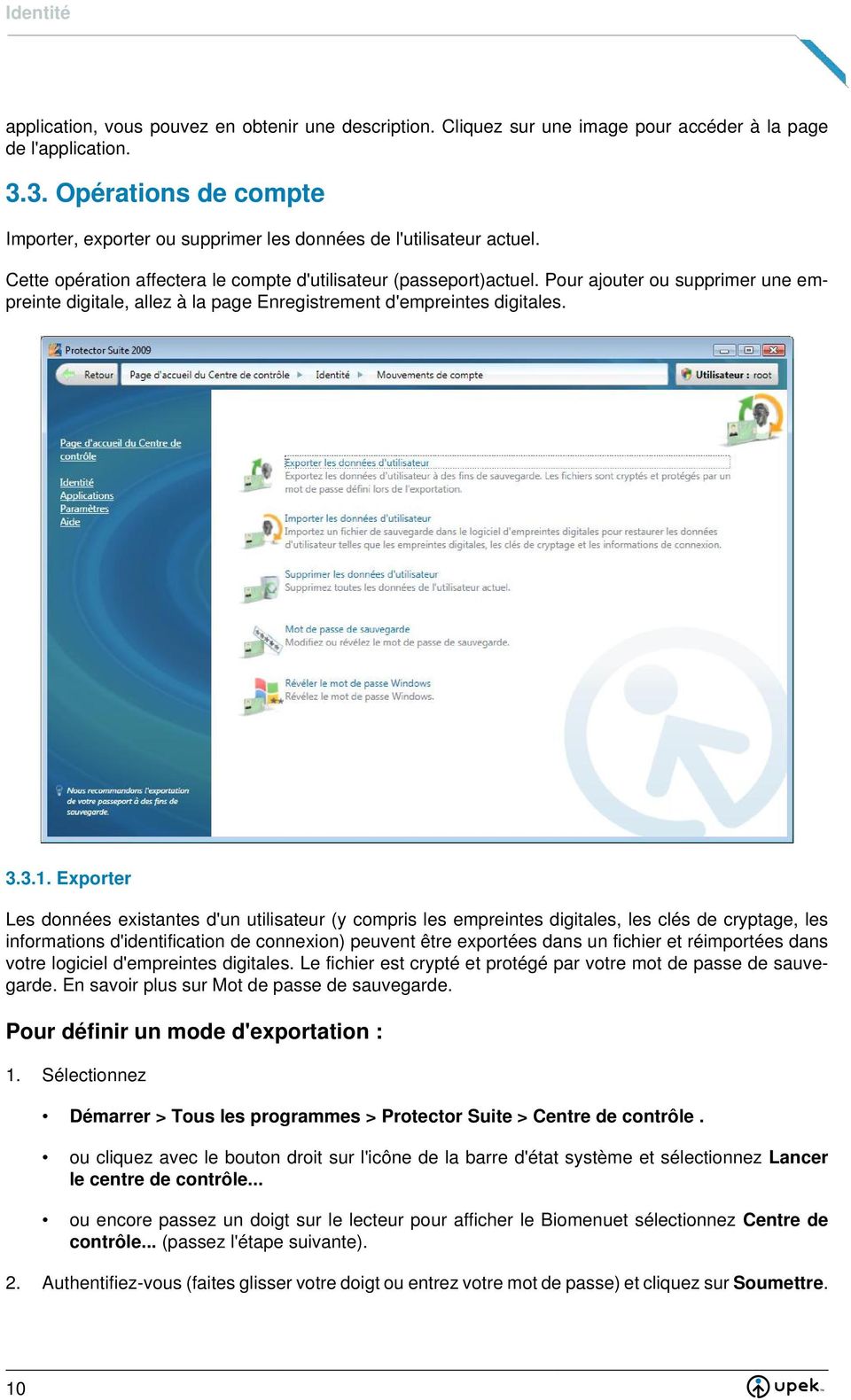
15 Identité application, vous pouvez en obtenir une description. Cliquez sur une image pour accéder à la page de l'application. Opérations de compte Importer, exporter ou supprimer les données de l'utilisateur actuel. Cette opération affectera le compte d'utilisateur (passeport)actuel. Pour ajouter ou supprimer une empreinte digitale, allez à la page Enregistrement d'empreintes digitales. Exporter Les données existantes d'un utilisateur (y compris les empreintes digitales, les clés de cryptage, les informations d'identification de connexion) peuvent être exportées dans un fichier et réimportées dans votre logiciel d'empreintes digitales. Le fichier est crypté et protégé par votre mot de passe de sauvegarde. En savoir plus sur Mot de passe de sauvegarde. Pour définir un mode d'exportation : 10 Démarrer > Tous les programmes > Protector Suite > Centre de contrôle. Authentifiez-vous (faites glisser votre doigt ou entrez votre mot de passe) et cliquez sur Soumettre.
16 Identité Identité > Opérations de compte > Exporter des données utilisateur. Si le mot de passe de sauvegarde n'est pas encore défini, faites-le maintenant. En savoir plus sur le Mot de passe de sauvegarde. 5. Choisissez un mode de sauvegarde : Cliquez sur le bouton Exporter maintenant et entrez votre Mot de passe de sauvegardepour effectuer immédiatement l'exportation. un dossier de destination et spécifiez un nom de fichier. Sauvegarde automatique. L'exportation automatique sauvegardera votre passeport (autrement dit, toutes vos données, y compris les clés, mots de passe, doigts enregistrés, etc.) chaque fois que des modifications sont apportées au passeport. L'emplacement par défaut du fichier de sauvegarde est C:\Users\votre nom d'utilisateur\appdata\local sous Windows Vista et C:\Document and Settings\votre nom d'utilisateur\local Settings\Application Data sous Windows XP. Cliquez sur Appliquer pour enregistrer les modifications. Note Il est vivement recommandé d'exporter votre passeport à des fins de sauvegarde, p. ex. en cas de panne du système, de réinstallation de votre système ou de perte ou suppression accidentelle de vos données. Importer Pour importer des données utilisateur (un passeport utilisateur) : Démarrer > Tous les programmes > Protector Suite > Centre de contrôle. Authentifiez-vous (faites glisser votre doigt ou entrez votre mot de passe) et cliquez sur Soumettre. Identité > Opérations de compte > Importer des données utilisateur. Recherchez le fichier de passeport (*.vtp). 5. Entrez le Mot de passe de sauvegarde et cliquez sur OK. Note Vous ne pouvez pas importer le passeport d'un utilisateur enregistré. Si vous voulez remplacer le mot de passe par une sauvegarde, vous devez supprimer le mot de passe actuel. Supprimer Pour supprimer toutes les données d'un utilisateur (un passeport utilisateur existant) : 11
17 Identité Démarrer > Tous les programmes > Protector Suite > Centre de contrôle. Authentifiez-vous (faites glisser votre doigt ou entrez votre mot de passe) et cliquez sur Soumettre. Identité > Opérations de compte > Supprimer les données utilisateur. Cliquez sur Oui pour confirmer. Important Cette opération supprimera toutes les données des utilisateurs actuels. Exporter pour sauvegarder vos données en vue d'une utilisation ultérieure. Mot de passe de sauvegarde Cette fenêtre permet de définir ou de modifier le mot de passe de sauvegarde. Ce mot de passe sera utilisé dans tout le logiciel d'empreintes digitales comme solution de rechange à l'authentification d'empreinte digitale (p. ex. pour des fichiers exportés). Important Le mot de passe de sauvegarde vous permettra d'accéder à vos données en cas de problème au niveau du périphérique. Il est fortement recommandé d'utiliser un mot de passe long et complexe (au moins 12 caractères) et de le conserver en lieu sûr. Un mot de passe court pourrait compromettre la sécurité. 12

18 Identité Pour définir le mot de passe de sauvegarde : Démarrer > Tous les programmes > Protector Suite > Centre de contrôle. Authentifiez-vous (faites glisser votre doigt ou entrez votre mot de passe) et cliquez sur Soumettre. Identité > Opérations de compte > Mot de passe de sauvegarde. Entrez et confirmez le mot de passe de sauvegarde. 5. Cliquez sur Appliquer pour enregistrer les modifications. Cliquez sur le bouton Révéler le mot de passe de sauvegarde pour afficher le mot de passe en texte clair après la vérification d'empreinte digitale. Dans la boîte de dialogue qui s'affiche, cliquez sur Révéler pour afficher le mot de passe ; veillez à en préserver la confidentialité et empêcher un usage abusif. 5. Révéler le mot de passe Windows Vous pouvez voir le mot de passe après authentification de votre empreinte digitale Attention : le mot de passe sera affiché en texte clair. Prenez les précautions qui s'imposent pour en éviter un usage abusif. Démarrer > Tous les programmes > Protector Suite > Centre de contrôle Authentifiez-vous (faites glisser votre doigt ou entrez votre mot de passe) et cliquez sur Soumettre.... Identité > Opérations de compte > Révéler le mot de passe Windows. Cliquez sur le bouton Révéler pour afficher le mot de passe en texte clair. 5. Authentifiez-vous (passez votre doigt sur le lecteur). 13
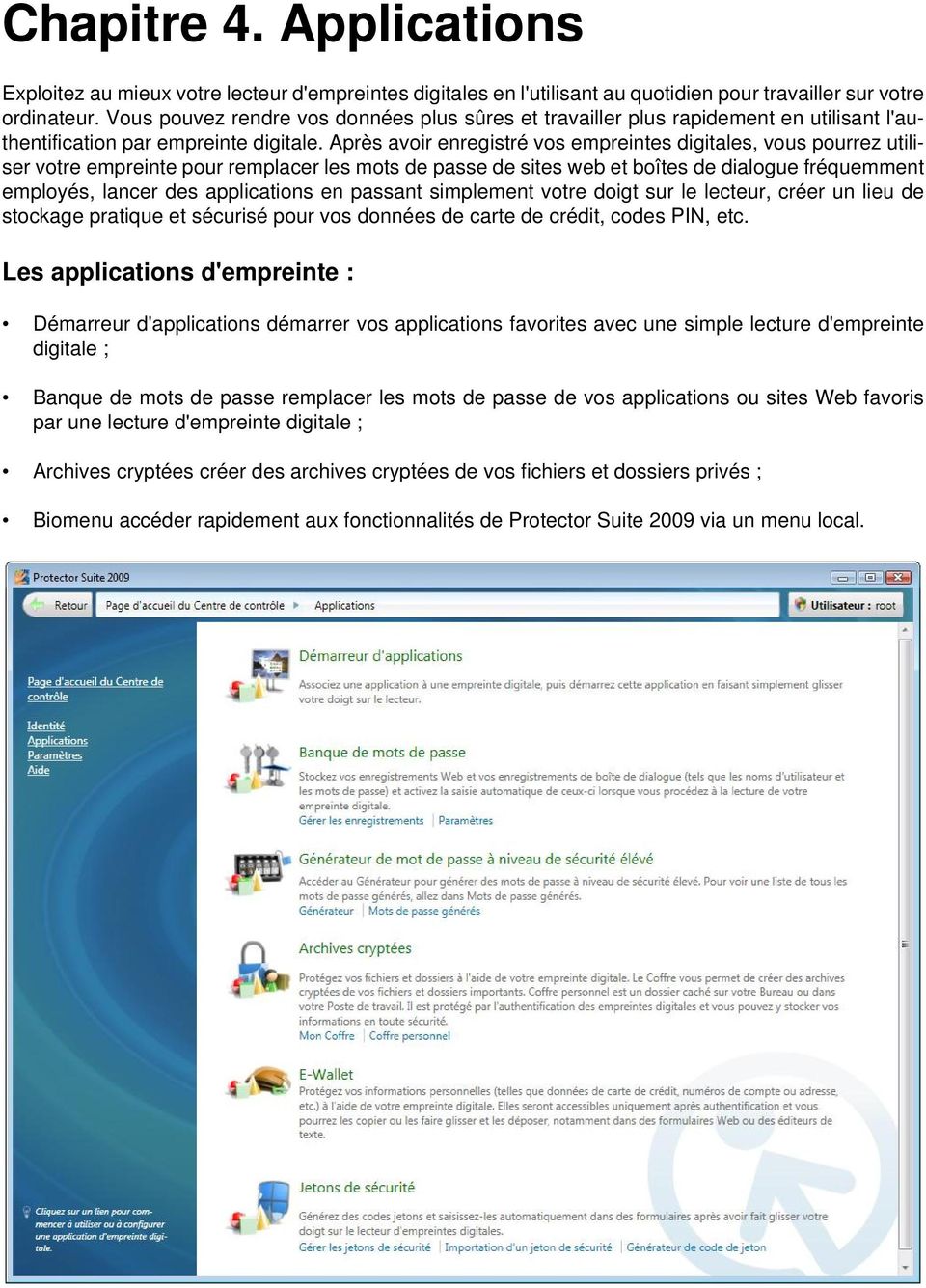
19 Chapitre Applications Exploitez au mieux votre lecteur d'empreintes digitales en l'utilisant au quotidien pour travailler sur votre ordinateur. Vous pouvez rendre vos données plus sûres et travailler plus rapidement en utilisant l'authentification par empreinte digitale. Après avoir enregistré vos empreintes digitales, vous pourrez utiliser votre empreinte pour remplacer les mots de passe de sites web et boîtes de dialogue fréquemment employés, lancer des applications en passant simplement votre doigt sur le lecteur, créer un lieu de stockage pratique et sécurisé pour vos données de carte de crédit, codes PIN, etc. Les applications d'empreinte : Démarreur d'applications démarrer vos applications favorites avec une simple lecture d'empreinte digitale ; Banque de mots de passe remplacer les mots de passe de vos applications ou sites Web favoris par une lecture d'empreinte digitale ; Archives cryptées créer des archives cryptées de vos fichiers et dossiers privés ; Biomenu accéder rapidement aux fonctionnalités de Protector Suite 2009 via un menu local.
20 Applications Démarreur d'applications Le Lanceur d'applications est une fonction en option de Protector Suite Lorsqu'il est installé, il vous permet de lancer des applications enregistrées en passant simplement votre doigt sur le lecteur. Pour associer une application à un doigt, glissez-y (ou localisez) une application, un fichier, etc. qui sera alors lancé la prochaine fois que vous passerez le doigt correspondant sur le lecteur (p. ex. si vous faites glisser le fichier "document.txt" de votre bureau, celui-ci s'ouvrira dans votre éditeur de texte lorsque vous passerez le doigt en question sur le lecteur). Note Vous devez enregistrer au moins deux empreintes digitales pour pouvoir utiliser le Lanceur d'applications. Un doigt est en effet réservé à l'affichage du Biomenu. Association d'une empreinte digitale à des applications Pour associer une application à un doigt : Démarrer > Tous les programmes > Protector Suite > Centre de contrôle Authentifiez-vous (faites glisser votre doigt ou entrez votre mot de passe) et cliquez sur Soumettre. Applications > Démarreur d'applications. 15
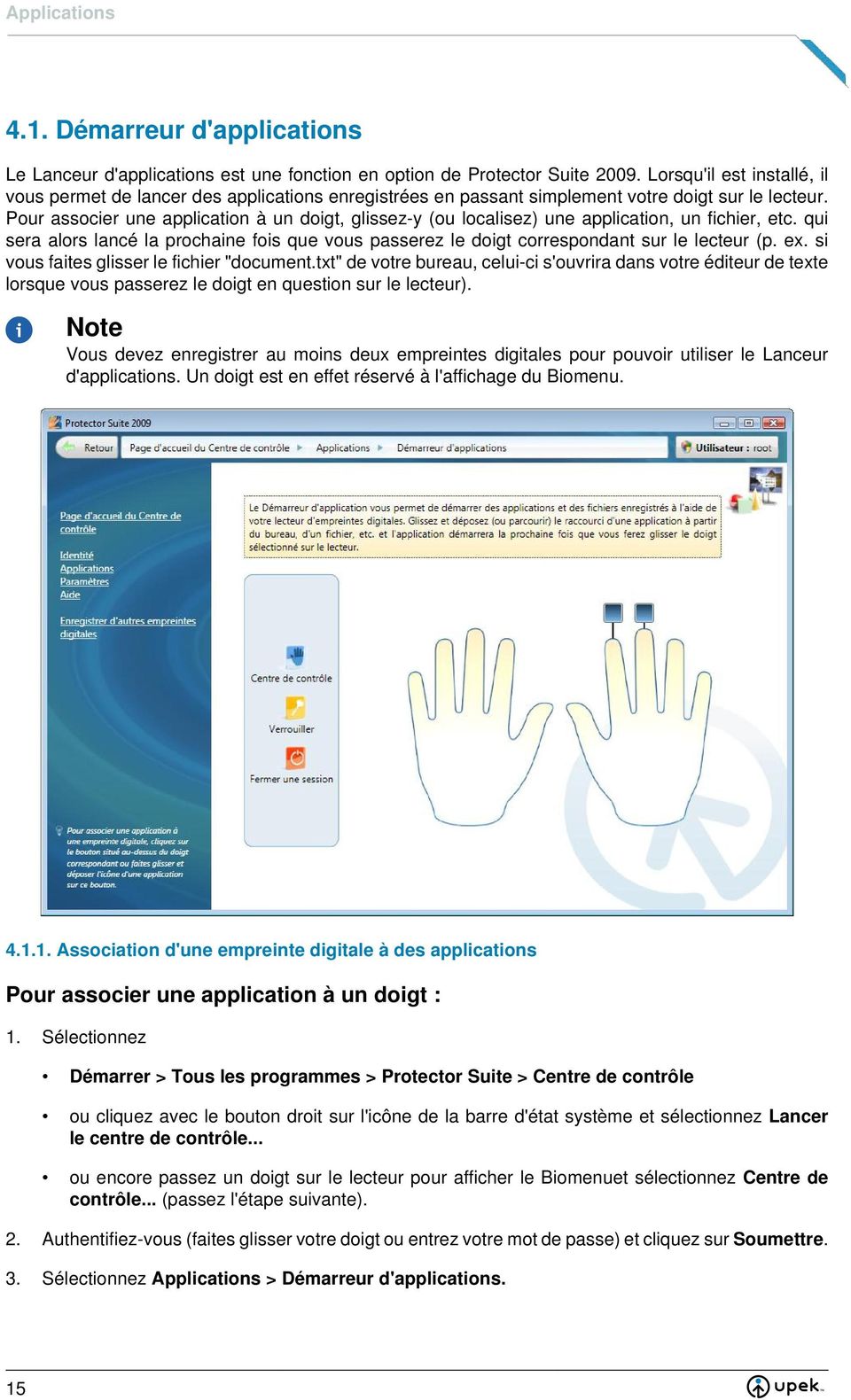
21 Applications Une boîte de dialogue montrant deux mains apparaît. Un bouton se trouve au-dessus de chaque doigt enregistré. Note Si aucun bouton n'est disponible, vous devez d'abord enregistrer d'autres doigts. S'il ne reste qu'un seul bouton, il est réservé au Biomenu et vous devez donc enregistrer d'autres doigts. Reportez-vous à la page Enregistrement d'empreintes digitales pour savoir comment enregistrer vos empreintes digitales. 5. Cliquez sur un bouton au-dessus d'un doigt. La boîte de dialogue de l'application s'ouvre. 6. Cliquez sur le bouton Ajouter. 7. Entrez le nom de l'application. Cliquez sur le bouton... pour rechercher un fichier que vous voulez lancer. Cela peut être un fichier exécutable (par exemple calc.exe). D'autres paramètres peuvent éventuellement être définis dans les options Avancées. Voir ci-dessous pour des exemples de paramètres de l'application. 8. Cliquez sur OK. 9. L'association a été créée. La prochaine fois que vous passerez le doigt que vous lui avez attribué, la ou les applications concernées seront lancées. Astuce Vous pouvez également créer une association en effectuant un glisser-déposer. Faites glisser et déposez une application ou un fichier sur un bouton des mains. L'icône de l'application apparaît dans le bouton. Vous pouvez faire glisser et déposer les applications programmées disponibles à partir du menu. Le Centre de contrôle va démarrer Protector Suite 2009, Verrouiller va verrouiller l'ordinateur, Déconnexion va déconnecter l'utilisateur actuel à l'aide de la vérification de l'empreinte digitale attribuée et Enregistrements Web va démarrer les sites Web enregistrés à l'aide de Banque de mots de passe. Note Si vous voulez éviter temporairement de démarrer l'application (et faire appel au Biomenu à la place), maintenez la touche Shift enfoncée tout en faisant glisser votre doigt sur le lecteur. Avancé Paramètres de l'application : Un site Web peut être ouvert en lançant un navigateur Web tel qu'internet Explorer Tapez une adresse de site Web (telle que dans le champ des paramètres de l'application et le site Web sera lancé chaque fois que vous ferez glisser le doigt attribué. Un fichier peut être ouvert par une application telle que Microsoft Word. Tapez un chemin dans le champ entre guillemets (par exemple "C:\Documents and Settings\your.account\My Documents\document.doc"). Le fichiers document.doc s'ouvrira dans Word chaque fois que vous passerez le doigt attribuée sur le lecteur. Vous pouvez utiliser plus d'un paramètre pour une application. Chemin de départ : Un autre chemin d'accès utilisé par l'application pour démarrer. Lancer lorsque : En option, choisissez une combinaison de touches d'accès rapide. L'application n'est lancée que lorsque vous appuyez sur cette combinaison et que vous faites glisser le doigt qui y est associé. 16
22 Applications Gestion des applications associées Pour supprimer l'association empreinte digitale/application : Démarrer > Tous les programmes > Protector Suite > Centre de contrôle ou cliquez avec le bouton droit sur l'icône de la barre d'état et sélectionnez Lancer le Centre de contrôle... Authentifiez-vous (faites glisser votre doigt ou entrez votre mot de passe) et cliquez sur Soumettre. Applications > Démarreur d'applications. Cliquez sur l'icône application sur le bouton au-dessus de l'empreinte attribuée. 5. Cliquez sur le bouton Supprimer sous l'application à supprimer. 6. Cliquez sur Oui pour confirmer la suppression de l'association. L'empreinte digitale peut à présent être utilisée pour une autre application. Pour modifier l'association empreinte digitale/application : Démarrer > Tous les programmes > Protector Suite > Centre de contrôle Authentifiez-vous (faites glisser votre doigt ou entrez votre mot de passe) et cliquez sur Soumettre. Applications > Démarreur d'applications. Cliquez sur l'icône application sur le bouton au-dessus de l'empreinte attribuée. 5. une application et apportez les modifications souhaitées. 6. Cliquez sur OK. Banque de mots de passe Lorsqu'elle est installée, la Banque de mots de passe stocke les données d'enregistrement (noms d'utilisateur, mots de passe et autres paramètres) de sites web et boîtes de dialogue. Vous pouvez ainsi accéder aux sites web et applications fréquemment utilisés (messagerie web, comptes bancaires, ecommerce, etc.) en toute sécurité, sans devoir entrer les mots de passe, noms d'utilisateur et données de formulaire. Il vous suffit d'entrer les informations requises une seule fois, lors de l'enregistrement de 17
23 Applications la page Web ou de la boîte de dialogue de mot de passe. Lorsque la fenêtre s'affiche à nouveau, vous pouvez entrer automatiquement les données à l'aide du lecteur. Vous pouvez également accéder aux sites Webs enregistrés directement à partir du Biomenu. La Banque de mots de passe prend en charge les navigateurs suivants : Internet Explorer 5.0 et versions supérieures, Firefox 0-0. La prise en charge pour Internet Explorer est installée automatiquement. Lorsque Firefox est défini comme navigateur par défaut et que vous démarrez Protector Suite 2009 pour la première fois ou sans utiliser d'empreintes digitales enregistrées, une invite apparaît, vous demandant si vous souhaitez installer un plug-in Firefox afin d'activer le support. L'installation du plug-in Firefox peut se faire aussi via Applications > Banque de mots de passe > Paramètres. Note La Banque de mots de passe est conçue pour mémoriser des pages Web et des boîtes de dialogue (p. ex. données de connexion). Enregistrement de pages Web et de boîtes de dialogue. Vous devez enregistrer un site web ou une boîte de dialogue pour stocker vos données de connexion (noms d'utilisateur et mots de passe) en vue de les introduire automatiquement par reconnaissance d'empreinte digitale. Pour créer un enregistrement : Affichez une page Web ou une boîte de dialogue à enregistrer. Complétez les champs de nom d'utilisateur, de mot de passe et tout autre champ nécessaire. Passez un doigt enregistré sur le lecteur pour afficher le Biomenu. Enregistrer. 18
24 Applications OU Pour les pages Web contenant un champ mot de passe, une boîte de dialogue apparaît automatiquement lors de la soumission, vous demandant si vous souhaitez enregistrer les données entrées avec la Banque de mots de passe. Cliquez sur Oui. L'Assistant Enregistrement (voir ci-dessous) s'affiche pour vous guider dans la procédure. Cliquez sur Suivant pour vérifier et modifier votre enregistrement. Vous pouvez également cocher la case dans le bas de la boîte de dialogue pour enregistrer vos données telles quelles et cliquer surterminer pour ignorer l'assistant. Toutes vos données sont stockées. Après avoir créé un enregistrement, un message apparaît dans le coin de votre navigateur pour confirmer la création de votre enregistrement. Note Si vous souhaitez activer/désactivez ces messages, ou si vous avez désactivé la boîte de dialogue vous encourageant à vous enregistrer et que vous souhaitez la réactiver, voir Banque de mots de passe Paramètres Assistant Enregistrement L'Assistant Enregistrement s'affiche pour vous guider dans la procédure. Une boîte de dialogue est affichée et renseigne le nom et les données de la page Web. Si ces données sont correctes, cliquez sur Suivant. Dans le cas contraire, cliquez sur Annuler pour quitter l'assistant et commencer un nouvel enregistrement. Cliquez sur Suivant pour vérifier et modifier votre enregistrement. 19
25 Applications La page Détails du formulaire affiche tous les éléments qui ont été enregistrés. Vous pouvez changer la valeur des champs qui ont été enregistrés. Définir le contrôle sur pour choisir dans une liste de valeurs prédéfinies ou désactivez le remplissage de ce champ en sélectionnant Ne pas définir ce contrôle. 20 Remplir les champs avec. Les valeurs introduites dans le navigateur Web seront saisies dans le champ. Vous pouvez changer la valeur actuelle si vous le souhaitez. Ne pas remplir ce champ. Ce champ ne sera pas renseigné automatiquement. Spécifiez l'inclusion du nom d'utilisateur, mot de passe ou domaine Windows dans le champ de ce formulaire lors du nouvel enregistrement. C'est pratique, car, en cas de modification des données de connexion, celles-ci seront automatiquement mises à jour et vous ne devrez donc pas changer les données enregistrées.
26 Applications Note Si vous désactivez Masquer le mot de passe, tous les mots de passe s'afficheront en texte clair. Cliquez sur Suivant pour continuer. 5. Dans la page Méthode de soumission de formulaire, sélectionnez le mode de soumission du formulaire enregistré après authentification. Désactivez la case pour remplir le formulaire sans l'enregistrer. Cliquez sur Afficher les options avancées pour sélectionner la façon dont les formulaires seront soumis. Par défaut, la Banque de mots de passe soumet le formulaire comme si la touche Entrée avait été enfoncée. Si cela ne fonctionne pas, sélectionnez l'option de choix manuel du bouton. Faites glisser le pointeur sur un bouton de la page. C'est ce bouton qui sera utilisé pour soumettre le formulaire. 6. Dans la page qui suit, testez l'enregistrement. Le logiciel tentera d'insérer automatiquement les données enregistrées dans le navigateur Web. Vérifiez que tout fonctionne comme prévu. En cas de problème d'enregistrement, revenez en arrière et modifiez les fichiers enregistrés ou suivez les instructions de résolution de problèmes. 7. Cliquez sur Suivant pour continuer. 8. Dans la page qui suit, choisissez un nom et un dossier pour les données enregistrées, tels qu'ils apparaîtront dans le Centre de contrôle, où vous pourrez les gérer par la suite. 9. Cliquez sur Terminer. Saisie automatique des enregistrements La saisie automatique à partir d'un enregistrement lance le site Web enregistré et vous connecte automatiquement à l'aide des informations d'identification enregistrées. Pour effectuer une saisie automatique à partir d'un enregistrement : Affichez la boîte de dialogue ou le site Web enregistré. Authentifiez-vous (passez votre doigt sur le lecteur). (Facultatif) Une boîte de dialogue de la Banque de mots de passe s'affiche, vous informant que vous pouvez soumettre votre enregistrement. Cliquez sur Oui pour effectuer la saisie automatique à partir de l'enregistrement. Activez Ne plus afficher ce message pour passer cette étape la prochaine fois. La saisie automatique est effectuée à partir de l'enregistrement. Pour démarrer un site Web enregistré, vous pouvez également utiliser le Biomenu. Passez un doigt enregistré sur le lecteur pour afficher le Biomenu. Sites enregistrés. Une liste des sites enregistrés s'affiche. 21
27 Applications une page que vous souhaitez afficher et dont vous souhaitez utiliser l'enregistrement en vue d'une saisie automatique Astuce Vous pouvez aussi effectuer des saisies automatiques en sélectionnant un site enregistré et en cliquant sur le bouton Recommencer dans la page Centre de contrôle > Applications > Banque de mots de passe > Gérer les sites enregistrés. Reportez-vous à la page Gérer les enregistrements pour plus d'informations. Gérer les enregistrements Il peut être utile de modifier les données enregistrée, par exemple si vous avez changé le mot de passe de votre messagerie. Vous pouvez aussi supprimer des données enregistrées, les ranger dans des dossiers ou activer/désactiver l'envoi automatique de données enregistrées saisies automatiquement. Vous pouvez exporter votre enregistrement pour l'utiliser sur un autre ordinateur. Un enregistrement exporté est un fichier avec une extension *.pb ou *.xml qui peut être importé plus tard. Pour gérer vos enregistrements : Démarrer > Tous les programmes > Protector Suite > Centre de contrôle Authentifiez-vous (faites glisser votre doigt ou entrez votre mot de passe) et cliquez sur Soumettre.... Applications > Banque de mots de passe > Gérer les sites enregistrés. 22
28 Applications l'enregistrement avec lequel vous voulez travailler. Cliquez sur le bouton Recommencer pour saisir automatiquement les données enregistrées. La saisie se fera dans le navigateur Web par défaut. Cliquez sur le bouton Modifier... pour modifier les détails de l'enregistrement conservé (par ex. votre nom d'utilisateur et votre mot de passe ont été modifiés et vous souhaitez refléter ce changement sur l'enregistrement existant.) Vous pouvez changer ici le nom de l'enregistrement tel qu'il apparaît dans la liste des enregistrements et dans le Biomenu. La case à cocher Formulaire de soumission automatique contrôle la soumission automatique du formulaire après la saisie automatique de l'enregistrement. Si cette case est cochée, l'enregistrement sera saisi automatiquement lorsque vous ferez glisser votre doigt sur le lecteur pour vous authentifier. Pour en savoir plus sur les champs enregistrés, référez-vous à la Banque de mots de passe Assistant Enregistrement. Cliquez sur Appliquer pour enregistrer les modifications. Cliquez sur Supprimer pour supprimer complètement un enregistrement. Cliquez sur Organiser pour organiser les enregistrements en dossiers, les déplacer dans la liste vers le haut ou vers le bas et créer des dossiers. La même structure apparaîtra dans les sites enregistrés du Biomenu. Cliquez sur Importer ou Exporter pour sauvegarder votre enregistrement ou importer des sites enregistrés dans le logiciel d'empreintes digitales. Cliquez sur le bouton Exporter pour exporter votre enregistrement, par ex. pour l'utiliser sur un autre ordinateur. Les enregistrements sélectionnés seront exportés ou tous les enregistrements existants seront exportés à la fois. ensuite un fichier de destination et entrez un mot de passe. Ce mot de passe sera exigé lors de l'importation des enregistrements. L'extension des fichiers de la Banque de mots de passe est *.pb ou *.xml. Cliquez sur le bouton Importer pour importer les enregistrements d'un fichier de la Banque de mots de passe. la source *.pb ou *.xml. Vous pouvez remplacer tous les enregistrements existants par des enregistrements importés ou vous pouvez leur ajouter les enregistrements importés. Lorsque vous ajoutez un enregistrement avec un nom déjà utilisé, il sera automatiquement renommé afin que l'ancien et le nouveau puissent coexister. Entrez le mot de passe créé lors de l'exportation. 5. Cliquez sur Appliquer pour enregistrer les modifications. Paramètres La Banque de mots de passe vous permet d'utiliser l'authentification des empreintes digitales pour accéder aux sites Web et aux boîtes de dialogues protégées. l'usage que vous souhaitez faire de la Banque de mots de passe : La case à cocher de la Boîte de dialogue Windows permet d'utiliser la Banque de mots de passe pour stocker des informations d'identification des applications Windows standard. Internet Explorer est toujours pris en charge ; cette case à cocher permet d'activer ou désactiver l'utilisation du navigateur. 23
29 Applications Pour le navigateur Firefox, l'installation d'un plug-in est requise. Cliquez sur le lien pour démarrer l'installation. Firefox doit être défini comme navigateur par défaut. Si vous procédez à la mise à niveau de Firefox après l'installation du plug-in, Firefox vous informe que le plug-in de la Banque de mots de passe n'est plus compatible et vous propose de trouver un plug-in courant. Confirmez et installez le nouveau plug-in. La Banque de mots de passe affiche des astuces destinées à l'utilisateur quand une action telle que l'enregistrement d'une boîte de dialogue, la saisie automatique à partir d'un enregistrement d'une boîte de dialogue, etc. est possible. Si l'utilisateur se connecte à Windows à l'aide d'un nom d'utilisateur et d'un mot de passe, ces messages ne sont pas actifs tant qu'une authentification par empreinte digitale n'a pas été effectuée avec succès. Pour activer/désactiver les astuces liées à la Banque de mots de passe : Démarrer > Tous les programmes > Protector Suite > Centre de contrôle Authentifiez-vous (faites glisser votre doigt ou entrez votre mot de passe) et cliquez sur Soumettre. Applications > Banque de mots de passe > Paramètres. le message à afficher pour demander si : les données du formulaire envoyé doivent être mémorisées. Cette option active/désactive la boîte de dialogue proposant l'enregistrement dans la Banque de mots de passe après la soumission d'un formulaire (page Web ou boîte de dialogue). les messages à afficher pour vous alerter si : 24 un enregistrement est relu. Ce message informe l'utilisateur que l'insertion automatique d'un formulaire enregistré est sur le point de commencer. Cet avertissement est utile lorsque vous souhaitez créer davantage d'enregistrements pour le même formulaire ou la même boîte de dialogue et que vous ne voulez pas écraser les données déjà introduites. une boîte de dialogue a pu être relue. Ce message informe l'utilisateur que les données enregistrées peuvent être insérées automatiquement. une boîte de dialogue peut être enregistrée. Ce message informe l'utilisateur que la boîte de dialogue contient un champ de mot de passe qui peut être enregistré. un site Web a pu être relu. Ce message informe l'utilisateur que les données enregistrées peuvent être insérées automatiquement. un site Web peut être enregistré. Ce message informe l'utilisateur que la page contient un champ de mot de passe qui peut être enregistré.
30 Applications Archives cryptées Les archives cryptées vous permettent de protéger des fichiers dossiers privés avec une empreinte digitale et un mot de passe de sauvegarde, et de les conserver à l'abri d'un accès non autorisé. Le Coffre vous permet de créer des archives cryptées de fichiers et dossiers importants qui seront protégées par votre empreinte digitale et votre mot de passe de sauvegarde. Vous pouvez conserver les fichiers là où ils se trouvent et, en les ajoutant à une archive Mon Coffre, les protéger au moyen d'une authentification par empreinte digitale. Enregistrements personnels est un dossier protégé placé sur votre bureau ou dans votre Poste de travail, où vous pouvez faire glisser ou copier des fichiers et les conserver en sécurité dans un endroit protégé par empreinte digitale. Note Vous devez enregistrer vos empreintes digitales et définir le mot de passe de sauvegarde avant de créer une archive. Sinon, vous verrez apparaître un avertissement disant qu'aucun utilisateur est sélectionné. Voir Enregistrement d'empreintes digitales pour savoir comment enregistrer vos empreintes digitales. Mon Coffre Coffre vous permet de stocker vos fichiers dans une archive cryptée sur votre disque dur. Les archives cryptées peuvent contenir des fichiers ou des dossiers et sont protégées par une authentification par empreinte digitale et le mot de passe de sauvegarde. Lorsqu'une archive de Mon Coffre est déverrouillée, vous pouvez travailler avec le fichier archivé comme avec un dossier standard (supprimer, copier ou renommer des fichiers, etc.). La fonction Glisser-déplacer est également prise en charge. Vous pouvez simplement copier et coller ou déplacer vos fichiers vers votre archive déverrouillée et, lorsque vous la verrouillerez à nouveau, vos fichiers seront cryptés. Lorsque un seul fichier est crypté dans une archive et qu'il est déverrouillé, cliquez sur le fichier pour l'ouvrir. Création de Mon Coffre Pour créer un nouveau Mon Coffre : Démarrer > Tous les programmes > Protector Suite > Centre de contrôle Authentifiez-vous (faites glisser votre doigt ou entrez votre mot de passe) et cliquez sur Soumettre. Applications > Archives cryptées > Mon Coffre. 25
31 Applications Si le mot de passe de sauvegarde n'est pas encore défini, faites-le maintenant et cliquez sur Appliquer. En savoir plus sur le Mot de passe de sauvegarde. 5. Cliquez sur le bouton Créer une archive du Coffre. 6. Définissez le nom de l'archive. 7. Vous pouvez maintenant travailler avec le fichier archivé comme avec un dossier standard (supprimer, copier ou renommer des fichiers, etc.). La fonction Glisser-déplacer est également prise en charge. Vous pouvez simplement copier et coller ou déplacer vos fichiers vers votre archive déverrouillée et, lorsque vous la verrouillerez à nouveau, vos fichiers seront cryptés. 8. Cliquez sur Verrouiller pour verrouiller l'archive. Note Vous pouvez aussi créer ou gérer des archives à partir du menu contextuel. Affichez les fichiers ou dossiers à crypter (dans Windows Explorer ou une autre boîte de dialogue Windows) et cliquez avec le bouton droit pour afficher le menu contextuel. Ajouter à la nouvelle archive cryptée... pour ajouter le fichier ou dossier sélectionné à la nouvelle archive. Gestion de Mon Coffre Pour gérer Mon Coffre existant : 26 Démarrer > Tous les programmes > Protector Suite > Centre de contrôle
32 Applications Authentifiez-vous (faites glisser votre doigt ou entrez votre mot de passe) et cliquez sur Soumettre. Applications > Archives cryptées > Mon Coffre. La liste des archives existantes s'affiche. une ou plusieurs archives. Cliquez sur un bouton pour Ouvrir, Verrouiller ou Supprimer l'archive sélectionnée. Vous pouvez aussi utiliser le menu contextuel. Lorsqu'une archive est ouverte, vous pouvez la manipuler comme un dossier standard (supprimer, copier ou renommer des fichiers, etc.). La fonction Glisser-déplacer est également prise en charge. Lorsque vous avez terminé d'utiliser l'archive, verrouillez-la pour la protéger par authentification. Pour gérer la liste de Mon Coffre, choisissez : Actualiser pour obtenir une liste actualisée de toutes les archives listées associées à vos empreintes digitales. Rechercher les coffres perdus. Choisissez cette option pour répertorier toutes les archives, y compris celles qui ne sont pas associées à vos empreintes digitales ou celles qui ont été déplacées. Vous pouvez toujours ouvrir les archives non associées avec votre mot de passe de sauvegarde. Utilisez cette fonction lorsque vous n'êtes pas sûr de l'endroit où se trouvent vos archives ou lorsque vous avez changé votre passeport. Verrouiller tout. Verrouille toutes les archives à la fois. Cliquez sur Appliquer pour enregistrer les modifications.
33 Applications Astuce Vous pouvez gérer des archives à partir du menu contextuel, par exemple en ajoutant des fichiers ou un dossier directement à partie de votre gestionnaire de fichiers. Affichez les fichiers ou dossiers à crypter (dans Windows Explorer ou une autre boîte de dialogue Windows) et cliquez avec le bouton droit pour afficher le menu contextuel. Ajouter à la nouvelle archive cryptée... pour ajouter le fichier ou dossier sélectionné à une archive existante. Reportez-vous à la description détaillée ci-dessous. Pour ajouter des fichiers ou des dossiers à un Coffre existant : Affichez les fichiers ou les dossiers que vous voulez crypter (à l'aide de l'explorateur Windows ou d'une autre boîte de dialogue Windows). les fichiers et/ou les dossiers (à l'aide de la souris et Shift ou la touche Ctrl) et cliquez avec le bouton droit pour afficher le menu contextuel. Ajouter à une archive cryptée existante. Recherchez et sélectionnez l'archive dans laquelle vous voulez sauvegarder les fichiers (le fichier aura l'extension *.uea ou *.ueaf). 5. Ouvrir. 6. Une authentification est requise. 7. Après le cryptage des fichiers, une boîte de dialogue vous invitera à choisir ce que vous souhaitez faire des fichiers originaux : 28 a. Supprimer les fichiers originaux supprimera les fichiers originaux et conservera les fichiers uniquement sous forme cryptée dans l'archive. b. la case à cocher Effacer les fichiers avant de les supprimer pour écraser les fichiers que vous supprimez avec un contenu aléatoire avant de les supprimer. Ce procédé empêchera toute personne de récupérer les fichiers supprimés. c. Conserver les fichiers originaux ne supprimera pas les fichiers originaux et ils seront sauvegardés d'une part dans l'archive cryptée, et d'autre part sous forme non cryptée à leur emplacement d'origine.
34 Applications 8. Les fichiers sont à présent ajoutés à l'archive cryptée de Mon Coffre. Verrouiller et déverrouiller le Coffre Pour verrouiller ou déverrouiller un Coffre : Démarrer > Tous les programmes > Protector Suite > Centre de contrôle Authentifiez-vous (faites glisser votre doigt ou entrez votre mot de passe) et cliquez sur Soumettre. Applications > Archives cryptées > Mon Coffre. La liste des archives existantes s'affiche. une ou plusieurs archives. Cliquez sur le bouton Verrouiller pour verrouiller et archiver ou sur le bouton Ouvrir pour le déverrouiller. Astuce Vous pouvez aussi verrouiller ou déverrouiller des archives à leur emplacement actuel à l'extérieur du Centre de contrôle. Affichez l'archive à verrouiller ou déverrouiller (avec Windows Explorer ou une autre boîte de dialogue Windows), sélectionnez le fichier d'archive (*.uea ou *.ueaf), cliquez avec le bouton droit pour afficher le menu contextuel et sélectionnez Verrouiller ou Déverrouiller. Pour verrouiller toutes les archives de Mon Coffre : Passez un doigt enregistré sur le lecteur pour afficher le Biomenu. Verrouiller toutes les archives dans le menu. Toutes vos archives déverrouillées sont maintenant verrouillées. Décrypter des fichiers à partir d'un Coffre Pour supprimer un ou plusieurs fichiers d'une archive cryptée, déverrouillez l'archive (voir Verrouiller et déverrouiller le Coffre) puis manipulez les fichiers comme s'ils se trouvaient dans un dossier standard : vous pouvez supprimer des fichiers, les copier ou les faire glisser hors de l'archive. Référez-vous aux instructions ci-dessous pour savoir comment décrypter tous les fichiers de l'archive à la fois dans un emplacement spécifié. Pour décrypter tous les fichiers ou dossiers d'un Coffre en une fois le fichier d'archive (*.uea ou *.ueaf) que vous voulez décrypter et cliquez avec le bouton droit pour afficher le menu contextuel. Choisissez Décrypter vers... 29
35 Applications un emplacement de destination pour l'enregistrement des fichiers décryptés. Une authentification est requise. 5. Vos fichiers sont décryptés dans l'emplacement de destination. Coffre personnel Le Coffre personnel vous permet de crypter vos fichiers dans un dossier protégé. Le dossier peut être affiché sur votre Bureau ou dans le Poste de travail. Ce dossier ne sera pas visible pour les utilisateurs avec qui vous partagez l'ordinateur. Lorsque le dossier Coffre personnel est déverrouillé, vous pouvez travailler avec celui-ci comme avec un dossier standard (supprimer, copier ou renommer des fichiers, etc.). Il peut être géré à partir du Centre de contrôle Applications > Archives cryptées > Coffre personnel ou via le menu contextuel en cliquant avec le bouton droit sur le dossier Coffre personnel. Pour verrouiller/déverrouiller le Coffre personnel Démarrer > Tous les programmes > Protector Suite > Centre de contrôle Authentifiez-vous (faites glisser votre doigt ou entrez votre mot de passe) et cliquez sur Soumettre. Applications > Archives cryptées > Coffre personnel. 30
36 Applications Si le mot de passe de sauvegarde n'est pas encore défini, faites-le maintenant et cliquez sur Appliquer. En savoir plus sur le Mot de passe de sauvegarde. 5. Cliquez sur Déverrouiller et ouvrir ou Verrouiller et fermer. Astuce Un message d'état indique sur le Coffre personnel est verrouillé ou déverrouillé. Pour ajouter des fichiers au Coffre personnel Ouvrez le dossier Coffre personnel. Ouvrez le dossier dans le Centre de contrôle (voir ci-dessus) ou sélectionnez le dossier et cliquez avec le bouton droit pour afficher le menu contextuel, puis sélectionnez Verrouiller ou Déverrouiller. Faites glissez ou copiez des fichiers dans le dossier ou sélectionnez les fichiers (ou dossiers) et cliquez avec le bouton droit pour afficher le menu contextuel et choisissez Ajouter aux Enregistrements personnels. Biomenu Le Biomenu est un menu contextuel qui vous fournit un accès rapide aux fonctions et paramètres du logiciel d'empreintes digitales. 31
37 Applications Pour afficher le Biomenu dans une situation où l'authentification par empreinte digitale déclenche une action (p. ex. le remplissage automatique d'une page enregistrée), appuyez sur la touche Maj lorsque vous passez le doigt sur le lecteur. Pour afficher le Biomenu, faites glisser un doigt dont vous avez enregistré l'empreinte digitale. Verrouiller l'ordinateur. Permet de verrouiller instantanément l'ordinateur. Passez un doigt enregistré sur le lecteur pour déverrouiller à nouveau l'ordinateur. Sites enregistrés (facultatif).affiche les listes des pages Web enregistrées par la Banque de mots de passe. Pour afficher et renseigner une page enregistrée dans votre navigateur Web par défaut, cliquez sur son nom dans la liste. L'aspect de la liste peut être modifié dans la page Paramètres. Enregistrer... (facultatif).enregistre une nouvelle fenêtre (page Web ou boîte de dialogue). Pour plus d'informations sur l'enregistrement de la Banque de mots de passe, voir Banque de mots de passe Déverrouiller et ouvrir/verrouiller les enregistrements personnels (optionnel). Donne accès au dossier Coffre personnel. Verrouiller toutes les archives (facultatif). Verrouille toutes les archives du Coffre ouvertes. Cet élément s'affiche uniquement lorsqu'au moins deux archives sont déverrouillées. Centre de contrôle... Affiche le Centre de contrôle. Aide. affiche l'aide HTML. Pour afficher l'aide HTML contextuelle, appuyez sur F1 dans la boîte de dialogue pour laquelle vous avez besoin d'aide. 32
38 Chapitre 5. Paramètres La boîte de dialogue Paramètres contient diverses options permettant de paramétrer Protector Suite Toutes les fonctions des Paramètres décrites ici peuvent ne pas être visibles. En effet, les fonctions disponibles varient en fonction de la version installée de Protector Suite 2009 et des privilèges d'administrateur de l'utilisateur actuel. Si le bouton Modifier est visible sur Windows Vista, vous devez cliquer dessus et procéder à une élévation avant de commencer à apporter des modifications dans les pages de paramétrage individuelles. 5. Connexion Windows Pour activer la connexion par empreinte digitale, vous devez enregistrer vos empreintes digitales (voir Enregistrement d'empreintes digitales). Lors de l'enregistrement d'un utilisateur, des échantillons d'empreintes digitales sont numérisés et une correspondance est établie entre ces échantillons et le compte d'utilisateur Windows. Lorsque vous redémarrez votre ordinateur et que vous voulez vous connecter à nouveau, passez votre doigt sur le lecteur et vous serez connecté automatiquement. La connexion par empreinte digitale sera automatiquement activée une fois que vous aurez enregistré vos empreintes digitales. La connexion biométrique protège également votre économiseur d'écran et vous permet de vous reconnecter après une mise en veille (le mot de passe vous permettant de vous reconnecter à partir de l'économiseur d'écran ou de l'écran de veille doit être défini dans votre système). La connexion biométrique peut être désactivée dans Windows, dans le Panneau de configuration des périphériques biométriques. Entrez les paramètres biométriques à partir du Panneau de configuration Windows ou ouvrez-le à partir de Protector Suite 2009 : Démarrer > Tous les programmes > Protector Suite > Centre de contrôle
39 Paramètres Authentifiez-vous (faites glisser votre doigt ou entrez votre mot de passe) et cliquez sur Soumettre. Paramètres > Connexion Windows. Cliquez sur le lien Panneau de configuration des périphériques biométriques pour ouvrir les paramètres biométriques de Windows. 5. Vous pouvez ajuster les paramètres de connexion biométrique en sélectionnant l'option Autoriser le contournement de la connexion à l'aide du mot de passe Windows. Si cette option est activée, la connexion Windows standard peut être utilisée. Si cette option n'est pas activée, seuls les administrateurs peuvent ouvrir une session à l'aide du mot de passe et du nom d'utilisateur. 6. Activer la sécurité au démarrage. cette option pour procéder à l'authentification par empreinte digitale au niveau du BIOS. Pour en savoir plus, voir Sécurité au démarrage. Autoriser l'utilisation de l'empreinte digitale utilisée lors du prédémarrage pour se connecter automatiquement à Windows. Lorsque cette option est sélectionnée, vous serez automatiquement connecté à Windows après une authentification réussie au démarrage sans devoir vous authentifier à nouveau à l'ouverture de Windows. 5. Sécurité au démarrage La fonction de sécurité au démarrage empêche l'accès non autorisé à l'ordinateur d'un utilisateur au niveau du BIOS. Les ordinateurs sur lesquels cette fonction est activée ne pourront pas charger le système d'exploitation du disque dur sans une authentification d'empreintes digitales réussie. Lors du démarrage de l'ordinateur, vous êtes invité à procéder à une authentification d'empreinte. Vous disposez d'un temps limite pour faire glisser votre doigt sur le lecteur. L'ordinateur ne démarre que si l'empreinte digitale scannée correspond à l'un des échantillons enregistrés dans la mémoire du périphérique Lorsque l authentification est concluante, le processus d amorçage se poursuit de façon normale. 5. Inspecteur de stockage L'Inspecteur de mémoire d'empreintes est un outil qui permet de visualiser et modifier le contenu de la mémoire de votre périphérique d'empreintes digitales. Il affiche tous les enregistrements mémorisés dans le périphérique. Une description est affichée pour chaque doigt, ainsi que des informations sur son utilisation dans Protector Suite Pour supprimer des empreintes du lecteur : 34 Démarrer > Tous les programmes > Protector Suite > Centre de contrôle
40 Paramètres Authentifiez-vous (faites glisser votre doigt ou entrez votre mot de passe) et cliquez sur Soumettre. Paramètres > Inspecteur de stockage. l'enregistrement à supprimer et cliquez sur le bouton Supprimer l'empreinte digitale. La liste des enregistrements est mise à jour pour refléter la modification. 5. Cliquez sur Appliquer pour enregistrer les modifications. Note L'autorisation de supprimer les empreintes digitales est définie dans les paramètres des stratégies du mode de sécurité (voir Stratégies). Certains droits peuvent être limités aux administrateurs. 5. Sélectionner l'apparence Pour sélectionner l'apparence de Protector Suite 2009 Protector Suite 2009 redémarrer avec la nouvelle apparence. Pour changer de nouveau d'apparence, répétez la procédure et sélectionnez l'apparence voulue. Démarrer > Tous les programmes > Protector Suite > Centre de contrôle Authentifiez-vous (faites glisser votre doigt ou entrez votre mot de passe) et cliquez sur Soumettre. Paramètres > Sélectionner une apparence. une apparence dans le menu. 5. Cliquez sur Appliquer pour enregistrer les modifications. 6. Cliquez sur Oui pour redémarrer l'application. L'application doit être relancée pour que la nouvelle apparence soit prise en compte. 5. Son Le son sélectionné retentit en cas de réussite ou d'échec de l'action. Vous pouvez utiliser les sons par défaut du système, désactiver les sons ou spécifier votre propre fichier audio (format.wav). Pour sélectionner le son de Protector Suite Démarrer > Tous les programmes > Protector Suite > Centre de contrôle
41 Paramètres Authentifiez-vous (faites glisser votre doigt ou entrez votre mot de passe) et cliquez sur Soumettre. Paramètres > Son. Aucun pour désactiver les sons, sélectionnez Valeurs par défaut du système pour conserver les sons par défaut ou sélectionnez Personnaliser et localisez vos propres fichiers audio (format.wav). 5. Cliquez sur Appliquer pour enregistrer les modifications Mettre à jour Lorsqu'une mise à jour est disponible, cliquez sur le bouton Télécharger pour obtenir la dernière version du logiciel d'empreintes digitales. Lorsqu'une recherche automatique de mise à jour est définie, elle sera exécutée à chaque démarrage du Centre de contrôle. Pour paramétrer la mise à jour : Démarrer > Tous les programmes > Protector Suite > Centre de contrôle Authentifiez-vous (faites glisser votre doigt ou entrez votre mot de passe) et cliquez sur Soumettre. Paramètres > Mettre à jour. Statut de la mise à jour. Vous informe sur l'état actuel du logiciel. Lorsqu'une version plus récente de Protector Suite 2009 est disponible, cliquez sur le bouton Télécharger la mise à jour pour obtenir la mise à jour. Recherche des mises à jour. Recherchez les mises à jour actuelles manuellement en cliquant sur le bouton Rechercher les mises à jour maintenant ou cochez Rechercher automatiquement les mises à jour pour actualiser les messages d'état. La recherche de mises à jour sera effectuée à chaque démarrage du Centre de contrôle. Cliquez sur Appliquer pour enregistrer les modifications Paramètres avancés Configurez les options avancées pour les stratégies de sécurité, la sécurité biométrique et les performances. Pour ouvrir les paramètres avancés : 36 Démarrer > Tous les programmes > Protector Suite > Centre de contrôle
42 Paramètres Authentifiez-vous (faites glisser votre doigt ou entrez votre mot de passe) et cliquez sur Soumettre. Paramètres > Paramètres avancés Stratégies Les paramètres de stratégie peuvent être définis différemment pour un administrateur et pour les utilisateurs dont l'accès est limité. Oui ou Non pour activer ou désactiver une stratégie. Enregistrement S'enregistrer : permet à l'utilisateur connecté d'enregistrer ses empreintes digitales. Enregistrer d'autres utilisateurs : permet à l'utilisateur actuellement connecté d'enregistrer d'autres empreintes digitales. Seuls les utilisateurs possédant un compte Windows valide peuvent être enregistrés. Se reconfigurer : permet de modifier le passeport d'empreinte digitale de l'utilisateur connecté, par exemple en ajoutant ou en supprimant les empreintes digitales enregistrées. Modifier d'autres utilisateurs : permet de modifier un passeport d'empreinte digitale de n'importe quel utilisateur enregistré sur cet ordinateur, par exemple en ajoutant ou en supprimant les empreintes digitales enregistrées. S'importer : permet d'importer un passeport d'empreinte digitale pour l'utilisateur connecté. Importer d'autres utilisateurs : permet d'importer un passeport d'empreinte digitale pour n'importe quel utilisateur enregistré sur cet ordinateur. S'exporter : permet d'exporter un passeport d'empreinte digitale pour l'utilisateur connecté. Exporter d'autres utilisateurs : permet d'exporter un passeport d'empreinte digitale de n'importe quel utilisateur enregistré sur cet ordinateur. Se supprimer : après authentification, permet la suppression du passeport d'empreintes digitales pour l'utilisateur connecté. Supprimer d'autres utilisateurs : permet de supprimer un passeport d'empreinte pour n'importe quel utilisateur enregistré sur cet utilisateur. Aucune authentification n'est requise avant la suppression de passeports. Révéler le mot de passe Windows : permet de révéler le mot de passe Windows de l'utilisateur. Toujours vérifier l'identité de l'utilisateur avant d'autoriser l'accès aux données sensibles : l'utilisateur est toujours invité à effectuer une vérification lorsqu'il accède à des données sensibles, p.ex. des mots de passe enregistrés, des enregistrements. Connexion pour utilisateur auto-enregistré : permet aux utilisateurs limités non enregistrés de se connecter à l'aide d'un mot de passe lorsque l'ouverture d'une session par mot de passe est désactivée pour les utilisateurs limités. 37
43 Paramètres Inspecteur de mémoire d'empreintes Utiliser l'inspecteur de mémoire d'empreintes : permet d'utiliser l'inspecteur de mémoire d'empreintes, c'est-à-dire que les utilisateurs peuvent supprimer uniquement leurs empreintes digitales (sauf la dernière qui doit rester enregistrée). Supprimer les empreintes digitales : permet de supprimer les empreintes digitales du périphérique. (La stratégie Utiliser l'inspecteur de mémoire d'empreintes doit être activée pour que la stratégie prenne effet.) Supprimer les empreintes digitales qui ne sont pas utilisées : permet de supprimer des enregistrements d'empreintes digitales qui n'appartiennent pas à l'utilisateur enregistré en local, par exemple à partir d'une installation précédente. (La stratégie Utiliser l'inspecteur de mémoire d'empreintes doit être activée pour que la stratégie prenne effet.) Supprimer les empreintes digitales d'autres utilisateurs : permet de supprimer des empreintes digitales d'autres utilisateurs. Toutefois, il faut conserver au moins une empreinte digitale par utilisateur. (La stratégie Utiliser l'inspecteur de mémoire d'empreintes doit être activée pour que la stratégie prenne effet.) Sécurité au démarrage Ajouter des empreintes digitales à la sécurité au démarrage : permet d'ajouter des empreintes digitales à la sécurité au démarrage lors de l'enregistrement. Si cette option est désactivée, les empreintes digitales enregistrées ne peuvent pas être utilisées pour l'authentification de sécurité au démarrage Paramètres biométriques Protector Suite 2009peut fonctionner en deux niveaux de sécurité. Choisir un niveau permet de définir le degré de précision avec lequel une empreinte digitale doit correspondre aux échantillons enregistrés. Mode Confort. Le niveau de traitement biométrique par défaut, qui maintient un équilibre entre sécurité et confort. Mode Sécurisé Utilisez ce mode lorsque la sécurité prime sur le confort. Elle offre le niveau de sécurité le plus élevé, mais impose une correspondance parfaite avec l'échantillon enregistré, ce qui peut multiplier les tentatives infructueuses d'authentification pour les utilisateurs autorisés. Paramètres de verrouillage Nombre d'échecs avant verrouillage : définit le nombre autorisé de tentatives de vérification (d'empreinte digitale) infructueuses avant que le périphérique ne soit bloqué. Durée du blocage : définit le nombre de secondes durant lesquelles le périphérique va rester bloqué. Après ce laps de temps, vous pouvez réutiliser le lecteur Étalonnage du capteur (Facultatif) Cette fonction permet d'étalonner le lecteur d'empreintes digitales. Utilisez-la lorsque vous éprouvez de la difficulté à authentifier votre empreinte. Elle n'affectera pas les échantillons d'empreinte enregistrés ni les données des applications. Important Ne touchez pas le capteur au cours de l'étalonnage. 38
44 Paramètres Si votre lecteur prend cette fonction en charge, le bouton Étalonner le lecteur ouvre la boîte de dialogue d'étalonnage. Cliquez sur le bouton Étalonner et attendez que l'étalonnage soit terminé. L'étalonnage peut être utilisé si vous avez l'impression que le capteur ne fonctionne pas correctement. 39
45 Chapitre 6. Autres outils Cette section décrit les autres outils pouvant vous aider dans l'utilisation de Protector Suite 2009, comme le Utilisation de l'aide. 6. Didacticiel de Fingerprint Il est vivement recommandé de suivre le didacticiel du lecteur d'empreintes digitales. Ce didacticiel présente de courtes animations illustrant l'usage correct ou incorrect du lecteur d'empreinte digitale. Vous pouvez essayer de créer vos échantillons d'empreinte digitale pour vous exercer. Pour exécuter le didacticiel : Démarrer > Tous les programmes > Protector Suite > Centre de contrôle Cliquez sur le lien Didacticiel ou authentifiez-vous (passez le doigt sur le lecteur ou entrez votre mot de passe), cliquez sur Soumettre, puis sélectionnez Aide > Didacticiel. Regardez les animations pour suivre la procédure correcte de lecture d'empreinte digitale. À droite, vous pouvez vous exercer à identifier votre doigt. Pour lire correctement une empreinte digitale :
46 Autres outils Pour le lecteur d'empreinte digitale : Placez la dernière articulation au centre du capteur. Placez le doigt à plat sur le capteur. Ne soulevez pas votre doigt lorsque vous le faites glisser sur le lecteur. Veillez à ne pas tourner le doigt sur le côté à la fin du mouvement. Essayez de créer des échantillons de votre empreinte digitale. Pour la zone du capteur : Placez le centre de votre empreinte digitale au milieu du lecteur. Posez votre doigt à plat sur le capteur en appuyant de manière raisonnable. Laissez votre doigt sur le lecteur jusqu'à l'affichage d'un rapport du lecteur. Essayez de créer des échantillons de votre empreinte digitale. 6. Icône de la barre d'état système L'icône Protector Suite 2009 dans la barre d'état du système indique que le programme est en cours d'exécution et donne accès aux fonctions qui ne requièrent pas une authentification par empreinte digitale. Cliquez sur l'icône avec le bouton droit de la souris pour afficher le menu : Options de l'icône de la barre d'état système : Lancer le Centre de contrôle... Ouvre la boîte de dialogue principale de Protector Suite 2009, qui permet de gérer la plupart des fonctionnalités et applications et de modifier les paramètres du logiciel. Aide. Affiche l'aide complète de Protector Suite Pour afficher une aide contextuelles concernant une page spécifique, appuyez sur F1 dans la page en question. 41
47 Autres outils 6. Utilisation de l'aide Protector Suite 2009 comporte un système d'aide basé sur HTML. Astuce Vous pouvez aussi cliquer avec le bouton droit et sélectionner Aide ou encore passer le doigt sur le lecteur pour afficher le Biomenu et sélectionner Aide. Pour afficher l'aide contextuelle : Appuyez sur F1 dans la page qui vous intéresse pour afficher l'aide correspondante. Démarrer > Tous les programmes > Protector Suite > Centre de contrôle Cliquez sur le lien Aide ou authentifiez-vous (passez le doigt sur le lecteur ou entrez votre mot de passe), cliquez sur Soumettre, puis sélectionnez Aide > Aide. 6. Écran d'introduction L'écran d'introduction s'affiche lorsque vous touchez le lecteur alors qu'aucune empreinte digitale n'a été enregistrée. Elle contient un lien vers la Visite guidée de Protector Suite 2009 et un lien vers l'enregistrement d'empreintes digitales. Pour accéder à la Visite guidée du produit par la suite : Démarrer > Tous les programmes > Protector Suite > Centre de contrôle le centre de contrôle... Authentifiez-vous (faites glisser votre doigt ou entrez votre mot de passe) et cliquez sur Soumettre. Aide > Visite guidée Gestion des autres utilisateurs En tant qu'administrateur, vous pouvez gérer les autres utilisateurs de Protector Suite Vous pouvez créer ou supprimer un utilisateur et supprimer, importer ou exporter des données d'utilisateurs. Pour gérer les autres utilisateurs 42 Démarrer > Tous les programmes > Protector Suite > Centre de contrôle
48 Autres outils Authentifiez-vous (faites glisser votre doigt ou entrez votre mot de passe) et cliquez sur Soumettre. Identité et cliquez sur le lien Gérer les autres utilisateurs... OU Cliquez sur le bouton Utilisateur à côté de la barre de navigation. 43 un utilisateur et choisissez une action en utilisant les boutons du menu.
À propos du Guide de l'utilisateur final de VMware Workspace Portal
 À propos du Guide de l'utilisateur final de VMware Workspace Portal Workspace Portal 2.1 Ce document prend en charge la version de chacun des produits répertoriés, ainsi que toutes les versions publiées
HP Data Protector Express Software - Tutoriel 3. Réalisation de votre première sauvegarde et restauration de disque
 HP Data Protector Express Software - Tutoriel 3 Réalisation de votre première sauvegarde et restauration de disque Que contient ce tutoriel? Après avoir lu ce tutoriel, vous pourrez : utiliser les fonctions
Edutab. gestion centralisée de tablettes Android
 Edutab gestion centralisée de tablettes Android Résumé Ce document présente le logiciel Edutab : utilisation en mode enseignant (applications, documents) utilisation en mode administrateur (configuration,
Date : juin 2009 AIDE SUR LES CERTIFICATS. Comment sauvegarder et installer son certificat
 Date : juin 2009 AIDE SUR LES CERTIFICATS 1 Transférer mon certificat sur Internet Explorer 3 1.1 Sauvegarde du certificat sur Internet Explorer 3 1.2 Installation du certificat sur Internet Explorer 6
Exportation d'une VM sur un périphérique de stockage de masse USB
 Exportation d'une VM sur un périphérique de stockage de masse USB Version 5.0 12 août 2013 Table des matières À propos de ce guide...3 Exporter une machine virtuelle à l'aide de Synchronizer...3 À propos
Guide d'utilisation du Serveur USB
 Guide d'utilisation du Serveur USB Copyright 20-1 - Informations de copyright Copyright 2010. Tous droits réservés. Avis de non responsabilité Incorporated ne peut être tenu responsable des erreurs techniques
Utilisation de l ordinateur portable Bluetooth avec le hub Logitech sans fil
 Utilisation de l ordinateur portable Bluetooth avec le hub Logitech sans fil 2003 Logitech, Inc. Sommaire Introduction 3 Connexion 6 Produits compatibles 3 Présentation du guide 4 Connexion de l'ordinateur
STATISTICA Version 12 : Instructions d'installation
 STATISTICA Version 12 : Instructions d'installation STATISTICA Entreprise Server Remarques : 1. L'installation de STATISTICA Entreprise Server s'effectue en deux temps : a) l'installation du serveur et
Qlik Sense Desktop. Qlik Sense 2.0.2 Copyright 1993-2015 QlikTech International AB. Tous droits réservés.
 Qlik Sense Desktop Qlik Sense 2.0.2 Copyright 1993-2015 QlikTech International AB. Tous droits réservés. Copyright 1993-2015 QlikTech International AB. Tous droits réservés. Qlik, QlikTech, Qlik Sense,
Guide d installation
 Secure Backup Guide d installation Marques et copyright Marques commerciales Windows est une marque déposée de Microsoft Corporation aux États-Unis et dans d'autres pays. Tous les autres noms de marques
HP Data Protector Express Software - Tutoriel 4. Utilisation de Quick Access Control (Windows uniquement)
 HP Data Protector Express Software - Tutoriel 4 Utilisation de Quick Access Control (Windows uniquement) Que contient ce tutoriel? Quick Access Control est une application qui s'exécute indépendamment
IBM SPSS Statistics Version 22. Instructions d'installation sous Windows (licence nominative)
 IBM SPSS Statistics Version 22 Instructions d'installation sous Windows (licence nominative) Table des matières Instructions d'installation....... 1 Configuration requise........... 1 Code d'autorisation...........
Mise à jour, sauvegarde et restauration de logiciels
 Mise à jour, sauvegarde et restauration de logiciels Manuel de l utilisateur Copyright 2007 Hewlett-Packard Development Company, L.P. Windows est une marque déposée aux États-Unis de Microsoft Corporation.
Qlik Sense Cloud. Qlik Sense 2.0.2 Copyright 1993-2015 QlikTech International AB. Tous droits réservés.
 Qlik Sense Cloud Qlik Sense 2.0.2 Copyright 1993-2015 QlikTech International AB. Tous droits réservés. Copyright 1993-2015 QlikTech International AB. Tous droits réservés. Qlik, QlikTech, Qlik Sense, QlikView,
Lenovo Online Data Backup Guide d'utilisation Version 1.8.14
 Lenovo Online Data Backup Guide d'utilisation Version 1.8.14 Sommaire Chapitre 1: Installation Lenovo Online Data Backup...5 Téléchargement du client Lenovo Online Data Backup...5 Installation du client
Sophos SafeGuard Disk Encryption, Sophos SafeGuard Easy Aide utilisateur. Version du produit : 5.60
 Sophos SafeGuard Disk Encryption, Sophos SafeGuard Easy Aide utilisateur Version du produit : 5.60 Date du document : avril 2011 Table des matières 1 À propos de Sophos SafeGuard...3 2 Sauvegarde des clés
2010 Ing. Punzenberger COPA-DATA GmbH. Tous droits réservés.
 2010 Ing. Punzenberger COPA-DATA GmbH Tous droits réservés. La distribution et/ou reproduction de ce document ou partie de ce document sous n'importe quelle forme n'est autorisée qu'avec la permission
GUIDE DE DÉMARRAGE RAPIDE
 GUIDE DE DÉMARRAGE RAPIDE Bienvenue dans SugarSync. Ce guide explique comment installer SugarSync sur votre ordinateur principal, configurer vos dossiers à synchroniser dans le cloud SugarSync. et utiliser
TeamViewer 7 Manuel Manager
 TeamViewer 7 Manuel Manager TeamViewer GmbH Kuhnbergstraße 16 D-73037 Göppingen teamviewer.com Présentation Sommaire Sommaire... 2 1 Présentation... 4 1.1 À propos de TeamViewer Manager... 4 1.2 À propos
Capture Pro Software. Démarrage. A-61640_fr
 Capture Pro Software Démarrage A-61640_fr Prise en main de Kodak Capture Pro Software et de Capture Pro Limited Edition Installation du logiciel : Kodak Capture Pro Software et Network Edition... 1 Installation
Manuel de l utilisateur de Samsung Auto Backup
 rev.2010-06-29 Manuel de l utilisateur de Samsung Auto Backup Table des matières Contents Chapter1 Précautions Chapter2 Les concepts de base de la sauvegarde (Backup) Apprendre les concepts de base de
Modem LG LDU-1900D. Guide d utilisateur. LG Electronics
 Modem LG LDU-1900D Guide d utilisateur LG Electronics >> Consignes de sécurité 1. N'utilisez pas le Modem LG LDU-1900D lorsque des opérations de dynamitage sont en cours ou dans des zones à atmosphère
Samsung Drive Manager Manuel d'utilisation
 Samsung Drive Manager Manuel d'utilisation Le contenu du présent manuel est sujet à modification sans préavis. Les sociétés, noms et données cités en exemple ne sont pas réels, sauf indication contraire.
Manuel d'utilisation de Mémo vocal
 Manuel d'utilisation de Mémo vocal Copyright 2002 Palm, Inc. Tous droits réservés. HotSync, le logo Palm et Palm OS sont des marques déposées de Palm, Inc. Le logo HotSync et Palm sont des marques commerciales
Nokia Internet Modem Guide de l utilisateur
 Nokia Internet Modem Guide de l utilisateur 9216562 Édition 1 FR 1 2009 Nokia. Tous droits réservés. Nokia, Nokia Connecting People et le logo Nokia Original Accessories sont des marques commerciales ou
v7.1 SP2 Guide des Nouveautés
 v7.1 SP2 Guide des Nouveautés Copyright 2012 Sage Technologies Limited, éditeur de ce produit. Tous droits réservés. Il est interdit de copier, photocopier, reproduire, traduire, copier sur microfilm,
Module SMS pour Microsoft Outlook MD et Outlook MD Express. Guide d'aide. Guide d'aide du module SMS de Rogers Page 1 sur 40 Tous droits réservés
 Module SMS pour Microsoft Outlook MD et Outlook MD Express Guide d'aide Guide d'aide du module SMS de Rogers Page 1 sur 40 Table des matières 1. Exigences minimales :...3 2. Installation...4 1. Téléchargement
Installation et paramétrage. Accès aux modèles, autotextes et clip- art partagés
 DSI Documentation utilisateurs Installation et paramétrage Accès aux modèles, autotextes et clip- art partagés Auteur : Yves Crausaz Date : 21 septembre 2006 Version : 1.04 Glossaire OOo : Abréviation
OUTIL DE CRYPTAGE ET DE COMPRESSION
 Programme de CRYPTAGE ET DE COMPRESSION «SECRETZIP» (Windows uniquement). Le programme est fourni sur la clé USB Flash. Veuillez consulter le manuel situé sur la clé USB Flash ou visiter le site integralmemory.com
Manuel de l utilisateur
 1 Laplink Software, Inc. Manuel de l utilisateur Service clientèle/support technique : Web : http://www.laplink.com/fr/support E-mail : [email protected] Tel (USA) : +1 (425) 952-6001 Fax (USA)
Documentation utilisateur, manuel utilisateur MagicSafe Linux. Vous pouvez télécharger la dernière version de ce document à l adresse suivante :
 Documentation utilisateur, manuel utilisateur MagicSafe Linux. Vous pouvez télécharger la dernière version de ce document à l adresse suivante : http://www.hegerys.com/documentation/magicsafe-windows-doc.pdf
Guide d installation UNIVERSALIS 2014
 Guide d installation UNIVERSALIS 2014 (Windows) Nous vous recommandons de lire ce document avant de commencer l installation d UNIVERSALIS 2014 sur Windows. Vous y trouverez la description de la procédure
Installation du client Cisco VPN 5 (Windows)
 Documentation pour tout utilisateur mise à jour le 20.06.2007, a été réalisée par Kurt Tornare Installation du client Cisco VPN 5 (Windows) Attention : la réexportation de ce logiciel cryptographique est
Guide de démarrage rapide Centre de copies et d'impression Bureau en Gros en ligne
 Guide de démarrage rapide Centre de copies et d'impression Bureau en Gros en ligne Aperçu du Centre de copies et d'impression Bureau en Gros en ligne Pour accéder à «copies et impression Bureau en Gros
Seules les personnes intelligentes consultent le manuel.
 Seules les personnes intelligentes consultent le manuel. Sommaire Mise en route... 1 Mise sous et hors tension de votre disque en toute sécurité... 1 Déconnexion de périphériques esata et 1394... 2 Périphériques
COMMENT INSTALLER LE SERVEUR QIPAIE
 COMMENT INSTALLER LE SERVEUR QIPAIE A. INSTALLEZ LE SERVEUR QIPAIE...2 B. VÉRIFIEZ LE PARTAGE DU RÉPETOIRE DES COPIES DE SÉCURITÉ QIPAIE....12 C. COMMENT REFAIRE LE PARTAGE DBQIPAIEBACKUPS DANS WINDOWS
Boîte à outils OfficeScan
 Boîte à outils OfficeScan Manuel de l'administrateur Sécurité des points finaux Protection ti en ligne Sécurité Web Trend Micro Incorporated se réserve le droit de modifier sans préavis ce document et
KeePass - Mise en œuvre et utilisation
 www.rakforgeron.fr 08/04/2015 KeePass - Mise en œuvre et utilisation L'usage de mots de passe est nécessaire pour de nombreux accès ou pour la protection de données personnelles. Il convient d'en utiliser
Guide d installation UNIVERSALIS 2016
 Guide d installation UNIVERSALIS 2016 (Windows) Nous vous recommandons de lire ce document avant de commencer l installation d UNIVERSALIS 2016 sur Windows. Vous y trouverez la description de la procédure
CA ARCserve Backup Patch Manager pour Windows
 CA ARCserve Backup Patch Manager pour Windows Manuel de l'utilisateur r16 La présente documentation, qui inclut des systèmes d'aide et du matériel distribués électroniquement (ci-après nommés "Documentation"),
Universalis 2013. Guide d installation. Sommaire
 Guide d installation Universalis 2013 Nous vous recommandons de lire ce document avant de commencer l installation d UNIVERSALIS 2013 sur Windows. Vous y trouverez la description de la procédure d installation,
SafeGuard Enterprise Aide administrateur. Version du produit : 5.60
 SafeGuard Enterprise Aide administrateur Version du produit : 5.60 Date du document : avril 2011 Table des matières 1 Le SafeGuard Management Center...4 2 Connexion au SafeGuard Management Center...4 3
IBM SPSS Statistics Version 22. Instructions d'installation sous Windows (licence simultanée)
 IBM SPSS Statistics Version 22 Instructions d'installation sous Windows (licence simultanée) Table des matières Instructions d'installation....... 1 Configuration requise........... 1 Installation...............
Installation et Réinstallation de Windows XP
 Installation et Réinstallation de Windows XP Vous trouvez que votre PC n'est plus très stable ou n'est plus aussi rapide qu'avant? Un virus a tellement mis la pagaille dans votre système d'exploitation
À propos de cette page... 27. Recommandations pour le mot de passe... 26
 Rebit 5 Help Table des matières Apprentissage... 1 Création du premier point de restauration... 1 Que fait le disque de sauvegarde Rebit 5?... 1 Fonctions de Rebit 5... 1 Création du premier point de restauration...
Extension WebEx pour la téléphonie IP Cisco Unified
 Extension WebEx pour la téléphonie IP Cisco Unified Guide d utilisation Version 2.7 Copyright 1997 2010 Cisco et/ou ses affiliés. Tous droits réservés. Cisco, WebEx et Cisco WebEx sont des marques déposées
GUIDE DE L UTILISATEUR Recoveo Récupérateur de données
 Table d index : 1. Généralités 1 2. Installation du logiciel 2 3. Suppression du logiciel 2 4. Activation du logiciel 3 5. Récupération de données perdues 4 6. Interprétation du résultat 6 7. Enregistrement
MEDIAplus elearning. version 6.6
 MEDIAplus elearning version 6.6 L'interface d administration MEDIAplus Sommaire 1. L'interface d administration MEDIAplus... 5 2. Principes de l administration MEDIAplus... 8 2.1. Organisations et administrateurs...
SOMMAIRE. Chapitre 1 - principe 3 Téléphonique 4 PC/Configuration logicielle 4 PC/Configuration matérielle: 4 Pabx 4
 SOMMAIRE Chapitre 1 - principe 3 Téléphonique 4 PC/Configuration logicielle 4 PC/Configuration matérielle: 4 Pabx 4 Chapitre 2 - installation 5 A partir du CD fourni 6 Installation 6 Chapitre 3 - personnalisation
Guide de l utilisateur Mikogo Version Windows
 Guide de l utilisateur Mikogo Version Windows Table des matières Création d un compte utilisateur 3 Téléchargement et installation 4 Démarrer une session 4 Joindre une session 5 Fonctionnalités 6 Liste
FileMaker Server 13. Guide de démarrage
 FileMaker Server 13 Guide de démarrage 2007-2013 FileMaker, Inc. Tous droits réservés. FileMaker, Inc. 5201 Patrick Henry Drive Santa Clara, Californie 95054 FileMaker et Bento sont des marques commerciales
J'ai changé d'ordinateur, comment sauvegarder mon certificat?
 www.impots.gouv.fr L'espace abonné et les services en ligne J'ai changé d'ordinateur, comment sauvegarder mon certificat? > Sauvegarder mon certificat avec Internet Explorer 6 > Sauvegarder mon certificat
Installation du client Cisco VPN 5 (Windows)
 Documentation pour tout utilisateur mise à jour le 17.03.2008, a été réalisée par Kurt Tornare Installation du client Cisco VPN 5 (Windows) Attention : la réexportation de ce logiciel cryptographique est
Acronis Backup & Recovery 10 Server for Windows Acronis Backup & Recovery 10 Workstation. Guide de démarrage rapide
 Acronis Backup & Recovery 10 Server for Windows Acronis Backup & Recovery 10 Workstation Guide de démarrage rapide 1 À propos de ce document Ce document explique comment installer et utiliser ces versions
Acronis Backup & Recovery 10 Advanced Server Virtual Edition. Guide de démarrage rapide
 Acronis Backup & Recovery 10 Advanced Server Virtual Edition Guide de démarrage rapide Ce document explique comment installer et utiliser Acronis Backup & Recovery 10 Advanced Server Virtual Edition. Copyright
Sharpdesk V3.3. Guide d installation Push pour les administrateurs système Version 3.3.04
 Sharpdesk V3.3 Guide d installation Push pour les administrateurs système Version 3.3.04 Copyright 2000-2010 par SHARP CORPORATION. Tous droits réservés. Toute reproduction, adaptation ou traduction sans
Installation du client Cisco VPN 5 (Windows)
 Documentation pour tout utilisateur mise à jour le 14.09.2010, a été réalisée par Kurt Tornare Installation du client Cisco VPN 5 (Windows) Attention : la réexportation de ce logiciel cryptographique est
TeamViewer 7 Manuel Contrôle à distance
 TeamViewer 7 Manuel Contrôle à distance TeamViewer GmbH Kuhnbergstraße 16 D-73037 Göppingen teamviewer.com Sommaire 1 A propos de TeamViewer... 5 1.1 A propos du logiciel... 5 1.2 À propos de ce manuel...
Storebox User Guide. Swisscom (Suisse) SA
 Storebox User Guide Swisscom (Suisse) SA Table des matières. Généralités/Configuration 3. Qu'est-ce que Storebox? 4. Structure de dossier 5.3 Connexion au portail de l'équipe 6.4 Déconnexion du portail
Gestionnaire de connexions Guide de l utilisateur
 Gestionnaire de connexions Guide de l utilisateur Version 1.0 FR 2010 Nokia. Tous droits réservés. Nokia, Nokia Connecting People et le logo Nokia Original Accessories sont des marques commerciales ou
POUR MAC Guide de démarrage rapide. Cliquez ici pour télécharger la version la plus récente de ce document
 POUR MAC Guide de démarrage rapide Cliquez ici pour télécharger la version la plus récente de ce document ESET Cyber Security apporte à votre ordinateur une excellente protection contre les codes malveillants.
Manuel d'installation
 Manuel d'installation Préface ScanRouter V2 Lite est un serveur de distribution pouvant envoyer des documents lus par un scanner ou reçus de DeskTopBinder V2 vers une destination spécifiée, via un réseau.
Ce guide de démarrage rapide vous aide à installer et à utiliser les scanneurs IRISCard Anywhere 5 et IRISCard Corporate 5.
 Ce guide de démarrage rapide vous aide à installer et à utiliser les scanneurs IRISCard Anywhere 5 et IRISCard Corporate 5. Les scanneurs sont fournis avec les logiciels suivants : - Cardiris Pro 5 et
Elle supporte entièrement la gestion de réseau sans fil sous Windows 98SE/ME/2000/XP.
 SAGEM Wi-Fi 11g USB ADAPTER Guide de mise en route rapide But de ce guide Ce guide décrit la méthode d'installation et de configuration de votre SAGEM Wi-Fi 11g USB ADAPTER pour réseau sans fil. Lisez-le
Laplink PCmover Express La façon la plus facile de transférer vers un nouveau PC Windows
 Laplink PCmover Express La façon la plus facile de transférer vers un nouveau PC Windows Manuel de l utilisateur Service clientèle/ Support technique: Web: http://www.laplink.com/index.php/fre/contact
Documentation Cobian
 SOFT-AND-COM Documentation Cobian Installation et Utilisation Jérémy Cadot 04/06/2010 PRESENTATION : Cobian Backup est un programme multi-threads que vous pouvez utiliser pour planifier et sauvegarder
HP ProtectTools Manuel de l'utilisateur
 HP ProtectTools Manuel de l'utilisateur Copyright 2008 Hewlett-Packard Development Company, L.P. Microsoft et Windows sont des marques déposées de Microsoft Corporation aux États-Unis. Bluetooth est une
Mise à niveau de Windows XP vers Windows 7
 La mise à niveau d un ordinateur Windows XP vers Windows 7 requiert une installation personnalisée qui ne conserve pas les programmes, les fichiers, ni les paramètres. C est la raison pour laquelle on
Netissime. [Sous-titre du document] Charles
![Netissime. [Sous-titre du document] Charles](/thumbs/18/701846.jpg "Netissime. [Sous-titre du document] Charles") [Sous-titre du document] Charles Sommaire I. Commandez votre sauvegarde en ligne 2 II. Installation 3-7 III. Utilisation du logiciel de sauvegarde en ligne 8-19 A. Fonctionnement de l application de protection
[Sous-titre du document] Charles Sommaire I. Commandez votre sauvegarde en ligne 2 II. Installation 3-7 III. Utilisation du logiciel de sauvegarde en ligne 8-19 A. Fonctionnement de l application de protection
SAGEM Wi-Fi 11g USB ADAPTER Guide de mise en route rapide
 SAGEM Wi-Fi 11g USB ADAPTER Guide de mise en route rapide But de ce guide Ce guide décrit la méthode d'installation et de configuration de votre SAGEM Wi-Fi 11g USB ADAPTER pour réseau sans fil. Lisez-le
Numérisation. Copieur-imprimante WorkCentre C2424
 Numérisation Ce chapitre contient : «Numérisation de base», page 4-2 «Installation du pilote du scanner», page 4-4 «Réglage des options de numérisation», page 4-5 «Récupération des images», page 4-11 «Gestion
Stellar Phoenix Outlook PST Repair - Technical 5.0 Guide d'installation
 Stellar Phoenix Outlook PST Repair - Technical 5.0 Guide d'installation 1 Présentation Stellar Phoenix Outlook PST Repair - Technical offre une solution complète pour la récupération de données à partir
Guide de déploiement
 Guide de déploiement Installation du logiciel - Table des matières Présentation du déploiement du logiciel CommNet Server Windows Cluster Windows - Serveur virtuel CommNet Agent Windows Cluster Windows
Guide d utilisation WEBPORTAL CPEM Portail d Applications Web CPEM
 Guide d utilisation WEBPORTAL CPEM Portail d Applications Web CPEM Ce guide vous aidera à installer et à mettre en place les modules nécessaires afin d accéder à vos Applications Web SOMMAIRE I. Pré requis...
User Manual Version 3.6 Manuel de l Utilisateur Version 2.0.0.0
 User Manual Version 3.6 Manuel de l Utilisateur Version 2.0.0.0 User Manuel Manual de l Utilisateur I EasyLock Manuel de l Utilisateur Table des Matières 1. Introduction... 1 2. Configuration Requise...
Cyberclasse L'interface web pas à pas
 Cyberclasse L'interface web pas à pas Version 1.4.18 Janvier 2008 Remarque préliminaire : les fonctionnalités décrites dans ce guide sont celles testées dans les écoles pilotes du projet Cyberclasse; il
Google Drive, le cloud de Google
 Google met à disposition des utilisateurs ayant un compte Google un espace de 15 Go. Il est possible d'en obtenir plus en payant. // Google Drive sur le web Se connecter au site Google Drive A partir de
TRUCS & ASTUCES SYSTEME. 1-Raccourcis Programme sur le Bureau (7)
 TRUCS & ASTUCES SYSTEME 1-Raccourcis Programme sur le Bureau (7) 2- Mettre la souris sur Tous les programmes 3- Clic DROIT sur le programme dont on veut créer un raccourcis 4- Dans le menu contextuel Clic
Retrospect 7.7 Addendum au Guide d'utilisation
 Retrospect 7.7 Addendum au Guide d'utilisation 2011 Retrospect, Inc. Certaines parties 1989-2010 EMC Corporation. Tous droits réservés. Guide d utilisation d Retrospect 7.7, première édition. L utilisation
Didacticiel de mise à jour Web
 Didacticiel de mise à jour Web Copyright 1995-2012 Esri All rights reserved. Table of Contents Didacticiel : Création d'une application de mise à jour Web.................. 0 Copyright 1995-2012 Esri.
Espace pro. Installation des composants avec Firefox. Pour. Windows XP Vista en 32 et 64 bits Windows 7 en 32 et 64 bits
 Espace pro Installation des composants avec Firefox Pour Windows XP Vista en 32 et 64 bits Windows 7 en 32 et 64 bits Version 2.0.3 1 Sommaire 1. Installation du composant de lecture de la carte Vitale
TeamViewer 8 Manuel Contrôle à distance
 TeamViewer 8 Manuel Contrôle à distance Rev 8.2-06/2013 TeamViewer GmbH Kuhnbergstraße 16 D-73037 Göppingen www.teamviewer.com Sommaire 1 A propos de TeamViewer... 6 1.1 A propos du logiciel... 6 1.2 À
Monitor Wall 4.0. Manuel d'installation et d'utilisation
 Monitor Wall 4.0 fr Manuel d'installation et d'utilisation Monitor Wall 4.0 Table des matières fr 3 Table des matières 1 Introduction 4 1.1 À propos de ce manuel 4 1.2 Conventions adoptées dans ce manuel
Guide d installation
 Free Android Security Guide d installation Marques et copyright Marques commerciales Windows est une marque déposée de Microsoft Corporation aux États-Unis et dans d'autres pays. Tous les autres noms de
Symantec Backup Exec 12.5 for Windows Servers. Guide d'installation rapide
 Symantec Backup Exec 12.5 for Windows Servers Guide d'installation rapide 13897290 Installation de Backup Exec Ce document traite des sujets suivants: Configuration requise Conditions préalables à l'installation
Manuel d'utilisation d'apimail V3
 Manuel d'utilisation d'apimail V3 I Préambule Page 3 II Présentation Page 4 III Mise en route Configuration Page 5 Messagerie Serveur smtp Serveur pop Compte pop Mot de passe Adresse mail Laisser les messages
I Pourquoi une messagerie?
 I Pourquoi une messagerie? Outlook express est un logiciel de messagerie de windows. Il est installé par défaut sur un grand nombre d ordinateurs de la planète, ceux tournant sous Windows, et proposé par
Infolettre #12 : Office Live Workspace
 Infolettre #12 : Office Live Workspace Table des matières Introduction... 1 Installer le complément pour Office Live Work Space pour Office 2003... 2 Installer le complément pour Office Live Workspace
Guide d'utilisation EasyMP Monitor Ver.4.31
 Guide d'utilisation EasyMP Monitor Ver.4.31 Notations utilisées dans ce guide Le tableau suivant montre les symboles utilisés dans ce manuel, et indique leur signification. Attention q s s pouvant entraîner
Tune Sweeper Manuel de l'utilisateur
 Tune Sweeper Manuel de l'utilisateur www.wideanglesoftware.com Table des matières Introduction 2 Démarrage rapide 5 Recherche de doublons 9 Sélection des pistes à conserver 12 Éliminer les doublons 15
Aide d'active System Console
 Aide d'active System Console Présentation... 1 Installation... 2 Affichage des informations système... 4 Seuils de surveillance système... 5 Paramètres de notification par courrier électronique... 5 Paramètres
AxCrypt pour Windows
 AxCrypt pour Windows AxCrypt est un logiciel permettant de crypter/décrypter vos données sensibles pour éviter que des personnes malveillantes puissent y accéder. Pré-requis : Windows 95/98/Me/NT/2000/XP
FANTEC HDD-Sneaker MANUEL D'UTILISATION. Comprend: Guide d'installation de materiel Disque dur Formatage manuel PCClone EX Guide d'installation
 FANTEC HDD-Sneaker MANUEL D'UTILISATION Comprend: Guide d'installation de materiel Disque dur Formatage manuel PCClone EX Guide d'installation Connexion de l'alimentation et le port USB 3.0: Bouton de
PORTAIL INTERNET DE LA GESTION PUBLIQUE Guide d'utilisation du Portail Internet de la Gestion Publique
 PORTAIL INTERNET DE LA GESTION PUBLIQUE Guide d'utilisation du Portail Internet de la Gestion Publique Cette documentation s'adresse aux utilisateurs travaillant avec le navigateur Internet Explorer et
Mises à jour des logiciels Manuel de l'utilisateur
 Mises à jour des logiciels Manuel de l'utilisateur Copyright 2008, 2009 Hewlett-Packard Development Company, L.P. Windows est une marque déposée de Microsoft Corporation aux États-Unis. Les informations
Guide sommaire de TecLocal
 Guide sommaire de TecLocal Utilisation du logiciel client version 3.0 SOMMAIRE I. Ouverture de session II. III. Modules Choix des articles a. Choix manuel des articles b. Choix des articles dans le catalogue
Exposer ses photos sur Internet
 Exposer ses photos sur Internet Vous souhaitez montrer vos photos à votre famille ou vos amis? Pour cela, il existe de nombreuses solutions : vous pouvez effectuer un envoi groupé par email, créer un site
GUIDE D UTILISATION DES SERVICES PACKAGES
 GUIDE D UTILISATION DES SERVICES PACKAGES SOMMAIRE 1 Accès au Webmail Orange... 3 2 Contrôle Parental... 3 2.1 Installation du contrôle parental... 3 2.2 Utilisation du contrôle parental... 7 2.2.1 Lancement
FANTEC DB-229US Manuel de l'utilisateur
 Manuel de l'utilisateur Contenu: - Installation du disque dur - Guide de Formatage du disque dur - Utilisation du logiciel de sauvegarde INSTALLATION DU DISQUE DUR 1. Retirer le couvercle [A] du boîtier.
Manuel d'utilisation de Palm BlueBoard 2.0
 Manuel d'utilisation de Palm BlueBoard 2.0 Copyright 2002 Palm, Inc. Tous droits réservés. Graffiti, HotSync et Palm OS sont des marques déposées de Palm, Inc. Le logo HotSync, Palm et le logo Palm sont