
GUIDE TECHNIQUE DE MISE EN ŒUVRE D UNE CLASSE VIRTUELLE CENTRA
|
|
|
- Gabrielle Marceau
- il y a 10 ans
- Total affichages :
Transcription
1 rectorat mission formation division de la formation GUIDE TECHNIQUE DE MISE EN ŒUVRE D UNE CLASSE VIRTUELLE CENTRA 1

2 TYPES DE FORMATION (Individuelle, d équipe) L objet de ce document est de présenter la démarche pour préparer et mettre en place une formation à distance utilisant la plate-forme Centra. Il ne reprend pas toutes les informations du guide stagiaire Centra auquel il est important de se référer. Formations individuelles Les formations individuelles s adressent à un seul personnel de l établissement, parfois à quelques-uns, chaque participant disposant d un poste informatique relié à la plate-forme à distance. L intervention formateur/formés sera d autant plus riche que le groupe est à faible interaction. 2 Formations d équipe Les formations d équipe s adressent en général à plusieurs personnels de l établissement, voire à toute une équipe pédagogique. Une seule connexion est nécessaire par établissement, un membre du groupe des stagiaires étant personne relai pour se connecter à Centra.

3 ACCÈS A CENTRA De quel matériel est-il nécessaire de disposer? - Pour les formations individuelles, chaque participant doit disposer d un poste informatique et d un casque avec microphone. Ce poste informatique sera installé dans un endroit permettant au stagiaire de participer dans de bonnes conditions à la formation et notamment de prendre la parole en toute discrétion. - Pour les formations d équipe, il suffit d un seul ordinateur avec haut-parleurs et, s il y a plus de 3 personnes, un vidéoprojecteur connecté à l ordinateur. - Sur les ordinateurs utilisés pour une réunion en ligne, il est nécessaire que le logiciel Java soit installé, avec une mise à jour récente. si c est un système 64 bits, installer les 2 versions de JAVA 32 et 64 bit que vous pourrez trouvez ici Comment accéder à Centra? Il est important de procéder à un essai de vérification du système à partir du poste informatique utilisé au moment de la formation. (voir guide stagiaire) Attention, dans les collèges de Moselle, l ordinateur utilisé doit être un poste resté en «client lourd». 3 L accès à Centra peut se faire : - à partir du site académique (voir page 3) ; En cas de difficultés : En premier lieu, la personne-ressource TICE de l établissement peut être sollicitée. Puis si le problème n est pas résolu, il est possible de contacter : - L assistance technique de la Division des Systèmes Informatiques (DSI), en précisant qu il s agit d une FOAD (formation à distance) : Le pôle FOAD à la Mission formation :

4 Comment accéder à Centra à partir du site académique À l adresse : «Classes virtuelles» vous amène sur la page du pôle FOAD de la mission formation. 4 Cliquer ici pour aller à la page d accueil de Centra Après avoir cliqué sur connexion à Centra vous accéderez à votre réunion ou événement Centra en 2 étapes distinctes décrite dans le document: «GUIDE STAGIAIRE CENTRA» 1. La vérification du système page 4 2. Identification et accès à la réunion ou à l événement page 10.

5 Mise en place d une réunion Centra FAIRE PARVENIR LA FICHE DE LIAISON AU CFC DANS LES DÉLAIS Le nombre de connexions étant limité, Il est nécessaire de réserver une réunion CENTRA 7 SEMAINES avant la date retenue. Fiche de liaison **** Votre sélection ***** 12A0120xxx 1 Libellé de la session Enregistrement public ** Sélection ** 5 * P/C * [email protected] Nbre Vacations * P/C * [email protected] * P/C * [email protected] * P/C * [email protected] * P/C * [email protected] * P/C * [email protected] Formation à distance ; identifiant de la session Centra XYZ Guide d aide pour la connexion : Observation : 4 CETTE FICHE DE LIAISON EST UN FORMULAIRE.PDF QUI PEUT ÊTRE RENSEIGNE ET ENREGISTRE AVEC ACROBAT READER DISPONIBLE ICI POUR WINDOWS ICI POUR MAC SI VOUS AVEZ BESOIN DE PLUS DE PLACE UTILISER UN SECOND FICHIER ET UN INCRÉMENT LE FOLIO

6 Les outils version navigateur diriger dans un navigateur ( recommander) lancer la présentation lancer l enregistrement boutons de participation fenêtre intervenants stagiaires 6 fenêtre de conversations Chat Fenêtre principale

7 vous pouvez parcourir et afficher les diapositives avec le menu d affichage rapide 7 vous pouvez effectuer des zooms dans vos diapositive avec le menu qui apparaît en bas à droite de votre présentation échelle originale mettre à l échelle augmenter ou diminuer le zoom

8 Panneau latéral Cliquer ici pour ouvrir ou fermer le micro fermer ouvert Affiche les outils de marquage, quand la présentation et lancer un clic droit sur un participant vous donne plusieurs options Outils de participation Demander la parole / Oui / Non / rire / applaudir / sortir Compteur 8 Fenêtre de Chat, vous pouvez la détacher en appuyant ici Écrire les messages ici Choix des destinataires

9 Ajouter menu fichier Ajouter menu agenda pour ajouter un fichier à l agenda, un fichier téléchargeable par les participants ou un lien internet Partage d écran Partage du bureau 9 Choisir l écran à partager sortir du partage pause/reprise du partage Attention en partage d écran votre barre de menu change elle est positionner à gauche fait apparaître le panneau latéral enregistrer les annotations effacer tout supprimer les formes sélectionner

10 Sondage utiliser un sondage directement créer un nouveau sondage 10

11 tableau blanc outil de sélection choix des couleurs enregistrer le tableau effacer tout supprimer les formes sélectionner choix de la police de caractère 11

12 Aide, en anglais mode plein écran paramètres 12 Les paramètres par défaut son recommandé pour la majorités des formations

13 Les outils du formateur client Diriger (sur l ordinateur) Participants Fenêtre principale Agenda de la réunion Remarque: L agenda de la réunion représente tous les documents importés, et l ordre dans lequel ils sont partagés ou visualisés Barre d outil Coté formateur 13 Démarrer mettre en pause l enregistrement Oui/Non/rire/applaudir Demander la parole Sortir temporairement Agenda de la réunion Partage d application Outil de sondage Feed-back Outil chat (discussion) Partage fenêtre internet Outil tableau blanc Mode plein écran Attention: la barre d outil stagiaire ne dispose pas des outils de conduite de la réunion Coté stagiaire

14 Panneau latéral Coté formateur Coté stagiaire Verrouillage micro ouvert Réglages volumes son et micro Présentateurs stagiaires Donner le micro à la première main levée Donner le micro à tous Retirer le micro à tous Éliminer oui/non Baisser les mains 14 Nombre de participants Changer l ordre des événements Sauvegarder au format PDF Importer de nouveaux fichiers dans l agenda de la réunion Attention: pour l importation des fichiers Powerpoint maximum 10 Mo, il faut que le logiciel soit installé sur l ordinateur.

15 Détails des outils et fonctions Démarrer ou mettre en pause l enregistrement Tout ce qui sera enregistré pourra être publié en ligne. Il est recommandé de mettre en pause pendant les réglages ainsi que les pauses des stagiaires. Demander la parole Permet aux participants de demander la parole, celle-ci sera donnée de préférence dans l ordre des mains levées. Oui/Non/rire/applaudir Pour répondre rapidement aux questions simples. Sortir temporairement 15 Permet de signaler que vous n êtes plus disponible. Agenda de la réunion Affiche la diapositive sélectionnée de l agenda dans la fenêtre principale Partage d application Pour partager une application déjà ouverte : cocher l application souhaitée puis cliquer sur OK Attention pour une bonne utilisation du partage d application il est préférable d avoir la même résolution d écran sur tous les postes

16 Attention l utilisation du partage d application change l interface de Centra comme ci-dessous Fenêtre de l application partagée Menu supplémentaire accroché à l application partagée 16 Barre d outil en mode partage d application Bloquer le micro en mode ouvert Pause du partage Sélection des applications Afficher les participants Quitter le partage Afficher le marquage Vue du participant Participer au CHAT Pour annoter l application partagée Pour contrôler ce que voient les participants

17 Outil de sondage Permet de créer un questionnaire de type QCM : cliquer sur nouveau pour créer son propre questionnaire. Il est important de préparer le sondage avant la présentation ou en utilisant Agenda Builder (voir page 14) 17 Fenêtre création de sondage Écrire une question, puis les réponses possibles. Pour chaque réponse vous pouvez affecter des couleurs différentes, au choix Partage fenêtre internet Ouvre le navigateur internet en mode partage d application

18 Outil tableau blanc Ouvre le tableau blanc et les outils dans la fenêtre principale Crayon à main levée Enregistrer dans l agenda Pointeur dynamique Tampon Type de ligne Surligneur Outil texte Effacer tout 18 Choix de la police Forme Couleur de ligne ou remplissage Épaisseur de ligne

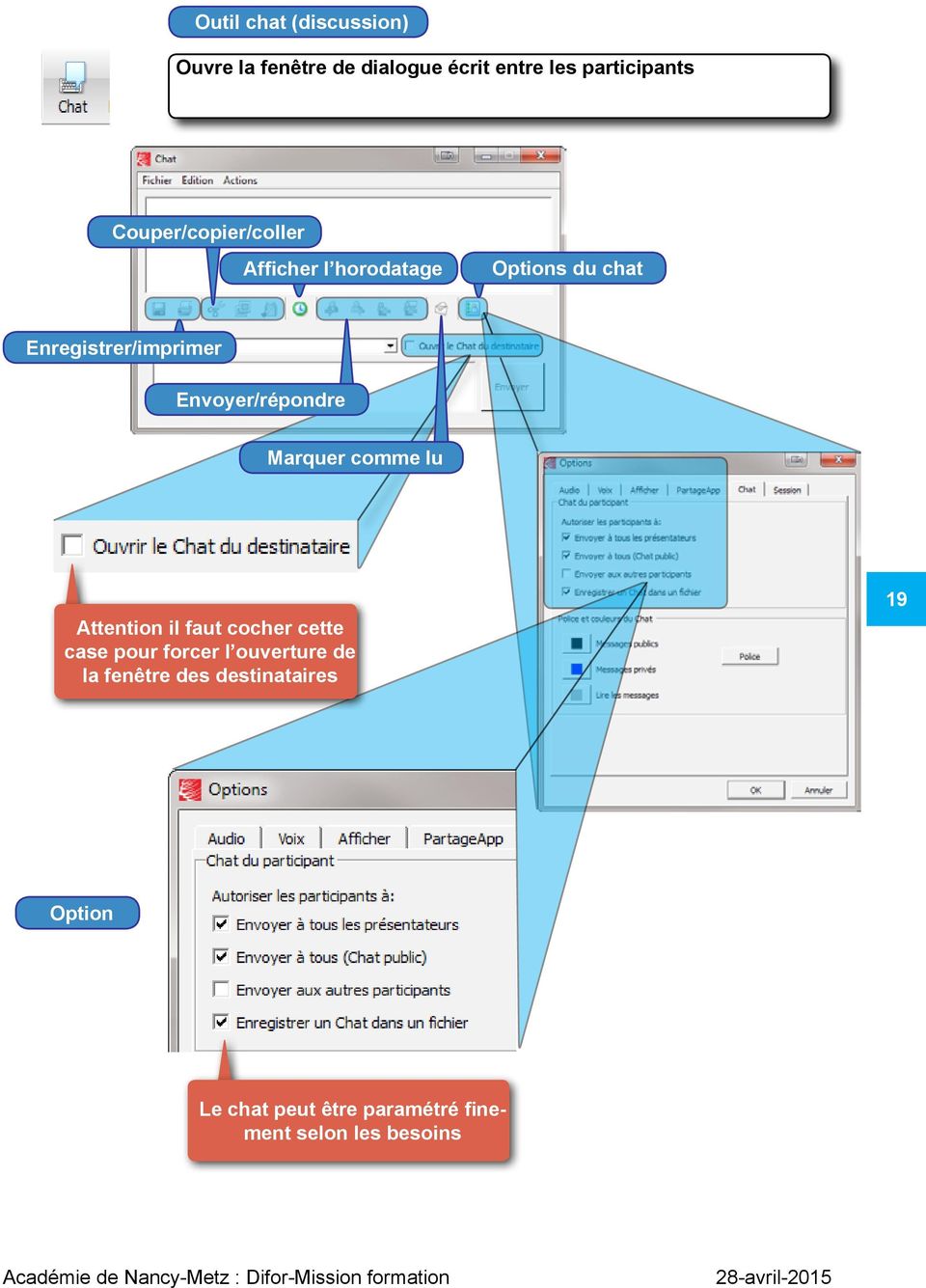
19 Outil chat (discussion) Ouvre la fenêtre de dialogue écrit entre les participants Couper/copier/coller Afficher l horodatage Options du chat Enregistrer/imprimer Envoyer/répondre Marquer comme lu Attention il faut cocher cette case pour forcer l ouverture de la fenêtre des destinataires 19 Option Le chat peut être paramétré finement selon les besoins
20 Feed Back Ouvre la fenêtre de contrôle de Feed-back, une seule réponse possible pour les stagiaires Cet outil nécessite une réflexion quant à son exploitation Réglages audio Ouvre la fenêtre des réglages audio 20 Sélectionner la configuration adaptée, puis suivre les tests plus de précision dans le guide stagiaire Passe en mode plein écran, la barre d outil devient flottante Quitter le plein écran

21 CREER UN AGENDA AVEC AGENDA BUILDER Agenda Builder est une application liée au «client CENTRA» téléchargeable ici Il permet de préparer en amont sa classe virtuelle. Tous les outils du formateur sont disponibles. Votre présentation est à sauvegarder en l enregistrant (format. saz). Le fichier sera importé dans l agenda de CENTRA au moment de la formation. Vous pouvez lancer cette application depuis votre fenêtre Centra internet sur la gauche Changer l ordre des événements Importer des fichiers insérer un des éléments souhaités Outil d évaluation 21 Attention: pour l importation des fichiers Powerpoint maximum 10 Mo, il faut que le logiciel soit installé sur l ordinateur Outil d évaluation L outil d évaluation est uniquement disponible dans l agenda Builder. Il permet de créer des évaluations de divers type: - Réponse longue, avec possibilité d inclure une adresse internet ou une image - Remplir les blancs, propose une case à remplir en fin de phrase - Choix multiple, de type une seule réponse ou plusieurs par question Attention: les résultats ne sont pas visibles en ligne, seul un administrateur CENTRA pourra vous les restituer
22 Choisir les options correspondantes Affichage des questions Choix du type de questions 22 Ordre et sélection des questions Ajouter une image ou un lien Pour les QCM il faut cocher cette case pour autoriser plusieurs réponses
23 QUELQUES ASTUCES POUR BIEN DÉMARRER Utiliser Powerpoint pour créer votre déroulement, avec une police de caractère facile à trouver sur tous les postes (Arial par exemple) pour éviter les problèmes de mise en page si la police n est pas sur le poste que vous utiliserez pour la mise en ligne. Si vous utilisez Libre office ou open office, enregistrer sous.ppt Attention : pour l importation des fichiers Powerpoint maximum 10 Mo, il faut que le logiciel soit installé sur l ordinateur Prévoyez de ne pas tout écrire sur votre diapositive trop de texte accapare l attention des stagiaires, utiliser des icônes ou images simple et faites télécharger en amont les documents lourds (en taille ou en informations) pour que les stagiaires les consultent tranquillement. Vous pouvez obtenir les adresses mails des stagiaires sur demande via votre CFC Quand vous importez d autres documents que du Powerpoint ou images (Word, PDF...) ils s ouvrirons sur toutes les machines des stagiaires de façon indépendante et vous ne serai pas maître de leurs défilement. 23 Prévoir des temps de pause ou d interactions toutes les 20 à 30 min maximum. Questionnaires, tableau blanc pour un partage commun etc.. mêmes court cela permet de faire une coupure et de relancer l attention. Vérifiez que votre machine est bien conforme et à jours en testant votre connexion quelques jours avant la formation.
CLASSE VIRTUELLE UTILISATION DE CENTRA
 rectorat mission formation division de la formation CLASSE VIRTUELLE UTILISATION DE CENTRA L objet de ce document est de présenter la démarche pour la mise en place d une formation à distance utilisant
GUIDE D UTILISATION DU TABLEAU BLANC INTERACTIF EBEAM EDGE
 GUIDE D UTILISATION DU TABLEAU BLANC INTERACTIF EBEAM EDGE Sommaire Installer ebeam : Calibrer le TBI ebeam : Fonctions Projection animée : 1ère utilisation : manipuler votre ordinateur depuis le tableau
Support de formation Notebook
 Support de formation Notebook Guide de l utilisateur du tableau interactif SMART Board Table des matières Le Tableau Blanc Interactif... 1 Comprendre le fonctionnement du TBI... 1 Utiliser le plumier
MO-Call pour les Ordinateurs. Guide de l utilisateur
 MO-Call pour les Ordinateurs Guide de l utilisateur Sommaire MO-CALL POUR ORDINATEURS...1 GUIDE DE L UTILISATEUR...1 SOMMAIRE...2 BIENVENUE CHEZ MO-CALL...4 MISE EN ROUTE...5 CONNEXION...5 APPELS...7 COMPOSITION
Guide de l utilisateur Mikogo Version Windows
 Guide de l utilisateur Mikogo Version Windows Table des matières Création d un compte utilisateur 3 Téléchargement et installation 4 Démarrer une session 4 Joindre une session 5 Fonctionnalités 6 Liste
Des outils numériques simples et conviviaux!
 Des outils numériques simples et conviviaux! 1 La clé USB en bref La clé USB vous permet : n De projeter, avec ou sans tableau blanc interactif (TBI), les pages du livre numérique. n De naviguer facilement
Guide de l utilisateur. Faites connaissance avec la nouvelle plateforme interactive de
 Guide de l utilisateur Faites connaissance avec la nouvelle plateforme interactive de Chenelière Éducation est fière de vous présenter sa nouvelle plateforme i+ Interactif. Conçue selon vos besoins, notre
Open-Sankoré. Mise en route. Guide utilisateur Février 2013 NTICE (E. S.)
 Guide utilisateur Février 2013 NTICE (E. S.) Open-Sankoré Développé à l Université de Lausanne en 2003 sous le nom d Uniboard, ce logiciel combine la simplicité des outils d enseignements traditionnels
Scopia Desktop. Sommaire
 Scopia Desktop Objectif : le but de ce document est de vous guider sur la procédure à suivre pour le bon déroulement de l installation du logiciel Scopia Desktop, de son utilisation sur votre ordinateur
Espace Numérique Régional de Santé PACA. Formation Web Conférence
 Espace Numérique Régional de Santé PACA Formation Web Conférence Sommaire 1. Introduction 2. Démarrer l application 3. Organiser une réunion 4. Commencer la réunion 5. La salle de réunion 6. Démarrer l
1 - Se connecter au Cartable en ligne
 Le Cartable en ligne est un Environnement numérique de travail (ENT) dont la vocation est de proposer un ensemble de services en ligne, personnalisés et sécurisés, accessibles aux élèves et aux professeurs,
pas à pas prise en main du logiciel Le Cloud d Orange - Transfert de fichiers sur PC et MAC Le Cloud
 pas à pas prise en main du logiciel Le Cloud d Orange - Transfert de fichiers sur PC et MAC Le Cloud sommaire installer son logiciel PC : 3-9 / MAC : 15-19 définir ses répertoires à surveiller PC : 10-12
Connecter le lecteur réseau de Pro-Cardex 3 Vérifier la version du gestionnaire de base de données 5 Procéder à l installation 6
 INSTALLATION POSTE (RÉSEAU) INSTALLATION Connecter le lecteur réseau de Pro-Cardex Vérifier la version du gestionnaire de base de données Procéder à l installation CONFIGURATION Vérifier l'activation de
C RÉATION DE PDF (1) Cours SEM 205 Mieux utiliser le format PDF
 Notes liminaires : certaines des fonctions présentées ci-après ne sont disponibles que dans Acrobat Pro (version 6 ou 7) ou dans des logiciels payants. Nous signalerons cependant quant elles sont disponibles
MEMENTO D'UTILISATION Du T.N.I. SmartBoard (Version 10.0.130)
 CRDP de l académie de Versailles Mission TICE Médiapôles mediapoles @crdp.ac-versailles.fr MEMENTO D'UTILISATION Du T.N.I. SmartBoard (Version 10.0.130) Mars 2009 584, rue Fourny 78530 Buc Tél. 01 39 45
Mode d emploi du Bureau Virtuel (BV) à destination des étudiants en Formation À Distance (FAD)
 Mode d emploi du Bureau Virtuel (BV) à destination des étudiants en Formation À Distance (FAD) Inscrit(e) comme étudiant(e) à l Université Michel de Montaigne Bordeaux 3, vous avez à votre disposition
Synoptique des icônes Interwrite Workspace
 Synoptique des icônes Interwrite Workspace Elément à privilégier pour déplacer la barre sur l écran. Réduire la barre comme ceci : Mode souris. Pour revenir à une utilisation classique de l ordinateur.
Accès au Serveur de PAIE «SPV» par INTERNET Paramétrage du poste de travail «Windows»
 Accès au Serveur de PAIE «SPV» par INTERNET Paramétrage du poste de travail «Windows» 1 Introduction... 2 2 Contrôle de la version d Internet Explorer... 3 3 Contrôle de la Machine Virtuelle Java de Microsoft...
AVEC LIVE TRADER, VISEZ PLUS HAUT POUR VOS INVESTISSEMENTS
 AVEC LIVE TRADER, VISEZ PLUS HAUT POUR VOS INVESTISSEMENTS Prêt à maîtriser LIVE TRADER? Découvrez les principales fonctionnalités de cet outil. Découvrir l espace de travail Organiser les modules Rechercher
Séminaire d information MIGRATION WINDOWS 7 ET OFFICE 2010
 Séminaire d information MIGRATION WINDOWS 7 ET OFFICE 2010 Pourquoi migrer vers Office 2010? Pour bénéficier d une meilleure ergonomie Pour faciliter les échanges avec l extérieur Pour profiter de la puissance
Document d accompagnement pour l utilisation du Cartable en ligne Lycée des Métiers Fernand LÉGER 2013/2014
 Document d accompagnement pour l utilisation du Cartable en ligne Lycée des Métiers Fernand LÉGER 2013/2014 Le Cartable en ligne est un Environnement numérique de travail (ENT) dont la vocation est de
INTERWRITE Workspace
 INTERWRITE Workspace Prêt à fonctionner 1. Allumer le tableau blanc (interrupteur sur le côté). 2. Allumer le vidéoprojecteur (voyant vert). 3. Brancher sur l ordinateur : le câble ou la clé bluetooth
SOMMAIRE. Présentation assistée sur ordinateur. Collège F.Rabelais 1/10
 /0 SOMMAIRE. Lancer le logiciel. Mettre un titre dans une diapositive et du texte. Ajouter une diapositive 4. Créer une diapositive avec une image 5. Créer une diapositive avec un graphique 6. Créer une
GUIDE D UTILISATION DU TABLEAU NUMERIQUE INTERACTIF
 LYCEE L OISELET à BOURGOIN-JALLIEU GUIDE D UTILISATION DU TABLEAU NUMERIQUE INTERACTIF Interactive whiteboard Hitachi FX duo. Ce document s adresse aux professeurs du lycée l Oiselet dans le cadre du projet
Utiliser le service de messagerie électronique de Google : gmail (1)
 Utiliser le service de messagerie électronique de Google : gmail (1) 1. Créer un compte 2 2. Ouvrir sa boîte de messagerie électronique 3 3. Comprendre la boîte de réception (1) 4 3.1. Lire un message
Utilisation de la plateforme VIA ecollaboration
 Entrer sur la plateforme L invitation que vous avez reçue comporte un lien vers la plateforme VIA ecollaboration (salle privée de François Guérin de Communagir). Pour y accéder, cliquez simplement sur
CREER ET ANIMER SON ESPACE DE TRAVAIL COLLABORATIF
 CREER ET ANIMER SON ESPACE DE TRAVAIL COLLABORATIF SOMMAIRE Sommaire... 2 Un espace de travail collaboratif, pourquoi faire?... 3 Créer votre espace collaboratif... 4 Ajouter des membres... 6 Utiliser
Les 1 er pas sur. Guide d utilisation
 Les 1 er pas sur Guide d utilisation 1 Quelles sont les particularités de SKYPE? Que faut-il faire pour assurer son fonctionnement? Quelles conditions faut-il réunir pour bien communiquer? Création d un
Avertissement : Nos logiciels évoluent rendant parfois les nouvelles versions incompatibles avec les anciennes.
 ENVOI EN NOMBRE DE SMS La version SMS de Ditel vous permet d'envoyer vos SMS de façon automatique. L'importation de vos données se fait directement au format Excel Avertissement : Nos logiciels évoluent
13) Calibrage du tableau Interwrite Dualboard
 13) Calibrage du tableau Interwrite Dualboard Le calibrage permet d ajuster avec précision la pointe de votre stylet avec le pointeur de l ordinateur. 2 façons de calibrer le tableau Interwrite Dualboard
La messagerie électronique
 Formation La messagerie électronique Outlook 2010 Laurent ROBIN 1 Paramétrer la boîte à lettres électronique (Outlook express) Création du compte - Lancer le client de messagerie Outlook 2010. - Cliquer
Guide d installation CLX.PayMaker Office (3PC)
 Guide d installation CLX.PayMaker Office (3PC) Sommaire 1. Installation et reprise des données... 2 2. Premiers pas établir une connexion au compte bancaire et recevoir des informations de compte... 4
SANKORÉ. Le manuel qui manquait. Traite de la version 1.25.0 du logiciel Sankoré
 SANKORÉ Le manuel qui manquait Traite de la version 1.25.0 du logiciel Sankoré Version du manuel : 2.3-17.10.2011 disposition. Préface Dès sa conception en 2003, Uniboard a été pensé pour et avec les utilisateurs.
iil est désormais courant de trouver sur Internet un document
 Matériels et systèmes L Acrobat qui cherche dans les PDF Michel NARCY - Formateur TICE et Médialog Bulletin officiel, programmes d enseignement, articles de quotidiens ou de revues scientifiques... De
Installation et utilisation du client FirstClass 11
 Installation et utilisation du client FirstClass 11 Support par téléphone au 03-80-77-26-46 ou par messagerie sur la conférence «Support Melagri» Sommaire Page I) Installation du client FirstClass 2 II)
Espace pro. Installation des composants avec Firefox. Pour. Windows XP Vista en 32 et 64 bits Windows 7 en 32 et 64 bits
 Espace pro Installation des composants avec Firefox Pour Windows XP Vista en 32 et 64 bits Windows 7 en 32 et 64 bits Version 2.0.3 1 Sommaire 1. Installation du composant de lecture de la carte Vitale
Conférence et partage avec NetMeeting
 Conférence et partage avec NetMeeting Outil de communication, disponible dans l environnement Windows, NetMeeting peut être utilisé en dehors d Internet sur un réseau local. Il offre alors des fonctions
CONSULTATION SUR PLACE
 CONSULTATION SUR PLACE GUIDE D UTILISATION DES ORDINATEURS D ACCÈS PUBLIC Équipements disponibles..............2 Règles d usage......................2 Conditions d utilisation................3 Procédurier.........................5
Lutter contre les virus et les attaques... 15
 Lutter contre les virus et les attaques... 15 Astuce 1 - Télécharger et installer Avast!... 17 Astuce 2 - Configurer la protection de messagerie... 18 Astuce 3 - Enregistrer Avast!... 20 Astuce 4 - Mettre
TBI-DIRECT. Bridgit. Pour le partage de votre bureau. Écrit par : TBI Direct. http://www.tbi-direct.fr
 TBI-DIRECT Bridgit Pour le partage de votre bureau Écrit par : TBI Direct http://www.tbi-direct.fr Contenu Vue d'ensemble...4 Nom du serveur...5 Lancement du Bridgit...5 Installation du logiciel Bridgit
Guide d utilisation WEBPORTAL CPEM Portail d Applications Web CPEM
 Guide d utilisation WEBPORTAL CPEM Portail d Applications Web CPEM Ce guide vous aidera à installer et à mettre en place les modules nécessaires afin d accéder à vos Applications Web SOMMAIRE I. Pré requis...
Syfadis. > Configuration du poste client. Nous vous aidons à réussir. REFERENCE : Syfadis LMS - 20/06/2007. AUTEUR : Equipe technique Syfadis
 Syfadis Nous vous aidons à réussir > Configuration du poste client REFERENCE : Syfadis LMS - 20/06/2007 AUTEUR : Equipe technique Syfadis Ce document est la propriété de Syfadis. Il ne peut être communiqué
Premiers pas avec AviTice School
 Premiers pas avec AviTice School Version 03-2015 - SOMMAIRE Les outils d AviTice School La console du professeur 2 Repérage et nommage des postes élève 3 Distribution de fichiers 5 Collecte de fichiers
Your Detecting Connection. Manuel de l utilisateur. [email protected]
 Your Detecting Connection Manuel de l utilisateur [email protected] 4901-0128-5 ii Table des matières Table des matières Installation... 4 Conditions d utilisation de XChange 2...4 Définir vos Préférences
Création d une connexion VPN dans Windows XP pour accéder au réseau local de l UQO. Document préparé par le Service des technologies de l information
 ..... Création d une connexion VPN dans Windows XP pour accéder au réseau local de l UQO.............. Document préparé par le Service des technologies de l information Université du Québec en Outaouais
Quick Start Guide. Nokia 6288
 Quick Start Guide Nokia 6288 Contenu 1. Préparation 19 2. Comment utiliser votre portable 1 3. Réseau UMTS et appels en visiophonie2 3 4. L appareil photo 5 5. Comment envoyer un MMS2 6 6. Vodafone live!
Réglages du portail de P&WC
 Réglages du portail de P&WC Afin de régler votre navigateur Internet Explorer et de résoudre quelques problèmes spécifiques que les utilisateurs du portail de P&WC pourraient éprouver, nous vous recommandons
Comment utiliser le logiciel Interwrite Workspace?
 Comment utiliser le logiciel Interwrite Workspace? La barre d outils par défaut Après avoir lancer le logiciel Interwrite Workspace en mode interactif, la barre d outils ci-dessous apparaît : Réduire la
Logiciel libre, OpenMeetings permet de créer ou simplement de participer à des conférences en ligne.
 OpenMeetings v1.9 Guide d utilisation du logiciel de web conferencing Logiciel libre, OpenMeetings permet de créer ou simplement de participer à des conférences en ligne. Matériel Si aucune installation
Prendre en main le TNI Ebeam
 Prendre en main le TNI Ebeam Comment récupérer le logiciel du TNI (Ebeam Interact)? Se rendre sur le site de la société Luidia (éditeur d Ebeam) et cliquer sur Downloads Choisir la version la plus récente
Premiers pas avec NetSupport SCHOOL
 Premiers pas avec NetSupport SCHOOL QUERY INFORMATIQUE 1 boulevard Charles de Gaule 92700 COLOMBES - FRANCE Tel. : + 33 (0) 1.49.97.33.00 Fax : + 33 (0) 1.49.97.33.09 www.query-informatique.com Sommaire
Guide de configuration. Logiciel de courriel
 Guide de configuration Logiciel de courriel Août 2013 Table des matières 1. Logiciels de courriel Mac 1.1 Télécharger, installer et mettre à niveau Microsoft Outlook (Utilisateurs du Courriel Affaires
Manuel d utilisation de la messagerie. http://zimbra.enpc.fr
 Manuel d utilisation de la messagerie http://zimbra.enpc.fr ÉCOLE DES PONTS PARISTECH/ DSI JANVIER 04 SOMMAIRE. Connexion à la messagerie.... Présentation générale de l écran d accueil.... Déconnexion...
Informations sur l utilisation du webmail du CNRS. Webmail du CNRS. Manuel Utilisateur
 Informations sur l utilisation du webmail du CNRS Webmail du CNRS Manuel Utilisateur V1.0 Octobre 2012 Table des matières Généralités... 2 Navigateurs testés... 2 Internet Explorer... 2 Firefox... 3 Connexion...
Animer son cours depuis la tablette
 Animer son cours depuis la tablette Partagez du contenu et des données, démarrez des leçons privées, contrôlez et verrouillez la tablette de vos élèves. School S identifier pour les enseignants et les
Installation d un manuel numérique 2.0
 Installation d un manuel numérique 2.0 Après la commande d un manuel numérique enrichi, le Kiosque Numérique de l Education envoie un email de livraison (sous 24h pour les commandes passées par Internet
Comment utiliser FileMaker Pro avec Microsoft Office
 Guide d utilisation Comment utiliser FileMaker Pro avec Microsoft Office Comment utiliser FileMaker Pro et Microsoft Office page 1 Table des matières Introduction... 3 Avant de commencer... 4 Partage de
La téléphonie via Internet..(VoIP) Une solution économique et versatile
 Skype-1, Atelier 116 Pour débutant La téléphonie via Internet..(VoIP) Une solution économique et versatile Titulaire: Michel Bédard (revj-avril-2013) Plan du cours (Skype-1) Possibilités multiples de SKYPE
Rapports d activités et financiers par Internet. Manuel Utilisateur
 Rapports d activités et financiers par Internet Manuel Utilisateur Table des matières 1. Introduction... 3 2. Pré requis... 3 3. Principe de fonctionnement... 3 4. Connexion au site Internet... 4 5. Remplir
Documentation Honolulu 14 (1) - 0209
 Documentation Honolulu 14 (1) - 0209 Honolulu 14 3 Sommaire Honolulu 14 le portail Intranet / Internet de votre entreprise PARTIE 1 -MANUEL UTILISATEUR 1. LE PORTAIL HONOLULU : PAGE D ACCUEIL 8 1.1 Comment
Réalisation d un diaporama en haute définition avec. Adobe Premiere Elements 3.0 ou Adobe Premiere Pro 2.0. Encodage pour Internet
 Réalisation d un diaporama en haute définition avec Adobe Premiere Elements 3.0 ou Adobe Premiere Pro 2.0 Encodage pour Internet Principe...2 1. Diaporama HD avec Adobe Premiere Elements 3.0...3 1.1. Placement
ACCUEIL / Introduction. Introduction. Présentation de StarBoard Software Éléments de l écran Guide de démarrage rapide
 ACCUEIL / Introduction Introduction Présentation de StarBoard Software Éléments de l écran Guide de démarrage rapide ACCUEIL / Introduction / Présentation de StarBoard Software Présentation de StarBoard
Mes documents Sauvegardés
 Mes documents Sauvegardés Guide d installation et Manuel d utilisation du logiciel Edition 13.12 Photos et illustrations : Copyright 2013 NordNet S.A. Tous droits réservés. Toutes les marques commerciales
GUIDE ADMINISTRATEUR BIEN DÉMARRER AVEC WISEMBLY
 GUIDE ADMINISTRATEUR BIEN DÉMARRER AVEC WISEMBLY SOMMAIRE PREPARER. Accéder à Wisembly. Création d un Wiz. Présentation de l interface 5. Création de contenu 6 - Les Documents 6 - Les Votes 7 - Le Questionnaire
Enregistrement de votre Géorando Maxi Liberté
 Enregistrement de votre Géorando Maxi Liberté Le logiciel Géorando Maxi Liberté nécessite un enregistrement sur le site Internet www.cartes-numeriques.ign.fr pour vous permettre dans un premier temps de
UTILISER LA MESSAGERIE
 UTILISER LA MESSAGERIE OUTLOOK OU WINDOWS MAIL PRESENTATION DE LA MESSAGERIE CONDITIONS POUR UTILISER LE COURRIER ELECTRONIQUE Pour envoyer un courrier sur un PC il faut un programme ou un service de messagerie.
Publier dans la Base Documentaire
 Site Web de l association des ingénieurs INSA de Lyon Publier dans la Base Documentaire Remarque : la suppression des contributions n est pas possible depuis le Front-Office. lbuisset Page 1 18/09/2008
Découvrez Windows NetMeeting
 Découvrez Windows NetMeeting Conférence Internet 2001 Université de Moncton. Tous droits réservés. Table des matières 1. Comment puis-je télécharger, installer et démarrer NetMeeting?... 3 2. Quelles sont
Syfadis. > Configuration du poste client. Nous vous aidons à réussir. REFERENCE : Syfadis LMS - 12/09/2008. AUTEUR : Equipe technique Syfadis
 Syfadis Nous vous aidons à réussir > Configuration du poste client REFERENCE : Syfadis LMS - 12/09/2008 AUTEUR : Equipe technique Syfadis Ce document est la propriété de Syfadis. Il ne peut être communiqué
J ai peur des souris mais je me soigne Petit manuel à l attention des profs de langues vivantes désireux d affronter le Monstre Informatique
 J ai peur des souris mais je me soigne Petit manuel à l attention des profs de langues vivantes désireux d affronter le Monstre Informatique Les Fondamentaux du Prof de Langues Pourquoi ce manuel? Pour
Manuels numériques et bibliothèque Didier Guide pratique
 Manuels numériques et bibliothèque Didier Guide pratique Sommaire Les principes Accès depuis un ordinateur...2 Accès depuis une tablette...3 Accès mixte...4 En détails Accès depuis un ordinateur...5 La
Guide d utilisation du logiciel TdsTexto 1.0
 Guide d utilisation du logiciel TdsTexto 1.0 TdsTexto Guide d utilisation Page 1 sur 11 Table des matières 1 INTRODUCTION... 3 Exigence relative au système... 3 2 INSTALLATION DU LOGICIEL TDSTEXTO 1.0...
A C T I V I T É S CE QUE JE CONNAIS CONTEXTE PROFESSIONNEL. Quel est l élément essentiel du poste informatique? ...
 L informatique est devenue un outil indispensable dans les entreprises, et ce, quel que soit l emploi occupé. Aujourd hui, il est essentiel d en connaître les bases. A C T I V I T É S 1. DÉCOUVRIR SON
Guide Utilisateur ArkadinAnywhere
 Les arkadin services services arkadin Les services arkadin ArkadinAnywhere est une solution de webconférence économique et simple d utilisation, plus spécifiquement pour les applications de webinars, au
Informations préalables. Conseils de mise en oeuvre
 Josselyn BELLICAUD IMF TICE - Mai 2007 Informations préalables Le tableau blanc (Interwrite Board ex GTCO Calcomp), pour devenir interactif et proposer des outils d exploitation, s accompagne nécessairement
MANUEL D INSTALLATION
 Data Processing Commission Fast Advanced Software for Table soccer - v 1.0 Logiciel de gestion de tournoi de football de table MANUEL D INSTALLATION INSTALLATION INFORMATIQUE DE LA TABLE DE MARQUE & CONFIGURATION
Support application ProgrÉ. Académie de Paris
 Support application ProgrÉ Académie de Paris 1 Dans ProgrÉ, la facturation est directement liée au conventionnement. En effet, les factures reprennent tels quels les éléments qui composent la (ou les)
LECON 2 : PROPRIETES DE L'AFFICHAGE Version aout 2011
 LECON 2 : PROPRIETES DE L'AFFICHAGE Version aout 2011 COPIER LE FICHIER LECON 1_02 DU DISQUE D : VERS LA CLE USB Cliquez gauche deux fois sur l'icône POSTE DE TRAVAIL Cliquez gauche deux fois sur DONNEES
Services bancaires par Internet aux entreprises. Guide pratique pour : Rapports de solde Version 8.05.22
 Services bancaires par Internet aux entreprises Guide pratique pour : Rapports de solde Version 8.05.22 Table des matières Avez-vous besoin d aide?... 3 Exigences informatiques... 4 Navigateurs acceptés...
Manuel d installation et d utilisation du logiciel GigaRunner
 Manuel d installation et d utilisation du logiciel GigaRunner Manuel Version : V1.6 du 12 juillet 2011 Pour plus d informations, vous pouvez consulter notre site web : www.gigarunner.com Table des matières
AIDE TECHNIQUE POUR L UTILISATION DE GÉODEQ III VUES D ENSEMBLE DU QUÉBEC
 AIDE TECHNIQUE POUR L UTILISATION DE GÉODEQ III ET VUES D ENSEMBLE DU QUÉBEC Création : Janvier 2010 Mise à jour : 2014-06-17 TABLE DES MATIÈRES 1. Votre navigateur gèle en entrant dans le site de Géodeq
Manuel utilisateur Centre de Messagerie
 Manuel utilisateur Centre de Messagerie I. Création de comptes 1. Informations générales A. Le paramétrage 2. Compte messagerie expert A. Compte interne B. Compte externe a. L onglet Option b. L onglet
Utilisation d une tablette numérique
 Utilisation d une tablette numérique Transférer des photos, des vidéos d un ipad vers un ordinateur Sur l ipad vous pouvez capturer des photos et des vidéos à l aide de l appareil photo intégré ou enregistrer
Utilisation de la Plateforme Office365 et d Oultlook Web App
 Utilisation de la Plateforme Office365 et d Oultlook Web App 1. Sommaire 1. Sommaire... 1 2. Accéder à la messagerie Office 365 en passant par Internet... 2 3. La boîte de réception... 4 3.1. Présentation
Antidote et vos logiciels
 Antidote et vos logiciels Antidote 8 v2 Mac OS X Antidote, c est un correcteur avancé, des dictionnaires et des guides linguistiques qui s ajoutent à vos logiciels pour vous aider à écrire en français.
Lien pour le PDF en ligne : monurl.ca/tbifacile. Document créé par Sébastien Hamel, conseiller pédagogique TIC et animateur RÉCIT
 Lien pour le PDF en ligne : monurl.ca/tbifacile Document créé par Sébastien Hamel, conseiller pédagogique TIC et animateur RÉCIT Table des matières Préambule... 2 1- L interface de SMART Notebook... 3
INITIATION A L INFORMATIQUE. MODULE : Initiation à l'environnement Windows XP. Table des matières :
 INITIATION A L INFORMATIQUE MODULE : Initiation à l'environnement Windows XP Table des matières : INTRODUCTION Les outils de l Interface Graphique : CONFIGURER VOTRE POSTE DE TRAVAIL Paramétrer la barre
ENVOI EN NOMBRE DE MESSAGES AUDIO
 ENVOI EN NOMBRE DE MESSAGES AUDIO 2 Téléchargement 3 Installation 7 Ecran d accueil 12 Importation d un fichier d adresses à partir d Excel 15 Création des messages téléphoniques 17 Création du planning
Installation et paramétrage. Accès aux modèles, autotextes et clip- art partagés
 DSI Documentation utilisateurs Installation et paramétrage Accès aux modèles, autotextes et clip- art partagés Auteur : Yves Crausaz Date : 21 septembre 2006 Version : 1.04 Glossaire OOo : Abréviation
WebConférence SCOPIA
 WebConférence SCOPIA Présentation du logiciel, installation. Rédigé par SERIA T / Adapté par DAAC Page 1 sur 8 Octobre 2011 Description du service La solution de visioconférence Scopia permet la communication
À propos de Kobo Desktop... 4. Télécharger et installer Kobo Desktop... 6
 Kobo Desktop Manuel d utilisation Table des matières À propos de Kobo Desktop... 4 Télécharger et installer Kobo Desktop... 6 Installer Kobo Desktop pour Windows... 6 Installer Kobo Desktop pour Mac...
Guide de l utilisateur Communauté virtuelle de pratique en gestion intégrée des risques
 Guide de l utilisateur Communauté virtuelle de pratique en gestion intégrée des risques Mars 2012 Table des matières Introduction... 2 Prérequis... 3 Connexion à Alfresco... 3 Authentification... 3 Déconnexion...
Réglages du module de sauvegarde de Biblionet (Monoposte)
 Réglages du module de sauvegarde de Biblionet (Monoposte) 1- Dans le menu fichier choisissez Préférences et par la suite l onglet Sauvegarde, la fenêtre suivante devrait apparaître: 2- Cliquez sur le bouton
ZOTERO. Installation. Bibliothèque de Pharmacie. Service Formation
 ZOTERO Bibliothèque de Pharmacie. Service Formation Zotero est un logiciel de gestion de références bibliographiques, gratuit et open source. Il permet de de créer et gérer une base de données de références
VISIOCONFÉRENCE AVEC RENATER
 VISIOCONFÉRENCE AVEC RENATER Mode d emploi à destination des utilisateurs de visioconférence Eric Marcon, Pascal Padolus, Stéphane Traissac 07/05/2015 Les opinions émises par les auteurs sont personnelles
Principales Evolutions Version 1.0.0.230
 Principales Evolutions Version 1.0.0.230 es colonnes de vos listings. Réorganiser les Votre vue est automatiquement sauvegardée lorsque vous fermez ferme votre fenêtre. Préférences Créer des zones par
Notes de mise à jour Fiery Print Controller AR-PE3, version 1.01 pour AR-C330
 Notes de mise à jour Fiery Print Controller AR-PE3, version 1.01 pour AR-C330 Ce document contient des informations concernant la version 1.01 du Fiery Print Controller AR-PE3. Avant d utiliser le Fiery
Prendre en main le logiciel ActivInspire 1.4
 Prendre en main le logiciel ActivInspire 1.4 Comment récupérer ce logiciel? Se rendre sur le site Promethean Planet et plus précisément sur la page permettant de télécharger ActivInspire. Cliquer sur puis
Mode d emploi 9222-2721-13 SY-A308/ME-0308
 F Mode d emploi 9222-2721-13 SY-A308/ME-0308 AVANT DE COMMENCER Nous vous remercions pour l achat de cet appareil numérique DiMAGE Xt Biz. Le Xt Biz propose les grandes fonctions du DiMAGE Xt, renommé