
Contrôle Parental. guide d installation et manuel d utilisation version Mobile. Edition 14.07
|
|
|
- Mathilde Cousineau
- il y a 10 ans
- Total affichages :
Transcription
1 Contrôle Parental guide d installation et manuel d utilisation version Mobile Edition 14.07
2 Android est une marque de Google Inc. ios est une marque de Cisco Systems Inc. utilisée sous licence par Apple Inc. Toutes les autres marques commerciales citées dans ce document sont la propriété exclusive de leurs détenteurs respectifs. Copyright 2014 NordNet S.A. Tous droits réservés.

3 sommaire préambule objectif du présent document composition du Contrôle Parental une gestion centralisée cinq niveaux de filtrage installation de l application vue d ensemble de la procédure d installation configuration initiale création d un profil enfant association d un profil à l appareil utilisation de l application par un enfant depuis l appareil d un enfant ( 3+ / 6+ ) depuis l appareil d un enfant ( 9+ / 13+ / Personnalisable ) depuis l appareil d un parent (fonction prêt) administration de l application, des profils et des appareils depuis l application installée en mode parent... création d un profil enfant... modification d un profil enfant... suppression d un profil enfant... accès au suivi d activité d un enfant... accès aux paramètres de votre compte... désinstallation du Contrôle Parental depuis l application installée en mode enfant... désactivation (temporaire) du Contrôle Parental depuis le portail d administration dédié

4 pour aller plus loin... j ai perdu mon Code Parent, que faire? limitations connues sur les appareils de la marque HTC problème pouvant survenir à l installation de l application en mode enfant pour les niveaux de filtrage 3+, 6+ ou 9+ changement de niveau de filtrage de 13+ ou personnalisé vers un niveau 3+, 6+ ou 9+ problème survenant en cas d interruption lors de l installation déblocage des réseaux sociaux Google+ et Skyrock déblocage de sites internet pour plusieurs enfants modification des plages horaires non prise en compte changement de l orientation de l appareil lors de l utilisation du navigateur sécurisé réglage des applications : ordre d affichage incorrect en mode parent désinstallation de l application Contrôle Parental réinstallation de l application Contrôle Parental les widgets débloquer un filtre depuis une notification de blocage les rapports de blocage désinstallation d un appareil : appareil toujours présent sur le compte

5 préambule En optant pour le Contrôle Parental, vous avez fait le choix d un outil de surveillance fiable et efficace pour protéger vos enfants contre les contenus inappropriés présents sur Internet (pornographie, violence, racisme, etc.). Conçu pour répondre à vos attentes en matière de sécurité et de respect du droit des mineurs, le Contrôle Parental conjugue efficacité, autonomie et simplicité d utilisation, de manière à réguler l accès à Internet et interdire l affichage des sites prohibés ou l utilisation de certaines applications. objectif du présent document Ce guide d installation et manuel d utilisation fournit les informations nécessaires à la prise en main du Contrôle Parental pour mobiles : comment créer des «profils» utilisateurs pour chacun de vos enfants et leur attribuer des autorisations plus ou moins importantes (ex : plages horaires d utilisation, catégories de sites web autorisées à la navigation, personnalisation du filtrage des appels et SMS ), comment obtenir des rapports d activité, etc... Ce document s adresse à des utilisateurs connaissant déjà les interfaces des systèmes d exploitation Android et ios et qui en maîtrisent le maniement et les procédures fondamentales (touches et menus de base, accès aux applications, ). Les captures d écrans contenues dans les pages qui vont suivre ont été réalisées sous le système d exploitation Android. présentation du Contrôle Parental Le Contrôle Parental est composé : D une application à installer aussi bien sur le smartphone ou la tablette de vos enfants que sur votre propre appareil. Lorsqu il est installé sur l appareil d un enfant*, le Contrôle Parental démarre automatiquement et analyse en temps-réel les pages web sollicitées depuis le navigateur sécurisé et interdit leur affichage si leur contenu est jugé inadapté au jeune public. Le Contrôle Parental permet également d autoriser ou interdire l utilisation de tout ou partie des applications présentes sur l appareil et de filtrer les appels et SMS. L ensemble de ces usages peut, au besoin, faire l objet d une régulation par planning horaire. Lorsqu il est installé sur l appareil d un parent**, le Contrôle Parental permet d administrer à distance les différents «profils» créés pour ses enfants, de recevoir des alertes d utilisation et de consulter un suivi d activité. Une fonction «prêt» est également intégrée à l application et permet à l adulte de confier temporairement, et en toute quiétude, son appareil à un enfant (le Contrôle Parental activant alors ses fonctionnalités de filtrage). D un site Internet permettant aux parents d effectuer les mêmes opérations d administration des profils et de consultation des rapports et alertes qu ils peuvent réaliser depuis l application Contrôle Parental éventuellement installée sur leur mobile. * disponible sur Android uniquement ** diponible sur ios (sauf fonction «prêt») et Android 5
6 Bien comprendre le concept d appareil enfant / appareil Parent Lors de son installation, le Contrôle Parental vous demandera de lui indiquer sur quel type d appareil il s apprête à fonctionner : l appareil d un enfant ou celui d un parent. Cette information de configuration ne sera plus réversible par la suite à moins de procéder à la désinstallation de l application puis à sa réinstallation. Elle revêt un caractère très important car le comportement de l application diffère fortement entre les deux cas : En mode enfant, pour des niveaux de filtrage 3+ et 6+ (voir description en page suivante), l utilisateur ne peut plus accéder à l interface habituelle de l appareil. Il évolue dans un environnement sécurisé qui lui empêche d accéder à l écran des applications, il ne peut plus modifier les paramètres de l appareil, etc... Quel que soit le niveau de filtrage, le Contrôle Parental est constamment actif. En mode parent en revanche, vous continuez à accéder à votre appareil comme vous en avez l habitude. Le Contrôle Parental ne se comporte alors que comme une application «classique» que vous utilisez à la demande. Une gestion centralisée Les profils des vos enfants et la configuration de votre compte sont stockés sur nos serveurs. Cette centralisation vous permet de jouir d une grande souplesse dans la gestion de vos appareils et des profils de vos enfants. Ainsi, si l un de vos enfants change de smartphone, il ne vous sera pas nécessaire de reconfigurer son profil sur son nouveau matériel. Celui-ci y sera immédiatement téléchargé dès l application réinstallée. De même, la tablette familiale peut être, par exemple, un temps associée au profil de votre adolescent puis être réassociée, à la demande, au profil de votre benjamine. Un même appareil peut donc être utilisé à loisir par plusieurs enfants : le Contrôle Parental s adapte aussitôt avec le profil que le parent lui associe. Avec votre propre appareil, sur lequel le Contrôle Parental a été installé en mode parent, vous pouvez gérer à distance les profils de vos enfants et les associations avec leurs appareils, être averti en cas de tentative d usage «hors normes», etc... Ces opérations d administration sont par ailleurs également réalisables depuis un ordinateur muni d un simple navigateur via le portail dédié 6

7 Cinq niveaux de filtrage Le Contrôle Parental vous permet d adapter l usage fait de vos appareils mobiles par vos enfants selon cinq niveaux de filtrage plus ou moins restrictifs : Accès à l appareil Petite enfance Enfant Pré-adolescent Adolescent Personnalisable Environnement sécurisé : seules les applications autorisées par les parents sont visibles et accessibles par l enfant. Pas d accès au paramétrage de l appareil. L enfant utilise l environnement habituel de l appareil. L accès à toutes les fonctionnalités de paramétrage reste possible. Planning d utilisation Le planning est personnalisable pour chaque type d activité : sites internet, réseaux sociaux, vidéos, appels & sms. Sites Internet Portails d actualités INTERDIT Au choix Chat, Messagerie instantanée, Blog INTERDIT Au choix Messagerie INTERDIT Au choix Moteurs de recherche INTERDIT Au choix Autres sites Internet INTERDIT Laissé au choix des parents. Filtrage en fonction du niveau choisi (pour le niveau 6+ les catégories sont limitées à moteurs de recherche, portails, arts, jeux, sports, informatique et technologie, religion et enseignement). Publicité & pop-up INTERDIT Au choix Sites malveillants INTERDIT Au choix Sites inconnus INTERDIT Au choix Comportement à risques INTERDIT Au choix Sexe INTERDIT Au choix Violence INTERDIT Au choix Applications Au choix Réseaux Sociaux INTERDIT Au choix Vidéos INTERDIT Au choix Appels / SMS Interdiction des numéros courts, surtaxés, étrangers, masqués. Ces options restent personnalisables. Au choix 7

8 installation de l application vue d ensemble de la procédure d installation Les étapes successives de l installation de l application Contrôle Parental diffèrent en fonction du type d appareil (enfant/parent), du fait qu il s agisse ou non de la toute première installation ou encore de l existance préalable de «profils» enfants sur votre compte. Pour une meilleure appréhension du processus d installation et de configuration, les voici synthétisées dans le tableau ci-dessous : Type d appareil Enfant Parent des profils enfants existent-ils déjà? Non Oui Non Oui Configuration initiale avec création du Code Parent visant à protéger l application. Création d un premier profil enfant. Au choix : Proposition d association de ce profil à l appareil ou de création de profils supplémentaires. Configuration initiale. Si votre compte ne contient qu un seul profil enfant : association automatique du profil à cet appareil. Si votre compte contient déjà plusieurs profils : Proposition d association d un profil à l appareil ou de création de profils supplémentaires. Configuration initiale avec création du Code Parent visant à protéger l application. Proposition de création d un premier profil enfant. Configuration initiale. Possibilité de prêt de l appareil à un enfant en utilisant le profil préalablement créé pour ce dernier. 8

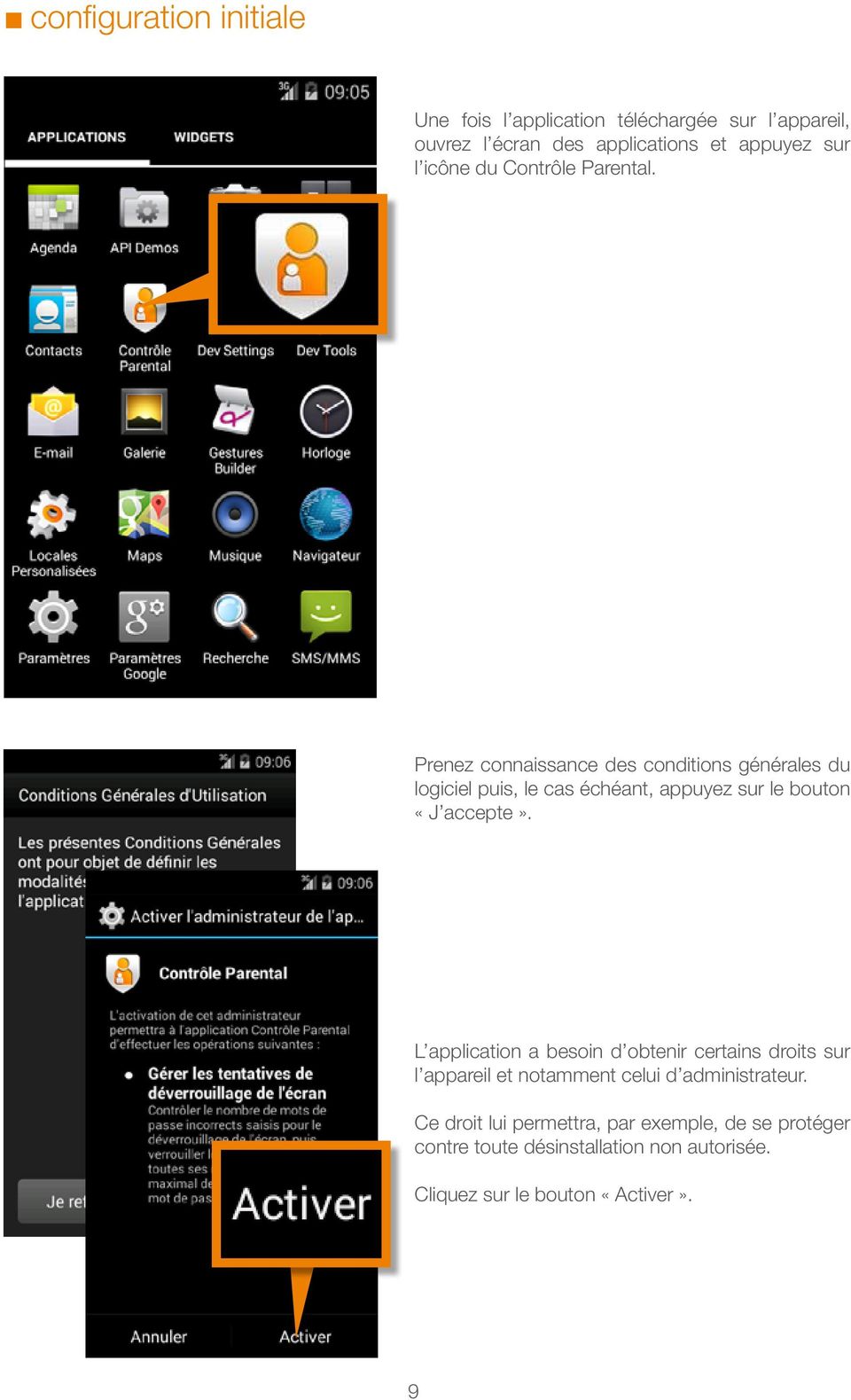
9 configuration initiale Une fois l application téléchargée sur l appareil, ouvrez l écran des applications et appuyez sur l icône du Contrôle Parental. Prenez connaissance des conditions générales du logiciel puis, le cas échéant, appuyez sur le bouton «J accepte». L application a besoin d obtenir certains droits sur l appareil et notamment celui d administrateur. Ce droit lui permettra, par exemple, de se protéger contre toute désinstallation non autorisée. Cliquez sur le bouton «Activer». 9
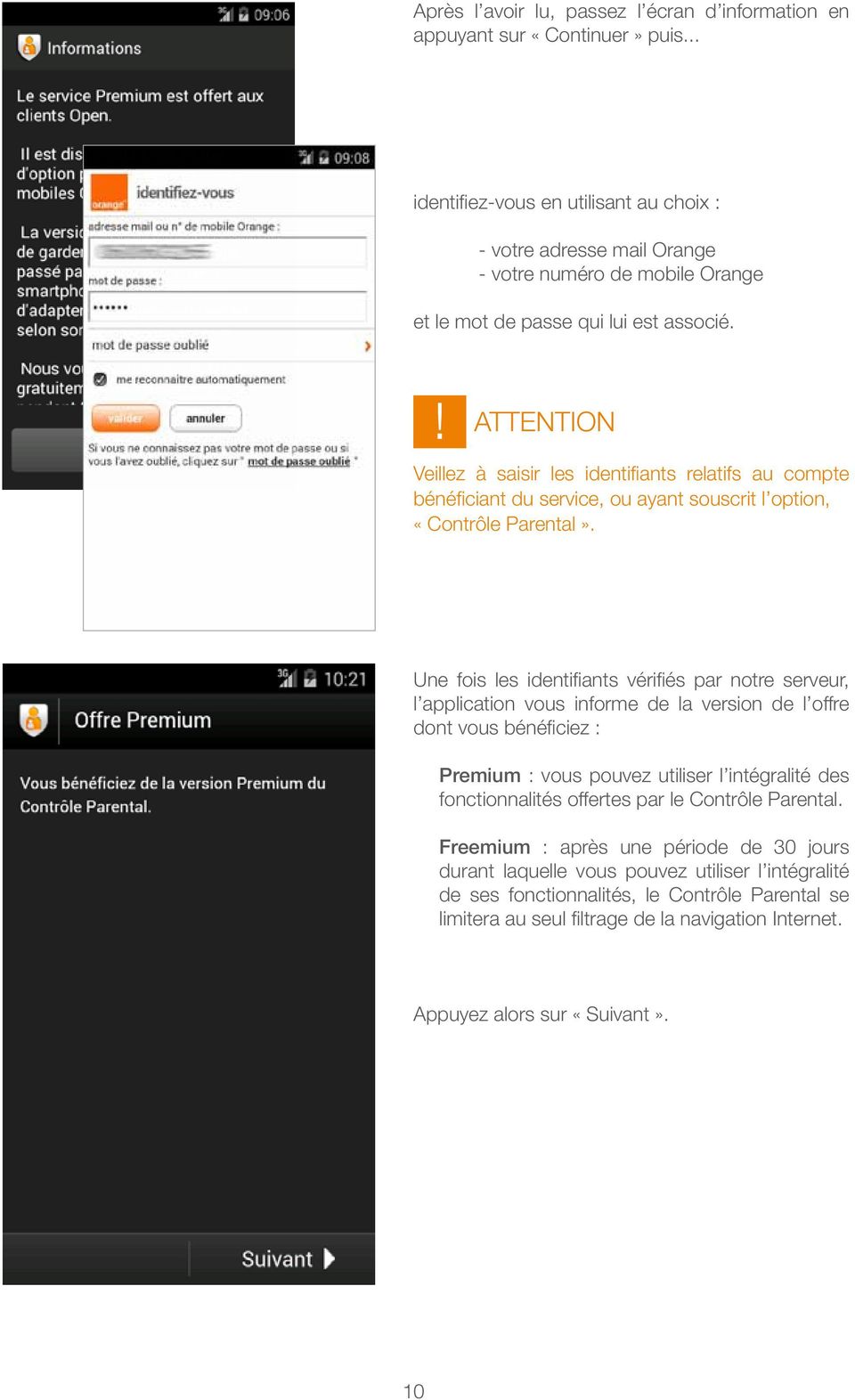
10 Après l avoir lu, passez l écran d information en appuyant sur «Continuer» puis... identifiez-vous en utilisant au choix : - votre adresse mail Orange - votre numéro de mobile Orange et le mot de passe qui lui est associé. ATTENTION Veillez à saisir les identifiants relatifs au compte bénéficiant du service, ou ayant souscrit l option, «Contrôle Parental». Une fois les identifiants vérifiés par notre serveur, l application vous informe de la version de l offre dont vous bénéficiez : Premium : vous pouvez utiliser l intégralité des fonctionnalités offertes par le Contrôle Parental. Freemium : après une période de 30 jours durant laquelle vous pouvez utiliser l intégralité de ses fonctionnalités, le Contrôle Parental se limitera au seul filtrage de la navigation Internet. Appuyez alors sur «Suivant». 10
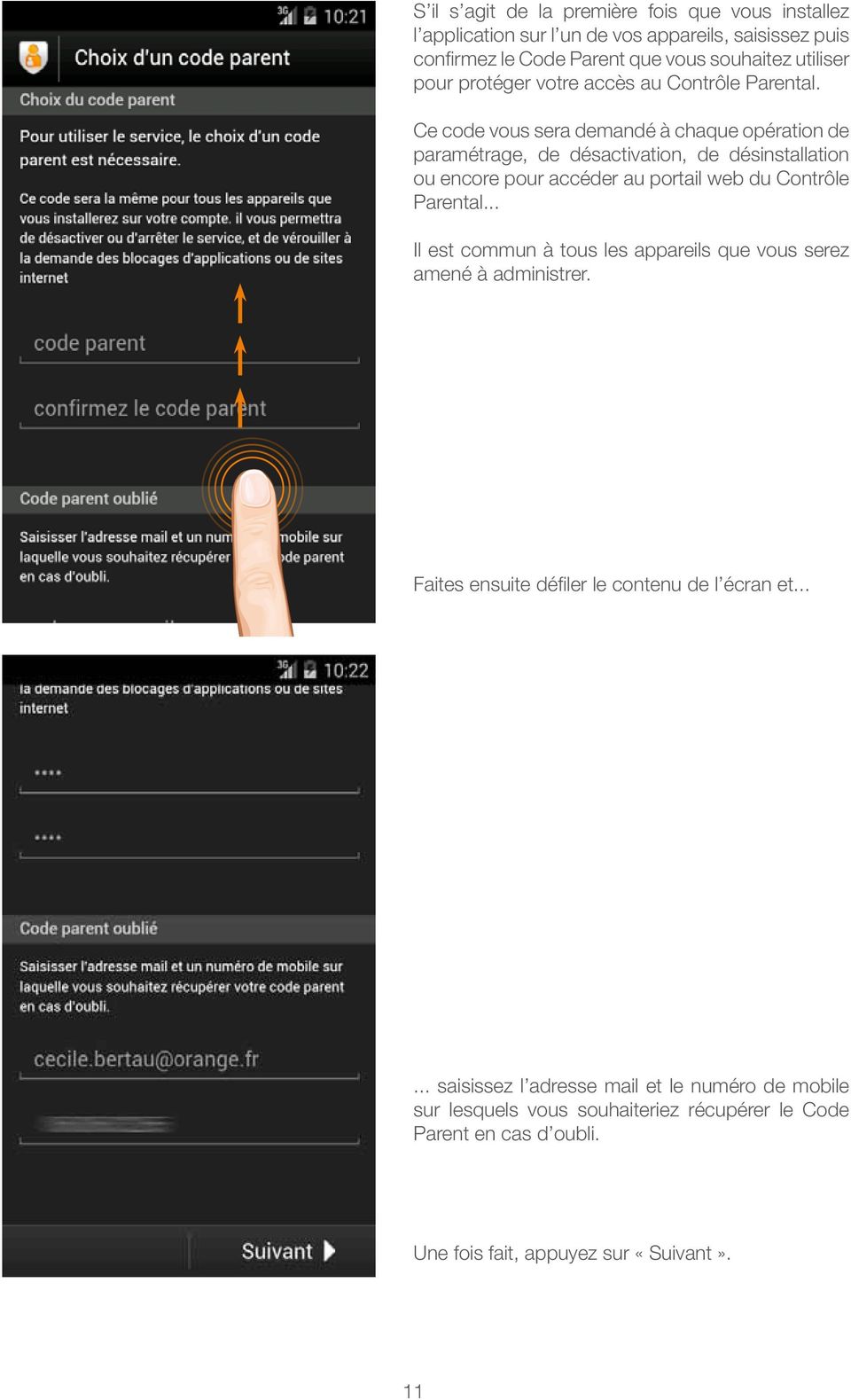
11 S il s agit de la première fois que vous installez l application sur l un de vos appareils, saisissez puis confirmez le Code Parent que vous souhaitez utiliser pour protéger votre accès au Contrôle Parental. Ce code vous sera demandé à chaque opération de paramétrage, de désactivation, de désinstallation ou encore pour accéder au portail web du Contrôle Parental... Il est commun à tous les appareils que vous serez amené à administrer. Faites ensuite défiler le contenu de l écran et saisissez l adresse mail et le numéro de mobile sur lesquels vous souhaiteriez récupérer le Code Parent en cas d oubli. Une fois fait, appuyez sur «Suivant». 11
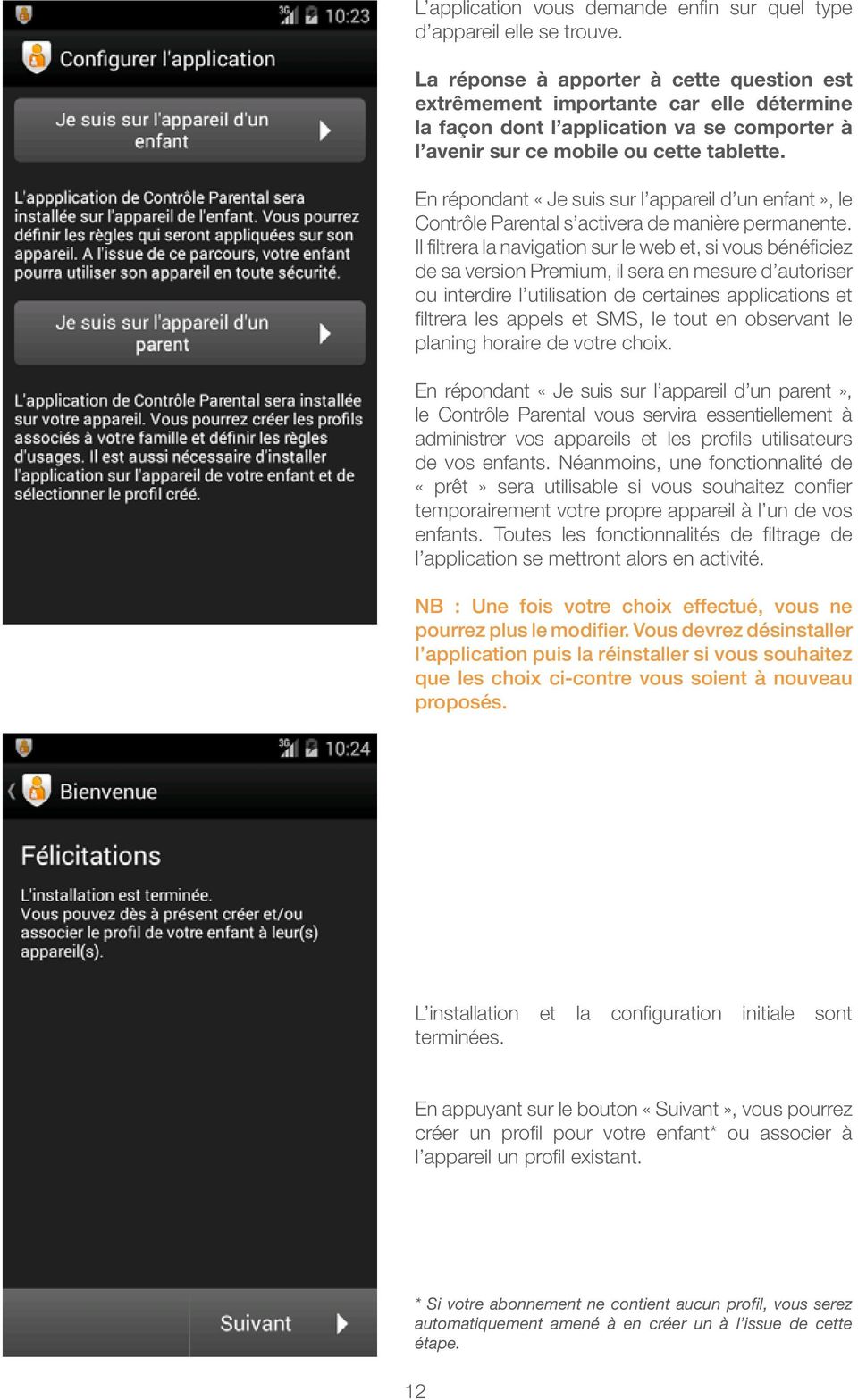
12 L application vous demande enfin sur quel type d appareil elle se trouve. La réponse à apporter à cette question est extrêmement importante car elle détermine la façon dont l application va se comporter à l avenir sur ce mobile ou cette tablette. En répondant «Je suis sur l appareil d un enfant», le Contrôle Parental s activera de manière permanente. Il filtrera la navigation sur le web et, si vous bénéficiez de sa version Premium, il sera en mesure d autoriser ou interdire l utilisation de certaines applications et filtrera les appels et SMS, le tout en observant le planing horaire de votre choix. En répondant «Je suis sur l appareil d un parent», le Contrôle Parental vous servira essentiellement à administrer vos appareils et les profils utilisateurs de vos enfants. Néanmoins, une fonctionnalité de «prêt» sera utilisable si vous souhaitez confier temporairement votre propre appareil à l un de vos enfants. Toutes les fonctionnalités de filtrage de l application se mettront alors en activité. NB : Une fois votre choix effectué, vous ne pourrez plus le modifier. Vous devrez désinstaller l application puis la réinstaller si vous souhaitez que les choix ci-contre vous soient à nouveau proposés. L installation et la configuration initiale sont terminées. En appuyant sur le bouton «Suivant», vous pourrez créer un profil pour votre enfant* ou associer à l appareil un profil existant. * Si votre abonnement ne contient aucun profil, vous serez automatiquement amené à en créer un à l issue de cette étape. 12
13 création d un profil enfant Saisissez toute d abord le prénom de votre enfant dans la zone réservée à cet effet. Vous pouvez ensuite, si vous le souhaitez, agrémenter le profil d une photo (en utilisant l une des photos déjà présentes dans la galerie du mobile ou directement via l appareil photo intégré). Faites défiler le contenu de l écran et sélectionnez le niveau de filtrage correspondant à l enfant. Cliquez sur «Suivant» pour continuer. 13

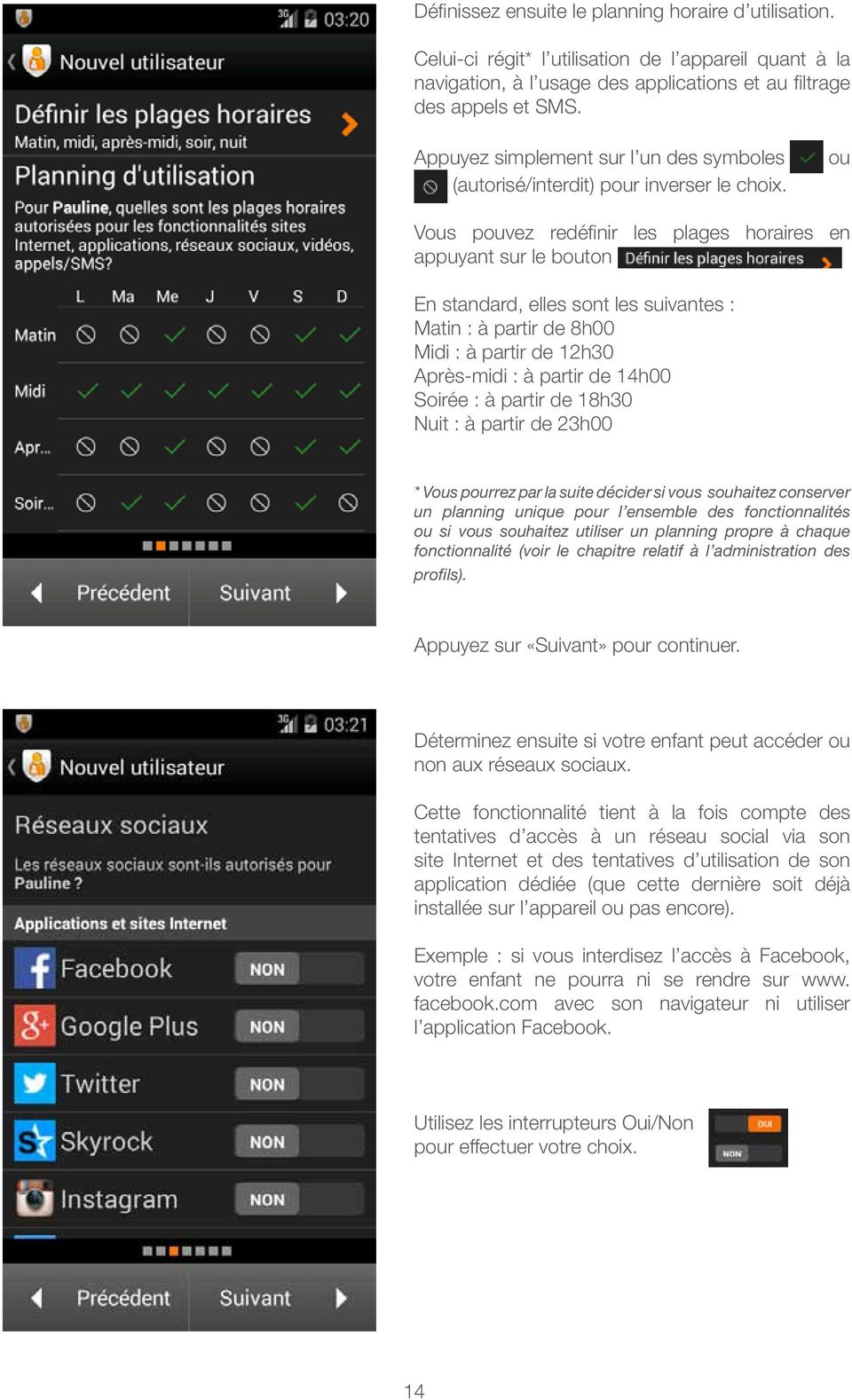
14 Définissez ensuite le planning horaire d utilisation. Celui-ci régit* l utilisation de l appareil quant à la navigation, à l usage des applications et au filtrage des appels et SMS. Appuyez simplement sur l un des symboles (autorisé/interdit) pour inverser le choix. ou Vous pouvez redéfinir les plages horaires en appuyant sur le bouton En standard, elles sont les suivantes : Matin : à partir de 8h00 Midi : à partir de 12h30 Après-midi : à partir de 14h00 Soirée : à partir de 18h30 Nuit : à partir de 23h00 * Vous pourrez par la suite décider si vous souhaitez conserver un planning unique pour l ensemble des fonctionnalités ou si vous souhaitez utiliser un planning propre à chaque fonctionnalité (voir le chapitre relatif à l administration des profils). Appuyez sur «Suivant» pour continuer. Déterminez ensuite si votre enfant peut accéder ou non aux réseaux sociaux. Cette fonctionnalité tient à la fois compte des tentatives d accès à un réseau social via son site Internet et des tentatives d utilisation de son application dédiée (que cette dernière soit déjà installée sur l appareil ou pas encore). Exemple : si vous interdisez l accès à Facebook, votre enfant ne pourra ni se rendre sur www. facebook.com avec son navigateur ni utiliser l application Facebook. Utilisez les interrupteurs Oui/Non pour effectuer votre choix. 14
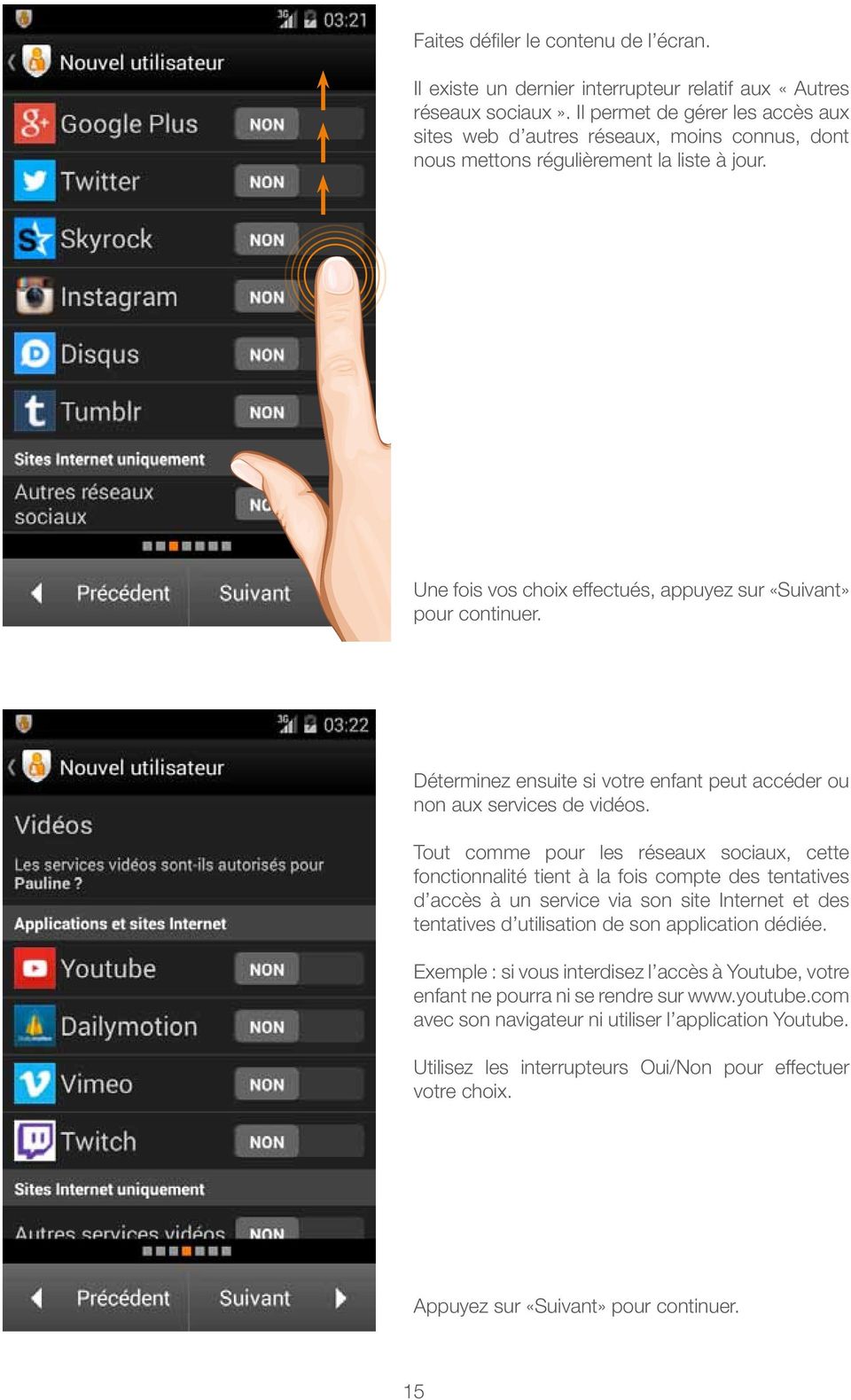
15 Faites défiler le contenu de l écran. Il existe un dernier interrupteur relatif aux «Autres réseaux sociaux». Il permet de gérer les accès aux sites web d autres réseaux, moins connus, dont nous mettons régulièrement la liste à jour. Une fois vos choix effectués, appuyez sur «Suivant» pour continuer. Déterminez ensuite si votre enfant peut accéder ou non aux services de vidéos. Tout comme pour les réseaux sociaux, cette fonctionnalité tient à la fois compte des tentatives d accès à un service via son site Internet et des tentatives d utilisation de son application dédiée. Exemple : si vous interdisez l accès à Youtube, votre enfant ne pourra ni se rendre sur avec son navigateur ni utiliser l application Youtube. Utilisez les interrupteurs Oui/Non pour effectuer votre choix. Appuyez sur «Suivant» pour continuer. 15
16 Déterminez maintenant si les applications qui seront installées à l avenir par votre enfant seront utilisables durant les plages horaires que vous aurez définies ou si vous préférez systématiquement les bloquer. Cliquez sur «Suivant» pour continuer. Vous pourrez, à l issue du processus de création du profil de votre enfant, autoriser ou interdire l utilisaton des applications déjà installées sur cet appareil (voir le chapitre relatif à l administration des profils). Indiquez les catégories de sites que vous souhaitez autoriser ou interdire à la navigation (faites défiler le contenu de l écran). Qu est-ce qu une catégorie? Une catégorie contient une liste d adresses de sites. Le Contrôle Parental est en contact constant avec une gigantesque base de données recensant des adresses de sites web dont chacune a été catégorisée par nos équipes. Certaines catégories apparaissent «interdites»? Ce sont celles dont l autorisation d accès n est pas modifiable conformément aux préconisations AFNOR au regard du niveau de filtrage que vous avez initialement sélectionné pour votre enfant (exemple : «6+» ou «9+» vis-à-vis des catégories «Sexe», «Violence» ). Appuyez sur «Suivant» pour continuer. 16

17 NB : Vous pourrez ultérieurement remplir et utiliser une «liste blanche» et une «liste noire» de sites Internet. En effet, il pourra vous paraître utile de gérer des exceptions au système de filtrage par catégories et d accéder à un réglage plus fin des autorisations ou interdictions de navigation. Vous pourrez par exemple décider d interdire l accès aux sites appartenant à la catégorie «Messageries» mais souhaiter, spécifiquement, que le site de GMail soit accessible. Ce dernier serait alors à inclure dans votre liste blanche. Ces listes, blanche et noire, prévalent sur le système de filtrage par catégories. Consultez le chapitre relatif à l administration des profils pour en savoir plus. Spécifiez à présent les numéros de téléphone ou contacts qui demeureront prioritaires sur le système de filtrage des appels et SMS dont est pourvu le Contrôle Parental. L ensemble de ces numéros pourra appeler votre enfant, ou être appelé par votre enfant, sans aucune restriction horaire de la part de l application. Il en sera de même pour les échanges par SMS. Ajoutez manuellement un numéro en le saisissant dans la zone prévue à cet effet ou utilisez l icône du carnet d adresses pour sélectionner l un de vos contacts. NB : d origine, la liste des numéros autorisés contient déjà les contacts d urgence (police, pompiers, etc...). Appuyez sur «Suivant» pour continuer. NB : Il est très important de remplir cette liste. Si elle demeure vide, l enfant ne pourrait contacter (ou être contacté) par personne en dehors des plages horaires autorisées. 17
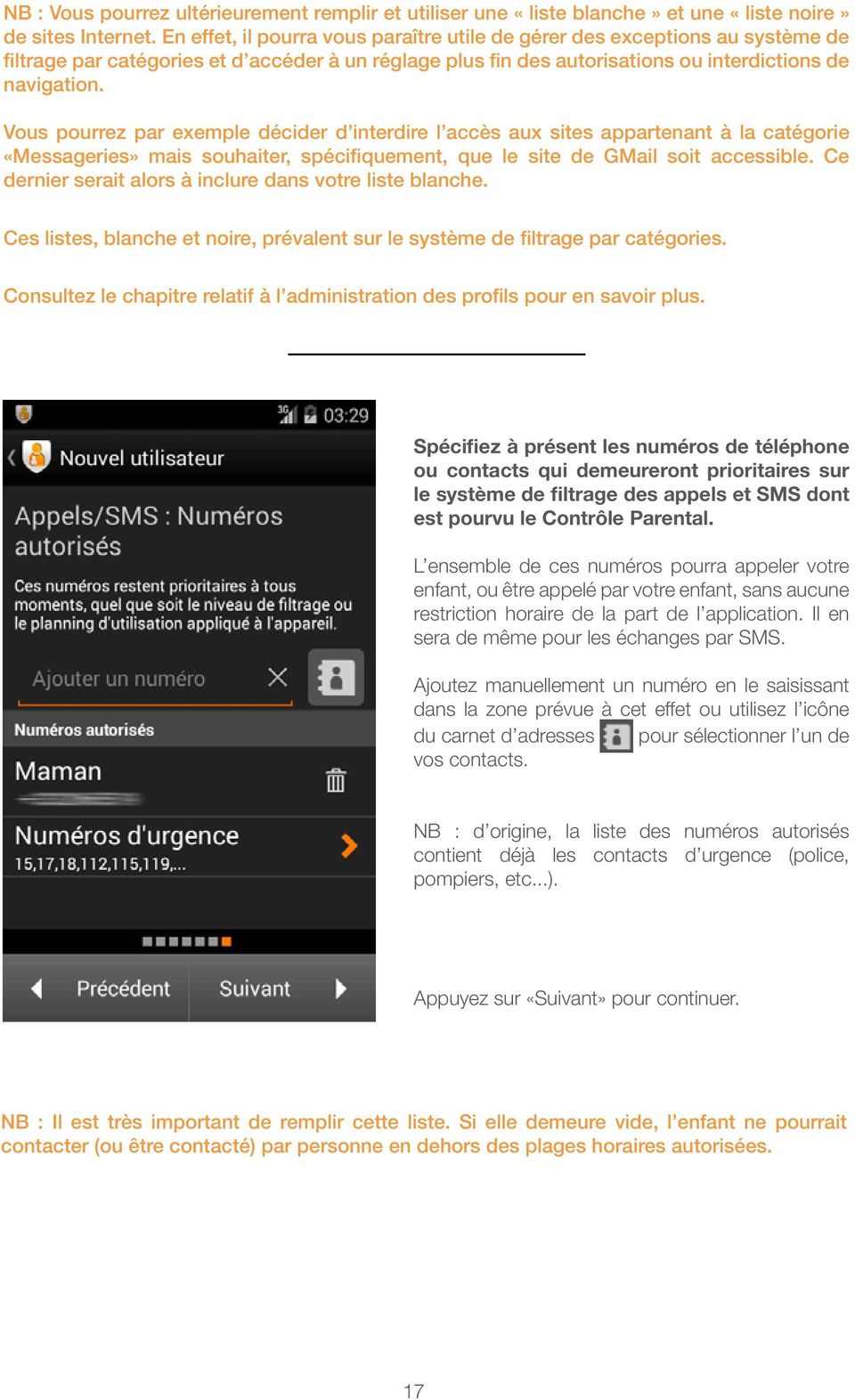
18 Spécifiez si certains types de numéros doivent ou non être bloqués : numéros surtaxés, courts, étrangers ou masqués. Faites défiler le contenu de l écran et indiquez au besoin les numéros «classiques» que vous souhaitez bloquer. Ajoutez manuellement un numéro en le saisissant dans la zone prévue à cet effet ou utilisez l icône du carnet d adresses pour sélectionner l un de vos contacts. Une fois vos choix effectués, appuyez sur «Terminer». 18

19 association d un profil à l appareil Le profil de votre enfant est maintenant créé. Le Contrôle Parental vous propose de l associer à l appareil. Pour ce faire, appuyez simplement sur le nom du profil. Un message vous indique que l opération s est déroulée correctement. Appuyez alors sur «OK». 19

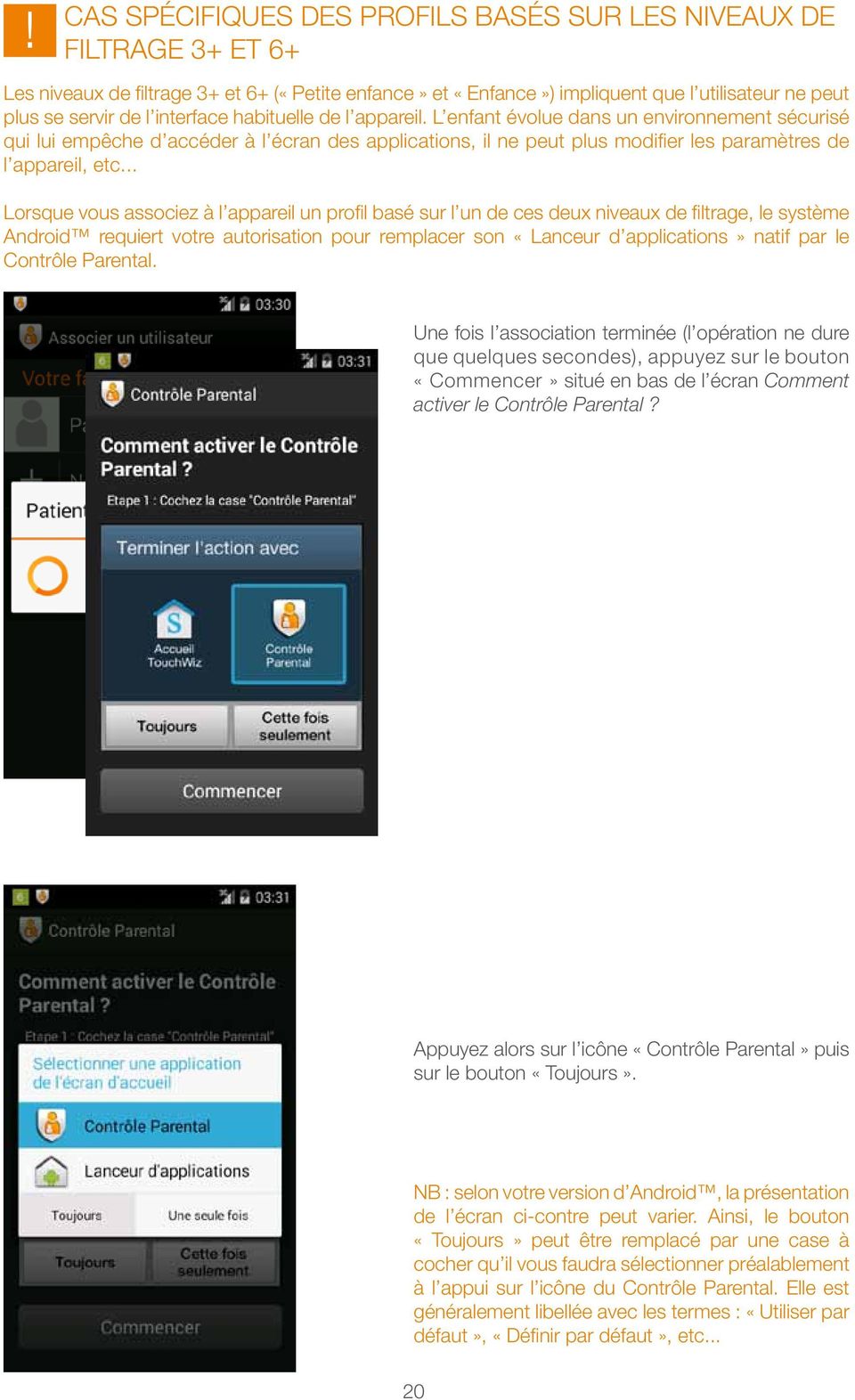
20 Cas spécifiques des profils basés sur les niveaux de filtrage 3+ et 6+ Les niveaux de filtrage 3+ et 6+ («Petite enfance» et «Enfance») impliquent que l utilisateur ne peut plus se servir de l interface habituelle de l appareil. L enfant évolue dans un environnement sécurisé qui lui empêche d accéder à l écran des applications, il ne peut plus modifier les paramètres de l appareil, etc... Lorsque vous associez à l appareil un profil basé sur l un de ces deux niveaux de filtrage, le système Android requiert votre autorisation pour remplacer son «Lanceur d applications» natif par le Contrôle Parental. Une fois l association terminée (l opération ne dure que quelques secondes), appuyez sur le bouton «Commencer» situé en bas de l écran Comment activer le Contrôle Parental? Appuyez alors sur l icône «Contrôle Parental» puis sur le bouton «Toujours». NB : selon votre version d Android, la présentation de l écran ci-contre peut varier. Ainsi, le bouton «Toujours» peut être remplacé par une case à cocher qu il vous faudra sélectionner préalablement à l appui sur l icône du Contrôle Parental. Elle est généralement libellée avec les termes : «Utiliser par défaut», «Définir par défaut», etc... 20
21 utilisation de l application par un enfant depuis l appareil d un enfant Un profil basé sur les niveaux de filtrage 3+ ou 6+ implique le remplacement de l interface habituelle de l appareil (le «Lanceur d applications», voir page précédente). L enfant n accède qu à un environement verrouillé dans lequel il ne retrouvera que les fonctions de téléphonie/sms/mms, un navigateur web sécurisé et un raccourci vers l écran des applications que vous aurez autorisées. L ensemble repose sur le ou les plannings horaires que vous aurez paramétré(s). Ci-contre, un exemple présentant des applications autorisées pour l enfant. Pour en savoir plus sur la sélection des applications autorisées, consultez le chapitre relatif à l administration des profils. 21
22 L utilisation du navigateur sécurisé requiert préalablement et une fois pour toutes le remplacement du navigateur utilisé habituellement sur l appareil (NB : ce dernier ne sera pas désinstallé). Appuyez sur l icône du navigateur sécurisé. Appuyez sur le bouton «Commencer» situé en bas de l écran Comment activer le navigateur sécurisé? Appuyez alors sur l icône «Navigateur Sécurisé» puis sur le bouton «Toujours». NB : selon votre version d Android, la présentation de l écran ci-contre peut varier. Ainsi, le bouton «Toujours» peut être remplacé par une case à cocher qu il vous faudra sélectionner préalablement à l appui sur l icône du Navigateur Sécurisé. Elle est généralement libellée avec les termes : «Utiliser par défaut», «Définir par défaut», etc... 22
23 La page d accueil du navigateur sécurisé liste les favoris les plus utilisés ainsi que l historique récent. Appyuez sur le coin inférieur droit de l écran pour faire apparaître la barre d adresse du navigateur sécurisé. Utilisez alors cette dernière comme vous le faites habituellement avec le navigateur standard d Android. 23
24 En cas de tentative de consultation d un site web non autorisé ou non adapté au jeune public, l écran ci-contre s affiche en lieu et place de la page attendue. Une alerte est simultanément envoyée au parent. Pour en savoir plus sur ces alertes et les différents moyens mis à votre disposition pour les consulter, rendez-vous au chapitre relatif à l administration des profils. En cas de tentative de navigation en dehors du planning des heures autorisées, l écran cicontre apparaît quelques secondes. Il en va de même lorsque l enfant tente d utiliser une application en dehors de ce planning. Pour en savoir plus sur la gestion des plannings, consultez le chapitre relatif à l administration des profils. 24
25 depuis l appareil d un enfant A la différence de profils basés sur les niveaux de filtrage 3+ et 6+, les profils de type 9+, 13+ ou Personnalisable ne requièrent pas de modification de l environnement de l appareil sur lequel ils sont utilisés. Celui-ci demeure le même qu habituellement et l accès aux paramètres du système Android est éventuellement possible (dans le cas où l appli «Paramètres» serait autorisée par le parent). Néanmoins, l ensemble des usages est filtré selon ce que vous avez défini : plages horaires, applications autorisées / interdites, navigation, etc... Ainsi, losque l enfant tente d utiliser le navigateur standard d Android, le système bloque ce dernier et demande de le remplacer par le navigateur sécurisé du Contrôle Parental. Ce remplacement est obligatoire et la navigation ne sera possible que lorsqu il aura été effectué. Appuyez sur le bouton «Continuer avec le navigateur sécurisé» en ayant pris soin de cocher préalablement la case «Toujours lancer directement le navigateur sécurisé» afin d éliminer cette étape lors des prochaines navigations initiées par l enfant. 25
26 En cas de tentative de consultation d un site web non autorisé ou non adapté au jeune public, l écran ci-contre s affiche en lieu et place de la page attendue. Une alerte est simultanément envoyée au parent. Pour en savoir plus sur ces alertes et les différents moyens mis à votre disposition pour les consulter, rendez-vous au chapitre relatif à l administration des profils. En cas de tentative de navigation ou d utilisation d applications en dehors du planning des heures autorisées, l écran cicontre apparaît. NB : le parent peut, temporairement, autoriser l enfant à utiliser l application demandée en saisissant le Code Parent puis en appuyant sur le bouton «Déverrouiller». Pour en savoir plus sur la gestion des plannings, consultez le chapitre relatif à l administration des profils. 26
27 depuis l appareil d un parent (fonction prêt) Le Contrôle Parental, lorsqu il est installé en mode parent ne modifie en rien le comportement de l appareil ni l aspect de celui-ci. L application a pour vocation initiale de vous permettre d administrer les profils de vos enfants et les différents appareils de votre famille. Néanmoins, si vous souhaitez confier temporairement votre propre appareil à l un de vos enfants, appuyez simplement sur l icône de l application. Saisissez ensuite le Code Parent tel que vous l avez défini, appuyez sur «Connexion» puis appuyez sur «Prêter à votre enfant». 27
28 Sélectionnez le profil souhaité. Indiquez à quelles applications, parmi celles installées sur votre téléphone, l enfant pourra accéder. Appuyez sur «Suivant» puis sur «Terminer». Le Contrôle Parental active alors ses fonctionnalités de filtrage telles que vous les avez définies dans le profil sélectionné : plannings horaires, sites Internet autorisés à la navigation, etc... NB : seul le filtrage des appels & SMS n est pas activé. 28
29 Pour quitter la fonctionnalité de prêt, déroulez la barre de notification d Android puis appuyez sur l icône représentant le niveau de filtrage du profil en cours d utilisation. Saisissez ensuite le Code Parent tel que vous l avez défini, appuyez sur «Connexion» puis appuyez sur «Quitter le mode prêt». 29
30 administration de l application, des profils et des appareils depuis l application installée en mode parent Ouvrez la liste des applications installées sur votre appareil et appuyez sur l icône du Contrôle Parental. Saisissez le Code Parent tel que vous l avez défini et appuyez sur «Connexion». L écran principal de l application apparaît... 30
31 création d un profil enfant Pour créer un profil utilisateur dédié à l un de vos enfants, appuyez sur «Nouvel utilisateur». La procédure d ajout est 100% identique à celle présentée au chapitre Installation de l application - création d un profil enfant : sélection du niveau de filtrage (tranche d âge), définition d un planning horaire d utilisation, etc... modification d un profil enfant Pour modifier un profil utilisateur existant, appuyez sur le nom du profil souhaité puis appuyez sur l icône du menu (ou sur la touche Menu de votre appareil s il en est pourvu) 1 puis sur «Modifier le profil»
32 Vous pouvez alors modifier la photo du profil, le nom de ce dernier et changer le niveau de filtrage. Une fois vos modifications effectuées, déroulez le contenu de l écran 1 et appuyez sur le bouton «Enregistrer»
33 Pour modifier les réglages du profil, appuyez sur l onglet «Réglages». Vous pouvez à présent accéder : à la définition du (ou des) planning(s) d utilisation à la sélection des catégories de sites Internet autorisés à la navigation mais également à la définition des listes blanche et noire telles qu évoquées au chapitre Installation de l application - création d un profil enfant à la sélection des applications que vous souhaitez rendre utilisables à la sélection des réseaux sociaux utilisables à la sélection des sites de vidéos utilisables à la définition des numéros de téléphone autorisés à contacter, et à être contactés, par votre enfant. Planning d utilisation En standard, un seul planning horaire est utilisé pour gérer les différentes autorisations (navigation, utilisation des applications, appels et SMS, etc...). Néanmoins, rien ne vous empêche de définir des plannings différents dédiés à chacun de ces usages. Si vous souhaitez définir des plannings différents, utilisez tout d abord l interrupteur Oui/Non du planning d utilisation commun pour le passer à «Non». 33
34 Faites ensuite défiler le bandeau d icônes symbolisant les différents usages et appuyez sur l une d elles pour accéder à son planning. La définition d un planning s opère de façon identique à ce que vous avez pu faire durant la création initiale du profil de l enfant en utilisant les symboles et (autorisé/interdit). N oubliez pas d appuyer sur le bouton «Enregistrer» une fois un planning défini. Répétez l opération sur les différents usages proposés. Si vous souhaitez modifier les plages horaires correspondant aux intitulés Matin, Midi, Après-midi, Soirée et Nuit, revenez à l écran précédent soit en utilisant la touche «Retour» de votre appareil, soit en appuyant sur le bouton intégré à l application (en haut à gauche de l écran). Appuyez alors sur «Définir les plages horaires» et appuyez sur la plage que vous souhaitez redéfinir puis modifiez-la. 34
35 Sites Internet En appuyant sur le bouton «Sites Internet», vous pouvez accéder à la fonctionnalité de filtrage de la navigation et autoriser ou interdire certaines catégories de sites. Si vous avez besoin de filtrer plus finement la navigation, le Contrôle Parental est muni d un système de listes dites blanche et noire permettant de gérer des exceptions au filtrage par catégories. NB : Ces listes sont prioritaires sur les catégories. Pour y accéder, faites défiler le bandeau d onglets et appuyez, au choix, sur «Liste blanche» (sites autorisés) ou «Liste noire» (sites interdits). Ainsi, si vous avez interdit la navigation sur les sites de la catégorie «Messagerie» mais que vous souhaitez laisser votre enfant accéder à GMail, saisissez l adresse gmail.com dans la zone prévue à cet effet sous l onglet «Liste blanche». La liste noire, elle, permet d interdire la navigation sur un site faisant partie d une catégorie que vous avez autorisée. 35
36 Applications En appuyant sur le bouton «Applications», vous pouvez accéder à la fonctionnalité de filtrage des applications et autoriser ou interdire l utilisation de certaines d entre-elles. C est ici que vous pouvez indiquer si les applications qui seront installée à l avenir par votre enfant seront immédiatement utilisables ou non. Comme évoqué au chapitre Installation de l application - création d un profil enfant, vous pourrez ici spécifier quelles applications, parmi celles installées sur l appareil de l enfant, sont utilisables ou non. Réseaux sociaux, Vidéos, Appels/SMS Les écrans de configuration de ces usages étant strictement identiques à ceux déjà abordés au chapitre Installation de l application - création d un profil enfant, nous ne les commenterons pas ici. 36
37 suppression d un profil enfant Pour supprimer le profil d un utilisateur, appuyez sur le nom du profil souhaité puis appuyez sur l icône du menu (ou sur la touche Menu de votre appareil s il en est pourvu) 1 puis sur «Supprimer le profil»
38 accès au suivi d activité d un enfant Pour visualiser les différentes alertes liées au profil de l un de vos enfants, appuyez sur le nom du profil souhaité puis appuyez sur l onglet «Blocages». Vous accédez alors à l ensemble des alertes. Vous pouvez au choix consulter tous les blocages ou uniquement ceux résultant d un usage précis (sites Internet, applications...). 38
39 En appuyant sur l une des alertes, vous pourrez éventuellement «débloquer» une situation. Par exemple, une application qui a été bloquée par le système de filtrage pourra faire l objet d un déblocage de manière à faire dès lors partie des applications autorisées. Pour ce faire, appuyez sur le bouton «Débloquer» puis indiquez si l application doit uniquement être débloquée pour l enfant dont vous visionnez actuellement les blocages ou pour l ensemble de vos enfants. Une fois votre choix effectué, appuyez sur le bouton «Débloquer». 39
40 accès aux paramètres de votre compte 2 1 Pour accéder aux paramètres de votre compte parent et éventuellement les modifier, appuyez sur l icône du menu (ou sur la touche Menu de votre appareil s il en est pourvu) 1 puis sur «Votre compte» 2. Vous pouvez alors accéder à vos différents appareils et leurs associations, à vos informations personnelles, à la configuration de votre Code Parent et à celle des rapports de blocages. 40
41 gestion de vos appareils et de leurs associations avec les profils enfants En appuyant sur le nom de l un de vos appareils, vous accédez à son association avec le profil de l un de vos enfants. Vous pouvez modifier l association appareil profil en appuyant sur le nom de l un de vos enfants. Une fois la manipulation prise en compte, il ne faut que quelques dizaines de secondes à l appareil ciblé pour recevoir sa nouvelle configuration*. * L appareil en question doit être sous tension, être connecté à un réseau de données et le Contrôle Parental doit y être en fonction. Si ces conditions ne sont pas réunies au moment de la modification, l association ne sera prise en compte que la prochaine fois qu elles le seront. C est également ici que vous pouvez supprimer un appareil de votre compte de Contrôle Parental. 1 Appuyez sur l icône du menu (ou sur la touche Menu de votre appareil s il en est pourvu) 1 puis sur «Supprimer l appareil» 2. 2 NB : une phase de désinstallation du Contrôle Parental débute peu après sur l appareil ciblé. Cette désinstallation étant interactive, il est préférable qu un parent manipule lui-même l appareil ciblé à ce moment-là. 41
42 modification de vos informations personnelles En appuyant sur le bouton «Modifier» de l encart Informations personnelles, vous accédez à l adresse mail et au numéro de téléphone que vous avez saisis lors de l installation initiale du Contrôle Parental. En cas d oubli de votre Code Parent, ces informations sont utilisées pour le récupérer (par courriel ou SMS). Si vous souhaitez les modifier, saisissez-les dans les zones appropriées et appuyez sur le bouton «Enregistrer». modification de votre Code Parent Comme son nom l indique, en appuyant sur le bouton «Modifier» de l encart Code Parent, vous accédez à l écran vous permettant de changer votre Code Parent. Saisissez l ancien code, le nouveau et une confirmation du nouveau avant d appuyer sur le bouton «Enregistrer». 42
43 réception des rapports de blocages En appuyant sur le bouton «Configurer» de l encart Rapport de blocages, vous accédez à la possibilité de recevoir par courriel, chaque jour, une synthèse des blocages ayant eu lieu. Si vous souhaitez activer cette fonctionnalité, basculez l interrupteur sur «Oui» et indiquez la ou les adresses sur lesquelles vous souhaitez recevoir le courriel. Une fois les informations saisies, appuyez sur le bouton «Enregistrer». désinstallation du Contrôle Parental 1 Pour supprimer l application Contrôle Parental (installée en mode parent) de votre appareil, appuyez sur l icône du menu (ou sur la touche Menu de votre appareil s il en est pourvu) 1 puis sur «Désinstaller» 2. 2 NB : désinstallation ne signifie pas résiliation. Pour résilier le service, rendez-vous dans votre espace client. 43
44 depuis l application installée en mode enfant Pour accéder au module d administration depuis un Contrôle Parental installé en mode enfant, déroulez la barre de notification d Android puis appuyez sur l icône représentant le niveau de filtrage du profil en cours d utilisation. NB : un bouton «Menu parent» existe dans l encart Toutes les applications des profils 3+ et 6+. Saisissez ensuite le Code Parent tel que vous l avez défini et appuyez sur «Connexion». Le menu dédié aux parents s ouvre alors. 44
45 Excepté la fonctionnalité de prêt, spécifique à une installation en mode parent, vous pouvez accéder à l ensemble des manipulations que nous avons vues dans les pages précédentes : accès aux rapports de blocages, paramétrage des profils des enfants, modification des associations appareils profils, etc... Néanmoins, le menu présente deux choix supplémentaires : Quitter, qui comme son nom l indique, permet de quitter le Contrôle Parental (l appareil n exécute plus le Contrôle Parental ; l enfant n est donc plus protégé jusqu au prochain redémarrage de l appareil ou si l application Contrôle Parental est relancée manuellement). Désactiver, qui permet d arrêter temporairement tout filtrage (et que nous développons au point suivant). désactivation (temporaire) du Contrôle Parental Pour désactiver temporairement l application Contrôle Parental (installée en mode enfant), faites défiler le minuteur pour régler la durée de désactivation (exprimée en heure : minutes) 1 puis appuyez sur «Valider» 2. Le Contrôle Parental cesse alors tout filtrage (dans le cas de profils basés sur les niveaux 3+ ou 6+, l interface native de l appareil redevient disponible). 1 Vous pouvez utiliser l appareil comme bon vous semble : accéder au paramétrage d Android, utiliser des applications interdites à l enfant, etc... Une fois la temporisation expirée, le Contrôle Parental reprend automatiquement la main et officie à nouveau. 2 45
46 depuis le portail d administration dédié Pour accéder au portail d administration dédié au Contrôle Parental, ouvrez un simple navigateur web sur votre ordinateur et saisissez puis validez l adresse Au besoin, identifiez-vous en utilisant au choix : - votre adresse mail Orange - votre numéro de mobile Orange et le mot de passe qui lui est associé. ATTENTION Veillez à saisir les identifiants fournis lors de l étape d installation initiale du Contrôle Parental. Saisissez votre Code Parent puis validez. Le portail d administration du Contrôle Parental s ouvre alors... Vous y retrouverez l intégralité des fonctionnalités d administration vues dans les pages précédentes du présent document. 46
47 pour aller plus loin... j ai perdu mon Code Parent, que faire? A chaque fois que le Code Parent vous est demandé, un lien «Code Parent oublié?» est présent, que ce soit dans l application elle-même ou sur le portail d administration. En appuyant sur ce lien, il vous sera possible de récupérer votre Code Parent soit par mail, soit par SMS. 47
48 Limitations connues sur les appareils de la marque HTC Sur les appareils de marque HTC, les appels sortant ne sont pas filtrés (plages horaires et liste noire). Les appels entrants, SMS/MMS entrants et sortants sont correctement filtrés (cette fonctionnalité sera disponible dans une prochaine version du Contrôle Parental). Problème pouvant survenir à l installation de l application en mode enfant pour les niveaux de filtrage 3+, 6+ ou 9+ Lorsque vous installez l application en mode enfant avec un profil 3+,6+ ou 9+, un environnement sécurisé est mis en place (voir «CAS SPÉCIFIQUES» en page 19) et vous devez le valider. Si vous ne suivez pas les instructions indiquées (choix de l application «Contrôle Parental», avec la fréquence «Toujours»), une page d informations de l écran par défaut sélectionné va apparaître. NB : cette capture d exemple est issue d un appareil Samsung, mais le principe est valable sur tous les appareils. 48
49 Pourque le Contrôle Parental fonctionne correctement, il faut désinstaller l application, supprimer l action par défaut, puis redémarrer l appareil : 1 Désinstaller le Contrôle Parental Si vous avez accès à l écran Votre famille (mode parent), le menu contextuel vous permet de choisir l action «Désinstaller». Si vous n avez pas accès à l écran Votre famille (mode parent), il faut commencer par supprimer l administrateur de périphérique de l application. Appuyez sur l icône «Paramètres» (ou «Réglages») de votre appareil. Exemples de captures sur un appareil Samsung 49
50 Appuyez sur «Sécurité» puis sur «Admin. de périphérique». Cochez la case «Contrôle Parental» et appuyez sur «Désactiver» Vous pouvez ensuite supprimer l application Contrôle Parental (de la même manière que vous le feriez pour une autre application). 50
51 2 Suppression des actions par défaut de l appareil Appuyez sur l icône «Paramètres» (ou «Réglages») de votre appareil. Exemples de captures sur un appareil Samsung Faites défiler le contenu de l écran et appuyez sur «Gestionnaire d applications». 51
52 Appuyez sur «Accueil TouchWiz». Terminez en appuyant sur «Supprimer les valeurs par défaut». 3 Redémarrez votre appareil. 52
53 Changement de niveau de filtrage de 13+ ou personnalisé vers un niveau 3+, 6+ ou 9+ Si vous souhaitez modifier le niveau de filtrage pour un enfant, pour un niveau 3+,6+, ou 9+, vous devez intervenir sur l appareil de votre enfant (voir les «CAS SPÉCIFIQUES» en page 19). Dans certains cas, après la sélection du Contrôle Parental pour l écran d accueil, le niveau de filtrage n est pas actif, même après le redémarrage de l appareil. Il est recommandé de désinstaller l application, puis de la réinstaller en sélectionnant le profil paramétré avec le niveau de filtrage souhaité. Problème survenant en cas d interruption lors de l installation Si après l installation du Contrôle Parental, vous redémarrez l appareil sans avoir configuré l application (saisie de vos identifiants Orange et suivi des étapes de configuration) alors, lors du redémarrage de l appareil, le Contrôle Parental démarre mais vous affiche une page vide (titre de l écran : Associer un utilisateur). Pour terminer la configuration de l application, revenez sur l écran d accueil du téléphone (bouton «accueil» ou plusieurs pressions sur le bouton «retour» de l appareil suivant les modèles d appareils), et relancez le Contrôle Parental depuis l icône de l application. Le paramétrage de l application reprend alors normalement. Déblocage des réseaux sociaux Google+ et Skyrock Depuis l application installée sur l appareil d un parent, dans la liste des blocages d un profil enfant, il est possible d effectuer un déblocage. Dans le cas d un déblocage des réseaux sociaux, l action est équivalente à déclarer l autorisation du réseau social choisi depuis le réglage «Réseaux sociaux». Pour les réseaux sociaux Skyrock et Google+, le déblocage n est pas pris en compte. Pour les débloquer, vous devez autoriser ces réseaux sociaux directement depuis le réglage «Réseaux sociaux». Déblocage de sites internet pour plusieurs enfants Depuis l application installée sur l appareil d un parent, dans la liste des blocages d un profil enfant, il est possible d effectuer un déblocage. Dans le cas d un déblocage de site Internet, un site Internet débloqué pour un profil enfant est considéré à tort comme débloqué pour tous les profils créés ultérieurement : il ne sera pas accessible pour ces profils et il ne pourra pas être débloqué. Pour autoriser la consultation de ce site Internet pour les autres profils, rendez-vous sur l interface web ou ajoutez-le manuellement dans la liste blanche (réglage «Sites Internet») de chaque profil. 53
54 Modification des plages horaires non prise en compte Lors de la création d un profil, vous définissez des plages horaires et le planning d utilisation associé (voir «création d un profil enfant» en page 12). Si vous avez créé le profil enfant sur l interface web ou depuis votre appareil en mode parent, les plages horaires que vous avez définies s appliquent correctement. Si vous modifiez les plages horaires après avoir créé le profil, ces nouvelles plages horaires ne sont pas prises en compte sur l appareil de l enfant. Rappel : Si vous n avez pas modifié les plages horaires, les valeurs qui s appliquent sont les suivantes : Matin : à partir de 8h00 Midi : à partir de 12h30 Après-midi : à partir de 14h00 Soirée : à partir de 18h30 Nuit : à partir de 23h00 NB : les autorisations/interdictions du planning d utilisation sont opérationnelles et peuvent être modifiées à souhait. Changement de l orientation de l appareil lors de l utilisation du navigateur sécurisé Lors de l utilisation du navigateur sécurisé, si l enfant change l orientation de l appareil, la page affichée disparait et la page d accueil du navigateur sécurisé est affichée. Il est nécessaire dans ce cas de saisir de nouveau l adresse (URL) du site Internet que l on souhaite afficher. Réglage des applications : ordre d affichage incorrect en mode parent Quand un appareil enfant a été installé, la liste des applications présentes dans cet appareil est affichée dans le réglage «Applications». Lors de l installation d une nouvelle application par votre enfant, celle-ci est affichée en haut de liste pour vous permettre de décider facilement d autoriser ou non cette nouvelle application. 54
55 L exemple ci-dessous reprend une installation récente de l application «ma livebox», avec visualisation sur l interface web et sur l appareil parent. Si les applications sont interdites, l affichage est incorrect sur l appareil du parent : les nouvelles applications sont visibles en fin de liste «toutes les applications» et la zone «nouvelles applications à confirmer» contient les premières applications de la liste «toutes les applications». Pour configurer les nouvelles applications, il faut par conséquent faire défiler les applications jusqu à la fin de la liste. 55
56 Désinstallation de l application Contrôle Parental Si vous avez accès à l écran Votre famille (mode parent), le menu contextuel vous permet de choisir l action «Désinstaller». Si vous n avez pas accès à l écran votre famille (mode parent), il faut commencer par supprimer l administrateur de périphérique de l application. NB : Exemples de captures sur un appareil Samsung Appuyez sur le bouton «Paramètres» de votre appareil. 56
57 Appuyez sur «Sécurité» puis sur «Admin. de périphérique». 57
58 Cochez la case «Contrôle Parental» puis appuyez sur «Désactiver». Vous pouvez ensuite supprimer l application Contrôle Parental (de la même manière que vous le feriez pour une autre application). 58
59 Réinstallation de l application Contrôle Parental Pour réinstaller l application Contrôle Parental sur un appareil, veuillez suivre les indications «installation de l application» figurant en pages 8 à 19 du présent guide. Les widgets Les widgets sont des petits programmes que l on installe sur son appareil mobile (exemple : widget météo). Les widgets ne sont pas filtrés par le Contrôle Parental. Débloquer un filtre depuis une notification de blocage Quand un blocage survient sur l appareil d un enfant, ce dernier est consultable sur votre appareil depuis la rubrique blocages. Certains types de blocages non soumis aux restrictions horaires ou modifiables par vos soins (autorisations modifiables non signalées comme interdites) peuvent être débloquées. Dans le cas où le bouton débloquer ne fonctionne pas, vous pouvez suivre les démarches suivantes : - Pour un site Internet, ajoutez l adresse (URL) dans la liste blanche, - Pour un numéro téléphone, ajoutez-le dans la liste des numéros autorisés, - Pour une application, autorisez-la dans la rubrique dédiée, - Pour une vidéo ou un réseau social, vérifiez la liste prédéfinie et mettez à jour les autorisations si ce dernier n est pas dans une des listes puis saisir l adresse dans liste blanche de la rubrique «Sites Internet». Les rapports de blocage La fonctionnalité est disponible uniquement pour les clients Premium. 59
60 Elle reste cependant visible dans la partie Votre compte pour les clients Freemium, sans être fonctionnelle. 60
61 Désinstallation d un appareil : appareil toujours présent sur le compte Lors de la désinstallation du Contrôle Parental sur votre appareil, ce dernier reste visible dans la rubrique Votre compte. Pour supprimer l appareil de cette liste, effectuez les actions suivantes : Dans l application Contrôle Parental, appuyez sur Votre compte. Appuyez sur le nom de l appareil. 61
62 Dans le menu contextuel, appuyez sur le bouton Supprimer. Saisissez votre code parent 62
63 l assistance en ligne l assistance téléphonique Temps d attente gratuit, puis prix d une communication locale depuis une ligne Orange (fixe ou internet-tv). Coût variable selon opérateur.
Contrôle Parental Numericable. Guide d installation et d utilisation
 Contrôle Parental Numericable Guide d installation et d utilisation Version 12.3 pour OS X Copyright 2012 Xooloo. Tous droits réservés. Table des matières 1. Introduction Dénomination et caractéristiques
GUIDE D UTILISATION DES SERVICES PACKAGES
 GUIDE D UTILISATION DES SERVICES PACKAGES SOMMAIRE 1 Accès au Webmail Orange... 3 2 Contrôle Parental... 3 2.1 Installation du contrôle parental... 3 2.2 Utilisation du contrôle parental... 7 2.2.1 Lancement
Securitoo Mobile guide d installation
 Securitoo Mobile guide d installation v12.11 Toutes les marques commerciales citées dans ce document sont la propriété exclusive de leurs détenteurs respectifs. Copyright 2012 NordNet S.A. objectif Le
Contrôle Parental Numericable. Guide d installation et d utilisation
 Contrôle Parental Numericable Guide d installation et d utilisation Version 12.3 pour Windows Copyright 2012 Xooloo. Tous droits réservés. Table des matières 1. Introduction Dénomination et caractéristiques
Guide de l utilisateur Mikogo Version Windows
 Guide de l utilisateur Mikogo Version Windows Table des matières Création d un compte utilisateur 3 Téléchargement et installation 4 Démarrer une session 4 Joindre une session 5 Fonctionnalités 6 Liste
Le contrôle parental. Premier partenaire de votre réussite
 Le contrôle parental Premier partenaire de votre réussite Table des matières 1 - Qu est-ce qu un logiciel de contrôle parental? 2 - Le contrôle parental «pas à pas» L onglet «Accueil» L onglet «administration»
cprotect PROTÉGEZ L IRREMPLAÇABLE! POUR SMARTPHONES ET TABLETTES ANDROID MANUEL D UTILISATION
 cprotect PROTÉGEZ L IRREMPLAÇABLE! POUR SMARTPHONES ET TABLETTES ANDROID MANUEL D UTILISATION Introduction cprotect : protégez l irremplaçable! L application cprotect peut être installée facilement sur
a CONserVer a CONserVer COde d activation pack FNaC pc sécurité & ClOud COde d activation protection android
 a CONserVer COde d activation pack FNaC pc sécurité & ClOud a CONserVer COde d activation protection android merci d avoir choisi le pack fnac sécurité pc & Cloud edition premium 2013! La Fnac a sélectionné
Certificats Electroniques sur Clé USB
 Certificats Electroniques sur Clé USB Manuel d installation Windows 8 - Firefox Page 1 SOMMAIRE 1 Installation du certificat sur le système... 3 1.1 Configuration de Windows 8 avant installation... 3 1.2
Mes documents Sauvegardés
 Mes documents Sauvegardés Guide d installation et Manuel d utilisation du logiciel Edition 13.12 Photos et illustrations : Copyright 2013 NordNet S.A. Tous droits réservés. Toutes les marques commerciales
le cours des parents un internet plus sûr pour les jeunes
 le cours des parents un internet plus sûr pour les jeunes 6 ème édition oct/nov 2013 bienvenue! pourquoi le cours des parents? Orange s engage pour la protection des enfants et souhaite aider ses clients
Manuel d utilisation de la messagerie. http://zimbra.enpc.fr
 Manuel d utilisation de la messagerie http://zimbra.enpc.fr ÉCOLE DES PONTS PARISTECH/ DSI JANVIER 04 SOMMAIRE. Connexion à la messagerie.... Présentation générale de l écran d accueil.... Déconnexion...
Certificats Electroniques sur Clé USB
 Certificats Electroniques sur Clé USB Manuel d installation Windows 8 Internet Explorer Page 1 SOMMAIRE 1 Installation du certificat sur le système... 2 1.1 Configuration de Windows 8 avant installation...
Travailler et organiser votre vie professionnelle
 5 Travailler et organiser votre vie professionnelle Il n est guère étonnant que l iphone soit entré dans le monde de l entreprise : grâce à ses innombrables applications susceptibles d orchestrer la vie
Contrôle parental NOTE AUX PARENTS. Vita avant d autoriser votre enfant à jouer. Régler le contrôle parental sur le système PlayStation
 Contrôle parental NOTE AUX PARENTS Régler le contrôle parental sur le système Vita avant d autoriser votre enfant à jouer. 4-419-422-01(1) Le système Vita propose plusieurs fonctionnalités pour aider parents
CERTIFICATS ELECTRONIQUES SUR CLE USB
 CERTIFICATS ELECTRONIQUES SUR CLE USB Autorité de Certification : AC Avocats Classe 3Plus MANUEL D INSTALLATION MAC OS X : Versions 10.5.5 à 10.5.9* / 10.6 / 10.7 et 10.7.4 MOZILLA FIREFOX *Uniquement
Afin d accéder à votre messagerie personnelle, vous devez vous identifier par votre adresse mail et votre mot de passe :
 1 CONNEXION A LA MESSAGERIE ZIMBRA PAR LE WEBMAIL Ecran de connexion à la messagerie Rendez vous dans un premier temps sur la page correspondant à votre espace webmail : http://webmailn.%votrenomdedomaine%
SOMMAIRE ÉTAPES OBLIGATOIRES. Récupérer le connecteur... 3
 SOMMAIRE Futur Telecom a fait évoluer son service de messagerie professionnel Futur Office. Le présent document va vous accompagner pas à pas vers la récupération de vos divers éléments de messagerie suite
sommaire ÉTAPES OBLIGATOIRES Récupérer le connecteur... 3
 sommaire Futur Telecom a fait évoluer son service de messagerie professionnel Futur Office. Le présent document va vous accompagner pas à pas vers la récupération de vos divers éléments de messagerie suite
p@rents! La parentalité à l ère du numérique. Les outils à destination des parents
 p@rents! La parentalité à l ère du numérique. Les outils à destination des parents blogs? contrôle parental? chats? sites sensibles? téléphonie mobile? jeux violents? spyware? SOMMAIRE 1. sécuriser son
Alice Sécurité Enfants (version 2.009.06)
 Alice Sécurité Enfants (version 2.009.06) Création du compte administrateur... 2 Options... 3 Création d identités... 4 Edition d identités... 5 Edition profil... 6 Contrôle des plages horaires... 7 Blocage
Table des matières ENVIRONNEMENT
 ENVIRONNEMENT Présentation de Windows 7.................13 Démarrer Windows 7......................15 Quitter.................................15 Les fenêtres..............................16 Généralités............................17
SOMMAIRE. 1. Connexion à la messagerie Zimbra 4 1.1.Pré-requis 4 1.2.Ecran de connexion à la messagerie 4
 Messagerie Zimbra version 7 Prise en main Nadège HARDY-VIDAL 2 septembre 20 SOMMAIRE. Connexion à la messagerie Zimbra 4..Pré-requis 4.2.Ecran de connexion à la messagerie 4 2. Présentation générale de
PROCÉDURE D AIDE AU PARAMÉTRAGE
 PROCÉDURE D AIDE AU PARAMÉTRAGE SOMMAIRE Futur a fait évoluer son service de messagerie professionnel Futur Office. Le présent document va vous accompagner pas à pas vers la récupération de vos divers
Utilisation de la Plateforme Office365 et d Oultlook Web App
 Utilisation de la Plateforme Office365 et d Oultlook Web App 1. Sommaire 1. Sommaire... 1 2. Accéder à la messagerie Office 365 en passant par Internet... 2 3. La boîte de réception... 4 3.1. Présentation
Business Internet Centrex Business Talk IP Centrex guide administrateur
 Sommaire Business Internet Centrex Business Talk IP Centrex guide administrateur SE CONNECTER AU WEB ADMINISTRATEUR... 2 GÉRER LE SERVICE ET VOS UTILISATEURS... 3 VOTRE COMPTE... 4 ADMINISTREZ VOS SERVICES...
Guide d utilisation du contrôle parental FreeAngel (version 0.87)
 Guide d utilisation du contrôle parental FreeAngel (version 0.87) Création du compte administrateur... 1 Options... 2 Création d identités... 3 Le profil enfant / liste blanche... 3 Le profil adolescent...
MESSAGERIE BUREAU AGENDA VIRTUEL. Votre nouvelle messagerie COLLABORATIVE GUIDE PRATIQUE. Membre de
 Membre de MESSAGERIE COLLABORATIVE AGENDA VIRTUEL GUIDE PRATIQUE BUREAU Votre nouvelle messagerie Suivez le guide... SOMMAIRE C est quoi? 03 Présentation de l interface 04 Confidentialité et droits accès
ContactForm et ContactFormLight - Gestionnaires de formulaire pour Prestashop Edité par ARETMIC S.A.
 ContactForm et ContactFormLight - Gestionnaires de formulaire pour Prestashop Edité par ARETMIC S.A. - 1 - PREAMBULE Les conditions générales d utilisation détaillant l ensemble des dispositions applicables
Manuel d utilisation de la plate-forme de gestion de parc UCOPIA. La mobilité à la hauteur des exigences professionnelles
 Manuel d utilisation de la plate-forme de gestion de parc UCOPIA La mobilité à la hauteur des exigences professionnelles 2 Manuel d utilisation de la plate-forme de gestion de parc UCOPIA 1 Table des matières
Guide d utilisation. Version 1.1
 Guide d utilisation Version 1.1 Guide d utilisation Version 1.1 OBJECTIF LUNE Inc. 2030 boulevard Pie-IX, bureau 500 Montréal (QC) Canada H1V 2C8 +1 514-875-5863 [email protected] http://captureonthego.objectiflune.com
Accès au Serveur de PAIE «SPV» par INTERNET Paramétrage du poste de travail «Windows»
 Accès au Serveur de PAIE «SPV» par INTERNET Paramétrage du poste de travail «Windows» 1 Introduction... 2 2 Contrôle de la version d Internet Explorer... 3 3 Contrôle de la Machine Virtuelle Java de Microsoft...
Lenovo TAB A7-40/ Lenovo TAB A7-50
 Lenovo TAB A7-40/ Lenovo TAB A7-50 Guide de l utilisateur v. 1.0 Lisez attentivement les consignes de sécurité et les remarques importantes figurant dans le manuel fourni avant d utiliser votre tablette.
Certificats Electroniques sur Clé USB
 Certificats Electroniques sur Clé USB Manuel d installation Windows Seven - Firefox Page 1 SOMMAIRE 1 Installation du certificat sur le système... 3 1.1 Configuration de Windows 7 avant installation...
Logiciel SuiviProspect Version Utilisateur
 Logiciel SuiviProspect Version Utilisateur 1 Le logiciel SuiviProspect permet le suivi des prospects, mais aussi des clients et fournisseurs; il s agit des contacts. Le logiciel permet l envoi de courrier,
Formation pour les parents Se familiariser avec la tablette ipad et les applications d apprentissage pour enfants
 Formation pour les parents Se familiariser avec la tablette ipad et les applications d apprentissage pour enfants 1. Le fonctionnement de base de l ipad 2. Les applications utilitaires 3. Se connecter
MIGRATION DE THUNDERBIRD VERS OUTLOOK 2010. mardi 16 octobre 2012
 MIGRATION DE THUNDERBIRD VERS OUTLOOK 2010 mardi 16 octobre 2012 MA PRÉSENTATION MARIE-DOMINIQUE MUTEL 14 ans d expérience dans le domaine de l enseignement des outils bureautiques Assure la formation
Manuel d Installation et de Configuration Clic & Surf C&S 3.3
 Manuel d Installation et de Configuration Clic & Surf C&S 3.3 Produit par : Société 2ISR Ingénierie Informatique Systèmes et Réseaux 11, rue de Madrid 49280 LA SEGUINIERE [email protected] Tel : 09 72 12
Réglages du portail de P&WC
 Réglages du portail de P&WC Afin de régler votre navigateur Internet Explorer et de résoudre quelques problèmes spécifiques que les utilisateurs du portail de P&WC pourraient éprouver, nous vous recommandons
Manuel d utilisation email NETexcom
 Manuel d utilisation email NETexcom Table des matières Vos emails avec NETexcom... 3 Présentation... 3 GroupWare... 3 WebMail emails sur internet... 4 Se connecter au Webmail... 4 Menu principal... 5 La
CTIconnect PRO. Guide Rapide
 CTIconnect PRO Guide Rapide Version 01.02.2013 CTIconnect PRO est une application de communication permettant aux utilisateurs du système de voir le statut de leurs collègues et de les contacter en 1 clic
Audio and Web Conferencing mémo guide d utilisation du service
 Audio and Web Conferencing mémo guide d utilisation du service la manière de configurer vos conférences dépend du type de service auquel vous avez souscrit. Regardez les documents d information contenant
Guide de l utilisateur du Centre de gestion des licences en volume LICENCES EN VOLUME MICROSOFT
 Guide de l utilisateur du Centre de gestion des licences en volume LICENCES EN VOLUME MICROSOFT Table des matières Présentation du Centre de gestion des licences en volume (VLSC)... 3 Inscription auprès
Manuel d utilisation de Wireless Mobile Adapter Utility. Fonctionnalités
 Manuel d utilisation de Wireless Mobile Adapter Utility Installez Wireless Mobile Adapter Utility sur votre périphérique mobile afin de télécharger des photos depuis un appareil photo ou afin de commander
Formation. Module WEB 4.1. Support de cours
 Formation Module WEB 4.1 Support de cours Rédacteur Date de rédaction F.CHEA 08/02/2012 Les informations contenues dans ce document pourront faire l'objet de modifications sans préavis Sauf mention contraire,
Guide d utilisation IPAB-ASSOCIATION v5.0 GUIDE D UTILISATION. à destination des associations et organismes sans but lucratif.
 GUIDE D UTILISATION à destination des associations et organismes sans but lucratif Page 1 Table des matières I. Activation du compte Ipab-Association et première connexion... 4 1. L email d activation...
Manuel d utilisation pour la plateforme BeExcellent MANUEL D UTILISATION POUR LA PLATEFORME BEEXCELLENT
 Manuel d utilisation pour la plateforme MANUEL D UTILISATION POUR LA PLATEFORME BEEXCELLENT Manuel d utilisation pour la plateforme 13 14 Manuel d utilisation pour la plateforme Qu est-ce que 1. Qu est-ce
Table des matières. Module tablette
 Module tablette Table des matières LA TABLETTE... 1. GÉNÉRALITÉS... 2 Fonctionnement... 2 Différents systèmes... 4 Le clavier... 6 gestes de base... 7 Paramétrages... 9 2. EN PRATIQUE... 10 Installer une
Document d accompagnement pour l utilisation du Cartable en ligne Lycée des Métiers Fernand LÉGER 2013/2014
 Document d accompagnement pour l utilisation du Cartable en ligne Lycée des Métiers Fernand LÉGER 2013/2014 Le Cartable en ligne est un Environnement numérique de travail (ENT) dont la vocation est de
1 INSTALLATION DU LOGICIEL CGVCAM 4. 1.1 Télécharger et installer le logiciel 4. 1.2 Démarrer le logiciel 5 2 PRESENTATION DU LOGICIEL CGVCAM 5
 1 2 INDEX 1 INSTALLATION DU LOGICIEL CGVCAM 4 1.1 Télécharger et installer le logiciel 4 1.2 Démarrer le logiciel 5 2 PRESENTATION DU LOGICIEL CGVCAM 5 3 INSTALLER UNE CAMERA 6 4 DETECTION DE MOUVEMENT,
Guide d utilisation WEBPORTAL CPEM Portail d Applications Web CPEM
 Guide d utilisation WEBPORTAL CPEM Portail d Applications Web CPEM Ce guide vous aidera à installer et à mettre en place les modules nécessaires afin d accéder à vos Applications Web SOMMAIRE I. Pré requis...
1 - Se connecter au Cartable en ligne
 Le Cartable en ligne est un Environnement numérique de travail (ENT) dont la vocation est de proposer un ensemble de services en ligne, personnalisés et sécurisés, accessibles aux élèves et aux professeurs,
Installation et utilisation du client FirstClass 11
 Installation et utilisation du client FirstClass 11 Support par téléphone au 03-80-77-26-46 ou par messagerie sur la conférence «Support Melagri» Sommaire Page I) Installation du client FirstClass 2 II)
Guide d utilisation OGGI. Gestionnaire d incidents à l usage des clients. Date de rédaction : 04/02/2013. Version : 1.0.
 Guide d utilisation OGGI Gestionnaire d incidents à l usage des clients Date de rédaction : 04/02/2013 Version : 1.0 Groupe Archimed Sommaire 1 PREAMBULE 3 1.1 Objectif du document... 3 1.2 Public cible...
Plug-in Verizon Collaboration pour Microsoft Outlook Guide de l utilisateur
 Plug-in Verizon Collaboration pour Microsoft Outlook Guide de l utilisateur Version 4.11 Dernière mise à jour : Juillet 2011 2011 Verizon. Tous droits réservés. Les noms et logos Verizon et Verizon Business,
CAPTURE DES PROFESSIONNELS
 CAPTURE DES PROFESSIONNELS 2 Téléchargement 3 Installation 8 Prise en main rapide 10 Lancement Recherche 14 Gestion des fichiers 23 Compare et Sépare 24 Fichiers annexes 2/ Le menu Utilitaires 32 Internet
Utiliser Net Support School (NSS Version 10.50.14) Philippe Cailleretz Er-Tice Avion mars 2011.
 Utiliser Net Support School (NSS Version 10.50.14) Philippe Cailleretz Er-Tice Avion mars 2011. Table des matières Utiliser NetSupport School (NSS) Avertissements Démarrer l exécution de NetSupport School
Business Talk IP Centrex. guide. web utilisateur. pour. les services standards
 guide web utilisateur pour les services standards 1/22 version 03 décembre 2013 table des matières Accès au web utilisateur... 3 Onglet accueil... 5 Onglet services téléphoniques... 7 services standards...
Manuel d utilisation du web mail Zimbra 7.1
 Manuel d utilisation du web mail Zimbra 7.1 ma solution de communication intelligente Sommaire 1 Connexion à la messagerie Zimbra p.4 1.1 Prérequis p.4 1.1.1 Ecran de connexion à la messagerie p.4 2 Presentation
Présentation de l application Smartphone «Risques Nice»
 Présentation de l application Smartphone «Risques Nice» Dans le cadre de sa politique de gestion des risques, la ville de Nice a souhaité mettre les nouvelles technologies de l information au service des
pas à pas prise en main du service sur le web Le Cloud
 pas à pas prise en main du service sur le web Le Cloud sommaire présentation générale de l interface 4-12 ajouter un fichier 13-16 sélectionner un ou plusieurs fichiers 17-19 ouvrir un fichier ou un dossier
L Appli. Crédit Agricole Sud Rhône Alpes - Guide Utilisateur -
 L Appli Crédit Agricole Sud Rhône Alpes - Guide Utilisateur - Avril 2014 1 Sommaire 1. Comment télécharger L Appli? 2. Comment m inscrire? 3. Code Crédit Agricole en ligne bloqué 4. Consulter mes comptes
Guide de configuration. Logiciel de courriel
 Guide de configuration Logiciel de courriel Août 2013 Table des matières 1. Logiciels de courriel Mac 1.1 Télécharger, installer et mettre à niveau Microsoft Outlook (Utilisateurs du Courriel Affaires
Website Express Créer un site professionnel avec Orange
 Website Express Créer un site professionnel avec Orange mars 2015 Safiétou Ndao Ndiaye Sommaire Présentation... 3 Description du service... 3 Configuration requise... 4 Consignes... 4 Pour bien démarrer...
Access 2007 FF Access FR FR Base
 ACCESS Basic Albertlaan 88 Avenue Albert Brussel B-1190 Bruxelles T +32 2 340 05 70 F +32 2 340 05 75 E-mail [email protected] Website www.keyjob-training.com BTW TVA BE 0425 439 228 Access 2007
AJOUTER UN COMPTE DE MESSAGERIE SUR UN SMARTPHONE
 AJOUTER UN COMPTE DE MESSAGERIE SUR UN SMARTPHONE Ref : FP. P1407 V 3.0 Résumé Ce document vous indique comment paramétrer votre smartphone pour l'utilisation de votre messagerie. Pour connaitre la version
Universalis 2013. Guide d installation. Sommaire
 Guide d installation Universalis 2013 Nous vous recommandons de lire ce document avant de commencer l installation d UNIVERSALIS 2013 sur Windows. Vous y trouverez la description de la procédure d installation,
Guide de l utilisateur Nokia Mail for Exchange 3.0
 Guide de l utilisateur Nokia Mail for Exchange 3.0 2009 Nokia. Tous droits réservés. Nokia et Nokia Connecting People sont des marques ou des marques déposées de Nokia Corporation. Les autres noms de produits
ScolaStance V6 Manuel vie scolaire
 ScolaStance V6 Manuel vie scolaire Sommaire INTRODUCTION... 5 ACCES A L ENT... 5 Modification du mot de passe temporaire... 6 Mot de passe oublié... 6 PERSONNALISATION DE LA PAGE D ACCUEIL... 7 Editer
Livret 1 Poste de travail de l utilisateur :
 Manuel Utilisateur Mise à jour 04 Juin 2015 Livret 1 Poste de travail de l utilisateur : - pré-requis techniques - mise en conformité - connexion - impressions.pdf Pour les utilisateurs des compléments
Système de messagerie vocale Cisco Unity Express 7.0 Guide de l utilisateur Fonctionnalités avancées
 Système de messagerie vocale Cisco Unity Express 7.0 Guide de l utilisateur Fonctionnalités avancées Révision : 20 january 2009, Première publication : 5 novembre 2007 Dernière mise à jour : 20 january
CREG : http://www.creg.ac- versailles.fr/spip.php?article803
 OUTILS NUMERIQUES Édu-Sondage : concevoir une enquête en ligne Rédacteur : Olivier Mondet Bla. 1 Présentation Parmi les pépites que contient l Édu-Portail, l application Édu-Sondage est l une des plus
WinTask x64 Le Planificateur de tâches sous Windows 7 64 bits, Windows 8/8.1 64 bits, Windows 2008 R2 et Windows 2012 64 bits
 WinTask x64 Le Planificateur de tâches sous Windows 7 64 bits, Windows 8/8.1 64 bits, Windows 2008 R2 et Windows 2012 64 bits Manuel d initiation du Planificateur 2 INTRODUCTION 5 CHAPITRE I : INSTALLATION
VOS RESSOURCES NUMÉRIQUES PAS À PAS
 GUIDE PRATIQUE VOS RESSOURCES NUMÉRIQUES PAS À PAS LIVRES ET MAGAZINES NUMÉRIQUES AUX BIBLIOTHÈQUES DE CAROUGE BIBLIOTHEQUES-CAROUGE.CH 2 1. LIVRES NUMÉRIQUES Quelques notions Offre numérique Livre numérique
AIDE TECHNIQUE POUR L UTILISATION DE GÉODEQ III VUES D ENSEMBLE DU QUÉBEC
 AIDE TECHNIQUE POUR L UTILISATION DE GÉODEQ III ET VUES D ENSEMBLE DU QUÉBEC Création : Janvier 2010 Mise à jour : 2014-06-17 TABLE DES MATIÈRES 1. Votre navigateur gèle en entrant dans le site de Géodeq
GUIDE D UTILISATION DE L AGENDA
 Bienvenue sur votre service de messagerie et d agenda Sommaire Authentification...... 2 Mot de passe oublié... 2 Vos messages... 2 Agenda 3 Ecrire un message 8 Instructions... 8 Vos contacts 8 Réglage
GUIDE DE DÉMARRAGE. SitagriPro Infinite FINANCEAGRI. Un service. c o r p o r a t e
 GUIDE DE DÉMARRAGE SitagriPro Infinite Un service FINANCEAGRI c o r p o r a t e SOMMAIRE ÉTAPE 1 : Installation... p.3 1. Introduction 2. Connexion à SitagriPro Infinite ÉTAPE 2 : Identification... p.5
LES TABLETTES : EN PRATIQUE
 Installer une application LES TABLETTES : EN PRATIQUE Lorsque vous achetez une tablette, des applications sont déjà installées. En général, vous trouverez de quoi surfer sur Internet, écouter de la musique,
Utilisation avancée de SugarCRM Version Professional 6.5
 Utilisation avancée de SugarCRM Version Professional 6.5 Document : Utilisation_avancee_SugarCRM_6-5.docx Page : 1 / 32 Sommaire Préambule... 3 I. Les rapports... 4 1. Les principes du générateur de rapports...
clé Internet 3g+ Guide d installation
 clé Internet 3g+ Guide d installation SOMMAIRE Introduction p 3 Installation PC p 4 Installation MAC OS p 6 Utilisation de votre clé Internet 3G+ (Windows et MAC OS) p 7 Suivi conso et rechargement (Windows
ENVOI EN NOMBRE DE MESSAGES AUDIO
 ENVOI EN NOMBRE DE MESSAGES AUDIO 2 Téléchargement 3 Installation 7 Ecran d accueil 12 Importation d un fichier d adresses à partir d Excel 15 Création des messages téléphoniques 17 Création du planning
Mobile Security pour appareils Symbian^3
 Mobile Security pour appareils Symbian^3 1 Swisscom Mobile Security pour Symbian^3 Ce manuel est valable pour les téléphones portables qui sont équipés du système d exploitation Symbian^3 (Symbian Generation
Guide d utilisation de vos services SFR
 Guide d utilisation de vos services SFR Ce guide est valable pour votre iphone 3G/3GS/4/4S/5 sfr.fr Carrémént vous. Sommaire 3 La synchronisation de vos contacts 6 Votre Répondeur SFR 7 SFR Répondeur +
Ma maison Application téléphone mobile
 Ma maison Application téléphone mobile Pour les transmetteurs et centrales transmetteurs GSM DELTA DORE Notice d installation et d utilisation Sommaire 1 - Présentation...............................................................
Scopia Desktop. Sommaire
 Scopia Desktop Objectif : le but de ce document est de vous guider sur la procédure à suivre pour le bon déroulement de l installation du logiciel Scopia Desktop, de son utilisation sur votre ordinateur
Généralités 2 Installation de l application de bureau 2 Paramétrage du Site Web 4 Parrainage 5 Dossiers 6 Photos 7 Gestion des dossiers et fichiers 8
 Généralités 2 Installation de l application de bureau 2 Paramétrage du Site Web 4 Parrainage 5 Dossiers 6 Photos 7 Gestion des dossiers et fichiers 8 Liens 8 Partage de dossiers 10 Album de photos 12 Événements
Contrôle d accès à Internet
 Web : https://www.surfpass.com Email : [email protected] Contrôle d accès à Internet Manuel utilisateur version 6.3 Copyright Cogilab 2015, tous droits réservés. Toute reproduction, modification ou diffusion
Guide à l intention des parents sur. 2014 ConnectSafely.org
 Guide à l intention des parents sur 2014 ConnectSafely.org Les adolescents canadiens aiment socialiser en ligne et surtout partager des photos. L étude réalisée par MédiaSmarts en 2014, Jeunes Canadiens
Utilisation d une tablette numérique 01 Initiation à l utilisation de l ipad
 Utilisation d une tablette numérique 01 Initiation à l utilisation de l ipad Lecture Tablettes à l école : 5 erreurs à ne pas commettre (http://www.infobourg.com/2012/11/06/tablettes-a-lecole-5-erreurs-a-ne-pas-commettre/)
Cher utilisateur, Nous vous souhaitons une excellente utilisation d INES.FreeEdition. L équipe INES [email protected]
 INES.Free Edition Premiers pas Septembre 2007 Connexion au compte INES.Free Edition Consultation de l aide en ligne Changement de mot de passe Création du second utilisateur Import de contacts dans INES.Free
Guide d installation et d utilisation
 Guide d installation et d utilisation A lire avant toute installation du matériel (Mandataire de Certification et Porteur) Attention : Ne connectez pas votre clé USB avant la fin de l installation du programme.
Documentation Honolulu 14 (1) - 0209
 Documentation Honolulu 14 (1) - 0209 Honolulu 14 3 Sommaire Honolulu 14 le portail Intranet / Internet de votre entreprise PARTIE 1 -MANUEL UTILISATEUR 1. LE PORTAIL HONOLULU : PAGE D ACCUEIL 8 1.1 Comment
COPY. Picture Style Editor Ver. 1.4 MODE D EMPLOI. Logiciel de création de fichiers de style d image. Contenu de ce mode d emploi
 Logiciel de création de fichiers de style d image Picture Style Editor Ver..4 MODE D EMPLOI Contenu de ce mode d emploi Picture Style Editor est abrégé en PSE. Dans ce mode d emploi, les fenêtres utilisées
Contrôle parental NetAddictFree 8 NetAddictFree 8 - Guide d utilisation
 NetAddictFree 8 - Guide d utilisation 1. La configuration... 2 1.1. Premier lancement de NetAddictFree... 2 1.2. Vous avez 1 ordinateur pour plusieurs personnes:... 3 1.3. Chaque enfant possède son propre
Guide d installation UNIVERSALIS 2014
 Guide d installation UNIVERSALIS 2014 (Windows) Nous vous recommandons de lire ce document avant de commencer l installation d UNIVERSALIS 2014 sur Windows. Vous y trouverez la description de la procédure
Guide d installation
 Simplement professionnel Guide d installation de l accès au Réseau santé social et à Internet www.lereseausantesocial.fr Version 5.04 pour Windows Compatible avec les logiciels de gestion de cabinet ayant
Problème d affichage de rapports ou relevés dans HEC en ligne lié aux bloqueurs de pop-up
 Problème d affichage de rapports ou relevés dans HEC en ligne lié aux bloqueurs de pop-up Certains relevés (les attestations et reçus d impôts entre autres) disponibles sur HEC en ligne refuseront parfois