
Sauvegarder/synchroniser ses données Create Synchronicity
|
|
|
- Marie-Louise Lavoie
- il y a 10 ans
- Total affichages :
Transcription
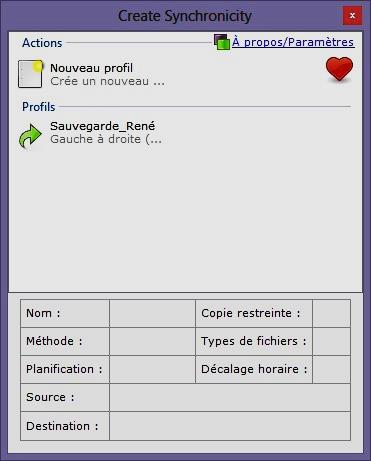
1 Sauvegarder/synchroniser ses données Create Synchronicity Contrairement à ce que beaucoup pensent, la sauvegarde de données n'est pas une perte de temps, mais à l'inverse un gain de temps en cas d'une défaillance de Windows, d'un logiciel, d'un composant de votre ordinateur comme le disque dur, ou d'une catastrophe naturelle (inondation, incendie), d'un vol de votre ordinateur, etc. Grâce aux sauvegardes, vous pourrez ainsi récupérer toutes vos données au lieu de les perdre définitivement. Pour anticiper la perte de vos données, à la suite d'une défaillance, ou d'un oubli avant un formatage, la sauvegarde est la meilleure alternative. N'hésitez pas à effectuer des sauvegardes régulièrement, par exemple tous les mois ou mieux, toutes les semaines, pour vos données personnelles. Souvent jugée rébarbative, la sauvegarde de données peut être facilitée grâce à des utilitaires. Bien que Windows soit équipé d'un utilitaire pour effectuer des sauvegardes, nous vous conseillons d'utiliser «Create Synchronicity», disponible gratuitement et en français, et qui propose des options intéressantes. Les fichiers et dossiers à sauvegarder Il est inutile de sauvegarder tout votre disque dur. En effet, pourquoi sauvegarder par exemple des logiciels que vous pourrez réinstaller à partir de CD-Rom ou via un téléchargement sur le site web de l'éditeur. Il est donc nécessaire de sauvegarder tous les fichiers et dossiers que vous ne pourrez pas retrouver : vos s, vos comptes bancaires, vos Favoris, votre carnet d'adresses, vos photos de vacances, vos fichiers Word, Excel, etc. que vous aurez regroupés dans la partie protégée (Mes documents ou le dossier portant votre Nom/Prénom). Télécharger et installer «Create Synchronicity» : SITE OFFICIEL ET TÉLÉCHARGEMENT Téléchargez gratuitement ce tout petit logiciel (298 ko) à partir du site officiel (ci-dessus). Après décompression éventuelle, exécutez le programme d'installation en double cliquant sur l icône. Le fichier «Zip»téléchargé Le fichier d installation décompressé le raccourci après installation. A l ouverture du programme, affichage de la fenêtre ci-contre. Cliquez sur «Nouveau profil» (Le cœur rouge à droite = Faire un don au créateur du logiciel) Nous allons sélectionner :. Le ou les dossier(s) à sauvegarder. Le disque (ou clé) externe destinataire de cette sauvegarde. «A propos/paramètres» permet de faire apparaître cet écran :
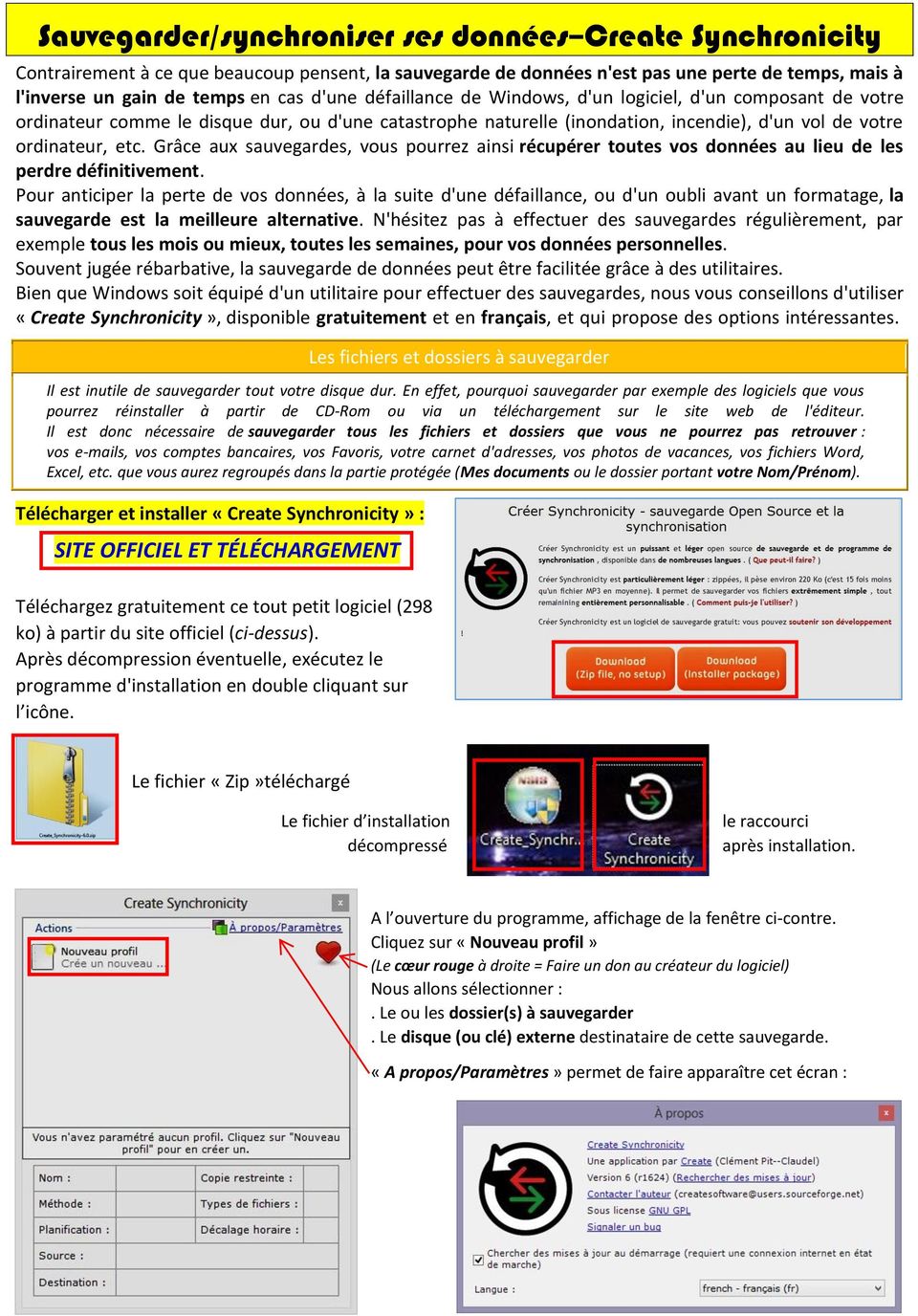
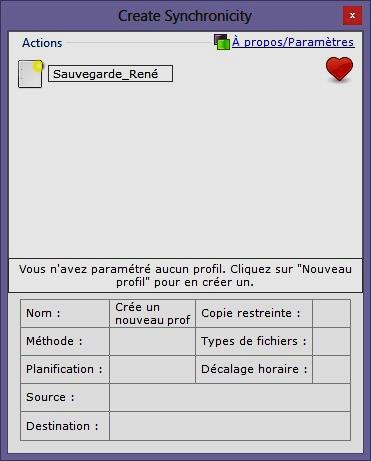
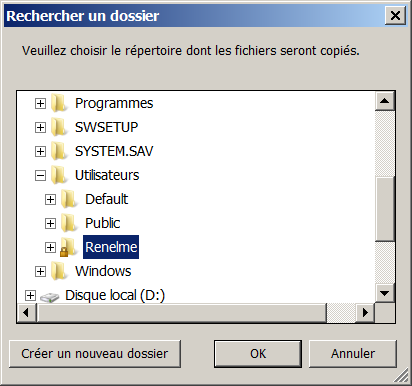
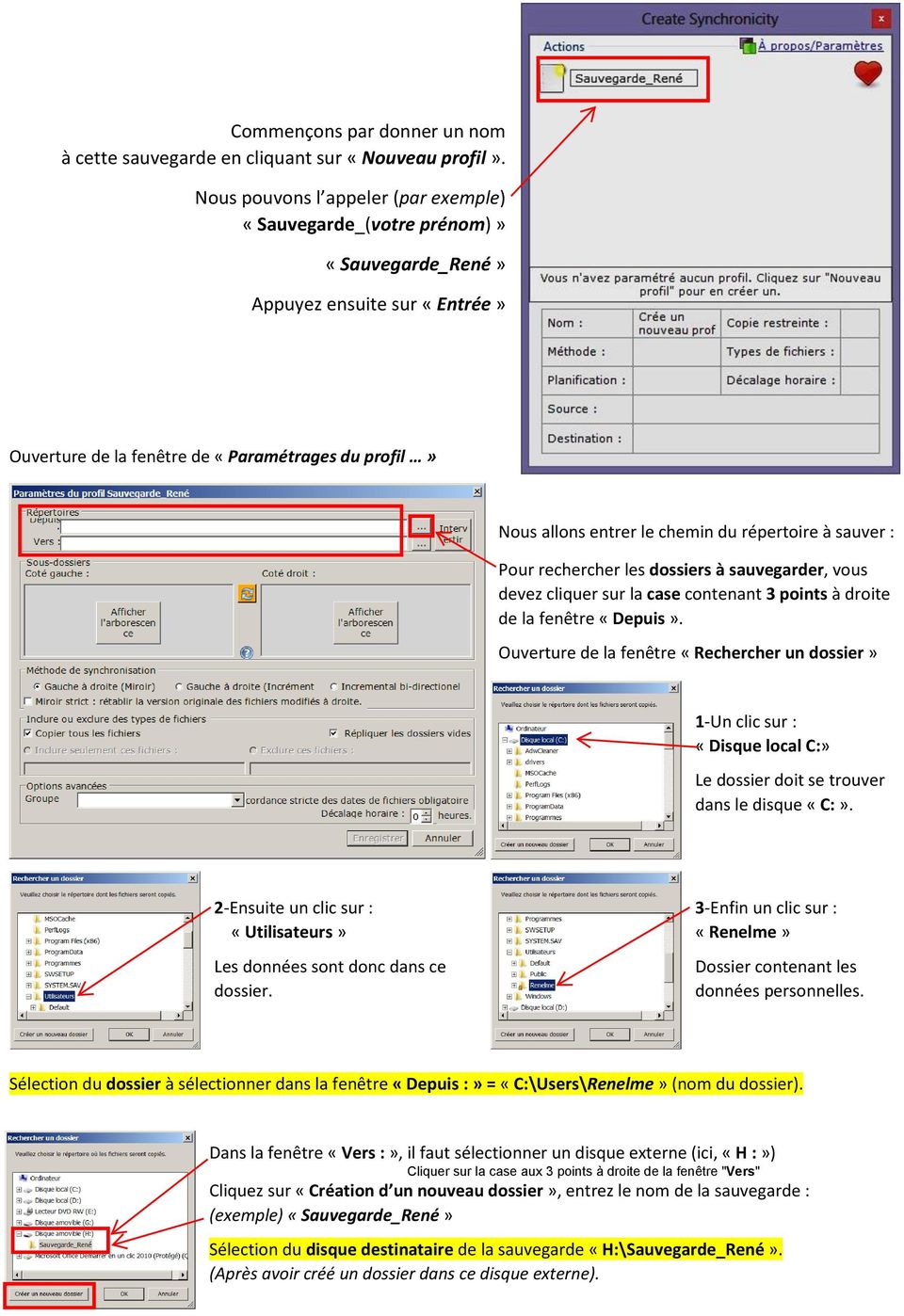
2 Commençons par donner un nom à cette sauvegarde en cliquant sur «Nouveau profil». Nous pouvons l appeler (par exemple) «Sauvegarde_(votre prénom)» «Sauvegarde_René» Appuyez ensuite sur «Entrée» Ouverture de la fenêtre de «Paramétrages du profil» Nous allons entrer le chemin du répertoire à sauver : Pour rechercher les dossiers à sauvegarder, vous devez cliquer sur la case contenant 3 points à droite de la fenêtre «Depuis». Ouverture de la fenêtre «Rechercher un dossier» 1-Un clic sur : «Disque local C:» Le dossier doit se trouver dans le disque «C:». 2-Ensuite un clic sur : 3-Enfin un clic sur : «Utilisateurs» «Renelme» Les données sont donc dans ce dossier. Dossier contenant les données personnelles. Sélection du dossier à sélectionner dans la fenêtre «Depuis :» = «C:\Users\Renelme» (nom du dossier). Dans la fenêtre «Vers :», il faut sélectionner un disque externe (ici, «H :») Cliquez sur «Création d un nouveau dossier», entrez le nom de la sauvegarde : (exemple) «Sauvegarde_René» Sélection du disque destinataire de la sauvegarde «H:\Sauvegarde_René». (Après avoir créé un dossier dans ce disque externe).
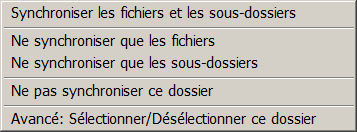
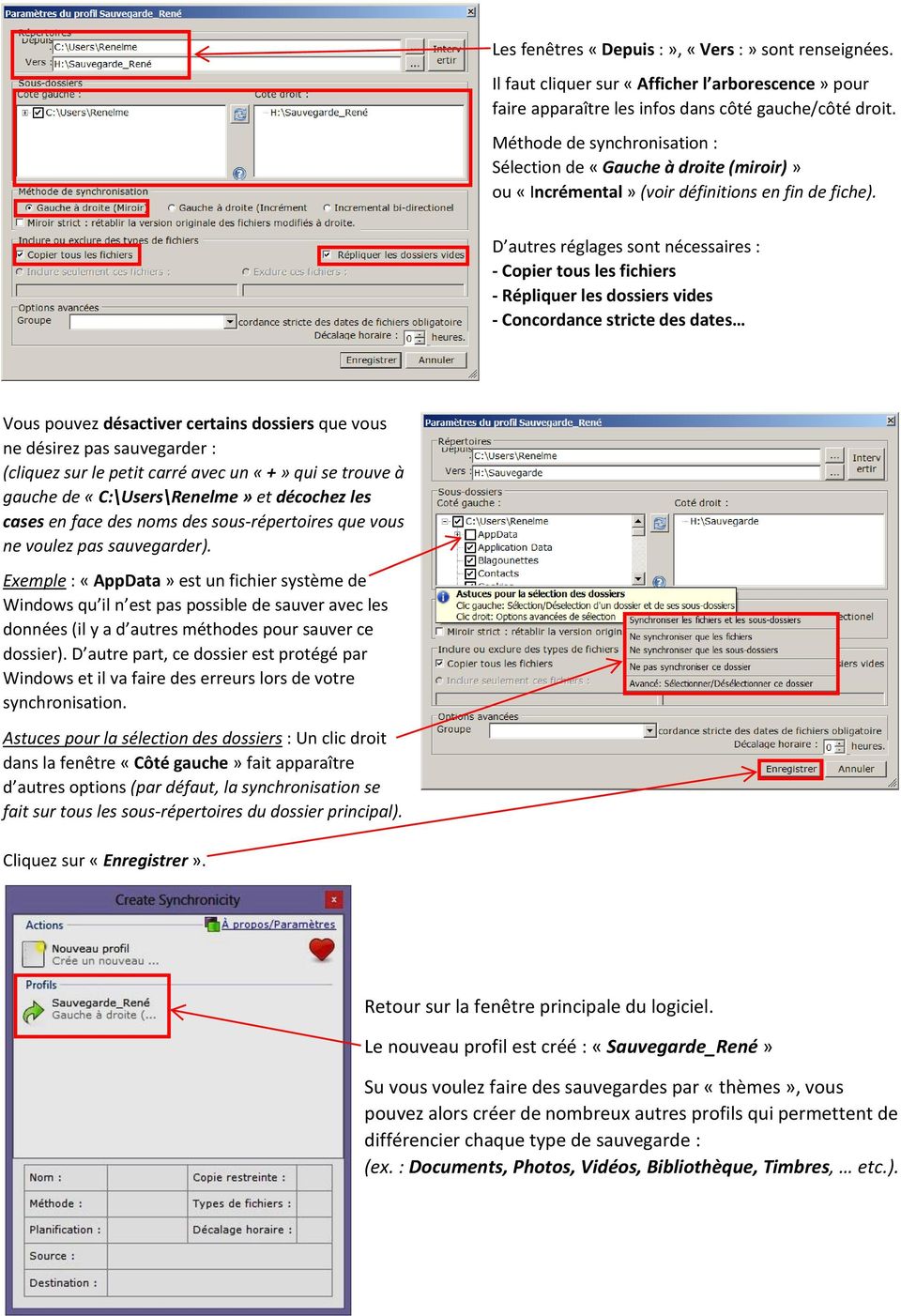
3 Les fenêtres «Depuis :», «Vers :» sont renseignées. Il faut cliquer sur «Afficher l arborescence» pour faire apparaître les infos dans côté gauche/côté droit. Méthode de synchronisation : Sélection de «Gauche à droite (miroir)» ou «Incrémental» (voir définitions en fin de fiche). D autres réglages sont nécessaires : - Copier tous les fichiers - Répliquer les dossiers vides - Concordance stricte des dates Vous pouvez désactiver certains dossiers que vous ne désirez pas sauvegarder : (cliquez sur le petit carré avec un «+» qui se trouve à gauche de «C:\Users\Renelme» et décochez les cases en face des noms des sous-répertoires que vous ne voulez pas sauvegarder). Exemple : «AppData» est un fichier système de Windows qu il n est pas possible de sauver avec les données (il y a d autres méthodes pour sauver ce dossier). D autre part, ce dossier est protégé par Windows et il va faire des erreurs lors de votre synchronisation. Astuces pour la sélection des dossiers : Un clic droit dans la fenêtre «Côté gauche» fait apparaître d autres options (par défaut, la synchronisation se fait sur tous les sous-répertoires du dossier principal). Cliquez sur «Enregistrer». Retour sur la fenêtre principale du logiciel. Le nouveau profil est créé : «Sauvegarde_René» Su vous voulez faire des sauvegardes par «thèmes», vous pouvez alors créer de nombreux autres profils qui permettent de différencier chaque type de sauvegarde : (ex. : Documents, Photos, Vidéos, Bibliothèque, Timbres, etc.).
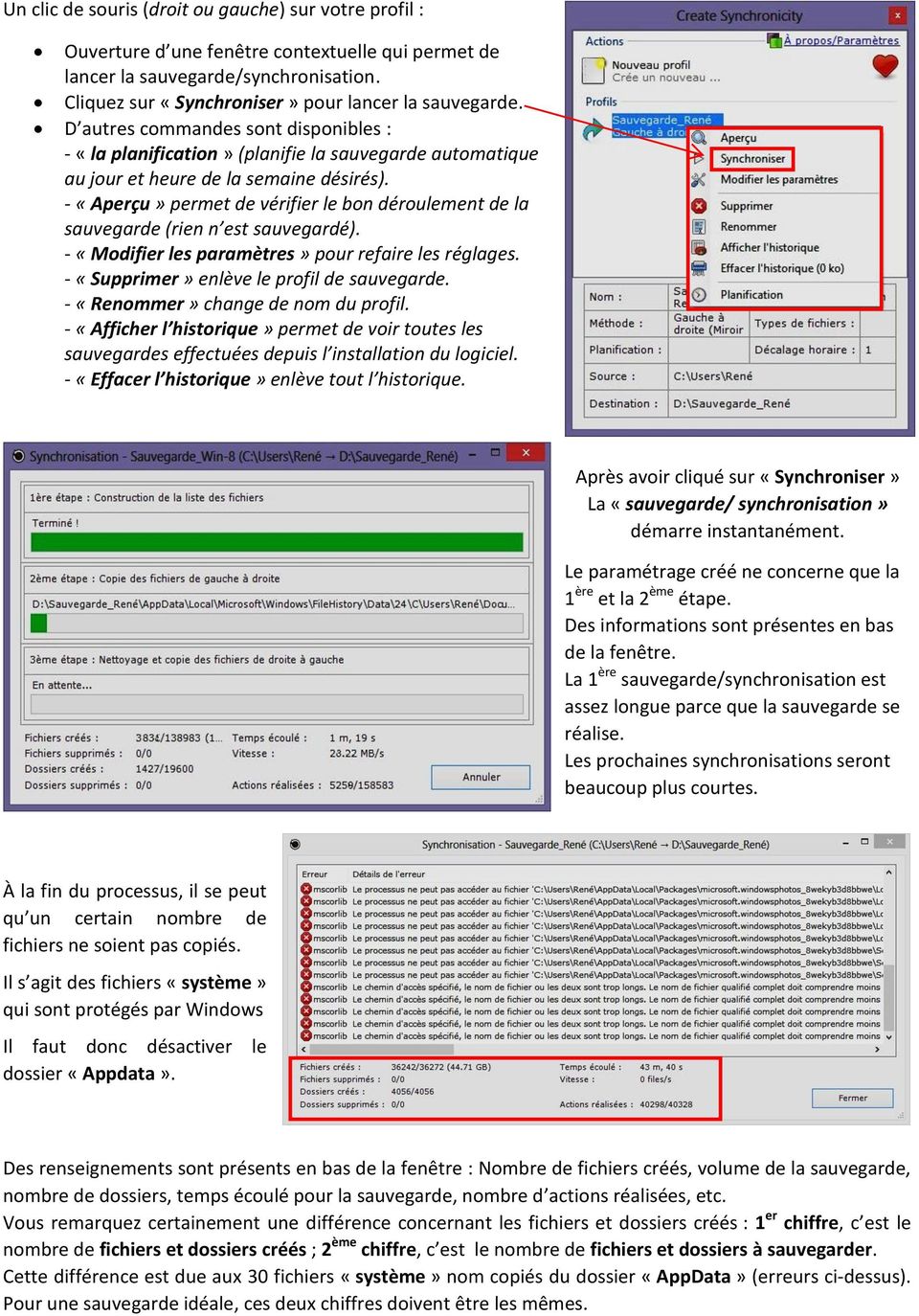
4 Un clic de souris (droit ou gauche) sur votre profil : Ouverture d une fenêtre contextuelle qui permet de lancer la sauvegarde/synchronisation. Cliquez sur «Synchroniser» pour lancer la sauvegarde. D autres commandes sont disponibles : - «la planification» (planifie la sauvegarde automatique au jour et heure de la semaine désirés). - «Aperçu» permet de vérifier le bon déroulement de la sauvegarde (rien n est sauvegardé). - «Modifier les paramètres» pour refaire les réglages. - «Supprimer» enlève le profil de sauvegarde. - «Renommer» change de nom du profil. - «Afficher l historique» permet de voir toutes les sauvegardes effectuées depuis l installation du logiciel. - «Effacer l historique» enlève tout l historique. Après avoir cliqué sur «Synchroniser» La «sauvegarde/ synchronisation» démarre instantanément. Le paramétrage créé ne concerne que la 1 ère et la 2 ème étape. Des informations sont présentes en bas de la fenêtre. La 1 ère sauvegarde/synchronisation est assez longue parce que la sauvegarde se réalise. Les prochaines synchronisations seront beaucoup plus courtes. À la fin du processus, il se peut qu un certain nombre de fichiers ne soient pas copiés. Il s agit des fichiers «système» qui sont protégés par Windows Il faut donc désactiver le dossier «Appdata». Des renseignements sont présents en bas de la fenêtre : Nombre de fichiers créés, volume de la sauvegarde, nombre de dossiers, temps écoulé pour la sauvegarde, nombre d actions réalisées, etc. Vous remarquez certainement une différence concernant les fichiers et dossiers créés : 1 er chiffre, c est le nombre de fichiers et dossiers créés ; 2 ème chiffre, c est le nombre de fichiers et dossiers à sauvegarder. Cette différence est due aux 30 fichiers «système» nom copiés du dossier «AppData» (erreurs ci-dessus). Pour une sauvegarde idéale, ces deux chiffres doivent être les mêmes.
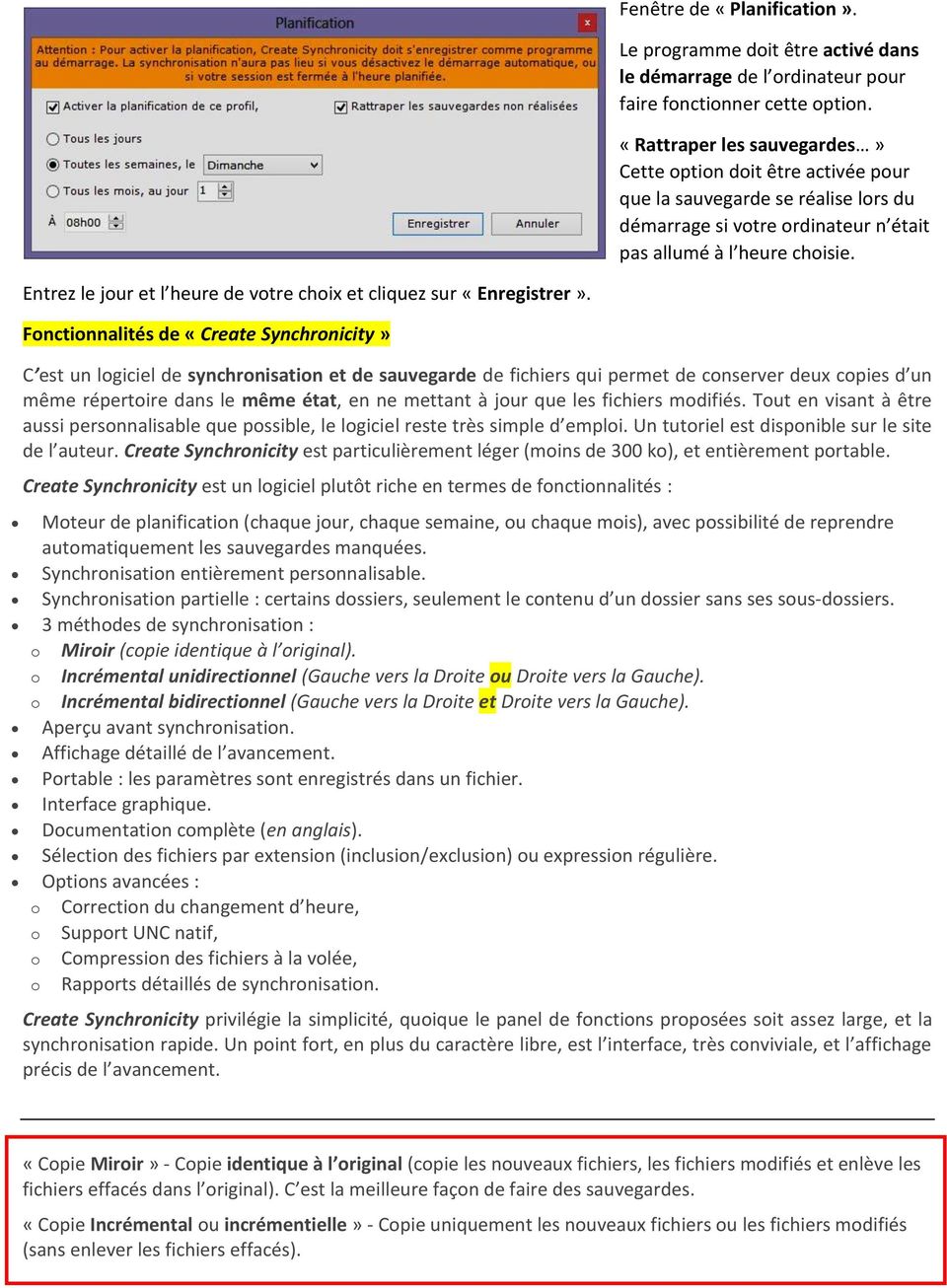
5 Fenêtre de «Planification». Le programme doit être activé dans le démarrage de l ordinateur pour faire fonctionner cette option. «Rattraper les sauvegardes» Cette option doit être activée pour que la sauvegarde se réalise lors du démarrage si votre ordinateur n était pas allumé à l heure choisie. Entrez le jour et l heure de votre choix et cliquez sur «Enregistrer». Fonctionnalités de «Create Synchronicity» C est un logiciel de synchronisation et de sauvegarde de fichiers qui permet de conserver deux copies d un même répertoire dans le même état, en ne mettant à jour que les fichiers modifiés. Tout en visant à être aussi personnalisable que possible, le logiciel reste très simple d emploi. Un tutoriel est disponible sur le site de l auteur. Create Synchronicity est particulièrement léger (moins de 300 ko), et entièrement portable. Create Synchronicity est un logiciel plutôt riche en termes de fonctionnalités : Moteur de planification (chaque jour, chaque semaine, ou chaque mois), avec possibilité de reprendre automatiquement les sauvegardes manquées. Synchronisation entièrement personnalisable. Synchronisation partielle : certains dossiers, seulement le contenu d un dossier sans ses sous-dossiers. 3 méthodes de synchronisation : o Miroir (copie identique à l original). o Incrémental unidirectionnel (Gauche vers la Droite ou Droite vers la Gauche). o Incrémental bidirectionnel (Gauche vers la Droite et Droite vers la Gauche). Aperçu avant synchronisation. Affichage détaillé de l avancement. Portable : les paramètres sont enregistrés dans un fichier. Interface graphique. Documentation complète (en anglais). Sélection des fichiers par extension (inclusion/exclusion) ou expression régulière. Options avancées : o Correction du changement d heure, o Support UNC natif, o Compression des fichiers à la volée, o Rapports détaillés de synchronisation. Create Synchronicity privilégie la simplicité, quoique le panel de fonctions proposées soit assez large, et la synchronisation rapide. Un point fort, en plus du caractère libre, est l interface, très conviviale, et l affichage précis de l avancement. «Copie Miroir» - Copie identique à l original (copie les nouveaux fichiers, les fichiers modifiés et enlève les fichiers effacés dans l original). C est la meilleure façon de faire des sauvegardes. «Copie Incrémental ou incrémentielle» - Copie uniquement les nouveaux fichiers ou les fichiers modifiés (sans enlever les fichiers effacés).
Sauvegarder ses données avec Syncback Windows 98, 2000, Me, NT, XP
 Sauvegarder ses données avec Syncback Windows 98, 2000, Me, NT, XP A. Introduction : Contrairement à ce que beaucoup pensent, la sauvegarde de données n'est pas une perte de temps, mais à l'inverse un
Comment utiliser FileMaker Pro avec Microsoft Office
 Guide d utilisation Comment utiliser FileMaker Pro avec Microsoft Office Comment utiliser FileMaker Pro et Microsoft Office page 1 Table des matières Introduction... 3 Avant de commencer... 4 Partage de
Guide d utilisation de «Partages Privés»
 Guide d utilisation de «Partages Privés» Sommaire Interface Web Se connecter à l espace web Partages Privés p.4 Créer son compte p.5 Description de l interface web Partages Privés p.6 Créer des bibliothèques
SAUVEGARDER SES DONNEES PERSONNELLES
 SAUVEGARDER SES DONNEES PERSONNELLES Il est important de sauvegarder son environnement système Windows ainsi que ses données personnelles. Nous verrons dans ce tutorial comment créer un point de restauration
Organiser ses photos sur l ordinateur
 Organiser ses photos sur l ordinateur Sommaire Organiser ses photos sur l ordinateur Page 1 Sommaire Page 2 Un peu de vocabulaire Page 3 De l appareil photo à l ordinateur : méthode 1 Page 4 Comment créer
Arborescence et création de dossiers
 Arborescence et création de dossiers Point35 Multimédia, Argentré du Plessis L arborescence Un ordinateur est rangé en arborescence de dossier et fichier. L arborescence désigne l organisation des données.
Restaurer des données
 Restaurer des données Pré-requis à cette présentation La lecture de ce guide suppose que vous avez installé l agent SFR Backup sur l équipement que vous souhaitez sauvegarder. Il est également nécessaire
Chaque ordinateur est constitué de différentes unités de stockage de données (Disque dur, Graveur ) que l on peut imaginer comme de grandes armoires.
 Chaque ordinateur est constitué de différentes unités de stockage de données (Disque dur, Graveur ) que l on peut imaginer comme de grandes armoires. Il est important de savoir les identifier, de connaître
Utilisez Toucan portable pour vos sauvegardes
 Utilisez Toucan portable pour vos sauvegardes Préambule Toucan est un logiciel libre et gratuit, permettant de réaliser des sauvegardes ou synchronisation de vos données. Il est possible d automatiser
_ PARAMETRE DU COMPTE _ ACCEUIL. 1 ere Etape «Créer un compte principal» Créer un compte secondaire. Ouvrir un compte principal
 _ PARAMETRE DU COMPTE 1 ere Etape «Créer un compte principal» - Créer un compte principal (Uniquement Compte FTP). Créer un compte secondaire -Créer un compte secondaire (Uniquement Compte FTP). Ouvrir
Avertissement : Nos logiciels évoluent rendant parfois les nouvelles versions incompatibles avec les anciennes.
 ENVOI EN NOMBRE DE SMS La version SMS de Ditel vous permet d'envoyer vos SMS de façon automatique. L'importation de vos données se fait directement au format Excel Avertissement : Nos logiciels évoluent
SOMMAIRE. Présentation assistée sur ordinateur. Collège F.Rabelais 1/10
 /0 SOMMAIRE. Lancer le logiciel. Mettre un titre dans une diapositive et du texte. Ajouter une diapositive 4. Créer une diapositive avec une image 5. Créer une diapositive avec un graphique 6. Créer une
synchroniser Vos sauvegardes SynchBack Free SE Présentation de SynckBackFree
 SynchBack Free SE SyncBack est un logiciel de sauvegarde et synchronisation de répertoires de votre ordinateur. Il peut être utilisé : pour effectuer des backups de fichiers (copies de sauvegarde), pour
Installation et utilisation de Cobian Backup 8
 Installation et utilisation de Cobian Backup 8 Dernière mise à jour le 25/09/2007 Version utilisée : 8.4.0.198 Version du document : 1.0 Page 1 sur 12 SOMMAIRE 1. Téléchargement 2. Installation 3. Mise
Présentation du logiciel Cobian Backup
 Présentation du logiciel Cobian Backup Cobian Backup est un utilitaire qui sert à sauvegarder (manuelle et automatiquement) des fichiers et des dossiers de votre choix. Le répertoire de sauvegarde peut
MANUEL UTILISATEUR SOPISAFE V 3.5
 MANUEL UTILISATEUR SOPISAFE V 3.5 Sommaire PREMIERE PARTIE : INSTALLATION DE SOPISAFE... 3 INSTALLATION SOUS WINDOWS... 3 DEUXIEME PARTIE : L INTERFACE UTILISATEUR DE SOPISAFE V3.5... 5 PARAMETRAGE PAR
OCLOUD BACKUP MINI GUIDE. http://ocloud.pripla.com/ 1 Ocloud Backup/Mini- Guide
 OCLOUD BACKUP MINI GUIDE http://ocloud.pripla.com/ 1 Ocloud Backup/Mini- Guide Table of Contents 1. Ocloud Backup : de quoi s agit- il? 3 2. Advantages 5 3. Données techniques 6 4. Foire aux questions
Utilisation de l outil lié à MBKSTR 9
 Utilisation de l outil lié à MBKSTR 9 Avec MBKSTR, vous disposez d un outil fonctionnant sous Excel (version 97 au minimum) et permettant de faire les études financières suivantes : Aide à la vente avec
MO-Call pour les Ordinateurs. Guide de l utilisateur
 MO-Call pour les Ordinateurs Guide de l utilisateur Sommaire MO-CALL POUR ORDINATEURS...1 GUIDE DE L UTILISATEUR...1 SOMMAIRE...2 BIENVENUE CHEZ MO-CALL...4 MISE EN ROUTE...5 CONNEXION...5 APPELS...7 COMPOSITION
Guide de l utilisateur Mikogo Version Windows
 Guide de l utilisateur Mikogo Version Windows Table des matières Création d un compte utilisateur 3 Téléchargement et installation 4 Démarrer une session 4 Joindre une session 5 Fonctionnalités 6 Liste
Synchroniser ses photos
 Synchroniser Avec l'arrivée des smartphones et tablettes équipés de fonctions «appareils photos», nous réalisons de plus en plus de photos avec ceux-ci. Soucis, la mémoire de ces outils n'est pas aussi
Leçon N 4 Sauvegarde et restauration
 Leçon N 4 Sauvegarde et restauration La majorité des ordinateurs portables sont vendus maintenant sans CD de restauration permettant de remettre l ordinateur tel qu il était à sa sortie d usine. Or il
SRAL Saint Raphaël. Maison des associations 213, rue de la Soleillette 83700 Saint Raphaël. : 06 26 56 41 85 - : dromain.jean-pierre@neuf.
 SRAL Saint Raphaël Maison des associations 213, rue de la Soleillette 83700 Saint Raphaël : 06 26 56 41 85 - : [email protected] Document réalisé par Jean Pierre DROMAIN Pour servir de support
L accès à distance du serveur
 Chapitre 11 L accès à distance du serveur Accéder à votre serveur et aux ordinateurs de votre réseau depuis Internet, permettre à vos amis ou à votre famille de regarder vos dernières photos, écouter vos
[WINDOWS 7 - LES FICHIERS] 28 avril 2010. Logiciel / Windows
![[WINDOWS 7 - LES FICHIERS] 28 avril 2010. Logiciel / Windows](/thumbs/24/2835720.jpg "[WINDOWS 7 - LES FICHIERS] 28 avril 2010. Logiciel / Windows") Ce dossier a une forme un peu différente des précédentes : c est un ensemble de «fiches» décrivant chacune une des opérations que l on peut effectuer avec un fichier (enregistrer, renommer, etc.). Chaque
Ce dossier a une forme un peu différente des précédentes : c est un ensemble de «fiches» décrivant chacune une des opérations que l on peut effectuer avec un fichier (enregistrer, renommer, etc.). Chaque
l'ordinateur les bases
 l'ordinateur les bases Démarrage de l'ordinateur - Le bureau, mon espace de travail - J'utilise la souris - Ouvertes ou fermées, les fenêtres - Dans l'ordinateur, tout est fichier - Le clavier : écrire,
RECOPLUS LOGICIEL DE GESTION DES RECOMMANDES NOTICE D UTILISATION DE RECOPLUS RESEAU. N de série
 RECOPLUS LOGICIEL DE GESTION DES RECOMMANDES NOTICE D UTILISATION DE RECOPLUS RESEAU N de série Siège social 107, rue Henri Barbusse BP305-92111 CLICHY Cedex 1 Sommaire Description 1. Installation 2. Mise
Thunderbird est facilement téléchargeable depuis le site officiel
 0BThunderbird : une messagerie de bureau simple et gratuite! Thunderbird est un logiciel de messagerie résident dans votre système, spécialisé dans la gestion des courriers électroniques. Thunderbird n
Consignes générales :
 PROCÉDURE POUR DÉPÔT DANS WEBCT Consignes générales : 1) Il est important de toujours conserver une copie de votre Webfolio ou Dossier professionnel sur votre disquette, clé USB ou sur votre disque dur
Description pas à pas des différents processus d installation, configuration, saisie des résultats et export des données.
 Description pas à pas des différents processus d installation, configuration, saisie des résultats et export des données. 1. Installation de JADE 2. Restauration de la base initiale 3. Configuration propre
Cahier n o 6. Mon ordinateur. Fichiers et dossiers Sauvegarde et classement
 Cahier n o 6 Mon ordinateur Fichiers et dossiers Sauvegarde et classement ISBN : 978-2-922881-10-3 2 Table des matières Fichiers et dossiers Sauvegarde et classement La sauvegarde 4 Enregistrer 4 De quelle
ENVOI EN NOMBRE DE SMS
 SMS ENVOI EN NOMBRE DE SMS 2 Téléchargement 3 Installation 6 Ecran d accueil 16 Le bouton envoi de SMS 19 Création du document à envoyer 21 L historique des envois 21 La gestion des numéros Présentation:
Numérisation. Copieur-imprimante WorkCentre C2424
 Numérisation Ce chapitre contient : «Numérisation de base», page 4-2 «Installation du pilote du scanner», page 4-4 «Réglage des options de numérisation», page 4-5 «Récupération des images», page 4-11 «Gestion
ENVOI EN NOMBRE DE SMS
 SMS ENVOI EN NOMBRE DE SMS 2 Téléchargement 3 Installation 6 Ecran d accueil 15 Création du document a envoyer À Présentation : La version SMS de Ditel vous permet d'envoyer vos SMS de façon automatique.
sommaire Archives... Archiver votre messagerie... Les notes... Les règles de messagerie... Les calendriers partagés... 15 Les listes de diffusions...
 sommaire Votre solution de messagerie Futur Office évolue. Pour préparer au mieux la migration qui aura lieu le week-end du 23-24 Juin, nous vous conseillons de réaliser les actions préalables décrites
Organiser vos documents Windows XP
 Organiser vos documents Windows XP Dossier? Fichier? Qu'est ce que c'est? Un dossier (autrement appelé répertoire) est un élément dans lequel on peut mettre d'autres dossiers, ou des fichiers (ou les 2).
Qu est-ce qu un Ordinateur
 Qu est-ce qu un Ordinateur Différents types d ordinateurs existent : ordinateur de bureau, portable et micro-portable. Quelques soit l ordinateur que vous utilisez, les principes généraux sont les mêmes
GESTION DE L'ORDINATEUR
 FORMATION DES NOUVEAUX DIRECTEURS GESTION DE L'ORDINATEUR L'EXPLORATEUR WINDOWS Février 2012 B. Lorne Atice CHY1 Gestion de l'ordinateur Le système d'exploitation Il ne faut pas confondre : -Système d'exploitation
UltraBackup NetStation 4. Guide de démarrage rapide
 UltraBackup NetStation 4 Guide de démarrage rapide Table des matières 1 Fonctionnalités... 3 1.1 Ce qu UltraBackup NetStation permet de faire... 3 1.2 Ce qu UltraBackup NetStation ne permet pas de faire...
Manuel d utilisation du logiciel Signexpert Paraph
 Manuel d utilisation du logiciel Signexpert Paraph 1 Contenu Introduction... 3 Téléchargement de Signexpert Paraph... 4 Installation de Signexpert Paraph... 4 Description des différentes zones du logiciel...
CAPTURE DES PROFESSIONNELS
 CAPTURE DES PROFESSIONNELS 2 Téléchargement 3 Installation 8 Prise en main rapide 10 Lancement Recherche 14 Gestion des fichiers 23 Compare et Sépare 24 Fichiers annexes 2/ Le menu Utilitaires 32 Internet
FICHIERS ET DOSSIERS
 La différence entre fichier et dossier FICHIERS ET DOSSIERS La première notion à acquérir est la différence entre un dossier et un fichier Un dossier est une sorte de classeur dans lequel on range divers
INITIATION A L INFORMATIQUE. MODULE : Initiation à l'environnement Windows XP. Table des matières :
 INITIATION A L INFORMATIQUE MODULE : Initiation à l'environnement Windows XP Table des matières : INTRODUCTION Les outils de l Interface Graphique : CONFIGURER VOTRE POSTE DE TRAVAIL Paramétrer la barre
Découvrez Windows NetMeeting
 Découvrez Windows NetMeeting Conférence Internet 2001 Université de Moncton. Tous droits réservés. Table des matières 1. Comment puis-je télécharger, installer et démarrer NetMeeting?... 3 2. Quelles sont
Les sauvegardes de l ordinateur
 Les sauvegardes de l ordinateur Les sauvegardes de l ordinateur sont de deux natures : * les sauvegardes de vos documents personnels * les sauvegardes du système d exploitation Vos documents photos, textes,
CTIconnect PRO. Guide Rapide
 CTIconnect PRO Guide Rapide Version 01.02.2013 CTIconnect PRO est une application de communication permettant aux utilisateurs du système de voir le statut de leurs collègues et de les contacter en 1 clic
Tri-BACKUP 7 Manuel d utilisation
 Tri-BACKUP 7 Manuel d utilisation Tri-BACKUP 7 - Manuel d utilisation 1 / 61 Droits d auteur Ce logiciel est Copyright 1997-2015 TED et TRI-EDRE. Ce manuel et le logiciel qu il décrit sont protégés par
Initiation Internet Module 0 : Découverte de L ordinateur
 Initiation Internet Module 0 : Découverte de L ordinateur 1 Découverte de l ordinateur Il existe plusieurs types d ordinateurs : ordinateur de bureau, portable, microportable Nous allons vous présenter
À propos de cette page... 27. Recommandations pour le mot de passe... 26
 Rebit 5 Help Table des matières Apprentissage... 1 Création du premier point de restauration... 1 Que fait le disque de sauvegarde Rebit 5?... 1 Fonctions de Rebit 5... 1 Création du premier point de restauration...
Alors pour vous simplifiez la vie, voici un petit tuto sur le logiciel de sauvegarde (gratuit) SyncBack.
 Comment sauvegarder simplement (et automatiquement) ses photos avec SyncBack Proposé par Vincent Rousseau (alias Austin-Powers) Membre du Forum Nikon Numérique Version 1.1 5/09/2009 Vous le savez déjà
Manuel Utilisateur Nuabee Backup pour Windows 7/8/8.1
 Mars 2015 V1 Manuel Utilisateur Nuabee Backup pour Windows 7/8/8.1 Table des matières 1. Introduction... 3 2. Installation du logiciel... 4 Téléchargement du logiciel... 4 Installation du logiciel... 5
Utilisation d une tablette numérique
 Utilisation d une tablette numérique Transférer des photos, des vidéos d un ipad vers un ordinateur Sur l ipad vous pouvez capturer des photos et des vidéos à l aide de l appareil photo intégré ou enregistrer
MENU FEDERATEUR. Version Cabinet - Notice d installation et de mise à jour
 MENU FEDERATEUR Version Cabinet - Notice d installation et de mise à jour! installation A consulter impérativement avant et durant toute ou mise à jour des logiciels EIC. 12/06/2015 EIC Tous droits réservés
Tutoriel. Votre site web en 30 minutes
 Tutoriel Votre site web en 30 minutes But du tutoriel Nous allons vous présenter comment réaliser rapidement votre site avec Web Creator Pro 6 en vous basant sur l utilisation des modèles fournis avec
Table des matières ENVIRONNEMENT
 ENVIRONNEMENT Présentation de Windows 7.................13 Démarrer Windows 7......................15 Quitter.................................15 Les fenêtres..............................16 Généralités............................17
Mise en route de Cobian Backup
 1 Mise en route de Cobian Backup L installation est un peu longue mais vous n aurez à la faire qu une seule et unique fois. Après tout se déroulera sans aucune intervention de votre part. 1. Installation
J'installe FastStone Image Viewer. Installer le logiciel Découvrir Paramétrer
 J'installe FastStone Image Viewer Installer le logiciel Découvrir Paramétrer 1 Le fichier d installation sera téléchargé depuis une page du site www.filehippo.com Cliquer sur le lien ci-dessous http://www.filehippo.com/fr/download_faststone_image_viewer/
GUIDE RAPIDE EXPERT espace de partage
 GUIDE RAPIDE EXPERT espace de partage Site de partage ceacap.org/e-partage Page d accueil Accès au portail Télécharger guide rapide expert Télécharger guide rapide utilisateur Télécharger explication et
GUIDE D UTILISATION ADSL ASSISTANCE
 GUIDE D UTILISATION ADSL ASSISTANCE Sommaire I. Vérifications à faire avant d entamer les étapes de diagnostic complexe II. Les étapes du diagnostic après les vérifications A. La synchronisation est KO
Généralités 2 Installation de l application de bureau 2 Paramétrage du Site Web 4 Parrainage 5 Dossiers 6 Photos 7 Gestion des dossiers et fichiers 8
 Généralités 2 Installation de l application de bureau 2 Paramétrage du Site Web 4 Parrainage 5 Dossiers 6 Photos 7 Gestion des dossiers et fichiers 8 Liens 8 Partage de dossiers 10 Album de photos 12 Événements
AIDE à l utilisation du cédérom «L athlétisme à l école» Niveau Primaire SOMMAIRE
 AIDE à l utilisation du cédérom «L athlétisme à l école» Niveau Primaire SOMMAIRE Arborescence du cédérom (page 2) Lancement du Cédérom et configuration minimale de votre ordinateur (page 3). Loupe, page
Configurer un réseau domestique. Partager ses fichiers, ses dossiers et ses imprimantes sur tous ses PC.
 Configurer un réseau domestique. Partager ses fichiers, ses dossiers et ses imprimantes sur tous ses PC. Pour être le plus complet possible, je vais supposer posséder 3 PC : PC de bureau sous Windows XP
Documentation Cobian
 SOFT-AND-COM Documentation Cobian Installation et Utilisation Jérémy Cadot 04/06/2010 PRESENTATION : Cobian Backup est un programme multi-threads que vous pouvez utiliser pour planifier et sauvegarder
Guide d utilisation 2012
 Guide d utilisation 2012 Tout ce dont vous avez besoin pour bien démarrer REACOM La performance marketing SOMMAIRE Démarrez avec reagiciel Accédez à votre console d administration 4 Gestion internet Aperçu
Dropbox, stocker et partager des fichiers
 Dropbox? Qu'est-ce que c'est? Dropbox c'est à la fois un espace personnel de stockage sur Internet et une application qui permet très simplement de transférer des photos, documents ou vidéos de votre ordinateur
Indiquer l'espace libre sur le disque dur
 ordinateur les plus Indiquer l'espace libre sur le disque dur - Nettoyer le disque dur - Défragmenter le disque dur Graver un CD ou un DVD - Installer un antivirus - Désinstaller un programme Copier des
Navigation dans Windows
 Cours 03 Navigation dans Windows Comme je le disais en introduction, notre souris se révèle plus maligne qu'elle n'en a l'air. À tel point qu'il faut apprendre à la dompter (mais c'est très simple, ce
Guide de l utilisateur. Faites connaissance avec la nouvelle plateforme interactive de
 Guide de l utilisateur Faites connaissance avec la nouvelle plateforme interactive de Chenelière Éducation est fière de vous présenter sa nouvelle plateforme i+ Interactif. Conçue selon vos besoins, notre
COPIER, COUPER, COLLER, SELECTIONNER, ENREGISTRER.
 COPIER, COUPER, COLLER, SELECTIONNER, ENREGISTRER. 1. Comment déplacer ou copier un fichier sur Windows Vous aurez régulièrement besoin de déplacer ou dupliquer des fichiers sur votre ordinateur. Par exemple
Installation et utilisation du client FirstClass 11
 Installation et utilisation du client FirstClass 11 Support par téléphone au 03-80-77-26-46 ou par messagerie sur la conférence «Support Melagri» Sommaire Page I) Installation du client FirstClass 2 II)
Initiation à Windows 8
 Initiation à Windows 8 I) Le Démarrage, l Écran d accueil et le Bureau Ouvrir l ordinateur a) Écran de verrouillage : Premier écran qui apparait, suivi de la page du mot de passe b) Page d accueil (appelée
FlashWizard v4.5b PRO
 www.sandbox-team.be FlashWizard v4.5b PRO 1/6 Table des matières : 1.1 A quoi ça sert...3 1.2 Installation...3 1.3 Prise en main...3 1.4 Flasher la mémoire de la DreamBox avec une nouvelle image...4 1.5
Aperçu de la sauvegarde sous Windows 7
 Aperçu de la sauvegarde sous Windows 7 Auteur : Olivier Borgeaud / Informaticien Diplômé Version : 1.0 Date : 3 mai 2009 Sommaire Aperçu de la sauvegarde sous Windows 7... 3 Configurer et créer une sauvegarde...
Lutter contre les virus et les attaques... 15
 Lutter contre les virus et les attaques... 15 Astuce 1 - Télécharger et installer Avast!... 17 Astuce 2 - Configurer la protection de messagerie... 18 Astuce 3 - Enregistrer Avast!... 20 Astuce 4 - Mettre
Le poste de travail, les dossiers et les fichiers
 0 Le poste de travail, les dossiers et les fichiers Dans Windows, tous les programmes, tous les dossiers et tous les documents sont accessibles depuis le Poste de travail.. Le poste de travail. Pour ouvrir
Janvier 2005. Entretien de l ordinateur
 Janvier 2005 Entretien de l ordinateur Sommaire : Entretien de l ordinateur Suppression de fichiers inutiles Vérification des erreurs Défragmentation Sauvegarde des données N.B. : Cette aide a été réalisée
Utilisation de GalaxShare
 Utilisation de GalaxShare Tutoriel accessible en ligne sur http://galaxair.com/tuto/aidegalaxshare.html Le Porte-Document GalaxShare est un logiciel web de partage de documents, avec une gestion fine des
LECON 2 : PROPRIETES DE L'AFFICHAGE Version aout 2011
 LECON 2 : PROPRIETES DE L'AFFICHAGE Version aout 2011 COPIER LE FICHIER LECON 1_02 DU DISQUE D : VERS LA CLE USB Cliquez gauche deux fois sur l'icône POSTE DE TRAVAIL Cliquez gauche deux fois sur DONNEES
Utiliser Glary Utilities
 Installer Glary Utilities Après avoir téléchargé Glary Utilities sur le site "http://secured-download.com/softwares/1737-glary-utilities ", double-cliquez dessus pour lancer l'installation. Choisissez
AGASC / BUREAU INFORMATION JEUNESSE 06700 Saint Laurent du Var - E mail : [email protected] / Tel : 04.93.07.00.66 CONSIGNE N 1 :
 CONSIGNE N 1 : Rédiger puis envoyer un nouveau message La fenêtre de la boîte de messagerie s affiche Cliquer sur «Ecrire» ou «Nouveau message» pour ouvrir cette nouvelle fenêtre. Ensuite, suivre cette
Notice d installation et d utilisation du blog nomade avec un nouveau blog
 Notice d installation et d utilisation du blog nomade avec un nouveau blog Pour utiliser le blog nomade, il faut avoir un blog en ligne (fait avec wordpress 1 ) que nous synchronisons avec le blog sur
KWISATZ MODULE PRESTASHOP
 Table des matières -1) KWISATZ - :...2-1.1) Introduction :...2-1.2) Description :...3-1.2.1) Schéma :...3-1.3) Mise en place :...4-1.3.1) PRESTASHOP :...4-1.3.1.1) Les Web Services :...4-1.3.2) KWISATZ
Les dossiers, sous-dossiers, fichiers
 Les dossiers, sous-dossiers, fichiers Janvier 2014 Médiathèque «Les Trésors de Tolente» Sommaire Premiers repères Les dossiers Les fichiers Pour continuer... Premiers repères L'explorateur Windows (en
Initiation à l informatique. Module 7 : Le courrier électronique (e-mail, mail)
 Initiation à l informatique. Module 7 : Le courrier électronique (e-mail, mail) Système d exploitation utilisé : Windows XP Service Pack 2 Créé par Xavier CABANAT Version 1.0 Document créé par Xavier CABANAT
Manuel utilisateur Centre de Messagerie
 Manuel utilisateur Centre de Messagerie I. Création de comptes 1. Informations générales A. Le paramétrage 2. Compte messagerie expert A. Compte interne B. Compte externe a. L onglet Option b. L onglet
Gestion des documents avec ALFRESCO
 Gestion des documents avec ALFRESCO 1 INTRODUCTION : 2 1.1 A quoi sert ALFRESCO? 2 1.2 Comment s en servir? 2 2 Créer d un site collaboratif 3 2.1 Créer le site 3 2.2 Inviter des membres 4 3 Accéder à
Sync-A-BOX et Duplicati. est une plateforme Cloud pour stocker et gérer vos données en ligne.
 Sync-A-BOX et Duplicati est une plateforme Cloud pour stocker et gérer vos données en ligne. Les usages : Espace de stockage externe, accessible depuis n importe où. Utilisable comme lecteur logique avec
Sauvegarder automatiquement ses documents
 Sauvegarder automatiquement ses documents Par Clément JOATHON Dernière mise à jour : 22/09/2014 Il n'y a rien de pire que de perdre ses documents suite à un problème avec son ordinateur. Qu'ils s'agissent
NOTICE D UTILISATION. PC / Version française
 NOTICE D UTILISATION PC / Version française SOMMAIRE Installer GeolinkConnect... 3 Configuration... 4 Nouveau contact... 9 Nouveau Message...10 Envoyer / Recevoir... 11 Astuces...13 INSTALLER GEOLINKCONNECT
LA SAUVEGARDE DES DONNEES SUR LES ORDINATEURS PERSONNELS
 Janvier 2008 LA SAUVEGARDE DES DONNEES SUR LES ORDINATEURS PERSONNELS 1 Pourquoi est-il indispensable de sauvegarder ses données? Sur un ordinateur on a en gros trois sortes de données : - Le système d'exploitation
PARTAGE DE DOCUMENTS EN LIGNE AVEC ONEDRIVE
 PARTAGE DE DOCUMENTS EN LIGNE AVEC ONEDRIVE Quelle que soit sa messagerie en ligne Gmail, Hotmail, Yahoo, Free, etc. il est aisé d envoyer un document en pièce jointe. Toutefois, si les documents envoyés
Installation et paramétrage. Accès aux modèles, autotextes et clip- art partagés
 DSI Documentation utilisateurs Installation et paramétrage Accès aux modèles, autotextes et clip- art partagés Auteur : Yves Crausaz Date : 21 septembre 2006 Version : 1.04 Glossaire OOo : Abréviation
1 INSTALLATION DU LOGICIEL CGVCAM 4. 1.1 Télécharger et installer le logiciel 4. 1.2 Démarrer le logiciel 5 2 PRESENTATION DU LOGICIEL CGVCAM 5
 1 2 INDEX 1 INSTALLATION DU LOGICIEL CGVCAM 4 1.1 Télécharger et installer le logiciel 4 1.2 Démarrer le logiciel 5 2 PRESENTATION DU LOGICIEL CGVCAM 5 3 INSTALLER UNE CAMERA 6 4 DETECTION DE MOUVEMENT,
INSTALLATION DBSWin 5.0.1 En réseau
 INSTALLATION DBSWin 5.0.1 En réseau Important : DBSWin 5.0.1 nécessite un lecteur de DVD et minimum 1 Go de RAM 1) PARTAGE DU DISQUE...page 2 2) OUVERTURE DES PORTS DU PARE-FEU WINDOWS...page 3 3) INSTALLATION
@telier d'initiation
 @telier d'initiation LES PREMIERS PAS Arborescence d'un ordinateur Créer/Renommer/ Supprimer des dossiers 1 / 8 L'arborescence Un ordinateur est rangé d'une certaine façon, que l'on appelle l'arborescence.
DUPLICATION DES DONNEES. Jeudi 19 avril 2012
 DUPLICATION DES DONNEES Jeudi 19 avril 2012 Portables ou ordinateurs de bureau, bien souvent ceux-ci ne disposent que d un seul disque dur et pour les plus récents sont souvent partitionnés et recèlent
Découvrir la messagerie électronique et communiquer entre collègues. Entrer dans le programme Microsoft Outlook Web Access
 Intégration des technologies de l'information et de la communication dans les écoles neuchâteloises SUPPORT DE COURS MODULE T2 Découvrir la messagerie électronique et communiquer entre collègues SOMMAIRE
Atelier «personnaliser l environnement de l ordinateur mai 2015
 Sous windows 7 La barre des tâches Elle est composé du bouton démarrer, des accès rapides à certains programmes et options. Cette barre peut être placée en bas de l écran mais aussi sur les côtés ou en
AVEC LIVE TRADER, VISEZ PLUS HAUT POUR VOS INVESTISSEMENTS
 AVEC LIVE TRADER, VISEZ PLUS HAUT POUR VOS INVESTISSEMENTS Prêt à maîtriser LIVE TRADER? Découvrez les principales fonctionnalités de cet outil. Découvrir l espace de travail Organiser les modules Rechercher