
Intranet des Clubs GUIDE PRATIQUE
|
|
|
- Christelle Larouche
- il y a 10 ans
- Total affichages :
Transcription
1 Intranet des Clubs GUIDE PRATIQUE

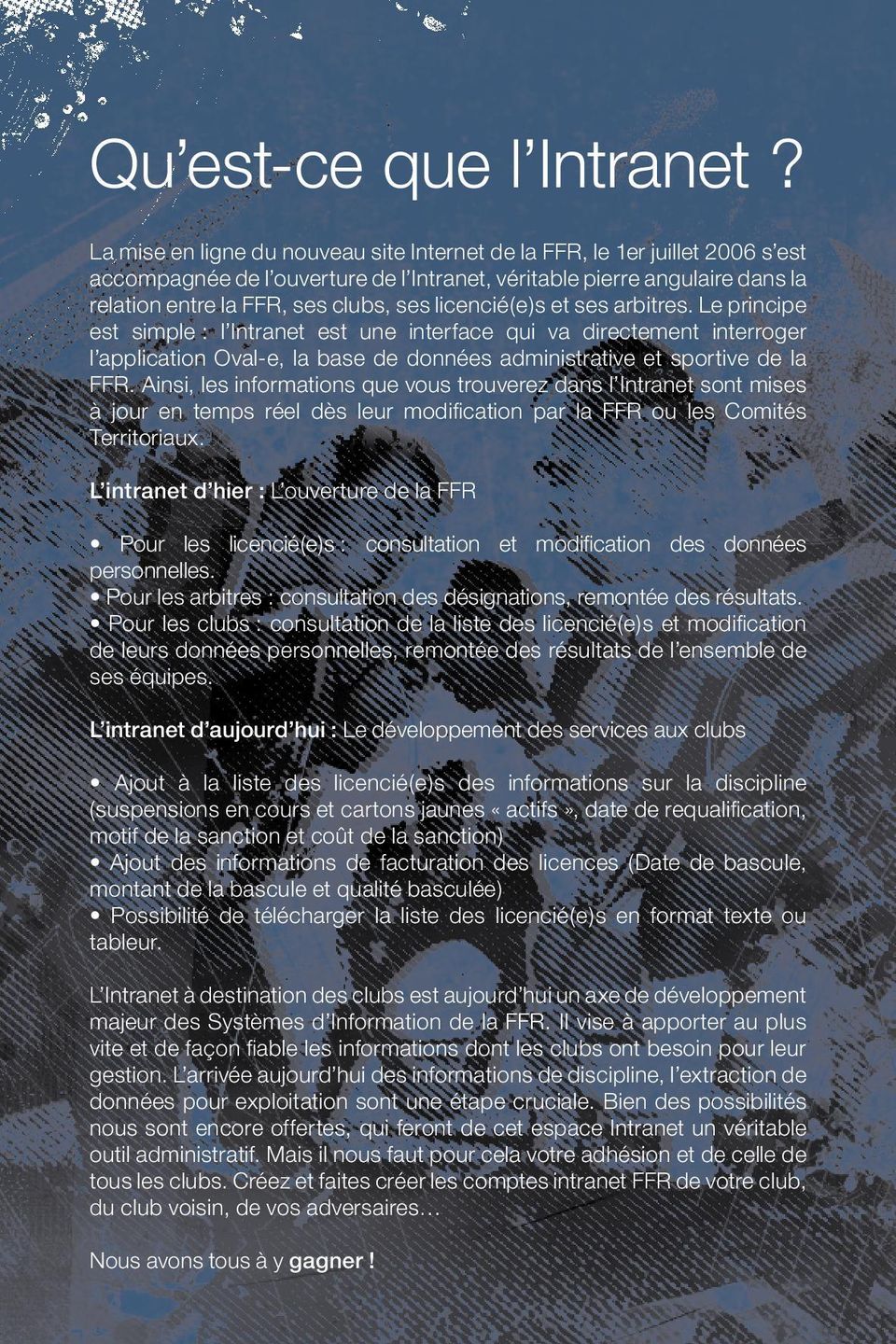
2 Qu est-ce que l Intranet? La mise en ligne du nouveau site Internet de la FFR, le 1er juillet 2006 s est accompagnée de l ouverture de l Intranet, véritable pierre angulaire dans la relation entre la FFR, ses clubs, ses licencié(e)s et ses arbitres. Le principe est simple : l Intranet est une interface qui va directement interroger l application Oval-e, la base de données administrative et sportive de la FFR. Ainsi, les informations que vous trouverez dans l Intranet sont mises à jour en temps réel dès leur modification par la FFR ou les Comités Territoriaux. L intranet d hier : L ouverture de la FFR Pour les licencié(e)s : consultation et modification des données personnelles. Pour les arbitres : consultation des désignations, remontée des résultats. Pour les clubs : consultation de la liste des licencié(e)s et modification de leurs données personnelles, remontée des résultats de l ensemble de ses équipes. L intranet d aujourd hui : Le développement des services aux clubs Ajout à la liste des licencié(e)s des informations sur la discipline (suspensions en cours et cartons jaunes «actifs», date de requalification, motif de la sanction et coût de la sanction) Ajout des informations de facturation des licences (Date de bascule, montant de la bascule et qualité basculée) Possibilité de télécharger la liste des licencié(e)s en format texte ou tableur. L Intranet à destination des clubs est aujourd hui un axe de développement majeur des Systèmes d Information de la FFR. Il vise à apporter au plus vite et de façon fiable les informations dont les clubs ont besoin pour leur gestion. L arrivée aujourd hui des informations de discipline, l extraction de données pour exploitation sont une étape cruciale. Bien des possibilités nous sont encore offertes, qui feront de cet espace Intranet un véritable outil administratif. Mais il nous faut pour cela votre adhésion et de celle de tous les clubs. Créez et faites créer les comptes intranet FFR de votre club, du club voisin, de vos adversaires Nous avons tous à y gagner!
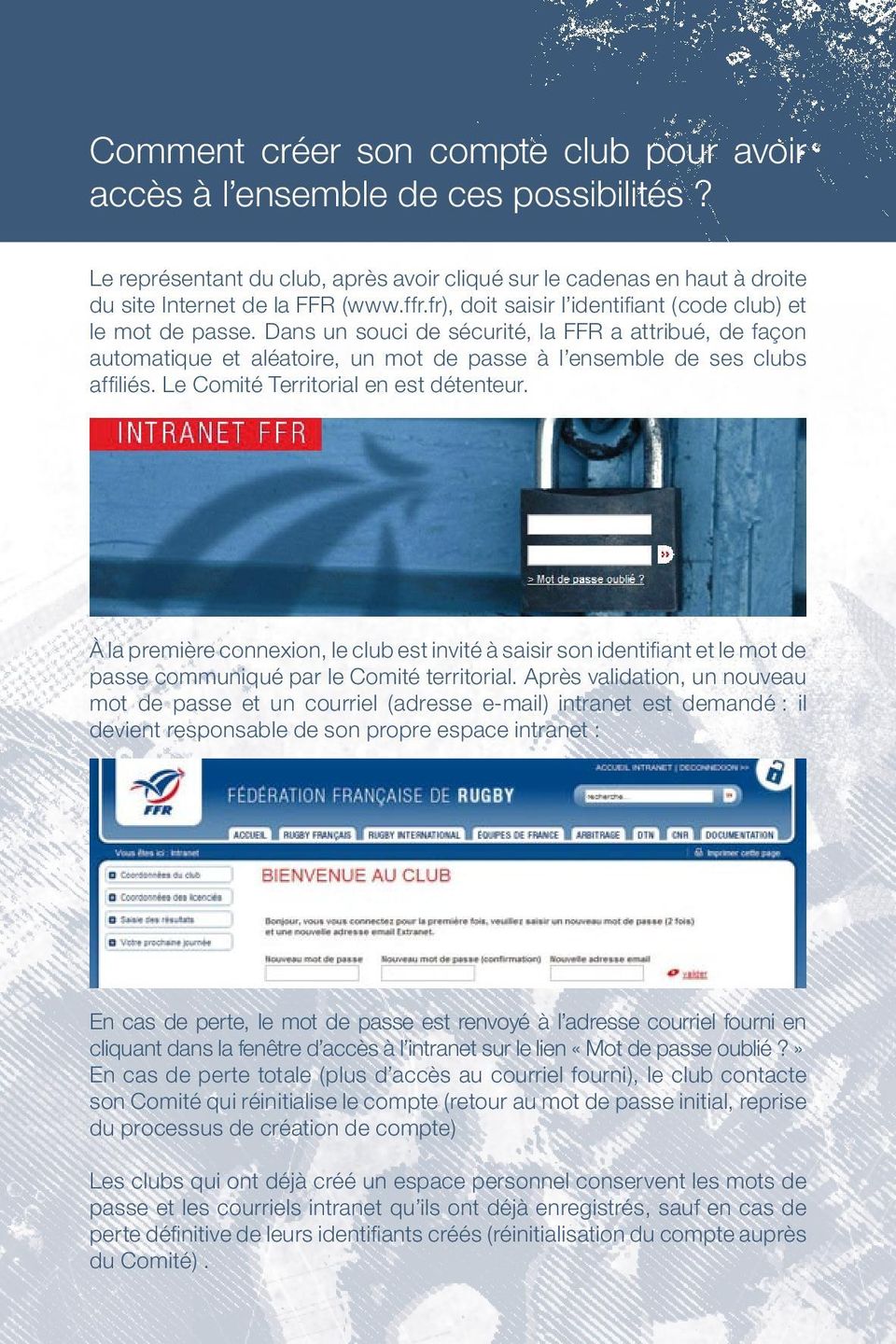
3 Comment créer son compte club pour avoir accès à l ensemble de ces possibilités? Le représentant du club, après avoir cliqué sur le cadenas en haut à droite du site Internet de la FFR ( doit saisir l identifiant (code club) et le mot de passe. Dans un souci de sécurité, la FFR a attribué, de façon automatique et aléatoire, un mot de passe à l ensemble de ses clubs affiliés. Le Comité Territorial en est détenteur. À la première connexion, le club est invité à saisir son identifiant et le mot de passe communiqué par le Comité territorial. Après validation, un nouveau mot de passe et un courriel (adresse ) intranet est demandé : il devient responsable de son propre espace intranet : En cas de perte, le mot de passe est renvoyé à l adresse courriel fourni en cliquant dans la fenêtre d accès à l intranet sur le lien «Mot de passe oublié?» En cas de perte totale (plus d accès au courriel fourni), le club contacte son Comité qui réinitialise le compte (retour au mot de passe initial, reprise du processus de création de compte) Les clubs qui ont déjà créé un espace personnel conservent les mots de passe et les courriels intranet qu ils ont déjà enregistrés, sauf en cas de perte définitive de leurs identifiants créés (réinitialisation du compte auprès du Comité).
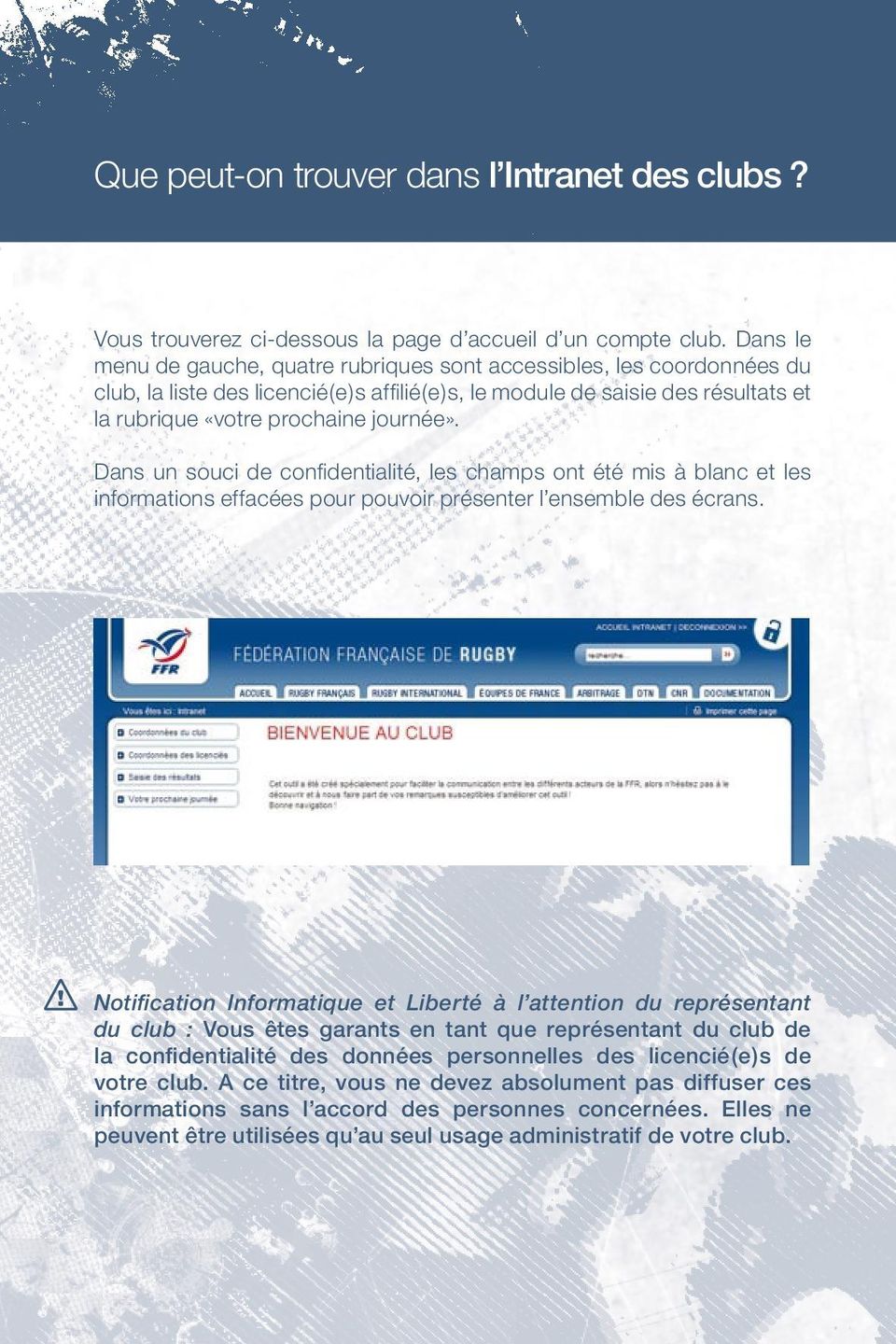
4 Que peut-on trouver dans l Intranet des clubs? Vous trouverez ci-dessous la page d accueil d un compte club. Dans le menu de gauche, quatre rubriques sont accessibles, les coordonnées du club, la liste des licencié(e)s affilié(e)s, le module de saisie des résultats et la rubrique «votre prochaine journée». Dans un souci de confidentialité, les champs ont été mis à blanc et les informations effacées pour pouvoir présenter l ensemble des écrans. Notification Informatique et Liberté à l attention du représentant du club : Vous êtes garants en tant que représentant du club de la confidentialité des données personnelles des licencié(e)s de votre club. A ce titre, vous ne devez absolument pas diffuser ces informations sans l accord des personnes concernées. Elles ne peuvent être utilisées qu au seul usage administratif de votre club.
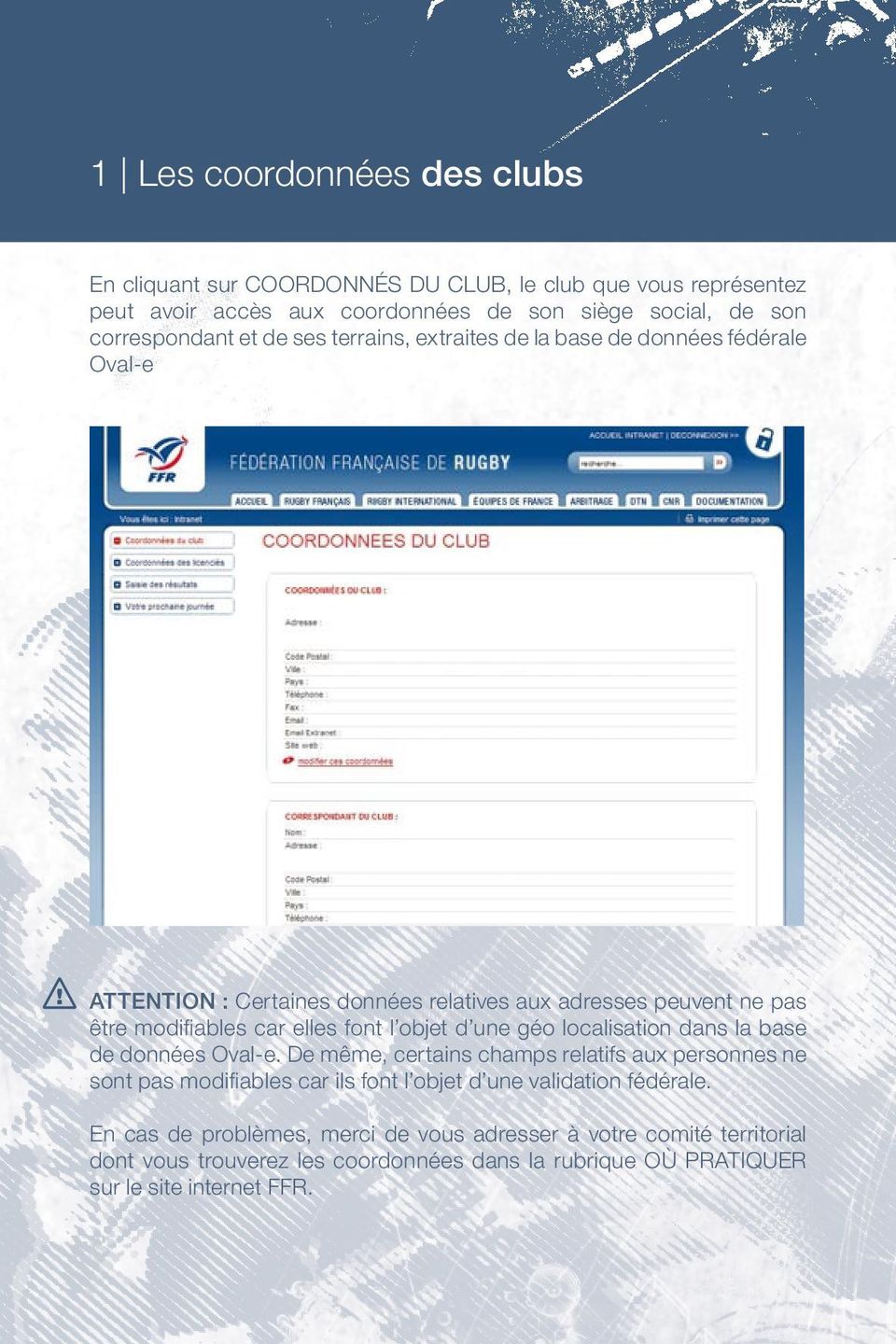
5 1 Les coordonnées des clubs En cliquant sur COORDONNÉS DU CLUB, le club que vous représentez peut avoir accès aux coordonnées de son siège social, de son correspondant et de ses terrains, extraites de la base de données fédérale Oval-e ATTENTION : Certaines données relatives aux adresses peuvent ne pas être modifiables car elles font l objet d une géo localisation dans la base de données Oval-e. De même, certains champs relatifs aux personnes ne sont pas modifiables car ils font l objet d une validation fédérale. En cas de problèmes, merci de vous adresser à votre comité territorial dont vous trouverez les coordonnées dans la rubrique OÙ PRATIQUER sur le site internet FFR.
6 2 Les coordonnées des licencié(e)s En cliquant sur COORDONNEES DES LICENCIES, le club que je représente peut avoir accès aux coordonnées de ses licencié(e)s, à la discipline de ses licencié(e)s et aux informations de bascule financière, extraites de la base de données fédérale Oval-e ATTENTION : Vous êtes dans un espace sécurisé, dont la responsabilité incombe au club et à son représentant. A ce titre, la liste fait apparaître l ensemble des licencié(e)s actifs du club, même s ils ont exprimé leur interdiction de diffusion des données personnelles (autorisation CNIL). C est donc au club et à son représentant qu il revient de ne pas diffuser les informations auxquelles il aurait accès dans cet espace, les données étant strictement réservées à l usage administratif du club.
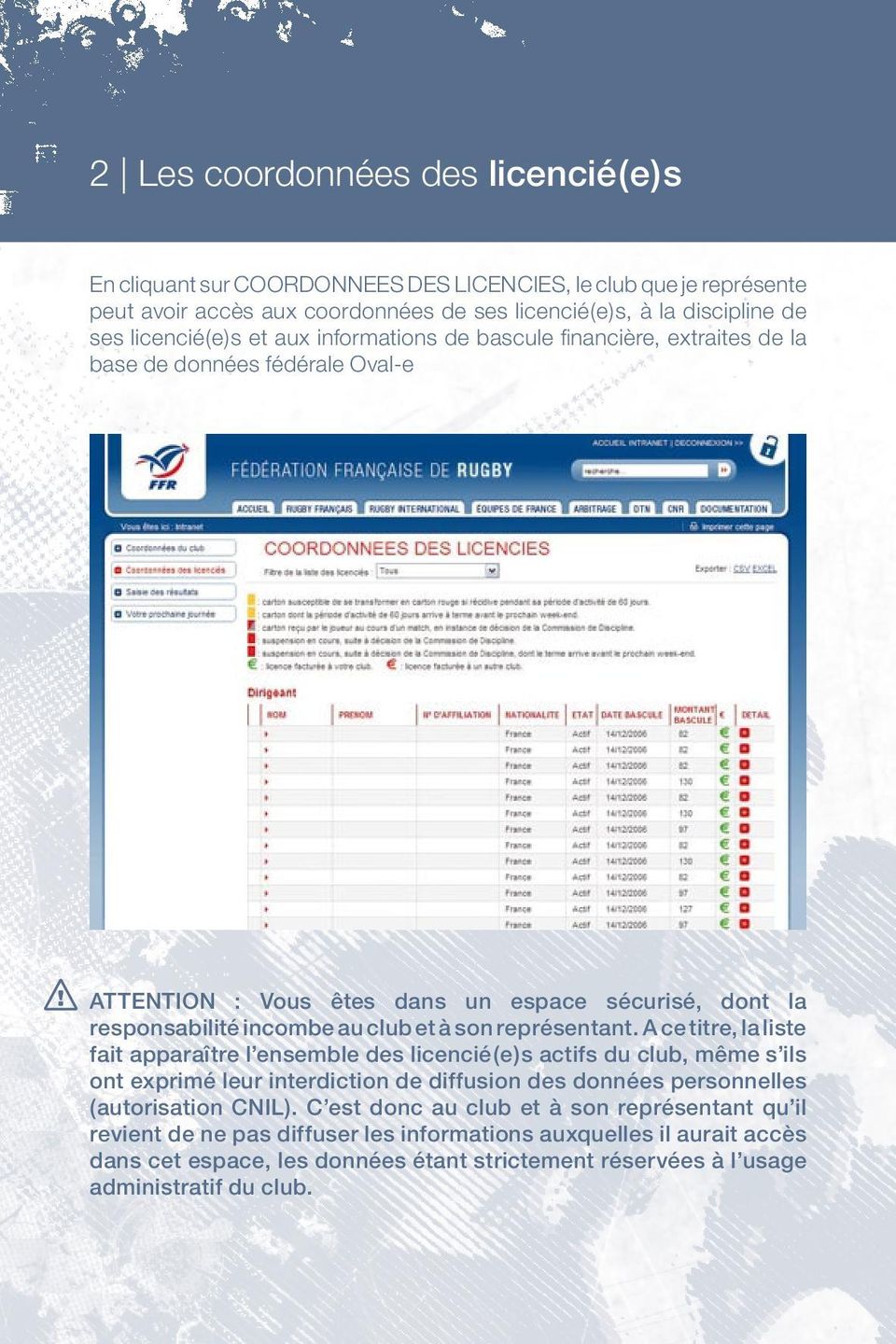
7 2.1 La discipline Un carton jaune ou rouge apparaît en face du joueur sanctionné. Un passage de la souris sur le carton permet de connaître la date de fin de validité du carton jaune ou la date de requalification en cas de carton rouge. Un carton clignotant indique que la sanction ou l activité du carton arrive à échéance avant le prochain week-end. En cliquant sur DETAIL, le représentant du club peut visualiser le type de sanction, le motif de la sanction et le coût de la sanction. Une légende explicative est présente en haut de page.
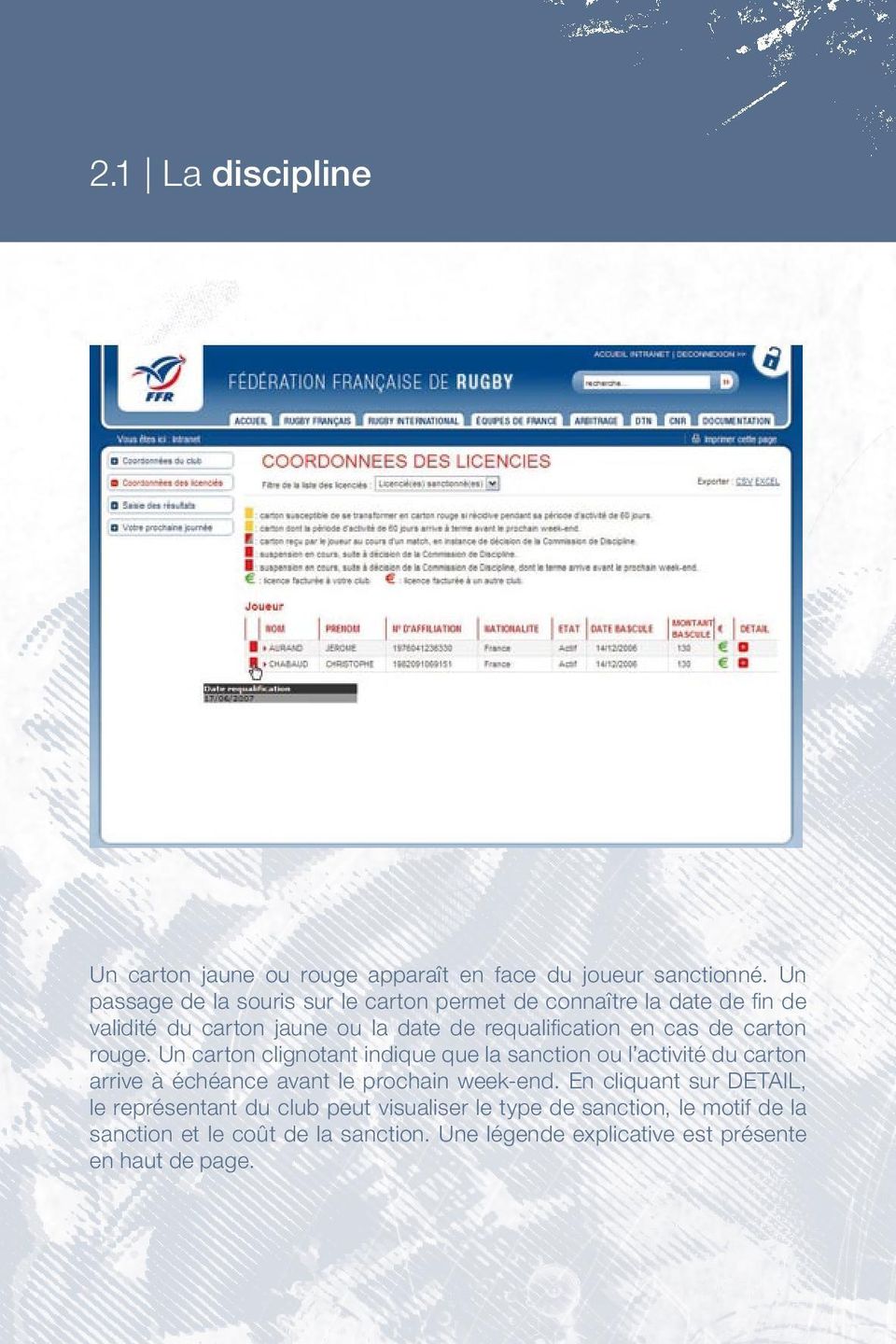
8 2.2 Les informations financières Les informations liées à l imputation des licences aux clubs par la FFR sont portées dans la liste. La Fédération opère en cours de saison un certain nombre de «bascules financières» venant imputer le compte des clubs du prix des licences en fonction des qualités des licencié(e)s. Trois informations sont présentes et permettent de connaître la date de la bascule, le montant de la bascule et avec un passage de la souris sur l image de l euro, la qualité facturée. Même principe que pour la discipline, ces informations se retrouvent dans le DETAIL. Une légende explicative est présente en haut de page. ATTENTION : Si la bascule n a pas été faite, les champs sont vides!
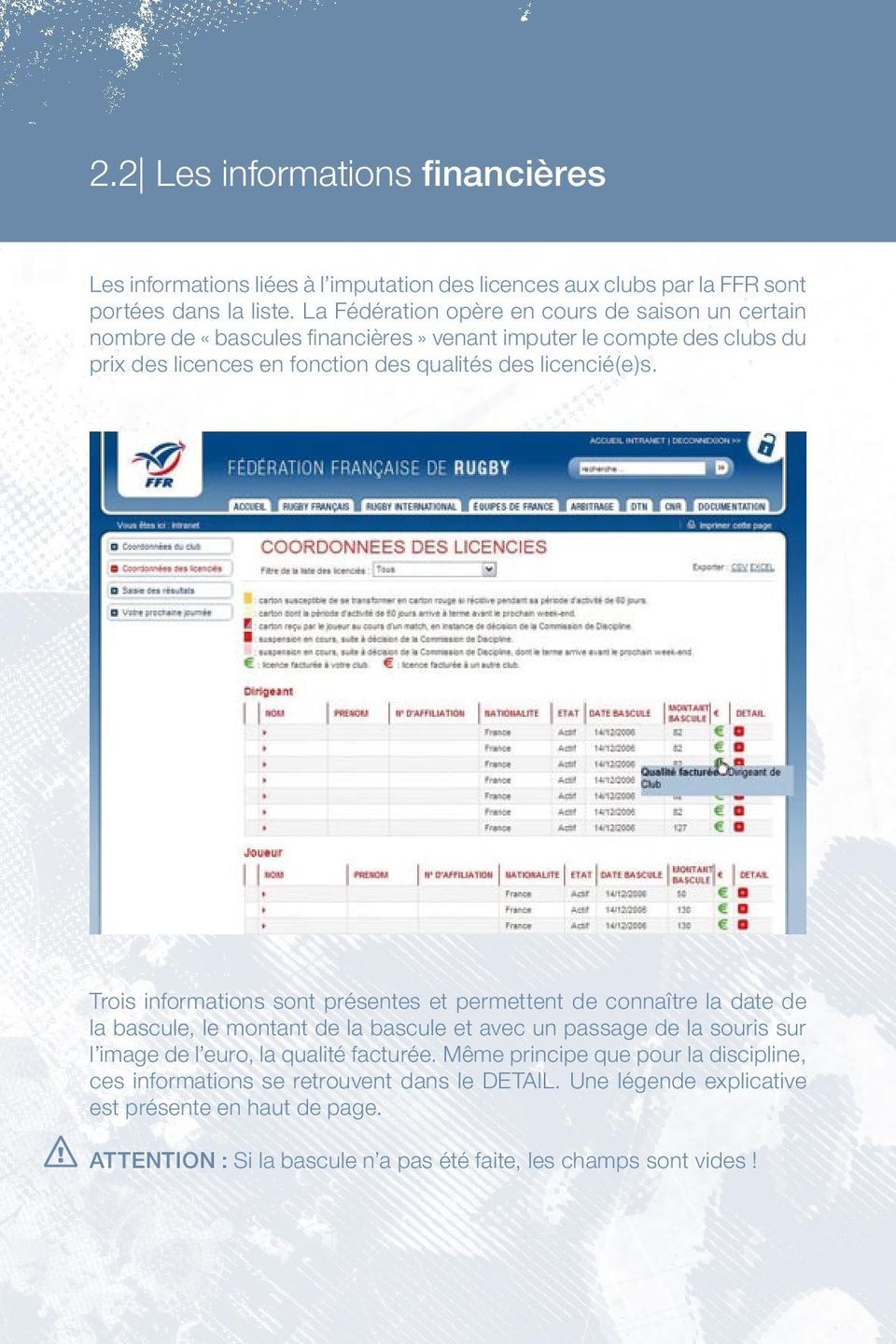
9 2.3 Fiche détaillée du licencié(e) Un clic sur le DETAIL d un licencié permet d avoir, sur une même page, l ensemble des informations qui le concerne, ses coordonnées, les informations relatives à la discipline et celles relatives à la bascule financière.
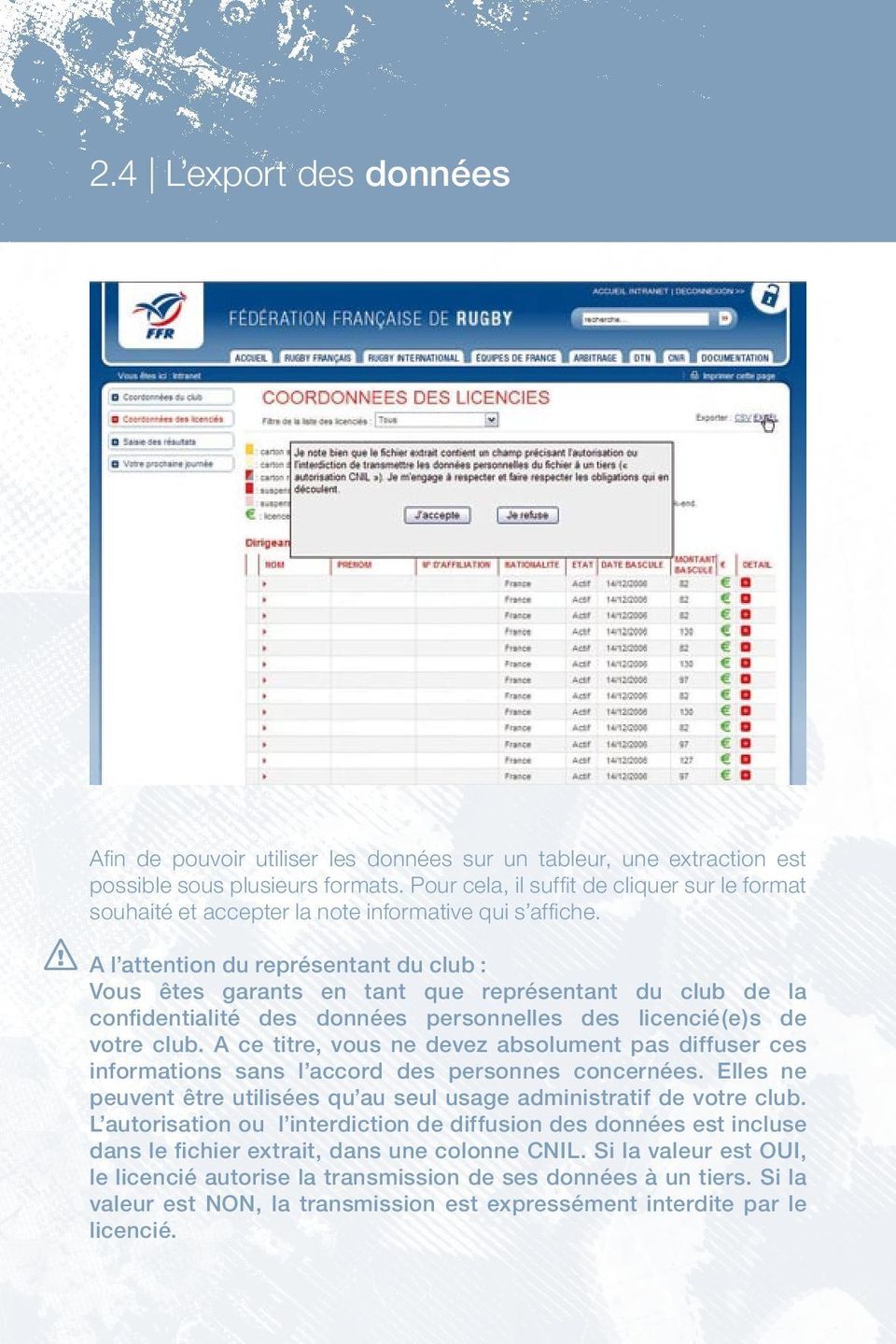
10 2.4 L export des données Afin de pouvoir utiliser les données sur un tableur, une extraction est possible sous plusieurs formats. Pour cela, il suffit de cliquer sur le format souhaité et accepter la note informative qui s affiche. A l attention du représentant du club : Vous êtes garants en tant que représentant du club de la confidentialité des données personnelles des licencié(e)s de votre club. A ce titre, vous ne devez absolument pas diffuser ces informations sans l accord des personnes concernées. Elles ne peuvent être utilisées qu au seul usage administratif de votre club. L autorisation ou l interdiction de diffusion des données est incluse dans le fichier extrait, dans une colonne CNIL. Si la valeur est OUI, le licencié autorise la transmission de ses données à un tiers. Si la valeur est NON, la transmission est expressément interdite par le licencié.
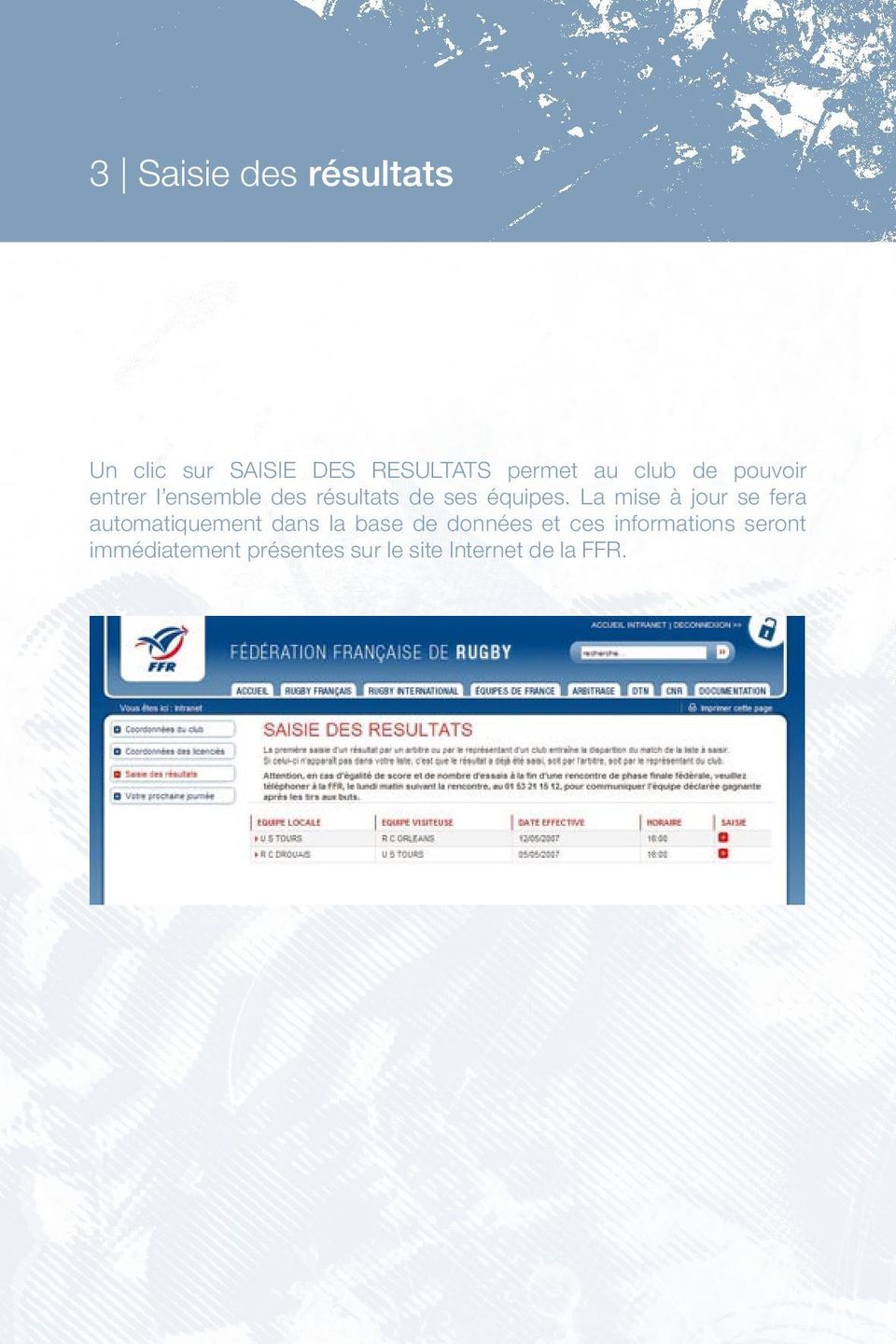
11 3 Saisie des résultats Un clic sur SAISIE DES RESULTATS permet au club de pouvoir entrer l ensemble des résultats de ses équipes. La mise à jour se fera automatiquement dans la base de données et ces informations seront immédiatement présentes sur le site Internet de la FFR.
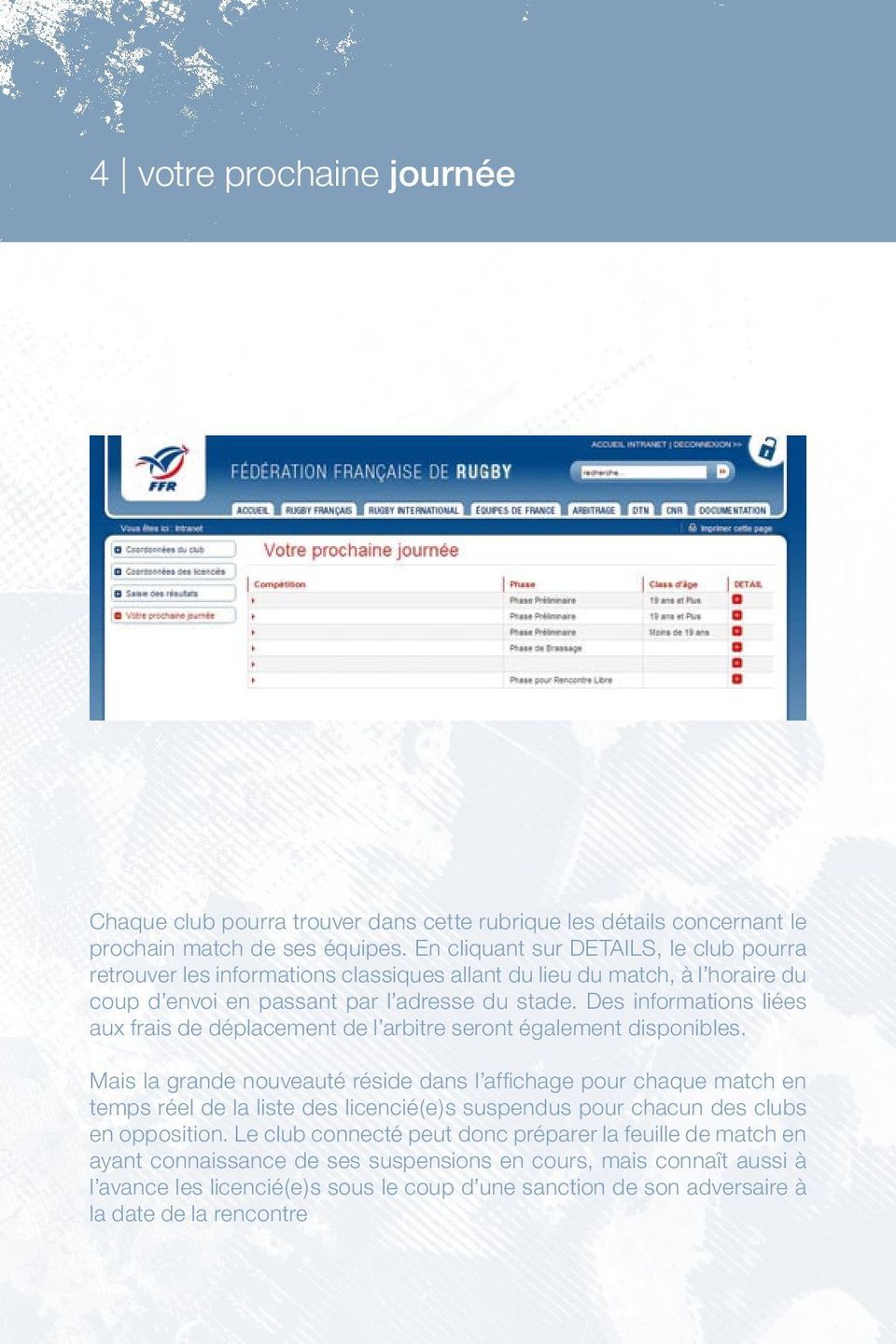
12 4 votre prochaine journée Chaque club pourra trouver dans cette rubrique les détails concernant le prochain match de ses équipes. En cliquant sur DETAILS, le club pourra retrouver les informations classiques allant du lieu du match, à l horaire du coup d envoi en passant par l adresse du stade. Des informations liées aux frais de déplacement de l arbitre seront également disponibles. Mais la grande nouveauté réside dans l affichage pour chaque match en temps réel de la liste des licencié(e)s suspendus pour chacun des clubs en opposition. Le club connecté peut donc préparer la feuille de match en ayant connaissance de ses suspensions en cours, mais connaît aussi à l avance les licencié(e)s sous le coup d une sanction de son adversaire à la date de la rencontre
13 création : 2007 m-étienne 9, rue de Liège Paris cedex 09

Guide d utilisation Billetterie FFR. Avril 2014 V0
 Guide d utilisation Billetterie FFR Avril 2014 V0 1 Sommaire Connexion à l intranet et accès à la billetterie Connexion à l intranet Accès clubs -------------------------------------------------------------------------------------------
Mode d Emploi. Résult Arc Logiciel de Gestion de Compétitions. Droits d utilisation Informations Générales. 1/. Présentation de Résult Arc
 Résult Arc Logiciel de Gestion de Compétitions Mode d Emploi Droits d utilisation Informations Générales 1/. Présentation de Résult Arc 2/. Installation du logiciel 3/. Utilisation du logiciel 3.1/- Généralités
SOMMAIRE. Présentation assistée sur ordinateur. Collège F.Rabelais 1/10
 /0 SOMMAIRE. Lancer le logiciel. Mettre un titre dans une diapositive et du texte. Ajouter une diapositive 4. Créer une diapositive avec une image 5. Créer une diapositive avec un graphique 6. Créer une
OVAL-E LE SYSTÈME D INFORMATION CENTRAL DE LA FFR. Organisation Support - Assistance Juillet 2014
 OVAL-E LE SYSTÈME D INFORMATION CENTRAL DE LA FFR Organisation Support - Assistance Juillet 2014 OVAL-E, BASE DE DONNÉES ADMINISTRATIVE DE LA FFR Base de données centralisée pour tous les aspects administratifs
Guide d aide à la réservation par internet
 Guide d aide à la réservation par internet Ce document aborde les points suivants : 1. Comment se connecter 2. Créer un compte sur l espace du licencié 3. Comment réserver un court 4. Comment annuler une
UTILISATION DU WEB-FFS SUR FFSSKI (Dépôt des épreuves et inscription des concurrents)
 Création d un compte depuis FFSSKI : UTILISATION DU WEB-FFS SUR FFSSKI (Dépôt des épreuves et inscription des concurrents) A partir de la page d accueil du logiciel de course FFSSKI cliquez sur «Aucune
Les journaux, suivi des flux financiers
 Fiche 5 LE PORTAIL DES EEDF FLUX FINANCIERS, COMPTES BANCAIRES ET COMPTABILITE Groupes Le portail assiste chaque structure dans la gestion de ses éléments financiers. Il permet de suivre les échanges financiers
Guide d utilisation - Intranet de l ASG Pour utilisateurs d Albatros Version 8.7
 Guide d utilisation de l Intranet de l ASG 1 Albatros Windows Anwender Version 8.7 Guide d utilisation - Intranet de l ASG Pour utilisateurs d Albatros Version 8.7 2 Mesdames et Messieurs, L Intranet de
LA FEUILLE DE MATCH ELECTRONIQUE(F.D.M.E)
 LA FEUILLE DE MATCH ELECTRONIQUE(F.D.M.E) Fiche à l usage des Clubs ------------- Date : 4 avril 2011 ---------- Auteur : Fédération Française de Handball / M. Sounaleix (Limousin- Membre du G.U) ---------
ESPACE COLLABORATIF. L Espace Collaboratif : votre espace de partage entre acteurs régionaux
 1 esante.gouv.fr ESPACE COLLABORATIF L Espace Collaboratif : votre espace de partage entre acteurs régionaux Accessible via le portail esante.gouv.fr, l Espace Collaboratif de l ASIP Santé a pour objectif
BADPLUS V5 MANUEL D'UTILISATION. Imports de données joueurs à partir de la base fédérale en ligne Poona. Stéphan KIEFFER - Dominique BOSSERT
 BADPLUS V5 Imports de données joueurs à partir de la base fédérale en ligne Poona MANUEL D'UTILISATION Stéphan KIEFFER - Dominique BOSSERT Sommaire Pages RECHERCHE DE JOUEURS...- 3-1. RECHERCHE A PARTIR
Base de données Guide de l utilisateur 2014-2015
 Base de données Guide de l utilisateur 2014-2015 TABLE DES MATIÈRES NOTES 3 1. CONNEXION 3 2. GESTION DE L AFFILIATION 4 1. Vérification du profil du club 4 2. Affiliation du club pour la saison en cours
Ces Lettres d informations sont envoyées aux extranautes inscrits et abonnés sur le site assistance (voir point N 3).
 Site Internet - utilisation Septembre 00 Le service support de JVS-Mairistem met à disposition des utilisateurs des applications JVS-Mairistem et des collectivités clientes, un site internet de support
De Mes p@rcelles à Télépac
 En suivant étape par étape les indications de cette fiche technique vous pourrez transférer en quelques clics votre assolement de mes p@rcelles vers TéléPAC 2014. Ensuite, vous aurez simplement à remplir
Plateforme de support en ligne. Guide d utilisation
 Plateforme de support en ligne Guide d utilisation Sommaire Sommaire...2 Procédure de la plateforme de support...3 Accès à la plateforme de support en ligne...4 Créer un compte utilisateur...5 Oubli de
MODE D EMPLOI. www.mondpc.fr
 Mode d emploi www.mondpc.fr MODE D EMPLOI www.mondpc.fr Site dédié aux Professionnels de santé A NOTER : L inscription sur www.mondpc.fr concerne uniquement les professionnels de santé libéraux et salariés
«L espace SpidWeb» Gestion administrative
 «L espace SpidWeb» Gestion administrative A partir de la saison 2008/2009, la Fédération Française de Tennis de Table propose aux ligues et comités de nouvelles fonctionnalités ainsi que des fonctionnalités
Manuel d utilisation du Site Internet Professionnel
 Manuel d utilisation du Site Internet Professionnel www.uni-presse.fr/pro UNI-Presse 112 rue Réaumur, 75080 Paris Cedex 02 France Tél : 01 42 78 37 72 Fax : 01 42 78 06 57 E-mail : [email protected]
Utilisation du site de retours Lexibook
 1 Utilisation du site de retours Lexibook Se connecter au site 2 Remplir une demande de retour 3 Soumettre une demande de retour 4 Sauvegarder une demande de retour 4 Vérifier la validation d une demande
-------------------------- E-MARQUE MANUEL UTILISATEUR. Document d accompagnement
 -------------------------- E-MARQUE MANUEL UTILISATEUR Document d accompagnement Sommaire 1 Installer e-marque... 4 2 Désinstaller e-marque... 6 3 Présentation tion de l interface... 7 3.1 Barre de menus
Petit memo rapide pour vous guider dans la gestion des engagements de vos compétitions FFM
 Petit memo rapide pour vous guider dans la gestion des engagements de vos compétitions FFM Bien souvent, les compétitions que vous gérez ayant été créées par votre ligue, vous n avez qu à en gérer les
Manuel d utilisation de la messagerie. http://zimbra.enpc.fr
 Manuel d utilisation de la messagerie http://zimbra.enpc.fr ÉCOLE DES PONTS PARISTECH/ DSI JANVIER 04 SOMMAIRE. Connexion à la messagerie.... Présentation générale de l écran d accueil.... Déconnexion...
Débuter avec Easyweb B
 Débuter avec Easyweb B Sommaire :. Vous êtes utilisateur.... Connexion à Easyweb B en tant que responsable :... 5. Vous êtes gestionnaire :... 6. Vous êtes formateur :... 7 3. Création de plusieurs bureaux...
Avertissement : Nos logiciels évoluent rendant parfois les nouvelles versions incompatibles avec les anciennes.
 ENVOI EN NOMBRE DE SMS La version SMS de Ditel vous permet d'envoyer vos SMS de façon automatique. L'importation de vos données se fait directement au format Excel Avertissement : Nos logiciels évoluent
FEDERATION FRANCAISE de RUGBY COMITE CÔTE D AZUR SAISON 2013-2014. Commission des Epreuves Comité Côte d Azur Edition N 2 du 16/09/2013 Page 1
 SAISON 2013-2014 Commission des Epreuves Comité Côte d Azur Edition N 2 du 16/09/2013 Page 1 SOMMAIRE 1 GESTION DES COMPETITIONS 1.1 Comité gestionnaire 1.2 - Correspondants des Comités 1.3 - Communication
E-MARQUE TRAITEMENT DES FICHIERS SAISON 2014/2015
 E-MARQUE TRAITEMENT DES FICHIERS SAISON 2014/2015 Sommaire Principes généraux Cas A : Importer une rencontre Depuis un fichier import A.1. Récupération du fichier import A.2. Transmission du fichier Export
SOMMAIRE. Accéder à votre espace client. Les Fichiers communs. Visualiser les documents. Accéder à votre espace client. Changer de Workspace
 SOMMAIRE Accéder à votre espace client Les Fichiers communs Visualiser les documents Accéder à votre espace client Changer de Workspace Visualiser VOS documents Vous déconnecter ou revenir au tableau de
NOTICE TELESERVICES : Payer un impôt et gérer les contrat de paiement des impôts professionnels
 NOTICE TELESERVICES : Payer un impôt et gérer les contrat de paiement des impôts professionnels Sommaire Sommaire... 1 Objet de la notice... 2 A qui s adresse cette notice?... 2 Pré-requis... 2 Notion
10 DIRECTIVES TECHNIQUES GESTION DES EPREUVES - CALENDRIER - POINTS COUREURS :
 10 DIRECTIVES TECHNIQUES GESTION DES EPREUVES - CALENDRIER - POINTS COUREURS : 10.1a Logiciel SKI Pour la gestion des épreuves la Fédération Française de Ski fournit gracieusement un logiciel course "SKI".
CAPTURE DES PROFESSIONNELS
 CAPTURE DES PROFESSIONNELS 2 Téléchargement 3 Installation 8 Prise en main rapide 10 Lancement Recherche 14 Gestion des fichiers 23 Compare et Sépare 24 Fichiers annexes 2/ Le menu Utilitaires 32 Internet
Guide utilisateur Application Gestion de club. Accès à l application GESTION DE CLUB. Les étapes :
 Accès à l application GESTION DE CLUB Les étapes : 1/ Ouverture d un accès club : En la sollicitant auprès du Comité. Qui fera envoyer par mail les paramètres de connexion au super administrateur. 2/A
Guide de l Administrateur
 Guide de l Administrateur 2014 Contenu Comment me connecter?... 3 Comment me déconnecter?... 3 Comment réinitialiser mon mot de passe?... 3 Comment modifier mon profil?... 3 Comment créer un produit?...
DIDACTIEL ACHAT DE PLACES SITE WEB DFCO
 Didactiel Achat de places avec choix de la place Billetterie en ligne DFCO 0 Page sur 4 DIDACTIEL ACHAT DE PLACES SITE WEB DFCO : COMMENT SE CONNECTER AU SITE?. : J AI DEJA UN COMPTE.. : J ai acheté des
Manuel du gestionnaire
 Manuel du gestionnaire ENT MESTEK v.2010 Ce manuel s adresse à l équipe administrative d un établissement scolaire : principal, principal adjoint, secrétaires dans un collège, proviseur, proviseur adjoint,
Utiliser le service de messagerie électronique de Google : gmail (1)
 Utiliser le service de messagerie électronique de Google : gmail (1) 1. Créer un compte 2 2. Ouvrir sa boîte de messagerie électronique 3 3. Comprendre la boîte de réception (1) 4 3.1. Lire un message
Manuel d utilisation du Guichet électronique V2
 Service Informatique (D443) Equipe du Guichet Manuel d utilisation du Guichet Version 1.0 Alpha 0 du 18/02/2011 Classification : Peu sensible Objet : Ce document est un manuel d utilisation du portail
GUIDE D UTILISATION DE L AGENDA
 Bienvenue sur votre service de messagerie et d agenda Sommaire Authentification...... 2 Mot de passe oublié... 2 Vos messages... 2 Agenda 3 Ecrire un message 8 Instructions... 8 Vos contacts 8 Réglage
SYSTÈ MÈ DÈ GÈSTION D È VÈ NÈMÈNTS
 SYSTÈ MÈ DÈ GÈSTION D È VÈ NÈMÈNTS GUIDE DE L UTILISATEUR DE CLUB 2014-2015 Le document suivant est un guide destiné au personnel des clubs qui gère les bases de données. Le système de gestion d évènements
Nov 2009. Suivi JOUEUR V4.0
 Nov 2009 Suivi JOUEUR V4.0 Cette base de données fonctionne sous Windows 2000 /XP. Avec Ms Access 2000 à 2003 (pas testé sous 2007) ou avec le runtime gratuit d access 2000 (version mde) Elle est destinée
GUIDE DE DÉMARRAGE. SitagriPro Infinite FINANCEAGRI. Un service. c o r p o r a t e
 GUIDE DE DÉMARRAGE SitagriPro Infinite Un service FINANCEAGRI c o r p o r a t e SOMMAIRE ÉTAPE 1 : Installation... p.3 1. Introduction 2. Connexion à SitagriPro Infinite ÉTAPE 2 : Identification... p.5
Your Detecting Connection. Manuel de l utilisateur. [email protected]
 Your Detecting Connection Manuel de l utilisateur [email protected] 4901-0128-5 ii Table des matières Table des matières Installation... 4 Conditions d utilisation de XChange 2...4 Définir vos Préférences
Règlement Intérieur du TCGA
 Règlement Intérieur du TCGA Version 1 juin 2014 CLUB HOUSE DU TENNIS Stade Jean Rives 15 route de Ia Garenne 27600 GAILLON Association Sportive Loi 1901 Le règlement intérieur du Tennis Club GAILLON AUBEVOYE
Application Stage Gestion des Conventions de Stages et des Offres de stages SOMMAIRE
 Application Stage Gestion des Conventions de Stages et des Offres de stages SOMMAIRE SOMMAIRE... 1 GESTION de l ESPACE PSTAGE... 2 1. Accueil... 2 2. Gestion des conventions de stage... 2 2.1. Visualiser
DOSSIER TRAITEMENT DES LICENCES
 DOSSIER TRAITEMENT DES LICENCES Ce dossier est indispensable pour chaque groupement sportif affilié à la Fédération Française de Football Américain durant toute la saison. En effet, il indique la procédure
PRÉSENTÉ PAR : NOVEMBRE 2007
 MANUEL D UTILISATION DU FICHIER EXCEL DE GESTION DES OPÉRATIONS DANS LE CADRE DU PROGRAMME FOR@C D AIDE AUX PME DE L INDUSTRIE DES PRODUITS FORESTIERS PRÉSENTÉ PAR : NOVEMBRE 2007 Table des matières Manuel
Espace Client Aide au démarrage
 Espace Client Aide au démarrage 1. A propos de l Espace Client... 2 a. Nouvelles fonctionnalités... 2 b. Reprise de vos documents... 2 c. Migration vers l Espace Client... 2 2. Accès à l Espace Client...
Assistant d e tablissement de Tableaux
 Assistant d e tablissement de Tableaux Cet outil est autonome et doit être installé sur votre ordinateur sous Windows. Cet outil n est pas parfait, il peut proposer des solutions non correctes, le tableau
La Clé informatique. Formation Excel XP Aide-mémoire
 La Clé informatique Formation Excel XP Aide-mémoire Septembre 2005 Table des matières Qu est-ce que le logiciel Microsoft Excel?... 3 Classeur... 4 Cellule... 5 Barre d outil dans Excel...6 Fonctions habituelles
MODE D EMPLOI DU MODULE D E-COMMERCE
 MODE D EMPLOI DU MODULE D E-COMMERCE Cher client, Merci d entrer avec l équipe de Dakota dans l ère novatrice du commerce par internet. Ce document va vous guider dans les diverses opérations relatives
MUNIA Manuel de l'utilisateur
 MUNIA Manuel de l'utilisateur by Daisoft www.daisoft.it 2 Table des matières I II 2.1 2.2 2.3 2.4 2.5 2.6 III 3.1 3.2 3.3 IV 4.1 4.2 V 5.1 5.2 5.3 Introduction... 3 Les... échéances 6... 7 Ajouter... des
MESSAGERIE BUREAU AGENDA VIRTUEL. Votre nouvelle messagerie COLLABORATIVE GUIDE PRATIQUE. Membre de
 Membre de MESSAGERIE COLLABORATIVE AGENDA VIRTUEL GUIDE PRATIQUE BUREAU Votre nouvelle messagerie Suivez le guide... SOMMAIRE C est quoi? 03 Présentation de l interface 04 Confidentialité et droits accès
Certificats Electroniques sur Clé USB
 Certificats Electroniques sur Clé USB Manuel d installation Windows 8 Internet Explorer Page 1 SOMMAIRE 1 Installation du certificat sur le système... 2 1.1 Configuration de Windows 8 avant installation...
Historique des versions
 Historique des versions Cher(e) client(e), Les nouveautés apportées au logiciel répondent le plus souvent à des demandes spécifiques de la part de nos clients. Nous enregistrons ces demandes et lorsqu'elles
MO-Call pour les Ordinateurs. Guide de l utilisateur
 MO-Call pour les Ordinateurs Guide de l utilisateur Sommaire MO-CALL POUR ORDINATEURS...1 GUIDE DE L UTILISATEUR...1 SOMMAIRE...2 BIENVENUE CHEZ MO-CALL...4 MISE EN ROUTE...5 CONNEXION...5 APPELS...7 COMPOSITION
Guide de l utilisateur
 Guide de l utilisateur BGFIONLINE Votre Banque en ligne Page 1 sur 17 Chère cliente, cher client, Bienvenue sur www.bgfionline.com! Pour que vous puissiez accéder à vos comptes à toute heure, en vacances,
Manuel utilisateur Réservation d un Court via Internet. Procédure PC/Tablette/Smartphone
 Manuel utilisateur Réservation d un Court via Internet Procédure PC/Tablette/Smartphone Connexion au site ADOC : Allez sur le site : https://adoc.app.fft.fr/adoc/ Entrez votre : Login = login de votre
Contrôle Parental Numericable. Guide d installation et d utilisation
 Contrôle Parental Numericable Guide d installation et d utilisation Version 12.3 pour OS X Copyright 2012 Xooloo. Tous droits réservés. Table des matières 1. Introduction Dénomination et caractéristiques
pas à pas prise en main du service sur le web Le Cloud
 pas à pas prise en main du service sur le web Le Cloud sommaire présentation générale de l interface 4-12 ajouter un fichier 13-16 sélectionner un ou plusieurs fichiers 17-19 ouvrir un fichier ou un dossier
Retour table des matières
 TABLE DES MATIÈRES Ouvrir un compte 1 Créer votre nom utilisateur et votre mot de passe 1 Ouvrir une session 3 Faire une commande / Légende de prix 3 1. Avec l option «Mes favoris» 4 2. Avec l option «Items
Rapport financier électronique
 Ce manuel contient des instructions pour des évènements commençant avant le 19 Décembre 2014. Guide d'utilisateur du Rapport financier électronique EC 20206 (06/13) Guide d utilisateur du Rapport financier
Ain Star 3x3 Inscription joueur n 1
 Inscription joueur n Droit de rectification : loi informatique et liberté (N 787 du 06/0/78) : le licencié peut demander communication et rectification de toute information le Je déclare être titulaire
Business Internet Centrex Business Talk IP Centrex guide administrateur
 Sommaire Business Internet Centrex Business Talk IP Centrex guide administrateur SE CONNECTER AU WEB ADMINISTRATEUR... 2 GÉRER LE SERVICE ET VOS UTILISATEURS... 3 VOTRE COMPTE... 4 ADMINISTREZ VOS SERVICES...
MESUREZ L'IMPACT DE VOS CAMPAGNES!
 MESUREZ L'IMPACT DE VOS CAMPAGNES! Concrètement, qu est-ce que mesurer l'impact de vos campagnes? L'utilisateur, après avoir envoyé une campagne e-mailing, peut mesurer son impact en consultant les résultats
Mode d emploi base de données AIFRIS : Commande et inscriptions
 Mode d emploi base de données AIFRIS : Commande et inscriptions Vous trouverez dans les pages qui suivent la démarche à suivre pour les inscriptions en ligne au congrès de l AIFRIS. La présentation suit
Les bases de licenciés Ma première feuille pas à pas Les saisies Les éditions Les signatures Les fichiers de configuration Fonctions diverses
 Présentation p 2 Les bases de licenciés Charger une base de licenciés p 3 Ma première feuille pas à pas création d'une feuille p 6 la barre d'outils p 9 la police d'écriture p 11 chargement des fichiers
Numbers en EPS UN TUTORIEL POUR LA! NOUVELLE VERSION DE NUMBERS EST! DISPONIBLE SUR TICEPS.FREE.FR. ticeps.free.fr
 NOUVELLE VERSION DE NUMBERS EST Numbers en EPS ticeps.free.fr Tout le monde connaît Excel, le tableur de référence. Ses formules et ses macros ont fait le bonheur de nombre d enseignants d EPS, à travers
DATALOGGERS SEFRAM LOG1601 et LOG1620
 DATALOGGERS SEFRAM LOG1601 et LOG1620 Présentation des minis enregistreurs : Les minis enregistreurs SEFRAM LOG1601 et LOG1620 permettent d enregistrer des températures et un taux d humidité relative (LOG1620
LibreOffice Calc : introduction aux tableaux croisés dynamiques
 Fiche logiciel LibreOffice Calc 3.x Tableur Niveau LibreOffice Calc : introduction aux tableaux croisés dynamiques Un tableau croisé dynamique (appelé Pilote de données dans LibreOffice) est un tableau
Descriptif des fonctionnalités de notre site professionnel. www.appeldulivre.fr. Page 1 sur 13
 Descriptif des fonctionnalités de notre site professionnel www.appeldulivre.fr Page 1 sur 13 Bonjour, Bienvenue sur notre site sur lequel vous pouvez : rechercher des ouvrages demander des prix commander
Cartographie Informatique Eclairage Public
 Syndicat Départemental d Electricité de la Haute Garonne Cartographie Informatique Eclairage Public Fonctionnalité de déclaration et de suivi des pannes Notice d utilisation 1-Préambule : L application
Paiement sécurisé sur Internet. Tableau de bord Commerçant
 Paiement sécurisé sur Internet Tableau de bord Commerçant SOMMAIRE 1 Principe 4 1.1 Principe général 4 1.2 Environnement de validation 4 1.3 Environnement de Production 4 2 Accès au tableau de bord 5 2.1
COMMENT AJOUTER DES ENTREPRISES À VOTRE PORTEFEUILLE DE SURVEILLANCE. 05/01/2015 Creditsafe France
 COMMENT AJOUTER DES ENTREPRISES À VOTRE PORTEFEUILLE DE SURVEILLANCE Mise à jour Auteur 05/01/2015 Creditsafe France Mettre des entreprises sous surveillance Il existe plusieurs façons de placer des entreprises
1. Visualiser la «carte» de mon réseau social
 1. Visualiser la «carte» de mon réseau social Chaque point représente un ami Les traits sont tracés entre deux amis de votre réseau qui sont aussi amis entre eux Vous n êtes pas sur la carte, puisque vous
Guide de l utilisateur Mikogo Version Windows
 Guide de l utilisateur Mikogo Version Windows Table des matières Création d un compte utilisateur 3 Téléchargement et installation 4 Démarrer une session 4 Joindre une session 5 Fonctionnalités 6 Liste
Securexam pour le programme CPA,CGA
 Securexam pour le programme CPA,CGA Plan de la présentation 1. Introduction 2. Les guides 3. Achat, inscription, installation du logiciel et examen d admission 4. Démonstration de l utilisation du logiciel
Service des ressources informatiques - Conseil Scolaire de District Catholique Centre-Sud Page 1
 Service des ressources informatiques - Conseil Scolaire de District Catholique Centre-Sud Page 1 Table des matières 1. Accéder au gestionnaire de notes... 3 2. Sélectionner une classe... 4 3. Première
ENQUETE REGLEMENT SAISON 2013/2014
 ENQUETE REGLEMENT SAISON 2013/2014 Sommaire Les mesures sportives du New Deal 2014/2015 Passage du bonus défensif à 5 points Limitation du temps du buteur Suspension d 1 match après 3 cartons jaunes Propositions
MANUEL DES NOUVEAUTES
 MANUEL DES NOUVEAUTES Dernières nouveautés de la version 2012 (Version 900 à 904) Paris : 92 Bis Avenue Victor Cresson 92130 Issy Les Moulineaux Montpellier : Parc d Activité Aéroport 125, Impasse Adam
Guide de l usager - Libre-service de bordereaux de paie en ligne
 Procédures d inscription Inscription au libre-service de bordereaux de paie en ligne Vous devez d abord vous inscrire à titre d usager avant de pouvoir accéder à vos bordereaux de paie en ligne. Pour vous
e)services - Guide de l utilisateur e)carpa
 e)services - Guide de l utilisateur e)carpa 2 Sommaire 1 Introduction 3 2 - Accès au site e)carpa 4 2.1 Identification et authentification 4 2.2 Consultation du site e)carpa 6 2.3 Mode de navigation sur
Manuel d utilisation du logiciel RÉSULTATS. Édition destinée aux départements
 Manuel d utilisation du logiciel RÉSULTATS Édition destinée aux départements Avant propos. Qu est-ce le logiciel RÉSULTATS? RÉSULTATS est une application entièrement web destinée à la saisie et à la diffusion
Tutoriels RMS-Clubs 5 PAGE 18 SPDLL
 Service InformatiqueTutoriel 12 : Préparation des remises de prix. Tutoriel 13 : Edition des cartes et saisie des scores. Tutoriel 14 : Gestion des résultats Tutoriels RMS-Clubs 5 PAGE 18 SPDLL Table des
@telier d'initiation
 @telier d'initiation LES PREMIERS PAS Arborescence d'un ordinateur Créer/Renommer/ Supprimer des dossiers 1 / 8 L'arborescence Un ordinateur est rangé d'une certaine façon, que l'on appelle l'arborescence.
GloboFleet. Mode d emploi CardControl Plus
 GloboFleet Mode d emploi CardControl Plus Mode d emploi CardControl Plus Nous vous remercions d avoir choisi le logiciel GloboFleet CC Plus. Le logiciel GloboFleet CC Plus vous permet de visualiser rapidement
Volet de visualisation
 Mode emploi pour ajouter une adresse email (compte de messagerie) et envoyer un message avec Windows Live Mail Dans ce mode d emploi nous allons ajouter une adresse email (compte de messagerie) et aussi
Installation de Microsoft Office 2012-09-12 Version 2.1
 Installation de Microsoft Office 2012-09-12 Version 2.1 TABLE DES MATIÈRES Installation de Microsoft Office... 2 Informations concernant la Pré-Installation... 2 Installation de Microsoft Office... 3 Guide
Logiciel SuiviProspect Version Utilisateur
 Logiciel SuiviProspect Version Utilisateur 1 Le logiciel SuiviProspect permet le suivi des prospects, mais aussi des clients et fournisseurs; il s agit des contacts. Le logiciel permet l envoi de courrier,
Le logiciel de création de site internet IZISPOT est un outil très puissant et qui est assez simple après quelques temps d utilisation.
 1 Le logiciel de création de site internet IZISPOT est un outil très puissant et qui est assez simple après quelques temps d utilisation. Voici un mode opératoire qui vous guidera dans l utilisation de
UltraBackup NetStation 4. Guide de démarrage rapide
 UltraBackup NetStation 4 Guide de démarrage rapide Table des matières 1 Fonctionnalités... 3 1.1 Ce qu UltraBackup NetStation permet de faire... 3 1.2 Ce qu UltraBackup NetStation ne permet pas de faire...
NE JOUEZ PAS VOTRE CARRIERE!
 LES PARIS SPORTIFS Tout le monde peut parier sur le rugby, sauf vous car vous êtes un acteur des compétitions de rugby. NE JOUEZ PAS VOTRE CARRIERE! www.irbintegrity.com 2 LES 5 REGLES D OR Ne pariez jamais
GUIDE D UTILISATION DE L ISU SEPTEMBRE 2013 GUIDE D UTILISATION DU NAVIGATEUR UIS.STAT (VERSION BÊTA)
 GUIDE D UTILISATION DE L ISU SEPTEMBRE 2013 GUIDE D UTILISATION DU NAVIGATEUR UIS.STAT (VERSION BÊTA) Publié en 2013 par : Institut de statistiques de l UNESCO C.P. 6128, Succursale Centre-Ville Montréal,
Business Talk IP Centrex. guide. web utilisateur. pour. les services standards
 guide web utilisateur pour les services standards 1/22 version 03 décembre 2013 table des matières Accès au web utilisateur... 3 Onglet accueil... 5 Onglet services téléphoniques... 7 services standards...
Restaurer des données
 Restaurer des données Pré-requis à cette présentation La lecture de ce guide suppose que vous avez installé l agent SFR Backup sur l équipement que vous souhaitez sauvegarder. Il est également nécessaire
DHL e-business DHL PROVIEW GUIDE UTILISATEUR
 DHL e-business DHL PROVIEW GUIDE UTILISATEUR INDEX Introduction Accès à DHL ProView / Enregistrement Configuration de DHL ProView Utilisation de DHL ProView Résumé Contacts 2 INTRODUCTION Ce guide est
Correction des Travaux Pratiques Organiser son espace de travail
 Module 01 Correction des Travaux Pratiques Organiser son espace de travail Correction de l exercice N 1 Organiser son espace de travail Objectif de l exercice : 1. Comprendre le dock 2. Afficher les règles
RECOPLUS LOGICIEL DE GESTION DES RECOMMANDES NOTICE D UTILISATION DE RECOPLUS RESEAU. N de série
 RECOPLUS LOGICIEL DE GESTION DES RECOMMANDES NOTICE D UTILISATION DE RECOPLUS RESEAU N de série Siège social 107, rue Henri Barbusse BP305-92111 CLICHY Cedex 1 Sommaire Description 1. Installation 2. Mise
Guide de recherche - 1 -
 Guide de recherche 1. PAGE D ACCUEIL... 2 2. IDENTIFICATION... 4 3. RECHERCHE... 5 4. RÉSULTATS (SOUS FORME DE LISTE OU DE NOTICE DÉTAILLÉE) ET DISPONIBILITÉ... 6 5. DSI DIFFUSION SÉLECTIVE DE L INFORMATION...
Organiser les informations ( approche technique )
 Organiser les informations ( approche technique ) Introduction : Le stockage des informations est une fonctionnalité essentielle de l outil informatique, qui permet de garantir la pérennité des informations,
Premiers pas avec AviTice School
 Premiers pas avec AviTice School Version 03-2015 - SOMMAIRE Les outils d AviTice School La console du professeur 2 Repérage et nommage des postes élève 3 Distribution de fichiers 5 Collecte de fichiers