
Guide de l utilisateur ADA pour Desjardins Credit Union
|
|
|
- Gilbert Fontaine
- il y a 10 ans
- Total affichages :
Transcription
1 Guide de l utilisateur ADA pour Desjardins Credit Union 9 janvier 2012
2 a00 AccèsD Affaires : une caisse virtuelle qui ignore les distances et les horaires Notions de base Équipement informatique minimal requis a01 Pour utiliser AccèsD Affaires, vous devez posséder un ordinateur avec accès au réseau Internet. Le tableau suivant indique les configurations recommandées et minimales. Avec la configuration recommandée, vous accélérez le temps-réponse et réduisez considérablement le temps de traitement, ce qui vous rend la tâche plus agréable. Configuration recommandée Configuration minimale Ordinateur Pentium 350 Mhz Pentium 133 Mhz Modem Haute vitesse 56 Kbps Système d exploitation Windows XP, Vista Mac OS X Accès au réseau Internet a02 Windows 2000 Mac OS X Pour accéder à Internet, vous devez être abonné à un fournisseur de service Internet (FSI). Pour connaître les FSI de votre région, consultez les Pages Jaunes à la rubrique «Internet - Produits et services Fournisseurs». Vous pouvez aussi vous procurer une trousse de démarrage offerte par certains FSI, chez les marchands d équipement informatique ou dans les magasins à grande surface. Si vous optez pour un fournisseur local, assurez-vous : qu il dispose d un nombre suffisant de lignes afin de pouvoir vous brancher quand bon vous semble et éviter ainsi de vous buter à des lignes occupées; que son serveur Internet est suffisamment performant, afin d obtenir un service rapide; qu il dispose d un service à la clientèle en mesure de vous assister si vous éprouvez des difficultés lors de votre premier branchement ou que des problèmes surviennent dans votre utilisation quotidienne. Votre FSI devrait vous demander la configuration de votre équipement informatique et vous remettre une trousse de démarrage contenant un logiciel de branchement au réseau Internet ainsi que des instructions pour l installer, effectuer le premier branchement et vous enregistrer dans le réseau. Vous pouvez accéder au service AccèsD Affaires par un des moyens suivants : 1. Tapez « dans la barre d adresse de votre navigateur. 29 janvier 2010 Notions de base 2. Cliquez sur l icône AccèsD Affaires située à l extrémité gauche de la page d accueil. 2
3 AccèsD Affaires : une caisse virtuelle qui ignore les distances et les horaires Pour obtenir la version française d AccèsD Affaires, tapez, dans la barre d adresse de votre navigateur : « Pour obtenir la version anglaise d AccèsD Affaires, tapez, dans la barre d adresse de votre navigateur : « Pour accélérer vos prochains accès, vous pouvez enregistrer l adresse d AccèsD Affaires dans vos signets. Les navigateurs à utiliser a03 Pour naviguer dans Internet, votre ordinateur doit être doté d un logiciel de navigation, aussi appelé navigateur ou fureteur. Pour utiliser le service AccèsD Affaires, vous devez aussi vous assurer que votre navigateur est doté d un protocole de chiffrement pour assurer la sécurité des informations et des transactions qui transitent par Internet. Les deux navigateurs suivants sont compatibles avec AccèsD Affaires : Microsoft Internet Explorer 6.0 et plus avec protocole de chiffrement de 128 bits. Mozilla Firefox 1.5 et plus. Safari et plus. La trousse de démarrage que vous fournit votre FSI contient un logiciel de navigation que vous devez installer dans votre ordinateur. Informations techniques a04 Vous ne devez pas utiliser la fonction Précédente [Back] de votre navigateur pour revenir à une page-écran antérieure. Vous ne devez pas interrompre le chargement d une page-écran; les résultats sont imprévisibles. Pour mettre fin à votre session, cliquez sur Quitter dans le coin supérieur droit de la page-écran. Cette action terminera l échange de données entre votre poste et notre centrale. Il demeure toujours prudent de vider la mémoire cache de votre navigateur pour vous protéger contre une utilisation non autorisée de votre poste. Un fichier de témoins (cookie) est automatiquement créé dans votre ordinateur. Notre serveur a accès à ce fichier dans lequel sont stockés des renseignements permettant de vous identifier. Le fichier est détruit à la fin de votre session. L acceptation du fichier de témoins est essentielle au fonctionnement d AccèsD Affaires. 29 janvier 2010 Notions de base 3
4 AccèsD Affaires : une caisse virtuelle qui ignore les distances et les horaires Le contrôle de vos opérations a05 Avec AccèsD Affaires, vous avez le plein contrôle de vos opérations. Vous déterminez qui sont les utilisateurs et pour quels services vous leur autorisez un accès. Vous naviguez à l aide de menus situés en haut de chaque page-écran. Vous pouvez en tout temps interrompre une opération en cliquant sur le bouton Annuler situé au bas de chacune des pages-écrans. Une confirmation vous est demandée pour les opérations affectant le solde de vos comptes. Les heures de disponibilité a06 AccèsD Affaires est disponible 7 jours sur 7, 24 heures sur 24, à l exception du dimanche matin entre 2 h et 6 h. Les différents services d AccèsD Affaires peuvent offrir des heures de disponibilité différentes. Consultez les sections relatives à chaque service dans le présent guide pour plus de détails. Votre premier accès au service a07 À votre premier accès, suivez les étapes suivantes : 1. Enregistrer l adresse d AccèsD Affaires dans vos signets. 2. Dans la page d accès : a) entrer votre code d utilisateur; b) entrer votre mot de passe en respectant les majuscules et minuscules; c) cliquer sur le bouton Valider. 3. Choisir un mot de passe confidentiel pour remplacer celui que vous avez reçu au préalable. 4. Personnaliser votre fiche utilisateur. 5. Si vous êtes un administrateur du système, définir les utilisateurs et leurs accès. Si vous êtes un administrateur du système et que vous êtes inscrit au service Trésorerie : 1. Définir les accès accordés à chaque utilisateur. 2. Déterminer pour quels folios vous désirez obtenir un relevé virtuel. 3. Établir la liste des fournisseurs et celle des déclarations gouvernementales de votre entreprise. 29 janvier 2010 Notions de base AccèsD Affaires est composé de services auxquels l entreprise s inscrit selon ses besoins. À la création de votre code d utilisateur, l administrateur principal a déterminé les fonctions auxquelles vous avez accès. Conséquemment, il est possible que vous n ayez pas accès à toutes les fonctions présentées ici. Nous vous recommandons de consulter votre succursale pour connaître les différents services offerts. 4
5 AccèsD Affaires : une caisse virtuelle qui ignore les distances et les horaires Besoin d aide? a08 Lorsque vous éprouvez des difficultés à vous relier au réseau Internet (accès difficile, délai de chargement des pages-écrans, ligne occupée, lien coupé, facturation du branchement), contactez votre fournisseur de service. Si vous avez des questions sur vos comptes et sur les opérations passées à vos comptes, contactez votre succursale. Vous trouverez ses coordonnées dans desjardins.com/fr/dcu. Si vous avez des questions sur l utilisation d AccèsD Affaires : consulter les messages transmis par les services AccèsD Affaires lors de votre accès. Ces messages, apparaissent à la page-écran Messages aux utilisateurs immédiatement après l ouverture de session; prendre connaissance des messages transmis par AccèsD Affaires; ils apparaissent dans le haut de la page-écran dans laquelle vous rencontrez le problème; consulter l aide associée à la page-écran; consulter la section appropriée du présent guide; contacter les services AccèsD Affaires; vous pouvez nous écrire en cliquant sur le lien «Vos commentaires» situé dans l entête des pages d AccèsD Affaires, en cliquant sur le lien «Écrivez-nous» situé dans les pages d aide d AccèsD Affaires. 29 janvier 2010 Notions de base 5
6 b00 Profitez au maximum des possibilités qu offre AccèsD Affaires à l ensemble de votre personnel La gestion de votre dossier entreprise et la personnalisation Messages transmis par Desjardins b01 La page-écran Messages aux utilisateurs apparaît lorsque Desjardins désire informer les utilisateurs du service AccèsD Affaires d une amélioration technique ou lorsqu une information d importance provenant des services AccèsD Affaires doit leur être communiquée. Lorsqu un message est transmis par Desjardins, cette page-écran vous est présentée immédiatement après l ouverture de session. Après avoir lu le message, vous pouvez poursuivre vos opérations en cliquant sur le bouton Continuer. Vous pouvez retourner à la page-écran Messages aux utilisateurs en tout temps en activant le lien «Messages» dans la barre de menus. Consulter votre dossier entreprise b02 L onglet Entreprise vous donne accès à un ensemble de menus décrivant divers éléments constituant le profil de votre entreprise. Dossier Ce menu vous permet de consulter les informations générales que possède la succursale sur votre entreprise. Services Ce menu vous permet de consulter les services auxquels votre entreprise est inscrite. Un crochet vert signifie que vous êtes inscrit au service; un rouge signifie que vous n y avez pas accès. Comptes Lorsque vous utilisez le service Trésorerie, ce menu vous permet de consulter les comptes (EOP, ES, MC, etc.) associés à votre folio. Ce menu vous permet aussi d inscrire ou de désinscrire votre folio au relevé virtuel. Pour vous abonner au relevé virtuel mensuel : 23 août Sélectionner l onglet Entreprise, puis le menu Comptes. 2. Sélectionner le folio désiré. 3. Cliquer sur le bouton Comptes de ce folio. 4. Cocher «Obtenir le relevé de compte virtuel mensuel». 5. Cliquer sur le bouton Confirmer. La gestion de votre dossier entreprise et la personnalisation 6
7 Profitez au maximum des possibilités qu offre AccèsD Affaires à l ensemble de votre personnel Historique Cette page-écran permet de consulter les modifications apportées au dossier de l entreprise. L historique comprend les opérations des six mois suivant la date d ouverture du dossier et des six mois précédant la date de la dernière modification au dossier. Les informations suivantes y sont présentées : date et heure de la modification nom de l utilisateur ayant fait la modification description de la modification La gestion des utilisateurs de votre dossier b03 En sélectionnant l onglet Entreprise, puis le menu Utilisateurs, vous pouvez consulter la liste des employés qui possèdent un accès à l application, ou donner un accès à l application ainsi qu à certaines opérations à d autres employés de l entreprise. Le tableau présente les informations suivantes : Prénom et nom Code d utilisateur Téléphone Nom de fille de la mère Catégorie d utilisateur, définissant les fonctions qui sont accessibles à l utilisateur État. Peut être «Actif» ou «Suspendu». L état est «Suspendu» si l utilisateur a effectué trois erreurs dans la saisie de son mot de passe. Le mot de passe doit alors être réactivé. Tous les utilisateurs n ont pas nécessairement accès aux mêmes fonctions. C est la catégorie d utilisateur et les fonctions définies à la création de votre code d utilisateur qui déterminent les fonctions et les comptes qui vous sont accessibles. 23 août 2006 La gestion de votre dossier entreprise et la personnalisation 7
8 Profitez au maximum des possibilités qu offre AccèsD Affaires à l ensemble de votre personnel Catégorie d utilisateur Les catégories possibles sont : administrateur principal, administrateur secondaire, employé. Lorsque votre entreprise s inscrit à AccèsD Affaires, la succursale fournit un code d utilisateur pour l administrateur principal. L administrateur principal est un employé de votre entreprise qui a accès à l ensemble des services convenus avec votre succursale. Il n y a qu un seul administrateur principal par entreprise. C est lui qui définit les utilisateurs et les services qui sont accessibles à chacun, dépanne les utilisateurs de votre entreprise et constitue le point de contact entre votre entreprise et les services AccèsD Affaires. L administrateur principal peut créer des administrateurs secondaires et des employés. L administrateur secondaire n a accès qu aux services qui lui sont délégués par l administrateur principal. Il dépanne les autres utilisateurs et en crée de nouveaux. Il est important que votre entreprise nomme au moins un administrateur secondaire. Cette mesure sert à prévenir les situations où l administrateur principal ne serait pas en mesure de dépanner les autres utilisateurs ou d autoriser des opérations nécessitant la signature de deux utilisateurs différents. Les administrateurs principal et secondaire peuvent créer des utilisateurs de type employé et déterminer les services qui sont accessibles à ces derniers. Ils ne peuvent déléguer des accès plus larges que ceux auxquels ils ont droit. Rien n oblige l utilisateur de type employé à être un employé de l entreprise. Ainsi, vous pourriez donner un accès à votre comptable. Seule la succursale peut ajouter un administrateur principal. Les administrateurs principal et secondaire peuvent ajouter des utilisateurs. L administrateur principal peut ajouter des administrateurs secondaires ou des utilisateurs de type employé. L administrateur secondaire ne peut créer que des utilisateurs de type employé. L utilisateur de type employé ne peut créer d autres utilisateurs. Les utilisateurs de type administrateur secondaire ou de type employé peuvent avoir des accès équivalents ou moindres que l administrateur principal, mais jamais plus d accès que ce dernier. Vous ne pouvez pas autoriser des accès plus larges que ceux auxquels vous avez droit. 23 août 2006 La gestion de votre dossier entreprise et la personnalisation 8
9 Profitez au maximum des possibilités qu offre AccèsD Affaires à l ensemble de votre personnel Ajouter un utilisateur 1. Sélectionner l onglet Entreprise, puis le menu Utilisateurs. 2. Cliquer sur le bouton Ajouter un utilisateur. 3. Remplir la page-écran Ajout d un utilisateur. 4. Cliquer sur le bouton Valider. Le nouvel utilisateur figure ensuite parmi la liste. Modifier les données relatives à un utilisateur 1. Sélectionner l onglet Entreprise, puis le menu Utilisateurs. 2. Cliquer sur la pastille correspondant au nom de l utilisateur dont vous désirez modifier les données. 3. Cliquer sur le bouton Modifier. Une nouvelle page-écran apparaît. 4. Modifier l information personnelle ainsi que les accès permis à l utilisateur. 5. Cliquer sur le bouton Valider. Retirer un utilisateur 1. Sélectionner l onglet Entreprise, puis le menu Utilisateurs. 2. Cliquer sur la pastille correspondant au nom de l utilisateur que vous désirez retirer. 3. Cliquer sur le bouton Supprimer. La fiche utilisateur est alors détruite et l utilisateur n a plus accès à l application. Obtenir plus d information sur un utilisateur 1. Sélectionner l onglet Entreprise, puis le menu Utilisateurs. 2. Cliquer sur le lien correspondant au nom de l utilisateur. Une nouvelle page-écran contenant des informations supplémentaires apparaît. Réactiver le mot de passe d un utilisateur Assurez-vous que vous êtes bien en communication avec l utilisateur qui demande la réactivation de son mot de passe. Les données relatives au code d utilisateur, au numéro de téléphone et au nom de fille de la mère qui figurent au tableau de la page-écran Utilisateurs peuvent être utilisées pour identifier ce dernier. 1. Sélectionner l onglet Entreprise, puis le menu Utilisateurs. 2. Cliquer sur la pastille correspondant au nom de l utilisateur. 3. Cliquer sur le bouton Réactiver. Le nouveau mot de passe apparaît alors en haut de la page-écran. 4. Transmettre le nouveau mot de passe à l utilisateur. À son prochain accès à l application, il devra modifier ce dernier. 23 août 2006 La gestion de votre dossier entreprise et la personnalisation 9
10 Profitez au maximum des possibilités qu offre AccèsD Affaires à l ensemble de votre personnel La fiche utilisateur La fiche utilisateur contient les renseignements qui vous concernent. Vous pouvez modifier les données qui permettent de vous identifier. Le nom de fille de votre mère est utilisé pour vous identifier lors d un appel téléphonique au ACCESD, code 239. Vous pouvez consulter les accès qui vous sont permis. Pour modifier ces accès, communiquez avec votre administrateur principal (ou avec votre succursale, si vous êtes administrateur principal). Codes d utilisateur Chaque utilisateur possède un code d utilisateur et un mot de passe qui lui sont propres. Ils sont déterminés par le système à la création de l utilisateur. L administrateur principal les transmet à l utilisateur. Ces informations doivent demeurer confidentielles. Créer ou modifier votre mot de passe b04 Dès votre première utilisation de l application, vous devrez choisir votre mot de passe confidentiel pour remplacer celui que vous avez reçu au préalable. Vous serez donc la seule personne à le connaître. Chaque utilisateur peut changer son propre mot de passe à tout moment. Si l utilisateur fait trois erreurs consécutives en saisissant son mot de passe lors de l accès à l application, le mot de passe est désactivé et l utilisateur ne peut plus accéder au système. L utilisateur doit alors communiquer avec son administrateur qui a le privilège de réactiver le mot de passe d un utilisateur de type employé. Si l administrateur principal oublie son mot de passe, il doit contacter le groupe de soutien aux entreprises des services AccèsD Affaires pour le faire réactiver. Modification d un mot de passe 1. Sélectionner l onglet Personnalisation, puis le menu Modification du mot de passe. 2. Entrer une première fois le mot de passe dans le champ approprié. 3. Entrer une deuxième fois le mot de passe et cliquer sur le bouton Valider. Réactivation d un mot de passe 1. Sélectionner l onglet Entreprise, puis le menu Utilisateurs. 2. Sélectionner la pastille correspondant à l utilisateur dont le mot de passe doit être réactivé. 3. Cliquer sur le bouton Réactiver. Seule la succursale ou le groupe de soutien aux entreprises des services AccèsD Affaires peuvent réactiver le mot de passe d un administrateur principal. 23 août 2006 L administrateur principal peut réactiver le mot de passe de toute catégorie d utilisateur au dossier. La gestion de votre dossier entreprise et la personnalisation 10
11 Profitez au maximum des possibilités qu offre AccèsD Affaires à l ensemble de votre personnel L administrateur secondaire peut réactiver le mot de passe d un utilisateur de type employé seulement. Un utilisateur ne peut réactiver lui-même son propre mot de passe; il doit demander à un autre utilisateur ayant les accès requis de le faire pour lui. Les informations fournies à la fin de votre session b05 Lorsque vous terminez votre session en cliquant sur Quitter, vous obtenez la liste de toutes les opérations monétaires effectuées durant la session ainsi que le numéro de confirmation de chacune. Conservez ce numéro; il nous permettra de retrouver votre transaction lors d éventuelles recherches. La signature des transactions b06 Si votre entreprise exige deux signatures pour les transactions de trésorerie supérieures à un certain montant et que vous faites une transaction d un montant supérieur à cette limite, cette dernière sera mise en attente de signature; AccèsD Affaires vous en informera. Il est important de vous assurer que les transactions en attente de signature soient effectivement approuvées, sans quoi elles ne seront pas exécutées. Plusieurs entreprises exigent deux signatures pour autoriser une transaction. AccèsD Affaires offre cette option. Si vous n avez pas choisi cette option et que vous désirez en bénéficier, communiquez avec votre succursale. Si vous avez choisi l option Une seule signature, toutes les opérations effectuées dans tous les folios inscrits dans AccèsD Affaires seront exécutées avec une seule signature, même si ces folios requièrent deux signatures pour une transaction effectuée au comptoir de la succursale. Si vous avez choisi l option Deux signatures, toutes les opérations effectuées à partir de folios ne requérant qu une seule signature ne requièrent pas de deuxième signature. Toutes les opérations de virement effectuées à partir de folios requérant deux signatures exigeront une deuxième signature. En choisissant l option Deux signatures, vous avez déterminé un montant au-delà duquel la double signature sera exigée. Les opérations d un montant inférieur à ce montant n exigeront pas de deuxième signature. Lorsqu un utilisateur enregistre une opération (directe ou différée), il inscrit la première signature. Seul un utilisateur différent du premier et bénéficiant de l option Deux signatures peut fournir la deuxième signature. Note : Un utilisateur qui n est pas autorisé à signer une transaction peut enregistrer une opération. Toutefois, pour que cette dernière s exécute, elle devra être signée par deux autres signataires autorisés au dossier. 23 août 2006 Les opérations qui ne sont pas autorisées ne sont pas exécutées. Il serait prudent d autoriser plus d un utilisateur à autoriser les opérations de façon à prévenir les situations où l utilisateur autorisé ne serait pas en mesure de le faire. La gestion de votre dossier entreprise et la personnalisation 11
12 Profitez au maximum des possibilités qu offre AccèsD Affaires à l ensemble de votre personnel Signer une opération 1. Sélectionner la pastille correspondant à l opération à signer. 2. Cliquer sur le bouton Signer. Si l opération a été initialement enregistrée pour être exécutée en direct, elle sera exécutée immédiatement. Si l opération a été initialement enregistrée pour qu elle soit exécutée à une date ultérieure, elle sera placée dans la liste des opérations en attente jusqu à la date d exécution prévue. Éliminer une opération à signer 1. Cliquer sur la pastille correspondant à l opération à éliminer. 2. Cliquer sur le bouton Refuser et éliminer. L opération ne sera pas exécutée. 23 août 2006 La gestion de votre dossier entreprise et la personnalisation 12
13 c00 Simplifiez la gestion de vos comptes affaires avec AccèsD Affaires Le service Trésorerie Informations générales sur les comptes et les opérations c01 L onglet Trésorerie comprend un ensemble de menus vous permettant d accéder aux comptes d opérations, placements, REER et emprunts enregistrés à votre dossier entreprise. Il vous donne aussi accès aux menus permettant la production de vos rapports de simulation de position nette et de portrait financier. L onglet s ouvre sur la page-écran «Comptes opérations», ceci afin de permettre l accès rapide aux comptes des opérations courantes. La page-écran Comptes d opérations vous permet de consulter l information en direct, c est-à-dire toujours à jour. Elle vous permet aussi d effectuer vos opérations en direct, en mettant à jour immédiatement vos comptes à la succursale, ou de les enregistrer pour qu elles s exécutent à une date ultérieure. Vous devez cependant tenir compte des particularités suivantes : Les montants impliqués dans les transactions doivent être inférieurs à $. Vous devez écrire les montants sans espace ni virgule entre les milliers, avec un point décimal, et sans le symbole du dollar ($) (ex. : ). Vous avez déterminé avec votre succursale les folios et comptes qui sont accessibles par AccèsD Affaires ainsi que les opérations qui sont permises. Sont admissibles les folios dont votre entreprise est titulaire dans toutes les succursales et les caisses du réseau. Il est possible d enregistrer des folios dont votre entreprise n est pas titulaire. Par exemple, un siège social peut inscrire les folios de ses succursales; une compagnie à propriétaire unique peut inscrire les folios personnels du propriétaire. Votre succursale doit obtenir l autorisation du titulaire du folio avant de vous donner accès. Il est possible d avoir accès à des folios en devise américaine (US$). Les paiements de factures et les remises gouvernementales ne sont possibles qu en dollars canadiens. Si vous êtes administrateur, vous pouvez consulter ces informations dans le dossier entreprise. Pour modifier les comptes ou les opérations accessibles à votre entreprise, communiquez avec votre succursale. 3 octobre 2011 Le service Trésorerie 13
14 Simplifiez la gestion de vos comptes affaires avec AccèsD Affaires Chaque utilisateur n a accès qu aux fonctions, comptes et opérations qui lui ont été délégués par l administrateur à la création de sa fiche utilisateur. Contrairement aux comptes de succursale, la délégation ne s applique pas aux comptes VISA Desjardins. Tous les utilisateurs ont accès à l ensemble des comptes VISA inscrits au dossier de l entreprise. Vous pouvez en tout temps interrompre une opération en cliquant sur le bouton Annuler situé au bas de chaque page-écran de confirmation. Date des transactions Aucune transaction n est portée à vos comptes en date du samedi ou du dimanche. Bien qu AccèsD Affaires soit disponible sept jours sur sept, il n y a que cinq jours ouvrables : le samedi, notre système informatique fonctionne en date du vendredi; le dimanche, il fonctionne en date du lundi. Notre système informatique ne change pas de date à minuit, mais plus tôt en soirée. Par exemple, une transaction effectuée à 23 h sera datée du lendemain. (L heure du changement de date varie selon la journée.) La fin de mois de la succursale s exécute selon l horaire suivant : Le mois prend fin un... Dimanche Lundi Mardi Mercredi Jeudi Vendredi Samedi La fin de mois de la succursale se fait dans la nuit du... Samedi au dimanche Lundi au mardi Mardi au mercredi Mercredi au jeudi Jeudi au vendredi Samedi au dimanche Samedi au dimanche Opérations directes et opérations différées Vous pouvez faire vos opérations pour qu elles s exécutent immédiatement ou à une date ultérieure. Lorsque vous effectuez vos opérations en direct, vos comptes à la succursale sont immédiatement mis à jour. Vous avez accès à l information en temps réel, comme si vous étiez au comptoir de votre succursale. 3 octobre 2011 Le service Trésorerie Vous pouvez aussi enregistrer des opérations qui seront exécutées plus tard. Vous enregistrez alors une opération en précisant la date à laquelle vous désirez qu elle s exécute. 14
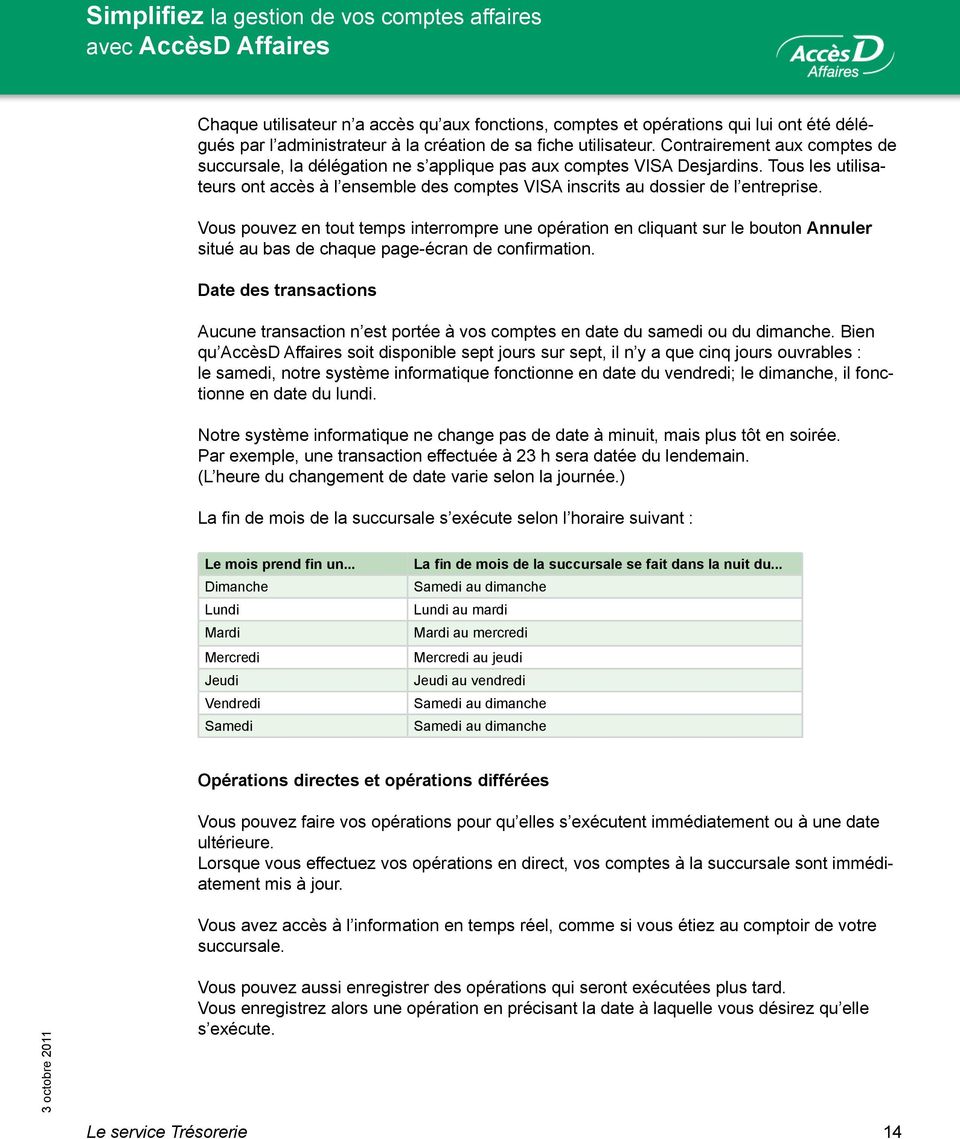
15 Simplifiez la gestion de vos comptes affaires avec AccèsD Affaires Informations supplémentaires sur les comptes c01_1 Obtenir de l information supplémentaire sur un compte 1. Sélectionner l onglet Trésorerie. 2. Déterminer le type de compte à consulter (d opérations, REER, placements ou emprunts) et choisir le menu approprié. 3. Dans la colonne «Comptes», cliquer sur le numéro correspondant au compte désiré. Une nouvelle page-écran contenant des détails supplémentaires sur le compte apparaît. Ajouter un descriptif au compte 1. Sélectionner l onglet Trésorerie. 2. Déterminer le compte à personnaliser. 3. Dans la colonne «Compte», cliquer sur le numéro correspondant au compte désiré. Une nouvelle page-écran contenant des détails supplémentaires sur le compte apparaît. 4. Dans cette page, cliquer sur le lien «Modifier» situé à côté de «Nom du compte». 5. Entrer votre descriptif dans la case et cliquer sur le bouton Confirmer. Informations supplémentaires sur les comptes c01_1 Obtenir de l information supplémentaire sur un compte Vous pouvez obtenir de l information supplémentaire sur un compte listé sous l onglet Trésorerie. Exemple d information supplémentaire : Le solde disponible pour sortie de fonds, qui tient compte des différents gels de fonds possibles. L information affichée est relative au compte que vous consultez. Exemple : Un compte épargne avec opérations - EOP présente de l information distincte d une marge de crédit - MC1. 3 octobre 2011 Le service Trésorerie 15
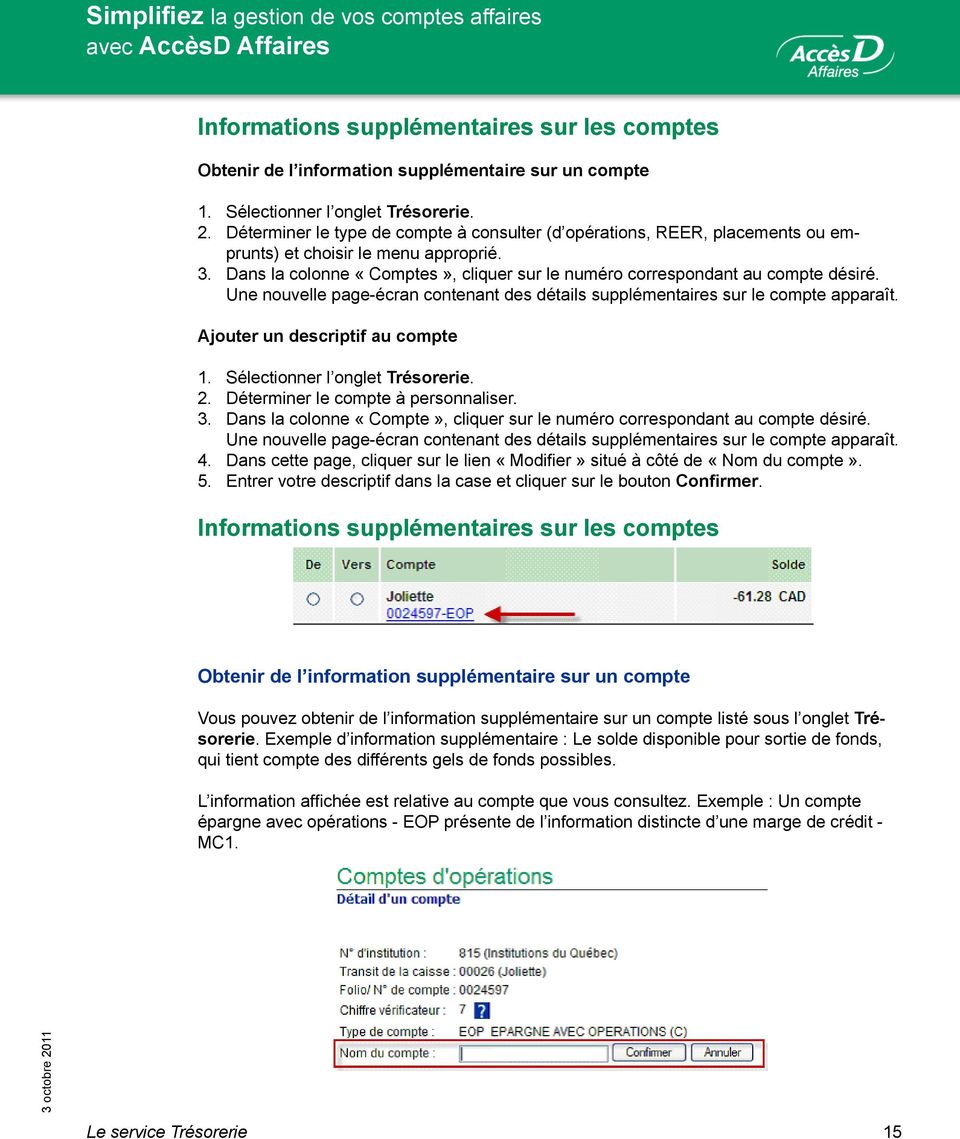
16 Simplifiez la gestion de vos comptes affaires avec AccèsD Affaires Le gel de fonds AccèsD Affaires affiche maintenant les gels de fonds sur vos comptes. Le gel de fonds est une mesure normale que prend la caisse à la suite de diverses opérations (ex. : dépôt d effets au comptoir ou au guichet automatique). Communiquez avec votre caisse pour avoir plus d informations à ce sujet. Informations importantes : Le solde affiché sous l onglet Trésorerie ne tient pas compte des gels de fonds. Il est important de consulter l information supplémentaire sur un compte pour en connaître le solde disponible pour sorties de fonds. Le détail des gels de fonds s affiche automatiquement s il y a gel de fonds. Sinon, AccèsD Affaires affichera 0 $ pour le gel de fonds. Cacher le détail sur les gels de fonds en cliquant sur «Fermer le détail». Seul les comptes Épargne avec opérations EOP et Épargne stable ES sont assujettis aux gels de fonds dans AccèsD Affaires. Le solde disponible pour sorties de fonds est le solde «réel» représentant la liquidité à votre disposition dans ce compte. 3 octobre 2011 Le service Trésorerie 16
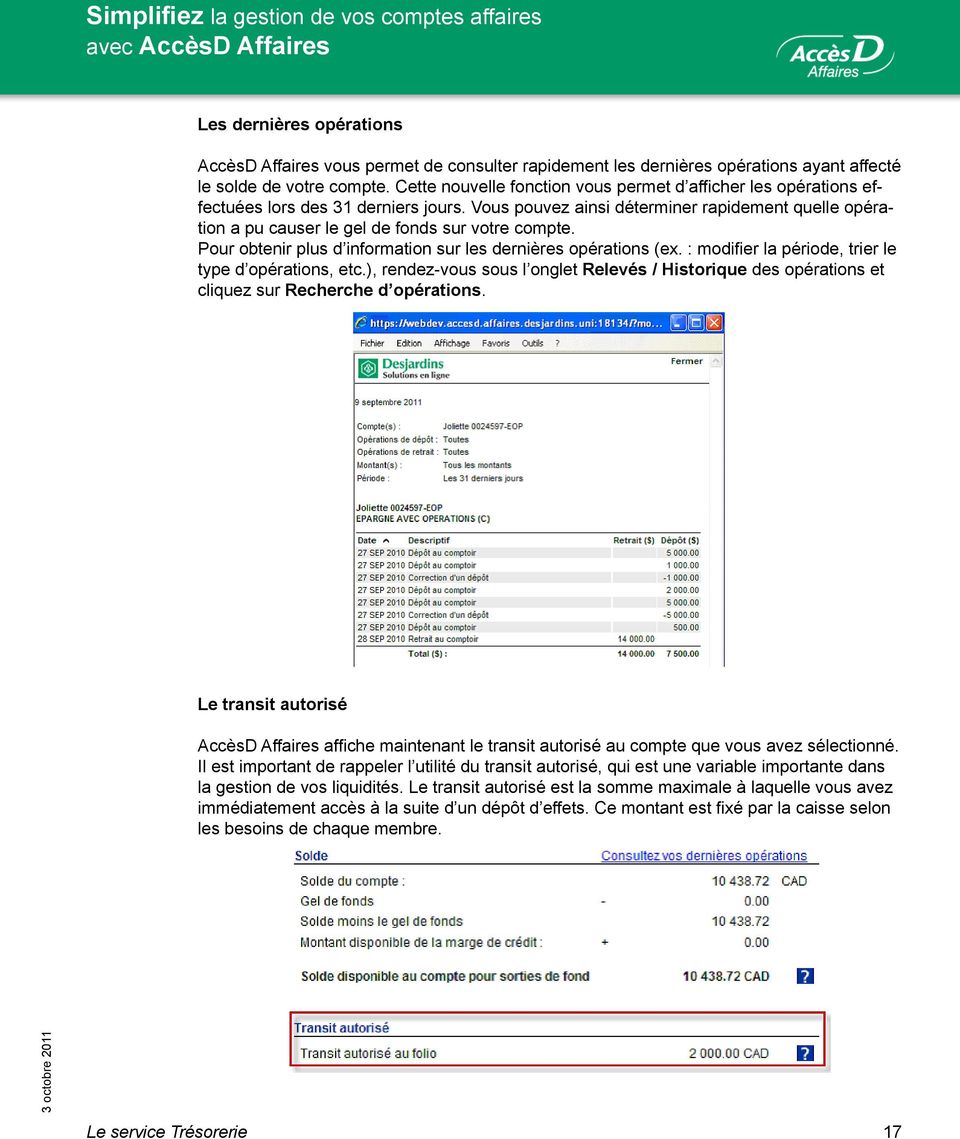
17 Simplifiez la gestion de vos comptes affaires avec AccèsD Affaires Les dernières opérations AccèsD Affaires vous permet de consulter rapidement les dernières opérations ayant affecté le solde de votre compte. Cette nouvelle fonction vous permet d afficher les opérations effectuées lors des 31 derniers jours. Vous pouvez ainsi déterminer rapidement quelle opération a pu causer le gel de fonds sur votre compte. Pour obtenir plus d information sur les dernières opérations (ex. : modifier la période, trier le type d opérations, etc.), rendez-vous sous l onglet Relevés / Historique des opérations et cliquez sur Recherche d opérations. Le transit autorisé AccèsD Affaires affiche maintenant le transit autorisé au compte que vous avez sélectionné. Il est important de rappeler l utilité du transit autorisé, qui est une variable importante dans la gestion de vos liquidités. Le transit autorisé est la somme maximale à laquelle vous avez immédiatement accès à la suite d un dépôt d effets. Ce montant est fixé par la caisse selon les besoins de chaque membre. 3 octobre 2011 Le service Trésorerie 17
18 Simplifiez la gestion de vos comptes affaires avec AccèsD Affaires Le virement de fonds c02 Description de la fonctionnalité Les virements : pour virer périodiquement des fonds entre vos différents comptes Pour simplifier votre gestion, AccèsD Affaires vous permet de virer des fonds entre comptes d une même succursale ou de succursales différentes. Effectuez des virements de fonds entre vos comptes d opérations, vos comptes d épargne stable ou votre marge de crédit Solutions Libre-Affaires à votre succursale. Déterminez ou modifiez vous-même les conditions de vos virements grâce à AccèsD Affaires Il vous est aussi possible de déterminer vos virements à l avance. Vous pouvez choisir la fréquence qui vous convient : quotidienne hebdomadaire aux deux semaines mensuelle bimensuelle (le 15 et le 30 de chaque mois) trimestrielle semestrielle annuelle Rapide, simple à utiliser et sécuritaire Qui peut faire quoi? Les transactions impliquant un virement de fonds peuvent être signées électroniquement par une ou plusieurs personnes (il peut y avoir plus de deux signataires dans l entreprise). Chaque utilisateur n a accès qu aux fonctions, comptes et opérations qui lui ont été délégués par l administrateur à la création de sa fiche utilisateur. Comment obtenir ce service? En général, le service Trésorerie, incluant la possibilité d effectuer virements, avances de fonds et remboursements de marge de crédit, est activé lors de l ouverture d un dossier AccèsD Affaires. Dans le cas contraire, seule votre succursale est en mesure d activer ce service pour l entreprise. Frais d utilisation 3 octobre 2011 Le service Trésorerie Communiquez avec votre directeur de comptes ou les Services AccèsD Affaires pour connaître la tarification. 18
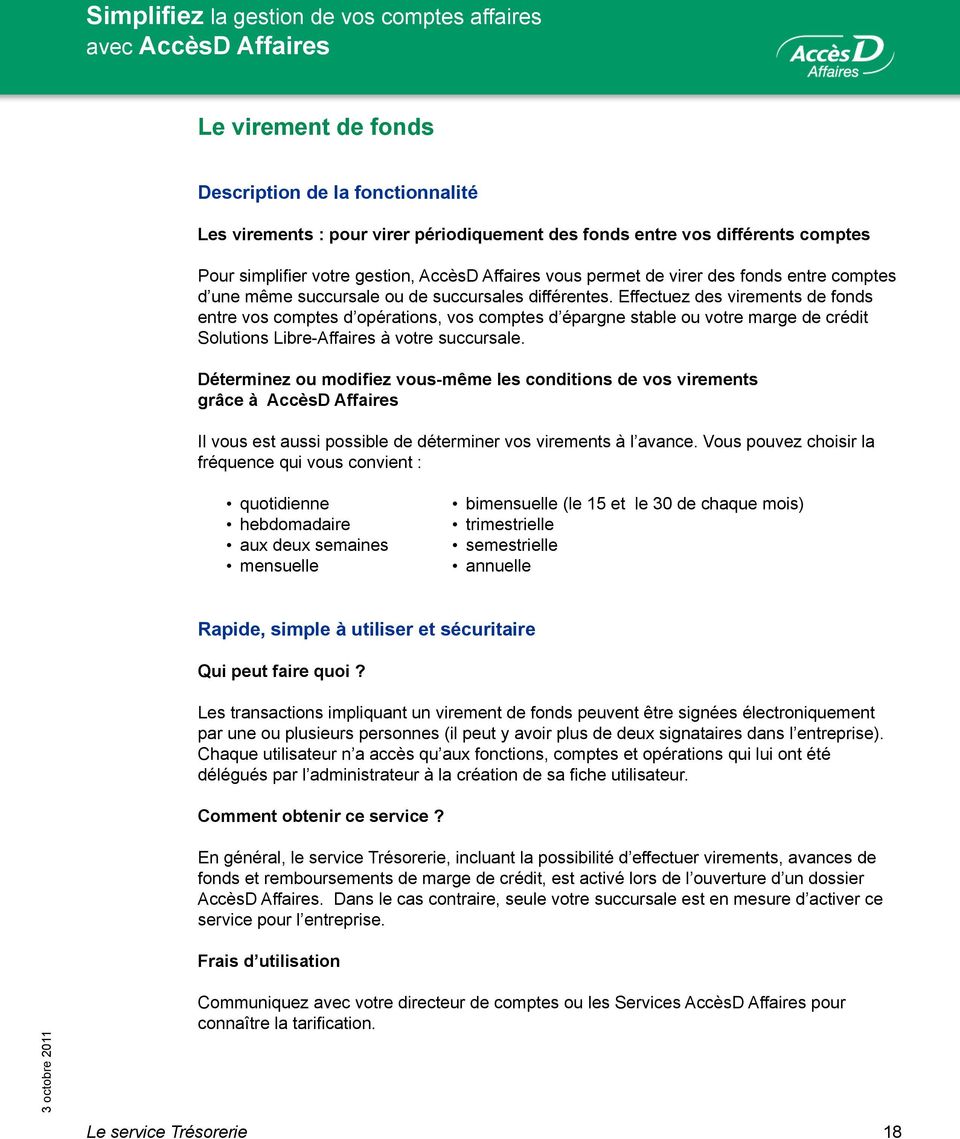
19 Simplifiez la gestion de vos comptes affaires avec AccèsD Affaires Plusieurs avantages : Tableau récapitulatif des transactions effectuées présenté à l utilisateur à la fin de chaque session. Un numéro de confirmation pour chaque transaction effectuée figure dans ce tableau. Sommaire imprimable des transactions effectuées présenté à la fin de chaque session AccèsD Affaires. Réduction de la paperasse et du traitement manuel. Visualisation de l ensemble des comptes intégrés à votre dossier entreprise en un seul coup d œil. Possibilité d inclure vos comptes personnels dans votre dossier entreprise (épargne avec opérations, marge de crédit, prêt, compte VISA Desjardins). Pour chaque compte vous sont fournis : le solde du compte en devise canadienne et en devise américaine, les retenues affectées au compte, le montant disponible de la marge de crédit associée à ce compte, le solde disponible total de ce compte dans une ou plusieurs succursales. Accès en tout temps et en tout lieu. Vous pouvez suivre vos affaires en tout temps et de partout à travers le monde. Effectuer un virement de fonds Sélectionner l onglet Trésorerie, puis le menu Comptes d opérations. Virement unique 1. Dans la colonne «De», sélectionner le compte de provenance puis, dans la colonne «Vers», le compte de destination. 2. Saisir le montant ainsi que la date, puis sélectionner la fréquence. 3 octobre 2011 Le service Trésorerie 3. Cliquer sur le bouton Valider. 19
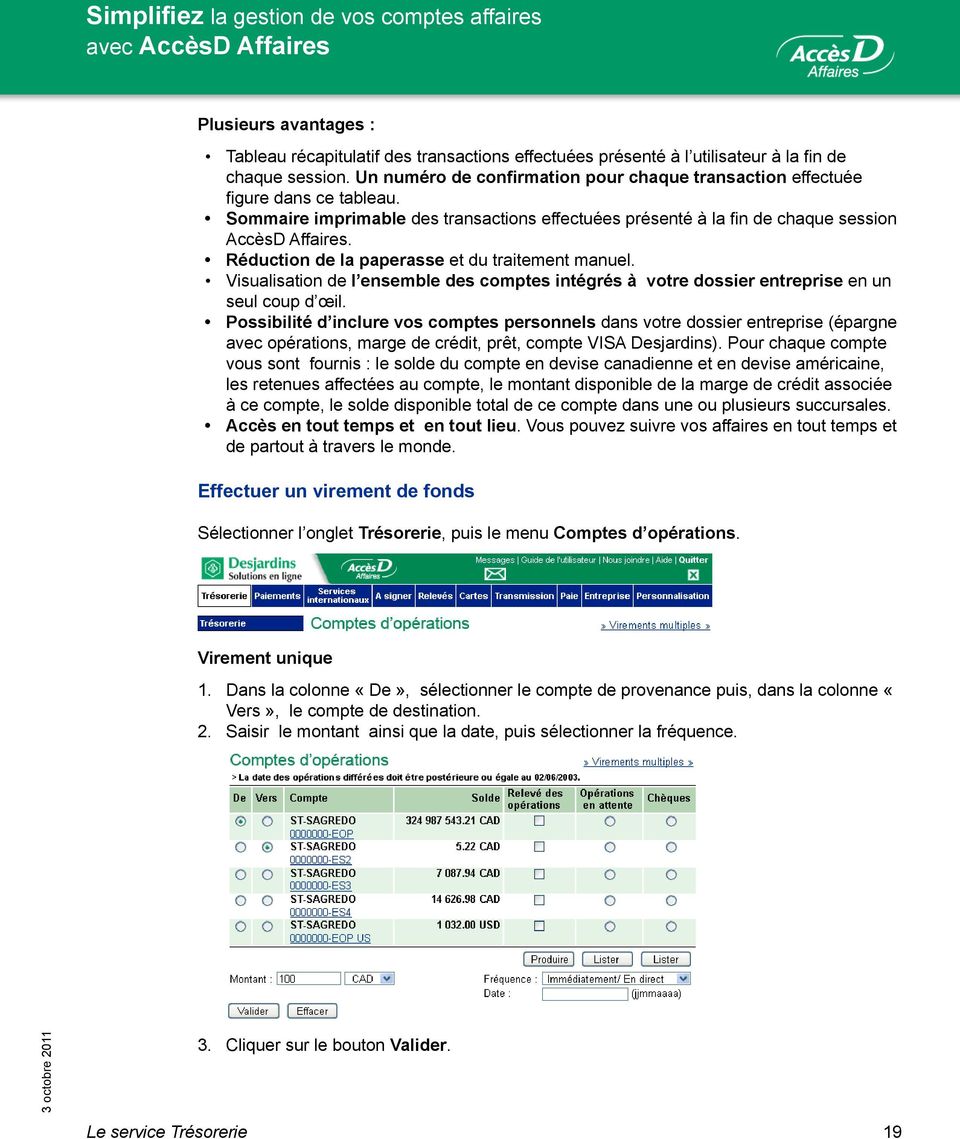
20 Simplifiez la gestion de vos comptes affaires avec AccèsD Affaires Virement multiple 1. Dans la page-écran Comptes d opérations, cliquez sur l hyperlien «>> Virements multiples». 2. Dans la colonne «De», saisir le ou les montants vis-à-vis le ou les comptes d une même devise à partir desquels les fonds doivent être virés. 3. Entrer un astérisque (*) à la suite du montant figurant dans la colonne «Vers» afin que le système effectue le calcul des montants saisis. 4. Sélectionner une fréquence, puis cliquer sur le bouton Valider. 3 octobre 2011 Le service Trésorerie 20
21 Simplifiez la gestion de vos comptes affaires avec AccèsD Affaires Rembourser la marge de crédit Voici comment nous traiterons votre remboursement. Nous rembourserons seulement le capital, jusqu à concurrence du montant total que vous désirez rembourser. Cette façon de faire est à votre avantage : elle rétablit votre marge de crédit, que vous pouvez alors réutiliser; les intérêts que vous devez payer sont calculés sur le capital; en diminuant votre capital, vous réduisez les intérêts. Si votre paiement couvre complètement votre capital, nous affecterons le surplus aux intérêts courus à payer. Pour faire un remboursement de marge de crédit 1. Sélectionner l onglet Trésorerie, puis le sous-menu Comptes d opérations. 2. Dans la colonne «De», sélectionner le compte à partir duquel le retrait doit être effectué. 3. Dans la colonne «Vers», sélectionner le compte de la marge de crédit (MC) à rembourser. 4. Saisir le montant de l opération dans le champ Montant, sous la liste des comptes. 5. Sélectionner la fréquence (Immédiatement/En direct) à l aide de la liste déroulante, puis saisir la date de l opération. Les remboursements de marge de crédit sont toujours effectués en direct. 6. Cliquer sur le bouton Valider pour passer à l étape de confirmation de l opération. Effectuer une avance de fonds VISA Desjardins Pour faire une avance de fonds VISA Desjardins 1. Sélectionner l onglet Trésorerie, puis le sous-menu Comptes d opérations. 2. Dans la colonne «De», sélectionner le compte de la marge de crédit VISA Desjardins à partir duquel l avance de fonds doit être effectuée. 3. Dans la colonne «Vers», sélectionner le compte dans lequel l avance de fonds doit être déposée. Pour une avance de fonds VISA Desjardins, il doit s agir d un compte d opérations (EOP) ou d un compte d épargne stable (ES) en devise canadienne. 4. Indiquer le montant de l opération au champ Montant, sous la liste des comptes. 5. Indiquer la fréquence (Immédiatement/En direct) à l aide de la liste déroulante, puis saisir la date de l opération. Les avances de fonds VISA sont toujours effectuées en direct. 6. Cliquer sur le bouton Valider pour passer à l étape de confirmation de l opération. 3 octobre 2011 Le service Trésorerie 21
22 Simplifiez la gestion de vos comptes affaires avec AccèsD Affaires Rembourser un plan VISA Accord D Desjardins Pour faire un remboursement d un plan VISA Accord D Desjardins 1. Sélectionner l onglet Trésorerie, puis le sous-menu Comptes d opérations. 2. Dans la colonne «De», sélectionner le compte à partir duquel le retrait doit être effectué. 3. Dans la colonne «Vers», sélectionner le compte du plan Accord D Desjardins à rembourser. 4. Saisir le montant de l opération dans le champ Montant, sous la liste des comptes. 5. Indiquer la fréquence (Immédiatement/En direct) à l aide de la liste déroulante, puis saisir la date de l opération*. Pour que l opération s exécute immédiatement (en direct) : sélectionner la fréquence «Immédiatement/En direct». Pour que l opération s exécute plus tard : sélectionner la fréquence «Une seule fois», puis saisir la date de l opération. 6. Cliquer sur le bouton Valider pour passer à l étape de confirmation de l opération. * Lorsque vous payez votre plan Accord D Desjardins en direct, le solde de ce dernier est immédiatement mis à jour. Dans certains cas où la communication avec la centrale VISA Desjardins est interrompue, il peut s écouler un délai de quelques heures entre l enregistrement de votre paiement et le moment où votre plan Accord D est mis à jour. Il suffit de cliquer sur le numéro de votre compte VISA dans l onglet Trésorerie pour connaître la date de réception de votre paiement. 3 octobre 2011 Le service Trésorerie 22
23 Simplifiez la gestion de vos comptes affaires avec AccèsD Affaires Les opérations en attente Consulter, modifier et éliminer une opération en attente Cette fonction vous permet de consulter les opérations en attente sur vos comptes ou sur vos déclarations gouvernementales. Pour consulter vos opérations en attente 1. Sélectionner l onglet Trésorerie. 2. Sélectionner le sous-menu Comptes d opérations. 3. Dans la colonne «Opérations en attente», sélectionner le compte dont vous désirez consulter les opérations. 4. Cliquer sur le bouton Lister. La page-écran Opérations en attente présente le tableau des opérations différées enregistrées par votre entreprise. Pour trier le tableau 1. Choisir la catégorie d opérations à inclure au tableau à l aide de la liste déroulante «Afficher» (toutes les opérations en attente, virements en attente, paiements de factures en attente). 2. Choisir le critère de tri qui vous convient dans la liste déroulante «En ordre de». 3. Cliquer sur le bouton Afficher. Pour modifier une opération en attente 3 octobre 2011 Le service Trésorerie 1. Cliquer sur la pastille correspondant à l opération à modifier. 2. Cliquer sur le bouton Modifier; une nouvelle page-écran apparaît. 23
24 Simplifiez la gestion de vos comptes affaires avec AccèsD Affaires Pour éliminer une opération en attente 1. Cliquer sur la pastille correspondant à l opération à éliminer. 2. Cliquer sur le bouton Supprimer; l opération sélectionnée sera retirée du tableau. Description des champs Champ Fréquence et date De Vers Montant De ($) Montant Vers ($) Origine Description Fréquence de l opération et date de la prochaine opération Succursale, folio et compte d où effectuer le retrait Pour un virement : succursale, folio et compte où effectuer le dépôt Pour un paiement : organisme auquel est destiné le paiement Montant du retrait Montant du dépôt Si votre entreprise est membre de la Caisse centrale Desjardins et inscrite au service Conciliation-consignation : La colonne «Origine» apparaît à l extrême gauche du tableau. Pour les transactions que vous avez enregistrées manuellement, cette colonne ne contient aucune valeur. Lorsque vous transmettez des chèques dont la date d émission n est pas atteinte, le virement du compte principal au compte CC apparaît dans le tableau des opérations en attente; la colonne «Origine» contient alors la mention «Transmission». Le virement se déclenchera automatiquement à la date d émission inscrite dans la colonne «Prochaine opération». Vous ne pouvez ni modifier ni éliminer ce virement. Questions et réponses Questions Pourquoi utiliser le service Trésorerie? Je peux faire toutes ces transactions au guichet! Ma compagnie est trop petite, il n y a pas assez de transactions pour que ça soit rentable. Je ne veux pas que mes commis à la comptabilité aient accès à mes soldes. Un de mes employés s occupe déjà de ce type de transaction. Réponses Le service Trésorerie vous permet d économiser du temps et d éviter les files d attente. Il n y a pas de taille minimale pour bénéficier des avantages du service AccèsD Affaires. L économie de temps est la même, peu importe la taille de l entreprise. En tant qu administrateur principal de votre dossier AccèsD Affaires, vous avez la possibilité de déléguer des accès en choisissant qui sera autorisé à accéder au solde et au relevé des opérations de chacun des comptes. Cet employé peut utiliser AccèsD Affaires selon les accès que vous lui accordez. Il peut dès lors économiser du temps et se concentrer sur d autres tâches. 3 octobre 2011 Le service Trésorerie Besoin de plus d information sur cette fonctionnalité? ACCESD, code
25 Simplifiez la gestion de vos comptes affaires avec AccèsD Affaires Informations techniques Opérations de virement différées Il est préférable d enregistrer, de modifier ou d éliminer vos opérations différées au moins deux jours avant la date prévue pour l exécution de l opération. Passé cette échéance, il demeure possible de gérer vos opérations différées, mais vous devez tenir compte des contraintes suivantes : - Ajout d un virement différé : L ajout doit être fait au moins une journée ouvrable avant l exécution de l opération. AccèsD Affaires vous informera de la date la plus rapprochée à laquelle l opération peut s exécuter. - Élimination d un virement différé : Il est possible d éliminer un virement prévu pour le jour même, à condition de le faire avant 18 h. Si l élimination de cette opération est impossible, AccèsD Affaires vous en informera. - Modification d un virement différé : Il est possible de modifier une opération prévue pour le jour même, à condition de le faire avant 18 h. Il faudra spécifier la date de la prochaine opération, au plus tôt, la prochaine journée ouvrable. AccèsD Affaires vous informera de la date la plus rapprochée à laquelle l opération peut s exécuter. Utilisation automatique de la marge de crédit lors d un virement différé : Pour un virement différé, si le compte de provenance est un compte courant relié à une marge de crédit, cocher la case «Utiliser MC» pour que la marge de crédit soit utilisée en cas d insuffisance de fonds au compte courant. Si vous ne cochez pas cette case et que les fonds au compte courant sont insuffisants au moment de l opération, cette dernière ne sera pas exécutée. Dates de traitement des virements À quel moment s exécute une opération différée? C est vous qui spécifiez la date de l opération. Mais, puisqu il n y a que cinq jours ouvrables par semaine, certaines opérations ne sont pas exécutées exactement à la date prévue. Si la date de l opération tombe un... L opération sera exécutée dans la soirée du... L opération sera datée du... 3 octobre 2011 Dimanche Lundi Lundi Lundi Lundi Lundi Mardi Mardi Mardi Mercredi Mercredi Mercredi Jeudi Jeudi Jeudi Vendredi Samedi Vendredi Samedi Lundi Lundi Le service Trésorerie 25
26 Simplifiez la gestion de vos comptes affaires avec AccèsD Affaires Si vous utilisez l option «Virements multiples» de la page-écran Trésorerie, vous pouvez entrer plusieurs montants dans la colonne «De» ou dans la colonne «Vers». Le total des deux colonnes doit cependant être égal. Si vous entrez plus d un montant dans la colonne «De», vous pouvez entrer soit les montants équivalents, soit un astérisque (*) dans la colonne «Vers» vis-à-vis du compte dans lequel vous voulez effectuer le dépôt. Le total des montants de la colonne «De» sera déposé dans ce compte. Inversement, si vous entrez plus d un montant dans la colonne «Vers», vous pouvez entrer soit les montants équivalents, soit un astérisque (*) dans la colonne «De», vis-à-vis du compte dans lequel vous voulez effectuer le retrait. Le total des montants de la colonne «Vers» sera retiré du compte. Si vous utilisez la page-écran Trésorerie présentée par défaut, vous ne pouvez effectuer qu une seule opération de virement à la fois lorsque vous sélectionnez le compte de provenance (colonne «De») et le compte de destination (colonne «Vers»). La simulation de Position nette Le service de simulation de Position nette vous permet de produire un rapport de simulation, sous format PDF, visant à déterminer la Position nette pour opportunité d affaires de votre entreprise et ainsi faciliter votre prise de décision en matière de gestion de liquidités et d investissements. Vous pourrez créer jusqu à 21 modèles, chaque modèle constituant un regroupement de comptes que vous désirez considérer dans le calcul de votre position nette, et ce, peu importe si le compte est de type particulier ou entreprise. Vous pourrez ainsi choisir parmi les comptes d opérations, d épargnes et de prêts ainsi que les produits VISA pour constituer votre rapport de simulation de Position nette. Créer vos modèles pour la simulation de Position nette Pour créer vos modèles pour la simulation de Position nette : 1. Sélectionner le menu Gestion des modèles 2. Cliquer sur le bouton ou le lien Ajouter un modèle 3. Sélectionner, parmi les comptes inscrits à votre dossier AccèsD Affaires, les comptes à intégrer au modèle. Par défaut, les opérations à venir sur chaque compte sélectionné sont incluses. 4. Donner un titre à votre modèle. 5. Cliquer sur le bouton Valider pour confirmer et ajouter le modèle à votre liste de modèles. 3 octobre 2011 Le service Trésorerie Vous pouvez aussi modifier ou supprimer un modèle. 26
27 Simplifiez la gestion de vos comptes affaires avec AccèsD Affaires Produire votre rapport de simulation de Position nette Cette fonction vous permet d effectuer des simulations visant à déterminer la position nette à une date donnée à partir de modèles que vous avez créés antérieurement. 1. Sélectionner le modèle à partir duquel vous désirez produire votre simulation de position nette 2. Identifier la période pour laquelle vous désirez considérer pour votre position nette. 3. Sélectionner le taux de change CAD ou USD désiré. Il est possible aussi saisir un taux de change différent que le taux du jour 4. Saisir s il y a lieu des montants supplémentaires pour des entrées et sorties de fonds. 5. Sélectionner le format du rapport (Sommaire ou détaillé). 3 octobre 2011 Le service Trésorerie 27
28 Simplifiez la gestion de vos comptes affaires avec AccèsD Affaires 6. Cliquer sur le bouton Valider pour produire votre rapport de simulation de position nette. Les opérations suivantes ne sont pas considérées dans la simulation de position nette : dépôts directs, retraits préautorisés, opérations de paie et remises gouvernementales Can-Act. Vous pouvez toutefois en saisir les valeurs manuellement en entrée et sortie de fonds supplémentaires. L administrateur principal a la possibilité de déléguer l accès à ce service à une autre personne de votre entreprise ou à une tierce personne. Toutefois, cette dernière ne pourra se constituer de modèle et produire une simulation de position nette qu en fonction de l accessibilité aux comptes que vous lui aurez préalablement définis. Les résultats de vos simulations de position nette sont confidentiels; seuls vous et les utilisateurs autorisés de votre entreprise y avez accès. Le portrait financier Le service Portrait financier vous permet d avoir accès en ligne à un rapport PDF affichant les actifs et les passifs financiers de son dossier AccèsD Affaires. Le membre pourra choisir la devise dans laquelle il désire obtenir son rapport ou saisir manuellement un taux de conversion en dollars canadiens ou en dollars américains. Produire votre rapport de portrait financier Cette fonction vous permet de produire votre portrait financier de votre dossier AccèsD Affaires. Il comporte tous les actifs et les passifs financiers inscrits à votre dossier AccèsD Affaires, que ceux-ci vous appartiennent personnellement, qu ils appartiennent à votre entreprise, à l une de ses filiales ou à un tiers. 3 octobre 2011 Le service Trésorerie 1. Sélectionner la devise (CAD ou USD) du taux de change désiré. 2. Vous pouvez aussi inscrire manuellement un taux de change simulé. 3. Cliquer sur Valider pour confirmer les informations et produire le rapport Portrait financier. 28
29 Simplifiez la gestion de vos comptes affaires avec AccèsD Affaires L administrateur principal a la possibilité de déléguer l accès à ce service à une autre personne de votre entreprise ou à une tierce personne. Toutefois, cette dernière ne pourra produire le portrait financier qu en fonction de l accessibilité aux comptes que vous lui aurez préalablement définis. Les résultats de votre portrait financier sont confidentiels. Seuls vous et les utilisateurs autorisés de votre entreprise y avez accès. 3 octobre 2011 Le service Trésorerie 29
30 Simplifiez la gestion de vos comptes affaires avec AccèsD Affaires Arrêt de paiement c04 Description de la fonctionnalité La fonction Arrêt de paiement permet d effectuer une demande d arrêt sur un ou plusieurs paiements par chèque (DCN) ou par retrait préautorisé (RA). Cette demande donne instruction à votre caisse de ne pas honorer le ou les paiements prévus. Veuillez noter que l expression «Contrordre de paiement» peut aussi être utilisée. Rapide, simple à utiliser et sécuritaire Qui peut faire quoi? La fonction Arrêt de paiement est accessible aux utilisateurs d AccèsD Affaires qui ont déjà accès à la fonction Virement de fonds, et ce, peu importe leur catégorie (administrateur principal, administrateur secondaire ou employé). Un administrateur peut déléguer la fonction Arrêt de paiement aux utilisateurs de son choix en leur donnant d abord accès à la fonction Virement de fonds. Pour les folios entreprise exigeant deux signatures L autorisation du deuxième signataire est essentielle pour que la demande soit traitée. Les frais associés à cette fonction ne sont perçus que lorsque la deuxième signature est enregistrée dans AccèsD Affaires. AccèsD Affaires mobile Il est important de spécifier que la fonctionnalité de la deuxième signature est aussi offerte dans le site mobile d AccèsD Affaires. La demande d arrêt de paiement peut donc être effectuée dans le site complet d AccèsD Affaires et signée à partir de tout appareil mobile compatible. Devises étrangères Une demande d arrêt de paiement peut être effectuée sur un ou plusieurs chèques tirés sur un compte en devise canadienne (CAD) ou américaine (USD). Par contre, il n est pas possible d effectuer un arrêt de paiement sur un retrait préautorisé sur un compte en devise américaine. Comment obtenir ce service? L utilisateur accède à la fonction Arrêt de paiement à partir de l onglet Trésorerie dès que ses droits d accès à la fonction Virement de fonds ont été enregistrés dans AccèsD Affaires. 3 octobre 2011 Le service Trésorerie Frais d utilisation En savoir plus sur la tarification en vigueur 30
31 Simplifiez la gestion de vos comptes affaires avec AccèsD Affaires Plusieurs avantages : La fonction est disponible en tout temps et en tout lieu. Vous pouvez utiliser la demande d arrêt de paiement de partout à travers le monde selon les heures de disponibilité d AccèsD Affaires : 7 jours sur 7, 24 heures sur 24, à l exception du dimanche matin entre 2 h et 6 h. Effectuer une demande d arrêt de paiement par AccèsD Affaires vous évite un déplacement ou un appel à votre caisse et l arrêt de paiement est enregistré sans aucun délai. Vous pouvez effectuer un suivi des arrêts de paiement enregistrés directement dans AccèsD Affaires, qu ils aient été enregistrés par vous, par vos employés ou par votre caisse. Effectuer une demande d arrêt de paiement 1. Sélectionner l onglet Trésorerie et choisir, dans le menu de gauche, la fonction Arrêt de paiement. 2. Cette première page vous présente les arrêts de paiement existants sur retraits préautorisés ou sur chèques. Si aucun arrêt de paiement s y trouve, cela vous indique qu aucune demande n est en cours. La mention «Aucun arrêt de paiement enregistré» est alors affichée. 3 octobre 2011 Le service Trésorerie 31
32 Simplifiez la gestion de vos comptes affaires avec AccèsD Affaires Enregistrer un arrêt de paiement sur un ou plusieurs retraits préautorisés 1. Cliquer sur le lien Ajouter un arrêt de paiement ou sur le bouton Ajouter un arrêt de paiement situés respectivement dans le haut et dans le bas du tableau. 2. Lire les instructions. 3. Dans la colonne Compte du tableau, sélectionner le compte sur lequel vous désirez effectuer un arrêt de paiement. 4. Dans le champ Nom du fournisseur, sélectionner le fournisseur à l aide de la liste déroulante. S il n apparaît pas dans la liste, sélectionner «Autre» et inscrire son nom dans le champ prévu. 5. Dans le champ Montant, sélectionner l option appropriée Dans la section Sélectionner le ou les retraits préautorisés, sélectionner l option appropriée selon que l arrêt de paiement s applique à un ou plusieurs retraits préautorisés, puis en indiquer la date ou les dates, selon le cas. 7. Cliquer sur Valider. 8. Valider les données de l arrêt de paiement enregistré. 9. Lire attentivement les clauses légales, cocher la case de chaque énoncé de confirmation puis cliquer sur Confirmer. 10. Un numéro de confirmation s affiche et la demande apparaît dans la liste des arrêts de paiement existants Voir la section «Questions et réponses» pour plus d information. 2. Sauf s il s agit d un compte à deux signatures. Une demande de signature est alors générée sous l onglet Opérations à signer. La demande d arrêt de paiement n apparaît dans la liste qu une fois la ou les signatures enregistrées. 3 octobre 2011 Le service Trésorerie 32
33 Simplifiez la gestion de vos comptes affaires avec AccèsD Affaires Enregistrer un arrêt de paiement sur un ou plusieurs chèques 1. Cliquer sur le lien Ajouter un arrêt de paiement ou sur le bouton Ajouter un arrêt de paiement situés respectivement dans le haut et dans le bas du tableau. 2. Lire les instructions. 3. Dans la colonne Compte du tableau, sélectionner le compte sur lequel vous désirez effectuer un arrêt de paiement. 4. Dans le champ Nom du bénéficiaire, entrer le nom du bénéficiaire du chèque sur lequel l arrêt de paiement doit être effectué. 5. Dans le champ Montant, entrer le montant du chèque sur lequel l arrêt de paiement doit être effectué Dans la section Sélectionner le ou les chèques, sélectionner l option appropriée selon que l arrêt de paiement s applique à un ou plusieurs chèques, puis en indiquer la date ou les dates, selon le cas. Si vous connaissez les numéros des chèques, les entrer dans la colonne N de chèque. 7. Cliquer sur le bouton Valider. 8. Valider les données de l arrêt de paiement enregistré. 9. Lire attentivement les clauses légales, cocher la case de chaque énoncé de confirmation, puis cliquer sur le bouton Confirmer. 10. Un numéro de confirmation s affiche et la demande apparaît dans la liste des arrêts de paiement existants 2. 3 octobre 2011 Le service Trésorerie 1. S il s agit d une série de chèques, le montant doit être le même pour chacun des chèques. 2. Sauf s il s agit d un compte à deux signatures. Une demande de signature est alors générée sous l onglet Opérations à signer. La demande d arrêt de paiement n apparaît dans la liste qu une fois la ou les signatures enregistrées. 33
34 Simplifiez la gestion de vos comptes affaires avec AccèsD Affaires Modifier un arrêt de paiement sur retrait préautorisé ou sur chèque Important : La modification d un arrêt de paiement doit se faire la journée même de son enregistrement, et ce, avant 17 h. 1. Sélectionner l arrêt de paiement dans la liste des arrêts de paiement existants. 2. Cliquer sur le bouton Modifier. 3. Effectuer les modifications désirées (nom du fournisseur ou du bénéficiaire, montant, date, etc.). 4. Cliquer sur le bouton Valider. 5. Valider les données de l arrêt de paiement et s assurer que les modifications demandées sont affichées. 6. Lire attentivement les clauses légales et cocher la case de chaque énoncé de confirmation. 7. Cliquer sur le bouton Confirmer. 8. Un numéro de confirmation s affiche et les modifications demandées sont immédiatement appliquées Sauf s il s agit d un compte à deux signatures. Une demande de signature est alors générée sous l onglet Opérations à signer. La demande de modification n est appliquée à l arrêt de paiement qu une fois la ou les signatures enregistrées. Supprimer un arrêt de paiement sur retrait préautorisé ou sur chèque 1. Sélectionner l arrêt de paiement dans la liste des arrêts de paiement existants. 2. Cliquer sur le bouton Supprimer. 3. Valider les données de l arrêt de paiement. 4. Lire attentivement les clauses légales et cocher la case de chaque énoncé de confirmation. 5. Cliquer sur le bouton Confirmer. 6. Un numéro de confirmation s affiche et l arrêt de paiement est immédiatement supprimé Sauf s il s agit d un compte à deux signatures. Une demande de signature est alors générée sous l onglet Opérations à signer. La demande de suppression n est appliquée à l arrêt de paiement qu une fois la ou les signatures enregistrées. 3 octobre 2011 Le service Trésorerie 34
35 Simplifiez la gestion de vos comptes affaires avec AccèsD Affaires Informations techniques Un arrêt de paiement : peut être effectué sur un ou plusieurs retraits préautorisés ou sur un ou plusieurs chèques; ne peut être effectué par AccèsD Affaires s il s agit d un chèque tiré sur une marge de crédit (vous devez alors communiquer avec votre caisse); ne peut être effectué sur un chèque visé (certifié); ne peut être effectué sur le paiement d un prêt détenu dans une caisse; peut être supprimé, même s il a été enregistré par la caisse; peut être modifié seulement la journée même de son enregistrement, et ce, avant 17 h; comporte des frais qui seront débités directement du compte sur lequel il est enregistré. Assurez-vous d avoir les fonds nécessaires avant d effectuer une demande d arrêt de paiement. Un arrêt de paiement sur retrait préautorisé : ne peut être effectué que sur un retrait préautorisé dont la date prévue est postérieure à la date du jour; peut être enregistré pour une période maximale de 12 mois suivant la date du jour; sera retiré de la liste des arrêts de paiement existants 372 jours après sa date d enregistrement; est possible sur les comptes en devise canadienne (CAD) seulement. Un arrêt de paiement sur chèque : peut être effectué sur un ou plusieurs chèques n ayant pas encore été encaissés, mais dont la date d émission ne remonte pas à plus de six mois (ce qui représente la période de validité d un chèque); ne peut être enregistré en série pour un même bénéficiaire si les montants diffèrent. Si c est le cas, vous devez effectuer un arrêt de paiement pour chacun des chèques; sera retiré de la liste des arrêts de paiement existants 190 jours après la date d émission du chèque; est possible sur les comptes en devise canadienne (CAD) et les comptes en devise américaine (USD). Un arrêt de paiement sur un compte à deux signatures : 3 octobre 2011 Le service Trésorerie génère automatiquement une opération devant être signée par un utilisateur autorisé dans AccèsD Affaires ou AccèsD Affaires mobile; ne prend effet que lorsque la deuxième signature a été fournie; doit être signé avant la date du chèque ou du retrait préautorisé auquel s applique la demande d arrêt de paiement, sans quoi la demande ne peut être complétée. 35
36 Simplifiez la gestion de vos comptes affaires avec AccèsD Affaires Questions et réponses Questions Qu est-ce qu un arrêt de paiement? Je désire effectuer un arrêt de paiement sur un chèque tiré sur ma marge de crédit (chèque spécial). Est-ce possible de le faire par AccèsD Internet? Est-ce possible d effectuer un arrêt de paiement sur un chèque visé (certifié)? Je désire effectuer des arrêts de paiement sur plusieurs chèques de montants différents, mais dont le bénéficiaire est le même. Dois-je enregistrer un seul arrêt de paiement ou plusieurs? Puis-je effectuer un arrêt de paiement sur le paiement d un prêt détenu dans une caisse? Je désire effectuer un arrêt de paiement sur un retrait préautorisé, mais le nom du fournisseur n apparaît pas dans la liste déroulante du champ Nom du fournisseur. Pourquoi? Quelle est la différence entre un montant «connu» et «inconnu» dans le cas d un arrêt de paiement sur retrait préautorisé? Réponses Un arrêt de paiement permet de donner instruction à la caisse de ne pas honorer un chèque (DCN) ou un retrait préautorisé (RA). La terminologie «Contrordre de paiement» peut également être utilisée. Non. Pour effectuer un arrêt de paiement sur un chèque spécial (tiré sur une marge de crédit), vous devez communiquer avec votre caisse. Non. Un arrêt de paiement ne peut être effectué sur un chèque visé. Pour qu un arrêt de paiement sur une série de chèques soit possible, ces derniers doivent obligatoirement être du même montant et payables au même bénéficiaire. Seules les dates peuvent être différentes. Si ces conditions ne sont pas respectées, vous devez enregistrer un arrêt de paiement pour chacun des chèques. Pour effectuer un arrêt de paiement sur un prêt ou reporter un paiement sur un prêt, vous devez communiquer directement avec votre conseiller à la caisse. Les fournisseurs présents dans la liste d AccèsD Internet sont ceux pour lesquels un prélèvement a déjà été effectué à votre compte à la caisse. Si le fournisseur n a pas encore effectué de prélèvement, vous devez sélectionner «Autre» et inscrire son nom dans le champ prévu à cette fin. Vous devez sélectionner «Connu» si vous connaissez le montant prélevé chaque mois et qu il est fixe. Dans ce cas, un arrêt de paiement sera effectué sur ce montant seulement. Vous devez sélectionner «Inconnu» si vous ne connaissez pas le montant prélevé chaque mois, soit parce qu il varie, soit parce qu il n a pas encore été déterminé. Note importante pour les retraits préautorisés : Si vous enregistrez un arrêt de paiement et sélectionnez un montant «inconnu», il ne sera plus possible d enregistrer un deuxième arrêt de paiement pour le même fournisseur, et ce, même si le montant est connu et que la date est différente. 3 octobre 2011 Le service Trésorerie 36
37 Simplifiez la gestion de vos comptes affaires avec AccèsD Affaires Puis-je effectuer un arrêt de paiement sur un chèque qui doit être encaissé ou un retrait préautorisé qui doit s exécuter dans quelques mois? Il est possible d enregistrer un arrêt de paiement sur un chèque dont l encaissement est prévu dans les 12 prochains mois. Par contre, un arrêt de paiement sur un retrait préautorisé ne peut être enregistré que pour le prochain paiement seulement. Exemple : deux retraits préautorisés sont prévus pour le 1 er juin et le 1 er juillet. En mai, il n est pas possible d enregistrer un arrêt de paiement sur le retrait prévu pour le 1 er juillet, à moins d enregistrer un arrêt de paiement sur une série de retraits préautorisés, incluant ceux du 1 er juin et du 1 er juillet. J ai enregistré un arrêt de paiement dans AccèsD Internet il y a quelques jours ou quelques semaines et il n apparaît plus dans la liste des arrêts de paiement existants. Dois-je l enregistrer à nouveau? Les arrêts de paiement sur chèques sont automatiquement supprimés 190 jours après la date d émission du chèque. Les arrêts de paiement sur retraits préautorisés sont automatiquement supprimés 372 jours après la date d enregistrement de l arrêt de paiement. Par contre, la caisse peut supprimer un arrêt de paiement à la demande du membre ou lorsque l effet a été traité. Pour plus de détails, communiquez avec votre conseiller à la caisse. Qu arrive-t-il si je fais une erreur lors de l enregistrement de l arrêt de paiement? Une modification à un arrêt de paiement sur un retrait préautorisé doit être enregistrée avant 17 h le jour de son enregistrement. Aucuns frais additionnels ne sont alors perçus. Si une modification doit être apportée à un arrêt de paiement enregistré plus tôt, vous devez supprimer cet arrêt de paiement et en créer un nouveau (des frais additionnels seront alors perçus). Je suis titulaire d un compte à deux signatures et j ai oublié de signer l autorisation de l enregistrement, de la modification ou de la suppression d un arrêt de paiement avant la date de celui-ci. Des frais s appliqueront-ils? Non. Les frais liés à un arrêt de paiement ne sont perçus que lorsque le deuxième signataire a autorisé la demande. Je vois plusieurs demandes de signature pour un même arrêt de paiement. Dois-je tous les signer pour confirmer l arrêt de paiement? Non. Cette situation survient seulement si vous effectuez plusieurs modifications sur un même arrêt de paiement la journée même de son enregistrement. Seule la dernière demande de signature permettra de confirmer votre demande. Vous pouvez supprimer les autres demandes de signature en les sélectionnant et en cliquant sur le bouton Refuser et supprimer. 3 octobre 2011 Le service Trésorerie 37
38 cd00 Acquisition de placements Acquisition de placements Description de la fonctionnalité Vous désirez placer des sommes en vue de réaliser un projet ou en prévision de vos paiements de taxes ou d impôts? Grâce à la fonction Acquisition de placements, AccèsD Affaires vous permet d acquérir en ligne des produits de placement dont le capital est garanti. L acquisition de produits de placement dans AccèsD Affaires s effectue en mode autonome et en fonction de vos besoins d investissement. Les produits de placement y sont offerts en devise canadienne ou en devise américaine et ils peuvent être investis à court terme (moins de 1 an) ou à long terme (maximum 5 ans) selon le produit choisi. Ils peuvent être rachetables ou non rachetables avant l échéance. L acquisition du placement et l ouverture du compte de placement se font en ligne et sans délai. Votre certificat de placement vous est ensuite expédié par la poste. Rapide, simple à utiliser et sécuritaire Qui peut faire quoi? La fonction est accessible à l administrateur principal qui peut déléguer cette fonction à tout autre utilisateur au dossier de l entreprise, s il le désire. Si le folio de provenance des fonds pour investir en ligne exige une double signature dans AccèsD Affaires; le placement ne pourra s effectuer que si un deuxième utilisateur (signataire autorisé) approuve électroniquement la transaction Comment obtenir ce service? La fonction Acquisition de placements est disponible automatiquement à l ouverture du dossier AccèsD Affaires. Seule votre caisse ou les Services AccèsD Affaires (1 877 AccèsD A) sont en mesure de désactiver cette fonction pour votre entreprise. Frais d utilisation L acquisition de placements dans AccèsD Affaires est sans frais. 2 mars 2009 Acquisition de placements 38
39 Acquisition de placements Effectuer une acquisition de placements Sélectionner l onglet Trésorerie et choisir, dans le menu de gauche, la fonction Acquisition de placements. 1. Choisir le produit d épargne à terme désiré. Pour obtenir plus d information sur les caractéristiques du produit, cliquez sur l icône 2. Sélectionner le folio dans lequel ouvrir l épargne à terme et cliquer sur le bouton Valider. 3. Sélectionner le terme (sauf pour l épargne à terme rachetable dont le terme est, par défaut, de 1 an). 4. Choisir le type de renouvellement désiré et le mode de versement des intérêts. 5. Choisir le folio dans lequel les fonds doivent être prélevés, entrer le montant du placement, puis cliquer sur Valider. La page de confirmation vous présente les choix que vous avez effectués au cours de votre instruction de placement. L adresse qui y apparaît est celle qui est inscrite à votre dossier à la caisse. En cas d erreur, veuillez contacter votre caisse ou votre centre financier aux entreprises pour faire modifier l adresse avant de confirmer la transaction. Votre certificat de dépôt vous sera expédié à l adresse présentée sur la page de confirmation. Le délai de réception du certificat de dépôt correspond aux délais de la poste. 2 mars 2009 Acquisition de placements 39
40 Acquisition de placements Questions et réponses Questions Quels sont les taux offerts pour les produits de placement? La démarche pour l acquisition d un produit de placement demeure-t-elle la même si j ai une grosse somme à investir (ex. : $ et plus)? Si mon adresse est confidentielle où sera expédié le certificat de placement? Réponses Les taux offerts en ligne sont concurrentiels et ils sont identiques à ceux qui sont offerts à votre caisse ou à votre centre financier aux entreprises. Les taux sont indiqués dans AccèsD Affaires lorsque vous sélectionnez le produit. Nous vous suggérons de contacter votre directeur de comptes qui vous proposera différents types de produits selon vos besoins. Le certificat sera expédié à votre caisse ou à votre centre financier aux entreprises, selon le conseiller ou le directeur de comptes chargé de votre dossier. Il suffit de vous entendre avec cette personne pour en prendre possession. Besoin de plus d information sur cette fonctionnalité? ACCÈSD A 2 mars 2009 Acquisition de placements 40
41 d00 Simplifiez la gestion de vos comptes affaires avec AccèsD Affaires Le virement interdevises Description de la fonctionnalité Le virement interdevises : une façon simple d échanger des devises! Pour simplifier votre gestion, AccèsD Affaires vous permet de faire un virement entre vos comptes en devise canadienne et vos comptes en devise américaine, d une même succursale ou de succursales différentes. Vous pouvez ainsi faire les virements de votre entreprise en direct et au taux de change en vigueur au moment de l opération. Comment obtenir le service? Toutes les entreprises qui possèdent un compte en devise américaine dans AccèsD Affaires ont automatiquement accès à la fonction de virement interdevises. Toutefois, une signature électronique effectuée à l aide du mot de passe de l administrateur principal est requise pour activer la fonction à la première utilisation. Qui peut faire quoi? Les virements interdevises peuvent être signés électroniquement par une ou plusieurs personnes (il peut y avoir plus de deux signataires dans l entreprise). Dans le cas d une transaction à signer, le taux de change applicable est celui qui sera en vigueur au moment de la deuxième signature. Chaque utilisateur n a accès qu aux fonctions, comptes et opérations qui lui ont été délégués par l administrateur à la création de sa fiche utilisateur. Frais d utilisation Communiquez avec votre directeur de comptes ou les Services AccèsD Affaires pour connaître la tarification. Plusieurs avantages : 6 novembre 2009 Le virement interdevises Simple et rapide Continuez en quelques clics à faire des virements interdevises sans vous rendre à votre succursale. Efficace Réduisez la paperasse et le traitement manuel. De plus, vous pouvez continuer à déléguer cette opération en donnant un accès partiel à vos employés directement dans AccèsD Affaires. Rentable Profitez directement du taux de change des marchés internationaux. Utile Accédez à la plate-forme en tout temps et tout lieu. Sécuritaire Gardez le plein contrôle sur l ensemble des accès et possibilités qu offre AccèsD Affaires grâce à votre statut d administrateur principal. 41
42 Simplifiez la gestion de vos comptes affaires avec AccèsD Affaires Effectuer un virement interdevises d01 Sélectionner l onglet Trésorerie, puis le menu Comptes d opérations. Pour effectuer un virement interdevises unique : 1. Sélectionner le compte de provenance (colonne «De») et le compte de destination (colonne «Vers») 2. Entrer le montant et sélectionner la devise. 3. Cliquer sur le bouton Valider. Vous devez ensuite accepter le taux de change en vigueur et terminer la transaction en cliquant sur le bouton Confirmer dans un délai maximal de 60 secondes. 6 novembre 2009 Le virement interdevises 42
43 Simplifiez la gestion de vos comptes affaires avec AccèsD Affaires Pour effectuer un virement interdevises multiple 1. Dans la colonne «De», saisir le ou les montants vis-à-vis le ou les comptes de même devise à partir desquels les fonds doivent être virés. 2. Entrer un astérisque (*) à la suite du montant figurant dans la colonne «Vers» afin que le système effectue le calcul des montants saisis. 3. Sélectionner une fréquence, puis cliquer sur le bouton Valider. Notez qu il est possible de faire la même opération à l inverse, c est-à-dire de faire un virement d un seul compte vers plusieurs comptes. 6 novembre 2009 Le virement interdevises 43
44 Simplifiez la gestion de vos comptes affaires avec AccèsD Affaires Questions et réponses d02 Questions Pourquoi dois-je accepter le taux de change et la transaction en moins de 60 secondes? Je fais beaucoup de virements interdevises chaque année et la solution par Internet ne répond pas tout à fait à mes besoins. Je n arrive pas à enregistrer un virement interdevises afin qu il s exécute plus tard. Pourquoi? Il me semble ne pas disposer de cette fonctionnalité dans AccèsD Affaires. Je n arrive pas à faire un virement multiple d un compte en devise canadienne et d un compte en devise américaine vers un compte en devise canadienne. Réponses Le taux de change appliqué à l opération de virement doit être rafraîchi toutes les 60 secondes afin d être constamment aligné sur le taux courant du marché. Après ce délai, un nouveau taux de change vous sera fourni. Nous vous invitons fortement à contacter votre succursale afin d obtenir un service à votre mesure. Pour que le taux de change appliqué à l opération corresponde au taux courant du marché, vous devez approuver le taux du jour au moment de l exécution de cette dernière. Il est donc malheureusement impossible de programmer à l avance cette transaction, compte tenu que les taux varient chaque jour. Il est important que vous ayez au moins un compte en devise américaine et un compte en devise canadienne à votre dossier dans AccèsD Affaires. Si ce n est pas le cas, nous vous invitons à contacter votre succursale pour procéder à une ouverture de compte ou à une simple intégration. Pour procéder à un virement multiple, il faut absolument que les comptes de provenance ainsi que les comptes de destination soient de la même devise. Besoin de plus d information sur cette fonctionnalité? ACCESD, code novembre 2009 Le virement interdevises 44
45 Simplifiez la gestion de vos comptes affaires avec AccèsD Affaires Informations techniques d03 Les virements interdevises peuvent être effectués entre vos comptes en devise canadienne et vos comptes en devise américaine, qu ils soient d une même succursale ou de succursales différentes. Il est possible de faire des virements interdevises 24 heures sur 24. Toutefois, nous vous suggérons d effectuer vos transactions pendant les heures d ouverture des marchés nord-américains, soit entre 8 h et 16 h 30 les jours ouvrables, afin d obtenir un taux plus avantageux. Dans le cas d une transaction à signer, le taux applicable est celui qui est en vigueur au moment de la deuxième signature. Le taux de change applicable à un virement interdevises devant être celui qui est en vigueur au moment de son exécution, cette opération ne peut être effectuée qu en direct. Il est donc impossible d effectuer un virement interdevises différé. Le virement ne peut être utilisé pour le remboursement d une marge de crédit. Une fois le virement interdevises complété et confirmé, il est impossible de l annuler. 6 novembre 2009 Le virement interdevises 45
46 e00 Simplifiez le paiement de vos factures en utilisant AccèsD Affaires Le paiement de factures Description de la fonctionnalité Payez vos factures en tout temps et en tout lieu! Avec AccèsD Affaires, vous pouvez acquitter la plupart de vos factures de services publics, de taxes municipales et de cartes de crédit. Vous pouvez ainsi payer les factures de plus de fournisseurs. Il est possible de payer vos factures immédiatement ou de les enregistrer pour que le paiement s exécute à une date ultérieure. AccèsD Affaires vous donne aussi la possibilité de payer par versements automatiques, et à la fréquence que vous déterminez, vos factures à montant fixe. Vous pouvez à tout moment ajouter, modifier et supprimer des factures dans votre dossier entreprise. Frais d utilisation Communiquez avec votre directeur de comptes ou les Services AccèsD Affaires pour connaître la tarification. Effectuer un paiement de factures e01 1. Sélectionner l onglet Paiements, puis le menu Factures. 2. Dans la colonne «Montant», saisir le montant. 3. Dans la colonne «Fréquence et date», sélectionner la fréquence et saisir la date du paiement. 6 novembre 2009 Le paiement de factures Note : Vous avez la possibilité de payer en direct, d enregistrer l opération à l avance pour qu elle s exécute plus tard (à l intérieur d une période maximale de 12 mois) ou d effectuer le paiement de façon répétitive à la fréquence que vous déterminez (ex. : quotidienne, hebdomadaire, mensuelle, etc.). 46
47 Simplifiez le paiement de vos factures en utilisant AccèsD Affaires 4. Sélectionner, dans la partie inférieure de l écran, le compte à partir duquel le paiement doit être effectué, puis cliquer sur le bouton Valider. Ajouter, modifier, ordonner ou supprimer une facture ou un fournisseur e02 AccèsD Affaires vous permet de choisir parmi plus de fournisseurs disponibles ceux dont vous désirez acquitter les factures par Internet. À votre première utilisation, vous pouvez créer une liste de fournisseurs pour votre dossier entreprise et attribuer une description spécifique à chaque fournisseur (ex. : Bell Canada/téléphone usine). Cette opération peut être faite à partir du menu Fournisseur de l onglet Entreprise. Ce menu vous permet également d ajouter un fournisseur à la liste, de le modifier ou de le supprimer par la suite. Pour ajouter un fournisseur 1. Sélectionner l onglet Entreprise, puis le menu Fournisseurs. 2. Cliquer sur le lien ou le bouton Ajouter un fournisseur. 3. Effectuer une recherche du fournisseur dans la liste, à partir du nom ou d une partie du nom de ce dernier, puis cliquer sur le bouton Rechercher. 4. Sélectionner le fournisseur désiré, puis cliquer sur le bouton Valider. 5. Saisir un descriptif, puis cliquer sur le bouton Valider. Votre fournisseur est alors ajouté à la liste. Si le fournisseur est VISA Desjardins, vous pouvez, soit : 6 novembre 2009 Le paiement de factures procéder comme précédemment; enregistrer votre compte VISA Desjardins comme un compte de succursale; vous pourrez alors non seulement payer vos factures, mais aussi consulter le solde de votre compte et vos relevés d opérations. Contactez votre succursale pour bénéficier de cette option. 47
48 Simplifiez le paiement de vos factures en utilisant AccèsD Affaires Pour modifier les données relatives à un fournisseur 1. Sélectionner l onglet Entreprise, puis le menu Fournisseurs. 2. Sélectionner le fournisseur désiré. 3. Cliquer sur le bouton Modifier. Une nouvelle page-écran apparaît. 4. Cliquer sur le bouton Valider. Important! La modification du numéro de référence n est pas appliquée aux factures en attente de paiement. Pour ordonner vos fournisseurs 1. Sélectionner l onglet Paiements, puis cliquer sur le lien «Modifier la liste des fournisseurs». 2. Cliquer sur le bouton Ordonner. Une nouvelle page-écran apparaît alors. 3. Indiquer l ordre désiré pour vos fournisseurs et cliquer sur le bouton Confirmer. Les fournisseurs seront alors ordonnés selon vos indications. Pour retirer un fournisseur 1. Sélectionner l onglet Entreprise, puis le menu Fournisseurs. 2. Sélectionner le fournisseur désiré. 3. Cliquer sur le bouton Supprimer. Une page-écran de confirmation apparaît. 4. Cliquer sur le bouton Confirmer. Le fournisseur est alors retiré de la liste. Important! Si vous avez enregistré des paiements différés pour ce fournisseur, ces derniers seront exécutés comme prévu. Note : Il est aussi possible d accéder à la liste des fournisseurs à partir de l onglet Paiements. Il suffit d activer le lien «Modifier la liste des fournisseurs» dans la page-écran Paiement de factures qui apparaît à la sélection de l onglet. 6 novembre 2009 Le paiement de factures 48
49 Simplifiez le paiement de vos factures en utilisant AccèsD Affaires Questions et réponses Questions Pourquoi faire mes paiements de factures avec AccèsD Affaires? Je peux faire toutes ces transactions au guichet! Je dois faire des chèques parce que mon compte affaires est un compte à deux signatures. Un de mes employés s occupe déjà de ce type de transaction. Mes fournisseurs ne figurent pas tous sur la liste des organismes payables par AccèsD Affaires. Réponses Cette fonctionnalité vous permet d économiser du temps et d éviter les files d attente. Le service Trésorerie d AccèsD Affaires vous permet de gérer des transactions à deux signatures, en accordant aux deux personnes concernées des droits de signataires. Ainsi, vos transactions pourront être approuvées par les deux signataires pour qu elles soient complétées. Il est possible d exiger deux signatures pour des transactions supérieures à un montant précis. Cet employé peut utiliser AccèsD Affaires selon les accès que vous lui accordez. Il peut dès lors économiser du temps et se concentrer sur d autres tâches plus profitables pour le développement de vos affaires. Un nombre sans cesse grandissant de fournisseurs s ajoute aux déjà disponibles. De plus, il vous est possible d utiliser le service Transmission de données pour déposer directement les montants au compte d un fournisseur qui ne serait pas encore disponible. Besoin de plus d information sur cette fonctionnalité? ACCESD, code 239 Informations techniques Le service Paiement de factures et remises gouvernementales vous permet de payer des factures à vos fournisseurs et de transmettre à l Agence du revenu du Canada vos déclarations gouvernementales et les paiements qui y sont associés. Note : Si le nom du fournisseur que vous désirez payer ne figure pas sur cette page-écran, ajoutez-le en cliquant sur le lien «Modifier la liste des fournisseurs». Fournisseurs Pour que vous puissiez payer vos factures à un fournisseur, ce dernier doit avoir conclu une entente avec Desjardins. Vous pouvez consulter la liste des fournisseurs accessibles sous l onglet Paiements, à partir du menu Fournisseurs. De nouveaux fournisseurs sont ajoutés régulièrement à cette liste. 6 novembre 2009 Le paiement de factures Seul l administrateur principal peut gérer la liste des fournisseurs pouvant être payés par AccèsD Affaires. 49
50 Simplifiez le paiement de vos factures en utilisant AccèsD Affaires Numéro de référence Le numéro de référence est utilisé par le fournisseur pour déterminer de quel client provient le paiement. Lorsque vous ajoutez un fournisseur, ayez votre facture en main afin d y relever le numéro de référence. La position de ce numéro varie d un fournisseur à l autre. Ce dernier peut être situé à différents endroits sur la facture et désigné sous différents noms : numéro de client, numéro de dossier, etc. AccèsD Affaires vous indiquera à quel endroit trouver ce numéro pour chaque fournisseur. Nous nous assurons que le format du numéro de référence est valide. Cependant, nous ne pouvons pas vérifier si ce numéro correspond bien au numéro de référence du fournisseur en question. À votre premier paiement, il serait prudent de vérifier si votre fournisseur a bien porté le paiement à votre compte. Disponibilité du paiement chez le fournisseur Lorsque vous payez une facture à un fournisseur autre que VISA Desjardins, votre paiement n est pas transmis en direct à ce dernier. Généralement, les fournisseurs considèrent comme date de paiement la date à laquelle le retrait est fait à votre compte, bien qu ils ne reçoivent votre paiement que le jour ouvrable suivant. Il serait tout de même plus sage, pour ne pas payer de pénalité de retard, de prévoir votre paiement une journée ouvrable avant la date d échéance de votre facture. Lorsque vous payez votre compte VISA Desjardins (ou votre plan Accord D Desjardins), le solde de ce dernier est immédiatement mis à jour. Dans certains cas où la communication avec la centrale VISA Desjardins est interrompue, il peut s écouler un délai de quelques heures entre l enregistrement de votre paiement et le moment où votre compte VISA Desjardins est mis à jour. Il suffit de cliquer sur le numéro de votre compte VISA dans l onglet Trésorerie pour connaître la date de réception de votre paiement. Comptes VISA Desjardins Si vous désirez payer vos comptes VISA Desjardins, vous avez deux choix : procéder au paiement comme vous le faites pour les autres fournisseurs; demander à votre succursale d enregistrer votre compte VISA comme un compte de succursale; vous pourrez alors non seulement payer vos factures, mais aussi consulter votre solde ainsi que vos relevés d opérations et avoir accès aux plans Accord D Desjardins rattachés à votre compte. Contactez votre succursale pour bénéficier de cette option. 6 novembre 2009 Le paiement de factures Lorsque vous payez votre compte VISA Desjardins en direct à partir de la liste de comptes de l onglet Trésorerie, le solde de celui-ci est immédiatement mis à jour. Dans certains cas où la communication avec la centrale VISA Desjardins est interrompue, il peut s écouler un délai de quelques heures entre l enregistrement de votre paiement et le moment où votre compte VISA Desjardins est mis à jour. Il suffit de cliquer sur le numéro de votre compte VISA dans l onglet Trésorerie pour connaître la date de réception de votre paiement. 50
51 Simplifiez le paiement de vos factures en utilisant AccèsD Affaires Opérations de paiement différées Il est préférable d enregistrer, de modifier ou d éliminer vos opérations différées au moins deux jours avant la date prévue pour l exécution de l opération. Passé cette échéance, il demeure possible de gérer vos opérations différées, mais vous devez tenir compte des contraintes suivantes : Ajout d un paiement différé : L ajout doit être fait au moins une journée ouvrable avant l exécution de l opération. AccèsD Affaires vous informera de la date la plus rapprochée à laquelle l opération peut être exécutée. Élimination d un paiement en attente : Il est possible d éliminer un paiement en attente en tout temps. Modification d un paiement en attente : Pour un paiement de factures, il est possible de modifier une opération prévue pour le jour même, à condition de le faire avant 12 h 30. Pour une remise liée à une déclaration gouvernementale, il est possible de modifier l opération prévue pour le jour même, à condition de le faire avant 7 h. Il faut alors spécifier la date de la prochaine opération, au plus tôt la prochaine journée ouvrable. AccèsD Affaires vous informera de la date la plus rapprochée à laquelle l opération peut s exécuter. À quel moment s exécute l opération en attente? C est vous qui spécifiez la date de l opération. Mais, puisqu il n y a que cinq jours ouvrables par semaine, certaines opérations ne sont pas exécutées exactement à la date prévue. Vous avez demandé qu une opération s exécute le 31 de chaque mois. Qu arrivera-t-il en avril qui ne compte que 30 jours? L opération sera traitée comme si elle était du 30 du mois. Au moment de son exécution, il peut arriver qu une opération en attente ne puisse pas être complétée (par exemple, si les fonds sont insuffisants au compte). AccèsD Affaires émet une alerte et vous en informe à votre prochain accès. Vous pouvez en tout temps consulter les opérations rejetées en produisant un relevé des opérations rejetées. Dates de traitement des paiements Si la date de l opération tombe un... L opération sera exécutée le...* L opération sera datée du... 6 novembre 2009 Le paiement de factures Dimanche Lundi Lundi Lundi Lundi Lundi Mardi Mardi Mardi Mercredi Mercredi Mercredi Jeudi Jeudi Jeudi Vendredi Samedi Vendredi Samedi Lundi Lundi * Le paiement de déclarations gouvernementales s exécute en début d avant-midi. Le paiement de factures s exécute entre 12 h et 14 h. 51
52 fg00 Gagnez du temps en effectuant vos remises gouvernementales dans AccèsD Affaires Remises gouvernementales Can-Act Description de la fonctionnalité AccèsD Affaires vous donne accès aux remises gouvernementales par l intermédiaire du service Can-Act. Ce service est assuré par notre partenaire TELUS. Vous pouvez y gérer vos remises gouvernementales de façon efficace et sécuritaire: produire vos déclarations; effectuer vos paiements en direct ou les programmer pour qu ils s exécutent ultérieurement; gérer l autorisation des transactions, le cas échéant; consulter les remises programmées et les modifier au besoin; consulter l historique des transactions. Service à la clientèle Pour toute question relative à ces remises gouvernementales, communiquez avec le service à la clientèle de Telus au Formulaires de déclaration disponibles dans Can-Act Fédéral Formulaires Canada Déduction à la source fédérale-bimensuelle-seuil 1 Déduction à la source fédérale-hebdomadaire-seuil 2 Déduction à la source fédérale-mensuelle Impôt fédéral sur le revenu des sociétés Impôt fédéral sur le revenu des particuliers Déclaration fédérale de TPS/TVH 31 juillet 2009 Note pour le Nouveau Brunswick : le paiement de la TVH (formulaire Revenu Canada HST-R-02) peut être effectué en utilisant la déclaration fédérale de TPS/TVH (formulaire Revenu Canada GST-34). Remise fédérale de TPS/TVH WCB of Nova Scotia Premium (en anglais seulement) (Commission des accidents du travail de la Nouvelle-Écosse) Remises gouvernementales Can-Act 52
53 Gagnez du temps en effectuant vos remises gouvernementales dans AccèsD Affaires 31 juillet 2009 Province Alberta Note : Inscription du paiement et bordereaux en anglais seulement. Les traductions sont inscrites ici à titre indicatif. Colombie -Britannique Ontario Québec Saskatchewan Formulaires Alberta Finance - Corporate Income Tax (Impôt sur le revenu des sociétés - Alberta) Alberta Finance - Fuel Tax Collectors (Taxe sur le carburant - Perception - Alberta) Alberta Finance - Fuel Tax - Railway Companies (Taxe sur le carburant - Compagnies de chemin de fer - Alberta) Alberta Finance - Health Costs Recovery (Coûts des soins de santé Recouvrement - Alberta) Alberta Finance - Tourism Levy (Prélèvement - Tourisme - Alberta) Alberta Finance - Insurance Corporations Tax (Impôt sur les compagnies d assurances - Alberta) Alberta Finance - International Fuel Tax (IFTA) (Entente internationale concernant la taxe sur les carburants - Alberta) Alberta Finance - Propane Tax Collectors (Taxe sur le propane - Perception - Alberta) Alberta Finance - Tobacco Tax (Taxe sur le tabac - Alberta) Alberta Teacher s Retirement Payment (Paiement à Retraite des enseignants d Alberta) Alberta Teacher s Association Payment (Paiement à Association des enseignants d Alberta) Alberta School Employee Benefit Payment (Paiement au régime d avantages sociaux des employés d école d Alberta) Alberta School Employee Heath spending account (Paiement au Compte des soins de santé des employés d école d Alberta) Taxe de vente provinciale - Colombie-Britannique Paiement à Bureau des obligations familiales Ontario (Ministère du Procureur général - Bureau des oblig famil.) Impôt sur le revenu des sociétés de l Ontario Taxe de vente au détail - Ontario Impôt santé des employeurs de l Ontario Impôt sur le revenu des sociétés de l Ontario Retenues à la Source Québec - Bimensuelle Retenues à la Source Québec - Hebdomadaire Retenues à la Source Québec - Mensuelle Retenues à la Source Québec - Trimestrielle Acomptes provisionnels Impôt sur le revenu des sociétés - Québec Acomptes provisionnels Impôt sur le revenu des particuliers - Québec Acomptes provisionnels TPS-TVQ - Québec Acomptes provisionnels TVQ - Québec Acomptes provisionnels TPS - Québec Remise combinée de TPS+TVQ - Québec Remise de TVQ - Québec Remise de TPS - Québec Régime de perception des pensions alimentaires - Québec Taxe de vente provinciale - Saskatchewan Taxe sur la consommation d alcool - Saskatchewan Taxe sur les carburants 10A - Saskatchewan Taxe sur la vente en gros de tabac - Saskatchewan Taxe sur la vente au détail de tabac - Saskatchewan Versement Impôt sur le capital des sociétés - Saskatchewan Remises gouvernementales Can-Act 53
54 Gagnez du temps en effectuant vos remises gouvernementales dans AccèsD Affaires Inscription au service de remises gouvernementales Can-Act Navigateurs supportés : Internet Explorer 5.x et plus. L inscription au service Can-Act est effectuée par l administrateur principal dans AccèsD Affaires. Une fois l inscription réalisée par l administrateur principal, tous les utilisateurs de l entreprise ayant accès au service de paiement de factures et de remises gouvernementales ont accès au service Can-Act. Pour s inscrire, l administrateur principal doit accéder à la page d inscription qui se trouve sous l onglet Paiements - Remises gouvernementales - Formulaires Can-Act, et accepter les conditions d utilisation en cliquant sur le bouton S inscrire. Il doit ensuite définir une liste des comptes (maximum de 20 parmi les comptes inscrits au dossier AccèsD Affaires) à utiliser pour les remises Can-Act. Notez que tous les utilisateurs inscrits à Can-Act peuvent utiliser ces comptes, et ce, quels que soient leurs droits d accès dans AccèsD Affaires. Les comptes de l institution 239 (DCU) peuvent être utilisés. Il doit toutefois s agir de comptes entreprise en devise canadienne de type opérations ou épargne. À la validation de cette liste de comptes, l administrateur principal est dirigé vers le site de Can-Act. L inscription est alors active. Lors de votre premier accès, le nom du contact de l entreprise présent dans le profil de l application Can-Act est initialisé à «Adm. principal AccèsD Affaires», le numéro de téléphone est initialisé à celui qui figure au dossier AccèsD Affaires. Par la suite, il est de la responsabilité du membre de s assurer de la mise à jour de son profil chez TELUS dans la section «Modifier le profil», ceci afin de permettre à TELUS d assurer un suivi lors de problèmes de paiement de remise. Ajouter un type de paiement Pour pouvoir utiliser le service de remises gouvernementales de Can-Act, l administrateur principal doit définir les remises qui seront gérées par ce service. Dans le menu principal de Can-Act, cliquez sur l hyperlien Ajouter un type de paiement. Sélectionnez le type de paiement désiré dans la liste déroulante et cliquez sur le bouton Suivant. Entrez le détail du type de paiement et cliquez sur le bouton Ajouter ce type de paiement. 31 juillet 2009 Remises gouvernementales Can-Act 54
55 Gagnez du temps en effectuant vos remises gouvernementales dans AccèsD Affaires Modifier un type de paiement Si des détails entrés pour un type de paiement sont inexacts, sélectionnez ce paiement dans le menu principal et cliquez sur le bouton Modifier un paiement. Rectifiez les informations erronées. Cliquez sur le bouton Sauvegarder les modifications. Retirer un type de paiement Notez qu avant de retirer un type de paiement, vous devez annuler les paiements programmés pour être exécutés plus tard associés à ce type de paiement. Pour retirer complètement un type de paiement, sélectionnez ce dernier dans le menu principal et cliquez sur le bouton Retirer un paiement. S il y a plusieurs paiements de ce type, sélectionnez celui que vous désirez retirer et cliquez sur le bouton Retirer un paiement. À la question Voulez-vous retirer ce compte?, cliquez sur le bouton OK. L écran de confirmation s affiche. Effectuer un paiement ou une déclaration Dans AccèsD Affaires, sélectionnez l onglet Paiements, puis le menu Remises gouvernementales et l option Formulaires Can-Act. La page Remises gouvernementales Can-Act présente la liste des comptes utilisables pour vos paiements dans Can-Act. Seul l administrateur principal peut modifier cette liste. Cliquez sur le bouton Confirmer pour accéder au service Can-Act. La page Remises gouvernementales Menu principal de Can-Act présente les types de paiement que vous avez configurés. Sélectionnez le type de paiement désiré et cliquez sur le bouton Effectuer un paiement. 31 juillet 2009 Entrez le détail de la déclaration et cliquez sur le bouton Payer. Pour saisir un montant, ne pas utiliser d espace ni de virgules pour séparer les valeurs numériques. Par exemple, pour saisir dix mille dollars, tapez $10000 et non $10,000 ou $ Tous les montants que vous entrez dans les champs des pages des opérations doivent être positifs, quoique les valeurs introduites puissent, une fois calculées, donner un nombre négatif et, de ce fait, rendre votre entreprise admissible à un remboursement. Remises gouvernementales Can-Act 55
56 Gagnez du temps en effectuant vos remises gouvernementales dans AccèsD Affaires Vérifiez l exactitude des informations entrées et cliquez sur le bouton Confirmer. L écran de confirmation qui s affiche indique les détails de votre paiement et vous fournit un numéro de confirmation et un numéro de sécurité de la confirmation. Il est recommandé d imprimer cette page afin de conserver le numéro de confirmation et de l utiliser lors de vos communications avec le service à la clientèle de TELUS. S il s agit d une transaction en attente d approbation, le numéro de confirmation s affichera lorsque le nombre d approbateurs requis aura autorisé l opération. Le paiement d une remise peut être programmé au plus tôt le prochain jour ouvrable : Prendre note qu avec le logiciel Can-Act, le solde de votre compte est débité dans les deux jours ouvrables suivant la transaction. Les remises effectuées au moyen du service Can-Act apparaissent à vos relevés sous la mnémonique GCW en français (WGC en anglais) accompagnée d un descriptif et du numéro de confirmation de la transaction. Annuler une déclaration Il est possible d annuler une transaction de remise prévue pour le jour suivant, à condition de le faire avant 23 h 39. Si un paiement a été complété et effectué par erreur, il peut être annulé en communiquant avec le service à la clientèle de TELUS au numéro suivant : Dans le menu principal, cliquez sur l hyperlien «Consulter/annuler vos transactions futures». Entrez des critères de recherche, si désiré, et cliquez sur le bouton Voir les transactions. Cliquez sur la transaction que vous désirez corriger ou annuler. Cliquez sur le bouton Annuler cette transaction. Un paiement qui n a pas encore été autorisé ou qui n est que partiellement autorisé peut être annulé par n importe quel utilisateur autorisé sans que l autorisation d une autre personne ne soit nécessaire. Pour annuler un paiement qui a été complètement autorisé et dont l état est «En traitement», le nombre de signatures requises pour l annulation sera le même que pour une autorisation. Important : Toutes les transactions de paiement non annulées selon le nombre d autorisations requises seront extraites et traitées comme prévu. 31 juillet 2009 Remises gouvernementales Can-Act 56
57 Gagnez du temps en effectuant vos remises gouvernementales dans AccèsD Affaires Autorisation et signature Si votre entreprise est inscrite à l option double signature du service de trésorerie d AccèsD Affaires, le même mécanisme existe dans Can-Act avec des caractéristiques similaires : 1 ou 2 signatures d autorisation; le même montant limite à partir duquel l autorisation est requise; les mêmes signataires autorisés. Deux différences de fonctionnement : La double signature s applique à toutes les remises quel que soit le compte utilisé (dans AccèsD Affaires, elle ne s applique qu aux remises effectuées à partir d un compte à double signature). La double signature s applique tant pour la création que pour la suppression d une remise (dans AccèsD Affaires, elle ne s applique que dans le cas de la création d une remise). Note : Si votre entreprise est inscrite à l option double signature du service de trésorerie d AccèsD Affaires, mais que vous n utilisez pas cette option (vous n avez pas de compte à double signature dans AccèsD Affaires), veuillez retirer cette option de votre dossier. Si l option double signature est requise pour vos opérations dans Can-Act, elle pourra y être activée. Les données relatives à l utilisation de la double signature dans votre dossier AccèsD Affaires sont transmises à chaque accès à Can-Act. Si vous modifiez ces informations dans AccèsD Affaires, la double signature dans Can-Act en sera affectée. Si une remise d un montant supérieur à la limite de la double signature est émise, cette remise est placée en attente de signature (section «Approbation des transactions») : Si l utilisateur qui crée la remise est un signataire autorisé, l autorisation d un seul autre signataire sera nécessaire. Si l utilisateur qui crée la remise n est pas un signataire autorisé, l autorisation de 2 signataires autorisés sera alors nécessaire. 31 juillet 2009 Remises gouvernementales Can-Act 57
58 Gagnez du temps en effectuant vos remises gouvernementales dans AccèsD Affaires Approbation d une remise Pour autoriser une remise dans la section «Approbation des transactions», le signataire doit cliquer sur l hyperlien de la remise pour accéder au détail de cette dernière. La situation d autorisation est alors affichée : en attente d approbation (0/2), en attente d approbation (1/2); en attente d annulation (0/2), en attente d annulation (1/2); expirée (le délai de paiement est expiré; la transaction ne sera pas traitée). Le signataire doit ensuite cliquer sur le bouton Approbation pour autoriser la remise. Note : Le bouton Approbation n apparaît pas à l écran des utilisateurs qui ne sont pas signataires autorisés ni à celui du signataire qui a déjà autorisé la transaction. Lorsque le deuxième approbateur autorise la remise, un écran de confirmation avec un numéro de confirmation s affiche. Important : Vous devez vous assurer que les opérations en attente de signature soient effectivement approuvées avant la date programmée pour le paiement, sans quoi elles ne seront pas exécutées. Annulation d une remise Le nombre de signatures nécessaires à l annulation d une remise sera le même que pour l approbation de cette dernière. Le signataire doit cliquer sur le bouton Annuler cette transaction dans la page de détail d une remise pour la supprimer. Important : Toute opération non annulée selon le nombre d approbations requises avant la date programmée pour le paiement sera exécutée. Rechercher une opération programmée Dans la section «Consulter/annuler vos transactions futures», vous pouvez entrer des critères de recherche, si vous le désirez. Dans la liste des transactions affichées, cliquez sur l hyperlien d une transaction pour accéder au détail de cette dernière. Le bouton Vérification vous permet de consulter le cheminement de la transaction. Le bouton Annuler cette transaction vous permet de l annuler. 31 juillet 2009 Remises gouvernementales Can-Act 58
59 Gagnez du temps en effectuant vos remises gouvernementales dans AccèsD Affaires Rechercher une opération dans l historique Dans la section «Consulter/annuler vos transactions futures», vous pouvez entrer des critères de recherche, si vous le désirez. Dans la liste des transactions affichées, cliquez sur l hyperlien d une transaction pour accéder au détail de cette dernière. L historique de toutes les opérations est accessible en direct pour une période de 13 mois. Soutien Une page d aide peut être consultée à tout moment lors de l utilisation du logiciel Can-Act afin de vérifier : à quel moment saisir la remise; à quel moment s exécute la remise; à quel moment le gouvernement reçoit l argent. Lors de l inscription, le système Can-Act génère un code utilisateur pour l entreprise et un code pour chaque utilisateur de l entreprise. Ces codes sont visibles dans le coin supérieur droit de la plupart des pages-écrans de Can-Act. Ces codes sont utiles lorsque vous faites appel au soutien technique de TELUS. Pour toute question, appelez le service à la clientèle de TELUS au numéro suivant : Annexe 1 États possibles des transactions Traitée Annulée En attente En attente d approbation (0/2), (1/2) ou (0/1) En attente d annulation (0/2), (1/2), ou (0/1) ou Requête d annulation Expirée ou Échec de la transaction Échec d annulation Retournée Contrôle de transaction retournée Traitement complété Transaction originale annulée Transaction programmée pour être exécutée à une date ultérieure. Ne nécessite pas d autorisation. Transaction programmée pour être exécutée à une date ultérieure. Nécessite une autorisation ou plus. Une requête pour annuler la transaction originale a été soumise. Elle devra être autorisée par le nombre de signataires requis. Le délai de signature pour l exécution de la transaction est échu (expiré). L annulation de la transaction a échoué. Transaction retournée par l institution financière -> Non traitée Détails de la transaction retournée. Motifs du retour de la transaction 31 juillet 2009 Remises gouvernementales Can-Act 59
60 Gagnez du temps en effectuant vos remises gouvernementales dans AccèsD Affaires Annexe 2 Gouvernement No formulaire No trx Gouv. fédéral du Canada Mnémoniques et descriptions des remises Can-Act Mnémonique française Description PD7A 11 EMPTX Déduction à la source fédérale - Bimensuelle - Seuil 1 PD7A-TM 12 EMPTX Déduction à la source fédérale - Hebdo - Seuil 2 Mnémonique anglaise EMPTX Description Federal Payroll Deductions twice monthly (Thres.1) EMPTX Federal Payroll Deductions - Threshold 2 (Weekly) PD7A-RB 13 EMPTX Déduction à la source fédérale - Mensuelle EMPTX Federal Payroll Deductions - Monthly RC TXINS Impôt fédéral sur le revenu des sociétés TXINS Federal - Corporation Tax Payments T7DR 21 TXINS Impôt fédéral sur le revenu des particuliers TXINS Federal - Personal Tax Installment GST34 34 TPS34 Déclaration fédérale de TPS/TVH TPS34 Federal - GST/HST RETURN GST58 58 TPS58 Remise fédérale de TPS/TVH TPS58 Federal - GST/HST REMITTANCE W1-B 963 WCBNS WCB of Nova Scotia Premium (en anglais seulement) (Commission des accidents du travail de la Nouvelle-Écosse) WCBNS WCB of Nova Scotia Premium Note pour le Nouveau Brunswick : le paiement de la TVH (formulaire Revenu Canada HST-R-02) peut être effectué en utilisant la déclaration fédérale de TPS/TVH (formulaire Revenu Canada GST-34). 31 juillet 2009 Gouv. prov. Alberta Note : Inscription du paiement et bordereaux en anglais seulement. Les traductions sont inscrites ici à titre indicatif. AT1 905 ABCIT Alberta Finance - Corporate Income Tax (Impôt sur le revenu des sociétés - Alberta) AT ABOMC Alberta Finance - Fuel Tax Collectors (Taxe sur le carburant-perception - Alberta) AT ABRC Alberta Finance - Fuel Tax - Railway Companies (Taxe sur le carburant - Compagnies de chemin de fer - Alberta) AT ABHCR Alberta Finance - Health Costs Recovery (Coûts des soins de santé Recouvrement - Alberta AT ABHRT Alberta Finance - Tourism Levy (Prélèvement - Tourisme - Alberta) AT ABINS Alberta Finance - Insurance Corporations Tax (Impôt sur les compagnies d assurances - Alberta) AT ABIFT Alberta Finance - International Fuel Tax (IFTA) (Entente internationale concernant la taxe sur les carburants - Alberta) AT ABLPG Alberta Finance - Propane Tax Collectors (Taxe sur le propane-perception - Alberta) AT ABTBX Alberta Finance - Tobacco Tax (Taxe sur le tabac - Alberta) ATRF Alberta Teacher s Retirement Payment (Paiement à Retraite des enseignants d Alberta) ATA Alberta Teacher s Association Payment (Paiement à l Association des enseignants d Alberta) ASEBP Alberta School Employee Benefit Payment (Paiement au Régime d avantages sociaux des employés d école d Alberta) ASEHS Alberta School Employee Health spending account (Paiement au Compte des soins de santé des employés d école d Alberta) Remises gouvernementales Can-Act ABCIT ABOMC ABRC ABHCR ABHRT ABINS ABIFT ABLPG ABTBX ATRF ATA ASEBP ASEHS Alberta Finance - Corporate Income Tax Alberta Finance - Fuel Tax Collectors Alberta Finance - Fuel Tax - Railway Companies Alberta Finance - Health Costs Recovery Alberta Finance - Tourism Levy Alberta Finance - Insurance Corporations Tax Alberta Finance - International Fuel Tax (IFTA) Alberta Finance - Propane Tax Collectors Alberta Finance - Tobacco Tax Alberta Teacher s Retirement Payment Alberta Teacher s Association Payment Alberta School Employee Benefit Payment Alberta School Employee Heath spending account 60
61 Gagnez du temps en effectuant vos remises gouvernementales dans AccèsD Affaires Gouvernement No formulaire No trx Gouv. prov. Colombie -Britannique Mnémonique française Description FIN BCSST Taxe de vente provinciale Colombie-Britannique (L inscription du paiement est en anglais seulement, mais le bordereau est rédigé en français et en anglais) Mnémonique anglaise BCSST Description British Columbia Social Service Tax Gouv. prov. Ontario MAG Paiement à Bureau des obligations familiales - Ontario (Ministère du Procureur général - Bureau des oblig famil.) ONTVD Impôt sur le revenu des sociétés de l Ontario MAG ONRST Family Resp. Office - Ontario payment Ontario Retail Sales Tax (return) ONTVD Taxe de vente au détail -Ontario ONRST Ontario Retail Sales Tax (payment) ONISE Impôt santé des employeurs - Ontario ONEHT Ontario Employer Health Tax ONIC Impôt sur le revenu des sociétés - Ontario ONCT Ontario Corporations Tax Gouv. prov. Québec TPZ-1015.R RAS Retenues à la source Québec - Bimensuelle TPZ-1015.R RAS Retenues à la source Québec - Hebdomadaire TPZ-1015.R RAS Retenues à la source Québec - Mensuelle TPZ-1015.R RAS Retenues à la source Québec - Trimestrielle COZ-1027.R COZ-1027.S 306 DECOR Acomptes provisionnels Impôt sur le revenu des sociétés - Québec TPZ-1026A 307 COREC Acomptes provisionnels Impôt sur le revenu des particuliers - Québec FPZ TXAP Acomptes provisionnels TPS-TVQ - Québec PAY PAY PAY PAY DECOR COREC TXIN Quebec Payroll Source Deduction (Twice- Monthly) Quebec Payroll Source Deduction (Weekly) Quebec Payroll Source Deduction (Monthly) Quebec Payroll Source Deduction (Quarterly) Quebec Corporation Remittance Income Tax Quebec Personal Installment Remittance Quebec Combined GST + QST Installment VDZ TVQAP Acomptes provisionnels TVQ -Québec QSTIN Quebec QST Installment PFZ TPSAP Acomptes provisionnels TPS -Québec GSTIN Quebec GST Installment FPZ TVQPS Remise combinée de TPS-TVQ - Québec G-QST Quebec Combined GST + QST Remittance VDZ TVQ Remise de TVQ - Québec QST Quebec QST Remittance FPZ TPS Remise de TPS - Québec GST Quebec GST Remittance PPA RPPAQ Régime de perception des pensions alimentaires - Québec RPPAQ Quebec Collection of Support Payments Gouv. prov. Saskatchewan FI SKTAX Taxe de vente provinciale - Saskatchewan SKTAX Sask. Provincial Sales Tax FI SKLQR Taxe sur la consommation d alcool - Saskatchewan SKLQR Sask. Liquor Consumption Tax Return FI SKFUL Taxe sur les carburants 10A - Saskatchewan SKFUL Sask. Fuel Tax 10A SKTOB Taxe sur la vente en gros de tabac - Saskatchewan SKTOB Sask. Wholesaler Tobacco Tax Return FI SKTOB Taxe sur la vente au détail de tabac - Saskatchewan SKTOB Sask. Retailer Tobacco Tax Return 31 juillet 2009 FI SKCOR Versement Impôt sur le capital des sociétés - Saskatchewan SKCOR Sask. Corp. Capital Tax Installment Remises gouvernementales Can-Act 61
62 g00 AccèsD Affaires facilite et simplifie vos transactions nationales et internationales Services internationaux Transfert de fonds internationaux g01 Description de la fonctionnalité Transférer des fonds : rien de plus simple, et ce, partout dans le monde! Pour simplifier votre gestion, AccèsD Affaires vous permet de transférer des fonds à des bénéficiaires partout dans le monde. L application vous offre deux formes de transfert possibles, avec des délais différents : Transfert SWIFT : Dépôt direct : 0 à 48 heures ouvrables 12 heures à 4 jours ouvrables Vous pouvez ainsi effectuer vos transferts tout en obtenant un taux de change en temps réel pour les devises les plus courantes. Pour gagner en efficacité, vous pouvez même sauvegarder les données des transferts déjà effectués que vous pouvez utiliser ultérieurement comme modèles, vous évitant ainsi de saisir de nouveau les mêmes informations. Comment obtenir le service? Communiquez avec votre succursale afin qu elle ajoute ce service à votre dossier. Qui peut faire quoi? Les transactions impliquant un transfert de fonds peuvent être signées électroniquement par une ou plusieurs personnes autorisées à remplir cette fonction (il peut y avoir plus de deux signataires dans l entreprise) et doivent obligatoirement être approuvées par un utilisateur autorisé à l aide du mécanisme mis en place à cet effet. Chaque utilisateur n a accès qu aux fonctions, comptes et opérations qui lui ont été délégués par l administrateur principal au moment de la création de sa fiche utilisateur. Frais d utilisation Les frais varient selon le montant du transfert, la devise, la destination et le mode de transfert. Communiquez avec votre directeur de comptes ou les Services AccèsD Affaires pour connaître la tarification. 9 janvier 2012 Services internationaux 62
63 AccèsD Affaires facilite et simplifie vos transactions nationales et internationales Sécurité La confidentialité des transactions est assurée par des dispositifs de sécurité qui répondent aux normes les plus récentes en matière de commerce électronique. En effet, vous rencontrerez des mécanismes d identification simples lors de chacune de vos transactions. Les indications concernant ces mécanismes ne figurent pas dans ce document. Elles vous seront communiquées après la signature de la convention d adhésion. Plusieurs avantages Simple et rapide Effectuez vos transferts internationaux en quelques clics sans avoir à vous rendre à votre succursale. Efficace Réduisez la paperasse et le traitement manuel. De plus, déléguez cette opération à vos employés en créant les accès autorisés requis directement dans AccèsD Affaires. Utile Accédez à la plateforme AccèsD Affaires en tout temps et en tout lieu. Sécuritaire Gardez le plein contrôle sur l ensemble des accès et des possibilités qu offre AccèsD Affaires. Pratique Gagnez du temps grâce à l enregistrement de modèles de transfert. Effectuer un transfert international de fonds g02 Étape 1 - Entrer les données du transfert 1. Sélectionner l onglet Services internationaux. 2. Sélectionner le menu Transfert de fonds. 3. Sélectionner le pays de destination. La devise de destination et la devise du montant à transférer sont sélectionnées automatiquement Entrer le montant du transfert Sélectionner le compte à partir duquel vous désirez effectuer le transfert. 6. Cliquer sur le bouton Suivant. 1. S il s agit d un transfert vers un compte dans une devise différente de celle du pays de destination, vous devez modifier la devise de destination. Par exemple, pour virer une somme de dollars américains au Canada, saisir les informations comme suit : - Destination : Canada - Devise : USD - Montant : USD 9 janvier 2012 Services internationaux 2. Il est possible d indiquer le montant à transférer dans une devise différente de la devise de destination. Par exemple, pour virer l équivalent de 1500 dollars canadiens aux États-Unis en dollars américains, inscrire : - Destination : États-Unis - Devise : USD - Montant : CAD 63
64 AccèsD Affaires facilite et simplifie vos transactions nationales et internationales Étape 2 : Sélectionner le mode de transfert 1. Sélectionner le mode de transfert désiré. 2. Cliquer sur Suivant. Étape 3 : Entrer les renseignements sur le bénéficiaire 1. Saisir les renseignements demandés sur le bénéficiaire. Les champs marqués d un astérisque doivent obligatoirement être remplis. 2. Cliquer sur Suivant. 9 janvier 2012 Services internationaux 64
65 AccèsD Affaires facilite et simplifie vos transactions nationales et internationales Confirmer l opération 1. Vérifier les données de l opération. 2. Cliquer sur Confirmer. Sauvegarder le modèle pour utilisation ultérieure si désiré Vous avez la possibilité d enregistrer, pour usage futur, les données de l opération effectuée. 1. Saisir le titre du modèle. 2. Cliquer sur Sauvegarder. Il vous sera alors possible de réutiliser le modèle sans avoir à entrer de nouveau les renseignements sur le bénéficiaire. 9 janvier 2012 Services internationaux 65
66 AccèsD Affaires facilite et simplifie vos transactions nationales et internationales Effectuer un transfert international de fonds à partir d un modèle g03 Si des modèles ont déjà été sauvegardés, ils apparaîtront dès votre entrée dans le sous-menu Transfert de fonds. 1. Sélectionner le modèle désiré à l aide des pastilles. 2. Cliquer sur Suivant. 3. Effectuer ensuite l ensemble des étapes décrites précédemment. Les champs sont alors préremplis et il vous est possible de modifier les informations ou de les laisser telles quelles. 9 janvier 2012 Services internationaux 66
67 AccèsD Affaires facilite et simplifie vos transactions nationales et internationales Questions et réponses Questions Quelle est la limite du nombre de transferts possibles? Transferts de fonds à l international Réponses Il n y a aucune limite autre que celle que vous permet le solde de vos comptes. Pourquoi dois-je accepter le taux de change et la transaction à l intérieur de 60 secondes? Je fais beaucoup de transferts de fonds internationaux chaque année et la fonction Transfert de fonds ne répond pas tout à fait à mes besoins. Puis-je effectuer un transfert le soir, la nuit ou la fin de semaine? Je n arrive pas à enregistrer à l avance un transfert de fonds pour qu il s exécute à une date ultérieure. Pourquoi? Puis-je utiliser cette fonction pour transférer de l argent à l intérieur du Canada? Afin de refléter le marché actuel, le taux de change doit être révisé toutes les 60 secondes. Après ce délai, un nouveau taux de change vous sera fourni. Nous vous suggérons de contacter votre succursale afin de vérifier les possibilités d adapter le service à vos besoins. Vous pouvez effectuer une opération de transfert 24 heures sur 24, 7 jours sur 7. Toutefois, l opération s exécutera le prochain jour ouvrable. Bien qu il soit possible d effectuer vos opérations de transfert en tout temps, nous vous suggérons de le faire pendant les heures d ouverture des marchés nord-américains, soit entre 8 h et 16 h 30 les jours ouvrables, afin de profiter d un taux plus avantageux. Afin d obtenir le taux de change actualisé du marché, vous devez approuver le taux en vigueur au moment de l exécution de l opération. Comme ce taux varie quotidiennement, il est impossible de programmer à l avance une opération de transfert. Certainement, cette fonction permet de transférer de l argent partout dans le monde. Questions Qui est en mesure de créer des modèles de transfert de fonds dans AccèsD Affaires? Gestion des modèles de transfert de fonds Réponses Tous les types d'utilisateurs (administrateur principal, administrateurs secondaires et employés) ayant accès à la fonction Transfert de fonds sont en mesure de créer un ou des modèles. Un utilisateur peut-il avoir accès aux modèles créés par d'autres utilisateurs? Est-il possible de limiter l'utilisation du transfert de fonds à des modèles créés par l'administrateur principal? Oui, les modèles sont accessibles à tous les utilisateurs ayant le droit d'effectuer un transfert de fonds. Non, puisque tous les utilisateurs autorisés à effectuer un transfert de fonds peuvent créer et utiliser les modèles. 9 janvier 2012 Services internationaux Quel est le nombre maximal de modèles qui peuvent être créés? Un maximum de 100 modèles par dossier AccèsD Affaires peut être créé. 67
68 AccèsD Affaires facilite et simplifie vos transactions nationales et internationales 9 janvier 2012 Questions Services internationaux Quelles sont les opérations qui exigent l'utilisation d'un code de la grille de sécurité? Quels utilisateurs peuvent déléguer la grille de codes de sécurité? Quels utilisateurs peuvent détenir une grille de codes de sécurité? Un dossier AccèsD Affaires doit-il nécessairement être à double signature pour que l utilisation d une grille de codes de sécurité soit obligatoire? Comment utilise-t-on la grille de codes de sécurité pour un transfert de fonds lorsque le dossier AccèsD Affaires est à double signature? Délégation de la grille de codes de sécurité Réponses Les opérations de transfert international de fonds. Seul l'administrateur principal peut déléguer des grilles de sécurité aux autres utilisateurs (administrateurs secondaires et employés). Tous les utilisateurs (administrateur principal, administrateurs secondaires et employés) peuvent détenir une grille de codes de sécurité. Non, l utilisation de la grille de codes de sécurité est obligatoire pour toute opération de transfert de fonds, que l opération soit faite à partir d un dossier AccèsD Affaires avec double signature ou non. Règle de base à respecter dans la séquence des signatures : l administrateur ou l employé possédant la grille de codes de sécurité doit toujours entrer le code de sécurité avant que la deuxième signature soit possible. Si l opération est amorcée par un signataire autorisé (utilisateur ayant le droit de signature) qui détient une grille de codes de sécurité 1 Le signataire autorisé doit utiliser sa grille de codes de sécurité et placer l opération en attente de signature sous l onglet À signer. 2 Un deuxième signataire autorisé doit signer l opération pour qu elle soit exécutée. Si l opération est amorcée par un utilisateur qui n est pas signataire autorisé, mais qui détient une grille de codes de sécurité 1 L utilisateur doit utiliser sa grille de codes de sécurité et placer l opération en attente de signature sous l onglet À signer. 2 L opération doit être signée par deux signataires autorisés. Si l opération est amorcée par un utilisateur qui n est pas signataire autorisé et qui n a pas de grille de codes de sécurité 1 L utilisateur place l opération en attente de signature sous l onglet À signer. 2 L opération doit être signée par deux signataires autorisés. 3 Si l un des signataires autorisés a une grille de codes de sécurité, il doit l utiliser pour que l opération soit exécutée. Si aucun des signataires autorisés n a une grille, l intervention d un troisième utilisateur qui possède une grille de codes de sécurité (ex. : l administrateur principal) est requise pour que l opération soit exécutée. Si l opération est amorcée par un signataire autorisé qui n a pas de grille de codes de sécurité 1 Le signataire autorisé signe l opération et la place dans l onglet À signer. 2 Si le deuxième signataire autorisé a une grille de codes de sécurité, il doit l utiliser puis signer l opération à son tour. 3 Si le deuxième signataire autorisé n a pas de grille de codes de sécurité, l intervention d un troisìème utilisateur ayant une grille de codes de sécurité (ex. : l administrateur principal) est requise pour que l opération soit exécutée. 68
69 AccèsD Affaires facilite et simplifie vos transactions nationales et internationales Besoin de plus d information sur cette fonctionnalité? ACCÈSD, code janvier 2012 Services internationaux 69
70 AccèsD Affaires facilite et simplifie vos transactions nationales et internationales Contrats de change FX g04 Description de la fonctionnalité Vous devez effectuez la gestion de contrats de change à terme? Grâce au service Contrats de change FX, AccèsD Affaires vous offre la possibilité de le faire de façon autonome. Vous pouvez effectuer : des opérations de change au comptant ou à terme; des swaps de devises; et des livraisons partielles. Avantages Vous protège des fluctuations des taux de change. Facilite vos opérations, vous assure une plus grande efficacité et un meilleur contrôle de vos affaires. Vous permet de connaître à l avance et avec certitude les coûts ou les revenus dans une autre devise (contrats de change à terme). Requiert très peu de gestion. Vous permet de disposer d un surplus temporaire de liquidités dans une devise (swap de devises). Optimise la gestion de trésorerie globale. Taux, montant, devise et échéance déterminés en ligne. Vous permet de transiger en euros ou tout autre devise permise. Caractéristiques particulières aux contrats de change à terme Les contrats de change à terme sont remplis et conclus en ligne. Un numéro de confirmation est attribué à chaque contrat. Un contrat ne peut être annulé autrement que par une transaction inverse. Il est possible que le taux de change applicable à la transaction inverse soit différent du taux applicable au contrat dérivé initial. Effectuer des opérations de change à terme 1. Sélectionner l onglet Services internationaux, puis le sous-menu Contrats de change FX; 2. La page suivante vous mentionne que vous serez dirigé en toute sécurité vers le site Contrats de change FX où vous pourrez effectuez différentes opérations. Qui peut faire quoi? 9 janvier 2012 Services internationaux Le service Contrats de change FX est accessible à l administrateur principal qui peut le déléguer à tout autre utilisateur au dossier de l entreprise, s il le désire. 70
71 AccèsD Affaires facilite et simplifie vos transactions nationales et internationales Comment obtenir ce service? Vous devez contacter un conseiller à votre caisse ou un directeur de comptes à votre centre financier aux entreprises. Questions et réponses Questions Comment puis-je bénéficier de ce service? Le taux de change affiché est-il modifiable et concurrentiel? Puis-je effectuer des opérations de change sans communiquer avec mon cambiste? Réponses Ce service s adresse à toute entreprise qui effectue des opérations de change à terme en prévision des fluctuations de taux du marché. Vous pouvez vous adresser à un directeur de comptes à votre centre financier aux entreprises pour en savoir plus sur le sujet. Le taux de change affiché est établi en fonction des marchés financiers et est aussi valide et concurrentiel que les taux en vigueur du marché que vous obtiendriez avec le cambiste. Le taux peut tenir compte d une bonification si vous êtes inscrit au Service de change Privilège de Desjardins. Le service en ligne vous permet de garder un parfait contrôle de vos opérations sans avoir à communiquer avec votre cambiste. Vous pouvez toutefois communiquer avec lui en tout temps pour obtenir des renseignements supplémentaires ou pour transiger par téléphone. Besoin de plus d information sur cette fonctionnalité? ACCÈSD, code janvier 2012 Services internationaux 71
72 h00 Voyez clair dans vos finances avec AccèsD Affaires Les relevés Description de la fonctionnalité Le relevé des opérations : vos transactions en temps réel Le détail de vos transactions peut être produit pour les 62 derniers jours. Vous pouvez consulter votre relevé à l écran et l imprimer. Ce dernier peut également inclure l information sur plusieurs folios en même temps, si vous le désirez. Vous pouvez aussi obtenir le relevé des opérations de vos comptes VISA Desjardins inscrits à votre dossier AccèsD Affaires. Il est également possible d obtenir un relevé des opérations rejetées. Ce relevé vous permet de constater rapidement si un problème est survenu dans l exécution d une de vos opérations. Le relevé virtuel : votre relevé de compte mensuel disponible sans délai Le relevé virtuel est un relevé mensuel de compte. Lorsque vous êtes inscrit au relevé mensuel, vous pouvez consulter votre premier relevé en ligne au début du mois suivant. Il comprend les opérations enregistrées à votre compte à partir de la date de votre inscription au relevé virtuel. Vos relevés s accumulent ensuite mois après mois jusqu à atteindre 12 mois, de façon que les données des 12 derniers mois soient toujours disponibles. De plus, ce relevé vous permet de télécharger vos données financières et de les importer dans un logiciel de comptabilité, de traitement de texte ou de chiffrier électronique pour faire votre conciliation bancaire. Le relevé de compte VISA Desjardins est également disponible si votre compte VISA est enregistré à votre dossier. Il peut être produit pour les 2 derniers mois. La recherche d opérations : outil de recherche en temps réel La recherche d une opération peut être faite selon les critères suivants : Compte d origine Type d opération Montant Date Les données disponibles pour la recherche sont cumulées à partir de la date d inscription au relevé virtuel. Les données des 12 derniers mois sont disponibles pour la recherche. Pour les comptes non inscrits au relevé virtuel, seules les données des 62 jours sont disponibles. 12 juin 2008 Les relevés 72
73 Voyez clair dans vos finances avec AccèsD Affaires Paiements de factures : un historique complet L historique des paiements de factures et remises gouvernementales vous permet d obtenir toute l information sur les paiements de factures passés à votre compte : Compte d origine du paiement Nom et descriptif de la facture Numéro de référence de la facture Date du paiement Montant du paiement Numéro de confirmation de la transaction Mode de paiement Il est également possible de trier vos factures dans l ordre désiré et d afficher seulement les factures d un même fournisseur. L historique est généré à partir des données des 12 derniers mois pour un compte inscrit au relevé virtuel (les données sont cumulées à partir de la date d inscription au relevé). Pour un compte non inscrit, l historique est généré à partir des données des 62 derniers jours. L historique comprend toutes les opérations effectuées par AccèsD Affaires, AccèsD Internet et AccèsD téléphone, et par retrait direct. Qui peut faire quoi? L administrateur principal peut déléguer l utilisation de ce service à un administrateur secondaire, ou à un autre utilisateur, pour qu un de ces derniers soit en mesure de visualiser le relevé des opérations ou le relevé virtuel d un compte. Comment obtenir le service? L administrateur principal peut effectuer lui-même son inscription au relevé virtuel en procédant comme suit : 1. Sélectionner l onglet Entreprise, puis le menu Comptes. 2. Sélectionner le folio visé et cliquer sur le bouton Comptes de ce folio. 3. Cocher la case «Obtenir le relevé virtuel» et cliquer sur Confirmer. 12 juin 2008 Les relevés 73
74 Voyez clair dans vos finances avec AccèsD Affaires Produire vos relevés d opérations et votre relevé virtuel h01 Relevé des opérations 1. Sélectionner l onglet Trésorerie, puis le menu Comptes d opérations. 2. Sélectionner le ou les comptes dont vous désirez obtenir le relevé dans la colonne «Relevé des opérations», puis cliquer sur le bouton Produire. 3. Dans la page-écran Relevé des opérations qui apparaît alors, saisir la période et la destination du relevé (à l écran ou sur fichier), puis cliquer sur Valider. Votre relevé des opérations est alors produit sous vos yeux. Si vous avez choisi l option de sauvegarde du fichier, on vous demandera dans quel répertoire vous désirez qu il soit enregistré sur votre poste de travail. Note : Il est aussi possible de produire votre relevé des opérations en passant par l onglet Relevés et le menu Relevé des opérations. Relevé des opérations rejetées Pour accéder à ce relevé, il suffit de sélectionner l onglet Relevés, puis le menu Relevé des opérations rejetées. La suite de la procédure est la même que celle du relevé des opérations. 12 juin 2008 Les relevés 74
75 Voyez clair dans vos finances avec AccèsD Affaires Recherche d opérations Pour accéder à cette fonction, il suffit de sélectionner l onglet Relevés, puis le menu Recherche d opérations. Sélectionnez ensuite les critères de recherche désirés et cliquez sur Valider. Il est possible de rechercher une opération : Par compte d origine Par type d opération Par montant Par date 12 juin 2008 Les relevés 75
76 Voyez clair dans vos finances avec AccèsD Affaires Lorsque le relevé apparaît à l écran, les opérations peuvent être triées selon ces mêmes critères, en cliquant simplement sur le titre de la colonne correspondant au critère désiré. Une version imprimée peut être obtenue en cliquant sur le lien «Version imprimable» situé en haut à droite de la page-écran. L historique des paiements de factures et remises gouvernementales Pour accéder à cet historique, sélectionnez l onglet Relevés, puis le menu Paiements de factures et remises gouvernementales. La suite de la procédure est la même que celle de la recherche d opérations. Seuls les types d opération suivants peuvent être sélectionnés pour cet historique : retrait direct, paiement de facture et remise gouvernementale. Lorsque l historique apparaît à l écran, il est possible de trier les opérations selon le type de facture, la date, le montant, le compte, le numéro de confirmation et le mode de paiement. Il suffit de cliquer sur le titre de la colonne correspondant au critère désiré. Pour obtenir les factures d un même fournisseur, sélectionner une catégorie de fournisseurs dans le menu déroulant au-dessus du tableau. Une version imprimée peut être obtenue en cliquant sur le lien «Version imprimable» situé en haut à droite de la page-écran. 12 juin 2008 Les relevés 76
77 Voyez clair dans vos finances avec AccèsD Affaires Relevé de compte virtuel 1. Sélectionner l onglet Relevés, puis le menu Relevé de compte virtuel. 2. Sélectionner le compte et la période à l aide du menu déroulant. 3. Indiquer la destination du relevé (à l écran ou sur fichier) et cliquer sur Valider. 1. Nom de l institution financière où le folio/compte existe et numéro de compte. 2. Périodes des relevés disponibles pour consultation. 3. Pour visualiser le relevé virtuel à l écran ou le télécharger (plusieurs formats possibles). Questions et réponses Questions Je reçois déjà un relevé par la poste, alors pourquoi utiliser la consultation de relevés à l écran dans AccèsD Affaires? Que dois-je faire pour que les commis à la comptabilité de mon entreprise n aient pas accès à mes relevés? Que faire si je veux un relevé papier? Réponses La consultation de relevés est un service auquel vous avez droit gratuitement. De plus, vos informations financières peuvent être importées gratuitement dans un logiciel de comptabilité. Cette possibilité vous fera gagner du temps si vous utilisez l autoconciliation bancaire offerte avec les logiciels compatibles (Makisoft, Accomba, Simple Comptable). Enfin, vous avez directement accès à votre relevé le 1 er jour du mois sans avoir à attendre ce dernier par la poste. En tant qu administrateur principal de votre dossier AccèsD Affaires, vous avez la possibilité d autoriser et de limiter les droits d accès à certains comptes ou services de vos employés. Vous avez la possibilité d imprimer votre relevé virtuel. Vous pouvez ainsi conserver une copie papier pour vos dossiers tout en bénéficiant des avantages du relevé en format électronique. Besoin de plus d information sur cette fonctionnalité? ACCESD, code juin 2008 Les relevés 77
78 Voyez clair dans vos finances avec AccèsD Affaires Informations techniques Le relevé des opérations est un relevé que vous produisez en choisissant les comptes ainsi que les dates à y inclure. Ce relevé peut être produit pour les 62 derniers jours. Le relevé virtuel est un relevé mensuel de folio. Pour y avoir accès, votre entreprise doit s y inscrire. L entreprise peut s inscrire elle-même par AccèsD Affaires en sélectionnant l onglet Entreprise et le menu Comptes. Consulter la rubrique «S inscrire au relevé virtuel». Si vous importez vos opérations dans un logiciel de finances personnelles, il est souhaitable que la date de fin spécifiée ne soit pas la date du jour où vous produisez le relevé. En effet, d autres opérations peuvent encore affecter vos comptes avant la fin de la journée et certains logiciels n acceptent pas que vous importiez plus d une fois des données d une même date. Modalités d utilisation du relevé virtuel Le relevé virtuel est produit en fin de mois; il est disponible pendant un an. Le cumul des opérations au relevé virtuel s applique à partir de la date d inscription de votre entreprise au service AccèsD Affaires. Vous pouvez demander le relevé virtuel d un folio dont votre entreprise est titulaire. Il ne vous sera plus possible de faire des mises à jour de votre livret de succursale ou de recevoir votre relevé de compte par la poste. Aucune modification n est apportée à la transmission des effets encaissés. Si vous utilisez présentement un livret : pour ne pas perdre la trace des transactions déjà effectuées, vous devez faire la mise à jour de votre livret avant de vous inscrire au relevé de compte virtuel. Si vous utilisez présentement le relevé virtuel et désirez revenir au relevé papier : AccèsD Affaires vous permet de demander le relevé mensuel papier. Pour obtenir un relevé hebdomadaire ou un livret, communiquez avec votre succursale. S inscrire au relevé virtuel 1. Sélectionner l onglet Entreprise, puis le menu Comptes. 2. Sélectionner le folio pour lequel vous désirez obtenir un relevé virtuel. 3. Cliquer sur le bouton Comptes de ce folio. 4. Dans la page-écran qui suit, cocher la case «Obtenir le relevé virtuel mensuel». 5. Cliquer sur Confirmer. 12 juin 2008 Les relevés 78
79 Voyez clair dans vos finances avec AccèsD Affaires Téléchargement du relevé dans un fichier Vous pouvez télécharger votre relevé dans un fichier et l importer dans un autre logiciel. Trois formats sont possibles : 1. Texte (TXT). Ce type de fichier peut être importé dans votre logiciel de traitement de texte. Puisqu il est possible que les caractères accentués ne soient pas reconnus par votre logiciel, nous vous offrons des versions avec et sans caractères accentués. 2. Texte délimité (CSV). Ce type de fichier peut être importé dans Microsoft Excel, Lotus 1-2-3, Microsoft Access 97, Microsoft Access 2, Bordland dbase. Puisqu il est possible que les caractères accentués ne soient pas reconnus par votre logiciel, nous vous offrons des versions avec et sans caractères accentués. Nous avons conçu des gabarits pour faciliter votre première importation de données; vous serez ainsi assuré d utiliser la définition de données appropriée. Vous n aurez pas à vous soucier de définir correctement la largeur des colonnes dans votre chiffrier ou le bon type de données dans votre base de données. Une fois que vos données auront été correctement définies, vous pourrez facilement télécharger vos relevés et les importer dans votre logiciel. 3. Open Financial exchange (OFX). Ce format constitue une norme pour le transfert de données financières par Internet. Il est reconnu par les logiciels Quicken et Personnel 1.2d de Makisoft. Ces logiciels reçoivent le fichier et se chargent de la conciliation en direct. Vous pouvez faire votre conciliation bancaire en tout temps, puisque c est vous qui choisissez les dates. Cependant, il est préférable d éviter d inclure les transactions effectuées le jour même. Certains traitements informatiques étant exécutés la nuit, il est plus prudent d attendre au lendemain pour s assurer d avoir toutes les transactions de la journée. Faute d attendre au lendemain, certaines transactions pourraient ne jamais être transmises à votre logiciel de finances personnelles. Format du fichier CSV Pour chaque type de compte, les informations accessibles varient. Le tableau suivant indique les informations qui se rattachent à chacun. Caisse,Folio,EOP,Date,Séquence,Descriptif,Chèque,Retrait,Dépôt,,,,,Solde Caisse,Folio,ES,Date,Séquence,Descriptif,,Retrait,Dépôt,,,,,Solde Caisse,Folio,ET,Date,Séquence,Descriptif,,Retrait,Dépôt,,,,,Solde Caisse,Folio,CS,Date,Séquence,Descriptif,,Retrait,Dépôt,,,,,Solde Caisse,Folio,PR,Date,Séquence,Descriptif,,,,Intérêt,Capital versé,,remboursement,solde Caisse,Folio,MC,Date,Séquence,Descriptif,,,,Intérêt,,Avance,Remboursement,Solde VISA #### #### #### ####,,,Date,Séquence,Descriptif,,,,,,Avance,Remboursement, 12 juin 2008 Les relevés 79
80 Voyez clair dans vos finances avec AccèsD Affaires Format des champs Le tableau qui suit décrit le format des champs avec le type, la longueur, le nombre de décimales et une description du champ. Champ Type Longueur Décimales Description Institution C 25 Nom abrégé de la succursale ou VISA Folio C 7 Numéro composant le folio Type_compte C 5 Type de compte : EOP, ES, ET, PR, MC, CS Date C 10 Format : aaaa/mm/jj Séquence N 3 0 Numéro séquentiel pour le tri Descriptif C 90 Descriptif de la transaction Chèque N 8 0 Numéro du chèque (EOP) Retrait N 13 2 Montant du retrait (EOP,ES,ET,CS) Dépôt N 13 2 Montant du dépôt (EOP,ES,ET,CS) Intérêt N 13 2 Intérêts (PR,MC) Capital versé N 13 2 Capital versé (PR) Avance N 13 2 Avance de fonds (MC, VISA) Remboursement N 13 2 Remboursement (PR,MC, VISA) Solde N 13 2 Solde Notes Les champs de type caractère ( C ) sont inclus entre guillemets ( ). Les champs de type numérique ( N ) ne sont pas inclus entre guillemets. Les champs absents sont représentés par. Les décimales sont délimitées par le point (.). Le type de compte correspond à EOP, ES2, PR1, etc. Le numéro séquentiel identifie les transactions pour une succursale, un folio, un compte et une date. L ordre de tri ou la clé de tri est constitué des champs Caisse, Folio, Compte, Date, Séquence. Exemples de transactions : C.P. Ste-Edith, 27656, EOP, 1997/06/16,1, Retrait au comptoir,125.75,,,,,, C.P. Ste-Edith, 27656, EOP, 1997/06/17,1, Depot au comptoir,,654.87,,,,, VISA ,,, 1997/06/17,1, Suzy Shier,,,,,124.66,, juin 2008 Les relevés 80
81 Voyez clair dans vos finances avec AccèsD Affaires Téléchargement d un gabarit de fichier CSV Téléchargez d abord votre relevé en format CSV. Nous vous conseillons de toujours conserver une version antérieure de votre document de travail. Pour ce faire, avant de commencer l importation des données, faites une sauvegarde du fichier sous un autre nom. Importation du fichier CSV dans votre logiciel Lotus : 1. Dans le menu Fichier, choisir l option Ouvrir. 2. Spécifier le fichier CSV téléchargé contenant le relevé. 3. Si le fichier CSV n est pas repérable, indiquer *.* comme nom de fichier afin que Lotus affiche tous les fichiers, quelle que soit leur extension. 4. S assurer que le fichier indique «Texte». 5. Cliquer sur le bouton Ouvrir afin d activer l assistant d importation. À chaque délimiteur, il y a une nouvelle colonne. Le type de données doit être «Délimité». 6. Cliquer sur le bouton OK. 7. Sélectionner toutes les données (des colonnes «A» à «N») et faire Copier. 8. Ouvrir le gabarit. 9. Positionner le curseur après la dernière ligne de la colonne «A». 10. Faire Coller. 11. Sauvegarder le gabarit. Procédure détaillée 1. Ouvrir le fichier CSV téléchargé contenant votre relevé. 2. Indiquer *.* comme nom de fichier et faire Entrée pour visualiser tous les fichiers. 3. Le type de fichier spécifié doit être «Texte». 4. Cliquer sur le bouton Ouvrir afin d activer l assistant d importation. 5. Sélectionner l option Nouvelle colonne à chaque délimiteur. Le délimiteur doit être la virgule. 6. Cliquer sur le bouton OK. 12 juin 2008 Les relevés 7. Sélectionner toutes les données (des colonnes «A» à «N») et faire Copier. 8. Ouvrir le gabarit. 9. Positionner le curseur après la dernière ligne de la colonne «A». 10. Faire Coller. 11. Sauvegarder le gabarit. 81
82 Voyez clair dans vos finances avec AccèsD Affaires Microsoft Excel, voici comment procéder : 1. Dans le menu Fichier, choisir l option Ouvrir. 2. Spécifier le fichier CSV téléchargé contenant le relevé. 3. Si le fichier CSV n est pas repérable, indiquer *.* comme nom de fichier afin qu Excel affiche tous les fichiers, quelle que soit leur extension. 4. Cliquer sur le bouton Ouvrir afin d activer l assistant d importation. Le type de données doit être «Délimité». 5. Cliquer sur le bouton Suivant. Le délimiteur de champs doit être la virgule et l indicateur de texte doit être le guillemet. Il n est pas nécessaire de modifier le format des colonnes. 6. Cliquer sur le bouton Fin. 7. Sélectionner toutes les données (des colonnes «A» à «N») et faire Copier. 8. Ouvrir le gabarit. 9. Positionner le curseur après la dernière ligne de la colonne «A». 10. Faire Coller. 11. Sauvegarder le gabarit. Procédure détaillée 1. Ouvrir le fichier CSV téléchargé contenant le relevé. 2. Indiquer *.* comme nom de fichier et faire Entrée pour visualiser tous les fichiers. 3. Cliquer sur le bouton Ouvrir afin d activer l assistant d importation. 4. Le type de données doit être «Délimité». 5. Cliquer sur le bouton Suivant. 6. Le délimiteur de champs doit être la virgule. 7. L indicateur de texte doit être le guillemet. 8. Cliquer sur le bouton Fin. 12 juin 2008 Les relevés 82
83 Voyez clair dans vos finances avec AccèsD Affaires 9. Il n est pas nécessaire de modifier le format des colonnes. 10. Cliquer sur le bouton Suivant. 11. Sélectionner toutes les données (des colonnes «A» à «N») et faire Copier. 12. Ouvrir le gabarit. 13. Positionner le curseur après la dernière ligne de la colonne «A». 14. Faire Coller. 15. Sauvegarder le gabarit. Microsoft Access, voici comment procéder : 12 juin 2008 Les relevés 1. Ouvrir le gabarit. 2. Dans le menu Fichier, choisir les options Données externes et Importer. 3. Spécifier le nom du fichier CSV téléchargé. 4. Si le fichier CSV n est pas repérable, indiquer *.* comme nom de fichier afin qu Access affiche tous les fichiers, quelle que soit leur extension. Le type de fichier spécifié doit être «Texte». 5. Cliquer sur le bouton Importer afin d activer l assistant d importation. 6. Le format de données doit être réglé à «Délimité». 7. Cliquer sur le bouton Suivant. 8. Le délimiteur de champs doit être la virgule. 9. Le délimiteur de texte doit être le guillemet. 10. Cliquer sur le bouton Avancé. 11. Le point est le symbole décimal. 12. Cliquer sur le bouton OK. 13. Cliquer sur le bouton Suivant. 14. Les données seront stockées dans une table existante nommée «Transactions». 15. Cliquer sur le bouton Suivant. 16. Confirmer l importation des données en cliquant sur Terminer. 83
84 Voyez clair dans vos finances avec AccèsD Affaires Procédure détaillée 1. Ouvrir le gabarit. 2. Dans le menu Fichier, choisir les options Données externes et Importer. 3. Spécifier le nom du fichier CSV téléchargé. 4. Si le fichier CSV n est pas repérable, indiquez *.* comme nom de fichier afin qu Access vous affiche tous les fichiers, quelle soit leur extension. Le type de fichier spécifié doit être «Texte». 5. Cliquer sur le bouton Importer afin d activer l assistant d importation. Le format de données doit être réglé à «Délimité». 6. Cliquer sur le bouton Suivant. Le délimiteur de champs doit être la virgule. Le délimiteur de texte doit être le guillemet. 7. Cliquer sur le bouton Avancé. Le point est le symbole décimal. 8. Cliquer sur le bouton OK. 9. Cliquer sur le bouton Suivant. Les données seront stockées dans une table existante nommée «Transactions». 12 juin 2008 Les relevés 84
85 Voyez clair dans vos finances avec AccèsD Affaires 10. Cliquer sur le bouton Suivant. 11. Confirmer l importation des données en cliquant sur Terminer. Notes au sujet d Access Les captures d écran proviennent de la version 97. Certaines différences peuvent être constatées avec les autres versions du logiciel. Une requête nommée «Liste opérations» permet de visualiser vos opérations triées correctement selon les clés de tri appropriées. Une autre requête nommée «Opérations par compte» vous permet de nommer le compte dont vous voulez visualiser la liste des opérations. Un état (rapport) nommé «Liste opérations» vous permet d obtenir un rapport prêt pour l impression. Borland dbase et autres logiciels compatibles L utilisation des gabarits avec ces logiciels varie beaucoup. Vous ne pouvez utiliser directement les facilités d importation de dbase, car la commande [APPEND FROM] ne fonctionne pas correctement avec un fichier CSV. Vous pouvez écrire un programme dbase qui fera la lecture avec [FREAD()] et qui, après avoir extrait chaque champ, insérera un enregistrement avec [APPEND BLANK] et y initialisera l ensemble des champs. Assurez-vous d être en mode de date avec siècle [set century on]. 12 juin 2008 Les relevés 85
86 Voyez clair dans vos finances avec AccèsD Affaires Quicken Il s agit du logiciel de gestion des finances personnelles le plus vendu au monde. En Amérique du Nord seulement, on compte plus de 10 millions d utilisateurs. Ce logiciel était déjà disponible au Canada et une version française complètement adaptée au marché québécois a été lancée le 30 octobre En gros, le logiciel permet de gérer simplement et efficacement ses finances personnelles, qu il s agisse de ses soldes de comptes bancaires ou de cartes de crédit, de ses prêts, de ses placements ou de sa planification budgétaire, bref de l ensemble de son portefeuille financier. Il permet aussi de consulter gratuitement et d actualiser automatiquement ses cotes boursières et le rendement de ses fonds de placement. L ensemble de l information financière et fiscale peut aussi être transférée automatiquement dans le logiciel Impôt Rapide d Intuit. Le logiciel comporte par ailleurs plusieurs particularités d intérêt pour les travailleurs autonomes. Comment procéder à la conciliation en direct avec Quicken? Le fichier OFX est compatible avec Quicken 2002 et versions ultérieures. 1. Dans AccèsD Affaires, produire un relevé des opérations en sauvegardant le fichier en format OFX. Vous pouvez inclure plusieurs comptes de succursale au fichier. Vous ne pouvez pas choisir plus d un compte VISA Desjardins à la fois ni choisir simultanément des comptes de succursale et des comptes VISA Desjardins. 2. Cliquer sur Confirmer. 3. Quicken démarre automatiquement et se branche à Internet. S il s agit de votre première conciliation, le traitement sera plus long; Quicken téléchargera vers votre poste des fichiers de configuration en provenance d Intuit. 4. Pour chaque compte à concilier : S il est déjà inscrit comme compte en ligne, les transactions seront automatiquement téléchargées. S il n est pas inscrit comme compte en ligne, une fenêtre s ouvre; les informations paraissant aux champs Institution financière, Type de compte et Numéro de compte sont affichées. Si le compte existe déjà dans Quicken, choisir «Utiliser un compte Quicken existant» et sélectionner le compte. Si le compte n existe pas dans Quicken, sélectionner «Créer un nouveau compte Quicken» et donner un nom au compte. Cliquer sur Continuer. Quicken vous informe, selon le cas, que les opérations ont été correctement téléchargées ou qu aucune opération n a été effectuée dans la période indiquée. Valider les opérations dans Quicken. 12 juin 2008 Les relevés 86
87 Voyez clair dans vos finances avec AccèsD Affaires Que faire en cas de problème d utilisation de Quicken? Toute question touchant au logiciel Quicken de la compagnie Intuit ainsi qu au lien entre celui-ci et AccèsD Internet doit être acheminée directement à Intuit, au numéro de téléphone suivant : Que sont les logiciels MAKISOFT? Compagnie entièrement québécoise et lauréate du MIM d or en 1997, Makisoft crée des applications de gestion multimédias reliées à l inforoute toujours à l avant-garde des développements ultrarapides des technologies de la nouvelle économie. Makisoft allie le son, l imagerie, l animation et les fonctionnalités de l inforoute pour produire des logiciels de gestion performants et innovateurs d une convivialité inégalée. Grâce à un guide vocal toujours présent, l apprentissage des logiciels de Makisoft est d une simplicité remarquable. Le Comptable Makisoft est un logiciel de comptabilité multimédia efficace et très simple à utiliser. Parmi plus de 100 plans comptables préprogrammés, vous pourrez choisir celui qui convient le mieux à votre entreprise. Le Comptable Makisoft vous permet aussi de produire tous les rapports nécessaires à la gestion de votre entreprise. Vous pouvez les obtenir sous forme simplifiée ou sous la forme comptable et même les importer dans d autres applications. Une calculatrice financière y est également intégrée pour faire des estimations de toutes sortes de services financiers tels que placements REER, prêt hypothécaire, rente et emprunt. Le logiciel de finances Personnel inclut des outils de travail indispensables comme un carnet d adresses, une calculatrice et un calendrier qui vous faciliteront la tâche. Le logiciel vous permet, entre autres, de produire les rapports comptables nécessaires à la bonne gestion de vos finances, de consulter les transactions effectuées, de comparer vos résultats avec votre budget, de modifier toutes les transactions et, au besoin, d inscrire vos transactions à l aide d images représentatives de la réalité (bordereau de dépôt, chèques, etc.). Comment installer Personnel de Makisoft? La fonction Installe.exe vous guidera pas à pas dans l installation de votre logiciel Personnel. À l étape «Création des postes banque/caisse», créez un poste pour chaque compte pour lequel vous désirez faire l autoconciliation ainsi que l auto-inscription de transactions. Les informations requises sont présentées à la page-écran En direct d AccèsD Affaires. Champ Banque/caisse Folio Compte Description le nom de votre succursale votre folio votre numéro de compte (EOP, ES1, MC2) 12 juin 2008 Les relevés 87
88 Voyez clair dans vos finances avec AccèsD Affaires Comment procéder à la conciliation en direct avec Personnel de Makisoft? 1. Dans AccèsD Affaires, produire un relevé des opérations en sauvegardant le fichier en format OFX. Vous ne devez choisir qu un compte à la fois. 2. Cliquer sur Produire le fichier. Une deuxième fenêtre s ouvre 3. Cliquer sur le bouton Transférer. Vous pouvez ensuite nommer le fichier de façon plus évocatrice. 4. Démarrer Personnel. 5. Sélectionner l option Conciliation du relevé mensuel du menu Banque/caisse. 6. Cliquer sur Autoconciliation. Une fenêtre s ouvre, dans laquelle on vous demande de sélectionner le fichier OFX créé par AccèsD Affaires. 7. liquer sur OK. Vous pouvez alors concilier et inscrire les transactions. Que faire en cas de problème d utilisation de Personnel? Toute question touchant au logiciel Personnel ainsi qu au lien entre ce dernier et AccèsD Internet doit être communiquée directement à MAKISOFT au Un service personnalisé vous est offert pour toutes les informations nécessaires au bon fonctionnement des logiciels MAKISOFT. 12 juin 2008 Les relevés 88
89 i00 Un gain de temps et d argent pour vous et votre comptable La confirmation bancaire Description de la fonctionnalité Chaque année, lors de la vérification des états financiers de l entreprise, le comptable agréé a besoin d une confirmation bancaire pour attester la validité des informations comptables de votre entreprise. Ce document vous fournit une confirmation écrite des soldes de tous les comptes détenus à votre caisse ou à chacune de vos caisses à la date de fin d année financière de votre entreprise. Auparavant, ce document pouvait prendre un certain délai à être produit par votre institution financière et votre comptable devait attendre un certain temps pour l obtenir. Avec la fonction Confirmation bancaire d AccèsD Affaires, ce document est produit automatiquement. La confirmation bancaire demeure disponible dans AccèsD Affaires pendant 6 mois à compter de la date de fin d année financière de votre entreprise. La confirmation bancaire en ligne avec AccèsD Affaires en un seul clic Vous devez vérifier quelques éléments avant de vous inscrire à cette fonction. Quelques semaines avant la date de fin d année financière de votre entreprise, faites une vérification rapide auprès de votre caisse ou de votre centre financier pour vous assurer que tous vos comptes comportent la même date de fin d année financière dans nos dossiers. Cette étape est importante pour vous assurer qu à la date convenue votre confirmation bancaire sera produite automatiquement par AccèsD Affaires et qu elle contiendra l information complète sur tous vos comptes. Vous pouvez aussi déléguer cette fonction à votre comptable. Il vous suffit de fournir à ce dernier un accès spécifique à votre dossier AccèsD Affaires pour l utilisation de la fonction de confirmation bancaire. Il ne lui restera plus qu à imprimer la confirmation à la date de fin d année financière de votre entreprise. Validité de la confirmation bancaire dans AccèsD Affaires Vous pouvez produire vous-même une confirmation bancaire à titre de pièce justificative pour vos dossiers internes. Cependant, pour joindre ce document à des états financiers vérifiés, nous recommandons de le faire imprimer par votre comptable de façon qu il s assure de son intégrité et de sa conformité. Autoriser l accès à votre dossier AccèsD Affaires à votre comptable est donc essentiel dans ce contexte. 6 novembre 2009 La confirmation bancaire Note : Si vous n êtes pas à l aise pour donner libre accès à votre comptable à votre dossier AccèsD Affaires, souvenez-vous qu il est possible de limiter l accès de ce dernier à la fonction Confirmation bancaire. 89
90 Un gain de temps et d argent pour vous et votre comptable Avantages à produire sa confirmation bancaire par Internet La confirmation bancaire est disponible dès la date de fin de l année financière de votre entreprise. Vous pouvez accéder à votre confirmation bancaire sans vous déplacer, ou même déléguer cette opération à votre comptable en toute sécurité. La confirmation bancaire d AccèsD Affaires respecte les exigences de l Association des banquiers canadiens et, lorsqu elle est produite par un comptable, celles de l Institut canadien des comptables agréés. Il est possible de consulter et d imprimer la confirmation bancaire à volonté et en tout temps pendant les 6 mois suivant la fin d année financière de votre entreprise. Qui peut faire quoi? L administrateur peut déléguer l utilisation de ce service à son comptable. Il peut aussi déléguer cette opération, comme toute autre opération, aux collaborateurs qu il désire. Il peut leur en retirer l accès en tout temps. Comment obtenir le service? Pour obtenir ce service, vous n avez qu à contacter votre succursale. Prenez note que vous ne pouvez pas obtenir la confirmation bancaire pour les folios qui n appartiennent pas à votre entreprise. Le service est offert uniquement aux entreprises dont la date de fin d année financière correspond à une fin de mois. La confirmation bancaire est produite à raison d une par succursale où le membre entreprise détient un ou plusieurs folios. 6 novembre 2009 La confirmation bancaire 90
91 Un gain de temps et d argent pour vous et votre comptable Produire une confirmation bancaire Déléguer des opérations à votre comptable Seul l administrateur principal du dossier AccèsD Affaires dans votre entreprise peut déléguer des opérations à un employé ou à un administrateur secondaire en leur autorisant des accès. Voici la marche à suivre : 1- Sélectionner l onglet Entreprise, puis le menu Utilisateurs. 2- Cliquer sur le bouton Ajouter un utilisateur. 3- Saisir les coordonnées (nom, numéro de téléphone, etc.) de votre comptable dans la rubrique «Identification» de la page-écran Ajout d un utilisateur. 4- Dans la rubrique «Confirmation bancaire : Accès autorisés», sélectionner l entreprise ou les entreprises pour lesquelles vous désirez autoriser l accès. 5- Cliquer sur le bouton Valider. Le système vous transmet alors le code d utilisateur et le mot de passe temporaire à transmettre à votre comptable. Si vous éprouvez des difficultés ou si vous désirez en savoir plus sur la délégation des opérations, n hésitez pas à composer le ACCÈSD. Pour consulter votre confirmation bancaire Pour consulter une confirmation bancaire, il suffit de sélectionner l onglet Relevés, puis le menu Confirmation bancaire et de cliquer ensuite sur le nom de la succursale dont confirmation bancaire doit être consultée. La confirmation bancaire s affiche alors. Si l utilisateur n avait pas signé de convention d utilisation lors de l inscription de l entreprise au service AccèsD Affaires, une convention en ligne apparaît à l écran et il peut alors y apposer sa signature électronique en entrant son mot de passe dans le champ prévu à cette fin au bas de la page-écran. 6 novembre 2009 La confirmation bancaire 91
92 Un gain de temps et d argent pour vous et votre comptable Description du contenu d une confirmation bancaire 1. Titre du relevé. 2. Coordonnées de la succursale où le compte entreprise existe. 3. Date de fin d exercice de la confirmation bancaire. 4. Coordonnées du membre entreprise. 5. Description du type d emprunt contracté par l entreprise. 6. Description d une marge de crédit. 7. Description d un prêt commercial. 8. Échéance de l emprunt. 9. Date à laquelle l emprunt a été contracté. 10. Montant initial du prêt, ou montant autorisé de la marge de crédit. 11. Montant impayé de l emprunt. 12. Devise dans laquelle l emprunt a été fait. 13. Description des garanties de l entreprise. 14. Date à laquelle la garantie sur l emprunt expire. 15. Autres dépôts et découverts. 16. Description des autres dépôts et découverts. 17. Taux d intérêt. 18. Date d émission du ou des certificats de dépôt. 19. Date d échéance du ou des dépôts. 20. Montant du ou des dépôts. 21. Devise dans laquelle le dépôt a été versé. 6 novembre 2009 La confirmation bancaire 92
93 Un gain de temps et d argent pour vous et votre comptable Questions et réponses Questions La confirmation bancaire électronique est-elle valide? En donnant accès à mon dossier AccèsD Affaires à mon comptable, puis-je lui permettre uniquement l accès à la confirmation bancaire? À partir de quel moment peut-on produire une confirmation bancaire électronique dans AccèsD Affaires? Comment puis-je m inscrire à la confirmation bancaire? Réponses Oui. Pour joindre la confirmation bancaire à des états financiers vérifiés, nous recommandons que le comptable agréé produise lui-même ce document au moyen du service AccèsD Affaires. Tout à fait. Vous pouvez déléguer seulement cette opération à votre comptable. Pour ce faire, utilisez l onglet Entreprise, puis le menu Utilisateurs. À la fin de votre année financière, la confirmation bancaire est rendue disponible à votre dossier AccèsD Affaires, et ce, pour les six mois suivants. Votre comptable profite ainsi d une période suffisamment longue pour l imprimer au moment qui lui convient le mieux. Vous n avez qu à sélectionner l onglet Relevés, puis le menu Confirmation bancaire. Si vous n êtes pas déjà inscrit, une convention d adhésion vous sera présentée. Vous devez la lire, l imprimer et confirmer votre acceptation des clauses liées au service à même cette convention en ligne. Votre confirmation bancaire sera disponible à la prochaine date de fin de votre année financière. Besoin de plus d information sur cette fonctionnalité? ACCESD, code novembre 2009 La confirmation bancaire 93
94 Un gain de temps et d argent pour vous et votre comptable Informations techniques Modalités d utilisation de la confirmation bancaire AccèsD Affaires produit la confirmation bancaire lorsqu au moins un folio dont l entreprise est titulaire est inscrit au service Trésorerie. Tous les folios de l entreprise associés à celui dont elle est titulaire sont inclus dans la confirmation bancaire, qu ils soient inscrits ou non au service Trésorerie. La confirmation bancaire est produite à la date de fin d exercice financier, à raison d un relevé par succursale. La confirmation bancaire est disponible en ligne pendant six mois à compter de la date de fin d exercice de l entreprise. Passé ce délai, les demandes doivent être acheminées à la succursale à l aide du formulaire papier prévu à cet effet. Tous les folios à la succursale pour laquelle la confirmation bancaire est produite doivent avoir la même date de fin d année financière. La confirmation bancaire est disponible seulement pour les folios dont la date de fin d exercice correspond à une fin de mois. Aucun folio particulier ne peut être inscrit à la confirmation bancaire. Une entreprise dont le dossier indique qu elle est titulaire de folios dans plusieurs succursales peut produire une confirmation bancaire pour chacune de ces succursales. La confirmation bancaire peut être produite en anglais ou en français selon la langue d utilisation du service AccèsD Affaires. 6 novembre 2009 La confirmation bancaire 94
95 s00 Réglez facilement vos comptes fournisseurs et comptes clients Le dépôt et le retrait direct Le numéro d organisme s01 Votre succursale vous a assigné un numéro d organisme DRD (dépôt/retrait direct). Ce numéro identifie votre entreprise auprès de l ensemble des institutions financières membres de l Association canadienne des paiements (ACP). Ayez-le en main lorsque vous contactez le groupe de soutien aux entreprises des services AccèsD Affaires. Si vous êtes l administrateur du service, vous pouvez consulter les informations saisies par votre succursale dans votre dossier entreprise. Pour apporter des modifications au dossier, contactez votre succursale. La préparation du fichier s02 Les fichiers de dépôts et de retraits directs doivent répondre aux normes de l Association canadienne des paiements (ACP). La transmission du fichier s03 Les fichiers doivent être transmis à la Centrale informatique Desjardins par AccèsD Affaires. L entreprise s engage à ce que ses données soient livrées à la Centrale informatique Desjardins au plus tard à midi (12 h) deux (2) jours ouvrables précédant la date effective des dépôts ou des retraits. Procédures administratives s04 Demander la recherche de transactions Une demande de recherche est faite afin de retrouver une transaction de dépôt entre l organisme émetteur des transactions de dépôt et de retrait direct, le Mouvement Desjardins ou une autre institution financière. L organisme peut faire une telle demande jusqu à un (1) an après la date d effet du dépôt ou du retrait direct. 9 janvier 2012 Le dépôt et le retrait direct 95
96 Réglez facilement vos comptes fournisseurs et comptes clients Pour faire une demande de recherche, l organisme doit communiquer avec le groupe de soutien aux entreprises des services AccèsD Affaires au AccesD ( ), code 2391 et il doit fournir les renseignements suivants : son numéro d organisme; le numéro du fichier qui contenait la transaction; le numéro de référence de la transaction; la date de disponibilité de la transaction; les numéros d identification et de transit de l institution financière du bénéficiaire; le numéro de compte ou folio du bénéficiaire; le montant de la transaction; le nom et le prénom du bénéficiaire. Le groupe de soutien aux entreprises fera alors effectuer les recherches nécessaires auprès de l institution financière concernée et le résultat sera transmis à l organisme dans les dix (10) jours ouvrables suivant la réception de la demande. Note : Aucune demande de recherche ne peut être effectuée directement par le bénéficiaire. Ce dernier doit adresser sa demande à l organisme, qui appliquera ensuite la procédure décrite ci-dessus. Demander la révocation d un paiement La demande de révocation est une demande prioritaire. Elle doit cependant respecter les délais prescrits, car elle vise à faire intercepter une transaction avant qu elle n ait affecté le compte du bénéficiaire ou du client. Transactions destinées aux succursales Credit Union La date de la demande de révocation doit être antérieure à la date de disponibilité ou d échéance de la transaction. Transactions destinées aux autres institutions financières La date de la demande de révocation doit être antérieure de deux (2) jours à la date de disponibilité ou d échéance de la transaction. Une demande de révocation doit être effectuée par télécopie en utilisant le formulaire approprié fourni par la succursale Credit Union responsable ou au moyen du formulaire «Demande de révocation de paiement» qui apparaît sous l onglet Transmission, menu Formulaires d AccèsD Affaires, et ce, au plus tard à 12 h le jour ouvrable précédant la date d échéance de la transaction à révoquer selon les règles mentionnées plus haut. Notons que l organisme doit utiliser un formulaire distinct par institution financière. Le numéro de téléphone à utiliser exclusivement à cette fin est inscrit sur le formulaire de révocation. 9 janvier 2012 Le dépôt et le retrait direct 96
97 Réglez facilement vos comptes fournisseurs et comptes clients L organisme remplit le formulaire en intégrant les informations requises suivantes : son numéro d organisme; le numéro de fichier qui contient la ou les transactions à révoquer; le numéro de référence de la transaction; le numéro et le transit de l institution financière du bénéficiaire ou du payeur; le numéro de compte ou folio du bénéficiaire ou du payeur; le montant de la transaction; le nom et le prénom du bénéficiaire ou du payeur; la date de disponibilité ou d échéance de la transaction. Sur réception de ces derniers renseignements, la Centrale informatique Desjardins prendra les dispositions nécessaires pour intercepter la transaction en cause. L organisme recevra un rapport faisant état des révocations effectuées (V. rapport P-05). Obtenir une copie de la demande de remboursement signée Lorsque nécessaire, l organisme peut obtenir une copie de la demande de remboursement signée par le client pour un retrait direct retourné avec un code de retour compris entre 915 à 921. L organisme dispose d un délai d un (1) an après la date du retour pour obtenir la copie de la demande. Pour obtenir une copie de la demande de remboursement signée, l organisme doit communiquer avec le groupe de soutien aux entreprises des services AccèsD Affaires au AccesD ( ), code 239, et il doit fournir les renseignements suivants : son numéro d organisme; le numéro du fichier qui contenait la transaction; le numéro de référence de la transaction; la date de disponibilité de la transaction; le numéro de transit de l institution financière du bénéficiaire; le numéro de compte ou folio du bénéficiaire; le montant de la transaction; le nom et le prénom du bénéficiaire. Les informations additionnelles suivantes sont disponibles sur le rapport P-05 du retour : la date du retour (dans l en-tête); le code de retour; le numéro de repère (champ «NO REP.OPER»). Le groupe de soutien aux entreprises des services AccèsD Affaires fera alors les démarches nécessaires auprès de l institution financière concernée et la copie sera transmise à l organisme dans les 35 jours civils suivant la réception de la demande. 9 janvier 2012 Le dépôt et le retrait direct 97
98 Réglez facilement vos comptes fournisseurs et comptes clients Recevoir les transactions rejetées et retournées Rejet des transactions Lors de la validation des transactions par la Centrale informatique Desjardins, certains paramètres sont vérifiés; la non-validité de ces paramètres entraîne le rejet des transactions. Les transactions rejetées sont alors présentées au rapport P-01. Retour des transactions Les transactions qui sont acheminées aux succursales Desjardins Credit Union ou aux succursales bancaires font l objet de validations additionnelles. Si l un des critères de validation n est pas respecté, la succursale Desjardins Credit Union ou la succursale bancaire effectue le retour des transactions. Le retour doit s effectuer à l intérieur d un délai de deux (2) jours ouvrables suivant la réception de la transaction à la succursale Desjardins Credit Union ou à la succursale bancaire et indiquer un des codes de retour permis entre 901 et 914. De plus, en vertu des dispositions de la règle H1 de l Association canadienne des paiements (ACP), qui régit les débits préautorisés, un client peut demander de retourner un retrait direct effectué dans son compte. Il doit alors signer une demande de remboursement à son institution financière. Les délais pour une telle demande sont spécifiés dans la règle H1 de l ACP. Les modalités de ces délais sont résumées au dernier chapitre du présent guide, intitulé «Le retrait direct et la protection des intervenants». La succursale Desjardins Credit Union ou la succursale bancaire doit retourner la transaction en utilisant le code approprié parmi les codes 915 à 921. Quant au code de retour 922, il permet de retourner un crédit jusqu à 90 jours civils après son traitement. Toutes les transactions retournées électroniquement à la Centrale informatique Desjardins sont détaillées au rapport P janvier 2012 Le dépôt et le retrait direct 98
99 Réglez facilement vos comptes fournisseurs et comptes clients Codes de retour de retraits directs Code Description 900 Rejet de validation 901 Provision insuff. 902 Compte introuvable 903 Opposition paiement 905 Compte fermé 907 Aucun débit permis 908 Fonds non libérés 909 Disparité dev/cpte 910 Payeur/bénéf. décédé 911 Compte gelé 912 No cpte inval/erroné 914 Nom payeur/bén incor 915 Refusé/pas d accord 916 Non conf. accord (P) 917 Accord révoqué (P) 918 Pas de pré-notif (P) 919 Non conf. accord (E) 920 Accord révoqué (E) 921 Pas de pré-notif (E) 990 Défaillance d une institution financière Codes de retour de dépôts directs Code Description 900 Rejet de validation 902 Compte introuvable 903 Opposition paiement 905 Compte fermé 909 Disparité dev/cpte 910 Payeur/bénéf. décédé 911 Compte gelé 912 No cpte inval/erroné 914 Nom payeur/bén incor 922 CT retourné par bén. 990 Défaillance d une institution financière 9 janvier 2012 Le dépôt et le retrait direct 99
100 Réglez facilement vos comptes fournisseurs et comptes clients 9 janvier 2012 Le dépôt et le retrait direct Réacheminer les transactions rejetées Un fichier est rejeté lorsqu il ne respecte pas les normes de l ACP pour l échange de données financières. Lorsqu un fichier est rejeté, en tout ou en partie, le groupe de soutien aux entreprises des services AccèsD Affaires informe l organisme du problème et de la marche à suivre. Si les délais le permettent, l organisme peut, après avoir reçu la liste des rejets, soumettre à la Centrale informatique Desjardins les transactions rejetées dans un nouveau fichier selon une des méthodes suivantes : utiliser le mode de transmission employé habituellement; utiliser, s il y a lieu, le mode de relève mentionné dans la convention d adhésion au service de dépôt et retrait direct, soit : 1. émettre des chèques pour faire les paiements; 2. effectuer des réclamations auprès de ses clients; 3. demander à sa succursale d effectuer manuellement les transactions en cause en fournissant à cette dernière la liste de ces transactions (valable pour les transactions destinées à Desjardins seulement et selon l entente convenue dans la convention de service). Effectuer le règlement financier avec votre succursale Le règlement financier entre l organisme et sa succursale s effectue comme suit : À la date d échéance ou de disponibilité des transactions, le montant est prélevé ou déposé automatiquement, selon le cas, dans le compte de l organisme. Le montant du règlement correspond au total des transactions transmises aux institutions financières. Transactions rejetées Aucun paiement ne sera prélevé ni déposé dans le compte de l organisme pour une transaction ou un fichier rejeté par la Centrale informatique Desjardins. Le compte de l organisme est affecté uniquement du montant total des transactions traitées et non rejetées (V. rapports P-01 et P-02). Transactions révoquées Le compte de l organisme n est pas affecté par les transactions révoquées, puisqu elles ont été annulées avant le traitement et n ont pas été expédiées aux succursales Desjardins Credit Union, ou autres institutions financières (V. rapport P-05). Transactions retournées Transaction de retrait direct (débit) : à la date de retour, le montant dû est retiré automatiquement du compte de l organisme (V. rapport P-05). Transaction de dépôt direct (crédit) : à la date de retour, le montant dû est déposé automatiquement dans le compte de l organisme (V. rapport P-05). 100
101 Réglez facilement vos comptes fournisseurs et comptes clients Normes de l Association canadienne de paiements (ACP) s07 Introduction Cette section s adresse aux organismes qui veulent émettre des transactions de dépôt direct ou de retrait direct dans le réseau des institutions financières de l Association canadienne des paiements (ACP). On y décrit le format selon lequel les organismes doivent structurer les transactions de dépôt ou retrait direct pour qu elles soient validées dans l application dépôt et retrait direct de la Centrale informatique Desjardins. Les normes actuelles pourront faire l objet de révisions au fur et à mesure de l évolution du produit. Structure des fichiers de données Les énoncés qui suivent, présentés sans ordre strict, permettront de structurer les fichiers. Une transaction de dépôt ou de retrait est contenue dans un segment. Un segment est regroupé dans un enregistrement logique de 1464 caractères qui doit contenir 6 segments (ou 6 transactions). Dans le fichier ASCII, il faut ajouter un retour (valeur hexadécimale 0D) et un saut de ligne (valeur hexadécimale 0A) à la fin de chacun des enregistrements logiques. On peut trouver la définition et les critères de vérification de chaque élément de donnée à la section Description des éléments de donnée. À l exception des enregistrements logiques de types A et Z qui servent à des fins d identification et de contrôle, chaque enregistrement logique de types C et D doit contenir les renseignements nécessaires pour décrire une transaction. Tous les segments d un même enregistrement logique doivent avoir la même longueur et la même disposition. Si un enregistrement logique ne contient pas six segments, les segments inutilisés doivent être entièrement initialisés par des espaces. Le premier et le dernier enregistrement logique de chaque fichier doivent être de type A et de type Z espectivement. Les types d enregistrement logique C et D peuvent se retrouver dans un même fichier si l organisme est autorisé à les utiliser. Tous les éléments de donnée inutilisés dans un segment sont complétés de la façon suivante : 1. Les éléments de donnée numériques doivent être justifiés à droite. 2. Les éléments de donnée alphanumériques n ont pas à être justifiés, mais doivent être complétés par des espaces. 9 janvier 2012 Le dépôt et le retrait direct 101
102 Réglez facilement vos comptes fournisseurs et comptes clients Rejet de fichiers Tous les fichiers qui ne sont pas conformes sont rejetés. Les raisons suivantes constituent les causes de rejet d un fichier lisible : 1. Absence de l enregistrement logique A 2. Absence de l enregistrement logique Z 3. Hors balance dans l enregistrement logique Z 4. Présence de données invalides 5. Combinaison invalide de types d enregistrements logiques 6. Date de création invalide 7. Numéro de fichier invalide Dates importantes s08 Date de création du fichier La date de création du fichier est inscrite dans l enregistrement logique de type A. La Centrale informatique Desjardins doit recevoir et traiter un fichier au plus tard sept jours civils après la date de création du fichier, cette dernière y compris. Sinon, le fichier est rejeté. Date de disponibilité des transactions Un même fichier peut contenir des transactions portant des dates de disponibilité différentes. La Centrale informatique Desjardins peut accepter des transactions datées jusqu à 42 jours civils après la date de création du fichier et 172 jours avant la date de création de ce dernier. Sinon, la transaction pourrait être rejetée. Important : L organisme émetteur est responsable de la date de disponibilité de chaque transaction. 9 janvier 2012 Le dépôt et le retrait direct 102
103 Réglez facilement vos comptes fournisseurs et comptes clients Date de livraison des transactions dans le réseau Desjardins Pour une transaction au compte d une succursale Desjardins Credit Union, la Centrale informatique Desjardins appliquera la transaction au compte à la date où elle est exigible, même si elle est reçue un ou plusieurs jours avant sa date de disponibilité. Si une transaction au compte d une succursale Desjardins Credit Union est livrée en retard par l organisme émetteur ou à la date où elle est exigible, celle-ci affectera le solde du compte du bénéficiaire à la date de son traitement par la Centrale informatique Desjardins. Date de livraison des transactions en mode universel Pour une transaction destinée à un compte d une autre institution financière, la Centrale informatique Desjardins expédiera la transaction à l avance pour qu elle soit appliquée au compte à la date où elle est exigible, si elle a été reçue deux ou plusieurs jours avant sa date de disponibilité. Si une transaction est livrée par l émetteur en retard ou à la date où elle est exigible, celle-ci pourra affecter le compte du bénéficiaire jusqu à deux jours ouvrables après son traitement par la Centrale informatique Desjardins. Il n y a aucun échange de données entre les institutions financières les jours reconnus comme congés nationaux par l Association canadienne des paiements (ACP). Par conséquent, il faut prévoir une journée ouvrable supplémentaire pour expédier vos fichiers à la Centrale informatique Desjardins. 9 janvier 2012 Le dépôt et le retrait direct 103
104 Réglez facilement vos comptes fournisseurs et comptes clients Congés nationaux : Congés fériés du Québec pour Date Jour Congé du Québec Soutien à la clientèle * Lundi Noël NON NON Mardi Lendemain de Noël NON NON Lundi Congé du jour de l An NON NON Mardi Congé du lendemain du Jour de l An OUI OUI Vendredi Vendredi saint OUI NON Lundi Lundi de Pâques OUI OUI Lundi Journée nationale des patriotes OUI NON Lundi Congé de la fête nationale du Québec OUI OUI Lundi Congé de la fête du Canada OUI NON Lundi Fête du Travail OUI NON Lundi Action de grâce OUI NON Lundi Congé du jour du Souvenir OUI NON Mardi Noël NON NON Mercredi Lendemain de Noël NON NON Échange et traitement interinstitutions ** * Indique si du personnel de soutien est présent à la Centrale informatique Desjardins pour vous venir en aide lors de problèmes de traitement. **Indique les jours de congé où des échanges de données avec les autres institutions financières sont effectués. Important Il n y a aucun échange de données entre les institutions financières les jours reconnus comme congés nationaux par l Association canadienne des paiements (ACP). Il faut donc prévoir une journée ouvrable supplémentaire pour expédier vos fichiers à la Centrale informatique Desjardins. Types d enregistrement logique s09 Les quatre tableaux qui suivent contiennent toutes les informations nécessaires à la création de fichiers selon le type d enregistrement logique requis. Enregistrement logique de type A Description Contient les informations pour l identification et le contrôle du fichier; cet enregistrement logique est unique et se situe au début de chaque fichier. Il s agit du premier enregistrement logique. 9 janvier 2012 Le dépôt et le retrait direct Note : Tous les éléments de donnée doivent respecter les normes de l ACP et de la Centrale informatique Desjardins, sans quoi le fichier est rejeté. 104
105 Réglez facilement vos comptes fournisseurs et comptes clients Éléments de donnée Numéro Position des caractères Nombre de caractères Contenu A Identification du type d enregistrement logique Nom Numéro de l enregistrement logique Numérique Numéro de l organisme Numérique Numéro de fichier Numérique Date de création Centrale informatique Desjardins Alphanumérique Caractères de remplissage Alphanumérique Identificateur du code de monnaie Alphanumérique Caractères de remplissage Dans le fichier ASCII, il faut ajouter un retour (valeur hexadécimale 0D) et un saut de ligne (valeur hexadécimale 0A) à la fin de chacun des enregistrements logiques. On peut trouver la définition et les critères de vérification de chaque élément de donnée dans le dictionnaire des éléments de donnée. Enregistrement logique de type C (crédit) Description Contient les informations concernant les transactions de dépôt direct. Éléments de donnée Numéro Position des caractères Nombre de caractères Contenu 01** 1 1 C Identification du type d enregistrement logique Nom 02** Numérique Numéro de l enregistrement logique 03** Numérique Numéro de l organisme 04** Numérique Numéro de fichier SEGMENT 1 05* Numérique Type d opération 06** Numérique Montant 07** Numérique Date de disponibilité des fonds 08* Numérique Numéro de l institution financière du bénéficiaire 09* Alphanumérique Numéro de compte du bénéficiaire Zéro 1 Numéro de repère Zéro 1 Type d opération initiale 9 janvier 2012 Le dépôt et le retrait direct 105
106 Réglez facilement vos comptes fournisseurs et comptes clients Numéro Alphanumérique Nom abrégé de l organisme 13*** Alphanumérique Nom du bénéficiaire 14*** Alphanumérique Nom de l organisme 15** Numérique Numéro de l organisme 16*** Alphanumérique Numéro de référence 17* Numérique Numéro de l institution pour les retours 18*** Alphanumérique Numéro de compte pour les retours Alphanumérique Champ réservé à l organisme Alphanumérique Caractères de remplissage Alphanumérique Code de règlement 22* Zéro 1 Identification d éléments de donnée non valides 1 Champ toujours rempli par des zéros. * Élément obligatoire et valide, sinon rejet de l opération. ** Élément obligatoire et valide, sinon rejet du fichier. *** Élément obligatoire, sinon rejet de l opération. Les SEGMENTS DE DEUX à SIX ont la même disposition que le segment UN. DEUX : positions 265 à 504 TROIS : positions 505 à 744 QUATRE : positions 745 à 984 CINQ : positions 985 à 1224 SIX : positions 1225 à 1464 Note : Si un enregistrement logique ne contient pas six segments, il faut le compléter avec des espaces jusqu au 1464e caractère. Dans le fichier ASCII, il faut ajouter un retour (valeur hexadécimale 0D) et un saut de ligne (valeur hexadécimale 0A) à la fin de chacun des enregistrements logiques. On peut trouver la définition et les critères de vérification de chaque élément de donnée dans le dictionnaire des éléments de donnée. 9 janvier 2012 Le dépôt et le retrait direct 106
107 Réglez facilement vos comptes fournisseurs et comptes clients Enregistrement logique de type D (débit) Description Contient les informations concernant les transactions de paiement préautorisé ou de retrait direct. Éléments de donnée Numéro Position des caractères Nombre de caractères Contenu 01** 1 1 D Identification du type d enregistrement logique Nom 02** Numérique Numéro de l enregistrement logique 03** Numérique Numéro de l organisme 04** Numérique Numéro de fichier SEGMENT 1 05* Numérique Type d opération 06** Numérique Montant 07** Numérique Date d échéance 08* Numérique Numéro de l institution financière du payeur 09* Alphanumérique Numéro de compte du payeur Zéro 1 Numéro de repère Zéro 1 Type d opération initiale Alphanumérique Nom abrégé de l organisme 13*** Alphanumérique Nom du payeur 14*** Alphanumérique Nom de l organisme 15** Numérique Numéro de l organisme 16*** Alphanumérique Numéro de référence 17* Numérique Numéro de l institution pour les retours Alphanumérique Numéro de compte pour les retours Alphanumérique Champ réservé à l organisme Alphanumérique Caractères de remplissage Alphanumérique Code de règlement 22* Zéro 1 Identification d éléments de donnée non valides 1 Champ toujours rempli par des zéros. * Élément obligatoire et valide, sinon rejet de l opération. ** Élément obligatoire et valide, sinon rejet du fichier. *** Élément obligatoire, sinon rejet de l opération. 9 janvier 2012 Le dépôt et le retrait direct 107
108 Réglez facilement vos comptes fournisseurs et comptes clients Les SEGMENTS DE DEUX à SIX ont la même disposition que le segment UN. DEUX : positions 265 à 504 TROIS : positions 505 à 744 QUATRE : positions 745 à 984 CINQ : positions 985 à 1224 SIX : positions 1225 à 1464 Note : Si un enregistrement logique ne contient pas six segments, il faut le compléter avec des espaces jusqu au 1464e caractère. Dans le fichier ASCII, il faut ajouter un retour (valeur hexadécimale 0D) et un saut de ligne (valeur hexadécimale 0A) à la fin de chacun des enregistrements logiques. On peut trouver la définition et les critères de vérification de chaque élément de donnée dans le dictionnaire des éléments de donnée. Enregistrement logique de type Z Description Fournit les totaux de contrôle du contenu du fichier. Il s agit du dernier enregistrement logique. Note : Tous les éléments de donnée doivent respecter les normes de l ACP et de la Centrale informatique Desjardins, sans quoi le fichier est rejeté. Éléments de donnée 9 janvier 2012 Numéro Le dépôt et le retrait direct Position des caractères Nombre de caractères Contenu Z Identification du type d enregistrement logique Nom Numérique Numéro de l enregistrement logique Numérique Numéro de l organisme Numérique Numéro de fichier Numérique Valeur totale des opérations de type D Numérique Nombre total d opérations de type D Numérique Valeur totale des opérations de type C Numérique Nombre total d opérations de type C Zéro 1 Champ réservé à la Centrale informatique Desjardins Zéro 1 Champ réservé à la Centrale informatique Desjardins Zéro 1 Champ réservé à la Centrale informatique Desjardins Zéro 1 Champ réservé à la Centrale informatique Desjardins Alphanumérique Caractères de remplissage (blancs) 1 Champ toujours rempli par des zéros Dans le fichier ASCII, il faut ajouter un retour (valeur hexadécimale 0D) et un saut de ligne (valeur hexadécimale 0A) à la fin de chacun des enregistrements logiques. On peut trouver la définition et les critères de vérification de chaque élément de donnée dans le dictionnaire des éléments de donnée. 108
109 Réglez facilement vos comptes fournisseurs et comptes clients Description des éléments de donnée s10 Caractères de remplissage Nombre variable de caractères (blancs) selon le type d enregistrement logique particulier. Zone réservée pour usage ultérieur. Centrale informatique Desjardins Cinq positions - Numérique - Enregistrement logique de type A. Chiffre unique identifiant le centre de traitement informatique auquel le fichier est livré. L identification de la centrale informatique de la Fédération des caisses Desjardins du Québec est Si cet élément de donnée est non valide, le fichier est rejeté. Champ réservé à l organisme Quinze positions - Alphanumérique - Enregistrements logiques de types C et D. L organisme utilise cette zone pour mieux décrire l opération à l intention du bénéficiaire ou du payeur, par exemple période de paie, émission de dividendes, période de facturation, numéro de police d assurance, etc. L absence de cet élément de donnée n entraîne pas le rejet de l opération. Code de règlement Deux positions - Alphanumérique - Enregistrements logiques de types C et D. La Centrale informatique Desjardins peut utiliser cette zone pour désigner de façon exclusive les exigences de l organisme en matière de règlement. Pour l instant, cette zone doit être remplie par des blancs. L absence de cet élément de donnée n entraîne pas le rejet de l opération ni du fichier. Date de création Six positions - Numérique - Enregistrement logique de type A. Date de création du fichier. La présentation de cet élément doit être «0aajjj», où : 0 = zéro numérique aa = les deux derniers chiffres de l année jjj = le numéro du jour de l année 9 janvier 2012 Le dépôt et le retrait direct Si la date de création ne respecte pas la disposition ci-dessus, le fichier est rejeté. Si la date de création précède de plus de sept jours civils la date de validation du fichier, la Centrale informatique Desjardins rejette ce dernier. Si la date de création est postérieure à la date de validation du fichier, la Centrale informatique Desjardins rejette ce dernier. 109
110 Réglez facilement vos comptes fournisseurs et comptes clients Date d échéance (retrait direct) Six positions - Numérique - Enregistrement logique de type D. Date à laquelle l effet doit être imputé au compte du client. La présentation de cet élément de donnée est «0aajjj», où: 0 = zéro numérique aa = les deux derniers chiffres de l année jjj = le numéro du jour de l année Si la date d échéance ne respecte pas la disposition ci-dessus, le fichier est rejeté. Si la date d échéance est postérieure de plus de 42 jours civils à la date de création du fichier, ou antérieure de plus de 173 jours civils à cette date, l opération est rejetée. Date de disponibilité des fonds (dépôt direct) Six positions - Numérique - Enregistrement logique de type C. Date à laquelle les fonds doivent être disponibles pour le bénéficiaire. La présentation de cet élément de donnée est «0aajjj», où: 0 = zéro numérique aa = les deux derniers chiffres de l année jjj = le numéro du jour de l année Si l élément de donnée ne respecte pas la disposition ci-dessus, le fichier est rejeté. Si la date de disponibilité des fonds est postérieure de plus de 30 jours civils à la date de création du fichier, ou antérieure de plus de 30 jours civils à cette date, l opération est rejetée. Identification d éléments de donnée non valides Onze positions - Numérique - Enregistrements logiques de types C et D. Lorsqu une opération rejetée est retournée avec un code de la série 900, ce champ sert à indiquer les éléments de donnée qui sont non valides. Ce champ doit contenir des zéros lors de la première présentation. La présence de données autres que des zéros dans ce champ lors de la présentation initiale entraîne le rejet de l opération. Identification du type d enregistrement logique Une position - Alphanumérique - Tous les types d enregistrements logiques. Sert à indiquer le type d enregistrement logique. Élément de donnée obligatoire pour tous les enregistrements logiques et contient un «A» pour le type d enregistrement logique A, un «C» pour le type d enregistrement C, etc. S il est non valide, le fichier est rejeté. 9 janvier 2012 Le dépôt et le retrait direct 110
111 Réglez facilement vos comptes fournisseurs et comptes clients Institution pour les retours Neuf positions - Numérique - Enregistrements logiques de types C et D. L organisme est responsable de la validité de ce champ. Cette information est nécessaire à l acheminement des effets à retourner aux institutions financières (caisses, succursales, sièges sociaux). L élément de donnée est disposé comme suit : Où : (a) (b) (c) (a) = zéro constant (b) = numéro d institution financière Desjardins (c) = numéro de la succursale (transit) responsable de l organisme. Si le numéro est non valide, l opération est rejetée. Montant Dix positions - Numérique - Enregistrements logiques de types C et D. Montant de l opération en dollars (sans le point décimal). L élément de donnée doit être supérieur à zéro, sans quoi l opération est rejetée. (À noter qu un montant non valide peut aussi causer un déséquilibre du fichier, ce qui peut entraîner le rejet du fichier entier.) Nom abrégé de l organisme Quinze positions - Alphanumérique - Enregistrements logiques de types C et D. L organisme doit utiliser cet élément de données. L absence de données dans cette zone entraîne chez Desjardins le rejet de l opération. De plus, le nom abrégé est reporté sur certains rapports; il doit donc être assez précis pour permettre au lecteur de reconnaître le nom de l entreprise. Nom du bénéficiaire Trente positions - Alphanumérique - Enregistrements logiques de type C. Nom et prénom du titulaire du compte à créditer. S il est en blanc, l opération est rejetée. Nom du payeur Trente positions - Alphanumérique - Enregistrement logique de type D. Nom et prénom du titulaire du compte à débiter. S il est en blanc, l opération est rejetée. Nombre total des opérations de type C ou de type D 9 janvier 2012 Le dépôt et le retrait direct Huit positions - Numérique - Enregistrement logique de type Z. Nombre total d opérations de type C ou de type D contenues dans le fichier, que les opérations soient valides ou non. Cet élément de donnée doit être zéro si le fichier ne contient pas d enregistrement logique C ou D. Si le contenu de ce champ n est pas égal au nombre d opérations de type C ou de type D calculé dans le fichier, le fichier est rejeté par la Centrale informatique Desjardins. 111
112 Réglez facilement vos comptes fournisseurs et comptes clients Numéro de compte du bénéficiaire ou du payeur Douze positions - Alphanumérique : Enregistrement logique de type C (bénéficiaire) Enregistrement logique de type D (payeur) L organisme est responsable de la validité de ce champ. Identification du compte du bénéficiaire ou du payeur auprès de son institution financière. Le numéro de compte peut comporter des tirets et n a pas besoin d être justifié. C est le système informatique de l institution financière traitante qui détermine si le numéro de compte du bénéficiaire, ou du payeur, est valide. La Centrale informatique Desjardins effectue une validation du chiffre vérificateur du numéro de compte pour les transactions acheminées dans le réseau Desjardins. Numéro de compte pour les retours Douze positions - Alphanumérique - Enregistrements logiques de types C et D. L organisme est responsable de la validité de ce champ. Numéro de compte de l organisme désigné pour les retours de transactions. Cet élément est obligatoire afin d éviter tout retard ou confusion dans le réacheminement des effets. Si le numéro de compte pour les retours est absent, il y a rejet de l opération. Numéro de fichier Quatre positions - Numérique - Enregistrements logiques de types A, C, D et Z. Cet élément de donnée sert à vérifier que tous les fichiers créés par le centre de traitement informatique de l organisme sont reçus par la Centrale informatique Desjardins (et qu il n en manque aucun ou qu aucun n est traité deux fois). Cet élément de donnée doit être majoré d une unité chaque fois qu un fichier est créé. Note : Le chiffre qui vient à la suite de 9999 est Si l on trouve un numéro de création de fichier en double (sauf après avoir atteint le chiffre maximal de 9999), le fichier est rejeté. Numéro de l enregistrement logique Neuf positions - Numérique - Tous les types d enregistrements logiques. 9 janvier 2012 Le dépôt et le retrait direct Ce numéro sert à vérifier qu il ne manque pas d enregistrements dans le fichier. Le type d enregistrement logique A doit avoir une valeur de « », sinon le fichier est rejeté. Tous les enregistrements subséquents doivent être numériques et avoir une valeur supérieure d une unité au nombre d enregistrements logiques indiqué sur l enregistrement logique précédent, sinon le fichier est rejeté. 112
113 Réglez facilement vos comptes fournisseurs et comptes clients Numéro de l organisme Dix positions - Numérique - Enregistrements logiques de types A, C, D, et Z. Numéro d identification attribué à l organisme. Si cet élément de donnée est non valide, le fichier est rejeté. Numéro de référence Dix-neuf positions - Alphanumérique - Enregistrements logiques de types C et D. L organisme utilise cette zone pour identifier la transaction à des fins de gestion interne et afin que la Centrale informatique Desjardins puisse effectuer des recherches, des révocations ou des annulations de transactions. Il est recommandé de créer les numéros de référence de façon structurée afin de faciliter les opérations mentionnées cidessus. Les lettres comprises dans le numéro doivent être en majuscules. Par exemple, un numéro de référence pourrait être composé comme suit : les positions 1 à 5 correspondent à un groupe d employés; les positions 6 à 10 correspondent à un sous-groupe d employés; les positions 11 à 19 correspondent au numéro d assurance sociale de chaque employé. Ce numéro doit être unique à chaque transaction et il est obligatoire, sinon le fichier est rejeté. Numéro de repère d effet Vingt-deux positions - Numérique - Enregistrements logiques de types C et D. L organisme doit remplir ce champ avec des zéros seulement. La présence de données autres que des zéros dans ce champ lors du traitement initial du fichier entraîne le rejet de l opération. Lors du traitement, un numéro de repère exclusif autre que les zéros est attribué par la Centrale informatique Desjardins à chaque opération pour en faciliter le repérage. Lorsqu un effet est retourné (c.-à-d. lorsque le type d opération est dans la série «900»), on indiquera le numéro initial de repère d effet. 9 janvier 2012 Le dépôt et le retrait direct 113
114 Réglez facilement vos comptes fournisseurs et comptes clients Numéro d institution du bénéficiaire ou du payeur Neuf positions - Numérique - Enregistrements logiques de types C et D. L organisme est responsable de la validité de ce champ. Ce numéro sert à désigner l institution financière où le bénéficiaire ou le payeur est titulaire d un compte. Le numéro d institution est disposé comme suit : Où : (a) (b) (c) (a) = zéro constant (b) = numéro d institution (c) = numéro de la caisse ou de la succursale Pour tous les types d enregistrements logiques, ce numéro doit être enregistré au «Fichier des institutions financières» de l ACP. Si le numéro est non valide, l opération est rejetée. S il est valide, mais non destiné à Desjardins, l opération est acheminée au centre de traitement de l institution financière désignée. Type d opération (voir la liste présentée à la fin de cette section) Trois positions - Numérique - Enregistrements logiques de types C et D. Utilisé par l organisme pour indiquer le type de paiement. La Centrale informatique Desjardins doit transmettre le type d opération tel qu elle l a reçu de l organisme. Le type d opération doit figurer dans la liste des types d opérations définie par l ACP. Si le type d opération est non valide, l opération est rejetée. Type d opération initiale Trois positions - Numérique - Enregistrements logiques de types C et D. Ce champ doit contenir des zéros lors de la présentation initiale. La présence de données autres que des zéros dans ce champ lors de la présentation initiale entraîne le rejet du fichier. Valeur totale des opérations de type C ou de type D Quatorze positions - Numérique - Enregistrement logique de type Z. Total des montants représentés par les éléments de donnée dans les opérations de type C ou de type D contenues dans le fichier. Cet élément de donnée doit être zéro si le fichier ne contient pas d enregistrements logiques d opérations de type C ou de type D. Si le contenu de ce champ n est pas égal à la valeur du montant total des opérations de type C ou de type D calculé dans le fichier, le fichier est rejeté par la Centrale informatique Desjardins. 9 janvier 2012 Le dépôt et le retrait direct 114
115 Réglez facilement vos comptes fournisseurs et comptes clients Types d opérations 9 janvier 2012 Catégorie Étendue Type d opér. Description Abréviations Usage futur Non attribué Usage futur Non attribué Effets de compensation Réservé pour les débits RMC Opérations préautorisées Dépôt liste de paie Réservé au gouvernement fédéral (numéros d institution 117 et 177) Le dépôt et le retrait direct 201 Liste de paie spéciale 202 Paie de vacances 203 Paie d heures supplémentaires PAY 204 Paie anticipée 205 Paie de commission 206 Paie de prime 207 Paie de rajustement Pension 231 Pension fédérale PEN 232 Pension provinciale 233 Pension privée Rente REN Dividende 251 Dividende, act. Ordinaires DVD 252 Dividende, act. Privilégiées Placement PLA 261 Fonds mutuels FMU 271 Régime d épargne-retraite contribution RER 272 Fonds de revenu de retraite FRR Intérêt INT Gouvernement fédéral FED 301 Paiements de stabilisation - agriculture AGR 302 Commission canadienne du lait CCL 308 Crédit d impôt pour enfants CIE 309 Taxe sur les produits et services TPS 310 Régime de pensions du Canada RPC 311 Sécurité de la vieillesse SV 312 Allocations aux anciens combattants AAC 313 Commission des pensions CCP 314 Allocations familiales AF 315 Pension de la fonction publique PFP 115
116 Réglez facilement vos comptes fournisseurs et comptes clients 9 janvier 2012 Catégorie Étendue Type d opér. Description Abréviations 316 Pension de retraite des Forces armées PFC 317 Remboursement d impôt RIF 318 Assurance-emploi (chômage) AC 320 Prêt aux étudiants ETU 321 Intérêt OEC OEC 322 Affaires extérieures Opérations préautorisées Assurance 331 Assurance vie 332 Assurance automobile ASS 333 Assurance biens 334 Assurance accidents et risques divers 335 Assurance hypothécaire 336 Santé dentaire réclamation ass. SDR Prêts 351 Prêts personnels 352 Prêts de plan de vendeur PRE 353 Prêts pour amélioration des fermes 354 Prêts pour amélioration des résidences 355 Prêts à terme 356 Prêts assurance PRE Hypothèque 371 Hypothèque sur résidence HYP 372 Hypothèque commerciale 373 Hypothèque sur ferme Taxes 381 Impôt sur le revenu 382 Taxes de vente 383 Impôt sur les corporations TAX 384 Taxes scolaires 385 Taxes foncières 386 Taxes d eau Loyers/baux 401 Loyers/baux pour résidences 402 Loyers/baux commerciaux LOY 403 Loyers/baux - matériel 404 Loyers/baux - automobile 405 Loyers/baux - appareils Le dépôt et le retrait direct 116
117 Réglez facilement vos comptes fournisseurs et comptes clients 9 janvier 2012 Catégorie Étendue Type d opér. Description Abréviations Le dépôt et le retrait direct Gestion d espèces GES Paiement de facture 431 Paiement de facture de téléphone 432 Paiement de facture d essence 433 Paiement de facture d électricité FAC 434 Paiement de facture de câble 435 Paiement de facture de combustible 436 Paiement de facture d entreprise de services publics Usage futur Non attribué Debits préautorisés (DPA) commerciaux 437 Paiement d accès Internet PAI Paiements divers DIV 451 Chèques des clients CHP 452 Remboursement de dépenses RDD 460 Comptes débiteurs CC 470 Frais FEE 480 Don DON Gouvernement provincial PRO 601 Régime des obligations familiales ROF 602 Allocation - logement LOG 603 Prestation sécurité du revenu PSR 604 Prestation familiale provinciale PFA 605 Paiement d entente fédérale- provinciale FPT 606 CSST CST 607 Allocation d aide à l emploi AAE 608 ** Régime d assurance automobile RAA 700 DPA d entreprise ENT Commercial Placements PLE 702 Commercial Assurance ASE 703 Commercial Assurance automobile AUE 704 Commercial Assurance de biens ABE 705 Commercial Assurance IARD ARE 706 Commercial Assurance hypothécaire AHE 707 Commercial Prêts PEE 708 Commercial Prêt hypothécaire HYE 709 Commercial Taxes TXE 710 Commercial Impôts sur le revenu IRE 711 Commercial Taxes de vente TVE 117
118 Réglez facilement vos comptes fournisseurs et comptes clients Catégorie Étendue Type d opér. Description Abréviations Usage de l adhérent interne Commercial TPS TPE 713 Commercial Taxes foncières TFE 714 Commercial Loyer/bail LBE 715 Commercial Location de matériel LBE 716 Commercial Location d automobile LAE 717 Commercial Gestion de trésorerie GEE 718 Commercial Paiement de factures PFE 719 Commercial Paiement factures téléph. PTE 720 Commercial Paiement factures d essence EBS 721 Commercial Paiement factures d électr. ELE 722 Commercial Paiement factures de câble PCE 723 Commercial Paiement fact. De combustible CBE 724 Commercial Paiement fact. serv. publ. UPE 725 Commercial Paiement factures d internet CIB 726 Commercial Paiement factures d eau CWB 727 Commercial Paiement d auto CAB 728 Commercial Paiement de dépenses CEP 729 Commercial Comptes créditeurs CAP 730 Commercial Droits/cotisation CRD Note : Tous les types d opérations peuvent être utilisés pour les opérations de débit et de crédit. Le débit ou le crédit sera déterminé par le type d enregistrement logique. Le code mnémonique sous le titre «Abréviations» est une description suggérée d au moins trois caractères. Les centrales informatiques des institutions financières peuvent le modifier, pourvu qu il demeure dans le type de générique. 9 janvier 2012 Le dépôt et le retrait direct 118
119 Réglez facilement vos comptes fournisseurs et comptes clients Le retrait direct et la protection des intervenants s11 Dans cette section, l organisme trouvera un résumé de la Règle H1 Débits Préautorisés (DPA) de l Association canadienne des paiements (ACP). Pour plus de détails, l organisme peut consulter le site Internet de l ACP à l adresse suivante ou consulter la Règle à Introduction Le but du présent résumé est de faire le point sur les différents éléments qui assurent la protection du consommateur en matière d utilisation du service de retrait direct. Par sa nature même, le retrait direct est considéré comme insécurisant pour le consommateur, puisqu il s agit d une autorisation que ce dernier donne à un tiers de retirer périodiquement des sommes de son compte. Dans ce contexte, Desjardins respecte la Règle H1 afin d assurer la protection de tous les acteurs en cause, qu il s agisse du consommateur, de la succursale ou de l organisme percepteur. Définition du service et parties intéressées Le retrait direct est un service offert par les institutions financières aux organismes pour leur permettre de récupérer efficacement les sommes qui leur sont dues auprès de leurs clients en utilisant le transfert électronique de fonds. Pour le client de l organisme, il s agit d un mode de paiement qu il adopte volontairement pour payer automatiquement, à même son compte d épargne, les sommes qui lui sont facturées par l organisme. Le retrait direct est habituellement offert en mode universel, ce qui signifie que le compte du client de l organisme utilisé pour le paiement peut se trouver dans l une ou l autre des institutions financières canadiennes membres de l ACP ayant un point de règlement au Québec. Il faut se rappeler que le mode de paiement par retrait direct au compte du client est un service qui est offert, non pas par une institution financière, mais bien par un organisme qui fournit un bien ou un service à sa propre clientèle. Il y a donc quatre parties intéressées dans la prestation de ce service : le client de l organisme; l organisme qui fournit un bien ou un service; l institution financière de l organisme; l institution financière du client de l organisme. Problématique 9 janvier 2012 Le dépôt et le retrait direct Bien que le fonctionnement du service de retrait direct soit relativement simple, il n en demeure pas moins que le grand nombre d acteurs en cause en fait une mécanique assez complexe au chapitre de la responsabilité. En cas de problème, le processus de règlement se révèle souvent long et généralement beaucoup plus ennuyeux que coûteux pour les consommateurs. 119
120 Réglez facilement vos comptes fournisseurs et comptes clients Règles adoptées par L ACP L ACP a adopté des règles précises régissant la compensation des retraits directs (plan de débits préautorisés) entre les différentes institutions membres de cette association. Ces règles précisent les clauses types que doit contenir la convention de service liant l organisme et son institution financière ainsi que le formulaire d adhésion devant être signé par le client adhérent. On y traite également de la limite des champs de responsabilités des différents acteurs ainsi que des procédures permettant au client de l organisme utilisant le retrait direct d être remboursé rapidement lorsque des erreurs sont commises. Certains points des règles de l ACP répondent plus spécifiquement aux préoccupations des membres (clients) relativement à la sécurité, notamment les suivantes : s il y a défaut d un organisme de se conformer aux règles de l ACP, l institution financière qui «parraine» l organisme devient automatiquement garante des transactions portées aux comptes des clients pour les institutions membres de l ACP; advenant qu un retrait n ait pas été effectué conformément à l Accord de DPA du payeur, ou si l Accord a été révoqué, le client dispose d un délai de 90 jours civils dans le cas d un débit préautorisé personnel, ou de 10 jours ouvrables dans le cas d un débit préautorisé d entreprise*, pour se présenter à son institution financière afin de demander le remboursement de l effet contesté. Sur signature d un formulaire de demande de remboursement prévu à cette fin par l ACP, l institution financière du client doit le rembourser immédiatement. Par ailleurs, l institution financière qui «parraine» l organisme doit immédiatement honorer tout débit reçu de l institution financière du client. * Pour que le délai de 10 jours ouvrables soit applicable, la Règle H1 spécifie que le DPA d entreprise doit avoir été codé avec les types d opérations 700 à 730. Le rôle de l organisme C est à l organisme que revient la responsabilité de fournir les formulaires d adhésion à ses clients, de les recueillir une fois remplis et de les conserver pour référence ultérieure. La succursale Desjardins Credit union fournira à l organisme le matériel requis à cette fin. À partir des informations contenues dans les formulaires d adhésion, l organisme constitue son fichier informatique tel que prévu à sa convention avec la succursale. Cette dernière n a pas à conserver de copies de ces formulaires; elle se réserve cependant le droit de les obtenir sur demande. Pour les débits préautorisés à montant fixe, le client recevra de l organisme un avis écrit quant au montant à débiter et aux dates d échéance des débits, au moins 10 jours civils avant la date d échéance. Lorsqu il s agit de montants variables, cet avis doit être donné chaque fois qu un changement est apporté au montant ou aux dates de paiement, et ce dans les mêmes délais. 9 janvier 2012 Le dépôt et le retrait direct 120
121 t00 Transmettez vos données rapidement et sous haute sécurité La transmission de données de dépôt ou retrait direct La transmission de données t01 Le service Transmission de données vous permet d expédier électroniquement des fichiers. Pour l instant, seuls les fichiers de dépôt ou retrait direct structurés selon la norme de l Association canadienne de paiements (ACP) sont acceptés. Accessibilité du service t02 Le service Transmission de données est offert 24 heures sur 24, 7 jours sur 7. Vu la nature critique des données transmises, les utilisateurs peuvent compter sur la disponibilité d un système de relève. Ainsi, en cas de panne d AccèsD Affaires, il demeure possible d effectuer des transmissions de fichiers. La sécurité t03 Le service Transmission de données utilise un protocole de chiffrement de 128 bits, la norme la plus élevée en matière de sécurité dans l industrie. Ce protocole assure le chiffrement des données transmises afin qu elles ne puissent être décodées que par des personnes autorisées. Une vérification est faite pour s assurer que les données reçues correspondent bien aux données transmises. L équipement et les systèmes d exploitation requis t04 Il est possible d accéder au service Transmission depuis les environnements suivants : Windows 2000, XP, Vista et Mac OS X. Nous suggérons d utiliser un modem supportant un débit de 56 ko. Fureteurs supportés : Microsoft Explorer 6 et plus avec chiffrement à 128 bits. Mozilla Firefox 1.5 et plus. Safari et plus. Accès au système de relève 29 janvier 2010 Le service Transmission de données est conçu pour offrir un haut niveau de fiabilité. En cas de non-disponibilité d AccèsD Affaires, il est possible d accéder au service en mode de relève par l adresse La transmission de données de dépôt ou retrait direct 121
122 Transmettez vos données rapidement et sous haute sécurité Première utilisation du service de Transmission de données t01c Avant de procéder au premier envoi de fichiers à traiter, des essais sont nécessaires afin de vous assurer que vos données sont valides et que le format de votre fichier correspond bien à la norme 005 de l Assurance canadienne de paiement (ACP). Pour effectuer ces essais, vous devez créer et transmettre un premier fichier à la centrale informatique Desjardins. Ce fichier doit être créé à partir de votre logiciel comptable et doit contenir des données réelles. Le premier jour ouvrable suivant l envoi, Desjardins communiquera avec vous pour vous aviser que votre dossier sera activé ou pour vous demanderun autre fichier test contenant des correctifs. Note : Le numéro du centre de traitement à entrer dans votre logiciel pour Desjardins est et le numéro d organisme correspond au numéro de 10 chiffres qui vous a été remis par votre succursale. Procédure pour la transmission 1. Créer un fichier ACP à partir de votre logiciel comptable (notez bien l emplacement où le fichier est sauvegardé). 2. Lancer votre navigateur Internet (Internet Explorer) et aller à l adresse suivante : 3. Entrer votre code d utilisateur et votre mot de passe et cliquer sur le bouton Valider. 4. Cliquer sur l onglet Transmission. 5. Cliquer sur le bouton Parcourir (Browse) et sélectionner le fichier ACP à transmettre (créé lors de l étape 1). 6. Cliquer sur Transmettre. 7. Compter environ 30 minutes pour le traitement. Résultat de la transmission ou de la vérification À la suite de l envoi du fichier, vous pouvez vérifier le résultat de la transmission en cliquant sur État. La page-écran qui apparaît alors présente l état des plus récentes transmissions. Pour chaque fichier transmis, les éléments suivants sont indiqués : le nom du fichier transmis; la date et l heure de la transmission; le numéro de confirmation, qui identifie la transmission de façon unique. - La colonne «État» Dans cette colonne, il est possible de suivre la progression de votre fichier. L envoi est traité en deux étapes : 29 janvier la validation; 2. le traitement. La transmission de données de dépôt ou retrait direct 122
123 Transmettez vos données rapidement et sous haute sécurité À l étape de la validation, il est possible que le fichier soit rejeté pour les raisons suivantes : format de fichier ACP invalide ;le fichier ne respecte pas la norme 005 de l ACP; contenu invalide; les totaux (nombre d opérations et montant) ne correspondent pas au contenu; privilèges de transmission invalides; l utilisateur n a pas l autorisation requise pour procéder à l envoi du fichier. Dans chacun de ces cas, il est possible d obtenir plus d information sur les causes possibles du rejet et sur la marche à suivre pour y remédier en cliquant sur le bouton «?» situé à droite de la mention de l état. États possibles Si le fichier passe la validation avec succès, l état passera à Traitement en cours. À cette étape, un hyperlien vous permet d afficher des informations relatives au fichier envoyé en traitement : son numéro, le nombre ainsi que le montant total des opérations qu il contient. Il est aussi possible que le fichier soit rejeté. L état passe alors à Erreur de traitement DRD. Dans ce cas, un agent entrera en communication avec vous le jour même. Si le fichier passe le traitement avec succès, l état passe à Traitement complété. Malgré toutes les mesures prises, il est possible que des opérations contenues dans le fichier soient rejetées. Si des opérations sont effectivement rejetées, nous vous invitons à consulter les rapports P-02 et P-03 disponibles à votre succursale le jour ouvrable suivant la transmission du fichier. Déléguer l accès à d autres utilisateurs du dossier t06 Si vous êtes un administrateur du système, vous pouvez donner accès au service Transmission de données aux utilisateurs intéressés. 29 janvier 2010 La transmission de données de dépôt ou retrait direct 123
124 tu00 Réglez facilement vos comptes fournisseurs et comptes clients Rapports électroniques de contrôle quotidien des opérations de dépôts directs, de retraits directs et d encaissements. Rapport P01 «Opérations rejetées» Rapport produit à des fins de vérification et de contrôle des transactions rejetées par la Centrale informatique Desjardins lors du traitement initial. S il y a rejet d une ou plusieurs transactions, le rapport P-01 sera produit (un rapport par fichier traité); sinon celui-ci ne sera pas produit. Le rapport est produit et disponible dans AccèsD Affaires le lendemain du traitement du fichier avant 6 h, du lundi au vendredi. Le compte de l organisme ne sera pas affecté par les transactions rejetées. Contenu Le rapport P-01 contient toutes les informations nécessaires pour identifier le fichier ou les opérations rejetées par la Centrale informatique Desjardins lors de la validation ainsi que la ou les raisons de leur rejet. Les opérations rejetées devront être vérifiées et corrigées par l organisme pour le prochain traitement. On y trouve les informations suivantes : le numéro de l organisme (numéro d usager); le numéro du fichier; la date de création du fichier; l état de l organisme; le numéro de référence de la transaction rejetée; le type d opération; le numéro de compteur; le code d opération; la date de disponibilité ou d échéance de l opération; le numéro de l institution financière réceptrice de la transaction; le nom du bénéficiaire ou du payeur; le montant de la transaction; le message d erreur (raison du rejet). P-01 OPÉRATIONS REJETÉES A : A/S RESPONSABLE DE DÉPÔT DIRECT CAISSE CENTRALE DESJAR- DINS NO. USAGER : NO. DU FICHIER : 0340 DATE DE CRÉATION : ACTIF PAGE 1 1 JANVIER 99 No réf. Type No compteur Opér. Date Inst. récept. Compte Nom Montant - Message D R. Roy Compte membre en erreur D P. King Inst. Non valide Débit Crédit Total D-C E-F juillet 2009 Rapports électroniques de contrôle quotidien des opérations de dépôts directs, de retraits directs et d encaissements. 124
125 Réglez facilement vos comptes fournisseurs et comptes clients Rapport P02 «Totaux de contrôle» Ce rapport permet à l organisme de vérifier que les totaux des transactions traitées par la Centrale informatique Desjardins correspondent aux totaux de l organisme. Le rapport est produit et disponible dans AccèsD Affaires le lendemain du traitement du fichier avant 6 h, du lundi au vendredi. Le compte de l organisme sera débité ou crédité, selon le cas, du montant paraissant sous la rubrique «Opérations acceptées». Un rapport par fichier expédié à la Centrale informatique Desjardins est produit. Contenu Le rapport P02 contient le nombre et le montant total des opérations acceptées et rejetées* ainsi que les éléments de la fiche de contrôle du fichier (fiche Z). On y trouve les informations suivantes : le numéro de l organisme (numéro d usager); le numéro du fichier; la date de création du fichier; le type de fiche d enregistrement; le nombre et le montant des opérations acceptées (par type de fiche d enregistrement); le nombre et le montant des opérations rejetées (par type de fiche d enregistrement); le nombre et le montant des débits (par type de fiche d enregistrement); le nombre et le montant des crédits (par type de fiche d enregistrement); les totaux des fiches «Z»; le total général des rejets. * Le détail des transactions se trouve au rapport P-01. P-02 TOTAUX DE CONTRÔLE À : A/S RESPONSABLE DE DÉPÔT DIRECT NO USAGER : CAISSE CENTRALE DESJARDINS NO DU FICHIER : 0340 DATE DE CRÉATION : ACTIF Type Oper. acceptées Oper. rejetées Total débit Total crédit PAGE 1 1 JANVIER 99 Rec. Nbre Montant Nbre Montant Nbre Montant Nbre Montant D TOTAL : TYPE ENRG.Z : D-C E-F TOTAL : REJET : D-C E-F TOTAL : juillet 2009 Rapports électroniques de contrôle quotidien des opérations de dépôts directs, de retraits directs et d encaissements. 125
126 Réglez facilement vos comptes fournisseurs et comptes clients Rapport P03 «Paiements quotidiens» Ce rapport permet à l organisme de contrôler les montants totaux acheminés aux différentes institutions financières. Il permet aussi de vérifier la ou les dates de disponibilité des transactions. Si plusieurs dates existent, le compte de l organisme sera affecté pour chaque date de disponibilité ou d échéance de transaction indiquée sur le rapport P-03. La date de disponibilité ou d échéance est située sous le numéro de fichier. Le rapport est produit et disponible dans AccèsD Affaires le lendemain du traitement du fichier avant 6h, du lundi au vendredi. Un rapport par fichier traité est produit. Contenu Pour chaque date de transaction de dépôt ou de retrait, le rapport P-03 présente les informations suivantes : le numéro de l organisme (numéro d usager); le numéro du fichier; la date de création du fichier; le numéro de l institution financière réceptrice; le nombre et le montant total des transactions de débit et crédit acheminées aux succursales Desjardins Credit Union; le nombre et le montant total de toutes les transactions; le montant cumulatif de l ensemble des transactions acceptées de chacun des fichiers. P-03 PAIEMENTS QUOTIDIENS À : A/S RESPONSABLE DE DÉPÔT DIRECT CAISSE CENTRALE DESJARDINS NO USAGER : NO DU FICHIER : 0340 Date : 3 JAN 99 DATE DE CRÉATION : ACTIF Institution Opérations Situation PAGE 1 1 JANVIER 99 No Nom Débit Crédit Débit Crédit SIC SIC SOC Nombre Montant Nombre Montant , , SOUL-TOTAL : , , , , , , , , , , , , , , , , SOUL-TOTAL : , , TOTAL : , juillet 2009 P-03 PAIEMENTS QUOTIDIENS À : A/S RESPONSABLE DE DÉPÔT DIRECT CAISSE CENTRALE DESJARDINS NO USAGER : NO DU FICHIER : 0340 Récapitulation Institution Opérations No Nom Débit Crédit SIC SIC SOC Nombre Montant Nombre Montant , SOUL-TOTAL : , , , , , , , , SOUL-TOTAL : , TOTAL : , DATE DE CRÉATION : ACTIF PAGE 2 1 JANVIER 99 Rapports électroniques de contrôle quotidien des opérations de dépôts directs, de retraits directs et d encaissements. 126
127 Réglez facilement vos comptes fournisseurs et comptes clients Rapport P05A «Opérations d exception» Ce rapport permet à l organisme de contrôler : les opérations annulées; les opérations corrigées (de types E et F générées seulement par la Centrale informatique Desjardins); les opérations retournées par les succursales Desjardins Credit Union (types I et J); les opérations révoquées à la demande de l organisme; le rapport est produit lorsqu une ou des transactions de dépôt ou de retrait ont fait l objet d une intervention; si un rapport est produit, il est disponible dans AccèsD Affaires le lendemain de l intervention avant 6h, du lundi au vendredi. Contenu Le rapport P-05 (A) présente certaines des informations suivantes : le numéro d institution et de transit ainsi que le nom de la succursale responsable de l organisme; le numéro de l organisme (numéro d usager); le numéro de l institution financière réceptrice de la transaction; le numéro de compte du bénéficiaire ou du payeur; le nom du bénéficiaire ou du payeur; le montant de l opération retournée ou révoquée; (*) le type d opération initiale; la date de disponibilité ou d échéance; la date du fichier; le numéro de repère original; le numéro de repère de la Centrale informatique Desjardins; le nom de l organisme; le numéro de référence; le numéro de repère; le code de retour. * Les transactions retournées affectent le compte de l organisme à la date du retour. P-05 OPÉRATIONS D EXCEPTION À : A/S RESPONSABLE DE DÉPÔT DIRECT NO USAGER : CAISSE CENTRALE DESJARDINS PAGE 1 8 JANVIER 99 Inst.réc No compt bén. Montant Type Act Éch. Date Fi Date Dest No rep. Tr. No Nom. Org. ou tiré no réf No repère Opér P. ROY J A 7 JAN Hydro-Québec A. ROY J A 7 JAN Hydro-Québec B. ROY J A 7 JAN Hydro-Québec D. ROY J A 7 JAN Hydro-Québec T. ROY J A 7 JAN Hydro-Québec F. ROY J A 7 JAN Hydro-Québec juillet 2009 Débit Crédit Type Nbre Montant Type Nbre Montant Rec. Rec. J 6 1, I Grand total : 6 1, Rapports électroniques de contrôle quotidien des opérations de dépôts directs, de retraits directs et d encaissements. 127
128 Réglez facilement vos comptes fournisseurs et comptes clients RAPPORT P05B «Retours d opérations» Ce rapport permet à l organisme de contrôler les mêmes opérations que celles qui figurent au rapport P-05(A); ce rapport présente les retours des autres institutions financières. Le rapport est produit lorsqu une ou des transactions de dépôt ou de retrait ont fait l objet d une intervention. Si un rapport est produit, il est disponible dans AccèsD Affaires le lendemain de l intervention avant 6h, du lundi au vendredi. Contenu Le rapport P-05 (B) présente certaines des informations suivantes : le numéro d institution et de transit ainsi que le nom de la succursale responsable de l organisme; le numéro de l organisme (numéro d usager); le numéro de l institution financière réceptrice de la transaction; le numéro de compte du bénéficiaire ou du payeur; le nom du bénéficiaire ou du payeur; le montant de l opération retournée ou révoquée; (*) le type d opération initiale; la date de disponibilité ou d échéance; la date du fichier; le numéro de repère original; le numéro de repère de la Centrale informatique Desjardins; le nom de l organisme; le numéro de référence; le numéro de repère; le code de retour; le message sur la raison du retour. * Les transactions retournées affectent le compte de l organisme à la date du retour. P-05 (B) D OPÉRATION À : A/S RESPONSABLE DE DÉPÔT DIRECT NO USAGER : CAISSE CENTRALE DESJARDINS DATE DE DISPONIBILITÉ : 7 JANVIER 99 PAGE 1 9 JANVIER 99 No réf. Type Opér. Beneficiaire Compte Montant No rep./item tr. No ccpedq Banque Type Ret. type Cpte retour Inst. ID No rep./item tr. original -Message J 433 DT CT NSF J 433 DT CT NSF J 433 DT CT NSF J 433 DT CT NSF J 433 DT CT NSF J 433 DT CT NSF 31 juillet 2009 Nbre Montant Nbre Montant SOUS-TOTAL D C E F J I REPORT AU C-01 : Rapports électroniques de contrôle quotidien des opérations de dépôts directs, de retraits directs et d encaissements. 128
129 Réglez facilement vos comptes fournisseurs et comptes clients RAPPORT P07 «Avis de changement» Rapport créé dans le cadre de l activité de fusion de caisses. Dans ce rapport, on demande à l organisme de changer les anciennes coordonnées d avant la fusion par les nouvelles coordonnées mentionnées au rapport. Le rapport est produit en fin de journée le troisième vendredi du mois. Contenu : Le rapport P07 contient les informations nécessaires pour remplacer les anciennes données par les nouvelles : le numéro d organisme; le nom de l entreprise; l adresse de l entreprise; le nom de la personne contact dans l entreprise; le numéro de référence du client; le nom du bénéficiaire; le numéro de l ancienne institution financière; le numéro de l ancien compte; le numéro de la nouvelle institution financière; le numéro du nouveau compte; le numéro de repère. P-07 AVIS DE CHANGEMENT GROUPE DRD PAGE 1 J61AC02 NOTICE OF CHANGE RESPONSABLE DU DEPOT DIRECT 01/05/18 NO USAGER / USERID DATE : 18/05/01 20:26:47 ADRESSE / ADDRESS REPOSABLES / IN CHARGE I/P: ADM: S.V.P. VEUILLEZ REMPLACER LES ANCIENS NUMEROS D INSTITUTION ET DE COMPTES PAR LES NOUVEAUX NUMEROS NO REFERENCE DU CLIENT CUSTOMER CROSS REFERENCE PLEASE REPLACE ORIGINAL INSTITUTION AND ACCOUNT INFORMATION WITH NEW INFORMATION NOM BENEFICIAIRE PAYEE NAME ANCIEN INSTITUTION ET COMPTE FORMER INSTITU- TION AND ACCOUNT NOUV. INSTITUTION ET COMPTE NEW INSTITUTION AND ACCOUNT NO REPERE TRACE NO XXXXXX XXXXXXXX, XXXXXXXX XXXXXX XXXXXXXX, XXXXXXXX XXXXXX XXXXXXXX, XXXXXXXX XXXXXX XXXXXXXX, XXXXXXXX XXXXXX XXXXXXXX, XXXXXXXX XXXXXX XXXXXXXX, XXXXXXXX juillet 2009 Rapports électroniques de contrôle quotidien des opérations de dépôts directs, de retraits directs et d encaissements. 129
130 Réglez facilement vos comptes fournisseurs et comptes clients LE RAPPORT SPC-12 : RELEVÉ QUOTIDIEN DES ENCAISSEMENTS Ce rapport détaillé comprend les renseignements sur vos perceptions de comptes clients : 1. Le numéro de référence du client. 2. Le transit de l institution d où provient le paiement. 3. Le montant du paiement. 4. La date du paiement. 5. Le nom du payeur. 6. Des sous-totaux, selon les différents modes de paiement. 7. Un total pour l ensemble des perceptions effectuées. Note : Si un client paie son dû en deux versements le même jour, le numéro de référence n apparaîtra qu une seule fois. 31 juillet 2009 Rapports électroniques de contrôle quotidien des opérations de dépôts directs, de retraits directs et d encaissements. 130
131 v00 AccèsD Affaires : une caisse virtuelle qui ignore les distances et les horaires Comment nous joindre? Si vous désirez contacter les services AccèsD Affaires : Composer le ACCÈSD, code 239 Les heures d ouverture sont : Du lundi au vendredi, de 8 h à 21 h Les samedis et dimanches, de 8 h à 20 h Si vous désirez nous écrire : Cliquer sur le lien «Vos commentaires» situé dans l en-tête des pages d AccèsD Affaires. Cliquer sur le lien «Écrivez-nous» situé dans les pages d aide d AccèsD Affaires. 29 janvier 2010 Comment nous joindre? 131
Guide de l utilisateur. Guide présentant les détails des fonctions d AccèsD Affaires
 Guide de l utilisateur Guide présentant les détails des fonctions d AccèsD Affaires Juillet 2015 Notes importantes Le présent guide ne couvre pas les versions «mobile» et «tablette» du site AccèsD Affaires.
Simplifiez la gestion de vos comptes affaires
 d00 Simplifiez la gestion de vos comptes affaires Description de la fonctionnalité : une façon simple d échanger des devises! Pour simplifier votre gestion, AccèsD Affaires vous permet de faire un virement
Un gain de temps et d argent pour vous
 i00 Un gain de temps et d argent pour vous Description de la fonctionnalité Chaque année, lors de la vérification des états financiers de l entreprise, le comptable agréé a besoin d une confirmation bancaire
Voyez clair dans vos finances avec AccèsD Affaires
 h00 Voyez clair dans vos finances avec Description de la fonctionnalité Le relevé des opérations : vos transactions en temps réel Le détail de vos transactions peut être produit pour les 62 derniers jours.
OBLIGATIONS D ÉPARGNE DU CANADA GUIDE DE TRANSMISSION WEB 2014. oec.gc.ca PROGRAMME D ÉPARGNE-SALAIRE 20$ 40$ 80$ 50 $ 30$ WEBGUIDE-14
 7 GUIDE DE TRANSMISSION WEB 204 OBLIGATIONS D ÉPARGNE DU CANADA oec.gc.ca PROGRAMME D ÉPARGNE-SALAIRE 40$ 5$ 30$ 0$ 20$ 80$ 70$ 0$ Pourquoi épargnez-vous? 50 $ 40$ 20 0$ 80$ 4 20$ 7 7 $ $ $ $ $ $ $ $ $
GUIDE DE L UTILISATEUR DE CONNEXION HOOPP
 GUIDE DE L UTILISATEUR DE CONNEXION HOOPP MAI 2013 Introduction... 3 À propos de Connexion HOOPP... 3 Navigateurs pris en charge... 3 Onglets Connexion HOOPP -- Aperçu... 3 Accueil... 4 Retraite... 4 Rente...
Table des matières. BIENVENUE À UNIVERIS INVESTOR WEB...3 https://acadie.credential.com/uiw... 3
 Table des matières BIENVENUE À UNIVERIS INVESTOR WEB...3 https://acadie.credential.com/uiw... 3 EXIGENCES MINIMALES POUR UTILISER UNIVERIS INVESTOR WEB...4 Connexion Internet... 4 Exigences par rapport
Services de déclaration et de paiement d impôts de BMO Banque de Montréal. Guide de l utilisateur
 Services de déclaration et de paiement d impôts de BMO Banque de Montréal Guide de l utilisateur Services de déclaration et de paiement d impôts de BMO Banque de Montréal Guide de l utilisateur Les Services
Votre aide-mémoire pour RBC Banque en direct
 Banque en Direct Votre aide-mémoire pour RBC Banque en direct La commodité et la sécurité pour gérer tous vos besoins bancaires quotidiens Un moyen pratique et sécuritaire de faire ses opérations bancaires
Retour table des matières
 TABLE DES MATIÈRES Ouvrir un compte 1 Créer votre nom utilisateur et votre mot de passe 1 Ouvrir une session 3 Faire une commande / Légende de prix 3 1. Avec l option «Mes favoris» 4 2. Avec l option «Items
Services bancaires par Internet aux entreprises. Guide pratique pour : Rapports de solde Version 8.05.22
 Services bancaires par Internet aux entreprises Guide pratique pour : Rapports de solde Version 8.05.22 Table des matières Avez-vous besoin d aide?... 3 Exigences informatiques... 4 Navigateurs acceptés...
Manuel d utilisation du logiciel RÉSULTATS. Édition destinée aux départements
 Manuel d utilisation du logiciel RÉSULTATS Édition destinée aux départements Avant propos. Qu est-ce le logiciel RÉSULTATS? RÉSULTATS est une application entièrement web destinée à la saisie et à la diffusion
BESOIN DE CONSEILS POUR FAIRE LE BON CHOIX?
 COMPTES ET FORFAITS BESOIN DE CONSEILS POUR FAIRE LE BON CHOIX? Frais de service courants pour les membres particuliers En vigueur le 1 er juillet 2015 TABLE DES MATIÈRES BIEN CHOISIR VOTRE COMPTE 1 POUR
CONSULTATION SUR PLACE
 CONSULTATION SUR PLACE GUIDE D UTILISATION DES ORDINATEURS D ACCÈS PUBLIC Équipements disponibles..............2 Règles d usage......................2 Conditions d utilisation................3 Procédurier.........................5
> INSTRUCTIONS POUR LA FACTURATION DES BONS DE COMMANDE
 PAYMODE-X OUTIL DE GESTION ELECTRONIOUE DES FACTURES DE JOHNSON CONTROLS > INSTRUCTIONS POUR LA FACTURATION DES BONS DE COMMANDE Page 1 Table des Matières ho to Contact With your Questions Sujet Quelles
BESOIN DE CONSEILS POUR FAIRE LE BON CHOIX?
 COMPTES ET FORFAITS BESOIN DE CONSEILS POUR FAIRE LE BON CHOIX? Frais de service courants pour les membres particuliers En vigueur le 1 er juillet 2015 TABLE DES MATIÈRES BIEN CHOISIR VOTRE COMPTE 1 POUR
(Mis à jour : 7 déc. 12)
 (Mis à jour : 7 déc. ) TABLE DES MATIÈRES. Étapes d une inscription en ligne (IEL)... 3. Page d accueil / Choisir le réseau... 4 3. Choix du tournoi... 5 4. Détails et tarifs d un tournoi... 6 5. Informations
Prestation électronique de service pour la transmission d un bilan de phosphore
 Avis au lecteur sur l accessibilité : Ce document est conforme au standard du gouvernement du Québec SGQRI 008-02 afin d être accessible à toute personne handicapée ou non. Toutes les notices entre accolades
ACCÈS AUX COMPTES EN LIGNE : VOTRE GUIDE D UTILISATION. pour un accès à votre portefeuille partout et en tout temps
 ACCÈS AUX COMPTES EN LIGNE : VOTRE GUIDE D UTILISATION pour un accès à votre portefeuille partout et en tout temps ACCÈS AUX COMPTES EN LIGNE : INTRODUCTION Richardson GMP Limitée est consciente de l importance
BESOIN DE CONSEILS POUR FAIRE LE BON CHOIX?
 COMPTES ET FORFAITS BESOIN DE CONSEILS POUR FAIRE LE BON CHOIX? Frais de service courants pour les membres particuliers des caisses Desjardins En vigueur le 1 er janvier 2015 TABLE DES MATIÈRES BIEN CHOISIR
SERVICES EN LIGNE DES SUBVENTIONS ET DES CONTRIBUTIONS
 SERVICES EN LIGNE DES SUBVENTIONS ET DES CONTRIBUTIONS GUIDE DE L UTILISATEUR (INSCRIPTION ET GESTION DE COMPTE) JUIN 2014 TABLE DES MATIÈRES INTRODUCTION... 1 Le saviez-vous?... 1 Les SELSC sont composés
Solutions en ligne Guide de l utilisateur
 Solutions en ligne Guide de l utilisateur Décembre 2009 Informations générales... 1 Configuration minimale requise... 1 Connexion... 1 Page d accueil des Solutions en ligne... 2 Utilisation de la table
COTISANT AU RÉGIME GUIDE D ACCÈS AU COMPTE
 COTISANT AU RÉGIME GUIDE D ACCÈS AU COMPTE EN LIGNE RÉGIMES DE RETRAITE COLLECTIFS OFFERTS PAR CO-OPERATORS Notre service à la clientèle est à votre entière disposition pour répondre à vos questions sur
FIDÉICOMMIS. Être en mesure de :
 Para-Maître Versions 9.06.01 Fidéicommis Guide de l utilisateur P a g e ii Table des matières FIDÉICOMMIS... 5 OBJECTIFS SPÉCIFIQUES... 5 PRÉAMBULE... 6 MENU GROUPES DE COMPTES... 8 MENU FIDÉICOMMIS...
Mise en route. QuickBooks. en ligne. Quelques conseils pour démarrer en beauté
 Mise en route Quelques conseils pour démarrer en beauté QuickBooks Créez et gérez des factures Faites le suivi des dépenses Évaluez votre rendement en ligne Découvrez comment tirer le meilleur profit de
Guide d utilisation des services My Office
 Guide d utilisation des services My Office Note importante : La version de ce guide d utilisation ne s applique qu à l interface RIA (Web 2.0) de My Office. Une section supplémentaire concernant l interface
Guide d utilisation du service e-banking
 Guide d utilisation du service e-banking p. 1 Chers utilisateurs, Ce guide d utilisation du service e-banking vous présente les différents écrans que vous aurez à découvrir en souscrivant au service e-banking
Services de banque en ligne de la BADR BADRnet/ GUIDE UTILISATEURS
 Services de banque en ligne de la BADR BADRnet/ GUIDE UTILISATEURS Sommaire 1. Présentation du document... 3 2. Présentation de la plateforme BADRnet... 3 3. Accès au service BADRnet... 3 4. Connexion
Services bancaires par Internet aux entreprises. Guide pratique pour : Transfert de fichiers Version 08.05.22
 Services bancaires par Internet aux entreprises Guide pratique pour : Transfert de fichiers Version 08.05.22 Table des matières Introduction...3 Avez-vous besoin d'aide?... 3 Exigences informatiques...
Guide Utilisateur Transnet
 Guide Utilisateur Transnet > Sommaire 1 I Introduction 3 2 I Les premiers pas sous Transnet 4 2.1 Configuration informatique nécessaire pour accéder à Transnet 4 2.2 Initialisation de Transnet 4 3 I Téléchargement
Votre aide-mémoire pour RBC Banque en direct
 Banque en direct Votre aide-mémoire pour RBC Banque en direct Les services de RBC Banque en direct * sont disponibles heures sur, au moment et à l endroit qui vous conviennent le mieux. Banque en direct
e)services - Guide de l utilisateur e)carpa
 e)services - Guide de l utilisateur e)carpa 2 Sommaire 1 Introduction 3 2 - Accès au site e)carpa 4 2.1 Identification et authentification 4 2.2 Consultation du site e)carpa 6 2.3 Mode de navigation sur
1- ACCES AU SERVICE UIBNET
 GUIDE UIBNET - ACCES AU SERVICE UIBNET Adresse d accès Pour accéder au service UIBnet, vous disposez de moyens : - Vous connecter directement via l adresse www.uibnet.com.tn - Vous connecter sur le site
NOTICE TELESERVICES : Payer un impôt et gérer les contrat de paiement des impôts professionnels
 NOTICE TELESERVICES : Payer un impôt et gérer les contrat de paiement des impôts professionnels Sommaire Sommaire... 1 Objet de la notice... 2 A qui s adresse cette notice?... 2 Pré-requis... 2 Notion
Système de messagerie vocale Cisco Unity Express 7.0 Guide de l utilisateur Fonctionnalités avancées
 Système de messagerie vocale Cisco Unity Express 7.0 Guide de l utilisateur Fonctionnalités avancées Révision : 20 january 2009, Première publication : 5 novembre 2007 Dernière mise à jour : 20 january
Bien gérer votre argent
 Bien gérer votre argent Comment économiser avec une carte de crédit Si vous voulez savoir Comment économiser avec une carte de crédit à taux réduit ou une marge de crédit Comment économiser de l argent
Guide utilisateur des services WASATIS (Manuel Version 1.1)
 Guide utilisateur des services WASATIS (Manuel Version 1.1) Bienvenue dans le monde de la vidéotranquillité de Wasatis, nous vous remercions de votre confiance. Préambule Wasatis est aujourd hui la société
Découvrez Windows NetMeeting
 Découvrez Windows NetMeeting Conférence Internet 2001 Université de Moncton. Tous droits réservés. Table des matières 1. Comment puis-je télécharger, installer et démarrer NetMeeting?... 3 2. Quelles sont
Guide du requérant et du mandataire
 Guide du requérant et du mandataire Service en ligne du programme de la taxe sur l essence et de la contribution du Québec volet Reddition de comptes 00- Novembre 0 Direction générale des infrastructures
Club informatique Mont-Bruno Séances du 11 octobre et du 6 novembre 2013 Présentateur : Michel Gagné
 Club informatique Mont-Bruno Séances du 11 octobre et du 6 novembre 2013 Présentateur : Michel Gagné Contenu de la présentation Transactions électroniques Définition et exemples de transactions électroniques
GPI Gestion pédagogique intégrée
 Société GRICS GPI Gestion pédagogique intégrée Guide d installation Fonctionnalités Internet GPI 2012 Version mise à jour le 29 janvier 2014 Société GRICS Page 1 de 23 Table des matières PRESENTATION DES
Guide pour les chercheurs. Version 1.0
 Guide pour les chercheurs Version 1.0 Septembre 2012 Table des matières 1. Introduction... 3 2. Les types de fonds... 3 3. Accès... 3 4. FAST MaRecherche... 4 4.1 Hyperlien pour accéder à FAST MaRecherche...
GUIDE UTILISATEUR SOGE-NET
 GUIDE UTILISATEUR SOGE-NET SOMMAIRE 1 - INTRODUCTION... 4 1.1 PRESENTATION... 4 1.2 GLOSSAIRE... 4 2 - ACCEDER AU SERVICE... 5 2.1 ACCES AVEC UN MOT DE PASSE... 5 Première connexion :... 5 A chaque connexion
FedEx Ship Manager. Guide de l utilisateur. Solutions de surface FedEx International DirectDistribution. FedEx Transborder Distribution
 FedEx Ship Manager MC FedEx Transborder Distribution MD Solutions de surface FedEx International DirectDistribution MD Guide de l utilisateur Table des matières FedEx Transborder Distribution MD Solutions
Site Internet. Tapez «www.loisirsactifamille.com» dans la barre d adresse d Internet Explorer
 Site Internet Tapez «www.loisirsactifamille.com» dans la barre d adresse d Internet Explorer Inscriptions en ligne Vous voici maintenant sur le site d inscriptions. C est ici que vous pouvez voir toutes
Rapport financier électronique
 Ce manuel contient des instructions pour des évènements commençant avant le 19 Décembre 2014. Guide d'utilisateur du Rapport financier électronique EC 20206 (06/13) Guide d utilisateur du Rapport financier
Utilisation de la Plateforme Office365 et d Oultlook Web App
 Utilisation de la Plateforme Office365 et d Oultlook Web App 1. Sommaire 1. Sommaire... 1 2. Accéder à la messagerie Office 365 en passant par Internet... 2 3. La boîte de réception... 4 3.1. Présentation
Site Internet d inscriptions en ligne
 Site Internet d inscriptions en ligne 1 Veuillez aller sur notre site Internet au www.loisirsactifamille.com Sur la page d accueil, vous verrez des images défiler. À droite de ces images, vous avez plusieurs
GUIDE DE PRISE EN MAIN
 27/04/2011 Firstmag version 7 Ce document va vous expliquer en quelques pages comment maitriser les principales fonctions du logiciel. Ce guide n est pas exhaustif, pour une utilisation avancée du logiciel
Guide de rapports ADT Sélecte
 Guide de rapports ADT Sélecte ADT Sélecte est un service qui permet à nos clients de requêter, ou planifier, leurs propres rapports. De la page de réception ADT Sélecte, cliquez sur Ouvrir une session
Guide des fonctions avancées de mywishtv
 Guide des fonctions avancées de mywishtv Table des matières Présentation des fonctionalités avancées de mywishtv 3 Raccorder au réseau domestique et à Internet 4 Logiciel serveur dlna pour votre pc 6 Navigation
Sauvegarde des données d affaires de Bell Guide de démarrage. Vous effectuez le travail Nous le sauvegarderons. Automatiquement
 Sauvegarde des données d affaires de Bell Guide de démarrage Vous effectuez le travail Nous le sauvegarderons. Automatiquement Guide De Démarrage Introduction...2 Configuration Minimale Requise...3 Étape
Révision salariale - Manager
 Révision salariale - Manager Version : V1.0, mise à jour le 29/07/2014 Légende : 1 Information Points d attention Etapes Astuces De quoi s agit-il? VITALIS a pour vocation de permettre et faciliter la
EFT. Guide de mise en route
 EFT Guide de mise en route 2012 EFT Direct pour Sage Simple Comptable Guide de l utilisateur Avant de commencer...1 Matériel et logiciel requis...1 Prendre des arrangements avec votre banque...2 Obtenir
DOCUMENTATION UTILISATEUR DU GUICHET VIRTUEL 2.0
 DOCUMENTATION UTILISATEUR DU GUICHET VIRTUEL 2.0 Procurations & Droits d accès Sociétés Introduction En tant que propriétaire d une société enregistrée sur le Guichet virtuel du Canton du Jura, vous avez
Guide de configuration. Logiciel de courriel
 Guide de configuration Logiciel de courriel Août 2013 Table des matières 1. Logiciels de courriel Mac 1.1 Télécharger, installer et mettre à niveau Microsoft Outlook (Utilisateurs du Courriel Affaires
Guide de l usager - Libre-service de bordereaux de paie en ligne
 Procédures d inscription Inscription au libre-service de bordereaux de paie en ligne Vous devez d abord vous inscrire à titre d usager avant de pouvoir accéder à vos bordereaux de paie en ligne. Pour vous
Gestion électronique des procurations
 Gestion électronique des procurations Table des matières Généralités... 2 1. Approuver des procurations... 4 1.1 Section «Procurations à approuver»... 4 1.2 Section «Signaux»... 6 1.3 Messages particuliers...
Guide de connexion pour les sites sécurisés youroffice & yourassets
 Guide de connexion pour les sites sécurisés youroffice & yourassets Table des matières 1. Sécurité... 3 2. Configuration minimale requise... 3 a. Système Windows... 3 b. Système Macintosh... 3 3. Demander
Gestion des documents avec ALFRESCO
 Gestion des documents avec ALFRESCO 1 INTRODUCTION : 2 1.1 A quoi sert ALFRESCO? 2 1.2 Comment s en servir? 2 2 Créer d un site collaboratif 3 2.1 Créer le site 3 2.2 Inviter des membres 4 3 Accéder à
Gestionnaire de Réservations Guide Utilisateur
 Gestionnaire de Réservations Guide Utilisateur Abritel SAS 2012 Tous droits réservés. Toute reproduction, même partielle, distribution ou transmission sous quelque forme que ce soit (photocopie, enregistrement,
Des outils numériques simples et conviviaux!
 Des outils numériques simples et conviviaux! 1 La clé USB en bref La clé USB vous permet : n De projeter, avec ou sans tableau blanc interactif (TBI), les pages du livre numérique. n De naviguer facilement
Guide de l utilisateur Mikogo Version Windows
 Guide de l utilisateur Mikogo Version Windows Table des matières Création d un compte utilisateur 3 Téléchargement et installation 4 Démarrer une session 4 Joindre une session 5 Fonctionnalités 6 Liste
Internet haute vitesse - Guide de l utilisateur. Bienvenue. haute vitesse
 Internet haute vitesse - Guide de l utilisateur Bienvenue en haute vitesse 1 Suivez le guide Cogeco :) Merci d avoir choisi le service Internet haute vitesse de Cogeco. En matière d expérience en ligne,
Volume 2 Guide d ouverture et de gestion de compte
 Volume 2 Guide d ouverture et de gestion de compte CITSS Système de suivi des droits d émission (Compliance Instrument Tracking System Service) Mars 2013 Table des matières 1.0 Introduction... 6 1.1 Volume
Le guide Serv@Net. Votre manuel d utilisation pour une gestion rapide des polices en ligne
 Le guide Serv@Net Votre manuel d utilisation pour une gestion rapide des polices en ligne 1 Table des matières INTRODUCTION 3 AVANT DE COMMENCER 4 Quelques détails pratiques! 4 Modification du mot de passe
Date : juin 2009 AIDE SUR LES CERTIFICATS. Comment sauvegarder et installer son certificat
 Date : juin 2009 AIDE SUR LES CERTIFICATS 1 Transférer mon certificat sur Internet Explorer 3 1.1 Sauvegarde du certificat sur Internet Explorer 3 1.2 Installation du certificat sur Internet Explorer 6
EDC en Direct Guide du Centre d assurance comptes clients
 EDC en Direct Guide du Centre d assurance comptes clients Table des matières Introduction à EDC en Direct... 2 Section A : Mise en marche... 3 Section B : Approbations de crédit... 5 Demander une approbation
SIGAFINANCE. Quoi de neuf et correctifs Version 8.15.00.5 (20 février 2015)
 SIGAFINANCE Quoi de neuf et correctifs Version 8.15.00.5 (20 février 2015) NOUVEAUTÉS. Entrée des écritures : ajout dans la fonction «Exporter et Importer des écritures quotidiennes» : si des auxiliaires
Cyberclasse L'interface web pas à pas
 Cyberclasse L'interface web pas à pas Version 1.4.18 Janvier 2008 Remarque préliminaire : les fonctionnalités décrites dans ce guide sont celles testées dans les écoles pilotes du projet Cyberclasse; il
Inscriptions en ligne
 Inscriptions en ligne 1) Création de votre compte Tout d abord, cliquez sur le lien «inscription» de la page qui apparaît alors à l écran. Une nouvelle page apparaît permettant d entrer les informations
MODULE DES ENCAISSEMENTS. Outil de comptabilisation et de transfert de revenus des établissements au Service des finances GUIDE TECHNIQUE
 MODULE DES ENCAISSEMENTS Outil de comptabilisation et de transfert de revenus des établissements au Service des finances GUIDE TECHNIQUE Mai 2007 MODULE DES ENCAISSEMENTS TABLE DES MATIÈRES Présentation
Guide pour le traitement des affaires nouvelles d assurance individuelle
 Guide du processus Guide pour le traitement des affaires nouvelles d assurance individuelle Assurance-vie Assurance contre le risque de maladie grave Assurance invalidité De la soumission de la proposition
Guide d administration RÉGIME VOLONTAIRE D ÉPARGNE-RETRAITE (RVER) RÉGIME DE PENSION AGRÉÉ COLLECTIF (RPAC)
 Guide d administration RÉGIME VOLONTAIRE D ÉPARGNE-RETRAITE (RVER) RÉGIME DE PENSION AGRÉÉ COLLECTIF (RPAC) Gestion de votre RVER/RPAC Vous avez eu raison de mettre en place un régime d épargne au travail
Manuel d utilisation de la plate-forme de gestion de parc UCOPIA. La mobilité à la hauteur des exigences professionnelles
 Manuel d utilisation de la plate-forme de gestion de parc UCOPIA La mobilité à la hauteur des exigences professionnelles 2 Manuel d utilisation de la plate-forme de gestion de parc UCOPIA 1 Table des matières
Comment accéder à d Internet Explorer
 Comment accéder à d Pour ouvrir l application, vous n avez qu à doublecliquer sur l icône de celle-ci : ou vous pouvez encore allez le chercher par le raccourci dans la barre des tâches : Lorsque l application
Guide de l utilisateur. Espace santé personnel Clinique médicale Angus
 Guide de l utilisateur Espace santé personnel Clinique médicale Angus Version 0.1 / le 22 janvier 2014 1. Étapes pour compléter votre inscription*...5 2. Votre compte Espace santé TELUS...6 Qu est-ce que
Guide Utilisateur Banque en Ligne Banque de Nouvelle Calédonie
 Guide Utilisateur Banque en Ligne Banque de Nouvelle Calédonie www.bnc.nc Aide en ligne Pour plus d informations, écrivez à [email protected] 1 TABLE DES MAT IERES COMMENT ACCEDER A MES COMPTES?... 3 SYNTHESE
Guide de l utilisateur du Centre de gestion des licences en volume LICENCES EN VOLUME MICROSOFT
 Guide de l utilisateur du Centre de gestion des licences en volume LICENCES EN VOLUME MICROSOFT Table des matières Présentation du Centre de gestion des licences en volume (VLSC)... 3 Inscription auprès
Transfert de notices bibliographiques et d autorité en ligne depuis BnF catalogue général Mode d emploi complet
 Bibliothèque nationale de France Direction des services et des réseaux Département de l information bibliographique et numérique Coordination des produits et services bibliographiques Transfert de notices
Mise à jour: 29 janvier 2008. Instructions Paiement en ligne
 Mise à jour: 29 janvier 2008 Instructions Paiement en ligne Instruction générales Bienvenue sur la page de Paiement en ligne. Elle a été conçue pour vous permettre de faire un paiement facilement et de
Site Internet. Tapez «www.loisirsactifamille.com» dans la barre d adresse d Internet Explorer
 Site Internet Tapez «www.loisirsactifamille.com» dans la barre d adresse d Internet Explorer Inscriptions en ligne Vous voici maintenant sur le site d inscriptions. C est ici que vous pouvez voir toutes
Contrôle Parental Numericable. Guide d installation et d utilisation
 Contrôle Parental Numericable Guide d installation et d utilisation Version 12.3 pour OS X Copyright 2012 Xooloo. Tous droits réservés. Table des matières 1. Introduction Dénomination et caractéristiques
EN LIGNE. EMPLOYEUR Pôle emploi
 Août 2012 GUIDE PRATIQUE Guide de SAISIE EN LIGNE de l ATTESTATION EMPLOYEUR Pôle emploi Depuis le 1 er janvier 2012 les entreprises de plus de 10 salariés doivent transmettre leur attestation employeur
Table des matières...2 Introduction...4 Terminologie...4
 Table des matières Table des matières...2 Introduction...4 Terminologie...4 Programme EasyTour...5 Premiers pas...5 Installation...6 Installation du logiciel EasyTour...6 Branchement du téléchargeur...6
Compte Sélect Banque Manuvie Guide du client. selectbanquemanuvie.ca
 Compte Sélect Banque Manuvie Guide du client selectbanquemanuvie.ca 1 Bienvenue à la Banque Manuvie... Des services bancaires tels qu ils devraient être ṂD Le produit Sélect Banque Manuvie MD est une solution
GUIDE UTILISATEUR. Guide utilisateur. Logiciel version 7 Documentation version 8
 Guide utilisateur Logiciel version 7 Documentation version 8 1/ Table des matières 2/ Introduction 4 Objectifs 4 Les modes d accès à PostGreen 4 Icônes 5 Messages 5 Préparez vous 6 Installez l imprimante
Paiement sécurisé sur Internet. Tableau de bord Commerçant
 Paiement sécurisé sur Internet Tableau de bord Commerçant SOMMAIRE 1 Principe 4 1.1 Principe général 4 1.2 Environnement de validation 4 1.3 Environnement de Production 4 2 Accès au tableau de bord 5 2.1
Sommaire de l Epargne en ligne. GUIDE D UTILISATION DU SITE www.fortuneo.be
 GUIDE D UTILISATION DU SITE www.fortuneo.be Sommaire de l Epargne en ligne Accès sécurisé aux comptes................... 2 Sélection des comptes........................... 2 Comptes............................................
Ouvrir le compte UQÀM
 Cliquez sur le titre pour visionner 1 Cliquez sur le titre pour visionner 2! Préliminaires! Ouvrir le compte UQÀM! Accéder au compte UQÀM! Paramètres de configuration! Les dossiers! Gérer les dossiers!
Guide d utilisation du portail de formation en ligne LeCampus.com à l attention des partenaires de l APSM
 Guide d utilisation du portail de formation en ligne LeCampus.com à l attention des partenaires de l APSM L Association paritaire pour la santé et la sécurité du travail du secteur minier, a fait l acquisition
Taxnet Pro. Fiche de consultation rapide
 Taxnet Pro Fiche de consultation rapide Taxnet Pro Comment créer mon compte OnePass et ouvrir ou fermer une session dans Taxnet Pro? Tous les utilisateurs de Taxnet Pro doivent créer un compte OnePass
Taxe de séjour - Manuel de l utilisateur. Déclaration en ligne. Logiciel 3D Ouest
 Version 1-3 Taxe de séjour - Manuel de l utilisateur Déclaration en ligne Logiciel 3D Ouest Table des matières : 1. Comment se connecter au logiciel?... 2 2. L interface :... 3 3. Comment déclarer un nouveau
GUIDE D INSTALLATION INTERNET haute vitesse
 GUIDE D INSTALLATION INTERNET haute vitesse Version 2012-09 1 800 567-6353 1 Table des matières 4....3 Avant de vous connecter à un réseau sans fil...3 4.1 Connexion à un réseau sans fil sur Windows XP...5
Guide de la banque en ligne particuliers
 Guide de la banque en ligne particuliers Sommaire 1. Présentation...4 2. Guide d utilisation...5 2.1 Configuration requise...5 3. Avertissement de sécurité...5 3.1 Outil de sécurité (Clé U ou password
Service de banque en ligne SoBaNet
 Service de banque en ligne SoBaNet Avec le service de banque en ligne SoBaNet, vous effectuez vos opérations bancaires quand et où vous le souhaitez. Simple, convivial et sûr. Votre sécurité nous tient
Réglages du portail de P&WC
 Réglages du portail de P&WC Afin de régler votre navigateur Internet Explorer et de résoudre quelques problèmes spécifiques que les utilisateurs du portail de P&WC pourraient éprouver, nous vous recommandons
Plateforme de vente aux enchères et de vente de gré à gré du ministre. Guide de l utilisateur
 Plateforme de vente aux enchères et de vente de gré à gré du ministre Guide de l utilisateur Table des matières SECTION I INTRODUCTION...1 SECTION II OUVERTURE D UNE SESSION DANS LA PLATEFORME DE VENTE
Disque Dur Internet «Découverte» Guide d utilisation du service
 Disque Dur Internet «Découverte» Guide d utilisation du service janvier 05 Disque Dur Internet - Guide d utilisation du service 1 SOMMAIRE 1 A QUOI SERT LE SERVICE DE STOKAGE COLLABORATIF?... 3 1.1 L accès