
Volume 2 Guide d ouverture et de gestion de compte
|
|
|
- Marin Bourgeois
- il y a 10 ans
- Total affichages :
Transcription
1 Volume 2 Guide d ouverture et de gestion de compte CITSS Système de suivi des droits d émission (Compliance Instrument Tracking System Service) Mars 2013

2

3 Table des matières 1.0 Introduction Volume 2 du guide d utilisation Accès au système CITSS Sommaire de l inscription de l utilisateur et de l ouverture de compte dans le système CITSS Rôles dans les comptes Types de participant ou d entité Obligatoires et volontaires Collecte de l information et préparation à l inscription dans le système CITSS Préparation d une ouverture de compte Demande d ouverture de compte Ouverture de compte Entrée des données électroniques Ouverture de compte Gouvernement participant et type de participant ou d entité Demande d ouverture de compte pour un émetteur Demande d ouverture de compte : renseignements sur l entité Demande d ouverture de compte : numéros d identification Demande d ouverture de compte : coordonnées Demande d ouverture de compte : représentants de comptes Demande d ouverture de compte : réviser et soumettre Demande d ouverture de compte : conditions d utilisation Demande d ouverture de compte soumise Demande d ouverture de compte pour un participant personne physique Demande d ouverture de compte : renseignements supplémentaires Demande d ouverture de compte : coordonnées Demande d ouverture de compte : représentants de comptes Demande d ouverture de compte : réviser et soumettre Demande d ouverture de compte : conditions d utilisation Demande d ouverture de compte soumise Demande d ouverture de compte pour un participant personne morale Demande d ouverture de compte : renseignements supplémentaires 42 Guide du système CITSS Ouverture et gestion de compte Page 1

4 3.4.2 Demande d ouverture de compte : numéros d identification Demande d ouverture de compte : coordonnées Demande d ouverture de compte : représentants de comptes Demande d ouverture de compte : réviser et soumettre Demande d ouverture de compte : conditions d utilisation Demande d ouverture de compte soumise Formulaires de demande d ouverture de compte Liste de vérification d ouverture de compte Formulaire d ouverture de compte et d attestation Formulaire de divulgation de structure et de liens d affaires Approbation de la demande d ouverture de compte Gestion des comptes Accès aux renseignements du compte Accès aux renseignements du compte à partir de la page d accueil Visualiser un compte Détails du compte Onglet «Général» Onglet «Coordonnées» Onglet «Représentants» Onglet «Agents d observation» Proposition de modification de renseignements en attente Proposition de modification de renseignements nécessitant une confirmation de la part de l utilisateur Onglet «Vente aux enchères» Guide du système CITSS Ouverture et gestion de compte Page 2

5 Liste des figures Figure 1 Ouvrir une session... 7 Figure 2 Inscription de l utilisateur et ouverture de compte Figure 3 Page d accueil de l utilisateur Figure 4 Demande d ouverture de compte : gouvernement participant et type d entité Figure 5 Demande d ouverture de compte : renseignements sur l entité (partiel) Figure 6 Option B : créer une nouvelle entité Figure 7 Demande d ouverture de compte : numéros d identification Figure 8 Demande d ouverture de compte : coordonnées Figure 9 Demande d ouverture de compte : représentants de comptes (partie supérieure) Figure 10 Page d accueil de l utilisateur Demandes d ouverture de compte Figure 11 Demande d ouverture de compte : représentants de comptes (partie inférieure) Figure 12 Demande d ouverture de compte : réviser et soumettre Figure 13 Demande d ouverture de compte : conditions d utilisation Figure 14 Demande d ouverture de compte soumise Figure 15 Demande d ouverture de compte : renseignements supplémentaires Figure 16 Demande d ouverture de compte : coordonnées Figure 17 Demande d ouverture de compte : représentants de comptes (partie supérieure) Figure 18 Page d accueil de l utilisateur Demandes d ouverture de compte Figure 19 Demande d ouverture de compte : représentants de comptes (partie inférieure) Figure 20 Demande d ouverture de compte : réviser et soumettre Figure 21 Demande d ouverture de compte : conditions d utilisation Figure 22 Demande d ouverture de compte soumise Figure 23 Demande d ouverture de compte : renseignements supplémentaires Figure 24 Demande d ouverture de compte : numéros d identification Figure 25 Demande d ouverture de compte : coordonnées Figure 26 Demande d ouverture de compte : représentants de comptes (partie supérieure) Figure 27 Page d accueil de l utilisateur Demandes d ouverture de compte Figure 28 Demande d ouverture de compte : représentants de comptes (partie inférieure) Figure 29 Demande d ouverture de compte : réviser et soumettre Figure 30 Demande d ouverture de compte : conditions d utilisation Figure 31 Demande d ouverture de compte soumise Figure 32 Liste de vérification d ouverture de compte Guide du système CITSS Ouverture et gestion de compte Page 3

6 Figure 33 Formulaire d ouverture de compte et d attestation Figure 34 Formulaire de divulgation de structure et de liens d affaires Figure 35 Page d accueil de l utilisateur Mes comptes Figure 36 Page du compte général de Dawson Corp Figure 37 Détails du compte Onglet «Général» Figure 38 Détails du compte Onglet «Coordonnées» Figure 39 Détails du compte Onglet «Représentants» Figure 40 Détails du compte Onglet «Agents d observation» Figure 41 Détails du compte Onglet «Changements proposés des renseignements» Figure 42 Modifications nécessitant une confirmation Figure 43 Détails du compte Onglet «Vente aux enchères» Guide du système CITSS Ouverture et gestion de compte Page 4

7 Liste des sigles et des abréviations AOC Système CITSS Émetteur GES Ministère Participant NEQ RC RCP RDO Règlement SCIAN SPEDE WCI Agent d observation de comptes Compliance Instrument Tracking System Service (Système de suivi des droits d émission) Toute personne ou municipalité visée par l article 2 du Règlement concernant le système de plafonnement et d échange de droits d émission de gaz à effet de serre Gaz à effet de serre Ministère du Développement durable, de l Environnement, de la Faune et des Parcs Participant personne physique et participant personne morale Numéro d entreprise du Québec Autre représentant de comptes Représentant de comptes principal Règlement sur la déclaration obligatoire de certaines émissions de contaminants dans l'atmosphère Règlement concernant le système de plafonnement et d échange de droits d émission de gaz à effet de serre Système de classification des industries de l Amérique du Nord Système de plafonnement et d échange de droits d émission de gaz à effet de serre Western Climate Initiative Guide du système CITSS Ouverture et gestion de compte Page 5

8 1.0 Introduction Le Guide d inscription de l utilisateur et de gestion du profil d utilisateur a été élaboré pour soutenir les utilisateurs du système de suivi des droits d émission CITSS (Compliance Instrument Tracking System Service) qui doivent effectuer différentes actions en vertu du système de plafonnement et d échange de droits d émission de gaz à effet de serre (SPEDE) du gouvernement du Québec. Les utilisateurs peuvent, à partir du système CITSS, obtenir un identifiant valide leur permettant par la suite d agir au nom d un émetteur ou d un participant personne morale ou simplement à titre de particulier comme participant personne physique afin d ouvrir des comptes en vue de détenir et de retirer des droits d émission ainsi que d échanger ceux-ci avec d autres titulaires de comptes. Le système CITSS a de multiples fonctions : permettre la délivrance des unités d émission, enregistrer la propriété de droits d émission et les renseignements relatifs aux comptes, effectuer et enregistrer les transferts de droits d émission, faciliter la vérification de la conformité et surveiller le marché grâce à la collecte de renseignements utiles. Le guide d utilisation du système CITSS est organisé en volumes élaborés spécialement en fonction des types d activités que les utilisateurs pourront avoir à accomplir dans le système. Trois volumes ont été élaborés : Volume 1 Volume 2 Volume 3 Inscription de l utilisateur et gestion du profil d utilisateur; Ouverture et gestion de compte; Réalisation de transferts de droits d émission dans le système CITSS. Des volumes supplémentaires et des versions mises à jour de ceux-ci seront publiés au besoin. Pour les questions relatives au système de plafonnement et d échange de droits d émission de gaz à effet de serre (SPEDE) ou pour obtenir de l aide au sujet du système CITSS, il est possible de consulter la section du site Web du ministère du Développement durable, de l Environnement, de la Faune et des Parcs consacrée à ce système à l adresse suivante : ou de communiquer avec le Service à la clientèle du système CITSS au Il est possible également d envoyer un courriel à l adresse suivante : [email protected]. Guide du système CITSS Ouverture et gestion de compte Page 6

9 1.1 Volume 2 du guide d utilisation Le présent volume du guide d utilisation contient de l information pour soutenir les activités suivantes : Ouvrir un compte ou un ensemble de comptes au nom : o d un émetteur, o d un participant personne morale, o d un participant personne physique; Gérer les renseignements d un émetteur ou d un participant et de ses comptes; Gérer les représentants de comptes (RCP/RC) et les agents d observation de comptes (AOC). 1.2 Accès au système CITSS Vous pouvez avoir accès au système CITSS en cliquant sur le bouton «Accès au système CITSS» sur le site Web suivant du Ministère : La page d accueil du système CITSS constitue le point d entrée qui permet d exécuter n importe quelle action dans le système. Si vous avez un identifiant d utilisateur valide, cliquez sur «Ouvrir une session» et saisissez vos données d accès personnelles (identifiant d utilisateur et mot de passe) afin d avoir accès à votre profil, à la fonctionnalité d ouverture de compte et aux comptes qui y sont associés. Si vous n avez pas d identifiant, cliquez sur «Inscription de l utilisateur» pour démarrer la procédure d inscription. Figure 1 Ouvrir une session Guide du système CITSS Ouverture et gestion de compte Page 7

10 Lignes directrices générales Le système CITSS est compatible avec les principaux navigateurs Internet, mais certaines fonctions présentent de légères différences d un navigateur à un autre. Par mesure de sécurité, effacez l historique du navigateur si plusieurs personnes utilisent l ordinateur sur lequel vous avez créé un compte dans le système CITSS. Le système CITSS est accessible jour et nuit, 7 jours par semaine (sauf durant l entretien périodique). Le Service à la clientèle du système CITSS est ouvert du lundi au vendredi de 9 h à 21 h. Il reçoit également les courriels jour et nuit, 7 jours par semaine. 1.3 Sommaire de l inscription de l utilisateur et de l ouverture de compte dans le système CITSS Pour participer au système de plafonnement et d échange de droits d émission de gaz à effet de serre (GES) du gouvernement du Québec, un émetteur ou un participant doit posséder dans le système CITSS un compte ou un ensemble de comptes permettant de détenir, de transférer et de retirer des droits d émission. Pour ouvrir un ou plusieurs comptes dans le système CITSS, l émetteur ou le participant doit exécuter une procédure en deux étapes. 1. Demander des identifiants d utilisateur du système CITSS. Les personnes physiques désignées pour représenter le ou les comptes de l émetteur ou du participant personne morale doivent tout d abord demander un identifiant d utilisateur du système CITSS. À l exception des participants qui soumettent une demande à titre de particuliers (participants personnes physiques), les titulaires de comptes doivent désigner au moins deux représentants : un représentant de comptes principal (RCP) et un autre représentant de comptes (RC). Ces personnes doivent être des utilisateurs inscrits dans le système CITSS possédant un identifiant d utilisateur valide, et le RCP doit être domicilié au Québec. Pour obtenir un identifiant d utilisateur du système CITSS, l utilisateur doit remplir le formulaire d inscription directement dans le système CITSS et soumettre les documents papier exigés. Toute personne qui demande un identifiant d utilisateur doit satisfaire aux exigences de vérification de l identité du registraire québécois du système CITSS, qui comprennent la vérification des renseignements permettant de l identifier et de s assurer qu elle est habilitée à représenter un émetteur ou un participant personne morale, le cas échéant. L inscription de l utilisateur dans le système CITSS est soumise à l analyse et à l acceptation du registraire, qui attribue des identifiants d utilisateur exclusivement à des individus, et non à des émetteurs ou des participants personnes morales. La procédure Guide du système CITSS Ouverture et gestion de compte Page 8

11 d inscription de l utilisateur dans le système CITSS est décrite dans le volume 1 du guide d utilisation du système CITSS. 2. Soumettre une demande d ouverture de compte. Lorsque la demande d inscription de l utilisateur est acceptée et que son identifiant est valide, l utilisateur peut demander l ouverture d un compte en son nom ou au nom de l émetteur ou du participant personne morale qui l y a autorisé. La création d un compte permettant de détenir des droits d émission de GES dans le système CITSS comporte plusieurs étapes. Les renseignements entrés dans le formulaire d ouverture de compte en ligne seront soumis par voie électronique au registraire. La demande électronique doit être accompagnée de copies imprimées et signées par le RCP, le ou les RC et le principal dirigeant, le responsable des finances ou le conseil d administration, ainsi que des autres documents envoyés par la poste au registraire pour approbation. Le système CITSS génère les directives et les formulaires nécessaires pour soumettre la demande d ouverture de compte. La procédure d ouverture de compte est décrite dans le présent volume du guide d utilisation. Notez que le «Formulaire de divulgation de structure et de liens d affaires» disponible dans le système CITSS ne peut pas, actuellement, être rempli à l écran. Le Ministère rend donc disponible sur son site Web un formulaire dynamique qui vous permet de saisir l information directement à l écran. Une fois que celui-ci est rempli, il vous suffit de l imprimer, de le faire signer par le représentant de comptes principal et de l envoyer au Ministère par la poste, tout comme le système CITSS le propose pour les autres formulaires. Guide du système CITSS Ouverture et gestion de compte Page 9

12 Figure 2 Inscription de l utilisateur et ouverture de compte Système CITSS Inscription d un utilisateur et ouverture de compte Inscription de l utilisateur (Étape 1) Impression des formulaires papier Refus Entrée de renseignements dans le système CITSS Poster Traitement de la demande Attestation de vérification d identité Poster (Avocat/Notaire) Légende: Trait. demande Approuvé Refusé Entrée de données Impression de formulaires Traitement de la demande : inclut la réception et l analyse des formulaires papiers reçus du demandeur et de son avocat/ notaire. Le refus ou l approbation de la demande est fait par le registraire du gouvernement participant. L utilisateur reçoit un courriel d approbation/refus. Après l approbation de la demande d inscription de l utilisateur, des mises à jour sont possibles, incluant le changement de nom, de date de naissance et d adresse de résidence principale. (note: certains changements nécessitent que l utilisateur présente des pièces justificatives additionnelles pour les justifier.) Désigne l entrée de données en ligne dans le système CITSS. Désigne l impression et le remplissage de formulaires papier. Approbation Gestion du profil utilisateur Se connecter au système CITSS pour voir «Mon profil utilisateur» Tous les utilisateurs autorisés ne réaliseront pas ce processus Modifier et éditer l information de profil Approbation Refus Ouverture de compte (Étape 2) Refus Entrée de renseignements dans le système CITSS Impression des formulaires Poster Traitement de la demande Un utilisateur autorisé (avec un identifiant utilisateur valide) va compléter la demande d ouverture de compte au nom d une entité Légende : (suite) Trait. demande Select PAR, AAR Choisir un RCP et jusqu à 4 autres RC Traitement de la demande: inclut la réception et l analyse de la demande d ouverture de compte et des formulaires afférents. Représentant de comptes principal (RCP) : utilisateur autorisé par une entité et par le registraire à poser des actions dans le système CITSS (chaque compte doit compter 1 RCP; celui- ci domicilié au Québec). Représentant de comptes (RC) : utilisateur autorisé par une entité et par le registraire à poser des actions dans le système CITSS (entre 1 et 4 RC, sauf dans le cas d un participant personne physique). Gestion de compte Approbation Compte(s) créé(s) au nom de l entité (note: les comptes sont créés en fonction du type d entité) Add AVA Modifier et éditer l information d entité Agent d observation de comptes (AOC) : utilisateur autorisé par une entité et par le registraire pour visualiser des comptes, pas pour porter des actions (jusqu à 5 AOC). Ajouter ou modifier RCP, RC, AOC Approbation Refus Guide du système CITSS Ouverture et gestion de compte Page 10

13 1.4 Rôles dans les comptes Lorsqu une demande d ouverture de compte est soumise, l utilisateur qui entre les renseignements en ligne doit nommer les représentants de comptes qui auront accès à ce compte. Les utilisateurs concernés doivent donc bien comprendre le rôle qu ils occuperont dans le système CITSS. Dans chaque compte ou ensemble de comptes du système CITSS, les rôles suivants sont présents : Représentant de comptes principal et autres représentants de comptes Un représentant de comptes est un utilisateur qui est autorisé à représenter un émetteur ou un participant personne morale afin d effectuer en son nom des transactions dans le système CITSS. Il peut mettre à jour les renseignements sur l émetteur ou le participant personne morale, proposer des remplacements de représentants de comptes et d agents d observation de comptes et il peut initier, approuver et accepter des transferts de droits d émission. À l exception des comptes constitués par des participants personnes physiques, chaque compte doit avoir au moins deux représentants, soit un représentant de comptes principal (RCP) et un autre représentant de comptes (RC). Ces comptes peuvent avoir jusqu à quatre RC. Les comptes constitués par des participants personnes physiques ne requièrent qu un RCP. Le RCP et les RC d un même compte doivent être des utilisateurs différents et avoir un identifiant d utilisateur actif. Le RCP et au moins un RC doivent être désignés lors de l ouverture d un compte, et des représentants peuvent être ajoutés, supprimés ou modifiés après l approbation de la demande d ouverture de compte. Le RCP doit être un résidant du Québec. Agents d observation de comptes Les agents d observation de comptes (AOC) sont des utilisateurs qui sont autorisés à observer les données des comptes d un émetteur ou d un participant personne morale dans le système CITSS. Ils peuvent visualiser les données relatives à l enregistrement de l émetteur ou du participant personne morale, les avoirs de ses comptes et les renseignements relatifs au transfert de droits d émission dans le système CITSS. Les AOC ne peuvent cependant pas mettre à jour les renseignements sur l émetteur ou le participant personne morale, proposer des changements de représentants de comptes ou d agents d observation de comptes ou jouer un rôle actif dans le transfert de droits d émission. Chaque compte, à l exception de ceux qui sont détenus par des participants personnes physiques, peut contenir jusqu à cinq AOC. Les AOC sont ajoutés seulement une fois que l ouverture du compte a été approuvée. Guide du système CITSS Ouverture et gestion de compte Page 11

14 Un utilisateur ne peut se voir confier plusieurs rôles dans un même compte. Il peut cependant occuper différents rôles dans différents comptes. Par exemple, un utilisateur peut être RCP dans le compte d un émetteur ou d un participant et AOC dans le compte d un autre émetteur ou participant personne morale. 1.5 Types de participant ou d entité Obligatoires et volontaires Lorsque l on fait une demande d ouverture de compte dans le système CITSS, il faut choisir un type d entité correspondant à un des trois types de participants suivants : Émetteur; Participant personne morale; Participant personne physique. Émetteur (obligatoire) Au Québec, un émetteur est toute personne ou municipalité exploitant une entreprise dans un secteur d activité visé par le règlement et déclarant pour un établissement ou, le cas échéant, l entreprise, conformément au Règlement sur la déclaration obligatoire de certaines émissions de contaminants dans l atmosphère (RDO), des émissions annuelles de GES dans une quantité égale ou supérieure à tonnes métriques en équivalent CO 2, en excluant les émissions visées par le deuxième alinéa de l article 6.6 du RDO. Tous les émetteurs doivent ouvrir des comptes dans le système CITSS en vue de remplir leur obligation de conformité en vertu du règlement. Le registraire québécois du système CITSS analysera les formulaires d inscription des utilisateurs et les demandes d ouverture de compte et, conditionnellement à son approbation, ouvrira des comptes de droits d émission. Participant au système Personne morale ou personne physique (volontaire) Un participant personne morale ou un participant personne physique est une organisation (personne morale ou municipalité) ou un particulier (personne physique) qui entend acheter, détenir, vendre, transférer ou volontairement retirer des droits d émission, mais qui n est pas tenu de le faire en vertu du règlement. Autrement dit, le participant n est pas un émetteur assujetti au règlement. Guide du système CITSS Ouverture et gestion de compte Page 12

15 2.0 Collecte de l information et préparation à l inscription dans le système CITSS Une fois qu un individu a obtenu un identifiant d utilisateur du système CITSS, il peut demander l ouverture de comptes de droits d émission au nom d un émetteur ou d un participant personne morale qui l y a autorisé ou en son nom personnel. Dans le cas d un émetteur ou d un participant personne morale, l utilisateur qui fait la demande d ouverture de compte ne doit pas nécessairement être le RCP ou un RC du compte. Comme pour l inscription de l utilisateur, l ouverture d un compte exige la transmission de renseignements par voie électronique, accompagnés de documents papier. Certaines données doivent être saisies en ligne et d autres doivent être fournies dans des formulaires créés par le système CITSS durant la procédure d ouverture de compte. Ces formulaires facilitent la présentation des renseignements requis. Les formulaires à transmettre par la poste incluent des attestations originales signées par le RCP, le ou les RC ainsi que, dans le cas d un émetteur ou d un participant personne morale, par le principal dirigeant, le responsable des finances ou le conseil d administration de celui-ci. De plus, l utilisateur doit fournir les renseignements suivants concernant l émetteur ou le participant personne morale : ses dirigeants et ses actionnaires; les personnes (morales ou physiques) qui y exercent une emprise; ses établissements; sa structure et ses liens d affaires. Après analyse du formulaire électronique dûment rempli et des documents papier, le registraire québécois du système CITSS approuvera ou refusera la demande d ouverture de compte. Puis il informera par courriel le RCP et le ou les RC de l approbation ou du refus de la demande d ouverture de compte au nom de l émetteur ou du participant personne morale et demandera un complément d information, s il y a lieu. En cas d approbation, le compte de l émetteur ou du participant personne morale est ouvert. Chaque compte ou ensemble de comptes de droits d émission doit satisfaire aux conditions suivantes : La demande d ouverture de compte doit être remplie par une personne titulaire d un identifiant d utilisateur actif dans le système CITSS; À l exception d une demande faite par un participant personne physique, qui a l obligation de ne désigner qu un RCP, une demande d ouverture de compte doit mentionner un RCP et au moins un RC; Un compte détenu par un émetteur ou participant personne morale doit avoir, en tout temps, un RCP et un à quatre RC désignés pour agir dans le système CITSS au nom de ce participant; Une fois que son compte est créé, un titulaire de compte peut désigner jusqu à cinq AOC qui seront autorisés par le RCP ou un RC dans le système CITSS à avoir accès aux renseignements contenus dans son compte; Guide du système CITSS Ouverture et gestion de compte Page 13

16 Pour être désigné RCP, RC ou AOC, un individu doit être titulaire d un identifiant d utilisateur actif dans le système CITSS. 2.1 Préparation d une ouverture de compte Les renseignements et documents indiqués ci-dessous vous seront demandés pour l ouverture d un compte de droits d émission dans le système CITSS. Notons que les renseignements à fournir varient selon le type de participant. Les renseignements présentés ici visent les émetteurs; certaines informations ne sont pas nécessaires pour les participants (volontaires). Renseignements à saisir en ligne pour l inscription de l utilisateur Identifiant et mot de passe de l utilisateur qui ouvre le compte (aux fins d ouverture d une session dans le système CITSS); Gouvernement participant (sélectionner «Québec»); Type de participant (émetteur, participant personne morale, participant personne physique); Dénomination sociale (telle qu elle est inscrite au Registre des entreprises du Québec) et commerciale de l émetteur ou du participant personne morale; Code du Système de classification des industries de l Amérique du Nord (SCIAN) Canada; Numéro d entreprise du Québec; Endroit de constitution ou d incorporation; Date de constitution ou d incorporation; Adresses municipale et postale; Autres coordonnées (numéros de téléphone et adresses de courriel); Numéros de référence de l utilisateur des personnes désignées pour tenir les rôles de RCP et de RC. Formulaires d ouverture de compte et documents papier exigés Après avoir saisi en ligne les données ci-dessus, vous devez imprimer les trois formulaires créés par le système CITSS afin de procéder à l ouverture du compte. Chacun des trois formulaires énumérés ci-dessous doit être rempli et soumis selon les directives qui y sont indiquées. 1. Liste de vérification d ouverture de compte (à titre de référence); 2. Formulaire d ouverture de compte et d attestation (vérifier, signer et envoyer par la poste); Guide du système CITSS Ouverture et gestion de compte Page 14

17 3. Formulaire de divulgation de structure et de liens d affaires (remplir, signer et envoyer par la poste). Notez que le «Formulaire de divulgation de structure et de liens d affaires» disponible dans le système CITSS ne peut pas, actuellement, être rempli à l écran. Le Ministère rend donc disponible sur son site Web un formulaire dynamique qui vous permet de saisir l information directement à l écran. Une fois que celui-ci est rempli, il vous suffit de l imprimer, de le faire signer par le représentant de comptes principal et de l envoyer au Ministère par la poste, tout comme le système CITSS le propose pour les autres formulaires. GES.htm Le «Formulaire de divulgation de structure et de liens d affaires» doit contenir, selon le type de participant, les renseignements suivants : Noms et adresses des administrateurs et des dirigeants de l émetteur ou du participant personne morale; Noms et coordonnées de toutes les personnes (morales ou physiques) qui exercent une emprise sur l émetteur ou le participant; Renseignements sur les filiales et les personnes morales mères (PMM) de l émetteur ou du participant personne morale; Renseignements concernant les liens d affaires de l émetteur ou du participant avec d autres émetteurs ou participants inscrits au système; Renseignements sur les établissements de l émetteur ou du participant personne morale et sur ses émissions de GES. Guide du système CITSS Ouverture et gestion de compte Page 15

18 3.0 Demande d ouverture de compte Les titulaires d un identifiant d utilisateur du système CITSS peuvent demander l ouverture de comptes de droits d émission au nom d un émetteur ou d un participant personne morale qui l y a autorisé ou en son nom personnel. Pour ouvrir un compte dans le système CITSS, l utilisateur autorisé doit entrer en ligne des renseignements sur l émetteur ou le participant. Il doit également soumettre des documents papier, dont des attestations originales signées par le RCP, le ou les RC ainsi que, dans le cas d un émetteur ou d un participant personne morale, par le principal dirigeant, le responsable des finances ou le conseil d administration de celui-ci. De plus, l utilisateur doit fournir les renseignements suivants concernant l émetteur ou le participant personne morale : ses dirigeants et ses actionnaires; les personnes (morales ou physiques) qui y exercent une emprise; ses établissements; sa structure et ses liens d affaires. Après analyse du formulaire électronique dûment rempli et des documents papier, le registraire québécois du système CITSS approuvera ou refusera la demande d ouverture de compte. Puis il informera par courriel le RCP et le ou les RC de l approbation ou du refus de la demande d ouverture de compte au nom de l émetteur ou du participant personne morale et demandera un complément d information, s il y a lieu. En cas d approbation, le compte de l émetteur ou du participant est ouvert. La section suivante décrit en détail le processus d ouverture de compte. 3.1 Ouverture de compte Entrée des données électroniques À partir de la page d accueil de l utilisateur «Bienvenue au système CITSS de la WCI», vous avez accès à la fonction d ouverture de compte (figure 3). L encadré «Demandes d ouverture de compte», au centre de l écran, affiche les demandes incomplètes qui sont en cours ainsi que les demandes soumises qui sont en attente d approbation. Cet encadré sera présent uniquement à partir du moment où une demande d ouverture de compte sera amorcée. L encadré «Mes comptes» comprend les comptes pour lesquels vous avez été désigné comme représentant. Guide du système CITSS Ouverture et gestion de compte Page 16

19 Les utilisateurs du système CITSS peuvent présenter des demandes en leur nom ou au nom d émetteurs ou de participants personnes morales qui les y ont autorisés. Dans le cas d un émetteur ou d un participant personne morale, l utilisateur qui fait la demande d ouverture de compte ne doit pas nécessairement être le RCP ou un RC du compte. Si vous soumettez une demande sans être représentant du compte, l application affichera votre demande en attente, mais, après son approbation, les comptes ne seront visibles que dans les pages d accueil des représentants. ÉTAPE 1 Dans le menu de gauche, cliquez sur «Ouverture d un compte général» pour accéder à la première page de la demande d ouverture de compte. IMPORTANT : Avant d entamer une demande d ouverture de compte, assurezvous auprès des autres représentants qu une demande n a pas déjà été créée. Figure 3 Page d accueil de l utilisateur Ouverture de compte Gouvernement participant et type de participant ou d entité L écran «Demande d ouverture de compte : gouvernement participant et type d entité» (figure 4) est le premier écran d entrée de données. L utilisateur qui remplit le formulaire doit sélectionner le type d entité correspondant au type de participant pour lequel il fait la demande. Les trois types d entité sont déterminés en fonction de la nature de la participation au SPEDE (voir la section 1.5 du présent guide). Le type d entité détermine la nature des comptes qui seront ouverts. On compte trois types d entité correspondant aux trois types de participants : Guide du système CITSS Ouverture et gestion de compte Page 17

20 Émetteur (continuer à la section 3.2) Seul un émetteur assujetti au règlement doit sélectionner cette option. Une fois que sa demande est approuvée, un compte général et un compte de conformité seront ouverts à son nom, lui permettant ainsi de remplir son obligation de conformité. Participant personne physique (continuer à la section 3.3) Un particulier qui souhaite participer à titre volontaire au SPEDE en vue d acheter, de détenir, de vendre, de transférer ou de retirer des droits d émission doit sélectionner cette option. Participant personne morale (continuer à la section 3.4) Toute personne morale ou organisation qui souhaite participer à titre volontaire au SPEDE en vue d acheter, de détenir, de vendre, de transférer ou de retirer des droits d émission doit sélectionner cette option. Une municipalité doit s inscrire comme un participant personne morale à moins qu elle soit considérée comme un émetteur en étant propriétaire d une installation visée par le SPEDE. Si vous avez de la difficulté à déterminer le type d entité que vous devez sélectionner, veuillez communiquer avec le Service à la clientèle du système CITSS au ou envoyer un courriel à l adresse suivante : [email protected]. Sélectionnez le type d entité approprié pour le compte CITSS de l émetteur ou du participant que vous représentez. ÉTAPE 1 ÉTAPE 2 Sélectionnez «Québec» dans le menu déroulant du gouvernement participant. Les émetteurs et participants de l ensemble des provinces et des territoires du Canada doivent choisir le Québec comme gouvernement participant. Sélectionnez le type d entité dans le menu déroulant. ÉTAPE 3 Cliquez sur «Continuer». Selon le type d entité que vous avez sélectionné, passez à la section appropriée du guide afin d obtenir les directives sur l entrée des données électroniques pour la demande d ouverture de compte. Section 3.2 «Demande d ouverture de compte pour un émetteur» (page 18) Guide du système CITSS Ouverture et gestion de compte Page 18

21 Section 3.3 «Demande d ouverture de compte pour un participant personne physique» (page 32) Section 3.4 «Demande d ouverture de compte pour un participant personne morale» (page 43) Figure 4 Demande d ouverture de compte : gouvernement participant et type d entité 3.2 Demande d ouverture de compte pour un émetteur Cette section vise particulièrement la demande d ouverture de compte pour un émetteur. L utilisateur qui veut faire une demande d ouverture de compte au nom d un participant doit plutôt consulter la section 3.3 pour une demande au nom d une personne physique ou la section 3.4 pour une demande au nom d une personne morale Demande d ouverture de compte : renseignements sur l entité IMPORTANT : Avant de créer un nouveau compte, assurez-vous qu aucun autre utilisateur autorisé n a créé un tel compte au nom de l émetteur en question. À la page «Demande d ouverture de compte : renseignements sur l entité» (figure 5), l utilisateur doit sélectionner l une des deux options suivantes : option A, rechercher une entité déjà inscrite dans le système, ou option B, créer une nouvelle entité. Guide du système CITSS Ouverture et gestion de compte Page 19
22 Figure 5 Demande d ouverture de compte : renseignements sur l entité (partiel) Renseignements sur l entité Option A Cette option n est pas disponible pour les utilisateurs du Québec. Renseignements sur l entité Option B La page «Demande d ouverture de compte : renseignements sur l entité» (figure 6) permet à l utilisateur d inscrire la dénomination sociale et la dénomination commerciale de l entité pour laquelle il veut faire une demande d ouverture de compte. ÉTAPE 1 Saisissez la dénomination sociale et la dénomination commerciale de l entité. Entrez la dénomination sociale figurant sur l enregistrement déposé auprès du Registraire des entreprises du Québec. Consultez au besoin le Registre des entreprises du Québec à l adresse Si l émetteur s est enregistré auprès d une autre autorité gouvernementale compétente, veuillez inscrire la dénomination sociale qui figure sur cet enregistrement. Entrez aussi le nom usuel (dénomination commerciale) de l émetteur. Remplissez les deux champs même si la dénomination sociale et la dénomination commerciale sont identiques. ÉTAPE 2 Cliquez sur le bouton «Continuer». Guide du système CITSS Ouverture et gestion de compte Page 20
23 Figure 6 Option B : créer une nouvelle entité Demande d ouverture de compte : numéros d identification À la page «Demande d ouverture de compte : numéros d identification» (figure 7), l utilisateur doit fournir de l information pour identifier l émetteur. Les champs désignés par un astérisque sont obligatoires (code SCIAN Canada, numéro d entreprise du Québec, lieu et date de constitution). Les autres informations non obligatoires correspondent à des exigences fixées par d autres juridictions. ÉTAPE 1 Sélectionnez le code SCIAN approprié dans la liste déroulante. Le code SCIAN classifie les entreprises en fonction du type d activité économique. Si le code SCIAN de l émetteur ne figure pas dans la liste, sélectionnez «Autre». Guide du système CITSS Ouverture et gestion de compte Page 21
24 ÉTAPE 2 ÉTAPE 3 Entrez le numéro d entreprise du Québec (NEQ). Si l entreprise ne possède pas un tel numéro, elle doit d abord s immatriculer auprès du Registraire des entreprises du Québec ( afin d en obtenir un. Si l émetteur est un organisme public, entrez «0» dans le champ. Indiquez le lieu et la date de la constitution ou de l incorporation de l émetteur dans les champs appropriés. ÉTAPE 4 Cliquez sur le bouton «Continuer». Figure 7 Demande d ouverture de compte : numéros d identification Guide du système CITSS Ouverture et gestion de compte Page 22
25 3.2.3 Demande d ouverture de compte : coordonnées À la page «Demande d ouverture de compte : coordonnées» (figure 8), l utilisateur doit entrer les coordonnées de l émetteur, soit l adresse municipale, l adresse postale et les autres coordonnées de l émetteur. Les champs désignés par un astérisque sont obligatoires. ÉTAPE 1 ÉTAPE 2 ÉTAPE 3 Entrez l adresse municipale de l émetteur. Entrez l adresse postale de l émetteur. L utilisateur peut utiliser l adresse municipale comme adresse postale en cochant la case précédant le premier champ de celle-ci. Entrez le numéro de téléphone de la personne ou du service responsable. Entrez seulement les chiffres, sans espace ni trait d union. ÉTAPE 4 Entrez une adresse de courriel pour les communications d ordre général au sujet du système CITSS. Les avis officiels concernant les opérations dans les comptes NE SERONT PAS ENVOYÉS à cette adresse de courriel, sauf s il s agit de l adresse d un représentant de comptes. ÉTAPE 5 Cliquez sur «Continuer». Figure 8 Demande d ouverture de compte : coordonnées Guide du système CITSS Ouverture et gestion de compte Page 23
26 3.2.4 Demande d ouverture de compte : représentants de comptes La page «Demande d ouverture de compte : représentants de comptes» présente un sommaire des renseignements entrés depuis le début de la procédure ainsi qu une section à remplir concernant les représentants de comptes (figures 9 et 11). À ce stade, le système CITSS enregistre les données qui ont été entrées. L utilisateur peut revenir aux pages précédentes sans risquer de perdre des données. Il peut aussi modifier ou ajouter des renseignements, au besoin. S il quitte l application ou s il est inactif pendant plus de dix minutes, sa session se fermera, mais les données saisies seront sauvegardées et il pourra y revenir plus tard. Une demande d ouverture de compte incomplète s affichera, avec le statut «Inscription en cours», dans l encadré «Demandes d ouverture de compte» de la page d accueil de l utilisateur qui a rempli la demande (figure 10). Dans la page «Demande d ouverture de compte : représentants de comptes» figurent quatre boutons de navigation : «Renseignements sur l entité», «Coordonnées de la personne-ressource», «Représentants» et «Vérifier et soumettre». Le texte en vert qui s affiche sous les boutons indique les étapes franchies avec succès, alors que le texte en rouge signale celles où des renseignements restent à fournir. Les trois premiers boutons de navigation permettent de passer d une page à l autre pour vérifier, compléter ou modifier les renseignements. Le quatrième bouton sert à vérifier et à soumettre la demande. Guide du système CITSS Ouverture et gestion de compte Page 24
27 La figure 9 montre la partie supérieure de la page «Demande d ouverture de compte : représentants de comptes». À ce stade de la demande d ouverture de compte, le bouton «Représentants» est accompagné de texte en rouge indiquant les renseignements à fournir, soit «RCP requis» et «RC obligatoire». Figure 9 Demande d ouverture de compte : représentants de comptes (partie supérieure) Figure 10 Page d accueil de l utilisateur Demandes d ouverture de compte Guide du système CITSS Ouverture et gestion de compte Page 25
28 Désignation des représentants de comptes et d une personneressource supplémentaire La figure 11 présente la partie inférieure de la page «Demande d ouverture de compte : représentants de comptes» où l utilisateur désignera le RCP et le ou les RC. Le RCP et les RC peuvent mettre à jour les renseignements sur l émetteur, proposer des remplacements de représentants de comptes et d agents d observation de comptes et peuvent initier, approuver et accepter des transferts de droits d émission. Chaque émetteur doit avoir au moins deux représentants, soit un représentant de comptes principal (RCP) et un autre représentant de comptes (RC). Jusqu à quatre RC peuvent cependant être désignés. Il est toutefois fortement recommandé d avoir en tout temps trois représentants de comptes. Si un compte n a que deux représentants de comptes, il est alors impossible d en supprimer un tant qu un troisième n aura pas terminé le processus d inscription au système CITSS alors que, si un compte a plus de deux représentants de comptes, la suppression d un représentant de comptes est effective immédiatement. Tous les représentants de comptes qui seront désignés doivent être titulaires d un identifiant d utilisateur actif dans le système CITSS. L utilisateur chargé d entrer les renseignements sur les représentants dans le système CITSS doit obtenir le numéro de référence de l utilisateur de chacun d entre eux. Ce numéro est un code à 12 caractères qui a été attribué à chacun des utilisateurs lors de leur inscription au système CITSS. À ce stade, il est aussi possible de désigner une personne-ressource supplémentaire qui n est pas l un des représentants de comptes. Bien que cela soit facultatif, il est utile de nommer une personne-ressource à qui le personnel du système CITSS pourra s adresser s il ne parvient pas à joindre les représentants de comptes. Aucun renseignement confidentiel ne sera transmis à la personne-ressource et aucun courriel relatif aux opérations dans les comptes ne sera envoyé à son adresse. ÉTAPE 1 Désignez le RCP. L utilisateur qui remplit la demande d ouverture de compte ne doit pas nécessairement être le RCP. Il doit choisir l option appropriée selon qu il veut se désigner RCP ou désigner un autre utilisateur à cette fin. Pour nommer un autre utilisateur, l utilisateur qui remplit la demande doit inscrire le numéro de référence de l utilisateur de celui-ci dans le champ approprié. ÉTAPE 2 Désignez les RC. L utilisateur qui ne s est pas désigné RCP peut se nommer RC en sélectionnant la première option de la section «Autres représentants de comptes». Guide du système CITSS Ouverture et gestion de compte Page 26
29 S il désire désigner un autre utilisateur comme RC, il doit sélectionner la seconde option. Pour désigner un autre utilisateur comme RC, l utilisateur doit inscrire le numéro de référence de l utilisateur de celui-ci dans le champ approprié. ÉTAPE 3 Entrez le nom et les coordonnées d une personneressource supplémentaire dans les champs appropriés (facultatif). ÉTAPE 4 Cliquez sur «Continuer». Lorsque l utilisateur aura sélectionné avec succès les représentants de comptes à associer à sa demande, le texte affiché sous le bouton deviendra vert. Si un message d erreur indique que l un des identifiants d utilisateur n est pas valide, c est probablement parce que l utilisateur en question n a pas encore été accepté dans le système CITSS ou que le numéro de référence de l utilisateur entré contient une erreur de saisie. Si vous avez de la difficulté à effectuer la désignation des représentants de comptes, veuillez communiquer avec le Service à la clientèle du système CITSS au ou envoyer un courriel à l adresse suivante : [email protected]. NOTE : Un émetteur pourra aussi ajouter ou changer des représentants de comptes et désigner jusqu à cinq AOC une fois que la demande d ouverture de compte sera approuvée. Figure 11 Demande d ouverture de compte : représentants de comptes (partie inférieure) Guide du système CITSS Ouverture et gestion de compte Page 27
30 3.2.5 Demande d ouverture de compte : réviser et soumettre La page «Demande d ouverture de compte : réviser et soumettre» présente un sommaire des renseignements soumis dans la demande d ouverture de compte de l émetteur. L utilisateur doit vérifier l exactitude des renseignements indiqués. Il peut utiliser les trois premiers boutons de navigation afin de modifier au besoin l information préalablement soumise (figure 12). Le quatrième bouton sert à vérifier et à soumettre la demande. Cette page indique également le numéro d identification d entité CITSS attribué à la demande d ouverture de compte. Ce numéro d identification unique permet de suivre la demande durant son traitement et sera associé au compte de l émetteur après l approbation de la demande. ÉTAPE 1 ÉTAPE 2 ÉTAPE 3 Vérifiez les renseignements. L utilisateur qui désire faire des modifications doit cliquer sur le bouton de navigation approprié («Renseignements sur l entité», «Coordonnées de la personne-ressource» ou «Représentants») pour corriger les renseignements. Note : Si l utilisateur apporte des modifications dans l une de ces pages, il doit cliquer sur «Continuer» au bas de la page afin de les enregistrer. Lorsque la vérification des renseignements est terminée, revenez à la page «Demande d ouverture de compte : réviser et soumettre» en cliquant sur le bouton «Continuer» qui apparaît au bas de chacune des pages ou sur le bouton de navigation «Vérifier et soumettre». Cliquez sur le bouton «Soumettre la demande» au bas de la page. La figure 12 donne un exemple de la page «Demande d ouverture de compte : réviser et soumettre» montrant le numéro d identification d entité CITSS attribué et les boutons de navigation. Le texte en vert sous ces boutons indique que tous les renseignements requis pour la demande d ouverture de compte ont été fournis. Guide du système CITSS Ouverture et gestion de compte Page 28
31 Figure 12 Demande d ouverture de compte : réviser et soumettre Demande d ouverture de compte : conditions d utilisation La page «Demande d ouverture de compte : conditions d utilisation» présente les conditions d utilisation que l utilisateur doit accepter afin de pouvoir soumettre sa demande d ouverture de compte par voie électronique (figure 13). ÉTAPE 1 ÉTAPE 2 Lisez les conditions d utilisation énoncées dans la page. Pour accepter ces conditions d utilisation, vous devez entrer votre mot de passe dans le champ approprié. Ce champ est obligatoire; l utilisateur ne pourra pas soumettre sa demande d ouverture de compte avant d avoir accepté les conditions d utilisation du système CITSS et entré son mot de passe pour valider ce choix. ÉTAPE 3 Cliquez sur le bouton «Soumettre la demande». Cette étape met fin à la transmission en ligne des renseignements requis pour l ouverture d un compte au nom de l émetteur. Guide du système CITSS Ouverture et gestion de compte Page 29
32 Figure 13 Demande d ouverture de compte : conditions d utilisation Courriel L utilisateur et les représentants de comptes désignés reçoivent une confirmation par courriel indiquant que la demande d ouverture de compte a été soumise avec succès Demande d ouverture de compte soumise La page «Demande d ouverture de compte soumise» indique que votre demande d ouverture de compte par voie électronique a été soumise avec succès au registraire québécois du système CITSS (figure 14). Cette page contient le numéro d identification d entité CITSS de six caractères propre à la demande d ouverture de compte (par exemple : «QC1011»). Celui-ci est encerclé dans la figure 14. Pour terminer la procédure, l utilisateur doit imprimer, remplir, signer et envoyer par la poste au registraire québécois du système CITSS les formulaires accessibles sur cette page à l aide des boutons de navigation. L adresse du registraire québécois du système CITSS est indiquée dans la «Liste de vérification d ouverture de compte». Les boutons de navigation donnant accès aux formulaires, encerclés dans la figure 14, sont les suivants : 1. «Liste de vérification d ouverture de compte»; 2. «Formulaire d ouverture de compte et d attestation»; 3. «Formulaire de divulgation de structure et de liens d affaires». La «Liste de vérification d ouverture de compte» présente un sommaire des renseignements qui doivent être fournis et l adresse du registraire québécois du système CITSS. Le «Formulaire d ouverture de compte et d attestation» et le «Formulaire de divulgation de structure et de liens d affaires» doivent être remplis, signés et envoyés par la poste au registraire québécois du système CITSS avec toute autre documentation utilisée pour fournir les renseignements demandés dans le «Formulaire de divulgation de structure et de liens d affaires». Si les renseignements Guide du système CITSS Ouverture et gestion de compte Page 30
33 sont inexacts ou incomplets, ou si le registraire québécois du système CITSS ne peut vérifier leur réception, la demande d ouverture de compte peut être refusée. RAPPEL : ÉTAPE 1 ÉTAPE 2 ÉTAPE 3 L utilisateur qui remplit la partie électronique de la demande d ouverture de compte pourra retourner dans le système CITSS afin d imprimer ces formulaires s il quitte le système à ce stade. Cliquez sur le bouton du premier formulaire. Le formulaire s ouvre dans une nouvelle fenêtre du navigateur. Imprimez le formulaire et retournez à la page «Demande d ouverture de compte soumise» en revenant à l onglet du navigateur où elle est affichée. Pour ce faire, fermez l onglet du formulaire ouvert ou cliquez sur l onglet de la page «Demande d ouverture de compte soumise». Chacun des formulaires s ouvre dans un onglet distinct que vous pouvez ensuite fermer ou laisser ouvert. Répétez les étapes jusqu à ce que les trois formulaires soient imprimés. Figure 14 Demande d ouverture de compte soumise Guide du système CITSS Ouverture et gestion de compte Page 31
34 Notez que le «Formulaire de divulgation de structure et de liens d affaires» disponible dans le système CITSS ne peut pas, actuellement, être rempli à l écran. Le Ministère rend donc disponible sur son site Web un formulaire dynamique qui vous permet de saisir l information directement à l écran. Ce formulaire se trouve à l adresse suivante : Une fois que celui-ci est rempli, il vous suffit de l imprimer, de le faire signer par le représentant de compte principal et de l envoyer au Ministère par la poste, tout comme le système CITSS le propose pour les autres formulaires. Veuillez consulter la section 3.5 de ce guide afin d obtenir les directives pour remplir les formulaires. 3.3 Demande d ouverture de compte pour un participant personne physique Cette section vise particulièrement la demande d ouverture de compte pour un participant personne physique. L utilisateur qui souhaite faire une demande d ouverture de compte au nom d un émetteur ou d un participant personne morale doit plutôt consulter la section 3.2 pour une demande au nom d un émetteur ou la section 3.4 pour une demande au nom d une personne morale Demande d ouverture de compte : renseignements supplémentaires À la page «Demande d ouverture de compte : renseignements supplémentaires» (figure 15), l utilisateur doit indiquer pour quel usage il désire faire une demande d ouverture de compte ainsi que la catégorie d usager à laquelle il appartient. ÉTAPE 1 Sélectionnez l option appropriée pour indiquer l objectif du compte de droits d émission. L option «Usage commercial» doit être sélectionnée si le compte est utilisé pour des activités commerciales, par exemple celles d un travailleur autonome. Sélectionnez plutôt «Usage personnel» si vous entendez acheter, détenir, vendre, transférer ou retirer des droits d émission à titre de particulier, à des fins de placement ou autres. Guide du système CITSS Ouverture et gestion de compte Page 32
35 ÉTAPE 2 ÉTAPE 3 Sélectionnez la catégorie à laquelle vous appartenez parmi les options indiquées. Cette catégorie doit être liée à l objectif du compte de droits d émission que vous avez indiqué. Si vous sélectionnez «Autre», vous devez donner plus de détails dans le champ présent sous cette catégorie. ÉTAPE 4 Cliquez sur «Continuer». Figure 15 Demande d ouverture de compte : renseignements supplémentaires Demande d ouverture de compte : coordonnées Les renseignements fournis lors de l inscription de l utilisateur s inscrivent automatiquement dans les champs appropriés de la page «Demande d ouverture de compte : coordonnées». Dans l exemple de la figure 16, comme l utilisateur du système CITSS avait indiqué que son adresse postale était identique à son adresse municipale au moment de son inscription, ces renseignements se sont affichés dans la demande d ouverture de compte. ÉTAPE 1 Vérifiez les renseignements inscrits dans les champs. Ces champs se sont remplis automatiquement d après les données que l utilisateur a fournies lors de son inscription au système CITSS. Guide du système CITSS Ouverture et gestion de compte Page 33
36 ÉTAPE 2 Inscrivez toute modification nécessaire. ÉTAPE 3 Cliquez sur «Continuer». Figure 16 Demande d ouverture de compte : coordonnées Demande d ouverture de compte : représentants de comptes La page «Demande d ouverture de compte : représentants de comptes» présente un sommaire des renseignements entrés depuis le début de la procédure ainsi qu une section à remplir concernant les représentants de comptes (figures 17 et 19). À ce stade, le système CITSS enregistre les données qui ont été entrées. L utilisateur peut revenir aux pages précédentes sans risquer de perdre des données. Il peut aussi modifier ou ajouter des renseignements, au besoin. S il quitte l application ou s il est inactif pendant plus de dix Guide du système CITSS Ouverture et gestion de compte Page 34
37 minutes, sa session se fermera, mais les données saisies seront sauvegardées et il pourra y revenir plus tard. Une demande d ouverture de compte incomplète s affichera, avec le statut «Inscription en cours», dans l encadré «Demandes d ouverture de compte» de la page d accueil de l utilisateur qui a rempli la demande (figure 18). Dans la page «Demande d ouverture de compte : représentants de comptes» figurent quatre boutons de navigation : «Renseignements sur l entité», «Coordonnées de la personne-ressource», «Représentants» et «Vérifier et soumettre». Le texte en vert qui s affiche sous les boutons indique les étapes franchies avec succès, alors que le texte en rouge signale celles où des renseignements restent à fournir. Les trois premiers boutons de navigation permettent de passer d une page à l autre pour vérifier, compléter ou modifier les renseignements. Le quatrième bouton sert à vérifier et à soumettre la demande. La figure 17 montre la partie supérieure de la page «Demande d ouverture de compte : représentants de comptes». À ce stade de la demande d ouverture de compte, le bouton «Représentants» est accompagné de texte en rouge indiquant «RCP requis». Figure 17 Demande d ouverture de compte : représentants de comptes (partie supérieure) Guide du système CITSS Ouverture et gestion de compte Page 35
38 Figure 18 Page d accueil de l utilisateur Demandes d ouverture de compte Désignation du représentant de comptes et d une personneressource supplémentaire L utilisateur qui fait une demande d ouverture de compte à titre de participant personne physique doit obligatoirement être l unique représentant de son compte. La figure 19 présente la partie inférieure de la page «Demande d ouverture de compte : représentants de comptes» où l utilisateur doit se désigner comme le RCP et le RC. L utilisateur aura le pouvoir de commencer, d approuver et d accepter des demandes de transfert de droits d émission et de gérer son compte. Contrairement à ce qui est indiqué dans le système CITSS (figure 17), il n est pas possible de désigner des RC supplémentaires. À ce stade, il est aussi possible de désigner une personne-ressource supplémentaire qui n est pas le participant personne physique. Bien que cela soit facultatif, il est utile de nommer une personne-ressource à qui le personnel du système CITSS pourra s adresser s il ne parvient pas à joindre les représentants de comptes. Aucun renseignement confidentiel ne sera transmis à la personne-ressource et aucun courriel relatif aux opérations dans les comptes ne sera envoyé à son adresse. ÉTAPE 1 ÉTAPE 2 Désignez le RCP. L utilisateur doit se désigner comme RCP dans cette demande d ouverture de compte en cliquant sur l option «Je suis le représentant de comptes principal (RCP)». Désignez le RC. L utilisateur doit se désigner comme RC dans cette demande d ouverture de compte en cliquant sur l option «désignez un utilisateur différent pour le RC» et laisser le champ «Numéro de référence de l utilisateur» vide. Guide du système CITSS Ouverture et gestion de compte Page 36
39 ÉTAPE 3 Cliquez sur «Continuer». Lorsque l utilisateur aura terminé cette étape, le texte affiché sous le bouton deviendra vert. Si un message d erreur indique que vous ne pouvez être désigné personnellement comme RCP et RC, cliquez sur «désignez un utilisateur différent pour le RC» et laissez le champ «Numéro de référence de l utilisateur» vide. Si vous avez de la difficulté à effectuer cette étape, veuillez communiquer avec le Service à la clientèle du système CITSS au ou envoyer un courriel à l adresse suivante : [email protected]. Figure 19 Demande d ouverture de compte : représentants de comptes (partie inférieure) Guide du système CITSS Ouverture et gestion de compte Page 37
40 3.3.4 Demande d ouverture de compte : réviser et soumettre La page «Demande d ouverture de compte : réviser et soumettre» présente un sommaire des renseignements soumis dans la demande d ouverture de compte du participant personne physique. L utilisateur doit vérifier l exactitude des renseignements indiqués. Il peut utiliser les trois premiers boutons de navigation afin de modifier au besoin l information préalablement soumise (figure 20). Le quatrième bouton sert à vérifier et à soumettre la demande. Cette page indique également le numéro d identification d entité CITSS attribué à la demande d ouverture de compte. Ce numéro d identification unique permet de suivre la demande durant son traitement et sera associé au compte du participant personne physique après l approbation de la demande. ÉTAPE 1 Vérifiez les renseignements. L utilisateur qui désire apporter des modifications doit cliquer sur le bouton de navigation approprié («Renseignements sur l entité», «Coordonnées de la personne-ressource» ou «Représentants») pour corriger les renseignements. Note : Si l utilisateur apporte des modifications dans l une de ces pages, il doit cliquer sur «Continuer» au bas de la page afin de les enregistrer. ÉTAPE 2 Lorsque la vérification des renseignements est terminée, revenez à la page «Demande d ouverture de compte : réviser et soumettre» en cliquant sur le bouton «Continuer» qui apparaît au bas de chacune des pages ou sur le bouton de navigation «Vérifier et soumettre». ÉTAPE 3 Cliquez sur le bouton «Soumettre la demande» au bas de la page. La figure 20 donne un exemple de la page «Demande d ouverture de compte : réviser et soumettre» montrant le numéro d identification d entité CITSS attribué et les boutons de navigation. Le texte en vert sous ces boutons indique que tous les renseignements requis pour la demande d ouverture de compte ont été fournis. Guide du système CITSS Ouverture et gestion de compte Page 38
41 Figure 20 Demande d ouverture de compte : réviser et soumettre Demande d ouverture de compte : conditions d utilisation La page «Demande d ouverture de compte : conditions d utilisation» présente les conditions d utilisation que l utilisateur doit accepter afin de pouvoir soumettre sa demande d ouverture de compte par voie électronique (figure 21). ÉTAPE 1 ÉTAPE 2 Lisez les conditions d utilisation énoncées dans la page. Pour accepter ces conditions d utilisation, vous devez entrer votre mot de passe dans le champ approprié. Ce champ est obligatoire; l utilisateur ne pourra pas soumettre sa demande d ouverture de compte avant d avoir accepté les conditions d utilisation du système CITSS et entré son mot de passe pour valider ce choix. ÉTAPE 3 Cliquez sur le bouton «Soumettre la demande». Cette étape met fin à la transmission en ligne des renseignements requis pour l ouverture d un compte au nom d un participant personne physique. Guide du système CITSS Ouverture et gestion de compte Page 39
42 Figure 21 Demande d ouverture de compte : conditions d utilisation Courriel L utilisateur recevra une confirmation par courriel indiquant que sa demande d ouverture de compte a été soumise avec succès Demande d ouverture de compte soumise La page «Demande d ouverture de compte soumise» indique que votre demande d ouverture de compte par voie électronique a été soumise avec succès au registraire québécois du système CITSS (figure 22). Cette page contient le numéro d identification d entité CITSS de six caractères propre à la demande d ouverture de compte (par exemple «QC1011»). Celui-ci est encerclé dans la figure 22. Pour terminer la procédure, l utilisateur doit imprimer, remplir, signer et envoyer par la poste au registraire québécois du système CITSS les formulaires accessibles sur cette page à l aide des boutons de navigation. L adresse du registraire québécois du système CITSS est indiquée dans la «Liste de vérification d ouverture de compte». Les boutons de navigation donnant accès aux formulaires, encerclés dans la figure 22, sont les suivants : 1. «Liste de vérification d ouverture de compte»; 2. «Formulaire d ouverture de compte et d attestation»; 3. «Formulaire de divulgation de structure et de liens d affaires». La «Liste de vérification d ouverture de compte» présente un sommaire des renseignements qui doivent être fournis et l adresse du registraire québécois du système CITSS. Le «Formulaire d ouverture de compte et d attestation» et le «Formulaire de divulgation de structure et de liens d affaires» doivent être remplis, signés et envoyés par la poste au Guide du système CITSS Ouverture et gestion de compte Page 40
43 registraire québécois du système CITSS avec toute autre documentation utilisée pour fournir les renseignements demandés dans le «Formulaire de divulgation de structure et de liens d affaires». Si les renseignements sont inexacts ou incomplets, ou si le registraire québécois du système CITSS ne peut vérifier leur réception, la demande d ouverture de compte peut être refusée. RAPPEL : ÉTAPE 1 ÉTAPE 2 ÉTAPE 3 L utilisateur qui remplit la partie électronique de la demande d ouverture de compte pourra retourner dans le système CITSS afin d imprimer ces formulaires s il quitte le système à ce stade. Cliquez sur le bouton du premier formulaire. Le formulaire s ouvre dans une nouvelle fenêtre du navigateur. Imprimez le formulaire et retournez à la page «Demande d ouverture de compte soumise» en revenant à l onglet du navigateur où elle est affichée. Pour ce faire, fermez l onglet du formulaire ouvert ou cliquez sur l onglet de la page «Demande d ouverture de compte soumise». Chacun des formulaires s ouvre dans un onglet distinct que vous pouvez ensuite fermer ou laisser ouvert. Répétez les étapes jusqu à ce que les trois formulaires aient été imprimés. Figure 22 Demande d ouverture de compte soumise Guide du système CITSS Ouverture et gestion de compte Page 41
44 Notez que le «Formulaire de divulgation de structure et de liens d affaires» disponible dans le système CITSS ne peut pas, actuellement, être rempli à l écran. Le Ministère rend donc disponible sur son site Web un formulaire dynamique qui permet à l utilisateur de saisir l information directement à l écran. Ce formulaire se trouve à l adresse suivante : Une fois que celui-ci est rempli, il vous suffit de l imprimer, de le faire signer par le représentant de comptes principal et de l envoyer au registraire québécois du système CITSS par la poste, accompagné des autres formulaires, en suivant les directives contenues dans la «Liste de vérification d ouverture de compte». Veuillez consulter la section 3.5 de ce guide afin d obtenir les directives pour remplir les formulaires. 3.4 Demande d ouverture de compte pour un participant personne morale Cette section vise particulièrement la demande d ouverture de compte pour un participant personne morale, incluant les municipalités. L utilisateur qui veut faire une demande d ouverture de compte pour un émetteur ou un participant personne physique doit plutôt consulter la section 3.2 pour une demande au nom d un émetteur ou la section 3.3 pour une demande au nom d une personne physique Demande d ouverture de compte : renseignements supplémentaires IMPORTANT : Avant de créer un nouveau compte, assurez-vous qu aucun autre utilisateur autorisé n a créé un tel compte au nom du participant en question. La page «Demande d ouverture de compte : renseignements supplémentaires» (figure 23) permet à l utilisateur d inscrire la dénomination sociale, la dénomination commerciale ainsi que le type d organisation du participant pour lequel il veut faire la demande d ouverture de compte. ÉTAPE 1 Saisissez les dénominations sociale et commerciale de l organisation. Entrez la dénomination sociale figurant sur l enregistrement déposé auprès du Registraire des entreprises du Québec. Consultez au besoin le Registre des entreprises du Québec à l adresse Si le participant Guide du système CITSS Ouverture et gestion de compte Page 42
45 s est enregistré auprès d une autre autorité gouvernementale compétente, veuillez inscrire la dénomination sociale qui figure sur cet enregistrement. Entrez aussi le nom usuel (dénomination commerciale) du participant. Remplissez les deux champs même si la dénomination sociale et la dénomination commerciale sont identiques. ÉTAPE 2 Sélectionnez l option qui correspond au type d organisation. Il est impossible de sélectionner plus d une option. Si plus d une entrée correspond à votre organisation, choisissez celle qui la décrit le mieux. Par exemple, une société sans but lucratif choisira «Organisme sans but lucratif (OSBL)» et non «Société». ÉTAPE 3 Si vous sélectionnez «Autre», vous devez fournir plus de détails dans le champ présent sous cette entrée. Dans le cas d une municipalité, sélectionner «autre» et inscrire «municipalité» dans le champ présent sous cette entrée. ÉTAPE 4 Cliquez sur «Continuer». Figure 23 Demande d ouverture de compte : renseignements supplémentaires Guide du système CITSS Ouverture et gestion de compte Page 43
46 3.4.2 Demande d ouverture de compte : numéros d identification Dans la page «Demande d ouverture de compte : numéros d identification» (figure 24), l utilisateur doit fournir de l information pour identifier le participant. Les champs désignés par un astérisque sont obligatoires (NEQ, lieu et date de constitution). ÉTAPE 1 ÉTAPE 2 Entrez le numéro d entreprise du Québec (NEQ). Si l entreprise ne possède pas un tel numéro, elle doit d abord s immatriculer auprès du Registraire des entreprises du Québec ( afin d en obtenir un. Si le participant est un organisme public, entrez «0» dans le champ. Indiquez le lieu et la date de la constitution ou de l incorporation du participant dans les champs appropriés. ÉTAPE 3 Cliquez sur «Continuer». Dans le cas d une municipalité, les champs obligatoires (désignés par un astérisque) doivent être remplis comme suit : le chiffre zéro («0») doit être inscrit dans le champ «Numéro d entreprise du Québec», «Québec» doit être inscrit dans le champ «Endroit de constitution/incorporation («État/province)», «Canada» doit être inscrit dans le champ «Endroit de constitution/incorporation (pays)», et la date doit être laissée telle qu elle apparaît à l écran. Guide du système CITSS Ouverture et gestion de compte Page 44
47 Les champs obligatoires sont encerclés dans l exemple de la figure 24. Des renseignements et des numéros fictifs sont entrés dans ceux-ci. Figure 24 Demande d ouverture de compte : numéros d identification Demande d ouverture de compte : coordonnées Dans la page «Demande d ouverture de compte : coordonnées», l utilisateur doit entrer les coordonnées du participant, soit son adresse municipale, son adresse postale et ses coordonnées. Dans la figure 25, les renseignements sur le participant ont été entrés à titre d exemple dans les champs obligatoires. Les champs désignés par un astérisque sont obligatoires. ÉTAPE 1 ÉTAPE 2 ÉTAPE 3 Entrez l adresse municipale du participant. Entrez l adresse postale du participant. L utilisateur peut utiliser l adresse municipale comme adresse postale en cochant la case précédant le premier champ de celle-ci. Entrez le numéro de téléphone de la personne ou du service responsable. Entrez seulement les chiffres, sans espaces ni traits d union. Guide du système CITSS Ouverture et gestion de compte Page 45
48 ÉTAPE 4 Entrez une adresse de courriel pour les communications d ordre général au sujet du système CITSS. Les avis officiels concernant les actions dans les comptes NE SERONT PAS ENVOYÉS à cette adresse de courriel, sauf s il s agit de l adresse d un représentant de comptes. ÉTAPE 5 Cliquez sur «Continuer». Figure 25 Demande d ouverture de compte : coordonnées Guide du système CITSS Ouverture et gestion de compte Page 46
49 3.4.4 Demande d ouverture de compte : représentants de comptes La page «Demande d ouverture de compte : représentants de comptes» présente un sommaire des renseignements entrés depuis le début de la procédure ainsi qu une section à remplir concernant les représentants de comptes (figures 26 et 28). À ce stade, le système CITSS enregistre les données entrées. L utilisateur peut revenir aux pages précédentes sans risquer de perdre des données. Il peut aussi modifier ou ajouter des renseignements, au besoin. S il quitte l application ou s il est inactif pendant plus de dix minutes, sa session se fermera, mais les données saisies seront sauvegardées et il pourra y revenir plus tard. Une demande d ouverture de compte incomplète s affichera, avec le statut «Inscription en cours», dans l encadré «Demandes d ouverture de compte» de la page d accueil de l utilisateur qui a rempli la demande (figure 27). Dans la page «Demande d ouverture de compte : représentants de comptes» figurent quatre boutons de navigation : «Renseignements sur l entité», «Coordonnées de la personne-ressource», «Représentants» et «Vérifier et soumettre». Le texte en vert qui s affiche sous les boutons indique les étapes franchies avec succès, alors que le texte en rouge signale celles où des renseignements restent à fournir. Les trois premiers boutons de navigation permettent de passer d une page à l autre pour vérifier, compléter ou modifier les renseignements. Le quatrième bouton sert à vérifier et à soumettre la demande. La figure 26 montre la partie supérieure de la page «Demande d ouverture de compte : représentants de comptes». À ce stade de la demande d ouverture de compte, le bouton «Représentants» est accompagné de texte en rouge indiquant les renseignements à fournir, soit «RCP requis» et «RC obligatoire». Guide du système CITSS Ouverture et gestion de compte Page 47
50 Figure 26 Demande d ouverture de compte : représentants de comptes (partie supérieure) Figure 27 Page d accueil de l utilisateur Demandes d ouverture de compte Guide du système CITSS Ouverture et gestion de compte Page 48
51 Désignation des représentants de comptes et d une personneressource supplémentaire La figure 28 présente la partie inférieure de la page «Demande d ouverture de compte : représentants de comptes», où l utilisateur désignera le RCP et le ou les RC. Le RCP et les RC peuvent mettre à jour les renseignements sur le participant, proposer des remplacements de représentants de comptes et d agents d observation de comptes et peuvent initier, approuver et accepter des transferts de droits d émission. Chaque participant personne morale doit avoir au moins deux représentants, soit un représentant de comptes principal (RCP) et un autre représentant de comptes (RC). Jusqu à quatre RC peuvent cependant être désignés. Il est toutefois fortement recommandé d avoir en tout temps trois représentants de comptes. Si un compte n a que deux représentants de comptes, il est alors impossible d en supprimer un tant qu un troisième n aura pas terminé le processus d inscription au système CITSS alors que, si un compte a plus de deux représentants de comptes, la suppression d un représentant de comptes est effective immédiatement. Tous les représentants de comptes qui seront désignés doivent être titulaires d un identifiant d utilisateur actif dans le système CITSS. L utilisateur chargé d entrer les renseignements sur les représentants dans le système CITSS doit obtenir le numéro de référence de l utilisateur de chacun d entre eux. Ce numéro est un code à 12 caractères qui a été attribué à chacun des utilisateurs lors de leur inscription au système CITSS. À ce stade, il est possible de désigner une personne-ressource supplémentaire qui n est pas l un des représentants de comptes. Bien que cela soit facultatif, il est utile de nommer une personne-ressource à qui le personnel du système CITSS pourra s adresser s il ne parvient pas à joindre les représentants de comptes. Aucun renseignement confidentiel ne sera transmis à la personne-ressource et aucun courriel relatif aux opérations dans les comptes de droits d émission ne sera envoyé à son adresse. Guide du système CITSS Ouverture et gestion de compte Page 49
52 ÉTAPE 1 ÉTAPE 2 ÉTAPE 3 Désignez le RCP. L utilisateur qui remplit la demande d ouverture de compte ne doit pas nécessairement être le RCP. Il doit choisir l option appropriée selon qu il veut se désigner RCP ou désigner un autre utilisateur à cette fin. Pour nommer un autre utilisateur, l utilisateur qui remplit la demande doit inscrire le numéro de référence de l utilisateur de celui-ci dans le champ approprié. Désignez les RC. L utilisateur qui ne s est pas désigné RCP peut se nommer RC en sélectionnant la première option de la section «Autres représentants de comptes». S il désire désigner un autre utilisateur comme RC, il doit sélectionner la seconde option. Pour désigner un autre utilisateur comme RC, l utilisateur doit inscrire le numéro de référence de l utilisateur de celui-ci dans le champ approprié. Entrez le nom et les coordonnées de la personneressource supplémentaire dans les champs appropriés (facultatif). ÉTAPE 4 Cliquez sur «Continuer». Lorsque l utilisateur aura sélectionné avec succès les représentants de comptes à associer à sa demande, le texte affiché sous le bouton deviendra vert. Si un message d erreur indique que l un des numéros de référence de l utilisateur n est pas valide, c est probablement parce que l utilisateur en question n a pas encore été accepté dans le système CITSS ou que le numéro de référence entré contient une erreur de saisie. Si vous avez de la difficulté à effectuer la désignation des représentants de comptes, veuillez communiquer avec le Service à la clientèle du système CITSS au ou envoyer un courriel à l adresse suivante : [email protected]. NOTE : Un participant pourra aussi ajouter ou changer des représentants de comptes et désigner jusqu à cinq AOC une fois que la demande d ouverture de compte sera approuvée. Guide du système CITSS Ouverture et gestion de compte Page 50
53 Figure 28 Demande d ouverture de compte : représentants de comptes (partie inférieure) Demande d ouverture de compte : réviser et soumettre La page «Demande d ouverture de compte : réviser et soumettre» présente un sommaire des renseignements soumis dans la demande d ouverture de compte du participant. L utilisateur doit vérifier l exactitude des renseignements indiqués. Il peut utiliser les trois premiers boutons de navigation afin de modifier au besoin l information préalablement soumise (figure 29). Le quatrième bouton sert à vérifier et à soumettre la demande. Cette page indique également le numéro d identification d entité CITSS attribué à la demande d ouverture de compte. Ce numéro d identification unique permet de suivre la demande durant son traitement et sera associé au compte de l organisation après l approbation de la demande. Guide du système CITSS Ouverture et gestion de compte Page 51
54 ÉTAPE 1 Vérifiez les renseignements. L utilisateur qui désire apporter des modifications doit cliquer sur le bouton de navigation approprié («Renseignements sur l entité», «Coordonnées de la personne-ressource» ou «Représentants») pour corriger les renseignements. Note : Si l utilisateur apporte des modifications dans l une de ces pages, il doit cliquer sur «Continuer» au bas de la page afin de les enregistrer. ÉTAPE 2 Lorsque la vérification des renseignements est terminée, l utilisateur doit revenir à la page «Demande d ouverture de compte : réviser et soumettre» en cliquant sur le bouton «Continuer» qui apparaît au bas de chacune des pages ou sur le bouton de navigation «Vérifier et soumettre». ÉTAPE 3 Cliquez sur le bouton «Soumettre la demande» au bas de la page. La figure 29 donne un exemple de la page «Demande d ouverture de compte : réviser et soumettre» montrant le numéro d identification d entité CITSS attribué et les boutons de navigation. Le texte en vert sous ces boutons indique que tous les renseignements requis pour la demande d ouverture de compte ont été fournis. Figure 29 Demande d ouverture de compte : réviser et soumettre Guide du système CITSS Ouverture et gestion de compte Page 52
55 3.4.6 Demande d ouverture de compte : conditions d utilisation La page «Demande d ouverture de compte : conditions d utilisation» présente les conditions d utilisation que l utilisateur doit accepter afin de pouvoir soumettre sa demande d ouverture de compte par voie électronique (figure 30). ÉTAPE 1 ÉTAPE 2 Lisez les conditions d utilisation énoncées dans la page. Pour accepter ces conditions d utilisation, vous devez entrer votre mot de passe dans le champ approprié. Ce champ est obligatoire; l utilisateur ne pourra pas soumettre sa demande d ouverture de compte avant d avoir accepté les conditions d utilisation du système CITSS et entré son mot de passe pour valider ce choix. ÉTAPE 3 Cliquez sur le bouton «Soumettre la demande». Cette étape met fin à la transmission en ligne des renseignements requis pour l ouverture d un compte au nom d un participant personne morale. Figure 30 Demande d ouverture de compte : conditions d utilisation Courriel L utilisateur et les représentants de comptes désignés reçoivent une confirmation par courriel indiquant que la demande d ouverture de compte a été soumise avec succès. Guide du système CITSS Ouverture et gestion de compte Page 53
56 3.4.7 Demande d ouverture de compte soumise La page «Demande d ouverture de compte soumise» indique que votre demande d ouverture de compte par voie électronique a été soumise avec succès au registraire québécois du système CITSS (figure 31). Cette page contient le numéro d identification d entité CITSS de six caractères propre à la demande d ouverture de compte (par exemple «QC1000»). Celui-ci est encerclé dans la figure 31. Pour terminer la procédure, l utilisateur doit imprimer, remplir, signer et envoyer par la poste au registraire québécois du système CITSS les formulaires accessibles sur cette page à l aide des boutons de navigation. L adresse du registraire québécois du système CITSS est indiquée dans la «Liste de vérification d ouverture de compte». Les boutons de navigation donnant accès aux formulaires, encerclés dans la figure 31, sont les suivants : 1. «Liste de vérification d ouverture de compte»; 2. «Formulaire d ouverture de compte et d attestation»; 3. «Formulaire de divulgation de structure et de liens d affaires». La «Liste de vérification d ouverture de compte» présente un sommaire des renseignements qui doivent être fournis et l adresse du registraire québécois du système CITSS. Le «Formulaire d ouverture de compte et d attestation» et le «Formulaire de divulgation de structure et de liens d affaires» doivent être remplis, signés et envoyés par la poste au registraire québécois du système CITSS avec toute autre documentation utilisée pour fournir les renseignements demandés dans le «Formulaire de divulgation de structure et de liens d affaires». Si les renseignements sont inexacts ou incomplets, ou si le registraire québécois du système CITSS ne peut vérifier leur réception, la demande d ouverture de compte peut être refusée. RAPPEL : ÉTAPE 1 L utilisateur qui remplit la partie électronique de la demande d ouverture de compte pourra retourner dans le système CITSS afin d imprimer ces formulaires s il quitte le système à ce stade. Cliquez sur le bouton du premier formulaire. Le formulaire s ouvre dans une nouvelle fenêtre du navigateur. Guide du système CITSS Ouverture et gestion de compte Page 54
57 ÉTAPE 2 ÉTAPE 3 Imprimez le formulaire et retournez à la page «Demande d ouverture de compte soumise» en revenant à l onglet du navigateur où elle est affichée. Pour ce faire, fermez l onglet du formulaire ouvert ou cliquez sur l onglet de la page «Demande d ouverture de compte soumise». Chacun des formulaires s ouvre dans un onglet distinct que vous pouvez ensuite fermer ou laisser ouvert. Répétez les étapes jusqu à ce que les trois formulaires aient été imprimés. Figure 31 Demande d ouverture de compte soumise Notez que le «Formulaire de divulgation de structure et de liens d affaires» disponible dans le système CITSS ne peut pas, actuellement, être rempli à l écran. Le Ministère rend donc disponible sur son site Web un formulaire dynamique qui permet à l utilisateur de saisir l information directement à l écran. Ce formulaire se trouve à l adresse suivante : Une fois que celui-ci est rempli, il vous suffit de l imprimer, de le faire signer par le représentant de comptes principal et de l envoyer au registraire québécois du système CITSS par la poste, accompagné des autres formulaires, en suivant les directives contenues dans la «Liste de vérification d ouverture de compte». Veuillez consulter la section 3.5 de ce guide afin d obtenir les directives pour remplir les formulaires. Guide du système CITSS Ouverture et gestion de compte Page 55
58 3.5 Formulaires de demande d ouverture de compte La demande d ouverture de compte de droits d émission comporte deux étapes : la transmission de la demande par voie électronique et l envoi par la poste des documents papier requis au registraire québécois du système CITSS. Les formulaires fournis à la fin de l entrée des données par voie électronique, dans la page «Demande d ouverture de compte soumise», facilitent la présentation des renseignements requis. Toutes les demandes d ouverture de compte soumises au registraire québécois du système CITSS, quel que soit le type de participant, doivent être accompagnées de la «Liste de vérification d ouverture de compte», du «Formulaire d ouverture de compte et d attestation» et du «Formulaire de divulgation de structure et de liens d affaires». Des signatures originales sont requises sur le «Formulaire d ouverture de compte et d attestation» et sur le «Formulaire de divulgation de structure et de liens d affaires». Si les renseignements sont inexacts ou incomplets, ou si le registraire québécois du système CITSS ne peut vérifier leur réception, la demande d ouverture de compte peut être refusée Liste de vérification d ouverture de compte La figure 32 montre le formulaire «Liste de vérification d ouverture de compte», le premier des trois formulaires à imprimer et à envoyer par la poste au registraire québécois du système CITSS pour obtenir l approbation de sa demande d ouverture de compte. La «Liste de vérification d ouverture de compte» comprend un sommaire des renseignements qui doivent être fournis et l adresse du registraire québécois du système CITSS où les formulaires et la documentation connexe doivent être envoyés. La «Liste de vérification d ouverture de compte» inclut le numéro d identification d entité CITSS de six caractères attaché à la demande d ouverture de compte. Ce numéro sera également associé au compte une fois qu il sera créé. Guide du système CITSS Ouverture et gestion de compte Page 56
59 Figure 32 Liste de vérification d ouverture de compte Guide du système CITSS Ouverture et gestion de compte Page 57
60 3.5.2 Formulaire d ouverture de compte et d attestation La figure 33 montre le «Formulaire d ouverture de compte et d attestation», le deuxième des trois formulaires que l utilisateur doit imprimer, signer et envoyer par la poste au registraire québécois du système CITSS pour obtenir l approbation de sa demande d ouverture de compte. Ce formulaire présente les renseignements de l émetteur ou du participant qui ont été saisis dans le système CITSS et le numéro d identification d entité CITSS fourni lors de la demande d ouverture de compte. Des signatures de consentement sont requises à la section 2.0 «Attestation du représentant de comptes principal (RCP)», à la section 3.0 «Attestation du ou des autres représentants de comptes (RC)» et à la section 4.0 «Attestation du principal dirigeant, du responsable des finances ou du conseil d administration». ÉTAPE 1 Révisez les renseignements inscrits dans la section 1.0 «Renseignements de la demande d ouverture de compte», qui présente un sommaire de l information fournie par voie électronique dans le système CITSS. L utilisateur qui détecte des erreurs, par exemple des erreurs de saisie, doit rayer les données erronées, inscrire à droite les renseignements exacts, parapher et dater. ÉTAPE 2 ÉTAPE 3 ÉTAPE 4 ÉTAPE 5 Le RCP désigné dans la demande d ouverture de compte doit lire l attestation et apposer sa signature originale à la section 2.0. Les autres RC désignés dans la demande d ouverture de compte doivent lire l attestation et apposer leurs signatures originales à la section 3.0 (3.1 à 3.4). Si la demande est soumise au nom d un émetteur ou d un participant personne morale, elle doit contenir le nom et la signature d un administrateur ou d un dirigeant de cet émetteur ou participant personne morale à la section 4.0, ou une résolution du conseil d administration de celui-ci. Il est recommandé de conserver en lieu sûr des copies de ce formulaire; le registraire québécois du système CITSS n acceptera que les formulaires avec des signatures originales. Guide du système CITSS Ouverture et gestion de compte Page 58
61 Figure 33 Formulaire d ouverture de compte et d attestation Guide du système CITSS Ouverture et gestion de compte Page 59
62 3.5.3 Formulaire de divulgation de structure et de liens d affaires La figure 34 montre une partie du «Formulaire de divulgation de structure et de liens d affaires», le troisième formulaire que l utilisateur doit imprimer, remplir, faire signer et soumettre au registraire québécois du système CITSS pour obtenir l approbation de sa demande d ouverture de compte. Les émetteurs et les participants qui s inscrivent dans le système CITSS doivent, selon leur type, communiquer des renseignements sur leurs établissements, leur structure, leurs liens d affaires et leur propriété. Notez que le «Formulaire de divulgation de structure et de liens d affaires» disponible dans le système CITSS ne peut pas, actuellement, être rempli à l écran. Le Ministère rend donc disponible sur son site Web un formulaire dynamique qui vous permet de saisir l information directement à l écran. Ce formulaire se trouve à l adresse suivante : Une fois que celui-ci est rempli, il vous suffit de l imprimer, de le faire signer par le représentant de comptes principal et de l envoyer au registraire québécois du système CITSS par la poste, tout comme le système CITSS le propose pour les autres formulaires. Les directives décrites ci-dessous s appliquent au formulaire Word disponible sur le site Web du Ministère et non au formulaire généré par le système CITSS. ÉTAPE 1 ÉTAPE 2 Remplissez la section 1.0 «Renseignements sur les dirigeants et les administrateurs de l émetteur ou du participant». Indiquez dans le tableau les noms et les coordonnées personnelles et professionnelles des dirigeants et des administrateurs de l émetteur ou du participant personne morale que vous représentez. Si vous avez besoin d espace supplémentaire, utilisez l annexe A du formulaire Word ou joignez-y d autres pages. Ne remplissez pas cette section si vous soumettez une demande au nom d un participant personne physique. Remplissez la section 2.0 «Renseignements sur les personnes qui exercent une emprise sur l émetteur ou le participant». Indiquez dans le tableau les noms et les coordonnées personnelles de toutes les personnes (morales ou physiques) qui exercent une emprise sur l émetteur ou le participant. Dans le cas d une société par actions, fournir le nom et les coordonnées des personnes qui contrôlent plus de 10 % des droits de vote rattachés à l ensemble des titres avec droit de vote en circulation. Guide du système CITSS Ouverture et gestion de compte Page 60
63 Dans le cas d une société de personnes, fournir le nom et les coordonnées des associés. Dans le cas d une société en commandite, fournir le nom et les coordonnées de chaque commandité ainsi que ceux des commanditaires qui ont fourni plus le 10 % du capital. Ne remplissez pas cette section si vous soumettez une demande au nom d un participant personne physique. ÉTAPE 3 Remplissez la section 3.0 «Survol des liens d affaires de l émetteur ou du participant». Si l émetteur ou le participant a des liens d affaires qui doivent être divulgués en vertu du règlement, vous devez remplir chacune des sous-sections de cette section. Consultez le site Web du Ministère pour obtenir une copie du règlement et des documents connexes. Décrivez ou expliquez la nature de ces liens d affaires à la section 3.1 «Survol de la nature des liens d affaires ou de votre structure organisationnelle». Vous pouvez également fournir un graphique ou une représentation graphique de votre organisme. Fournissez les renseignements concernant les filiales et les personnes morales mères de l émetteur ou du participant, qu elles soient ou non inscrites au CITSS, à la section 3.2 «Renseignements sur les filiales et les personnes morales mères (PMM) de l émetteur ou du participant». Indiquez les liens d affaires avec d autres émetteurs ou participants inscrits au système CITSS ainsi que toute autre personne morale mère, filiale ou groupe concerné par ces liens à la section 3.3 «Renseignements concernant les liens d affaires de l émetteur ou du participant avec d autres émetteurs ou participants inscrits au système». ÉTAPE 4 Si vous êtes un émetteur, décrivez, à la section 4.0 «Renseignements sur les établissements de l émetteur et sur ses émissions de GES», chacun de vos établissements visés par le règlement. Lisez les instructions de la sous-section 4.2 et fournissez, si ce n est pas déjà fait, vos données d émission de GES historiques au Ministère. ÉTAPE 5 Le RCP doit indiquer, à la section 5.0 «Signature du représentant de comptes principal pour la divulgation de la structure et des liens d affaires», la date, son nom, le nom de son employeur et son titre, et signer la demande d ouverture de compte (une signature originale est requise). Tous les utilisateurs doivent faire remplir cette section par le RCP. Guide du système CITSS Ouverture et gestion de compte Page 61
64 Figure 34 Formulaire de divulgation de structure et de liens d affaires Guide du système CITSS Ouverture et gestion de compte Page 62
65 3.6 Approbation de la demande d ouverture de compte À ce stade, la demande d ouverture de compte a été soumise par voie électronique et les renseignements requis ont été inscrits sur les formulaires papier, puis envoyés au registraire québécois du système CITSS. La durée du processus d analyse et d approbation, de refus ou de révision de la demande d ouverture de compte varie selon le volume de demandes reçues. Si les renseignements et les documents sont incomplets, le traitement de la demande sera retardé. À la suite de l approbation de la demande d ouverture de compte, les comptes appropriés seront créés et apparaîtront dans la page d accueil du système CITSS des utilisateurs désignés comme RCP ou RC. Pour obtenir de l aide au sujet d une demande d ouverture de compte, communiquez avec le Service à la clientèle du système CITSS au ou envoyer un courriel à l adresse suivante : [email protected]. Avant de répondre à vos questions sur une demande d ouverture de compte, le personnel du Service à la clientèle du système CITSS vous posera une série de questions basées sur votre inscription afin d établir votre identité. Courriel Après l analyse des renseignements et des documents soumis, le registraire québécois du système CITSS informe le RCP et les autres RC par courriel de l approbation ou du rejet de la demande d ouverture de compte. Si le registraire québécois du système CITSS exige des renseignements supplémentaires, il peut envoyer une demande de révision à l utilisateur qui a soumis la demande au nom de l émetteur ou du participant ou aux utilisateurs désignés comme RCP et RC. Guide du système CITSS Ouverture et gestion de compte Page 63
66 4.0 Gestion des comptes Une fois que le registraire québécois du système CITSS a approuvé la demande d ouverture de compte, les personnes désignées comme représentants de comptes peuvent modifier ou mettre à jour le profil de l émetteur ou du participant et réaliser des transferts de droits d émission dans le système CITSS. Les fonctions de transfert sont abordées dans le volume 3 du guide d utilisation du système CITSS. La section qui suit couvre la gestion des renseignements du compte, y compris la mise à jour de l information sur l émetteur ou le participant, l ajout ou le changement de représentants de comptes ou d AOC et l indication de l intention de participer à la prochaine vente aux enchères. Le représentant de comptes qui souhaite modifier des renseignements dans un compte par voie électronique peut devoir fournir de nouveaux formulaires selon la nature des modifications à apporter. Dans certains cas, il est impossible de modifier les données en ligne; vous devez alors remplir de nouveaux formulaires ou soumettre l information à jour dans une lettre ou un formulaire prévu à cet effet. En outre, les titulaires de compte doivent connaître les exigences réglementaires relatives à la mise à jour des renseignements sur les comptes et savoir que les modifications apportées peuvent avoir une incidence sur la capacité de l émetteur ou du participant à participer à une vente aux enchères. En général, les données doivent être mises à jour dans le système CITSS dix jours avant la clôture de la période d inscription à une vente aux enchères, c est-à-dire quarante jours avant la date de cette vente. Pour obtenir de l aide au sujet de la gestion de vos comptes, communiquez avec le Service à la clientèle du système CITSS au ou envoyer un courriel à l adresse suivante : [email protected]. 4.1 Accès aux renseignements du compte Pour réaliser une activité dans le système CITSS, le représentant de comptes doit d abord ouvrir une session au moyen de son identifiant d utilisateur et de son mot de passe. Tous les comptes dont l utilisateur est le représentant s affichent dans sa page d accueil «Bienvenue au système CITSS de la WCI», sous «Mes comptes» (figure 35). La page d accueil présente trois catégories de renseignements : les comptes, les demandes d ouverture de compte et les transferts en cours. Guide du système CITSS Ouverture et gestion de compte Page 64
67 L encadré «Mes comptes» montre le ou les comptes dont l utilisateur est le RCP, le RC ou l AOC. Pour les émetteurs, il existe deux types de comptes : le compte général et le compte de conformité. L encadré «Demandes d ouverture de compte» indique les demandes de l utilisateur qui sont en cours (pas encore soumises) ou en attente (soumises, mais en attente de l approbation du registraire). Dans l exemple de la figure 35, aucune demande d ouverture de compte n est en cours ou en attente, ce qui explique que l encadré n apparaît pas. L encadré «Transferts en cours» présente les transferts de droits d émission qui doivent être soit confirmés, soit approuvés, pour être réalisés. Cet encadré est décrit dans le volume 3 du guide d utilisation Accès aux renseignements du compte à partir de la page d accueil La page d accueil de l utilisateur (figure 35) fournit une liste des comptes auxquels il est associé comme RCP, RC ou AOC. Si l utilisateur est un RCP ou un RC, il pourra avoir accès aux comptes à partir de cette page afin de les mettre à jour. ÉTAPE 1 Visualisez vos comptes. L encadré «Mes comptes» présente les comptes de l émetteur ou du participant dont l utilisateur est le RCP, le RC ou l AOC et un sommaire des renseignements sur chaque compte. Ce sommaire inclut la dénomination sociale et commerciale de l émetteur ou du participant personne morale, le type de compte, le numéro du compte, le nom du gouvernement participant et le statut du compte. Dans l exemple de la figure 35, il s agit d un émetteur, ce qui fait que ce dernier a un compte général et un compte de conformité. S il s agissait d un participant volontaire au système, il n y aurait qu un compte général. ÉTAPE 2 Cliquez sur le bouton «Visualiser» pour avoir accès à un compte. Guide du système CITSS Ouverture et gestion de compte Page 65
68 Figure 35 Page d accueil de l utilisateur Mes comptes Visualiser un compte La plupart des champs présents sur la page d un compte sont liés à la gestion des soldes de ce compte et au transfert de droits d émission. Ces éléments sont couverts par le volume 3 du guide d utilisation. Les directives présentées ici traitent uniquement de la modification des renseignements de l émetteur ou du participant à partir de cette page. En effet, cette page donne accès aux renseignements détaillés sur l émetteur ou le participant et sur le compte. Les renseignements détaillés sont accessibles à l aide du bouton «Détails du compte». La figure 36 donne l exemple de la page du compte général de Dawson Corp. Guide du système CITSS Ouverture et gestion de compte Page 66
69 Figure 36 Page du compte général de Dawson Corp. 4.2 Détails du compte En cliquant sur le bouton «Détails du compte», l utilisateur sera dirigé vers une page qui présente les renseignements sur l émetteur ou le participant qui ont été fournis lors du processus d ouverture de compte (figure 37). La page porte comme titre le nom de l émetteur ou du participant qui possède le ou les comptes et inclut des boutons pour avoir accès à ceux-ci. Dans l exemple de la figure 37, il y a un compte général et un compte de conformité, car il s agit d un émetteur. Sous les boutons d accès à chaque compte, un tableau présente les onglets suivants : «Général», «Coordonnées», «Représentants», «Agents d observation» et «Vente aux enchères». Chacun de ces onglets mène vers une page où des modifications ou des mises à jour peuvent être apportées. Lorsqu une modification proposée est en attente d approbation, un sixième onglet («Modifications en cours») s affiche Onglet «Général» L onglet «Général» présente les renseignements sur l émetteur ou le participant qui ont été entrés lors du processus d ouverture de compte. L information sur le statut du compte, sur l utilisateur du système CITSS qui a soumis la demande d ouverture du compte et sur les dates de création du compte et de sa dernière mise à jour apparaît au bas de la page. Guide du système CITSS Ouverture et gestion de compte Page 67
70 Faire des modifications Des modifications peuvent être effectuées aux renseignements généraux par le RCP ou un RC en cliquant sur le bouton «Modifier les renseignements» au bas de l onglet «Général». Les modifications qui nécessitent une approbation du registraire québécois du système CITSS avant d être en vigueur sont indiquées par un point d exclamation. Des modifications aux dénominations et au code SCIAN nécessitent une telle approbation. Le registraire peut demander la transmission de nouveaux documents qui motivent ces modifications. Figure 37 Détails du compte Onglet «Général» Onglet «Coordonnées» Les coordonnées de l émetteur ou du participant qui ont été inscrites lors du processus d ouverture du compte sont présentées dans cet onglet (figure 38). Guide du système CITSS Ouverture et gestion de compte Page 68
71 Faire des modifications Le RCP et un RC peuvent effectuer des modifications aux coordonnées en cliquant sur le bouton «Modifier les renseignements» au bas de l onglet «Coordonnées». Les modifications aux coordonnées ne nécessitent pas d approbation de la part du registraire québécois du système CITSS; elles prennent donc effet immédiatement. Cependant, le registraire peut demander la transmission de nouveaux documents qui motivent ces modifications. Figure 38 Détails du compte Onglet «Coordonnées» Guide du système CITSS Ouverture et gestion de compte Page 69
72 4.2.3 Onglet «Représentants» Un représentant de comptes est un utilisateur qui est autorisé à représenter un émetteur ou un participant personne morale afin d effectuer en son nom des transactions dans le système CITSS. Il peut mettre à jour les renseignements sur l émetteur ou le participant personne morale, proposer des remplacements de représentants de comptes et d AOC et il peut initier, approuver et accepter des transferts de droits d émission. À l exception des comptes constitués par des participants personnes physiques, chaque compte doit avoir un RCP et au moins un RC. Ces comptes peuvent avoir jusqu à quatre RC. Les comptes constitués par des participants personnes physiques ne requièrent qu un RCP. L onglet «Représentants» permet d avoir accès aux renseignements concernant les représentants actuels et d effectuer des ajouts ou des changements à ceux-ci (figure 39). Il est possible de désigner de nouveaux RC en entrant le numéro de référence de l utilisateur dans les champs appropriés. Des RC peuvent au contraire être supprimés d un compte par un RC ou le RCP, pourvu que le nombre minimal de deux représentants soit respecté. Afin d ajouter un nouveau RC ou de remplacer le RCP ou un RC existant, le formulaire prévu à cet effet doit être rempli et envoyé par la poste au registraire québécois du système CITSS. Ce formulaire est disponible sur le site Web du Ministère. Faire des modifications Proposer l ajout d un RC. Pour proposer l ajout d un RC, entrez le numéro de référence de l utilisateur désigné dans le champ prévu à cet effet au bas de la page et cliquez sur le bouton «Ajouter». Remplissez et envoyez au registraire québécois du système CITSS le formulaire prévu à cet effet. Supprimer un RC. Pour supprimer un RC, cliquez sur le bouton «Supprimer» situé dans la colonne «Actions» à droite du RC que vous désirez supprimer. Pourvu que le nombre minimal de RC soit respecté, la suppression d un RC ne nécessitera pas d approbation et prendra effet immédiatement. Les représentants supprimés seront retirés du compte et ne représenteront plus l émetteur ou le participant personne morale. Proposer un changement de RCP. Un RCP ne peut être retiré avant qu un nouveau RCP soit approuvé et prenne sa place. Pour changer un RCP, cliquez sur le bouton «Modifier» dans la colonne «Actions» à droite du RCP que vous désirez remplacer. Entrez le numéro de référence de l utilisateur désigné dans le champ prévu à cet effet au bas de la page et cliquez sur le bouton «Modifier le représentant». Remplissez et Guide du système CITSS Ouverture et gestion de compte Page 70
73 envoyez au registraire québécois du système CITSS le formulaire prévu à cet effet. Vérifiez que la demande d ajout d un nouveau représentant apparaît sous l onglet «Représentants». L accès au compte sera accordé au nouveau RCP/RC après que le formulaire obligatoire prévu à cet effet aura été rempli et envoyé au registraire québécois du système CITSS et que celui-ci l aura traité et approuvé. Figure 39 Détails du compte Onglet «Représentants» Guide du système CITSS Ouverture et gestion de compte Page 71
74 4.2.4 Onglet «Agents d observation» Les AOC sont des utilisateurs qui sont autorisés à observer les données des comptes d un émetteur ou d un participant personne morale dans le système CITSS. Ils peuvent visualiser les données relatives à l enregistrement de l émetteur ou du participant personne morale, les avoirs de ses comptes et les renseignements relatifs au transfert de droits d émission dans le système CITSS. Les AOC ne peuvent cependant pas mettre à jour les renseignements sur l émetteur ou le participant personne morale, proposer des changements de représentants de comptes ou d AOC ou jouer un rôle actif dans le transfert de droits d émission. L onglet «Agents d observation» permet d avoir accès aux renseignements concernant les AOC actuels et d effectuer des ajouts ou des changements à ceux-ci une fois qu ils auront été ajoutés (figure 40). L ajout d AOC peut se faire dès que la demande d ouverture de compte est approuvée. Le RCP ou les RC d un compte peuvent ajouter jusqu à cinq AOC en entrant leur numéro de référence. L ajout d AOC requiert que le formulaire prévu à cet effet soit rempli et envoyé par la poste au registraire québécois du système CITSS. Ce formulaire est disponible sur le site Web du Ministère. Le RCP ou les RC peuvent supprimer un AOC d un compte. Cette suppression ne nécessite pas d approbation et prendra effet immédiatement. Les AOC supprimés seront retirés et n auront plus accès aux données du compte de l émetteur ou du participant personne morale. Faire des modifications Proposer l ajout d un AOC. Pour proposer l ajout d un AOC, entrez le numéro de référence de l utilisateur désigné dans le champ prévu à cet effet au bas de la page et cliquez sur le bouton «Ajouter». Remplissez et envoyez au registraire québécois du système CITSS le formulaire prévu à cet effet. Supprimer un AOC. Pour supprimer un AOC, le RCP ou un RC doit cliquer sur le bouton «Supprimer» dans la colonne «Actions» à droite de l AOC qu il désire supprimer. Cette suppression ne nécessite pas d approbation et prendra effet immédiatement. Les AOC supprimés seront retirés du compte et n auront plus accès aux données du compte de l émetteur ou du participant personne morale. Guide du système CITSS Ouverture et gestion de compte Page 72
75 Vérifiez que la demande d ajout d un nouvel AOC apparaît sous l onglet «Agents d observation». L accès au compte sera accordé au nouvel AOC après que le formulaire obligatoire prévu à cet effet aura été rempli et envoyé au registraire québécois du système CITSS et que celuici l aura traité et approuvé. Figure 40 Détails du compte Onglet «Agents d observation» Proposition de modification de renseignements en attente Quand un changement aux coordonnées, aux RCP/RC ou aux AOC nécessitant une approbation a été proposé, les modifications demandées sont présentées dans l onglet «Changements proposés des renseignements» de la page qui contient les renseignements sur l émetteur ou le participant (figure 41). Notez que, dans l exemple de la figure 41, il y a maintenant six onglets en dessous des boutons d accès à chaque compte, dont le nouvel onglet «Changements proposés des renseignements». Cet onglet s affiche jusqu à ce que toutes les modifications proposées soient approuvées ou refusées par le registraire. Quand il n y a plus de modifications proposées, l affichage revient à cinq onglets. Guide du système CITSS Ouverture et gestion de compte Page 73
76 Figure 41 Détails du compte Onglet «Changements proposés des renseignements» Proposition de modification de renseignements nécessitant une confirmation de la part de l utilisateur Quand un changement aux renseignements sur l émetteur ou le participant prend effet immédiatement et ne nécessite pas l approbation du registraire, la fenêtre «Confirmation requise» (figure 42) s affiche et demande à l utilisateur de confirmer l action proposée. Les actions nécessitant une confirmation de la part de l utilisateur sont irréversibles. Par exemple, si un compte a plus de deux représentants de comptes, la suppression d un représentant de comptes est une action immédiate et irréversible. Comme le montre la figure 42, la fenêtre de confirmation lance un AVERTISSEMENT pour indiquer que l action ne peut pas être changée une fois qu elle a été confirmée. Guide du système CITSS Ouverture et gestion de compte Page 74
77 Figure 42 Modifications nécessitant une confirmation Onglet «Vente aux enchères» L onglet «Vente aux enchères» (figure 43) fournit l occasion à un participant personne physique d indiquer son intérêt à participer aux ventes aux enchères et aux ventes de gré à gré du Ministre ou au RCP ou à un RC d indiquer l intérêt de l émetteur ou du participant personne morale qu il représente à participer à ces ventes. En indiquant cet intérêt, le représentant de comptes accepte, en son nom ou au nom de l émetteur ou du participant personne morale qu il représente, que le nom, les coordonnées et les numéros de comptes de celui-ci soient transférés à l administrateur de la vente aux enchères et de gré à gré du Ministre et aux services financiers mandatés par le gouvernement. Il accepte également que le nom des représentants de comptes, leurs numéros de téléphone ainsi que leurs adresses courriel soient transférés à l administrateur de la vente aux enchères et de la vente de gré à gré du Ministre et aux services financiers afin de faciliter leur participation à celles-ci. Tous ces représentants de comptes pourront ainsi participer à la Guide du système CITSS Ouverture et gestion de compte Page 75
78 vente aux enchères ou à la vente de gré à gré du Ministre au nom de l émetteur ou du participant personne morale qu ils représentent. Le RCP ou l un des RC peut également désactiver la case «Participation à une vente aux enchères» si l émetteur ou le participant ne souhaite plus participer aux ventes et préfère mettre un terme au partage d information avec l administrateur de la vente aux enchères et de gré à gré du Ministre et aux services financiers mandatés par le gouvernement. Ce réglage peut être modifié à tout moment, mais doit être activé au plus tard 40 jours avant la vente suivante pour que l émetteur ou le participant soit en mesure de participer à celle-ci. Si l émetteur ou le participant ne souhaite plus participer à la vente aux enchères ou de gré à gré du Ministre, il doit désactiver cette case au moins 61 jours avant la date de la prochaine vente, à défaut de quoi ses renseignements seront envoyés automatiquement à l administrateur et aux services financiers responsables de la vente aux enchères et de la vente de gré à gré du Ministre. ÉTAPE 1 ÉTAPE 2 NOTE : Indiquez l intérêt de l émetteur ou du participant à participer à la prochaine vente aux enchères ou vente de gré à gré du Ministre en cochant la case «Participation à une vente aux enchères», puis en cliquant sur le bouton «Soumettre». L action prendra effet immédiatement. Seuls les émetteurs peuvent participer à une vente de gré à gré du Ministre. Vérifiez que l émetteur ou le participant a indiqué son intérêt à participer à la prochaine vente aux enchères ou vente de gré à gré du Ministre. La case «Participation à une vente aux enchères» devrait être cochée. Le nom du représentant de comptes qui a entré la demande ainsi que la date et l heure auxquelles elle a été soumise s afficheront en dessous de la case à cocher. L action de cocher la case «Participation à une vente aux enchères» ne fait qu indiquer l intérêt à participer à la prochaine vente aux enchères ou vente de gré à gré du Ministre et permettre le transfert d information facilitant la tenue de celles-ci. L émetteur ou le participant devra tout de même suivre le processus d inscription à une vente aux enchères présenté dans la plateforme électronique de l administrateur de la vente aux enchères, et ce à chaque vente aux enchères ou vente de gré à gré du Ministre. Guide du système CITSS Ouverture et gestion de compte Page 76
79 Figure 43 Détails du compte Onglet «Vente aux enchères» Guide du système CITSS Ouverture et gestion de compte Page 77
Plateforme de vente aux enchères et de vente de gré à gré du ministre. Guide de l utilisateur
 Plateforme de vente aux enchères et de vente de gré à gré du ministre Guide de l utilisateur Table des matières SECTION I INTRODUCTION...1 SECTION II OUVERTURE D UNE SESSION DANS LA PLATEFORME DE VENTE
SERVICES EN LIGNE DES SUBVENTIONS ET DES CONTRIBUTIONS
 SERVICES EN LIGNE DES SUBVENTIONS ET DES CONTRIBUTIONS GUIDE DE L UTILISATEUR (INSCRIPTION ET GESTION DE COMPTE) JUIN 2014 TABLE DES MATIÈRES INTRODUCTION... 1 Le saviez-vous?... 1 Les SELSC sont composés
Retour table des matières
 TABLE DES MATIÈRES Ouvrir un compte 1 Créer votre nom utilisateur et votre mot de passe 1 Ouvrir une session 3 Faire une commande / Légende de prix 3 1. Avec l option «Mes favoris» 4 2. Avec l option «Items
Guide d accompagnement à l intention des entreprises de services monétaires Demande de permis d exploitation
 Guide d accompagnement à l intention des entreprises de services monétaires Demande de permis d exploitation Février 2015 Table des matières INTRODUCTION 5 À qui s adresse ce guide? 5 Encadrement des entreprises
Guide d accompagnement à l intention des entreprises désirant obtenir ou renouveler une autorisation pour contracter/souscontracter avec un organisme
 Guide d accompagnement à l intention des entreprises désirant obtenir ou renouveler une autorisation pour contracter/souscontracter avec un organisme public Juin 2015 1 INTRODUCTION... 4 À QUI S ADRESSE
Guide d utilisation relatif à la commande de certificat d impôt foncier en ligne
 Guide d utilisation relatif à la commande de certificat d impôt foncier en ligne Si vous n avez pas trouvé la réponse à certaines de vos questions dans la Foire aux questions ou dans ce guide d utilisation,
Guide du requérant et du mandataire
 Guide du requérant et du mandataire Service en ligne du programme de la taxe sur l essence et de la contribution du Québec volet Reddition de comptes 00- Novembre 0 Direction générale des infrastructures
GUIDE DE L UTILISATEUR. SERVICE EN LIGNE DE PRISE DE RENDEZ-VOUS Page 1 LIV_PRJ_RDL_DEV914_APP_ENLIGNE_GUIDE_UTILISATEUR_1,1_2013-03-14.docx/.
 SERVICE EN LIGNE DE PRISE DE RENDEZ-VOUS GUIDE DE L UTILISATEUR SERVICE EN LIGNE DE PRISE DE RENDEZ-VOUS Page 1 Table des matières 1 Termes techniques, icônes et boutons... 4 1.1 Termes techniques... 4
Guide d administration RÉGIME VOLONTAIRE D ÉPARGNE-RETRAITE (RVER) RÉGIME DE PENSION AGRÉÉ COLLECTIF (RPAC)
 Guide d administration RÉGIME VOLONTAIRE D ÉPARGNE-RETRAITE (RVER) RÉGIME DE PENSION AGRÉÉ COLLECTIF (RPAC) Gestion de votre RVER/RPAC Vous avez eu raison de mettre en place un régime d épargne au travail
PROCÉDURE ÉLECTRONIQUE DE REMISE DE NOTES
 PROCÉDURE ÉLECTRONIQUE DE REMISE DE NOTES - Entrer dans votre compte symbiose/mes outils/dossier étudiants (GESTA II). - Écran login (même compte utilisateur et même mot de passe). - Cliquer sur Menu Navigation
Prestation électronique de service pour la transmission d un bilan de phosphore
 Avis au lecteur sur l accessibilité : Ce document est conforme au standard du gouvernement du Québec SGQRI 008-02 afin d être accessible à toute personne handicapée ou non. Toutes les notices entre accolades
EDC en Direct Guide du Centre d assurance comptes clients
 EDC en Direct Guide du Centre d assurance comptes clients Table des matières Introduction à EDC en Direct... 2 Section A : Mise en marche... 3 Section B : Approbations de crédit... 5 Demander une approbation
Le Système. QuickWrite. Cautionnements commerciaux. Guide d utilisateur. Utilisez la page de défilement pour en connaître davantage...
 Guide d utilisateur Pour commencer avec Le système y D abord, branchez-vous à la section COURTIERS en cliquant sur CONNEXION y Entrez votre adresse courriel et votre mot de passe, puis cliquez sur CONNEXION
GUIDE DE L UTILISATEUR DE CONNEXION HOOPP
 GUIDE DE L UTILISATEUR DE CONNEXION HOOPP MAI 2013 Introduction... 3 À propos de Connexion HOOPP... 3 Navigateurs pris en charge... 3 Onglets Connexion HOOPP -- Aperçu... 3 Accueil... 4 Retraite... 4 Rente...
Manuel de l utilisateur à l intention des candidats externes
 Manuel de l utilisateur à l intention des candidats externes Version 13A Société canadienne d hypothèques et logement Août 2013 Élaboré pour la SCHL par : Rémi R. Paquette Révisé par : Kristen Provost
OBLIGATIONS D ÉPARGNE DU CANADA GUIDE DE TRANSMISSION WEB 2014. oec.gc.ca PROGRAMME D ÉPARGNE-SALAIRE 20$ 40$ 80$ 50 $ 30$ WEBGUIDE-14
 7 GUIDE DE TRANSMISSION WEB 204 OBLIGATIONS D ÉPARGNE DU CANADA oec.gc.ca PROGRAMME D ÉPARGNE-SALAIRE 40$ 5$ 30$ 0$ 20$ 80$ 70$ 0$ Pourquoi épargnez-vous? 50 $ 40$ 20 0$ 80$ 4 20$ 7 7 $ $ $ $ $ $ $ $ $
Guide d'utilisation. Centre des ressources Demande électronique de matériel publicitaire. Juin 2005
 Centre des ressources Demande électronique de Compagnie d'assurance vie RBC 2005. Tous droits réservés. Table des matières INTRODUCTION... 3 ACCÈS À LA DEMANDE ÉLECTRONIQUE DE MATÉRIEL PUBLICITAIRE...
Rapport financier électronique
 Ce manuel contient des instructions pour des évènements commençant avant le 19 Décembre 2014. Guide d'utilisateur du Rapport financier électronique EC 20206 (06/13) Guide d utilisateur du Rapport financier
FIDÉICOMMIS. Être en mesure de :
 Para-Maître Versions 9.06.01 Fidéicommis Guide de l utilisateur P a g e ii Table des matières FIDÉICOMMIS... 5 OBJECTIFS SPÉCIFIQUES... 5 PRÉAMBULE... 6 MENU GROUPES DE COMPTES... 8 MENU FIDÉICOMMIS...
Conditions régissant les demandes en ligne de RBC Banque Royale
 Conditions régissant les demandes en ligne de RBC Banque Royale Veuillez passer en revue les conditions ci-après régissant les demandes en ligne de RBC Banque Royale (les «conditions»). Vous devez les
Système de gestion des inscriptions en ligne pour les Expo-sciences du Québec
 Système de gestion des inscriptions en ligne pour les Expo-sciences du Québec Guide des étapes à suivre pour l inscription en ligne pour un projet SOLO. Bienvenue au système de gestion des inscriptions
Guide de l utilisateur Auteurs
 Guide de l utilisateur Auteurs Système de gestion des droits de reproduction en ligne de Copibec Table des matières Introduction 5 Compte 6 Inscription d un nouveau compte 6 Gestion des comptes 10 Ajouter
MODULE DES ENCAISSEMENTS. Outil de comptabilisation et de transfert de revenus des établissements au Service des finances GUIDE TECHNIQUE
 MODULE DES ENCAISSEMENTS Outil de comptabilisation et de transfert de revenus des établissements au Service des finances GUIDE TECHNIQUE Mai 2007 MODULE DES ENCAISSEMENTS TABLE DES MATIÈRES Présentation
BASE DE DONNÉES NATIONALE D INSCRIPTION (BDNI MC ) : COMMENT PUIS-JE MODIFIER OU RADIER MES CATÉGORIES D INSCRIPTION?
 BASE DE DONNÉES NATIONALE D INSCRIPTION (BDNI MC ) : COMMENT PUIS-JE MODIFIER OU RADIER MES CATÉGORIES D INSCRIPTION? Septembre 2009 COMMENT PUIS-JE MODIFIER OU RADIER MES CATÉGORIES D INSCRIPTION? (Vous
RÈGLEMENT RÉGISSANT LE COMPTE CLIENT
 RÈGLEMENT RÉGISSANT LE COMPTE CLIENT 2015 www.iccrc-crcic.ca Version : 2015-002 Dernière modification : 3 juillet 2015 Page 2 de 13 Table des matières MODIFICATIONS DE SECTIONS... 4 Section 1 INTRODUCTION...
Pour ajouter un représentant ou avoir accès à un compte client, le client et le représentant auront besoin des éléments suivants :
 Pour ajouter un représentant ou avoir accès à un compte client, le client et le représentant auront besoin des éléments suivants : ID ONe-key : votre nom d utilisateur et votre mot de passe uniques, servant
AIDE MEMOIRE. Forprev. De l habilitation à la gestion de sessions. Page 1 sur 55
 2013 AIDE MEMOIRE Forprev De l habilitation à la gestion de sessions Page 1 sur 55 Bienvenue, Vous êtes, ou souhaitez être, habilité à dispenser des formations relevant du dispositif de démultiplication
FedEx Ship Manager. Guide de l utilisateur. Solutions de surface FedEx International DirectDistribution. FedEx Transborder Distribution
 FedEx Ship Manager MC FedEx Transborder Distribution MD Solutions de surface FedEx International DirectDistribution MD Guide de l utilisateur Table des matières FedEx Transborder Distribution MD Solutions
Services de déclaration et de paiement d impôts de BMO Banque de Montréal. Guide de l utilisateur
 Services de déclaration et de paiement d impôts de BMO Banque de Montréal Guide de l utilisateur Services de déclaration et de paiement d impôts de BMO Banque de Montréal Guide de l utilisateur Les Services
GUIDE UTILISATEUR APD
 GUIDE UTILISATEUR APD GUIDE UTILISATEUR APD Page 1 / 178 Page 2 / 178 GUIDE UTILISATEUR APD SIV MAP PPL Version du SIV 4.2 S O M M A I R E Conventions typographiques et iconologie...6 APD Application de
Manuel de formation WEB
 Manuel de formation WEB Day & Ross marchandises générales Février 2014 Table des matières Introduction... 3 Pour suivre une expédition... 4 Pour ouvrir une session... 6 Paramètres et administration...
ONe Key ID Compte InfoCentre pour les entreprises Compte auprès du ministère de l Environnement (MEO)
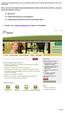 Pour avoir accès au Registre environnemental des activités et des secteurs (REAS), vous aurez besoin des éléments suivants : ONe Key ID Compte InfoCentre pour les entreprises Compte auprès du ministère
Guide de l utilisateur Usagers d œuvres
 Guide de l utilisateur Usagers d œuvres Système de gestion des droits de reproduction en ligne de Copibec Table des matières Introduction 5 Compte 6 Inscription d un nouveau compte 6 Création d un nouveau
CaRMS en ligne Guide d aide pour les candidats Connexion à la plateforme CaRMS en ligne et remplir votre candidature
 CaRMS en ligne Guide d aide pour les candidats Connexion à la plateforme CaRMS en ligne et remplir votre candidature Le 22 juillet 2015 Ce guide a été conçu afin de faciliter votre utilisation de la plateforme
Manuel d utilisation du logiciel RÉSULTATS. Édition destinée aux départements
 Manuel d utilisation du logiciel RÉSULTATS Édition destinée aux départements Avant propos. Qu est-ce le logiciel RÉSULTATS? RÉSULTATS est une application entièrement web destinée à la saisie et à la diffusion
Guide pour le traitement des affaires nouvelles d assurance individuelle
 Guide du processus Guide pour le traitement des affaires nouvelles d assurance individuelle Assurance-vie Assurance contre le risque de maladie grave Assurance invalidité De la soumission de la proposition
Guide d utilisation du service de transfert sécurisé de fichiers. Édition du 3 octobre 2011
 Guide d utilisation du service de transfert sécurisé de fichiers Édition du 3 octobre 2011 Table des matières À QUI S ADRESSE LE SERVICE DE TRANSFERT SÉCURISÉ DE FICHIERS?... 3 DESCRIPTION DU SERVICE...
Annexe B : Exemples. Avis de vente aux enchères liées Système de plafonnement et d échange de droits d émission de gaz à effet de serre (GES)
 Annexe B : Exemples Avis de vente aux enchères liées Système de plafonnement et d échange de droits d émission de gaz à effet de serre (GES) Ce document fournit des exemples sur la façon de déterminer
DE CENTRALISE FACTURE CRE ATION
 DE CENTRALISE FACTURE CRE ATION Cliquer sur «facturation décentralisée» Double cliquer sur «facture» Page 1 sur 24 Cliquer sur «nouveau» Page 2 sur 24 À noter : Les champs qui sont en jaune doivent obligatoirement
Guide d utilisation du service e-banking
 Guide d utilisation du service e-banking p. 1 Chers utilisateurs, Ce guide d utilisation du service e-banking vous présente les différents écrans que vous aurez à découvrir en souscrivant au service e-banking
1. Création du profil
 Marche à suivre pour votre inscription au portail et aux activités de développement professionnel continu de la Faculté de médecine de l Université Laval 1. Création du profil Toute personne désirant s
SYSTÈ MÈ DÈ GÈSTION D È VÈ NÈMÈNTS
 SYSTÈ MÈ DÈ GÈSTION D È VÈ NÈMÈNTS GUIDE DE L UTILISATEUR DE CLUB 2014-2015 Le document suivant est un guide destiné au personnel des clubs qui gère les bases de données. Le système de gestion d évènements
Rendez-vous Canada Guide d inscription de l acheteur
 Rendez-vous Canada Guide d inscription de l acheteur Rendez-vous Canada Guide d inscription de l acheteur Le présent guide vous explique comment inscrire votre entreprise ou organisme à titre d acheteur
25 000 $ de rénos pour une maison intelligente! LE PRÉSENT CONCOURS S ADRESSE UNIQUEMENT AUX RÉSIDENTS DU CANADA ET IL EST RÉGI PAR LA LOI CANADIENNE
 25 000 $ de rénos pour une maison intelligente! LE PRÉSENT CONCOURS S ADRESSE UNIQUEMENT AUX RÉSIDENTS DU CANADA ET IL EST RÉGI PAR LA LOI CANADIENNE 1. PÉRIODE DU CONCOURS : Le concours 25 000 $ de rénos
Taxe Produit Assurance (TPA) au Québec
 Bulletin au client de CTWizard ADP Services aux Concessionnaires 1950 Hassell Road Hoffman Estates, IL 60169-6308 Taxe Produit Assurance (TPA) au Québec Attention : Tous les directeurs et contrôleurs du
Écriture de journal. (Virement de dépense)
 Écriture de journal (Virement de dépense) SERVICE DES FINANCES Équipe de formation PeopleSoft version 8.9 Août 2014 TABLES DES MATIERES AVERTISSEMENT... 3 INTRODUCTION... 4 RAISONS JUSTIFIANT LA CRÉATION
e)services - Guide de l utilisateur e)carpa
 e)services - Guide de l utilisateur e)carpa 2 Sommaire 1 Introduction 3 2 - Accès au site e)carpa 4 2.1 Identification et authentification 4 2.2 Consultation du site e)carpa 6 2.3 Mode de navigation sur
Mise à jour Licence de gestionnaire de salle
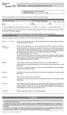 Mise à jour Licence de gestionnaire de salle Veuillez indiquer votre numéro de dossier attribué par la Régie 13- Veuillez remplir le tableau suivant et le retourner avec le formulaire dûment rempli et
Régime québécois d assurance parentale
 Régime québécois d assurance parentale Le Québec dispose d un ensemble de mesures permettant aux parents de mieux concilier leurs responsabilités familiales et professionnelles, dont les congés parentaux.
Portail de demande en ligne (PDL) de la SODIMO - Guide de démarrage
 Portail de demande en ligne (PDL) de la SODIMO - Guide de démarrage 1. INTRODUCTION Ce guide présente la manière la plus rapide de débuter sur le Portail de demande en ligne (PDL) de la SODIMO. Avant de
Guide technique de CaRMS en ligne pour les candidats : Demande d inscription
 Guide technique de CaRMS en ligne pour les candidats : Demande d inscription Mise à jour le 18 août 2014 Ce guide a été conçu afin de faciliter votre utilisation de la plateforme CaRMS en ligne Compatibilité
Manuel de l utilisateur du système en ligne pour les demandes de subvention ainsi que pour les rapports sur leur utilisation
 Manuel de l utilisateur du système en ligne pour les demandes de subvention ainsi que pour les rapports sur leur utilisation Fonds de contributions volontaires des Nations Unies contre les formes contemporaines
Saisie en ligne des dossiers de demande de subvention Extranet
 Saisie en ligne des dossiers de demande de subvention Extranet Guide de l utilisateur V 3.0 - décembre 2013 Sommaire / Référencement de votre organisme par l Acsé p. 3 / Ecran de connexion p. 4 / Rubrique
BOSS : Bourses régionale du Sanitaire et du Social http://boss.region-alsace.eu GUIDE UTILISATEUR ETUDIANT
 BOSS : Bourses régionale du Sanitaire et du Social http://boss.region-alsace.eu GUIDE UTILISATEUR ETUDIANT 1. Recherche d'informations p 2 (conditions générales, règlement, FAQ, contacts, mot du président)
Document de référence. Guide d utilisation
 Document de référence Guide d utilisation Wolseley Express est l un des plus efficaces réseaux de commerce électronique, offrant un catalogue de produits complet et plusieurs fonctions pratiques et personnalisées
EN BLANC AVANT IMPRESSION»»»
 Ce modèle doit se trouver sous le répertoire C:\Users\toto\AppData\Roaming\Microsoft\Templates EN BLANC AVANT IMPRESSION»»» Version : 1.0.54 Date du livrable : Mars 2015. Pour rafraîchir le numéro de version,
Ministère de l Éducation Guide de l utilisateur de l Initiative pilote des écoles vertes
 Ministère de l Éducation Guide de l utilisateur de l Initiative pilote des écoles vertes Version 1.0 Juin 2010 Table des matières Aperçu... 1 1.0 Accès au module IPÉV avec SIIS... 2 1.1 Page Web du SIIS...
Guide de l utilisateur du Centre de gestion des licences en volume LICENCES EN VOLUME MICROSOFT
 Guide de l utilisateur du Centre de gestion des licences en volume LICENCES EN VOLUME MICROSOFT Table des matières Présentation du Centre de gestion des licences en volume (VLSC)... 3 Inscription auprès
Club informatique Mont-Bruno Séances du 18 janvier et du 17 février 2012 Présentateurs : Michel Gagné et Réjean Côté
 Club informatique Mont-Bruno Séances du 18 janvier et du 17 février 2012 Présentateurs : Michel Gagné et Réjean Côté Des notions avancées de courrier électronique pour les utilisateurs de Bell Démarrez
NOTICE D UTILISATION DE LA PLATEFORME DES AIDES REGIONALES (PAR) UNEEM PREMIERE CONNEXION - CREATION & GESTION DE VOTRE COMPTE UTILISATEUR
 NOTICE D UTILISATION DE LA PLATEFORME DES AIDES REGIONALES (PAR) UNEEM PREMIERE CONNEXION - CREATION & GESTION DE VOTRE COMPTE UTILISATEUR SOMMAIRE 1 PREMIERE CONNEXION : ACCEDER A LA PAR 2 2- CREER SON
Directives pour les fournisseurs concernant:
 Directives pour les fournisseurs concernant: La demande d une modification de compte Table des Matières 3 INTRODUCTION 4 12 19 DEMANDE D UNE MODIFICATION DE COMPTE - IDENTITÉ DEMANDE D UNE MODIFICATION
Guide de la demande d autorisation pour administrer un régime volontaire d épargneretraite
 Guide de la demande d autorisation pour administrer un régime volontaire d épargneretraite Mars 2015 TABLE DES MATIÈRES INTRODUCTION... 3 À QUI S ADRESSE CE GUIDE?... 3 AVANT DE DÉBUTER... 4 SERVICE DE
Obligations à prime du Canada Titres avec certificat (formulaire CPB-12) Achats avec certificat Table des matières
 Obligations à prime du Canada Titres avec certificat (formulaire CPB-12) Achats avec certificat Table des matières Généralités... 1 Conservation des documents... 1 Types de formulaires de souscription...
Inscription à l examen d agrément général 2015
 Inscription à l examen d agrément général 2015 Félicitations! Vous avez pris la décision de participer à l examen d agrément général qui se tiendra le samedi 17 octobre 2015 à l Université Laval, à Québec.
Guide de l utilisateur. Faites connaissance avec la nouvelle plateforme interactive de
 Guide de l utilisateur Faites connaissance avec la nouvelle plateforme interactive de Chenelière Éducation est fière de vous présenter sa nouvelle plateforme i+ Interactif. Conçue selon vos besoins, notre
Services de banque en ligne de la BADR BADRnet/ GUIDE UTILISATEURS
 Services de banque en ligne de la BADR BADRnet/ GUIDE UTILISATEURS Sommaire 1. Présentation du document... 3 2. Présentation de la plateforme BADRnet... 3 3. Accès au service BADRnet... 3 4. Connexion
Guide de commercialisation de l assurance par méthode autre qu`en personne
 Guide de commercialisation de l assurance par méthode autre qu`en personne Guide pour les agences et conseillers indépendants qui vendent de l assurance vie par téléphone ou par Internet sans rencontrer
Guide de l utilisateur Mikogo Version Windows
 Guide de l utilisateur Mikogo Version Windows Table des matières Création d un compte utilisateur 3 Téléchargement et installation 4 Démarrer une session 4 Joindre une session 5 Fonctionnalités 6 Liste
Service des ressources informatiques - Conseil Scolaire de District Catholique Centre-Sud Page 1
 Service des ressources informatiques - Conseil Scolaire de District Catholique Centre-Sud Page 1 Table des matières 1. Accéder au gestionnaire de notes... 3 2. Sélectionner une classe... 4 3. Première
de permis de restauration et de vente
 Guide Demande de permis de restauration et de vente aide-mémoire Guide - Demande de permis de restauration et de vente au détail Liste des éléments à joindre à votre envoi afin d obtenir votre permis au
Demande de permis Candidats du cheminement CPA, CA
 5, Place Ville Marie, bureau 800, Montréal (Québec) H3B 2G2 T. 514 288.3256 1 800 363.4688 www.cpaquebec.ca Demande de permis Candidats du cheminement CPA, CA N.B. Il est inutile de présenter une demande
Avis IMPORTANT : Lire le document «Instructions» avant de remplir le formulaire. Remplir le formulaire en lettres moulées.
 Avis Afin de vous assurer que nous puissions traiter dans les délais votre demande de permis d alcool pour une réunion, veuillez prendre note que celle-ci doit être reçue à la Régie au moins 15 jours avant
NRJ 94,3 CONCOURS «100 % musique, 100 % cash, grâce à NRJ et Virement Interac MD!» RÈGLEMENTS DE PARTICIPATION
 NRJ 94,3 CONCOURS «100 % musique, 100 % cash, grâce à NRJ et Virement Interac MD!» RÈGLEMENTS DE PARTICIPATION 1. Le concours «100 % musique, 100 % cash, grâce à NRJ et Virement Interac MD!» (ci-après
Table des matières. janvier 2008 2
 Table des matières 1.0 Introduction... 3 Au sujet de la solution générique Saisie d une commande express Expédier au Canada... 3 Inscription à la solution générique Saisie d une commande express Expédier
Guide de l enseignant. pour le Passeport Sécurité. www.parachutecanada.org. Mise à jour : 10 août 2015
 Guide de l enseignant pour le Passeport Sécurité Mise à jour : 10 août 2015 www.parachutecanada.org Table des matières À propos de Parachute et du Passeport Sécurité... 1 Partie I Votre compte Passeport
Demander un numéro d assurance sociale... C
 Demander un numéro d assurance sociale... C Si vous êtes un citoyen canadien, un nouvel arrivant au pays ou un résident temporaire, vous avez besoin d un numéro d assurance sociale (NAS) pour travailler
Concours 25 000 $ de prix en argent offerts par le Programme d assurance automobile et habitation CIBC (le «Concours»)
 Concours 25 000 $ de prix en argent offerts par le Programme d assurance automobile et habitation CIBC (le «Concours») EN PRENANT PART AU CONCOURS, CHAQUE PARTICIPANT ACCEPTE D ÊTRE LIÉ PAR LE RÈGLEMENT
Administration en Ligne e-démarches. Console du gestionnaire. Guide utilisateur. Aout 2014, version 2.1
 Administration en Ligne e-démarches Console du gestionnaire Guide utilisateur Aout 2014, version 2.1 Table des matières 1. INTRODUCTION... 3 2. LES MENUS... 4 2.1. Mon organisation / Informations... 5
Mise à jour: 29 janvier 2008. Instructions Paiement en ligne
 Mise à jour: 29 janvier 2008 Instructions Paiement en ligne Instruction générales Bienvenue sur la page de Paiement en ligne. Elle a été conçue pour vous permettre de faire un paiement facilement et de
UNE ÉTAPE À LA FOIS GUIDE D AHÉSION
 Votre rôle Votre bien-être Notre Société Votre croissance Votre acquis UNE ÉTAPE À LA FOIS GUIDE D AHÉSION épargne CT CTYourWealth.ca/Savings GUIDE D ADHÉSION UNE ÉTAPE À LA FOIS En tant qu employés de
Déclaration d opérations douteuses
 Centre d analyse des opérations Financial Transactions and et déclarations financières du Canada Reports Analysis Centre of Canada Déclaration d opérations douteuses Si vous avez les moyens techniques
Plate-forme de tests des fichiers XML virements SEPA et prélèvements SEPA. Guide d'utilisation
 Plate-forme de tests des fichiers XML virements SEPA et prélèvements SEPA Guide d'utilisation 8 novembre 2013 2/14 Table des matières 1 Introduction... 3 2 Accès au service... 3 3 Aperçu du service...
LANCEMENT D UN PROGRAMME DE FORMATION DE NOUVEAUX NÉGOCIATEURS APPEL DE CANDIDATURES
 Négociation - Dérivés sur taux d intérêt Négociation - Dérivés sur actions et indices Back-office - Contrats à terme Back-office - Options Technologie Réglementation CIRCULAIRE 108-15 Le 11 septembre 2015
Application de Gestion des Notes de Frais sous Lotus Notes via un navigateur avec WorkFlow 1
 Gestion des Notes de Frais avec Workflow pour Lotus Notes R5 et R6 Application de type Navigateur CVM sas 8 rue Paul Cézanne 93360 Neuilly-Plaisance - Tél : 33 (0)1.43.67.09.03 - Fax : 33 (0)1 43.67.35.40
boursorama expert Le guide Découvrir la plateforme Boursorama Expert
 boursorama expert Le guide Découvrir la plateforme Boursorama Expert 1 Les renseignements fournis dans le présent guide sont donnés uniquement à titre d information et n ont pas pour objet de donner des
Pas à pas. Saisie des Factures en décentralisé - UQAM
 Pas à pas Saisie des Factures en décentralisé - UQAM Version officielle mise à jour le 4 juillet 2012 Contenu Catégories de facture... 3 Cycles d événements... 4 Saisie d une facture à la dépense (Transaction
Guide d utilisation de PayPal e-terminal. Informations à usage professionnel uniquement
 Guide d utilisation de PayPal e-terminal Informations à usage professionnel uniquement Dernière mise à jour : Juillet 2009 Guide d utilisation de PayPal e-terminal Référence : 10061.en_FR-200907 2009 PayPal,
Solutions en ligne Guide de l utilisateur
 Solutions en ligne Guide de l utilisateur Décembre 2009 Informations générales... 1 Configuration minimale requise... 1 Connexion... 1 Page d accueil des Solutions en ligne... 2 Utilisation de la table
Convention sur la conservation des espèces migratrices appartenant à la faune sauvage
 Convention sur la conservation des espèces migratrices appartenant à la faune sauvage Guide d utilisation du Système de rapport en ligne de la CMS Préparé par le Secrétariat de la Convention sur la conservation
Rév. 2011-06. Ligne directrice 10B : Déclaration des déboursements de casino à CANAFE sur support papier
 Rév. 2011-06 Ligne directrice 10B : Déclaration des déboursements de casino à CANAFE sur support papier Ligne directrice 10B : Déclaration des déboursements de casino à CANAFE sur support papier Juin 2011
Guide pratique pour les clubs
 Guide pratique pour les clubs Mise à jour le 19 août, 2014 Guide pratique pour les clubs Table des matières DISPOSITIONS GÉNÉRALES... 3 1. Exigences pour former un club... 4 2. Types de club... 4 3. Interaction
Manuel de l utilisateur Solwatt du service extranet. https://www.e-cwape.be
 Manuel de l utilisateur Solwatt du service extranet https://www.e-cwape.be Version du 11/03/2013 Table des matières 1. Connexion au service extranet... 5 1.1. Comment se connecter?... 5 1.2. Vous avez
Guide utilisateur DÉPÔT ÉLECTRONIQUE
 DÉPÔT ÉLECTRONIQUE V1.5 SOMMAIRE 1. A propos de ce guide 5 1.1. Symboles utilisés 5 1.2. Terminologie 5 2. Fonctionnement général 7 2.1. Authentification (connexion au site) 7 2.2. Préparation de la demande
Western Climate Initiative, inc. Budget révisé pour l année civile 2015 et dépenses prévues en 2016 6 mai 2015
 Western Climate Initiative, inc. Budget révisé pour l année civile 2015 et dépenses prévues en 2016 6 mai 2015 Table des matières Introduction... 1 Services de plafonnement et d échange... 2 Système de
POLITIQUE RELATIVE AUX CRITÈRES RÉGISSANT L ADMISSION ET L INSCRIPTION DES ÉLÈVES PRÉSCOLAIRE, PRIMAIRE ET SECONDAIRE
 POLITIQUE POLITIQUE RELATIVE AUX CRITÈRES RÉGISSANT L ADMISSION ET L INSCRIPTION DES ÉLÈVES PRÉSCOLAIRE, PRIMAIRE ET SECONDAIRE Responsabilité Direction générale adjointe aux affaires administratives Direction
Guide de rapports ADT Sélecte
 Guide de rapports ADT Sélecte ADT Sélecte est un service qui permet à nos clients de requêter, ou planifier, leurs propres rapports. De la page de réception ADT Sélecte, cliquez sur Ouvrir une session
Table des matières...2 Introduction...4 Terminologie...4
 Table des matières Table des matières...2 Introduction...4 Terminologie...4 Programme EasyTour...5 Premiers pas...5 Installation...6 Installation du logiciel EasyTour...6 Branchement du téléchargeur...6
Sondage sur le climat. scolaire. Guide d utilisation à l attention des administratrices et des administrateurs
 Sondage sur le climat scolaire Guide d utilisation à l attention des administratrices et des administrateurs SONDAGE EN LIGNE Table des matières Introduction...2 Instructions étape par étape à l intention
Plateforme FX and MM Trading de HSBCnet - Visite guidée
 Plateforme FX and MM Trading de HSBCnet - Visite guidée Avril 2014 Pour commencer Comment se connecter à la plateforme FX and MM Trading de HSBCnet Pour les utilisateurs de HSBCnet seulement : 1. Ouvrez