
Utiliser le site Voyages-sncf.com
|
|
|
- Théodore Soucy
- il y a 10 ans
- Total affichages :
Transcription
1 voyages-sncf.com 17 mars 2014 p 1 Utiliser le site Voyages-sncf.com Avec ce tutoriel, vous apprendrez à utiliser le site de la SNCF dédié aux trajets grandes lignes et plus particulièrement à : rechercher un horaire, choisir votre billet en fonction des tarifs proposés, acheter votre billet, si vous disposez d une carte bancaire ou d un service de paiement en ligne, ainsi que d une adresse , et plus généralement à vous repérer dans ce site pas toujours très clair, peut-être parce que trop complet Pour bien démarrer La SNCF dispose de 3 sites internet : : le site global de l entreprise, où vous pourrez trouver des informations pour vos voyages (horaires, réservations, infos trafic), mais aussi des informations pour les entreprises et collectivités, ou relatives au groupe SNCF. : l agence de voyage en ligne de la SNCF, qui vous permettra de trouver un horaire ou d acheter un billet, mais aussi de réserver un vol, une voiture, un hôtel,... : le site internet dédié à vos trajets en Île de France, qui vous fournit des informations trafic, vous aide à trouver le meilleur trajet possible entre deux destinations, mais ne vous permet pas d acheter un billet. Dans ce cours, nous apprendrons à utiliser Je vous invite donc à ouvrir votre navigateur internet préféré (Chrome, Firefox ou Internet Explorer) et à saisir l adresse du site internet dans la barre d adresse (voir Figure 1). À moins que vous ne demandiez à Google de vous aider... Figure 1 Où se trouve la barre d adresse de mon navigateur internet? 2. Ce site internet fait bien plus que vous donner un horaire de train. Il s agit plutôt d une agence de voyages. Dans ce cours, nous nous focaliserons sur les voyages en train.
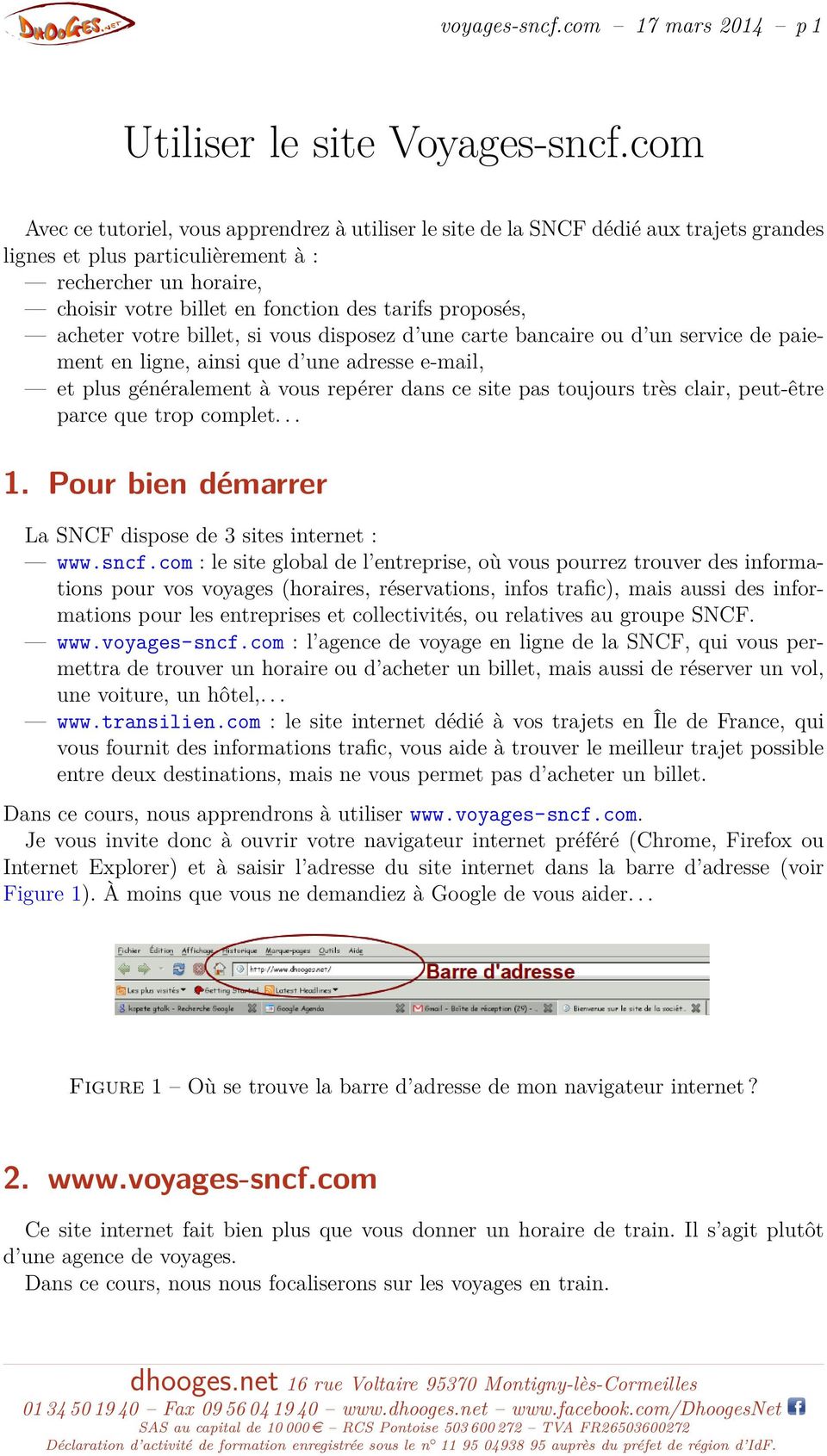

2 voyages-sncf.com 17 mars 2014 p 2 Figure 2 L écran d accueil du site voyages-sncf.com 2.1. Réserver un billet de train Dès la page d accueil, visible en Figure 2, vous pouvez demander des horaires de train. Voyons comment remplir ce formulaire (voir Figure 3). Rappel : tous les champs suivis d un * doivent obligatoirement être renseignés. 1. Entrez le nom de la gare ou de la ville dans les champs Départ et Arrivée. 2. Choisissez le jour du départ. Vous pouvez saisir la date à la main, ou la choisir sur un calendrier, en cliquant sur le symbole. Remarquez qu il n est pas obligatoire de spécifier un horaire ou une date de retour. 3. Dans cette partie du formulaire, vous pouvez : choisir une classe précise, demander des trajets directs exclusivement, choisir un trajet en fonction de son prix, grâce à l affichage du calendrier des prix. 4. Indiquez le nombre de passagers. S il y en a plus qu un, il faudra renseigner l âge, la carte d abonnement et le programme de fidélité pour chacun d eux. Remarque : Pas la peine de saisir le nombre de passagers exact si vous souhaitez simplement avoir une idée des horaires disponibles pour une destination (voir point suivant). 5. Cliquez sur l un des deux boutons proposés : Horaires seuls : si vous n avez pas l intention d acheter le billet tout de suite, mais que vous voulez réfléchir en fonction des horaires disponibles. Rechercher : si vous avez l intention de réserver votre voyage et payer votre billet dans la «foulée».
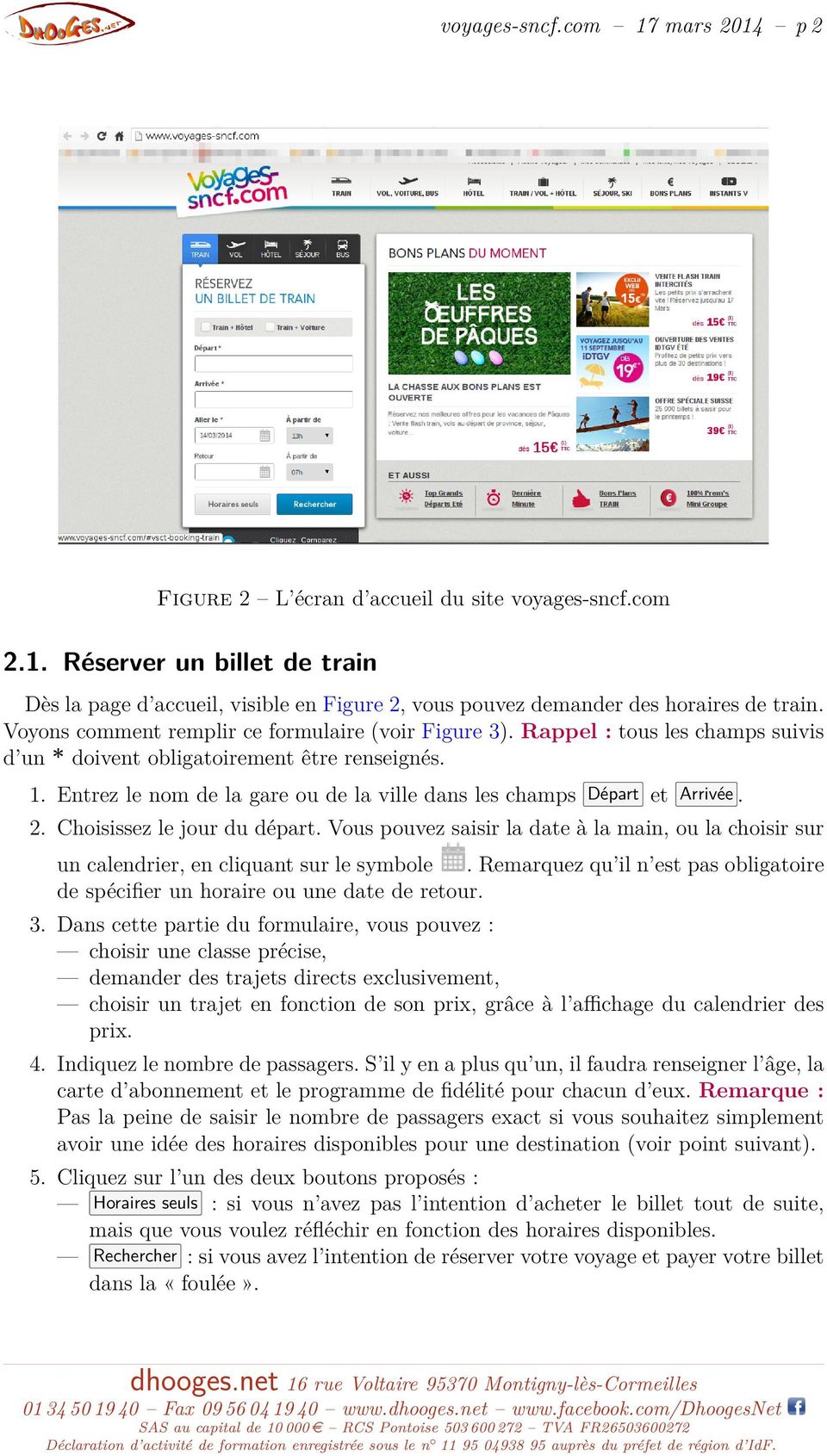

3 voyages-sncf.com 17 mars 2014 p 3 Figure 3 Menu de réservation d un billet de train Une page de résultats s affiche (voir Figure 4) Utiliser la page de résultats de notre recherche 1. Dans cette partie, vous retrouvez un récapitulatif de vos choix de destination, de date, d horaire, de «confort», et de critère de passager. Vous pouvez modifier chacun d entre eux, grâce au bouton Modifier. Vous pouvez également tout changer, en cliquant sur le bouton Nouvelle recherche. 2. Ce tableau récapitulatif vous présente différents horaires, avec, pour chacun d entre eux, un prix plancher, la durée du trajet, s il est direct ou non, et la formule choisie. Vous pouvez demander à afficher les horaires des trains précédents ou suivants, grâce aux boutons situés en bas de ce bloc. 3. Le bloc suivant présente le descriptif précis d un horaire, notamment du point de vue du prix. Lorsque vous cliquez sur un horaire du tableau récapitulatif, ce bloc est modifié en conséquence. 4. Cochez une case de tarif : le bouton apparaît. En cliquant dessus, une nouvelle fenêtre s ouvre (voir Figure 5a). Elle vous sert à donner certains
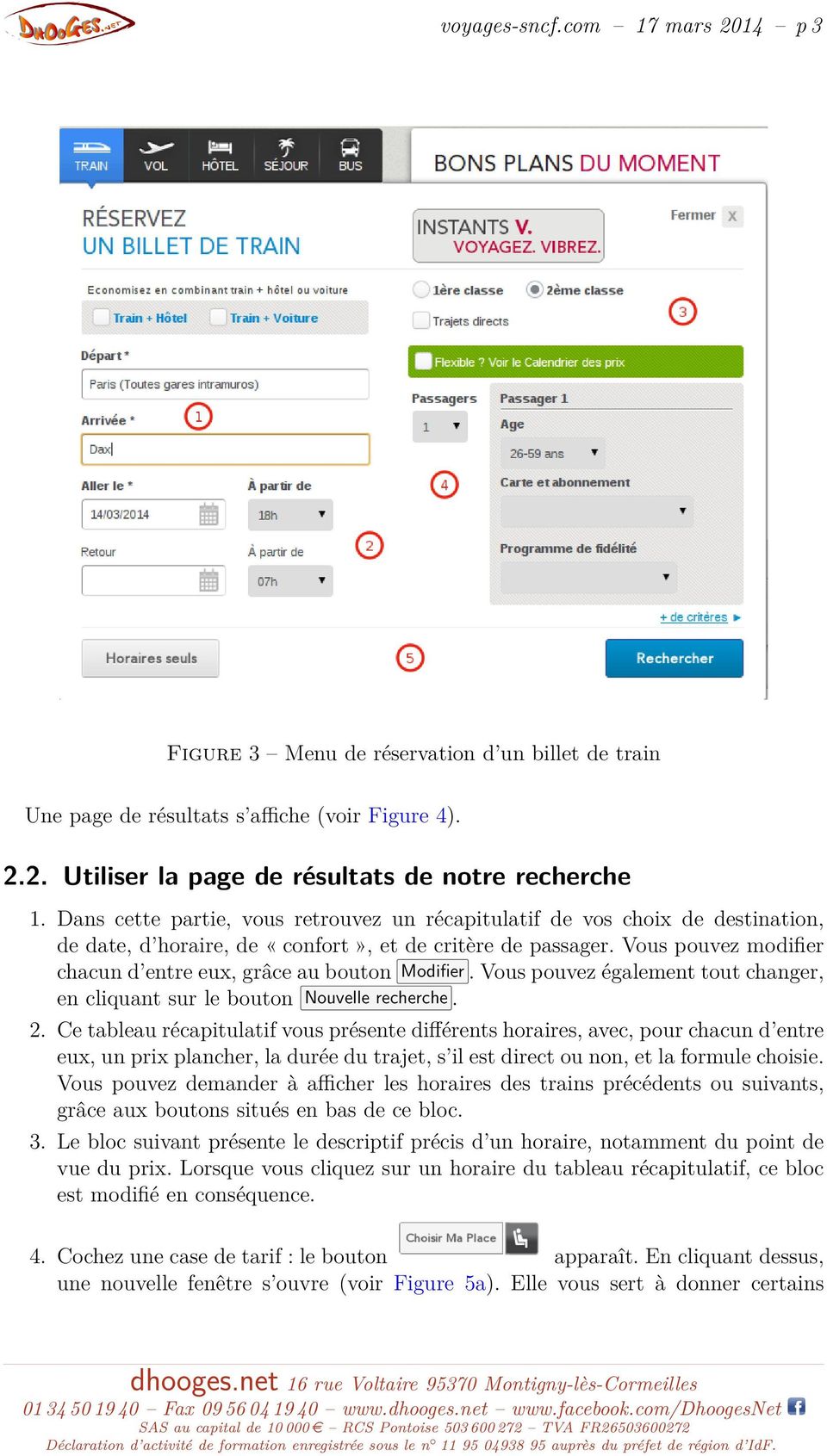
4 voyages-sncf.com 17 mars 2014 p 4 Figure 4 Résultats d une page de recherche d horaires

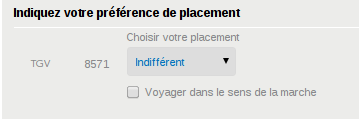
5 voyages-sncf.com 17 mars 2014 p 5 (a) Préférence de placement (b) Choisir sa place Figure 5 Choix de votre place critères de choix de votre place, comme voyager dans le sens de la marche. Si vous cliquez sur le terme Indifférent, une nouvelle fenêtre s ouvre (voir Figure 5b). Elle vous permet d indiquer si vous souhaitez : Être à côté de : en cliquant sur cette option, on vous demandera de saisir un numéro de voiture et un numéro de place. Ce qui est très pratique si vous voyagez avec une personne qui a déjà pris son billet. Fenêtre : pour être assis près d une fenêtre. Couloir : pour être assis près du couloir. Duo côte à côte : si vous prenez deux billets en même temps, des numéros côte à côte vous seront attribués. Indifférent : si finalement le placement n a pas d importance. Remarque : Cette option n est pas disponible sur tous les trains, et, si elle l est, votre souhait ne pourra pas toujours être satisfait. Mais vous serez informés par le message 5. Cliquez sur Valider cet aller. Si votre voyage comporte un retour, recommencez l opération pour ce trajet. Une fois terminé, vous obtenez une page récapitulative de votre réservation (voir Figure 6), appelée «Panier». Prenez bien le temps de vérifier toutes les informations avant de passer à la suite, en cliquant sur Valider votre commande Paiement de vos billets Il est temps de passer au paiement de vos billets. La nouvelle page qui s affiche, appelée «Coordonnées» comporte plusieurs blocs, que nous allons étudier un par un Un nouveau récapitulatif de votre voyage Voici une nouvelle opportunité de vérifier vos choix, et d éventuellement les corriger, en cliquant sur le bouton Modifier le voyage
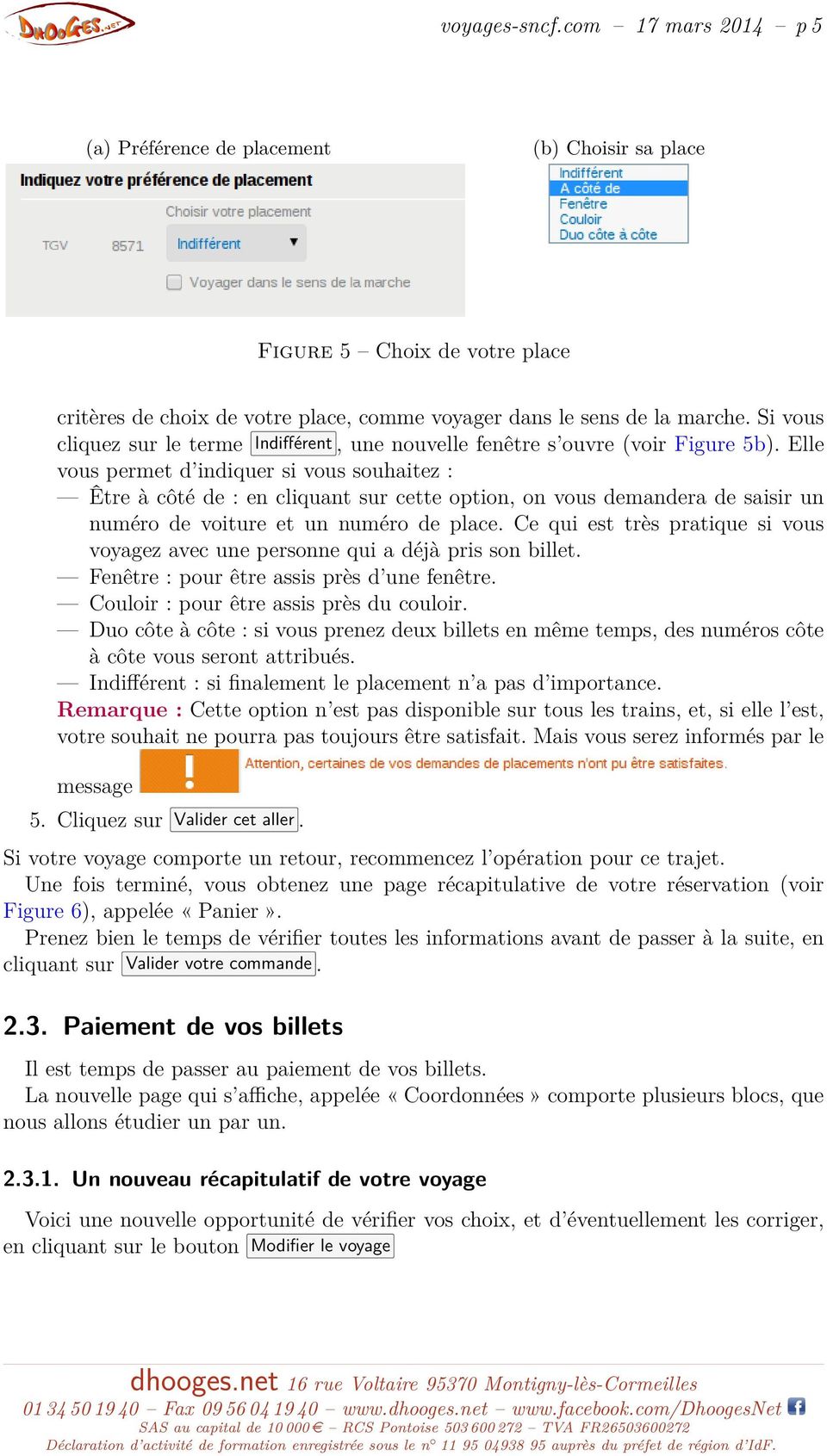
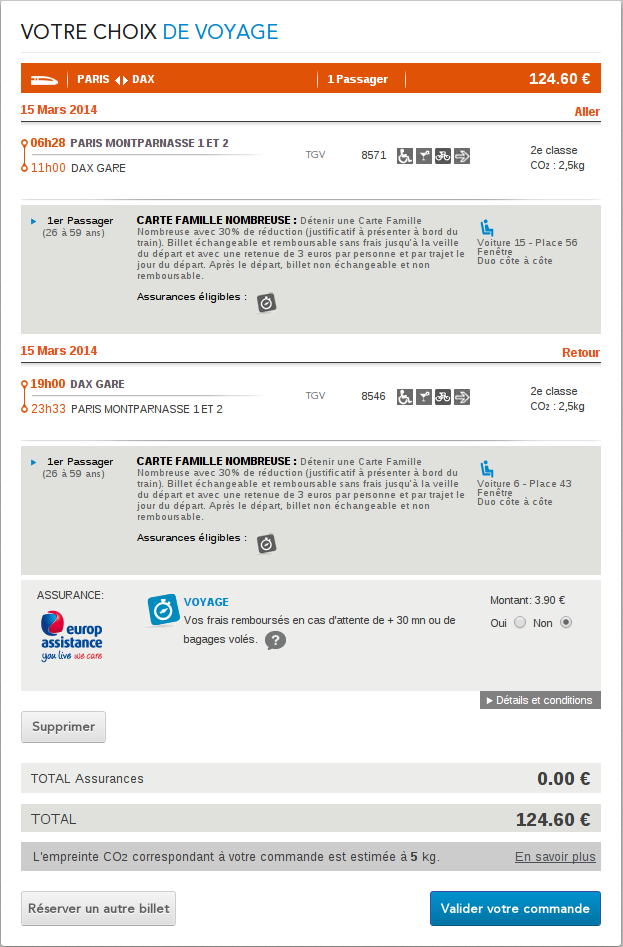
6 voyages-sncf.com 17 mars 2014 p 6 Figure 6 Récapitulatif de votre réservation

7 voyages-sncf.com 17 mars 2014 p 7 Figure 7 Récapitulatif de vos trajets Choix du retrait de votre billet Vous disposez de plusieurs modes de retrait de votre billet (voir Figure 8) : Service e-billet : vous pouvez imprimer vous même votre billet, le «e» voulant dire «électronique». Avantages : vous n avez pas à vous déplacer, et pouvez l imprimer juste après votre paiement, quelque soit l heure de votre achat, et sans avoir à vous déplacer. En outre, vous n avez pas besoin de le composter au moment du départ. Inconvénient : c est vous qui fournissez le papier et l encre. Borne Libre Service : vous retirez votre billet à une borne automatique, en gare, au moment de votre départ ou à tout autre moment. Avantages : Vous n êtes pas tributaire de l ouverture d une gare. Vous obtiendrez un billet de format classique. Inconvénients : Vous devez vous déplacer pour retirer votre billet. La personne chargée du retrait du billet doit disposer de la carte bancaire ayant servi au paiement, ainsi que de son code. De plus, il ne faut pas oublier de se munir du numéro de dossier qu on vous aura fourni. Gare ou boutique : vous devez vous rendre à un guichet pour retirer votre billet. Avantages : Vous disposez de l aide d une personne pour l impression de votre billet. Un billet de forme classique vous sera remis, dans une pochette. Inconvénients : Ils sont identiques à ceux du retrait sur une borne libre service. Mais vous devez aussi ajouter la contrainte des horaires d ouverture de la boutique ou de la gare. Si le délai le permet, vous pourrez peut-être choisir l envoi de vos billets par les services postaux (ce qui n est pas proposé dans notre exemple).
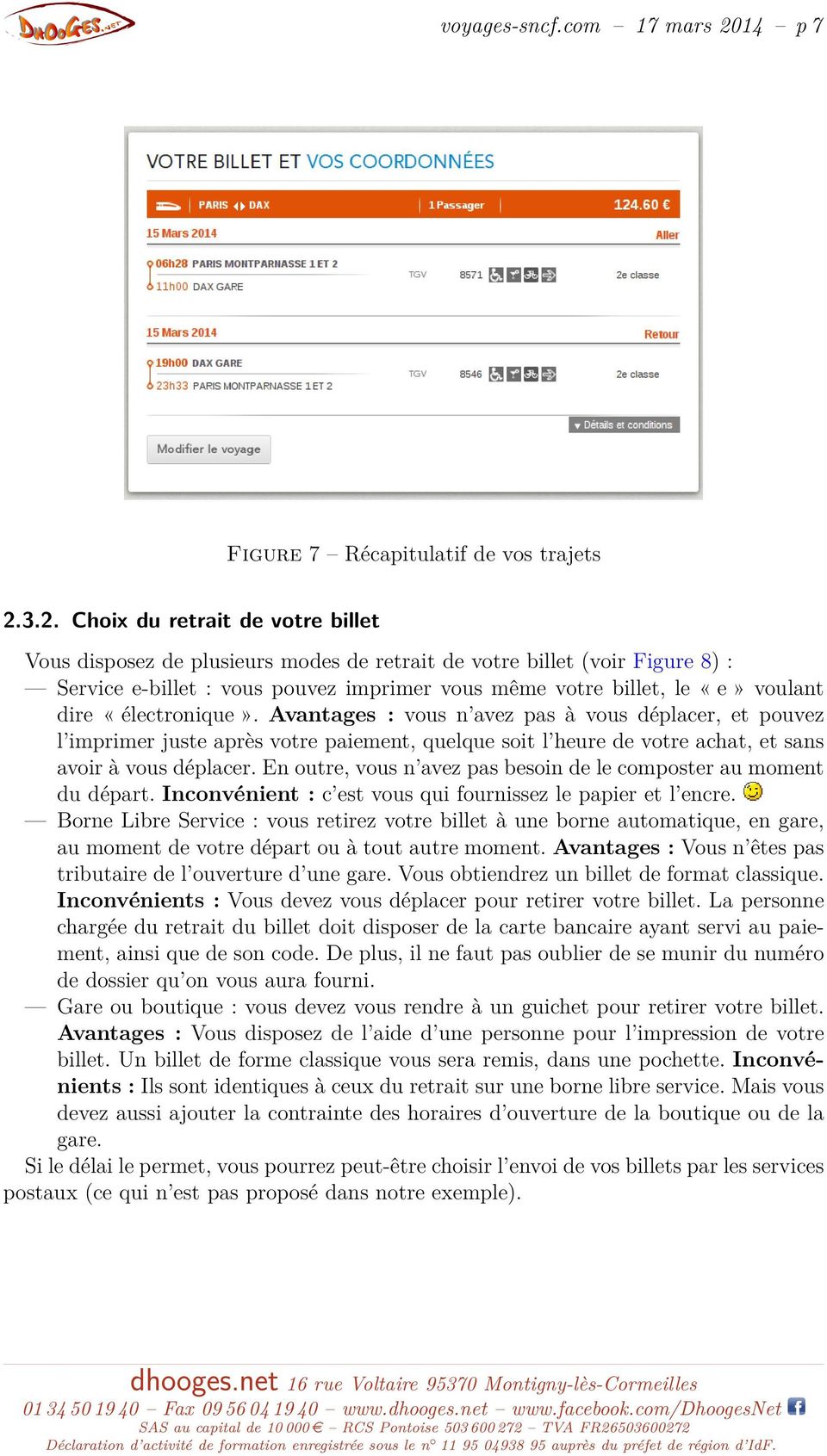
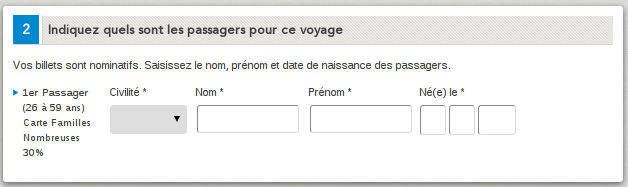
8 voyages-sncf.com 17 mars 2014 p 8 Figure 8 Choix du mode de retrait du billet Figure 9 Donner des informations sur les passagers du voyage
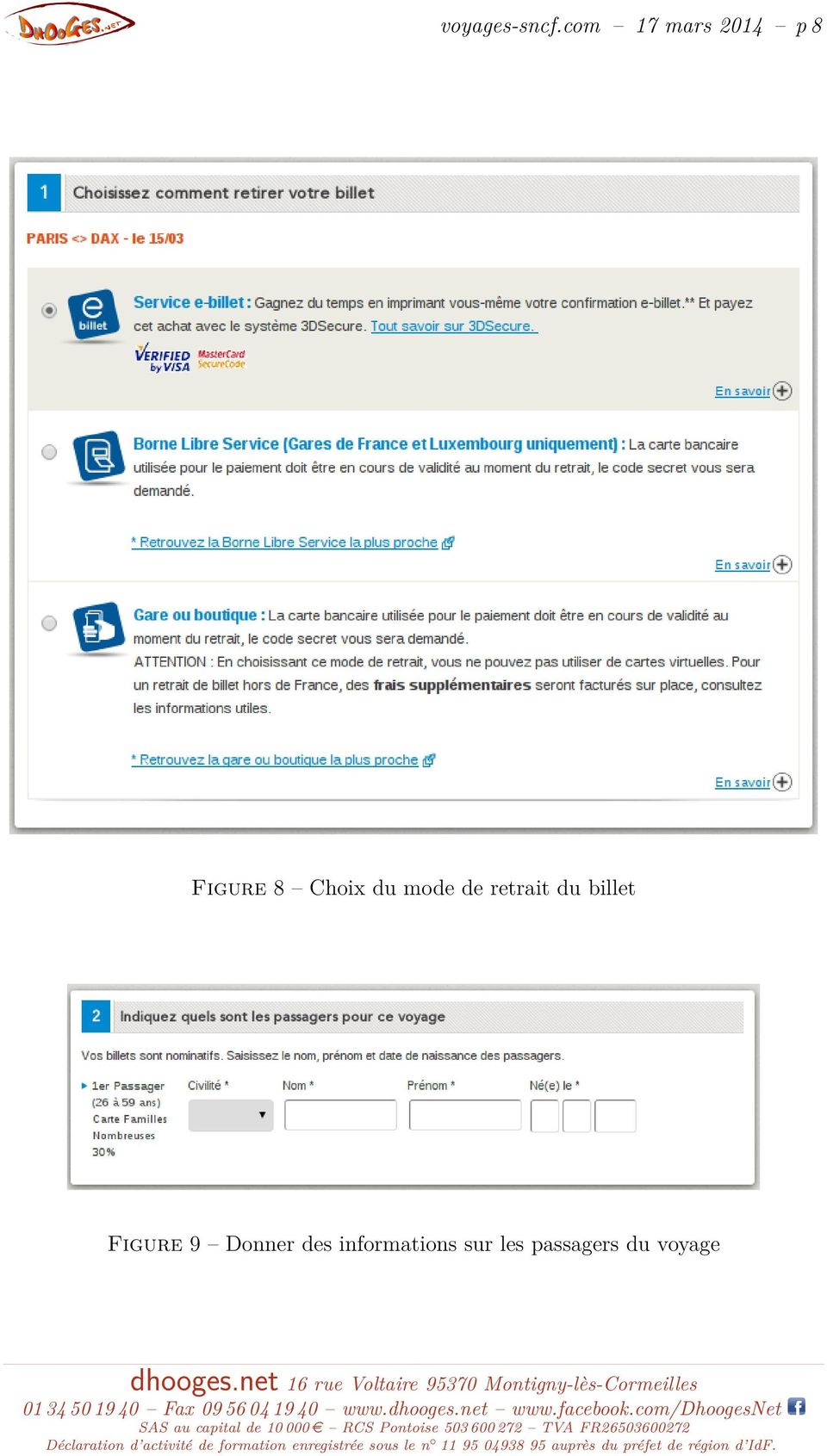
9 voyages-sncf.com 17 mars 2014 p 9 Figure 10 Laisser vos coordonnées Passagers pour ce voyage Dans cette rubrique (voir Figure 9), vous renseignerez les civilité, nom, prénom et date de naissance des passagers, afin que les billets soient nominatifs Vos coordonnées Voici enfin le bloc qui a donné son nom à cette page (voir Figure 10). On vous indique qu elles permettent de vous envoyer par courrier électronique les références du dossier, indispensables pour le retrait des billets ou leur impression. On ne vous demande rien de compliqué, à part le Format de réception, qui servira pour l affichage du mail. Un format «html» affichera les mises en forme de caractères, un format «texte» affichera le contenu dans un style épuré, sans fioriture, plus léger, mais parfois un peu difficile à lire Conditions générales Reste un dernier bloc, appelé «Conditions générales» (voir Figure 11) dans lequel vous devrez cocher la case avant de pouvoir Continuer votre commande, en cliquant sur le bouton Reste à payer votre billet Sur la page qui s ouvre (voir Figure 12), vérifiez votre mode de retrait, les coordonnées des passagers ainsi que les vôtres.
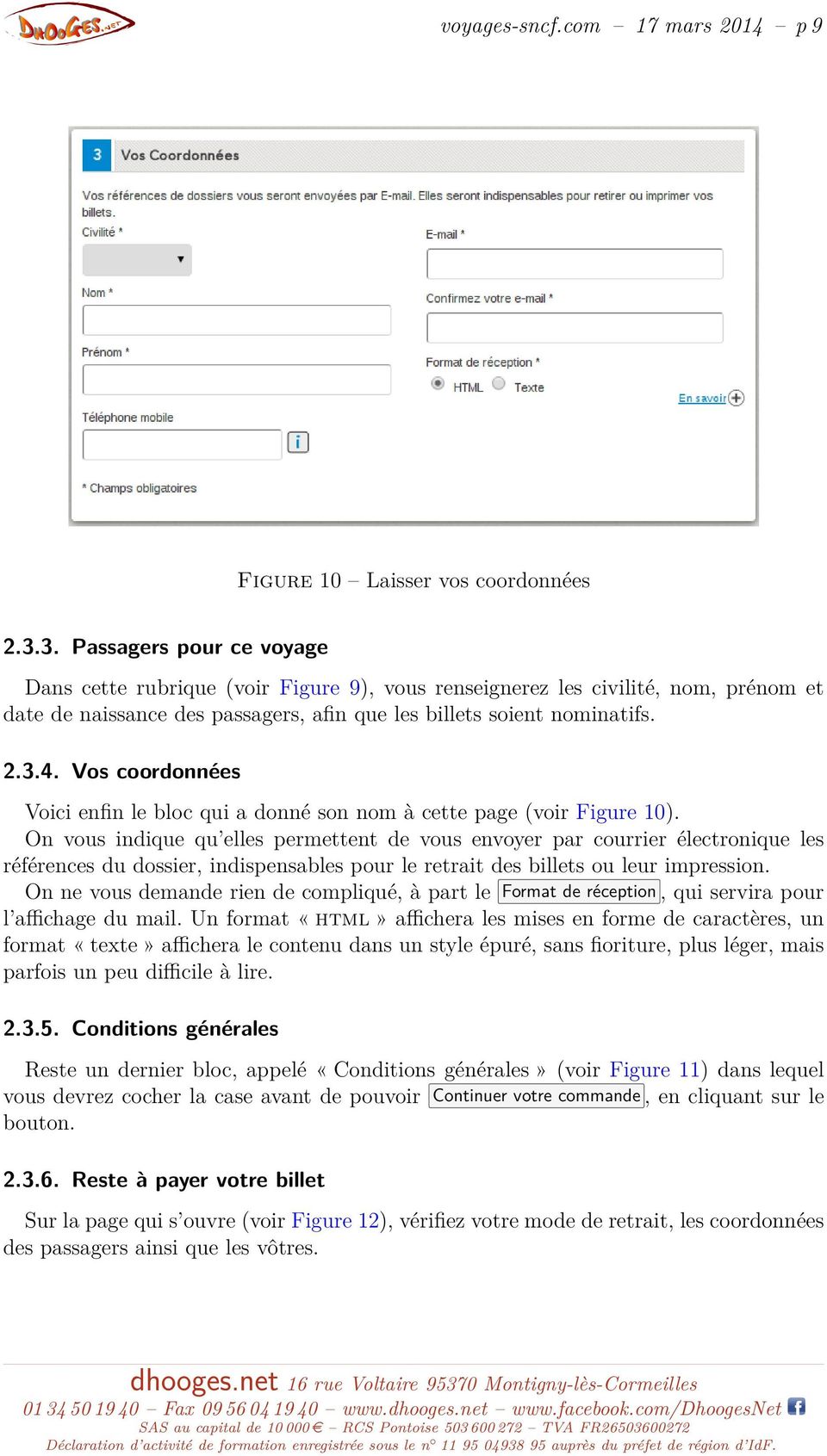
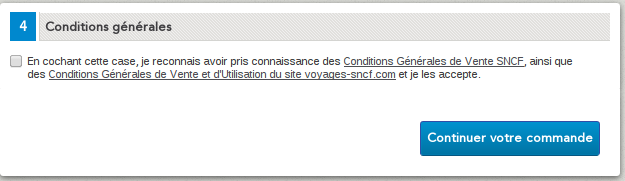
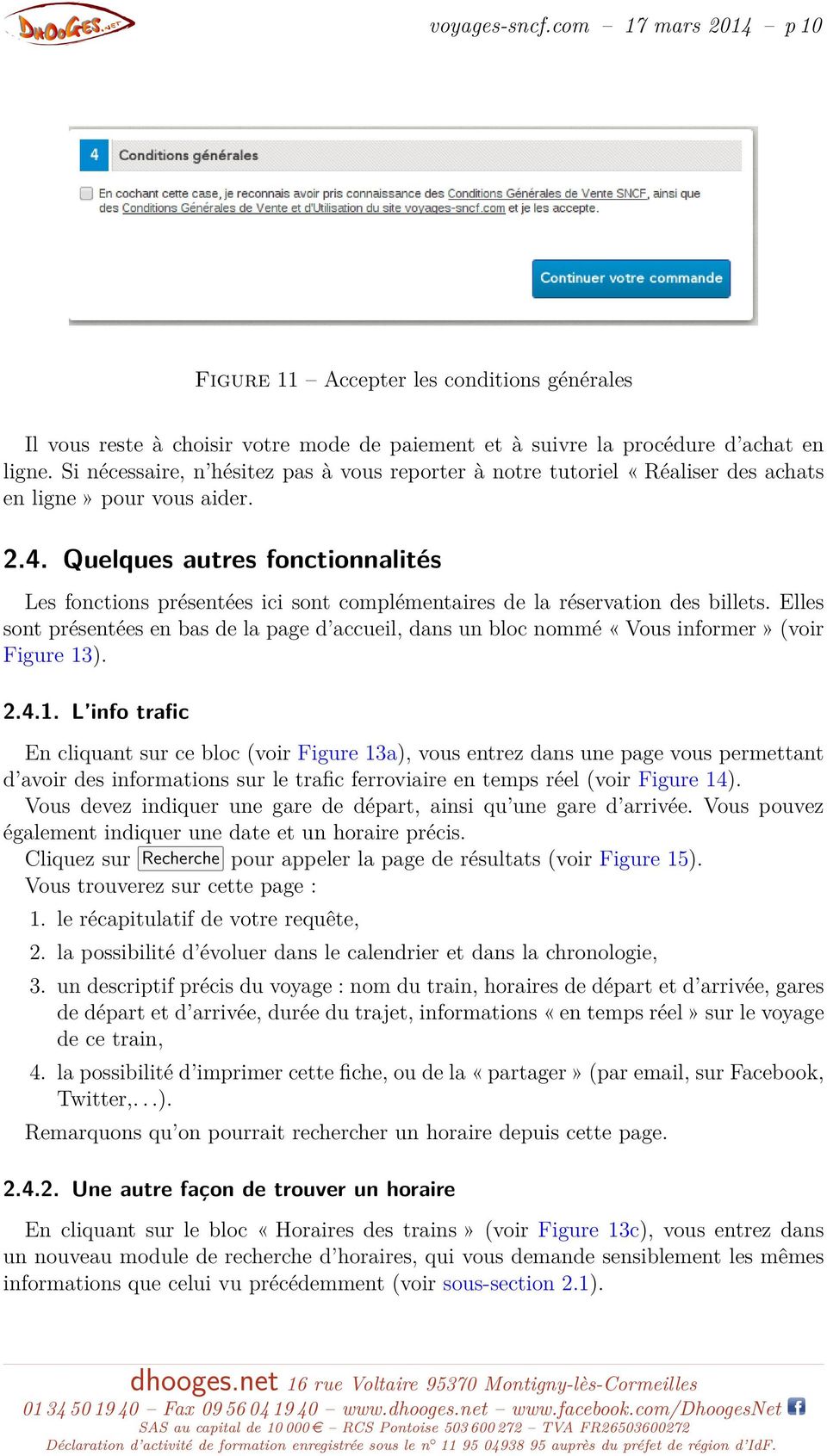
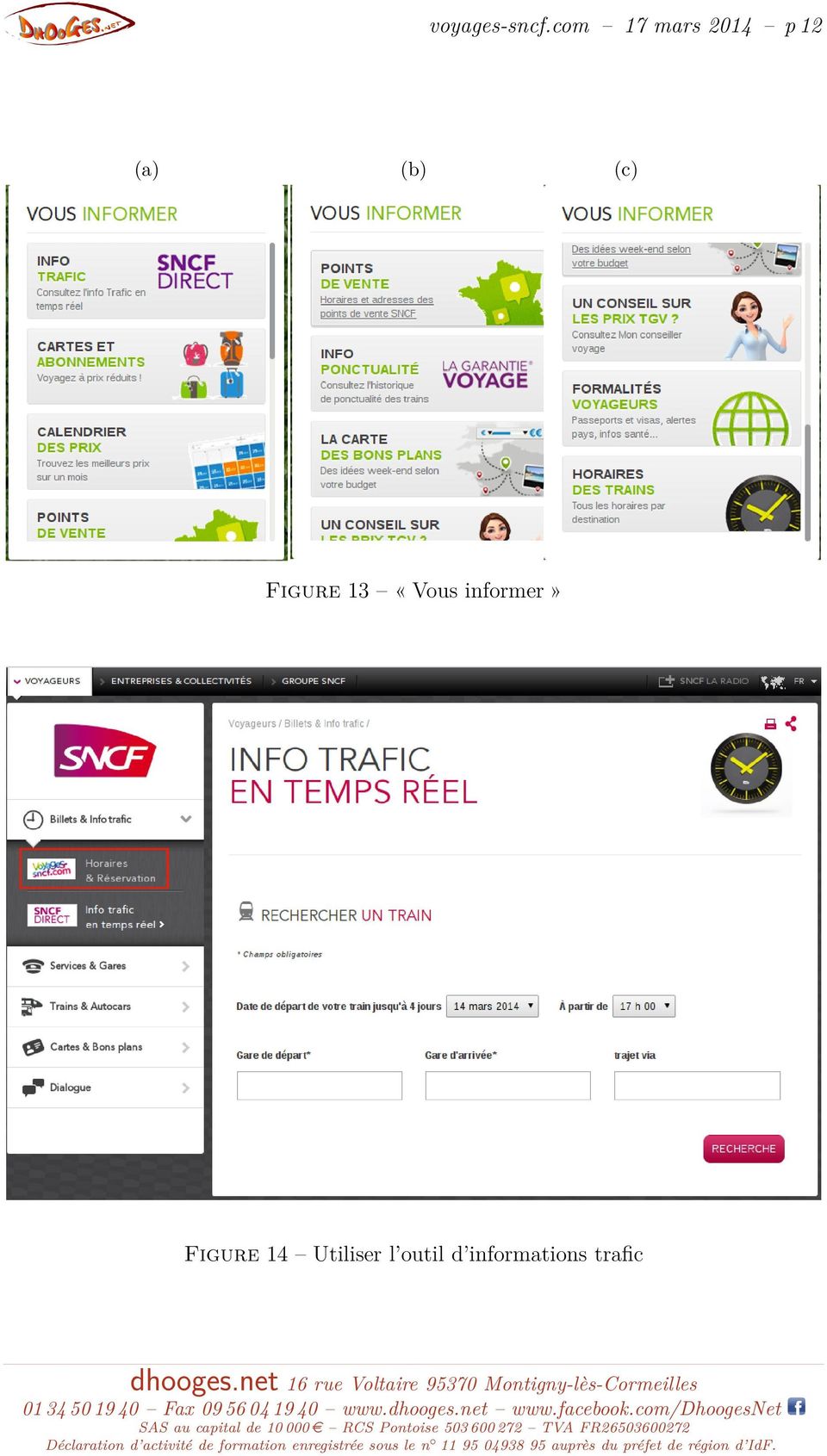
10 voyages-sncf.com 17 mars 2014 p 10 Figure 11 Accepter les conditions générales Il vous reste à choisir votre mode de paiement et à suivre la procédure d achat en ligne. Si nécessaire, n hésitez pas à vous reporter à notre tutoriel «Réaliser des achats en ligne» pour vous aider Quelques autres fonctionnalités Les fonctions présentées ici sont complémentaires de la réservation des billets. Elles sont présentées en bas de la page d accueil, dans un bloc nommé «Vous informer» (voir Figure 13) L info trafic En cliquant sur ce bloc (voir Figure 13a), vous entrez dans une page vous permettant d avoir des informations sur le trafic ferroviaire en temps réel (voir Figure 14). Vous devez indiquer une gare de départ, ainsi qu une gare d arrivée. Vous pouvez également indiquer une date et un horaire précis. Cliquez sur Recherche pour appeler la page de résultats (voir Figure 15). Vous trouverez sur cette page : 1. le récapitulatif de votre requête, 2. la possibilité d évoluer dans le calendrier et dans la chronologie, 3. un descriptif précis du voyage : nom du train, horaires de départ et d arrivée, gares de départ et d arrivée, durée du trajet, informations «en temps réel» sur le voyage de ce train, 4. la possibilité d imprimer cette fiche, ou de la «partager» (par , sur Facebook, Twitter,...). Remarquons qu on pourrait rechercher un horaire depuis cette page Une autre façon de trouver un horaire En cliquant sur le bloc «Horaires des trains» (voir Figure 13c), vous entrez dans un nouveau module de recherche d horaires, qui vous demande sensiblement les mêmes informations que celui vu précédemment (voir sous-section 2.1).
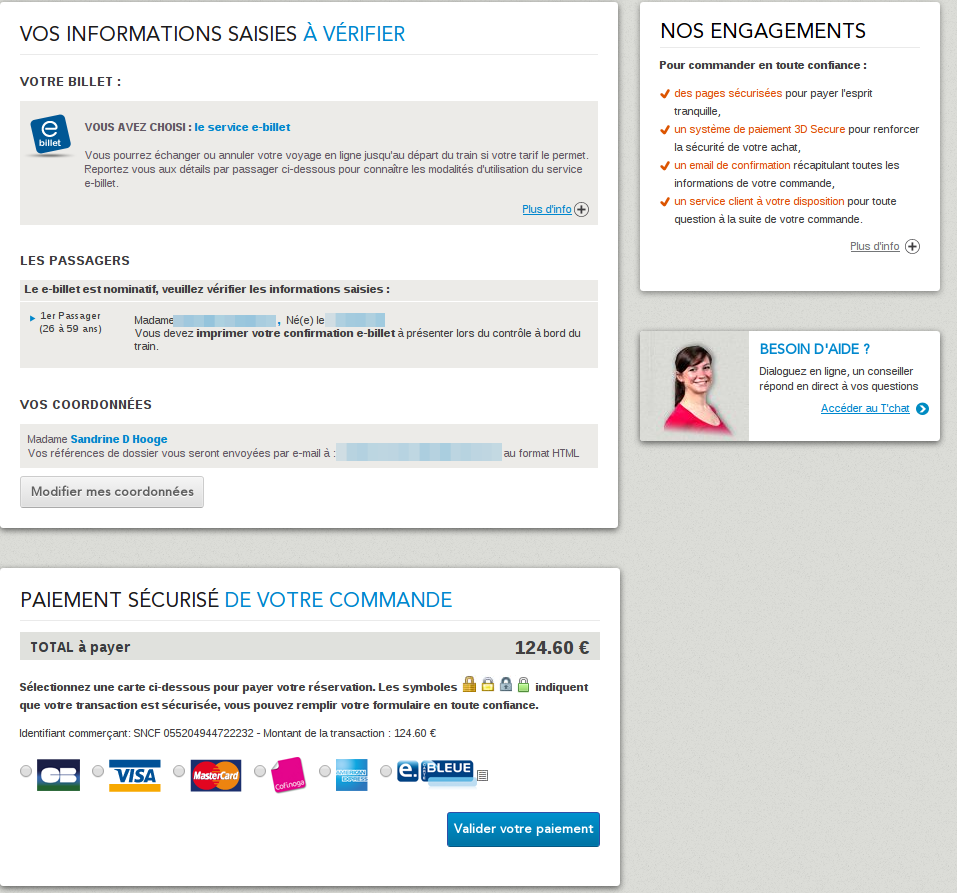
11 voyages-sncf.com 17 mars 2014 p 11 Figure 12 Payer votre billet, à l aide de votre carte bancaire

12 voyages-sncf.com 17 mars 2014 p 12 (a) (b) (c) Figure 13 «Vous informer» Figure 14 Utiliser l outil d informations trafic

13 voyages-sncf.com 17 mars 2014 p 13 Figure 15 Résultats d une demande d information trafic

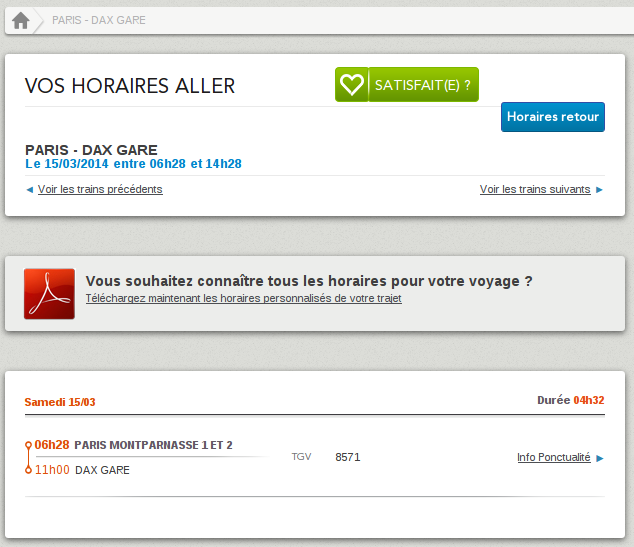
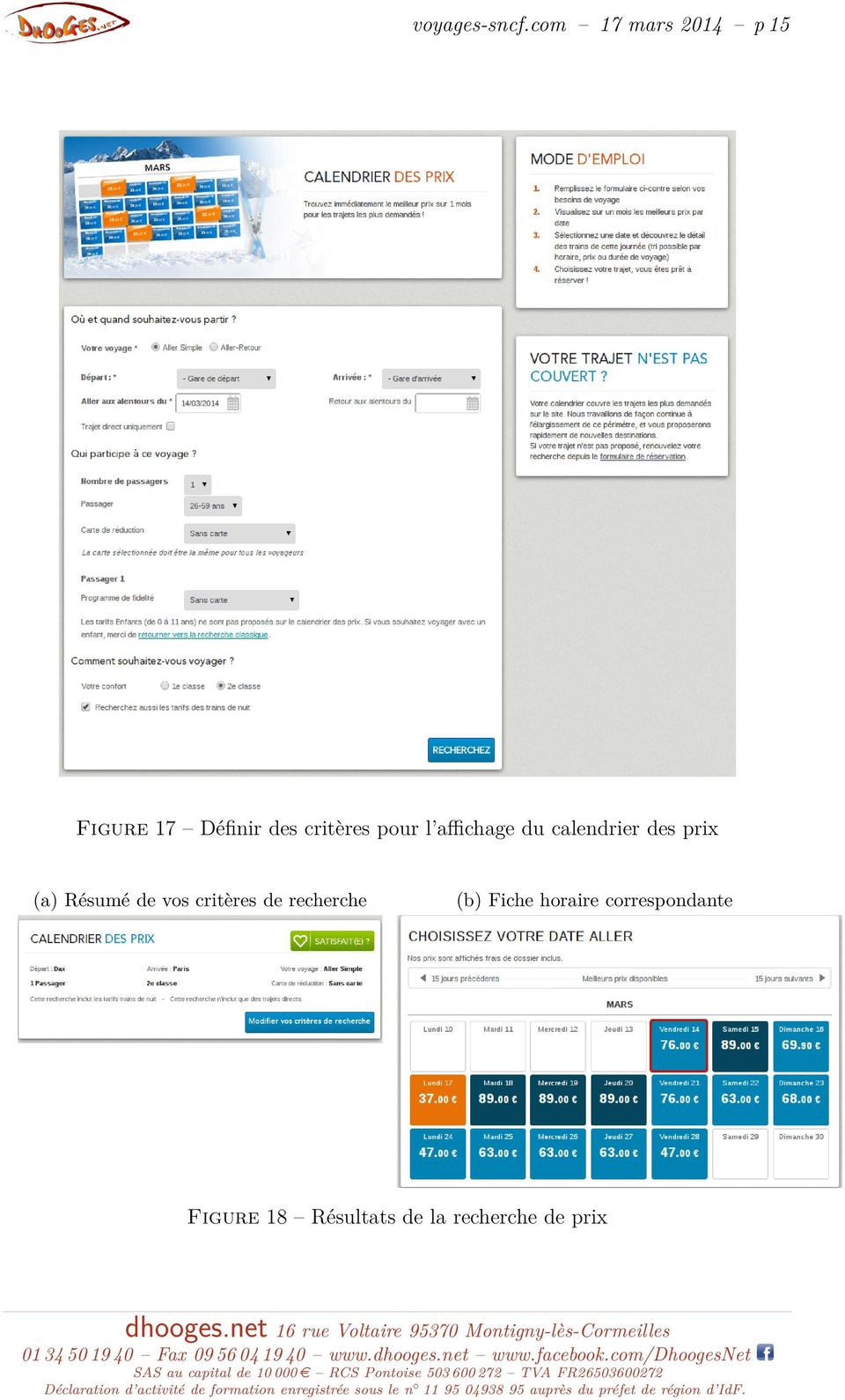
14 voyages-sncf.com 17 mars 2014 p 14 (a) Critères de recherche (b) Fiche horaire correspondante Figure 16 Une autre façon de consulter des horaires La page des résultats obtenus sera plus succincte, mais vous disposerez ici de la possibilité de télécharger une fiche horaire au format pdf. (voir Figure 18) Le calendrier des prix Nous avions parlé, dans la sous-section 2.1, de la possibilité de d obtenir un calendrier des prix. En cliquant sur le bouton indiqué Figure 13a, vous arrivez sur la page visible Figure 17. En cliquant sur Recherchez, vous afficherez une page découpée en deux blocs (voir Figure 18). Le premier résume les critères entrés (voir Figure 18a). Vous pouvez les modifier en cliquant sur Modifier vos critères de recherche. Le second, présente le calendrier proprement dit, présentant les tarifs, selon 3 couleurs en fonction de la gamme de prix (voir Figure 18b) : la plus foncée : le tarif le plus cher, couleur la plus répandue : tarif moyen, couleur orangée : le tarif le moins cher.

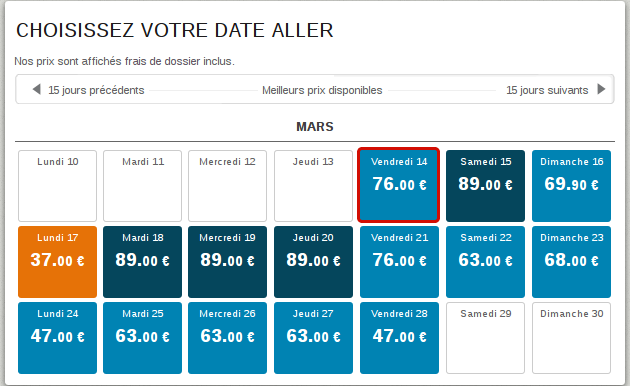
15 voyages-sncf.com 17 mars 2014 p 15 Figure 17 Définir des critères pour l affichage du calendrier des prix (a) Résumé de vos critères de recherche (b) Fiche horaire correspondante Figure 18 Résultats de la recherche de prix
www.oncf-voyages.ma www.oncf-voyages.ma Guide d utilisation Version 1.0 Mars 2015 1 www.oncf-voyages.ma
 Guide d utilisation Version 1.0 Mars 2015 1 Sommaire Chapitre 1 : Vue d ensemble du site web 1.0 Présentation du site marchand oncf-voyages.ma 1.1 Rubriques de la page d accueil 1.2 compte client & Connexion
Aide. Réservez votre séjour pour Disneyland Resort Paris en quelques clics!
 Aide Réservez votre séjour pour Disneyland Resort Paris en quelques clics! Etape 1 : Vos souhaits... 1 Etape 2 : Nos propositions... 2 Etape 3 : Vos besoins transports... 3 Etape 4 : Nos propositions transport...
Guide d utilisation Billetterie FFR. Avril 2014 V0
 Guide d utilisation Billetterie FFR Avril 2014 V0 1 Sommaire Connexion à l intranet et accès à la billetterie Connexion à l intranet Accès clubs -------------------------------------------------------------------------------------------
EXTENSION WORDPRESS. Contact Form 7. Proposé par :
 Contact Form 7 Proposé par : Sommaire Sommaire... 2 Présentation... 3 I. Le Tutoriel... 3 1) Espace de travail... 3 2) Téléchargez les extensions nécessaires... 3 3) Configuration du Formulaire... 7 1)
Taxe de séjour - Manuel de l utilisateur. Déclaration en ligne. Logiciel 3D Ouest
 Version 1-3 Taxe de séjour - Manuel de l utilisateur Déclaration en ligne Logiciel 3D Ouest Table des matières : 1. Comment se connecter au logiciel?... 2 2. L interface :... 3 3. Comment déclarer un nouveau
Plate-forme de tests des fichiers XML virements SEPA et prélèvements SEPA. Guide d'utilisation
 Plate-forme de tests des fichiers XML virements SEPA et prélèvements SEPA Guide d'utilisation 8 novembre 2013 2/14 Table des matières 1 Introduction... 3 2 Accès au service... 3 3 Aperçu du service...
34BGuide de l utilisateur de la boutique en ligne. TAccueil de la boutique e-transco de la Côte-d Or
 34BGuide de l utilisateur de la boutique en ligne TAccueil de la boutique e-transco de la Côte-d Or SOMMAIRE 1. Boutique en ligne : présentation de e-transco 3 1.1. Pourquoi avoir un support clé USB ou
Le réseau et les tables virtuelles Synapse
 Le réseau et les tables virtuelles Synapse 1. Les tables virtuelles Synapse...2 1.1 L organisation réseau Synapse et la campagne Cap sur l indépendance...2 1.2 Les tables virtuelles de travail...3 1.3
Guide de configuration. Logiciel de courriel
 Guide de configuration Logiciel de courriel Août 2013 Table des matières 1. Logiciels de courriel Mac 1.1 Télécharger, installer et mettre à niveau Microsoft Outlook (Utilisateurs du Courriel Affaires
Problème d affichage de rapports ou relevés dans HEC en ligne lié aux bloqueurs de pop-up
 Problème d affichage de rapports ou relevés dans HEC en ligne lié aux bloqueurs de pop-up Certains relevés (les attestations et reçus d impôts entre autres) disponibles sur HEC en ligne refuseront parfois
NAVIGATION SUR INTERNET EXPLORER
 Centres d accès communautaire Internet des Îles NAVIGATION SUR INTERNET EXPLORER Table des matières Introduction 1- Les barres d outils 1.1 La barre d adresse 2 5 min. 1.2. Les boutons de navigation 2
Optimiser son utilisation du logiciel Sirius
 Optimiser son utilisation du logiciel Sirius A/ Calendrier - Créer et Mémoriser son calendrier (cf. contexte) Un calendrier, comme tout ceux que vous souhaitez utiliser quotidiennement (exemple : calendrier
Ces Lettres d informations sont envoyées aux extranautes inscrits et abonnés sur le site assistance (voir point N 3).
 Site Internet - utilisation Septembre 00 Le service support de JVS-Mairistem met à disposition des utilisateurs des applications JVS-Mairistem et des collectivités clientes, un site internet de support
Rapports d activités et financiers par Internet. Manuel Utilisateur
 Rapports d activités et financiers par Internet Manuel Utilisateur Table des matières 1. Introduction... 3 2. Pré requis... 3 3. Principe de fonctionnement... 3 4. Connexion au site Internet... 4 5. Remplir
Guide Utilisateur Enregistrement d'un compte en ligne
 Guide Utilisateur Enregistrement d'un compte en ligne Version: 1.0 Date du document: 21 novembre 2012 N du document: Guide Utilisateur Enregistrement d un compte en ligne Guide utilisateur Enregistrement
Manuel d utilisation du module GiftList Pro par Alize Web
 Manuel d utilisation du module GiftList Pro par Alize Web DESCRIPTION 2 En tant que marchand 2 En tant que créateur 3 En tant que donateur 4 INSTALLER ET CONFIGURER LE MODULE (BACK OFFICE) 4 Télécharger
AGASC / BUREAU INFORMATION JEUNESSE 06700 Saint Laurent du Var - E mail : [email protected] / Tel : 04.93.07.00.66 CONSIGNE N 1 :
 CONSIGNE N 1 : Rédiger puis envoyer un nouveau message La fenêtre de la boîte de messagerie s affiche Cliquer sur «Ecrire» ou «Nouveau message» pour ouvrir cette nouvelle fenêtre. Ensuite, suivre cette
Version: 1.1 Date du document: 07 Novembre 2013 N du document: Guide Utilisateur Mandant. Guide utilisateur Mandant Page 1 de 20
 Version: 1.1 Date du document: 07 Novembre 2013 N du document: Guide Utilisateur Mandant Guide utilisateur Mandant Page 1 de 20 Sommaire 1. Généralités... 3 1.1 Objet du document... 3 1.2 Utilisation du
Club informatique Mont-Bruno Séances du 18 janvier et du 17 février 2012 Présentateurs : Michel Gagné et Réjean Côté
 Club informatique Mont-Bruno Séances du 18 janvier et du 17 février 2012 Présentateurs : Michel Gagné et Réjean Côté Des notions avancées de courrier électronique pour les utilisateurs de Bell Démarrez
Manuel Extranet : guide de demande de réservation de salles, de matériel et de services. Table des matières
 Haute école pédagogique Informatique Avenue de Cour 33 CH 1014 Lausanne www.hepl.ch Manuel Extranet : guide de demande de réservation de salles, de matériel et de services But : Pré-requis : permettre
Les différentes étapes à suivre pour la création d un feuillet
 Les différentes étapes à suivre pour la création d un feuillet Bonjour, L outil de gestion des feuillets permet de manière simple et rapide de gérer à moindre coût votre communication et vos impressions
Outil de télédéclaration fiscale
 TUTORIEL ELEVE CERPEG RESSOURCES Outil de télédéclaration fiscale Environnement Numérique Bac GA J. LEMAIRE 01/12/2014 Sommaire 1) 2) 3) 4) 5) 6) Accès au site et création d un compte...3 Création d une
Paramétrage des navigateurs
 Paramétrage des navigateurs 1 Procédure d'accès aux ressources électroniques nationales suivant le script de configuration automatique de proxy revelec.pac Document mis à jour en avril 201 Configuration
Service intervenant. Version 6.3
 Service intervenant Version 6.3 Guide intervenant Mai 2013 Sommaire 1. PRESENTATION GENERALE... 3 1.1. OBJECTIFS... 3 1.2. PRECONISATIONS... 3 1.3. PRINCIPES GENERAUX... 4 2. PRESENTATION DETAILLEE...
Portail du Consommateur. Guide d utilisation. Du dépôt de requêtes
 Portail du Consommateur Guide d utilisation Du dépôt de requêtes Sommaire 1. CONNEXION A L APPLICATION DE GESTION DES REQUETES :... 3 2. INSCRIPTION AU DEPOT DE REQUETE :... 4 3. DEPOT D UNE NOUVELLE REQUETE
Maîtrisez votre Navigateur
 Qu est-ce que Surfer ou Naviguer sur Internet? C est l action, à l aide d un navigateur internet, de suivre les liens hypertexte qui relient les pages Web les unes aux autres. La navigation Web C est une
Services bancaires par Internet aux entreprises. Guide pratique pour : Rapports de solde Version 8.05.22
 Services bancaires par Internet aux entreprises Guide pratique pour : Rapports de solde Version 8.05.22 Table des matières Avez-vous besoin d aide?... 3 Exigences informatiques... 4 Navigateurs acceptés...
VOYAGEURS PROFESSIONNELS
 VOYAGEURS PROFESSIONNELS Vous qui êtes voyageur professionnel et qui souhaitez profiter de votre voyage dans les meilleures conditions de confort et de sérénité, tout en ayant la possibilité de travailler,
Initiation à Mendeley AUT2012
 0. Trouver Mendeley... 2 1. Ouverture de l application Mendeley... 2 2. Saisie manuelle d une référence... 2 3. Inscrire une note liée à la référence... 2 4. Attacher un fichier à la référence... 2 5.
Publier dans la Base Documentaire
 Site Web de l association des ingénieurs INSA de Lyon Publier dans la Base Documentaire Remarque : la suppression des contributions n est pas possible depuis le Front-Office. lbuisset Page 1 18/09/2008
Réaliser des achats en ligne
 2 décembre 2013 p 1 Réaliser des achats en ligne La période de Noël approche. Vous avez peut-être envie d effectuer des achats sur internet, mais vous n osez pas, de peur qu on vous vole vos informations
Comment accéder à d Internet Explorer
 Comment accéder à d Pour ouvrir l application, vous n avez qu à doublecliquer sur l icône de celle-ci : ou vous pouvez encore allez le chercher par le raccourci dans la barre des tâches : Lorsque l application
Manuel d utilisation de la messagerie. http://zimbra.enpc.fr
 Manuel d utilisation de la messagerie http://zimbra.enpc.fr ÉCOLE DES PONTS PARISTECH/ DSI JANVIER 04 SOMMAIRE. Connexion à la messagerie.... Présentation générale de l écran d accueil.... Déconnexion...
DU Endoscopie. Guide d utilisation. chirurgicale. Diplôme Universitaire d Endoscopie Chirurgicale
 DU Endoscopie chirurgicale Guide d utilisation Bienvenue sur le site d E-learning spécialisé dans l Endoscopie Chirurgicale www.master-surgical-endoscopy.eu SOMMAIRE L inscription...3 Création des identifiants...
Espace Client Aide au démarrage
 Espace Client Aide au démarrage 1. A propos de l Espace Client... 2 a. Nouvelles fonctionnalités... 2 b. Reprise de vos documents... 2 c. Migration vers l Espace Client... 2 2. Accès à l Espace Client...
Guide plateforme FOAD ESJ Lille
 Guide plateforme FOAD ESJ Lille v. 1.2 «étudiants» septembre 2014 Réalisé par Maxime Duthoit Ingénieur pédagogique multimédia à l ESJ Lille Sommaire Introduction... 1 1. Accueil et connexion... 2 2. Accueil
Comment utiliser mon compte alumni?
 Ce document dispose d une version PDF sur le site public du CI Comment utiliser mon compte alumni? Elena Fascilla, le 23/06/2010 Sommaire 1. Introduction... 2 2. Avant de commencer... 2 2.1 Connexion...
AVANT, PENDANT ET APRÈS VOTRE VOYAGE
 AVANT, PENDANT ET APRÈS VOTRE VOYAGE ÉDITION JUILLET 2013 LA GARANTIE VOYAGE PARCE QUE VOUS VOYAGEZ AVEC NOUS, NOUS SOMMES À VOS CÔTÉS POUR VOUS INFORMER, VOUS RÉPONDRE ET VOUS PRENDRE EN CHARGE. AVANT,
Actualités du marché et présentation du e-billet SNCF Séminaire Web, les 12 & 13 mars 2012
 Actualités du marché et présentation du e-billet SNCF Séminaire Web, les 12 & 13 mars 2012 Coordination : Direction Déléguée Aux Achats et à l Innovation (DDAI) Présentation des intervenants Anne Gaëlle
ZOTERO. Installation. Bibliothèque de Pharmacie. Service Formation
 ZOTERO Bibliothèque de Pharmacie. Service Formation Zotero est un logiciel de gestion de références bibliographiques, gratuit et open source. Il permet de de créer et gérer une base de données de références
MANUEL UTILISATEUR. ADELYAMIN Version V1.0
 MANUEL UTILISATEUR ADELYAMIN Version V1.0 ADELYA SAS - PROLOGUE 1 LA PYRÉNÉENNE BP 27201 31672 LABÈGE CEDEX FRANCE TEL : +33 (0) 5 62 24 93 04 FAX : +33 (0) 5 62 24 36 85 E-MAIL : [email protected] WEB :
Convocations ministérielles et convocations du rectorat de Grenoble Déplacements temporaires
 Convocations ministérielles et convocations du rectorat de Grenoble Déplacements temporaires Sommaire 1-Prestations agence Mise à jour de la fiche profil Commander une prestation agence en mode online
Le service de création de site Internet : Mode d emploi. La Création de Site Internet
 Le service de création de site Internet : Mode d emploi Sommaire 1) Comment se connecter à votre interface client? 2) Comment démarrer la création de votre site Internet? 3) Comment gérer les pages de
LOCAL TRUST SUB. Guide d utilisation Tiers
 LOCAL TRUST SUB Guide d utilisation Tiers Sommaire Principes de l application Guide d utilisation Tous droits réservés 2 Principes généraux L application inclut un module extranet de gestion des aides
Manuel d utilisation du Site Internet Professionnel
 Manuel d utilisation du Site Internet Professionnel www.uni-presse.fr/pro UNI-Presse 112 rue Réaumur, 75080 Paris Cedex 02 France Tél : 01 42 78 37 72 Fax : 01 42 78 06 57 E-mail : [email protected]
GUIDE MEMBRE ESPACE COLLABORATIF. Février 2012
 GUIDE MEMBRE ESPACE COLLABORATIF Février 2012 Ce document est disponible sur le site WEB de l Agence de la santé et des services sociaux de la Montérégie, à l adresse suivante : http://extranet.santemonteregie.qc.ca/userfiles/file/espace-collabo/2012-02-04guide-membre-espace-collaboratif.pdf
VOYAGEURS PROFESSIONNELS
 VOYAGEURS PROFESSIONNELS Votre temps est précieux et vous souhaitez voyager dans les meilleures conditions de confort, tout en bénéficiant d avantages, de services exclusifs et de tarifs adaptés TGV a
COMMANDER SES BILLETS EN LIGNE MODE D EMPLOI DE LA RESERVATION EN LIGNE
 COMMANDER SES BILLETS EN LIGNE MODE D EMPLOI DE LA RESERVATION EN LIGNE PAGE D ACCUEIL ACCES BILLETTERIE via www.lemans.org Accédez à notre billetterie en ligne depuis le site officiel de l Automobile
Guide d utilisation du portail de formation en ligne LeCampus.com à l attention des partenaires de l APSM
 Guide d utilisation du portail de formation en ligne LeCampus.com à l attention des partenaires de l APSM L Association paritaire pour la santé et la sécurité du travail du secteur minier, a fait l acquisition
Bibliothèque Esparron en livres. www.esparron-en-livres.com
 Les réseaux sociaux Chapitre 1 : Les réseaux sociaux Chapitre 2 : 14 moyens pour être plus visible sur Facebook Chapitre 3 : Comment créer un compte Facebook Chapitre 4 : Statistiques en France Les réseaux
SVP j ai besoin d aide!
 SVP j ai besoin d aide! Ma première connexion J ai encore oublié mon mot de passe! Je dois valider les relevés d heures de mes intérimaires Je veux retrouver d anciens relevés d heures J imprime ou j enregistre
Ma première visibilité sur le Web. en 60 min avec des outils gratuits
 Ateliers Commerce Internet Ma première visibilité sur le Web en 60 min avec des outils gratuits 23/04/2015 1 Ma première visibilité sur Internet Même sans site internet! Pourquoi être présent sur Internet?
La demande de logement social en Ile de France. Le portail en ligne
 PREFET DE LA REGION ILE DE FRANCE Direction Régionale et Interdépartementale de l'hébergement et du Logement La demande de logement social en Ile de France Le portail en ligne www.demande-logement-social.gouv.fr
I - J inscris mon enfant pour le mois suivant (du 5 au 20 du mois en cours)
 Mise à jour le 1 juillet 2013 Tutoriel pour utilisation l utilisation d e-enfance d e-enfance (Année 2012/2013 2013/2014) Afin de faciliter les premières utilisations du logiciel vous permettant la gestion
Taxnet Pro. Fiche de consultation rapide
 Taxnet Pro Fiche de consultation rapide Taxnet Pro Comment créer mon compte OnePass et ouvrir ou fermer une session dans Taxnet Pro? Tous les utilisateurs de Taxnet Pro doivent créer un compte OnePass
Paiement des taxes en ligne. Guide d utilisation succinct
 Paiement des taxes en ligne Guide d utilisation succinct Sommaire 1 Premiers pas 1 Désignation d un administrateur 3 Aperçu de vos comptes courants 4 Consulter les opérations 5 Accès aux extraits de compte
MANUEL UTILISATEUR DU SITE D INSCRIPTIONS FCL1.028 DGAC POUR LES CANDIDATS AUX CONTROLES DE COMPETENCES LINGUISTIQUES LANGUE ANGLAISE ORGANISES PAR LA
 Page : 1/15 MANUEL UTILISATEUR DU SITE D INSCRIPTIONS POUR LES CANDIDATS AUX CONTROLES DE COMPETENCES LINGUISTIQUES LANGUE ANGLAISE FCL1.028 ORGANISES PAR LA DGAC Page : 2/15 TABLE DES MATIERES 1. Principe
COMMENT ACHETER VOS PLACES EN LIGNE? Nous allons vous aider étape par étape à acheter des places en ligne.
 COMMENT ACHETER VOS PLACES EN LIGNE? Nous allons vous aider étape par étape à acheter des places en ligne. Nous vous recommandons vivement de bien préparer votre sélection de spectacles et de dates avant
1 Centre de téléchargement Storio
 1 Centre de téléchargement Storio A propos du Centre de téléchargement Storio Le Centre de téléchargement Storio est un espace dans lequel vous trouverez de nouvelles histoires pour enrichir votre bibliothèque.
SOMMAIRE. Comment se connecter?
 SOMMAIRE Comment se connecter? Présentation de l interface Notions sur l espace documentaire Création d un dossier Création d un document Modifier un document Copier ou déplacer des documents Exporter
Guide de procédures Mise à jour faite le 29/03
 Guide de procédures Mise à jour faite le 29/03 Copyright 2012 CWT SOMMAIRE Votre agence page 3 Le profil voyageur page 4 Choix du mode de réservation page 5 Le process online SIMBAD Transport page 6 à
Manuel d utilisation Mailchimp
 Manuel d utilisation Mailchimp Sommaire I) L onglet «My Account»... 2 Pour gérer vos utilisateurs... 3 Pour gérer votre facturation et vos abonnements... 3 II) L onglet «Campaigns»... 4 Les différents
CREER ET ANIMER SON ESPACE DE TRAVAIL COLLABORATIF
 CREER ET ANIMER SON ESPACE DE TRAVAIL COLLABORATIF SOMMAIRE Sommaire... 2 Un espace de travail collaboratif, pourquoi faire?... 3 Créer votre espace collaboratif... 4 Ajouter des membres... 6 Utiliser
Votre sécurité sur internet
 Votre sécurité sur internet 14 mai 2013 p 1 Votre sécurité sur internet Certains antivirus vous proposent, moyennant finance, une protection sur internet par le biais d un contrôle parental, un filtre
Débuter avec Easyweb B
 Débuter avec Easyweb B Sommaire :. Vous êtes utilisateur.... Connexion à Easyweb B en tant que responsable :... 5. Vous êtes gestionnaire :... 6. Vous êtes formateur :... 7 3. Création de plusieurs bureaux...
Afin d accéder à votre messagerie personnelle, vous devez vous identifier par votre adresse mail et votre mot de passe :
 1 CONNEXION A LA MESSAGERIE ZIMBRA PAR LE WEBMAIL Ecran de connexion à la messagerie Rendez vous dans un premier temps sur la page correspondant à votre espace webmail : http://webmailn.%votrenomdedomaine%
37209 TOURS CEDEX 3 AUTORISATION 70625. CONTACT TER Centre ECOPLI. Permanente. Validité. M 20 g
 ECOPLI M 20 g Validité Permanente CONTACT TER Centre AUTORISATION 70625 37209 TOURS CEDEX 3 TER FLASH TRAFIC, NOUS ALLONS SIMPLIFIER VOTRE INFORMATION QUOTIDIENNE! TER Flash Trafic est un service gratuit
Un logiciel pour aller plus loin dans la gestion de vos espaces. Mémo technique
 Office Espace Un logiciel pour aller plus loin dans la gestion de vos espaces Mémo technique Dotée de fonctionnalités avancées, Office Espace a été développé pour les mairies et collectivités qui recherchent
Installation et utilisation du client FirstClass 11
 Installation et utilisation du client FirstClass 11 Support par téléphone au 03-80-77-26-46 ou par messagerie sur la conférence «Support Melagri» Sommaire Page I) Installation du client FirstClass 2 II)
Notice de présentation. La mise à jour de la référence bancaire sous TelePAC
 Notice de présentation La mise à jour de la référence bancaire sous TelePAC Avril 2015 Table des matières Présentation générale... 3 La mise à jour de votre référence bancaire... 4 1. Créer une nouvelle
Mes documents Sauvegardés
 Mes documents Sauvegardés Guide d installation et Manuel d utilisation du logiciel Edition 13.12 Photos et illustrations : Copyright 2013 NordNet S.A. Tous droits réservés. Toutes les marques commerciales
Guide d utilisation des services My Office
 Guide d utilisation des services My Office Note importante : La version de ce guide d utilisation ne s applique qu à l interface RIA (Web 2.0) de My Office. Une section supplémentaire concernant l interface
BOSS : Bourses régionale du Sanitaire et du Social http://boss.region-alsace.eu GUIDE UTILISATEUR ETUDIANT
 BOSS : Bourses régionale du Sanitaire et du Social http://boss.region-alsace.eu GUIDE UTILISATEUR ETUDIANT 1. Recherche d'informations p 2 (conditions générales, règlement, FAQ, contacts, mot du président)
GUIDE DE PRISE EN MAIN
 27/04/2011 Firstmag version 7 Ce document va vous expliquer en quelques pages comment maitriser les principales fonctions du logiciel. Ce guide n est pas exhaustif, pour une utilisation avancée du logiciel
RÉGION CENTRE, PLUS QU UNE RÉGION, UNE CHANCE POUR LA MOBILITÉ! FLASH TRAFIC
 RÉGION CENTRE, PLUS QU UNE RÉGION, UNE CHANCE POUR LA MOBILITÉ! Service d information Gratuit sur le trafic par SMS ou courriel. Vous souhaitez une information en temps réel sur la circulation de votre
NOTICE D UTILISATION DE LA PLATEFORME DES AIDES REGIONALES (PAR) UNEEM PREMIERE CONNEXION - CREATION & GESTION DE VOTRE COMPTE UTILISATEUR
 NOTICE D UTILISATION DE LA PLATEFORME DES AIDES REGIONALES (PAR) UNEEM PREMIERE CONNEXION - CREATION & GESTION DE VOTRE COMPTE UTILISATEUR SOMMAIRE 1 PREMIERE CONNEXION : ACCEDER A LA PAR 2 2- CREER SON
FAIRE SES COMPTES AVEC GRISBI
 FAIRE SES COMPTES AVEC GRISBI Grisbi est un logiciel de comptabilité personnelle sous licence GPL. (logiciel libre) C est un programme écrit par des français et il respecte parfaitement l'esprit de la
Saisissez le login et le mot de passe (attention aux minuscules et majuscules) qui vous ont
 I Open Boutique Sommaire : I Open Boutique... 1 Onglet «Saisie des Produits»... 3 Création d'une nouvelle fiche boutique :... 3 Création d'une nouvelle fiche lieux de retraits :... 10 Création d'une nouvelle
Utiliser le service de messagerie électronique de Google : gmail (1)
 Utiliser le service de messagerie électronique de Google : gmail (1) 1. Créer un compte 2 2. Ouvrir sa boîte de messagerie électronique 3 3. Comprendre la boîte de réception (1) 4 3.1. Lire un message
ET REGISTRE DE PRESENCE
 Fiche 4 LE PORTAIL DES EEDF CALENDRIER D ACTIVITES ET REGISTRE DE PRESENCE Groupes Dans cette fiche Gérer le calendrier Envoyer des invitations à partir d une date Tenir son registre de présence Le portail
iil est désormais courant de trouver sur Internet un document
 Matériels et systèmes L Acrobat qui cherche dans les PDF Michel NARCY - Formateur TICE et Médialog Bulletin officiel, programmes d enseignement, articles de quotidiens ou de revues scientifiques... De
Utilisation de l éditeur.
 Utilisation de l éditeur. Préambule...2 Configuration du navigateur...3 Débloquez les pop-up...5 Mise en évidence du texte...6 Mise en évidence du texte...6 Mise en page du texte...7 Utilisation de tableaux....7
Logiciel de gestion de la taxe de séjour à destination des hébergeurs Communauté Urbaine de Strasbourg DIDACTITIEL
 Logiciel de gestion de la taxe de séjour à destination des hébergeurs Communauté Urbaine de Strasbourg DIDACTITIEL La Communauté urbaine de Strasbourg (CUS) s est dotée d un outil de gestion de la taxe
NOTICE TELESERVICES : Demander un état hypothécaire
 NOTICE TELESERVICES : Demander un état hypothécaire Sommaire Sommaire... 1 Objet de la notice... 1 A qui s adresse cette notice?... 1 Pré-requis... 2 Le guide pas à pas pour faire une demande d état hypothécaire...
GUIDE D UTILISATION DE L AGENDA
 Bienvenue sur votre service de messagerie et d agenda Sommaire Authentification...... 2 Mot de passe oublié... 2 Vos messages... 2 Agenda 3 Ecrire un message 8 Instructions... 8 Vos contacts 8 Réglage
Services bancaires par Internet aux entreprises. Guide pratique pour : Transfert de fichiers Version 08.05.22
 Services bancaires par Internet aux entreprises Guide pratique pour : Transfert de fichiers Version 08.05.22 Table des matières Introduction...3 Avez-vous besoin d'aide?... 3 Exigences informatiques...
Manuel d utilisation du module Liste de cadeaux PRO par Alize Web
 Manuel d utilisation du module Liste de cadeaux PRO par Alize Web INSTALLER ET CONFIGURER LE MODULE (BACK OFFICE) 2 Réglages des performances 2 Télécharger le module 3 Installer le module 4 Configurer
GUIDE ADMINISTRATEUR BIEN DÉMARRER AVEC WISEMBLY
 GUIDE ADMINISTRATEUR BIEN DÉMARRER AVEC WISEMBLY SOMMAIRE PREPARER. Accéder à Wisembly. Création d un Wiz. Présentation de l interface 5. Création de contenu 6 - Les Documents 6 - Les Votes 7 - Le Questionnaire
Prestation électronique de service pour la transmission d un bilan de phosphore
 Avis au lecteur sur l accessibilité : Ce document est conforme au standard du gouvernement du Québec SGQRI 008-02 afin d être accessible à toute personne handicapée ou non. Toutes les notices entre accolades
ESPACE COLLABORATIF SHAREPOINT
 Conseil de l Europe Service des Technologies de l Information ESPACE COLLABORATIF SHAREPOINT DOSSIER D UTILISATEUR 1/33 Sommaire 1. Présentation de SharePoint... 3 1.1. Connexion... 4 2. Les listes...
Accéder à la plateforme d assistance de la Direction Informatique de l Université Paris-Sud 11. via
 Accéder à la plateforme d assistance de la Direction Informatique de l Université Paris-Sud 11 via https://sos.di.u-psud.fr Que peut-on faire? Demander une intervention (Ouvrir un ticket). Suivre le traitement
Documentation. Manuel Utilisateur. E-Shop
 Documentation Manuel Utilisateur E-Shop Table des matières 1. PROCEDURE POUR OUVRIR UN COMPTE E-SHOP...3 1.1 Intervenants...3 1.2 Formulaire à utiliser...3 2. SITE INTERNET GETAZ-MIAUTON...3 2.1 Site Internet
Principales Evolutions Version 1.0.0.230
 Principales Evolutions Version 1.0.0.230 es colonnes de vos listings. Réorganiser les Votre vue est automatiquement sauvegardée lorsque vous fermez ferme votre fenêtre. Préférences Créer des zones par
Certificats Electroniques sur Clé USB
 Certificats Electroniques sur Clé USB Manuel d installation Windows 8 Internet Explorer Page 1 SOMMAIRE 1 Installation du certificat sur le système... 2 1.1 Configuration de Windows 8 avant installation...
COURS WINDEV NUMERO 3
 COURS WINDEV NUMERO 3 01/02/2015 Travailler avec un fichier de données Etude du gestionnaire d analyse, Manipulation des tables mémoires, Manipulation de données, Création d états, Pré requis : Cours WinDev
Aud c. Audi connect. Audi-connect-brochure-clients_FR-NL.indd 1
 i Aud. t c e n c n Audi connect Audi-connect-brochure-clients_FR-NL.indd 1 9/06/15 15:39 Contenu 2 01 08 09 10 12 22 24 Introduction Mise en route des services Audi connect Enregistrement du véhicule Connexion
SFEA. Ce document peut être imprimé au format livret. Guide utilisateurs du site "Se Former en Alsace"
 SFEA Ce document peut être imprimé au format livret Guide utilisateurs du site "Se Former en Alsace" Version 1.2-28/11/2012 SOMMAIRE 1 INTRODUCTION... 9 2 FONCTIONNALITES...10 3 CONNEXION A L APPLICATION...11
Formation Word/Excel. Présentateur: Christian Desrochers Baccalauréat en informatique Clé Informatique, 15 février 2007
 Formation Word/Excel Présentateur: Christian Desrochers Baccalauréat en informatique Clé Informatique, 15 février 2007 1 Avant de débuter Qui suis-je? À qui s adresse cette présentation? Petit sondage
Écriture de journal. (Virement de dépense)
 Écriture de journal (Virement de dépense) SERVICE DES FINANCES Équipe de formation PeopleSoft version 8.9 Août 2014 TABLES DES MATIERES AVERTISSEMENT... 3 INTRODUCTION... 4 RAISONS JUSTIFIANT LA CRÉATION