
Projet personnel d orientation (PPO)
|
|
|
- Aurore Robillard
- il y a 10 ans
- Total affichages :
Transcription
1 OUTIL D EXPÉRIMENTATION Techniques d usinage (machiniste) et serrurerie D. Labrecque, 2009 Projet personnel d orientation (PPO)

2 Guide des activités Les informations contenues dans ces guides d activités sont données à titre indicatif et ne sont pas exhaustives. Ces guides d activités vous proposent plusieurs adresses de sites Web qui pourraient ne plus être actives au moment où vous souhaiteriez les utiliser ou qui pourraient vous diriger vers des informations non souhaitées. Veuillez vérifier ces liens Internet avant leur diffusion auprès des élèves. De plus, la Commission scolaire de la Beauce-Etchemin ne pourra être tenue responsable du contenu de ces sites Web, de toute omission, erreur ou lacune, et des conséquences qui en résulteraient. Certaines œuvres contenues dans ce document ne sont pas sous licence Creative Commons puisqu elles sont protégées par copyright. Ainsi, toutes reproductions ou modifications qui seraient apportées aux œuvres identifiées par sont interdites. 2004, Vous êtes libres de reproduire, distribuer et communiquer cette création au public Vous êtes libres de modifier cette création. Paternité. Vous devez citer le nom de l'auteur original. Pas d'utilisation Commerciale. Vous n'avez pas le droit d'utiliser cette création à des fins commerciales. Partage des Conditions Initiales à l'identique. Si vous modifiez, transformez ou adaptez cette création, vous n'avez le droit de distribuer la création qui en résulte que sous un contrat identique à celui-ci. La reproduction totale ou partielle de ce document est autorisée à condition d en mentionner la source. Le masculin est utilisé sans aucune discrimination, uniquement dans le but d alléger le texte. Numéro de document : 1 Version du document : 2.0 Propriété de la Commission scolaire de la Beauce-Etchemin i

3 Table des matières INFORMATIONS GÉNÉRALES 1 INTRODUCTION 4 ACTIVITÉ 5 UTILISATION D UN LOGICIEL DE SIMULATION 45 TUTORIEL EXERCICE 1 47 TUTORIEL EXERCICE 2 53 PARTIE A TECHNIQUES D USINAGE : MACHINISTE 6 PARTIE B SERRURERIE 56 ACTIVITÉ 1 TYPES DE MATÉRIAUX 7 EXERCICE 1 8 CORRIGÉ 12 ACTIVITÉ 6 SERRURERIE : UN MONDE À DÉCOUVRIR 57 EXERCICE 1 57 EXERCICE 2 58 ACTIVITÉ 2 EXPLORATION DE DIFFÉRENTS PROCÉDÉS D USINAGE 13 EXERCICE 2 16 EXERCICE 3 17 CORRIGÉ 26 ACTIVITÉ 7 SERRURERIE : UN TRAVAIL DE PRÉCISION! 59 CONCLUSION 71 ACTIVITÉ 3 USINAGE, MATHÉMATIQUES ET PRÉCISION 27 EXERCICE 4A ET 4B 31 CORRIGÉ 32 ANNEXE 1 : LEXIQUE 72 ANNEXE 2 : ABAQUE 73 ACTIVITÉ 4 LECTURE DE PLANS ET COMPRÉHENSION DES VUES 37 EXERCICE 5 42 CORRIGÉ 44 ANNEXE 3 : PLANS DE 75 LA PIÈCE ANNEXE 4 : CODES DE 79 PROGRAMMATION ii

4 Liste de matériel : Informations générales La liste qui suit énumère tout le matériel nécessaire pour compléter le travail lié à l outil d expérimentation d une durée d environ dix heures dans les domaines de l usinage et de la serrurerie. Guide des activités Ordinateur multimédia 1 x pied à coulisse digital 1 x pointe à tracer (avec pointe aimantée) 1 x pièce d aluminium usinée (avec trous et rainures) 1 x règle de 30 cm 1 x étau miniature 1 x ensemble de pièces métalliques usinées pour l étude des propriétés 1 x ensemble de limes Grobet, Nicholson 1 x lime à deux faces demi-circulaires de type «Pippin» 1 x serrure Camelock 1 x clé maîtresse 1 x clé vierge Calculatrice personnelle 1

5 Sites Internet : c

6 Conception des activités 1, 2 et 3 : M. Denis Labrecque Enseignant, techniques d usinage, Commission scolaire du Val-des-Cerfs et Commission scolaire Eastern Townships Conception de l activité 4 : M. Pierre Jacques Consultant, Service-conseil Pierre Jacques, Comité sectoriel de main-d œuvre dans la fabrication métallique industrielle Conception de l activité 5 : M. Pierre-Luc Fortin Conseiller technique Conception de l activité 7 : M. Bernard Binette Serrurier Participation à la conception : M. Réal Robert Consultant, Commission scolaire du Val-des-Cerfs Adaptation : Comité de validation pédagogique des guides des activités PPO Certaines photographies contenues dans ce document sont la propriété de Nathalie Angers, Denis Labrecque, Pierre Jacques et Bernard Binette. Elles sont exclues de la licence Creative Commons et sont protégées par les droits d auteur. Toutes modifications ou utilisations de ces photographies à d autres fins que celles prévues pour le cours Projet personnel d orientation, en tout ou en partie, sont interdites. 3
7 Introduction Ce guide d activités vous ouvrira les horizons du vaste domaine du secteur de la fabrication mécanique. Le document se divise en deux parties. Dans un premier temps, vous explorerez le monde de l usinage. Dans un deuxième temps, vous vous familiariserez plus précisément avec la taille des clés et le métier de serrurier. Le métier de machiniste ou de spécialiste de la technique d usinage s est développé progressivement au cours des temps. Au tout début de l humanité, les besoins de base étaient comblés par des outils rudimentaires, mais très efficaces. Pensons au silex, à la lance, à l arc ou à la flèche. La nécessité de créer ou de modifier l environnement constitue une composante essentielle du développement de la société à travers les âges. Un outil est une sorte de prolongement de la main. Ainsi, en créant des outils de différents types, nous pouvons par exemple frapper (marteau), couper (ciseau), maintenir (étau). Bien sûr, ces outils n impressionnent plus vraiment, car ils sont plutôt simples, et font maintenant partie de la vie de tous les jours. L usinage peut se définir comme étant l application de différentes techniques de fabrication de pièces mécaniques. À l aide de machines-outils, on retire de la matière d une pièce brute pour lui donner une forme précise. En ce sens, la serrurerie et la fabrication de clés se classent parmi les nombreuses applications de ce principe. Le défi de ce guide d activités sur le monde de l usinage et de la serrurerie est de vous amener à mieux connaître des métiers d action. Pour mieux vous situer, il vous sera possible d explorer différents procédés, comme le tournage, le fraisage et le contrôle numérique. De plus, nous vous invitons à visiter le site du Comité sectoriel de main-d œuvre de la métallurgie du Québec, soit ainsi que les sites et afin de connaître les principaux secteurs d activité économique dans lesquels évolue la main-d œuvre spécialisée en techniques d usinage. Exemples : Transport (automobiles, motos, trains, bicyclettes, aviation, aérospatiale, etc.); Médical (prothèses, chaises roulantes, etc.); Alimentaire (machines de transformation); Minier (extraction, transformation, etc.). 4
8 Vous pourrez également utiliser un logiciel de simulation qui vous permettra de modifier la programmation des commandes menant à la création d une pièce métallique que vous trouverez dans votre coffret-projet. Finalement, vous aurez l opportunité de fabriquer une clé à l aide de limes et découvrirez par la même occasion différentes facettes du métier de serrurier. Lorsque vous vous procurez un objet de consommation, vous vous posez peut-être des questions afin de savoir d où il vient, qui l a fait, comment et avec quoi il a été fabriqué. Les activités proposées dans le présent document vous amèneront à vivre le métier de machiniste et celui de serrurier dans leurs tâches de tous les jours et à saisir la portée de leur travail. Bonne exploration! 5
9 PARTIE A TECHNIQUES D USINAGE : machiniste 6
10 Activité 1 Types de matériaux Les matériaux utilisés en usinage sont très diversifiés. Ils vous sont probablement familiers : acier, aluminium, cuivre, plastique. Un certain nombre d alliages provenant de ces derniers sont disponibles sur le marché, tous possédant une codification particulière. Les besoins spécifiques exprimés par les clients ont grandement contribué à la mise au point de tous ces matériaux. Certaines propriétés doivent être présentes dans des applications précises : légèreté, dureté, résistance à l oxydation (rouille), résistance à de hautes températures, malléabilité, etc. Les fabricants de matériaux fournissent la matière première sous plusieurs formes : en plaques; en barres : rondes, carrées, rectangulaires; en tubes : ronds, carrés, rectangulaires; en profilés : poutres en i, poutres en H, cornières, etc. Ces matériaux sont utilisés dans plusieurs secteurs d activité : transport (aviation, automobile), médical, aérospatial, alimentaire, militaire, etc. Le machiniste transforme les matériaux selon le besoin et les spécifications du client. Il se réfère à des tableaux pour sélectionner les paramètres de coupe. Ces informations permettent d usiner les pièces demandées en toute sécurité sans causer de bris aux outils de coupe ou aux pièces à fabriquer. Les paramètres de coupe se trouvent dans des abaques 1 qui donnent les bonnes vitesses de rotation des machines-outils, l avance de l outil, la profondeur de la coupe, etc. Dans votre coffret-projet, vous trouverez des échantillons de matériaux que vous avez l occasion de manipuler tous les jours. Seriez-vous capable de les identifier? Voici quelques observations dont il faut tenir compte : la couleur, la densité, la dureté, la présence de rouille (oxydation). 1 Abaque : Tableau ou grille qui facilite le calcul des opérations d usinage. L abaque est généralement distribué par les fournisseurs de machines-outils ainsi que par les fournisseurs d outils. 7
11 Exercice 1 Pour l exercice qui suit, vous devrez utiliser les échantillons se trouvant dans votre coffret-projet. Pour déterminer de quel matériau ces échantillons sont constitués, quelques tests, dont les étapes sont décrites ci-dessous, seront nécessaires. L étude des propriétés de différentes substances, notamment les métaux, fait également partie de votre cours de science et technologie. Suivez ces étapes : 1 re étape Imprimez le tableau 1 Analyse des matériaux, présenté un peu plus loin dans ce document. 2 e étape Disposez les échantillons devant vous pour mieux les analyser. 3 e étape Effectuez une observation visuelle des échantillons de façon à analyser leur texture, leur fini, leur couleur, selon les critères indiqués dans le tableau. 4 e étape Évaluez la masse des différents échantillons en les soupesant avec votre main. Classez-les du plus léger au plus lourd. Prenez en considération que les échantillons ont le même volume lors de la comparaison de leur masse. 5 e étape À l aide de l outil à tracer (pointe à tracer) se trouvant dans le coffret-projet, vous pourrez effectuer un traçage de façon à marquer la pièce et à déterminer sa dureté par comparaison avec les autres échantillons. Plus la trace laissée sera profonde et facile à faire, plus l échantillon sera constitué d un matériau tendre. 6 e étape Déterminez quels sont les échantillons qui sont magnétiques à l aide de l aimant. 8
12 Une fois le tableau complété à l aide des informations complémentaires, vous serez en mesure de déterminer avec une plus grande précision quel est le type de matériau avec lequel sont faits ces échantillons. Le machiniste doit connaître ces informations afin d effectuer des réparations sur des pièces existantes. Par exemple, il pourrait avoir à remplacer les pièces d une vieille machine dont il ne connaît pas la composition. En effectuant des tests semblables à ceux que vous venez de réaliser, le machiniste saura reconnaître de quoi sont constituées les vieilles pièces qu il aura à remplacer. Il sera en mesure de reproduire avec une grande précision toute pièce déjà fabriquée, de même que ses propriétés physiques. De plus, de façon scientifique, il est possible de mesurer la masse volumique (densité) des échantillons. La masse volumique est une propriété caractéristique pour chacun des métaux. Si vous désirez en apprendre davantage sur les différents matériaux utilisés pour fabriquer les échantillons contenus dans votre coffret-projet, n hésitez pas à consulter le site Web Wikipedia en utilisant les mots-clés : acier, acier inoxydable, laiton, aluminium. 7 e étape Consultez le corrigé présenté plus loin dans ce document. 9
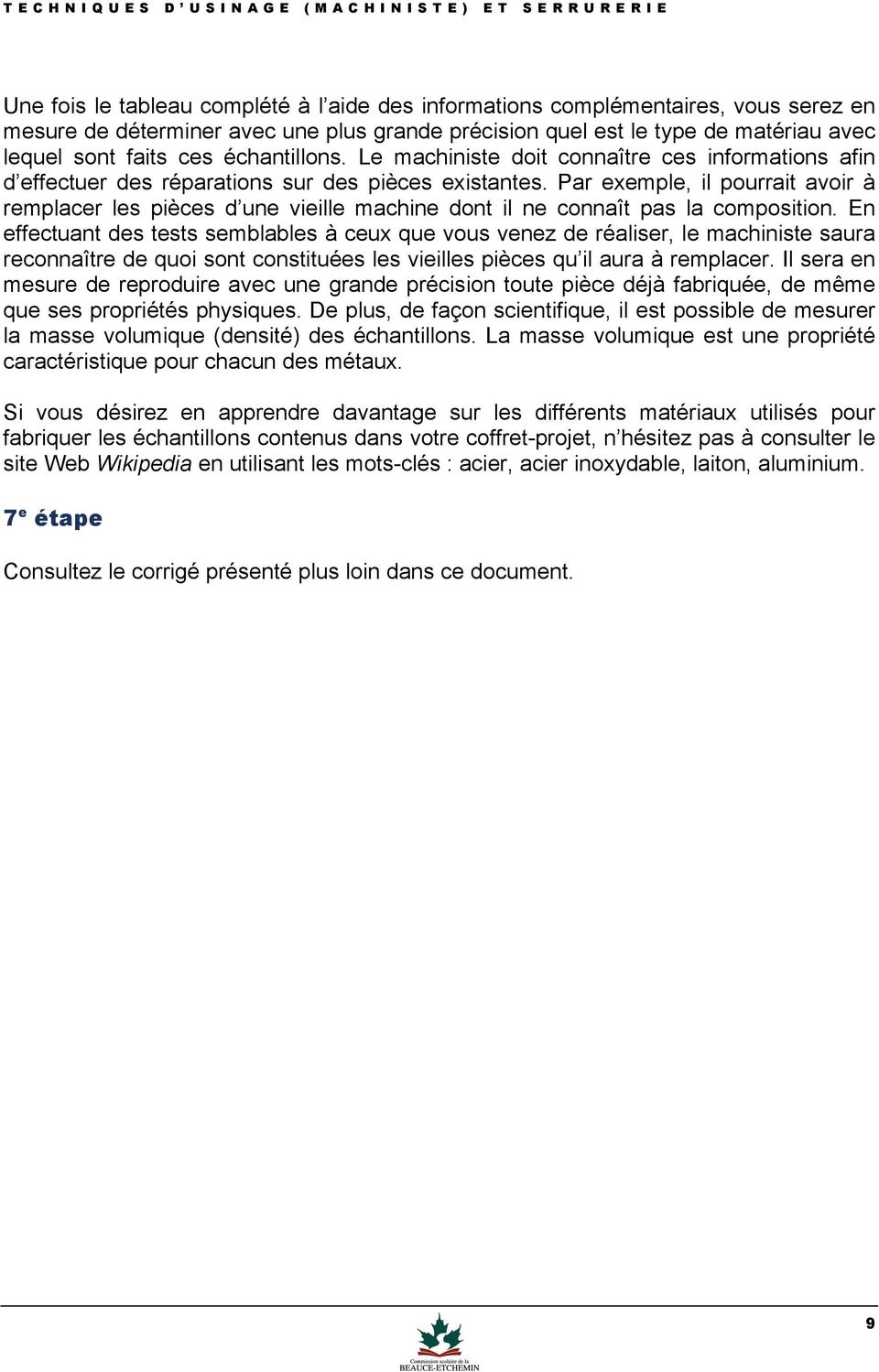
13 Tableau 1 : Analyse des matériaux Propriété Matériau Acier inoxydable Laiton Acier doux Aluminium Lettre associée à l échantillon Couleur/fini/texture Masse (échantillons de même volume) Dureté Magnétisme Informations complémentaires Laiton : De couleur jaune, en raison de sa composition de cuivre et de zinc, le laiton a une masse qui est très près de celle de l acier. Il ne s oxyde pas comme ce dernier, il devient plutôt mat avec le temps. Il n est pas magnétique et sa dureté se situe entre celle de l aluminium et celle de l acier. 10
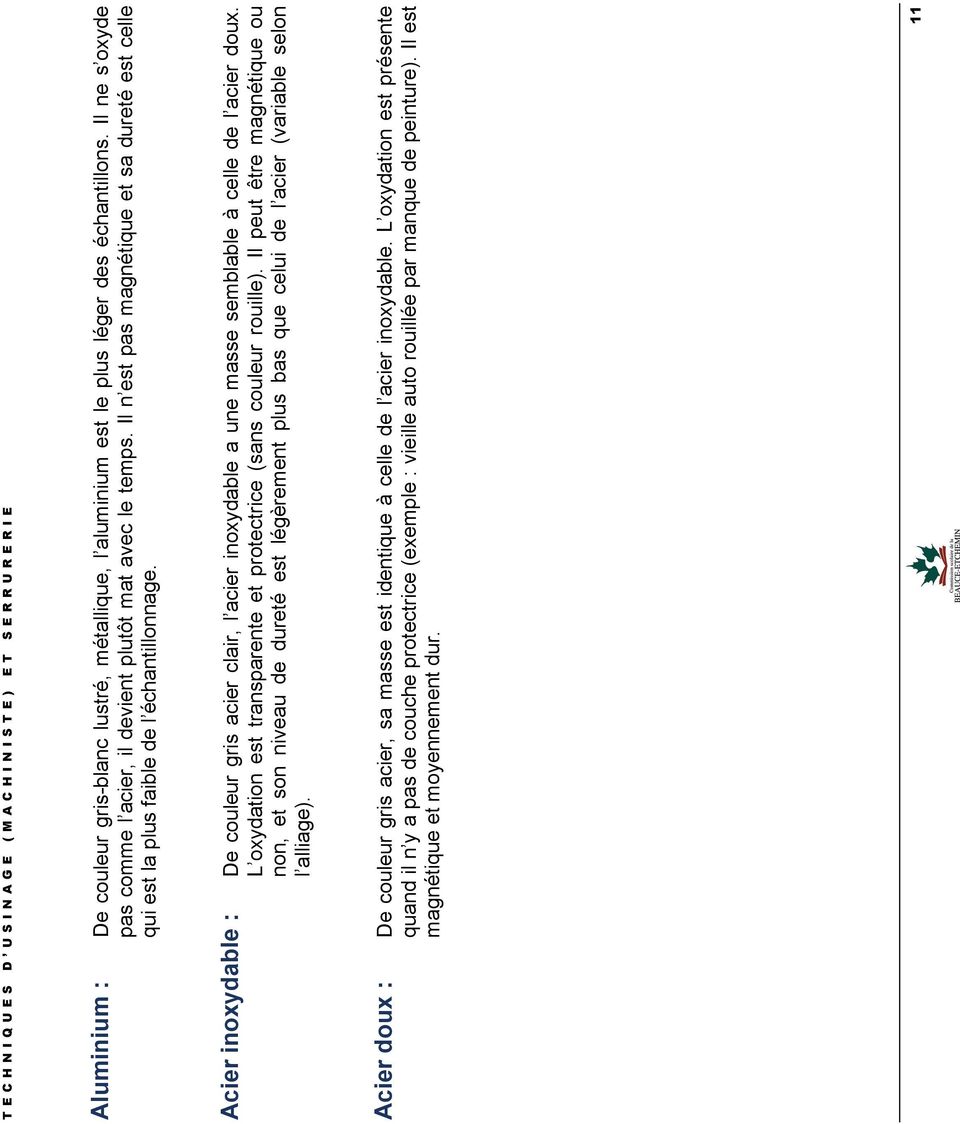
14 Aluminium : De couleur gris-blanc lustré, métallique, l aluminium est le plus léger des échantillons. Il ne s oxyde pas comme l acier, il devient plutôt mat avec le temps. Il n est pas magnétique et sa dureté est celle qui est la plus faible de l échantillonnage. Acier inoxydable : De couleur gris acier clair, l acier inoxydable a une masse semblable à celle de l acier doux. L oxydation est transparente et protectrice (sans couleur rouille). Il peut être magnétique ou non, et son niveau de dureté est légèrement plus bas que celui de l acier (variable selon l alliage). Acier doux : De couleur gris acier, sa masse est identique à celle de l acier inoxydable. L oxydation est présente quand il n y a pas de couche protectrice (exemple : vieille auto rouillée par manque de peinture). Il est magnétique et moyennement dur. 11
15 Corrigé Tableau 1 : Analyse des matériaux Propriété Matériau Acier inoxydable Laiton Acier doux Aluminium Lettre associée à l échantillon D A C B Couleur/fini/texture Gris acier clair Jaune Gris acier Gris-blanc lustré Masse (échantillons de même volume) Dureté Très similaire à la masse du laiton et de l acier doux Très similaire à l acier doux Très similaire à la masse de l acier inoxydable et de l acier doux Entre celle des aciers et de l aluminium Très similaire à la masse du laiton et de l acier inoxydable Très similaire à celle de l acier inoxydable La plus légère des échantillons La plus faible des échantillons Magnétisme Non magnétique Non magnétique Magnétique Non magnétique 12

16 Activité 2 D. Labrecque, 2009 Exploration de différents procédés d usinage Inspection et métrologie Dans le cadre de son métier, le machiniste met en application plusieurs notions pour créer une pièce selon les besoins du client. Une portion de ses tâches consiste à faire une inspection des pièces à fabriquer. Pour ce faire, il doit prélever les dimensions d une pièce soit en cours de fabrication ou lors de l inspection finale, en utilisant plusieurs techniques, accessoires et instruments de mesure. Les types de mesures utilisées sont des mesures de longueur. Il est fréquent aussi d avoir à mesurer des angles, la dureté du matériel, la rugosité des surfaces. Au cours de cette activité, vous expérimenterez les prises dimensionnelles de longueur. Pour fabriquer une pièce, la modifier ou encore en réparer une composante, le machiniste doit faire en sorte de respecter les spécifications d un plan. La conformité des dimensions est d une grande importance. Seriez-vous en sécurité à bord d un avion dont les pièces usinées ne seraient précises qu à 60 % par rapport à celles retrouvées sur le plan original? Les instruments utilisés dans le cadre des fonctions du machiniste doivent être choisis de façon appropriée. Les instruments disponibles sont très diversifiés : ils peuvent être grands, petits, précis, moins précis. Bref, il faut faire le meilleur choix selon les besoins de la situation. Le système de mesure que vous utilisez présentement est sûrement le système métrique, soit le mètre et le centimètre. Dans le cadre de ses fonctions, le machiniste utilise le millimètre et le pouce. Cette dernière mesure est une unité de mesure anglo-saxonne. Parfois, le machiniste doit convertir les mesures prises dans un type d unités vers un autre type. Ainsi, il faut savoir que l équivalence du pouce par rapport au millimètre est la suivante : 1 pouce = 25,4 millimètres. 13

17 Exemple 1 : Quelle est l équivalence de 60 millimètres en pouces? 60 mm 25,4 = 2, 3622 pouces Exemple 2 : Quelle est l équivalence de 2 pouces en millimètres? 2 pouces 25,4 = 50, 8 mm En résumé, lorsque nous avons une valeur métrique à convertir en pouces, on divise la valeur métrique par 25,4. À l inverse, pour convertir en millimètres une valeur en pouces, on multiplie par 25,4. Le micromètre est l un des instruments de mesure fréquemment utilisés par le machiniste. Les images qui suivent vous font voir le micromètre métrique et ses composantes de même que la façon d en faire la lecture. Le modèle présenté a une capacité de longueur de 0 mm à 25 mm. La précision de l instrument est de 0,01 mm. Le site vous offre une vidéo intitulée Le micromètre numérique permettant de voir l instrument en action. Broche Vis de serrage Butée Manchon Corps Douille Molette de rochet D. Labrecque, 2009 Figure 1 : Le micromètre et ses composantes 14

18 Étape 1 : Lire le dernier nombre sur le manchon supérieur (12 mm). Étape 3 : Lire le nombre sur la douille (0,20 mm). Ligne de lecture D. Labrecque, 2009 Mesure : 12,70 mm Étape 2 : Lire les «demimm» sur le manchon inférieur (0,50 mm). Figure 2 : Le micromètre indique une longueur de 12,70 mm. 1 re étape : 12,00 mm 2 e étape : 0,50 mm 3 e étape : 0,20 mm Total : 12,70 mm 15

19 Exercice 2 Pour chacune des images ci-dessous, exercez-vous à lire la valeur indiquée. Ligne de lecture D. Labrecque, 2009 Figure 3 : Le micromètre indique une longueur de 12,00 mm. D. Labrecque, 2009 Figure 4 : Le micromètre indique une longueur de 12,50 mm. 16

20 Exercice 3 D. Labrecque, 2009 Vous aurez à présent la possibilité d expérimenter le prélèvement de mesures sur une pièce d aluminium contenue dans votre coffret-projet, et ce, à l aide d un autre instrument de mesure : le pied à coulisse digital. L exercice se déroulera en quatre étapes : Premièrement, vous vous familiariserez avec l instrument de mesure (dans le cas présent, un pied à coulisse digital). Deuxièmement, vous prendrez connaissance du plan de la pièce à inspecter et à mesurer. Ces plans peuvent être produits par des dessinateurs industriels. Troisièmement, vous remplirez une fiche d inspection à la suite de la prise des mesures. Quatrièmement, vous porterez un jugement sur la conformité de la pièce selon des spécifications exigées. Voyons en détail ces quatre temps de l activité. 1 re étape : Familiarisation avec un instrument de mesure Prenez, dans votre coffret-projet, le pied à coulisse (voir la photo ci-dessus). Observez-en toutes les parties. Faites bouger lentement la molette et observez ce qui se passe. Visionnez les deux séquences vidéo intitulées Le pied à coulisse et Manipulation du pied à coulisse, accessibles sur le site Vous devriez maintenant comprendre le fonctionnement du pied à coulisse et être suffisamment à l aise pour l utiliser. 17

21 2 e étape : Connaissance du plan de la pièce à inspecter et à mesurer Vous aurez besoin du matériel suivant : o La pièce d aluminium que vous retrouvez dans votre coffret-projet. o Le pied à coulisse digital. N. Angers, 2010 o Le document Plan de détails de la pièce, accessible dans votre ordinateur dans le répertoire Usinage ou en annexe du présent document. o Le document Plan d inspection de la pièce, accessible dans votre ordinateur dans le répertoire Usinage ou en annexe du présent document. o La Fiche d inspection que vous trouverez à la suite de la description des différentes étapes de réalisation de cette activité. Observez attentivement les deux plans. Comparez votre pièce métallique aux plans proposés. Comparez à l œil les dimensions de votre pièce à celles des plans proposés. Essayez de déterminer comment mesurer les différentes dimensions de votre pièce en observant les plans. 3 e étape : Inspection Effectuez maintenant l inspection de votre pièce. Observez, dans les pages qui suivent, les différentes photos montrant les phases de l inspection. Repérez les dimensions des points représentés par les lettres A, B, M, N, P, Q, S et T. À l aide du pied à coulisse digital, mesurez les dimensions de votre pièce en ces points. Notez vos résultats sur la Fiche d inspection que vous trouverez à la suite de la description des différentes étapes de réalisation de cette activité. 18
22 Notes : Pour la prise dimensionnelle du diamètre S, mesurez le diamètre de l un des six trous. Prenez la mesure d un autre diamètre à l opposé du premier trou. Par la suite, prenez la mesure intérieure entre les deux trous mesurés, comme le démontrent les images de la page qui suit. Voici le calcul à faire pour trouver la mesure centre en centre des deux trous. Diamètre du premier trou divisé par deux = Rayon 1 Diamètre du deuxième trou divisé par deux = Rayon 2 Donc : Rayon 1 + Mesure intérieure entre les deux trous + Rayon 2 Par exemple : (7,8 2) + 39,2 + (7,8 2) = mesure centre en centre D. Labrecque, 2009 D. Labrecque, 2009 D. Labrecque, 2009 Figures 5, 6 et 7 : Mesure centre en centre de la pièce D. Labrecque, e étape : Jugement sur la conformité de la pièce Comparez vos mesures notées sur la fiche d inspection à celles des plans proposés. Précisez si les dimensions sont conformes aux plans. Ainsi, si les dimensions relevées se situent entre le minimum et le maximum des dimensions tolérées selon le plan de détails (2 e colonne du tableau qui suit), cochez la case «Conforme au plan». Si les dimensions relevées ne se situent pas entre le minimum et le maximum des dimensions tolérées, cochez la case «Non conforme au plan». 19
23 Complétez par la suite le rapport d inspection, comme si vous étiez un travailleur chargé de présenter le rapport à un supérieur ou à un client ayant commandé la pièce. Si vous désirez trouver des informations supplémentaires en faisant une recherche sur Internet, les mots-clés qui suivent pourraient vous être utiles : Micromètre mesure; Machine à mesurer tridimensionnelle; Pied à coulisse digital; Métrologie dimensionnelle. 20
24 FICHE D INSPECTION Lettres repères des mesures sur la pièce Dimensions tolérées selon le plan de détails (mm) Dimensions relevées A Maximum : 120,20 mm Minimum : 119,80 mm mm D. Labrecque, 2009 B Maximum : 60,20 mm Minimum : 59,80 mm mm D. Labrecque, 2009 Jugement de la dimension (Cochez la case appropriée) Conforme au plan Non conforme au plan 21
25 M Maximum : 60,16 mm Minimum : 59,88 mm mm D. Labrecque, 2009 N Maximum : 16,13 mm Minimum : 16,00 mm mm D. Labrecque,
26 P Maximum : 32,00 mm Minimum : 31,82 mm mm Q D. Labrecque, 2009 Maximum : 16,10 mm Minimum : 15,90 mm mm D. Labrecque,
27 S D. Labrecque, 2009 Maximum : 47,10 mm Minimum : 46,90 mm mm D. Labrecque,
28 T Maximum : 18,5 mm Minimum : 17,5 mm mm D. Labrecque, 2009 Rapport de l inspection : Vérifié par : Conformité de la pièce dans son ensemble Numéro de la pièce : Date : Nom du client : OUI NON 25
29 Corrigé La pièce qui vous a été fournie dans votre coffret-projet est conforme au plan de détails. Toutefois, comme vous en êtes à vos premières manipulations avec le pied à coulisse digital, il est possible que vos mesures soient erronées et que vous ayez noté que la pièce d aluminium était non conforme. 26
30 Activité D. Labrecque, Usinage, mathématiques et précision Le machiniste utilise des technologies de pointe pour concevoir et fabriquer des pièces de différentes complexités. Les calculs mathématiques, que le machiniste exécute durant la fabrication de la pièce, ne nécessitent parfois qu un crayon, une feuille de papier et une calculatrice. En entreprise, il n est pas toujours nécessaire d effectuer ces calculs, car des abaques 2 sont fournis ou des spécifications précises sont mentionnées au machiniste. Dans les cas plus complexes, l utilisation d un ordinateur avec des logiciels de conception assistée par ordinateur (CAO) sera nécessaire. À titre d exemples, consultez les sites qui suivent. Certains logiciels peuvent être téléchargés, surtout si le domaine vous intéresse particulièrement. Le quotidien du machiniste implique que celui-ci possède certaines notions de base en anglais, puisque plusieurs logiciels utilisés ne sont pas traduits en français. Vous pourrez vous en rendre compte en effectuant des recherches sur Internet. Les logiciels Mastercam et Cimco en sont des exemples. De plus, vous aurez la chance d utiliser une adaptation francophone du logiciel Cimco- Edit lors de la dernière activité de ce guide. Au cours de la présente activité, vous serez sensibilisé au fait que les mathématiques occupent une place importante dans le travail d un machiniste. Il est intéressant de découvrir leurs applications dans des tâches concrètes. 2 Abaque : Tableau ou grille qui facilite le calcul des opérations d usinage. L abaque est généralement distribué par les fournisseurs de machines-outils ainsi que par les fournisseurs d outils. 27
31 Voici quelques exemples de calculs que le machiniste exécute fréquemment dans ses tâches journalières. Prise de mesure Lorsque le machiniste inspecte une pièce finie ou en cours de fabrication, il effectue de simples additions ou soustractions. Il peut recueillir des mesures, entre autres à l aide d un micromètre ou d un pied à coulisse. Vous avez vu, lors de l activité 2 du présent document, comment utiliser ces instruments. Des séquences vidéo démontrant le fonctionnement sont accessibles sur le site Consultez : Le micromètre Le pied à coulisse digital Calcul de la révolution par minute (RPM) Les types de procédés de transformation présentés jusqu'à maintenant dans ce guide d activités nécessitent l utilisation de machines effectuant des rotations. Fréquemment, le machiniste aura à choisir et à programmer le nombre de révolutions par minute (RPM) qu effectuera un appareil dans le but d obtenir un résultat précis sur une pièce à travailler. Il doit effectuer certains calculs précis afin d utiliser la bonne révolution par minute. Une rotation trop lente d un appareil risquerait de casser l outil, alors qu une rotation trop rapide risquerait de le brûler. Une fois ces calculs effectués, le machiniste ajuste l appareil en conséquence. Le machiniste doit tenir compte de certains paramètres pour faire son calcul : Le machiniste doit connaître le type de matériau. o Exemples : aluminium, laiton, acier inoxydable, etc. Le machiniste doit connaître le diamètre de l outil ou le diamètre de la pièce qui tourne. o Exemple : diamètre du foret 3 Le machiniste doit avoir en tête la vitesse de coupe selon le matériau à travailler et le type d outil de coupe qu il utilise. Le tableau 2, présenté à la page suivante, donne un aperçu des vitesses de coupe pour quelques matériaux à usiner. 3 Foret : instrument métallique en forme de cylindre fileté, tranchant par rotation pour forer (percer) le bois, le métal, le plastique, etc. 28
32 Tableau 2 : Référence pour la vitesse de coupe (selon le matériau) Matériau à usiner Acier doux Vitesse de coupe (mètres par minute) Outils de coupe rapide (acier) 30 à 38 m/minute Acier 20 à 30 m/minute Acier outil 15 à 20 m/minute Aluminium 75 à 400 m/minute Bronze 24 à 45 m/minute Fonte moyenne 18 à 24 m/minute Titane 30 à 120 m/minute Voyons un exemple de calcul. 29
33 Exemple Les paramètres de la situation sont les suivants : Opération de perçage à l aide d un outil, un foret de 12 mm de diamètre («drill») Utilisation d un foret en acier rapide (HSS) Matériel à percer : aluminium Vitesse de coupe suggérée : 120 m/minute (en référence au tableau de la page qui précède) La formule pour le calcul du nombre de révolutions par minute est la suivante : Foret RPM = 3183 Ainsi, dans cet exemple, le machiniste devrait programmer son appareil à 3183 révolutions par minute pour travailler la pièce en aluminium. En entreprise, un abaque est régulièrement distribué par les fournisseurs de machinesoutils ainsi que par les fournisseurs d outils. Le machiniste n a pas à effectuer ces calculs à chaque utilisation de son équipement. 30
34 Exercice 4A Quel est le nombre de révolutions par minute requis pour les paramètres suivants : Opération de perçage à l aide d un outil, un foret de 10 mm de diamètre («drill»); Utilisation d un foret en acier rapide (HSS); Matériel à percer : acier doux (vitesse de coupe 35 m/minute). Exercice 4B Quel est le nombre de révolutions par minute requis pour les paramètres suivants : Opération de perçage à l aide d un outil, un foret de 26 mm de diamètre («drill»); Utilisation d un foret en acier rapide (HSS); Matériel à percer : titane (vitesse de coupe 100 m/min). 31
35 Corrigé : Exercice 4A La formule pour le calcul du nombre de révolutions par minute est la suivante : Foret Ainsi, il faut multiplier 25 m/min par 1000 et diviser par le produit de 3,1416 et 10 mm. Le résultat est de 1113 révolutions par minute. Le nombre de révolutions par minute d un appareil obtenu par calculs peut être validé par les valeurs inscrites dans un abaque, comme celui présenté à l annexe 2 de ce guide des activités. Toutefois, le résultat obtenu à l aide de la formule mathématique reste plus précis. Corrigé : Exercice 4B La formule pour le calcul du nombre de révolutions par minute est la suivante : Foret Ainsi, il faut multiplier 100 m/min par 1000 et diviser par le produit de 3,1416 et 26 mm. Le résultat est de 1224 révolutions par minute. Le nombre de révolutions par minute d un appareil obtenu par calculs peut être validé par les valeurs inscrites dans un abaque, comme celui présenté à l annexe 2 de ce guide des activités. Toutefois, le résultat obtenu à l aide de la formule mathématique reste plus précis. 32
36 Évaluation du temps requis Ce calcul est nécessaire pour trouver le coût de fabrication de la pièce. Les questions financières sont toujours à considérer pour toute entreprise. Comme le dit l expression populaire : «Le temps, c est de l argent.» Il revient parfois au machiniste d effectuer ce genre de calculs, mais le plus souvent, l évaluation du temps et du coût de fabrication est réalisée par un ingénieur, un contremaître ou un machiniste d expérience. Voici quelques données utiles à ces calculs : Le nombre d opérations d usinage; La quantité de matériel à enlever; La vitesse d avance de l outil; Le temps de montage de la pièce, etc. Coordonnées cartésiennes Lors de vos cours de mathématique, vous vous êtes familiarisé avec le plan cartésien et les coordonnées qui y sont reliées. De façon générale, vous avez travaillé en deux dimensions, soit avec l axe des x et l axe des y. Vous êtes sans doute familier avec l axe des y qui permet de bien représenter les trois dimensions. Ainsi, un objet usiné sera d abord travaillé sur un plan en deux dimensions, puis en trois dimensions. Les coordonnées en trois dimensions seront par la suite importées dans l ordinateur contrôlant la machine qui usinera la pièce. Lorsqu on produit une pièce sur un appareil, on effectue des déplacements d axes. Chaque mouvement d axe (x, y, z), qu on appelle chariot, permet de situer la pièce ou l outil dans l espace. Le machiniste utilise les coordonnées cartésiennes pour effectuer les déplacements nécessaires afin de créer des pièces. La pièce d aluminium de votre coffret-projet PPO a été programmée pour être fabriquée à l aide d une machine à contrôle numérique. Les mesures et les coordonnées de la pièce d aluminium ont été traitées dans le logiciel Cimco-Edit, accessible sur votre poste de travail, dans le répertoire Usinage, de même qu en annexe du présent guide d activités. Si vous regardez attentivement la pièce d aluminium de votre coffret-projet et la comparez au programme accessible dans votre ordinateur et en annexe, vous verrez les coordonnées x, y et z. Fichiers ayant servi à la fabrication de la pièce en aluminium : PPO (programme principal) O1998 (sous programme) Dessin de point de coor 4 4 Dessin de point de coor signifie Dessin de point de coordonnées. Il était impossible d inscrire l appellation au complet par manque d espace dans le nom de ce type de fichier. 33
37 Trigonométrie Les calculs exigés dans le cadre du métier peuvent sembler complexes pour certaines personnes. Pourtant, la plupart du temps, les opérations de calcul utilisées par un machiniste sont des additions et des soustractions. Dans les cas plus complexes, l utilisation de la trigonométrie est d un grand secours. Ces calculs facilitent le travail à réaliser sur les pièces à usiner. Dans les prochains paragraphes, des concepts de base de la trigonométrie seront utilisés dans les explications. Selon votre parcours mathématique à l école, vous êtes déjà en mesure de comprendre, ou vous le serez au cours des prochaines années, les explications présentées. Si, en référant au dessin de détails de l annexe 3, on vous demande de trouver les coordonnées cartésiennes des six trous en fonction du coin inférieur droit de la pièce (point de référence), probablement que vous aurez un peu de difficulté. L utilisation de la trigonométrie peut vous être très utile dans une telle situation. La démarche pour trouver les coordonnées des axes x et y vous sera fournie afin de mieux comprendre les étapes du processus. À titre d exemple, voici comment trouver les coordonnées du trou 1 sur le dessin cidessous. 34
38 Pour bien résoudre ce problème de trigonométrie, nous devons situer un triangle rectangle qui nous permettra de trouver les coordonnées cartésiennes. Une fois le triangle situé dans l espace, nous pourrons identifier ses parties. Voici quelques points à ne pas oublier : Un triangle rectangle a toujours un angle droit (90 degrés). Le côté le plus long d un triangle rectangle se nomme hypoténuse. L angle droit et l hypoténuse sont toujours opposés. Ainsi, sur la pièce métallique à analyser, nous avons six trous également espacés, disposés sur un cercle inscrit de 47 mm de diamètre. À la suite de ces informations, nous pouvons déterminer qu il y a, en fonction du cercle inscrit, 60 degrés d ouverture entre les trous (si on divise 360 degrés par 6 trous, on obtient 60 degrés). Sur la figure de la page précédente, observez le triangle rectangle. La longueur de l hypoténuse est de 23,5 mm (47 divisé par 2). Deux valeurs dans le triangle sont connues, soit l angle de 60 degrés et la longueur de l hypoténuse. Les autres longueurs du triangle peuvent être déduites avec des formules de sinus et de cosinus. Voici les formules d utilisation des sinus : SINUS de l angle = Côté OPPOSÉ/Hypoténuse Côté OPPOSÉ = SINUS de l angle X Hypoténuse Hypoténuse = Côté OPPOSÉ/SINUS de l angle 35
39 Voici les formules d utilisation des cosinus : COSINUS de l angle = Côté ADJACENT/Hypoténuse Côté ADJACENT = COSINUS de l angle X Hypoténuse Hypoténuse = Côté ADJACENT/COSINUS de l angle Pour obtenir des informations additionnelles, vous pouvez consulter, à l adresse qui suit, un résumé d environ 11 minutes sur les notions de base de la trigonométrie : 56c Ainsi, dans la situation qui nous intéresse, puisque la longueur de l hypoténuse est connue (23,5 mm), de même que la mesure de l angle (60 degrés) 5, les formules suivantes peuvent être utilisées : Pour trouver la valeur de la longueur du côté opposé : Côté OPPOSÉ = SINUS de l angle X Hypoténuse Côté opposé = sin 60 o X 23,5 mm Côté opposé = 20,35 mm Pour trouver la longueur du côté adjacent : Côté ADJACENT = COSINUS de l angle X Hypoténuse Côté adjacent = cos 60 o X 23,5 mm Côté adjacent = 11,75 mm Le centre du trou 1 est donc situé à 50,35 mm sur l axe x et à 41,75 mm sur l axe y, par rapport au point de référence de la pièce. 5 Pour effectuer les calculs impliquant des sinus et des cosinus, assurez-vous que votre calculatrice scientifique est en mode «degrés». 36
40 Activité 4 D. Labrecque, 2009 Lecture de plans et compréhension des vues Pour fabriquer une pièce, le machiniste doit être en mesure de lire un plan représentant cette pièce et être capable de bien visualiser les différentes vues de cette pièce sur le plan. Il est essentiel pour le machiniste de bien interpréter le dessin de fabrication qui représente en deux dimensions la pièce à fabriquer, pour pouvoir ensuite l usiner en trois dimensions. La compréhension de deux éléments de base d un dessin permet de le visualiser correctement, pour ensuite effectuer un travail de qualité : être capable d interpréter les types de lignes et les types de vues. Les types de lignes Chacun des types de lignes d un dessin possède une signification précise. Sur la figure 8, on peut voir les principaux traits utilisés sur les dessins de fabrication et leur signification. Référez-vous au dessin de fabrication de la pièce (annexe 3) et repérez les différents types de lignes. 37
41 P. Jacques, 2009 Les types de vues Figure 8 : Les types de lignes 6 Tout objet en trois dimensions peut être représenté par des vues en deux dimensions, comme celles que l on trouve sur un dessin de fabrication d une pièce à usiner. Ce dessin indique au machiniste, clairement et précisément, le travail à effectuer pour fabriquer la pièce. Il lui permet aussi de lire des cotes et de mesurer des dimensions. Il est donc essentiel de comprendre le principe de représentation des trois vues principales d un dessin de fabrication : la vue de face (ou vue en élévation), la vue de dessus (ou vue en plan) et la vue de côté (généralement le côté droit). Un machiniste doit être capable de se représenter la pièce en trois dimensions à partir des cotes et des dimensions de fabrication. Notez que d autres vues, telles que celles du côté gauche et de dessous, peuvent être utilisées pour montrer des détails additionnels. Pour faciliter la compréhension des vues, imaginez que la pièce d aluminium de votre coffret-projet est placée dans une boîte en carton fermée. Pour faciliter la tâche de 6 Types de lignes : la ligne de plan de section ou de coupe ne sera pas utilisée dans le présent document. 38
42 visualisation, la pièce a été simplifiée en éliminant les trous et en remplaçant les surfaces courbes par des surfaces à angles droits. Note importante : l ouverture rectangulaire faite sur la section avant de la pièce a la même profondeur que le dessus de la section arrière de la pièce. La figure 9 montre que la vue de face est celle que l on obtient en observant la pièce à partir du devant de la boîte. C est comme si nous tracions ce que nous pouvons voir de la pièce sur le côté avant de la boîte. De la même façon, la vue de droite est obtenue en observant la pièce à partir de la droite de la boîte et la vue de dessus, en l observant à partir du dessus de la boîte. Figure 9 P. Jacques, 2009 Les dessins en deux dimensions des trois vues de la pièce sont obtenus en dépliant chacun des trois côtés de la boîte. Sur la vue de dessus, nous voyons des traits gras continus parce que tous les contours sont visibles (ils ne sont pas cachés). Sur les autres vues, les traits gras continus indiquent que les contours sont visibles, et les traits fins coupés indiquent que les contours sont invisibles à l œil (ils sont cachés). La 39
43 figure 10 montre comment nous pouvons obtenir les vues en dépliant la boîte de la figure 9. Figure 10 P. Jacques,
44 La figure 11 montre le résultat final lorsqu on enlève la boîte, comme nous pouvons le voir sur un dessin de fabrication. Figure 11 P. Jacques, 2009 Notez que les vues d un dessin (face, dessus, côté ou autres) ne permettent pas de toujours bien représenter tous les détails de la pièce à fabriquer. C est pour cette raison que les dessins peuvent parfois comporter des vues de détails ou de coupes. Une vue de détails est un dessin additionnel (sur la même feuille ou sur une autre feuille) qui montre des informations difficiles à dessiner sur une des vues principales du dessin de fabrication. Une coupe (ou section) est un type de vue de détails obtenu après avoir coupé la pièce à partir d une vue principale. Des flèches indiquent le sens vers lequel on doit regarder la pièce coupée. Au besoin, référez-vous à la figure 8 portant sur les types de lignes utilisés. 41
45 Exercice 5 À partir de la pièce représentée en trois dimensions sur cette même page, dessinez les vues de face, de dessus et de droite correspondantes sur la grille-réponse de la page qui suit. Note importante : Les deux ouvertures rectangulaires faites sur la section avant de la pièce ont la même profondeur que le dessus de la section arrière de la pièce. Les sections avant et arrière de la pièce ont approximativement les mêmes dimensions (largeur et longueur). L épaisseur de matériel de la section centrale est de un carreau sur la grille-réponse. P. Jacques,
46 - P. Jacques, 2009 Note importante : Assurez-vous que cette page comporte bien un quadrillage lors de l impression. Si ce n est pas le cas, utilisez une autre imprimante ou plus simplement du papier quadrillé, comme celui qu on retrouve dans d autres coffrets-projets (par exemple, Dessin de bâtiment : un petit garage). 43
47 Corrigé : P. Jacques,
48 Activité 5 Utilisation d un logiciel de simulation Vous aurez maintenant l occasion d utiliser un logiciel de simulation. Avec les cotes et les dimensions de la pièce d aluminium contenue dans votre coffret-projet, vous programmerez les différentes fonctions qui permettront d usiner virtuellement cette pièce à partir d un bloc d aluminium plein. Comme le ferait un machiniste, vous devrez être précis et rigoureux quant à la programmation des commandes. Le travail de certains machinistes est constitué en très grande partie de programmation de logiciels spécialisés. Pour réaliser cette activité, le logiciel Cimco-Edit est accessible dans le répertoire Usinage de votre ordinateur. Pour vous aider à bien comprendre le fonctionnement du logiciel, un tutoriel est également accessible sur le site en cliquant sur Tutoriel_Cimco_Edit. Prenez le temps de bien analyser chacune des étapes présentées, car vous aurez à les réaliser par la suite. Au besoin, retournez voir le tutoriel lorsque vous utiliserez le logiciel. Voici la contextualisation de la situation. Bonne simulation! 45
49 Mise en situation Bienvenue dans l univers de la fabrication assistée par ordinateur ou autrement dit la FAO. Imaginez que vous venez de terminer vos études sur la programmation des machines à commandes numériques et venez d être engagé par une des compagnies les plus prestigieuses de votre secteur. Le patron vient vous voir et vous donne le dessin d une pièce qu il a à usiner pour la semaine prochaine. Comme c est le meilleur moment pour lui de tester vos capacités avec ce logiciel de programmation, il vous faudra donc redoubler d ardeur afin d impressionner votre patron. Le logiciel avec lequel vous devrez travailler est un logiciel de programmation et de lecture de codes G nommé Cimco-Édit. Afin d exécuter une programmation parfaite, vous devrez suivre plusieurs étapes dans un certain ordre pour vous assurer de ne rien oublier. Voici un résumé des étapes qui vous aidera à commencer la pièce d aluminium. Premièrement, avant toute chose, il faut ouvrir le logiciel Cimco-Edit. Ensuite, il faut importer le programme dans le logiciel. De plus, vous devrez éditer le matériel brut, éditer la liste d outil, apporter des modifications au programme et, finalement, faire la simulation du tout afin de vous assurer que le programme donne le résultat voulu avant de laisser la véritable machine-outil faire son œuvre. Pour vous aider à suivre ces étapes parfaitement, des tutoriels sont à votre disposition dans les pages qui suivent. Deux exercices vous permettront d approfondir l étude de ce logiciel. Vous trouverez les fichiers et le logiciel requis pour ces exercices sur votre poste de travail, dans le répertoire Usinage. Vous entrerez des informations déjà approuvées concernant la pièce d aluminium de votre coffret-projet et tenterez de la reproduire à l aide du logiciel de simulation. 46
50 TUTORIEL Exercice 1 Initiation à l utilisation d un logiciel de programmation Importation du fichier de programmation Démarrer Cimco-Edit V5 7 Pour démarrer Cimco-Edit V5, double-cliquez sur l icône ou sélectionnez Programme / Cimco V5 / Cimco Edit V5. Vue d ensemble sur l interface de l utilisateur : CIMCO-EDIT, Pour cette activité l utilisation des captures d écran et des images s y rattachant a été autorisée par la compagnie CIMCO Integration. Le tout est sous copyright. 47
51 Ouvrir le fichier de programmation Après avoir ouvert Cimco-Edit V5, vous êtes prêt à ouvrir le fichier de programmation afin de commencer à faire les modifications sur la pièce. À partir de Cimco-Edit, cliquez sur Fichier en haut à gauche de l écran et ensuite sur Ouvrir. Sélectionnez le fichier nommé «Pièce aluminium» et faire Ouvrir. Vous devriez voir apparaître une fenêtre avec plusieurs lettres et chiffres comme suit. CIMCO-EDIT,
52 T E C H N I Q U E S D U S I N A G E ( M A C H I N I S T E ) E T S E R R U R E R I E Ouvrir le mode de simulation Afin d obtenir une simulation avec un visuel de la pièce à l écran, cliquez sur l onglet qui se nomme Simulation dans le haut de la page, et ensuite cliquez sur Fenêtre de simulation. Vous devriez voir apparaître une deuxième fenêtre à droite de celle que vous venez d ouvrir. Voici un exemple : CIMCO-EDIT, 2010 Cela vous permettra plus tard de faire une simulation de la programmation de la pièce usinée afin de voir le résultat avant d envoyer le code G dans la machine. Cette étape permet au programmeur d apporter des modifications à la pièce s il juge qu elle n est pas correcte. 49
53 Éditer le brut matériel Pour éditer le brut matériel, vous devrez cliquer sur l icône de la configuration de la simulation du volume brut. Par la suite, vous devrez entrer les valeurs de la longueur, la largeur et l épaisseur de la pièce dans les endroits requis. CIMCO-EDIT, 2010 Pour obtenir un visuel de la pièce le plus réaliste possible, entrez les dimensions qui sont fournies sur la feuille des dimensions ci-dessus de la pièce fournie dans le répertoire des dessins de la pièce. 50
54 Éditer la liste d outils Lors de la simulation, le logiciel simule la largeur et la longueur des outils. Pour ce faire, vous devez entrer les bonnes mesures ainsi que les bons types d outils applicables à la programmation. Les outils utilisés sont ceux-ci : T2, T3, T15, T18. Le type d outil et le diamètre sont importants. Le type doit être réglé à «Fin Fraise Plat» pour tous et à 7 mm pour T2, 16 mm pour T3, 12 mm pour T15 et 8 mm pour T18. Voici un exemple de la fenêtre des paramètres d outil : CIMCO-EDIT,
55 Apporter des modifications au programme Pour faire des modifications au programme, vous devrez ouvrir le deuxième fichier qui se nomme Trous supplémentaires. Afin de modifier le programme initial pour qu il tienne compte de l ajout d un nouveau trou de plus à faire sur la pièce, nous devons simplement le copier et le coller en dessous de la ligne N210 à l endroit de l espace blanc qui se trouve sur l onglet «Pièce aluminium» au haut de la page. Vous verrez apparaître un trou de plus sur la pièce dans la fenêtre de simulation. CIMCO-EDIT, 2010 Simulation finale En utilisant la fonction «Utilitaire de simulation» dans le bas à la droite de l écran de Cimco-Edit, vous pouvez faire le visuel final de la programmation. 52
56 TUTORIEL Exercice 2 Programmation d un contour 2D Lors de l exercice 1, vous avez appris comment faire pour apporter des modifications dans un logiciel de programmation comme Cimco-Edit V5. Étant donné que vous voulez perfectionner votre apprentissage dans le domaine de la programmation numérique, vous devrez faire, au cours de l exercice 2, la programmation du contournage de la pièce à l aide des options de Cimco-Edit. Pour commencer, double-cliquez sur l icône de Cimco-Edit V5 pour ouvrir le logiciel. Ensuite, cliquez sur l icône «Ouvrir une nouvelle fenêtre de dessin» celle-ci :. Vous devriez voir apparaître une fenêtre comme CIMCO-EDIT,
57 Cette fenêtre vous permettra de faire le dessin nécessaire à la programmation du contournage 2D. Dessin de la pièce Afin de pouvoir faire le parcours d outil du contournage de la pièce, il vous faudra un dessin avec lequel vous pourrez sélectionner les lignes comme géométrie du contour. Pour ce faire, vous devrez sélectionner l icône du rectangle. En cliquant sur cette fonction, des options s offriront à vous, à gauche de l écran graphique. Pour obtenir les bonnes dimensions de la pièce, inscrivez les mesures comme vous les voyez dans l image de droite. Cliquez ensuite sur le crochet bleu. CIMCO EDIT, 2010 Ensuite, cliquez sur la fonction de contournage des opérations de fraisage. qui se trouve dans la barre d outils CIMCO EDIT, 2010 Après avoir cliqué sur la fonction de contournage, vous devrez sélectionner une des quatre lignes du rectangle pour permettre au logiciel de calculer le trajet d outil. Ensuite, vous devrez cliquer sur le bouton «Paramètre» que vous voyez sur l image à gauche. En cliquant sur ce bouton, une fenêtre s ouvrira et vous n aurez qu à entrer les valeurs qui sont inscrites sur l image en bas à droite. 54
58 CIMCO-EDIT, 2010 Après avoir entré les paramètres des deux images ci-dessus, cliquez sur le bouton «Exporter éditeur». Vous verrez apparaître une fenêtre avec plusieurs chiffres et lettres comme dans l exercice 1. Ce qui vous reste à faire est de copier la partie de programme en dessous de la ligne N266 du programme «Pièce aluminium». Finalement, comme vous l avez vu dans l exercice 1, faites la simulation de la pièce programmée. NOTE : À l annexe 4, vous trouverez les différents codes de programmation G de même que leur signification. 55
59 PARTIE B SERRURERIE 56
60 Activité 6 Serrurerie : un monde à découvrir Le métier de serrurier a connu une évolution technologique qui complexifie le travail. En effet, les différents types de clés que nous utilisons nous permettent d entrevoir la diversité des tâches d un serrurier et l ampleur de ses connaissances. Nos porte-clés contiennent des clés donnant accès à un logement ou à une maison, des clés d automobiles, la clé d un classeur ou d un tiroir de bureau, la clé d un cadenas, etc. De plus, nous utilisons quelquefois des cartes programmées nous donnant accès à une chambre d hôtel ou à un édifice sécurisé ou parfois même les clés de certains coffresforts. L inventaire des clés utilisées par les membres de votre famille ou de votre entourage peut s avérer très intéressant, voire surprenant! Exercice 1 Cet exercice peut être réalisé en classe ou à la maison. Repérez 10 à 20 clés appartenant à diverses personnes afin de les comparer. Distinguez les clés d automobiles des autres types de clés. Tentez de différencier les clés donnant accès à des automobiles américaines de celles donnant accès à des automobiles importées. Si possible, ressortez certains modèles de clés particuliers et découvrez leur utilité en questionnant leur propriétaire. Constatez que plusieurs types de métaux sont utilisés. Seriez-vous capable d identifier le métal ou le matériau qui a servi à la fabrication des diverses clés? Sauriez-vous dire quel est le type de procédé ou de machine qu il faut utiliser pour reproduire ces clés? Sauriez-vous reconnaître une clé dont la reproduction est interdite? 57
61 Un monde à découvrir qui implique : Plusieurs modèles de serrures mécaniques; Des serrures électriques et électromagnétiques; Des systèmes de contrôle d accès électroniques; Des systèmes de contrôle d accès mécaniques; Des systèmes de contrôle d accès électromécaniques; Des systèmes d appel-réponse à bas voltage avec interphone, etc. La serrurerie demande donc des connaissances en électricité, en électronique, en soudage, en repérage et taillage de clés, en lecture de plans, en informatique et aussi en techniques de vente et de marketing afin d offrir le meilleur service aux différents clients. Mais quels sont les types de clients pouvant s adresser à un serrurier? L inventaire des clés que vous venez d effectuer permet de découvrir et de lister une multitude de clients potentiels. On peut penser au propriétaire d un véhicule importé ayant perdu la dernière clé qu il possédait, au propriétaire d un édifice à bureaux voulant en sécuriser l accès ou encore à une institution financière possédant différents coffresforts. Le serrurier doit savoir démonter, réparer, remplacer, installer, programmer, remonter plusieurs sortes de mécanismes ou de systèmes. Il doit savoir tailler des clés à partir d un modèle ou d un code. Il doit, entre autres, vérifier la précision de son travail et s assurer de la fiabilité du profil de la clé qu il a reproduite. Il doit savoir réparer un barillet et fabriquer une clé non pas à l aide d un modèle de clé, mais à partir du barillet lui-même. Exercice 2 Les élèves en serrurerie doivent régulièrement se familiariser avec les différents types de serrures et de systèmes de contrôle d accès en apprenant à fouiller dans les catalogues de fabricants de serrures ou de barillets. Retrouvez sur le Web des sites de fabricants de serrures mécaniques ou de barillets, et découvrez quatre types de serrures mécaniques et trois types de barillets. Utilisez des mots-clés tels que fabricants de serrures, barillets, serrures mécaniques, serrures électriques, etc. Vous constaterez que le monde de la serrurerie renferme plusieurs surprises. Il est impressionnant de découvrir tant de variétés de mécanismes ou de systèmes! 58
62 Activité 7 Serrurerie : un travail de précision! Les différentes tâches du serrurier demandent beaucoup de précision, de patience et, surtout, d honnêteté! L objectif de cette activité est de vous présenter une façon de reproduire une clé en utilisant une ancienne méthode, soit le procédé de la suie. Il existe plusieurs autres manières de reproduire une clé; il existe également différentes machines que l on peut programmer tout simplement. Le procédé de la suie est un procédé de base qui vous permettra de vous mesurer quant à votre dextérité manuelle et votre persévérance, deux autres caractéristiques importantes pour l exercice de ce métier. Étape par étape, vous apprendrez comment tailler une clé. 1 re étape Protégez votre table de travail avec un tapis en caoutchouc que vous trouverez dans votre classe PPO. Retirez de votre coffret-projet le matériel listé ci-dessous. Vous pouvez vérifier la nature des items moins connus en examinant les figures 1 et 2 qui illustrent certains des items listés. Étau miniature Serrure Camelock Clé maîtresse Clé vierge Ensemble de limes Lime à deux faces demi-circulaires de type «Pippin» Chandelle Allumettes 59
63 B. Binette, 2009 Figure 1 : Étau de comptoir de 76 mm B. Binette, 2009 Figure 2 : Lime Pippin n o 4, chandelle et serrure avec clés (clé maîtresse avec encoches et clé vierge) 60
64 2 e étape Fixez l étau solidement à votre table de travail. NOTE IMPORTANTE L étau peut abîmer la table de travail. Vous ne devez, en aucun cas, le fixer à une table de grande valeur (table de cuisine, table de salon, etc.). NOTE IMPORTANTE La manipulation d une bougie implique un minimum de vigilance. Assurez-vous d attacher vos cheveux s ils sont longs. Repliez vos manches de gilet ou de chemise afin d éviter qu elles frôlent la flamme de la bougie et ne s enflamment. Rappelez-vous que votre classe PPO devrait être équipée d un extincteur et d une couverture ignifuge. Avant de débuter les manipulations qui suivent, vérifiez où ces articles sont placés dans votre classe. 61
65 3 e étape Allumez la chandelle et enfumez légèrement la clé à reproduire (la clé maîtresse), juste pour la noircir. Tel qu il est illustré à la figure 3, il ne faut pas que le métal touche la flamme. Il suffit de noircir à l aide de la fumée les encoches de la clé afin de pouvoir bien distinguer son contour et faciliter ainsi le taillage d une autre clé à partir de cette clé maîtresse. Il faut éviter d abîmer cette dernière. B. Binette, 2009 Figure 3 : Enfumage de la clé maîtresse 62
66 4 e étape Placez les deux clés côte à côte dans l étau en les juxtaposant parfaitement afin de pouvoir bien jauger la copie sur notre modèle. Il faut donc ajuster l épaule de même que le bout et le plat des deux clés, et ce, tel qu il est illustré à la figure 4. B. Binette, 2009 B. Binet, e étape Figure 4 : Les deux clés dans l'étau Avant de procéder à la reproduction complète de la clé, il faut effectuer le marquage qui consiste à indiquer la position de chacune des coupes. Il suffit de faire des marques en limant un peu la clé vierge vis-à-vis de chacune des encoches de la clé maîtresse, tel qu il est illustré à la figure 5. En tenant le manche de la lime solidement et à l horizontale, vous glissez celle-ci en partant de l extrémité libre et de manière égale, sans aller-retour et sans basculer la lime. Il est très important que votre lime demeure toujours à l horizontale pour ne pas créer d angles. Il est à rappeler que le mouvement doit être exécuté vers l avant seulement ; on ne peut en effet utiliser la lime en effectuant un mouvement de recul. Évidemment, plus vous limez, plus vous êtes près de la clé maîtresse; il est donc très important de ralentir la course et la pression sur la lime. Cette retenue va vous permettre de reproduire précisément la clé et, surtout, de ne pas abîmer ou détruire la clé maîtresse. 63
67 B. Binette, Binet, 2009 Figure 5 : Marquage de la clé (3 encoches) 6 e étape Débutez la reproduction de la clé. Vous devez exécuter la première coupe en commençant par l encoche la plus profonde, tel qu il est illustré à la figure 6. Vous devez limer pour atteindre la même profondeur que celle de l encoche de la clé maîtresse, mais en procédant lentement et minutieusement afin de ne pas limer en dehors des limites requises. Ensuite, vous effectuez les angles latéraux en positionnant votre lime vers le côté droit de l encoche pour faire l angle latéral droit et en la repositionnant ensuite pour limer l angle latéral gauche. Il faut prendre soin de ne pas approfondir l encoche pendant le limage des deux angles. Il faut aussi s assurer que ces angles latéraux ont le moins d aspérités possible afin de permettre à votre clé de glisser parfaitement lors de son insertion dans la serrure. Vous pouvez polir les angles latéraux en utilisant une lime d un grain de 4 ou moins pour la finition, comme celles présentes dans votre coffret-projet. 64
68 B. Binette, e étape Figure 6 : Approfondir les coupes Vous effectuez ces étapes pour toutes les encoches de la clé. Observez la figure 7 où vous pouvez constater les travaux presque achevés. Vous y remarquerez que les encoches ont une finition de type miroir, c est-à-dire une finition qui permet de détecter les petits défauts de la taille de la clé. 65
69 B. Binette, 2009 Figure 7 : Clé presque complétée Vous devez tester la reproduction de votre clé en l insérant doucement dans la serrure, en la tournant délicatement afin de ne pas occasionner de blocage. Si vous forcez la manœuvre, vous pourriez endommager irrémédiablement les pièces de la serrure. Avant de procéder, veuillez consulter les figures qui suivent. Elles démontrent les trois situations qui peuvent se présenter à la suite de l introduction et du maniement de la clé dans la serrure. En introduisant votre clé dans la serrure et en la retirant, si vous voyez des traces sur la finition d une ou de plusieurs encoches, cela signifie qu une ou des pièces du mécanisme de la serrure (clavette ou «pin») se percutent sur votre clé. Bref, vous pourrez ainsi lire la clé et pointer, s il y a lieu, les retouches à faire. La minutie est d autant plus nécessaire lorsque nous utilisons, pour cet exercice, une serrure à lamelles de type Wafers, dans laquelle une clé bloque facilement si elle n est pas assez lisse. Il est très désagréable de devoir démonter une serrure. Un manque de précision et de patience peut faire perdre un temps précieux plutôt que d en gagner! La patience et la minutie sont les qualités essentielles d un bon serrurier. 66
70 B. Binette, 2009 Figure 8 : Serrure verrouillée avec la lame de blocage complètement sortie B. Binette, 2009 Figure 9 : Serrure à demi ouverte avec la lame non complètement entrée (non fonctionnelle) 67
71 B. Binette, 2009 Figure 10 : Serrure déverrouillée 8 e étape Lorsque vous tournez la clé dans la serrure pour déverrouiller et qu une restriction se fait sentir, vous devrez travailler à nouveau votre clé. Vous devrez l insérer dans l étau, mais sans la clé maîtresse. Vous devrez alors désigner précisément la partie de votre clé qui nécessite un ajustement. Pour les serrures de type à culbute, telle que la serrure utilisée pour cet exercice, la marque laissée sur la clé est très souvent visible à l œil sur une finition de type miroir. Il suffit donc de repérer la marque et de l enlever, très doucement, avec le bout de la lime, en utilisant son côté large. Il faut retirer un peu de matériel et revérifier le fonctionnement de la clé, et ce, jusqu'à pleine satisfaction. Si votre clé fonctionne en douceur dans la serrure et que vous en êtes satisfait, cela veut dire que votre client sera satisfait également! 68
72 En parlant du client, qu en est-il? L approche avec le client est très importante dans ce métier pour plusieurs raisons : 1. Un serrurier a souvent affaire à des personnes stressées ou impatientes qui sont très préoccupées par le fait de pouvoir accéder à leur automobile, à leur maison ou à leur coffre-fort! La patience, le tact et la diplomatie seront d autant plus importants! 2. Ce travailleur est en contact avec des individus de différentes natures : le personnel de la sécurité civile, les services de police ou de sécurité, des huissiers, des agents d assurance, des travailleurs en industrie, des particuliers, etc. Cette diversité implique le respect de normes et de règles précises dans divers contextes où votre client s attend à être traité professionnellement! 3. Des questions d éthique, de respect et de sécurité s imposent! Le serrurier doit être au fait de ces questions afin de bien servir ses clients et de ne pas se placer dans des situations embarrassantes, voire illégales! Les gens qui demandent les services d un serrurier exigent de lui honnêteté, respect et confiance. 69
73 Vous et la serrurerie? Comment avez-vous trouvé cet exercice? En quoi cela vous indique ou non que vous avez certaines prédispositions pour le travail de serrurier? Patience, persévérance, précision, souci du travail bien fait, tact, respect, diplomatie et honnêteté sont des caractéristiques très importantes pour exercer le métier de serrurier. De plus, il faut être prêt à apprendre les nouveautés du métier, à lire certaines revues spécialisées, dont certaines sont en anglais, de même qu à consulter des sites Web diversifiés. C est un travail passionnant, rempli d imprévus, de découvertes et de nouveaux apprentissages! Une rencontre avec un serrurier, une visite dans un atelier de réparation ou une journée dans une entreprise de serrurerie vous permettraient de circonscrire encore mieux ce travail. Pendant vos démarches ou vos recherches, vous pourrez découvrir plusieurs facettes du métier de serrurier, différentes conditions de travail et certaines spécialités, comme le métier de serrurier pour les enquêtes, entre autres! Bonne poursuite de votre exploration! 70
74 Conclusion Le secteur de la fabrication mécanique offre de nombreuses possibilités de programmes d études et de travail. Ce guide d activités a cerné davantage le métier de machiniste et le monde de l usinage, tout en faisant référence aux plans que le dessinateur industriel effectue. Si votre intérêt porte sur un travail qui demande de la minutie (moins que l épaisseur d un cheveu!) et de la précision, et que vous avez de l attirance envers la fabrication des pièces, il serait important que vous vous informiez sur le présent programme d études ou sur d autres rattachés au même secteur, tels que Montage mécanique en aérospatiale ou Mise en œuvre de matériaux composites. D ailleurs, vous pourrez trouver sur le site du Répertoire PPO des visites virtuelles d ateliers qui vous permettront de voir des élèves ou des travailleurs à l œuvre. Vous y apprendrez qu il existe des machinistes traditionnels, comme ceux qui travaillent principalement sur des machines-outils conventionnelles, telles que des tours, des fraiseuses, etc. Dans certaines entreprises, des machinistes travaillent davantage sur des machines-outils à commande numérique. Les tâches de ces travailleurs sont différentes. À vous de constater l avancement dans ce domaine en effectuant des visites virtuelles pour bien comprendre les rouages de ce métier! Le métier de serrurier, comme on l a mentionné précédemment, exige de la précision. En effet, la fabrication de clés demande de faire des ajustements et diverses autres opérations. Le programme d études de serrurerie appartient au secteur de la mécanique d entretien, celui-ci englobant plusieurs autres métiers. Le serrurier travaille sur des plans, tout comme le machiniste et le soudeur. Ces métiers appartiennent toutefois à des secteurs différents. Ils font appel à des aptitudes semblables (la précision, par exemple) et à des intérêts communs (comme réparer ou fabriquer), mais les tâches et les contextes de travail ne sont pas les mêmes. Les tâches quotidiennes d un serrurier sont beaucoup plus complexes que celles que vous venez de réaliser. La serrurerie demande des connaissances en électricité, en électronique, en soudage, en repérage et taillage de clés, en lecture de plans, en informatique et aussi en techniques de vente et de marketing afin d offrir le meilleur service aux différents clients. D autres guides d activités PPO pourraient vous aider à mieux évaluer ce qui vous convient en vous permettant d expérimenter des métiers semblables ou connexes, tels que ceux sur le dessin et le design industriels, les plastiques, le soudage, etc. N hésitez pas à rencontrer des travailleurs de votre milieu; interrogez-les sur leurs motivations face à leur métier. Vous avez aimé travailler à l aide du logiciel de simulation? Pourquoi ne tenteriez-vous pas d approfondir votre compréhension à cet égard en tentant de modifier les commandes proposées? Analysez ensuite les résultats des changements apportés en comparant avec la pièce originale. 71
75 Annexe 1 : Lexique Pour plus d informations, faites une recherche sur le site encyclopédique Wikipedia en utilisant les mots-clés : Liste du vocabulaire technique pour les formes d'une pièce; Procédés de fabrication (mécanique); Machine-outil. Voici quelques définitions de termes usuels en usinage. Abaque : Tableau ou grille qui facilite le calcul des opérations d usinage. L abaque est généralement distribué par les fournisseurs de machines-outils ainsi que par les fournisseurs d outils. Chanfreinage : Action d enlever une petite quantité de matériel sur un coin vif d une pièce (habituellement à 45 degrés sur une certaine largeur, comme 1, 2 ou 3 mm environ). Foret : Instrument métallique en forme de cylindre fileté, tranchant par rotation, pour forer (percer) le bois, le métal, le plastique, etc. RPM : Abréviation de Révolution Par Minute (nombre de révolutions d une pièce ou d un outil dans une minute). Taraudage : Action d usinage d un filet sur la paroi d un trou, en prévision d un assemblage fileté (vis et écrou). 72
76 Annexe 2 : Abaque À la page qui suit, vous trouverez un abaque de même qu un exemple de calcul. 73
77 74
78 Annexe 3: Plans de la pièce Dans votre ordinateur, vous trouverez les plans de la pièce d aluminium de votre coffretprojet. Consultez les fichiers listés ci-dessous dans le répertoire Usinage. Piece_diam inspection.pdf Piece_diam.pdf Piece_points CN.pdf 75
79 Piece_diam inspection.pdf 76
80 Piece_diam.pdf 77
81 Piece_points CN.pdf 78
82 Annexe 4 : Codes de programmation Les codes M M00 Pause : arrêt de l outil jusqu à ce que la touche «Entrée» soit pressée. On peut aussi utiliser G05. M02 Fin du programme : c est la dernière instruction d un programme. M03 Démarrage de la rotation de l axe rotatif. M05 Arrêt de la rotation de l axe rotatif. M06 Changement d'outil : arrêt de toutes les opérations. M47 Rembobiner : répéter le programme. Si le mot rembobiner est utilisé, vous devez placer une pause G05 ou M00 au début du programme. 79
83 Les codes G G00 Mouvement rapide : déplacement rapide de l outil à la position indiquée; mouvement rapide ne signifie pas nécessairement un mouvement de l'outil en ligne droite. G01 Interpolation linéaire : mouvement de l outil en ligne droite. G02 Interpolation circulaire, dans le sens horaire : déplacement de l'outil sur un arc dans le sens horaire. G03 Interpolation circulaire, dans le sens antihoraire : déplacer l'outil sur un arc dans le sens antihoraire. G04 Attente : temps de pause qui est égal à la valeur de la vitesse en secondes. G05 Pause : arrêt de l'outil jusqu à ce que la touche «Entrée» soit pressée; on peut aussi utiliser M00. G90 Coordonnées absolues : déplacement de l'outil à l'endroit défini dans le programme par X, Y ou Z. G91 Coordonnées relatives : déplacement de l'outil de la distance définie dans le programme par X, Y et Z. 80
84 Les programmes NC utilisent deux types d'instructions : celles qui définissent le parcours de l outil (telles que les coordonnées : abscisse et ordonnée) et celles qui spécifient les opérations de la machine (comme démarrer la rotation de l axe rotatif ou l arrêter). Un programme CN est composé de blocs de codes (lignes). Chaque bloc de codes contient une série de mots. Un mot CN est composé d'un caractère alphabétique (caractère d'adresse) et d un nombre (paramètre). Par exemple, la coordonnée X2 a le caractère d'adresse «X» et le paramètre «2». Les caractères d'adresse utilisés dans les programmes CN sont N, G, X, Y, Z, I, J, K, F, S, T, M, et le point virgule (;). Le caractère «N» est utilisé dans les mots servant à numéroter les blocs de codes d un programme. Par exemple, le premier bloc d un programme commence avec le mot N0. Le bloc suivant commence avec N1. Les prochains blocs sont N2, N3, N4, et ainsi de suite. Les mots «N» sont toujours les premiers mots d un bloc. Le caractère «G» est utilisé pour créer des codes préparatoires. Ces codes indiquent au centre d usinage quel genre de coupure doit être effectué et quel mode de programmation doit être utilisé. Les mots «G» sont toujours écrits avant les instructions indiquant au centre d usinage de déplacer l'outil. Le caractère «X» est utilisé pour dire à l'outil où se déplacer (absolu) ou à quelle distance se déplacer (relative) sur les abscisses. Si vous travaillez dans le mode de programmation «absolu», le mot X2 indique au centre d usinage que l'outil doit être déplacé à la coordonnée «X2». Dans le mode de programmation relative, l'outil se déplacerait de 2 unités à partir de sa position actuelle sur l axe des X. Le caractère «Y» est utilisé pour dire à l'outil où se déplacer (absolu) ou à quelle distance se déplacer (relative) sur les ordonnées. Le caractère «Z» est utilisé pour dire à l'outil où se déplacer (absolu) ou à quelle distance se déplacer (relative) sur l'axe des Z. Les mots «I», «J» et «K» indiquent à l'outil les coordonnées X, Y et Z du point du centre d'un arc (pour interpolation circulaire). Dans la programmation absolue, les mots «I» représentent la coordonnée X, les mots «J» représentent la coordonnée Y et les mots «K» représentent la coordonnée Z. Dans la programmation relative, les mots «I», «J» et «K» spécifient la distance du point de départ au point de centre de l'arc. Le caractère «F» est utilisé dans les mots spécifiant la vitesse de déplacement de l'outil dans la pièce à usiner. Le paramètre représente la vitesse en mm par minute. 81
85 Par exemple, le mot F2 signifie le déplacement de l outil à une vitesse de deux millimètres par minute. Le caractère «S» est utilisé dans les mots qui spécifient la vitesse de rotation de l axe rotatif. Le paramètre définissant la vitesse à laquelle l axe tourne est donné en révolutions par minute (RPM). Le caractère «T» est utilisé dans les mots définissant l'outil, lorsque plus d un outil est utilisé. Le paramètre dans les mots «T» est le numéro assigné à l'outil. Par exemple, l'outil n o 1 (T01) peut être une fraiseuse «End mill» de 3,175 mm alors que l'outil n o 2 (T02) est une fraiseuse «End mill» de 6,350 mm. Le caractère «M» est utilisé dans les mots représentant diverses opérations. Ces opérations peuvent être de démarrer la rotation de l axe rotatif et de l arrêter (M03 et M05), ou bien de répéter le programme de CN (M47). Il existe de nombreux mots «M». Un point virgule «;» ou code de commentaire, permet d inscrire des commentaires ou des rappels, pour chaque bloc de codes. Ces commentaires décrivent habituellement le bloc. Par exemple, le commentaire dans ce bloc N2M03; Démarrer la rotation de l axe rotatif indique exactement la fonction de ce bloc de programmation. Les caractères apparaissant après un «;» ne sont pas interprétés par le centre d usinage. Voici un autre exemple : N5G90G01X2Y3F2; Aller au point de départ à la vitesse de 2 mm par minute. Tous les textes suivant le point virgule sont des commentaires et doivent être situés sur la même ligne que le point virgule. 82
86 Techniques d usinage (machiniste) et serrurerie Description de l'outil Ce guide d activités vous ouvrira les horizons du vaste domaine du secteur de la fabrication mécanique. Le document se divise en deux parties. Dans un premier temps, vous explorerez le monde de l usinage. Dans un deuxième temps, vous vous familiariserez plus précisément avec la taille des clés et le métier de serrurier. L usinage peut se définir comme étant l application de différentes techniques de fabrication de pièces mécaniques. À l aide de machines-outils, on retire de la matière d une pièce brute pour lui donner une forme précise. En ce sens, la serrurerie et la fabrication de clés se classent parmi les nombreuses applications de ce principe. Le défi de ce guide d activités sur le monde de l usinage et de la serrurerie est de vous amener à mieux connaître des métiers d action. Pour mieux vous situer, il vous sera possible d explorer différents procédés, comme le tournage, le fraisage et le contrôle numérique. Vous pourrez également utiliser un logiciel de simulation qui vous permettra de modifier la programmation des commandes menant à la création d une pièce métallique que vous trouverez dans votre coffret-projet. Finalement, vous aurez l opportunité de fabriquer une clé à l aide de limes et découvrirez par la même occasion différentes facettes du métier de serrurier. Bonne exploration! Type d outil Expérimentation Version 2.0 Langue Français Coût d utilisation Oui pour le matériel. Guide d activités téléchargeable gratuitement sur Types de supports Texte, sites Internet A
87 Auteur et informations légales M. Denis Labrecque Enseignant, techniques d usinage, Commission scolaire du Valdes-Cerfs et Commission scolaire Eastern Townships M. Pierre Jacques Consultant, Service-conseil Pierre Jacques, Comité sectoriel de main-d œuvre dans la fabrication métallique industrielle M. Pierre-Luc Fortin Conseiller technique M. Bernard Binette Serrurier M. Réal Robert Consultant, Commission scolaire du Val-des-Cerfs Programmes concernés Veuillez noter que la notion de «programmes concernés» est considérée au sens large du terme. Nous avons pris soin de considérer tout programme pouvant toucher de près ou de loin la ressource. Programmes concernés DEP Lien direct : Technique d usinage Serrurerie Lien indirect : Dessin industriel Électromécanique de systèmes automatisés Entretien de bâtiments nordiques Entretien général d'immeubles Fabrication de structures métalliques et de métaux ouvrés Ferblanterie-tôlerie Horlogerie-bijouterie Mécanique industrielle de construction et d entretien Mise en œuvre de matériaux composites Montage mécanique en aérospatiale Montage structural et architectural Opération de d équipements de production Soudage-montage Tôlerie de précision B
88 Programmes concernés DEC Lien direct : Lien indirect : Techniques de construction aéronautique Techniques de génie mécanique Techniques de génie mécanique de marine Technologie de maintenance industrielle Technologie du génie métallurgique Technique de design industriel Programmes concernés BACC Lien direct : Lien indirect : Enseignement professionnel Génie des matériaux et de la métallurgie Génie électromécanique Génie mécanique Ingénierie de l'aluminium Secteurs d intérêt du Répertoire PPO Lien direct : Métallurgie Lien indirect : Sciences et ingénierie Production manufacturière et équipement industriel Sciences humaines et sciences de l éducation Bâtiment et travaux publics Secteurs de la formation professionnelle Lien direct : Fabrication mécanique Mécanique d entretien Lien indirect : Électrotechnique Bâtiment et travaux publics Métallurgie C
C.F.A.O. : Conception et Fabrication Assistées par Ordinateur.
 C.F.A.O. : Conception et Fabrication Assistées par Ordinateur. La CFAO réunit dans une même démarche informatique les actions de conception et de fabrication d un objet. La technique utilisée permet à
CFAO Usinage sur machine à commande numérique
 CFAO Usinage sur machine à commande numérique Pour réaliser une pièce à l aide d une machine à commande numérique, on doit respecter les étapes suivantes : Dessin matriciel et dessin vectoriel : Matriciel
Guide de l utilisateur. Faites connaissance avec la nouvelle plateforme interactive de
 Guide de l utilisateur Faites connaissance avec la nouvelle plateforme interactive de Chenelière Éducation est fière de vous présenter sa nouvelle plateforme i+ Interactif. Conçue selon vos besoins, notre
Vous devez tout d abord réaliser l esquisse (le dessin de la pièce en 2 dimensions) avant de mettre cette pièce en volume.
 Lancer le logiciel SolidWorks en double-cliquant sur l icône ci-contre. Cliquer sur «fichier», puis «nouveau» puis cliquer sur l icône ci-contre et Cliquer sur OK. Vous devez tout d abord réaliser l esquisse
MODE OPÉRATOIRE. VI) Le projet mené dans le cadre de la technologie. Le projet porte sur la réalisation d une horloge CD.
 VI) Le projet mené dans le cadre de la technologie. Le projet porte sur la réalisation d une horloge CD. 1 La réalisation se déroule en plusieurs phases : - analyse préalable du besoin : étude de l appel
www.imprimermonlivre.com
 0 www.imprimermonlivre.com Composition d une couverture avec Word L objectif de ce guide est de vous proposer un mode opératoire pour créer une couverture avec Word. Nous vous rappelons toutefois que Word
NOTICE D' UTILISATION CAMWORKS FRAISAGE. Luc Vallée Lycée Blaise Pascal Segré
 NOTICE D' UTILISATION Luc Vallée Lycée Blaise Pascal Segré FRAISAGE SOMMAIRE allée Sciences et techniques Fiche n 1 - Généralités principe....page 3 Fiche n 2 - Lancer une application fraisage...page 7
Infolettre #18 : Les graphiques avec Excel 2010
 Infolettre #18 : Les graphiques avec Excel 2010 Table des matières Introduction... 1 Hourra! Le retour du double-clic... 1 Modifier le graphique... 4 Onglet Création... 4 L onglet Disposition... 7 Onglet
Utilisation du logiciel GALAAD
 1 Sommaire: Présentation du logiciel GALAAD 1. Démarrer le programme........ 2. Présentation de l écran du logiciel....... Les barres d'outils, sauvegarder... 3. Créer un nouveau fichier........ 4. Préparer
pcon.planner 6 Préparer et présenter une implantation en toute simplicité
 pcon.planner 6 Préparer et présenter une implantation en toute simplicité Sommaire 1. Installation :... 3 2. Démarrer le logiciel :... 3 3. Interface :... 3 4. Naviguer :... 4 5. Réaliser une implantation
Designer d escalier GUIDE DE L UTILISATEUR. Stair Designer-1
 Designer d escalier GUIDE DE L UTILISATEUR Stair Designer-1 Stair Designer-2 Designer d escalier Le Designer d escalier rend facile la réalisation et la mise en place d escaliers sur mesure dans votre
Table basse avec tablette encastrée
 Table basse avec tablette encastrée A table! Table basse avec tablette encastrée Cette table-basse à tablette encastrée permet d offrir à vos invités plein de friandises. 1 Introduction Offrez à vos invités
modélisation solide et dessin technique
 CHAPITRE 1 modélisation solide et dessin technique Les sciences graphiques regroupent un ensemble de techniques graphiques utilisées quotidiennement par les ingénieurs pour exprimer des idées, concevoir
Dessiner dans Galaad FRANÇOIS PALLUT
 Dessiner dans Galaad FRANÇOIS PALLUT Paternité - Pas d'utilisation Commerciale - Pas de Modification : http://creativecommons.org/licenses/by-nc-nd/2.0/fr/ Table des matières Objectifs 5 Introduction 7
Étape 1 : Création d une adresse courriel GMAIL
 Wix est une plateforme gratuite pour la construction de sites. Créez des sites de folie en utilisant un de nos modèles ou commencez votre site à partir d'une page blanche! Aucune connaissance technique
PROGRAMME D HABILETÉS EN FAUTEUIL ROULANT (WSP-F)
 PROGRAMME D HABILETÉS EN FAUTEUIL ROULANT (WSP-F) LIGNES DIRECTRICES POUR LE PARCOURS À OBSTACLES VERSION 4.1 CANADIENNE-FRANÇAISE Les activités d entraînement et d évaluation du WSP-F 4.1 peuvent se dérouler
GUIDE Excel (version débutante) Version 2013
 Table des matières GUIDE Excel (version débutante) Version 2013 1. Créer un nouveau document Excel... 3 2. Modifier un document Excel... 3 3. La fenêtre Excel... 4 4. Les rubans... 4 5. Saisir du texte
En choisissant l option Créer une ligne du temps, vous accédez à la page à partir de laquelle vous construirez une nouvelle ligne du temps.
 TUTORIEL DE L APPLICATION WEB DE LA LIGNE DU TEMPS L application Web de la Ligne du temps du Service national du RÉCIT de l univers social permet de créer une ligne de temps ou un scénario, ou encore d
Guide de démarrage rapide. (pour la version 5.0.)
 Guide de démarrage rapide (pour la version 5.0.) 2 Table des matières Introduction Réglages de l application MyTalk Mobile 1. MODIFICATION 2. DEMARRER 3. AFFICHER 4. SYNTHETISEUR VOCAL 5. NOMBRE DE MOTS
Cahier n o 6. Mon ordinateur. Fichiers et dossiers Sauvegarde et classement
 Cahier n o 6 Mon ordinateur Fichiers et dossiers Sauvegarde et classement ISBN : 978-2-922881-10-3 2 Table des matières Fichiers et dossiers Sauvegarde et classement La sauvegarde 4 Enregistrer 4 De quelle
Mon aide mémoire traitement de texte (Microsoft Word)
 . Philippe Ratat Mon aide mémoire traitement de texte (Microsoft Word) Département Ressources, Technologies et Communication Décembre 2006. Sommaire PRÉSENTATION DU DOCUMENT 1 Objectif principal 1 Deux
Comment accéder à d Internet Explorer
 Comment accéder à d Pour ouvrir l application, vous n avez qu à doublecliquer sur l icône de celle-ci : ou vous pouvez encore allez le chercher par le raccourci dans la barre des tâches : Lorsque l application
Premiers Pas avec OneNote 2013
 Premiers Pas avec OneNote 2 Présentation de OneNote 3 Ouverture du logiciel OneNote 4 Sous Windows 8 4 Sous Windows 7 4 Création de l espace de travail OneNote 5 Introduction 5 Présentation des différentes
Découverte du logiciel ordinateur TI-n spire / TI-n spire CAS
 Découverte du logiciel ordinateur TI-n spire / TI-n spire CAS Mémento Ouvrir TI-Nspire CAS. Voici la barre d outils : L insertion d une page, d une activité, d une page où l application est choisie, pourra
Création WEB avec DreamweaverMX
 Creation Web avec DreamweaverMX MX Initiation Sommaire.preparation.mise en forme.liens hypertextes.images.liens sur images.images avec zones sensibles.images survolees.liens de type courriel.apercu dans
www.type3.com DECOUVREZ Discover TYPE EDIT V12 Français
 www.type3.com DECOUVREZ Discover TYPE EDIT V12 Français 12-2013 1 Découvrez TYPE EDIT V12, la nouvelle version de notre logiciel de CFAO pour les applications industrielles et artistiques dédiées aux machines
EXCEL TUTORIEL 2012/2013
 EXCEL TUTORIEL 2012/2013 Excel est un tableur, c est-à-dire un logiciel de gestion de tableaux. Il permet de réaliser des calculs avec des valeurs numériques, mais aussi avec des dates et des textes. Ainsi
INTRODUCTION. Pour réaliser une pièce sur Charlyrobot, il faut le faire en trois étapes :
 Charly Graal est un logiciel de CFAO INTRODUCTION (Conception Fabrication Assistée par Ordinateur) Il intègre 3 applications : Gcao : Graal Conception Assistée par Ordinateur Gfao : Graal Fabrication Assistée
NAVIGATION SUR INTERNET EXPLORER
 Centres d accès communautaire Internet des Îles NAVIGATION SUR INTERNET EXPLORER Table des matières Introduction 1- Les barres d outils 1.1 La barre d adresse 2 5 min. 1.2. Les boutons de navigation 2
Carré parfait et son côté
 LE NOMBRE Carré parfait et son côté Résultat d apprentissage Description 8 e année, Le nombre, n 1 Démontrer une compréhension des carrés parfaits et des racines carrées (se limitant aux nombres entiers
Réalisation de cartes vectorielles avec Word
 Réalisation de cartes vectorielles avec Word Vectorisation de la carte Après avoir scanné ou avoir récupéré un fond de carte sur Internet, insérez-la dans votre fichier Word : Commencez par rendre visible
FONTANOT CREE UNE LIGNE D ESCALIERS IMAGINÉE POUR CEUX QUI AIMENT LE BRICOLAGE.
 STILE FONTANOT CREE UNE LIGNE D ESCALIERS IMAGINÉE POUR CEUX QUI AIMENT LE BRICOLAGE. 2 3 Magia. Une gamme de produits qui facilitera le choix de votre escalier idéal. 4 06 Guide pour la sélection. 16
Manuel de formation de base. FP Solutions
 Manuel de formation de base FP Solutions Manuel de formation de base FP Solutions Soutien technique 1 800 263-4983 [email protected] Formation 1 800 363-8304, poste 242 [email protected] www.cch.ca
Découverte et prise en main de SWEET HOME 3D
 Découverte et prise en main de SWEET HOME 3D Auteur du tutoriel : ALLARDIN Jérémie - Prof. Génie Mécanique. Site : http://www.technologie-tutoriel.fr/ Dans la première partie du TP, vous créerez les murs
DPM 100/50 NOTICE D UTILISATION
 DPM 100/50 NOTICE D UTILISATION Contenu Mortaiser les portes en bois Mortaiser les portes en bois Pages 3-5 Procédure recommandée Percer des trous droits dans les portes Page 5 Mortaiser les portes en
Ferrures d assemblage
 Ferrures d assemblage Table des matières Ferrures d assemblage à percer 3-9 Ferrures d assemblage à visser 10-13 Équerre d assemblage et plaques de raccord 14-19 Ferrures d assemblage spécifiques 20-22
La Clé informatique. Formation Excel XP Aide-mémoire
 La Clé informatique Formation Excel XP Aide-mémoire Septembre 2005 Table des matières Qu est-ce que le logiciel Microsoft Excel?... 3 Classeur... 4 Cellule... 5 Barre d outil dans Excel...6 Fonctions habituelles
CONSULTATION SUR PLACE
 CONSULTATION SUR PLACE GUIDE D UTILISATION DES ORDINATEURS D ACCÈS PUBLIC Équipements disponibles..............2 Règles d usage......................2 Conditions d utilisation................3 Procédurier.........................5
Unitecnic 2200 Unitecnic 2200 CS
 Unitecnic Unitecnic S Notice de pose Seules les vis rouges et bleues peuvent être dévissées. (changement de combinaison et de main) Tout autre démontage interne est interdit. (annulation de la garantie)
Adobe Illustrator Logiciel de dessin vectoriel et de Cartographie Assistée par Ordinateur
 Adobe Illustrator Logiciel de dessin vectoriel et de Cartographie Assistée par Ordinateur I- Ouverture d une nouvelle feuille de travail Fichier / Nouveau (ou ctrl + N) Indiquer dans la fenêtre qui s ouvre
Guide de l utilisateur Usagers d œuvres
 Guide de l utilisateur Usagers d œuvres Système de gestion des droits de reproduction en ligne de Copibec Table des matières Introduction 5 Compte 6 Inscription d un nouveau compte 6 Création d un nouveau
Cahier n o 7. Mon ordinateur. Gestion et Entretien de l ordinateur
 Cahier n o 7 Mon ordinateur Gestion et Entretien de l ordinateur ISBN : 978-2-922881-11-0 2 Table des matières Gestion et Entretien de l ordinateur Introduction 4 Inventaire du matériel 5 Mise à jour du
Comment mettre en page votre livre
 GUIDE - ImprimermonLivre.com Comment mettre en page votre livre www.imprimermonlivre.com 1 V. 20131125 Conseils pour la mise en page de votre ouvrage L objectif de ce guide est de vous aider à réaliser
Unitecnic 2210 Unitecnic 2210 CS
 Unitecnic Unitecnic S Notice de pose Adaptation de la main (sens de la porte) Par défaut, la serrure est configurée en main gauche (vue de l extérieur la serrure est à gauche sur la porte). Seules les
Réussir l assemblage des meubles
 Réussir l assemblage des meubles Assemblages en ligne Systèmes d accrochage de meuble LES BONS CONSEILS POUR FAIRE SOI-MÊME! 1 Les différents types d assemblage Les assemblages en angle ou en croix permettent
Sommaire. Images Actives Logiciel libre développé par le CRDP de l académie de Versailles 2 Rue Pierre Bourdan Marly le Roi - 78160
 Sommaire Choisir son image... 2 Enregistrer son travail... 3 Créer les détails... 4 Supprimer une zone ou un détail... 6 Les commentaires... 6 Créer un lien hypertexte... 8 Appliquer un modèle... 8 Personnaliser
LPP SAINT JOSEPH BELFORT MODE OPERATOIRE ACTIVINSPIRE. Bonne utilisation à toutes et tous! UTILISATION DES TBI LE LOGICIEL ACTIVINSPIRE
 LPP SAINT JOSEPH BELFORT MODE OPERATOIRE ACTIVINSPIRE Utilisation des TBI UTILISATION DES TBI LE LOGICIEL ACTIVINSPIRE T B utoriel de base, ce mode d emploi a pour objectif de vous présenter les principales
Programme d Accès Communautaire / Atelier 4 Initiation à Microsoft Excel PLAN DE COURS 3 MICROSOFT EXCEL 4 LANCER EXCEL 4
 TABLE DES MATIÈRES PLAN DE COURS 3 MICROSOFT EXCEL 4 LANCER EXCEL 4 LE COMPAGNON OFFICE 4 Masquage ou affichage du Compagnon Office 4 Sélection d un autre Compagnon 4 APPRIVOISER EXCEL 5 Exercice no 1
COURS WINDEV NUMERO 3
 COURS WINDEV NUMERO 3 01/02/2015 Travailler avec un fichier de données Etude du gestionnaire d analyse, Manipulation des tables mémoires, Manipulation de données, Création d états, Pré requis : Cours WinDev
Avant-propos FICHES PRATIQUES EXERCICES DE PRISE EN MAIN CAS PRATIQUES
 Avant-propos Conçu par des pédagogues expérimentés, son originalité est d être à la fois un manuel de formation et un manuel de référence complet présentant les bonnes pratiques d utilisation. FICHES PRATIQUES
PRISE EN MAIN D ILLUSTRATOR
 CHAPITRE 1 PRISE EN MAIN D ILLUSTRATOR Présentation... 13 Contenu du livre... 13 Les nouveautés... 14 Composants de l interface... 15 Afficher les documents... 20 Organiser son espace de travail... 21
Conception JMP - Reproduction interdite
 GAMME GAMME Rue Hélène Boucher GAMME - Z.A. de Clamecy BP GAMME 16-58501 CLAMECY GAMME Cédex - France GAMME GAMME GAMME Tél. GAMME : (00 33)03 86 24 47 69 GAMME - Fax : (00 33) 03 86 27 21 GAMME 99 GAMME
ENCASTREZ UN EVIER ET POSEZ UN MITIGEUR A DOUCHETTE
 ENCASTREZ UN EVIER ET POSEZ UN MITIGEUR A DOUCHETTE ETAPE 1 LE PLAN DE TRAVAIL 1.a Repères Repères Mettez en place provisoirement le plan de travail et tracez au crayon effaçable deux repères qui correspondent
VOCABULAIRE LIÉ AUX ORDINATEURS ET À INTERNET
 VOCABULAIRE LIÉ AUX ORDINATEURS ET À INTERNET Brancher / débrancher l ordinateur de la prise Allumer / éteindre l ordinateur : pour allumer ou éteindre l ordinateur vous devez appuyer sur le bouton On/off
Table des matières. F. Saint-Germain / S. Carasco Document réalisé avec OpenOffice.org Page 1/13
 Voici un petit tutoriel d'utilisation du tableau numérique de la marque promethean. Ce tutoriel est loin d'être complet, il permet juste une première approche simple des outils de base du logiciel ACTIVstudio.
Utilisation du logiciel Epson Easy Interactive Tools
 Utilisation du logiciel Epson Easy Interactive Tools Ce logiciel permet d'utiliser le stylo electronique comme souris pour contrôler l'ordinateur depuis l'écran et comme feutre électronique pour écrire
PRISE EN MAIN D UN TABLEUR. Version OPEN OFFICE
 PRISE EN MAIN D UN TABLEUR Version OPEN OFFICE Prise en main d un tableur page 2 1. L utilisation de la souris Pour faire fonctionner un tableur, on utilise le clavier mais aussi la souris. Rappelons,
Mise en scène d un modèle dans l espace 3D
 CHAPITRE 3 Mise en scène d un modèle dans l espace 3D Blender permet de construire des espaces à la manière d une scène de théâtre. Pour cela, il présente dès l ouverture tout ce dont on a besoin : un
Open-Sankoré. Mise en route. Guide utilisateur Février 2013 NTICE (E. S.)
 Guide utilisateur Février 2013 NTICE (E. S.) Open-Sankoré Développé à l Université de Lausanne en 2003 sous le nom d Uniboard, ce logiciel combine la simplicité des outils d enseignements traditionnels
Message important de VL Communications Inc.
 Message important de VL Communications Inc. Bonjour, Vous avez en tête d effectuer l installation du logiciel AB Magique? Voici quelques points importants dont vous devez prendre note avant d effectuer
Consignes générales :
 PROCÉDURE POUR DÉPÔT DANS WEBCT Consignes générales : 1) Il est important de toujours conserver une copie de votre Webfolio ou Dossier professionnel sur votre disquette, clé USB ou sur votre disque dur
Your Detecting Connection. Manuel de l utilisateur. [email protected]
 Your Detecting Connection Manuel de l utilisateur [email protected] 4901-0128-5 ii Table des matières Table des matières Installation... 4 Conditions d utilisation de XChange 2...4 Définir vos Préférences
Utilisation de XnView
 http://www.rakforgeron.fr 27/02/2015 Utilisation de XnView Les photos d'actes généalogiques, les scans de documents réalisés par vous, ou vos saisies d'écran de documents téléchargés sur Internet, au-delà
Création et utilisation de formulaire pdf
 Création et utilisation de formulaire pdf Grâce à Adobe Acrobat, il est plus facile de créer, de remplir et d envoyer des formulaires électroniques PDF. Vous pouvez concevoir et créer un formulaire complètement
Réseau électrique. Le transport de l énergie électrique depuis la centrale électrique jusqu à la maison de Monsieur Toulemonde
 Alain ROBERT Réseau électrique Le transport de l énergie électrique depuis la centrale électrique jusqu à la maison de Monsieur Toulemonde Fabrication et utilisation de la maquette UTLO - Groupe InterGénérations
Situations d apprentissage. Mat-2101-3
 Situations d apprentissage Mat-2101-3 Un vendredi au chalet (Activités 1, 2 et 3) Le taxi (Activités 1 et 2) Un entrepôt «sans dessus dessous» (Activités 1, 2, 3 et 4) France Dugal Diane Garneau Commission
Saisissez le login et le mot de passe (attention aux minuscules et majuscules) qui vous ont
 I Open Boutique Sommaire : I Open Boutique... 1 Onglet «Saisie des Produits»... 3 Création d'une nouvelle fiche boutique :... 3 Création d'une nouvelle fiche lieux de retraits :... 10 Création d'une nouvelle
TUTORIEL IMPRESS. Ouvrir Impress cocher «présentation vierge», «suivant» cocher «écran», «suivant» cocher «standard», «créer»
 TUTORIEL IMPRESS Ouvrir Impress cocher «présentation vierge», «suivant» cocher «écran», «suivant» cocher «standard», «créer» Une page impress s'ouvre : Le volet gauche contiendra toutes les diapositives
Formation Word/Excel. Présentateur: Christian Desrochers Baccalauréat en informatique Clé Informatique, 15 février 2007
 Formation Word/Excel Présentateur: Christian Desrochers Baccalauréat en informatique Clé Informatique, 15 février 2007 1 Avant de débuter Qui suis-je? À qui s adresse cette présentation? Petit sondage
La C.A.O (Conception Assistée par Ordinateur). Le logiciel de C.A.O.
 CAO1 La C.A.O (Conception Assistée par Ordinateur). Aujourd'hui, lorsque des ingénieurs décident de concevoir un nouveau produit, ils n'utilisent plus de stylo. Les plans sont réalisés sur ordinateur.
COMMENCER AVEC VUE. Chapitre 1
 Chapitre 1 COMMENCER AVEC VUE Traduction en français du premier chapitre du manuel d'utilisation du logiciel VUE. Traduit de l'américain par Bernard Aubanel. CRÉER UNE NOUVELLE CARTE Pour ouvrir VUE: 1.
Création de mises en plan
 Création de mises en plan Numéro de publication spse01545 Création de mises en plan Numéro de publication spse01545 Avertissement sur les droits de propriété et les droits réservés Ce logiciel et la documentation
Nom : Groupe : Date : 1. Quels sont les deux types de dessins les plus utilisés en technologie?
 Nom : Groupe : Date : Verdict Chapitre 11 1 La communication graphique Pages 336 et 337 1. Quels sont les deux types de dessins les plus utilisés en technologie? Les dessins de fabrication. Les schémas.
Comment réaliser une capture d écran dans Word. Alors comment ouvrir une page Word?
 Comment réaliser une capture d écran dans Word Pour réaliser une capture d écran dans Word, l idéal est d ouvrir d abord la page Word. Mais on peut bien l ouvrir après la capture d écran. Alors comment
L espace de travail de Photoshop
 L espace de travail de Photoshop 1 Au cours de cette leçon, vous apprendrez à : ouvrir les fichiers Photoshop ; sélectionner et employer certains des outils dans le panneau Outils ; définir les options
GUIDE DE PRISE EN MAIN
 27/04/2011 Firstmag version 7 Ce document va vous expliquer en quelques pages comment maitriser les principales fonctions du logiciel. Ce guide n est pas exhaustif, pour une utilisation avancée du logiciel
MEDIA NAV Guide de téléchargement de contenus en ligne
 MEDIA NAV Guide de téléchargement de contenus en ligne Le présent document donne des instructions pour procéder aux mises à jour du logiciel et du contenu de l appareil de navigation de l utilisateur.
Securexam Consignes pour l EFU Les 2, 3 et 4 juin 2015
 Securexam Consignes pour l EFU Les 2, 3 et 4 juin 2015 ATTENTION : Consignes aux candidats qui doivent encrypter leur clé USB : Une fois votre ordinateur démarré, avant de lancer Securexam (CA), procédez
LA MAIN A LA PATE L électricité Cycle 3 L électricité.
 LA MAIN A LA PATE L électricité Cycle 3 v L électricité. L électricité cycle 3 - doc Ecole des Mines de Nantes 1 LA MAIN A LA PATE L électricité Cycle 3 v L'électricité. PROGRESSION GENERALE Séance n 1
Centre de tournage. et de fraisage CNC TNX65/42
 Centre de tournage et de fraisage CNC TNX65/42 Le tour TRAUB TNX65/42 pose de nouveaux jalons dans l'usinage à haute performance. Le concept de machine futuriste avec l'incomparable nouvelle unité de fraisage
Géographie CM2. Guide pédagogique. Ressources vidéoprojetables & 14 animations interactives. Jacques Arnaud Nicole Darcy Daniel Le Gal
 CM2 Géographie RESSOURCES MULTIMÉDIA Guide pédagogique Atouts es n i l p i c s Di Jacques Arnaud Nicole Darcy Daniel Le Gal Ressources vidéoprojetables & 14 animations interactives Sommaire Présentation
NFO-490400-NIR-1301. Notice d installation Rapide
 NFO-490400-NIR-1301 Notice d installation Rapide Composition du kit Enregistreur Numérique avec disque dur 500 go intégré souris télécommande x 2 x 2 caméra dôme intérieure / extérieure caméra dôme intérieure
Le Dessin Technique.
 Jardin-Nicolas Hervé cours 1 / 9. Modélisation et représentation d un objet technique. La modélisation et la représentation d un objet sont deux formes de langage permettant de définir complètement la
Cours de numérisation sur Epson Perfection
 Cours de numérisation sur Epson Perfection 1- Vérifiez la propreté de la vitre, placez l original sur celle-ci. À savoir, on peut numériser des transparents avec ce scanner ; il a un capteur CCD dans le
Table des matières A. Introduction... 4 B. Principes généraux... 5 C. Exemple de formule (à réaliser) :... 7 D. Exercice pour réaliser une facture
 Excel 2007 -2- Avertissement Ce document accompagne le cours qui a été conçu spécialement pour les stagiaires des cours de Denis Belot. Le cours a été réalisé en réponse aux diverses questions posées par
Guide de l utilisateur Mikogo Version Windows
 Guide de l utilisateur Mikogo Version Windows Table des matières Création d un compte utilisateur 3 Téléchargement et installation 4 Démarrer une session 4 Joindre une session 5 Fonctionnalités 6 Liste
FEN FICHE EMPLOIS NUISANCES
 Version 4.8.2 Date mise à jour : 19 Février 2013 Auteur : LAFUMA Gilles Email : [email protected] Web : www.procarla.fr/soft Présentation : FEN FICHE EMPLOIS NUISANCES Le Logiciel FEN Fiche emploi nuisance
GUIDE D UTILISATION DU CENTRE DE DONNÉES DE L ISU
 GUIDE D UTILISATION DU CENTRE DE DONNÉES DE L ISU Table des matières Page I. DÉMARRER... 4 1. Comment accéder au Centre de données de l ISU?... 4 2. Quels sont les types de tableaux statistiques disponibles
Découvrez Windows NetMeeting
 Découvrez Windows NetMeeting Conférence Internet 2001 Université de Moncton. Tous droits réservés. Table des matières 1. Comment puis-je télécharger, installer et démarrer NetMeeting?... 3 2. Quelles sont
Prise en main du logiciel Smart BOARD
 Prise en main du logiciel Smart BOARD 1. Introduction : Le logiciel Smart BOARD est utilisable avec les tableaux blancs interactifs de la gamme SMART. Toutefois, il n'est pas nécessaire d'avoir un tbi
Comment utiliser FileMaker Pro avec Microsoft Office
 Guide d utilisation Comment utiliser FileMaker Pro avec Microsoft Office Comment utiliser FileMaker Pro et Microsoft Office page 1 Table des matières Introduction... 3 Avant de commencer... 4 Partage de
Des outils numériques simples et conviviaux!
 Des outils numériques simples et conviviaux! 1 La clé USB en bref La clé USB vous permet : n De projeter, avec ou sans tableau blanc interactif (TBI), les pages du livre numérique. n De naviguer facilement
Module 1 : Tableau de bord Excel * 2010 incl.*
 Module 1 : Tableau de bord Excel * 2010 incl.* 1.0 Introduction Excel nous aide à mieux comprendre les données en les plaçant dans des cellules (réparties en lignes et en colonnes) et au moyen de formules
Tutoriel. Votre site web en 30 minutes
 Tutoriel Votre site web en 30 minutes But du tutoriel Nous allons vous présenter comment réaliser rapidement votre site avec Web Creator Pro 6 en vous basant sur l utilisation des modèles fournis avec
Thème 17: Optimisation
 OPTIMISATION 45 Thème 17: Optimisation Introduction : Dans la plupart des applications, les grandeurs physiques ou géométriques sont exprimées à l aide d une formule contenant une fonction. Il peut s agir
SOMMAIRE 1 INTRODUCTION 4 2 GUIDE D UTILISATION ET TUTORIAUX VIDEOS EN LIGNE 4 3 CONTACTER VOTRE SUPPORT 4 4 RACCOURCIS CLAVIER 5
 SOMMAIRE 1 INTRODUCTION 4 2 GUIDE D UTILISATION ET TUTORIAUX VIDEOS EN LIGNE 4 3 CONTACTER VOTRE SUPPORT 4 4 RACCOURCIS CLAVIER 5 5 ADMINISTRER SON SITE WEBGAZELLE CMS 2.0 5 5.1 Configuration minimale
Créer le schéma relationnel d une base de données ACCESS
 Utilisation du SGBD ACCESS Polycopié réalisé par Chihab Hanachi et Jean-Marc Thévenin Créer le schéma relationnel d une base de données ACCESS GENERALITES SUR ACCESS... 1 A PROPOS DE L UTILISATION D ACCESS...
SOCLE COMMUN - La Compétence 3 Les principaux éléments de mathématiques et la culture scientifique et technologique
 SOCLE COMMUN - La Compétence 3 Les principaux éléments de mathématiques et la culture scientifique et technologique DOMAINE P3.C3.D1. Pratiquer une démarche scientifique et technologique, résoudre des
Formation pour les parents Se familiariser avec la tablette ipad et les applications d apprentissage pour enfants
 Formation pour les parents Se familiariser avec la tablette ipad et les applications d apprentissage pour enfants 1. Le fonctionnement de base de l ipad 2. Les applications utilitaires 3. Se connecter