
Guide de dépannage du Cisco WebEx Meetings Server
|
|
|
- Hervé St-Laurent
- il y a 10 ans
- Total affichages :
Transcription
1 Première publication: 21 Octobre 2012 Dernière modification: 21 Octobre 2012 Americas Headquarters Cisco Systems, Inc. 170 West Tasman Drive San Jose, CA USA Tel: NETS (6387) Fax:

2 THE SPECIFICATIONS AND INFORMATION REGARDING THE PRODUCTS IN THIS MANUAL ARE SUBJECT TO CHANGE WITHOUT NOTICE. ALL STATEMENTS, INFORMATION, AND RECOMMENDATIONS IN THIS MANUAL ARE BELIEVED TO BE ACCURATE BUT ARE PRESENTED WITHOUT WARRANTY OF ANY KIND, EXPRESS OR IMPLIED. USERS MUST TAKE FULL RESPONSIBILITY FOR THEIR APPLICATION OF ANY PRODUCTS. THE SOFTWARE LICENSE AND LIMITED WARRANTY FOR THE ACCOMPANYING PRODUCT ARE SET FORTH IN THE INFORMATION PACKET THAT SHIPPED WITH THE PRODUCT AND ARE INCORPORATED HEREIN BY THIS REFERENCE. IF YOU ARE UNABLE TO LOCATE THE SOFTWARE LICENSE OR LIMITED WARRANTY, CONTACT YOUR CISCO REPRESENTATIVE FOR A COPY. The Cisco implementation of TCP header compression is an adaptation of a program developed by the University of California, Berkeley (UCB) as part of UCB's public domain version of the UNIX operating system. All rights reserved. Copyright 1981, Regents of the University of California. NOTWITHSTANDING ANY OTHER WARRANTY HEREIN, ALL DOCUMENT FILES AND SOFTWARE OF THESE SUPPLIERS ARE PROVIDED AS IS" WITH ALL FAULTS. CISCO AND THE ABOVE-NAMED SUPPLIERS DISCLAIM ALL WARRANTIES, EXPRESSED OR IMPLIED, INCLUDING, WITHOUT LIMITATION, THOSE OF MERCHANTABILITY, FITNESS FOR A PARTICULAR PURPOSE AND NONINFRINGEMENT OR ARISING FROM A COURSE OF DEALING, USAGE, OR TRADE PRACTICE. IN NO EVENT SHALL CISCO OR ITS SUPPLIERS BE LIABLE FOR ANY INDIRECT, SPECIAL, CONSEQUENTIAL, OR INCIDENTAL DAMAGES, INCLUDING, WITHOUT LIMITATION, LOST PROFITS OR LOSS OR DAMAGE TO DATA ARISING OUT OF THE USE OR INABILITY TO USE THIS MANUAL, EVEN IF CISCO OR ITS SUPPLIERS HAVE BEEN ADVISED OF THE POSSIBILITY OF SUCH DAMAGES. Cisco and the Cisco logo are trademarks or registered trademarks of Cisco and/or its affiliates in the U.S. and other countries. To view a list of Cisco trademarks, go to this URL: Third-party trademarks mentioned are the property of their respective owners. The use of the word partner does not imply a partnership relationship between Cisco and any other company. (1110R) Any Internet Protocol (IP) addresses used in this document are not intended to be actual addresses. Any examples, command display output, and figures included in the document are shown for illustrative purposes only. Any use of actual IP addresses in illustrative content is unintentional and coincidental Cisco Systems, Inc. All rights reserved.

3 TABLE DES MATIÈRES Alarmes et journaux 1 Problèmes de la taille de capture des journaux 1 Certificats 3 Erreur chaine de certificats 3 Erreur Le certificat n'est pas encore valide 4 Erreur Certificat expiré 4 Certificat X.509 incorrect pour valider l'assertion SAML 4 Erreur de certificat non valide 4 Erreur Domaine invalide Certificat générique 5 Erreur Domaine invalide Certificat SAN 5 Erreur du déchiffrage de la clé 5 Erreur de la taille de la clé 6 Certificat auto signé après mise à jour 6 Impossible d'établir le protocole TLS en raison d'une extension manquante dans CSR. 6 Connexion non vérifiée 7 Téléchargement d'applications 9 Connexion automatique au téléchargement des Outils de productivité non disponible avec les navigateurs Firefox et Chrome 9 Échec de la connexion à un site SSO en utilisant les outils de productivité 10 Le lancement de Cisco WebEx Meetings échoue à cause de problèmes avec Java 10 Erreur 1316 reçue pendant l'installation d'une application 11 Courriers électroniques 13 Créer un mot de passe Non envoyé à l'utilisateur, FTE non terminé 13 Les courriers électroniques ne sont pas reçus par les administrateurs et les utilisateurs 13 Installation et déploiement 15 Utilisation de proxys mandataires dans votre système 15 Utilisation de proxys inverses dans votre système 16 Le déploiement automatique échoue en raison de l'erreur error.deploy_summary iii

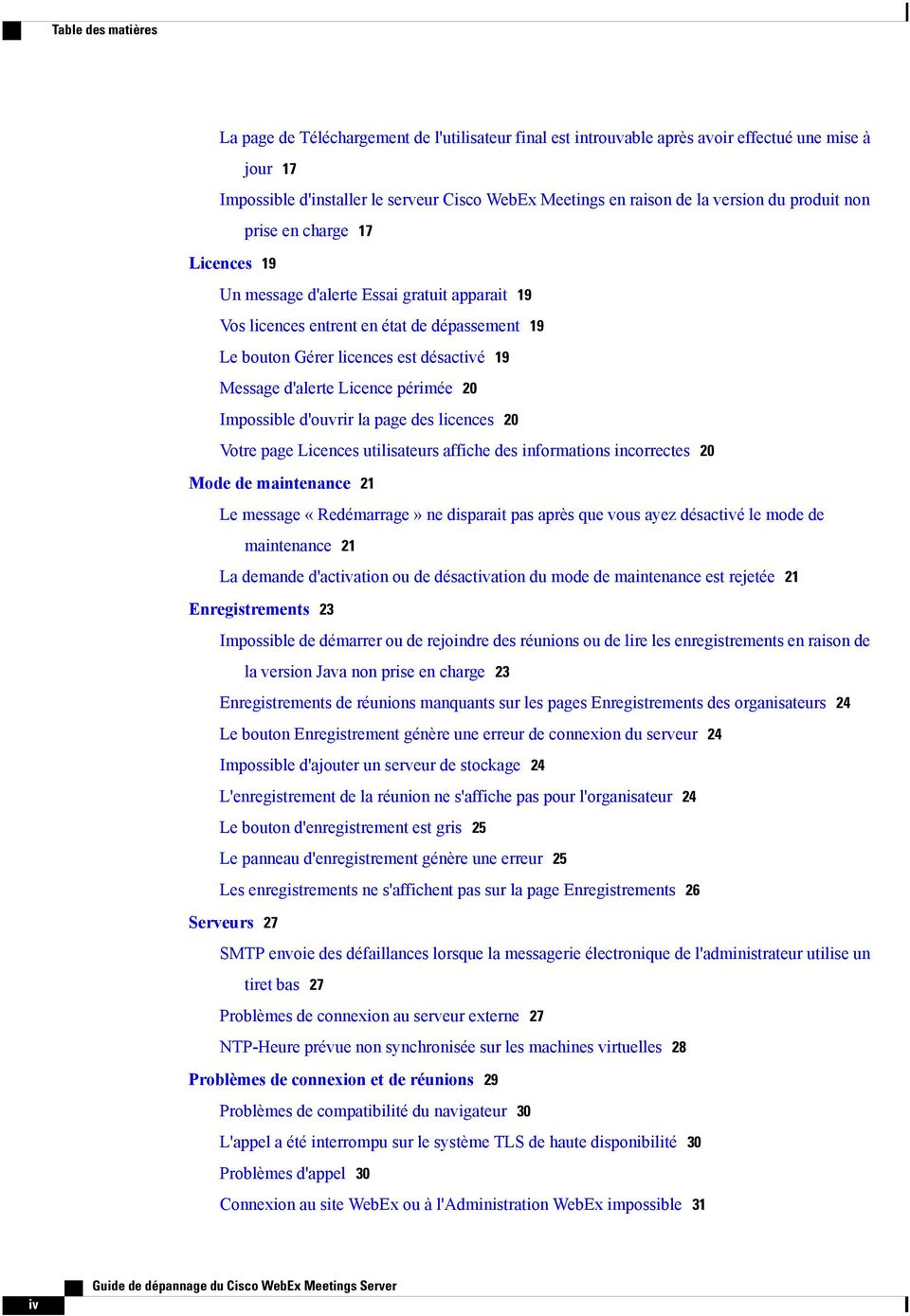
4 Table des matières La page de Téléchargement de l'utilisateur final est introuvable après avoir effectué une mise à jour 17 Impossible d'installer le serveur Cisco WebEx Meetings en raison de la version du produit non prise en charge 17 Licences 19 Un message d'alerte Essai gratuit apparait 19 Vos licences entrent en état de dépassement 19 Le bouton Gérer licences est désactivé 19 Message d'alerte Licence périmée 20 Impossible d'ouvrir la page des licences 20 Votre page Licences utilisateurs affiche des informations incorrectes 20 Mode de maintenance 21 Le message «Redémarrage» ne disparait pas après que vous ayez désactivé le mode de maintenance 21 La demande d'activation ou de désactivation du mode de maintenance est rejetée 21 Enregistrements 23 Impossible de démarrer ou de rejoindre des réunions ou de lire les enregistrements en raison de la version Java non prise en charge 23 Enregistrements de réunions manquants sur les pages Enregistrements des organisateurs 24 Le bouton Enregistrement génère une erreur de connexion du serveur 24 Impossible d'ajouter un serveur de stockage 24 L'enregistrement de la réunion ne s'affiche pas pour l'organisateur 24 Le bouton d'enregistrement est gris 25 Le panneau d'enregistrement génère une erreur 25 Les enregistrements ne s'affichent pas sur la page Enregistrements 26 Serveurs 27 SMTP envoie des défaillances lorsque la messagerie électronique de l'administrateur utilise un tiret bas 27 Problèmes de connexion au serveur externe 27 NTP-Heure prévue non synchronisée sur les machines virtuelles 28 Problèmes de connexion et de réunions 29 Problèmes de compatibilité du navigateur 30 L'appel a été interrompu sur le système TLS de haute disponibilité 30 Problèmes d'appel 30 Connexion au site WebEx ou à l'administration WebEx impossible 31 iv
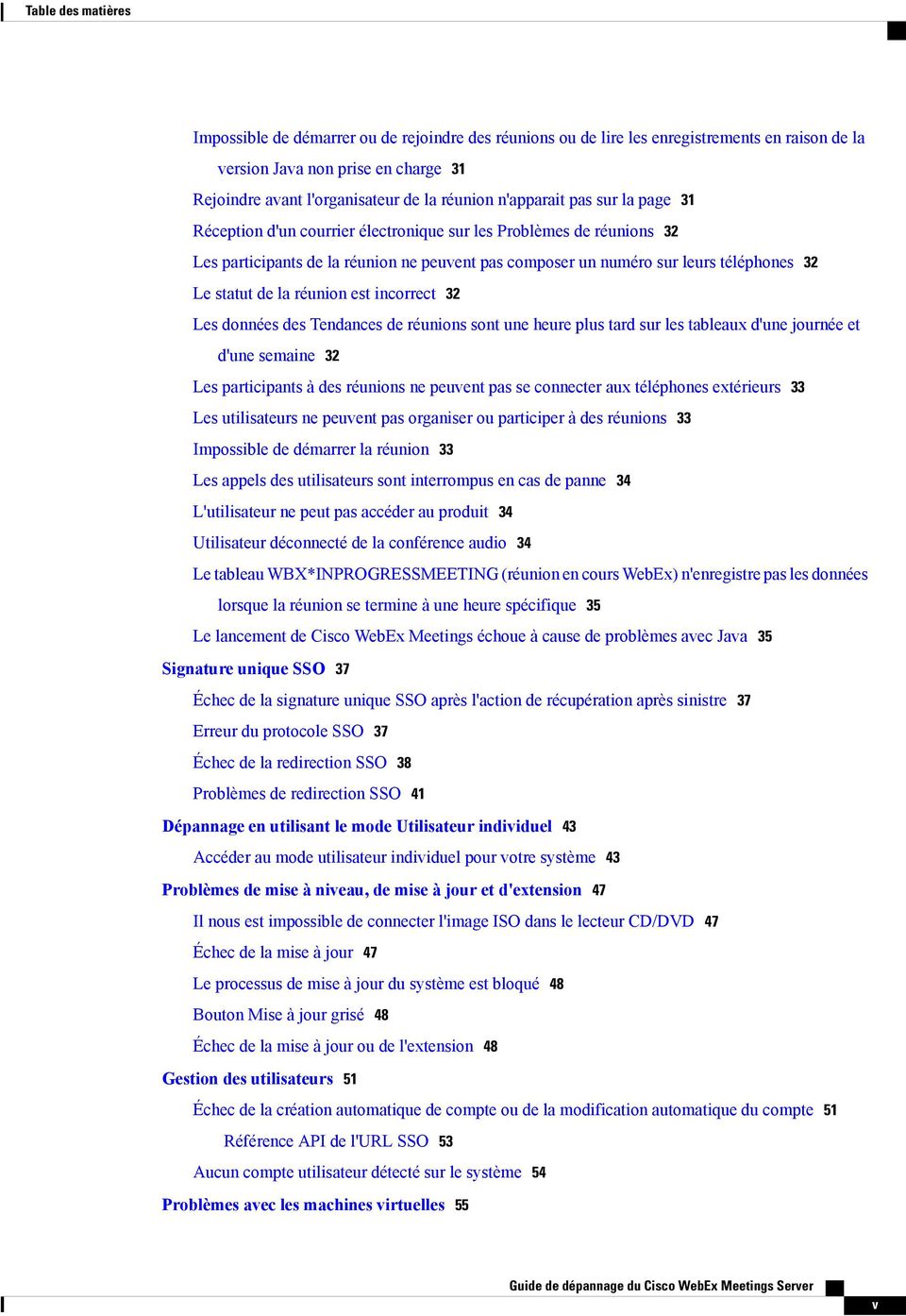
5 Table des matières Impossible de démarrer ou de rejoindre des réunions ou de lire les enregistrements en raison de la version Java non prise en charge 31 Rejoindre avant l'organisateur de la réunion n'apparait pas sur la page 31 Réception d'un courrier électronique sur les Problèmes de réunions 32 Les participants de la réunion ne peuvent pas composer un numéro sur leurs téléphones 32 Le statut de la réunion est incorrect 32 Les données des Tendances de réunions sont une heure plus tard sur les tableaux d'une journée et d'une semaine 32 Les participants à des réunions ne peuvent pas se connecter aux téléphones extérieurs 33 Les utilisateurs ne peuvent pas organiser ou participer à des réunions 33 Impossible de démarrer la réunion 33 Les appels des utilisateurs sont interrompus en cas de panne 34 L'utilisateur ne peut pas accéder au produit 34 Utilisateur déconnecté de la conférence audio 34 Le tableau WBX*INPROGRESSMEETING (réunion en cours WebEx) n'enregistre pas les données lorsque la réunion se termine à une heure spécifique 35 Le lancement de Cisco WebEx Meetings échoue à cause de problèmes avec Java 35 Signature unique SSO 37 Échec de la signature unique SSO après l'action de récupération après sinistre 37 Erreur du protocole SSO 37 Échec de la redirection SSO 38 Problèmes de redirection SSO 41 Dépannage en utilisant le mode Utilisateur individuel 43 Accéder au mode utilisateur individuel pour votre système 43 Problèmes de mise à niveau, de mise à jour et d'extension 47 Il nous est impossible de connecter l'image ISO dans le lecteur CD/DVD 47 Échec de la mise à jour 47 Le processus de mise à jour du système est bloqué 48 Bouton Mise à jour grisé 48 Échec de la mise à jour ou de l'extension 48 Gestion des utilisateurs 51 Échec de la création automatique de compte ou de la modification automatique du compte 51 Référence API de l'url SSO 53 Aucun compte utilisateur détecté sur le système 54 Problèmes avec les machines virtuelles 55 v
6 Table des matières Arrêt des machines virtuelles 55 vi

7 CHAPITRE 1 Alarmes et journaux Cette section inclut les sujets de dépannage concernant les alarmes et les journaux. Problèmes de la taille de capture des journaux, page 1 Problèmes de la taille de capture des journaux Problème La taille de la capture des journaux peut devenir trop grande. Cause probable La taille de la capture des journaux peut devenir trop grande, spécialement lors de l'obtention des journaux à partir des archives. Lors de l'obtention des journaux à partir d'une archive, le service de capture des journaux prend les journaux d'une journée entière même si vous avez sélectionné uniquement une partie de la journée. Le système a été conçu de cette façon car la décompression des fichiers peut être un processus qui prend du temps et qui peut avoir un impact sur la performance de votre système. Solution La taille de votre capture de journaux peut être réduite en sélectionnant uniquement les activités que vous essayez de dépanner. La taille de la capture de journaux peut également être réduite en effectuant une capture de journal dès que vous rencontrez un problème, afin que le service de capture des journaux n'ait pas à aller dans les archives pour trouver le journal. 1

8 Problèmes de la taille de capture des journaux Alarmes et journaux 2

9 CHAPITRE 2 Certificats Cette section inclut les sujets de dépannage concernant les certificats. Erreur chaine de certificats, page 3 Erreur Le certificat n'est pas encore valide, page 4 Erreur Certificat expiré, page 4 Certificat X.509 incorrect pour valider l'assertion SAML, page 4 Erreur de certificat non valide, page 4 Erreur Domaine invalide Certificat générique, page 5 Erreur Domaine invalide Certificat SAN, page 5 Erreur du déchiffrage de la clé, page 5 Erreur de la taille de la clé, page 6 Certificat auto signé après mise à jour, page 6 Impossible d'établir le protocole TLS en raison d'une extension manquante dans CSR., page 6 Connexion non vérifiée, page 7 Erreur chaine de certificats Problème Vous recevez une erreur de chaine de certificats. Cause probable Un ou plusieurs certificats sont manquants au milieu de la chaine. Cause probable Les certificats ne sont pas dans le bon ordre dans le fichier. Solution Copiez chaque certificat individuel dans un fichier séparé. Solution Utilisez l'afficheur de certificat de votre choix (OpenSSL, Keychain) pour examiner le sujet et l'autorité de délivrance de chaque certificat pour vérifier que la chaine est complète. 3

10 Erreur Le certificat n'est pas encore valide Certificats Solution Réorganisez le fichier correctement ou ajoutez les certificats manquants et réessayez. Erreur Le certificat n'est pas encore valide Problème Vous recevez un message d'erreur indiquant que votre certificat n'est pas encore valide. Cause probable La période de validité du certificat n'a pas encore commencé. Solution Attendez jusqu'à ce que le certificat devienne valide et téléchargez-le à nouveau. Solution Générez un nouveau CSR et utilisez-le pour obtenir un nouveau certificat valide. Solution Vérifiez que l'heure du système est correcte. Erreur Certificat expiré Problème Vous recevez une erreur de Certificat expiré. Cause probable La période de validité du certificat est dépassée. Solution Générez un nouveau CSR et utilisez-le pour obtenir un nouveau certificat valide. Vérifiez que l'heure du système est correcte. Certificat X.509 incorrect pour valider l'assertion SAML Problème Vous recevez le message d'erreur «certificat X,509 incorrect pour valider l'assertion SAML». Contactez votre administrateur pour une assistance supplémentaire.» Cause probable Votre certificat ou IdP n'est pas valide. Solution Validez votre certificat ou IdP si nécessaire. Erreur de certificat non valide Problème Vous recevez une erreur de certificat invalide. Cause probable Le fichier du certificat est mal construit. Solution Si vous téléchargez un ficher PEM, vérifiez qu'il n'y a aucun texte ou aucune ligne vierge avant -----CERTIFICAT DE DÉMARRAGE---- ou après le -----CERTIFICAT DE FIN

11 Certificats Erreur Domaine invalide Certificat générique Solution Vérifiez que le format du certificat est pris en charge. Solution Générez un nouveau CSR et utilisez-le pour obtenir un nouveau certificat valide. Erreur Domaine invalide Certificat générique Problème Vous recevez un message d'erreur de domaine invalide. Cause probable L'utilisateur a téléchargé un certificat générique. Le domaine dans le CN ne correspond pas au domaine de l'url du site. Solution Vérifiez que vous utilisez le bon certificat et téléchargez-le à nouveau. Solution Obtenez un nouveau certificat et téléchargez-le. Solution Examinez le certificat en utilisant OpenSSL pour voir quel domaine est présent dans le certificat. Erreur Domaine invalide Certificat SAN Problème Vous recevez un message d'erreur de domaine invalide. Cause probable L'utilisateur a téléchargé un certificat SAN. Le CN ne correspond pas à l'url du site. Solution Vérifiez que vous utilisez le bon certificat et téléchargez-le à nouveau. Solution Obtenez un nouveau certificat et téléchargez-le à nouveau. Solution Examinez le certificat en utilisant OpenSSL pour vérifier que tous les hôtes sont présents dans le certificat. Erreur du déchiffrage de la clé Problème Vous recevez une erreur de déchiffrage de la clé. Cause probable La clé est chiffrée et aucun mot de passe n'a été fourni. Cause probable La clé est chiffrée et un mot de passe incorrect a été fourni. Cause probable La clé est mal formée. 5

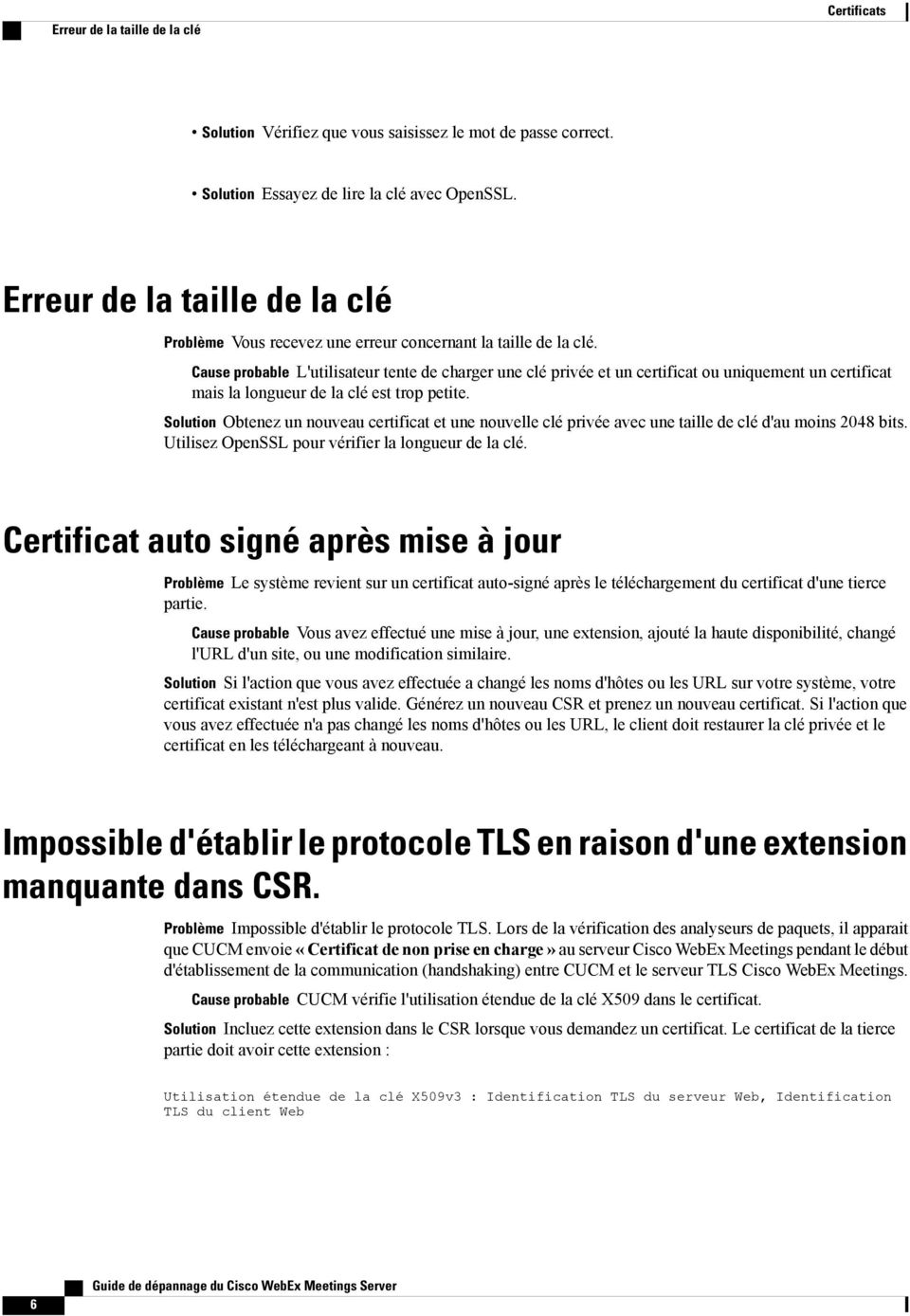
12 Erreur de la taille de la clé Certificats Solution Vérifiez que vous saisissez le mot de passe correct. Solution Essayez de lire la clé avec OpenSSL. Erreur de la taille de la clé Problème Vous recevez une erreur concernant la taille de la clé. Cause probable L'utilisateur tente de charger une clé privée et un certificat ou uniquement un certificat mais la longueur de la clé est trop petite. Solution Obtenez un nouveau certificat et une nouvelle clé privée avec une taille de clé d'au moins 2048 bits. Utilisez OpenSSL pour vérifier la longueur de la clé. Certificat auto signé après mise à jour Problème Le système revient sur un certificat auto-signé après le téléchargement du certificat d'une tierce partie. Cause probable Vous avez effectué une mise à jour, une extension, ajouté la haute disponibilité, changé l'url d'un site, ou une modification similaire. Solution Si l'action que vous avez effectuée a changé les noms d'hôtes ou les URL sur votre système, votre certificat existant n'est plus valide. Générez un nouveau CSR et prenez un nouveau certificat. Si l'action que vous avez effectuée n'a pas changé les noms d'hôtes ou les URL, le client doit restaurer la clé privée et le certificat en les téléchargeant à nouveau. Impossible d'établir le protocole TLS en raison d'une extension manquante dans CSR. Problème Impossible d'établir le protocole TLS. Lors de la vérification des analyseurs de paquets, il apparait que CUCM envoie «Certificat de non prise en charge» au serveur Cisco WebEx Meetings pendant le début d'établissement de la communication (handshaking) entre CUCM et le serveur TLS Cisco WebEx Meetings. Cause probable CUCM vérifie l'utilisation étendue de la clé X509 dans le certificat. Solution Incluez cette extension dans le CSR lorsque vous demandez un certificat. Le certificat de la tierce partie doit avoir cette extension : Utilisation étendue de la clé X509v3 : Identification TLS du serveur Web, Identification TLS du client Web 6
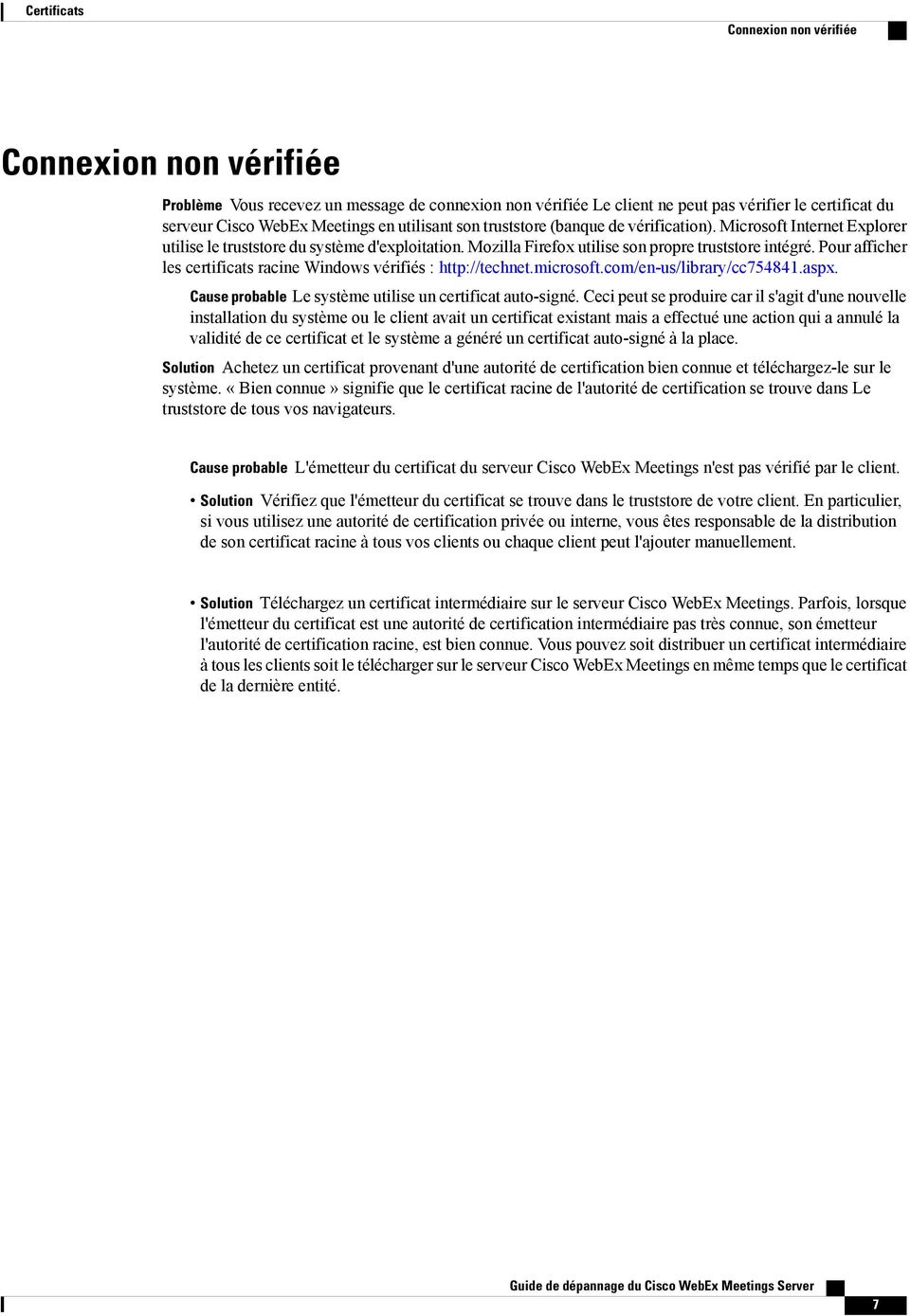
13 Certificats Connexion non vérifiée Connexion non vérifiée Problème Vous recevez un message de connexion non vérifiée Le client ne peut pas vérifier le certificat du serveur Cisco WebEx Meetings en utilisant son truststore (banque de vérification). Microsoft Internet Explorer utilise le truststore du système d'exploitation. Mozilla Firefox utilise son propre truststore intégré. Pour afficher les certificats racine Windows vérifiés : Cause probable Le système utilise un certificat auto-signé. Ceci peut se produire car il s'agit d'une nouvelle installation du système ou le client avait un certificat existant mais a effectué une action qui a annulé la validité de ce certificat et le système a généré un certificat auto-signé à la place. Solution Achetez un certificat provenant d'une autorité de certification bien connue et téléchargez-le sur le système. «Bien connue» signifie que le certificat racine de l'autorité de certification se trouve dans Le truststore de tous vos navigateurs. Cause probable L'émetteur du certificat du serveur Cisco WebEx Meetings n'est pas vérifié par le client. Solution Vérifiez que l'émetteur du certificat se trouve dans le truststore de votre client. En particulier, si vous utilisez une autorité de certification privée ou interne, vous êtes responsable de la distribution de son certificat racine à tous vos clients ou chaque client peut l'ajouter manuellement. Solution Téléchargez un certificat intermédiaire sur le serveur Cisco WebEx Meetings. Parfois, lorsque l'émetteur du certificat est une autorité de certification intermédiaire pas très connue, son émetteur l'autorité de certification racine, est bien connue. Vous pouvez soit distribuer un certificat intermédiaire à tous les clients soit le télécharger sur le serveur Cisco WebEx Meetings en même temps que le certificat de la dernière entité. 7
14 Connexion non vérifiée Certificats 8

15 CHAPITRE 3 Téléchargement d'applications Cette section inclut les sujets de dépannage concernant le téléchargement d'applications ainsi que les Outils de productivité Cisco WebEx, l'application de Réunions et le Lecteur-Enregistreur sur le réseau. Connexion automatique au téléchargement des Outils de productivité non disponible avec les navigateurs Firefox et Chrome, page 9 Échec de la connexion à un site SSO en utilisant les outils de productivité, page 10 Le lancement de Cisco WebEx Meetings échoue à cause de problèmes avec Java, page 10 Erreur 1316 reçue pendant l'installation d'une application, page 11 Connexion automatique au téléchargement des Outils de productivité non disponible avec les navigateurs Firefox et Chrome Problème Si un utilisateur télécharge les outils de productivité à partir d'internet Explorer, l'url du site WebEx est pré-renseignée dans l'application Assistant WebEx, en facilitant le processus de connexion de l'utilisateur final. Cette possibilité n'est cependant pas disponible dans Mozilla Firefox et Google Chrome. Cause probable Lorsque l'utilisateur télécharge les outils de productivité en utilisant Internet Explorer, l'assistant WebEx est capable de lire un cookie de navigation à partir du cache du navigateur Internet Explorer qui lui permet d'identifier uniquement le site WebEx et pré-renseigner cette information dans les écrans de connexion. Cause probable Si un utilisateur télécharge les outils de productivité en utilisant un navigateur autre qu'internet Explorer, les informations du cookie seront indisponibles pour l'assistant WebEx car ces navigateurs stockent ces cookies de manière chiffrée, ce qui les rend indisponibles pour les applications de bureau telles que l'assistant WebEx. 1 Solution Lorsque l'utilisateur initie le téléchargement des outils de productivité à partir de la page Téléchargements, des informations claires sont données aux utilisateurs sur la façon de se connecter manuellement à l'assistant WebEx. 9

16 Échec de la connexion à un site SSO en utilisant les outils de productivité Téléchargement d'applications 2 Solution Si les points ci-dessus représentent un problème pour vos utilisateurs nous vous recommandons de pousser un fichier d'installation manuellement sur les bureaux de vos utilisateurs finaux. Vous pouvez pré-renseigner l'un des commutateurs d'installation en tant qu'installation silencieuse dans l'url du site WebEx. Reportez-vous au Guide de déploiement du serveur Cisco WebEx Meetings pour plus d'informations. Échec de la connexion à un site SSO en utilisant les outils de productivité Problème Votre tentative de connexion à votre site configuré avec la SSO en utilisant les outils de productivité et votre tentative de connexion échouent. Cause probable Votre connexion IdP ne prend certainement pas en charge Internet Explorer 6. Solution Ajoutez ce qui suit à votre registre et essayez à nouveau de vous connecter en utilisant les outils de productivité : HKEY_CURRENT_USER\Software\Microsoft\Internet Explorer\Main\FeatureControl\FEATURE_SCRIPTURL_MITIGATION "ptoneclk.exe"=dword: "outlook.exe"=dword: ptwbxoni.exe"=dword: ptupdate.exe"=dword: PTIM.exe"=dword: ptsrv.exe"=dword: Le lancement de Cisco WebEx Meetings échoue à cause de problèmes avec Java Problème Vos utilisateurs rencontrent des défaillances intermittentes lors du lancement de l'application Cisco WebEx Meetings lorsqu'ils sont connectés à l'intranet de leur entreprise via le client VPN Cisco Any-Connect. Cette défaillance se produit lorsque l'utilisateur tente de télécharger et d'installer l'application Cisco WebEx Meetings la première fois qu'il rejoint une réunion. Ce problème ne se produit plus lorsque l'application est installée sur le PC de l'utilisateur. Problème Ce problème ne se produit plus lorsque l'utilisateur tente de rejoindre la réunion sans activer le client VPN (en supposant que l'accès public au site WebEx soit activé). Cause probable Vos utilisateurs utilisent une version périmée de Java. Solution Effectuez la mise à jour des bureaux Windows de vos utilisateurs finaux en installant la dernière version de Java. Si cela ne fonctionne pas, nous vous recommandons d'informer vos utilisateurs qu'ils doivent installer l'application Cisco WebEx Meetings à partir de la page Téléchargements. Les utilisateurs ont également la possibilité de télécharger l'application Cisco WebEx Meetings lorsqu'ils tentent de rejoindre la réunion pour la première fois. Ces méthodes de résolution ci-dessus supposent que les PC des utilisateurs de votre organisation disposent des privilèges administrateur. S'ils ne disposent pas des privilèges administrateur, vous pouvez pousser l'application Cisco WebEx Meetings sur leurs PC en utilisant les fichiers d'installation fournis sur la page Téléchargement. 10
17 Téléchargement d'applications Erreur 1316 reçue pendant l'installation d'une application Erreur 1316 reçue pendant l'installation d'une application Problème Vous installez l'un des téléchargements d'application (Cisco WebEx Meetings, les outils de productivité, ou le lecteur-enregistreur réseau), le processus d'installation s'arrête et vous recevez l'erreur Cause probable Vous tentez d'installer la même version que l'application en cours d'installation mais le fichier d'installation porte un nom différent. Solution Essayez l'une des actions suivantes pour corriger le problème : Solution Obtenez un fichier d'installation qui inclut la même version que celle présente sur votre système mais changez le nom affiché dans le message d'erreur avant de tenter la réinstallation. Copiez votre fichier d'installation modifié dans le chemin affiché dans le message d'erreur. Solution Désinstallez l'application existante et réinstallez-la. 11

18 Erreur 1316 reçue pendant l'installation d'une application Téléchargement d'applications 12

19 CHAPITRE 4 Courriers électroniques Cette section inclut les sujets de dépannage concernant les courriers électroniques. Créer un mot de passe Non envoyé à l'utilisateur, FTE non terminé, page 13 Les courriers électroniques ne sont pas reçus par les administrateurs et les utilisateurs, page 13 Créer un mot de passe Non envoyé à l'utilisateur, FTE non terminé Problème Un utilisateur n'a pas encore reçu de courrier électronique de création de mot de passe du premier administrateur après avoir suivi l'assistant de première expérience. Cause probable Des informations du serveur de messagerie électronique incorrectes ont été saisies. 1 Solution Allez à la dernière page du FTE et sélectionnez le lien Renvoyer le courrier électronique. 2 Solution Revenez à FTE et allez (en utilisant les boutons retour et suivant) sur la page de configuration du serveur de messagerie électronique et vérifiez que tout est correct. Puis revenez (en utilisant le bouton Suivant) à la dernière page FTE et sélectionnez le bouton Renvoyer le courrier électronique. Les courriers électroniques ne sont pas reçus par les administrateurs et les utilisateurs Problème Les courriers électroniques ne sont pas reçus par les administrateurs et les utilisateurs Cause probable Votre nom d'hôte SMTP est peut-être mal configuré. Cause probable Votre serveur SMTP est peut-être en panne. Cause probable Les demandes de messages électroniques du serveur SMTP sont peut-être bloquées. Solution Vérifiez que votre nom d'hôte SMTP est correctement configuré. S'il n'est pas correctement configuré, placez votre système en mode de maintenance et corrigez les informations SMTP, enregistrez vos modifications 13

20 Les courriers électroniques ne sont pas reçus par les administrateurs et les utilisateurs Courriers électroniques et désactivez le mode de maintenance. Après le redémarrage de votre système, le statut devrait être UP. Reportez-vous à la section «Configurer un serveur SMTP» dans le Guide d'administration pour plus d'informations. Solution Vérifiez vos journaux pour déterminer si les demandes de la messagerie électronique du serveur SMTP sont bloquées. Corrigez le problème du serveur SMTP ou spécifiez un serveur SMTP différent. 14

21 CHAPITRE 5 Installation et déploiement Cette section inclut les sujets de dépannage concernant les problèmes d'installation et de déploiement. Utilisation de proxys mandataires dans votre système, page 15 Utilisation de proxys inverses dans votre système, page 16 Le déploiement automatique échoue en raison de l'erreur error.deploy_summary.353, page 16 La page de Téléchargement de l'utilisateur final est introuvable après avoir effectué une mise à jour, page 17 Impossible d'installer le serveur Cisco WebEx Meetings en raison de la version du produit non prise en charge, page 17 Utilisation de proxys mandataires dans votre système Bien que nous ne recommandons pas l'utilisation d'éléments de réseau intervenants tels que les proxys mandataires entre le logiciel client (installé sur les bureaux des utilisateurs) et les serveurs du système de destination, nous n'interdisons pas leur utilisation avec votre système. Nous vous recommandons de minimiser de tels éléments, car chaque élément de réseau intervenant a le potentiel d'introduire des latences du réseau. Ces latences résultent d'une expérience utilisateur médiocre en ce qui concerne les aspects de latence des réunions Cisco WebEx, incluant la vidéo WebEx, la connexion vocale par ordinateur et le partage d'écran. Les éléments d'intervention peuvent affecter les contenus de chaque paquet du réseau de manière imprévisible, pouvant détériorer ces fonctionnalités. Si vos utilisateurs finaux rencontrent ces problèmes, nous vous recommandons fortement de supprimer ces éléments d'intervention du réseau de votre système et de vérifier ensuite si les problèmes sont résolus. Considérations concernant la performance Les proxys ne doivent pas modifier le trafic du réseau ou ajouter des latences dans le flux général des données du système. Le proxy mandataire doit avoir une latence inférieure à 10 ms pour traiter les paquets. Il peut être difficile pour ces proxys mandataires qui vérifient le contenu de traiter les paquets en moins de 10 ms. Les latences longues affectent négativement la qualité audio, vidéo et le partage de données de l'expérience de réunion des utilisateurs. Il peut également affecter le débit entre les clients et les serveurs en raison d'un long round trip time (RTT). 15
22 Utilisation de proxys inverses dans votre système Installation et déploiement La latence totale doit être contrôlée s'il y a plus d'un proxy mandataire entre les machines virtuelles et le client. Fonctionnalité Si des mécanismes de repérage (comme le repérage des cookies) sont utilisés dans le proxy mandataire, alors ceci peut détériorer la fonctionnalité de votre système. Dans ce cas, nous vous suggérons de désactiver le repérage, bien que la performance du proxy mandataire en soit affectée. L'identification au niveau de l'utilisateur doit être désactivée sur les proxys mandataires. Si la connexion entre le proxy mandataire et le système du serveur Cisco WebEx Meetings contourne le proxy Internet inverse du système (pour les «utilisateurs internes»), le proxy mandataire doit autoriser le système à rediriger les connexions https entre les machines virtuelles du système, qui disposent chacune de leur propre URL https. Le proxy mandataire ne voit pas cette redirection si le proxy Internet inverse du serveur Cisco WebEx Meetings est placé entre le proxy et les machines virtuelles internes. Proxys pris en charge http SOCKS v4 Remarque SOCKS v5 n'est pas pris en charge Utilisation de proxys inverses dans votre système Seul le Proxy Internet inverse fourni avec ce produit doit être utilisé dans ce système. Les proxys Internet inverse ou les répartiteurs de charge Web, fournis par d'autres vendeurs, ne sont pas pris en charge. Le proxy Internet inverse fourni avec ce produit est optimisé pour traiter le trafic du partage web, audio et de données en temps réel des utilisateurs externes qui rejoignent les réunions à partir d'internet. Le déploiement automatique échoue en raison de l'erreur error.deploy_summary.353 Problème L'utilisateur reçoit l'erreur suivante pendant le déploiement automatique : Erreur: error.deploy_summary.353 = L'image utilisée pour déployer les machines virtuelles est peut-être corrompue. Veuillez obtenir une nouvelle copie du fichier OVA et redéployer toutes les machines virtuelles. Cause probable Le fichier OVA précédemment téléchargé est corrompu. Solution Vérifiez pour déterminer si le fichier OVA téléchargé à partir de Cisco contient la somme de contrôle correcte. Solution Assurez-vous que la banque de données où sont déployées les nouvelles machines virtuelles est disponible et qu'aucune application n'est activement en cours d'exécution. 16
23 Installation et déploiement La page de Téléchargement de l'utilisateur final est introuvable après avoir effectué une mise à jour Solution Vérifiez qu'aucune alarme de stockage visible n'est affichée dans VMware vcenter. La page de Téléchargement de l'utilisateur final est introuvable après avoir effectué une mise à jour Problème Les utilisateurs finaux ne peuvent accéder au lien de téléchargement. Cause probable Les ressources statiques sont cachées pour améliorer la performance des pages web. Cependant, les utilisateurs finaux peuvent utiliser un navigateur web d'une version plus ancienne. Les fichiers JavaScript peuvent être masqués lorsque les fichiers Java sont chargés à partir de votre machine locale au lieu du serveur. Solution Les utilisateurs doivent effacer le cache de leur navigateur et essayer d'accéder à nouveau à la page de téléchargement. Impossible d'installer le serveur Cisco WebEx Meetings en raison de la version du produit non prise en charge Problème Impossible d'installer le serveur Cisco WebEx Meetings sur ma machine virtuelle. Cause probable Votre version de VMware ESXi n'est pas prise en charge. Solution Vérifiez que vous utilisez VMware ESXi 5.0. La version 4.x n'est pas prise en charge. 17
24 Impossible d'installer le serveur Cisco WebEx Meetings en raison de la version du produit non prise en charge Installation et déploiement 18
25 CHAPITRE 6 Licences Un message d'alerte Essai gratuit apparait, page 19 Vos licences entrent en état de dépassement, page 19 Le bouton Gérer licences est désactivé, page 19 Message d'alerte Licence périmée, page 20 Impossible d'ouvrir la page des licences, page 20 Votre page Licences utilisateurs affiche des informations incorrectes, page 20 Un message d'alerte Essai gratuit apparait Problème Votre système indique qu'il fonctionne en mode d'essai gratuit sur votre site d'administration. Cause probable Après avoir déployé votre système, il est automatiquement placé en mode d'essai gratuit. Solution Installez des licences pour mettre fin au mode d'essai gratuit. Reportez-vous à la section «Gérer les licences» de l'aide en ligne et au Guide d'administration pour plus d'informations. Vos licences entrent en état de dépassement Problème Vous recevez un message de dépassement de licences. Cause probable Votre utilisation de licences dépasse le nombre de licences installées. Solution Installez un nombre suffisant de licences pour que l'utilisation atteigne ou soit au dessous du nombre de licences installées. Le bouton Gérer licences est désactivé Problème Le bouton Gérer les licences est désactivé sur la page Licences utilisateur. 19
26 Message d'alerte Licence périmée Licences Cause probable Le serveur ELM ou le serveur Tomcat est arrêté. Solution Démarrez le serveur ELM ou Tomcat manuellement. Cause probable Dans un environnement de haute disponibilité, votre site d'administration fonctionne sur une machine virtuelle secondaire. Solution Déterminez la raison pour laquelle votre site d'administration fonctionne sur votre seconde machine virtuelle. Corrigez le problème sur votre système primaire et remettez-le en ligne dès que possible. Message d'alerte Licence périmée Problème Vous recevez un message d'alerte de licence périmée. Cause probable La version de votre système ne correspond pas à la version de votre licence. Solution Vérifiez que vous avez installé la dernière version de la licence. Impossible d'ouvrir la page des licences Problème Vous ne pouvez pas ouvrir la page des licences. Vous ouvrez la page des licences en vous connectant au site d'administration, en sélectionnant Système, puis en sélectionnant Voir plus dans la section Licences. Ceci se produit souvent peu de temps après le déploiement de votre système. Cause probable Le serveur Cisco WebEx Meetings n'est pas encore enregistré avec Enterprise Licence Manager (ELM) ou vous avez une tâche de licence en cours. Solution Attendez plusieurs minutes et reconnectez-vous au site d'administration. Votre page Licences utilisateurs affiche des informations incorrectes Problème Votre page Licences utilisateurs affiche des informations incorrectes. Cause probable Votre système n'est pas enregistré sur le serveur ELM. Solution Enregistrez votre produit sur le serveur ELM. Reportez-vous à la section «Gérer vos utilisateurs» dans le Guide d'administration pour plus d'informations. Cause probable Votre système a perdu la connexion avec le serveur ELM. Solution Vérifiez que vos serveurs ELM et Tomcat fonctionnent normalement. 20
27 CHAPITRE 7 Mode de maintenance Cette section inclut les sujets de dépannage concernant les problèmes liés au mode de maintenance. Le message «Redémarrage» ne disparait pas après que vous ayez désactivé le mode de maintenance, page 21 La demande d'activation ou de désactivation du mode de maintenance est rejetée, page 21 Le message «Redémarrage» ne disparait pas après que vous ayez désactivé le mode de maintenance Problème Après avoir désactivé le mode de maintenance, le message «Redémarrage»ne disparait pas et votre navigateur ne vous redirige pas sur la page de connexion Administration. Cause probable Incertitude. Il s'agit d'un problème connu. Solution Entrez l'url de l'administration de votre site manuellement pour atteindre la page de connexion. La demande d'activation ou de désactivation du mode de maintenance est rejetée Problème Votre demande d'activation ou de désactivation du mode de maintenance est rejetée. Cause probable Vous avez sélectionné le bouton Activer le mode de maintenance ou Désactiver le mode de maintenance trop rapidement. Solution Attendez quelques secondes et sélectionnez Activer le mode de maintenance ou Désactivez le mode de maintenance à nouveau. Cause probable Une procédure de modification du système est déjà en cours (par exemple l'ajout ou la suppression de la haute disponibilité). 21
28 La demande d'activation ou de désactivation du mode de maintenance est rejetée Mode de maintenance Solution Attendez 30 minutes et sélectionnez Activer le mode de maintenance ou Désactiver le mode de maintenance à nouveau. 22
29 CHAPITRE 8 Enregistrements Cette section inclut les sujets de dépannage concernant les problèmes d'enregistrement. Impossible de démarrer ou de rejoindre des réunions ou de lire les enregistrements en raison de la version Java non prise en charge, page 23 Enregistrements de réunions manquants sur les pages Enregistrements des organisateurs, page 24 Le bouton Enregistrement génère une erreur de connexion du serveur, page 24 Impossible d'ajouter un serveur de stockage, page 24 L'enregistrement de la réunion ne s'affiche pas pour l'organisateur, page 24 Le bouton d'enregistrement est gris, page 25 Le panneau d'enregistrement génère une erreur, page 25 Les enregistrements ne s'affichent pas sur la page Enregistrements, page 26 Impossible de démarrer ou de rejoindre des réunions ou de lire les enregistrements en raison de la version Java non prise en charge Problème Les utilisateurs ne peuvent pas démarrer ni rejoindre des réunions ou afficher les enregistrements sur n'importe quel navigateur. Cause probable Les utilisateurs utilisent des versions de Java qui ne sont pas prises en charge. Solution Si vous utilisez Microsoft Internet Explorer, activez ActiveX ou installez une version de Java supérieure à la version ou Si vous utilisez Mozilla Firefox ou Google Chrome, installez une version de Java supérieure à la version ou ou téléchargez et réinstallez manuellement votre client Cisco WebEx Meetings ou le Lecteur-Enregistreur basé sur le réseau. Puis réessayez de démarrer ou de rejoindre une réunion ou de lire un enregistrement. 23
30 Enregistrements de réunions manquants sur les pages Enregistrements des organisateurs Enregistrements Enregistrements de réunions manquants sur les pages Enregistrements des organisateurs Problème Les enregistrements de réunions ne sont pas répertoriés sur la page Enregistrement pour tout utilisateur organisateur, bien que l'organisateur ait activé l'enregistrement dans les réunions. Cause probable Il doit y avoir un problème de permission sur le serveur de stockage pour le point de montage spécifique que le serveur Cisco WebEx Meetings Server désigne sur la page de configuration du serveur de stockage (Sélectionnez Système > Serveurs > Serveurs de stockage sur le site d'administration). Solution Il s'agit d'un problème connu. Le bouton Enregistrement génère une erreur de connexion du serveur Problème Lorsque l'organisateur d'une réunion tente de cliquer sur le bouton enregistrement dans la salle de réunion, le client de réunion affiche une erreur indiquant qu'il ne peut pas se connecter au serveur d'enregistrement. Cause probable L'utilisateur du serveur Cisco WebEx Meetings Tomcat ne peut pas écrire sur le point de montage. Solution Vérifiez que le point de montage peut être accédé et que le serveur Cisco WebEx Meetings peut y écrire. Impossible d'ajouter un serveur de stockage Problème Vous ne pouvez pas ajouter un serveur de stockage. Cause probable L'utilisateur du serveur Cisco WebEx Meetings Tomcat ne peut pas écrire sur le point de montage. Solution Mettez à jour les privilèges sur le point de montage sur 777 en utilisant chmod R 777 <mount-point-directory> (répertoire du point de montage chmod-r 777) si le serveur de stockage fonctionne sous le SE Linux. Puis tentez de lier le serveur NAS au serveur Cisco WebEx Meetings à nouveau. L'enregistrement de la réunion ne s'affiche pas pour l'organisateur Problème L'organisateur de la réunion ne voit pas l'enregistrement de réunion sur la page Enregistrements pendant plus de 10 minutes après que la réunion enregistrée soit terminée. 24
31 Enregistrements Le bouton d'enregistrement est gris Cause probable Votre NBR WSS n'a pas de privilège de lecture/écriture des fichiers sur le serveur de stockage. Solution Si vous utilisez un serveur de stockage Linux, saisissez la commande suivante : répertoire du point de montagechmon -R 777. Si vous souhaitez récupérer les enregistrements de réunion qui ont été générés sur la page Enregistrements, contactez le CAT (Centre d'assistance technique). Le bouton d'enregistrement est gris Problème Les organisateurs de réunions ne peuvent pas enregistrer de réunions car le bouton Enregistrer est grisé. Cause probable NAS n'est pas attaché au serveur Cisco WebEx Meetings. Solution Connectez-vous ai site d'administration, sélectionnez Système > Serveurs, sélectionnez le lien Ajouter un serveur de stockage et spécifiez le serveur NFS et le point de montage. Par exemple :/Chemin du point de montage sur le serveur. Cause probable L'enregistrement n'est pas activé sur le serveur Cisco WebEx Meetings. Solution Connectez-vous au site d'administration, sélectionnez Paramètres > Réunions, et cochez la case Enregistrement sous les privilèges des participants. Cause probable L'utilisation de votre serveur de stockage a atteint sa limite spécifiée dans la page Alarmes du site d'administration. Solution Assurez-vous que la capacité de stockage sur NAS est contrôlée sur la page Alarmes. Connectez-vous au site d'administration, sélectionnez Tableau de bord > Alarmes, sélectionnez le lien Modifier, cochez l'option Stockage, et sélectionnez Enregistrer. Déplacez le curseur de la limite de stockage sur la page Modifier les alarmes sur le tableau de bord. Sinon, vous pouvez supprimer des fichiers du point de montage du serveur pour créer plus d'espace. Cause probable Votre serveur de stockage a été arrêté ou le service NFS a été arrêté ou redémarré, empêchant le serveur Cisco WebEx Meetings d'accéder au point de montage. Solution Connectez-vous au site d'administration site, sélectionnez Système > Serveurs > Serveur de stockage et reconfigurez NAS. Le panneau d'enregistrement génère une erreur Problème Après l'enregistrement d'une réunion en cours pendant un moment, le panneau d'enregistrement affiche une erreur. Lorsque vous passez votre souris sur le panneau, il affiche une erreur audio ou vidéo. Cause probable L'utilisateur du serveur Cisco WebEx Meetings Tomcat ne peut pas écrire sur le point de montage. Solution Vérifiez que le point de montage peut être accédé et que le serveur Cisco WebEx Meetings peut y écrire. 25
32 Les enregistrements ne s'affichent pas sur la page Enregistrements Enregistrements Les enregistrements ne s'affichent pas sur la page Enregistrements Problème Les enregistrements ne s'affichent pas sur la page Enregistrements pour tout utilisateur organisateur bien que l'organisateur ait activé l'enregistrement dans les réunions. Cause probable Il y a un problème de permission sur le serveur de stockage pour le point de montage spécifique que votre système désigne.. Solution Connectez-vous à votre site d'administration et sélectionnez Système > Serveurs > Configuration du serveur de stockage. Vérifiez que vos autorisations sont correctement paramétrées. 26
33 CHAPITRE 9 Serveurs Cette section inclut les sujets de dépannage concernant vos serveurs de messagerie électronique et de stockage. SMTP envoie des défaillances lorsque la messagerie électronique de l'administrateur utilise un tiret bas, page 27 Problèmes de connexion au serveur externe, page 27 NTP-Heure prévue non synchronisée sur les machines virtuelles, page 28 SMTP envoie des défaillances lorsque la messagerie électronique de l'administrateur utilise un tiret bas Problème Un utilisateur envoie un courrier électronique à l'administrateur et le courrier électronique revient non distribuable. Cause probable Les tirets bas ne sont pas pris en charge pour les adresses électroniques. Solution N'utilisez pas de tirets bas ou autres caractères non pris en charge lorsque vous envoyez des courriers électroniques à l'administrateur. Problèmes de connexion au serveur externe Problème Les administrateurs et les utilisateurs ne reçoivent pas les courriers électroniques provenant de votre système. Cause probable Il peut y avoir un problème de permissions sur le serveur de stockage pour le point de montage spécifique désigné par votre système (connectez-vous au site d'administration et sélectionnez Système > Serveurs > Serveur de stockage). 1 Solution Vérifiez que les demandes envoyer les messagesl du serveur Cisco WebEx Meetings concerné ne sont pas bloquées. 27
34 NTP-Heure prévue non synchronisée sur les machines virtuelles Serveurs 2 Solution Placez votre système en mode de maintenance et corrigez les informations SMTP sur le web admin. Enregistrez vos modifications et sortez le système du mode de maintenance. Lorsque le système a redémarré, le statut devrait indiquer «UP» (en marche). 3 Solution Corrigez le problème SMTP ou spécifiez un autre serveur SMTP fonctionnant correctement avec votre système. NTP-Heure prévue non synchronisée sur les machines virtuelles Problème Une alerte NTP est affichée en haut de la page peut de temps après que l'utilisateur se soit connecté. Les heures de chaque machine virtuelles sont désynchronisées de trois minutes ou plus. Cause probable Les heures de chaque machine virtuelle sont désynchronisées de trois minutes ou plus. 1 Solution Attendez de voir si le message disparait après synchronisation des heures. 2 Solution Confirmez que toutes les machines virtuelles utilisent le même hôte NTP. Consultez votre documentation vsphere. 28
35 CHAPITRE 10 Problèmes de connexion et de réunions Cette section inclut les sujets de dépannage concernant les problèmes de connexion et de réunions. Problèmes de compatibilité du navigateur, page 30 L'appel a été interrompu sur le système TLS de haute disponibilité, page 30 Problèmes d'appel, page 30 Connexion au site WebEx ou à l'administration WebEx impossible, page 31 Impossible de démarrer ou de rejoindre des réunions ou de lire les enregistrements en raison de la version Java non prise en charge, page 31 Rejoindre avant l'organisateur de la réunion n'apparait pas sur la page, page 31 Réception d'un courrier électronique sur les Problèmes de réunions, page 32 Les participants de la réunion ne peuvent pas composer un numéro sur leurs téléphones, page 32 Le statut de la réunion est incorrect, page 32 Les données des Tendances de réunions sont une heure plus tard sur les tableaux d'une journée et d'une semaine, page 32 Les participants à des réunions ne peuvent pas se connecter aux téléphones extérieurs, page 33 Les utilisateurs ne peuvent pas organiser ou participer à des réunions, page 33 Impossible de démarrer la réunion, page 33 Les appels des utilisateurs sont interrompus en cas de panne, page 34 L'utilisateur ne peut pas accéder au produit, page 34 Utilisateur déconnecté de la conférence audio, page 34 Le tableau WBX*INPROGRESSMEETING (réunion en cours WebEx) n'enregistre pas les données lorsque la réunion se termine à une heure spécifique, page 35 Le lancement de Cisco WebEx Meetings échoue à cause de problèmes avec Java, page 35 29
36 Problèmes de compatibilité du navigateur Problèmes de connexion et de réunions Problèmes de compatibilité du navigateur Problème Vous utilisez un navigateur Internet Explorer qui est répertorié compatible avec ce produit mais vous recevez un message indiquant que votre navigateur n'est pas compatible. Cause probable Un paramètre de politique de groupe sur votre système fait que votre navigateur envoie un message indiquant qu'il s'agit d'internet Explorer 6 au lieu d'internet Explorer 8. Solution Si vous utilisez Internet Explorer 8 pour Windows XP avec Service Pack 3, le message d'incompatibilité est faux et vous pouvez l'ignorer. Vous pouvez empêcher votre système d'envoyer ce message en changeant vos paramètres de compatibilité. Dans Internet Explorer 8, sélectionnez Outils > Paramètres de l'affichage de compatibilité. Supprimez le nom de domaine de votre serveur Cisco WebEx Meetings à partir de la liste des sites web que vous avez ajoutés à votre liste d'affichage de compatibilité si elle est présente. L'appel a été interrompu sur le système TLS de haute disponibilité Problème Dans un grand environnement avec une configuration TLS (conférence avec chiffrement de sécurité), les appels peuvent être interrompus. Cause probable Votre serveur est déconnecté entre vos machines virtuelles primaire et de haute disponibilité pendant quelques minutes au cours d'une réunion. Le réseau récupère ensuite alors que la réunion est toujours en cours. Solution Les participants doivent alors rejoindre leur réunion manuellement. Problèmes d'appel Problème Les utilisateurs entendent une tonalité rapide avant ou après que le numéro complet ait été composé. Problème Le message «votre appel ne peut pas aboutir» est transmis par l'annonceur. Problème Pendant le rappel, l'appel d'un utilisateur se termine après avoir appuyé sur 1 pour rejoindre la réunion. Problème Pendant un appel, l'appel d'un utilisateur se termine après avoir entré l'identifiant de la réunion suivi de #. Cause probable Vous devez reconfigurer vos serveurs CUCM. Solution Reconfigurez vos paramètres CUCM comme suit : Utilisez la partition «<NONE>» et «<NONE>» CSS (Calling Search Space) pour toutes les entités liées au serveur Cisco WebEx Meetings dans CUCM (par exemple les schémas de route, les schémas de route SIP, les troncs SIP, etc. ). 30
37 Problèmes de connexion et de réunions Connexion au site WebEx ou à l'administration WebEx impossible Solution Utilisez une partition et un CSS spécifiquement attribué à toutes les entités liées au serveur Cisco WebEx Meetings. Pour plus d'informations reportez-vous au guide du système de votre version CUCM. Connexion au site WebEx ou à l'administration WebEx impossible Problème Vous ne pouvez pas vous connecter au site WebEx ou au site d'administration en utilisant un navigateur qui nécessite SSL 3.0. Cause probable FIPS est activé ce qui bloque SSL 3.0. Solution Désactivez FIPS. Impossible de démarrer ou de rejoindre des réunions ou de lire les enregistrements en raison de la version Java non prise en charge Problème Les utilisateurs ne peuvent pas démarrer ni rejoindre des réunions ou afficher les enregistrements sur n'importe quel navigateur. Cause probable Les utilisateurs utilisent des versions de Java qui ne sont pas prises en charge. Solution Si vous utilisez Microsoft Internet Explorer, activez ActiveX ou installez une version de Java supérieure à la version ou Si vous utilisez Mozilla Firefox ou Google Chrome, installez une version de Java supérieure à la version ou ou téléchargez et réinstallez manuellement votre client Cisco WebEx Meetings ou le Lecteur-Enregistreur basé sur le réseau. Puis réessayez de démarrer ou de rejoindre une réunion ou de lire un enregistrement. Rejoindre avant l'organisateur de la réunion n'apparait pas sur la page Problème Une réunion configurée avec l'option «Rejoindre avant l'utilisateur» est activée si elle n'apparait pas sur votre page de réunions. Cause probable Un utilisateur autre que l'organisateur a rejoint la réunion et l'a ensuite quittée avant l'arrivée de l'organisateur. Sur le tableau de bord de la page Tendances de réunions, cette réunion sera affichée sans participants. Solution Il s'agit d'un problème connu. Si un participant d'une réunion autre que l'organisateur participe à la réunion puis la quitte avant l'arrivée de l'organisateur, la réunion n'est pas enregistrée sur la page de réunions. 31
38 Réception d'un courrier électronique sur les Problèmes de réunions Problèmes de connexion et de réunions Réception d'un courrier électronique sur les Problèmes de réunions Problème Vous recevez un courrier électronique indiquant que certaines réunions rencontrent des problèmes. Cause probable Il peut y avoir des problèmes de latence et de distorsion dans l'environnement de l'utilisateur. Les utilisateurs, incluant ceux participant à des réunions via un réseau virtuel privé (VPN) ont peut-être une bande passante réseau limitée. Solution Connectez-vous au site d'administration, sélectionnez Tableau de bord et sélectionnez le tableau Réunions pour afficher la page Tendances de réunions. Examinez les réunions qui se sont déroulées à la date et à l'heure à laquelle l'alerte s'est produite. Recherchez les réunions ayant le statut moyen ou médiocre. Notez le sujet de la réunion, l'organisateur et le problème rencontré et contactez l'organisateur pour déterminer quelle erreur s'est produite avec la réunion. Les participants de la réunion ne peuvent pas composer un numéro sur leurs téléphones Problème Les participants de la réunion ne peuvent pas composer un numéro sur leurs téléphones. Ils reçoivent l'erreur «échec de la connexion». Cause probable Vos paramètres CUCM ne sont pas correctement configurés. Solution Vérifiez vos paramètres CUCM sur la page Audio. Connectez-vous au site d'administration et sélectionnez Paramètres > Audio > CUCM. Vérifiez que vous avez configuré les adresses IP correctes et les paramètres de transport ainsi que les ports. Le statut de la réunion est incorrect Problème Le participant d'une réunion a rejoint une réunion mais le bouton Démarrer est toujours affiché sur la page Réunions. Solution Il s'agit d'un problème connu. Un statut incorrect sur la page Réunions n'affecte pas votre capacité à participer à une réunion. Les données des Tendances de réunions sont une heure plus tard sur les tableaux d'une journée et d'une semaine Problème Sur la page Tendance de réunion, les données des tableaux pour une heure et un jour a une heure de retard sur les données affichées dans les tableaux de 1 à 6 mois. 32
39 Problèmes de connexion et de réunions Les participants à des réunions ne peuvent pas se connecter aux téléphones extérieurs Cause probable Pour les tableaux de Tendances de réunions d'un jour et une semaine, les données des réunions futures (programmées) sont informatisées toutes les 4 heures. Si vous programmez une réunion, les informations de la réunion sont collectées pendant l'intervalle de quatre heures. Solution Il s'agit d'un problème connu. La plupart des réunions programmées sont récurrentes et nous ne souhaitons pas informatiser les informations trop fréquemment car cela peut avoir un impact sur la performance du système. Les participants à des réunions ne peuvent pas se connecter aux téléphones extérieurs Problème Les participants en réunions ne peuvent pas composer un numéro sur leurs téléphones. Les participants reçoivent l'erreur «échec de la connexion». Cause probable Vérifiez les paramètres CUCM dans les paramètres audio (connectez-vous au site Administration et sélectionnez Paramètres > Audio et sélectionnez le lien Modifier sous les paramètres CUCM), pour l'adresse IP correcte, les paramètres de transport et les ports. Solution Vérifiez que le numéro de port et que le type de transport correspondent aux paramètres de vos serveurs CUCM. Les utilisateurs ne peuvent pas organiser ou participer à des réunions Problème Un utilisateur ne peut pas organiser ou participer à une réunion. Cause probable L'utilisateur a des autorisations PC restreintes. Solution Configurez votre système pour pousser manuellement Cisco WebEx Meetings (Réunions Cisco WebEx) et les Outils de productivité sur le bureau de l'utilisateur. Sélectionnez Paramètres > Téléchargements et sélectionnez l'option Pousser manuellement Cisco WebEx Meetings et les Outils de productivité sur le bureau de l'utilisateur. Voir Configurer vos paramètres de Téléchargement pour plus d'informations. Impossible de démarrer la réunion Problème Impossible de démarrer la réunion. Cause probable Vos numéros de port ne sont pas correctement configurés. Solution Vérifiez que votre pare-feu ou que la solution de répartition de charge redirige les demandes sur les ports appropriés pour que les utilisateurs puissent organiser et rejoindre des réunions avec succès. 33
40 Les appels des utilisateurs sont interrompus en cas de panne Problèmes de connexion et de réunions Les appels des utilisateurs sont interrompus en cas de panne Problème Les appels des utilisateurs sont interrompus en cas de panne sur votre système de haute disponibilité. Cause probable Votre système a activé et utilise un tas KPML téléphone IP. TAS essaie d'envoyer un message SIP s'abonner à Cisco Unified Communications Manager (CUCM). Le message ne peut pas passer la validation CUCM abonnement en raison d'un changement dans la tas adresse IP. Solution Il s'agit d'un problème bien connu et il n'y a pas de changements de configuration qui peuvent résoudre ce problème en ce moment. Lorsque les appels sont perdus à cause de ce problème, les utilisateurs doivent ensuite rejoindre la réunion en recomposant le numéro. L'utilisateur ne peut pas accéder au produit Problème Impossible d'établir le protocole TLS. Lors de la vérification des analyseurs de paquets, il apparait que CUCM envoie «Certificat de non prise en charge» au serveur Cisco WebEx Meetings pendant le début d'établissement de la communication (handshaking) entre CUCM et le serveur TLS Cisco WebEx Meetings. Cause probable Sous Windows 7 32 bits et les environnements IE 8, le paramètre de sécurité local a l'option suivante : Cause probable Activez les algorithmes de conformité FIPS pour le chiffrement, le hachage et la connexion. Cause probable Le schéma d'options : gpedit.msc Configuration de l'ordinateur Paramètres Windows Paramètres de sécurité Politique locale Options de sécurité Solution Si l'option TLSv1.0 dans les paramètres avancés d'ie est désactivée alors l'utilisateur doit pouvoir activer la politique locale. Après avoir activé la politique locale, IE 8 fonctionnera alors avec l'option TLSv1.0 désactivée. Utilisateur déconnecté de la conférence audio Problème Un utilisateur est déconnecté d'une conférence audio. Cause probable L'utilisateur a une faible vitesse de connectivité au réseau (quelques Ko/sec). Solution Augmentez la vitesse de connexion au réseau de l'utilisateur à 100 Ko/sec ou plus pour restaurer la capacité de connexion à la conférence audio. 34
41 Problèmes de connexion et de réunions Le tableau WBX*INPROGRESSMEETING (réunion en cours WebEx) n'enregistre pas les données lorsque la réunion se termine à une heure spécifique Le tableau WBX*INPROGRESSMEETING (réunion en cours WebEx) n'enregistre pas les données lorsque la réunion se termine à une heure spécifique Problème Si une réunion WebEx se termine à l'heure des statistiques, comme 18:45 pour les statistiques de 5 minutes, 19:00 pour les statistiques par heure, 9/27 00:00 pour les statistiques quotidiennes, le tableau WBX*INPROGRESSMEETING (RÉUNIONENCOURS*WBX) ne capture pas les données pendant le temps que le processus quotidien de statistiques capturerait normalement. Cause probable La tâche des statistiques de la base de données fonctionne à vitesse réduite par rapport à la tâche d'exécution de la base de données en produisant de ce fait un délai de traitement des données de 5 minutes. Solution Il n'y a aucune solution de résolution temporaire actuelle. Le problème sera résolu lors de la révision du produit. Le lancement de Cisco WebEx Meetings échoue à cause de problèmes avec Java Problème Vos utilisateurs rencontrent des défaillances intermittentes lors du lancement de l'application Cisco WebEx Meetings lorsqu'ils sont connectés à l'intranet de leur entreprise via le client VPN Cisco Any-Connect. Cette défaillance se produit lorsque l'utilisateur tente de télécharger et d'installer l'application Cisco WebEx Meetings la première fois qu'il rejoint une réunion. Ce problème ne se produit plus lorsque l'application est installée sur le PC de l'utilisateur. Problème Ce problème ne se produit plus lorsque l'utilisateur tente de rejoindre la réunion sans activer le client VPN (en supposant que l'accès public au site WebEx soit activé). Cause probable Vos utilisateurs utilisent une version périmée de Java. Solution Effectuez la mise à jour des bureaux Windows de vos utilisateurs finaux en installant la dernière version de Java. Si cela ne fonctionne pas, nous vous recommandons d'informer vos utilisateurs qu'ils doivent installer l'application Cisco WebEx Meetings à partir de la page Téléchargements. Les utilisateurs ont également la possibilité de télécharger l'application Cisco WebEx Meetings lorsqu'ils tentent de rejoindre la réunion pour la première fois. Ces méthodes de résolution ci-dessus supposent que les PC des utilisateurs de votre organisation disposent des privilèges administrateur. S'ils ne disposent pas des privilèges administrateur, vous pouvez pousser l'application Cisco WebEx Meetings sur leurs PC en utilisant les fichiers d'installation fournis sur la page Téléchargement. 35
42 Le lancement de Cisco WebEx Meetings échoue à cause de problèmes avec Java Problèmes de connexion et de réunions 36
43 CHAPITRE 11 Signature unique SSO Cette section inclut les sujets de dépannage concernant les problèmes de signature unique (SSO). Échec de la signature unique SSO après l'action de récupération après sinistre, page 37 Erreur du protocole SSO, page 37 Échec de la redirection SSO, page 38 Problèmes de redirection SSO, page 41 Échec de la signature unique SSO après l'action de récupération après sinistre Problème Lorsqu'un utilisateur effectue une action de récupération après sinistre, la signature unique SSO échoue en raison de l'expiration des certificats. Cause probable Les certificats SSO existants ont été installés avant que l'application ne soit installée. Solution Réinstallez les certificats SSO à la fin de la procédure de récupération après sinistre. Après avoir effectué votre restauration sur le système de récupération après sinistre, connectez-vous au site Administration et sélectionnez Paramètres > Sécurité > Certificat > Certificat SSL > Générer un CSR. Sous Plus d'options, sélectionneztélécharger CSR pour télécharger le CRS généré. Utiliser le CSR pour obtenir un nouveau certificat SSL. Référez-vous à la section «Générer des certificats SSL» du Guide d'administration pour plus d'informations. Importez votre nouveau certificat SSL en sélectionnant Paramètres > Sécurité > Certificat > Plus d'options (Importer un certificat SSL). Importez le même certificat SSL dans votre ADFS (Active Directory Federation Service) pour la partie relais de l'url du site. Erreur du protocole SSO Problème Vous recevez l'erreur «Erreur du protocole SSO. Contactez votre administrateur pour une assistance supplémentaire.» Cause probable Votre site d'administration SSO ou la configuration de l'idp contient des erreurs. 37
44 Échec de la redirection SSO Signature unique SSO Cause probable La Signature unique SSO n'est pas activée. Cause probable Certains de tous les attributs IdP requis ne sont pas configurés : prénom, nom, adresse électronique. Cause probable Le paramètres NameID de votre SAML n'est pas paramétré sur la messagerie électronique. Solution Si vous ne parvenez pas à déterminer la cause de votre erreur de protocole SSO, générez un journal et contactez le CAT Cisco pour obtenir une aide supplémentaire. Si vous pensez que la cause est l'une ci-dessus, vous pouvez effectuer les actions suivantes pour résoudre le problème : Solution Vérifiez que les attributs IdP requis sont configurés. Solution Vérifiez que les attributs IdP suivants sont paramétrés sur l'adresse électronique de l'utilisateur : uid, SAML_SUBJECT. Échec de la redirection SSO Problème Un utilisateur tente de se connecter et reçoit le message «échec de redirection SSO». L'utilisateur est dirigé vers un administrateur pour obtenir de l'aide. Cause probable Une valeur de l'attribut IDP dans le compte de l'utilisateur a enfreint la réglementation. Les messages d'erreur suivants peuvent apparaître en conséquence de ce problème: Cause probable Erreur du protocole SSO. Contactez votre administrateur pour une assistance supplémentaire. Voir Erreur du protocole SSO, à la page 37 pour plus d'informations. Cause probable Aucun compte utilisateur n'a été trouvé dans le système. Contactez votre administrateur pour une assistance supplémentaire. Cause probable Aucun certificat X.509 n'a été trouvé dans le système. Contactez votre administrateur pour une assistance supplémentaire. Cause probable Le certificat X.509 a expiré. Contactez votre administrateur pour une assistance supplémentaire. Cause probable Le compte utilisateur est verrouillé. Contactez votre administrateur pour une assistance supplémentaire. Cause probable Le compte utilisateur a expiré. Contactez votre administrateur pour une assistance supplémentaire. Cause probable Le compte utilisateur a été désactivé. Contactez votre administrateur pour une assistance supplémentaire. Cause probable L'assertion SAML a expiré. Contactez votre administrateur pour une assistance supplémentaire. 38
45 Signature unique SSO Échec de la redirection SSO Cause probable Message Réponse non valide. Contactez votre administrateur pour une assistance supplémentaire. Cause probable Échec de la création automatique de compte. Contactez votre administrateur pour une assistance supplémentaire. Voir Échec de la création automatique de compte ou de la modification automatique du compte, à la page 51 pour plus d'informations. Cause probable Échec de la mise à jour automatique du compte. Contactez votre administrateur pour une assistance supplémentaire. Voir Échec de la création automatique de compte ou de la modification automatique du compte, à la page 51 pour plus d'informations. Cause probable Erreur du protocole SSO. Contactez votre administrateur pour une assistance supplémentaire. Cause probable Aucun nom d'utilisateur n'a été trouvé dans l'assertion SAML. Contactez votre administrateur pour une assistance supplémentaire. Cause probable Aucun compte utilisateur n'a été trouvé dans le système. Contactez votre administrateur pour une assistance supplémentaire. Cause probable Aucun certificat X.509 n'a été trouvé dans le système. Contactez votre administrateur pour une assistance supplémentaire. Cause probable Seule la requête POST est supportée. Contactez votre administrateur pour une assistance supplémentaire. Cause probable Donnée SAML SSO POST incorrecte. Contactez votre administrateur pour une assistance supplémentaire. Cause probable Le site n'est pas autorisé à utiliser l'authentification SSO. Contactez votre administrateur pour une assistance supplémentaire. Cause probable Certificat X.509 incorrect pour valider l'assertion SAML. Contactez votre administrateur pour une assistance supplémentaire. Voir Certificat X.509 incorrect pour valider l'assertion SAML, à la page 4 pour plus d'informations. Cause probable Chargement de l'erreur de configuration. Contactez votre administrateur pour une assistance supplémentaire. Cause probable La valeur du Qualifiant Nom ne correspond pas à l'url du site. Contactez votre administrateur pour une assistance supplémentaire. Cause probable Impossible d'atteindre la partie Assertion. Contactez votre administrateur pour une assistance supplémentaire. Cause probable Échec de la résolution de l'artefact SAML. Contactez votre administrateur pour une assistance supplémentaire. Cause probable Assertion SAML non valide. Contactez votre administrateur pour une assistance supplémentaire. Cause probable Le destinataire ne correspond pas à webex.com. Contactez votre administrateur pour une assistance supplémentaire. Cause probable Le certificat X.509 a expiré. Contactez votre administrateur pour une assistance supplémentaire. Cause probable Le compte utilisateur est verrouillé. Contactez votre administrateur pour une assistance supplémentaire. 39
46 Échec de la redirection SSO Signature unique SSO Cause probable Le compte utilisateur a expiré. Contactez votre administrateur pour une assistance supplémentaire. Cause probable Le compte utilisateur a été désactivé. Contactez votre administrateur pour une assistance supplémentaire. Cause probable L'assertion SAML a expiré. Contactez votre administrateur pour une assistance supplémentaire. Cause probable L'assertion SAML n'est pas signée. Contactez votre administrateur pour une assistance supplémentaire. Cause probable La connexion du rôle utilisateur n'est pas autorisée. Contactez votre administrateur pour une assistance supplémentaire. Cause probable Jeton de sécurité demandé non valide. Contactez votre administrateur pour une assistance supplémentaire. Cause probable Signature numérique non valide. Contactez votre administrateur pour une assistance supplémentaire. Cause probable Fournisseur non vérifié. Contactez votre administrateur pour une assistance supplémentaire. Cause probable Le nom de l'identificateur Nom est incorrect. Contactez votre administrateur pour une assistance supplémentaire. Cause probable Impossible de générer la demande d'authentification (AuthnRequest). Contactez votre administrateur pour une assistance supplémentaire. Cause probable Impossible de générer la requête de Déconnexion. Contactez votre administrateur pour une assistance supplémentaire. Cause probable En Réponse À ne correspond pas à l'id de requête. Contactez votre administrateur pour une aide supplémentaire. Cause probable Message Réponse non valide. Contactez votre administrateur pour une assistance supplémentaire. Cause probable Message Requête non valide. Contactez votre administrateur pour une assistance supplémentaire. Cause probable Échec de la création automatique de compte. Contactez votre administrateur pour une assistance supplémentaire. Cause probable Échec de la mise à jour automatique du compte. Contactez votre administrateur pour une assistance supplémentaire. Cause probable La mise à jour des privilèges utilisateur a échoué ou l'utilisateur n'est pas autorisé à effectuer la mise à jour des privilèges utilisateur. Contactez votre administrateur pour une assistance supplémentaire. Solution Examiner votre URL API pour déterminer quel compte valeurs sont à l'origine du problème. Reportez-vous à la 'Configuration et modification SSO paramètres URL API' section dans le guide de planification pour plus d'informations. 40
47 Signature unique SSO Problèmes de redirection SSO Problèmes de redirection SSO Des problèmes de redirection SSO peuvent se produire en raison de problèmes de configuration avec l'api de votre URL SSO ou de vos paramètres IdP. Les sujets suivants concernent les messages d'erreur de redirection SSO que vous pouvez rencontrer, les problèmes pouvant causer ces erreurs, et comment les résoudre. 41
48 Problèmes de redirection SSO Signature unique SSO 42
49 CHAPITRE 12 Dépannage en utilisant le mode Utilisateur individuel Cette section inclut les sujets de dépannage concernant le mode utilisateur individuel. Accéder au mode utilisateur individuel pour votre système, page 43 Accéder au mode utilisateur individuel pour votre système Précaution Effectuez cette procédure uniquement sur demande du CAT Cisco (Centre d'assistance technique Cisco) N'effectuez pas cette procédure vous-même sans assistance du CAT (Centre d'assistance technique). 43
50 Accéder au mode utilisateur individuel pour votre système Dépannage en utilisant le mode Utilisateur individuel Étapes sommaires 1. Connectez-vous au client vsphere et sélectionnez votre VMware vcenter. 2. Sélectionnez la machine virtuelle Admin pour votre système. 3. Ouvrez la fenêtre de la console de la machine virtuelle. 4. Allumez la machine virtuelle Admin. 5. Lorsque la machine virtuelle démarre et que vous voyez l'écran de démarrage, sélectionnez alors les touches Ctrl + Alt + Retour pour aller à l'invite de la ligne de commande. 6. Cliquez sur le bouton Redémarrer Invité. 7. Sélectionnez Oui pour confirmer le redémarrage. Cliquez rapidement dans la fenêtre de la console (la zone noire) pour paramétrer le focus du clavier sur la console de la machine virtuelle. Appuyez rapidement sur «n'importe quelle touche» et continuez d'appuyer à peu près une fois chaque seconde pour activer le menu de chargement GNU GRUB. Après une minute ou deux, vous verrez le message suivant : Démarrage du SE Cent (<string_numbers_letters>) dans <number> secondes Appuyez une fois sur n'importe quelle touche pour interrompre le processus de démarrage et afficher le menu de démarrage du chargement GNU GRUB. 9. Appuyez sur e pour modifier les commandes avant de démarrer la machine virtuelle. 10. Appuyez sur la touche pointant vers le bas pour sélectionner la ligne «kernel» puis appuyez sur e pour modifier cette ligne kernel. 11. Entrez individuel. 12. Appuyez sur la touche Entrée pour enregistrer vos modifications et revenir au menu précédent. 13. Appuyez sur b pour démarrer en mode utilisateur individuel. 14. Lorsque la machine virtuelle démarre et que vous voyez l'écran de démarrage, sélectionnez alors les touches Ctrl + Alt + Retour pour aller à l'invite de la ligne de commande. Étapes détaillées Étape 1 Étape 2 Étape 3 Étape 4 Étape 5 Étape 6 Étape 7 Connectez-vous au client vsphere et sélectionnez votre VMware vcenter. Sélectionnez la machine virtuelle Admin pour votre système. Ouvrez la fenêtre de la console de la machine virtuelle. Allumez la machine virtuelle Admin. Lorsque la machine virtuelle démarre et que vous voyez l'écran de démarrage, sélectionnez alors les touches Ctrl + Alt + Retour pour aller à l'invite de la ligne de commande. Cliquez sur le bouton Redémarrer Invité. Sélectionnez Oui pour confirmer le redémarrage. Cliquez rapidement dans la fenêtre de la console (la zone noire) pour paramétrer le focus du clavier sur la console de la machine virtuelle. Appuyez rapidement sur «n'importe quelle touche» et continuez d'appuyer à peu près une fois chaque seconde pour activer le menu de chargement GNU GRUB. Après 44
51 Dépannage en utilisant le mode Utilisateur individuel Accéder au mode utilisateur individuel pour votre système Étape 8 Étape 9 Étape 10 Étape 11 Étape 12 Étape 13 Étape 14 une minute ou deux, vous verrez le message suivant : Démarrage du SE Cent (<string_numbers_letters>) dans <number> secondes... Appuyez une fois sur n'importe quelle touche pour interrompre le processus de démarrage et afficher le menu de démarrage du chargement GNU GRUB. Appuyez sur e pour modifier les commandes avant de démarrer la machine virtuelle. Appuyez sur la touche pointant vers le bas pour sélectionner la ligne «kernel» puis appuyez sur e pour modifier cette ligne kernel. Entrez individuel. Ce mot est automatiquement ajouté à la fin de la ligne kernel. Appuyez sur la touche Entrée pour enregistrer vos modifications et revenir au menu précédent. Appuyez sur b pour démarrer en mode utilisateur individuel. Lorsque la machine virtuelle démarre et que vous voyez l'écran de démarrage, sélectionnez alors les touches Ctrl + Alt + Retour pour aller à l'invite de la ligne de commande. Vous ne verrez pas de texte habituel sur cet écran de démarrage. La fenêtre de la ligne de commande est affichée avec l'invite de l'utilisateur individuel sh-3.2#. Que faire ensuite Le CAT Cisco (Centre d'assistance technique Cisco) vous fournira les identifiants racine et d'autres instructions. Lorsque vous avez terminé vos tâches, entrez redémarrer ou sélectionnez le bouton Redémarrer invité dans la fenêtre de la console de la machine virtuelle. 45
52 Accéder au mode utilisateur individuel pour votre système Dépannage en utilisant le mode Utilisateur individuel 46
53 CHAPITRE 13 Problèmes de mise à niveau, de mise à jour et d'extension Cette section inclut les sujets de dépannage concernant les mises à niveau, les mises à jour les extensions. Il nous est impossible de connecter l'image ISO dans le lecteur CD/DVD, page 47 Échec de la mise à jour, page 47 Le processus de mise à jour du système est bloqué, page 48 Bouton Mise à jour grisé, page 48 Échec de la mise à jour ou de l'extension, page 48 Il nous est impossible de connecter l'image ISO dans le lecteur CD/DVD Problème Vous ne pouvez pas vous connecter à l'image ISO dans le lecteur CD/DVD pour effectuer une installation. Cause probable Le CD/DVD de la machine virtuelle de votre site d'administration ne se connecte pas au fichier ISO. Vous tentez peut-être de vous connecter à la mauvaise machine virtuelle, ou la connexion est lente (ce qui peut être causé par l'activité dans VMware vcenter). Solution Connectez l'iso en utilisant le client vsphere. Vérifiez que votre image ISO est connectée à la bonne machine virtuelle. L'interface utilisateur de l'administrateur affiche le nom d'hôte de la machine virtuelle. Vérifiez qu'il correspond. Il s'agit normalement du nœud d'administration primaire à moins que vous ne passiez sur un système de haute disponibilité qui n'est pas encore rattaché à un système primaire. Si le lecteur CD/DVD affiche le statut «Connexion en cours», attendez jusqu'à ce que la connexion soit établie. Échec de la mise à jour Problème Votre mise à jour échoue. 47
54 Le processus de mise à jour du système est bloqué Problèmes de mise à niveau, de mise à jour et d'extension Cause probable Un problème de connexion se produit (par exemple une défaillance réseau, un problème d'entrée/sortie, ou un problème sslgw pour votre Proxy Internet inverse) ou une ou plusieurs machines virtuelles ne sont pas accessibles. Solution Collectez les journaux : /opt/log/upgrade/*, /opt/log/webadmin/*, etc. Solution Remettez toutes vos machines virtuelles sur une version sauvegardée, ou restaurez la sauvegarde que vous avez effectuée avant de tenter votre mise à jour, puis retentez votre mise à jour. Le processus de mise à jour du système est bloqué Problème Le processus de mise à jour du système est bloqué sur «Mise à jour du système» depuis une heure ou plus. Cause probable Votre pack ISO ne peut pas être placé dans la banque de données et le client vsphere expérience une connexion réseau lente. Cause probable Votre système rencontre une entrée/sortie du disque lente ou une entrée/sortie saturée sur la banque de données. Trop d'organisateurs se connectent et accèdent à la même banque de données ou au même disque. Solution Annulez votre mise à jour, placez votre ISO dans la banque de données, ou si le lecteur CD/DVD de votre machine virtuelle Administration se connecte localement en utilisant le client vsphere, vérifiez que le client vsphère est directement connecté sur le réseau Intranet de votre entreprise (pas sur le VPN). Solution Annulez votre mise à jour, migrez votre machine virtuelle sur une nouvelle banque de données, et retentez votre mise à jour. Bouton Mise à jour grisé Problème La page Système sur votre site d'administration n'a pas de bouton Mise à niveau ou le bouton est grisé. Cause probable Vous tentez une mise à jour, une mise à niveau ou une extension sur le site d'administration de haute disponibilité au lieu du site d'administration du système primaire. Solution Vérifiez que votre machine virtuelle principale d'administration fonctionne. Déconnectez-vous du site d'administration, démarrez une nouvelle session de navigation et reconnectez-vous. Si le problème persiste, vérifiez que votre site d'administration fonctionne toujours. Échec de la mise à jour ou de l'extension Problème Votre tentative de mise à jour ou d'extension échoue. 48
55 Problèmes de mise à niveau, de mise à jour et d'extension Échec de la mise à jour ou de l'extension Cause probable Un fichier de votre système est peut-être corrompu. Solution Vérifiez votre fichier de journalisation pour voir si une erreur ou un autre problème y figure. Rétrogradez votre système existant. Réinstallez un nouveau système, ou rétrogradez un nouveau système si des instantanés VMware avaient été pris ou si la récupération après sinistre a été configurée après l'installation du fichier OVA, puis retentez la mise à jour ou l'extension. 49
56 Échec de la mise à jour ou de l'extension Problèmes de mise à niveau, de mise à jour et d'extension 50
57 CHAPITRE 14 Gestion des utilisateurs Cette section inclut les sujets de dépannage concernant les problèmes de gestion des utilisateurs. Échec de la création automatique de compte ou de la modification automatique du compte, page 51 Aucun compte utilisateur détecté sur le système, page 54 Échec de la création automatique de compte ou de la modification automatique du compte Problème Vous recevez l'un des messages d'erreur suivants : Problème Échec de la création automatique de compte. Contactez votre administrateur pour une assistance supplémentaire. Problème Échec de la mise à jour automatique du compte. Contactez votre administrateur pour une assistance supplémentaire. Cause probable Votre attribut IdP n'est peut-être pas configuré. Il se peut qu'il y ait également d'autres problèmes de configuration de l'idp. Solution Vérifiez si les mappages des attributs requis sont correctement configurés dans l'idp, tels que le prénom, nom, adresse électronique, SAML_SUBJECT (SUJET_SAML), ou Name_ID (ID_NOM). Faites spécialement attention aux paramètres Name_ID (ID_Nom) et SAML_SUBJECT (SUJET_SAML). Certaines configurations IdP utilisent Name_ID (Nom-ID) et d'autres utilisent SAML_SUBJECT (SUJET_SAML). Nous vous recommandons de configurer tous les comptes pour que Name_ID (ID_NOM) ait la même valeur que SAML_SUBJECT (SUJET_SAML). Solution TC1 (Code de suivi 1),, TC10 (Code de suivi 10) sont des attributs spéciaux. Si le code de suivi est configuré comme requis dans l'administration sur Utilisateurs > Codes de suivi, ce sont des mappages d'attributs requis. Solution Si le mode de saisie d'un code de suivi est menu déroulant, alors les règles suivantes s'appliquent : 51
58 Échec de la création automatique de compte ou de la modification automatique du compte Gestion des utilisateurs Solution Si le code de suivi est configuré sur Requis, la valeur d'attribut doit être l'une des valeurs actives dans le menu déroulant. Solution Si le code de suivi actuel est configuré sur Non requis, la valeur d'attribut peut être vide ou l'une des valeurs actives dans le menu déroulant. Solution Par exemple si IdP est ADFS 2 et que vous n'avez pas configuré de codes de suivi (SAML_SUBJECT (SUJET_SAML) n'est pas requis dans ADFS 2), le mappage suivant est requis : Attribut LDAP Adresses électroniques Adresses électroniques Nom attribué nom de famille Type de demande sortante Name_ID (IDNom) adresse électronique prénom nom Remarque Solution Solution Nous vous recommandons de mapper le Name_ID (ID_Nom) à l'adresse électronique. Solution Le nom de l'attribut est sensible à la casse. Vérifiez que la valeur de l'attribut de l'utilisateur n'est pas vide. Solution Nous vous recommandons de ne pas configurer vos codes de suivi sur Requis. Solution Nous vous recommandons de ne pas configurer le mode de saisie de vos codes de suivi en tant que menu déroulant. Solution Puis vérifiez que l'attribut de l'utilisateur n'est pas vide. 52
59 Gestion des utilisateurs Référence API de l'url SSO Référence API de l'url SSO Lorsque vous créez des utilisateurs, vous devez synchroniser les informations des utilisateurs de la base de données Cisco WebEx avec le site SSO. Le tableau suivant fournit les arguments qui doivent être synchronisés : Argument prénom nom adresse électronique TC1 Valeur Chaîne Chaîne Chaîne Chaîne Description Le prénom de l'utilisateur est requis et doit avoir une longueur maximum de 32 caractères. Le nom de l'utilisateur est requis et doit avoir une longueur maximum de 32 caractères. L'adresse électronique de l'utilisateur est requise et doit avoir une longueur maximum de 64 caractères. Code de suivi 1 de l'utilisateur. Facultatif/requis (configuré dans le site d'administration. Référez-vous au Guide d'administration pour plus d'informations sur la gestion des utilisateurs. La longueur maximum est de 132 caractères. Si le code de suivi est configuré comme requis, alors vous devez donner sa valeur. Si le mode de saisie du code de suivi actuel est Menu déroulant, alors fournissez la valeur que vous configurez dans le menu déroulant. Remarque La valeur doit être active dans le menu déroulant. Les informations de compte décrites ci-dessus sont configurées avec les fonctionnalités suivantes : Configuration des utilisateurs : Site d'administration : Sélectionnez Utilisateurs > Modifier l'utilisateur pour afficher les champs du compte utilisateur. 53
60 Aucun compte utilisateur détecté sur le système Gestion des utilisateurs Site de l'utilisateur final : Sélectionnez Mon compte pour afficher les champs du compte utilisateur. Configuration des codes de suivi : Site d'administration : Sélectionnez Utilisateurs > Codes de suivi et paramétrez votre mode de saisie sur Menu déroulant et configurez votre paramètre Utilisation. Puis sélectionnez Modifier la liste pour configurer les paramètres de votre menu déroulant. Aucun compte utilisateur détecté sur le système Problème Vous recevez le message d'erreur «Aucun compte utilisateur trouvé dans le système. Contactez votre administrateur pour une assistance supplémentaire.» Cause probable L'utilisateur n'existe pas sur le système et la création de compte automatique n'est pas activée. Solution Vérifiez que vous avez ajouté l'utilisateur sur le système et assurez-vous que la création automatique de compte est activée. 54
61 CHAPITRE 15 Problèmes avec les machines virtuelles Cette section inclut les sujets de dépannage concernant les problèmes avec les machines virtuelles. Arrêt des machines virtuelles, page 55 Arrêt des machines virtuelles Problème Votre machine virtuelle s'arrête et son fonctionnement ne redémarre pas. Cause probable Solution Essayez les solutions suivantes : Solution Essayez de redémarrer votre machine virtuelle à partir de VMware vcenter. Solution Si vous aviez pris des instantanés des machines virtuelles, essayez de restaurer un instantané. Remarque Solution Les instantanés ne contiennent pas toutes les informations de configuration de votre système et il se peut que vous deviez effectuer certaines tâches de configuration pour restaurer toutes les fonctions sur votre système. Solution Si vous avez configuré un serveur de stockage, vous pouvez essayer d'effectuer une procédure de récupération après sinistre pour restaurer votre système. Reportez-vous à «Utiliser la fonctionnalité de récupération après sinistre» dans votre Guide d'administration pour plus d'informations. Solution Si aucune des solutions ci-dessus ne résout votre problème, contactez le CAT Cisco (Centre d'assistance technique) pour obtenir de l'aide. Vous pouvez contacter le CAT à l'url suivante :
62 Arrêt des machines virtuelles Problèmes avec les machines virtuelles 56
Guide de dépannage Cisco WebEx Meetings Server version 2.5
 Première publication: 22 Juin 2014 Dernière modification: 24 Octobre 2014 Americas Headquarters Cisco Systems, Inc. 170 West Tasman Drive San Jose, CA 95134-1706 USA http://www.cisco.com Tel: 408 526-4000
Guide de planification du Cisco WebEx Meetings Server
 Première publication : 21 Octobre 2012 Dernière modification : 21 Octobre 2012 Americas Headquarters Cisco Systems, Inc. 170 West Tasman Drive San Jose, CA 95134-1706 USA http://www.cisco.com Tel: 408
FAQs Cisco WebEx Meetings Server version 1.5
 Frequently Asked Questions FAQs Cisco WebEx Meetings Server version 1.5 Introduction 2 Partage d'applications et de documents 2 Organiser, rejoindre et programmer des réunions 3 iphone et ipad Apple 3
Extension WebEx pour la téléphonie IP Cisco Unified
 Extension WebEx pour la téléphonie IP Cisco Unified Guide d utilisation Version 2.7 Copyright 1997 2010 Cisco et/ou ses affiliés. Tous droits réservés. Cisco, WebEx et Cisco WebEx sont des marques déposées
Guide d'utilisation de WebEx Meeting Center avec les Salles de réunion de collaboration (Collaboration Meeting Rooms / Nuage CMR)
 Guide d'utilisation de WebEx Meeting Center avec les Salles de réunion de collaboration (Collaboration Meeting Rooms / Nuage CMR) Première publication: 01 Août 2014 Dernière modification: 01 Août 2014
Extension des outils de productivité pour les logiciels de messagerie instantanée
 Extension des outils de productivité pour les logiciels de messagerie instantanée Manuel de l'utilisateur Version : 2.20 Copyright 1997 2010 Cisco et/ou ses affiliés. Tous droits réservés. WEBEX, CISCO,
À propos du Guide de l'utilisateur final de VMware Workspace Portal
 À propos du Guide de l'utilisateur final de VMware Workspace Portal Workspace Portal 2.1 Ce document prend en charge la version de chacun des produits répertoriés, ainsi que toutes les versions publiées
Guide d'installation du token
 Connectivity 3SKey Guide d'installation du token Ce document explique comment installer et désinstaller le logiciel du token 3SKey. 06 mars 2015 3SKey Table des matières.préambule...3 1 Conditions préalables
Phone Manager Soutien de l'application OCTOBER 2014 DOCUMENT RELEASE 4.1 SOUTIEN DE L'APPLICATION
 Phone Manager Soutien de l'application OCTOBER 2014 DOCUMENT RELEASE 4.1 SOUTIEN DE L'APPLICATION Sage CRM NOTICE The information contained in this document is believed to be accurate in all respects but
ADMINISTRATION DE ADOBE LIVECYCLE MOSAIC 9.5
 ADMINISTRATION DE ADOBE LIVECYCLE MOSAIC 9.5 Informations juridiques Copyright 2010 Adobe Systems Incorporated and its licensors. All rights reserved. Administration d Adobe LiveCycle Mosaic 9.5 13 octobre
Il se peut que certains sites Web ne s'affichent pas correctement ou ne fonctionnent pas dans Internet Explorer 8 ou Internet Explorer 9 Bêta :
 Il se peut que certains sites Web ne s'affichent pas correctement ou ne fonctionnent pas dans Internet Explorer 8 ou Internet Explorer 9 Bêta : Ce problème ne se pose pas dans d'anciennes versions d'internet
Guide de récupération de Windows Server 2003 R2 pour serveurs Sun x64
 Guide de récupération de Windows Server 2003 R2 pour serveurs Sun x64 Sommaire Introduction 1 Procédure de réinstallation 1 Documentation associée 5 Vos commentaires nous sont utiles 5 Introduction Ce
Phone Manager Soutien de l'application OCTOBER 2014 DOCUMENT RELEASE 4.1 SOUTIEN DE L'APPLICATION
 Phone Manager Soutien de l'application OCTOBER 2014 DOCUMENT RELEASE 4.1 SOUTIEN DE L'APPLICATION Salesforce NOTICE The information contained in this document is believed to be accurate in all respects
Guide de prise en main Symantec Protection Center 2.1
 Guide de prise en main Symantec Protection Center 2.1 Guide de prise en main Symantec Protection Center 2.1 Le logiciel décrit dans cet ouvrage est fourni dans le cadre d'un contrat de licence et seule
Guide de programmation de Cisco WebEx Meetings Server et Configuration du système requise version 2.5
 Guide de programmation de Cisco WebEx Meetings Server et Configuration du système requise version 2.5 Première publication: 28 Mai 2014 Dernière modification: 22 Octobre 2014 Americas Headquarters Cisco
SUGARCRM Sugar Open Source Guide d Installation de French SugarCRM Open Source Version 4.2
 SUGARCRM Sugar Open Source Guide d Installation de French SugarCRM Open Source Version 4.2 Version 1.0.5 Mentions légales Mentions légales Ce document est susceptible de modification à tout moment sans
Qlik Sense Desktop. Qlik Sense 2.0.2 Copyright 1993-2015 QlikTech International AB. Tous droits réservés.
 Qlik Sense Desktop Qlik Sense 2.0.2 Copyright 1993-2015 QlikTech International AB. Tous droits réservés. Copyright 1993-2015 QlikTech International AB. Tous droits réservés. Qlik, QlikTech, Qlik Sense,
Logiciel Version 1.0 ConnectKey TM Share to Cloud Avril 2013. Xerox ConnectKey Share to Cloud Guide de l'utilisateur et de l'administrateur
 Logiciel Version 1.0 ConnectKey TM Share to Cloud Avril 2013 Xerox ConnectKey Share to Cloud Guide de l'utilisateur et de l'administrateur 2013 Xerox Corporation. Tous droits réservés. Xerox, Xerox and
Guide de démarrage rapide de la mini boîte de réception Web de Cisco Unity Connection (version 9.x)
 Guide de démarrage rapide Guide de démarrage rapide de la mini boîte de réception Web de Cisco Unity Connection (version 9.x) Mini boîte de réception Web de Cisco Unity Connection (version 9.x) 2 À propos
Mise en route de PRTG Network Monitor 9 2011 Paessler AG
 Mise en route de PRTG Network Monitor 9 2011 Paessler AG All rights reserved. No parts of this work may be reproduced in any form or by any means graphic, electronic, or mechanical, including photocopying,
Symantec Backup Exec Remote Media Agent for Linux Servers
 Annexe I Symantec Backup Exec Remote Media Agent for Linux Servers Cette annexe traite des sujets suivants : A propos de Remote Media Agent Comment fonctionne Remote Media Agent Conditions requises pour
Guide de l'utilisateur vcloud Director
 vcloud Director 5.1 Ce document prend en charge la version de chacun des produits répertoriés, ainsi que toutes les versions publiées par la suite jusqu'au remplacement dudit document par une nouvelle
HP Data Protector Express Software - Tutoriel 4. Utilisation de Quick Access Control (Windows uniquement)
 HP Data Protector Express Software - Tutoriel 4 Utilisation de Quick Access Control (Windows uniquement) Que contient ce tutoriel? Quick Access Control est une application qui s'exécute indépendamment
Aide d'active System Console
 Aide d'active System Console Présentation... 1 Installation... 2 Affichage des informations système... 4 Seuils de surveillance système... 5 Paramètres de notification par courrier électronique... 5 Paramètres
PARAGON SYSTEM BACKUP 2010
 PARAGON SYSTEM BACKUP 2010 Paragon System Backup 2010 2 Manuel d'utilisation SOMMAIRE 1 Introduction...3 1.1 Comment System Backup protège mon ordinateur?...3 1.1.1 Emplacement du stockage des clichés...
Guide de l'administrateur Citrix Personal vdisk 5.6.5
 Guide de l'administrateur Citrix Personal vdisk 5.6.5 Sommaire Sommaire À propos de Personal vdisk 5.6.5...3 Nouveautés dans Personal vdisk 5.6.5...3 Problèmes résolus...3 Problèmes connus...4 Configuration
Guide de l'utilisateur de l'application mobile
 Guide de l'utilisateur de l'application mobile Avis de droit d'auteur Copyright Acronis International GmbH, 2002-2012. Tous droits réservés. «Acronis», «Acronis Compute with Confidence», «Acronis Recovery
Acronis Backup & Recovery 10 Advanced Server Virtual Edition. Guide de démarrage rapide
 Acronis Backup & Recovery 10 Advanced Server Virtual Edition Guide de démarrage rapide Ce document explique comment installer et utiliser Acronis Backup & Recovery 10 Advanced Server Virtual Edition. Copyright
Messages d'erreurs. Redémarrez votre PC en cliquant sur Démarrer, en sélectionnant ensuite Arrêter puis en cochant Redémarrer
 Messages d'erreurs Erreur 602 Vous essayez de vous connecter à Internet. L'erreur n 602 apparaît et il vous est impossible de vous connecter. L'erreur 602 est souvent issue de l'utilisation de l'accès
JetClouding Installation
 JetClouding Installation Lancez le programme Setup JetClouding.exe et suivez les étapes d installation : Cliquez sur «J accepte le contrat de licence» puis sur continuer. Un message apparait and vous demande
Guide de l utilisateur de Click to Call Version 8.0
 Guide de l utilisateur de Click to Call Version 8.0 5/13/10 Siège social en Amérique Cisco Systems, Inc. 170 West Tasman Drive San Jose, CA 95134-1706 États-Unis http://www.cisco.com Tél. : 408 526-4000
Message de service à la clientèle
 Cher client/chère cliente Cisco WebEx, Cisco adresse ce message aux principaux contacts d'entreprises. Cisco va procéder à la mise à jour de vos services WebEx vers la nouvelle version ; WBS29.8.1 les
StorageTek Tape Analytics
 StorageTek Tape Analytics Guide de sécurité Version 2.1 E60949-01 Janvier 2015 StorageTek Tape Analytics Guide de sécurité E60949-01 Copyright 2012, 2015, Oracle et/ou ses affiliés. Tous droits réservés.
Symantec Backup Exec 12.5 for Windows Servers. Guide d'installation rapide
 Symantec Backup Exec 12.5 for Windows Servers Guide d'installation rapide 13897290 Installation de Backup Exec Ce document traite des sujets suivants: Configuration requise Conditions préalables à l'installation
Guide d'installation Application PVe sur poste fixe
 Guide d'installation Application PVe sur poste fixe ANTAI Juillet 2011 1/21 Sommaire 1. PRÉ-REQUIS 3 1.1. MATERIEL À INSTALLER 3 2. MISE EN ŒUVRE DE L APPLICATION PVE SUR POSTE FIXE 4 2.1. INSTALLATION
Guide de démarrage du système modulaire Sun Blade 6000
 Guide de démarrage du système modulaire Sun Blade 6000 Ce document contient des informations de base sur la configuration du système modulaire Sun Blade 6000. Vous trouverez des informations détaillées
Guide de l'utilisateur
 BlackBerry Internet Service Version: 4.5.1 Guide de l'utilisateur Publié : 2014-01-08 SWD-20140108170135662 Table des matières 1 Mise en route...7 À propos des formules d'abonnement pour BlackBerry Internet
STATISTICA Version 12 : Instructions d'installation
 STATISTICA Version 12 : Instructions d'installation STATISTICA Entreprise Server Remarques : 1. L'installation de STATISTICA Entreprise Server s'effectue en deux temps : a) l'installation du serveur et
Boîte à outils OfficeScan
 Boîte à outils OfficeScan Manuel de l'administrateur Sécurité des points finaux Protection ti en ligne Sécurité Web Trend Micro Incorporated se réserve le droit de modifier sans préavis ce document et
Sharpdesk V3.3. Guide d installation Push pour les administrateurs système Version 3.3.04
 Sharpdesk V3.3 Guide d installation Push pour les administrateurs système Version 3.3.04 Copyright 2000-2010 par SHARP CORPORATION. Tous droits réservés. Toute reproduction, adaptation ou traduction sans
Système Principal (hôte) 2008 Enterprise x64
 Network Shutdown Module V3 Extension du Manuel Utilisateur pour architecture Virtualisée avec : Hyper-V 6.0 Manager Hyper-V Server (R1&R2) de Microsoft Hyper-V 6.0 Network Shutdown Module Système Principal
VRM Monitor. Aide en ligne
 VRM Monitor fr Aide en ligne VRM Monitor Table des matières fr 3 Table des matières 1 Introduction 3 2 Vue d'ensemble du système 3 3 Getting started 4 3.1 Démarrage de VRM Monitor 4 3.2 Démarrage de Configuration
Guide de déploiement
 Guide de déploiement Installation du logiciel - Table des matières Présentation du déploiement du logiciel CommNet Server Windows Cluster Windows - Serveur virtuel CommNet Agent Windows Cluster Windows
IBM SPSS Statistics Version 22. Instructions d'installation sous Windows (licence nominative)
 IBM SPSS Statistics Version 22 Instructions d'installation sous Windows (licence nominative) Table des matières Instructions d'installation....... 1 Configuration requise........... 1 Code d'autorisation...........
SERVEUR DÉDIÉ DOCUMENTATION
 SERVEUR DÉDIÉ DOCUMENTATION Release 5.0.6.0 19 Juillet 2013 Copyright 2013 GIANTS Software GmbH, All Rights Reserved. 1/9 CHANGE LOG Correction de bug divers (5.0.6.0) Ajout d une option de relance automatique
Assistance à distance. Guide d utilisation
 Assistance à distance Guide d utilisation Copyright 1997 2012 Cisco et/ou ses affiliés. Tous droits réservés. WEBEX, CISCO, Cisco WebEx, le logo CISCO et le logo Cisco WebEx logo sont des marques de commerce
Guide de dépannage. 3SKey. Connectivity
 Connectivity 3SKey Guide de dépannage Ce document propose des solutions aux problèmes que vous pouvez rencontrer lorsque vous installez ou utilisez 3SKey. 06 mars 2015 3SKey Table des matières.préambule...3
Retrospect 7.7 Addendum au Guide d'utilisation
 Retrospect 7.7 Addendum au Guide d'utilisation 2011 Retrospect, Inc. Certaines parties 1989-2010 EMC Corporation. Tous droits réservés. Guide d utilisation d Retrospect 7.7, première édition. L utilisation
Printer Administration Utility 4.2
 Printer Administration Utility 4.2 PRINTER ADMINISTRATION UTILITY (PAU) MANUEL D'INSTALLATION Version 2.2 Garantie Bien que l'entreprise se soit efforcée au maximum de rendre ce document aussi précis et
Guide Google Cloud Print
 Guide Google Cloud Print Version A CAN-FRE Conventions typographiques Ce guide de l'utilisateur met en exergue les remarques comme suit : Les remarques indiquent la marche à suivre dans une situation donnée
Mise en route de PRTG Network Monitor 8
 Mise en route de PRTG Network Monitor 8 All rights reserved. No parts of this work may be reproduced in any form or by any means - graphic, electronic, or mechanical, including photocopying, recording,
Symantec Backup Exec 2010. Guide d'installation rapide
 Symantec Backup Exec 2010 Guide d'installation rapide 20047221 Installation de Backup Exec Ce document traite des sujets suivants: Configuration système requise Conditions préalables à l'installation
Netissime. [Sous-titre du document] Charles
![Netissime. [Sous-titre du document] Charles](/thumbs/18/701846.jpg "Netissime. [Sous-titre du document] Charles") [Sous-titre du document] Charles Sommaire I. Commandez votre sauvegarde en ligne 2 II. Installation 3-7 III. Utilisation du logiciel de sauvegarde en ligne 8-19 A. Fonctionnement de l application de protection
[Sous-titre du document] Charles Sommaire I. Commandez votre sauvegarde en ligne 2 II. Installation 3-7 III. Utilisation du logiciel de sauvegarde en ligne 8-19 A. Fonctionnement de l application de protection
Capture Pro Software. Démarrage. A-61640_fr
 Capture Pro Software Démarrage A-61640_fr Prise en main de Kodak Capture Pro Software et de Capture Pro Limited Edition Installation du logiciel : Kodak Capture Pro Software et Network Edition... 1 Installation
FileMaker Server 13. Guide de démarrage
 FileMaker Server 13 Guide de démarrage 2007-2013 FileMaker, Inc. Tous droits réservés. FileMaker, Inc. 5201 Patrick Henry Drive Santa Clara, Californie 95054 FileMaker et Bento sont des marques commerciales
Foire aux questions Support Center (version WBS29.13)
 Première publication: 29 Avril 2015 Americas Headquarters Cisco Systems, Inc. 170 West Tasman Drive San Jose, CA 95134-1706 USA http://www.cisco.com Tel: 408 526-4000 800 553-NETS (6387) Fax: 408 527-0883
Manuel d'installation et de déploiement. Sécurité complète pour portables d entreprise
 Manuel d'installation et de déploiement Sécurité complète pour portables d entreprise Trend Micro Incorporated se réserve le droit de modifier ce document et les produits qu'il décrit sans préavis. Avant
Network Shutdown Module V3 Extension du Manuel Utilisateur pour architecture Virtualisée VMWare ESX Server 3, 3.5
 Network Shutdown Module V3 Extension du Manuel Utilisateur pour architecture Virtualisée VMWare ESX Server 3, 3.5 Machine virtuelle Machine virtuelle Machine virtuelle VMware ESX Network Shutdown Module
Résolution des problèmes de connexion XDMCP aux hôtes UNIX et Linux
 Résolution des problèmes de connexion XDMCP aux hôtes UNIX et Linux Dernière révision : 1er novembre 2011 Remarque : Les informations les plus récentes sont dans un premier temps publiées dans la note
Guide d installation de SugarCRM Open Source version 4.5.1
 Guide d installation de SugarCRM Open Source version 4.5.1 Version 1.0.2 Mentions légales Mentions légales Ce document est susceptible de modification à tout moment sans notification. Disclaimer / Responsabilité
FORMATION PcVue. Mise en œuvre de WEBVUE. Journées de formation au logiciel de supervision PcVue 8.1. Lieu : Lycée Pablo Neruda Saint Martin d hères
 FORMATION PcVue Mise en œuvre de WEBVUE Journées de formation au logiciel de supervision PcVue 8.1 Lieu : Lycée Pablo Neruda Saint Martin d hères Centre ressource Génie Electrique Intervenant : Enseignant
Contrôle Parental Numericable. Guide d installation et d utilisation
 Contrôle Parental Numericable Guide d installation et d utilisation Version 12.3 pour OS X Copyright 2012 Xooloo. Tous droits réservés. Table des matières 1. Introduction Dénomination et caractéristiques
Samsung Drive Manager FAQ
 Samsung Drive Manager FAQ Installation Q. Mon Disque dur externe Samsung est branché, mais rien ne se passe. R. Vérifiez le branchement du câble USB. Si votre Disque dur externe Samsung est correctement
Guide d'intégration à ConnectWise
 Guide d'intégration à ConnectWise INTÉGRATION DE CONNECTWISE À BITDEFENDER CONTROL CENTER Guide d'intégration à ConnectWise Intégration de ConnectWise à Bitdefender Control Center Date de publication 2015.05.14
Asset Management Software Client Module. Manuel d utilisation
 Asset Management Software Client Module Manuel d utilisation Kodak Asset Management Software Client Module Etat et paramètres de l'actif... 1 Menu Asset Status (Etat de l'actif)... 2 Menu Asset settings
Middleware eid v2.6 pour Windows
 Manuel d'utilisation Middleware eid v2.6 page 1 de 19 Table des matières Introduction...3 Installation...4 Les éléments du logiciel eid...6 Module pour la zone de notification dans la barre des tâches...7
Novell. NetWare 6. www.novell.com GUIDE D'ADMINISTRATION DE NETDRIVE
 Novell NetWare 6 www.novell.com GUIDE D'ADMINISTRATION DE NETDRIVE Notices légales Novell exclut toute garantie relative au contenu ou à l'utilisation de cette documentation. En particulier, Novell ne
GUIDE DE L UTILISATEUR
 GUIDE DE L UTILISATEUR 1 TABLE DES MATIERES 1. Introduction 2.1. Système d exploitation 2.2. Paramètres réseau 3. Installation de Jet Clouding (partie serveur) 4. Paramétrage du serveur Jet Clouding 5.
Tekla Structures Guide de l'administrateur sur l'acquisition de licences. Version du produit 21.1 septembre 2015. 2015 Tekla Corporation
 Tekla Structures Guide de l'administrateur sur l'acquisition de licences Version du produit 21.1 septembre 2015 2015 Tekla Corporation Table des matières 1 Système d'acquisition de licences Tekla Structures...5
Assistance à distance sous Windows
 Bureau à distance Assistance à distance sous Windows Le bureau à distance est la meilleure solution pour prendre le contrôle à distance de son PC à la maison depuis son PC au bureau, ou inversement. Mais
GUIDE DE L UTILISATEUR Recoveo Récupérateur de données
 Table d index : 1. Généralités 1 2. Installation du logiciel 2 3. Suppression du logiciel 2 4. Activation du logiciel 3 5. Récupération de données perdues 4 6. Interprétation du résultat 6 7. Enregistrement
Guide Numériser vers FTP
 Guide Numériser vers FTP Pour obtenir des informations de base sur le réseau et les fonctions réseau avancées de l appareil Brother : consultez le uu Guide utilisateur - Réseau. Pour obtenir des informations
Contrôle Parental Numericable. Guide d installation et d utilisation
 Contrôle Parental Numericable Guide d installation et d utilisation Version 12.3 pour Windows Copyright 2012 Xooloo. Tous droits réservés. Table des matières 1. Introduction Dénomination et caractéristiques
HP Data Protector Express Software - Tutoriel 3. Réalisation de votre première sauvegarde et restauration de disque
 HP Data Protector Express Software - Tutoriel 3 Réalisation de votre première sauvegarde et restauration de disque Que contient ce tutoriel? Après avoir lu ce tutoriel, vous pourrez : utiliser les fonctions
Guide destiné aux partenaires: de l'inscription à MPN à l'établissement d'une offre pour Office 365
 Introduction Ce guide vous indique les étapes à suivre afin de vendre Office 365 et d'utiliser les fonctionnalités partenaires. Ces dernières vous permettent de créer des invitations personnalisées à des
Serveur d application WebDev
 Serveur d application WebDev Serveur d application WebDev Version 14 Serveur application WebDev - 14-1 - 1208 Visitez régulièrement le site www.pcsoft.fr, espace téléchargement, pour vérifier si des mises
Installer VMware vsphere
 Installer VMware vsphere Ce document contient des informations confidentielles et ne doit pas être communiqué à des tiers sans autorisation écrite d'acipia Référence dossier Installer VMware vsphere Auteur
Stellar Phoenix Outlook PST Repair - Technical 5.0 Guide d'installation
 Stellar Phoenix Outlook PST Repair - Technical 5.0 Guide d'installation 1 Présentation Stellar Phoenix Outlook PST Repair - Technical offre une solution complète pour la récupération de données à partir
Procédure d Installation et de mise à jour du client CAN-8 32 bits
 Page 1 of 9 Sounds Virtual Inc. Dec 20 2014 920 Yonge Street Suite 801, M4W 3C7 Toronto, Ontario, Canada support@ Tel 416 968 7155 ext# 502 - Sans frais : 1 855 305 9937 ext#502 Procédure d Installation
Manuel de l'application SMS
 Manuel de l'application SMS Copyright 1998-2002 Palm, Inc. Tous droits réservés. Graffiti, HotSync, le logo Palm et Palm OS sont des marques déposées de Palm, Inc.. Le logo HotSync et Palm sont des marques
2010 Ing. Punzenberger COPA-DATA GmbH. Tous droits réservés.
 2010 Ing. Punzenberger COPA-DATA GmbH Tous droits réservés. La distribution et/ou reproduction de ce document ou partie de ce document sous n'importe quelle forme n'est autorisée qu'avec la permission
1. Mise en œuvre du Cegid Web Access Server en https
 1. Mise en œuvre du Cegid Web Access Server en https Principe d usage La mise en œuvre du mode https sur un serveur Web Access implique : De disposer d un certificat pour le nom d hôte configuré sur le
Installation et utilisation d'un certificat
 1 IceWarp Merak Mail Server Installation et utilisation d'un certificat Icewarp France octobre 2007 2 Icewarp Merak Mail Serveur : Guide de mises à jour à la version 9 Sommaire Introduction...3 Situation
Procédure d'installation complète de Click&Decide sur un serveur
 Procédure d'installation complète de Click&Decide sur un serveur Prérequis du serveur : Windows 2008 R2 or greater (64-bits) Windows 2012 (64-bits) - Le composant IIS (Internet Information Services) de
Sage CRM. Sage CRM 7.3 Guide du portable
 Sage CRM Sage CRM 7.3 Guide du portable Copyright 2014 Sage Technologies Limited, éditeur de ce produit. Tous droits réservés. Il est interdit de copier, photocopier, reproduire, traduire, copier sur
Laplink PCmover Express La façon la plus facile de transférer vers un nouveau PC Windows
 Laplink PCmover Express La façon la plus facile de transférer vers un nouveau PC Windows Manuel de l utilisateur Service clientèle/ Support technique: Web: http://www.laplink.com/index.php/fre/contact
Microsoft Hosted Exchange 2010 DOCUMENT D EXPLOITATION
 Microsoft Hosted Exchange 2010 DOCUMENT D EXPLOITATION SOMMAIRE ACCES EX10... 3 CONFIGURATION EX10 A. Entrées DNS à créer sur le(s) nom(s) de domaine choisi(s)... 3 B. Configuration Outlook 2007 - MAPI...
FAQ Trouvez des solutions aux problématiques techniques.
 FAQ Trouvez des solutions aux problématiques techniques. 1. Au lieu des livres numériques dont je m'attendais, j'ai téléchargé un fichier qui s'intitule «urllink.acsm». Où est le livre numérique? 2. Comment
Manuel d'installation du logiciel
 Manuel d'installation du logiciel Ce manuel explique comment installer le logiciel sur une connexion USB ou réseau. La connexion réseau n'est pas disponible pour les modèles SP 200/200S/203S/203SF/204SF.
http://cri.univ-lille1.fr Virtualisation de Windows dans Ubuntu Linux
 http://cri.univ-lille1.fr Virtualisation de Windows dans Ubuntu Linux Version 1.0 Septembre 2011 SOMMAIRE 1. Introduction 3 2. Installation du logiciel de virtualisation VirtualBox 4 3. Création d'une
http://www.jdl68160.com/informatique/yawcam.htm
 Date de publication: le 11/05/2013 Date de modification le : 19/05/2013-20:45 Edition de la version PDF le 20/05/2013 Yawcam est un petit logiciel gratuit, mais très complet, permettant de diffuser/d'enregistrer
Network Shutdown Module V3 Extension du Manuel Utilisateur pour architecture Virtualisée Virtual Server de Microsoft
 Network Shutdown Module V3 Extension du Manuel Utilisateur pour architecture Virtualisée Virtual Server de Microsoft Virtual Server 2005 R2 Network Shutdown Module Système Principal (hôte) Virtual Server
Logiciel de conférence Bridgit Version 4.6
 Spécifications Logiciel de conférence Bridgit Version 4.6 Description du produit Le logiciel de conférence Bridgit est une application client/serveur bon marché qui vous permet de planifier facilement
User Manual Version 3.6 Manuel de l Utilisateur Version 2.0.0.0
 User Manual Version 3.6 Manuel de l Utilisateur Version 2.0.0.0 User Manuel Manual de l Utilisateur I EasyLock Manuel de l Utilisateur Table des Matières 1. Introduction... 1 2. Configuration Requise...
ETI/Domo. Français. www.bpt.it. ETI-Domo Config 24810150 FR 10-07-144
 ETI/Domo 24810150 www.bpt.it FR Français ETI-Domo Config 24810150 FR 10-07-144 Configuration du PC Avant de procéder à la configuration de tout le système, il est nécessaire de configurer le PC de manière
Guide de l'utilisateur. Linksys AE1000 Adaptateur USB sans fil - N hautes performances
 Guide de l'utilisateur Linksys AE1000 Adaptateur USB sans fil - N hautes performances Table des matières Table des matières Chapitre 1 : Présentation du produit 1 Voyant 1 Chapitre 2 : Installation 2 Installation
Installation du client Cisco VPN 5 (Windows)
 Documentation pour tout utilisateur mise à jour le 20.06.2007, a été réalisée par Kurt Tornare Installation du client Cisco VPN 5 (Windows) Attention : la réexportation de ce logiciel cryptographique est