
Fiche récapitulatif de l'atelier Scribus
|
|
|
- Aurore Carignan
- il y a 9 ans
- Total affichages :
Transcription

1 Fiche récapitulatif de l'atelier Scribus Sommaire 1.Objectif principal Compétences à acquérir pour atteindre l'objectif Qu'est ce que la PAO (Publication Assistée par Ordinateur) Qu'est ce que Scribus? Exemple Présentation du modèle Mise en pratique... 4 Étape 1: Format de la page... 5 Étape 2: Insérer les blocs textes et images...6 Étape 3: Afficher les propriétés... 7 Étape 4: Création des styles... 8 Étape 5: exporter votre document pour l'impression Des ressources pour aller plus loin
2 1. Objectif principal Créer une page de couverture avec Scribus 2. Compétences à acquérir pour atteindre l'objectif Apprendre à créer un format de document Page / Marges / Fonds perdus Mise en page des blocs textes & images Savoir accéder aux ressources et les importer Apprendre à utiliser les styles et les propriétés Images / Typographies / Textes Style de caractères / Style de paragraphe / Couleurs / Taille / Dispositions Apprendre à enregistrer et à exporter Rassemblage / Différents formats d'export 3. Qu'est ce que la PAO (Publication Assistée par Ordinateur) Utilités principales: Conception de documents destinés à l'impression (Brochures, Magazines, Dépliants, Flyer ou encore Cartes de visite etc.) Réalisation à l'aide d'un ordinateur et de logiciels qui permettent : Traitement de texte Mise en page Illustrations Retouche d'images 2
3 4. Qu'est ce que Scribus? Scribus est un logiciel libre et gratuit de PAO, équivalent libre de Adobe Indesign, QuarkXpress et Publisher de Microsoft. Il est disponible sous Linux / MacOS / Window et se télécharge sous licence GPL. Pour l'installer, vous avez deux possibilités: La première est d'aller chercher le logiciel sur le site officiel de Scribus ( vous trouverez le fichier dans la rubrique " get scribus " > " Stable branche ". Vous devez désormais choisir votre distribution et suivre l'installation. La seconde méthode, plus simple, vous demande d'utiliser le terminal car le logiciel Scribus est pré-installé dans vos dépôts. La commande à appliquer est la suivante: sudo apt-get install Scribus Ainsi, Scribus permet de: Créer des modèles de documents Prise en charge des formats d'images les plus courants y compris le.svg Prise en charge des différents profils colorimétrique Exporter et calibrer vos fichiers aux équipements professionnels des imprimeurs Gèrer plus de 24 langues 5. Exemple 3
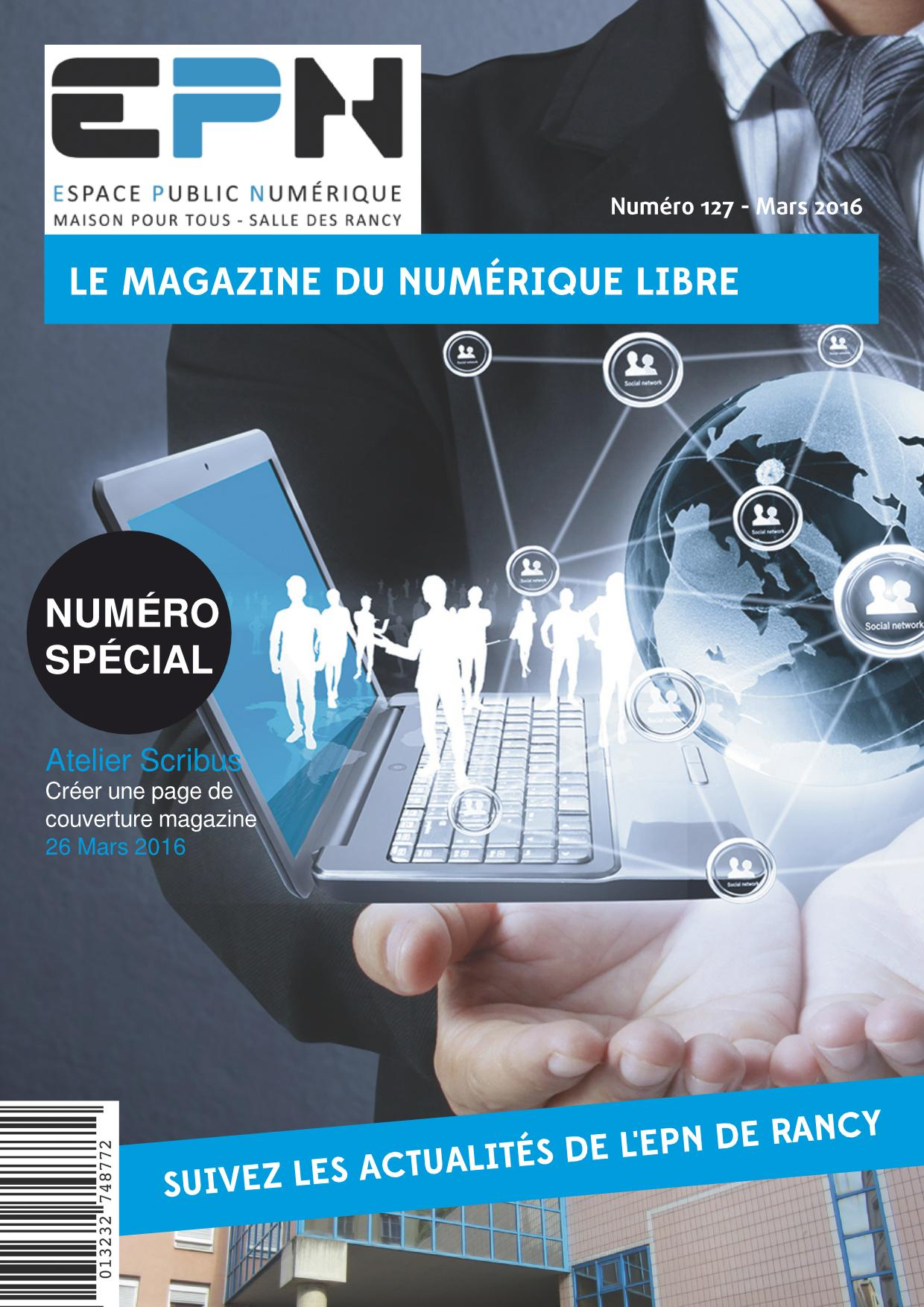
4 6. Présentation du modèle Grâce à cet atelier, vous allez apprendre à créer la une d'un magazine. Pour cela, nous allons refaire le modèle ci-après et le décliner d'un numéro à un autre. 7. Mise en pratique Scribus est particulièrement efficace dans le placement des textes et des images sur la page parce qu'il utilise la notion de cadres : le texte et les images se placent dans des cadres ; puis ce sont les cadres que nous taillons et plaçons finement (Scribus est si puissant qu'il peut gérer les détails au delà du millième de millimètre) 4
5 Étape 1: Format de la page Au lancement de Scribus, une fenêtre centrale s'affiche 1. Sélectionnez l'unité par défaut " Centimètre ". 2. Vous pouvez choisir la disposition et les marges et de fonds perdus qui vous conviennent. Ces valeurs doivent avoir été choisies au préalable lors de vos croquis. 3. Cliquez sur le bouton " Ok ". Vous voyez une page blanche avec les marges apparaissant en bleu et les bords de la page en rouge. 5
6 A savoir : En règle générale, la première étape se fait simplement avec un stylo sur une feuille de papier avant de commencer directement sur le logiciel. Définissez le format de votre document, et les éléments que vous souhaitez y intégrer : blocs de texte, images, titres Placez-les sur la feuille, n'hésitez pas à tester plusieurs dispositions possibles, pour choisir celle qui vous convient le mieux. Étape 2: Insérer les blocs textes et images À l'aide la barre d'outils ci dessous, vous pouvez insérer tous les blocs dont vous avez besoin pour votre document. Dans notre cas, le document doit ressembler à ceci: Pour aligner vos blocs à votre guise, il suffit d'ouvrir la fenêtre " Espacer-aligner " que vous trouverez dans la rubrique " Fenêtre ". Vous pouvez aligner en fonction de la page ou de la marge. Pour insérer vos images, il suffit de double cliquer sur le bloc qui va vous ouvrir une fenêtre de navigation sur votre bureau. Pour votre texte, c'est la même manœuvre que pour les images, double clic sur le bloc et vous pouvez entrer votre texte. 6
7 Étape 3: Afficher les propriétés Pour modifier les tailles des images dans le bloc et les dimensions du bloc, vous devez ouvrir la fenêtre " Propriétés " que vous trouverez également dans la rubrique " Fenêtre ", ou bien avec le raccourci clavier F2. Pour redimensionner vos blocs, vous devez cliquer sur la rubrique " X,Y, Z " de la fenêtre " Propriétés " > ensuite dans " Géométrie ". Pour revoir la taille de vos images dans les blocs, il faut sélectionner le bloc, aller dans la rubrique " Image " de la fenêtre " Propriétés ". Ici, vous devez lier les dimensions grâce à l icône à droite de " Échelle " pour garder les dimensions d'origine de l'image sans la déformer. Vous pouvez aussi gérer la hauteur et les marges entre votre image et le bloc grâce à la " ligne X " et " ligne Y ". 7
8 Étape 4: Création des styles La création des styles est une pièce maîtresse dans la PAO. Pour cela, vous trouverez l'éditeur des styles dans la rubrique " Édition ", ou bien avec le raccourci clavier F3. Une fois ouverte, vous avez cette fenêtre (ci-dessus) qui s'affiche sur votre bureau. Pour créer un style: nouveau > choisir " style de caractère " ou " style de paragraphe " Le mode édition de la fenêtre va s'ouvrir sur la droite. C'est ici que vous choisissez la police, l'alignement, la couleur, la taille, l'espacement en dessus et en dessous du paragraphe, la lettrine etc. Une fois traité, cliquez sur " Appliquer ". 8
9 Pour retrouver vos styles, ouvrez la fenêtre " Propriétés " (méthode vu dans l'étape 2) Sélectionnez votre bloc texte > allez dans la rubrique " Texte " de cette fenêtre > cliquez sur " Paramètre des styles ". Vous trouverez dans la liste déroulante tous vos styles de caractère et de paragraphe. Si vos styles sont mal réglés, il suffit de réouvrir l'éditeur des styles, sélectionner le style que vous voulez modifier, l'éditer et cliquer sur appliquer. Dans cette rubrique " Texte ", vous pouvez aussi régler les colonnes, les distances de votre bloc texte et pleins d'autres options pour mettre au point votre texte. Étape 5: exporter votre document pour l'impression Une fois terminé, pensez bien a enregistrer votre fichier (Ctrl+S ou rubrique " Fichier " > " Enregistrer "). Nous allons maintenant voir comment exporter votre fichier pour le calibrer aux équipements professionnels des imprimeurs. Pour cela, cliquez sur la rubrique " Fichier " > " Rassembler les éléments pour la sortie " 9
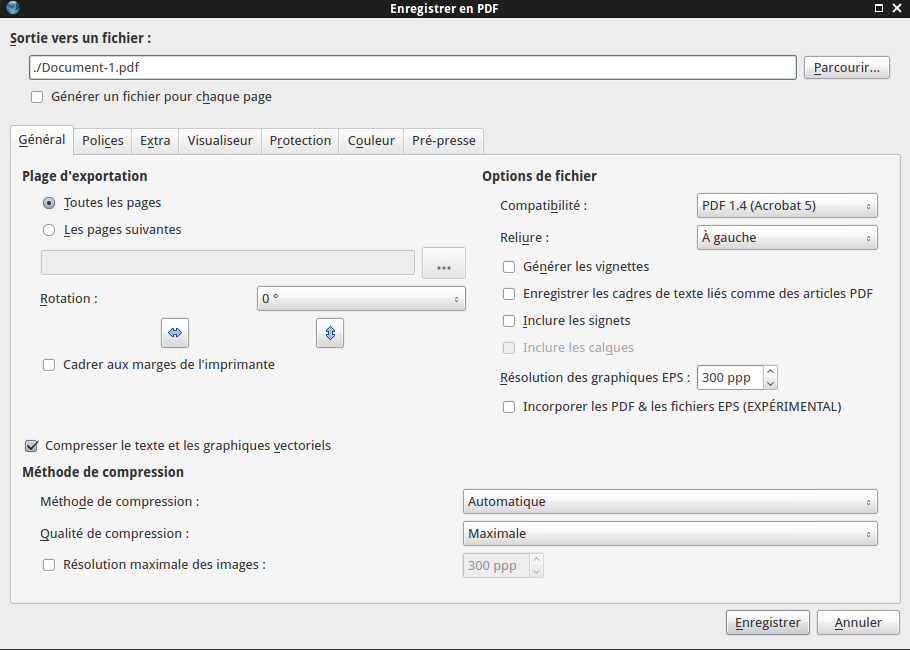
10 Il faut impérativement cocher les 3 boites pour intégrer tout les éléments de votre document dans le fichier à envoyer à l'imprimeur car si il ne possède pas ces ressources, il ne pourra pas imprimer correctement votre fichier Ensuite, il faut enregistrer votre fichier en.pdf Pour cela, cliquez sur le rubrique " Fichier " > " Exporter " > " Enregistrer en PDF " Il faut bien penser à exporter votre document avec les fonds perdus pour la découpe une fois le document imprimer. Pour cela, cliquez sur " Pré-presse " et cocher bien évidemment la boite " Utiliser le fond perdu du document " et sur la boite " Traits de coupe " 10
11 Cliquez sur " Enregistrer " pour finaliser l'opération. Le fichier pdf va s'enregistrer automatiquement dans le fichier que vous avez créé lors de l'assemblage des éléments. À ce stade, Scribus vous alerte si certains éléments lui paraissent anormaux : cadres vides, résolution faible, par exemple. A savoir : N'oubliez pas de sauvegarder votre fichier après chaque étape importante, cela peut vous éviter de perdre une partie de votre travail. Et voilà, votre fichier est fin prêt à être envoyé à l'imprimeur, vous avez dorénavant acquis tout le nécessaire pour cela. À vous de jouer! 11
12 8. Des ressources pour aller plus loin Vous trouverez sur internet de nombreux tutoriels, nous vous en proposons quelques uns : Des vidéos sur Scribus sur «le site de la caverne» : Un guide pour réaliser votre document sous Scribus : Un moteur pour rechercher des ressources libres de droits : Et bien sûr, la présentation de notre séance : 12
Manuel d'utilisation de l'administration du site Japo.ch - 1
 Manuel d'utilisation de l'administration du site Japo.ch 1. Identification L'administration est protégée par une identification. Veuillez saisir ici votre nom d'utilisateur et votre mot de passe. Manuel
Tapez le titre de la page «BASTIA ville méditerranéenne», puis allez deux fois à la ligne à l aide de la touche Entrée.
 Créer un site Internet à l aide du logiciel NVU Le logiciel NVU, permet l édition Wysiwyg (What You See, Is What You Get, ce que vous voyez, est ce que vous obtenez ) d un site internet. Vous rédigez le
Table des matières. F. Saint-Germain / S. Carasco Document réalisé avec OpenOffice.org Page 1/13
 Voici un petit tutoriel d'utilisation du tableau numérique de la marque promethean. Ce tutoriel est loin d'être complet, il permet juste une première approche simple des outils de base du logiciel ACTIVstudio.
Espace pro. Installation des composants avec Firefox. Pour. Windows XP Vista en 32 et 64 bits Windows 7 en 32 et 64 bits
 Espace pro Installation des composants avec Firefox Pour Windows XP Vista en 32 et 64 bits Windows 7 en 32 et 64 bits Version 2.0.3 1 Sommaire 1. Installation du composant de lecture de la carte Vitale
Utiliser le logiciel CALIBRE pour gérer vos documents et les convertir au format epub
 Ce travail est traduit et adapté de l'aide de Emma Davies de L'University of Leicester par le CDDP de la Corrèze Utiliser le logiciel CALIBRE pour gérer vos documents et les convertir au format epub Synopsis
Modules Multimédia PAO (Adobe)
 Modules Multimédia PAO (Adobe) Pré-requis : Bonne maîtrise de la manipulation d'un PC (environnement Windows ou Mac) et de la navigation Internet. Disposition pour le graphisme recommandée. Mémoire visuelle,
Notice d'utilisation Site Internet administrable à distance
 Notice d'utilisation Site Internet administrable à distance 1. Entrer dans l'espace d'administration Pour entrer dans l'espace d'administration, cliquez sur le lien nommé «administration» ou «Connexion»
Premiers pas avec Scribus
 Sommaire 1. Qu est-ce que Scribus?... 2 1.1. Différences entre traitement de textes et logiciel de PAO... 2 1.2. Que faut-il pour travailler avec Scribus?... 3 2. Premier projet... 3 2.1. Organiser son
Le service de création de site Internet : Mode d emploi. La Création de Site Internet
 Le service de création de site Internet : Mode d emploi Sommaire 1) Comment se connecter à votre interface client? 2) Comment démarrer la création de votre site Internet? 3) Comment gérer les pages de
SOS Info: Traitement de textes. 1. Structurer un document. 2. Enregistrer un document
 De plus en plus de documents seront «lus» par des systèmes automatiques. Il est important que les textes soient parfaitement structurés pour qu'un ordinateur puisse repérer les éléments importants. On
Prendre en main le logiciel ActivInspire 1.4
 Prendre en main le logiciel ActivInspire 1.4 Comment récupérer ce logiciel? Se rendre sur le site Promethean Planet et plus précisément sur la page permettant de télécharger ActivInspire. Cliquer sur puis
Publication Assistée par Ordinateur
 Présentation OpenOffice Draw est l'outil de dessin vectoriel de la suite bureautique OpenOffice. De fait, Draw permet de réaliser certains documents comparables à ceux de Publisher, le logiciel de P.A.O.
PAGE 1. L écran du logiciel d Open Office Draw. Barre de menu: Les commandes du logiciel
 PAGE L écran du logiciel d Open Office Draw Nom du document : Nom d enregistrement Barre de mise forme: Ligne, couleurs, fond,... Barre de menu: Les commandes du logiciel Barre d outils: Les boutons de
Utilisation de l outil lié à MBKSTR 9
 Utilisation de l outil lié à MBKSTR 9 Avec MBKSTR, vous disposez d un outil fonctionnant sous Excel (version 97 au minimum) et permettant de faire les études financières suivantes : Aide à la vente avec
RECUPEREZ DES FICHIERS SUPPRIMES AVEC RECUVA
 RECUPEREZ DES FICHIERS SUPPRIMES AVEC RECUVA INTRODUCTION Ce logiciel gratuit peut vous aider à récupérer des fichiers que vous auriez malencontreusement effacés en vidant la corbeille par exemple. Il
Utilisation de l éditeur.
 Utilisation de l éditeur. Préambule...2 Configuration du navigateur...3 Débloquez les pop-up...5 Mise en évidence du texte...6 Mise en évidence du texte...6 Mise en page du texte...7 Utilisation de tableaux....7
Bientôt la rentrée!...personnaliser et configurer un ordinateur pour faciliter son utilisation en classe
 Bientôt la rentrée!......personnaliser et configurer un ordinateur pour faciliter son utilisation en classe Tout comme l'achat des fournitures scolaires, la préparation de l'ordinateur s'effectue avant
Comment mettre en page votre livre
 GUIDE - ImprimermonLivre.com Comment mettre en page votre livre www.imprimermonlivre.com 1 V. 20131125 Conseils pour la mise en page de votre ouvrage L objectif de ce guide est de vous aider à réaliser
Access 2007 FF Access FR FR Base
 ACCESS Basic Albertlaan 88 Avenue Albert Brussel B-1190 Bruxelles T +32 2 340 05 70 F +32 2 340 05 75 E-mail [email protected] Website www.keyjob-training.com BTW TVA BE 0425 439 228 Access 2007
Saisissez le login et le mot de passe (attention aux minuscules et majuscules) qui vous ont
 I Open Boutique Sommaire : I Open Boutique... 1 Onglet «Saisie des Produits»... 3 Création d'une nouvelle fiche boutique :... 3 Création d'une nouvelle fiche lieux de retraits :... 10 Création d'une nouvelle
à l édition de textes
 Introduction à l édition de textes Introduction Le traitement de texte consiste en la création et la modification de textes (appelés aussi documents) à l'aide d'un ordinateur. Les premiers logiciels de
Climat Scolaire - Manuel utilisateur - Chapitre 2 : «Créer, Editer et suivi d un texte»
 Climat Scolaire - Manuel utilisateur - Chapitre 2 : «Créer, Editer et suivi d un texte» Espace collaboratif Co-Ment Date : 01/12/2013 Référence du Projet : Chef de Projet : www.cndp.fr/climatscolaire Caroline
et de la feuille de styles.
 Feuilles de style / mars 2007 Manuel d'utilisation du modèle enssib et de la feuille de styles. Writer Open Office Service des produits documentaires Contact : Richard Grenier 2e étage enssib Tél : 04
Licence de Biologie, 1ère année. Aide. [Aide 1] Comment utiliser l'explorateur Windows? Comment créer des dossiers?
![Licence de Biologie, 1ère année. Aide. [Aide 1] Comment utiliser l'explorateur Windows? Comment créer des dossiers?](/thumbs/18/825045.jpg "Licence de Biologie, 1ère année. Aide. [Aide 1] Comment utiliser l'explorateur Windows? Comment créer des dossiers?") Aide [Aide 1] Comment utiliser l'explorateur Windows? Comment créer des dossiers? Au sein d'un ordinateur, les données et les fichiers sont stockés suivant une structure d'arbre appelée arborescence. Pour
Aide [Aide 1] Comment utiliser l'explorateur Windows? Comment créer des dossiers? Au sein d'un ordinateur, les données et les fichiers sont stockés suivant une structure d'arbre appelée arborescence. Pour
Guide d'utilisation. OpenOffice Calc. AUTEUR INITIAL : VINCENT MEUNIER Publié sous licence Creative Commons
 Guide d'utilisation OpenOffice Calc AUTEUR INITIAL : VINCENT MEUNIER Publié sous licence Creative Commons 1 Table des matières Fiche 1 : Présentation de l'interface...3 Fiche 2 : Créer un nouveau classeur...4
Simple, facile à archiver, il est disponible dès le premier jour du mois * et n utilise ni papier ni enveloppe. Le e-relevé / Mode d emploi
 Le e-relevé / Simple, facile à archiver, il est disponible dès le premier jour du mois * et n utilise ni papier ni enveloppe. Chacun de vous mérite une attention unique * Premier jour ouvré du mois. Qu
Table des Matières. Présentation... 1. Installation... 2 Mise en route... 4. Les Icones... 5 Les paramètres
 Table des Matières Avant Propos Présentation... 1 Installation et Mise en Route Installation... 2 Mise en route... 4 Les Icones... 5 Les paramètres Configuration générale... 9 Tarifs/TVA... 10 Salariés...
GROOBAX. cliquer sur le «G» Cliquer sur «options» Sélectionner le dossier qui contiendra les paramètres => Cliquer A chercher le dossier créé en 2/
 GROOBAX Sauvegarde miroir La source est le dossier d origine, la cible est la sauvegarde La sauvegarde miroi rend la cible (ou Destination) identique à la source ; du dossier sélectionné : - transfère
Uniformiser la mise en forme du document. Accélère les mises à jour. Permets de générer des tables de matières automatiquement.
 Les styles Table des matières Les styles... 1 1. Tutoriels... 1 2. Pourquoi utiliser les styles?... 1 3. Qu'est-ce qu'un style?... 1 4. Utiliser les styles existants... 2 Afficher les styles... 2 Appliquer
Formation > Développement > Internet > Réseaux > Matériel > Maintenance
 Formation > Développement > Internet > Réseaux > Matériel > Maintenance SOMMAIRE 1. ACCEDER A L'INTERFACE D'ADMINISTRATION...5 1.1. Le navigateur... 5 1.2. L'interface d'administration... 5 2. METTRE
Zotero est une extension du navigateur Firefox. Il est possible de télécharger Firefox gratuitement sur le site: https://www.mozilla.org/fr/.
 Aide-mémoire Zotero est un logiciel de gestion bibliographique gratuit jusqu à 300 Mo et open source. Cet outil permet de collecter des références bibliographiques, de créer des bibliographies et d insérer
Créer des documents interactifs
 Créer des documents interactifs 14 Au cours de cette leçon, vous apprendrez à : créer un document en ligne de base ; ajouter des boutons, des transitions de page et des hyperliens ; exporter au format
ESPACE MULTIMEDIA DU CANTON DE ROCHESERVIERE
 ESPACE MULTIMEDIA DU CANTON DE ROCHESERVIERE Atelier «pour approfondir» Montage vidéo avec Windows Live Movie Maker 1 Présentation de Windows Live Movie Maker Windows Live Movie Maker est le logiciel de
Le Logiciel de Facturation ultra simplifié spécial Auto-Entrepreneur
 Le Logiciel de Facturation ultra simplifié spécial Auto-Entrepreneur La Facturation Le Livre chronologique des Recettes Le Registre des Achats Le Suivi du Chiffre d Affaires en temps réel Site internet
Gérer, stocker et partager vos photos grâce à Picasa. Janvier 2015
 Gérer, stocker et partager vos photos grâce à Picasa Janvier 2015 Sommaire 1 - Découverte de Picasa 2 - Gestion des dossiers et des photos 3 - Trier, filtrer et rechercher 4 - Retoucher une image 5 - Création
TUTORIEL IMPRESS. Ouvrir Impress cocher «présentation vierge», «suivant» cocher «écran», «suivant» cocher «standard», «créer»
 TUTORIEL IMPRESS Ouvrir Impress cocher «présentation vierge», «suivant» cocher «écran», «suivant» cocher «standard», «créer» Une page impress s'ouvre : Le volet gauche contiendra toutes les diapositives
iil est désormais courant de trouver sur Internet un document
 Matériels et systèmes L Acrobat qui cherche dans les PDF Michel NARCY - Formateur TICE et Médialog Bulletin officiel, programmes d enseignement, articles de quotidiens ou de revues scientifiques... De
MANUEL D INSTALLATION LOGICIEL TELEVITALE. Agréé SESAM VITALE 1.40
 MANUEL D INSTALLATION LOGICIEL TELEVITALE Agréé SESAM VITALE 1.40 TELEVITALE Le Gamma 95 Avenue des Logissons 13770 VENELLES Tél. 04.42.54.91.91 Fax 04.42.54.91.84 Hot line 04 42 54 91 92 de 9H à 17H30
MAILING KOMPOZER... 2 CREEZ UNE PAGE... 2 FORMAT DE LA PAGE... 2 AJOUTER DU TEXTE SUR UNE PAGE... 4
 MAILING Table des matières KOMPOZER... 2 CREEZ UNE PAGE... 2 FORMAT DE LA PAGE... 2 AJOUTER DU TEXTE SUR UNE PAGE... 4 INSERER UNE IMAGE (OU UNE PHOTO) PAS DE COPIER / COLLER... 5 INSERER UN TABLEAU...
Guide pour la réalisation d'un document avec Open Office Writer 2.2
 Guide pour la réalisation d'un document avec Open Office Writer 2.2 1- Lancement de l'application : Le Traitement de textes de la Suite OpenOffice peut être lancé : soit depuis le menu «Démarrer / Programmes/OpenOffice2.2/Writer
UserLock Guide de Démarrage rapide. Version 8.5
 UserLock Guide de Démarrage rapide Version 8.5 Introduction UserLock est une solution logicielle d'entreprise unique sécurisant les accès utilisateur sur le réseau afin de réduire le risque d'une brèche
Espace Client Aide au démarrage
 Espace Client Aide au démarrage 1. A propos de l Espace Client... 2 a. Nouvelles fonctionnalités... 2 b. Reprise de vos documents... 2 c. Migration vers l Espace Client... 2 2. Accès à l Espace Client...
ESPACE MULTIMEDIA DU CANTON DE ROCHESERVIERE
 ESPACE MULTIMEDIA DU CANTON DE ROCHESERVIERE Atelier «pour débuter» La Gestion des photos avec Windows 7 1 Généralités sur le jargon de l image numérique Les différents formats d image : o BMP : il s'agit
Xubuntu 12.04. Une alternative à Windows et à Ubuntu, (pour ceux qui ne veulent pas d'unity) : installer Xubuntu.
 Xubuntu 12.04 Une alternative à Windows et à Ubuntu, (pour ceux qui ne veulent pas d'unity) : installer Xubuntu. On peut trouver quelques explications ici : http://forum.ubuntu-fr.org/viewtopic.php?pid=15531491
The Grid 2: Manuel d utilisation
 The Grid 2: Manuel d utilisation Bienvenue dans The Grid 2 Merci d avoir choisi The Grid 2! Ce guide va vous apprendre tout ce que vous devez savoir à propos de The Grid 2. Il vous guidera pas à pas pour
Guide d utilisation 2012
 Guide d utilisation 2012 Tout ce dont vous avez besoin pour bien démarrer REACOM La performance marketing SOMMAIRE Démarrez avec reagiciel Accédez à votre console d administration 4 Gestion internet Aperçu
NOTICE TELESERVICES : Demander un état hypothécaire
 NOTICE TELESERVICES : Demander un état hypothécaire Sommaire Sommaire... 1 Objet de la notice... 1 A qui s adresse cette notice?... 1 Pré-requis... 2 Le guide pas à pas pour faire une demande d état hypothécaire...
Mon aide mémoire traitement de texte (Microsoft Word)
 . Philippe Ratat Mon aide mémoire traitement de texte (Microsoft Word) Département Ressources, Technologies et Communication Décembre 2006. Sommaire PRÉSENTATION DU DOCUMENT 1 Objectif principal 1 Deux
FileZilla. Sauvegarder son site Guppy à l aide de. Sommaire:
 FileZilla http://filezilla.sourceforge.net/ Sauvegarder son site Guppy à l aide de Sommaire: P. 2 Téléchargement et installation P. 3 Paramétrage du transfert P. 3 L'environnement de Filezilla P. Sauvegarde
Utilisation de l'outil «Open Office TEXTE»
 PRESENTATION / FORMATION Utilisation de l'outil «Open Office TEXTE» Présentation générale : OpenOffice Texte est un traitement de texte assez similaire à celui proposé par Microsoft ; il est d'ailleurs
SOMMAIRE GUIDE D UTILISATION DU WEBMAIL. vous guide
 vous guide GUIDE D UTILISATION DU WEBMAIL SOMMAIRE A. Connection Webmail B. Les fonctions de base C. Composer un message D. Les fonctions supplémentaires 1. Le carnet d adresse a. Pour créer un nouveau
Découvrir OpenOffice Comment optimiser et formater votre ebook avec OpenOffice
 Comment optimiser et formater votre ebook avec OpenOffice Le blog : http://www.vendre-sur-kindle.com 1 Découvrir OpenOffice : comment optimiser et formater votre ebook avec OpenOffice 2013 Le blog : http://www.vendre-sur-kindle.com
Des outils numériques simples et conviviaux!
 Des outils numériques simples et conviviaux! 1 La clé USB en bref La clé USB vous permet : n De projeter, avec ou sans tableau blanc interactif (TBI), les pages du livre numérique. n De naviguer facilement
ESPACE MULTIMEDIA DU CANTON DE ROCHESERVIERE
 ESPACE MULTIMEDIA DU CANTON DE ROCHESERVIERE Session découverte La Gestion des photos avec Windows Vista / Windows 7 et le traitements d images numériques 1 Généralités sur le jargon de l image numérique
Fiches d aide à l utilisation
 alece.amd92.fr Un service proposé et géré par Liste des fiches d aide Fiche A. Se connecter à la plateforme... p. 3 Fiche B. Obtenir un code d accès pour la plateforme... p. 4 Fiche C. Rechercher des informations
Introduction à Expression Web 2
 Introduction à Expression Web 2 Définitions Expression Web 2 est l éditeur HTML de Microsoft qui répond aux standard dew3c. Lorsque vous démarrez le logiciel Expression Web 2, vous avez le choix de créer
Comment formater votre ebook avec Open Office
 Comment formater votre ebook avec Open Office 1 2012 Nicolas Boussion Tous droits réservés. Important : ce livre numérique, comme toute œuvre de l'esprit, fait l'objet de droits d'auteur. Son contenu a
CONFIGURER VOTRE HEBERGEMENT WINDOWS
 CONFIGURER VOTRE HEBERGEMENT WINDOWS Ce document vous indique comment utiliser votre hébergement Windows à travers votre espace abonné. A - Accéder à la Gestion de votre hébergement... 2 B - Gérer votre
Guide d usage pour Word 2007
 Formation TIC Septembre 2012 [email protected] Guide d usage pour Word 2007 ETSUP 8 villa du Parc Montsouris 75014 PARIS SOMMAIRE Interface... 2 Organiser son espace de travail... 3 La barre d
Avec PICASA. Partager ses photos. Avant de commencer. Picasa sur son ordinateur. Premier démarrage
 Avant de commencer Picasa est avant un logiciel que l'on peut installer sur son ordinateur et qui permet de transférer ses photos dans un espace pouvant être partagé sur Internet. Picasa sur son ordinateur.
OSIRIS/ Valorisation des données PORTAIL BO MANUEL UTILISATEUR
 OSIRIS/ Valorisation des données PORTAIL BO MANUEL UTILISATEUR HISTORIQUE DES VERSIONS Vers. Date Rédacteur Objet de la modification 1.00 Juillet 2007 GTBO_AGRI Création du document 1.01 Février 2009 SAMOA
EVOLUTION 7.1 Déroulement DREAM INFO 1 Dossier 23 Ciel Gestion Commerciale.
 1. Mission 1 : Créer la société et faire son paramétrage :...3 1.1. Création d un nouveau dossier :...3 1.2. Paramétrage des Barres d outils :...6 1.3. Paramétrage général de la Gestion Commerciale :...6
GUIDE D UTILISATION DU LOGICIEL DE TELE-MAINTENANCE. TEAM VIEWER Version 7.
 www.teamviewer.com/fr/download/index.aspx Guide de mise en place de la télé-maintenance GUIDE D UTILISATION DU LOGICIEL DE TELE-MAINTENANCE TEAM VIEWER Version 7. Ce tutoriel vous décrit pas-à-pas la procédure
Créer un fichier PDF/A DÉPÔT ÉLECTRONIQUE
 Créer un fichier PDF/A SOMMAIRE 1. Terminologie 3 2. Introduction 3 3. Sauvegarder un fichier au format PDF/A avec Windows Office 2007 3 4. Exporter un fichier au format PDF/A avec Open Office 3.1 4 5.
Traitement par lot conversion de plusieurs images en JPEG
 Traitement par lot conversion de plusieurs images en JPEG Demande Je souhaite enregistrer simultanément au format JPEG plusieurs images NEF retouchées individuellement tout en préservant les améliorations
Installation d un ordinateur avec reprise des données
 Installation d un ordinateur avec reprise des données FAQ de Support technique Catégorie: Technique->Nouvelle installation Problématique : Vous devez remplacer un ordinateur existant par un nouvel ordinateur.
Intégrer des médias. Plateforme e-tourisme. demo.minisites.encharentemaritime.com
 demo.minisites.encharentemaritime.com Insérer des photos Illustrez vos contenus en intégrant Depuis la barre d administration Vous pouvez télécharger des fichiers depuis votre ordinateur ou choisir des
Table des matières & Index Partie première : Table des matières Jean-Yves Lucca
 & Index Partie première : Jean-Yves Lucca Première édition du 14 novembre 2005 Version du 10 mai 2012 réalisée avec AOO 3.4.0 Le site du Forum francophone OpenOffice.org http://user.services.openoffice.org/fr/forum/
MANUEL TBI - INTERWRITE
 MANUEL TBI - INTERWRITE TBIIW TITRE Manuel InterWrite WorkSpace INTITULE Manuel d'utilisation du logiciel InterWrite accompagnant le tableau blanc interactif CALCOMP OBJECTIF Aide mémoire sur les fonctionnalités
Installation.Net Framework 2.0 pour les postes utilisant Windows 8/8.1.
 GUIDE Installation.Net Framework 2.0 pour les postes utilisant Windows 8/8.1. Par Alexandre Pilon Conseiller Support aux Usagers 7 AVRIL 2014 Page 1 Table des matières Préface... 3 Installation via package
Adobe Photoshop. Bonnes pratiques pour une utilisation professionelle CHAPITRE 7
 M2 Caweb 2014-2015 Enseignant : Boris Epp Adobe Photoshop Bonnes pratiques pour une utilisation professionelle CHAPITRE 7 Sommaire 1. Les scripts a. Qu est-ce qu un script? b. La fenêtre script c. Créer
Formation tableur niveau 1 (Excel 2013)
 Formation tableur niveau 1 (Excel 2013) L objectif général de cette formation est de repérer les différents éléments de la fenêtre Excel, de réaliser et de mettre en forme un tableau simple en utilisant
Cycle III Brevet Informatique & Internet Niveau 1. "Je pense être capable
 Cycle III Brevet Informatique & Internet Niveau 1 A.J. - 11/01 Elève : Date de naissance : 1 Maîtriser les premières bases de la technologie informatique 1-1 désigner avec précision les éléments constitutifs
CA CA T T AL AL O O GUE GUE CATALO FORMATIONS 2 0 1 4-2 0 1 5 t n s c o p. f r / / / / / / c o n t a c t @ t n s c o p. f r / / / / / # t r o c n u m
 CATALOGUE CATALOGUE FORMATIONS 2014-2015 t n s c o p. f r / / / / / / c o n t a c t @ t n s c o p. f r / / / / / # t r o c n u m Sommaire Nous proposons des formations à la carte, n hésitez pas à nous
e-secure guide d'utilisation
 e-secure guide d'utilisation V 06 2010 1 Pour tout renseignement, contactez le SAV au 0 825 041 040 (0,15 /min) FICHE N 1 : PREMIERE UTILISATION 1. Connectez votre clé e-secure : - sur le socle USB contenu
Guide d'utilisation de la. plate-forme GAR. pour déposer une demande. de Bourse Sanitaire et Sociale
 Guide d'utilisation de la plate-forme GAR pour déposer une demande de Bourse Sanitaire et Sociale Pour déposer une demande de Bourse Sanitaire et Sociale, vous allez vous authentifier sur la plate-forme
C RÉATION DE PDF (1) Cours SEM 205 Mieux utiliser le format PDF
 Notes liminaires : certaines des fonctions présentées ci-après ne sont disponibles que dans Acrobat Pro (version 6 ou 7) ou dans des logiciels payants. Nous signalerons cependant quant elles sont disponibles
Avenir Concept Monaco
 Avenir Concept Monaco WIN GSM version 16 Envoi direct des factures par email Application : WIN GSM Module : Caisse et facturation Fonction : Envoi direct de la facture au client par email au lieu de l
Inspiration 7.5. Brève description d Inspiration. Avantages d Inspiration. Inconvénients d Inspiration
 Inspiration 7.5 Brève description d Inspiration Langue : Français et anglais. Coût : 109$. Une version d essaie gratuite de 30 jours est disponible à l adresse suivante : http://inspiration.demarque.com/applicationweb/pages/publique/index.php
Progression secrétariat
 Progression secrétariat I. Notions de base A. L'Unité Centrale et les périphériques 1. Unité centrale a) Le Schéma de principe (1) Entrée et sortie des informations, traitement des informations, en interne
GUIDE D UTILISATION DU BACKOFFICE
 GUIDE D UTILISATION DU BACKOFFICE 1. Modifier les pages du site : - Aller dans l onglet «PAGE HTML», puis «Liste des pages HTML» - Pour visualiser votre page, cliquer sur le nom écrit en vert, dans la
Guide utilisateur Module Parents
 Guide utilisateur Module Parents Version 1.4 - août 2013 Sommaire Accès au module parents...3 Se connecter au module parents...3 Récupérer un mot de passe perdu... 3 Informations sur la famille et les
Découverte et prise en main de SWEET HOME 3D
 Découverte et prise en main de SWEET HOME 3D Auteur du tutoriel : ALLARDIN Jérémie - Prof. Génie Mécanique. Site : http://www.technologie-tutoriel.fr/ Dans la première partie du TP, vous créerez les murs
À propos de Kobo Desktop... 4. Télécharger et installer Kobo Desktop... 6
 Kobo Desktop Manuel d utilisation Table des matières À propos de Kobo Desktop... 4 Télécharger et installer Kobo Desktop... 6 Installer Kobo Desktop pour Windows... 6 Installer Kobo Desktop pour Mac...
Date : juin 2009 AIDE SUR LES CERTIFICATS. Comment sauvegarder et installer son certificat
 Date : juin 2009 AIDE SUR LES CERTIFICATS 1 Transférer mon certificat sur Internet Explorer 3 1.1 Sauvegarde du certificat sur Internet Explorer 3 1.2 Installation du certificat sur Internet Explorer 6
Prezi. Table des matières
 Prezi Table des matières 1. Inscription... 2 2. ouvrir prezi... 4 3. créer une nouvelle présentation... 4 3.1. Ajout de texte... 5 3.2. Modifier (éditer) le texte... 5 3.3. Insérer une image... 5 3.4.
Cette fonctionnalité est paramétrable et accessible dans le module administration via le menu "Dossier / Administration".
 Gestion du multilingues Cette nouveauté est disponible en édition Entreprise L'extension WaveSoft Customisation vous permet sur l'édition Entreprise de rendre les modules Gestion Commerciale, GRC, Comptabilité,
L ORDINATEUR FACILE D ACCÈS!
 L ORDINATEUR FACILE D ACCÈS! Préparé par Éric Roussel, enseignant spécialisé en informatique / École Jacques-Ouellette / 2009 Préambule Il est important de noter qu il n y a pas d adaptation parfaite des
GUIDE DE DÉMARRAGE. SitagriPro Infinite FINANCEAGRI. Un service. c o r p o r a t e
 GUIDE DE DÉMARRAGE SitagriPro Infinite Un service FINANCEAGRI c o r p o r a t e SOMMAIRE ÉTAPE 1 : Installation... p.3 1. Introduction 2. Connexion à SitagriPro Infinite ÉTAPE 2 : Identification... p.5
MERLIN. Guide de démarrage rapide Gestion de projet professionnelle. 2010 ProjectWizards GmbH, Melle, Allemagne. Tous droits réservés.
 MERLIN Guide de démarrage rapide Gestion de projet professionnelle 2010 ProjectWizards GmbH, Melle, Allemagne. Tous droits réservés. INTRODUCTION Bienvenue dans le guide de démarrage rapide de Merlin!
Manuel d'utilisation d'apimail V3
 Manuel d'utilisation d'apimail V3 I Préambule Page 3 II Présentation Page 4 III Mise en route Configuration Page 5 Messagerie Serveur smtp Serveur pop Compte pop Mot de passe Adresse mail Laisser les messages
Mes premiers diaporamas avec Open Office Impress?
 Mes premiers diaporamas avec Open Office Impress? Courage! Tu vas y arriver 1 Sommaire I. Les bons gestes avant de lancer Open Office (page 3) II. Créer un dossier Open Office. (page 4) III. Les 5 zones
Choisir entre le détourage plume et le détourage par les couches.
 Choisir entre le détourage plume et le détourage par les couches. QUEL CHOIX D OUTILS ET QUELLE METHODE, POUR QUEL OBJECTIF? Il existe différentes techniques de détourage. De la plus simple à la plus délicate,
DROPBOX. Stocker et partager des fichiers avec
 Stocker et partager des fichiers avec DROPBOX https://www.dropbox.com/ Dropbox est un programme qui permet de partager et de synchroniser entre deux ou plusieurs ordinateurs, des fichiers placés dans un
Un exemple avec WORKSPACE d'interwrite
 S'approprier un utilitaire de TNI Un exemple avec WORKSPACE d'interwrite Objectifs : S'approprier un utilitaire de TNI («soft»)afin de percevoir la plus-value pédagogique de l'outil. Pour cela utiliser
Avant-propos FICHES PRATIQUES EXERCICES DE PRISE EN MAIN CAS PRATIQUES
 Avant-propos Conçu par des pédagogues expérimentés, son originalité est d être à la fois un manuel de formation et un manuel de référence complet présentant les bonnes pratiques d utilisation. FICHES PRATIQUES
FOXIT READER 6.0 Guide rapide. Table des matières... II Utilisation de Foxit Reader 6.0... 1. Lecture... 4. Travailler dans des documents PDF...
 Table des matières Table des matières... II Utilisation de Foxit Reader 6.0... 1 Installer et désinstaller... 1 Ouvrir, Créer, Fermer, Enregistrer et Quitter... 1 Définir le style et l'apparence de l'interface...
Guide de démarrage rapide Centre de copies et d'impression Bureau en Gros en ligne
 Guide de démarrage rapide Centre de copies et d'impression Bureau en Gros en ligne Aperçu du Centre de copies et d'impression Bureau en Gros en ligne Pour accéder à «copies et impression Bureau en Gros
Support de formation Notebook
 Support de formation Notebook Guide de l utilisateur du tableau interactif SMART Board Table des matières Le Tableau Blanc Interactif... 1 Comprendre le fonctionnement du TBI... 1 Utiliser le plumier