
Etape 1 : Récupération de la clé d installation
|
|
|
- Dorothée Élise Lessard
- il y a 10 ans
- Total affichages :
Transcription
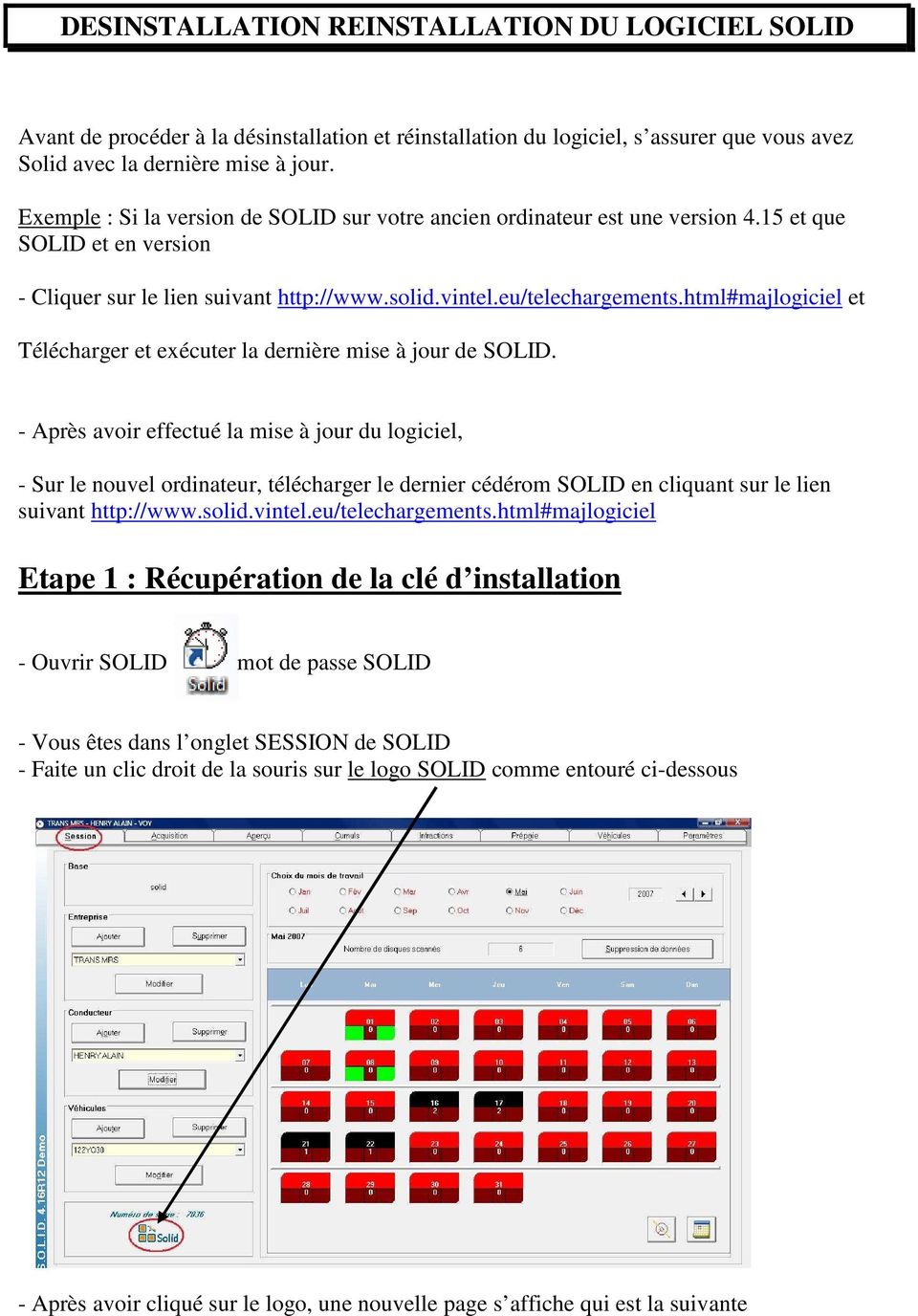
1 DESINSTALLATION REINSTALLATION DU LOGICIEL SOLID Avant de procéder à la désinstallation et réinstallation du logiciel, s assurer que vous avez Solid avec la dernière mise à jour. Exemple : Si la version de SOLID sur votre ancien ordinateur est une version 4.15 et que SOLID et en version - Cliquer sur le lien suivant et Télécharger et exécuter la dernière mise à jour de SOLID. - Après avoir effectué la mise à jour du logiciel, - Sur le nouvel ordinateur, télécharger le dernier cédérom SOLID en cliquant sur le lien suivant Etape 1 : Récupération de la clé d installation - Ouvrir SOLID mot de passe SOLID - Vous êtes dans l onglet SESSION de SOLID - Faite un clic droit de la souris sur le logo SOLID comme entouré ci-dessous - Après avoir cliqué sur le logo, une nouvelle page s affiche qui est la suivante
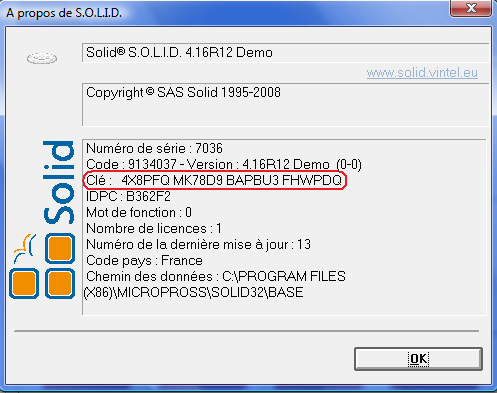
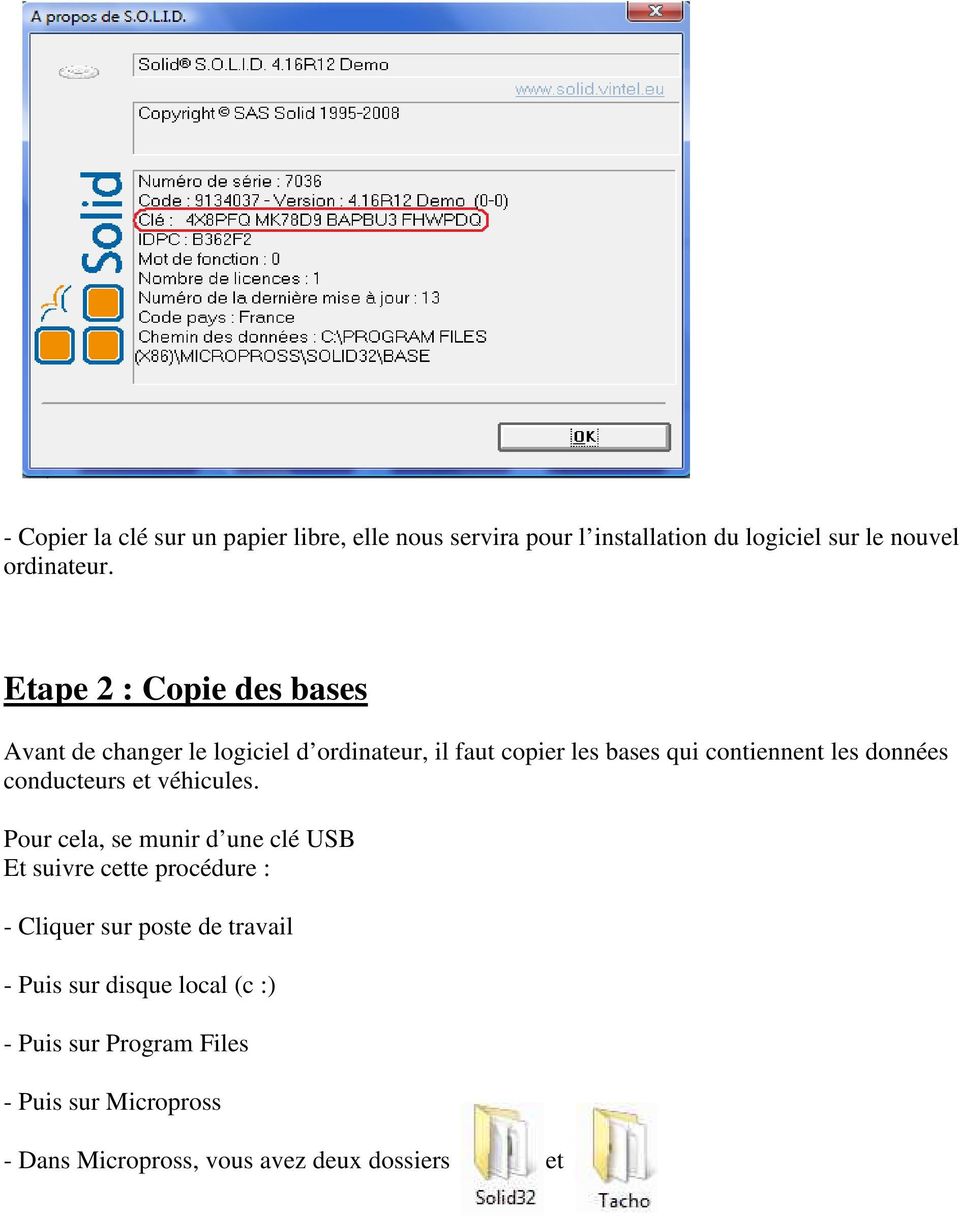
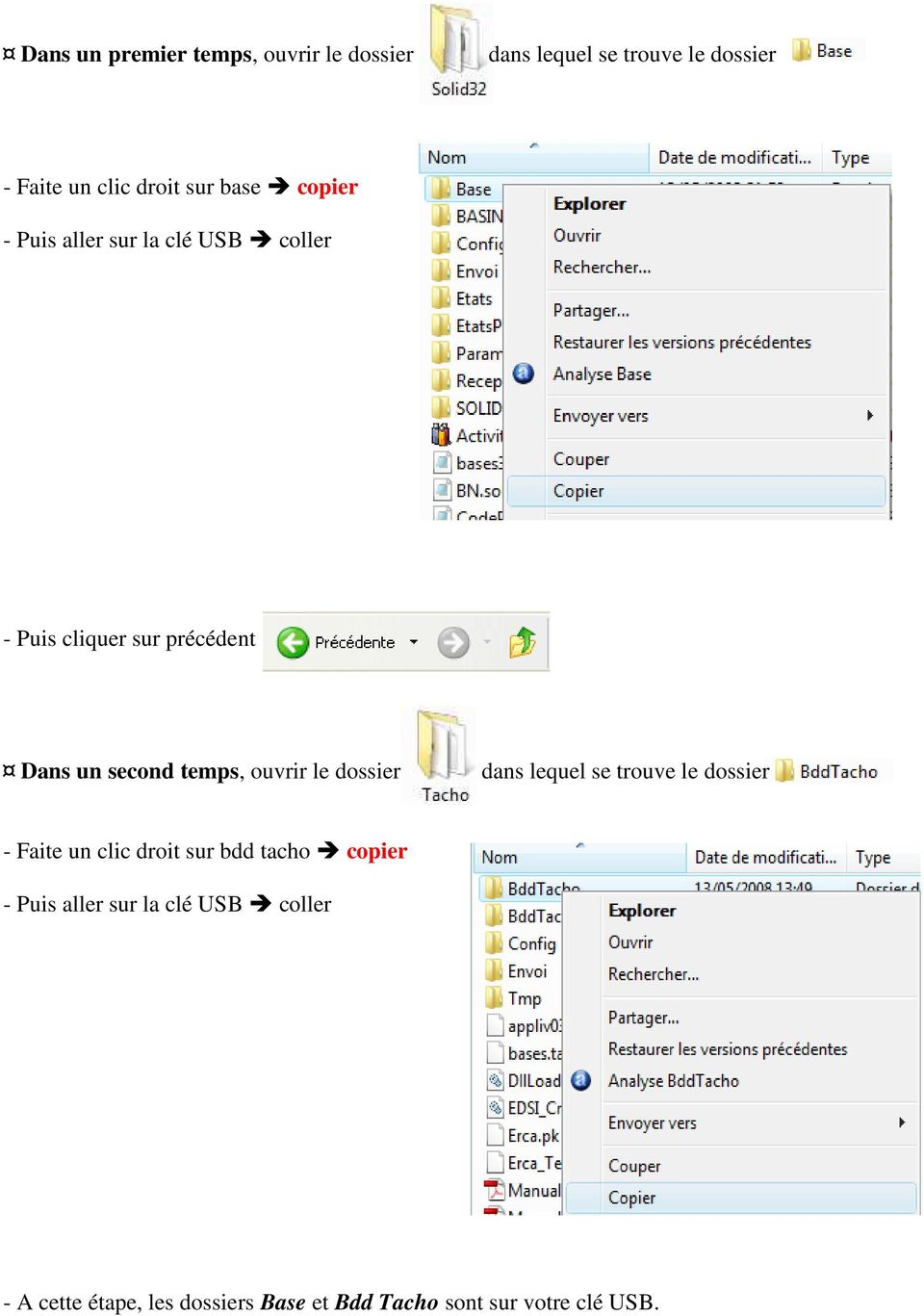
2 - Copier la clé sur un papier libre, elle nous servira pour l installation du logiciel sur le nouvel ordinateur. Etape 2 : Copie des bases Avant de changer le logiciel d ordinateur, il faut copier les bases qui contiennent les données conducteurs et véhicules. Pour cela, se munir d une clé USB Et suivre cette procédure : - Cliquer sur poste de travail - Puis sur disque local (c :) - Puis sur Program Files - Puis sur Micropross - Dans Micropross, vous avez deux dossiers et
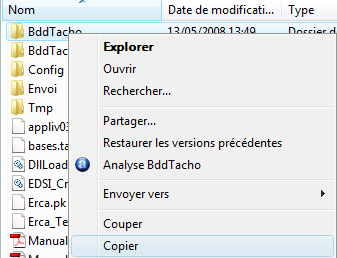
3 Dans un premier temps, ouvrir le dossier dans lequel se trouve le dossier - Faite un clic droit sur base copier - Puis aller sur la clé USB coller - Puis cliquer sur précédent Dans un second temps, ouvrir le dossier dans lequel se trouve le dossier - Faite un clic droit sur bdd tacho copier - Puis aller sur la clé USB coller - A cette étape, les dossiers Base et Bdd Tacho sont sur votre clé USB.
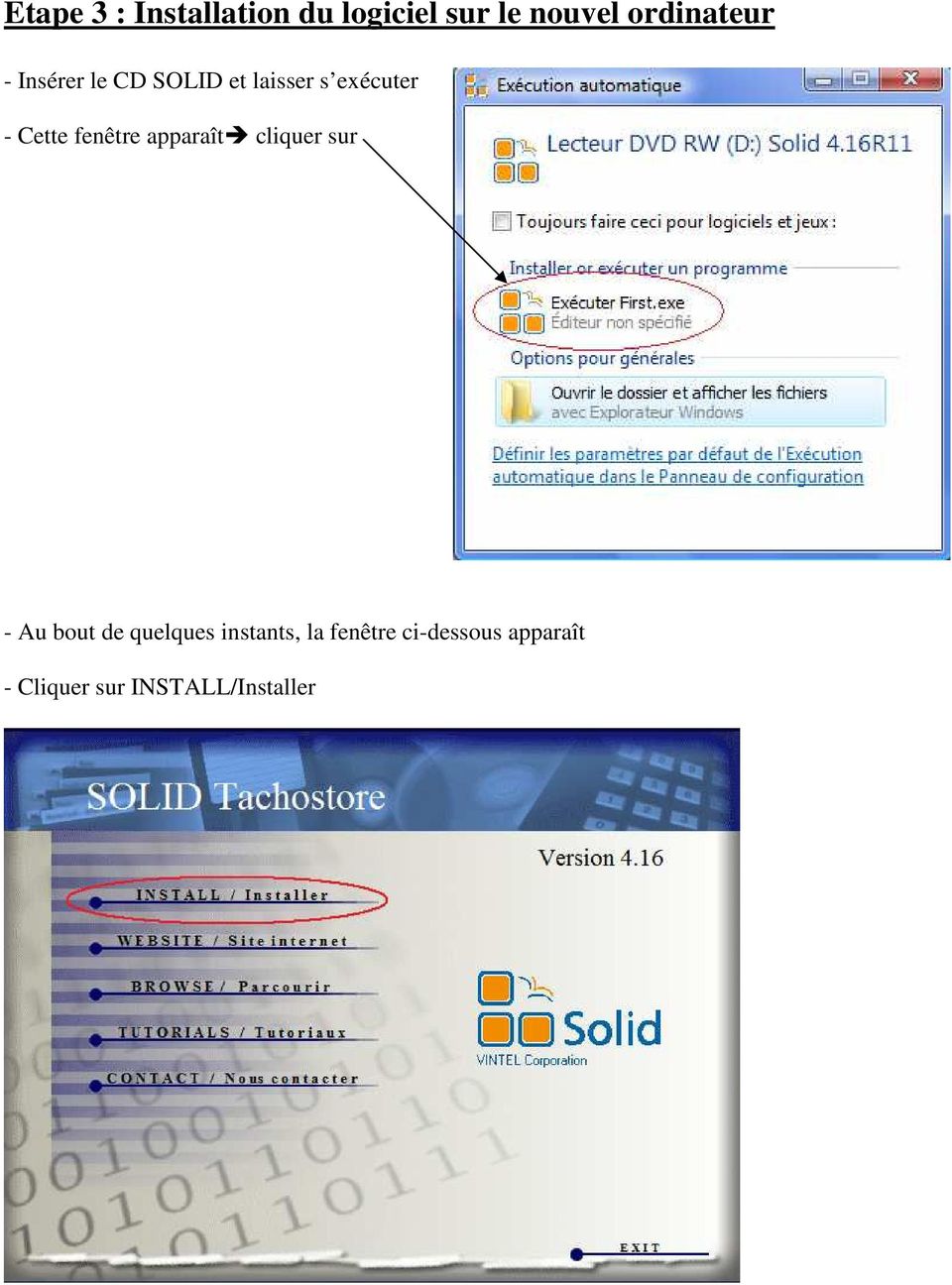
4 Etape 3 : Installation du logiciel sur le nouvel ordinateur - Insérer le CD SOLID et laisser s exécuter - Cette fenêtre apparaît cliquer sur - Au bout de quelques instants, la fenêtre ci-dessous apparaît - Cliquer sur INSTALL/Installer
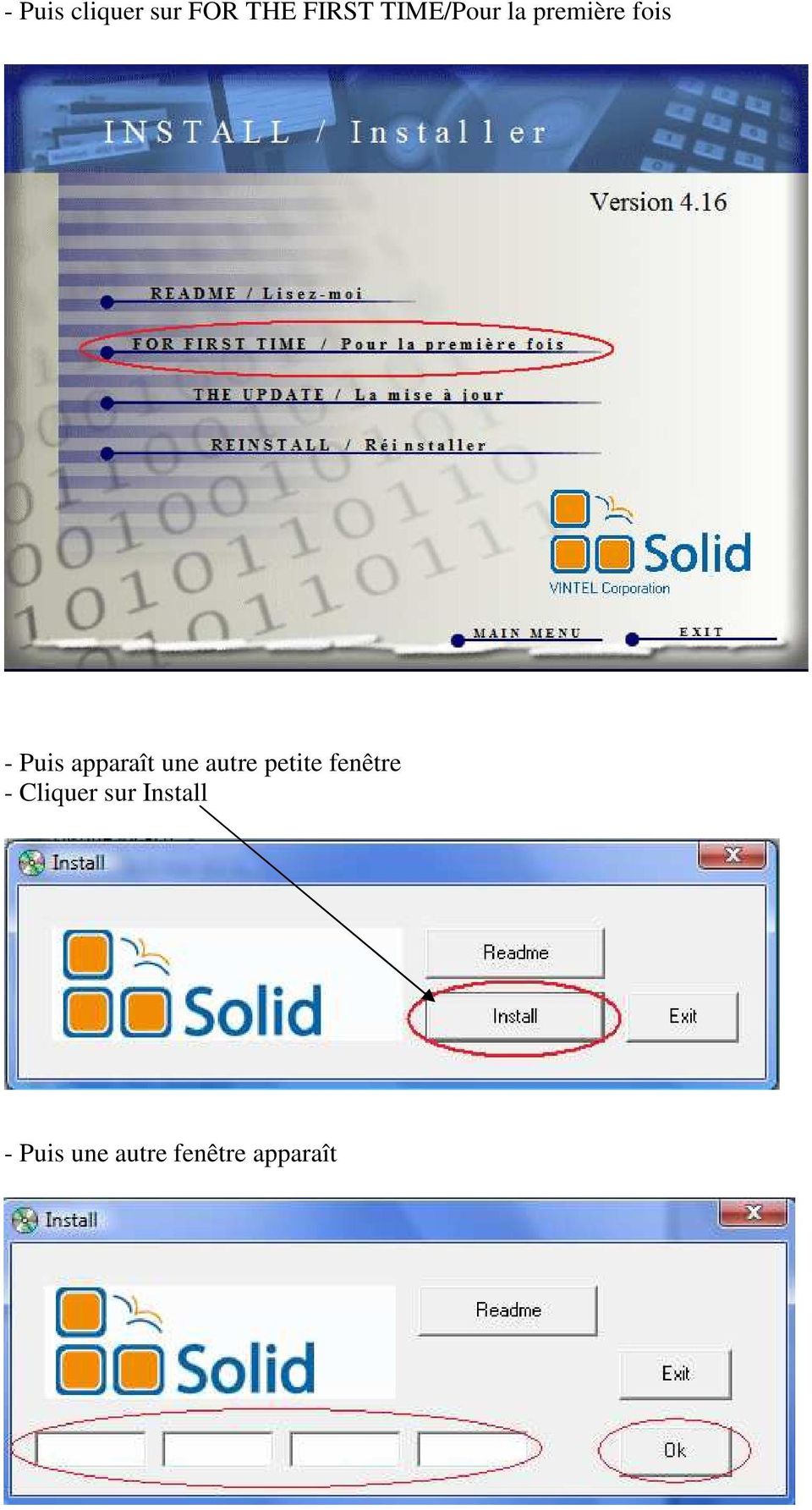
5 - Puis cliquer sur FOR THE FIRST TIME/Pour la première fois - Puis apparaît une autre petite fenêtre - Cliquer sur Install - Puis une autre fenêtre apparaît
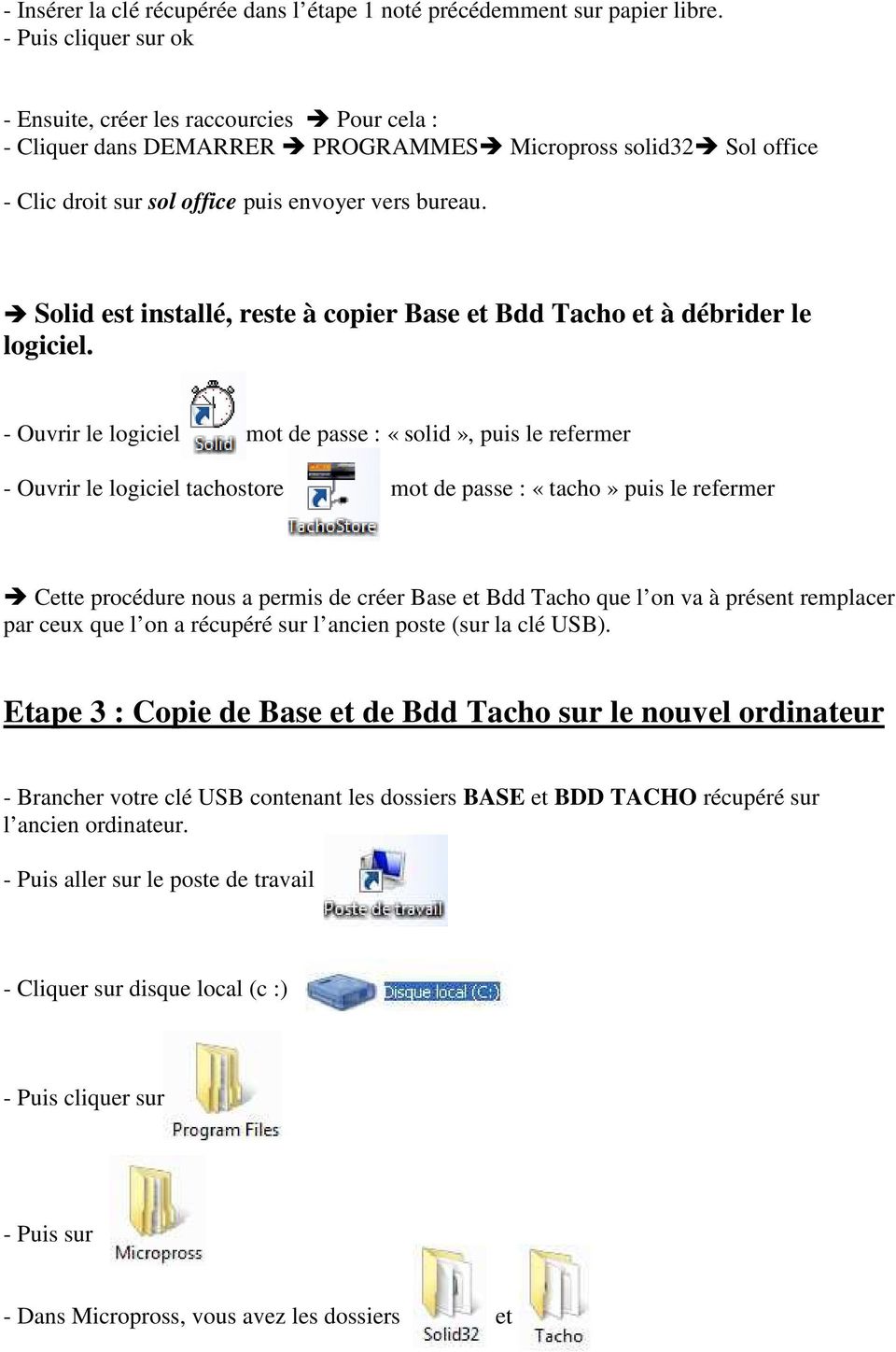
6 - Insérer la clé récupérée dans l étape 1 noté précédemment sur papier libre. - Puis cliquer sur ok - Ensuite, créer les raccourcies Pour cela : - Cliquer dans DEMARRER PROGRAMMES Micropross solid32 Sol office - Clic droit sur sol office puis envoyer vers bureau. Solid est installé, reste à copier Base et Bdd Tacho et à débrider le logiciel. - Ouvrir le logiciel mot de passe : «solid», puis le refermer - Ouvrir le logiciel tachostore mot de passe : «tacho» puis le refermer Cette procédure nous a permis de créer Base et Bdd Tacho que l on va à présent remplacer par ceux que l on a récupéré sur l ancien poste (sur la clé USB). Etape 3 : Copie de Base et de Bdd Tacho sur le nouvel ordinateur - Brancher votre clé USB contenant les dossiers BASE et BDD TACHO récupéré sur l ancien ordinateur. - Puis aller sur le poste de travail - Cliquer sur disque local (c :) - Puis cliquer sur - Puis sur - Dans Micropross, vous avez les dossiers et

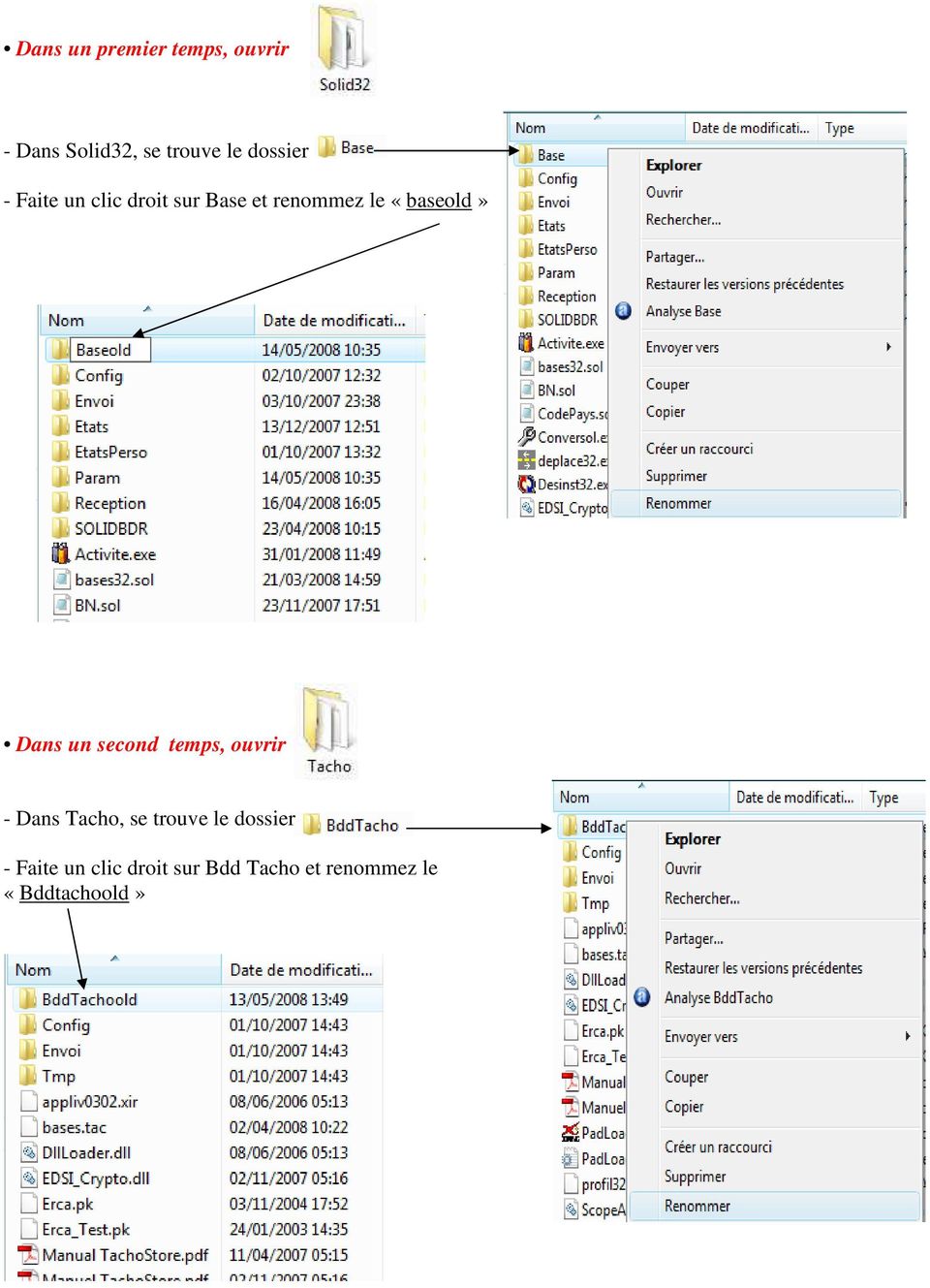
7 Dans un premier temps, ouvrir - Dans Solid32, se trouve le dossier - Faite un clic droit sur Base et renommez le «baseold» Dans un second temps, ouvrir - Dans Tacho, se trouve le dossier - Faite un clic droit sur Bdd Tacho et renommez le «Bddtachoold»
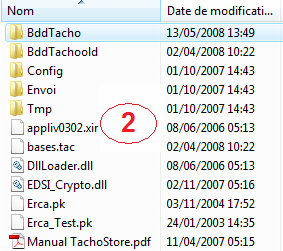
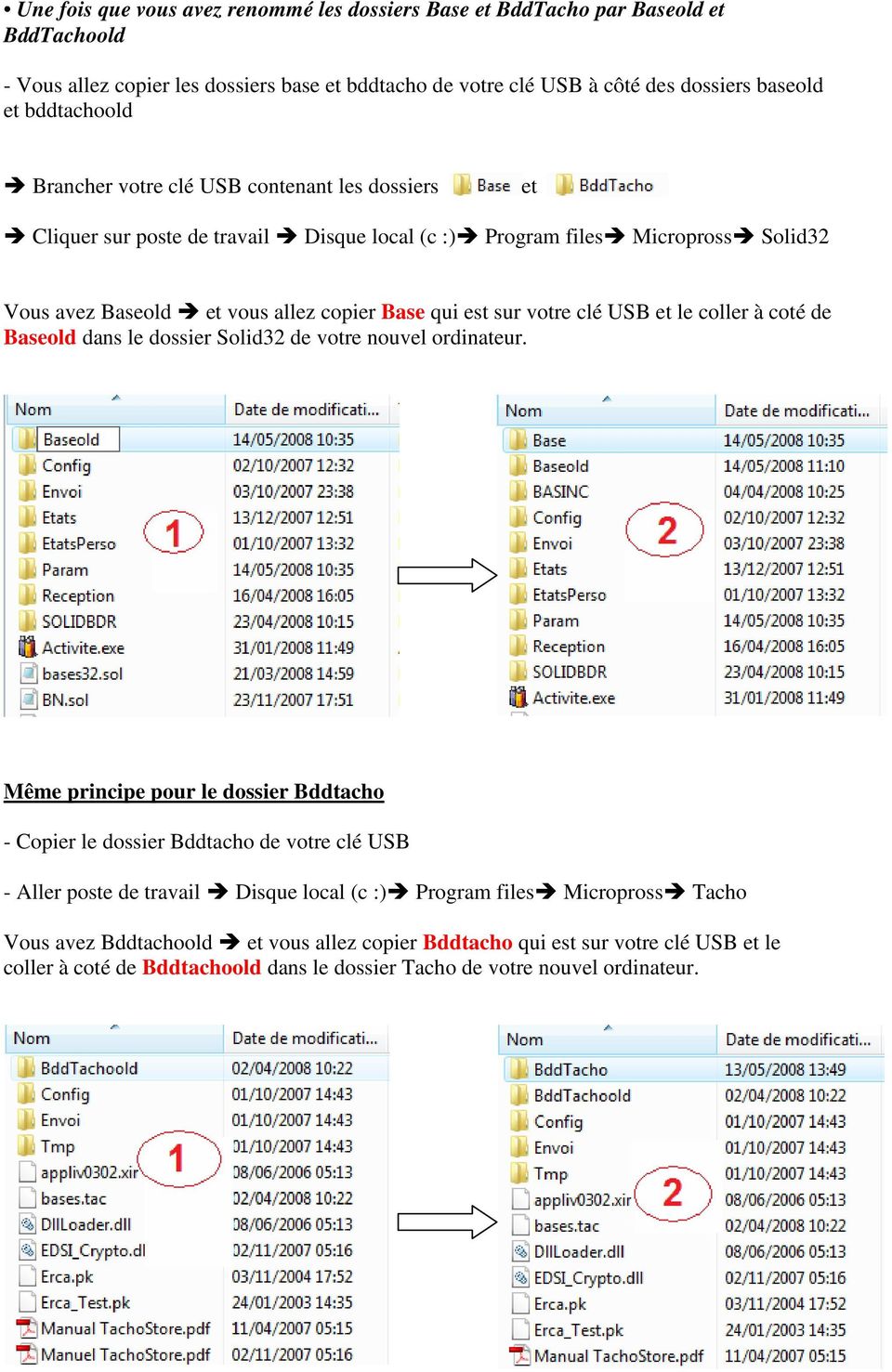
8 Une fois que vous avez renommé les dossiers Base et BddTacho par Baseold et BddTachoold - Vous allez copier les dossiers base et bddtacho de votre clé USB à côté des dossiers baseold et bddtachoold Brancher votre clé USB contenant les dossiers et Cliquer sur poste de travail Disque local (c :) Program files Micropross Solid32 Vous avez Baseold et vous allez copier Base qui est sur votre clé USB et le coller à coté de Baseold dans le dossier Solid32 de votre nouvel ordinateur. Même principe pour le dossier Bddtacho - Copier le dossier Bddtacho de votre clé USB - Aller poste de travail Disque local (c :) Program files Micropross Tacho Vous avez Bddtachoold et vous allez copier Bddtacho qui est sur votre clé USB et le coller à coté de Bddtachoold dans le dossier Tacho de votre nouvel ordinateur.
9 A cette étape nous avons récupérer toutes les données conducteurs et véhicules - Ouvrir SOLID et Tachostore pour s assurer que les données ont bien été réintégré. Etape 4 : Débridage du logiciel - Par mesure de sécurité, le logiciel installé sur le nouvel ordinateur est bridé. Pour cette étape nous aurons besoins des deux ordinateurs : l ancien et le nouveau. Sur le nouvel ordinateur : - Lorsque vous ouvrez Solid mot de passe «solid» et que vous cliquez sur l onglet acquisition - Un formulaire apparaît cliquer sur - Une nouvelle fenêtre s affiche avec une clé imprimer ce document Sur l ancien ordinateur : - Prendre le document que vous venez d imprimer - Cliquer dans démarrer puis Programmes Puis Micropross Solid32 Puis Désinstallation - Une fenêtre s affiche
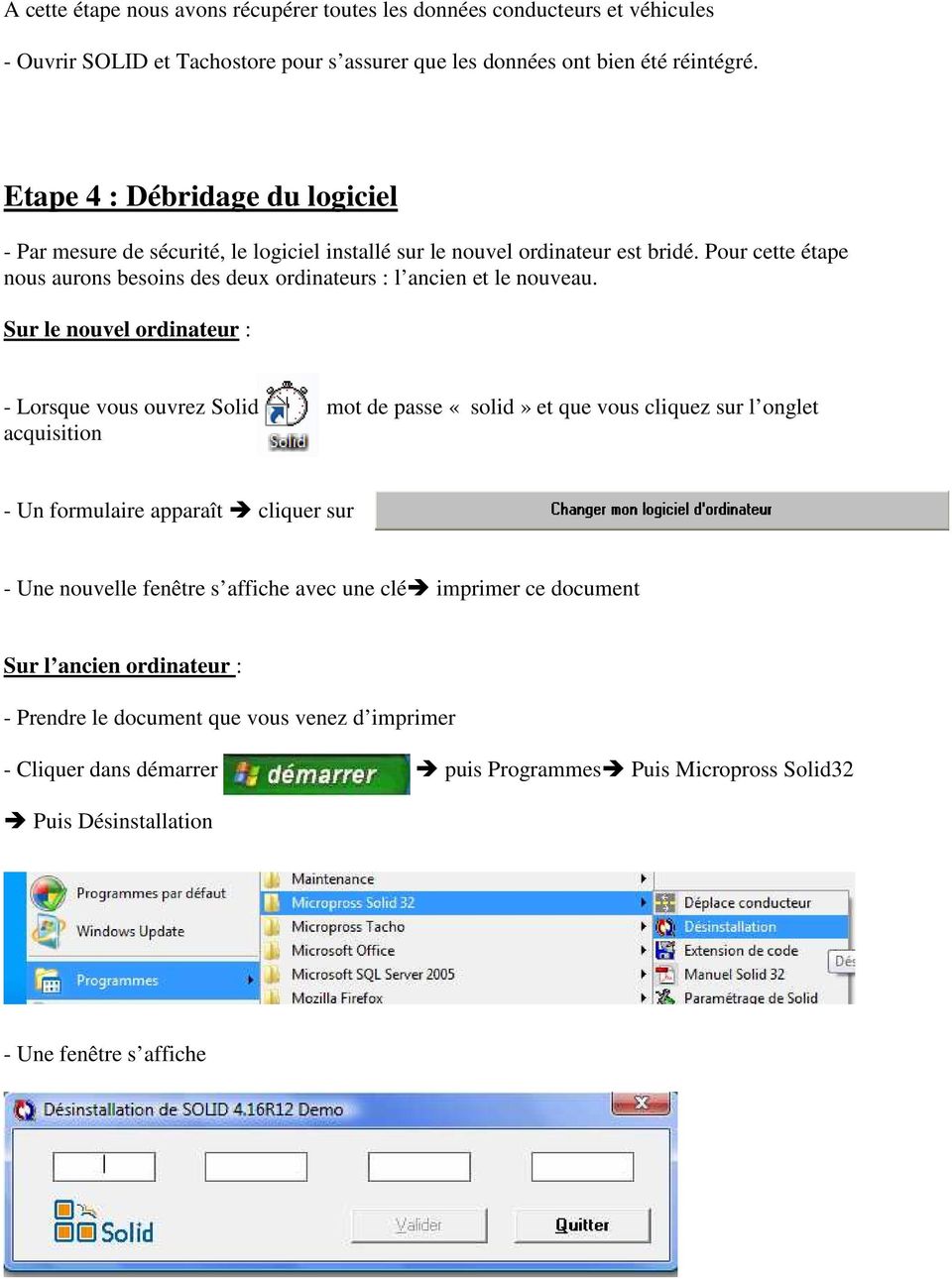
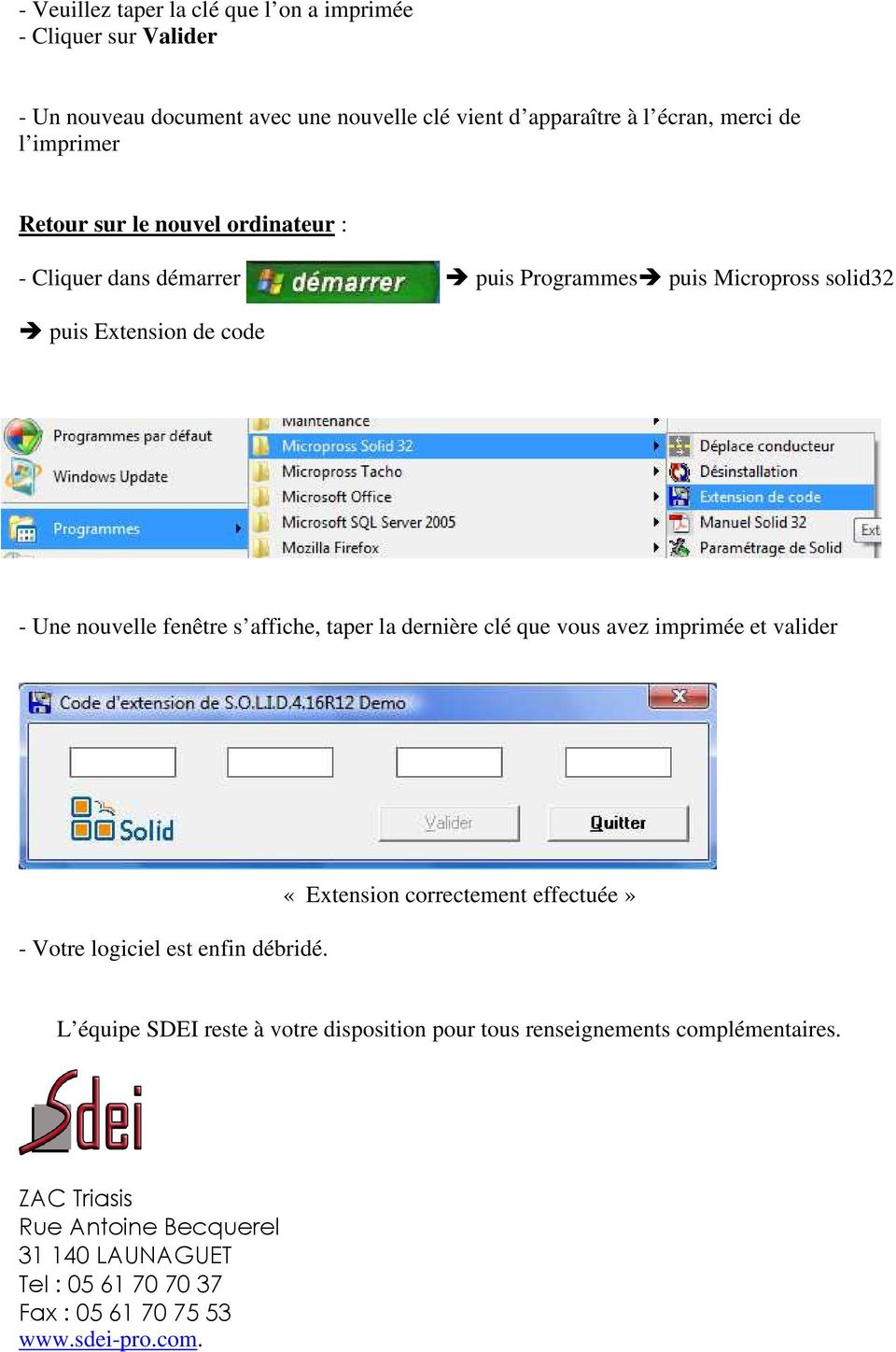
10 - Veuillez taper la clé que l on a imprimée - Cliquer sur Valider - Un nouveau document avec une nouvelle clé vient d apparaître à l écran, merci de l imprimer Retour sur le nouvel ordinateur : - Cliquer dans démarrer puis Programmes puis Micropross solid32 puis Extension de code - Une nouvelle fenêtre s affiche, taper la dernière clé que vous avez imprimée et valider - Votre logiciel est enfin débridé. «Extension correctement effectuée» L équipe SDEI reste à votre disposition pour tous renseignements complémentaires. ZAC Triasis Rue Antoine Becquerel LAUNAGUET Tel : Fax :
AIDE à l utilisation du cédérom «L athlétisme à l école» Niveau Primaire SOMMAIRE
 AIDE à l utilisation du cédérom «L athlétisme à l école» Niveau Primaire SOMMAIRE Arborescence du cédérom (page 2) Lancement du Cédérom et configuration minimale de votre ordinateur (page 3). Loupe, page
Atelier Travailler vos photos Mars 2015
 Accéder aux photos enregistrées sur votre ordinateur. Cliquer sur le bouton démarrer puis cliquer sur Images dans la colonne de droite. Vous êtes dans le dossier Images. Cliquer ici pour modifier l apparence
Securexam Consignes pour l EFU Les 2, 3 et 4 juin 2015
 Securexam Consignes pour l EFU Les 2, 3 et 4 juin 2015 ATTENTION : Consignes aux candidats qui doivent encrypter leur clé USB : Une fois votre ordinateur démarré, avant de lancer Securexam (CA), procédez
COUR D APPEL DE LYON PROCEDURE INFORMATIQUE IMPRIMANTES. Imprimantes SAR de Lyon / Novembre 2007 Page 1 sur 14
 COUR D APPEL DE LYON PROCEDURE INFORMATIQUE IMPRIMANTES SAR de Lyon / Novembre 2007 Page 1 sur 14 SOMMAIRE SOMMAIRE... 2 GENERALITES... 3 INSTALLATION D UNE IMPRIMANTE... 4 Imprimante USB... 4 Détection
Web service AREA Manuel d installation et d utilisation du mode déconnecté. Version du 18 mars 2011
 Web service AREA Manuel d installation et d utilisation du mode déconnecté Version du 18 mars 2011 sommaire 1 Installation du mode déconnecté : 4 2 Utilisation du mode déconnecté : 21 - Synchronisation
Manuel d installation Lenovo LJ2050N
 Manuel d installation Lenovo LJ2050N Matériel requis pour l installation : - le pilote (dispo sur http://www.eco-imprimante.fr/fr/c/imprimante-laser-reconditionnee/monochromemonofonction/lenovo/561/lenovo-lj2050n-eq-brother-hl-2070n)
Rapports d activités et financiers par Internet. Manuel Utilisateur
 Rapports d activités et financiers par Internet Manuel Utilisateur Table des matières 1. Introduction... 3 2. Pré requis... 3 3. Principe de fonctionnement... 3 4. Connexion au site Internet... 4 5. Remplir
Guide d utilisation de la clé mémoire USB
 Service des bibliothèques Guide d utilisation de la clé mémoire USB I- Préambule Politique de prêt : Le Service des bibliothèques vous permet de faire l emprunt d une clé mémoire pour une période de 48
Guide d installation UNIVERSALIS 2016
 Guide d installation UNIVERSALIS 2016 (Windows) Nous vous recommandons de lire ce document avant de commencer l installation d UNIVERSALIS 2016 sur Windows. Vous y trouverez la description de la procédure
GESTION DU LOGO. 1. Comment gérer votre logo? 2. 2.1. Format de l image 7 2.2. Dimensions de l image 8 2.3. Taille de l image 9
 GESTION DU LOGO 1. Comment gérer votre logo? 2 1.1. Insérer un logo 3 1.1.1. Insérer un logo dans le bandeau 3 1.1.2. Insérer un logo dans les éditions 4 1.2. Supprimer un logo 6 1.2.1. Supprimer un logo
Découvrez Windows NetMeeting
 Découvrez Windows NetMeeting Conférence Internet 2001 Université de Moncton. Tous droits réservés. Table des matières 1. Comment puis-je télécharger, installer et démarrer NetMeeting?... 3 2. Quelles sont
Guide d installation UNIVERSALIS 2014
 Guide d installation UNIVERSALIS 2014 (Windows) Nous vous recommandons de lire ce document avant de commencer l installation d UNIVERSALIS 2014 sur Windows. Vous y trouverez la description de la procédure
sommaire Archives... Archiver votre messagerie... Les notes... Les règles de messagerie... Les calendriers partagés... 15 Les listes de diffusions...
 sommaire Votre solution de messagerie Futur Office évolue. Pour préparer au mieux la migration qui aura lieu le week-end du 23-24 Juin, nous vous conseillons de réaliser les actions préalables décrites
Boot Camp Guide d installation et de configuration
 Boot Camp Guide d installation et de configuration Table des matières 3 Introduction 4 Configuration requise 5 Vue d ensemble de l installation 5 Étape 1 : Rechercher les mises à jour 5 Étape 2 : Préparer
Clé USB Wi-Fi D-Link DWA-140
 Clé USB Wi-Fi D-Link DWA-140 Guide d installation Edition 15.05 Photos et illustrations : Copyright 2012-2015 D-Link Corporation, NordNet S.A. Tous droits réservés. Toutes les marques commerciales citées
Universalis 2013. Guide d installation. Sommaire
 Guide d installation Universalis 2013 Nous vous recommandons de lire ce document avant de commencer l installation d UNIVERSALIS 2013 sur Windows. Vous y trouverez la description de la procédure d installation,
Guide d utilisation du logiciel TdsTexto 1.0
 Guide d utilisation du logiciel TdsTexto 1.0 TdsTexto Guide d utilisation Page 1 sur 11 Table des matières 1 INTRODUCTION... 3 Exigence relative au système... 3 2 INSTALLATION DU LOGICIEL TDSTEXTO 1.0...
Organiser ses photos sur l ordinateur
 Organiser ses photos sur l ordinateur Sommaire Organiser ses photos sur l ordinateur Page 1 Sommaire Page 2 Un peu de vocabulaire Page 3 De l appareil photo à l ordinateur : méthode 1 Page 4 Comment créer
Chaque ordinateur est constitué de différentes unités de stockage de données (Disque dur, Graveur ) que l on peut imaginer comme de grandes armoires.
 Chaque ordinateur est constitué de différentes unités de stockage de données (Disque dur, Graveur ) que l on peut imaginer comme de grandes armoires. Il est important de savoir les identifier, de connaître
MANUEL D INSTALLATION LOGICIEL TELEVITALE. Agréé SESAM VITALE 1.40
 MANUEL D INSTALLATION LOGICIEL TELEVITALE Agréé SESAM VITALE 1.40 TELEVITALE Le Gamma 95 Avenue des Logissons 13770 VENELLES Tél. 04.42.54.91.91 Fax 04.42.54.91.84 Hot line 04 42 54 91 92 de 9H à 17H30
Réalisez votre propre carte de vœux Éléctronique
 Les différentes possibilités d animer une carte de vœux Il existe plusieurs possibilités d animer une carte de vœux : - Une Vidéo : Vous pouvez créer une vidéo, un film simplement avec Windows Media Player.
Utilisez Toucan portable pour vos sauvegardes
 Utilisez Toucan portable pour vos sauvegardes Préambule Toucan est un logiciel libre et gratuit, permettant de réaliser des sauvegardes ou synchronisation de vos données. Il est possible d automatiser
 Important! Lisez attentivement la section Activation des services de ce guide. Les informations de cette section sont essentielles pour protéger votre PC. MEGA DETECTION Guide d'installation rapide Windows
Exécution de PCCOMPTA à distance sous Terminal Server 2003.
 Développement de logiciels de gestion Exécution de PCCOMPTA à distance sous Terminal Server 2003. PCCOMPTA SOUS REMOTE DESKTOP CONNECTION Mai 2011. Exécution de PCCOMPTA SOUS Windows 2003 SERVER PCCOMPTA
Gestion des documents avec ALFRESCO
 Gestion des documents avec ALFRESCO 1 INTRODUCTION : 2 1.1 A quoi sert ALFRESCO? 2 1.2 Comment s en servir? 2 2 Créer d un site collaboratif 3 2.1 Créer le site 3 2.2 Inviter des membres 4 3 Accéder à
Description pas à pas des différents processus d installation, configuration, saisie des résultats et export des données.
 Description pas à pas des différents processus d installation, configuration, saisie des résultats et export des données. 1. Installation de JADE 2. Restauration de la base initiale 3. Configuration propre
Réseau local entre Windows Xp et 7
 Page 1 / 11 Réseau local entre Windows Xp et 7 Les vérifications à effectuer, les informations à connaître : En premier lieu, il nous faut savoir si le groupe de travail des 2 ordinateurs est le même (Un
Comment réaliser une capture d écran dans Word. Alors comment ouvrir une page Word?
 Comment réaliser une capture d écran dans Word Pour réaliser une capture d écran dans Word, l idéal est d ouvrir d abord la page Word. Mais on peut bien l ouvrir après la capture d écran. Alors comment
HERCULES DJ AUDIO PROCEDURES MISE A JOUR FIRMWARE
 HERCULES DJ AUDIO PROCEDURES MISE A JOUR FIRMWARE - Windows OS DJ Console Mk2 DJ Console Rmx - Mac OS X DJ Console Mk2 DJ Console Rmx DJ Console MK2 - Mise à jour du firmware Audio sur PC 1) Assurez-vous
Le poste de travail, les dossiers et les fichiers
 0 Le poste de travail, les dossiers et les fichiers Dans Windows, tous les programmes, tous les dossiers et tous les documents sont accessibles depuis le Poste de travail.. Le poste de travail. Pour ouvrir
Media Nav. Prise en main de Media Nav
 Media Nav Sommaire 01 Collecte des données de votre appareil Media Nav avec une clé USB 3 02 Création d un compte sur le site renault.naviextras.com ou dacia.naviextras.com 5 03 Téléchargement de l application
l'atelier Scientifique
 l'atelier Scientifique Etude et réalisation d un thermomètre informatisé V E R S I O N 1.41 SOMMAIRE SOMMAIRE...1 Présentation...3 Sources d'information...4 Installation...5 Installation...6 Mise à jour...11
NOTICE D UTILISATION. PC / Version française
 NOTICE D UTILISATION PC / Version française SOMMAIRE Installer GeolinkConnect... 3 Configuration... 4 Nouveau contact... 9 Nouveau Message...10 Envoyer / Recevoir... 11 Astuces...13 INSTALLER GEOLINKCONNECT
1) Installation de Dev-C++ Téléchargez le fichier devcpp4990setup.exe dans un répertoire de votre PC, puis double-cliquez dessus :
 1) Installation de Dev-C++ Téléchargez le fichier devcpp4990setup.exe dans un répertoire de votre PC, puis double-cliquez dessus : La procédure d installation démarre. La fenêtre suivante vous indique
MID. Table des matières
 Table des matières Table des matières...1 1. Description de l apparence...2 2. Guide de démarrage...3 2.1 Chargement de la batterie...3 2.2 Comment utiliser la carte mémoire...3 2.3 Espace de stockage...4
Connecteur Zimbra pour Outlook 2007 et 2010 (ZCO) w
 w Procédure Messagerie Outlook 2007 et 2010 Solutions informatiques Connecteur Zimbra pour Microsoft Outlook 2007 et 2010 (ZCO) 1/46 SOMMAIRE 1 Introduction... 3 2 Compatibilité... 3 2.1 Versions supportées
Mise à niveau Windows Vista
 Mise à niveau Windows Vista Introduction Le kit de mise à niveau Windows Vista vous permet d effectuer la mise à niveau du système d exploitation Windows XP de votre ordinateur vers une version équivalente
Menu Fédérateur. Procédure de réinstallation du logiciel EIC Menu Fédérateur d un ancien poste vers un nouveau poste
 Menu Fédérateur Procédure de réinstallation du logiciel EIC Menu Fédérateur d un ancien poste vers un nouveau poste Manipulations à réaliser sur le poste à désinstaller 1. Sauvegarde des données Dans le
Certificats Electroniques sur Clé USB
 Certificats Electroniques sur Clé USB Manuel d installation Windows 8 Internet Explorer Page 1 SOMMAIRE 1 Installation du certificat sur le système... 2 1.1 Configuration de Windows 8 avant installation...
CONDITIONS D UTILISATION VERSION NOMADE
 CONDITIONS D UTILISATION VERSION NOMADE Les Editions Francis Lefebvre déclarent détenir sur le produit et sa documentation technique la totalité des droits prévus par le Code de la propriété intellectuelle
Tutoriel. Votre site web en 30 minutes
 Tutoriel Votre site web en 30 minutes But du tutoriel Nous allons vous présenter comment réaliser rapidement votre site avec Web Creator Pro 6 en vous basant sur l utilisation des modèles fournis avec
ESPACE MULTIMEDIA DU CANTON DE ROCHESERVIERE
 ESPACE MULTIMEDIA DU CANTON DE ROCHESERVIERE Atelier «pour débuter» La Gestion des photos avec Windows 7 1 Généralités sur le jargon de l image numérique Les différents formats d image : o BMP : il s'agit
INSTALLATION DE LA CLÉ 3G+ UTILISATION VOTRE COMPTE CLIENT. Clé 3G+ Elle vous permet de connecter votre ordinateur aux réseaux haut débit mobile.
 contenu du pack sommaire Clé G+ Elle vous permet de connecter votre ordinateur aux réseaux haut débit mobile. Guide de votre clé G+ INSTALLATION DE LA CLÉ G+ spécifications système p. 4 branchement de
GUIDE D INSTALLATION RAPIDE DEXH264
 GUIDE D INSTALLATION RAPIDE DEXH264 1. Le branchement Brancher le câble d alimentation comme indiqué à gauche (image) Le système démarre automatiquement une fois que le câble d alimentation est connecté
Fonctionnement de Windows XP Mode avec Windows Virtual PC
 Fonctionnement de Windows XP Mode avec Windows Virtual PC Guide pratique pour les petites entreprises Table des matières Section 1 : présentation de Windows XP Mode pour Windows 7 2 Section 2 : démarrage
Prendre en main le logiciel ActivInspire 1.4
 Prendre en main le logiciel ActivInspire 1.4 Comment récupérer ce logiciel? Se rendre sur le site Promethean Planet et plus précisément sur la page permettant de télécharger ActivInspire. Cliquer sur puis
Restauration d AdmiCash sur un nouveau PC ou système d exploitation
 Restauration d AdmiCash sur un nouveau PC ou système d exploitation En cas d un changement de PC ou du système d exploitation, la question se pose, comment on restaure programmes et données sur le nouveau
Utilisation de l éditeur.
 Utilisation de l éditeur. Préambule...2 Configuration du navigateur...3 Débloquez les pop-up...5 Mise en évidence du texte...6 Mise en évidence du texte...6 Mise en page du texte...7 Utilisation de tableaux....7
Clé USB. Quel type de données peut contenir une clé USB?
 Qu est-ce qu une clé USB? Clé USB Une clé USB est un support de stockage amovible. Ce qui, en français, signifie que c est une mémoire que vous pouvez brancher et débrancher sur n importe quel ordinateur
iil est désormais courant de trouver sur Internet un document
 Matériels et systèmes L Acrobat qui cherche dans les PDF Michel NARCY - Formateur TICE et Médialog Bulletin officiel, programmes d enseignement, articles de quotidiens ou de revues scientifiques... De
Guide d utilisation de «Partages Privés»
 Guide d utilisation de «Partages Privés» Sommaire Interface Web Se connecter à l espace web Partages Privés p.4 Créer son compte p.5 Description de l interface web Partages Privés p.6 Créer des bibliothèques
Contents Backup et réinstallation... 2
 Contents Backup et réinstallation... 2 1. Comment réinstaller MediMail?... 2 2. Je n ai pas de backup de MediMail, comment dois-je procéder?... 2 3. Comment faire un backup de MediMail?... 2 4. Puis-je
Utilisation de la clé USB et autres supports de stockages amovibles
 Utilisation de la clé USB et autres supports de stockages amovibles Sommaire : 1. Repérer et copier un fichier se trouvant sur l'ordinateur...3 2. Brancher une clé USB à l'ordinateur...4 3. Visualiser
Bienvenue à l historien virtuel 2.0
 Bienvenue à l historien virtuel 2.0 Par où commencer.2 Comment s inscrire...4 Comment créer des classes..7 Comment éditer une leçon.. 10 Comment partager une leçon...21 Comment se débrancher.. 22 Comment
Guide de démarrage IKEY 2032 / Vigifoncia
 Guide de démarrage IKEY 2032 / Vigifoncia Internet Explorer / Windows SOMMAIRE Pré-requis techniques Paramétrage avant installation de Windows Vista * Procédure d installation Paramétrage d'internet Explorer
Utiliser Net Support School (NSS Version 10.50.14) Philippe Cailleretz Er-Tice Avion mars 2011.
 Utiliser Net Support School (NSS Version 10.50.14) Philippe Cailleretz Er-Tice Avion mars 2011. Table des matières Utiliser NetSupport School (NSS) Avertissements Démarrer l exécution de NetSupport School
Utiliser une clé USB
 Utiliser une clé USB Sommaire Utiliser une clé USB Page 1 Sommaire Page 2 La clé USB Page 3 Clé USB : mode d emploi Page 4 Se déconnecter Page 5 Contrôler sa clé USB avec un anti-virus Page 6 Suite contrôle
Cours 420-123-LG : Administration de réseaux et sécurité informatique. Dans les Paramètres Système onglet Processeur, le bouton "Activer PAE/NX"
 Laboratoire 02 Installation de Windows Server 2008 R2 Standard Edition Précision concernant les équipes de travail Afin de rationaliser les équipements disponibles au niveau du laboratoire, les équipes
Atelier «personnaliser l environnement de l ordinateur mai 2015
 Sous windows 7 La barre des tâches Elle est composé du bouton démarrer, des accès rapides à certains programmes et options. Cette barre peut être placée en bas de l écran mais aussi sur les côtés ou en
SAS Foundation Installation sous Windows
 SAS Foundation Installation sous Windows Août 2013 1 I. Table des matières I. Table des matières... 2 II. Academic Program... 3 III. Introduction :... 4 IV. Pré-requis... 4 A. Droit d administration...
Sommaire. Promo 39 B - 2013 WINDOWS 2003 SERVER PART 1
 Sommaire 1. Introduction... 2 2. Installation sans CD-ROM... 2 3. Paramétrages... 5 4. Configuration d une sauvegarde... 9 5. Sauvegarde automatique planifiée.... 14 Claire Bougnoux SESSION MAI-DECEMBRE
Guide de Démarrage Rapide
 1 Guide de Démarrage Guide de Démarrage Laplink Software, Inc. Pour toute question concernant le support technique, rendez-vous au site : www.laplink.com/fr/support Pour tout autre renseignement, voir
Enregistrement de votre Géorando Maxi Liberté
 Enregistrement de votre Géorando Maxi Liberté Le logiciel Géorando Maxi Liberté nécessite un enregistrement sur le site Internet www.cartes-numeriques.ign.fr pour vous permettre dans un premier temps de
Pour une première installation : suivre la procédure en page 5 à 9 Pour une mise à jour : suivre la procédure page 5, 6, 10 et 11
 Chère cliente, Cher Client, Nous sommes heureux de vous livrer notre dernière version du logiciel. Le produit que vous venez d acquérir va vous donner l assurance de travailler avec un logiciel performant
Guide d installation CLX.PayMaker Office (3PC)
 Guide d installation CLX.PayMaker Office (3PC) Sommaire 1. Installation et reprise des données... 2 2. Premiers pas établir une connexion au compte bancaire et recevoir des informations de compte... 4
Campagnes d e-mailings v.1.6
 Campagnes d e-mailings v.1.6 Sommaire Objet Page I Préparation de la campagne 3 I 1 / Le compte de messagerie pour l envoi des emails 3 I 2 / Configurer le modèle de l email 4 I 3 / La préparation des
INSTALLATION D UN CERTIFICAT FIDUCIO LOGICIEL
 INSTALLATION D UN CERTIFICAT FIDUCIO LOGICIEL Le présent document indique les différentes étapes de l installation d un certificat logiciel sur votre poste, ainsi que les modalités de réinstallation (pour
Volant Thrustmaster T500 RS Procédure de mise à jour manuelle du Firmware
 Volant Thrustmaster T500 RS Procédure de mise à jour manuelle du Firmware Notes d installation importantes pour Windows 7 / Vista Page 2 Notes d installation importantes pour Windows XP Page 3 Procédure
Procédure de sauvegarde pour AB Magique
 Procédure de sauvegarde pour AB Magique Importance de la copie de sauvegarde : Il est très important de saisir l utilité d une copie de sauvegarde de votre logiciel AB Magique. Si un problème informatique
GUIDE D UTILISATION DU LOGICIEL DE TELE-MAINTENANCE. TEAM VIEWER Version 7.
 www.teamviewer.com/fr/download/index.aspx Guide de mise en place de la télé-maintenance GUIDE D UTILISATION DU LOGICIEL DE TELE-MAINTENANCE TEAM VIEWER Version 7. Ce tutoriel vous décrit pas-à-pas la procédure
Mode Opératoire Ciel Gestion commerciale V 12 et s (2006)
 1/6 09/05/2006-18:44:31 Mode Opératoire Ciel Gestion commerciale V 12 et s (2006) C. Terrier Reproduction autorisée pour des formateurs dans un cadre pédagogique et non commercial après autorisation de
Guide de prise en main Windows 8
 Guide de prise en main Windows 8 Découvrez le nouveau Windows Premiers pas La barre d icônes Commandes Applications Bureau Zoom sémantique Dernière application utilisée Fermer une application Défilement
Manuel d installation et d utilisation du logiciel GigaRunner
 Manuel d installation et d utilisation du logiciel GigaRunner Manuel Version : V1.6 du 12 juillet 2011 Pour plus d informations, vous pouvez consulter notre site web : www.gigarunner.com Table des matières
Netstorage et Netdrive pour accéder à ses données par Internet
 Netstorage permet à tout utilisateur d'accéder à son compte ainsi que télécharger ses fichiers depuis l extérieur du Cegep. On peut accéder à cette passerelle de trois façons différentes : Méthode 1 :
FlashWizard v4.5b PRO
 www.sandbox-team.be FlashWizard v4.5b PRO 1/6 Table des matières : 1.1 A quoi ça sert...3 1.2 Installation...3 1.3 Prise en main...3 1.4 Flasher la mémoire de la DreamBox avec une nouvelle image...4 1.5
Your Detecting Connection. Manuel de l utilisateur. [email protected]
 Your Detecting Connection Manuel de l utilisateur [email protected] 4901-0128-5 ii Table des matières Table des matières Installation... 4 Conditions d utilisation de XChange 2...4 Définir vos Préférences
AOLbox. Partage de disque dur Guide d utilisation. Partage de disque dur Guide d utilisation 1
 AOLbox Partage de disque dur Guide d utilisation Partage de disque dur Guide d utilisation 1 Sommaire 1. L AOLbox et le partage de disque dur... 3 1.1 Le partage de disque dur sans l AOLbox... 3 1.1.1
Copie de sauvegarde de votre disque dur
 Avant de commencer, veuillez examiner les renseignements suivants : Cliquez ici pour consulter la page Web sur la sécurité de l'information Cliquez ici pour consulter la page Web de la Gestion des documents
Guide d installation et d utilisation
 Guide d installation et d utilisation A lire avant toute installation du matériel (Mandataire de Certification et Porteur) Attention : Ne connectez pas votre clé USB avant la fin de l installation du programme.
OCLOUD BACKUP GUIDE DE REFERENCE POUR ANDROID
 OCLOUD BACKUP GUIDE DE REFERENCE POUR ANDROID http://ocloud.pripla.com/ Copyright 2014 Private Planet Ltd. Certaines applications ne sont pas disponibles dans tous les pays. La disponibilité des applications
Logiciel DELF-DALF - Mise à jour vers la version 6.2.5 (septembre 2014)
 Logiciel DELF-DALF - Mise à jour vers la version 6.2.5 (septembre 2014) En quoi consiste cette mise à jour? Questions et réponses La mise à jour : - installe une nouvelle version du programme, avec de
TRUCS & ASTUCES SYSTEME. 1-Raccourcis Programme sur le Bureau (7)
 TRUCS & ASTUCES SYSTEME 1-Raccourcis Programme sur le Bureau (7) 2- Mettre la souris sur Tous les programmes 3- Clic DROIT sur le programme dont on veut créer un raccourcis 4- Dans le menu contextuel Clic
Centres d accès communautaire Internet des Îles LA CLÉ USB
 Centres d accès communautaire Internet des Îles LA CLÉ USB Table des matières Document produit pour : Centres d accès communautaire Internet des Îles Par : Andrée-Anne Chevrier, stagiaire Pour infos :
Formation Informatique. Utiliser les périphériques informatiques
 Formation Informatique Utiliser les périphériques informatiques PLAN : Chapitre 1 : Utiliser son imprimante p 3 Chapitre 2 : Utiliser son scanner p 12 Chapitre 3 : Utiliser un appareil photo p 20 Chapitre
COMPTAPL V2 sur clé USB 2
 COMPTAPL V2 sur clé USB 2 Documentation Technique. GENERALITES. Afin d offrir un confort d utilisation aux utilisateurs de COMPTAPL V2, JCD Conseils propose l installation de votre logiciel comptable et
Découvrir l'ordinateur (niveau 2)
 I. Module Initiation Découvrir l'ordinateur (niveau 2) Médiathèque de Haguenau - mediatheque.ville-haguenau.fr Espace Cyber-base de la médiathèque de Haguenau 1 Sommaire Sommaire 2 I. Rappel : Comment
Guide d installation du logiciel Proteus V.8 Sous Windows Vista, 7, 8
 Guide d installation du logiciel Proteus V.8 Sous Windows Vista, 7, 8 INDEX 1. Installation de Proteus 8.0 3 2. Francisation du logiciel Proteus 8.0 9 3. Installer une mise à jour de Proteus 8.0 10 4.
Caméra Numérique de Microscopie Couleur USB. Guide d installation
 Caméra Numérique de Microscopie Couleur USB Guide d installation Introduction Félicitations, vous venez de faire l acquisition d un oculaire électronique spécialement adapté pour une loupe binoculaire,
Création d une connexion VPN dans Windows XP pour accéder au réseau local de l UQO. Document préparé par le Service des technologies de l information
 ..... Création d une connexion VPN dans Windows XP pour accéder au réseau local de l UQO.............. Document préparé par le Service des technologies de l information Université du Québec en Outaouais
AutoBackup 4. Sauvegarde de la totalité des données personnelles ASSOCIATION INFORMATIQUE POUR TOUS - VIEILLEVIGNE - 1 - Gilbert LECOCQ
 AutoBackup 4 Version novembre 2012 Sauvegarde de la totalité des données personnelles Gilbert LECOCQ - 1 - Introduction Ce logiciel permet d archiver ou restaurer la totalité des données personnelles entrées
Organiser les informations ( approche technique )
 Organiser les informations ( approche technique ) Introduction : Le stockage des informations est une fonctionnalité essentielle de l outil informatique, qui permet de garantir la pérennité des informations,
Certificats Electroniques sur Clé USB
 Certificats Electroniques sur Clé USB Manuel d installation Windows 8 - Firefox Page 1 SOMMAIRE 1 Installation du certificat sur le système... 3 1.1 Configuration de Windows 8 avant installation... 3 1.2
Avertissement : Nos logiciels évoluent rendant parfois les nouvelles versions incompatibles avec les anciennes.
 ENVOI EN NOMBRE DE SMS La version SMS de Ditel vous permet d'envoyer vos SMS de façon automatique. L'importation de vos données se fait directement au format Excel Avertissement : Nos logiciels évoluent
Indiquer l'espace libre sur le disque dur
 ordinateur les plus Indiquer l'espace libre sur le disque dur - Nettoyer le disque dur - Défragmenter le disque dur Graver un CD ou un DVD - Installer un antivirus - Désinstaller un programme Copier des
Guide informatique AUDIT EVALUATION DE LA PRATIQUE DE L ANTIBIOPROPHYLAXIE EN MATERNITE
 Guide informatique AUDIT EVALUATION DE LA PRATIQUE DE L ANTIBIOPROPHYLAXIE EN MATERNITE CCLIN Sud-Est Hôpital Henry Gabrielle - Villa Alice 20 Route de Vourles 69 230 Saint-Genis Laval Secrétariat réseau
Manuel de l utilisateur
 1 Laplink Software, Inc. Manuel de l utilisateur Service clientèle/support technique : Web : http://www.laplink.com/fr/support E-mail : [email protected] Tel (USA) : +1 (425) 952-6001 Fax (USA)
1.1 L EXPLORATEUR WINDOWS
 Gérer les fichiers et les dossiers Cette partie du T.P. a pour objectifs de vous familiariser avec les méthodes pour copier, déplacer, effacer, renommer des dossiers et des fichiers. 1.1 L EXPLORATEUR
P E U G E O T A L E R T Z O N E S Y S T E M E D E N A V I GAT I O N S U R T A B L E T T E T A C T I L E
 PEUGEOT ALERT ZONE NOTICE SYSTEME DE NAVIGATION SUR ECRAN TACTILE Ce document décrit la procédure d achat, de téléchargement et d installation de mises à jour cartographiques et des bases de données Peugeot
FICHIERS ET DOSSIERS
 La différence entre fichier et dossier FICHIERS ET DOSSIERS La première notion à acquérir est la différence entre un dossier et un fichier Un dossier est une sorte de classeur dans lequel on range divers