
MANUEL D'INSTRUCTION. V1. 3 x
|
|
|
- Anaïs Blanchette
- il y a 10 ans
- Total affichages :
Transcription
1 MANUEL D'INSTRUCTION V1. 3 x INTRODUCTION... 3 RACCORDEMENT ET INSTALLATION... 4 INSTALLATION MECANIQUE... 4 MISE EN PLACE ET ENLEVEMENT DU COUVERCLE... 8 MISE EN PLACE ET ENLEVEMENT DE L AFFICHEUR (HM)I... 9 CONNECTION ELECTRIQUE... 9 SOMMAIRE POUR LA SECURITE... 9 RECOMMENDATIONS POUR L INSTALLATION ALIMENTATION ELECTRIQUE ENTREES SORTIES DIGITALES I/O RELAIS RS ALIMENTATION TRANSMETTEUR ENTREES ANALOGIQUES RESOURCES DE CONNECTIVITE VOYANTS (LEDS) INSTALLATION DU DRIVER USB R WINDOWS DEFINITION ET CHOIX DU PORT SERIE(COM) - WINDOWS CONFIGURATION ET TELECHARGEMENT DU LOGICIEL CONFIGURATION CONFIGURATIONS GENERALES CONFIGURATION DE L'INTERFACE RS CONFIGURATION DE L'INTERFACE ETHERNET CONFIGURATION INTERFACE ETHERNET - TCP/IP CONFIGURATION INTERFACE ETHERNET FTP CONFIGURATION INTERFACE ETHERNET - SMTP CONFIGURATION INTERFACE ETHERNET RECEPTEUR D CONFIGURATION INTERFACE ETHERNET - SNMP CONFIGURATION INTERFACE ETHERNET HTTP CONFIGURATION INTERFACE ETHERNET - MODBUS TCP CONFIGURATION VOIES ANALOGIQUES CONFIGURATION VOIES ANALOGIQUES CALIBRATION CLIENTS CONFIGURATION VOIES DIGITALES CONFIGURATION DES VOIES EXTERNES COFIGURATION DES VOIES VIRTUELLES CONFIGURTION DES ALARMES CONFIGURATION DES ENREGISTREMENTS DIAGNOSTIC TELECHARCHEMENT TELECHARGEMENT DE DONNEES GESTIONNAIRE DE TELECHARGEMENT UTILISATION POINT PAR POINT (WIZARD) NON POINT PAR POINT PREFERENCES COMMANDE-LIGNE OPERATION FICHIER BATCH TYPE D'ACTION MODE DE RACCORDEMENT PARAMETRES D'ACTION PARAMETRES D'EXPORTATION Degré 5 Tel: /96
2 OPERATION DU FIELDLOGGER ENTREES ANALOGIQUES ENTREES/SORTIES DIGITALES COMPTAGE SORTIES RELAIS INTERFACE RS VOIES EXTERNES VOIES VIRTUELLES USB INTERFACE DISPOSITIF USB HOTEUSB INTERFACE ETHERNET MODBUS-TCP ENVOIE D S - SMTP PAGES WEB - HTTP TRANSFERT DE FICHIER - FTP GESTION DE RESEAU - SNMP ENREGISTREMENT ET TELECHARGEMENT DE DONNEES ALARMES DONNEES DE COMMUNICATION HMI (HUMAN-MACHINE INTERFACE) AFFICHEUR ECRANS FAVORITS ECRAN ENREGISTREUR ECRAN LISTE DES VOIES ECRAN ALARMS ECRAN STATUS ECRAN CONFIGURATION EQUIPEMENT DE MISE A JOUR LOGICIEL... ERREUR! SIGNET NON DEFINI. REMPLACEMENT DE LA BATTERIE HORLOGE SPECIFICATIONS CONSIGNES DE SECURITE SUPPORT ET MAINTENANCE LIMITES DE GARANTIE ET DE RESPONSABILITE Degré 5 Tel: /96
3 INTRODUCTION Le FieldLogger est une acquisition de données à haute résolution et à grande vitesse et stockage de données pour les signaux analogiques et numériques. Le résultat d'un développement technologique de pointe, le produit se distingue dans divers aspects, tels que la haute performance et haute connectivité et de facilité de configuration et d'exploitation. Cette technologie est présentée comme la solution idéale pour les applications nécessitant une flexibilité et des fonctionnalités pour les réseaux de communication différents. Ses caractéristiques principales incluent: 8 entrées analogiques 8 entrées/sorties digitales 2 relais de sortie 2 MB de mémoire interne Interface SD Card (jusqu à 16 GB) Interface RS485 o Modbus RTU maître et esclave Services Ethernet: o DHCP o HTTP (page web) o FTP (client et server) o SMTP (envoie d s) o SNMP o Modbus TCP USB: o Host o Device HMI (human-machine interface option) Afficheur Il existe quatre types de canaux d'entrée dans le FieldLogger: analogique, numérique, télécommande et virtuel. Canaux analogiques et numériques sont celles acquises directement par le FieldLogger travers leurs apports respectifs. Les canaux à distance sont celles acquises par le protocole Modbus RTU, fonctionnant en tant que maître sur son interface RS485. Les canaux virtuels sont d'un type spécial de canal d'entrée où les opérations mathématiques peuvent être effectuées, ce qui permet le calcul de formules complexes à partir des informations mesurées. Les voies d'entrées analogiques sont configurables pour la lecture de tension, courant, thermocouples, Pt100 et Pt1000 signaux. Ces entrées compter sur la précision d'un convertisseur A / D 24 bits avec une vitesse d'acquisition élevée, qui peut atteindre 1000 échantillons par seconde. Les canaux numériques peuvent être configurées individuellement comme entrées ou sorties. L'interface Ethernet permet le téléchargement des données et l'accès aux données des entrées et des sorties, grâce à des services qui peuvent être activés et configurés individuellement. Via un navigateur Web (HTTP), on peut visualiser les données du canal activé, le diagnostic et les informations générales du FieldLogger. Client FTP peut être utilisé pour la connexion des téléchargements de données. FieldLogger peut identifier jusqu'à 32 conditions d'alarme distincts, ce qui permet le déclenchement des sorties, l'envoi d' s pièges SNMP ou chaque fois qu'une alarme est détectée. Toutes les informations relatives aux variables, l'état et le diagnostic du FieldLogger sont disponibles dans les registres Modbus qui peuvent être accessibles via l'interface Modbus TCP ou Modbus RTU l'interface disponible, soit via l'interface USB (périphérique) ou RS485 (lorsqu'il est utilisé comme esclave). Le dispositif d'interface USB est utilisé pour la connexion à un ordinateur pour la configuration, la surveillance ou le téléchargement. Alors que l'interface hôte USB est utilisée pour la connexion d'un lecteur flash USB, pour télécharger des données depuis la mémoire de journalisation. La mémoire d'enregistrement de données peut être transférée par l'une des interfaces pour le logiciel de configuration, ce qui permet l'exportation pour les formats les plus divers. Lorsque l'indication des données mesurées à partir du processus est nécessaire, un HMI couleur exclusive affichage graphique (interface homme-machine) peut être attaché ou installé à distance (en option). Degré 5 Tel: /96
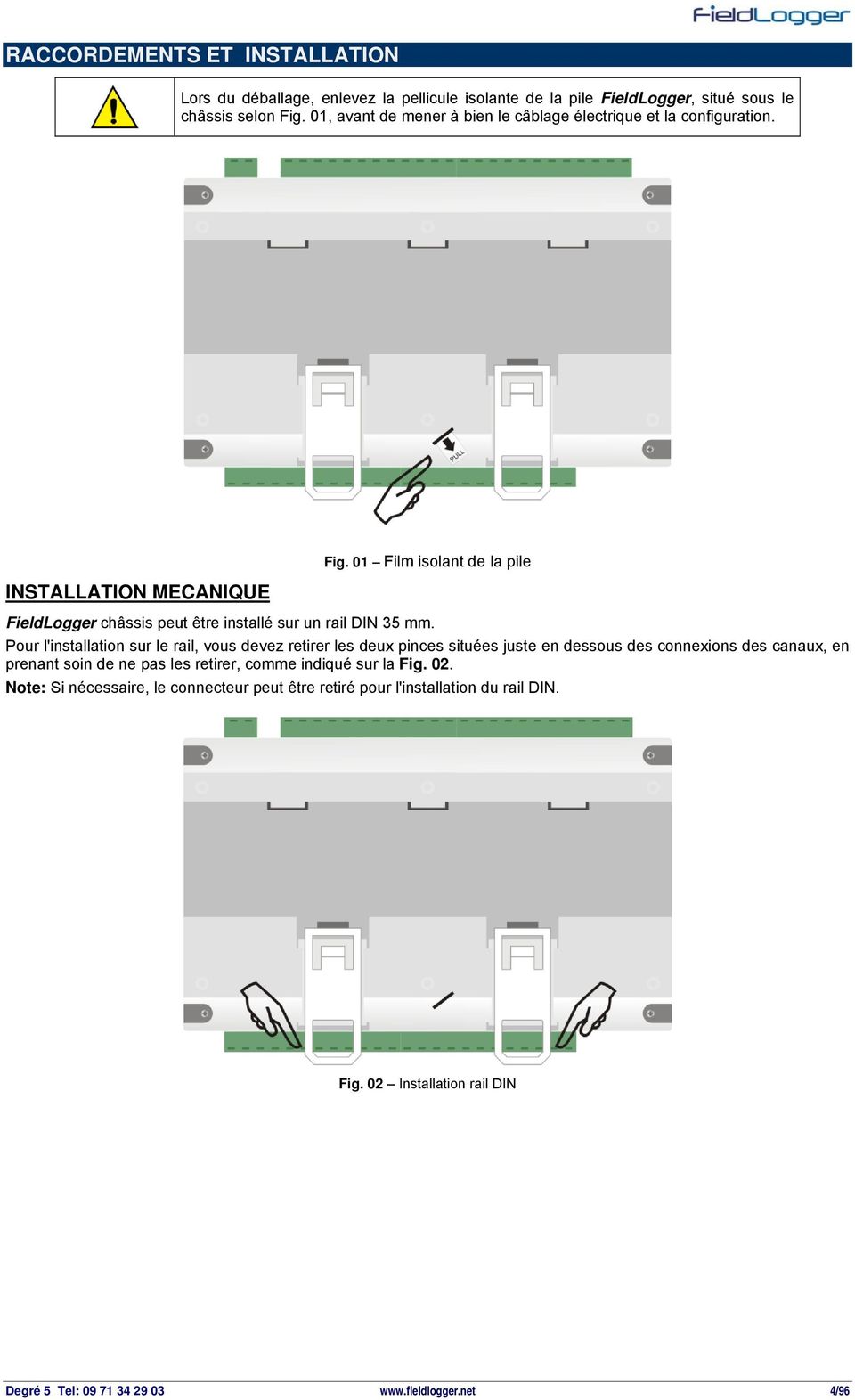
4 RACCORDEMENTS ET INSTALLATION Lors du déballage, enlevez la pellicule isolante de la pile FieldLogger, situé sous le châssis selon Fig. 01, avant de mener à bien le câblage électrique et la configuration. INSTALLATION MECANIQUE Fig. 01 Film isolant de la pile FieldLogger châssis peut être installé sur un rail DIN 35 mm. Pour l'installation sur le rail, vous devez retirer les deux pinces situées juste en dessous des connexions des canaux, en prenant soin de ne pas les retirer, comme indiqué sur la Fig. 02. Note: Si nécessaire, le connecteur peut être retiré pour l'installation du rail DIN. Fig. 02 Installation rail DIN Degré 5 Tel: /96
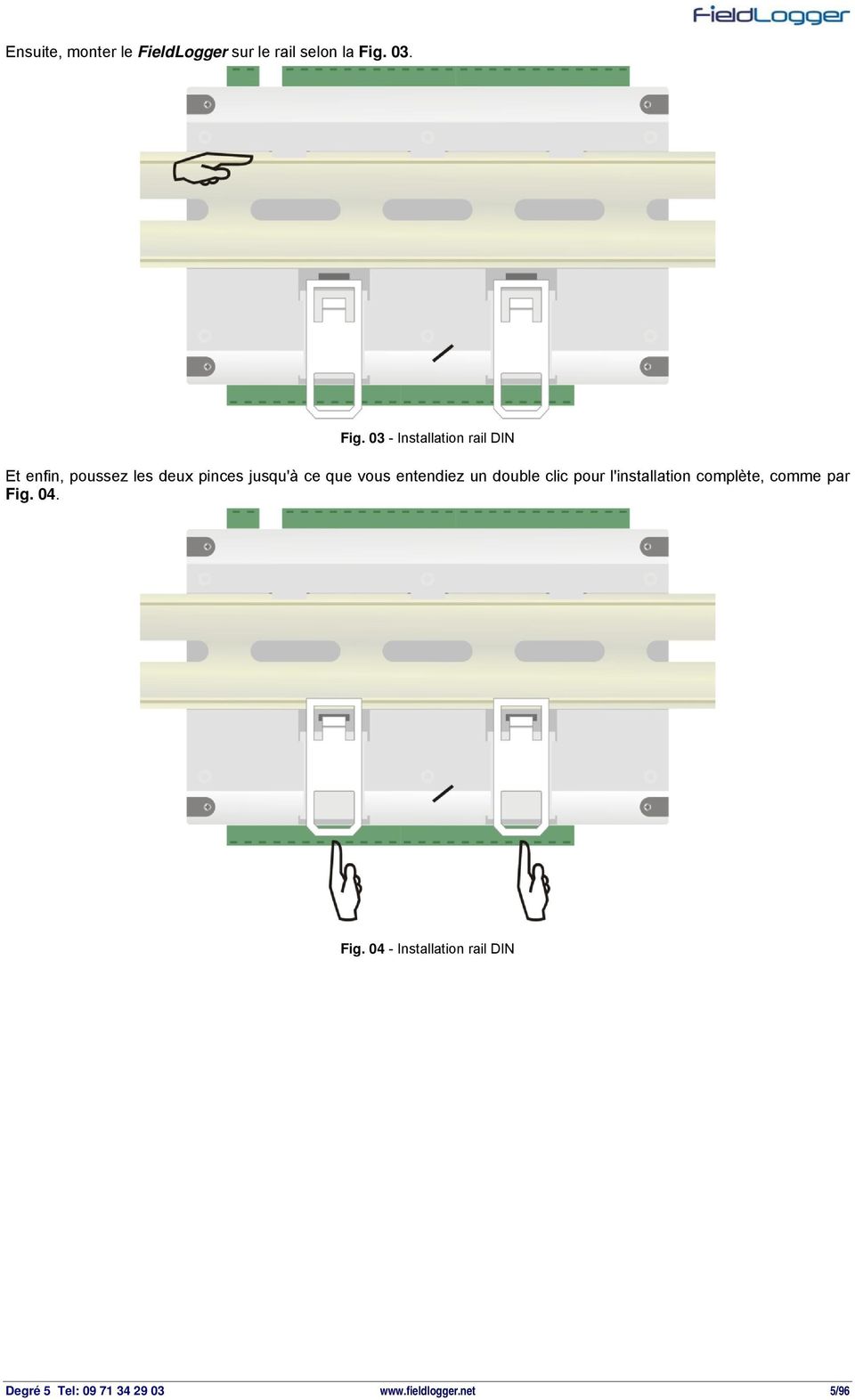
5 Ensuite, monter le FieldLogger sur le rail selon la Fig. 03. Fig Installation rail DIN Et enfin, poussez les deux pinces jusqu'à ce que vous entendiez un double clic pour l'installation complète, comme par Fig. 04. Fig Installation rail DIN Degré 5 Tel: /96
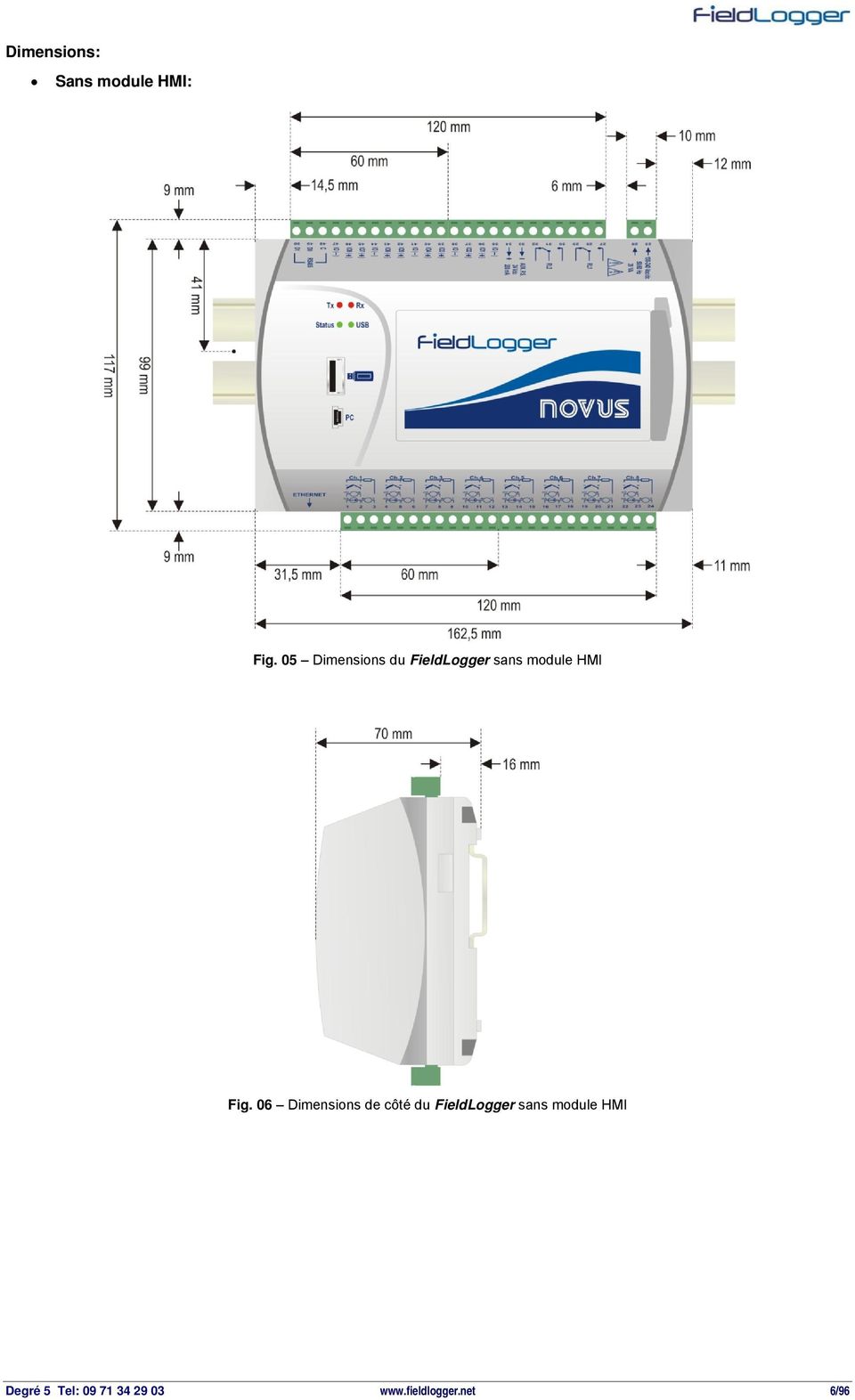
6 Dimensions: Sans module HMI: Fig. 05 Dimensions du FieldLogger sans module HMI Fig. 06 Dimensions de côté du FieldLogger sans module HMI Degré 5 Tel: /96
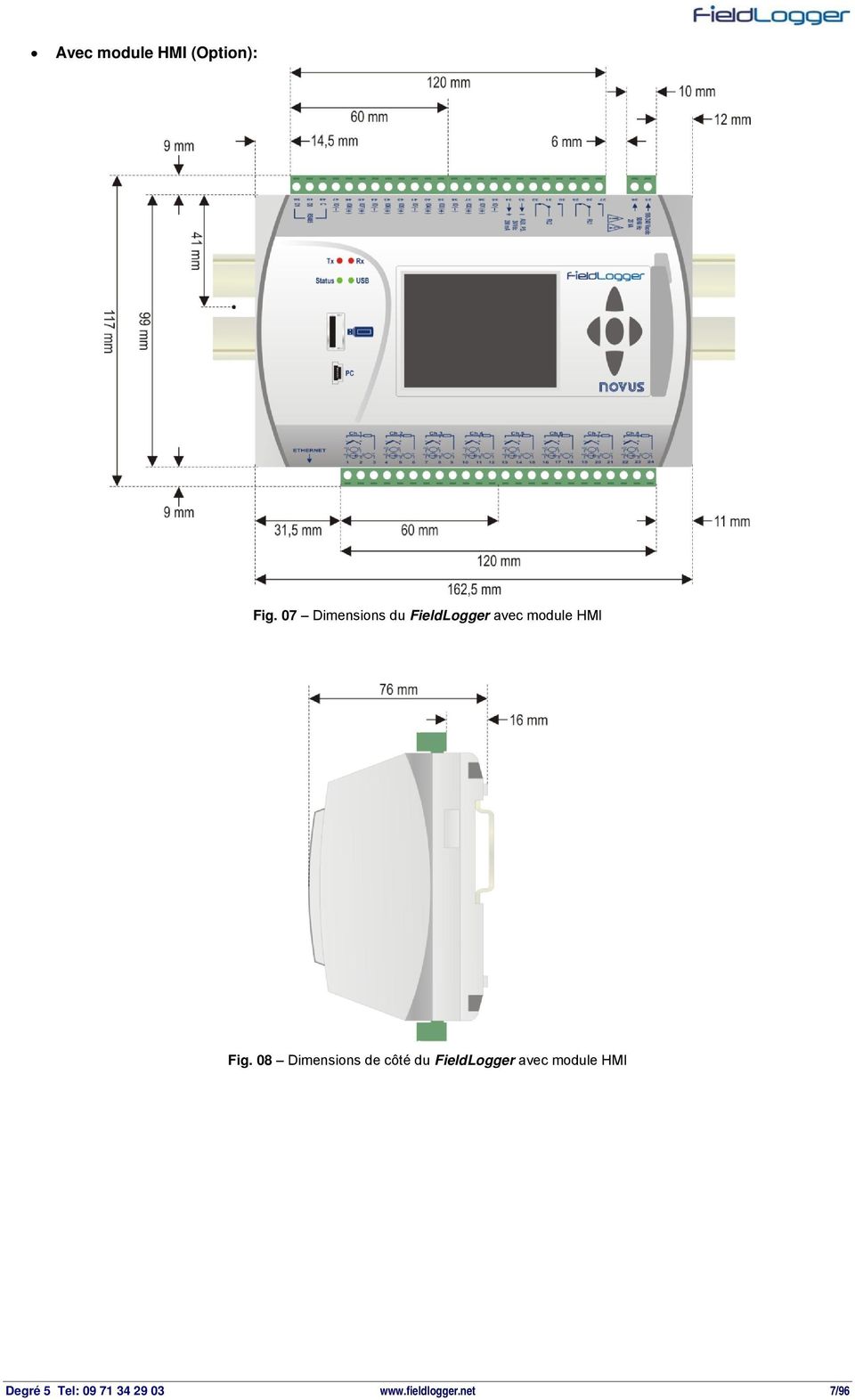
7 Avec module HMI (Option): Fig. 07 Dimensions du FieldLogger avec module HMI Fig. 08 Dimensions de côté du FieldLogger avec module HMI Degré 5 Tel: /96
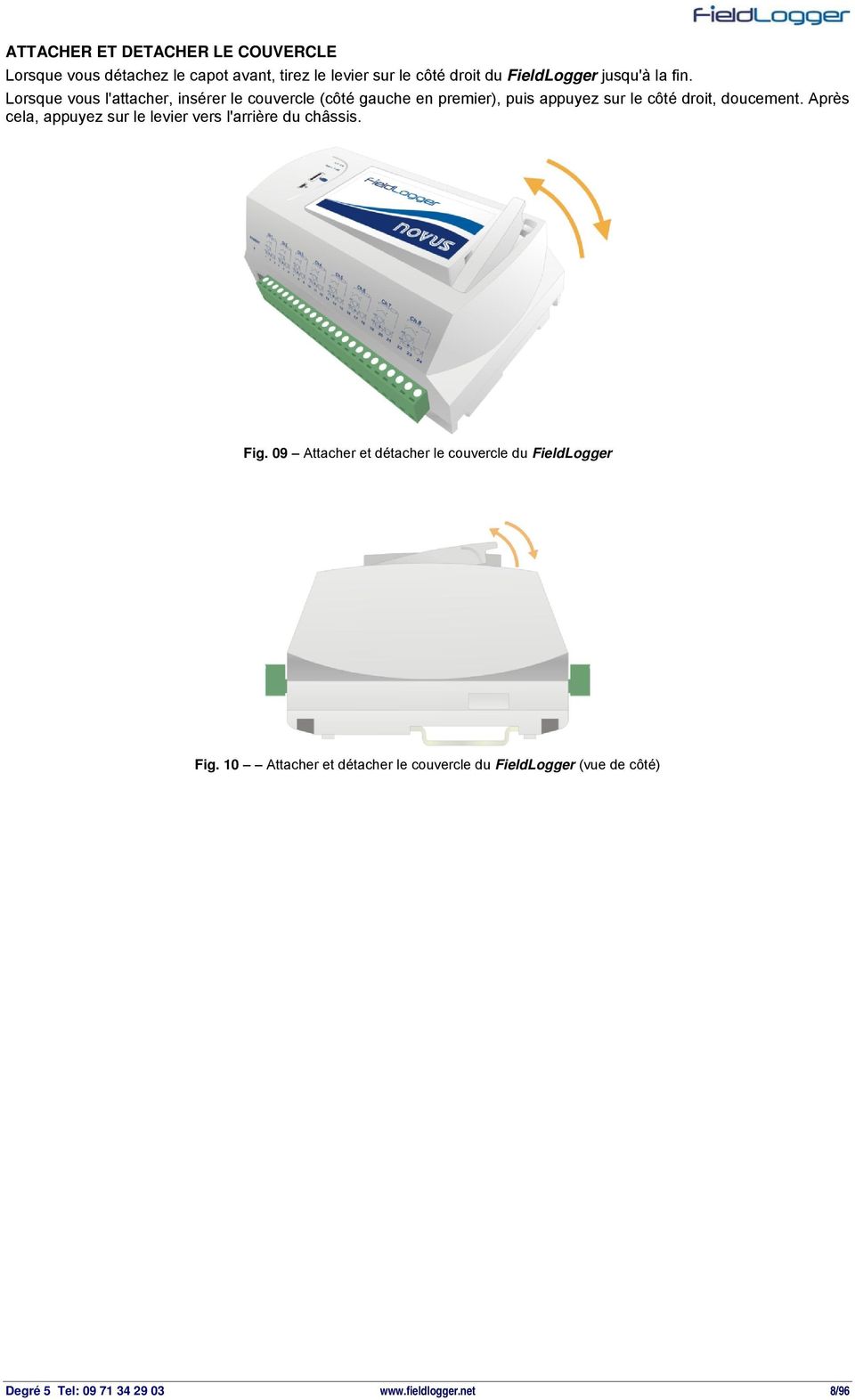
8 ATTACHER ET DETACHER LE COUVERCLE Lorsque vous détachez le capot avant, tirez le levier sur le côté droit du FieldLogger jusqu'à la fin. Lorsque vous l'attacher, insérer le couvercle (côté gauche en premier), puis appuyez sur le côté droit, doucement. Après cela, appuyez sur le levier vers l'arrière du châssis. Fig. 09 Attacher et détacher le couvercle du FieldLogger Fig. 10 Attacher et détacher le couvercle du FieldLogger (vue de côté) Degré 5 Tel: /96
9 ATTACHER ET DETACHER LE HMI Lors du retrait de l IHM, tirez sur le levier sur le côté droit de la FieldLogger jusqu'à la fin. Pour l'attacher, insérer le HMI (côté gauche en premier), puis appuyez sur le côté droit jusqu'à ce que connecteurs DB9 sont fermement connectés. Après cela, appuyez sur le levier vers le bas dans le châssis. Fig. 11 Attacher et détacher le HMI du FieldLogger Fig. 12 Attacher et détacher le HMI du FieldLogger HMI (vue de côté) CONNECTION ELECTRIQUE CONSIGNE DE SECURITE Les symboles suivants sont utilisés sur l'équipement et tout au long de ce document pour attirer l'attention de l'utilisateur aux informations opérationnelles et de sécurité importante. ATTENTION ou AVERTISSEMENT: Lisez les instructions complètes avant l'installation et le fonctionnement de l'unité. ATTENTION ou AVERTISSEMENT: Risque de choc électrique DOUBLE INSOLATION L'alimentation du FieldLogger est à double isolation, représentée par le symbole cidessus imprimé sur l'étiquette de connexion de l'équipement. ALIMENTATION Le FieldLogger peut être effectuée à partir d une source d alimentation CA ou CC. Toutes les instructions relatives à la sécurité qui apparaissent dans le manuel doivent être respectées pour assurer la sécurité des personnes et éviter les dommages à l'appareil ou du système. Si l'instrument est utilisé d'une manière non spécifiée par le fabricant, la protection fournie par l'équipement peut être altérée. Degré 5 Tel: /96
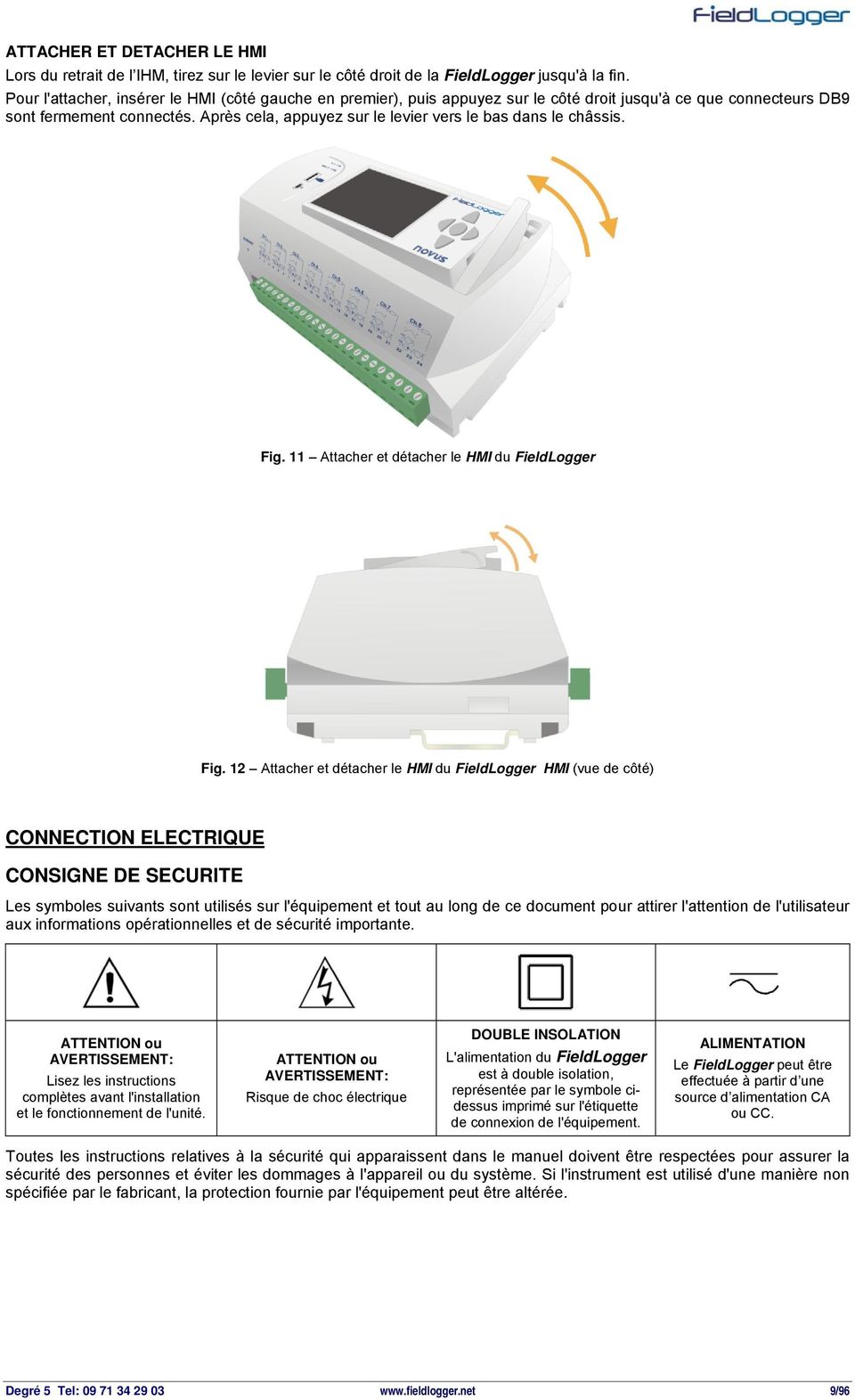
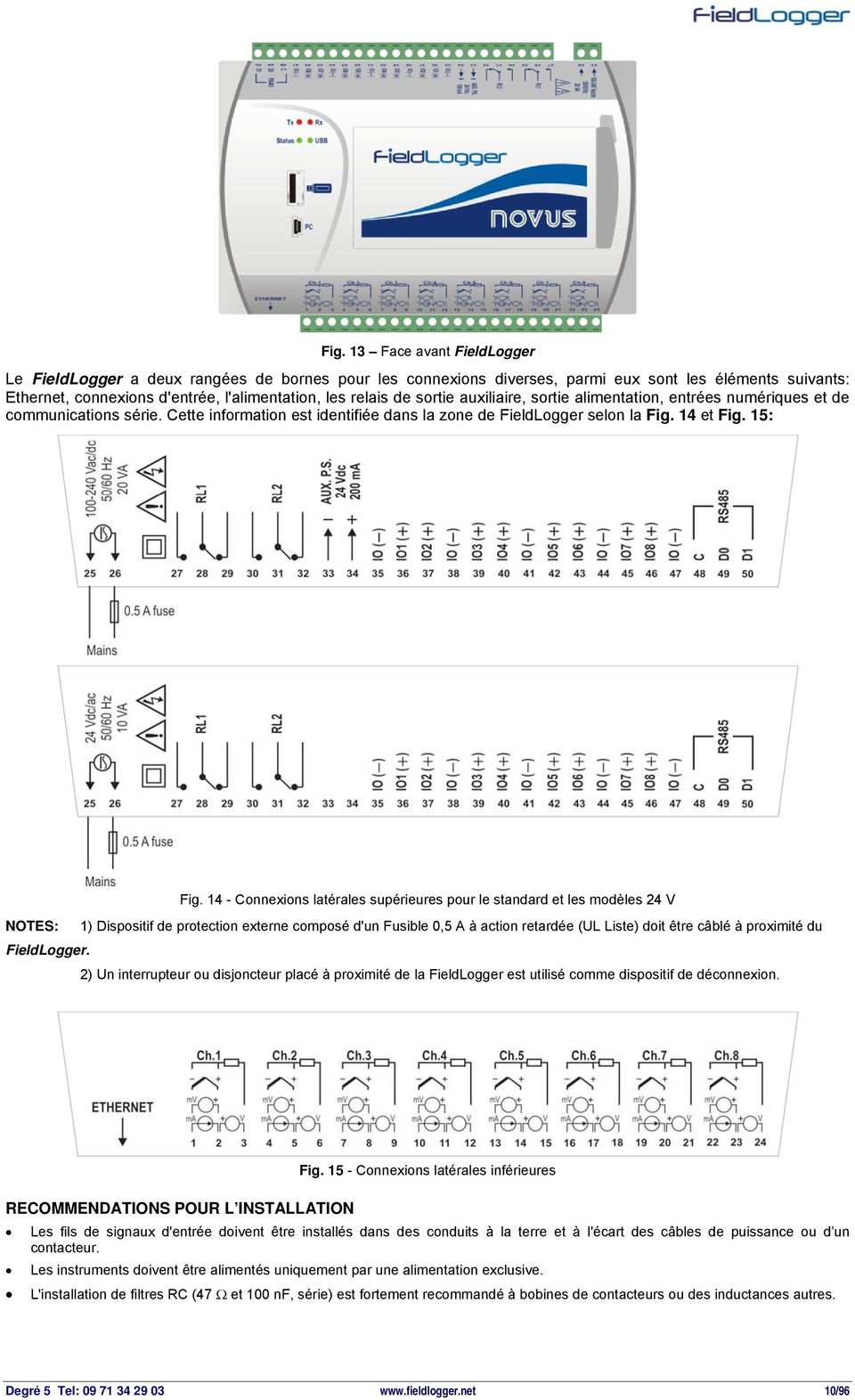
10 Fig. 13 Face avant FieldLogger Le FieldLogger a deux rangées de bornes pour les connexions diverses, parmi eux sont les éléments suivants: Ethernet, connexions d'entrée, l'alimentation, les relais de sortie auxiliaire, sortie alimentation, entrées numériques et de communications série. Cette information est identifiée dans la zone de FieldLogger selon la Fig. 14 et Fig. 15: Fig Connexions latérales supérieures pour le standard et les modèles 24 V NOTES: 1) Dispositif de protection externe composé d'un Fusible 0,5 A à action retardée (UL Liste) doit être câblé à proximité du FieldLogger. 2) Un interrupteur ou disjoncteur placé à proximité de la FieldLogger est utilisé comme dispositif de déconnexion. RECOMMENDATIONS POUR L INSTALLATION Fig Connexions latérales inférieures Les fils de signaux d'entrée doivent être installés dans des conduits à la terre et à l'écart des câbles de puissance ou d un contacteur. Les instruments doivent être alimentés uniquement par une alimentation exclusive. L'installation de filtres RC (47 et 100 nf, série) est fortement recommandé à bobines de contacteurs ou des inductances autres. Degré 5 Tel: /96
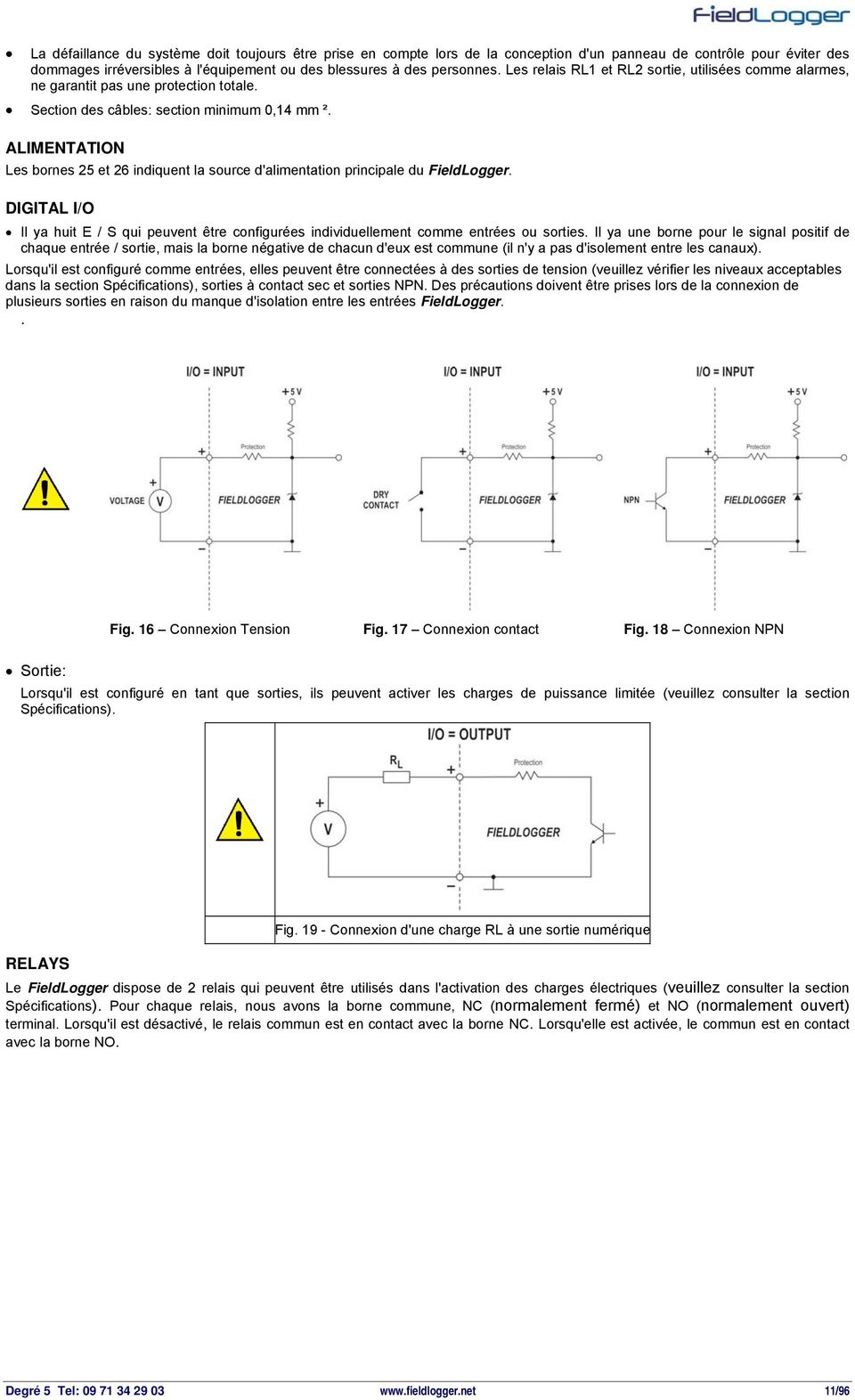
11 La défaillance du système doit toujours être prise en compte lors de la conception d'un panneau de contrôle pour éviter des dommages irréversibles à l'équipement ou des blessures à des personnes. Les relais RL1 et RL2 sortie, utilisées comme alarmes, ne garantit pas une protection totale. Section des câbles: section minimum 0,14 mm ². ALIMENTATION Les bornes 25 et 26 indiquent la source d'alimentation principale du FieldLogger. DIGITAL I/O Il ya huit E / S qui peuvent être configurées individuellement comme entrées ou sorties. Il ya une borne pour le signal positif de chaque entrée / sortie, mais la borne négative de chacun d'eux est commune (il n'y a pas d'isolement entre les canaux). Lorsqu'il est configuré comme entrées, elles peuvent être connectées à des sorties de tension (veuillez vérifier les niveaux acceptables dans la section Spécifications), sorties à contact sec et sorties NPN. Des précautions doivent être prises lors de la connexion de plusieurs sorties en raison du manque d'isolation entre les entrées FieldLogger.. Fig. 16 Connexion Tension Fig. 17 Connexion contact Fig. 18 Connexion NPN Sortie: Lorsqu'il est configuré en tant que sorties, ils peuvent activer les charges de puissance limitée (veuillez consulter la section Spécifications). Fig Connexion d'une charge RL à une sortie numérique RELAYS Le FieldLogger dispose de 2 relais qui peuvent être utilisés dans l'activation des charges électriques (veuillez consulter la section Spécifications). Pour chaque relais, nous avons la borne commune, NC (normalement fermé) et NO (normalement ouvert) terminal. Lorsqu'il est désactivé, le relais commun est en contact avec la borne NC. Lorsqu'elle est activée, le commun est en contact avec la borne NO. Degré 5 Tel: /96
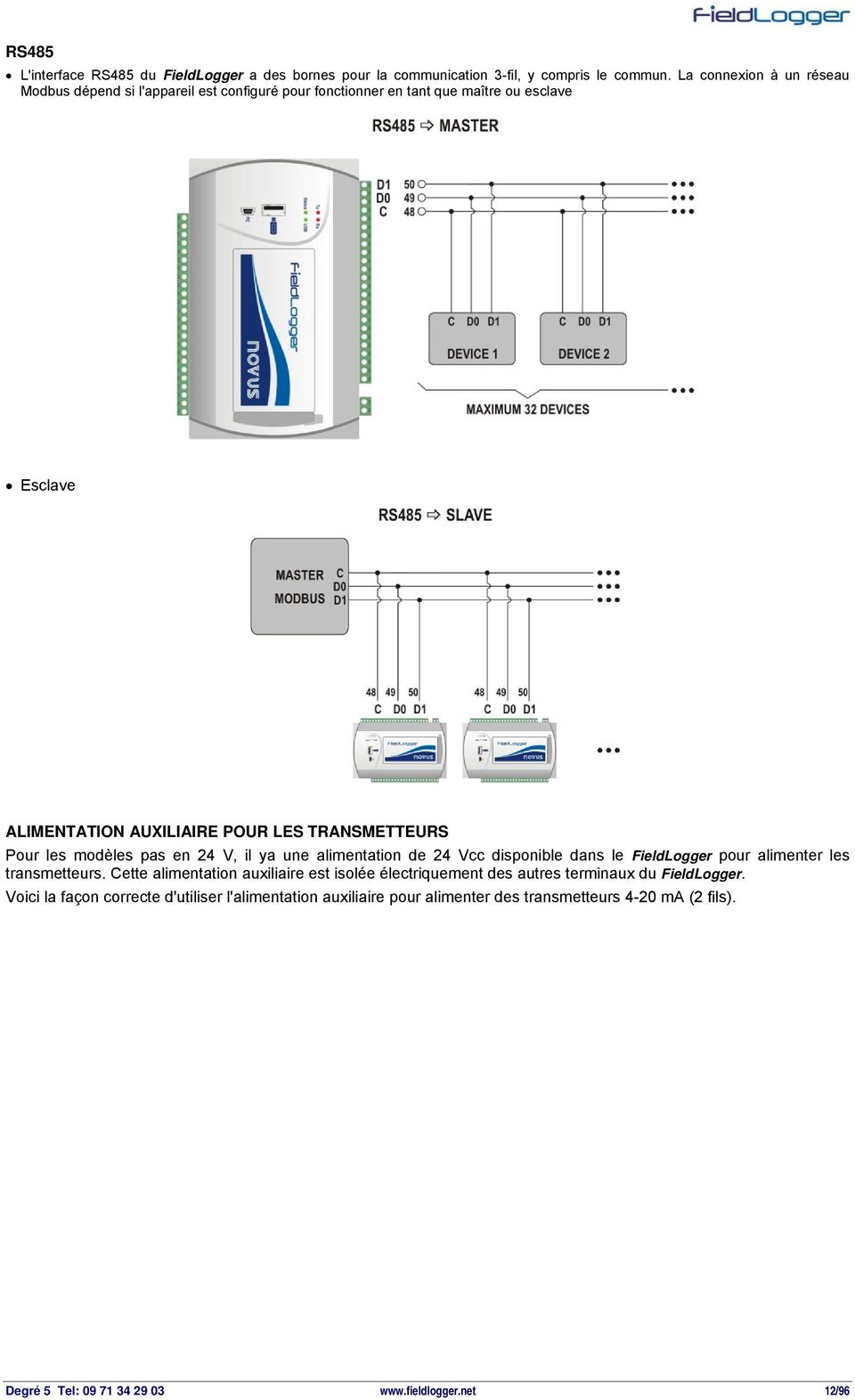
12 RS485 L'interface RS485 du FieldLogger a des bornes pour la communication 3-fil, y compris le commun. La connexion à un réseau Modbus dépend si l'appareil est configuré pour fonctionner en tant que maître ou esclave Esclave ALIMENTATION AUXILIAIRE POUR LES TRANSMETTEURS Pour les modèles pas en 24 V, il ya une alimentation de 24 Vcc disponible dans le FieldLogger pour alimenter les transmetteurs. Cette alimentation auxiliaire est isolée électriquement des autres terminaux du FieldLogger. Voici la façon correcte d'utiliser l'alimentation auxiliaire pour alimenter des transmetteurs 4-20 ma (2 fils). Degré 5 Tel: /96
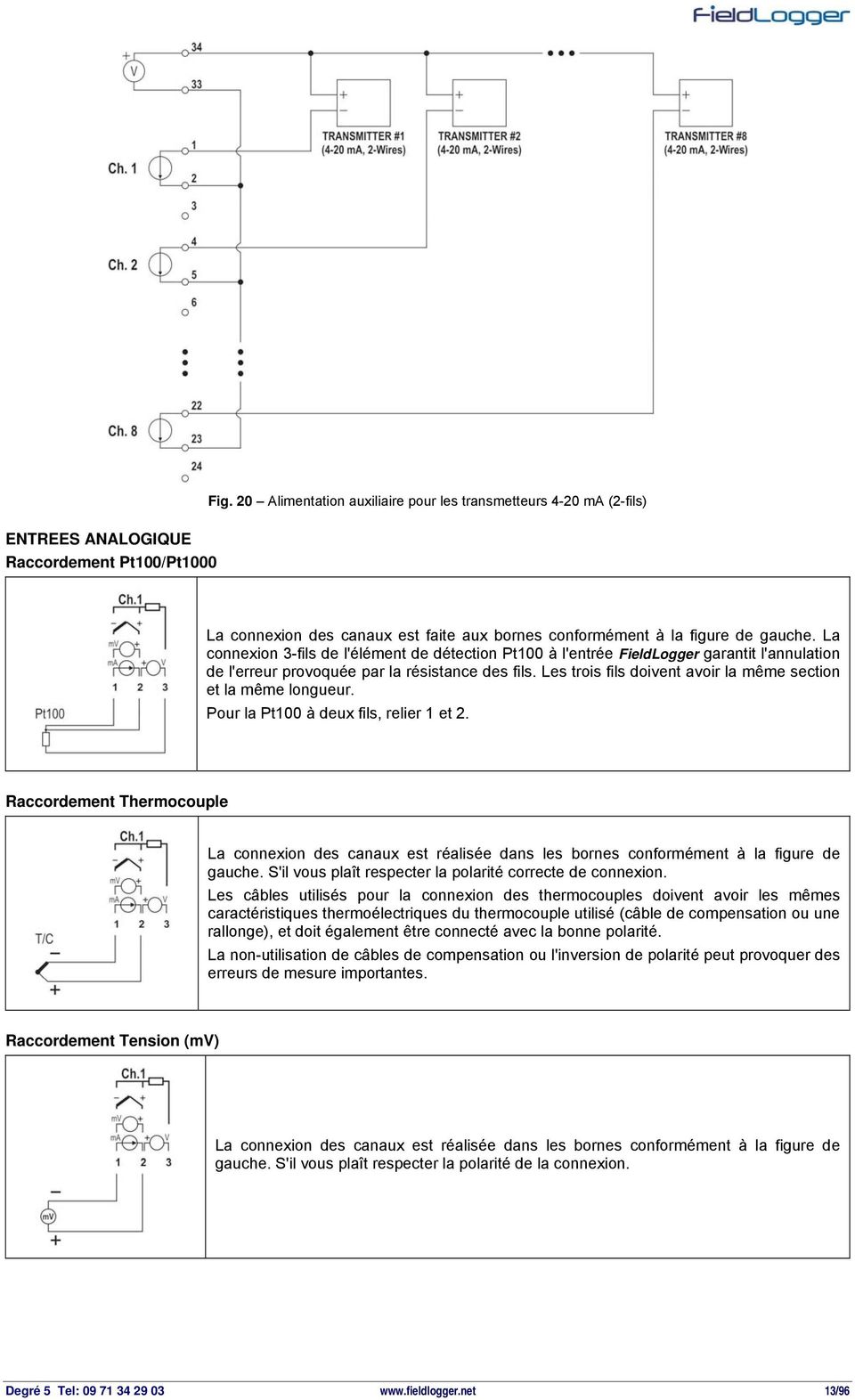
13 Fig. 20 Alimentation auxiliaire pour les transmetteurs 4-20 ma (2-fils) ENTREES ANALOGIQUE Raccordement Pt100/Pt1000 La connexion des canaux est faite aux bornes conformément à la figure de gauche. La connexion 3-fils de l'élément de détection Pt100 à l'entrée FieldLogger garantit l'annulation de l'erreur provoquée par la résistance des fils. Les trois fils doivent avoir la même section et la même longueur. Pour la Pt100 à deux fils, relier 1 et 2. Raccordement Thermocouple La connexion des canaux est réalisée dans les bornes conformément à la figure de gauche. S'il vous plaît respecter la polarité correcte de connexion. Les câbles utilisés pour la connexion des thermocouples doivent avoir les mêmes caractéristiques thermoélectriques du thermocouple utilisé (câble de compensation ou une rallonge), et doit également être connecté avec la bonne polarité. La non-utilisation de câbles de compensation ou l'inversion de polarité peut provoquer des erreurs de mesure importantes. Raccordement Tension (mv) La connexion des canaux est réalisée dans les bornes conformément à la figure de gauche. S'il vous plaît respecter la polarité de la connexion. Degré 5 Tel: /96
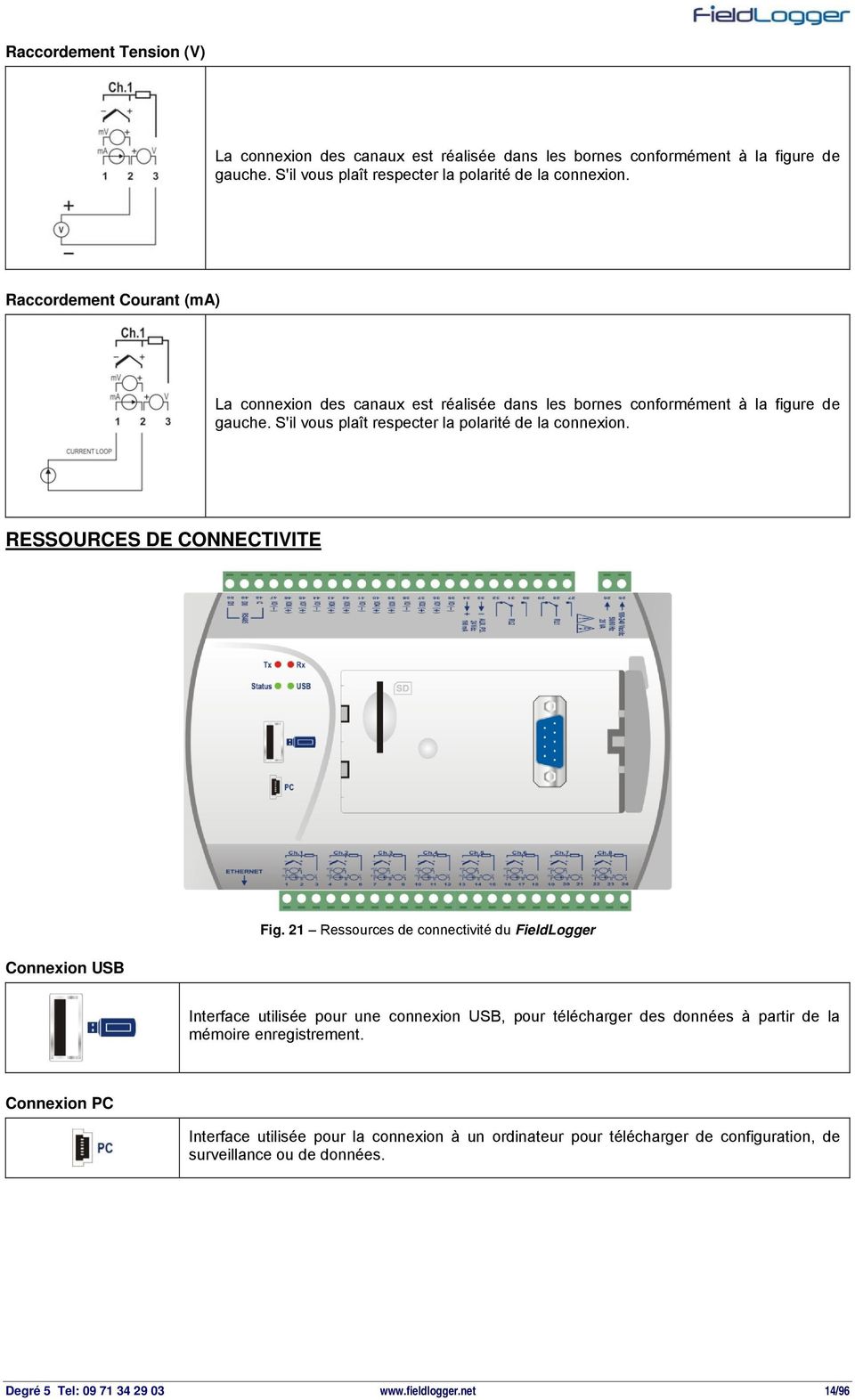
14 Raccordement Tension (V) La connexion des canaux est réalisée dans les bornes conformément à la figure de gauche. S'il vous plaît respecter la polarité de la connexion. Raccordement Courant (ma) La connexion des canaux est réalisée dans les bornes conformément à la figure de gauche. S'il vous plaît respecter la polarité de la connexion. RESSOURCES DE CONNECTIVITE Connexion USB Fig. 21 Ressources de connectivité du FieldLogger Interface utilisée pour une connexion USB, pour télécharger des données à partir de la mémoire enregistrement. Connexion PC Interface utilisée pour la connexion à un ordinateur pour télécharger de configuration, de surveillance ou de données. Degré 5 Tel: /96
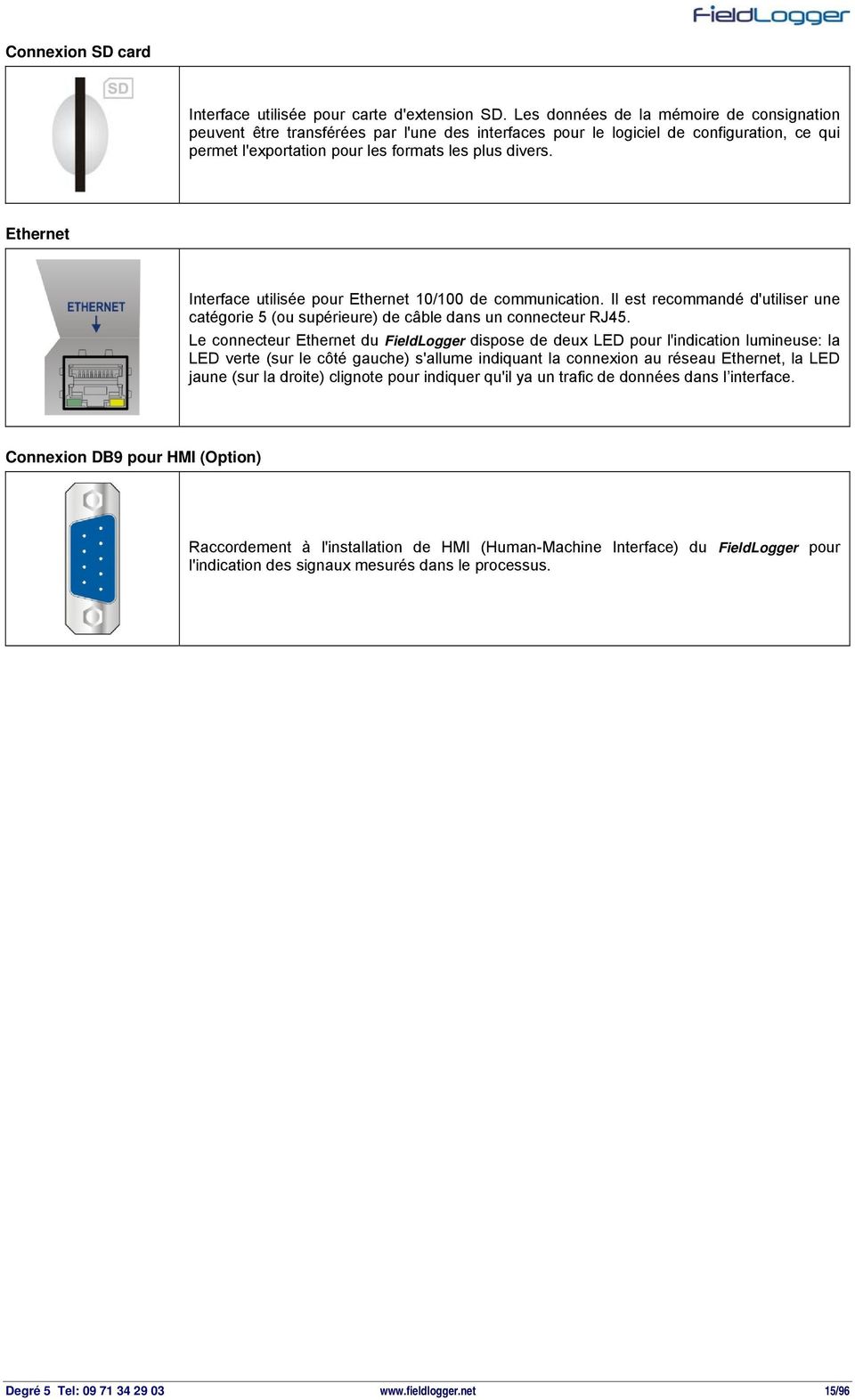
15 Connexion SD card Interface utilisée pour carte d'extension SD. Les données de la mémoire de consignation peuvent être transférées par l'une des interfaces pour le logiciel de configuration, ce qui permet l'exportation pour les formats les plus divers. Ethernet Interface utilisée pour Ethernet 10/100 de communication. Il est recommandé d'utiliser une catégorie 5 (ou supérieure) de câble dans un connecteur RJ45. Le connecteur Ethernet du FieldLogger dispose de deux LED pour l'indication lumineuse: la LED verte (sur le côté gauche) s'allume indiquant la connexion au réseau Ethernet, la LED jaune (sur la droite) clignote pour indiquer qu'il ya un trafic de données dans l interface. Connexion DB9 pour HMI (Option) Raccordement à l'installation de HMI (Human-Machine Interface) du FieldLogger pour l'indication des signaux mesurés dans le processus. Degré 5 Tel: /96
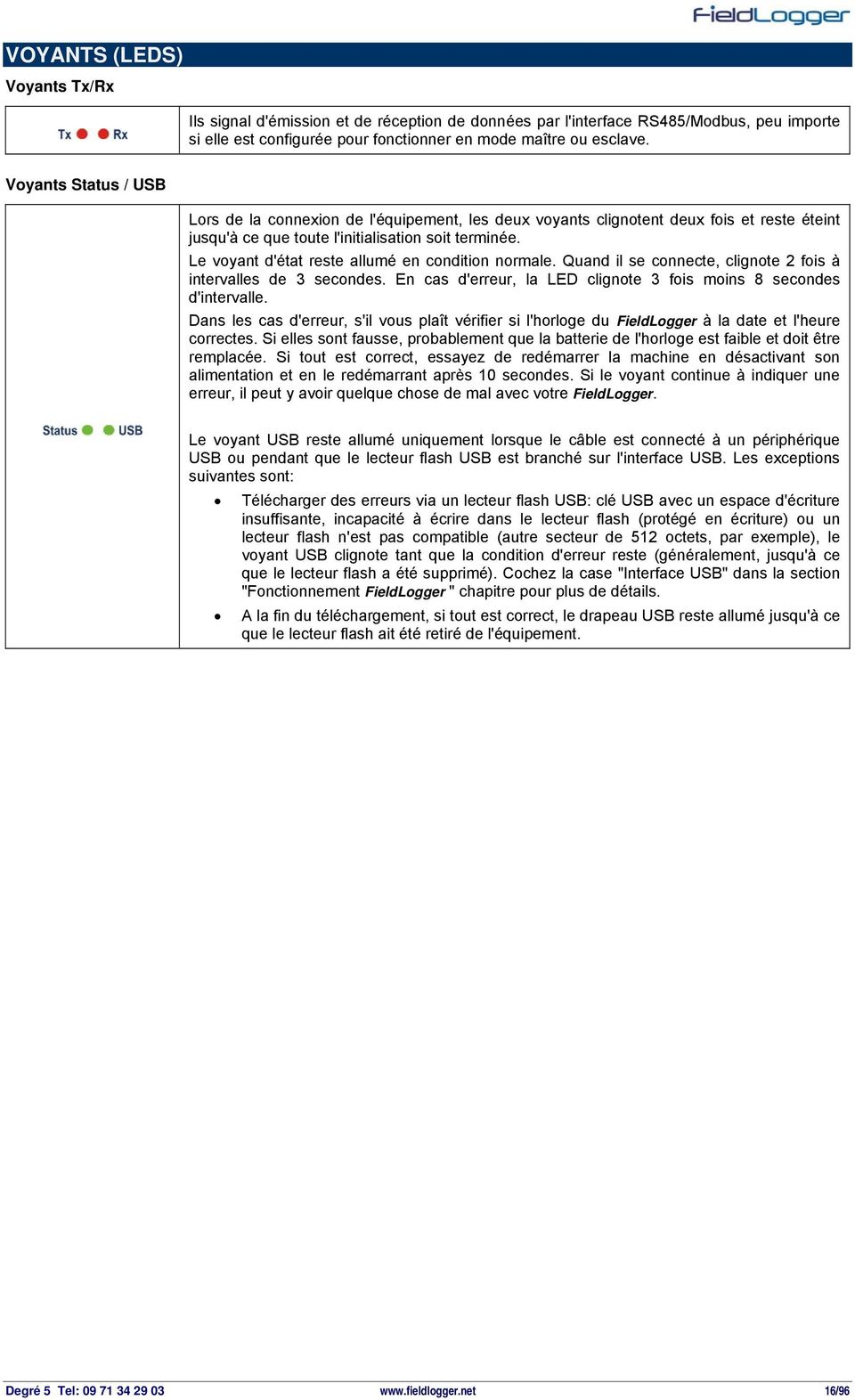
16 VOYANTS (LEDS) Voyants Tx/Rx Ils signal d'émission et de réception de données par l'interface RS485/Modbus, peu importe si elle est configurée pour fonctionner en mode maître ou esclave. Voyants Status / USB Lors de la connexion de l'équipement, les deux voyants clignotent deux fois et reste éteint jusqu'à ce que toute l'initialisation soit terminée. Le voyant d'état reste allumé en condition normale. Quand il se connecte, clignote 2 fois à intervalles de 3 secondes. En cas d'erreur, la LED clignote 3 fois moins 8 secondes d'intervalle. Dans les cas d'erreur, s'il vous plaît vérifier si l'horloge du FieldLogger à la date et l'heure correctes. Si elles sont fausse, probablement que la batterie de l'horloge est faible et doit être remplacée. Si tout est correct, essayez de redémarrer la machine en désactivant son alimentation et en le redémarrant après 10 secondes. Si le voyant continue à indiquer une erreur, il peut y avoir quelque chose de mal avec votre FieldLogger. Le voyant USB reste allumé uniquement lorsque le câble est connecté à un périphérique USB ou pendant que le lecteur flash USB est branché sur l'interface USB. Les exceptions suivantes sont: Télécharger des erreurs via un lecteur flash USB: clé USB avec un espace d'écriture insuffisante, incapacité à écrire dans le lecteur flash (protégé en écriture) ou un lecteur flash n'est pas compatible (autre secteur de 512 octets, par exemple), le voyant USB clignote tant que la condition d'erreur reste (généralement, jusqu'à ce que le lecteur flash a été supprimé). Cochez la case "Interface USB" dans la section "Fonctionnement FieldLogger " chapitre pour plus de détails. A la fin du téléchargement, si tout est correct, le drapeau USB reste allumé jusqu'à ce que le lecteur flash ait été retiré de l'équipement. Degré 5 Tel: /96
17 INSTALLATION DU DRIVER USB Lors de l'installation du logiciel de configuration, le pilote USB est installé automatiquement. Si vous avez besoin d'installer le pilote sans dépendre du logiciel, ce qui peut être fait-en suivant la procédure décrite ci-dessous. Les étapes d'installation suivantes peuvent varier d'un PC à PC, même pour la version du système d'exploitation même. Les étapes et les écrans qui suivent ci-dessous sont uniquement à des fins d'orientation. WINDOWS 7 1. Connectez FieldLogger dans un port USB de votre ordinateur. Windows va essayer d'installer un pilote automatique et ne réussiront pas, car le pilote nécessaire n'est pas dans sa bibliothèque standard. 2. Cliquez sur "Panneau de configuration >> Démarrer". Cliquez sur "Système" et, plus tard, sur le "Gestionnaire de périphériques". Degré 5 Tel: /96
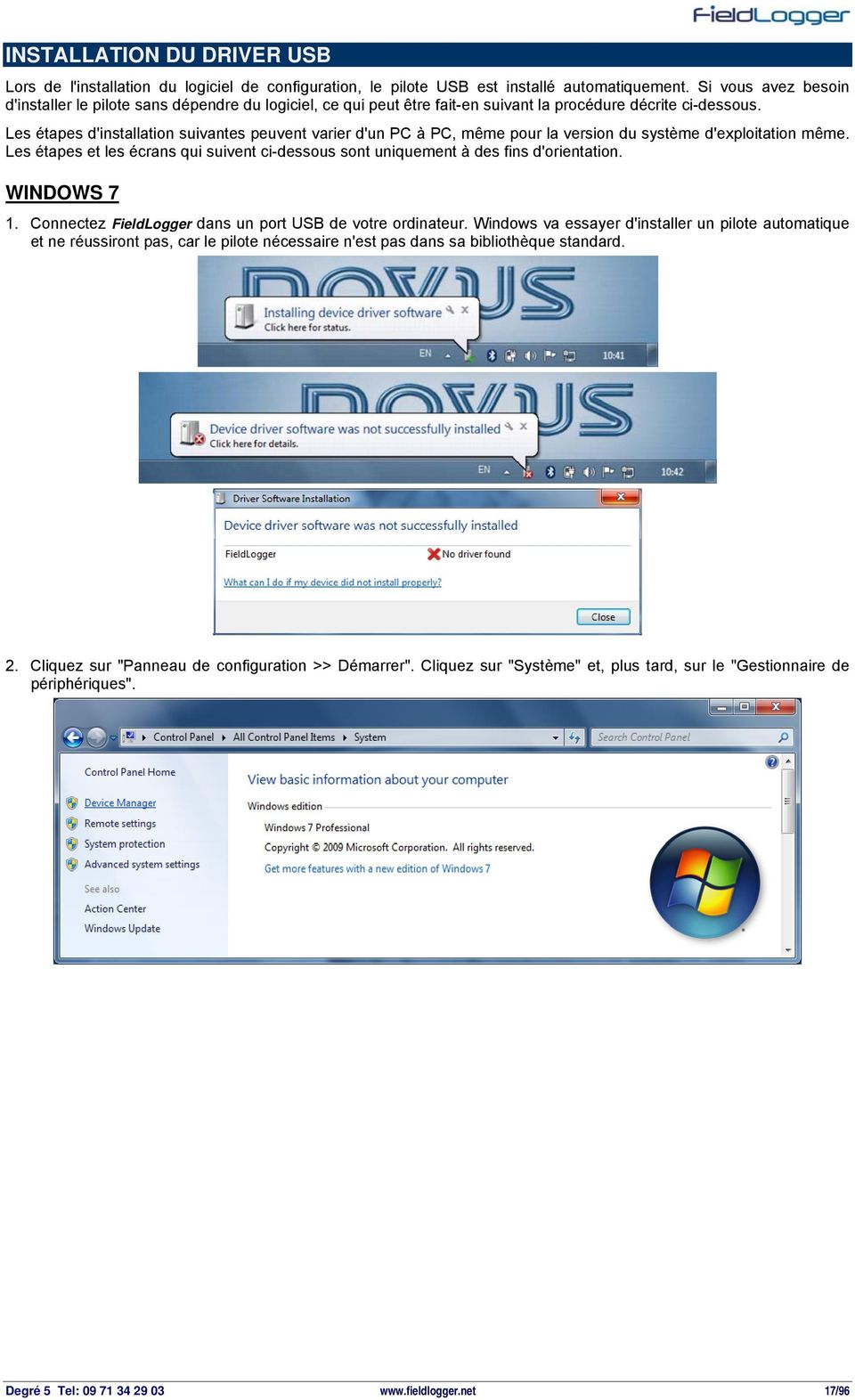
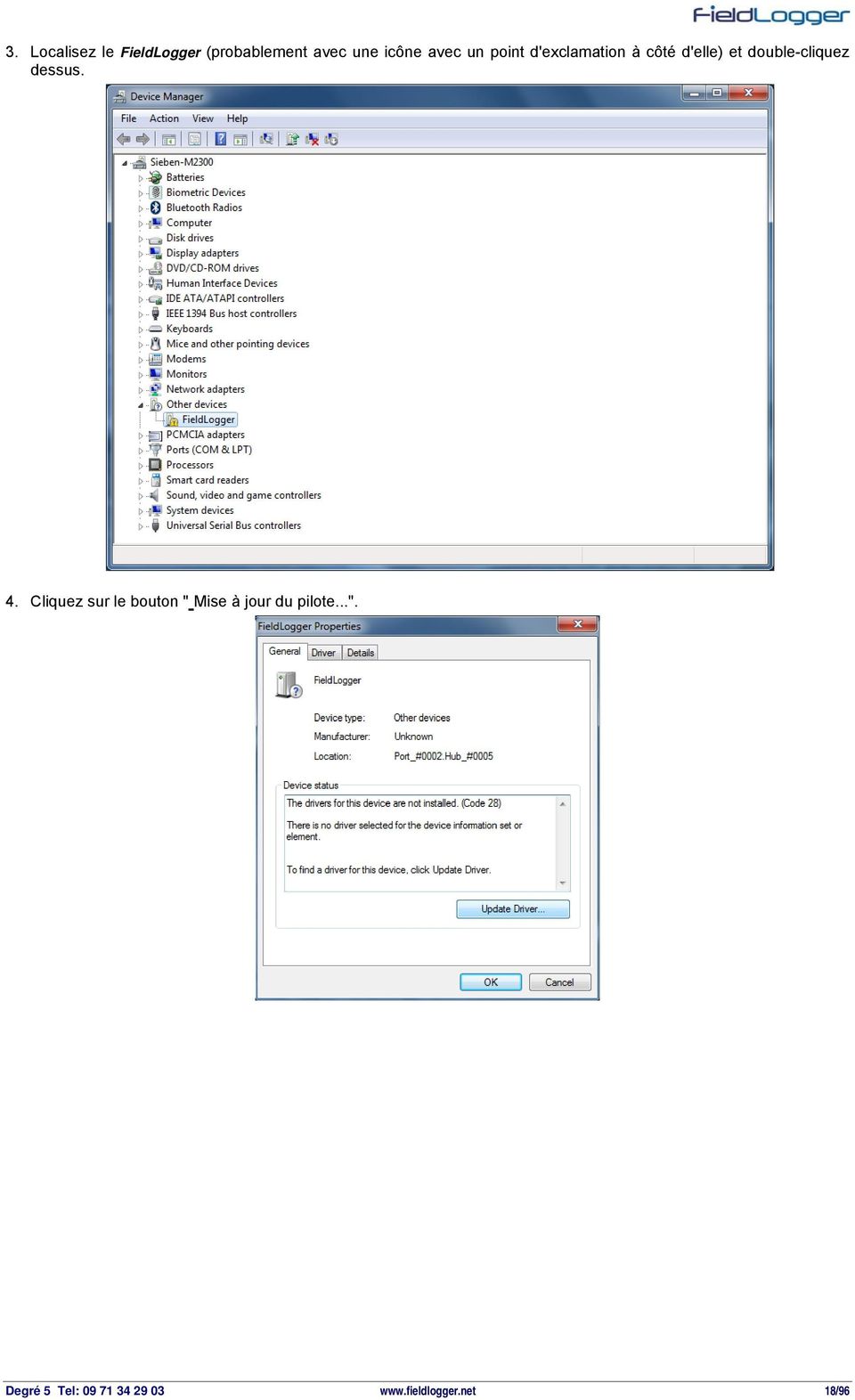
18 3. Localisez le FieldLogger (probablement avec une icône avec un point d'exclamation à côté d'elle) et double-cliquez dessus. 4. Cliquez sur le bouton " Mise à jour du pilote...". Degré 5 Tel: /96
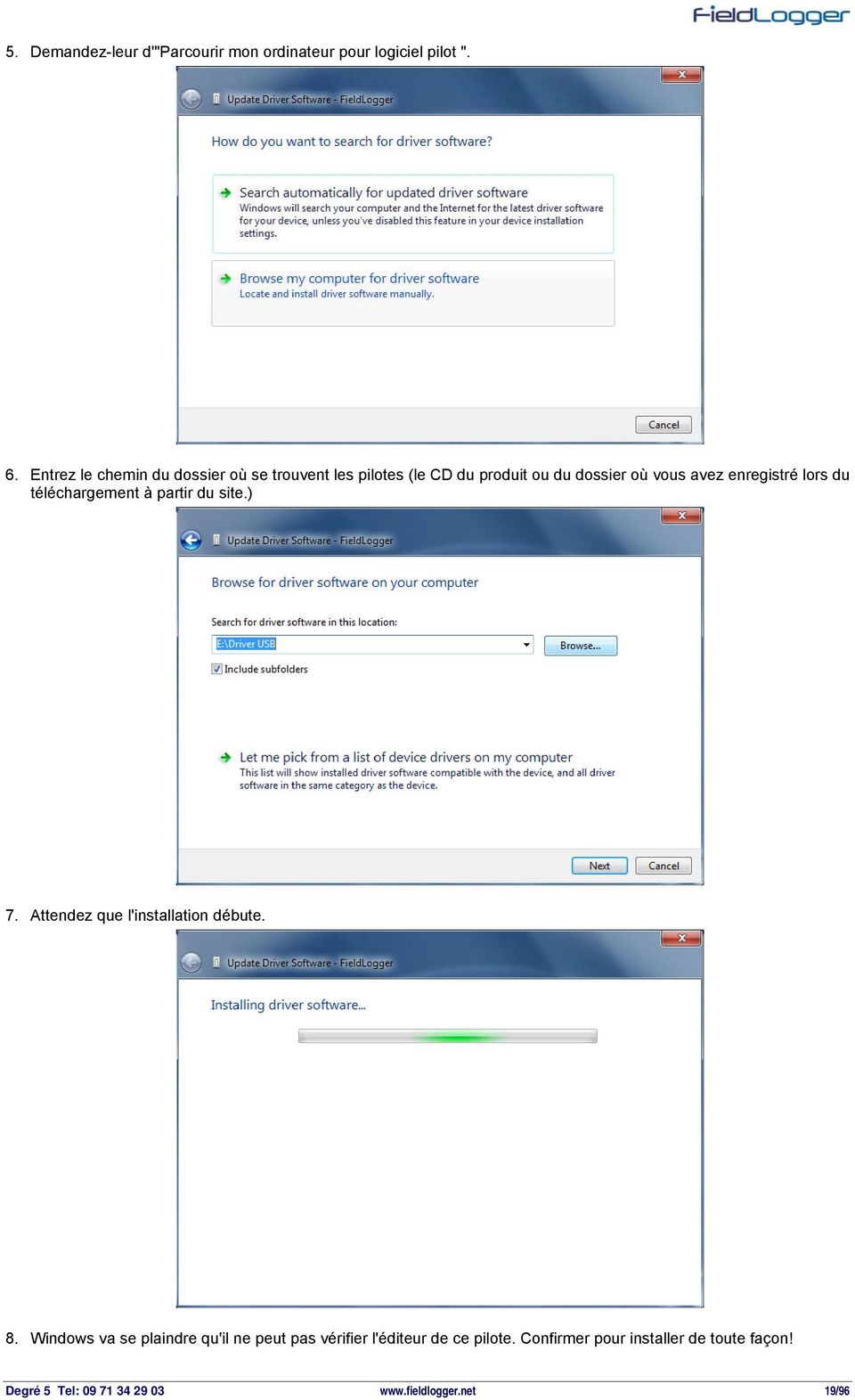
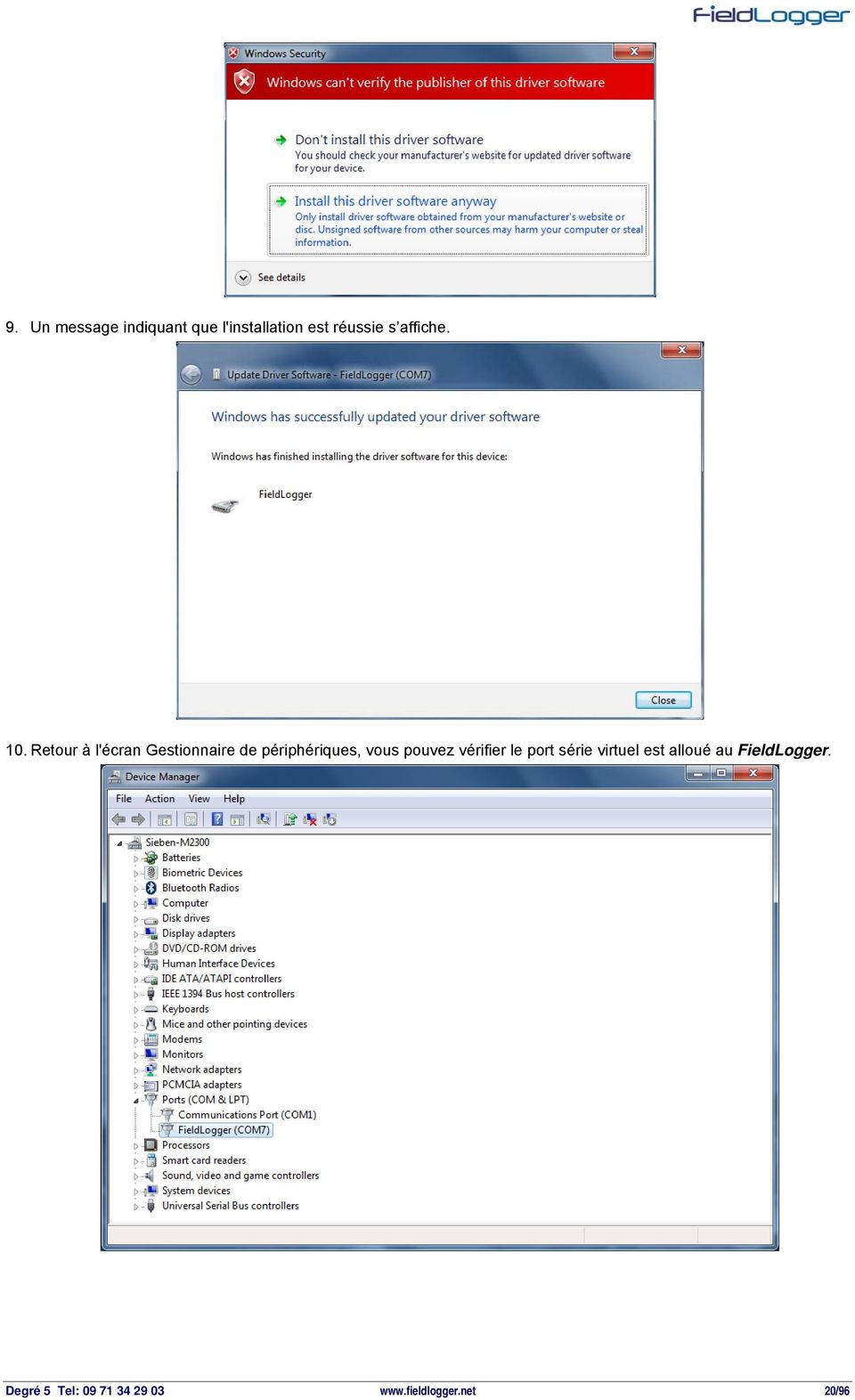
19 5. Demandez-leur d'"parcourir mon ordinateur pour logiciel pilot ". 6. Entrez le chemin du dossier où se trouvent les pilotes (le CD du produit ou du dossier où vous avez enregistré lors du téléchargement à partir du site.) 7. Attendez que l'installation débute. 8. Windows va se plaindre qu'il ne peut pas vérifier l'éditeur de ce pilote. Confirmer pour installer de toute façon! Degré 5 Tel: /96
20 9. Un message indiquant que l'installation est réussie s affiche. 10. Retour à l'écran Gestionnaire de périphériques, vous pouvez vérifier le port série virtuel est alloué au FieldLogger. Degré 5 Tel: /96
21 DEFINITION ET SELECTION DES PORTS SERIE(COM) - WINDOWS Le port série associé au FieldLogger est automatiquement défini par le système d'exploitation quelques instants après avoir connecté le FieldLogger. L'utilisateur peut facilement identifier ou modifier le port COM associé au FieldLogger: Panneau de configuration / Système / Matériel / Gestionnaire de périphériques / Ports COM et LPT Sélectionnez le périphérique Port série USB" correspondant au FieldLogger et cliquez sur "Propriétés". Sélectionnez "Paramètres du port" guide et cliquez sur "Avancé". Dans le champ "Numéro de port COM", choisir le port série à être associé au FieldLogger. Certains ports série peut être vérifié en cours d'utilisation (En cours d'utilisation). Il suffit de sélectionner l'un de ces ports si vous savez qu'il n'est pas utilisé par un autre périphérique sur votre ordinateur. Dans certains cas, les ports série peut être vérifiée que dans l'utilisation même lorsque l'appareil associé n'est plus installé sur votre ordinateur. Dans ce cas, il est sûr d'associer ce port pour FieldLogger. La figure suivante présente le point de vue du gestionnaire de périphériques contenant un FieldLogger, et les écrans affichant les écrans de propriété où vous pouvez réinitialiser le port COM associé. Degré 5 Tel: /96
22 CONFIGURATION ET LOGICIELS TÉLÉCHARGEMENT DE DONNÉES Le logiciel de configuration (configurateur) vous permet de configurer le FieldLogger, télécharger et exporter des données de journalisation et de lire les canaux d'entrée et les informations d'état. Ce chapitre a pour but de montrer et d'expliquer l'utilisation des logiciels. L'utilisation du FieldLogger avec toutes ses caractéristiques seront détaillées dans le chapitre Opération FieldLogger. Sur l'écran principal, vous devez choisir la fonction que vous voulez exécuter, comme il est indiqué ci-dessous: Configuration: Permet de modifier la configuration du FieldLogger. Vous permet de lire les valeurs des canaux activés, le statut des alarmes configurées et des informations générales et l état de l'appareil. Download: Vous permet d'effectuer le téléchargement des données de la mémoire exploitation du FieldLogger, de visualiser et de les exporter dans différents formats. Preferences: Il permet de modifier certaines options du logiciel. Degré 5 Tel: /96
23 CONFIGURATION Sur l'écran de configuration, vous pouvez sélectionner l'une des options suivantes, telles qu'elles sont décrites cidessous: Read Configuration: Reads Lit la configuration courante du FieldLogger. New Configuration: Créer une configuration à partir de zéro. Open Configuration: Charge la configuration préalablement enregistrée dans un fichier. Si l'option retenue a été de créer une nouvelle configuration, vous devez spécifier un fichier où cette configuration sera sauvegardée. Une fois que la configuration a été chargée dans le logiciel (provenait d'un dispositif, d'un fichier, ou tout simplement créé à partir de zéro, selon l'option choisie), alors on devrait procéder à la configuration souhaitée. Pour cela, il existe une séquence d'écrans disposés avec différents paramètres de la fonctionnalité. Chaque fois que vous essayez de passer à l'écran suivant (via le bouton "Next"), un contrôle des paramètres configurés se fait. Dans le cas où il n'y a aucun problème avec n'importe quel paramètre, une fenêtre d'erreur s'affiche et le symbole " apparaît à côté du champ qui peut ne pas être compatible avec d'autres paramètres précédents. Degré 5 Tel: /96
24 La barre d'icônes au bas de la fenêtre contient des icônes pour les fonctions suivantes, telles qu'elles sont décrites cidessous: Back: Il permet de revenir à l'écran de configuration précédente. Save: Enregistre la configuration actuelle dans un fichier. Si un fichier n'a pas encore été associée à cette configuration, il ouvre une boite de dialogue pour l'utilisateur de choisir le nom et l'emplacement du fichier. Connection: Permet la connexion de l'équipement (ouvre une fenêtre pour la sélection de l'interface) lorsqu'il est déconnecté et la déconnexion lorsqu'il est connecté. Load Screen Initial Configuration: Annuler les modifications introduites par l'utilisateur, le retour à la configuration initiale de l'écran actuel. Cancel: Ferme la configuration actuelle. Next: Effectue les réglages de l'écran vérifier la configuration actuelle et, si tout est OK, va à l'écran suivant. Icône de la barre d'outils Degré 5 Tel: /96
25 CONFIGURATIONS GÉNÉRALES Le premier écran affiche certains paramètres généraux de configuration pour le FieldLogger: Tag (nom) à donner à l'appareil (16 caractères au maximum). Lorsque vous utilisez un IHM avec le FieldLogger, s'il vous plaît indiquer le niveau d'accès que l'opérateur aura à travers l'ihm: o No HMI access: Empêche l'utilisation de l IHM, car aucun paramètre ne peut être vu par lui dans ce FieldLogger. o Parameters reading: Le HMI peut être utilisé que pour visualiser les canaux et l'état du FieldLogger, ne permettant pas à tout type de configuration. o HMI configuration and overall reading: Le HMI peut avoir ses propres paramètres configurés, outre la visualisation des canaux et de l'état du FieldLogger. o Overall configuration and reading: Le IHM peut être utilisé pour configurer les paramètres (lui-même et certains du FieldLogger), en plus de visionner les canaux et l'état du FieldLogger. Permettre le téléchargement des données en utilisant une clé USB: il active ou désactive le téléchargement de données en utilisant une clé USB. Lorsqu'il est activé, il indique également la priorité en cas de clé USB sans suffisamment d'espace pour télécharger toutes les données exigées: les données les plus récentes ou plus anciennes données. En outre, vous pouvez configurer le nombre de jours (à partir de la date du téléchargement, si la priorité est la plus récente, ou à partir des données les plus anciennes, si la priorité est la plus ancienne) que vous souhaitez télécharger. En raison du fait que nous ne faisons pas une copie de toutes les données de la mémoire de l'appareil (qui, dans le cas des cartes SD, peut-être beaucoup de données), ce qui peut accélérer de façon significative le temps de téléchargement. Configurations Générales Degré 5 Tel: /96
26 CONFIGURATION INTERFACE RS485 L écran de configuration suivant est l'écran de l'interface RS485. Sur cet écran, vous devez choisir le type de comportement de cette interface: si elle sera un esclave Modbus RTU, un maître Modbus RTU ou elle ne doit pas être utilisé du tout. Il est recommandé de désactiver l'interface si elle n'est pas utilisée. Quand il est utilisé comme un esclave, vous devez configurer votre adresse Modbus, la vitesse de transmission, la parité et le nombre de bits de stop. Quand il est utilisé comme un maître, il n'est pas nécessaire de configurer l'adresse Modbus (valable uniquement pour les esclaves). De plus, dans ce cas, la configuration du réseau Modbus, où il est dit que les registres sont lus à partir de ce que les esclaves, seront menés à plus tard, sur l'écran des canaux à distance. Interface RS485 Degré 5 Tel: /96
27 CONFIGURATION INTERFACE ETHERNET La configuration de l'interface Ethernet doit être effectuée par le biais de l'écran suivant. Si on ne souhaite pas utiliser cette interface, il est recommandé de le désactiver, comme la montre la figure ci-dessous. Désactivé l interface Ethernet Degré 5 Tel: /96
28 CONFIGURATION INTERFACE ETHERNET - TCP/IP Une fois que l'interface est activée, les boutons sur la gauche vous permettent d'activer et de configurer chacun des services offerts par cette interface. L'icône à droite de chaque bouton indique si le service est activé ou non. La première configuration à effectuer est la sélection de l'utilisation de IP fixe ou DHCP et, dans le cas d'ip fixe, de choisir les paramètres qui s'y rapportent tels que IP FieldLogger, le masque de sous-réseau et la passerelle par défaut. En outre, nous devons choisir si oui ou non d'utiliser le DNS, qui peut être utilisé pour se connecter au serveur ou un serveur FTP (lorsque le FieldLogger est le client FTP pour le téléchargement quotidien des données par le biais de ce service). Si c'est le cas, vous devez configurer numéro IP du serveur DNS ou, si l'option DHCP est sélectionnée, vous pouvez choisir de rechercher des IP du serveur DNS à partir du serveur DHCP. Configuration Interface Ethernet - TCP/IP Degré 5 Tel: /96
29 CONFIGURATION INTERFACE ETHERNET FTP Le bouton FTP vous permet de configurer les options liées aux services FTP. Il existe deux types de fonctionnalités liées FTP à choisir dans la FieldLogger: le client et le serveur. En tant que serveur, le FieldLogger permet pour un client externe de se connecter à celui-ci afin de télécharger les données enregistrées, à la fois de la carte SD ainsi que de la mémoire interne. Pour cela, vous devez configurer les données de connexion et d'accès, comme le nom d'utilisateur (10 caractères maximum), mot de passe (10 caractères maximum) et un port pour la connexion. En tant que client, une fois par jour à heure fixe, il se connecte à un serveur FTP pour envoyer les données de sa mémoire l'exploitation (interne ou carte SD). De cette façon, vous devez configurer les paramètres d'accès afin que le FieldLogger soit en mesure d'accéder au serveur, comme l'utilisateur (50 caractères maximum) et mot de passe (10 caractères maximum), en plus de l'adresse IP ou le nom du serveur (dans le cas où vous avez activé le DNS - nom étant jusqu'à 50 caractères) et le port du serveur. Configuration Interface Ethernet - FTP Degré 5 Tel: /96
30 CONFIGURATION INTERFACE ETHERNET - SMTP Le bouton SMTP ouvre les paramètres relatifs à l'envoi d' s. Le FieldLogger permet, dans des situations d'alarme ou de l'événement, les s envoyés à plusieurs récepteurs. Sur cet écran, les paramètres liés à l'accès au serveur de messagerie doit être configuré, comme son adresse IP ou le nom du serveur (dans le cas où vous avez activé le DNS - nom étant jusqu'à 50 caractères), en plus de l'utilisateur (maximum de 50 caractères) et mot de passe (12 caractères au maximum). Enfin, vous devez configurer les paramètres de l' pour être envoyés en cas d'un événement d'alarme. Cet a un sujet (32 caractères maximum) et a une partie du corps du message qui est défini par l'utilisateur (jusqu'à 64 caractères) et qui est le même pour toutes les alarmes ou des événements. L' de l'expéditeur (50 caractères maximum) et les s des récepteurs (maximum de 50 caractères pour chacun) doivent également être configurés. Configuration Interface Ethernet - SMTP CONFIGURATION INTERFACE ETHERNET RECEPTION D Pour l'insertion de l' de réception, vous devez cliquer sur le bouton "Edit List". Une nouvelle fenêtre s'ouvre, permettant l'ajout et la suppression des s à partir de la liste de destinataires. Tous les récepteurs potentiels de l'alarme ou de l'événement s doivent être inclus dans cette fenêtre. La décision d'alarmes ou des événements qui seront envoyés à laquelle les récepteurs seront faits plus tard, la configuration des alarmes d'écran! Configuration Interface Ethernet Réception d Degré 5 Tel: /96
31 CONFIGURATION INTERFACE ETHERNET - SNMP Le protocole SNMP peut être activé et configuré en cliquant sur le bouton SNMP. SNMP dans le FieldLogger est en lecture seule. Ainsi, vous devez configurer la communauté pour l'accès (maximum de 16 caractères) et le port de connexion. Pour l'utilisation de pièges, vous devez les activer séparément. Vous devez également configurer l'adresse IP et le port de destination pour les interruptions. Configuration Interface Ethernet SNMP Degré 5 Tel: /96
32 CONFIGURATION INTERFACE ETHERNET HTTP Le bouton HTTP permet au FieldLogger pour servir une page web avec des données provenant de l'appareil. Cette page a un paramètre auto-refresh, indiquant au logiciel de navigation (browser) que la page doit être rechargée avec des données mises à jour de temps à autre. Pour ce faire, la configuration requise est juste le port de connexion et le temps en secondes entre les mises à jour de pages. Configuration Interface Ethernet HTTP Degré 5 Tel: /96
33 CONFIGURATION INTERFACE ETHERNET MODBUS TCP Enfin, le bouton Modbus TCP vous permet d'activer la communication Modbus TCP protocole utilisé pour lire et écrire des données dans le FieldLogger. En outre, le logiciel de configuration lui-même utilise ce protocole pour communiquer avec le FieldLogger pour lire et écrire des paramètres de configuration, afficher les données de diagnostic et de télécharger des données de journalisation, lorsque l'interface Ethernet a été sélectionné. Le FieldLogger doit être accédés par le "255" d'identification (ID). Toute autre pièce d'identité utilisée dans un FieldLogger Modbus-TCP accès sera comprise comme étant destiné à un esclave RS485 dans le réseau RS485, atteint grâce à la fonction de passerelle. Sur ce cas, si cette fonctionnalité est activée, le paquet de données sera transmis sur le bus RS485. Lorsque l'interface RS485 est configuré en tant que maître Modbus et Modbus TCP protocole est activé, les fonctions de passerelle peut être activé, ce qui permet à l'utilisateur d'envoyer des commandes par l'interface Modbus Ethernet (Modbus TCP) pour les esclaves connectés sur le réseau Modbus RTU par le FieldLogger. FieldLogger opération comme une passerelle entre un réseau Modbus TCP et Modbus RTU réseau est disponible uniquement à partir de la version 1.10 de logiciel interne. Configuration Interface Ethernet TCP Degré 5 Tel: /96
34 CONFIGURATION CANAUX ANALOGIQUES Sur l'écran suivant, vous devez configurer les canaux analogiques à utiliser. Chaque canal est configuré individuellement, de sorte que vous devez d'abord sélectionner le canal à configurer dans la liste à gauche. Après le canal a été sélectionné, vous devez configurer ses paramètres sur la droite. Pour chaque chaîne, vous devez configurer une variable (nom avec un maximum de 16 caractères) et un type d'entrée. Selon le type d'entrée sélectionné, les limites d'indication doit également être configurée. Pour les capteurs de température, vous devez choisir si l'indication sera en degrés Celsius ou Fahrenheit, pour les autres, vous pouvez taper une chaîne de caractères pour l'appareil (jusqu'à 10 caractères). Il y a aussi la possibilité d'entrer une valeur d'erreur à afficher quand une erreur est détectée sur le signal d'entrée, comme une boucle ouverte 4-20 ma ou Pt 100 avec un câble cassé. Il y a aussi la possibilité de configurer un filtre numérique pour le canal d'entrée (plus la valeur est haute, plus la réponse immunitaire aux bruits sur le signal d'entrée est élevé, mais aussi plus lente à réagir aux variations - valeur maximale du filtre est de 20). Il ya la possibilité d'utiliser le Custom Calibration. Cette fonction permet jusqu'à 10 paires de points pour être insérés dans une "table de correction» (par entrée analogique) dans le dispositif, de créer des segments pour les ajustements à la valeur indiquée. Plus de détails dans la section chapitre "FieldLogger Operation. Le nombre de décimales à afficher doit également être configuré. Ce paramètre fait référence aux cas suivants décrits ci-dessous: Lecture de la valeur du canal par l'intermédiaire de registres Modbus 16 bits (INT16 avec signal). De plus amples détails dans le document "FieldLogger Modbus. Lecture de la valeur de la chaîne via le HMI. Lecture de la valeur de la voie à travers la page HTML généré par le FieldLogger lui-même (le service HTTP sur l'interface Ethernet). Lecture de la valeur de la voie à travers la lecture OID de protocole SNMP (SNMP de service de l'interface Ethernet). Lecture de la valeur d'alarme liée à la chaîne lors de la réception des s à partir du FieldLogger (service SMTP sur l'interface Ethernet). Canaux analogiques - Configuration d'un canal en température Degré 5 Tel: /96
35 Canaux analogiques - Configuration d'un canal entrée linéaire Degré 5 Tel: /96
36 CONFIGURATION CANAUX ANALOGIQUES CALIBRATION PERSONALISE Dans le bouton «Custom Calibration", Vous pouvez entrer jusqu'à 10 points d'étalonnage sur mesure pour chaque canal analogique. La bonne façon de faire cela est décrite ci-dessous: 1. Désactiver le calibrage personnalisé du canal à régler, en supprimant tous les points configurés pour lui, et appliquer ce paramètre. 2. Dans les points à ajuster, appliquer la valeur standard et notez la valeur indiquée par l'équipement. 3. Ensuite, insérez les paires de points d'étalonnage sur mesure (valeur de la source et la valeur inculpé) et appliquer la configuration. Canaux Analogiques Calibration Personnalisée Canaux Analogiques Calibration Personnalisée Degré 5 Tel: /96
37 CONFIGURATION DES CANAUX NUMERIQUES Après avoir configuré les canaux analogiques, il est temps de configurer les canaux numériques et les relais. Tout comme il est dans les canaux analogiques, sur la liste de gauche, vous pouvez sélectionner le canal qui doit être configuré. Chaque canal peut être configuré comme une entrée ou une sortie. Comme une entrée, vous pouvez l'activer ou non. Si elle est désactivée, elle n'apparaîtra pas comme une option dans les journaux, les alarmes, les canaux virtuels ou même dans l'ihm. Une fois que l'entrée a été activée, vous devez fournir une étiquette unique (nom - maximum de 16 caractères) pour ce canal. Vous devez également fournir une valeur à afficher quand en niveau "0" (niveau bas de tension ou contact fermé à l'entrée) et une autre valeur à indiquer lors de "1" (niveau haute tension ou contact ouvert à l'entrée). Ces valeurs sont affichées lors de la lecture du canal. Enfin, vous pouvez éventuellement configurer une unité (10 caractères au maximum) pour l'entrée. Canaux numériques Configuration des entrées Depuis la version firmware 1.10, il est possible d'effectuer du comptage avec les entrées digitales. Pour ce faire, aucune configuration spéciale n'est nécessaire, il suffit de configurer les canaux numériques comme entrées. Les valeurs de comptage peut être consulté par les registres Modbus (consulter le document "FieldLogger - Modbus") et peuvent également être copiés sur un canal virtuel, où il peut être connecté ou utilisé par les alarmes, par exemple. Lors de l'application d'une nouvelle configuration dans les chaînes numériques, toutes les valeurs de comptage recueillies précédemment sont remises à zéro. Degré 5 Tel: /96
38 Lorsqu'il est configuré comme une sortie, vous devez indiquer si cette sortie peut être déclenchée par des alarmes et événements du FieldLogger ou si elle sera contrôlée par des commandes Modbus externes, venant d'un automate logiciel ou SCADA, par exemple. Canaux numériques Configuration des sorties Les deux relais du FieldLogger sont également configurés sur cet écran et leur configuration est similaire à celle des autres sorties numériques. Vous devez simplement indiquer si elles sont déclenchées par des alarmes internes ou externes commandes Modbus. Canaux numériques - Configuration des relais Degré 5 Tel: /96
39 CONFIGURATION DES CANAUX EXTERNE La configuration des canaux externe, réalisés sur l'écran suivant, est disponible uniquement lorsque l'interface RS485 a été configurée en tant que Modbus maître. Dans le cas de l'interface RS485 ayant été configuré comme un esclave ou handicapées, l'écran des canaux à distance affiche un message indiquant l'impossibilité de sa configuration. Canaux externe Désactivé Si l'interface RS485 a été configurée en tant que maître Modbus, l'écran suivant sera affiché. Vous devez mettre en place une étiquette (nom - maximum de 16 caractères), unique pour chaque canal, et éventuellement une unité (maximum de 10 caractères) pour la valeur de lecture. En outre, pour chaque canal, vous devez définir quel esclave réseau doit être lu, ce que la commande Modbus doit être utilisé et quel est le premier registre à lire depuis l'esclave. Dans la version actuelle, le nombre de registres est toujours à "1", ce qui signifie que vous ne pouvez pas faire lecture de bloc. Une valeur d'erreur doit également être configurée. Cette valeur est indiquée sur le canal quand il ya un problème, par exemple, une erreur de communication avec l'esclave. A la fin de la configuration du canal, vous devez cliquer sur le bouton "Add" pour entrer dans le canal dans la liste de gauche. Si vous souhaitez supprimer un canal de la liste, vous devez le sélectionner dans la liste et cliquez sur "Remove". Degré 5 Tel: /96
40 Canaux externe - Mise en place d'un canal Au bas de l'écran il ya les paramètres généraux de la configuration Modbus maître. L'intervalle de lecture, compte tenu en dixièmes de secondes (maximum , équivalent à 30 minutes) est le temps que vous voulez pour que le FieldLogger fasse une nouvelle analyse de tous les canaux configurés à distance. Le nombre d'essais (plage valide: 1 à 10) est le nombre de tentatives sont faites dans l'ordre pour la lecture de chaque canal (si la communication échoue dans toutes les tentatives, il affiche la valeur d'erreur mis en place pour le canal). Le temps de réponse maximum (plage valide: 2 à ms) indique combien de temps, après l'envoi de la commande du maître, il va attendre la réponse de l'esclave. Si la réponse ne vient pas dans ce délai, il sera considéré comme une erreur de communication et un nouvel essai (s'il est configuré) sera mené à bien. Le délai entre les commandes (plage valide: 1000 à 5000 ms) indique combien de temps doit attendre le FieldLogger entre la réception de la réponse de l'esclave et envoyer la commande suivante. Degré 5 Tel: /96
41 Canaux externe - Insertion d'un canal dans la liste Degré 5 Tel: /96
42 CONFIGURATION CANAUX VIRTUELS L'écran suivant permet de configurer les canaux virtuels. Chaque canal virtuel est le résultat d'une opération mathématique ou logique et doit être configuré en sélectionnant un marqueur unique (nom - maximum de 16 caractères) pour ce canal. Vous devez ensuite sélectionner le premier canal qui servira comme opérande (en fonction de l'opération sélectionnée, il sera le seul). Lorsque vous sélectionnez "Constant Value", vous serez en mesure d'attribuer une valeur numérique au canal virtuel (cette valeur peut être utilisée comme un opérande dans d'autres canaux virtuels). Après cela, vous devez choisir l'opération à effectuer et quel canal est utilisé comme second opérande dans l'opération (si déjà choisi "Constant Value", il doit être placé la valeur numérique de la chaîne). Enfin, il faut choisir une unité (en option - maximum de 10 caractères) pour le canal, plus une valeur d'erreur et le nombre de décimales souhaitées dans l'indication. En cliquant sur "Add", le canal nouvellement configuré est ajouté à la liste des canaux virtuels. Quand un canal virtuel est configuré, tous les canaux activés sont disponibles pour une utilisation comme opérandes, y compris les canaux virtuels déjà placés dans la liste. Cela nous permet de générer des expressions relativement complexes, en utilisant le résultat d'une opération comme opérande dans un autre. Pour plus de détails, s'il vous plaît voir la section "Virtual Channels" dans le chapitre "FieldLogger Operation. En cliquant sur un canal virtuel dans la liste, ses paramètres sont chargés dans les principaux domaines. Pour supprimer une chaîne, vous devez la sélectionner dans la liste et cliquez sur "Remove". Pour supprimer tous les canaux virtuels, vous devez cliquer sur "Remove All". Canaux virtuels Degré 5 Tel: /96
43 CONFIGURATION DES ALARMES Après la mise en place de tous les canaux, vous pouvez configurer des alarmes pour indiquer les conditions d'erreur ou d'exception. Pour cela, il faut choisir quel canal doit être utilisé pour l'alarme, ce qui est la condition d'alarme et quel est le point de consigne (valeur de déclenchement de l'alarme). Par exemple, vous pouvez sélectionner un canal analogique de température à l'alarme lorsque la température dépasse un seuil critique, ou d'un canal d'entrée numérique alarme lorsque votre état est différente de la valeur attendue. Une hystérésis peut être configurée pour empêcher une condition marginale, comme une entrée qui oscille autour de la valeur de consigne, qui génère des événements d'alarme multiples. Dans certains cas, comme lorsque le canal d'alarme est une entrée numérique, l'hystérésis ne fait pas beaucoup de sens et doit être maintenue à "0". Chaque fois qu'un canal numérique est utilisé pour une alarme, hystérésis ne doit pas être utilisé (doit être configuré avec "0")! Chaque alarme peut avoir une ou plusieurs actions associées. Vous devez alors choisir les actions qui doivent être effectuées sur le déclenchement d'une alarme ou d'un événement (différentes actions organisées par des tabulations). Les actions disponibles sont l'activation du relais, l'activation des sorties numériques (en supposant qu'ils sont configurés pour être déclenché par une alarme), l'envoi d' s à un ou plusieurs récepteurs (choisis parmi ceux configurés sur l'interface de configuration page Ethernet), l'envoi d'un déroutement SNMP et le début et / ou d'arrêt des enregistrements. Enfin, quand tout est mis en place, vous devez inclure l'alarme dans la liste en cliquant sur le bouton "Add". En cliquant sur une alarme dans la liste sur la gauche, ses paramètres sont chargés dans les champs sur la droite. Pour supprimer un canal de la liste, vous devez le sélectionner dans la liste et cliquez sur "Remove". Pour modifier certains paramètres d'une alarme, vous devez le sélectionner dans la liste, le changement que vous voulez et cliquez sur "Modify". Le bouton "Delete all" efface toutes les alarmes dans la liste. Configuration des Alarmes Sélection des Relais Degré 5 Tel: /96
44 Configuration des Alarmes Sélection des sorties numériques Configuration des Alarmes Configuration des acquisitions Degré 5 Tel: /96
45 Configuration des Alarmes Sélection réception d Configuration des Alarmes - Activation des interruptions SNMP Degré 5 Tel: /96
46 Configuration des Alarmes Sélection des variables internes Configuration des Alarmes - Alarme ajouté à la liste Degré 5 Tel: /96
47 CONFIGURATION DES ENREGISTREMENTS La dernière page de la configuration est sur la connexion. Si l'enregistrement de données n'est pas désiré, vous devez le désactiver. La configuration des journaux doit être effectuée par le biais d'abord par le choix du mode de démarrage et arrêt pendant le processus d'enregistrement. Si, sur l'écran précédent, le début et / ou d'arrêt des enregistrements ont été assignés à un ou deux alarmes ou des événements, cette option est scellé et ne peut être modifié sur l'écran Logs. Si vous souhaitez utiliser le démarrage et / ou l'arrêt des mémorisations via des commandes Modbus, vous devez activer ces options. En outre, vous devez sélectionner ce qui est la mémoire dans laquelle les données d'exploitation doivent être entreposés: dans le mémoire flash interne (512k d enregistrement) ou dans la carte SD insérée par l'utilisateur. Enfin, vous devez sélectionner les canaux que vous souhaitez vous connecter et quelle est la vitesse d'enregistrement désirée. Les canaux peuvent être sélectionnés pour les déplacer identification de la colonne de gauche (canaux disponibles) à la colonne de droite (canaux à être connecté). Un maximum de 100 canaux peuvent être enregistrés, mais gardez à l'esprit que les canaux plus être identifié, le ralentissement de la vitesse d'enregistrement pouvant être utilisé. La vitesse d'enregistrement est donnée comme un intervalle d'enregistrement et il est commun à tous les canaux. En d'autres termes, un taux de 1 seconde signifie que tous les canaux sélectionnés pour l'enregistrement seront enregistrés une fois par seconde. Bien que l'équipement permette un taux de plus de 1000 enregistrements par seconde, vous devez garder à l'esprit les effets indésirables suivants, tels qu'ils sont décrits ci-dessous: Il n'est pas bon d'avoir une vitesse d'enregistrement plus rapide que le balayage de lecture des canaux analogiques ou que le balayage de lecture des canaux à distance. Dans un tel cas, les enregistrements pourraient répéter les données. Les plus d enregistrement que nous avons en mémoire, plus le processus de téléchargement sera et plus les données seront traitées en avant-première et à l'exportation. Configuration des enregistrements configuration de l acquisition Degré 5 Tel: /96
48 Après avoir terminé la configuration complète, vous pouvez l'envoyer à l'équipement. Il suffit de cliquer sur le bouton "Send". Si la configuration a déjà été lues à partir du dispositif et l'interface n'est pas fermée, l'interface que celle utilisée pour la lecture sera utilisée pour l'écriture. Dans tout autre cas, il faut choisir l'interface à utiliser pour l'envoi de la configuration. À la fin de la transmission, un message doit apparaître indiquant le succès (ou non) de l'opération. Après la transmission, si vous le souhaitez, vous pouvez enregistrer la configuration dans un fichier à récupérer dans le futur. Si, au lieu d'envoyer la configuration de l'équipement, vous voulez juste pour l'enregistrer dans un fichier, vous devez choisir le nom du fichier et cliquez sur le bouton Save. Degré 5 Tel: /96
49 DIAGNOSTICS Lorsque vous sélectionnez Diagnostics, l'écran de connexion apparaîtra et vous devrez indiquer quel type d'interface à utiliser pour la lecture des paramètres de diagnostic: RS485 (interface RS485 de l'équipement doit être sélectionné comme "esclave"), USB ou Ethernet (Ethernet l'interface de l'équipement doit être activé, ainsi que le protocole Modbus TCP). La lecture des paramètres est alors effectuée et la fenêtre est ouverte paramètres généraux. Cette fenêtre affiche la balise de l'équipement, le numéro de version du firmware de série et le modèle. Il montre également le temps de son horloge par rapport à l'horloge de l'ordinateur. Dans cette fenêtre, vous pouvez aussi voir une série de paramètres de configuration de l'interface RS485. Pour l'interface Ethernet, l'état actuel (connecté ou non) est indiqué, ainsi que l'adresse IP et le numéro de MAC. Sur le côté droit de la fenêtre, il ya une indication de l'état de la connexion de l'ihm et le lecteur flash USB, en plus de la capacité et l'espace libre de la mémoire flash interne et la carte SD (si connecté). Enfin, il existe une indication de l'état actuel des diagraphies et, lorsque le début ou d'arrêt de ceux-ci par des commandes Modbus est activé, il ya des boutons pour exécuter les actions respectives de démarrage et d'arrêt de l acquisition. Diagnostics Statut Général Degré 5 Tel: /96
50 Sélection de l'onglet Graphique, vous pouvez sélectionner jusqu'à 6 canaux à visualiser dans un graphique. Au fond, vous pouvez sélectionner le canal à afficher et sa couleur associée sur la carte. Lorsque tous les canaux souhaités sont sélectionnés, vous devez cliquer sur le bouton "Start" et les valeurs des canaux sera lu toutes les 2 secondes (environ) et sera reportée sur la carte. Si un canal est dans l'erreur, la sélection du canal est affichée en rouge. Diagnostics - Canaux de surveillance Degré 5 Tel: /96
51 Sélectionner l'onglet Alarmes, vous pouvez vérifier l'état en temps réel de toutes les alarmes configurées ou des événements. Au sommet, il ya une indication du nombre d alarmes activées et combien sont dans un état d'alarme. Dans la liste ci-dessous, les paramètres pour chaque alarme sont affichés. Si l'alarme est active, sa configuration est affichée en rouge. Diagnostics Surveillance des Alarmes Degré 5 Tel: /96
52 TÉLÉCHARGER Sélection du téléchargement, vous pouvez effectuer le téléchargement des données du FieldLogger, les données de recherche précédemment téléchargé à partir d'un dossier ou même afficher ou exporter des données enregistrées. L'idée est que les utilisateurs doivent créer un dossier sur leur ordinateur (ou leur réseau), où une base de données de récolte sera créé. Cette base de données peut avoir des données d'un ou plusieurs FieldLogger et sera la destination de toutes les données téléchargées à partir de l'équipement. A partir de cette base de données, les points de vue et d'exportation de données va chercher les données du canal. L'écran Download Manager offre les options suivantes: Download Data (Télécharger les données) Download Manager (Gestionnaire de téléchargement) Ces options seront affichées en détail dans les sections suivantes. Degré 5 Tel: /96
53 TELECHARGER DES DONNEES En sélectionnant cette option, la première chose à faire est de choisir la source de données, c'est à dire, où le logiciel doit lire les données. Voici les options disponibles: Télécharger les données à partir d'un FieldLogger (nécessite une connexion avec l'équipement). Télécharger les données à partir d'un lecteur flash USB (utilisé dans les cas où le lecteur flash a été utilisé pour extraire des données du FieldLogger). Le lecteur Flash doit être branché sur l'ordinateur. Télécharger les données d'une carte SD. La carte doit avoir été utilisé dans FieldLogger que la cible de mémoire exploitation. Recommandé lorsque la carte à trop enregistrement de données, parce que c'est le moyen le plus rapide de transférer des données à l'ordinateur. Télécharger les données à partir d'un dossier Windows. Ce dossier / répertoire peut être situé sur votre ordinateur local ou quelque part dans votre réseau. Cette option doit être utilisée pour traiter les données précédemment téléchargées via FTP. Lors de la sélection de télécharger des données directement à partir du FieldLogger, une fenêtre apparaîtra et vous demandera pour le mode de connexion de l'équipement. L'une de ces interfaces peut être sélectionnée pour télécharger les données: Ethernet (Modbus TCP) d'interface, USB (Device) ou l interface RS485 (Modbus RTU). Une fois la connexion effectuée, l'écran suivant affichera des informations sur le matériel (très utile pour s'assurer que vous accédez à l'équipement adéquat, surtout lorsque le téléchargement se fait via Ethernet / Modbus TCP ou RTU et Degré 5 Tel: /96
54 RS485/Modbus il ya beaucoup de FieldLogger dans le réseau). Puis la mémoire du FieldLogger où les données enregistrées est (interne ou carte flash SD) doit être choisi. Dans le cas où vous avez choisi de télécharger des données depuis la carte SD, l'écran suivant vous demande la durée souhaitée de l'enregistrement des données. Vous pouvez télécharger toutes les données de la mémoire (dans le cas des cartes SD, la quantité de données peut être énorme et prendre beaucoup de temps à télécharger) ou des données seulement dans une certaine période de temps. Dans l'écran suivant, vous devez confirmer le dossier de base de données (le dossier où toutes les données doivent être stockées dans votre ordinateur ou sur le réseau) et de choisir si les données téléchargées doivent être supprimés de la mémoire du FieldLogger ou devraient y être gardés. Degré 5 Tel: /96
55 L'étape suivante est le transfert de données à partir FieldLogger vers le dossier de base de données. En cliquant sur la flèche verte afin de procéder, le téléchargement des données enregistrées démarre et une barre de progression s'affiche pour indiquer la progression du téléchargement. Une fois qu'il est prêt, un nouvel écran sera ouvert à la visualisation de données / d'exportation (la même que celle décrite dans "Download manager", comme suit). DOWNLOAD MANAGER De gestion de téléchargement est le choix du format d'affichage désiré et les données souhaitées à visualiser. Il ya deux façons d'effectuer cette procédure: en utilisant ou non le format "wizard", ce qui est une procédure étape par étape créé pour rendre tout le processus plus intuitif. Bien que cette procédure étape par étape soit préférable, surtout pour les nouveaux utilisateurs, la procédure utilisée dans les versions précédentes (avant 1,10) a été maintenu. Degré 5 Tel: /96
56 UTILISATION ETAPE PAR ETAPE (WIZARD) Tout d'abord, l'utilisateur doit choisir la façon dont les données seront traitées. Les moyens disponibles incluent l'affichage sous forme de tableau, l'affichage sous forme de tableau, exporter les données vers un type de fichier bien connu et la création d'un rapport avec les données souhaitées. Dans l'écran suivant, le dossier de la base, où tous les enregistrements des données enregistrées du FieldLogger, doivent être confirmés. Degré 5 Tel: /96
57 Dans l'écran suivant, l'utilisateur doit sélectionner les données du FieldLogger qui doivent être affiché. La sélection se fait par leur numéro de série. Après cela, le délai souhaité doit être sélectionné. Degré 5 Tel: /96
58 Enfin, l'utilisateur doit choisir les canaux qui doivent être consultés ou exportés, ainsi que le nombre de décimales pour les canaux. Vue sous forme de tableau Ce type de vue montre les données dans un tableau trié par heure, la plus ancienne de données. Il ya quelques boutons de navigation dans la partie supérieure, où l'utilisateur peut avancer ou reculer d'un écran, une centaine d'écrans ou aller au début ou à la fin des données. Afin de visualiser les données dans ce format, pas plus de 16 canaux peuvent être consultés. Affichage des données enregistrées sous forme de tableau Degré 5 Tel: /96
59 Format d'affichage graphique Ce type de vue montre les données sous forme de graphique. En passant la souris sur le graphique montre les valeurs instantanées de chaque chaîne regardée à la partie inférieure de l'écran. Afin de visualiser les données dans ce format, pas plus de 16 canaux peuvent être consultés. Affichage des données enregistrées sous forme de graphique Il ya un bouton dans le coin supérieur gauche, qui permet aux utilisateurs d'imprimer le diagramme. Exportation de données Pour exporter les données sélectionnées, vous devez cliquer sur le bouton "Export". Après un traitement préalable, une fenêtre apparaît dans laquelle vous devez sélectionner le dossier de destination, le nom du fichier et l'extension du fichier à exporter. Pour exporter dans le format "SuperView» ou «FieldChart", il ya une limite supérieure de 16 canaux. Pour exporter en "PDF" ou "RTF" format, il ya une limite supérieure de 8 canaux. Degré 5 Tel: /96
60 À la fin du processus d'exportation, une fenêtre s'affiche pour montrer sa réussite. Génération de rapports Le nom de fichier et le dossier de destination doit être saisi. De plus, certains champs qui seront utilisés dans le rapport doivent être remplis, comme nom de l'auteur du rapport, la raison sociale et le titre du rapport. Une image peut également être sélectionnée pour être présenté dans le rapport. En cliquant sur le bouton "OK", les données sont traitées (une barre de progression est montré dans la partie inférieure de l'écran) et, une fois prêt, le graphique avec les données de la période souhaitée est affichée. A ce moment, quelques lignes de commentaires peuvent être ajoutées pour faire partie du rapport final. Degré 5 Tel: /96
61 A la fin, en cliquant sur le bouton "OK" va générer et afficher le rapport. Ce rapport peut être imprimé ou sauvegardé dans un fichier pour un accès ultérieur. Degré 5 Tel: /96
62 SANS ETAPE PAR ETAPE Dans les versions précédentes du logiciel de configuration, ce fut la seule procédure disponible et il a été conservé pour des raisons de compatibilité. La procédure à suivre est de choisir le dossier source des données enregistrées (logging database). Dans le champ " available downloads " sera affiché tous les appareils qui ont téléchargé les données disponibles. Vous devez choisir, par l'intermédiaire du numéro de série respectif, l'équipement qui contient des données d'intérêt pour le moment. Après cela, vous devez définir le délai d'intérêt et cliquez sur "Show available channels". Ensuite, sélectionnez quels canaux, parmi ceux disponibles, sont d'un intérêt. Degré 5 Tel: /96
63 Enfin, les canaux choisis peuvent être visualisées de plusieurs manières. Affichage des données enregistrées sous forme de tableau Degré 5 Tel: /96
64 Affichage des données enregistrées sous forme de graphique Il ya un bouton dans le coin supérieur gauche, qui permet aux utilisateurs d'imprimer le diagramme. Pour exporter les données sélectionnées, vous devez cliquer sur le bouton "Export". Après un traitement préalable, une fenêtre apparaît dans laquelle vous devez sélectionner le dossier de destination, le nom du fichier et l'extension du fichier à exporter. À la fin du processus d'exportation, une fenêtre s'affiche pour montrer sa réussite. Degré 5 Tel: /96
65 PREFERENCES Dans l'écran Préférences, vous pouvez changer la façon dont le logiciel est lancé, en l'adaptant à la procédure qui est souhaité. Les options configurables sont: Do Nothing: le comportement normal du logiciel. Vous verrez l'écran de l'application initiale, où vous pouvez choisir ce qu'il faut faire. Read Configuration: L'application ouvre automatiquement l'écran de connexion, puis exécuter la lecture des paramètres configurés dans l'équipement auquel il a été connecté. Open Last Configuration: L'application va lire le fichier de configuration utilisé en dernier et l'affiche dans l'écran de configuration, restant déconnectée de tout équipement (vous pouvez vous connecter en utilisant le bouton approprié). S'il n'y a pas de dernier fichier, le logiciel indique l'erreur et afficher l'écran initial. Download Logging Data: Il va ouvrir l'écran où vous pouvez choisir quel type de téléchargement sera effectué. Open Diagnostics Screen: Il ouvrira l'écran de connexion, et fera la lecture de l'appareil raccordé. Sur cet écran, vous pouvez également changer la langue du logiciel adoptera par défaut. LIGNE DE COMMANDE DE FONCTIONNEMENT Le configurateur du FieldLogger à une nouvelle fonctionnalité. Il peut maintenant être appelé avec le paramètre" command-line ", ce qui signifie qu'il peut être utilisé pour télécharger et exporter des données pour d'autres applications. Il est conseillé de créer un fichier batch (. Bat) pour aider à organiser les paramètres souhaités. Une fois ce fichier batch est fait, il peut être appelé (executed) à partir de n'importe quel autre logiciel afin d'exécuter les tâches souhaitées, notamment: Télécharger les données de l'appareil. Obtenir des données à partir d'un dossier où les données ont déjà été téléchargées. Exporter les données téléchargées vers un fichier. Exporter des données de la base de données vers un fichier du FieldLogger. Création d'un rapport avec des données enregistrées. Certains paramètres sont envoyés dans la ligne de commande, d'autres sont lus par les fichiers INI du configurateur. Donc, il est important que vous effectuiez l'action souhaitée avec le Configurateur au moins une fois avant d'essayer de le faire par la ligne de commande. Il vous assure que la méthode que vous vous apprêtez à utiliser qui fonctionne vraiment, et il enregistre les paramètres nécessaires dans le fichier INI ainsi, afin qu'ils puissent être utilisés plus tard. Ordres des paramètres important! N'essayez pas de les utiliser dans n'importe quel ordre, mais celui présenté ici. Exemples paramètres sont affichés à l'intérieur des guillemets ("), mais il doit y avoir pas de guillemets dans le fichier réel. FICHIER BATCH Le fichier batch est exactement la même chose de ces fichiers batch DOS anciens. Son nom ne doit pas avoir plus de 8 caractères, un point (.) Et 3 de plus pour son extension («bat»). Dans le fichier, nous séparons les paramètres en quatre parties: 1. PART1 Type d action 2. PART2 Mode de connexion 3. PART3 Paramètres d action 4. PART4 Paramètre d exportation Degré 5 Tel: /96
66 Tous les paramètres sont séparés par des points-virgules. TYPE D ACTION Les actions suivantes sont autorisées: 1 de télécharger et d'exporter des données. 2 d'exporter les données de la base de données. 3 de télécharger des données sans les exporter. MODE DE CONNEXION Le mode de connexion peut être: 1 de se connecter par Ethernet / Modbus TCP. Dans ce cas, il va lire le port et le temps de reconnexion à partir du fichier configurateur "ini", ce qui signifie qu'il aurait dû être fait avant dans le Configurateur fonctionnement «normal». Cette option nécessite l'adresse IP comme paramètre supplémentaire. Exemple: 1; ; 2 pour relier par le câble USB. Cette option nécessite le port COM comme un paramètre supplémentaire. Exemple: 2;3; 3 de se connecter par l'interface RS485/Modbus RTU. Dans ce cas, il lira la vitesse de transmission, parité, bits d'arrêt et temporisation de la Configuration "INI" du fichier, ce qui signifie qu'il aurait dû être fait avant dans le Configurateur fonctionnement «normal». Cette option nécessite le port COM et l'adresse Modbus en tant que paramètres supplémentaires. Exemple: 3;2;7; 4 pour obtenir des données à partir d'un dossier. Cette option doit être utilisée lorsque les données étaient déjà téléchargées à partir du FieldLogger par le biais d'une clé USB, FTP ou lors de la lecture directement depuis le périphérique de carte SD (branché sur votre ordinateur). Cette option nécessite le chemin du dossier comme un paramètre supplémentaire (le dossier avec le numéro de série doit être inclus). Important: il doit n y avoir aucun espace dans le chemin! Exemple: 4;E:\ ; Lorsque l'action choisie est "2" (exportation seulement, sans téléchargement), le paramètre NULL doit être utilisé pour indiquer que la connexion n'est pas nécessaire. Exemple: NULL; PARAMETRES D ACTIONS Ces paramètres sont directement liés à l'option choisie pour l'action. Le dossier de base de données est lu par le fichier INI Configurateur, assurez-vous donc de le mettre dans le logiciel avant d'essayer de l'utiliser en ligne de commande. Pour l action 1, nous avons besoin les paramètres supplémentaires suivants (l'ordre doit être respecté): 1. Source de données. Il peut être: "0" lors du téléchargement de données du périphérique flash interne, "1" lors du téléchargement de l'appareil la carte SD et "2" lors de l'obtention de données à partir d'un dossier de l'ordinateur / réseau (mode de connexion "4"). 2. Période de temps. elle peut être: "0" pour télécharger toutes les données ou de tout autre entier "X" nombre de télécharger des données à partir des derniers «X» jours. 3. Option effacé. elle peut être: "0" conserver les données dans la mémoire d'origine, "1" va effacer les données téléchargées à partir de la mémoire d'origine. 4. Numéro de série. Numéro de série doit être inséré ici. Exemple: 0;0;1; ; Pour l'action 2, nous avons besoin des paramètres supplémentaires suivants (l'ordre doit être respecté): 1. Numéro de série. Numéro de série doit être inséré ici. 2. Période de temps. elle peut être: "0" pour télécharger toutes ses données ou de tout autre entier "X" nombre de télécharger des données à partir des derniers «X» jours. Exemple: ;3; Pour l'action 3, nous avons besoin des paramètres supplémentaires suivants (l'ordre doit être respecté): 1. Source de données. elle peut être: "0" lors du téléchargement de données du périphérique flash interne, "1" lors du téléchargement de l'appareil la carte SD et "2" lors de l'obtention de données à partir d'un dossier de l'ordinateur / réseau (mode de connexion "4"). 2. Période de temps. elle peut être: "0" pour télécharger toutes ses données ou de tout autre entier "X" nombre de télécharger des données à partir des derniers «X» jours. 3. Option effacé. elle peut être: "0" conserver les données dans la mémoire d'origine, "1" va effacer les données téléchargées à partir de la mémoire d'origine. Exemple: 1;7;0; Degré 5 Tel: /96
67 PARAMETRES D EXPORTATION Ces paramètres sont liés à déposer à l'exportation. Le dossier cible pour les fichiers exportés, ainsi que les champs de l'auteur, Société et de titre pour les rapports, sont lus par le fichier Configurateur INI, assurez-vous donc de le mettre dans le logiciel avant d'essayer de l'utiliser en ligne de commande. Nom de fichier sans extension ou des espaces vides. Type de fichier. Utilisez "1" pour le format PDF, "2" pour le CSV, "3" pour RTF, "4" pour XLS, "5" pour SuperView, "6" pour FieldChart et "7" pour créer un rapport. Nombre de décimales à utiliser pour les valeurs de canaux. Les valeurs valides: 0 à 6. Exemple: test_report;2;1; Lorsque l'action choisie est "3" (téléchargement uniquement, pas d'export), le paramètre NULL doit être utilisé pour indiquer qu'aucune exportation est nécessaire. Exemple: NULL; Degré 5 Tel: /96
68 FIELDLOGGER OPERATION ENTREES ANALOGIQUES Le FieldLogger dispose de huit canaux pour la lecture des variables analogiques. Les types de signaux et de capteurs acceptées sont les suivantes: thermocouples J, K, T, E, N, R, S et B; RTD Pt100 et Pt1000; 0 à 50 mv; 0 à 60 mv; 0 à 20 mv; -20 à 20 mv; 0 à 5 V; 0 à 10 V; 4 à 20 ma et de 0 à 20 ma. La précision de ces types de signaux est décrite dans la section Spécifications. La connexion de ces signaux est décrite dans les connexions et la section installation. Dans ces entrées, on utilise un convertisseur analogique / numérique (A / D) avec une grande résolution (24 bits) et la précision. Dans l'intervalle de balayage désiré, tous les canaux analogiques activés seront lus. Le rapport entre le nombre de canaux activés et le temps de balayage est limitée jusqu'à 1000 mesures par seconde. En d'autres termes, nous pouvons avoir un canal en cours de lecture 1000 fois par seconde, deux canaux sont lues 500 fois par seconde et ainsi de suite. Ainsi, le convertisseur A / D travaille plus vite, afin de faire face à la numérisation les canaux souhaités. Le convertisseur A / D a la propriété d'avoir un meilleur rapport signal bruit lors du fonctionnement à basse vitesse (intervalles de balayage), ainsi qu'une meilleure immunité au bruit du réseau électrique et une résolution plus élevée efficace. De telle manière, afin d'obtenir de meilleurs résultats dans la lecture des entrées analogiques, il est fortement recommandé d'utiliser le plus grand intervalle de balayage possible pour l'application. Dans la même idée, il est recommandé de désactiver tous les canaux qui ne sont pas nécessaires, car l'augmentation du nombre de canaux activés provoque le convertisseur A / D de travailler plus vite, afin de faire face à la vitesse de balayage configurable par l'utilisateur. Chaque type de signal d'entrée a une gamme de mesure valide (détaillé dans la section Spécifications de ce manuel). Toutefois, l'équipement peut généralement mesurer des signaux qui dépassent les limites de cette fourchette. Comment bien au-delà de la plage valide va dépendre du type de l'entrée configurée et peut varier d'un appareil à l autre. Le tableau suivant indique à quoi s'attendre dans l'indication du FieldLogger en fonction du signal appliqué à l'entrée, pour chaque type d'entrée configurée. TYPE D ENTREE CONDITION DU SIGNAL D ENTREE INDICATION Dans la gamme Thermocouple ouvert Valeur lue depuis l'entrée Valeur d'erreur configurée Thermocouples: J, K, T, E, N, R, S et B Juste au-dessus de la limite supérieure Valeur lue depuis l'entrée * Un peu au-dessous de la limite inférieure Valeur lue depuis l'entrée * Loin au-dessus de la limite supérieure Bien en dessous de la limite inférieure Dans la gamme Pt100/Pt1000 avec une ou plusieurs fils déconnectés Valeur d'erreur configurée Valeur d'erreur configurée Valeur lue depuis l'entrée Valeur d'erreur configurée Pt100 et Pt1000 Juste au-dessus de la limite supérieure Valeur lue depuis l'entrée * Un peu au-dessous de la limite inférieure Valeur lue depuis l'entrée * Loin au-dessus de la limite supérieure Bien en dessous de la limite inférieure Valeur d'erreur configurée Valeur d'erreur configurée Tension (mv): 0 à 50 mv, 0 à 60 mv, 0 à 20 mv et -20 à 20 mv Dans la gamme Valeur lue depuis l'entrée Signal déconnecté Valeur d'erreur configurée Juste au-dessus de la limite supérieure Valeur lue depuis l'entrée * Un peu au-dessous de la limite inférieure Valeur lue depuis l'entrée * Loin au-dessus de la limite supérieure Valeur d'erreur configurée Bien en dessous de la limite inférieure Valeur d'erreur configurée Dans la gamme Valeur lue depuis l'entrée Tension (V): 0 à 5 V et 0 à 10 V Signal déconnecté Valeur proche de 1,8 V Juste au-dessus de la limite supérieure Valeur lue depuis l'entrée * Un peu au-dessous de la limite inférieure Valeur lue depuis l'entrée * Loin au-dessus de la limite supérieure Valeur d'erreur configurée Bien en dessous de la limite inférieure Valeur d'erreur configurée Degré 5 Tel: /96
69 TYPE D ENTREE CONDITION DU SIGNAL D ENTREE INDICATION Dans la gamme Signal déconnecté Valeur lue depuis l'entrée 4 à 20 ma: Valeur d'erreur configuré 0 à 20 ma: 0 ma Juste au-dessus de la limite supérieure Valeur lue depuis l'entrée * Courant (ma): 4 à 20 ma et 0 à 20 ma Un peu au-dessous de la limite inférieure Loin au-dessus de la limite supérieure Bien en dessous de la limite inférieure 4 à 20 ma: Valeur lue à partir de l'entrée * 0 à 20 ma: il n'est pas possible de diminuer en plus de la limite inférieure Valeur d'erreur configurée 4 à 20 ma: Valeur d'erreur configuré 0 à 20 ma: il n'est pas possible de diminuer en plus de la limite inférieure (*) Note: L'indication de la voie analogique est encore un peu au-delà des limites spécifiées pour le type d'entrée sélectionné. Toutefois, dans cet état, l'exactitude n'est pas garantie. Table 01 - Mesure et indication des types d'entrée du FieldLogger Pour chaque canal, vous devez choisir le filtre numérique qui sera utilisée dans cette lecture de canaux, avec des valeurs valides entre "0" (pas de filtre) et "20" (filtre maximum): plus la valeur du filtre est élevée, plus il existe des fluctuations dans la lecture d'entrée, mais la plus lente est la réponse de canal à des changements dans le signal d'entrée. Il est aussi l'élément d'insertion jusqu'à 10 points pour chaque canal, afin de corriger les distorsions dans la lecture de ces canaux en ces points. Nous appelons cette fonction "custom calibration», car il permet à l'utilisateur d'ajuster l'indication sur les points désirés, remise à zéro de l'erreur sur ces points. Insérées entre les points, le réglage se fait de manière linéaire, en fonction des valeurs saisies. Il est important de souligner que l'insertion de points d'étalonnage sur mesure est facultative, accessible seulement à ceux qui veulent régler l'indication à une norme locale, car le FieldLogger vient déjà entièrement étalonné en usine. Lorsque vous changez le type d'entrée, assurez-vous que les points d étalonnage personnalisé de l'entrée précédente sont supprimés! Pour chaque canal, vous devez attribuer un nom unique (tag), qui sera utilisé pour faire référence à la chaîne. Vous devez également choisir le type d'entrée (capteur) qui sera connecté à ce canal. En outre, vous pouvez affecter l'unité de la valeur mesurée: lorsque les capteurs de température (Pt100, Pt1000 ou thermocouples) sont impliqués, vous devez choisir entre degré Celsius ( C) et Fahrenheit ( F); lorsque les capteurs linéaires (tension ou courant) sont impliqués, vous pouvez taper l'unité souhaitée. Dans le cas de types d'entrées linéaires, vous devez choisir ce que la plage d'indication du canal est, en d'autres termes, ce que le canal doit indiquer si l'entrée est à sa valeur minimale et ce qu'elle devrait indiquer quand à sa valeur maximale (minimale et les valeurs maximales compte tenu de la plage de travail du FieldLogger pour le type d'entrée sélectionné). Par exemple: la sélection du type 4-20 ma entrée reliée à un émetteur de 0 à 2 bar de pression. Dans ce cas, il faut choisir la valeur minimale dans la configuration de l'entrée "0.0" et la valeur maximale "2.0". Tous les résolutions disponible et la précision sera contenue dans la gamme sélectionnée. Lorsque vous utilisez un équipement sur les entrées analogiques qui sont connectés au réseau électrique (par exemple: des thermocouples ou des simulateurs de tension), il est recommandé de ne pas utiliser l'interface USB pour communiquer. Dans certains cas, on a constaté l'apparition de bruit et les décalages dans les lectures en raison de l'influence de la connexion du câble USB, probablement à cause de boucles de masse. ENTREES / SORTIES NUMERIQUES Le FieldLogger dispose de huit canaux numériques qui peuvent être configurées individuellement comme entrées ou sorties. Canaux configurés comme entrées, si elle est activée, peut être enregistré dans la mémoire, utilisées comme entrées d'alarme et comme opérandes de canaux virtuels. Voies configurées en tant que sorties sont «open-drain» de type et peut être déclenché par des alarmes ou déclenchée via des commandes Modbus externes. Les entrées numériques ont deux (virgule flottante) valeurs associées à leurs états logiques lors de la configuration de l'équipement. En fonction de l'état de l'entrée de la logique de courant ("0" correspond à une tension basse ou un contact de fermeture dans l'entrée; "1" correspond à une tension élevée ou un contact ouvert en entrée), cette valeur correspondant est utilisée par le canal virtuels, les alarmes et les journaux. Les sorties numériques configuré pour être commandé par les détecteurs ne peuvent être déclenchés par des commandes externes Modbus. De même, les sorties configurées pour être contrôlés par des commandes Modbus externes ne peuvent pas être utilisés par les alarmes. Les sorties contrôlées par des commandes externes peuvent être utilisés, par exemple, en tant que sorties de contrôle ou des sorties d'alarme de logiciel SCADA ou PLC. La entrées / sorties numériques terminaux ne sont pas isolées des bornes d'entrées analogiques! Ne pas utiliser de signaux analogiques et numériques en provenance de la même source de tension, ce qui provoque des dysfonctionnements de l' 'équipement. Degré 5 Tel: /96
70 COMPTAGES Depuis la version firmware 1.10, il est possible d'effectuer le comptage d'impulsions sur les entrées numériques du FieldLogger. La résolution de comptage est de 32 bits, ce qui signifie que chaque entrée peut compter à partir de "0" à (232-1 =) " ". En atteignant la valeur maximale, la prochaine impulsion comptée fera réinitialiser le comptage à zéro. Les valeurs de comptage peut être consulté à partir des registres Modbus (voir la section document «FieldLogger - Modbus") et peuvent également être copiés sur un canal virtuel, où ils peuvent être enregistrés en mémoire ou utilisés par les alarmes, par exemple. Lors de l'application d'une nouvelle configuration dans les chaînes numériques, le comptage est de l'ensemble des chaînes numériques sont remis à zéro. Le comptage peut être remis à zéro en l'écrivant dans les registres Modbus. Les valeurs de comptage sont persistantes, ce qui signifie qu'ils resteront mêmes lorsque le FieldLogger est éteint. Chaque fois qu'il est rallumé, les comptages sont repris à partir des valeurs existantes justes avant sa mise hors tension. SORTIE RELAIS Le FieldLogger dispose de deux sorties de type relais (RL1 et RL2) qui peuvent agir comme des alarmes ou sorties numériques. Lorsqu'elle est configurée comme alarme, elles agissent en fonction de la configuration adoptée pour les alarmes. Lorsqu'elle est configuré comme sorties numériques, elles sont contrôlées à distance par des commandes Modbus (via RS485, USB ou Ethernet). INTERFACE RS485 L interface RS485 du FieldLogger peut être activé ou désactivé. Lorsqu'il est désactivé, il n'a aucune incidence sur le trafic qui peut exister sur le bus de données. Lorsqu'il est activé, il peut être configuré pour fonctionner comme un maître Modbus RTU ou comme esclave. Esclave Lorsqu'il fonctionne comme un esclave Modbus RTU, l'équipement rend les valeurs des canaux disponibles pour être consulté par le maître du réseau Modbus, qui peut être soit un API, une application SCADA ou tout autre appareil. Maitre Lorsqu'il fonctionne comme un maître Modbus RTU, il permet à des données provenant d'autres périphériques sur le bus d être lues par le FieldLogger et utilisé dans les mémorisations, les alarmes, les voies virtuelles ou simplement mis à la disposition via une autre interface (Ethernet, par exemple). S'il vous plaît, consultez la rubrique «canaux à distance" pour plus de détails sur la façon de mettre en place un réseau Modbus RTU avec FieldLogger dans le rôle de maître. Depuis la version firmware 1.10, il peut fonctionner comme une passerelle entre un réseau Modbus TCP et un réseau Modbus RTU. De cette façon, toutes les demandes reçues par Modbus TCP du FieldLogger avec un identifiant qui n'est pas "255" sera transmis au réseau Modbus RTU, en supposant que cette demande a été adressée à un esclave situé dans ce réseau. Modbus TCP demandes reçues par le FieldLogger avec un identifiant égal à "255" sera répondu par le FieldLogger lui-même. Cette fonction doit être activée dans le logiciel de configuration. L'interface RS485 peut être configurée pour fonctionner dans les vitesses suivantes (bauds): 1200, 2400, 4800, 9600, 19200, 38400, et En outre, il peut être configuré pour fonctionner avec un ou deux bits d'arrêt et de la parité: paire, impaire et sans. De plus amples détails au sujet de la mise en œuvre d'un réseau Modbus via la RS485 des appareils peuvent être trouvés dans "Bases RS485 et RS422", disponible sur le CD du produit. D1 D D+ B Données en ligne bidirectionnelle. Borne 50 D0 D D- A Donnée en ligne bidirectionnelle inversée. Borne 49 C GND Connexion en option qui améliore les performances de communication. Borne 48 Degré 5 Tel: /96
71 CANAUX A DISTANCE Le FieldLogger peut agir en tant que maître d'un réseau Modbus RTU (cochez la configuration de l'interface RS485), être capable de lire jusqu'à 64 registres provenant d'autres appareils (esclaves Modbus) et l'utilisation de ces registres comme intrants dans les canaux virtuels, des alarmes et des enregistrements. Chacun de ces registres lus à partir d'autres esclaves qu'on appelle un «canal à distance". L'appareil commence la lecture des canaux dans le même ordre qu'ils ont été créés lors de la configuration. Il va à la lecture de tous les canaux, en respectant les temps entre les commandes, jusqu'à ce qu'il ait tout lu. Lorsque l'intervalle de balayage est écoulé, il redémarre les lectures de tous les canaux à distance. Dans le cas où le balayage des canaux est plus long que l'intervalle de balayage réglé, il redémarre les canaux de lecture immédiatement. Si l'esclave est plus long que le temps configuré pour répondre, cela sera considéré comme une erreur de communication. De la même manière, les paquets de réponse avec CRC invalides ou avec des temps entre les octets supérieurs à ceux prévus dans la norme Modbus seront considérées comme des erreurs de communication. En l'occurrence d'une erreur de communication dans un canal de lecture à distance, il essaie à nouveau jusqu'à ce que le nombre configuré de tentatives aient été atteint. Si l'erreur persiste, la valeur d'erreur configurée pour le canal est supposée. Le flux de communication ensemble peut être contrôlé par les voyants Tx Rx du FieldLogger. Chaque fois qu'une commande est envoyée à un esclave, le LED Tx s'allume. Lorsque l'esclave répond à la commande, le LED Rx s'allume. De cette façon, lors d'une analyse normale du FieldLogger de certains esclaves, les LED Tx et Rx doivent clignoter en alternance autant de fois que le nombre des canaux configurés à distance. Les données lues dans les canaux à distance sont présentés "tels quels": pas de cohérence se fait dans la valeur lue. Dans le cas où vous souhaitez modifier la présentation des valeurs des canaux à distance, nous vous recommandons d'utiliser les canaux virtuels. Par exemple, la lecture de la température d'un esclave Modbus qui a une décimale au format entier, en d'autres termes, elle est multipliée par "10" (25,7 º C est lu comme 257), vous devez créer un canal virtuel qui reçoit ce canal à distance et divise la valeur de 10, la restauration de la valeur de la température initiale. Ce canal virtuel peut ensuite être utilisé pour remplacer le canal à distance pour l'enregistrement, les alarmes ou simple indication. CANAUX VIRTUELS Il ya jusqu'à 128 canaux virtuels disponibles dans le FieldLogger. Ces canaux sont rien de plus que les canaux dont les valeurs sont le résultat d'opérations logiques ou mathématiques. Selon la fonction sélectionnée, un ou deux opérandes sera nécessaire, la définition que les opérandes sont toujours les autres canaux (analogique, numérique, à distance ou même virtuel). Tous les opérandes sont dans le format "virgule flottante", ce qui permet une plus grande précision dans les calculs par l'utilisation de plusieurs décimales. Il est possible de "chaîner" plusieurs opérations, ce qui provoque l'issue d'une opération à l'opérande d'un autre. Si un canal est utilisé comme opérande dans une condition d'erreur, le canal virtuel en résultant sera également assumer sa propre valeur d'erreur. En d'autres termes, la condition d'erreur est transmise aux canaux virtuels qui sont dépendants d'une chaîne en erreur. Degré 5 Tel: /96
72 Les valeurs constantes peuvent être utilisées par la "constante" de fonctionnement, où une valeur choisie par l'utilisateur peut être assigné à un canal virtuel. Les opérations suivantes sont disponibles et peuvent être utilisés: Opération Nombre d'opérandes Fonction Constante 1 Assigne une valeur à la chaîne virtuelle. Exemple: VC = Addition 2 Il reçoit l'ajout de deux canaux. Exemple: VC = C1 + C2 Soustraction 2 Reçoit la soustraction de deux canaux. Exemple: VC = C1 - C2 Multiplication 2 Reçoit la multiplication de deux canaux. Exemple: VC = C1 * C2 Division 2 Il reçoit la division de deux canaux. Exemple: VC = C1 / C2 Logique And 2 Logique OR 2 Logic OR Exclusif 2 FloatToFloat 2 Int32ToFloat 2 Il reçoit "0" si au moins l'un des deux canaux est égal à zéro. Il reçoit «1» si les deux canaux sont différents de zéro. Il reçoit "0" si au moins l'un des deux canaux est différent de zéro. Il reçoit «0» si les deux canaux sont égaux à zéro. Il reçoit «1» si un seul des deux canaux est différent de zéro. Il reçoit "0" si les deux canaux sont égaux à zéro ou si les deux sont différents de zéro. Transforme deux valeurs 16 bits dans un "float". Généralement utilisé lors de la lecture de deux registres Modbus (canaux à distance) à partir de tout autre dispositif qui, une fois combinés, représentent une valeur à virgule flottante. Transforme une entière 32-bit valeur signalée dans une valeur à virgule flottante. La plage autorisée pour la valeur entière (opérande) est à Les valeurs en dehors de cette plage vont être tronquées. Racine carrée 1 Reçoit la racine carrée de l'opérande (canal source). Exponentiation 2 Count 1 1 Variation 2 1 Accumulation 2 1 Reçoit le résultat de la première voie haute à la seconde chaîne. Exemple: VC = C1C2. La valeur de l'exposant est limitée à la plage de à 120, et doit nécessairement être de type entier (la partie décimale est ignorée). Copie la valeur courante de comptage du canal sélectionné numérique (opérande) de ce canal virtuel. Il utilise seulement 24 bits, ce qui signifie qu'elle peut compter jusqu'à " " (octet le plus significatif du comptage est ignoré). À un taux de temps configurable (en secondes), montre la différence de la valeur du canal actuel lié à la précédente valeur d'autres termes, il a la valeur du temps final, moins la valeur de l'instant initial. Dans le cas où cette opération est effectuée dans un canal numérique, la variation de ses comptages sera calculée. Reçoit la valeur accumulée de la chaîne sélectionnée. À un taux de temps configurable (en secondes), obtient la valeur de canal actuel et sommes à la somme accumulée. (1) Note 1: Disponible sur la version firmware (2) Note 2: Disponible sur la version firmware Si une erreur se produit sur un canal (par exemple, capteur déconnecté dans un canal analogique), sa valeur d'erreur configurée est réglée sur celui-ci. Si cette voie est utilisée comme un opérande d'un canal virtuel, la valeur de l'erreur est détectée et les résultats de la voie virtuelle seront sa propre valeur d'erreur configurée, ce qui conduit à une propagation des valeurs d'erreur. La seule exception est l'opération "Int32ToFloat", qui ne se propage pas l'erreur des canaux de la source (opérandes), car elle est généralement utilisée dans la conversion de deux canaux à distance à une valeur 32-bit et, sur cette affaire, il montrerait une erreur à chaque fois que l'un des canaux à distance aurait la valeur d'erreur (toutes les valeurs sont valides - il n'existe pas de valeur de l'erreur qui peut être fixé en dehors de la plage valide). L'autre exception est l opération "Accumulation", qui tient tout simplement l'accumulation au lieu d'afficher la valeur d'erreur. Degré 5 Tel: /96
73 Échantillon de canaux virtuels de chaînage afin d'obtenir des formules plus complexes A titre d'exemple, nous allons utiliser la formule de calcul de la mesure de débit en utilisant un diaphragme, qui est très populaire dans le milieu de l'instrumentation industrielle. La formule est la suivante: Où Q = débit ρ = la densité de flux P = pression différentielle K = constante qui fait la pertinence des unités et des dimensions impliquées Dans ce cas, nous considérerons que la pression différentielle (AP) sera lu comme un canal analogique (ChAnalog_1 = AP), avec les limites configurées pour la mesure de la bonne unité. Dans le logiciel de configuration, nous devons entrer dans les canaux virtuels suivants: VC1 = K («constant» opération avec la valeur numérique de K) VC2 = p ("Constant" opération avec la valeur numérique de p) VC3 = ChAnalog_1 / VC2 ("Division" opération) VC4 = VC3 ("racine carrée" opération) VC5 = VC1 x VC4 ("multiplication" opération) En conséquence, VC5 a la valeur du débit de Q. INTERFACE USB Le FieldLogger dispose de deux interfaces USB: un périphérique USB, utilisés pour la configuration, la surveillance et le téléchargement des données, et un hôte USB, utilisés pour le téléchargement de données et mises à jour du firmware, si et quand nécessaire. PERIFERIQUE USB L'interface USB est l'interface préférentielle pour la configuration du matériel. Il est la seule interface qui ne peut jamais être désactivé. Pour y accéder, vous devez utiliser le câble USB fourni. Le «USB» doit s'allumer ON, ce qui indique que l'interface est prête à l'emploi. (Lors du premier accès, il peut être nécessaire d'installer les pilotes USB sur votre ordinateur. Dès que vous avez à le faire, s'il vous plaît cocher la case "Installation du pilote USB".) La communication sur cette interface est Modbus RTU, tout comme le RS485 interface esclave. Les mêmes commandes et la même table de registres sont disponibles pour cette interface (s'il vous plaît se référer au document «FieldLogger - Modbus"). USB HOST L'interface host USB peut être utilisée pour télécharger les données enregistrées à partir soit de la mémoire flash interne ou sur la carte SD (il va télécharger la mémoire actuellement configuré), via un lecteur flash USB. Afin d améliorer le téléchargement de données avec un lecteur flash USB, cette option doit avoir été activé sur le logiciel de configuration. Tel étant le cas, lorsque vous connectez le lecteur flash USB dans l'interface hôte USB, "USB" doit s'allumer ON, indiquant qu'il a été correctement reconnu. Dès lors, le transfert de données vers le lecteur flash USB est démarré et le LED "USB" commence à clignoter rapidement. Lorsque toutes les données ont été transférées, le LED "USB" cesse de clignoter et reste allumé, indiquant que le lecteur flash USB peut maintenant être retiré. Dans le cas où le téléchargement des données avec une clé USB a été désactivé, rien ne se passera lorsque vous branchez un lecteur flash USB dans l'interface USB, pas même le LED s'allume! Il ya une option pour télécharger toute la mémoire et aussi la possibilité de télécharger des données d'un nombre limité de jours. Dans le second cas, on peut encore choisir si l'on veut télécharger les données antérieures ou ultérieures. Exemple: lors de la configuration du téléchargement des plus récentes données de quatre jours, la machine numérise la mémoire et transferts vers le lecteur flash USB toutes les données de journalisation trouvés dans les quatre derniers jours qui ont réellement des données enregistrées. Remarque: Utilisez un lecteur flash USB avec suffisamment d'espace pour toutes les données qui doivent être téléchargés (de préférence un lecteur flash USB vide). En fonction du volume de données et le taux d'occupation du processeur du FieldLogger, le téléchargement peut nécessiter une longue période de temps. Afin d'optimiser le téléchargement de données via un lecteur flash USB, essayez de télécharger des données plus fréquemment et réglez l'option Durée de téléchargement de quelques jours, ce qui permettra de réduire le volume de données à chaque téléchargement.tout au long de l'opération le FieldLogger, sans télécharger les données sur le lecteur flash USB, tous les différents types d'erreurs de générer 3 clignote sur l'état de conduire. Lorsque la clé USB est connectée à télécharger et une erreur se produit, il est indiqué comme indiqué dans le tableau ci-dessous: Degré 5 Tel: /96
74 NOMBRE CLIGNOTANT ERREUR 1 Pas assez d'espace sur le disque flash USB 2 Fichier introuvable 3 Lecteur flash USB débranché avant la fin du téléchargement 4 Erreur d'écriture dans le lecteur flash USB 5 Erreur de création du chemin d'accès dans le lecteur flash USB 6 Erreur dans l'ouverture de la session de téléchargement: il ya déjà une session ouverte (configuration ou téléchargement) INTERFACE ETHERNET L'interface Ethernet FieldLogger permet la connexion de l'équipement aux réseaux Ethernet 10/100 Mbps. Il existe plusieurs services disponibles pour cette interface, tout activé et configuré individuellement, ce qui donne au FieldLogger un haut degré de polyvalence. Commentaire: Il est toujours recommandé que quand il n'est pas besoin d'une interface ou d'un service plus, ceux-ci doivent être désactivés. Pour la connexion au réseau TCP-IP, nous pouvons définir une adresse IP fixe ou utiliser le protocole DHCP (Dynamic Host Configuration Protocol, le protocole qui permet au FieldLogger d'avoir une adresse IP attribuée par le serveur réseau). En outre, si vous le souhaitez, vous pouvez activer le service DNS, où, dans certains services, au lieu de l'adresse IP des serveurs, vous pouvez configurer votre nom (URL). Les services suivants sont disponibles: MODBUS-TCP Le FieldLogger peut être activé pour communiquer via le protocole Modbus-TCP, largement utilisé dans les systèmes SCADA. En activant cette fonctionnalité, le FieldLogger agira comme un serveur Modbus-TCP, permettant aux valeurs des canaux, ainsi qu aux informations d'état et de configuration, d'être lues et écrites par les applications logicielles externes. L'activation de la fonctionnalité de passerelle (en supposant que l'appareil est configuré en tant que maître Modbus-RTU/RS485), le FieldLogger peut transmettre les requêtes Modbus esclaves connectés sur le réseau Modbus- RTU. Le FieldLogger doit être consulté par l'id "255". Toute autre pièce d'identité sera supposée viser un esclave Modbus- RTU/RS485 par le FieldLogger par la fonction de passerelle. Dans ce cas, si cette fonctionnalité est activée, le paquet de données sera transmis sur le bus RS485. La fonctionnalité de passerelle fonctionne comme un multiplexeur, recevant tous les Modbus-TCP simultanées et de les placer dans une ligne à envoyer sur le réseau Modbus-RTU, une à la fois. Grâce à cette ligne, dans le pire des cas, le délai des clients Modbus-TCP doit aussi grand ou plus grand que le délai Modbus-RTU maître (configuré dans l'écran des canaux à distance) multiplié par le nombre des actifs Modbus-TCP. Si le client Modbus-TCP timeout est inférieur à cette valeur, une temporisation doit être ultérieure à la place d'un code d'exception "0Bh" (Périphérique cible passerelle n'a pas répondu) dans une situation esclave manquant. ENVOI D S - SMTP Le FieldLogger peut être configuré pour envoyer des s à plusieurs récepteurs à l apparition d'alarmes ou d événements. Les récepteurs doivent avoir été introduits dans l'équipement grâce à la configuration. Dans la configuration des alarmes, il faut sélectionner les récepteurs doivent être notifiés par à l'apparition de chaque alarme ou un événement. Pour ce service, vous devez configurer un serveur qui sera accessible au moment de l'occurrence d'alarme. Sur ce serveur, il est évident qu'il doit être une adresse pour le compte du FieldLogger pour vous connecter. Commentaire: Les connexions SSL ne sont pas prises en charge. Dans le corps des messages , il ya deux parties: une partie constante qui est commune à tous les messages, et une partie variable qui dépend de l'alarme ou de l'événement à l'origine du message. La partie constante est définie par l'utilisateur, ainsi que l'objet du message. La partie variable contient la balise du FieldLogger, son numéro de série et une chaîne décrivant la condition d'alarme ou d'un événement qui a causé le message. Degré 5 Tel: /96
75 Fig. 22 Exemple de message d'alarme IMPORTANT: Les s ne disposent pas des garanties de livraison ou de lecture. Ainsi, en cas d'alarme, essayez d'utiliser d'autres moyens de rendre compte d'événements ou d'alarme. PAGES WEB - HTTP Le FieldLogger a la capacité de servir trois pages: une qui contient des informations de base sur les canaux activés, une qui contient des informations de configuration et l'état des équipements et une avec des informations d'alarmes configurées. Il ya deux formats possibles de ces pages: HTML ou XML. Ces pages comprennent un simple code HTML et peut être consulté avec les navigateurs les plus populaires. Elles sont rechargées automatiquement à une vitesse configurable. Les pages au format XML ont la même information que celle trouvée dans les pages HTML liées, dans un format normalisé (descriptions de format sont disponibles dans le CD du produit), ce qui permet l'utilisation externe de ces données, ce qui augmente la flexibilité d'application (une application typique est la génération d'une page HTML personnalisée avec des données lues dans la page XML). Il n'ya pas de rechargement automatique des pages XML. Afin de faciliter l'accès aux informations, il est possible d'utiliser les liens pour accéder directement à une page web désirée et à l'information la plus intéressante, comme le tableau ci-dessous montre. Web Pages HTML XML Canaux FIELDLOGGER_IP \channels.html FIELDLOGGER_IP \channels.xml Configuration et état FIELDLOGGER_IP \status.html FIELDLOGGER_IP \status.xml Alarmes FIELDLOGGER_IP\alarms.html FIELDLOGGER_IP \alarms.xml Si seule l'adresse IP de l'équipement est tapée dans le navigateur, la page canaux HTTP sera chargée. Pages au format XML et les liens avec accès direct aux pages FieldLogger sont disponibles qu'à partir de la version 1.10 du micro logiciel. Degré 5 Tel: /96
76 Les informations de des canaux dans la page sont, pour chaque canal activé dans l'équipement, son étiquette, sa valeur actuelle, son unité, son type (analogique, numérique, à distance ou virtuel) et même si ce canal est activé pour la connexion. Fig Canaux d'information page HTML Degré 5 Tel: /96
77 La page de configuration et les informations d'état est à l'état actuel de certains paramètres, ainsi que le numéro de série, la version de firmware et d'autres informations provenant de l'équipement. Fig Configuration et les informations d'état de page HTML Degré 5 Tel: /96
78 La page d alarmes montre les informations, pour chaque alarme activée, l'index, le canal correspondant, la condition, le point de consigne, hystérésis, l'appareil (s'il est configuré) et si l'alarme est activée (ON) ou non (OFF). Fig Informations Alarmes page HTML TRANSFERT DE FICHIERS - FTP Le FieldLogger fournit à la fois client et serveur FTP pour le transfert de fichiers de données enregistrés. Client Client FTP est utilisé pour effectuer des téléchargements quotidiens de données de journalisation. Pour l utiliser, il suffit de configurer le nom d'utilisateur et mot de passe à utiliser pour la connexion au serveur et régler l'heure de démarrage quotidienne de téléchargement. Si, au moment configuré pour démarrer le téléchargement, un problème de connexion survient, le FieldLogger va réessayer pendant 30 minutes. Server Pour utiliser le serveur FTP sur le FieldLogger, il faut simplement activer cette fonctionnalité dans l'application Configurateur et mettre en place un identifiant et un mot de passe. De cette façon, l'utilisateur aura accès aux fichiers de données pour la lecture seule. La norme utilisée pour le FTP est de type «Unix». Note: Il n'y a pas de support pour les connexions simultanées. Par conséquent, le client a utilisé devra être configuré pour utiliser un seul lien. En outre, le client doit être configuré pour utiliser le mode passif. GESTION DE RESEAU - SNMP Tous les canaux activés pour la lecture, ainsi que des informations d'état de plusieurs, ont leurs valeurs disponibles via le protocole SNMP (lecture seule, il n'y a pas d'écriture mises en œuvre sur les équipements via SNMP). Le MIB est disponible ci-dessous. Un fichier MIB est disponible dans le CD du produit. La branche «Entreprises» de la MIB est utilisé, où le «numéro d'entreprise» est La sous-branche est affectée au FieldLogger 1. Ainsi, toutes les informations auront l'oid à partir de Suit ici les OID disponibles: = tag dispositif. [CHAÎNE D'OCTETS] = Numéro de série. [CHAÎNE D'OCTETS] = Version du micrologiciel. [CHAÎNE D'OCTETS] = Année de la date du périphériques. [INTEGER] = Mois et la date du périphériques. [INTEGER] = Date jour périphérique. [INTEGER] = Heures du périphériques. [INTEGER] = Minute du périphériques. [INTEGER] = Secondes du périphériques. [INTEGER] Degré 5 Tel: /96
79 = Activation de l'interface RS485 et configuration (0 = non activé; 1 = maitre; 2 = esclave). [INTEGER] = Mémoire journalisation sélectionné (0 = mémoire interne; 1 = SD card). [INTEGER] = statut d enregistrement (0 = Fin de l'enregistrement; 1 = enregistrement en cours). [INTEGER] = Mémoire disponible pour l'enregistrement dans la mémoire interne, en octets. [INTEGER] = Présence de SD card (0 = pas de card; 1 = card présente). [INTEGER] = Mémoire disponible pour l'enregistrement sur la carte SD, en kilo-octets. [INTEGER] = Présence d'un lecteur flash USB (0 = pas de lecteur flash USB; 1 = Lecteur flash USB présent). [INTEGER] = Présence de HMI (0 = pas de HMI; 1 = HMI présent). [INTEGER] = Nombre total de canaux activés. [INTEGER] X.Y o X = Numéro de canal séquentielle, en commençant par les canaux analogiques et suivie par les numériques, ceux qui sont distants et virtuels: X = 1: Premier canal utilisé. X = 2: Deuxième canal activée. etc. o Y = L'information des canaux: Y = 1: Nom du canal. [CHAÎNE D'OCTETS] Y = 2: Lire la valeur du canal. Le cas échéant (canaux virtuels et analogique, par exemple), il faut multiplier par le nombre de décimales configuré par l'utilisateur. [INTEGER] Y = 3: unité du canal. [CHAÎNE D'OCTETS] Y = 4: Indication du type de canal (analogique, numérique, etc.), et le numéro du canal associé à ce type. Exemples: ANALOG_001, DIGITAL_005, REMOTE_014, VIRTUAL_103. [CHAÎNE D'OCTETS] Y = 5: Indication d'erreur du canal (0 = canal ok; 1 = canal en état d'erreur). [INTEGER] Y = 6 Indique que le canal est activé (valeur = 1) ou désactivée (valeur = 0) pour la connexion. [INTEGER] Pièges Les pièges seront générés s ils sont activés et s ils sont sélectionnés dans les alarmes pour avertir de leur présence. L'adresse et le port de destination sont configurables. Ils ont les champs suivants: Communauté: FieldLogger. OID: (où est le «numéro d'entreprise» utilisée et la 1 ci-dessous est la branche du FieldLogger) Numéro général: 6 (indiquant que le piège est "spécifique à l'entreprise "). Numéro spécial: Indice pour l'alarme s'est produite (zéro - base). Valeur du piège o OID: XX, où XX est l'indice de l'alarme s'est déclenchée. o o Type: CHAÎNE D'OCTETS. Valeur: Chaîne indiquant l'alarme s'est produite dans le format suivant: NOM + CONDITION DE VALEUR. exemple: Canall_1 > ENREGISTREMENT DE DONNEES ET TELECHARGEMENT L'enregistrement des données peut se faire dans la mémoire interne du FieldLogger ou, éventuellement dans une carte SD (non fournie), qui doit être insérée dans le compartiment approprié derrière le couvercle (ou IHM), comme indiqué dans la Fig. 21. La capacité de mémoire interne est jusqu'à mémorisations, tandis que la capacité de la SD carte dépendra de sa capacité de stockage (taille), en supposant que la carte est vide. Commentaire: La mauvaise qualité de la carte peut compromettre l'enregistrement de données, ce qui provoque des périodes manquées d'exploitation à des taux plus élevés d enregistrement ou d'être plus sensibles aux données écrivent la corruption. Par conséquent, il est toujours recommandé l'utilisation de cartes SD haute vitesse (classe 4 ou supérieure) de marques établies. Degré 5 Tel: /96
80 Tout type de canaux (analogiques, numériques, ceux qui sont distants et virtuels) peuvent être écrites dans la mémoire. L enregistrement est périodique et a sa période (taux) défini via le logiciel de configuration. Après chaque intervalle de temps, les valeurs actuelles des canaux configurés sont enregistrées dans la mémoire sélectionnée. Il ya plusieurs façons de démarrer et d'arrêter les mémorisations, et beaucoup d'elles eux peuvent être combinés librement. Pendant l'enregistrement, toutes les chaînes sélectionnées seront enregistrées dans la mémoire demandée (flash interne ou carte SD) en fonction de l'intervalle entre les mémorisations configurées. Selon le début et le mode d'arrêt sélectionné, il peut y avoir "snippets" de journaux dans la mémoire, et par conséquent, les périodes sans toutes les données enregistrées. Ceci est entièrement compatible avec le matériel et les moyens ne posent aucun problème. Les modes de démarrage disponibles sont les suivants: Démarrage immédiat: Enregistrements sera lancé juste après la reconfiguration de l équipement. Par date / heure: Enregistrements sera lancé à la date / heure configurée. Par l alarme: Lorsque l'alarme est atteint (alarme active), les mémorisations sera lancé. Uniquement par commandes Modbus: Enregistrements démarrera quand une commande spécifique est envoyé à l'équipement par Modbus. Les modes d'arrêt disponibles sont les suivants: Mémoire pleine: Les mémorisations sera arrêtée que lorsque la mémoire sélectionnée (flash interne ou carte SD) n'a plus de logement disponible. Jamais d'arrêt (mémoire circulaire): Enregistrements sera continuellement fait dans la mémoire sélectionnée. Lors du remplissage de la mémoire, les données les plus anciennes sont effacées pour que les données les plus récentes puissent être enregistrées. Par date / heure: Enregistrements sera lancé à la date / heure configurée. Par alarme: Si les mémorisations ont été lancés par la même alarme, lorsque la condition d'alarme n'est plus remplie (alarme inactive), les mémorisations sont arrêtés. Si les mémorisations ont été lancés pour une autre raison, dès que la condition d'alarme a lieu (alarme active), les mémorisations sera arrêté. Par commande Modbus: Une commande spécifique Modbus peut être envoyés pour arrêter les mémorisations. Cette commande est indépendante du mode d'arrêt sélectionné et il a priorité sur. Les possibilités suivantes pour démarrer et arrêter les mémorisations sont disponibles: Début d'enregistrement Arrêt d enregistreme nt Immédiat Date/Heure Alarme Uniquement par commandes Modbus Mémoire pleine Oui Oui Oui Oui Mémoire circulaire Oui Date/Heure Oui Oui Non Non Alarme Oui Oui Oui Non Oui Non Oui Voici les détails du fonctionnement de chacun de ces modes: Démarrage immédiat et l'arrêt lorsque la mémoire est pleine: Dès que la nouvelle configuration est appliquée, les mémorisations sont démarrées. Le FieldLogger suit l enregistrement jusqu'au remplissage de la mémoire (interne ou carte SD). Dans le cas d'une panne de courant, l enregistrement est interrompue, retour dès que le courant revient. Démarrage immédiat et ne s'arrête jamais (mémoire circulaire): Dès que la nouvelle configuration est appliquée, les mémorisations sont démarrés. Le FieldLogger n arrête jamais l enregistrement, en écrasant les anciennes données dès que la mémoire n'a plus de place pour les futurs journaux. Dans le cas d'une panne de courant, l enregistrement est interrompue, retour dès que le courant revient. Démarrage et arrêt immédiat par date / heure: Dès que la nouvelle configuration est appliquée, les mémorisations sont démarrés. Le FieldLogger va du départ jusqu'à la l'arrivée de la date et de temps. Dans le cas d'une panne de courant, l'enregistrement est interrompu, retour dès que le courant revient. Si la mémoire est saturée avant la date / heure réglée, FieldLogger va arrêter l'enregistrement. Démarrage immédiat et l'arrêt par alarme: Dès que la nouvelle configuration est appliquée, les mémorisations sont démarrées. Le FieldLogger fait l enregistrement jusqu'à ce qu'une condition d'alarme ait lieu (alarme configurée pour l'arrêt des enregistrements). En quittant condition d'alarme, l enregistrement recommence. Dans le cas d'une panne de courant, l'enregistrement est interrompu, retour dès que le courant revient. Lorsque la mémoire est saturée, le FieldLogger arrêtera l enregistrement. Commencez à la date / heure, et s'arrête lorsque la mémoire est pleine: Une fois que la date / heure réglée pour le démarrage des enregistrements est arrivée, les mémorisations démarrent. Le FieldLogger va enregistrer jusqu'au remplissage de la mémoire (interne ou carte SD). Dans le cas d'une panne de courant, l enregistrement est interrompue, retour dès que le courant revient. Commencez à la date / heure et ne s'arrête jamais (mémoire circulaire): Une fois que la date / heure réglée pour le démarrage des enregistrements est arrivée, les mémorisations démarre. Le FieldLogger va enregistrer, en Degré 5 Tel: /96
81 écrasant les plus anciennes données dès que la mémoire n'a plus de place pour les futurs journaux. Dans le cas d'une panne de courant, l enregistrement est interrompue, retour dès que le courant revient. Commencez à la date / heure et arrêter à la date / heure: Une fois que la date / heure réglée pour le démarrage des enregistrements est arrivée, les mémorisations démarrent. Le FieldLogger va enregistrer jusqu'à la l'arrivée de la date et de temps. Dans le cas d'une panne de courant, l enregistrement est interrompu, retour dès que le courant revient (dans le cas où l'arrêt de date / heure n'est pas encore écoulé). Si la mémoire est saturée avant la mise en place date / heure, le FieldLogger va arrêter l'enregistrement. Commencez à la date / heure et l'arrêt par alarme: Une fois que la date / heure réglée pour le début mémorisations est arrivé, les mémorisations démarre. Le FieldLogger fait l enregistrement jusqu'à ce qu'une condition d'alarme ait lieu (alarme configurée pour l'arrêt des enregistrements). En quittant condition d'alarme, les mémorisations recommencent. Dans le cas d'une panne de courant, l'enregistrement est interrompu, retour dès que le courant revient. Lorsque la mémoire est pleine, le FieldLogger arrête l'enregistrement. Commencez par l alarme et arrêt lorsque la mémoire est pleine: Quand une condition d'alarme a lieu (alarme configuré pour l'enregistrement de démarrage), l enregistrement est commencé (il ne démarre pas si, lors de l'application de la configuration, la condition d'alarme est déjà satisfaite: elle doit quitter la condition d'alarme et y entrer à nouveau.) Le FieldLogger fait l enregistrement jusqu'au remplissage de la mémoire (interne ou carte SD). Dans le cas d'une panne de courant, l enregistrement est interrompue, retour dès que le courant revient. Commencez par alarme et arrêt par alarme: Quand une condition d'alarme a lieu (alarme configuré pour démarrer l'enregistrement), la journalisation est commencé (il ne démarre pas si, lors de l'application de la configuration, la condition d'alarme est déjà satisfaite: il doit quitter l'alarme état et y entrer à nouveau). Le FieldLogger passe en enregistrement alors que cette condition d'alarme est remplie. Lorsque vous quittez l'état d'alarme d'arrêt, l enregistrement est arrêté. Dans le cas d'une panne de courant, l'enregistrement est interrompu, retour dès que le courant revient. Lorsque la mémoire est saturée, le FieldLogger arrêtera l enregistrement. Commencez seulement par commande Modbus et s'arrête lorsque la mémoire est pleine: Lorsque la commande Modbus pour le début d'enregistrement est envoyé à l'appareil (plus de détails sur cette commande dans le document "FieldLogger - Modbus" et dans le chapitre "logiciel de configuration et de téléchargement", "Diagnostic"), l enregistrement va commencer. Le FieldLogger enregistre jusqu'au remplissage de la mémoire (interne ou carte SD). Dans le cas d'une panne de courant, l'enregistrement est interrompu, retour dès que le courant revient. Commencez seulement par commande Modbus et ne s'arrête jamais (mémoire circulaire): Lorsque la commande Modbus pour le début d'enregistrement est envoyé à l'appareil (plus de détails sur cette commande dans le document "FieldLogger - Modbus" et dans le logiciel chapitre "Configuration et téléchargement "," Diagnostic "), l enregistrement va commencer. Le FieldLogger enregistre, en écrasant les anciennes données dès que la mémoire n'a plus de place pour les futurs journaux. Dans le cas d'une panne de courant, l'enregistrement est interrompu, retour dès que le courant revient. La commande Modbus pour démarrer et arrêter les mémorisations, lorsqu'elle est activée, peut être envoyé à tout moment et ont la priorité sur le début et d'arrêt configuré dans d autres modes. De cette façon, si une commande Modbus pour commencer les mémorisations est envoyé à l'équipement, ils démarrage, peu importe l'état de l'équipement par rapport aux modes configurés (la seule exception est le mode configuré différent de "mémoire circulaire" avec la mémoire déjà pleine). De même, lors de l'envoi d'une commande Modbus d'arrêter les mémorisations, ils cesseront de tenir compte du mode configuré pour le démarrage et l'arrêt. Si une commande d'arrêt a été envoyé et puis si il ya une situation de départ (selon le mode de configuration), les mémorisations ne se produira pas, parce que la commande a la priorité sur les modes. Il est intéressant de signaler que la commande envoyée persiste même après une panne de courant. Lorsque vous envoyez une nouvelle configuration de journalisation, en revanche, les commandes précédemment envoyés sont "oubliées". Lorsque la connexion se fait sur la carte SD, il est généré une structure de dossiers dont le but est d'organiser l'enregistrement des données et faciliter l'accès pour le logiciel de téléchargement de données à de telles données. La figure suivante montre un exemple de cette structure: Dans le répertoire racine, il est créé un dossier dont le nom est le numéro de série de l'appareil. Dans ce dossier, à son tour, sont générés dans d'autres dossiers dont le nom est l'année et le mois dans lequel l'enregistrement a commencé. Et à l'intérieur des dossiers année-mois, d'autres dossiers sont générés dont les noms sont les jours où les mémorisations démarrer. Les fichiers de données sont stockés dans ces dossiers derniers et leurs noms sont constitués par les informations relatives à l'heure, minute, seconde et centième de seconde de la première connexion dans le fichier, suivi de l'extension «fl». Par exemple, le fichier / /201010/01/ fl a été générée par le FieldLogger avec le numéro de série sur Octobre 01, 2010, et la première ouverture de session contenus dans ce dossier a eu lieu ce jour à 18 heures, 24 minutes, 35 secondes et 16/100. Degré 5 Tel: /96
82 Les fichiers générés par le processus d'enregistrement se composent d'un en-tête suivi par des blocs de données périodiques et les horodatages (marqueurs de temps). L'en-tête comporte des informations pertinentes pour les journaux de ce fichier, essentielle pour l'interprétation correcte de ses données. Dans le bloc de données sont stockées des valeurs pour chaque canal qui est connecté, en format à virgule flottante (IEEE 754) avec une précision simple, où chaque journal occupe 4 octets. Les horodateurs sont utilisés comme référence de temps pour identifier le moment où les canaux ont été enregistrés. Horodatages périodiques servent à garantir l'intégrité des mémorisations dans le temps, même sous une panne de courant ou de défaut sur la carte SD. Lorsque l enregistrement est effectué dans la mémoire interne, le format de fichier est exactement le même que lors de l'écriture sur la carte SD. Cependant, par la taille de la mémoire disponible, toutes les données seront contenues dans un fichier unique. Dans sa mémoire flash interne, le FieldLogger a une capacité de 2M octets qui se transforme en une valeur approximative de 512 Ko (512000) mémorisations. Le nombre exact des enregistrements dépend beaucoup du nombre de canaux activés pour les mémorisations et de l'intervalle d'enregistrement configuré. Journalisation des intervalles égaux ou plus de 30 procès-verbal secondes, sur chaque enregistrement instantané, données supplémentaires pour indiquer le moment où le journal est arrivé (timestamp), et que la consommation de mémoire augmente permet la diminution de la capacité totale de l enregistrement. Par conséquent, en parlant de l'utilisation de mémoire d exploitation d enregistrement, le meilleur serait d avoir un seul canal connecté avec des intervalles de (plus de 30 s). Le téléchargement de données consiste à copier les données de la mémoire interne du FieldLogger ou de la carte à un ordinateur. Ce processus, lorsque vous utilisez le logiciel de configuration, est guidé et assisté. Quand cela est fait par clé USB, il est aussi simple et automatique. Toutefois, lorsqu'il est effectué manuellement, via un client FTP, par exemple, il faut veiller à ce que la structure de répertoire soit conservée, sinon une erreur peut venir se produire dans l'interprétation du téléchargement des données. Il n'est pas possible de télécharger des données par le biais des interfaces différentes en même temps. Si un utilisateur démarre un téléchargement via l'interface Ethernet (FTP, par exemple) et un autre utilisateur essaie de télécharger via un lecteur flash USB, celui-ci ne sera pas en mesure d'accomplir le téléchargement et doit attendre jusqu'à ce que le premier téléchargement a été interrompu. En fonction de la quantité de données sur cet équipement, principalement lors de l'utilisation à grande capacité des cartes SD, le processus de téléchargement peut prendre des heures. Dans ces cas, préparez-vous à faire le téléchargement par le biais des interfaces plus rapides et, peut-être, dans les temps les plus probables de la journée. Les données simultanées télécharger tandis que dans l'exploitation du procédé d enregistrement est basé sur l'hypothèse que le taux de téléchargement est plus rapide que la vitesse d'enregistrement. Ceci est particulièrement important lors de l'utilisation de mémoire circulaire, parce que, sinon, nous n'aurions jamais pu télécharger toutes les données (l enregistrement, étant plus rapide, pourrait finalement faire demi-tour en atteignant et dépassant le téléchargement, ce qui conduirait à des incohérences de données). Tel étant le cas, chaque fois que la mémoire circulaire est utilisée avec des taux d'inscription élevés, vous devriez essayer d'utiliser une interface plus rapide pour télécharger. ALARMES 32 alarmes sont disponibles dans chaque FieldLogger. Pour chaque alarme, vous devez choisir un canal, une condition, un point de consigne et l'hystérésis. Lorsque la condition d'alarme est remplie (par exemple: Channel_1> 45,0 º C), un événement est généré pour laquelle différentes actions peuvent être associées. Pour chaque canal sélectionné, la valeur en cours est utilisée dans la comparaison. Dans le cas de chaînes numériques, nous allons utiliser les valeurs associées aux deux états logiques. Lorsqu'un canal est en erreur, la valeur d'erreur configurée sera utilisée par l'alarme. La valeur du canal qui sera utilisé sera toujours la valeur à virgule flottante. Les conditions disponibles sont: Supérieur à (>): la condition d'alarme est remplie lorsque le canal sélectionné est supérieure à la valeur de consigne. Supérieur ou égal à (> =): la condition d'alarme est remplie lorsque le canal sélectionné est supérieure ou égale à la valeur de consigne. Inférieure (<): la condition d'alarme est remplie lorsque le canal sélectionné est inférieure par rapport au point de consigne. Inférieure ou égal à (<=): la condition d'alarme est remplie lorsque le canal sélectionné est inférieure ou égale à la valeur de consigne. Egal (==): la condition d'alarme est remplie lorsque le canal sélectionné est égale à la valeur de consigne. Avec cette condition, l'hystérésis n a pas beaucoup de sens et doit être maintenue à "0,0". Les canaux analogiques peuvent difficilement avoir une valeur exactement égale à la valeur de consigne, donc vous devriez éviter cette situation avec les chaînes analogiques, parce que ce sera une condition d'alarme qui pourrait ne jamais être satisfait. Différent (!=):la condition d'alarme est remplie lorsque le canal sélectionné est différent du point de consigne. Avec cette condition, l'hystérésis n a pas beaucoup de sens et doit être maintenue à "0,0". Les canaux analogiques peuvent difficilement avoir une valeur exactement égale à la valeur de consigne, donc vous devriez éviter cette situation avec les chaînes analogiques, parce que ce sera une condition d'alarme qui peut toujours être satisfaits. Degré 5 Tel: /96
83 Les actions disponibles sont: Activation des relais (ils doivent avoir été configurés pour "activation par l'alarme" dans le logiciel de configuration). Activation des sorties numériques (elles doivent avoir été configuré pour "activation par l'alarme" dans le logiciel de configuration). Commencer l enregistrement: en arrivant à la condition d'alarme, commence mémorisations s'ils ne sont pas déjà en enregistrement. Stopper l enregistrement: en arrivant à la condition d'alarme, arrête les mémorisations s'ils ne sont pas déjà arrêtés. Démarrer et arrêter l enregistrement: lorsque la condition d'alarme est remplie. Envoi d' s: permet d'envoyer un signaler l'état d'alarme jusqu'à 10 récepteurs (ils doivent avoir été consigné dans la liste des destinataires de l'équipement). Envoi de pièges SNMP: envoie une interruption au serveur configuré avec un numéro qui concerne l'indice de l'alarme. Envoi d' s dépend de la disponibilité des connexions TCP de la part du FieldLogger (il à une limite de connexions simultanées, voir le chapitre Spécifications). L'envoi d'interruptions dépend de la disponibilité des connexions UDP de la part du FieldLogger (il à une limite de connexions simultanées, voir le chapitre Spécifications). Juste une alarme peut commencer la mémorisation, et une seule alarme peut l arrêter. Dans le cas où vous configurez le démarrage et / ou arrêt de l'enregistrement des alarmes, il n'existe aucune option de "mémoire circulaire", c'est-àmémorisations prendra fin dès que les mémorisations mémoire disponible est pleine. La condition d'alarme doit rester au moins 250 ms pour s'assurer qu'elle est détectée. De la même manière, la sortie de l'état d'alarme doit rester le moins 250 ms, afin de garantir qu elle soit détectée. En outre, vous devriez vous rappeler que les chaînes analogiques peuvent avoir un retard dans la mesure de la valeur d'entrée réelle, selon le type de capteur, l'intervalle entre les lectures et le filtre configuré, entre autres. Les canaux à distance, à leur tour, dépendent directement de l'intervalle de balayage ensemble. Ainsi, ce type de canaux, en particulier, peut offrir une latence supplémentaire dans la détection de la condition d'alarme. Lors de la mise en place du FieldLogger, il n'existe pas de valeurs fiables dans les canaux. Dans le cas des canaux analogiques et à distance, vous devez attendre la première analyse à faire pour les valeurs valides pour être disponible. Ainsi, les alarmes qui utilisent ces types de canaux peuvent prendre un certain temps jusqu'à ce qu'elles soient prêtes à comparer avec la valeur de consigne configurée. En particulier lorsque vous utilisez les canaux à distance, une analyse complète peut prendre plusieurs secondes. COMMUNICATION DE DONNEES Le FieldLogger a plusieurs interfaces de communication. Parmi eux, on peut mettre en évidence certains qui peuvent être utilisés comme esclaves Modbus: RS485, agissant comme un esclave sur le protocole Modbus RTU. Périphérique USB, comme un esclave sur le protocole Modbus RTU. Ethernet, agissant en tant que serveur dans le protocole Modbus TCP. Toute la configuration de l'équipement, ainsi que la lecture des données d'entrées, se font par l'intermédiaire du protocole Modbus. Dans le document "FieldLogger - Modbus.pdf" (dans le CD du produit) ce trouve toutes les informations nécessaires pour lire les données des canaux d'entrée sans utiliser le logiciel de configuration. Pour assurer une configuration correcte et le téléchargement des données du FieldLogger, toujours utiliser le logiciel de configuration. Après avoir configuré le matériel, les données de ses entrées et / ou sorties peuvent être accessibles par n'importe quel autre logiciel capable communiquer en Modbus RTU ou Modbus TCP. Degré 5 Tel: /96
84 HMI (INTERFACE HOMME MACHINE) L'HMI (Interface Homme-Machine) est disponible comme accessoire pour le FieldLogger. Plusieurs fonctions sont mises en œuvre dans ce dispositif, telles que la surveillance des canaux activé, l'affichage de ces canaux en mode graphique, vérification de l'état des alarmes de surveillance, et la configuration de certains paramètres de base de fonctionnement du FieldLogger. Figure 26 FieldLogger avec HMI L'HMI est fixé au FieldLogger intermédiaire d'un connecteur DB9 situé sous son capot. Vérifiez le Montage et démontage de la partie HMI et voir comment l'hmi est connecté au FieldLogger. L'alimentation et la communication série passer par le connecteur DB9, il est donc le seul lien nécessaire. Il ya aussi la possibilité d'utiliser l'hmi à distance, attaché à la FieldLogger par un câble de rallonge. Comme la communication entre l'hmi et le FieldLogger se fait par la RS485 à l'aide d'une vitesse de transmission de bps qui met une limite à la distance de fonctionnement et la puissance du HMI, ce qui signifie que la chute de tension dans les câbles de puissance (les deux câbles positifs et négatifs sommée) doit être de 0,4 V maximum. Compte tenu d'une consommation de courant de 80 ma, il fait de la résistance maximale du câble à 5 ohms. Comme la résistance du câble par mètre dépend principalement de sa section, nous vous recommandons de vérifier une table résistance du fil. Pour certains câbles communs, la distance HMI fonctionnement maximale est indiquée dans le tableau 02. Mesurer Section Maximum distance 24 AWG 0.21 mm 2 29 m 22 AWG 0.33 mm 2 47 m 20 AWG 0.52 mm 2 75 m Table 02 résistance des conducteurs La Figure 27 ci-dessous montre la disposition des broches nécessaires pour construire une rallonge à l'hmi. Figure 27 Construction d'un câble d'extension PIN SIGNAL DESCRIPTION V HMI entrée alimentation: +5 Vdc B / D1 / D+ / D RS485 Tx/Rx données positives GND HMI entrée alimentation: masse 8 A / D0 / D- / D\ RS485 Tx/Rx données négatives Degré 5 Tel: /96
85 Table 03 Brochage pour la construction des connecteurs DB9 Écran HMI est divisé en trois sections: barre supérieure, zone principale et barre inférieure. Barre du haut (A) montre le logo FieldLogger et le nom de l'écran actuel. Zone principale (B) montre les informations considérées à cet écran. Barre inférieure (C) montre les alarmes, la progression du téléchargement et l'indication de communication série chaque fois que nécessaire, comme le montre l'image suivante. Figure 28 Sections de l afficheur Barre du bas contient les informations suivantes, comme indiqué dans le tableau ci-dessous: Figure 29 Barre inférieure HMI Les événements d'alarme (1): Drapeaux qu'une ou plusieurs alarmes sont actives. Afin de vérifier que les alarmes sont actives, s'il vous plaît allez à l'écran des alarmes. Progression du Téléchargement (2): Lorsque vous branchez une clé USB pour télécharger des données du FieldLogger, il ya une indication de pourcentage du téléchargement déjà fait. Si le téléchargement de données depuis la mémoire flash interne du FieldLogger, il montre le pourcentage de la totalité de la mémoire déjà téléchargé. Si le téléchargement de la carte SD, il montre le pourcentage du fichier en cours en cours de téléchargement. Communication en cours (3): Indique qu'il existe une communication en cours entre l'hmi et le FieldLogger. En règle générale, cette option doit être visible la plupart du temps. Si ce drapeau reste éteint et l'hmi arrête la mise à jour des informations, il ya probablement un problème de communication entre l'hmi et le FieldLogger. L'interfaçage avec ce HMI se fait par des boutons qui vous permettent de naviguer entre tous les écrans disponibles, sélectionnez et modifiez les paramètres. L'image suivante montre les touches et leurs fonctions. Tous les caractères peuvent être visualisés sur l'hmi. Les caractères occidentaux pour les étiquettes et les unités sont recommandées. Degré 5 Tel: /96
86 Figure 30 Fonctions des touches du HMI La navigation entre les écrans se fait par les touches DROITE et GAUCHE. Il ya six écrans différents, chacun avec une fonctionnalité spécifique, comme suit: ECRAN FAVORITES Cet écran affiche une grille à six positions où vous pouvez assigner un canal à afficher sur chaque position. Chaque canal activé dans le FieldLogger est disponible pour l affectation, qui se fait avec les touches HAUT et BAS pour sélectionner la position désirée dans la grille et ENTRER pour ouvrir la liste des chaînes disponibles. Après cela, il suffit d'utiliser les touches HAUT et BAS de nouveau pour trouver le canal que vous souhaitez afficher et ENTRER pour le sélectionner. ECRAN CHART Cet écran enregistre un journal des valeurs chaînes favorites. La durée de ce journal, les limites des canaux affichés (limites verticales de la carte) et quelques autres paramètres peuvent être configurés dans l écran "Paramètres". En appuyant sur la touche ENTER un écran de légende avec les étiquettes des chaînes favorites qui est sur la carte et leurs couleurs associées. En appuyant sur la touche ENTER à nouveau vous montrera les paramètres configurés pour la carte. En appuyant sur la touche ENTRER une fois de plus vous ramènera à l'écran graphique. La couleur rouge est réservée pour informer qu une ou plusieurs canaux ont des valeurs supérieures à la limite haute ou configuré sous la limite basse configurée pour le thème. Le journal commence au moment de l'hmi est alimenté et qu'il est mis à jour en permanence, quel que soit l'écran visualisé sur l HMI. Il est important de noter que ce journal est limité à des données qui peuvent être vus à l'écran (100 points) et il n'est pas possible de récupérer les vielles données (out-of-the-écran). Il est également important de noter que ce journal n'a rien à voir avec celle faite par le FieldLogger. ECRAN CHANNEL LIST Cet écran affiche une liste de tous les canaux activés sur le FieldLogger (analogique, numérique, télécommande et virtuel). Touches HAUT et BAS sont utilisés pour naviguer entre les canaux. La touche ENTER n'a aucune fonction sur cet écran. Degré 5 Tel: /96
87 ECRAN ALARMS L'écran Alarmes est une grille à 32 positions numérotées où chaque position est liée à son équivalent d'alarme ou d'un événement. Chaque fois qu'une alarme est active, son numéro s'affiche en rouge sur l'écran. Dans la partie gauche de la barre inférieure un drapeau d'alarme sera activé tant que l'une des alarmes activées dans le FieldLogger est active. Cet indicateur peut être vu dans tous les écrans. Les touches HAUT, BAS et ENTRER n'ont aucune fonction sur cet écran. ECRAN STATUS Sur cet écran, une liste s'affiche avec des informations sur le FieldLogger et l'hmi. La navigation est accomplie par le touches HAUT et BAS et il n'y a pas de fonction pour la touche ENTER. Les informations sont organisées de façon hiérarchique, où les niveaux hiérarchiques sont affichés par nom sur le côté gauche. Les paramètres qui sont plus à droite "appartiennent" au paramètre précédent (plus à gauche). Par exemple, des informations sur l'interface Ethernet est placé dans le niveau "Ethernet", et qui, à son tour, est placé dans le niveau "FieldLogger". Les paramètres suivants peuvent être contrôlés sur cet écran: FieldLogger:... Information FieldLogger Tag... Variable configurée pour le FieldLogger Firmware Version... Version du firmware FieldLogger Serial Number... Numéro de série du FieldLogger Ethernet... Information interface Ethernet Enabled... Oui / Non si l'interface activée / désactivée Connected... Oui / Non si le câble d'interface connecté / déconnecté Data Logger:... Informations sur l'enregistrement de données Scan Interval... Intervalle de balayage analogique configuré Logging Rate... Vitesse d'enregistrement configuré Logging Enable... Oui / Non si la journalisation est activée / désactivée Storage Memory..Montre que la mémoire est utilisée pour l'enregistrement de données SD Card Connected... Oui / Non si la carte SD connecté / déconnecté Logging Status.Indique si l'enregistrement est en cours d'exécution ou s'il est arrêté Logging Mode... Mode d'enregistrement d'informations Start... Indique comment l enregistrement est censé commencer Stop... Indique comment l enregistrement est censé s arrêter SD Free Memory Affiche la quantité de mémoire disponible pour l'enregistrement sur la carte SD Int. Free Memory.Affiche la quantité de mémoire disponible pour l'enregistrement dans la mémoire interne HMI... Information HMI Firmware Version... Version du firmware HMI Serial Number... Numéro de série du HMI Degré 5 Tel: /96
88 ECRAN CONFIGURATION Certains paramètres du FieldLogger et du HMI peuvent être modifié sur cet écran. Afin de modifier un paramètre, vous devez d'abord le sélectionner en appuyant sur les touches HAUT et BAS. Une fois qu'il est sélectionné, appuyez sur la touche ENTRER pour le mettre en mode édition. Lorsque, dans le mode d'édition, HAUT et BAS peut être utilisée pour modifier la valeur du paramètre (incrément et décrément). Lorsque vous modifiez un paramètre composé par plus d'un domaine (comme les adresses IP), vous devez sélectionner le champ approprié en utilisant les touches DROITE et GAUCHE. Paramètres de champ simples qui ont un large éventail avoir un moyen édition personnalisée, où vous pouvez modifier le facteur d'incrémentation / décrémentation utilisant les touches DROITE et GAUCHE lors de l'édition: il commence par un facteur de "1", chaque fois que vous appuyez sur la touche GAUCHE, il multiplie ce facteur pour 10 (dizaines, centaines, milliers,...); chaque fois que vous appuyez sur la touche DROITE, il divise ce facteur pour 10 (milliers, centaines, dizaines,...). Une fois que vous avez la valeur désirée, appuyez simplement sur ENTRER pour le sortir du mode d'édition. Tout comme l écran "Statut", les informations sont organisées de manière hiérarchique. A titre d'exemple, des informations sur l'interface Ethernet est placé dans le niveau "Ethernet", et qui, par son tour, est placé dans le niveau "FieldLogger". Les paramètres disponibles de cet écran sont: FieldLogger:... configuration FieldLogger Date... Date de la configuration Time... Heure de la configuration Ethernet... Configuration interface Ethernet DHCP Enable... Permettre DHCP IP Address... Configuration adresse IP Subnet Mask... Configuration Subnet mask Gateway... Configuration de l'adresse de passerelle Modbus RTU... Configuration interface Modbus RTU Mode... Mode opération: maître/esclave Slave Address... Adresse Modbus esclave Baud rate... Vitesse de communication Parity... Parité de la communication HMI... Configuration HMI Backlight Timeout Temps de désactivation du rétro éclairage (0 = toujours) Chart... Configuration écran Chart Color Background... Couleur de fond: noir / blanc Interval... Période de temps affichée l enregistreur Reference Value 1... Valeur de référence 1 en ligne* Reference Value 2... Valeur de référence 2 en ligne * Input High Limit... Tableau de la valeur maximale affichée ** Input Low Limit... Tableau de la valeur minimum affichée ** * Pour désactiver les lignes de référence, il suffit de les configurer pour une valeur hors de la plage d'entrée configuré. ** Si la limite inférieure est configurée à une valeur supérieure à la limite haute, le tableau n'affiche pas les valeurs des canaux de manière correcte! Degré 5 Tel: /96
89 ÉQUIPEMENT DE MISE À JOUR LOGICIEL Le FieldLogger permet la mise à jour de son logiciel embarqué (firmware) sur le terrain, par le biais d'une clé USB. Les versions de ce logiciel de cet appareil sont disponibles sur le site Web de l'équipement. Voici la procédure pour mettre à jour le logiciel. Avant d'effectuer la mise à jour, procéder au téléchargement de données et, si désiré, aussi la lecture de la configuration de l'équipement et de l'enregistrer dans un fichier. La configuration et les données enregistrées dans la mémoire flash seront perdues dans le processus de mise à niveau. 1. Éteignez et débranchez tous les connecteurs FieldLogger qui s'y rattachent. 2. Insérez la clé USB dans le port USB du FieldLogger. Le lecteur flash USB doit avoir dans son dossier racine un fichier nommé flogger.flb qui est le fichier binaire du firmware FieldLogger. Degré 5 Tel: /96
90 3. Remettre le cordon d'alimentation de l'appareil, puis mettez le FieldLogger à nouveau sur ON. Le statut et les LED USB doit clignoter en même temps, ce qui indique que le chargeur de démarrage est en marche. 4. Le voyant d'état doit toujours clignoter dans le même schéma. Le voyant USB doit clignoter rapidement pendant la copie des fichiers flogger.flb est en cours. Une fois que la copie a été effectuée, le voyant USB doit rester allumé, indiquant que le lecteur flash USB peut être retiré. 5. Si lors de la copie (par écrit) du firmware du FieldLogger il ya une erreur, cela sera indiqué par le voyant statut qui cesse de clignoter régulièrement et à plusieurs reprises montrant un motif de clignotement selon l'erreur s'est produite. Clignote Sens 1 Une erreur s'est produite dans la lecture du fichier flogger.flb. 2 Erreur lors de l'initialisation du FieldLogger USB host (lors de l'insertion de la clé USB) 3 Erreur dans l effacement de la mémoire programme du FieldLogger. 4 Erreur d'écriture de la mémoire programme du FieldLogger. 5 Le microprogramme écrit est plus grand que la mémoire disponible dans le FieldLogger. L'écriture était partielle. 6 Erreur dans la fermeture du fichier flogger.flb. 7 Fichier non valide flogger.flb. Degré 5 Tel: /96
91 6. Retirez le lecteur flash USB de USB host du FieldLogger. Le FieldLogger devrait se réinitialiser automatiquement et peut être utilisé normalement, maintenant avec le nouveau firmware mis à jour. Nous vous recommandons de supprimer à partir du lecteur flash USB le fichier du firmware (flogger.flb) de sorte qu aucunes mises à jour indésirables ne se produisent à l'avenir. Degré 5 Tel: /96
92 REMPLACEMENT DE LA BATTERIE HORLOGE L horloge du FieldLogger est maintenue par une batterie interne aussi longtemps que l'appareil n'est pas alimenté par le réseau alternatif d'alimentation. En cas de décharge de cette pile, les dates et les heures enregistrées ne représentent pas les valeurs réelles. Le FieldLogger, chaque fois qu il détecte ce cas, il informe et fait clignoter la LED d'état trois fois de suite (voir les drapeaux (LED) de l'article). Remplacez la pile par pile au lithium Panasonic CR 2032 Référence seulement. D'utilisation d'une autre batterie peut présenter un risque d'incendie ou d'explosion. Procédure de remplacement est décrite comme suit: Détacher le FieldLogger du rail DIN. Débranchez toutes les bornes avec soin. Degré 5 Tel: /96
93 Dévisser les quatre vis situées sous le boîtier. Retirez le couvercle arrière, en prenant soin de ne pas retirer la carte de circuit. Après avoir retiré le couvercle, retirez la batterie. Évitez de toucher la carte de circuit! Insérez la nouvelle pile et remettez le couvercle arrière et ses quatre vis. Degré 5 Tel: /96
94 SPECIFICATIONS Alimentation: à 240 Vac ± 10 %, 50/60 Hz. Consommation maximum: 20 VA V Model: 24 Vac/dc ±10%, 50/60 Hz. Consommation maximum: 10 VA. Conditions environnementales: Température de fonctionnement: 0 à 50 C. Humidité relative: 80% à 30 C. Pour des températures supérieures à 30 C, diminuer de 3% par C. Pour usage interne. Catégorie d'installation II. Degré de pollution II. Altitude < 2000 m. Dimensions: 164 x 117 x 70 mm Poids: 400 g Boitier: ABS+PC Protection: IP20 Entrées analogiques: Les types de signaux d'entrée sont acceptés par le FieldLogger et leurs plages de mesure maximales sont choisis dans le logiciel de configuration et sont répertoriés dans le tableau ci-après. TYPE D ENTREE PLAGE DE MESURE PRECISION Thermocouple J -120 à 1000 ºC (-184 ºF à 1832 ºF) ± 0.2 % (F.R.) ± 1 ºC Thermocouple K -130 à 1372 ºC (-202 ºF à 2501,6 ºF) ± 0.2 % (F.R.) ± 1 ºC Thermocouple T -130 à 400 ºC (-202 ºF à 752 ºF) ± 0.2 % (F.R.) ± 1 ºC Thermocouple E -130 à 780 ºC (-202 ºF à 1436 ºF) ± 0.2 % (F.R.) ± 1 ºC Thermocouple N -130 à 1300 ºC (-202 ºF à 2372 ºF) ± 0.2 % (F.R.) ± 1 ºC Thermocouple R 20 à 1768 ºC (68 ºF à 3214,4 ºF) ± 0.2 % (F.R.) ± 3 ºC Thermocouple S 20 à 1768 ºC (68 ºF à 3214,4 ºF) ± 0.2 % (F.R.) ± 3 ºC Thermocouple B 100 à 1820 ºC (212 ºF à 3308 ºF) ± 0.2 % (F.R.) ± 3 ºC Pt à 850 ºC (-328 ºF à 1562 ºF) ± 0.15 % (F.R.) Pt à 850 ºC (-328 ºF à 1562 ºF) ± 0.15 % (F.R.) Linéaire 0 à 20 ma Configurable ± 0.15 % (F.R.) * Linéaire 4 à 20 ma Configurable ± 0.15 % (F.R.) * Linéaire 0 à 20 mv Configurable ± 0.15 % (F.R.) * Linéaire 0 à 50 mv Configurable ± 0.15 % (F.R.) * Linéaire 0 à 60 mv Configurable ± 0.15 % (F.R.) * Linéaire -20 à 20 mv Configurable ± 0.15 % (F.R.) * Linéaire 0 to 5 V Configurable ± 0.15 % (F.R.) * Linéaire 0 to 10 V Configurable ± 0.15 % (F.R.) * F.R. = Full Range = Echelle (*) Note: La pleine échelle se rapporte à l'entrée du signal du capteur et la plage de pas d'indication configuré. Table 04 - Liste des signaux acceptés par le FieldLogger La précision est garantie à des intervalles de lecture supérieure à 0,2 secondes par canal. Pour les taux plus rapide de lecture (intervalles de moins de 0,2 seconde), il y aura une perte de précision qui sera aussi augmenté alors que le taux de lecture. De même, bien que la plupart des canaux puisse indiquer un peu au-delà des limites de la plage fixée, la spécification n'est pas garantie en dehors de la plage. Impédance d'entrée des canaux analogiques: Thermocouples / Pt100 / Pt1000 / mv: > 2 MΩ ma: 15 Ω V V: 1.1 MΩ Degré 5 Tel: /96
95 Maximum de résistance du câble compensé pour Pt100/Pt1000: 40 ohms Courant d'excitation: Pt100s: 360 µa Pt1000s: 320 µa Pt100/Pt1000 courbes utilisées: alfa = Entrées numériques: Les niveaux logiques: Niveau logique "0": 0 à 0,8 Vcc Niveau logique "1": 3 à 30 V cc Tension d'entrée maximale: 30 Vdc Courant d'entrée à 30 V cc (typique): 3 ma Comptage: o La fréquence maximale des impulsions de comptage (onde carrée): 250 Hz o Temps d'impulsion minimum en niveau logique "0": 2 ms o Temps minimum d'impulsion de niveau logique "1": 2 ms o Nombre de bits pour le comptage: 32 Sorties numériques Tension de sortie maximale: 30 Vdc Courant de sortie maximal: 200 ma Relais: Courant maximum: 3 A à 250 Vca, 3 A à 30 V cc Enregistrements: Vous pouvez identifier jusqu'à 1000 canaux par seconde. Limites: 1 canal à 1000 mémorisations par seconde ou 100 canaux à 10 mémorisations par seconde. Vous pouvez identifier soit dans la mémoire flash interne ( bytes environ 512k d enregistrement) ou sur la carte SD (*). Permet à l'option de journalisation circulaire, où, après le remplissage de la mémoire, les données les plus anciennes sont écrasées par des données plus récentes. Permet des données à télécharger lors de la coupe. (*) IMPORTANT: La vitesse d'enregistrement réelle dépend fortement de la qualité et de la vitesse de la carte SD utilisée. Préférez toujours d'utiliser des cartes de marques bien connues (SanDisk et Kingston, par exemple). Si la vitesse d'enregistrement désirée est élevé, préfèrent utiliser la classe IV ou les cartes ci-dessus. Nombre maximum de canaux qui peuvent être connectés: 100 Systèmes de fichiers supportés: FAT32 et FAT16, à la fois dans les lecteurs flash USB et les cartes SD Sorties 24 V: 24 Vdc ± 20% avec un courant de charge minimum de 4 ma. Courant de charge maximal: 160 ma. Cette sortie n'est pas prévue dans le modèle 24 V! Pile de l'horloge: Panasonic batterie lithium 3 V (CR Référence 2032). Commandes Modbus prises en charge: Read Coil Status (01h) Read Holding Registers (03h) Write Single Coil (05h) Write Single Register (06h) Write Multiple Registers (0Fh) Nombre de connexions TCP simultanées: 10 Nombre de connexions UDP simultanées: 10 FTP (FieldLogger en tant que serveur): Mode de prise en charge: passive. Standard: UNIX. Nombre de connexions simultanées: 1. Certifications: CE et UL. Degré 5 Tel: /96
96 CONSIGNES DE SÉCURITÉ Toute la conception du système de contrôle doit tenir compte du fait que toute partie du système a le potentiel d'échouer. Ce produit n'est pas un dispositif de protection ou de sécurité et ses alarmes ne sont pas destinées à protéger contre les défaillances du produit. Un dispositif de sécurité indépendant devrait toujours être fourni si le personnel ou les biens sont en danger. La performance du produit et les spécifications peuvent être affectés par son environnement et d'installation. Il est de la responsabilité de l'utilisateur d'assurer une connexion à la terre correcte, le blindage, le câblage et le bruit électrique filtrage, conformément à la réglementation locale, les normes CEM et les pratiques d'installation soit bonnes. SUPPORT ET MAINTENANCE Ce produit ne contient aucune pièce réparable par l'utilisateur. Contactez notre distributeur local si vous avez besoin de service autorisé. Pour le dépannage, consultez notre FAQ sur LIMITES DE GARANTIE ET DE RESPONSABILITÉ NOVUS garantit à l'acheteur original que ce produit est exempt de défauts de matériaux et de fabrication dans des conditions normales d'utilisation et de service dans un (1) an à compter de la date d'expédition de l'usine ou de son canal de vente officiel à l'acheteur original. La responsabilité de NOVUS sous cette garantie ne pourra en aucun cas excéder le coût de correction des défauts dans le produit ou de fournir un produit de remplacement prévu aux présentes, et à l'expiration de la période de garantie tous cette responsabilité prendra fin. Pour des informations complètes sur les limitations de garantie et de responsabilité, consulter la section appropriée sur notre site Web: Degré 5 Tel: /96
Petit guide d'installation de l'option de connexion réseau
 Xerox WorkCentre M118/M118i Petit guide d'installation de l'option de connexion réseau 701P42687 Ce guide contient des instructions concernant : Navigation dans les écrans à la page 2 Configuration réseau
Asset Management Software Client Module. Manuel d utilisation
 Asset Management Software Client Module Manuel d utilisation Kodak Asset Management Software Client Module Etat et paramètres de l'actif... 1 Menu Asset Status (Etat de l'actif)... 2 Menu Asset settings
ETI/Domo. Français. www.bpt.it. ETI-Domo Config 24810150 FR 10-07-144
 ETI/Domo 24810150 www.bpt.it FR Français ETI-Domo Config 24810150 FR 10-07-144 Configuration du PC Avant de procéder à la configuration de tout le système, il est nécessaire de configurer le PC de manière
GAZLOG. Logiciel de téléchargement et d'exploitation de données. Notice d utilisation. Tél. : 04 72 15 88 70 - Fax : 04 78 26 41 35
 Notice d utilisation GAZLOG Logiciel de téléchargement et d'exploitation de données Ne pas brancher simultanément le chargeur de batterie et le câble de liaison RS232. C2AI 9 rue de Catalogne 69153 Décines
Seules les personnes intelligentes consultent le manuel.
 Seules les personnes intelligentes consultent le manuel. Sommaire Mise en route... 1 Mise sous et hors tension de votre disque en toute sécurité... 1 Déconnexion de périphériques esata et 1394... 2 Périphériques
Modem LG LDU-1900D. Guide d utilisateur. LG Electronics
 Modem LG LDU-1900D Guide d utilisateur LG Electronics >> Consignes de sécurité 1. N'utilisez pas le Modem LG LDU-1900D lorsque des opérations de dynamitage sont en cours ou dans des zones à atmosphère
Guide d'utilisation du Serveur USB
 Guide d'utilisation du Serveur USB Copyright 20-1 - Informations de copyright Copyright 2010. Tous droits réservés. Avis de non responsabilité Incorporated ne peut être tenu responsable des erreurs techniques
VRM Monitor. Aide en ligne
 VRM Monitor fr Aide en ligne VRM Monitor Table des matières fr 3 Table des matières 1 Introduction 3 2 Vue d'ensemble du système 3 3 Getting started 4 3.1 Démarrage de VRM Monitor 4 3.2 Démarrage de Configuration
FANTEC HDD-Sneaker MANUEL D'UTILISATION. Comprend: Guide d'installation de materiel Disque dur Formatage manuel PCClone EX Guide d'installation
 FANTEC HDD-Sneaker MANUEL D'UTILISATION Comprend: Guide d'installation de materiel Disque dur Formatage manuel PCClone EX Guide d'installation Connexion de l'alimentation et le port USB 3.0: Bouton de
Edutab. gestion centralisée de tablettes Android
 Edutab gestion centralisée de tablettes Android Résumé Ce document présente le logiciel Edutab : utilisation en mode enseignant (applications, documents) utilisation en mode administrateur (configuration,
Quelques points importants pour mieux connaître votre clé Internet mobile
 Merci d'avoir choisi la clé Internet mobile E3276 4G LTE de Huawei. Grâce à votre clé Internet mobile, vous pourrez profiter d'une connexion Internet haute vitesse, peu importe où vous êtes. Ce guide vous
1 Gestionnaire de Données WORD A4 F - USB / 2014-04-05 / 6020 Alco-Connect
 1 Gestionnaire de Données WORD A4 F - USB / 2014-04-05 / 6020 Alco-Connect Introduction... 4 Comment décrire le logiciel Cosmos?... 4 Quelles sont les fonctions de ce logiciel PC?... 4 Est-il possible
Table des matières. 1. Description du matériel :... 3. 2. Données techniques :... 3. 3. Présentation de la serrure :... 4
 Serrure biométrique IP Manuel de mise en service Table des matières 1. Description du matériel :... 3 2. Données techniques :... 3 3. Présentation de la serrure :... 4 4. Utilisation Lecture d'une empreinte
HelpAndManual_unregistered_evaluation_copy GESTIONNAIRE D'ALARMES CENTRALISE OPTIM'ALARM. Manuel d'utilisation
 HelpAndManual_unregistered_evaluation_copy GESTIONNAIRE D'ALARMES CENTRALISE OPTIM'ALARM Manuel d'utilisation OPTIMALOG 2008 Table des matières I Table des matières Part I Gestionnaire d'alarmes Optim'Alarm
MANUEL PROGRAMME DE GESTION DU CPL WI-FI
 MANUEL PROGRAMME DE GESTION DU CPL WI-FI Le programme de gestion du CPL Wi-Fi sert à régler tous les paramètres de l'adaptateur. En effet, le CPL Wi-Fi possède une interface de configuration. Cette interface
LOGICIEL ALARM MONITORING
 LOGICIEL ALARM MONITORING Superviseur des centrales Galaxy - 1 - APPLICATIONS 4 Application locale sur le site 4 Application à distance 4 RACCORDEMENTS 4 CARACTERISTIQUES MATERIELLES 5 Centrale Galaxy
Manuel d'installation du logiciel
 Manuel d'installation du logiciel Ce manuel explique comment installer le logiciel sur une connexion USB ou réseau. La connexion réseau n'est pas disponible pour les modèles SP 200/200S/203S/203SF/204SF.
Boîtier pour disque dur externe 3,5" (8,89cm) USB 2.0
 Boîtier pour disque dur externe 3,5" (8,89cm) USB 2.0 Guide d'utilisation DA-71051 Avant-propos Nous tenons à vous féliciter d'avoir choisi l'un de nos produits! Nous allons vous montrer un nouveau concept
Elle supporte entièrement la gestion de réseau sans fil sous Windows 98SE/ME/2000/XP.
 SAGEM Wi-Fi 11g USB ADAPTER Guide de mise en route rapide But de ce guide Ce guide décrit la méthode d'installation et de configuration de votre SAGEM Wi-Fi 11g USB ADAPTER pour réseau sans fil. Lisez-le
Installation Guide Serveur d impression et de stockage multifonctions à 2 ports USB 2.0 haute vitesse Manuel de l utilisateur
 Installation Guide Serveur d impression et de stockage multifonctions à 2 ports USB 2.0 haute vitesse Manuel de l utilisateur GMFPSU22W6 PART NO. M0389F Introduction Merci d avoir acheté le serveur d
Mise en service HORUS version HTTP
 HTTP 1 / 8 Mise en service HORUS version HTTP Date Indice Nature des modifications Rédaction Nom/visa 03/05/06 A Première rédaction XI Vérification Nom/visa Approbation Nom/visa HTTP 2 / 8 SOMMAIRE 1)
Manuel d'utilisation de Mémo vocal
 Manuel d'utilisation de Mémo vocal Copyright 2002 Palm, Inc. Tous droits réservés. HotSync, le logo Palm et Palm OS sont des marques déposées de Palm, Inc. Le logo HotSync et Palm sont des marques commerciales
SAGEM Wi-Fi 11g USB ADAPTER Guide de mise en route rapide
 SAGEM Wi-Fi 11g USB ADAPTER Guide de mise en route rapide But de ce guide Ce guide décrit la méthode d'installation et de configuration de votre SAGEM Wi-Fi 11g USB ADAPTER pour réseau sans fil. Lisez-le
Signage Manager Express Manuel utilisateur du logiciel
 Signage Manager Express Manuel utilisateur du logiciel Table des matières 1. Vue d'ensemble 1.1 Vue d'ensemble de la gestion de contenu... 1 2. Installation 2.1 Configuration système minimale... 2 2.2
GE Security. KILSEN série KSA700 Centrale de détection et d alarme Incendie analogique adressable. Manuel d utilisation
 GE Security KILSEN série KSA700 Centrale de détection et d alarme Incendie analogique adressable Manuel d utilisation g ination imag at work Kilsen is a brand name of GE Security. www.gesecurity.net COPYRIGHT
But de cette présentation
 Réseaux poste à poste ou égal à égal (peer to peer) sous Windows But de cette présentation Vous permettre de configurer un petit réseau domestique (ou de tpe), sans serveur dédié, sous Windows (c est prévu
Capture Pro Software. Démarrage. A-61640_fr
 Capture Pro Software Démarrage A-61640_fr Prise en main de Kodak Capture Pro Software et de Capture Pro Limited Edition Installation du logiciel : Kodak Capture Pro Software et Network Edition... 1 Installation
EM398x-R1 UPS 600-1000-1600VA
 EM398x-R1 UPS 600-1000-1600VA EM398X-R1 - UPS 600-1000-1600VA 2 FRANÇAIS Table des matières 1.0 Introduction... 2 1.1 Fonctions et caractéristiques... 2 1.2 Contenu du conditionnement... 3 1.3 Connecter
56K Performance Pro Modem
 56K Performance Pro Modem Guide d'installation rapide R24.0682.00 rev 1.1 7/07 Introduction Contenu de la boîte USRobotics 56K Performance Pro Modem Cordon téléphonique USRobotics CD-ROM d'installation
PARAGON SYSTEM BACKUP 2010
 PARAGON SYSTEM BACKUP 2010 Paragon System Backup 2010 2 Manuel d'utilisation SOMMAIRE 1 Introduction...3 1.1 Comment System Backup protège mon ordinateur?...3 1.1.1 Emplacement du stockage des clichés...
DOCUMENTATION VISUALISATION UNIT
 DOCUMENTATION VISUALISATION UNIT Table des matières 1)Documentation Utilisateur CamTrace VU...2 1)Premiers pas:...3 a)le mode Client CamTrace...4 b)le mode VU Standalone...6 2)F.A.Q...9 1)Vérifier la connectivité
Module SMS pour Microsoft Outlook MD et Outlook MD Express. Guide d'aide. Guide d'aide du module SMS de Rogers Page 1 sur 40 Tous droits réservés
 Module SMS pour Microsoft Outlook MD et Outlook MD Express Guide d'aide Guide d'aide du module SMS de Rogers Page 1 sur 40 Table des matières 1. Exigences minimales :...3 2. Installation...4 1. Téléchargement
Guide de démarrage rapide
 Guide de démarrage rapide Merci d'avoir choisi la clé USB HUAWEI LTE E8372. La clé USB LTE E8372 fournit un accès haute vitesse au réseau sans fil. Remarque : Ce guide décrit brièvement la clé USB LTE
1. Généralités... 3 1.1 Certifications... 3 1.2 Ouverture du carton... 3. 1.2.1 Contenu de la boîte... 3
 DS1093-105B FRANÇAIS INDEX 1. Généralités... 3 1.1 Certifications... 3 1.2 Ouverture du carton... 3 1.2.1 Contenu de la boîte... 3 2 Installation... 4 2.1 Installation des matériels Réf. 1093/184M11 Réf.
VOLTCRAFT. Manuel d utilisation. Voltsoft
 VOLTCRAFT Manuel d utilisation Voltsoft 1 Introduction Cher Client, En achetant ce produit Voltcraft, vous avez pris une excellente décision pour laquelle nous tenons à vous remercier. Voltcraft - dans
Tablet. E-manual 82-032-90010 V1.0
 Tablet E-manual 82-032-90010 V1.0 Introduction Le produit vous offre un outil pratique de qualité supérieure pour écrire et dessiner. Il vous offre 7 sortes de logiciel: Tablet Manager, NetMeeting, CADIX,
L'univers simple des appareils intelligents
 L'univers simple des appareils intelligents Merci d'avoir choisi le HUAWEI Mobile WiFi Les fonctions prises en charge et l'apparence dépendent du modèle que vous avez acheté. Les illustrations suivantes
Guide de démarrage rapide : NotifyLink pour Windows Mobile
 Guide de démarrage rapide : NotifyLink pour Windows Mobile Pré-requis de Connexion Votre terminal mobile nécessitera une des deux connexions suivantes : Une connexion mobile assurant la transmission des
GUIDE D UTILISATION ADSL ASSISTANCE
 GUIDE D UTILISATION ADSL ASSISTANCE Sommaire I. Vérifications à faire avant d entamer les étapes de diagnostic complexe II. Les étapes du diagnostic après les vérifications A. La synchronisation est KO
Messages d'erreurs. Redémarrez votre PC en cliquant sur Démarrer, en sélectionnant ensuite Arrêter puis en cochant Redémarrer
 Messages d'erreurs Erreur 602 Vous essayez de vous connecter à Internet. L'erreur n 602 apparaît et il vous est impossible de vous connecter. L'erreur 602 est souvent issue de l'utilisation de l'accès
Dongle WiFi de QUMI Manuel de l utilisateur
 Dongle WiFi de QUMI Manuel de l utilisateur (Nom du modèle : QW-Wifi10) Version : 1.1 Date : 6 décembre 2011 **Avant d'utiliser la dongle WiFi, vérifiez en premier la version du logiciel QUMI.** Comment
Jay-Tech. Tablette PC 799
 Jay-Tech Tablette PC 799 Manuel d'utilisation Avant d'utiliser ce produit, veuillez lire ce manuel dans son intégralité et le conserver pour vous y référer ultérieurement. Table des matières 1. Description
Interface PC Vivago Ultra. Pro. Guide d'utilisation
 Interface PC Vivago Ultra Pro Guide d'utilisation Version 1.03 Configuration de l'interface PC Vivago Ultra Configuration requise Avant d'installer Vivago Ultra sur votre ordinateur assurez-vous que celui-ci
Hotspot Mobile 3G+ HUAWEI E587. Guide de démarrage rapide
 Hotspot Mobile 3G+ HUAWEI E587 Guide de démarrage rapide 1 Merci d'avoir choisi le Hotspot Mobile 3G+ Huawei E587 Ce guide décrit brièvement les fonctions de votre Hotspot Mobile 3G+.Pour obtenir des informations
CONNECTEUR PRESTASHOP VTIGER CRM
 CONNECTEUR PRESTASHOP VTIGER CRM Page 1 / 14 Vtiger CRM - Prestashop Connector Pour PRESTASHOP version 1.4.x et 1.5.x Pour vtiger CRM version 5.1, 5.2.0, 5.2.1, 5.3 et 5.4 Introduction En tant que gérant
USER GUIDE. Interface Web
 USER GUIDE Interface Web 1. Vue d ensemble... 4 2. Installation et démarrage... 4 2.1. Recharger la batterie de votre Wi-Fi HDD... 4 2.2. Pour les utilisateurs Mac... 5 2.1. Connecter votre Wi-Fi HDD à
Dispositions relatives à l'installation :
 Dispositions relatives à l'installation : Consultez le Guide d'installation pour obtenir des informations détaillées sur les opérations décrites dans ce guide, notamment sur l'alimentation, le montage
M-Budget Mobile Internet. M-Budget Mobile Connection Manager pour Mac OS
 M-Budget Mobile Connection Manager pour Mac OS 1. Lancer... 3 1.1. L'aire "Menus et connexions"... 4 1.2. L'aire "Statistiques"... 5 2. Connexion... 5 3. Paramètres... 7 3.1.Profil... 8 3.2. Réseau...
GUIDE DE DÉMARRAGE RAPIDE
 GUIDE DE DÉMARRAGE RAPIDE Bienvenue dans SugarSync. Ce guide explique comment installer SugarSync sur votre ordinateur principal, configurer vos dossiers à synchroniser dans le cloud SugarSync. et utiliser
Guide de démarrage rapide du TruVision NVR 10
 Guide de démarrage rapide du TruVision NVR 10 P/N 1072767B-FR REV 1.0 ISS 09OCT14 Copyright 2014 United Technologies Corporation. Interlogix fait partie d UTC Building & Industrial Systems, une unité de
HP Data Protector Express Software - Tutoriel 3. Réalisation de votre première sauvegarde et restauration de disque
 HP Data Protector Express Software - Tutoriel 3 Réalisation de votre première sauvegarde et restauration de disque Que contient ce tutoriel? Après avoir lu ce tutoriel, vous pourrez : utiliser les fonctions
2010 Ing. Punzenberger COPA-DATA GmbH. Tous droits réservés.
 2010 Ing. Punzenberger COPA-DATA GmbH Tous droits réservés. La distribution et/ou reproduction de ce document ou partie de ce document sous n'importe quelle forme n'est autorisée qu'avec la permission
Ce guide de démarrage rapide vous aide à installer et à utiliser les scanneurs IRISCard Anywhere 5 et IRISCard Corporate 5.
 Ce guide de démarrage rapide vous aide à installer et à utiliser les scanneurs IRISCard Anywhere 5 et IRISCard Corporate 5. Les scanneurs sont fournis avec les logiciels suivants : - Cardiris Pro 5 et
Documentation utilisateur, manuel utilisateur MagicSafe Linux. Vous pouvez télécharger la dernière version de ce document à l adresse suivante :
 Documentation utilisateur, manuel utilisateur MagicSafe Linux. Vous pouvez télécharger la dernière version de ce document à l adresse suivante : http://www.hegerys.com/documentation/magicsafe-windows-doc.pdf
Hotspot Mobile 4G HUAWEI E5776. Guide de démarrage rapide
 Hotspot Mobile 4G HUAWEI E5776 Guide de démarrage rapide Merci d'avoir choisi le Hotspot Mobile 4G Huawei E5776 Ce guide décrit brièvement les fonctions de votre Hotspot Mobile 4G. Pour obtenir des informations
Stellar Phoenix Outlook PST Repair - Technical 5.0 Guide d'installation
 Stellar Phoenix Outlook PST Repair - Technical 5.0 Guide d'installation 1 Présentation Stellar Phoenix Outlook PST Repair - Technical offre une solution complète pour la récupération de données à partir
Foire aux Questions Note: Les réponses aux questions correspondent à la version 3.73.2212 Mise en route
 Foire aux Questions Note: Les réponses aux questions correspondent à la version 3.73.2212 Mise en route Q. Je crois que le logiciel du SISA serait un bon choix pour mon organisation. Quels sont les étapes
MANUEL D'INSTALLATION
 MANUEL D'INSTALLATION (v. 2.1) ATTENTION: N'utiliser que le modem officiellement supporté par cette unité de supervision. La Dixell
Manuel de l'application SMS
 Manuel de l'application SMS Copyright 1998-2002 Palm, Inc. Tous droits réservés. Graffiti, HotSync, le logo Palm et Palm OS sont des marques déposées de Palm, Inc.. Le logo HotSync et Palm sont des marques
FANTEC DB-229US Manuel de l'utilisateur
 Manuel de l'utilisateur Contenu: - Installation du disque dur - Guide de Formatage du disque dur - Utilisation du logiciel de sauvegarde INSTALLATION DU DISQUE DUR 1. Retirer le couvercle [A] du boîtier.
Un peu de vocabulaire
 Un peu de vocabulaire Le SSID Service set identifier C est l identifiant de votre réseau. Votre réseau doit en principe porter un nom. Personnalisez-le. Attention si vous cochez «réseau masqué», il ne
Network Camera. Camera. Network. Guide d installation v1.1. Installation Guide v1.1 18683 R1.1. Anglais. Français. Espagnol. Allemand 18683 R1.
 Network Camera Anglais Français Espagnol AXIS 2100 18683 R1.1 Retire el con CD con cuidado para abrirlalaguía guíacompletamente completamente yydoblela leer la versión en español... Retire el CD cuidado
MANUEL D INSTALLATION
 Data Processing Commission Fast Advanced Software for Table soccer - v 1.0 Logiciel de gestion de tournoi de football de table MANUEL D INSTALLATION INSTALLATION INFORMATIQUE DE LA TABLE DE MARQUE & CONFIGURATION
Guide d utilisation. Table des matières. Mutualisé : guide utilisation FileZilla
 Table des matières Table des matières Généralités Présentation Interface Utiliser FileZilla Connexion FTP Connexion SFTP Erreurs de connexion Transfert des fichiers Vue sur la file d'attente Menu contextuel
Présentation du SC101
 Présentation du SC101 True SAN (Storage Area Network) Boîtier intégrant la technologie Z-SAN 2 emplacements IDE 3,5" (jusqu'à 2 disques durs) 1 port Ethernet RJ45 10/100 Logiciel SmartSync Pro Backup Stockage
RX3041. Guide d'installation rapide
 RX3041 Guide d'installation rapide Guide d'installation rapide du routeur RX3041 1 Introduction Félicitations pour votre achat d'un routeur RX3041 ASUS. Ce routeur, est un dispositif fiable et de haute
Comment lire ce manuel
 Manuel utilisateur 1 À propos de la RC Gate 2 Enregistrement de la RC Gate 3 Configuration de la fonction Détection auto 4 Enregistrement de périphériques auprès du Serveur de communication 5 Configuration
Exportation d'une VM sur un périphérique de stockage de masse USB
 Exportation d'une VM sur un périphérique de stockage de masse USB Version 5.0 12 août 2013 Table des matières À propos de ce guide...3 Exporter une machine virtuelle à l'aide de Synchronizer...3 À propos
OnDemand Version 1.7. Manuel d installation et d utilisation. AST Technology. Sophienstrasse 4 32051 Herford Allemagne
 OnDemand Version 1.7 Manuel d installation et d utilisation AST Technology Sophienstrasse 4 32051 Herford Allemagne Sommaire Présentation du logiciel OnDemand... 2 Configuration logicielle et matérielle
Version 4.0 29 janvier 2012. Manuel d'utilisation. Adaptateur Ethernet rapide 10/100 USB 2.0
 Version 4.0 29 janvier 2012 Manuel d'utilisation Adaptateur Ethernet rapide 10/100 USB 2.0 Table des matières Présentation du manuel D-Link se réserve le droit de réviser ce document et d en modifier le
Clé Flash USB2.0 Acer
 Clé Flash USB2.0 Acer Manuel Utilisateur Ver 2.0 Droits d'auteur Copyright 2005 par Acer Inc., Tous droits réservés. Aucune partie de cette publication ne peut être reproduite, transmise, transcrite, enregistrée
FAQ pour tablette Windows 8 (NS-15MS0832 et NS-15MS0832B) Avril 2015
 FAQ pour tablette Windows 8 (NS-15MS0832 et NS-15MS0832B) Avril 2015 Navigation... 2 Question 1 : À quoi servent les icônes?... 2 Question 2 : Comment naviguer à l'aide d'une souris ou d'un pavé tactile?...
QTEK 9100 QTEK S200 HP 6915
 Guide de paramétrage Messagerie Mobile QTEK 9100 QTEK S200 HP 6915 1. Accédez à vos mails depuis votre PDA Vous faites partie des 10 millions de salariés amenés à vous déplacer régulièrement dans le cadre
Assistance à distance sous Windows
 Bureau à distance Assistance à distance sous Windows Le bureau à distance est la meilleure solution pour prendre le contrôle à distance de son PC à la maison depuis son PC au bureau, ou inversement. Mais
AÉteignez l'appareil photo numérique ou le. BRetirez du port USB du projecteur (Type A).
 Connexion et retrait d'un périphérique USB (EB-W6 uniquement) 83 Vous pouvez connecter un appareil photo numérique, un disque dur et une clé USB compatibles avec USB 2.0 ou 1.1. Vous pouvez projeter des
Guide de l'utilisateur
 BlackBerry Desktop Software Version: 7.1 Guide de l'utilisateur Publié le 2012-06-05 SWD-20120605130348519 Table des matières Notions de base... 7 À propos de BlackBerry Desktop Software... 7 Configurer
Samsung Drive Manager Manuel d'utilisation
 Samsung Drive Manager Manuel d'utilisation Le contenu du présent manuel est sujet à modification sans préavis. Les sociétés, noms et données cités en exemple ne sont pas réels, sauf indication contraire.
Gestionnaire de données edart
 Aider les Mouleurs à réussir Gestionnaire de données edart RJG, Inc. 2011 Gestionnaire de données edart RJG, Inc. 5/2011 Rév. 5.0 Gestionnaire de données edart Le Gestionnaire de données edart (EDM) rend
Soutien technique. Contenu de la boîte. Guide d installation du routeur-modem sans fil ADSL2+ N300 DGN2200v4
 Soutien technique Nous vous remercions d'avoir choisi les produits NETGEAR. NETGEAR vous recommande de n'utiliser que les ressources de soutien officielles de NETGEAR. Après l'installation de votre appareil,
Guide d'utilisation EasyMP Monitor Ver.4.31
 Guide d'utilisation EasyMP Monitor Ver.4.31 Notations utilisées dans ce guide Le tableau suivant montre les symboles utilisés dans ce manuel, et indique leur signification. Attention q s s pouvant entraîner
Manuel d utilisation email NETexcom
 Manuel d utilisation email NETexcom Table des matières Vos emails avec NETexcom... 3 Présentation... 3 GroupWare... 3 WebMail emails sur internet... 4 Se connecter au Webmail... 4 Menu principal... 5 La
Storebox User Guide. Swisscom (Suisse) SA
 Storebox User Guide Swisscom (Suisse) SA Table des matières. Généralités/Configuration 3. Qu'est-ce que Storebox? 4. Structure de dossier 5.3 Connexion au portail de l'équipe 6.4 Déconnexion du portail
TRANSMETTEUR TELEPHONIQUE TTX = SINTEL X
 TRANSMETTEUR TELEPHONIQUE TTX = SINTEL X CARACTERISTIQUES 3 entrées. 4 numéros de téléphone par entrée, programmés à l aide d un clavier numérique intégré. Un message de 10 secondes par entrée, et un de
Configuration Manager. Guide d'installation et d'utilisation
 Configuration Manager Guide d'installation et d'utilisation Copyright Ce manuel est la propriété intellectuelle de Bosch Security Systems et est protégé par copyright. Tous droits réservés. Aucune partie
Votre appareil est configuré en usine pour permettre d'envoyer immédiatement des SMS.
 Généralités SMS (messages texte) Votre appareil est configuré en usine pour permettre d'envoyer immédiatement des SMS. Conditions : u La présentation du numéro associée à votre ligne téléphonique est active.
EW7011 Docking Station USB 3.0 pour disques durs 2.5" et 3.5" SATA
 EW7011 Docking Station USB 3.0 pour disques durs 2.5" et 3.5" SATA EW7011 Docking Station USB 3.0 pour disques durs 2.5" et 3.5" SATA 2 FRANÇAIS Table des matières 1.0 Introduction... 2 1.1 Fonctions et
Guide d'utilisation EMP Monitor V4.21
 Guide d'utilisation EMP Monitor V4.21 Signification des symboles utilisés 1 Le tableau suivant montre les symboles utilisés dans ce manuel, et indique leur signification. Attention Signale un risque de
SP-1101W/SP-2101W Quick Installation Guide
 SP-1101W/SP-2101W Quick Installation Guide 05-2014 / v1.0 1 I. Informations sur le produit I-1. Contenu de l'emballage Prise intelligente commutée Guide d'installation rapide CD avec guide d'installation
Cyberclasse L'interface web pas à pas
 Cyberclasse L'interface web pas à pas Version 1.4.18 Janvier 2008 Remarque préliminaire : les fonctionnalités décrites dans ce guide sont celles testées dans les écoles pilotes du projet Cyberclasse; il
Guide de démarrage rapide Centre de copies et d'impression Bureau en Gros en ligne
 Guide de démarrage rapide Centre de copies et d'impression Bureau en Gros en ligne Aperçu du Centre de copies et d'impression Bureau en Gros en ligne Pour accéder à «copies et impression Bureau en Gros
Laplink PCmover Express La façon la plus facile de transférer vers un nouveau PC Windows
 Laplink PCmover Express La façon la plus facile de transférer vers un nouveau PC Windows Manuel de l utilisateur Service clientèle/ Support technique: Web: http://www.laplink.com/index.php/fre/contact
HAM841K CENTRALE D'ALARME POUR SYSTEMES DE SECURITE COMMERCIAUX ET D'HABITATION
 CENTRALE D'ALARME POUR SYSTEMES DE SECURITE COMMERCIAUX ET D'HABITATION MANUEL D'UTILISATION MANUEL D'UTILISATION CENTRALE D'ALARME POUR SYSTEMES DE SECURITE COMMERCIAUX ET D'HABITATION INTRODUCTION Le
Installation des caméras IP
 Installation des caméras IP 1 Configurer la caméra La première étape consiste à connecter votre caméra sur votre réseau local. Branchez l'alimentation sur le secteur, puis branchez le connecteur sur la
37 13 Courrier indésirable 38 14 Appeler plusieurs comptes de messagerie 39 15 Sélectionner un compte de messagerie 40 16.
 1 Créer un compte de messagerie 26 2 Créer une signature 27 3 Vérifier automatiquement le courrier entrant 28 4 Fixer le volume maximum des messages 29 5 Demande de réunion par courrier électronique 30
Belgacom Forum TM 3000 Manuel d utilisation
 Belgacom Forum TM 3000 Manuel d utilisation Forum 3000 Manuel d utilisation Table des matières Section 1. Introduction 3 1.1 Aperçu du Forum 3000 3 1.2 Indicateurs du panneau frontal 4 1.3 Connecteurs
Guide d'utilisation EasyMP Monitor Ver.4.52
 Guide d'utilisation EasyMP Monitor Ver.4.52 2 Notations utilisées dans ce guide Le tableau suivant montre les symboles utilisés dans ce manuel, et indique leur signification. q s Informations supplémentaires
Manuel d installation Lecteur XM3
 Manuel d installation Lecteur XM3 Conditions, Les Transactions, les livraisons, etc seront effectuées selon les conditions générales de livraisons, déposées à la Chambre de Commerce de Mappel, Pays Bas.
A B C D. Wireless Mobile Utility (ios) Manuel d utilisation D600, D7100, D5200 0 2 21 D3200, COOLPIX A 0 22 41. Nikon 1 : V2, J3, S1 0 42 59
 Wireless Mobile Utility (ios) Manuel d utilisation Installez l'application Wireless Mobile Utility sur votre périphérique ios (iphone, ipad ou ipod) pour télécharger des images depuis un appareil photo
Alfresco Guide Utilisateur
 Alfresco Guide Utilisateur ATELIER TECHNIQUE DES ESPACES NATURELS - 1 Table des matières Alfresco Guide Utilisateur...1 Accéder à la GED de l'aten...3 Via un client FTP...3 Onglet Général...3 Onglet Avancé...3
Fiche technique CPU 314SC/DPM (314-6CG13)
 Fiche technique CPU 314SC/DPM (3146CG13) Données techniques N de commande 3146CG13 Type CPU 314SC/DPM Information générale Note Caractéristiques SPEEDBus Technologie SPEED7 24 x DI, 16 x DO, 8 x DIO, 4