
Utiliser la plateforme moodle dans le cadre d un rallye lecture
|
|
|
- Marie-Louise Grondin
- il y a 10 ans
- Total affichages :
Transcription
1 Utiliser la plateforme moodle dans le cadre d un rallye lecture I. Arborescence Pour pouvoir administrer votre rubrique, il est nécessaire que le référent numérique ait créé une catégorie de cours «Documentation» dans laquelle le professeur documentaliste est administrateur. Dans cette catégorie de cours, ajoutez une sous-catégorie «Rallye lecture». Si vous souhaitez faire un rallye lecture par niveau, il vous faudra encore rajouter une sous-catégorie supplémentaire. Les rallyes lectures peuvent être classés par ordre alphabétique d auteurs. Pour une meilleure lisibilité, il est conseillé de mettre à disposition 5 titres par page. Pour se faire, il faudra créer un cours contenant chacun 5 titres du rallye lecture. 2. Administration d un cours Par défaut, le cours comporte 5 sections, que vous pouvez modifier en cliquant sur

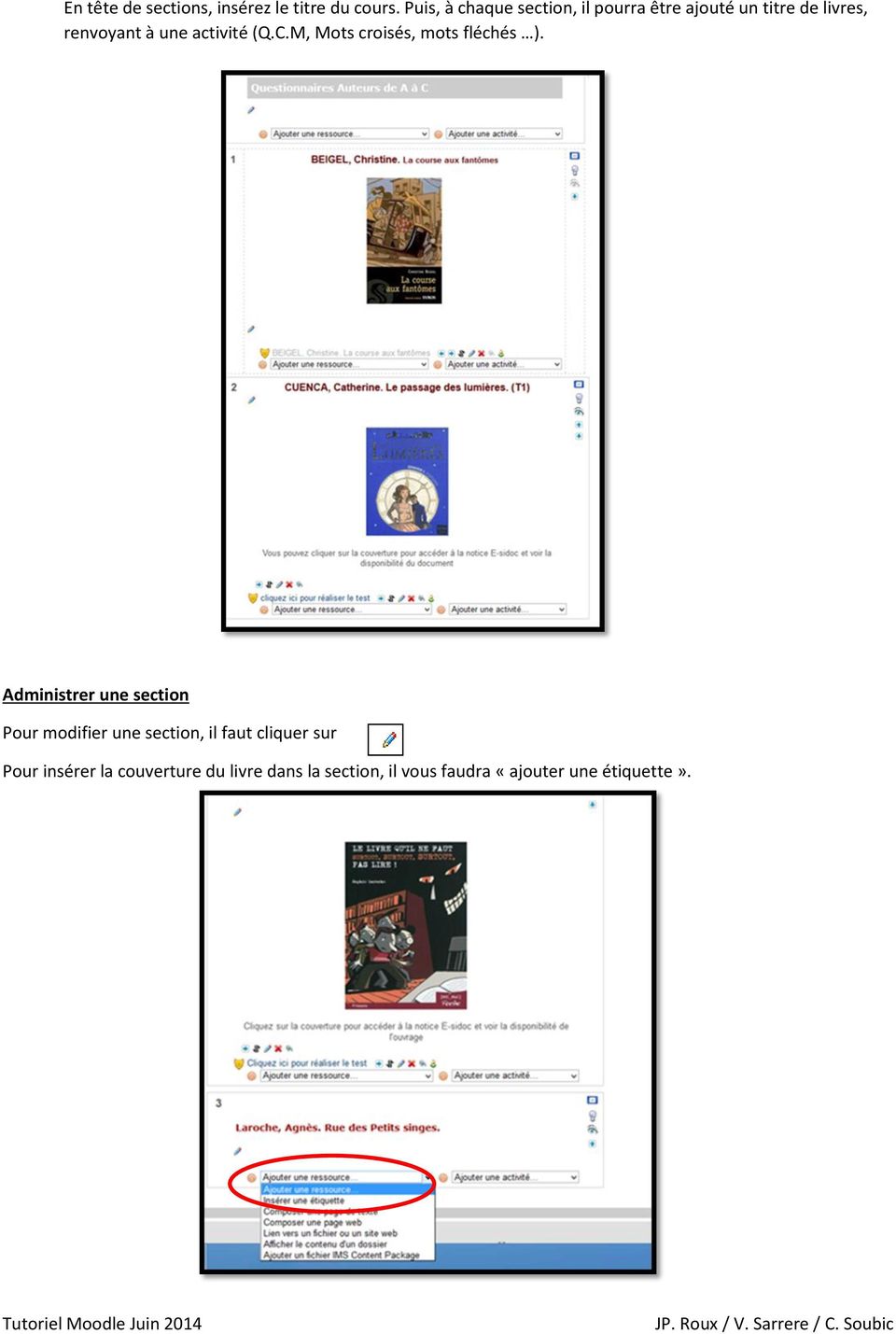
2 En tête de sections, insérez le titre du cours. Puis, à chaque section, il pourra être ajouté un titre de livres, renvoyant à une activité (Q.C.M, Mots croisés, mots fléchés ). Administrer une section Pour modifier une section, il faut cliquer sur Pour insérer la couverture du livre dans la section, il vous faudra «ajouter une étiquette».
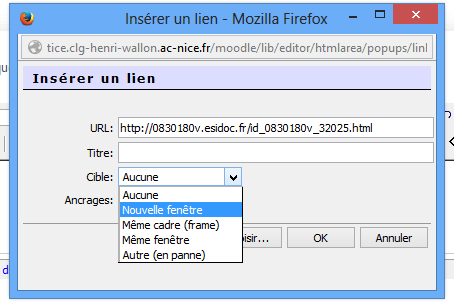
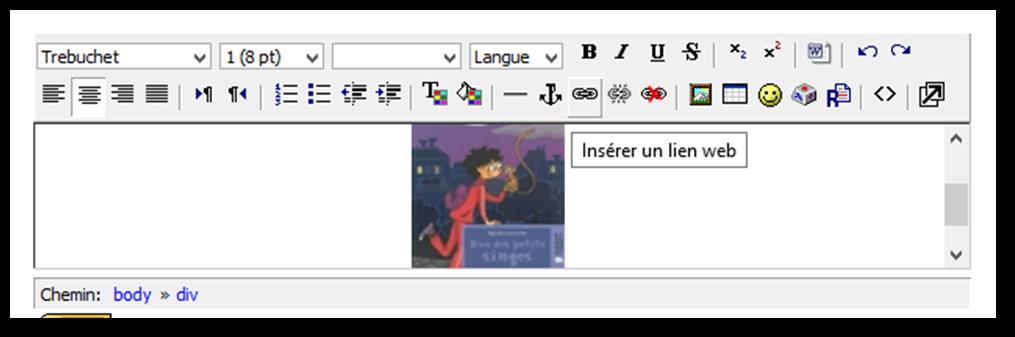
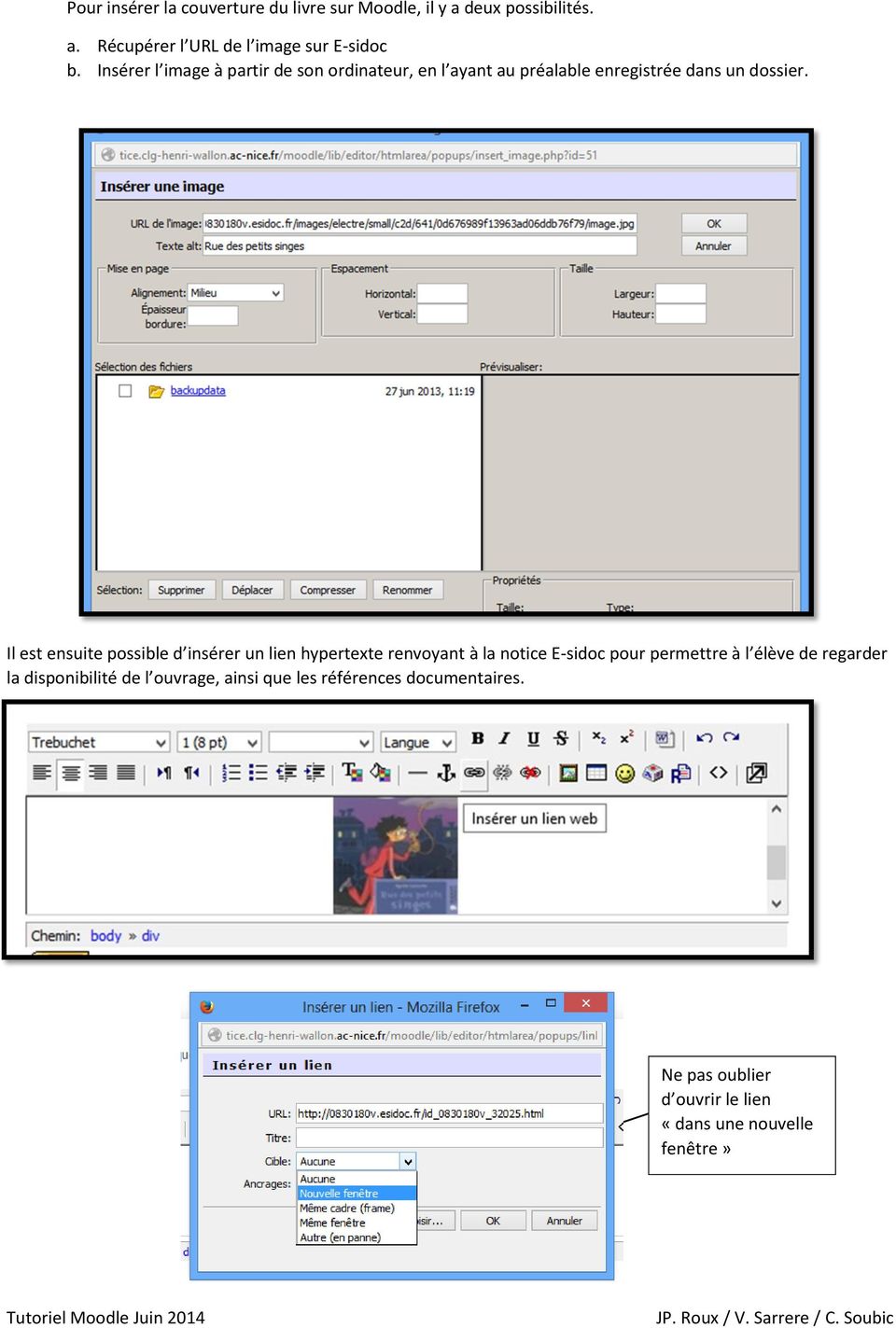
3 Pour insérer la couverture du livre sur Moodle, il y a deux possibilités. a. Récupérer l URL de l image sur E-sidoc b. Insérer l image à partir de son ordinateur, en l ayant au préalable enregistrée dans un dossier. Il est ensuite possible d insérer un lien hypertexte renvoyant à la notice E-sidoc pour permettre à l élève de regarder la disponibilité de l ouvrage, ainsi que les références documentaires. Ne pas oublier d ouvrir le lien «dans une nouvelle fenêtre»
4 Créer un Q.C.M pour le rallye lecture Seul le tutoriel pour créer le Q.C.M sera mis en évidence ici, car pour les mots croisés, mots fléchés, charades, rébus nous attendons la nouvelle version de moodle pour faire le tutoriel. Cliquer sur «ajouter une activité, puis sur «Test». Le titre du Q.C.M correspondra à la consigne qui apparaitra dans la section. Voici le paramétrage qui a été choisi dans le cadre de la réflexion de bassin. - Pas d affichage des résultats - Une seule tentative pour réaliser le questionnaire - 5 minutes pour remplir le Q.C.M

5 Avant de se lancer dans la création des questionnaires, il est nécessaire de «gérer les catégories». - Cliquez sur «catégories». - En bas de page, complétez la section «Nouvelle catégorie» par le titre du livre qui correspond au Q.C.M Cliquez sur «nouvelle catégorie» pour enregistrer les modifications.
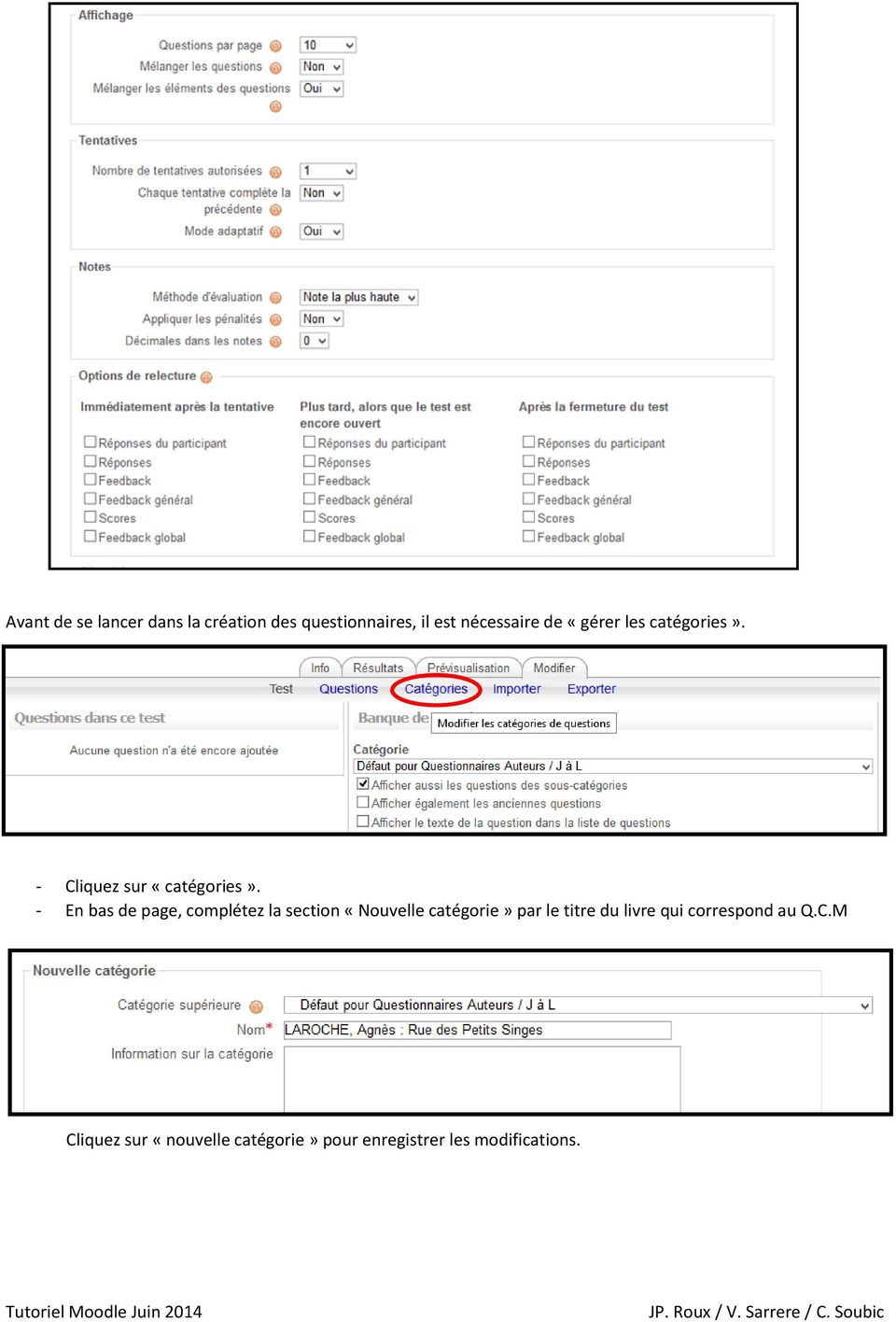
6 Il faut ensuite recliquer sur «test» et affilier au questionnaire la catégorie correspondant au titre du QCM Pour le type de questions, il faudra choisir «choix multiple». Voici le modèle pour paramétrer une question, il faudra ensuite refaire la même manipulation pour les 9 autres questions.


7 Ne pas mettre de pourcentage si ce n est pas la bonne réponse Mettre 100% pour la bonne réponse

8 Une fois les questionnaires créés, il faut les ajouter au test. Cliquer ensuite sur «enregistrer»


9 3. Exporter un questionnaire pour le partager avec d autres professeurs documentalistes. Attention, il s agit d une version moodle 1.9. Il n est malheureusement pas possible de sauvegarder une activité test à proprement parlé. On va sauvegarder les questions dans leur catégorie et les redéployer sur un autre moodle. Il faudra ensuite recréer une activité test puis réaffecter les questions importées dans le test. Dans un espace de cours, bloc Administration cliquer sur Questions. Onglet Exporter, choisir le format XML Moodle puis sélectionner la catégorie Cours Puis Exporter des questions vers un fichier


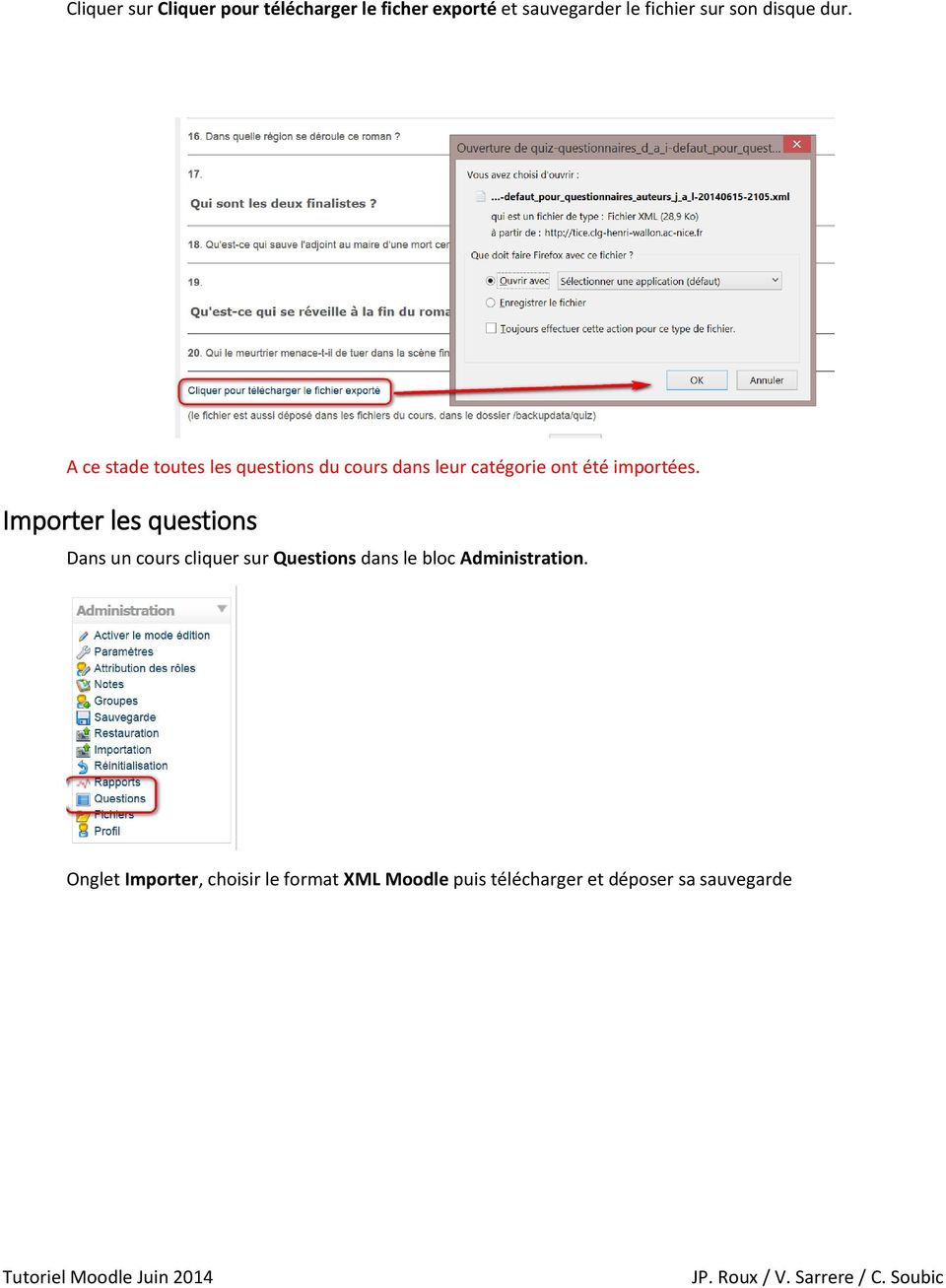
10 Cliquer sur Cliquer pour télécharger le ficher exporté et sauvegarder le fichier sur son disque dur. A ce stade toutes les questions du cours dans leur catégorie ont été importées. Importer les questions Dans un cours cliquer sur Questions dans le bloc Administration. Onglet Importer, choisir le format XML Moodle puis télécharger et déposer sa sauvegarde
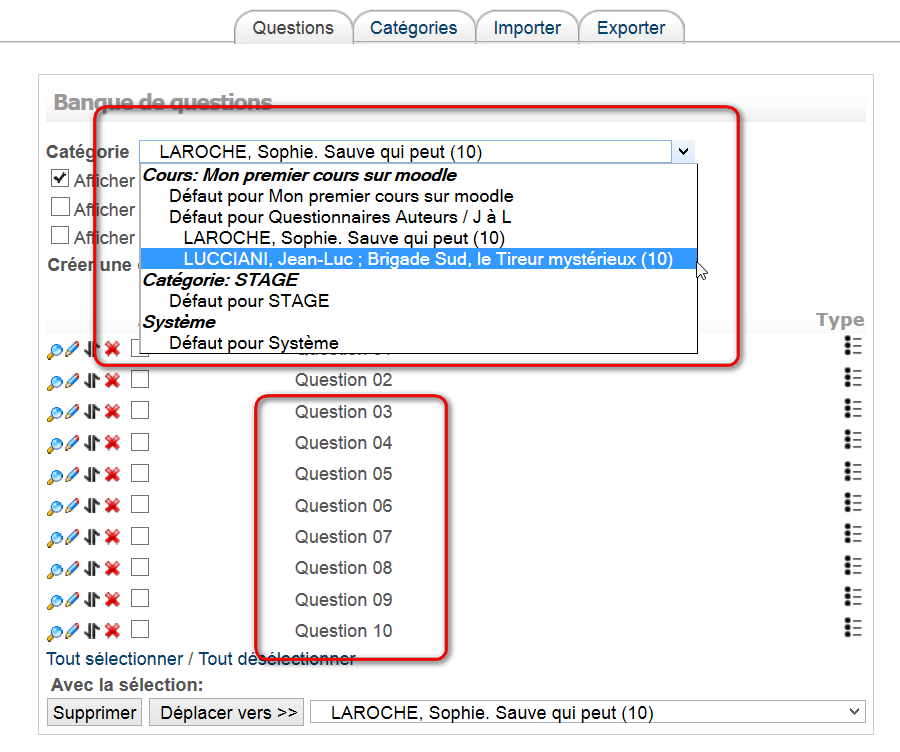
11 Cliquer sur Suivant. Les catégories ont été importées avec leurs questions.

12 Il ne reste plus qu à créer l activité test selon la procédure décrite en introduction.

INTERCONNEXION ENT / BCDI / E - SIDOC
 06/05/2013 e-sidoc et l ENT Libre INTERCONNEXION ENT / BCDI / E - SIDOC Documentation sur les procédures à suivre pour mettre en place l authentification unique entre e-sidoc et les ENT des collectivités
Saisissez le login et le mot de passe (attention aux minuscules et majuscules) qui vous ont
 I Open Boutique Sommaire : I Open Boutique... 1 Onglet «Saisie des Produits»... 3 Création d'une nouvelle fiche boutique :... 3 Création d'une nouvelle fiche lieux de retraits :... 10 Création d'une nouvelle
INTERCONNEXION ENT / BCDI / E - SIDOC
 19/11/2012 e-sidoc et OpenENT INTERCONNEXION ENT / BCDI / E - SIDOC Documentation sur les procédures à suivre pour mettre en place l authentification unique entre e-sidoc et les ENT des collectivités disposant
Fiche n 2 : Créer une activité (avec ressource associée)
 Fiche n 2 : Créer une activité (avec ressource associée) Sur la page d accueil, cliquez sur «Créer ou gérer mes activités». Une fenêtre va s ouvrir pour vous permettre de créer une nouvelle activité. Renseignez
Le portfolio numérique Tutoriel de prise en main
 Ecole Supérieure du Professorat et de l Education Lille Nord de France Le portfolio numérique Ce document est destiné aux étudiants accompagnés lors de leur formation. Le tutoriel permet de réaliser un
INTERCONNEXION ENT / BCDI / E - SIDOC
 INTERCONNEXION ENT / BCDI / E - SIDOC 11/03/2013 e-sidoc et les ENT proposés par l éditeur ITOP Documentation sur les procédures à suivre pour mettre en place l authentification unique entre e-sidoc et
Guide d utilisation 2012
 Guide d utilisation 2012 Tout ce dont vous avez besoin pour bien démarrer REACOM La performance marketing SOMMAIRE Démarrez avec reagiciel Accédez à votre console d administration 4 Gestion internet Aperçu
Europresse.com. Pour les bibliothèques publiques et de l enseignement. Votre meilleur outil de recherche en ligne. Guide version 1.
 Europresse.com Pour les bibliothèques publiques et de l enseignement Votre meilleur outil de recherche en ligne Guide version 1.5 CEDROM-SNi Comprendre la page d accueil 1. Bandeau de navigation 2. Espace
Concevoir son premier espace de cours sur la plateforme pédagogique Moodle
 Concevoir son premier espace de cours sur la plateforme pédagogique Moodle Formation URFIST 19 mars 2013 Formatrice : Florie Brangé Description de la formation Nom : Concevoir son premier espace de cours
SOMMAIRE 1 INTRODUCTION 3 2 CONTACTER VOTRE SUPPORT 3 3 ESPACE DE GESTION DES CARTES 4 4 CONFIGURER UNE CARTE 5
 SOMMAIRE 1 INTRODUCTION 3 2 CONTACTER VOTRE SUPPORT 3 3 ESPACE DE GESTION DES CARTES 4 4 CONFIGURER UNE CARTE 5 4.1 Ajouter une carte 5 4.1.1 Détails : nom, taille, marqueur 5 4.1.2 Ajout d un marqueur
Ecran principal à l ouverture du logiciel
 MANUEL D UTILISATION PLATEFORME SMS Félicitations pour avoir choisi notre plateforme d envoi de SMS. Le logiciel est très simple d utilisation et intuitif. Avec ce logiciel vous êtes libre de créer vos
Page Paragraphe Modification. 18 7. Mise en page du document Le bouton "Format de page" est maintenant "Page"
 AIDE AUX EXTRACTIONS COMPLÉMENTS POUR OPEN OFFICE 2 Le guide d'aide aux extractions de la base élèves 1 er degré a été réalisé pour Excel ou Open Office version 1. La passage à Open office version 2 a
PARAMETRAGE D INTERNET EXPLORER POUR L UTILISATION DE GRIOTTE
 PARAMETRAGE D INTERNET EXPLORER POUR L UTILISATION DE GRIOTTE ETAPE 1 : configurer votre site Griotte comme site de confiance. Ouvrir votre navigateur sur une page Griotte, n importe laquelle, par exemple
Description pas à pas des différents processus d installation, configuration, saisie des résultats et export des données.
 Description pas à pas des différents processus d installation, configuration, saisie des résultats et export des données. 1. Installation de JADE 2. Restauration de la base initiale 3. Configuration propre
Point 1/8. L accès authentifié à un portail e-sidoc. Septembre 2012 Documentation détaillée V2.1. Sommaire
 Point 1/8 L accès authentifié à un portail e-sidoc Septembre 2012 Documentation détaillée V2.1 Sommaire LA GESTION DU COMPTE ADMINISTRATEUR ET DES COMPTES USAGERS... 2 Le compte administrateur... 2 Les
Créer sa première base de données Access Partie 3/4 - Création d un formulaire
 - le 12/02/2013 Créer sa première base de données Access Partie 3/4 - Création d un formulaire Ce tutoriel est la suite de l article sur la création d une table et l article sur la création d une requête.
Manuel d Utilisation Nouvelle Plateforme CYBERLIBRIS : ScholarVox Management
 Manuel d Utilisation Nouvelle Plateforme CYBERLIBRIS : ScholarVox Management www.scholarvox.com IMPORTANT Procédures de connexion Etape n 1 : Lorsque vous accédez pour la première fois, créez votre compte
Fiche n 14 : Import / Export avec PlanningPME
 PlanningPME Planifiez en toute simplicité Fiche n 14 : Import / Export avec PlanningPME I. Description de cette fonction... 2 II. Import / Export sous forme de fichiers texte «.txt»... 2 III. Onglet «Intégration»
Installation et utilisation de Cobian Backup 8
 Installation et utilisation de Cobian Backup 8 Dernière mise à jour le 25/09/2007 Version utilisée : 8.4.0.198 Version du document : 1.0 Page 1 sur 12 SOMMAIRE 1. Téléchargement 2. Installation 3. Mise
Importer une bibliographie au format «texte» dans Zotero
 Importer une bibliographie au format «texte» dans Zotero Le contenu de ce tutoriel est placé sous copyright de ses auteurs et sous contrat Creative Commons : Photo : Venise, 2010 (JG) Il peut arriver de
ZOTERO. Installation. Bibliothèque de Pharmacie. Service Formation
 ZOTERO Bibliothèque de Pharmacie. Service Formation Zotero est un logiciel de gestion de références bibliographiques, gratuit et open source. Il permet de de créer et gérer une base de données de références
Tutoriel d utilisation du Back-Office du site de la ligue
 Tutoriel d utilisation du Back-Office du site de la ligue Sommaire 1) Accès au back office 2) Espace de gestion 3) Menu «Administration» 4) Menu «Publications» 5) Menu «Widgets» 6) Menu «Newsletters» 7)
Les tableaux croisés dynamiques
 Les tableaux croisés dynamiques Table des matières Les tableaux croisés dynamiques... 1 1. Les tutoriels... 1. Quelle est l'utilité d'un tableau croisé dynamique... 3. Vérifier les données de départ...
Point 3.1. Publier des contenus dans un portail e-sidoc. Janvier 2013 Documentation détaillée V 2.2
 Point 3.1 Publier des contenus dans un portail e-sidoc Janvier 2013 Documentation détaillée V 2.2 CHOIX EDITORIAUX ET ORGANISATION DE L INFORMATION D E-SIDOC... 2 LA PROCEDURE D'INITIALISATION ET DE PUBLICATION
LimeSurvey Editeur de Questionnaire
 Sommaire I. OBJECTIFS...1 1 adresse de la plateforme de questionnaire en ligne...1 2 identifier vous...1 II. PRATIQUE:...1 1 Le Principe...1 2 Créer le Questionnaire...3 3 Les Groupes...3 4 Les Questions...4
Présentation du site internet EcoleDirecte des Familles et Elèves
 Présentation du site internet EcoleDirecte des Familles et Elèves La vie scolaire de votre enfant sur www.ecoledirecte.com Septembre 2010 Sommaire 1 PRESENTATION DU SITE INTERNET ECOLEDIRECTE DEDIE AUX
Gérer son Google Drive pour gérer ses informations : le tutoriel
 Un serveur à distance me permet de consulter des documents sauvegardés partout, du moment qu Internet soit accessible. Il en existe maintenant plusieurs (Cloud computing) comme «Drop box». «Google Drive»
Généralités sur l'éditeur de contenus (CMS) d'e-sidoc
 Académie de La Réunion Généralités sur l'éditeur de contenus (CMS) d'e-sidoc La publication du site rendra visible aux usagers (et à l'ensemble des internautes) le portail e-sidoc de votre établissement
Sommaire. Images Actives Logiciel libre développé par le CRDP de l académie de Versailles 2 Rue Pierre Bourdan Marly le Roi - 78160
 Sommaire Choisir son image... 2 Enregistrer son travail... 3 Créer les détails... 4 Supprimer une zone ou un détail... 6 Les commentaires... 6 Créer un lien hypertexte... 8 Appliquer un modèle... 8 Personnaliser
Initiation à Mendeley AUT2012
 0. Trouver Mendeley... 2 1. Ouverture de l application Mendeley... 2 2. Saisie manuelle d une référence... 2 3. Inscrire une note liée à la référence... 2 4. Attacher un fichier à la référence... 2 5.
AIDE à l utilisation du cédérom «L athlétisme à l école» Niveau Primaire SOMMAIRE
 AIDE à l utilisation du cédérom «L athlétisme à l école» Niveau Primaire SOMMAIRE Arborescence du cédérom (page 2) Lancement du Cédérom et configuration minimale de votre ordinateur (page 3). Loupe, page
REALISER UN SITE INTERNET AVEC IZISPOT SOMMAIRE
 REALISER UN SITE INTERNET AVEC IZISPOT Voici un tutoriel pour vous aider à réaliser un petit site internet (4 pages) à l'aide du logiciel gratuit IZISPOT. Dans l'exemple qui suit, il s'agit de mettre en
Espace Client Aide au démarrage
 Espace Client Aide au démarrage 1. A propos de l Espace Client... 2 a. Nouvelles fonctionnalités... 2 b. Reprise de vos documents... 2 c. Migration vers l Espace Client... 2 2. Accès à l Espace Client...
Avertissement : Nos logiciels évoluent rendant parfois les nouvelles versions incompatibles avec les anciennes.
 ENVOI EN NOMBRE DE SMS La version SMS de Ditel vous permet d'envoyer vos SMS de façon automatique. L'importation de vos données se fait directement au format Excel Avertissement : Nos logiciels évoluent
ENVOI EN NOMBRE DE SMS
 SMS ENVOI EN NOMBRE DE SMS 2 Téléchargement 3 Installation 6 Ecran d accueil 16 Le bouton envoi de SMS 19 Création du document à envoyer 21 L historique des envois 21 La gestion des numéros Présentation:
Date M.P Libellé Catégorie S.Catégorie Crédit Débit Solde S.B
 Excel : Réalisation d un classeur Compta Saisir les étiquettes Renommer la première feuille Compta Laisser la première ligne vide et sur la deuxième ligne saisir les étiquettes Se placer sur A2 et saisir
Créer son blog pas à pas
 Créer son blog pas à pas La création du blog se fait à partir de la plate-forme du Web Pédagogique. I- Créer un compte mail Vous pouvez vous créer une adresse mail spécialement pour la gestion du blog
Créer sa première base de données Access Partie 4/4 - Création d un état
 - le 19/02/2013 Créer sa première base de données Access Partie 4/4 - Création d un état Ce tutoriel est la suite de l article sur la création d une table, l article sur la création d une requête et l
GUIDE DES PROFESSEURS(ES) POUR LÉA Version du 27 janvier 2009
 GUIDE DES PROFESSEURS(ES) POUR LÉA Version du 27 janvier 2009 Table des matières Que signifie LÉA?... 2 1. Accéder à LÉA... 2 2. Choisir votre classe... 3 3. Absences et retards... 4 Saisie d absences...
SOMMAIRE. Comment se connecter?
 SOMMAIRE Comment se connecter? Présentation de l interface Notions sur l espace documentaire Création d un dossier Création d un document Modifier un document Copier ou déplacer des documents Exporter
Création d un formulaire de contact Procédure
 Création d un formulaire de contact Procédure Description : Cette procédure explique en détail la création d un formulaire de contact sur TYPO3. Outil Procédure CMS: TYPO3 Auteur : hemmer.ch SA Extension:
MISE A JOUR : 04 FEVRIER 2011 PROCÉDURE D INSTALLATION. Cegid Business COMMENT INSTALLER CEGID BUSINESS V9 SOUS WINDOWS XP, VISTA ET 7
 PROCÉDURE D INSTALLATION Cegid Business V9 COMMENT INSTALLER CEGID BUSINESS V9 SOUS WINDOWS XP, VISTA ET 7 Sommaire 1. Introduction 2. Installation de SQL Server 2005 ou 2008 3. Installation de Cegid Business
Formation Administrateur de Données Localisées (Prodige V3.2) Recherche et consultation des métadonnées
 Formation Administrateur de Données Localisées (Prodige V3.2) Recherche et consultation des métadonnées SOMMAIRE CONSULTATION DU CATALOGUE DE DONNÉES...3 1 Contrôle des droits...3 2 Navigation par domaine
sommaire Archives... Archiver votre messagerie... Les notes... Les règles de messagerie... Les calendriers partagés... 15 Les listes de diffusions...
 sommaire Votre solution de messagerie Futur Office évolue. Pour préparer au mieux la migration qui aura lieu le week-end du 23-24 Juin, nous vous conseillons de réaliser les actions préalables décrites
Son interface assez simple permet de rendre accessible à tous ce type de service,
 PRESENTATION Crée en 2006, www.leboncoin.fr est un site internet qui propose de déposer son annonce gratuitement. Ce site permet la publication d'annonces de vente de tous objets, celles-ci étant accessibles
Création d un petit livre Avec le logiciel «Didapages 1.1»
 Création d un petit livre Avec le logiciel «Didapages 1.1» Version Didapages 1.1 PC Pascale-Dominique Chaillez Lynda O Connell Conseillères pédagogiques Service national du RÉCIT à l éducation préscolaire
Zotero est une extension du navigateur Firefox. Il est possible de télécharger Firefox gratuitement sur le site: https://www.mozilla.org/fr/.
 Aide-mémoire Zotero est un logiciel de gestion bibliographique gratuit jusqu à 300 Mo et open source. Cet outil permet de collecter des références bibliographiques, de créer des bibliographies et d insérer
ENVOI EN NOMBRE DE SMS
 SMS ENVOI EN NOMBRE DE SMS 2 Téléchargement 3 Installation 6 Ecran d accueil 15 Création du document a envoyer À Présentation : La version SMS de Ditel vous permet d'envoyer vos SMS de façon automatique.
Fiche de version N 12.28a Nov. 2010 SOMMAIRE
 Fiche de version N 12.28a Nov. 2010 Lisez entièrement ce document Effectuez une sauvegarde de vos bases avant toute autre action Auteur : Bertrand Dereau Fonction : Chef de produit Réf. du document : EXP_FDV_PERCEVAL
Le générateur d'activités
 Le générateur d'activités Tutoriel Mise à jour le 09/06/2015 Sommaire A. Mise en route du Générateur d'activité... 2 1. Installation de Page... 2 2. Création des bases du générateur d'activités... 3 3.
MENU FEDERATEUR. Version Cabinet - Notice d installation et de mise à jour
 MENU FEDERATEUR Version Cabinet - Notice d installation et de mise à jour! installation A consulter impérativement avant et durant toute ou mise à jour des logiciels EIC. 12/06/2015 EIC Tous droits réservés
GROOBAX. cliquer sur le «G» Cliquer sur «options» Sélectionner le dossier qui contiendra les paramètres => Cliquer A chercher le dossier créé en 2/
 GROOBAX Sauvegarde miroir La source est le dossier d origine, la cible est la sauvegarde La sauvegarde miroi rend la cible (ou Destination) identique à la source ; du dossier sélectionné : - transfère
RECUPEREZ DES FICHIERS SUPPRIMES AVEC RECUVA
 RECUPEREZ DES FICHIERS SUPPRIMES AVEC RECUVA INTRODUCTION Ce logiciel gratuit peut vous aider à récupérer des fichiers que vous auriez malencontreusement effacés en vidant la corbeille par exemple. Il
Sauvegarder sa messagerie Outlook 2010
 Messagerie Outlook 2010 Solutions informatiques w Procédure Sauvegarder sa messagerie Outlook 2010 1/8 Sommaire SOMMAIRE 1 Introduction... 3 2 Définir la version d Outlook... 3 3... 5 2/8 1 Introduction
Animer son cours depuis la tablette
 Animer son cours depuis la tablette Partagez du contenu et des données, démarrez des leçons privées, contrôlez et verrouillez la tablette de vos élèves. School S identifier pour les enseignants et les
Archivage de courriels avec Outlook (2007-2010-2013)
 Archivage de courriels avec Outlook (2007-2010-2013) Introduction: Si vous utilisez le protocole IMAP ou directement l interface web de Smartermail pour accéder à vos courriels, vous devez savoir que ceux-ci
Paiement sécurisé sur Internet. Tableau de bord Commerçant
 Paiement sécurisé sur Internet Tableau de bord Commerçant SOMMAIRE 1 Principe 4 1.1 Principe général 4 1.2 Environnement de validation 4 1.3 Environnement de Production 4 2 Accès au tableau de bord 5 2.1
Création, analyse de questionnaires et d'entretiens pour Windows 2008, 7, 8 et MacOs 10
 modalisa Création, analyse de questionnaires et d'entretiens pour Windows 2008, 7, 8 et MacOs 10 8 Fonctionnalités de mise en ligne de questionnaires Vous trouverez dans cet opuscule les informations nécessaires
Point 3.7. Publier des contenus dans un portail e-sidoc. Janvier 2013 Documentation détaillée V 2.2
 Point 3.7 Publier des contenus dans un portail e-sidoc Janvier 2013 Documentation détaillée V 2.2 INTEGRER DES DOCUMENTS (TEXTES, VIDEOS, IMAGES) SUR UN PORTAIL E-SIDOC... 2 Savoir utiliser l éditeur wysiwyg
Styler un document sous OpenOffice 4.0
 Mars 2014 Styler un document sous OpenOffice 4.0 Un style est un ensemble de caractéristiques de mise en forme (police, taille, espacement, etc.) qui sert à structurer un document en l organisant de manière
MANUEL D INSTALLATION LOGICIEL TELEVITALE. Agréé SESAM VITALE 1.40
 MANUEL D INSTALLATION LOGICIEL TELEVITALE Agréé SESAM VITALE 1.40 TELEVITALE Le Gamma 95 Avenue des Logissons 13770 VENELLES Tél. 04.42.54.91.91 Fax 04.42.54.91.84 Hot line 04 42 54 91 92 de 9H à 17H30
Installation et configuration du serveur syslog sur Synology DSM 4.0
 Installation et configuration du serveur syslog sur Synology DSM 4.0 Préambule Avoir un NAS équipé avec la version 4.0 ou ultérieure du DSM de Synology. Installation Pour installer le paquet Syslog Server,
NOTICE D INSTALLATION ET D UTILISATION DE LIVE BACKUP
 NOTICE D INSTALLATION ET D UTILISATION DE LIVE BACKUP I. Installation Live Backup en mode externalisé IMPORTANT 1 - Vous devez avoir les droits administrateur de votre poste de travail ou de votre serveur
Point 1/8. L accès authentifié à un portail e-sidoc. Janvier 2013 Documentation détaillée V2.2. Sommaire
 Point 1/8 L accès authentifié à un portail e-sidoc Janvier 2013 Documentation détaillée V2.2 Sommaire LE COMPTE ADMINISTRATEUR ET LES COMPTES USAGERS... 2 Le compte administrateur... 2 Les comptes usagers...
PROTEGER SA CLE USB AVEC ROHOS MINI-DRIVE
 PROTEGER SA CLE USB AVEC ROHOS MINI-DRIVE Protéger sa clé USB avec un système de cryptage par mot de passe peut s avérer très utile si l on veut cacher certaines données sensibles, ou bien rendre ces données
De EnvOLE 1.5 à EnvOLE 2. Document pour l administrateur
 De EnvOLE 1.5 à EnvOLE 2 Document pour l administrateur 1 INDEX 1/ Introduction :... 3 2/ Contenu du CEL 2.0 à l issue de la migration... 4 Votre CEL est-il migré?... 4 Accès aux deux versions du CEL...
AIDE MEMOIRE. Forprev. De l habilitation à la gestion de sessions. Page 1 sur 55
 2013 AIDE MEMOIRE Forprev De l habilitation à la gestion de sessions Page 1 sur 55 Bienvenue, Vous êtes, ou souhaitez être, habilité à dispenser des formations relevant du dispositif de démultiplication
PRODIGE V3. Manuel utilisateurs. Consultation des métadonnées
 PRODIGE V3 Manuel utilisateurs Consultation des métadonnées Pour plus d'information sur le dispositif : à remplir par chaque site éventuellement 2 PRODIGE V3 : Consultation des métadonnées SOMMAIRE 1.
Découverte et prise en main de moodle
 Découverte et prise en main de moodle Images : moodlemoot 2010 Fiches pratiques F01 Les droits (rôles) dans moodle F02 Accéder à la plateforme F03 Créer et paramétrer un cours F04 Les outils d administrations
Lancez le setup, après une phase de décompression, la fenêtre d installation des prérequis apparaît, il faut les installer :
 Installation de Microsoft SQL 2005 et des reporting services. Le guide est basé sur la version gratuite de SQL Server 2005 récupérable à cette adresse : http://www.microsoft.com/downloads/details.aspx?displaylang=fr&familyid=5b5528b9-13e1-4db9-a3fc-82116d598c3d.
Une ergonomie intuitive
 Une ergonomie intuitive Les solutions de la ligne PME offrent une interface de travail proche des usages quotidiens en informatique. Leur ergonomie intuitive facilite la prise en main du logiciel. Une
Formation Word/Excel. Présentateur: Christian Desrochers Baccalauréat en informatique Clé Informatique, 15 février 2007
 Formation Word/Excel Présentateur: Christian Desrochers Baccalauréat en informatique Clé Informatique, 15 février 2007 1 Avant de débuter Qui suis-je? À qui s adresse cette présentation? Petit sondage
Mode d emploi du Bureau Virtuel (BV) à destination des étudiants en Formation À Distance (FAD)
 Mode d emploi du Bureau Virtuel (BV) à destination des étudiants en Formation À Distance (FAD) Inscrit(e) comme étudiant(e) à l Université Michel de Montaigne Bordeaux 3, vous avez à votre disposition
ESPACE COLLABORATIF. L Espace Collaboratif : votre espace de partage entre acteurs régionaux
 1 esante.gouv.fr ESPACE COLLABORATIF L Espace Collaboratif : votre espace de partage entre acteurs régionaux Accessible via le portail esante.gouv.fr, l Espace Collaboratif de l ASIP Santé a pour objectif
2 Moodle Guide 2c : banque de questions et activité Test. Version du service
 2 Moodle Guide 2c : banque de questions et activité Test Résumé de la fonctionnalité Une question est un type d exercice qui peut être évalué. La banque de questions permet de gérer, de regrouper ou de
Savoir utiliser les services de l ENT Outils personnels SOMMAIRE
 Savoir utiliser les services de l ENT Outils personnels 1 Outils personnels 1. Gérer les préférences 2. Personnaliser la page d accueil 3. Utiliser l agenda personnel 4. Stocker des fichiers dans le porte-documents
Le logiciel de création de site internet IZISPOT est un outil très puissant et qui est assez simple après quelques temps d utilisation.
 1 Le logiciel de création de site internet IZISPOT est un outil très puissant et qui est assez simple après quelques temps d utilisation. Voici un mode opératoire qui vous guidera dans l utilisation de
ACCEDER AUX EBOOKS DU CENTRE DE DOCUMENTATION. Guide d utilisation de DAWSONERA
 ACCEDER AUX EBOOKS DU CENTRE DE DOCUMENTATION Guide d utilisation de DAWSONERA Benoît Dubost / Centre de documentation ECM / Novembre 2013 Introduction Accueil du site Recherche et résultats Affichage
Plateforme PAYZEN. Intégration du module de paiement pour la plateforme Magento version 1.3.x.x. Paiement en plusieurs fois. Version 1.
 Plateforme PAYZEN Intégration du module de paiement pour la plateforme Magento version 1.3.x.x Paiement en plusieurs fois Version 1.4a Guide d intégration du module de paiement Multiple Magento 1/24 SUIVI,
Espace pro. Installation des composants avec Firefox. Pour. Windows XP Vista en 32 et 64 bits Windows 7 en 32 et 64 bits
 Espace pro Installation des composants avec Firefox Pour Windows XP Vista en 32 et 64 bits Windows 7 en 32 et 64 bits Version 2.0.3 1 Sommaire 1. Installation du composant de lecture de la carte Vitale
Tutoriel de configuration Interfaçage SSO
 CRDP de l académie de Versailles Tutoriel de configuration Interfaçage SSO Mission TICE Médiapôles mediapoles @crdp.ac-versailles.fr 6 rue Pierre Bourdan 78165 Marly-le-roi Tél. 01 78 64 52 00 Octobre
E-documents Simple, sûr et écologique
 1 E-documents Simple, sûr et écologique Profitez du service e-documents! En quelques clics, vous êtes en possession de vos documents bancaires. Vous pouvez les consulter, les stocker sur votre ordinateur
LimeSurvey. Pour obtenir un compte sur le LimeSurvey de l Université de Genève, remplissez le formulaire de demande en ligne.
 Guide utilisateur v.1 Janvier 2013 NTICE LimeSurvey LimeSurvey est un logiciel open-source qui vous permet de créer des questionnaires (test, enquêtes, formulaire d inscription, etc.) en ligne. Il vous
INSTALLATION ET LANCEMENT DU CONNECTEUR E-SIDOC
 INSTALLATION ET LANCEMENT DU CONNECTEUR E-SIDOC Introduction : Le connecteur ne fonctionne que si BCDI est installé en Client/Serveur. Il ne peut fonctionner qu avec une version de Bcdi supérieure ou égale
Envoi de SMS par SCONET absences (Procédure d activation)
 Envoi de SMS par SCONET absences (Procédure d activation) Zoubir ATOUI & Marc MONTANES page 1 sur 6 Introduction : La notification d absences et retards aux parents d élèves par l envoi de SMS nécessite
Syllabus BOB 50 «Pas à pas» Paiement : Virements bancaires
 Syllabus BOB 50 «Pas à pas» Paiement : Virements bancaires Table des matières I. Introduction... 3 II. Présentation générale... 4 III. Installation des valeurs à utiliser par défaut... 5 a. Références
F.A.Q 1.0 Designer 3D Atex System
 -Sommaire- 1-Comment installer le logiciel?...2 2-Comment créer un projet?...3 3-Comment ouvrir un projet?...4 4-Comment se déplacer en 2D & 3D?...5 5-Comment ajouter des composants?...6 1-Comment installer
CREER ET ANIMER SON ESPACE DE TRAVAIL COLLABORATIF
 CREER ET ANIMER SON ESPACE DE TRAVAIL COLLABORATIF SOMMAIRE Sommaire... 2 Un espace de travail collaboratif, pourquoi faire?... 3 Créer votre espace collaboratif... 4 Ajouter des membres... 6 Utiliser
Principales Evolutions Version 1.0.0.230
 Principales Evolutions Version 1.0.0.230 es colonnes de vos listings. Réorganiser les Votre vue est automatiquement sauvegardée lorsque vous fermez ferme votre fenêtre. Préférences Créer des zones par
I) INTRODUCTION... 3 II) ENREGISTREMENT DE SON TYROS 5... 4
 Yamaha Music Europe - 0 Table des matières I) INTRODUCTION... II) ENREGISTREMENT DE SON TYROS 5... ère étape : Création d un compte (non nécessaire si vous possédez déjà un compte Yamaha).. ème étape :
4. Personnalisation du site web de la conférence
 RTUTORIEL Prise en main de la plateforme 1. Création de l espace conférence Connectez- vous sur le portail http://test- www.sciencesconf.org avec le compte : - Identifiant : «admin1» - Mot de passe «1234»
Installation d un manuel numérique 2.0
 Installation d un manuel numérique 2.0 Après la commande d un manuel numérique enrichi, le Kiosque Numérique de l Education envoie un email de livraison (sous 24h pour les commandes passées par Internet
Cyberclasse L'interface web pas à pas
 Cyberclasse L'interface web pas à pas Version 1.4.18 Janvier 2008 Remarque préliminaire : les fonctionnalités décrites dans ce guide sont celles testées dans les écoles pilotes du projet Cyberclasse; il
MISE EN PLACE DU CONNECTEUR SACOCHE
 MISE EN PLACE DU CONNECTEUR SACOCHE Titre descriptif du document Référence du document REFO-MU-ENTV2-Utilisation du connecteur Sacoche v1.0.docx Nom du fichier REFO-MU-ENTV2-Utilisation du connecteur Sacoche
Utilisation de Sarbacane 3 Sarbacane Software
 Tutorial par Anthony Da Cruz Utilisation de Sarbacane 3 Sarbacane Software Ambiance Soleil 17 Rue Royale 74000, Annecy Sommaire 1. Présentation générale 2. Guide étape par étape 3. Astuces de l éditeur
Pas-à-pas. Créer une newsletter avec Outlook
 Pas-à-pas Créer une newsletter avec Outlook Objectif : mettre en forme des messages électroniques afin de pouvoir avoir des images dans le corps du message et une mise en page agréable à l œil et efficace.
HighPush. document 3.0 18/06/2009 Révision pour version 3.0 2.0 20/11/2008 Revision pour la 2.0 1.0 01/10/2008 Documentation initiale.
 Version du Date document 3.0 18/06/2009 Révision pour version 3.0 2.0 20/11/2008 Revision pour la 2.0 1.0 01/10/2008 Documentation initiale Commentaires 1 Table des matières 1 Introduction / Identification...
Certificats Electroniques sur Clé USB
 Certificats Electroniques sur Clé USB Manuel d installation Windows 8 - Firefox Page 1 SOMMAIRE 1 Installation du certificat sur le système... 3 1.1 Configuration de Windows 8 avant installation... 3 1.2