
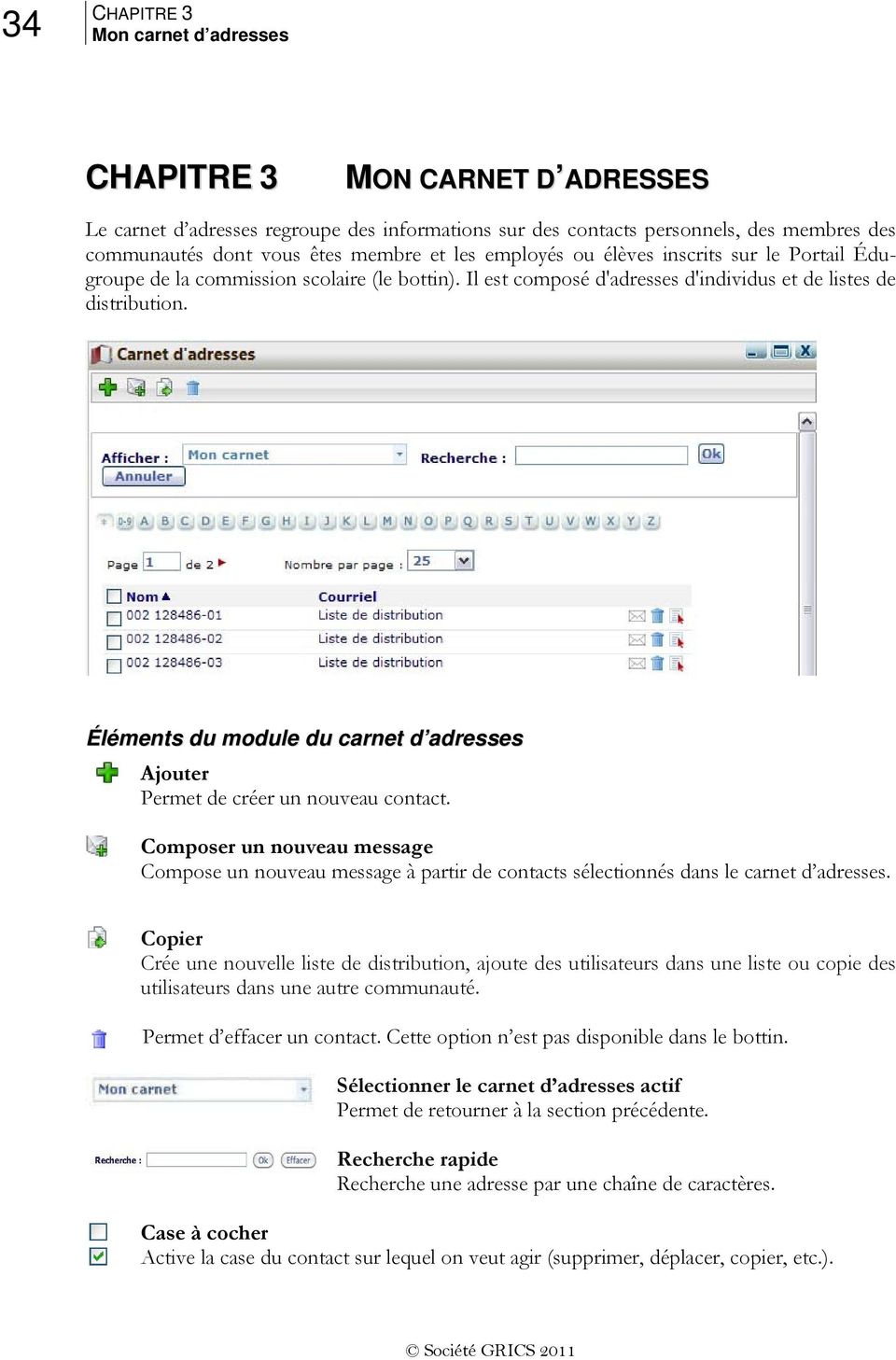
Composer un nouveau message Compose un nouveau message à partir de contacts sélectionnés dans le carnet d adresses.
|
|
|
- Adeline Dupuis
- il y a 10 ans
- Total affichages :
Transcription
1 34 Mon carnet d adresses MON CARNET D ADRESSES Le carnet d adresses regroupe des informations sur des contacts personnels, des membres des communautés dont vous êtes membre et les employés ou élèves inscrits sur le Portail Édugroupe de la commission scolaire (le bottin). Il est composé d'adresses d'individus et de listes de distribution. Éléments du module du carnet d adresses Ajouter Permet de créer un nouveau contact. Composer un nouveau message Compose un nouveau message à partir de contacts sélectionnés dans le carnet d adresses. Copier Crée une nouvelle liste de distribution, ajoute des utilisateurs dans une liste ou copie des utilisateurs dans une autre communauté. Permet d effacer un contact. Cette option n est pas disponible dans le bottin. Sélectionner le carnet d adresses actif Permet de retourner à la section précédente. Recherche rapide Recherche une adresse par une chaîne de caractères. Case à cocher Active la case du contact sur lequel on veut agir (supprimer, déplacer, copier, etc.).
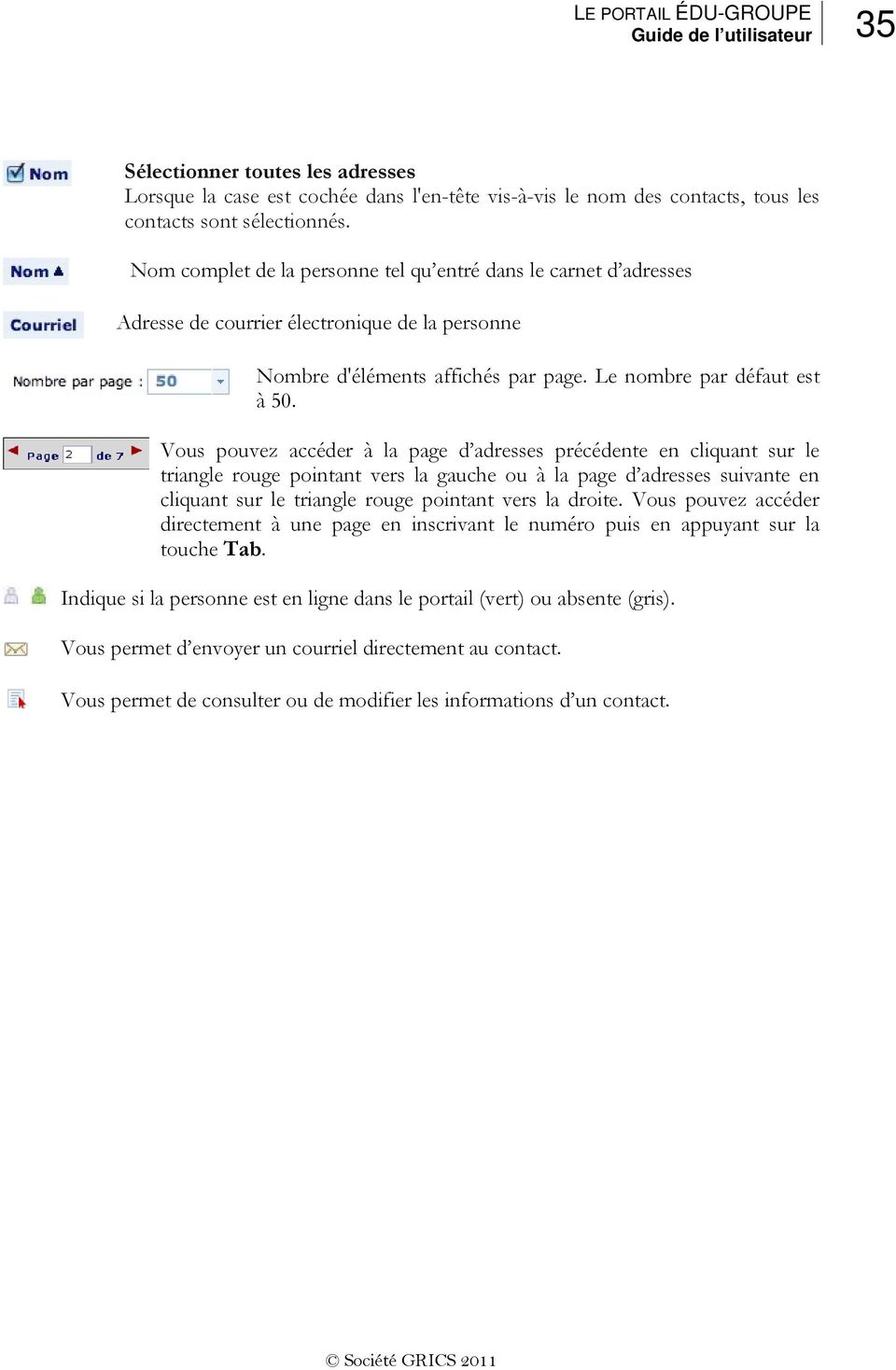
2 LE PORTAIL ÉDU-GROUPE Guide de l utilisateur 35 Sélectionner toutes les adresses Lorsque la case est cochée dans l'en-tête vis-à-vis le nom des contacts, tous les contacts sont sélectionnés. Nom complet de la personne tel qu entré dans le carnet d adresses Adresse de courrier électronique de la personne Nombre d'éléments affichés par page. Le nombre par défaut est à 50. Vous pouvez accéder à la page d adresses précédente en cliquant sur le triangle rouge pointant vers la gauche ou à la page d adresses suivante en cliquant sur le triangle rouge pointant vers la droite. Vous pouvez accéder directement à une page en inscrivant le numéro puis en appuyant sur la touche Tab. Indique si la personne est en ligne dans le portail (vert) ou absente (gris). Vous permet d envoyer un courriel directement au contact. Vous permet de consulter ou de modifier les informations d un contact.
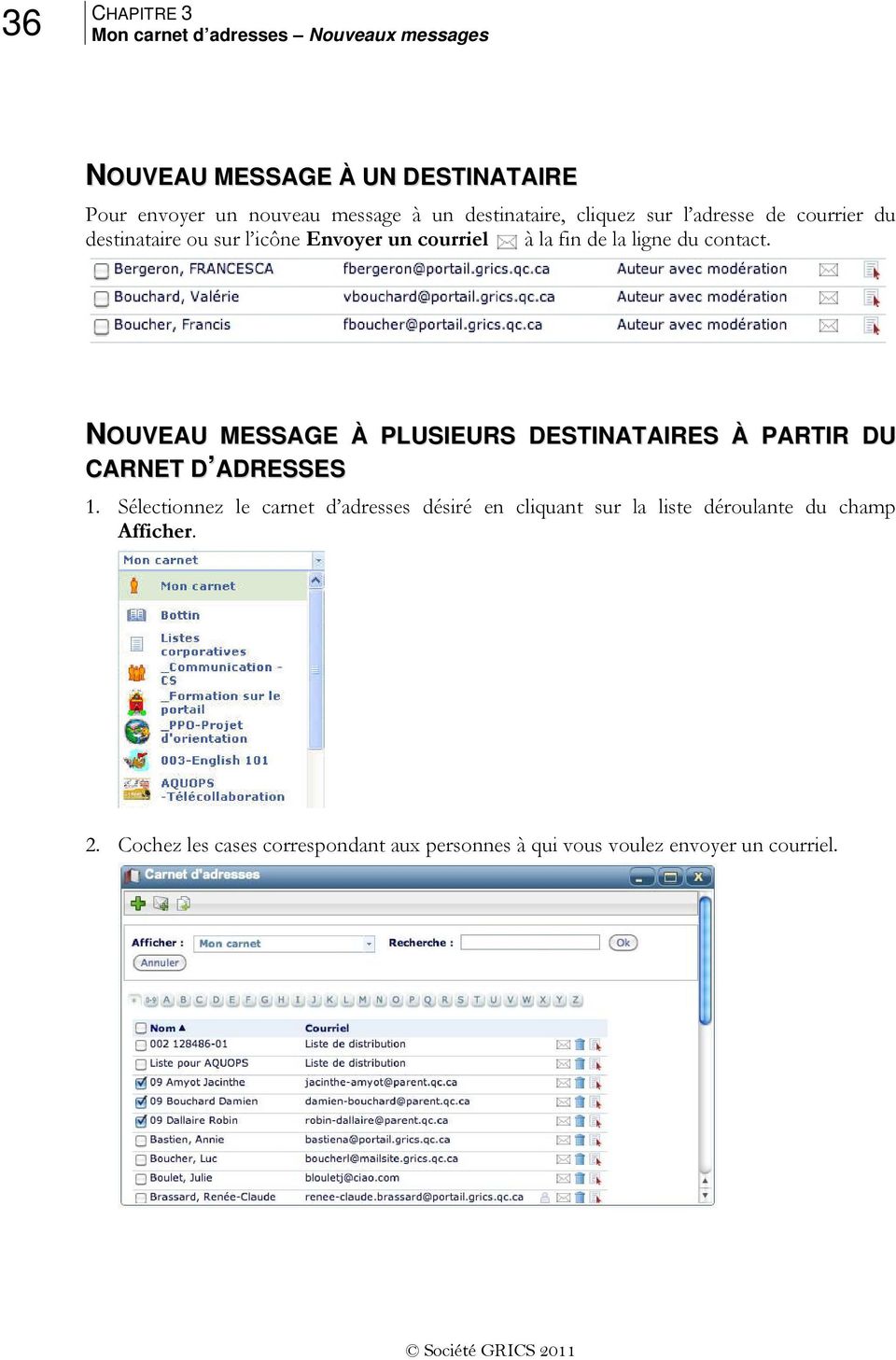
3 36 Mon carnet d adresses Nouveaux messages NOUVEAU MESSAGE À UN DESTINATAIRE Pour envoyer un nouveau message à un destinataire, cliquez sur l adresse de courrier du destinataire ou sur l icône Envoyer un courriel à la fin de la ligne du contact. NOUVEAU MESSAGE À PLUSIEURS DESTINATAIRES À PARTIR DU CARNET D ADRESSES 1. Sélectionnez le carnet d adresses désiré en cliquant sur la liste déroulante du champ Afficher. 2. Cochez les cases correspondant aux personnes à qui vous voulez envoyer un courriel.
4 LE PORTAIL ÉDU-GROUPE Guide de l utilisateur Cliquez le bouton Composer un nouveau message pour envoyer un courriel aux personnes sélectionnées. 4. Écrivez votre courriel et cliquez sur l icône Envoyer.
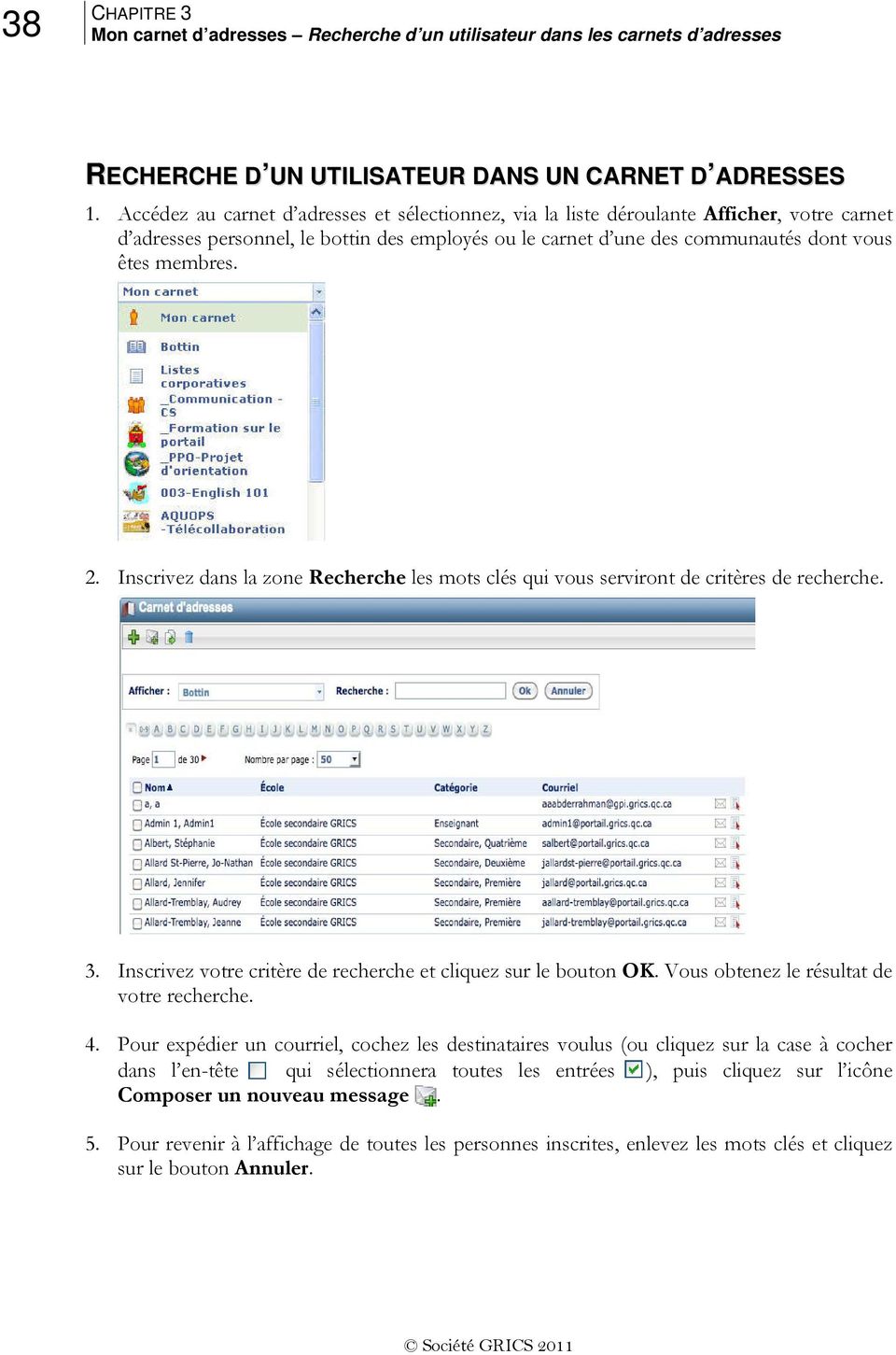
5 38 Mon carnet d adresses Recherche d un utilisateur dans les carnets d adresses RECHERCHE D UN UTILISATEUR DANS UN CARNET D ADRESSES 1. Accédez au carnet d adresses et sélectionnez, via la liste déroulante Afficher, votre carnet d adresses personnel, le bottin des employés ou le carnet d une des communautés dont vous êtes membres. 2. Inscrivez dans la zone Recherche les mots clés qui vous serviront de critères de recherche. 3. Inscrivez votre critère de recherche et cliquez sur le bouton OK. Vous obtenez le résultat de votre recherche. 4. Pour expédier un courriel, cochez les destinataires voulus (ou cliquez sur la case à cocher dans l en-tête qui sélectionnera toutes les entrées ), puis cliquez sur l icône Composer un nouveau message. 5. Pour revenir à l affichage de toutes les personnes inscrites, enlevez les mots clés et cliquez sur le bouton Annuler.
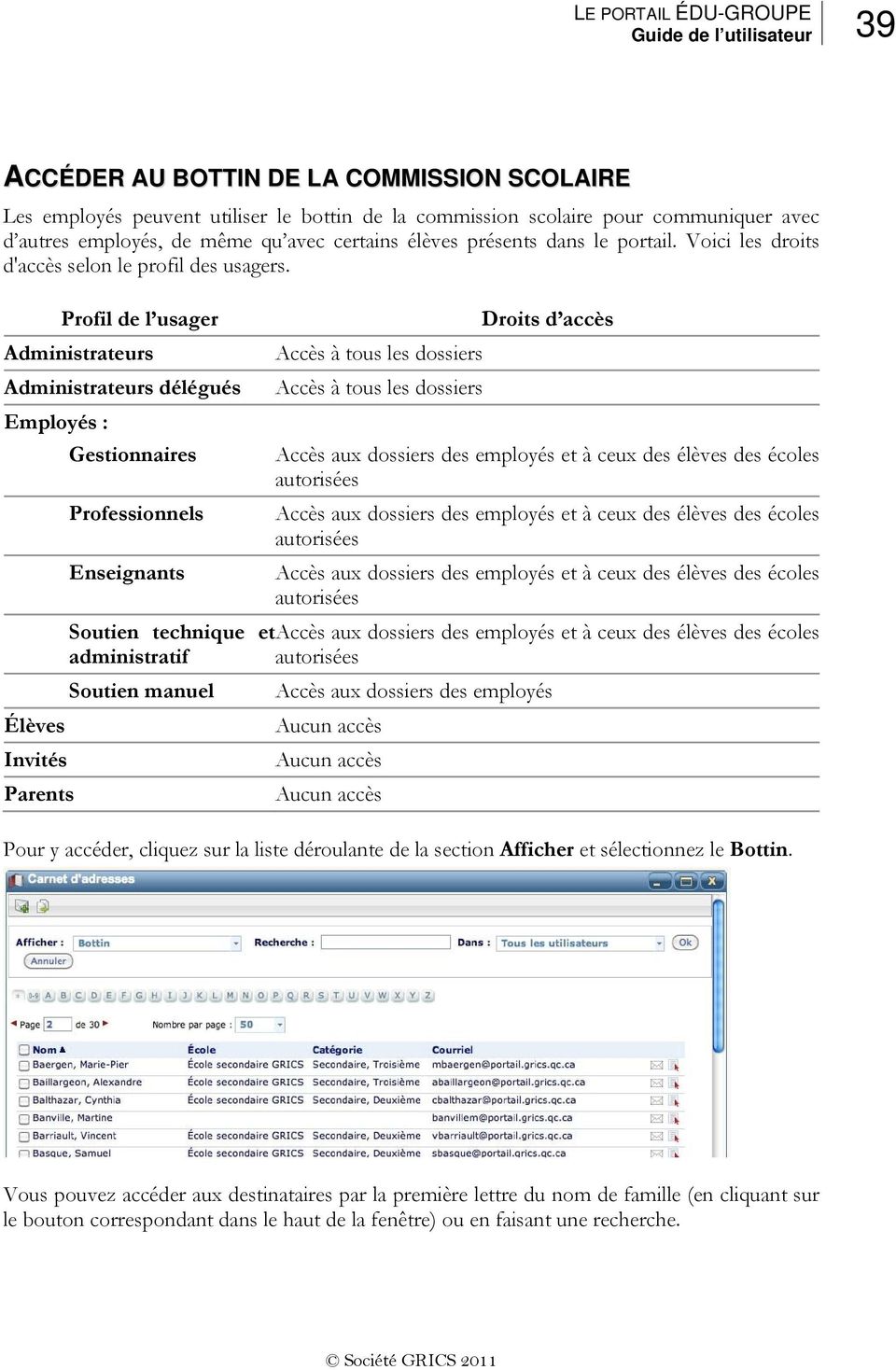
6 LE PORTAIL ÉDU-GROUPE Guide de l utilisateur 39 ACCÉDER AU BOTTIN DE LA COMMISSION SCOLAIRE Les employés peuvent utiliser le bottin de la commission scolaire pour communiquer avec d autres employés, de même qu avec certains élèves présents dans le portail. Voici les droits d'accès selon le profil des usagers. Profil de l usager Administrateurs Administrateurs délégués Employés : Droits d accès Accès à tous les dossiers Accès à tous les dossiers Gestionnaires Accès aux dossiers des employés et à ceux des élèves des écoles autorisées Professionnels Accès aux dossiers des employés et à ceux des élèves des écoles autorisées Enseignants Accès aux dossiers des employés et à ceux des élèves des écoles autorisées Soutien technique etaccès aux dossiers des employés et à ceux des élèves des écoles administratif autorisées Soutien manuel Accès aux dossiers des employés Élèves Aucun accès Invités Aucun accès Parents Aucun accès Pour y accéder, cliquez sur la liste déroulante de la section Afficher et sélectionnez le Bottin. Vous pouvez accéder aux destinataires par la première lettre du nom de famille (en cliquant sur le bouton correspondant dans le haut de la fenêtre) ou en faisant une recherche.
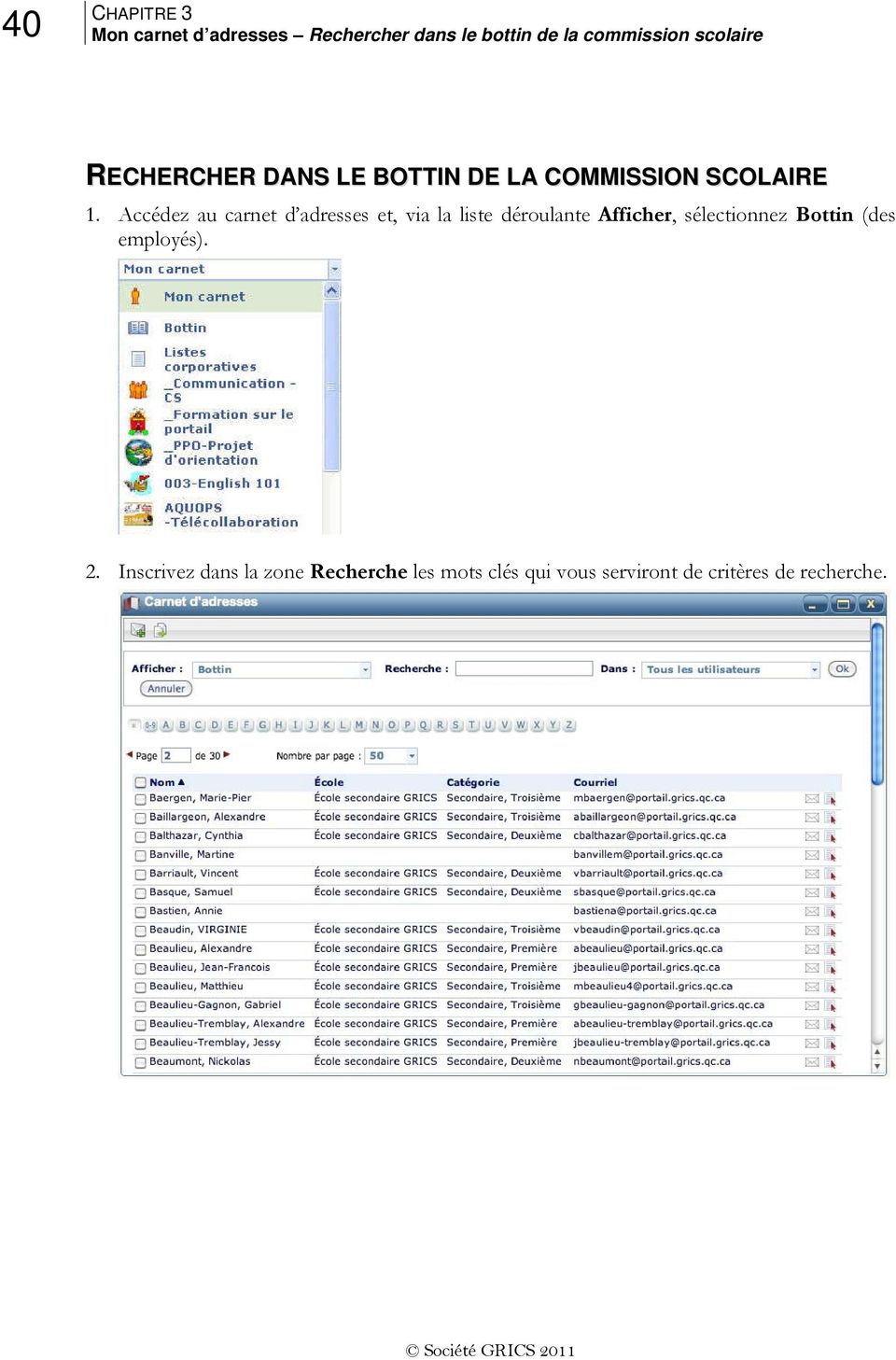
7 40 Mon carnet d adresses Rechercher dans le bottin de la commission scolaire RECHERCHER DANS LE BOTTIN DE LA COMMISSION SCOLAIRE 1. Accédez au carnet d adresses et, via la liste déroulante Afficher, sélectionnez Bottin (des employés). 2. Inscrivez dans la zone Recherche les mots clés qui vous serviront de critères de recherche.
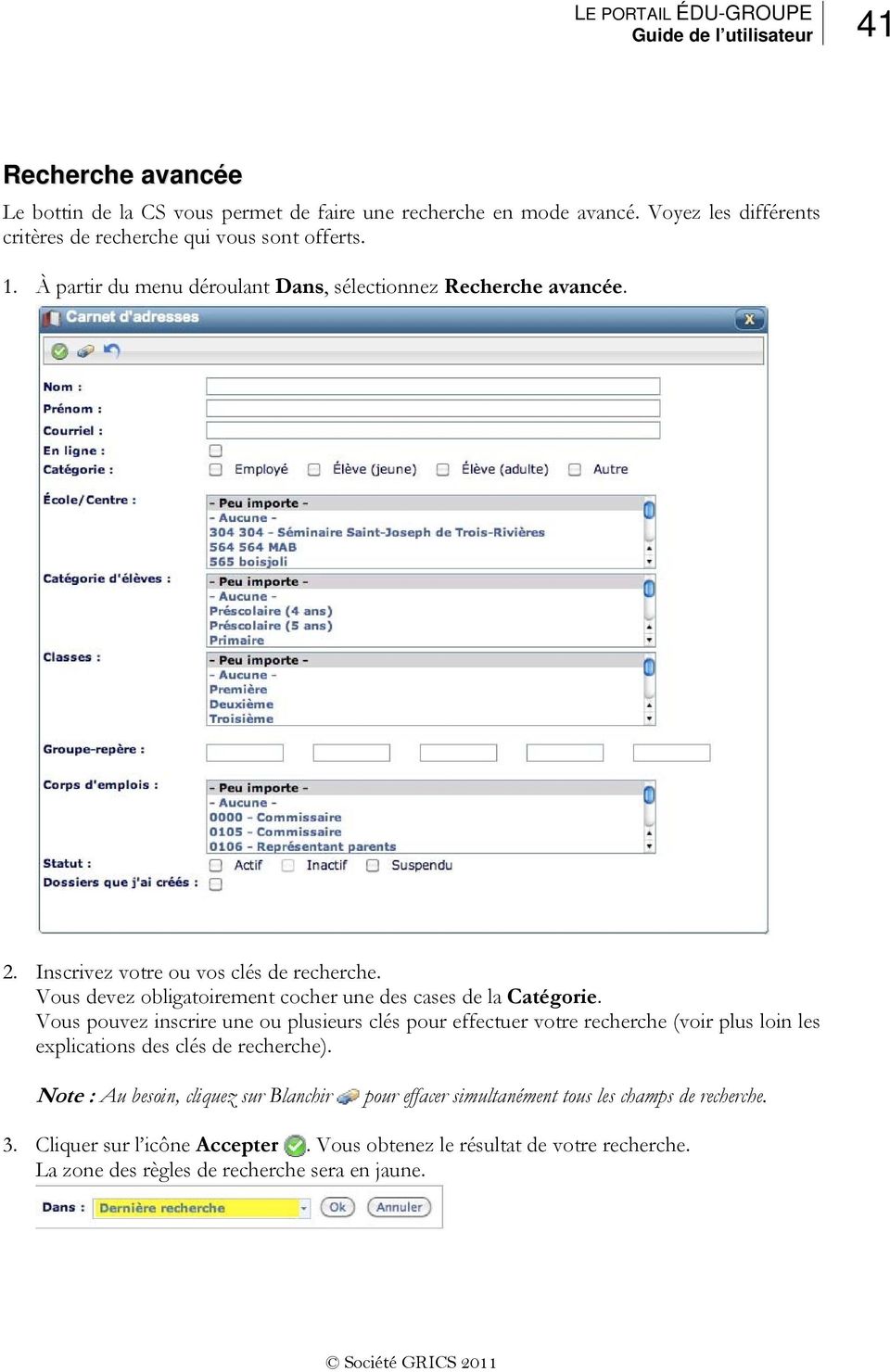
8 LE PORTAIL ÉDU-GROUPE Guide de l utilisateur 41 Recherche avancée Le bottin de la CS vous permet de faire une recherche en mode avancé. Voyez les différents critères de recherche qui vous sont offerts. 1. À partir du menu déroulant Dans, sélectionnez Recherche avancée. 2. Inscrivez votre ou vos clés de recherche. Vous devez obligatoirement cocher une des cases de la Catégorie. Vous pouvez inscrire une ou plusieurs clés pour effectuer votre recherche (voir plus loin les explications des clés de recherche). Note : Au besoin, cliquez sur Blanchir pour effacer simultanément tous les champs de recherche. 3. Cliquer sur l icône Accepter. Vous obtenez le résultat de votre recherche. La zone des règles de recherche sera en jaune.
9 42 Mon carnet d adresses Rechercher dans le bottin de la commission scolaire 4. Pour expédier un courriel, cochez les destinataires voulus (ou Sélectionner tout, qui sélectionnera toutes les entrées de toutes les pages), puis cliquez sur l icône Composer un nouveau message. 5. Pour revenir à l affichage de toutes les personnes inscrites, cliquez sur le bouton Annuler.
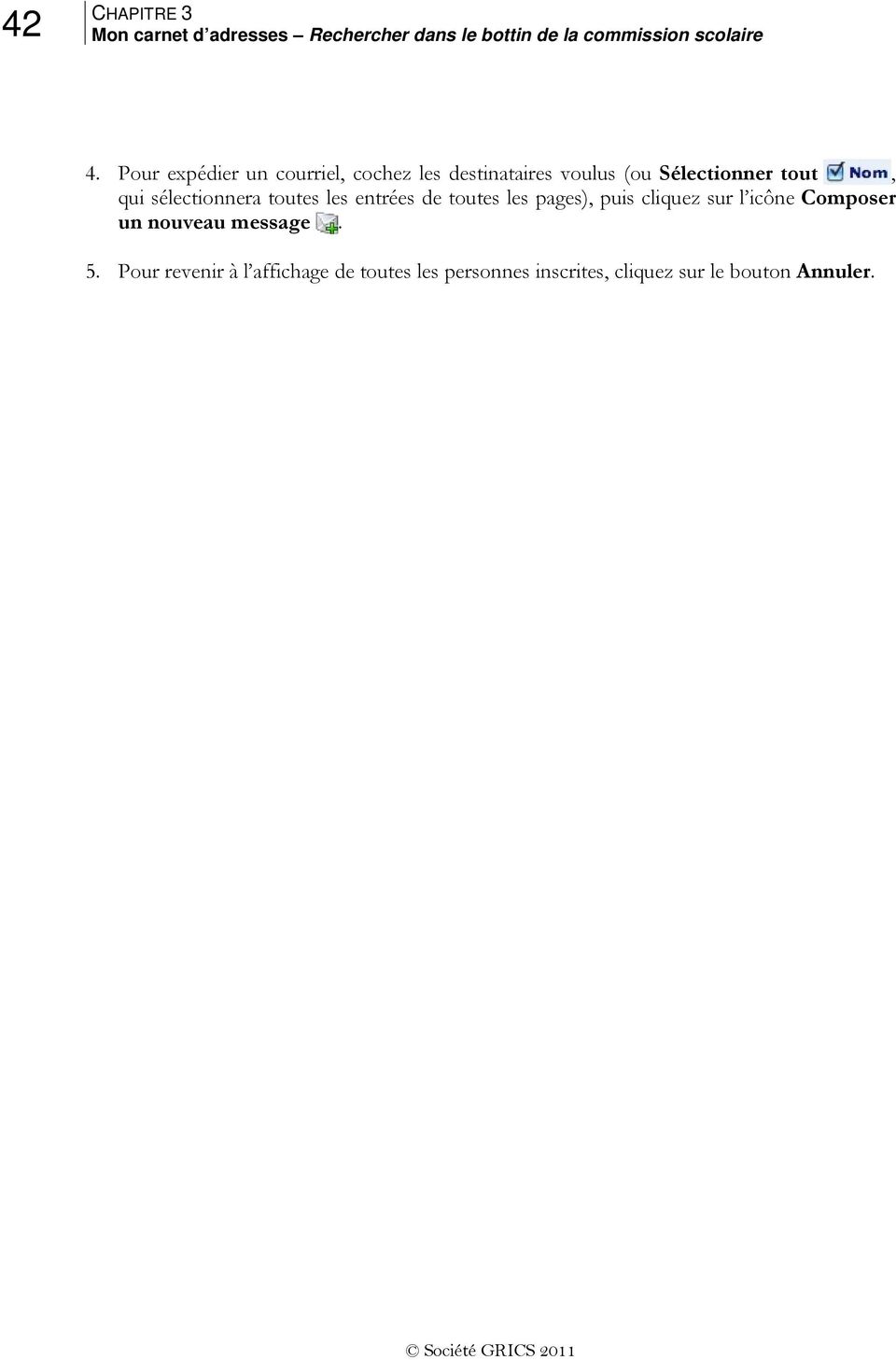
10 LE PORTAIL ÉDU-GROUPE Guide de l utilisateur 43 AJOUTER UN EXPÉDITEUR À SON CARNET D ADRESSES 1. Dans le dossier Boîte de réception, ouvrez le message de l expéditeur à inclure à votre carnet d adresses. Note : Si l expéditeur n est pas inscrit dans votre carnet d adresses, l icône Ajouter au carnet d adresses apparaîtra; s il est déjà inscrit, l icône n apparaîtra pas. 2. Cliquer sur l icône Ajouter au carnet d adresses. À ce moment, la fenêtre suivante apparaîtra : 3. Au besoin, ajouter ou modifier les informations. Enregistrer en cliquant sur le bouton Enregistrer.
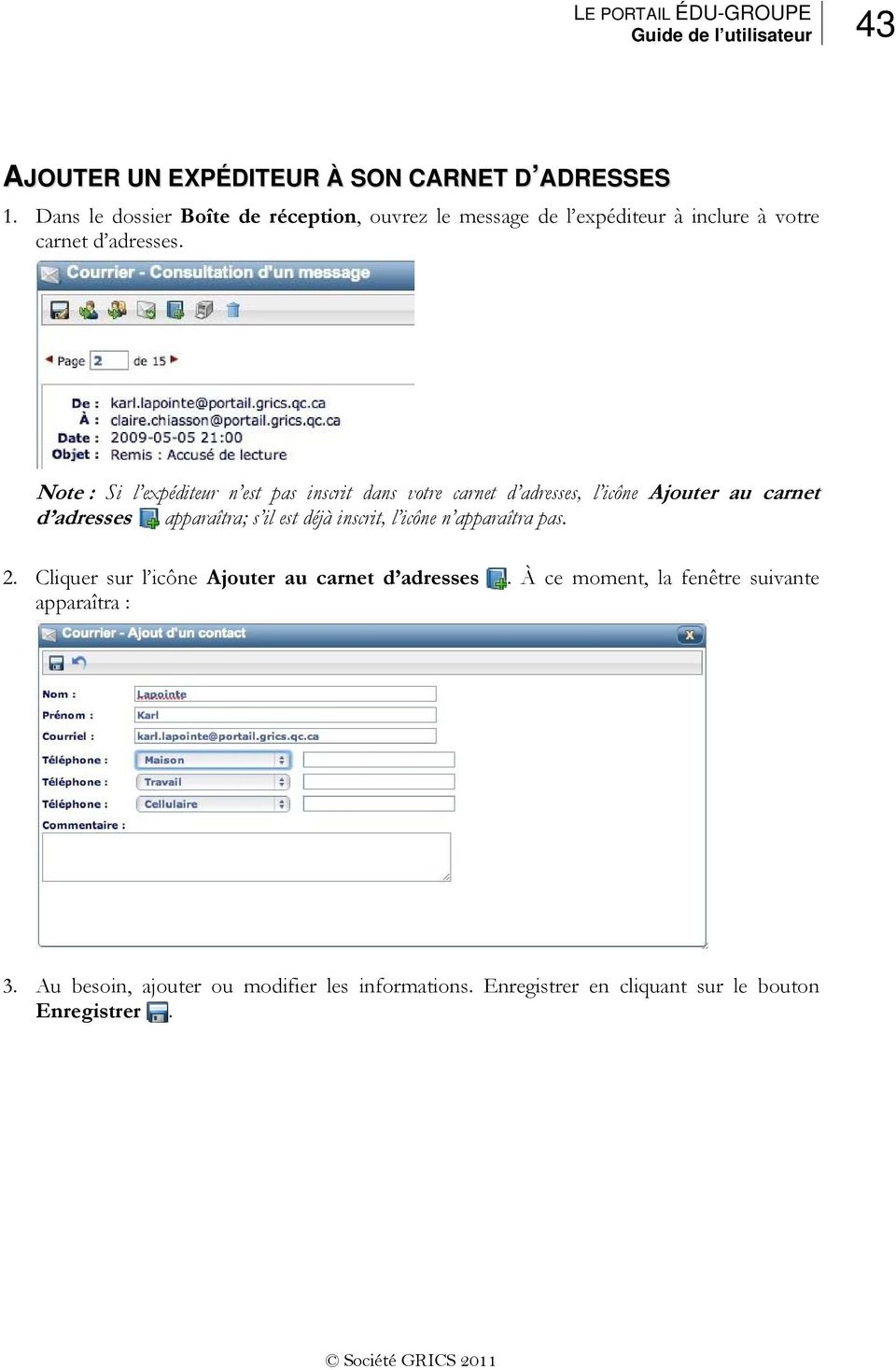
11 44 Mon carnet d adresses Créer un nouveau contact CRÉER UN NOUVEAU CONTACT 1. À partir de la fenêtre Carnet d adresses, cliquez sur l icône Ajouter. 2. Entrez le nom de famille, le prénom et l adresse complète de courrier électronique de la personne. 3. Vous pouvez entrer jusqu à trois numéros de téléphone par adresse. Cliquez d abord dans le menu déroulant pour choisir la destination du numéro à inscrire, puis tapez le numéro de téléphone dans la zone de texte. 4. Vous pouvez ajouter d autres informations sur le contact en les saisissant dans la zone de texte Commentaire. 5. Pour sauvegarder l information, cliquez sur l icône Enregistrer. 6. Après avoir sauvegardé l information sur le nouveau contact, vous pouvez créer une nouvelle entrée à partir de cette même fenêtre en cliquant sur l icône Ajouter. 7. Pour annuler les modifications, cliquez sur l icône Annuler.
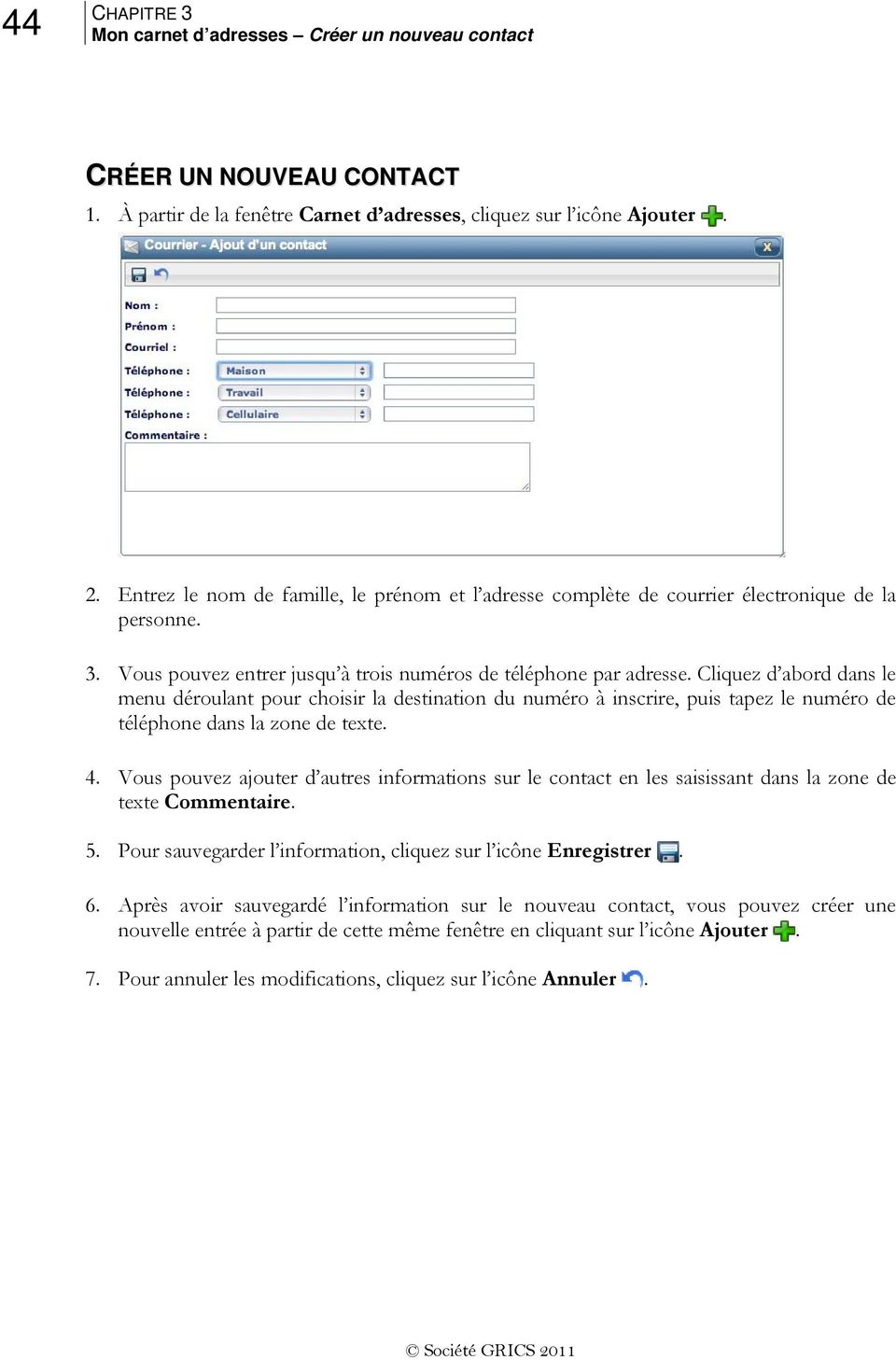
12 LE PORTAIL ÉDU-GROUPE Guide de l utilisateur 45 CONSULTER OU MODIFIER LES INFORMATIONS D UN CONTACT 1. Pour consulter ou modifier les informations d un contact, cliquez sur l icône Accéder au détail à la fin de la ligne du contact. 2. Modifiez les informations et sauvegardez.
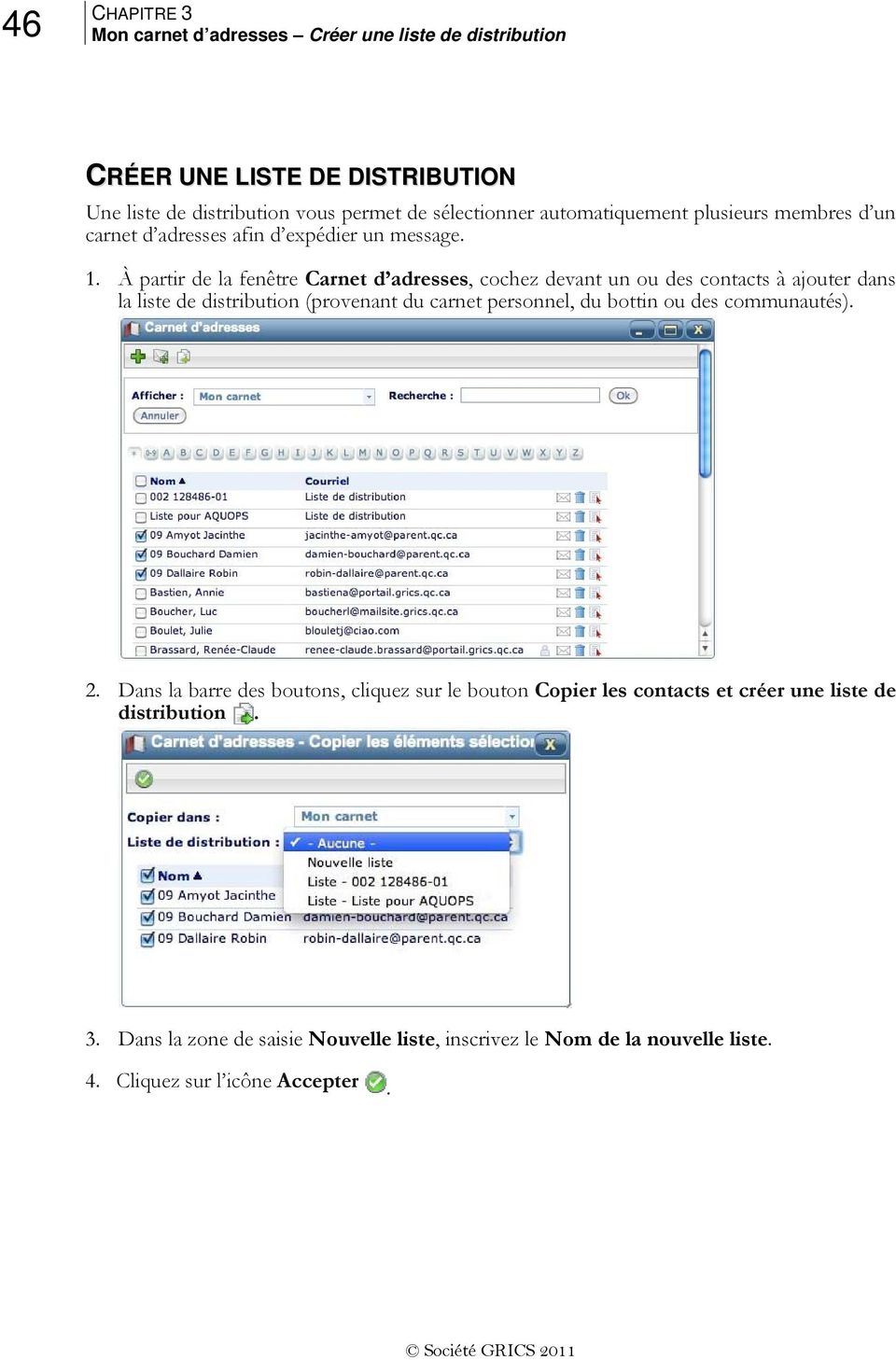
13 46 Mon carnet d adresses Créer une liste de distribution CRÉER UNE LISTE DE DISTRIBUTION Une liste de distribution vous permet de sélectionner automatiquement plusieurs membres d un carnet d adresses afin d expédier un message. 1. À partir de la fenêtre Carnet d adresses, cochez devant un ou des contacts à ajouter dans la liste de distribution (provenant du carnet personnel, du bottin ou des communautés). 2. Dans la barre des boutons, cliquez sur le bouton Copier les contacts et créer une liste de distribution. 3. Dans la zone de saisie Nouvelle liste, inscrivez le Nom de la nouvelle liste. 4. Cliquez sur l icône Accepter.
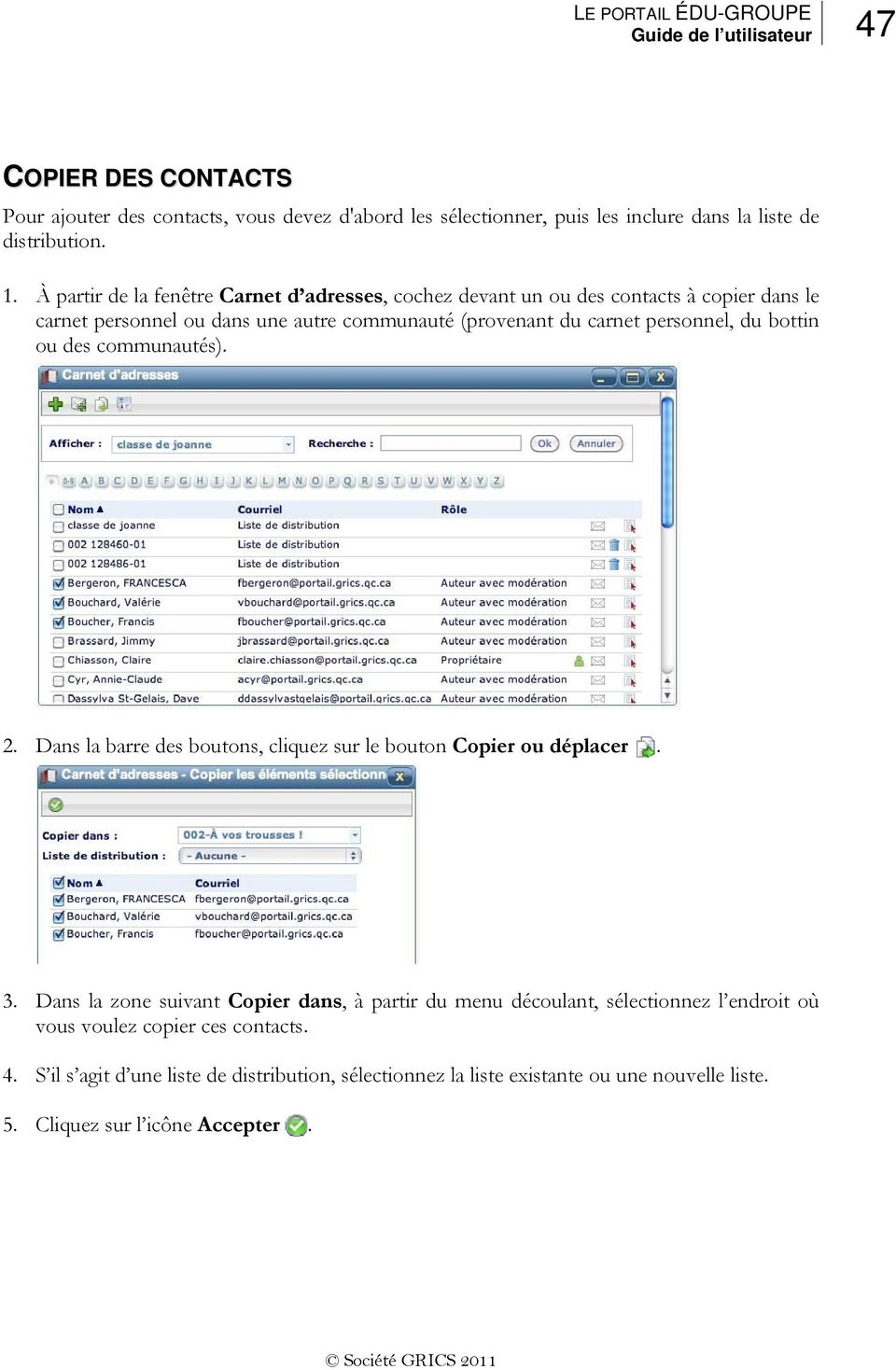
14 LE PORTAIL ÉDU-GROUPE Guide de l utilisateur 47 COPIER DES CONTACTS Pour ajouter des contacts, vous devez d'abord les sélectionner, puis les inclure dans la liste de distribution. 1. À partir de la fenêtre Carnet d adresses, cochez devant un ou des contacts à copier dans le carnet personnel ou dans une autre communauté (provenant du carnet personnel, du bottin ou des communautés). 2. Dans la barre des boutons, cliquez sur le bouton Copier ou déplacer. 3. Dans la zone suivant Copier dans, à partir du menu découlant, sélectionnez l endroit où vous voulez copier ces contacts. 4. S il s agit d une liste de distribution, sélectionnez la liste existante ou une nouvelle liste. 5. Cliquez sur l icône Accepter.
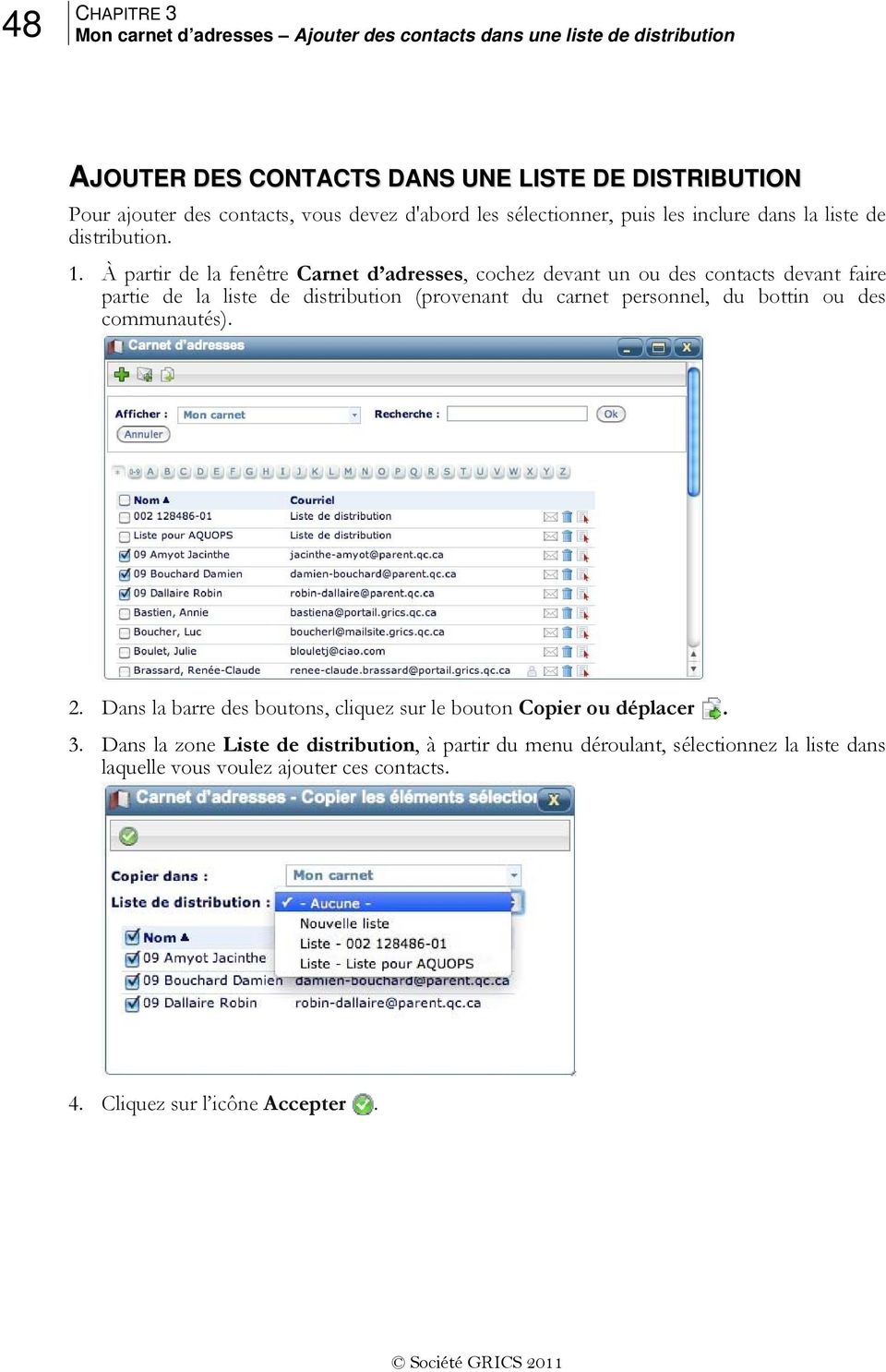
15 48 Mon carnet d adresses Ajouter des contacts dans une liste de distribution AJOUTER DES CONTACTS DANS UNE LISTE DE DISTRIBUTION Pour ajouter des contacts, vous devez d'abord les sélectionner, puis les inclure dans la liste de distribution. 1. À partir de la fenêtre Carnet d adresses, cochez devant un ou des contacts devant faire partie de la liste de distribution (provenant du carnet personnel, du bottin ou des communautés). 2. Dans la barre des boutons, cliquez sur le bouton Copier ou déplacer. 3. Dans la zone Liste de distribution, à partir du menu déroulant, sélectionnez la liste dans laquelle vous voulez ajouter ces contacts. 4. Cliquez sur l icône Accepter.
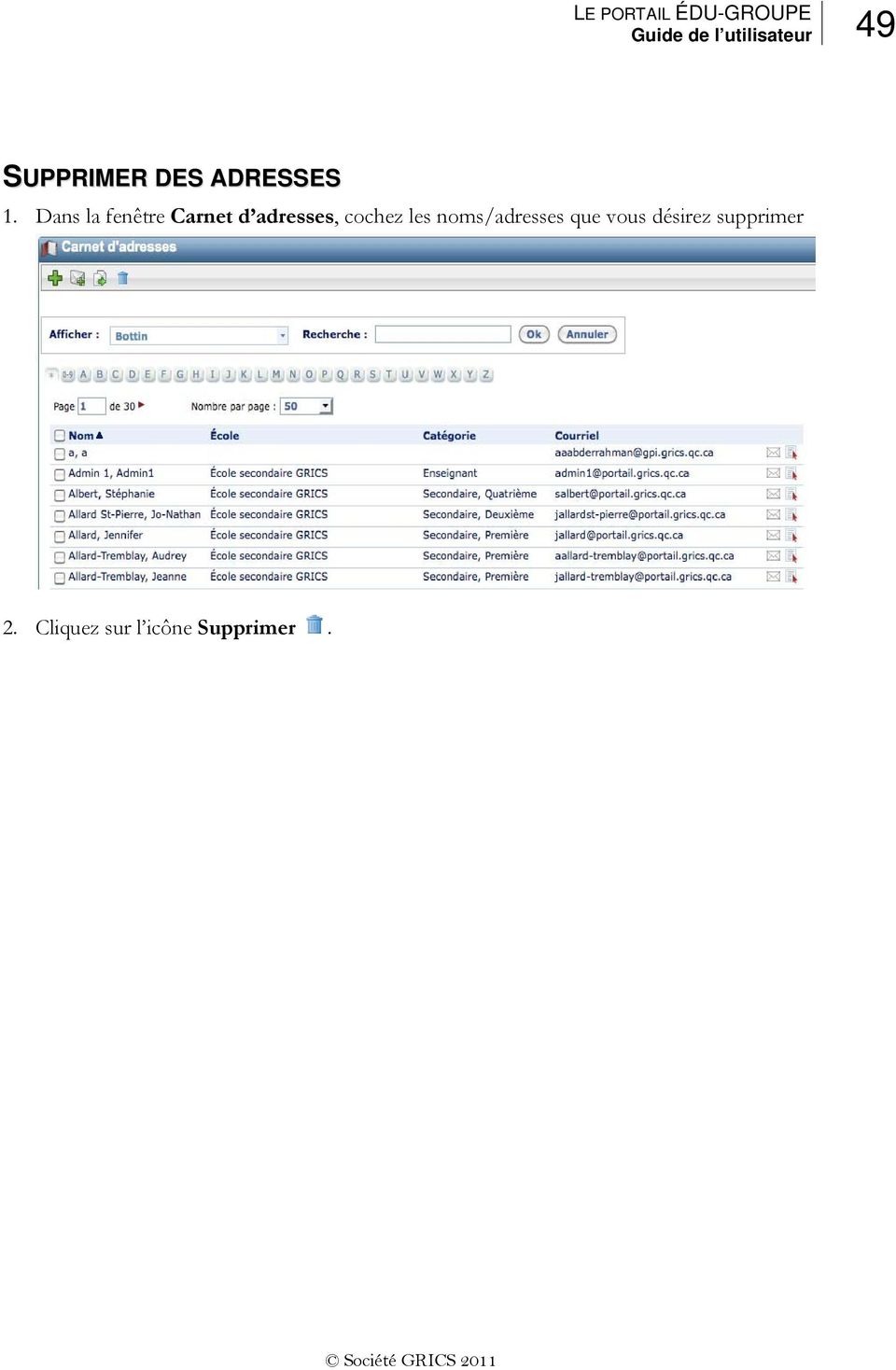
16 LE PORTAIL ÉDU-GROUPE Guide de l utilisateur 49 SUPPRIMER DES ADRESSES 1. Dans la fenêtre Carnet d adresses, cochez les noms/adresses que vous désirez supprimer 2. Cliquez sur l icône Supprimer.
Service des ressources informatiques - Conseil Scolaire de District Catholique Centre-Sud Page 1
 Service des ressources informatiques - Conseil Scolaire de District Catholique Centre-Sud Page 1 Table des matières 1. Accéder au gestionnaire de notes... 3 2. Sélectionner une classe... 4 3. Première
Découvrir la messagerie électronique et communiquer entre collègues. Entrer dans le programme Microsoft Outlook Web Access
 Intégration des technologies de l'information et de la communication dans les écoles neuchâteloises SUPPORT DE COURS MODULE T2 Découvrir la messagerie électronique et communiquer entre collègues SOMMAIRE
Ouvrir le compte UQÀM
 Cliquez sur le titre pour visionner 1 Cliquez sur le titre pour visionner 2! Préliminaires! Ouvrir le compte UQÀM! Accéder au compte UQÀM! Paramètres de configuration! Les dossiers! Gérer les dossiers!
Guide de présentation du courrier électronique. Microsoft Outlook 2010. Préparé par : Patrick Kenny
 Guide de présentation du courrier électronique Microsoft Outlook 2010 Préparé par : Patrick Kenny 5 décembre 2011 Table des matières Adresse courriel, nom de domaine et compte des employés :... 4 Liste
Comment accéder à d Internet Explorer
 Comment accéder à d Pour ouvrir l application, vous n avez qu à doublecliquer sur l icône de celle-ci : ou vous pouvez encore allez le chercher par le raccourci dans la barre des tâches : Lorsque l application
GUIDE D INSTALLATION INTERNET haute vitesse
 GUIDE D INSTALLATION INTERNET haute vitesse Version 2012-10 1 800 567-6353 1 Table des matières 5....3 5.1 Configuration de Outlook Express...3 5.2 Configuration de Outlook 2000/XP...7 5.3 Configuration
Édu-groupe - Version 4.3
 Édu-groupe - Version 4.3 Guide de l utilisateur Gestion des fichiers Société GRICS, Équipe Évaluation Août 2012 2 CONSIDÉRATIONS GÉNÉRALES A. Importante mise en garde concernant les types de fureteur Les
GUIDE MEMBRE ESPACE COLLABORATIF. Février 2012
 GUIDE MEMBRE ESPACE COLLABORATIF Février 2012 Ce document est disponible sur le site WEB de l Agence de la santé et des services sociaux de la Montérégie, à l adresse suivante : http://extranet.santemonteregie.qc.ca/userfiles/file/espace-collabo/2012-02-04guide-membre-espace-collaboratif.pdf
Manuel d utilisation de la messagerie. http://zimbra.enpc.fr
 Manuel d utilisation de la messagerie http://zimbra.enpc.fr ÉCOLE DES PONTS PARISTECH/ DSI JANVIER 04 SOMMAIRE. Connexion à la messagerie.... Présentation générale de l écran d accueil.... Déconnexion...
MO-Call pour les Ordinateurs. Guide de l utilisateur
 MO-Call pour les Ordinateurs Guide de l utilisateur Sommaire MO-CALL POUR ORDINATEURS...1 GUIDE DE L UTILISATEUR...1 SOMMAIRE...2 BIENVENUE CHEZ MO-CALL...4 MISE EN ROUTE...5 CONNEXION...5 APPELS...7 COMPOSITION
Retour table des matières
 TABLE DES MATIÈRES Ouvrir un compte 1 Créer votre nom utilisateur et votre mot de passe 1 Ouvrir une session 3 Faire une commande / Légende de prix 3 1. Avec l option «Mes favoris» 4 2. Avec l option «Items
Guide plate-forme irptesting.com
 Guide plate-forme irptesting.com Section 1. Comment vous rendre sur la plate-forme Section 2. Comment créer une nouvelle entreprise/groupe Section 3. Comment créer un nouveau candidat Section 4. Comment
Afin d accéder à votre messagerie personnelle, vous devez vous identifier par votre adresse mail et votre mot de passe :
 1 CONNEXION A LA MESSAGERIE ZIMBRA PAR LE WEBMAIL Ecran de connexion à la messagerie Rendez vous dans un premier temps sur la page correspondant à votre espace webmail : http://webmailn.%votrenomdedomaine%
PROCEDURE D EXPORT-IMPORT DU CERTIFICAT InVS INTERNET EXPLORER
 PROCEDURE D EXPORT-IMPORT DU CERTIFICAT InVS INTERNET EXPLORER FIREFOX Le certificat InVS, indispensable pour vous connecter au portail d authentification de l InVS, ne peut être récupéré qu une seule
DE CENTRALISE FACTURE CRE ATION
 DE CENTRALISE FACTURE CRE ATION Cliquer sur «facturation décentralisée» Double cliquer sur «facture» Page 1 sur 24 Cliquer sur «nouveau» Page 2 sur 24 À noter : Les champs qui sont en jaune doivent obligatoirement
Guide concernant l accès au service TFP Internet pour les. notaires, institutions financières et les représentants légaux.
 Guide concernant l accès au service TFP Internet pour les notaires, institutions financières et les représentants légaux. Octobre 2007 TABLE DES MATIÈRES Introduction... 3 1. Inscription d un membre...
Placez vous au préalable à l endroit voulu dans l arborescence avant de cliquer sur l icône Nouveau Répertoire
 L espace de stockage garantit aux utilisateurs une sauvegarde de leurs fichiers dans une arborescence à construire par eux-mêmes. L avantage de cet espace de stockage est son accessibilité de l intérieur
Guide de configuration. Logiciel de courriel
 Guide de configuration Logiciel de courriel Août 2013 Table des matières 1. Logiciels de courriel Mac 1.1 Télécharger, installer et mettre à niveau Microsoft Outlook (Utilisateurs du Courriel Affaires
PRÉSENTÉ PAR : NOVEMBRE 2007
 MANUEL D UTILISATION DU FICHIER EXCEL DE GESTION DES OPÉRATIONS DANS LE CADRE DU PROGRAMME FOR@C D AIDE AUX PME DE L INDUSTRIE DES PRODUITS FORESTIERS PRÉSENTÉ PAR : NOVEMBRE 2007 Table des matières Manuel
SOMMAIRE. 1. Connexion à la messagerie Zimbra 4 1.1.Pré-requis 4 1.2.Ecran de connexion à la messagerie 4
 Messagerie Zimbra version 7 Prise en main Nadège HARDY-VIDAL 2 septembre 20 SOMMAIRE. Connexion à la messagerie Zimbra 4..Pré-requis 4.2.Ecran de connexion à la messagerie 4 2. Présentation générale de
Gestion des réunions dans Outlook 2007
 Gestion des réunions dans Outlook 2007 Plusieurs détails entrent dans l élaboration d une réunion avec Outlook. Organiser la réunion est importante, certes, mais les «invités» de la réunion doivent également
F O R M A T I O N S LOTUS NOTES. 8.5 Utilisateurs. 02 40 42 33 37 13 rue de la Bôle. E U R L. a u c a p i t a l d e 1 0 0 0
 Bureautique - Internet - Développement ALTAIRE F O R M A T I O N S Logiciels - Audit - Marketing LOTUS NOTES 8.5 Utilisateurs 02 40 42 33 37 13 rue de la Bôle 44510 le Pouliguen altair.formation s@wan
WebSMS. Avril 2009. WebSMS Orange Mali - Guide utilisateur
 WebSMS Guide utilisateur Avril 2009 Sommaire 1. Présentation du service WebSMS 2. Connexion au compte WebSMS 3. Envoyer un message 4. Carnet d adresses 5. Messages envoyés 6. Archives 7. Statistiques 8.
Utiliser ma messagerie GMAIL
 Utiliser ma messagerie GMAIL Doc réalisé par : Delphine BERTRAND Service AVAMN Décembre 2013 Version SOMMAIRE 1 Comment se connecter à Gmail --------------------------------------------- p.1 2 Comment
Se repérer dans l écran de Foxmail
 Se repérer dans l écran de Foxmail Fenêtre des dossiers 4 5 Les noms qui ont été rentrés dans le carnet d adresses apparaissent ici. Un double-clic sur le nom lance la fenêtre «Nouveau Message» pas besoin
0.1 Mail & News : Thunderbird
 0.1 Mail & News : Thunderbird 1 0.1 Mail & News : Thunderbird Thunderbird est le lecteur de mail, de newsgroup et de flux RSS de la fondation Mozilla. Il est disponible pour Linux (en version gtk2), pour
Club informatique Mont-Bruno Séances du 18 janvier et du 17 février 2012 Présentateurs : Michel Gagné et Réjean Côté
 Club informatique Mont-Bruno Séances du 18 janvier et du 17 février 2012 Présentateurs : Michel Gagné et Réjean Côté Des notions avancées de courrier électronique pour les utilisateurs de Bell Démarrez
Prestation électronique de service pour la transmission d un bilan de phosphore
 Avis au lecteur sur l accessibilité : Ce document est conforme au standard du gouvernement du Québec SGQRI 008-02 afin d être accessible à toute personne handicapée ou non. Toutes les notices entre accolades
Guide de l utilisateur. Faites connaissance avec la nouvelle plateforme interactive de
 Guide de l utilisateur Faites connaissance avec la nouvelle plateforme interactive de Chenelière Éducation est fière de vous présenter sa nouvelle plateforme i+ Interactif. Conçue selon vos besoins, notre
Installation et utilisation du client FirstClass 11
 Installation et utilisation du client FirstClass 11 Support par téléphone au 03-80-77-26-46 ou par messagerie sur la conférence «Support Melagri» Sommaire Page I) Installation du client FirstClass 2 II)
Utilisation du nouveau webmail académique
 Utilisation du nouveau webmail académique Pour accéder au nouveau webmail académique, se connecter à l adresse suivante : https://portail.ac-reunion.fr/ S identifier : Pour les écoles, ce.974xxxxx et mot
Envoyer et recevoir son courrier
 Envoyer et recevoir son courrier Ecrire un mail Ecrire à plusieurs destinataires Comment répondre à un message Après avoir rédigé un message Envoyer et recevoir son courrier Consulter son courrier sur
Club informatique Mont-Bruno Séances du 08 et 20 novembre 2013 Présentateur : Guy Bélanger Co-auteur : Réjean Côté
 Contenu de la rencontre Club informatique Mont-Bruno Séances du 08 et 20 novembre 2013 Présentateur : Guy Bélanger Co-auteur : Réjean Côté Les fonctions de base de Windows Live Mail - Le démarrage - L
Veuillez noter que vous devez changer de Code d Accès Internet tous les 60 jours pour des raisons de sécurité.
 AVANT DE VOUS CONNECTER MENU Se connecter à la Banque Se connecter avec un Code d Accès Internet 1. Entrer votre ID Client dans le champ Identifiant Utilisateur. (Votre ID est un nombre unique composé
Trucs et Astuces Outlook 2010 SIFA Faculté d Administration
 Trucs et Astuces Outlook 2010 SIFA Faculté d Administration Historique des révisions Date Version Description Auteur 2012-08-10 1.0 Version préliminaire 2012-11-09 1.2 Ajout d information Références :
Guide d utilisation 2012
 Guide d utilisation 2012 Tout ce dont vous avez besoin pour bien démarrer REACOM La performance marketing SOMMAIRE Démarrez avec reagiciel Accédez à votre console d administration 4 Gestion internet Aperçu
DECOUVERTE DE LA MESSAGERIE GMAIL
 DECOUVERTE DE LA MESSAGERIE GMAIL modifie août 2011 La messagerie GMAIL est très répandue parce que simple d'utilisation et surtout gratuite. Car elle proposée par Google. Cliquez deux fois sur l'icône
Créer des étiquettes avec les adresses d'un tableau Calc
 Créer des étiquettes avec les adresses d'un tableau Calc Il faudra au préalable avoir déjà créé le tableau contenant les adresses avec Calc. Il y a trois étapes différentes pour réaliser des étiquettes
Thunderbird est facilement téléchargeable depuis le site officiel
 0BThunderbird : une messagerie de bureau simple et gratuite! Thunderbird est un logiciel de messagerie résident dans votre système, spécialisé dans la gestion des courriers électroniques. Thunderbird n
Initiation à l informatique. Module 7 : Le courrier électronique (e-mail, mail)
 Initiation à l informatique. Module 7 : Le courrier électronique (e-mail, mail) Système d exploitation utilisé : Windows XP Service Pack 2 Créé par Xavier CABANAT Version 1.0 Document créé par Xavier CABANAT
Fiche aide pour votre messagerie Outlook, thunderbird, Gmail
 Table des matières Fiche aide pour votre messagerie Outlook, thunderbird, Gmail Fiche n 1 Exporter vos contacts d'adresses emails...2 Fiche n 2 Création de sa signature pour sa boite mail...5 Fiche n 1
RECOPLUS LOGICIEL DE GESTION DES RECOMMANDES NOTICE D UTILISATION DE RECOPLUS RESEAU. N de série
 RECOPLUS LOGICIEL DE GESTION DES RECOMMANDES NOTICE D UTILISATION DE RECOPLUS RESEAU N de série Siège social 107, rue Henri Barbusse BP305-92111 CLICHY Cedex 1 Sommaire Description 1. Installation 2. Mise
Création d un site Internet
 Création d un site Internet Weebly.com Johanne Raymond Collège Lionel Groulx, mai 2010 Service du soutien à l enseignement et Plan de réussite Ouvrir un compte sur Weebly... 1 Modifier le modèle... 2 Ajouter
Manuel d utilisation du web mail Zimbra 7.1
 Manuel d utilisation du web mail Zimbra 7.1 ma solution de communication intelligente Sommaire 1 Connexion à la messagerie Zimbra p.4 1.1 Prérequis p.4 1.1.1 Ecran de connexion à la messagerie p.4 2 Presentation
Volet de visualisation
 Mode emploi pour ajouter une adresse email (compte de messagerie) et envoyer un message avec Windows Live Mail Dans ce mode d emploi nous allons ajouter une adresse email (compte de messagerie) et aussi
Devises. Dernière modification le 9 janvier 2009 Page 1 de 6
 Description... 2 Pré-Requis... 2 Configurer une devise... 2 Accéder la page Devises... 2 Rechercher une devise... 3 Trier le résultat de la recherche... 3 Ouvrir un dossier... 3 De la page de recherche...
Guide d utilisation des services My Office
 Guide d utilisation des services My Office Note importante : La version de ce guide d utilisation ne s applique qu à l interface RIA (Web 2.0) de My Office. Une section supplémentaire concernant l interface
FedEx Ship Manager. Guide de l utilisateur. Solutions de surface FedEx International DirectDistribution. FedEx Transborder Distribution
 FedEx Ship Manager MC FedEx Transborder Distribution MD Solutions de surface FedEx International DirectDistribution MD Guide de l utilisateur Table des matières FedEx Transborder Distribution MD Solutions
1. CRÉER UNE LISTE DE CONTACTS
 Page 2 1. CRÉER UNE LISTE DE CONTACTS Pour les besoins de votre première campagne, nous allons créer une liste de contacts qui contiendra deux noms, le vôtre (pour effectuer vos tests et visualiser votre
Guide d utilisation du service de transfert sécurisé de fichiers. Édition du 3 octobre 2011
 Guide d utilisation du service de transfert sécurisé de fichiers Édition du 3 octobre 2011 Table des matières À QUI S ADRESSE LE SERVICE DE TRANSFERT SÉCURISÉ DE FICHIERS?... 3 DESCRIPTION DU SERVICE...
Gestion des documents avec ALFRESCO
 Gestion des documents avec ALFRESCO 1 INTRODUCTION : 2 1.1 A quoi sert ALFRESCO? 2 1.2 Comment s en servir? 2 2 Créer d un site collaboratif 3 2.1 Créer le site 3 2.2 Inviter des membres 4 3 Accéder à
AGASC / BUREAU INFORMATION JEUNESSE 06700 Saint Laurent du Var Tel : 04.93.07.00.66 [email protected] www.agasc.fr. Word: Les tableaux.
 Word: Les tableaux Introduction 6 ième partie Il est préférable par moments de présenter de l'information sous forme de tableau. Les instructions qui suivent démontrent comment créer un tableau et comment
Foire aux Questions Note: Les réponses aux questions correspondent à la version 3.73.2212 Mise en route
 Foire aux Questions Note: Les réponses aux questions correspondent à la version 3.73.2212 Mise en route Q. Je crois que le logiciel du SISA serait un bon choix pour mon organisation. Quels sont les étapes
Manuel d utilisation email NETexcom
 Manuel d utilisation email NETexcom Table des matières Vos emails avec NETexcom... 3 Présentation... 3 GroupWare... 3 WebMail emails sur internet... 4 Se connecter au Webmail... 4 Menu principal... 5 La
Bienvenue à l historien virtuel 2.0
 Bienvenue à l historien virtuel 2.0 Par où commencer.2 Comment s inscrire...4 Comment créer des classes..7 Comment éditer une leçon.. 10 Comment partager une leçon...21 Comment se débrancher.. 22 Comment
Alfresco Guide Utilisateur
 Alfresco Guide Utilisateur ATELIER TECHNIQUE DES ESPACES NATURELS - 1 Table des matières Alfresco Guide Utilisateur...1 Accéder à la GED de l'aten...3 Via un client FTP...3 Onglet Général...3 Onglet Avancé...3
Questions fréquemment posées par les candidats externes
 Questions fréquemment posées par les candidats externes 1. Comment puis-je créer un compte? 2. Puis-je postuler pour plus qu un poste à la fois? 3. Puis-je poser ma candidature en ligne même si le poste
INSTRUCTIONS POUR LA PRISE D APPEL INTERNET
 Notes importantes Si vous utilisez Internet Explorer 6 ou 5, l impression des bordereaux de livraison (waybills) sera décalée vers la droite et pourrait imprimer sur 2 pages. Afin de régler ce problème,
En choisissant l option Créer une ligne du temps, vous accédez à la page à partir de laquelle vous construirez une nouvelle ligne du temps.
 TUTORIEL DE L APPLICATION WEB DE LA LIGNE DU TEMPS L application Web de la Ligne du temps du Service national du RÉCIT de l univers social permet de créer une ligne de temps ou un scénario, ou encore d
Messagerie vocale TELUS. Guide de l utilisateur
 Messagerie vocale TELUS Guide de l utilisateur Vue d ensemble Ce guide a été conçu dans le but de vous aider à utiliser la Messagerie vocale et de vous permettre de profiter pleinement de toutes les fonctionnalités
guide d installation Internet par accès commuté Version 2010-02 1 800 360-8555
 guide d installation Internet par accès commuté Version 2010-02 1 800 360-8555 Table des matières Introduction................................... 2 1. Installation du service Internet de base..............
Utiliser Net Support School (NSS Version 10.50.14) Philippe Cailleretz Er-Tice Avion mars 2011.
 Utiliser Net Support School (NSS Version 10.50.14) Philippe Cailleretz Er-Tice Avion mars 2011. Table des matières Utiliser NetSupport School (NSS) Avertissements Démarrer l exécution de NetSupport School
(Mis à jour : 7 déc. 12)
 (Mis à jour : 7 déc. ) TABLE DES MATIÈRES. Étapes d une inscription en ligne (IEL)... 3. Page d accueil / Choisir le réseau... 4 3. Choix du tournoi... 5 4. Détails et tarifs d un tournoi... 6 5. Informations
Découvrez Windows NetMeeting
 Découvrez Windows NetMeeting Conférence Internet 2001 Université de Moncton. Tous droits réservés. Table des matières 1. Comment puis-je télécharger, installer et démarrer NetMeeting?... 3 2. Quelles sont
Solutions en ligne Guide de l utilisateur
 Solutions en ligne Guide de l utilisateur Décembre 2009 Informations générales... 1 Configuration minimale requise... 1 Connexion... 1 Page d accueil des Solutions en ligne... 2 Utilisation de la table
Étape 1 : Création d une adresse courriel GMAIL
 Wix est une plateforme gratuite pour la construction de sites. Créez des sites de folie en utilisant un de nos modèles ou commencez votre site à partir d'une page blanche! Aucune connaissance technique
Guide de l utilisateur du Centre de gestion des licences en volume LICENCES EN VOLUME MICROSOFT
 Guide de l utilisateur du Centre de gestion des licences en volume LICENCES EN VOLUME MICROSOFT Table des matières Présentation du Centre de gestion des licences en volume (VLSC)... 3 Inscription auprès
GUIDE VISUEL DE SOUTIEN À L UTILISATEUR PLATEFORME COLLABORATIVE DE LA COMMUNAUTÉ DE PRATIQUE SUR LE SYNDROME DOULOUREUX RÉGIONAL COMPLEX
 GUIDE VISUEL DE SOUTIEN À L UTILISATEUR PLATEFORME COLLABORATIVE DE LA COMMUNAUTÉ DE PRATIQUE SUR LE SYNDROME DOULOUREUX RÉGIONAL COMPLEX 1. Ouvrir une session et accéder au site p.2 2. Section «Documents»...
BOSS : Bourses régionale du Sanitaire et du Social http://boss.region-alsace.eu GUIDE UTILISATEUR ETUDIANT
 BOSS : Bourses régionale du Sanitaire et du Social http://boss.region-alsace.eu GUIDE UTILISATEUR ETUDIANT 1. Recherche d'informations p 2 (conditions générales, règlement, FAQ, contacts, mot du président)
Votre adresse e-mail :... Pour consulter vos e-mails, connectez-vous sur le site : www.marche.be
 MODE D'EMPLOI Votre adresse e-mail :... Pour consulter vos e-mails, connectez-vous sur le site : www.marche.be I. Votre adresse sur Marche.be Chacun d'entre vous possède dès à présent sa propre adresse
Comment utiliser FileMaker Pro avec Microsoft Office
 Guide d utilisation Comment utiliser FileMaker Pro avec Microsoft Office Comment utiliser FileMaker Pro et Microsoft Office page 1 Table des matières Introduction... 3 Avant de commencer... 4 Partage de
MESSAGERIE BUREAU AGENDA VIRTUEL. Votre nouvelle messagerie COLLABORATIVE GUIDE PRATIQUE. Membre de
 Membre de MESSAGERIE COLLABORATIVE AGENDA VIRTUEL GUIDE PRATIQUE BUREAU Votre nouvelle messagerie Suivez le guide... SOMMAIRE C est quoi? 03 Présentation de l interface 04 Confidentialité et droits accès
MANUEL POUR L UTILISATION DE L APPLICATION EN LIGNE DU SYSTÈME DE NOTIFICATION DES ACCIDENTS INDUSTRIELS
 MANUEL POUR L UTILISATION DE L APPLICATION EN LIGNE DU SYSTÈME DE NOTIFICATION DES ACCIDENTS INDUSTRIELS Début Commencez par lancer votre navigateur et saisir dans la barre d adresse l URL suivant:. https://www2.unece.org/ian/login.jsf
Réglages du module de sauvegarde de Biblionet (Monoposte)
 Réglages du module de sauvegarde de Biblionet (Monoposte) 1- Dans le menu fichier choisissez Préférences et par la suite l onglet Sauvegarde, la fenêtre suivante devrait apparaître: 2- Cliquez sur le bouton
Manuel d utilisation du logiciel RÉSULTATS. Édition destinée aux départements
 Manuel d utilisation du logiciel RÉSULTATS Édition destinée aux départements Avant propos. Qu est-ce le logiciel RÉSULTATS? RÉSULTATS est une application entièrement web destinée à la saisie et à la diffusion
Club informatique Mont-Bruno Séances du 05 octobre et du 24 octobre 2012 Présentateurs : Réjean Côté
 Contenu de la rencontre Club informatique Mont-Bruno Séances du 05 octobre et du 24 octobre 2012 Présentateurs : Réjean Côté Les fonctions de base de Windows Live Mail, Windows Mail et Outlook Express
Table des matières. janvier 2008 2
 Table des matières 1.0 Introduction... 3 Au sujet de la solution générique Saisie d une commande express Expédier au Canada... 3 Inscription à la solution générique Saisie d une commande express Expédier
Ministère de l Éducation Guide de l utilisateur de l Initiative pilote des écoles vertes
 Ministère de l Éducation Guide de l utilisateur de l Initiative pilote des écoles vertes Version 1.0 Juin 2010 Table des matières Aperçu... 1 1.0 Accès au module IPÉV avec SIIS... 2 1.1 Page Web du SIIS...
La messagerie électronique
 Formation La messagerie électronique Outlook 2010 Laurent ROBIN 1 Paramétrer la boîte à lettres électronique (Outlook express) Création du compte - Lancer le client de messagerie Outlook 2010. - Cliquer
Informations sur l utilisation du webmail du CNRS. Webmail du CNRS. Manuel Utilisateur
 Informations sur l utilisation du webmail du CNRS Webmail du CNRS Manuel Utilisateur V1.0 Octobre 2012 Table des matières Généralités... 2 Navigateurs testés... 2 Internet Explorer... 2 Firefox... 3 Connexion...
GUIDE D UTILISATION DE L AGENDA
 Bienvenue sur votre service de messagerie et d agenda Sommaire Authentification...... 2 Mot de passe oublié... 2 Vos messages... 2 Agenda 3 Ecrire un message 8 Instructions... 8 Vos contacts 8 Réglage
TUTORAT DU PORTAIL FAMILLES
 TUTORAT DU PORTAIL FAMILLES Ce tutorat va vous permettre de procéder : à l inscription (ou la désinscription) d un (ou de plusieurs) repas, de mettre à jour les données concernant votre famille, de payer
Procédures d'utilisation de Maitre'D
 Procédures d'utilisation de Maitre'D Version 1.0 Avril 2013 1 TABLE DES MATIÈRES Prendre une commande... 5 Ajouter / enlever un item sur une commande... 8 Effacer une commande... 9 Payer une commande en
Comment choisir ou modifier les options de facturation sans papier
 Comment choisir ou modifier les options de facturation sans papier Présentation Par défaut, les partenaires et les clients Citrix reçoivent leurs factures au format papier par courrier postal. Il est simple
Services bancaires par Internet aux entreprises. Guide pratique pour : Rapports de solde Version 8.05.22
 Services bancaires par Internet aux entreprises Guide pratique pour : Rapports de solde Version 8.05.22 Table des matières Avez-vous besoin d aide?... 3 Exigences informatiques... 4 Navigateurs acceptés...
Allegroupe. Système de gestion des paiements préautorisés
 Allegroupe Système de gestion des paiements préautorisés S:\PROCEDUR.CLI\PRODUITS\COLLECTI\CopieEcranCollectif\Collectif Doc\AllegroupePPA\PPA.doc Page 1 Objectif du système Le système de paiement préautorisé
Outlook - 2010. Présentation. www.cote-azur-pro.com
 Outlook - 2010 Présentation www.cote-azur-pro.com Présentation... 2 Les principales fonctionnalités... 2 Le ruban... 4 La mini barre d outils... 4 Le menu Fichier... 4 Barre d outils d accès rapide...
Guide de rapports ADT Sélecte
 Guide de rapports ADT Sélecte ADT Sélecte est un service qui permet à nos clients de requêter, ou planifier, leurs propres rapports. De la page de réception ADT Sélecte, cliquez sur Ouvrir une session
Office 365/WIFI/Courrier. Guide pour les étudiants
 Office 365/WIFI/Courrier Guide pour les étudiants Table des matières Guide Office365... 2 Pour accéder à la suite Microsoft Office.... 5 Pour créer un nouveau document/télécharger un nouveau document...
Administration en Ligne e-démarches. Console du gestionnaire. Guide utilisateur. Aout 2014, version 2.1
 Administration en Ligne e-démarches Console du gestionnaire Guide utilisateur Aout 2014, version 2.1 Table des matières 1. INTRODUCTION... 3 2. LES MENUS... 4 2.1. Mon organisation / Informations... 5
NAVIGATION SUR INTERNET EXPLORER
 Centres d accès communautaire Internet des Îles NAVIGATION SUR INTERNET EXPLORER Table des matières Introduction 1- Les barres d outils 1.1 La barre d adresse 2 5 min. 1.2. Les boutons de navigation 2
Archivage de courriels avec Outlook (2007-2010-2013)
 Archivage de courriels avec Outlook (2007-2010-2013) Introduction: Si vous utilisez le protocole IMAP ou directement l interface web de Smartermail pour accéder à vos courriels, vous devez savoir que ceux-ci
Consignes générales :
 PROCÉDURE POUR DÉPÔT DANS WEBCT Consignes générales : 1) Il est important de toujours conserver une copie de votre Webfolio ou Dossier professionnel sur votre disquette, clé USB ou sur votre disque dur
Your Detecting Connection. Manuel de l utilisateur. [email protected]
 Your Detecting Connection Manuel de l utilisateur [email protected] 4901-0128-5 ii Table des matières Table des matières Installation... 4 Conditions d utilisation de XChange 2...4 Définir vos Préférences
Niveau 1. Atelier d'initiation à l'ordinateur ... Fondation de la Bibliothèque Memphrémagog inc. Magog (Québec) J1X 2E7 Tél.
 . Fondation de la Bibliothèque Memphrémagog inc. Magog (Québec) J1X 2E7 Tél. : 843-1330 Atelier d'initiation à l'ordinateur Niveau 1.......... JB septembre 20085 1 Section I : Introduction à l ordinateur
MISE AU POINT FINANCIÈRE GUIDE DE L UTILISATEUR. Le logiciel MISE AU POINT FINANCIÈRE est offert sous licence par EquiSoft.
 MISE AU POINT FINANCIÈRE GUIDE DE L UTILISATEUR Le logiciel MISE AU POINT FINANCIÈRE est offert sous licence par EquiSoft. Accès MISE AU POINT FINANCIÈRE Guide de l utilisateur (V3) Octobre 2012 Page 2
Manuel d utilisation du Guichet électronique V2
 Service Informatique (D443) Equipe du Guichet Manuel d utilisation du Guichet Version 1.0 Alpha 0 du 18/02/2011 Classification : Peu sensible Objet : Ce document est un manuel d utilisation du portail
Création d un formulaire de contact Procédure
 Création d un formulaire de contact Procédure Description : Cette procédure explique en détail la création d un formulaire de contact sur TYPO3. Outil Procédure CMS: TYPO3 Auteur : hemmer.ch SA Extension:
1. Création du profil
 Marche à suivre pour votre inscription au portail et aux activités de développement professionnel continu de la Faculté de médecine de l Université Laval 1. Création du profil Toute personne désirant s