
***** LA PAYE ***** Ajoutez les ANNEXES 9, 19, 21, 22 et 23
|
|
|
- Jean-Baptiste Lambert
- il y a 10 ans
- Total affichages :
Transcription
1 ***** LA PAYE ***** Ajoutez les ANNEXES 9, 19, 21, 22 et 23

2 Guide d utilisation LA PAYE

3 INTRODUCTION Admettons-le, la préparation de la paye des employés n est plus une tâche simple. Comment être sûre de l exactitude de toutes ces déductions? La mobilité de la main-d oeuvre et la sophistication des politiques de rémunération ne sont que quelques-uns des facteurs contribuant à sa complexité. La Paye devient donc un outil de travail indispensable. Dans ce manuel, nous distinguons l implantation de l utilisation courante. Dès que les paramètres de base nécessaires au fonctionnement adéquat du logiciel sont inscrits, découvrez ses possibilités d utilisation. N.B. Dans ce manuel, le masculin désigne autant les femmes que les hommes.

4

5 PRÉSENTATION TABLE DES MATIÈRES Lettre... i Table des matières... iii Liste des annexes...vii Structure de La Paye... ix IMPLANTATION Touches de fonctions...1 Procédures d implantation... 3 Guide d implantation...13 Rapports à imprimer...19 Section A UTILITAIRES Menu principal...23 A-1 MISE À JOUR DES PÉRIODES DE PAYE...23 A-11 Création...24 A-12 Consultation/modification...25 A-2 TABLEAU DES ÉQUIVALENCES...27 A-21 Des institutions financières...27 A-22 Des succursales...28 A-23 Des départements...30 A-3 TABLEAU DES DÉDUCTIONS...30 A-31 Création/modification...30 A-32 Consultation...33 A-4 CHANGEMENT DE LA DERNIÈRE PÉRIODE...33 A-5 AJUSTEMENT DES REVENUS D EMPLOI...35 A-6 AUGMENTATION DE SALAIRE...36

6 iv A-61 Générale pour tous...37 A-62 Générale par département...38 A-63 Individuelle...39 A-7 CHANGEMENT DES EXEMPTIONS DE BASE...40 A-8 MISE À JOUR DES TABLES D IMPÔT...40 A-9 PROCÉDURES DE FIN D ANNÉE...41 A-91 Mise à zéro des ajustements de revenus...42 A-92 Mise à zéro des cumulatifs annuels...42 A-93 Réactivation du R.R.Q A-94 Fermeture d année...43 Section B FICHIER DES EMPLOYÉS Menu principal...47 B-1 SPÉCIFICATIONS DU FICHIER...47 B-2 CRÉATION D UNE FICHE...48 B-3 MODIFICATION D UNE FICHE...52 B-4 CONSULTATION D UNE FICHE...56 B-5 RETRAIT D UNE FICHE...56 Section C ENREGISTREMENT MANUEL DE LA PAYE Menu principal...59 C-1 SPÉCIFICATIONS DE LA PAYE...59 C-11 Spécifications générales...59 C-12 Spécification des taux...61 C-13 Spécification des numéros de GLG...63 C-14 Spécification de la construction...65 C-2 INSCRIPTION...65

7 v C-3 MODIFICATION...71 C-4 CONSULTATION...72 C-5 DÉTAILS SUR LE CALCUL D UNE PAYE...72 C-51 Calcul de payes antérieures...73 C-52 Calcul de la paye de base...73 C-53 Simulation de paye...74 Section D ENREGISTREMENT AUTOMATIQUE DE LA PAYE...77 Section E LISTES ET RAPPORTS Menu principal...81 E-1 SOMMAIRES Registre/employé Sommaire des T Sommaire des remises E-2 RAPPORTS COURANTS Bordereau de la paye Talon Chèque Bordereau bancaire Déductions individuelles...85 E-3 RAPPORTS MENSUELS Remises (D.A.S.) Remises de vacances Construction (C.C.Q.) Remises syndicales E-4 RAPPORTS DE FIN DE SESSION Relevé d emploi... 90

8 vi - Cessation d emploi Bordereau annuel T4 Combiné Relevé T4Fédéral E-5 LISTES DÉTAILLÉES Déductions générales Déductions par employé Institutions financières Succursales Départements Fiche de l employé... 92

9 LISTE DES ANNEXES Annexe 1 : Liste des genres de déductions Annexe 2 : Liste des codes de paye Annexe 3 : Liste des codes de régions de travail Annexe 4 : Liste des codes de types de chantiers Annexe 5 : Liste des codes de métiers ou codes d occupation Annexe 6 : Tableau des codes de départ Annexe 7 : Bordereau de la paye Annexe 8 : Talon Annexe 9 : Chèque Annexe 10 : Bordereau de transfert bancaire Annexe 11 : Détails des déductions individuelles Annexe 12 : Remises mensuelles (D.A.S.) Annexe 13 : Détails des autres déductions Annexe 14 : Fiche de l employé Annexe 15 : Remises de vacances Annexe 16 : Rapport mensuel de la C.C.Q. Annexe 17 : Remises syndicales Annexe 18 : Cessation d emploi Annexe 19 : Relevé d emploi Annexe 20 : Bordereau annuel Annexe 21 : T4 Combiné

10 viii Annexe 22 : Relevé 1 provincial Annexe 23 : T4 fédéral Annexe 24 : Registre des payes Annexe 25 : Sommaire des remises Annexe 26 : Sommaire des T4 Annexe 27 : Tableau pour la répartition des charges salariales

11 STRUCTURE DE «LA PAYE» Mise à jour des périodes de paye Création Consultation/modification Des institutions financières Tableau des équivalences Des succursales Des départements Tableau des déductions Création/modification Consultation Changement de la dernière période UTILITAIRES Ajustement des revenus d emploi Générale pour tous Augmentation de salaire Générale par département Individuelle Changement des exemptions de base Mise à jour des tables d impôt Mise à zéro des ajustements de revenus Procédures de fin d année Mise à zéro des cumulatifs annuels Réactivation du RRQ Fermeture d année Spécifications du fichier Création d une fiche FICHIER DES EMPLOYÉS Modification d une fiche Consultation d une fiche Retrait d une fiche Spécifications générales Spécifications de la paye Spécification des taux Spécification des numéros de GLG Spécification de la construction ENREGISTREMENT MANUEL DE LA PAYE Inscription Modification Consultation Calcul de payes antérieures Détails sur le calcul d une paye Calcul de la paye de base Simulation de paye ENREGISTREMENT AUTOMATIQUE DE LA PAYE
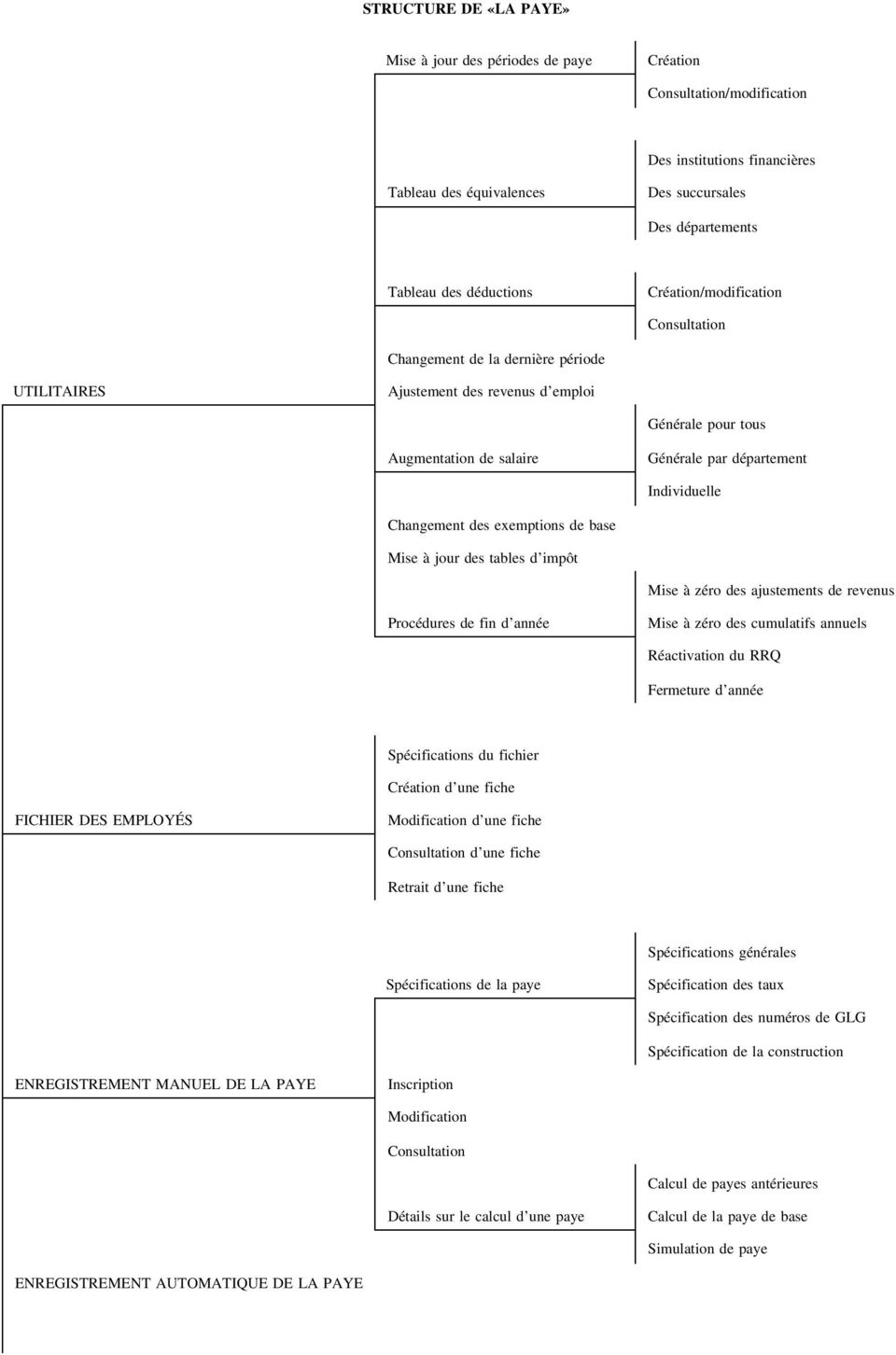
12 Registre des employés Sommaires Sommaire des T4 Sommaire des remises Bordereau de la paye Talon Rapports courants Chèque Bordereau bancaire Déductions individuelles Remises (D.A.S.) Rapports mensuels Remises de vacances Construction (C.C.Q.) LISTES ET RAPPORTS Remises syndicales Relevé d emploi Cessation d emploi Rapports de fin de session Bordereau annuel T4 Combiné Relevé 1 T4 Fédéral Déductions générales Déductions par employé Listes détaillées Institutions financières Succursales Départements Fiche de l employé

13 L Implantation 1 TOUCHES DE FONCTIONS F1 ou Monte Déplace le bloc de sélection ou le curseur vers le haut, ou bien recule d un champ. F2 Efface Efface un champ, une ligne ou une paye. F3 ou Descend ou Étape suivante Déplace le bloc de sélection ou le curseur vers le bas, ou bien avance d un champ. F5 Affiche Affiche la page ou la paye suivante. F6 Enregistre Enregistre une paye ou la fiche de l employé. F8 Affiche Affiche la page ou la paye précédente. Esc ALT F1 et F10 Écran d aide Permet de faire marche arrière en tout temps ou de quitter un tableau particulier. Valide l option désirée etdétermine la fin d une entrée. Affiche un tableau de référence. N.B. Tout texte en caractère italique a pour but de résumer, d expliquer ou de souligner une particularité du logiciel.

14

15 L Implantation 3 Si vous utilisez actuellement La Comptabilité AGI, passez à la page 10, n 27. ÉTAPES 1 Du menu principal de La Comptabilité AGI, appuyez sur F1 pour déplacer le bloc de sélection jusqu à UTILITAIRES et faites. *** LA COMPTABILITÉ AGI *** TOUCHES FONCTIONS TOUCHES FONCTIONS UTILITAIRES F1 Monter FICHIERS F6 Enregistrer F2 Effacer LISTES F7 Créer F3 Descendre JOURNAUX F8 Consulter F4 Imprimer ANNEXES F9 Dater F5 Afficher CONCILIATION F10 Modifier Esc Reculer COMPTES Valider RAPPORTS Mercredi Heure 31/01/AA ANALYSE 14:05:30 Logiciel AGI v. 7.1 ADMINI-GESTION INC. Tous droits réservés Téléphone: (418) Télécopieur: (418) Du menu UTILITAIRES, rendez-vous avec F1 au sous-menu Implantation du système et faites.

16 4 *** UTILITAIRES *** Implantation du système Formatage des disquettes Sauvegarde des données Restauration des données Épuration des transactions F1:monter F3:descendre 3 Utilisez F1 et sélectionnez Coordonnées de l entreprise. *** IMPLANTATION DU SYSTEME *** Coordonnées de l entreprise Paramètres d impression Mots de passe Spécifications du système Programmes personnalisés Sélection de la couleur F1:monter F3:descendre L Implantation du système est essentielle afin d établir les principaux paramètres de base pour le bon fonctionnement du logiciel. Pour faciliter la compréhension, nous avons numéroté les champs des tableaux et leurs descriptions respectives. Pour certains secteurs, nous avons inclus les spécifications de base les plus courantes.

17 L implantation 5 *** COORDONNÉES DE L ENTREPRISE *** 4 Nom de l entreprise.. RENTABLE INC. 5 Nom du responsable.. M. Donald Després 6 C.P. et adresse , C. Lislois 7 Ville et province... Montmagny (Québec) 8 Code postal G5V 1A8 9 Téléphone Numéro personnel N de série AGI Inscrivez le nom de l entreprise et faites. 5 Indiquez le nom du responsable ou du propriétaire et faites. 6 Inscrivez l adresse, faites. 7 Inscrivez la ville et la province, faites. 8 Inscrivez le code postal, faites. 9 L indicatif régional suivi du ou des numéros de téléphone, faites. 10 Inscrivez le numéro personnel et faites. Le numéro personnel protège le système et évite que certaines personnes l utilisent à mauvais escient. Aucune modification ne peut être effectuée au nom de l entreprise et au numéro personnel. Un changement à l un ou l autre de ces champs (4 et 10) interdit l accès aux logiciels. Ainsi, si vous devez modifier votre nom d entreprise, vous pouvez communiquer avec nous pour obtenir un nouveau numéro de validation. 11 Ce champ n est pas accessible par l utilisateur. ll nous est réservé pour inscrire le numéro de série de votre ensemble de logiciels.

18 6 12 Le dernier ramène le curseur au sous-menu IMPLANTATION DU SYSTÈME. Paramètres d impression, faites. Avec la touche F1, sélectionnez le bloc *** PARAMÈTRES D IMPRESSION *** N de l imprimante : 1 Identification de l imprimante : IBM Double (activé) Double..... (désactivé) Comprimé..... (activé) Comprimé.... (désactivé) Élite (activé) Élite (désactivé) Foncé (activé) Foncé (désactivé) Qualité lettre.. (activé) Qualité lettre. (désactivé) Souligné..... (activé) Souligné.... (désactivé) Saut de page N du fichier: F4 : Liste des imprimantes disponibles Ce tableau consiste à spécifier les paramètres d impression de vos imprimantes. Nous avons inclus les plus usuels. Si vous devez modifier les paramètres habituellement utilisés, référez-vous au manuel d instructions de votre imprimante. Faites pour déplacer le curseur ou Esc pour sortir du tableau sans effectuer de modification. Faites au champ «N de l imprimante» et la sélection sera automatiquement l imprimante IBM. Pour en créer une nouvelle, inscrivez 2 et faites à ce champ Inscrivez le nom de l imprimante ainsi que les paramètres appropriés en mode décimal (non en hexadécimal) d après votre manuel d imprimante. Sur le champ «N de l imprimante», vous pouvez faire F4 pour consulter la liste des imprimantes configurées.

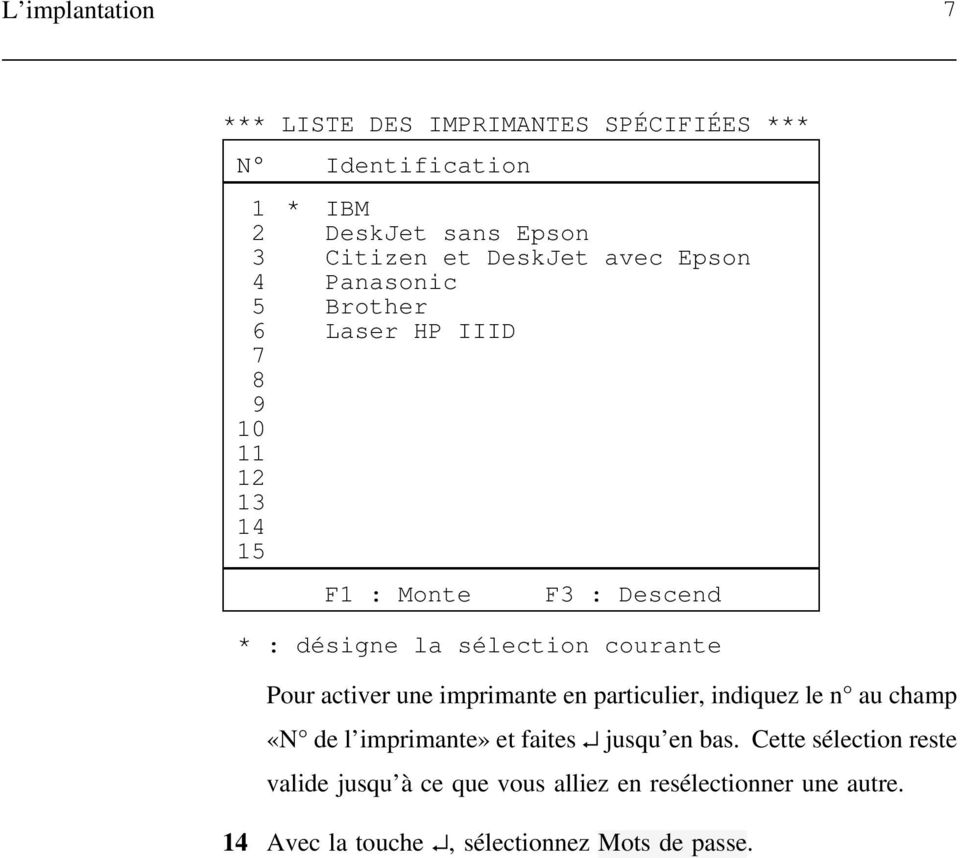
19 L implantation 7 *** LISTE DES IMPRIMANTES SPÉCIFIÉES *** N Identification 1 * IBM DeskJet sans Epson Citizen et DeskJet avec Epson Panasonic Brother Laser HP IIID F1 : Monte F3 : Descend * : désigne la sélection courante Pour activer une imprimante en particulier, indiquez le n au champ «N de l imprimante» et faites jusqu en bas. Cette sélection reste valide jusqu à ce que vous alliez en resélectionner une autre. 14 Avec la touche, sélectionnez Mots de passe.
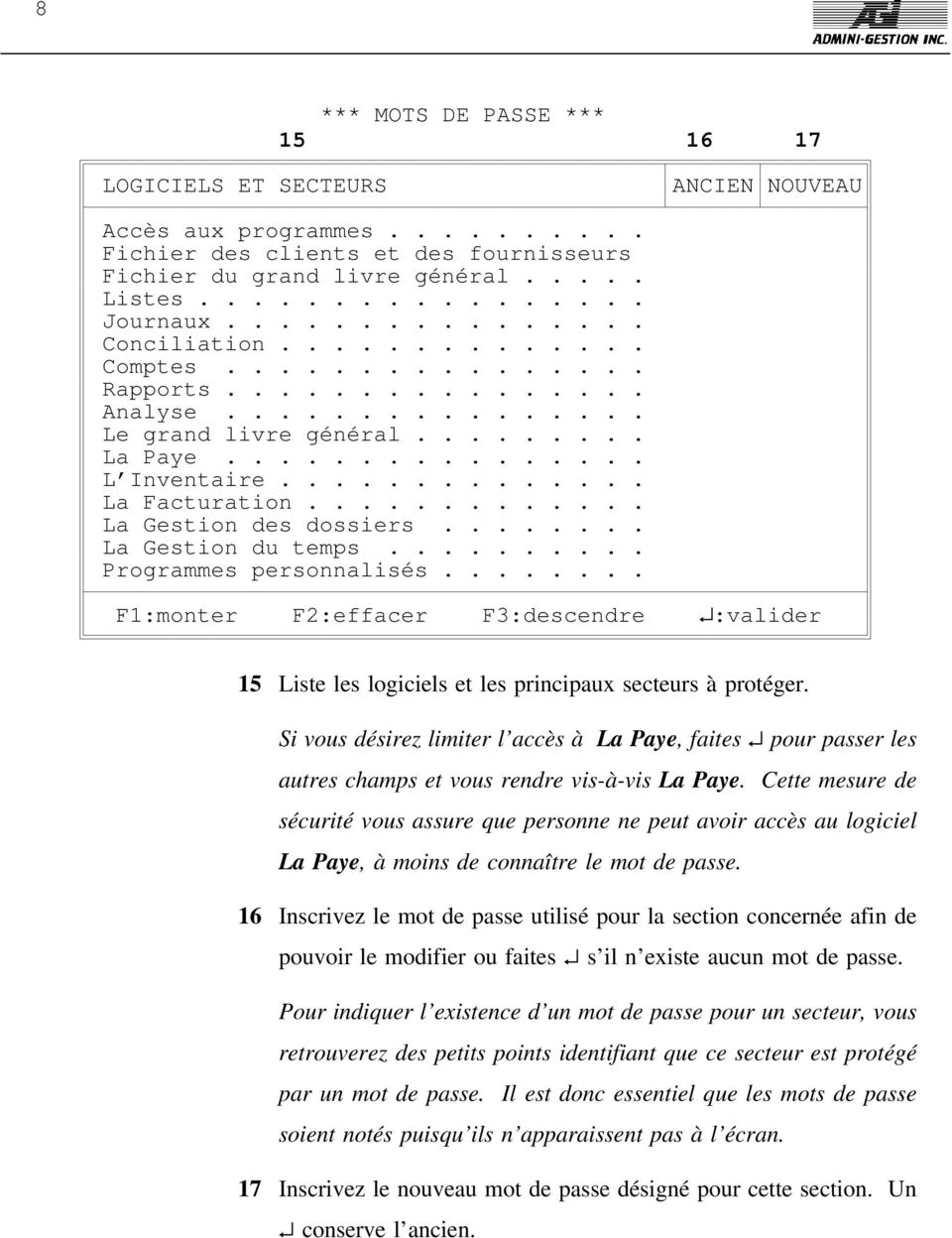
20 8 *** MOTS DE PASSE *** LOGICIELS ET SECTEURS ANCIEN NOUVEAU Accès aux programmes Fichier des clients et des fournisseurs Fichier du grand livre général..... Listes Journaux Conciliation Comptes Rapports Analyse Le grand livre général La Paye L Inventaire La Facturation La Gestion des dossiers La Gestion du temps Programmes personnalisés F1:monter F2:effacer F3:descendre :valider 15 Liste les logiciels et les principaux secteurs à protéger. Si vous désirez limiter l accès à La Paye, faites pour passer les autres champs et vous rendre vis-à-vis La Paye. Cette mesure de sécurité vous assure que personne ne peut avoir accès au logiciel La Paye, à moins de connaître le mot de passe. 16 Inscrivez le mot de passe utilisé pour la section concernée afin de pouvoir le modifier ou faites s il n existe aucun mot de passe. Pour indiquer l existence d un mot de passe pour un secteur, vous retrouverez des petits points identifiant que ce secteur est protégé par un mot de passe. Il est donc essentiel que les mots de passe soient notés puisqu ils n apparaissent pas à l écran. 17 Inscrivez le nouveau mot de passe désigné pour cette section. Un conserve l ancien.
21 L implantation 9 À l installation, le fichier ne contient aucun mot de passe. L utilisateur responsable décide des logiciels et des secteurs qu il désire protéger. Par contre, s il opère seul, il est préférable d ignorer cette protection afin de circuler librement dans tous les secteurs. Il est primordial qu une liste des mots de passe soit établie et classée en lieu sûr. Pour enregistrer les modifications, faites jusqu au bas de l écran. La touche Esc recule jusqu à l écran précédent afin de sortir rapidement mais ne conserve aucune modification. 18 Du menu IMPLANTATION DU SYSTÈME, pressez F3 et sélectionnez Spécifications du système. Faites. *** SPÉCIFICATIONS DU SYSTÈME *** 19 Chemin des programmes.. C:\logiciel.AGI\ 20 Chemin des fichiers... C:\001.AGI\ 21 Commande pour formater FORMAT A: 22 Commande pour sauvegarder BACKUP C: A: 23 Commande pour restaurer RESTORE A: C: 24 Paramètre du curseur Mot de passe pour protéger le fichier? 26 Nouveau mot de passe? Ces spécifications facilitent l accès aux principales commandes du système d exploitation. (DOS ou autres) Nous avons inclus les spécifications les plus courantes. Toutefois, vous pouvez modifier ces informations. 19 Indique l emplacement des programmes sur le disque rigide. Faites ou inscrivez les nouvelles coordonnées.
22 10 20 Indique l endroit où se situent les fichiers de données. Faites ou inscrivez les nouvelles coordonnées. 21 Identifie la commande de formatage des disquettes. Faites ou inscrivez la nouvelle commande. 22 Identifie la commande de sauvegarde des données. Faites ou inscrivez la nouvelle commande. 23 Identifie la commande de restauration des données. Faites ou inscrivez la nouvelle commande. 24 Contrôle l apparence du curseur selon les particularités de l ordinateur utilisé. Faites ou inscrivez le nouveau paramètre. 25 Si vous avez modifié des champs, inscrivez le mot de passe initial noui (lettres minuscules) pour enregistrer ces informations, sinon elles seront ignorées. 26 On vous demande si vous voulez changer le mot de passe. Inscrivez le nouveau mot de passe ou faites pour conserver l ancien. Si vous modifiez les champs, soyez très attentif car les conséquences pourraient être désastreuses. Nous venons d informer le système de l endroit où les données comptables de l entreprise se situent sur le disque rigide. Pressez Esc pour revenir au menu prinicipal. 27 Du menu principal de La Comptabilité AGI, faites pour sélectionner le bloc ANNEXES. 28 Avec F1, déplacez le bloc jusqu au choix La Paye et appuyez sur.
23 L implantation Si vous avez inscrit un mot de passe lors des étapes 14 à 17 de la Section Mots de passe, vous voyez l écran suivant. *** SÉCURITÉ *** 30 Mot de passe: Inscrivez le mot de passe choisi précédemment. Si vous commettez une erreur dans l orthographe du mot, le message suivant apparaît. *** SÉCURITÉ *** MOT DE PASSE INVALIDE Si vous n employez pas de mot de passe, vous accédez directement à l écran de VALIDATION DE LA PÉRIODE DE PAYE. *** LA PAYE *** Validation de la période de paye 31 Dernière période : 1 07/01/AA 32 Période actuelle : 1 07/01/AA 33 Acceptée (o, ) : Chaque semaine, vous validez la période de la paye. Cette validation se fait en fonction des périodes de paye spécifiées à la p. 23 dans la Section A-1 UTILITAIRES Mise à jour des périodes de paye. Vous ne pouvez pas inscrire manuellement une période inférieure à la dernière période, ni augmenter de plus d une période. 31 Le système indique la dernière période traitée.
24 12 32 Un à«période actuelle» indique la même période de paye. Par contre, vous pouvez la modifier. Par exemple : Dernière période = Période actuelle = Inscrivez o pour oui afin d accepter ce choix ou faites pour corriger.
25 GUIDE D IMPLANTATION
26
27 L implantation 15 Ce manuel contient 5 sections présentées dans l ordre suivant: A- UTILITAIRES B- FICHIER DES EMPLOYÉS C- ENREGISTREMENT MANUEL DE LA PAYE D- ENREGISTREMENT AUTOMATIQUE DE LA PAYE E- LISTES ET RAPPORTS Des sous-menus complètent ces sections. Ces derniers guident l utilisateur dans l exécution des opérations relatives à La Paye. Suivez les directives du Guide d Implantation à la page suivante. Il vous permettra d exécuter les fonctions préliminaires qui serviront de base au traitement de la paye. La première colonne réfère au sous-menu à sélectionner, à partir du menu principal. La deuxième colonne donne le choix à consulter ainsi que les remarques importantes et la troisième colonne indique le nom de la section à voir. Lorsque l implantation est terminée, vous êtes en mesure d entreprendre votre gestion salariale informatisée.
28
29 L implantation 17 ENREGISTREMENT MANUEL DE LA PAYE GUIDE D IMPLANTATION SPÉCIFICATIONS DE LA PAYE Section C-1 UTILITAIRES Mise à jour des périodes de paye Section A-1 UTILITAIRES Tableau des équivalences Section A-2 UTILITAIRES TABLEAU DES DÉDUCTIONS Création / modification Section A-31 UTILITAIRES Mise à jour des tables d impôt Section A-8 FICHIER DES EMPLOYÉS Création d une fiche Section B-2 FICHIER DES EMPLOYÉS Modification d une fiche ALT-C Cumulatifs et constantes Notes : Pour les champs 1 à 9, inscrivez les taux, montants dus ou versés jusqu à présent et le calcul s effectuera pour les périodes suivantes. Le champ n 5 est calculé en fonction du taux inscrit au champ n 3 alors que les champs 6 à 11 sont établis selon les codes de paye utilisés. Section B-3 FICHIER DES EMPLOYÉS FICHIER DES EMPLOYÉS Au champ n 13, inscrivez les heures en banque jusqu à présent et le calcul s effectuera automatiquement selon l information contenue au champ n 12. Modification d une fiche ALT-D Assignation des déductions Spécifications du fichier Note : Conformez-vous à l énoncé de cette section lorsque la création des fiches est terminée. Section B-3 Section B-1
30 18 UTILITAIRES UTILITAIRES ENREGISTREMENT MANUEL DE LA PAYE GUIDE D IMPLANTATION Ajustement des revenus d emploi Note : Si l implantation n est pas effectuée au début de janvier, complétez cette section afin que les Relevés 1 et T4 produits couvrent toutes les périodes de payes. Changement de la dernière période Note : Si l implantation n est pas effectuée au début de janvier, consultez la Section A- 12 Consultation des périodes de paye afin d identifier le numéro correspondant à votre première période de paye courante. Ex.: Date : 18 mars 19AA approx. Période : 11 Inscription Afin de vérifier l implantation, effectuez une paye dans cette section. Cette paye pourra être modifiée facilement ou annulée par la suite par la modification. Section A-5 Section A-4 Section C-2
31 L implantation 19 RAPPORTS À IMPRIMER Nous vous suggérons d imprimer les rapports suivants: Pour chaque période: 1- Bordereau de la paye (Annexe 7) 2- Talon, une copie pour l employé* 1 et une autre copie pour l employeur (Annexe 8) 3- Chèque avec talon inclus pour ceux utilisant des formulaires en continu (Annexe 9) 4- Bordereau de transfert bancaire, s il y a lieu (Annexe 10) 5- Détails des déductions individuelles pour chacun des employés* (Annexe 11) Mensuellement: 6- Remises mensuelles D.A.S. (Annexe 12) Avec détail des autres déductions, s il y a lieu (Annexe 13) Pour un meilleur contrôle, la remise mensuelle peut être imprimée à chaque période de paye. Les rapports suggérés s avèrent les plus utiles pour fins de contrôle et de vérification. Pour ce faire, consultez les annexes pour vous donner un aperçu des informations contenues dans les rapports recommandés. Pour émettre des rapports ou des listes, utilisez la Section E LISTES ET RAPPORTS du menu principal de La Paye. 1 *: facultatif
32
33 Section A UTILITAIRES
34
35 La Paye 23 SECTIONS 07/01/AA *** LA PAYE *** A B C D E Utilitaires Fichier des employés Enregistrement manuel de la paye Enregistrement automatique de la paye Listes et rapports F1:monter F3:descendre Section A UTILITAIRES Endroit où l on effectue des opérations utiles au bon fonctionnement du système. 07/01/AA *** UTILITAIRES *** A-1 Mise à jour des périodes de paye A-2 Tableau des équivalences A-3 Tableau des déductions A-4 Changement de la dernière période A-5 Ajustement des revenus d emploi A-6 Augmentation de salaire A-7 Changement des exemptions de base A-8 Mise à jour des tables d impôt A-9 Procédures de fin d année F1:monter F3:descendre Section A-1 Mise à jour des périodes de paye Détermine le début, la fin et la date de comptabilisation de chacune des périodes de paye.
36 24 07/01/AA *** MISE À JOUR DES PÉRIODES DE PAYE *** A-11 Création A-12 Consultation / modification F1:monter F3:descendre Section A-11 Création Afin de créer les périodes de paye. CRÉATION Entrez la date du début 1 Jour : 01 2 Mois : 01 3 Année : AA ATTENTION! La première période de l année courante peut avoir comme date de début une date de l année précédente. Ex.: 28/12/AA 1 Inscrivez le jour de la date du début de la première période de paye. 2 Inscrivez le mois de la date du début de la première période de paye. 3 Inscrivez l année de la date du début de la première période de paye. Afin d adapter les périodes de paye à l entreprise, vous avez la possibilité de choisir la date du début de la période et par conséquent d obtenir la fin de cette même période au jour de semaine désiré. Par exemple, inscrivez la date du lundi pour terminer la semaine le dimanche ou le dimanche pour obtenir une période se terminant le samedi. Pour un traitement sur 52 périodes, le système valide un délai
37 La Paye 25 de 7 jours même si la plupart n en travaillent que 5. Pour 26 périodes, le délai est donc de 14 jours. Si vous utilisez 24 périodes annuelles, vous obtiendrez le tableau suivant : CRÉATION Entrez la date du début 1 Jour : 01 Jour p.2: 16 2 Mois : 01 3 Année : AA Comme vous le constatez, le champ 1 se subdivise pour l utilisation de 24 périodes. C est à dire que le deuxième jour correspond au début de la seconde période du mois. Pour l utilisation de 12 périodes, vous n avez pas accès au champ 1. Vous indiquez donc le mois et l année concernés. Pour 24 et 12 périodes, le délai est variable à quelques jours près (max. 3). Section A-12 Consultation/modification Permet de consulter les périodes de paye calculées par le système. Permet de modifier les dates de comptabilisation.
38 26 07/01/AA CONSULTATION / MODIFICATION N période Date du début Date de la fin Comptabilisation 1 01/01/AA 07/01/AA 07/01/AA 2 08/01/AA 14/01/AA 14/01/AA 3 15/01/AA 21/01/AA 21/01/AA 4 22/01/AA 28/01/AA 28/01/AA 5 29/01/AA 04/02/AA 04/02/AA 6 05/02/AA 11/02/AA 11/02/AA 7 12/02/AA 18/02/AA 18/02/AA 8 19/02/AA 25/02/AA 25/02/AA 9 26/02/AA 04/03/AA 04/03/AA /03/AA 12/03/AA 11/03/AA 18/03/AA 11/03/AA 18/03/AA 12 19/03/AA 25/03/AA 25/03/AA 13 26/03/AA 01/04/AA 31/03/AA 14 02/04/AA 08/04/AA 08/04/AA 15 09/04/AA 15/04/AA 15/04/AA 16 16/04/AA 22/04/AA 22/04/AA F5 : page F8 : page F6 : enregistre 1 Indique la période de paye. 2 Indique la date du début de la période. 3 Indique la date de la fin de la période. 4 Indique la date de comptabilisation de la période et vous pouvez ici la modifier. Par exemple, dans le tableau présenté, nous avons préféré comptabiliser la période 13 au 31/03/AA pour l inclure au mois de mars étant donné la presque totale appartenance à ce mois. Ce tableau d équivalences permet d accéder en tout temps, pendant l année, à une période de paye à l aide d une ou de deux touches. On remplace donc l inscription de 6 chiffres (date) par un numéro correspondant à la période. Pour augmenter de plusieurs périodes, référez-vous à la Section A-4 Changement de la dernière période page 33.
39 La Paye 27 Vérifiez si le tableau convient aux périodes établies pour le traitement salarial de l entreprise. Avec les touches F5 et F8 vous pouvez consulter les pages précédentes ou subséquentes selon le cas. Section A-2 Tableau des équivalences Contient la liste des institutions financières, des succursales et des départements. 07/01/AA *** TABLEAU DES ÉQUIVALENCES *** A-21 Des institutions financières A-22 Des succursales A-23 Des départements F1:monter F3:descendre Section A-21 Des institutions financières Contient une liste numérotée des institutions financières que les employés fréquentent (y compris celle de l employeur) dans le but de faire le virement automatique de la paye.
40 28 TABLEAU DES INSTITUTIONS FINANCIÈRES 1 2 N Nom de l institution financière 1 Banque de Hong Kong 2 Banque Nationale de Paris 3 Caisse Populaire de St-Joseph 4 Banque de Montréal 5 C.I.B.C F1:monte F3:descend F5:page F8:page 1 Numéros des institutions financières. 2 Inscrivez le nom de chaque institution financière fréquentée. Section A-22 Des succursales Contient une liste numérotée des succursales où les employés travaillent.
41 La Paye 29 TABLEAU DES SUCCURSALES 1 2 N Nom de la succursale 1 Montmagny 2 Sainte-Foy 3 Québec 4 Lévis 5 Rimouski 6 Montréal F1:monte F3:descend F5:page F8:page 1 Numéros des succursales. 2 Inscrivez le nom de chaque succursale de l entreprise, s il y a lieu.
42 30 Section A-23 Des départements Contient une liste numérotée des départements de l entreprise. TABLEAU DES DÉPARTEMENTS 1 2 N Nom du département 1 Administration 2 Production 3 Ventes 4 Maintenance F1:monte F3:descend F5:page F8:page 1 Numéros des départements. 2 Inscrivez le nom de chaque département de l entreprise, s il y a lieu. Section A-3 Tableau des déductions Permet de spécifier des déductions particulières à l entreprise. 07/01/AA *** TABLEAU DES DÉDUCTIONS *** A-31 Création / modification A-32 Consultation F1:monter F3:descendre Section A-31 Création / modification Permet de créer ou de modifier les déductions.
43 La Paye 31 Vous aurez la possibilité d inscrire un mot de passe aux sections suivantes : Section A-31 Création / modification Section A-4 Changement de la dernière période Section A-6 Augmentation de salaire Section C-1 Spécifications de la paye : -Spécifications générales -Spécification des taux -Spécification des numéros de G.L.G. -Spécification de la construction Section B-5 Retrait d une fiche L inscription d un mot de passe dans l une de ces sections applique automatiquement ce même mot de passe pour toutes les autres sections. *** SÉCURITÉ *** 1 Mot de passe : 2 Nouveau mot de passe : 3 Confirmation : 1 Inscrivez le mot de passe ou faites s il n y en a pas. 2 Inscrivez le nouveau mot de passe ou faites pour passer ce champ afin de conserver l ancien ou l absence d un mot de passe. 3 Dans le but d éviter des erreurs, réinscrivez le nouveau mot de passe afin d être certain de son orthographe. L écran «Sécurité» est présenté à l entrée des trois premières sections vues précédemment (A-31, A-4, A-6). Dans les autres choix, le mot de passe est validé, comme dans la Comptabilité d AGI, soit à la fin de l écran de saisie. Toutefois, si aucun mot de passe n a été inscrit, il suffit de faire aux deux premiers champs pour accéder à la section.
44 32 07/01/AA CRÉATION / MODIFICATION N Description Employé Employeur Actif(o,n) Genre 1 Loyer O H 2 Équip O G 3 Prélèv O J 4 FTQ 9.17 O C 5 Ass.-salaire (Yvan) O H 6 Ass.-maladie (Yvan) O N 7 Assurance-vie (Yvan) O P 8 Loyer 5 O H F1:monter F3:descendre F5: page F8: page Aucune déduction ne doit être modifiée. En cas de changement, créez une nouvelle déduction et assignez-la correctement dans la fiche de l employé. (v. Section B-3 Modification d une fiche p. 55 champ n 1) 1 Indique le numéro de la déduction. 2 Inscrivez le nom (description) de la déduction. Pour compléter les champs 3 et 4, référez-vous au tableau suivant pour connaître les 3 façons d inscrire une déduction.
45 La Paye 33 Déduction fixe ($) : Déductions par pourcentage (%) : Déduction à l heure ($/h) : 2.00 correspond à une déduction de deux dollars par paye..10 correspond à une déduction de 10% du salaire brut par paye..20 correspond à une déduction de vingt sous/h. N.B. La colonne 6 distingue une déduction fixe, par pourcentage ou horaire. Référez-vous à l Annexe 1 pour connaître les genres disponibles. 3 Inscrivez la partie payée par l employé. 4 Inscrivez la partie payée par l employeur. 5 Inscrivez o pour oui. Ce champ est utilisé lors de la modification d une fiche afin d assigner la déduction à chaque employé. (v. Section B-3 Modification d une fiche p. 55 champ n 1). 6 Inscrivez le genre de la déduction créée. Afin d identifier le genre de la déduction, consultez le tableau des genres de déductions (v. Annexe 1). Il est à noter que le genre G est traité comme un supplément à la paye de C.C.Q. et non comme déduction. Section A-32 Section A-4 Consultation Permet une consultation rapide du tableau des déductions. Changement de la dernière période Donne la flexibilité de modifier la période de paye courante pour l avancer de plus d une période.
46 34 *** SÉCURITÉ *** 1 Mot de passe : 2 Nouveau mot de passe : 3 Confirmation : 1 Inscrivez le mot de passe ou faites s il n y en a pas. 2 Inscrivez le nouveau mot de passe ou faites pour passer ce champ. 3 Dans le but d éviter des erreurs, réinscrivez le nouveau mot de passe afin d être certain de son orthographe. 1 07/01/AA CHANGEMENT DE LA DERNIÈRE PÉRIODE 2 Dernière période effective : 1 3 Entrez la nouvelle dernière période : 4 ATTENTION! 4 Il ne vous sera plus possible de revenir aux périodes inférieures à 4. Confirmez ce choix (, o) : 1 Le système affiche la date de la période sélectionnée en entrant dans La Paye. 2 Indique la dernière période effective tel qu inscrit à «Validation de la période de paye» p Inscrivez la nouvelle dernière période. Elle précède la période que vous voulez obtenir. Ex.: Période à obtenir: 11 Période à inscrire: 10
47 La Paye 35 Par le tableau de la validation de la période de paye, vous augmentez à 11 pour y avoir accès. (v. page 11) Avant d effectuer cette opération, vous pouvez consulter la Section A-12 Consultation/modification p. 25 de la MISE À JOUR DES PÉRIODES DE PAYE afin de vous assurer que le n de période correspond bien à la date de début et de fin de la période désirée. 4 Inscrivez o pour accepter cette opération ou pour l éviter. Secton A-5 Ajustement des revenus d emploi Permet l inscription de cumulatifs de payes non compris dans le système pour l employé. 07/01/AA AJUSTEMENT DES REVENUS D EMPLOI Nom : M. Jacques Bélanger Critère : Revenus d emploi avant retenues (provincial) $ 2-Revenus d emploi avant retenues (fédéral) $ 3-Gain assurable à l assurance chômage $ 4-Salaire admissible au RRQ si différent de celui à la case A. $ 5-Gain donnant droit à pension $ 6-Cotisation au RRQ.... $ 7-Cotisations à l A.C... $ 8-Cotisations à un RPA.. $ 9-Impôt provincial.... $ 10-Impôt fédéral $ 11-Cotisations synd..... $ 12-Nourriture/logement... $ 13-Loyer $ 14-Automobile $ 15-Prêts $ 16-Voyage (provincial)... $ 17-Voyage (fédéral).... $ 18-Autres av. imposables.. $ 19-Commissions $ 20-Dons de charité.... $ 21-Autres revenus imp.... $ 22-Facteur d équivalence (fond de pension) $ 23-Régime privé d assurance-maladie $ 24-Cotisation à un régime d assurance multiemployeurs..... $ 25-Salaires différés $ Numéro d enregistrement d un RPDB ou d un régime de pension.. 1 Inscrivez le numéro de la fiche de l employé et complétez le tableau.
48 36 Chaque champ correspond à un revenu d emploi ou à une retenue. Ces informations sont inspirées du Relevé 1 émis par Revenu Québec et du T4 fédéral. Ce tableau est utilisé surtout lors de l implantation en cours d année. Section A-6 Augmentation de salaire Effectue une augmentation salariale générale c est-à-dire pour tous les employés, par département ou individuellement. De plus, cette opération régularise le montant de l augmentation par un taux fixe ou un taux horaire selon le cas.
49 La Paye 37 07/01/AA *** AUGMENTATION DE SALAIRE *** A-61 Générale pour tous A-62 Générale par département A-63 Individuelle F1:monter F3:descendre F9:dater Section A-61 Générale pour tous Effectue une augmentation salariale générale, c est-à-dire pour tous les employés. De plus, cette opération régularise le montant de l augmentation par un taux fixe ou un taux horaire selon le cas. 07/01/AA GÉNÉRALE POUR TOUS 1 Montant de l augmentation :.25 2 Augmentation Horaire ou Fixe: H 3 Confirmez ce choix (, o) : o PRESSEZ << ESC >> POUR TERMINER 1 Inscrivez le montant de l augmentation. 2 En tenant compte du montant inscrit au numéro 1, indiquez H pour une augmentation horaire ou F pour une augmentation fixe. 3 Inscrivez o pour accepter l augmentation ou faites dans le cas contraire.
50 38 Exemple : Augmentation horaire Augmentation fixe 1 0,25 $ 1 40,00 $ 2 H 2 F Il est primordial de s assurer que le montant de l augmentation inscrit correspond à l augmentation salariale. Une erreur pourrait entraîner des corrections majeures surtout pour une entreprise qui utilise la mise à jour de la comptabilité. Vous pouvez aussi faire une augmentation de salaire pour un employé dans sa fiche en vous référant à la p. 52 Section B-3 Modification d une fiche. Section A-62 Générale par département Effectue une augmentation salariale par département pour les employés concernés tel que spécifié àla p. 30 Section A-23 Des départements au champ n 2 et dans la fiche de l employé àla page 49, champ n 14 Section B-2 Création d une fiche. 07/01/AA GÉNÉRALE PAR DÉPARTEMENT 1 Augmentation Horaire ou Fixe :H N département Augmentation PRESSEZ << ESC >> POUR TERMINER 1 Inscrivez H pour une augmentation horaire ou F pour une augmentation fixe.
51 La Paye 39 2 Mentionnez le numéro de département où sera appliquée l augmentation. Ce numéro a été déterminé àla Section A-23 Des départements p. 30. Vérifiez si toutes les fiches des employés comportent un numéro de département. (v. Section B-2 Création d une fiche p. 49 n 14) 3 Le montant de l augmentation doit respecter le choix effectué au n 1 (horaire ou fixe). Section A-63 07/01/AA Individuelle Effectue une augmentation salariale pour un employé. INDIVIDUELLE 1 Augmentation Horaire ou Fixe :H N employé Augmentation PRESSEZ << ESC >> POUR TERMINER 1 Inscrivez si l augmentation est horaire (H) ou fixe (F). 2 Indiquez le numéro de fiche de l employé. 3 Le montant de l augmentation doit respecter le choix effectué au numéro 1 (horaire ou fixe).
52 40 Section A-7 07/01/AA Changement des exemptions de base Effectue un changement rapide des exemptions de base provinciale et fédérale, sans parcourir chacune des fiches des employés concernés. CHANGEMENTS DES EXEMPTIONS DE BASE N d employé Exemption fédérale Exemption provinciale PRESSEZ <<ESC>> POUR TERMINER 1 Inscrivez le numéro de fiche de l employé ou pour fiche suivante. 2 Indiquez la nouvelle exemption fédérale. 3 Indiquez la nouvelle exemption provinciale. Section A-8 Mise à jour des tables d impôt Permet d inscrire les tables courantes d impôt des deux gouvernements.
53 La Paye 41 MISE À JOUR DES TABLES D IMPOT PROVINCIALE FÉDÉRALE Revenu Taux Constante R1 Revenu Taux Constante R À l implantation, nous fournissons les tables d impôt courantes. 1 Correspond au revenu annuel imposable. 2 Indique le taux d imposition applicable selon le revenu. 3 Constante établie en relation avec le revenu. 4 Le champ est inactif. Faites pour passer au champ suivant. Annuellement, se référer aux livres: Provincial: TP-1015.G Guide de l employeur 19AA Retenues sur la paye et cotisations de l employeur Fédéral: MC-?? (Table 1) Formules pour le calcul informatisé des retenues sur la paye Section A-9 Procédures de fin d année Procédures à effectuer en fin d année.
54 42 07/01/AA *** PROCÉDURES DE FIN D ANNÉE *** A-91 Mise à zéro des ajustements de revenus A-92 Mise à zéro des cumulatifs annuels A-93 Réactivation du R.R.Q. A-94 Fermeture d année F1:monter F3:descendre Section A-91 Mise à zéro des ajustements de revenus Réinitialise les fiches d ajustements de revenus pour chacun des employés. MISE À ZÉRO DES AJUSTEMENTS DE REVENUS ATTENTION! Cette procédure met à zéro tous les montants inscrits dans la fiche d ajustement de revenus pour chacun des employés. Assurez-vous que vos registres et T4 sont bien imprimés avant de confirmer la mise à zéro. 1 Confirmez ce choix (, o) : 1 Inscrivez o pour accepter cette procédure ou faites pour l ignorer. Section A-92 Mise à zéro des cumulatifs annuels Met à zéro les cumulatifs annuels dans la fiche de chaque employé. Certains champs du tableau CUMULATIFS ET CONSTANTES (dans la fiche de l employé) sont affectés par cette mise à zéro.
55 La Paye 43 MISE À ZÉRO DES CUMULATIFS ANNUELS ATTENTION! Cette procédure met à zéro les cumulatifs annuels suivants pour tous les employés actifs. - Bénéfices automobile - Bénéfices automobile à jour - Salaire versé pour les accidents du travail - Montant versé en commission - Cumulatif de maladie - Salaire versé pour les jours fériés 1 Confirmez ce choix (, o) : 1 Inscrivez o pour accepter cette opération ou faites pour l éviter. Section A-93 Réactivation du R.R.Q. Enlève les «M» dans le champ «R.R.Q. exemption» dans la fiche de chaque employé afin que les employés qui avaient atteint le maximum de cotisation au RRQ recommencent à en payer au début de l année. RÉACTIVATION DU R.R.Q. ATTENTION! Cette procédure réactive le R.R.Q. pour tous les employés ayant atteint le maximum de cotisations durant l année. 1 Confirmez ce choix (, o) : 1 Inscrivez o pour accepter cette opération ou faites pour l éviter. Section A-94 Fermeture d année Clôt l année courante et vous amène à créer les périodes de paye pour la nouvelle année.
56 44 FERMETURE D ANNÉE ATTENTION! Cette procédure clôt l année courante et met à jour les nouvelles périodes. 1 Entrez l année à fermer (19AA) : 2 Confirmez ce choix (, o) : 1 Inscrivez l année à fermer. Un conservera celle présentée. 2 Inscrivez o pour accepter cette procédure ou faites pour l ignorer. Cette procédure ne doit être faite absolument qu une seule fois par année après la dernière période de décembre (53, 52, 26, 24 ou 12 selon le cas) sans rapport à votre année financière. L année au niveau des payes couvre exclusivement de janvier à décembre. Aucun rapport ne pourra être imprmé pour l année à fermer après cette procédure sauf pour les T4, Relevés 1 et R.E.
57 Section B FICHIER DES EMPLOYÉS
58
59 La Paye 47 Section B FICHIER DES EMPLOYÉS Cette section présente le dossier de base de chaque employé. 07/01/AA *** FICHIER DES EMPLOYÉS *** B-1 Spécifications du fichier B-2 Création d une fiche B-3 Modification d une fiche B-4 Consultation d une fiche B-5 Retrait d une fiche F1:monter F3:descendre Section B-1 Spécifications du fichier Constitue une source d information. Il est essentiel de consulter ce tableau pour initialiser les champs 4 et 5 la première fois que vous créez vos fiches d employé. SPÉCIFICATIONS DU FICHIER 1 Numéro de départ du fichier : 1 2 Nombre maximum de fiches : Nombre de fiches encodées : Nombre de fiches d employés encodées : 4 5 Numéro de départ des fiches d employés: 52 << PRESSEZ UNE TOUCHE POUR CONTINUER >> 1 Indique le numéro de départ des fiches clients/fournisseurs. 2 Déterminé à l implantation par l utilisateur, indique le nombre maximum de fiches que peut contenir le fichier. 3 Indique le nombre total de fiches encodées dans le fichier. 4 Inscrit le nombre de fiches encodées pour les employés.
60 48 5 Inscrit le numéro de la première fiche utilisée par La Paye. Section B-2 Création d une fiche Permet de créer une fiche pour chaque employé. Cette création doit obligatoirement s effectuer par La Paye et non par La Comptabilité AGI afin que les dossiers soient complets et valides. 1 07/01/AA 2 Critère : 52 3 Nom de la compagnie : RENTABLE INC. CODIFICATION 4 Nom de l employé : M. Jacques Bélanger Zone +/- : - 5 C.P. et adresse : 142, rue Pelletier Intérêt : 30 6 Ville et province : St-Jean, Québec Type : RE 7 Code postal : G6H 8U9 Escompte : 8 Numéros de téléphone: Code : 10 N assurance sociale: Profession : Journalier G.L.G.: Succursale : Date de naissance (JJMMAA): 02/05/ Département : Date d embauche : 05/06/ Code métier : Date de cessation d emploi: Code de région : Payé transit/chèque (t/c) : C Code syndical (0-255): Numéro de banque : R.R.Q. Exemption(e, m): Numéro de transit & compte: A.C. Exemption (e): Raison du départ : Salaire fixe/h (f, h): H 21 Nbre d heures/période : 4 Alt-C : Cumulatifs et Constantes Salaire (montant): Alt-D : Assignation des autres déductions33 23 Exemption féd. (td1): F6 : Enregistre 24 Exemption prov. (MR19):590 Création d une fiche Salaires - permanents Notez que l écran utilisé pour la création est le même pour la modification, la consultation et le retrait d une fiche. Ce qui diffère, c est ce qui figure dans le coin inférieur gauche pour rappeler l option sélectionnée. 1 Le système affiche la date de fin de la période courante (sélectionnée en entrant de La Paye). 2 Faites et le système affiche le numéro de la prochaine fiche à créer. 3 Le système indique le nom de l entreprise.
61 La Paye 49 4 Le curseur se positionne au «Nom de l employé». Inscrivez le prénom, puis le nom en les faisant précéder de l abréviation M. ou Mme en séparant bien les 3 parties du nom par des espaces. ( ex. M. Jacques Bélanger). 5 Inscrivez l adresse, faites. 6 La ville et la province, faites. 7 Le code postal (sans espace au centre), faites. 8 L indicatif régional suivi du numéro de téléphone, faites. 9 Le numéro du télécopieur ou un deuxième numéro de téléphone, faites. L indicatif de celui-ci peut servir, par exemple, à inscrire : FAX 10 Le numéro d assurance sociale (sans espace, ni tirets et sans ). Cette information est indispensable dans toutes les fiches des employés pour les T4, les R.E. et la C.C.Q. 11 Le poste ou la profession, faites. 12 Le numéro de compte du G.L.G. où sera comptabilisée ladépense des salaires. (Indispensable lorsque vous fonctionnez en interaction avec La Comptabilité AGI v. p. 60 Section C-11 Spécifications générales n 5). 13 Inscrivez le numéro de la succursale ou appuyez sur pour passer au champ suivant (v. p. 28 Section A-22 Des succursales). 14 Inscrivez le numéro du département ou appuyez sur pour passer au champ suivant (v. p. 30 Section A-23 Des départements). Pour le traitement de la paye par succursale ou par département, il est important d avoir complété les champs 2 et 3 Section C-11
62 50 Spécifications générales p. 60 et le Tableau des équivalences de la Section A-2 p S adresse aux travailleurs de la construction. Faites ou référezvous à l Annexe 5 afin d inscrire le numéro correspondant au métier ou à l occupation de l employé. 16 S adresse aux travailleurs de la construction. Faites ou référezvous à l Annexe 3 afin d inscrire le numéro correspondant à la région appropriée. 17 Le système indique automatiquement le numéro d enregistrement du syndicat à partir du tableau des déductions lorsque assignéà l employé. Ex.: 4 (v. Section A-31 Création / modification p. 30) 18 Inscrivez e pour qu aucun montant ne soit prélevé en vertu du Régime des Rentes du Québec ou inscrivez m si lors de l implantation l employé adéjà atteint le maximum pour l annéeou pressez pour passer ce champ. 19 Inscrivez e pour qu aucun montant ne soit prélevé en vertu du Régime d assurance-chômage ou pressez sur pour passer ce champ. 20 Inscrivez F pour un salaire fixe ou H pour un taux horaire. 21 Indiquez les heures régulières de travail par période pour l employé. Cette information est utile lors de l inscription d une paye. Elle augmente la vitesse du traitement. Notez que ce nombre peut, au besoin, être modifié manuellement à l inscription d une paye. 22 En respectant le choix effectué au champ n 20, inscrivez le montant total attribué pour la semaine ou le taux horaire, faites. 23 Inscrivez le montant de l exemption fédérale d après le formulaire TD1 et faites.
63 La Paye 51 Ex.: Célibataire = Inscrivez le montant de l exemption provinciale d après le formulaire MR19 et faites. Ex.: Célibataire = La date de naissance de l employé. Débutez par le jour. Une barre oblique s inscrit automatiquement pour séparer les entrées (JJ/MM/AA). 26 La date d embauche devient importante lors de l émission du relevé d emploi. Inscrivez-la, s il y a lieu. 27 Lorsqu un employé quitte l entreprise, il est important d aller inscrire la date de cessation d emploi: pour l impression du relevé d emploi; afin que l enregistrement de cette paye ne s effectue pas lors de l enregistrement automatique de la paye; pour éviter que la fiche de l employé ne s imprime. 28 Mode de paiement pour l employé. Inscrivez C ou T. La touche F2 pressée à ce champ affiche la lettre C. C = L employé est payé par chèque. T = Le salaire est versé par dépôt bancaire. Si vous inscrivez T, complétez les champs numéros 29 et 30. Sinon, vous n y avez pas accès.
64 52 29 Indiquez le numéro correspondant à l institution financière fréquentée par l employé. (v. UTILITAIRES, Section A-21 Des institutions financières p. 27) 30 Inscrivez le numéro du compte bancaire de l employé. Selon cette forme : A B A:n de transit de son institution financière B:n de folio 31 Pour bien compléter le formulaire de relevé d emploi, inscrivez la lettre correspondant à la raison de départ. (v. Annexe 6 établie selon le formulaire d Emploi et Immigration Canada). Ce champ est accessible seulement s il y a une date de cessation. 32 Touches de fonctions disponibles en modification de fiches. 33 Touches de fonctions disponibles en modification de fiches. Afin de modifier rapidement une information, les touches de fonctions ALT-C, ALT-D et F6 peuvent être utilisées à tous les champs. Si vous pressez ALT-C, vous obtiendrez le tableau de la page suivante. Si vous pressez ALT-D vous obtiendez le tableau de la p. 55. Section B-3 Modification d une fiche Permet de modifier la fiche d un employé. Indiquez le numéro de fiche de l employé pour lequelle une modification doit être faite. La touche déplace le curseur jusqu au champ à modifier.
65 La Paye 53 CUMULATIFS ET CONSTANTES Fiche: 52 M. Jacques Bélanger 1 Bénéfices automobile Bénéfices automobile à jour Taux de vacances en pourcentage Salaire versé pour les vacances Paye de vacances dues Salaire versé pour les accidents du travail... 7 Montant versé en commission Frais de maladie Salaire versé pour les jours fériés Heures x 1.5 travaillées par mois Heures x 2.0 travaillées par mois Heures à payer (régularisé par la banque d heures) 13 Banque d heures Surcharge d impôt provincial Surcharge d impôt fédéral Autre avantage imposable au provincial Autre avantage imposable au fédéral Ce tableau vous est présenté en appuyant ALT-C. 1 Inscrivez le montant fixe alloué par période pour les bénéfices reliés à l automobile ou faites pour passer au champ suivant. 2 Inscrivez le montant cumulé pour les bénéfices reliés à l automobile ou faites. 3 Inscrivez le taux applicable à la paye de vacances soit.04 pour 4% ou.02 pour 2% et.10 pour 10% selon le cas. Il est indispensable que ce champ soit complété afin que le montant soit cumulé àchaque période de paye au champ n 5. 4 Indiquez le montant du salaire que vous avez versé jusqu à présent pour les vacances de l employé 3 ou faites. 5 Indique le montant dû pour les vacances. Ce montant est cumulé automatiquement selon le taux inscrit au champ n 3. 3 Facultatif
66 54 6 Indique les montants versés à l employé suite aux accidents du travail (selon l utilisation du code de paye T). 7 Indique le montant versé à l employé en commission jusqu à présent (selon code de paye C). 8 Indique la somme versée pour les jours de maladie jusqu à présent (selon code de paye M). 9 Indique le montant versé pour les jours fériés jusqu à présent (selon code de F). 10 Indique la somme versée pour le salaire majoré à50% (selon code Z). 11 Indique la somme versée pour le salaire majoré à100% (selon code W). Les informations contenues aux champs 12 et 13 sont utilisées pour gérer la banque d heures de chaque employé. Complétez ces champs ou faites. 12 Indique le nombre d heures constituant le temps régulier que vous payez. 13 Cumule les heures supplémentaires ou déficitaires d après la différence entre les heures saisies à l enregistement de la paye et le nombre inscrit au champ n Permet d enlever un montant fixe supplémentaire en impôt provincial à chaque période. Ces augmentations d impôt font référence au formulaire gouvernemental MR-19. Ex.: Inscrivez 5.00 $ pour déduire 5.00 $ de plus par semaine à cet employé.
67 La Paye Permet d enlever un montant fixe supplémentaire en impôt fédéral à chaque période. formulaire gouvernemental TD1 (F). Ces augmentations d impôt font référence au 16 Le but de ce champ est d augmenter le salaire brut pour calculer l impôt provincial. Il est inscrit sur le Relevé 1 à la case prévue à cette fin. 17 Le but de ce champ est d augmenter le salaire brut pour calculer l impôt fédéral. Il est inscrit sur le T4 à la case prévue à cette fin. Dans la fiche de l employé, si vous pressez Alt-D, vous obtiendrez le tableau suivant. 07/01/AA ASSIGNATION 1 N Description Employé Employeur Actif(o,n) Genre 1 Loyer N H 2 Équip N G 3 Prélèv N J 4 FTQ 9.17 N C 5 Ass.-salaire (Yvan) N H 6 Ass.-maladie (Yvan) N N 7 Assurance-vie (Yvan) N P 8 Loyer 5 O (1) H F1: monter F3: descendre F5: page F8: page 1 Le curseur se positionne à la colonne «Actif (o, n)». Si vous avez établi une nouvelle déduction ou qu une déduction existante n est plus valide, vous devez désactiver celle qui ne s applique plus en inscrivant n pour non et vous rendre à la nouvelle déduction pour y inscrire o (v. exemple tableau ci-dessus
68 56 numéros 1 et 8). Esc. Lorsque les assignations sont effectuées, faites Le (1) signifie que la déduction s appliquera 1 fois/paye. Si pour une raison quelconque, vous désirez l appliquer en double une certaine période, repressez sur o alors ce qui suit s affichera: «O (2)». Pour le remettre à : «O (1)», faites n 1 fois. Section B-4 Section B-5 Consultation d une fiche Permet de consulter la fiche d un employé sans effectuer de modifications. Retrait d une fiche Permet de retirer une fiche qui n est plus utilisée. Ce retrait est autorisé par le mot de passe. Si celui-ci s avère faux, votre fiche ne sera pas retirée. ATTENTION, une fiche ne devrait jamais être retirée avant la fin de l année afin de produire les rapports de fin de session (T4 - Relevé 1, Sommaires, etc.). Toutefois, on peut réactiver une fiche par La Comptabilité AGI. Indiquez le numéro de la fiche qui n est plus utilisée. Au bas de l écran à gauche, on demande un mot de passe. Inscrivez-le ou faites si vous n avez pas de mot de passe.
69 Section C ENREGISTREMENT MANUEL DE LA PAYE
70
71 La Paye 59 Section C ENREGISTREMENT MANUEL DE LA PAYE Effectue l ensemble des opérations pour l enregistrement de la paye. 07/01/AA *** ENREGISTREMENT MANUEL DE LA PAYE *** C-1 Spécifications de la paye C-2 Inscription C-3 Modification C-4 Consultation C-5 Détails sur le calcul d une paye F1:monter F3:descendre Section C-1 Spécifications de la paye Ce menu comprend des particularités du système. 07/01/AA *** SPÉCIFICATIONS DE LA PAYE *** C-11 Spécifications générales C-12 Spécification des taux C-13 Spécification des numéros de GLG C-14 Spécification de la construction F1:monter F3:descendre Section C-11 Spécifications générales Gère certaines spécifications dont l interaction comptable et la gestion des départements.
72 60 SPÉCIFICATIONS GÉNÉRALES 1 Nombre de périodes de paye par année Traitement par succursale (o, n) N 3 Traitement par département (o, n) N 4 Heures en minutes ou en centièmes.... (m, c) C 5 Mise à jour de la comptabilité (o, n) O 6 Traitement séparé de la part de l employeur(o, n) N 7 Traitement séparé de la part de l employé (o, n) O 8 Prime horaire de soir Prime horaire de nuit Mot de passe pour protéger le fichier: 11 Nouveau mot de passe : Ce tableau est déjà initialisé avec des spécifications de base. Il est possible de modifier ces informations afin de les adapter à votre entreprise ou lors de changements de taux. 1 Indiquez le nombre de périodes de paye ou faites pour passer au champ suivant (périodes disponibles : 53, 52, 26, 24 et 12). Ex.: 52 périodes = 1 paye/semaine 2 Inscrivez o pour un traitement par succursale ou n dans le cas contraire. 3 Inscrivez o pour un traitement par département ou n dans le cas contraire. 4 À l affichage ou sur les rapports, permet d obtenir les heures en minutes ou en centièmes. Inscrivez c pour centièmes ou m pour minutes. Ex.: 37:30 = minutes = centièmes 5 La Paye autorise une interaction avec le logiciel La Comptabilité AGI. Afin d amorcer cette opération, répondez o. Toutefois, référez-vous à l Annexe 27 pour la configuration adéquate de l interaction.
73 La Paye 61 6 Permet de comptabiliser la part d employeur pour l A.C., la R.R.Q. et la R.A.M.Q. séparément du salaire et des parts d employés. 7 Permet de comptabiliser la part de l employé pour les impôts prov./féd., A.C., R.R.Q. séparément du salaire. 8 Montant s ajoutant au taux horaire de l employé lors de l utilisation du code de paye «S». 9 Montant s ajoutant au taux horaire de l employé lors de l utilisation du code de paye «N». 10 Inscrivez votre mot de passe ou si vous n en avez jamais inscrit. 11 Permet de changer votre mot de passe ou d en inscrire un pour la première fois. Faites pour aucun changement. Après avoir inscrit un nouveau mot de passe et fait un, on vous demandera confirmation. Vous devez réinscrire le nouveau mot de passe afin de vous assurer de la syntaxe saisie. Section C-12 Spécifications des taux Correspond aux taux selon les normes en vigueur. Ce tableau est initialisé àl implantation du système, mais vous pouvez y avoir accès pour des spécifications propre à votre entreprise (champ n 1).
74 62 SPÉCIFICATIONS DES TAUX 1 Taux de contribution de l employeur (A.C.) Taux de la R.R.Q Taux de contribution de l employé (A.C.) Taux du R.A.M.Q R.R.Q. exemption annuelle R.R.Q. cotisation maximum annuel Maximum d impôt prov. pour droit à la réduction Maximum de cotisation par semaine (A.C.) Heures minimums par semaine (A.C.) Montant minimum par semaine (A.C.) Facteur d impôt fédéral Taux du crédit provincial Taux de la réduction d impôt provincial Mot de passe pour protéger le fichier: 15 Nouveau mot de passe : 1 Taux de contribution de l employeur à l A.C. par rapport au montant payé par l employé. Ex.: Employé : 12,00 $ Employeur : 12,00 $ x 1.4 = 16,80 $ 2 Taux de retenue des contributions au Régime des Rentes du Québec pour l employeur et l employé. 3 Taux de la contribution à l Assurance-Chômage en vigueur pour l employé. (Réf.: Revenu Canada) 4 Taux de la contribution au Régime de l Assurance Maladie du Québec en vigueur pour l employeur (réf. Ministre du revenu). 5 Inscrivez l exemption annuelle pour le R.R.Q. (Réf.: Guide des retenues à la source et contributions de l employeur) 6 Indiquez le montant annuel maximum de cotisation au R.R.Q. (Réf.: Guide des retenues à la source et contributions de l employeur). 7 Montant maximum annuel d impôt payé par l employé pour qu il ait droit à la réduction d impôt provincial.
75 La Paye 63 8 Montant maximum de contribution à l Assurance-Chômage que l employé peut payer par période. (Réf.: Revenu Canada) 9 Minimum d heures requises pour contribuer au régime d Assurance- Chômage. (Réf.: Revenu Canada) 10 Salaire brut le plus bas permettant à l employé de contribuer à l A.C. (Réf.: Revenu Canada). 11 Taux de l abattement d impôt fédéral (Réf. MC de Revenu Canada). 12 Taux du crédit d impôt provincial applicable sur l Assurance- Chômage et le R.R.Q. 13 Taux de réduction de l impôt provincial applicable pour les particuliers payant moins d impôt que le montant inscrit au champ n Inscrivez votre mot de passe ou si vous n en avez jamais inscrit. 15 Permet de changer votre mot de passe ou d en inscrire un pour la première fois. Faites pour aucun changement. Après avoir inscrit un nouveau mot de passe et fait, on vous demandera confirmation. Vous devez réinscrire le nouveau mot de passe afin de vous assurer de la syntaxe saisie. Section C-13 Spécifications des numéros de GLG Gère une partie de l interaction avec la comptabilité en spécifiant les comptes de GLG à affecter.
76 64 SPÉCIFICATIONS DES NUMÉROS DE GLG Description GLG Fiche 1 Charges salariales Part de l employeur Autres déductions Déductions syndicales D.A.S.P D.A.S.F Mot de passe pour protéger le fichier: 8 Nouveau mot de passe : 1 Indiquez le n de compte du G.L.G. pour comptabiliser les salaires au niveau du compte fournisseur dans les passifs. 2 Indiquez le n de compte du G.L.G. pour comptabiliser la part de l employeur. 3 Inscrivez le n de compte du G.L.G. pour comptabiliser les autres déductions (C.C.Q., assurance-groupe, loyer etc.) et inscrivez le n de la fiche utilisée à cette fin dans votre fichier (C/F) de La Comptabilité AGI). 4 Inscrivez le n de compte du G.L.G. dans lequel les déductions syndicales sont comptabilisées et inscrivez le n de la fiche utilisée à cette fin dans votre fichier Clients et fournisseurs de La Comptabilité AGI. 5 Inscrivez le n de compte du G.L.G. dans lequel les déductions à la source provinciales s inscrivent et inscrivez le n de la fiche utilisée à cette fin dans votre fichier Clients et fournisseurs de La Comptabilité AGI. 6 Inscrivez le n de compte du G.L.G. dans lequel les déductions à la source fédérales s inscrivent et inscrivez le n de la fiche utilisée à cette fin dans votre fichier Clients et fournisseurs de La Comptabilité AGI.
77 La Paye 65 7 Inscrivez votre mot de passe ou faites si vous n en avez jamais inscrit. 8 Permet de changer votre mot de passe ou en inscrire un pour la première fois. Faites pour aucun changement. Après avoir inscrit un nouveau mot de passe et fait, on vous demandera confirmation. Vous devez réinscrire le nouveau mot de passe afin de vous assurer de la syntaxe saisie. Section C-14 Spécifications de la construction Regroupe les taux de construction pour en faciliter la modification lors des changements. SPÉCIFICATIONS DE LA CONSTRUCTION Taux du fond d indemnisation Taux de la cotisation horaire à l A.E.C.Q Minimum de cotisation mensuelle à l A.E.C.Q Taux de l assurance Taux de la taxe de vente - assurance Taux de la TPS Taux de la TVQ Taux de financement du plan de formation Taux du fond de qualification Mot de passe pour protéger le fichier: Nouveau mot de passe : Inscrivez le montant approprié vis-à-vis leur case respective s il y a lieu. (v. Loi de la construction). Section C-2 Inscription Sert à effectuer la paye des employés.
78 /01/AA ( Transaction en attente ) 2 Critère : 52 Nom de la compagnie : RENTABLE INC. CODIFICATION Nom de l employé : M. Jacques Bélanger Zone +/- : - C.P. et adresse : 142, rue Pelletier Intérêt : 30 Ville et province : St-Jean, Québec Type : RE Code postal : G6H 8U9 Escompte : Numéros de téléphone: Code : N assurance sociale: Profession : Journalier G.L.G.: DATE CODE HEURES TAUX BRUT GLG Limite : 1,000,00 13 Cumulé : 14 07/01/94 J jrs: 90 jrs: /01/94 J jrs: 17 07/01/94 A jrs: 18 07/01/94 D Solde : 19 Courant: Total +: 21 Attente: 22 T O T A L Balance: 23 Inscription F6:enregistre Salaires - permanents 1 Le système affiche la date de fin de la période de paye courante. 2 Un inscrit le numéro de la première fiche créée ou passe à la fiche suivante. automatiquement. Puis, les coordonnées de l employé apparaissent 3 Indique la date de comptabilisation de la paye. 4 Le code J s inscrit automatiquement pour l enregistrement d une paye normale de jour. Ce code est le plus utilisé. Toutefois, avec la touche Esc sur le champ n 5, il est possible d inscire un autre code de paye. (Alt-F1 présente les codes disponibles, voir Annexe 2) Une paye peut comporter jusqu à 99 codes, mais l usage courant exige maximum 5 codes.
79 La Paye 67 5 Faites pour accepter les spécifications de base de la fiche de l employé (v. p. 50 Section B-2 Création d une fiche champ n 21) ou inscrivez manuellement le nombre d heures travaillées. 6 Faites pour utiliser le taux de base spécifié dans la fiche de l employé. (v. p. 50 Section B-2 Création d une fiche champ n 22) Toutefois, vous pouvez inscire un taux différent de celui inscrit. 7 Affiche le montant brut de la paye. 8 Affiche le poste de GLG où sera distribué le salaire. Vous avez la possibilité de répartir le salaire de chaque employé dans plusieurs postes. Inscrivez le poste approprié ou faites pour accepter. 9 Affiche le nombre de codes utilisés. 10 Affiche le nombre d heures et/ou d unités. 11 Affiche le montant total brut de la paye. 12 Affiche le montant total net de la paye. Le système réinscrit la paye traitée. Le curseur clignote prêt à entrer un 2 e code donc un permet d ajouter d autres codes à la paye avant de presser F6 pour enregistrer. Vous pouvez alors inscrire un ou plusieurs autres codes. Il est essentiel de presser la touche F6 pour enregistrer la paye. Le curseur revient à«critère». Les champs 13 à 23 ne sont actifs qu en interaction avec La Comptabilité AGI. (v. Section C-11 Spécifications générales p. 60 champ n 5ouLa Comptabilité AGI pour définition de ces champs) Notez que l écran utilisé pour l inscription est sensiblement le même que pour la modification et la consultation d une paye. Ce qui diffère, c est ce qui figure au bas de l écran.
80 68 Écran de référence disponible en faisant ALT-F1 sur le champ n 4. 07/01/AA ( Code Description des codes de paye Nom de la co IFICATION Nom de l emp A Ajustement ou supplément à la paye +/- : - C.P. et adre B Paye à partir de la banque d heures êt : 30 Ville et pro C Permet de verser une commission : RE Code postal D Inclut des dépenses sur la paye pte : Numéros de t E Paie avec vacances incluses : N assurance F Paie les jours fériés Profession I Déductions internes.: 331 J Paye normale de jour DATE K Paye de la construction 000,00 L Paye régulière avec retenues de vacances 07/01/AA M Paie les jours de maladie N Ajoute la prime de nuit au taux horaire P Pourboire S Ajoute la prime de soir au taux horaire T Paye pour les accidents du travail V Paye de vacances W Taux majoré à 100% * X Paye de vacances sans retenue d A.-C. T O T A L Z Taux majoré à 50% Inscription * Ne jamais utiliser X avec un autre code Définition des codes de paye : A Si vous avez omis ou inscrit un montant inexact sur une paye précédente, utilisez ce code pour inscrire la somme à ajuster. Le traitement est identique au code J et l ajustement doit être un montant positif. Peut servir à payer des primes, etc. B Si vous utilisez une banque d heures, ce code génère une paye à partir des heures cumulées et met à jour la banque d heures. C En plus d effectuer une paye régulière, distingue une commission versée à un employé. D Inclut le montant des frais non imposables sur la paye. Ex.: Remboursement des frais de déplacement. E Effectue une paye régulière incluant le montant des vacances selon le taux spécifié dans la fiche de l employé.
81 La Paye 69 F Paie les jours fériés et cumule les montants à la case appropriée dans les cumulatifs et constantes de la fiche d employé. I Code permettant de déduire à la paye un montant dû à l entreprise. Ex.: Repas d un employé (pour une entreprise oeuvrant dans la restauration) J Effectue une paye normale de jour. K Effectue une paye de la construction. L Avec ce code, vous calculez les déductions applicables aux rémunérations de vacances pour la période. M Paie les jours de maladie et cumule le montant à la case appropriée dans les cumulatifs et constantes dans la fiche de l employé. N Ajoute la prime de nuit au taux horaire d après les Spécifications générales (v. p. 59 Section C-11). Inscrivez ce code et le nombre d heures travaillées de nuit et le taux s ajustera automatiquement. P Permet de déclarer les revenus de pourboire pour fin d imposition. S Ajoute la prime de soir au taux horaire indiqué dans les Spécifications générales (v. p. 59 Section C-11). Inscrivez le code et le nombre d heures travaillées de soir et le taux s ajustera automatiquement. T Si un employé reçoit des prestations de la C.S.S.T., la paye (90% du salaire net) doit être inscrite avec ce code et aucune déduction ne sera effectuée tel que prévu par la loi. Sur le relevé d emploi, le bordereau annuel et la cessation d emploi, vous ne retrouvez pas l inscription de cette paye. V Effectue une paye de vacances. Vous retrouvez la somme due pour les vacances dans les cumulatifs et constantes de la fiche de
82 70 l employé (p. 53, champ n 5). Automatiquement, le montant spécifié se transférera des vacances dues aux vacances versées. W Pour un taux majoré à100% (temps double). Inscrivez le code et le nombre d heures réelles travaillées à temps double et le taux s ajustera automatiquement. X Effectue une paye de vacances sans retenue d assurance-chômage. Ne jamais utiliser avec un autre code. Z Pour un taux majoré à50% (temps et demi). Inscrivez le code et le nombre d heures réelles travaillées à temps et demi et le taux s ajustera automatiquement.
83 La Paye 71 07/01/95 ( Transaction en attente ) Critère : 65 Nom de la compagnie : RENTABLE INC. CODIFICATION Nom de l employé : M. Yvan Bernier Zone +/- : - C.P. et adresse : 345, des Lilas Intérêt : 30 Ville et province : St-Jean, Québec Type : RE Code postal : G6H 2P1 Escompte : Numéros de téléphone: Code : SE N assurance sociale: Profession : Gérant G.L.G.: Description Montant GLG Limite : 1,000,00 Employeur Employeur Cumulé : 53, jrs: Ass.-salaire (Yvan) jrs: Ass.-maladie (Yvan) jrs: Ass.-vie (Yvan) jrs: Solde : Courant: Total +: - Attente: - T O T A L Balance: - Inscription F6:enregistre >>> Enregistrement en cours <<< 1 Si vous avez inscrit «*» comme G.L.G. pour les autres déductions (v. p. 64, champ n 3), ce tableau s affiche après l enregistrement (F6). Il vous permet d inscrire les numéros de G.L.G. pour comptabiliser la part de l employeur pour chacune des autres déductions. Section C-3 Modification Permet de corriger ou d annuler une paye. En interaction avec la comptabilité, seule les périodes comptable courante et en attente sont accessibles. À«Critère», inscrivez le n de fiche de l employé dont la paye est à modifier et faites. Le système affiche la dernière paye enregistrée pour cet employé.
84 72 Les touches F5 et F8 servent à sélectionner la paye à modifier. Lorsque celle-ci est identifiée, pressez la touche F2. Ce message apparaît au bas de l écran. A N N U L A T I O N Confirmez ce choix (o,n) : Inscrivez o pour annuler la paye, ou n pour éviter l opération. Une réponse positive entraîne une autre question. Désirez-vous reconstituer cette paye (o, n)? Inscrivez o pour refaire la paye. Le curseur se positionne afin de recevoir les informations. ATTENTION! Pour modifier toute paye antérieure,vous devez la reconstituer immédiatement puisqu elle ne sera plus accessible. Une réponse négative annule cette paye. Lorsque vous utilisez une banque d heures, vous devez ajuster celle-ci dans la fiche de l employé après toute modification ou annulation. (v. Section B-3 Modification d une fiche p. 54 champ n 13) Section C-4 Consultation Permet de consulter les payes courantes et antérieures de tous les employés. À«Critère», indiquez le numéro de fiche de l employé. Les touches F5 et F8 permettent la consultation des payes. Les touches F1 et F3 offrent la consultation des autres codes de la paye si le nombre utilisé dépasse 5. Section C-5 Détails sur le calcul d une paye Le système affiche la répartition du montant des déductions pour une paye provenant d une période antérieure, de base ou encore pour effectuer une simulation de paye. Ce traitement n est réalisable que pour une paye normale (code J).
85 La Paye /01/AA *** DÉTAILS SUR LE CALCUL D UNE PAYE *** 2 Numéro de fiche : 52 3 Nom de l employé : M. Jacques Bélanger 4 Période de la paye : 2 5 Date de fin de période: 14/01/AA HEURES TAUX HORAIRE SALAIRE BRUT DÉDUCTIONS PÉRIODE À JOUR 4 x = 50 Autres déduc: 5 10 Syndicat : R.R.Q. : A.C. : C-51 Calcul de payes antérieures Fédéral : Provincial : C-52 Calcul de la paye de base Salaire brut: C-53 Simulation de paye Déductions : Salaire net : F1:monter F3:descendre Paiement : Section C-51 Calcul de payes antérieures Affiche le détail de la paye pour la période demandée. 1 Le système affiche la date de fin de la période courante. 2 Inscrivez le numéro de la fiche désirée. Un inscrit le numéro de la première fiche créée ou la suivante. 3 Le nom de l employé s affiche automatiquement. 4 Inscrivez le n de la période à consulter. Les informations contenues dans les champs 5 à 11 s affichent automatiquement. Section C-52 Calcul de la paye de base Affiche la paye selon les spécifications complétées dans la fiche de l employé. 1 Le système affiche la date de fin de la période courante.
86 74 2 Inscrivez le numéro de la fiche désiré. Un inscrit le numéro de la première fiche créée ou la suivante. Les informations contenues dans les champs 3 à 10 s affichent automatiquement. Section C-53 Simulation de paye Permet de vérifier l impact des déductions sur une augmentation salariale ou sur un calcul d une paye pour un nouvel employé, à partir d une fiche existante contenant des exemptions convenant également à cet employé. 1 Le système affiche la date de fin de la période courante. 2 Inscrivez le n de la fiche de l employé. 3 S affiche automatiquement. 6 Inscrivez le nombre d heures. 7 Inscrivez le taux horaire. Les informations contenues dans les champs 8 à 10 s affichent automatiquement.
87 Section D ENREGISTREMENT AUTOMATIQUE DE LA PAYE
88
89 La Paye 77 Section D ENREGISTREMENT AUTOMATIQUE DE LA PAYE Cette option effectue l enregistrement des payes de base (code J) pour tous les employés actifs. Toutefois, la première paye des nouveaux employés doit être faite manuellement afin d en créer les index. ENREGISTREMENT AUTOMATIQUE DE LA PAYE Cette procédure effectue automatiquement les payes normales de jour de tous les employés actifs dont la paye n a pas été faite pour la période actuelle par l enregistrement manuel. Pour effectuer ces payes, le système utilise les informations de base inscrites dans chacune des fiches des employés ainsi que dans les spécifications de la paye. Cette procédure met à jour la comptabilité. 4 1 Confirmez ce choix (, o): 1 Inscrivez o pour que l enregistrement automatique s effectue ou faites pour éviter cette opération. 4 Ce message varie en fonction des informations inscrites à la Section C-11 Spécifications générales.
90 78 14/01/95 ENREGISTREMENT AUTOMATIQUE DE LA PAYE N d employé Salaire brut Salaire net FIN DE L ENREGISTREMENT PRESSEZ UNE TOUCHE POUR REVENIR AU MENU Le système n effectue jamais deux payes pour le même employé dans une même période. Si une paye a été faite manuellement, elle ne sera pas répétée lors de l enregistrement automatique. Lors de l utilisation de ces deux modes de traitement, il est évident que l inscription manuelle doit précéder l enregistrement automatique. N oubliez pas que la date de cessation d emploi doit être indiquée dans la fiche de l employé afin que l enregistrement automatique de la paye ne s effectue pas pour cet employé (en cas d erreur v. Section C-3 Modification p. 71 pour modifier ou annuler la paye).
91 Section E LISTES ET RAPPORTS
92
93 La Paye 81 Section E LISTES ET RAPPORTS Cette section contrôle l émission de toutes les listes et rapports. 07/01/AA LISTES ET RAPPORTS E-1 Sommaires E-2 Rapports courants E-3 Rapports mensuels E-4 Rapports de fin de session E-5 Listes détaillées F1:monter F3:descendre Section E-1 Sommaires Émet les rapports sommaires de fin d année. *** SOMMAIRES *** 07/01/AA Période de paye courante : 1 7 Registre des payes Succursale : 1 Département : 2 8 Sommaire des T4 Semestre (, 2) : 3 N de départ des fiches d employés : 4 9 Sommaire des remises N de fin des fiches d employés : 5 F1 : monter F3 : descendre Confirmez ce choix (, o): 6 Les questions relatives au choix sélectionné sont mises en évidence. 1 Si vous utilisez le traitement salarial par succursale, le curseur arrête à ce champ. Inscrivez le numéro de la succursale ou faites pour imprimer toutes les succursales sur le rapport. 2 Si vous utilisez le traitement salarial par département, le curseur arrête à ce champ. Inscrivez le numéro du département ou faites pour imprimer tous les départements sur le rapport.
94 82 3 Avec sur le choix «Registre des payes»., vous obtiendrez l impression des 2 semestres de l année donc toute l année (réparti sur 2 pages). Si vous répondez 2, il n y aura que l impression de la deuxième page contenant le deuxième semestre (juillet - décembre). 4 Indiquez le numéro de la première fiche d employé àimprimer. Un inscrit automatiquement 1. 5 Vous pouvez restreindre la liste en inscrivant un numéro de fin représentant la dernière fiche d employé àimprimer. Toutefois, un inscrit automatiquement le numéro de la dernière fiche créée. 6 Un o signifie que vous acceptez ces choix. Faites pour corriger. 7 REGISTRE DES PAYES Offre un rapport par employé présentant toutes les payes de l année avec les déductions. (v. Annexe 24) 8 SOMMAIRE DES T4 Rapport général pour tous les employés présentant le total des déductions et revenus qui seront répartis sur les T4 et Relevés 1. (v. Annexe 26) 9 SOMMAIRE DES REMISES Rapport général pour tous les employés présentant les douze remises de l année. (v. Annexe 25) Section E-2 Rapports courants Émet les rapports les plus souvent utilisés.
95 La Paye 83 *** RAPPORTS COURANTS *** 1 07/01/AA ( Transaction courante ) 2 Période de paye courante : 1 14 Bordereau de la paye Test d impression (, o) : N 3 Succursale : 4 15 Talon Département : 5 Période de paye : Chèque N de départ des fiches d employés: 1 7 N de fin des fiches d employés : Bordereau bancaire Nombre de copies : 9 Date de déboursés (JJ/MM/AA):12/01/AA Déductions individuelles N de départ des chèques : M.A.J. de la comptabilité (, n) : 12 F1:monter F3:descendre Confirmez ce choix (, o ) : 13 1 Le système affiche la date de fin de la période de paye courante. 2 La période de paye courante est rappelée à l écran. 3 Sert à ajuster correctement les formulaires en continu pour l impression des chèques afin que les informations se retrouvent dans leurs cases respectives. Inscrivez o pour effectuer le test d alignement. Répétez si nécessaire ou inscrivez n pour éviter cette procédure. Un considère une réponse négative. 4 Si vous utilisez le traitement salarial par succursale, le curseur arrête à ce champ. Inscrivez le numéro de la succursale ou faites pour imprimer toutes les succursales sur le rapport. 5 Si vous utilisez le traitement salarial par département, le curseur arrête à ce champ. Inscrivez le numéro du département ou faites pour imprimer tous les départements sur le rapport. 6 Inscrivez la période de paye désirée. Un inscrit la période courante. Le système offre la possibilité d imprimer des rapports antérieurs à la période courante.
96 84 7 Indiquez le numéro de la première fiche d employéàimprimer. Un inscrit automatiquement 1. 8 Vous pouvez restreindre la liste en inscrivant un numéro de fin représentant la dernière fiche d employé àimprimer. Toutefois, un inscrit automatiquement le numéro de la dernière fiche créée. 9 Inscrivez le nombre de copies désirées. Un inscrit automatiquement Inscrivez la date du décaissement pour les chèques ou le bordereau bancaire. 11 Le système inscrit automatiquement le numéro du premier chèque qu il émettra. Si des chèques ont été faits manuellement, vous pouvez modifier le numéro à ce champ. Un passera au champ suivant. 12 Ce champ n est pas accessible. Pour une interaction avec la comptabilité, consultez la page 60, Section C-11 Spécifications générales champ n Faites o pour accepter les choix ou pour corriger. 14 BORDEREAU DE LA PAYE (Annexe 7) Émet une liste des payes effectuées au cours d une période spécifique. 15 TALON (Annexe 8) Émet le talon de paye pour chaque employé pour une période donnée. 16 CHÈQUE (Annexe 9) Émet le chèque accompagné du talon dûment complété, et ce, pour chaque employé. 17 BORDEREAU BANCAIRE (Annexe 10)
97 La Paye 85 Dans le but d effectuer le transfert bancaire, émet une liste pour chacune des institutions financières. Cette liste comprend les noms des employés fréquentant l institution financière en question ainsi que le montant à déposer. (v. Section A-21 Des institutions financières p. 27). 18 DÉDUCTIONS INDIVIDUELLES (Annexe 11) Émet une liste, par employé, des autres déductions qui le concernent pour une période de paye. Section E-3 Rapports mensuels Regroupe les rapports habituellement émis de façon mensuelle. *** RAPPORTS MENSUELS *** 1 07/01/AA 2 Période comptable courante : 1 Succursale : 3 Département : 4 16 Remises (D.A.S.) Période comptable : 1 5 Nombre de copies : Remises de vacances Autres déductions (, o): 7 M.A.J des vacances dues (, o): 8 18 Construction (C.C.Q.) Actifs Numéro de l employeur (, o): 9 : Remises syndicales Numéro RECQ/CEMQ/CMTQ : Type de chantier : 7 12 Employés apprentis (, o): O 13 Cotisation annuelle A.E.C.Q. : 14 F1:monter F3:descendre Confirmez ce choix (, o): 15 1 Le système affiche la date de fin de la période de paye courante. 2 La période comptable courante est rappelée à l écran pour ceux utilisant l interaction. Dans le cas contraire, le mois courant est affiché. 3 Si vous utilisez le traitement salarial par succursale, le curseur arrête à ce champ. Inscrivez le numéro correspondant à la succursale ou faites pour imprimer toutes les succursales.
98 86 4 Si vous utilisez le traitement salarial par département, le curseur arrête à ce champ. Inscrivez le numéro du département ou faites pour imprimer tous les départements sur le rapport. 5 Inscrivez la période comptable de votre choix ou le mois et l année selon le cas. Un inscrit la période courante ou le mois et l année courante. 6 Inscrivez le nombre de copies désirées. Un inscrit automatiquement 1. 7 Inscrivez o pour obtenir les détails des autres déductions (v. Annexe 13). Faites pour obtenir une réponse négative. Lors de l impression de la remise D.A.S., ce rapport indique pour chacune des autres déductions, la contribution des employés et celle de l employeur. 8 Inscrivez o pour mettre à jour le montant dû pour les vacances de l employé dans les cumulatifs et constantes de la fiche de l employé. Cette opération transfère le montant dû àla case des vacances versées. 9 Inscrivez o pour obtenir seulement la liste des employés ayant des montants dans les cumulatifs de vacances de leur fiche respective. Faites pour obtenir la liste de tous les employés sans contrainte de montant dans leur fiche. Les champs de 10 à 14 concernent les payes de la construction et permettent l émission d un rapport mensuel complet répondant aux exigences de la Commission de la construction du Québec. 10 Indiquez le numéro de l employeur. 11 Inscrivez votre numéro de dossier à la Régie des entreprises de construction du Québec.
99 La Paye Ce champ ne vous est pas accessible. 13 Faites o pour compléter le tableau représenté ci-dessous qui sera accessible pendant l impression concernant les employés apprentis (pour le rapport de C.C.Q.) ou faites pour passer ce champ. COMMISSION DE LA CONSTRUCTION DU QUÉBEC Nombre d années d apprentissage pour chaque employé M. Joseph Blais : 3 1 Mise à jour de la comptabilité (o, n)? 2 1 Entrez le nombre d années d apprentissage pour les employés qui vous sont présentés. Si un employé n en a pas, inscrivez 0 (zéro). 2 Selon le choix inscrit au champ n 5 p. 60 dans la Section C-11 Spécifications générales, cette question peut apparaître à l écran. Inscrivez o pour mettre à jour la comptabilité ou n dans le cas contraire. 14 Si nécessaire, inscrivez le montant de la cotisation annuelle de l A.E.C.Q, faites. 15 Un o signifie que vous acceptez ces choix. Faites pour corriger.
100 88 16 REMISES (D.A.S.) (Annexe 12) Émet une liste détaillée des déductions fédérales et provinciales à remettre mensuellement. Ce rapport distingue la partie payée par l employé de celle qu assume l employeur. 17 REMISES DE VACANCES (Annexe 15) Liste les vacances dues. ATTENTION! Un o à la question 8 (mise à jour des vacances dues) transfère les vacances dues aux vacances versées dans les cumulatifs et constantes de la fiche de l employé. 18 CONSTRUCTION (C.C.Q) (Annexe 16) Permet l émission d un rapport mensuel complet répondant aux exigences de la Commission de la construction du Québec. 19 REMISES SYNDICALES (Annexe 17) Émet une liste des cotisations syndicales pour accompagner la remise. Section E-4 Rapports de fin de session Émet les rapports de fin d année et le relevé d emploi par employé. *** RAPPORTS DE FIN DE SESSION *** 1 07/01/AA 2 Période de paye courante: 1 15 Relevé d emploi Test d impression (, o) : N 3 Succursale : 4 16 Cessation d emploi Département : 5 N de fiche de l employé : Bordereau annuel N de départ des fiches d employés: 7 N de fin des fiches d employés : 8 18 T4 Combiné N de l employeur :AAA Retour prévu ou non (, o, r): O Relevé 1 Date prévue de rappel (JJ/MM/AA): 01/09/AA 11 Langue de communication (F, A): F T4 Fédéral Année (AA): 13 F1:monter F3:descendre Confirmez ce choix (, o) : 14 1 Le système affiche la date de fin de la période de paye courante.
101 La Paye 89 2 La période de paye courante est rappelée à l écran. 3 Sert à ajuster correctement les formulaires en continu pour l impression du relevé d emploi et des T4 afin que les informations se retrouvent dans leurs cases respectives. 4 Si vous utilisez le traitement salarial par succursale, le curseur arrête à ce champ. Inscrivez le numéro de la succursale ou faites pour imprimer toutes les succursales sur le rapport. 5 Si vous utilisez le traitement salarial par département, le curseur arrête à ce champ. Inscrivez le numéro du département ou faites pour imprimer tous les départements sur le rapport. 6 Inscrivez le n de fiche de l employé àimprimer. 7 Indiquez le numéro de la première fiche de l employé àimprimer. Un inscrit automatiquement 1. 8 Vous pouvez restreindre la liste en inscrivant un numéro de fin représentant la dernière fiche d employé àimprimer. Toutefois, un inscrit automatiquement le numéro de la dernière fiche créée. 9 Inscrivez votre numéro d employeur à Revenu Canada. Les champs 10 et 11 ont trait à la case n 20 du formulaire «Relevé d emploi» du gouvernement fédéral. 10 Inscrivez o pour signifier que l employé retournera au travail ou faites pour indiquer un retour non prévu ou inscrivez r pour ne rien indiquer à ce champ. 11 Si le retour est prévu, inscrivez la date à laquelle l employé réintégrera son poste. Si la date est non déterminée, faites.
102 90 12 Inscrivez F pour recevoir du gouvernement une correspondance en français ou A pour que cette dernière soit en anglais. Un considère F pour français. 13 Inscrivez l année pour l impression des T4 sous la forme (AA). 14 Inscrivez o pour accepter les choix indiqués ou faites pour corriger. 15 RELEVÉ D EMPLOI (Annexe 19) Imprime les informations demandées sur le formulaire «Relevé d emploi» du gouvernement fédéral. 16 CESSATION D EMPLOI (Annexe 18) Contient les dates et les payes des 20 dernières périodes travaillées. 17 BORDEREAU ANNUEL (Annexe 20) Le bordereau annuel peut être utilisé afin de faire certaines vérifications. Il émet la liste des payes de l année courante, les dates des périodes ainsi que les coordonnées de l employé. 18 T4 COMBINÉ (Annexe 21) Imprime les T4 sur des formulaires en continu combinés pour le gouvernement provincial et fédéral. (Formulaire de DONA INC. - Montréal) 19 RELEVÉ 1 (Annexe 22) Imprime le T4 Provincial (Relevé 1) de chaque employé. 20 T4 FÉDÉRAL (Annexe 23) Imprime le T4 Fédéral de chaque employé. Section E-5 Listes detaillées Émet différentes listes.
103 La Paye 91 *** LISTES DETAILLÉES *** 1 07/01/AA 2 Période de paye courante : 1 7 Déductions générales 8 Déductions par employé N de départ des fiches d employés: Institutions financières N de fin des fiches d employés : Succursales 11 Départements Nombre de copies : Fiche de l employé F1 : monter F3 : descendre Confirmez vos choix (, o) : 6 1 Le système affiche la date de fin de la période de paye courante. 2 La période de paye courante est rappelée à l écran. 3 Indiquez le numéro de la première fiche d employéàimprimer. Un inscrit automatiquement 1. 4 Vous pouvez restreindre la liste en inscrivant un numéro de fin représentant la dernière fiche d employé àimprimer. Toutefois, un inscrit automatiquement le numéro de la dernière fiche créée. 5 Inscrivez le nombre de copies désirées. Un inscrit 1. 6 Une réponse positive signifie que vous acceptez ces choix. Un équivaut à une réponse négative. 7 DÉDUCTIONS GÉNÉRALES Émet la liste de toutes les déductions précisées dans la Section A-3 Tableau des déductions p DÉDUCTIONS PAR EMPLOYÉ Émet la liste de toutes les déductions actives pour chacun des employés (v. p. 55 Assignation).
104 92 9 INSTITUTIONS FINANCIÈRES Émet la liste des institutions financières fréquentées par l employeur et ses employés. 10 SUCCURSALES Émet la liste des succursales. 11 DÉPARTEMENTS Émet la liste des départements. 12 FICHE DE L EMPLOYÉ (Annexe 14) Imprime le dossier de l employé.
105 ANNEXES
106
107 Annexe 1 GENRES DE DÉDUCTIONS Genre Description A Assurance-groupe (taxable) B Reer ($) C Syndicat ($) D Syndicat (%) E Déductions diverses en (%) F Syndicat ($/h) - relié avec le code C et D G Equipement ($/h) - construction H Déductions diverses en ($) I Avantages sociaux ($/h) - construction J K Prélèvement (%) - construction Fond de pension ($) L Fond de pension (%) M Congés et jours fériés (%) - construction N Avantages imposables au provincial ($) O Avantages imposables au provincial ($/h) P Avantages imposables au prov. et féd. ($) Q Avantages imposables au prov. et féd. ($/h)
108
109 Annexe 2 CODES DE PAYE CODE DESCRIPTION A Ajustement ou supplément à la paye B Paye à partir de la banque d heures C Permet de verser une commission D Inclut des dépenses sur la paye E Paie avec vacances incluses F Paie les jours fériés I Déductions internes J Paye normale de jour K Paye de la construction L Paye régulière avec retenues de vacances M Paie les jours de maladie N Ajoute la prime de nuit au taux horaire P Pourboire S Ajoute la prime de soir au taux horaire T Paye pour les accidents du travail V Paye de vacances W Taux majoré à100% X * Paye de vacances sans retenue d A.-C. Z Taux majoré à50% * Ne jamais utiliser «X» avec un autre code
110
111 Annexe 3 CODES DE RÉGIONS DE TRAVAIL CODE DESCRIPTION 10 Est du Québec 11 Iles de la Madeleine 20 Saguenay 21 Lac St-Jean 30 Québec 40 Mauricie - Centre du Québec 41 Drummondville 50 Estrie 60 Montréal 64 Rive-Sud Métropolitaine (Brossard) 67 Sorel 68 Joliette 69 Rive-Nord Métropolitaine (Laval) 70 Outaouais 80 Nord-Ouest québécois 84 Baie James 90 Baie-Comeau 93 Côte-Nord 99 Extérieur du Québec Source : Rapport mensuel de l employeur «Commission de la construction du Québec»
112
113 Annexe 4 CODES DES TYPES DE CHANTIERS CODE GÉNIE CIVIL ET VOIRIE 2 Ligne de transport et de distribution d énergie électrique, poste de transformation et réseaux de communications. 3 Baie James et chantiers isolés 4 Pipe-line 5 Autres travaux de génie et voirie non compris dans les types 2, 3, 4 (routes, ponts, tunnels, métro, aquatucs,canalisations et systèmes d égouts, génie maritime, centrales électriques, barrages, etc.). CODE INDUSTRIEL 6 Tous travaux exécutés dans ce secteur. (Ex.: fabriques, usines, ateliers, manufactures, raffineries, papeteries, cimenteries, etc.). A CODE Lorsqu il s agit de travaux exécutés par l électricien dans ce secteur et ce, dans le projet de la Baie James et dans les chantiers isolés. INSTITUTIONNEL ET COMMERCIAL 7 Tous travaux exécutés dans ce secteur. (Ex.: écoles, hôpitaux, centres d accueil, hôtels de ville, pénitenciers, magasins, entrepôts, immeubles à bureaux, théâtres, restaurent, salons funéraires, etc.). B CODE B C Lorsqu il s agit de travaux exécutés par l électricien dans ce secteur et ce, dans le projet de la Baie James et dans les chantiers isolés. RÉSIDENTIEL Tous travaux exécutés dans ce secteur. Lorsqu il s agit de travaux exécutés par l électricien dans ce secteur et ce, dans le projet de la Baie James et dans les chantiers isolés. Construction de bâtiments, réservés exclusivement à l habitation, de huit (8) logements ou moins. (S applique uniquement aux fins de contributions et cotisations obligatoires aux avantages sociaux, art. 89 du «projet de Loi 142»). Codes 9 ou D 9- Tous travaux exécutés dans cette catégorie. D- Lorsqu il s agit de travaux exécutés par l électricien dans cette catégorie et ce, dans le projet de la Baie James et dans les chantiers isolés. Source : Rapport mensuel de l employeur «Commission de la construction du Québec»
114
115 CODES DE MÉTIERS OU CODES D OCCUPATION Annexe BRIQUETEUR-MACON 130. CALORIGUGEUR 140. CARRELEUR 160. CHARPENTIER-MENUISIER 174. PARQUETEUR-SABLEUR 190. CHAUDRONNIER 200. CIMENTIER-APPLICATEUR 210. COUVREUR 220. ÉLECTRICIEN 230. FERBLANTIER 240. FERRAILLEUR 250. GRUTIER 270. MÉCANICIEN D ASCENSEUR (sans avantages sociaux) 272. MÉCANICIEN D ASCENSEUR (avec avantages sociaux) 280. MÉCANICIEN DE CHANTIER 290. MÉCANICIEN DE MACHINES LOURDES 300. MONITEUR D ACIER DE STRUCTURE OPÉRATEUR D ÉQUIPEMENT LOURD 322. Opérateur de rouleau 324. Opérateur d épandeuse 326. Opérateur de niveleuse 334. Opérateur de tracteur 340. OPÉRATEUR DE PELLE MÉCANIQUE 350. PEINTRE 352. Jointoyeur (planche de gypse) 370. PLATRIER 372. Jointoyeur (planche de gypse) 380. POSEUR DE SYSTEMES INTÉRIEURS 390. POSEUR DE REVETEMENT SOUPLE 400. SERRURIER DE BATIMENT TUYAUTEUR «CONSTRUCTION» 412. Plombier 414. Poseur d appareils de chauffage 416. Mécanicien en protection-incendie 418. Frigoriste OCCUPATIONS 605 Aide-monteur de ligne 613. Assembleur 617. Boutefeu 623. Chauffeur de chaudière 629. Commis 641. Conducteur de camion 655. Conducteur de camion de lignes 663. Conducteur d engin 683. Épiceur 693. Émondeur 695. Foreur 701. Gardien 707. Opérateur d équipements et véhicules 709. Graisseur-huileur 711. Magasinier 713. Manoeuvre 715. Manoeuvre spécialisé (carreleur) 719. Manoeuvre spécialisé 721. Mécanicien 725. Monteur 1 e classe (ligne de transport d énergie) 727. Monteur 2 e classe (ligne de transport d énergie) 729. Monteur 3 e classe (ligne de transport d énergie) 731. Monteur «T» (réseau de communication) 733. Monteur de ligne 1 e classe (ligne de distribution) 735. Monteur de ligne 2 e classe (ligne de distribution) 737 Monteur de ligne 3 e classe (ligne de distribution) 739. Tireur de câbles 741. Opérateur d appareils de levage «A» et «B» 743. Opérateur de compresseur 745. Opérateur de génératrice 747. Opérateur de pompe et compresseur 749. Opérateur d usine fixe ou mobile 751. Plongeur 761. Soudeur 763. Soudeur de machine lourde 765. Soudeur de tuyauterie 767. Soudeur de pipe-line 769. Soudeur chaudronnier 771. Soudeur de distribution (gaz) 773. Soudeur monteur d acier 775. Homme d instrument (arpenteur) 777. Chaîneur 779. Homme de service sur machine lourde 781. Manoeuvre pipe-line 783. Travailleur souterrain (mineur) 785. Préposé aux pneus et au débosselage 787. Spécialiste en branchement d immeuble (gas fitter) 801. Salarié occasionnel (sans avantages sociaux) 803. Entrepreneur autonome (sans avantages sociaux) ATTENTION : «PARTICIPATION VOLONTAIRE» POUR TOUTES PARTICIPATION VOLONTAIRE AUX RÉGIMES D AVANTAGES SOCIAUX, INSCRIRE LE NUMÉRO DU CODE DE MÉTIER, DE SPÉCIALITÉ OU D OCCUPATION PLUS UN. Ex.: Code de métier ou d occupation Numéro de la cotisation Source : Rapport mensuel de l employeur «Commission de la construction du Québec»
116
117 Annexe 6 TABLEAU DES CODES DE DÉPART CODE RAISON A B C D E F G H J Manque de travail Grève ou lock-out Retour aux études Maladie ou blessure Départ volontaire Grossesse - adoption Retraite avant 65 ans Travail partagé Formation en apprentissage K* Autre (préciser à la section Observations) L M N * Code K - Autre : 65 ans Congédiement Congé Si le RE est délivré pour une autre raison non désignée par un code sur le formulaire, inscrire «K» àla case de droite. Dans l espace plus bas réservé aux observations, indiquer la raison, par exemple : «à la demande de la Commission». La Commission vous demandera de fournir plus de détails ultérieurement. Source : Formulaire de relevé d emploi (Emploi et Immigration Canada)
118
119 Annexe 7 RENTABLE INC. BORDEREAU DE LA PAYE DU 07/01/95 PÉRIODE: 1 FICHE EMPLOYÉ HEURES AUTRES SALAIRE BRUT SALAIRE NET 52 M. Jacques Bélanger M. Yvan Bernier M. Marcelin Labrie M. Joseph Maroni Total des salaires
120
121 Annexe 8 RENTABLE INC. PÉRIODE : 1 ** N fiche : 52 07/01/95 * * CODE HEURES TAUX HORAIRE SALAIRE BRUT Banque d heures J A D Vacances dues Vacances versées Accidents de travail DÉDUCTIONS PÉRIODE À JOUR Autres déduc. 5 5 M. Jacques Bélanger 142, rue Pelletier St-Jean, Québec G6H 8U9 R.R.Q A.C. Fédéral Provincial Salaire brut Déductions Salaire net Salaire net + Dépense + Acc. travail - Déduction interne : Loyer 5 RENTABLE INC. PÉRIODE : 1 ** N fiche : 65 07/01/95 * * CODE HEURES TAUX HORAIRE SALAIRE BRUT Banque d heures J Vacances dues Vacances versées 80 Accidents de travail DÉDUCTIONS PÉRIODE À JOUR Autres déduc M. Yvan Bernier 345, des Lilas St-Jean, Québec G6H 2P1 R.R.Q A.C. Fédéral Provincial Salaire brut Déductions Salaire net Salaire net + Dépense + Acc. travail - Déduction interne : Assurance-salaire (Yvan) 5.00 Assurance-maladie (Yvan) 3.25 Assurance-vie (Yvan) 1.50
122
123 Annexe 10 RENTABLE INC. BORDEREAU DE TRANSFERT BANCAIRE 12/01/AA Institution financière Page : 1 PÉRIODE: 1 FICHE EMPLOYÉ RÉF. N COMPTE DÉPÔT 65 M. Yvan Bernier M. Marcelin Labrie M. Joseph Maroni Total :
124
125 Annexe 11 RENTABLE INC. DÉTAILS DES DÉDUCTIONS INDIVIDUELLES PÉRIODE SE TERMINANT LE 07/01/95 EMPLOYÉ N 65 M. Yvan Bernier Déductions Employé Employeur Total Assurance-salaire Assurance-maladie Assurance-vie (Yvan) (Yvan) (Yvan) TOTAL
126
127 Annexe 12 RENTABLE INC. REMISES MENSUELLES (D.A.S.) Pour le mois de janvier 1995 DESCRIPTION HEURES REMISE EMPLOYEUR EMPLOYÉ Salaires bruts (J,Z,W,F,K) Salaires bruts totaux Régime d assurance-maladie du Québec Syndicat Régie des rentes du Québec Assurance-chômage Impôt fédéral Impôt provincial Autres Déductions totales : $ Salaires nets du mois : $ Salaires et avantages sociaux : $ + Salaires non imposables : TOTAL $ $ RÉSUMÉ DES REMISES Provinciale Fédérale Retenues d impôt : R.P.C. : R.R.Q. : Primes A.C. : R.A.M.Q. : Remise totale : $ Retenues d impôt : Remise totale : $ Contrôle des périodes incluses dans la remise : (4 / 4)
128
129 Annexe 13 RENTABLE INC. DÉTAILS DES AUTRES DÉDUCTIONS Pour le mois de janvier 1995 (4/4) Déductions Employé Employeur Total Assurance-salaire (Yvan) Assurance-maladie (Yvan) Assurance-vie (Yvan) Loyer TOTAL
130
131 Annexe 14 RENTABLE INC. FICHE DE L EMPLOYÉ 12/01/95 Critère : 52 Nom de la compagnie : RENTABLE INC. CODIFICATION Nom de l employé : M. Jacques Bélanger Zone +/- : - C.P. et adresse : 142, rue Pelletier Intérêt : 30 Ville et province : St-Jean, Québec Type : RE Code postal : G6H 8U9 Escompte : Numéros de téléphone: Code : N assurance sociale: Profession : Journalier G.L.G.: 331 Succursale : Date de naissance (JJMMAA): 02/05/61 Département : Date d embauche : 05/06/89 Code métier : Date de cessation d emploi: Code de région : Payé transit/chèque (t/c) : C Code syndical (0-255): Numéro de banque : R.R.Q. Exemption(e, m): Numéro de transit & compte: A.C. Exemption (e): Raison du départ : Salaire fixe/h (f, h): H Salaire (montant): CUMULATIFS ET CONSTANTES Exemption féd. (td1): A. E I. M. Exemption prov. (tpd1): 590 B. F. J. 4 N. Total net C. G. K. D. H. L. DATE CODE HEURES TAUX BRUT NET Limite : 50,00 : : : : : Cumulé : jrs: 90 jrs: 60 jrs: 30 jrs: Solde : Courant: 0 00 Total +: Attente: Balance:
132
133 Annexe 15 RENTABLE INC. PAYE DE VACANCES POUR LE MOIS DE JANVIER 12/01/AA PAGE : 1 FICHE EMPLOYÉ N COMPTE MONTANT CUMULÉ 52 M. Jacques Bélanger 142, rue Pelletier St-Jean, Québec G6H 8U9 65 M. Yvan Bernier 345, des Lilas St-Jean, Québec G6H 2P1 546 M. Marcelin Labrie 9090, des Érables St-Hubert (Québec) H5H 6J6 579 M. Joseph Maroni 67, St-Jean-Baptiste Est Montréal (Québec) H3L 4K Total :
134
135 RENTABLE INC. Annexe 16 RAPPORT PÉRIODIQUE DE L EMPLOYEUR COMMISSION DE LA CONSTRUCTION DU QUÉBEC Période de travail du 01/01/95 au 28/01/95 Partie : 1 N N.A.S. NOM DE L EMPLOYÉ ST A MET T RT SYND H.REG x1.5 x2.0 TOTAL SALAIRE CONGÉS COT. SYND AV.SOC M. Arthur Boulet M. Roland Therrien M. Bertrand Lévesque A A FTQ FTQ FTQ RENTABLE INC. 220, C. Lislois Montmagny (Québec) G5V 1A8 NUMÉRO EMPLOYEUR : AAAAAAAAA NUMÉRO RECQ/CEMQ/CMTQ : DÉDUCTION AVANTAGES SOCIAUX... TAXE DE VENTE - ASSURANCE... FONDS D INDEMNISATION... COTISATION HORAIRE A.E.C.Q.... COTISATION ANNUELLE A.E.C.Q.... T.P.S. SUR COTISATIONS A L A.E.C.Q.... T.V.Q. SUR COTISATIONS A L A.E.C.Q.... CONGES ET JOURS FERIES PAYES... PRELEVEMENT... COTISATIONS SYNDICALES... FONDS DE QUALIFICATION... FONDS DE FORMATION... MONTANT * Veuillez agrafer votre chèque au coin supérieur gauche TOTAL Signature et date
136
137 Annexe 17 RENTABLE INC. REMISES SYNDICALES pour le mois de janvier FICHE N.A.S NOM DE L EMPLOYÉ TAUX HORAIRE HEURES MONTANT M. Arthur Boulet M. Roland Therrien M. Bertrand Lévesque REMISE TOTALE 82.53
138
139 Annexe 18 RENTABLE INC. CESSATION D EMPLOI M. Jacques Bélanger 142, rue Pelletier St-Jean (Québec) G6H 8U9 Profession : Journalier N d assurance sociale : Premier jour de travail : 05/06/89 Dernier jour de travail : 30/12/95 Paye de vacances dues : l PÉRIODE DE PAYE DATE SALAIRE BRUT SALAIRE ASSURABLE /12/95 23/12/95 16/12/95 09/12/95 02/12/95 25/11/95 18/11/95 11/11/95 04/11/95 28/10/95 21/10/95 14/10/95 07/10/95 30/09/95 23/09/95 16/09/95 09/09/95 02/09/95 26/08/95 19/08/
140
141 Annexe 20 RENTABLE INC. BORDEREAU ANNUEL M. Jacques Bélanger 142, rue Pelletier St-Jean, Québec G6H 8U9 N d assurance sociale : Vacances payées : Vacances dues : Profession : Journalier PÉRIODE SALAIRE BRUT SALAIRE NET PÉRIODE SALAIRE BRUT SALAIRE NET 30/12/95 23/12/95 16/12/95 09/12/95 02/12/95 25/11/95 18/11/95 11/11/95 04/11/95 28/10/95 21/10/95 14/10/95 07/10/95 30/09/95 23/09/95 16/09/95 09/09/95 02/09/95 26/08/95 19/08/95 12/08/95 05/08/95 29/07/95 22/07/95 15/07/95 08/07/ /07/95 24/06/95 17/06/95 10/06/95 03/06/95 27/05/95 20/05/95 13/05/95 06/05/95 29/04/95 22/04/95 15/04/95 08/04/95 01/04/95 25/03/95 18/03/95 11/03/95 04/03/95 25/02/95 18/02/95 11/02/95 04/02/95 28/01/95 21/01/95 14/01/95 07/01/ Salaire brut total : Syndicat : Autres : R.R.Q. : A.C. : Impôt fédéral : Impôt provincial : Total des déductions : Salaire net total : Total d heures travaillées :
142
143 Annexe 24 RENTABLE INC. REGISTRE DES PAYES Fiche : 52 M. Jacques Bélanger Vacances dues : 1, Période Date Brut R.R.Q. A.C. I. Féd. I. Prov. Synd. Autres Total déduc. Net JANVIER 07/01/95 14/01/95 21/01/95 28/01/ , , FÉVRIER 04/02/95 11/02/95 18/02/95 25/02/ , , MARS 04/03/95 11/03/95 18/03/95 25/03/95 31/03/ , , AVRIL 08/04/95 15/04/95 22/04/95 29/04/ , , MAI 06/05/95 13/05/95 20/05/95 27/05/ , , JUIN 03/06/95 10/06/95 17/06/95 24/06/95 30/06/ , ,528.55
144
145 RENTABLE INC. REGISTRE DES PAYES Fiche : 52 M. Jacques Bélanger Vacances dues : 1, Période Date Brut R.R.Q. A.C. I. Féd. I. Prov. Synd. Autres Total déduc. Net JUILLET 08/07/95 15/07/95 22/07/95 29/07/ , , AOÛT 05/08/95 12/08/95 19/08/95 26/08/ , , SEPTEMBRE 02/09/95 09/09/95 16/09/95 23/09/95 30/09/ , , OCTOBRE 07/10/95 14/10/95 21/10/95 28/10/ , , NOVEMBRE 04/11/95 11/11/95 18/11/95 25/11/ , , DÉCEMBRE 02/12/95 09/12/95 16/12/95 23/12/95 30/12/ , , Cumulé Ajustement TOTAL 26,17 26, , , , , ,60 2,60 10, , ,993.26
146
147 Annexe 25 RENTABLE INC. Sommaire des remises 30/12/95 Pour l année 1995 DESCRIPTION Janvier Février Mars Avril Mai Juin Bruts R.A.M.Q Syndicat R.R.Q. employé R.R.Q. employeur A.C. employé A.C. employeur Impôt fédéral Impôt provincial Équipements Autres déductions Détail des autres déductions Ass. groupe (A) Ass. groupe (N) Ass. groupe (O) Ass. groupe (P) Ass. groupe (Q) Divers (H) Divers (E) Prélèvements (J) REER (B) Fond de pension (K) Fond de pension (L) Fond de pension (I) Remise totale provinciale Remise totale fédérale
148
149 RENTABLE INC. Sommaire des remises 30/12/95 Pour l année 1995 DESCRIPTION Juillet Août Septembre Octobre Novembre Décembre Total Bruts R.A.M.Q Syndicat R.R.Q. employé R.R.Q. employeur A.C. employé A.C. employeur Impôt fédéral Impôt provincial Équipements Autres déductions Détail des autres déductions Ass. groupe (A) Ass. groupe (N) Ass. groupe (O) Ass. groupe (P) Ass. groupe (Q) Divers (H) Divers (E) Prélèvements (J) REER (B) Fond de pension (K) Fond de pension (L) Fond de pension (I) Remise totale provinciale Remise totale fédérale
150
151 Annexe 26 RENTABLE INC. Sommaire des T4 30/12/95 Pour l année 1995 DESCRIPTION EMPLOYÉ AJUSTEMENT EMPLOYEUR TOTAL Bruts R.R.Q Assurance-chômage Fond de pension / REER Impôt provincial Impôt fédéral Syndicat Équipements R.A.M.Q Autres avantages imposables Provincial (Genre O) Provincial (Genre N) Prov. & Féd. (Genre P) Prov. & Féd. (Genre Q) Provincial (Fiche) Fédéral (Fiche) Commission Accidents de travail Pourboires Dépenses Déductions internes Facteurs d équivalence Gains assurables A.C O 8337 Nombre d employés traités : 4
152
153 Annexe 27 Répartition au GLG des dépenses salariales A (globale) B (départementale) Charge Si GL àø GLG affecté Si * dans GL de la part de l employeur 1 : - Net - DASP (Eé + Er) - DASF (Eé + Er) Eé = employé Er = employeur Spécification GLG Fiche Charges salariales C/F Part de l employeur Ø Autres déductions GL Fiche ou Ø Déductions syndicales GL Fiche ou Ø D.A.S.P. GL Fiche ou Ø D.A.S.F. GL Fiche ou Ø Traitement séparé de la part de l employeur Traitement séparé de la part de l employé N O Spécification GLG Fiche Charges salariales C/F Part de l employeur Ø Autres déductions GL,Ø, * Fiche ou Ø Déductions syndicales GL,Ø Fiche ou Ø D.A.S.P. GL,Ø Fiche ou Ø D.A.S.F. GL,Ø Fiche ou Ø Traitement séparé de la part de l employeur Traitement séparé de la part de l employé N O Net X D.A.S.P (Eé+Er) X + 1 D.A.S.F (Eé+Er) X + 2 Autres déd.(eé+er) X Syndicat X 2 : - Net - D.A.S. (Eé) - D.A.S. (Er) Spécification GLG Fiche Charges salariales C/F Part de l employeur GL Autres déductions GL Fiche ou Ø Déductions syndicales GL Fiche ou Ø D.A.S.P. Ø Fiche ou Ø D.A.S.F. Ø Fiche ou Ø Spécification GLG Fiche Charges salariales C/F Part de l employeur GL,Ø, * Autres déductions GL,Ø, * Fiche ou Ø Déductions syndicales GL,Ø Fiche ou Ø D.A.S.P. Ø Fiche ou Ø D.A.S.F. Ø Fiche ou Ø Net X D.A.S.(Eé) X+1 D.A.S.(Er) X + 2 Autres déd.(eéer) X Syndicat X Les D.A.S de l employeur se redivisent en trois selon : RRQ (Er) X + 2 RAMQ(Er) X + 3 A.C.(Er) X + 4 Traitement séparé de la part de l employeur Traitement séparé de la part de l employé O O Traitement séparé de la part de l employeur Traitement séparé de la part de l employé O O 3 : - Net + D.A.S. (Eé) - D.A.S. (Er) Spécification GLG Fiche Charges salariales C/F Part de l employeur GL Autres déductions GL Fiche ou Ø Déductions syndicales GL Fiche ou Ø D.A.S.P. Ø Fiche ou Ø D.A.S.F. Ø Fiche ou Ø Spécification GLG Fiche Charges salariales C/F Part de l employeur GL,Ø, * Autres déductions GL,Ø, * Fiche ou Ø Déductions syndicales GL,Ø Fiche ou Ø D.A.S.P. Ø Fiche ou Ø D.A.S.F. Ø Fiche ou Ø Net X D.A.S.(Eé) X D.A.S.(Er) X + 1 Autres déd.(eéer) X Syndicat X Les D.A.S de l employeur se redivisent en trois selon : RRQ (Er) X + 1 RAMQ(Er) X + 2 A.C.(Er) X + 3 Traitement séparé de la part de l employeur Traitement séparé de la part de l employé O N Traitement séparé de la part de l employeur Traitement séparé de la part de l employé O N 4 : - Net + D.A.S. (Eé) + D.A.S. (Er) Spécification GLG Fiche Charges salariales C/F Part de l employeur Ø Autres déductions GL Fiche ou Ø Déductions syndicales GL Fiche ou Ø D.A.S.P. Ø Fiche ou Ø D.A.S.F. Ø Fiche ou Ø Spécification GLG Fiche Charges salariales C/F Part de l employeur Ø Autres déductions Ø Fiche ou Ø Déductions syndicales Ø Fiche ou Ø D.A.S.P. Ø Fiche ou Ø D.A.S.F. Ø Fiche ou Ø Net D.A.S.(Eé) D.A.S.(Er) Autres déd.(eéer) Syndicat X X X X X Traitement séparé de la part de l employeur Traitement séparé de la part de l employé N N Traitement séparé de la part de l employeur Traitement séparé de la part de l employé N N X = GL à l inscription du code de paye * à GL dans Autres déduc. = part de l Eé dans GL inscrit et part de l Er dans les GL X en 2 e étape Ø à Fiche = comptabilisation dans la fiche de l Eé.
154
155 Annexe 9
156
157 Annexe 19
158
159 Annexe 21
160
161 Annexe 22
162
163 Annexe 23
164
165
SIGAFINANCE. Quoi de neuf et correctifs Version 8.15.00.5 (20 février 2015)
 SIGAFINANCE Quoi de neuf et correctifs Version 8.15.00.5 (20 février 2015) NOUVEAUTÉS. Entrée des écritures : ajout dans la fonction «Exporter et Importer des écritures quotidiennes» : si des auxiliaires
FIDÉICOMMIS. Être en mesure de :
 Para-Maître Versions 9.06.01 Fidéicommis Guide de l utilisateur P a g e ii Table des matières FIDÉICOMMIS... 5 OBJECTIFS SPÉCIFIQUES... 5 PRÉAMBULE... 6 MENU GROUPES DE COMPTES... 8 MENU FIDÉICOMMIS...
CHAPITRE 1 CALCULS MATHÉMATIQUES...
 Table des matières CHAPITRE 1 CALCULS MATHÉMATIQUES... 1 LA CALCULATRICE COMMERCIALE... 1 OPÉRATEURS ET OPÉRANDES... 9 La priorité des opérateurs... 9 Les propriétés des opérateurs... 11 Application des
Guide d administration RÉGIME VOLONTAIRE D ÉPARGNE-RETRAITE (RVER) RÉGIME DE PENSION AGRÉÉ COLLECTIF (RPAC)
 Guide d administration RÉGIME VOLONTAIRE D ÉPARGNE-RETRAITE (RVER) RÉGIME DE PENSION AGRÉÉ COLLECTIF (RPAC) Gestion de votre RVER/RPAC Vous avez eu raison de mettre en place un régime d épargne au travail
PRÉSENTATION SOMMAIRE
 PRÉSENTATION SOMMAIRE Conçu spécifiquement pour les Représentants indépendants. Recherche et développement par l équipe multidisciplinaire de G.N.S. SERVICE inc. Utilisation simple, rapide et performante!
GUIDE DE L UTILISATEUR DE CONNEXION HOOPP
 GUIDE DE L UTILISATEUR DE CONNEXION HOOPP MAI 2013 Introduction... 3 À propos de Connexion HOOPP... 3 Navigateurs pris en charge... 3 Onglets Connexion HOOPP -- Aperçu... 3 Accueil... 4 Retraite... 4 Rente...
Sujets abordés dans chacun des travaux suggérés. Problèmes de Sujets abordés Exercices compréhension. La détermination d une paye brute 1 1, 3
 8 La paye Sujets abordés dans chacun des travaux suggérés Problèmes de Sujets abordés Exercices compréhension Salaires ou honoraires? 1 La détermination d une paye brute 1 1, 3 Les retenues salariales
Régime québécois d assurance parentale
 Régime québécois d assurance parentale Le Québec dispose d un ensemble de mesures permettant aux parents de mieux concilier leurs responsabilités familiales et professionnelles, dont les congés parentaux.
Vous fournissez un service d aide à domicile
 Vous fournissez un service d aide à domicile à une personne handicapée ou en perte d autonomie Les services d aide à domicile et le chèque emploi-service Vous commencez à offrir de l aide à une personne
Services de déclaration et de paiement d impôts de BMO Banque de Montréal. Guide de l utilisateur
 Services de déclaration et de paiement d impôts de BMO Banque de Montréal Guide de l utilisateur Services de déclaration et de paiement d impôts de BMO Banque de Montréal Guide de l utilisateur Les Services
Quand arrive la retraite
 Quand arrive la retraite Régime de rentes du Québec La rente de retraite du Régime de rentes du Québec et les autres sources de revenu à la retraite Ce document n a pas force de loi. En cas de conflit
Formulaire d ouverture
 Formulaire d ouverture Groupe Fondaction Page 1 Étapes d ouverture d un groupe Fondaction (GF) Employeur Fondaction ou SSQ (1) Employés Le responsable du groupe doit remplir le formulaire d ouverture de
Message important de VL Communications Inc.
 Message important de VL Communications Inc. Bonjour, Vous avez en tête d effectuer l installation du logiciel AB Magique? Voici quelques points importants dont vous devez prendre note avant d effectuer
Écriture de journal. (Virement de dépense)
 Écriture de journal (Virement de dépense) SERVICE DES FINANCES Équipe de formation PeopleSoft version 8.9 Août 2014 TABLES DES MATIERES AVERTISSEMENT... 3 INTRODUCTION... 4 RAISONS JUSTIFIANT LA CRÉATION
GUIDE DE L UTILISATEUR. SERVICE EN LIGNE DE PRISE DE RENDEZ-VOUS Page 1 LIV_PRJ_RDL_DEV914_APP_ENLIGNE_GUIDE_UTILISATEUR_1,1_2013-03-14.docx/.
 SERVICE EN LIGNE DE PRISE DE RENDEZ-VOUS GUIDE DE L UTILISATEUR SERVICE EN LIGNE DE PRISE DE RENDEZ-VOUS Page 1 Table des matières 1 Termes techniques, icônes et boutons... 4 1.1 Termes techniques... 4
VOTRE RÉGIME COLLECTIF d assurance salaire de longue durée
 VOTRE RÉGIME COLLECTIF d assurance salaire de longue durée à l intention des professionnels, cadres et directeurs de service de l Université Laval Contrats numéros 54890 et 54892 Août 2010 À TOUS LES PROFESSIONNELS,
www.csst.qc.ca Calcul du versement périodique 2014 Guide détaillé
 www.csst.qc.ca Calcul du versement périodique 2014 Guide détaillé Partenariat avec Revenu Québec Pour permettre l application du nouveau mode de paiement de la prime d assurance instauré le 1 er janvier
Document d information n o 4 sur les pensions
 Document d information n o 4 sur les pensions Épargnes privées de retraite Partie 4 de la série La série complète des documents d information sur les pensions se trouve dans Pensions Manual, 4 e édition,
Calcul du versement périodique 2015 GUIDE. www.csst.qc.ca
 Calcul du versement périodique 2015 GUIDE www.csst.qc.ca Ce guide a pour but de faciliter la compréhension des modalités relatives au calcul du versement périodique. Il n a aucune valeur juridique et ne
L entrepreneur autonome SES DROITS, OBLIGATIONS ET RESTRICTIONS. Pour dissiper la confusion générale à démêler
 L entrepreneur autonome SES DROITS, OBLIGATIONS ET RESTRICTIONS Le présent document s adresse particulièrement aux entrepreneurs qui n embauchent pas de salariés ou qui embauchent un salarié occasionnellement,
pay@work pour les petites entreprises
 pay@work pour les petites entreprises > Conçu pour les besoins des petites entreprises, pay@work est une solution de gestion de la paie web, économique et pratique hébergée par ADP. Accédez à vos données
RECOMMANDATIONS PROPOSÉES
 SYNDICAT CANADIEN DE LA FONCTION PUBLIQUE RECOMMANDATIONS PROPOSÉES (Ce guide doit être utilisé avec le Programme de vérification des syndics) **Ce n est pas nécessaire de le retourner au Bureau national**
OBLIGATIONS D ÉPARGNE DU CANADA GUIDE DE TRANSMISSION WEB 2014. oec.gc.ca PROGRAMME D ÉPARGNE-SALAIRE 20$ 40$ 80$ 50 $ 30$ WEBGUIDE-14
 7 GUIDE DE TRANSMISSION WEB 204 OBLIGATIONS D ÉPARGNE DU CANADA oec.gc.ca PROGRAMME D ÉPARGNE-SALAIRE 40$ 5$ 30$ 0$ 20$ 80$ 70$ 0$ Pourquoi épargnez-vous? 50 $ 40$ 20 0$ 80$ 4 20$ 7 7 $ $ $ $ $ $ $ $ $
Enquête de 2004 auprès des intermédiaires financiers de dépôts : banques à charte, sociétés de fiducie, caisses populaires et coopératives de crédit
 Enquête unifiée auprès des entreprises - annuelle Enquête de 2004 auprès des intermédiaires financiers de dépôts : banques à charte, sociétés de fiducie, caisses populaires et coopératives de crédit Guide
Quand arrive la retraite La rente de retraite du Régime de rentes du Québec et les autres sources de revenu à la retraite
 Quand arrive la retraite La rente de retraite du Régime de rentes du Québec et les autres sources de revenu à la retraite Tout sur le Web Les renseignements contenus dans ce document se trouvent également
Guide de l utilisateur ADA pour Desjardins Credit Union
 Guide de l utilisateur ADA pour Desjardins Credit Union 9 janvier 2012 a00 AccèsD Affaires : une caisse virtuelle qui ignore les distances et les horaires Notions de base Équipement informatique minimal
LES PRESTATIONS D ASSURANCE TRAITEMENT (Pour une invalidité de 104 semaines et moins)
 FÉDÉRATION DU PERSONNEL DE SOUTIEN DE L ENSEIGNEMENT SUPÉRIEUR GUIDE POUR LES MEMBRES DU PERSONNEL DE SOUTIEN DES COLLEGES LES PRESTATIONS D ASSURANCE TRAITEMENT (Pour une invalidité de 104 semaines et
Retour table des matières
 TABLE DES MATIÈRES Ouvrir un compte 1 Créer votre nom utilisateur et votre mot de passe 1 Ouvrir une session 3 Faire une commande / Légende de prix 3 1. Avec l option «Mes favoris» 4 2. Avec l option «Items
Modifications aux logiciels DCision ERP 11. Table des matières
 110-6600 Transcanadienne Pointe-Claire, QC H9R 4S2 (514) 694-4878 www.dcisoft.ca Modifications aux logiciels DCision ERP 11 Ce document contient la liste des principales modifications apportées aux logiciels
EN LIGNE. EMPLOYEUR Pôle emploi
 Août 2012 GUIDE PRATIQUE Guide de SAISIE EN LIGNE de l ATTESTATION EMPLOYEUR Pôle emploi Depuis le 1 er janvier 2012 les entreprises de plus de 10 salariés doivent transmettre leur attestation employeur
Le 14 mars 2012. Par Isabelle Brière, conseillère en relations du travail
 Le 14 mars 2012 Par Isabelle Brière, conseillère en relations du travail Introduction PLAN DE LA PRÉSENTATION Partie 1 : Loi sur les normes du travail et la convention collective Partie 2 : Échelles de
régime d assurance collective
 Ma ligne de protection de revenu régime d assurance collective Mes assurances salaire 2 Bonjour, je suis Fiche Salaire, et je viens vous entretenir d un sujet capital en matière de sécurité financière,
INFORMATION A07-CFS-I-D6
 INFORMATION A07-CFS-I-D6 D6 SECTEUR NÉGOCIATION Équité salariale Diverses conséquences du versement des ajustements Présenté au conseil fédéral spécial du 12 mars 2007 Mises-à-jour : 26 avril 2007 2 avril
Volume 2 Guide d ouverture et de gestion de compte
 Volume 2 Guide d ouverture et de gestion de compte CITSS Système de suivi des droits d émission (Compliance Instrument Tracking System Service) Mars 2013 Table des matières 1.0 Introduction... 6 1.1 Volume
Formules pour le calcul informatisé des retenues sur la paie
 Formules pour le calcul informatisé des retenues sur la paie 100 e édition En vigueur le 1 er janvier 2015 T4127(F) Rév. 15 Ce guide s adresse-t-il à vous? Utilisez ce guide si vous êtes un développeur
VOTRE RÉGIME COLLECTIF d assurance salaire de longue durée
 VOTRE RÉGIME COLLECTIF d assurance salaire de longue durée à l intention des professionnelles et professionnels de recherche de l Université Laval (SPPRUL) Contrat numéro 69450 Octobre 2009 À TOUS LES
Une nouvelle vision de l épargne-retraite collective ÉPARGNE-RETRAITE COLLECTIVE. Produits d épargne-retraite collective
 Une nouvelle vision de l épargne-retraite collective ÉPARGNE-RETRAITE COLLECTIVE Produits d épargne-retraite collective Comment choisir votre régime d épargne-retraite collective? Si vous êtes à l étape
Contenu Acomba 9.57 ATELIER 1 VUE D ENSEMBLE DU PROGRAMME ATELIER 3 RAPPORTS ATELIER 2 MODULE COMPTABILITÉ TRANSACTIONS ATELIER 4 MODULE CLIENTS.
 Contenu Acomba 9.57 ATELIER 1 VUE D ENSEMBLE DU PROGRAMME LOGICIEL ACOMBA VERSIONS D ACOMBA DÉMARRAGE D ACOMBA Annulation du Portail PME ENVIRONNEMENT DE TRAVAIL FERMETURE D UNE COMPAGNIE OUVERTURE D UNE
Guide Le départ à la retraite Questions fréquentes sur le régime de retraite des employés du gouvernement et des organismes publics (RREGOP et RRPE)
 Service PRASE Édifice 500, rue Murray, bureau 500 Sherbrooke, Québec J1G 2K6 Téléphone : 819 780-2200, poste 47777 Sans frais : 1 855 780-2220, poste 47777 Télécopie : 819 780-1821 Site web : www.csss-iugs.ca/prase
CONTRAT DE LICENCE D'EXPLOITATION ET DE GARANTIE LIMITÉE
 CONTRAT DE LICENCE D'EXPLOITATION ET DE GARANTIE LIMITÉE LISEZ ATTENTIVEMENT LES CONDITIONS STIPULÉES CI-DESSOUS. En installant, copiant, ou en utilisant de façon quelconque le logiciel, vous vous engagez
Annexe I. Liste de contrôle des documents du dossier en matière familiale. Remarques préliminaires :
 Annexe I Liste de contrôle des documents du dossier en matière familiale Remarques préliminaires : Il est conseillé d utiliser cette liste dès la première entrevue, en y cochant au fur et à mesure, les
Université de Moncton. Les garanties d assurance-vie & invalidité. No du contrat : 12037
 Université de Moncton Les garanties d assurance-vie & invalidité No du contrat : 12037 Préparé le 18 août 2011 1 Cette brochure explicative a pour but de vous fournir les traits essentiels de votre régime
Le gouvernement du Canada offre un
 Guide de la sécurité sociale et des régimes de retraite au Canada Le gouvernement du Canada offre un système de revenu de retraite qui permet le versement de prestations mensuelles aux personnes suivantes
Demande de permis Candidats du cheminement CPA, CA
 5, Place Ville Marie, bureau 800, Montréal (Québec) H3B 2G2 T. 514 288.3256 1 800 363.4688 www.cpaquebec.ca Demande de permis Candidats du cheminement CPA, CA N.B. Il est inutile de présenter une demande
Télécharger le fichier de la... 39. Télécharger le fichier de la... 40. Télécharger le fichier de la... 41 Télécharger le fichier de la...
 CONFIGURATION... Créer le compte bancaire... Sélectionner un compte par défaut... 7 Configurer la numérotation des reçus... Configurer la numérotation des chèques... 0 Configurer le format des chèques
Caisses Sociales de Monaco - Déclarations de Salaires DIDACTICIEL. Version 3.2
 Caisses Sociales de Monaco - Déclarations de Salaires DIDACTICIEL Version 3.2 Table des matières Les différentes étapes 1 Saisie des déclarations du mois courant...2 Saisie...2 Insertion de lignes...5
Voyez clair dans vos finances avec AccèsD Affaires
 h00 Voyez clair dans vos finances avec Description de la fonctionnalité Le relevé des opérations : vos transactions en temps réel Le détail de vos transactions peut être produit pour les 62 derniers jours.
UNE ÉTAPE À LA FOIS GUIDE D AHÉSION
 Votre rôle Votre bien-être Notre Société Votre croissance Votre acquis UNE ÉTAPE À LA FOIS GUIDE D AHÉSION épargne CT CTYourWealth.ca/Savings GUIDE D ADHÉSION UNE ÉTAPE À LA FOIS En tant qu employés de
Comparaison des régimes d épargne-retraite :
 Comparaison des régimes : où se situe le RVER? enregistré retraite Qui peut offrir ce régime? Les organisations à ou sans but lucratif, les syndicats et les associations sont admissibles. Les sociétés
Compléter une demande de crédit Desjardins. Solutions de paiement et de financement. Services de cartes Desjardins
 Compléter une demande de crédit Desjardins Solutions de paiement et de financement Services de cartes Desjardins MODULE Compléter une demande de crédit Desjardins Afin de faciliter le traitement de vos
Guide de l utilisateur. Guide présentant les détails des fonctions d AccèsD Affaires
 Guide de l utilisateur Guide présentant les détails des fonctions d AccèsD Affaires Juillet 2015 Notes importantes Le présent guide ne couvre pas les versions «mobile» et «tablette» du site AccèsD Affaires.
Guide pour demander le crédit d impôt à l innovation de l Ontario (CIIO)
 Ministère du Revenu Imposition des sociétés 33, rue King Ouest CP 620 Oshawa ON L1H 8E9 Guide pour demander le crédit d impôt à l innovation de l Ontario (CIIO) Ce formulaire s applique aux années d imposition
À TITRE D INFORMATION SEULEMENT
 Enquête unifiée auprès des entreprises annuelle Enquête de 2007 auprès des intermédiaires financiers de dépôts : banques à charte, sociétés de fiducie, caisses populaires et coopératives de crédit If you
Guide pour le traitement des affaires nouvelles d assurance individuelle
 Guide du processus Guide pour le traitement des affaires nouvelles d assurance individuelle Assurance-vie Assurance contre le risque de maladie grave Assurance invalidité De la soumission de la proposition
RÉGIME d assurance collective CSQ. À la disposition des membres des syndicats affiliés à la Centrale des syndicats du Québec
 RÉGIME d assurance collective CSQ À la disposition des membres des syndicats affiliés à la Centrale des syndicats du Québec Contrat J9999 Janvier 2010 À tous les membres de la CSQ Cette «nouvelle» brochure
MODULE DES ENCAISSEMENTS. Outil de comptabilisation et de transfert de revenus des établissements au Service des finances GUIDE TECHNIQUE
 MODULE DES ENCAISSEMENTS Outil de comptabilisation et de transfert de revenus des établissements au Service des finances GUIDE TECHNIQUE Mai 2007 MODULE DES ENCAISSEMENTS TABLE DES MATIÈRES Présentation
RÈGLEMENTS DE LA CAISSE NATIONALE DE GRÈVE
 Décembre 2013 RÈGLEMENTS DE LA CAISSE NATIONALE DE GRÈVE Article Page 1 Gestion financière de la Caisse nationale de grève...1 2 Définition du terme «grève»...1 3 Droit aux indemnités de la Caisse nationale
Admissibilité à la retraite
 LA RETRAITE PROGRESSIVE LA RETRAITE Le présent document vous est transmis à titre informatif. Il ne constitue pas un outil de travail détaillé. De plus, le syndicat n offre pas le calcul de vos prestations
Préparation à la retraite
 www.rcd-dgp.com 1 866 434-3166 [email protected] Préparation à la retraite 1 er semestre 2015 Vice-présidence Régime de rentes du Mouvement Desjardins Tous droits réservés L équipe
Guide de l utilisateur Usagers d œuvres
 Guide de l utilisateur Usagers d œuvres Système de gestion des droits de reproduction en ligne de Copibec Table des matières Introduction 5 Compte 6 Inscription d un nouveau compte 6 Création d un nouveau
Salaires AVS et Suva. Valable dès le 1.1.2011. Publié en collaboration avec l Office fédéral des assurances sociales
 Salaires AVS et Suva Valable dès le 1.1.2011 Publié en collaboration avec l Office fédéral des assurances sociales Les présentes directives facilitent la déclaration des salaires à l AVS et à la Suva ainsi
SOMMAIRE DU RÉGIME DE RETRAITE DE L INDUSTRIE DE LA CONSTRUCTION
 Renseignements Vous pouvez communiquer avec le personnel du service à la clientèle de la CCQ : Abitibi Témiscamingue Tél.: 819 825-4477 Bas-Saint-Laurent Gaspésie Tél.: 418 724-4491 Côte-Nord Tél.: 418
Numéro : 300. Excédents, méthodes de calcul - Ligne 7 de la Déclaration des salaires
 Numéro : 300 Excédents, méthodes de calcul - Ligne 7 de la Déclaration des salaires Décembre 2013 Objectif de cette note d orientation... 4 Références légales... 4 Contexte... 5 Historique du calcul hebdomadaire
Financière Sun Life inc.
 Financière Sun Life inc. Régime canadien de réinvestissement des dividendes et d achat d actions CIRCULAIRE D OFFRE MODIFIÉE ET MISE À JOUR Table des matières Dans la présente circulaire d offre... 1
NETWORK & SOFTWARE ENGINEERING MANUEL D UTILISATEUR. Logiciel TIJARA. NETWORK AND SOFTWARE ENGINEERING Manuel d'utilisateur "TIJARA" 1
 NETWORK & SOFTWARE ENGINEERING MANUEL D UTILISATEUR Logiciel TIJARA Manuel d'utilisateur "TIJARA" 1 SOMMAIRE Introduction Première partie Chapitre 1 : Installation et démarrage Chapitre 2 : Architecture
EssentIA. REER collectif. Rencontre d adhésion
 EssentIA REER collectif Rencontre d adhésion Ordre du jour Introduction Caractéristiques de votre régime Planifiez votre retraite en deux temps, trois mouvements! Étape 1 : Fixez-vous un objectif de retraite
Trousse des nouveaux arrivants. Impôt sur le revenu. Feuilles de travail
 Trousse des nouveaux arrivants Impôt sur le revenu Feuilles de travail Ottawa Community Loan Fund Fonds d emprunt Communautaire d Ottawa 22 O Meara St., Causeway Work Centre, Ottawa, ON K1Y 4N6 Tel: 613-594-3535
Politique de gestion. 5. Déboursés Il doit y avoir deux signataires sur les chèques, dont au moins un membre du conseil d administration.
 TROCCA Table Régionale des Organismes Communautaires Chaudière - Appalaches Politique de gestion Voici une liste de points jugés importants pour la gestion de l organisme. La plupart se rapportent à la
COTISANT AU RÉGIME GUIDE D ACCÈS AU COMPTE
 COTISANT AU RÉGIME GUIDE D ACCÈS AU COMPTE EN LIGNE RÉGIMES DE RETRAITE COLLECTIFS OFFERTS PAR CO-OPERATORS Notre service à la clientèle est à votre entière disposition pour répondre à vos questions sur
Guide d utilisation relatif à la commande de certificat d impôt foncier en ligne
 Guide d utilisation relatif à la commande de certificat d impôt foncier en ligne Si vous n avez pas trouvé la réponse à certaines de vos questions dans la Foire aux questions ou dans ce guide d utilisation,
Taxe Produit Assurance (TPA) au Québec
 Bulletin au client de CTWizard ADP Services aux Concessionnaires 1950 Hassell Road Hoffman Estates, IL 60169-6308 Taxe Produit Assurance (TPA) au Québec Attention : Tous les directeurs et contrôleurs du
Foire aux questions Généralités
 Foire aux questions Généralités 1. Qui est admissible au régime d avantages sociaux eflex de SCM? Les employés réguliers à temps plein et à temps partiel qui travaillent au Canada au moins 20 heures par
SECTION 1 PRÉPARATION À L EFC
 PRÉFACE... vii LISTE DES ABRÉVIATIONS... ix SECTION 1 PRÉPARATION À L EFC...1 1.1 LA GRILLE DE COMPÉTENCES SECTION FISCALITÉ : VUE D ENSEMBLE...1 1.2 EXEMPLE DE CONNAISSANCES ATTENDUES À CHAQUE NIVEAU
Article. Bien-être économique. par Cara Williams. Décembre 2010
 Composante du produit no 89-503-X au catalogue de Statistique Canada Femmes au Canada : rapport statistique fondé sur le sexe Article Bien-être économique par Cara Williams Décembre 2010 Comment obtenir
Les régimes d avantages sociaux au Canada
 Les régimes d avantages sociaux au Canada Les Canadiens vivent de plus en plus longtemps et doivent plus que jamais faire face à leur responsabilité d épargner pour la retraite. Leur espérance de vie étant
Pour bien démarrer votre entreprise en plomberie et chauffage
 Pour bien démarrer votre entreprise en plomberie et chauffage TABLE DES MATIÈRES Démarrer votre entreprise.................................................................................... 3 Choisir
Document de réflexion - RACHETER OU NE PAS RACHETER?
 Document de réflexion - RACHETER OU NE PAS RACHETER? Version fin mai 2012 Ce document est destiné aux personnes participantes du Régime et vise à les aider à déterminer si le rachat d une rente pour service
Sage Start Saisie des collaborateurs Instructions. A partir de la version 2015 09.10.2014
 Sage Start Saisie des collaborateurs Instructions A partir de la version 2015 09.10.2014 Table des matières Table des matières 2 1.0 Base du personnel 3 2.0 Informations relatives aux personnes («données
Statut des indépendants dans les assurances sociales suisses
 2.09 Cotisations Statut des indépendants dans les assurances sociales suisses Etat au 1 er janvier 2015 1 En bref Ce mémento fournit des informations sur les cotisations que doivent verser aux assurances
UNIVERSITÉ D OTTAWA Ressources financières
 UNIVERSITÉ D OTTAWA Ressources financières Guide sur l application des TAXES À LA CONSOMMATION (incluant la TVH pour la province de l Ontario en vigueur le 1 er juillet 2010) Mai 2010 Guide sur l application
Guide de l usager - Libre-service de bordereaux de paie en ligne
 Procédures d inscription Inscription au libre-service de bordereaux de paie en ligne Vous devez d abord vous inscrire à titre d usager avant de pouvoir accéder à vos bordereaux de paie en ligne. Pour vous
Fiscalité agricole. Informations de base utiles pour les petites entreprises agricoles. Véronique Bouchard, Ferme aux petits oignons
 Fiscalité agricole Informations de base utiles pour les petites entreprises agricoles Véronique Bouchard, Ferme aux petits oignons Plan de présentation Tenue de livre/comptabilité/gestion/fiscalité Formes
CONFIGURATION... 2 Créer le compte bancaire... 3 Sélectionner un compte par défaut... 6 Configurer la numérotation des reçus...
 UTILISATION CONFIGURATION... Créer le compte bancaire... Sélectionner un compte par défaut... Configurer la numérotation des reçus... 7 Configurer la numérotation des chèques... 9 Configurer le format
Document de réflexion - RACHETER OU NE PAS RACHETER?
 Document de réflexion - RACHETER OU NE PAS RACHETER? Version janvier 2015 Ce document est destiné aux personnes participantes du Régime et vise à les aider à déterminer si le rachat d une rente pour service
LA FAILLITE. revenuquebec.ca
 LA FAILLITE revenuquebec.ca La faillite entraîne un processus à la suite duquel une personne est libérée du paiement de la plupart de ses dettes en vertu de la Loi sur la faillite et l insolvabilité. Cependant,
RÉSUMÉ DES BAISSES D IMPÔTS ET DES CHANGEMENTS FISCAUX
 PRB 06-40F RÉSUMÉ DES BAISSES D IMPÔTS ET DES CHANGEMENTS FISCAUX FÉDÉRAUX INTRODUITS ENTRE 1998 ET 2005 Alexandre Laurin Alexandre Martin Division de l économie Le 28 août 2006 PARLIAMENTARY INFORMATION
Rédaction d un Plan d affaires
 Rédaction d un Plan d affaires Catherine Raymond 2001 INTRODUCTION Raisons qui ont motivé la rédaction du plan d affaires Personnes ou organismes qui ont collaboré à l élaboration du plan d affaires Sommaire
Demande de prestations d'assurance-invalidité Déclaration de l'employeur N de police 12500-G
 Demande de prestations d'assurance-invalidité Déclaration de l'employeur N de police 12500-G La partie 1 permet de recueillir des renseignements sur l emploi de l employé et la couverture dont ce dernier
Guide pour les chercheurs. Version 1.0
 Guide pour les chercheurs Version 1.0 Septembre 2012 Table des matières 1. Introduction... 3 2. Les types de fonds... 3 3. Accès... 3 4. FAST MaRecherche... 4 4.1 Hyperlien pour accéder à FAST MaRecherche...
Pas à pas. Saisie des Factures en décentralisé - UQAM
 Pas à pas Saisie des Factures en décentralisé - UQAM Version officielle mise à jour le 4 juillet 2012 Contenu Catégories de facture... 3 Cycles d événements... 4 Saisie d une facture à la dépense (Transaction
EN BLANC AVANT IMPRESSION»»»
 Ce modèle doit se trouver sous le répertoire C:\Users\toto\AppData\Roaming\Microsoft\Templates EN BLANC AVANT IMPRESSION»»» Version : 1.0.54 Date du livrable : Mars 2015. Pour rafraîchir le numéro de version,
Introduction à FP Solutions 3
 Table des matières Introduction à FP Solutions 3 Travailler dans FP Solutions... 3 Navigation dans l interface de FP Solutions... 3 Utilisation de la barre de menus... 4 Utilisation de la Barre d outils...
Assurance-emploi. www.serq.qc.ca qq
 Assurance-emploi Session d information 2015 www.serq.qc.ca qq Par Gaétan Guérard et Laure Lapierre 1. Réforme 2013 Assurance-emploiemploi 2. Conditions d admissibilité 3. Périodede prestations 4. Taux
Copyright 2006 Sage Accpac International, Inc. Tous droits réservés.
 Ã Cahier d exercices Copyright 2006 Sage Accpac International, Inc. Tous droits réservés. Le logo Sage Software, le logo Simple Comptable, Simple Comptable, SimplyCARE et SimplyNet sont des marques de
à Cahier d exercices Copyright 2006 Sage Accpac International, Inc. Tous droits réservés. Le logo Sage Software, le logo Simple Comptable, Simple Comptable, SimplyCARE et SimplyNet sont des marques de
Devenir un gestionnaire de personnes
 Devenir un gestionnaire de personnes SÉRIE PARTENAIRES EN AFFAIRES Déterminer vos besoins Trouver les bonnes personnes Conserver les bons employés SÉRIE PARTENAIRES EN AFFAIRES Le passage de personne d
Guide des services offerts par le gouvernement du Canada aux aînés et à leur famille
 Guide des services offerts par le gouvernement du Canada aux aînés et à leur famille Guide des services pour les aînés À propos du guide Qui doit utiliser ce guide? Les renseignements de ce guide vous
LE PERP retraite et protection
 LE PERP retraite et protection Benoit Rama http://www.imaf.fr Le PERP (Plan d Épargne Retraite Populaire) est une mesure d encouragement à la préparation de la retraite destinée aux salariés. Il copie
Société par actions Instructions et renseignements additionnels
 Registre d'entreprise 1301, avenue Premier Regina, Saskatchewan S4R 8H2 Société par actions Instructions et renseignements additionnels téléphone: 306.787.2962 Télécopieur: 306.787.8999 Courriel: [email protected]