
MANUEL UTILISATEUR GESTMAG 2011
|
|
|
- Jean-Christophe Rondeau
- il y a 10 ans
- Total affichages :
Transcription
1 MANUEL UTILISATEUR GESTMAG 2011 Version 1.02 du
2 - SOMMAIRE - I. PRESENTATION 04 A. GENERALITES 04 B. L ECRAN D ACCUEIL 05 II. PARAMETRAGES DE GESTMAG 07 A. LES PARAMETRES DU POSTE L onglet Impression L onglet Commercique L onglet Option ticket L onglet Option caisse L onglet Terminal Inventaire, Codes à Barres, billets L onglet SMS / Téléphonie L onglet Comptes mails L onglet aspect graphique 15 B. LES PARAMETRES DU LOGICIEL L onglet Coordonnées Société L onglet Documents L onglet TVA / tarifs L onglet Préférences articles L onglet Préférences diverses L onglet Zones paramétrables L onglet Les Vendeurs L onglet Compta L onglet Mise en page des documents L onglet gestion fidélité L onglet Gestmag Beauté 25 C. PARAMETRAGE DES RAYONS, FAMILLES ET SOUS-FAMILLES 26 D. PARAMETRAGE DES MODES DE REGLEMENTS Les règlements clients Les règlements Fournisseurs Les devises 28 E. PARAMETRAGE DES BANQUES 29 F. PARAMETRAGE DES GRILLES DE TAILLES 29 G. PARAMETRAGE DES COULEURS 30 H. PARAMETRAGE DES FABRICANTS 30 I. PARAMETRAGE DES LOCALISATIONS / RAYONNAGES 31 J. PARAMETRAGE DE SAISONS / COLLECTIONS 31 K. PARAMETRAGE UTILISATEURS 32 1 /87
3 III. LA GESTION DES ACHATS 34 A. L ECRAN D ACCUEIL DES FOURNISSEURS ET ACHATS 34 B. LA FICHE FOURNISSEUR 35 C. LE BON DE COMMANDE FOURNISSEUR 36 D. LIVRAISON DE LA COMMANDE FOURNISSEUR 37 E. LA FACTURE D ACHAT 38 F. REGLEMENT FACTURE 39 G. MODIFICATION DES ECHEANCES 40 H. MODIFICATION OU ANNULATION D UNE FACTURE D ACHAT 41 I. ANNULATION DU REGLEMENT D UNE FACTURE D ACHAT 41 IV. LA GESTION DES CLIENTS 42 A. L ECRAN D ACCUEIL DES CLIENTS ET DOCUMENTS 42 B. LA FICHE CLIENT 43 C. LA FIDELITE CLIENT 44 D. SAISIE DES DOCUMENTS 45 E. VALIDATION DE LA FACTURE DE VENTE 47 F. IMPRESSION DE LA FACTURE DE VENTE 47 G. REGLEMENT DES FACTURES DE VENTE 48 H. ANNULATION D UNE FACTURE DE VENTE 49 I. MODIFICATION D UN DOCUMENT DE VENTE 50 J. MODIFICATION OU ANNULATION D UN REGLEMENT 51 V. LA GESTION DES STOCKS 53 A. LA FICHE ARTICLES 54 B. CREATION D UN ARTICLE 55 C. LE CODE A BARRES 58 D. MOUVEMENTS DE STOCK 59 VI. LA CAISSE 62 A. LES FONCTIONS PRINCIPALES 62 B. PARAMETRAGE DE L ECRAN TACTILE 64 C. LA VENTE CAISSE 67 D. LES RESERVATIONS 72 E. LES COMMANDES 73 F. LES AVOIRS 74 G. LES REMBOURSEMENTS 74 H. LA CORRECTION DE REGLEMENTS 74 2 /87
4 I. LA SAISIE DES ARRHES 75 J. SOLDER UN TICKET 75 VII. LE QUOTIDIEN 76 A. LE MENU QUOTIDIEN 76 B. PRELEVEMENT DE CAISSE 76 C. LA REMISE EN BANQUE 78 D. ENTREE RAPIDE EN MAGASIN 80 E. ACHATS DIVERS 81 VIII. AUTRES FONCTIONS DE LA CAISSE 82 A. REGLEMENTS DE LA JOURNEE 82 B. CHIFFRE D AFFAIRE POUR UN ARTICLE 83 C. CLOTURE DE LA JOURNEE 84 D. PROCEDURE DE CLOTURE DE LA CAISSE 85 3 /87
5 I. Présentation A. Généralités Gestmag 2011 est un logiciel de gestion et d encaissement performant et très complet, résolument moderne, d une utilisation simple et peut être utilisé avec un écran tactile tactile ou avec une souris et un clavier. Le logiciel est compatible avec la grande majorité des périphériques de caisse du marché (imprimante ticket et cheque, douchette code barre, tiroir-caisse ) Gestmag offre une ergonomie et des fonctionnalités exceptionnelles, adaptable suivant l activité et les besoins. En effet le logiciel gère les grilles de tailles, les couleurs et les tarifs soldes pour les magasins de prêt-à-porter; les numéros de série et les garanties pour les magasins de détail; les prix au kilo et au litre pour les magasins alimentaires; etc Les fonctions de gestion commerciale offrent la possibilité de faire des devis, des bons de commande ou encore des factures. C est donc plus qu un simple logiciel de caisse enregistreuse car c est un outil indispensable au bon fonctionnement d un magasin. Il dispose également de nombreuses autres fonctionnalités comme la gestion des cartes de fidélité, les ings avec personnalisation de chaque mail ou via une plateforme SMS, ou encore une gestion de l inventaire et/ou des lots avec un terminal d inventaire. Le logiciel de caisse Gestmag 2011 reprend les caractéristiques des versions précédentes en y ajoutant des fonctionnalités supplémentaire comme la possibilité de créer des articles type abonnement, la commande et le réapprovisionnement multi fournisseurs, la gestion du planning du personnel ou encore l envoi des informations de clôture de caisse par internet pour une consultation à distance via un Smartphone. Gestmag 2011 dispose d une richesse fonctionnelle adaptée au métier de commerçant, fruit de près de vingt ans d expérience, de remontées et de demandes de la part des utilisateurs finaux. 4 /87
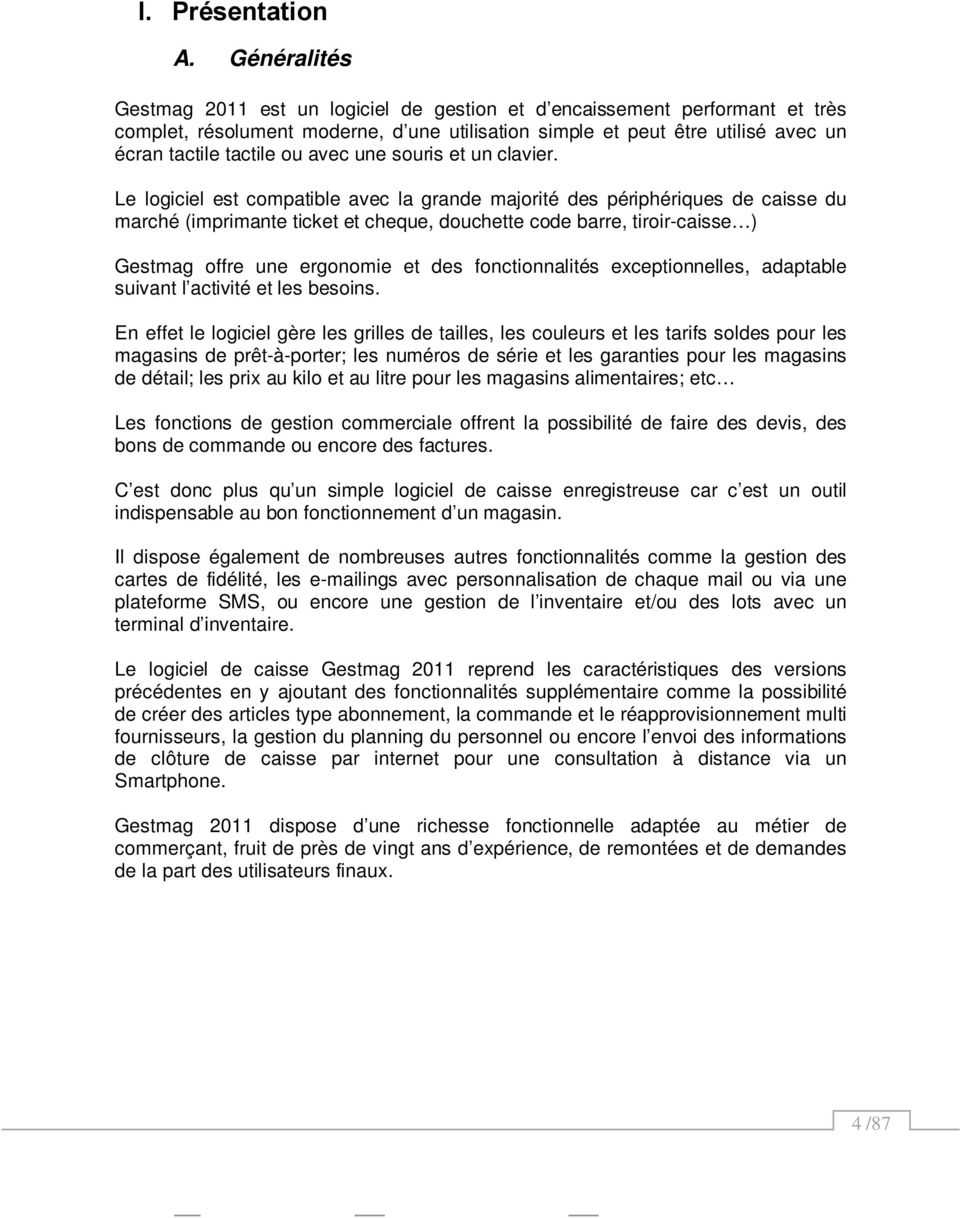
6 B. L écran d accueil L écran d accueil de Gestmag 2011 L écran principal se compose de plusieurs éléments dont une barre des tâches sur la partie supérieure, donnant accès aux différentes fonctions de Gestmag : La barre des tâches La barre des tâches permet d avoir accès aux fonctions suivantes : - Les paramétrages (Logiciel, rayons, tailles...) - Les tâches quotidiennes (Remise en banque, mouvements de stock,...) - La facturation (Gestion des BL, Factures périodiques, Traites) - Les impressions (Liste articles, clients, fournisseurs, journaux,...) - Les statistiques (CA, palmarès des articles,...) 5 /87
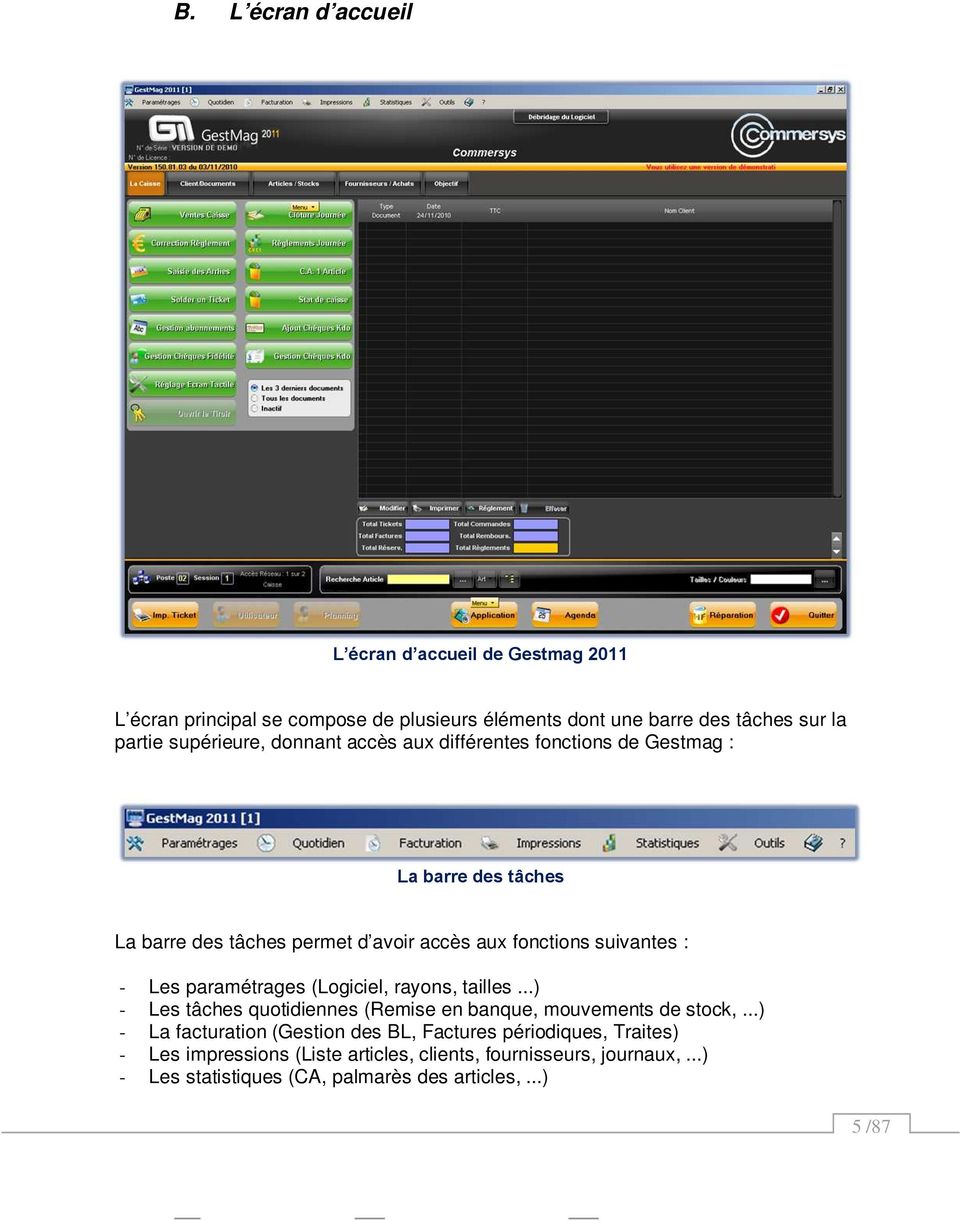
7 - Les outils (Gestion des évènements, export en comptabilité,...) - L aide (Licence, mise à jour sur Internet, contact,...) L écran d accueil comprend aussi les quatre onglets reprenant les quatre parties importantes de Gestmag. On pourrait dire qu il s agit de «l ossature» du logiciel. On y retrouve donc : - La caisse (les ventes, la saisie des arrhes, la clôture de la journée..), - Les «clients et documents» (création et modification des fiches clients, modifications des pièces commerciales..), - Les «articles et stocks» (création et modification des fiches articles, état des stocks, mouvements de stock..), - Les «fournisseurs et achats» (création et modification de fiches fournisseurs, bons de commandes, livraisons et factures fournisseurs..), - Les «objectifs» (indicateurs de vente par rapport à la journée précédente, au mois précédent et à l année précédente). - Les cinqs parties principales de Gestmag 2011 Dans la partie inférieure de l écran se trouve également une zone de recherche rapide des articles. Les trois boutons permettent de faire des recherches de différentes manières en mode liste ou par arborescence (Rayons, famille, etc.) La recherche rapide des articles 6 /87
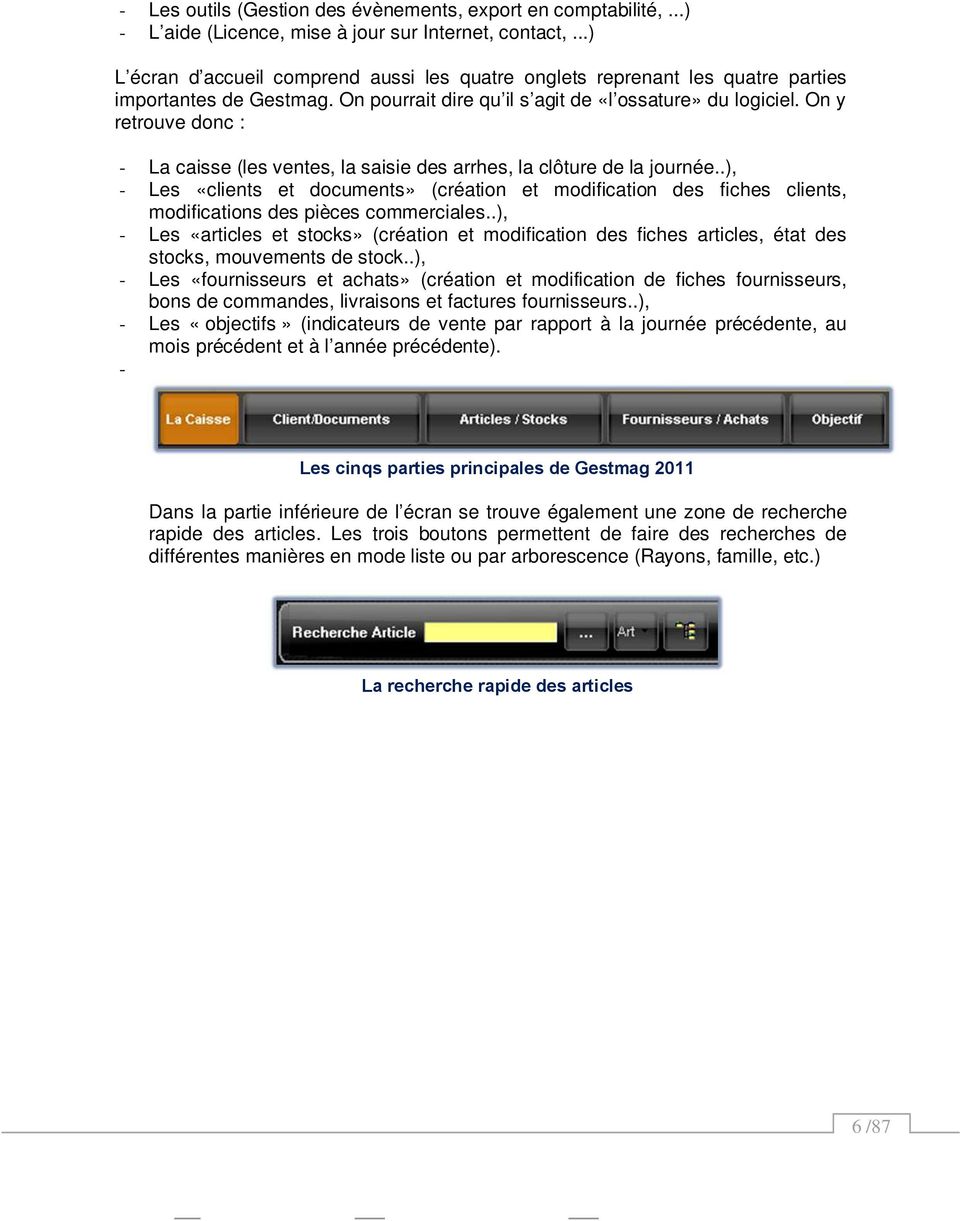
8 II. Paramétrages de Gestmag Avant la première utilisation de Gestmag, il faut procéder aux paramétrages annexes du logiciel. Pour cela, il faut sélectionner dans la barre des tâches la partie «Paramétrages». Le menu des paramètres de Gestmag Gestmag comprend de nombreux paramètres dont les deux principaux sont : - Le paramétrage du poste. Il concerne les différents matériels (imprimantes tickets, imprimantes codesbarres, afficheurs, tiroirs, lecteurs TPE, terminaux d inventaires, etc.) ainsi que la mise en page du ticket de caisse (en-tête, pied de page, etc.) - Le paramétrage du logiciel. Il reprend le fonctionnement du logiciel et non du matériel. On y retrouve les coordonnées de la Société, le logo, les documents, les préférences diverses, les généralités liées aux articles, etc. 7 /87

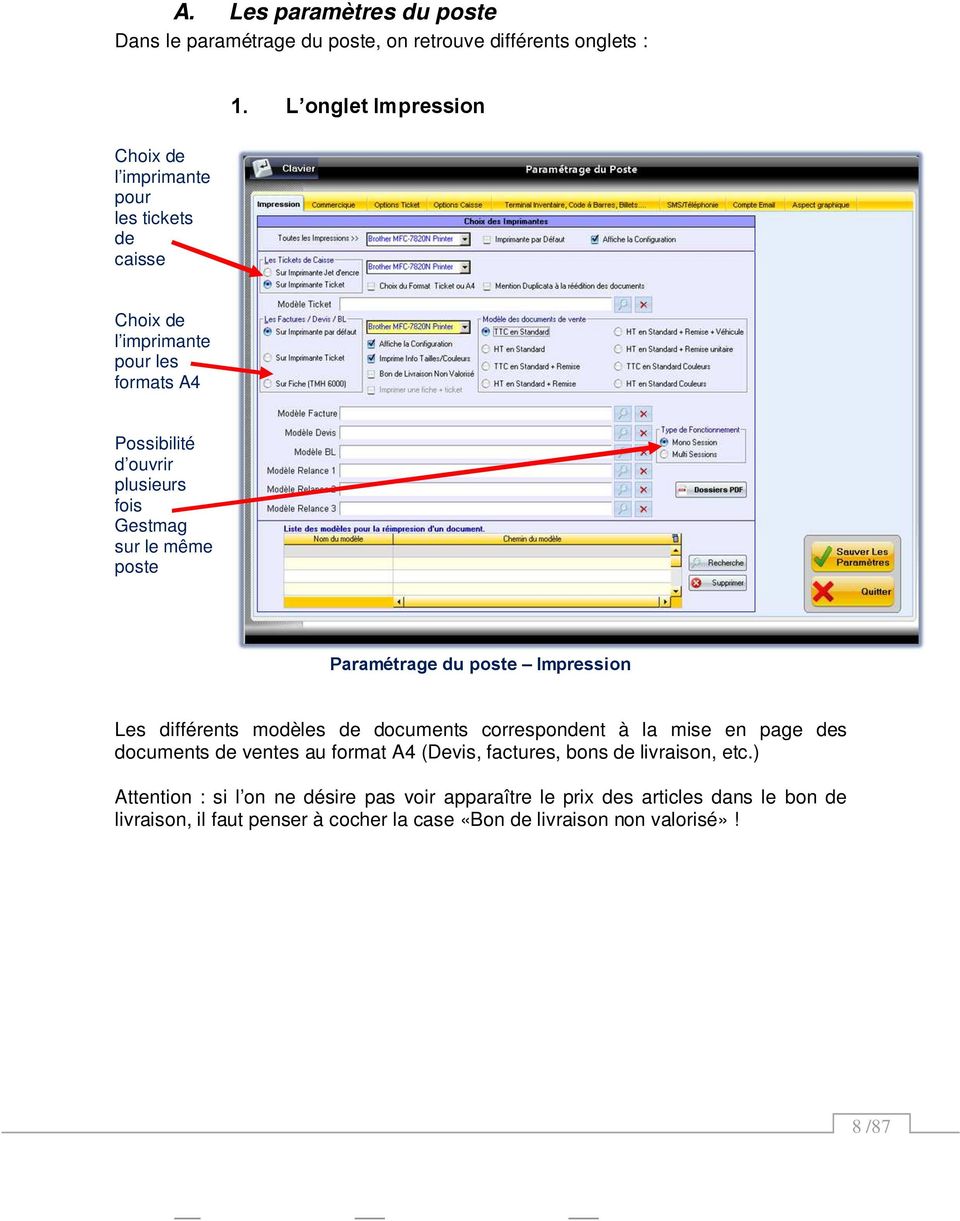
9 A. Les paramètres du poste Dans le paramétrage du poste, on retrouve différents onglets : Choix de l imprimante pour les tickets de caisse 1. L onglet Impression Choix de l imprimante pour les formats A4 Possibilité d ouvrir plusieurs fois Gestmag sur le même poste Paramétrage du poste Impression Les différents modèles de documents correspondent à la mise en page des documents de ventes au format A4 (Devis, factures, bons de livraison, etc.) Attention : si l on ne désire pas voir apparaître le prix des articles dans le bon de livraison, il faut penser à cocher la case «Bon de livraison non valorisé»! 8 /87
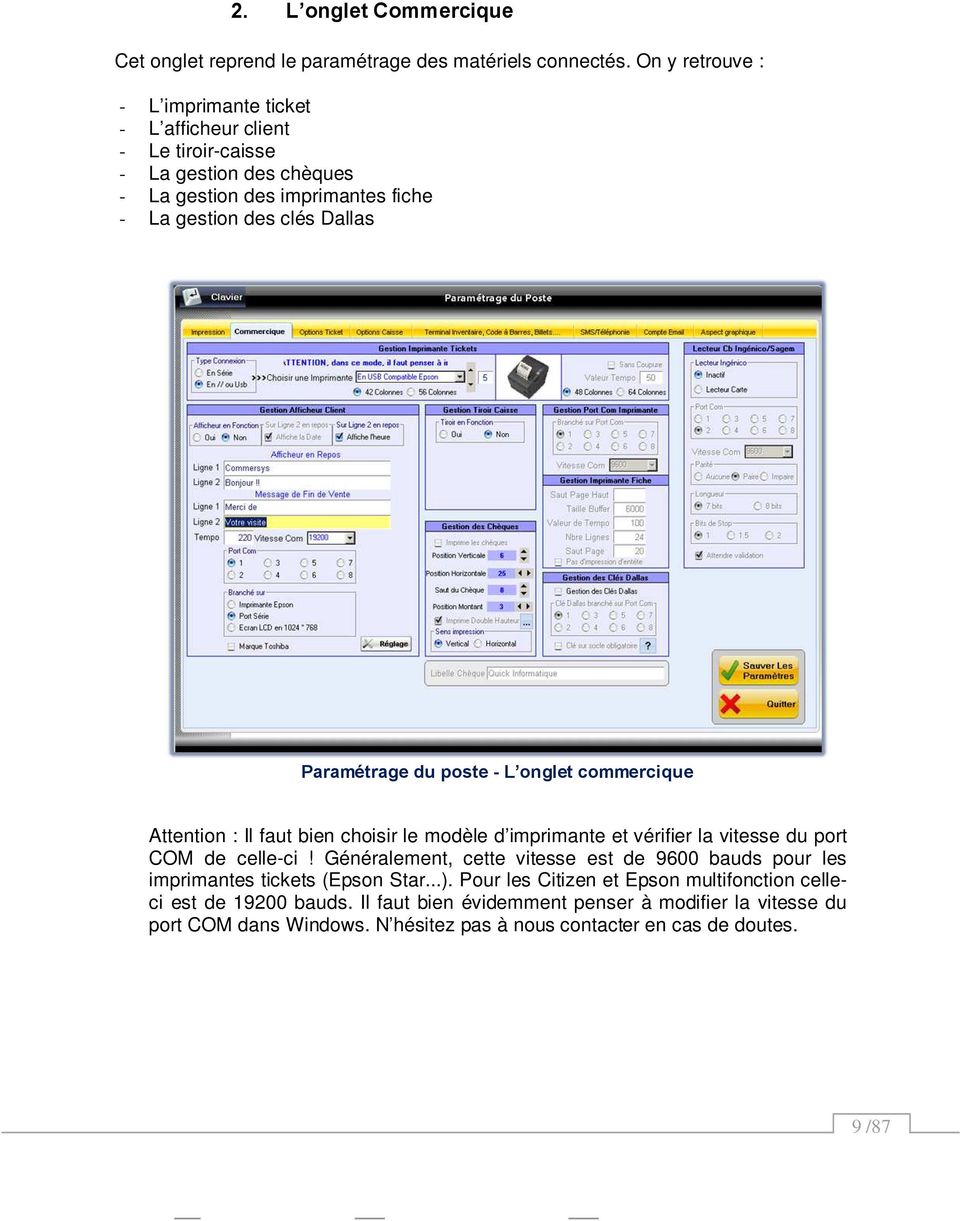
10 2. L onglet Commercique Cet onglet reprend le paramétrage des matériels connectés. On y retrouve : - L imprimante ticket - L afficheur client - Le tiroir-caisse - La gestion des chèques - La gestion des imprimantes fiche - La gestion des clés Dallas Paramétrage du poste - L onglet commercique Attention : Il faut bien choisir le modèle d imprimante et vérifier la vitesse du port COM de celle-ci! Généralement, cette vitesse est de 9600 bauds pour les imprimantes tickets (Epson Star...). Pour les Citizen et Epson multifonction celleci est de bauds. Il faut bien évidemment penser à modifier la vitesse du port COM dans Windows. N hésitez pas à nous contacter en cas de doutes. 9 /87
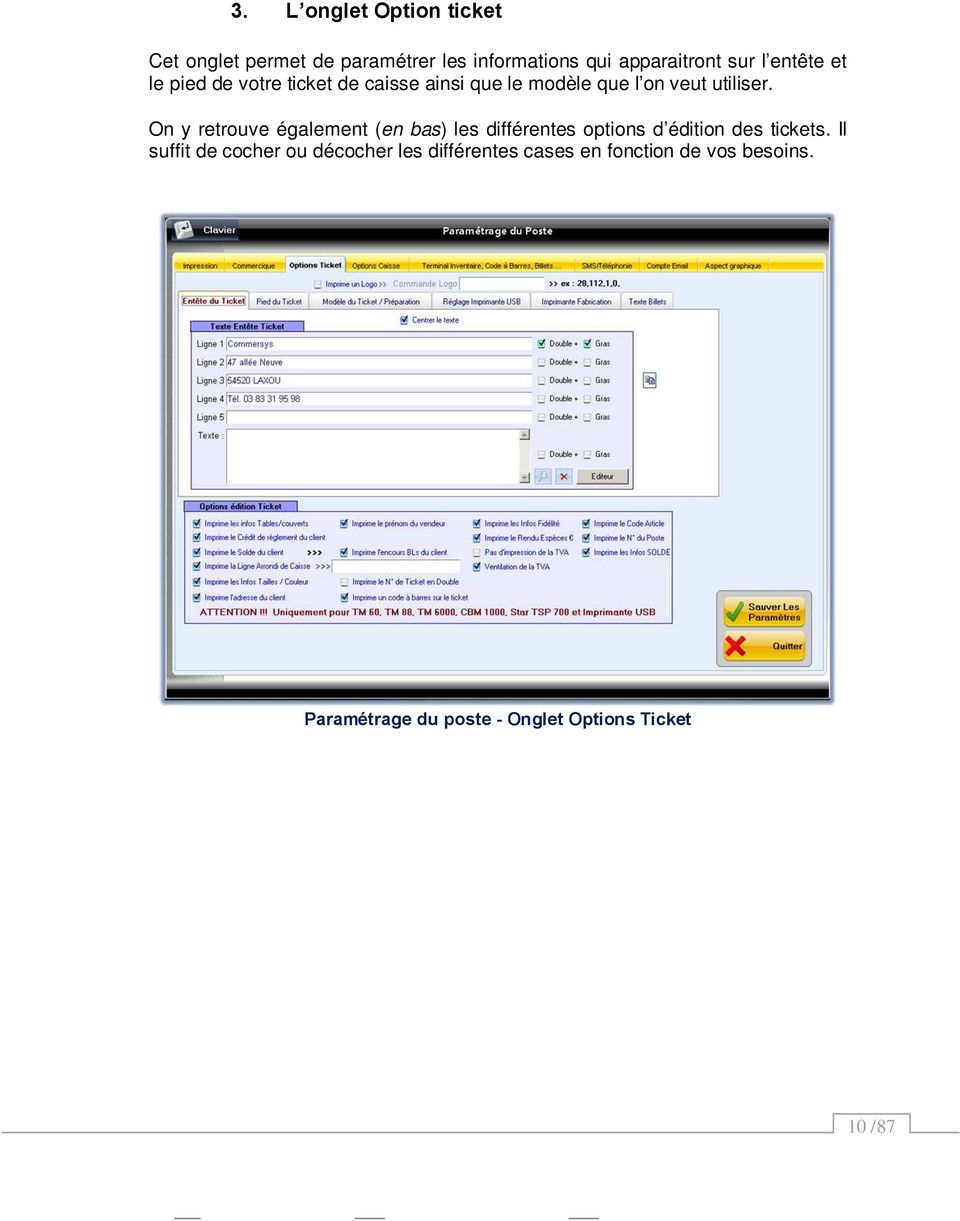
11 3. L onglet Option ticket Cet onglet permet de paramétrer les informations qui apparaitront sur l entête et le pied de votre ticket de caisse ainsi que le modèle que l on veut utiliser. On y retrouve également (en bas) les différentes options d édition des tickets. Il suffit de cocher ou décocher les différentes cases en fonction de vos besoins. Paramétrage du poste - Onglet Options Ticket 10 /87
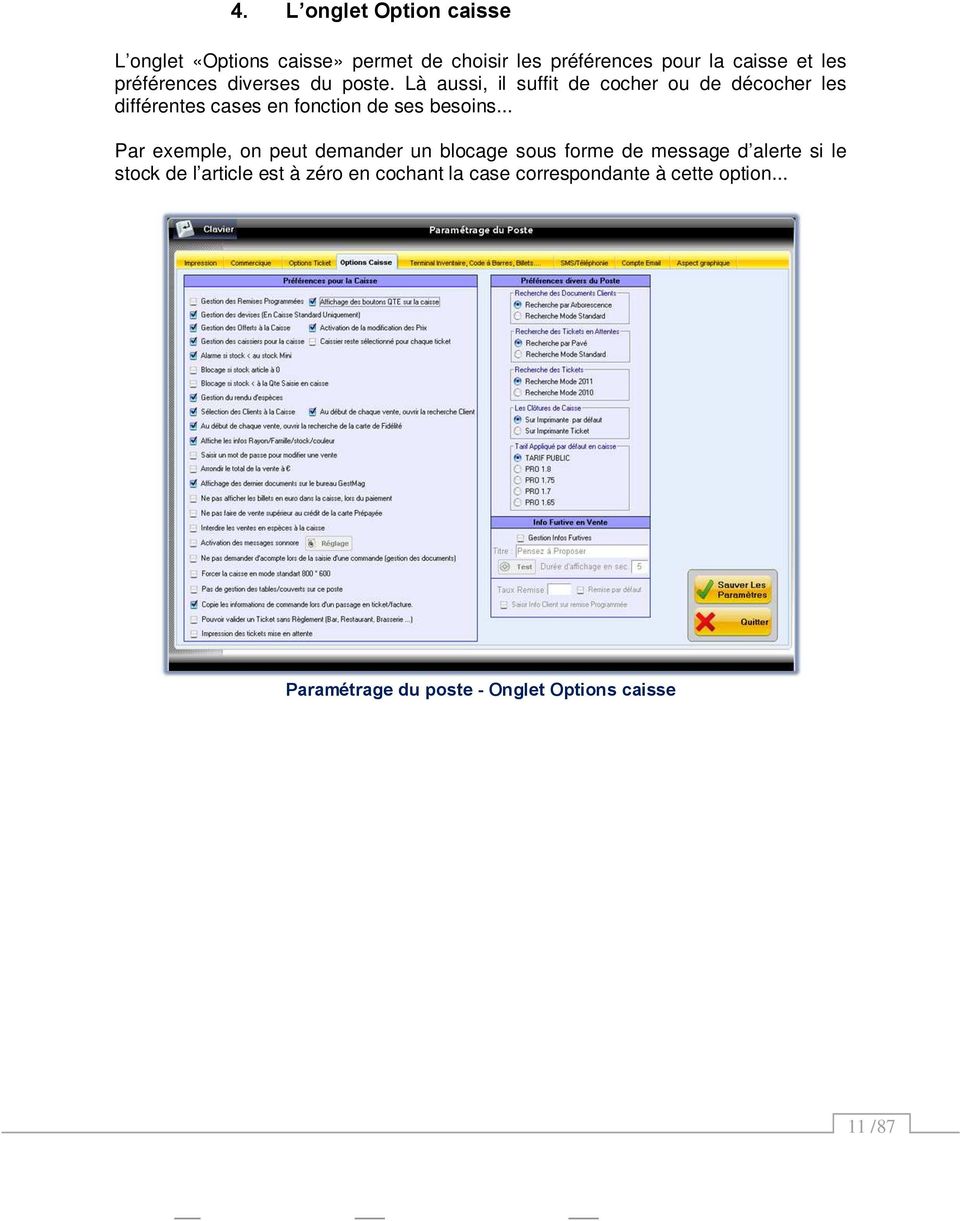
12 4. L onglet Option caisse L onglet «Options caisse» permet de choisir les préférences pour la caisse et les préférences diverses du poste. Là aussi, il suffit de cocher ou de décocher les différentes cases en fonction de ses besoins... Par exemple, on peut demander un blocage sous forme de message d alerte si le stock de l article est à zéro en cochant la case correspondante à cette option... Paramétrage du poste - Onglet Options caisse 11 /87
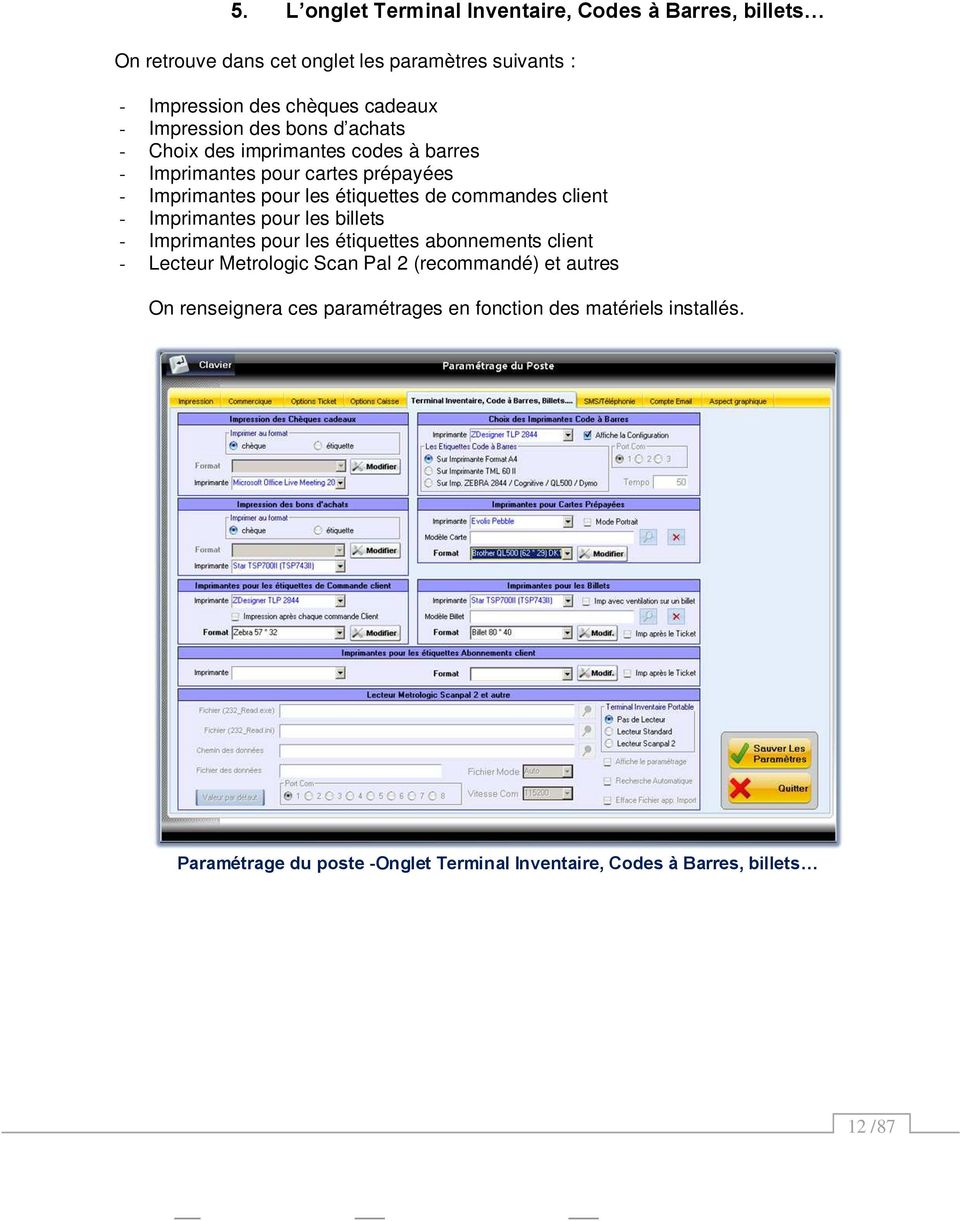
13 5. L onglet Terminal Inventaire, Codes à Barres, billets On retrouve dans cet onglet les paramètres suivants : - Impression des chèques cadeaux - Impression des bons d achats - Choix des imprimantes codes à barres - Imprimantes pour cartes prépayées - Imprimantes pour les étiquettes de commandes client - Imprimantes pour les billets - Imprimantes pour les étiquettes abonnements client - Lecteur Metrologic Scan Pal 2 (recommandé) et autres On renseignera ces paramétrages en fonction des matériels installés. Paramétrage du poste -Onglet Terminal Inventaire, Codes à Barres, billets 12 /87
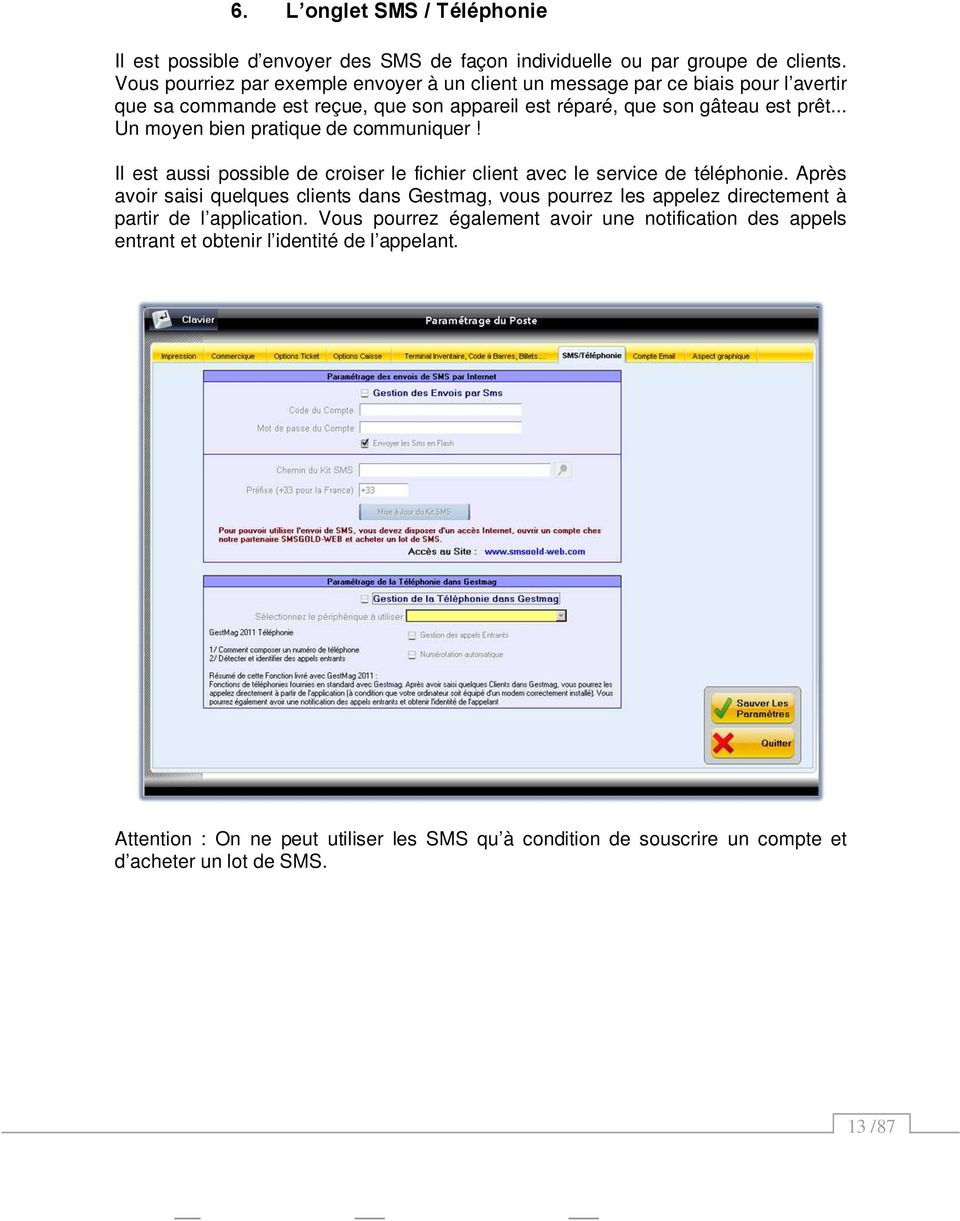
14 6. L onglet SMS / Téléphonie Il est possible d envoyer des SMS de façon individuelle ou par groupe de clients. Vous pourriez par exemple envoyer à un client un message par ce biais pour l avertir que sa commande est reçue, que son appareil est réparé, que son gâteau est prêt... Un moyen bien pratique de communiquer! Il est aussi possible de croiser le fichier client avec le service de téléphonie. Après avoir saisi quelques clients dans Gestmag, vous pourrez les appelez directement à partir de l application. Vous pourrez également avoir une notification des appels entrant et obtenir l identité de l appelant. Attention : On ne peut utiliser les SMS qu à condition de souscrire un compte et d acheter un lot de SMS. 13 /87
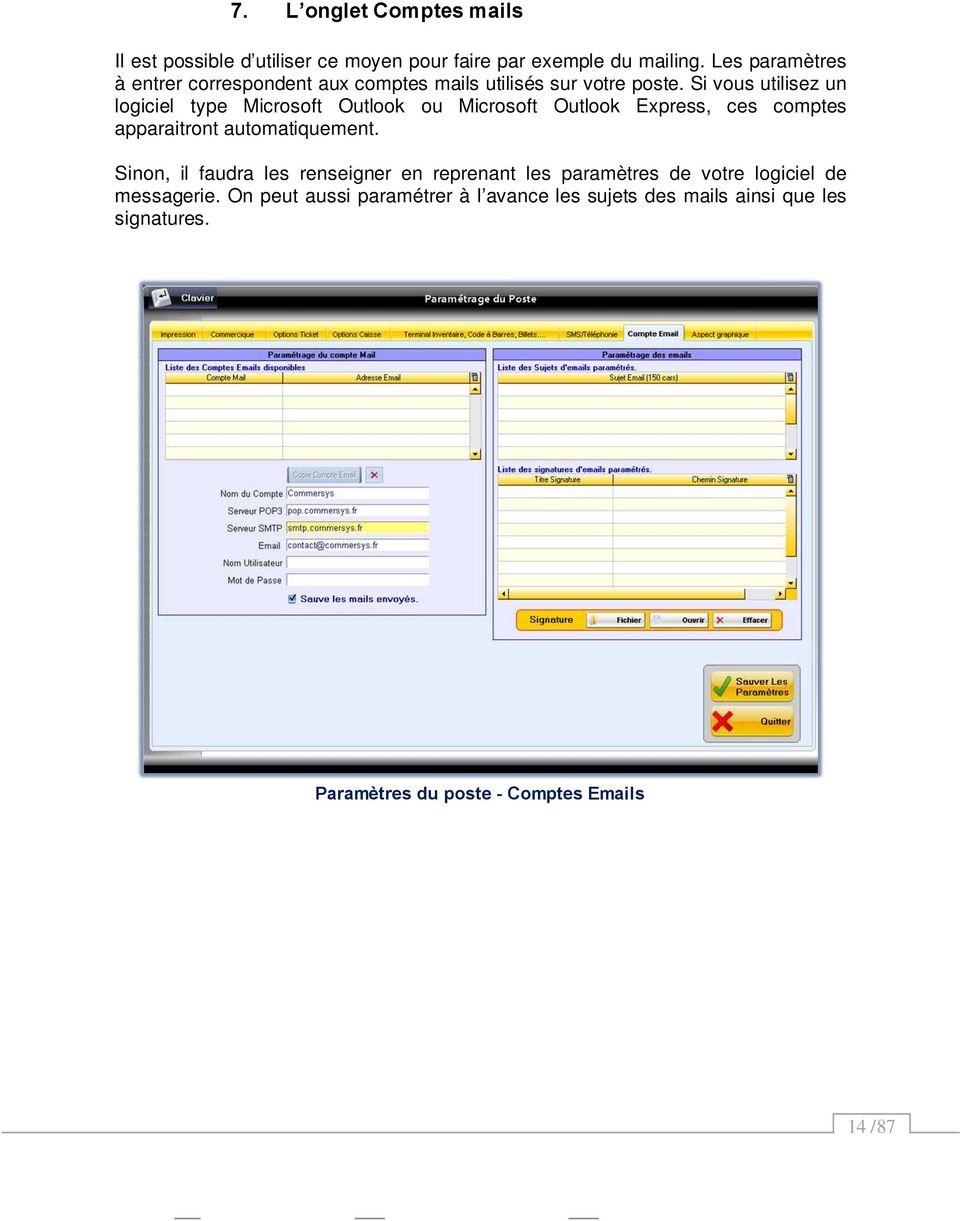
15 7. L onglet Comptes mails Il est possible d utiliser ce moyen pour faire par exemple du mailing. Les paramètres à entrer correspondent aux comptes mails utilisés sur votre poste. Si vous utilisez un logiciel type Microsoft Outlook ou Microsoft Outlook Express, ces comptes apparaitront automatiquement. Sinon, il faudra les renseigner en reprenant les paramètres de votre logiciel de messagerie. On peut aussi paramétrer à l avance les sujets des mails ainsi que les signatures. Paramètres du poste - Comptes s 14 /87
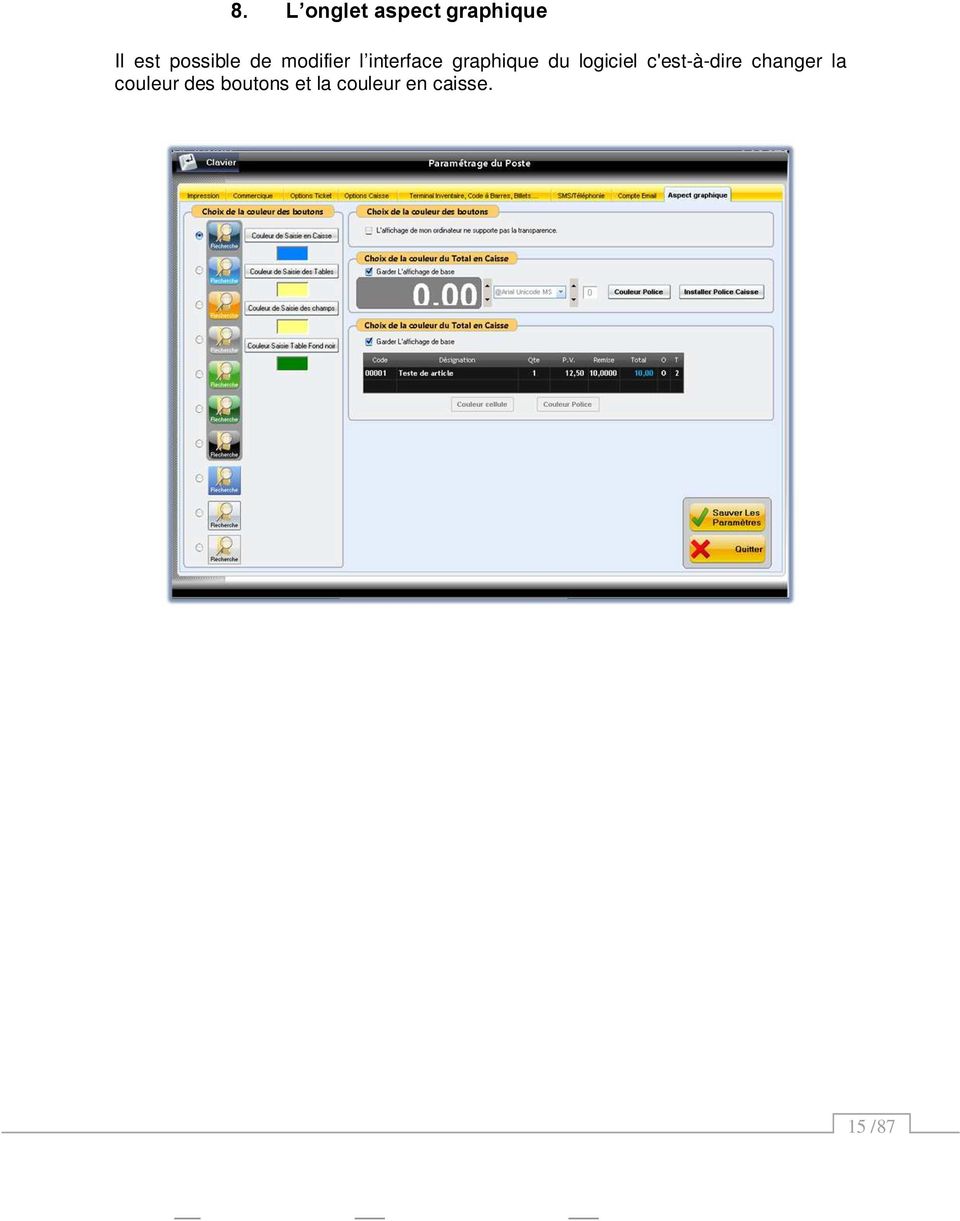
16 8. L onglet aspect graphique Il est possible de modifier l interface graphique du logiciel c'est-à-dire changer la couleur des boutons et la couleur en caisse. 15 /87
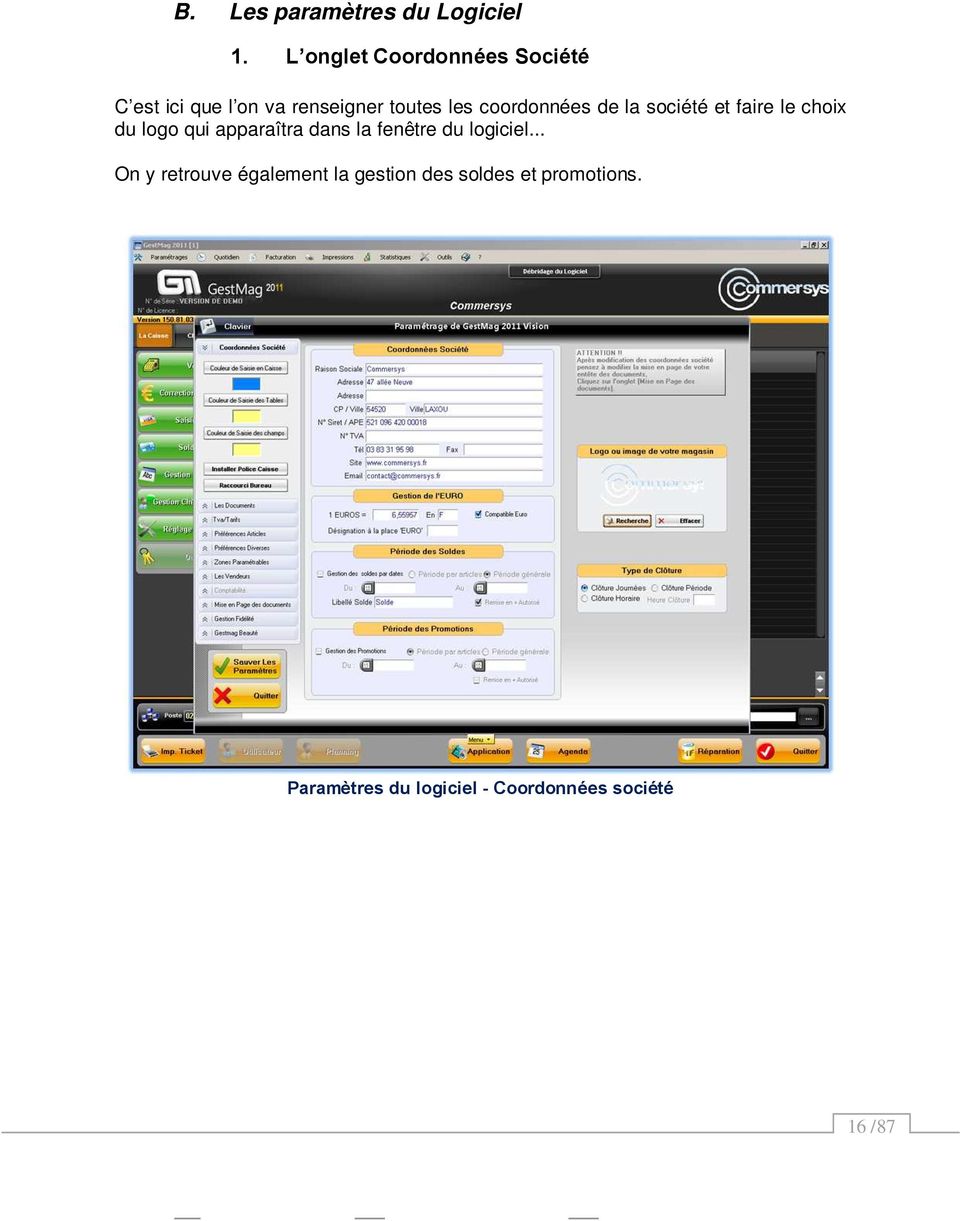
17 B. Les paramètres du Logiciel 1. L onglet Coordonnées Société C est ici que l on va renseigner toutes les coordonnées de la société et faire le choix du logo qui apparaîtra dans la fenêtre du logiciel... On y retrouve également la gestion des soldes et promotions. Paramètres du logiciel - Coordonnées société 16 /87
18 2. L onglet Documents On retrouve dans cet onglet les différents paramètres concernant : - Les derniers numéros de documents - Le nombre de pages par documents - La taille des bases de données Paramètre du logiciel - Les documents C est par ce biais que l on va définir le numéro de départ des différents documents édités dans Gestmag (vente, achats, stocks, etc.). Ceci vous permet de ne pas rompre la chaine de facturation de votre ancien logiciel de gestion et de continuer la numérotation ou autre. Tout dépend de votre organisation. Si vous souhaitez imprimer systématiquement les factures en plusieurs exemplaires, il vous suffit de le préciser dans le cadre «Exemplaires Document». 17 /87
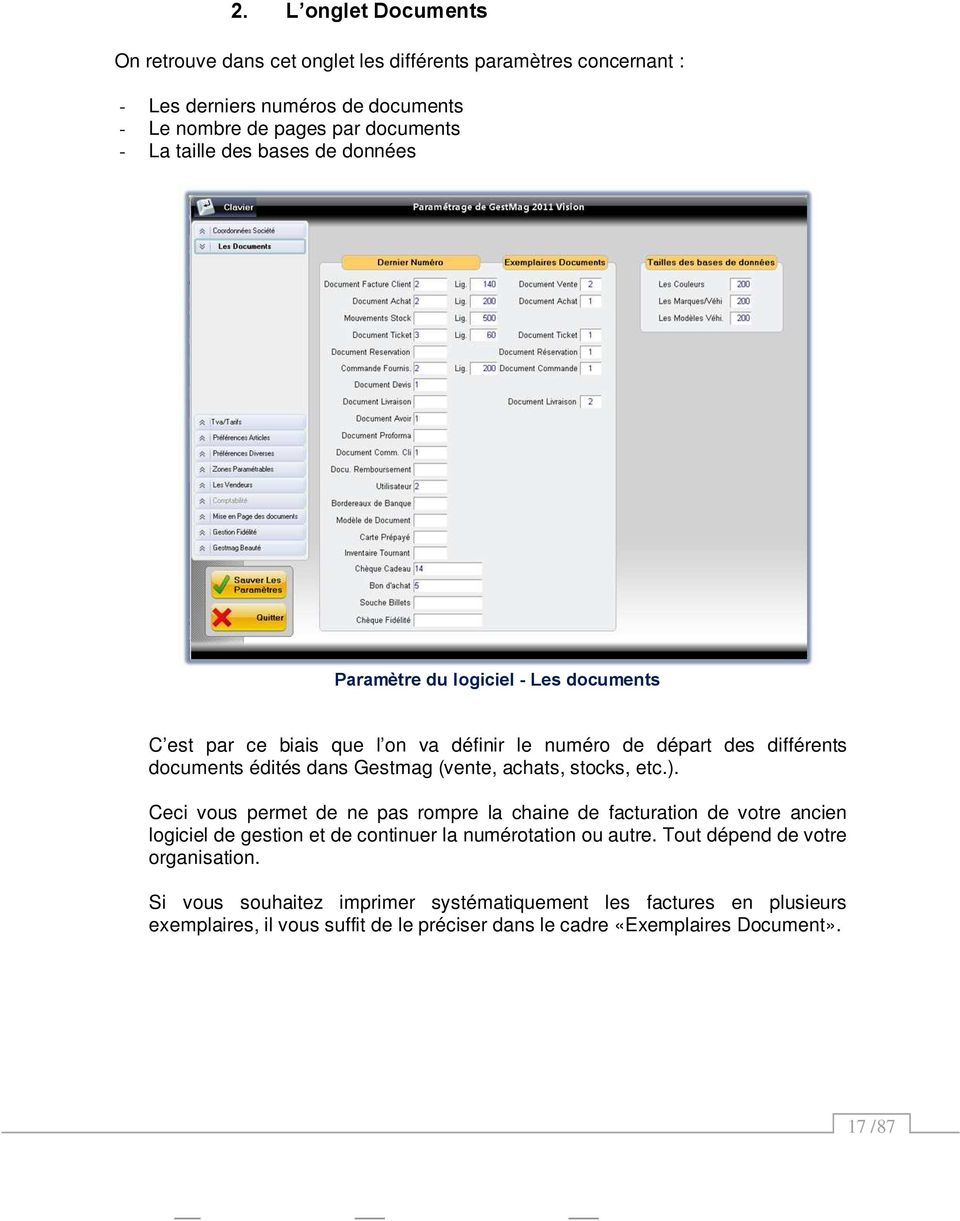
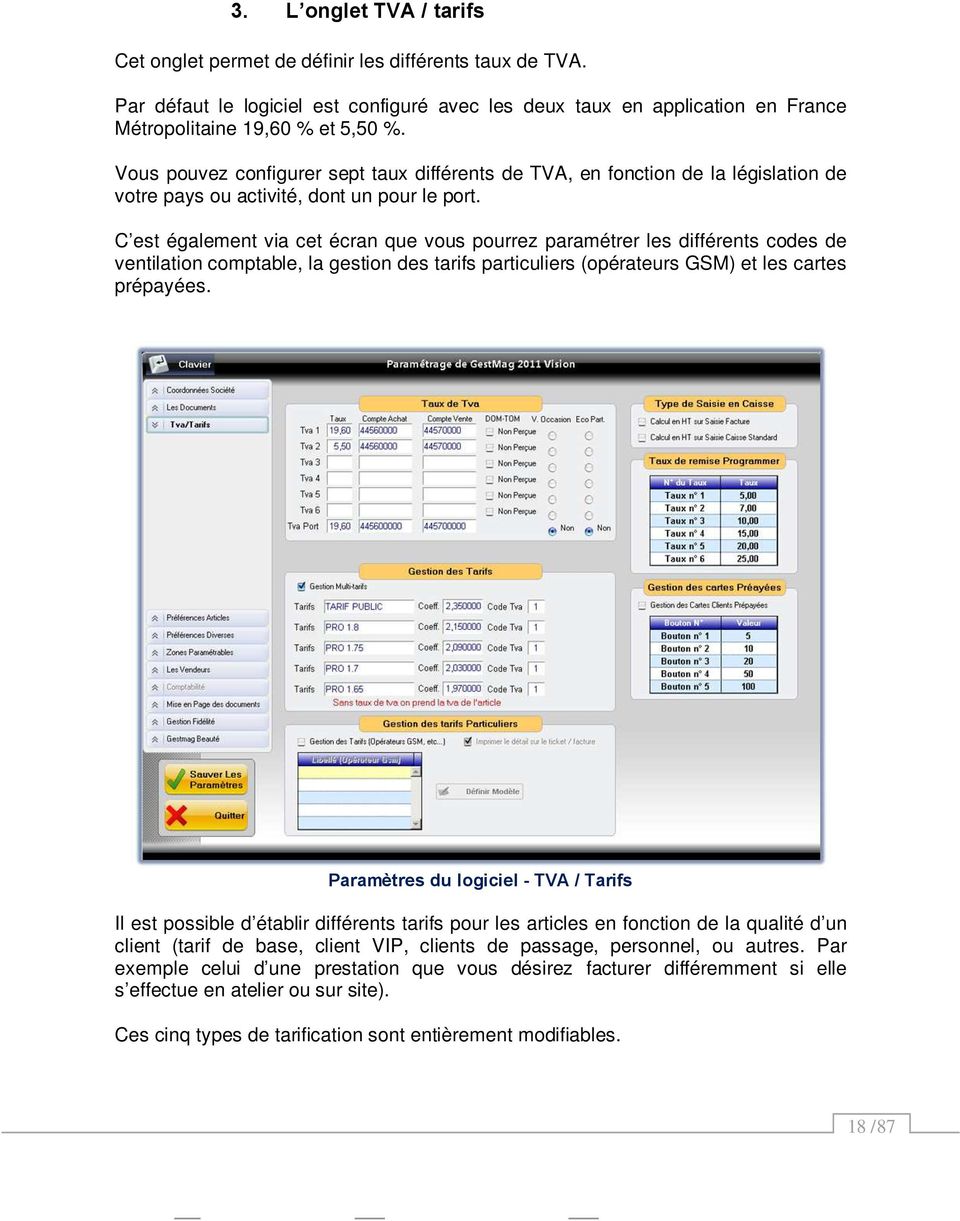
19 3. L onglet TVA / tarifs Cet onglet permet de définir les différents taux de TVA. Par défaut le logiciel est configuré avec les deux taux en application en France Métropolitaine 19,60 % et 5,50 %. Vous pouvez configurer sept taux différents de TVA, en fonction de la législation de votre pays ou activité, dont un pour le port. C est également via cet écran que vous pourrez paramétrer les différents codes de ventilation comptable, la gestion des tarifs particuliers (opérateurs GSM) et les cartes prépayées. Paramètres du logiciel - TVA / Tarifs Il est possible d établir différents tarifs pour les articles en fonction de la qualité d un client (tarif de base, client VIP, clients de passage, personnel, ou autres. Par exemple celui d une prestation que vous désirez facturer différemment si elle s effectue en atelier ou sur site). Ces cinq types de tarification sont entièrement modifiables. 18 /87
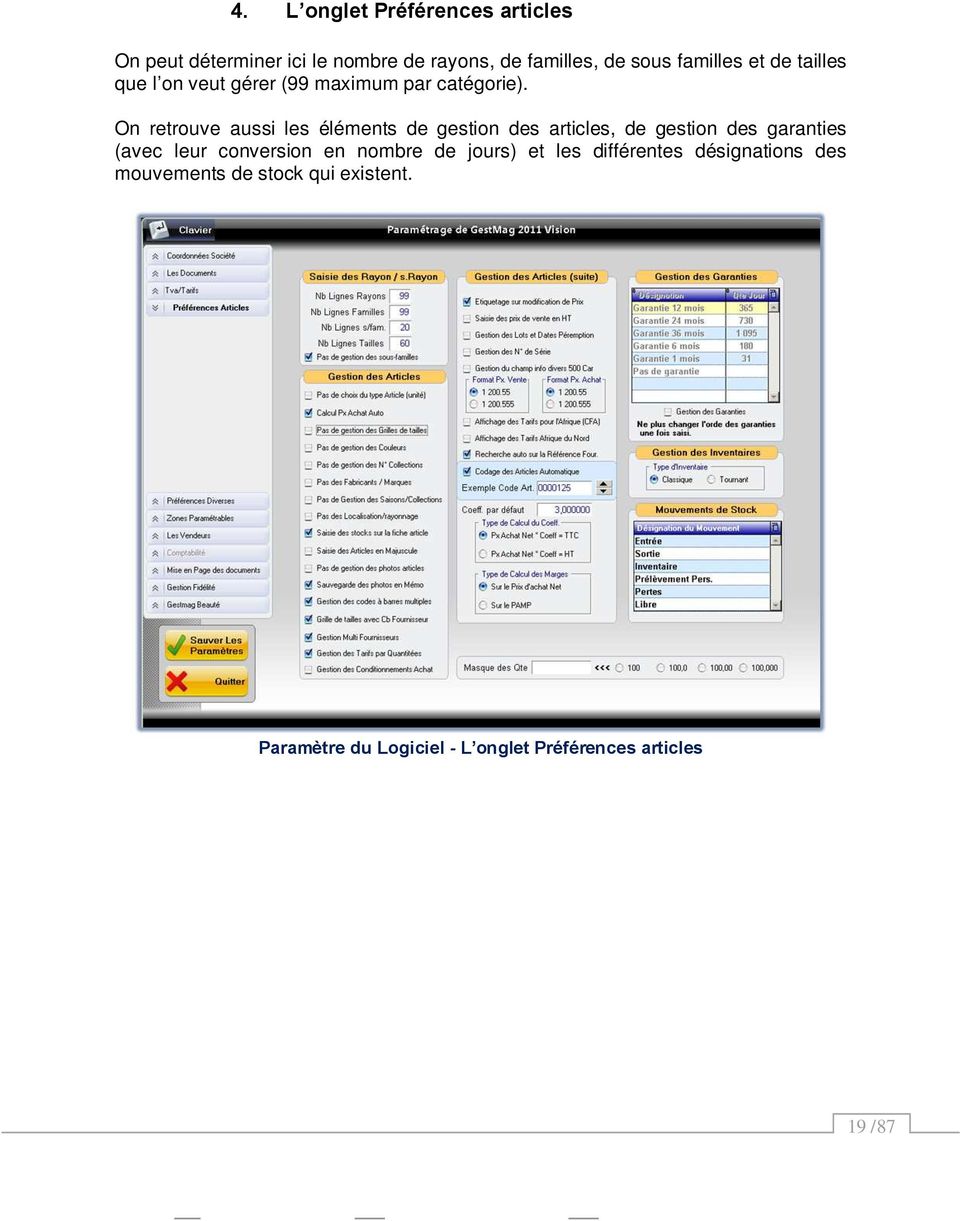
20 4. L onglet Préférences articles On peut déterminer ici le nombre de rayons, de familles, de sous familles et de tailles que l on veut gérer (99 maximum par catégorie). On retrouve aussi les éléments de gestion des articles, de gestion des garanties (avec leur conversion en nombre de jours) et les différentes désignations des mouvements de stock qui existent. Paramètre du Logiciel - L onglet Préférences articles 19 /87
21 5. L onglet Préférences diverses C est dans cet onglet que l on retrouve la gestion des codes à barre, des frais de facturation ou encore du compte des clients de passage. On y retrouve aussi divers paramètres tels que la gestion des dates anniversaires. Là aussi, il suffit de cocher ou de décocher les cases en fonction de vos besoins... Paramètres du Logiciel - L onglet Préférences diverses 20 /87
22 6. L onglet Zones paramétrables Cet onglet permet de créer des champs supplémentaires dans la fiche article ainsi que dans la fiche client. Ils sont de trois types pour la fiche articles et de deux types pour la fiche client. On peut ainsi personnaliser les champs disponibles dans la fiche article et y retrouver des champs propres à son activité. Paramètres du logiciel - L onglet Zones paramétrables Vous pouvez décider de gérer, en cochant les cases voulues et en inscrivant le nom de vos libellés, le paramétrage de nouvelles zones de saisie ou de recherche pour la fiche article. Celles-ci représentent une indication de plus dans la fiche article ou dans la fiche client. 21 /87
23 7. L onglet Les Vendeurs Là, il faut entrer le nom des vendeurs ainsi que les commissions qui leur sont affectées si l option «Gestion des Commissions «a été activée. Paramétrage du logiciel - L onglet vendeurs 8. L onglet Comptabilité Dans cet onglet, il est possible de paramétrer les codes comptables par défaut afin de générer un fichier prêt à être intégré dans le logiciel de votre expert-comptable. 22 /87
24 9. L onglet Mise en page des documents Comme son nom l indique, cet onglet permet de définir les documents imprimés depuis Gestmag. L éditeur WYSIWYG permet de faire une mise en page de façon aisée et rapide, mais peut être plus poussée en ouvrant Microsoft Word avec le bouton prévu à cet effet. Paramétrage du logiciel - L onglet Mise en Page des documents 23 /87
25 10. L onglet gestion fidélité Dans cet onglet on peut définir si la fidélité se gère en pourcentage, en point ou en passage et dans quel cas elle ne doit pas s appliquer. On peut aussi régler les remises de fidélité soit en faisant des remises manuelles, dans ce cas-là le vendeur décide de l action à mener : - remises en fonction de la valeur (ex. 100 points = 5 de bon d achat) - remises en fonction du nombre de passages (ex. 2 passages = 15 ) Paramétrage du logiciel - L onglet Gestion Fidélité 24 /87
26 11. L onglet Gestmag Beauté Une des nouveautés de la version 2011 est la gestion des salons de beautés. Vous pouvez gérer les cabines, les collaborateurs ou les envois de rappels de rendez-vous automatique. Paramétrage du logiciel - L onglet Gestmag Beauté 25 /87
27 C. Paramétrage des rayons, familles et sous-familles Le paramétrage des rayons / familles / sous-familles est indispensable pour une gestion optimale de vos article par le biais du logiciel. Il permet dans un premier temps d organiser votre magasin pour mieux ranger vos articles lors de la création et, dans un deuxième temps, d obtenir des statistiques (barre des tâches > statistiques) précises sur vos achats et vos ventes. Vous avez la possibilité de rajouter à tout moment, sans modifier l ordre de la liste déjà établie, des rayons / familles / sous-familles. Chaque Sous-famille est liée à une famille ainsi qu à un rayon. Vous pouvez importer les rayons / familles / sous-familles à partir d une base EXCEL (barre des tâches, menu Outils > import / maj. des données). Paramétrage - rayons / familles / sous familles 26 /87
28 D. Paramétrage des modes de règlements Les différents paramètres de règlements 1. Les règlements clients À chaque mode de règlement donné, vous pouvez définir : - le numéro de compte comptable - le code journal, - l ouverture du tiroir-caisse, - l autorisation du rendu espèces Paramétrage des règlements clients 27 /87
29 2. Les règlements Fournisseurs Le mode de fonctionnement est sensiblement identique à celui des clients... Paramétrage des règlements fournisseurs 3. Les devises Le but est ici de configurer les taux de change des devises par rapport à l Euro et de leur affecter une combinaison de touches comme raccourci /87
30 E. Paramétrage des banques Dans cette fenêtre, il faut inscrire vos banques ainsi que celles de vos clients. Paramétrage des banques Cochez «Bordereau autorisés» afin de permettre à la banque d être utilisée pour établir un bordereau de remise. F. Paramétrage des grilles de tailles Ici, on va pouvoir créer les différentes grilles de tailles en fonction des besoins. Le bouton «Recherche» permet d accéder à la liste des tailles. 29 /87
31 G. Paramétrage des couleurs On peut définir ici la liste des couleurs. Paramétrage des couleurs H. Paramétrage des fabricants Cette fenêtre permet de créer les différents fabricants que l on pourra sélectionner dans les fiches articles. Paramétrage des fabricants 30 /87
32 I. Paramétrage des localisations / rayonnages Cet écran vous permet de définir la localisation de votre article dans le cas où vous avez plusieurs lieux de stockages. Paramétrage des localisations / rayonnages J. Paramétrage de saisons / collections Là aussi, il suffit de créer une liste des différentes saisons ou collections liées à votre activité. 31 /87
33 K. Paramétrage utilisateurs Paramétrage des utilisateurs - Cliquez sur Ajouter afin de créer un nouvel utilisateur. - Notez son nom et mot de passe - Sélectionner les accès auxquels il aura droit. - Validez en cliquant sur la touche Sauver. ATTENTION, VEILLEZ A BIEN NOTER LE MOT DE PASSE SAISI AVANT DE VALIDER LA FENETRE! Pour activer la fonction de gestion des droits par utilisateurs lors de l ouverture de Gestmag, allez dans «Paramétrage / Paramétrage du logiciel» puis sélectionnez l onglet «Préférences diverses». Vous devez alors cocher la case «Gestion des droits par utilisateurs». La touche «Utilisateur» de l écran principal permet de changer d utilisateur tout en restant dans le logiciel. 32 /87
34 Paramétrage pour activer la gestion des droits 33 /87
35 III. LA GESTION DES ACHATS A. L écran d accueil des fournisseurs et achats C est ici que l on va trouver toutes les options concernant les fournisseurs, notamment la création et la modification des fiches fournisseurs, des bons de commandes, des livraisons et des factures fournisseurs. L écran d accueil des fournisseurs et achats 34 /87
36 B. La Fiche Fournisseur Pour créer un fournisseur, cliquez sur «Fiches Fournisseurs», saisissez les informations nécessaires et validez la fiche. La fiche Fournisseur Cliquer sur l icône Ajouter ou la touche F2 pour ouvrir une fiche vierge. Cliquer sur OK (ou la touche F10 du clavier) pour valider Cliquer sur Quitter pour sortir sans enregistrer (ou Echap) La partie supérieure de l écran concerne les coordonnées du Fournisseur (Adresse, Téléphone, Télécopie, etc.). Il est possible d affecter un coefficient pour calculer les tarifs de vente des articles achetés chez un fournisseur ainsi que le taux de solde. La partie inférieure concerne les informations chiffrées chez le fournisseur : date de la dernière opération (ex. Bon de Commande), le dernier achat, le solde et le Chiffre d Affaire total. Vous avez la possibilité d ajouter des commentaires. Pour valider une Fiche Fournisseur, il faut au minimum remplir le champ «Nom Fournisseur», toutefois, nous vous conseillons de la remplir complètement. 35 /87
37 Sur la ligne en bas, vous avez différentes fonctions dont l historique. Cette dernière permet de visualiser : les factures et livraisons, les commandes et les règlements. Pour effacer une fiche fournisseur, cliquer sur la touche «Effacer» ou la touche F3 du clavier. Si le fournisseur a déjà été ventilé, il est impossible de le supprimer! Ceci est valable également pour les Fiches Clients ou les Articles. Pour rechercher un fournisseur, cliquer sur la touche «Recherche» ou sur la touche F4 du clavier. Dans Paramétrage > Gestion des fournisseurs, vous avez la possibilité de mettre à jour les fiches fournisseurs et de recalculer les soldes fournisseurs. C. Le bon de commande Fournisseur Le bon de commande Fournisseur Vous pouvez procéder à une commande automatique grâce aux fonctions en bas à droite. 36 /87
38 - En fonction des ventes : les quantités commandées seront égales aux quantités vendues. - En fonction du stock minimum : vous indiquerez dans la fiche article les quantités mini et les quantités de réapprovisionnement. Les quantités commandées seront égales aux quantités de réapprovisionnement + les quantités de stock mini. Les quantités de réapprovisionnement peuvent être modifiées dans le bon de commande sans modifier pour autant la fiche article. Cliquez sur OK, vous avez alors la possibilité de valider la commande et de l imprimer en autant d exemplaires souhaités. D. Livraison de la commande Fournisseur - La livraison est validée, le bon de commande disparaît - Les quantités livrées passent en stock, vous pouvez le vérifier dans la fiche article. Attention! La facture est saisie automatiquement. Il n y a pas besoin de la ressaisir. 37 /87
39 E. La Facture d Achat Deux possibilités s offrent à vous: Saisie d une facture achat sans avoir au préalable enregistrer le BON DE COMMANDE : Choisir le fournisseur Saisir les articles, si vous modifiez le coefficient alors il sera modifié dans la fiche article, il en est de même pour le prix d achat. Indiquez les échéances à partir de la fonction ECHEANCES Le règlement et l échéance qui s affichent sur l écran Facture Achat Fournisseur correspondent à la première des échéances. L indication Règlement est le mode de règlement définit par défaut dans la fiche fournisseur. Validez la facture et imprimez si besoin. Les articles sont maintenant en stock (visible dans la Fiche Article > Infos CA). Créer une facture en important une commande dont la livraison n a pas été enregistrée dans le logiciel (En effet, lorsqu une commande est confirmée en livraison, cela génère automatiquement une facture d achat) : Vous avez la possibilité d importer des commandes par la fonction IMPORT COMMANDE. Vérifier les articles (si vous modifiez le coefficient alors il sera modifié dans la fiche article) et quantités, puis valider OK. Le bon de commande disparaît. La facture d achat est créée. Les quantités achetées passent en stock, vous pouvez le vérifier dans la fiche article. Factures Fournisseurs 38 /87
40 F. Règlement facture L opération consiste à sélectionner un fournisseur, choisir la facture que vous devez régler puis saisir le règlement. Règlements - Choix du fournisseur 39 /87
41 Une fois votre choix effectué, il faut cliquer sur le bouton «Saisie» pour effectuer le règlement. Ensuite, vous devez choisir le mode de règlement approprié : - Règlement Total : vérifiez le montant, choisissez le mode de règlement et validez - - Règlement Partiel : (paiement d une échéance) dans le rectangle jaune saisissez le montant, le mode de règlement et validez. Si le règlement s effectue par traite, acceptez celle-ci et procédez au règlement. La fonction «Solder facture» permet de solder une facture qui ne sera jamais réglée. La facture sera alors enlevée des factures non réglées sans qu un règlement ne soit défini. Cette fonction peut être désactivée dans Paramétrage / Paramétrage du logiciel. G. Modification des échéances Notez que les échéances sont modifiables à tout moment. Deux solutions vous sont offertes pour modifier les dates d échéances, leurs montants et le mode de paiement : 1ère solution : Allez dans Quotidien / Saisie des Échéances Fournisseurs, cliquez sur «Recherche Facture», sélectionnez le document puis faites les modifications. 2ème solution : Depuis l écran principal des Fournisseurs / Achats, cliquez sur le bouton «Factures des achats» faites la recherche puis les modifications nécessaires. Attention : Pensez à bien vérifier qu il n y pas déjà eu un règlement avant de modifier les échéances! 40 /87
42 Modification : H. Modification ou annulation d une facture d achat Pour modifier une facture d achat, cliquez sur le bouton «Facture des achats», Faites «Recherche», choisissez la facture, modifiez-la, puis validez. Annulation : Vous pouvez effacer une facture d achat non réglée, cette annulation enlèvera les articles entrés en stock. Si celle-ci a été réglée partiellement ou en totalité, la facture ne peut plus être supprimée (même si le règlement a été effacé). Pour annuler cette facture, il faut faire un avoir, dans la fonction «Facture des achats» en mettant les quantités en négatifs. I. Annulation du règlement d une facture d achat Vous avez la possibilité d effacer les règlements sur les factures. Pour cela : - Cliquez sur «Fiches fournisseurs», sélectionnez «Historique» puis «Règlements». - Choisissez le paiement à effacer, cliquez sur «Efface règlement» et faites OK. Le paiement est alors supprimé. Vous pouvez maintenant entrer le nouveau règlement et (ou) échéances. 41 /87
43 IV. LA GESTION DES CLIENTS A. L écran d accueil des clients et documents C est ici que l on va trouver toutes les options concernant les clients, les devis, les factures et les règlements. D autres options permettent de gérer par exemple la fidélité. L écran d accueil des clients et documents 42 /87
44 B. La fiche client La fiche client On peut voir dans la fiche client toutes les données nécessaires à la gestion de votre clientèle. On y retrouve de nombreuses fonctions dont : - La création d un client - La modification ou la suppression d une fiche client - La recherche d un client - L historique client : Tickets, Factures, Devis, Proforma, Avoirs, BL, etc. - Les Ventes - Les Statistiques - Les Graphiques - L impression de la liste des clients Tout l intérêt de la fiche client est qu elle vous permet de gérer votre «portefeuille» de différentes manières. Il est possible de : - Noter une adresse de facturation différente de l adresse de livraison. - Renseigner le mode de règlement et l échéance les plus courants pour un client. Ces informations seront choisies par défaut lors de la facturation. - Inscrire le taux de remise, si nécessaire. Lors de chaque vente, on vous proposera alors d appliquer ou non cette remise. 43 /87
45 Attention : Un article soldé ne peut pas être remisé en mode caisse. En mode SAISIE DES FACTURES, les soldes sur un article ne seront pas prises en compte, seule la remise sera possible. - Mettre le numéro de TVA intracommunautaire - Choisir ou non de gérer un carte fi délité pour un client. Si oui, notez les Points Alertes. - Définir le secteur et la famille clients. - Sélectionner le tarif pour ce client. - Faire des ventes avec rétrocession. - Imprimer les cartes de fidélité : o Cocher la case, signifie que le code barre de la carte de fi délité est imprimé. Pour imprimer le code barre cliquez sur l imprimante en image, validez et allez dans CODE BARRES sur l écran principal puis sélectionnez cartes de fidélité. - Gérer les frais de facturation. - Gérer les dates anniversaires. - Faire figurer le RIB dans Info bancaire. - C. La fidélité client Vous avez la possibilité dans Gestmag de créer des cartes de fidélité. Les points de fidélité fonctionne en mode caisse et saisie des factures. Dans PARAMÉTRAGE > PARAMETRAGE LOGICIEL, vous pouvez décider de : - Gérer ou non des points fidélité - Choisir le type de calcul : en points, en passage, en pourcentage - Appliquer ou ne pas appliquer de points sur les multi tarifs - Appliquer ou ne pas appliquer de points sur une remise article. - Période de solde (voir GESTION DES ARTICLES). Attention : Les points de fidélité ne s appliquent pas sur les articles soldés pour une vente en mode caisse. Pour une vente en saisie facture, le logiciel ne tient pas compte du prix soldé. Pour appliquer tout de même les soldes il faut faire une remise. Dans ce cas précis, la vente générera des points de fidélité (dans le cas où vous appliquez les points sur une remise article). 1er cas : - Pas de points sur les multi tarifs (il n y aura pas de points de fidélité sur les tarifs autres que le tarif de base) - Pas de points sur une remise article : ne génèrent pas de point de fidélité Quand le total des points arrive au niveau d alerte, le client a droit à un bonus que vous fixerez Pour cela : - Allez dans la fiche client - Cliquez sur la fonction «FIDÉLITÉ» - Lancez la recherche historique - Sélectionnez les points non utilisés - Cliquez sur «MARQUE LIGNE» puis «SAUVER LIGNES» 44 /87
46 - Quittez puis revenez Les points sélectionnés sont classés en points utilisés. 2ème cas : - Points sur les multi tarifs - Points sur une remise article Quand le total des points arrive au niveau d alerte, le client a droit à un bonus que vous fixerez Pour cela : - Allez dans la fiche client - Cliquez sur la fonction «FIDÉLITÉ» - Lancez la recherche historique - Sélectionnez les points non utilisés - Cliquez sur «MARQUE LIGNE» puis «SAUVER LIGNES» - Quittez puis revenez Les points sélectionnés sont classés en points utilisés 3ème cas : - Points sur les multi tarifs - Pas de points sur une remise article ou inversement Quand le total des points arrive au niveau d alerte, le client a droit à un bonus que vous fixerez Pour cela : - Allez dans la fiche client - Cliquez sur la fonction «FIDÉLITÉ» - Lancez la recherche historique - Sélectionnez les points non utilisés - Cliquez sur «MARQUE LIGNE» puis «SAUVER LIGNES» - Quittez puis revenez Les points sélectionnés sont classés en points utilisés. D. Saisie des documents On peut, par ce biais, établir une facture, pour une vente à plusieurs échéances. Cette fonction permet également de faire des devis, des bons de livraison, des avoirs, des pro-forma et des factures d exportation. Toutefois, la création d un bon de livraison peut être effectuée dans la caisse. Remarques : - Pour les bons de livraison, le passage en facture se fait dans FACTURATION / passage d un BL en facture - Pour les devis et facture pro-forma, le passage en facture se fait dans QUOTIDIEN - Lors du passage en facturation, mieux vaut supprimer les devis, BL, pro-forma Pour créer une facture : 45 /87
47 - Cliquez sur SAISIE DES FACTURES - Choisissez le vendeur - Choisissez le client - Choisissez les articles Saisie d une facture La date visible correspond à la date d échéance du 1 er versement Partie concernant les lignes de saisie Remise globale Une fois tous les renseignements entrés dans la facture, cliquez sur «Valider». 46 /87
48 E. Validation de la facture de vente 3 cas sont possibles : 1er cas : paiement comptant. - VALIDEZ - Vérifiez le montant - Sélectionnez le mode de paiement - Cliquez sur OK - Le paiement est effectué. 2ème cas : une partie comptant + solde à échéance - VALIDEZ - Dans le rectangle jaune, vérifiez le montant du versement au comptant - Sélectionnez le mode de paiement - Cliquez sur OK - Le paiement partiel est effectué. 3ème cas : aucun versement immédiat - VALIDEZ - Puis cliquez sur QUITTER - La facture de vente est enregistrée, ainsi que les échéances. Astuces : Vous pouvez noter les infos sur les règlements dans info divers (les informations apparaîtront au bas de la facture) ou bien dans le corps de la facture. Les échéances clients sont consultables dans la barre des tâches de la partie supérieure de l écran principal : IMPRESSION > Édition échéancier client. F. Impression de la facture de vente Au moment de la validation il est possible de choisir d imprimer la facture après avoir choisi le nombre d exemplaires puis après avoir renseigné le mode de règlement comme mention dans le paragraphe «Validation des factures de vente» ci-dessus. 47 /87
49 G. Règlement des factures de vente 1 ere étape - Choix de la facture 2 eme étape -Choix du règlement 48 /87
50 H. Annulation d une facture de vente Il est possible de supprimer une facture de vente uniquement s il n y a aucun règlement partiel ou total lui correspondant. Attention, dans ce cas le numéro de facture ne sera plus utilisé. Il y aura donc un décalage dans les numéros de pièce. Le mieux est de procéder dans tous les cas à la création d un Avoir. Pour cela, il faut créer un document de vente (facture de vente) et sélectionner le type «Avoir». Après avoir sélectionné le client, on peut transférer les lignes de facture à annuler vers ce document. Création d un Avoir Document de type «Avoir» annulant une facture de vente Bouton permettant de basculer les lignes de la facture à annuler directement dans l Avoir 49 /87
51 I. Modification d un document de vente Pour modifier un document de vente depuis l écran de facturation, il faut cliquer sur le bouton «Rechercher» puis sélectionner ce dernier dans la fenêtre qui apparaît. On peut également, depuis l écran d accueil de la gestion des clients cliqué sur le bouton «Modifier un document de vente». Choix du document de vente à modifier 50 /87
52 J. Modification ou annulation d un règlement Pour modifier un règlement, il faut aller dans l écran d accueil de la caisse puis cliquer sur «Correction de règlement». Modification d un règlement Pour annuler un règlement : - Choisir la facture - Cliquer sur la touche «Efface» afin de supprimer le règlement - Confirmer la suppression Pour Modifier un règlement : - Choisir la facture - Procéder à la saisie du nouveau règlement comme expliqué dans le chapitre «Validation de la facture de vente» 51 /87
53 52 /87
54 V. C est dans cette partie que l on va pouvoir créer, modifier, paramétrer les articles et gérer les stocks. On y retrouve aussi les mouvements de stocks par articles, les ruptures et l état des stocks. D autres options permettent également de créer les codes barre ou de faire des entrées rapides en stock. Ecran d accueil des articles / stocks 53 /87
55 A. La fiche article On retrouve dans la fiche article tous les éléments nécessaires pour la gestion des stocks : les achats, les ventes, les recherches, etc. La fiche article La création d une fiche article doit être faite de façon rigoureuse. Pour créer un article, quatre possibilités vous sont offertes : 1 - Saisir les nouveaux articles sous EXCEL (Champs code barre ou code article, désignation article, prix, rayon), puis importer la base dans le logiciel : > Barre des tâches, menu OUTILS > Import / maj. des données 2 - Saisir les nouveaux articles directement dans les fiches articles du logiciel : > Gestion des articles > Ajoute 3 - Saisir les nouveaux articles par ENTRÉE EN MAGASIN RAPIDE : > QUOTIDIEN > Entrée en magasin rapide Le bouton + permet d accéder directement à une nouvelle fiche article. 54 /87
56 Création rapide d un article 4 - Saisir les nouveaux articles dans FACTURE ACHAT : Lorsque vous saisissez une facture achat, vous pouvez pendant la saisie créer un nouvel article, sans sortir de l écran FACTURE ACHAT FOURNISSEUR, en cliquant sur l icône ARTICLE. B. Création d un article Voici les étapes à suivre pour créer un article : - Le code article : Le code article, est soit le code barre de l article, soit un numéro généré automatiquement. Le fait de laisser un numéro se générer automatiquement permet de créer une étiquette à code barre + numéro de série. En effet, le code barre sera alors noté dans la fiche article dans l onglet CODE BARRE en bas à gauche. Astuce : Si vous souhaitez faire apparaître le code barre en code article, placez-vous dans le rectangle code article, scannez le code barre du produit à l aide de la douchette. Ainsi le numéro s inscrira dans le code article. - Choix des Rayons / Familles / sous-familles - Choix des couleurs - Choix du Fabricant / Fournisseur / Référence fournisseur - Choix de saison et de tailles (vêtements) 55 /87
57 - Choix du type d étiquette code-barres (code barre + n de série). - Définition du prix d achat, des frais d approche, du coefficient, (cliquez sur entrer sur votre clavier, ainsi le prix de vente se calculera automatiquement) Si, lors d une facture d achat vous changez le coefficient, le prix d achat et / ou le prix de vente, cela modifiera la fiche article. Le prix d achat est le dernier prix d achat fournisseur. Le prix de vente reste le même si on modifie le prix d achat, en effet, la modification du prix d achat est compensée par le coefficient. Dans chaque Fiche ARTICLE, vous avez la possibilité, en cochant les cases, de gérer: - Le stock : Dans la fiche article on trouvera le prix d achat moyen hors taxe, les quantités et la valeur globale. Attention : Dans PARAMÉTRAGE > PARAMÉTRAGE LOGICIEL, vous avez la possibilité en cochant la case d inscrire ou non les quantités directement dans la Fiche ARTICLE. Toutefois il est fortement déconseillé d utiliser cette fonction qui rendra difficile votre inventaire. Dans Qtés Mini, vous noterez les quantités qui déclencheront la commande automatique. Dans Qtés Réappro, vous noterez les quantités qui seront commandées lors de la commande automatique. - Les Remises : Si l option pas de remise est cochée, il n est pas possible d effectuer une remise sur l article. La gestion des Lots Pour les produits qui dépendent d une date de péremption. Un message vous avertit lorsque le produit doit être retiré de la vente. - Les Fiches Prestation : Dans le cas de facturation de main d œuvre pour laquelle il n est pas nécessaire de saisir un fournisseur ou un prix d achat. 56 /87
58 - La vente d occasion - Calcul de TVA sur la Marge - La Commande automatique Dès que le stock est inférieur ou égal à la quantité minimum indiquée plus haut. - La Commission Vendeur Si l option est cochée, les vendeurs ne perçoivent pas de commission sur l article. - La gestion des numéros de série (pour les articles de type électroménager, hifi,...) Les numéros de série peuvent être saisis lors de l achat, de l entrée en stock ou seulement lors de la vente. - Imprime sur préparation Permet d imprimer un exemplaire sur une imprimante de préparation La Fiche Article contient également quantité d informations tout aussi nécessaires qu indispensable. Celles-ci sont accessibles au travers d onglets en bas de page : L onglet par défaut, sur lequel l écran s ouvre est Tarifs. Plus d infos Multi Tarifs Grille Tailles Date Solde Code-Barres Info Divers Photo Permet d ajouter des lignes de commentaires. Permet d établir des prix de vente différents en fonction des clients. Permet d attribuer des tarifs de vente et de solde en fonction des tailles. Détermine le tarif soldé (ou le % de remise) ainsi que la période des Soldes. Si la gestion des Soldes est activée dans le Paramétrage du Logiciel, la période générale déterminée est appliquée par défaut à tous les articles (Si vous ne souhaitez pas soldé un article, cliquez sur PAS SOLDE, voir écran fiche article). Si, dans la fiche de l article, une date de soldes est indiquée, cette dernière est prioritaire sur le paramétrage général. La période des soldes peut être paramétrée par article. Par conséquent, vous pouvez gérer les prix soldés par fiche article ou plus globalement par l Assistant de modification des prix soldés dans la barre des tâches, menu OUTILS > Gestion des soldes > Assistant. Permet d éditer une liste de codes à barres pour l article (avec un détail en fonction des tailles) Permet de créer une touche dans les écrans tactiles. Pour cela choisir le groupe (Rectangle dessous info touche écran tactile). Cliquez sur C. Puis allez dans PARAMÉTRAGE > PARAMÉTRAGE ECRAN TACTILE > Remplissage automatique. Sélectionner en bas à gauche le groupe et cliquez sur ABC Terminer. L article est maintenant en mode tactile. Permet de scanner une photo ou de rechercher un fichier image. Attention : Chaque création d article doit être validée en cliquant sur OK. 57 /87
59 C. Le code à barres Cette fonction permet d imprimer des étiquettes codes à barres à partir des fichiers Code-barres générés. Comment le fichier se génère-t-il? - Par une entrée en stock - Par une modification de prix - Par des soldes - Par un besoin Pour cela, positionnez-vous dans la Fiche Article > Onglet Code-Barres. Dans édition codebarres, tapez le nombre d étiquettes souhaité. Cliquez sur la touche code-barres, vous êtes informé alors de l ajout du nombre d étiquettes code-barres, puis quittez. Comment imprimer les étiquettes code-barres? Depuis l écran d accueil Articles/Stocks, cliquez sur la fonction «Impression Codes à Barres», puis sélectionnez l édition code à barres dont vous avez besoin puis validez. Pour une bonne organisation, il est préférable de supprimer le fi chier code à barres après l avoir imprimé. Comment réimprimer des codes-barres (après avoir modifié le prix par exemple) : Ecran de sélection des impressions de codes barre 58 /87
60 Cliquez sur la fonction GESTION DES ARTICLES> Code-Barres. Puis, dans édition code à barres notez le nombre d étiquettes à imprimer et cliquez sur l étiquette code à barres et quitter. Pour imprimer, allez dans la fonction CODE A BARRES D. Mouvements de stock Cette fonction n est utilisée que pour faire entrer ou sortir des articles qui ne passent pas par des factures d achats ou de ventes. Une autre fonction est utilisée pour faire des bons d entrée en stock : Il s agit de l Entrée en Magasin Rapide. Entrée en stock Pour entrer un article en stock, cochez «Entrée» dans le «Type de Mouvement» Ecran des mouvements de stock 59 /87
61 Ensuite : - Saisissez la date de l entrée (par défaut c est la date du jour) puis l «Info» (un commentaire qui permet d expliquer cette entrée). - Placez le curseur de la souris sur la première cellule du tableau puis cliquez sur la touche Recherche ou F4. La liste des articles s ouvre. Choisissez alors celui qui doit être entré en stock et cliquez sur OK ou bien scannez (code barre) ou encore tapez le code article. - Sur la ligne sélectionnée précédemment, le détail de l article apparaît (Code, Référence Fournisseur, Désignation, Quantité en stock, Quantité en mouvement, Prix d achat, Prix de vente, Total, et Message). - Dans la cellule «Qté mouv» saisissez la quantité à entrer en stock puis le prix d achat (s il est différent de celui de la fiche article) et éventuellement un commentaire dans la cellule «Message». - Tapez sur la touche Entrée du clavier pour aller à la ligne suivante. Vous devez reproduire la procédure pour entrer les articles suivants. - Une fois les entrées terminées, cliquez sur OK : une fenêtre de confirmation de l entrée en stock apparaît. Une liste d étiquettes est alors à éditer dans la fonction CODE A BARRES : cliquez sur «Imprime» pour valider et imprimer un bon de mouvement de stock ou sur OK pour valider l entrée en stock. Dans les 2 cas, la liste des étiquettes est mise en mémoire et peut être retrouvée par la touche Codes à Barres de l écran principal. La procédure de saisie des articles est la même pour SORTIE - PRÉLÈVEMENT PERSONNEL - PERTES. Inventaire Il faut maintenant entrer les quantités en stock. - Cliquez sur MOUVEMENT DE STOCK dans l écran principal. - Puis sélectionnez INVENTAIRE. Vous pouvez modifier la date et l info. - Cliquez sur la 1ère ligne de la colonne code. - Sélectionnez votre article dans RECHERCHE. - Rentrez les quantités dans Qté mouv, puis renouveler la procédure pour d autres articles. - Puis, cliquez sur OK. 60 /87
62 GESTMAG, vous propose alors d imprimer le mouvement de stock, choisissez imprimer ou validez. IMPORTANT : Dans la barre des tâches : 1 - Allez dans QUOTIDIEN > Validation de l inventaire. Vous devez définir la période et cocher les 3 éléments. 2 - PARAMÉTRAGE > GESTION DES ARTICLES > Recalcule général des articles Vous devez définir la période, cochez MISE A ZERO, STOCK = stock initial et recalcule inventaire. 3 - Validez. Les quantités inventoriées apparaîtront dans la fiche article, dans l onglet TARIFS et l onglet INFOS CA sur la ligne quantité report. 61 /87
63 VI. LA CAISSE Le module de caisse est un des points forts de Gestmag. Complet et agréable à utiliser, il comprend toutes les fonctionnalités que l on attend d une caisse enregistreuse. A. Les fonctions principales Voici les boutons qui vont apparaitre sur l écran d accueil de la caisse. Les principales fonctions de la caisse Ces fonctions regroupent les plus utilisées pour la caisse. Remarque : Tous les boutons du menu principal disposant de fonctionnalités accessibles en menu contextuel se sont vus ajouter un petit bouton «Menu». Ce dernier permet d accéder aux fonctions du menu contextuel avec un simple clic (ou donc bien sûr un simple appui sur l écran tactile). Cette fonctionnalité est très pratique en mode tactile pour remplacer le clic droit de la souris. Le menu contextuel /87
64 L écran de caisse Les touches zoom et navigation 63 /87
65 La touche, «Zoom», permet de cacher le pavé des articles pour afficher, sur toute la hauteur de la fenêtre, le détail du ticket de caisse. On peut ainsi passer de 13 lignes de ticket visibles à 35. Dans certaines activités, comme les superettes, cela peut être en effet utile de pouvoir visualiser dans sa globalité (ou au moins dans une bonne partie) un ticket de caisse lorsqu une erreur est signalée. A tout moment, il est possible de cliquer sur la touche «Zoom» pour revoir le pavé des articles. Si vous n utilisez pas le pavé des articles, vous pouvez également demander, dans la fenêtre «Fonctions», que le zoom soit en permanence activé par défaut. Bien sûr, vous pourrez tout de même afficher le pavé des articles, si nécessaire, en appuyant ou cliquant sur la touche Zoom. Le fait de pouvoir cacher en permanence le pavé des articles est très utile pour les commerces n utilisant pratiquement que la lecture code-barres. Dans ce cas, le pavé des articles est inutile et il est effectivement préférable pour eux de pouvoir voir la totalité du ticket de caisse à l écran de manière très claire. B. Paramétrage de l écran tactile Comme le montre l écran de caisse, Gestmag permet de créer ses propres touches personnalisées à l intérieur du pavé tactile paramétrable. Vous pouvez ainsi avoir, au même endroit que les articles, des touches de règlement, de fonctions, de remises, de textes pré-paramétrés, etc. Ainsi, en plus des touches d articles habituelles, il est possible d ajouter trois autres types de touches. Pour des commerces du type restauration rapide, boulangerie ou snack, il est souvent utile d avoir des touches de règlements rapides juste à côté des touches d articles. Cela permet de cliquer sur un article puis immédiatement après sur le règlement correspondant. Dans certains commerces, le temps gagné en fin de journée n est pas négligeable, surtout avec un écran tactile ou un TPV. 64 /87
66 Ecran de paramétrage du pavé tactile Pratiquement toutes les fonctions de l écran de vente sont attribuables aux touches du pavé. Certaines de ces fonctions sont en effet accessibles seulement après avoir cliqué sur des onglets ou des boutons («fonctions», «document», «autres»..), ce qui est une perte de temps si vous les utilisez souvent. Avec l attribution des fonctions les plus courantes aux touches du pavé paramétrable, c est là aussi un gain de temps appréciable qui peut être réalisé. Vous pouvez même attribuer les remises les plus courantes aux touches choisies. Par exemple, si vous avez des promotions en cours dans le magasin avec des remises de 5 et 15%, vous pouvez directement créer deux touches, avec respectivement les remises de 5 et 15% qui s appliqueront automatiquement dès qu on les cliquera en vente. Une dernière possibilité est d attribuer des textes prédéfinis à certaines touches. Ces textes sont donc enregistrés à l avance et peuvent être imprimés sur le ticket de caisse en cliquant sur leurs touches respectives. Par exemple, vous pouvez créer des textes «Garantie 24 Mois», «reprise possible sous 30 jours», etc /87
67 Une autre nouveauté très importante et complétant tout ce que nous venons de voir est que les touches situées dans la première page du premier onglet peuvent être bloquées. C est à dire que ces touches apparaîtront sur toutes les pages de l écran, et pas seulement sur la première, elles seront donc automatiquement reportées. Attention : dans ce cas, il ne faut pas qu il y ait des articles placés au même endroit sur les autres pages. Si c est le cas, ces articles seront remplacés à l affichage. Cette nouvelle fonctionnalité est importante car elle permet de renforcer la productivité du module de caisse de Gestmag Par exemple, si vous mettez des touches «-5%», «-10%», «Espèces», «CB», «Chèque», «Article d occasion : garantie 3 mois» et «Voir la photo de l article» sur le pavé paramétrable, et que vous bloquez ces touches, elles apparaîtront sur toutes les pages du pavé, quelque-soit le groupe et la page sur lesquels vous êtes positionné. Enfin, les nouvelles possibilités de personnalisation touchent aussi l ergonomie avec maintenant la possibilité de mettre, sur les touches, le texte en gras ou en italique. Une image ou un pictogramme peut également être mise sur chaque touche. Cette image (de votre choix) permet de mieux identifier certaines touches ou certains groupes de touches. L alignement du texte sur les touches est aussi maintenant possible et de nombreuses couleurs supplémentaires ont été ajoutées pour les fonds de touches. 66 /87
68 C. La Vente caisse Lorsqu on lance la caisse, un premier écran apparaît demandant le choix du vendeur. Il suffit simplement de cliquer sur le nom approprié... Première fenêtre : le choix du vendeur 67 /87
69 La caisse Le choix du vendeur peut s effectuer lors de chaque vente ou resté actif après sélection. Pour activer le choix du vendeur une seule fois : - Allez dans Paramétrage > Paramétrage du poste > Option de la caisse - Cochez Caissier reste sélectionné pour chaque ticket - Cliquez sur Vendeurs/ses dans la vente caisse et sélectionnez votre vendeur, le nom sera visible en haut à droite de l écran caisse. Pendant la saisie d un ticket de caisse, vous pouvez par le biais de la touche Client, sélectionner ou créer le nom du client, ainsi son nom apparaîtra sur le ticket de caisse. 68 /87
70 Articles et prix de vente 1 - Inscrire l article en vente : Il existe 3 façons de rechercher et d inscrire l article à partir de la caisse : o Par le code barre o Par l écran tactile o Par la recherche article, en bas à droite. o Par code article, en haut à droite, si vous connaissez le code de l article à vendre. Si l article a un numéro de série, vous devez choisir le numéro de série correspondant. 2 - Changement du prix de vente : Les Remises o La remise globale, en haut à droite, où on choisit un taux de remise. o La remise par ligne d article, en bas à droite, où on peut taper, par le biais de la calculatrice, le prix souhaité ou le taux de remise voulu. o Un taux de remise peut être décidé dans la fiche article du client, vous aurez le choix d en tenir compte ou pas. Attention : un article en solde ne peut pas être remisé en mode caisse (voir Gestion des Clients). Les tarifs La touche CHOIX TARIFS, en haut à droite, permet de choisir un tarif différent du tarif de base, (ex : Tarif Bon Client ou tarif PRO). Pour cela, vous devez respecter les étapes suivantes : o Définissez le client par la touche APPEL CLIENTS, en haut à droite. Vous pouvez aussi le créer s il s agit d un nouveau client par cette même touche. o Si vous avez sélectionné, au préalable dans la fiche client le code tarif, il ne vous reste plus qu à saisir les articles et le prix souhaité s affichera. Sinon, cliquez sur APPEL TARIFS, en haut à droite, et choisissez le tarif. o Entrez le ou les articles sur lesquels vous appliqueriez ce tarif. Attention : un article en solde ne bénéficie pas des tarifs préférentiels La modification Prix Cette fonction permet de modifier un prix exceptionnellement, sans le changer dans la fiche article. Pour cela il faut se placer sur la ligne de l article à modifier, saisir le prix sur le clavier numérique et cliquer sur PRIX. Même soldé, le prix peut être modifié. Offrir un article 69 /87
71 Vous avez la possibilité d offrir un ou plusieurs articles. Pour cela, placez-vous sur la ligne de l article et cliquez sur la fonction OFFERT dans «Saisie». Même soldé, un article peut être offert. 3 - Les quantités : Vous pouvez saisir la quantité avant de saisir l article ou bien l inverse. Ex : 3 exemplaires d un même article. Si vous saisissez l article d abord, la quantité 1 s affiche, vous devez alors tapez sur la calculatrice 2 pour avoir la quantité 3. Si il y a une erreur, tapez sur le de la calculatrice ou bien effacer la ligne à l aide de la fonction en bas à droite. 4 - La mise en attente : Lors de la saisie d une vente en mode caisse, vous pouvez mettre la vente en attente par le biais de la fonction «Mise en Attente», dans «Saisie». Plusieurs ventes peuvent être en attente, sans durée spécifique dans le temps. Pour retrouver les tickets en attente, cliquez sur «Retour Attente» dans «Document». Paiement - Total Addition Vous pouvez imprimer deux types de documents : - le ticket de caisse - la facture. La vente avec Ticket de Caisse Si le règlement est par CHÈQUE, CB ou le montant précis en ESPÈCES : o Vérifier le montant o Sélectionner le mode de règlement Si le règlement nécessite une somme à rendre : o Taper le montant donné : soit à l aide de la calculatrice en sélectionnant après le mode de règlement, soit en cliquant sur les billets de banque. o La somme à rendre s inscrit au bas de l écran. Imprimez alors le ticket de caisse : o Vous pouvez imprimer le ticket automatiquement dans ce cas, cliquez sur VALIDER TICKET. Information : Si vous avez choisi dans les options de ne pas imprimer automatiquement le ticket, cliquez sur IMP. TICKET. Le ticket sortira en impression et la vente se validera automatiquement. Sinon, cliquez sur VALIDER TICKET. Le ticket de caisse correspond à un encaissement comptant. 70 /87
72 La vente avec Facture La vente caisse avec facture permet au client de demander une facture ou une facturette. La vente caisse avec facture permet, aussi, de gérer une seule échéance ou un paiement pour partie au comptant et pour l autre à une échéance. Vous avez également la possibilité, lorsque vous cliquerez sur la touche FACTURE, de faire un bon de livraison. En effet, on vous demandera de choisir entre faire une facture ou un bon de livraison. Trois possibilités s offrent à vous : 1er cas : Paiement comptant o TOTAL ADDITION o Sélectionnez le mode de paiement o Vérifiez le montant o Cliquez sur FACTURE/BL o Choisissez le client ou créer un nouveau client (une fois sélectionné le nom du client ne peut plus être modifié). o Cliquez sur IMPRIMER ou OK. 2ème cas : Versement d une partie au comptant + échéance o TOTAL ADDITION o Avec la calculatrice, inscrivez le montant du versement au comptant o Sélectionnez le mode de paiement o Cliquez sur FACTURE o Choisissez le client ou créer un nouveau client (une fois sélectionné le nom du client ne peut plus être modifié). o Notez la date d échéance voulue o Cliquez sur IMPRIMER ou OK. 3ème cas : Aucun versement o TOTAL ADDITION o Cliquez sur FACTURE/BL o Choisissez le client ou créer un nouveau client (une fois sélectionné le nom du client ne peut plus être modifié). Info : A tout moment, les dates d échéance, les modes de règlement ou le montant, peuvent être modifiés. Après la validation de cette vente, si l échéance doit être changée ou bien si elle devient multiple, vous pouvez modifier ces échéances dans SAISIE DES FACTURES, recherchez la facture, puis cliquez sur l Onglet Échéance et notez les nouvelles échéances. Les échéances clients sont consultables dans la barre des tâches de la partie supérieure : IMPRESSION > Édition échéancier client. 71 /87
73 Autres fonctions Les autres fonctions permettent de : o voir l historique client (définir un client lors de la saisie en caisse et cliquez sur historique client dans «autre») o Imprimer le dernier ticket o Aller dans Devises o Créer un article o Effacer un ticket (vous pouvez effacer un ticket de caisse, pour corriger une erreur sur ce ticket. La vente est alors annulée, comme si elle n avait jamais eu lieu. Toutefois, après une clôture caisse, la vente disparaît, l article sera rajouté en stock, mais le solde caisse ne sera jamais modifié). o Voir les points fi délité o Avoir un visu article (permet de voir la fiche article) o Connaître le détail TVA (permet de voir le détail TVA de l article) o Accéder aux réservations D. Les réservations Comment faire une réservation? o Ventes caisse o Choisir un vendeur o Choisir un client o Choisir «faire une réservation» o Inscrire les articles o Les tarifs o Cliquez sur TOTAL ADDITION pour confirmer la réservation. o Cliquez sur OK. o Enregistrez tout ou partie du règlement ou aucun. o Cliquez sur SAUVE RESA o Vous pouvez visualiser toutes les réservations, en restant dans la caisse. Pour cela, cliquez sur RAPPEL TICKET. Comment passer la réservation en vente caisse? o Cliquez sur RAPPEL TICKET > Réservation. o Sélectionnez la réservation et faites «Passer la réservation en vente caisse». o Vérifiez le contenu de la vente et procéder au règlement. Comment modifier la réservation? o Cliquez sur RAPPEL TICKET > Réservation. o Sélectionnez la réservation et faites OK. 72 /87
74 o Maintenant sélectionnez modification ou suppression de la réservation. o Puis modifiez la réservation. Comment effacer la réservation? o Cliquez sur RAPPEL TICKET > Réservation. o Sélectionnez la réservation et faites OK. o Maintenant sélectionnez modification ou suppression de la réservation o Aller dans Document > effacer document o Confirmez l effacement de la réservation. Si des arrhes ont été versés, vous pouvez décider de les garder, les rembourser les arrhes ou les mettre en crédit client E. Les commandes Comment faire une commande? o Ventes caisse o Choisir un vendeur o Choisir un client o Choisir «faire une commande» o Inscrire les articles o Les tarifs o Cliquez sur TOTAL ADDITION pour confirmer la commande. o Cliquez sur OK. o Enregistrez tout ou partie du règlement ou aucun. o Cliquez sur SAUVE COMM o Vous pouvez visualiser toutes les commandes, en restant dans la caisse. Pour cela, cliquez sur RAPPEL TICKET. Comment passer la commande en vente caisse? o Cliquez sur RAPPEL TICKET > Commande. o Sélectionnez la commande et faites «Passage de la commande en vente caisse» o Vérifiez le contenu de la vente et procédez au règlement. o Comment modifier la commande? o Cliquez sur RAPPEL TICKET > Commande. o Sélectionnez la commande et faites «modifier ou supprimer la commande». o Puis modifiez la commande. 73 /87
75 Comment effacer la commande? o Cliquez sur RAPPEL TICKET > Commande. o Sélectionnez la commande et faites «modifier ou supprimer la commande». o Allez dans Document >Effacer document o Confirmez l effacement de la commande. F. Les avoirs o Ventes caisse o Choisir un vendeur o Choisir un client o Choisir «faire un avoir» o Inscrire les articles o Les tarifs o Cliquez sur TOTAL ADDITION pour confirmer l avoir. o Cliquez sur OK. G. Les remboursements o Ventes caisse o Choisir un vendeur o Choisir un client o Choisir «faire un remboursement» o Inscrivez les articles o Les tarifs o Cliquez sur TOTAL ADDITION pour confirmer le remboursement. o Cliquez sur OK. o Choisir un mode de règlement (le remboursement est alors effectif et les articles reviennent en stock. La caisse intègre le remboursement, en ventes, en règlement). H. La correction de règlements Corrections règlement sur un ticket de caisse Vous pouvez modifier le mode de règlement, pour cela : o Aller dans Rappel ticket puis choisir le document. o Procédez aux modifications. o Puis, cliquer sur OK. 74 /87
76 I. La saisie des arrhes Cette fonction sur l écran principal permet d ajouter ou de remplacer les arrhes de réservations ou commandes. J. Solder un ticket Cette fonction permet de solder un ticket en attente de règlement 75 /87
77 VII. A. Le menu Quotidien Dans les écrans d accueil, on a accès à différentes fonctions dont les principales sont : - Les prélèvements de caisse, - La remise en banque, - Les entrées rapides en magasin - Les achats divers et différents utilitaires... - Le menu déroulant des tâches quotidiennes... B. Prélèvement de caisse QUOTIDIEN> prélèvement de caisse Le prélèvement de caisse sert à régler vos fournisseurs en espèces (La poste par exemple) ou bien à effectuer des prélèvements personnels. 76 /87
78 Prélèvement de caisse Notez : - le libellé de l opération, - la date, - le montant directement ou par la saisie assistée. - Une fois validés, les prélèvements saisis peuvent être modifiés (avant clôture). Pour cela, retournez dans l écran PRELEVEMENT DE CAISSE, recherchez le prélèvement à modifier, puis changez les données. 77 /87
79 C. La remise en banque Établissements de bordereaux de chèques, de traites ou d espèces. Remise en banque de chèques Faire une préparation de dépôt en banque : Etapes à suivre : - Choisir votre banque - Cochez Faire une préparation de dépôt en banque - Notez le nom de l émetteur, le n de chèque (sauf pour la traite), le nom de la banque (inscrit au préalable dans PARAMÉTRAGE DES BANQUES) et la domiciliation des chèques ou des traites à remettre à l encaissement - Validez en cliquant sur SAUVE. Faire un dépôt en banque Après avoir préparé un dépôt de banque, validez le bordereau de remise en banque. - Cochez dans la colonne REMISE, le chèque ou la traite à remettre en banque, à l aide de la touche MARQUE. - Tapez sur OK et Validez (possibilité d imprimer). Etablir un bordereau d espèces - Sélectionnez une banque 78 /87
80 Remise en banque d espèces - Remplissez le bordereau de remise d espèces - Cliquez sur OK et confirmer (possibilité d imprimer). Dans REMISE EN BANQUE vous pouvez aussi : - Imprimer un bordereau - Imprimer ou visualiser le journal des dépôts en banque 79 /87
81 D. Entrée rapide en magasin Allez dans QUOTIDIEN > Entrée rapide en magasin Cette fonction permet aussi de créer des articles tout en entrant les quantités en stock. Entrée rapide en stock - Choisissez le code article à l aide de la recherche - Notez le prix d achat et modifiez le prix de vente TTC si nécessaire - Indiquez les quantités - Validez l opération Cette opération sera enregistrée dans MOUVEMENTS DE STOCK en bon d entrée. 80 /87
82 E. Achats divers Allez dans QUOTIDIEN > Saisie des achats divers Comment effectuer un achat divers? Prélèvement de caisse o Choisissez un fournisseur o Notez le libellé de l opération o Notez la date o Notez la date d échéance (la date d échéance est modifiable à tout moment en revenant dans QUOTIDIEN > SAISIE DES ACHATS DIVERS > RECHERCHE). o Le mode de règlement o Le montant HT et le montant de la TVA o Validez! La saisie d un achat divers ne génère pas d écritures comptables. Comment régler une facture d achat divers? o Allez dans RÈGLEMENTS FACTURES o Choisissez le fournisseur o Choisissez la facture o Procédez au règlement! Le règlement d une facture d achat divers génère une écriture comptable. 81 /87
83 VIII. Autres fonctions de la caisse Depuis l écran d accueil de la caisse, on peut utiliser différents outils : A. Règlements de la journée Règlements de la journée 82 /87
84 B. CA pour un article Chiffre d affaire pour un article 83 /87
85 C. Clôture de la journée On trouve ici de nombreux éléments paramétrables pour clôturer la journée, c est un élément important de la caisse. L écran de clôture de journée Il est possible ici d imprimer le journal de vente par vendeur La fonction gestion Par cette fonction, vous pouvez visualiser toutes les opérations de la période. Vous avez la possibilité de réimprimer un document, de modifier un règlement et de solder un ticket (créance irrécouvrable). 84 /87
86 D. Procédure de clôture de la caisse La clôture ne peut pas se faire s il y a des tickets en attente de règlements. 1ère étape : Choisir le type de clôture (clôture journée, horaire, période) Dans l écran principal, cliquez sur PARAMÉTRAGE > PARAMÉTRAGE LOGICIEL > Type de clôture puis validez. 2ème étape : Clôture journée Dans l écran principal, cliquez sur la fonction CLOTURE JOURNEE. Définissez votre période de clôture. o Vous pouvez visualiser ou imprimer les journaux par vendeur (en cochant VENDEUR). o Il est possible d imprimer tous les journaux en les sélectionnant. Pour une clôture générale, lancez le calcul des recettes de la période. Pour une clôture par vendeur, lancez le calcul pour chaque vendeur. Dans Fonds de caisse : Procédez à des prélèvements en caisse : Allez dans QUOTIDIEN > Prélèvement de caisse Retrait de caisse : Faire un nouveau fond de caisse. La somme à retirer de la caisse est constituée d espèces et de chèques. Il faut donc procéder à des remises en banque : Allez dans QUOTIDIEN > Remise en banques et remplissez les bordereaux de chèques, de traites et d espèces. Vous pouvez choisir de faire un dépôt en banque directement ou une préparation de dépôt (seulement pour chèques ou traites). Dans ce cas, lorsque la remise en banque est effective, allez dans QUOTIDIEN REMISE EN BANQUE > Bordereau chèques ou espèces, puis sélectionnez la ligne à l aide de la touche MARQUE et confirmer la remise. Vous devez noter le retrait de caisse juste avant de clôturer la caisse. 3ème étape : Lancer la clôture Cliquez sur Clôture et confirmez la clôture générale ou par vendeur. 85 /87
87 Les documents à fournir à votre expert-comptable Voici les principaux documents que votre expert-comptable vous demandera de lui fournir : - Le journal des ventes - Le journal des règlements clients - Le journal des prélèvements en caisse - Le journal des achats - Le journal des achats divers - Les règlements fournisseurs - Le journal des dépôts en banque 86 /87
88 87 /87
Solumag. Tél : 04 74 80 58 14 Email : [email protected] Site : www.solumag.fr. Gestmag. - Page 1 -
 Solumag Tél : 04 74 80 58 14 Email : [email protected] Site : www.solumag.fr MANUEL D UTILISATION Gestmag - Page 1 - INSTALLATION DU LOGICIEL INSTALLATION Insérer le CD dans le lecteur qui démarre automatiquement
GUIDE DE PRISE EN MAIN
 27/04/2011 Firstmag version 7 Ce document va vous expliquer en quelques pages comment maitriser les principales fonctions du logiciel. Ce guide n est pas exhaustif, pour une utilisation avancée du logiciel
CAISSE. Ce logiciel nécessite une licence pour fonctionner.
 Ce logiciel nécessite une licence pour fonctionner. CAISSE Le logiciel de caisse permet la vente des articles seulement. Elle est utilisable avec un écran tactile, des douchettes code barre, des imprimantes
EBP Point de vente (Front office)
 EBP Point de vente (Front office) Pour Windows 2000 et XP Manuel utilisateur Dossier... 1 Etape 1 : Choix du dossier à créer... 1 Etape 2 : La raison sociale... 1 Etape 3 : Identification de la société...
NOTICE UTILISATION XL POS 9 CAISSE
 NOTICE UTILISATION XL POS 9 CAISSE Actualisations Repérage Date Auteur Utilisation de la balance connectée 2.6 13/03/2012 Nicolas LOFFICIAL Pointage partiel des commandes clients 9.2.2 16/08/2012 Cédric
Version V2.06. Points Forts. Module Achats (99.00 HT*)
 A2GI-COIFFURE Version V2.06 Microsoft Windows 2000, XP, XP-PRO, VISTA * Monoposte ou Réseau Points Forts. Caisse Tactile. Gestion des Rendez-vous. Gestion des Prestations par Employé(e). Gestion des Prestations
DOCUMENTATION POINT FACTURE
 DOCUMENTATION POINT FACTURE Documentation Point Facture Page 1 sur 30 Introduction Description des fonctionnalités Prise en charge de périphérique de saisie & imprimante Configuration matérielle minimum
EVOLUTION 7.1 Déroulement DREAM INFO 1 Dossier 23 Ciel Gestion Commerciale.
 1. Mission 1 : Créer la société et faire son paramétrage :...3 1.1. Création d un nouveau dossier :...3 1.2. Paramétrage des Barres d outils :...6 1.3. Paramétrage général de la Gestion Commerciale :...6
Manuel MyUnisoft Mes devis et Factures
 Manuel MyUnisoft Mes devis et Factures 1 MENU MENU... 2 Présentation de Saminfo... 3 Présentation du logiciel MyUnisoft... 3 Installation du logiciel :... 5 Inscription à MyUnisoft :... 5 Connexion à MyUnisoft
1 ) L élaboration des factures, des bordereaux de livraison et des factures proforma.
 Introduction Facture+ (lire facture plus) est un logiciel d aide à la gestion efficace, innovant et simple; destiné à toute personne physique ou morale soucieuse de la bonne gestion et la bonne marche
LOGICIEL POUR BOUTIQUE DE SPORT
 LOGICIEL POUR BOUTIQUE DE SPORT avec gestion de la location Des progiciels de la gamme A partir de 850 HT (monoposte) Informations au 04 99 61 06 94 Pour qui? Magasins de sport, Location de skis, snowboard
Gestion des Factures
 Gestion des Factures Sommaire Comment enregistrer une facture client... 3 Sous 2DCaisse... 3 Création d une facture sur ticket validé... 3 Réglé une facture non soldée... 5 Valider un ticket sans règlement...
COMPTA. Description des Commandes
 PARAM : Vous permet d entrer vos dates d exercices et de sélectionner l endroit où se trouvent vos factures à importer directement. En principe c:\agi3k\logiciel POUR LA FACTURATION ET LES SALAIRES Logiciel
Mon aide mémoire traitement de texte (Microsoft Word)
 . Philippe Ratat Mon aide mémoire traitement de texte (Microsoft Word) Département Ressources, Technologies et Communication Décembre 2006. Sommaire PRÉSENTATION DU DOCUMENT 1 Objectif principal 1 Deux
ANNEXE 8 : Le Mailing
 430/523 Lancer un mailing Présentation de l écran du mailing Aller dans Communication puis sélectionner «Mailing» Cet écran apparaît 431/523 Définition des zones Choix du type de Mailing 1 Mailing Courrier
Guide de prise en main. Yourcegid SOLOS. Devis-Factures. 12/08/2013 Page 1 / 38
 Yourcegid SOLOS Devis-Factures 12/08/2013 Page 1 / 38 Sommaire 1. YOURCEGID SOLOS DEVIS-FACTURES : AUTONOME, SIMPLE, INTUITIF ET PERSONNALISABLE 3 2. CENTRE D'AIDE ET SUPPORT... 5 3. ERGONOMIE... 6 Les
PROCEDURE SAGE (immo 1000) logiciel de gestion des immobilisations
 PROCEDURE SAGE (immo 1000) logiciel de gestion des immobilisations Il existe plusieurs modules : BIENS : saisir, éditer, tout ce qui concerne les biens INVENTAIRE : gestion des biens physiques ORGANIZER
Guide de l utilisateur Flexo3
 Guide de l utilisateur Flexo3 Félicitations, Data-Concept vous félicite de votre achat, vous avez acquit un outil remarquable. Flexo est un logiciel doté de nombreuses et puissantes fonctions. Son ergonomie,
MODE OPERATOIRE CIEL GESTION COMMERCIALE VERSION EVOLUTION BTS PME PMI
 MODE OPERATOIRE CIEL GESTION COMMERCIALE VERSION EVOLUTION BTS PME PMI BTS AGPME Ciel Gestion commerciale (mai 2005) Pierre TASSION 1 Table des matières D après le référentiel BTS PME PMI Présentation
MODE D EMPLOI DU LOGICIEL AURELIE
 MODE D EMPLOI DU LOGICIEL AURELIE 1/ Création d un client : 5 1.1/ Comment y aller? 5 1.2/ Procédure de création : 5 2/ Création d un article : 6 2.1/ Comment y aller? 6 2.2/ Procédure de création : 6
WILOG ERP Terroir. Gestion commerciale. Solution Cloud Solution Réseau Solution Monoposte. 136 boulevard de Finlande - 54340 Pompey - France
 Wilog ERP Terroir v1.2 25 Février 2014 WILOG ERP Terroir Gestion commerciale Solution Cloud Solution Réseau Solution Monoposte 136 boulevard de Finlande - 54340 Pompey - France Téléphone : +33 (0)3 83
GESTION WINPRO ** PRISE EN MAIN RAPIDE **
 GESTION WINPRO ** PRISE EN MAIN RAPIDE ** Gestion WinPro «INFORMATIONS GENERALES» I - Le programme est multi - dossiers, la première opération est de créer votre propre dossier par l option Nouveau du
Tutoriel D utilisation. Du PGI Open line d EBP
 Tutoriel D utilisation Du PGI Open line d EBP Tutoriel d utilisation du PGI EBP Open line - [email protected] LP Les charmilles / Mission TICE Page 1/64 Table des matières Première
DAG ADMIN. SOMMAIRE. Vos équipements I - Point de détection II - Caisse a) Caisse
 1 DAG ADMIN. Vos équipements I - Point de détection II - Caisse a) Caisse SOMMAIRE Personnaliser le fonctionnement de la caisse b) Paramètre Personnaliser l affichage de la caisse Personnaliser l impression
DECOUVERTE DU LOGICIEL CIEL GESTION COMMERCIALE
 DECOUVERTE DU LOGICIEL CIEL GESTION COMMERCIALE 1 ère PARTIE : Création de la société et saisie des fichiers 1 ère étape : Créer le dossier 1. Lancer ciel gestion commerciale 2. Cliquer sur le bouton «annuler»
Avant-propos FICHES PRATIQUES EXERCICES DE PRISE EN MAIN CAS PRATIQUES
 Avant-propos Conçu par des pédagogues expérimentés, son originalité est d être à la fois un manuel de formation et un manuel de référence complet présentant les bonnes pratiques d utilisation. FICHES PRATIQUES
Tableaux comparatifs entre éditions Standard, Professionnelle, Entreprise
 Tableaux comparatifs entre éditions Standard, Professionnelle, Entreprise Module WaveSoft Gestion Commerciale V17.00 Page 1 sur 6 Tableau comparatif entre Éditions, Gestion Commerciale WaveSoft Gestion
Afin d accéder à votre messagerie personnelle, vous devez vous identifier par votre adresse mail et votre mot de passe :
 1 CONNEXION A LA MESSAGERIE ZIMBRA PAR LE WEBMAIL Ecran de connexion à la messagerie Rendez vous dans un premier temps sur la page correspondant à votre espace webmail : http://webmailn.%votrenomdedomaine%
Logiciel de gestion de pharmacie
 Date dernière mise à jour : 28/02/2014 CTI_PHARM Logiciel de gestion de pharmacie MANUEL UTILISATEUR 1 Plan du manuel Fiche technique MENU PRINCIPAL Boutons et raccourcis NOMENCLATURE (PODUITS) INVENTAIRE
Un logiciel pour aller plus loin dans la gestion de vos espaces. Mémo technique
 Office Espace Un logiciel pour aller plus loin dans la gestion de vos espaces Mémo technique Dotée de fonctionnalités avancées, Office Espace a été développé pour les mairies et collectivités qui recherchent
MANUEL DE GESTIONNAIRE. Version de LEO2 utilisée : 2.50.11j35
 MANUEL DE GESTIONNAIRE Version de LEO2 utilisée : 2.50.11j35 1 AVANT-PROPOS... 4 2 PARAMETRES ET REGLAGES... 5 2.1 PARAMETRES COMMUNS POUR TOUS LES POSTES DU RESEAU... 5 2.2 PARAMETRES DE CAISSE... 5 2.3
SHOPCAISSE NOTICE D UTILISATION. ShopCaisse est une solution d encaissement disponible sur ipad.
 SHOPCAISSE NOTICE D UTILISATION ShopCaisse est une solution d encaissement disponible sur ipad. Un logiciel complet qui s'adapte parfaitement à vos besoins. Vous pourrez ainsi gérer facilement votre commerce,
Guide d usage pour Word 2007
 Formation TIC Septembre 2012 [email protected] Guide d usage pour Word 2007 ETSUP 8 villa du Parc Montsouris 75014 PARIS SOMMAIRE Interface... 2 Organiser son espace de travail... 3 La barre d
EXCEL TUTORIEL 2012/2013
 EXCEL TUTORIEL 2012/2013 Excel est un tableur, c est-à-dire un logiciel de gestion de tableaux. Il permet de réaliser des calculs avec des valeurs numériques, mais aussi avec des dates et des textes. Ainsi
Comment accéder à d Internet Explorer
 Comment accéder à d Pour ouvrir l application, vous n avez qu à doublecliquer sur l icône de celle-ci : ou vous pouvez encore allez le chercher par le raccourci dans la barre des tâches : Lorsque l application
CEGID - Business Suite Gestion commerciale
 cterrier.com 1/14 07/10/2009 CEGID - Business Suite Gestion commerciale Auteur : C. Terrier ; mailto:[email protected] ; http://www.cterrier.com Utilisation : Reproduction libre pour des formateurs
Cassio facilite la saisie de vos ventes comptoir
 Vente comptoir - facturation - stock Cassio facilite la saisie de vos ventes comptoir Quel que soit votre secteur d activités, la souplesse du logiciel Cassio facilite la saisie des opérations de caisse,
SOMMAIRE. 1. Connexion à la messagerie Zimbra 4 1.1.Pré-requis 4 1.2.Ecran de connexion à la messagerie 4
 Messagerie Zimbra version 7 Prise en main Nadège HARDY-VIDAL 2 septembre 20 SOMMAIRE. Connexion à la messagerie Zimbra 4..Pré-requis 4.2.Ecran de connexion à la messagerie 4 2. Présentation générale de
Logiciel SuiviProspect Version Utilisateur
 Logiciel SuiviProspect Version Utilisateur 1 Le logiciel SuiviProspect permet le suivi des prospects, mais aussi des clients et fournisseurs; il s agit des contacts. Le logiciel permet l envoi de courrier,
Manuel Utilisateur. Module CAISSE
 Manuel Utilisateur Module CAISSE Table des matières 1 Démarrer la caisse... 1 2 Recherche, favoris, raccourcis... 3 2.1 Recherche générale et recherche par IMEI... 3 2.2 Raccourcis famille... 7 2.3 Favoris...
Manuel d utilisation du web mail Zimbra 7.1
 Manuel d utilisation du web mail Zimbra 7.1 ma solution de communication intelligente Sommaire 1 Connexion à la messagerie Zimbra p.4 1.1 Prérequis p.4 1.1.1 Ecran de connexion à la messagerie p.4 2 Presentation
VISUAL GESATEL. La gestion commerciale n a jamais été aussi facile!
 La gestion commerciale n a jamais été aussi facile! LES AVANTAGES Transformation de tous vos documents au format PDF, HTML, WORD, EXCEL. Envoi direct de tous vos documents via Internet. Récupérez sans
Services de banque en ligne de la BADR BADRnet/ GUIDE UTILISATEURS
 Services de banque en ligne de la BADR BADRnet/ GUIDE UTILISATEURS Sommaire 1. Présentation du document... 3 2. Présentation de la plateforme BADRnet... 3 3. Accès au service BADRnet... 3 4. Connexion
Guide d utilisation du logiciel «Mobile Manager» Guide d utilisation du logiciel «Mobile Manager»
 Guide d utilisation du logiciel «Mobile Manager» 1 Guide à l utilisation de «MOBILE MANAGER» Logiciel de gestion de magasin en téléphonie mobile Sommaire : 1. Prise en main du Logiciel "Mobile Manager"
FACTURATION. Menu. Fonctionnement. Allez dans le menu «Gestion» puis «Facturation» 1 Descriptif du dossier (onglet Facturation)
 FACTURATION Menu Allez dans le menu «Gestion» puis «Facturation» Fonctionnement 1 Descriptif du dossier (onglet Facturation) 2 Maintenance des articles 3 Edition des articles 4 Saisie des factures 5 Validation
Contenu Microsoft Windows 8.1
 Contenu Microsoft Windows 8.1 MODULE 1 AVANT-PROPOS CLAVIER SOURIS TERMINOLOGIE Modifier l apparence de l écran d accueil Modifier l avatar du compte FERMER UNE SESSION WINDOWS Redémarrer l ordinateur
Comment bien démarrer avec. NetAirClub GUIDE ADMINISTRATEUR V1.5. Table des matières
 Comment bien démarrer avec NetAirClub GUIDE ADMINISTRATEUR V1.5 Table des matières 1 TELECHARGEMENT...3 2 PREMIERE CONNEXION...4 2.1 Paramétrage du temps d'inactivité...4 2.2 Création de votre fiche membre
Découpe fonctionnelle Gestion commerciale Sage 30, 100 et Start
 Découpe fonctionnelle Gestion commerciale Sage 30, 100 et Start Commentaire : en bleu les nouveautés Vi7.50. Gestion des ventes / Facturation clients Gestion des factures électroniques (Emission uniquement)
FOCUS Evolution. Lisez-Moi. Version FE 7.0.t
 Lisez-Moi Version FE 7.0.t SOMMAIRE 1. PARAMETRAGE... 5 1.1. Banque... 5 1.1.1. Code Banque... 6 1.1.2. Comptes bancaires... 7 1.1.3. Edition... 8 2. FICHE CLIENTS... 9 2.1. Renseignements Comptables...
Mode opératoire CEGID Business Suite
 Mode opératoire CEGID Business Suite L application «GESTION COMMERCIALE» «Démarrer» «Tous les programmes» «CEGID» «Gestion commerciale» : L application «Gestion commerciale» est composée de plusieurs modules
Guide PME Sm@rt-Cool Version 1.2.0.0
 Guide PME Sm@rt-Cool Version 1.2.0.0 Décembre 2007 Sage Division Experts-Comptables - 11 rue de Cambrai - 75945 Paris Cedex 19 Siège Social Sage : 10 rue Fructidor - 75834 Paris Cedex 17 SAS au capital
NETWORK & SOFTWARE ENGINEERING MANUEL D UTILISATEUR. Logiciel TIJARA. NETWORK AND SOFTWARE ENGINEERING Manuel d'utilisateur "TIJARA" 1
 NETWORK & SOFTWARE ENGINEERING MANUEL D UTILISATEUR Logiciel TIJARA Manuel d'utilisateur "TIJARA" 1 SOMMAIRE Introduction Première partie Chapitre 1 : Installation et démarrage Chapitre 2 : Architecture
GUIDE Excel (version débutante) Version 2013
 Table des matières GUIDE Excel (version débutante) Version 2013 1. Créer un nouveau document Excel... 3 2. Modifier un document Excel... 3 3. La fenêtre Excel... 4 4. Les rubans... 4 5. Saisir du texte
Manuel utilisateur. Version 1.6b
 Manuel utilisateur Version 1.6b Table des matières Table des matières... 2 1. Introduction... 3 a. But de ce document... 3 b. Objet de ce document... 3 c. Remarques et commentaires... 3 2. Premiers pas
LUNDI MATIN BUSINESS V.5
 LUNDI MATIN BUSINESS V.5 Guide Utilisateur : Mes premiers pas Mars 2014 Version 2.0 Ce guide a pour objectif la découverte de l application Lundi Matin Business. Il vous permettra ainsi de bien démarrer
MO-Call pour les Ordinateurs. Guide de l utilisateur
 MO-Call pour les Ordinateurs Guide de l utilisateur Sommaire MO-CALL POUR ORDINATEURS...1 GUIDE DE L UTILISATEUR...1 SOMMAIRE...2 BIENVENUE CHEZ MO-CALL...4 MISE EN ROUTE...5 CONNEXION...5 APPELS...7 COMPOSITION
Optimiser son utilisation du logiciel Sirius
 Optimiser son utilisation du logiciel Sirius A/ Calendrier - Créer et Mémoriser son calendrier (cf. contexte) Un calendrier, comme tout ceux que vous souhaitez utiliser quotidiennement (exemple : calendrier
LoGiCieLs open Line TM
 nouveautés 2014 LoGiCieLs open Line TM Compta paye Crm Gestion CommerCiaLe L environnement A partir de la gamme Classic La personnalisation de l environnement de travail L utilisateur peut paramétrer l
Mise à jour ESCentiel - Juin 2012
 Mise à jour ESCentiel - Juin 2012 Nous avons le plaisir de vous adresser ci-après une liste des principales modifications, améliorations et ajouts que nous avons jugé utiles à vous précisez. Comme vous
SOFI Gestion+ Version 5.4. Echanges de données informatiques Spicers Sofi gestion+ Groupements. SOFI Informatique. Actualisé le 10.09.
 SOFI Gestion+ SOFI Informatique Version 5.4 Echanges de données informatiques Spicers Sofi gestion+ Groupements Actualisé le 10.09.2004 Table des matières 1. Catalogue et tarifs... 4 1.1 Définition EDI...
MyBank. Gérer son budget personnel. SoftChris Concept
 MyBank Gérer son budget personnel SoftChris Concept Édition du 28/09/2014 Sommaire I - PRÉAMBULE...5 1. Bienvenue dans l aide de MyBank...5 2. Premiers pas dans MyBank...6 II - GESTION DES BASES DE DONNÉES...7
MANUEL OPEN PRO CHAMBRES D HOTES
 MANUEL OPEN PRO CHAMBRES D HOTES Identification Pour lancer l application, connectez-vous à internet et ouvrez l adresse suivante www.open-pro.fr dans la fenêtre de votre navigateur. Saisissez l E-mail
Avertissement : Nos logiciels évoluent rendant parfois les nouvelles versions incompatibles avec les anciennes.
 ENVOI EN NOMBRE DE SMS La version SMS de Ditel vous permet d'envoyer vos SMS de façon automatique. L'importation de vos données se fait directement au format Excel Avertissement : Nos logiciels évoluent
Guide de l utilisateur du Centre de gestion des licences en volume LICENCES EN VOLUME MICROSOFT
 Guide de l utilisateur du Centre de gestion des licences en volume LICENCES EN VOLUME MICROSOFT Table des matières Présentation du Centre de gestion des licences en volume (VLSC)... 3 Inscription auprès
POINTS DE VENTE. Cap vers une gestion simplifiée. www.mercator.eu
 POINTS DE VENTE Cap vers une gestion simplifiée UNE GESTION COMPLÈTE DE VOTRE COMMERCE, DES FONCTIONNALITÉS ENTIÈREMENT ADAPTÉES À VOTRE ACTIVITÉ www.mercator.eu EDITO «Au départ, Mercator est né pour
WinBooks Logistics 5.0
 Page 1 of 24 Nouvel écran d encodage des documents. Il s agit ici d une adaptation majeure dans le programme. L écran des documents a été entièrement reprogrammé! Beaucoup d améliorations : - L écran est
MAILING KOMPOZER... 2 CREEZ UNE PAGE... 2 FORMAT DE LA PAGE... 2 AJOUTER DU TEXTE SUR UNE PAGE... 4
 MAILING Table des matières KOMPOZER... 2 CREEZ UNE PAGE... 2 FORMAT DE LA PAGE... 2 AJOUTER DU TEXTE SUR UNE PAGE... 4 INSERER UNE IMAGE (OU UNE PHOTO) PAS DE COPIER / COLLER... 5 INSERER UN TABLEAU...
Application de Gestion des Notes de Frais sous Lotus Notes via un navigateur avec WorkFlow 1
 Gestion des Notes de Frais avec Workflow pour Lotus Notes R5 et R6 Application de type Navigateur CVM sas 8 rue Paul Cézanne 93360 Neuilly-Plaisance - Tél : 33 (0)1.43.67.09.03 - Fax : 33 (0)1 43.67.35.40
GUIDE D INSTALLATION INTERNET haute vitesse
 GUIDE D INSTALLATION INTERNET haute vitesse Version 2012-10 1 800 567-6353 1 Table des matières 5....3 5.1 Configuration de Outlook Express...3 5.2 Configuration de Outlook 2000/XP...7 5.3 Configuration
La Clé informatique. Formation Excel XP Aide-mémoire
 La Clé informatique Formation Excel XP Aide-mémoire Septembre 2005 Table des matières Qu est-ce que le logiciel Microsoft Excel?... 3 Classeur... 4 Cellule... 5 Barre d outil dans Excel...6 Fonctions habituelles
Mode Opératoire Ciel Gestion commerciale V 12 et s (2006)
 1/6 09/05/2006-18:44:31 Mode Opératoire Ciel Gestion commerciale V 12 et s (2006) C. Terrier Reproduction autorisée pour des formateurs dans un cadre pédagogique et non commercial après autorisation de
Travailler et organiser votre vie professionnelle
 5 Travailler et organiser votre vie professionnelle Il n est guère étonnant que l iphone soit entré dans le monde de l entreprise : grâce à ses innombrables applications susceptibles d orchestrer la vie
Comment utiliser FileMaker Pro avec Microsoft Office
 Guide d utilisation Comment utiliser FileMaker Pro avec Microsoft Office Comment utiliser FileMaker Pro et Microsoft Office page 1 Table des matières Introduction... 3 Avant de commencer... 4 Partage de
Découpage fonctionnel : Ligne100 V15, Ligne 30 et Start. Découpage fonctionnel Start 30 100 100 Pack 100 Pack +
 Comptabilité 100 Découpage fonctionnel : Ligne100 V15, Ligne 30 et Start Commentaire : en bleu les nouveautés V15. Découpage fonctionnel Start 30 100 100 Pack 100 Pack + Gestion des IFRS Impression au
Historique des versions
 Historique des versions Cher(e) client(e), Les nouveautés apportées au logiciel répondent le plus souvent à des demandes spécifiques de la part de nos clients. Nous enregistrons ces demandes et lorsqu'elles
Saisissez le login et le mot de passe (attention aux minuscules et majuscules) qui vous ont
 I Open Boutique Sommaire : I Open Boutique... 1 Onglet «Saisie des Produits»... 3 Création d'une nouvelle fiche boutique :... 3 Création d'une nouvelle fiche lieux de retraits :... 10 Création d'une nouvelle
Esterel The french touch star touch esterel advance
 Accès Tables des Matières Siège Social : Technoparc EPSILON RD 100 83700 SAINT RAPHAEL Tél. (33) 04 98 11 45 90 Fax (33) 04 98 11 45 70 E. mail France : [email protected] Web : www.cashsystemes.com
CTIconnect PRO. Guide Rapide
 CTIconnect PRO Guide Rapide Version 01.02.2013 CTIconnect PRO est une application de communication permettant aux utilisateurs du système de voir le statut de leurs collègues et de les contacter en 1 clic
Le cas «BOURSE» annexe
 Le cas «BOURSE» Le cas BOURSE sera réalisé en liaison avec les fiches ressources n 1 à n 5. Objectifs pédagogiques : - se familiariser en douceur avec les manipulations de base (utilisation des icônes,
ScolaStance V6 Manuel vie scolaire
 ScolaStance V6 Manuel vie scolaire Sommaire INTRODUCTION... 5 ACCES A L ENT... 5 Modification du mot de passe temporaire... 6 Mot de passe oublié... 6 PERSONNALISATION DE LA PAGE D ACCUEIL... 7 Editer
Si vous décidez d utiliser un autre chemin, c est ce nouveau chemin qu il faudra prendre en compte pour la sauvegarde. Cf. : Chapitre 9 Sauvegarde
 Sommaire Installation du logiciel...2 Enregistrement du logiciel...2 Présentation du logiciel...3 Initialisation du logiciel... 1. Initialisation des constantes...4 2. Initialisation des codes grades...5
Suivant les windows, le signal pour indiquer l imprimante par défaut est un petit rond noir ou vers avec un V à l intérieur.
 La gestion des Imprimantes sous Facile_Caisse : Vous pouvez utiliser plusieurs sortes d imprimante avec le logiciel Facile_Caisse. Si vous possédez une imprimante classique au format A4, vous n aurez aucun
MODE OPÉRATOIRE : CIEL COMPTA
 MODE OPÉRATOIRE : CIEL COMPTA Attention ne pas être en mode découverte, donc il faut vérifier avec Divers Menu standard Créer la société : Dossier Nouveau Créer un dossier sur mon ordinateur Ensuite mettre
Créer une base de données dans CEGID sous SQL Server
 Créer une base de données dans CEGID sous SQL Server Allez sur puis validez le message d erreur. Se connecter en administrateur SQL comme dans l exemple ci-dessous : Société exemple à définir Conserver
HEITZ X Pro GESTION CLIENTÈLE
 Manuel d'utilisation HEITZ X Pro GESTION CLIENTÈLE Notice en Français C.B.F.T. s.a. - BP 03-84370 BEDARRIDES Tél. 04.90.33.07.62 - Fax 04.90.33.22.93 - Web : http://www.heitzsystem.com Assistance : 04.90.33.27.80
A L ERT. Pour démarrer rapidement avec
 A L ERT Pour démarrer rapidement avec I N STAL L ATION Pour lancer l installation de la Solution Micromedia, insérer le CD-ROM d installation dans le lecteur. Si le programme d installation ne démarre
Manuel d utilisation du logiciel
 S e r v i c e s I n f o r m a t i q u e s Manuel d utilisation du logiciel Table des matières: 2 Installation initiale 3 Généralités 4 Menu principal 5 Recherche d un membre 6 Gestion des membres 7 Transaction
Débuter avec Easyweb B
 Débuter avec Easyweb B Sommaire :. Vous êtes utilisateur.... Connexion à Easyweb B en tant que responsable :... 5. Vous êtes gestionnaire :... 6. Vous êtes formateur :... 7 3. Création de plusieurs bureaux...
PROSPECTION CLIENTS. À Présentation : PROSPECT. 2 Téléchargement. 3 Installation. 6 Ecran d accueil. 7 Paramétrage. 13 Utilitaires
 PROSPECT PROSPECTION CLIENTS 2 Téléchargement 3 Installation 6 Ecran d accueil 7 Paramétrage 13 Utilitaires 17 Utilisation de Ditell Prospect 25 Visu des infos juridiques 36 Options 39 Utilisation avec
Comment réaliser une capture d écran dans Word. Alors comment ouvrir une page Word?
 Comment réaliser une capture d écran dans Word Pour réaliser une capture d écran dans Word, l idéal est d ouvrir d abord la page Word. Mais on peut bien l ouvrir après la capture d écran. Alors comment
e)services - Guide de l utilisateur e)carpa
 e)services - Guide de l utilisateur e)carpa 2 Sommaire 1 Introduction 3 2 - Accès au site e)carpa 4 2.1 Identification et authentification 4 2.2 Consultation du site e)carpa 6 2.3 Mode de navigation sur
Facturation 1. DLex Facturation. DLex permet plusieurs niveaux d automatisation de la facturation.
 DLex Facturation Copyright Pyramiq 27 décembre 2013 DLex permet plusieurs niveaux d automatisation de la facturation. Encodage des factures ligne par ligne: vous permet d encoder vos factures de vente
Une ergonomie intuitive
 Une ergonomie intuitive Les solutions de la ligne PME offrent une interface de travail proche des usages quotidiens en informatique. Leur ergonomie intuitive facilite la prise en main du logiciel. Une
Formation revendeur 2 jours Déploiement Magasin
 Formation revendeur 2 jours Déploiement Magasin Avant-propos Le but de ces 2 jours de formation est de rendre autonome un revendeur dans le déploiement de la solution XL Soft, du paramétrage jusqu à la
Tutoriel Prise en Main de la Plateforme MetaTrader 4. Mise à jour : 7/09/2009 1.6
 Tutoriel Prise en Main de la Plateforme MetaTrader 4 Mise à jour : 7/09/2009 1.6 Ce tutoriel de prise en main permet d utiliser les principales fonctionnalités de MetaTrader. La plateforme MetaTrader utilise
RECOPLUS LOGICIEL DE GESTION DES RECOMMANDES NOTICE D UTILISATION DE RECOPLUS RESEAU. N de série
 RECOPLUS LOGICIEL DE GESTION DES RECOMMANDES NOTICE D UTILISATION DE RECOPLUS RESEAU N de série Siège social 107, rue Henri Barbusse BP305-92111 CLICHY Cedex 1 Sommaire Description 1. Installation 2. Mise
Le cas «BOURSE» annexe
 Le cas «BOURSE» Le cas BOURSE sera réalisé en liaison avec les fiches ressources n 1 à n 5. Objectifs pédagogiques : - se familiariser en douceur avec les manipulations de base (utilisation des icônes,
Table des matières A. Introduction... 4 B. Principes généraux... 5 C. Exemple de formule (à réaliser) :... 7 D. Exercice pour réaliser une facture
 Excel 2007 -2- Avertissement Ce document accompagne le cours qui a été conçu spécialement pour les stagiaires des cours de Denis Belot. Le cours a été réalisé en réponse aux diverses questions posées par
Utilisation de l éditeur.
 Utilisation de l éditeur. Préambule...2 Configuration du navigateur...3 Débloquez les pop-up...5 Mise en évidence du texte...6 Mise en évidence du texte...6 Mise en page du texte...7 Utilisation de tableaux....7