
D Deutsch Seite 3. Français page 42. Italiano pagina 82. English page 122
|
|
|
- Marin Rochette
- il y a 10 ans
- Total affichages :
Transcription
1 Manual Digital TV
2 D Deutsch Seite 3 F Français page 42 I Italiano pagina 82 E English page 122

3 Kapiteleinteilung 1. Einleitung 5 Über die Bedienungsanleitung 6 Smart Card 6 2. Die Fernbedienung 7 Überblick über die Tasten der Fernbedienung 7 Fernbedienung einrichten 8 Automatisch nach dem Einstellcode suchen 8 Batterien wechseln 9 3. Grundfunktionen 10 Mediabox ein- und ausschalten 10 Umschalten 10 Der «Channel-Banner» 10 Zappen mit dem «Channel-Banner» 1 1 Zusätzliche Programminformationen 12 Live-TV unterbrechen Menü verwenden 13 Hauptmenü aufrufen 13 Arbeiten mit Menüs Elektronischer TV-Guide 15 Menü «TV-Guide» 15 Erinnerungen einstellen 16 Sender sperren 17 Favoriten einstellen 18 Einstellungen des TV-Guide ändern Digitaler Video Recorder 20 (nur verfügbar mit HD Mediabox Recorder) Sendungen aufzeichnen 20 Sofort aufzeichnen 20 Menü «Digital Video Recorder» 20 Mit dem TV-Programmführer aufzeichnen 2 1 Serienaufnahme 2 1 Zu einer bestimmten Zeit aufzeichnen 22 Einstellungen 23 Freier Speicherplatz 23 Zusammenfassung der anstehenden Aufzeichnungen 24 Überlappungen auflösen 24 Programmwiedergabe 25 Zeitlupe 25 Serienaufnahme 25 Aufnahme schützen Digitales Radio 26 Hauptmenü aufrufen 26 Radiosenderübersicht 26 Favoriten 27 Bildschirmschoner On Demand 29 (nicht in allen Regionen verfügbar) Übersicht 29 Spielfilme 29 Aktuelle Filme 30 Weitere Filme 30 Erotikfilme 3 1 Bestellungen Einstellungen 33 Einstellungs-Menü aufrufen 33 PIN-Einstellungen 33 Falschen PIN-Code eingegeben 34 Bevorzugte Einstellungen 35 TV-Einstellungen 36 Stromspar-Einstellungen 37 D 3
4 Anhänge Häufig gestellte Fragen 39 Liste der Einstellcodes für die Fernbedienung 162 4

5 1 Einleitung D Herzlichen Dank, dass Sie sich für Digital TV entschieden haben. Damit öffnet sich Ihnen eine grundlegend neue Welt des Fernsehens. Geniessen Sie mit der Mediabox eine äusserst vielseitige Programmauswahl in bestechender digitaler Bildqualität je nach Modell immer mehr auch in hochauflösender HD-Qualität. Mit dem elektronischen TV-Guide haben Sie stets alle Programminfos auf Knopfdruck zur Hand. Nutzen Sie auch die erweiterten Einstellungsmöglichkeiten wie Kindersicherung oder persönliche Sprachoptionen. Wenn Sie sich für einen HD Mediabox Recorder entschieden haben, profitieren Sie zudem von praktischen Aufnahmefunktionen, die Ihnen beim Fernsehen bisher ungewohnte Freiheit verschaffen werden schauen Sie ab jetzt was Sie wollen, wann Sie wollen. Die Möglichkeiten von Digital TV entwickeln wir ständig weiter; gerne halten wir Sie darüber auf dem Laufenden. Nun aber wünschen wir Ihnen erst einmal viel Spass bei Ihrem neuen Fernseh-Erlebnis. Kapitel 1. Einleitung 5
6 Über die Bedienungsanleitung Diese Bedienungsanleitung ist als Informations- und Nachschlagewerk für Ihre Mediabox vorgesehen. Nach erfolgreicher Installation der Mediabox lesen Sie bitte diese Bedienungsanleitung in Ruhe durch. Bitte benutzen Sie zur Installation der Mediabox die beiliegende Installationsanleitung. Wichtige Hinweise zur Verwendung der Mediabox Lesen Sie sich bitte in jedem Fall vor der Nutzung von Digital TV die Sicherheitshinweise sorgfältig durch. Diese Hinweise finden Sie in der Verpackung der Mediabox. Ändern Sie niemals einen Anschluss, wenn der Netzstecker der Mediabox noch in der Steckdose steckt. Schalten Sie die Mediabox auf Standby, wenn Sie sie nicht benutzen. Verwenden Sie dazu die Taste auf der Fernbedienung oder an der Vorderseite der Mediabox. Dadurch ist die Mediabox immer mit dem Netzwerk verbunden und kann die digitalen Fernsehdienste auf dem aktuellen Stand halten. Die Lampe (LED) an der Vorderseite der Mediabox leuchtet rot, wenn das Gerät auf Standby steht. Bewahren Sie die Bedienungs- und Installationsanleitung sorgfältig auf, damit Sie wichtige Informationen über Digital TV schnell wiederfinden können. Smart Card Um Digital TV nutzen zu können, benötigen Sie eine Smart Card. Die Smart Card beinhaltet Angaben über die Dienste von upc cablecom, die Sie abonniert haben. Um Digital TV nutzen zu können, muss sich Ihre Smart Card in der Mediabox befinden. Dabei muss das goldene Plättchen nach unten und nach hinten zeigen. Nur mit der Smart Card, die mit Ihrer Mediabox geliefert wurde, haben Sie Zugang zu upc cablecom Digital TV. Tipp: Lassen Sie die Smart Card immer in der Mediabox. 6 Kapitel 1. Einleitung
7 Bitte beachten! Sie müssen Ihre Fernbedienung zuerst einrichten, bevor Sie sie für Ihren TV, Videorecorder oder DVD-Player verwenden können Die Fernbedienung Die gelieferte Fernbedienung wurde entwickelt, um die Möglichkeiten des Digitalfernsehens optimal zu nutzen. Überblick über die Tasten auf der Fernbedienung 1. Standby Mediabox ausschalten. 2. TV Die Fernbedienung zur Verwendung mit Ihrem Fernseher einrichten. 3. upc cablecom Taste: Schaltet die Mediabox an oder bringt Sie vom Menü zum Vollbild des letzten laufenden Kanals zurück. 4. Tasten 0-9 Dienen dazu, einen Kanal oder eine Option zu wählen oder einen Pincode einzugeben. 5. Menu Zeigt das Hauptmenü an. 6. Guide Zeigt die Senderübersicht an. 7. Radio Zeigt das Menü «Digital Radio» an. 8. DVR Zeigt das «Digital Video Recorder» Menü an. 9. On Demand Zeigt das Menü «On Demand» an. 10. Page down/page up Scrollt eine Seite nach oben/unten. 11. Vol +/- Reguliert die Lautstärke. 12. Pfeiltasten Navigiert durch das Menü. 13. OK Wählt eine Menüoption aus. 14. Ch +/- Kanal nach oben/unten. 15. Mute Schaltet den Ton aus/an. 16. Info Zeigt/verbirgt Programminformationen. 17. TXT Zeigt/verbirgt Videotext. 18. Back Zurück zum vorherigen Kanal oder Bildschirm. 19.? Help Zeigt Informationen auf dem Bildschirm über die am häufigsten verwendeten Tasten. 20. Farbtasten Wählen der Farbtaste auf Ihrem Bildschirm. 21. Tasten für Aufnahmen/Live-TV Ihres Mediabox Recorder. D Kapitel 2. Die Fernbedienung 7

8 Die Fernbedienung einrichten Sie können die Fernbedienung so einrichten, dass Sie für Fernseher und Mediabox u. U. nur noch eine Fernbedienung benötigen. Die Fernbedienung ist nur einmal einzurichten, damit Sie sie mit Ihrem Fernseher nutzen können. Sie finden eine Liste der geläufigsten Marken im hinteren Teil dieses Handbuchs. 1. Suchen Sie auf den Seiten den Einstellcode für Ihr Gerät. Dort finden Sie eine Liste mit vierstelligen Einstellcodes für jeden Fernsehertyp. Die meisten Marken sind mit mehreren Einstellcodes aufgelistet. Sie müssen für die Marke Ihres Geräts mehrere Einstellcodes durchprobieren. Richten Sie zunächst Ihre Fernbedienung für Ihren Fernseher ein. Bitte beachten! U. U. sind für Ihren Fernseher mehrere Einstellcodes aufgelistet. Probieren Sie dann die Codes nacheinander durch, bis einer funktioniert. Kommt Ihr Fernsehertyp nicht vor, lesen Sie unter «Automatisch nach dem Einstellcode suchen» auf der Seite gegenüber nach. 2. Drücken Sie auf, um die Fernbedienung auf den TV-Modus zu schalten. 3. Drücken Sie auf und gleichzeitig. Warten Sie, bis die Leuchte auf Ihrer Fernbedienung zweimal aufleuchtet, und lassen dann die Tasten los. 4. Geben Sie den vierstelligen Einstellcode (siehe Seite ) mit den Zifferntasten bis auf der Fernbedienung ein. Sie haben 20 Sekunden Zeit, um die Nummer einzugeben. Nachdem die 4 Ziffern eingegeben wurden, leuchtet auf der Fernbedienung zweimal auf, um anzuzeigen, dass der Code akzeptiert wurde. Wenn nicht aufleuchtet, müssen Sie für Ihre Gerätemarke einen anderen Einstellcode probieren. Wiederholen Sie dafür die Schritte Drücken Sie, um zu prüfen, ob sich das einzustellende Gerät abschaltet. Wenn nicht, wiederholen Sie die Schritte 1 4 (s. oben). 6. Wenn sich das eingestellte Gerät abschaltet, wenn Sie drücken, prüfen Sie, ob andere Funktionen, wie Kanal +/-, funktionieren. Wenn ja, ist Ihre Fernbedienung für dieses Gerät eingestellt. Automatisch nach dem Einstellcode suchen Wenn Ihr Fernseher nicht in der Liste mit den Einstellcodes vorkommt oder die angeführten Einstellcodes nicht funktionieren, gehen Sie wie folgt vor: Schalten Sie das Gerät, für das Sie die Fernbedienung einrichten möchten, an. Um die Fernbedienung für Ihren Fernseher einzurichten, drücken Sie auf und lassen Sie die Taste wieder los. Drücken Sie gleichzeitig auf und. Warten Sie, bis auf der Fernbedienung zweimal leuchtet, und lassen Sie die Tasten wieder los. Dann drücken Sie auf der Fernbedienung nacheinander auf, und. Die Leuchte leuchtet zweimal auf. Richten Sie die Fernbedienung auf Ihren Fernseher und drücken Sie auf. Drücken Sie auf der Fernbedienung mehrfach auf [ch ], bis Ihr Fernseher ausgeht (immer, wenn Sie auf [ch ] drücken, sendet die Fernbedienung einem bestimmten Einstellcode entsprechendes «Aus»-Signal an Ihren Fernseher). Wurde der zu Ihrem Fernseher gehörende Einstellcode gefunden, schaltet sich das Gerät aus. Sobald Ihr Fernseher ausgeht, drücken Sie auf, um den Einstellcode zu speichern. Bitte beachten! Sie müssen ggf. mehrfach auf [ch ] drücken, ehe Sie den richtigen Einstellcode finden und Ihr Fernseher ausgeht. Es kann ca. 15 Minuten dauern, bevor Sie über «Einstellcode suchen» Ihren Code finden. Richten Sie die Fernbedienung weiter auf Ihren Fernseher, während Sie nach dem Einstellcode suchen. 8 Kapitel 2. Die Fernbedienung
9 Die Batterien ersetzen Die Fernbedienung wird mit zwei neuen AA/LR6-Alkaline-Batterien ausgeliefert. Funktioniert die Fernbedienung nicht mehr bzw. nicht richtig, müssen Sie wahrscheinlich die Batterien austauschen: Öffnen Sie die Klappe auf der Rückseite der Fernbedienung. Legen Sie zwei neue Batterien in das Batteriefach ein (wie dort angegeben) und schliessen Sie das Fach mit der Klappe. D Bitte beachten! Verwenden Sie nie alte und neue bzw. Batterien unterschiedlicher Batterietypen (bspw. Standard und Alkaline) zusammen. Kapitel 2. Die Fernbedienung 9

10 3 Grundfunktionen Nachdem Sie die Mediabox angeschlossen haben, steuern Sie die Grundfunk tionen Ihrer Mediabox mit der Fernbedienung. Dabei handelt es sich um häufig verwendete Funktionen wie das Ein- und Ausschalten, den Senderwechsel und das Ändern der Lautstärke. Ausserdem lernen Sie den praktischen «Channel-Banner» kennen. Mit ihm können Sie Informationen über die Sendung aufrufen, die Sie gerade sehen, eine neue Sendung suchen und den Sender wechseln. Mediabox ein- und ausschalten Zum Einschalten der Mediabox drücken Sie auf der Fernbedienung. Zum Ausschalten der Mediabox drücken Sie. Die Mediabox können Sie auch mit den Tasten [ch ] und [ch ] ein schalten und mit auf der Vorderseite der Mediabox auf Standby schalten. Umschalten Für einen schnellen Senderwechsel mit der Fernbedienung haben Sie mehrere Möglichkeiten. Zappen Mit [ch ] und [ch ] können Sie schnell zwischen aufeinander folgenden Sendern umschalten. Zum Umschalten von Sender 1 auf Sender 2 drücken Sie einmal auf [ch ]. Zum Umschalten von Sender 2 auf Sender 1 drücken Sie einmal auf [ch ]. Zum schnellen Umschalten zwischen aufeinanderfolgenden Sendern können Sie auch die Tasten [ch ] und [ch ] an der Vorderseite der Mediabox verwenden. Sendernummer wählen Möchten Sie einen bestimmten Sender aufrufen, können Sie auch die Zifferntasten verwenden. Zum Umschalten auf Sender 5 drücken Sie. Zum Umschalten auf einen Sender oberhalb 10 drücken Sie kurz hintereinander auf die beiden Ziffern, beispielsweise auf und, um auf Sender 15 umzuschalten. Der «Channel-Banner» Bei jedem Senderwechsel sehen Sie auf dem Fernsehbildschirm eine Leiste mit Programminformationen. Im «Channel-Banner» finden Sie folgende Angaben: 1. welche Sendung Sie gerade sehen 2. welche Sendung nach der gerade laufenden Sendung auf demselben Sender folgt 3. für welche Altersgruppe das Programm geeignet ist (6, 9, 12, 16 und 18; diese Information steht nicht für alle Programme zur Verfügung) 4. wie lange die Sendung bereits läuft 5. ob die Sendung in mehreren Sprachen ausgestrahlt wird 6. ob die Sendung mit Untertiteln in mehreren Sprachen gesendet wird 7. ob Teletext verfügbar ist Kapitel 3. Grundfunktionen
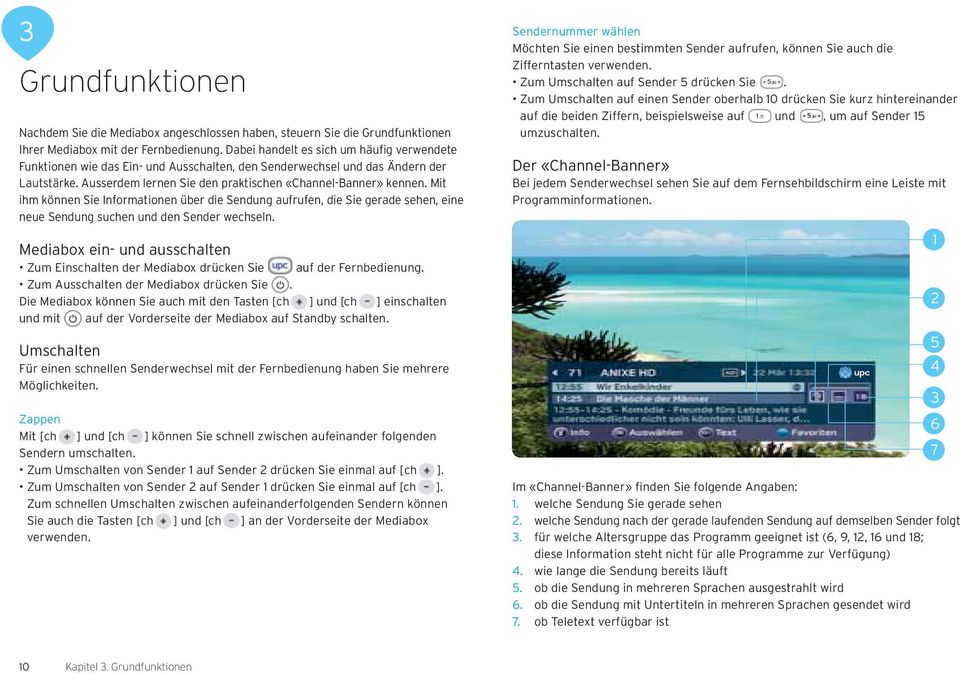
11 Nach einiger Zeit verschwinden die Programminformationen wieder vom Bildschirm. Wie lange die Programminformationen im Bild bleiben, können Sie selbst einstellen. Achtung! Der «Channel-Banner», der nach jedem Senderwechsel mit [ch ] und [ch ] erscheint, verschwindet nach kurzer Zeit automatisch. Wenn Sie den «Channel-Banner» mit aufrufen, verschwindet er nicht von selbst. Drücken Sie auf, um den Sender einzustellen, der im «Channel-Banner» sichtbar ist, oder drücken Sie auf oder, um den «Channel-Banner» zu entfernen, ohne den Sender zu wechseln. Zappen mit dem «Channel-Banner» Mit dem «Channel-Banner» können Sie auch feststellen, was auf anderen Sendern läuft, während im Hintergrund die Sendung sichtbar bleibt, die Sie gerade sehen. Wenn Sie aufgrund der Programminformationen entscheiden, dass Sie eine andere Sendung sehen möchten, können Sie direkt dorthin umschalten. Drücken Sie auf, um den «Channel-Banner» aufzurufen. Jetzt sehen Sie, welchen Sender und welche Sendung Sie gerade sehen und welche Sendung als Nächstes auf diesem Sender ausgestrahlt wird. Sie haben nun folgende Möglichkeiten: 1. Drücken Sie auf und, um Programminformationen über einen anderen Sender anzuzeigen. Sie sehen, dass sich die Informationen in der Leiste verändern, aber die Sendung im Hintergrund ändert sich nicht. 2. Drücken Sie auf um den Sender aufzurufen, der oben im «Channel- Banner» angezeigt wird. 3. Drücken Sie auf und, um zwischen den zwei angezeigten Sendungen umzuschalten. Ihre aktive Auswahl ist markiert. Unten im «Channel-Banner» sehen Sie eine kurze Beschreibung der markierten Sendung. 4. Mit einem Tastendruck auf rufen Sie eine ausführliche Beschreibung der markierten Sendung auf (siehe auch weiter hinten in diesem Kapitel). Mit einem Tastendruck auf entfernen Sie den «Channel-Banner», ohne den Sender zu wechseln D Kapitel 3. Grundfunktionen 11
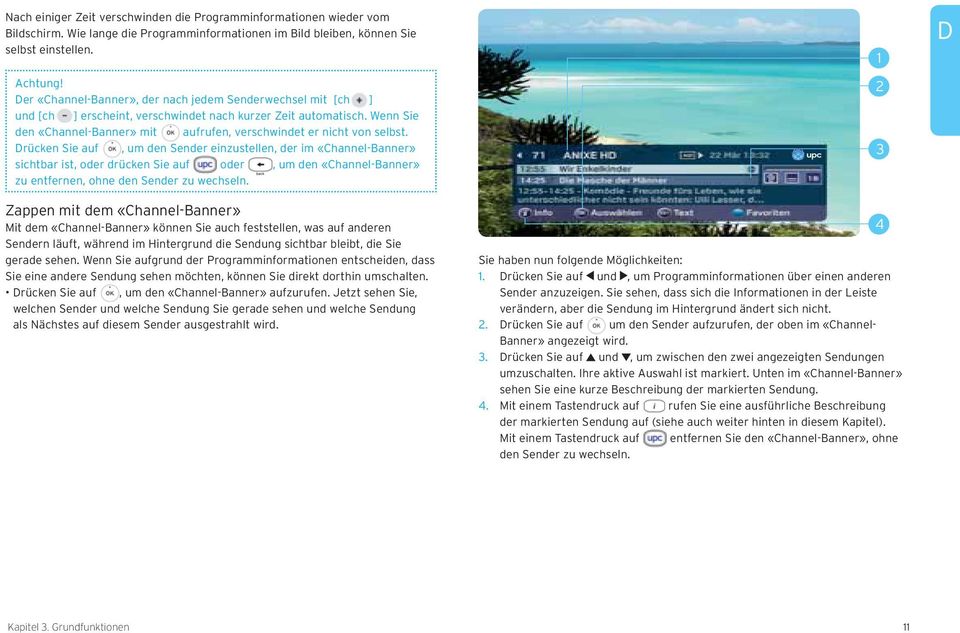
12 Zusätzliche Programminformationen Wenn der «Channel-Banner» sichtbar ist, können Sie zusätzliche Programminformationen über die markierte Sendung abrufen. Zusätzliche Programminformationen über die Sendung, die Sie gerade sehen, können Sie auch direkt abrufen (Sie brauchen also nicht zuerst den «Channel-Banner» anzuzeigen). In beiden Fällen gehen Sie wie folgt vor: Drücken Sie auf, um erweiterte Informationen anzuzeigen. Jetzt sehen Sie eine ausführliche Zusammenfassung der Sendung. Darunter sehen Sie die Sprach einstellungen für den Soundtrack bei mehrsprachigen Sendungen und die Untertitel. Hier können Sie eine Auswahl aus den vorhandenen Sprachen treffen. An der Fortschrittsleiste sehen Sie, wie lange die Sendung bereits läuft. Jetzt haben Sie folgende Möglichkeiten: 1. Wählen Sie mit und Soundtrack oder Untertitel. 2. Drücken Sie dann zum Umschalten der Sprache auf und. Diese Möglichkeit steht nur zur Verfügung, wenn das Programm in mehreren Sprachen und/oder mit Untertiteln gesendet wird. Standardmässig sind Soundtrack und Untertitel auf die Sprache eingestellt, die sie unter Ihren persönlichen Einstellungen gewählt haben (siehe Seite 34), sofern diese Sprache zur Verfügung steht Mit einem Tastendruck auf schliessen Sie die erweiterten Informationen. Jetzt kehren Sie zum «Channel-Banner» oder zur zuvor angesehenen Sendung zurück. 4. Mit einem Tastendruck auf schalten Sie um auf den Sender, der im «Channel-Banner» angezeigt wird. Tipp Auch ohne die Fernbedienung können Sie eine Reihe von Funktionen direkt an der Mediabox aufrufen. Live-TV unterbrechen (HD Mediabox Recorder) Für umfassende Informationen zur Aufnahmefunktion lesen Sie bitte Kapitel 6. Mit dem HD Mediabox Recorder können Sie während einer Sendung betätigen. Um die Sendung weiter zu sehen, drücken Sie auf die Taste. Sie verfolgen die Sendung jetzt zeitlich versetzt. Drücken Sie auf, um zurückzuspulen, und, um vorzuspulen. Unten auf Ihrem Bildschirm erscheint ein Informationsbalken und zeigt an, wie gross der aktuelle Zeitversatz zur Live-Sendung ist. Der HD Mediabox Recorder ist so eingestellt, dass die Aufnahme automatisch einsetzt, nachdem Sie drei Sekunden eine Sendung auf einem Kanal gesehen haben. Sie können also mit von dem Zeitpunkt, an dem Sie begonnen haben, diesen Kanal zu sehen, zu jeder beliebigen Szene zurückspulen. Bitte beachten! Sobald Sie umschalten, wird der HD Mediabox Recorder zurückgesetzt und beginnt damit, den neuen Kanal aufzunehmen. Bitte beachten! Die Einstellung zur automatischen Aufnahme dauert 150 Minuten und wirkt sich nicht auf Ihre Aufnahmekapazität von 100 Stunden aus. 12 Kapitel 3. Grundfunktionen
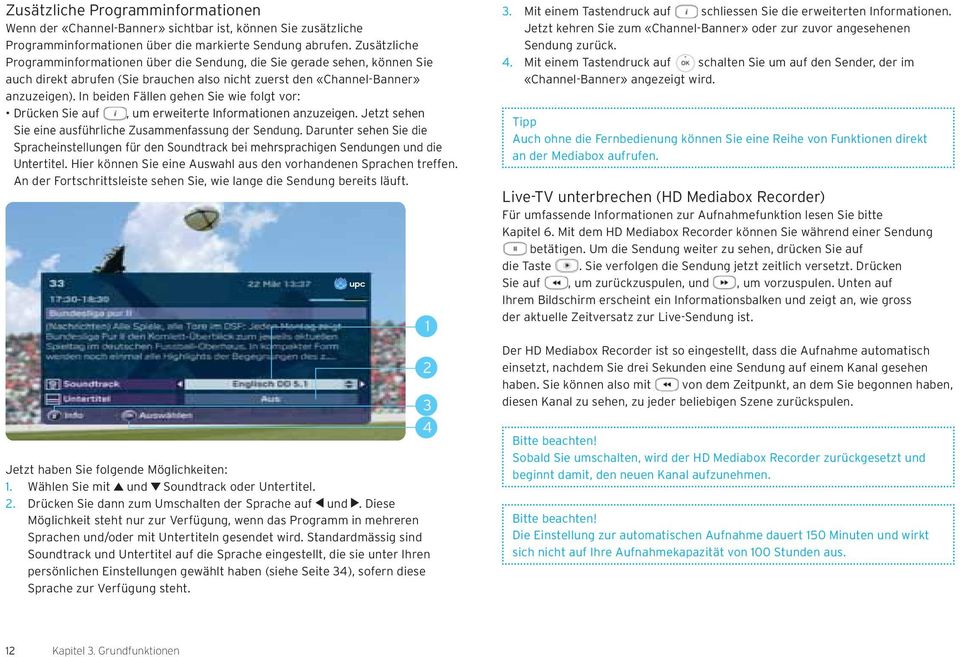
13 4 Menü verwenden Für die weiteren Möglichkeiten der Mediabox verwenden Sie Menüs: Bildschirme mit mehreren Optionen, die Sie mit der Fernbedienung aufrufen können. Bevor Sie die zusätzlichen Möglichkeiten erkunden, sollten Sie wissen, wie Sie das Hauptmenü aufrufen, und eine Reihe grundlegender Tätigkeiten kennenlernen, die in vielen Menüs wiederkehren. Hauptmenü aufrufen Das Hauptmenü rufen Sie mit einem Tastendruck auf auf. «TV-Guide»: der komfortable elektronische Programmführer (EPG) «Radio»: eine breite Auswahl an digitalen Musiksendern «On Demand»: zum einfachen Bestellen von Filmen «Einstellungen»: Ihre persönlichen Einstellungen «Digital Video Recorder»: Ihre Aufnahmen und Reservationen (HD Mediabox Recorder) Bitte beachten Sie, dass die nebenstehende Abbildung von Ihrer Darstellung zu Hause abweichen kann. Einige Services sind nur mit bestimmten upc cablecom Digital TV Produkten verfügbar. Für alle Menüs gilt: Mit, und, wählen Sie aus den verschiedenen Möglichkeiten aus. Die aktive Auswahl ist stets markiert. Mit einem Druck auf gehen Sie auf den Bildschirm Ihrer Auswahl und gelangen in ein neues Menü. Mit einem Druck auf beenden Sie die Menüwiedergabe und kehren auf den Fernsehbildschirm zurück. D Kapitel 4. Menü verwenden 13

14 Arbeiten mit Menüs Wir zeigen Ihnen mehrere Basisfunktionen anhand eines Beispielbildschirms Auswahl einer Option mit einer farbigen Taste: Wenn Sie im Menü einen Text mit einem farbigen Punkt davor (,, oder ) sehen, können Sie die im Text beschriebenen Schritte ausführen, indem Sie auf der Fernbedienung die Taste mit derselben Farbe drücken. Das kennen Sie vermutlich bereits vom Teletext. Dort stehen unten im Bildschirm farbige Texte, mit denen Sie schnell die dazugehörige Seite aufrufen können. Einen Bildschirm zurück: Mit einem Tastendruck auf rufen Sie den vorherigen Bildschirm auf. Weitere Informationen abrufen: Mit einem Tastendruck auf rufen Sie weitere Informationen über ein ausgewähltes Programm auf. Zurück zum Fernsehprogramm. Mit einem Tastendruck auf schliessen Sie das Menü und gehen zurück zum Fernsehbildschirm. Tipp: Oben in den Menübildschirmen stehen oft kurzgefasste Informationen. In Listen wird mit Pfeilen angegeben, auf welche Tasten (, und, ) Sie drücken müssen, um eine andere Option auszuwählen. Auswahl einer Option aus einer Liste: 1. In den meisten Menüs sehen Sie mehrere Leisten mit Text, von denen immer eine Leiste markiert ist. Die markierte Leiste ist die aktive Option. Eine andere Leiste können Sie mit und auswählen, in Menüübersichten auch mit und. 2. Manchmal enthält die Leiste selbst mehrere Auswahlmöglichkeiten. Wenn Sie eine andere Option wählen, sehen Sie, dass die weisse Markierung umspringt. 3. Zum Bestätigen einer aktiven Auswahl in einer Liste oder Menüübersicht: Mit einem Tastendruck auf bestätigen Sie eine aktive Auswahl. Jetzt gelangen Sie in einen neuen Menübildschirm oder Sie schalten auf einen von Ihnen ausgewählten Sender um. 14 Kapitel 4. Menü verwenden

15 5 Elektronischer TV-Guide Übersicht aktuelles Programm Es erscheint eine Übersicht über die Sender und Sendungen, die momentan in der von Ihnen gewählten Senderkategorie zu sehen sind (in diesem Fall «Alle Sender»). D Mit dem Elektronischen TV-Guide erhalten Sie schnell eine Übersicht über alle Sendungen, die Sie auf den Sendern im Angebot von Digital TV sehen können. Sie können eine Senderliste mit allen Sendungen aufrufen, die momentan zu sehen sind. Ausserdem erhalten Sie zu jedem Sender eine Übersicht über die Sendungen, die anschliessend oder in den nächsten Tagen zu sehen sind. Mit der Programminformation rufen Sie weitere Informationen über die Programme in den Übersichten ab. «TV-Guide» Drücken Sie auf, um den Elektronischen TV-Guide direkt anzuzeigen, oder drücken Sie auf, wählen Sie dann «TV-Guide» im Hauptmenü und drücken Sie auf. Der TV Guide wird nun geladen. Auf dem Bildschirm «Alle Sender» haben Sie folgende Möglichkeiten: 1. Mit und können Sie einen Sender wählen (siehe auch die Informatio nen auf dem Bildschirm). Der ausgewählte Sender ist dann markiert. Mit und können Sie zukünftige Sendungen ansehen. Auf dem Bildschirm erscheinen dann Informationen über die ausgewählte Sendung. 2. Mit einem Tastendruck auf können Sie die Sender nach Kategorie sortieren. 3. Mit einem Tastendruck auf können Sie den von Ihnen gewünschten Tag direkt auswählen oder direkt zur Hauptsendezeit springen. Kapitel 5. Elektronischer TV-Guide 15

16 Weitere Möglichkeiten: Mit einem Tastendruck auf schalten Sie auf den ausgewählten Sender um. Mit einem Tastendruck auf erhalten Sie eine ausführliche Beschreibung des ausgewählten Programms. Mit einem Tastendruck auf schliessen Sie das Menü und gehen zurück zum Fernsehbildschirm. Übersicht ausgewählter Sender anzeigen Sie können sich alle Sendungen auf einem ausgewählten Kanal anzeigen lassen. Erinnerungen einstellen Erinnerungen können Sie auf verschiedene Weise einstellen; über den Elektronischen TV-Guide oder mithilfe des «Channel-Banners». Erinnerung mit dem Elektronischen TV-Guide einstellen Rufen Sie den Elektronischen TV-Guide mit einem Druck auf die Taste an der Fernbedienung auf. 1. Wählen Sie einen Sender mit und. 2. Mit einem Tastendruck auf öffnen Sie das Einstellungsmenü. Wählen Sie nun «Ein angezeigter Sender» und bestätigen Sie mit. 3. Wählen Sie nun eine Sendung mit und. 4. Mit einem Tastendruck auf können Sie sich Details zur Sendung anzeigen lassen. 5. Mit den Tasten und können Sie sich einen anderen Sender anzeigen lassen. 1. Wählen Sie eine Sendung mit und. 2. Mit und können Sie andere Sender auswählen. Sie können eine Sendungserinnerung einstellen, indem Sie eine Sendung auswählen die noch nicht begonnen hat und auf drücken. Weitere Möglichkeiten: Mit einem Tastendruck auf gehen Sie zum vorherigen Bildschirm. Mit einem Tastendruck auf zeigen Sie ausführliche Programm- Informationen an. Weitere Möglichkeiten: Mit einem Tastendruck auf gehen Sie zurück zum vorherigen Bildschirm. 16 Kapitel 5. Elektronischer TV-Guide

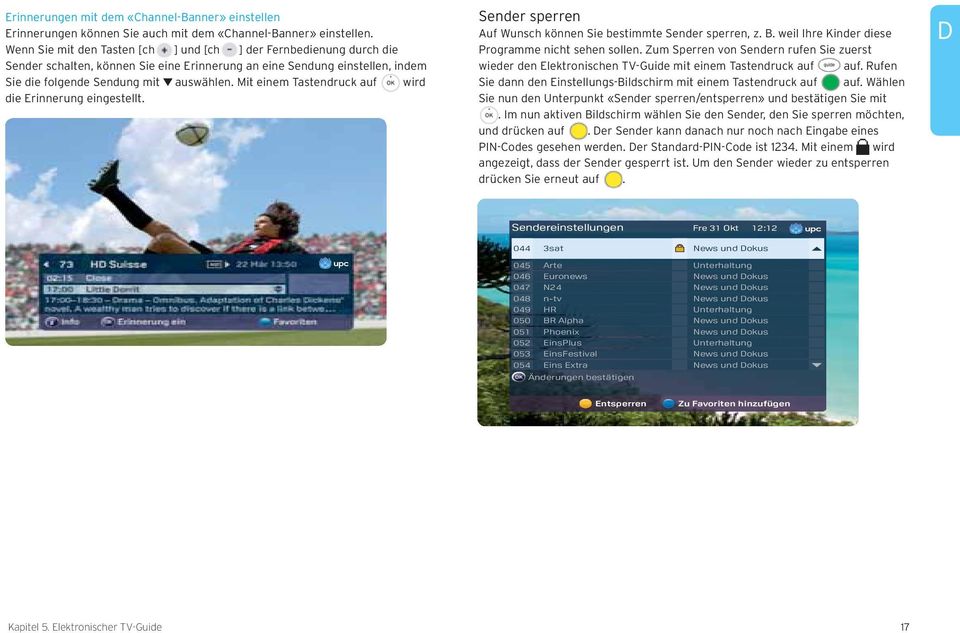
17 Erinnerungen mit dem «Channel-Banner» einstellen Erinnerungen können Sie auch mit dem «Channel-Banner» einstellen. Wenn Sie mit den Tasten [ch ] und [ch ] der Fernbedienung durch die Sender schalten, können Sie eine Erinnerung an eine Sendung einstellen, indem Sie die folgende Sendung mit auswählen. Mit einem Tastendruck auf wird die Erinnerung eingestellt. Sender sperren Auf Wunsch können Sie bestimmte Sender sperren, z. B. weil Ihre Kinder diese Programme nicht sehen sollen. Zum Sperren von Sendern rufen Sie zuerst wieder den Elektronischen TV-Guide mit einem Tastendruck auf auf. Rufen Sie dann den Einstellungs-Bildschirm mit einem Tastendruck auf auf. Wählen Sie nun den Unterpunkt «Sender sperren/entsperren» und bestätigen Sie mit. Im nun aktiven Bildschirm wählen Sie den Sender, den Sie sperren möchten, und drücken auf. Der Sender kann danach nur noch nach Eingabe eines PIN-Codes gesehen werden. Der Standard-PIN-Code ist Mit einem wird angezeigt, dass der Sender gesperrt ist. Um den Sender wieder zu entsperren drücken Sie erneut auf. D Kapitel 5. Elektronischer TV-Guide 17
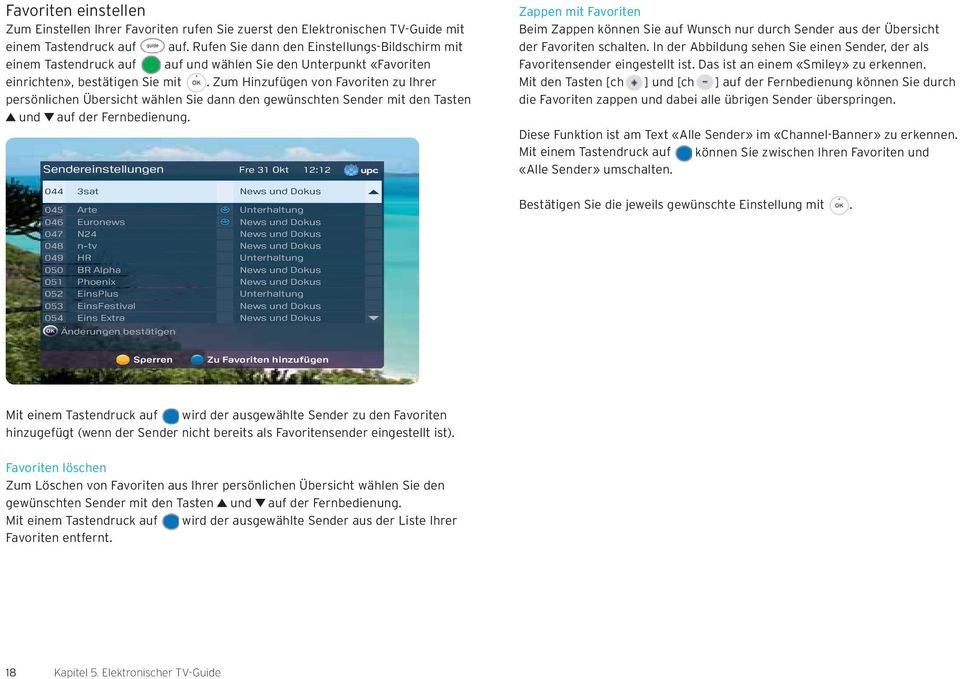
18 Favoriten einstellen Zum Einstellen Ihrer Favoriten rufen Sie zuerst den Elektronischen TV-Guide mit einem Tastendruck auf auf. Rufen Sie dann den Einstellungs-Bildschirm mit einem Tastendruck auf auf und wählen Sie den Unterpunkt «Favoriten einrichten», bestätigen Sie mit. Zum Hinzufügen von Favoriten zu Ihrer persönlichen Übersicht wählen Sie dann den gewünschten Sender mit den Tasten und auf der Fernbedienung. Zappen mit Favoriten Beim Zappen können Sie auf Wunsch nur durch Sender aus der Übersicht der Favoriten schalten. In der Abbildung sehen Sie einen Sender, der als Favoritensender eingestellt ist. Das ist an einem «Smiley» zu erkennen. Mit den Tasten [ch ] und [ch ] auf der Fernbedienung können Sie durch die Favoriten zappen und dabei alle übrigen Sender überspringen. Diese Funktion ist am Text «Alle Sender» im «Channel-Banner» zu erkennen. Mit einem Tastendruck auf können Sie zwischen Ihren Favoriten und «Alle Sender» umschalten. Bestätigen Sie die jeweils gewünschte Einstellung mit. Mit einem Tastendruck auf wird der ausgewählte Sender zu den Favoriten hinzugefügt (wenn der Sender nicht bereits als Favoritensender eingestellt ist). Favoriten löschen Zum Löschen von Favoriten aus Ihrer persönlichen Übersicht wählen Sie den gewünschten Sender mit den Tasten und auf der Fernbedienung. Mit einem Tastendruck auf wird der ausgewählte Sender aus der Liste Ihrer Favoriten entfernt. 18 Kapitel 5. Elektronischer TV-Guide
19 Einstellungen des TV-Guide ändern Sie haben die Möglichkeit den TV Guide nach Ihren Wünschen anzupassen. D Rufen Sie nun mit einem Tastendruck auf den Einstellungsbildschirm auf. Sie haben nun folgende Möglichkeiten: 1. Ansicht ändern: wählen Sie mittels den Tasten und die gewünschte Anzahl Minuten, welche im TV Guide angezeigt werden sollen. 2. Wählen Sie «Ein angezeigter Sender» um sich alle Sendungen des aktuell gewählten Senders anzeigen zu lassen. 3. Wählen Sie «Transparenz einstellen» um die Transparenz des TV Guides zu ändern. Kapitel 5. Elektronischer TV-Guide 19

20 6 Digitaler Video Recorder Bitte beachten Sie, dass die in diesem Kapitel erläuterten Funktionen nur mit dem HD Mediabox Recorder verfügbar sind! Der HD Mediabox Recorder verfügt über eine eingebaute Festplatte mit einer Aufnahmekapazität bei herkömmlichen Sendungen von über 100 Stunden und bei reinen HD Sendungen von über 30 Stunden. Sie können gleichzeitig eine Sendung aufnehmen und eine zweite schauen. Bitte beachten! Während der Aufnahme können Sie mittels [ch ] und [ch ] andere Kanäle schauen. Die programmierte Aufnahme geht einfach weiter. Das Menü «Digital Video Recorder» Drücken Sie auf der Fernbedienung und wählen Sie «Digital Video Recorder». Sendungen aufzeichnen Sie können mit dem HD Mediabox Recorder Sendungen aufnehmen und, wann immer Sie wollen, ansehen. Der HD Mediabox Recorder bietet vier verschiedene Aufnahmemethoden: eine laufende Sendung sofort aufzeichnen. eine Sendung über den TV-Programmführer aufzeichnen. eine Sendung zu einer festgelegten Zeit aufnehmen. alle Folgen einer Serie aufnehmen. Sofort aufzeichnen Sie können sofort von einem Kanal aufnehmen, indem Sie die Taste betätigen. Dann werden Sie aufgefordert, die Endzeit der Aufzeichnung zu bestätigen. Die angezeigte Standardzeit ist die normale Endzeit der aufzunehmenden Sendung. Wollen Sie die Endzeit der Aufzeichnung ändern, können Sie mittels z. B. einstellen, dass die Aufnahme 5 oder 10 Min. nach dem regulären Ende aufhört. Drücken Sie auf, um die Aufnahme zu beginnen. Um die Aufnahme zu beenden, drücken Sie auf. Alle aufgezeichneten Sendungen können Sie in der Aufnahmenliste nachschlagen. Wie das funktioniert, lesen Sie auf Seite Kapitel 6. Digitaler Video Recorder
![Sie können gleichzeitig eine Sendung aufnehmen und eine zweite schauen. Bitte beachten! Während der Aufnahme können Sie mittels [ch ] und [ch ] andere Kanäle schauen.](/docs-images/46/2966193/images/page_20.jpg "Die programmierte Aufnahme geht einfach weiter. Das Menü «Digital Video Recorder» Drücken Sie auf der Fernbedienung und wählen Sie «Digital Video Recorder».")
21 Mit dem TV-Programmführer aufzeichnen Sie können mit dem HD Mediabox Recorder auch zukünftige Aufnahmen programmieren. Wenn Sie eine aufzunehmende Sendung im TV-Programmführer mit und wählen, können Sie sie einfach mit der Taste aufnehmen. Wollen Sie eine schon angefangene Sendung aufzeichnen, beginnt der HD Mediabox Recorder sofort mit der Aufnahme. Serienaufnahme Um alle Folgen einer Serie aufzunehmen, öffnen Sie mit der Taste den TV-Guide. Wählen Sie eine Sendung mit,, und aus. Drücken Sie auf der gewünschten Sendung. Um alle Folgen einer Serie aufzunehmen wählen Sie «Alle Folgen». Um nur diese Folge aufzunehmen, wählen Sie «Diese Folge». Die erfolgreiche Programmierung erkennen Sie an dem roten Uhr-Symbol. Sie können im digitalen Video Recorder unter «Meine Reservierungen» alle zukünftigen Reservierungen dieser Serie anschauen. D Bitte beachten: Es können nur Serien automatisch aufgenommen werden, falls sie vom Senderanbieter als Serie gekennzeichnet sind. F I Möchten Sie eine zukünftige Sendung aufnehmen, nimmt der HD Mediabox Recorder automatisch auf, sobald die Sendung läuft. Tipp: Siehe Seite 16 für Anweisungen zur Verwendung des Elektronischen TV-Guides. E Kapitel 6. Digitaler Video Recorder 21
22 Zu einer bestimmten Zeit aufzeichnen Um den HD Mediabox Recorder manuell zur Aufnahme einer Sendung zu programmieren, nutzen Sie «Manuelle Reservierungen». Drücken Sie auf der Fernbedienung auf und wählen Sie «Digital Video Recorder». Sie können eine künftige Aufnahme unter «Manuelle Reservierungen» einrichten. Wählen Sie mit und den Menüeintrag. 1. Erinnerungstyp (Art der Reservierung) Der Standardwert ist «Aufnahme». Über und können Sie den Wert auf «Erinnerung» ändern. 2. Kanalnummer (Sendernummer) Geben Sie mit den Zifferntasten auf der Fernbedienung die dreistellige Nummer des Kanals ein, auf der die aufzunehmende Sendung läuft. Bsp.: 002 für SF1. 3. Tag Geben Sie den Tag ein, an dem die Sendung aufgenommen werden soll. Bsp.: Samstag. Mit den Tasten und ändern Sie den Wert dieses Menüeintrags. 4. Startzeit Geben Sie die gewünschte Startzeit der Aufzeichnung mit den Zifferntasten auf der Fernbedienung ein. Sie müssen für die Zeit das 24-Stunden-Format verwenden, z.b Endzeit Geben Sie die gewünschte Endzeit der Aufzeichnung mit den Zifferntasten auf der Fernbedienung ein. Sie müssen für die Zeit das 24-Stunden-Format verwenden, z.b Wiederholte Reservierungen (Häufigkeit) Geben Sie ein, wie oft die Aufnahme zu wiederholen ist. Sie können zwischen Einmal, Täglich, Wöchentlich oder Mo bis Fr wählen. Mit den Tasten und ändern Sie den Wert dieses Menüeintrags. 22 Kapitel 6. Digitaler Video Recorder
23 Einstellungen Manche Sendungen beginnen früher oder später als im TV-Programmführer angegeben. Damit Sie nicht das Ende einer Aufzeichnung verpassen, können Sie unter, gefolgt von «Digital Video Recorder» und «Einstellungen», angeben, ob eine Aufnahme aus dem TV-Programmführer heraus standardmässig 1, 5 oder 10 Minuten früher beginnen und 1, 5 oder 10 Minuten später enden soll. Sie ändern die Zeit mit und. Drücken Sie zum Bestätigen auf. Freier Speicherplatz Um sicherzustellen, dass immer genügend freier Speicherplatz zur Verfügung steht, kann die Funktion «Automatisches Speicherplatzmanagement» aktiviert werden. Besteht die Gefahr, dass für zukünftige Aufnahmen nicht genügend Speicherplatz vorhanden ist, löscht der Recorder die jeweils älteste Aufnahme automatisch. Bitte beachten! Terminierte Auf nahmen werden auch im Standby-Modus (ausgeschaltet) aufgezeichnet. D F Tipp: Sendungen, die Sie aufnehmen, dauern u. U. länger als im TV-Programmführer angegeben. Sie können darum festlegen, die Aufnahme bis zu 10 Minuten früher beginnen bzw. enden zu lassen. I Diese Einstellung funktioniert nur für künftige Aufnahmen von Sendungen aus dem TV-Programmführer heraus. Manuelle Aufnahmen starten durch diese Einstellungen nicht automatisch früher bzw. enden später. Auch starten sofortige Aufnahmen aus dem TV-Programmführer heraus durch diese Einstellungen nicht früher. E Kapitel 6. Digitaler Video Recorder 23
24 Zusammenfassung der anstehenden Aufzeichnungen Alle Sendungen, die Sie zur Aufnahme vorgemerkt haben, finden Sie bequem im Menü «Meine Reservierungen». Drücken Sie auf, um zur Auswahl «Digital Video Recorder» zu gelangen. Wählen Sie mit und die zu löschende überlappende Sendung. Um die Überlappung zu beseitigen, können Sie einfach auf drücken und werden dann aufgefordert, die gewählte Sendung zu löschen. 1. Der rote Balken symbolisiert die im HD Mediabox Recorder noch verfügbare Aufnahme-Kapazität. 2. Das Symbol zeigt an, dass Sie gegenwärtig eine Sendung aufzeichnen. 3. Das Zeichen erscheint, wenn sich terminierte Aufzeichnungen überlappen. Die anstehende Aufnahme wird gelöscht, sobald Sie betätigen. Bitte beachten! Beim HD Mediabox Recorder sind gleichzeitig zwei Aufnahmen nur im Standby-Betrieb möglich. Überlappungen auflösen Da Sie mit dem HD Mediabox Recorder immer nur zwei Sendungen gleichzeitig aufnehmen können, wenn die Mediabox im Standby-Betrieb ist, dürfen sich terminierte Aufzeichnungen NICHT überlappen. Passiert das trotzdem, erscheint das Symbol. Der HD Mediabox Recorder beendet dann die Aufnahme, bevor er standardmässig eine neue beginnt. Bei Überlappungen wird u. U. der Anfang der späteren Sendung nicht aufgenommen. 24 Kapitel 6. Digitaler Video Recorder
25 Programmwiedergabe Mit dem HD Mediabox Recorder können Sie Sendungen aufzeichnen und gleichzeitig anschauen. Sie können ausserdem die Aufnahme sofort wiedergeben, während die Sendung weiter aufgezeichnet wird. So sehen Sie den ersten Teil einer Sendung, und zeichnen den zweiten auf. Eine Zusammenfassung aller aufgezeichneten Sendungen befindet sich im Menü «Digital Video Recorder» unter «Meine Aufnahmen». Drücken Sie auf der Fernbedienung auf. Tipp: Sie kehren zur Zusammenfassung Ihrer aufgezeichnete Sendungen zurück, indem Sie zweimal auf drücken. Während Sie eine Aufnahme sehen, können Sie auch zurückspulen, um eine Szene erneut zu sehen. Dazu drücken Sie auf. Um noch schneller zurückzuspulen, drücken Sie erneut auf. Zeitlupe Wenn Sie auf drücken, während Sie eine aufgenommene Sendung sehen, können Sie die Sendung pausieren. Drücken Sie dann auf, setzen Sie die aufgenommene Sendung in Zeitlupe fort. Wenn Sie nach der Pausetaste betätigen, wird die Aufnahme in Zeitlupe rückwärts wiedergegeben. Tipp: Mit dem HD Mediabox Recorder können Sie eine Sendung auch unterbrechen oder zurück spulen, während Sie einfach nur Fernsehen schauen. D F I Wählen Sie mit und eine Aufnahme. Drücken Sie auf für mehr Programminformationen und oder, um sich die Sendung anzuschauen. Serienaufnahme Haben Sie eine Serie aufgenommen erscheint diese nur einmal in der Liste. Markieren Sie mit und die Serie, drücken Sie auf um alle Episoden anzuzeigen. Wenn Sie schon einen Teil der Sendung gesehen haben und dort fortsetzen möchten, wo Sie abgebrochen haben, wählen Sie «Fortsetzen». Möchten Sie die Aufnahme von Anfang an sehen, wählen Sie «Anfang», und die Aufnahme beginnt. Sie können, während Sie eine Aufnahme sehen, durch Druck auf nach vorne spulen. Wenn Sie erneut auf drücken, wird schneller nach vorne gespult. Sie können die Aufnahme auch pausieren, indem Sie auf oder drücken. Aufnahme schützen Mit Tastendruck auf können Sie eine Aufnahme schützen. Diese Einstellung ist nur relevant, wenn Sie das automatische Speicherplatzmanagement aktiviert haben. Das automatische Löschen von Aufzeichnungen wird so verhindert. E Kapitel 6. Digitaler Video Recorder 25
26 7 Digitales Radio Mit Digital Radio haben Sie Zugang zu einer Vielzahl digitaler Radiosender, die Sie am Fernseher oder mit Ihrer HiFi-Anlage hören können (nur wenn Sie Ihre HiFi- Anlage an die Mediabox angeschlossen haben). Über das Menü haben Sie schnellen Zugang zu einer Übersicht über die Radiosender, die Ihnen zur Verfügung stehen. Ihre Favoriten können Sie in eine spezielle Liste aufnehmen. Hauptmenü aufrufen Zum Aufrufen des Hauptmenüs drücken Sie. Wählen Sie «Radio» mit,, und. Die Leiste mit «Radio» ist jetzt markiert. Drücken Sie. Auf dem Bildschirm erscheint das Menü «Digitales Radio». Radiosenderübersicht Auf dem Bildschirm «Alle Radiosender» können Sie einen Radiosender Ihrer Wahl einstellen, den Zugang zu Radiosendern sperren oder eine Liste Ihrer Favoriten zusammenstellen. Alle Radiosender aufrufen: Wählen Sie «Alle Radiosender» im Menü «Digitales Radio». Die Liste der verfügbaren Radiosender wird angezeigt Alle Radiosender anzeigen: 1. Mit der Option «Alle Radiosender» können Sie den Radiosender Ihrer Wahl einstellen. Drücken Sie. Jetzt sehen Sie eine Liste aller Radiosender, die Sie mit der Mediabox empfangen können. 26 Kapitel 7. Digitales Radio
27 Auf dem Bildschirm «Alle Radiosender» haben Sie folgende Möglichkeiten: 1. Wählen Sie mit und einen Sender. Die Leiste mit dem Sender ist jetzt markiert. Mit einem Tastendruck auf können Sie einen ausgewählten Sender hören. Rechts von der Senderliste sehen Sie jetzt Informationen über den ausgewählten Sender. 2. Mit einem Tastendruck auf sperren Sie einen ausgewählten Sender. Jetzt müssen Sie Ihren Kunden-PIN-Code eingeben. Der Standard-PIN-Code ist Es erscheint ein, das anzeigt, dass der Sender gesperrt ist. Der Sender kann erst nach Eingabe des PIN-Codes gehört werden. In Kapitel 9 (Einstellungen) wird erläutert, wie Sie den PIN-Code ändern können. 3. Mit einem Tastendruck auf fügen Sie einen ausgewählten Sender zu den «Favoriten» hinzu. Sender, die Sie zu Ihren «Favoriten» hinzufügen, werden in eine gesonderte Liste aufgenommen, die Sie im Menü «Digitales Radio» aufrufen können. Um «Favoriten» direkt aus dem aktuellen Bildschirm aufzurufen, drücken Sie auf (siehe auch «Favoriten hören» weiter hinten). Weitere Möglichkeiten: Mit einem Tastendruck auf gehen Sie zurück zum Menü «Digitales Radio». Zum Fernsehen drücken Sie. Damit gehen Sie zu dem Sender, auf den der Fernseher eingestellt war, als Sie das Menü «Digitales Radio» aufgerufen haben. Favoriten Mit einer Favoritenliste können Sie jederzeit im Handumdrehen auf Radiosender zugreifen, die Sie gerne hören. Ihre Favoritenliste stellen Sie im Bildschirm «Alle Radiosender» zusammen (siehe auch «Alle Radiosender»). Favoritenliste zusammenstellen Wählen Sie im Bildschirm «Alle Radiosender» mit und den Sender, den Sie in Ihre Favoritenliste aufnehmen möchten. Mit einem Tastendruck auf fügen Sie den Sender zu Ihrer Favoritenliste hinzu. Favoriten aufrufen Die Liste Ihrer Favoriten rufen Sie über das Menü «Digitales Radio» auf (siehe auch «Menü Digitales Radio aufrufen»). Auf dem Bildschirm «Favoriten» können Sie Radiosender sperren und auf Wunsch Favoriten aus der Liste entfernen. Wählen Sie «Favoriten» im Menü «Digitales Radio». Sie sehen die Liste mit den von Ihnen ausgewählten Favoriten. D F I E Kapitel 7. Digitales Radio 27
28 Weitere Möglichkeiten: Mit einem Tastendruck auf gehen Sie zurück zum Menü «Digitales Radio». Zum Fernsehen drücken Sie. Damit kehren Sie zu dem Sender zurück, auf den der Fernseher eingestellt war, als Sie das Menü «Digitales Radio» aufgerufen haben Bildschirmschoner Um Ihren Fernseher vor dem Einbrennen des unveränderlichen Radiobildschirms zu schützen, erscheint nach einiger Zeit (5 Minuten) ein Bildschirmschoner. Der Bildschirmschoner verschwindet, wenn Sie eine beliebige Taste auf der Fernbedienung drücken. Nun haben Sie folgende Möglichkeiten: 1. Wählen Sie einen Sender mit und. Die Leiste mit dem Sender ist jetzt markiert. Mit einem Tastendruck auf können Sie einen ausgewählten Sender hören. Rechts von der Senderliste sehen Sie Informationen über den ausgewählten Sender. 2. Mit einem Tastendruck auf sperren Sie einen ausgewählten Sender. Jetzt müssen Sie Ihren Kunden-PIN-Code eingeben. Der Standard-PIN-Code ist Es erscheint ein, das anzeigt, dass der Sender gesperrt ist. Der Sender kann erst nach Eingabe des PIN-Codes gehört werden. In Kapitel 8 («Einstellungen») wird erläutert, wie Sie den PIN-Code ändern können. 3. Mit einem Tastendruck auf entfernen Sie einen Favoriten aus der Liste. 4. Mit einem Tastendruck auf gehen Sie zum Bildschirm «Alle Radiosender» und können auf Wunsch einen Favoriten hinzufügen. 28 Kapitel 7. Digitales Radio
29 8 On Demand Bitte beachten Sie, dass die Funktion On Demand nur in bestimmten Regionen zur Verfügung steht. Informationen zur Verfügbarkeit finden Sie auf upc-cablecom.ch. Übersicht Als Kunde haben Sie Zugriff auf On Demand. On Demand bietet Ihnen eine grosse Auswahl an Filmen. Bestellen und schauen Sie die neusten Blockbuster und Filmhits. Wann immer Sie wollen, ganz einfach per Knopfdruck. Um das Menü «On Demand» aufzurufen, drücken Sie auf der Fernbedienung auf oder wählen Sie «On Demand» im Hauptmenü. Wählen Sie mit «Spielfilme» oder «Erotikfilme» und drücken Sie, um eine Liste aller verfügbaren Filme der jeweiligen Kategorie aufzurufen. Drücken Sie, um zum Vorschaukanal zu gelangen. Hier finden Sie eine Vorschau der aktuellen Filme auf upc cablecom On Demand. Spielfilme D F I Übersicht Kategorie Spielfilme 1. Wählen Sie mit und die gewünschte Unterkategorie. Unter «Aktuelle Filme» finden Sie die gerade aktuellen Blockbuster, welche auf On Demand verfügbar sind. Unter «Weitere Filme» finden Sie eine grosse Auswahl der besten Filme der letzten Jahre. In der rechten Spalte finden Sie eine Auswahl von Highlights die upc cablecom für Sie ausgewählt hat. 2. Drücken Sie, um die gewünschte Kategorie aufzurufen. E Kapitel 8. On Demand 29
30 Aktuelle Filme Weitere Filme 1. Sie sehen eine Liste der verfügbaren Filme in Kategorie «Aktuelle Filme» Oben links werden Ihnen Informationen zum ausgewählten Film angezeigt. In der linken Spalte erscheinen die Namen der Filme und eine Anzeige, ob der Film bereits teilweise gesehen wurde. In der rechten Spalte sehen Sie die Leihpreise für den jeweiligen Film. Die Leihdauer beträgt in der Regel 24 Stunden, Sie können den Film in diesen 24 Stunden so oft wie gewünscht anschauen. Ebenfalls wird Ihnen angezeigt, ob der Film neu im Angebot ist. Falls vorhanden, können Sie über eine Gratis-Vorschau des gewählten Films starten. Drücken Sie die -Taste auf der Fernbedienung und Sie gelangen zurück zum Menü «Spielfilme». 2. Wählen Sie den gewünschten Film mit. Drücken Sie, um weitere Einzelheiten zum Film zu erhalten. Es erscheinen weitere Informationen über den ausgewählten Film. Drücken Sie, um den Film zu bestellen. Sie werden aufgefordert, Ihren Kunden-Pincode einzugeben. Der Standard-Pincode lautet Wählen Sie, um den Film wiederzugeben. Sie können ihn jetzt für einen Zeitraum von 24 Stunden ansehen, wann immer und so oft Sie wollen. 1. Links oben auf dem Bildschirm befindet sich der Titel des gewählten Films. Darunter finden Sie die Filminfos und eine Kurzbeschreibung des Filmes. Darunter wiederum befindet sich eine Auflistung der verfügbaren Filme. Die linke Spalte zeigt den Namen des Filmes und ob der Film bereits teilweise gesehen wurde. In der rechten Spalte sehen Sie für jeden Film den Leihpreis für die Dauer von 24 Stunden. Sie erkennen ausserdem, ob der Film neu ist. 2. Sie können das Filmangebot auch nach verschiedenen Kriterien durchsuchen. Drücken Sie hierfür. Wählen Sie ein Suchkriterium mittels und. Drücken Sie, in der Filmliste werden Ihnen nun Filme angezeigt, welche den jeweiligen Suchkriterien entsprechen. 3. Erscheint, können Sie diese betätigen, um eine Gratis-Vorschau des gewählten Films zu betrachten. Drücken Sie auf der Fernbedienung und Sie gelangen zum Menü «Weitere Filme» zurück. 4. Sie können die Liste der angezeigten Filme auch nach Genres durchsuchen. Wählen Sie mittels das gewünschte Genre. In der Liste werden nun die Filme dargestellt, welche dem gewählten Genre entsprechen. 30 Kapitel 8. On Demand
31 5. Wählen Sie einen Film mittels. Drücken Sie, um weitere Einzelheiten zum Film zu erhalten. Es erscheinen weitere Informationen über den Film. Drücken Sie, um den Film zu bestellen. Sie werden jetzt aufgefordert, Ihren Kunden-Pincode einzugeben. Der Standard-Pincode lautet Wählen Sie, um den Film wiederzugeben. Sie können ihn jetzt für einen Zeitraum von 24 Stunden ansehen, wann immer und so oft Sie wollen. Erotikfilme upc cablecom bietet eine Vielzahl von Erotikfilmen für jeden Geschmack. Wählen Sie im Menü «On Demand» die Kategorie Erotikfilme und drücken Sie zum auswählen. Zum Schutz von Kindern und Jugendlichen werden Sie jetzt aufgefordert, Ihren Kunden-Pincode einzugeben. Der Standard-Pincode lautet Ihren persönlichen PIN-Code ändern Sie im Einstellungsmenü Ihrer Mediabox. Eine Anleitung finden Sie unter Kapitel Wählen Sie «Neue Erotikfilme», um eine Auswahl der aktuellen Filme unseres Erotikangebots anzuzeigen. Sie sehen nun eine Liste der verfügbaren Filme in der Kategorie «Neue Erotikfilme». Oben links werden Ihnen Informationen zum ausgewählten Film angezeigt. In der linken Spalte erscheinen die Namen der Filme und eine Anzeige, ob der Film bereits teilweise gesehen wurde. In der rechten Spalte sehen Sie die Leihpreise für den jeweiligen Film. Die Leihdauer beträgt jeweils 24 Stunden, Sie können den Film in diesen 24 Stunden so oft wie gewünscht anschauen. Ebenfalls wird Ihnen angezeigt, ob der Film neu im Angebot ist. Wählen Sie den gewünschten Film mit und. 2. Wählen Sie «Alle Erotikfilme», um alle Erotikfilme anzuzeigen. Sie können die Liste der angezeigten Filme auch nach Genres durchsuchen. Wählen Sie mit und das gewünschte Genre. In der Liste werden nun die Filme dargestellt, welche dem gewählten Genre entsprechen. Sie können auch direkt im Erotikmenü das gewünschte Genre anwählen. Wählen Sie einen Film mittels und. Drücken Sie, um weitere Einzelheiten zum Film und zu seiner Ausleihe zu erhalten. Es erscheinen weitere Informationen über den Film. Drücken Sie, um den Film auszuleihen. Sie werden jetzt aufgefordert, Ihren Kunden-Pincode einzugeben. Der Standard-Pincode lautet Wählen Sie, um den Film wiederzugeben. Sie können ihn jetzt, wann immer und so oft Sie wollen, für einen Zeitraum von 24 Stunden ansehen. 3. Betätigen Sie, um den PIN-Schutzstatus in der Filmauswahl für Erwachsene zu ändern. Sie werden jetzt aufgefordert, Ihren Kunden-Pincode einzugeben. Der Standard-Pincode lautet 1234 Mit und sperren oder entsperren Sie die Filmauswahl für Erwachsene. Drücken Sie auf, um die Auswahl zu bestätigen, und kehren Sie zum Erotik-Hauptmenü zurück. D F I E Kapitel 8. On Demand 31
32 Bestellungen Wählen Sie im Hauptmenü «Bestellungen» und drücken Sie, um eine Liste aller Filme zu sehen, welche Sie bestellt haben und die sich noch in der Leihperiode von 24 Stunden befinden. Aus diesem Menü können Sie sowohl pausierte Filme weiterschauen oder den Film nochmals von Anfang an schauen. 5. Legen Sie mittels fest, ob Sie den Film ab der Stelle weitersehen möchten, an der Sie sie zuletzt pausiert oder abgebrochen haben, oder ob Sie den Film von Anfang an starten möchten. 6. Bestätigen Sie mit. Bitte beachten Sie, dass sich die verbleibende Spielfilmdauer innerhalb der Leihperiode befindet. Sollte die verbleibende Spielfilmlänge die Leihperiode von 24h überschreiten, wird der Film am Ende der 24 Stunden beendet. 1. Sie sehen nun die Liste aller Ihrer Bestellungen, welche sich noch in der Leihperiode von 24 Stunden befinden. 2. Wählen Sie mit den gewünschten Film aus. Links oben sehen Sie weitere Informationen zum Film. 3. In der rechen Spalte ist ersichtlich, bis wann diese Bestellung noch aktiv ist. Mit der OK-Taste können Sie sich den gewählten Film nochmals anschauen oder vom pausierten Punkt aus weiterschauen. 4. Es erscheint nun ein Dialogfenster. 32 Kapitel 8. On Demand
33 9 Einstellungen Im Einstellungs-Menü können Sie zahlreiche eigene Einstellungen für die Nutzung von Digital TV vornehmen. Beispielsweise können Sie PIN-Codes zum Sperren bestimmter Sender und Dienste einstellen, eigene Einstellungen für die Sprache von Menüs und Untertiteln vornehmen und TV-Einstellungen vornehmen. Einstellungs-Menü aufrufen Drücken Sie auf auf der Fernbedienung. Auf dem Bildschirm erscheint jetzt das Hauptmenü. Wählen Sie «Einstellungen» mit,, und. Die Leiste «Einstellungen» wird markiert. Drücken Sie. Auf dem Bildschirm erscheint das Menü «Einstellungen». PIN-Einstellungen Sie können einen vierstelligen PIN-Code einstellen, um bestimmte Sender und Dienste gegen die Nutzung durch Dritte (z. B. Ihre Kinder) zu sperren: den Zugang zu bestimmten Sendern Bestellen von Filmen bei upc cablecom On Demand; Sendungen mit Altersprüfung (6, 9, 12, 16 und 18). So können Sie verhindern, dass Ihre Kinder Sendungen sehen, die für ihr Alter nicht geeignet sind. Menü «PIN-Einstellungen» Änderungen der PIN-Einstellungen nehmen Sie unter dem Menüpunkt «PIN-Einstellungen» im Einstellungs-Menü vor. Wählen Sie «PIN-Einstellungen» mittels und. Die Leiste «PIN-Einstellungen» ist markiert. Drücken Sie Geben Sie jetzt den Kunden-PIN-Code ein. Der Standard-Kunden-PIN-Code ist Wählen Sie mit. Auf dem Bildschirm erscheint das Menü «PIN-Einstellungen». Die Option «Kindersicherung» ist bereits ausgewählt (markiert). D F I E Menü «Kindersicherung» Kapitel 9. Einstellungen 33
34 1 2 Sie können zwei PIN-Codes einstellen. Der wichtigste PIN-Code ist der Kunden- PIN-Code. Dieser Code gilt für alle Situationen, in denen ein PIN-Code verlangt wird. Der Kunden-PIN-Code ist standardmässig auf 1234 eingestellt. Ihren Kindern können Sie auch einen sogenannten Extra-PIN-Code zuweisen. Mit diesem Extra-PIN-Code ist es Ihren Kindern möglich, Filme innerhalb einer von Ihnen vorgegebenen Altersgrenze zu bestellen. Der Extra-PIN-Code ist standardmässig auf 1234 eingestellt. Wenn Sie den Schutz mittels PIN-Code einstellen möchten, müssen Sie den Standardcode 1234 für die Kunden-PIN und Extra-PIN auf vier Ziffern Ihrer Wahl abändern. Achtung! Die Funktionalität des Extra-PIN ist nur in Kombination mit dem Menüpunkt «Aufforderung für Bestell-PIN» sichergestellt. Jetzt haben Sie folgende Möglichkeiten: 1. Kindersicherung für Sendungen mit Altersprüfung einstellen. Damit können Sie den Zugang zu Sendungen mit einer Altersprüfung durch Ihre Kunden- PIN absichern. Bei Aufruf einer Sendung, deren Altersgrenze bei und über der eingestellten Altersblockierung liegt, wird um Eingabe der Kunden-PIN gebeten. So können Sie verhindern, dass Ihre Kinder eine für ihr Alter nicht geeignete Sendung wählen. Wählen Sie «Kindersicherung» im Menü «PIN-Einstellungen» Die Option «Altersblockierung» ist ausgewählt (markiert) Wählen Sie mit und eine gewünschte Altersblockierung (6, 9, 12, 16 und 18) Bestätigen Sie die Auswahl mit einem Tastendruck auf. 2. Kindersicherungscode für Filmbestellungen einstellen. Wählen Sie «Kindersicherung» im Menü «PIN-Einstellungen». Wählen Sie die Option «Aufforderung für Bestell-PIN». Die Option wird markiert. Wählen Sie mittels und Wert «EIN». Bestätigen Sie die Auswahl mit einem Tastendruck auf. Ihre Kinder können ohne PIN-Eingabe keine kostenpflichtigen Angebote nutzen. «Kunden-PIN und Extra-PIN» Falschen PIN-Code eingegeben Sie können drei Mal einen falschen PIN-Code eingeben. Beim vierten Versuch wird der PIN-Code gesperrt. Nach 15 Minuten können Sie es erneut versuchen. 34 Kapitel 9. Einstellungen
35 Bevorzugte Einstellungen Ist Deutsch nicht Ihre erste Sprache? Wahrscheinlich werden Sie dann in den «Bevorzugte Einstellungen» für die Menüs eine andere Sprache wählen wollen. Auch für Filme und Sendungen, die in mehreren Sprachen gesendet werden und das werden in Zukunft immer mehr sein können Sie hier Ihre Vorlieben angeben. Ausserdem können Sie angeben, wie lange der «Channel-Banner» im Bild bleiben soll, wenn Sie den Sender wechseln. Menü «Bevorzugte Einstellungen» aufrufen: Zeigen Sie das Menü «Einstellungen» auf dem Bildschirm an (siehe «Einstellungs-Menü aufrufen»). Wählen Sie «Bevorzugte Einstellungen» mit,, und. Die Leiste «Bevorzugte Einstellungen» wird markiert. Drücken Sie auf. Auf dem Bildschirm erscheint das Menü «Bevorzugte Einstellungen» Jetzt stehen Ihnen folgende Möglichkeiten zur Auswahl: 1. Menüsprache ist die aktive Option. Mit dieser Einstellung ändern Sie die Sprache, in der die Menüs auf dem Bildschirm angezeigt werden. Wählen Sie mit und eine andere Einstellung. Ihnen steht eine grosse Anzahl Sprachen zur Auswahl. 2. Wählen Sie mit die Option «Sprache des Soundtracks» und stellen Sie Ihre bevorzugte Sprache für Sendungen ein, die mehrsprachig ausgestrahlt werden. Wählen Sie mit und eine andere Einstellung. Zur Auswahl stehen «Original» (die Sendung wird in der Sprache gezeigt, in der sie aufgezeichnet wurde) und eine grosse Anzahl Sprachen (die Sendung wird in einer synchronisierten Version gesendet, sofern der Ton in der von Ihnen angegebenen Sprache zur Verfügung steht). 3. Wählen Sie mit die Option «Untertitelsprache» und stellen Sie die gewünschte Sprache für die Untertitel von Sendungen ein, die mit der Möglichkeit zur Anzeige von Untertiteln in verschiedenen Sprachen ausgestrahlt werden. Verwenden Sie und zur Auswahl einer anderen Einstellung. Zur Auswahl stehen «AUS» (die Sendung wird ohne Untertitel gesendet) und eine grosse Anzahl Sprachen (die Sendung wird mit Untertiteln in der Sprache Ihrer Wahl gesendet, wenn diese Untertitel zur Verfügung stehen). 4. Wählen Sie mit und ob Sie Untertitel für Gehörlose anzeigen wollen oder nicht. 5. Wählen Sie mit den Menüpunkt «Anzeigedauer «Channel-Banner» (Sek.)», um einzustellen, wie lange der «Channel-Banner» beim Senderwechsel auf dem Bildschirm sichtbar bleiben soll. Verwenden Sie und zur Auswahl einer anderen Einstellung. Zur Auswahl stehen 2, 4 und 8 Sekunden. 6. Wählen Sie mit den Menüpunkt «Zeitspanne des Erinnerungs-Countdown (Min.)», um anzugeben, wie viele Minuten vor einer Sendung die Erinnerung erscheinen soll. Verwenden Sie und zur Auswahl einer anderen Einstellung. Sie haben die Wahl zwischen 1, 2 und 5 Minuten. D F I E Kapitel 9. Einstellungen 35
36 TV-Einstellungen Digital TV ist für normale Fernseher und für Breitbildfernseher geeignet. Der Fernsehertyp braucht nur einmal eingestellt zu werden. Auf diesem Weg können Sie die Möglichkeiten Ihres Fernsehers optimal nutzen. TV-Einstellungen ändern: Zeigen Sie das Menü «Einstellungen» auf dem Bildschirm an (siehe «Einstellungs-Menü aufrufen»). Wählen Sie «TV-Einstellungen» mit,, und. Die Leiste «TV-Einstellungen» wird markiert. Drücken Sie auf. Auf dem Bildschirm sehen Sie jetzt «TV-Einstellungen» Wählen Sie mit und «TV-Format». Die Leiste hinter «TV-Format» ist jetzt markiert. Wählen Sie mit und Ihr gewünschtes Bildformat. Haben Sie Ihre Mediabox über das HDMI-Kabel angeschlossen, hat diese Einstellung keine Auswirkungen auf die Bildschirmdarstellung. 2. Wählen Sie mit und «Bildqualität». Treffen Sie mit und eine Auswahl zwischen «Standard» und «Hoch (RGB)». Wählen Sie die für Ihren Fernseher geeignetste Einstellung. 3. Wählen Sie mit,, und «RGB-Bildausrichtung». Verwenden Sie diese Möglichkeit bei Bedarf zum Anpassen der Bildausrichtung. Dieser Wert ist standardmässig richtig eingestellt. 4. Nach Installation der Mediabox steuern Sie die Tonwiedergabe Ihres Fernsehers mit der Mediabox. Falls Sie den Fernseher nach dem Einschalten immer lauter oder leiser stellen müssen, können Sie die Standardlautstärke und anpassen. (nur verfügbar mit HD Mediabox und HD Mediabox Recorder) 5. Wählen Sie mit und die gewünschte Auflösung. Sie haben die Wahl zwischen den beiden Standards «720p» und «1080i» oder «Auto». Standardmässig ist die Auflösung auf «720p» eingestellt. Wenn Sie die Einstellung «Auto» wählen, wird das Bild automatisch in der vom Sender ausgestrahlten Auflösung ausgegeben. Bitte beachten Sie, dass es dadurch zu minimalen Verzögerungen beim Umschalten zwischen Sendern kommen kann, die eine unterschiedliche Bildschirmauflösung haben. Wenn Sie «720p» oder «1080i» als Grundeinstellung wählen, wird das Bild mit der eingestellten Auflösung ausgegeben. 6. Sollten die Bild- und Tonsignale einer Fernsehsendung nicht synchron sein, können Sie mit und die entsprechende Einstellung vornehmen. Bewegen Sie den Balken mit und so lange, bis die Bild- und Tonsignale wieder übereinstimmen. 36 Kapitel 9. Einstellungen
37 Stromspar-Einstellungen Des Weiteren können Sie den Stromverbrauch im Standby einstellen («Hoch» oder «Niedrig»). Bei der Einstellung «Hoch» bleibt der Stromverbrauch im Standby höher (ca. 8 Watt), die Mediabox startet dafür schneller (3 5 Sekunden). Bei der Einstellung «Niedrig» bleiben nur die Tasten vorne an der Mediabox und der Fernbedienungsempfänger aktiv. Damit verbraucht die Mediabox im Standby deutlich weniger Strom (1 Watt), dafür dauert das erneute Aufstarten länger (30 50 Sekunden). Wenn Sie Aufnahmen programmiert haben, wacht die Mediabox automatisch aus dem Standby auf und startet die Aufnahme. Auch für Aufgaben wie Software Upgrades etc. wacht die Mediabox automatisch aus dem Standby auf. Diese Aufgaben dauern nie länger als 2 Stunden, danach schaltet sich die Mediabox wieder auf Standby. D F Sie können für Ihre Mediabox verschiedene Stromspar-Einstellungen auswählen. Erstens können Sie bestimmen, ob und nach wie viel Zeit, während der die Mediabox nicht benutzt wird (Inaktivität), die Mediabox automatisch auf Standby umschalten soll. Als Inaktivität gilt, wenn während einer bestimmten Zeit keine Taste auf der Fernbedienung oder an der Mediabox betätigt werden. Bevor die Mediabox auf Standby schaltet, erscheint auf dem Bildschirm ein Informationsfenster. Sie haben dann noch 3 Minuten Zeit, um den automatischen Standby abzubrechen. Zusätzlich können Sie die Mediabox so einstellen, dass sie nur nachts (zwischen Uhr und Uhr) automatisch auf Standby schaltet. I E 37
38 Menü «Stromspar-Einstellungen» In diesem Menü können Sie folgende Stromspar-Einstellungen auswählen: 1. Wenn die Option auf «Ein» gestellt ist, schaltet sich die Mediabox bei Inaktivität in den Stromsparmodus. Wenn die Option auf «Nachts» gestellt ist, schaltet sich die Mediabox bei Inaktivität ab Uhr in den Stromsparmodus. Die Auswahl «Nachts» gilt von Uhr bis Uhr. Wählen Sie die Option «Aus», um den Stromsparmodus ganz auszuschalten. 2. Hier können Sie einstellen, wie lange (in Minuten) die Mediabox inaktiv bleiben kann, bevor sie sich automatisch in den Stromsparmodus schaltet. Maximale Einstellung: 240 Minuten. 3. Der Stromverbauch im Standby kann ebenfalls eingestellt werden. Sie können wählen zwischen «Hoch» und «Niedrig». Hoch: Der Stromverbrauch der Mediabox liegt im Standby bei ca. 8 Watt. Niedrig: Der Stromverbrauch der Mediabox liegt im Standby bei 1 Watt. 38
39 Häufig gestellte Fragen 1. Kann ich nach der Installation der Mediabox sofort Digital TV nutzen? Nachdem die Mediabox installiert und aktiviert wurde, können Sie sofort fernsehen und sich mit den Vorteilen von Digital TV vertraut machen. Sie erleben eine hohe (digitale) Bild- und Tonqualität, geniessen mehr Fernseh- und zusätzliche Radiosender. Sie können Filme bestellen und haben mit dem «Elektronischen Programmführer» immer das Fernsehprogramm zur Hand. Mit der Mediabox nutzen Sie spezielle TV -Einstellungen, wie eine Sperre für Programme, die Ihre Kinder nicht sehen dürfen. 2. Ich bekomme die Meldung: «Die Installation wird jetzt abgeschlossen. Dies kann einige Minuten dauern» Dieser Bildschirm meldet, dass die Installation abgeschlossen wird. Warten Sie auf jeden Fall 30 Minuten. Zeigt die Mediabox nach 30 Minuten dieselbe Meldung noch immer, wenden Sie sich an unseren Kundendienst unter Wie funktioniert die Fernbedienung? Die mit der Mediabox gelieferte Fernbedienung wurde speziell entworfen, um die Möglichkeiten von Digital TV optimal zu nutzen. Ausserdem können Sie mit ihr Ihren Fernseher, Video Recorder oder DVD-Player/Recorder bedienen. Die Bedienungsanleitung beinhaltet weitere Informationen über den Einsatz der Fernbedienung und eine umfassende Tastenerläuterung. 4. Kann ich die Fernbedienung auch für meinen Fernseher oder andere Geräte nutzen? Mit der Fernbedienung können Sie Ihren Fernseher, DVD-Player/-Recorder oder Video Recorder bedienen. Standardmässig ist die Fernbedienung für den Einsatz mit Ihrer Mediabox eingerichtet. Um sie für Ihren Fernseher, DVD-Player/-Recorder oder Video Recorder zu benutzen, müssen Sie die Fernbedienung für diese Geräte einrichten. Nachdem Sie die Fernbedienung für Ihren Fernseher eingerichtet haben, können Sie mit ihr den Fernseh- und Radioton lauter und leiser stellen. Richten Sie sie nicht ein, geht das nur mit der Fernbedienung Ihres Fernsehers. Die Bedienungsanleitung beschreibt, wie Sie die Fernbedienung für andere Geräte einrichten. 6. Der digitale Fernsehton ist leiser als bei Analogsendern des Radio/Fernseh Standardpakets. Wie kann ich die Lautstärke erhöhen? Sie können den Ton von Digital TV im Einstellungsmenü unter der Option «TV Einstellungen» lauter oder leiser stellen. 7. Die Lautstärketasten der Fernbedienung funktionieren nicht. Ich kann keine Programme lauter/leiser stellen. Was nun? Um den Ton der digitalen Fernsehprogramme mit der Fernbedienung lauter/leiser zu stellen, muss diese erst für den Einsatz mit Ihrem Fernseher eingerichtet werden. Andernfalls können Sie den Ton nur mit der Fernbedienung Ihres Fernsehers lauter/leiser stellen. Die Bedienungsanleitung beschreibt, wie Sie die Fernbedienung für andere Geräte einrichten. 8. Das Fernsehbild ist klotzförmig oder Sie sehen die Einblendung «Signalverlust». Ein Rauschen oder Signalverlust im Kabelnetzwerk kann verschiedene Ursachen haben und äussert sich u. a. durch Klötze im Bild der Mediabox. Die Mediabox empfängt ein zu schwaches Signal. Wenn die Klötze bestehen bleiben oder die Meldung «Signalverlust: Es ist offenbar kein Signal vorhanden» erscheint, prüfen Sie unbedingt zuerst die Antennenkabel zwischen Antennensteckdose und Mediabox. Für die Qualität des digitalen Fernsehsignals sind unbedingt die mitgelieferten oder andere Kabel nach der Norm C-12 zu verwenden. C12 steht für Coax12 dieses Kabel entspricht speziellen Anforderungen hinsichtlich Dämpfung und Einstrahlung. Wenn Sie eigene Verteiler/Verstärker nutzen, schliessen Sie diese ausserhalb an die Mediabox ist direkt mit der Antennensteckdose zu verbinden. Bleibt das Fernsehbild nach der Kabelprüfung weiter klotzförmig, oder die Meldung «Signalverlust: Es ist offenbar kein Signal vorhanden» verschwindet nicht, wenden Sie sich an unseren Kundendienst unter Die Mediabox ist abgestürzt. Ich kann nichts mehr tun. Eine mögliche Ursache ist, dass das Gerät gerade neue Informationen einholt. Dann erscheint auf Ihrem Bildschirm «Software Download in Progress». Die Meldung verschwindet wieder, sobald die Mediabox die Informationen eingeholt hat und Sie können Ihre Digitalfernsehdienste wieder nutzen. Lässt sich die Mediabox jedoch weiterhin nicht bedienen und/oder «Software Download in Progress» erscheint nicht, hilft es u. U., wenn Sie die Mediabox kurz vom Strom trennen. Funktioniert auch das nicht, wenden Sie sich an unseren Kundendienst unter D F I E 5. Meine Fernbedienung funktioniert nicht mehr. Wenn die Fernbedienung nicht mehr richtig funktioniert, müssen Sie wahrscheinlich die Batterien ersetzen. Damit die Fernbedienung richtig funktioniert, muss der Weg zur Mediabox frei sein, zwischen Fernbedienung und Box dürfen also keine Hindernisse sein. Häufig gestellte Fragen 39
40 10. Ich habe die Mediabox angeschlossen und werde aufgefordert meinen «Aktivierungscode» einzugeben. Sie müssen hier den Aktivierungscode Ihres Wohnorts eingeben. Sie finden den Aktivierungscode auf dem Welcome Letter bzw. auf der Digital TV Infocard. 11. Ich habe die Installation abgeschlossen und gesehen, dass «150» Kanäle gefunden wurden, kann aber nicht alle sehen. Wie viele Kanäle Sie sehen können, richtet sich nach Ihrem Abonnement. Für einige Kanäle ist ein Zusatz-Abonnement nötig. Wenn Sie daran interessiert sind, wenden Sie sich an unseren Kundendienst unter Ich bekomme die Meldung: «Signalverlust, es ist offenbar kein Signal vorhanden». Diese Meldung gibt an, dass Ihre Mediabox ein zu schwaches oder gar kein Signal empfängt. Prüfen Sie, ob Ihre Mediabox direkt an Ihrer Antennensteckdose ohne nicht von upc cablecom stammende Geräte, Verteiler oder Verstärker dazwischen angeschlossenen ist. Ist das Problem nicht lösbar, wenden Sie sich an unseren Kundendienst unter Ich habe die Installation abgeschlossen, das Bild ist aber sehr schlecht. Ein schlechtes Bild kann mehrere Ursachen haben wie genau beschreiben Sie die sichtbare Störung? Streifen, Rauschen, schwarz/weiss, Sprinkel, verschwommenes oder verfärbtes Bild: Diese Störung kommt durch die Kabel Ihrer Mediabox zu Ihrem Fernseher oder anderen externen Geräten. Prüfen Sie diese Kabel auf Defekte oder lose Stecker und erset zen Sie diese Kabel. Evtl. ist im Menü Einrichtungen, Fernseheinstellungen das Bildformat falsch eingestellt. schwarz, Stillstand, klotzförmiges Bild: Diese Störung entsteht durch ein Problem im Signal zur Mediabox. Ursache sind u. U. schlechte oder lose Kabel oder eine Störung in unserem Netzwerk. Prüfen Sie, ob Ihre Mediabox direkt an Ihrer Antennensteckdose ohne nicht von uns stammende Geräte, Verteiler oder Verstärker dazwischen angeschlossen ist. Ist das Problem nicht lösbar, wenden Sie sich an unseren Kundendienst unter Ich möchte einen Sender aus dem «Elektronischen Programmführer» sehen, erhalte aber die Meldung «Sender nicht zugänglich». Die Senderübersicht des «Elektronischen Programmführer» zeigt alle Sender aus dem Angebot von Digital TV; auch nicht abonnierte. Sie können jedoch nur abonnierte Sender einstellen; um einen Sender sehen zu können, müssen Sie ihn abonnieren. Möchten Sie zusätzliche Sender abonnieren, wenden Sie sich an unseren Kundendienst unter Ich möchte einen Sender einstellen, den ich abonniert habe, aber das Fernsehbild bleibt dunkel. Leider kommt es gelegentlich zu Störungen, die den Empfang eines Senders beeinträchtigen. Wenden Sie sich an unseren Kundendienst unter Beim Zappen ist das Gerät ziemlich langsam. Beim digitalen Fernsehen dauert der Senderwechsel rund eine halbe Sekunde länger als beim analogen Fernsehen. 17. PIN-Code verlegt oder vergessen? Als PIN-Code ist «1234» voreingestellt, Sie haben aber die Möglichkeit, den Code anzupassen. Es kann vorkommen, dass Sie Ihren PIN-Code ändern und ihn anschliessend verlegen oder vergessen. Zum Zurücksetzen Ihres PIN-Codes wenden Sie sich an unseren Kundendienst unter Worauf muss ich beim Anschliessen der Mediabox achten? Wichtig ist, dass Sie Ihre Mediabox direkt an die Antennensteckdose anschliessen. Zwischen Antennensteckdose und Mediabox dürfen sich keine fremden Geräte, Verteiler oder Verstärker befinden. Weiterhin muss rund um die Mediabox ausreichend Freiraum für eine gute Belüftung vorhanden sein. 19. Ich habe zuhause mehrere Fernseher. Kann ich upc cablecom Digital TV bei allen einsetzen? Ja. Allerdings benötigen Sie für jeden Fernseher eine eigene Mediabox, welche die empfangenden Signale aufbereitet und an Ihren Fernseher weiterleitet. Mit einem Verteiler, den Sie an den Antennenausgang (RF) anschliessen, können Sie aber Ihr «normales» analoges TV-Signal an andere Fernseher in Ihrer Wohnung weiterleiten. 20. Ich habe die Mediabox gerade angeschlossen, sehe aber kein Bild was nun? Kontrollieren Sie, ob die Mediabox ans Netz (Netzspannung: 230 V) angeschlossen ist. Kontrollieren Sie, ob Sie die Mediabox richtig an Ihren Fernseher angeschlossen haben und ob der richtige Kanal eingestellt ist. 21. Wie schliesse ich die Mediabox an? Hinweise zum Anschliessen finden Sie in der mitgelieferten Kurzanleitung. Falls Sie die Installation nicht selbst durchführen können, wenden Sie sich an unseren Kundendienst unter Häufig gestellte Fragen
41 Spezifisch für HD Mediaboxen 23. Senden HD-Sender Ihre Sendungen immer in HD-Qualität? HD-Sender senden ihre Programme immer in «hochaufgelöster» Qualität. Allerdings handelt es sich beim Ausgangsmaterial oft um Programme, die lediglich in Standardauflösung produziert worden sind. Diese werden dann durch den Sender «hochskaliert», um einer HD-Auflösung zu entsprechen. Hoch skaliertes Bildmaterial erreicht nicht die Qualität wie in HD produziertes Bildmaterial. 24. Obwohl zwei Sendungen auf einem HD-Sender kommen, gibt es grosse Unterschiede in der Bildqualität. Wie kann das sein? Einzelne Serien und Spielfilme, die auf HD-Sendern zu sehen sind, wurden in HD produziert. Diese Sendungen haben die beste Qualität. Viele andere Inhalte werden von den Programmanbietern «hochskaliert», damit sie eine HD-Auflösung erreichen. Diese Inhalte haben eine schlechtere Qualität, als die in HD produzierten Inhalte. 25. Ich habe keinen HDMI-Anschluss an meinem Fernseher, kann ich den HD Mediabox Recorder trotzdem anschliessen? Ja, mit einem SCART-Kabel über den SCART-Anschluss Ihres Fernsehers. Aller dings sollte - wenn immer möglich - auf das HDMI-Kabel zurückgegriffen werden. 26. Wieso ist das Bild über die HDMI-Verbindung auf meinem Fernseher nur gleich gut oder sogar schlechter als über das SCART-Kabel? Je nach Fernseher werden Bild-Signale in Standardauflösung (SD), die über SCART ausgegeben werden, genauso gut oder sogar besser dargestellt als rein digitale Signale über HDMI. In diesem Fall können Sie Ihren Fernseher über SCART statt HDMI anschliessen. 27. Kann ich den HD Mediabox Recorder gleichzeitig über HDMI (z.b. für HD) und SCART (z.b. für Standardauflösung) am Fernseher anschliessen? Grundsätzlich ist dies nicht möglich. Es gibt jedoch einige Fernseher, die dies zulassen. In diesem Fall kann durch die manuelle Auswahl des Signaleingangs zwischen SCART- und HDMI-Übertragung gewechselt werden. Grundsätzlich sollten Sie sich aber für eine der beiden Verbindung entscheiden. In aller Regel wird hierbei der HDMI-Anschluss die bessere Wahl sein. D F I E Häufig gestellte Fragen 41
42 Sommaire 1. Introduction 44 À propos du mode d emploi 45 Smart Card La télécommande 46 Description des touches de la télécommande 46 Réglage de la télécommande 47 Recherche automatique du code de configuration 47 Remplacement des piles Fonctions de base 49 Activation et mise en veille du Mediabox 49 Changement de chaîne 49 La «barre des chaînes» 49 Changement de chaîne à l aide de la «barre des chaînes» 50 Informations supplémentaires sur le programme 5 1 Mise en pause de Live TV Utilisation des menus 53 Affichage du menu principal 53 Utilisation des menus TV Guide électronique 55 Menu «TV Guide» 55 Définition de mémos 57 Verrouillage de chaînes 58 Définition de favoris 58 Modifier les paramètres du TV Guide Enregistreur vidéo numérique 60 (uniquement disponible avec le HD Mediabox Recorder) Enregistrement de programmes 60 Enregistrement instantané 60 Le menu «Digital Video Recorder» 60 Enregistrement avec le TV Guide 6 1 Enregistrement de séries 6 1 Enregistrement à une heure donnée 62 Paramètres 63 Espace mémoire libre 63 Liste des enregistrements programmés 64 Suppression des chevauchements 64 Visionnage d un programme 65 Ralenti 65 Enregistrement de séries 65 Protection de l enregistrement Radio numérique 66 Affichage du menu principal 66 Aperçu des chaînes de radio 66 Mes favoris 67 Économiseur d écran On Demand 69 (disponible dans quelques régions seulement) Vue d ensemble 69 Films 69 Films récents 70 Autres films 70 Films pour adultes 71 Commandes Paramètres 73 Affichage du menu Paramètres 73 Paramètres PIN 73 Saisie d un code PIN erroné 74 Préférences 75 Paramètres TV 76 Paramètres d économie d énergie 77 42
43 Annexes Questions récurrentes 79 Liste des codes de configuration pour la télécommande 162 F 43
44 1 Introduction Nous vous remercions d avoir opté pour Digital TV. Digital TV est votre fenêtre sur le futur. Un univers de la télévision entièrement nouveau s offre à vous. Avec le Mediabox, profitez d un choix extrêmement vaste de programmes d une excellente qualité d image numérique de plus en plus souvent en haute résolution. Avec le TV Guide électronique, vous bénéficiez de toutes les informations sur les programmes sur simple pression d un bouton. Exploitez aussi les réglages étendus tels que le Verrouillage enfants ou les options linguistiques personnelles. Si vous avez opté pour un HD Mediabox Recorder, vous bénéficiez aussi des confortables fonctions d enregistrement qui vous offrent une liberté télévisuelle jusqu alors inhabituelle regardez désormais ce que vous voulez quand vous le voulez. Nous développons en continu les possibilités de Digital TV; c est avec plaisir que nous vous tiendrons au courant de nos prochains développements. En attendant, nous vous souhaitons de bien profiter de votre nouvelle expérience télévisuelle! 44 Chapitre 1. Introduction
45 À propos du mode d emploi Ce mode d emploi constitue une source d information et un ouvrage de référence pour le Mediabox. Parcourez-le à votre aise une fois le Mediabox correctement installé. Pour l installation du Mediabox, consultez la notice d installation ci-jointe. Recommandations importantes pour l utilisation du Mediabox Lisez attentivement les consignes de sécurité avant de commencer à utiliser Digital TV. Vous les trouverez dans l emballage du Mediabox. Ne modifiez jamais un raccordement alors que la fiche du Mediabox se trouve dans la prise électrique. Mettez le Mediabox en veille si vous ne l utilisez pas. Appuyez pour ce faire sur la touche de la télécommande ou sur le bouton à l avant du Mediabox. De cette manière, le Mediabox sera toujours connecté au réseau afin de recevoir les mises à jour des services de télévision numérique. Lorsque le Mediabox est en veille, le voyant (LED) en façade est rouge. Conservez le mode d emploi et la notice d installation en lieu sûr, afin de pouvoir retrouver rapidement des informations importantes sur Digital TV. Smart Card Vous avez besoin d une Smart Card pour pouvoir utiliser Digital TV. La Smart Card contient des informations sur les services de Digital TV auxquels vous êtes abonné. Vous ne pouvez bénéficier de upc cablecom Digital TV que si votre Smart Card se trouve dans le Mediabox, la puce dorée tournée vers le bas et vers l arrière du décodeur. Seule la Smart Card fournie avec le HD Mediabox Recorder donne accès à upc cablecom Digital TV. Conseil: Laissez toujours la Smart Card dans le Mediabox. D F I E Chapitre 1. Introduction 45
46 La télécommande La télécommande fournie avec le Mediabox a été spécialement conçue pour utiliser de façon optimale les fonctions de Digital TV Attention! Vous devez d abord configurer votre télécommande pour l utiliser avec votre TV, magnétoscope ou votre lecteur DVD Description des touches de la télécommande 1. Veille Désactive le Mediabox. 2. TV Télécommande configurée pour fonctionner avec votre téléviseur. 3. Bouton upc cablecom Active le Mediabox ou vous permet de passer du menu au plein écran TV de la dernière chaîne visionnée. 4. Boutons 0 9 Pour sélectionner une chaîne sur le Mediabox, pour entrer un code PIN ou pour sélectionner une option. 5. Menu Affiche le menu principal. 6. Guide Affiche l aperçu des chaînes. 7. Radio Affiche le menu «Radios numériques». 8. DVR Affiche le menu «Digital Video Recorder». 9. On Demand Affiche le menu «on demand». 10. Page vers le bas/page vers le haut Passe à la page précédente ou suivante. 11. Vol +/- Règle le volume. 12. Boutons fléchés Pour naviguer dans le menu. 13. OK Sélectionne une option de menu. 14. Ch +/- Chaîne précédente/suivante. 15. Silence Son activé/désactivé. 16. Info Affiche/dissimule les informations du programme. 17. TXT Affiche/dissimule le télétexte. 18. Retour Retourne à la chaîne précédente ou à l écran précédent. 19.? Help Affiche à l écran les informations sur les boutons de votre télécommande les plus fréquemment utilisés. 20. Boutons de couleur Sélectionnent la fonction signalée par le bouton de couleur correspondant sur votre écran. 21. Boutons pour utiliser les fonctions d enregistrement/ Live TV de votre Mediabox Recorder. 46 Chapitre 2. La télécommande
47 Réglage de la télécommande Vous pouvez configurer la télécommande afin d utiliser une seule télécommande pour votre téléviseur et le Mediabox. La télécommande doit être configurée une seule fois avant de pouvoir être utilisée avec votre téléviseur. Vous trouverez une liste des principales marques à la fin de ce manuel. 1. Consultez le code de configuration pour votre appareil aux pages Vous y trouverez une liste de codes à quatre chiffres pour chaque type de téléviseur. Les principales marques sont listées, avec différents codes de configuration. Plusieurs tentatives seront peut-être nécessaires pour trouver le code correspondant à votre appareil. Configurez d abord la télécommande pour l utiliser avec votre téléviseur. Attention! Il est possible que plusieurs codes de configuration soient listés pour votre marque de téléviseur. Dans ce cas, essayez les différents codes les uns après les autres, jusqu à trouver le bon code. Si votre marque de téléviseur n est pas indiquée, utilisez les informations dans la rubrique «Recherche automatique du code de configuration» sur la page ci-contre. 2. Appuyez sur pour placer la télécommande en mode TV. 3. Appuyez simultanément sur et. Attendez que le voyant lumineux de votre télécommande clignote deux fois et relâchez les boutons. 4. Entrez le code à quatre chiffres (voir pages ) à l aide des boutons numérotés de à sur votre télécommande. Vous avez 20 secondes pour entrer les numéros. Si sur la télécommande clignote deux fois après la saisie des quatre chiffres, cela signifie que le code a été accepté. S il ne s allume pas, vous devrez alors essayer un autre code de configuration pour votre appareil, en suivant les étapes 1 à Appuyez sur pour voir si l appareil que vous configurez s éteint. S il ne s éteint pas, répétez les étapes 1 à 4 ci-dessus. 6. Si l appareil configuré s éteint en appuyant sur, vérifiez alors les autres fonctions, comme Chaîne +/-. Si elles fonctionnent, la télécommande peut alors être utilisée avec votre appareil. Recherche automatique du code de configuration Si la marque de votre téléviseur n est pas indiquée dans la liste des codes de configuration, ou si les codes fournis ne fonctionnent pas, utilisez les informations suivantes. Allumez l appareil que vous souhaitez commander avec la télécommande. Pour configurer la télécommande pour votre téléviseur, appuyez sur et relâchez ensuite le bouton. Appuyez simultanément sur et. Attendez que le voyant de votre télécommande clignote deux fois et relâchez les boutons. Appuyez successivement sur les touches,, et de la télécommande. Le voyant clignote deux fois. Pointez la télécommande en direction de votre téléviseur et appuyez sur. Appuyez plusieurs fois sur [ch ] sur la télécommande, jusqu à ce que le téléviseur s éteigne (chaque fois que vous appuyez sur [ch ], la télécommande envoie un signal d arrêt au téléviseur correspondant à un code de configuration donné). Une fois trouvé le code de configuration appartenant à votre téléviseur, votre TV s éteint. Appuyez sur dès que votre téléviseur est éteint pour enregistrer le code de configuration. Attention! Vous devrez peut-être appuyer plusieurs fois sur [ch ] avant de trouver le bon code et que votre téléviseur s éteigne. Cela peut nécessiter environ 15 minutes avant de trouver le code avec la fonction «Recherche du code de configuration». Continuez de pointer la télécommande en direction du téléviseur, tout en cherchant le code correspondant. D F I E Chapitre 2. La télécommande 47
48 Remplacement des piles La télécommande est fournie avec deux nouvelles piles alcalines AA/LR6. Si la télécommande ne fonctionne plus ou fonctionne mal, cela signifie probablement que les piles doivent être remplacées: Ouvrez le compartiment à piles au dos de la télécommande. Insérez deux nouvelles piles selon le graphique sur l emplacement des piles et refermez le couvercle. Attention! Ne jamais utiliser une pile neuve avec une pile ancienne, ou bien deux types de pile différents (par ex. standard et alcaline). 48 Chapitre 2. La télécommande
49 3 Fonctions de base Après avoir raccordé le Mediabox, vous pouvez commander les fonctions de base de votre Mediabox à l aide de la télécommande. Il s agit en l occurrence des fonctions les plus usitées: allumer et éteindre, changer de chaîne ou régler le son. Vous découvrez également la «Barre des chaînes» très commode. Elle vous permet de demander des informations sur l émission regardée, de rechercher un nouveau programme ou encore de changer de chaîne. Composition du numéro de la chaîne Vous pouvez passer directement à une certaine chaîne en composant son numéro. Par exemple, appuyez sur la touche pour afficher la chaîne du canal 5. Pour passer directement à une chaîne numérotée à partir de 10, introduisez rapidement les deux chiffres l un après l autre. Par exemple, appuyez sur et pour afficher la chaîne du canal 15. La «barre des chaînes» Chaque fois que vous changez de chaîne, une barre d information sur les programmes apparaît à l écran du téléviseur. 1 D F Activation et mise en veille du Mediabox Appuyez sur la touche de la télécommande pour activer le Mediabox. Appuyez sur la touche de la télécommande pour mettre le Mediabox en veille. Vous pouvez également activer le Mediabox à l aide des touches [ch ] et [ch ] et le mettre en veille avec le bouton en façade du Mediabox. Changement de chaîne Il existe plusieurs manières de changer rapidement de chaîne à l aide de la télécommande. Changement rapide de chaîne Les touches [ch ] et [ch ] permettent de faire défiler rapidement les chaînes successives. Appuyez une fois sur [ch ] pour passer de la chaîne 1 à la chaîne 2. Appuyez une fois sur [ch ] pour passer de la chaîne 2 à la chaîne 1. Vous pouvez aussi faire défiler rapidement des chaînes successives à l aide des boutons [ch ] et [ch ] en façade du Mediabox. La «barre des chaînes» donne les informations suivantes: 1. quel est le programme que vous regardez 2. quelle émission suit celle que vous êtes en train de regarder sur la même chaîne 3. à quelle tranche d âge le programme est destiné (6, 9, 12, 16 et 18 ans, cette information n est pas disponible pour toutes les émissions); 4. depuis combien de temps le programme a déjà commencé 5. si le programme est disponible en plusieurs langues 6. si un sous-titrage est disponible en plusieurs langues pour le programme 7. si le télétexte est disponible I E Chapitre 3. Fonctions de base 49
50 Les informations sur le programme disparaissent de votre écran au bout d un certain moment. Vous pouvez définir vous-même pendant combien de temps les informations de programme restent à l écran. Attention! La «barre des chaînes» que vous voyez lorsque vous changez de chaîne avec [ch ] et [ch ] disparaît d elle-même au bout d un moment. Si vous appelez la «barre des chaînes» à l aide de, celle-ci ne disparaît pas d ellemême. Appuyez sur pour sélectionner la chaîne visible dans la barre des chaînes ou appuyez su ou pour faire disparaître la «barre des chaînes» sans changer de chaîne. Changement de chaîne à l aide de la «barre des chaînes» Vous pouvez aussi utiliser cette barre pour savoir ce qui est proposé sur les autres chaînes, le programme que vous regardez restant visible en arrière-plan. Si vous décidez de regarder un autre programme sur la base des informations de programme, vous pouvez le sélectionner directement sur la barre. Appuyez sur pour appeler la «barre des chaînes».vous voyez à présent quel programme vous regardez sur quelle chaîne et ce que sera l émission suivante sur cette chaîne. Vous avez le choix entre les possibilités suivantes: 1. Servez-vous de et pour consulter les informations de programme d une autre chaîne. Vous voyez les informations de la barre changer, mais le programme en arrière-plan reste le même. 2. Appuyez sur pour afficher la chaîne indiquée dans la partie supérieure de la «Barre des chaînes». 3. Appuyez sur et pour passer d un programme affiché à l autre. Votre choix actuel est mis en évidence. Une description succincte du programme en évidence apparaît dans la «barre des chaînes». 4. Appuyez sur pour obtenir une description plus complète du programme en évidence (voir également la suite de ce chapitre). Appuyez sur pour faire disparaître la «barre des chaînes» sans changer de chaîne Chapitre 3. Fonctions de base
51 Informations complémentaires sur le programme Lorsque la «Barre des chaînes» est visible, vous pouvez consulter les informations de programme complémentaires de la chaîne mise en évidence. Vous pouvez également demander directement des informations supplémentaires sur le programme que vous regardez (il n est donc pas nécessaire de rendre la «Barre des chaînes» visible au préalable). Dans les deux cas, veuillez procéder comme suit: Appuyez sur pour afficher des informations complémentaires. Un résumé plus complet du programme apparaît. Vous pouvez également voir les choix linguistiques des bandes son pour les émissions en plusieurs langues et les sous-titrages. Vous pouvez faire votre choix parmi les langues disponibles. La barre de progression indique depuis combien de temps le programme est en cours. Vous avez le choix entre les possibilités suivantes: 1. Servez-vous de et pour sélectionner la bande son ou le sous-titrage. 2. Utilisez ensuite et pour changer de langue. Cette possibilité n est disponible que si le programme est émis en plusieurs langues et/ou soustitré. La bande son et le sous-titrage sont définis par défaut sur la langue que vous avez sélectionnée sous «Mes préférences» (voir page 34), pour autant que celle-ci soit disponible. 3. Appuyez sur pour fermer l écran des informations complémentaires. Vous revenez à la «Barre des chaînes» ou à la chaîne que vous étiez en train de regarder. 4. Appuyez sur pour visionner la chaîne qui est affichée sur la «Barre des chaînes». Conseil: Vous pouvez également définir directement des mémos sur le Mediabox, sans la télécommande. D F 1 I E Chapitre 3. Fonctions de base 51
52 Mise en pause de Live TV (HD Mediabox Recorder) Pour obtenir des informations complètes sur la fonction d enregistrement, consultez le chapitre 6. Avec le HD Mediabox Recorder, il est possible d appuyer sur pendant une diffusion en direct. Pour arrêter la pause, appuyez sur le bouton. Vous reprenez alors le programme en décalage avec la diffusion en direct. Appuyez sur le bouton pour reculer et sur le bouton pour avancer. Une barre d information apparaît en bas de l écran, vous indiquant à quelle distance vous êtes de la diffusion en direct. Le HD Mediabox Recorder a été conçu de sorte que l enregistrement démarre automatiquement trois secondes après que vous ayez commencé à regarder une chaîne. Cela signifie que vous pouvez utiliser pour revenir à n importe quelle scène depuis le moment où vous avez commencé à regarder. Attention! Dès que vous changez de chaîne, le HD Mediabox Recorder se réinitialise automatiquement et commence l enregistrement de la nouvelle chaîne sélectionnée. Attention! La fonction d enregistrement automatique dure 150 minutes et n entame pas du tout les 100 heures de capacité d enregistrement. 52 Chapitre 3. Fonctions de base
53 4 Utilisation des menus Les possibilités supplémentaires du Mediabox sont accessibles par les menus: Différents écrans proposent un certain nombre d options que vous pouvez sélectionner à l aide de la télécommande. Avant de parcourir les possibilités supplémentaires, il est important de savoir comment procéder pour appeler le menu principal et également maîtriser les manipulations de base communes à un grand nombre de menus. Affichage du menu principal Appuyez sur pour afficher le menu principal. «TV Guide»: le guide convivial des programmes télévisés «Radio»: un vaste choix de stations radio numériques «On Demand»: pour commander des films le plus simplement du monde «Paramètres»: définition des préférences «Enregistreur vidéo numérique»: vos enregistrements et vos réservations (HD Mediabox Recorder) La présentation ci-contre peut différer de celle affichée chez vous. Certains services ne sont disponibles qu avec certains produits upc cablecom Digital TV. Le principe suivant s applique à tous les menus: Avec, et,, vous pouvez faire votre choix parmi les différentes possibilités. Le choix actif est toujours en évidence. Pour accéder à l écran du choix actif, appuyez sur. Vous accédez à un nouveau menu. Pour quitter le menu affiché, appuyez sur. Vous revenez à l écran de télévision. D F I E Chapitre 4. Utilisation des menus 53
54 Utilisation des menus Voici quelques manipulations de base expliquées sur un écran type Si vous voyez un rond de couleur devant une entrée de menu (,, ou ), vous pouvez activer l action décrite par le texte en appuyant sur la touche de même couleur de la télécommande. C est le même principe que pour le télétexte: des textes de couleur au bas de l écran vous permettent de passer directement à la page correspondante. Retour à l écran précédent: Appuyez sur pour revenir à l écran précédent. Appel d informations complémentaires: Appuyez sur pour obtenir des informations plus complètes sur le programme sélectionné. Retour au programme TV. Appuyez sur pour fermer le menu et revenir à l écran de télévision. Conseil: Des informations succinctes sont souvent fournies en haut de l écran de menu. Dans les listes, des flèches indiquent quelles touches (, et, ) vous devez utiliser pour sélectionner une autre possibilité. Sélection d une option dans une liste: 1. Dans la plupart des menus, vous pouvez voir un certain nombre de barres comportant du texte, dont une seule est mise en évidence. La barre en évidence est l option active. et permettent de sélectionner une autre barre, ainsi que et dans la liste des menus. 2. Parfois, une même barre propose plusieurs possibilités de choix. Quand vous sélectionnez une autre option, vous voyez que la sélection en blanc se déplace. 3. Confirmation d une sélection active dans une liste ou dans l aperçu d un menu: Appuyez sur pour confirmer une sélection active. Vous accédez à un nouvel écran de menu ou la chaîne que vous avez sélectionnée s affiche à l écran. Sélection d une option à l aide d une touche de couleur: 54 Chapitre 4. Utilisation des menus
55 5 TV Guide électronique Toutes les chaînes Un aperçu des chaînes et des programmes à voir actuellement dans la catégorie de chaînes choisie par vous apparaît à l écran (dans ce cas «Toutes les chaînes»). D Avec le TV Guide électronique, vous avez rapidement accès à la grille des programmes que vous pouvez regarder sur les chaînes de votre offre Digital TV. Vous pouvez afficher une liste des chaînes mentionnant tous les programmes à voir en ce moment. Vous pouvez aussi obtenir un aperçu par chaîne des programmes diffusés dans les heures ou les jours qui suivent. Avec les informations de programme, vous pouvez demander de plus amples informations sur les programmes proposés dans les aperçus. «TV Guide»: Appuyez sur pour consulter directement le TV Guide électronique ou appuyez sur, puis choisissez «TV Guide» dans le menu principal et appuyez sur. Le menu des catégories de chaînes s affiche. L écran «Toutes les chaînes» offre les possibilités suivantes: 1. Avec et, vous pouvez choisir une chaîne (voir également les informations à l écran). La chaîne sélectionnée est alors mise en évidence. Avec et, vous pouvez regarder les prochaines émissions. Des informations sur le programme sélectionné apparaissent alors à l écran. 2. Appuyez sur pour classer les chaînes par catégorie. 3. Appuyez sur pour sélectionner directement le jour que vous souhaitez ou pour passer directement au programme en prime time. F I E Chapitre 5. TV Guide électronique 55
56 Autres possibilités: Appuyez sur pour passer à la chaîne que vous avez sélectionnée. Appuyez sur pour consulter une description plus complète du programme sélectionné. Appuyez sur pour fermer le menu et revenir à l écran de télévision. Une chaîne affichée Vous pouvez afficher tous les programmes sur le canal de votre choix. 1. Sélectionnez une chaîne à l aide des touches et. 2. Appuyez sur pour ouvrir le menu des paramètres. Sélectionnez ensuite «Une chaîne affichée» et confirmez par. 3. Sélectionnez maintenant un programme avec et. 4. Appuyez sur pour afficher tous les détails sur le programme. 5. A l aide des touches et, vous pouvez afficher une autre chaîne. Autres possibilités: Appuyez sur pour retourner à l écran précédent. 56 Chapitre 5. TV Guide électronique
57 Définition de mémos Vous pouvez définir des mémos de différentes manières: par le TV Guide électronique et à l aide de la «Barre des chaînes». Définition de mémos via le TV Guide électronique Accédez au TV Guide électronique en appuyant sur la touche de la télécommande. Définition de mémos via la «Barre des chaînes» Vous pouvez aussi programmer des mémos via la «barre des chaînes». Si vous changez de chaîne à l aide des touches [ch ] et [ch ] de la télécommande, vous pouvez définir un mémo pour un programme en sélectionnant le programme qui suit à l aide de. Si vous appuyez sur, le mémo est défini. D F I 1. Choisissez un programme à l aide des touches et. 2. Les touches et vous permettent de sélectionner d autres chaînes. Vous pouvez définir un mémo en sélectionnant une émission qui n a pas encore commencé et appuyez sur. Autres possibilités: Appuyez sur pour passer à l écran précédent. Appuyez sur pour obtenir des informations plus complètes sur le programme. E Chapitre 5. TV Guide électronique 57
58 Verrouillage de chaînes Si vous le souhaitez, vous pouvez verrouiller certaines chaînes, par exemple parce que vous ne souhaitez pas que vos enfants les regardent. Pour verrouiller des chaînes, accédez d abord au TV Guide électronique en appuyant sur. Appuyez ensuite sur pour accéder à l écran des paramètres. Sélectionnez maintenant le sous-menu «Verrouiller/déverrouiller la chaîne» et confirmez par. Sur l écran qui s affiche, sélectionnez la chaîne à verrouiller et appuyez sur. La chaîne ne sera plus accessible qu en saisissant un code PIN. Le code PIN par défaut est Le symbole indique que cette chaîne est verrouillée. Pour déverrouiller la chaîne, appuyez de nouveau sur. Définition de favoris Pour définir vos favoris, accédez d abord au TV Guide électronique. Accédez ensuite à l écran des paramètres en appuyant sur et sélectionnez le sousmenu «Configurer les favoris», puis confirmez par. Pour ajouter des favoris à votre aperçu personnel, sélectionnez la chaîne voulue à l aide des touches et de la télécommande. Lorsque vous appuyez sur, la chaîne sélectionnée est ajoutée à la liste des favoris (pour autant qu elle ne soit pas déjà une chaîne favorite). Suppression de favoris Pour supprimer des favoris de votre aperçu personnel, sélectionnez la chaîne voulue à l aide des touches et de la télécommande. Lorsque vous appuyez sur, la chaîne sélectionnée est supprimée de la liste des favoris. 58 Chapitre 5. TV Guide électronique
59 Zapper entre favoris En zappant, vous pouvez choisir de ne visualiser que les chaînes qui sont listées dans votre aperçu personnel. La figure présente une chaîne qui a été configurée comme chaîne favorite. Elle est marquée d un «smiley». A l aide des touches [ch ] et [ch ] de votre télécommande, vous pouvez zapper d une chaîne favorite à l autre et sauter ainsi toutes les autres chaînes. Cette fonction est indiquée par le texte «Toutes les chaînes» dans la «Barre des chaînes». Avec la touche, vous pouvez choisir entre vos favoris et «Toutes les chaînes». Modifier les paramètres du TV Guide Vous avez la possibilité de modifier le TV Guide à votre guise. D F Affichez l écran des paramètres en appuyant sur. Vous avez le choix entre les possibilités suivantes: 1. Modifier l affichage: à l aide des touches et, sélectionnez la durée d affichage souhaitée en minutes du TV Guide. 2. Sélectionnez «Une chaîne affichée» pour afficher tous les programmes de la chaîne actuellement sélectionnée. 3. Sélectionnez «Paramétrer la transparence» pour modifier la transparence du TV Guide. Confirmez votre choix par. I E Chapitre 5. TV Guide électronique 59
60 6 Enregistreur vidéo numérique Attention: Les fonctions décrites dans ce chapitre sont uniquement disponibles avec le HD Mediabox Recorder! Le HD Mediabox Recorder comprend un disque dur intégré avec une capacité d enregistrement de 100 heures voire de 30 heures pour des émissions entièrement HD. Vous pouvez enregistrer une émission et en regarder une deuxième en même temps. Attention! Pendant l enregistrement, vous pouvez regarder d autres chaînes avec [ch ] et [ch ]. L enregistrement programmé se poursuit. Le menu «Digital Video Recorder» Appuyez sur la touche de la télécommande et sélectionnez. Enregistrement de programmes Vous pouvez enregistrer et regarder des programmes à tout moment avec le HD Mediabox Recorder. Le HD Mediabox Recorder propose quatre méthodes d enregistrement différentes: enregistrement instantané du programme que vous regardez; enregistrement d un programme via le TV Guide; enregistrement d un programme à une heure donnée; enregistrement de tous les épisodes d une série. Enregistrement instantané Vous pouvez enregistrer instantanément une chaîne en appuyant sur le bouton enregistrer. Vous êtes alors invité à confirmer l heure de fin d enregistrement. L heure par défaut qui s affiche est l heure de fin programmée de l émission que vous enregistrez. Si vous souhaitez modifier l heure de fin de l enregistrement, vous pouvez utiliser le bouton pour programmer l enregistrement afin que par ex. il se termine 5 ou 10 minutes après la fin du programme. Appuyez sur pour commencer l enregistrement. Pour arrêter l enregistrement, appuyez sur. Tous les programmes enregistrés peuvent être visualisés dans la liste des enregistrements. Pour savoir comment cette liste fonctionne, voir page Chapitre 6. Enregistreur vidéo numérique
61 Enregistrement avec le TV Guide Vous pouvez également programmer de futurs enregistrements avec le HD Mediabox Recorder. Si vous sélectionnez un programme à enregistrer dans le TV Guide à l aide de et, vous pouvez l enregistrer simplement en appuyant sur le bouton. Si vous voulez enregistrer un programme déjà commencé, le HD Mediabox Recorder débutera l enregistrement immédiatement. Enregistrement de séries Pour enregistrer tous les épisodes d une série, ouvrez le TV Guide avec la touche. Choisissez un programme à l aide des touches,, et. Appuyez sur l émission désirée. Pour enregistrer tous les épisodes, cliquez sur «Tous les épisodes». Pour n enregistrer que cet épisode, sélectionnez «Cet épisode». Le symbole de l horloge rouge indique que la programmation est effectuée. Dans l enregistreur vidéo numérique, sous «Mes réservations», vous pouvez visualiser toutes les réservations futures de cette série. D Attention! Seule les séries désignées comme telles par la chaîne émettrice peuvent être enregistrées automatiquement. F I Si vous souhaitez enregistrer un programme à venir, le HD Mediabox Recorder enregistrera automatiquement le programme dès le début de sa diffusion. Conseil: Consultez la page 54 pour voir les instructions d utilisation du TV Guide électronique. E Chapitre 6. Enregistreur vidéo numérique 61
62 Enregistrement à une heure donnée Pour programmer manuellement un enregistrement sur le HD Mediabox Recorder, utilisez «Réservations manuelles». Appuyez sur la touche de la télécommande et sélectionnez «Enregistreur vidéo numérique».vous pouvez définir un futur enregistrement dans «Réservations manuelles». Utilisez et pour sélectionner une entrée de menu: 1. Type de mémo (mode de réservation) La valeur par défaut est «Mémo enregistrement». Vous pouvez utiliser et pour modifier la valeur en «Mon mémo». 2. Numéro de chaîne (numéro de canal) Entrez le numéro de chaîne à 3 chiffres sur laquelle le programme à enregistrer est diffusé, à l aide des boutons numérotés de la télécommande. Par exemple: 002 pour SF1. 3. Jour Entrez le jour de l enregistrement. Par exemple: samedi. Vous pouvez utiliser et pour modifier la valeur de cette entrée de menu. 4. Heure de début Entrez l heure de début d enregistrement souhaitée, à l aide des boutons numérotés de la télécommande. Vous devez entrer une heure au format 24 heures, ex Heure de fin Entrez l heure de fin d enregistrement souhaitée, à l aide des boutons numérotés de la télécommande. Vous devez entrer une heure au format 24 heures, ex Réservation répéter (fréquence) Indiquez la fréquence à laquelle doit se faire l enregistrement. Vous pouvez sélectionner les valeurs Une fois, Quotidien, Hebdomadaire ou Lun à Ven. Vous pouvez utiliser et pour modifier la valeur de cette entrée de menu. 62 Chapitre 6. Enregistreur vidéo numérique
63 Paramètres Il arrive que les programmes commencent plus tôt ou se terminent plus tard que prévu dans le TV Guide. Pour éviter de manquer la fin d un programme à enregistrer, vous pouvez préciser dans, suivi de «Enregistreur vidéo numérique» puis «Paramètres», si vous souhaitez que l enregistrement depuis le TV Guide commence 1, 5 ou 10 minutes plus tôt que prévu et se termine 1, 5 ou 10 minutes plus tard que prévu. Pour modifier l heure, utilisez et. Appuyez sur pour confirmer. Espace mémoire libre Pour vous assurer qu un espace mémoire libre suffisant reste disponible, vous pouvez activer la fonction «Gestion automatique de la mémoire». Si la mémoire disponible devait s avérer insuffisante pour les prochains enregistrements, l enregistreur efface automatiquement l enregistrement le plus ancien. Attention! Un enregistrement programmé est effectué également lorsque le HD Mediabox est en veille. Conseil: Les programmes que vous enregistrez peuvent durer plus longtemps que la durée prévue dans le TV Guide. Vous pouvez choisir de démarrer et d arrêter l enregistrement jusqu à 10 minutes plus tôt ou plus tard au maximum. D F I Ce paramétrage ne fonctionne que pour les futurs enregistrements de programmes basés sur le TV Guide. Ces paramètres ne modifient pas les enregistrements manuels. Ils ne concernent pas non plus les enregistrements immédiats sélectionnés depuis le TV Guide. E Chapitre 6. Enregistreur vidéo numérique 63
64 Liste des enregistrements programmés Tous les programmes identifiés comme devant être enregistrés sont regroupés dans le menu «Mes réservations». Appuyez sur et accédez à la partie «Enregistreur vidéo numérique». Utilisez et pour sélectionner le programme chevauché que vous souhaitez annuler. Pour supprimer un chevauchement, il vous suffit d appuyer sur et vous serez invité à effacer le programme que vous aviez sélectionné. 1. La barre rouge indique en pourcentage la capacité d enregistrement encore disponible sur le HD Mediabox Recorder. 2. Le symbole indique que vous enregistrez actuellement un programme. 3. Un indique que les enregistrements programmés se chevauchent. Pour supprimer l enregistrement programmé, appuyez sur. Attention! Avec le HD Mediabox Recorder, il est possible de faire deux enregistrements simultanément uniquement en mode veille. Suppression des chevauchements Le HD Mediabox Recorder vous permet d enregistrer seulement deux programmes à la fois lorsqu il est en veille, les enregistrements programmés ne doivent donc PAS se chevaucher. Si c est le cas, le chevauchement est indiqué par un. Par défaut, le HD Mediabox Recorder terminera le premier enregistrement avant d en commencer un nouveau. Par conséquent, en cas de chevauchement, le début du deuxième programme est susceptible d être manqué. 64 Chapitre 6. Enregistreur vidéo numérique
65 Visionnage d un programme Le HD Mediabox Recorder vous permet d enregistrer des programmes et de les visionner simultanément. Vous pouvez aussi regarder l enregistrement immédiatement, sans l interrompre. Vous pouvez donc voir la première partie d un programme pendant que la seconde partie est en cours d enregistrement. Vous trouverez une liste de tous vos programmes enregistrés dans le menu «Digital Video Recorder», à la rubrique «Mes enregistrements». Appuyez sur de la télécommande. Sélectionnez un enregistrement à l aide de et. Utilisez pour obtenir des informations de programme complémentaires et sur ou pour visionner l émission. Si vous avez déjà regardé une partie du programme et que vous souhaitez continuer à l endroit où vous aviez arrêté, sélectionnez «Poursuivre». Si vous souhaitez regarder l enregistrement depuis le début, sélectionner «Début». Appuyez sur pour regarder un enregistrement en avance rapide. Si vous appuyez de nouveau sur, l avance rapide s accélère. Vous pouvez également mettre en pause le visionnage avec ou. Conseil: Appuyez deux fois sur pour retourner à la liste des programmes enregistrés. Vous pouvez également «rembobiner» un enregistrement afin de revoir une scène. Pour revenir en arrière, appuyez sur. Si vous appuyez de nouveau sur, le retour en arrière s accélère encore. Ralenti Lorsque vous regardez un programme enregistré, vous pouvez appuyer sur pour le mettre en pause, puis sur pour continuer de regarder l enregistrement au ralenti. Si vous appuyez sur après le bouton pause, l enregistrement défilera en arrière et au ralenti. Conseil: Le HD Mediabox Recorder vous permet de mettre en pause ou de reculer un programme si vous regardez simplement la télévision. Enregistrement de séries Si vous avez enregistré une série, celle-ci n apparaît qu une seule fois dans la liste. Sélectionnez avec et la série; appuyez sur pour afficher tous les épisodes. Protection de l enregistrement La touche vous permet de protéger un enregistrement. Cette fonction n est utile que si vous avez activé la Gestion automatique de la mémoire. Elle empêche l effacement automatique de l enregistrement. D F I E Chapitre 6. Enregistreur vidéo numérique 65
66 7 Radio numérique Avec la radio numérique, vous avez accès à un grand nombre de stations de radio numériques que vous pouvez écouter sur le téléviseur ou sur votre chaîne hi-fi (uniquement si vous avez raccordé votre chaîne hi-fi au Mediabox). Le menu vous fait directement accéder à un aperçu des stations radio que vous pouvez écouter. Vous pouvez placer vos stations favorites dans votre liste Mes favoris. Affichage du menu principal Appuyez sur pour afficher le menu principal. Choisissez «Radio» à l aide de,, et. La barre «Radio» est mise en évidence. Appuyez sur. Le menu «Radio numérique» apparaît à l écran. Aperçu des chaînes de radio L écran «Toutes les chaînes de radio» vous permet de sélectionner une chaîne de radio de votre choix, de verrouiller l accès à certaines chaînes de radio ou de composer une liste de favoris. Appel de toutes les chaînes de radio: Choisissez «Toutes les chaînes de radio» dans le menu «Radio numérique». La liste des chaînes de radio disponibles apparaît Affichage de toutes les chaînes de radio: 1. L option «Toutes les chaînes de radio» vous permet de sélectionner la chaîne de radio de votre choix. Appuyez sur. La liste de toutes les chaînes de radio que vous pouvez recevoir via le Mediabox apparaît. 66 Chapitre 7. Radio numérique
67 Une fois dans le menu «Toutes les chaînes de radio», vous avez le choix entre les possibilités suivantes: 1. Choisissez une chaîne de radio à l aide de et. La barre de la chaîne est mise en évidence. Appuyez sur pour écouter la radio sélectionnée. Des informations sur la chaîne de radio sélectionnée sont données dans la partie droite de l écran. 2. Appuyez sur pour verrouiller la chaîne de radio sélectionnée. Vous devez introduire votre code PIN client. Le code PIN par défaut est Le symbole s affiche et indique que cette chaîne est verrouillée. La chaîne de radio ne peut être écoutée qu après saisie du code PIN. Le chapitre 9 (Paramètres) explique comment modifier le code PIN. 3. Appuyez sur pour ajouter une chaîne de radio sélectionnée à la liste «Mes favoris». Les chaînes de radio ajoutées à la liste «Mes favoris» sont rangées dans une liste séparée, que vous pouvez appeler dans le menu «Radio numérique». Pour passer directement à la liste des favoris à partir de l écran actuel, appuyez sur (voir également «Écouter mes favoris», ci-après). Autres possibilités: Appuyez sur pour revenir au menu «Radio numérique». Appuyez sur pour regarder la télévision. Vous accédez à la chaîne qui était sélectionnée sur le téléviseur lorsque vous avez appelé le menu «Radio numérique». Mes favoris Si vous composez une liste de favoris, les chaînes de radio que vous écoutez le plus volontiers seront toujours directement accessibles. Constituez la liste de vos favoris à partir de l écran «Toutes les chaînes de radio» (voir également «Toutes les chaînes de radio»). Constitution de la liste de favoris Dans l écran «Toutes les chaînes de radio», choisissez la chaîne de radio que vous souhaitez ajouter à la liste des favoris à l aide de et. Appuyez sur pour ajouter la chaîne à la liste des favoris. Affichage de Mes favoris Appelez la liste des favoris par le menu «Radio numérique» (voir également «Affichage du menu Radio numérique»). L écran «Mes favoris» vous permet également de verrouiller des chaînes de radio et, éventuellement, de supprimer des chaînes de la liste «Mes favoris». Choisissez «Mes favoris» dans le menu «Radio numérique». Vous visualisez la liste de vos favoris. D F I E Chapitre 7. Radio numérique 67
68 Vous avez le choix entre les possibilités suivantes: Autres possibilités: Appuyez sur pour revenir au menu «Radio numérique». Appuyez sur pour regarder la télévision. Vous accédez à la chaîne qui était sélectionnée sur le téléviseur lorsque vous avez appelé le menu «Radio numérique». 1 Économiseur d écran Si l image du tuner reste immobile, un économiseur d écran apparaît au bout d un certain temps (5 minutes). L économiseur d écran disparaît dès que vous appuyez sur une touche de la télécommande Choisissez une chaîne de radio à l aide de et. La barre de la chaîne est mise en évidence. Appuyez sur pour écouter la radio sélectionnée. Des informations sur la chaîne de radio sélectionnée sont données dans la partie droite de l écran. 2. Appuyez sur pour verrouiller la chaîne de radio sélectionnée. Vous devez introduire votre code PIN client. Le code PIN par défaut est Le symbole s affiche et indique que cette chaîne est verrouillée. La chaîne de radio ne peut être écoutée qu après saisie du code PIN. Le chapitre 9 (Paramètres) explique comment modifier le code PIN. 3. La touche vous permet de retirer une chaîne de vos favoris. 4. Appuyez sur pour accéder à l écran «Toutes les chaînes de radio» et éventuellement ajouter une chaîne à la liste des favoris. 68 Chapitre 7. Radio numérique
69 8 On Demand Attention, la fonction On Demand est uniquement disponible dans certaines régions. Vous trouverez des informations sur sa disponibilité sur upc-cablecom.ch. Aperçu En tant que client de Digital TV, vous avez accès à upc cablecom On Demand. On Demand vous offre un large choix de films. Commandez et regardez les dernières superproductions et les films à succès les plus récents quand vous le souhaitez, par simple pression d un bouton. Pour appeler le menu «on demand», appuyez sur de la télécommande ou sélectionnez «on demand» dans le menu principal. Sélectionnez «Films» ou «Films pour adultes» avec et appuyez sur pour faire apparaître une liste de tous les films disponibles pour chaque catégorie. Appuyez sur pour accéder au canal des bandes-annonces. Vous trouverez ici les bandes-annonces des films du moment sur upc cablecom On Demand. Aperçu des films par catégorie 1. Avec et, sélectionnez la catégorie souhaitée. «Films récents» propose les superproductions du moment disponibles sur On Demand. «Autres films» offre un large choix des meilleurs films des dernières années. La colonne de droite vous présente une sélection de films que upc cablecom a concoctée pour vous. 2. Appuyez sur pour appeler la catégorie souhaitée. D F I E Chapitre 8. On Demand 69
70 Films récents Autres films 1. Dans la catégorie «Films récents», vous visualisez la liste des films disponibles. Des informations sur le film sélectionné sont données en haut à gauche. Dans la colonne de gauche apparaissent les noms des films avec le cas échéant un symbole pour les films déjà visionnés. La colonne de droite indique le prix de la location de chaque film. La durée de la location s élève en général à 24 heures; vous pouvez visionner le film autant de fois que vous le souhaitez pendant ces 24 heures. Un symbole signale également si le film est nouveau dans notre offre. Vous pouvez le cas échéant visualiser gratuitement la bande-annonce du film sélectionné. Appuyez sur la touche de la télécommande pour accéder au menu «Films». 2. Sélectionnez le film souhaité avec. Appuyez sur pour obtenir d autres détails sur le film. Des informations complémentaires sur le film s affichent. Appuyez sur pour commander le film. Vous êtes invité à saisir votre code PIN client. Le code PIN par défaut est Sélectionnez pour visionner le film. Vous pouvez regarder le film quand et autant de fois que vous le souhaitez pendant 24 heures. 1. En haut à gauche de l écran se trouve le titre du film sélectionné. Vous trouverez au-dessous des informations sur le film ainsi qu un court descriptif. Plus bas encore figure la liste des films disponibles. La colonne de gauche affiche le nom du film et si celui-ci a déjà été visionné. La colonne de droite indique le prix de la location de chaque film pour 24 heures. Vous pouvez aussi reconnaître si le film est nouveau. 2. Vous pouvez aussi rechercher un film suivant différents critères. Appuyez sur. Sélectionnez un critère de recherche avec et. Appuyez sur ; la liste de films n affiche maintenant que ceux répondant à ces critères. 3. Lorsque le symbole s affiche, vous pouvez le valider pour visionner gratuitement la bande-annonce du film sélectionné. Appuyez sur la touche de la télécommande pour accéder au menu «Autres films». 4. Il est aussi possible de parcourir la liste des films affichés par genre. Sélectionnez le genre choisi avec. La liste de films n affiche maintenant que ceux correspondant à ce genre. 70 Chapitre 8. On Demand
71 5. Sélectionnez un film avec. Appuyez sur pour obtenir d autres détails sur le film. Des informations complémentaires sur le film s affichent. Appuyez sur pour commander le film. Vous êtes invité à saisir votre code PIN client. Le code PIN par défaut est Sélectionnez pour visionner le film. Vous pouvez regarder le film quand et autant de fois que vous le souhaitez pendant 24 heures. Films pour adultes On Demand offre une grande variété de films érotiques pour tous les goûts. Sélectionnez dans le menu «on demand» la catégorie Films pour adultes et appuyez sur pour confirmer votre choix. Pour la protection des mineurs, vous êtes invité à saisir votre code PIN client. Le code PIN par défaut est Modifiez votre code PIN personnel dans le menu des paramètres de votre Mediabox. Voir le chapitre Sélectionnez «Nouveaux films» pour afficher une sélection des films récents parmi notre offre. La liste des films disponibles dans la catégorie «Nouveaux films» s affiche. Des informations sur le film sélectionné sont données en haut à gauche. Dans la colonne de gauche apparaissent les noms des films avec le cas échéant un symbole pour les films déjà visionnés. La colonne de droite indique le prix de la location de chaque film. La durée de la location s élève en général à 24 heures; vous pouvez visionner le film autant de fois que vous le souhaitez pendant ces 24 heures. Un symbole signale également si le film est nouveau dans notre offre. Sélectionnez le film souhaité avec et. 2. Sélectionnez «Tous les films pour adultes» pour tous les afficher. Il est aussi possible de parcourir la liste des films affichés par genre. Sélectionnez le genre choisi avec et. La liste de films n affiche maintenant que ceux correspondant à ce genre. Vous pouvez aussi sélectionner directement le genre désiré dans le menu Films pour adultes. Sélectionnez un film avec et. Appuyez sur pour obtenir d autres détails sur le film et sa location. Des informations complémentaires sur le film s affichent. Appuyez sur pour emprunter le film. Vous êtes invité à saisir votre code PIN client. Le code PIN par défaut est Sélectionnez pour visionner le film. Vous pouvez regarder le film quand vous le souhaitez et autant de fois que vous le souhaitez pendant 24 heures. 3. Appuyez sur pour modifier la protection par code PIN dans la sélection de films pour adultes. Vous êtes invité à saisir votre code PIN client. Le code PIN par défaut est Avec et vous verrouillez ou déverrouillez la sélection de films pour adultes. Appuyez sur pour confirmer la sélection et revenir au menu principal des films pour adultes. D F I E Chapitre 8. On Demand 71
72 Commandes Dans le menu principal, sélectionnez «Commandes» et appuyez sur pour visualiser la liste de tous les films que vous avez commandés et qui se trouvent encore en location (loués depuis moins de 24 heures). Ce menu vous permet de poursuivre le visionnage d un film interrompu ou de revoir un film depuis le début. 5. Déterminez si vous souhaitez visionner le film là où vous l aviez arrêté ou si vous souhaiter le regarder depuis le début. 6. Confirmez avec. Vérifiez que la durée de location est supérieure à celle du film. Si ce n est pas le cas, le film s interrompra à la fin des 24 heures de la location. 1. Vous visualisez maintenant la liste de toutes vos commandes encore en location (commandes passées depuis moins de 24 heures). 2. Sélectionnez le film souhaité avec. Des informations sur le film sont données en haut à gauche de l écran. 3. La colonne de droite indique combien de temps encore la commande est active. La touche OK permet de revoir le film sélectionné ou de poursuivre le visionnage à partir de son interruption. 4. Un dialogue s ouvre. 72 Chapitre 8. On Demand
73 9 Paramètres Le menu Paramètres permet de personnaliser le paramétrage relatif à l utilisation de Digital TV. Vous pouvez, par exemple, activer des codes PIN pour verrouiller des chaînes et des services, définir vos préférences de langue pour les menus et le sous-titrage et indiquer quel type de téléviseur vous possédez (4:3 ou écran large). Affichage du menu «Paramètres» Appuyez sur la touche de la télécommande. Le menu principal apparaît à l écran. Choisissez «Paramètres» à l aide de,, et. La barre «Paramètres» est mise en évidence. Appuyez sur. Le menu «Paramètres» apparaît à l écran. Paramètres PIN Vous pouvez verrouiller l accès à des chaînes ou des services à d autres personnes (par exemple vos enfants), à l aide d un code PIN à quatre chiffres: l accès à certaines chaînes la commande de films avec upc cablecom On Demand les programmes à signalétique d âge (6, 9, 12, 16 et 18 ans). Vous pouvez ainsi empêcher que vos enfants ne voient des émissions qui ne sont pas adaptées à leur âge. Menu «Paramètres PIN» Les protections par code PIN se définissent par l option «Paramètres PIN» du menu «Paramètres». Sélectionnez «Paramètres PIN» avec et. La barre «Paramètres PIN» est mise en évidence. Appuyez sur. Introduisez votre code PIN client. Le code PIN par défaut est D F I E Chapitre 9. Paramètres 73
74 Menu «Contrôle parental» 1 2 Code PIN client et code PIN supplémentaire Vous pouvez définir deux codes PIN. Le plus important est le code PIN client. Il vaut pour toutes les situations où un code PIN est demandé. Le code PIN client est défini par défaut sur Vous pouvez également attribuer un code PIN supplémentaire à vos enfants. Avec ce code PIN supplémentaire, vos enfants pourront commander des films qui correspondent à leur tranche d âge. Le code PIN supplémentaire par défaut est Si vous souhaitez établir une protection par code PIN, il est important de remplacer la valeur 1234 par défaut du code PIN client comme du code PIN supplémentaire par quatre chiffres de votre choix. Attention! La fonctionnalité du code PIN supplémentaire n est assurée qu en combinaison avec l entrée de menu «Demande de code PIN pour achat». Vous avez le choix entre les possibilités suivantes: 1. Activation du contrôle parental pour les programmes à signalétique d âge. Vous pouvez protéger l accès à des programmes pour lesquels une signalétique d âge a été publiée à l aide de votre code PIN client. Si l âge minimum du programme choisi est égal ou supérieur au blocage d âge défini, le code PIN client est demandé. Vous pouvez ainsi empêcher que vos enfants ne puissent choisir des programmes qui ne sont pas de leur âge. Choisissez «Contrôle parental» dans le menu «Paramètres PIN». L option «Blocage d âge» est sélectionnée (en évidence). Choisissez un blocage d âge (6, 9, 12, 16 et 18) approprié à l aide de et. Appuyez sur pour confirmer votre choix. 2. Activation d un code de contrôle parental pour commander des films Choisissez «Contrôle parental» dans le menu «Paramètres PIN». Choisissez l option «Demande d un code PIN pour achat». L option est mise en évidence. Choisissez la valeur ON à l aide de et. Appuyez sur pour confirmer votre choix. Vos enfants ne peuvent plus avoir accès à des offres payantes. Saisie d un code PIN erroné Vous pouvez introduire un code PIN incorrect trois fois de suite. À la quatrième tentative infructueuse, le code PIN est bloqué. Vous pourrez de nouveau essayer après 15 minutes. 74 Chapitre 9. Paramètres
75 Préférences Le français n est pas votre langue maternelle? Vous pouvez, si vous le souhaitez, choisir une autre langue pour les menus dans «Préférences». Vous pouvez également indiquer une préférence de langue pour les films et les programmes diffusés en plusieurs langues (ce qui sera de plus en plus souvent le cas à l avenir). Vous pouvez aussi indiquer pendant combien de temps la «Barre des chaînes» doit rester affichée lorsque vous changez de chaîne. Affichage du menu «Préférences» Faites apparaître le menu «Paramètres» à l écran (voir «Affichage du menu Paramètres».) Choisissez «Préférences» à l aide de,, et. La barre «Préférences» est mise en évidence. Appuyez sur. Le menu «Préférences» apparaît à l écran Les possibilités suivantes s offrent à vous: 1. «Langue des menus» est l option active. Ce paramètre permet de changer la langue dans laquelle les menus s affichent à l écran. Choisissez un autre paramétrage avec et. Vous avez le choix entre un grand nombre de langues. 2. Choisissez l option «Langue de la bande son» à l aide de pour indiquer votre préférence de langue pour les programmes proposant plusieurs langues. Choisissez un autre paramétrage avec et. Vous avez le choix entre «Version originale» (pour regarder le programme en version originale) et un grand nombre d autres langues (le programme est émis dans une version postsynchronisée si le son est disponible dans la langue que vous avez indiquée). 3. Choisissez l option «Langue des sous-titres» à l aide de pour définir votre préférence de langue pour les programmes émis avec la possibilité de choisir le sous-titrage en différentes langues. Choisissez une autre langue à l aide de et. Vous avez le choix entre «Off» (le programme est visionné sans sous-titres) et un grand nombre d autres langues (le programme est émis avec les sous-titres dans la langue de votre choix si ceux-ci sont disponibles). 4. Sélectionnez avec et si vous souhaitez afficher ou non des sous-titres pour malentendants. 5. Choisissez l option «Durée d affichage de la «Barre des chaînes» (sec.)» à l aide de pour indiquer pendant combien de temps vous souhaitez que la «Barre des chaînes» reste visible à l écran lorsque vous changez de chaîne. Choisissez un autre paramétrage à l aide de et. Vous avez le choix entre 2, 4 et 8 secondes. 6. Choisissez l option «Délai du compte à rebours des mémos (min)» à l aide de pour indiquer combien de temps au préalable le mémo doit apparaître. Choisissez un autre paramétrage à l aide de et. Vous avez le choix entre 1, 2 et 5 minutes. D F I E Chapitre 9. Paramètres 75
76 Paramètres TV Digital TV convient pour les téléviseurs ordinaires et les grands écrans. Le type du téléviseur doit toutefois être indiqué (une seule fois). Vous pourrez ainsi utiliser les possibilités du téléviseur de manière optimale. Modification des paramètres TV. Faites apparaître le menu «Paramètres» à l écran (voir «Affichage du menu Paramètres».) Choisissez «Paramètres TV» à l aide de,, et. La barre «Paramètres TV» est mise en évidence. Appuyez sur. Vous voyez apparaître l écran «Paramètres TV» Sélectionnez un format de téléviseur dans «Format TV» à l aide de et. La barre en regard de «Format TV» est mise en évidence. Choisissez le format de votre téléviseur à l aide de et. Si vous avez raccordé votre Mediabox avec le câble HDMI, ce paramétrage n a aucune influence sur la représentation à l écran. 2. Sélectionnez «Qualité d image» à l aide de et. Choisissez entre «Standard» et «Elevée (RVB)» à l aide de et. Regardez le résultat de chaque option sur le téléviseur. 3. Sélectionnez «Position de l image RVB» avec,, et. Vous pouvez modifier ainsi l alignement de l image si nécessaire. Cette valeur a été réglée correctement par défaut. 4. Après l installation du Mediabox, le volume sonore du téléviseur se règle sur le Mediabox. Si vous devez augmenter ou diminuer le son du téléviseur après l activation du décodeur, vous pouvez régler le volume avec et. (uniquement disponible avec le HD Mediabox et HD Mediabox Recorder) 5. Avec et, sélectionnez la résolution souhaitée. Vous avez le choix entre les deux normes «720p» et «1080i» ou «Auto». La résolution «720p» est réglée par défaut. Si vous choisissez le réglage «Auto», l image sera automatiquement affichée dans la résolution diffusée par la chaîne. Veuillez tenir compte du fait que, pour cette raison, il peut se produire des retards minimes lorsque vous passez d une chaîne à une autre, si cette dernière a une résolution différente. En choisissant «720p» ou «1080i» comme réglage de base, l image sera affichée avec la résolution définie. 6. Si jamais les signaux d image et de son d une émission télévisée ne sont pas synchronisés, avec et, vous pouvez effectuer le réglage correspondant. Avec et, vous déplacez les barres jusqu à ce que l image et le son coïncident à nouveau. 76 Chapitre 9. Paramètres
77 Paramètres d économie d énergie Vous pouvez sélectionner différents paramètres d économie d énergie pour votre Mediabox. Premièrement, vous pouvez déterminer si et au bout de combien de temps, en cas de non-utilisation de la Mediabox (inactivité), celle-ci doit passer automatiquement en mode standby. Est considéré comme inactivité le fait que, pendant une période déterminée, aucune touche de la télécommande ou de la Mediabox n est actionnée. Une fenêtre d information s affiche à l écran avant que la Mediabox passe en mode standby. Il vous reste alors encore 3 minutes pour annuler le standby automatique. A titre supplémentaire, vous pouvez régler la Mediabox de telle manière qu elle ne passe automatiquement en standby que la nuit (entre 23 h. 00 et 05 h. 00). En outre, vous pouvez régler la consommation d énergie en mode standby («élevée» ou «basse»). Avec le réglage «élevée», la consommation d énergie reste plus élevée en mode standby (env. 8 watts), mais la Mediabox redémarre en revanche plus rapidement (3 5 secondes). Avec le réglage «basse», seuls les touches se trouvant sur l avant de la Mediabox et le récepteur de la télécommande restent actifs. De cette manière, la Mediabox consomme nettement moins d électricité en standby (1 watt), mais, en revanche, la procédure redémarrage dure plus longtemps (30 50 secondes). Si vous avez programmé des enregistrements, la Mediabox quitte automatiquement le mode standby et commence l enregistrement. Pour les tâches comme les mises à jour du logiciel etc., la Mediabox quitte là aussi automatiquement le mode standby. Ces tâches ne durent jamais plus de 2 heures; ensuite, la mediabox repasse en mode standby. D F I E 77
78 Menu «Paramètres d économie d énergie» Dans ce menu, vous pouvez sélectionner les paramètres d économie d énergie suivants : 1. Si l option est réglée sur «Marche», la mediabox passe en mode économie d énergie en cas d inactivité. Si l option est réglée sur «Nuit», en cas d inactivité, la mediabox passe en mode économie d énergie à partir de 23 h. 00. La sélection «Nuit» est valide de 23 h. 00 à 05 h. 00. Sélectionnez l option «Arrêt» pour désactiver complètement le mode économie d énergie. 2. Ici, vous pouvez régler la durée pendant laquelle (en minutes) la Mediabox peut rester inactive avant de passer automatiquement en mode économie d énergie. Réglage maximal: 240 minutes. 3. Il est également possible de régler la consommation d énergie en standby. Vous pouvez choisir entre «élevée» et «basse». Elevée: en standby, la consommation d énergie de la Mediabox est d env. 8 watts. Basse: en standby, la consommation d énergie de la mediabox est d env. 1 watt. 78
79 Questions récurrentes 1. Puis-je commencer directement à utiliser Digital TV directement après l installation du Mediabox? Une fois le Mediabox installé et activé, vous pouvez commencer directement à regarder des programmes et découvrir les avantages de Digital TV. Vous profitez de la qualité élevée de l image et du son numériques. Vous avez accès à davantage de chaînes et de stations radio. Vous pouvez commander des films et vous avez toujours une grille électronique des programmes sous la main avec le TV Guide électronique. Avec l arrivée du HD Mediabox Recorder, vous pouvez procéder à des réglages spéciaux sur le téléviseur, par exemple, en verrouillant les programmes que les enfants ne sont pas censés regarder. 2. Je vois le message «L installation est maintenant terminée. Cela peut durer quelques minutes». Que se passe-t-il? Cet écran vous indique que l installation est en cours de finalisation. En tout état de cause, patientez une demi-heure. Si le Mediabox affiche toujours le même message après 30 minutes, contactez le service clientèle au Comment la télécommande fonctionne-t-elle? La télécommande fournie avec le Mediabox a été spécialement conçue pour utiliser de façon optimale les fonctions de Digital TV. Elle permet aussi de commander votre téléviseur, votre magnétoscope et votre lecteur / enregistreur de DVD. Vous trouverez de plus amples informations sur l utilisation de la télécommande et une explication détaillée de ses touches dans le mode d emploi. 4. Puis-je aussi utiliser la télécommande pour le téléviseur ou d autres appareils? Votre télécommande permet aussi de commander votre téléviseur, votre magnétoscope et votre lecteur / enregistreur de DVD. La télécommande est toutefois configurée par défaut pour le Mediabox. Pour pouvoir l utiliser avec le téléviseur et le lecteur/enregistreur de DVD ou le magnétoscope, vous devez programmer la télécommande pour ces appareils. Une fois la télécommande configurée pour le téléviseur, vous pouvez vous en servir pour régler le volume sonore des émissions de télévision et de radio numériques. Si vous ne configurez pas la télécommande pour le téléviseur, le volume sonore ne peut se régler que par la télécommande du téléviseur. Le mode d emploi explique comment configurer la télécommande pour commander d autres appareils. 5. Ma télécommande ne fonctionne plus. Si la télécommande ne fonctionne plus correctement, le moment est sans doute venu de changer les piles. Pour bien fonctionner, la télécommande et le Mediabox doivent être en vis-à-vis; rien ne doit faire obstacle entre les deux. 6. Le son de la télévision numérique est moins fort que celui du bouquet Radio/TV standard. Comment augmenter le volume? Vous pouvez augmenter ou diminuer le volume de Digital TV dans le menu «Paramètres» sous l option «Paramètres TV». 7. Les touches de réglage du son de la télécommande ne fonctionnent pas. Je ne peux pas régler le volume des programmes que je regarde. Que faire? Pour régler le son des programmes de télévision numérique avec la télécommande, vous devez d abord configurer celle-ci pour le téléviseur. Si vous ne configurez pas la télécommande pour le téléviseur, le volume sonore ne peut se régler que par la télécommande du téléviseur. Le mode d emploi explique comment configurer la télécommande pour commander d autres appareils. 8. L image est hachée ou vous voyez l écran «Perte du signal». La présence de bruit ou une perte de signal sur le réseau câblé (plusieurs causes sont possibles) peuvent se manifester par l apparition de blocs dans l image du Mediabox. Le Mediabox reçoit un signal trop faible. Si vous continuez à voir des blocs ou le message «Perte du signal: aucun signal n est apparemment disponible», vérifiez d abord le câblage coaxial entre le boîtier de prise murale et le Mediabox. Il est important pour la qualité du signal TV numérique que vous utilisiez le câblage fourni ou un autre câblage conforme à la norme C-12. C12 signifie Coax12, un câble qui répond aux exigences d atténuation (perte) et de rayonnement interne. Si vous utilisez vos propres répartiteurs/amplificateurs, enlevez-les et branchez directement le Mediabox sur le boîtier de prise murale. Si, après vérification du câblage, l image reste hachée ou le message «Perte du signal: aucun signal n est apparemment disponible» ne disparaît pas de l écran, contactez le service clientèle au Le Mediabox se bloque. Je ne peux plus rien faire. Une raison possible du blocage du Mediabox est que l appareil est occupé à télécharger de nouvelles informations. Si c est le cas, le message «Software Download in Progress» apparaît à l écran. Le message disparaît dès que le Mediabox a fini de télécharger les informations. Vous avez de nouveau accès aux services de la télévision numérique. Si le Mediabox est bloqué et/ou que l écran «Software Download in Progress» n apparaît pas, le fait de débrancher momentanément le Mediabox du secteur peut être une solution. Si cette méthode ne fonctionne pas non plus, contactez le service clientèle au D F I E Questions récurrentes 79
80 10. J ai raccordé le Mediabox et un écran me demande d introduire mon «code d activation». De quoi s agit-il? Vous devez saisir le code d activation qui correspond à la commune où vous habitez. Les codes d activation sont répertoriés dans le courrier de bienvenue ou sur la Digital TV Infocard. 11. En cours d installation, j ai vu que «150» chaînes avaient été trouvées. Mais je ne les vois pas toutes. Où sont-elles? Le nombre de chaînes que vous pouvez regarder dépend de l abonnement souscrit. Un abonnement supplémentaire est nécessaire pour certaines chaînes. Si celles-ci vous intéressent, contactez le service clientèle au Je vois le message «Perte du signal: aucun signal n est apparemment disponible...». Que faire? Ce message indique que le Mediabox reçoit un signal trop faible ou qu il a perdu le signal. Assurez-vous que le Mediabox est raccordé directement au boîtier de prise murale, sans appareil intermédiaire ni répartiteurs ou amplificateurs autres que ceux fournis par upc cablecom. Si le problème persiste, contactez le service clientèle au J ai terminé l installation, mais l image est très mauvaise. Une image médiocre peut avoir plusieurs causes. Comment décririez-vous le problème? Des bandes, du bruit sur l image, l image en noir et blanc, de la neige, une image floue ou décolorée: Cette perturbation est causée par le câblage reliant le Mediabox au téléviseur ou à d autres appareils externes. Vérifiez que le câblage n est pas défectueux ou que des fiches ne sont pas desserrées et changez ces câbles. Il se peut aussi que vous n ayez pas sélectionné le bon format d image dans le menu de paramètres. Image noire, fixe, hachée: Ce type de problème est lié au signal envoyé au Mediabox. Il peut s expliquer par un câblage de piètre qualité ou mal branché, mais également par une perturbation du réseau. Assurezvous que le Mediabox est raccordé directement au boîtier de prise murale, sans appareil intermédiaire ni répartiteurs ou amplificateurs autres que ceux fournis par upc cablecom. Si le problème persiste, contactez le service clientèle au Je veux sélectionner une chaîne à laquelle je suis abonné mais seul un écran noir s affiche. Des pannes d émetteur peuvent malheureusement survenir, auquel cas la réception de la chaîne est perturbée. Contactez le service clientèle au Le changement de chaîne est lent. En télévision numérique, le changement de chaîne prend une demi-seconde de plus qu en télévision analogique. 17. Code PIN perdu ou oublié? Le code PIN est réglé par défaut sur «1234», mais vous pouvez le modifier. Il peut alors arriver que vous oubliiez ou perdiez votre code PIN après l avoir modifié. Pour réinitialiser votre code PIN, contactez le service clientèle au À quoi faut-il être attentif lors du raccordement du Mediabox? Il est important de raccorder le Mediabox directement sur le boîtier de prise murale, sans appareil intermédiaire ni répartiteurs ou amplificateurs externes. Un espace libre suffisant doit en outre être aménagé autour du Mediabox pour en permettre une bonne ventilation. 19. Je possède plusieurs téléviseurs chez moi. Puis-je tous les doter de upc cablecom Digital TV? Oui. Toutefois, vous avez besoin d un Mediabox pour chaque téléviseur, qui traite les signaux reçus et les transmet à votre téléviseur. Un répartiteur à placer sur la sortie d antenne (RF) vous permettra néanmoins de distribuer le signal TV analogique «normal» sur les autres téléviseurs de votre intérieur. 20. Je viens de raccorder le Mediabox, mais je n ai pas d image. Que se passe-t-il? Vérifiez que vous avez branché le Mediabox sur une prise électrique de 230 V. Assurez-vous que l encodeur est correctement raccordé au téléviseur et que vous avez sélectionné le bon canal. 21. Comment raccorder le Mediabox? Vous trouverez toutes les instructions dans le petit guide fourni. Si vous ne pouvez pas procéder vous-même à l installation, contactez le service clientèle au Je souhaite sélectionner une chaîne proposée par le «TV Guide électronique» et je reçois le message «Chaîne non disponible». L aperçu des chaînes du «TV Guide électronique» affiche toutes les chaînes comprises dans l offre de Digital TV, y compris celles auxquelles vous n avez pas souscrites. Vous ne pouvez sélectionner que les chaînes pour lesquelles vous avez souscrit un abonnement. Pour pouvoir regarder une chaîne, vous devez vous y abonner. 80 Questions récurrentes
81 Concernant spécialement les Mediabox HD 22. Les chaînes HD diffusent-elles toujours leurs émissions en qualité HD? Les chaînes HD diffusent toujours leurs programmes en qualité «haute résolution». Cependant, il s agit souvent à l origine de programmes produits seulement en résolution standard. Ils sont alors «upscalés» par la chaîne afin de correspondre à une résolution HD. La qualité des images upscalées n atteint pas celle des images produites en HD. 23. Je constate de grandes différences de qualité d image entre deux émissions qui viennent pourtant d une même chaîne HD. Comment cela se fait-il? Certains films et séries diffusés sur les chaînes HD ont été produits en HD. Ces émissions sont d une qualité optimale. Beaucoup d autres contenus sont «upscalés» par les diffuseurs pour atteindre une résolution HD. Ces contenus sont de moins bonne qualité que ceux produits en HD. 24. Je n ai pas de prise HDMI sur mon téléviseur, puis-je quand même brancher le HD Mediabox Recorder? Oui, vous pouvez le brancher sur la prise péritel de votre téléviseur à l aide du câble péritel fourni. Cependant, nous recommandons de toujours utiliser le câble HDMI dans la mesure du possible. 25. Pourquoi la qualité d image sur mon téléviseur avec la prise HDMI est-elle équivalente, voire moins bonne qu avec le câble péritel? Selon le téléviseur, les signaux vidéo en résolution standard (SD) transmis par le biais d un câble péritel peuvent être aussi bien ou même mieux affichés que les signaux HDMI purement numériques. Dans ce cas, vous pouvez si vous le souhaitez raccorder votre téléviseur par la prise péritel au lieu de la prise HDMI. 26. Puis-je brancher le HD Mediabox Recorder à mon téléviseur simultanément avec le câble HDMI (pour la HD par ex.) et le câble péritel (pour la résolution standard)? En principe, ce n est pas possible. Toutefois, certains téléviseurs le permettent. Dans ce cas, il est alors possible de choisir manuellement l entrée du signal pour passer de péritel (SCART) à HDMI et vice-versa. Mais en principe, il est recommandé de se décider pour l une des deux connexions. En règle générale, la connexion HDMI est le meilleur choix. D F I E Questions récurrentes 81
82 Capitoli 1. Introduzione 84 Come utilizzare il presente manuale d uso 85 La smart card Il telecomando 85 Panoramica dei tasti sul telecomando 86 Impostazione del telecomando 87 Ricerca automatica del codice di impostazione 87 Sostituzione delle batterie Funzioni base 89 Accensione e spegnimento del Mediabox 89 Cambiare canale 89 Il «channel banner» 90 Cambiare canale usando il «channel banner» 90 Informazioni aggiuntive sul programma 9 1 Impostazione della pausa per programmi in diretta (HD Mediabox Recorder) Utilizzo dei menù 93 Visualizzazione del menù principale 93 Comandi dei menù Guida elettronica ai programmi 95 Il menù «TV-Guide» 95 Impostazione dei promemoria 97 Blocco dei canali 98 Impostazione dei preferiti 98 Modificare le impostazioni della guida TV Digital Video Recorder 100 (disponibile solo con il HD Mediabox Recorder) Registrazione dei programmi 100 Registrazione istantanea 100 Il menù «Digital Video Recorder» 100 Registrazione con la Guida elettronica ai programmi 101 Registrazione di serie TV 101 Registrazione ad un ora programmata 102 Impostazioni 103 Memoria disponibile 103 Elenco delle registrazioni programmate 104 Come risolvere le sovrapposizioni 104 Riproduzione dei programmi 105 Registrazione di serie TV 105 Protezione delle registrazioni Radio digitale 106 Visualizzazione del menù principale 106 Panoramica di tutti i canali radio 106 Preferiti 107 Salvaschermo On Demand 109 (disponibile solo in determinate aree geografiche) Panoramica categoria «Film» 109 Altri film 110 Film per adulti Ordini Impostazioni 113 Visualizzazione del menù «Impostazioni» 113 Impostazioni PIN 114 Inserimento di un codice PIN errato 114 Impostazione delle preferenze 115 Impostazioni TV 116 Impostazioni di risparmio energetico
83 Allegati D Domande frequenti 119 Codici di programmazione del telecomando 162 F I E 83
84 1 Introduzione Grazie per aver scelto Digital TV. Questo prodotto vi offre un esperienza televisiva completamente nuova. Grazie al Mediabox potrete godervi una grande varietà di programmi con una straordinaria qualità video digitale e sempre più canali in qualità ad alta risoluzione (HD). La Guida elettronica ai programmi vi consente di consultare in qualsiasi momento tutte le informazioni sui programmi semplicemente premendo un tasto del vostro telecomando. Avrete inoltre a disposizione ulteriori impostazioni come la protezione minori e la possibilità di definire opzioni linguistiche personalizzate. Se avete optato per un HD Mediabox Recorder, potrete anche usare le comode funzioni di registrazione che consentono di guardare la televisione con una libertà mai vista fino ad ora per poter guardare ciò che volete quando volete. Le possibilità offerte da Digital TV vengono costantemente ampliate; vi terremo informati su tutte le novità. Adesso è però giunto il momento di augurarvi buon divertimento con la vostra nuova esperienza televisiva! 84 Capitolo 1. Introduzione
85 Come utilizzare il presente manuale d uso Il presente manuale serve da fonte informativa e riferimento per l uso del vostro Mediabox. Vi consigliamo di leggere attentamente il manuale una volta conclusa l installazione del Mediabox. Per effettuare l installazione, consultare il manuale di installazione allegato. Avvertenze importanti per l utilizzo del Mediabox Prima di procedere all utilizzo di Digital TV, assicurarsi di avere letto e ben compreso le norme di sicurezza contenute all interno della confezione del Mediabox. Non modificare mai nessun collegamento se la spina del Mediabox è ancora inserita nella presa di corrente. Attivare la funzione di standby del Mediabox quando l apparecchio non è in uso. Per farlo utilizzare il tasto presente sul telecomando o sul lato anteriore del Mediabox. In tal modo, il Mediabox rimarrà costantemente collegato alla rete, mantenendo sempre aggiornati i servizi offerti dalla televisione digitale. Quando è attivata la funzione di standby, la spia luminosa (LED) presente sul lato anteriore del Mediabox è accesa (rossa). Conservare con cura il manuale d uso ed il manuale d installazione in modo da poter reperire facilmente le informazioni più importanti su Digital TV. La smart card Per utilizzare Digital TV, è necessario avere una smart card. La smart card contiene le informazioni relative ai servizi di Digital TV ai quali si è abbonati. Per utilizzare Digital TV, la smart card deve essere inserita nel Mediabox. Con la piastrina dorata girata verso il basso e rivolta verso la parte posteriore. È possibile accedere a upc cablecom Digital TV solo con la smart card fornita con il Mediabox. Suggerimento: Consigliamo di lasciare la smart card sempre inserita nel Mediabox. D F I E Capitolo 1. Introduzione 85
86 Attenzione! Per poter utilizzare il telecomando con il proprio videoregistratore o lettore DVD è necessario averlo configurato Il telecomando Il telecomando fornito con l apparecchio è stato progettato appositamente per ottimizzare le funzioni offerte dalla televisione digitale. Panoramica dei tasti sul telecomando 1. Standby Tasto per lo spegnimento del Mediabox. 2. TV Impostazione del telecomando per l utilizzo con il televisore. 3. Tasto upc cablecom: Tasto per l attivazione del Mediabox e per tornare dal menù allo schermo pieno dell ultimo canale visualizzato. 4. Tasti da 0 a 9 Selezione di un canale o di un opzione ed inserimento di un codice PIN. 5. Menu Visualizzazione del menù principale. 6. Guide Visualizzazione della panoramica dei canali. 7. Radio Visualizzazione del menù «Digital Radio». 8. DVR Visualizzazione del menù «Digital Video Recorder». 9. On Demand Visualizzazione del menù «On Demand». 10. Page down/page up Scorrimento delle pagine verso l alto e verso il basso. 11. Vol +/- Regolazione del volume. 12. Tasti freccia Per spostarsi nei menù. 13. OK Selezione di una voce di menù. 14. Ch +/- Canale avanti/indietro. 15. Mute Audio off/on. 16. Info Visualizzazione di informazioni sui programmi. 17. TXT Visualizzazione del teletext. 18. Back Indietro al canale o alla schermata precedente. 19. Help Visualizzazione sullo schermo di informazioni relative ai principali tasti del telecomando. 20. Tasti colorati Selezione del tasto colorato sullo schermo. 21. Tasti Attivazione della registrazione e delle funzioni Live TV del Mediabox Recorder. 86 Capitolo 2. Il telecomando
87 Impostazione del telecomando È possibile impostare il telecomando in modo da comandare sia il televisore che il Mediabox da un unico telecomando. Per fare in modo che il telecomando funzioni anche con il televisore basta configurarlo un unica volta. Alla fine del presente manuale trovate un elenco delle marche di televisori più comuni. 1. Consultate le pagine per trovare il codice di programmazione del vostro apparecchio. Troverete una lista di codici a quattro cifre suddivisi per i diversi tipi di televisori. Per la maggior parte dei modelli sono elencati più codici diversi, potrebbe essere necessario provarne più di uno. Iniziare con la configurazione del telecomando per il proprio televisore. Attenzione! L elenco può contenere più di un codice di impostazione per ciascun modello di televisore. In tal caso occorre provare i vari codici uno dopo l altro finché non si individua quello corretto. Per i modelli di televisori non presenti nell elenco, leggere le informazioni contenute al paragrafo «Ricerca automatica del codice di impostazione» nella pagina accanto. 2. Premere per impostare il telecomando nella modalità TV. 3. Premere e contemporaneamente. Attendere che il LED sul telecomando si accenda 2 volte e quindi rilasciare i tasti 4. Immettere il codice di impostazione a 4 cifre (vedi pagina ) usando i tasti numerici da a sul telecomando. Immettere il numero entro 20 secondi. Se dopo l inserimento del quarto numero il tasto sul telecomando si accende due volte, il codice è stato accettato. Se non si accende occorre tentare con un altro codice di impostazione per la marca del proprio apparecchio seguendo la stessa procedura appena descritta. 5. Premere per vedere se il televisore si spegne. Se non si spegne, ripetere la procedura descritta ai punti 1 4 (vedi sopra). 6. Se il televisore impostato si spegne quando si preme, verificare anche il funzionamento delle altre funzioni, come «Channel +/». Se tutto funziona, il telecomando è stato configurato correttamente per il proprio apparecchio. Ricerca automatica del codice di impostazione Se la marca del vostro televisore non è indicata nell elenco dei codici di impostazione oppure se i codici forniti non funzionano, procedere come descritto di seguito: Accendere il televisore per il quale si desidera impostare il telecomando. Per configurare il telecomando per il televisore, premere il tasto e quindi rilasciare. Premere e contemporaneamente. Attendere che il LED sul telecomando lampeggi 2 volte e quindi rilasciare i tasti. Premere quindi, e consecutivamente. Il tasto sul telecomando lampeggerà due volte. Puntare il telecomando verso il televisore e premere. Premere [ch ] ripetutamente finché il televisore non si spegne (quando si preme [ch ], il telecomando invia un segnale «off» al televisore che corrisponde ad un particolare codice di impostazione). Una volta individuato il codice corretto, il televisore si spegnerà. Non appena il televisore si spegne, premere per salvare il codice di impostazione. Attenzione! Potrebbe essere necessario premere [ch ] più volte prima di trovare il codice di impostazione corretto e prima che il televisore si spenga. La procedura per l individuazione del codice con la funzione di ricerca del codice impostazione può richiedere ca. 15 minuti. Tenere sempre puntato il telecomando verso il televisore durante la ricerca del codice di impostazione D F I E Capitolo 2. Il telecomando 87
88 Sostituzione delle batterie Il telecomando viene fornito con 2 batterie alcaline AA/LR6 nuove. Se il dispositivo non funziona più oppure se non funziona correttamente, è probabile che sia necessario sostituire le batterie: Rimuovere il coperchio sul lato posteriore del telecomando. Inserire due batterie nuove nell apposito alloggiamento rispettando la polarità indicata e richiudere il coperchio. Attenzione! Non usare mai batterie usate e nuove contemporaneamente oppure batterie di tipi diversi (ad es. standard ed alcaline). 88 Capitolo 2. Il telecomando
89 3 Funzioni base Una volta collegato il Mediabox, mediante il telecomando è possibile utilizzare le funzioni di base del Mediabox quali, ad esempio, l accensione e lo spegnimento, il passaggio ad un altro canale e la regolazione del volume audio. È inoltre possibile familiarizzarsi con il pratico «channel banner» che consente di richiamare e consultare immediatamente informazioni relative al programma visualizzato sullo schermo, cercare un nuovo programma e cambiare canale. Accensione e spegnimento del Mediabox Per attivare il Mediabox, premere il tasto del telecomando. Per disattivare il Mediabox, premere il tasto. Il Mediabox può essere acceso anche premendo i tasti [ch ] e [ch ] oppure posto in modalità standby con il tasto (presente sul lato anteriore dell apparecchio). Cambiare canale Esistono diversi modi per eseguire il passaggio rapido ad un altro canale utilizzando il telecomando. Zapping I tasti [ch ] e [ch ] consentono il rapido passaggio in sequenza da un canale all altro. Premere una volta il tasto [ch ] per passare dal canale 1 al canale 2. Premere una volta il tasto [ch ] per passare dal canale 2 al canale 1. Per passare rapidamente da un canale all altro in modo sequenziale è inoltre possibile servirsi dei tasti [ch ] e [ch ] presenti sul lato anteriore del Mediabox. Selezione del numero del canale Se si desidera passare immediatamente alla visione di un dato canale, è possibile selezionarlo utilizzando i tasti numerici. Premere il tasto per visualizzare il canale 5. Per passare ad un canale la cui posizione è superiore al numero 10, premere in rapida sequenza le due cifre di cui è composta la posizione del canale, ad esempio premere i tasti e per attivare il canale 15. Il «channel banner» Quando si passa ad un altro canale, sul teleschermo appare una barra con delle informazioni sul programma attualmente in onda. Il «channel banner» contiene le seguenti informazioni: 1. il programma attualmente in onda; 2. il programma successivo a quello attualmente in onda sullo stesso canale; 3. la fascia di età a cui è destinato il programma (6, 9, 12, 16 e 18: queste informazioni non sono disponibili per tutti i programmi); 4. il tempo trascorso dall inizio del programma; D F I E Capitolo 3. Funzioni base 89
90 5. la disponibilità di audio multilingue; 6. la disponibilità di sottotitoli multilingui per il programma in onda. 7. la disponibilità del teletext. Trascorso qualche secondo, la barra con le informazioni sul programma scompare dallo schermo. Il tempo di visualizzazione della barra può essere personalizzato. Attenzione! Il «channel banner» visualizzato ad ogni cambio canale mediante i tasti [ch ] e [ch ] scompare automaticamente dopo alcuni secondi. Tuttavia, se il «channel banner» viene visualizzato premendo il tasto, non scompare automaticamente. Premere il tasto per sintonizzarsi sul canale riportato all interno del «channel banner» oppure premere il tasto o per nascondere il «channel banner» senza cambiare canale. Cambiare canale usando il «channel banner» Il «channel banner» può essere utilizzato anche per consultare l offerta dei programmi attualmente trasmessi sugli altri canali, mantenendo sullo sfondo le immagini del programma in onda sull emittente selezionata. Se mentre si consulta il «channel banner» si decide di guardare un altro canale, è possibile passare direttamente al canale in questione. Premere per attivare il «channel banner». Vengono visualizzate le informazioni riguardanti il canale attualmente selezionato, il programma in onda in questo momento ed il programma immediatamente successivo. Si può ora procedere come segue: 1. Utilizzare e per visualizzare le informazioni sui programmi relativi ad un altra emittente. Le informazioni visualizzate nel «channel banner» vengono modificate, ma non cambia il canale selezionato visibile sullo sfondo. 2. Premere per richiamare il canale riportato nella parte superiore del «channel banner». 3. Utilizzare e per alternare la visione dei 2 programmi visualizzati. Il programma attualmente attivo è evidenziato dal. Nella parte inferiore del «channel banner» è presente una breve descrizione del programma evidenziato. 4. Premere il tasto per una descrizione più dettagliata del programma evidenziato (consultare le sezioni successive del presente capitolo). Premere per disattivare il «channel banner» senza passare ad un altro canale Capitolo 3. Funzioni base
91 Informazioni aggiuntive sul programma Quando il «channel banner» è attivo, è possibile visualizzare delle informazioni aggiuntive sul programma evidenziato. Le informazioni aggiuntive sul programma attualmente in corso possono essere visualizzate anche in modo diretto, non è pertanto necessario attivare il «channel banner». In entrambi i casi, procedere come segue: Premere per richiamare le informazioni estese. Viene visualizzato un riassunto dettagliato del programma trasmesso. Sotto alla descrizione sono presenti le impostazioni relative all audio (in caso di trasmissioni multilingui) ed ai sottotitoli. Queste opzioni consentono di eseguire una selezione tra le lingue disponibili. La barra della durata indica il tempo trascorso dall inizio della trasmissione. 3. Premendo si chiudono le informazioni estese e si torna al «channel banner» o al programma che si stava guardando in precedenza. 4. Premendo si passa al canale visualizzato nel «channel banner». Suggerimento: Una serie di funzioni possono essere visualizzate anche senza telecomando direttamente sul Mediabox. D F 1 I 2 Si può ora procedere come segue: 1. Selezionare, premendo e, il sonoro o i sottotitoli. 2. Per cambiare lingua premere e. Questa opzione è disponibile solo se il programma viene trasmesso in varie lingue e/o con sottotitoli. In genere il sonoro ed i sottotitoli sono impostati sulla lingua scelta nelle preferenze (v. pagina 34), sempre che tale lingua sia disponibile. 3 4 E Capitolo 3. Funzioni base 91
92 Impostazione della pausa per programmi in diretta (HD Mediabox Recorder) Per informazioni più complete riguardo alla funzione di registrazione, consultare il capitolo 6. Con il HD Mediabox Recorder è possibile mettere in pausa una trasmissione in diretta usando il tasto. Per riprendere la visione, premere. Il programma viene ora trasmesso in differita. Premere per tornare indietro e per andare avanti velocemente. In basso sullo schermo viene visualizzata una barra delle informazioni che mostra il tempo di differita rispetto alla trasmissione in diretta. Il HD Mediabox Recorder è impostato in modo tale che la registrazione si attivi automaticamente tre secondi dopo che si inizia a guardare un canale. Questo significa che si può tornare indietro ad una scena qualsiasi fino al momento in cui è iniziata la visione del programma. Attenzione! Se si cambia canale, il HD Mediabox Recorder inizia a registrare automaticamente il nuovo programma. Attenzione! L impostazione di registrazione automatica dura 150 minuti e non influisce sulle 100 ore di capacità di registrazione. 92 Capitolo 3. Funzioni base
93 4 Utilizzo dei menù Per utilizzare le opzioni aggiuntive del Mediabox sono previsti dei menù, rappresentati da schermate contenenti una serie di opzioni selezionabili mediante il telecomando. Prima di andare alle spiegazioni relative alle diverse opzioni supplementari, è utile imparare come richiamare il menù principale e familiarizzarsi con una serie di procedure di base che si ripetono all interno della maggior parte dei menù. Visualizzazione del menù principale Per visualizzare il menu principale premere. «Guida TV»: la guida elettronica ai programmi facile ed intuitiva (EPG); «Radio»: una vasta scelta di emittenti musicali digitali; «On Demand»: permette di ordinare film in modo semplice e rapido; «Impostazioni»: permette di impostare le proprie preferenze; «Digital Video Recorder»: registrazioni e programmazioni di registrazioni (HD Mediabox Recorder). La figura sopra rappresentata può non corrispondere alla schermata che apparirà sul vostro televisore. Alcuni servizi sono disponibili solo con determinati prodotti di upc cablecom Digital TV. In tutti i menù è possibile effettuare le seguenti operazioni: Premendo, e, si possono selezionare varie opzioni. La selezione attiva è sempre evidenziata. Premendo si passa alla schermata scelta e si accede ad un nuovo menù. Premendo si chiude il menù e si torna allo schermo televisivo. D F I E Capitolo 4. Utilizzo dei menù 93
94 Comandi dei menù Qui di seguito vengono descritte alcune operazioni di base su una schermata di esempio Selezione di un opzione mediante uno dei tasti colorati: quando all interno del menù viene visualizzata una dicitura contrassegnata da un punto colorato (,, oder ), è possibile eseguire l opzione descritta nel testo premendo il tasto del colore corrispondente presente sul telecomando. Questa funzione sarà probabilmente già nota a chi usa il teletext, servizio che presenta nella parte bassa della pagina alcuni testi colorati mediante i quali è possibile accedere rapidamente alle pagine da essi indicate. Pagina precedente: premere per tornare alla pagina precedente. Maggiori informazioni: premere per visualizzare maggiori informazioni sul programma selezionato. Tornare al programma TV: premere per abbandonare il menù e tornare all immagine televisiva. Suggerimento: Nella parte superiore delle pagine dei menù sono spesso riportate delle brevi informazioni. Mediante alcune frecce, all interno degli elenchi sono indicati i tasti (, e, ) da utilizzare per selezionare un opzione diversa. Selezione di un opzione all interno di un elenco: 1. La maggior parte dei menù contiene una serie di barre con delle diciture, una delle quali è sempre evidenziata. La barra evidenziata rappresenta l opzione attualmente attiva. È possibile selezionare una barra diversa premendo i tasti e (all interno degli elenchi di menù, la selezione può avvenire anche con i tasti und ). 2. Talvolta, nella barra possono essere contenute anche più opzioni. Quando si seleziona un opzione diversa, l evidenziazione (in bianco) si sposta. 3. Conferma di un opzione attiva selezionata all interno di un elenco o di un elenco di menù: premere per confermare l opzione attiva. Si apre una nuova pagina di menù o si passa al canale selezionato. 94 Capitolo 4. Utilizzo dei menù
95 5 Guida elettronica ai programmi La Guida elettronica ai programmi consente di accedere in modo rapido ad una panoramica dei programmi trasmessi dalle emittenti contenute all interno dell offerta di Digital TV. È possibile visualizzare un elenco di canali con tutte le trasmissioni attualmente in onda. Inoltre, per ciascun canale è possibile ottenere una panoramica del palinsesto dei programmi del giorno in corso o dei giorni successivi. Mediante la funzione relativa alle informazioni sui programmi è possibile visualizzare maggiori informazioni sui programmi contenuti nelle panoramiche. «TV-Guide» Premere per accedere direttamente alla Guida elettronica ai programmi oppure premere il tasto, quindi l opzione «Guida dei programmi» all interno del menù principale e successivamente. Verrà visualizzato un menù contenente le categorie dei canali disponibili. Visualizzazione della schermata Viene visualizzata una panoramica con i canali ed i programmi attualmente in onda relativi alla categoria selezionata (in questo caso «Tutti i canali»). La schermata «Tutti i canali» consente di eseguire le seguenti operazioni: 1. Mediante e è possibile selezionare un canale (consultare anche le informazioni presenti sul teleschermo). Il canale selezionato viene evidenziato. I tasti e permettono di consultare i trasmissioni future. Nella pagina vengono visualizzate maggiori informazioni sul programma selezionato. 2. Premere il tasto per ordinare i canali secondo le categorie. 3. Premere il tasto per scegliere direttamente il giorno desiderato o passare direttamente all orario di trasmissione principale. D F I E Capitolo 5. Guida elettronica ai programmi 95
96 Ulteriori opzioni: Premere per attivare il canale selezionato. Premere per una descrizione più dettagliata del programma selezionato. Premere per abbandonare il menù e tornare all immagine televisiva. Un canale visualizzato È possibile visualizzare tutte le trasmissioni di un determinato canale. 1. Selezionare un canale e. 2. Premendo il tasto è possibile aprire il menu delle impostazioni. Selezionare ora «Un canale visualizzato» e confermare con. 3. Selezionare una trasmissione con e. 4. Premendo il pulsante è possibile visualizzare i dettagli relativi alla trasmissione. 5. Con il tasto e è possibile visualizzare un altro canale. Ulteriori opzioni: Premere per tornare alla schermata precedente. 96 Capitolo 5. Guida elettronica ai programmi
97 Impostazione dei promemoria La funzione promemoria può essere impostata in diversi modi: mediante la Guida elettronica ai programmi e mediante il «channel banner». Impostazione dei promemoria mediante la Guida elettronica ai programmi Richiamare la Guida elettronica ai programmi premendo sul telecomando. Impostazione dei promemoria mediante il «channel banner» È possibile impostare i promemoria anche mediante il «channel banner». Durante il cambio canale eseguito con i tasti [ch ] e [ch ] presenti sul telecomando, è possibile impostare un promemoria relativo ad un programma selezionando il programma seguente con il tasto. Premendo, il promemoria viene impostato. D F I 1. Selezionare un programma premendo i tasti e. 2. I tasti e permettono di selezionare gli altri canali. Per impostare un promemoria, selezionare un programma che non è ancora iniziato e premere. Ulteriori opzioni: Premendo si torna alla schermata precedente. Premendo si visualizzano le informazioni dettagliate sul programma. E Capitolo 5. Guida elettronica ai programmi 97
98 Blocco dei canali All occorrenza, è possibile bloccare certi canali, ad esempio se si desidera che i propri figli non accedano a determinati programmi. Per bloccare il canale, visualizzare la Guida elettronica ai programmi premendo. Premere quindi per accedere alla schermata delle impostazioni. Selezionare il sottopunto «Bloccare / sbloccare canale» e confermare con. Nella schermata che compare, selezionare il canale che si desidera bloccare e premere il tasto. Il canale potrà essere visualizzato in futuro soltanto inserendo un codice PIN. Il codice PIN standard è Il simbolo visualizza che il canale è bloccato. Per sbloccare il canale premere nuovamente il tasto. Impostazione dei preferiti Per impostare i canali preferiti, avviare innanzitutto la guida TV elettronica premendo il pulsante corrispondente. Visualizzare quindi la schermata per le impostazioni premendo il pulsante e selezionare il sottopunto «Impostare preferiti», confermare con. Premendo il tasto, il canale selezionato viene aggiunto ai preferiti (a meno che il canale non fosse già impostato come canale preferito). Cancellazione dei preferiti Per cancellare i canali preferiti dalla panoramica personale, selezionare i canali desiderati mediante i tasti e del telecomando. Premendo il tasto, il canale selezionato viene rimosso dall elenco dei canali preferiti. 98 Capitolo 5. Guida elettronica ai programmi
99 Zapping con i preferiti Se si desidera, è possibile effettuare lo zapping solo tra i canali contenuti nell elenco dei preferiti. Nella figura è rappresentato un canale impostato come preferito. Lo si può riconoscere dallo «smiley» con il quale è contrassegnato. Con i tasti [ch ] e [ch ] presenti sul telecomando è possibile passare da un preferito all altro saltando tutti gli altri canali. Questa funzione è riconoscibile dalla dicitura «Tutti i canali» presente nel «channel banner». Premendo il tasto si passa dai preferiti a «Tutti i canali». Modificare le impostazioni della guida TV Si può ora modificare la guida TV come si desidera. D F Visualizzare la schermata delle impostazioni premendo il pulsante. Si hanno ora le seguenti opzioni: 1. Modifcare la schermata: Selezionare mediante il puls ante e il numero desiderato di minuti da visualizzare nella guida TV. 2. Selezionare «Un canale visualizzato» per visualizzare tutte le trasmissioni del canale selezionato. 3. Selezionare «Impostare trasparenza» per modificare la trasparenza della guida TV. Confermare l impostazione desiderata con. I E Capitolo 5. Guida elettronica ai programmi 99
100 6 Digital Video Recorder Attenzione: le funzioni descritte in questo capitolo sono disponibili solo con il HD Mediabox Recorder! Il HD Mediabox Recorder è dotato di un hard disk integrato con una capacità di registrazione di oltre 100 ore per i programmi tradizionali e di oltre 30 ore per i programmi trasmessi completamente in HD. È possibile registrare una trasmissione e guardarne una seconda contemporaneamente. Attenzione! Durante la registrazione è possibile guardare altri canali usando [ch [ch ]. L apparecchio continuerà con la registrazione programmata. Il menù «Digital Video Recorder» Premere sul telecomando e selezionare «Digital Video Recorder». ] e Registrazione dei programmi Il HD Mediabox Recorder consente di registrare i programmi e guardarli quando lo si desidera. Il HD Mediabox Recorder dispone di quattro diverse modalità di registrazione: registrazione istantanea del programma che si sta guardando; registrazione di un programma tramite la Guida elettronica ai programmi; registrazione di un programma ad un orario programmato; registrazione di tutte le puntate di una serie TV. Registrazione istantanea Per registrare un programma che si sta guardando, premere. Il sistema richiede la conferma dell orario di fine registrazione. L ora predefinita che verrà visualizzata è il normale orario di fine del programma che si sta registrando. È possibile modificare questo orario e ritardare la fine della registrazione, ad es. di 5 o 10 minuti, premendo. Premere per iniziare la registrazione. Per interrompere la registrazione, premere. Tutti i programmi registrati possono essere visualizzati nell elenco delle registrazioni. Per maggiori informazioni sull elenco delle registrazioni, consultare pagina Capitolo 6. Digital Video Recorder
101 Registrazione con la Guida elettronica ai programmi Il HD Mediabox Recorder consente anche di programmare registrazioni future. Se si seleziona un programma da registrare nella Guida elettronica ai programmi usando e, basterà premere il tasto per programmarne la registrazione. Se si desidera registrare un programma già iniziato, il HD Mediabox Recorder avvierà immediatamente la registrazione. Registrazione di serie TV Per registrare tutte le puntate di una serie TV, aprire la Guida elettronica ai programmi premendo il tasto. Selezionare un programma usando i tasti,, e. Premere sul programma desiderato. Per registrare tutte le puntate di una serie TV scegliere «Tutte le puntate». Per registrare solo una puntata, scegliere «Questa puntata». Se la programmazione è andata a buon fine comparirà un simbolo con un orologio rosso. È possibile visualizzare tutte le programmazioni relative alle registrazioni future della serie TV andando a «Le mie programmazioni». Attenzione! Affinché sia possibile impostare la registrazione di intere serie TV è necessario che l emittente su cui vanno in onda abbia classificato le serie come tali. D F I Se si desidera registrare un programma futuro, il HD Mediabox Recorder inizierà a registrarlo in automatico non appena andrà in onda. Suggerimento: Per ulteriori informazioni sulla Guida elettronica ai programmi consultare pagina 92. E Capitolo 6. Digital Video Recorder 101
102 Registrazione ad un ora programmata Per programmare la registrazione di una trasmissione con il HD Mediabox Recorder, utilizzare la funzione «Programmazioni manuali». Premere sul telecomando e selezionare «Digital Video Recorder». La funzione «Programmazioni manuali» consente di programmare una registrazione futura. Per selezionare la voce di menù, utilizzare e. 1. Tipo di annotazione L opzione predefinita è «Registrazione». Per passare all opzione «Promemoria», utilizzare e. 2. Numero canale Servendosi dei tasti numerici sul telecomando, immettere il numero del canale sul quale viene trasmesso il programma da registrare. Ad esempio: 101 per RTE One. 3. Giorno Immettere il giorno di registrazione del programma. Ad esempio: sabato. Per cambiare il giorno, utilizzare e. 4. Ora d inizio Immettere l ora di inizio della registrazione usando i tasti numerici del telecomando. L ora deve essere immessa con formato 24 ore, ad esempio Ora di fine Immettere l ora di fine registrazione usando i tasti numerici del telecomando. L ora deve essere immessa con formato a 24 ore, ad esempio Frequenza, ripetizione delle registrazioni Indicare se la registrazione deve essere ripetuta. È possibile impostare questo campo su «Un unica volta», «Ogni giorno», «Ogni settimana» oppure «Da lu a ve». Per cambiare la frequenza, utilizzare e. 102 Capitolo 6. Digital Video Recorder
103 Impostazioni I programmi possono iniziare prima o finire dopo rispetto all orario indicato nella Guida elettronica ai programmi, quindi per evitare di perdere una parte di programma, è possibile far avviare ed interrompere la registrazione 1, 5 o 10 minuti prima/dopo rispetto agli orari di previsti nella Guida elettronica ai programmi. Per farlo, premere, quindi selezionare «Digital Video Recorder» ed infine scegliere l opzione desiderata in «Impostazioni». Per cambiare l orario, usare e. Per confermare premere. Memoria disponibile Per fare in modo che ci sia sempre sufficiente memoria a disposizione, è possibile attivare la funzione «Gestione automatica della memoria». Se c è il rischio che per le registrazioni future non sia disponibile abbastanza memoria, l apparecchio cancella automaticamente la registrazione più vecchia presente in memoria. Attenzione! Le registrazioni programmate si avviano anche se il HD Mediabox Recorder è in modalità standby. Suggerimento: I programmi da registrare potrebbero durare più a lungo rispetto all orario previsto nella Guida elettronica ai programmi. Per questo motivo, è opportuno impostare le registrazioni con un margine di 10 minuti all inizio ed alla fine del programma. D F I L impostazione funziona solo per le registrazioni future programmate tramite la Guida elettronica ai programmi e non nel caso di registrazioni impostate manualmente. Inoltre, questa opzione non funziona neppure nel caso di registrazioni istantanee selezionate tramite la Guida elettronica ai programmi. E Capitolo 6. Digital Video Recorder 103
104 Elenco delle registrazioni programmate Tutti i programmi contrassegnati per la registrazione possono essere facilmente visualizzati nel menù «Le mie programmazioni», per farlo premere e selezionare l opzione «Digital Video Recorder». Per default, il HD Mediabox Recorder termina la prima registrazione e solo successivamente inizia a registrare il programma seguente. Quindi se esistono delle sovrapposizioni, l inizio del programma successivo potrebbe non essere registrato. Per selezionare il programma sovrapposto che si desidera cancellare, utilizzare und. Per eliminare la sovrapposizione, premere. 1. La barra rossa indica la percentuale di memoria ancora disponibile per la registrazione sul HD Mediabox Recorder. 2. Il simbolo indica che è in corso la registrazione di un programma. 3. ll simbolo indica che alcune registrazioni programmate si sovrappongono. Come risolvere le sovrapposizioni Poiché il HD Mediabox Recorder può registrare al massimo due trasmissioni contemporaneamente quando si trova in modalità standby, non ci possono essere più di due registrazioni sovrapposte. Se si sono programmate più di due registrazioni contemporaneamente, appare il simbolo. Il sistema chiederà conferma della cancellazione. Premendo programmazione verrà eliminata. Attenzione! Con l HD Mediabox è possibile effettuare due registrazioni contemporaneamente solo in modalità standby., la 104 Capitolo 6. Digital Video Recorder
105 Riproduzione dei programmi Il HD Mediabox Recorder permette di registrare e guardare i programmi in contemporanea. Inoltre, è possibile riprodurre immediatamente la parte registrata, senza interrompere la registrazione. Si può quindi vedere la prima parte di un programma mentre si registra la seconda parte. Per visualizzare un riepilogo di tutti i programmi registrati, andare al menù «Digital Video Recorder» e selezionare l opzione «Le mie registrazioni». Premere sul telecomando. Utilizzare i tasti freccia per selezionare una registrazione. Premere per visualizzare ulteriori informazioni sul programma e o per guardarlo. Se una parte del programma è già stata vista e si desidera riprendere dal punto interrotto, selezionare «Riprendi». Se si desidera guardare la registrazione dall inizio, selezionare «Inizio» utilizzando. Per mandare avanti rapidamente la registrazione, premere. Premendo di nuovo, la registrazione avanzerà ancora più velocemente. Per impostare la pausa, invece, usare o. Suggerimento: Per tornare alla panoramica dei programmi registrati, premere due volte. Per riavvolgere la registrazione e rivedere una scena, premere. Premendo di nuovo il programma tornerà indietro ancora più velocemente. Rallentatore Se si preme mentre si sta guardando un programma registrato, la riproduzione viene interrotta. Premendo poi si attiva la riproduzione al rallentatore. Premendo dopo la pausa, il programma verrà riavvolto al rallentatore. Suggerimento: Il HD Mediabox Recorder offre inoltre la possibilità di interrompere o riavvolgere un programma anche se si sta semplicemente guardando la televisione. Registrazione di serie TV Se si è registrata una serie TV, nell elenco compare solo una volta. Selezionare la serie TV utilizzando i tasti e e premere per richiamare tutte le puntate. Protezione delle registrazioni Premendo è possibile proteggere una registrazione. Quest impostazione è utile solo se è attivata la «Gestione automatica della memoria» e consente di impedire la cancellazione automatica delle registrazioni. D F I E Capitolo 6. Digital Video Recorder 105
106 7 Radio digitale Il servizio radio digitale consente di accedere alla vasta offerta di emittenti radiofoniche digitali, fruibili tramite l apparecchio televisivo o l impianto audio in uso (questa opzione è disponibile solo se l impianto audio è collegato al Mediabox). Il menù consente di accedere in modo rapido ad una panoramica delle emittenti radiofoniche presenti nell offerta. È possibile creare un elenco dei canali radiofonici preferiti. Visualizzazione del menù principale Per visualizzare il menu principale premere. Selezionare l opzione «Radio» mediante i tasti,, e. Viene evidenziata la barra «Radio». Premere il tasto. Viene visualizzato il menù del servizio di radio digitale. Visualizzazione di tutti i canali radio: 1. L opzione «Tutti i canali radio» consente all utente di sintonizzarsi sull emittente radiofonica prescelta. Premere il tasto. Viene visualizzato un elenco contenente tutte le emittenti radiofoniche che possono essere ricevute mediante il Mediabox. Panoramica di tutti i canali radio La schermata «Tutti i canali radio» consente di sintonizzarsi sull emittente radiofonica prescelta, di bloccare l accesso ai canali radio o di compilare un elenco dei propri canali radiofonici preferiti. Visualizzazione della schermata «Tutti i canali radio»: Andare al menù «Radio digitale» e selezionare «Tutti i canali radio». Viene visualizzato l elenco di tutte le emittenti radiofoniche disponibili Capitolo 7. Radio digitale
107 La schermata «Tutti i canali radio» consente di eseguire le seguenti operazioni: 1. Selezionare un emittente premendo i tasti e. La barra con il nome dell emittente viene evidenziata. Premere per ascoltare l emittente selezionata. Sul lato destro vengono visualizzate alcune informazioni sull emittente selezionata. 2. Premere per bloccare l emittente selezionata. Il dispositivo richiede la digitazione del codice PIN personalizzato. Il codice PIN predefinito è «1234». Viene visualizzato il simbolo che indica che l emittente è stata bloccata. L emittente potrà essere ascoltata solo inserendo il codice PIN. Consultare il capitolo 9 («Impostazioni») per ulteriori informazioni su come modificare il proprio codice PIN. 3. Premere per aggiungere l emittente selezionata ai «Preferiti». Le emittenti aggiunte ai «Preferiti» vengono inserite in uno speciale elenco accessibile dal menù «Radio digitale». Per accedere direttamente all elenco dei «Preferiti» dalla schermata attualmente visualizzata premere il tasto (consultare anche le indicazioni riguardanti l ascolto dei preferiti). Ulteriori opzioni: Premere per tornare al menù «Radio digitale». Premere per passare ai canali televisivi. Viene riproposto l ultimo canale sintonizzato prima del passaggio al menù «Radio digitale». Preferiti La compilazione di un elenco dei propri canali preferiti consente di accedere in modo semplice e rapido alle emittenti radiofoniche che si ascoltano più spesso. L elenco dei preferiti può essere compilato nella pagina «Tutti i canali radio» (consultare anche la sezione «Tutti i canali radio»). Compilazione dell elenco dei preferiti All interno della pagina «Tutti i canali radio», usare i tasti e per selezionare l emittente da inserire nell elenco dei preferiti. Premere il tasto per aggiungere l emittente ai propri preferiti. Visualizzazione dell elenco dei preferiti L elenco delle emittenti radiofoniche preferite può essere visualizzato mediante il menù «Radio digitale» (consultare anche la sezione «Visualizzazione del menù Radio digitale»). Nella schermata «Preferiti» è possibile procedere al blocco delle emittenti radiofoniche ed, eventualmente, all eliminazione dei canali dall elenco. Selezionare l opzione «Preferiti» dal menù «Radio digitale». Viene visualizzato l elenco delle emittenti radiofoniche preferite. D F I E Capitolo 7. Radio digitale 107
108 Ulteriori opzioni: Premere per tornare al menù «Radio digitale». Premere per passare ai canali televisivi. Viene riproposto l ultimo canale sintonizzato prima che si accedesse al menù «Radio digitale» Salvaschermo Per proteggere lo schermo del proprio televisore dalle immagini fisse del sintonizzatore radio, trascorso un breve lasso di tempo (5 minuti) viene attivata la funzione salvaschermo (che consente di evitare l «effetto memoria» sullo schermo). Per disattivare il salvaschermo, premere un qualsiasi tasto del telecomando. Si può ora procedere come segue: 1. Selezionare un emittente premendo i tasti e. La barra con il nome dell emittente viene evidenziata. Premere per ascoltare l emittente selezionata. Sul lato destro vengono visualizzate alcune informazioni sull emittente selezionata. 2. Premere per bloccare l emittente selezionata. Il dispositivo richiede la digitazione del codice PIN personalizzato. Il codice PIN predefinito è «1234». Viene visualizzato il simbolo che indica che l emittente è stata bloccata. L emittente potrà essere ascoltata solo inserendo il codice PIN. Consultare il capitolo 8 («Impostazioni») per ulteriori informazioni su come modificare il proprio codice PIN. 3. Premere per eliminare l emittente dall elenco. 4. Premere per visualizzare la schermata «Tutti i canali radio» ed eventualmente aggiungere un emittente ai propri canali preferiti. 108 Capitolo 7. Radio digitale
109 8 On Demand Attenzione: la funzione On Demand è disponibile solo in determinate aree geografiche. Per informazioni sulla disponibilità del servizio, consultare upc-cablecom.ch. Informazioni generali I clienti Digital TV possono utilizzare anche il servizio On Demand, che offre loro una vasta scelta di film. Ordinate gli ultimi campioni d incassi ed i successi cinematografici del momento. Potrete guardarli quando volete semplicemente premendo un tasto sul vostro telecomando. Per accedere al menù «On Demand», premere sul telecomando o andare al menù principale e scegliere «On Demand». Con selezionare «Film» o «Film per adulti» e premere per visualizzare una lista dei film disponibili nella categoria corrispondente. Premere per accedere al canale anteprime. Potrete così guardare un anteprima dei film attualmente disponibili con upc cablecom On Demand. Panoramica categoria «Film» 1. Selezionare la categoria di film desiderata utilizzando e. La categoria «Film recenti» contiene gli ultimi campioni d incassi disponibili su On Demand. La categoria «Altri film» contiene un ampia selezione dei migliori film degli ultimi anni. Nella colonna di destra compare una lista di grandi successi selezionati per voi da upc cablecom. 2. Premere per visualizzare la categoria desiderata. D F I E Capitolo 8. On Demand 109
110 Film recenti Altri film 1. Viene visualizzata una lista dei film disponibili nella categoria «Film recenti». In alto a sinistra vengono visualizzate informazioni relative al film selezionato. Nella colonna di sinistra vengono visualizzati il titolo del film ed eventualmente un simbolo che indica se si è già guardato il film [SYMBOL]. Nella colonna di destra vengono visualizzati i prezzi di noleggio per i diversi film. Di norma, il noleggio dura 24 ore e durante questo periodo è possibile rivedere il film quante volte si vuole. Viene inoltre indicato se il film è una novità appena inserita nell offerta. Premendo è possibile guardare un trailer gratuito del film prescelto, se disponibile. Premere sul telecomando per tornare al menù «Film». 2. Selezionare il film desiderato usando. Premere per visualizzare ulteriori dettagli sul film. Vengono visualizzate ulteriori informazioni sul film prescelto. Premere per ordinare il film. Il sistema richiede l inserimento del codice PIN personalizzato. Il codice PIN standard è Premere per avviare il film. Da questo momento e per le 24 ore successive, è possibile guardare il film quante volte si vuole. 1. In alto a sinistra viene visualizzato il titolo del film prescelto. Più in basso vengono visualizzati i dati del film ed un breve riassunto del film. Ancora più in basso si trova una lista dei film disponibili. La colonna di sinistra contiene il titolo del film ed eventualmente un simbolo che indica se si è già guardato in parte il film. Nella colonna di destra viene visualizzato il prezzo di noleggio per i diversi film (relativo ad un periodo di 24 ore). L eventuale presenza del simbolo indica che il film è nuovo. 2. È anche possibile esplorare l offerta di film in base a diversi criteri. Per farlo, premere il tasto. Selezionare un criterio di ricerca usando e. Premere, viene visualizzata una lista con i film che corrispondono ai criteri di ricerca impostati. 3. Se appare il simbolo, è possibile guardare un anteprima gratuita del film selezionato. Premere sul telecomando per tornare al menù «Altri film». 4. È anche possibile esplorare la lista dei film visualizzati in base al genere. Scegliere il genere utilizzando. Viene visualizzata una lista con solo i film del genere selezionato. 110 Capitolo 8. On Demand
111 5. Scegliere un film utilizzando. Premere per visualizzare ulteriori dettagli sul film. Vengono visualizzate ulteriori informazioni sul film. Premere per ordinare il film. Il sistema richiede l inserimento del codice PIN personalizzato. Il codice PIN standard è Premere per avviare il film. Da questo momento e per le 24 ore successive, è possibile guardare il film quante volte si vuole. Film per adulti On Demand offre anche un ampia scelta di film per adulti per tutti i gusti. Andate al menù «On Demand», scegliete la categoria «Film per adulti» e premete per confermare la selezione. Per proteggere i bambini e gli adolescenti, il sistema richiede ora l inserimento del codice PIN personalizzato. Il codice PIN standard è Per modificare il proprio codice PIN personalizzato, andare al menù «Impostazioni» (consultare il capitolo 7). 1. Scegliere «Nuovi film per adulti» per visualizzare una selezione dei film più recenti della nostra offerta per adulti. Viene visualizzata una lista dei film disponibili nella categoria «Nuovi film per adulti». In alto a sinistra vengono visualizzate alcune informazioni relative al film selezionato. Nella colonna di sinistra vengono visualizzati il titolo del film ed eventualmente un simbolo che indica se si è già guardato in parte il film. Nella colonna di destra vengono visualizzati i prezzi di noleggio per i diversi film. Il noleggio dura 24 ore e durante questo periodo è possibile rivedere il film quante volte si vuole. Viene inoltre indicato se il film è una novità appena inserita nell offerta. Selezionare il film desiderato usando e. 2. Selezionare «Tutti i film per adulti» per visualizzare una lista con tutti i film per adulti. È anche possibile esplorare la lista dei film in base al genere. Scegliere il genere utilizzandot e. Viene visualizzata una lista con solo i film del genere selezionato. È anche possibile selezionare il genere desiderato direttamente nel «Menù erotico». Scegliere un film utilizzando e. Premere per visualizzare ulteriori dettagli sul film e sul noleggio. Vengono visualizzate ulteriori informazioni sul film. Premere per noleggiare il film. Il sistema richiede l inserimento del codice PIN personalizzato. Il codice PIN standard è Premere per avviare il film. Da questo momento e per le 24 ore successive, è possibile guardare il film quante volte si vuole. 3. Premere per sbloccare la protezione minori ed abilitare la visione di film per adulti. Il sistema richiede l inserimento del codice PIN personalizzato. Il codice PIN standard è Utilizzare e per abilitare o impedire la visione di film per adulti. Premere per confermare la selezione e tornare al menù principale dei film per adulti. D F I E Capitolo 8. On Demand 111
112 Ordini Andare al menù principale, scegliere «Ordini» e premere per visualizzare una lista con tutti i film ordinati per i quali il periodo di noleggio di 24 ore non si è ancora concluso. Da questo menù è possibile sia riprendere la visione di film interrotti che guardare i film nuovamente dall inizio. Attenzione: verificare che la parte di film ancora da visionare sia compresa nel periodo di noleggio. Se la parte di film ancora da visionare supera il momento di scadenza delle 24 ore di noleggio, alla fine del periodo di noleggio la riproduzione del film verrà interrotta. 1. Viene visualizzata una lista con tutti i film ordinati per i quali il periodo di noleggio di 24 ore non si è ancora concluso. 2. Selezionare il film desiderato usando. Nell angolo in alto a sinistra vengono visualizzate ulteriori informazioni sul film. 3. La colonna di destra permette di conoscere la durata del periodo di noleggio. Premendo il tasto OK è possibile rivedere il film selezionato o riprendere la visione da dove era stata interrotta. 4. Compare una finestra di dialogo. 5. Usare per scegliere se riprendere la visione del film dal punto in cui era stata interrotta oppure rivedere il film dall inizio. 6. Premere per confermare. 112 Capitolo 8. On Demand
113 9 Impostazioni Il menù «Impostazioni» permette di configurare le varie preferenze per l utilizzo di Digital TV. Ad esempio, è possibile impostare i codici PIN per il blocco di determinati canali e servizi, configurare le preferenze per la lingua dei menù e dei sottotitoli e regolare le impostazioni relative al televisore. Visualizzazione del menù «Impostazioni» Premere sul telecomando. Viene visualizzato il menù principale. Selezionare l opzione relativa a «Impostazioni» mediante i tasti,, e. Viene evidenziata la barra «Impostazioni». Premere. Viene visualizzato il menù «Impostazioni». Impostazioni PIN Il dispositivo consente di impostare un codice PIN a 4 cifre per impedire l utilizzo non autorizzato di alcuni canali e servizi da parte di terzi (per es. da parte dei propri figli): L accesso a determinati canali; L ordine di film attraverso upc cablecom On Demand; Il blocco della visione di programmi riservati a determinate fasce di età (6, 9, 12, 16 e 18). In questo modo è possibile impedire che bambini e ragazzi guardino programmi non adatti alla loro età. Menù «Impostazioni PIN» Per modificare le impostazioni relative al PIN, andare al menù «Impostazioni» e selezionare la voce «Impostazioni PIN». Selezionare l opzione relativa all impostazione del PIN mediante i tasti e. La barra «Impostazioni PIN» viene evidenziata. Inserire il codice PIN personalizzato. Il codice PIN personalizzato standard è D F I E Capitolo 9. Impostazioni 113
114 Menù «Filtro contenuti» Selezionare l opzione «Richiedi PIN per l acquisto». L opzione viene evidenziata. Utilizzare i tasti e per impostare l opzione su «ON». Premere per confermare la selezione. I bambini non potranno accedere a nessuna delle offerte a pagamento. 1 2 Codice PIN personalizzato e codice PIN aggiuntivo Il dispositivo permette di impostare due diversi tipi di codice PIN. Il codice più importante è il codice PIN personalizzato. Questo codice va digitato in qualsiasi situazione in cui è richiesta l immissione di un codice PIN. Il codice PIN personalizzato predefinito è «1234». È inoltre possibile creare un «codice PIN aggiuntivo» per i propri bambini. Con questo codice PIN aggiuntivo i bambini saranno in grado di acquistare i film che rientrano nella categoria di età indicata nelle impostazioni. Il codice PIN aggiuntivo predefinito è «1234». Se si desidera impostare la protezione mediante codice PIN, si consiglia di modificare i valori predefiniti sia del codice PIN personalizzato che del codice PIN aggiuntivo. Si può ora procedere come segue: 1. Impostazione del filtro protezione minori per i programmi con indicazione della fascia di età. L accesso alla visione di questi programmi può essere bloccato mediante il codice PIN personalizzato. Per la visione di un programma limitato ad una fascia di età uguale o superiore al limite indicato, il sistema richiederà la digitazione del codice PIN personalizzato. In questo modo è possibile impedire che bambini e ragazzi guardino programmi non adatti alla loro età. Selezionare l opzione «Filtro contenuti» all interno del menù «Impostazioni PIN». L opzione relativa al limite di età risulta già selezionata (evidenziata). Selezionare mediante i tasti e la fascia di età desiderata (6, 9, 12, 16 o 18) Premere il tasto per confermare la selezione. 2. Impostazione del filtro minori per il noleggio di film. Selezionare l opzione relativa al filtro contenuti all interno del menù «Impostazioni PIN». Attenzione! La funzionalità del PIN aggiuntivo è assicurata solo se l opzione «Richiedi PIN per l acquisto» è attiva. Inserimento di un codice PIN errato Il dispositivo consente di tentare l inserimento del codice PIN per tre volte. Se si digita per la quarta volta un codice PIN errato, il codice PIN viene bloccato. Trascorsi 15 minuti, è possibile digitare nuovamente il codice PIN. 114 Capitolo 9. Impostazioni
115 Impostazione delle preferenze Configurando le «Impostazioni preferenze» è possibile visualizzare i menù in una lingua diversa. È inoltre possibile indicare le proprie preferenze linguistiche anche per i film ed i programmi trasmessi in più lingue (che in futuro saranno sempre più numerosi). Il menù consente anche di impostare la durata della visualizzazione del «channel banner» che compare quando si passa a un altro canale. Visualizzazione del menù «Impostazioni preferenze»: Visualizzare il menù «Impostazioni» (consultare la sezione «Visualizzazione del menù Impostazioni»). Selezionare l opzione relativa alle preferenze mediante i tasti,, e. Viene evidenziata la barra «Impostazioni preferenze». Premere. Sullo schermo viene visualizzato il menù «Impostazioni preferenze» Si può ora procedere come segue: 1. È attiva l opzione relativa alla lingua dei menù. Questa opzione consente di modificare la lingua in cui vengono visualizzati i vari menù. Per modificare l impostazione, utilizzare i tasti e. È disponibile una vasta scelta di lingue. 2. Premere il tasto per selezionare l opzione «Lingua audio» ed impostare la lingua preferita per i programmi trasmessi con audio multilingue. Per modificare l impostazione, utilizzare i tasti e. Le opzioni selezionabili sono quelle relative all audio originale (il programma verrà riprodotto nella lingua in cui è stato realizzato) o all audio in diverse lingue (il programma verrà riprodotto con il doppiaggio nella lingua selezionata, se disponibile). 3. Premere per selezionare l opzione relativa alla lingua dei sottotitoli per i programmi trasmessi con sottotitoli multilingui. Per modificare l impostazione, utilizzare i tasti e. Sono disponibili la riproduzione senza sottotitoli («OFF») o con sottotitoli in diverse lingue (il programma verrà riprodotto con i sottotitoli nella lingua indicata nelle preferenze, se disponibili). 4. Per scegliere tra la riproduzione con sottotitoli per non udenti o senza sottotitoli, utilizzare i tasti e. 5. Premere per selezionare l opzione relativa alla durata della visualizzazione del «channel banner» quando si passa ad un altro canale. Per modificare l impostazione, utilizzare i tasti e. Le opzioni impostabili sono 2, 4 e 8 secondi. 6. Premere per selezionare l opzione «Preavviso promemoria (min.)» ed indicare quanti minuti prima di una trasmissione deve apparire il promemoria. Per modificare l impostazione, utilizzare i tasti e. Le opzioni impostabili sono 1, 2 e 5 minuti. D F I E Capitolo 9. Impostazioni 115
116 Impostazioni TV I programmi di Digital TV possono essere riprodotti sia con apparecchi convenzionali che con apparecchi widescreen. È sufficiente impostare un unica volta il tipo di apparecchio televisivo che si sta utilizzando. In questo modo, è possibile fruire in modo ottimale delle possibilità offerte dal proprio televisore, a prescindere dal tipo di modello in uso (schermo convenzionale o grande schermo). Modifica delle impostazioni TV: Visualizzare il menù «Impostazioni» (consultare la sezione «Visualizzazione del menù Impostazioni»). Selezionare l opzione «Impostazioni TV» usando i tasti,, e. Viene evidenziata la barra «Impostazioni TV». Premere. Viene visualizzato la schermata «Impostazioni TV» Selezionare l opzione «Formato TV» premendo e. Viene evidenziata la barra «Formato TV». Selezionare il formato desiderato utilizzando i tasti e. Se il Mediabox è collegato con il cavo HDMI, questa impostazione non influisce sul formato delle immagini. 2. Selezionare l opzione «Qualità immagine» utilizzando i tasti e. Selezionare «Standard» o «Elevata (RGB)» utilizzando i tasti e. Scegliere l impostazione più adatta per il proprio televisore. 3. Selezionare l opzione «Allineamento immagine RGB» utilizzando i tasti,, e. Utilizzare questa opzione qualora fosse necessario eseguire l allineamento delle immagini. Normalmente l impostazione predefinita di questo parametro è corretta. 4. Dopo che il Mediabox è stato installato, è possibile regolare l audio del televisore direttamente dal Mediabox. Se ogni volta che si accende il televisore è necessario regolare il volume dell audio, adeguare il volume standard con e. (disponibile solo con l HD Mediabox e l HD Mediabox Recorder) 5. Selezionare la risoluzione desiderata utilizzando e. Le opzioni impostabili sono i due standard «720p» e «1080i» oppure «Auto». L impostazione predefinita è «720p». Scegliendo l impostazione «Auto», l immagine viene visualizzata automaticamente con la risoluzione di trasmissione del canale. Per questo motivo, quando si passa da un canale ad un altro con una diversa risoluzione dell immagine, possono verificarsi dei leggerissimi ritardi. Se si seleziona «720p» o «1080i» come impostazione base, l immagine viene mostrata con la risoluzione impostata. 6. Se il segnale video e quello audio di una trasmissione televisiva non sono sincroni, rettificare la regolazione usando i tasti e. Premere e per muovere la barra fino a quando i segnali video e audio sono di nuovo sincronizzati. 116 Capitolo 9. Impostazioni
117 Impostazioni di risparmio energetico Inoltre potete impostare il mediabox in modo tale che passi automaticamente alla modalità standby solo di notte (tra le 23:00 e le 05:00). Potete anche impostare il consumo energetico nella modalità standby («alto» o «basso»). Impostando «alto», il consumo energetico rimane più alto nella modalità standby (ca. 8 Watt), in compenso il mediabox si riavvia più velocemente. Con l impostazione «basso» rimangono attivi solo i tasti anteriori del mediabox e il ricevitore del telecomando. In questo modo il mediabox consuma decisamente meno energia (1 Watt) ma il riavvio richiede più tempo (30 50 secondi). Se avete programmato delle registrazioni, il mediabox esce automaticamente dalla modalità standby e avvia la registrazione. Il mediabox esce automaticamente dalla modalità standby anche per operazioni di aggiornamento del software ecc. Tali operazioni non durano più di 2 ore, dopodiché il mediabox ritorna in modalità standby. D F Per il vostro mediabox potete selezionare diverse impostazioni di risparmio energetico. In primo luogo potete decidere se e dopo quanto tempo, durante il quale il dispositivo non viene utilizzato (inattività), il mediabox debba passare automaticamente alla modalità standby. Per inattività si intende quando non si preme nessun tasto sul telecomando o sul mediabox per un determinato lasso di tempo. Prima che il mediabox passi alla modalità standby, appare sullo schermo una finestra informativa. Da quel momento vi restano 3 minuti di tempo per annullare la modalità standby automatica. I E 117
118 Menù «Impostazioni di risparmio energetico» In questo menu è possibile selezionare le seguenti impostazioni di risparmio energetico: 1. Se l opzione è impostata su «On», in caso di inattività il mediabox passa alla modalità di risparmio energetico. Se l opzione è impostata su «Notte», in caso di inattività il mediabox passa alla modalità di risparmio energetico a partire dalle 23:00; l impostazione «Notte» vale dalle 23:00 alle 5:00. Selezionare l opzione «Off» per disattivare completamente la modalità di risparmio energetico. 2. Qui è possibile impostare quanto tempo (in minuti) il mediabox può rimanere inattivo prima che passi automaticamente alla modalità di risparmio energetico. Impostazione massima: 240 minuti. 3. È possibile anche impostare il consumo di energia nella modalità standby. Si può selezionare «alto»e «basso». Alto: il consumo energetico del mediabox in modalità standby è pari a ca. 8 Watt. Basso: il consumo energetico del mediabox in modalità standby è pari a 1 Watt. 118
119 Domande frequenti 1. Una volta installato il Mediabox, è possibile iniziare subito ad utilizzare Digital TV? Dopo l installazione del Mediabox si può immediatamente guardare la TV ed iniziare a scoprire i vantaggi di Digital TV. Gli utenti possono godere di un elevata qualità (digitale) di suoni ed immagini. È possibile ordinare film e, grazie alla Guida elettronica ai programmi, si ha sempre una guida televisiva a portata di mano. Grazie al HD Mediabox Recorder è possibile utilizzare speciali impostazioni della TV, ad esempio il filtro contenuti che fa in modo che i bambini ed i ragazzi non possano accedere a programmi non adatti alla loro età. 2. Viene visualizzato il messaggio: «Installazione in corso. L operazione può richiedere alcuni minuti». Che cosa devo fare? Questa schermata indica che l apparecchio sta completando l installazione; attendere 30 minuti. Se dopo 30 minuti il messaggio non scompare, contattare il nostro Servizio clienti al numero Come funziona il telecomando? Il telecomando fornito in dotazione con il Mediabox è stato progettato appositamente per sfruttare in modo ottimale le possibilità offerte da Digital TV. Permette di controllare anche il televisore, il videoregistratore o il lettore/ registratore DVD. Per ulteriori informazioni sull uso del telecomando ed una descrizione dettagliata delle funzioni dei tasti, consultare il manuale d uso. 4. Il telecomando può essere utilizzato anche per il televisore o per altri apparecchi? Il telecomando può essere utilizzato per controllare anche il televisore, il lettore/registratore DVD o il videoregistratore. Il telecomando è preimpostato per l impiego con il Mediabox. Per utilizzare il telecomando con il televisore e il registratore/lettore DVD o il videoregistratore, occorre impostare il telecomando anche per l uso con questi apparecchi. Una volta impostato il telecomando per l uso con il televisore, è possibile utilizzarlo per regolare il volume audio con cui vengono riprodotti i programmi televisivi e radiofonici digitali. Se il telecomando non viene impostato, il volume audio può essere regolato soltanto con il telecomando del televisore. Il manuale d uso descrive la procedura per impostare il telecomando per l uso con altri apparecchi. 5. Il telecomando non funziona più. Se il telecomando non funziona più, probabilmente occorre sostituire le batterie. Perché il telecomando funzioni correttamente, il telecomando ed il Mediabox devono essere uno di fronte all altro e tra di essi non ci devono essere ostacoli. 6. L audio della TV digitale è più basso di quello dei canali analogici del pacchetto standard Radio/TV. Come si alza il volume? Il volume di Digital TV può essere regolato andando al menù «Impostazioni» e poi a «Impostazioni TV». 7. I tasti del telecomando relativi al volume non funzionano. Non è possibile alzare o abbassare il volume. Che cosa bisogna fare? Per poter alzare o abbassare il volume della TV digitale con il telecomando, è necessario impostarlo per l utilizzo con il televisore in uso. Se il telecomando non viene impostato appositamente, il volume può essere alzato o abbassato solo con il telecomando del televisore. Il manuale d uso descrive la procedura per impostare il telecomando per l uso con altri apparecchi. 8. L immagine televisiva non è ottimale o viene visualizzato il messaggio «Perdita di segnale». Se, per vari motivi, sulla rete via cavo sono presenti disturbi o perdite di segnale, è possibile che l immagine appaia come scomposta in «blocchi». Vuol dire che la potenza del segnale ricevuto dal Mediabox è troppo bassa. Se continuano ad apparire «blocchi» o viene visualizzata una schermata con il messaggio «Perdita di segnale», controllare in primo luogo il cavo coassiale fra la presa a muro ed il Mediabox. Per assicurare la buona qualità del segnale televisivo digitale è importante utilizzare il cavo in dotazione o un altro cavo che soddisfi la norma C-12 (C12 significa Coax 12). Questo tipo di cavi soddisfano i requisiti relativi allo smorzamento ed all irraggiamento. Se si utilizzano ripartitori/amplificatori, provare a rimuoverli e collegare il Mediabox direttamente alla presa a muro. Se dopo aver controllato i cavi l immagine televisiva continua a presentare «blocchi» o il messaggio «Perdita di segnale» non scompare, contattare il nostro Servizio clienti al numero Il Mediabox si blocca. Non è possibile eseguire alcuna operazione. È possibile che il Mediabox stia ricevendo nuove informazioni. In questo caso, sullo schermo compare il messaggio «Software Download in Progress». Il messaggio scompare dallo schermo non appena il Mediabox ha ricevuto tutte le informazioni. A questo punto è nuovamente possibile utilizzare il servizio digital TV. Se il Mediabox rimane bloccato e/o la schermata «Software Download in Progress» non compare, isolare brevemente il Mediabox dalla corrente. Se il Mediabox non funziona ancora, contattare il nostro Servizio clienti al numero D F I E Domande frequenti 119
120 10. Ho collegato il Mediabox. Appare una schermata che richiede l inserimento del «Codice di attivazione». Che cosa devo fare? Inserire il codice di attivazione corrispondente alla località di residenza. Il codice di attivazione si trova nella lettera di benvenuto e sulla Digital TV Infocard. 11. Durante l installazione sono stati trovati «150» canali, ma non è possibile vederli tutti. Che cosa devo fare? Il numero di canali che si possono visualizzare dipende dall abbonamento che si è sottoscritto. Per alcuni canali è necessario un abbonamento aggiuntivo; per ulteriori informazioni, contattare il nostro Servizio clienti al numero Viene visualizzato il messaggio «Perdita di segnale». Che cosa devo fare? Questo messaggio indica che il Mediabox riceve un segnale con potenza troppo bassa o non riceve alcun segnale. Controllare che il Mediabox sia collegato direttamente alla presa a muro e che non ci siano altri apparecchi, ripartitori o amplificatori non forniti da upc upc cablecom collegati all impianto. Se il problema permane, contattare il nostro Servizio clienti al numero Ho completato l installazione, ma la qualità dell immagine non è buona. Che cosa devo fare? La bassa qualità dell immagine può essere dovuta a diverse cause. In che cosa consiste esattamente il problema? Righe, fruscio, bianco/nero, puntini, immagine sfumata o con colori sbagliati: Questo disturbo è dovuto ai cavi che collegano il Mediabox al televisore o ad altri apparecchi esterni. Controllare che i cavi non presentino difetti e che le spine non stiano allentate; se necessario, sostituire i cavi. È anche possibile che nel menù «Impostazioni TV» il formato dell immagine non sia impostato correttamente. Immagine nera, ferma o «a blocchi»: Questo disturbo è dovuto al segnale che giunge al Mediabox. Può essere causato da cavi difettosi o mal collegati, ma può anche essere dovuto ad un guasto nella nostra rete. Controllare che il Mediabox sia collegato direttamente alla presa a muro e che non ci siano altri apparecchi, ripartitori o amplificatori non forniti upc cablecom collegati all impianto. Se il problema permane, contattare il nostro Servizio clienti al numero Voglio guardare un canale presente nella «Guida elettronica ai programmi», ma viene visualizzato il messaggio «Canale non accessibile». La «Guida elettronica ai programmi» contiene tutti i canali del servizio Digital TV, anche quelli a cui non si è abbonati. È possibile guardare solo i canali ai quali si è abbonati. Per abbonarsi ad ulteriori canali, contattare il nostro Servizio clienti al numero Voglio guardare un canale al quale sono abbonato: ma il teleschermo rimane nero. Purtroppo, a volte è possibile che si verifichino dei problemi che causano delle interferenze nella ricezione dei canali. In questo caso, contattare il nostro Servizio clienti al numero Il passaggio da un canale all altro avviene troppo lentamente. Nel caso della televisione digitale, il passaggio da un canale all altro richiede circa mezzo secondo in più rispetto a quanto accade con la televisione analogica. 17. Ho perso/dimenticato il codice PIN. Che cosa devo fare? Il codice PIN è preprogrammato su «1234», ma esiste la possibilità di modificarlo. Può pertanto capitare che il codice PIN sia stato modificato e successivamente perso e/o dimenticato. Per ottenere il ripristino del codice PIN, contattare il nostro Servizio clienti al numero Quali sono gli aspetti da tenere in considerazione quando si collega il Mediabox? Il Mediabox deve essere collegato direttamente alla presa a muro. Tra la presa a muro ed il Mediabox non devono esserci altri apparecchi, ripartitori o amplificatori di segnale. Bisogna inoltre assicurarsi che attorno al Mediabox ci sia uno spazio tale da consentire una perfetta ventilazione. 19. Se si possiedono più televisori all interno di una stessa abitazione, è possibile collegare anche gli altri televisori a upc cablecom Digital TV? Sì. Tuttavia, per ogni televisore è necessario installare un Mediabox separato che elabora i segnali ricevuti e li invia al televisore. Collegando un ripartitore di segnale all uscita dell antenna (RF), sarà comunque possibile inoltrare il normale segnale TV analogico agli altri apparecchi televisivi presenti in casa. 20. Ho appena collegato il Mediabox, ma non si vede nessuna immagine. Che cosa devo fare? Verificare che il Mediabox sia collegato all alimentazione (230 V). Verificare che il Mediabox sia stato collegato correttamente all apparecchio televisivo e che sia stato selezionato il canale appropriato. 21. Come si collega il Mediabox? Le istruzioni d installazione sono contenute nella Guida rapida all uso fornita assieme all apparecchio. Se non si è in grado di eseguire l installazione da soli, contattare il nostro Servizio clienti al numero Domande frequenti
121 Domande specifiche per HD Mediabox 22. I canali HD trasmettono sempre in qualità HD? I canali HD trasmettono tutti i propri programmi in qualità «ad alta definizione». Tuttavia, spesso il materiale di partenza è costituito da programmi prodotti solo in risoluzione standard. Questi programmi vengono «upscalati» dall emittente in modo che corrispondano ad una risoluzione HD. Il materiale video rielaborato non ha però la stessa qualità del materiale video prodotto direttamente in HD. 23. La qualità dell immagine dei diversi programmi trasmessi da uno stesso canale HD è molto diversa. Com è possibile? Alcune serie TV ed alcuni film visibili sui canali HD sono stati prodotti in formato HD. Questi programmi hanno la migliore qualità d immagine. Molti altri contenuti vengono «upscalati» dalle emittenti per raggiungere la risoluzione HD. Questi materiali hanno una qualità dell immagine inferiore rispetto a quelli prodotti direttamente in HD. 24. Non ho una presa HDMI sul mio televisore, posso collegare lo stesso il HD Mediabox Recorder? Sì, collegando il cavo SCART in dotazione alla presa SCART del suo televisore. Se è possibile, bisognerebbe però sempre usare il cavo HDMI. 25. Perché con la presa HDMI del mio televisore l immagine è solo di qualità equivalente o addirittura inferiore a quella che si ottiene con il cavo scart? Con alcuni televisori, i segnali video in risoluzione standard (SD) inviati tramite SCART vengono visualizzati con una qualità equivalente se non addirittura superiore a quella dei segnali puramente digitali inviati tramite HDMI. Se lo si desidera, in questo caso è possibile collegare il televisore tramite SCART anziché HDMI. 26. Posso collegare il HD Mediabox Recorder al televisore contemporaneamente tramite HDMI (ad es. per HD) e SCART (ad es. per la risoluzione standard)? Solitamente ciò non è possibile. Esistono però alcuni televisori dove è possibile. In questo caso è possibile scegliere manualmente l ingresso del segnale e passare dal cavo SCART al cavo HDMI. Tuttavia, le consigliamo di scegliere uno dei due collegamenti: in questo caso la scelta migliore è il collegamento HDMI. D F I E Domande frequenti 121
122 Chapters 1. Introduction 124 About this user manual 1 25 Smart Card The Remote Control 126 Layout of buttons on remote control 126 Setting the remote control 127 Search for setting code automatically 127 Replacing batteries Basic Functions 129 Switching the HD Mediabox recorder on and off 129 Changing channels 129 The channel banner 129 Zapping using the channel banner 129 Additional programme information 131 Pausing live TV Using the Menus 133 Opening the main menu 133 Using menus Electronic TV Guide 134 Menu «TV Guide» 134 Setting memories 137 Locking channels 138 Setting up favourites 138 Charge TV Guide settings Digital Video recorder 140 (Only available with HD Mediabox recorder) Recording programmes 140 Instant recording 140 Menu «Digital Video recorder» 140 Recording using the TV guide Recording a series Recording at a set time Settings 143 Free storage space 143 Summary of scheduled recordings 144 Resolving overlaps 144 Programme playback 145 Slow motion 145 Recording a series 145 Protecting recordings Digital Radio 146 Opening the settings menu 146 Radio channel grid 146 Favourites 147 Screen saver On Demand 149 (Not available in all regions) Overview 149 Films 149 Current films 150 Further films 150 Adult films 151 Placing Orders Settings 153 Opening the settings menu 153 PIN settings 153 Incorrect pin code entered 154 Personal preferences 155 TV settings 156 Power saver settings
123 Appendices Frequently asked questions 159 List of setup codes for the remote control 162 E 123
124 1 Introduction Thank you for choosing Digital TV. This opens up a completely new world of television to you. With the Mediabox you can enjoy an extremely versatile selection of programmes in razor-sharp digital picture quality and increasingly in high-resolution HD quality. The electronic TV guide provides all programme information at the touch of a button. You can also make use of the extended settings, such as child-lock or personal language options. If you have decided on a HD Mediabox recorder you will also benefit from the practical recording functions that provide a new kind of viewing freedom now you can see what you want, when you want it. We are constantly developing Digital TV and will keep you informed of these. But for now, just enjoy your new television experience. 124 Chapter 1. Introduction
125 About this user manual This user manual is intended as an information and reference document for your Mediabox. Once the Mediabox has been successfully installed, please take the time to read through this user manual. Please use the enclosed installation instructions for installing the Mediabox. Important instructions for using the Mediabox Ensure that you have thoroughly read the safety guidelines before using Digital TV. These guidelines are included in the Mediabox packaging. Never change a connection when the Mediabox plug is still plugged into the mains socket. Switch the Mediabox to standby when it is not being used. Press the button on the remote control or on the front of the Mediabox. This ensures that the Mediabox remains connected to the network for updating the digital TV services. The lamp (LED) on the front of the Mediabox is lit red when the unit is on standby. Keep the user manual and installation instructions in a safe place so you can quickly locate any important information on Digital TV. Smart Card A smart card is required to access Digital TV. The smart card contains information on the services of Digital TV that you have subscribed to. The smart card must be inserted in the Mediabox when using Digital TV. The gold chip must be pointing down and to the rear. Access to upc cablecom Digital TV is only possible using the smart card supplied with your Mediabox. Tip: Always leave your smart card in the Mediabox. D F I E Chapter 1. Introduction 125
126 The Remote Control The remote control was developed to maximise the possibilities of digital television Please note: You need to set up the remote control before it can be used for your video recorder or DVD player Layout of buttons on remote control 1. Standby Switch Mediabox off. 2. TV Set remote control for use with your TV or video recorder. 3. upc cablecom button Switch the Mediabox on or return from the menu to full screen TV of the last channel viewed. 4. Buttons 0 9 Select a channel, select an option or enter a PIN code. 5. Menu Display main menu (Chapter 4). 6. Guide Display channel guide menu (Chapter 5). 7. Radio Display the «Digital Radio» menu. 8. DVR Display the «Digital Video recorder» menu. 9. On Demand Display the «On Demand» menu. 10. Page down/page up Scroll the page up or down. 11. Vol +/ Adjust the volume. 12. Arrow buttons Navigate through the menu. 13. OK Select the menu option. 14. CH +/ Channel up/down. 15. Mute Audio off/on. 16. Info Display/hide programme information. 17. TXT Display/hide video text. 18. Back Return to previous channel or previous screen. 19. Help Display information on the screen on the most frequently used buttons on your remote control. 20. Coloured buttons Select the coloured buttons on your screen. 21. Buttons For recording and live TV of your HD Mediabox recorder. 126 Chapter 2. The Remote Control
127 Setting up the remote control You can set up the remote control so that you only need one remote control for both your TV and Mediabox. The remote control will only need to be set up once so that it can be used with your TV. You will find a list of the most common makes at the back of this manual. 1. Look for the setting code for your unit on pages You will see a list with the 4-digit setting codes for each type of TV there. Most makes are listed with several setting codes. You may need to try several setting codes for the make of your unit. Start by setting up the remote control for your TV. Please note: It is possible that more than one code is listed for your make of TV. If that is the case, try one after the other until one works. If the particular make that you own is not listed, use the information under «Search for setting codes automatically» on the opposite page. 2. Press to put the remote control into TV mode. 3. Press and simultaneously. Wait until the light on your remote control lights up twice and then release the buttons. 4. Enter the 4-digit setting code (see pages ) using number buttons to on the remote control. You have 20 seconds to enter the number. After the 4 digits have been entered, the remote control will light up twice to show the code has been accepted. If the does not light up you will need to try another setting for your make of unit by repeating steps Press to see if the device that you are setting switches off. If not, repeat steps 1 4 (see above). 6. If the device you have set switches off when you press, check that other functions such as Channel +/- work. If they do, your remote is set to work with this device. Search for the setting code automatically If the particular make of TV that you have is not given in the setting codes lists, or the setting codes given do not work, proceed as follows: Switch on the device that you want to set up on the remote control. To set up the remote on your TV, press the button and then release it again. Press and simultaneously. Wait until the remote control lights up twice and then release the buttons. Then press, and simultaneously. The remote control lights up twice. Point the remote towards your TV and press the button. Press [ch ] repeatedly on the remote control until your TV switches off (whenever you press [ch ], the remote control sends an «off» signal to your TV corresponding to a particular setting code). Once the setting code that belongs to your TV has been found, your TV switches off. Press as soon as your TV has switched off to save the setting code. Please note: You might have to press [ch ] several times before you find the correct setting code and your TV switches off. It may take around 15 minutes before you find your code with the «Search setting code» function. Continue to point your remote control toward your TV while searching for the setting code. D F I E Chapter 2. The Remote Control 127
128 Replacing batteries The remote control is supplied with two new AA/LR6 alkaline batteries. If the remote control is no longer working or not working properly, then you probably need to change the batteries. Open the flap at the back of the remote control. Insert two new batteries as per the graphic in the battery compartment and close the compartment with the flap. Please note: Never use a mixture of old and new batteries or a mixture of different kinds of batteries (e.g. standard and alkaline). 128 Chapter 2. The Remote Control
129 3 Basic Functions After the Mediabox has been connected you can use the remote control to operate the basic functions of your TV. These are the frequently used functions, such as power on/off, changing channels and adjusting the volume. You will also become familiar with the practical channel banner. This can be used to display information on the programme currently being watched, to search for a channel or change the channel. Switching the Mediabox on and off To switch the Mediabox on, press on the remote control. To switch the Mediabox off, press the button. The Mediabox can also be switched on with the [ch ] and [ch ]; press on the front of the Mediabox to switch to standby. Changing channels There are various ways of using the remote control to quickly change channels. Zapping With [ch ] and [ch ] you can quickly change between two adjacent channels. Press [ch ] once to change from channel 1 to channel 2. Press [ch ] once to change from channel 2 to channel 1. You can also use the [ch ] and [ch ] buttons at the front of the Mediabox to quickly change between adjacent channels. Selecting the channel number You can also use the number buttons to select a specific channel. Press to change to channel 5. To select channels higher than 10, press both digits in quick succession, e.g. press and to switch to channel 15. The channel banner A programme information bar is displayed on the TV screen every time a channel is changed. The channel banner displays the following information: 1. The channel currently being viewed 2. The programme immediately following the current programme on the same channel. 3. The suitability of the programme for particular age groups (6, 9, 12, 16 and 18; this information is not provided for all programmes) 4. The elapsed time of the programme 5. Whether the programme is being broadcast in several languages D F I E Chapter 3. Basic Functions 129
130 6. Whether the programme is being broadcast with subtitles in several languages 7. Whether teletext is available This programme information will disappear again after a certain interval. You can select how long the programme information should be displayed. 1 2 Note: The channel banner, which appears after every channel change made by pressing [ch ] and [ch ] automatically disappears after a brief interval. If the channel banner is played by pressing it will not disappear automatically. Press to select the channel shown on the channel banner, or press to hide the channel banner without changing channels. Zapping using the channel banner The channel banner can also be used to check the programmes on other channels whilst the programme you are currently watching continues to be shown in the background. If you decide to watch another programme based on the displayed programme information, you can switch directly to it. Press to display the channel banner. Now you will see the channel you are currently watching and the programme which immediately follows on this channel. You now have the following options: 1. Press and in to display information about another channel. Notice that the information on the banner changes whilst the programme continues uninterrupted in the background. 2. Press the button to change to the channel displayed on the channel banner. 3. Press and in order to switch between the two displayed channels. Your active selection is highlighted. A brief description of the highlighted programme is shown at the bottom of the channel banner. 4. Press the button to obtain a detailed description of the highlighted programme (for more details, see later in the chapter). Press the button to hide the channel banner without changing channels Chapter 3. Basic Functions
131 Additional programme information If the channel banner is visible, additional programme information can be displayed for the highlighted programme. Additional information for the programme being watched can also be displayed directly (without displaying the channel banner first). In both cases proceed as follows: Press to display the supplementary information. A detailed programme summary is now shown. Below this are the soundtrack language settings for programmes in several languages, as well as the subtitle settings. You can select from the list of available languages. The progress bar indicates the elapsed time of the programme. 3. Press the button to close the supplementary information. You can now return to the channel banner or the programme you were previously watching. 4. Press the button to change to the channel displayed on the channel banner. Tip: Even without the remote control, it is possible to access numerous functions directly on the Mediabox. D F I You now have the following options: 1. Press and to display the sound track and the subtitles. 2. Then press and to change the language. This option is only available when the programme is being broadcast in several languages and/or with subtitles. The default soundtrack and subtitle settings correspond to the language configured in your personal preferences (see page 34), providing this language is available. E Chapter 3. Basic Functions 131
132 Pausing live TV (HD Mediabox recorder) For complete information concerning the recorder function please see chapter 6. With the HD Mediabox recorder, it is possible to press during a live broadcast. To continue watching the program press the button. You are now following the live broadcast with a time delay. Press the button to rewind and the button to fast forward. An information bar appears at the bottom of your screen showing how far behind the live broadcast you are. The HD Mediabox recorder has been set so that recording starts automatically three seconds after you have started watching a channel. This means that you can use it to rewind to any scene from the point at which you started watching. Please note: As soon as you change channels, the Mediabox automatically resets and starts recording the channel you ve switched to. Please note: The automatic recording setting lasts for 150 minutes and does not take up any of the 100 hours of recording capacity. 132 Chapter 3. Basic Functions
133 4 Menus All other HD Mediabox recorder options are configured using menus: these are screens containing several options that can be selected using the remote control. Before explaining the additional options, it is important to know how to open the main menu and learn some basic steps that apply to many of the menus. Opening the main menu Press the button to open the main menu. TV Guide: An easy-to-use electronic programme guide (EPG) Radio: A wide range of digital music channels On Demand: Allows the convenient ordering of movies Settings: Your preferences Digital Video recorder: Your recordings and reservations (HD Mediabox recorder) Please note that the illustration may differ from what you receive at home. Some services are only available with certain upc cablecom Digital TV products. The following applies to all menus: Press and o select from the various options. The active selection is always highlighted. Press to select the chosen screen and access a new menu. Press the button to quit the menu and return to the television picture. D F I E Chapter 4. Menus 133
134 Using menus Several basic functions will now be explained using an example Selecting an option using one of the coloured buttons: if a menu text is preceded by a coloured dot (,, or ), you can execute the steps described in the text by pressing the button of the same colour on the remote control. You will probably be familiar with this principle from using teletext. Coloured texts at the bottom of the screen are used to quickly access the corresponding page. One screen back: press the button to display the previous screen. Opening additional information: press the button to display additional information for a selected programme. Back to the television programme. Press the button to close the menu and return to the television screen. Tip: Summarised information is often given at the top of the menu screen. The list uses arrows to indicate which of the buttons (, and ) must be pressed to select another option. Selecting an option from a list: 1. Most menus contain several bars of text, one of which is always highlighted. The highlighted bar is the active option. Select a different bar by pressing and ; you can also use and in summary menus. 2. In some cases, a bar can have several options. Notice that the white marker jumps when selecting another option. 3. To confirm an active selection from a list or from the menu summary: press to confirm an active selection. You will now open another menu screen or change to a selected channel. 134 Chapter 4. Menus
135 5 Electronic TV Guide The Electronic TV Guide provides a quick summary of all the programmes that can be viewed on channels broadcast by Digital TV. A programme list can be opened that contains all the programmes currently available. A programme summary is also provided for all channels showing programmes that can be viewed on the next or in the next few days. Use the programme information to access additional programme information from the summaries. TV-Guide: Press to directly access the Electronic TV Guide or press and then select «TV Guide» in the main menu and press. A menu with channel categories is now displayed. Opening the screen A summary of all channels and programmes currently available for the selected channel category is displayed (in this case «All channels»). D F The «All channels» screen offers the following options: 1. Press and to select a channel (also refer to the on-screen information). The selected channel is then highlighted. Press and to display the future programmes. Detailed information concerning the selected programme is then shown on screen. 2. Press the button to sort channels according to category. 3. Press the button to select the day you want, or go straight to the peakviewing period. I E Chapter 5. Electronic TV Guide 135
136 Other options: Press the button to change to the selected channel. Press the button to obtain a detailed description for the selected programme. Press the button to close the menu and return to the TV screen. A displayed channel You can display all programmes on a selected channel. 1. Select a channel and. 2. Press the button to open the settings menu. Now select «A displayed channel» and press to confirm. 3. You can now select a programme and. 4. Press to display the programme details. 5. You can display another channel using the and buttons. Other options: Press the button to return to the previous screen. 136 Chapter 5. Electronic TV Guide
137 Setting memos Memos can be set in different ways using the Electronic TV Guide or with the assistance of the channel banner. Setting memos using the Electronic TV Guide Open the Electronic TV Guide by pressing the button on the remote control. Setting memos using the channel banner You can also set memos using the channel banner. Use the [ch ] and [ch ] buttons of the remote control to flick through the channels, a memo can be set for the selected programme by pressing. Press the button to set the memo. D F I 1. Press and to select a channel. 2. Press and to display other channels. You can set a programme reminder (memo) by selecting a programme that has not yet started and pressing. Other options: Press the button to return to the previous screen. Press the button to display detailed programme information. E Chapter 5. Electronic TV Guide 137
138 Locking channels Certain channels can be locked as required, for example to prevent your children from watching these programmes. To lock specific channels, first open the Electronic TV Guide by pressing the button. Then press the button to display the setup screen. Select the «Lock/Unlock channel» option and press to confirm. Use this screen to select the channel which you want to lock and press the button. The channel can now only be watched by entering a PIN code. The default PIN code is A symbol indicates that the channel is locked. To unlock the channel, press the button again. Setting up favourites To set up your favourites, first open the Electronic TV Guide by pressing the button. Press the button to call up the settings interface and select «Set up favourites», press to confirm. Add favourites to your personal list by selecting the channels using the and buttons on the remote control. Press the button to add the selected channel to your favourites (providing this channel has not already been set as a favourite). Deleting favourites Delete favourites from your personal list by selecting the channels using the and buttons on the remote control. Press the button to remove the selected channel from your list of favourites. 138 Chapter 5. Electronic TV Guide
139 Zapping through favourites Zapping can be restricted to the channels stored in the favourites list. The illustration shows a channel which has been set up as a favourite. This is indicated by the «smiley». The [ch ] and [ch ] buttons on the remote control will allow you to zap through your favourites and skip all other channels. This function is indicated by the «All channels» text on the channel banner. Press the button to switch between your favourites and «All channels». Change TV Guide settings You have the option of customising the TV Guide. D F Press the button to call up the settings interface. You now have the following options: 1. Change display: use the buttons and to set the number of minutes to be displayed in the TV Guide. 2. Select «A displayed channel» to display all programmes of the currently selected channel. 3. Select «Adjust transparency» to change TV Guide transparency. Press to confirm the required setting in each case. I E Chapter 5. Electronic TV Guide 139
140 6 Digital Video recorder Please note that the functions mentioned in this chapter are only available with the HD Mediabox recorder! The HD Mediabox recorder has a built-in hard disk with a recording capacity of over 100 hours of normal programmes and more than 30 hours of pure HD programmes. You can record one programme and view a second one at the same time. Please note: You can view other channels using [ch ] and [ch ] whilst recording. The programmed recording simply continues. The «Digital Video recorder» menu: Press on the remote control and select «Digital Video recorder». Recording programs You can record programmes and watch them whenever you like using the Mediabox. The HD Mediabox recorder provides four different recording methods: Instant recording of a programme you are watching; Recording a programme via the TV Guide; Recording a programme at a set time. Recording all the episodes of a series Instant recording You can record a channel instantly by pressing the button. You will then be asked to confirm the end time of the recording. The default time that will be displayed is the scheduled end time of the programme you are recording. If you want to change the end time of the recording, you can set the recording to stop, for example five or ten minutes after the end of the programme, using. Press to start recording. To stop the recording, press. All recorded programs can be looked up in the recordings list. You can read how this list works on page Chapter 6. Digital Video recorder
141 Recording using the TV guide You can also programme future recordings with the HD Mediabox recorder. If you select a programme to be recorded in the TV guide with and, you can simply record it with the button. If you want to record a programme that has already started, the HD Mediabox recorder will start up immediately. Recording a series To record all episodes of a series, open TV Guide with the button. Select a program with,, and. Press on the desired programme. To record all episodes of a series, select «All episodes». To record only this episode, select «This episode». The successful programming can be recognized by the red clock symbol. In the digital video recorder, all future reservations of this series can be viewed under «My reservations». Please note: Episodes can only be automatically recorded if the station marks them as a series. D F I If you want to record a future programme, the HD Mediabox recorder will start automatically as soon as the programme runs. Tip: See page 130 for instructions on how to use the electronic TV Guide. E Chapter 6. Digital Video recorder 141
142 Recording at a set time To program the Mediabox manually to record a programme, use «Manual reservation». Press on the remote control and select «Digital Video recorder». You can set a future recording under «Manual reservation». Select the menu entry with and Memo type (type of reservation) The standard value is «Record». Change the value to «Memo» with and. 2. Channel number (station number) Enter the 3-digit channel number on which the programme you want to record is being broadcast using the number buttons on the remote control. For example: 002 for SF1. 3. Day Enter the day on which the programme is to be recorded. For example: Saturday. You can use and to change the value of this menu item. 4. Start time Enter the desired start time of the recording using the number buttons on the remote control. You must enter the time in a 24-hour format e.g End time Enter the desired end time of the recording using the number buttons on the remote control. You must enter the time in a 24-hour format e. g Recurring reservation (frequency) Enter how often you want to repeat the recording. You can select from values Once, Daily, Weekly or Mon to Fri. You can use and to change the value of this menu entry. 142 Chapter 6. Digital Video recorder
143 Settings Programmes may start earlier or finish later than indicated in the TV Guide. To avoid missing the end of a programme you are recording, you can specify whether you want a recording from the TV Guide to start 1, 5 or 10 minutes earlier by default and to stop 1, 5 or 10 minutes later by default under, followed by «Digital Video recorder» and then «Settings». Times are changed with and. Press to confirm. Free storage space In order to ensure that there is always sufficient memory available, you can activate the «Automatic memory management» function. If there is a danger that there might not be sufficient space for future recordings, the recorder will always delete the oldest recording. Please note: If the Mediabox is on standby and a scheduled recording starts, the Mediabox will record the programme in any case. Tip: Programmes that are recorded may last longer than stated in the TV Guide. Choose to start and stop recording up to a maximum of 10 minutes earlier and later respectively. D F I This setting only works for future recordings of programmes based on the TV Guide. Manually-set recordings will not automatically start earlier or later with these settings. In addition, immediate recordings selected from the TV Guide will not start earlier with these settings. E Chapter 6. Digital Video recorder 143
144 Summary of scheduled recordings All of the programmes you have identified for recording can easily be found in the menu «My TV Agenda». Press and go to the «Digital Video recorder» section. Use and to select the overlapping programme you want to cancel. To resolve the overlap, you can simply press the and this will prompt you to delete the programme you have selected. 1. The red bar indicates the recording capacity still available on the Mediabox. 2. The symbol indicates that you are currently recording a programme. 3. The symbol appears when scheduled recordings overlap. The scheduled recording will be deleted when you press. Resolving overlaps As the Mediabox only permits you to record two programmes at a time when on standby, scheduled recordings must NOT overlap. If this occurs then the symbol appears. Please note! With the HD Mediabox recorder it is only possible to make two recordings at the same time when in standby mode. The Mediabox will finish the recording before starting a new one, by default. Where overlaps exist, the beginning of the later programme might not be recorded. 144 Chapter 6. Digital Video recorder
145 Programme playback Mediabox enables you to record programmes and watch them at the same time. You can also playback the recording without stopping recording. This allows you to watch the first part of a programme while the second part is being recorded. You can find a summary of all of your recorded programmes in the «Digital Video recorder» under «My recordings». Press on the remote control. Tip: You return to the summary of your recorded programs by pressing twice. While watching a recording, you can also rewind to watch a scene again. You can rewind by pressing. You can rewind quicker by pressing again. D Slow motion By pressing when watching a recorded programme, you can pause the programme. If you press after the pause button, the recording will play backwards in slow motion. F Tip: The HD Mediabox recorder also gives you the option of pausing or rewinding a programme if you are simply watching television. Select a recording with and. Press on for more programme information and or in order to view the programme. If you have already seen part of the programme and wish to carry on from where you have broken off select «Resume». If you want to watch the recording from the beginning, select «Beginning». You can fast forward while watching a recording by pressing. If you press again, the recording will fast forward quicker. You can also pause the recording by pressing or. Recording a series Once you have recorded a series it will only appear once on the list. Highlight it with and and the series; press on to view all episodes of a series. Protecting recordings A recording can be protected by pressing on. This setting is only relevant when automatic memory management has been activated. This prevents the automatic deletion of recordings. I E Chapter 6. Digital Video recorder 145
146 7 Digital Radio Digital radio offers access to a wide selection of digital radio channels that you can either listen to on the television or your hi-fi system (if there is a hi-fi system connected to the Mediabox). The menu allows quick access to a list of all available radio channels. You can store your favourites in a special list. Opening the main menu To open the main menu, press. Select «Radio» with,, and. The «Radio» bar is now highlighted. Press. The menu «Digital Radio» now appears on-screen. Radio channel grid The «All radio channels» screen is used to set up the radio channels of your choice, to block access to radio channels or to compile a list of favourites. Opening all radio channels Select «All radio channels» from the «Digital radio» menu. The list of available radio channels is displayed Display all radio channels 1. Select the «All radio channels» option to choose your radio channels. Press. A list of all radio channels that can be received by the Mediabox is now displayed. 146 Chapter 7. Digital Radio
147 The «All radio channels» screen has the following options: 1. Press and to select a channel. The bar with the channel is now highlighted. Press the button to listen to the selected channel. Information on the selected channel is given to the right of the channel list. 2. Press the button to lock the selected channel. Now enter your customer PIN code. The default PIN code is The symbol indicates that the channel is locked. You can only listen to this channel after the PIN code is entered. Chapter 9 (Settings) explains how the PIN code can be changed. 3. Press the button to add the selected channel to your «Favourites». Channels that are added to your «Favourites» are stored in a separate list that can be called up from the «Digital radio» menu. To directly access the «Favourites» from the current screen, press (also see «Listening to favourites»). Other options: Press the button to return to the «Digital radio» menu. To switch to the television, press. You will return to the channel that was set on the television before the «Digital radio» menu was opened. Favourites Use the favourites list to quickly select radio channels that you like to listen to. Your list of favourites is compiled with the «All radio channels» screen (also see «All radio channels»). Compiling the favourites list To compile the favourites list, press and on the «All radio channels» screen to select the channels to add to your favourites list. Press the button to add the selected channel to your favourites list. Opening favourites The favourites list is accessed via the «Digital radio» menu (also see «Opening the Digital radio menu»). The «Favourites» screen can also be used to lock radio channels and remove favourites from the list. Select «Favourites» from the «Digital radio» menu. The list of your selected favourites will now be displayed. D F I E Chapter 7. Digital Radio 147
148 Other options: Press the button to return to the «Digital radio» menu. To switch to the television, press. You will return to the channel that was set on the television before the «Digital radio» menu was opened. 1 Screensaver A screensaver will appear after a certain time (five minutes) to stop the image of the tuner screen being burnt into the television screen. The screensaver will disappear as soon as a button on the remote control is pressed You now have the following options: 1. Press and to select a channel. The bar with the channel is now highlighted. Press the button to listen to the selected channel. Information on the selected channel is given to the right of the channel list. 2. Press the button to lock the selected channel. Now enter your customer PIN code. The default PIN code is The symbol indicates that the channel is locked. You can only listen to this channel after you enter the PIN code. Chapter 8 («Settings») explains how to change the PIN code. 3. Press the button to remove a favourite from the list. 4. Press the button to switch to the «All radio channels» screen and add a favourite. 148 Chapter 7. Digital Radio
149 8 On Demand Select «Feature films» or «Adult films» and press to view a list of all available films in that category. Press to go to the preview channel. Here you will find a preview of the current films on upc cablecom On Demand. D Please note that the On Demand function is only available in certain regions. Information on availability can be found on upc-cablecom.ch. Overview As tv customer you have access to On Demand. upc cablecom On Demand offers a wide selection of films. Order and view the latest blockbusters and film hits whenever you wish, simply by pressing a button. To call up the «On Demand», menu press the button on the remote control or select «On Demand» from the main menu. F Overview of films 1. With and, select the desired sub-category. Under «Current films» you will find the latest blockbusters available on upc cablecom On Demand. Under «Further films» you will find a large selection of the best films in recent years. In the right hand column you will find a selection of highlights that upc cablecom has chosen for you. 2. Press to call up the desired category. I E Chapter 8. On Demand 149
150 Current films Further films 1. You will see a list of available films in the «Current films» category Information on the selected films is shown at the top left. In the left column you see the names of the films and an indication of whether the film has already been viewed. The right column shows the rental price of the films. The rental period usually lasts for 24 hours and you can watch the film as often as you wish during these 24 hours. Also you can see whether the film has recently been added to the offer. If available, you can start a free preview of the selected film. Press the - button on the remote control to return to the «Feature films» menu 2. Select the desired film with. Press to see further information on the film. Press to order the film. You will be asked for your customer PIN code. The default customer PIN code is Select to return to the film. You can now see the film whenever and as often as you wish for 24 hours. 1. The title of the selected film is shown at the top left of the screen. Below that is information on the film and a short description. Below that is a list of the available films. In the left column you see the names of the films and an indication of whether the film has already been viewed. The right column shows the rental price of the each film for a period of 24 hours. You will also see if the film is new. 2. You can also search the films according to various criteria. For this, press. Press and to select a search criterion. The film list will only show films that correspond to the criteria you chose. 3. If appears, activate it to see a free preview of the selected film. Press on the remote control to return to the «Further films» menu. 4. You can also search the displayed films according to genre. Select the chosen genre by means of. The list will now display the films that correspond to the selected genre. 150 Chapter 8. On Demand
151 5. Choose the film by means of. Press to see further information on the film. Further information on the selected film is displayed. Press to order the film. You will be asked for your customer PIN code The default customer PIN code is Select to return to the film. You can now see the film whenever and as often as you wish for 24 hours. Adult films upc cablecom offers many adult films for every taste. In the «On demand» menu, select the adult film category and press to make a selection. As a protection for children and youths, you will now be asked to enter your customer PIN code. The standard PIN code is Your personal PIN code can be changed in the setting menu of your Mediabox. Instructions are found in Chapter Select «New adult films» in order to see a selection of current films of in our adult offering. You will see a list of available films in the «New adult films» category. Information on the selected film is shown at the top right. The left column shows the names of the films and indicates if the film has already been viewed. The right column shows the rental price of the particular films. The rental period always lasts for 24 hours and you can see the film as often as you wish during that time. Also you can see whether the film is newly on offer. Select the desired film with and. 2. Select «All adult films» to display all adult films You can also search the displayed films according to genre. Select the chosen genre by means of and. The list will now display the films that correspond to the selected genre. You can also select the desired genre directly in the adult film menu. Choose the film by means of and. Press to see further information on the film and its rental. Further information on the selected film is displayed. Select to return to the film. You will be asked for your customer PIN code The default customer PIN code is Select to return to the film. You can now see the film whenever and as often as you wish for 24 hours. 3. Press to change the PIN protection status in the film selection for adults. You will be asked for your customer PIN code. The default customer PIN code is With and you can lock or unlock the film selection for adults. Press to confirm the selection and return to the adult main menu. D F I E Chapter 8. On Demand 151
152 Placing orders In the main menu press «Orders» and press to see a list of all the films you have ordered and are still within the 24-hour rental period. In this menu you can continue to view paused films or see the film from the start again. Please check that the remaining film duration is within the rental period. If the remaining playing time exceeds the 24-hour rental period, the film will end on completion of the 24-hour period. 1. You will now see a list of all your orders that are still in the rental period of 24 hours. 2. With, select the desired film. Further information on the film is shown in the top left. 3. In the right column you can see until when the order is still active. Using the OK button, you can view the desired film again or continue from the paused point. 4. A dialogue window now appears. 5. By means of, define whether you want to see the film further from the paused or interrupted point or whether you wish to start the film from the start again. 6. Confirm by pressing. 152 Chapter 8. On Demand
153 9 Settings The Settings menu supports a wide range of user settings for Digital TV. For example, setting PIN codes to lock certain channels and services, configuring user-specific settings for menu language and subtitles, and TV settings. Opening the settings menu Press on the remote control. The main menu now appears on the screen. Press,, and to select «Settings». The «Settings» bar is highlighted. Press. The menu «Settings» now appears on-screen. PIN settings A 4-digit PIN code can be set to lock certain channels and services against use by third parties (e.g. your children). PIN code protection can be set up for: Restricting access to certain channels Ordering movies from upc cablecom On Demand; Channels with an age restriction (6, 9, 12, 16 and 18). For example, this may be used to stop your children watching programmes unsuitable for their age. Menu «PIN settings» Changes to PIN settings are made by selecting the menu item «PIN settings» in the settings menu. Press and to select «PIN settings». The «PIN settings» bar is highlighted. Now enter your customer PIN code. The default customer PIN code is D F I E Chapter 9. Settings 153
154 Menu «Parental control» 1 2 Customer PIN and Extra PIN You can set two PIN codes. The most important PIN code is the customer PIN code. This code applies to all situations where you are prompted to enter a PIN code. The default customer PIN code is You can also assign an Extra PIN code. This Extra PIN code allows your children to order movies up to a specified age restriction. The default Extra PIN code is If you want to set up PIN code protection, change the default code of 1234 for the customer PIN and extra PIN to a four digit combination of your choice. Note: The extra PIN only functions correctly when used in conjunction with the menu item «Prompt for PIN to purchase». You now have the following options: 1. Set up parental control for channels with an age restriction. In this way you can use your customer PIN to limit access to programmes with an age restriction. If an attempt is made to access a programme with an age limit above or equal to the set age restriction, you will be prompted to enter the customer PIN. This feature may be used to stop your children from watching programmes unsuitable for their age. Select «Parental control» from the «PIN settings» menu The «Programme Age Lock» option is selected (highlighted). Press and to select a suitable Programme Age Lock (6, 9, 12, 16 and 18). Confirm the selection by pressing the button. 2. Setting the child protection code for film orders Select «Parental control» from the «PIN settings» menu. Select the option «Prompt for PIN to purchase». The option is highlighted. Use and to select «ON». Confirm the selection by pressing the button. Your children are not now able to use any chargeable services. Incorrect PIN code entered You can enter an incorrect PIN code up to three times. After the fourth attempt the PIN code is blocked. You can try again after 15 minutes. 154 Chapter 9. Settings
155 Personal preferences If English isn t your native language, you will probably want to set a different menu language in the «Preference settings». You can also set your preferences for movies and programmes broadcast in several languages this option is set to increase in future. You can also specify how long the channel banner should stay on screen after changing channels. Opening the «Preference settings» menu Display the «Settings» menu on the screen (see «Opening the settings menu») Press,, and to select «Preference settings». The «Preference settings» bar is highlighted. Press. The «Preference settings» menu now appears on-screen The following options are now available: 1. Menu language is the active option. Use this setting to change the on-screen menu language. Press and to select another setting. A large number of languages are available. 2. Press to select the «Soundtrack language» option and set the preferred language for programmes broadcast in several languages. Press and to select another setting. You can choose between the original language (the language in which the programme was recorded) and a large number of other languages (the programme is then broadcast in a dubbed version, providing the sound in the requested language is available). 3. Press to select the «Subtitle language» option and set the preferred subtitle language for programmes broadcast with subtitles in several languages. Press and to select another setting. The available options are «OFF» (the programme is shown without subtitles) and a large number of other languages (the programme is then shown with subtitles in the selected language, providing these subtitles are available). 4. With and, select whether you want to display subtitles for the hard of hearing. 5. With, select the menu point «Time of display channel banner (sec)» to select the time that the channel banner remains visible on the screen when changing channels. Press and to select another setting. Select from 2, 4 or 8 seconds. 6. Press to select the menu item «Memo countdown period (min.)», which specifies how many minutes prior to the start of a programme the reminder should appear. Press and to select another setting. Select from 1, 2 or 5 minutes. D F I E Chapter 9. Settings 155
156 TV settings upc cablecom Digital TV is suitable for conventional and wide-screen televisions The type of television only has to be set once. This allows you to use the full capabilities of your television set, regardless of whether it is a conventional or wide-screen model. Changing TV settings: Display the «Settings» menu on the screen (see «Opening the settings menu»). Press,, and to select «TV settings». The «TV settings» bar is highlighted. Press. The «TV settings» menu now appears on-screen Press and to select «TV format». The «TV format» bar is now highlighted. Select the chosen picture format by means of and. If the Mediabox is connected using the HDMI cable, then this setting has no effect on the picture quality. 2. Press and to select «Picture quality». Use and to switch between «Standard» and «High (RGB)». Select the most suitable setting for your television. 3. Press and,, and to select «RGB picture alignment». If necessary, use this option to adjust the picture alignment. This value is set correctly by default. 4. After installing the Mediabox, the volume of your television set is controlled by the Mediabox itself. If you always need to increase or decrease the volume of your television after switching it on, press and to adjust the default volume. (only available with HD Mediabox and HD Mediabox recorder) 5. Use the arrow keys and to select the desired resolution. You can choose between the standards «720p» and «1080i» or «Auto». The standard resolution setting is «720p». If you select «Auto», the picture will be adjusted automatically to the resolution broadcast by the channel. Please note that this can cause a minimal delay when switching between channels, as these may have different screen resolutions. If you select a base resolution of «720p» or «1080i», the picture will be displayed with the relevant resolution. 6. If the picture and sound signals of a TV programme are out of sync, you can use the arrow keys and to adjust the settings. Move the bar with the arrow keys and until the picture and sound signals are back in sync. 156 Chapter 9. Settings
157 Power saver settings In addition, power consumption in standby can be set to high or low. When set to high, power consumption remains higher in standby (around 8 watts), as a result the Mediabox starts up faster (in 3 5 seconds). When set to low, only the buttons at the front of the Mediabox and the remote control receiver remain active. This means that the Mediabox uses much less electricity in standby (1 watt), with restarting taking correspondingly longer (30 50 seconds). If you have programmed recordings, the Mediabox activates automatically from standby and starts recording. The Mediabox also activates automatically from standby for tasks like software upgrades etc. These routines never last longer than 2 hours after which the Mediabox switches back to standby. D F You can select various power saver settings for your Mediabox. Firstly, you can set whether and after how long the Mediabox should automatically switch to standby when not in use (inactive). Inactive means when no buttons are pressed on the remote control or Mediabox for a certain amount of time. Before the Mediabox switches to standby, an info window is displayed on the screen. You then have 3 minutes to cancel the automatic standby. You can also set the Mediabox so that it only automatically switches to standby at night (between 11 pm and 5 am). I E 157
158 Menu «Power saver settings» You can select the following power saver settings in this menu: 1. If the On option is selected, the Mediabox switches to power saver mode when inactive. If the Night option is selected, the Mediabox switches to power saver mode when inactive from 11 pm onwards. The Night option covers the period from 11 pm to 5 am. Select the Off option to deactivate power saver mode entirely. 2. Here you can set how long (in minutes) the Mediabox may remain inactive before automatically switching to power saver mode. Maximum setting: 240 minutes. 3. Power consumption in standby can also be set. You can choose between high or low. High: Mediabox power consumption in standby is around 8 watts. Low: Mediabox power consumption in standby is around 1 watt. 158
159 Frequently asked questions 1. Do I have access to Digital TV as soon as the Mediabox is installed? You can watch television and enjoy the benefits of Digital TV once the Mediabox has been installed and activated. You will be able to enjoy enhanced (digital) picture and sound quality, as well as a wider selection of television and radio channels. You can order movies and have instant access to a TV guide known as the «Electronic TV Guide». The Mediabox supports special TV settings, for example locking programmes which should not be watched by your children. 2. The following message appears: «Installation will now be completed. This can take up to 15 minutes» This screen indicates that installation will now be completed. Wait at least 30 minutes. If the Mediabox still displays the same message after 30 minutes, please call Customer Service on How does the remote control work? The remote control supplied with the Mediabox was specially designed to complement the additional features offered by Digital TV. It can also be used to operate your television, video recorder or DVD player/recorder. The instruction manual also includes additional information on the use of the remote control and a detailed explanation of the buttons. 4. Can I also use the remote control to operate my television and other devices? The remote control can be used to operate your television, DVD player/recorder or video recorder. By default, the remote control is adapted for use with your Mediabox. If you intend to use it for your television, DVD player/recorder or video recorder, the remote control must be set up for these devices first. After the remote control has been set up for the television, it can be used to increase or decrease the volume. If it is not set up, this is only possible using the remote control for your television. The instruction manual describes the setup procedure for other devices. 5. My remote control no longer works. If the remote control no longer functions correctly, it is probably time to replace the batteries. The remote control requires direct unobstructed contact with the Mediabox in order to function correctly; there must not be any obstacles between the remote control and the box. 6. The digital television sound is quieter than on the analogue channels of the standard radio/television package. How can I increase the volume? You can increase or decrease the volume of Digital TV by selecting the «TV settings» option from the settings menu. 7. The volume buttons on the remote control do not work. I can t change the volume for any programmes. What can I do now? To increase or decrease the volume for digital television programmes, the remote control must first be set up for use with your television. Otherwise the sound volume can only be adjusted using the TV remote control. The instruction manual describes the set-up procedure for other devices. 8. The television picture is pixelated («blocky» effect) or the message «loss of signal» appears. Symptoms of noise or signal loss on the cable network can be due to a number of reasons, including pixelation of the picture from the Mediabox. The signal received by the Mediabox is too weak. When the pixilation remains or the message «Loss of signal: there does not appear to be a signal» appears, first check the coaxial cable between the aerial socket and the Mediabox. In order to ensure the quality of the digital signal, you must use the cables supplied or those in line with the C12 standards. C12 stands tor Coax12; this cable corresponds to the special requirements for damping and radiation. If you have your own distributors or amplifiers, always connect them externally the Mediabox must be directly connected to the wall socket. If the picture remains pixelated after the cables have been checked or the message «Loss of signal: there does not appear to be a signal» does not disappear, please call Customer Service on The Mediabox crashes. I can t do anything. One possible reason is that the device is currently receiving updates. If this is the case, the message «Software Download in Progress» appears on screen. This message disappears again as soon as the Mediabox has finished receiving the information; you can now resume use of the digital television service. If the Mediabox still does not respond and/or the «Software Download in Progress» message does not disappear, it may be necessary to briefly disconnect the mains power to the Mediabox. If this does not work, please call Customer Service on D F I E Frequently asked questions 159
160 10. I have connected the Mediabox. A screen now prompts me to enter the «Activation code». You must enter the activation code for your home address. The activation code can be found on your welcome letter or on the Digital TV Infocard. 11. I have completed the installation procedure and noticed that 150 channels were found, but I can t see them all. The number of available channels depends on your subscription. Some channels require an additional subscription. If you are interested, please call Customer Service on The following message appears: «Loss of signal: there does not appear to be a signal». This message indicates that the signal received by your Mediabox is too weak or there is no signal. Check that the Mediabox is directly connected to the aerial socket without using any non-upc cablecom intermediate devices such as distributors or amplifiers. If the problem cannot be resolved, please call Customer Service on I have completed the installation procedure but the picture quality is very poor There can be several reasons for poor picture quality how would you describe the visible symptoms of the fault? Stripes, background noise, black/white, sprinkle, blurry or a discoloured picture: these faults are caused by the cable between the Mediabox and your television or other devices. Check the cable for defective or loose plugs and replace the cable. The picture format may be incorrectly set in the Settings, TV settings menu. Black, frozen, pixelated picture: this fault occurs due to a problem with the signal received by the Mediabox. Possible causes are poor or loose cables or a malfunction in our network. Check that the Mediabox is directly connected to the aerial socket without using any non-upc intermediate devices such as distributors or amplifiers. If the problem cannot be resolved, please call Customer Service on I want to watch a channel listed in the Electronic TV Guide but the message «Channel not accessible» appears. The channel grid on the Electronic TV Guide displays all the channels available on Digital TV; even those that you do not subscribe to. You can only set up channels to which you have subscribed; to watch a channel, you must subscribe to it. If you want to subscribe to additional channels, please call Customer Service on I want to set up a channel to which I ve subscribed, but the television picture stays dark. Unfortunately, fault situations can arise (for a number of different reasons) that can adversely affect the reception of channels. Please call Customer Service on The device seems very slow when I m zapping. Channel changes on digital television take approximately half a second longer than on analogue television. 17. PIN code mislaid or forgotten? The preset PIN code is You can change the code. If you mislay or forget the PIN code after it has been changed call Customer Service on to reset the PIN code. 18. What do I have to watch out for when connecting the Mediabox? It is important that the Mediabox is connected directly to the aerial socket. There should not be any other devices, distributors or amplifiers between the aerial socket and Mediabox. Make sure you also leave sufficient space around the Mediabox to ensure good ventilation. 19. I have several televisions at home. Can I watch upc cablecom Digital TV on all of them? Yes. However, each television requires a separate Mediabox to process the signals and send them to your television. Another solution is to connect a distributor to the aerial (RF) output and transmit this «normal» analogue TV signal to the other televisions in your home. 20. I have just connected the Mediabox but don t see a picture what should I do? Check whether the Mediabox is connected to the mains supply (mains voltage: 230 V). Also check whether the Mediabox has been correctly connected to the television and that the right channel has been set up. 21. How can I connect the Mediabox? Notes on how to connect the box are given in the enclosed quick user guide. If you are not able to carry out the installation, please call Customer Service on Frequently asked questions
161 Specific for HD Mediaboxes 22. Do HD channels always broadcast their programmes in HD quality? HD stations always transmit their programmes in high definition quality. However, many of the programmes in question have only been produced in Standard Definition. These are then upscaled by the channel to match HD resolution. Upscaled graphical material does not match the quality of material produced in HD. 23. Although two programmes are broadcast on the same channel, there are major differences in the picture quality. Why is that? Some series and feature films that can be viewed on HD channels have been produced in HD. These programmes have the highest quality. Many other programmes are «upscaled» by the programme provider to achieve HD resolution. These programmes are of poorer quality than those produced in HD. 24. I do not have an HDMI connector on my television; can I still connect the HD Mediabox receiver? Yes, by connecting the SCART cable (which is delivered with the device) to the SCART connector on your television set. However, you should always use the HDMI cable where possible. 25. Why is the picture quality I receive via the HDMI connection only as good, or sometimes even worse, than the quality via the SCART cable? Depending on the television set, picture signals in Standard Definition which are transmitted via SCART often achieve a quality equal to or even better than pure digital signals transmitted via HDMI. If this is the case, you can connect your television via SCART instead of HDMI if you wish. 26. Can I connect the HD Mediabox receiver to the television via both HDMI (for HD) and SCART (for standard definition) at the same time? This is not generally possible. There are, however, some televisions that allow this. If this is the case, it is possible to manually switch between SCART and HDMI transmission. Generally, however, it is recommended that you decide on one or the other. The HDMI connector will usually be the best choice. D F I E Frequently asked questions 161
162 Liste der Einstellcodes für die Fernbedienung Liste des codes de configuration pour la télécommande Elenco dei codici di programmazione per il telecomando List of the setting codes for the remote control Einstellcodes für Fernseher Codes de configuration pour le téléviseur Codici di programmazione per i televisori Setting codes for the TV Aiko 0039, 0067, 0586, 0246, 0401, 0065, 0463, 0102, 0391, 0221, 0294, 0247 Aiwa 0735, 0731, 1946, 1938 Akai 0391, 0238, 0401, 1567, 0067, 0463, 0775, 0221, 0065, 0039, 0102, 0248, 0744, 0193, 0546, 0745, 0632, 0586, 0611, 0510, 0247, 0661, 0246, 0294, 0478, 0208, 0407, 0636, 1067, 1938, 0503, 0678, 0842 Alba 0039, 0448, 0400, 0265, 0401, 0698, 0067, 0586, 1067, 0385, 0248, 0246, 0277, 0193, 0517, 0611, 0066, 1698, 0609, 1938, 0744, 0473 Amstrad 0207, 0039, 0546, 0294, 0401, 0248, 0067, 0586, 0463, 0442, 0392, 1067, 0678, 0611 Anasonic 0400, 0067, 0586, 0039, 0698, 0404, 0193, 0322, 0132, 0441, 0289, 0277, 1467, 0042, 0458, 0134, 1698 Aristona 0586, 0067, 0042 Audiosonic 0039, 0067, 0404, 0586, 0139, 0744, 0745, 0247, 0400, 0367, 0294, 0248, 0516, 0458 Bang & Olufsen 0595, 0117, 0305 Beko 0516, 0065, 0458, 0744, 0400, 0448, 0067, 1067, 0586, 0636, 0745 Bestar Daewoo 0404 Blaupunkt 0221, 0565, 0225, 0478, 0485, 0200, 0066 Bush 0698, 0248, 0193, 0039, 0066, 0067, 0401, 0265, 0312, 0385, 0393, 0404, 0294, 0391, 1067, 0517, 0238, 0247, 0644, 0647, 0728, 0611, 0586, 0744, 1930, 1938, 1698 Clatronic 0067, 0400, 0401, 0744, 0248, 0294, 0586, 0247, 0277, 0039, 0132, 0350, 0609, 0678, 0636 Condor 0350, 0067, 0586, 0400, 0246, 0039, 0312, 0132, 0277, 0448, 0441, 0193 Crown 0039, 0400, 0516, 0067, 0586, 0517, 0744, 0636, 0745, 0451, 0448, 0609, 0238, 0369 Daewoo 0664, 0404, 1939, 0529, 0691, 0067, 0586, 0039, 0246, 0248, 0247, 0481, 1167, 1932, 1938, 0910 Dansai 0067, 0586, 0294, 0062, 0065, 0246, 0039, 0066, 0247, 0238 Decca 0102, 0546, 0067, 0586, 0247, 1167, 0651, 1938 Dual 0574, 0247, 0067, 0586, 0289, 0382, 0424, 0193, 0561, 1167, 0661 Elbe 0465, 0268, 0289, 0392, 0322, 0400, 0193, 0067, 0586, 0248, 0221, 0441, 0640, 0247, 0546, 0391, 0660 Emerson 0207, 0744, 0208, 0117, 0277, 0067, 0586, 0401, 0100, 0312, 0350, 0391, 1939, 0516, 0400, 0193, 0351 Ferguson 0655, 0317, 0365, 0268, 0139, 0590, 0067, 0586, 0065, 0134, 0138, 0391, 0578 Fidelity 0193, 0542, 0393, 0067, 0586, 0401, 0442, 0561, 0246, 0294, 0574, 1938, 0391 Finlux 0135, 0134, 0067, 0586, 0744, 0376, 0247, 0102, 0193, 0546, 0745, 0100, 0117, 0132, 0441, 0661, 0522, 0510, 0659, 0503, 0448, 0636, 0651 Firstline 0067, 0586, 0404, 0698, 0744, 0193, 0039, 0351, 0246, 0277, 1939, 0132, 0247, 0441, 0574, 0561, 0268, 0102, 0265, 0238, 0391, 1067, 1698, 0838 Fisher 0134, 0247, 0066, 0238, 0400, 0585, 0075, 0117, 0187, 0391, 0193, 0574, 0102 Fujitsu 0236, 0102, 0132, 0247, 0193, 0039, 0382, 0713, 0067, 0586, 0391, 0289, 0883 Fujitsu General 0039, 0247, 0236, 0193 Goldstar 0067, 0039, 0400, 0320, 0062, 0407, 0247, 0208, 0277, 0246, 0586, 0193, 0391, 0139, 0393, 0636, 0074, 0744, 0745 Goodmans 0664, 0404, 0067, 0529, 0586, 1067, 0698, 1939, 0066, 0294, 0102, 0546, 0039, 0320, 0517, 0401, 0265, 0065, 0510, 0590, 0062, 0247, 0365, 0248, 0481, 1938, 0609, 0660, 0691, 1930, 1698 Granada 0067, 0586, 0256, 0386, 0042, 0075, 0102, 0138, 0238, 0247, 0066, 0369, 0546, 0503, 0365, 0590, 0193, 0393, 0578 Grandin 0067, 0586, 0039, 0193, 0640, 0744, 0745, 0698, 0404, 0350, 0312, 0248, 0485, 0609, 1067, 1698, 0895 Grundig 0538, 0565, 0225, 0221, 0517, 0100, 0736, 0067, 0586, 0617, 0039, 0066, 0473, 0400, 1938, 0660 Hanseatic 0067, 0586, 0529, 0193, 0391, 0322, 0574, 0312, 0424, 0350, 0664, 0458, 0400, 0691, 0039, 0247, 0117, 0407, 0744, 0838 Hauppauge 0067,
163 Hitachi 1255, 0066, 0386, 0074, 0138, 0503, 0193, 0608, 0226, 0247, 0062, 0224, 0546, 0102, 0511, 0529, 0067, 0586, 0139, 0393, 0578, 0749, 0664, 0774, 0208, 1167, 0135, 0522, 1511, 0391, 0542, 0510, 0827, 1075, 0659, 1067, 0914, 1606, 1179 Hitachi Fujian 0138 Hypson 0067, 0586, 0744, 0745, 0294, 0247, 0312, 0485, 0268, 1938, 0698, 1698 Hyundai 0067, 0895, 0586, 0736, 1182 Interfunk 0067, 0586, 0042, 0117, 0542, 0305, 0193, 0391, 0400, 0139, 0277 Intervision 0312, 0247, 0485, 0067, 0401, 0407, 0478, 0516, 0400, 0424, 0517, 0248, 0132, 0193, 0294, 0277, 0039, 0586 ITT Nokia 0391, 0578, 0193, 0503, 0510, 0376, 0238, 0369, 0636, 0640, 0661, 0393 JVC 0683, 0066, 0713, 0401, 0248, 0636, 0448, 0761, 0123 Karcher 0067, 0586, 0451, 0400, 0640, 0193, 0312, 0132, 0294, 0744, 0636 Kendo 0640, 0067, 0586, 0193, 0542, 0400, 0407, 0393, 0458, 0441, 0132, 0265, 0277, 0392 Kenwood 0135 Kneissel 0067, 0400, 0640, 0441, 0404, 0529, 0586, 0465, 0289, 0322, 0268, 0392, 1938 Lenco 0067, 0039, 0193, 0404, 0586, 0134 LG 0067, 0400, 0039, 0407, 0062, 0247, 0586, 0744, 0246, 0320, 0193, 0208, 0636, 0139, 0728, 0745, 0859, 1667, 1176, 1178 Lifetec 0067, 0039, 0404, 0698, 0542, 0685, 1067, 1167, 0586, 0248, 0294, 1698, 0713 Loewe 0542, 0663, 0067, 0586, 0685, 0400, 0117, 0322, 0392, 0820, 0546 Luxor 0224, 1193, 0320, 0393, 0510, 0522, 0391, 0238, 0386, 0578, 0193, 0376, 0503, 1067, 0247, 0661 Matsui 0067, 0586, 0517, 0039, 0265, 0207, 0041, 0385, 0102, 0066, 0247, 0401, 0463, 0473, 0393, 0609, 0485, 0193, 0546, 0065, 0238, 0075, 0225, 0221, 0365, 0744, 0574, 1938, 1067, 0659 Medion 0067, 0698, 0542, 0586, 1167, 0728, 0838, 1938, 1067, 1467, 1930, 1698, 0275 Melectronic 0376, 0067, 0542, 0139, 0277, 0135, 0134, 0404, 0039, 0247, 0510, 0522, 0246, 0441, 0193, 0317, 0586, 0664, 0391, 0221, 0225, 0691 Metz 0225, 0565, 0477, 0221, 0397, 0418, 0776, 0067, 0117, 0586, 0305, 0617, 0698, 1067, 1698 Mitsubishi 0138, 0123, 0542, 0067, 0208, 0117, 0066, 0565, 0586, 0721, 0238, 1067 Multitech 0039, 0393, 0516, 0067, 0400, 0586, 0247, 0246, 0277, 0132, 0294 NEC 0200, 0617, 1200, 1300, 0066, 0350, 0485, 0039, 0404, 0247, 0067, 0586, 0041, 0734, 0275, 0529, 1734, 0801, 0691 Neckerman 0067, 0221, 0400, 1535, 0586, 0193, 0448, 0117, 0277, 0247, 0441, 0350, 0393, 0542 Neufunk 0067, 0039, 0586, 0640, 0248, 0312, 0744 Nikkai 0102, 0248, 0067, 0586, 0247, 0294, 0062, 0065, 0367, 0246, 0039, 0066 Nokia 0391, 0193, 0510, 0578, 0522, 0503, 0369, 0238, 0404, 0661, 0636, 0376, 0350, 0640, 0139 Orion 0067, 0385, 0586, 0685, 0744, 0265, 0473, 0207, 0350, 0041, 0039, 0351, 0132, 0294, 0442, 0546, 0561, 0574, 1946, 1938, 0910 Otto Versand 1535, 0066, 0123, 0542, 0067, 0586, 0565, 0225, 0574, 0221, 0391, 0265, 0139, 0256, 0277, 0350, 0247, 0039, 0312, 0458, 0546 Palladium 0400, 0067, 0221, 1535, 0448, 0586, 0277, 0117, 0193, 0247, 0441, 0685, 0393, 0660, 0744, 1167 Panasonic 0680, 1680, 0138, 0256, 0391, 0397, 0546, 0067, 0586, 0193, 0578, 1340, 0883 Philips 0586, 0067, 0268, 0042, 0221, 0117, 0453, 0404, 0802, 0039, 1786 Pioneer 0196, 0041, 0067, 0200, 0586, 0453, 0458, 0400, 0391, 0139, 0193, 0317, 0516, 0542, 0790 Pionier 0400, 0516 Proline 0067, 0586, 0655, 0664, 0660, 0441, 0042, 0351, 0102, 0651 Protech 0067, 0586, 0247, 0039, 0277, 0132, 0294, 0448, 0367, 0698, 0312, 0193, 0516, 1067, 1698 Quelle 0067, 1535, 0041, 0139, 0542, 0565, 0574, 0221, 0391, 0062, 0066, 0247, 0277, 0100, 0134, 0135, 0698, 0586, 0187, 0225, 0294, 0320, 0376, 0451, 0039, 1698 Radiotone 0039, 0067, 0586, 0458, 0400, 0609, 0448, 0442, 0678, 0698, 0294, 1067, 1698 Samsung 0648, 0617, 0067, 0208, 0586, 0039, 0123, 0247, 0478, 0512, 0400, 0294, 0246, 0320, 0674, 0090, 0062, 0102, 0238, 0712, 0193, 0655, 0842 Sanyo 0238, 0187, 0322, 0066, 0041, 0400, 0369, 0102, 0246, 0247, 0134, 0075, 0585, 0039, 0574, 0193, 0067, 0138, 0586, 0516 Schneider 1167, 0067, 0586, 0042, 0574, 0424, 0382, 0289, 0247, 0277, 0401, 0391, 0248, 0698, 1067, 0193, 0678, 0744, 1939, 1938, 1698 SEG 0067, 0586, 1067, 1467, 0698, 0247, 0517, 0039, 0193, 0294, 0664, 0066, 0132, 0277, 0392, 0246, 0248, 1939, 1698, 1193 Seleco 0236, 0393, 0289, 0392, 0193, 0441, 0703, 0401, 0066, 0294, 0376, 0465 Sharp 0123, 1223, 0187, 0066, 0521, 0683, 0286, 0546, 0790, 0848 Siemens 0221, 0565, 0225, 0187, 0062, 0067, 0586, 0391 Sony 1535, 1681, 0041, 0066, 0132, 0383, 0067, 0586, 0187, 0864 Tandberg 0397, 0441, 0139, 0367, 0226, 0392, 0391, 0193 Teac 0728, 0542, 0067, 1467, 1067, 0586, 0698, 0485, 0247, 0736, 0294, 0574, 1939, 0208, 0039, 0442, 0312, 0448, 0785, 0200, 0744, 1698, 1754, 1179, 1785 Telefunken 0655, 0590, 0139, 0617, 0728, 0528, 0317, 0365, 0226, 0067, 0586, 0516, 0744 Teletech 0067, 0586, 0698, 0039, 0277, 0367, 1067, 1698 Thomson 0655, 0590, 0317, 0139, 0365, 0226, 0067, 0586 Toshiba 0065, 0090, 0538, 0066, 0100, 0132, 1538, 0247, 0139, 0748, 0225, 0221, 0648, D F I E 163
164 1946, 1938, 0039, 0728, 0067 Triumph 0207, 0546, 0376, 0586, 0067 Universum 0376, 0135, 0565, 0225, 0503, 0391, 0277, 0522, 0510, 0400, 0448, 0041, 0542, 0066, 0187, 0062, 0100, 0193, 0294, 0134, 0067, 0586, 0451, 0441, 0320, 1535, 0698, 0574, 0247, 0139, 0392, 0367, 0207, 0661, 0039, 1067, 1467, 0200, 1698 Vestel 0067, 0193, 0247, 0586, 0698, 1067, 1698, 1193 Waltham 0247, 0386, 0448, 0317, 0067, 0586, 0698, 0139, 1067, 1698 Yamaha 0680, 0827 Einstellcodes Video Codes de configuration pour le magnétoscope Codici di programmazione per i videoregistratori Setting codes for video Aiwa 0337, 0030, 0378, 0382, 0067, 0772, 0764, 0071, 1167, 0062 Akai 0067, 0136, 0345, 0672, 0071, 0050, 0382, 0270, 0378 Alba 0308, 0102, 0382, 0050, 0030, 0345, 0378, 0111 Amstrad 0030, 0308, 0102 Anasonic 0030 Aristona 0111, 0176 Audiosonic 0308 Bang & Olufsen 0529 Beko 0134 Bestar 0308, 0050 Blaupunkt 1592, 0256, 0111, 0064 Bush 0102, 0308, 0345, 0382, 0030, 0378, 0111, 0672, 0772 Clatronic 0050, 0102, 0030 Condor 0050, 0308 Crown 0067, 0308, 0102, 0510, 0050 Daewoo 0308, 0672, 0667, 0874, 0378, 0382, 0075, 0050 Dansai 0102, 0308 Decca 0030, 0071, 0111, 0097, 0378, 0382 Dual 0071, 0111, 0308, 0030, 0378 Elbe 0308, 0068 Emerson 0102, 0075, 0030 Ferguson 0071, 0350, 0351, 0030, 0308 Fidelity 0030, 0102, 0270, 0462, 0382 Finlux 0030, 0111, 0134, 0072 Firstline 0102, 0378, 0073, 0067, 0075, 0072, 0308, 1167 Fisher 0077, 0134, 0068, 0050 Fujitsu 0030 Fujitsu Allgemein 0067 Goldstar 0067, 0510, 0030 Goodmans 0030, 0102, 0270, 0308, 0067, 0050, 0111, 0378, 0667, 0382, 0672 Granada 0134, 0078, 0111, 0270, 0067, 0256, 0072, 0030 Grandin 0102, 0067, 0050, 0030, 0308 Grundig 0111, 0377, 0379, 0256, 0350, 0378, 0102, 0382, 0772,
165 Hanseatic 0067, 0308, 0111, 0068 Hitachi 0072, 0196, 0071, 0030, 0270, 0111, 0134, 0414, 0623 Hypson 0102, 0308, 0382, 0030, 0067, 0510 Interfunk 0111, 0134 Intervision 0030, 0308, 0067, 0378 ITT Nokia 0078, 0582 JVC , 0414, 0516 Karcher 0308 Kendo 0136, 0345, 0378, 0102, 0067, 0308 Kenwood 0071, 0068 Kneissel 0382, 0378, 0067, 0308 Lenco 0308 LG 0067, 0510, 0030, 0308, 1167 Lifetec 0378 Loewe 0111, 1592, 0256, 0067 Luxor 0136, 0073, 0102, 0134, 0077, 0078, 0345 Matsui 0378, 0067, 0270, 0382, 0030, 0772 Medion 0378, 0382 Melectronic 0030, 0067, 0068 Metz 1592, 0256, 0377, 0111, 0067, 0866, 0867 Mitsubishi 0073, 0097, 0111, 0510, 0030, 0672 Multitech 0067 NEC 0071, 0068, 0097, 0134, 0067, 0308, 1167 Neckerman 0071, 0111 Neufunk 0067 Nikkai 0050, 0102, 0308 Nokia 0134, 0136, 0345, 0071, 0308, 0270, 0078, 0072, 0111, 0582 Orion 0382, 0378, 0379, 0772 Otto Versand 0111 Palladium 0102, 0345, 0067, 0071, 0270, 0378, 0462 Panasonic 1592, 0256, 0866, 0867 Philips 0111, 0176, 1311, 0414, 0623, 1299 Pioneer 0097, 0111, 0072, 1833 Proline 0030, 0308, 0350, 0672, 0351 Protech 0111, 0308 Quelle 0111 Samsung 0270, 0462, 0650 Sanyo 0134, 0077, 0078, 0097 Schneider 0102, 0030, 0067, 0111, 0308, 0270, 0176, 0072, 0382, 0672 SEG 0102, 0270, 0308, 0672, 0111, 0667 Seleco 0071, 0414, 0050, 0067 Sharp 0078, 0067, 0599 Siemens 0067, 0134, 0111, 0176, 0350, 0377 Sony 0064, 0062, 0136, 1062 Tandberg 0308 Teac 0102, 0071, 0030, 0308, 0672, 0067, 0111, 0337, 0623, 0667, 0874 Telefunken 0672, 0071, 0350, 0351, 0414, 0524, 0308 Teletech 0102, 0308, 0030 Thomson 0350, 0752, 0351, 0071, 0097, 0414, 0524, 0308 Toshiba 0075, 0071, 0414, 0073, 0111, 0772, 0382, 1038 Universum 0030, 0111, 0270, 0067, 0136, 0378, 0134 Yamaha
166 Einstellcodes für DVD-Player/-recorder Codes de configuration pour le lecteur/enregistreur de DVD Codici di programmazione per i lettori/registratori DVD Setting codes for DVD players/recorders Aiwa 0671, 0725, 1942, 0899, 1166, 0563 Akai 0820, 0809, 0818, 0796, 0720, 0746, 0914, 0743, 0882, 0735, 1113, 1145, 1229, 1725, 1166 Alba 0747, 0729, 0743, 0753, 0763, 0725, 0760, 0813, 0569, 0702, 1170, 1081 Amstrad 0743 Anasonic 0861 Audiosonic 0720, 1953 Bang & Olufsen 1055 Blaupunkt 0747 Bush 0743, 0725, 0863, 1725, 0760, 0861, 0729, 0720, 0719, 0747, 0546, 0848, 0909, 0914, 0753 Clatronic 0818, 0809, 0848, 0702 Crown 0800, 0681, 0720 Daewoo 0735, 0862, 0863, 0800, 0744, 1948, 0900, 0902, 1171, 1199 Dansai 0800, 0777, 0813, 1145 Decca 0800 Dual 0695, 0681, 0743, 0760, 0861, 0813, 0809, 0820 Emerson 0621, 0735 Ferguson 0681 Finlux 0771, 0800, 0813, 0621, 0702, 0781, 1177 Firstline 0829, 0899, 0681 Fisher 1949 Goldstar 0621, 0771 Goodmans 0681, 1034, 0820, 0720, 0813, 0753, 0848, 0909, 0863, 2037, 0743, 0760, 1251 Grandin 0746, 1284, 0702 Grundig 0725, 0805, 0569, 0681, 0735, 0820, 0743, 0700, 0753, 1725, 2076, 1034, 1760, 1950 Hanseatic 0771, 0813, 1183 Hitachi 0694, 0695, 0603, 0809, 1950, 0887, 2024, 0743 Hyundai 0813, 1048, 0880, 0796, 1258, 2076 JVC 0653, 0588, 1931, 1970, 1194, 0569, 0533, 0897 Karcher 0813 Kendo 0729, 0743, 0861 Kenwood 0564, 0520, 0767 Lenco 0729, 0681, 0800, 0848, 0743, 1059, 0861 LG 0621, 0771, 1936, 0899, 2013, 2032 Lifetec 0681, 0861 Loewe 0569, 0771 Luxor 1034, 0743, 1760, 0760, 1275 Matsui 0681, 0743, 0702, 0725, 0914, 1760 Medion 0861, 0813, 0681, 0746, 0909, 0660, 2042, 2037 Metz 0601, 0555, 0743 Mitsubishi 0743 NEC 0899, 0722, 0621, 1948 Neufunk 0695 Nikkai 1953 Palladium 0725, 0809 Panasonic 0520, 1938, 1935, 1040, 1041 Philips 0569, 0676, 0915, 0533, 1941, 0705, 1842, 1188 Pioneer 0601, 1995, 0661, 0555, 1841 Proline 0681, 0702, 0820, 1034, 0863, 1945 Samsung 0603, 0774, 1962, 1958, 0850, 1105, 0520 Sanyo 0700, 0725, 0820, 1949, 0903 Schneider 0813, 0861, 0809, 0735, 0818, 0743, 0681, 0820, 1183, 1131 SEG 0695, 0743, 0798, 0914, 0902, 0793 Sharp 0660, 0782, 0725 Sony 0563, 1663, 1563, 2011, 1100, 1933, 0802, 1964, 1163, 1063, 0603, 1099 Tandberg 0743 Teac 0747, 0771, 0546, 0601, 0722, 0798, 0621, 0820, 1227, 1960, 1965, 0863 Telefunken 0820, 1113, 0819, 0818 Teletech 0743 Thomson 0581, 0552 Toshiba 0533, 1075, 2018, 2036 Universum 0771, 0743, 0621, 0809, 1948, 1943, 1257, 0820 Vestel 0743, 2024 Yamaha 0569, 0676,
167 167
168 upc cablecom GmbH Digital TV Postfach 8112 Otelfingen Homepage: upc-cablecom.ch Help Line: SAP17895C A68508
Réserve Personnelle. Persönliche Reserve. Emprunter et épargner en fonction de vos besoins. Leihen und sparen je nach Bedarf
 crédit épargne Réserve Personnelle Emprunter et épargner en fonction de vos besoins Persönliche Reserve Leihen und sparen je nach Bedarf Réserve Personnelle Vous voulez disposer à tout moment des moyens
Wie können meine Abschlüsse in Frankreich anerkannt werden?
 Wie können meine Abschlüsse in Frankreich anerkannt werden? Trotz der mittlerweile in Kraft getretenen europäischen Regelungen der beruflichen Anerkennung von Ausbildungen und Hochschuldiplomen, liegt
Your Pirelli VDSL router has been preconfigured with the following settings:
 Important Information & Installation Instructions VDSL (Analog) Dear Netstream customer Your Pirelli VDSL router has been preconfigured with the following settings: LAN IP Adress of the Pirelli router:
printed by www.klv.ch
 Zentralkommission für die Lehrabschlussprüfungen des Verkaufspersonals im Detailhandel Lehrabschlussprüfungen für Detailhandelsangestellte 2006 Französisch Leseverständnis und gelenkte Sprachproduktion
Parcage. Bases légales. Office des ponts et chaussées du canton de Berne. Tiefbauamt des Kantons Bern. Bau-, Verkehrsund Energiedirektion
 Tiefbauamt des Kantons Bern Bau-, Verkehrsund Energiedirektion Office des ponts et chaussées du canton de Berne Direction des travaux publics, des transports et de l'énergie Tâches spéciales Technique
Bedienungsanleitung Digitaler Kartenmesser ONLINE 1.
 Bedienungsanleitung Digitaler Kartenmesser ONLINE 1. Funktionen : Digitaler Entfernungsmesser für Landkarten Masstäbe von 1:100 bis 1:99.999.999 Taschenrechner Uhrzeitanzeige / Count Down Timer Thermometer
Informatique pour Scientifiques I
 Informatique pour Scientifiques I Cours 6. - Introduction à la programmation - Elements de programmation dans Mathematica 28-11-06 Dr. Jean Hennebert 1 Plan Objectifs de ce cours: 1. Qu est-ce que la programmation?
Vorschlag für den Studienverlauf im Doppelmaster ICBS-LEA Programme d Etudes pour le double Master LEA-ICBS
 Vorschlag für den Studienverlauf im Doppelmaster ICBS-LEA Programme d Etudes pour le double Master LEA-ICBS 1. Semester = Wintersemester in Passau Semestre 1 = Semestre d Hiver/Semestre impair à Passau
On y va! A1. Hinweis für Testende. Einstufungstest. Testaufgaben 1 bis 18: 26 Punkte oder mehr u On y va! A1, Leçon 4
 On y va! A1 Einstufungstest Hinweis für Testende Dieser Test hilft Ihnen, neue Kursteilnehmer/innen mit Vorkenntnissen in Ihr Kurssystem einzustufen. Er besteht aus den Aufgabenblättern, einem gesonderten
Französisch. Hören (B1) HUM 8. Mai 2015. Korrekturheft. Standardisierte kompetenzorientierte schriftliche Reifeprüfung / Reife- und Diplomprüfung
 Standardisierte kompetenzorientierte schriftliche Reifeprüfung / Reife- und Diplomprüfung HUM 8. Mai 01 Französisch Hören (B1) Korrekturheft Hinweise zur Korrektur Bei der Korrektur werden ausschließlich
Serveur de Communications Modulaire
 Serveur de Communications Modulaire NewPhone GmbH Birrfeldstrasse 21 CH-5507 Mellingen Switzerland Phone +41 56 481 70 00 Fax +41 56 481 70 07 email [email protected] Web www.newphone.ch Sirio est... modulaire
Alarmsystem XMD-280 mit Funkanbindung
 DE FR Alarmsystem XMD-280 mit Funkanbindung Système d'alarme sans fil XMD-280 Bedienungsanleitung / Mode d emploi PX-3835-675 DE INHALTSVERZEICHNIS Ihr neues Alarmsystem XMD-280 mit Funkanbindung...4 Lieferumfang...4
Mobile GPS-Tracker GT-340 Traceur GPS GT-340. Bedienungsanleitung / Mode d emploi PX-3800-675 DE FR
 Mobile GPS-Tracker GT-340 Traceur GPS GT-340 Bedienungsanleitung / Mode d emploi DE FR PX-3800-675 DE Inhaltsverzeichnis / Sommaire INHALTSVERZEICHNIS / SOMMAIRE Wichtige Hinweise zu Beginn... 6 Wichtige
Medienmitteilung zur Konferenz Opendata.ch 2015 am 1. Juli an der Universität Bern
 Opendata.ch [email protected] 8000 Zürich 7. Juni 2015 Medienmitteilung zur Konferenz Opendata.ch 2015 am 1. Juli an der Universität Bern Communiqué de presse à propos de la conférence Opendata.ch/2015
AEMC MODEL 6555 C.A 655X FIRMWARE UPGRADE UTILITY UTILITAIRE DE MISE A NIVEAU DU MICROLOGICIEL DIENSTPROGRAMM FÜR FIRMWARE-AKTUALISIERUNG
 AEMC MODEL 6555 C.A 655X FIRMWARE UPGRADE UTILITY UTILITAIRE DE MISE A NIVEAU DU MICROLOGICIEL DIENSTPROGRAMM FÜR FIRMWARE-AKTUALISIERUNG English... page 2 Français... page 17 Deutsch...Seite 32 Loader
Solar-Funk-Armbanduhr. Bedienungsanleitung - Seite 1
 Solar-Funk-Armbanduhr im Fliegeruhren-Style Sehr geehrte Kundin, sehr geehrter Kunde, vielen Dank für den Kauf dieser solarbetriebenen Armbanduhr. Diese Armbanduhr nutzt die umweltfreundliche Energie der
Inhaltsverzeichnis. Inhaltsverzeichnis 3
 DE Inhaltsverzeichnis NL Inhaltsverzeichnis... 3 Sicherheitshinweise... 5 Bestimmungsgemäßer Gebrauch... 5 Vorbereitung... 9 Gerät auspacken... 9 Batterie in die Fernbedienung einlegen... 9 Anschlüsse...
PX-3724-675 PSTN-ALARMANLAGE MIT FUNK & FESTNETZ-ANBINDUNG XMD-110 SYSTÈME D ALARME DOMESTIQUE RTC POUR CAPTEUR FILAIRE ET SANS FIL XMD-110
 PX-3724-675 PSTN-ALARMANLAGE MIT FUNK & FESTNETZ-ANBINDUNG XMD-110 SYSTÈME D ALARME DOMESTIQUE RTC POUR CAPTEUR FILAIRE ET SANS FIL XMD-110 PSTN-ALARMANLAGE MIT FUNK & FESTNETZ-ANBINDUNG XMD-110 SYSTÈME
Mediacast Setup. Mediacasting from UPnP compatible devices
 Models: dgimd13 Mediacast Setup Mediacasting from UPnP compatible devices Please read these instructions carefully prior to installation Important Note: This procedure was written in conjunction with an
Products Solutions Services. W@M Enterprise Installationsanleitung Installation Guide Guide d installation
 Products Solutions Services W@M Enterprise Installationsanleitung Installation Guide Guide d installation 2 Endress+Hauser 1. Systemanforderungen 1.1. W@M Enterprise Server W@M Enterprise wird auf einem
Bedienungsanleitung EH-35MPR. Digitaler Media Player/Recorder
 Bedienungsanleitung EH-35MPR Digitaler Media Player/Recorder Vielen Dank für den Kauf des EH-35MPR. Wir sind sicher, dass Sie mit dem Produkt viel Freude haben werden. Der Einfachheit halber nennen wir
Et pour vous? Sorties. Le menu 1 Lesen Sie die Speisekarte und finden Sie die Fehler. Schreiben Sie die Speisekarte noch einmal richtig auf.
 Dossier 3 Leçon 9 Sorties Et pour vous? I Comprendre Le menu 1 Lesen Sie die Speisekarte und finden Sie die Fehler. Schreiben Sie die Speisekarte noch einmal richtig auf. Entrées Salade italienne SteakChez
SWISS MASTER SERIES D YVERDON-LES BAINS les 30 avril, 1er et 2 mai 2010. Exclusivement par Internet sur le site de Swiss Badminton
 -2- SWISS MASTER SERIES D YVERDON-LES BAINS les 30 avril, 1er et 2 mai 2010 Organisateur Directeur du tournoi Badminton Club Yverdon-les-Bains, www.badmintonyverdon.ch Rosalba Dumartheray, 078 711 66 92,
CONTRAT D ABONNEMENT DUO/TRIO
 CONTRAT D ABONNEMENT DUO/TRIO CONTACT COMMERCIAL tous les prix sont ttc INFO CLIENT M. MME LANGUE PRÉFÉRÉE: LU DE EN FR PT NOM, PRÉNOM MATRICULE SOCIAL RUE ET NUMÉRO CODE POSTAL VILLE ÉTAGE/APPART. I N
Anmeldung / Inscription
 BERNEXPO AG Telefon +41 31 340 11 11 Suisse Public Fax +41 31 340 11 44 Mingerstrasse 6 E-Mail [email protected] Postfach Internet www.suissepublic.ch 3000 Bern 22 Anmeldung / Inscription Anmeldefrist
Coin-System. Bedienungsanleitung Mode d emploi. Instruktions-Nr N d instruction 537 324.AA No. d istruzione
 Coin-System Bedienungsanleitung Mode d emploi Gerät erst nach dem Lesen dieser Anleitung in Betrieb nehmen! Ne mettre en marche l appareil qu une fois après avoir lu ce mode d emploi! Mettere in funzione
OCTOPUS TV MEDIA USB LINK
 OCTOPUS TV TV MEDIA USB LINK USB LINK USER MANUAL 3 GEBRAUCHSANLEITUNG 33 GUIDE UTILISATEUR 63 GEBRUIKSAANWIJZING 93 20103/200505 ALL RIGHTS RESERVED MARMITEK Contents 1. Introduction 3 1.1 Contents 3
TVAC16000A. Bedienungsanleitung Notice d utilisation Gebruikershandleiding Istruzioni per l'uso
 TVAC16000A D F I Bedienungsanleitung Notice d utilisation Gebruikershandleiding Istruzioni per l'uso Wichtige Hinweise und FAQs zu diesem Produkt und weiteren Produkten finden Sie auf der Internetseite
Videoüberwachung Surveillance vidéo
 René Koch AG Videoüberwachung Surveillance vidéo Video begleitet uns überall und wird kaum noch als Überwachung wahrgenommen. Freie Zufahrten, prompte Bedienung, effiziente Abläufe, bessere Produktequalität
Behandlung von in- und ausländischem Falschgeld (in Kurs stehende Banknoten und Münzen)
 März 2007 Behandlung von Falschgeld und falschen Edelmetall-Münzen und -Barren Traitement de la fausse monnaie, des fausses pièces de monnaie et des faux lingots en métal précieux Behandlung von in- und
CONTRAT D ABONNEMENT DUO/TRIO
 CONTRAT D ABONNEMENT DUO/TRIO CONTACT COMMERCIAL tous les prix sont ttc INFO CLIENT M. MME LANGUE PRÉFÉRÉE: LU NOM, PRÉNOM DE EN FR PT MATRICULE SOCIAL RUE ET NUMÉRO CODE POSTAL VILLE ÉTAGE/APPART. I N
icd 21 Micro-HiFi-System & ipod-dock
 icd 21 Micro-HiFi-System & ipod-dock 7721.254 Bedienungsanleitung; Seite 1 Mode d'emploi; page 21 Istruzioni d'uso; pagina 41 7721.254--iCD21-Micro-D-01-sw.indd 63 25.01.10 11:46 7721.254--iCD21-Micro-D-01-sw.indd
AUFZIEHSERVICE SERVICE DE LAMINAGE
 SEVICE DE LAMINAGE Gratis-Fax 0800 300 444 Telefon 071 913 94 94 Online bestellen www.wilerrahmen.ch 2015 359 SEVICE DE LAMINAGE 360 2015 Fax gratuit 0800 300 444 Téléphone 071 913 94 94 Commande en ligne
ist illegal. die ohne geregelten Aufenthalt in der Schweiz leben. Aucune Une campagne concernant toute la Suisse
 Keine Eine gesamtschweizerische Kampagne Hausarbeiterin für die Rechte von Hausarbeiterinnen, ist illegal. die ohne geregelten Aufenthalt in der Schweiz leben. Aucune Une campagne concernant toute la Suisse
Lösungen Französisch (AHS) Lesen (B1)
 Lösungen Französisch (AHS) Lesen (B1) 8. Mai 2014 Hinweise zur Korrektur Bei der Korrektur werden ausschließlich die Antworten auf dem Antwortblatt berücksichtigt. Korrektur der Aufgaben Bitte kreuzen
Trittschallelemente. Lw*=16 db. Schall-Isostep HT-V: Allgemeines/Elément insonorisant Isostep HT-V, Généralités
 Schall-Isostep HT-V: Allgemeines/Elément insonorisant Isostep HT-V, Généralités Schallschutzelement für Treppenläufe/Elément insonorisant pour volées d escaliers Hohe Trittschallminderung Résistance élevée
Precautions. Keep this manual After reading this manual, please keep it for later reference.
 2 Precautions Location Using the unit in the following locations can result in a malfunction. In direct sunlight Locations of extreme temperature or humidity Excessively dusty or dirty locations Locations
INTRANET: outil de Knowledge management au sein de l entreprise
 ARIEL RICHARD-ARLAUD INTRANET: outil de Knowledge management au sein de l entreprise Ariel Richard-Arlaud I. Le Knowledge management L avènement de la technologie INTERNET bouleverse les habitudes et mentalités:
DÉPÔT À TAUX FIXE FESTGELDKONTO MIT FESTEM ZINSSATZ FIXED RATE DEPOSIT
 DÉPÔT À TAUX FIXE FESTGELDKONTO MIT FESTEM ZINSSATZ FIXED RATE DEPOSIT UN PLACEMENT SÛR À RENDEMENT GARANTI! Le Dépôt à taux fixe est un placement à durée déterminée sans risque, qui n est pas soumis à
Bedienungsanleitung user manual Mode d emploi
 Bedienungsanleitung user manual Mode d emploi Inhalt Deutsch Sicherheitshinweise...3 Gerätebeschreibung Systemvoraussetzungen...4 Geräteansicht...5 Bedienung...6 Begriffserklärung...7 Netzwerk einrichten
Aufnahmeprüfung 2008 Französisch
 Berufsmaturitätsschulen des Kantons Aargau Aufnahmeprüfung 2008 ranzösisch Kandidaten-Nr. Name orname Zeit: 60 Minuten Die ranzösischprüfung besteht aus 4 Teilen: Richtzeit: Bewertung: A Textverstehen
DC41x. Bedienungsanleitung Mode d emploi Istruzioni per l uso Operating Instructions
 Strahlungsarmes schnurloses DECT /GAP Telefon Teléphone DECT/GAP sans fil et à faible rayonnement Telefono cordless DECT/GAP a basse radiazioni Low radiation cordless DECT/GAP telephone DC41x Bedienungsanleitung
PO Box 80 86651 Monheim/Germany Phone: +49 9091 502-0 Fax: +49 9091 502-458 [email protected] http://www.hama.com
 PO Box 80 86651 Monheim/Germany Phone: +49 9091 502-0 Fax: +49 9091 502-458 [email protected] http://www.hama.com All listed brands are trademarks of the corresponding companies. Errors and omissions excepted,
Commutateur clavier-écran-souris 2/4 ports DKVM-2/4. Guide d utilisation. Rév. 1.3
 Commutateur clavier-écran-souris 2/4 ports DKVM-2/4 Guide d utilisation Rév. 1.3 Table des matières Introduction...1 Fonctionnalités...2 Contenu de l emballage...2 Installation du matériel...3 Face avant...
VKF Brandschutzanwendung Nr. 11109
 Vereinigung Kantonaler Feuerversicherungen Auskunft über die Anwendbarkeit gemäss den erischen Brandschutzvorschriften VKF Brandschutzanwendung Nr. 11109 Gruppe 302 Gesuchsteller Raumheizer für feste Brennstoffe
Le vote électronique E -Voting. Kanton Luzern. www.lu.ch
 Le vote électronique E -Voting Kanton Luzern www.lu.ch 2 E-Voting Le projet innovant du canton de Lucerne À l automne 2000, la Confédération avait lancé un projet pilote de vote en ligne. Les essais réalisés
Mobiles Radio und mp3-player mit RGB-Lichteffekten
 Mobiles Radio und mp3-player mit RGB-Lichteffekten Lecteur MP3 & radio portable avec effets lumineux RVB Bedienungsanleitung / Mode d emploi DE FR ZX-1511-675 DE INHALTSVERZEICHNIS Ihr neues Mobiles Radio
FANTEC TV-LHD USER MANUAL HANDBUCH MANUEL D UTILISATION. (Page 1-39) (Seite 40-77) (Page 78-116)
 USER MANUAL (Page 1-39) HANDBUCH (Seite 40-77) MANUEL D UTILISATION (Page 78-116) CONTENTS 1. Product Feature... 3 2. Safety Precautions... 4 3. Product Specification... 6 4. Descriptions & Product Contents...
Lösungen Lesen Französisch (6j/B2) (AHS) HT 2012/13, 8. Mai 2013
 Lösungen Lesen Französisch (6j/B2) (AHS) HT 2012/13, 8. Mai 2013 Hinweise zur Korrektur Bei der Korrektur werden ausschließlich die Antworten auf dem Antwortblatt berücksichtigt. Korrektur der Aufgaben
With built-in 2.4 inch / 6,1 cm monitor mit integriertem 2.4 / 6,1 cm Monitor Avec écran 2.4 / 6,1 cm pouces intégré met 2.4 inch / 6,1 cm monitor
 WIRELESS REAR VIEW CAMERA SYSTEM WITH MIRROR DISPLAY & BLUETOOTH 2.1 HAND FREE SYSTEM KABELLOSES INNENSPIEGEL RÜCKFAHR- KAMERA-SYSTEM & BLUETOOTH 2.1 CAMERA DE RECUL SANS FILS & KIT MAIN-LIBRE BLUETOOTH
Multimedia-Player MP-C7085
 Version 10/07 Multimedia-Player MP-C7085 Bedienungsanleitung Seite 2-37 Multimedia-Player MP-C7085 Operating Instructions Page 38-73 Lecteur multimédia «MP-C7085» Mode d emploi Page 74-109 Multimedia Player
1-Kanal-Digitalrecorder. 1 Channel Digital Recorder. Enregistreur numérique à 1 canal. 1-kanaals digitale recorder
 CONRAD IM INTERNET http://www.conrad.com 100% Recycling- Papier. Chlorfrei gebleicht. 100% recycling paper. Bleached without chlorine. 100% papier recyclé. Blanchi sans chlore. Impressum Diese Bedienungsanleitung
Ik zie, ik zie SPELREGELS. Inhoud: 50 Kaarten
 Ik zie, ik zie Inhoud: 50 Kaarten SPELREGELS Doel van het spel: Zoveel mogelijk kaarten verzamelen door als eerste de voorwerpen te zien of te raden die op de kaarten staan afgebeeld. Het spel voor onderweg:
Wandluftdurchlass WAVE-ARC Typ WA Diffuseur mural WAVE-ARC type WA
 Int. Modellschutz angem. / Prot. int. des mod. dép. Trox Hesco (Schweiz) AG Anwendung Der rechteckige Wandluftdurchlass WAVE-ARC, der mit dem Anschlusskasten eine Einheit bildet, kommt vorwiegend über
Die Fotografie als Lebensgefühl, mit all ihren Facetten und Ausdrucksmöglichkeiten,
 PORTFOLIO Claus Rose Photography as a way of living, with all its aspects and opportunities for expression, became my passion at an early stage. In particular the magic of nude photography, which lends
Betriebsanleitung Programmierkabel PRKAB 560 Mode d emploi Câble de programmation PRKAB 560 Operating Instructions Programming cable PRKAB 560
 Betriebsanleitung Programmierkabel Câble de programmation Operating Instructions Programming cable B d-f-e 146 599-02 03.06 Camille Bauer AG Aargauerstrasse 7 CH-5610 Wohlen/Switzerland Telefon +41 56
pour faciliter vos opérations de transferts internationaux zur Erleichterung Ihrer Auslandsüberweisungen
 IBAN I C & IBAN & BIC, pour faciliter vos opérations de transferts internationaux zur Erleichterung Ihrer Auslandsüberweisungen POUR FACILITER VOS OPÉRATIONS DE TRANSFERTS INTERNATIONAUX La Commission
IAN 100683 KFZ-LADEGERÄT MIT STARTHILFEFUNKTION ULG 12 A1
 KFZ-LADEGERÄT MIT STARTHILFEFUNKTION ULG 12 A1 KFZ-LADEGERÄT MIT STARTHILFEFUNKTION Bedienungs- und Sicherheitshinweise Originalbetriebsanleitung CHARGEUR DE BATTERIE POUR VOITURE AVEC FONCTION D AIDE
Technische Bestellungen Commandes techniques
 Technische Bestellungen Commandes techniques Eingabefrist 31. Mai 2012 Délai de commande 31 mai 2012 Reg.Nr. Halle Stand Tel. Fax Den Dienstleistungskatalog erhalten Sie über www.sindex.ch/dienstleistungskatalog
Standard Eurobarometer 82 Autumn 2014 TABLES OF RESULTS. PUBLIC OPINION IN THE EUROPEAN UNION Fieldwork: November 2014
 Standard Eurobarometer 82 Autumn 2014 TABLES OF RESULTS PUBLIC OPINION IN THE EUROPEAN UNION Fieldwork: November 2014 L OPINION PUBLIQUE DANS L UNION EUROPÉENNE Terrain : novembre 2014 DIE ÖFFENTLICHE
Owner s Manual Rear Seat Entertainment System Notice d'utilisation du système de divertissement au siège arrière
 Bestellnummer / Order number / N de commande / Núm de pedido / N ordinazione / Bestelnummer / / / Order number / N de commande B6 782 70 51; B6 782 70 52; B6 782 70 53; B6 782 70 54; B6 782 70 55; B6 782
Bedienungsanleitung / Mode d emploi
 DE FR 10,1"-Tablet-PC XWi10.twin mit IPS-Display und Windows 8.1 Tablette tactile 10,1" XWi10.twin avec écran IPS et Windows 8.1 Bedienungsanleitung / Mode d emploi PX-8873-675 DE INHALTSVERZEICHNIS /
Installationsanleitung zur Netzwerklizenzierung. Installation instructions for network licensing. Instrucciones de instalación para licencia en red
 Installationsanleitung zur Netzwerklizenzierung Installation instructions for network licensing Instrucciones de instalación para licencia en red Notice d installation concernant l activation de licences
SCHUTZ & PFLEGE für Ihr Haustier. SOINS & PROTECTION pour votre animal de compagnie
 Martec Pet Care Produkte sind im Fachhandel erhältlich. Sie haben ein Produkt nicht gefunden? Sie haben Fragen? Gerne helfen wir Ihnen weiter schreiben Sie eine E-Mail an: [email protected] Les produits
Feuille de données du système BASWAphon Base. Edition 2012 / 2
 Feuille de données du système BASWAphon Be Edition 2012 / 2 Sommaire 1 Application 2 Caractéristiques du système 3 Structure de montage du système 4 Epaisseurs du système 5 Poids du système 6 Valeurs d
WIFI À BORD WIFI aan BOORD WLan an BORD WIFI On BOaRD
 WIFI À BORD WiFi aan boord WLAN an Bord WIFI on Board Avec Thalys, surfez sans frontières FR Première étape de la métamorphose de Thalys, le WiFi à bord vous permet de rester connecté, selon vos besoins
Les crédits bancaires pour les PME
 oris Clivaz Les crédits bancaires pour les PME Rating, pricing, ratios essentiels Le contexte économique actuel obligera de plus en plus souvent de nombreuses PME à avoir recours au crédit bancaire. Dans
a) + Oui, une baguette et un beaujolais. b) + Des camemberts de Normandie? c) + C est un parfum? d) + S il vous plaît. Block 1
 Willkommen bei Couleurs de France. Damit Sie sich in den richtigen Kurs einstufen, bitten wir Sie, folgende Fragen genau durchzulesen und jeweils eine Antwort anzukreuzen. Beachten Sie dabei Folgendes:
Base de données du radon en Suisse
 Base de données du radon en Suisse 1 Stratégie du programme radon Locaux d habitation et de séjour Secteurs de travail Valeurs légales: Bâtiments existants: 1000 Bq/m 3 (valeur limite) Bâtiments neufs
Manuel d installation et de maintenance (serrures LR128 E)
 Manuel d installation et de maintenance (serrures LR128 E) Manuel comprenant : Installation de la gâche GV et GVR :............................................ page 2 Position et réglage du shunt - Cales
TEPZZ_9 94 5B_T EP 1 929 425 B1 (19) (11) EP 1 929 425 B1 (12) FASCICULE DE BREVET EUROPEEN
 (19) TEPZZ_9 94 B_T (11) EP 1 929 42 B1 (12) FASCICULE DE BREVET EUROPEEN (4) Date de publication et mention de la délivrance du brevet: 0.11.14 Bulletin 14/4 (21) Numéro de dépôt: 0679781.1 (22) Date
«L'ère de l'internet nous amène à négocier un nouveau contrat social»
 INTERVIEW SCHWERPUNKT «L'ère de l'internet nous amène à négocier un nouveau contrat social» Genève veut devenir la capitale mondiale de la gouvernance d Internet. Christine D Anna-Huber a demandé à Jovan
PRESS RELEASE 2015-04-21
 PRESS RELEASE 2015-04-21 PEGAS: Launch of Physical Futures contracts for PSV market area on 17 June 2015 Leipzig, Paris, 21 April 2015 PEGAS, the pan-european gas trading platform operated by Powernext,
Free Trading. Summer promotion 2013. Valable jusqu au 30 septembre 2013 Gültig bis 30. september 2013
 Free Trading Summer promotion 2013 Valable jusqu au 30 septembre 2013 Gültig bis 30. september 2013 Avenue de Beauregard 11 CH-1700 Fribourg Tel: 026 304 13 40 Fax 026 304 13 49 Musée des grenouilles et
1. Raison de la modification
 T Service Documentation Technicocommerciale Information Technique Rubrique F Les régulations Nouvelle version de programme de la carte SU : F1.4 P5253 JS F 67580 Mertzwiller N ITOE0117 26/09/2011 FR 1.
VER- UND ENTSORGUNGSPRODUKTE PRODUITS D'APPROVISIONNEMENT ET D'ÉLIMINATION
 6 VER- UND ENTSORGUNGSPRODUKTE PRODUKTÜBERSICHT SOMMAIRE DES PRODUITS Seite Page Hakenwagen 8 Chariots à crochets Hakenwagen-Medidul 9 Chariots à crochets Médidul Wandhakenschiene 9 Glissières à crochets
SERVICES EN LIGNE D'ADOBE CONTRAT
 SERVICES EN LIGNE D'ADOBE CONTRAT IMPORTANT VEUILLEZ LIRE ATTENTIVEMENT CE DOCUMENT AVANT D UTILISER LES APPLICATIONS HERBERGEES PAR ADOBE. EN CLIQUANT POUR ACCEPTER CE CONTRAT, VOUS ACCEPTEZ D'ETRE LIE
Portrait Société. Relations. Données éconographiques locales. Contacts
 Industrie AG Adresse : Zürcherstrasse 5 8952 Schlieren Case postale : Postfach 150 8952 Schlieren Pays : Schweiz Canton : ZH Langage : D Web : SicCode : Branche : www.industrie.ch MEC Fabric. de biens
Le vote électronique e-voting
 Le vote électronique e-voting 2 E-Voting Le projet innovant du canton de Lucerne Dès le 28 novembre 2010, les Suisses et Suissesses de l étranger pourront voter par Internet dans le canton de Lucerne.
Schnellverschlusskupplungen in Messing Accouplements rapides en laiton
 Schnellverschlusskupplungen in Messing Accouplements rapides en laiton Typ 02 M3, Schlauch 2-3 mm NW 1,5 Kv 0,053 181 Type 02 M3, tuyaux 2-3 mm DN 1,5 Kv 0.053 Typ 20 M5 1 /8, Schlauch 3 6 mm NW 2,7 Kv
Pure U bike 4.1. www.tunturi.com USER MANUAL...03-19 BETRIEBSANLEITUNG...20-37 MODE D'EMPLOI...38-56 HANDLEIDING...57-74
 Pure U bike 4.1 USER MANUAL...03-19 BETRIEBSANLEITUNG...20-37 MODE D'EMPLOI...38-56 HANDLEIDING...57-74 Serial number Seriennummer Numero de serie Serienummer www.tunturi.com Owner s manual Pure 4.1 GB
Réponses aux questions
 Concours de projets d aménagement urbain Place des Augustins à Genève Prix Evariste Mertens 2014 Réponses aux questions Les questions sont retranscrites ici telles qu elles ont été posées, c est à dire
Fiche de Renseignements
 Centre Brill Bruch Lallange Jean Jaurès nenwisen Année scolaire 2012/2013 Année scolaire 2013/2014 Année scolaire 2014/2015 Coordonnées de l enfant / Persönliche Daten des Kindes No Client : Nom : Date
Bosch Video Management System
 Bosch Video Management System de en es fr zh Schnellstartanleitung Quick Start Manual Manual de inicio rápido Guide de mise en route 快 速 入 门 手 册 3 de Schnellstartanleitung 5 en Quick Start Manual 45 es
Bruksanvisning IR-5SO
 Bruksanvisning IR-5SO Beskrivning GewaLink sändare IR-5SO är en 16-kanalig sändare med en gruppomkopplare för val av olika kanalgrupper. Sändarna har också möjlighet att sända en kodad kanal med 4096 olika
Rainshower System. Rainshower System
 27 032 27 418 27 174 Rainshower System Rainshower System D...1...1 I...5...5 N...9...9 GR...13 TR...17 BG...21 RO...25 GB...2...2 NL...6...6 FIN...10 CZ...14 SK...18 EST...22 CN...26 F...3...3 S...7...7
RGB-LED-Steuergerät Seite 2-20. RGB-LED controller Page 21-39. Unité de commande pour DEL RVB Page 40-58. RGB-LED controller Pagina 59-77
 BEDIENUNGSANLEITUNG NOTICE D EMPLOI OPERATING INSTRUCTIONS GEBRUIKSAANWIJZING Version 09/11 RGB-LED-Steuergerät Seite 2-20 RGB-LED controller Page 21-39 Unité de commande pour DEL RVB Page 40-58 RGB-LED
Application Guide ZyXEL ZyWALL SSL 10
 Application Guide ZyXEL 10 2009 Copyright by Studerus AG, 8603 Schwerzenbach Vers. 2.0/0905 Änderungen und Irrtümer vorbehalten. Sous réserve de modifi cations et d erreurs. Einsatzszenarien 10 (Seite
RouteControl. Inhaltsverzeichnis Table of Contents Table des mati res Indice Inhoudsopgave. Fig. 1... 2. Fig. 2... 35 ... 3 8 ... 9 14 ...
 10772 RouteControl Inhaltsverzeichnis Table of Contents Table des mati res Indice Inhoudsopgave Fig. 1... 2 Fig. 2... 35 D GB F I NL... 3 8... 9 14... 15 23... 23 29... 30 34 Fig.1 A B C D E F G A = B
Klon-Festplatten-Dock USB 3.0. Double station d accueil USB 3.0
 Klon-Festplatten-Dock USB 3.0 für 2,5"- & 3,5"-SATA-HDDs Double station d accueil USB 3.0 pour disques durs SATA 2,5" & 3,5" D / F Bedienungsanleitung / Mode d emploi PX-4827-675 Klon-Festplatten-Dock
Fig. 4. Fig. 2 942601 / 942701. Fig. 3
 b c Installing the digital decoder: Undo screws b and c and remove the weight. A 6-pole (NEM 651) DECODER (Fleischmann 687401) can be glued onto the cross-hatched surface (fig.4). Please consult the instructions
2.4 GHz Wireless Colour Camera Set with USB Page 43-81
 BEDIENUNGSANLEITUNG NOTICE D EMLPOI OPERATING INSTRUCTIONS GEBRUIKSAANWIJZING Version 11/09 2,4 Ghz Funk-Farbkamera-Set mit USB Seite 4-42 2.4 GHz Wireless Colour Camera Set with USB Page 43-81 Ensemble
TEPZZ_98 747B_T EP 1 983 747 B1 (19) (11) EP 1 983 747 B1 (12) FASCICULE DE BREVET EUROPEEN. (51) Int Cl.:
 (19) TEPZZ_98 747B_T (11) EP 1 983 747 B1 (12) FASCICULE DE BREVET EUROPEEN (4) Date de publication et mention de la délivrance du brevet: 14.08.13 Bulletin 13/33 (1) Int Cl.: H04N /77 (06.01) H04N /76
OPERATION MANUAL GEBRAUCHSANLEITUNG MANUEL D UTILISATION
 OPERATION MANUAL GEBRAUCHSANLEITUNG MANUEL D UTILISATION BX 250Ri / BX 500Ri English / Deutsch / Français Elinca S.A BX-Ri 01.07.2008 (73088) Table of contents English Introduction 2 Declaration of conformity,
Le réseau NEBIS. Nos prestations vos avantages. NEBIS-Verbund Unsere Dienstleistungen Ihr Mehrwert
 Le réseau NEBIS Nos prestations vos avantages NEBIS-Verbund Unsere Dienstleistungen Ihr Mehrwert NEBIS Netzwerk von Bibliotheken und Informationsstellen in der Schweiz Inhalt NEBIS 3 Prestations 5 Le système
Elegance is not a question of size! Elegance, speed and superb sailing characteristics are standard, as are
 welcome on board Elegance is not a question of size! Elegance, speed and superb sailing characteristics are standard, as are the self-tacking jib and wheel steering. If you wish to bring guests along there
Motorleistungssteigerung / Tuning moteurs
 Motorleistungssteigerung / Tuning s ugmentation de puissance Leistung BT entspr. ca. Puissance BT TV 8,0 % incluse Caddy, Caddy 4-Motion (Typ 2K) 1VD 246 1.9 TDI BJB 3VD 382 1VD5 02 1VD5 17 3VD7 25 a 3VD7
Motion FlexDock for the LE-Series INSTALLATION GUIDE GUIDE D'INSTALLATION INSTALLATIONSHANDBUCH
 Motion FlexDock for the LE-Series INSTALLATION GUIDE GUIDE D'INSTALLATION INSTALLATIONSHANDBUCH The Motion Computing FlexDock for the LE-Series (referred to as Motion FlexDock in this document) provides