
TOURINSOMME. Création des courriers / créations des mailings électroniques Mailing Papier / Mailing électronique
|
|
|
- Sabine Garon
- il y a 10 ans
- Total affichages :
Transcription
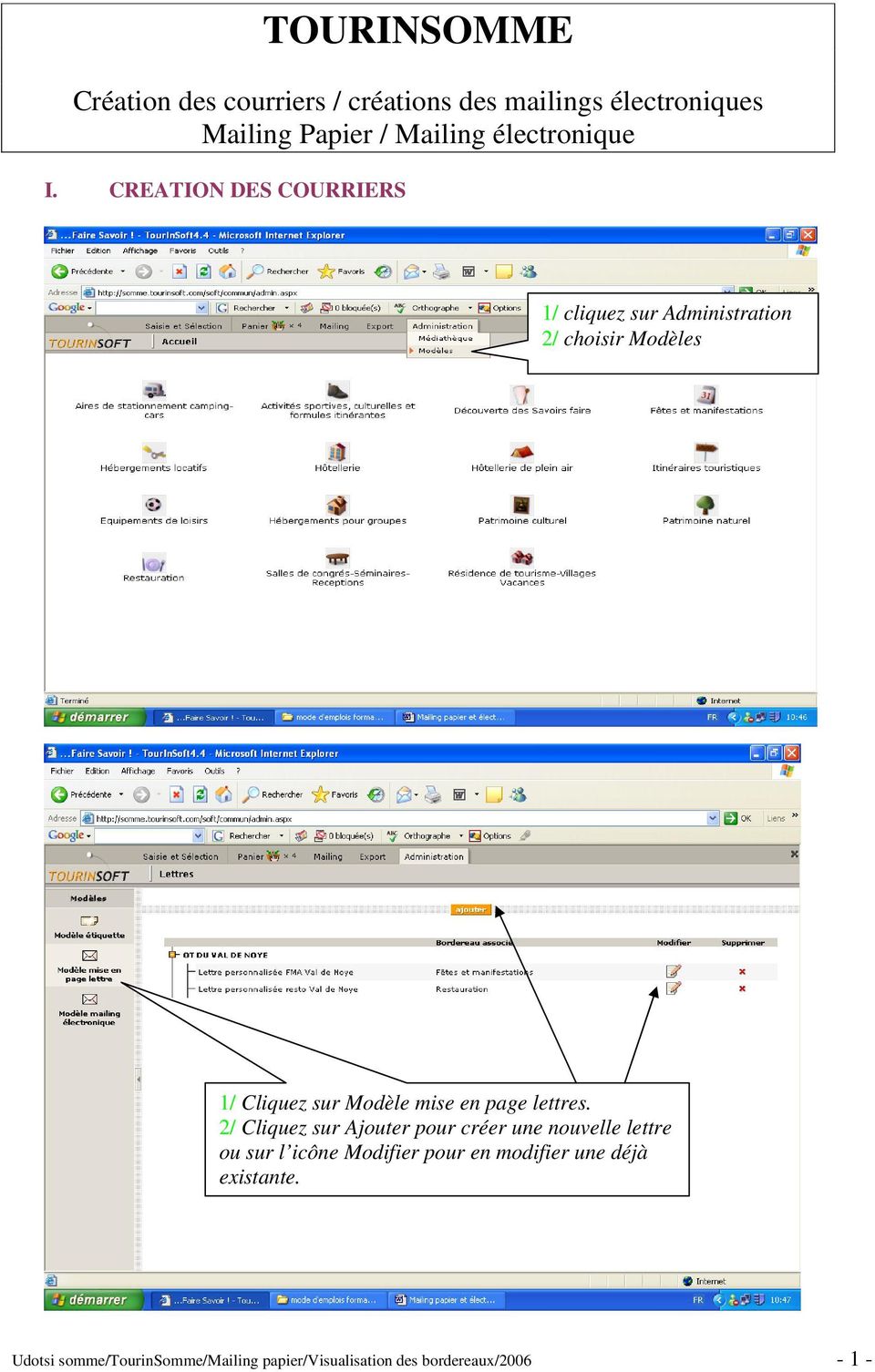
1 TOURINSOMME Création des courriers / créations des mailings électroniques Mailing Papier / Mailing électronique I. CREATION DES COURRIERS 1/ cliquez sur Administration 2/ choisir Modèles 1/ Cliquez sur Modèle mise en page lettres. 2/ Cliquez sur Ajouter pour créer une nouvelle lettre ou sur l icône Modifier pour en modifier une déjà existante. Udotsi somme/tourinsomme/mailing papier/visualisation des bordereaux/
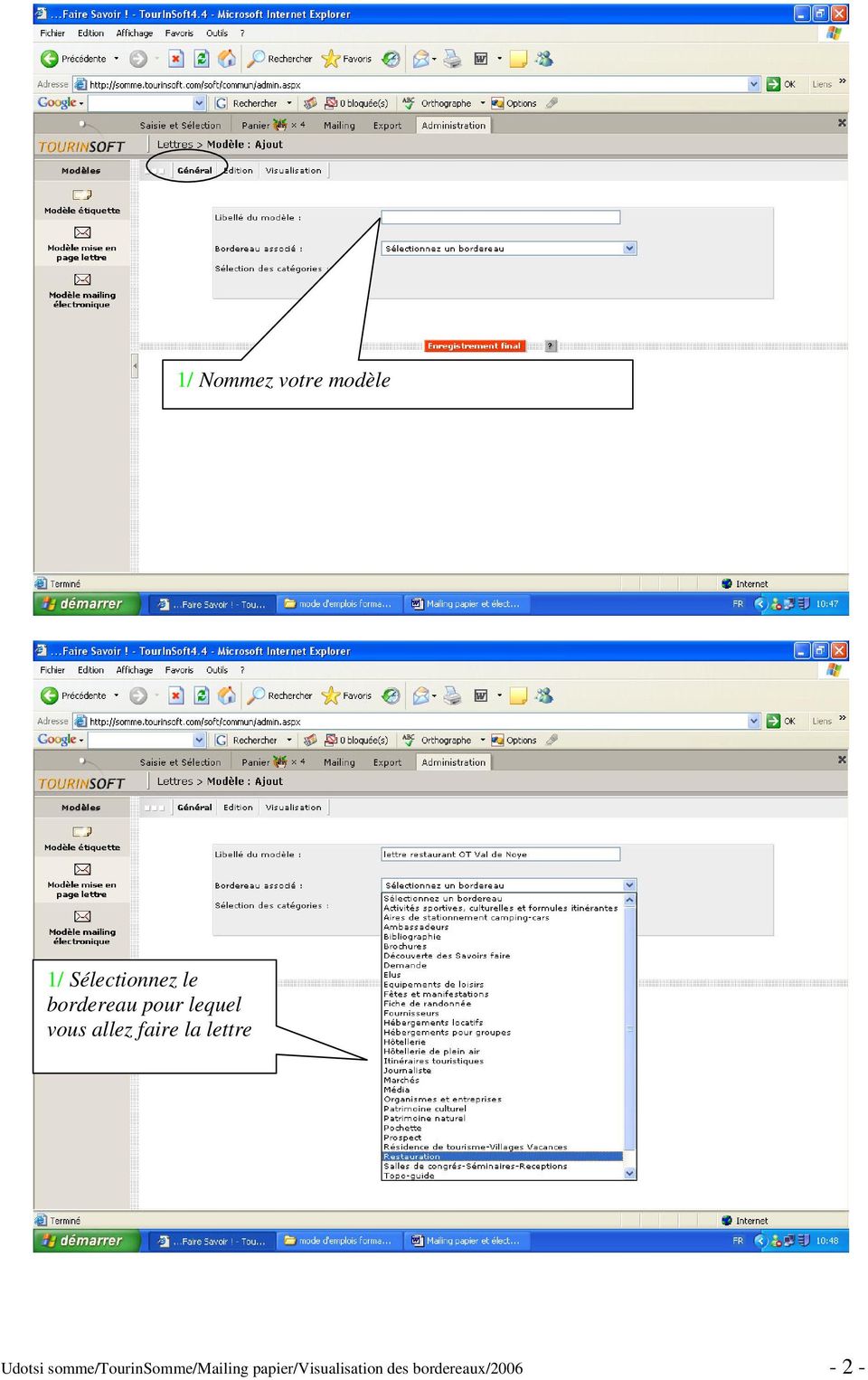
2 1/ Nommez votre modèle 1/ Sélectionnez le bordereau pour lequel vous allez faire la lettre Udotsi somme/tourinsomme/mailing papier/visualisation des bordereaux/
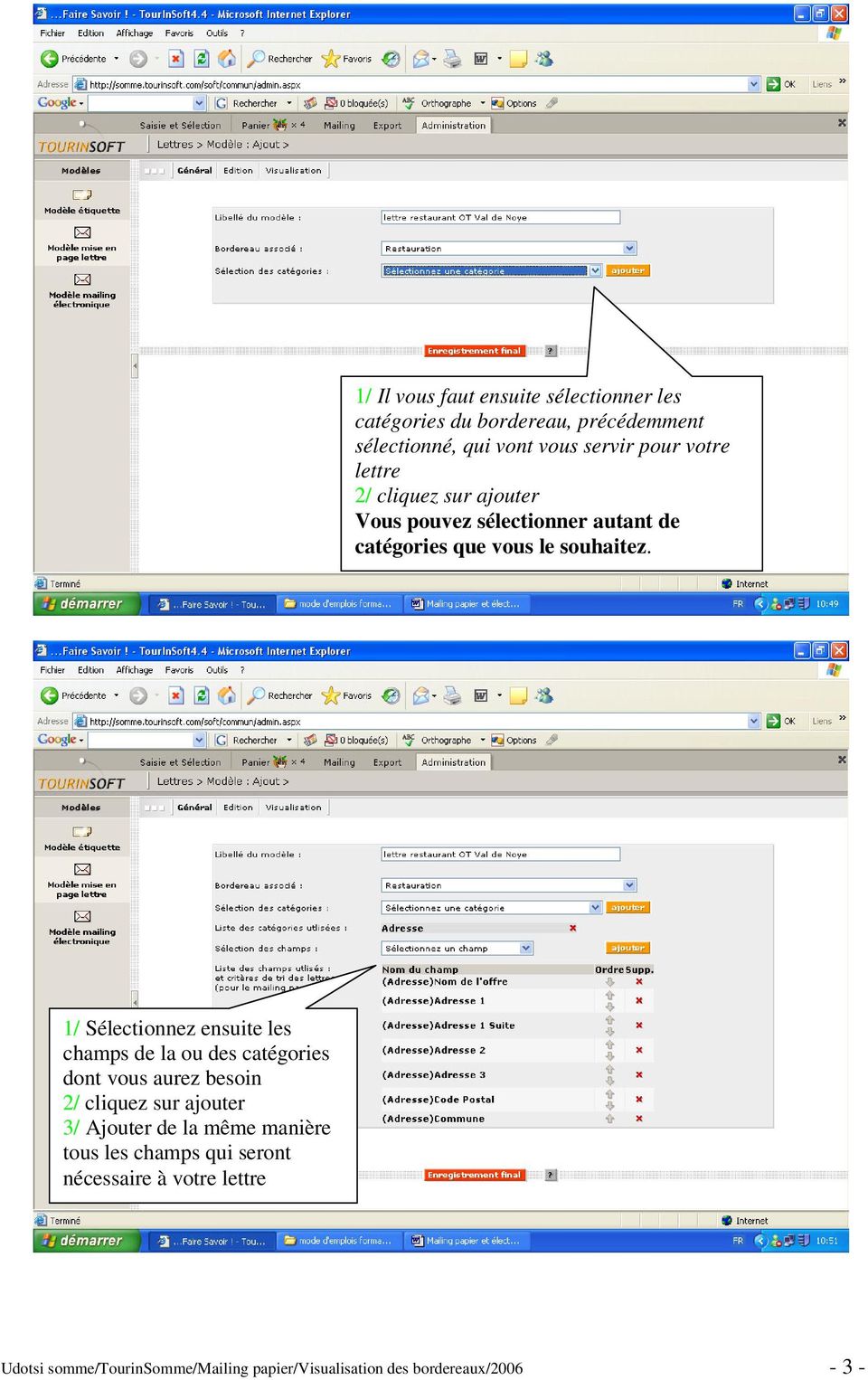
3 1/ Il vous faut ensuite sélectionner les catégories du bordereau, précédemment sélectionné, qui vont vous servir pour votre lettre 2/ cliquez sur ajouter Vous pouvez sélectionner autant de catégories que vous le souhaitez. 1/ Sélectionnez ensuite les champs de la ou des catégories dont vous aurez besoin 2/ cliquez sur ajouter 3/ Ajouter de la même manière tous les champs qui seront nécessaire à votre lettre Udotsi somme/tourinsomme/mailing papier/visualisation des bordereaux/
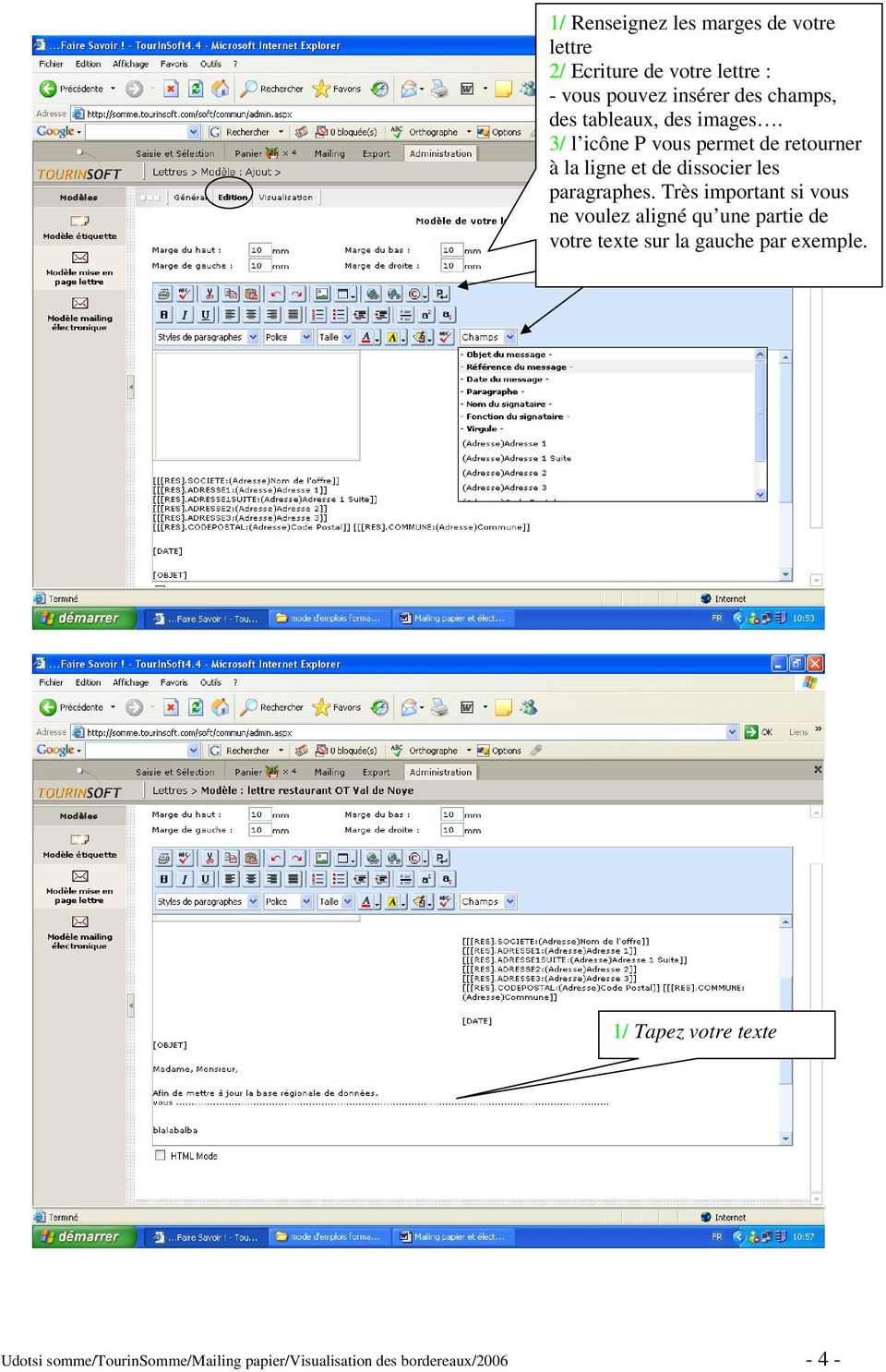
4 1/ Renseignez les marges de votre lettre 2/ Ecriture de votre lettre : - vous pouvez insérer des champs, des tableaux, des images. 3/ l icône P vous permet de retourner à la ligne et de dissocier les paragraphes. Très important si vous ne voulez aligné qu une partie de votre texte sur la gauche par exemple. 1/ Tapez votre texte Udotsi somme/tourinsomme/mailing papier/visualisation des bordereaux/
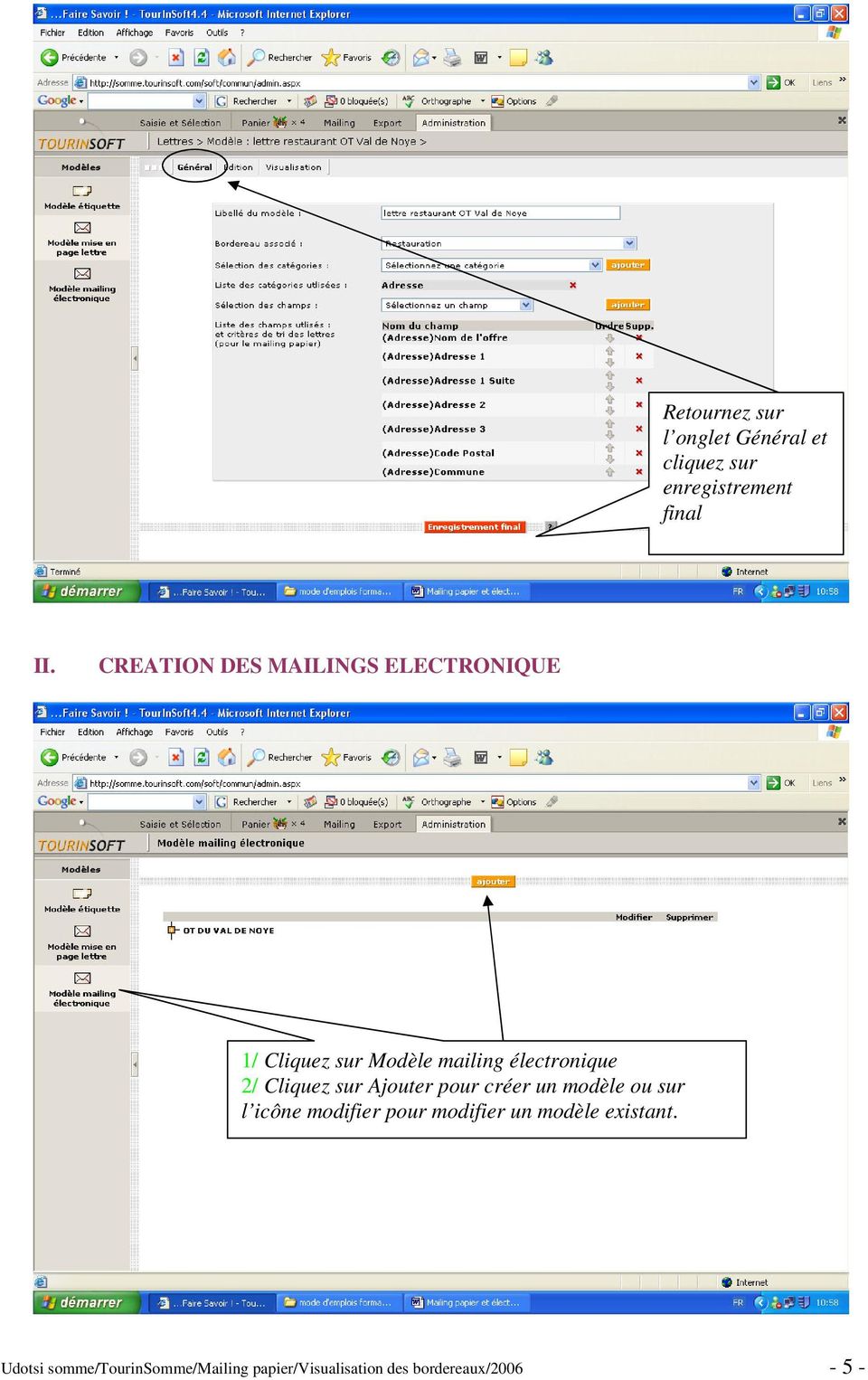
5 Retournez sur l onglet Général et cliquez sur enregistrement final II. CREATION DES MAILINGS ELECTRONIQUE 1/ Cliquez sur Modèle mailing électronique 2/ Cliquez sur Ajouter pour créer un modèle ou sur l icône modifier pour modifier un modèle existant. Udotsi somme/tourinsomme/mailing papier/visualisation des bordereaux/
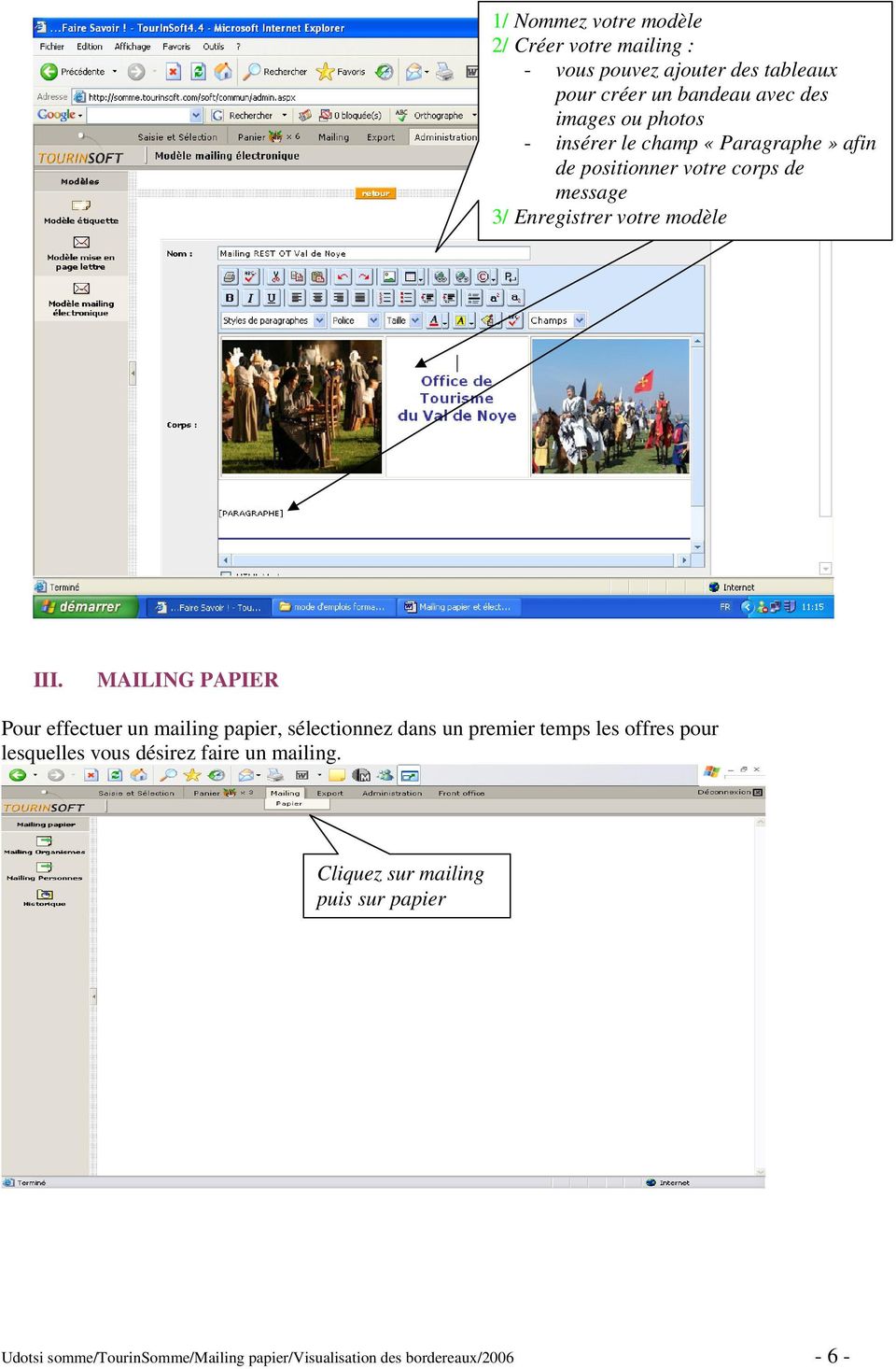
6 1/ Nommez votre modèle 2/ Créer votre mailing : - vous pouvez ajouter des tableaux pour créer un bandeau avec des images ou photos - insérer le champ «Paragraphe» afin de positionner votre corps de message 3/ Enregistrer votre modèle III. MAILING PAPIER Pour effectuer un mailing papier, sélectionnez dans un premier temps les offres pour lesquelles vous désirez faire un mailing. Cliquez sur mailing puis sur papier Udotsi somme/tourinsomme/mailing papier/visualisation des bordereaux/
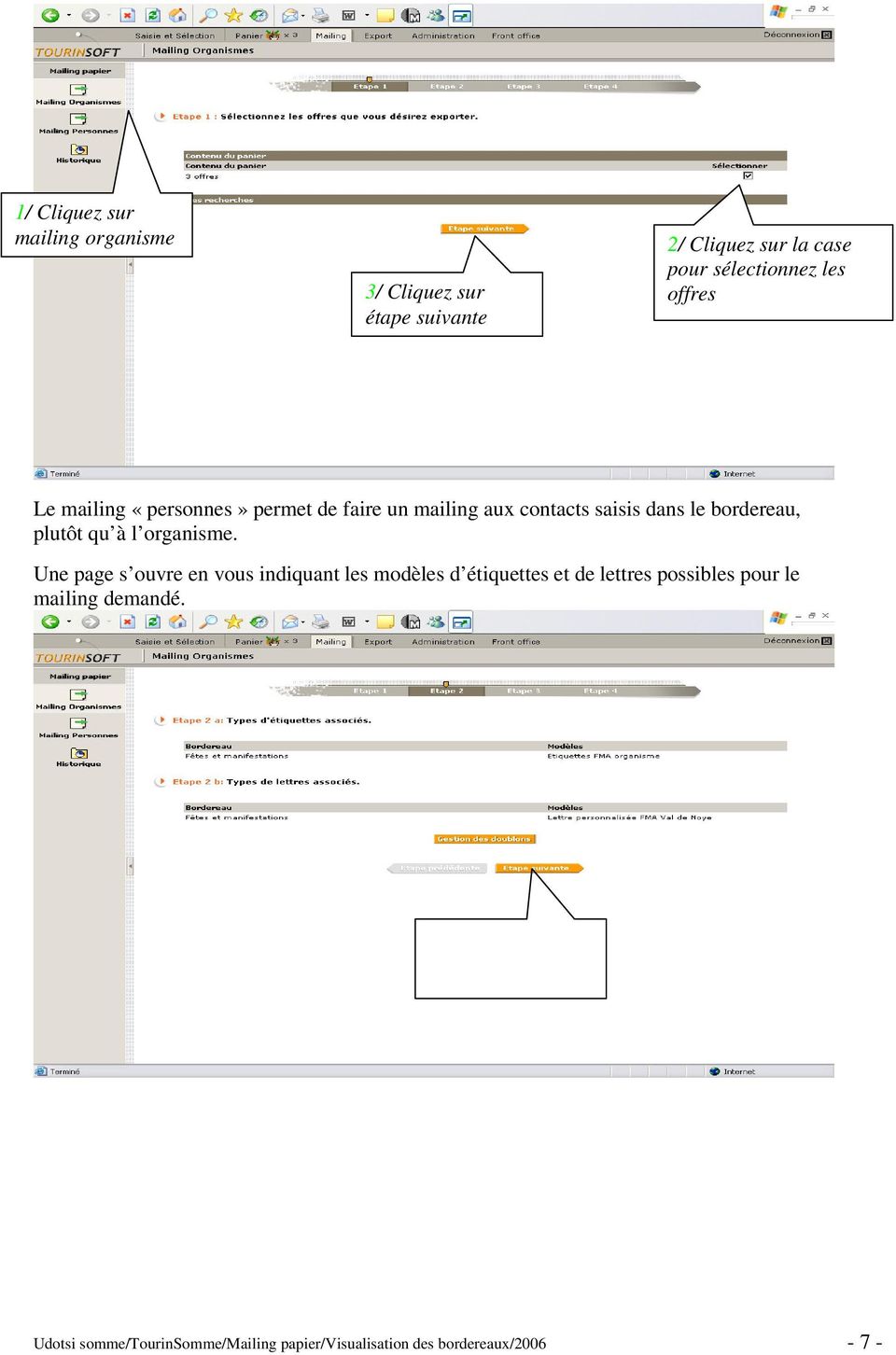
7 1/ Cliquez sur mailing organisme 3/ Cliquez sur étape suivante 2/ Cliquez sur la case pour sélectionnez les offres Le mailing «personnes» permet de faire un mailing aux contacts saisis dans le bordereau, plutôt qu à l organisme. Une page s ouvre en vous indiquant les modèles d étiquettes et de lettres possibles pour le mailing demandé. Udotsi somme/tourinsomme/mailing papier/visualisation des bordereaux/
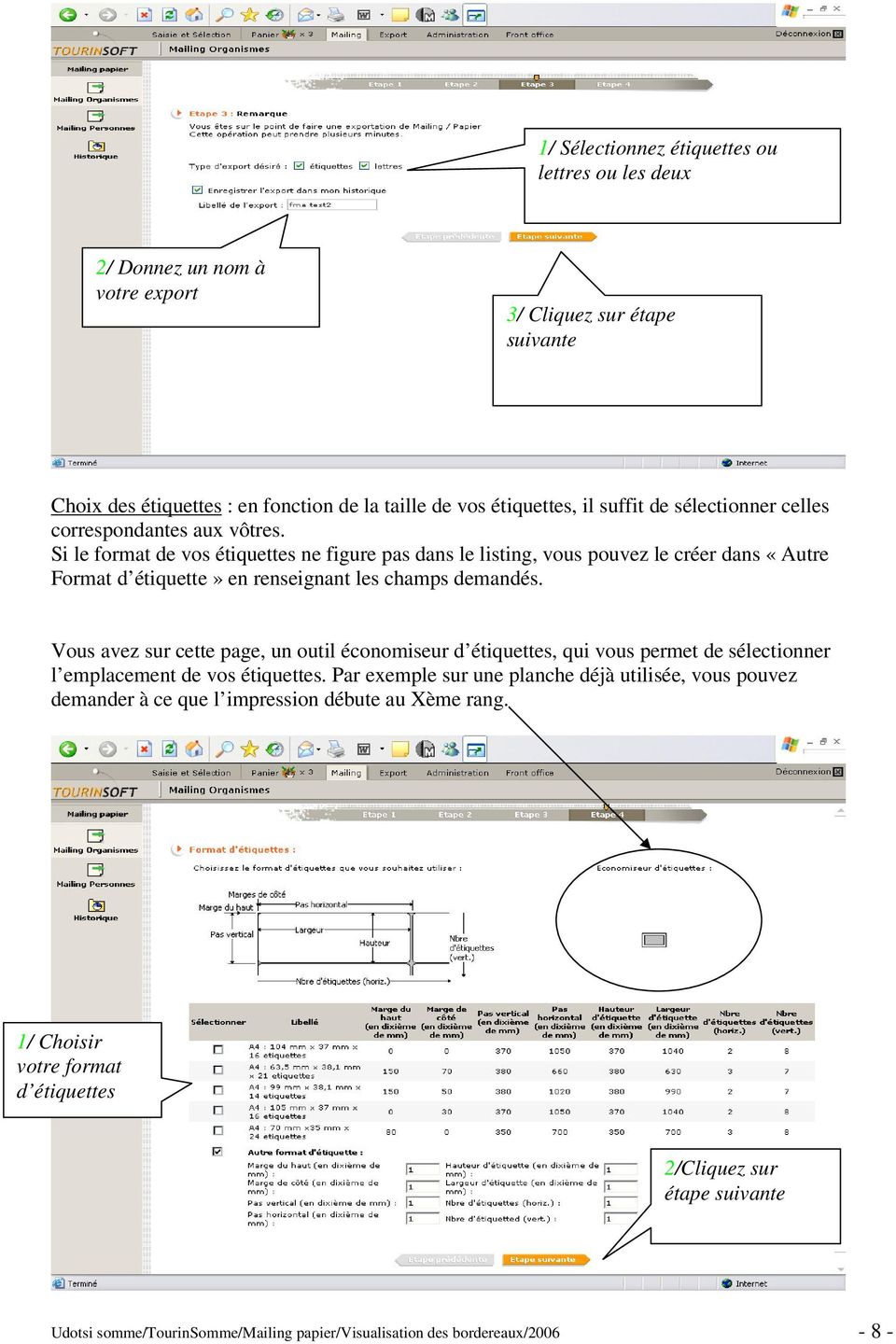
8 1/ Sélectionnez étiquettes ou lettres ou les deux 2/ Donnez un nom à votre export 3/ Cliquez sur étape suivante Choix des étiquettes : en fonction de la taille de vos étiquettes, il suffit de sélectionner celles correspondantes aux vôtres. Si le format de vos étiquettes ne figure pas dans le listing, vous pouvez le créer dans «Autre Format d étiquette» en renseignant les champs demandés. Vous avez sur cette page, un outil économiseur d étiquettes, qui vous permet de sélectionner l emplacement de vos étiquettes. Par exemple sur une planche déjà utilisée, vous pouvez demander à ce que l impression débute au Xème rang. 1/ Choisir votre format d étiquettes 2/Cliquez sur étape suivante Udotsi somme/tourinsomme/mailing papier/visualisation des bordereaux/
9 1/ Sélectionnez Génération automatique de la lettre 2/ Cliquez sur étape suivante Source de données pour publipostage : il s agit d un export de la base des données sous Excel afin de pouvoir faire un publipostage sous WORD (Lettres et publipostage dans Outils). 1/ Remplir les champs 2/ Cliquez sur étape suivante PS : Pour la Lettre personnalisée REST, il faudra seulement remplir les champs «Référence de la lettre» et «Date de la lettre». Les autres champs sont déjà renseignés ainsi que le contenu de la lettre. Udotsi somme/tourinsomme/mailing papier/visualisation des bordereaux/
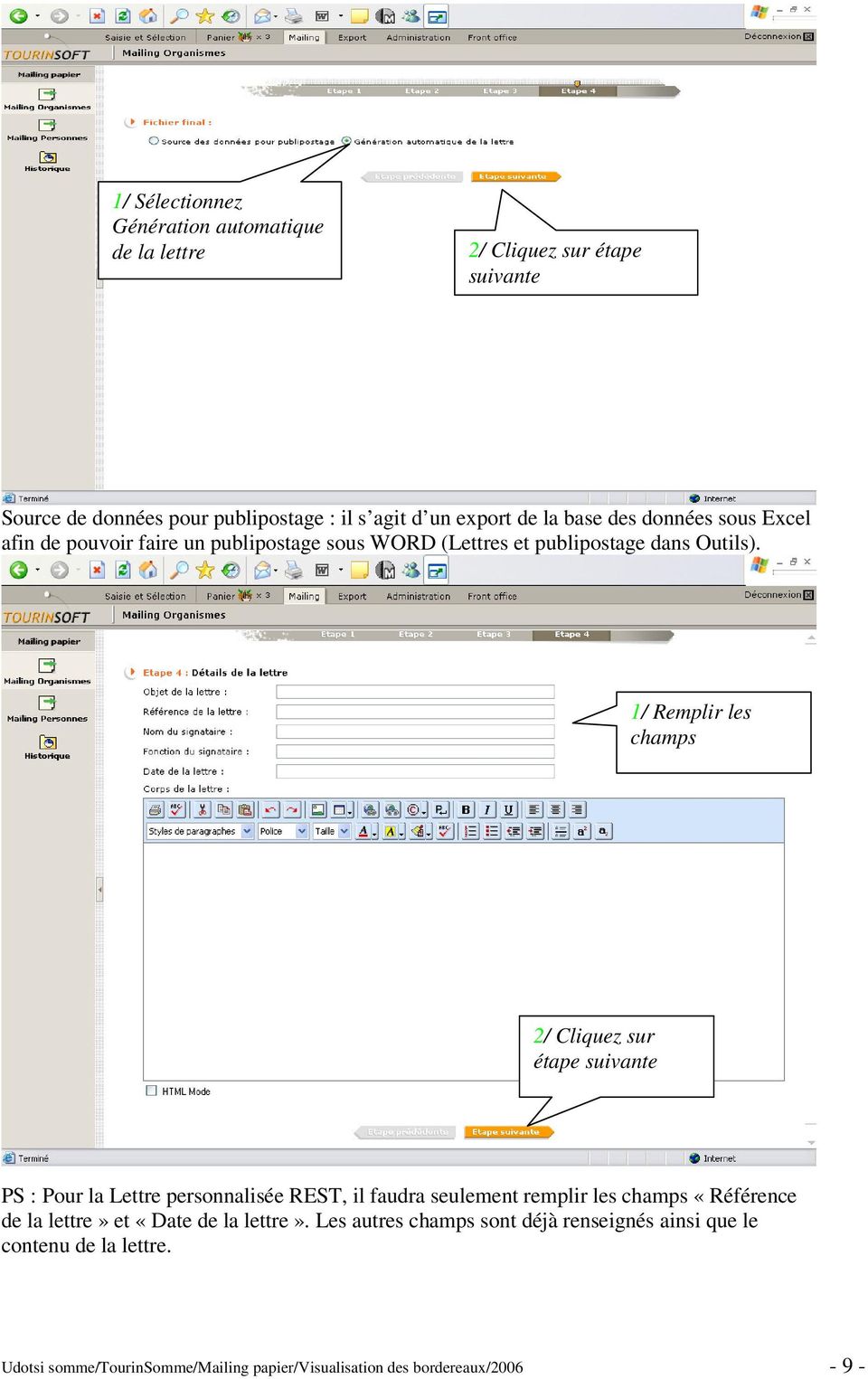
10 2/ Cliquez sur historique pour récupérer votre export 1/ Cliquez sur exporter Choisissez étiquettes ou lettres en cliquant dessus. Cliquez sur télécharger. Le lien «télécharger» s affiche dès que le document est en cours de création. Attention, celui-ci peut ne pas être complet. Dans ce cas, cliquez sur historique et téléchargez le à nouveau. Udotsi somme/tourinsomme/mailing papier/visualisation des bordereaux/
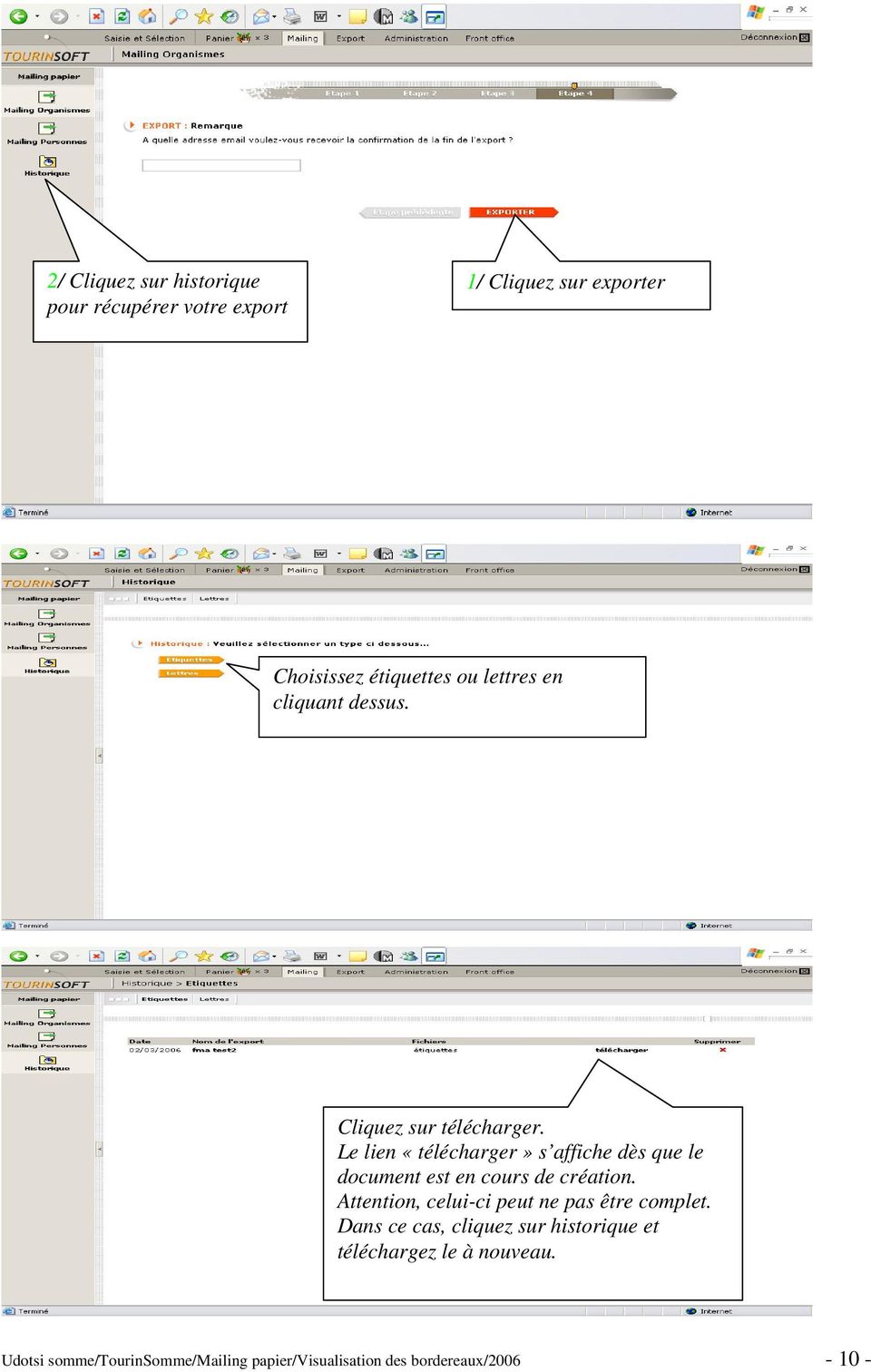
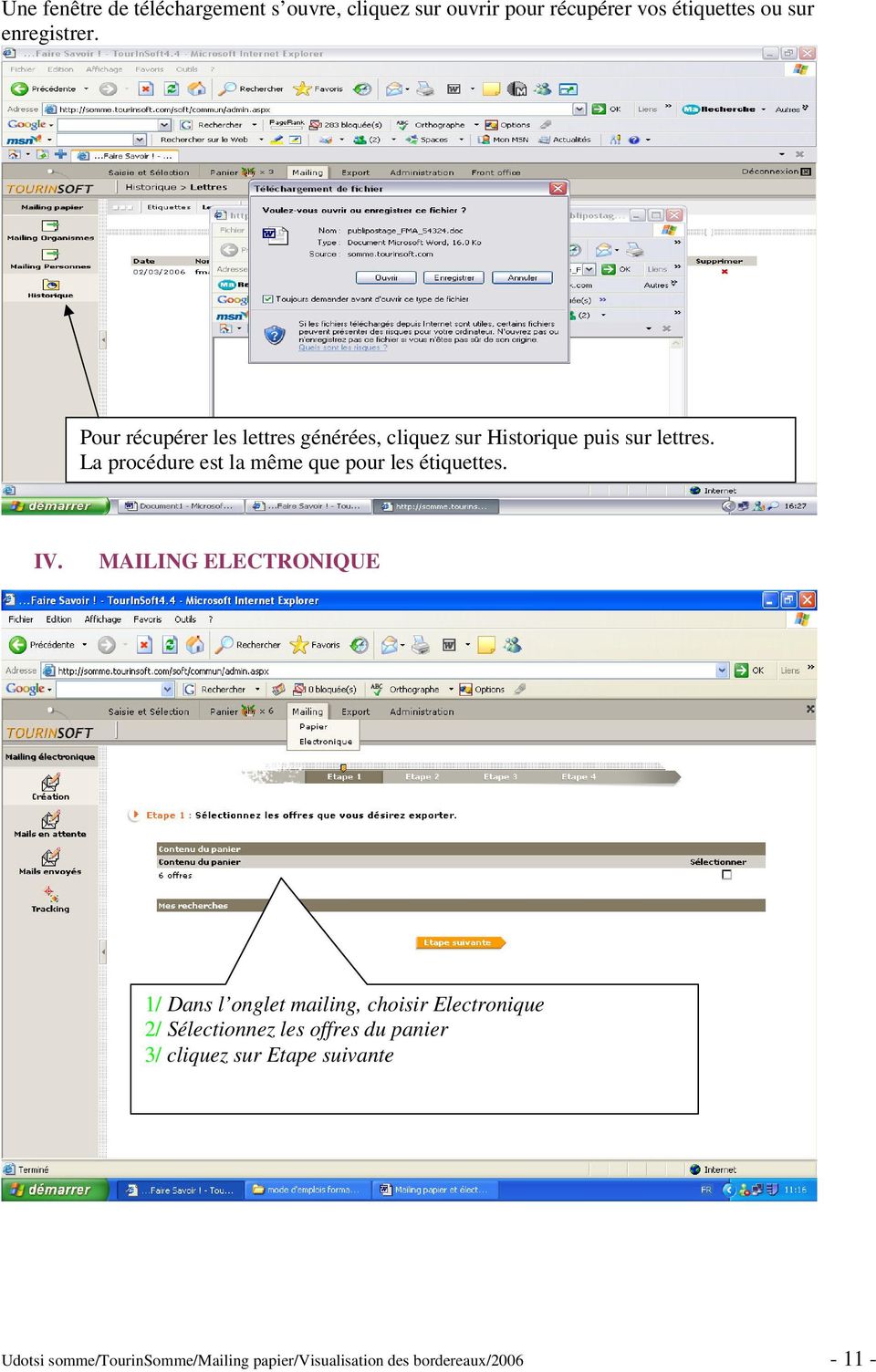
11 Une fenêtre de téléchargement s ouvre, cliquez sur ouvrir pour récupérer vos étiquettes ou sur enregistrer. Pour récupérer les lettres générées, cliquez sur Historique puis sur lettres. La procédure est la même que pour les étiquettes. IV. MAILING ELECTRONIQUE 1/ Dans l onglet mailing, choisir Electronique 2/ Sélectionnez les offres du panier 3/ cliquez sur Etape suivante Udotsi somme/tourinsomme/mailing papier/visualisation des bordereaux/
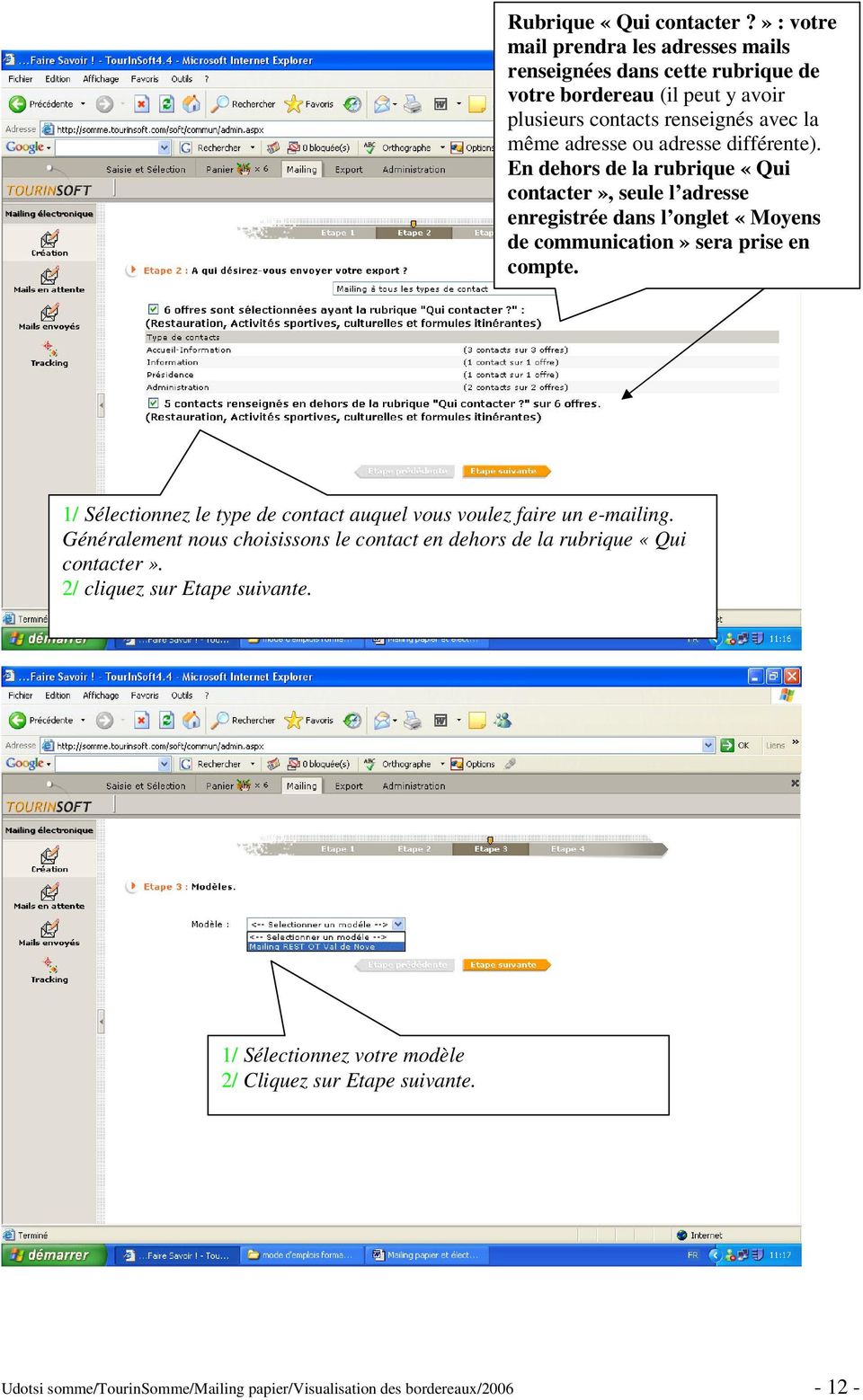
12 Rubrique «Qui contacter?» : votre mail prendra les adresses mails renseignées dans cette rubrique de votre bordereau (il peut y avoir plusieurs contacts renseignés avec la même adresse ou adresse différente). En dehors de la rubrique «Qui contacter», seule l adresse enregistrée dans l onglet «Moyens de communication» sera prise en compte. 1/ Sélectionnez le type de contact auquel vous voulez faire un ing. Généralement nous choisissons le contact en dehors de la rubrique «Qui contacter». 2/ cliquez sur Etape suivante. 1/ Sélectionnez votre modèle 2/ Cliquez sur Etape suivante. Udotsi somme/tourinsomme/mailing papier/visualisation des bordereaux/
13 1/ Indiquez l objet de votre mail 2/ Tapez le contenu de votre mail 3/ Vous pouvez ajouter des pièces jointes (les enregistrer d abord dans la médiathèque!) 4/ Cliquez sur Enregistrement final Votre mail créé se retrouve dans Mail en attente de traitement. Ici vous pouvez le modifier, le visualiser, l envoyer, planifier l envoi ou le supprimer Udotsi somme/tourinsomme/mailing papier/visualisation des bordereaux/
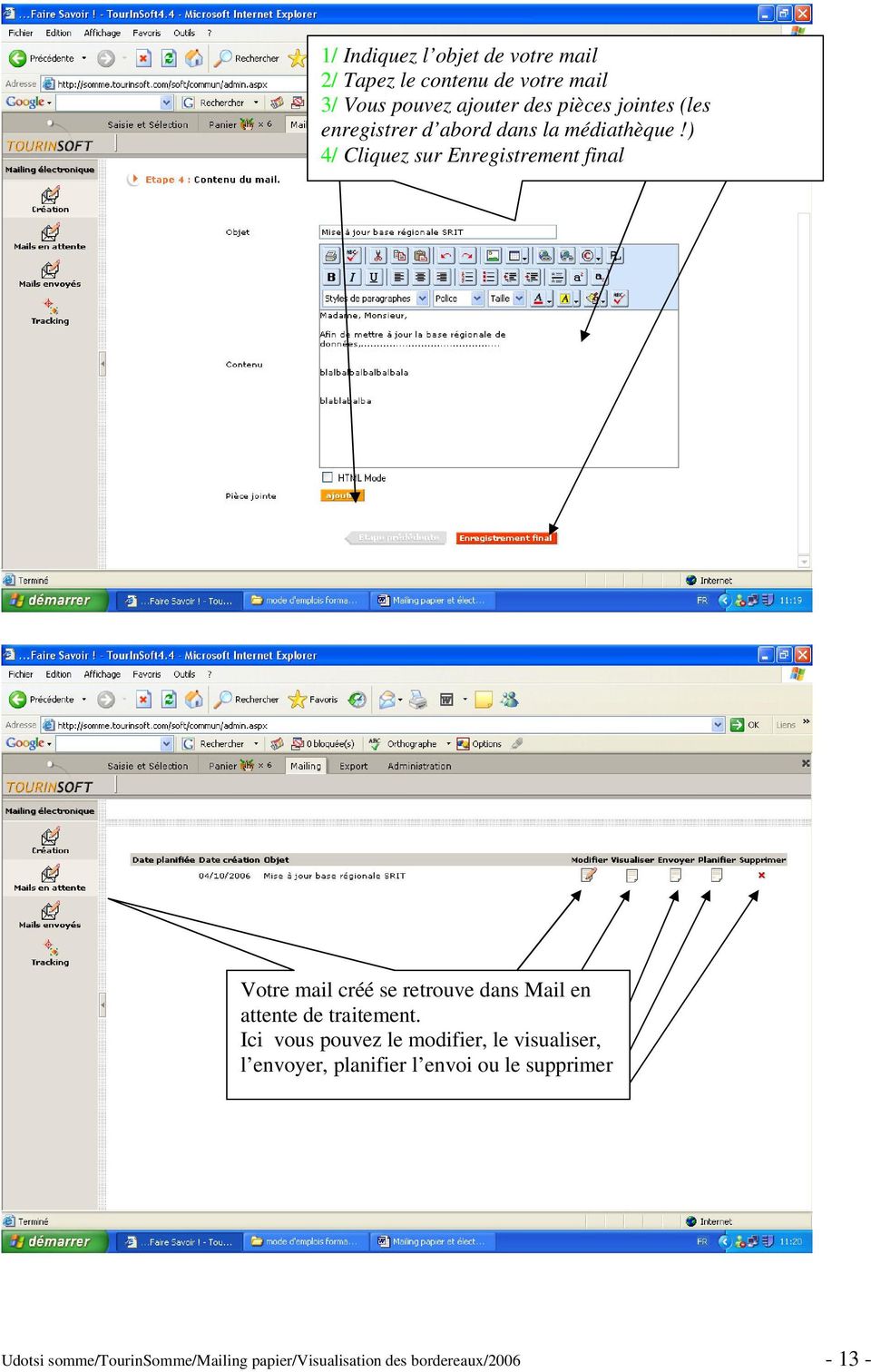
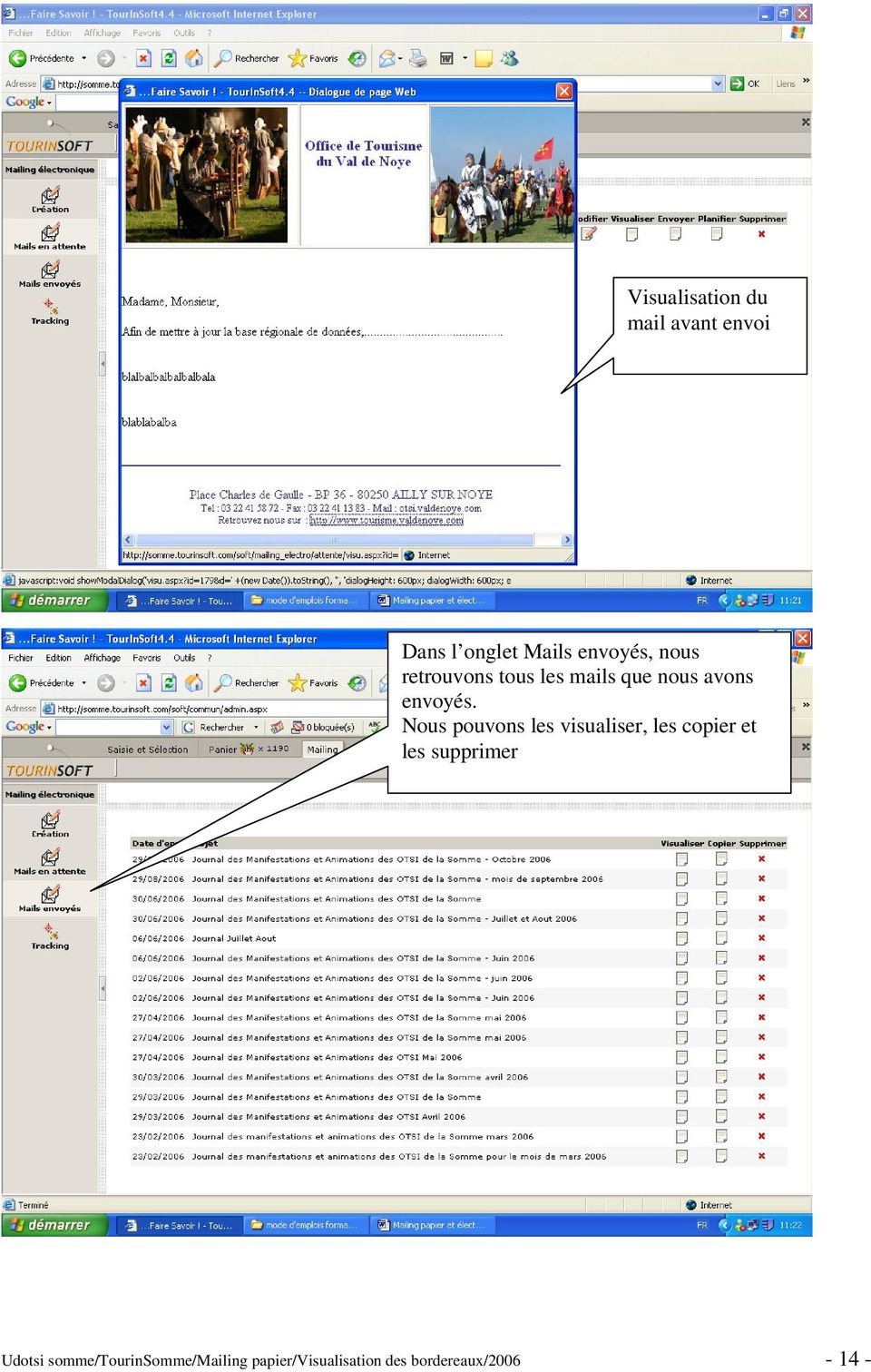
14 Visualisation du mail avant envoi Dans l onglet Mails envoyés, nous retrouvons tous les mails que nous avons envoyés. Nous pouvons les visualiser, les copier et les supprimer Udotsi somme/tourinsomme/mailing papier/visualisation des bordereaux/
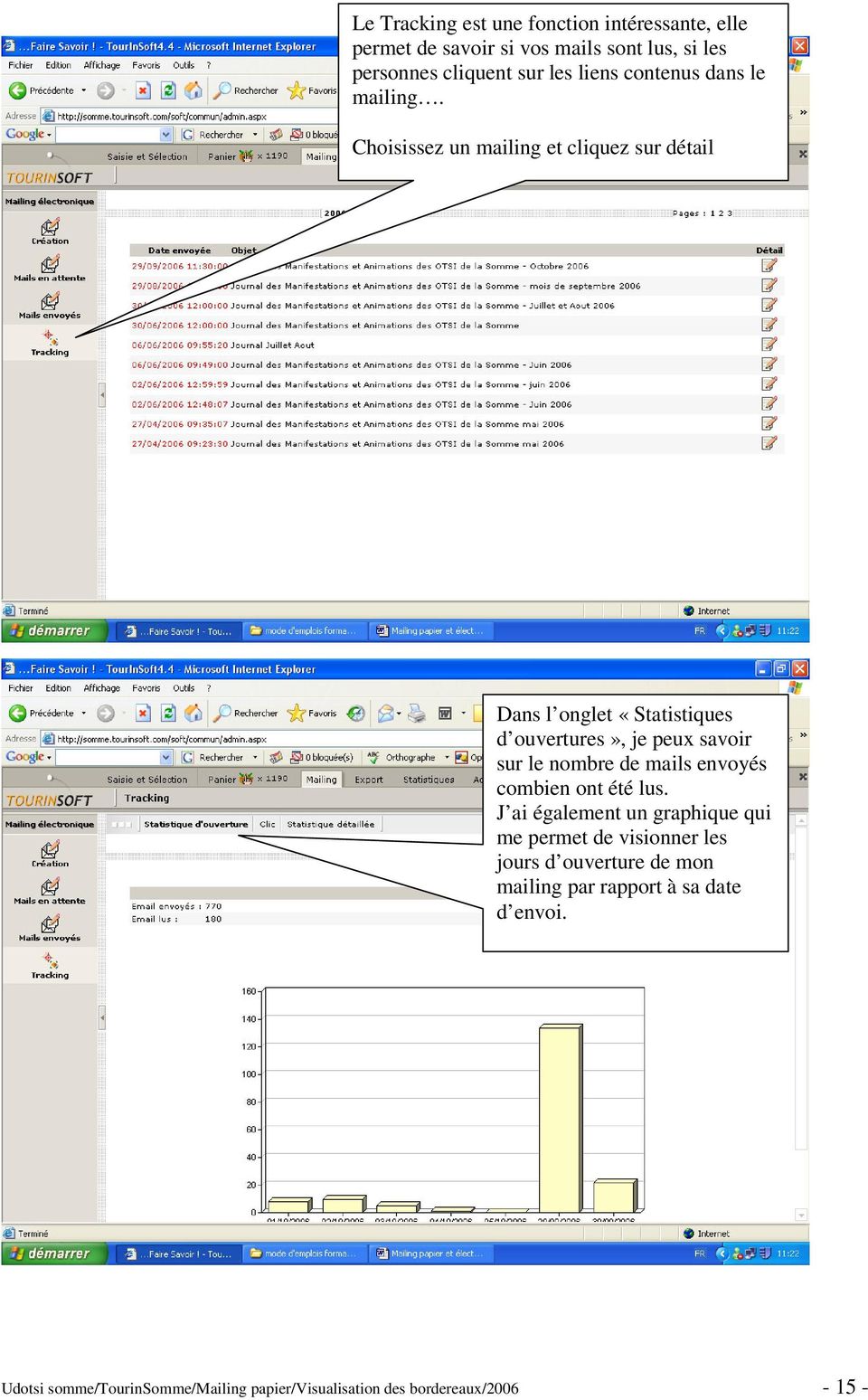
15 Le Tracking est une fonction intéressante, elle permet de savoir si vos mails sont lus, si les personnes cliquent sur les liens contenus dans le mailing. Choisissez un mailing et cliquez sur détail Dans l onglet «Statistiques d ouvertures», je peux savoir sur le nombre de mails envoyés combien ont été lus. J ai également un graphique qui me permet de visionner les jours d ouverture de mon mailing par rapport à sa date d envoi. Udotsi somme/tourinsomme/mailing papier/visualisation des bordereaux/
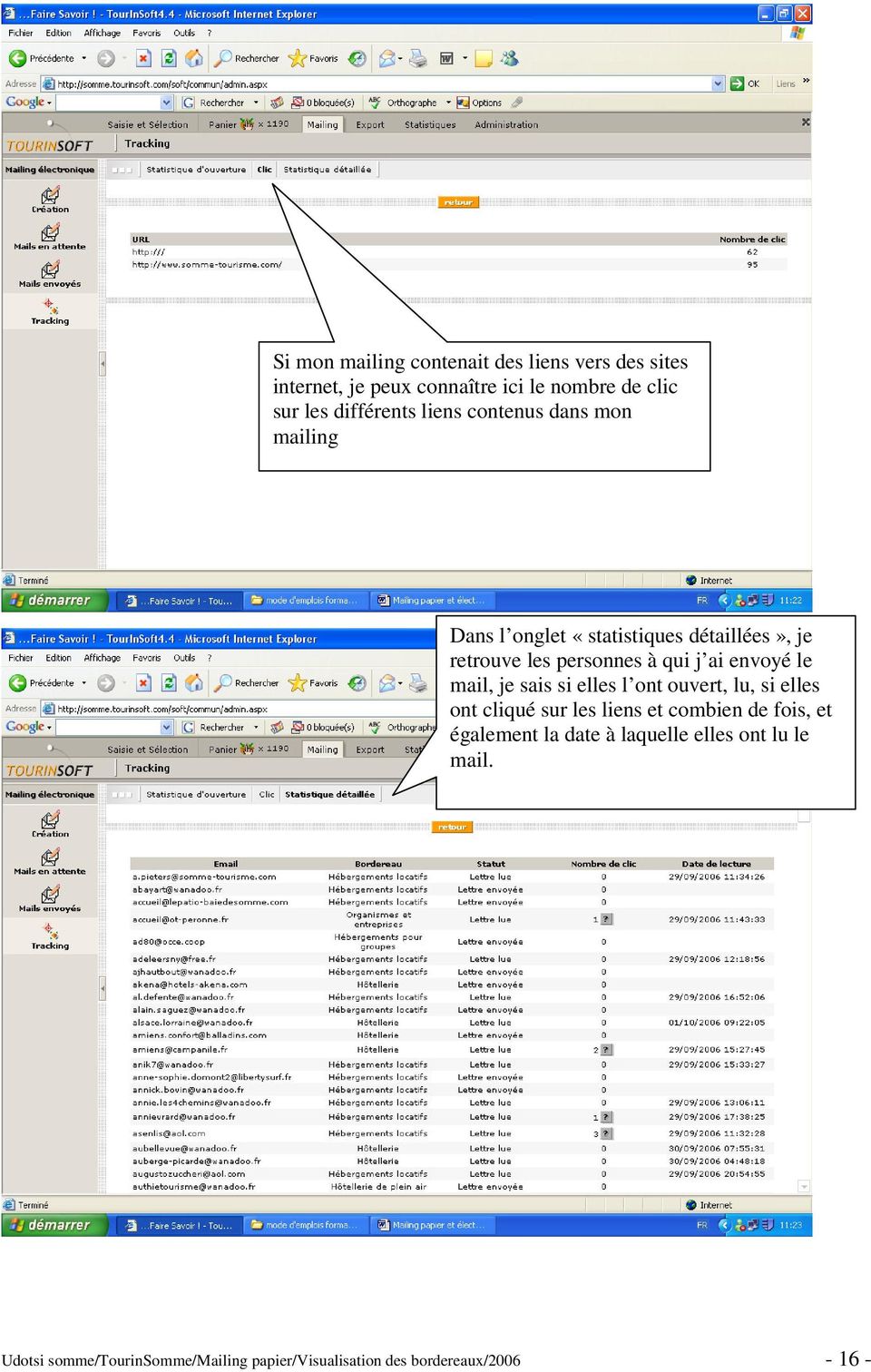
16 Si mon mailing contenait des liens vers des sites internet, je peux connaître ici le nombre de clic sur les différents liens contenus dans mon mailing Dans l onglet «statistiques détaillées», je retrouve les personnes à qui j ai envoyé le mail, je sais si elles l ont ouvert, lu, si elles ont cliqué sur les liens et combien de fois, et également la date à laquelle elles ont lu le mail. Udotsi somme/tourinsomme/mailing papier/visualisation des bordereaux/
ANNEXE 8 : Le Mailing
 430/523 Lancer un mailing Présentation de l écran du mailing Aller dans Communication puis sélectionner «Mailing» Cet écran apparaît 431/523 Définition des zones Choix du type de Mailing 1 Mailing Courrier
SOMMAIRE. Comment se connecter?
 SOMMAIRE Comment se connecter? Présentation de l interface Notions sur l espace documentaire Création d un dossier Création d un document Modifier un document Copier ou déplacer des documents Exporter
Guide d utilisation 2012
 Guide d utilisation 2012 Tout ce dont vous avez besoin pour bien démarrer REACOM La performance marketing SOMMAIRE Démarrez avec reagiciel Accédez à votre console d administration 4 Gestion internet Aperçu
Google Documents permet d élaborer un questionnaire, de le diffuser sur le net pour ensuite le dépouiller.
 Google Documents Google Documents permet d élaborer un questionnaire, de le diffuser sur le net pour ensuite le dépouiller. Phase préliminaire: Pensez à identifier le public que vous souhaitez cibler Pensez
FICHIERS ET DOSSIERS
 La différence entre fichier et dossier FICHIERS ET DOSSIERS La première notion à acquérir est la différence entre un dossier et un fichier Un dossier est une sorte de classeur dans lequel on range divers
Avertissement : Nos logiciels évoluent rendant parfois les nouvelles versions incompatibles avec les anciennes.
 ENVOI EN NOMBRE DE SMS La version SMS de Ditel vous permet d'envoyer vos SMS de façon automatique. L'importation de vos données se fait directement au format Excel Avertissement : Nos logiciels évoluent
mailpro mode d'emploi
 mailpro mode d'emploi www.mailpro.ch Table des matières Champs d application...2 Principe d utilisation...2 Configuration...2 Configurer les adresses d'expédition... 2 Créer une nouvelle adresse d expédition...
Comment utiliser FileMaker Pro avec Microsoft Office
 Guide d utilisation Comment utiliser FileMaker Pro avec Microsoft Office Comment utiliser FileMaker Pro et Microsoft Office page 1 Table des matières Introduction... 3 Avant de commencer... 4 Partage de
AGASC / BUREAU INFORMATION JEUNESSE 06700 Saint Laurent du Var Tel : 04.93.07.00.66 E mail : [email protected] CONSEILS ET ASTUCES
 CONSEILS ET ASTUCES 1. ENVOI COURRIER à partir d un document initial Procédure à suivre pour utiliser son logiciel de messagerie outlock Je sélectionne mon document «clic droit» Je fais glisser mon curseur
Campagnes d e-mailings v.1.6
 Campagnes d e-mailings v.1.6 Sommaire Objet Page I Préparation de la campagne 3 I 1 / Le compte de messagerie pour l envoi des emails 3 I 2 / Configurer le modèle de l email 4 I 3 / La préparation des
Aide Webmail. L environnement de RoundCube est très intuitif et fonctionne comme la plupart des logiciels de messagerie traditionnels.
 Aide Webmail 1. Découverte de l environnement : L environnement de RoundCube est très intuitif et fonctionne comme la plupart des logiciels de messagerie traditionnels. 1. La barre d application (1) Les
CREER ET ANIMER SON ESPACE DE TRAVAIL COLLABORATIF
 CREER ET ANIMER SON ESPACE DE TRAVAIL COLLABORATIF SOMMAIRE Sommaire... 2 Un espace de travail collaboratif, pourquoi faire?... 3 Créer votre espace collaboratif... 4 Ajouter des membres... 6 Utiliser
Utilisation de la Plateforme Office365 et d Oultlook Web App
 Utilisation de la Plateforme Office365 et d Oultlook Web App 1. Sommaire 1. Sommaire... 1 2. Accéder à la messagerie Office 365 en passant par Internet... 2 3. La boîte de réception... 4 3.1. Présentation
Manuel d utilisation du Site Internet Professionnel
 Manuel d utilisation du Site Internet Professionnel www.uni-presse.fr/pro UNI-Presse 112 rue Réaumur, 75080 Paris Cedex 02 France Tél : 01 42 78 37 72 Fax : 01 42 78 06 57 E-mail : [email protected]
Créez des étiquettes avec Microsoft Word et Excel (Versions Windows 10 et 11)
 MICROSOFT WORD POUR WINDOWS Créez des étiquettes avec Microsoft Word et Excel (Versions Windows 10 et 11) Imprimer des étiquettes, c est possible avec le couple Microsoft Word et Microsoft Excel. Nous
Saisissez le login et le mot de passe (attention aux minuscules et majuscules) qui vous ont
 I Open Boutique Sommaire : I Open Boutique... 1 Onglet «Saisie des Produits»... 3 Création d'une nouvelle fiche boutique :... 3 Création d'une nouvelle fiche lieux de retraits :... 10 Création d'une nouvelle
OPPassessment Guide d utilisateur
 OPPassessment Guide d utilisateur SOMMAIRE 1. Se connecter... 3 2. Changer de mot de passe... 5 3. Créer une nouvelle campagne... 7 4. Envoi de questionnaires... 8 5. Commande de rapports à partir d un
Afin d accéder à votre messagerie personnelle, vous devez vous identifier par votre adresse mail et votre mot de passe :
 1 CONNEXION A LA MESSAGERIE ZIMBRA PAR LE WEBMAIL Ecran de connexion à la messagerie Rendez vous dans un premier temps sur la page correspondant à votre espace webmail : http://webmailn.%votrenomdedomaine%
Publier dans la Base Documentaire
 Site Web de l association des ingénieurs INSA de Lyon Publier dans la Base Documentaire Remarque : la suppression des contributions n est pas possible depuis le Front-Office. lbuisset Page 1 18/09/2008
Comment utiliser RoundCube?
 Comment utiliser RoundCube? La messagerie RoundCube est très intuitive et fonctionne comme la plupart des logiciels de messagerie traditionnels. A. Découverte de l'environnement 1/ La barre d application
S y m M a i l i n g. S o l u t i o n d e - m a i l i n g. SymMailing est un outil professionnel de création et de gestion de campagnes d emailing.
 S y m M a i l i n g S o l u t i o n d e - m a i l i n g Introduction SymMailing est un outil professionnel de création et de gestion de campagnes d emailing. SymMailing intègre à la fois les outils de
Module Communication - Messagerie V6. Infostance. Messagerie
 1 Infostance Messagerie 2 Table des matières Les droits... 3 La boîte de réception... 4 Fonctionnalités disponibles via le clic droit sur un message... 6 Ecrire un nouveau message... 7 Présentation...
AGASC / BUREAU INFORMATION JEUNESSE 06700 Saint Laurent du Var - E mail : [email protected] / Tel : 04.93.07.00.66 CONSIGNE N 1 :
 CONSIGNE N 1 : Rédiger puis envoyer un nouveau message La fenêtre de la boîte de messagerie s affiche Cliquer sur «Ecrire» ou «Nouveau message» pour ouvrir cette nouvelle fenêtre. Ensuite, suivre cette
Création d un formulaire de contact Procédure
 Création d un formulaire de contact Procédure Description : Cette procédure explique en détail la création d un formulaire de contact sur TYPO3. Outil Procédure CMS: TYPO3 Auteur : hemmer.ch SA Extension:
Logiciel SuiviProspect Version Utilisateur
 Logiciel SuiviProspect Version Utilisateur 1 Le logiciel SuiviProspect permet le suivi des prospects, mais aussi des clients et fournisseurs; il s agit des contacts. Le logiciel permet l envoi de courrier,
Initiation à l informatique. Module 7 : Le courrier électronique (e-mail, mail)
 Initiation à l informatique. Module 7 : Le courrier électronique (e-mail, mail) Système d exploitation utilisé : Windows XP Service Pack 2 Créé par Xavier CABANAT Version 1.0 Document créé par Xavier CABANAT
Guide d'utilisation Coffre fort Primobox
 Guide d'utilisation Coffre fort Primobox Mieux connaître l interface 4 5 2 3 1 5 5 6 3 1 Liste des différents espaces de classement 2 Barre d outils 3 Emplacement des documents 4 Zone d accès à mon compte
Gestion des documents avec ALFRESCO
 Gestion des documents avec ALFRESCO 1 INTRODUCTION : 2 1.1 A quoi sert ALFRESCO? 2 1.2 Comment s en servir? 2 2 Créer d un site collaboratif 3 2.1 Créer le site 3 2.2 Inviter des membres 4 3 Accéder à
Créer un publipostage avec Microsoft Word
 Créer un publipostage avec Microsoft Word Cette technique permet de créer un document type et de le fusionner avec une base de données. Si vous devez créer et envoyer un document à de nombreuses personnes,
La Clé informatique. Formation Excel XP Aide-mémoire
 La Clé informatique Formation Excel XP Aide-mémoire Septembre 2005 Table des matières Qu est-ce que le logiciel Microsoft Excel?... 3 Classeur... 4 Cellule... 5 Barre d outil dans Excel...6 Fonctions habituelles
GUIDE UTILISATEUR. Guide utilisateur. Logiciel version 7 Documentation version 8
 Guide utilisateur Logiciel version 7 Documentation version 8 1/ Table des matières 2/ Introduction 4 Objectifs 4 Les modes d accès à PostGreen 4 Icônes 5 Messages 5 Préparez vous 6 Installez l imprimante
AIDE à l utilisation du cédérom «L athlétisme à l école» Niveau Primaire SOMMAIRE
 AIDE à l utilisation du cédérom «L athlétisme à l école» Niveau Primaire SOMMAIRE Arborescence du cédérom (page 2) Lancement du Cédérom et configuration minimale de votre ordinateur (page 3). Loupe, page
_ PARAMETRE DU COMPTE _ ACCEUIL. 1 ere Etape «Créer un compte principal» Créer un compte secondaire. Ouvrir un compte principal
 _ PARAMETRE DU COMPTE 1 ere Etape «Créer un compte principal» - Créer un compte principal (Uniquement Compte FTP). Créer un compte secondaire -Créer un compte secondaire (Uniquement Compte FTP). Ouvrir
GUIDE D UTILISATION. Gestion de compte. à destination des CFA
 GUIDE D UTILISATION Gestion de compte à destination des CFA - 1 - Table des matières JE CRÉE MON COMPTE... 3 JE GÈRE MON COMPTE... 4 JE CONTRIBUE A UN CFA/UAI... 4 JE GÈRE DES DEMANDES... 5 LES ÉTATS D
Principales Evolutions Version 1.0.0.230
 Principales Evolutions Version 1.0.0.230 es colonnes de vos listings. Réorganiser les Votre vue est automatiquement sauvegardée lorsque vous fermez ferme votre fenêtre. Préférences Créer des zones par
Fiche n 14 : Import / Export avec PlanningPME
 PlanningPME Planifiez en toute simplicité Fiche n 14 : Import / Export avec PlanningPME I. Description de cette fonction... 2 II. Import / Export sous forme de fichiers texte «.txt»... 2 III. Onglet «Intégration»
Réaliser un PUBLIPOSTAGE
 Réaliser un PUBLIPOSTAGE avec le traitement de texte Writer ( OpenOffice ou LibreOffice ) Guide et captures d'écran réalisés avec la version 3.2 d'openoffice. Janvier 2011 - Jean-Claude EYRAUD Création
Utilisation de Sarbacane 3 Sarbacane Software
 Tutorial par Anthony Da Cruz Utilisation de Sarbacane 3 Sarbacane Software Ambiance Soleil 17 Rue Royale 74000, Annecy Sommaire 1. Présentation générale 2. Guide étape par étape 3. Astuces de l éditeur
Prosp'Action GUIDE UTILISATEUR. Conquête et fidélisation de clients
 Prosp'Action GUIDE UTILISATEUR Conquête et fidélisation de clients A l aide de PROSP'ACTION vous allez gérer vos contacts, vos relances, vos tâches. Il vous permet de réaliser facilement des mailings par
GUIDE D UTILISATION. Gestion de compte. à destination des entreprises (Employeurs et Organismes de Formation)
 GUIDE D UTILISATION Gestion de compte à destination des entreprises (Employeurs et Organismes de Formation) - 1 - Table des matières JE CRÉE MON COMPTE... 3 EN TANT QU ÉTABLISSEMENT EMPLOYEUR... 3 EN TANT
DIDACTIEL ACHAT DE PLACES SITE WEB DFCO
 Didactiel Achat de places avec choix de la place Billetterie en ligne DFCO 0 Page sur 4 DIDACTIEL ACHAT DE PLACES SITE WEB DFCO : COMMENT SE CONNECTER AU SITE?. : J AI DEJA UN COMPTE.. : J ai acheté des
Le service de création de site Internet : Mode d emploi. La Création de Site Internet
 Le service de création de site Internet : Mode d emploi Sommaire 1) Comment se connecter à votre interface client? 2) Comment démarrer la création de votre site Internet? 3) Comment gérer les pages de
DOCUMENTATION POINT FACTURE
 DOCUMENTATION POINT FACTURE Documentation Point Facture Page 1 sur 30 Introduction Description des fonctionnalités Prise en charge de périphérique de saisie & imprimante Configuration matérielle minimum
ENVOYEZ ET RECEVEZ VOS FAX ET SMS PAR EMAIL!
 FaxBox Corporate ENVOYEZ ET RECEVEZ VOS FAX ET SMS PAR EMAIL! Sommaire 1 INTRODUCTION... 2 2 ENVOYER UN FAX PAR E-MAIL... 3 3 ENVOYER UN FAX A PARTIR DE L IMPRIMANTE FAXBOX... 6 4 ENVOYER UN FAX A PARTIR
Manuel utilisateur Centre de Messagerie
 Manuel utilisateur Centre de Messagerie I. Création de comptes 1. Informations générales A. Le paramétrage 2. Compte messagerie expert A. Compte interne B. Compte externe a. L onglet Option b. L onglet
Notice d'utilisation Site Internet administrable à distance
 Notice d'utilisation Site Internet administrable à distance 1. Entrer dans l'espace d'administration Pour entrer dans l'espace d'administration, cliquez sur le lien nommé «administration» ou «Connexion»
Service de Virtualisation de la DSI UJF
 Service de Virtualisation de la DSI UJF Félicitations, vous pouvez désormais utiliser une machine virtuelle sur la plateforme de la DSI! A ce titre vous êtes maintenant responsable de celle ci en ce qui
Document d accompagnement pour l utilisation du Cartable en ligne Lycée des Métiers Fernand LÉGER 2013/2014
 Document d accompagnement pour l utilisation du Cartable en ligne Lycée des Métiers Fernand LÉGER 2013/2014 Le Cartable en ligne est un Environnement numérique de travail (ENT) dont la vocation est de
Configuration de base de Jana server2. Sommaire
 Configuration de base de Jana server2 Ce logiciel peut être utilisé en freeware en fonction de son utilisation lire la rubrique licence pour plus d information. Sommaire Sommaire 1 I. Lancer Jana server
GUIDE D UTILISATION DU BACKOFFICE
 GUIDE D UTILISATION DU BACKOFFICE 1. Modifier les pages du site : - Aller dans l onglet «PAGE HTML», puis «Liste des pages HTML» - Pour visualiser votre page, cliquer sur le nom écrit en vert, dans la
Documentation Honolulu 14 (1) - 0209
 Documentation Honolulu 14 (1) - 0209 Honolulu 14 3 Sommaire Honolulu 14 le portail Intranet / Internet de votre entreprise PARTIE 1 -MANUEL UTILISATEUR 1. LE PORTAIL HONOLULU : PAGE D ACCUEIL 8 1.1 Comment
Présentation du site internet EcoleDirecte des Familles et Elèves
 Présentation du site internet EcoleDirecte des Familles et Elèves La vie scolaire de votre enfant sur www.ecoledirecte.com Septembre 2010 Sommaire 1 PRESENTATION DU SITE INTERNET ECOLEDIRECTE DEDIE AUX
Sommaire Présentation... 5 Sommaire Gérer le publipostage... 8 Gérer les modèles... 21 Gérer les groupes de contacts... 27 Mémoire d émission...
 Guide Publipostage Sommaire L'emballage... 4 Les piles et batteries... 4 Le produit... 4 Présentation... 5 Introduction... 5 Fonctionnalités du module... 5 Accès à l'interface Publipostage... 5 Depuis
1 - Se connecter au Cartable en ligne
 Le Cartable en ligne est un Environnement numérique de travail (ENT) dont la vocation est de proposer un ensemble de services en ligne, personnalisés et sécurisés, accessibles aux élèves et aux professeurs,
ENVOI EN NOMBRE DE SMS
 SMS ENVOI EN NOMBRE DE SMS 2 Téléchargement 3 Installation 6 Ecran d accueil 15 Création du document a envoyer À Présentation : La version SMS de Ditel vous permet d'envoyer vos SMS de façon automatique.
Optimiser son utilisation du logiciel Sirius
 Optimiser son utilisation du logiciel Sirius A/ Calendrier - Créer et Mémoriser son calendrier (cf. contexte) Un calendrier, comme tout ceux que vous souhaitez utiliser quotidiennement (exemple : calendrier
Le poste de travail, les dossiers et les fichiers
 0 Le poste de travail, les dossiers et les fichiers Dans Windows, tous les programmes, tous les dossiers et tous les documents sont accessibles depuis le Poste de travail.. Le poste de travail. Pour ouvrir
Module de gestion des contacts et échanges avec les clients et fournisseurs (CRM)
 bmi-fact+ Module de gestion des contacts et échanges avec les clients et fournisseurs (CRM) Module commun aux applications bmi-fact, bmi-compta, POWERGES et Gest-Office. Qu est-ce qu un CRM (Customer Relationship
CONTACT EXPRESS 2011 ASPIRATEUR D EMAILS
 CONTACT EXPRESS 2011 ASPIRATEUR D EMAILS MANUEL D UTILISATION Logiciel édité par la société I. PREAMBULE a) Avant propos... 3 b) Support... 3 c) Interface d accueil... 4 à 5 d) Interface de Recherche...
Utilisation de l éditeur.
 Utilisation de l éditeur. Préambule...2 Configuration du navigateur...3 Débloquez les pop-up...5 Mise en évidence du texte...6 Mise en évidence du texte...6 Mise en page du texte...7 Utilisation de tableaux....7
Les différentes étapes à suivre pour la création d un feuillet
 Les différentes étapes à suivre pour la création d un feuillet Bonjour, L outil de gestion des feuillets permet de manière simple et rapide de gérer à moindre coût votre communication et vos impressions
WebSMS. Avril 2009. WebSMS Orange Mali - Guide utilisateur
 WebSMS Guide utilisateur Avril 2009 Sommaire 1. Présentation du service WebSMS 2. Connexion au compte WebSMS 3. Envoyer un message 4. Carnet d adresses 5. Messages envoyés 6. Archives 7. Statistiques 8.
Utiliser le site learningapps.org pour créer des activités interactives
 Utiliser le site learningapps.org pour créer des activités interactives I. Créer un compte - Pour pouvoir utiliser le site learningapps.org à des fins de création, il faut commencer par créer un compte
1 Centre de téléchargement Storio
 1 Centre de téléchargement Storio A propos du Centre de téléchargement Storio Le Centre de téléchargement Storio est un espace dans lequel vous trouverez de nouvelles histoires pour enrichir votre bibliothèque.
FAIRE UN PAIEMENT TIPI
 FAIRE UN PAIEMENT TIPI I. Accès au site II. Je n ai pas de compte sur ce site 1. Indiquer une adresse email valide a. J ai une adresse email b. Je n ai pas d adresse email 2. Indiquer les informations
Guide à l usage des bibliothécaires du réseau départemental
 Guide à l usage des bibliothécaires du réseau départemental Accès au système des réservations Médiathèque départementale Rappel des adresses Le site du Conseil départemental donne accès aux pages web de
MAILING KOMPOZER... 2 CREEZ UNE PAGE... 2 FORMAT DE LA PAGE... 2 AJOUTER DU TEXTE SUR UNE PAGE... 4
 MAILING Table des matières KOMPOZER... 2 CREEZ UNE PAGE... 2 FORMAT DE LA PAGE... 2 AJOUTER DU TEXTE SUR UNE PAGE... 4 INSERER UNE IMAGE (OU UNE PHOTO) PAS DE COPIER / COLLER... 5 INSERER UN TABLEAU...
Manuel d utilisation de la messagerie. http://zimbra.enpc.fr
 Manuel d utilisation de la messagerie http://zimbra.enpc.fr ÉCOLE DES PONTS PARISTECH/ DSI JANVIER 04 SOMMAIRE. Connexion à la messagerie.... Présentation générale de l écran d accueil.... Déconnexion...
Service client LSC 1
 Service client LSC 1 Sommaire SOMMAIRE...2 PREAMBULE...3 PARAMETRAGE LSC...4 1\ ACTIVER LE SERVICE CLIENT...5 Licence LSC...5 Nom de domaine...5 2\ DEFINIR LES MODALITES DE PUBLICATION...6 3\ LES MODELES
SOMMAIRE. 1. Connexion à la messagerie Zimbra 4 1.1.Pré-requis 4 1.2.Ecran de connexion à la messagerie 4
 Messagerie Zimbra version 7 Prise en main Nadège HARDY-VIDAL 2 septembre 20 SOMMAIRE. Connexion à la messagerie Zimbra 4..Pré-requis 4.2.Ecran de connexion à la messagerie 4 2. Présentation générale de
CONNECT Comptabilité - Liste des fonctionnalités TABLE DES MATIERES
 TABLE DES MATIERES I - PRESENTATION DU LOGICIEL Page 2 II - UTILISATION DU LOGICIEL A - Démarrage du logiciel Page 3 B Comment saisir les écritures Page 4 C - Les différents menus 1 - Le menu DOSSIERS
SOMMAIRE GUIDE D UTILISATION DU WEBMAIL. vous guide
 vous guide GUIDE D UTILISATION DU WEBMAIL SOMMAIRE A. Connection Webmail B. Les fonctions de base C. Composer un message D. Les fonctions supplémentaires 1. Le carnet d adresse a. Pour créer un nouveau
DÉFINITION DE LA NEWSLETTER : OUVERTURE DU LOGITIEL ETARGET
 DÉFINITION DE LA NEWSLETTER : La newsletter est un OUVERTURE document qui DU informe LOGITIEL le ETARGET client sur l'actualité, sur les nouveautés ou sur un sujet particulier. Elle est souvent rédigée
GUIDE UTILISATEUR ENVOYEZ ET RECEVEZ VOS FAX ET SMS PAR EMAIL
 GUIDE UTILISATEUR ENVOYEZ ET RECEVEZ VOS FAX ET SMS PAR EMAIL 1 SOMMAIRE 1 INTRODUCTION... 3 2 ENVOYER UN FAX PAR E-MAIL... 4 3 ENVOYER UN FAX A PARTIR DE L IMPRIMANTE FAXBOX... 7 4 ENVOYER UN FAX A PARTIR
Guide d utilisation du logiciel TdsTexto 1.0
 Guide d utilisation du logiciel TdsTexto 1.0 TdsTexto Guide d utilisation Page 1 sur 11 Table des matières 1 INTRODUCTION... 3 Exigence relative au système... 3 2 INSTALLATION DU LOGICIEL TDSTEXTO 1.0...
Cette notice d utilisation a pour vocation de vous aider à réserver vos produits sur Dispano.fr en toute simplicité!
 Cette notice d utilisation a pour vocation de vous aider à réserver vos produits sur Dispano.fr en toute simplicité! I. Rechercher une agence Dispano Mode de recherche Fiche Agence II. III. IV. Se rattacher
GUIDE D UTILISATION. Gestion de compte. à destination des intermédiaires
 GUIDE D UTILISATION Gestion de compte à destination des intermédiaires - 1 - Table des matières JE CRÉE MON COMPTE... 3 JE GÈRE MON COMPTE... 5 JE GÈRE PLUSIEURS SIRET... 6 ENREGISTRER PLUSIEURS SIRET...
Initiation à Mendeley AUT2012
 0. Trouver Mendeley... 2 1. Ouverture de l application Mendeley... 2 2. Saisie manuelle d une référence... 2 3. Inscrire une note liée à la référence... 2 4. Attacher un fichier à la référence... 2 5.
Cours pratique Excel. Dans chacune des feuilles, les donnés sont déjà entrées afin de gagner du temps.
 Cours pratique Excel Présentation du classeur cours.xls C est un classeur qui contient 7 feuilles Liste de personnes Calculs simples Solde Listes Auto Relatif Absolu Formats Paye Cours AFM Dans chacune
PRISE EN MAIN RAPIDE
 PRISE EN MAIN RAPIDE sommaire DÉCOUVREZ VOTRE UNIVERS ELnetdirectionjuridique.fr PAGE CONNECTEZVOUS ET CRÉEZ VOTRE COMPTE PERSONNEL PAGE PERSONNALISEZ VOTRE PAGE D ACCUEIL PAGE 5 5 NAVIGUEZ FACILEMENT
Plateforme de support en ligne. Guide d utilisation
 Plateforme de support en ligne Guide d utilisation Sommaire Sommaire...2 Procédure de la plateforme de support...3 Accès à la plateforme de support en ligne...4 Créer un compte utilisateur...5 Oubli de
1 è r e étape : créer sa base de d o n n é e s
 Le publipostage (ou mailing) permet à un document (le document principal créé avec Open Office Writer) de profiter des informations se trouvant dans un autre document (la source de données créée avec Open
Créer son questionnaire en ligne avec Google Documents
 Créer son questionnaire en ligne avec Google Documents (actualisation et précision de l article paru sur http://www.marketing- etudiant.fr/actualites/collecte-donnees.php) Se connecter avec son compte
Utilisation avancée de SugarCRM Version Professional 6.5
 Utilisation avancée de SugarCRM Version Professional 6.5 Document : Utilisation_avancee_SugarCRM_6-5.docx Page : 1 / 32 Sommaire Préambule... 3 I. Les rapports... 4 1. Les principes du générateur de rapports...
Créer un diaporama avec Open Office. Sommaire
 Créer un diaporama avec Open Office I. Création I.1. Paramétrer le diaporama I.2. Valider et enregistrer l'album II. Le traitement des données II.1. Saisir les données II.2. Agir sur les pages III. Améliorez
Atelier Découverte de Windows. janvier 2012
 Découverte du poste de travail de Windows Création et organisation des dossiers Enregistrer un fichier (ou document) Renommer, copier, supprimer, un fichier (ou un dossier) Copier ou sauvegarder sur une
ENVOI EN NOMBRE DE SMS
 SMS ENVOI EN NOMBRE DE SMS 2 Téléchargement 3 Installation 6 Ecran d accueil 16 Le bouton envoi de SMS 19 Création du document à envoyer 21 L historique des envois 21 La gestion des numéros Présentation:
BIBLIOTHÈQUE NUMÉRIQUE MODE D EMPLOI
 BIBLIOTHÈQUE NUMÉRIQUE MODE D EMPLOI Sommaire I) Créer votre compte... 2 II) Logiciels... 3 III) Chercher un livre numérique... 3 IV) Consulter et emprunter... 4 V) Créer vos favoris... 6 VI) Transférer
ACCEDER AUX EBOOKS DU CENTRE DE DOCUMENTATION. Guide d utilisation de DAWSONERA
 ACCEDER AUX EBOOKS DU CENTRE DE DOCUMENTATION Guide d utilisation de DAWSONERA Benoît Dubost / Centre de documentation ECM / Novembre 2013 Introduction Accueil du site Recherche et résultats Affichage
Manuel d utilisation Profilsearch
 Manuel d utilisation Profilsearch 1 SOMMAIRE Chapitre 1 Le bureau du recruteur 1.1 Le moteur de recherche rapide 1.2 L agenda 1.3 Contacts avec les candidats 1.4 Mes contacts candidats 1.5 Etats 1.6 Candidatures/Reporting
Démonstration d utilisation De NesmaCom
 Démonstration d utilisation De NesmaCom Envoi : SMS Marketing - 1 - Démonstration : NesmaCom I. Connexion à NesmaCom Entrer votre Email et votre mot de passe pour accéder à votre compte sur notre solution
Tutoriel d utilisation du Back-Office du site de la ligue
 Tutoriel d utilisation du Back-Office du site de la ligue Sommaire 1) Accès au back office 2) Espace de gestion 3) Menu «Administration» 4) Menu «Publications» 5) Menu «Widgets» 6) Menu «Newsletters» 7)
sommaire Archives... Archiver votre messagerie... Les notes... Les règles de messagerie... Les calendriers partagés... 15 Les listes de diffusions...
 sommaire Votre solution de messagerie Futur Office évolue. Pour préparer au mieux la migration qui aura lieu le week-end du 23-24 Juin, nous vous conseillons de réaliser les actions préalables décrites
COUR D APPEL DE LYON PROCEDURE INFORMATIQUE IMPRIMANTES. Imprimantes SAR de Lyon / Novembre 2007 Page 1 sur 14
 COUR D APPEL DE LYON PROCEDURE INFORMATIQUE IMPRIMANTES SAR de Lyon / Novembre 2007 Page 1 sur 14 SOMMAIRE SOMMAIRE... 2 GENERALITES... 3 INSTALLATION D UNE IMPRIMANTE... 4 Imprimante USB... 4 Détection
Manuel d utilisation du Guichet électronique V2
 Service Informatique (D443) Equipe du Guichet Manuel d utilisation du Guichet Version 1.0 Alpha 0 du 18/02/2011 Classification : Peu sensible Objet : Ce document est un manuel d utilisation du portail
MODE OPERATOIRE CIEL GESTION COMMERCIALE VERSION EVOLUTION BTS PME PMI
 MODE OPERATOIRE CIEL GESTION COMMERCIALE VERSION EVOLUTION BTS PME PMI BTS AGPME Ciel Gestion commerciale (mai 2005) Pierre TASSION 1 Table des matières D après le référentiel BTS PME PMI Présentation
CRM. Gérez efficacement vos contacts et clients ACT! by Sage. Simple. Pratique. Efficace
 CRM Gérez efficacement vos contacts et clients ACT! by Sage Simple Pratique Efficace ACT! by Sage Organisez toutes les étapes de votre cycle de vente au travers du suivi détaillé de vos relations commerciales.
Ecran principal à l ouverture du logiciel
 MANUEL D UTILISATION PLATEFORME SMS Félicitations pour avoir choisi notre plateforme d envoi de SMS. Le logiciel est très simple d utilisation et intuitif. Avec ce logiciel vous êtes libre de créer vos
Guide d utilisation des services My Office
 Guide d utilisation des services My Office Note importante : La version de ce guide d utilisation ne s applique qu à l interface RIA (Web 2.0) de My Office. Une section supplémentaire concernant l interface
GUIDE D UTILISATION 1
 GUIDE D UTILISATION 1 SOMMAIRE 1) Comment accédez à mon compte? 2) Comment faire un envoi simple? 3) Comment faire un envoi Groupé? a) Faire un envoi depuis un fichier EXCEL b) Faire un envoi depuis votre