
Centre d'administration LogMeIn Rescue. Manuel d'utilisation
|
|
|
- Marie-Françoise Gravel
- il y a 10 ans
- Total affichages :
Transcription
1 Centre d'administration LogMeIn Rescue Manuel d'utilisation

2 Sommaire À propos de LogMeIn Rescue...5 À propos du centre d'administration LogMeIn Rescue...5 À propos de la console d'assistance LogMeIn Rescue...5 À propos de LogMeIn Rescue+Mobile...6 À propos de la sécurité et de LogMeIn Rescue...6 Sécuriser votre compte LogMeIn Rescue...7 Configuration requise pour LogMeIn Rescue...7 Configuration requise pour l'ordinateur du technicien...7 Configuration requise sur les ordinateurs client...8 Configuration requise sur les appareils mobiles client...8 À propos de Rescue en environnement multilingue...8 Définir la langue du centre d'administration...9 Définir la langue de la console d'assistance...10 Spécifier la langue de la console d'assistance pour collaborateurs...10 À propos des réglages de langue côté client...10 Configurer votre organisation...11 À propos de l'organigramme...11 Ajouter un administrateur principal...12 Ajouter un administrateur...12 Créer un groupe d'administrateurs...13 Créer un groupe de techniciens et affecter des autorisations...14 Masquer les fonctionnalités désactivées...17 À propos des autorisations de chat...18 Ajouter un technicien...18 Définir les règles globales relatives aux mots de passe...19 Configurer la visibilité dans la console d'assistance...20 Restreindre l'accès à la console d'administration en fonction de l'adresse IP...21 Configurer des canaux...23 À propos des canaux...23 Affecter un canal à un groupe de techniciens...23 Rendre un canal accessible...23 Supprimer un technicien individuel d'un canal...24 Tester un canal...25 Configurer l'applet...26 Choisir l'applet par défaut (standard ou Instant Chat)...26 Configurer le comportement du service système Windows...26 Définir la priorité des actions à la souris ou au clavier lors du contrôle à distance...27 Afficher le temps d'attente estimé pour le client...28 Personnaliser l'aspect de l'applet client...28 Configurer des conditions générales personnalisées...29 Désactiver la touche Pause/Attn...29 Demander les autorisations au client au démarrage de la session...30 Configuration de Rescue+Mobile...31 Acheter le module Rescue+Mobile...31 Permettre aux techniciens d'assister les appareils mobiles...31 Configuration de Click2Fix...31 Configuration de Rescue pour rechercher les apps indésirables ou manquantes (Liste de vérification d'apps) Centre d'administration LogMeIn Rescue Manuel d'utilisation

3 Sommaire Configuration de Rescue pour analyser les problèmes de micrologiciel...32 Configuration des préréglages de point d'accès...32 Configuration des raccourcis Web...33 Définir les autorisations sur appareils mobiles...34 Personnaliser les SMS d'invitation à une session...35 Personnaliser l'aspect de l'applet Mobile...36 Configurer les options de l'applet mobile...36 Lien Google Play pour les sessions Android...37 Contrôler le mode de démarrage et de gestion des sessions...38 Définir les méthodes de connexion auxquelles les techniciens ont accès...38 Configurer le lancement automatique des sessions privées...40 Configurer le transfert automatique des sessions de canal...40 Configurer le lancement automatique des sessions de canal...41 Empêcher les techniciens de transférer les sessions vers les canaux non surveillés...41 Exempter un technicien du démarrage automatique de session de canal...42 Planifier les horaires de travail et configurer l'option «Aucun technicien disponible» d'un canal...42 Configurer le comportement lorsqu'aucun technicien n'est disponible pour les sessions privées...43 Configurer les dépassements de délai et les avertissements...43 Surveiller et interagir avec une session...45 Afficher des informations de session...45 Comment démarrer une session...45 Transférer une session...45 Gérer les ordinateurs sans surveillance...47 À propos de l'accès sans surveillance...47 Affecter ou supprimer des ordinateurs sans surveillance...47 Configuration de la méthode d'authentification pour l'accès sans surveillance...48 Surveiller le bureau d'un technicien...50 Surveiller le bureau d'un technicien...50 Configurer les options de surveillance de techniciens...51 Contrôler l'état d'un technicien...52 Configurer l'état du technicien (nombre de sessions maximum, occupé, absent, déconnexion automatique)...52 Personnaliser l'interface de la console d'assistance...53 Portail de contenu externe...53 Portail de contenu intégré...53 Configurer les champs personnalisés...55 Nommer un champ personnalisé...55 Activer les champs personnalisés pour les sessions privées...56 Configurer les valeurs par défaut du contrôle à distance...57 Configurer l'enregistrement d'écran...57 Configurer le comportement de la synchronisation du Presse-papiers...58 Désactiver le papier peint pour toutes les sessions à distance...59 Configurer les enquêtes...60 Configurer l'enquête de technicien...60 Définir une enquête client...61 Configuration d'instant Chat...63 Configurer Calling Card...64 À propos de la méthode de connexion Calling Card...64 Configuration de Calling Card, première tâche : créer une Calling Card...65 Configuration de Calling Card, deuxième tâche : autoriser un groupe de techniciens à déployer Calling Card

4 Configuration de Calling Card, troisième tâche : affecter une Calling Card à un groupe de techniciens...66 Configuration de Calling Card, quatrième tâche : personnaliser l'applet Calling Card...66 Configuration de Calling Card, cinquième tâche : déployer Calling Card sur l'ordinateur d'un client...68 Configuration de la collaboration de techniciens externes...70 Contrôler la manière dont vos techniciens collaborent avec les techniciens externes...70 Configuration des autorisations des techniciens externes...71 Sécurité et rapports sur la collaboration de techniciens externes...71 Configuration des scripts...73 Configuration des scripts centralisés...73 Créer une collection de scripts...73 Partager une collection de scripts avec un groupe de techniciens...73 Modifier une collection de scripts...74 Modifier un script d'une collection...75 Scripts intégrés à l'applet et Calling Card...75 Générer des rapports...77 Générer un rapport...77 Rapport d'enquête client (tout afficher)...78 Rapport d'enquête client (récapitulatif)...78 Rapport d'émission d'enquête client (tout afficher)...79 Rapport d'émission d'enquête client (récapitulatif)...80 Rapport de performances (tout afficher)...80 Rapport de performances (récapitulatif)...81 Rapport de connexion (tout afficher)...82 Rapport de connexion (récapitulatif)...83 Rapport de session (tout afficher)...84 Rapport de session (récapitulatif)...87 Rapport de journal de chat...88 Rapport de journal de chat collaboratif...89 Rapport de champs personnalisés...90 Rapport de sessions manquées (tout afficher)...91 Rapport de sessions manquées (récapitulatif)...92 Rapport de sessions transférées...93 Sessions transférées - Rapport étendu...93 Rapport d'enquête de technicien (tout afficher)...95 Rapport de sessions échouées (tout afficher)...95 Rapport de sessions échouées (récapitulatif)...96 Sessions échouées - étendu...97 Rapport de session de technicien externe (tout afficher)...98 Rapport de session de technicien externe (récapitulatif) Rapport de journal de messagerie de techniciens externes Rapport de redémarrage/reconnexion Intégration et API Configuration de l'authentification par connexion unique Envoi de données de session vers une URL (Post-to-URL) À propos de Post-to-URL Envoi de données de session vers une URL Intégrer Rescue avec d'autres systèmes de gestion Référence de l'api Mentions légales Centre d'administration LogMeIn Rescue Manuel d'utilisation

5 À propos de LogMeIn Rescue LogMeIn Rescue sert à fournir une assistance à distance instantanée aux clients et employés. Grâce à Rescue, vous pouvez, en quelques secondes, prendre le contrôle d'un PC, d'un Mac ou d'un smartphone distant via Internet, sans avoir à installer de logiciel au préalable. Améliorer la résolution dès le premier appel. Les fonctions de gestion de sessions multiples, Instant Chat, collaboration de techniciens et davantage aident à diminuer le nombre d'escalades vers l'assistance de niveau 2 et à résoudre davantage de problèmes dès le premier appel. Diminuez le temps de traitement moyen. Des outils avancés de diagnostic, de collaboration et de génération de rapports accélèrent l'identification et la résolution des problèmes. Diminuez les retours si coûteux. Des outils de diagnostic, les historiques d'appareils et la configuration à distance des appareils aident les techniciens à résoudre davantage de problèmes à distance et ainsi de diminuer les retours inutiles. Pour essayer Rescue gratuitement, créez un compte d'essai Rescue sur le site LogMeIn Rescue en cliquant sur Essayer gratuitement. Pour souscrire des abonnements, allez sur le site LogMeIn Rescue. À propos du centre d'administration LogMeIn Rescue Les administrateurs utilisent le centre d'administration LogMeIn Rescue pour configurer LogMeIn Rescue en fonction des besoins de la société d'assistance ; d'un seul technicien d'assistance à des équipes de techniciens avec diverses responsabilités et compétences. Cette interface en ligne intuitive est utilisée par les administrateurs pour créer et affecter des autorisations destinées à d'autres administrateurs, techniciens ou groupes. Les administrateurs peuvent également créer des canaux d'assistance, qui sont des liens sur Internet qui relient automatiquement les clients aux techniciens. À propos de la console d'assistance LogMeIn Rescue Les techniciens fournissent une assistance à l'aide de la console d'assistance LogMeIn Rescue. Les techniciens peuvent choisir de lancer la console d'assistance dans un navigateur compatible, ou sous forme d'application de bureau. Fonctionnalités clés : Connexion directe à l'ordinateur du client à l'aide d'un code ou d'un lien envoyé par Affichage du bureau et contrôle à distance, avec tableau blanc Historique et notes de session détaillés Interface de messagerie avec réponses prédéfinies, envoi d'url et transfert de fichiers Diagnostics système détaillés, redémarrage et reconnexion inclus Collaboration avec les techniciens internes ou externes Pour en savoir plus, voir le Manuel d'utilisation de la console d'assistance LogMeIn Rescue. Copyright 2016 LogMeIn, Inc. 5

6 Remarque: Une version limitée de la console d'assistance est utilisée par les techniciens non approuvés lors des sessions de collaboration externes. Pour en savoir plus, voir le Manuel d'utilisation de la console d'assistance LogMeIn Rescue Version de collaboration. À propos de LogMeIn Rescue+Mobile Avec LogMeIn Rescue+Mobile, les techniciens d'assistance à distance peuvent se connecter rapidement pour dépanner les smartphones les plus utilisés, comme s'ils les tenaient dans le creux de la main. Le produit prend en charge les appareils BlackBerry, Apple ios et Android. Le module Rescue+Mobile peut vous aider à diminuer vos coûts, gagner du temps, augmenter le taux de résolution dès le premier appel et montrer aux utilisateurs comment utiliser leur Smartphone ou leur tablette. Rescue fournit la simulation de nombreux modèles de Smartphones courants. Le technicien peut manipuler l'écran, utiliser le clavier et contrôler le smartphone comme s'il l'avait dans sa main. Avantages Contrôle à distance des principales plates-formes de Smartphones Technologie d assistance éprouvée Diminution des coûts d'assistance Augmentation de la satisfaction client Adoption plus rapide de nouveaux services Augmentation du taux de résolution dès le premier appel et diminution des retours de type «aucun problème trouvé» La capacité à résoudre les problèmes complexes pour vos clients les plus précieux Moins de files d'attente pour de l'assistance dans vos magasins de détail Voir également Configuration de Rescue+Mobile à la page 31. À propos de la sécurité et de LogMeIn Rescue Il n est pas nécessaire d ouvrir un port supplémentaire sur votre pare-feu d entreprise ou personnel : l ensemble de la communication entre le technicien et l'ordinateur du client est basé sur le protocole Web standard (HTTP). Une connexion chiffrée est établie entre le technicien et le client, avec des protocoles Internet éprouvés (SSL 256 bits). Une fois la session d assistance terminée, tous les droits d accès au périphérique du client sont révoqués. Il est possible de transférer des sessions vers un groupe de techniciens particulier. Par exemple, les demandes d'assistance provenant de membres de la direction ayant accès à des informations sensibles peuvent être systématiquement transférées à des agents d'assistance particuliers. Les sessions peuvent être enregistrées afin de conserver une trace des actions du technicien. Un hachage MD5 est calculé et enregistré pour chaque transfert de fichier. La génération d un hachage MD5 permet de vérifier si un fichier envoyé vers le périphérique d un client a été modifié. 6 Centre d'administration LogMeIn Rescue Manuel d'utilisation

7 Aucun composant n'est installé de façon permanente sur l'ordinateur du client. Une petite applet est téléchargée au démarrage de la session, puis supprimée lorsqu'elle prend fin. La seule exception est l'application Rescue Calling Card. Pour plus de détails, voir le Livre blanc sur l'architecture de LogMeIn Rescue. Sécuriser votre compte LogMeIn Rescue Les administrateurs principaux peuvent configurer Rescue pour l'envoi d' s lorsque certains événements surviennent. Connectez-vous à votre compte LogMeIn Rescue et allez dans Mon compte > Notifications. Tentative de connexion réussie Échec de la tentative de connexion Informations de contact modifiées Informations de facturation modifiées Mot de passe modifié Administrateur ajouté Informations d'administrateur modifiées Technicien ajouté Modification d'informations de technicien Configuration requise pour LogMeIn Rescue Configuration requise pour l'ordinateur du technicien Tout ordinateur qui exécute la console d'assistance LogMeIn Rescue doit répondre à la configuration suivante. Important: Assurez-vous d'utiliser une technologie à jour et officiellement prise en charge avec LogMeIn Rescue. LogMeIn Rescue est conçu pour utilisation avec des produits et services tiers (navigateur, système d'exploitation, etc.) officiellement pris en charge par leurs fournisseurs respectifs et dont l'utilisateur assure correctement la maintenance (derniers correctifs et mises à jour installés). En savoir plus Version autonome de la console d'assistance : Microsoft Windows 7, 8, 8.1, 10, XP (SP3), Vista Apple Macintosh OS X 10.7 (Lion) ou ultérieur pour l'application Console d assistance pour Mac Une connexion à Internet opérationnelle (vitesse minimum recommandée 28 Kbyte/s ou Numéris ou plus rapide, en cas de contrôle ou d affichage à distance) Jusqu'à 100 Mo de mémoire, plus 20 Mo par session de contrôle à distance Jusqu'à 30 Mo d'espace disque plus 20 Mo pour toutes les simulations de smartphones Autres exigences pour la console d'assistance dans le navigateur : Server 2003, Server 2008 (dont les versions 64 bits de chaque système) Internet Explorer 7, 8, 9, 10, 11, avec prise en charge du chiffrement sur 128 ou 256 bits Firefox 3.6 ou ultérieur Chrome n'est pas actuellement pris en charge Configuration requise pour la version Collaboration de la console d assistance : Copyright 2016 LogMeIn, Inc. 7

8 Microsoft Windows 7, 8, 8.1, 10, XP (SP3), Vista Une connexion à Internet opérationnelle (vitesse minimum recommandée 28 Kbyte/s ou Numéris ou plus rapide, en cas de contrôle ou d affichage à distance) Jusqu'à 100 Mo de mémoire, plus 20 Mo par session de contrôle à distance Configuration requise sur les ordinateurs client Les techniciens qui utilisent LogMeIn Rescue peuvent assister à distance les ordinateurs qui répondent à la configuration suivante : Microsoft Windows 7, 8, 8.1, 10, XP, Vista, Server 2003, Server 2008, Server 2012 (y compris les versions 64 bits). Apple Macintosh OS X 10.4 (Tiger), 10.5 (Leopard), 10.6 (Snow Leopard), 10.7 (Lion), 10.8 (Mountain Lion), 10.9 (Mavericks) et (Yosemite). Remarque: L'Applet Rescue par Instant Chat sur Mac ne prend en charge que Mac OS X 10.6 (Snow Leopard) ou ultérieur. Pour des performances optimales, le client doit disposer d'une connexion Internet à haut débit (T1, modem câble, Numéris ou DSL) ; les connexions RTC à 28K sont également prises en charge 100 Mo, plus 20 Mo supplémentaires pour chaque session de contrôle à distance (la collaboration de techniciens peut entraîner plusieurs sessions de contrôle à distance sur l'appareil du client) Configuration requise sur les appareils mobiles client Tous les appareils exécutant une plate-forme prise en charge peuvent être assistés par des techniciens dotés du module mobile pour LogMeIn Rescue. Pour en savoir plus, visitez cette page : À propos de Rescue en environnement multilingue Langues prises en charge Le site Internet de LogMeIn Rescue, la console d'assistance, le centre d'administration, Calling Card, les manuels d'utilisation, l'applet Mobile BlackBerry et le formulaire de saisie de code PIN de sont disponibles dans les langues suivantes : de Allemand en Anglais es Espagnol fr Français it Italien ja Japonais nl Néerlandais pt-br Portugais (Brésilien) Remarque: La console d'assistance est également disponible en chinois (zh-tw et zh), coréen (ko) et thaïlandais (th). L'applet Rescue pour PC et Mac, les apps mobiles, Calling Card et l'interface Instant Chat sont disponibles dans les langues suivantes : 8 Centre d'administration LogMeIn Rescue Manuel d'utilisation

9 ar Arabe bg Bulgare cz - Tchèque da Danois de Allemand el Grec en Anglais es Espagnol fi Finnois fr Français he Hébreu hr - Croate hu Hongrois it Italien ja Japonais ko Coréen nl Néerlandais no Norvégien pl Polonais pt Portugais pt-br Portugais (Brésilien) ro Roumain ru Russe sk - Slovaque sv Suédois th Thaï tr Turc zh Chinois zh-tw Chinois (Taiwan) L'app Android est disponible dans les langues supplémentaires suivantes : es-ar, et, fa, in, lt, lv, my, sl, sr, vi Astuce: Pour résoudre les problèmes de disposition du clavier pendant le contrôle à distance, voir «Utilisation du clavier local ou distant (synchronisation des claviers)» dans le Manuel d utilisation de la console d'assistance LogMeIn Rescue. Astuce: Pour Instant Chat en mode auto-hébergé, vous pouvez ajouter et supprimer des langues en fonction de vos besoins. Voir Personnaliser les fichiers de langue d'instant Chat dans le Guide de personnalisation et d'intégration de LogMeIn Rescue. Définir la langue du centre d'administration Pour modifier la langue utilisée par le centre d'administration, utilisez la liste déroulante disponible sur toute page du centre d'administration. Vous pouvez modifier la langue du centre d'administration à tout moment. À propos de la sélection de la langue pour les champs personnalisés et l'organigramme La langue utilisée par défaut dans l'organigramme du centre d'administration, le nom des canaux et les champs personnalisés de l'onglet Paramètres généraux est fonction de la langue utilisée au moment de votre inscription à un compte LogMeIn Rescue. Ce fonctionnement protège vos champs personnalisés et le nom des entités de votre organigramme contre les modifications indésirables. Par exemple, si vous utilisez le formulaire allemand pour créer un compte LogMeIn Rescue, l'organigramme et les champs personnalisés sont affichés en allemand tant qu'ils ne sont pas modifiés manuellement. Le sélecteur de langue ne modifie pas la langue affichée dans l'organigramme ou les champs personnalisés. Copyright 2016 LogMeIn, Inc. 9

10 Les exemples de code sont toujours en anglais. Définir la langue de la console d'assistance La version navigateur de la console d'assistance utilise la langue active sur la page de connexion Rescue, dans le centre d'administration ou sur la page Mon compte au moment du lancement de la console d'assistance. L'app de bureau utilise la langue sélectionnée à l'installation. Par exemple, si la page de connexion Rescue est affichée en espagnol lorsque vous lancez la console d'assistance, celle-ci s'ouvre en espagnol. Pour modifier la langue utilisée dans la console dans le navigateur : a) Quittez la console d'assistance. b) Modifiez la langue active sur la page de connexion ou sur la page Mon compte. c) Relancez la console d'assistance dans votre navigateur. Pour changer la langue utilisée par l'app de bureau, désinstallez et réinstallez-la. Veillez à choisir la langue désirée durant l'installation. Spécifier la langue de la console d'assistance pour collaborateurs La langue utilisée par la console d'assistance pour collaborateurs est définie comme suit : Si le technicien externe est invité par un lien, la version Collaborateur de la console d assistance utilise la même langue que le technicien ayant envoyé l'invitation. Si le technicien externe est invité par code PIN, il peut sélectionner une langue sur la page de saisie du code (comme LogMeIn123.com). Langues disponibles : DE, EN, ES, FR, IT, JA, NL, PT-BR À propos des réglages de langue côté client L'applet LogMeIn Rescue, Instant Chat et Calling Card utilisent la langue active sur l'ordinateur du client. Si l'applet n'est pas disponible dans la langue du client, la version anglaise est utilisée. Le volet Instant Chat est doté d'un sélecteur de langue, ce qui n'est pas le cas de l'applet et de Calling Card. L'applet Mobile détecte automatiquement la langue utilisée sur le Smartphone cible et utilise cette même langue. Si l'applet n'est pas disponible dans la langue du client, la version anglaise est utilisée. Astuce: Sous Windows, les paramètres de langue se règlent dans Panneau de configuration > Paramètres régionaux et linguistiques > onglet Langue. Exemple Imaginons que vous êtes un technicien basé en Angleterre qui utilise Rescue en anglais. Vous établissez le contact avec un client en Allemagne. Votre client utilise la version allemande de Windows, mais il a réglé ses paramètres régionaux et linguistiques sur Turc. Il verra donc l'applet en turc. 10 Centre d'administration LogMeIn Rescue Manuel d'utilisation

11 Configurer votre organisation À propos de l'organigramme L'organigramme sert à configurer Rescue afin de répondre aux besoins de votre organisation d'assistance. Il est affiché dans le volet de gauche de l'interface du centre d'administration. Une fois la configuration terminée, l'organigramme représente avec clarté votre structure et facilite la sélection des membres de l'organisation et des canaux existants et la mise en œuvre de changements par simple glisser-déposer. Astuce: Pour optimiser les performances, fermez tous les éléments que vous n'utilisez pas dans l'organigramme. Cette manipulation est particulièrement conseillée pour les organisations de grande taille. Développer/réduire les branches Rechercher Glisser-déposer Menu contextuel Relation dynamique avec l'espace de travail Les branches peuvent être développées ou réduites en cliquant sur +/- Entrez du texte dans la zone de recherche pour trouver un groupe, technicien ou autre entité de votre organisation. Certains éléments de l'organigramme peuvent être glissés et déposés en son sein. Il est par exemple possible d'attribuer des administrateurs à un groupe de techniciens en les faisant glisser sur le groupe. Il est également possible de déplacer et d'affecter facilement les techniciens et les groupes de techniciens par glisser-déposer. Faites un clic droit sur tout élément de l'organigramme pour accéder à un menu contextuel. Les éléments disponibles dans le menu varient selon votre rôle utilisateur et l'élément sur lequel vous cliquez. La sélection d'un élément de l'organigramme ouvre le formulaire correspondant dans l'espace de travail (le volet de droite). Exemple d'espace de travail dynamique Sélectionnez le groupe de techniciens 1 dans l'organigramme puis sélectionnez l'onglet Paramètres. Les paramètres du groupe de techniciens 1 sont affichés dans l'onglet Paramètres locaux. Sélectionnez ensuite Technicien 2. Les paramètres du technicien 2 sont affichés dans l'onglet Paramètres. Ensuite, si vous sélectionnez l'onglet Sessions, les informations de la session relatives au technicien 2 s'affichent dans l'onglet Sessions. Copyright 2016 LogMeIn, Inc. 11

12 Ajouter un administrateur principal Cette option est réservée aux administrateurs principaux. Les administrateurs principaux disposent d'un contrôle total sur toutes les aspects du centre d'administration. Ils sont les seuls à disposer d'un accès à l'onglet Paramètres généraux. 1. Faites un clic droit sur Administrateurs principaux dans l'organigramme. 2. Cliquez sur Créer un administrateur principal. Un nouvel administrateur principal est ajouté à l'organigramme. 3. Vérifiez que l'utilisateur que vous souhaitez modifier est sélectionné dans l'organigramme, puis cliquez sur l'onglet Organisation. La page Configuration est affichée. 4. Modifiez les options suivantes : Option Nom ID de connexion unique : Description Nouveau mot de passe Fiabilité minimum du mot de passe Description Le nom de l'utilisateur tel qu'il apparaît dans l'organigramme et la console d'assistance (licence requise). L'adresse utilisée pour la connexion à LogMeIn Rescue. Le numéro d'identification utilisé pour la connexion si la connexion unique est activée. Pour votre propre référence. Le mot de passe qui sera utilisé par l'individu pour se connecter à LogMeIn Rescue. La fiabilité minimum du mot de passe telle que définie dans l'onglet Paramètres globaux sous Politiques sur les mots de passe. 5. Dans État, sélectionnez Activé pour activer l'utilisateur. 6. Cliquez sur Enregistrer les modifications. Ajouter un administrateur Cette option est réservée aux administrateurs principaux. Caractéristiques d'un administrateur : Gère tous les techniciens et groupes de techniciens affectés Désactive tout technicien ou groupe de techniciens si nécessaire Génère des rapports Configure les canaux d'assistance des groupes de techniciens affectés Peut être affecté à plusieurs groupes de techniciens Peut exécuter toutes les fonctions d'un technicien (si autorisé) 1. Faites un clic droit à l'endroit de l'organigramme où vous souhaitez ajouter le nouvel administrateur, et cliquez sur Créer un administrateur. 12 Centre d'administration LogMeIn Rescue Manuel d'utilisation

13 Pour ajouter le nouvel administrateur à la racine des administrateurs, faites un clic droit sur Administrateurs dans l'organigramme Pour ajouter l'administrateur à un groupe d'administrateurs existant, faites un clic droit sur le groupe concerné dans l'organigramme Le nouvel administrateur est ajouté à l'organigramme à l'endroit spécifié. 2. Vérifiez que l'utilisateur que vous souhaitez modifier est sélectionné dans l'organigramme, puis cliquez sur l'onglet Organisation. La page Configuration est affichée. 3. Modifiez les options suivantes : Option Nom ID de connexion unique : Description Nouveau mot de passe Fiabilité minimum du mot de passe Description Le nom de l'utilisateur tel qu'il apparaît dans l'organigramme et la console d'assistance (licence requise). L'adresse utilisée pour la connexion à LogMeIn Rescue. Le numéro d'identification utilisé pour la connexion si la connexion unique est activée. Pour votre propre référence. Le mot de passe qui sera utilisé par l'individu pour se connecter à LogMeIn Rescue. La fiabilité minimum du mot de passe telle que définie dans l'onglet Paramètres globaux sous Politiques sur les mots de passe. 4. Dans État, sélectionnez Activé pour activer l'utilisateur. 5. Cliquez sur Enregistrer les modifications. Astuce: Pour affecter l'utilisateur à un ou plusieurs groupes, faites glisser l'icône de l'utilisateur sur les groupes désirés. Créer un groupe d'administrateurs Cette option est réservée aux administrateurs principaux. Un administrateur ne peut appartenir qu'à un seul groupe d'administrateurs à la fois. Vous pouvez imbriquer les groupes d'administrateurs. 1. Faites un clic droit à l'endroit de l'organigramme où vous souhaitez ajouter le nouveau groupe d'administrateurs, et cliquez sur Créer un groupe. Pour ajouter le nouveau groupe d'administrateurs à la racine des administrateurs, faites un clic droit sur Administrateurs dans l'organigramme Pour ajouter le groupe d'administrateurs à un groupe d'administrateurs existant, faites un clic droit sur le groupe concerné dans l'organigramme Le nouveau groupe d'administrateurs est ajouté à l'organigramme à l'endroit spécifié. 2. Entrez un Nom de groupe et une Description. 3. Dans État, sélectionnez Activé pour activer le groupe. Copyright 2016 LogMeIn, Inc. 13

14 4. Définissez les autorisations du groupe. Option Description Droits d'administrateur standard Droits d'administrateur restreints Lorsque l'option Droits d'administrateur standards est sélectionnée, les membres du groupe peuvent gérer les techniciens et accéder au Centre d'administration et au Centre de contrôle. Lorsque l'option Droits d'administrateur restreints est sélectionnée, au moins une sous-option doit être sélectionnée : Sélectionnez Accorder l'accès au Centre de contrôle pour autoriser les membres du groupe à accéder au Centre de contrôle. Sélectionnez Accorder l'accès au Centre d'administration > Rapports pour n'autoriser les membres du groupe qu'à accéder à l'onglet Rapports dans le Centre d'administration. Les autres onglets sont invisibles. 5. Cliquez sur Enregistrer les modifications. Créer un groupe de techniciens et affecter des autorisations Les administrateurs principaux peuvent créer des groupes de techniciens à tout niveau de l'organisation, tandis que les administrateurs ne peuvent créer des groupes que dans les groupes de techniciens auxquels ils sont affectés. Les administrateurs principaux peuvent verrouiller des autorisations afin qu elles ne puissent pas être modifiées par un administrateur. 1. Faites un clic droit à l'endroit de l'organigramme où vous souhaitez ajouter le nouveau groupe de techniciens, et cliquez sur Créer un groupe. Pour ajouter le nouveau groupe de techniciens à la racine des groupes de techniciens, faites un clic droit sur Techniciens dans l'organigramme Pour ajouter le groupe de techniciens à un groupe de techniciens existant, faites un clic droit sur le groupe concerné dans l'organigramme Le nouveau groupe de techniciens est ajouté à l'organigramme à l'endroit spécifié. 2. Entrez un Nom de groupe et une Description. 3. Dans État, sélectionnez Activé pour activer le groupe. 4. Définissez les autorisations du groupe. Autorisation Chat Autoriser le technicien à activer/désactiver le chat Lancez le contrôle à distance Lancer l'affichage du bureau Description Active le chat au démarrage de la session. Voir À propos des autorisations de chat à la page 18. Autorise les membres du groupe à activer ou désactiver le chat. Voir À propos des autorisations de chat à la page 18. Autoriser les membres d'un groupe à initier une session de contrôle à distance lors de toute session active. Autoriser les membres d'un groupe à initier une session d'affichage du bureau lors de toute session active. 14 Centre d'administration LogMeIn Rescue Manuel d'utilisation

15 Autorisation Envoi de fichiers Réception de fichiers Accès à l'onglet Gestionnaire de fichiers Description Autoriser les membres d'un groupe à envoyer des fichiers à un client durant toute session active. Autoriser les membres d'un groupe à recevoir des fichiers d'un client durant toute session active. Autoriser les membres d'un groupe à accéder à l'onglet Gestionnaire de fichiers de la Console d'assistance Rescue durant toute session active. Envoi d'url Afficher des informations système Redémarrer Enregistrement de sessions Remarque: La possibilité effective d'envoyer/recevoir des fichiers dépend des autorisations Envoi de fichiers et Recevoir des fichiers. Dès lors, les membres du groupe pourront parfois envoyer et recevoir des fichiers, même si l'autorisation Accès à l'onglet Gestionnaire de fichiers est refusé. Lorsque l'autorisation Gestion de fichiers est sélectionnée, les membres d'un groupe pourront gérer les fichiers du client durant toute session active. Autoriser les membres d'un groupe à envoyer des URL qui s'ouvrent sur le périphérique du client au cours de toute session active. Autoriser les membres d'un groupe à afficher les informations système du client pendant une session de bureau ou mobile active. Ne s'applique pas à Click2Fix. Autoriser les membres d'un groupe à redémarrer l'appareil du client pendant une session active. Autoriser les membres d'un groupe à effectuer un enregistrement de l'écran de toute session. Lorsque seulement avec l'accord du client est sélectionné, les membres du groupe ne pourront enregistrer l'écran d'un client qu'avec son assentiment. Les clients seront toujours invités à accorder l'autorisation au technicien, même lorsque l'option Invite unique pour toutes les autorisations est activée. Démarrer des sessions privées Utilisation d'une invite unique pour toutes les autorisations Transfert de sessions Autoriser les membres d'un groupe à démarrer une session à l'aide d'une méthode privée (code PIN, lien, SMS avec Rescue+Mobile, Calling Card). Les clients ne seront invités qu'une seule fois à accorder au technicien l'autorisation d'effectuer des actions à distance. Dans le cas contraire, le client devra autoriser chaque action du technicien. Autoriser les membres d'un groupe à transférer une session à un membre de l'organisation. Vous disposez des options suivantes : vers tout technicien permet aux techniciens de transférer les sessions à tout autre technicien de l'organisation. vers des groupes ou canaux de techniciens particuliers permet aux techniciens de transférer des sessions à certaines groupes de techniciens et canaux. Copyright 2016 LogMeIn, Inc. 15

16 Autorisation Mettre les sessions en attente Demande des identifiants Windows Autoriser la synchronisation du presse-papiers Déploiement de Calling Card Autoriser le partage d'écran avec les clients Envoi d'invitations à collaborer Inviter des techniciens externes Description Autoriser les membres d'un groupe à mettre les sessions en attente. Autoriser les membres d'un groupe à demander les identifiants Windows du client durant toute session active. Autoriser les membres d'un groupe à synchroniser le presse-papiers du client avec le leur. Tout ce qui est copié sur un ordinateur peut être collé sur l'autre. Autoriser les membres d'un groupe à déployer l'applet Calling Card sur le bureau du client. Autoriser les membres d'un groupe à partager leur bureau avec les clients. Autoriser les membres d'un groupe à inviter d'autres techniciens à participer à une session active. Vous disposez des options suivantes : vers tout technicien permet aux techniciens d'inviter tout autre technicien de l'organisation. vers des groupes de techniciens particuliers permet aux techniciens d'inviter des membres de groupes de techniciens particuliers. Autoriser les membres du groupe à collaborer à des sessions avec des individus externes à votre organisation Rescue. Les techniciens externes ne sont pas obligés de disposer de leur propre abonnement Rescue. En d'autres termes, ils ne sont pas configurés en tant qu'utilisateurs de votre compte Rescue. Vous disposez des options suivantes : inviter n'importe qui permet aux techniciens d'envoyer une invitation à n'importe quelle adresse . personnes approuvées seulement permet aux techniciens de n'inviter que des individus approuvés déjà ajoutés à des Groupes de techniciens externes. Édition en ligne de la file d'attente Déploiement de scripts Exécuter les scripts intégrés Accès sans surveillance Connexion sur réseau local Autoriser les membres d'un groupe à modifier les champs personnalisés pendant une session. Autoriser les membres d'un groupe à déployer des scripts sur le système du client. Autoriser les membres d'un groupe à exécuter manuellement les scripts intégrés en cliquant sur le bouton Exécuter le script dans l'onglet Redémarrage de la console d'assistance. L'accès sans surveillance permet à un technicien de se connecter à un ordinateur distant en l'absence de l'utilisateur. Autoriser les membres d'un groupe à demander l'accès à l'ordinateur du client lorsque celui-ci est absent, et de lancer des sessions sans surveillance. Autoriser les membres du groupe à se connecter aux ordinateurs sans surveillance sur le réseau local. Aucune interaction requise avec le client. 16 Centre d'administration LogMeIn Rescue Manuel d'utilisation

17 Autorisation Configurer les paramètres de l'appareil mobile Click2Fix pour mobile Affichage classique pour les mobiles Rescue Lens Description Autoriser les membres d'un groupe à gérer les paramètres d'appareil mobile dans l'onglet Configuration du périphérique de la console d'assistance. Ne s'applique pas à Click2Fix. Lorsque cette option est sélectionnée, toutes les sessions avec un appareil mobile afficheront l'onglet Click2Fix par défaut. Pour les sessions mobiles, activez l'ancien onglet Écran client. Autoriser les membres d'un groupe à démarrer les sessions Rescue Lens. Avec Rescue Lens, les clients peuvent utiliser leur appareil mobile pour diffuser de la vidéo en temps réel vers un technicien. 5. Cliquez sur Enregistrer les modifications. Masquer les fonctionnalités désactivées Pour que les techniciens puissent se concentrer sur les outils nécessaires pour accomplir leurs tâches, la console d'assistance masque certains onglets et boutons lorsque le technicien n'est pas autorisé à utiliser les fonctionnalités associées. Pour masquer ceci... Bouton Lancer une session de contrôle à distance dans l'onglet Bureau du client Bouton Lancer l'affichage du bureau dans l'onglet Bureau du client Onglet Gestionnaire de fichiers Onglet Infos système Onglet Redémarrage Onglet Calling Card Onglet Scripts Onglet Accès sans surveillance Onglet Configuration du périphérique Onglet Écran client pour les sessions mobiles Onglet Click2Fix pour les sessions mobiles Refusez cette autorisation dans l'onglet Organisation... Lancez le contrôle à distance Lancer l'affichage du bureau Accès à l'onglet Gestionnaire de fichiers ou Envoi de fichiers, Réception de fichiers et Gestion de fichiers Affichage des informations système Redémarrer Déploiement de Calling Card Déploiement de scripts et Exécuter les scripts intégrés Accès sans surveillance Configurer les paramètres de l'appareil mobile Affichage classique pour les mobiles Click2Fix pour mobile Copyright 2016 LogMeIn, Inc. 17

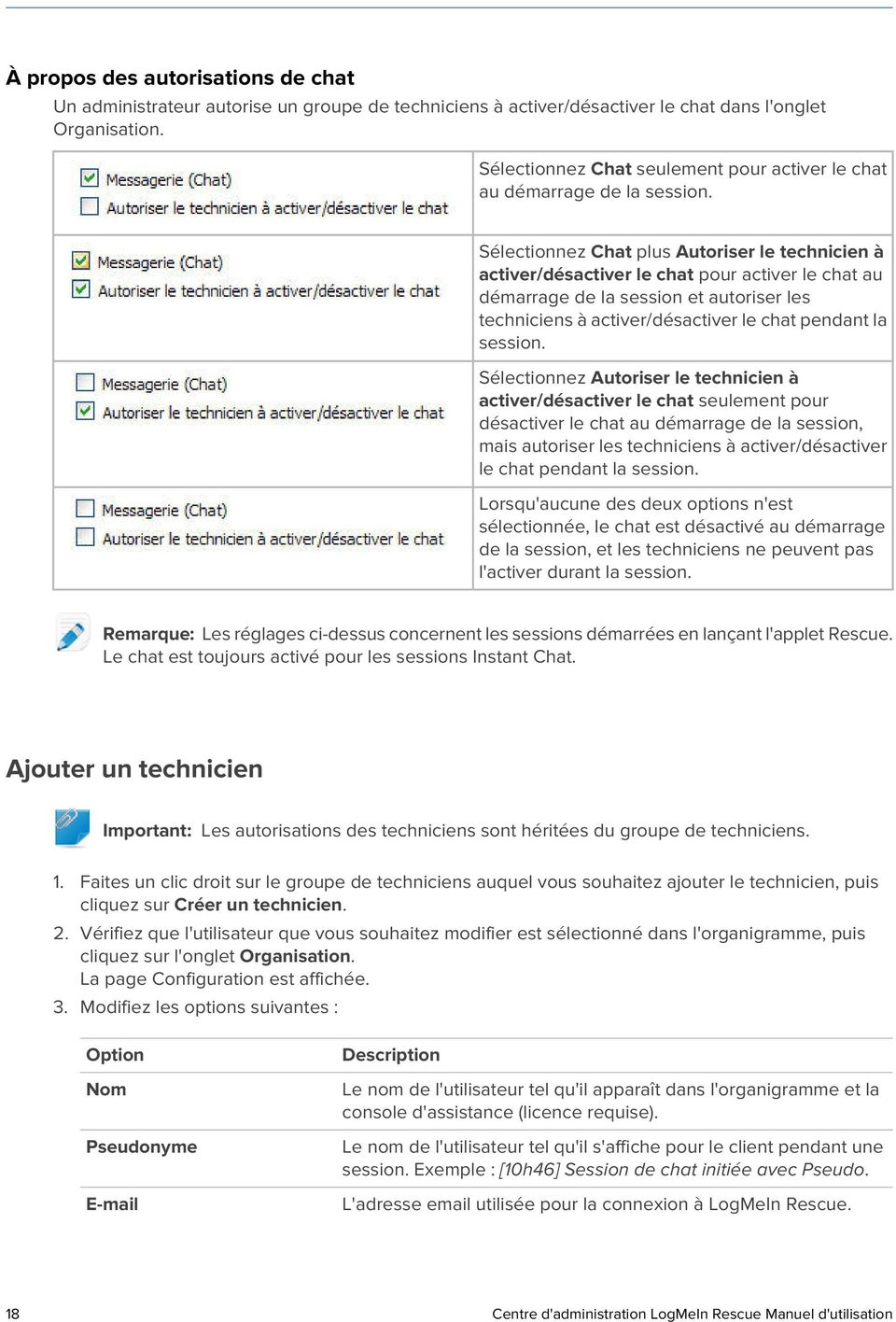
18 À propos des autorisations de chat Un administrateur autorise un groupe de techniciens à activer/désactiver le chat dans l'onglet Organisation. Sélectionnez Chat seulement pour activer le chat au démarrage de la session. Sélectionnez Chat plus Autoriser le technicien à activer/désactiver le chat pour activer le chat au démarrage de la session et autoriser les techniciens à activer/désactiver le chat pendant la session. Sélectionnez Autoriser le technicien à activer/désactiver le chat seulement pour désactiver le chat au démarrage de la session, mais autoriser les techniciens à activer/désactiver le chat pendant la session. Lorsqu'aucune des deux options n'est sélectionnée, le chat est désactivé au démarrage de la session, et les techniciens ne peuvent pas l'activer durant la session. Remarque: Les réglages ci-dessus concernent les sessions démarrées en lançant l'applet Rescue. Le chat est toujours activé pour les sessions Instant Chat. Ajouter un technicien Important: Les autorisations des techniciens sont héritées du groupe de techniciens. 1. Faites un clic droit sur le groupe de techniciens auquel vous souhaitez ajouter le technicien, puis cliquez sur Créer un technicien. 2. Vérifiez que l'utilisateur que vous souhaitez modifier est sélectionné dans l'organigramme, puis cliquez sur l'onglet Organisation. La page Configuration est affichée. 3. Modifiez les options suivantes : Option Nom Pseudonyme Description Le nom de l'utilisateur tel qu'il apparaît dans l'organigramme et la console d'assistance (licence requise). Le nom de l'utilisateur tel qu'il s'affiche pour le client pendant une session. Exemple : [10h46] Session de chat initiée avec Pseudo. L'adresse utilisée pour la connexion à LogMeIn Rescue. 18 Centre d'administration LogMeIn Rescue Manuel d'utilisation
19 Option ID de connexion unique : Description Nouveau mot de passe Fiabilité minimum du mot de passe Description Le numéro d'identification utilisé pour la connexion si la connexion unique est activée. Pour votre propre référence. Le mot de passe qui sera utilisé par l'individu pour se connecter à LogMeIn Rescue. La fiabilité minimum du mot de passe telle que définie dans l'onglet Paramètres globaux sous Politiques sur les mots de passe. 4. Dans État, sélectionnez Activé pour activer l'utilisateur. 5. Cliquez sur Enregistrer les modifications. Astuce: Pour déplacer le technicien vers un autre groupe, sélectionnez un technicien dans l'organigramme, puis faites le glisser vers le groupe de techniciens voulu, ou utilisez la liste déroulante Déplacer vers le groupe de techniciens de la page Configuration. Définir les règles globales relatives aux mots de passe Les administrateurs principaux peuvent définir des règles concernant les mots de passe qui s'appliquent à tous les utilisateurs de l'organisation Rescue. 1. Sélectionnez l onglet Paramètres globaux. 2. Dans Politiques relatives aux mots de passe, choisissez parmi les options suivantes : Option Fiabilité minimum du mot de passe Description Spécifiez la fiabilité minimum du mot de passe qui doit être observée par tous les membres de l'organisation. Aucun mot de passe ne peut comporter moins de 8 caractères. Les mots de passe sont constitués de quatre types de caractère : minuscules («abc») ; majuscules («ABC») ; chiffres («123») ; et caractères spéciaux («%#&»). Trois niveaux de robustesse peuvent être affectés : Bon : 3 types de caractère, mais quelques répétitions, par exemple «Sampla12» Sûr : 3 types de caractère, sans répétition, par exemple «Sample12» ; ou 4 types de caractère, mais avec des répétitions, par exemple «Sampla1%» Excellent : 4 types de caractère, sans répétitions, par exemple «Sample1%» Ancienneté maximum du mot de passe Notification avant l'expiration du mot de passe Spécifiez la durée de vie maximale d'un mot de passe, en jours (0 = pas de limite). Notifier les utilisateurs que leur mot de passe va expirer dans le nombre de jours spécifié (0 = pas de notification). Copyright 2016 LogMeIn, Inc. 19

20 Option Description Les modifications du mot de Contraindre un utilisateur à modifier son mot de passe pour sa passe admin obligent prochaine connexion au compte si le mot de passe Rescue a été l'utilisateur à modifier son mot modifié. Une fois connecté avec le nouveau mot de passe créé par de passe lors de la connexion l'administrateur, l'utilisateur est invité à créer son propre nouveau suivante mot de passe. 3. Cliquez sur Enregistrer les modifications. Les réglages sont appliqués à tous les utilisateurs de votre organisation Rescue. Configurer la visibilité dans la console d'assistance La fonction Visibilité permet aux administrateurs principaux de simplifier l'arborescence visible par les utilisateurs de Rescue lorsqu'ils transfèrent une session, invitent d'autres techniciens ou sélectionnent un technicien à surveiller. 1. Sélectionnez l onglet Paramètres généraux. 2. Dans Visibilité dans la console d'assistance, sélectionnez l'une des options suivantes : Option Affichage compact Description Les techniciens ne peuvent voir que les entités de l'organisation qui sont pertinentes dans le cadre d'une action donnée (transfert de session, invitation d'un technicien ou surveillance d'un technicien). L'Affichage compact présente les canaux de manière agrégée (une instance de chaque canal). Remarque: La fonction de Surveillance de techniciens est accessible par les administrateurs disposant d'un poste de technicien. Affichage étendu Les fenêtres Transférer la session, Inviter un technicien et Surveiller le technicien affichent toute l'arborescence. Les canaux sont affichés pour chaque entité de l'organisation auxquels ils sont affectés. 20 Centre d'administration LogMeIn Rescue Manuel d'utilisation


21 3. Cliquez sur Enregistrer les modifications. Les réglages sont appliqués à tous les utilisateurs de votre organisation Rescue. Restreindre l'accès à la console d'administration en fonction de l'adresse IP Par défaut, les techniciens peuvent accéder à la console d'assistance à partir de n'importe quelle adresse IP. La fonction de restriction IP permet d'accorder ou de refuser l'accès à la console d'assistance en fonction de plages d'adresses IP particulières. 1. Dans l'organigramme, sélectionnez le groupe de techniciens concerné. 2. Sélectionnez l onglet Paramètres. 3. Dans Restrictions IP, renseignez les champs Ajouter une nouvelle exception pour autoriser l'accès à la console d'assistance depuis toute adresse IP, à l'exception des adresses spécifiées. Copyright 2016 LogMeIn, Inc. 21
22 Remarque: Ce réglage n'a aucun effet sur les techniciens collaborateurs externes. 4. Pour refuser l'accès à la console d'assistance depuis toute adresse IP, à l'exception des adresses spécifiées, sélectionnez Accès refusé et entrez l'id de réseau requis. Remarque: Ce réglage n'a aucun effet sur les techniciens collaborateurs externes. Les utilisateurs du groupe de techniciens ne pourront accéder à la console d'assistance que depuis l'adresse définie en tant qu'exception à la règle. 5. Enregistrez vos modifications. Cliquez sur Enregistrer les modifications pour appliquer les paramètres au groupe de techniciens actuel Cliquez sur Enregistrer les modifications des sous-groupes pour appliquer les réglages au groupe de techniciens actuel et à tous ses sous-groupes Cliquez sur Enregistrer les paramètres pour tous les groupes pour appliquer les mêmes paramètres à tous les groupes de techniciens de votre organisation 22 Centre d'administration LogMeIn Rescue Manuel d'utilisation
23 Configurer des canaux À propos des canaux Les clients utilisent des canaux pour initier des sessions d'assistance Rescue en cliquant sur un lien intégré à votre site Web, ou par le biais de Calling Card. Contrôlez les groupes qui peuvent traiter les sessions à base de canaux en affectant des canaux aux groupes de techniciens. Les sessions entrantes sont ajoutées à la file d'attente de tous les membres du groupe de techniciens affecté au canal. Toute session de canal entrante est affichée pour tous les techniciens du groupe tant qu'elle n'est pas activée ou qu'elle n'expire pas. Rescue offre dix canaux pour une souplesse d'acheminement optimale des sessions. Affecter un canal à un groupe de techniciens Les canaux peuvent être affectés à un groupe de techniciens par l'administrateur principal ou l'administrateur responsable du groupe de techniciens. Par défaut, les canaux sont appelés «Canal 1», «Canal 2», etc. Vous ne pouvez pas créer de nouveaux canaux. Vous pouvez seulement les renommer. 1. Dans l organigramme, sélectionnez le groupe de techniciens auquel vous voulez affecter le canal. 2. Sélectionnez l'onglet Canaux. 3. Dans l'onglet Canaux, cochez la case située à côté du ou canal que vous voulez affecter au groupe de techniciens sélectionné. L'affectation est appliquée immédiatement dans le centre d'administration. Tout technicien connecté à la console d'assistance doit se déconnecter/reconnecter pour bénéficier de la modification. Rendre un canal accessible Intégrez un lien de canal ou un code de formulaire à votre site d'assistance. 1. Dans l organigramme, sélectionnez le canal que vous souhaitez utiliser. 2. Sélectionnez l'onglet Canaux. La page de configuration du canal s'affiche. 3. Entrez le Nom du canal. Celui-ci s'affiche dans le centre d'administration et la console d'assistance. 4. Entrez une Description (facultatif). Pour votre propre référence. 5. Copiez le lien ou le code du canal, en fonction du type de canal que vous souhaitez utiliser. Copyright 2016 LogMeIn, Inc. 23
24 Option Lien d'accès au canal Formulaire personnalisé d'assistance en direct Description Cette méthode permet d'intégrer un simple lien à votre site Web / intranet. Les clients cliquent sur le lien pour établir une session d'assistance. Cette méthode vous permet d'héberger un lien sur votre site Web/Intranet ainsi qu'un questionnaire à remplir par vos clients. Formulaire personnalisé d'assistance en direct avec Instant Chat auto-hébergé Pour en savoir plus sur Instant Chat et la personnalisation et l'intégration d'instant Chat, reportez-vous au Guide de personnalisation et d'intégration de LogMeIn Rescue. 6. Intégrez le lien de canal ou le code de formulaire à votre site d'assistance. Important: L'intégration d'un canal doit être effectuée par un développeur Web expérimenté. Supprimer un technicien individuel d'un canal Les techniciens et les canaux sont affectés aux groupes de techniciens. Par défaut, chaque technicien peut gérer des sessions de tout canal affecté à son groupe de techniciens. Pour refuser à un technicien individuel l'accès à un canal, procédez comme suit. 1. Dans l organigramme, sélectionnez le technicien que vous souhaitez retirer d un canal. 2. Sélectionnez l'onglet Canaux. Cet onglet affiche la liste des canaux affectés au technicien sélectionné. 3. Dans l'onglet Canaux, désactivez la case située à côté de Affecté à pour chacun des canaux réservés. L'affectation est appliquée immédiatement dans le centre d'administration. Tout technicien connecté à la console d'assistance doit se déconnecter/reconnecter pour bénéficier de la modification. Exemple / refuser à un technicien individuel l'accès à un canal Cette fonctionnalité est utile si vous utilisez des canaux basés sur un produit ou une plate-forme et que vos techniciens ne sont pas encore prêts à traiter certains produits ou plates-formes. Imaginons que vous avez affecté le canal Windows et le canal Mac au groupe de techniciens 1. Tous les techniciens du groupe de techniciens 1 sont capables de traiter les problèmes Mac, à l'exception du technicien «technicien exemple». Dans ce cas, vous pouvez retirer l'accès du canal Mac au «technicien exemple». Le «technicien exemple» verra les sessions arrivant sur le canal Windows, mais pas sur le canal Mac. Lorsque le «technicien exemple» aura les compétences nécessaires pour traiter les sessions Mac, vous pourrez simplement le ré-affecter au canal Mac. 24 Centre d'administration LogMeIn Rescue Manuel d'utilisation
25 Tester un canal 1. Dans l organigramme, sélectionnez le canal que vous souhaitez tester. 2. Sélectionnez l'onglet Canaux. 3. Cliquez sur Canal de test (standard) ou Canal de test (Instant Chat). 4. Téléchargez et exécutez l'applet lorsque vous y êtes invité. 5. Sélectionnez l'onglet Sessions. Si le canal fonctionne correctement, la session de test apparaît dans la file d'attente. Copyright 2016 LogMeIn, Inc. 25
26 Configurer l'applet Choisir l'applet par défaut (standard ou Instant Chat) Lancer l'applet Rescue ou Instant Chat à l'ouverture d'une session de votre PC ou votre Mac. Remarque: Instant Chat est lancé par défaut sur toutes les sessions sur Palm Pre. Aucun réglage n'est nécessaire. 1. Dans l'organigramme, sélectionnez le canal ou le groupe de techniciens concerné. 2. Sélectionnez l onglet Paramètres. 3. Allez dans la section Applet client. 4. Sélectionnez un Mode d'exécution : Sélectionnez Utiliser Instant Chat pour activer toutes les sessions du canal ou groupe en tant que sessions Instant Chat en mode Chat seulement. Sélectionnez Standard pour activer toutes les sessions du canal ou groupe en tant que sessions standard (applet Rescue). 5. Pour l'applet Rescue standard, vous disposez des options suivantes : Sélectionnez Afficher la page Web de téléchargement de l'applet client pour afficher une page Web standard qui explique au client comment télécharger l'applet. Sélectionnez Utiliser l'applet client ActiveX si vous souhaitez installer un composant ActiveX sur l'appareil du client qui télécharge et exécute automatiquement l'applet. Utilisez cette fonctionnalité pour surmonter les restrictions liées au téléchargement direct de fichiers.exe ou pour réduire le nombre d'étapes nécessaires afin d'établir une connexion. 6. Enregistrez vos modifications. Cliquez sur Enregistrer les modifications pour appliquer les réglages au canal ou groupe de techniciens actuel Cliquez sur Enregistrer les paramètres pour tous les canaux/groupes pour appliquer les mêmes paramètres à tous les canaux ou groupes de techniciens de votre organisation Cliquez sur Enregistrer les modifications des sous-groupes pour appliquer les réglages au groupe de techniciens actuel et à tous ses sous-groupes Configurer le comportement du service système Windows Par défaut, l'applet Rescue est lancée comme une application normale. Vous pouvez configurer Rescue pour que l'applet soit lancée en tant que service système Windows dès lors que le client dispose des droits d'administration Windows. 1. Dans l'organigramme, sélectionnez le canal ou le groupe de techniciens concerné. 2. Sélectionnez l onglet Paramètres. 26 Centre d'administration LogMeIn Rescue Manuel d'utilisation
27 3. Dans Applet client, allez dans Démarrer automatiquement en tant que service système Windows et sélectionnez les options souhaitées : Cochez la case Si le client dispose des droits d'administrateur si vous préférez que l'applet soit lancée en tant que service système Windows lorsque le client dispose de droits d'administrateur Windows. Sélectionnez et UAC est activé pour lancer l'applet en tant que service système Windows lorsque l'utilisateur à les droits d'administrateur, mais utilise un système d'exploitation ou le contrôle de compte utilisateur (UAC) est activé. 4. Enregistrez vos modifications. Cliquez sur Enregistrer les modifications pour appliquer les réglages au canal ou groupe de techniciens actuel Cliquez sur Enregistrer les paramètres pour tous les canaux/groupes pour appliquer les mêmes paramètres à tous les canaux ou groupes de techniciens de votre organisation Cliquez sur Enregistrer les modifications des sous-groupes pour appliquer les réglages au groupe de techniciens actuel et à tous ses sous-groupes Astuce: Si le client ne dispose pas de droits d'administrateur ou qu'il utilise un Mac, le technicien peut redémarrer manuellement l'applet, comme décrit à la section «Redémarrer l'applet Rescue en tant que service système Windows ou démon Mac» du manuel d'utilisation de la console d'assistance. Définir la priorité des actions à la souris ou au clavier lors du contrôle à distance Au cours d'une session de contrôle à distance, il peut s'avérer que le technicien utilise sa souris ou son clavier en même temps que le client. Sélectionnez l'utilisateur dont les actions doivent être traitées en premier. 1. Dans l'organigramme, sélectionnez le groupe de techniciens concerné. 2. Sélectionnez l onglet Paramètres. 3. Dans Applet client, allez dans Priorité des actions à la souris ou au clavier lors du contrôle à distance et sélectionnez l'utilisateur dont les actions doivent être traitées en premier : Technicien ou Client. 4. Enregistrez vos modifications. Cliquez sur Enregistrer les modifications pour appliquer les paramètres au groupe de techniciens actuel Cliquez sur Enregistrer les modifications des sous-groupes pour appliquer les réglages au groupe de techniciens actuel et à tous ses sous-groupes Cliquez sur Enregistrer les paramètres pour tous les groupes pour appliquer les mêmes paramètres à tous les groupes de techniciens de votre organisation Copyright 2016 LogMeIn, Inc. 27
28 Afficher le temps d'attente estimé pour le client Montrez au client la durée d'attente estimée avant qu'un technicien puisse activer leur session. Rescue calcule le temps d'attente estimé en fonction du temps de réponse moyen lors des dix dernières sessions d'un technicien particulier (pour les sessions privées) ou d'un canal (pour les sessions de canal). Le temps d'attente est affiché dans l'applet, Calling Card ou Instant Chat. 1. Dans l'organigramme, sélectionnez le canal ou le groupe de techniciens concerné. 2. Sélectionnez l onglet Paramètres. 3. Dans Applet client, sélectionnez Afficher le temps d'attente estimé. 4. Enregistrez vos modifications. Cliquez sur Enregistrer les modifications pour appliquer les réglages au canal ou groupe de techniciens actuel Cliquez sur Enregistrer les paramètres pour tous les canaux/groupes pour appliquer les mêmes paramètres à tous les canaux ou groupes de techniciens de votre organisation Cliquez sur Enregistrer les modifications des sous-groupes pour appliquer les réglages au groupe de techniciens actuel et à tous ses sous-groupes Personnaliser l'aspect de l'applet client Un administrateur peut personnaliser l'aspect de l'applet en ajoutant un logo et une icône personnalisés. 1. Dans l'organigramme, sélectionnez le canal ou le groupe de techniciens concerné. 2. Sélectionnez l onglet Paramètres. 3. Dans Applet client, allez dans Personnalisation. Option Nom de l'application Logo Icône Description Entrez le texte à afficher au sommet de l'applet client, de l'applet mobile et d'instant Chat. Transférez le logo pour le canal ou le groupe de techniciens sélectionné. Le logo sera affiché dans le coin supérieur droit de l'applet Client, de l'applet Mobile et d'instant Chat. Téléchargez le modèle pour voir un exemple qui répond à ces exigences de format. Transférez l'icône de votre choix. L'icône sera affichée dans le coin supérieur gauche de l'applet Client et d'instant Chat. Téléchargez le modèle pour voir un exemple qui répond à ces exigences de format. Remarque: Le nom de votre organisation s'affiche dans l'applet tel qu'il a été saisi dans le champ Organisation dans Mon compte > Modifier mes informations de contact. 28 Centre d'administration LogMeIn Rescue Manuel d'utilisation
29 Configurer des conditions générales personnalisées Affichez des conditions générales personnalisées à l'utilisateur lorsqu'il a téléchargé l'applet, mais avant l'intervention du technicien (lorsque la session est en cours de connexion). 1. Dans l'organigramme, sélectionnez le canal ou le groupe de techniciens concerné. 2. Sélectionnez l onglet Paramètres. 3. Sous Applet client, allez dans Conditions générales et faites un choix parmi les options suivantes : Option Utiliser des conditions générales Description Sélectionnez Utiliser des conditions générales pour afficher des conditions générales personnalisées à l'utilisateur une fois qu'il a téléchargé l'applet ou l'applet mobile, mais avant que le technicien ne puisse intervenir (pendant que la session est en cours de connexion). Astuce: Pour que l'utilisateur ait le temps de lire les conditions générales, augmentez la durée avant expiration d'une connexion (onglet Réglages sous Délais). Conditions générales Forcer le défilement jusqu'au bas Tapez ou collez le texte dans la zone Conditions générales qui sera présentée aux clients sur ordinateur ou appareil mobile. Texte seul uniquement. Aucun formatage. Pas de limite de longueur. Sélectionnez Forcer le défilement jusqu'au bas pour obliger le client à faire défiler les conditions générales jusqu'au bout afin d'activer le bouton Accepter de l'applet ou de l'applet mobile. 4. Enregistrez vos modifications. Cliquez sur Enregistrer les modifications pour appliquer les réglages au canal ou groupe de techniciens actuel Cliquez sur Enregistrer les paramètres pour tous les canaux/groupes pour appliquer les mêmes paramètres à tous les canaux ou groupes de techniciens de votre organisation Cliquez sur Enregistrer les modifications des sous-groupes pour appliquer les réglages au groupe de techniciens actuel et à tous ses sous-groupes Fonctionnement. La session reste en mode Connexion pendant que le client lit les conditions générales. Lorsque le client accepte les conditions générales, la fenêtre de chat de l'applet apparaît et la connexion est établie avec le technicien. La session s'affiche avec le statut En attente dans la file d'attente du technicien. Si le client refuse les conditions générales, l'applet quitte et est supprimée immédiatement. Désactiver la touche Pause/Attn Désactiver le fonctionnement de la touche Pause/Attn permettant au client de révoquer toutes les autorisations et mettre fin à l'action en cours, même lorsque l'applet Rescue n'est pas au premier plan. 1. Dans l'organigramme, sélectionnez le canal ou le groupe de techniciens concerné. 2. Sélectionnez l onglet Paramètres. Copyright 2016 LogMeIn, Inc. 29
30 3. Dans Applet client, sélectionnez Désactiver la touche Pause/Attn pour la révocation des autorisations. 4. Enregistrez vos modifications. Cliquez sur Enregistrer les modifications pour appliquer les réglages au canal ou groupe de techniciens actuel Cliquez sur Enregistrer les paramètres pour tous les canaux/groupes pour appliquer les mêmes paramètres à tous les canaux ou groupes de techniciens de votre organisation Cliquez sur Enregistrer les modifications des sous-groupes pour appliquer les réglages au groupe de techniciens actuel et à tous ses sous-groupes La touche Pause/Attn est désactivée en tant que touche Rescue. Les clients sont obligés de cliquer sur le X rouge dans la barre d'outils de l'applet pour révoquer les autorisations et mettre fin à la session active. Exemple d'utilisation de la touche Pause/Attn Le technicien prend le contrôle du bureau du client. Le client réalise que des informations sensibles sont visibles sur son bureau. Le client appuie sur la touche Pause/Attn pour mettre immédiatement fin au contrôle à distance, bien que l'applet Rescue ne soit pas au premier plan. Le contrôle à distance prend fin, et la session se poursuit. Demander les autorisations au client au démarrage de la session Forcer l'applet Rescue à afficher une fenêtre d'autorisation avant toute autre activité de session. Dans le cas contraire, le client est invité à intervenir à la première action à distance tentée par le technicien, comme le chargement du contrôle à distance ou la demande d'informations système. 1. Dans l'organigramme, sélectionnez le canal ou le groupe de techniciens concerné. 2. Sélectionnez l onglet Paramètres. 3. Dans Applet client, sélectionnez Demander l'autorisation du client > Une fois au démarrage de la session. 4. Enregistrez vos modifications. Cliquez sur Enregistrer les modifications pour appliquer les réglages au canal ou groupe de techniciens actuel Cliquez sur Enregistrer les paramètres pour tous les canaux/groupes pour appliquer les mêmes paramètres à tous les canaux ou groupes de techniciens de votre organisation Cliquez sur Enregistrer les modifications des sous-groupes pour appliquer les réglages au groupe de techniciens actuel et à tous ses sous-groupes Une fois téléchargée, l'applet affiche immédiatement une fenêtre invitant le client à accorder toutes les autorisations, que restent en vigueur pour la durée de la session. Important: Si le client refuse l'octroi des autorisations au démarrage, il est à nouveau invité à les accorder lorsque le technicien entreprend une action à distance. Si le client accepte la première demande, aucune autre demande n'est émise. 30 Centre d'administration LogMeIn Rescue Manuel d'utilisation
31 Configuration de Rescue+Mobile Acheter le module Rescue+Mobile Pour s'inscrire à une offre d'essai gratuite, allez sur le site Rescue+Mobile. Pour souscrire des abonnements, allez sur le site LogMeIn Rescue. Permettre aux techniciens d'assister les appareils mobiles Vous devez activer le module Rescue+Mobile pour chaque technicien pour qui vous avez souscrit un abonnement. 1. Connectez-vous à votre compte Rescue et ouvrez le centre d'administration. 2. Dans l'organigramme, sélectionnez le technicien pour lequel vous souhaitez activer le module mobile. 3. Sélectionnez l onglet Organisation. 4. Dans Licences, sélectionnez Mobile. À la connexion suivante, l'utilisateur pourra assister les Smartphones. Pour plus de contrôle des fonctionnalités précises disponibles pour les techniciens, configurez les nombreuses autorisations des onglets Organisation ou Réglages d'un groupe de techniciens. Voir également : Créer un groupe de techniciens et affecter des autorisations à la page 14 Configuration de Click2Fix à la page 31 Définir les autorisations sur appareils mobiles à la page 34 Configuration de Click2Fix Click2Fix est un ensemble d'outils qui permet aux techniciens d'analyser et résoudre les principaux problèmes rencontrés par les clients mobiles. Pour autoriser les membres d'un groupe de techniciens à voir l'onglet Click2Fix, vérifiez que l'autorisation suivante est activée dans le Centre d'administration au niveau des groupes dans l'onglet Organisation : Click2Fix for mobile (activé par Par défaut) Pour autoriser les techniciens à utiliser tous les widgets Click2Fix, sélectionnez les options supplémentaires suivantes : Lancer le contrôle à distance Lancer l'affichage du bureau Transférez des listes d'applications à vérifier au démarrage de la session (App Checklist) Copyright 2016 LogMeIn, Inc. 31
32 Transférez un fichier contenant des exigences en matière de micrologiciel et des URL de mise à jour (Données de micrologiciel) Créez et affectez des ensembles de réglages de points d'accès (APN) que les techniciens peuvent envoyer aux clients Transférez et affectez des listes de raccourcis web que les techniciens peuvent envoyer aux clients Configuration de Rescue pour rechercher les apps indésirables ou manquantes (Liste de vérification d'apps) Transférez une liste d'applications qui seront recherchées par Rescue lors de la connexion à un appareil Android ou BlackBerry. 1. Sélectionnez l onglet Paramètres globaux. 2. Sous Réglages d'appareil mobile > Transfert de la liste App Checker, cliquez sur Parcourir et sélectionnez le fichier contenant la liste d'applications que vous souhaitez que les techniciens puissent vérifier. Important: Téléchargez le modèle de fichier XML pour veiller à utiliser le bon format. 3. Cliquez sur Transférer. Le fichier sélectionné est transféré. 4. Cliquez sur Enregistrer les modifications. Les données sont rendues disponibles dans Click2Fix. Fonctionnement pour le technicien Dans la Console d assistance, la barre d'alerte Click2Fix notifie le technicien en cas de détection d'une app indésirable ou manquante. Configuration de Rescue pour analyser les problèmes de micrologiciel Transférez un fichier exploité par Rescue pour savoir si le micrologiciel d'un appareil est à jour. Le fichier contient des propriétés du SE et peut inclure un lien vers le dernier micrologiciel. 1. Sélectionnez l onglet Paramètres globaux. 2. Sous Réglages d'appareil mobile > Transfert des données de micrologiciel, cliquez sur Parcourir et sélectionnez le fichier contenant les exigences de micrologiciel et des liens vers les dernières versions des micrologiciels. Important: Téléchargez le modèle de fichier XML pour veiller à utiliser le bon format. 3. Cliquez sur Transférer. Le fichier sélectionné est transféré. 4. Cliquez sur Enregistrer les modifications. Les données sont rendues disponibles dans Click2Fix. Fonctionnement pour le technicien Dans la Console d assistance, la barre d'alerte Click2Fix notifie le technicien en cas de différence de micrologiciel entre l'appareil du client et les propriétés spécifiées dans le fichier transféré. Configuration des préréglages de point d'accès Transférez et affectez des packs de réglages APN que les techniciens peuvent envoyer vers l'appareil du client. 1. Transférer des packs d'apn. Voici la marche à suivre : 32 Centre d'administration LogMeIn Rescue Manuel d'utilisation
33 a) Sélectionnez l onglet Paramètres généraux. b) Sous Réglages d'appareil mobile > Préréglages de point d'accès, cliquez sur Nouveau. c) Renseignez les champs obligatoires et les réglages facultatifs : Option Nom du point d'accès (APN) Nom du préréglage Serveur proxy Port du serveur proxy Nom d'utilisateur Mot de passe SERVEUR MMSC Proxy MMS MCC MNC Type Description Le nom court du réseau de l'opérateur. (obligatoire) Le nom tel qu'il apparaît dans la console d'assistance du technicien. (obligatoire) L'adresse IP du serveur proxy de l'opérateur auquel l'appareil se connecte. Le port utilisé par l'appareil du client pour communiquer avec le serveur proxy. Le nom d'utilisateur pour accéder au serveur proxy de l'opérateur. Le mot de passe pour accéder au serveur proxy de l'opérateur. L'adresse IP du serveur WP de l'opérateur. L'URL du serveur MMS de l'opérateur. L'adresse IP et le port du serveur MMS de l'opérateur. Indicatif mobile du pays (obligatoire) Code de réseau mobile (obligatoire) Le type de réseau de l'opérateur. Généralement Internet, mms ou par défaut. d) Cliquez sur Appliquer et Enregistrer les modifications. 2. Une fois que vous avez transféré les packs APN, vous devez les affecter aux groupes de techniciens. Voici la marche à suivre : a) Sélectionnez un groupe de techniciens. b) Sélectionnez l'onglet Réglages. c) Sous Disponibilité des préréglages de points d'accès, sélectionnez des préréglages dans le volet de droite, et cliquez sur Ajouter pour les affecter au groupe. d) Enregistrez vos modifications. Fonctionnement pour le technicien Dans la console d'assistance, les techniciens utilisent le widget Click2Fix Réseau mobile > Configuration réseau pour envoyer les réglages aux clients. Configuration des raccourcis Web Transférez une liste de raccourcis Web et affectez-les aux groupes de techniciens. Les techniciens peuvent envoyer des raccourcis vers l'écran d'accueil d'un client depuis l'onglet Click2Fix, afin de lui fournir un accès rapide à des sites utilisés fréquemment. 1. Transférez les Raccourcis Web que vous souhaitez que les techniciens puissent envoyer. Voici la marche à suivre : a) Sélectionnez l onglet Paramètres généraux. b) Sous Réglages d'appareil mobile > Raccourcis web, cliquez sur Nouveau. Copyright 2016 LogMeIn, Inc. 33
34 c) Dans le champ Étiquette de l'icône, nommez l'icône. Il s'agit du nom visible par les techniciens avant l'envoi, et par les clients après l'envoi. d) Entrez l'url que vous souhaitez que les techniciens puissent envoyer. Important: Utilisez le format ou e) Transférez l'icône que vous souhaitez que les techniciens puissent envoyer. Il s'agit de l'icône visible par les techniciens avant l'envoi, et par les clients après l'envoi. Important: Caractéristiques des icônes : Format.png Format carré Maximum 512 pixels de côté Important: N'oubliez pas de cliquer sur Transférer. f) Cliquez sur Appliquer et Enregistrer les modifications. 2. Une fois que vous avez transféré les packs APN, vous devez les affecter aux groupes de techniciens. Voici la marche à suivre : a) Sélectionnez un groupe de techniciens. b) Sélectionnez l'onglet Réglages. c) Sous Disponibilité des raccourcis web, sélectionnez des raccourcis dans le volet de droite, et cliquez sur Ajouter pour les affecter au groupe. d) Enregistrez vos modifications. Fonctionnement pour le technicien Dans la console d'assistance, les techniciens utilisent le widget Click2Fix Réseau mobile pour envoyer les raccourcis aux clients. Définir les autorisations sur appareils mobiles Spécifiez les configurations d'appareils que les techniciens peuvent gérer lors d'une session avec un appareil mobile. Ces réglages ne concernent que les agents équipés d'une licence Rescue+Mobile qui appartiennent à un groupe de techniciens autorisé à Configurer les paramètres d'appareil mobile. 1. Dans l'organigramme, sélectionnez le groupe de techniciens concerné. 2. Sélectionnez l onglet Paramètres. 3. Sous Configuration d'appareils mobiles, sélectionnez les fonctionnalités que les techniciens pourront utiliser dans l'onglet Configuration du périphérique de la console d'assistance. Ces réglages ne s'appliquent pas à l'onglet Click2Fix. Option (IMAP/POP) ActiveSync Exchange Description Autoriser les techniciens à modifier les réglages d' sur un appareil ios. Autoriser les techniciens à modifier les réglages Exchange ActiveSync sur un appareil ios. 34 Centre d'administration LogMeIn Rescue Manuel d'utilisation
35 Option Point d'accès (APN) Code d'accès Restrictions Clips web Wi-Fi Description Autoriser les techniciens à modifier les réglages d'apn sur un appareil Android ou ios. Autoriser les techniciens à modifier les réglages de code de verrouillage sur un appareil ios. Autoriser les techniciens à modifier les Restrictions sur un appareil ios. Autoriser les techniciens à envoyer des Web Clips vers un appareil ios. Autoriser les techniciens à modifier les réglages Wi-Fi sur un appareil Android ou ios. 4. Enregistrez vos modifications. Cliquez sur Enregistrer les modifications pour appliquer les paramètres au groupe de techniciens actuel Cliquez sur Enregistrer les modifications des sous-groupes pour appliquer les réglages au groupe de techniciens actuel et à tous ses sous-groupes Cliquez sur Enregistrer les paramètres pour tous les groupes pour appliquer les mêmes paramètres à tous les groupes de techniciens de votre organisation Personnaliser les SMS d'invitation à une session Vous pouvez personnaliser le message SMS envoyé aux appareils mobiles lorsqu'un technicien invite un client à une session Rescue. 1. Dans l'organigramme, sélectionnez le groupe de techniciens concerné. 2. Sélectionnez l onglet Paramètres. 3. Personnalisez les valeurs sous Personnalisation du SMS d'invitation à une session : Option Texte avant l'url URL Texte après l'url Lancer automatiquement l'applet Android par SMS Description Le texte affiché au dessus de l'url de téléchargement de l'applet. Le texte sur lequel le destinataire doit cliquer pour télécharger l'applet. Le texte affiché en dessous de l'url de téléchargement de l'applet. Il doit contenir le paramètre de numéro d'identification de l'applet : $PINCODE$ Sélectionnez cette option pour empêcher le téléchargement de l'applet Mobile si elle a déjà été installée sur l'appareil Android du client. Un processus SMS détecte le code de session et invite l'utilisateur à accepter le SMS entrant et le lancement de l'applet. 4. Enregistrez vos modifications. Copyright 2016 LogMeIn, Inc. 35
36 Cliquez sur Enregistrer les modifications pour appliquer les paramètres au groupe de techniciens actuel Cliquez sur Enregistrer les modifications des sous-groupes pour appliquer les réglages au groupe de techniciens actuel et à tous ses sous-groupes Cliquez sur Enregistrer les paramètres pour tous les groupes pour appliquer les mêmes paramètres à tous les groupes de techniciens de votre organisation Personnaliser l'aspect de l'applet Mobile L'administrateur peut modifier le logo visible par les clients sur BlackBerry. 1. Dans l'organigramme, sélectionnez le canal ou le groupe de techniciens concerné. 2. Sélectionnez l onglet Paramètres. 3. Sous Applet client, transférez le logo à utiliser pour le canal ou le groupe de techniciens sélectionné. Le logo doit être un fichier bitmap (bmp) de 78x32 pixels de moins de 8192 octets. Astuce: Téléchargez le modèle de logo pour voir un exemple qui répond à ces exigences de format. Configurer les options de l'applet mobile Utilisez ces réglages pour contrôler le comportement de l'applet Mobile. 1. Dans l'organigramme, sélectionnez le groupe de techniciens concerné. 2. Sélectionnez l'onglet Réglages. 3. Dans Applet mobile, vous disposez des options suivantes : Option Option de désinstallation par l'utilisateur Description Lorsque cette case est cochée, vos clients Windows Mobile et Symbian ont l'option de désinstaller l'applet Mobile à la fin de chaque session. Les clients voient le message suivant : «Souhaitez-vous conserver l'applet Rescue pour une future demande d'assistance?» Plates-formes prises en charge (Windows Mobile) (Symbian) Remarque: À compter de la version d'octobre 2015, LogMeIn Rescue ne prend plus en charge Windows Mobile et Symbian. Afficher les conditions générales personnalisées Utilisez cette option pour transférer les conditions générales de votre organisation à vos clients. Entrez l'url de vos conditions générales personnalisées. Sélectionnez Android (Windows Mobile) (Symbian) 36 Centre d'administration LogMeIn Rescue Manuel d'utilisation
37 Option Description première utilisation si vous souhaitez n'afficher vos conditions générales personnalisées que lors de la première utilisation de votre service par le client Sélectionnez à chaque fois si vous souhaitez que vos clients voient vos conditions générales personnalisées à chaque utilisation de votre service. Plates-formes prises en charge Remarque: À compter de la version d'octobre 2015, LogMeIn Rescue ne prend plus en charge Windows Mobile et Symbian. Lancement auto de l'applet par SMS Sélectionnez Lancement auto de l'applet par SMS pour empêcher le téléchargement de l'applet Mobile si elle a déjà été installée sur l'appareil Windows Mobile du client. Un processus SMS détecte le code de session et invite l'utilisateur à accepter le SMS entrant et le lancement de l'applet. Un réglage similaire est disponible sur Android sous Personnalisation du SMS d'invitation à une session > Lancer automatiquement l'applet Android par SMS. (Windows Mobile) (Symbian) Android Remarque: À compter de la version d'octobre 2015, LogMeIn Rescue ne prend plus en charge Windows Mobile et Symbian. 4. Enregistrez les modifications. Cliquez sur Enregistrer les modifications pour appliquer les paramètres au groupe de techniciens actuel. Cliquez sur Enregistrer les paramètres pour tous les groupes pour appliquer les mêmes paramètres à tous les groupes de techniciens de votre organisation. Lien Google Play pour les sessions Android Lors de la connexion à un appareil Android, les techniciens peuvent envoyer un lien Google Play au client dans le SMS d'invitation à la session. Par exemple, la société «ACME Assistance» peut rediriger tous ses clients vers le téléchargement de l'application «Rescue mobile pour ACME Assistance». Le lien par SMS évite le recours à des instructions verbales pour expliquer au client comment aller sur Google Play et rechercher l'app. Chemin rapide: Les administrateurs définissent le lien personnalisé dans Paramètres généraux > URL Google Play personnalisée. Fonctionnement. Lorsque le client ouvre le SMS d'invitation à la session, il ne voit pas un lien Google Play, mais un lien de session Rescue standard où xxxxxx correspond au code PIN de la session. Le service Rescue associe le code PIN au technicien et redirige le client vers le lien Google Play défini dans le Centre d'administration. Copyright 2016 LogMeIn, Inc. 37
38 Contrôler le mode de démarrage et de gestion des sessions Définir les méthodes de connexion auxquelles les techniciens ont accès Sélectionnez les méthodes de connexion qui seront disponibles dans la boîte de dialogue Créer une session de la console d'assistance. 1. Dans l'organigramme, sélectionnez le groupe de techniciens concerné. 2. Sélectionnez l onglet Paramètres. 3. Sous Méthode de connexion, sélectionnez les méthodes de connexion que vous souhaitez autoriser. 38 Centre d'administration LogMeIn Rescue Manuel d'utilisation
39 Option Code PIN Description Autoriser les techniciens à utiliser la méthode de connexion par code PIN. Entrez l'url du site utilisé par les clients pour saisir le code PIN de session. La valeur est affichée pour les techniciens dans l'onglet Code de la boîte de dialogue Créer une session. Autoriser l' via le client par défaut Autoriser l' via les serveurs Rescue Objet de l' de connexion Texte de l' de connexion Lien SMS Illustration 1: Console d'assistance, boîte de dialogue Créer une session affichant l'url à afficher lors de la création d'une session par code Autoriser les techniciens à utiliser la méthode de connexion par et à envoyer l' avec leur client de messagerie par défaut. Autoriser les techniciens à utiliser la méthode de connexion par et à envoyer l' via les serveurs LogMeIn Rescue. Objet par défaut de tous les s de connexion aux sessions. Le technicien peut modifier l'objet dans son client de messagerie. Le texte d'introduction par défaut de tous les s de connexion aux sessions. Le technicien peut modifier le texte dans son client de messagerie. Autoriser les techniciens à utiliser la méthode de connexion par lien. Autoriser les techniciens disposant d'une licence Rescue+Mobile à utiliser la méthode de connexion par SMS. 4. Enregistrez vos modifications. Cliquez sur Enregistrer les modifications pour appliquer les paramètres au groupe de techniciens actuel Copyright 2016 LogMeIn, Inc. 39
40 Cliquez sur Enregistrer les modifications des sous-groupes pour appliquer les réglages au groupe de techniciens actuel et à tous ses sous-groupes Cliquez sur Enregistrer les paramètres pour tous les groupes pour appliquer les mêmes paramètres à tous les groupes de techniciens de votre organisation Configurer le lancement automatique des sessions privées Les administrateurs peuvent configurer toutes les sessions par code PIN, par lien et par SMS pour basculer directement de l'état Connexion à l'état Actif. Les techniciens ne pourront pas modifier l'option Démarrage automatique de sessions privées entrantes dans la console d'assistance. 1. Dans l'organigramme, sélectionnez le groupe de techniciens concerné. 2. Sélectionnez l onglet Paramètres. 3. Dans Console d'assistance, sélectionnez Démarrage automatique des sessions privées entrantes. 4. Enregistrez vos modifications. Cliquez sur Enregistrer les modifications pour appliquer les paramètres au groupe de techniciens actuel Cliquez sur Enregistrer les modifications des sous-groupes pour appliquer les réglages au groupe de techniciens actuel et à tous ses sous-groupes Cliquez sur Enregistrer les paramètres pour tous les groupes pour appliquer les mêmes paramètres à tous les groupes de techniciens de votre organisation Configurer le transfert automatique des sessions de canal Diminuez le temps d'attente du client lors de sessions de canal, en transférant automatiquement les sessions en attente vers un autre canal. Définissez le temps d'attente avant d'initier un transfert vers le canal de réception sélectionné. Le transfert proprement dit peut prendre jusqu'à 90 secondes supplémentaires. 1. Dans l organigramme, sélectionnez le canal que vous souhaitez utiliser. 2. Sélectionnez l onglet Paramètres. 3. Dans Gestion de session, allez dans Transfert auto des sessions en attente. 40 Centre d'administration LogMeIn Rescue Manuel d'utilisation
41 4. Définissez le temps d'attente (en minutes) avant d'initier un transfert vers le canal de réception sélectionné. 5. Cliquez sur Enregistrer les modifications. Remarque: Vous ne pouvez pas enregistrer ce réglage pour tous les canaux. Le statut de toute session transférée automatiquement sera affiché comme Sortante dans la file d'attente d'origine des canaux et comme Entrante dans la file d'attente de réception. Configurer le lancement automatique des sessions de canal Réduisez le temps d'attente des clients lors des sessions de canal en activant automatiquement les sessions auprès du technicien le moins occupé (qui gère le plus petit nombre de sessions actives ou qui est inoccupé depuis le plus longtemps). 1. Dans l organigramme, sélectionnez le canal que vous souhaitez utiliser. 2. Sélectionnez l onglet Paramètres. 3. Dans Gestion de session, cochez la case Lancement auto des sessions en attente. Les sessions ne sont lancées automatiquement que lorsque le technicien gère un nombre de sessions inférieur au seuil défini dans la liste déroulante...moins de X sessions actives. Astuce: Sélectionnez la valeur 10 pour lancer automatiquement les sessions, indépendamment du nombre de sessions actives gérées par un technicien. 4. Cliquez sur Enregistrer les modifications. Remarque: Vous ne pouvez pas enregistrer ce réglage pour tous les canaux. Empêcher les techniciens de transférer les sessions vers les canaux non surveillés Un administrateur peut s'assurer que les techniciens ne transfèrent les sessions que vers un canal pour lequel un technicien est disponible. Cette option permet d'éviter les délais d'attente trop longs en raison d'un transfert vers un canal non surveillé. 1. Dans l organigramme, sélectionnez le canal que vous souhaitez utiliser. 2. Sélectionnez l onglet Paramètres. 3. Dans Gestion de session, cochez la case Limiter les transferts entrants. 4. Enregistrez vos modifications. Cliquez sur Enregistrer les modifications pour appliquer le réglage au canal actuel. Cliquez sur Enregistrer les paramètres pour tous les canaux pour appliquer le réglage à tous les canaux de votre organisation. Copyright 2016 LogMeIn, Inc. 41
42 Exempter un technicien du démarrage automatique de session de canal Un administrateur peut exempter des techniciens particuliers de l'option de démarrage automatique de sessions en attente. Cette fonctionnalité est recommandée pour les superviseurs qui doivent être exemptés de l'acheminement de sessions à tour de rôle. Par exemple, imaginons qu'un administrateur se connecte en tant que technicien pour surveiller d'autres techniciens avec la fonction de surveillance de la console d'assistance. Comme vous ne voulez pas que l'administrateur soit interrompu par de nouvelles sessions, vous activez l'option Ne jamais démarrer automatiquement les sessions de canal en attente. 1. Dans l organigramme, sélectionnez le technicien que vous souhaitez exempter des sessions de canal. 2. Sélectionnez l'onglet Organisation. 3. Sélectionnez Ne jamais démarrer automatiquement les sessions en attente. 4. Cliquez sur Enregistrer les modifications. Planifier les horaires de travail et configurer l'option «Aucun technicien disponible» d'un canal Appliquez des horaires à un canal et configurez le comportement par défaut en cas de demandes d'assistance lorsqu'aucun technicien n'est disponible. 1. Dans l organigramme, sélectionnez le canal que vous souhaitez utiliser. 2. Sélectionnez l onglet Paramètres. 3. Dans Aucun technicien disponible et planification, sélectionnez l'heure de début et l'heure de fin de vos journées de travail. 4. Sélectionnez le Fuseau horaire à associer aux heures travaillées sélectionnées. 5. Décochez la case en regard de chaque jour non ouvré. 6. Configurez le comportement par défaut en cas de demande de session qui arrive pendant les horaires de travail et qu'aucun technicien n'est disponible et pendant les heures non travaillées. Option Garder les sessions actives Notifier les techniciens par de sessions en attente Interrompez les sessions et montrez cette page Web au client Description Sélectionnez Garder les sessions actives si vous souhaitez que toutes les sessions restent en file d'attente même si aucun technicien n'est connecté et disponible. Sélectionnez Notifier les techniciens par de sessions en attente si vous souhaitez envoyer un aux techniciens concernés lorsqu'une demande d'assistance arrive, mais qu'aucun technicien n'est connecté. Un message de la part de [email protected] est envoyé à tous les techniciens qui pourraient traiter la demande d'assistance. Sélectionnez Interrompez les sessions et montrez cette page Web au client si vous souhaitez afficher une page web particulière lorsqu'aucun technicien n'est disponible. Entrez l'url de la page Web à afficher dans la boîte de dialogue correspondante. 42 Centre d'administration LogMeIn Rescue Manuel d'utilisation
43 7. Enregistrez vos modifications. Cliquez sur Enregistrer les modifications pour activer le formulaire pour le canal actuel. Cliquez sur Enregistrer les paramètres pour tous les canaux pour appliquer les mêmes paramètres à tous les canaux de votre organisation. Configurer le comportement lorsqu'aucun technicien n'est disponible pour les sessions privées Configurez le comportement par défaut lorsqu'une requête arrive lorsqu'aucun technicien n'est disponible. 1. Dans l'organigramme, sélectionnez le groupe de techniciens concerné. 2. Sélectionnez l onglet Paramètres. 3. Dans Aucun technicien disponible, vous disposez des options suivantes : Option Garder les sessions actives Notifier les techniciens par de sessions en attente Interrompez les sessions et montrez cette page Web au client 4. Enregistrez vos modifications. Description Sélectionnez Garder les sessions actives si vous souhaitez que toutes les sessions restent en file d'attente même si aucun technicien n'est connecté et disponible. Sélectionnez Notifier les techniciens par de sessions en attente si vous souhaitez envoyer un aux techniciens concernés lorsqu'une demande d'assistance arrive, mais qu'aucun technicien n'est connecté. Un message de la part de [email protected] est envoyé à tous les techniciens qui pourraient traiter la demande d'assistance. Sélectionnez Interrompez les sessions et montrez cette page Web au client si vous souhaitez afficher une page web particulière lorsqu'aucun technicien n'est disponible. Entrez l'url de la page Web à afficher dans la boîte de dialogue correspondante. Cliquez sur Enregistrer les modifications pour appliquer les paramètres au groupe de techniciens actuel Cliquez sur Enregistrer les modifications des sous-groupes pour appliquer les réglages au groupe de techniciens actuel et à tous ses sous-groupes Cliquez sur Enregistrer les paramètres pour tous les groupes pour appliquer les mêmes paramètres à tous les groupes de techniciens de votre organisation Configurer les dépassements de délai et les avertissements 1. Dans l'organigramme, sélectionnez le canal ou le groupe de techniciens concerné. 2. Sélectionnez l onglet Paramètres. 3. Dans Dépassements de délais, sélectionnez l'une des options suivantes : Copyright 2016 LogMeIn, Inc. 43
44 Option Période de validité du code privé Les sessions en connexion expirent après Les sessions en attente expirent après Session rendue inactive après expiration du délai Alarmes de dépassement de délai 4. Enregistrez vos modifications. Description Période durant laquelle un code PIN ou un lien de connexion directe est valable. Si un client tente de démarrer une session après expiration de cette période, il reçoit un message lui indiquant que le code PIN ou que le lien a expiré. Durée pendant laquelle une session en connexion reste valide. La session sera supprimée de la file d'attente de la console d'assistance après expiration du délai spécifié. Nombre de minutes après lequel une session en attente (session n ayant pas encore été activée dans une file d'attente) disparaît de la file d attente du technicien. La session s affiche en rouge avant de disparaître. Cette période peut être comprise entre 1 et 999 minutes. La valeur 0 signifie que les sessions n expirent jamais. Nombre de minutes après lequel une session active expire si aucune action n est effectuée par le technicien ou le client. Certain processus empêchent l'expiration, dont les suivants : session active de contrôle à distance, de partage d'écran ou de gestionnaire de fichiers ; transfert de fichier en attente ; boîte de dialogue d'enregistrement ouverte ; déploiement en attente de Calling Card. Cette durée peut être comprise entre 1 et 999 minutes. Une valeur de 0 signifie qu'une session active n'expire jamais. Les sessions en attente n'expirent jamais. Utilisez les couleurs prédéfinies pour souligner les alertes de dépassement de délai et de sessions en attente. La connexion et/ou les délais d'attente peuvent être spécifiés en secondes, y compris plusieurs alarmes pour transférer les sessions en attente dans la console d'assistance. Cliquez sur Enregistrer les modifications pour appliquer les réglages au canal ou groupe de techniciens actuel Cliquez sur Enregistrer les paramètres pour tous les canaux/groupes pour appliquer les mêmes paramètres à tous les canaux ou groupes de techniciens de votre organisation Cliquez sur Enregistrer les modifications des sous-groupes pour appliquer les réglages au groupe de techniciens actuel et à tous ses sous-groupes 44 Centre d'administration LogMeIn Rescue Manuel d'utilisation
45 Surveiller et interagir avec une session Les administrateurs utilisent l'onglet Sessions pour gérer les sessions d'assistance de LogMeIn Rescue. Une session peut être démarrée, transférée, fermée ou mise en attente directement depuis l'onglet Sessions. Afficher des informations de session Les administrateurs utilisent l'onglet Sessions pour gérer les sessions d'assistance de LogMeIn Rescue. Une session peut être démarrée, transférée, fermée ou mise en attente directement via l'onglet Sessions. 1. Dans l organigramme, sélectionnez le groupe de techniciens, le canal ou le technicien dont vous souhaitez afficher les informations de session. 2. Sélectionnez l'onglet Session. Les sessions s'affichent pour le groupe de techniciens, le canal ou le technicien sélectionné. Vous pouvez afficher un simple aperçu des sessions actives et en attente, qui comprend le nom des techniciens en session, l'heure de début des sessions, et le type de session (canal ou privée). Astuce: Pour afficher l'aperçu d'un autre groupe de techniciens, canal ou technicien, sélectionnez tout simplement un autre élément dans l'organigramme. Comment démarrer une session Les sessions peuvent être démarrées manuellement directement depuis l'onglet Sessions du centre d'administration. 1. Sélectionnez la session concernée dans la liste de sessions de l'onglet Sessions, puis cliquez sur Démarrer. La boîte de dialogue Début de session s'affiche. 2. Sélectionnez le technicien, groupe de techniciens ou canal pour lequel vous souhaitez démarrer la session. Vous êtes invité à confirmer votre sélection. 3. Cliquez sur OK pour démarrer la session. La session apparaît dans la liste de sessions du technicien, groupe de techniciens ou canal pour lequel elle a été démarrée. Astuce: Au besoin, cliquez sur Actualiser pour afficher le changement. Transférer une session Les sessions peuvent être transférées manuellement directement depuis l'onglet Session du centre d'administration. Copyright 2016 LogMeIn, Inc. 45
46 Important: Vous ne pouvez transférer les sessions mobiles qu'à un technicien disposant d'un abonnement à Rescue + Mobile valable. 1. Sélectionnez la session concernée dans la liste de sessions dans l'onglet Sessions, puis cliquez sur Transférer. La boîte de dialogue Transférer apparaît. 2. Saisissez une description dans le champ Commentaires (par exemple, la raison du transfert ou un bref résumé de la situation). 3. Sélectionnez le technicien, le groupe de techniciens ou le canal auquel vous souhaitez transférer la session. Vous êtes invité à confirmer votre sélection. 4. Cliquez sur OK pour effectuer le transfert. La session apparaît dans la liste de sessions du technicien, groupe de techniciens ou canal auquel elle a été transférée. Astuce: Au besoin, cliquez sur Actualiser pour afficher le changement. Le technicien d'origine voit la session s'afficher comme Transférée dans la file d'attente de sa console d'assistance. Tout commentaire ajouté par l'administrateur pendant le transfert sera également affiché dans le champ Transféré par. 46 Centre d'administration LogMeIn Rescue Manuel d'utilisation
47 Gérer les ordinateurs sans surveillance À propos de l'accès sans surveillance L'accès sans surveillance permet à un technicien de se connecter à un ordinateur distant en l'absence de l'utilisateur. Les techniciens ne sont pas toujours en mesure de résoudre un problème en une seule session Rescue. La tâche peut être trop longue, ou le client peut avoir besoin de son ordinateur. Le technicien et le client peuvent s'accorder pour une deuxième session, mais il est plus pratique pour le technicien de poursuivre le travail ultérieurement, à un horaire qui convient à tout le monde, même lorsque le client n'est pas présent. Affecter ou supprimer des ordinateurs sans surveillance Utilisez l'onglet Ordinateurs pour gérer les ordinateurs sans surveillance accessibles à une unité organisationnelle. Un ordinateur est ajouté à votre organisation Rescue à chaque fois qu'un client accorde des droits d'accès sans surveillance à un technicien. Chaque ordinateur est nommé selon la valeur saisie dans le champ Nom lors de la session durant laquelle l'accès sans surveillance a été activé. 1. Dans l'organigramme, sélectionnez la racine des techniciens ou un groupe de techniciens. 2. Sélectionnez l onglet Ordinateurs. La liste de tous les ordinateurs sans surveillance affectés à l'unité sélectionnée est affichée. 3. Sélectionnez des ordinateurs et choisissez une action : Utilisez Copier... pour affecter les ordinateurs sélectionnés à un groupe de techniciens ou d'ordinateurs supplémentaire tout en conservant les affectations actuelles. Utilisez Déplacer... pour affecter les ordinateurs sélectionnés à un autre groupe de techniciens ou d'ordinateurs. Cliquez sur Supprimer pour supprimer les affectations existantes. Les autres affectations restent en vigueur. Pour révoquer l'accès sans surveillance à un ordinateur donné, sélectionnez toutes les affectations, puis cliquez sur Supprimer. 4. Confirmez votre action. La nouvelle affectation est indiquée dans l'organigramme et dans l'onglet Ordinateurs. Astuce: Pour créer un groupe d'ordinateurs, faites un clic droit sur un groupe de techniciens, puis sélectionnez Créer un groupe d'ordinateurs. Copyright 2016 LogMeIn, Inc. 47
48 Astuce: Utilisez le glisser-déposer pour affecter des ordinateurs particuliers aux groupes de techniciens, groupes d'ordinateurs ou techniciens. Astuce: Faites un clic droit sur un élément pour supprimer une affectation particulière. Configuration de la méthode d'authentification pour l'accès sans surveillance Vous devez choisir la manière dont les techniciens s'authentifient pour accéder à un ordinateur sans surveillance. 1. Dans l'organigramme, sélectionnez le groupe de techniciens concerné. 2. Sélectionnez l onglet Paramètres. 48 Centre d'administration LogMeIn Rescue Manuel d'utilisation
49 3. Sous Accès sans surveillance, activez l'option Le technicien saisit les identifiants administrateur à l'initiation de chaque session : Désactivez cette option pour autoriser les techniciens à s'authentifier sur un ordinateur sans surveillance avec les identifiants du client. Il s'agit du réglage par défaut. Important: La durée de l'accès sans surveillance est limitée à deux semaines lorsque les techniciens s'authentifient à l'aide des identifiants des clients. Activez cette option pour forcer le technicien à saisir des identifiants d'administrateur valables au lancement de chaque session sans surveillance. 4. Enregistrez vos modifications. Cliquez sur Enregistrer les modifications pour appliquer les paramètres au groupe de techniciens actuel Cliquez sur Enregistrer les modifications des sous-groupes pour appliquer les réglages au groupe de techniciens actuel et à tous ses sous-groupes Cliquez sur Enregistrer les paramètres pour tous les groupes pour appliquer les mêmes paramètres à tous les groupes de techniciens de votre organisation Copyright 2016 LogMeIn, Inc. 49
50 Surveiller le bureau d'un technicien Surveiller le bureau d'un technicien Les administrateurs peuvent afficher le bureau de techniciens de leur organisation depuis la console d'assistance de LogMeIn Rescue. Configuration requise : Un administrateur principal ou administrateur doté d'une licence d'administrateur et de technicien peut utiliser cette fonctionnalité. L'administrateur et le technicien surveillé doivent exécuter une version de la console d'assistance pour laquelle la Surveillance de techniciens est activée Un administrateur principal peut surveiller tous les techniciens d'une organisation Un administrateur peut surveiller tout technicien qui appartient à un groupe de techniciens pour lequel il possède les droits d'administration Restriction: Vous ne pouvez pas surveiller le bureau des techniciens qui utilisent la console d assistance sur Mac. Important: La surveillance de techniciens est initiée dans la console d'assistance, pas dans le centre d'administration. 1. Dans la barre de session de la console d'assistance, cliquez sur le bouton Surveillance. La boîte de dialogue Surveiller un technicien s'affiche. 2. Dans la boîte de dialogue Surveiller un technicien, sélectionnez le technicien de votre choix. Remarque: Les techniciens visibles dans la boîte de dialogue Surveiller le technicien dépendent des autorisations accordées par un administrateur Rescue. Facultatif : pour les organisations importantes, utilisez le champ Filtre pour trouver les techniciens. 3. Cliquez sur OK. Une connexion est effectuée avec l'ordinateur du technicien et un nouvel onglet de session s'affiche dans la console d'assistance, nommée d'après le technicien. 4. Vous devez vous authentifier sur l'ordinateur du technicien. Dans l'onglet de session nommé d'après le technicien, sélectionnez une méthode d'authentification. Sélectionnez Utiliser les identifiants actuels pour envoyer les identifiants Windows que vous avez utilisés pour ouvrir votre session Windows actuelle. Vous devez être un administrateur Windows ou disposer de droits d'utilisateur sur la machine cible. Sélectionnez Ajouter un nom d'utilisateur et mot de passe pour utiliser une autre combinaison dotée de droits d'utilisateur valables sur l'ordinateur cible. 50 Centre d'administration LogMeIn Rescue Manuel d'utilisation
51 Astuce: S il faut entrer le nom de domaine dans le champ Nom de l'utilisateur, les formats acceptés sont nomd'utilisateur@domaine et domaine\nomd'utilisateur. Sélectionnez Demander l'autorisation pour demander l'autorisation au technicien de surveiller son bureau. 5. Cliquez sur Lancer la surveillance. Le bureau du technicien s'affiche dans l'onglet de session correspondant de votre console d'assistance. Configurer les options de surveillance de techniciens Configurez le mode d'authentification des administrateurs qui souhaitent surveiller le bureau d'un technicien. Contrôlez la manière dont les techniciens sont notifiés lorsqu'ils sont surveillés. 1. Sélectionnez l onglet Paramètres globaux. 2. Dans Surveillance de techniciens, vous disposez des options suivantes : Option Identifiants requis pour authentification Notifier le technicien lors de la surveillance du bureau Description Sélectionnez cette option pour autoriser la surveillance par les utilisateurs disposant d'un compte administrateur sur l'ordinateur du technicien surveillé. Sélectionnez tout utilisateur pour autoriser la surveillance par les utilisateurs disposant de tout type de compte sur l'ordinateur du technicien surveillé. Sélectionnez cette option si vous voulez que les techniciens concernés soient notifiés lorsqu'ils sont surveillés. Si la notification est désactivée, les techniciens voient un message qui indique les utilisateurs qui sont autorisés à surveiller leur bureau sans notification. 3. Cliquez sur Enregistrer les modifications. Les réglages sont appliqués à tous les administrateurs de votre organisation Rescue. Copyright 2016 LogMeIn, Inc. 51
52 Contrôler l'état d'un technicien Configurer l'état du technicien (nombre de sessions maximum, occupé, absent, déconnexion automatique) Rescue propose plusieurs réglages qui permettent de contrôler l'état des techniciens. 1. Dans l'organigramme, sélectionnez le groupe de techniciens concerné. 2. Sélectionnez l onglet Paramètres. 3. Dans Console d'assistance, vous disposez des options suivantes : Option Le technicien peut gérer X sessions actives au maximum Le statut du technicien devient automatiquement Occupé lorsqu'il gère plus de X sessions actives Le statut du technicien devient automatiquement Absent après X minute(s) d'inactivité Déconnexion automatique du technicien après X minute(s) d'inactivité 4. Enregistrez vos modifications. Description Définissez le nombre maximum de sessions simultanées que le technicien peut traiter. Lorsque le nombre maximum de sessions est atteint, le technicien ne peut pas activer de nouvelles sessions. Les sessions ne peuvent pas être transférées vers un technicien occupé, mais un technicien dont le statut est Occupé peut voir toutes les sessions dans sa file d'attente et choisir de nouvelles sessions. Les sessions ne peuvent pas être transférées vers un technicien Absent, mais un technicien Absent peut voir toutes les sessions dans sa file d'attente et choisir de nouvelles sessions. L'inactivité correspond à une période durant laquelle aucune action n'est entreprise dans le navigateur qui exécute la Console d'assistance. Certain processus empêchent l'expiration, dont les suivants : session active de contrôle à distance, de partage d'écran ou de gestionnaire de fichiers ; transfert de fichier en attente ; boîte de dialogue d'enregistrement ouverte. Cliquez sur Enregistrer les modifications pour appliquer les paramètres au groupe de techniciens actuel Cliquez sur Enregistrer les modifications des sous-groupes pour appliquer les réglages au groupe de techniciens actuel et à tous ses sous-groupes Cliquez sur Enregistrer les paramètres pour tous les groupes pour appliquer les mêmes paramètres à tous les groupes de techniciens de votre organisation 52 Centre d'administration LogMeIn Rescue Manuel d'utilisation
53 Personnaliser l'interface de la console d'assistance Voir également : Masquer les fonctionnalités désactivées à la page 17 Définir les méthodes de connexion auxquelles les techniciens ont accès à la page 38 Configurer les champs personnalisés à la page 55 Portail de contenu externe Ajoutez un lien vers toute source d'information susceptible d'aider les techniciens à accomplir leurs tâches, comme une base de connaissances, de la documentation ou d'autres ressources utiles. Les techniciens voient un lien supplémentaire dans le menu du coin supérieur gauche de l'interface de la console d'assistance. Illustration 2: Exemple de lien informationnel 1. Dans l'organigramme, sélectionnez le groupe de techniciens concerné. 2. Sélectionnez l onglet Paramètres. 3. Dans Portails de contenu, allez dans Portail de contenu externe. 4. Sélectionnez Afficher un lien dans le menu de la console. 5. Entrez le Nom du lien tel qu'il doit apparaître dans la console d'assistance. 6. Dans le champ Le lien ouvre la nouvelle fenêtre, entrez l'url du site qui doit être ouvert lorsque le lien est utilisé dans la console d'assistance. 7. Enregistrez vos modifications. Cliquez sur Enregistrer les modifications pour appliquer les paramètres au groupe de techniciens actuel Cliquez sur Enregistrer les modifications des sous-groupes pour appliquer les réglages au groupe de techniciens actuel et à tous ses sous-groupes Cliquez sur Enregistrer les paramètres pour tous les groupes pour appliquer les mêmes paramètres à tous les groupes de techniciens de votre organisation Portail de contenu intégré Les administrateurs peuvent définir une URL que les techniciens pourront ouvrir dans la console d'assistance. Copyright 2016 LogMeIn, Inc. 53
54 Cette fonctionnalité intègre une fenêtre de navigateur Internet Explorer modifiée dans la console d assistance. La fenêtre peut être paramétrée pour afficher n'importe quelle URL. Définir l'url du Portail de contenu intégré L'URL du Portail de contenu intégré est définie par groupe de techniciens dans le Centre d'administration. Chemin rapide: Onglet Paramètres > Portails de contenu > Portail de contenu intégré Ouvrir avec la session Ouvrir au démarrage Le lien concerné est ouvert lorsqu'une session passe en mode Actif. Le lien concerné est ouvert à l'ouverture de la console d'assistance, et reste ouvert en attendant le démarrage d'une session. En outre, vous pouvez publier des données de session vers l'url en ajoutant les paramètres suivants : $cfield0$ Nom du client $cfield1$ Champ personnalisé 1 $cfield2$ Champ personnalisé 2 $cfield3$ Champ personnalisé 3 $cfield4$ Champ personnalisé 4 $cfield5$ Champ personnalisé 5 $platform$ Plate-forme $sessionid$ ID de session $techid$ ID du technicien $techdescr$ Description du technicien $tech $ du technicien $techname$ Nom du technicien $techssoid$ ID de connexion unique du technicien Example: 54 Centre d'administration LogMeIn Rescue Manuel d'utilisation
55 Configurer les champs personnalisés Nommer un champ personnalisé Les champs personnalisés permettent de recueillir des informations sur vos clients ou sessions. Définissez le nom des champs tels qu'ils seront affichés dans les rapports et dans la console d'assistance. 1. Dans l'organigramme, sélectionnez le groupe de techniciens concerné. 2. Sélectionnez l onglet Paramètres globaux. 3. Dans Champs personnalisés, nommez les différents champs. Option Nom du champ Nom Nom pour les champs personnalisés Description Ce champ sert à identifier une session. Certaines organisations peuvent vouloir utiliser un numéro d'employé ou un identifiant, plutôt qu'un nom. Permettent également d'identifier les sessions. Les techniciens peuvent ajouter ces champs sous forme de colonnes dans la liste de sessions. Les techniciens autorisés à utiliser la modification contextuelle de la file d'attente peuvent modifier les valeurs saisies dans ces champs au cours d'une session. 4. Cliquez sur Enregistrer les modifications. Les valeurs de champs sont saisies par le client pour les sessions de Canal et par les techniciens pour les sessions privées. Illustration 3: Champs personnalisés dans la console d'assistance Remarque: Pour modifier le nom des champs personnalisés dans un formulaire de canal, modifiez le code des Formulaires personnalisés d'assistance en direct lorsque vous l'intégrez dans votre site Web. Voir Rendre un canal accessible à la page 23. Copyright 2016 LogMeIn, Inc. 55
56 Important: La langue utilisée par défaut dans l'organigramme du centre d'administration, le nom des canaux et les champs personnalisés de l'onglet Paramètres généraux est fonction de la langue utilisée au moment de votre inscription à un compte LogMeIn Rescue. Ce fonctionnement protège vos champs personnalisés et le nom des entités de votre organigramme contre les modifications indésirables. Activer les champs personnalisés pour les sessions privées Les champs personnalisés s'affichent dans la fenêtre Créer une session de la console d'assistance. Ils sont visibles par le technicien lors de la création d'une session. 1. Dans l'organigramme, sélectionnez le groupe de techniciens concerné. 2. Sélectionnez l onglet Paramètres. 3. Dans Champs personnalisés (sessions privées), vous disposez des options suivantes : Sélectionnez Activé pour activer un champ personnalisé. Il sera affiché dans la boîte de dialogue Créer une session. Sélectionnez Obligatoire pour chaque champ qui doit être renseigné par le technicien avant qu'il puisse créer une session Sélectionnez Texte libre si vous souhaitez que le technicien puisse entrer le texte de son choix dans le champ (64 caractères max.)) Sélectionnez Menu déroulant pour ajouter un menu déroulant à un champ 4. Enregistrez vos modifications. Cliquez sur Enregistrer les modifications pour appliquer les paramètres au groupe de techniciens actuel Cliquez sur Enregistrer les modifications des sous-groupes pour appliquer les réglages au groupe de techniciens actuel et à tous ses sous-groupes Cliquez sur Enregistrer les paramètres pour tous les groupes pour appliquer les mêmes paramètres à tous les groupes de techniciens de votre organisation 56 Centre d'administration LogMeIn Rescue Manuel d'utilisation
57 Configurer les valeurs par défaut du contrôle à distance Configurer l'enregistrement d'écran 1. Dans l'organigramme, sélectionnez le groupe de techniciens concerné. 2. Sélectionnez l onglet Paramètres. 3. Dans Enregistrement d'écran, vous disposez des options suivantes : Option Enregistrement obligatoire d'écran Autoriser le contrôle à distance lorsque l'enregistrement de l'écran ne peut pas être enregistré Emplacement de l'enregistrement d'écran Description Sélectionnez cette option pour enregistrer toutes les sessions de contrôle à distance et d'affichage du bureau menées par les membres d'un groupe de techniciens donné. Sélectionnez cette option si vous voulez que les techniciens puissent exécuter des sessions de contrôle à distance, même lorsque l'enregistrement de ces sessions est impossible. Si vous désactivez cette option, les techniciens ne peuvent lancer le contrôle à distance que si un enregistrement peut être stocké sur leur ordinateur. En outre, le contrôle à distance sera interrompu en cas d'erreur pendant l'enregistrement de l'écran. Spécifiez un emplacement où les sessions seront enregistrées. Vous pouvez enregistrer en local, sur un emplacement réseau, ou sur un serveur FTP, HTTP ou HTTPS. Exemples : Réseau : \\ordinateur\dossier. Par exemple, \\assistance\enregistrements Local : C:\enregistrements Serveur externe : <type>://<utilisateur>:<motdepasse>@<domaine>:<port><chemin><infos>. où <type> peut être ftp, http et https. Par exemple, ftp://utilisateur:[email protected]:21/enregistrements Restriction: Pour les techniciens qui utilisent l'app Console d assistance pour Mac, le transfert d'enregistrements d'écran vers un serveur HTTP ou HTTPS n'est pas disponible. Astuce: Le nom et le mot de passe ne sont requis dans l'url que si l'hôte ou le proxy exige une authentification. Lorsque les identifiants sont omis de l'url, la console d'assistance invite à les saisir. L'intégration des identifiants à l'url est possible mais n'est pas recommandée. Transfert différé des enregistrements d'écran Par défaut, les enregistrements d'écran sont transférés en temps réel vers l'emplacement spécifié, pendant la session. Ce fonctionnement est adapté lorsque la bande passante est suffisante, mais il peut entraîner des problèmes si le technicien utilise une connexion bas débit. Sélectionnez Transfert différé des enregistrements d'écran pour stocker à titre Copyright 2016 LogMeIn, Inc. 57
58 Option Format de fichier Description temporaire les enregistrements d'écran sur le disque local du technicien, puis les transférer vers l'emplacement définitif lorsque la bande passante se libère. Si la console d'assistance est fermée pendant le transfert d'un fichier, le processus de transfert recommence au redémarrage de la console d'assistance. Si vous sélectionnez FTP, HTTP ou HTTPS en tant qu'emplacement d'enregistrement d'écran, le transfert est automatiquement différé, indépendamment de vos réglages. Les sessions sont enregistrées sous forme de fichiers AVI ou au format RCREC. RCREC est un format propriétaire de LogMeIn qui doit être converti au format AVI à l'aide de l'utilitaire Rescue AVI Converter. Chaque option AVI offre des choix de taille de fichier, en variant le nombre de couleurs et la fluidité. Testez les options pour trouver les choix qui correspondent à vos besoins. Le codeur LogMeIn (RASC) est conçu pour offrir une qualité d'ensemble maximale, mais requiert le codec LogMeIn pour la lecture. Toute personne qui visionne vos enregistrements doit disposer du codec adapté au type d'avi sélectionné. 4. Enregistrez vos modifications. Cliquez sur Enregistrer les modifications pour appliquer les paramètres au groupe de techniciens actuel Cliquez sur Enregistrer les modifications des sous-groupes pour appliquer les réglages au groupe de techniciens actuel et à tous ses sous-groupes Cliquez sur Enregistrer les paramètres pour tous les groupes pour appliquer les mêmes paramètres à tous les groupes de techniciens de votre organisation Configurer le comportement de la synchronisation du Presse-papiers Définir le comportement de la synchronisation du Presse-papiers pendant le contrôle à distance. 1. Dans l'organigramme, sélectionnez le groupe de techniciens concerné. 2. Sélectionnez l onglet Paramètres. 3. Dans Console d'assistance, allez dans Synchronisation du Presse-papiers et choisissez parmi les options suivantes : Sélectionnez Utiliser le Presse-papiers universel pour toutes les sessions pour autoriser le technicien à copier et coller des éléments d'une session à une autre. Sélectionnez Utilisez un Presse-papiers distinct par session pour assurer que les éléments copiés dans une session donnée puissent être collés sur l'ordinateur du technicien, mais en aucun cas dans une session d'un autre client. 4. Enregistrez vos modifications. Cliquez sur Enregistrer les modifications pour appliquer les paramètres au groupe de techniciens actuel Cliquez sur Enregistrer les modifications des sous-groupes pour appliquer les réglages au groupe de techniciens actuel et à tous ses sous-groupes Cliquez sur Enregistrer les paramètres pour tous les groupes pour appliquer les mêmes paramètres à tous les groupes de techniciens de votre organisation 58 Centre d'administration LogMeIn Rescue Manuel d'utilisation
59 Désactiver le papier peint pour toutes les sessions à distance Force la désactivation du papier peint et de tous les effets d'interface utilisateur sur l'ordinateur du client pendant le contrôle à distance. Les effets d'interface utilisateur visés sont les effets de transition (fondu, balayage), les ombres sous les menus et les effets de traîne lors du déplacement des fenêtres. 1. Dans l'organigramme, sélectionnez le groupe de techniciens concerné. 2. Sélectionnez l onglet Paramètres. 3. Sous Console d'assistance, sélectionnez Désactiver le papier peint et les animations. 4. Enregistrez vos modifications. Cliquez sur Enregistrer les modifications pour appliquer les paramètres au groupe de techniciens actuel Cliquez sur Enregistrer les modifications des sous-groupes pour appliquer les réglages au groupe de techniciens actuel et à tous ses sous-groupes Cliquez sur Enregistrer les paramètres pour tous les groupes pour appliquer les mêmes paramètres à tous les groupes de techniciens de votre organisation La case Désactiver le papier peint et les animations de la console d'assistance est alors désactivée. Le papier peint et les effets sont désactivés pour toutes les sessions de contrôle à distance. Copyright 2016 LogMeIn, Inc. 59
60 Configurer les enquêtes Configurer l'enquête de technicien Les administrateurs peuvent personnaliser et activer une enquête à compléter par le technicien à la fin d'une session. 1. Dans l'organigramme, sélectionnez le groupe de techniciens concerné. 2. Sélectionnez l onglet Paramètres. 3. Sous Enquête de technicien, sélectionnez les options adaptées : Option Pas d'enquête de technicien Utiliser l'enquête de technicien Rescue Utiliser une enquête de technicien auto-hébergée Description Sélectionnez Aucune enquête de technicien si vous ne souhaitez pas que vos techniciens remplissent un questionnaire à la fin de la session. Sélectionnez Utiliser l'enquête de technicien Rescue pour recueillir des réponses par le biais de l'interface standard de Rescue. Ce formulaire est personnalisable et peut contenir jusqu'à 10 questions, chacune étant accompagnée de 5 réponses prédéfinies. Il peut également contenir des questions libres. L'enquête est proposée aux techniciens à la fin de la session. Les résultats de l'enquête sont rapportés dans le rapport Enquête de technicien, généré dans l'onglet Rapports. Sélectionnez Utiliser une enquête de technicien auto-hébergée pour rediriger les techniciens vers une enquête hébergée par vos soins ou vers un outil tiers. Entrez l'url de votre enquête dans le champ URL. Les techniciens sont alors redirigés vers le site spécifié à la fin de la session. Dans ce cas, les données de l'enquête ne sont pas intégrées au rapport Enquête de technicien. Elles doivent être traitées avec l'outil auto-hébergé ou le site tiers. Ajouter les détails Si vous hébergez votre enquête ou que vous utilisez un outil tiers, sélectionnez de session Rescue Ajouter les détails de session Rescue supplémentaires à cette URL pour supplémentaires à envoyer la valeur de l'id de session et les champs personnalisés à l'enquête. cette URL Les données suivantes sont alors ajoutées à l'url de l'enquête : RescueSessionID=xxxxxxxxx&CField0=xxxxx&CField1=xxxxx &CField2=xxxxx&CField3=xxxxx&CField4=xxxxx&CField5=xxxxx Ces paramètres peuvent servir, par exemple, à créer une correspondance entre un rapport Rescue et un rapport externe. Votre enquête doit être capable d'accepter ces paramètres par le biais d'une requête GET. Remarque: CField0, CField1, etc. font référence au Nom du champ Nom et à d'autres champs personnalisés définis dans l'onglet Paramètres généraux. Les valeurs réelles passées à l'enquête sont créées lorsque la session est générée. 4. Cliquez sur le bouton Modifier en regard d'une question. Le champ Entrez votre question ici est activé. 60 Centre d'administration LogMeIn Rescue Manuel d'utilisation
61 5. Tapez votre question. 6. Sélectionnez le type de question : réponse ouverte liste déroulante 7. Sélectionnez obligatoire pour forcer les techniciens à répondre à la question. 8. Sélectionnez activer pour activer la question. La question sera incluse dans l'enquête. 9. Cliquez sur Appliquer lorsque la question vous satisfait. 10. Ajoutez d'autres questions au besoin. 11. Enregistrez vos modifications. Cliquez sur Enregistrer les modifications pour appliquer les paramètres au groupe de techniciens actuel Cliquez sur Enregistrer les modifications des sous-groupes pour appliquer les réglages au groupe de techniciens actuel et à tous ses sous-groupes Cliquez sur Enregistrer les paramètres pour tous les groupes pour appliquer les mêmes paramètres à tous les groupes de techniciens de votre organisation Astuce: Pour afficher le résultat d'une enquête, allez dans l'onglet Rapports et générez un rapport Enquête de technicien. Définir une enquête client Les administrateurs peuvent personnaliser et activer une enquête à compléter par le client à la fin d'une session. 1. Dans l'organigramme, sélectionnez le canal ou le groupe de techniciens concerné. 2. Sélectionnez l onglet Paramètres. 3. Sous Enquête client, sélectionnez les options adaptées : Option Aucune enquête client Utiliser l'enquête client Rescue Utiliser une enquête client auto-hébergée Description Sélectionnez Aucune enquête client si vous ne souhaitez pas que vos clients remplissent un questionnaire à la fin de la session. Sélectionnez Utiliser l'enquête client Rescue pour recueillir des réponses par le biais de l'interface standard de Rescue. Ce formulaire est personnalisable et peut contenir jusqu'à 10 questions, chacune étant accompagnée de 5 réponses prédéfinies. Il peut également contenir des questions libres. L'enquête est proposée aux clients à la fin de la session. Les résultats de l'enquête sont rapportés dans le rapport Enquête client, généré dans l'onglet Rapports. Sélectionnez Utiliser une enquête client auto-hébergée pour rediriger les clients vers une enquête hébergée par vos soins ou vers un outil tiers. Entrez l'url de votre enquête dans le champ URL. Les clients sont alors redirigés vers le site spécifié à la fin de la session. Dans ce cas, les données de Copyright 2016 LogMeIn, Inc. 61
62 Option Description l'enquête ne sont pas intégrées au rapport Enquête client. Elles doivent être traitées avec l'outil auto-hébergé ou le site tiers. Ajouter les détails Si vous hébergez votre enquête ou que vous utilisez un outil tiers, sélectionnez de session Rescue Ajouter les détails de session Rescue supplémentaires à cette URL pour supplémentaires à envoyer la valeur de l'id de session et les champs personnalisés à l'enquête. cette URL Les données suivantes sont alors ajoutées à l'url de l'enquête : RescueSessionID=xxxxxxxxx&CField0=xxxxx&CField1=xxxxx &CField2=xxxxx&CField3=xxxxx&CField4=xxxxx&CField5=xxxxx Ces paramètres peuvent servir, par exemple, à créer une correspondance entre un rapport Rescue et un rapport externe. Votre enquête doit être capable d'accepter ces paramètres par le biais d'une requête GET. Remarque: CField0, CField1, etc. font référence au Nom du champ Nom et à d'autres champs personnalisés définis dans l'onglet Paramètres généraux. Les valeurs réelles passées à l'enquête sont créées lorsque la session est générée. 4. Cliquez sur activer puis sur modifier pour activer et modifier les questions. 5. Enregistrez vos modifications. Cliquez sur Enregistrer les modifications pour appliquer les paramètres au groupe de techniciens actuel Cliquez sur Enregistrer les modifications des sous-groupes pour appliquer les réglages au groupe de techniciens actuel et à tous ses sous-groupes Cliquez sur Enregistrer les paramètres pour tous les groupes pour appliquer les mêmes paramètres à tous les groupes de techniciens de votre organisation Astuce: Pour afficher le résultat d'une enquête, allez dans l'onglet Rapports et générez un rapport Enquête client. 62 Centre d'administration LogMeIn Rescue Manuel d'utilisation
63 Configuration d'instant Chat Vous pouvez définir Instant Chat en tant que mode d'exécution par défaut sur toutes les sessions PC et Mac. Voir Choisir l'applet par défaut (standard ou Instant Chat) à la page 26. Remarque: Instant Chat est lancé par défaut sur toutes les sessions sur Palm Pre. Aucun réglage n'est nécessaire. Astuce: Reportez-vous au Guide de personnalisation et d'intégration de LogMeIn Rescue pour plus de détails sur Instant Chat, dont des conseils de mise en œuvre et un guide de personnalisation d'instant Chat. Copyright 2016 LogMeIn, Inc. 63
64 Configurer Calling Card À propos de la méthode de connexion Calling Card Calling Card de LogMeIn Rescue permet les connexions privées et via un canal. Lorsque vos clients ont besoin d'assistance, il cliquent tout simplement sur l'icône Calling Card pour ouvrir l'applet Calling Card personnalisée aux couleurs de votre société. Contrairement aux autres méthodes de connexion, Calling Card doit être installée sur la machine du client avant de pouvoir être utilisée. Cette application est représentée par un raccourci sur le bureau ou une icône de lancement rapide. Il suffit à l'utilisateur de cliquer pour lancer l'applet Calling Card installée au préalable. L'applet Calling Card peut être téléchargée en tant que programme d'installation MSI depuis votre site Web ou déployée en mode silencieux par les techniciens pendant la première session Rescue avec le client, à l'aide de la console d'assistance. L'interface de Calling Card est personnalisable, y compris les textes, les logos, les images et les combinaisons de couleurs. Pour en savoir plus sur les options de personnalisation avancées de Calling Card, voir le Guide de personnalisation et d'intégration. Important: Calling Card n'est pas disponible si le client utilise un Mac. Présentation de la procédure : Calling Card Un administrateur Rescue crée les programmes d'installation de Calling Card pour les canaux dans le centre d'administration Un administrateur Rescue autorise les groupes de techniciens à déployer Calling Card Un administrateur Rescue associe les programmes d'installation de Calling Card à des groupes de techniciens Facultatif : les administrateurs Rescue peuvent personnaliser l'interface de Calling Card Les clients téléchargent l'application Calling Card, ou les techniciens déploient l'application via la console d'assistance Un client ouvre l'applet Calling Card et se connecte à votre société à l'aide d'un code fourni par un technicien particulier ou via le canal associé à l'applet Calling Card. La session d'assistance est affectée au technicien qui a fourni le code ou à la file d'attente de canal du ou des groupes de techniciens associés au canal Le technicien particulier ou tout technicien en ligne qui appartient à ce groupe de techniciens peut activer la session d'assistance Avantages de la connexion via Calling Card Une fois installée, l'applet Calling Call permet une connexion aisée, en un clic, sans téléchargement La personnalisation vous permet de promouvoir votre société jusqu au bureau du client La disposition peut être modifiée dynamiquement, par exemple pour afficher une offre spéciale ou autre message marketing Chaque Calling Card est liée à un canal 64 Centre d'administration LogMeIn Rescue Manuel d'utilisation
65 Éléments à prendre en compte : Les clients peuvent tenter de se connecter 24 heures sur 24, donc les administrateurs Rescue doivent utiliser les paramètres 'Aucun technicien disponible' pour traiter les connexions en dehors des heures ouvrables Quand des clients initient des demandes de session, les administrateurs Rescue doivent utiliser la redirection dynamique des canaux et des équipes pour contrôler le trafic aux heures de pointe Le recours à un développeur Web ou un concepteur graphique peut être nécessaire pour la personnalisation et l'intégration Configuration de Calling Card, première tâche : créer une Calling Card La première tâche du processus consiste à configurer une Calling Card afin de générer un programme d'installation de Calling Card pour un canal. 1. Dans l'organigramme, sélectionnez le canal pour lequel vous voulez générer une Calling Card. 2. Sélectionnez l'onglet Canaux et défilez jusqu'à la section Générer une Calling Card pour ce canal. 3. Donnez un nom évocateur à votre Calling Card dans la boîte de dialogue Nom du programme d'installation. Astuce: Dans les entreprises de grande taille avec de nombreux programmes d'installation, veillez à utiliser des noms évocateurs pour permettre de les différencier. 4. Cliquez sur Générer. 5. Exécutez le fichier.msi pour l'installer sur votre machine locale ou enregistrez le fichier.msi dans un dossier de la machine locale ou sur un réseau pour une distribution manuelle ultérieure. Les détails de Calling Card sont disponibles dans l'onglet Canaux de la section Générer une Calling Card pour ce canal. Chaque programme d'installation de Calling Card que vous générez est doté d'un ID de référence unique. Cet ID de référence est validé à l'initiation d'une nouvelle session Rescue avec l'application Calling Card et apparaît dans les rapports de session. Utilisation de plusieurs programmes d'installation Chaque programme d'installation est lié à un canal particulier. Toutefois, les administrateurs peuvent suivre des sessions initiées par différents programmes d'installation en créant plusieurs programmes d'installation pour un même canal. Cela peut être utile si vous disposez par exemple de deux groupes de techniciens et que vous souhaitez évaluer le nombre de sessions démarrées à partir du déploiement du programme d'installation de chaque groupe. Les deux groupes de techniciens auront deux ID de référence distincts pour leur Calling Card. Vous pourrez alors connaître le nombre de sessions provenant de chaque déploiement de Calling Card. De même, vous pouvez vouloir utiliser deux pages d'accueil Web pour vos programmes d'installation. En utilisant des ID de référence distincts, vous pouvez savoir quelle page est la plus utilisée, en fonction du nombre de sessions initiées. Copyright 2016 LogMeIn, Inc. 65
66 Configuration de Calling Card, deuxième tâche : autoriser un groupe de techniciens à déployer Calling Card La seconde étape du processus d'activation d'une Calling Card consiste à autoriser un groupe de techniciens à déployer une Calling Card. 1. Dans l'organigramme, sélectionnez le groupe de techniciens concerné. 2. Sélectionnez l'onglet Organisation. 3. Dans Autorisations, sélectionnez Déploiement de Calling Card. 4. Cliquez sur Enregistrer les modifications. Configuration de Calling Card, troisième tâche : affecter une Calling Card à un groupe de techniciens La troisième étape du processus d'activation d'une Calling Card consiste à affecter la Calling Card à un groupe de techniciens. 1. Dans l'onglet Canaux de la section Générer une Calling Card pour ce canal, copiez l'id de référence de la Calling Card que vous souhaitez affecter. 2. Dans l'organigramme, sélectionnez le groupe de techniciens concerné. 3. Sélectionnez l'onglet Organisation. 4. Faites défiler la page jusqu'à la section Affecter la Calling Card, puis entrez l'id de référence dans le champ ID de référence du programme d'installation. 5. Cliquez sur Enregistrer les modifications. Tout technicien du groupe de techniciens sera en mesure de déployer la Calling Card via la console d'assistance. Configuration de Calling Card, quatrième tâche : personnaliser l'applet Calling Card Un administrateur principal peut personnaliser l'aspect et le contenu d'une Calling Card dans l'onglet Calling Card. 1. Sélectionnez l'onglet Calling Card. 2. Modifiez les options suivantes, au choix. Option Nom de l'application Couleur de la barre de menu, couleur du texte Description Le nom de l'applet tel qu'il s'affiche sur l'appareil de l'utilisateur. Choisissez un nom que les clients pourront facilement identifier comme étant lié à votre entreprise. Ce paramètre détermine la couleur de la barre de menu et le texte y apparaissant. Il est indispensable de s'assurer que ces deux couleurs contrastent afin que le texte soit nettement visible. 66 Centre d'administration LogMeIn Rescue Manuel d'utilisation
67 Option Cadre Pied de page Fichier d'icône Logo Image d'en-tête Arrière-plan URL d'aide Désactiver l'url d'aide Texte et liens de pied de page Conditions générales Texte précédant le formulaire Texte suivant le formulaire Champs personnalisés Description Configurez la couleur de la bordure et sa largeur en pixels. Configurez la couleur et la hauteur en pixels du pied de page L'icône que le client utilise pour ouvrir la Calling Card. La taille de fichier maximale est de 50 kilooctets. Le fichier doit être au format.ico. Le logo affiché dans le coin supérieur droit de la Calling Card une fois la connexion au technicien établie. Téléchargez le modèle pour voir un exemple qui répond à ces exigences de format. L'image d'en-tête affichée dans la partie supérieure de la Calling Card. La taille de fichier maximale est de 100 kilooctets. Le fichier doit être au format.bmp,.png ou.jpg. L'image affichée en arrière-plan dans la Calling Card. La taille de fichier maximale est de 100 kilooctets. Le fichier doit être au format.bmp,.png ou.jpg. Vous pouvez vouloir fournir des instructions à vos clients en ce qui concerne la Calling Card. L'URL d'aide doit pointer vers ces instructions. Cochez cette option si vous ne souhaitez pas afficher de menu Aide dans la Calling Card. Un espace existe dans le pied de page de la Calling Card pour intégrer jusqu'à cinq liens hypertextes pointant vers d'autres sites Web. Veillez à ce que le texte du lien soit aussi bref que possible car la place occupée par la ligne pourrait devenir problématique si vous utilisez les cinq liens ou si les noms des liens sont longs. Utilisez les champs de Conditions générales pour créer un lien vers les Conditions générales ou autres mentions légales de votre société. Utilisez ces champs pour spécifier jusqu'à trois lignes de texte affichées en haut de la Calling Card. Exemple : «Veuillez renseigner tous les champs et cliquer sur Connexion pour contacter un technicien» Utilisez ces champs pour spécifier jusqu'à trois lignes de texte affichées au bas de la boîte de dialogue de connexion Calling Card au support à distance. Exemple : «Merci!» Sélectionnez les champs de saisie à inclure dans l'interface de la Calling Card. Les champs personnalisés sont nommés dans l'onglet Paramètres généraux. Remarque: Sélectionnez Conserver le texte pour mémoriser les valeurs saisies par le client. Le client n'aura alors pas à ressaisir ces informations lors de l'utilisation suivante de la Calling Card. Lignes de code Méthodes de connexion prises en charge Dans la page de connexion du code, vous pouvez spécifier jusqu'à trois lignes de texte pour expliquer à l'utilisateur comment remplir le formulaire correctement. Exemple : «Veuillez saisir le code à 6 chiffres fourni par votre technicien» Une Calling Card peut servir à initier des sessions de canal, de code (privées) ou les deux. Copyright 2016 LogMeIn, Inc. 67
68 Option Méthode de connexion par défaut Validation d'identifiant d'entreprise Description Sélectionnez la méthode de connexion affichée par défaut à l'ouverture de la Calling Card. Si les deux méthodes de connexion sont actives, le client peut basculer entre les modes par le biais du menu Connexion de la Calling Card. Sélectionnez cette option pour que Calling Card n'accepte que les codes PIN créés par le service d'assistance ayant installé la Calling Card. L'option Validation d'identifiant d'entreprise est sélectionnée par défaut. 3. Cliquez sur Enregistrer les modifications. Remarque: Le nom de votre organisation s'affiche dans la Calling Card tel qu'il a été saisi dans le champ Organisation dans Mon compte > Modifier mes informations de contact. Le logo «Powered by LogMeIn Rescue» ne peut pas être personnalisé. Astuce: Une fois les modifications effectuées, utilisez le bouton Réactualiser dans l'onglet Canal pour recréer le programme d'installation. Le même ID de référence est utilisé. Vous n'aurez pas à informer vos clients de la mise à jour, car l'application de Calling Card sera mise à jour automatiquement lorsqu'elle sera lancée par le client. Il existe une exception dans le cas où vous placez le programme d'installation sur votre site Web afin que les clients le téléchargent. Le programme d'installation ne sera pas mis à jour. Toutefois, une fois téléchargé et exécuté par vos clients, il sera automatiquement mis à jour. Si le programme d'installation d'origine est supprimé, l'option Réactualiser vous permet de réinstaller une copie identique du programme d'installation sur votre disque dur local. Configuration de Calling Card, cinquième tâche : déployer Calling Card sur l'ordinateur d'un client Suivez cette procédure pour installer Rescue Calling Card sur l'ordinateur d'un client pendant une session active. Un technicien installe Calling Card sur le PC du client depuis la console d'assistance. Configuration requise : Le groupe de techniciens de l'agent doit être autorisé à déployer Calling Card. Un administrateur Rescue doit avoir appliqué une Calling Card au groupe de techniciens de l'agent. La session doit être active Calling Card ne peut pas être déployée sur un Mac 1. Cliquez sur l'onglet Calling Card. Important: Cette tâche est effectuée dans la console d'assistance. 2. Vous pouvez sélectionner les options suivantes : Sélectionnez Lancer Calling Card juste après l'installation si vous souhaitez exécuter l'application Calling Card une fois qu'elle a été installée avec succès sur l'ordinateur du client Sélectionnez Lancer Calling Card chaque fois que le périphérique distant est démarré pour que l'application Calling Card se lance à chaque fois que le périphérique distant est démarré 68 Centre d'administration LogMeIn Rescue Manuel d'utilisation
69 Astuce: Le client peut effacer ce réglage dans l'onglet Paramètres > Général de Calling Card. 3. Cliquez sur Installer Calling Card. Le programme d'installation de Calling Card est déployé, puis exécuté. Le client peut être invité à vous autoriser à déployer le programme d'installation. Si c'est le cas, demandez au client d'accepter le déploiement. Une fois l'installation terminée, le client peut initier des sessions par le biais de Calling Card. Copyright 2016 LogMeIn, Inc. 69
70 Configuration de la collaboration de techniciens externes Contrôler la manière dont vos techniciens collaborent avec les techniciens externes Techniciens autorisés à inviter des techniciens externes Les administrateurs spécifient que les membres d'un groupe de techniciens peuvent inviter des techniciens externes. Chemin rapide: Groupe de techniciens > Onglet Organisation > Autorisations > Inviter des techniciens externes Qui peut être invité? N'importe qui? Seulement les personnes que j'autorise? Les membres d'un groupe de techniciens peuvent être autorisés à inviter n'importe qui, ou seulement des techniciens externes approuvés. Chemin rapide: Groupe de techniciens > Onglet Organisation > Autorisations > Inviter des techniciens externes > n'importe qui peut être invité / personnes approuvées seulement Remarque: Les contrôles IP définis dans le Centre d'administration ne s'appliquent pas aux techniciens externes. Des techniciens externes particuliers peuvent-ils n'être invités que par des techniciens ou groupes particuliers? Pour qu'un technicien ou group externe soit disponible pour un technicien ou groupe, faites glisser son nom vers le technicien ou groupe concerné dans l'organigramme. Comment invite-t-on un technicien externe à collaborer? De quelles options disposent les techniciens? Les administrateurs peuvent contrôler la manière dont les techniciens sont en mesure d'inviter des techniciens externes à une session. 70 Centre d'administration LogMeIn Rescue Manuel d'utilisation
71 Chemin rapide: Groupe de techniciens > Onglet Paramètres > Méthode de connexion pour les invitations de techniciens externes Pour une souplesse maximale, sélectionnez toutes les options. Pour un contrôle maximal, autorisez les techniciens à n'inviter les techniciens externes que par le biais d' s envoyés par les serveurs Rescue. Les réglages d'invitation déterminent les onglets disponibles dans la boîte de dialogue Invitation de technicien externe sous Méthode de connexion. Configuration des autorisations des techniciens externes Quelles sont les options des techniciens externes approuvés pendant une session? Pour chaque groupe de techniciens externes approuvés, les administrateurs définissent les autorisations pouvant être accordées par le technicien principal au technicien externe. Le technicien principal peut activer ou désactiver les autorisations au moment de l'invitation et pendant la session. Chemin rapide: Groupe de techniciens externes > Onglet Organisation > Autorisations Quelles sont les options des techniciens externes non approuvés pendant une session? Pour chaque groupe de techniciens autorisé à inviter n'importe quel technicien externe, les administrateurs définissent les autorisations pouvant être accordées par le technicien principal au technicien externe. Le technicien principal peut activer ou désactiver les autorisations au moment de l'invitation et pendant la session. Chemin rapide: Groupe de techniciens > Onglet Organisation > Autorisations externes Peut-on définir des autorisations de session particulières pour un technicien externe particulier? Le technicien principal peut activer ou désactiver les autorisations au moment de l'invitation et pendant la session. Les autorisations dont dispose le technicien principal sont définies dans le Centre d'administration. Sécurité et rapports sur la collaboration de techniciens externes Observez les règles suivantes pour un contrôle et un suivi maximal de la collaboration de techniciens externes. Objectif Autoriser les techniciens à n'inviter qu'à partir d'une liste approuvée Empêcher l'utilisation de certaines fonctionnalités par les techniciens externes Réglage ou emplacement dans le Centre d'administration Groupe de techniciens > Onglet Organisation > Autorisations > Inviter des techniciens externes > Personnes approuvées seulement Groupe de techniciens externes > Onglet Organisation > Autorisations > Effacer les autorisations (les autorisations Copyright 2016 LogMeIn, Inc. 71
72 Objectif Autoriser les techniciens à n'inviter les techniciens externes que par le biais d' s envoyés par les serveurs Rescue Sélectionner les rapports pour tout groupe de techniciens externes ou technicien externe individuel Sélectionner les rapports pour tout groupe de techniciens ou technicien individuel Réglage ou emplacement dans le Centre d'administration effacées ne pourront pas être accordées par le technicien principal au technicien externe) Groupe de techniciens > Onglet Paramètres > Méthode de connexion pour les invitations de techniciens externes > > Autoriser l' via les serveurs Rescue (effacer toutes les autres options) Groupe de techniciens externes or Technicien externe > Rapports > Journal de messagerie, Session Groupe de techniciens ou technicien > Rapports > Journal de messagerie de techniciens externes 72 Centre d'administration LogMeIn Rescue Manuel d'utilisation
73 Configuration des scripts Configuration des scripts centralisés Les administrateurs principaux peuvent transférer des scripts vers un référentiel centralisé et les organiser et les partager avec les techniciens. Cela permet de simplifier le classement, le partage et la distribution de scripts courants au sein de votre service d'assistance. Créer une collection de scripts Cette option est réservée aux administrateurs principaux. 1. Sur la page Mon compte de LogMeIn Rescue, cliquez sur Configuration globale.. 2. Sur la page Configuration globale sous RESSOURCES > Scripts centralisés, cliquez sur Nouvelle collection. La fenêtre Créer est affichée. 3. Tapez le nom de la collection dans le champ Nom, puis cliquez sur Créer. 4. Cliquez sur Ajouter un script. La fenêtre Ajouter un script apparaît. Astuce: Vous pouvez importer des scripts depuis la Console d'assistance ou d'une autre collection en cliquant sur Importer du XML. 5. Renseignez les champs et sélectionnez les fichiers nécessaires. Important: Les champs dotés d'un astérisque sont obligatoires. 6. Cliquez sur Enregistrer. Partager une collection de scripts avec un groupe de techniciens Les administrateurs peuvent affecter des collections de scripts à n'importe quel groupe de techniciens de leur organigramme. Copyright 2016 LogMeIn, Inc. 73
74 1. Connectez-vous au Centre d'administration LogMeIn Rescue. 2. Dans l organigramme, sélectionnez le groupe de techniciens auquel vous voulez affecter la collection de scripts. 3. Sélectionnez l'onglet Réglages. 4. Sous Scripts centralisés, sélectionnez la collection de scripts souhaitée dans la zone Toutes les collections, puis cliquez sur << Ajouter. Le nom de la collection de scripts apparaît dans la zone Collections disponibles pour ce groupe. Astuce: Vous voulez ajouter plus de collections de scripts? Répétez cette étape pour chaque collection que vous souhaitez fournir au groupe concerné. 5. Cliquez sur Enregistrer les modifications. Le groupe de techniciens de l'agent doit être autorisé à déployer les scripts. Vérifiez que l'autorisation Déploiement de scripts est activée dans le Centre d'administration au niveau des groupes dans l'onglet Organisation : Modifier une collection de scripts Les administrateurs principaux peuvent modifier leurs collections de scripts. 1. Sur la page Mon compte de LogMeIn Rescue, cliquez sur Configuration globale.. 2. Sur la page Configuration globale, sélectionnez RESSOURCES > Scripts centralisés. 3. Survolez la collection de scripts que vous souhaitez modifier. Vous pouvez apporter les modifications suivantes : Pour supprimer une collection, cliquez sur le bouton Supprimer. Pour renommer une collection, cliquez sur le bouton Renommer. Vous pouvez supprimer un script d'une collection : 1. Dans la Bibliothèque de scripts, cliquez sur la collection sélectionnée. La liste des scripts appartenant à la collection est affichée. 2. Sélectionnez le script que vous souhaitez supprimer, puis cliquez sur le bouton Supprimer. 74 Centre d'administration LogMeIn Rescue Manuel d'utilisation
75 Modifier un script d'une collection Les administrateurs principaux peuvent modifier les scripts de leurs collections. 1. Sur la page Mon compte de LogMeIn Rescue, cliquez sur Configuration globale.. 2. Sur la page Configuration globale, sélectionnez RESSOURCES > Scripts centralisés. 3. Sélectionnez la collection de scripts que vous souhaitez modifier. La liste des scripts de la collection sélectionnée est affichée. 4. Sélectionnez le script que vous souhaitez modifier. Vous pouvez apporter les modifications suivantes : Pour modifier les données associées à un script, sélectionnez le script et cliquez sur le bouton Modifier. Pour que le script soit automatiquement exécuté au démarrage de la session, sélectionnez une valeur dans la liste déroulante Démarrage automatique. La valeur correspond à la priorité d'exécution du script par rapport aux autres scripts de la collection au démarrage de la session. Astuce: Par exemple, au démarrage d'une session, le script numéro 1 sera exécuté en premier, le script numéro 2 sera exécuté en deuxième et ainsi de suite. Scripts intégrés à l'applet et Calling Card Vous pouvez configurer LogMeIn Rescue pour exécuter des scripts intégrés via l'applet client et Calling Card. Chemin rapide: Pour configurer les scripts, allez dans l'onglet Ressources du centre d'administration. Conditions requises Le client doit utiliser un ordinateur sous Windows La session doit utiliser l'applet client ou Calling Card (pas l'applet mobile ou Instant Chat en mode messagerie seule) Fonctionnement Vous pouvez spécifier un script de 64 Ko, ainsi qu'un fichier de ressource associé de 2 Mo maximum. Un fichier de ressource est tout fichier utilisé par le script. Par exemple, si le script envoie un fichier ZIP au client, le fichier ZIP est le fichier ressource. Il s'agit d'un réglage spécifié au niveau de l'organisation. Cela signifie que le script sera transféré durant chaque session qui utilise l'applet client ou Calling Card, pour chaque groupe de techniciens et canal de votre organisation. Le script est transféré lorsque l'applet client est téléchargée ou lorsque Calling Card est lancé. Le script est exécuté selon votre choix : Copyright 2016 LogMeIn, Inc. 75
76 Sélectionnez Exécuter après redémarrage pour exécuter le script après redémarrage de l'ordinateur du client. Sélectionnez Exécuter après X minutes de déconnexion pour exécuter le script toutes les X minutes, tant que la session reste déconnectée (en raison d'un problème de connexion réseau par exemple). En outre, les techniciens qui appartiennent à un groupe doté de l'autorisation Exécuter les scripts intégrés définis dans le centre d'administration peuvent lancer le script intégré depuis l'onglet Script de la console d'assistance. L'autorisation Exécuter un script intégré est désactivé par défaut. Astuce: Des scripts exemple sont disponibles dans le référentiel de scripts de la Communauté LogMeIn. 76 Centre d'administration LogMeIn Rescue Manuel d'utilisation
77 Générer des rapports Générer un rapport Suivez cette procédure pour générer un rapport depuis le centre d'administration LogMeIn Rescue. 1. Dans l'organigramme Organisation, sélectionnez l'unité pour laquelle vous voulez générer un rapport. 2. Sélectionnez l'onglet Rapports. 3. Sélectionnez le type de rapport à générer à l'aide de la zone déroulante Section de rapport. 4. Pour la majorité des sections de rapports, vous devez sélectionner un Type de liste. Sélectionnez Tout afficher pour voir des informations sur des sessions ou connexions particulières Sélectionnez Récapitulatif pour afficher des données cumulatives 5. Spécifiez la période du rapport (Plage de dates) de l'une des manières suivantes : Sélectionnez une période prédéfinie (aujourd'hui, hier, etc.) Sélectionnez une Date de début et une Date de fin particulières 6. Sélectionnez le Fuseau horaire à appliquer : Sélectionnez Local pour afficher les heures de votre fuseau horaire actuel (où vous êtes lorsque vous générez le rapport) Sélectionnez UTC pour afficher les heures en temps universel coordonné, équivalent de l'heure du méridien de Greenwich (GMT) 7. Sélectionnez une Plage de temps quotidienne. Générez des rapports sur toute période de la journée. Cette option est utile pour évaluer les performances par équipe. 8. Générez le rapport. Cliquez sur Recevoir le rapport pour voir le rapport dans l'onglet Rapports du centre d'administration Cliquez sur Recevoir le rapport Excel (format XML) pour afficher ou enregistrer le rapport sous forme de feuille de calcul Excel au format XML Cliquez sur Recevoir le rapport Excel (données tabulées) pour afficher ou enregistrer le rapport sous forme de feuille de calcul Excel au format texte tabulé Exemple de fuseau horaire Heure locale. Imaginons que vous êtes à New York et que vous générez un rapport sur un groupe de techniciens dont les membres sont à San Francisco et à Paris. Les heures d'événements sont rapportées en heure locale (de New York). Un événement survenu à 14:00:00 à San Francisco sera rapporté à 17:00:00. Un événement survenu à 14:00:00 à Paris sera rapporté à 08:00:00. Copyright 2016 LogMeIn, Inc. 77
78 UTC. Imaginons que vous générez un rapport sur un groupe de techniciens dont les membres sont à San Francisco et à Paris. Quel que soit votre lieu géographique, les heures d'événements sont rapportées en UTC. Un événement survenu à 14:00:00 à San Francisco (UTC-8) sera rapporté à 22:00:00. Un événement survenu à 14:00:00 à Paris (UTC+1) sera rapporté à 13:00:00. Rapport d'enquête client (tout afficher) Ce rapport présente le résultat d'enquêtes client individuelles envoyées suite à des sessions menées par des membres du service concerné durant la période sélectionnée. Chaque ligne représente une enquête envoyée. Source ID de session Date [Nom] [Colonnes de l'enquête] Nom du technicien ID du technicien du technicien Le nom de chaque canal ou groupe de techniciens pour lequel une enquête client a été activée dans l'onglet Paramètres > section Enquête client. La valeur Techniciens est renvoyée lorsqu'une enquête globale est affectée à tous les techniciens d'une organisation. Type de données : chaîne. Longueur des données : 128 caractères. Numéro d'identification unique, généré automatiquement.type de données : entier. Longueur des données : non spécifiée. La date et l'heure de clôture de la session par le technicien. Type de données : DateTime. Longueur des données : non spécifiée. Le nom de cette colonne est calculé à partir du paramètre suivant : Paramètres généraux > Champs personnalisés > Nom du champ Nom. La valeur effective rapportée est saisie par un client ou technicien lors de la création d'une session. Par défaut, il s'agit du nom du client.type de données : chaîne. Longueur des données : 128 caractères. Ces colonnes affichent les réponses aux questions de l'enquête définies dans l'onglet Paramètres de la section Enquête client. Les valeurs numériques correspondent aux valeurs définies lors de la définition de l'enquête ( Paramètres > Enquête client > Modifier ) Type de données : chaîne. Longueur des données : 128 caractères. Le nom du technicien, tel qu'il apparaît dans le champ Nom de l'onglet Organisation. Type de données : chaîne. Longueur des données : 128 caractères. Numéro d'identification unique, généré automatiquement.type de données : entier. Longueur des données : non spécifiée. L'adresse du technicien. Pour les techniciens approuvés, l' est enregistré dans le champ de l'onglet Organisation. Pour les techniciens non approuvés, l' est enregistré lors du processus d'invitation. Type de données : chaîne. Longueur des données : 128 caractères. Rapport d'enquête client (récapitulatif) Ce rapport présente les résultats cumulatifs d'enquêtes client envoyées en réponse à des sessions menées par des membres du service concerné durant la période sélectionnée. 78 Centre d'administration LogMeIn Rescue Manuel d'utilisation
79 Chaque ligne représente une unité organisationnelle. Source Nombre d'enquêtes [Colonnes de l'enquête] Le nom de chaque canal ou groupe de techniciens pour lequel une enquête client a été activée dans l'onglet Paramètres > section Enquête client. La valeur Techniciens est renvoyée lorsqu'une enquête globale est affectée à tous les techniciens d'une organisation. Type de données : chaîne. Longueur des données : 128 caractères. Le nombre total de questionnaires reçus. Type de données : entier. Longueur des données : non spécifiée. Ces colonnes affichent le nombre total de réponses aux questions de l'enquête définies dans l'onglet Paramètres de la section Enquête client. Type de données : chaîne. Longueur des données : 128 caractères. Rapport d'émission d'enquête client (tout afficher) Ce rapport présente le résultat d'enquêtes client individuelles envoyées suite à des sessions menées par des membres du service concerné durant la période sélectionnée. Indique également si le premier ou dernier technicien a émis une enquête client. Important: Ce rapport n'est disponible que si vous sélectionnez Paramètres généraux > Émission d'enquête client > Enquête émise par > Dernier technicien dans le centre d'administration. Chaque ligne représente une enquête envoyée. Source ID de session Date [Nom] Nom du technicien ID du technicien du technicien Le nom de chaque canal ou groupe de techniciens pour lequel une enquête client a été activée dans l'onglet Paramètres > section Enquête client. La valeur Techniciens est renvoyée lorsqu'une enquête globale est affectée à tous les techniciens d'une organisation. Type de données : chaîne. Longueur des données : 128 caractères. Numéro d'identification unique, généré automatiquement.type de données : entier. Longueur des données : non spécifiée. La date et l'heure de clôture de la session par le technicien. Type de données : DateTime. Longueur des données : non spécifiée. Le nom de cette colonne est calculé à partir du paramètre suivant : Paramètres généraux > Champs personnalisés > Nom du champ Nom. La valeur effective rapportée est saisie par un client ou technicien lors de la création d'une session. Par défaut, il s'agit du nom du client.type de données : chaîne. Longueur des données : 128 caractères. Le nom du technicien, tel qu'il apparaît dans le champ Nom de l'onglet Organisation. Type de données : chaîne. Longueur des données : 128 caractères. Numéro d'identification unique, généré automatiquement.type de données : entier. Longueur des données : non spécifiée. L'adresse du technicien. Pour les techniciens approuvés, l' est enregistré dans le champ de l'onglet Organisation. Pour les techniciens non approuvés, l' est enregistré lors du processus d'invitation. Type de données : chaîne. Longueur des données : 128 caractères. Copyright 2016 LogMeIn, Inc. 79
80 Enquête émise par le dernier technicien Affiche le technicien qui a émis l'enquête client : Oui le dernier technicien a émis l'enquête Non le premier technicien a émis l'enquête Rapport d'émission d'enquête client (récapitulatif) Ce rapport présente les résultats cumulatifs d'enquêtes client envoyées en réponse à des sessions menées par des membres du service concerné durant la période sélectionnée. Indique également si le premier ou dernier technicien a émis une enquête client. Important: Ce rapport n'est disponible que si vous sélectionnez Paramètres généraux > Émission d'enquête client > Enquête émise par > Dernier technicien dans le centre d'administration. Chaque ligne représente une unité organisationnelle. Source Nombre d'enquêtes [Colonnes de l'enquête] Enquête émise par le dernier technicien Le nom de chaque canal ou groupe de techniciens pour lequel une enquête client a été activée dans l'onglet Paramètres > section Enquête client. La valeur Techniciens est renvoyée lorsqu'une enquête globale est affectée à tous les techniciens d'une organisation. Type de données : chaîne. Longueur des données : 128 caractères. Le nombre total de questionnaires reçus. Type de données : entier. Longueur des données : non spécifiée. Ces colonnes affichent le nombre total de réponses aux questions de l'enquête définies dans l'onglet Paramètres de la section Enquête client. Type de données : chaîne. Longueur des données : 128 caractères. Affiche le technicien qui a émis l'enquête client : Oui le dernier technicien a émis l'enquête Non le premier technicien a émis l'enquête Rapport de performances (tout afficher) Ce rapport présente des données de performances individuelles pour chaque membre du service concerné durant la période sélectionnée. Chaque ligne représente un technicien. Nom du technicien ID du technicien du technicien Le nom du technicien, tel qu'il apparaît dans le champ Nom de l'onglet Organisation. Type de données : chaîne. Longueur des données : 128 caractères. Numéro d'identification unique, généré automatiquement.type de données : entier. Longueur des données : non spécifiée. L'adresse du technicien, tel qu'il apparaît dans le champ de l'onglet Organisation. Type de données : chaîne. Longueur des données : 128 caractères. 80 Centre d'administration LogMeIn Rescue Manuel d'utilisation
81 Durée totale de connexion Nombre de sessions Nombre de sessions par heure Temps de réponse moyen Durée moyenne Le temps cumulé de connexion à la console d'assistance par le technicien. Type de données : DateTime. Longueur des données : non spécifiée. Le nombre de sessions traitées par technicien. Type de données : entier. Longueur des données : non spécifiée. Le nombre de sessions divisé par le temps de connexion total, par technicien. Utilisez cette valeur pour évaluer le nombre de sessions qu'un technicien peut traiter par heure. Type de données : chaîne. Longueur des données : 128 caractères. Par technicien. Durée moyenne entre le début de l'état En attente et le démarrage de la session par le technicien. Du point de vue du client, la durée durant laquelle il voit le message En attente d'un technicien. Type de données : DateTime. Longueur des données : non spécifiée. La durée de session moyenne par technicien. Type de données : DateTime. Longueur des données : non spécifiée. Temps de travail moyen Le temps de travail correspond à la durée d'utilisation effective de la console d'assistance. Il s'agit du temps passé à utiliser les fonctionnalités de la console d'assistance : (1) une session doit être sélectionnée, (2) avec une connexion active avec l'applet, (3) avec la console d'assistance au premier plan, et (4) le statut du technicien ne doit pas être Absent. Type de données : DateTime. Longueur des données : non spécifiée. Session la plus longue Temps d'activité total Temps de travail total La durée de la session la plus longue, par technicien. Type de données : DateTime. Longueur des données : non spécifiée. Le temps cumulé passé par le technicien en état Actif, pour toutes les sessions. Le temps d'activité est évalué à partir de la réponse (état Actif) jusqu'à la fermeture (état Fermé), moins le Temps de mise en attente, le temps de transfert, le temps de redémarrage et le temps de reconnexion. Type de données : DateTime. Longueur des données : non spécifiée. Le temps de travail correspond à la durée d'utilisation effective de la console d'assistance. Il s'agit du temps passé à utiliser les fonctionnalités de la console d'assistance : (1) une session doit être sélectionnée, (2) avec une connexion active avec l'applet, (3) avec la console d'assistance au premier plan, et (4) le statut du technicien ne doit pas être Absent. Type de données : DateTime. Longueur des données : non spécifiée. Rapport de performances (récapitulatif) Ce rapport présente des données de performances collectives pour tous les membres du service concerné durant la période sélectionnée. Nombre de sessions Durée totale de connexion Nombre moyen de sessions par heure Le nombre total de sessions traitées. Type de données : entier. Longueur des données : non spécifiée. Le temps cumulé de connexion à la console d'assistance. Type de données : DateTime. Longueur des données : non spécifiée. Le nombre moyen de sessions traitées par heure. Type de données : chaîne. Longueur des données : 128 caractères. Copyright 2016 LogMeIn, Inc. 81
82 Temps de réponse moyen Durée moyenne de session La durée écoulée moyenne entre le début de l'état En attente et le passage vers l'état Actif (lorsque la session est activée par le technicien). Du point de vue du client, la durée durant laquelle il voit le message En attente d'un technicien. Type de données : DateTime. Longueur des données : non spécifiée. La durée moyenne des sessions traitées par les techniciens du service concerné. Type de données : DateTime. Longueur des données : non spécifiée. Temps de travail moyen Le temps de travail correspond à la durée d'utilisation effective de la console d'assistance. Il s'agit du temps passé à utiliser les fonctionnalités de la console d'assistance : (1) une session doit être sélectionnée, (2) avec une connexion active avec l'applet, (3) avec la console d'assistance au premier plan, et (4) le statut du technicien ne doit pas être Absent. Type de données : DateTime. Longueur des données : non spécifiée. Durée totale de session Session la plus longue Temps d'activité total Temps de travail total La durée totale des sessions traitées par les techniciens du service concerné. Type de données : DateTime. Longueur des données : non spécifiée. La durée de la session la plus longue menée durant la période sélectionnée par un membre du service concerné. Type de données : DateTime. Longueur des données : non spécifiée. Le temps cumulé passé en état Actif pour toutes les sessions. Le temps d'activité est évalué à partir de la réponse (état Actif) jusqu'à la fermeture (état Fermé), moins le Temps de mise en attente, le temps de transfert, le temps de redémarrage et le temps de reconnexion. Type de données : DateTime. Longueur des données : non spécifiée. Le temps de travail correspond à la durée d'utilisation effective de la console d'assistance. Il s'agit du temps passé à utiliser les fonctionnalités de la console d'assistance : (1) une session doit être sélectionnée, (2) avec une connexion active avec l'applet, (3) avec la console d'assistance au premier plan, et (4) le statut du technicien ne doit pas être Absent. Type de données : DateTime. Longueur des données : non spécifiée. Rapport de connexion (tout afficher) Ce rapport affiche des données pour chaque ouverture de connexion unique effectuée par un membre du service concerné durant la période sélectionnée. Ce rapport peut être généré pour toute unité organisationnelle. Chaque ligne représente un événement de connexion unique. Date de connexion Nom ID utilisateur La date de la connexion concernée, en fonction du fuseau horaire sélectionné. Type de données : DateTime. Longueur des données : non spécifiée. Le nom de l'utilisateur, tel qu'il apparaît dans le champ Nom de l'onglet Organisation. Type de données : chaîne. Longueur des données : 128 caractères. Numéro d'identification unique, généré automatiquement.type de données : entier. Longueur des données : non spécifiée. 82 Centre d'administration LogMeIn Rescue Manuel d'utilisation
83 Heure de début Heure de fin Durée totale de connexion Adresse IP Durée occupée Durée absente Durée d'inactivité Le l'adresse de l'utilisateur de Rescue, tel qu'il apparaît dans le champ de l'onglet Organisation. Type de données : chaîne. Longueur des données : 128 caractères. L'heure précise de la connexion. Type de données : DateTime. Longueur des données : non spécifiée. L'heure précise de la déconnexion. Type de données : DateTime. Longueur des données : non spécifiée. Durée de connexion à LogMeIn Rescue. Type de données : DateTime. Longueur des données : non spécifiée. L'adresse IP à partir de laquelle la connexion a été effectuée. Type de données : chaîne. Longueur des données : 15 caractères. Durée totale en état Occupé. Rapporté pour les techniciens. Type de données : DateTime. Longueur des données : non spécifiée. Durée totale en état Absent. Rapporté pour les techniciens. Type de données : DateTime. Longueur des données : non spécifiée. On parle de temps d'inactivité lorsqu'un technicien est connecté à la console d'assistance, mais n'a pas de sessions. Le temps d'inactivité cesse dès qu'une session obtient un statut dans la console d'assistance. Type de données : DateTime. Longueur des données : non spécifiée. Rapport de connexion (récapitulatif) Ce rapport présente des données de connexion cumulatives pour les membres du service concerné durant la période sélectionnée. Ce rapport peut être généré pour toute unité organisationnelle. Chaque ligne représente un membre de l'organisation. Nom ID utilisateur Pseudonyme Groupe Utilisateur créé le Le nom de l'utilisateur de Rescue, tel qu'il apparaît dans le champ Nom de l'onglet Organisation. Type de données : chaîne. Longueur des données : 128 caractères. Numéro d'identification unique, généré automatiquement.type de données : entier. Longueur des données : non spécifiée. Le l'adresse de l'utilisateur de Rescue, tel qu'il apparaît dans le champ de l'onglet Organisation. Type de données : chaîne. Longueur des données : 128 caractères. Le pseudonyme de l'utilisateur de Rescue, tel qu'il apparaît dans le champ Pseudonyme de l'onglet Organisation. Type de données : chaîne. Longueur des données : 128 caractères. Le nom du groupe d'administrateurs ou de techniciens auquel le technicien appartenait au moment de la connexion. Type de données : chaîne. Longueur des données : 128 caractères. La date d'ajout de l'utilisateur à l'organisation avec un nom et une adresse valables dans l'onglet Organisation. Type de données : DateTime. Longueur des données : non spécifiée. Copyright 2016 LogMeIn, Inc. 83
84 Nombre de connexions Durée moyenne de connexion Durée totale de connexion Durée totale occupée Durée absente totale Temps d'inactivité total Le nombre d'événements de connexion uniques consignés durant la période sélectionnée. Type de données : entier. Longueur des données : non spécifiée. Durée moyenne de connexion à LogMeIn Rescue. Type de données : DateTime. Longueur des données : non spécifiée. Durée totale de connexion à LogMeIn Rescue. Type de données : DateTime. Longueur des données : non spécifiée. Durée totale en état Occupé. Rapporté pour les techniciens. Type de données : DateTime. Longueur des données : non spécifiée. Durée totale en état Occupé. Rapporté pour les techniciens. Type de données : DateTime. Longueur des données : non spécifiée. On parle de temps d'inactivité lorsqu'un technicien est connecté à la console d'assistance, mais n'a pas de sessions. Le temps d'inactivité cesse dès qu'une session obtient un statut dans la console d'assistance. Type de données : DateTime. Longueur des données : non spécifiée. Rapport de session (tout afficher) Ce rapport affiche des données pour chaque session individuelle menée par un membre du service concerné durant la période sélectionnée. Chaque ligne représente une session unique. Heure de début Heure de fin Heure de la dernière action Nom du technicien ID du technicien L'heure exacte à laquelle la session est passée en mode Actif. Type de données : DateTime. Longueur des données : non spécifiée. L'heure exacte à laquelle la session est passée en état Fermé ou Délai expiré. Type de données : DateTime. Longueur des données : non spécifiée. L'heure exacte de l'action ayant mis fin à l'état «en action» du technicien. Un technicien est en action s'il est dans une session et que la console d'assistance et l'applet ont une connexion fonctionnelle (sockets connectées entre elles). Les conditions suivantes mettent fin à l'état «en action» d'un technicien : L'état du technicien passe à «Absent». Le technicien perd la connexion au client. L'onglet de session n'est plus sélectionné, ou la CA passe en arrière-plan sans que la fenêtre de session ait été détachée. La fenêtre détachée de la session devient inactive alors que l'onglet de session n'est plus sélectionné, ou la CA est en arrière-plan. Le technicien ou l'administrateur transfère la session, la met en attente ou y met fin. Type de données : DateTime. Longueur des données : non spécifiée. Le nom du technicien, tel qu'il apparaît dans le champ Nom de l'onglet Organisation. Type de données : chaîne. Longueur des données : 128 caractères. Numéro d'identification unique, généré automatiquement.type de données : entier. Longueur des données : non spécifiée. 84 Centre d'administration LogMeIn Rescue Manuel d'utilisation
85 du technicien ID de session Type de session État [Nom] [Champs personnalisés] ID de traçage L'adresse du technicien, tel qu'il apparaît dans le champ de l'onglet Organisation. Type de données : chaîne. Longueur des données : 128 caractères. Numéro d'identification unique, généré automatiquement.type de données : entier. Longueur des données : non spécifiée. La technologie appliquée côté client. Type de données : chaîne. Longueur des données : 100 caractères. Voici les valeurs possibles : Applet mobile Calling Card Instant Chat Sans surveillance Connexion sur réseau local Applet L'état au moment de la dernière action effectuée par le technicien concerné. Type de données : chaîne. Longueur des données : 64 caractères. Voici les valeurs possibles : Connexion En attente Actif Fermé par le client Fermé par le technicien Transfert en cours Transféré Fermé par le client en attente Expiration du délai Interrompu : technicien supprimé ou désactivé Redémarrage Reconnexion En attente Délai expiré : fermé par le technicien Hors ligne Déconnecté Redémarré Refusé par le client Le nom de cette colonne est calculé à partir du paramètre suivant : Paramètres généraux > Champs personnalisés > Nom du champ Nom. La valeur effective rapportée est saisie par un client ou technicien lors de la création d'une session. Par défaut, il s'agit du nom du client.type de données : chaîne. Longueur des données : 128 caractères. Les noms de ces colonnes sont calculés à partir du paramètre suivant : Paramètres généraux > Champs personnalisés > Nom du champ Nom Type de données : chaîne. Longueur des données : 64 caractères. Champ personnalisé qui permet de lier les sessions Rescue à un système de gestion de la relation client, ou à d'autres systèmes à des fins administratives. Type de données : chaîne. Longueur des données : 256 caractères. Copyright 2016 LogMeIn, Inc. 85
86 IP client ID du périphérique Outils d'incident utilisés Résolu/Non résolu ID du canal Nom du canal Calling Card Temps de connexion Temps d'attente Durée totale Temps actif Temps de travail Temps de mise en attente Durée du transfert Temps de redémarrage Temps de reconnexion L'adresse IP du client. Type de données : chaîne. Longueur des données : 15 caractères. L'ID du périphérique du client. Type de données : chaîne. Longueur des données : 128 caractères. Cette colonne affiche les outils de la console d'assistance utilisés par le technicien pendant la session. Voir la fin du rapport pour la légende des abréviations utilisées. Type de données : chaîne. Longueur des données : 128 caractères. Cette colonne n'est plus utilisée, mais peut afficher des résultats portant sur des sessions datant d'avant mai 2009 (résolu/non résolu, selon indication du technicien). Type de données : chaîne. L'ID du canal utilisé pendant la session. Type de données : entier. Longueur des données : non spécifiée. Nom du canal utilisé pendant la session. Type de données : chaîne. Longueur des données : 64 caractères. Nom du programme d'installation de Calling Card utilisé durant la session. Type de données : chaîne. Longueur des données : 64 caractères. Du début du téléchargement de l'applet, jusqu'à ce que la session apparaisse En attente dans une file d'attente. Type de données : DateTime. Longueur des données : non spécifiée. Du début de l'état En attente jusqu'au démarrage de la session (état Actif). Type de données : DateTime. Longueur des données : non spécifiée. La somme de Temps actif, Temps de mise en attente, Temps de transfert, Temps de redémarrage et Temps de reconnexion, à l'exclusion du temps de connexion et du temps d'attente. Différent de la Durée totale affichée dans la liste de sessions de la console d'assistance. Type de données : DateTime. Longueur des données : non spécifiée. Durée totale de la session en état Actif. Le temps d'activité est évalué à partir de la réponse (état Actif) jusqu'à la fermeture (état Fermé), moins le Temps de mise en attente, le temps de transfert, le temps de redémarrage et le temps de reconnexion. Type de données : DateTime. Longueur des données : non spécifiée. Le temps de travail correspond à la durée d'utilisation effective de la console d'assistance. Il s'agit du temps passé à utiliser les fonctionnalités de la console d'assistance : (1) une session doit être sélectionnée, (2) avec une connexion active avec l'applet, (3) avec la console d'assistance au premier plan, et (4) le statut du technicien ne doit pas être Absent. Type de données : DateTime. Longueur des données : non spécifiée. Durée en état de Mise en attente. Type de données : DateTime. Longueur des données : non spécifiée. Durée en état En transfert. Type de données : DateTime. Longueur des données : non spécifiée. Durée en état Redémarrage. Type de données : DateTime. Longueur des données : non spécifiée. Durée en état Reconnexion suite à un problème côté client. Type de données : DateTime. Longueur des données : non spécifiée. 86 Centre d'administration LogMeIn Rescue Manuel d'utilisation
87 Plate-forme Type de navigateur Le système d'exploitation du client. Type de données : chaîne. Longueur des données : 20 caractères. Le type de navigateur utilisé par le client pour lancer la session Instant Chat. Type de données : chaîne.longueur des données : non spécifiée. Rapport de session (récapitulatif) Ce rapport affiche des données cumulatives pour toutes les sessions menées par des membres du service concerné durant la période sélectionnée. Nombre de sessions Durée moyenne des sessions Durée totale de session Temps de réponse moyen Temps de réponse total Temps d'activité moyen Temps d'activité total Temps de travail moyen Temps de travail total Temps de mise en attente moyen Le nombre total de sessions traitées. Type de données : entier. Longueur des données : non spécifiée. La durée moyenne des sessions. Durée totale des sessions divisée par le nombre total de sessions. Type de données : DateTime. Longueur des données : non spécifiée. La durée cumulée de l'ensemble des sessions. Type de données : DateTime. Longueur des données : non spécifiée. Durée moyenne entre le début de l'état En attente et le démarrage de la session par le technicien. Du point de vue du client, la durée durant laquelle il voit le message En attente d'un technicien. Type de données : DateTime. Longueur des données : non spécifiée. Pour l'ensemble des sessions, durée totale entre le début de l'état En attente et le démarrage de la session par le technicien. Type de données : DateTime. Longueur des données : non spécifiée. La durée moyenne en état Actif. Le temps d'activité est évalué à partir de la réponse (état Actif) jusqu'à la fermeture (état Fermé), moins le Temps de mise en attente, le temps de transfert, le temps de redémarrage et le temps de reconnexion. Type de données : DateTime. Longueur des données : non spécifiée. Pour l'ensemble des sessions, la durée totale en état Actif. Le temps d'activité est évalué à partir de la réponse (état Actif) jusqu'à la fermeture (état Fermé), moins le Temps de mise en attente, le temps de transfert, le temps de redémarrage et le temps de reconnexion. Type de données : DateTime. Longueur des données : non spécifiée. Le temps de travail correspond à la durée d'utilisation effective de la console d'assistance. Il s'agit du temps passé à utiliser les fonctionnalités de la console d'assistance : (1) une session doit être sélectionnée, (2) avec une connexion active avec l'applet, (3) avec la console d'assistance au premier plan, et (4) le statut du technicien ne doit pas être Absent. Type de données : DateTime. Longueur des données : non spécifiée. Durée totale d'utilisation de la console d'assistance pour l'ensemble des sessions. Type de données : DateTime. Longueur des données : non spécifiée. La durée moyenne en état Mise en attente. Type de données : DateTime. Longueur des données : non spécifiée. Copyright 2016 LogMeIn, Inc. 87
88 Temps de mise en attente total Temps de transfert moyen Temps de transfert total Temps de redémarrage moyen Temps de redémarrage total Temps de reconnexion moyen Temps de reconnexion total Durée de session maximale Nombre de sessions manquées La durée totale en état Mise en attente. Type de données : DateTime. Longueur des données : non spécifiée. La durée moyenne en état En transfert. Type de données : DateTime. Longueur des données : non spécifiée. La durée totale en état En transfert. Type de données : DateTime. Longueur des données : non spécifiée. La durée moyenne en état Redémarrage. Type de données : DateTime. Longueur des données : non spécifiée. La durée totale en état Redémarrage. Type de données : DateTime. Longueur des données : non spécifiée. La durée moyenne en état Reconnexion. Type de données : DateTime. Longueur des données : non spécifiée. La durée totale en état Reconnexion. Type de données : DateTime. Longueur des données : non spécifiée. La durée de la session individuelle la plus longue. Type de données : DateTime. Longueur des données : non spécifiée. Le nombre de sessions qui n'ont pas eu de réponse (qui ne sont jamais passé en état Actif). Type de données : entier. Longueur des données : non spécifiée. Rapport de journal de chat Ce rapport récupère le journal de la messagerie et les notes de session de chaque session individuelle menée par un membre de l'unité concernée durant la période sélectionnée. Chaque ligne représente une session unique. Heure de début Heure de fin Durée totale ID de session [Nom] Nom du technicien L'heure exacte à laquelle la session est passée en mode Actif. Type de données : DateTime. Longueur des données : non spécifiée. L'heure exacte à laquelle la session est passée en état Fermé ou Délai expiré. Type de données : DateTime. Longueur des données : non spécifiée. La somme de Temps actif, Temps de mise en attente, Temps de transfert, Temps de redémarrage et Temps de reconnexion, à l'exclusion du temps de connexion et du temps d'attente. Différent de la Durée totale affichée dans la liste de sessions de la console d'assistance. Type de données : DateTime. Longueur des données : non spécifiée. Numéro d'identification unique, généré automatiquement.type de données : entier. Longueur des données : non spécifiée. Le nom de chaque canal ou groupe de techniciens pour lequel une enquête client a été activée dans l'onglet Paramètres > section Enquête client. La valeur Techniciens est renvoyée lorsqu'une enquête globale est affectée à tous les techniciens d'une organisation. Type de données : chaîne. Longueur des données : 128 caractères. Le nom du technicien, tel qu'il apparaît dans le champ Nom de l'onglet Organisation. Type de données : chaîne. Longueur des données : 128 caractères. 88 Centre d'administration LogMeIn Rescue Manuel d'utilisation
89 ID du technicien du technicien Journal de la messagerie Remarques Numéro d'identification unique, généré automatiquement.type de données : entier. Longueur des données : non spécifiée. L'adresse du technicien. Pour les techniciens approuvés, l' est enregistré dans le champ de l'onglet Organisation. Pour les techniciens non approuvés, l' est enregistré lors du processus d'invitation. Type de données : chaîne. Longueur des données : 128 caractères. Une icône est affichée lorsqu'un historique de messagerie est disponible. Cliquez sur l'icône pour afficher l'historique. Type de données : chaîne. Longueur des données : 2048 caractères. Une icône est affichée lorsque des notes sont disponibles. Cliquez sur l'icône pour afficher les notes. Type de données : chaîne. Longueur des données : 1024 caractères. Remarque: Pour les sessions de collaboration, le journal contient tous les détails de la session, dont les messages système, les chats entre techniciens et entre les techniciens et le client. Exemple de journal de messagerie Cet exemple montre le journal de chat pour la même session que celle de l'exemple de rapport de journal de chat collaboratif. Notez que les informations sont présentées du point de vue du technicien principal. 9:19 Connexion à [...] 9:19 Connecté à l'applet (RSA 2048 bits, AES256-SHA 256 bits) 9:19 Basculement en point à point 9:19 Technicien 2 invité à rejoindre la session... 9:19 Technicien 2 à rejoint la session 9:19 «Technicien 1» : Ceci se déroule entre techniciens 9:20 «Technicien 2» : Ceci se déroule entre techniciens 9:20 Technicien 1 : Ceci se déroule entre technicien et client 9:20 Technicien 2 : Ceci se déroule entre technicien et client 9:20 Client : Ceci provient du client pour le technicien 9:20 Le technicien a fermé la session. Rapport de journal de chat collaboratif Ce rapport récupère le journal de la messagerie et les notes de session de chaque session où un membre de l'unité concernée a participé en tant que technicien collaborateur. Heure de début Heure de fin Durée totale ID de session Pour le technicien collaborateur. L'heure exacte à laquelle la session est passée en mode Actif. Type de données : DateTime. Longueur des données : non spécifiée. Pour le technicien collaborateur. L'heure exacte à laquelle la session est passée en mode Actif. Type de données : DateTime. Longueur des données : non spécifiée. Le temps consacré par le technicien collaborateur à la session. Type de données : DateTime. Longueur des données : non spécifiée. Numéro d'identification unique, généré automatiquement.type de données : entier. Longueur des données : non spécifiée. Copyright 2016 LogMeIn, Inc. 89
90 [Nom] Nom du technicien ID du technicien du technicien Journal de la messagerie Le nom de cette colonne est calculé à partir du paramètre suivant : Paramètres généraux > Champs personnalisés > Nom du champ Nom. La valeur effective rapportée est saisie par un client ou technicien lors de la création d'une session. Par défaut, il s'agit du nom du client.type de données : chaîne. Longueur des données : 128 caractères. Le nom du technicien, tel qu'il apparaît dans le champ Nom de l'onglet Organisation. Type de données : chaîne. Longueur des données : 128 caractères. Numéro d'identification unique, généré automatiquement.type de données : entier. Longueur des données : non spécifiée. L'adresse du technicien. Pour les techniciens approuvés, l' est enregistré dans le champ de l'onglet Organisation. Pour les techniciens non approuvés, l' est enregistré lors du processus d'invitation. Type de données : chaîne. Longueur des données : 128 caractères. Le journal de chat collaboratif contient tous les détails de la session, dont les messages système, les chats entre techniciens et entre les techniciens et le client. Cliquez sur l'icône pour afficher l'historique. Type de données : chaîne. Longueur des données : 2048 caractères. Exemple de journal de chat collaboratif Cet exemple montre le journal de chat collaboratif pour la même session que celle de l'exemple de rapport de journal de chat. Notez que les informations sont présentées du point de vue du technicien collaborateur. 9:19 Session de collaboration entrante de : Technicien 1 9:19 Connexion à : [...] 9:19 Connexion à l'applet (RSA 2048 bits, AES256-SHA 256 bits) 9:19 Basculement en P2P 9:19 «Technicien 1» : Ceci se déroule entre techniciens 9:20 «Technicien 2» : Ceci se déroule entre techniciens 9:20 Technicien 1 : Ceci se déroule entre technicien et client 9:20 Technicien 2 : Ceci se déroule entre technicien et client 9:20 Client : Ceci provient du client pour le technicien 9:20 Le technicien principal a fermé la session 9:20 Déconnexion (applet) 9:21 Le technicien a fermé la session. Rapport de champs personnalisés Ce rapport affiche les données saisies dans les champs personnalisés pour les sessions individuelles menées par des membres du service concerné durant la période sélectionnée. Chaque ligne représente un jeu de données envoyé lors d'une session individuelle. Heure de début Heure de fin L'heure exacte à laquelle la session est passée en mode Actif. Type de données : DateTime. Longueur des données : non spécifiée. L'heure exacte à laquelle la session est passée en état Fermé ou Délai expiré. Type de données : DateTime. Longueur des données : non spécifiée. 90 Centre d'administration LogMeIn Rescue Manuel d'utilisation
91 Durée totale ID de session [Nom] [Champs personnalisés] ID de traçage Nom du technicien ID du technicien La somme de Temps actif, Temps de mise en attente, Temps de transfert, Temps de redémarrage et Temps de reconnexion, à l'exclusion du temps de connexion et du temps d'attente. Différent de la Durée totale affichée dans la liste de sessions de la console d'assistance. Type de données : DateTime. Longueur des données : non spécifiée. Numéro d'identification unique, généré automatiquement.type de données : entier. Longueur des données : non spécifiée. Le nom de cette colonne est calculé à partir du paramètre suivant : Paramètres généraux > Champs personnalisés > Nom du champ Nom. La valeur effective rapportée est saisie par un client ou technicien lors de la création d'une session. Par défaut, il s'agit du nom du client.type de données : chaîne. Longueur des données : 128 caractères. Les noms de ces colonnes sont calculés à partir du paramètre suivant : Paramètres généraux > Champs personnalisés > Nom du champ Nom Type de données : chaîne. Longueur des données : 64 caractères. Champ personnalisé qui permet de lier les sessions Rescue à un système de gestion de la relation client, ou à d'autres systèmes à des fins administratives. Type de données : chaîne. Longueur des données : 256 caractères. Le nom du technicien, tel qu'il apparaît dans le champ Nom de l'onglet Organisation. Type de données : chaîne. Longueur des données : 128 caractères. Numéro d'identification unique, généré automatiquement.type de données : entier. Longueur des données : non spécifiée. du technicien L'adresse du technicien. Pour les techniciens approuvés, l' est enregistré dans le champ de l'onglet Organisation. Pour les techniciens non approuvés, l' est enregistré lors du processus d'invitation. Type de données : chaîne. Longueur des données : 128 caractères. Rapport de sessions manquées (tout afficher) Ce rapport affiche des données pour chaque session individuelle manquée par un membre du service concerné durant la période sélectionnée. Une session manquée est une session mise en file d'attente qui ne passe jamais à l'état Actif. Chaque ligne représente une session manquée. Heure de début Heure de fin Temps d'attente ID de session L'heure exacte à laquelle la session est passée en mode En attente. Type de données : DateTime. Longueur des données : non spécifiée. L'heure exacte à laquelle le client a mis fin à la session (état Fermé), ou à laquelle la session a expiré (état Délai expiré). Type de données : DateTime. Longueur des données : non spécifiée. Le laps de temps entre Heure de début et Heure de fin. Type de données : DateTime. Longueur des données : non spécifiée. Numéro d'identification unique, généré automatiquement.type de données : entier. Longueur des données : non spécifiée. Copyright 2016 LogMeIn, Inc. 91
92 Type de session État [Nom] [Champs personnalisés] ID de traçage IP client Session privée Canal Groupe de techniciens La technologie appliquée côté client. Type de données : chaîne. Longueur des données : 100 caractères. Voici les valeurs possibles : Applet mobile Calling Card Instant Chat Sans surveillance Connexion sur réseau local Applet L'état final à la fermeture de la session. Type de données : chaîne. Longueur des données : 64 caractères. Le nom de cette colonne est calculé à partir du paramètre suivant : Paramètres généraux > Champs personnalisés > Nom du champ Nom. La valeur effective rapportée est saisie par un client ou technicien lors de la création d'une session. Par défaut, il s'agit du nom du client.type de données : chaîne. Longueur des données : 128 caractères. Les noms de ces colonnes sont calculés à partir du paramètre suivant : Paramètres généraux > Champs personnalisés > Nom du champ Nom Type de données : chaîne. Longueur des données : 64 caractères. Champ personnalisé qui permet de lier les sessions Rescue à un système de gestion de la relation client, ou à d'autres systèmes à des fins administratives. Type de données : chaîne. Longueur des données : 256 caractères. L'adresse IP du client. Type de données : chaîne. Longueur des données : 15 caractères. Pour les sessions privées, cette colonne indique le nom du technicien instigateur. Type de données : chaîne. Longueur des données : 128 caractères. Pour les sessions de canal, le nom du canal entrant. Type de données : chaîne. Longueur des données : 64 caractères. Le nom du groupe de techniciens auquel le technicien appartenait au moment de la session manquée. Type de données : chaîne. Longueur des données : 128 caractères. Rapport de sessions manquées (récapitulatif) Ce rapport affiche des données cumulatives pour toutes les sessions manquées par des membres du service concerné durant la période sélectionnée. Une session manquée est une session mise en file d'attente qui ne passe jamais à l'état Actif. Nombre de sessions manquées Temps d'attente moyen Le nombre total de sessions qui n'ont jamais été activées par un technicien. Type de données : entier. Longueur des données : non spécifiée. Temps d'attente moyen avant expiration de la session ou abandon de celle-ci par le client. Type de données : DateTime. Longueur des données : non spécifiée. 92 Centre d'administration LogMeIn Rescue Manuel d'utilisation
93 Temps d'attente total Session la plus longue Temps d'attente total avant expiration de la session ou abandon de celle-ci par le client. Type de données : DateTime. Longueur des données : non spécifiée. Durée maximale avant expiration de la session ou abandon de celle-ci par le client. Type de données : DateTime. Longueur des données : non spécifiée. Rapport de sessions transférées Ce rapport affiche des données pour chaque transfert effectué par un membre du service concerné durant la période sélectionnée. Chaque ligne représente un événement de transfert. ID de session Heure du transfert Temps d'attente [Nom] Transféré par Transféré à partir de Transféré vers Commentaires de transfert Durée du transfert Numéro d'identification unique, généré automatiquement.type de données : entier. Longueur des données : non spécifiée. L'heure exacte de l'événement de transfert. Type de données : DateTime. Longueur des données : non spécifiée. Durée de l'attente avant le transfert du client ou l'abandon de la session par le client. Type de données : DateTime. Longueur des données : non spécifiée. Le nom de cette colonne est calculé à partir du paramètre suivant : Paramètres généraux > Champs personnalisés > Nom du champ Nom. La valeur effective rapportée est saisie par un client ou technicien lors de la création d'une session. Par défaut, il s'agit du nom du client.type de données : chaîne. Longueur des données : 128 caractères. L'entité ayant initié le transfert. La valeur Système est renvoyée pour les Sessions de canal qui sont automatiquement transférées en fonction des règles définies dans Paramètres > Gestion de session > Transfert auto des sessions en attente. Type de données : chaîne. Longueur des données : 128 caractères. Point d'origine du transfert (technicien ou canal). Type de données : chaîne. Longueur des données : 128 caractères. Destinataire du transfert (technicien ou canal). Type de données : chaîne. Longueur des données : 128 caractères. Valeur du champ Commentaire dans la boîte de dialogue Transfert de session. Type de données : chaîne. Longueur des données : 128 caractères. Durée en état En transfert. Type de données : DateTime. Longueur des données : non spécifiée. Sessions transférées - Rapport étendu Ce rapport affiche des données pour chaque transfert effectué par un membre du service concerné durant la période sélectionnée. Chaque ligne représente un événement de transfert. Copyright 2016 LogMeIn, Inc. 93
94 ID de session Heure du transfert Temps d'attente [Nom] Transféré par - ID de technicien Transféré par Transféré depuis - ID de technicien/canal Transféré à partir de Transféré à - ID de technicien/canal Transféré vers Commentaires de transfert Durée du transfert Transféré depuis - ID de groupe de techniciens Transféré depuis - Groupe de techniciens Transféré à - ID de groupe de techniciens Transféré à - Groupe de techniciens Numéro d'identification unique, généré automatiquement.type de données : entier. Longueur des données : non spécifiée. L'heure exacte de l'événement de transfert. Type de données : DateTime. Longueur des données : non spécifiée. Durée de l'attente avant le transfert du client ou l'abandon de la session par le client. Type de données : DateTime. Longueur des données : non spécifiée. Le nom de cette colonne est calculé à partir du paramètre suivant : Paramètres généraux > Champs personnalisés > Nom du champ Nom. La valeur effective rapportée est saisie par un client ou technicien lors de la création d'une session. Par défaut, il s'agit du nom du client.type de données : chaîne. Longueur des données : 128 caractères. Numéro d'identification unique, généré automatiquement, du technicien ayant initié le transfert. Type de données : entier. Longueur des données : non spécifiée. L'entité ayant initié le transfert. La valeur Système est renvoyée pour les Sessions de canal qui sont automatiquement transférées en fonction des règles définies dans Paramètres > Gestion de session > Transfert auto des sessions en attente. Type de données : chaîne. Longueur des données : 128 caractères. Numéro d'identification unique, généré automatiquement, du technicien ou du canal à partir duquel la session a été transférée. Type de données : entier. Longueur des données : non spécifiée. Point d'origine du transfert (technicien ou canal). Type de données : chaîne. Longueur des données : 128 caractères. Numéro d'identification unique, généré automatiquement, du technicien ou du canal vers lequel la session a été transférée. Type de données : entier. Longueur des données : non spécifiée. Destinataire du transfert (technicien ou canal). Type de données : chaîne. Longueur des données : 128 caractères. Valeur du champ Commentaire dans la boîte de dialogue Transfert de session. Type de données : chaîne. Longueur des données : 128 caractères. Durée en état En transfert. Type de données : DateTime. Longueur des données : non spécifiée. Numéro d'identification unique, généré automatiquement, du groupe de techniciens à partir duquel la session a été transférée. Type de données : entier. Longueur des données : non spécifiée. Groupe de techniciens à partir duquel la session a été transférée. Type de données : chaîne. Longueur des données : 128 caractères. Numéro d'identification unique, généré automatiquement, du groupe de techniciens vers lequel la session a été transférée. Type de données : entier. Longueur des données : non spécifiée. Groupe de techniciens auquel la session a été transférée. Type de données : chaîne. Longueur des données : 128 caractères. 94 Centre d'administration LogMeIn Rescue Manuel d'utilisation
95 Journal de messagerie Une icône est affichée si un journal de chat est disponible. Cliquez sur l'icône pour afficher l'historique. Type de données : chaîne. Longueur des données : non spécifiée. Rapport d'enquête de technicien (tout afficher) Ce rapport présente le résultat d'enquêtes de technicien individuelles (évaluation de la session par un technicien) envoyées par des membres du service concerné durant la période sélectionnée. Chaque ligne représente une enquête envoyée. Source Le nom du Groupe de techniciens auquel appartenait le technicien au moment de l'envoi de l'enquête.type de données : chaîne. Longueur des données : 128 caractères. Remarque: Pour les enquêtes de technicien qui portent sur des périodes antérieures au 12 août 2014, la valeur Techniciens est renvoyée lorsqu'une enquête globale est affectée à tous les techniciens d'une organisation. ID de session Date [Nom] [Colonnes de l'enquête] Nom du technicien ID du technicien du technicien Numéro d'identification unique, généré automatiquement.type de données : entier. Longueur des données : non spécifiée. La date et l'heure d'envoi de l'enquête par le technicien. Type de données : DateTime. Longueur des données : non spécifiée. Le nom de cette colonne est calculé à partir du paramètre suivant : Paramètres généraux > Champs personnalisés > Nom du champ Nom. La valeur effective rapportée est saisie par un client ou technicien lors de la création d'une session. Par défaut, il s'agit du nom du client.type de données : chaîne. Longueur des données : 128 caractères. Ces colonnes variables affichent les réponses aux questions de l'enquête définies dans l'onglet Paramètres de la section Évaluation de session par le technicien. Type de données : chaîne. Longueur des données : 128 caractères. Le nom du technicien, tel qu'il apparaît dans le champ Nom de l'onglet Organisation. Type de données : chaîne. Longueur des données : 128 caractères. Numéro d'identification unique, généré automatiquement.type de données : entier. Longueur des données : non spécifiée. L'adresse du technicien, tel qu'il apparaît dans le champ de l'onglet Organisation. Type de données : chaîne. Longueur des données : 128 caractères. Rapport de sessions échouées (tout afficher) Ce rapport affiche des données pour chaque session individuelle dont la connexion échoue pour les membres du service concerné durant la période sélectionnée. Une session échouée est toute session initiée avec succès par le client, mais qui ne bascule jamais de l'état Connexion vers l'état En attente. Copyright 2016 LogMeIn, Inc. 95
96 Remarque: Une session obtient l'état Connexion lorsque le client démarre le téléchargement de l'applet. Heure de début ID de session Type de session État [Nom] [Champs personnalisés] IP client Session privée Canal L'heure exacte à laquelle la session est passée en mode Connexion. Type de données : DateTime. Longueur des données : non spécifiée. Numéro d'identification unique, généré automatiquement.type de données : entier. Longueur des données : non spécifiée. La technologie appliquée côté client. Type de données : chaîne. Longueur des données : 100 caractères. L'état final à la fermeture de la session. Type de données : chaîne. Longueur des données : 64 caractères. Le nom de cette colonne est calculé à partir du paramètre suivant : Paramètres généraux > Champs personnalisés > Nom du champ Nom. La valeur effective rapportée est saisie par un client ou technicien lors de la création d'une session. Par défaut, il s'agit du nom du client.type de données : chaîne. Longueur des données : 128 caractères. Les noms de ces colonnes sont calculés à partir du paramètre suivant : Paramètres généraux > Champs personnalisés > Nom du champ Nom Type de données : chaîne. Longueur des données : 64 caractères. L'adresse IP du client.type de données : chaîne.type de données : chaîne.longueur des données : 15 caractères.longueur des données : 15 caractères. Pour les sessions privées, le nom du technicien ayant initié la session échouée. Type de données : chaîne. Longueur des données : 128 caractères. Pour les sessions de canal, le nom du canal entrant. Type de données : chaîne. Longueur des données : 64 caractères. Rapport de sessions échouées (récapitulatif) Ce rapport affiche des données cumulatives pour chaque session individuelle dont la connexion échoue pour les membres du service concerné durant la période sélectionnée. Une session échouée est toute session initiée avec succès par le client, mais qui ne bascule jamais de l'état Connexion vers l'état En attente. Remarque: Une session obtient l'état Connexion lorsque le client démarre le téléchargement de l'applet. Nombre de sessions échouées Temps de connexion moyen Temps de connexion total Le nombre total de sessions dont la connexion à échouée pour les membres du service concerné durant la période sélectionnée. Type de données : entier. Longueur des données : non spécifiée. La durée moyenne en mode Connexion avant l'échec. Type de données : DateTime. Longueur des données : non spécifiée. La durée totale en mode Connexion avant l'échec. Type de données : DateTime. Longueur des données : non spécifiée. 96 Centre d'administration LogMeIn Rescue Manuel d'utilisation
97 Sessions échouées - étendu Ce rapport affiche des données pour chaque session individuelle dont la connexion échoue pour les membres du service concerné durant la période sélectionnée. Une session échouée est toute session initiée avec succès par le client, mais qui ne bascule jamais de l'état Connexion vers l'état En attente. Remarque: Une session obtient l'état Connexion lorsque le client démarre le téléchargement de l'applet. Heure de début ID de session Type de session État [Nom] [Champs personnalisés] IP client Nom du technicien de session privée Canal du technicien ID de groupe du technicien Groupe de techniciens L'heure exacte à laquelle la session est passée en mode Connexion. Type de données : DateTime. Longueur des données : non spécifiée. Numéro d'identification unique, généré automatiquement.type de données : entier. Longueur des données : non spécifiée. La technologie appliquée côté client. Type de données : chaîne. Longueur des données : 100 caractères. L'état final à la fermeture de la session. Type de données : chaîne. Longueur des données : 64 caractères. Le nom de cette colonne est calculé à partir du paramètre suivant : Paramètres généraux > Champs personnalisés > Nom du champ Nom. La valeur effective rapportée est saisie par un client ou technicien lors de la création d'une session. Par défaut, il s'agit du nom du client.type de données : chaîne. Longueur des données : 128 caractères. Les noms de ces colonnes sont calculés à partir du paramètre suivant : Paramètres généraux > Champs personnalisés > Nom du champ Nom Type de données : chaîne. Longueur des données : 64 caractères. L'adresse IP du client.type de données : chaîne.type de données : chaîne.longueur des données : 15 caractères.longueur des données : 15 caractères. Pour les sessions privées, le nom du technicien ayant initié la session échouée. Type de données : chaîne. Longueur des données : 128 caractères. Pour les sessions de canal, le nom du canal entrant. Type de données : chaîne. Longueur des données : 64 caractères. L'adresse du technicien, tel qu'il apparaît dans le champ de l'onglet Organisation. Type de données : chaîne. Longueur des données : 128 caractères. Numéro d'identification unique, généré automatiquement, du groupe de techniciens auquel appartenait le technicien au moment de la création du rapport. Type de données : entier. Longueur des données : non spécifiée. Le nom du groupe de techniciens auquel le technicien appartenait au moment de la création du rapport. Type de données : chaîne. Longueur des données : 128 caractères. Copyright 2016 LogMeIn, Inc. 97
98 Rapport de session de technicien externe (tout afficher) Ce rapport affiche des données pour chaque session individuelle menée par un membre du service concerné durant la période sélectionnée. Chaque ligne représente une session unique. Heure de début Heure de fin Heure de la dernière action Nom du technicien externe du technicien externe Nom de l'invitant ID de l'invitant de l'invitant ID de session Type de session État L'heure exacte à laquelle la session est passée en mode Collaboration pour le technicien externe. Type de données : DateTime. Longueur des données : non spécifiée. L'heure exacte à laquelle la session est passée en état Fermé ou Délai expiré pour le technicien externe. Type de données : DateTime. Longueur des données : non spécifiée. L'heure exacte de la dernière action effectuée par le technicien externe dans la console d'assistance. Type de données : DateTime. Longueur des données : non spécifiée. Le nom du technicien externe. Pour les techniciens externes approuvés, le nom est enregistré dans le champ Nom de l'onglet Organisation. Pour les techniciens non approuvés, le nom est enregistré lors du processus d'invitation. Type de données : chaîne. Longueur des données : 128 caractères. L'adresse du technicien externe. Pour les techniciens externes approuvés, l' est enregistré dans le champ de l'onglet Organisation. Pour les techniciens non approuvés, l' est enregistré lors du processus d'invitation. Type de données : chaîne. Longueur des données : 128 caractères. Le nom du technicien qui a invité le technicien externe. Type de données : chaîne. Longueur des données : 128 caractères. L'identifiant Rescue du technicien qui a invité le technicien externe. Type de données : chaîne. Longueur des données : 128 caractères. L'adresse du technicien ayant invité le technicien externe. Type de données : chaîne. Longueur des données : 128 caractères. Numéro d'identification unique, généré automatiquement.type de données : entier. Longueur des données : non spécifiée. La technologie appliquée côté client. Type de données : chaîne. Longueur des données : 100 caractères. Voici les valeurs possibles : Applet mobile Calling Card Instant Chat Sans surveillance Connexion sur réseau local Applet L'état au moment de la dernière action effectuée par le technicien externe concerné. Type de données : chaîne. Longueur des données : 64 caractères. Voici les valeurs possibles : Interrompu : technicien supprimé ou désactivé 98 Centre d'administration LogMeIn Rescue Manuel d'utilisation
99 Fermé par le client actif Fermé par le technicien Fermé par le client en attente Déconnecté Redémarré Expiration du délai [Nom] [Champs personnalisés] ID de traçage IP client ID du périphérique Outils d'incident utilisés ID du canal Nom du canal Temps d'attente Durée totale Temps actif Temps de travail Le nom de cette colonne est calculé à partir du paramètre suivant : Paramètres généraux > Champs personnalisés > Nom du champ Nom. La valeur effective rapportée est saisie par un client ou technicien lors de la création d'une session. Par défaut, il s'agit du nom du client.type de données : chaîne. Longueur des données : 128 caractères. Les noms de ces colonnes sont calculés à partir du paramètre suivant : Paramètres généraux > Champs personnalisés > Nom du champ Nom Type de données : chaîne. Longueur des données : 64 caractères. Champ personnalisé qui permet de lier les sessions Rescue à un système de gestion de la relation client, ou à d'autres systèmes à des fins administratives. Type de données : chaîne. Longueur des données : 256 caractères. L'adresse IP du client. Type de données : chaîne. Longueur des données : 15 caractères. L'ID du périphérique du client. Type de données : chaîne. Longueur des données : 128 caractères. Cette colonne affiche les outils de la console d'assistance utilisés par le technicien externe pendant la session. Voir la fin du rapport pour la légende des abréviations utilisées. Type de données : chaîne. Longueur des données : 128 caractères. L'ID du canal utilisé pendant la session. Type de données : entier. Longueur des données : non spécifiée. Nom du canal utilisé pendant la session. Type de données : chaîne. Longueur des données : 64 caractères. Du début de l'état En attente jusqu'au démarrage de la session (état Actif). Type de données : DateTime. Longueur des données : non spécifiée. La somme de Temps actif, Temps de mise en attente, Temps de transfert, Temps de redémarrage et Temps de reconnexion, à l'exclusion du temps de connexion et du temps d'attente. Différent de la Durée totale affichée dans la liste de sessions de la console d'assistance. Type de données : DateTime. Longueur des données : non spécifiée. Durée totale de l'état Actif de la session du technicien externe. Le temps d'activité est évalué à partir de la réponse (état Actif) jusqu'à la fermeture (état Fermé), moins le Temps de mise en attente, le temps de transfert, le temps de redémarrage et le temps de reconnexion. Type de données : DateTime. Longueur des données : non spécifiée. Le temps de travail correspond à la durée d'utilisation effective de la console d'assistance. Il s'agit du temps passé à utiliser les fonctionnalités de la console d'assistance : (1) une session doit être sélectionnée, (2) avec une connexion active avec l'applet, (3) avec la console d'assistance au premier plan, et (4) le Copyright 2016 LogMeIn, Inc. 99
100 Temps de mise en attente Temps de redémarrage Temps de reconnexion Plate-forme Type de navigateur statut du technicien ne doit pas être Absent. Type de données : DateTime. Longueur des données : non spécifiée. Durée en état de Mise en attente. Type de données : DateTime. Longueur des données : non spécifiée. Durée en état Redémarrage de l'ordinateur du client. Type de données : DateTime. Longueur des données : non spécifiée. Durée en état Reconnexion suite à un problème côté client. Type de données : DateTime. Longueur des données : non spécifiée. Le système d'exploitation du client. Type de données : chaîne. Longueur des données : 20 caractères. Le type de navigateur utilisé par le client pour lancer la session Instant Chat. Type de données : chaîne.longueur des données : non spécifiée. Rapport de session de technicien externe (récapitulatif) Ce rapport affiche des données cumulatives pour toutes les sessions menées par des membres du service concerné durant la période sélectionnée. Nombre de sessions Durée moyenne des sessions Durée totale de session Temps d'activité moyen Temps d'activité total Temps de travail moyen Temps de travail total Le nombre total de sessions traitées par le technicien externe. Type de données : entier. Longueur des données : non spécifiée. La durée moyenne des sessions. Durée totale des sessions divisée par le nombre total de sessions. Type de données : DateTime. Longueur des données : non spécifiée. La durée cumulée de l'ensemble des sessions. Type de données : DateTime. Longueur des données : non spécifiée. La durée moyenne en état Actif. Le temps d'activité est évalué à partir de la réponse (état Actif) jusqu'à la fermeture (état Fermé), moins le Temps de mise en attente, le temps de transfert, le temps de redémarrage et le temps de reconnexion. Type de données : DateTime. Longueur des données : non spécifiée. Pour l'ensemble des sessions, la durée totale en état Actif. Le temps d'activité est évalué à partir de la réponse (état Actif) jusqu'à la fermeture (état Fermé), moins le Temps de mise en attente, le temps de transfert, le temps de redémarrage et le temps de reconnexion. Type de données : DateTime. Longueur des données : non spécifiée. Le temps de travail correspond à la durée d'utilisation effective de la console d'assistance. Il s'agit du temps passé à utiliser les fonctionnalités de la console d'assistance : (1) une session doit être sélectionnée, (2) avec une connexion active avec l'applet, (3) avec la console d'assistance au premier plan, et (4) le statut du technicien ne doit pas être Absent. Type de données : DateTime. Longueur des données : non spécifiée. Durée totale d'utilisation de la console d'assistance pour l'ensemble des sessions. Type de données : DateTime. Longueur des données : non spécifiée. 100 Centre d'administration LogMeIn Rescue Manuel d'utilisation
101 Temps de mise en attente moyen Temps de mise en attente total Temps de redémarrage moyen Temps de redémarrage total Temps de reconnexion moyen Temps de reconnexion total Durée de session maximale La durée moyenne en état Mise en attente. Type de données : DateTime. Longueur des données : non spécifiée. La durée totale en état Mise en attente. Type de données : DateTime. Longueur des données : non spécifiée. La durée moyenne en état Redémarrage. Type de données : DateTime. Longueur des données : non spécifiée. La durée totale en état Redémarrage. Type de données : DateTime. Longueur des données : non spécifiée. La durée moyenne en état Reconnexion. Type de données : DateTime. Longueur des données : non spécifiée. La durée totale en état Reconnexion. Type de données : DateTime. Longueur des données : non spécifiée. La durée de la session individuelle la plus longue. Type de données : DateTime. Longueur des données : non spécifiée. Rapport de journal de messagerie de techniciens externes Ce rapport récupère le journal de la messagerie et les notes de session de chaque session individuelle menée avec un technicien externe, sur la période sélectionnée. Vous pouvez créer des rapports de journal de messagerie sur vos techniciens Rescue et sur les techniciens externes invités. Lorsque vous créez un rapport sur des techniciens externes, seules les sessions durant lesquelles le technicien externe était approuvé sont incluses. Lorsque vous créez un rapport sur vos techniciens Rescue, les sessions avec les techniciens externes non répertoriés sont également incluses. Heure de début Heure de fin Durée totale ID de session [Nom] Nom du technicien externe L'heure exacte à laquelle la session est passée en mode Collaboration pour le technicien externe. Type de données : DateTime. Longueur des données : non spécifiée. L'heure exacte à laquelle la session est passée en état Fermé ou Délai expiré pour le technicien externe. Type de données : DateTime. Longueur des données : non spécifiée. La somme de Temps actif, Temps de mise en attente, Temps de redémarrage et Temps de reconnexion, à l'exclusion du temps d'attente. Différent de la Durée totale affichée dans la liste de sessions de la console d'assistance. Type de données : DateTime. Longueur des données : non spécifiée. Numéro d'identification unique, généré automatiquement.type de données : entier. Longueur des données : non spécifiée. Le nom de cette colonne est calculé à partir du paramètre suivant : Paramètres généraux > Champs personnalisés > Nom du champ Nom. La valeur effective rapportée est saisie par un client ou technicien lors de la création d'une session. Par défaut, il s'agit du nom du client.type de données : chaîne. Longueur des données : 128 caractères. Le nom du technicien externe. Pour les techniciens externes approuvés, le nom est enregistré dans le champ Nom de l'onglet Organisation. Pour les Copyright 2016 LogMeIn, Inc. 101
102 du technicien externe Nom de l'invitant ID de l'invitant de l'invitant Journal de la messagerie techniciens non approuvés, le nom est enregistré lors du processus d'invitation. Type de données : chaîne. Longueur des données : 128 caractères. L'adresse du technicien externe. Pour les techniciens externes approuvés, l' est enregistré dans le champ de l'onglet Organisation. Pour les techniciens non approuvés, l' est enregistré lors du processus d'invitation. Type de données : chaîne. Longueur des données : 128 caractères. Le nom du technicien qui a invité le technicien externe. Type de données : chaîne. Longueur des données : 128 caractères. L'identifiant Rescue du technicien qui a invité le technicien externe. Type de données : chaîne. Longueur des données : 128 caractères. L'adresse du technicien ayant invité le technicien externe. Type de données : chaîne. Longueur des données : 128 caractères. Une icône est affichée lorsqu'un historique de messagerie est disponible. Cliquez sur l'icône pour afficher l'historique. Type de données : chaîne. Longueur des données : 2048 caractères. Rapport de redémarrage/reconnexion Ce rapport affiche des données pour chaque événement de reconnexion ou redémarrage individuel survenu durant une session menée par un membre du service concerné durant la période sélectionnée. Chaque ligne représente un événement de reconnexion/redémarrage individuel. ID de session [Champs personnalisés] Nom du technicien ID du technicien du technicien ID du canal Nom du canal Groupe de techniciens Numéro d'identification unique, généré automatiquement.type de données : entier. Longueur des données : non spécifiée. Les noms de ces colonnes sont calculés à partir du paramètre suivant : Paramètres généraux > Champs personnalisés > Nom du champ Nom Type de données : chaîne. Longueur des données : 64 caractères. Le nom du technicien, tel qu'il apparaît dans le champ Nom de l'onglet Organisation. Type de données : chaîne. Longueur des données : 128 caractères. Numéro d'identification unique, généré automatiquement.type de données : entier. Longueur des données : non spécifiée. L'adresse du technicien. Pour les techniciens approuvés, l' est enregistré dans le champ de l'onglet Organisation. Pour les techniciens non approuvés, l' est enregistré lors du processus d'invitation. Type de données : chaîne. Longueur des données : 128 caractères. L'ID du canal utilisé pendant la session. Type de données : entier. Longueur des données : non spécifiée. Nom du canal utilisé pendant la session. Type de données : chaîne. Longueur des données : 64 caractères. Le nom du groupe de techniciens auquel le technicien appartenait au moment de la session. Type de données : chaîne. Longueur des données : 128 caractères. 102 Centre d'administration LogMeIn Rescue Manuel d'utilisation
103 Heure de début Heure de fin Heure de la dernière action Type d'événement L'heure exacte à laquelle la session est passée en mode Actif. Type de données : DateTime. Longueur des données : non spécifiée. L'heure exacte à laquelle la session est passée en état Fermé ou Délai expiré. Type de données : DateTime. Longueur des données : non spécifiée. L'heure exacte de l'action ayant mis fin à l'état «en action» du technicien. Un technicien est en action s'il est dans une session et que la console d'assistance et l'applet ont une connexion fonctionnelle (sockets connectées entre elles). Les conditions suivantes mettent fin à l'état «en action» d'un technicien : L'état du technicien passe à «Absent». Le technicien perd la connexion au client. L'onglet de session n'est plus sélectionné, ou la CA passe en arrière-plan sans que la fenêtre de session ait été détachée. La fenêtre détachée de la session devient inactive alors que l'onglet de session n'est plus sélectionné, ou la CA est en arrière-plan. Le technicien ou l'administrateur transfère la session, la met en attente ou y met fin. Type de données : DateTime. Longueur des données : non spécifiée. Type d'événement ayant déclenché l'entrée du rapport. Type de données : chaîne. Longueur des données : non spécifiée. Voici les valeurs possibles : Redémarrage Reconnexion Heure de début de redémarrage/reconnexion Heure de fin de reconnexion/redémarrage L'heure exacte à laquelle la session est passée en état Redémarrage/Reconnexion. Type de données : DateTime. Longueur des données : non spécifiée. L'heure exacte à laquelle la session est passée dans l'état suivant Redémarrage/Reconnexion. Type de données : DateTime. Longueur des données : non spécifiée. Copyright 2016 LogMeIn, Inc. 103
104 Intégration et API Voir également le Guide de personnalisation et d'intégration (en anglais ou japonais). Pour de la documentation sur l'api, voir le Guide de l'api LogMeIn Rescue (en anglais). Configuration de l'authentification par connexion unique Grâce à la connexion unique, les techniciens d'assistance peuvent se connecter à LogMeIn Rescue de manière sécurisée à partir d'autres applications. Dans le secteur de l'informatique professionnelle, de nombreuses sociétés utilisent divers systèmes hétérogènes qui requièrent tous une authentification distincte. Ceci se révèle être un défi pour les administrateurs et les clients finaux. La fonctionnalité de connexion unique (single sign-on ou SSO) de LogMeIn Rescue vous aide à gérer ce problème. Fonctionnement La fonction SSO utilise une technologie d'api. 1. Le script hébergé par l'entreprise envoie une requête HTTP vers le service de connexion SSO. 2. Le service de connexion unique (SSO) évalue le résultat de la connexion et récupère l'url de connexion ou le message d'erreur en cas d'échec. 3. Le script hébergé par l'entreprise évalue ensuite la valeur renvoyée. 4. En cas de succès, le script hébergé par l'entreprise redirige l'utilisateur vers l'url fournie, ou en cas d'échec, le système de gestion des erreurs est lancé. La requête HTTP est une simple chaîne d'url formatée, qui contient l'url de SSO, l'id de SSO, CompanyID et le mot de passe SSO. URL de connexion unique (SSO URL) Pour se connecter à la Console d'assistance web : Pour se connecter à la Console d'assistance : SSOID (ID de connexion unique) CompanyID Mot de passe (connexion unique) L'ID défini dans la boîte de dialogue ID de connexion unique de l'onglet Organisation du centre d'administration lorsque vous ajoutez ou modifiez des membres de l'organisation. Voir le code exemple dans l'onglet Paramètres généraux du centre d'administration. Le mot de passe SSO défini dans l'onglet Paramètres généraux. Exemple d'url formatée : Pour se connecter à la Console d'assistance web : ssoid=123456&password=secretpassword&companyid= Pour se connecter à la Console d'assistance : 104 Centre d'administration LogMeIn Rescue Manuel d'utilisation
105 x86 DTC : ssoid=123456&password=secretpassword&companyid= x64 DTC : ssoid=123456&password=secretpassword&companyid=654321&arch=64 Quand vous effectuez cette requête, les paramètres SSOID, CompanyID et Password sont envoyés au service SSO Rescue qui retourne une chaîne. Une authentification réussie retourne une chaîne similaire à : Dans le cas de la Console d'assistance web : OK: Ticket=6ab9a0f6-d3ce-4f498-8ea7-b9a76a67a0c8 Dans le cas de la Console d'assistance : x86 DTC : companyid=654321&ticket=4c6f1815-1e0c-43ab-8117-d79b8f x64 DTC : companyid=654321&ticket=4c6f1815-1e0c-43ab-8117-d79b8f523824&arch=64 Une authentification infructueuse retourne une chaîne similaire à : ERREUR : INVALIDSSOID Vous pouvez ensuite traiter cette chaîne, le processus d'erreurs, et les traiter en conséquence. Dans un scénario type, vous devez utiliser la condition IF afin de traiter la chaîne retournée et vérifier la présence de OK: dans les trois premiers caractères. Si elles sont présentes, vous devez alors prendre l'url (la dernière partie de la chaîne que vous avez traitée) et soit la présenter à l'utilisateur soit les rediriger automatiquement. Connexion unique : considérations Étant donné que la connexion unique requiert un ID utilisateur authentifié, l'étape logique est d'utiliser les identifiants Windows. La plupart des langages de programmation vous permettent de faire cela avec des variables côté serveur. L'obligation principale est que la connexion au serveur doit être authentifiée (et non anonyme). Il s'agit d'un procédé d'intégration via Internet Explorer qui envoie automatiquement les identifiants vers le serveur de l'intranet, dès lors que les accès anonymes ne sont pas autorisés. La meilleure approche consiste à envoyer l'id de l'utilisateur authentifié depuis le serveur web de votre Intranet vers le service de connexion unique en tant que SSOID (ID de connexion unique). Envoi de données de session vers une URL (Post-to-URL) À propos de Post-to-URL La fonction Post to URL est utilisée avec les API d'intégration de systèmes de gestion de la relation client (en particulier requestpincode) pour fournir un ensemble complet d'outils d'intégration pour de tels systèmes ou d'autres applications. Copyright 2016 LogMeIn, Inc. 105
106 Post to URL permet d'héberger votre propre script serveur afin de traiter les données de session Rescue comme vous le souhaitez. Quelques exemples d'utilisation comprennent l'importation de bases de données et la notification par . Fonctionnement Le technicien Rescue lance une session d'assistance Au début et/ou à la fin d'une session, les données de session sont transférées par HTTP Post ou XML vers l'url spécifiée. Votre script traite les données tel que spécifié dans votre code. Variables de Post-to-URL Voici les variables qui sont envoyées via la fonction Post to URL. [...] est à remplacer par la valeur réelle. Cette méthode effectue une requête XML vers votre URL. Vous pourriez traiter ceci via un analyseur XML. Données de session Rescue <idsession>[...]</idsession> <techid>[...]</techid> <techssoid>[...]</techssoid> <techname>[...]</techname> <tech >[...]</tech > <techdescr>[...]</techdescr> <cfield0>[...]</cfield0> <cfield1>[...]</cfield1> <cfield2>[...]</cfield2> <cfield3>[...]</cfield3> <cfield4>[...]</cfield4> <cfield5>[...]</cfield5> <tracking0>[...]</tracking0> Description ID de session Rescue ID du technicien ID de connexion unique de technicien (spécifié dans l'onglet Organisation du centre d'administration) Nom du technicien (spécifié dans l'onglet Organisation) du technicien (spécifié dans l'onglet Organisation) Description du technicien (spécifié dans l'onglet Organisation) Valeur retournée pour le champ Nom (spécifié dans l'onglet Paramètres généraux du centre d'administration) Valeur retournée pour le champ personnalisé 1 (spécifié dans l'onglet Paramètres généraux) Valeur retournée pour le champ personnalisé 2 (spécifié dans l'onglet Paramètres généraux) Valeur retournée pour le champ personnalisé 3 (spécifié dans l'onglet Paramètres généraux) Valeur retournée pour le champ personnalisé 4 (spécifié dans l'onglet Paramètres généraux) Valeur retournée pour le champ personnalisé 5 (spécifié dans l'onglet Paramètres généraux) Valeur renvoyée pour le champ de suivi (généralement utilisé pour lier les sessions Rescue à un système de gestion de la relation client) 106 Centre d'administration LogMeIn Rescue Manuel d'utilisation
107 Données de session Rescue <chatlog>[...]</chatlog> <notes>[...]</notes> <waitingtime>[...]</waitingtime> <pickuptime>[...]</pickuptime> <closingtime>[...]</closingtime> <worktime>[...]</worktime> <lastactiontime>[...]</lastactiontime> <transmitted>[...]</transmitted> <platform>[...]</platform> <tsurvey0>[...]</tsurvey0> <tsurvey1>[...]</tsurvey1> <tsurvey2>[...]</tsurvey2> <tsurvey3>[...]</tsurvey3> <tsurvey4>[...]</tsurvey4> <tsurvey5>[...]</tsurvey5> <tsurvey6>[...]</tsurvey6> <tsurvey7>[...]</tsurvey7> <tsurvey8>[...]</tsurvey8> <tsurvey9>[...]</tsurvey9> Description Historique de tous les chats menés depuis le «post» précédent Notes enregistrées par le technicien Du début de l'état En attente jusqu'au démarrage de la session (état Actif), en secondes. L'heure exacte à laquelle la session est passée en mode Actif (UTC). L'heure exacte à laquelle la session est passée en état Fermé ou Délai expiré (UTC). Durée d'utilisation effective de la console d'assistance pendant la session (jusqu'à la commande post), en secondes. L'heure exacte de la dernière action effectuée par le technicien dans la console d'assistance (UTC). Quantité de données transmises durant la session (jusqu'à la commande post), en octets. La plate-forme de l'appareil du client Valeur retournée pour la question 1 de l'enquête de technicien (spécifié dans l'onglet Paramètres généraux) Valeur retournée pour la question 2 de l'enquête de technicien Valeur retournée pour la question 3 de l'enquête de technicien Valeur retournée pour la question 4 de l'enquête de technicien Valeur retournée pour la question 5 de l'enquête de technicien Valeur retournée pour la question 6 de l'enquête de technicien Valeur retournée pour la question 7 de l'enquête de technicien Valeur retournée pour la question 8 de l'enquête de technicien Valeur retournée pour la question 9 de l'enquête de technicien Valeur retournée pour la question 10 de l'enquête de technicien Copyright 2016 LogMeIn, Inc. 107
108 Utilisation de HTTP Post Cette méthode envoie l'url accompagnée des variables POST. Équivaut à envoyer un formulaire HTML. Les variables utilisent la même nomenclature que pour le format XML. &TechDescr=[...]&CField0=[...]&CField1=[...]&CField2=[...]&CField3=[...]&CField4=[...] &CField5=[...]&Tracking0=[...]&ChatLog=[...]&Notes=[...]&WaitingTime=[...] &PickupTime=[...]&ClosingTime=[...]&WorkTime=[...]&LastActionTime=[...]&Transmitted=[...] &TSurvey0=[...]&TSurvey1=[...]&TSurvey2=[...]&TSurvey3=[...]&TSurvey4=[...]&TSurvey5=[...] &TSurvey6=[...]&TSurvey7=[...]&TSurvey8=[...]&TSurvey9=[...] Remarque: L'option HTTP POST utilise des données POST réelles. L'utilisation de la méthode GET ne fonctionnera pas correctement. Envoi de données de session vers une URL Cette fonctionnalité vous permet d'envoyer les données de session Rescue de vos techniciens vers votre propre script serveur. L'utilisation de cette fonctionnalité requiert une bonne connaissance du développement Web, notamment des formulaires Web et du traitement XML. Cette option requiert que vous codiez et hébergiez la page cible/url vers laquelle les données Rescue sont envoyées. Remarque: LogMeIn ne prend pas en charge le déboguage de code. 1. Dans l'organigramme, sélectionnez le groupe de techniciens concerné. 2. Sélectionnez l onglet Paramètres. 3. Sous Exportation des données de session, entrez l'url vers laquelle vous souhaitez publier les détails de session. Vous pouvez publier des données dans les cas suivants : une session est démarrée une session est fermée une session est suspendue (mise en attente ou transférée vers un technicien) la console d'assistance est actualisée ou fermée Remarque: Avec https et Firefox 3, le certificat sur le serveur doit être valable, ou ajouté en tant qu'exception au gestionnaire de certificats de Firefox 3 (Outils > Options > Avancé > Chiffrement > Afficher les certificats > Serveurs > Ajouter une exception). Entrez une URL accessible par les techniciens. Par exemple : Pour l'authentification, utilisez le format suivant : 4. Selon vos besoins, ajoutez les détails de session sous forme de paramètres de formulaires HTML ou de données XML. 5. Par défaut, l'historique complet du chat est publié. Pour contrôler la manière dont les données de chat sont publiées, vous disposez des options suivantes : Sélectionnez Ne pas consigner le texte des chats envoyés vers une URL pour ne publier que les messages système. Toutes les conversations entre le technicien et le client sont exclues. Sélectionnez Ne pas consigner le texte des chats dans le centre de données Rescue pour assurer que seuls les messages système sont transmis au centre de données Rescue lorsque une session est transférée ou placée en attente, ou lorsque le navigateur utilisé pour afficher la 108 Centre d'administration LogMeIn Rescue Manuel d'utilisation
109 console d'assistance est actualisé ou fermé pendant une session. Seuls les messages systèmes seront publiés à la fin de la session. 6. Enregistrez vos modifications. Cliquez sur Enregistrer les modifications pour appliquer les paramètres au groupe de techniciens actuel Cliquez sur Enregistrer les modifications des sous-groupes pour appliquer les réglages au groupe de techniciens actuel et à tous ses sous-groupes Cliquez sur Enregistrer les paramètres pour tous les groupes pour appliquer les mêmes paramètres à tous les groupes de techniciens de votre organisation Intégrer Rescue avec d'autres systèmes de gestion Les services d'intégration de LogMeIn Rescue vous permettent d'accéder aux données de votre session d'assistance à distance grâce à une série de services web standard. Ces options de service peuvent être appelées via SOAP, ainsi que par les méthodes HTTP GET et POST, ce qui facilite leur intégration dans vos systèmes et applications externes. L'authentification de la connexion, la création d'une session distante et la récupération des données de session ne sont que des exemples des appels API disponibles. En savoir plus sur les intégrations de solutions de CRM disponibles, dont Salesforce, zendesk, ServiceNow, BMC Remedy, ConnectWise PSA, Autotask, Freshdesk et plus encore : Site web d'intégration Guide d'intégration Déclaration concernant l'assistance L'intégration avec une plate-forme par le biais d'une API implique du développement. Il incombe à chaque client de planifier et d'effectuer le développement pour la mise en œuvre de l'intégration souhaitée. L'équipe d'assistance LogMeIn peut vous aider sur les points suivants : Assistance d'ordre général, présentation d'ensemble et documentation Dépannage une fois la solution d'intégration mise en œuvre L'équipe d'assistance de LogMeIn n'est pas en mesure de vous aider sur des questions de détail : Assistance détaillée lors du développement Écriture de code pour le client Déboguage de code pour le client Chaque client est responsable de l'assemblage, la vérification et le déboguage de son propre code. Copyright 2016 LogMeIn, Inc. 109
110 Référence de l'api Pour une documentation de l'api ainsi que d'autres informations d'intégration et de personnalisation, reportez-vous au Guide de l'api LogMeIn Rescue (en anglais). 110 Centre d'administration LogMeIn Rescue Manuel d'utilisation
111 Mentions légales PUBLIÉ PAR LogMeIn, Inc. 320 Summer Street Suite 100 Boston, MA Tous droits réservés. La reproduction ou la transmission du contenu de ce document, sous quelque forme ou par quelque moyen que ce soit, est interdite sans autorisation écrite préalable de l'éditeur. AppGuru, LogMeIn Backup, BoldChat, LogMeIn Central, Cubby, LogMeIn Hamachi, join.me, LogMeIn Pro, LogMeIn Rescue ou LogMeIn Rescue+Mobile et Xively, ainsi que leurs logiciels associés, notamment Network Console, et autres termes mentionnés dans cette publication sont des marques commerciales ou de service de LogMeIn, Inc., qui peuvent être déposées aux États-Unis et dans d'autres pays. Toutes les autres marques commerciales et déposées sont la propriété de leurs détenteurs respectifs. Cette publication peut mentionner des marques commerciales et des marques de service de tierces parties et de telles marques commerciales ou marques de service sont la propriété de leurs détenteurs respectifs. Ces marques peuvent être déposées et/ou utilisées aux États-Unis et dans d'autres pays. Les marques tierces suivantes, parmi d'autres, sont concernées : Blackberry, Windows, Apple, iphone, ipod touch, itunes App Store et les marques et logos associés. Ces marques tierces appartiennent respectivement à Research In Motion Limited, Microsoft Corporation et Apple Inc., et sont déposées et/ou utilisées aux États-Unis et dans d'autres pays. LES SPÉCIFICATIONS ET INFORMATIONS CONCERNANT LES PRODUITS ET LES SERVICES DANS CE MANUEL SONT SUJETTES A MODIFICATION SANS PRÉAVIS. TOUTES LES DÉCLARATIONS, INFORMATIONS ET RECOMMANDATIONS DE CE MANUEL SONT CONSIDÉRÉES COMME EXACTES MAIS SONT EXPOSÉES SANS GARANTIE D'AUCUNE SORTE, EXPRESSE OU TACITE. LES UTILISATEURS PRENNENT L'ENTIÈRE RESPONSABILITÉ DE L'APPLICATION DE TOUT PRODUIT ET SERVICE. LA LICENCE ET LA GARANTIE LIMITÉE POUR LES PRODUITS ET SERVICES D ACCOMPAGNEMENT SONT DÉFINIES DANS LE DOCUMENT LOGMEIN CONDITIONS GÉNÉRALES ET SONT INCLUSES CI-APRÈS PAR CETTE RÉFÉRENCE. Copyright 2016 LogMeIn, Inc. 111
112 L'index L'index A abonnement module mobile 31 accès sans surveillance 47, 48 à propos 47 administrateur 12 administrateur principal 12 afficher les conditions générales personnalisées 36 APN 32 applet affecter un logo et une icône personnalisés 28 choisir l'applet par défaut 26 démarrer en tant que service système Windows 26 mobile 36 Applet Rescue langues prises en charge 8 apps indésirables 32 apps manquantes 32 aucun technicien disponible 42, 43 authentification connexion unique 104 définir une politique globale relative aux mots de passe 19 pour la surveillance de techniciens 51 autorisations demander au démarrage 30 groupe de techniciens 14 Groupe de techniciens 66 C calling card appliquer le programme d'installation 66 créer 65 canaux à propos 23, 73 activer 23 affecter à un groupe 23 configurer les règles de transfert automatique 40 définir les horaires 42 définir les règles de lancement automatique 41 intégrer 23 modifier les champs personnalisés 55, 56 refuser l'accès (technicien individuel) 24 tester 25 Carte d'appel 64 déployer chez le client 68 Centre d'administration présentation 5 champs personnalisés 55, 56 chat autorisations 18 collection de scripts 73, 74 comportement de la synchronisation du presse-papiers 58 conditions générales 29 mobile 36 configuration requise 7 connexion via Calling Card 64 connexion unique 104 Console d'assistance présentation 5 D déconnexion technicien 52 déconnexion automatique 52 définir la méthode d'authentification 48 démarrage automatique des sessions privées 40 démon Mac 26 dépassements de délai alarmes 43 code privé 43 session en attente 43 session en connexion 43 session inactive 43 technicien 52 désactiver le papier peint et les animations 59 désactiver les touches 29 E enquête client 61 état manquant 52 état occupé 52 étendu 93 G gérer les ordinateurs sans surveillance 47 gestion de session 40 groupe d'administrateurs 13 H horaires 42 I Instant Chat configuration et personnalisation 63 définir par défaut Centre d'administration LogMeIn Rescue Manuel d'utilisation
113 L'index Intégration de systèmes de gestion de la relation client 105, 109 L lancer automatiquement les sessions en attente 41 langues Centre d'administration 9 définir la langue de la console d'assistance 10 prises en charge 8 réglages côté client 10 M mobile réglages de l'applet 36 modifier un script 75 module mobile acheter 31 activer 31 présentation 6 mot de passe définir une politique globale 19 N nombre de session maximum par technicien 52 notification en cas de surveillance du bureau 51 O option de désinstallation par l'utilisateur 36 organigramme 11 P papier peint désactiver 59 par défaut comportement de la synchronisation du presse-papiers 58 réglages d'enregistrement d'écran 57 permettre aux techniciens d'utiliser le module mobile 31 personnaliser apparence de Calling Card 66 aspect de l'applet 28 aspect de l'applet mobile 36 champs personnalisés 55, 56 code de canal 23 enquête client 61 enquête de technicien 60 Instant Chat 63 lien informationnel 53 priorité d'actions à la souris ou au clavier lors du contrôle à distance 27 R rapport de session de technicien externe (récapitulatif) 100 de session de technicien externe (tout afficher) 98 journal de messagerie de techniciens externes 101 champs personnalisés 90 connexion, récapitulatif 83 connexion, tout afficher 82 créer 77 émission d'enquête client, tout afficher 79 enquête client, récapitulatif 79 enquête client, tout afficher 78 enquête de technicien 95 journal de chat 88 journal de chat collaboratif 89 performances, récapitulatif 81 performances, tout afficher 80 récapitulatif d'émission d'enquête client 80 reconnexion 102 redémarrage 102 session, récapitulatif 87 session, tout afficher 84 sessions échouées, récapitulatif 96 sessions échouées, tout afficher 95 sessions manquées étendu tout afficher 97 sessions manquées tout afficher 97 sessions manquées, récapitulatif 92 sessions manquées, tout afficher 91 sessions transférées 93 rapports post-to-url 108 standard 77 Référence de l'api 110 réglages d'enregistrement d'écran 57 Restrictions d'adresse IP 21 S s'abonner 5 script centralisé 75 sécurité compte 7 présentation 6 Service système Windows 26 sessions démarrer 45 dépassements de délai 43 fermer 45 gestion 38 lancement automatique 40, 41 placer en attente 45 transférer 45 transfert automatique 40 sessions maximum 52 surveillance de techniciens instructions détaillées
114 L'index T techniciens ajouter 18 définir les autorisations (groupe de techniciens) 14 enquête de 60 modifier 18 surveiller le bureau d'un technicien 50 temps d'attente 28 temps d'attente estimé 28 transfert automatique 40 V vérification du micrologiciel 32 visibilité 20 visibilité de transfert 20 vue compacte 20 vue étendue Centre d'administration LogMeIn Rescue Manuel d'utilisation
LogMeIn Rescue. Guide de démarrage
 LogMeIn Rescue Guide de démarrage Sommaire À propos de LogMeIn Rescue...3 À propos du centre d'administration LogMeIn Rescue...3 À propos de la console d'assistance LogMeIn Rescue...3 À propos de LogMeIn
Edutab. gestion centralisée de tablettes Android
 Edutab gestion centralisée de tablettes Android Résumé Ce document présente le logiciel Edutab : utilisation en mode enseignant (applications, documents) utilisation en mode administrateur (configuration,
Extension WebEx pour la téléphonie IP Cisco Unified
 Extension WebEx pour la téléphonie IP Cisco Unified Guide d utilisation Version 2.7 Copyright 1997 2010 Cisco et/ou ses affiliés. Tous droits réservés. Cisco, WebEx et Cisco WebEx sont des marques déposées
2010 Ing. Punzenberger COPA-DATA GmbH. Tous droits réservés.
 2010 Ing. Punzenberger COPA-DATA GmbH Tous droits réservés. La distribution et/ou reproduction de ce document ou partie de ce document sous n'importe quelle forme n'est autorisée qu'avec la permission
Guide de l'utilisateur
 BlackBerry Internet Service Version: 4.5.1 Guide de l'utilisateur Publié : 2014-01-08 SWD-20140108170135662 Table des matières 1 Mise en route...7 À propos des formules d'abonnement pour BlackBerry Internet
Sophos Mobile Control Guide d'administration. Version du produit : 4
 Sophos Mobile Control Guide d'administration Version du produit : 4 Date du document : mai 2014 Table des matières 1 À propos de Sophos Mobile Control...4 2 À propos de la console Web de Sophos Mobile
Assistance à distance sous Windows
 Bureau à distance Assistance à distance sous Windows Le bureau à distance est la meilleure solution pour prendre le contrôle à distance de son PC à la maison depuis son PC au bureau, ou inversement. Mais
GUIDE DE DÉMARRAGE RAPIDE
 GUIDE DE DÉMARRAGE RAPIDE Bienvenue dans SugarSync. Ce guide explique comment installer SugarSync sur votre ordinateur principal, configurer vos dossiers à synchroniser dans le cloud SugarSync. et utiliser
InterCall Unified Meeting
 InterCall Unified Meeting Guide d Utilisation v4.4.1 Plus d informations : 0800 260 260 www.genesys.com [email protected] Genesys/InterCall vous propose le service InterCall Unified Meeting, qui
Acronis Backup & Recovery 10 Advanced Server Virtual Edition. Guide de démarrage rapide
 Acronis Backup & Recovery 10 Advanced Server Virtual Edition Guide de démarrage rapide Ce document explique comment installer et utiliser Acronis Backup & Recovery 10 Advanced Server Virtual Edition. Copyright
TeamViewer 7 Manuel Manager
 TeamViewer 7 Manuel Manager TeamViewer GmbH Kuhnbergstraße 16 D-73037 Göppingen teamviewer.com Présentation Sommaire Sommaire... 2 1 Présentation... 4 1.1 À propos de TeamViewer Manager... 4 1.2 À propos
Boîte à outils OfficeScan
 Boîte à outils OfficeScan Manuel de l'administrateur Sécurité des points finaux Protection ti en ligne Sécurité Web Trend Micro Incorporated se réserve le droit de modifier sans préavis ce document et
Monitor Wall 4.0. Manuel d'installation et d'utilisation
 Monitor Wall 4.0 fr Manuel d'installation et d'utilisation Monitor Wall 4.0 Table des matières fr 3 Table des matières 1 Introduction 4 1.1 À propos de ce manuel 4 1.2 Conventions adoptées dans ce manuel
À propos du Guide de l'utilisateur final de VMware Workspace Portal
 À propos du Guide de l'utilisateur final de VMware Workspace Portal Workspace Portal 2.1 Ce document prend en charge la version de chacun des produits répertoriés, ainsi que toutes les versions publiées
Sophos Mobile Control as a Service Guide de démarrage. Version du produit : 2.5
 Sophos Mobile Control as a Service Guide de démarrage Version du produit : 2.5 Date du document : août 2012 Table des matières 1 À propos de ce guide...3 2 Quelles sont les étapes essentielles?...4 3 Première
TeamViewer 7 Manuel Contrôle à distance
 TeamViewer 7 Manuel Contrôle à distance TeamViewer GmbH Kuhnbergstraße 16 D-73037 Göppingen teamviewer.com Sommaire 1 A propos de TeamViewer... 5 1.1 A propos du logiciel... 5 1.2 À propos de ce manuel...
Backup Exec 15. Guide d'installation rapide
 Backup Exec 15 Guide d'installation rapide 21344987 Version de la documentation : 15 PN : 21323749 Mentions légales Copyright 2015 Symantec Corporation. Tous droits réservés. Symantec, le logo Symantec
Guide de l'utilisateur de l'application mobile
 Guide de l'utilisateur de l'application mobile Avis de droit d'auteur Copyright Acronis International GmbH, 2002-2012. Tous droits réservés. «Acronis», «Acronis Compute with Confidence», «Acronis Recovery
Modem LG LDU-1900D. Guide d utilisateur. LG Electronics
 Modem LG LDU-1900D Guide d utilisateur LG Electronics >> Consignes de sécurité 1. N'utilisez pas le Modem LG LDU-1900D lorsque des opérations de dynamitage sont en cours ou dans des zones à atmosphère
Qlik Sense Cloud. Qlik Sense 2.0.2 Copyright 1993-2015 QlikTech International AB. Tous droits réservés.
 Qlik Sense Cloud Qlik Sense 2.0.2 Copyright 1993-2015 QlikTech International AB. Tous droits réservés. Copyright 1993-2015 QlikTech International AB. Tous droits réservés. Qlik, QlikTech, Qlik Sense, QlikView,
Guide d'utilisation du Serveur USB
 Guide d'utilisation du Serveur USB Copyright 20-1 - Informations de copyright Copyright 2010. Tous droits réservés. Avis de non responsabilité Incorporated ne peut être tenu responsable des erreurs techniques
Manuel d utilisation. Copyright 2012 Bitdefender
 Manuel d utilisation Copyright 2012 Bitdefender Contrôle Parental de Bitdefender Manuel d utilisation Date de publication 2012.11.20 Copyright 2012 Bitdefender Notice Légale Tous droits réservés. Aucune
Manuel d'installation et de déploiement. Sécurité complète pour portables d entreprise
 Manuel d'installation et de déploiement Sécurité complète pour portables d entreprise Trend Micro Incorporated se réserve le droit de modifier ce document et les produits qu'il décrit sans préavis. Avant
Guide d installation
 Free Android Security Guide d installation Marques et copyright Marques commerciales Windows est une marque déposée de Microsoft Corporation aux États-Unis et dans d'autres pays. Tous les autres noms de
FileMaker Server 13. Guide de démarrage
 FileMaker Server 13 Guide de démarrage 2007-2013 FileMaker, Inc. Tous droits réservés. FileMaker, Inc. 5201 Patrick Henry Drive Santa Clara, Californie 95054 FileMaker et Bento sont des marques commerciales
Sharpdesk V3.3. Guide d installation Push pour les administrateurs système Version 3.3.04
 Sharpdesk V3.3 Guide d installation Push pour les administrateurs système Version 3.3.04 Copyright 2000-2010 par SHARP CORPORATION. Tous droits réservés. Toute reproduction, adaptation ou traduction sans
Messages d'erreurs. Redémarrez votre PC en cliquant sur Démarrer, en sélectionnant ensuite Arrêter puis en cochant Redémarrer
 Messages d'erreurs Erreur 602 Vous essayez de vous connecter à Internet. L'erreur n 602 apparaît et il vous est impossible de vous connecter. L'erreur 602 est souvent issue de l'utilisation de l'accès
TeamViewer 8 Manuel Contrôle à distance
 TeamViewer 8 Manuel Contrôle à distance Rev 8.2-06/2013 TeamViewer GmbH Kuhnbergstraße 16 D-73037 Göppingen www.teamviewer.com Sommaire 1 A propos de TeamViewer... 6 1.1 A propos du logiciel... 6 1.2 À
Extension des outils de productivité pour les logiciels de messagerie instantanée
 Extension des outils de productivité pour les logiciels de messagerie instantanée Manuel de l'utilisateur Version : 2.20 Copyright 1997 2010 Cisco et/ou ses affiliés. Tous droits réservés. WEBEX, CISCO,
TRUCS & ASTUCES SYSTEME. 1-Raccourcis Programme sur le Bureau (7)
 TRUCS & ASTUCES SYSTEME 1-Raccourcis Programme sur le Bureau (7) 2- Mettre la souris sur Tous les programmes 3- Clic DROIT sur le programme dont on veut créer un raccourcis 4- Dans le menu contextuel Clic
Guide de déploiement
 Guide de déploiement Installation du logiciel - Table des matières Présentation du déploiement du logiciel CommNet Server Windows Cluster Windows - Serveur virtuel CommNet Agent Windows Cluster Windows
À propos de l'canon Mobile Scanning MEAP Application
 À propos de l'canon Mobile Scanning MEAP Application L'Canon Mobile Scanning MEAP Application (ici dénommée le «produit») est une application MEAP qui prend en charge la réception, sur un terminal mobile,
Assistance à distance. Guide d utilisation
 Assistance à distance Guide d utilisation Copyright 1997 2012 Cisco et/ou ses affiliés. Tous droits réservés. WEBEX, CISCO, Cisco WebEx, le logo CISCO et le logo Cisco WebEx logo sont des marques de commerce
Utilisation de VMware View Client pour Mac
 Utilisation de VMware View Client pour Mac Mai 2012 View Client pour Mac Ce document prend en charge la version de chacun des produits répertoriés, ainsi que toutes les versions publiées par la suite jusqu'au
Kaspersky Security Center Web-Console
 Kaspersky Security Center Web-Console MANUEL DE L UTILISATEUR CONTENU A PROPOS DE CE MANUEL... 5 Dans ce document... 5 Conventions... 7 KASPERSKY SECURITY CENTER WEB-CONSOLE... 8 CONFIGURATION LOGICIELLE...
Symantec Backup Exec 12.5 for Windows Servers. Guide d'installation rapide
 Symantec Backup Exec 12.5 for Windows Servers Guide d'installation rapide 13897290 Installation de Backup Exec Ce document traite des sujets suivants: Configuration requise Conditions préalables à l'installation
Sophos Mobile Control as a Service Guide de démarrage. Version du produit : 3.6
 Sophos Mobile Control as a Service Guide de démarrage Version du produit : 3.6 Date du document : novembre 2013 Table des matières 1 À propos de ce guide...3 2 Quelles sont les étapes essentielles?...4
Manuel - TeamViewer 6.0
 Manuel - TeamViewer 6.0 Revision TeamViewer 6.0 9947e Sommaire Sommaire 1 Champ d'application... 1 1.1 A propos de TeamViewer... 1 1.2 Nouveautés de la Version 6.0... 1 1.3 Fonctions pour version Mac et
Guide Google Cloud Print
 Guide Google Cloud Print Version A CAN-FRE Conventions typographiques Ce guide de l'utilisateur met en exergue les remarques comme suit : Les remarques indiquent la marche à suivre dans une situation donnée
Module SMS pour Microsoft Outlook MD et Outlook MD Express. Guide d'aide. Guide d'aide du module SMS de Rogers Page 1 sur 40 Tous droits réservés
 Module SMS pour Microsoft Outlook MD et Outlook MD Express Guide d'aide Guide d'aide du module SMS de Rogers Page 1 sur 40 Table des matières 1. Exigences minimales :...3 2. Installation...4 1. Téléchargement
Installation de TeamLab sur un serveur local Ce guide est destiné aux utilisateurs ayant des connaissances de base en administration Windows
 Information sur la version serveur TeamLab Serveur TeamLab est une version du portail destinée à ceux qui ont décidé d'installer et de configurer TeamLab sur leur propre serveur. A partir de la version
Logiciel Version 1.0 ConnectKey TM Share to Cloud Avril 2013. Xerox ConnectKey Share to Cloud Guide de l'utilisateur et de l'administrateur
 Logiciel Version 1.0 ConnectKey TM Share to Cloud Avril 2013 Xerox ConnectKey Share to Cloud Guide de l'utilisateur et de l'administrateur 2013 Xerox Corporation. Tous droits réservés. Xerox, Xerox and
Guide d installation
 Secure Backup Guide d installation Marques et copyright Marques commerciales Windows est une marque déposée de Microsoft Corporation aux États-Unis et dans d'autres pays. Tous les autres noms de marques
Comment utiliser mon compte alumni?
 Ce document dispose d une version PDF sur le site public du CI Comment utiliser mon compte alumni? Elena Fascilla, le 23/06/2010 Sommaire 1. Introduction... 2 2. Avant de commencer... 2 2.1 Connexion...
Dell SupportAssist pour PC et tablettes Guide de déploiement
 Dell SupportAssist pour PC et tablettes Guide de déploiement Remarques, précautions et avertissements REMARQUE : Une REMARQUE indique des informations importantes qui peuvent vous aider à mieux utiliser
Documentation utilisateur, manuel utilisateur MagicSafe Linux. Vous pouvez télécharger la dernière version de ce document à l adresse suivante :
 Documentation utilisateur, manuel utilisateur MagicSafe Linux. Vous pouvez télécharger la dernière version de ce document à l adresse suivante : http://www.hegerys.com/documentation/magicsafe-windows-doc.pdf
Manuel de l utilisateur
 1 Laplink Software, Inc. Manuel de l utilisateur Service clientèle/support technique : Web : http://www.laplink.com/fr/support E-mail : [email protected] Tel (USA) : +1 (425) 952-6001 Fax (USA)
CONFIGURER LA CONNEXION RESEAU WIFI SOUS WINDOWS XP/VISTA/7/8, ANDROID ET IOS.
 CONFIGURER LA CONNEXION RESEAU WIFI SOUS WINDOWS XP/VISTA/7/8, ANDROID ET IOS. Ref. FP P758 Version 4.0 Résumé Ce document vous indique comment configurer votre connexion WiFi sur votre ordinateur, votre
Qlik Sense Desktop. Qlik Sense 2.0.2 Copyright 1993-2015 QlikTech International AB. Tous droits réservés.
 Qlik Sense Desktop Qlik Sense 2.0.2 Copyright 1993-2015 QlikTech International AB. Tous droits réservés. Copyright 1993-2015 QlikTech International AB. Tous droits réservés. Qlik, QlikTech, Qlik Sense,
Facility Touch Client. SAUTER EY-TC505F110 Logiciel Facility Touch Client Mise en service. Manuel D100238867 1/26 D100238867 D100238867
 SAUTER EY-TC505F110 Logiciel Facility Touch Client Mise en service Manuel 1/26 2/26 Contenu Contenu 1 Avant-propos 5 2 À propos de ce manuel 7 2.1 Objectif de ce manuel 7 2.2 Marques Propres 7 2.3 Abréviations
TeamViewer 9 Manuel Management Console
 TeamViewer 9 Manuel Management Console Rév 9.2-07/2014 TeamViewer GmbH Jahnstraße 30 D-73037 Göppingen www.teamviewer.com Sommaire 1 A propos de la TeamViewer Management Console... 4 1.1 A propos de la
PARTAGER VOTRE ECRAN AVEC DES ETUDIANTS CONNECTES A PARTIR D'UN NAVIGATEUR OU DE L'APPLICATION NETOP VISION STUDENT
 PARTAGER VOTRE ECRAN AVEC DES ETUDIANTS CONNECTES A PARTIR D'UN NAVIGATEUR OU DE L'APPLICATION NETOP VISION STUDENT Les enseignants de Vision peuvent maintenant créer une classe en mélangeant des étudiants
56K Performance Pro Modem
 56K Performance Pro Modem Guide d'installation rapide R24.0682.00 rev 1.1 7/07 Introduction Contenu de la boîte USRobotics 56K Performance Pro Modem Cordon téléphonique USRobotics CD-ROM d'installation
Sage CRM. 7.2 Guide de Portail Client
 Sage CRM 7.2 Guide de Portail Client Copyright 2013 Sage Technologies Limited, éditeur de ce produit. Tous droits réservés. Il est interdit de copier, photocopier, reproduire, traduire, copier sur microfilm,
Guide d'utilisation EasyMP Monitor Ver.4.31
 Guide d'utilisation EasyMP Monitor Ver.4.31 Notations utilisées dans ce guide Le tableau suivant montre les symboles utilisés dans ce manuel, et indique leur signification. Attention q s s pouvant entraîner
Gestionnaire de connexions Guide de l utilisateur
 Gestionnaire de connexions Guide de l utilisateur Version 1.0 FR 2010 Nokia. Tous droits réservés. Nokia, Nokia Connecting People et le logo Nokia Original Accessories sont des marques commerciales ou
Seagate Technology LLC 10200 S. De Anza Boulevard Cupertino, CA 95014, États-Unis
 Seagate Access pour Personal Cloud Guide de l'utilisateur 2015 Seagate Technology LLC. Tous droits réservés. Seagate, Seagate Technology, le logo en forme de vague et FreeAgent sont des marques commerciales
Guide d utilisation. Table des matières. Mutualisé : guide utilisation FileZilla
 Table des matières Table des matières Généralités Présentation Interface Utiliser FileZilla Connexion FTP Connexion SFTP Erreurs de connexion Transfert des fichiers Vue sur la file d'attente Menu contextuel
Symantec Backup Exec Remote Media Agent for Linux Servers
 Annexe I Symantec Backup Exec Remote Media Agent for Linux Servers Cette annexe traite des sujets suivants : A propos de Remote Media Agent Comment fonctionne Remote Media Agent Conditions requises pour
Manuel d'installation
 Manuel d'installation Préface ScanRouter V2 Lite est un serveur de distribution pouvant envoyer des documents lus par un scanner ou reçus de DeskTopBinder V2 vers une destination spécifiée, via un réseau.
LogMeIn Hamachi. Guide de démarrage
 LogMeIn Hamachi Guide de démarrage Sommaire Description de LogMeIn Hamachi...3 Utilisateurs cibles de LogMeIn Hamachi...3 Le client LogMeIn Hamachi...5 À propos du rapport entre le client et votre compte
Guide de l utilisateur Mikogo Version Windows
 Guide de l utilisateur Mikogo Version Windows Table des matières Création d un compte utilisateur 3 Téléchargement et installation 4 Démarrer une session 4 Joindre une session 5 Fonctionnalités 6 Liste
Version 12.01. Guide de l'utilisateur
 Version 12.01 Guide de l'utilisateur Copyright 1981-2015 Netop Business Solutions A/S. Tous droits réservés. Certaines sections sont utilisées avec l'accord de tiers. Pour soumettre un commentaire, veuillez
inviu routes Installation et création d'un ENAiKOON ID
 inviu routes Installation et création d'un ENAiKOON ID Table des matières inviu routes...1 1 L installation...1 2 Lancer l application...1 3 L assistant d installation d inviu routes...2 3.1 Se connecter
Guide de l'utilisateur
 BlackBerry Desktop Software Version: 7.1 Guide de l'utilisateur Publié le 2012-06-05 SWD-20120605130348519 Table des matières Notions de base... 7 À propos de BlackBerry Desktop Software... 7 Configurer
Guide Utilisateur - Guide général d'utilisation du service via Zdesktop ou Webmail v.8. Powered by. - media-2001.communication &.
 Guide Utilisateur - Guide général d'utilisation du service via Zdesktop ou Webmail v.8 Powered by - media-2001.communication &.networks 1 Version 3.0 Sommaire Introduction... 3 1. Configuration du logiciel
BITDEFENDER SMALL OFFICE SECURITY
 BITDEFENDER SMALL OFFICE SECURITY Guide de l'administrateur Bitdefender Small Office Security Guide de l'administrateur Date de publication 2014.04.08 Copyright 2014 Bitdefender Mentions Légales Tous droits
Exposer ses photos sur Internet
 Exposer ses photos sur Internet Vous souhaitez montrer vos photos à votre famille ou vos amis? Pour cela, il existe de nombreuses solutions : vous pouvez effectuer un envoi groupé par email, créer un site
Sophos Enterprise Console Aide. Version du produit : 5.1
 Sophos Enterprise Console Aide Version du produit : 5.1 Date du document : juin 2012 Table des matières 1 À propos de Enterprise Console...3 2 Guide de l'interface de l'enterprise Console...4 3 Démarrage
TeamViewer 7 Manuel Réunion
 TeamViewer 7 Manuel Réunion TeamViewer GmbH Kuhnbergstraße 16 D-73037 Göppingen teamviewer.com Sommaire 1 À propos de TeamViewer... 5 1.1 À propos du logiciel... 5 1.2 À propos de ce manuel... 5 2 Notions
NetSupport Notify (v2.01) Guide de démarrage. Tous droits réservés. 2009 NetSupport Ltd
 NetSupport Notify (v2.01) Guide de démarrage Tous droits réservés 2009 NetSupport Ltd NETSUPPORT NOTIFY : PRÉSENTATION GÉNÉRALE NetSupport Notify est une solution mise au point spécifiquement pour permettre
KeePass - Mise en œuvre et utilisation
 www.rakforgeron.fr 08/04/2015 KeePass - Mise en œuvre et utilisation L'usage de mots de passe est nécessaire pour de nombreux accès ou pour la protection de données personnelles. Il convient d'en utiliser
Sage CRM. Sage CRM 7.3 Guide du portable
 Sage CRM Sage CRM 7.3 Guide du portable Copyright 2014 Sage Technologies Limited, éditeur de ce produit. Tous droits réservés. Il est interdit de copier, photocopier, reproduire, traduire, copier sur
Samsung Drive Manager Manuel d'utilisation
 Samsung Drive Manager Manuel d'utilisation Le contenu du présent manuel est sujet à modification sans préavis. Les sociétés, noms et données cités en exemple ne sont pas réels, sauf indication contraire.
Tutorial et Guide TeamViewer
 Tutorial et Guide TeamViewer TeamViewer est un programme qui permet de partager son bureau ou prendre la main d'un bureau à distance via internet partout dans le monde, et d'ainsi avoir l'opportunité de
Procédure d'installation complète de Click&Decide sur un serveur
 Procédure d'installation complète de Click&Decide sur un serveur Prérequis du serveur : Windows 2008 R2 or greater (64-bits) Windows 2012 (64-bits) - Le composant IIS (Internet Information Services) de
cbox VOS FICHIERS DEVIENNENT MOBILES! INTERFACE WEB MANUEL D UTILISATION
 cbox VOS FICHIERS DEVIENNENT MOBILES! INTERFACE WEB MANUEL D UTILISATION BV Introduction L application cbox peut-être installée facilement sur votre ordinateur. Une fois l installation terminée, le disque
7.0 Guide de la solution Portable sans fil
 7.0 Guide de la solution Portable sans fil Copyright 2010 Sage Technologies Limited, éditeur de ce produit. Tous droits réservés. Il est interdit de copier, photocopier, reproduire, traduire, copier sur
Guide détaillé pour Microsoft Windows Server Update Services 3.0 SP2
 Guide détaillé pour Microsoft Windows Server Update Services 3.0 SP2 Microsoft Corporation Auteur : Anita Taylor Rédacteur : Theresa Haynie Résumé Ce guide fournit des instructions détaillées pour l'installation
Manuel - TeamViewer 5.0
 Manuel - TeamViewer 5.0 Révision TV5.0-7478 Sommaire Sommaire 1 Étendue... 1 1.1 Introduction... 1 1.1.1 A propos de TeamViewer... 1 1.1.2 Nouveautés de la version 5.0... 1 1.1.3 Nouveautés de la version
DCS-933L. Cloud Camera 1150 Caméra réseau à vision diurne et nocturne. Guide d installation rapide
 DCS-933L Cloud Camera 1150 Caméra réseau à vision diurne et nocturne Guide d installation rapide FRANCAIS Contenu de la boîte Cloud Camera 1150 DCS-933L Adaptateur secteur Câble Ethernet CAT5 Guide d installation
Guide Utilisateur - Guide général d'utilisation du service via Zdesktop ou Webmail v.8. Powered by. Version 3.0 - EXOCA 1
 Guide Utilisateur - Guide général d'utilisation du service via Zdesktop ou Webmail v.8 Powered by Version 3.0 - EXOCA 1 Sommaire Introduction... 3 1. Configuration du logiciel Zdesktop...4 2. Connexion
Manuel de l'utilisateur
 Version 9.2 Manuel de l'utilisateur Version 10.5 Copyright 1981-2011 Netop Business Solutions A/S. Tous droits réservés. Certaines parties du logiciel sont concédées sous licence par d'autres éditeurs.
Sophos Mobile Encryption pour Android Aide. Version du produit : 1.3
 Sophos Mobile Encryption pour Android Aide Version du produit : 1.3 Date du document : février 2013 Table des matières 1 À propos de Sophos Mobile Encryption...3 2 Affichage de la page d'accueil...5 3
Cyberclasse L'interface web pas à pas
 Cyberclasse L'interface web pas à pas Version 1.4.18 Janvier 2008 Remarque préliminaire : les fonctionnalités décrites dans ce guide sont celles testées dans les écoles pilotes du projet Cyberclasse; il
Guide d'intégration à ConnectWise
 Guide d'intégration à ConnectWise INTÉGRATION DE CONNECTWISE À BITDEFENDER CONTROL CENTER Guide d'intégration à ConnectWise Intégration de ConnectWise à Bitdefender Control Center Date de publication 2015.05.14
TeamViewer 8 Manuel Réunion
 TeamViewer 8 Manuel Réunion Rev 8.0-01/2013 TeamViewer GmbH Kuhnbergstraße 16 D-73037 Göppingen www.teamviewer.com Sommaire 1 À propos de TeamViewer... 5 1.1 À propos du logiciel... 5 1.2 À propos de ce
GUIDE D'INSTALLATION DU LOGICIEL
 GUIDE D'INSTALLATION DU LOGICIEL SYSTEME MULTIFONCTIONS NUMERIQUE (pour imprimante réseau) Page INTRODUCTION Dos de couverture INSTALLATION DANS UN ENVIRONNEMENT WINDOWS INSTALLATION DANS UN ENVIRONNEMENT
Guide d'installation du connecteur Outlook 4
 Le serveur de communication IceWarp Guide d'installation du connecteur Outlook 4 Version 10 Aout 2010 Icewarp France / DARNIS Informatique i Sommaire Guide du connecteur Outlook 1 Présentation... 1 Pré-requis
Ref : Résolution problème d'accès aux supports de cours
 PLATE FORME e-learning LLMS Pôle national de compétences FOAD (Formation Ouverte et A Distance) Ref : Résolution problème d'accès Pôle compétences FOAD SIGAT http://foad.ac-toulouse.fr/ Page 2 SOMMAIRE
Capture Pro Software. Démarrage. A-61640_fr
 Capture Pro Software Démarrage A-61640_fr Prise en main de Kodak Capture Pro Software et de Capture Pro Limited Edition Installation du logiciel : Kodak Capture Pro Software et Network Edition... 1 Installation
Storebox User Guide. Swisscom (Suisse) SA
 Storebox User Guide Swisscom (Suisse) SA Table des matières. Généralités/Configuration 3. Qu'est-ce que Storebox? 4. Structure de dossier 5.3 Connexion au portail de l'équipe 6.4 Déconnexion du portail
Genesys Meeting Center Guide Utilisateurs
 Genesys Meeting Center Guide Utilisateurs v4.11.7 Plus d informations Genesys Meeting Center est votre nouvel outil de communication à distance. Simple et performant, il intègre les fonctions d'audio et
Manuel d utilisation email NETexcom
 Manuel d utilisation email NETexcom Table des matières Vos emails avec NETexcom... 3 Présentation... 3 GroupWare... 3 WebMail emails sur internet... 4 Se connecter au Webmail... 4 Menu principal... 5 La
Installation du client Cisco VPN 5 (Windows)
 Documentation pour tout utilisateur mise à jour le 20.06.2007, a été réalisée par Kurt Tornare Installation du client Cisco VPN 5 (Windows) Attention : la réexportation de ce logiciel cryptographique est
Guide d'utilisation EasyMP Monitor Ver.4.52
 Guide d'utilisation EasyMP Monitor Ver.4.52 2 Notations utilisées dans ce guide Le tableau suivant montre les symboles utilisés dans ce manuel, et indique leur signification. q s Informations supplémentaires
Sophos Mobile Encryption pour Android Aide. Version du produit : 1.0
 Sophos Mobile Encryption pour Android Aide Version du produit : 1.0 Date du document : septembre 2012 Table des matières 1 À propos de Sophos Mobile Encryption...3 2 Affichage de la page d'accueil...4
Acronis Backup & Recovery 10 Server for Windows Acronis Backup & Recovery 10 Workstation. Guide de démarrage rapide
 Acronis Backup & Recovery 10 Server for Windows Acronis Backup & Recovery 10 Workstation Guide de démarrage rapide 1 À propos de ce document Ce document explique comment installer et utiliser ces versions
À propos de Parallels Desktop 9 pour Mac
 À propos de Parallels Desktop 9 pour Mac Parallels Desktop 9 pour Mac est une mise à niveau majeure vers le logiciel primé de Parallels pour exécuter Windows sur un Mac. Nouveautés de Parallels Desktop
Une mise à jour du logiciel du lecteur FreeStyle InsuLinx est nécessaire. Veuillez lire l'ensemble de ce document avant de commencer.
 Une mise à jour du logiciel du lecteur FreeStyle InsuLinx est nécessaire. Veuillez lire l'ensemble de ce document avant de commencer. Les étapes suivantes vous guideront à travers le processus de téléchargement