
FICHE DE PROCEDURE. Services devant appliquer la procédure Administratif
|
|
|
- Léonard St-Amand
- il y a 10 ans
- Total affichages :
Transcription


1 FICHE DE PROCEDURE Réalisation de la fiche : Suivi du système d information PROCEDURE : Visites Pédagogiques et Visites de Stages Services devant appliquer la procédure Administratif Engagement n 2, Formaliser notre Processus Sources de base / procédure : Mise à jour 05/10/2012 (version n 1) - Mode d emploi : Comment Planifier et éditer une visite pédagogique, - Rappel des procédures à suivre - Note service visites N 06-08/09 I OBJECTIFS Cette procédure a pour objectifs de définir les étapes incontournables pour planifier et éditer les visites des apprentis et des stagiaires en entreprise. L affectation d une visite va impacter un certain nombre de paramètres importants dans la chaîne de traitement de l apprenant, contrôle des visites faites et à réaliser, indexation du Chargé de visite sur le portail formateur Il est donc important de renseigner ce champ dès la création de l apprenant. L analyse de ces visites servira au suivi de l évolution de l apprenant dans sa formation, mais aussi à l animation et à la progression pédagogique des formateurs. II - MOYENS : Afin d effectuer un travail de qualité, en conformité avec les attentes des financeurs partenaires, il est indispensable de : Moyens mis en œuvre - Respecter la procédure - Effectuer la saisie dans les délais prévus par la note de service - Accès à YPAREO par les agents administratifs 1
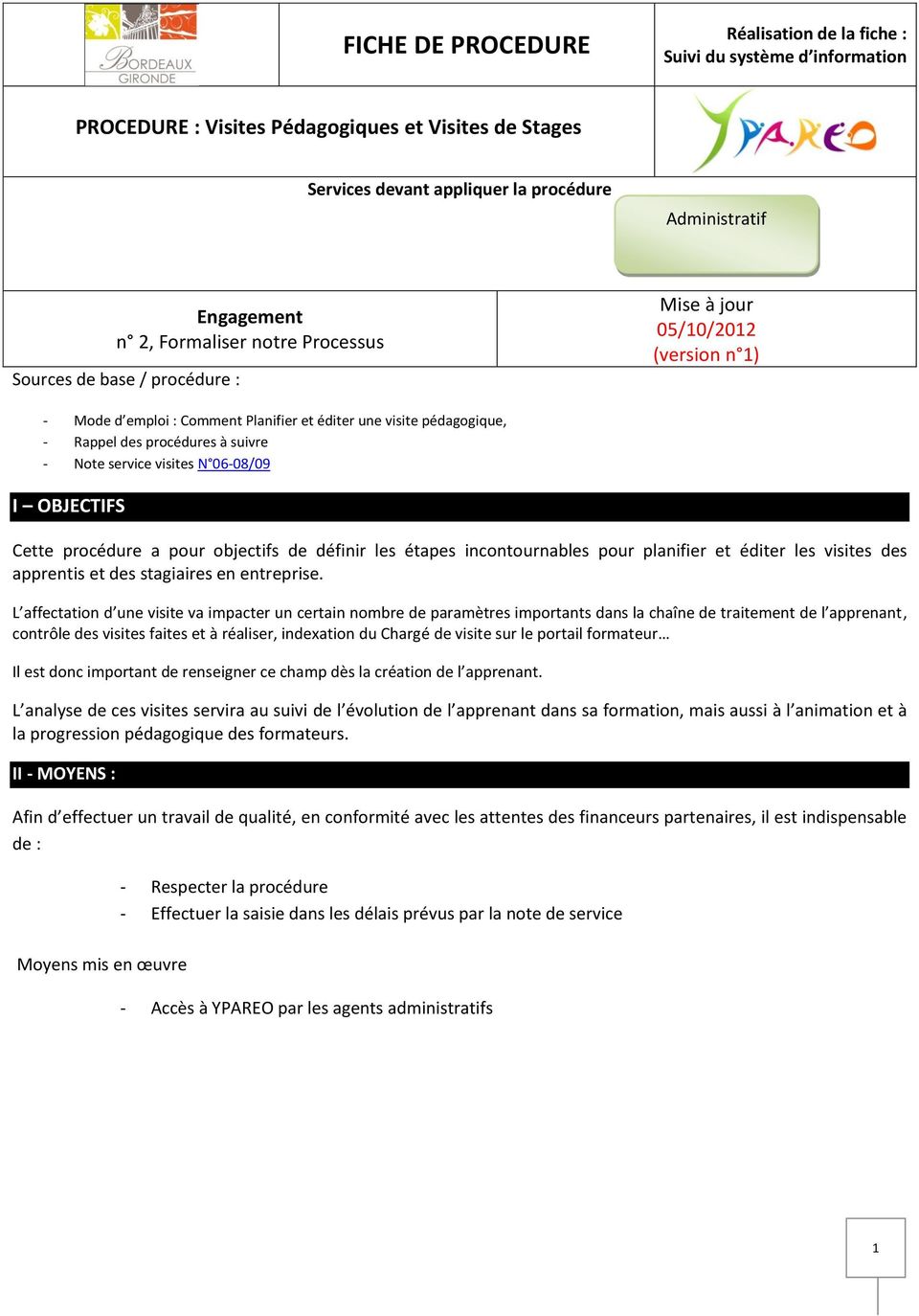

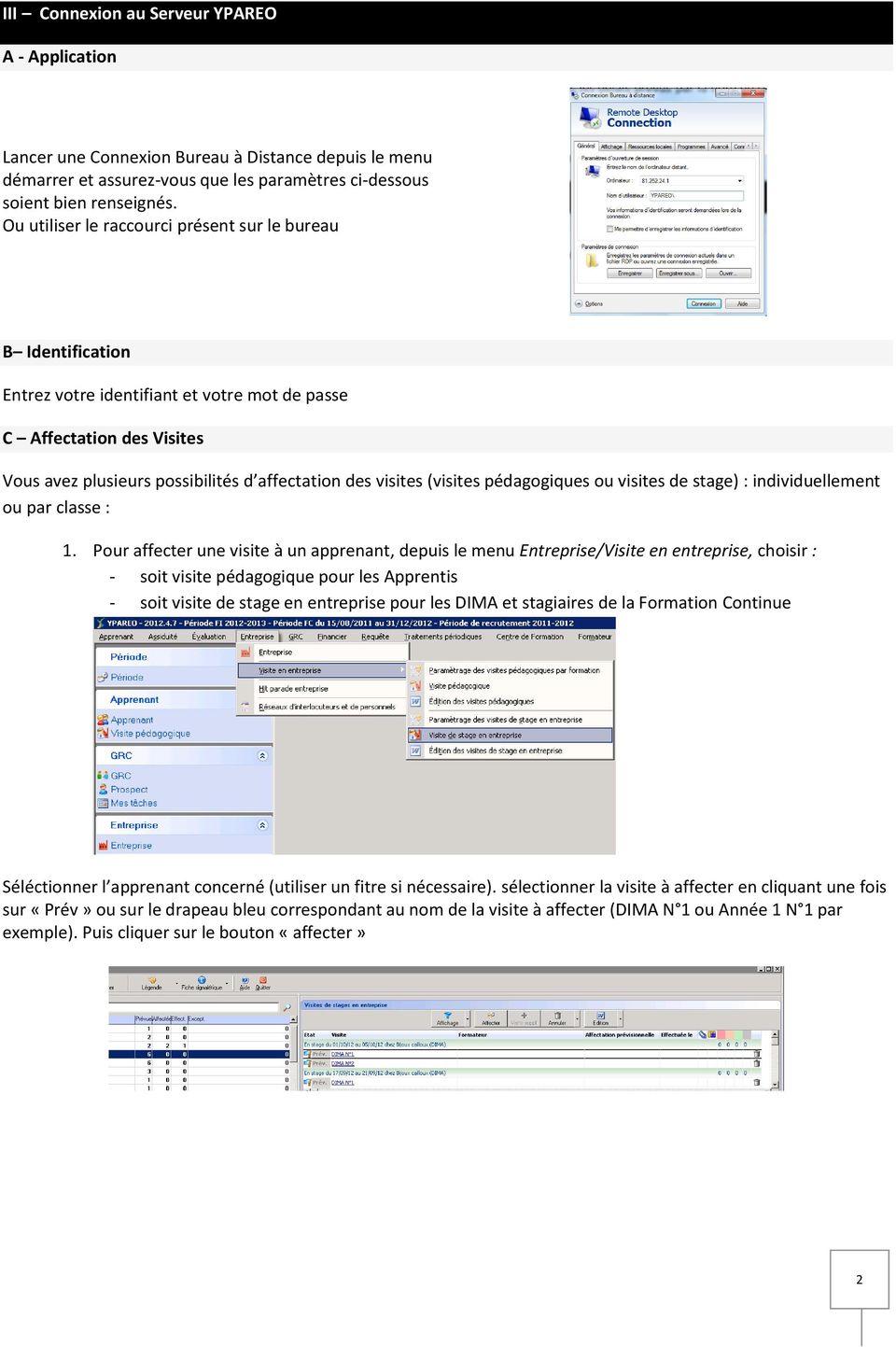
2 III Connexion au Serveur YPAREO A - Application Lancer une Connexion Bureau à Distance depuis le menu démarrer et assurez-vous que les paramètres ci-dessous soient bien renseignés. Ou utiliser le raccourci présent sur le bureau B Identification Entrez votre identifiant et votre mot de passe C Affectation des Visites Vous avez plusieurs possibilités d affectation des visites (visites pédagogiques ou visites de stage) : individuellement ou par classe : 1. Pour affecter une visite à un apprenant, depuis le menu Entreprise/Visite en entreprise, choisir : - soit visite pédagogique pour les Apprentis - soit visite de stage en entreprise pour les DIMA et stagiaires de la Formation Continue Séléctionner l apprenant concerné (utiliser un fitre si nécessaire). sélectionner la visite à affecter en cliquant une fois sur «Prév» ou sur le drapeau bleu correspondant au nom de la visite à affecter (DIMA N 1 ou Année 1 N 1 par exemple). Puis cliquer sur le bouton «affecter» 2
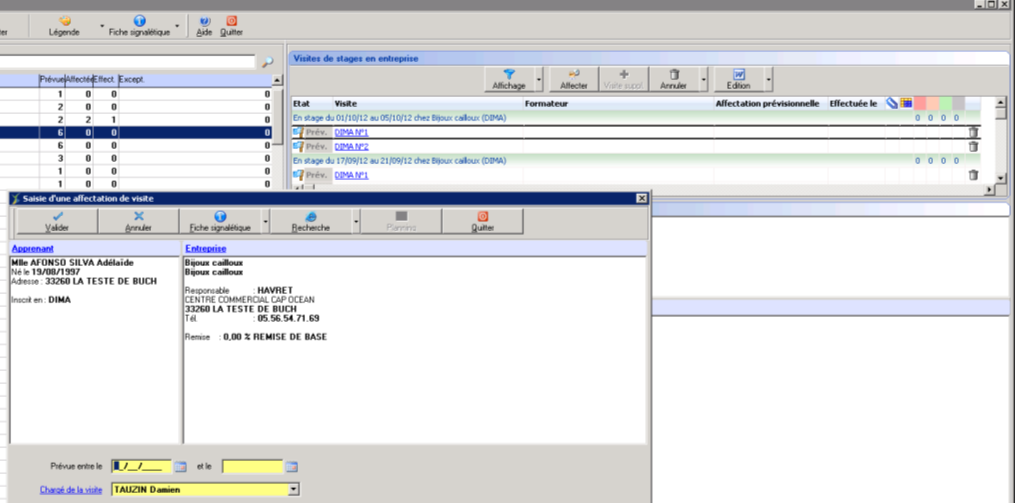
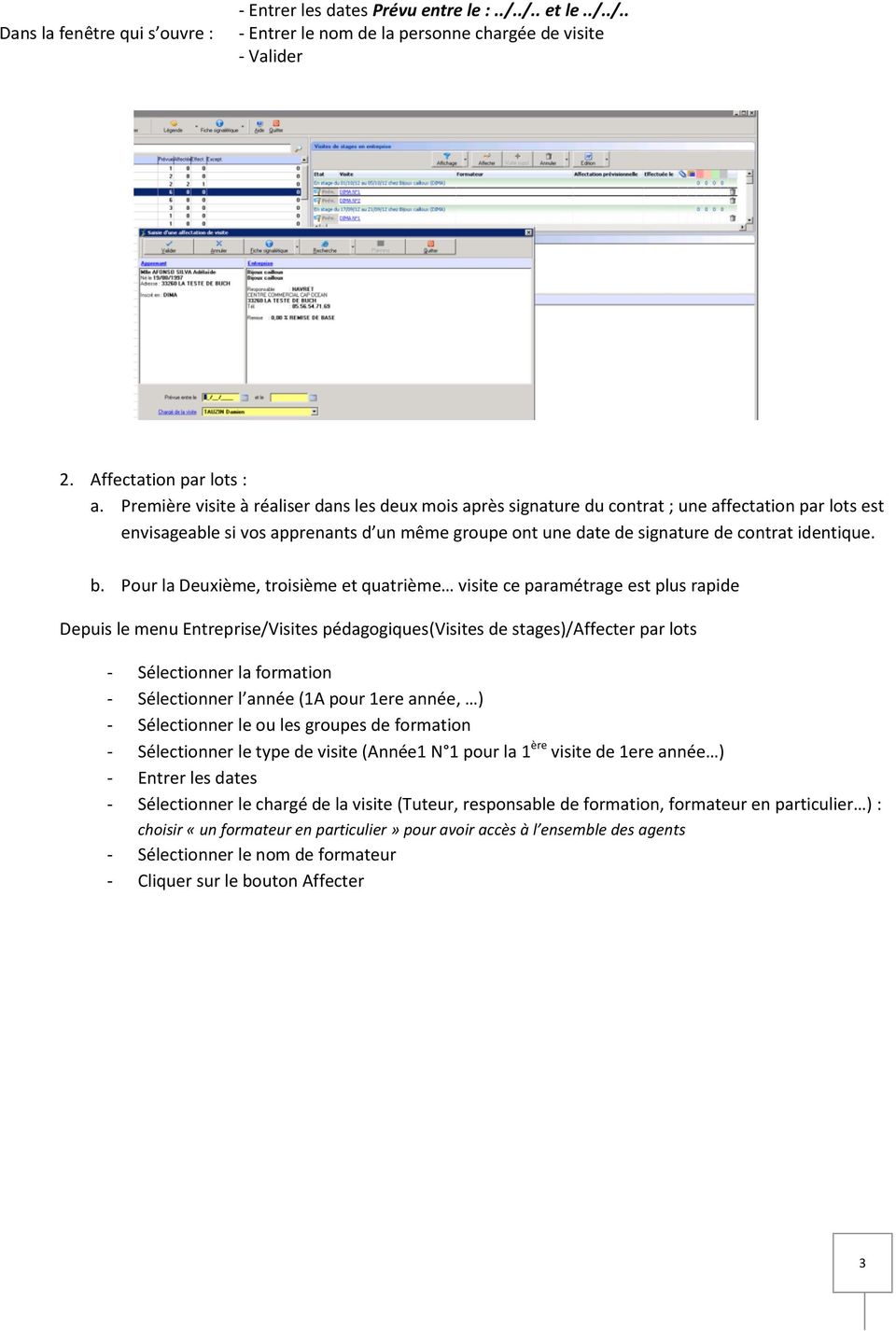
3 Dans la fenêtre qui s ouvre : - Entrer les dates Prévu entre le :../../.. et le../../.. - Entrer le nom de la personne chargée de visite - Valider 2. Affectation par lots : a. Première visite à réaliser dans les deux mois après signature du contrat ; une affectation par lots est envisageable si vos apprenants d un même groupe ont une date de signature de contrat identique. b. Pour la Deuxième, troisième et quatrième visite ce paramétrage est plus rapide Depuis le menu Entreprise/Visites pédagogiques(visites de stages)/affecter par lots - Sélectionner la formation - Sélectionner l année (1A pour 1ere année, ) - Sélectionner le ou les groupes de formation - Sélectionner le type de visite (Année1 N 1 pour la 1 ère visite de 1ere année ) - Entrer les dates - Sélectionner le chargé de la visite (Tuteur, responsable de formation, formateur en particulier ) : choisir «un formateur en particulier» pour avoir accès à l ensemble des agents - Sélectionner le nom de formateur - Cliquer sur le bouton Affecter 3
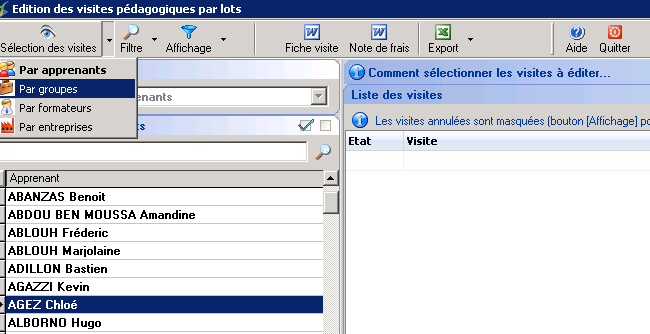
4 D Impression des fiches de visites vierges Préparez dès que possible les fiches de visites vierges afin de les placer dans les dossiers des apprenants pour que le formateur en charge des visites puisse partir réaliser sa visite avec le document pré-rempli. Celui-ci remplira cette fiche manuellement et la fera signée au maître d apprentissage/de stage ainsi qu à l apprenant. Il devra ensuite saisir son compte rendu sur le portail formateur NetYpareo et restituer l original dans le dossier de l apprenant. Pour éditer la fiche de visite vierge, procédez de la façon suivante : Depuis le menu Entreprise/Visites en entreprise/editions des visites pédagogiques, s il s agit d un apprenti ou Entreprise/Visites en entreprise/edition de visites de stages en entreprise s il s agit d un DIMA ou d un stagiaire de la Formation Continue. Sélectionnez vos apprenants à l aide d un filtre (Sélection des visites/par groupes) ou votre apprenant en saisissant son nom dans la zone de recherche dans le cadre prévu à cet effet. 4
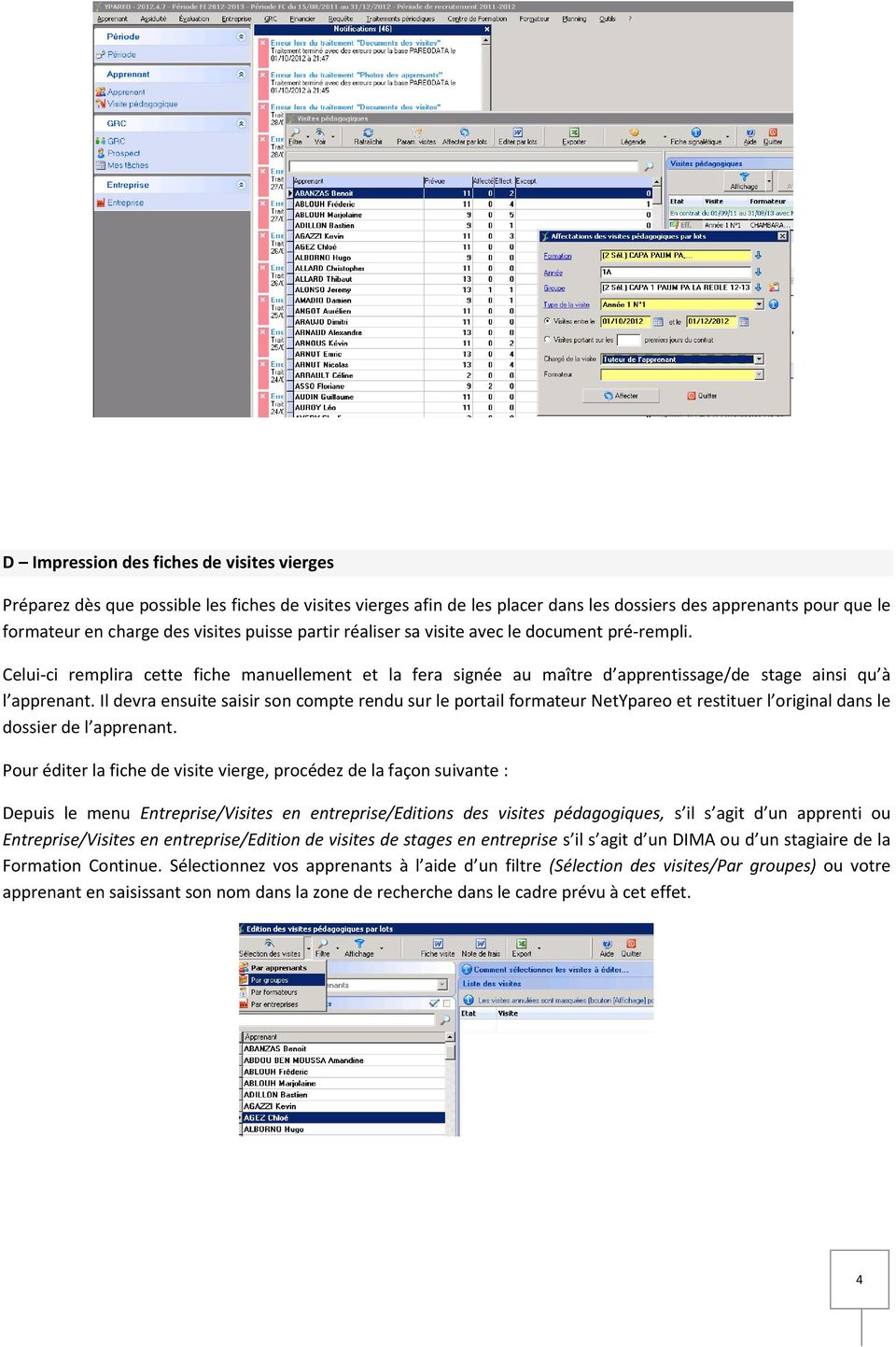
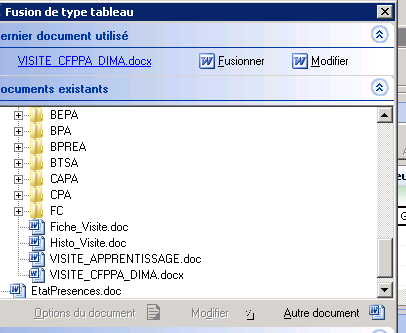
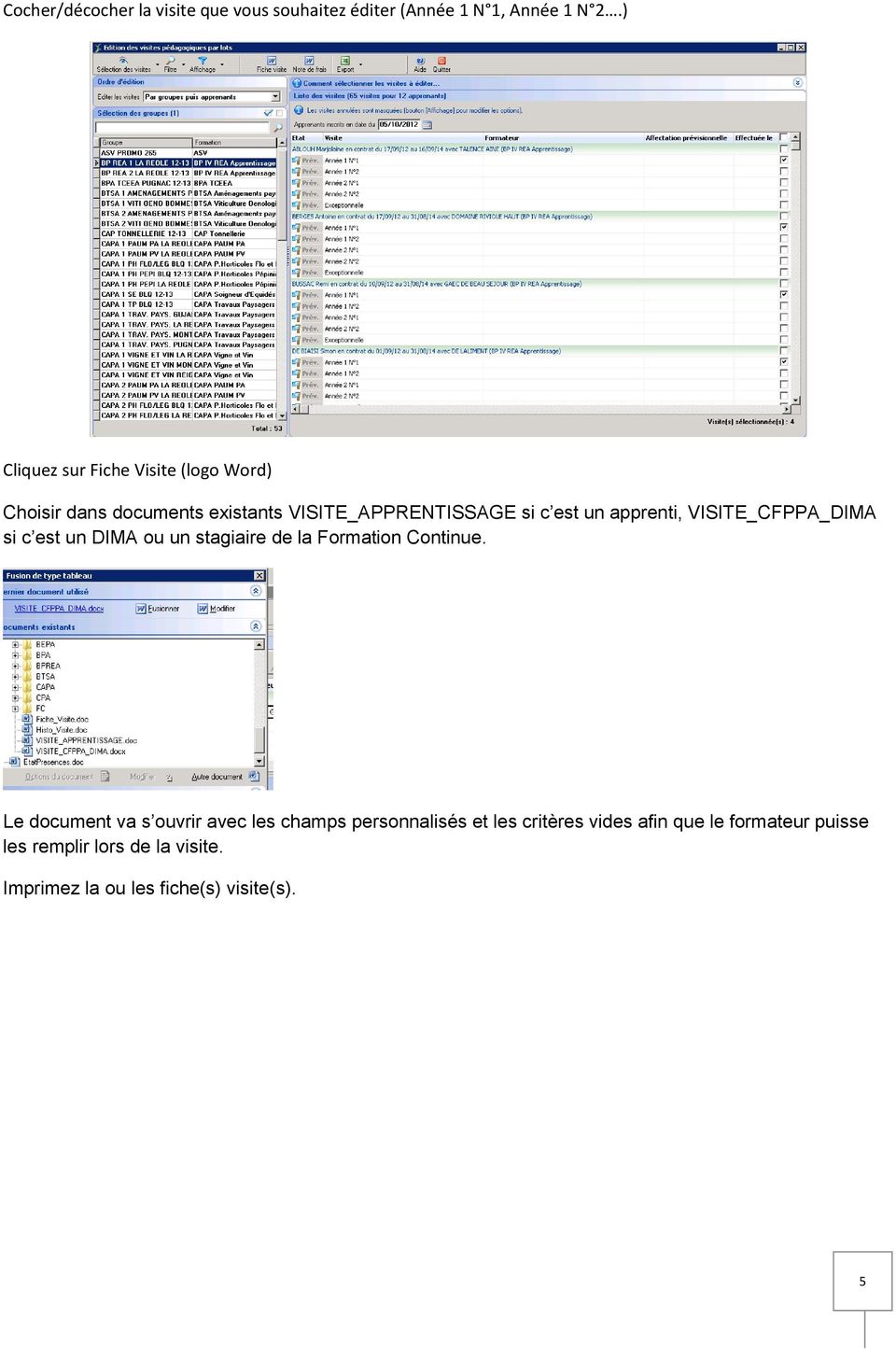
5 Cocher/décocher la visite que vous souhaitez éditer (Année 1 N 1, Année 1 N 2.) Cliquez sur Fiche Visite (logo Word) Choisir dans documents existants VISITE_APPRENTISSAGE si c est un apprenti, VISITE_CFPPA_DIMA si c est un DIMA ou un stagiaire de la Formation Continue. Le document va s ouvrir avec les champs personnalisés et les critères vides afin que le formateur puisse les remplir lors de la visite. Imprimez la ou les fiche(s) visite(s). 5
MES PREMIERS PAS SUR DITES «CHEESE»
 MES PREMIERS PAS SUR DITES «CHEESE» CrÉER VOTRE COMPTE Pour débuter une campagne de collecte de fonds, vous devez d abord créer votre compte afin que nous puissions valider vos informations. Pour procéder,
Nom de la procédure : Utilisation du nouveau système d impression Produit(s) affecté(s) :
 Nom de la procédure : Utilisation du nouveau système d impression Produit(s) affecté(s) : PaperCut MF Numéro procédure : GU-PC-10-001 Auteur : Serge Bouchard Date de création : 23 novembre 2010 Révisé
Plateforme AnaXagora. Guide d utilisation
 Table des matières 1. PRESENTATION DE LA PLATE-FORME D APPRENTISSAGE ANAXAGORA... 3 2. ARCHITECTURE FONCTIONNELLE... 4 3. L APPRENTISSAGE... 5 3.1. L ESPACE DE TRAVAIL... 5 3.1.1. Le calendrier... 5 4.
Début de la procédure
 Service informatique Introduction au VPN sous Windows 7 Ce document décrit comment configurer votre ordinateur personnel pour pouvoir accéder au serveur d archives médicales du collège. Il contient deux
Rapports d activités et financiers par Internet. Manuel Utilisateur
 Rapports d activités et financiers par Internet Manuel Utilisateur Table des matières 1. Introduction... 3 2. Pré requis... 3 3. Principe de fonctionnement... 3 4. Connexion au site Internet... 4 5. Remplir
PORTAIL DOCUMENTAIRE Guide d utilisation
 PORTAIL DOCUMENTAIRE Guide d utilisation Document réalisé par le Centre Ressources du CRFPE Septembre 2014 SOMMAIRE :: SOMMAIRE :: p. 3 1. Le portail documentaire : page d accueil p. 3 2. Le compte lecteur
GUIDE UTILISATEUR à l usage des jeunes POUR LA DEMATERIALISATION EXPLORA INITIAL SOMMAIRE
 GUIDE UTILISATEUR à l usage des jeunes POUR LA DEMATERIALISATION EXPLORA INITIAL SOMMAIRE Pages Introduction et synthèse... 2 Etape 1 : Connexion jeune - Création du compte... 3 Etape 2 : Identité du jeune
8 : Comme ser e Cr e r e C.V.
 Page 1 de 5 À l aide des renseignements que vous avez entrés dans votre Plan, vous pouvez monter un curriculum vitae d apparence professionnelle en vous servant du Créateur de C.V. de Career Cruising.
Au préalable, nous nous plaçons dans l espace au sein duquel nous allons créer notre raccourci vers l ENTG.
 Disque virtuel (Windows XP) et (MAC OS X) ENTG Disque virtuel (Windows XP) Objectif : Le disque virtuel va vous permettre d accéder à vos documents ENTG sans vous connecter systématiquement à celui-ci.
AnaXagora LMS v3.0. Guide d utilisation
 AnaXagora LMS v3.0 Guide d utilisation Sommaire 1. PRESENTATION DE LA PLATE-FORME D APPRENTISSAGE ANAXAGORA...3 2. ARCHITECTURE FONCTIONNELLE...5 3. L APPRENTISSAGE...6 3.1. L ESPACE DE TRAVAIL...6 3.1.1.
Application Stage Gestion des Conventions de Stages et des Offres de stages SOMMAIRE
 Application Stage Gestion des Conventions de Stages et des Offres de stages SOMMAIRE SOMMAIRE... 1 GESTION de l ESPACE PSTAGE... 2 1. Accueil... 2 2. Gestion des conventions de stage... 2 2.1. Visualiser
Création d une connexion VPN dans Windows XP pour accéder au réseau local de l UQO. Document préparé par le Service des technologies de l information
 ..... Création d une connexion VPN dans Windows XP pour accéder au réseau local de l UQO.............. Document préparé par le Service des technologies de l information Université du Québec en Outaouais
Plateforme de support en ligne. Guide d utilisation
 Plateforme de support en ligne Guide d utilisation Sommaire Sommaire...2 Procédure de la plateforme de support...3 Accès à la plateforme de support en ligne...4 Créer un compte utilisateur...5 Oubli de
MODE D EMPLOI DU MODULE D E-COMMERCE
 MODE D EMPLOI DU MODULE D E-COMMERCE Cher client, Merci d entrer avec l équipe de Dakota dans l ère novatrice du commerce par internet. Ce document va vous guider dans les diverses opérations relatives
Sommaire. Page d accueil. Comment effectuer une mise à jour? Comment insérer le logo de sa société? Comment effectuer une sauvegarde?
 Sommaire Page d accueil Comment effectuer une mise à jour? Comment insérer le logo de sa société? Comment effectuer une sauvegarde? Page Tiers Comment créer un tiers (client et/ou fournisseur)? Comment
Securexam pour le programme CPA,CGA
 Securexam pour le programme CPA,CGA Plan de la présentation 1. Introduction 2. Les guides 3. Achat, inscription, installation du logiciel et examen d admission 4. Démonstration de l utilisation du logiciel
Découvrir la messagerie électronique et communiquer entre collègues. Entrer dans le programme Microsoft Outlook Web Access
 Intégration des technologies de l'information et de la communication dans les écoles neuchâteloises SUPPORT DE COURS MODULE T2 Découvrir la messagerie électronique et communiquer entre collègues SOMMAIRE
Institut Universitaire Professionnalisé Génie Mathématiques et Informatique
 Institut Universitaire Professionnalisé Génie Mathématiques et Informatique Muriel Boutet Anthony Canto Emmanuel Roux Année 2003-2004 Avant Propos Sommaire Vous trouverez dans ce manuel des explications
CentreRH. Logiciel de gestion de centre de formation. Mise à jour version 15. AppliRH
 CentreRH Logiciel de gestion de centre de formation Mise à jour version 15 AppliRH Table des matie res 1. Création de devis à partir d une session... 2 2. Visualisation des sessions confirmées sur les
Services de banque en ligne de la BADR BADRnet/ GUIDE UTILISATEURS
 Services de banque en ligne de la BADR BADRnet/ GUIDE UTILISATEURS Sommaire 1. Présentation du document... 3 2. Présentation de la plateforme BADRnet... 3 3. Accès au service BADRnet... 3 4. Connexion
Leica Geosystems Licences des logiciels Introduction & Installation
 Leica Geosystems Licences des logiciels Introduction & Installation Version 2.0 Français Table des matières Table des matières 1 Introduction... 3 2 Modèles de licences... 4 2.1 Licences fixes...4 2.2
Sommaire de l Epargne en ligne. GUIDE D UTILISATION DU SITE www.fortuneo.be
 GUIDE D UTILISATION DU SITE www.fortuneo.be Sommaire de l Epargne en ligne Accès sécurisé aux comptes................... 2 Sélection des comptes........................... 2 Comptes............................................
Manuel d utilisation de la messagerie. http://zimbra.enpc.fr
 Manuel d utilisation de la messagerie http://zimbra.enpc.fr ÉCOLE DES PONTS PARISTECH/ DSI JANVIER 04 SOMMAIRE. Connexion à la messagerie.... Présentation générale de l écran d accueil.... Déconnexion...
Comment accéder à d Internet Explorer
 Comment accéder à d Pour ouvrir l application, vous n avez qu à doublecliquer sur l icône de celle-ci : ou vous pouvez encore allez le chercher par le raccourci dans la barre des tâches : Lorsque l application
Manuel. Administration P.CONSEIL. 12 avril 2011. Statut :
 Manuel Administration P.CONSEIL 12 avril 2011 Statut : SOMMAIRE 1 Accès au site...4 1.1 comment?...4 1.2 Qui?...4 2 Menu...4 3 Gestion des évenements (EVENEMENTS)...4 4 Gestion des articles et des commentaires
Guide utilisation Omnivox, Léa et MIO
 Guide utilisation Omnivox, Léa et MIO par Maryse Dumas, Service des technologies de l information INTRODUCTION Le réseau Novell vous permet d accéder à votre répertoire personnel (lecteur T:\) de même
Guide d utilisation Billetterie FFR. Avril 2014 V0
 Guide d utilisation Billetterie FFR Avril 2014 V0 1 Sommaire Connexion à l intranet et accès à la billetterie Connexion à l intranet Accès clubs -------------------------------------------------------------------------------------------
Comment utiliser mon compte alumni?
 Ce document dispose d une version PDF sur le site public du CI Comment utiliser mon compte alumni? Elena Fascilla, le 23/06/2010 Sommaire 1. Introduction... 2 2. Avant de commencer... 2 2.1 Connexion...
ALICO MAILDOC. Sommaire
 2 Sommaire 1 Page d accueil 3 1.1 Connexion à votre espace privé 3 1.1.1 Vous disposez déjà de vos codes d accès 3 1.1.2 Votre compte n est pas encore créé 3 2 Espace privé 4 2.1 Page d accueil de votre
Installation de Joomla avec Filezilla
 Installation de Joomla avec Filezilla Le but de cette manipulation est d apprendre à installer le CMS Joomla sur un hébergement classique, dans ce cas de type mutualisé. Quand vous souscrivez à un hébergement,
Guide d utilisation rapide. Machine à affranchir CourrierPRO
 Guide d utilisation rapide Machine à affranchir CourrierPRO Numéro de client : Numéro de timbre de la machine : Sommaire Présentation du système...p.3 Informations utiles...p.4 Sélection d un tarif postal.p.5
MANUEL ACHAT à DISTANCE
 MANUEL ACHAT à DISTANCE NV VLAAMSE VISVEILING STEDELIJKE VISMIJN NIEUWPOORT Mars - 2013 Version 1.1 Auteur Mark SMET Aucxis Trading Solutions cvba Zavelstraat 40, 9190 Stekene, België Tel +32 (0)3 790
NOTICE TELESERVICES : Demander un état hypothécaire
 NOTICE TELESERVICES : Demander un état hypothécaire Sommaire Sommaire... 1 Objet de la notice... 1 A qui s adresse cette notice?... 1 Pré-requis... 2 Le guide pas à pas pour faire une demande d état hypothécaire...
UTILISER WORD. Présentation générale de Word. Voici quelques éléments à savoir en démarrant Word.
 Présentation générale de Word UTILISER WORD Voici quelques éléments à savoir en démarrant Word. Ce qui est notable dans Word 2013, c'est le ruban. Il s'agit de la bande horizontale supérieure qui donne
Mode d emploi Télésauvegarde de données SecureSafe
 Mode d emploi Télésauvegarde de données SecureSafe Table des matières 1. Migration du compte de télésauvegarde de données... 2 2. Créer un compte chez SecureSafe... 4 2.1. Compte SecureSafe existant...
Mindjet pour Windows - Guide d utilisation
 Mindjet pour Windows - Guide d utilisation Version 11.2 1994-2013 Mindjet Mindjet 11 pour Windows - Guide d utilisation Table des matières Introduction... 1 Nouveautés de Mindjet pour Windows... 2 Propriétés
GUIDE D UTILISATION. Gestion de compte. à destination des entreprises (Employeurs et Organismes de Formation)
 GUIDE D UTILISATION Gestion de compte à destination des entreprises (Employeurs et Organismes de Formation) - 1 - Table des matières JE CRÉE MON COMPTE... 3 EN TANT QU ÉTABLISSEMENT EMPLOYEUR... 3 EN TANT
MISE EN PLACE D UN SERVEUR DHCP SOUS WINDOWS SERVEUR 2003 R2
 1 Mise en place d un serveur DHCP sous Windows serveur 2003 r2 MISE EN PLACE D UN SERVEUR DHCP SOUS WINDOWS SERVEUR 2003 R2 1.) Présentation Le serveur DHCP est, dans les grandes entreprises, incontournable,
Cher utilisateur, Nous vous souhaitons une excellente utilisation d INES.FreeEdition. L équipe INES [email protected]
 INES.Free Edition Premiers pas Septembre 2007 Connexion au compte INES.Free Edition Consultation de l aide en ligne Changement de mot de passe Création du second utilisateur Import de contacts dans INES.Free
Solution informatique pour l accueil, le suivi et l accompagnement de l usager. DOCUMENT DE FORMATION «Volet administratif»
 D o ssi er de l a P er so n n e A c cu ei l l i e / A c co m p a g né e, d e l usa g er Solution informatique pour l accueil, le suivi et l accompagnement de l usager. DOCUMENT DE FORMATION «Volet administratif»
Guide de l utilisateur. Demande d accréditation en ligne
 Guide de l utilisateur Demande d accréditation en ligne Table des matières Introduction... 3 Inscription à la liste des organisateurs... 4 Création de votre compte... 5 Ouvrir une session... 6 Visuel...
EFT. Guide de mise en route
 EFT Guide de mise en route 2012 EFT Direct pour Sage Simple Comptable Guide de l utilisateur Avant de commencer...1 Matériel et logiciel requis...1 Prendre des arrangements avec votre banque...2 Obtenir
guide d installation Internet par accès commuté Version 2010-02 1 800 360-8555
 guide d installation Internet par accès commuté Version 2010-02 1 800 360-8555 Table des matières Introduction................................... 2 1. Installation du service Internet de base..............
Services en ligne - Espace OF
 Services en ligne - Espace OF G U I DE U T I L I S AT E U R «Espace OF» est un portail spécifique dédié aux organismes de formation partenaires d Actalians. Ce portail a pour vocation de simplifier les
Pilote KIP certifié pour AutoCAD. Guide de l utilisateur État de l imprimante KIP
 Pilote KIP certifié pour AutoCAD Guide de l utilisateur État de l imprimante KIP Table des matières Introduction... 2 Fonctions... 2 Installation et configuration requise... 3 Configuration requise...
GUIDE UTILISATEUR TARIFICATEUR MIEL MUTUELLE à destination des courtiers
 GUIDE UTILISATEUR TARIFICATEUR MIEL MUTUELLE à destination des courtiers Ce guide a pour but de vous accompagner lors des premières utilisations de notre tarificateur à destination des courtiers. Vous
Manuel utilisateur Réservation d un Court via Internet. Procédure PC/Tablette/Smartphone
 Manuel utilisateur Réservation d un Court via Internet Procédure PC/Tablette/Smartphone Connexion au site ADOC : Allez sur le site : https://adoc.app.fft.fr/adoc/ Entrez votre : Login = login de votre
Créer un publipostage avec Word 2007.
 Bureautique Créer un publipostage avec Word 2007. Dans cette Fiche, nous allons décrire la procédure de création d'un publipostage avec Word 2007. La fonction de publipostage permet de créer un document
Logiciel SuiviProspect Version Utilisateur
 Logiciel SuiviProspect Version Utilisateur 1 Le logiciel SuiviProspect permet le suivi des prospects, mais aussi des clients et fournisseurs; il s agit des contacts. Le logiciel permet l envoi de courrier,
Afin d accéder à votre messagerie personnelle, vous devez vous identifier par votre adresse mail et votre mot de passe :
 1 CONNEXION A LA MESSAGERIE ZIMBRA PAR LE WEBMAIL Ecran de connexion à la messagerie Rendez vous dans un premier temps sur la page correspondant à votre espace webmail : http://webmailn.%votrenomdedomaine%
DE MODIFICATION PROCEDURE ELYXBADGE APPLICATION. PI Électronique Restobadge
 PROCEDURE DE MODIFICATION DE LA PROGRAMMATION DES T.V.A APPLICATION ELYXBADGE 1 Introduction Avant toute modification, veuillez procéder aux opérations suivantes : - Effectuer une fin de service - Effectuer
Guide pour l utilisation quotidienne de l AutoBINGOOO CarSearch
 Guide pour l utilisation quotidienne de l AutoBINGOOO CarSearch Rechercher des Voitures d Occasion n a encore jamais été aussi Simple! Les occasions au meilleur prix à portée de mains! Auteur : Rob M.
Tutoriaux : Faites vos premiers pas avec Microsoft Visio 2010
 Tutoriaux : Faites vos premiers pas avec Microsoft Visio 2010 Les tutoriaux suivants vous guident dans l utilisation de Visio 2010. Certaines vidéos sont disponibles sur le site. Tutoriaux : Faites vos
MY BMW CONNECTED DRIVE.
 BMW ConnectedDrive www.bmw.fr/ connecteddrive Le plaisir de conduire MY BMW CONNECTED DRIVE. INSCRIPTION SUR LE PORTAIL CLIENT INTERNET. A quoi sert le portail client Internet My BMW ConnectedDrive? Afin
Guide pour la configuration d adresse email
 Guide pour la configuration d adresse email Index 1. Information serveurs (page 2) 2. Installation et configuration Windows live mail (page 3 à 7) 3. Configuration de l application mail sur iphone, ipod
Site Internet. www.syder.fr. Espace Adhérents. Codes de connexion. Version V 1.0 du 10 avril 2014
 Site Internet www.syder.fr Espace Adhérents Codes de connexion Version V 1.0 du 10 avril 2014 SYDER 61 chemin du Moulin Carron 69570 Dardilly Cedex Conditions d utilisation de l espace adhérents Propriété
Avant-propos FICHES PRATIQUES EXERCICES DE PRISE EN MAIN CAS PRATIQUES
 Avant-propos Conçu par des pédagogues expérimentés, son originalité est d être à la fois un manuel de formation et un manuel de référence complet présentant les bonnes pratiques d utilisation. FICHES PRATIQUES
Numérisation. Copieur-imprimante WorkCentre C2424
 Numérisation Ce chapitre contient : «Numérisation de base», page 4-2 «Installation du pilote du scanner», page 4-4 «Réglage des options de numérisation», page 4-5 «Récupération des images», page 4-11 «Gestion
LANDPARK ACTIVE DIRECTORY OPEN/LDAP
 LANDPARK ACTIVE DIRECTORY OPEN/LDAP Solutions complètes d'inventaire, de gestion de parc et de helpdesk ITIL Avril 2014 LANDPARK ACTIVE DIRECTORY /OPENLDAP INDISPENSABLE POUR INTÉGRER AUTOMATIQUEMENT TOUS
MISE AU POINT FINANCIÈRE GUIDE DE L UTILISATEUR. Le logiciel MISE AU POINT FINANCIÈRE est offert sous licence par EquiSoft.
 MISE AU POINT FINANCIÈRE GUIDE DE L UTILISATEUR Le logiciel MISE AU POINT FINANCIÈRE est offert sous licence par EquiSoft. Accès MISE AU POINT FINANCIÈRE Guide de l utilisateur (V3) Octobre 2012 Page 2
Guide d utilisation WEBPORTAL CPEM Portail d Applications Web CPEM
 Guide d utilisation WEBPORTAL CPEM Portail d Applications Web CPEM Ce guide vous aidera à installer et à mettre en place les modules nécessaires afin d accéder à vos Applications Web SOMMAIRE I. Pré requis...
Gérer vos codes d accès au Portail Saphir
 Gérer vos codes d accès au Portail Saphir Comment recevoir mes codes agence ou/et mes codes agent? Comment ajouter, modifier ou supprimer des agents? Précision importante : - les codes agence servent uniquement
Découvrez Windows NetMeeting
 Découvrez Windows NetMeeting Conférence Internet 2001 Université de Moncton. Tous droits réservés. Table des matières 1. Comment puis-je télécharger, installer et démarrer NetMeeting?... 3 2. Quelles sont
Base-Elèves. Premiers pas en direction des Mairies
 Pas à pas M 1 Base-Elèves Premiers pas en direction des Mairies Pour débuter avec l application Pas à pas M 2 ACCÈS À BASE-ÉLÈVES PAR L ENTRÉE MAIRIE : adresse : https://be1d.orion.education.fr/premier_degre_mairie_brd
AVANT-PROPOS... 3 1. INTRODUCTION... 7 2. INSTALLATION... 8 2.1 INSTALLER LE PLUGIN ZOTERO... 8 2.2 INSTALLER LE MODULE DE CITATION...
 AVANT-PROPOS... 3 1. INTRODUCTION... 7 2. INSTALLATION... 8 2.1 INSTALLER LE PLUGIN ZOTERO... 8 2.2 INSTALLER LE MODULE DE CITATION... 8 DANS MS WORD (SUR WINDOWS)... 8 DANS MS WORD (SUR MAC)... 8 DANS
Apprenez à Créer une campagne.
 Qu est-ce qu une campagne? Apprenez à Créer une campagne. Le mot campagne est utilisé car on parle de campagne marketing. Une campagne regroupe vos contacts, les emails pré-écrits que vous envoyez à un
Silfid : Agence de création de site internet, formations et Conseils Retour sommaire
 Sommaire ILFID vous accueille dans sa salle de formation équipée d ordinateurs en réseau et connectés internet, d'un vidéo- Sprojecteur et tableau blanc. Nos solutions sont éligibles aux critères de financement
Manuel d utilisation de Form@Greta
 Manuel d utilisation de Form@Greta Février 2014 Version apprenant Auriane Busson [email protected] Sommaire 1. Qu est-ce que Form@Greta?... 2 2. S identifier sur la plateforme... 3 3. Espace d
Guide d utilisation du portail de formation en ligne LeCampus.com à l attention des partenaires de l APSM
 Guide d utilisation du portail de formation en ligne LeCampus.com à l attention des partenaires de l APSM L Association paritaire pour la santé et la sécurité du travail du secteur minier, a fait l acquisition
LES REGLEMENTS AVEC SOCIEL.NET DERNIERE MISE A JOUR : le 14 juin 2010
 LES REGLEMENTS AVEC SOCIEL.NET DERNIERE MISE A JOUR : le 14 juin 2010 Guillaume Informatique 10 rue Jean-Pierre Blachier 42150 La Ricamarie Tél. : 04 77 36 20 60 - Fax : 04 77 36 20 69 - Email : [email protected]
Comment utiliser FileMaker Pro avec Microsoft Office
 Guide d utilisation Comment utiliser FileMaker Pro avec Microsoft Office Comment utiliser FileMaker Pro et Microsoft Office page 1 Table des matières Introduction... 3 Avant de commencer... 4 Partage de
Manuel d Installation et de Configuration Clic & Surf C&S 3.3
 Manuel d Installation et de Configuration Clic & Surf C&S 3.3 Produit par : Société 2ISR Ingénierie Informatique Systèmes et Réseaux 11, rue de Madrid 49280 LA SEGUINIERE [email protected] Tel : 09 72 12
1. Création du profil
 Marche à suivre pour votre inscription au portail et aux activités de développement professionnel continu de la Faculté de médecine de l Université Laval 1. Création du profil Toute personne désirant s
Services bancaires par Internet aux entreprises. Guide pratique pour : Rapports de solde Version 8.05.22
 Services bancaires par Internet aux entreprises Guide pratique pour : Rapports de solde Version 8.05.22 Table des matières Avez-vous besoin d aide?... 3 Exigences informatiques... 4 Navigateurs acceptés...
Portail de saisie en ligne
 Portail de saisie en ligne Dématérialisation fiscale des factures Guide d utilisation 1. Dématérialisation fiscale des factures 2. Modalités d utilisation 3. Modalités de connexion et déconnexion 4. Votre
Ces Lettres d informations sont envoyées aux extranautes inscrits et abonnés sur le site assistance (voir point N 3).
 Site Internet - utilisation Septembre 00 Le service support de JVS-Mairistem met à disposition des utilisateurs des applications JVS-Mairistem et des collectivités clientes, un site internet de support
Créer un album photo
 Créer un album photo Pourquoi créer un album photo? Un album photo, contrairement à vos dossiers photo, n a pas d existence propre sur votre disque dur, ce n est qu une liste de référence pointant vers
Contenu de la version 3.4 C I V I L N E T A D M I N I S T R A T I O N
 Contenu de la version 3.4 C I V I L N E T A D M I N I S T R A T I O N Table des matières 1 CIVIL NET ADMINISTRATION GESTION DES APPLICATIONS... 3 1.1 AMELIORATIONS... 3 1.2 CORRECTIONS... 6 2 CIVIL NET
Placez vous au préalable à l endroit voulu dans l arborescence avant de cliquer sur l icône Nouveau Répertoire
 L espace de stockage garantit aux utilisateurs une sauvegarde de leurs fichiers dans une arborescence à construire par eux-mêmes. L avantage de cet espace de stockage est son accessibilité de l intérieur
Comment créer une facture
 Comment créer une facture Nous sous-entendons que la «société», les véhicules et chauffeurs aient été créés dans le logiciel. Si ce n est pas le cas, veuillez lire le document «Démarrage rapide TéléTaxi».
Database Manager Guide de l utilisateur DMAN-FR-01/01/12
 Database Manager Guide de l utilisateur DMAN-FR-01/01/12 Les informations contenues dans le présent manuel de documentation ne sont pas contractuelles et peuvent faire l objet de modifications sans préavis.
NAS 109 Utiliser le NAS avec Linux
 NAS 109 Utiliser le NAS avec Linux Accéder aux fichiers sur votre NAS en utilisant Linux C O L L E G E A S U S T O R OBJECTIFS DU COURS À la fin de ce cours, vous devriez : 1. Pouvoir utiliser Linux pour
BONNE NOUVELLE, À PARTIR DE DEMAIN 15 AOÛT 2014, l inscription en ligne sera disponible à partir du site de l ARO.
 ARO Inscription en ligne, Automne 2014 BONNE NOUVELLE, À PARTIR DE DEMAIN 15 AOÛT 2014, l inscription en ligne sera disponible à partir du site de l ARO. À partir de cette date, vous n aurez qu à vous
Manuel et conditions d utilisation de l Extranet Valoptim
 Manuel et conditions d utilisation de l Extranet Valoptim 1. Présentation... 2 2. Conditions d utilisation de l Extranet Valoptim... 2 3. Comment se connecter?... 2 4. Ecran de sélection de l immeuble...
GESTION DE L OptoAMC Via AREASanté
 GESTION DE L OptoAMC Via AREASanté Qu est ce que l OptoAMC? C est une norme de demande de prise en charge par Internet. L opticien envoi la demande depuis le logiciel Irris, et reçoit une réponse de la
MANUEL UTILISATEUR DU SITE D INSCRIPTIONS FCL1.028 DGAC POUR LES CANDIDATS AUX CONTROLES DE COMPETENCES LINGUISTIQUES LANGUE ANGLAISE ORGANISES PAR LA
 Page : 1/15 MANUEL UTILISATEUR DU SITE D INSCRIPTIONS POUR LES CANDIDATS AUX CONTROLES DE COMPETENCES LINGUISTIQUES LANGUE ANGLAISE FCL1.028 ORGANISES PAR LA DGAC Page : 2/15 TABLE DES MATIERES 1. Principe
PRÉSENTÉ PAR : NOVEMBRE 2007
 MANUEL D UTILISATION DU FICHIER EXCEL DE GESTION DES OPÉRATIONS DANS LE CADRE DU PROGRAMME FOR@C D AIDE AUX PME DE L INDUSTRIE DES PRODUITS FORESTIERS PRÉSENTÉ PAR : NOVEMBRE 2007 Table des matières Manuel
Nouvelles fonctionnalités
 Nouvelles fonctionnalités Version 9.78 1. Agenda Il est maintenant possible de changer la durée des rendez-vous par défaut dans l agenda. A partir de la fenêtre de système vous pouvez indiquer la granulation
Notes de mise à jour Fiery Print Controller AR-PE3, version 1.01 pour AR-C330
 Notes de mise à jour Fiery Print Controller AR-PE3, version 1.01 pour AR-C330 Ce document contient des informations concernant la version 1.01 du Fiery Print Controller AR-PE3. Avant d utiliser le Fiery
Guide d installation CLX.PayMaker Office (3PC)
 Guide d installation CLX.PayMaker Office (3PC) Sommaire 1. Installation et reprise des données... 2 2. Premiers pas établir une connexion au compte bancaire et recevoir des informations de compte... 4
Manuel de mise en page de l intérieur de votre ouvrage
 Manuel de mise en page de l intérieur de votre ouvrage Merci de suivre strictement les recommandations de ce manuel qui a pour but de vous aider à préparer un livre dont la qualité de mise en page est
OSIRIS/ Valorisation des données PORTAIL BO MANUEL UTILISATEUR
 OSIRIS/ Valorisation des données PORTAIL BO MANUEL UTILISATEUR HISTORIQUE DES VERSIONS Vers. Date Rédacteur Objet de la modification 1.00 Juillet 2007 GTBO_AGRI Création du document 1.01 Février 2009 SAMOA
Installation poste de travail. Version 2.0 10/02/2011
 Vente Partner version XEROX Installation poste de travail Version 2.0 10/02/2011 Page 1 Pour installer, vous aurez besoin : - Du CD (ou de sa copie sur le serveur) de la même version que celle déjà installée
FORMATION EXCEL NIVEAU 2
 NOM DU STAGIAIRE : CARON PRENOM DU STAGIAIRE : Yvon FORMATION EXCEL NIVEAU 2 JOUR 1 : JEUDI 1 ER SEPTEMBRE 2011 JOUR 2 : VENDREDI 2 SEPTEMBRE 2011 ANALYSE PERSONNALISEE Stage : Excel Niveau 2 Société :
Réglages du portail de P&WC
 Réglages du portail de P&WC Afin de régler votre navigateur Internet Explorer et de résoudre quelques problèmes spécifiques que les utilisateurs du portail de P&WC pourraient éprouver, nous vous recommandons
Tutoriel : Créer un site web simple avec Composer. Fiche consigne Page 1 sur 6
 1 Lancement du logiciel Composer Fiche consigne Page 1 sur 6 Cliquer sur l icône du bureau représenté en en-tête du présent document ou cherche le logiciel «Composer» dans le menu des programmes. 2 Création
Guide : Répondre par voie électronique aux Marchés Publics - Version Janvier 2012. Répondre aux marchés publics par voie électronique
 Guide Pratique : Répondre aux marchés publics par voie électronique Présentation étape par étape de la réponse aux marchés publics sur les principales plateformes de dématérialisation Edition Janvier 2012
Instructions relatives à l installation et à la suppression des pilotes d imprimante PostScript et PCL sous Windows, version 8
 Instructions relatives à l installation et à la suppression des pilotes d imprimante PostScript et PCL sous, version 8 Ce fichier Lisezmoi contient des instructions d installation du pilote d imprimante
Guide de l'utilisateur
 Guide de l'utilisateur 1994 2010 Mindjet Mindjet MindManager Version 9 pour Windows - Guide de l'utilisateur Table des matières Introduction... 1 Mindjet en bref - Solutions de productivité visuelle et
Guide de configuration. Logiciel de courriel
 Guide de configuration Logiciel de courriel Août 2013 Table des matières 1. Logiciels de courriel Mac 1.1 Télécharger, installer et mettre à niveau Microsoft Outlook (Utilisateurs du Courriel Affaires