
Guide de l'utilisateur Lecteur flash ixpand
|
|
|
- Marc-Antoine St-Georges
- il y a 9 ans
- Total affichages :
Transcription


1 Guide de l'utilisateur Lecteur flash ixpand 951 SanDisk Drive, Milpitas, CA SanDisk Corporation. Tous droits réservés

2 Introduction Mise en route Connexion à un iphone/ipad Chargement Comprendre le voyant DEL Applications Présentation de l'app Synchronisation de la pellicule photo Gestion des fichiers Photo Vidéo Musique Protection par mot de passe Partage Gestion des contacts Paramètres du périphérique Nom de lecteur Format Mise à jour logicielle Dépannage & assistance

3 Icônes d'instructions Avertissement Informations Astuce

4 Introduction Présentation du lecteur flash ixpand Connecteur USB Prise Lightning Voyant DEL Illustration : schéma du lecteur flash ixpand Synchronise automatiquement les photos et les vidéos de la pellicule photo lors de la connexion. Transférer des photos et des vidéos de la pellicule vers le périphérique de stockage pour libérer de la mémoire sur l'iphone/de l'ipad. Regarder des films en format courant directement à partir du périphérique 1. Crypte des fichiers de l'iphone, de l'ipad et d'ordinateurs pour un transfert en toute sécurité 2.

5 Fonctionne avec iphone 5, iphone 5C, iphone 5S, iphone 6, iphone 6 Plus, ipad Air, ipad mini, ipad avec écran Retina et versions plus récentes (ios 7.1+). Windows vista, Windows 7, Windows 8, Mac OS X v Spécifications Interface : Connecteurs Lightning et USB 2.0 Disponible en : 16 Go, 32 Go et 64 Go 3 Température de fonctionnement : 0~60 C. Dimensions : 64,17mm x 36,78mm x 11,80mm Batterie : pré-chargée, prêt à l'utilisation 1 Support pour les formats de vidéo.wmv,.avi,.mkv,.mp4,.mov Périphérique compatible nécessaire. 2 La protection par mot de passe utilise un chiffrement AES 128 bits et elle est compatible avec ios 7+, Mac OS X v10.6+ (téléchargement de logiciel nécessaire pour Mac, (se reporter à Windows Vista, Windows 7 et Windows Go= octets. Stockage utilisateur réel inférieur.

6 Mise en route Connexion à un iphone/ipad Connexion physique Soulever doucement et légèrement le connecteur Lightning pour une connexion à l'iphone/l'ipad Installation de l'app Une fois le périphérique connecté à votre iphone ou votre ipad, on vous demandera d'installer l'app d'accompagnement de synchronisation ixpand.


7 1 Si ce n'est pas le cas, s'assurer que le périphérique est complètement chargé. Sur l'écran, sélectionnez "App Store". 2 Installez l'app "ixpand Sync" dans l'app Store. Chargement du lecteur flash ixpand Branchez votre périphérique au port USB d'un ordinateur ou à un adaptateur CA USB* pour le charger. * Adaptateur CA USB : non inclus avec le périphérique

8 Voyant DEL La DEL sur le côté du lecteur flash ixpand indique que la batterie est en cours de chargement et le statut du transfert comme cela est expliqué plus bas. Verte batterie suffisante Rouge niveau de batterie faible. Chargez le dispositif en le branchant au port USB d'un ordinateur PC/Mac ou à un adaptateur CA USB Orange - chargement en cours. Passera au vert lorsque la batterie sera chargée Clignotante-transfert de fichier en cours. Ne pas débrancher le lecteur

9 Applications Présentation de l'app L'app de synchronisation ixpand accompagne votre lecteur flash ixpand. Ses fonctions principales : 1. Ajouter des photos/vidéos de la pellicule vers le périphérique à l'aide du bouton '+'. 2. Accéder à d'autres fonctions - synchronisation de l'appareil photo, "Mes téléchargements", réglages et transférer des contacts par l'icône du menu dans le coin en haut à gauche.

10 Synchronisation de la pellicule photo Vous pouvez effectuer une sauvegarde de votre pellicule sur le lecteur flash ixpand en sélectionnant auto-sync ou en synchronisant manuellement au fur et à mesure. Synchronisation automatique Réglez une seule fois et transférez automatiquement votre pellicule vers le périphérique à chaque fois que vous le connectez. Pour le paramétrage : 1 Connectez le lecteur flash ixpand à l'iphone/l'ipad. 2 Sur l'app, allez sur Menu Sync. appareil photo 3 Activez l'option "Sync automatique" sur l'écran de synchronisation de l'appareil photo. La synchronisation peut prendre plus de temps la 1 ère fois. Une fois ce paramétrage effectué, seuls les fichiers récemment ajoutés seront copiés sur le périphérique. Synchronisation manuelle Synchronisez votre pellicule avec le périphérique au fur et à mesure par une synchronisation manuelle. Pour synchroniser : 1 Connectez le lecteur flash ixpand à votre iphone/ipad. 2 Allez sur Menu Sync. appareil photo 3 Pour modifier la destination des fichiers synchronisés sur le périphérique, sélectionnez la "Destination de synchronisation" comme dossier sur le périphérique.

11 4 Sélectionnez "Synchroniser maintenant". 5 Tous les fichiers de votre pellicule seront copiés sur le périphérique dans le dossier désigné comme destinataire de la synchronisation. La synchronisation peut prendre plus de temps la 1 ère fois. Une fois ce paramétrage effectué, seuls les fichiers récemment ajoutés seront copiés sur le périphérique. Gestion des fichiers Utilisez votre lecteur flash ixpand et l'app de synchronisation ixpand pour transférer et organiser les fichiers entre vos iphone, ipad, ordinateurs PC et Mac. Transférer des fichiers de votre iphone ou de votre ipad vers le périphérique 1 Connectez le lecteur flash ixpand à votre iphone/ipad. 2 Sélectionnez le bouton "+" d'ajout de fichier. 3 Lorsqu'on vous demande de "sélectionner des fichiers", choisissez les fichiers que vous souhaitez transférer de l'iphone/ipad vers le périphérique. 4 "Sélectionner la destination" pour préciser où stocker les fichiers sur votre périphérique. Vous pouvez choisir l'option "Nouveau dossier" pour créer un nouveau dossier comme destination du transfert de fichier sur le périphérique. Transférer des fichiers du périphérique vers l'iphone/ipad 1 Connectez le lecteur flash ixpand à votre iphone/ipad. 2 Appuyez sur le bouton "Sélectionner" pour choisir les fichiers du périphérique. 3 Appuyez sur en bas de l'écran.

12 4 Choisissez "Sauvegarder dans Mes Téléchargements" ou, si vous copiez uniquement des photos et vidéos compatibles ios, choisissez "Sauvegarder des Images/Vidéos" pour les sauvegarder sur la pellicule 5 Les fichiers sélectionnés seront sauvegardés sur votre téléphone. Les fichiers téléchargés dans Mes téléchargements sont accessibles avec l'app de synchronisation ixpand lorsque le périphérique n'est pas connecté. Transférer des fichiers entre un PC et le périphérique Pour transférer des fichiers entre votre lecteur flash ixpand et un ordinateur, il suffit de brancher le lecteur flash ixpand au port USB de votre ordinateur. 1 Dans la fenêtre Exécution automatique (AutoPlay), cliquez sur Ouvrir le dossier pour visualiser les fichiers : 2 Glisser et déposer de la musique, des vidéos, des photos et des documents entre votre ordinateur et la fenêtre du lecteur flash ixpand.


13 Transférer des fichiers entre un ordinateur Mac et le périphérique Pour transférer du contenu entre votre lecteur flash ixpand et un ordinateur Mac : 1 Branchez votre lecteur flash ixpand au port USB de votre ordinateur Mac. 2 Glisser et déposer de la musique, des vidéos, des photos et des documents entre votre Mac et la fenêtre du lecteur flash ixpand.

14 Effacer des fichiers 1 Connectez le lecteur flash ixpand à votre iphone/ipad. 2 Appuyez sur "Sélectionner" et sélectionnez les fichiers que vous souhaitez effacer du périphérique. 3 Appuyez sur en bas de l'écran. Vous pouvez balayer vers la gauche une icône de fichier en présentation par liste et sélectionner "effacer" pour supprimer facilement des fichiers individuels.

15 Recherche 1 En présentation par liste, tirez l'écran vers le bas. 2 Vous verrez apparaître une boîte de recherche en haut. Saisissez le nom du fichier que vous recherchez. 3 Vous verrez les résultats apparaître pour tous les fichiers correspondants. Photos Formats de fichiers compatibles BMP, TIF, TIFF, JPG, PNG, GIF, XBM, ICO, TGA Lecture 1 Branchez le lecteur flash ixpand sur votre iphone/ipad. 2 Le contenu du périphérique apparaît. Naviguez dans le dossier contenant vos photos. 3 Tapez sur la photo que vous souhaitez voir. 4 Vous pouvez visualiser d'autres photos dans le même dossier en balayant vers la gauche ou vers la droite. Diaporama 1 Naviguez dans le dossier où sont vos photos. 2 Choisissez la photo avec laquelle vous souhaitez démarrer. 3 Sélectionnez le bouton diaporama en bas de l'écran pour lancer le diaporama. 4 Il est possible de changer les réglages du diaporama dans l'option réglages sur le même écran.

16 Vidéos Formats de fichiers compatibles WMV, AVI, MKV, MP4, MOV, FLV, MPG, RMVB, M4V, TS Lecture 1 Connectez le lecteur flash ixpand à votre iphone/ipad. 2 Le contenu du lecteur flash apparaît. Naviguez dans le dossier où sont vos vidéos. 3 Tapez sur la vidéo que vous souhaitez visualiser. 4 Vous pouvez visualiser d'autres vidéos dans le même dossier en balayant vers la gauche ou vers la droite. Certains contenus sous protection GDN ne peuvent pas être visualisés. Vérifiez les restrictions de lecture auprès du fournisseur de contenu. Musique Formats de fichiers compatibles MP3, AIF, WAV, AIFF, M4A, WMA, AAC, OGG, FLAC

17 Lecture 1 Connectez le lecteur flash ixpand à votre iphone/ipad. 2 Le contenu du périphérique apparaît. Naviguez dans le dossier où se trouve votre musique. 3 Tapez sur la chanson que vous souhaitez écouter. 4 Vous pouvez écouter les autres chansons du même dossier en balayant vers la gauche ou vers la droite. Le Playback (la lecture) est compatible avec la musique achetée sur itunes. Certains contenus sous protection GDN ne sont pas compatibles. Vérifiez les restrictions de lecture auprès du fournisseur de contenu. Protection de fichiers / SanDisk SecureAccess Logiciel SecureAccess de SanDisk Le logiciel SecureAccess de SanDisk est conçu pour protéger des données sensibles sur votre périphérique. Lorsque la sécurité est activée dans l'app, un dossier spécial "coffre-fort SanDiskSecureAccess" est créé sur votre périphérique. Tous les fichiers verrouillés sont déplacés dans le coffre-fort SanDiskSecureAccess et il n'est possible d'y accéder qu'avec un mot de passe. Activer la sécurité sur un iphone/ipad 1 Connectez le lecteur flash ixpand à votre iphone/ipad. 2 Allez sur Menu Réglages Sécurité. 3 Activer la sécurité en balayant le point vers la droite.

18 4 Saisissez un mot de passe lorsqu'on vous demande de créer un mot de passe. Puis sélectionnez OK. 5 Saisissez un indice pour retrouver votre mot de passe. Puis sélectionnez OK. IMPORTANT : Si vous oubliez votre mot de passe, il ne sera pas possible de récupérer les fichiers verrouillés. 6 Une fois la sécurité activée, un dossier appelé "Coffre-fort SanDiskSecureAccess" (ainsi qu'un dossier Réglages du coffre-fort SanDiskSecureAccess) est créé sur le lecteur flash. Ne pas effacer le dossier Réglage du coffre-fort SanDiskSecureAccess si vous souhaitez utiliser l'option sécurité. Protéger des fichiers sur un iphone/ipad 1 Pour protéger des fichiers, commencez par activer la sécurité conformément aux instructions ci-dessus. 2 Sélectionnez les fichiers que vous souhaitez protéger. 3 Appuyez sur l'icône en cadenas en bas de l'écran. Tous les fichiers protégés sont déplacés dans le dossier coffre-fort SanDiskSecureAccess. Accéder à des fichiers protégés (protégés à l'aide de ixpand Sync) sur un ordinateur Mac 1 Sur votre mac, téléchargez le logiciel Secure Access TM à partir du lien downloads.sandisk.com/downloads/sandisksecureaccessv3_mac.zip 2 Copiez le fichier SanDiskSecureAccessV3_mac sur le lecteur flash ixpand. 3 Lancez l'app SanDiskSecureAccessV3_mac. Cliquez sur "Suivant" sur l'écran cidessous.


19 4 Lisez et acceptez conditions générales de licence puis cliquez sur "Suivant". 5 Saisissez le mot de passe que vous avez utilisé pour protéger les fichiers sur le lecteur flash à l'aide de l'app ixpand Sync.

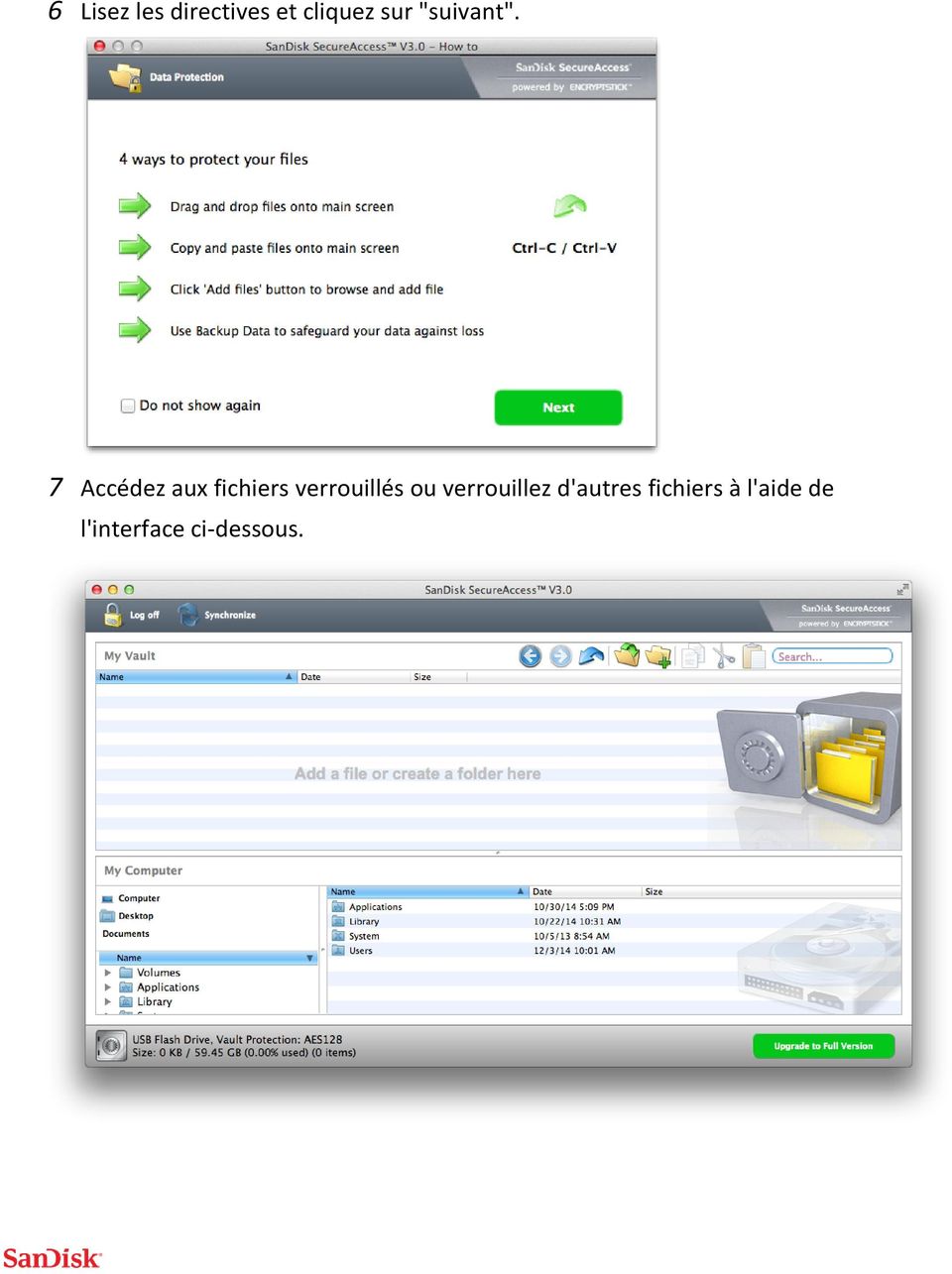
20 6 Lisez les directives et cliquez sur "suivant". 7 Accédez aux fichiers verrouillés ou verrouillez d'autres fichiers à l'aide de l'interface ci-dessous.
21 Pour accéder à des fichiers protégés sur des ordinateurs avec Windows, téléchargez le logiciel Secure Access TM à partir du lien downloads.sandisk.com/downloads/sandisksecureaccessv3_win.exe et suivez les instructions sur qsg.pdf Partage Vous pouvez partager les fichiers de votre lecteur flash de plusieurs façons, y compris sur Facebook, Twitter et autres dans l'app. Comment partager 1 Connectez le lecteur flash ixpand à votre iphone/ipad. 2 Sélectionnez le fichier que vous souhaitez partager sur le lecteur. 3 Sélectionnez en bas de l'écran. 4 Choisissez l'option de téléchargement/de partage souhaitée. Gestion des contacts Créez un fichier de sauvegarde des contacts et restaurez-le si besoin est. Ceci s'avère particulièrement utile en cas de passage à un nouvel iphone. Sauvegarde 1 Allez sur Menu Transférer les contacts Sauvegarde 2 Sélectionnez les contacts à sauvegarder. 3 Sélectionnez "Sauvegarde".
22 Restaurer 1 Allez sur Menu Transférer les contacts Restauration 2 Sélectionnez le fichier de sauvegarde que vous aimeriez restaurer. 3 Sélectionnez "Restauration". Il est possible que l'opération de restauration de contacts provoque une duplication des contacts.
23 Paramètres du périphérique Nom du lecteur Vous pouvez donner un nom à votre lecteur flash afin de faciliter son identification dans votre navigateur lorsqu'il est branché à un PC ou un Mac. 1 Allez sur Menu Réglages Nom du lecteur. 2 Dans la boîte de texte, nommez le lecteur et appuyez sur OK. Formater le lecteur 1 Connectez le lecteur flash au port USB d'un PC/Mac. 2 Formatez le lecteur comme une clé USB normale. Le lecteur flash ixpand doit uniquement être formaté en FAT-32. À propos du dispositif 1 Allez sur Menu Réglages Informations 2 Sous la section Informations, vous pouvez voir a. la version actuelle de l'app b. La version micrologicielle du lecteur c. L'identité du dispositif sur le lecteur d. La déclaration de confidentialité SanDisk e. Les conditions générales
24 Mise-à-jour logicielle du dispositif SanDisk effectue des mises-à-jour logicielles régulières pour améliorer constamment l'expérience utilisateur. Lorsqu'une mise-à-jour logicielle est disponible et que le lecteur est connecté à un iphone ou un ipad, vous verrez apparaître l'écran cidessous dans l'app. Tapez sur OK pour mettre l'app à jour. NE PAS débrancher le lecteur lorsque la mise-à-jour de l'app est en cours.
25 Dépannage & assistance Assistance pour l'app Allez sur Menu Aide Pour accéder à un guide de l'app, un guide de démarrage et à l'assistance en ligne. Assistance en ligne La page d'assistance pour le lecteur flash ixpand est disponible sur : SanDisk est une marque de fabrique de SanDisk Corporation, déposée aux États-Unis et dans d'autres pays. ixpand et SanDisk SecureAccess sont des marques de fabrique de SanDisk Corporation. iphone, ipad et Mac sont des marques de fabrique de Apple Inc. Toutes les autres marques de fabrique appartiennent à leur propriétaire respectif SanDisk Corporation. Tous droits réservés.
Clé USB OTG PNY Duo-Link pour iphone et ipad. Mode d'emploi
 Clé USB OTG PNY Duo-Link pour iphone et ipad Mode d'emploi Table des matières 1. Introduction 2. Configuration requise 3. Descriptions physiques 4. Installation de l'app DUO-LINK 5. Utilisation de l'app
SOMMAIRE. 3 Matériel et configuration requis. 4 Installation initiale du matériel EZCast Pro. 7 Fonctionnalités de l'application
 Avril 2015 Speechi vous remercie, et vous félicite, d avoir choisi la clé EZCast-Pro. Avant de l utiliser, nous vous invitons à lire attentivement ce manuel et à le conserver pour vous y référer ultérieurement.
ibridge la clé USB pour appareils ios.
 ibridge la clé USB pour appareils ios. Certains reprochaient l absence de clés USB pour les appareils ios. La clé USB Leef ibridge comble ce manquement pour les appareils ios équipés du connecteur Apple
Guide d installation
 Secure Backup Guide d installation Marques et copyright Marques commerciales Windows est une marque déposée de Microsoft Corporation aux États-Unis et dans d'autres pays. Tous les autres noms de marques
Manuel de Documents. Introduction... 2. Format des fichiers lus... 2. Fonctions supplémentaires... 2. Copier et partager des fichiers...
 Manuel de Documents Table des matières Introduction... 2 Format des fichiers lus... 2 Fonctions supplémentaires... 2 Copier et partager des fichiers... 3 Transfert de données par USB... 3 Plateforme de
GUIDE DE DÉMARRAGE RAPIDE
 GUIDE DE DÉMARRAGE RAPIDE Bienvenue dans SugarSync. Ce guide explique comment installer SugarSync sur votre ordinateur principal, configurer vos dossiers à synchroniser dans le cloud SugarSync. et utiliser
Utilisation d une tablette numérique
 Utilisation d une tablette numérique Transférer des photos, des vidéos d un ipad vers un ordinateur Sur l ipad vous pouvez capturer des photos et des vidéos à l aide de l appareil photo intégré ou enregistrer
TABLETTE MPMAN MP724 : EMPORTEZ LE MONDE AVEC VOUS
 TABLETTE MPMAN MP724 : EMPORTEZ LE MONDE AVEC VOUS Internet Nomade La tablette internet MPMAN MP724 est spécialement conçue pour une utilisation nomade. A tout moment accédez directement à Internet et
Leçon N 5 PICASA Généralités
 Leçon N 5 PICASA Généralités Avec cette leçon N 5, nous allons commencer l étude du traitement de vos photos avec le logiciel de GOOGLE, PICASA, que vous avez téléchargé dans la leçon N 3. 1 Présentation
Leçon N 3 Quelques logiciels utiles
 Leçon N 3 Quelques logiciels utiles Avant de commencer les leçons sur la gestion des photos, nous allons télécharger certains logiciels qui nous seront très utiles lors de nos leçons. Vous trouverez les
ESPACE MULTIMEDIA DU CANTON DE ROCHESERVIERE
 ESPACE MULTIMEDIA DU CANTON DE ROCHESERVIERE Session découverte La Gestion des photos avec Windows Vista / Windows 7 et le traitements d images numériques 1 Généralités sur le jargon de l image numérique
Ceci est un Chromebook, ton ordinateur!
 Ceci est un Chromebook, ton ordinateur! CHROMEBOOK - Dans le royaume des ordinateurs personnels, il n'y a pas beaucoup de choix. Pour schématiser, soit vous avez un PC, soit vous avez un Mac. Et ce depuis
FANTEC HDD-Sneaker MANUEL D'UTILISATION. Comprend: Guide d'installation de materiel Disque dur Formatage manuel PCClone EX Guide d'installation
 FANTEC HDD-Sneaker MANUEL D'UTILISATION Comprend: Guide d'installation de materiel Disque dur Formatage manuel PCClone EX Guide d'installation Connexion de l'alimentation et le port USB 3.0: Bouton de
Guide de l'utilisateur de l'application mobile
 Guide de l'utilisateur de l'application mobile Avis de droit d'auteur Copyright Acronis International GmbH, 2002-2012. Tous droits réservés. «Acronis», «Acronis Compute with Confidence», «Acronis Recovery
Guide utilisation SFR Sync. SFR Business Team - Présentation
 Guide utilisation SFR Sync SFR Business Team - Présentation SFR Sync ATAWAD Ecosystème complet Synchronisation de tous les appareils à partir du Cloud Simplicité Dossiers locaux synchronisés avec le Cloud
Preliminary Spec Sheet
 ARNOVA présente sa nouvelle tablette Android : l'arnova 90 G3 Elle est dotée d'un grand et lumineux écran tactile LCD de 9" (soit environ 23 cm). Alimentée par un puissant processeur d 1 GHz, tout parait
FANTEC DB-229US Manuel de l'utilisateur
 Manuel de l'utilisateur Contenu: - Installation du disque dur - Guide de Formatage du disque dur - Utilisation du logiciel de sauvegarde INSTALLATION DU DISQUE DUR 1. Retirer le couvercle [A] du boîtier.
HYPERDRIVE iusbport Guide d utilisation
 HYPERDRIVE iusbport Guide d utilisation L iusbport met le système de Cloud à portée de tous! Ce mini adaptateur permet de partager en wifi le contenu audio, vidéo, photo et documents de n importe quel
Tablette Android connectée, fine et légère, jusqu à 250Go
 Tablette Android connectée, fine et légère, jusqu à 250Go Profitez pleinement d Internet et de votre multimedia HD avec l ARCHOS 70 internet tablet. A la maison et en mobilité, vous aurez toujours une
Projet tablettes numériques Document de référence
 Projet tablettes numériques Document de référence Version 1.0 Projet tablettes numériques Document de référence 1 Gestion des versions Numéro de Auteur Révision Date version 0.1 Martin Langelier Ébauche
MANUEL D UTILISATION POUR APPAREILS ANDROID
 MANUEL D UTILISATION POUR APPAREILS ANDROID Compatibilité : Android 2.3 ou supérieur 1. Vue d ensemble... 4 2. Installation et démarrage... 4 2.1. Télécharger l application Emtec Connect... 4 2.2. Connecter
Guide de Démarrage. Introduction... 2 Scénarios pour l utilisation de votre [email protected]... 2 Scénarios à venir :... 2
 Guide de Démarrage Introduction... 2 Scénarios pour l utilisation de votre... 2 Scénarios à venir :... 2 Accès à vos données depuis un navigateur internet... 3 Démarrage... 3 Explorez votre nouvel environnement...
cbox VOS FICHIERS DEVIENNENT MOBILES! POUR ORDINATEURS DE BUREAU ET PORTABLES WINDOWS ÉDITION PROFESSIONNELLE MANUEL D UTILISATION
 cbox VOS FICHIERS DEVIENNENT MOBILES! POUR ORDINATEURS DE BUREAU ET PORTABLES WINDOWS ÉDITION PROFESSIONNELLE MANUEL D UTILISATION Introduction L application cbox peut-être installée facilement sur votre
BUREAU VIRTUEL. Utilisation de l application sur ipad. Guide utilisateur. Sciences Po Utilisation du bureau virtuel sur ipad 1 / 6
 BUREAU VIRTUEL Utilisation de l application sur ipad Guide utilisateur Sciences Po Utilisation du bureau virtuel sur ipad 1 / 6 Utilisation du bureau virtuel sur ipad Table des matières PREAMBULE...2 QU
ETALON StrEamer. Lecteur/Serveur Audio et vidéo pour convertisseur USB
 ETALON StrEamer Lecteur/Serveur Audio et vidéo pour convertisseur USB Présentation générale: Le StrEamer est à la fois un Serveur Audio et un Lecteur Audio et Vidéo. Une fois raccordé à votre réseau Ethernet,
L51W Guide de l application
 Projecteur L51W Guide de l application Applications prises en charge MirrorOp Lite (Pour Windows) MirrorOp Sender Lite (Pour Mac) MirrorOp Receiver (Pour ios et Android) MobiShow Lite (Pour ios) / MobiShow
Comment obtenir des ebooks sur le Reader
 Comment obtenir des ebooks sur le Reader Cliquez pour un accès instantané! A l attention des clients résidant aux Etats-Unis/Canada A l attention des clients résidant en Europe/Australie 2010 Sony Corporation
cbox VOS FICHIERS DEVIENNENT MOBILES! POUR CLIENT MAC OS X MANUEL D UTILISATION
 cbox VOS FICHIERS DEVIENNENT MOBILES! POUR CLIENT MAC OS X MANUEL D UTILISATION Introduction L application cbox peut-être installée facilement sur votre ordinateur. Une fois l installation terminée, le
Mettre Linux sur une clé USB bootable et virtualisable
 Mettre Linux sur une clé USB bootable et virtualisable Dans un précédent dossier, nous avons vu comment installer Linux Ubuntu sur une clé USB afin d'emporter partout avec vous votre Linux, vos documents
Utiliser iphoto avec icloud
 5 Utiliser iphoto avec icloud Dans ce chapitre Configurer le Flux de photos avec icloud...................... 84 Travailler avec le Flux de photos et iphoto...................... 87 Supprimer des photos.................................
Poste virtuel. Installation du client CITRIX RECEIVER
 SITEL Poste virtuel Installation du client CITRIX RECEIVER DOCUMENTATION UTILISATEUR Service informatique et télématique E-mail: [email protected] Téléphone : +41 32 718 20 10 www.unine.ch/sitel Table
EW7011 Docking Station USB 3.0 pour disques durs 2.5" et 3.5" SATA
 EW7011 Docking Station USB 3.0 pour disques durs 2.5" et 3.5" SATA EW7011 Docking Station USB 3.0 pour disques durs 2.5" et 3.5" SATA 2 FRANÇAIS Table des matières 1.0 Introduction... 2 1.1 Fonctions et
Benjamin Morin SANSTABOO. L iphone OS 4. maîtrisé. pour l utilisateur avancé. Groupe Eyrolles, 2010, ISBN : 978-2-212-12746-1
 Benjamin Morin SANSTABOO L iphone OS 4 pour l utilisateur avancé maîtrisé Groupe Eyrolles, 2010, ISBN : 978-2-212-12746-1 Table des matières 1. LE B.A.-BA DE L IPHONE..................................................
LES TABLETTES : GÉNÉRALITÉS
 LES TABLETTES : GÉNÉRALITÉS Fonctionnement Qu est-ce qu une tablette tactile? Une tablette tactile est un appareil doté d'un écran qui permet d'interagir simplement en touchant l'écran ou à l'aide d'un
Lecteur Multimédia Numérique
 Avertissements Avertissement: Des changements ou modifications de cet appareil non expressément approuvés par la partie responsable de la conformité annulerait l autorisation pour l utilisateur de faire
Formation sur les appareils mobiles ipad iphone. Formation de niveau AVANCÉ
 Formation sur les appareils mobiles ipad iphone Formation de niveau AVANCÉ Service des technologies de l information 28 mars 2012 Sommaire de la formation Niveau AVANCÉ 1. Plans 2. Youtube 3. Messages
Samsung Drive Manager Manuel d'utilisation
 Samsung Drive Manager Manuel d'utilisation Le contenu du présent manuel est sujet à modification sans préavis. Les sociétés, noms et données cités en exemple ne sont pas réels, sauf indication contraire.
La tablette grand écran pour partager votre expérience sous Android Honeycomb!
 La tablette grand écran pour partager votre expérience sous Android Honeycomb! L ARCHOS 101 G9 est la parfaite tablette de loisirs numériques pour partager votre expérience sous Android Honeycomb. Avec
Création d un diaporama photo sur fond musical avec iphoto et itunes dans un contexte scolaire
 Création d un diaporama photo sur fond musical avec iphoto et itunes dans un contexte scolaire Guide pour Mac OS X septembre 2004 Suzanne Harvey Conseillère pédagogique Service local du RÉCIT Commission
Synchroniser ses photos
 Synchroniser Avec l'arrivée des smartphones et tablettes équipés de fonctions «appareils photos», nous réalisons de plus en plus de photos avec ceux-ci. Soucis, la mémoire de ces outils n'est pas aussi
TigerPro CRM Application mobile
 TigerPro CRM Application mobile Mise à jour : 8 août 2014 Table des matières INTRODUCTION 3 INSTALLATION 4 STRUCTURE D APPLICATION 5 MENU 5 LA BARRE DES ACTIONS 6 LA BARRE DES MODULES LIES 6 LA VUE INDEX
Mes documents Sauvegardés
 Mes documents Sauvegardés Guide d installation et Manuel d utilisation du logiciel Edition 13.12 Photos et illustrations : Copyright 2013 NordNet S.A. Tous droits réservés. Toutes les marques commerciales
UTILISATION DU LIVRE NUMÉRIQUE
 UTILISATION DU LIVRE NUMÉRIQUE On a tous besoin de savoir POUR AGIR Cinéma et théâtre Communication Comptabilité Criminologie Culture Danse et musique Droit Économie Économie sociale Éducation Enseignement
a CONserVer a CONserVer COde d activation pack FNaC pc sécurité & ClOud COde d activation protection android
 a CONserVer COde d activation pack FNaC pc sécurité & ClOud a CONserVer COde d activation protection android merci d avoir choisi le pack fnac sécurité pc & Cloud edition premium 2013! La Fnac a sélectionné
Protéger ses données dans le cloud
 Protéger ses données dans le cloud Par Clément JOATHON Dernière mise à jour : 29/06/2015 Même s'il n'est pas vraiment conseillé de stocker des données sensibles sur un espace de stockage en ligne, comme
ESPACE MULTIMEDIA DU CANTON DE ROCHESERVIERE
 ESPACE MULTIMEDIA DU CANTON DE ROCHESERVIERE Atelier «pour débuter» La Gestion des photos avec Windows 7 1 Généralités sur le jargon de l image numérique Les différents formats d image : o BMP : il s'agit
Seagate Technology LLC 10200 S. De Anza Boulevard Cupertino, CA 95014, États-Unis
 Seagate Access pour Personal Cloud Guide de l'utilisateur 2015 Seagate Technology LLC. Tous droits réservés. Seagate, Seagate Technology, le logo en forme de vague et FreeAgent sont des marques commerciales
Généralités 2 Installation de l application de bureau 2 Paramétrage du Site Web 4 Parrainage 5 Dossiers 6 Photos 7 Gestion des dossiers et fichiers 8
 Généralités 2 Installation de l application de bureau 2 Paramétrage du Site Web 4 Parrainage 5 Dossiers 6 Photos 7 Gestion des dossiers et fichiers 8 Liens 8 Partage de dossiers 10 Album de photos 12 Événements
Storebox User Guide. Swisscom (Suisse) SA
 Storebox User Guide Swisscom (Suisse) SA Table des matières. Généralités/Configuration 3. Qu'est-ce que Storebox? 4. Structure de dossier 5.3 Connexion au portail de l'équipe 6.4 Déconnexion du portail
Canon Mobile Printing FAQs
 Canon Mobile Printing FAQs A quoi sert Canon Mobile Printing? Canon Mobile Printing vous permet d'imprimer des photos, des pages Web, des images, des fichiers PDF, etc., à partir d'un iphone ou d'un ipad,
Dongle WiFi de QUMI Manuel de l utilisateur
 Dongle WiFi de QUMI Manuel de l utilisateur (Nom du modèle : QW-Wifi10) Version : 1.1 Date : 6 décembre 2011 **Avant d'utiliser la dongle WiFi, vérifiez en premier la version du logiciel QUMI.** Comment
Guide des fonctions avancées de mywishtv
 Guide des fonctions avancées de mywishtv Table des matières Présentation des fonctionalités avancées de mywishtv 3 Raccorder au réseau domestique et à Internet 4 Logiciel serveur dlna pour votre pc 6 Navigation
GUIDE D'USAGE DE LA CLASSE MOBILE TABLETTES TACTILES
 GUIDE D'USAGE DE LA CLASSE MOBILE TABLETTES TACTILES Sommaire Partie 1 : CLASSE MOBILE TABLETTES TACTILES Description... 2 Partie 2 : REFLECTOR Description... 4 1. Démarrer le logiciel... 4 2. Connecter
Guide d installation rapide
 Guide d installation rapide Nom du modèle : WiPG-1000 Version: 1.0 Date : 3 févr. 2012 1. Contenu du paquet Dispositif WiPG-1000 Clé USB Plug&Show Adaptateur d alimentation (DC +5V, 2,5A) 2 x antenne WiFi
GUIDE de prise en main. let s play
 GUIDE de prise en main let s play Sommaire Description Telma ONE TAB 7.1 / 1 / Premières manipulations / Comment insérer ma carte mémoire? / Comment copier vos fichiers sur la tablette? / Comment recharger
Guide d'utilisation du Serveur USB
 Guide d'utilisation du Serveur USB Copyright 20-1 - Informations de copyright Copyright 2010. Tous droits réservés. Avis de non responsabilité Incorporated ne peut être tenu responsable des erreurs techniques
«Petit guide d utilisation Prezi» par Marc Nolet
 «Petit guide d utilisation Prezi» par Marc Nolet Étape 1 : INSCRIPTiON : S inscrire à Prezi en suivant les étapes à l aide du tutoriel suivant : cliquez ici Étape 2 : OUVRIR UNE NOUVELLE PRÉSENTATION :
Emporter Windows XP sur une clé USB
 Emporter Windows XP sur une clé USB Un jour où l'autre, il peut arriver que Windows ne veuille plus démarrer : cela peut être dû à un virus, à un conflit de matériel ou bien à une corruption des fichiers
Systems Manager Gestion de périphériques mobiles par le Cloud
 Systems Manager Gestion de périphériques mobiles par le Cloud Aperçu Systems Manager de Meraki permet une gestion à distance par le Cloud, le diagnostic et le suivi des périphériques mobiles de votre organisation.
Documentation utilisateur, manuel utilisateur MagicSafe Linux. Vous pouvez télécharger la dernière version de ce document à l adresse suivante :
 Documentation utilisateur, manuel utilisateur MagicSafe Linux. Vous pouvez télécharger la dernière version de ce document à l adresse suivante : http://www.hegerys.com/documentation/magicsafe-windows-doc.pdf
A B C D. Wireless Mobile Utility (ios) Manuel d utilisation D600, D7100, D5200 0 2 21 D3200, COOLPIX A 0 22 41. Nikon 1 : V2, J3, S1 0 42 59
 Wireless Mobile Utility (ios) Manuel d utilisation Installez l'application Wireless Mobile Utility sur votre périphérique ios (iphone, ipad ou ipod) pour télécharger des images depuis un appareil photo
Informations sur l utilisation du webmail du CNRS. Webmail du CNRS. Manuel Utilisateur
 Informations sur l utilisation du webmail du CNRS Webmail du CNRS Manuel Utilisateur V1.0 Octobre 2012 Table des matières Généralités... 2 Navigateurs testés... 2 Internet Explorer... 2 Firefox... 3 Connexion...
ipod nano Guide de l utilisateur
 ipod nano Guide de l utilisateur 1 Table des matières Préface 4 À propos de l ipod nano Chapitre 1 6 Fonctions de base de l ipod nano 6 Vue d ensemble de l ipod nano 7 Utilisation des commandes de l ipod
ipod classic Guide de l utilisateur
 ipod classic Guide de l utilisateur 2 Table des matières Chapitre 1 4 Notions élémentaires de l ipod classic 5 Vue d ensemble de l ipod classic 5 Utilisation des commandes de l ipod classic 7 Désactivation
Guide d'utilisation du Seagate Wireless Plus
 Guide d'utilisation du Seagate Wireless Plus Modèle 1AYBA2 Guide d'utilisation du Seagate Wireless Plus 2013 Seagate Technology LLC. Tous droits réservés. Seagate, Seagate Technology, le logo en forme
Guide d'utilisation de Wireless Image Utility
 Pour Wireless Image Utility Ver. 2.1 Application ios pour projecteurs NEC Guide d'utilisation de Wireless Image Utility NEC's Image Table des matières 1. Description de Wireless Image Utility... 2 1-1.
Les meilleurs logiciels de récupération de
 Les meilleurs logiciels de récupération de données Telecharger.com vous présente sa sélection de logiciels et d applications Web pour tenter de récupérer vos données perdues et/ou effacées par erreur.
LES TABLETTES TACTILES
 LES TABLETTES TACTILES Une tablette tactile, pour quoi faire? Pour se détendre Pour téléphoner Pour surfer sur Internet Pour jouer Pour faire comme tout le monde Pour se détendre Un des domaines de prédilection
Préparation d une flotte d IPADS dans une école via ITUNES
 Préparation d une flotte d IPADS dans une école via ITUNES A) Mise à jour de l IOS des toutes tablettes via itunes Pour cloner des tablettes via ITUNES, il est nécessaire que les tablettes disposent de
Les Enseignants de l Ere Technologique - Tunisie. Niveau 1
 Les Enseignants De l Ere Technologique - Tunisie - LE CLOUD COMPUTING TAT Tunisie 2014 Le Cloud Computing 1. Définition Les Enseignants de l Ere Technologique - Tunisie Le cloud computing (en français
SOMMAIRE. ENREGISTREMENT...24 Programmer un enregistrement...24 Enregistrement manuel...25 Timeshift...25 Regarder un programme enregistré...
 SOMMAIRE PRECAUTIONS D USAGE...20 TELECOMMANDE...21 MENU PRINCIPAL...23 TV...23 Regarder la TNT...23 Balayage des chaînes...23 Classement des chaînes...24 EPG (guide électronique des programmes)...24 ENREGISTREMENT...24
Conseils importants. Recommandations concernant le N91 et le N91 8 Go. Nokia PC Suite (en particulier Nokia Audio Manager) Gestion de fichiers
 Conseils importants Recommandations concernant le N91 et le N91 8 Go Nokia PC Suite (en particulier Nokia Audio Manager) Nokia PC Suite est optimisé pour la gestion de données dans la mémoire du téléphone
Boîtier pour disque dur externe 3,5" (8,89cm) USB 2.0
 Boîtier pour disque dur externe 3,5" (8,89cm) USB 2.0 Guide d'utilisation DA-71051 Avant-propos Nous tenons à vous féliciter d'avoir choisi l'un de nos produits! Nous allons vous montrer un nouveau concept
Formation sur les appareils mobiles ipad iphone. Formation de niveau DÉBUTANT
 Formation sur les appareils mobiles ipad iphone Formation de niveau DÉBUTANT Service des technologies de l information 22 février 2012 Sommaire de la formation Niveau DÉBUTANT 1. Utilisation de base 1.1
Mise en route de votre collier GPS Pet Tracker
 Mise en route de votre collier GPS Pet Tracker www.jelocalise.fr 1 Prérequis : Avant de procéder à l allumage de votre collier GPS, vous devez le laisser charger au moins 3 heures en le branchant sur le
cbox VOS FICHIERS DEVIENNENT MOBILES! INTERFACE WEB MANUEL D UTILISATION
 cbox VOS FICHIERS DEVIENNENT MOBILES! INTERFACE WEB MANUEL D UTILISATION BV Introduction L application cbox peut-être installée facilement sur votre ordinateur. Une fois l installation terminée, le disque
Les 100 incontournables dans le domaine des technologies! Décembre 2011
 Les 100 incontournables dans le domaine des technologies! Décembre 2011 Dany Lussier-Desrochers Université du Québec à Trois-Rivières [email protected] .avi Format de fichier vidéo développé
Espace pro. Installation des composants avec Firefox. Pour. Windows XP Vista en 32 et 64 bits Windows 7 en 32 et 64 bits
 Espace pro Installation des composants avec Firefox Pour Windows XP Vista en 32 et 64 bits Windows 7 en 32 et 64 bits Version 2.0.3 1 Sommaire 1. Installation du composant de lecture de la carte Vitale
MID. Table des matières
 Table des matières Table des matières...1 1. Description de l apparence...2 2. Guide de démarrage...3 2.1 Chargement de la batterie...3 2.2 Comment utiliser la carte mémoire...3 2.3 Espace de stockage...4
Accéder à ZeCoffre via FTP
 Accéder à ZeCoffre via FTP Table des matières Introduction... 2 Qu est-ce que FTP... 3 Comment se connecter à ZeCoffre via FTP... 4 Connexion FTP depuis Windows / Linux / Mac OS X... 5 Connexion FTP depuis
AOLbox. Partage de disque dur Guide d utilisation. Partage de disque dur Guide d utilisation 1
 AOLbox Partage de disque dur Guide d utilisation Partage de disque dur Guide d utilisation 1 Sommaire 1. L AOLbox et le partage de disque dur... 3 1.1 Le partage de disque dur sans l AOLbox... 3 1.1.1
FreeAgent GoFlex Home Guide de l utilisateur
 FreeAgent GoFlex Home Guide de l utilisateur Guide de l utilisateur du FreeAgent GoFlex Home 2011 Seagate Technology LLC. Tous droits réservés. Seagate, Seagate Technology, le logo en forme de vague et
Mode d emploi. Ref : INOS1AND10. Modèle : INOS1AND10 Lisez les instructions avant d utiliser le produit et gardez-le comme future référence.
 Mode d emploi Ref : INOS1AND10 Modèle : INOS1AND10 Lisez les instructions avant d utiliser le produit et gardez-le comme future référence. 1 Aperçu Face : Coté droit : Coté gauche : Haut : 2 Utilisation
FICHIERS ET DOSSIERS
 La différence entre fichier et dossier FICHIERS ET DOSSIERS La première notion à acquérir est la différence entre un dossier et un fichier Un dossier est une sorte de classeur dans lequel on range divers
Piratrax 2012 Danger - Effacer vos traces
 Introduction Piratrax 2012 Danger - Effacer vos traces On peut retrouver et lire TOUS les fichiers ou Téléchargements (vidéos, musiques, logiciels, fichiers sensibles, image CD, ISO...) que vous avez pourtant
User Manual Version 3.6 Manuel de l Utilisateur Version 2.0.0.0
 User Manual Version 3.6 Manuel de l Utilisateur Version 2.0.0.0 User Manuel Manual de l Utilisateur I EasyLock Manuel de l Utilisateur Table des Matières 1. Introduction... 1 2. Configuration Requise...
ipod shuffle Guide de l utilisateur
 ipod shuffle Guide de l utilisateur 1 Table des matières Chapitre 1 3 À propos de l ipod shuffle Chapitre 2 5 Notions élémentaires de l ipod shuffle 5 Vue d ensemble de l ipod shuffle 6 Utilisation des
Comment enregistrer simplement toute musique restituée par votre PC
 Comment enregistrer simplement toute musique restituée par votre PC Il s'agit, vous l'avez compris d'enregistrer tout ce qui passe par la carte son de votre machine : musique ou paroles, chansons ou commentaires
Super LoiLoScope Ver.1.8
 Super LoiLoScope Ver.1.8 Manuel de l utilisateur Vous pouvez consulter à n importe quel moment le Manuel de l utilisateur Super LoiLoScope à partir du logiciel. Vous pouvez consulter le manuel en cliquant
Créer un panorama animé à 360
 Créer un panorama animé à 360 Pour plus de réalisme, vous pouvez réaliser un panorama à 360 dans lequel vous allez pouvoir faire un tour sur vous-même (appelé aussi effet Eye Fish). Pour cela, vous aurez
Guide d utilisation de Seagate Central
 Guide d utilisation de Seagate Central Modèle SRN01C Guide d utilisation de Seagate Central 2013 Seagate Technology LLC. Tous droits réservés. Seagate, Seagate Technology, le logo en forme de vague et
Les tablettes. Présentation tablettes Descriptif Fournisseurs Caractéristiques Comparatifs Conseils Perspectives Démonstration
 Les Tablettes Les tablettes Présentation tablettes Descriptif Fournisseurs Caractéristiques Comparatifs Conseils Perspectives Démonstration Les tablettes Description: Appareil mobile positionné entre smartphone
Sauvegarder automatiquement sa clé USB
 Sauvegarder automatiquement sa clé USB Par Clément JOATHON Dernière mise à jour : 08/07/2015 Vous transportez des données importantes sur votre clé USB comme des documents de travail, des photos, de la
Emprunter et lire un livre numérique sur FRe BOOKS en français
 Emprunter et lire un livre numérique sur FRe BOOKS en français Choisissez votre appareil de lecture : Ordinateur Mac ou PC 2 Liseuse (Pocketbook, Bookeen, Tolino) 6 Appareil ios (ipad, iphone) 11 Appareil
Partager sa connexion Internet via le WiFi avec Windows 8
 Partager sa connexion Internet via le WiFi avec Windows 8 Dans certains cas, vous pouvez avoir besoin de créer un point d'accès WiFi afin que vos ordinateurs ou mobiles WiFi puissent utiliser une unique
Guide de l utilisateur
 FANTEC MR-CopyDU3 Guide de l utilisateur Station d accueil à 2 baies Avec One Touch Backup (OTB, sauvegarde à touche unique) et fonction de copie Matériel : PC et portables, Macintosh Interface USB 1.1,
ereader compact 9 et reproducteur multimédia portable
 ereader compact 9 et reproducteur multimédia portable Avec son large écran couleur 9 (environ 23 cm) et son format de poche, l ARCHOS 90 ereader est le compagnon idéal pour la lecture et le divertissement.
Mon Mac & Moi : Addendum de 3M/023 Tout sur ipod. Réf : 3M/023A
 Mon Mac & Moi : ipod nano Addendum de 3M/023 Tout sur ipod Réf : 3M/023A 1 Ces pages fournies gratuitement sont un complément au livre de la collection Mon Mac & Moi intitulé Tout sur ipod (Réf. 3M/023)
Manuel d'utilisation de Mémo vocal
 Manuel d'utilisation de Mémo vocal Copyright 2002 Palm, Inc. Tous droits réservés. HotSync, le logo Palm et Palm OS sont des marques déposées de Palm, Inc. Le logo HotSync et Palm sont des marques commerciales