
Manuel TeamViewer 4.1
|
|
|
- Valentin Jacques
- il y a 10 ans
- Total affichages :
Transcription
1 Manuel TeamViewer 4.1 Revision TV
2 Sommaire Sommaire 1 Etendue Introduction A propos de TeamViewer Nouveautés de la version Nouveautés de la version Nouveautés de la version Nouveautés de la version Fonctions de la version Mac À propos de ce manuel Installation Téléchargements TeamViewer TeamViewer TeamViewer Quick Support TeamViewer Host TeamViewer Manager Installer TeamViewer Configurer le démarrage automatique avec Windows Les différences entre l application et le service système Activer la licence Bases Connexion La fenêtre principale de TeamViewer La fenêtre principale QuickSupport Assistance à distance Se connecter à un partenaire Le contrôle à distance La fenêtre distante Les actions de la fenêtre distante Les actions de la fenêtre de contrôle du serveur Le transfert de fichier La fenêtre du transfert de fichier Les actions du transfert de fichier Le journal d'événements du transfert de fichier Assistance à distance - fonctions étendues Se connecter avec l'authentification Windows Connexion via le Web Connector Se connecter via QuickConnect Mise à jour à distance Information relative au système distant Le contrôle d'accès Aperçu du contrôle d accès Mode d'accès de la session en court Les détails des modes d accès Aperçu des paramètres détaillés du contrôle d accès... 34

3 Sommaire Réglages individuels L interaction entre les modes d accès et les paramètres de sécurité Informations relatives à la connexion Présentation Comment se connecter avec un partenaire Les actions de la fenêtre de présentation Présentation basée sur un navigateur La liste des partenaires de TeamViewer Créer un compte TeamViewer Connexion à votre compte TeamViewer Les actions dans la liste des partenaires Les symboles dans la liste des partenaires Ajouter des groupes et des partenaires dans votre liste des partenaires L'Accès rapide Menu contextuel du partenaire Partenaire de chat et messages hors ligne Autres fonctions Chat Utilisation d alias L enregistrement des sessions Utilisation des canaux TeamViewer VPN Exemples d utilisation de TeamViewer VPN : Conditions préalables Démarrer une connexion VPN Les actions dans le dialogue VPN TeamViewer Les connexions LAN Comment se connecter à un partenaire Option L onglet Général Le dialogue des Paramètres du proxy L onglet Contrôle à distance Le dialogue Configuration personnalisée L onglet Présentation L onglet Sécurité Détails du Contrôle d accès entrant L'onglet Liste des partenaires L onglet Invitation personnalisée L onglet Etendu Dialogue Configurer QuickConnect Le dialogue de serveur TeamViewer Les options QuickSupport... 85

4 TeamViewer - Etendue 1 Etendue 1.1 Introduction A propos de TeamViewer TeamViewer est une application simple, rapide et sûre pour la commande à distance de PC et le travail d équipe. Vous pouvez utiliser TeamViewer pour les applications suivantes: Offrez à vos clients, collègues et amis une assistance spontanée à distance. Administrez des serveurs et postes de travail Windows (vous pouvez utiliser TeamViewer en tant que service système Windows - votre ordinateur est alors déjà accessible avant qu une session Windows n ait été ouverte). Partagez votre bureau pour des présentations et le travail en groupe. TeamViewer fonctionne sans configuration en aval de pare-feu et de serveurs proxy! Nouveautés de la version 4.1 Le bouton optionnel QuickConnect sur toutes les fenêtres d'application pour les présentations et le travail en équipe spontanés Fonction de messagerie instantanée dans la liste des partenaires incluant le chat de groupe, les messages hors ligne et la liste noire Différents états de disponibilité peuvent être sélectionnés, y compris "afficher comme état hors ligne" Fonction recherche dans la liste des partenaires Ajouter des descriptions à vos partenaires L'usage d'un canal est visible lors de l'utilisation d'une licence Premium ou Corporate Combinaison du mot de passe personnalisé et automatiquement généré La sécurité du mot de passe peut être paramétrée page 1 sur 85
5 1.1.3 Nouveautés de la version 4.0 TeamViewer - Etendue La liste des partenaires affichant l'état de la connexion de vos partenaires. L'accès rapide (Quick Access) aux ordinateurs distants grâce à la liste des partenaires Le Web Connector pour contrôler des ordinateurs distants via une interface web (basée sur html et flash). Participer à des présentations (séminaires) via une interface web ((basée sur html et flash). Changer la résolution du bureau distant pendant la durée de la maintenance à distance L'affichage de l'information du système distant Nouveautés de la version 3.6 Version TeamVIewer pour MAC OS 10.4 et Black- et whitelist pour gérer l'accès à un ordinateur basé sur l'accès des ID. Les nouvelles fonctions dans le contrôle d'accès: Visualisation de l'écran. TeamViewer peut maintenant être configurer de manière à ce que la visualisation du bureau distant doit être confirmée sur le poste distant. Seulement connexions LAN. TeamViewer peut être configuré pour un accès LAN exclusif dans les options étendues. Authentification Windows possible Nouveautés de la version 3.5 Enregistrement des sessions: Vous pouvez enregistrer vos sessions sur votre ordinateur local sous forme de film pour le visualiser plus tard. Ainsi, vous aurez une preuve du travail effectué sur l'ordinateur distant. Contrôle d accès : vous pouvez paramétrer individuellement comment l accès à l ordinateur distant sera réalisé. Le mode d accès intégral se comporte alors comme la configuration standard des versions antérieures. Dans le mode «Confirmer tout», seul l écran est transmis dans un premier temps ; la commande à distance n est possible qu après interrogation et autorisation. VPN : TeamViewer permet d établir une connexion VPN avec l ordinateur distant. Il est donc par ex. possible d accéder à des bases de données distantes grâce à des applications locales, par ex. dans le cas d'interventions d'assistance et de travail à domicile. Redémarrage à distance : l ordinateur distant peut être redémarré à partir de TeamViewer. Même le démarrage en mode sécurisé est possible. La reconnexion après le démarrage est également possible via TeamViewer QuickSupport. Les options TeamViewer peuvent maintenant être exportées et importées. Une solution optimale pour pourvoir plusieurs PC avec les mêmes configurations TeamViewer. page 2 sur 85
6 TeamViewer - Etendue Fonctions de la version Mac La version pour Mac-OS correspond largement à la version Windows. Les fonctions suivantes ne sont pas disponibles : VPN, enregistrement de sessions de maintenance, commencement automatique avec le système d'exploitation, désactiver les entrées de l'ordinateur distant (si celuici est un Mac), le bouton QuickConnect, l'affichage de l'usage des canaux, l'import /export des réglages, sélectionner la sécurité du mot de passe de session et le redémarrage du Mac distant À propos de ce manuel Ce manuel décrit l'utilisation de TeamViewer. Veuillez signaler les erreurs éventuelles à [email protected]. page 3 sur 85
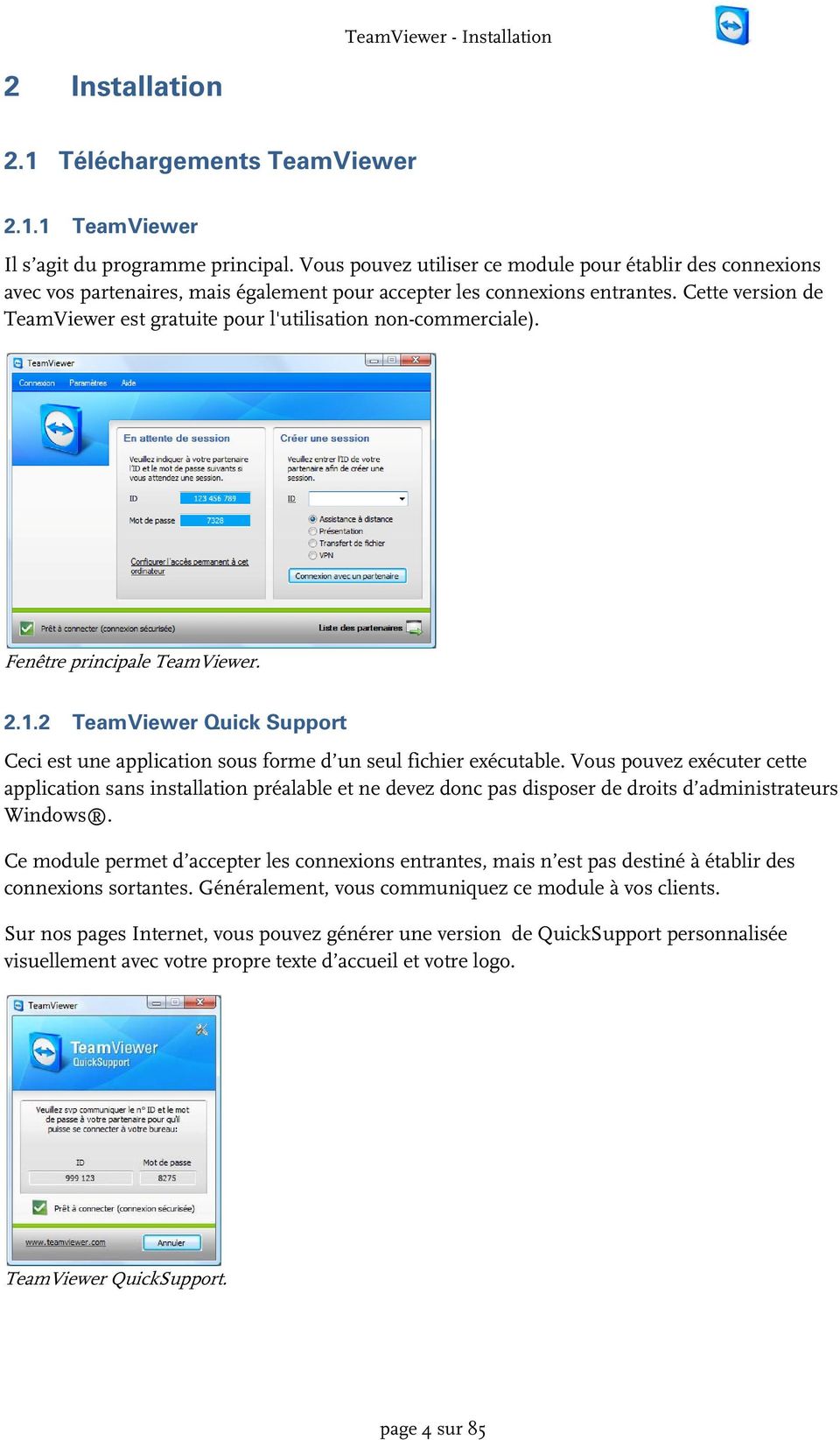
7 TeamViewer - Installation 2 Installation 2.1 Téléchargements TeamViewer TeamViewer Il s agit du programme principal. Vous pouvez utiliser ce module pour établir des connexions avec vos partenaires, mais également pour accepter les connexions entrantes. Cette version de TeamViewer est gratuite pour l'utilisation non-commerciale). Fenêtre principale TeamViewer TeamViewer Quick Support Ceci est une application sous forme d un seul fichier exécutable. Vous pouvez exécuter cette application sans installation préalable et ne devez donc pas disposer de droits d administrateurs Windows. Ce module permet d accepter les connexions entrantes, mais n est pas destiné à établir des connexions sortantes. Généralement, vous communiquez ce module à vos clients. Sur nos pages Internet, vous pouvez générer une version de QuickSupport personnalisée visuellement avec votre propre texte d accueil et votre logo. TeamViewer QuickSupport. page 4 sur 85
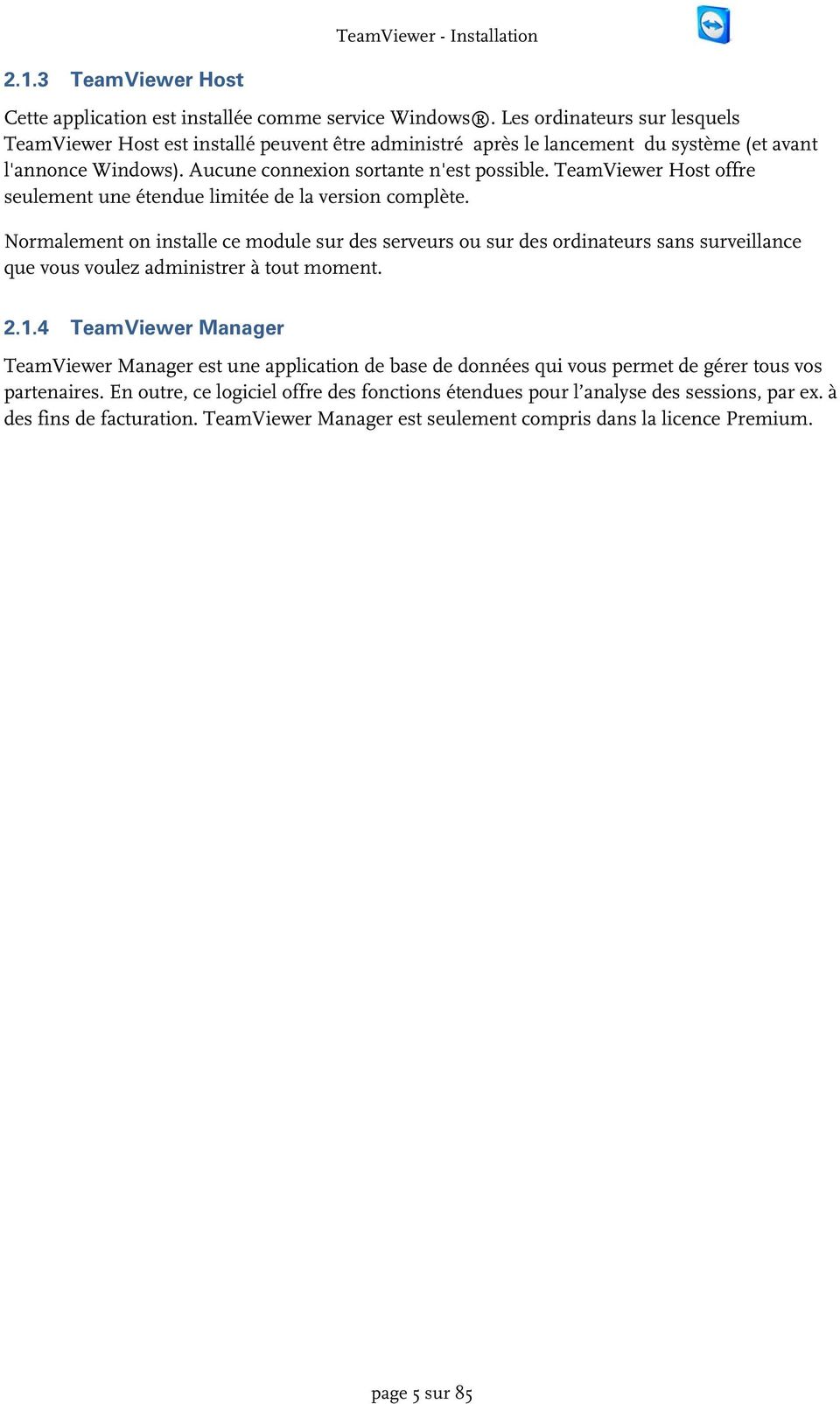
8 TeamViewer - Installation TeamViewer Host Cette application est installée comme service Windows. Les ordinateurs sur lesquels TeamViewer Host est installé peuvent être administré après le lancement du système (et avant l'annonce Windows). Aucune connexion sortante n'est possible. TeamViewer Host offre seulement une étendue limitée de la version complète. Normalement on installe ce module sur des serveurs ou sur des ordinateurs sans surveillance que vous voulez administrer à tout moment TeamViewer Manager TeamViewer Manager est une application de base de données qui vous permet de gérer tous vos partenaires. En outre, ce logiciel offre des fonctions étendues pour l analyse des sessions, par ex. à des fins de facturation. TeamViewer Manager est seulement compris dans la licence Premium. page 5 sur 85
9 TeamViewer - Installation 2.2 Installer TeamViewer Exécutez le fichier d installation que vous avez téléchargé. Un assistant d installation vous guide à travers les différentes étapes d installation : 1. Bienvenue chez TeamViewer Vous pouvez Installer ou Démarrer TeamViewer. Si vous n activez pas Afficher les paramètres avancés vous sauterez les étapes 5, 6 et 7. Cliquez sur Suivant pour procéder à l installation. 2. Secteur d'opération Choisissez, si vous utilisez TeamViewer pour affaires commerciales (p. ex. support, présentations, Home-Office, Desktop-Sharing avec des collègues) ou dans l'environnement privé (p. ex. connexions avec amis ou parents ou sur le propre ordinateur). Si les deux sont le cas activez tous les deux. 3. Contrat de licence Lisez le contrat de licence et cochez l option J accepte les termes de la licence. Si vous acceptez le contrat de licence, cliquez sur Suivant pour continuer. Si vous avez choisi une utilisation privée dans l'étape 2 confirmez cela dans le cadre du contrat de licence sur l'option Je confirme que j'utilise TeamViewer exclusivement en privé. 4. Sélection du mode d utilisation Cochez la case Installation normale pour démarrer TeamViewer plus tard via le menu démarrer de Windows si besoin est. Cochez la case Démarrer TeamViewer automatiquement avec Windows si vous souhaitez installer TeamVierwer en tant qu application système. Vous trouverez de plus amples informations à ce sujet dans le chapitre 2.3 Configurer le démarrage automatique avec Windows. Si vous décidez de démarrer TeamViewer avec Windows, veuillez choisir un mot de passe sûr que vous répéterez dans le champs Confirmez le mot de passe. 5. Installer l'adaptateur VPN (optionnel) Cochez la case Utiliser TeamViewer VPN si vous souhaitez l extension de votre réseau local (LAN) sur Internet. Vous trouverez de plus amples informations à ce sujet dans le chapitre 8.5 TeamViewer VPN. 6. Sélection du répertoire cible (optionnel) Sélectionnez le répertoire cible pour l installation et cliquez sur Suivant. 7. Définir un répertoire de menu de démarrage (optionnel) Définissez le répertoire du menu de démarrage dans lequel doivent être générés des liens avec TeamViewer, et cliquez sur Installer pour continuer. 8. L installation est complète Cliquez sur Suivant pour continuer. page 6 sur 85

10 TeamViewer - Installation Remarque au sujet de 4: L option Démarrer TeamViewer automatiquement avec Windows n est pas disponible sur les systèmes d exploitation Windows 98, NT et ME. Remarque au sujet de 5: L option Utiliser TeamViewer VPN n est disponible qu à partir du système d exploitation Windows Remarque générale: Certaines options ne sont disponibles que si vous disposez de droits d'administrateur Windows. page 7 sur 85

11 TeamViewer - Installation 2.3 Configurer le démarrage automatique avec Windows Les différences entre l application et le service système Vous pouvez configurer TeamViewer pendant l installation ou ultérieurement à l aide des options en tant que service système Windows. Ce chapitre traite des différences entre TeamViewer en tant qu application Windows normale et en tant que service système Windows : Si vous installez TeamViewer en tant qu application Windows : Vous devez démarrer TeamViewer manuellement pour offrir ou bénéficier d'une assistance à distance ou réaliser une présentation en ligne. Votre ordinateur n est plus joignable via TeamViewer dès que vous fermez TeamViewer. TeamViewer établit à chaque démarrage standard un nouveau mot de passe de session. Votre ordinateur n est ainsi accessible qu aux personnes qui connaissent non seulement votre ID TeamViewer mais également votre mot de passe de session. Comme le mot de passe change à chaque démarrage, même les personnes qui ont déjà été connectées à votre ordinateur ne disposent pas d un accès permanent à votre ordinateur. C est le mode standard qui est parfaitement adapté à la majeure partie des cas d utilisation. Si vous installez TeamViewer en tant que service système Windows : TeamViewer sera exécuté durant toute votre session Windows. Votre ordinateur sera déjà joignable via TeamViewer avant l ouverture de session Windows. Vous aurez prédéterminé un mot de passe permanent pour l'authentification. Votre ordinateur sera toujours joignable dès qu il est allumé. Ce mode convient par ex. à la maintenance à distance de serveurs. Personne n a besoin d être présent à l autre bout, et vous pouvez même redémarrer l ordinateur et vous reconnecter ensuite via TeamViewer. page 8 sur 85

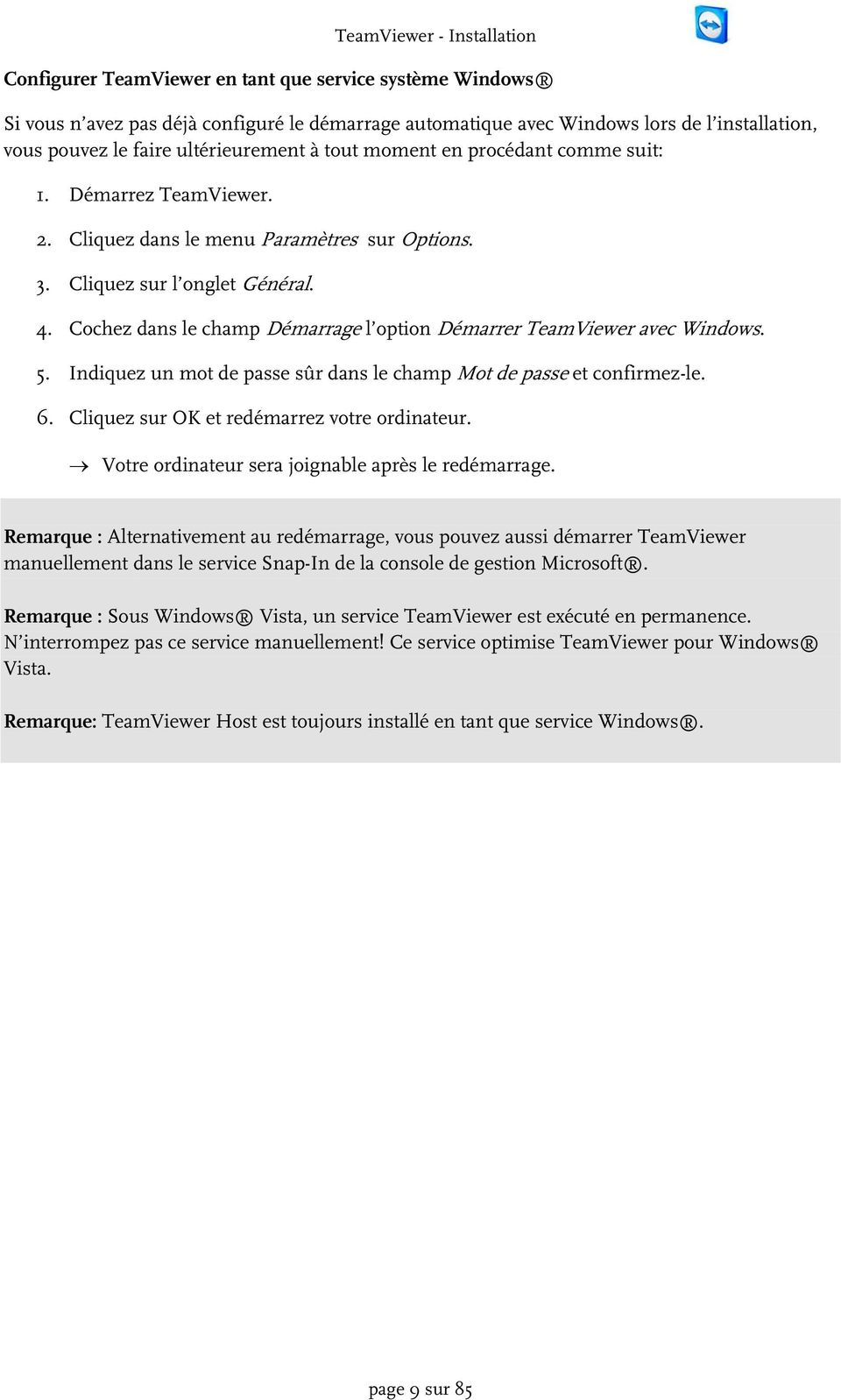
12 TeamViewer - Installation Configurer TeamViewer en tant que service système Windows Si vous n avez pas déjà configuré le démarrage automatique avec Windows lors de l installation, vous pouvez le faire ultérieurement à tout moment en procédant comme suit: 1. Démarrez TeamViewer. 2. Cliquez dans le menu Paramètres sur Options. 3. Cliquez sur l onglet Général. 4. Cochez dans le champ Démarrage l option Démarrer TeamViewer avec Windows. 5. Indiquez un mot de passe sûr dans le champ Mot de passe et confirmez-le. 6. Cliquez sur OK et redémarrez votre ordinateur. Votre ordinateur sera joignable après le redémarrage. Remarque : Alternativement au redémarrage, vous pouvez aussi démarrer TeamViewer manuellement dans le service Snap-In de la console de gestion Microsoft. Remarque : Sous Windows Vista, un service TeamViewer est exécuté en permanence. N interrompez pas ce service manuellement! Ce service optimise TeamViewer pour Windows Vista. Remarque: TeamViewer Host est toujours installé en tant que service Windows. page 9 sur 85
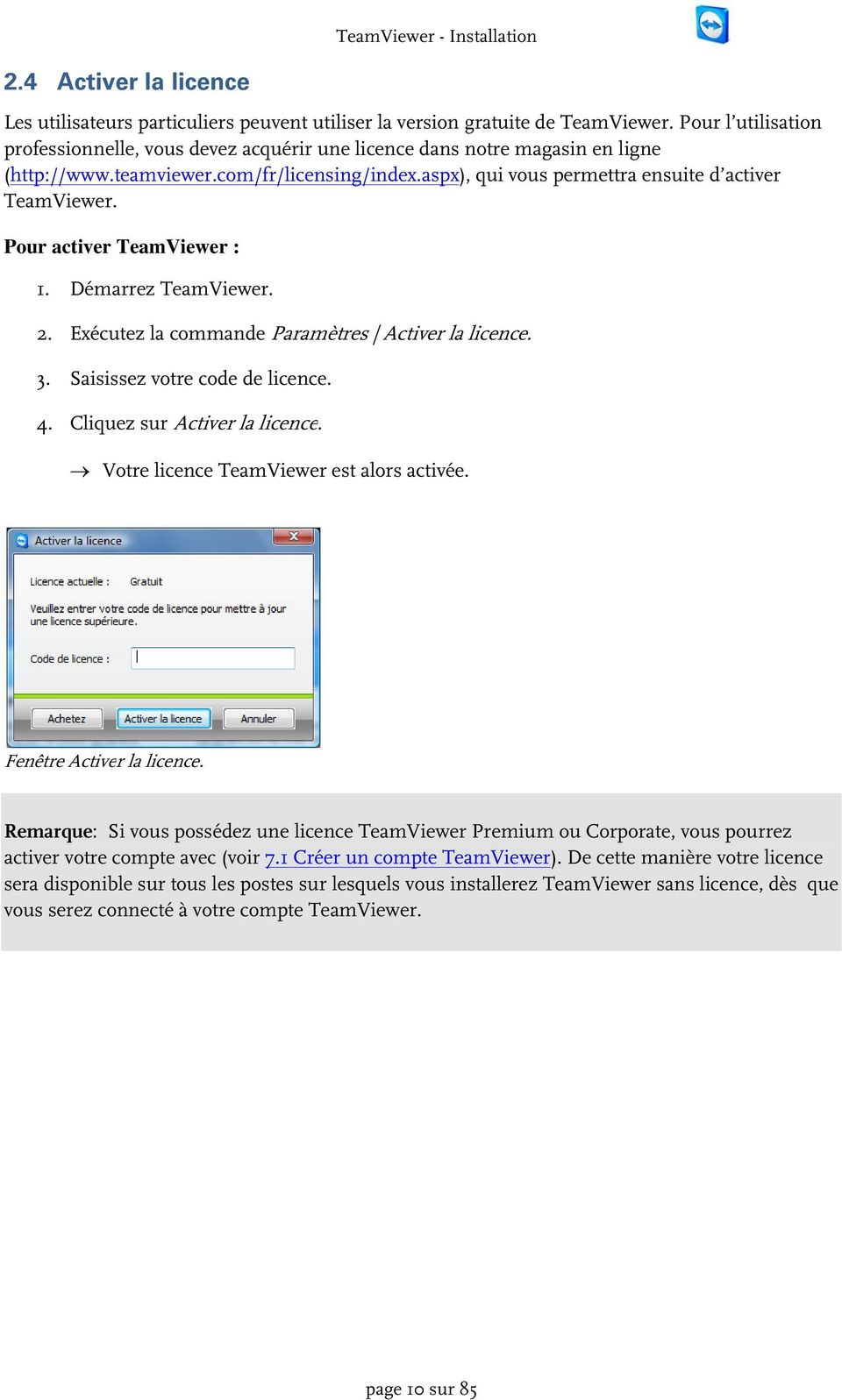
13 TeamViewer - Installation 2.4 Activer la licence Les utilisateurs particuliers peuvent utiliser la version gratuite de TeamViewer. Pour l utilisation professionnelle, vous devez acquérir une licence dans notre magasin en ligne ( qui vous permettra ensuite d activer TeamViewer. Pour activer TeamViewer : 1. Démarrez TeamViewer. 2. Exécutez la commande Paramètres Activer la licence. 3. Saisissez votre code de licence. 4. Cliquez sur Activer la icence. li Votre licence TeamViewer est alors activée. Fenêtre Activer la licence. Remarque: Si vous possédez une licence TeamViewer Premium ou Corporate, vous pourrez activer votre compte avec (voir 7.1 Créer un compte TeamViewer). De cette manière votre licence sera disponible sur tous les postes sur lesquels vous installerez TeamViewer sans licence, dès que vous serez connecté à votre compte TeamViewer. page 10 sur 85
14 TeamViewer - Bases 3 Bases 3.1 Connexion Si vous comparez un appel téléphonique et TeamViewer, le numéro de téléphone est équivaut à l'id statique de TeamViewer qui reste toujours inchangé. Les ordinateurs peuvent être identifiés dans le monde entier grâce à un ID unique. Cet ID est généré automatiquement, se basant sur des caractéristiques du hardware, pendant le premier démarrage de TeamViewer et ne changera pas plus tard. Dans ce manuel la connexion avec un seul partenaire de connexion est décrite. Dans le cas où vous possédez une licence TeamViewer, des connexions à plusieurs partenaires est possible (1:n). Le nombre respectif de partenaires de connexion se trouve dans notre magasin en ligne: Toutes les connexions TeamViewer sont cryptées et sont protégés contre tout es tentatives d'accès par une tierce partie (y compris nous). Vous trouverez les détails techniques concernant les connexions, la sécurité et la protection de données de TeamViewer dans la déclaration de sécurité de TeamViewer sur notre site web: page 11 sur 85

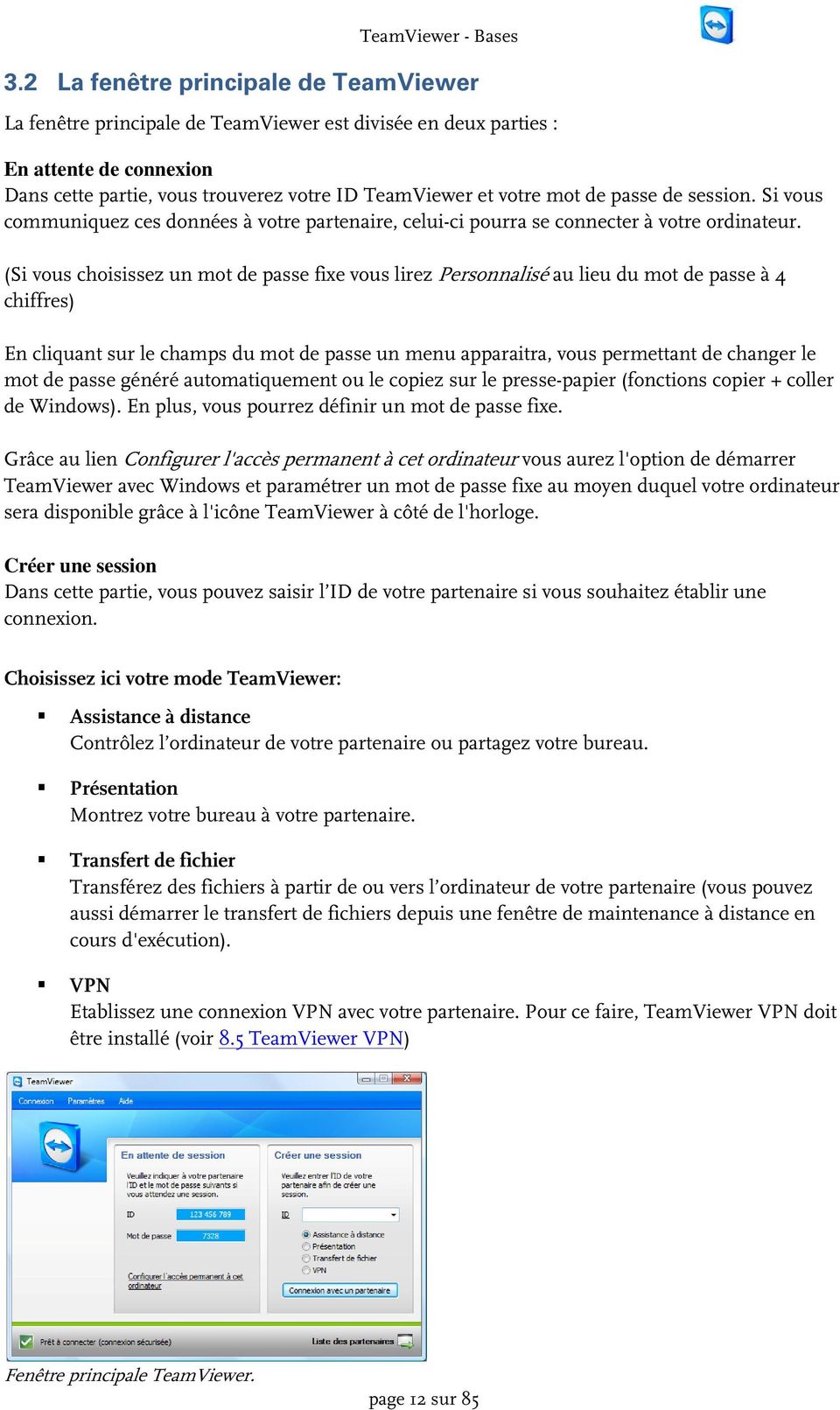
15 TeamViewer - Bases 3.2 La fenêtre principale de TeamViewer La fenêtre principale de TeamViewer est divisée en deux parties : En attente de connexion Dans cette partie, vous trouverez votre ID TeamViewer et votre mot de passe de session. Si vous communiquez ces données à votre partenaire, celui-ci pourra se connecter à votre ordinateur. (Si vous choisissez un mot de passe fixe vous lirez Personnalisé au lieu du mot de passe à 4 chiffres) En cliquant sur le champs du mot de passe un menu apparaitra, vous permettant de changer le mot de passe généré automatiquement ou le copiez sur le presse-papier (fonctions copier + coller de Windows). En plus, vous pourrez définir un mot de passe fixe. Grâce au lien Configurer l'accès permanent à cet ordinateur vous aurez l'option de démarrer TeamViewer avec Windows et paramétrer un mot de passe fixe au moyen duquel votre ordinateur sera disponible grâce à l'icône TeamViewer à côté de l'horloge. Créer une session Dans cette partie, vous pouvez saisir l ID de votre partenaire si vous souhaitez établir une connexion. Choisissez ici votre mode TeamViewer: Assistance à distance Contrôlez l ordinateur de votre partenaire ou partagez votre bureau. Présentation Montrez votre bureau à votre partenaire. Transfert de fichier Transférez des fichiers à partir de ou vers l ordinateur de votre partenaire (vous pouvez aussi démarrer le transfert de fichiers depuis une fenêtre de maintenance à distance en cours d'exécution). VPN Etablissez une connexion VPN avec votre partenaire. Pour ce faire, TeamViewer VPN doit être installé (voir 8.5 TeamViewer VPN) Fenêtre principale TeamViewer. page 12 sur 85
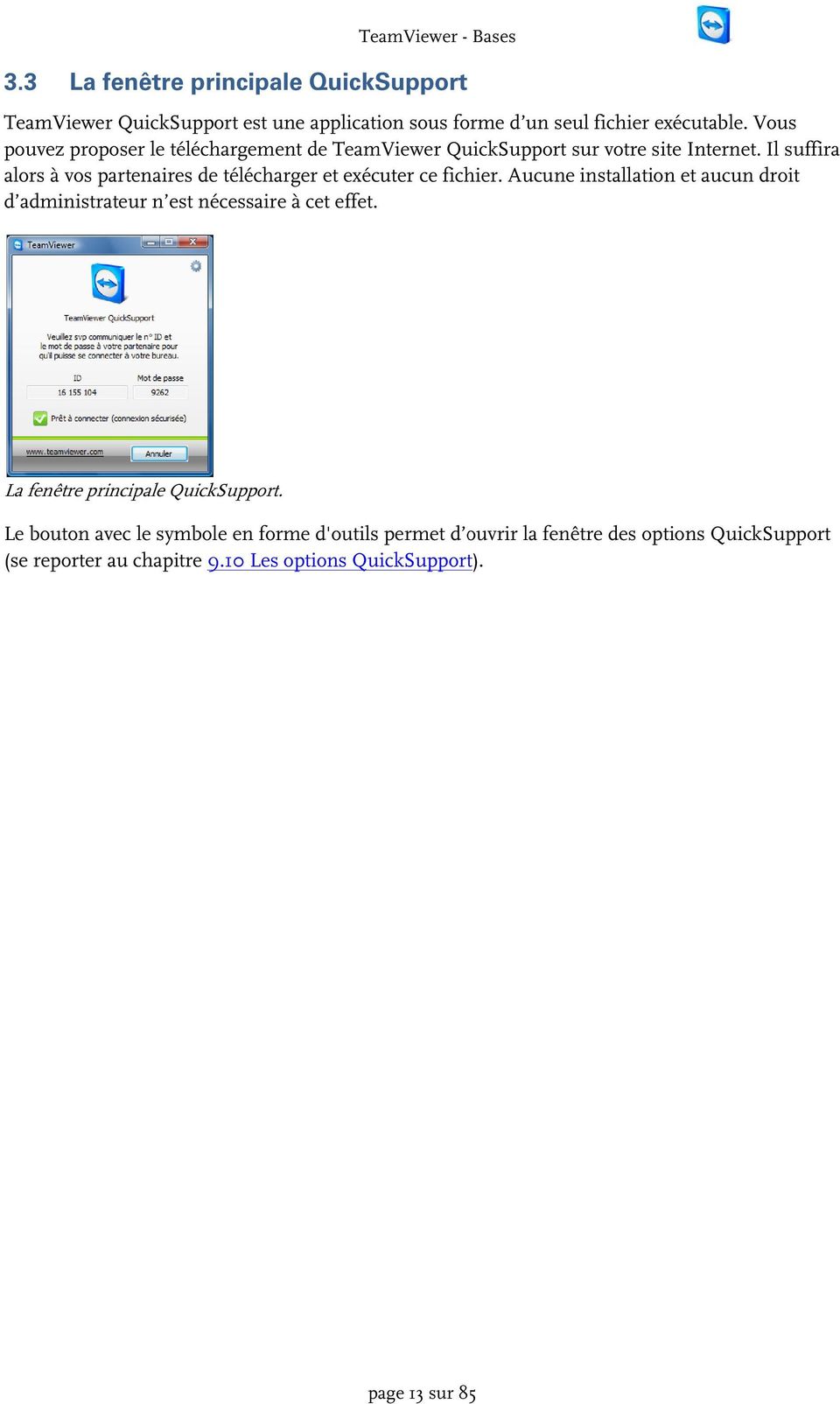
16 TeamViewer - Bases 3.3 La fenêtre principale QuickSupport TeamViewer QuickSupport est une application sous forme d un seul fichier exécutable. Vous pouvez proposer le téléchargement de TeamViewer QuickSupport sur votre site Internet. Il suffira alors à vos partenaires de télécharger et exécuter ce fichier. Aucune installationn et aucun droit d administrateur n est nécessaire à cet effet. La fenêtre principale QuickSupport. Le bouton avec le symbole en forme d'outils permet d ouvrir la fenêtre des options QuickSupport (se reporter au chapitre 9.10 Les options QuickSupport). page 13 sur 85
17 4 Assistance à distance TeamViewer - Assistance à distance 4.1 Se connecter à un partenaire Grâce à l'assistance à distance vous pourrez contrôler l'ordinateur de votre partenaire. Ce chapitre décrit comment établir une connexion avec un partenaire avec TeamViewer des deux côtés ou avec TeamViewer QuickSupport du côté du partenaire. D'autres possibilités de connexions ainsi que des fonctions supplémentaires sont décrites dans le chapitre 5 Assistance à distance - fonctions étendues. Comment vous connecter à votre partenaire : 1. Démarrez TeamViewer. 2. Demandez à votre partenaire de démarrer TeamViewer ou TeamViewer QuickSupport. 3. Demandez à votre partenaire de vous communiquer son ID TeamViewer et son mot de passe. 4. Sélectionnez le mode de connexion Assistance à distance et saisissez l ID de votre partenaire dans le champ ID sous Créer une session. 5. Cliquez sur Connexion avec un partenaire. Le dialogue d'authentification à TeamViewer s affichera. 6. Saisissez le mot de passe de l'ordinateur distant. Vous êtes connecté à l ordinateur de votre partenaire. page 14 sur 85

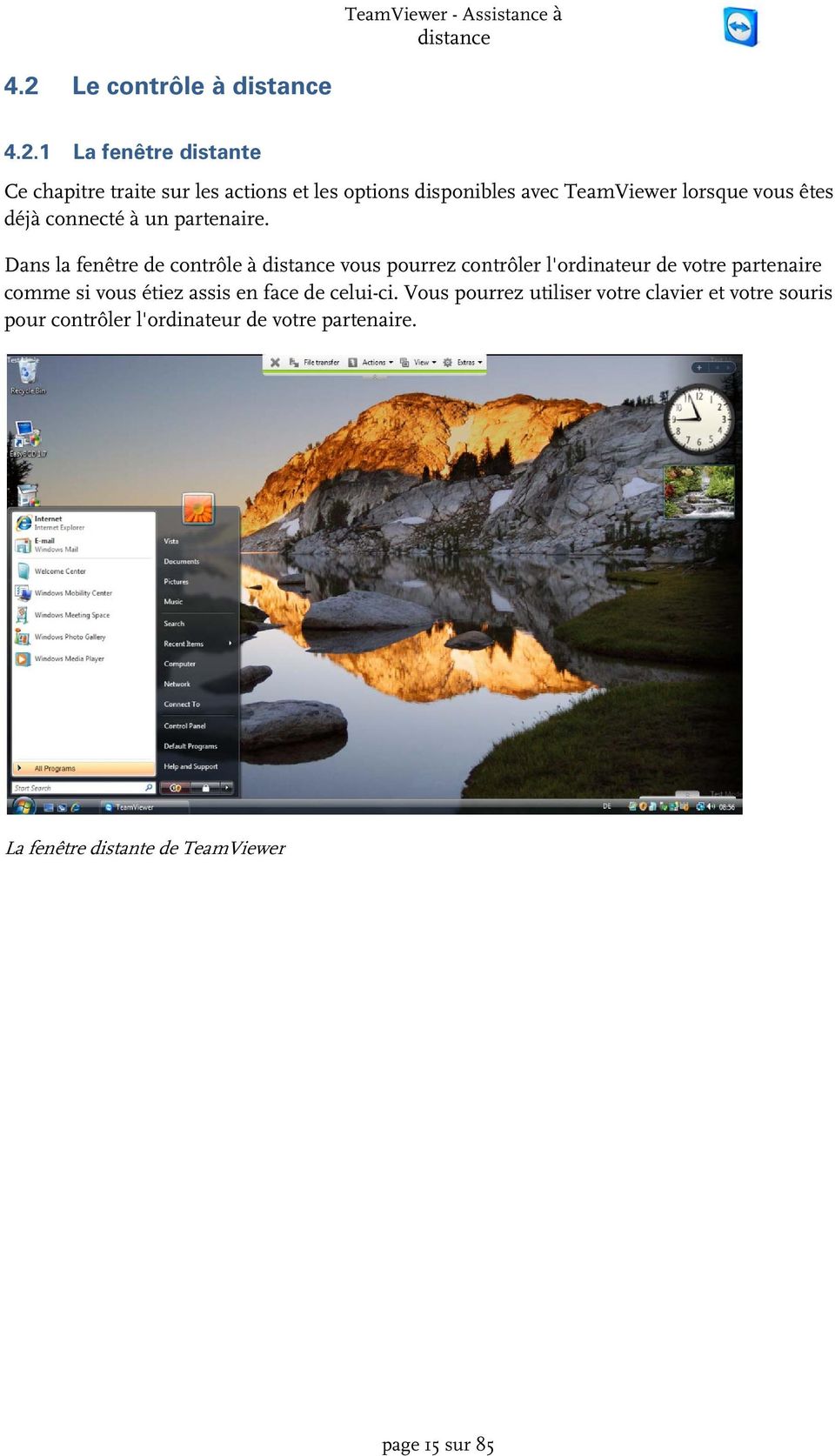
18 TeamViewer - Assistance à distance 4.2 Le contrôle à distance La fenêtre distante Ce chapitre traite sur les actions et les options disponibles avec TeamViewer lorsque vous êtes déjà connecté à un partenaire. Dans la fenêtre de contrôle à distance vous pourrez contrôler l'ordinateur de votre partenaire comme si vous étiez assis en face de celui-ci. Vous pourrez utiliser votre clavier et votre souris pour contrôler l'ordinateur de votre partenaire. La fenêtre distante de TeamViewer page 15 sur 85
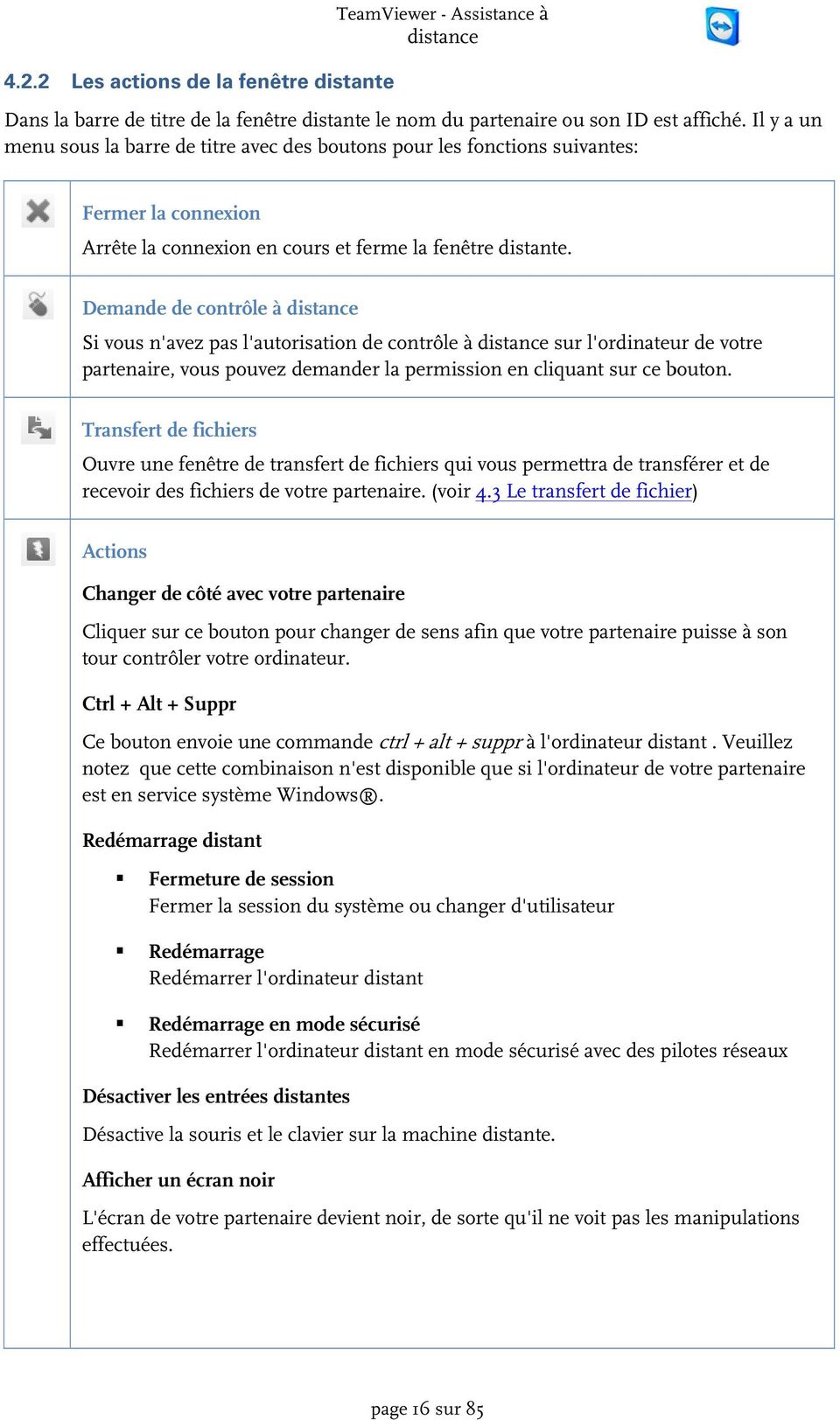
19 TeamViewer - Assistance à distance Les actions de la fenêtre distante Dans la barre de titre de la fenêtre distante le nom du partenaire ou son ID est affiché. Il y a un menu sous la barre de titre avec des boutons pour les fonctions suivantes: Fermer la connexion Arrête la connexion en cours et ferme la fenêtre distante. Demande de contrôle à distance Si vous n'avez pas l'autorisation de contrôle à distance sur l'ordinateur de votre partenaire, vous pouvez demander la permission en cliquant sur ce bouton. Transfert de fichiers Ouvre une fenêtre de transfert de fichiers qui vous permettra de transférer et de recevoir des fichiers de votre partenaire. (voir 4.3 Le transfert de fichier) Actions Changer de côté avec votre partenaire Cliquer sur ce bouton pour changer de sens afin que votre partenairee puisse à son tour contrôler votre ordinateur. Ctrl + Alt + Suppr Ce bouton envoie une commande ctrl + alt + suppr à l'ordinateur distant. Veuillez notez que cette combinaison n'est disponible que si l'ordinateur de votre partenaire est en service système Windows. Redémarrage distant Fermeture de session Fermer la session du système ou changer d'utilisateur Redémarrage Redémarrer l'ordinateur distant Redémarrage en mode sécurisé Redémarrer l'ordinateur distant en mode sécuriséé avec des pilotes réseaux Désactiver les entrées distantes Désactive la souris et le clavier sur la machine distante. Afficher un écran noir L'écran de votre partenaire devient noir, de sorte qu'il ne voit pas les manipulations effectuées. page 16 sur 85
20 TeamViewer - Assistance à distance Visualisation Qualité Sélection automatique Ajuste automatiquement la qualité et la vitesse à la bande passante disponible. Optimiser la vitesse Optimise la vitesse de connexion, la qualité sera réduite - idéal pour le contrôle à distance Optimiser la qualité Optimiser la qualité - idéal pour les présentations. Custom settings Activates the quality mode custom settings. Edit custom settings Opens the Custom settings window in which you can determine quality settings by yourself. Mise à l'échelle Original L'écran du partenaire est transmis en résolution d'origine. Si votre partenaire a une résolution plus élevée que votre poste de travail local, vous pourrez naviguer avec la barre de défilement. Mis à l'échelle Si votre partenaire a une résolution plus élevée, l'écran sera mis à l'échelle. Plein écran Si vous avez la même résolution des deux côtés ce paramètre serait le plus approprié. Surveillance active Afficher l'écran n Affiche les écrans respectifs de votre partenaire. Afficher tous les écrans Si votre partenaire a plusieurs écrans vous avez la possibilité de les afficher tous simultanément. Résolution d'écran Grâce à ce menu vous pourrez ajuster la résolution de l'écran distant pour la durée de la connexion. Une résolution plus petite de l'ordinateur distant peut aider à augmenter les performances étant donné que moins de données doivent être transférées. page 17 sur 85

21 Sélectionner une fenêtre unique TeamViewer - Assistance à distance Vous permet de sélectionner une fenêtre unique sur le poste distant. Allows you to select a single window on the remote machine. Un curseur en forme de croix apparaitra, cliquez sur la barre de titre de la fenêtre distante. Seule cette fenêtre sera transférée sur votre écran Afficher l'ensemble du bureau Cliquez sur ce bouton pour afficher tout le bureau distant de nouveau. Actualiser Actualise l'écran dans les cas précis où l'actualisation automatique ne fonctionnerait pas. Afficher le curseur distant Avec cette option vous pouvez montrer ou cacher le curseur de votre partenaire. Paramètres Enregistrer Cette option vous permet d'enregistrer votre session sous forme de vidéo (voir chapitre 8.3 L enregistrement des sessions) VPN Démarrer Démarre l'enregistrement de l'écran de votre partenaire. Pause Arrête momentanément l'enregistrement de l'écran de votre partenaire.. Interrompre Interrompt l'enregistrement de l'écran de votre partenaire. Vous trouverez de plus amples informations sur le VPN TeamViewer dans le chapitre 8.5 TeamViewer VPN. Chat Démarrage Démarre la connexion VPN. Stop Interrompt la connexion VPN. État... Ouvre la fenêtre d'état, dans laquelle vous pourrez voir par exemple l'adresse IP du réseau virtuel. Démarre une session de Chat. page 18 sur 85
22 TeamViewer - Assistance à distance Actualisation distante Vérifie si une version plus récentee de TeamViewer est disponible pour le poste distant. Voir 5.4 Mise à jour à distance. Informations relatives au système distant... Ouvre un dialogue avec les informations du systèmes de l'ordinateurr distant. Informations relatives à la connexion... Ouvre une fenêtre montrant les informations relatives à la connexion Les actions de la fenêtre de contrôle du serveur La fenêtre de contrôle du serveur Du côté du partenaire qui en train de recevoir une assistance à distance, une petite fenêtree (la fenêtre de contrôle du serveur) vous offre différentes options: Fermer la connexion Ferme la connexion actuelle. Paramètres Chat Ouvre une session de chat. Changer de sens avec le partenairee Bascule la direction, de sorte que votre partenaire puisse contrôler votre PC. (Ce bouton apparait si vous avez cliqué sur Changer de sens avec le partenaire auparavant) - en changeant de sens une fois vous autorisez à votre partenaire de faire de même par la suite. Informations relatives à la connexion... Ouvre une fenêtre montrant les informations relatives à la connexion. (voir 5.7 Informations relatives à la connexion.) Remarque: Afin d'envoyer les raccourcis de Windows sur le poste distant activer la touche de défilement du clavier local. page 19 sur 85
23 TeamViewer - Assistance à distance 4.3 Le transfert de fichier La fenêtre du transfert de fichier La fenêtre du transfert du ficher vous permet d'envoyer et de recevoir des fichiers à/de l'ordinateur de votre partenaire. Il y a deux façons de démarrer la fenêtre de transfert de fichier: 1. Cliquez sur l'icone Transfert de fichier sur la fenêtre distante. 2. Sélectionnez le mode Transfert de fichier lorsque vous établissez la connexion. Le transfert de fichier vous permet d'envoyer et de recevoir des fichiers et des dossiers. page 20 sur 85
24 4.3.2 Les actions du transfert de fichier Dans le dialogue du transfert de fichier vous verrez les fichiers de votre système à gauche et ceux de votre partenaire à droite. Quelques boutons vous sont proposés pour contrôler le transfert de fichier: Réactualiser la liste des fichiers (Raccourci clavier: F5) Actualise les dossiers actuels. Supprimer le ou les objets sélectionné(s) (Raccourci clavier: Sup) Supprime les fichiers ou dossiers sélectionnés. Créer un nouveau répertoire Crée un nouveau répertoire. TeamViewer - Assistance à distance Naviguer vers le répertoiree hiérarchiquement supérieur (Raccourci clavier: Retour arrière) Retour vers le répertoire d'origine. Naviguer vers les lecteurs (Raccourci clavier: Ctrl+ +Retour arrière) Retour aux lecteurs. Vous pouvez accéder ici à des répertoires spéciaux de Windows tels que les Documents et le Bureau. Envoyer (Raccourci clavier: F11) Envoie les fichiers et les dossiers sélectionnés sur le poste distant. Recevoir (Raccourci clavier: F11) Transfère les fichiers et les dossiers sélectionnés du poste distant vers la machine locale. Renommer Pour renommer un fichier ou un dossier cliquez une fois sur ce dernier déjà sélectionné pour que le nom puisse être changé. page 21 sur 85
25 TeamViewer - Assistance à distance Le journal d'événements du transfert de fichier Sur le poste de votre partenaire toutes les opérations sont affichées dans une fenêtre de journalisation. Le dialogue de journalisation de transfert de fichier note les opérations du système fichier du poste distant. page 22 sur 85
26 TeamViewer - Assistance à distance - fonctions étendues 5 Assistance à distance - fonctions étendues 5.1 Se connecter avec l'authentification Windows Au lieu de vous connecter avec l'authentification de TeamViewer grâce à l'id et le mot de passe, vous pourrez aussi utiliser le nom d'utilisateur et le mot de passe de votre compte Windows. Comment se connecter avec l'authentification Windows: 1. Démarrez TeamViewer sur votre ordinateur. 2. Demander à votre partenaire de démarrer TeamViewer ou TeamViewer QuickSupport. 3. Demandez à votre partenaire son ID. 4. Sélectionnez l'option Assistance à distance dans la partie Créer une session et introduisez l'id de votre partenaire dans le champs ID. (L'Authentification Windows peut être également utilisé pour les autres modes de connexions.) 5. Cliquez sur Connexion avec un partenaire. Le dialogue de l'authentification TeamViewer s'ouvre. 6. Cliquez sur Contrôle d'accès. Le dialogue affiche les paramètres du contrôle d'accès 7. Choisissez dans le champs déroulant Authentification l'option Windows. 8. Entrez votre identifiant, Domaine et mot de passe Windows. 9. Cliquez sur Connexion. Vous êtes connecté sur l'ordinateur de votre partenaire. Le dialogue d'authentification page 23 sur 85
27 TeamViewer - Assistance à distance - fonctions étendues Remarque: Pour les connexions au TV QuickSupport vous pourrez toujours vous connecter avec votre identifiant Windows. Sur TeamViewer host ou sur la version complète de TeamViewer vous devez d'abord activer cette fonctionnalité dans le menu des options TeamViewer dans l'onglet Sécurité. Veuillez vous assurer que les identifiants Windows sont sécurisés avec des mots de passe sûrs! page 24 sur 85
28 TeamViewer - Assistance à distance - fonctions étendues 5.2 Connexion via le Web Connector Si vous avez déjà créé un compte TeamViewer (voir 7.1 Créer un compte TeamViewer) vous pourrez vous connecter à votre partenaire en utilisant votre navigateur web. Ce dernier est particulièrement adapté pour les connexions depuis un ordinateur quelconque. Comment vous connecter à votre partenaire grâce au Web Connector: 1. Allez sur dans votre navigateur web. 2. Introduisez les données de votre compte TeamViewer et cliquez sur Ouvrir une session. L'interface du Web Connector de l'utilisateur se chargera. À gauche apparaitra votre liste de partenaires. Dans le chapitre 7.3 Les actions dans la liste des partenaires vous pouvez en savoir plus sur comment le gérer. 3. Demandez à votre partenaire de démarrer TeamViewer ou TeamViewer QuickSupport. 4. Demandez à votre partenaire son ID TeamViewer. 5. Saisissez l'id de votre partenaire dans le champs ID TeamViewer dans la section "Établir une connexion rapide". 6. Saisissez le mot de passe de votre partenaire dans le champ Mot de passe. 7. Cliquez sur Connecter. La fenêtre de connexion apparaitra dans la partie droite de la fenêtre dès que vous serez connecté à votre partenaire. Le Web Connector qui démarre directement depuis votre navigateur est instantanément prêt à établir des connexions. page 25 sur 85
29 TeamViewer - Assistance à distance - fonctions étendues Remarque: Afin que vous puissiez utiliser le Web Connector, Adobe Flash doit être installé sur votre navigateur. Remarque: Dans le Web Connector seul le mode assistance à distance est disponible. Les fonctions plus avancées de TeamViewer sont disponible dans le logiciel TeamViewer. Remarque: Sur l'ordinateur que vous voulez administrer il devra toujours y avoir un module TeamViewer actif. page 26 sur 85
30 5.3 Se connecter via QuickConnect TeamViewer - Assistance à distance - fonctions étendues À partir de la version 4.1, lorsque vous utilisez la fonction QuickConnect, vous pouvez instantanément présenter la fenêtre de n'importe quelle application à un partenaire de la liste des partenaires, ou encore collaborer dans une application spécifique. Pour cela, le bouton QuickConnect apparait au-dessus de la fenêtre de chaque application. Par défaut, cette option est activée sur presque toutes les applications, mais elle peut être désactivée si nécessaire. Comment utiliser le bouton QuickConnect: 1. Démarrez TeamViewer et connectez-vous sur votre compte TeamViewer (le QuickConnect ne marchera que lorsque vous êtes connecté à votre compte TeamViewer, voir 7.1 Créer un compte TeamViewer). 2. Ouvrez l'application que vous voulez présenter à votre partenaire. 3. Cliquer sur le bouton QuickConnect sur la barre de titre de la fenêtre d'application. 4. Sélectionnez le partenaire à qui vous voulez présenter la fenêtre. Activez l'option Permettre au partenaire d'interagir si vous voulez aussi permettre à votre partenaire de contrôler l'application respective. 5. Si votre partenaire vous a accordé le QuickAccess (voir L'Accès rapide), il recevra un message qui lui indiquera que vous essayé d'établir une connexion qu'il devra accepter. Si votre partenaire ne vous a pas accordé le QuickAccess vous devrez introduire son mot de passe. L'application sélectionnée et toutes ses fenêtres associées seront retransmises sur l'écran de votre partenaire. Le reste de votre bureau ne sera pas visible chez votre partenaire. Avec un clic sur le bouton QuickConnect tous les partenaires de connexions sont affichées. page 27 sur 85
31 TeamViewer - Assistance à distance - fonctions étendues Le bouton QuickConnect peut être désactivé pour toutes ou certaines applications si nécessaire. De même, la position du bouton peut être modifiée. Le paramètres respectifs se trouvent dans les options étendues de TeamViewer (voir 9.9 L onglet Etendu). Sinon, vous pouvez toujours désactiver le bouton depuis le bouton lui même. Comment désactiver le bouton QuickConnect d'une application: 1. Cliquez sur le bouton QuickConnect d'une fenêtre d'application ouverte et sélectionnez Désactiver cette fonction dans la partie inférieure du menu. Un dialogue apparaitra vous donnant le choix de désactiver cette option sur toutes les applications ou juste sur celle-ci. 2. Cliquez sur Oui pour désactiver le bouton QuickConnect selon la sélection précédente. Le bouton a été désactivé. Ce paramètre peut être modifier dans les options étendues (voir 9.9 L onglet Etendu). page 28 sur 85
32 5.4 Mise à jour à distance TeamViewer - Assistance à distance - fonctions étendues Avec la fonction de mise à jour distante vous pouvez mettre à jour TeamViewer sur le poste distant. Cette fonction est particulièrement intéressante pour mettre à jour TeamViewer sur des machines non surveillées (ex: serveurs). La seule condition pour pouvoir utiliser cette fonction serait que TeamViewer, sur le poste distant, soit configuré pour démarrer automatiquement avec Windows. Comment réaliser une mise à jour à distance: 1. Cliquez sur Paramètres/Actualisation distante dans la barre de menu de la fenêtre de contrôle à distance durant la session. 2. Suivre les instructions de la fenêtre de contrôle à distance. page 29 sur 85
33 TeamViewer - Assistance à distance - fonctions étendues 5.5 Information relative au système distant Cette fonction permet d'afficher les informations de l'ordinateur distant. Le dialogue d'informations relatives au système distant. page 30 sur 85
34 TeamViewer - Assistance à distance - fonctions étendues 5.6 Le contrôle d'accès Aperçu du contrôle d accès Le contrôle d accès vous permet de configurer les actions que TeamViewer réalise au cours d'une session à distance. (Ce chapitre est destiné essentiellement aux prestataires de services informatiques professionnels. Si vous ne faites pas partie de ce groupe, vous pouvez sauter l'ensemble du chapitre.) Quatre modes d accès sont disponibles : Accès intégral Vous pouvez commander directement l ordinateur distant. Même les actions telles que le transfert de données peuvent être effectuées directement. Confirmer tout Vous pouvez visualiser l ordinateur distant, mais vous ne pouvez le commander que lorsque vous y aurez été autorisé. Ainsi vous pouvez par exemple visualiser le bureau de votre partenaire après sa confirmation et prendre le contrôle de celui-ci qu'après une nouvelle confirmation. Visualiser et montrer Vous pouvez visualiser l ordinateur distant après la confirmation de votre partenaire et transférer à l aide de la souris des flèches sur l ordinateur distant. Le contrôle n est pas possible. Paramètres personnalisés Vous pouvez configurer ce mode individuellement. Aucune connexion sortante n'est autorisée Vous ne pouvez établir aucune connexion sortante depuis cet ordinateur Exemples de cas d utilisation du contrôle d accès : Vous vous limitez vous-même de façon souple : chez les clients avec lesquels vous avez des rapports de confiance, ou lors de l accès à l ordinateur de votre domicile, vous souhaitez un accès intégral direct. Chez les clients sensibles, vous souhaitez ne prendre les commandes qu après autorisation. L administrateur Windows réalise la configuration et la verrouille. Idéal, par ex. pour des centres d appels ou d assistance, qui souhaitent limiter les possibilités de leurs collaborateurs. Vous pouvez définir le mode d accès standard dans les options de l onglet Contrôle à distance (9.3 L onglet Contrôle à distance). La configuration de base après l installation de TeamViewer est l Accès intégral. Lors de l établissement d une connexion, vous pouvez choisir alternativement un mode différent du mode standard. page 31 sur 85
35 TeamViewer - Assistance à distance - fonctions étendues Mode d'accès de la session en court Pour choisir le mode d accès de la session de maintenance à distance actuelle : 1. Cliquez dans le dialogue d authentification sur le symbole avec la flèche vers le bas, qui se trouve à côté du mot Contrôle d'accès. 2. Le dialogue d authentification est étendu et offre maintenant des options supplémentaires. 3. Sélectionnez maintenan votre mode pour cettee connexion dans la liste déroulante du contrôle d accès et cliquez sur Ouvrir la session pour établir la connexion. Vous pouvez choisir le mode d accès de la session actuelle dans le dialogue d authentification. Dans le mode Confirmer tout, les actions étendues ne peuvent être exécutées qu après confirmation de votre partenaire. Dans l onglet Contrôle à distance, vous pouvez prédéfinir le mode de contrôle d accès. page 32 sur 85
36 TeamViewer - Assistance à distance - fonctions étendues Remarque: Si vous ne faites pas de choix concernant le contrôle d'accès lorsque vous ouvrez une session, le mode prédéfini des options TeamViewer (voir 9.3 L onglet Contrôle à distance) sera appliqué Les détails du contrôle d accès Les modes d accès figurant ci-dessus définissent respectivement un ensemble de détails de configuration. Ce chapitre décrit les paramètres réglés et ce que cela signifie pour votre connexion: Pour déterminer les droits d accès qui découlent d un mode d accès : 1. Sélectionnez votre mode d accès comme décrit ci-dessus. 2. Cliquez sur le mot Contrôle d accès souligné. Le dialogue Détails du contrôle d accès s affiche. Le dialogue Détails du contrôle d accès décrit les effets concrets du mode sélectionné. page 33 sur 85
37 TeamViewer - Assistance à distance - fonctions étendues Aperçu des paramètres détaillés du contrôle d accès Les paramètres suivants sont définis par le contrôle d accès : Voir l'écran distant: Règle si on peut voir l'écran distant dans une session d'assistance à distance directement, ou seulement après confirmation. Autorisé Après confirmation Contrôle à distance Définit les conditions sous lesquelles le contrôle à distance est possible. Valeurs possibles : Autorisé Après confirmation Refusé Transfert de fichiers Définit les conditions sous lesquelles le transfert de fichiers est possible. Valeurs possibles : Autorisé Après confirmation Refusé Connexion VPN Définit si vous pouvez établir une connexion VPN durant une session de maintenance à distance, par ex. pour modifier la configuration : Autorisé Après confirmation Refusé page 34 sur 85
38 TeamViewer - Assistance à distance - fonctions étendues Désactivation de l entrée distante Définit si vous pouvez bloquer les saisies sur l ordinateur distant durant la session de maintenance à distance. Autorisé Après confirmation Refusé A chaque ouverture de session Contrôle d un Teamviewer distant Définit si vous pouvez commander le TeamViewer distant durant une session de maintenance à distance, par ex. pour modifier la configuration : Autorisé Après confirmation Refusé Invertir les côtés Définit les conditions sous lesquelles le changement de sens est possible. Valeurs possibles : Autorisé Refusé Réglages individuels Les modes Accès intégral, Confirmer tout et Visualiser et montrer regroupent les paramètres détaillés en fonction des cas d applications utilisés couramment. Dans le mode Paramètres individuels, vous pouvez configurer votre propre mode d accès en fonction de vos préférences. Vous trouverez des détails à ce sujet dans le chapitre 9.3 L onglet Contrôle à distance L interaction entre les modes d accès et les paramètres de sécurité Le contrôle d accès sortant vous permet de définir les possibilités dont vous souhaitez bénéficier après l établissement de la connexion sur l ordinateur distant ; ces options peuvent également être définies par un administrateur pour l ensemble des collaborateurs. En contrepartie, le contrôle d accès entrant peut être configuré dans l onglet Sécurité figurant dans les options. Exemple d application : vous achetez TeamViewer pour offrir à vos prestataires de services informatiques une solution de maintenance à distance homogène. Vous souhaitez configurer TeamViewer de sorte à ce que vos collaborateurs soient toujours obligés de confirmer les accès pour la maintenance à distance ou le transfert de fichiers. Vous paramétrez donc le Contrôle d accès (entrant) sur Confirmer tout. page 35 sur 85
39 TeamViewer - Assistance à distance - fonctions étendues Si les paramètres du contrôle d accès sortant local et du contrôle d accès entrant distant divergent, les droits les moins étendus s appliquent dans tous les cas. Exemples : Vous avez paramétré un Accès intégral sortant, votre partenaire de communication a défini Confirmer tout en entrée. Vous devrez donc confirmer toutes les actions. Vous avez activé Visualiser et montrer en sortie, et votre partenaire de communication a défini un Accès intégral entrant. Vous ne pourrez donc que visualiser et montrer. En cas de divergences, un dialogue vous informe des droits d accès applicables. L onglet Sécurité permet de configurer le contrôle d accès entrant. Après l établissement de la connexion, un dialogue vous informe sur d éventuelles divergences entre le contrôle d accès sortant de l ordinateur local et le contrôle d accès entrant de l ordinateur distant. page 36 sur 85
40 TeamViewer - Assistance à distance - fonctions étendues Remarque : TeamViewer QuickSupport a été développé pour l assistance spontanée et simple. Lors de l accès à TeamViewer QuickSupport, les paramétrages de l ordinateur local s appliquent dans tous les cas. page 37 sur 85
41 TeamViewer - Assistance à distance - fonctions étendues 5.7 Informations relatives à la connexion Le dialogue d'informations relatives à la connexion vous informe sur les données de la connexion actuelle. Vous pouvez ouvrir ce dialogue en cliquant sur Extras et ensuite sur Informations relatives à la connexion dans la fenêtre de contrôle à distance. Contrôle d'accès Dans le champs Contrôle d'accès sont affichés les paramètres effectifs du contrôle d'accès de la connexion actuelle. Informations Type de connexion Vous informe sur le type de connexion Durée Vous informe sur la durée de la session Trafic Vous informe sur la quantité de données transférées Affichage Vous informe sur la résolution d'écran et l'intensité de la couleur Version Vous informe sur la version de TeamViewer de votre partenaire de connexion La fenêtre d'information relatives à la connexion affichera vos privilèges d'accès. page 38 sur 85
42 TeamViewer - Présentation 6 Présentation 6.1 Comment se connecter avec un partenaire Lors d'une présentation une image de votre bureau est retransmise à l'ordinateur de votre partenaire (votre partenaire ne doit pas forcément télécharger le logiciel TeamViewer, voir 6.3 Présentation basée sur un navigateur). Pour des présentations instantanées particulières le bouton QuickConnect serait le mieux adapté (voir 5.3 Se connecter via QuickConnect). Ce chapitre vous indique en quelques pas comment réaliser une présentation entre deux versions complètes de TeamViewer ou une version complète de TeamViewer et un TeamViewer QuickSupport. Comment vous connecter avec votre partenaire pour une présentation: 1. Démarrez TeamViewer sur votre ordinateur. 2. Demandez à votre partenaire de démarrer TeamViewer ou TeamViewer QuickSupport. 3. Demandez à votre partenaire son ID et son mot de passe. 4. Sélectionnez l'option Présentation dans la partie Créer une session et introduisez l'id de votre partenaire dans le champs ID. 5. Cliquez sur Connexion avec un partenaire. Le dialogue d'authentification s'ouvrira. 6. Introduisez le mot de passe. Vous êtes connecté à l'ordinateur de votre partenaire. page 39 sur 85
43 TeamViewer - Présentation 6.2 Les actions de la fenêtre de présentation Dans le mode présentation, votre bureau est transmis vers le PC de votre partenaire. Une petite fenêtre de commande vous propose des actions pour la commande de la session: La fenêtre de commande de présentation Fermer Informations relatives à la connexion... Ouvre le dialogue des informations relatives à la connexion. (se reporter au 5.7 Informations relatives à la connexion) Chat Ouvre une session de chat. Changer de côté avec le partenaire Inverse le sens, de façon à ce que vous puissiez visualiser l écran de votre partenaire. Pause de présentation (raccourci clavier: Pause) Gèle votre écran sur l'écran de votre partenairee afin que vous puissiez réaliser des manipulations que votre partenairee n'a pas besoin de voir. Reprendre la présentation (raccourci clavier: Pause) La présentation en directe continue (seulement disponible si vous avez cliqué sur Pause auparavant). Désactiver les entrées distantes C est la configuration standard. Votre partenaire peut uniquement visualiser votre bureau. Les clics de souris de votre partenaire sont transmis en tant que flèches à votre écran, de façon à ce qu il puisse vous montrer pendant la présentation les points qui l intéressent. Supprimer l arrière-plan Cette option supprime le fond d écran de l ordinateur local, et permet d accélérer le transfert. Whiteboard Affiche une palette de dessin. Avec les outils de la palette de dessin, vous pouvez dessiner et écrire ce que vous souhaitez sur le bureau. page 40 sur 85
44 TeamViewer - Présentation Afficher une fenêtre unique Vous permet de ne présenter qu une fenêtre individuelle. Cliquez à cet effet avec la croix de visée de la souris sur la fenêtre souhaitée de l ordinateur local. Après coup, seule cette fenêtre sera transmise. Attention; le bureau complet sera de nouveau transmis dès que vous aurez fermé la fenêtre à transmettre. Afficher l'ensemble du bureau Cliquez sur ce bouton pour revenir à la présentation de votre écran complet (n est disponible que si vous avez cliqué auparavant sur Afficher une fenêtre individuelle). Qualité Sélection automatique Adapte automatiquement la qualité et la vitesse en fonction de la largeur de bande disponible. Optimiser la vitesse Optimise la vitesse de la connexion en diminuant la qualité idéal pour les connexions à faible largeur de bande. Optimiser la qualité Optimise la qualité d affichage - optimal pour les présentations Paramètres personnalisés Active le mode de qualité Réglages individuels Editer les paramétrages personnalisés... Ouvre le dialogue Réglages individuels dans lequel vous pouvez procéder de façon différenciée aux réglages de qualité pour le mode de qualité Paramètres personnalisés. Surveillance Afficher l écran n Montre uniquement l'écran sélectionné de votre partenaire. Afficher tous les écrans Présente tous les écrans simultanément. Whiteboard Piloter Vaque le mode dessin afin de piloter l ordinateur normalement. page 41 sur 85
45 TeamViewer - Présentation Gomme Supprime des parties de dessin. Dans le menu, la dimension de l'outil peut être déterminée. Crayon Permet de faire des dessins. Dans le menu, la couleur et la largeur de la mine peuvent être déterminées. Marqueur Pour le marquage de texte. Dans le menu, la couleur et la largeur de la mine peuvent être déterminées. Rectangle Dessine un rectangle. Dans le menu, la bordure, la couleur de remplissage ainsi que la largeur des lignes peuvent être déterminées. Appuyez sur la touche Ctrl. pendant le dessin afin de dessiner un carré. Appuyez sur la touche Shift afin de dessiner un carré concentrique. Ellipse Dessine une ellipse. Dans le menu, la bordure, la couleur de remplissage ainsi que la largeur des lignes peuvent être déterminées. Appuyez sur la touche Ctrl. pendant le dessin afin de dessiner une ellipse. Appuyez sur la touche Shift afin de dessiner une ellipse concentrique. Texte Écrire un texte. Appuyez encore une fois sur l'icone pour terminer la rédaction. Dans le menu la largeur de texte, la couleur et le caractère peuvent être déterminées. Bulle Dessine une bulle. Cliquez sur un endroit pour dessiner la bulle, écrivez votre texte et cliquez ensuite pour déterminer la direction de votre bulle. Dans le menu la largeur du texte, la couleur et le caractère peuvent être déterminées. Effacer Efface le dessin entièrement. Sauvegarder Sauvegarde votre capture d'écran avec le brouillon comme image en format PNG. page 42 sur 85
46 TeamViewer - Présentation 6.3 Présentation basée sur un navigateur Par le biais du navigateur de présentation, vous pourrez réaliser une présentation en 1:n depuis votre TeamViewer en utilisant n'importe quel navigateur web. Votre partenaire n'aura pas à exécuter de logiciel pour ce faire. Comment réaliser une présentation sur le navigateur web de votre partenaire: 1. Démarrez TeamViewer. 2. Demandez à votre partenaire d'ouvrir le lien suivant sur son navigateur: 3. Communiquez vos ID et mot de passe à votre partenaire. 4. À présent, demandez à votre partenaire d'introduire l'id et le mot de passe, ainsi qu'un nom dans les champs respectifs sur le site web et de cliquer sur Connecter à un partenaire. Votre partenaire sera connecté et verra votre bureau sur son navigateur web. Votre partenaire peut joindre votre présentation directement à travers son navigateur web. Remarque: Lorsque vous sélectionnez le mode présentation sur TeamViewer vous aurez la possibilité d'envoyer une invitation à vos partenaires avec toutes les informations nécessaires. Remarque: Adobe Flash doit être installé sur le navigateur de votre partenaire pour permettre ce genre de présentation. page 43 sur 85
47 TeamViewer - La liste des partenaires de TeamViewer 7 La liste des partenaires de TeamViewer Dans la liste des partenaires de TeamViewer vous pouvez ajouter vos partenaires (ou ordinateurs) de connexion. Vous verrez d'un coup d'œil quel partenaire (ordinateur) est en ligne et ainsi se connecter directement grâce à la liste des partenaires via TeamViewer. Parallèlement, TeamViewer offre d'autres fonctions utiles comme par exemple la messagerie instantanée. La liste des partenaires est un moyen idéal pour le travail d'équipe spontané à travers différents sites. La liste des partenaires vous offre les avantages suivants: Le statut en ligne: Qui de vos partenaires est en ligne? La connexion rapide sans saisir un ID La session instantanée sans saisir un mot de passe Centralisée, la liste des partenaire est accessible dans le monde entier La messagerie instantanée incluant des groupes de chat, des messages hors ligne et la liste noire Sélectionner différents statuts tels que Afficher comme hors ligne La gestion des partenaires avec la possibilité de prendre des notes Dans la liste des partenaires vous verrez d'un coup d'œil quel partenaire (ordinateur) est en ligne page 44 sur 85
48 7.1 Créer un compte TeamViewer TeamViewer - La liste des partenaires de TeamViewer Pour pouvoir utiliser la liste des partenaires vous devrez créer un compte TeamViewer. La liste des partenaires est liée à ce compte et non pas à un ordinateur. Cela signifie que, où que vous soyez, vous serez capable de travailler avec votre liste des partenaires personnelle en vous connectant à votre compte TeamViewer respectif. Comment créer un compte TeamViewer: 1. Cliquez sur le bouton au bas de la fenêtre principale de TeamViewer pour ouvrir la liste des partenaires. La liste des partenaires s'affichera. 2. Cliquer sur le lien Enregistrement dans la liste des partenaires. Votre navigateur web par défaut démarrera en ouvrant le site web qui vous permettra de créer un compte TeamViewer 3. Complétez le formulaire d'inscription et cliquez sur Enregistrement. Vous recevrez un de confirmation 4. Cliquez sur le lien du de confirmation pour valider votre adresse et ainsi compléter l'inscription. Pour changer votre mot de passe plus tard, veuillez utiliser la fonction Editer profil à travers lequel vous pouvez également activer votre compte avec votre licence Premium ou Corporate (voir 9.7 L'onglet Liste des partenaires) Vous pouvez créer et gérer votre compte TeamViewer sur page 45 sur 85
49 TeamViewer - La liste des partenaires de TeamViewer Remarque: Un compte TeamViewer n'est pas nécessaire pour utiliser TeamViewer! Vous n'aurez besoin d'un compte TeamViewer que pour les fonctionnalités supplémentaires de la liste des partenaires et de l'information du statut en ligne. page 46 sur 85
50 TeamViewer - La liste des partenaires de TeamViewer 7.2 Connexion à votre compte TeamViewer Vous pouvez vous connecter à votre compte TeamViewer depuis n'importe quel TeamViewer (à partir de la version 4 et à l'exception du QuickSupport ou du Host). Comment se connecter à votre compte TeamViewer: 1. Cliquez sur le bouton au bas de la fenêtre principale de TeamViewer pour ouvrir la liste des partenaires. 2. Saisissez vos nom d'utilisateur et mot de passe que vous avez spécifié lors de l'enregistrement. 3. Cliquez sur Ouvrir une session. Vous êtes connecté à présent et votre liste des partenaires (qui sera vide lors de la première connexion) apparaitra. Vous pouvez vous connecter spontanément à votre compte depuis n'importe quel TeamViewer Comment se déconnecter du compte de TeamViewer: 1. Cliquez sur Fermer la session au bas de la fenêtre de la liste des partenaires. Vous vous êtes déconnecté. Remarque: Sur un ordinateur externe (public) vous ne devrez jamais activer les fonctions Me mémoriser et Mémoriser mon mot de passe. Mis à part si vous devrez toujours vous déconnecter lorsque vous quittez cet ordinateur. Remarque: Si vous possédez une licence Premium et votre licence est aussi attribuée à votre compte, cette licence est également valable pour les installations non licenciées tant que vous êtes connecté. page 47 sur 85
51 TeamViewer - La liste des partenaires de TeamViewer 7.3 Les actions dans la liste des partenaires Ajouter un groupe Crée un nouveau groupe. Vous pouvez l'utiliser pour grouper vos partenaires selon un critère, par ex. clients, collègues, amis...etc. Ajouter un partenaire Crée un nouveau partenaire. Supprimer Supprime un groupe ou un partenaire sélectionné. Propriétés du partenaire Ouvre le dialogue Propriétés du partenaire où les détails du partenaire peuvent être affichés et modifiés. Connecter Crée une session d'assistance à distance. Recherche Recherche un partenaire (nom du compte ou ID) dès que vous tapez dans ce champs. Paramètres du compte Afin de changer le statut de votre disponibilité, cliquer sur le menu déroulant indiquant votre nom d'utilisateur dans la partie supérieure de la fenêtre de la liste des partenaires. Vous avez le choix entre; En ligne / Occupé / Parti / et Afficher comme étant hors ligne. Votre statut actuel est affiché avec des couleurs correspondantes dans le systrayy (En ligne = aucun / Occupé = rouge / Parti = jaune / Affiché comme... = blanc). En outre, vous pouvez gérer votre compte en cliquant sur Éditer profil... et vous déconnecter du compte TeamViewer grâce au menu Fermer la session Les symboles dans la liste des partenaires Partenaire en ligne Indique que le partenaire est accessible via TeamViewe r. Partenaire occupé Indique que le partenaire est en ligne mais occupé. page 48 sur 85
52 TeamViewer - La liste des partenaires de TeamViewer Partenaire parti Indique que le partenaire est en ligne mais pas à son bureau. Partenaire hors ligne Indique que le partenaire n'est pas accessible via TeamViewer. Ordinateur en ligne Indique que l'ordinateur est accessible via TeamViewer r. Ordinateur hors ligne Indique que l'ordinateur n'est pas accessiblee via TeamViewer. Groupe Symbolise un groupe. Les groupes vous aident à organiser la liste des partenaires. page 49 sur 85
53 TeamViewer - La liste des partenaires de TeamViewer Ajouter des groupes et des partenaires dans votre liste des partenaires Comment créer un nouveau groupe: 1. Cliquez sur le symbole Ajouter un groupe. La fenêtre Ajouter un groupe apparaitra. 2. Entrez le nom du groupe dans le champ Nom du groupe. 3. Cliquez sur OK. Un nouveau groupe sera créé et apparaitra dans la liste des partenaires. Comment créer un nouveau partenaire: 1. Sélectionnez le groupe auquel le nouveau partenaire va être ajouté. 2. Cliquez sur le bouton Ajouter un partenaire.. La fenêtre Ajouter un partenaire apparaitra. 3. Sélectionnez si vous voulez ajouter un Compte TeamViewer ou un ID TeamViewer. 4. Dans le menu Groupe vous pouvez déterminer dans quel groupe un partenaire devrait être ajouté. Plus tard, vous pourrez assigner un partenaire à un groupe avec un glisserdéposer ou via le menu contextuel. 5. Introduire le nom de compte de votre partenaire dans le champ Nom de compte. (Introduire l'id de l'ordinateur dans le champ ID TeamViewer si vous voulez ajouter un ordinateur). 6. Attribuer un alias dans le champ Alias qui s'affichera dans la liste des partenaires. 7. Si vous avez ajouté un partenaire par l'intermédiaire de son compte TeamViewer vous avez l'option d'autoriser l'accès rapide afin de lui permettre l'établissement d'une connexion simplifiée. Voir L'Accès rapide. Si vous avez ajouté un ordinateur via un ID TeamViewer vous pouvez sauvegarder là son mot de passe prédéfini. 8. Dans le champs Remarques vous pouvez introduire des informations sur ce partenaire. 9. Cliquez sur OK. Le nouveau partenaire a été créé et apparaitra dans la liste des partenaires. page 50 sur 85
54 TeamViewer - La liste des partenaires de TeamViewer Dans la liste des partenaires vous pouvez ajouter des Comptes TeamViewer ainsi que des ID TeamViewer page 51 sur 85
55 TeamViewer - La liste des partenaires de TeamViewer L'Accès rapide En particulier pour le travail d'équipe ainsi que pour l'assistance à distance et les présentations, l'accès rapide peut être une option intéressante. Si vous activez la case Autoriser l'accès rapide dans les Propriétés du partenaire, votre partenaire pourrait directement établir une connexion à votre ordinateur sans introduire un mot de passe. Comment attribuer un accès rapide à votre partenaire: 1. Cliquez sur le partenaire concerné dans la liste des partenaires. 2. Sélectionnez Propriétés du menu contextuel (bouton droit de la souris sur le partenaire) La fenêtre des Propriétés du partenaire apparaitra. 3. Activez la case Autoriser l'accès rapide. 4. Cliquez sur OK. Votre partenaire pourra accéder à votre ordinateur en utilisant l'accès rapide. Comment établir une commande à distance via l'accès rapide: 1. Cliquez sur le partenaire concerné dans la liste des partenaires. 2. Sélectionnez Commande à distance (accès rapide) dans le menu contextuel (bouton droit de la souris sur le partenaire). Sur le bureau de votre partenaire apparaitra la fenêtre de Commande à distance (accès rapide). Votre partenaire pourra confirmer l'accès en cliquant sur Oui. La connexion sera établie. Remarque: L'accès rapide ne peut être accordé qu'à des partenaires et non à des ordinateurs que vous avez ajouté par l'intermédiaire de l'id TeamViewer. page 52 sur 85
56 7.3.4 Menu contextuel du partenaire TeamViewer - La liste des partenaires de TeamViewer Vous pouvez accéder au menu contextuel de votre partenaire en cliquant sur un partenaire avec le bouton droit. Veuillez noter que selon le type de partenaire (utilisateur ou ordinateur, statut en ligne, module basée sur un navigateur, la version TeamViewer) certaines fonctions peuvent ne pas être disponibles. Le menu contextuel offre les fonctions suivantes: Envoyer un message Ouvre le dialogue de chat (voir Partenaire de chat et messages hors ligne) Contrôle à distance (accès rapide), Présentation (accès rapide) Dans le cas où votre partenaire vous a accordé l'accès rapide vous pourrez établir une connexion sans introduire un mot de passe. (voir L'Accès rapide) Contrôle à distance, Présentation, Transfert de fichier, VPN Réalise les connexions respectives. Supprimer Supprime le partenaire de manière irréversible de votre liste des partenaires. Renommer Offre la possibilité d'introduire un nouveau alias pour le partenaire. Propriétés Ouvre le dialogue des Propriétés du partenaire qui offre les mêmes options que le dialogue Ajouter un partenaire (voir Ajouter des groupes et des partenaires dans votre liste des partenaires) en dehors de l'option Type de partenaire. page 53 sur 85
57 TeamViewer - La liste des partenaires de TeamViewer Partenaire de chat et messages hors ligne Avec la version 4.1 vous pouvez envoyer des messages instantanés à tous vos partenaires de la liste des partenaires. Si le partenaire n'est momentanément pas en ligne, il recevra le message dès qu'il se connectera. Si votre partenaire est en ligne il recevra le message instantanément dans une nouvelle fenêtre de chat et vous pourrez échanger des messages en temps réel. Aussi, vous pourrez inviter d'autres partenaires pour un chat en groupe. Comment envoyer un message à un partenaire et comment inviter d'autres partenaires à une session de chat: 1. Ouvrez le menu contextuel du partenaire respectif (clic droit sur le partenaire) et sélectionnez l'option Envoyer un message. Le dialogue du chat s'ouvrira 2. Rédigez votre message dans le champs inférieur du dialogue et cliquez sur Envoyer ou appuyez la touche Entrée de votre clavier. Votre message s'affichera dans le champs supérieur du dialogue et sera envoyé directement ou plus tard - dépendant de si votre partenaire est en ligne ou pas. 3. Si votre partenaire est en ligne il pourra directement répondre à votre message, vous pourrez répondre au sien et ainsi de suite. 4. Afin d'inviter d'autres partenaires à votre session de chat, cliquez simplement sur le menu Inviter et sélectionnez le partenaire souhaité. Aussi, vous pourrez changer le texte d'invitation par défaut. Ensuite cliquez sur OK pour envoyer votre invitation. Le partenaire sélectionné recevra votre message d'invitation. S'il rejoint la conversation il apparaitra comme un partenaire supplémentaire dans le dialogue de chat en cours et pourra discuter avec tous. Si vous êtes connecté à plus d'un partenaire de chat, ils seront visible dans la partie de gauche de la fenêtre. page 54 sur 85
58 TeamViewer - La liste des partenaires de TeamViewer Remarque: Si votre partenaire est hors ligne, il recevra tous les messages que vous lui avez envoyés dès qu'il se connectera de nouveau, même si vous avez fermé le dialogue entre temps. (Non applicable pour les chat en groupe). Remarque: Vous ne pouvez inviter que des partenaires utilisant TeamViewer 4.1 (ou plus récente). page 55 sur 85
59 TeamViewer - Autres fonctions 8 Autres fonctions 8.1 Chat La fenêtre de chat vous permet de communiquer avec votre partenaire. Ouvrez la fenêtre de chat en cliquant sur Paramètres Chat dans la fenêtre de commande à distance ou dans la fenêtre de contrôle en cours de session de maintenance à distance ou de présentation. La fenêtre de chat page 56 sur 85
60 8.2 Utilisation d alias TeamViewer - Autres fonctions Le champ de liste d'id combiné dans la zone Créer une session mémorise les ID des 20 dernières connexions. Vous pouvez attribuer un alias à chacun de ces ID. Pour attribuer un alias à un ID : 1. Sélectionnez un ID dans le champ de liste combiné. 2. Cliquez sur le lien ID Le dialogue Créer un alias s affiche. 3. Saisissez un nom dans le champ Alias et cliquez sur OK Dans le champ ID, l alias s affiche maintenant, ainsi que l ID entre parenthèses. Champ ID Attribuer un alias Champ ID avec alias Remarque: Nous conseillons aux utilisateurs de la version 4 d'utiliser une liste des partenaires centralisée. Il offre diverses fonctions supplémentaires et peut être utilisé depuis n'importe quel ordinateur avec accès à Internett (voir 7 La liste des partenaires de TeamViewer) page 57 sur 85
61 8.3 L enregistrement des sessions TeamViewer - Autres fonctions Durant la connexion, vous pouvez enregistrer votre session sous forme d un film. L enregistrement de la session est réalisé dans le format de fichier.tvs propre à TeamViewer. Ainsi nous garantissons que le fichier n est pas modifiable et qu il peut être utilisé à des fins de révision. Comment enregistrer votre session: 1. Cliquez pendant l'assistance à distance dans le menu Paramètres Enregistrer Démarrage pour lancer l enregistrement. 2. Terminez l enregistrement en cliquant sur Paramètres Enregistrer Interrompe ou en terminant la session TeamViewer. Un dialogue d enregistrement du fichier s affichera. Comment lire une session enregistrée : 1. Dans le menu de la fenêtre principale de TeamViewer cliquez sur les options Paramètres / Lecture de la session enregistrée. 2. Le dialogue d ouverture de fichier s affiche. 3. Sélectionnez le film souhaité. Le film sera restitué dans TeamViewer. Remarque : Vous pouvez également lire le fichier dans Windows Explorer à l aide d un doubleclique. TeamViewer démarrera automatiquement. Remarque : Si vous souhaitez enregistrer toutes vos sessions, vous pouvez les enregistrer automatiquement en cliquant sur Paramètres Options Etendu Démarrer automatiquement le SessionRecorder au début d une session de commande à distance. page 58 sur 85
62 8.4 Utilisation des canaux TeamViewer - Autres fonctions Si vous possédez une licence Premium ou Corporate avec plusieurs canaux de session, ce dialogue vous donnera un aperçu des canaux utilisés par les utilisateurs de votre licence. Le dialogue se trouve dans le menu Aide/À propos de/utilisation de canaux. Ce dialogue montre les ID qui sont connectés. page 59 sur 85
63 TeamViewer - Autres fonctions 8.5 TeamViewer VPN Le mode de connexion VPN vous permet d établir un réseau privé virtuel (Virtual Private Network) entre deux ordinateurs TeamViewer. Deux ordinateurs reliés par VPN constituent un réseau commun. Vous avez ainsi accès aux ressources de réseau de l ordinateur distant, de même que l ordinateur distant peut accéder aux ressources de votre ordinateur local Exemples d utilisation de TeamViewer VPN : Imprimer sur une imprimante partagée de l ordinateur distant. Exécuter des applications locales qui accèdent à une base de données distante en établissant une connexion VPN avec le serveur de base de données (par ex. pour effectuer un travail à domicile). Rendre accessible à des abonnés externes des périphériques (par ex. des imprimantes) et des fichiers du réseau local. En cas d intervention d assistance, accéder à des bases de données distantes avec un contact direct local (par ex. un studio de gestion de serveur SQL) Conditions préalables La condition préalable de l utilisation de TeamViewer VPN est que TeamViewer ait été installé sur les deux ordinateurs avec l option Utiliser TeamViewer VPN. Remarque : vous n avez pas besoin de la connexion VPN pour commander l ordinateur distant via TeamViewer ou pour transférer des fichiers. Les professionnels de l informatique saisiront certainement les possibilités et avantages de ce mode de connexion. Remarque : si vous connectez votre ordinateur local via TeamViewer VPN à un ordinateur distant, ces deux ordinateurs sont reliés par un réseau virtuel commun. Les autres ordinateurs de leur réseau local respectif ne sont pas compris. Remarque: Les adaptateurs VPN peuvent être installés par la suite. Une désinstallation/réinstallation de TeamViewer n'est pas nécessaire. Voir 9.9 L onglet Etendu. page 60 sur 85
64 8.5.3 Démarrer une connexion VPN TeamViewer - Autres fonctions Nous vous expliquerons ici comment établir une connexion VPN de TeamViewer à TeamViewer en quelques pas (le VPN n'est pas disponible avec TeamViewer QuickSupport). Comme alternative, vous pouvez cliquer sur la barre des menus sur Paramètres/VPN/Démarrage durant une session de contrôle à distance. Comment établir une connexion VPN: 1. Démarrez TeamViewer sur votre ordinateur 2. Demandez à votre partenaire de démarrer TeamViewer 3. Demandez à votre partenaire son ID et son monde passe de session. 4. Sélectionnez le mode de connexion VPN et introduisez l'id de votre partenaire dans le champs ID dans la partie Créer une session. 5. Cliquez sur Connexion avec un partenaire Le dialogue d'authentification s'ouvrira 6. Introduisez le mot de passe de session de votre partenaire Vous serez connecté à l'ordinateur de votre partenaire et le dialogue VPN - TeamViewer apparaitra. page 61 sur 85
65 TeamViewer - Autres fonctions Les actions dans le dialogue VPN TeamViewer Le dialogue VPN-TeamViewer dispose des fonctions suivantes: Dans le champ déroulant de Connexion VPN active, vous pouvez définir en cas de connexions VPN multiples, la connexion à laquelle se réfèrent les informations et actions éventuelles affichées dans le dialogue. Le bouton Fermez la connexion permet de terminer la connexion sélectionnée. Dans la zone Etat, vous pouvez relever votre adresse IP ainsi que l'adresse IP de l'ordinateur distant. Dans la zone Actions, vous pouvez tester la connexion VPN grâce à deux boutons : Le bouton Ping d essai envoie une instruction de ping pour la vérification du réseau. Le bouton Partager des fichiers via Explorer ouvre Windows Explorer avec un accès au système de fichiers distant. (Attention, il se peut que vous soyez obligé de vous authentifier auprès de l ordinateur distant). Le dialogue VPN-TeamViewer page 62 sur 85
66 TeamViewer - Autres fonctions 8.6 Les connexions LAN Vous pouvez aussi établir les connexions du réseau local directement à l aide de l adresse IP (ou du nom de l ordinateur). A cet effet, vous devez configurer TeamViewer de sorte à ce qu il accepte les connexions LAN entrantes. Comment activer les connexions LAN entrantes 1. Cliquez sur Paramètres Options Général. 2. Activez dans la zone Connexion l option Accepter les connexions LAN entrantes Comment se connecter à un partenaire Ce paragraphe décrit en quelques pas comment établir une connexion LAN entre deux versions complètes de TeamViewer (TeamViewer QuickSupport ne dispose pas cette fonction). Comment établir une connexion LAN 1. Démarrez TeamViewer sur votre ordinateur 2. Demandez à votre partenaire de démarrer TeamViewer 3. Demandez à votre partenaire son ID et son monde passe de session. 4. Sélectionnez le mode de connexion souhaité (Assistance à distance, Présentation, Transfert de fichier, VPN), et introduisez l'adresse IP de votre partenaire dans le champs ID de la partie Créer une session. 5. Cliquez sur Connexion avec un partenaire Le dialogue d'authentification s'ouvrira 6. Introduisez le mot de passe de session de votre partenaire Vous serez connecté à l'ordinateur de votre partenaire Remarque: Notez que dans le cas spécial de connexions directes sur votre propre LAN, aucun de nos serveurs n'est impliqué. Par conséquent un chiffrage symétrique normal sans échange Clé Public/Privée sera utilisé. page 63 sur 85
67 TeamViewer - Option 9 Option 9.1 L onglet Général L onglet Général offre un certain nombre de possibilités de paramétrages fondamentaux : Général Votre nom d écran Saisissez ici votre nom ou le nom de votre entreprise. Ce texte s affiche dans la barre de titre de la fenêtre de commande à distance ainsi que dans la fenêtre de chat de votre partenaire. Démarrage Démarrer TeamViewer avec Windows TeamViewer démarre automatiquement avec Windows et est exécuté dès le démarrage de Windows et avant l ouverture d une session Windows. Minimiser à un bouton de menu Minimise TeamViewer dans le menu d information de la barre des tâches et non dans la barre des tâches. TeamViewer peut être fermé avec un clique droit sur l'icône dans le systray. Mot de passe Si vous indiquez un mot de passe dans le champ Mot de passe, celui-ci remplace le mot de passe généré automatiquement pour chaque session et sera nécessaire pour accéder à votre ordinateur. Connexion Accepter les connexions LAN entrante Accepte les connexions LAN entrantes via le port 5938 (se reporter à 8.6 Les connexions LAN). Paramétrage des proxy... Ouvre le dialogue des Paramètres du proxy (se reporter à 9.2 Le dialogue des Paramètres du proxy). page 64 sur 85
68 TeamViewer - Option L onglet Général offre un certain nombre de possibilités de paramétrage de base page 65 sur 85
69 TeamViewer - Option 9.2 Le dialogue des Paramètres du proxy Dans la majeure partie des cas, les paramétrages standards des proxys sont parfaitement adaptés (utiliser les paramètres proxy du navigateur Web). Vous pouvez configurer ici vos propres paramètres, par ex. en cas d absence de configuration des paramètres proxy de votre navigateur. Aucun proxy Utilisez cette configuration si vous êtes relié directement à Internet. Utiliser des paramètres de proxy de navigateur Web Utilisez cette configuration si votre accès Internet passe par un serveurr proxy et que celui- ci est déjà configuré dans votre navigateur (Internet Explorer ou Firefox). Utiliser un proxy manuel Utilisez cette configuration pour définir manuellement les données de votre serveur proxy. Vous pouvez configurer l accès à Internet dans le dialogue des Paramètres du proxy. page 66 sur 85
70 9.3 L onglet Contrôle à distance TeamViewer - Option Dans l onglet Contrôle à distance, vous pouvez procéder à la prédéfinition des connexions de maintenance à distance. Les paramètres de ce dialogue agissent sur toutes les sessions de maintenance à distance. Affichage Qualité Vous pouvez choisir entre les options suivantes : Optimiser la vitesse (option par défaut - meilleur vitesse possible avec une qualité acceptable) Optimiser la qualité Sélection automatique Paramètres personnalisés Si vous sélectionnez Paramètres personnalisés, le bouton Configuration personnalisée... sera actif. Grâce à ce bouton vous pouvez ouvrir le dialogue Configuration personnalisée (voir 9.4 Le dialogue Configuration personnalisée). Retirer le papier peint distant Supprime le fond d écran de l ordinateur distant durant la session. Contrôle d accès sortant Accès intégral Cette configuration vous donne un accès direct à toutes les fonctions de l ordinateur. Confirmer tout Dans un premier temps, vous ne pouvez que visualiser le bureau de l ordinateur distant. Votre partenaire de connexion doit autoriser vos autres actions. Visualiser et montrer Vous pouvez voir le bureau de l ordinateur distant, mais vous ne pouvez pas le commander. Paramètres personnalisés Vous pouvez définir des paramètres propres grâce au bouton Configuration pour désactiver entièrement, n autoriser qu après confirmation ou autoriser dès le début de la session différentes actions. Aucune connexion sortante n est autorisée Vous n'êtes pas autorisé à établir de connexions sortantes. Les fonctions paramétrables figurent dans le chapitre 5.6 Le contrôle d'accès. page 67 sur 85
71 TeamViewer - Option Dans l onglet Contrôle à distance, vous pouvez procéder à la pré-configuration des sessions de maintenancee à distance. Dans le dialogue Détails du contrôle d accès, vous pouvez procéder au paramétrage détaillé pour le mode Paramètres individuels. page 68 sur 85
72 TeamViewer - Option 9.4 Le dialogue Configuration personnalisée Le dialogue Configuration personnalisée... s ouvre seulement si vous activez l option Paramètres personnalisés dans la liste d options de qualité du réglage d affichage. Il vous permet de définir vos propres réglages de qualité. Couleurs Vous permet de régler la profondeur souhaitée des couleurs. Plus de couleurs exigent une largeur de bande supérieure. En diminuant la profondeur des couleurs, vous pouvez améliorer les performances. Qualité Vous permet de définir la qualité de l affichage. Si vous utilisez les modes de couleur Elevé ou Couleur réelle et déplacez le régulateur de qualité vers la gauche, le volume de données est minimisé par compression et la qualité diminue. Optimiser la qualité avec des serveurs rapides Augmente la compatibilité avec les anciennes applications Windows au détriment de la performance. Désactiver Aero Glass dans Windows Vista Désactive Aero Glass sur les ordinateurs distants équipés de Windows Vista, afin d améliorer les performances. La Configuration personnalisée. page 69 sur 85
73 TeamViewer - Option 9.5 L onglet Présentation L onglet Présentation vous permet de procéder à la prédéfinition du mode Présentations de TeamViewer. Les paramètres de ce dialogue agissent sur toutes les sessions de présentations. Affichage Qualité Vous pouvez choisir entre les options suivantes : Optimiser la vitesse Optimiser la qualité (par défaut - contrôle automatiquement la qualité dépendant de la performance de la connexion établie) Sélection automatique Paramètres personnalisés Si vous sélectionnez Paramètres personnalisés, le bouton Configuration personnalisée s active. Ce bouton vous permet d ouvrir le dialogue Configuration personnalisée (se reporter à 9.4 Le dialogue Configuration personnalisée). Retirer votre papier peint Supprime le fond d écran de l ordinateur local durant la session. Sécurité Autoriser les présentations Cette option vous permet d interdire de façon générale les présentations. Autoriser les changements de sens Si cette option est activée, il est possible de changer de sens au cours d une présentation, de façon à pouvoir visualiser l'ordinateur distant. Permettre partenaire d interagir Si cette option est activée, les saisies sur l ordinateur distant peuvent être activées en cours de présentation. Le partenaire de connexion peut alors commander votre ordinateur de présentation. Mode Fenêtre unique Si vous indiquez le titre d une fenêtre dans le champ Nom de fenêtre, seule cette fenêtre sera transmise lors des présentations. Vous n avez pas besoin de saisir le nom complet de la fenêtre quelques premières lettres univoques suffisent. Durant une présentation en cours, vous pouvez limiter la présentation à une seule fenêtre à l aide du bouton Afficher une fenêtre unique. page 70 sur 85
74 TeamViewer - Option Ecran standard Ici vous pouvez définir quel écran sera transmis lors des présentations (n est disponible que si plusieurs écrans sont connectés à l ordinateur local). L onglet Présentation offre différents paramétrages pour les sessions de présentations. page 71 sur 85
75 TeamViewer - Option 9.6 L onglet Sécurité Cet onglet vous permet de procéder aux paramétrages significatifs en matière de sécurité. Général Les changements nécessitent des droits d administrateur sur cet ordinateur Si cette option est cochée, l onglet Sécurité et les paramètres de démarrage de l onglet Général ne sont accessibles qu aux utilisateurs disposant de droits d administrateurs Windows. Désactiver l arrêt de TeamViewer Si cette option est cochée, TeamViewer est minimisé dans le menu d information de la barre des tâches dès que l instruction Terminer TeamViewer est donnée via le menu Connexion ou que la fenêtre principale de TeamViewer est fermée. Configurer Black- ou Whitelist Ouvre le dialogue Black- ou Whitelist. Dans ce dialogue vous pouvez inscrire explicitement soit les ID qui doivent avoir accès à l'ordinateur (Whitelist), soit les ID dont l'accès doit être refusé par l'ordinateur local (Blacklist). Remarque: Veuillez considérer que, lors de la configuration d'un Black- ou Whitelist, vous pouvez vous bloquer vous même! Si vous remplacez par exemple votre ordinateur par un nouvel ordinateur et que celui-ci reçoit un nouveau ID. Svp, utilisez cette fonction seulement si vous avez aussi accès à l ordinateur local ou indiquez toujours plusieurs ID dans la Whitelist. page 72 sur 85
76 TeamViewer - Option Authentification Windows Dans ce menu vous pouvez définir si l'utilisateur TeamViewer à distance est autorisé à se connecter à la machine locale avec le login de Windows. Le login de Windows n'est pas autorisé Valeur par défaut. L'authentification n'est possible qu'avec le mot de passe de TeamViewer. Le login de Windows est seulement autorisé pour les Administrateurs L'Administrateur de Windows de la machine peut se connecter en utilisant l'authentification Windows. Le login de Windows est autorisé pour tous les utilisateurs Tous les utilisateurs de Windows de l'ordinateur peuvent se connecter en utilisant l'authentification. Sécurité du mot de passe Veuillez sélectionner ici la complexité du mot de passe qui sera automatiquement généré après chaque redémarrage de TeamViewer. Standard Le mot de passe est composé de quatre chiffres. Sûr Le mot de passe alphanumérique est composé de six caractères. Très sûr Le mot de passe alphanumérique est composé de dix caractères. Désactiver Aucun mot de passe de session ne sera généré. Remarque: Si le mot de passe de session est désactivé et qu'aucun mot de passe n'a été prédéfini dans l'onglet Général, la connexion ne sera pas possible. Remarque: Si vous avez activé l'option Démarrer TeamViewer avec Windows, la sécurité du mot de passe sera automatiquement mis sur Sûr. Remarque: Avec une Authentification Windows approuvée la sécurité de vos ordinateurs dépend directement de la sécurité (complexité) des mots de passe de Windows de tous les utilisateurs de Windows sur cet ordinateur. Assurez-vous que les connexions à Windows utilisent des mots de passe sûrs! page 73 sur 85
77 TeamViewer - Option Contrôle d'accès (Entrant) Accès intégral Votre partenaire de connexion obtient directement l accès intégral à l ordinateur local. Confirmer tout Dans un premier temps, votre partenaire de connexion peut uniquement visualiser votre bureau. Vous devez autoriser les autres actions. Visualiser et montrer Votre partenaire de connexion peut voir votre bureau, mais ne peut pas le commander. Paramètres personnalisés Vous pouvez définir des paramètres propres grâce au bouton Configuration pour désactiver entièrement, n autoriser qu après confirmation ou autoriser dès le début de la session différentes actions. Aucune connexion entrante n est autorisée Toutes les connexions entrantes seront refusées. page 74 sur 85
78 9.6.1 Détails du Contrôle d accès entrant TeamViewer - Option Les paramètres suivants sont gérés à travers le contrôle d'accès entrant. Voir l'écran Contrôle si votre bureau peut être vu directement ou seulement après demande et confirmation Autorisé Après confirmation Contrôle à distance Contrôle sous quelles circonstances un contrôle à distance est possible. Actions possibles: Autorisé Après confirmation Refusé Transfert de fichier Contrôle sous quelles circonstances un transfert de fichier est possible. Actions possibles: Autorisé Après confirmation Refusé Connexion VPN Contrôle si une connexion VPN peut être établie durant une session d'assistance à distance. Actions possibles: Autorisé Après confirmation Refusé Le partenaire peut désactiver les entrées locales: Contrôle si votre partenaire de connexion peut désactiver votre entrée (via la souris ou le clavier) sur votre ordinateur. Autorisé Après confirmation Refusé page 75 sur 85
79 TeamViewer - Option Le partenaire peut contrôler le TeamViewer local: Autorisé Après confirmation Refusé Dans l onglet Sécurité, vous pouvez procéder à des paramétrages significatifs en matière de sécurité. Dans le dialogue Black- ou Whitelist on peut être explicitement interdire ou permettre l'accès au moyen de l'id. page 76 sur 85
80 9.7 L'onglet Liste des partenaires TeamViewer - Option Avec la version 4.1 vous pouvez gérer votre compte TeamViewer dans cet onglet et faire certains paramétrages de votre liste des partenaires. Les paramètres les plus importants de votre compte TeamViewer peuvent être géré à travers un navigateur web. Comment ouvrir le gestionnaire de votre compte TeamViewer sur votre navigateur web: 1. Ouvrez le site sur votre navigateur web. La fenêtre de connexion TeamViewer apparaitra. 2. Introduisez les données de votre compte TeamViewer et cliquez sur Ouvrir une session. L'interface du Web Connector et votre liste des partenaires se chargeront. 3. Cliquez sur Éditer le profil. Une fenêtre avec les paramètres de votre compte s'ouvrira. La gestion du compte peut être réalisée depuis n'importe où grâce au navigateur web, même si TeamViewer n'est pas installé. Comment ouvrir le gestionnaire de compte de TeamViewer: 1. Démarrez la version complète de TeamViewer. 2. Cliquez sur le menu Paramètres/Options. 3. Allez sur l'onglet Listes des partenaires. Les paramètres de votre compte et la liste des partenaires s'afficheront. page 77 sur 85
81 TeamViewer - Option La gestionnaire de compte de TeamViewer offre des options supplémentaires. Les paramètres suivant peuvent être modifiés dans votre compte TeamViewer: Paramétrage local (uniquement disponible sur le logiciel TeamViewer): Partenaires hors ligne dans un groupe séparé Rassemble tous les partenaires hors ligne dans un groupe (appelé Hors ligne) Me prévenir en cas de message entrant Vous informe, à l'aide d'un message court, que vous avez reçu un message instantané d'un partenaire. Me prévenir lorsque des partenaires ouvrent une session Vous informe lorsqu'un partenaire s'est connecté à son compte TeamViewer. Paramétrages du compte... Nom d'affichage Introduisez un nom pour que votre partenaire puisse vous reconnaitre durant une session. Vous pouvez modifier votre adresse dans ce champs. Nouveau mot de passe Vous pouvez inscrire dans ce champ le nouveau mot de passe pour votre compte TeamViewer. Activer la licence Dans le cas où vous possédez une licence TeamViewer Premium ou Corporate, vous pouvez l'attribuer à votre compte TeamViewer. Pour cela, veuillez cliquer sur le lien Activer la licence et introduisez votre numéro de licence. Après cela veuillez cliquer sur Activer la licence. La licence sera donc active sur un poste sans licence pendant que vous serez connecté avec votre compte TeamViewer. page 78 sur 85
82 TeamViewer - Option Seuls les partenaires de ma liste peuvent visualiser mon statut en ligne... Si vous avez sélectionné cette option seuls les partenaires qui seront sur votre liste pourront voir que vous êtes en ligne et seulement eux pourront vous envoyer des messages instantanés. Configurer la liste noire des comptes Ici, vous pourrez maintenir une liste noire des noms d'utilisateurs. Si vous ajoutez un nom d'utilisateur, celui-ci ne sera plus capable de vous voir en ligne et vous ne recevrez plus de messages de sa part non plus. Delete account (disponible seulement sur le navigateur web) Cliquez sur Delete account pour supprimer complètement votre compte. Après cela, vous devrez confirmer une nouvelle fois que vous voulez bien supprimer ce compte. Notez qu'en supprimant votre compte votre liste des partenaires se supprimera également de façon irréversible. Mot de passe actuel (nécessaire seulement sur le navigateur web) Introduisez votre mot de passe actuel pour confirmer les modifications que vous avez effectué. Remarque: Tous les paramètres que vous réalisez dans la partie Paramètres locaux n'affectent que le logiciel TeamViewer installé localement sur lequel vous travaillez actuellement. Les paramètres de la partie Settings for Account sont stockés de manière centralisée et s'applique à n'importe quel ordinateur dès que vous vous connectez à votre compte TeamViewer. Remarque: La liste noire de cet onglet ne concerne que les fonctions au sein de la liste des partenaires. Si vous voulez empêcher à des ID de se connecter à vous, veuillez utiliser la liste de noir ou blanche de l'onglet Sécurité (voir 9.6 L onglet Sécurité). page 79 sur 85
83 9.8 L onglet Invitation personnalisée TeamViewer - Option L onglet Invitation individuelle vous permet d inviter rapidement et simplement par vos partenaires commerciaux à une session d'assistance à distance. Objet Ici vous pouvez modifier l objet de votre d invitation. Message d invitation Ici vous pouvez personnaliser le texte standard de votre d invitation. Après avoir cliqué sur le bouton Invitation d essai, l d invitation est généré dans votre programme de messagerie électronique. De là, vous pourrez l envoyer directement. Le bouton Réinitialiser permet de restituer l standard. page 80 sur 85
84 TeamViewer - Option 9.9 L onglet Etendu L onglet Etendu vous permet de procéder à des paramétrages étendus de votre TeamViewer. Général Configurer QuickConnect Ouvre le dialogue Configurer QuickConnect (voir Dialogue Configurer QuickConnect) Mémoriser le mot de passe de session Les mots de passe de session sont enregistrés par défaut pour permettre une reprise immédiate de la connexion. Une fois TeamViewer terminé, les mots de passe ne sont plus mémorisés. Cette option permet d inhiber complètement la mémorisation des mots de passe. Afficher le curseur de votre partenaire Le curseur de souris de votre partenaire s affiche. Activer l écran noir si l entrée du partenaire est désactivée Si vous désactivez les saisies du partenaire, l écran de l ordinateur distant est désactivé en supplément. Ignorer le contrôle alpha sur cet ordinateur Les fenêtres semi-transparentes sont diffusées en plein écran. Démarrer automatiquement le Session Recorder au début d une session de commande à distance L enregistrement des sessions démarre automatiquement au début de chaque session. Vous pouvez désigner un répertoire où les sessions enregistrées seront sauvegardées. Masquer votre statut en ligne pour cet identifiant TeamViewer Lorsque ce bouton est activé, le statut en ligne de cet ID (ordinateur) ne sera pas visible dans aucune liste des partenaire. Accès intégral si un partenaire se connecte sur l'écran d'inscription Windows Cette option n'est que disponible si TeamViewer est configurer pour un démarrage avec Windows. Si cette option est activée sur les ordinateurs distants on peut gérer ceux-ci en divergence avec le réglage de sécurité, étant donné que personne n'est connecté à l'ordinateur Windows. (L'utilisateur doit s'identifier par TeamViewer à Windows). Activer la journalisation Si cette option est activée, TeamViewer consigne l ensemble des erreurs et événements dans un fichier de protocole. Activer le journal de connexion Si cette option est activée, TeamViewer consigne toutes les informations relatives aux connexions sortantes dans un fichier de protocole. Cette option doit être activée si vous utilisez TeamViewer Manager. Vous pouvez ouvrir le répertoire de protocole (log file) en cliquant dans le menu principal de TeamViewer sur l option Paramètres, puis sur Ouvrir les rapports. page 81 sur 85
85 TeamViewer - Option Réseau : Autoriser l UDP TeamViewer tente d établir une connexion UDP rapide. Cette fonction ne doit être désactivée que si les connexions sont interrompues régulièrement par des influences externes. Seulement connexions LAN Pas de connexions aux serveurs de TeamViewer. TeamViewer est seulement accessible par IP. Serveur TeamViewer... Ouvre le dialogue de serveur de TeamViewer (voir Le dialogue de serveur TeamViewer). Contrôle TeamViewer DirectIn Ouvre un dialogue où l'accessibilité externe du TeamViewer est vérifiée. Les ports 80 et 5938 ne doivent pas être ouverts, toutefois TeamViewer peut établir des connexions plus rapides si ces ports sont disponibles. Activer l'optimisation de performance DirectIn Si la case est cochée TeamViewer essaye d'organiser la redirection pour les ports 5938 et 80 aux routeurs qui sont capables de faire un UPnP (voir aussi Contrôle TeamViewer DirectIn) Driver VPN Grâce au bouton Installer VPN vous pourrez installer le driver VPN nécessaire pour établir une connexion VPN. Le même bouton peut être utilisé pour désinstaller le driver VPN. Options d'importation / exportation Cette option vous permet d exporter votre configuration TeamViewer vers un fichier de configuration (*.ini). Ce fichier assure l application rapide de paramètres prédéfinis. Comment exporter votre configuration : 1. Cliquez sur Exporter Un dialogue d enregistrement du fichier de configuration s affiche. Choisissez un répertoire d enregistrement et cliquez sur Enregistrer. Comment importer votre configuration : 1. Cliquez sur Importer Un dialogue d ouverture du fichier de configuration s affiche. Choisissez un fichier de configuration et cliquez sur Ouvrir. page 82 sur 85
86 9.9.1 Dialogue Configurer QuickConnect TeamViewer - Option Dans ce dialogue vous pouvez modifier plusieurs paramètres du bouton QuickConnect (voir 5.3 Se connecter via QuickConnect). Afficher le bouton QuickConnect Active/désactive le bouton QuickConnect dans toutes les applications. Désactiver pour une application déterminée Ajoutez le nom du processus de l'application sur lequel vous désirez retirer le bouton QuickConnect. Pour remettre cette option sur cette application il vous suffira d'effacer le processus de la liste. Changer la position du bouton QuickConnect Modifie la position du bouton QuickConnect dans toutes les applications Ouvrez ce dialogue pour configurer le QuickConnect selon vos demandes. page 83 sur 85
87 TeamViewer - Option Le dialogue de serveur TeamViewer Vous pouvez saisir un serveur fixe dans le dialogue de Serveur d accueil. Dans le dialogue Serveur d accueil vous pouvez entrer votre serveur personnel. Attention : N indiquez un serveur dans ce champ que si vous y avez été invité par l'assistance TeamViewer d'en faire autant! page 84 sur 85
88 TeamViewer - Option 9.10 Les options QuickSupport Dans le dialogue d options QuickSupport, vous pouvez procéder au paramétrage de TeamViewer QuickSupport. Vous accédez à ce dialogue en cliquant sur le symbole en forme d'outils qui s affiche en haut à droite de la fenêtre TeamViewer QuickSupport. Journal d événements Activer la journalisation Si cette option est activée, TeamViewer QuickSupport établit un rapport d événements. Ce rapport peut être utile lors de la recherche d erreurs en cas d assistance. Ouvrir les fichiers de journal... Ouvre le répertoire Windows dans lequel le fichier de protocole est enregistré. Paramétrages des proxy Se reporter à 9.2 Le dialogue des Paramètres du proxy. Le dialogue des options du QuickSupport page 85 sur 85
Manuel - TeamViewer 5.0
 Manuel - TeamViewer 5.0 Révision TV5.0-7478 Sommaire Sommaire 1 Étendue... 1 1.1 Introduction... 1 1.1.1 A propos de TeamViewer... 1 1.1.2 Nouveautés de la version 5.0... 1 1.1.3 Nouveautés de la version
Manuel - TeamViewer 6.0
 Manuel - TeamViewer 6.0 Revision TeamViewer 6.0 9947e Sommaire Sommaire 1 Champ d'application... 1 1.1 A propos de TeamViewer... 1 1.2 Nouveautés de la Version 6.0... 1 1.3 Fonctions pour version Mac et
TeamViewer 7 Manuel Contrôle à distance
 TeamViewer 7 Manuel Contrôle à distance TeamViewer GmbH Kuhnbergstraße 16 D-73037 Göppingen teamviewer.com Sommaire 1 A propos de TeamViewer... 5 1.1 A propos du logiciel... 5 1.2 À propos de ce manuel...
TeamViewer 8 Manuel Contrôle à distance
 TeamViewer 8 Manuel Contrôle à distance Rev 8.2-06/2013 TeamViewer GmbH Kuhnbergstraße 16 D-73037 Göppingen www.teamviewer.com Sommaire 1 A propos de TeamViewer... 6 1.1 A propos du logiciel... 6 1.2 À
Guide de l utilisateur Mikogo Version Windows
 Guide de l utilisateur Mikogo Version Windows Table des matières Création d un compte utilisateur 3 Téléchargement et installation 4 Démarrer une session 4 Joindre une session 5 Fonctionnalités 6 Liste
2010 Ing. Punzenberger COPA-DATA GmbH. Tous droits réservés.
 2010 Ing. Punzenberger COPA-DATA GmbH Tous droits réservés. La distribution et/ou reproduction de ce document ou partie de ce document sous n'importe quelle forme n'est autorisée qu'avec la permission
Assistance à distance sous Windows
 Bureau à distance Assistance à distance sous Windows Le bureau à distance est la meilleure solution pour prendre le contrôle à distance de son PC à la maison depuis son PC au bureau, ou inversement. Mais
TeamViewer 7 Manuel Manager
 TeamViewer 7 Manuel Manager TeamViewer GmbH Kuhnbergstraße 16 D-73037 Göppingen teamviewer.com Présentation Sommaire Sommaire... 2 1 Présentation... 4 1.1 À propos de TeamViewer Manager... 4 1.2 À propos
TeamViewer 9 Manuel Management Console
 TeamViewer 9 Manuel Management Console Rév 9.2-07/2014 TeamViewer GmbH Jahnstraße 30 D-73037 Göppingen www.teamviewer.com Sommaire 1 A propos de la TeamViewer Management Console... 4 1.1 A propos de la
TeamViewer 8 Manuel Réunion
 TeamViewer 8 Manuel Réunion Rev 8.0-01/2013 TeamViewer GmbH Kuhnbergstraße 16 D-73037 Göppingen www.teamviewer.com Sommaire 1 À propos de TeamViewer... 5 1.1 À propos du logiciel... 5 1.2 À propos de ce
Module SMS pour Microsoft Outlook MD et Outlook MD Express. Guide d'aide. Guide d'aide du module SMS de Rogers Page 1 sur 40 Tous droits réservés
 Module SMS pour Microsoft Outlook MD et Outlook MD Express Guide d'aide Guide d'aide du module SMS de Rogers Page 1 sur 40 Table des matières 1. Exigences minimales :...3 2. Installation...4 1. Téléchargement
Tutorial et Guide TeamViewer
 Tutorial et Guide TeamViewer TeamViewer est un programme qui permet de partager son bureau ou prendre la main d'un bureau à distance via internet partout dans le monde, et d'ainsi avoir l'opportunité de
TeamViewer 7 Manuel Réunion
 TeamViewer 7 Manuel Réunion TeamViewer GmbH Kuhnbergstraße 16 D-73037 Göppingen teamviewer.com Sommaire 1 À propos de TeamViewer... 5 1.1 À propos du logiciel... 5 1.2 À propos de ce manuel... 5 2 Notions
TBI-DIRECT. Bridgit. Pour le partage de votre bureau. Écrit par : TBI Direct. http://www.tbi-direct.fr
 TBI-DIRECT Bridgit Pour le partage de votre bureau Écrit par : TBI Direct http://www.tbi-direct.fr Contenu Vue d'ensemble...4 Nom du serveur...5 Lancement du Bridgit...5 Installation du logiciel Bridgit
Boîte à outils OfficeScan
 Boîte à outils OfficeScan Manuel de l'administrateur Sécurité des points finaux Protection ti en ligne Sécurité Web Trend Micro Incorporated se réserve le droit de modifier sans préavis ce document et
Tutorial Terminal Server sous
 Tutorial Terminal Server sous réalisé par Olivier BOHER Adresse @mail : [email protected] Site Internet : http://xenon33.free.fr/ Tutorial version 1a Page 1 sur 1 Index 1. Installation des services Terminal
Edutab. gestion centralisée de tablettes Android
 Edutab gestion centralisée de tablettes Android Résumé Ce document présente le logiciel Edutab : utilisation en mode enseignant (applications, documents) utilisation en mode administrateur (configuration,
Netissime. [Sous-titre du document] Charles
![Netissime. [Sous-titre du document] Charles](/thumbs/18/701846.jpg "Netissime. [Sous-titre du document] Charles") [Sous-titre du document] Charles Sommaire I. Commandez votre sauvegarde en ligne 2 II. Installation 3-7 III. Utilisation du logiciel de sauvegarde en ligne 8-19 A. Fonctionnement de l application de protection
[Sous-titre du document] Charles Sommaire I. Commandez votre sauvegarde en ligne 2 II. Installation 3-7 III. Utilisation du logiciel de sauvegarde en ligne 8-19 A. Fonctionnement de l application de protection
GesTab. Gestion centralisée de tablettes Android
 GesTab Gestion centralisée de tablettes Android Résumé Ce document présente le logiciel GesTab : la procédure d'installation la description rapide des fonctionnalités Table des matières 1. Installation
Version 12.01. Guide de l'utilisateur
 Version 12.01 Guide de l'utilisateur Copyright 1981-2015 Netop Business Solutions A/S. Tous droits réservés. Certaines sections sont utilisées avec l'accord de tiers. Pour soumettre un commentaire, veuillez
L accès à distance du serveur
 Chapitre 11 L accès à distance du serveur Accéder à votre serveur et aux ordinateurs de votre réseau depuis Internet, permettre à vos amis ou à votre famille de regarder vos dernières photos, écouter vos
Contrôle Parental Numericable. Guide d installation et d utilisation
 Contrôle Parental Numericable Guide d installation et d utilisation Version 12.3 pour OS X Copyright 2012 Xooloo. Tous droits réservés. Table des matières 1. Introduction Dénomination et caractéristiques
La Clé informatique. Formation Internet Explorer Aide-mémoire
 La Clé informatique Formation Internet Explorer Aide-mémoire Novembre 2003 Table des matières Novembre 2003...i Configuration d Internet Explorer... 1 Internet Explorer 6... 5 Gestion des Raccourcies...
Contrôler plusieurs ordinateurs avec un clavier et une souris
 Contrôler plusieurs ordinateurs avec un clavier et une souris Si vous utilisez plusieurs ordinateurs sous Windows à la maison ou au bureau, il peut être compliqué de passer d'un ordinateur à un autre,
GUIDE DE DÉMARRAGE RAPIDE
 GUIDE DE DÉMARRAGE RAPIDE Bienvenue dans SugarSync. Ce guide explique comment installer SugarSync sur votre ordinateur principal, configurer vos dossiers à synchroniser dans le cloud SugarSync. et utiliser
Qlik Sense Desktop. Qlik Sense 2.0.2 Copyright 1993-2015 QlikTech International AB. Tous droits réservés.
 Qlik Sense Desktop Qlik Sense 2.0.2 Copyright 1993-2015 QlikTech International AB. Tous droits réservés. Copyright 1993-2015 QlikTech International AB. Tous droits réservés. Qlik, QlikTech, Qlik Sense,
HP Data Protector Express Software - Tutoriel 3. Réalisation de votre première sauvegarde et restauration de disque
 HP Data Protector Express Software - Tutoriel 3 Réalisation de votre première sauvegarde et restauration de disque Que contient ce tutoriel? Après avoir lu ce tutoriel, vous pourrez : utiliser les fonctions
Manuel de l'utilisateur
 Version 9.2 Manuel de l'utilisateur Version 10.5 Copyright 1981-2011 Netop Business Solutions A/S. Tous droits réservés. Certaines parties du logiciel sont concédées sous licence par d'autres éditeurs.
Manuel de l utilisateur. Soft-phone - Client VoIP 3CX Version 6.0
 Manuel de l utilisateur Soft-phone - Client VoIP 3CX Version 6.0 Copyright 2006-2008, 3CX Ltd. http:// E-mail: [email protected] Les informations contenues dans ce document sont sujettes à modifications sans
Qlik Sense Cloud. Qlik Sense 2.0.2 Copyright 1993-2015 QlikTech International AB. Tous droits réservés.
 Qlik Sense Cloud Qlik Sense 2.0.2 Copyright 1993-2015 QlikTech International AB. Tous droits réservés. Copyright 1993-2015 QlikTech International AB. Tous droits réservés. Qlik, QlikTech, Qlik Sense, QlikView,
Découvrez Windows NetMeeting
 Découvrez Windows NetMeeting Conférence Internet 2001 Université de Moncton. Tous droits réservés. Table des matières 1. Comment puis-je télécharger, installer et démarrer NetMeeting?... 3 2. Quelles sont
Manuel de l utilisateur
 1 Laplink Software, Inc. Manuel de l utilisateur Service clientèle/support technique : Web : http://www.laplink.com/fr/support E-mail : [email protected] Tel (USA) : +1 (425) 952-6001 Fax (USA)
La solution complète et conviviale pour accéder à des PC via Internet
 Plus de 100 millions d'utilisateurs La solution complète et conviviale pour accéder à des PC via Internet Télé-assistance Séduisez vos clients avec une assistance immédiate et efficace. Accès à distance
FAQ Trouvez des solutions aux problématiques techniques.
 FAQ Trouvez des solutions aux problématiques techniques. 1. Au lieu des livres numériques dont je m'attendais, j'ai téléchargé un fichier qui s'intitule «urllink.acsm». Où est le livre numérique? 2. Comment
Manuel d utilisation email NETexcom
 Manuel d utilisation email NETexcom Table des matières Vos emails avec NETexcom... 3 Présentation... 3 GroupWare... 3 WebMail emails sur internet... 4 Se connecter au Webmail... 4 Menu principal... 5 La
Guide de démarrage rapide Centre de copies et d'impression Bureau en Gros en ligne
 Guide de démarrage rapide Centre de copies et d'impression Bureau en Gros en ligne Aperçu du Centre de copies et d'impression Bureau en Gros en ligne Pour accéder à «copies et impression Bureau en Gros
Prise en main du logiciel Smart BOARD
 Prise en main du logiciel Smart BOARD 1. Introduction : Le logiciel Smart BOARD est utilisable avec les tableaux blancs interactifs de la gamme SMART. Toutefois, il n'est pas nécessaire d'avoir un tbi
La solution complète et conviviale pour accéder à des PC via Internet
 Plus de 100 millions d'utilisateurs La solution complète et conviviale pour accéder à des PC via Internet Télé-assistance Séduisez vos clients avec une assistance immédiate et efficace. Accès à distance
HP Data Protector Express Software - Tutoriel 4. Utilisation de Quick Access Control (Windows uniquement)
 HP Data Protector Express Software - Tutoriel 4 Utilisation de Quick Access Control (Windows uniquement) Que contient ce tutoriel? Quick Access Control est une application qui s'exécute indépendamment
DOCUMENTATION VISUALISATION UNIT
 DOCUMENTATION VISUALISATION UNIT Table des matières 1)Documentation Utilisateur CamTrace VU...2 1)Premiers pas:...3 a)le mode Client CamTrace...4 b)le mode VU Standalone...6 2)F.A.Q...9 1)Vérifier la connectivité
Messages d'erreurs. Redémarrez votre PC en cliquant sur Démarrer, en sélectionnant ensuite Arrêter puis en cochant Redémarrer
 Messages d'erreurs Erreur 602 Vous essayez de vous connecter à Internet. L'erreur n 602 apparaît et il vous est impossible de vous connecter. L'erreur 602 est souvent issue de l'utilisation de l'accès
L espace de travail de Photoshop
 L espace de travail de Photoshop 1 Au cours de cette leçon, vous apprendrez à : ouvrir les fichiers Photoshop ; sélectionner et employer certains des outils dans le panneau Outils ; définir les options
Contrôle Parental Numericable. Guide d installation et d utilisation
 Contrôle Parental Numericable Guide d installation et d utilisation Version 12.3 pour Windows Copyright 2012 Xooloo. Tous droits réservés. Table des matières 1. Introduction Dénomination et caractéristiques
Movie Cube. Manuel utilisateur pour la fonction sans fil WiFi
 Movie Cube Manuel utilisateur pour la fonction sans fil WiFi Table des matières 1. Connexion de l'adaptateur USB sans fil WiFi...3 2. Paramétrage sans fil...4 2.1 Infrastructure (AP)...5 2.2 Peer to Peer
Guide de déploiement
 Guide de déploiement Installation du logiciel - Table des matières Présentation du déploiement du logiciel CommNet Server Windows Cluster Windows - Serveur virtuel CommNet Agent Windows Cluster Windows
GUIDE DE DEMARRAGE RAPIDE:
 GUIDE DE DEMARRAGE RAPIDE: COMMENT CREER VOTRE BOUTIQUE EN LIGNE Vous voulez créer votre propre boutique en ligne? C est désormais plus simple que jamais. Suivez simplement les instructions de ce guide
InterCall Unified Meeting
 InterCall Unified Meeting Guide d Utilisation v4.4.1 Plus d informations : 0800 260 260 www.genesys.com [email protected] Genesys/InterCall vous propose le service InterCall Unified Meeting, qui
Guide d utilisation. Table des matières. Mutualisé : guide utilisation FileZilla
 Table des matières Table des matières Généralités Présentation Interface Utiliser FileZilla Connexion FTP Connexion SFTP Erreurs de connexion Transfert des fichiers Vue sur la file d'attente Menu contextuel
MEMENTO D'UTILISATION Du T.N.I. SmartBoard (Version 10.0.130)
 CRDP de l académie de Versailles Mission TICE Médiapôles mediapoles @crdp.ac-versailles.fr MEMENTO D'UTILISATION Du T.N.I. SmartBoard (Version 10.0.130) Mars 2009 584, rue Fourny 78530 Buc Tél. 01 39 45
Télécharger et Installer OpenOffice.org sous Windows
 Télécharger et Installer OpenOffice.org sous Windows Version Date Auteur Commentaires 1.00 15/11/2008 Denis Bourdillon Création du document. Mise en forme de texte 1/15 Saison 2008-2009 Table des matières
Présentation du tableau blanc interactif Interwrite
 Présentation du tableau blanc interactif Interwrite Joël Leporcq CDDP des Ardennes Le logiciel Interwrite propose 3 modes de fonctionnement : Interactif (ou «mode leçon») En mode souris, permet de travailler
MANUEL. de l application «CdC Online» pour Windows. Table des matières
 MANUEL de l application «CdC Online» pour Windows Version 2.0 juin 2015 Table des matières 1 Introduction... 2 2 Compatibilité... 2 3 Téléchargement et installation... 2 4 Configuration... 6 5 Fonctionnement
MEDIAplus elearning. version 6.6
 MEDIAplus elearning version 6.6 L'interface d administration MEDIAplus Sommaire 1. L'interface d administration MEDIAplus... 5 2. Principes de l administration MEDIAplus... 8 2.1. Organisations et administrateurs...
Volet de visualisation
 Mode emploi pour ajouter une adresse email (compte de messagerie) et envoyer un message avec Windows Live Mail Dans ce mode d emploi nous allons ajouter une adresse email (compte de messagerie) et aussi
Installation et paramétrage. Accès aux modèles, autotextes et clip- art partagés
 DSI Documentation utilisateurs Installation et paramétrage Accès aux modèles, autotextes et clip- art partagés Auteur : Yves Crausaz Date : 21 septembre 2006 Version : 1.04 Glossaire OOo : Abréviation
Documentation utilisateur, manuel utilisateur MagicSafe Linux. Vous pouvez télécharger la dernière version de ce document à l adresse suivante :
 Documentation utilisateur, manuel utilisateur MagicSafe Linux. Vous pouvez télécharger la dernière version de ce document à l adresse suivante : http://www.hegerys.com/documentation/magicsafe-windows-doc.pdf
Nokia Internet Modem Guide de l utilisateur
 Nokia Internet Modem Guide de l utilisateur 9216562 Édition 1 FR 1 2009 Nokia. Tous droits réservés. Nokia, Nokia Connecting People et le logo Nokia Original Accessories sont des marques commerciales ou
Séquence de découverte de SparkAngels Logiciel d entraide numérique
 Contributeurs : GUILLEZ Frédéric BANDINI Gérard DENIGOT Michaël FOLCH Janine PERILLAUD Stéphanie PLATEL Carl REANT Franck I. Matériel et préparation Pré requis matériel et logiciel : Ordinateur avec connexion
STATISTICA Version 12 : Instructions d'installation
 STATISTICA Version 12 : Instructions d'installation STATISTICA Entreprise Server Remarques : 1. L'installation de STATISTICA Entreprise Server s'effectue en deux temps : a) l'installation du serveur et
Contro ler plusieurs ordinateurs avec un clavier et une souris
 Contro ler plusieurs ordinateurs avec un clavier et une souris Par Clément JOATHON Dernière mise à jour : 28/10/2014 Si vous utilisez plusieurs ordinateurs sous Windows à la maison ou au bureau, il peut
Assistance à distance. Guide d utilisation
 Assistance à distance Guide d utilisation Copyright 1997 2012 Cisco et/ou ses affiliés. Tous droits réservés. WEBEX, CISCO, Cisco WebEx, le logo CISCO et le logo Cisco WebEx logo sont des marques de commerce
NetSupport Notify (v2.01) Guide de démarrage. Tous droits réservés. 2009 NetSupport Ltd
 NetSupport Notify (v2.01) Guide de démarrage Tous droits réservés 2009 NetSupport Ltd NETSUPPORT NOTIFY : PRÉSENTATION GÉNÉRALE NetSupport Notify est une solution mise au point spécifiquement pour permettre
Capture Pro Software. Démarrage. A-61640_fr
 Capture Pro Software Démarrage A-61640_fr Prise en main de Kodak Capture Pro Software et de Capture Pro Limited Edition Installation du logiciel : Kodak Capture Pro Software et Network Edition... 1 Installation
italc supervision de salle
 italc italc supervision de salle 01 Présentation générale : italc est un logiciel de supervision de salles d'ordinateurs. Il fonctionne en mode poste «maitre» et postes «élèves». Avec votre serveur AbulEdu,
FORMATION PcVue. Mise en œuvre de WEBVUE. Journées de formation au logiciel de supervision PcVue 8.1. Lieu : Lycée Pablo Neruda Saint Martin d hères
 FORMATION PcVue Mise en œuvre de WEBVUE Journées de formation au logiciel de supervision PcVue 8.1 Lieu : Lycée Pablo Neruda Saint Martin d hères Centre ressource Génie Electrique Intervenant : Enseignant
Gestionnaire de connexions Guide de l utilisateur
 Gestionnaire de connexions Guide de l utilisateur Version 1.0 FR 2010 Nokia. Tous droits réservés. Nokia, Nokia Connecting People et le logo Nokia Original Accessories sont des marques commerciales ou
Mode Opératoire Windows XP
 Mode Opératoire Windows XP C. Terrier Reproduction autorisée pour des formateurs dans un cadre pédagogique et non commercial après autorisation de l'auteur [email protected] - http://www.cterrier.com
OSIRIS/ Valorisation des données PORTAIL BO MANUEL UTILISATEUR
 OSIRIS/ Valorisation des données PORTAIL BO MANUEL UTILISATEUR HISTORIQUE DES VERSIONS Vers. Date Rédacteur Objet de la modification 1.00 Juillet 2007 GTBO_AGRI Création du document 1.01 Février 2009 SAMOA
Guide d utilisation en réseau et sans ordinateur PowerLite 1830
 Guide d utilisation en réseau et sans ordinateur PowerLite 1830 Table de matières 2 Présentation Utilisation efficace de votre projecteur......................... 6 Divers transferts d écran via la connexion
Guide de configuration. Logiciel de courriel
 Guide de configuration Logiciel de courriel Août 2013 Table des matières 1. Logiciels de courriel Mac 1.1 Télécharger, installer et mettre à niveau Microsoft Outlook (Utilisateurs du Courriel Affaires
Stellar Phoenix Outlook PST Repair - Technical 5.0 Guide d'installation
 Stellar Phoenix Outlook PST Repair - Technical 5.0 Guide d'installation 1 Présentation Stellar Phoenix Outlook PST Repair - Technical offre une solution complète pour la récupération de données à partir
Démarrer et quitter... 13
 Démarrer et quitter... 13 Astuce 1 - Ouvrir, modifier, ajouter un élément dans le Registre... 14 Astuce 2 - Créer un point de restauration... 18 Astuce 3 - Rétablir un point de restauration... 21 Astuce
Qu'est-ce que c'est Windows NT?
 Qu'est-ce que c'est Windows NT? Que faire en cas de blocage d'une station NT? Profils «errants» avec win NT : des éclaircissements Echange de fichiers entre les deux environnements PC/Mac Blocage réseau
Extension WebEx pour la téléphonie IP Cisco Unified
 Extension WebEx pour la téléphonie IP Cisco Unified Guide d utilisation Version 2.7 Copyright 1997 2010 Cisco et/ou ses affiliés. Tous droits réservés. Cisco, WebEx et Cisco WebEx sont des marques déposées
VD Négoce. Description de l'installation, et procédures d'intervention
 VD Négoce Description de l'installation, et procédures d'intervention Auteur : Fabrice ABELLI Version du document : 1.0 Date version actuelle : 13/02/2012 Date première version : 13/02/2012 Révisions :
Guide d'utilisation du Serveur USB
 Guide d'utilisation du Serveur USB Copyright 20-1 - Informations de copyright Copyright 2010. Tous droits réservés. Avis de non responsabilité Incorporated ne peut être tenu responsable des erreurs techniques
Internet Explorer. Microsoft. Sommaire :
 Microsoft Internet Explorer Sommaire : PRESENTATION DE L'INTERFACE... 2 RACCOURCIS CLAVIER... 2 GESTION DES FAVORIS... 4 SYNCHRONISATION DES PAGES... 5 PERSONNALISER SON NAVIGATEUR... 7 CONFIGURATION DU
Monitor Wall 4.0. Manuel d'installation et d'utilisation
 Monitor Wall 4.0 fr Manuel d'installation et d'utilisation Monitor Wall 4.0 Table des matières fr 3 Table des matières 1 Introduction 4 1.1 À propos de ce manuel 4 1.2 Conventions adoptées dans ce manuel
claroline classroom online
 de la plate-forme libre d'apprentissage en ligne Claroline 1.4 Manuel Révision du manuel: 06/2003 Créé le 07/09/2003 12:02 Page 1 Table des matières 1) INTRODUCTION...3 2) AFFICHER LA PAGE DE DEMARRAGE...3
QTEK 9100 QTEK S200 HP 6915
 Guide de paramétrage Messagerie Mobile QTEK 9100 QTEK S200 HP 6915 1. Accédez à vos mails depuis votre PDA Vous faites partie des 10 millions de salariés amenés à vous déplacer régulièrement dans le cadre
Seafile, pour simplifier l'accès à ses fichiers, les partager et les synchroniser
 Seafile, pour simplifier l'accès à ses fichiers, les partager et les Accès : hors E.N.T. Direction Informatique Accès : hors E.N.T. Version : 2.3 Date : 20/05/2015 Editeur : Auteur(s) : Copyright : Licence
Prise en main du logiciel. Smart BOARD Notebook 10
 Prise en main du logiciel Smart BOARD Notebook 10 1. Introduction : Le logiciel Smart BOARD est utilisable avec les tableaux blancs interactifs de la gamme SMART. Toutefois, il n'est pas nécessaire d'avoir
Exportation d'une VM sur un périphérique de stockage de masse USB
 Exportation d'une VM sur un périphérique de stockage de masse USB Version 5.0 12 août 2013 Table des matières À propos de ce guide...3 Exporter une machine virtuelle à l'aide de Synchronizer...3 À propos
l'ordinateur les bases
 l'ordinateur les bases Démarrage de l'ordinateur - Le bureau, mon espace de travail - J'utilise la souris - Ouvertes ou fermées, les fenêtres - Dans l'ordinateur, tout est fichier - Le clavier : écrire,
Comment utiliser mon compte alumni?
 Ce document dispose d une version PDF sur le site public du CI Comment utiliser mon compte alumni? Elena Fascilla, le 23/06/2010 Sommaire 1. Introduction... 2 2. Avant de commencer... 2 2.1 Connexion...
Premiers pas avec NetSupport SCHOOL
 Premiers pas avec NetSupport SCHOOL QUERY INFORMATIQUE 1 boulevard Charles de Gaule 92700 COLOMBES - FRANCE Tel. : + 33 (0) 1.49.97.33.00 Fax : + 33 (0) 1.49.97.33.09 www.query-informatique.com Sommaire
7.0 Guide de la solution Portable sans fil
 7.0 Guide de la solution Portable sans fil Copyright 2010 Sage Technologies Limited, éditeur de ce produit. Tous droits réservés. Il est interdit de copier, photocopier, reproduire, traduire, copier sur
CTIconnect PRO. Guide Rapide
 CTIconnect PRO Guide Rapide Version 01.02.2013 CTIconnect PRO est une application de communication permettant aux utilisateurs du système de voir le statut de leurs collègues et de les contacter en 1 clic
Connecteur Zimbra pour Outlook 2007 et 2010 (ZCO) w
 w Procédure Messagerie Outlook 2007 et 2010 Solutions informatiques Connecteur Zimbra pour Microsoft Outlook 2007 et 2010 (ZCO) 1/46 SOMMAIRE 1 Introduction... 3 2 Compatibilité... 3 2.1 Versions supportées
PRODIGE V3. Manuel utilisateurs. Consultation des métadonnées
 PRODIGE V3 Manuel utilisateurs Consultation des métadonnées Pour plus d'information sur le dispositif : à remplir par chaque site éventuellement 2 PRODIGE V3 : Consultation des métadonnées SOMMAIRE 1.
I Pourquoi une messagerie?
 I Pourquoi une messagerie? Outlook express est un logiciel de messagerie de windows. Il est installé par défaut sur un grand nombre d ordinateurs de la planète, ceux tournant sous Windows, et proposé par
MO-Call pour les Ordinateurs. Guide de l utilisateur
 MO-Call pour les Ordinateurs Guide de l utilisateur Sommaire MO-CALL POUR ORDINATEURS...1 GUIDE DE L UTILISATEUR...1 SOMMAIRE...2 BIENVENUE CHEZ MO-CALL...4 MISE EN ROUTE...5 CONNEXION...5 APPELS...7 COMPOSITION
1 Gestionnaire de Données WORD A4 F - USB / 2014-04-05 / 6020 Alco-Connect
 1 Gestionnaire de Données WORD A4 F - USB / 2014-04-05 / 6020 Alco-Connect Introduction... 4 Comment décrire le logiciel Cosmos?... 4 Quelles sont les fonctions de ce logiciel PC?... 4 Est-il possible
http://cri.univ-lille1.fr Virtualisation de Windows dans Ubuntu Linux
 http://cri.univ-lille1.fr Virtualisation de Windows dans Ubuntu Linux Version 1.0 Septembre 2011 SOMMAIRE 1. Introduction 3 2. Installation du logiciel de virtualisation VirtualBox 4 3. Création d'une
Tropimed Guide d'installation
 Tropimed Guide d'installation 1. A propos de ce guide... 2 2. Configurations matérielles et logicielles requises... 2 2.1 Configuration Windows... 2 2.2 Configuration MacOs... 2 2.3 Configuration requise
Guide de démarrage rapide
 Comment démarrer rapidement votre Box e-commerce. Guide de démarrage rapide Autres supports : Vidéos démos disponibles sur le portail. Contactez notre service client : 0 969 366 636 Guide de démarrage
TeamViewer 9 Manuel Wake-on-LAN
 TeamViewer 9 Manuel Wake-on-LAN Rév 9.2-12/2013 TeamViewer GmbH Jahnstraße 30 D-73037 Göppingen www.teamviewer.com Table des matières 1 A propos du Wake-on-LAN... 3 2 Prérequis... 4 3 Configurer Windows...
PCTV Systems TVCenter
 PCTV Systems TVCenter PCTV Systems TVCenter Manuel d utilisation F Mars 2012 2012 PCTV Systems S.à r.l. Tous droits réservés. Aucune partie de ce manuel ne peut être reproduite ou transmise à d'autres
TABLE DES MATIÈRES 1. CONFIGURATION DE SYSTÈME NÉCESSAIRE... 3 2. INSTALLATION... 3 3. GESTION DE COMPTE... 4
 Découvrez Razer Cortex, le logiciel gratuit élaboré pour vous apporter une expérience de jeu unique. Grâce à ses très nombreuses fonctionnalités, Cortex vous permet d'optimiser très facilement vos performances