
Sophos Mobile Control Guide d'administration. Version du produit : 6
|
|
|
- Hubert Breton
- il y a 9 ans
- Total affichages :
Transcription
1 Sophos Mobile Control Guide d'administration Version du produit : 6 Date du document : décembre 2015
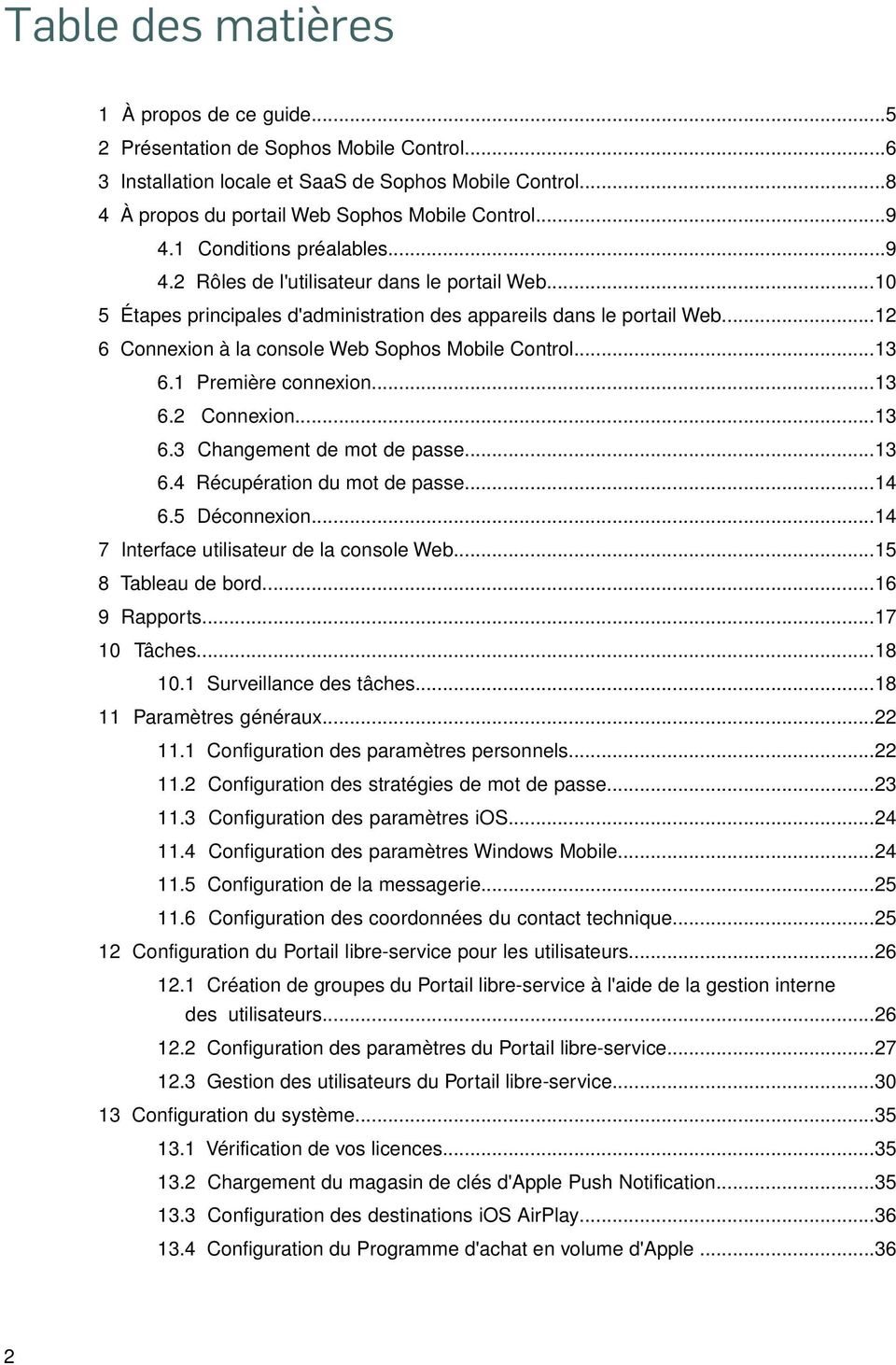
2 Table des matières 1 À propos de ce guide Présentation de Sophos Mobile Control Installation locale et SaaS de Sophos Mobile Control À propos du portail Web Sophos Mobile Control Conditions préalables Rôles de l'utilisateur dans le portail Web Étapes principales d'administration des appareils dans le portail Web Connexion à la console Web Sophos Mobile Control Première connexion Connexion Changement de mot de passe Récupération du mot de passe Déconnexion Interface utilisateur de la console Web Tableau de bord Rapports Tâches Surveillance des tâches Paramètres généraux Configuration des paramètres personnels Configuration des stratégies de mot de passe Configuration des paramètres ios Configuration des paramètres Windows Mobile Configuration de la messagerie Configuration des coordonnées du contact technique Configuration du Portail libre-service pour les utilisateurs Création de groupes du Portail libre-service à l'aide de la gestion interne des utilisateurs Configuration des paramètres du Portail libre-service Gestion des utilisateurs du Portail libre-service Configuration du système Vérification de vos licences Chargement du magasin de clés d'apple Push Notification Configuration des destinations ios AirPlay Configuration du Programme d'achat en volume d'apple
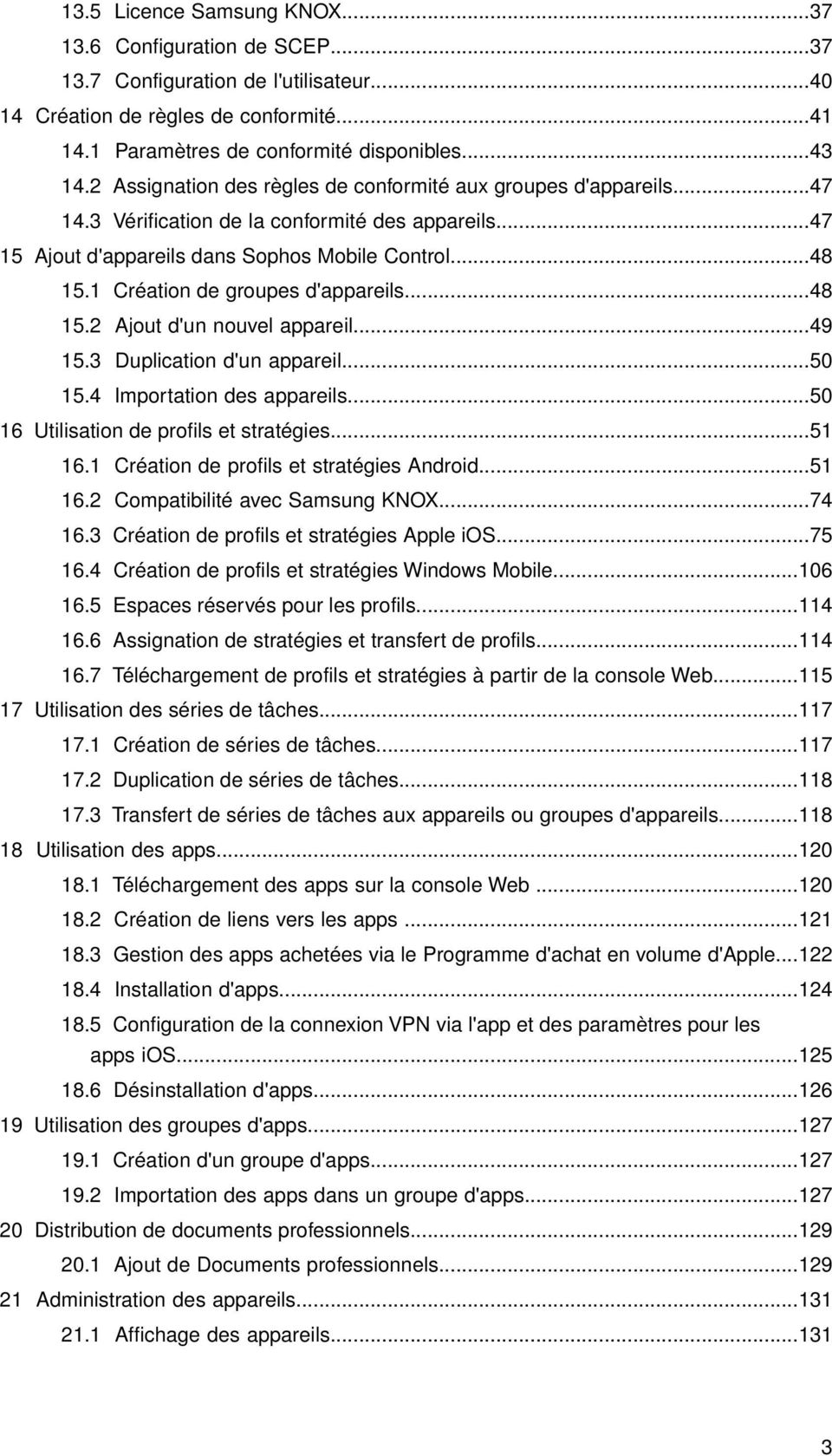
3 13.5 Licence Samsung KNOX Configuration de SCEP Configuration de l'utilisateur Création de règles de conformité Paramètres de conformité disponibles Assignation des règles de conformité aux groupes d'appareils Vérification de la conformité des appareils Ajout d'appareils dans Sophos Mobile Control Création de groupes d'appareils Ajout d'un nouvel appareil Duplication d'un appareil Importation des appareils Utilisation de profils et stratégies Création de profils et stratégies Android Compatibilité avec Samsung KNOX Création de profils et stratégies Apple ios Création de profils et stratégies Windows Mobile Espaces réservés pour les profils Assignation de stratégies et transfert de profils Téléchargement de profils et stratégies à partir de la console Web Utilisation des séries de tâches Création de séries de tâches Duplication de séries de tâches Transfert de séries de tâches aux appareils ou groupes d'appareils Utilisation des apps Téléchargement des apps sur la console Web Création de liens vers les apps Gestion des apps achetées via le Programme d'achat en volume d'apple Installation d'apps Configuration de la connexion VPN via l'app et des paramètres pour les apps ios Désinstallation d'apps Utilisation des groupes d'apps Création d'un groupe d'apps Importation des apps dans un groupe d'apps Distribution de documents professionnels Ajout de Documents professionnels Administration des appareils Affichage des appareils
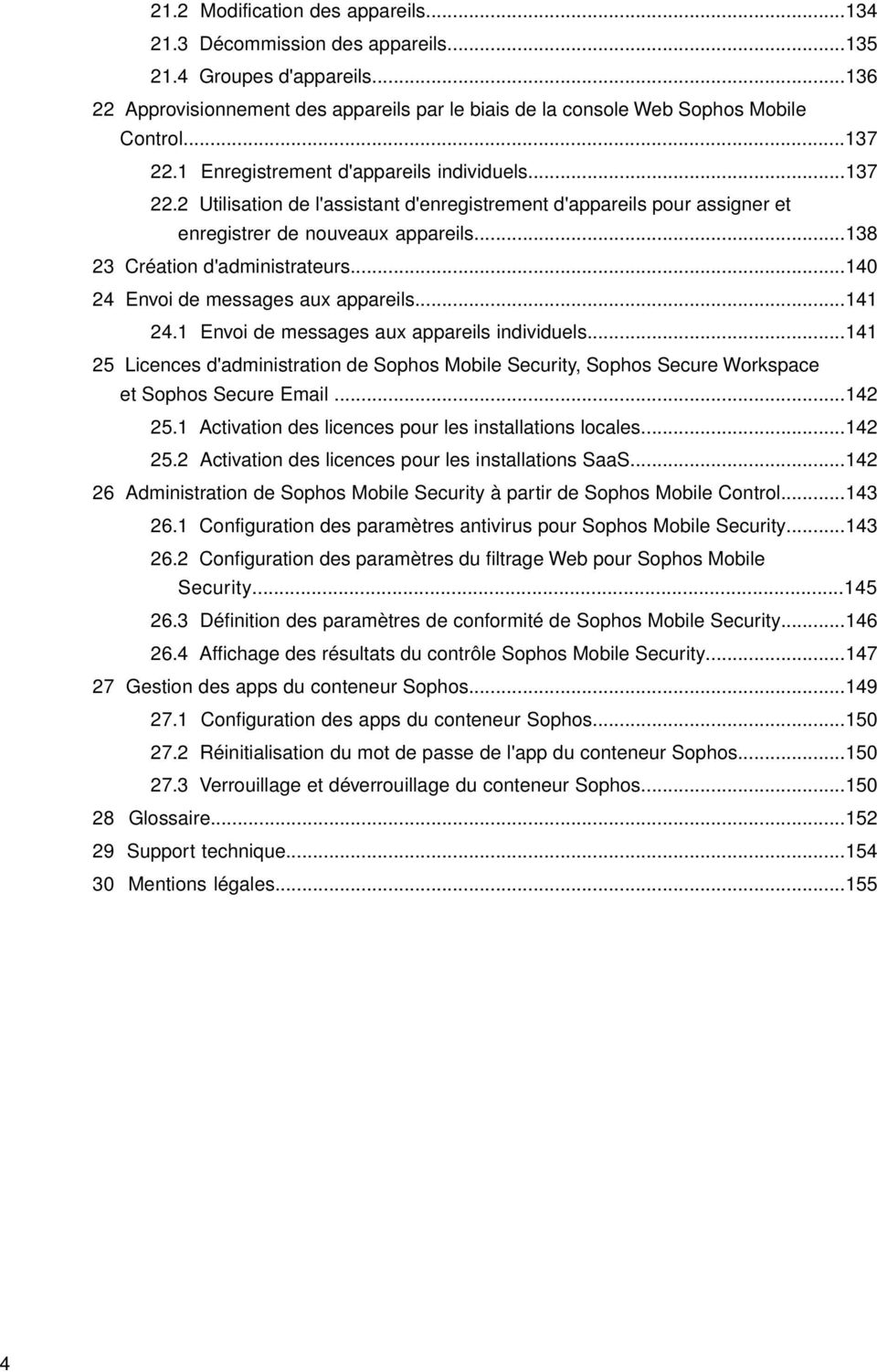
4 21.2 Modification des appareils Décommission des appareils Groupes d'appareils Approvisionnement des appareils par le biais de la console Web Sophos Mobile Control Enregistrement d'appareils individuels Utilisation de l'assistant d'enregistrement d'appareils pour assigner et enregistrer de nouveaux appareils Création d'administrateurs Envoi de messages aux appareils Envoi de messages aux appareils individuels Licences d'administration de Sophos Mobile Security, Sophos Secure Workspace et Sophos Secure Activation des licences pour les installations locales Activation des licences pour les installations SaaS Administration de Sophos Mobile Security à partir de Sophos Mobile Control Configuration des paramètres antivirus pour Sophos Mobile Security Configuration des paramètres du filtrage Web pour Sophos Mobile Security Définition des paramètres de conformité de Sophos Mobile Security Affichage des résultats du contrôle Sophos Mobile Security Gestion des apps du conteneur Sophos Configuration des apps du conteneur Sophos Réinitialisation du mot de passe de l'app du conteneur Sophos Verrouillage et déverrouillage du conteneur Sophos Glossaire Support technique Mentions légales
5 Guide d'administration 1 À propos de ce guide Ce guide vous explique comment utiliser le portail Web Sophos Mobile Control. Retrouvez plus de renseignements dans les documents ci-dessous : Retrouvez plus d'informations sur l'installation de Sophos Mobile Control dans le Guide d'installation de Sophos Mobile Control. Ce guide ne s'applique pas à la version SaaS de Sophos Mobile Control. Retrouvez plus d'informations sur l'utilisation de la console Web Sophos Mobile Control en tant que super administrateur pour la gestion des clients dans le Guide du super administrateur de Sophos Mobile Control (anglais). ce guide ne s'applique pas à la version SaaS de Sophos Mobile Control. Retrouvez une description des étapes principales de configuration initiale dans le Guide de démarrage de Sophos Mobile Control et dans le Guide de démarrage de Sophos Mobile Control as a Service. Retrouvez plus d'informations sur l'utilisation du Portail libre-service de Sophos Mobile Control dans le Guide d'utilisation de Sophos Mobile Control. Conventions respectées par le présent document Les conventions suivantes sont utilisées dans ce document : Sauf mention contraire, le terme Windows Mobile se réfère aux systèmes d'exploitation Windows Phone 8 et Windows 10 Mobile. Sauf mention contraire, toutes les procédures supposent que vous êtes connecté au portail Web Sophos Mobile Control à l'aide d'un compte d'administrateur. 5
6 Sophos Mobile Control 2 Présentation de Sophos Mobile Control Sophos Mobile Control Sophos Mobile Control est un outil de gestion d'appareils mobiles tels que les smartphones et les tablettes. Sophos Mobile Control vous permet d'administrer les apps et leur sécurité afin de maintenir vos données professionnelles en toute sécurité. Sophos Mobile Control comprend un serveur et un composant client. Le serveur est le composant principal du produit Sophos Mobile Control. Il offre une interface Web permettant d'administrer Sophos Mobile Control et de gérer les appareils mobiles enregistrés. Le client Sophos Mobile Control est une app installée sur les appareils mobiles. Il est compatible avec l'installation et la configuration sans fil par le biais de l'interface du serveur Sophos Mobile Control. Le Portail libre-service de Sophos Mobile Control vous permet de réduire la charge de travail de votre service informatique. En effet, vos utilisateurs sont en mesure d'enregistrer leurs appareils et d'effectuer d'autres tâches sans avoir à contacter le service d'assistance. Sophos Mobile Control peut également être utilisé pour administrer les apps pour mobiles Sophos Mobile Security, Sophos Secure Workspace et Sophos Secure . Pour cela, vous devez disposer d'une licence SMC Advanced. Sophos Mobile Security Sophos Mobile Security est une app de sécurité pour téléphones et tablettes Android. Grâce à la base de données des SophosLabs mises à jour quasi instantanément, vos apps sont contrôlées automatiquement dès que vous les installez. Cette fonction antivirus assure votre protection contre les logiciels malveillants vous évitant de subir des pertes de données et des coûts imprévus. Sophos Secure Workspace Sophos Secure Workspace est une app pour appareils Apple ios et Android qui vous permet de bénéficier d'un espace de travail sécurisé à partir duquel vous pouvez naviguer, gérer, modifier, partager, chiffrer et déchiffrer des documents se trouvant chez différents fournisseurs de stockage ou distribués par votre entreprise. Cette app a été conçue pour empêcher toute perte de données en cas de vol de votre appareil ou si vous envoyez malencontreusement un document à un mauvais destinataire. Les fichiers sont déchiffrés et peuvent être consultés en toute simplicité. Les fichiers chiffrés peuvent être fournis par d'autres apps et téléchargés dans l'un des emplacements de stockage Cloud pris en charge. Vous pouvez également choisir d'archiver les documents localement sur l'app. Grâce à Sophos Secure Workspace, vous pouvez lire les fichiers chiffrés par SafeGuard Cloud Storage ou par SafeGuard Data Exchange. Tous deux sont des modules de SafeGuard Enterprise ou une de ses éditions. Sophos Secure Workspace comprend également la fonction Navigateur professionnel. Il s'agit d'un navigateur Web qui vous offre un accès sécurisé aux pages intranet de votre entreprise et aux autres pages autorisées par la stratégie Sophos Mobile Control. 6
7 Guide d'administration Sophos Secure Sophos Secure est une app pour appareils Apple ios et Android qui met à votre disposition un conteneur sécurisé vous permettant d'administrer vos s, votre calendrier et vos contacts. Toutes les données sont chiffrées et protégées à partir d'un accès tiers. 7
8 Sophos Mobile Control 3 Installation locale et SaaS de Sophos Mobile Control Vous pouvez choisir entre deux modèles de livraison pour Sophos Mobile Control : Installation locale de Sophos Mobile Control L'installation locale vous permet de conserver toutes vos données sur votre propre serveur. Elle dessert un grand nombre d'utilisateurs et offre des fonctions étendues de gestion des appareils. Par exemple : Gestion de l'accès aux s professionnels. Utilisation de votre répertoire pour affecter automatiquement les appareils à vos groupes existants. Gestion des clients à l'aide du client super administrateur (voir le Guide du super administrateur de Sophos Mobile Control). Sophos Mobile Control as a Service La version SaaS (Software as a Service) de notre produit élimine tout besoin en matériel informatique de votre côté. Sophos Mobile Control n'est pas installé sur site. La version SaaS de Sophos Mobile Control s'avère être un choix judicieux en cas de ressources informatiques limitées. En effet, aucune ressource n'est nécessaire pour installer et mettre à jour Sophos Mobile Control. Inversement, une installation locale exige qu'un administrateur gère les appareils par le biais du portail Web. Grâce à la version SaaS de Sophos Mobile Control, vous gérez des plus petits groupes d'utilisateurs en un temps record. Les différences entre les installations locales et SaaS de Sophos Mobile Control sont indiquées dans ce guide. 8
9 Guide d'administration 4 À propos du portail Web Sophos Mobile Control Le portail Web Sophos Mobile Control est l'instrument central permettant d'administrer les appareils avec Sophos Mobile Control. Elle est l'interface Web du serveur utilisée pour l'administration des appareils. Grâce au portail Web, vous pouvez mettre en place une stratégie d'entreprise pour l'utilisation des appareils mobiles et l'appliquer à tous les appareils enregistrés dans Sophos Mobile Control. Dans le portail Web Sophos Mobile Control, vous pouvez : Configurer le système (par exemple, les paramètres personnels ou les paramètres de la plate-forme). Configurer les règles de conformité et définir les actions à prendre si les appareils ne sont plus conformes aux règles spécifiées. Retrouvez plus d'informations à la section Création des règles de conformité à la page 41. Enregistrer les appareils dans Sophos Mobile Control. Retrouvez plus d'informations à la section Ajout d'appareils dans Sophos Mobile Control à la page 48. Approvisionner des nouveaux appareils. Retrouvez plus d'informations à la section Approvisionnement des appareils par le biais de la console Web Sophos Mobile Control à la page 137. Installer les packages d'application sur les appareils enregistrés. Retrouvez plus d'informations à la section Utilisation des apps à la page 120. Définir les profils et les stratégies de sécurité pour les appareils. Retrouvez plus d'informations à la section Utilisation des profils et stratégies à la page 51. Créer des séries de tâches afin de regrouper plusieurs tâches à appliquer aux appareils mobiles et les transférer en une seule transaction. Retrouvez plus d'informations à la section Utilisation des séries de tâches à la page 117. Configurer les paramètres du Portail libre-service. Retrouvez plus d'informations à la section Configuration du Portail libre-service pour les utilisateurs à la page 26. Effectuer les tâches administratives sur les appareils, par exemple, réinitialiser le mot de passe des appareils, verrouiller ou réinitialiser les appareils en cas de perte ou de vol, désenregistrer les appareils. Retrouvez plus d'informations à la section Administration des appareils à la page 131. Créer et afficher des rapports. Retrouvez plus d'informations à la section Rapports à la page Conditions préalables Les conditions préalables requises s'appliquent pour pouvoir utiliser le portail Web de Sophos Mobile Control : Votre ordinateur doit être connecté à Internet et disposer d'un navigateur Internet. Retrouvez plus d'informations sur les navigateurs pris en charge et sur les versions correspondantes dans les Notes de publication de Sophos Mobile Control. 9
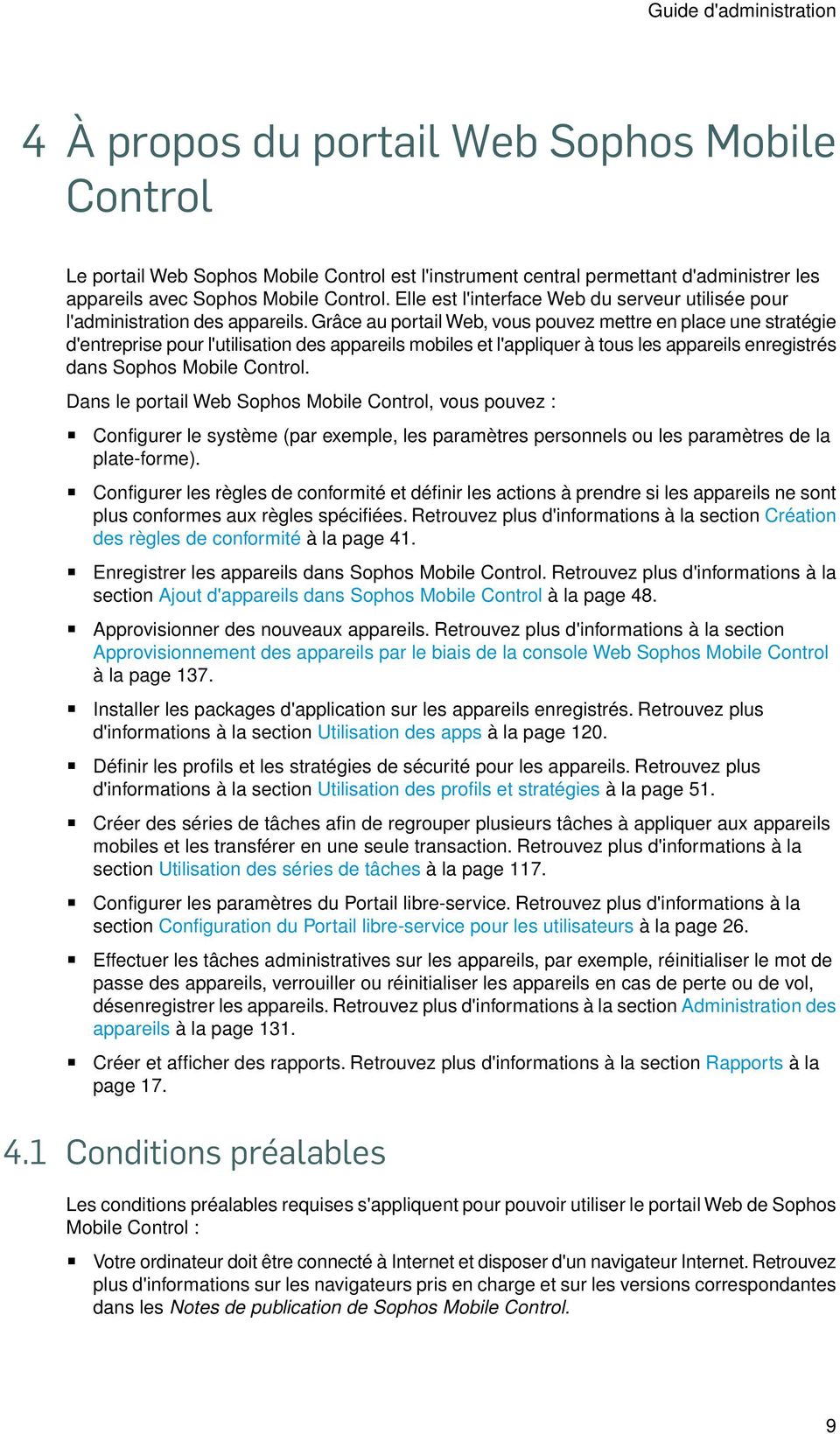
10 Sophos Mobile Control Un client (dont les appareils sont administrés dans Sophos Mobile Control) doit être disponible dans le portail Web. Les clients sont créés par les super administrateurs. Retrouvez plus d'informations dans le Guide du super administrateur de Sophos Mobile Control (anglais). Remarque : un client est prédéfini dans la version SaaS de Sophos Mobile Control. Les super administrateurs ne sont pas pris en charge sur la version SaaS de Sophos Mobile Control. Vous devez disposer d'un compte d'utilisateur Sophos Mobile Control et des codes d'accès correspondant pour vous connecter au portail Web. Les codes d'accès nécessitent de remplir les champs Client, Utilisateur et Mot de passe. Retrouvez plus d'informations à la section Première connexion à la page Rôles de l'utilisateur dans le portail Web Les utilisateurs du portail Web peuvent avoir différents rôles. Vous pouvez affecter ces rôles lorsque vous créez de nouveaux administrateurs dans le portail Web. Retrouvez plus d'informations à la section Création d'administrateurs à la page 140. La disponibilité des modules/fonctions dans le portail Web dépend du rôle. Vous pouvez affecter les rôles suivants : Rôle Administrator Dispose des droits pour effectuer toutes les actions disponibles. Limited Administrator Est autorisé à effectuer toutes les actions nécessaires à l'enregistrement et à l'administration d'un appareil mais ne peut pas spécifier de paramètres essentiels et ne peut pas gérer d'autres administrateurs. Reporting Un administrateur de rapports peut voir tous les objets du système mais ne peut pas les modifier. En revanche, il peut créer des rapports. L'utilisateur classique est un auditeur ou un employé qui a besoin d'informations sur les paramètres utilisés dans Sophos Mobile Control. Content admin Ce rôle est confié aux employés responsables du téléchargement, de la mise à jour ou de la suppression de documents distribués via la fonction Documents. Généralement ce rôle est assigné à une personne ne faisant pas partie du service informatique. Les autorisations sont définies de manière à limiter la visibilité et l'accès exclusivement au contenu du menu Documents. 10
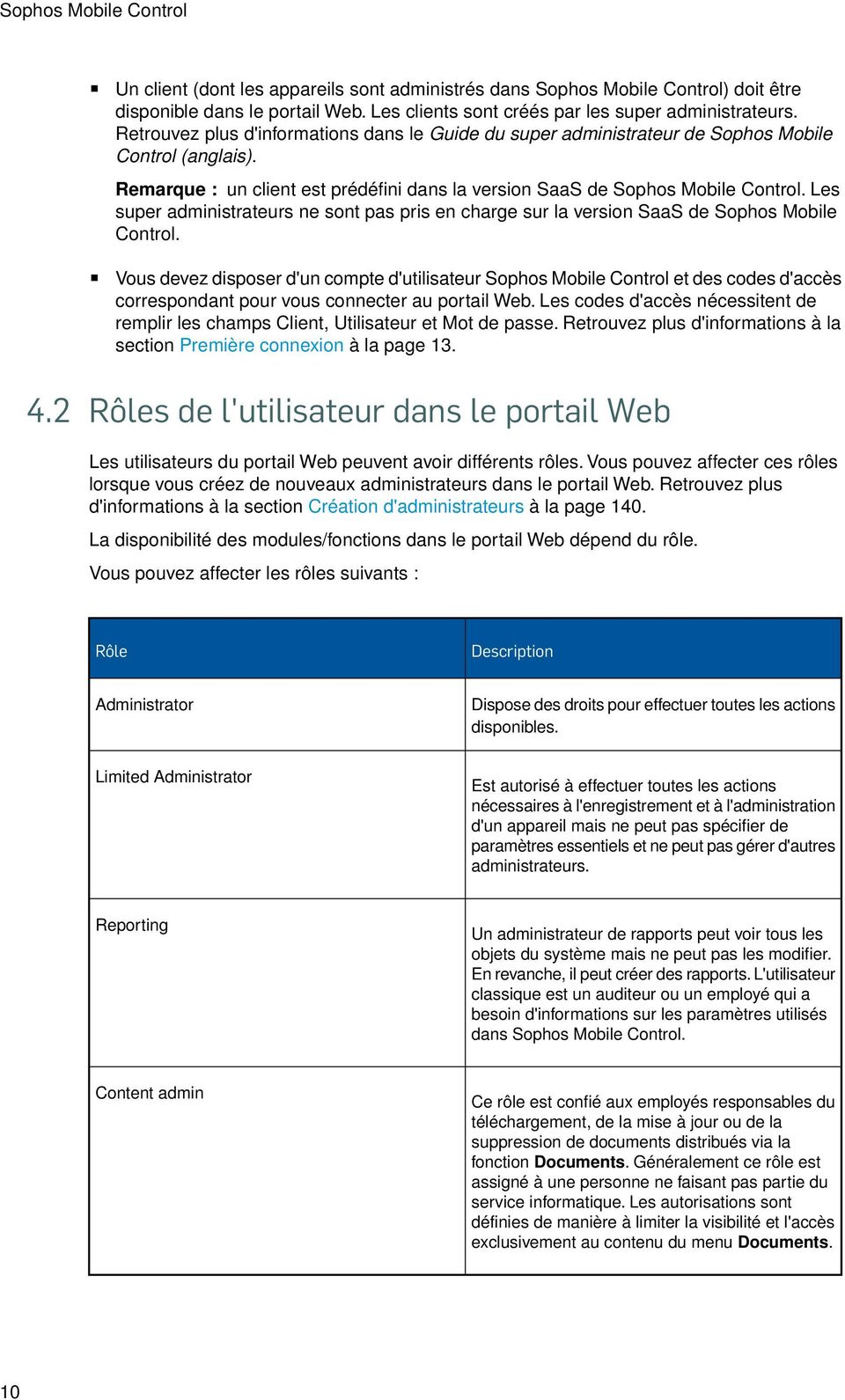
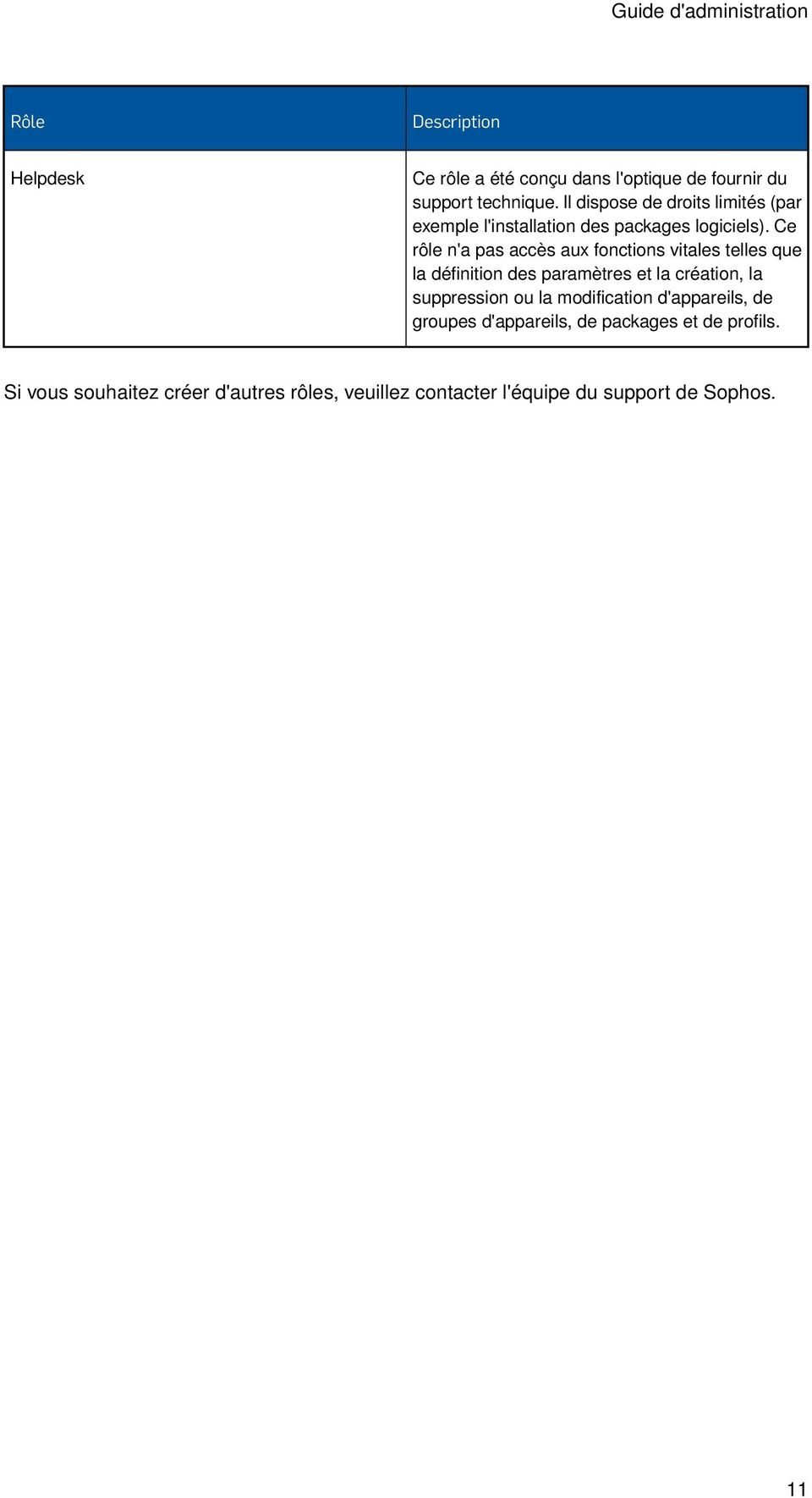
11 Guide d'administration Rôle Helpdesk Ce rôle a été conçu dans l'optique de fournir du support technique. Il dispose de droits limités (par exemple l'installation des packages logiciels). Ce rôle n'a pas accès aux fonctions vitales telles que la définition des paramètres et la création, la suppression ou la modification d'appareils, de groupes d'appareils, de packages et de profils. Si vous souhaitez créer d'autres rôles, veuillez contacter l'équipe du support de Sophos. 11
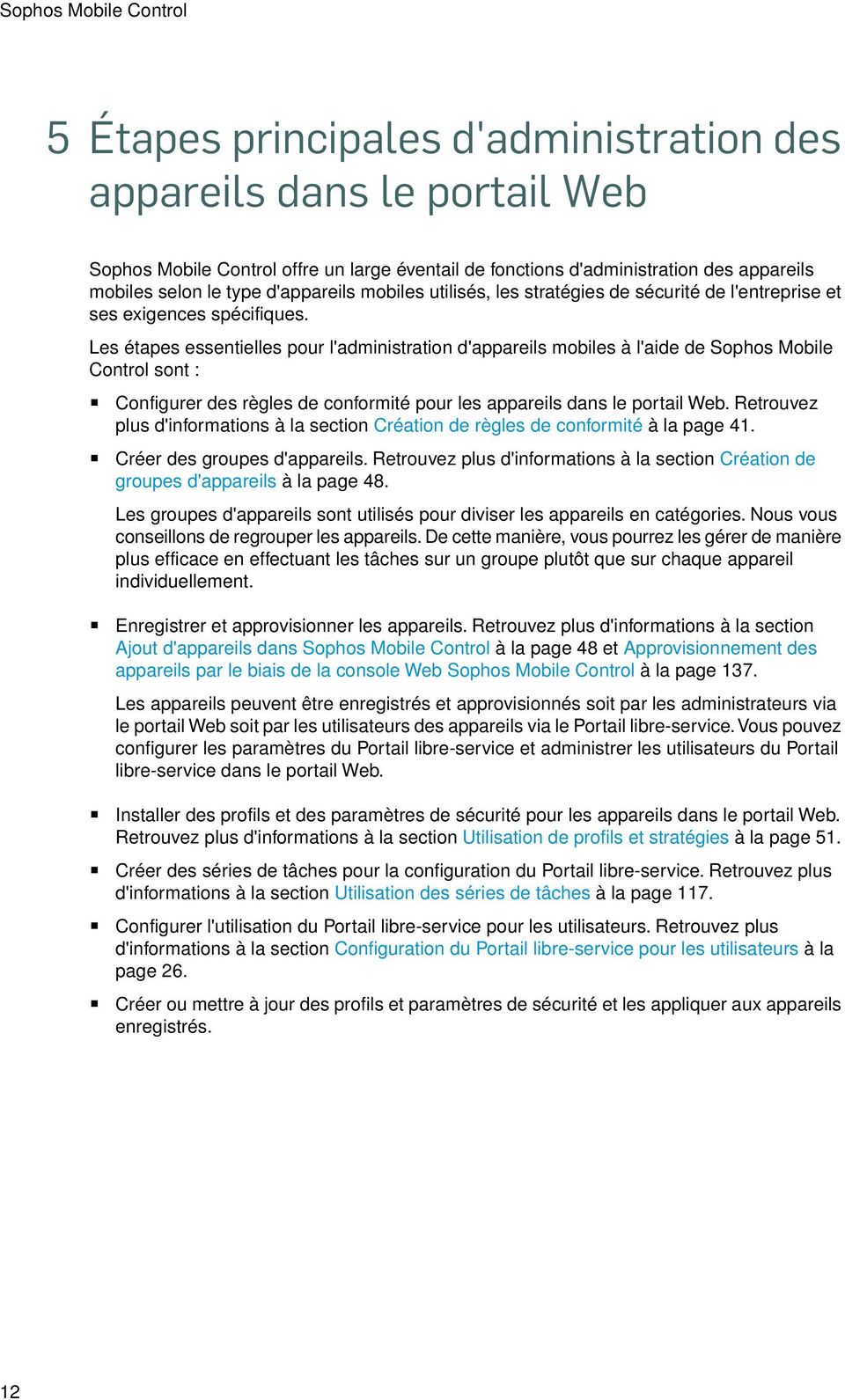
12 Sophos Mobile Control 5 Étapes principales d'administration des appareils dans le portail Web Sophos Mobile Control offre un large éventail de fonctions d'administration des appareils mobiles selon le type d'appareils mobiles utilisés, les stratégies de sécurité de l'entreprise et ses exigences spécifiques. Les étapes essentielles pour l'administration d'appareils mobiles à l'aide de Sophos Mobile Control sont : Configurer des règles de conformité pour les appareils dans le portail Web. Retrouvez plus d'informations à la section Création de règles de conformité à la page 41. Créer des groupes d'appareils. Retrouvez plus d'informations à la section Création de groupes d'appareils à la page 48. Les groupes d'appareils sont utilisés pour diviser les appareils en catégories. Nous vous conseillons de regrouper les appareils. De cette manière, vous pourrez les gérer de manière plus efficace en effectuant les tâches sur un groupe plutôt que sur chaque appareil individuellement. Enregistrer et approvisionner les appareils. Retrouvez plus d'informations à la section Ajout d'appareils dans Sophos Mobile Control à la page 48 et Approvisionnement des appareils par le biais de la console Web Sophos Mobile Control à la page 137. Les appareils peuvent être enregistrés et approvisionnés soit par les administrateurs via le portail Web soit par les utilisateurs des appareils via le Portail libre-service. Vous pouvez configurer les paramètres du Portail libre-service et administrer les utilisateurs du Portail libre-service dans le portail Web. Installer des profils et des paramètres de sécurité pour les appareils dans le portail Web. Retrouvez plus d'informations à la section Utilisation de profils et stratégies à la page 51. Créer des séries de tâches pour la configuration du Portail libre-service. Retrouvez plus d'informations à la section Utilisation des séries de tâches à la page 117. Configurer l'utilisation du Portail libre-service pour les utilisateurs. Retrouvez plus d'informations à la section Configuration du Portail libre-service pour les utilisateurs à la page 26. Créer ou mettre à jour des profils et paramètres de sécurité et les appliquer aux appareils enregistrés. 12
13 Guide d'administration 6 Connexion à la console Web Sophos Mobile Control 6.1 Première connexion Condition préalable : avant de vous connecter au portail Web Sophos Mobile Control pour la première fois, assurez-vous de disposer d'un compte d'utilisateur dans le portail Web et d'avoir les codes d'accès (client, utilisateur et mot de passe à usage unique) pour ce compte. Le compte d'utilisateur peut avoir été créé par le super administrateur ou par un autre utilisateur ayant le rôle d'administrateur du portail Web. Retrouvez plus d'informations sur le super administrateur dans le Guide du super administrateur de Sophos Mobile Control (anglais). Retrouvez plus d'informations sur la création de nouveaux utilisateurs du portail Web à la section Création d'administrateurs à la page 140. Remarque : les super administrateurs ne sont pas pris en charge sur la version SaaS de Sophos Mobile Control. Retrouvez plus d'informations sur la première connexion à la version SaaS de Sophos Mobile Control dans le Guide de démarrage de Sophos Mobile Control as a Service. 1. Utilisez votre navigateur Web favori pour ouvrir l'url du portail Web. 2. Dans la boîte de dialogue de connexion, saisissez votre nom de client et vos codes d'accès d'utilisateur (nom et mot de passe à usage unique) et cliquez sur Connexion. Une fois connecté au portail Web de Sophos Mobile Control, vous êtes invité à changer de mot de passe. 3. Saisissez un nouveau mot de passe, confirmez-le et cliquez sur Enregistrer. Un message vous confirme que les modifications ont été enregistrées. Vous pouvez à présent utiliser le nouveau mot de passe pour vous connecter. 6.2 Connexion 1. Utilisez votre navigateur Web favori pour ouvrir l'url du portail Web. 2. Dans la boîte de dialogue de connexion, saisissez votre nom de client et vos codes d'accès d'utilisateur (nom et mot de passe) et cliquez sur Connexion. Vous êtes connecté au portail Web. Le Tableau de bord du client auquel vous êtes connecté apparaît. 6.3 Changement de mot de passe Vous pouvez changer de mot de passe à tout moment de votre choix après vous être connecté au portail Web : 1. Sur le menu latéral, sous PARAMÈTRES, cliquez sur Configuration > Général, puis sur l'onglet Changement de mot de passe. 2. Saisissez votre ancien mot de passe, votre nouveau mot de passe et confirmez-le. 3. Cliquez sur Enregistrer. 13
14 Sophos Mobile Control 6.4 Récupération du mot de passe En cas d'oubli de votre mot de passe de connexion au portail Web, vous avez la possibilité de réinitialiser le mot de passe pour en recevoir un nouveau. 1. Dans la boîte de dialogue de Connexion du portail Web, cliquez sur Mot de passe oublié?. La boîte de dialogue Réinitialiser le mot de passe apparaît. 2. Saisissez les informations requises dans les champs Client et Utilisateur et cliquez sur Réinitialiser le mot de passe. Vous allez recevoir un contenant un lien vous permettant de réinitialiser votre mot de passe. 3. Cliquez sur le lien. La boîte de dialogue Changement de mot de passe apparaît. 4. Saisissez un nouveau mot de passe, confirmez-le et cliquez sur Changer de mot de passe. Votre mot de passe a été changé et vous êtes connecté au portail Web. 6.5 Déconnexion Pour vous déconnecter du portail Web, cliquez sur Déconnexion dans la barre d'informations du système. 14
15 Guide d'administration 7 Interface utilisateur de la console Web L'interface utilisateur de Sophos Mobile Control est composée d'une barre d'informations sur le système, d'un menu latéral et du volet principal. Ce dernier affiche les différentes pages du portail Web en fonction des options de menu sélectionnées. Barre d'informations sur le système La barre d'informations sur le système comprend : Le nom de l'utilisateur actuellement connecté et du client. Le bouton d'aide qui ouvre l'aide en ligne dans une fenêtre de navigation séparée. Le bouton de Déconnexion qui déconnecte l'utilisateur en cours du portail Web. Menu latéral Le menu latéral situé sur le côté gauche vous permet d'accéder à toutes les pages du portail Web Sophos Mobile Control. Remarque : la disponibilité des pages du portail Web dépend du rôle de l'utilisateur connecté. Retrouvez plus d'informations à la section Rôles de l'utilisateur dans le portail Web à la page 10. Sur une installation locale, les super administrateurs vont voir une vue du portail Web spécialement dédiée au client super administrateur. Retrouvez plus d'informations dans le Guide du super administrateur de Sophos Mobile Control (anglais). Le rôle de super administrateur n'existe pas dans la version SaaS de Sophos Mobile Control. 15
16 Sophos Mobile Control 8 Tableau de bord Le Tableau de bord personnalisable constitue la page de démarrage de Sophos Mobile Control et permet d'accéder aux informations les plus importantes en un clin d'œil. Il est composé de différents widgets fournissant des informations sur : Les appareils (tous les appareils ou les appareils par groupe). L'état de conformité par plate-forme ou de tous les appareils. L'état d'administration par plate-forme ou de tous les appareils. L'état d'enregistrement au PLS. Les versions de plate-forme utilisées Un widget Ajouter un appareil est également disponible pour lancer l'assistant d'enregistrement des appareils. Retrouvez plus d'informations à la section Utilisation de l'assistant d'enregistrement d'appareils pour assigner et enregistrer de nouveaux appareils à la page 138. Les options de personnalisation du Tableau de bord suivantes sont disponibles : Pour ajouter un widget à la page, cliquez sur Ajouter un widget. Pour supprimer un widget de la page, cliquez sur le bouton Fermer dans son en-tête. Pour réinitialiser la page à l'affichage par défaut, cliquez sur Rétablir la disposition par défaut. Réorganisez les widgets sur la page en les faisant glisser par leur en-tête. Remarque : la description ci-dessus s'applique uniquement au Tableau de bord de l'administrateur. Pour le super administrateur, le Tableau de bord est utilisé pour administrer les clients. Retrouvez plus d'informations dans le Guide du super administrateur de Sophos Mobile Control (anglais). 16
17 Guide d'administration 9 Rapports Sophos Mobile Control vous permet de créer différents rapports à partir des endroits suivants : Appareils Apps et documents Violations de conformité Malwares Lorsque vous êtes connecté en tant que client super administrateur, les rapports incluent des informations pour tous les clients. Lorsque vous êtes connecté en tant que client normal, les rapports incluent uniquement des informations pour ce client. Pour créer un rapport : Sur le menu latéral, sous INFORMATION, cliquez sur Rapports et cliquez sur le nom du rapport désiré. Le rapport va être exporté dans un fichier Microsoft Excel et enregistré sur localement sur votre ordinateur à l'aide des paramètres de téléchargement de votre navigateur Web. 17
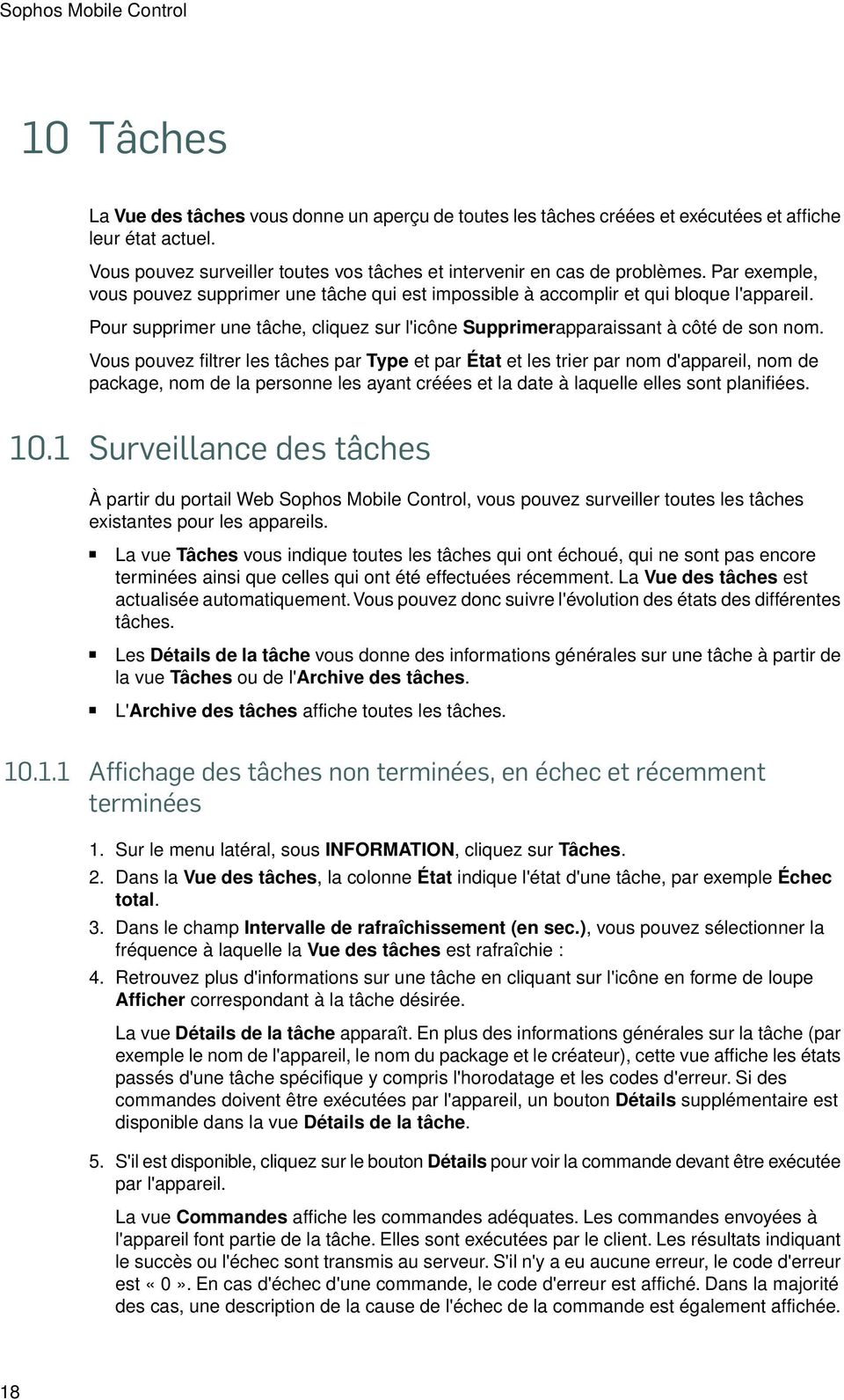
18 Sophos Mobile Control 10 Tâches La Vue des tâches vous donne un aperçu de toutes les tâches créées et exécutées et affiche leur état actuel. Vous pouvez surveiller toutes vos tâches et intervenir en cas de problèmes. Par exemple, vous pouvez supprimer une tâche qui est impossible à accomplir et qui bloque l'appareil. Pour supprimer une tâche, cliquez sur l'icône Supprimerapparaissant à côté de son nom. Vous pouvez filtrer les tâches par Type et par État et les trier par nom d'appareil, nom de package, nom de la personne les ayant créées et la date à laquelle elles sont planifiées Surveillance des tâches À partir du portail Web Sophos Mobile Control, vous pouvez surveiller toutes les tâches existantes pour les appareils. La vue Tâches vous indique toutes les tâches qui ont échoué, qui ne sont pas encore terminées ainsi que celles qui ont été effectuées récemment. La Vue des tâches est actualisée automatiquement. Vous pouvez donc suivre l'évolution des états des différentes tâches. Les Détails de la tâche vous donne des informations générales sur une tâche à partir de la vue Tâches ou de l'archive des tâches. L'Archive des tâches affiche toutes les tâches Affichage des tâches non terminées, en échec et récemment terminées 1. Sur le menu latéral, sous INFORMATION, cliquez sur Tâches. 2. Dans la Vue des tâches, la colonne État indique l'état d'une tâche, par exemple Échec total. 3. Dans le champ Intervalle de rafraîchissement (en sec.), vous pouvez sélectionner la fréquence à laquelle la Vue des tâches est rafraîchie : 4. Retrouvez plus d'informations sur une tâche en cliquant sur l'icône en forme de loupe Afficher correspondant à la tâche désirée. La vue Détails de la tâche apparaît. En plus des informations générales sur la tâche (par exemple le nom de l'appareil, le nom du package et le créateur), cette vue affiche les états passés d'une tâche spécifique y compris l'horodatage et les codes d'erreur. Si des commandes doivent être exécutées par l'appareil, un bouton Détails supplémentaire est disponible dans la vue Détails de la tâche. 5. S'il est disponible, cliquez sur le bouton Détails pour voir la commande devant être exécutée par l'appareil. La vue Commandes affiche les commandes adéquates. Les commandes envoyées à l'appareil font partie de la tâche. Elles sont exécutées par le client. Les résultats indiquant le succès ou l'échec sont transmis au serveur. S'il n'y a eu aucune erreur, le code d'erreur est «0». En cas d'échec d'une commande, le code d'erreur est affiché. Dans la majorité des cas, une description de la cause de l'échec de la commande est également affichée. 18
19 Guide d'administration 6. Pour retourner dans la vue Détails de la tâche, cliquez sur Précédent. 7. Pour relancer manuellement les tâches qui ont échoué, cliquez sur Exécuter maintenant. Remarque : le bouton Exécuter maintenant est uniquement disponible pour les tâches qui ont échoué. Vous pouvez uniquement relancer les tâches qui ont partiellement échoué Affichage de la vue Archive des tâches 1. Sur le menu latéral, sous INFORMATION, cliquez sur Tâches. 2. Sur la page Vue des tâches, cliquez sur le bouton Archive des tâches. La vue Archive des tâches apparaît. Elle affiche toutes les tâches terminées ou en échec sur le système. 3. Dans cette vue : Cliquez sur le bouton Recharger pour rafraîchir la vue Archive des tâches. Supprimez une tâche de l'archive en cliquant sur l'icône Supprimer correspondant à la tâche. Sélectionnez plusieurs tâches et cliquez sur le bouton Supprimer la sélection pour les supprimer de l'archive. Pour retourner sur la page Vue des tâches, cliquez sur Tâches dans le menu latéral État des tâches Le tableau suivant vous donne une vue générale de l'état des tâches indiqué sur les pages Vue des tâches et Archive des tâches. Chaque état est associé à un code couleur qui indique la catégorie de l'état. Code couleur État Accepté La tâche a été créée. Sera réessayé Une nouvelle tentative d'exécution de la tâche sera effectuée ultérieurement. Démarré La tâche a été démarrée. En cours L'exécution de la tâche est en cours de préparation. Série de tâches en cours L'exécution de la série de tâches est en cours de préparation. Notifié Le client a été informé. Commandes envoyées Le client a reçu le package et/ou les commandes. Évaluation des résultats démarrée Le client a répondu et l'évaluation des résultats a été démarrée. 19
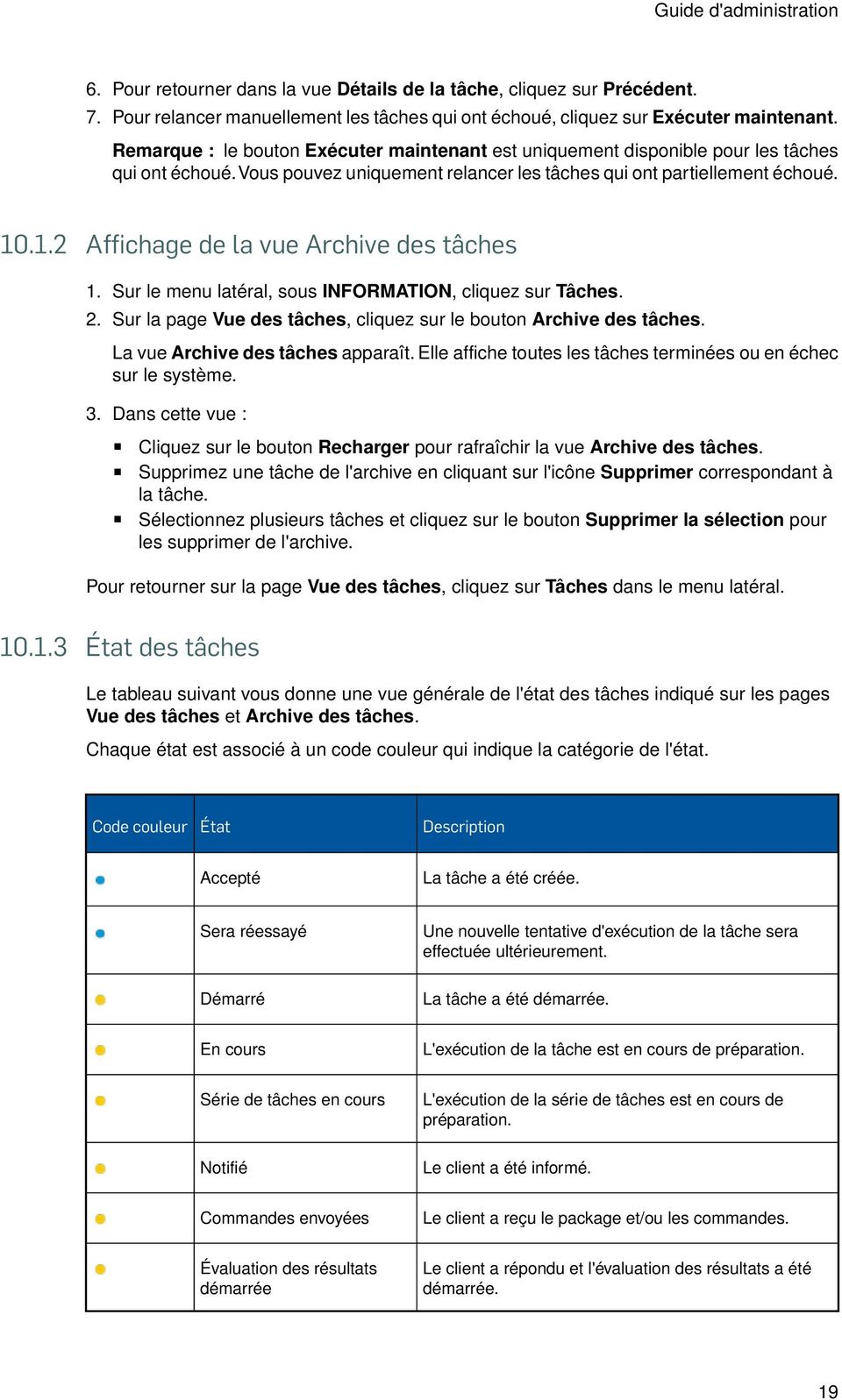
20 Sophos Mobile Control Code couleur État Résultat incomplet L'évaluation des résultats indique que les résultats des commandes n'ont pas encore tous été reçus. En attente de l'interaction de l'utilisateur Une action de l'utilisateur est en attente sur l'appareil. L'appareil est verrouillé La tâche attend que l'appareil soit déverrouillé (Apple ios uniquement). Succès Le package a été installé ou les commandes ont été exécutées avec succès. Remarque : pour l'approvisionnement initial du client Sophos Mobile Control, la tâche doit se terminer avec l'état Installé. Installé Le client Sophos Mobile Control a été installé avec succès. L'appareil est maintenant approvisionné. Échec de l'évaluation des résultats L'évaluation des résultats n'a pas pu être exécutée. Échec partiel de la tâche Les commandes de la tâche n'ont pas pu toutes être exécutées avec succès. Retardé La tâche sera redémarrée ultérieurement. Échec (nouvelle mise en file d'attente) La tâche a échoué et une nouvelle tentative d'exécution sera effectuée ultérieurement. Échec de la tâche La tâche a échoué et aucune autre tentative d'exécution est en file d'attente. Échec total La tâche a échoué et il est impossible de réessayer. Non démarré La tâche fait partie d'une série de tâches et n'a pas encore été traitée. Session requise Une session AirPlay a été demandée (Apple ios uniquement). Inconnu Le serveur n'a aucune information sur l'état de la tâche. Code couleur Catégorie Ouvrir En cours 20
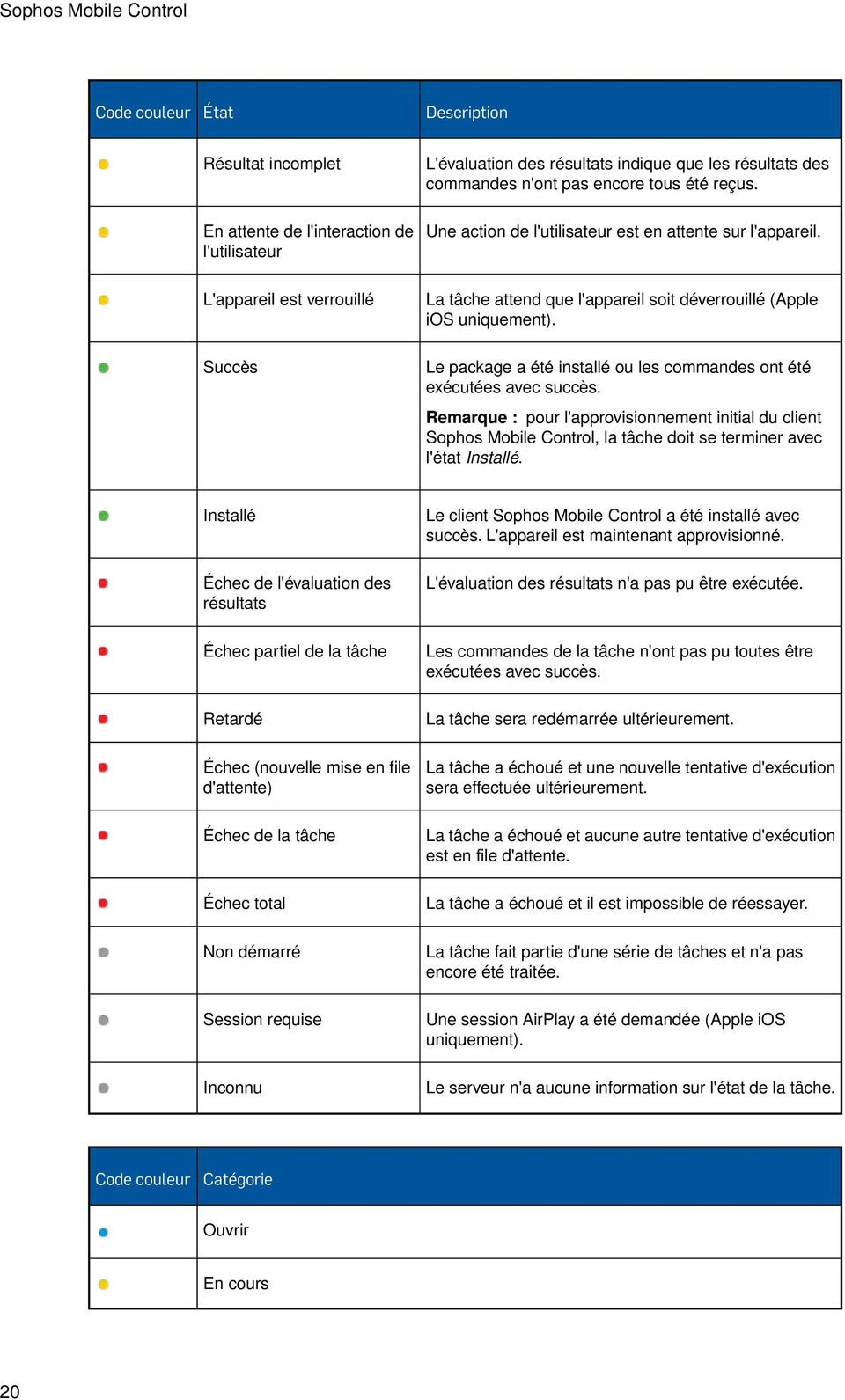
21 Guide d'administration Code couleur Catégorie Succès Échec Autre 21
22 Sophos Mobile Control 11 Paramètres généraux La vue Paramètres généraux vous permet de configurer certains paramètres de base de Sophos Mobile Control Configuration des paramètres personnels Pour utiliser le portail Web Sophos Mobile Control de manière plus efficace, vous pouvez personnaliser l'interface utilisateur afin de n'afficher que les plates-formes sur lesquelles vous travaillez. Remarque : la configuration des plates-formes vous permet uniquement de modifier la vue de l'utilisateur actuellement connecté. Vous ne pouvez pas désactiver de fonctions. 1. Sur le menu latéral, sous PARAMÈTRES, cliquez sur Configuration > Général, puis sur l'onglet Personnel. 22
23 Guide d'administration 2. Configurez les paramètres suivants : Option Langue Fuseau horaire Unité de longueur Lignes par page dans les tableaux Afficher plus de détails sur l'appareil Sélectionnez la langue que vous voulez utiliser sur le portail Web Sophos Mobile Control. Sélectionnez le fuseau horaire dans lequel les dates seront affichées. Sélectionnez soit Métrique soit Impériale pour vos unités de longueur. Sélectionnez le nombre maximal de séries de lignes de tableau que vous souhaitez afficher par page sur le portail Web. Sélectionnez cette case pour voir toutes les informations disponibles sur l'appareil. Les onglets Propriétés personnalisées et Propriétés internes seront ajoutées à la vue Affichage de l'appareil. Plates-formes activées Sélectionnez les plates-formes que vous voulez administrer pour le client : Sélectionnez les plates-formes à administrer. Android ios Windows Mobile (inclut les systèmes d'exploitation Windows Phone 8.x et Windows 10 Mobile) L'interface utilisateur du portail Web s'ajustera en fonction de la plate-forme que vous sélectionnez. Seules les vues et fonctions correspondant à la plate-forme sélectionnée seront affichées. Remarque : la liste des plates-formes disponibles dépend des paramètres définis sur votre plate-forme à partir de la configuration du super administrateur. Retrouvez plus d'informations dans le Guide du super administrateur de Sophos Mobile Control (anglais). 3. Cliquez sur Enregistrer Configuration des stratégies de mot de passe Pour appliquer la sécurité des mots de passe, configurez les stratégies de mot de passe pour les utilisateurs du portail Web et du Portail libre-service Sophos Mobile Control. Remarque : les stratégies de mot de passe ne s'appliquent pas aux utilisateurs d'un annuaire LDAP externe. Retrouvez plus d'informations sur la gestion externe des utilisateurs dans le Guide du super administrateur de Sophos Mobile Control (anglais). Remarque : les stratégies de mot de passe ne s'appliquent pas aux utilisateurs d'un annuaire LDAP externe. 1. Sur le menu latéral, sous PARAMÈTRES, cliquez sur Configuration > Général, puis sur Stratégies de mot de passe. 23
24 Sophos Mobile Control 2. Sous Règles, vous pouvez indiquer les restrictions en terme de création d'un mot de passe, notamment le nombre minimum de minuscules, de majuscules ou de chiffres qu'un mot de passe doit contenir pour être validé. 3. Sous Paramètres, configurez les paramètres suivants : a) Intervalle de modification du mot de passe (en jours) : saisissez le nombre de jours de validité du mot de passe (jusqu'à 730 jours) ou saisissez 0 pour désactiver l'expiration du mot de passe. b) Nombre d'anciens mots de passe ne pouvant pas être réutilisés : Sélectionnez une valeur entre 1 et 10 ou sélectionnez --- pour désactiver cette restriction. c) Nombre maximal de tentatives ratées de connexion : Sélectionnez le nombre de tentatives ratées de connexion autorisées avant le verrouillage du compte (entre 1 et 10) ou sélectionnez --- pour autoriser un nombre illimité de tentatives ratées de connexion. 4. Cliquez sur Enregistrer Configuration des paramètres ios Méthode de géolocalisation Sophos Mobile Control vous permet de géolocaliser vos appareils et d'afficher leur position géographique à tout moment. Dans les versions précédentes, les appareils signalaient leur position par intervalles. Vous pouvez configurer Sophos Mobile Control pour utiliser cette ancienne méthode de géolocalisation. Pour ce faire, veuillez activer l'option Forcer l'utilisation de l'ancienne méthode de géolocalisation. Remarque : l'activation de cette fonction réduit l'autonomie de la batterie. Contournement du verrouillage d'activation Pour les appareils supervisés, vous pouvez activer la fonction Contournement du verrouillage d'activation d'apple. Le Contournement du verrouillage d'activation vous permet de remplacer le verrouillage d'activation et d'autoriser l'appareil à être de nouveau utilisé. Pour activer le Contournement du verrouillage d'activation, sélectionnez la case Activer et cliquez sur Enregistrer Configuration des paramètres Windows Mobile Vous pouvez configurer l'intervalle de synchronisation MDM pour les appareils Windows Phone 8.0. Sélectionnez l'intervalle de votre choix dans la liste déroulante. Remarque : la synchronisation sera uniquement effectuée pendant cet intervalle. Il n'est pas possible de déclencher la synchronisation par le biais du serveur. L'intervalle d'interrogation indiqué ci-dessus s'applique uniquement aux appareils Windows Phone 8.0. Les appareils plus récents reçoivent des notifications «push» et sont également configurés par défaut pour procéder à l'interrogation toutes les 24 heures. 24
25 Guide d'administration 11.5 Configuration de la messagerie L'onglet Configuration de la messagerie vous permet de configurer les paramètres des s qui seront envoyés aux utilisateurs. Sélectionnez la langue des s dans la liste déroulante de l'option Langue par défaut et saisissez l'adresse électronique de l'expéditeur dans le champ suivant Configuration des coordonnées du contact technique Pour assister vos utilisateurs en cas de questions ou de problèmes, vous pouvez configurer les coordonnées du contact technique. Les informations que vous saisissez ici seront affichées dans l'app Sophos Mobile Control et dans le Portail libre-service. 1. Sur le menu latéral, sous PARAMÈTRES, cliquez sur Configuration > Général, puis sur l'onglet Contact technique. 2. Saisissez les informations suivantes concernant le contact technique. 3. Cliquez sur Enregistrer. 25
26 Sophos Mobile Control 12 Configuration du Portail libre-service pour les utilisateurs Grâce au Portail libre-service, la charge de travail de votre service informatique est réduite. En effet, vos utilisateurs sont en mesure d'enregistrer leurs propres appareils et d'effectuer les tâches sans avoir à contacter le service d'assistance. L'utilisation du Portail libre-service est prise en charge sur les plates-formes suivantes : Android Apple ios Windows Mobile Retrouvez plus d'informations sur le Portail libre-service et sur son utilisation dans le Guide d'utilisation de Sophos Mobile Control. Sur le menu latéral, vous pouvez configurer les paramètres d'utilisation du Portail libre-service. Par exemple, vous pouvez décider pour quelles plates-formes il est nécessaire d'activer l'enregistrement par le biais du Portail libre-service ou quelles fonctions doivent être disponibles dans le Portail libre-service. Vous pouvez également administrer les utilisateurs du Portail libre-service Création de groupes du Portail libre-service à l'aide de la gestion interne des utilisateurs Les configurations du Portail libre-service sont appliquées aux groupes d'utilisateurs du Portail libre-service. Grâce à la gestion interne des utilisateurs, vous pouvez créer des groupes du Portail libre-service et leur affecter des utilisateurs. Retrouvez plus d'informations sur la gestion des utilisateurs à la section Gestion des utilisateurs du Portail libre-service à la page 30. Remarque : la gestion interne des utilisateurs est uniquement disponible pour un client si elle a été activée par le super administrateur. Retrouvez plus d'informations dans le Guide du super administrateur de Sophos Mobile Control (anglais). Cette fonction n'est pas disponible sur la version SaaS de Sophos Mobile Control. Les super administrateurs ne sont pas pris en charge sur la version SaaS de Sophos Mobile Control. Retrouvez plus d'informations sur la manière de définir les méthodes de gestion des utilisateurs pour la version SaaS de Sophos Mobile Control à la section Configuration de la gestion des utilisateurs du Portail libre-service pour la version SaaS de Sophos Mobile Control à la page 30. Pour créer un groupe du Portail libre-service : 1. Sur le menu latéral, sous GESTION, cliquez sur Utilisateurs. La vue Afficher les utilisateurs apparaît. 2. Cliquez sur le bouton Afficher les groupes d'utilisateur. La vue Afficher les groupes d'utilisateur apparaît. 3. Cliquez sur le bouton Créer un groupe. La vue Modification du groupe apparaît. 26
27 Guide d'administration 4. Dans le champ Nom, saisissez un nom pour le groupe d'utilisateurs du nouveau Portail libre-service. 5. Cliquez sur le bouton Enregistrer. Le nouveau groupe d'utilisateurs du Portail libre-service apparaît dans la vue Afficher les groupes d'utilisateur. Lorsque vous créez de nouveaux utilisateurs, vous pouvez les affecter à ce groupe. Lorsque vous définissez les paramètres du Portail libre-service, vous pouvez sélectionner le groupe auquel doivent être assignés les paramètres Configuration des paramètres du Portail libre-service 1. Sur le menu latéral, sous PARAMÈTRES, cliquez sur Configuration puis sur Portail libre-service. La vue Portail libre-service apparaît. 2. Dans l'onglet Configuration, configurez les paramètres suivants : a) En outre, vous pouvez indiquer le Nombre maximal d'appareils qu'un utilisateur peut enregistrer dans le Portail libre-service. Si vous définissez un nombre maximum ici, le nombre de licences disponibles ne sera pas dépassé. b) Dans le champ Présélection du propriétaire de l'appareil, sélectionnez si votre entreprise est répertoriée en tant que propriétaire de l'appareil ou s'il s'agit d'un appareil personnel lorsque les utilisateurs enregistrent leurs appareils dans le Portail libre-service. Vous pouvez également laisser les utilisateurs sélectionner le type d'appareil. aucune présélection : le champ Propriétaire dans le Portail libre-service n'est pas rempli. Les utilisateurs peuvent sélectionner un type d'appareil. professionnel présélectionné : Appareil professionnel est présélectionné. Les utilisateurs peuvent changer le paramètre sur Appareil personnel. professionnel fixe : le type d'appareil ne peut pas être sélectionné. Professionnel est affiché dans la liste en tant que propriétaire. privé présélectionné : Appareil personnel est présélectionné. Les utilisateurs peuvent changer le paramètre sur Appareil professionnel. privé fixe : le type d'appareil ne peut pas être sélectionné. Privé est affiché dans la liste en tant que propriétaire. c) Sous Fonctionnalités disponibles, sélectionnez les fonctions qui doivent être mises à disposition des utilisateurs dans le Portail libre-service. Les fonctions prises en charge varient selon le type (la plate-forme) d'appareil mobile utilisé. Retrouvez un tableau de toutes les fonctions prises en charge pour les différents types d'appareils dans le Guide technique de Sophos Mobile Control (en anglais). Vous pouvez sélectionner les fonctions suivantes : Géolocaliser l'appareil Cette fonction permet aux utilisateurs de géolocaliser les appareils ios, Android ou Windows Mobile perdus ou volés. Verrouiller l'appareil Cette fonction permet aux utilisateurs de verrouiller les appareils perdus ou volés. Reconfigurer l'appareil 27
28 Sophos Mobile Control Cette fonction permet aux utilisateurs de reconfigurer leur appareil si Sophos Mobile Control a été supprimé et que l'appareil est toujours enregistré. Afficher les violations de conformité Cette fonction permet aux utilisateurs de voir les violations de conformité de tous les appareils enregistrés à leur intention dans le Portail libre-service. Rafraîchir les données Cette fonction permet aux utilisateurs de synchroniser manuellement les appareils enregistrés avec le serveur Sophos Mobile Control. Ceci s'avère particulièrement utile si, par exemple, l'appareil a été éteint pendant une longue période de temps et n'a donc pas été synchronisé avec le serveur. Dans ce cas, il se peut que l'appareil ne soit pas conforme (selon les paramètres de conformité configurés) et qu'il soit nécessaire de le synchroniser avec le serveur pour qu'il soit de nouveau conforme. Réinitialiser le mot de passe Cette fonction permet aux utilisateurs de réinitialiser leur mot de passe de déverrouillage de l'écran. Pour les appareils Android et ios, un mot de passe temporaire est affiché dans le Portail libre-service. L'appareil peut uniquement être déverrouillé avec ce mot de passe. Suite au déverrouillage de leurs appareils, les utilisateurs peuvent définir un nouveau mot de passe. Pour les appareils ios, le mot de passe est définitivement supprimé. L'utilisateur dispose de 60 minutes pour définir un nouveau mot de passe. Réinitialiser l'appareil Cette fonction permet aux utilisateurs de rétablir les paramètres d'usine sur leur appareil en cas de perte ou de vol. Toutes les données se trouvant sur l'appareil seront supprimées. Désenregistrer l'appareil Cette fonction permet aux utilisateurs de décommissionner les appareils qu'ils n'utilisent plus. Ceci peut s'avérer particulièrement utile si, par exemple, le nombre d'utilisateurs pouvant s'enregistrer dans le Portail libre-service est limité ou si les utilisateurs reçoivent de nouveaux appareils. Supprimer l'appareil non administré Cette fonction permet aux utilisateurs de supprimer tout appareil décommissionné. Réinitialiser le mot de passe de la Protection des apps Cette fonction permet aux utilisateurs de réinitialiser leur mot de passe de protection des apps sur les appareils Android. Le mot de passe d'app protège les apps définies et doit être saisi à chaque fois qu'un utilisateur démarre un de ces apps. Le mot de passe va être supprimé et l'utilisateur va devoir en créer un nouveau. Réinitialiser le mot de passe de l'app Conteneur Sophos Cette fonction permet aux utilisateurs de réinitialiser le mot de passe de l'app du conteneur Sophos. Le mot de passe de l'app du conteneur Sophos doit être saisi à chaque fois qu'un utilisateur démarre l'une des apps du conteneur. Le mot de passe va être supprimé et l'utilisateur va devoir en créer un nouveau. Reconfigurer l'app SMC 28
29 Guide d'administration Cette fonction permet aux utilisateurs de reconfigurer une app Sophos Mobile Control déjà installée. 3. Sous l'onglet Charte, vous pouvez définir la stratégie des appareils mobiles, l'avis de non-responsabilité ou le texte de la charte à afficher comme premier écran lorsque l'utilisateur enregistre son appareil. Les utilisateurs doivent confirmer qu'ils ont lu ce texte pour pouvoir continuer. Les balises de mise en forme HTML sont prises en charge pour le texte. Le texte s'affiche en conséquence dans le navigateur approprié. 4. Allez sous l'onglet Texte de post-installation et configurez le texte à afficher dans le Portail libre-service suite à l'installation automatique. Ce texte peut indiquer à l'utilisateur les étapes suivantes à effectuer comme par exemple, procéder à la configuration du serveur dans l'app ios ou à la configuration du client de messagerie Android. Les balises de mise en forme HTML sont prises en charge pour le texte. Le texte s'affiche en conséquence dans le navigateur de votre choix. 5. Allez dans l'onglet Paramètres de groupe. Dans cet onglet, vous configurez les paramètres du groupe. Par exemple, les groupes d'appareils auxquels seront ajoutés les appareils enregistrés au PLS et la série de tâches qui sera déployée sur les appareils. Si vous utilisez la gestion externe des utilisateurs, vous pouvez affecter des téléphones aux groupes et aux profils en vous basant sur l'appartenance aux groupes de répertoire externe. Remarque : la gestion externe des utilisateurs doit être configurée pour le client correspondant dans la gestion des clients. Retrouvez plus d'informations sur la manière de procéder dans le Guide du super administrateur de Sophos Mobile Control (en anglais). Cette fonction n'est pas disponible sur la version SaaS de Sophos Mobile Control. Retrouvez plus d'informations sur la manière de définir les méthodes de gestion des utilisateurs pour la version SaaS de Sophos Mobile Control à la section Configuration de la gestion des utilisateurs du Portail libre-service pour la version SaaS de Sophos Mobile Control à la page 30. a) Cliquez sur le bouton Ajouter. La vue Modifier les paramètres du groupe apparaît. b) Saisissez un Nom pour le groupe de configuration du Portail libre-service. c) Dans le champ Groupe de répertoires, saisissez le groupe du Portail libre-service que vous avez défini dans la gestion interne des utilisateurs ou le groupe de gestion externe des utilisateurs avec le chemin LDAP complet ou avec des caractères de remplacement. Vous pouvez utiliser l'astérisque (*) en tant que premier, dernier ou unique caractère dans ce champ pour indiquer plusieurs groupes. Par exemple : saisissez Dev* pour indiquer tous les noms de groupe commençant par «Dev». Saisissez * pour indiquer tous les groupes disponibles. d) Sélectionnez si le Contrat et le Texte de post-installation doivent être affichés. e) Sous Série de tâches/profil, sélectionnez la série de tâches ou les profils à exécuter. Remarque : veuillez devez d'abord créer la série de tâches dans la console Web. Si vous n'avez pas encore créé une série de tâches, procédez à la mise à jour des paramètres du Portail libre-service par la suite. Retrouvez plus d'informations sur la création d'une série de tâches à la section Utilisation des séries de tâches à la page 117. Retrouvez plus d'informations sur les conditions requises à l'utilisation d'une série de tâches pour l'approvisionnement via le Portail libre-service dans le Guide de démarrage de Sophos Mobile Control ou dans le Guide de démarrage de Sophos Mobile Control as a Service. 29
30 Sophos Mobile Control Remarque : pour Windows Mobile, veuillez sélectionner Profils. Pour Windows Mobile, seul le profil est nécessaire pour enregistrer un appareil. Le profil que vous sélectionnez ici peut déjà inclure tous les paramètres pour vos appareils. f) Sous Plate-forme, sélectionnez les plates-formes disponibles dans le Portail libre-service. g) Sous Ajouter au groupe d'appareils, sélectionnez le groupe auquel l'appareil doit être ajouté. Remarque : sur le menu latéral, un groupe d'appareils par défaut (Default) est disponible. Si vous n'avez pas encore défini vos propres groupes d'appareils, vous avez la possibilité d'ajouter vos appareils à ce groupe. Retrouvez plus d'informations à la section Création de groupes d'appareils à la page 48. h) Cliquez sur le bouton Appliquer. 6. La vue Portail libre-service apparaît. Cliquez sur le bouton Enregistrer. Remarque : en tant que super administrateur, vous pouvez également définir le client par défaut pour la connexion des utilisateurs au Portail libre-service. Retrouvez plus d'informations dans le Guide du super administrateur de Sophos Mobile Control (en anglais). Veuillez noter que cette fonction n'est pas disponible sur la version SaaS de Sophos Mobile Control. Les super administrateurs ne sont pas pris en charge sur la version SaaS de Sophos Mobile Control Gestion des utilisateurs du Portail libre-service Sophos Mobile Control vous offre différentes méthodes de gestion des utilisateurs du Portail libre-service : Gestion des utilisateurs internes La gestion des utilisateurs internes vous permet de créer des utilisateurs en les ajoutant manuellement dans la console Web ou en les important à partir d'un fichier.csv. Gestion des utilisateurs externes Grâce à la gestion externe des utilisateurs, vous pouvez affecter des appareils à des groupes et à des profils selon que leur utilisateur est membre d'un répertoire externe. Remarque : la méthode utilisée est spécifique au client et elle est définie lorsque celui-ci est créé. Retrouvez plus d'informations sur la méthode de gestion et sur la gestion externe des utilisateurs dans le Guide du super administrateur de Sophos Mobile Control (en anglais). Cette fonction n'est pas disponible sur la version SaaS de Sophos Mobile Control. Les super administrateurs ne sont pas pris en charge sur la version SaaS de Sophos Mobile Control. Retrouvez plus d'informations sur la manière de définir les méthodes de gestion des utilisateurs pour la version SaaS de Sophos Mobile Control à la section Configuration de la gestion des utilisateurs du Portail libre-service pour la version SaaS de Sophos Mobile Control à la page Configuration de la gestion des utilisateurs du Portail libre-service pour la version SaaS de Sophos Mobile Control Remarque : cette section s'applique uniquement à la version SaaS de Sophos Mobile Control. Si vous utilisez une installation locale de Sophos Mobile Control, la gestion des utilisateurs 30
31 Guide d'administration du Portail libre-service est configurée par le super administrateur pour chaque client. Retrouvez plus d'informations dans le Guide du super administrateur de Sophos Mobile Control (anglais). 1. Sur le menu latéral, sous PARAMÈTRES, cliquez sur Configuration puis sur Configuration du système. La vue Configuration du système apparaît. 2. Allez dans l'onglet Configuration de l'utilisateur. Dans cet onglet, sélectionnez la source de données pour que les utilisateurs du Portail libre-service (PLS) soient administrés par Sophos Mobile Control. Aucun. Les profils PLS et utilisateur ne sont pas disponibles. Sélectionnez Répertoire interne pour utiliser la gestion interne des utilisateurs (pour les utilisateurs du Portail libre-service de Sophos Mobile Control). Sélectionnez Répertoire externe pour utiliser la gestion externe des utilisateurs pour les utilisateurs du Portail libre-service de Sophos Mobile Control. Cliquez sur Configurer le répertoire externe pour indiquer les détails du serveur. Retrouvez plus d'informations à la section Configuration de la connexion au répertoire externe de Active Directory pour Sophos Mobile Control as a Service à la page Cliquez sur le bouton Enregistrer. Si vous avez sélectionné Répertoire interne ou Répertoire externe, l'option sélectionnée et l'option Aucun. Les profils PLS et utilisateur ne sont pas disponibles apparaissent dans l'onglet Configuration de l'utilisateur. Si vous souhaitez changer votre sélection par la suite, sélectionnez Aucun. Les profils PLS et utilisateur ne sont pas disponibles pour que toutes les options soient disponibles. Remarque : il est impossible de modifier la configuration de la gestion des utilisateurs tant que des appareils sont reliés au répertoire. Si vous essayez de changer la configuration alors que des appareils sont toujours connectés, vous verrez un message d'erreur apparaître Configuration de la connexion au répertoire externe de Active Directory pour Sophos Mobile Control as a Service Remarque : cette section s'applique uniquement à la version SaaS de Sophos Mobile Control. Si vous utilisez une installation locale de Sophos Mobile Control, la gestion des utilisateurs du Portail libre-service est configurée par le super administrateur pour chaque client. Retrouvez plus d'informations dans le Guide du super administrateur de Sophos Mobile Control (anglais). 1. Sur le menu latéral, sous PARAMÈTRES, cliquez sur Configuration puis sur Configuration du système et cliquez sur l'onglet Configuration de l'utilisateur. 2. Dans l'onglet Configuration de l'utilisateur, sélectionnez Répertoire LDAP externe pour utiliser la gestion externe des utilisateurs du Portail libre-service de Sophos Mobile Control. 3. Cliquez sur Configurer le LDAP externe pour indiquer les détails du serveur. La vue Détails du serveur apparaît. 4. Dans cette vue, saisissez les informations suivantes : a) Sélectionnez le Type LDAP. Sophos Mobile Control prend en charge : Active Directory Domino edirectory 31
32 Sophos Mobile Control Red Hat Directory Zimbra b) Dans le champ URL principale, saisissez l'url du serveur d'annuaire. Vous pouvez saisir l'adresse IP du serveur ou le nom du serveur. Sélectionnez SSL pour pouvoir l'utiliser pour la connexion au serveur. c) Dans le champ URL de sauvegarde, saisissez l'url du serveur de sauvegarde. Vous pouvez saisir l'adresse IP du serveur ou le nom du serveur. Sélectionnez SSL pour pouvoir l'utiliser pour la connexion au serveur. d) Dans le champ Utilisateur, saisissez un utilisateur qui dispose des droits en lecture sur le serveur d'annuaire. Vous devez saisir un utilisateur ainsi que le nom de domaine adéquat. Les formats pris en charge sont : <domaine>\<nom d'utilisateur> ou <nom d'utilisateur>@<domaine>.<code de domaine>. e) Dans le champ Mot de passe, saisissez un mot de passe pour l'utilisateur. Cliquez sur Suivant. La vue Base de recherche apparaît. 5. Sélectionnez la base de recherche de l'annuaire externe. La base de recherche définit l'emplacement où doit être recherché l'utilisateur ou le groupe qui essaye de se connecter au Portail libre-service. Cliquez sur Suivant. La vue Champs de recherche apparaît. 6. À cette étape, vous indiquez les champs d'annuaire qui doivent être utilisés à la place des espaces réservés %_USERNAME_% et %_ ADDRESS_% dans les profils. Sélectionnez les champs nécessaires à partir des listes déroulantes Nom d'utilisateur et Cliquez sur Suivant. La vue Configuration du PLS apparaît. 8. Dans le champ Groupe PLS, saisissez le nom du groupe autorisé à se connecter au Portail libre-service. Ce groupe doit être défini sur le serveur d'annuaire. Tous les membres de ce groupe peuvent accéder au Portail libre-service. Si vous ne voulez pas restreindre l'accès à un seul groupe, saisissez * pour permettre à tous les utilisateurs de l'annuaire authentifiés d'accéder au Portail libre-service. Après avoir saisi le groupe, cliquez sur le bouton Résoudre le groupe pour résoudre le nom du groupe en un nom unique. 9. Cliquez sur Appliquer. 10. Cliquez sur le bouton Terminer. La vue Configuration du système apparaît de nouveau. 11. Cliquez sur le bouton Enregistrer pour enregistrer vos modifications Création d'utilisateurs du Portail libre-service à l'aide de la gestion interne des utilisateurs Condition préalable : la gestion interne des utilisateurs a été activée pour le client auquel vous êtes connecté. Pour les installations locales, le super administrateur utilise la gestion des clients. Retrouvez plus d'informations dans le Guide du super administrateur de Sophos Mobile Control (anglais). Cette fonction n'est pas disponible sur la version SaaS de Sophos Mobile Control. Les super administrateurs ne sont pas pris en charge sur la version SaaS de Sophos Mobile Control. 32
33 Guide d'administration Retrouvez plus d'informations sur la manière de définir les méthodes de gestion des utilisateurs pour la version SaaS de Sophos Mobile Control à la section Configuration de la gestion des utilisateurs du Portail libre-service pour la version SaaS de Sophos Mobile Control à la page Sur le menu latéral, sous GESTION, cliquez sur Utilisateurs. La vue Afficher les utilisateurs apparaît. 2. Cliquez sur le bouton Créer un utilisateur. La vue Modification de l'utilisateur apparaît. 3. Sélectionnez la case Envoyer l' de bienvenue. 4. Saisissez les informations suivantes : a) Nom d'utilisateur b) Prénom c) Nom d) Adresse électronique e) Groupes (facultatif) Cliquez sur Afficher pour voir tous les groupes d'utilisateurs disponibles et en sélectionner un. 5. Cliquez sur le bouton Enregistrer. Le nouvel utilisateur du Portail libre-service apparaît dans la vue Afficher les utilisateurs. Un de bienvenue est envoyé au nouvel utilisateur. Lorsque vous cliquez sur le triangle bleu correspondant à l'utilisateur choisi, vous pouvez voir les informations lui correspondant (Afficher), Modifier ou Supprimer cet utilisateur. Remarque : lorsque vous cliquez sur un nom d'utilisateur, la vue Affichage de l'utilisateur apparaît. Cette vue contient le bouton Renvoyer l' de bienvenue que vous pouvez utiliser pour renvoyer l' si l'utilisateur ne l'a pas reçu ou ne retrouve pas le premier envoyé Importation d'utilisateurs du Portail libre-service à l'aide de la gestion interne des utilisateurs La gestion interne des utilisateurs vous permet d'ajouter de nouveaux utilisateurs du Portail libre-service en important un fichier.csv pouvant contenir jusqu'à 300 utilisateurs. Un modèle de fichier contenant les noms de colonne corrects est disponible au téléchargement à partir de la page d'importation. Remarque : utilisez un éditeur de texte pour modifier le fichier.csv. Si vous utilisez Microsoft Excel, les valeurs saisies ne seront peut-être pas résolues correctement. Assurez-vous d'avoir enregistrer le fichier avec l'extension.csv. Condition préalable : la gestion interne des utilisateurs a été activée pour le client auquel vous êtes connecté. Retrouvez plus d'informations dans le Guide du super administrateur de Sophos Mobile Control (anglais). Cette fonction n'est pas disponible sur la version SaaS de Sophos Mobile Control. Les super administrateurs ne sont pas pris en charge sur la version SaaS de Sophos Mobile Control. Retrouvez plus d'informations sur la manière de définir les méthodes de gestion des utilisateurs pour la version SaaS de Sophos Mobile Control à la section Configuration de la gestion des 33
34 Sophos Mobile Control utilisateurs du Portail libre-service pour la version SaaS de Sophos Mobile Control à la page Sur le menu latéral, sous GESTION, cliquez sur Utilisateurs. La vue Afficher les utilisateurs apparaît. 2. Cliquez sur le bouton Importer les utilisateurs. La vue Importation des utilisateurs apparaît. Si vous n'avez pas encore de fichier.csv avec les utilisateurs, vous pouvez télécharger un exemple de fichier et l'utiliser pour la création de votre fichier d'importation. 3. Assurez-vous que la case Envoyer les s de bienvenue est sélectionnée. 4. Sélectionnez le fichier.csv à importer et cliquez sur Télécharger un fichier. Les entrées du fichier.csv sont vérifiées et apparaissent sur la page d'importation. Remarque : en cas d'erreurs dans le fichier.csv, il sera impossible de l'importer. Un message d'erreur apparaît à côté des entrées concernées. Modifiez le fichier.csv de manière adéquate et réessayez. 5. Si toutes les entrées sont correctes, cliquez sur le bouton Terminer. Les utilisateurs sont importés et apparaissent dans la vue Afficher les utilisateurs. La vue Afficher les utilisateurs vous permet de voir et modifier les détails sur les utilisateurs et même de supprimer ces utilisateurs. 34
35 Guide d'administration 13 Configuration du système 13.1 Vérification de vos licences Sophos Mobile Control utilise un programme de licence par utilisateur. Une licence d'utilisateur est valide pour tous les appareils assignés à cet utilisateur. Les appareils qui ne sont pas assignés à un utilisateur nécessitent une licence pour chacun d'entre eux. Vérifiez vos licences disponibles : 1. Sur le menu latéral, sous PARAMÈTRES, cliquez sur Configuration > Configuration du système. 2. Sur la page Configuration du système, cliquez sur l'onglet Licence. Les informations suivantes apparaissent : Nombre de licences : nombre d'utilisateurs pouvant être administrés depuis le portail Web. Licences utilisées : nombre de licences utilisées. Valide jusqu'au : date d'expiration de la licence. URL sous licence : l'url du serveur Sophos Mobile Control pour lequel la licence a été émise. Si vous avez des questions ou des doutes à propos des informations affichées sur la licence, veuillez contacter votre interlocuteur commercial Sophos Chargement du magasin de clés d'apple Push Notification Pour utiliser le protocole Mobile Device Management (MDM) intégré aux appareils exécutant Apple ios 4 (ou version supérieure), Sophos Mobile Control doit utiliser le service de notification push d'apple (APNs) pour permettre la communication avec les appareils ios. Pour activer le service Apple Push Notification, chargez le magasin de clés d'apple Push Notification dans la console Web. Retrouvez plus d'informations sur la manière d'obtenir votre certificat APNs pour Sophos Mobile Control dans le Guide de démarrage de Sophos Mobile Control ou dans le Guide de démarrage de Sophos Mobile Control as a Service. Retrouvez plus d'informations sur le renouvellement de votre certificat APNs sur Condition préalable : vous devez avoir obtenu votre certificat APNs pour Sophos Mobile Control. 1. Sur le menu latéral, sous PARAMÈTRES, cliquez sur Configuration puis sur Configuration du système et cliquez sur l'onglet ios APNS. 2. Cliquez sur Télécharger un fichier. Naviguez jusqu'au fichier de certificat.p12 que vous avez créé et saisissez votre mot de passe. Vous avez aussi la possibilité de saisir vos codes d'accès Apple pour de futures références. Une fois que le fichier a été chargé avec succès, un message de confirmation apparaît et les informations Sujet, Type et Expire le de votre certificat APNs apparaissent. 35
36 Sophos Mobile Control 3. Cliquez sur Enregistrer Configuration des destinations ios AirPlay Grâce à Sophos Mobile Control, vous pouvez déclencher à distance la recopie vidéo AirPlay entre un appareil ios et des destinations AirPlay prédéfinies (par exemple AppleTV). Remarque : airplay fonctionne uniquement sur les appareils du même réseau. Vous pouvez définir les destinations pour la recopie vidéo AirPlay dans la console Web. 1. Sur le menu latéral, sous PARAMÈTRES, cliquez sur Configuration puis sur Configuration du système et cliquez sur l'onglet ios AirPlay. 2. Dans la section Destinations AirPlay, cliquez sur le bouton Créer une destination AirPlay. La vue Destination AirPlay apparaît. 3. Saisissez le Nom de l'appareil (obligatoire) et l'adresse MAC (facultatif). Si nécessaire, saisissez le Mot de passe pour l'appareil de destination AirPlay. 4. Cliquez sur le bouton Appliquer. L'appareil apparaît sous Destinations AirPlay sous l'onglet ios AirPlay de la vue Configuration du système. 5. Cliquez sur Enregistrer. Vous pouvez déclencher la recopie vidéo AirPlay entre un appareil ios et cette destination à l'aide du bouton Demander la recopie vidéo AirPlay à partir du menu Actions dans la vue Affichage de l'appareil ou Modification de l'appareil pour l'appareil de votre choix. Ceci nécessite le système d'exploitation ios à partir de la version Configuration du Programme d'achat en volume d'apple Pour fournir des licences pour les apps achetées via le Programme d'achat en volume d'apple dans Sophos Mobile Control, vous allez devoir créer un token de services (stoken) du Programme d'achat en volume dans la console Web. 1. Sur le menu latéral, sous PARAMÈTRES, cliquez sur Configuration puis sur Configuration du système. La vue Configuration du système apparaît. 2. Sur l'onglet Programme d'achat en volume d'apple, cliquez sur Télécharger un fichier. Naviguez jusqu'au fichier token de services (.vpptoken), sélectionnez-le et cliquez sur Ouvrir. Les valeurs Entreprise et Expire le sont automatiquement extraites du fichier importé. 3. Vous pouvez également saisir votre Identifiant Apple et le code du pays. 4. Cliquez sur le bouton Enregistrer. Remarque : après avoir enregistré vos modifications, le texte du token de services ne sera plus affiché dans le champ pour des raisons de sécurité. Cependant, ce champ vous indique qu'un token de services est utilisé. 36
37 Guide d'administration 13.5 Licence Samsung KNOX Si votre entreprise dispose d'une licence Samsung KNOX en cours de validité, veuillez saisir votre clé de licence, le nombre de licences et leur date d'expiration dans l'onglet Licence Samsung KNOX afin de pouvoir administrer vos appareils KNOX avec Sophos Mobile Control Configuration de SCEP Vous avez la possibilité de configurer le protocole SCEP (Simple Certificate Enrollment Protocol) pour fournir des certificats. De cette manière, les appareils peuvent récupérer les certificats à partir d'une Autorité de certification en utilisant SCEP. Vous pouvez configurer tous les paramètres requis pour accéder au server de l'autorité de certification en utilisant SCEP dans la console Web. Vous pouvez définir les paramètres requis pour les appareils dans un Profil de l'appareil SCEP pour Android et ios ou dans une stratégie pour Windows Mobile. Remarque : l'utilisation de SCEP pour fournir des certificats est uniquement possible pour les appareils à partir de Windows Phone Conditions préalables Pour pouvoir utiliser le protocole SCEP (Simple Certificate Enrollment Protocol), les conditions préalables suivantes doivent être respectées : Un serveur CA Windows compatible avec SCEP est présent dans l'environnement. Les codes d'accès de connexion d'un utilisateur pouvant créer un code de challenge sont disponibles. Le serveur Sophos Mobile Control dispose de l'accès HTTP ou HTTPS aux sites suivants : Configuration de SCEP 1. Sur le menu latéral, sous PARAMÈTRES, cliquez sur Configuration puis sur Configuration du système et cliquez sur l'onglet SCEP. 2. Veuillez fournir les informations suivantes : a) Dans le champ URL du serveur SCEP, saisissez b) Dans le champ URL de challenge, saisissez Remarque : si vous utilisez un serveur Windows 2003 en tant que serveur SCEP, saisissez c) Dans les champs Utilisateur et Mot de passe, saisissez les codes d'accès de l'utilisateur qui pourra créer un code de challenge. 37
38 Sophos Mobile Control Remarque : dans le champ Utilisateur, saisissez un utilisateur qui dispose des droits nécessaires pour enregistrer des certificats. Utilisez le format de connexion : nomutilisateur@domaine d) Dans le champ Longueur du challenge, acceptez la longueur par défaut. 3. Cliquez sur le bouton Enregistrer. Sophos Mobile Control teste la connexion au serveur SCEP. Votre connexion au serveur SCEP est maintenant établie. Pour déployer un profil en utilisant SCEP, veuillez créer un profil et le configurer conformément aux instructions de l'étape suivante. Retrouvez plus d'informations sur la création d'un profil à la section Utilisation de profils et stratégies à la page Création d'un profil d'appareil ios SCEP 1. Veuillez créer un nouveau Profil d'appareil ios et saisir les informations générales demandées. 2. Cliquez sur Ajouter une configuration. La vue Configurations disponibles apparaît. 3. Dans la liste des configurations disponibles, sélectionnez SCEP. La vue SCEP apparaît. 4. Dans le champ URL, acceptez la valeur par défaut. Il doit s'agir de la valeur %_SCEPPROXYURL_%. 5. Dans le champ Nom du serveur CA, saisissez le nom de l'autorité de certification. 6. Dans le champ Objet, vous pouvez utiliser le nom de la personne qui va recevoir le certificat. Veuillez ajouter «CN=» devant le nom ou la valeur. Vous pouvez utiliser les variables LDAP disponibles, par exemple «CN=%_DEVPROP(UDID)_%». 7. Si vous voulez configurer un autre nom de l'objet (SAN) à associer au certificat, sélectionnez le type SAN dans le champ Type de l'autre nom de l'objet. 8. Si vous avez sélectionné un type SAN, saisissez la valeur SAN dans le champ Valeur de l'autre nom de l'objet. 9. Ne modifiez pas le champ Challenge. 10. Assurez-vous que la valeur indiquée dans le champ Taille de la clé correspond à la taille configurée sur le serveur SCEP. 11. Configurez les champs restants si nécessaire et cliquez sur Appliquer. La vue Modification du profil apparaît de nouveau. 12. Cliquez sur Enregistrer. Vous pouvez à présent ajouter d'autres configurations (Wi-Fi ou VPN par exemple) et sélectionner le certificat ou l'autorité de certification comme méthode d'authentification. Le certificat de votre appareil est créé dès que le profil a été déployé. 38
39 Guide d'administration Création d'un profil d'appareil Android SCEP Si vous voulez ajouter un certificat de l'autorité de certification à la configuration SCEP, vous devez créer une configuration du certificat racine pour le profil d'appareil sur lequel vous allez télécharger le fichier de certificat. 1. Veuillez créer un nouveau Profil d'appareil Android et saisir les informations générales demandées. 2. Cliquez sur Ajouter une configuration. La vue Configurations disponibles apparaît. 3. Dans la liste des configurations disponibles, sélectionnez SCEP. La vue SCEP apparaît. 4. Dans le champ URL, acceptez la valeur par défaut. Il doit s'agir de la valeur %_SCEPPROXYURL_%. 5. Dans le champ Nom d'alias, saisissez le nom sous lequel le certificat va apparaître dans les boîtes de dialogue de sélection. Il doit s'agir d'un nom facile à mémoriser pour identifier le certificat. Par exemple, utilisez la même valeur que dans le champ Objet décrit ci-dessous mais sans le préfixe CN=. 6. Dans le champ Objet, vous pouvez utiliser le nom de la personne qui va recevoir le certificat. Veuillez ajouter «CN=» devant le nom ou la valeur. Vous pouvez utiliser les variables LDAP disponibles, par exemple «CN=%_DEVPROP(numéro_série)_%». 7. Si vous voulez configurer un autre nom de l'objet (SAN) à associer au certificat, sélectionnez le type SAN dans le champ Type de l'autre nom de l'objet. 8. Si vous avez sélectionné un type SAN, saisissez la valeur SAN dans le champ Valeur de l'autre nom de l'objet. 9. Ne modifiez pas le champ Challenge. 10. Si vous avez téléchargé un certificat de l'autorité de certification dans la configuration du certificat racine pour le profil d'appareil en cours vous pouvez le sélectionner dans le champ Certificat racine. 11. Assurez-vous que la valeur indiquée dans le champ Taille de la clé correspond à la taille configurée sur le serveur SCEP. 12. Configurez les champs restants si nécessaire et cliquez sur Appliquer. La vue Modification du profil apparaît de nouveau. 13. Cliquez sur Enregistrer. Vous pouvez à présent ajouter d'autres configurations (Wi-Fi ou VPN par exemple) et sélectionner le certificat ou l'autorité de certification comme méthode d'authentification. Le certificat de votre appareil est créé dès que le profil a été déployé Création d'un profil d'appareil Windows Mobile SCEP Si vous voulez ajouter un certificat de l'autorité de certification à la configuration SCEP, vous devez créer une configuration du certificat racine pour le profil d'appareil sur lequel vous allez télécharger le fichier de certificat. 1. Veuillez créer un nouveau Profil d'appareil Windows Mobile et saisir les informations générales demandées. 2. Cliquez sur Ajouter une configuration. La vue Configurations disponibles apparaît. 39
40 Sophos Mobile Control 3. Dans la liste des configurations disponibles, sélectionnez SCEP. La vue SCEP apparaît. 4. Dans le champ, saisissez une description pour le profil. 5. Dans le champ URL, acceptez la valeur par défaut. Il doit s'agir de la valeur %_SCEPPROXYURL_%. 6. Dans le champ Objet, vous pouvez utiliser le nom de la personne qui va recevoir le certificat. Veuillez ajouter «CN=» devant le nom ou la valeur. Vous pouvez utiliser les variables LDAP disponibles, par exemple «CN=%_DEVPROP(UDID)_%». 7. Si vous voulez configurer un autre nom d'objet (SAN) à associer au certificat, cliquez sur Ajouter à côté de Type de l'autre nom de l'objet et sélectionnez ensuite le type SAN et la valeur SAN. Vous pouvez répéter ces étapes pour ajouter d'autres valeurs SAN. 8. Ne modifiez pas le champ Challenge. 9. Si vous avez téléchargé un certificat de l'autorité de certification dans la configuration du certificat racine pour le profil d'appareil en cours vous pouvez le sélectionner dans le champ Certificat racine. 10. Assurez-vous que la valeur indiquée dans le champ Taille de la clé correspond à la taille configurée sur le serveur SCEP. 11. Sélectionnez les cases Utiliser en tant que signature numérique et Utiliser pour le chiffrement pour indiquer le but du certificat requis. Vous devez sélectionner au moins l'une de ces deux options. 12. Sous Algorithme de hachage, sélectionnez un ou plusieurs algorithmes de hachage pris en charge par le serveur SCEP. 13. Cliquez sur Appliquer. 14. Sur la page Modification de la stratégie, cliquez sur Enregistrer. Vous pouvez à présent ajouter d'autres configurations (Wi-Fi par exemple) et sélectionner le certificat ou l'autorité de certification comme méthode d'authentification. Le certificat de votre appareil est créé dès que le profil a été déployé Configuration de l'utilisateur L'onglet Configuration de l'utilisateur vous permet de modifier les paramètres de gestion des utilisateurs. Retrouvez plus d'informations à la section Gestion des utilisateurs du Portail libre-service à la page 30 et dans le Guide du super administrateur de Sophos Mobile Control (anglais). 40
41 Guide d'administration 14 Création de règles de conformité Les règles de conformité vous permettent de : Autoriser, refuser ou imposer l'utilisation de certaines fonctions d'un appareil mobile. Définir les actions qui sont exécutées si une règle de conformité est enfreinte. Vous pouvez créer différentes séries de règles de conformité et les assigner à des groupes d'appareils. Vous pouvez ainsi appliquer différents niveaux de sécurité à vos appareils administrés. Info : si vous prévoyez de gérer des appareils professionnels et privés, nous vous conseillons de définir des séries de règles distinctes au moins pour ces deux types d'appareils. Vous pouvez ainsi appliquer différents niveaux de sécurité pour les appareils professionnels ou privés. Pour créer une série de règles de conformité : 1. Sur le menu latéral, sous CONFIGURATION, cliquez sur Règles de conformité. 2. Sur la page Règles de conformité, cliquez sur Créer des règles de conformité. 3. Saisissez un Nom et, si vous le souhaitez, une pour la nouvelle série de règles de conformité. La page des Règles de conformité comprend des onglets individuels pour chaque plate-forme mobile activée pour le client. Répétez les étapes suivantes pour toutes les plates-formes requises. 4. Assurez-vous que la case Activer la plate-forme est sélectionnée sur chaque onglet. Si cette case n'est pas sélectionnée, la conformité des appareils de cette plate-forme ne sera pas vérifiée. 5. Sous Règle, configurez les critères de conformité pour la plate-forme. Chaque règle de conformité a un niveau de sévérité défini (élevée, moyenne, faible) représenté par l'icône bleue. Cet indice de sévérité vous aide à évaluer l'importance de chaque règle et à décider des actions à mettre en place si une de ces règles est enfreinte. Si vous avez défini les groupes d'apps, vous pouvez les assigner aux règles de conformité Apps autorisées, Apps non autorisées et Apps obligatoires. Retrouvez une liste de tous les paramètres disponibles par type d'appareil à la section Paramètres de conformité disponibles à la page
42 Sophos Mobile Control 6. Sous Si la règle est enfreinte, vous pouvez indiquer les actions à mettre en place si la règle est enfreinte : Option Refuser l' Interdire l'accès à la messagerie. Cette action peut uniquement être exécutée si vous utilisez le serveur proxy EAS de Sophos Mobile Control. Retrouvez plus d'informations dans le Guide du super administrateur de Sophos Mobile Control (anglais). Verrouiller le conteneur Désactiver les apps Sophos Secure Workspace et Sophos Secure . Ceci s'applique aux documents, à la messagerie et à l'accès Web administrés par ces apps. Cette action peut uniquement être exécutée si vous avez activé une licence SMC Advanced. Refuser le réseau Interdire l'accès au réseau. Cette action peut uniquement être exécutée si le super administrateur a activé le contrôle d'accès réseau. Retrouvez plus d'informations dans le Guide du super administrateur de Sophos Mobile Control (anglais). Informer l'admin Envoyer les s de conformité aux destinataires sélectionnés. La liste des destinataires et l'horaire d'envoi est indiqué collectivement pour toutes les règles de conformité que vous créez conformément aux instructions de l'étape 8 ci-dessous. Transférer une série de tâches Transférer une série de tâches spécifique à cet appareil. Vous devez d'abord créer la série de tâches dans la console Web. Si vous n'avez pas encore créé une série de tâches, procédez à la mise à jour des paramètres de conformité par la suite. Retrouvez plus d'informations sur la création d'une série de tâches à la section Utilisation des séries de tâches à la page 117. Remarque : si elles sont utilisées de manière incorrecte, certaines séries de tâches risquent de configurer les appareils de manière incorrecte ou même de les réinitialiser. Une connaissance approfondie du système est nécessaire pour assigner les bonnes séries de tâches aux règles de conformité. 7. Lorsque vous avez terminé de configurer les paramètres de toutes les plates-formes requises, cliquez sur Enregistrer pour enregistrer la série de règles de conformité sous le nom que vous avez choisi. La nouvelle série de règles apparaît dans la liste des Règles de conformité. 42
43 Guide d'administration 8. Si vous avez sélectionné l'action Informer l'admin pour l'une des règles de conformité, cliquez sur Paramètres de l' de conformité pour indiquer les destinataires des s de conformité et les heures auxquelles seront envoyés ces s de conformité. Vous pouvez indiquer les destinataires soit en saisissant le nom d'un administrateur, soit en saisissant une adresse électronique en cours de validité. Remarque : ces paramètres s'appliquent généralement à toutes les règles de conformité pour lesquelles l'action Informer l'admin a été sélectionnée. 9. Cliquez sur Enregistrer pour enregistrer les paramètres de l' de conformité. Pour utiliser une série de règles de conformité, vous devez l'assigner à un groupe d'appareils. Dans des groupes d'appareils, vous pouvez sélectionner différentes règles de conformité pour les appareils professionnels ou privés Paramètres de conformité disponibles Le tableau suivant vous indique les paramètres de conformité que vous pouvez sélectionner pour les plates-formes individuelles sous Règle dans les onglets Règles de conformité. Paramètre Android ios Windows Mobile Administration obligatoire Définit l'action qui sera effectuée lorsque l'appareil ne sera plus administré. Version minimum du client Saisissez la version minimum du client Sophos Mobile Control qui a été installée sur l'appareil. Droits root autorisés Autorisez ou non les appareils avec les droits root. Apps non officielles autorisées Autorisez ou non les apps non officielles sur les appareils. Correction du pont Android (ADB) autorisée Autorisez ou non la correction du pont ADB (Android Debug Bridge) sur les appareils. Autoriser le débridage Autorisez ou non les appareils débridés. Mot de passe obligatoire Sélectionnez s'il est obligatoire de disposer d'un mot de passe sur les appareils. 43
44 Sophos Mobile Control Paramètre Android ios Windows Mobile Version minimum du système d'exploitation Version max. du système d'exploitation Sélectionnez la version minimum du système d'exploitation requise sur les appareils. Sélectionnez la version la plus récente du système d'exploitation autorisée sur les appareils. Intervalle maximal de synchronisation Intervalle maximal de synchronisation des apps SMC Indiquez l'intervalle maximal entre les opérations de synchronisation pour les appareils. Indiquez l'intervalle maximal entre les opérations de synchronisation des apps ios pour les appareils. Retrouvez plus d'informations dans le Guide d'utilisation de Sophos Mobile Control. Remarque : ce paramètre s'applique uniquement aux appareils dont les versions d'ios sont antérieures à ios 7. Il ne s'applique pas sur les appareils aux versions ios plus récentes. Intervalle maximal de contrôle de SMSec Ce champ apparaît uniquement si Sophos Mobile Security est disponible pour ce client. Retrouvez plus d'informations à la section Administration de Sophos Mobile Security à partir de Sophos Mobile Control à la page 143. Dans ce champ, vous pouvez indiquer l'intervalle maximal de contrôle pour les contrôles de présence de programmes malveillants effectués par l'app Sophos Mobile Security sur l'appareil. 44
45 Guide d'administration Paramètre Android ios Windows Mobile Refus des droits SMSec autorisés Sophos Mobile Security doit avoir les droits sur l'appareil pour fonctionner correctement. L'utilisateur doit accorder ces droits lorsque l'app est installée. Sélectionnez si le refus des droits entraîne une violation de la conformité ou pas. Apps malveillantes autorisées Ce champ apparaît uniquement si Sophos Mobile Security est disponible pour ce client. Autorisez ou non les apps malveillantes sur les appareils. Apps suspectes autorisées Ce champ apparaît uniquement si Sophos Mobile Security est disponible pour ce client. Autorisez ou non les apps suspectes sur les appareils. Apps potentiellement indésirables autorisées Ce champ apparaît uniquement si Sophos Mobile Security est disponible pour ce client. Autorisez ou non les apps potentiellement indésirables (PUA) sur les appareils. Chiffrement requis Itinérance des données autorisée Sélectionnez s'il est obligatoire de disposer du chiffrement sur les appareils. Autorisez ou non l'itinérance des données sur les appareils. Autorisation requise pour la géolocalisation Ce paramètre est associé à la fonction Géolocaliser. Choisissez si l'utilisateur doit autoriser l'app Sophos Mobile Control à récupérer les données de position géographique au moment de l'installation afin d'être en conformité. 45
46 Sophos Mobile Control Paramètre Android ios Windows Mobile App peut géolocaliser Choisissez si l'utilisateur doit autoriser l'app Sophos Mobile Control à récupérer les données de position géographique au moment de l'installation afin d'être en conformité. Autorisation requise pour le contrôle des processus Sophos Mobile Security doit avoir l'autorisation d'accès aux données d'utilisation afin de garantir que les apps bloquées ne puissent pas être ouvertes et que les apps protégées demanderont un mot de passe. Sélectionnez si le refus d'accès aux données d'utilisation entraîne une violation de la conformité ou pas. Apps autorisées / Apps non autorisées Vous pouvez indiquer soit Apps autorisées soit Apps non autorisées. Sélectionnez l'option désirée dans la liste déroulante et sélectionnez le groupe d'apps contenant les apps qui doivent être autorisées ou non autorisées dans la seconde liste déroulante. Retrouvez plus de renseignements sur la création des groupes d'apps à la section Utilisation des groupes d'apps à la page 127. Si vous indiquez Apps autorisées, seules les apps répertoriées sont autorisées sur l'appareil. Si d'autres apps sont détectées, l'appareil ne sera plus conforme. Remarque : les apps du système Android sont automatiquement autorisées. Si vous indiquez Apps non autorisées, l'appareil ne sera plus conforme si ces apps sont détectées. 46
47 Guide d'administration Paramètre Android ios Windows Mobile Apps obligatoires Indiquez les apps qui doivent être installées sur les appareils. Sélectionnez le groupe d'apps contenant les apps obligatoires dans la liste déroulante. Retrouvez plus de renseignements sur la création des groupes d'apps à la section Utilisation des groupes d'apps à la page Assignation des règles de conformité aux groupes d'appareils 1. Sur le menu latéral, sous GESTION, cliquez sur Groupes d'appareils. La vue Groupes d'appareils apparaît. 2. Cliquez sur le triangle bleu correspondant au groupe d'appareils auquel vous souhaitez assigner les règles de conformité et cliquez sur Modifier. Sur le menu latéral, un groupe d'appareils par défaut (Default) est disponible. Retrouvez plus d'informations sur la création de vos propres groupes d'appareils à la section Création de groupes d'appareils à la page Sous Règles de conformité dans les champs Appareils professionnels et Appareils privés, sélectionnez la série de règles de conformité que vous voulez appliquer. 4. Cliquez sur le bouton Enregistrer. Les règles de conformité sélectionnées sont affichées dans la vue Groupes d'appareils sous Stratégies pour appareils professionnels et Stratégies pour appareils privés Vérification de la conformité des appareils Après avoir configuré les paramètres de conformité, vous pouvez vérifier si les appareils enregistrés sont conformes aux règles définies. 1. Sur le menu latéral, sous CONFIGURATION, cliquez sur Règles de conformité. La vue des Règles de conformité apparaît. 2. Cliquez sur le bouton Vérifier maintenant. Tous les appareils enregistrés sont vérifiés afin de garantir qu'ils sont conformes aux règles définies dans les Règles de conformité. Les actions indiquées sont effectuées. Le graphique circulaire du Tableau de bord se met à jour en conséquence. 47
48 Sophos Mobile Control 15 Ajout d'appareils dans Sophos Mobile Control Vous pouvez ajouter des appareils à la console Web Sophos Mobile Control de la manière suivante : Vous ajoutez les appareils manuellement dans la console Web. Vous importez les appareils dans un fichier.csv puis dans la console Web. Vous utilisez l'assistant d'enregistrement pour ajouter un appareil à Sophos Mobile Control, lui assigner un utilisateur, l'enregistrer et transférer une série de tâches d'enregistrement. Retrouvez plus d'informations à la section Utilisation de l'assistant d'enregistrement d'appareils pour assigner et enregistrer de nouveaux appareils à la page 138. Vous autorisez les utilisateurs à enregistrer leurs propres appareils par le biais du Portail libre-service. Retrouvez plus d'informations à la section Configuration du Portail libre-service pour les utilisateurs à la page 26. Ce portail permet de réduire la charge de travail du service informatique en permettant aux utilisateurs d'effectuer certaines tâches sans assistance. Les appareils sont approvisionnés suite à l'exécution de séries de tâches (reportez-vous à la section Utilisation des séries de tâches à la page 117. Retrouvez plus d'informations sur l'utilisation du Portail libre-service pour enregistrer des appareils dans Sophos Mobile Control dans le Guide d'utilisation de Sophos Mobile Control. Nous vous conseillons de regrouper les appareils pour faciliter l'administration. Vous pouvez assigner des appareils à des groupes d'appareils existants lorsque vous les ajoutez à la console Web Sophos Mobile Control. Dans la console Web, un groupe d'appareils par défaut (Default) est disponible. Si vous n'avez pas encore défini vos propres groupes d'appareils, vous avez la possibilité d'ajouter vos appareils à ce groupe Création de groupes d'appareils Nous vous conseillons de regrouper les appareils. De cette manière, vous pourrez les gérer de manière plus efficace en effectuant les tâches sur un groupe plutôt que sur chaque appareil individuellement. Remarque : nous vous conseillons de regrouper les appareils par système d'exploitation. En effet, il est plus facile d'utiliser les groupes pour effectuer des tâches d'installation et des tâches spécifiques aux systèmes d'exploitation. Pour créer un nouveau groupe d'appareils : 1. Sur le menu latéral, sous GESTION, cliquez sur Groupes d'appareils. La vue Groupes d'appareils apparaît. 2. Cliquez sur le bouton Créer un groupe d'appareils. La vue Modification du groupe d'appareils apparaît. 3. Saisissez un Nom et une pour le nouveau groupe d'appareils. 4. Sous Règles de conformité dans les champs Appareils professionnels et Appareils privés, sélectionnez les règles de conformité que vous voulez appliquer. 48
49 Guide d'administration 5. Cliquez sur le bouton Enregistrer. Remarque : les paramètres du groupe d'appareils incluent l'option Activer l'enregistrement automatique. Cette option vous permet d'enregistrer les appareils ios dans Apple Configurator. Le nouveau groupe d'appareils est créé et apparaît dans la vue Groupes d'appareils. Vous pouvez à présent ajouter des appareils à ce nouveau groupe. Remarque : si vous supprimez un groupe d'appareils, les membres de ce groupe sont déplacés dans un autre groupe qui doit être indiqué. S'il n'y a aucun groupe disponible pour déplacer les appareils, le groupe ne peut pas être supprimé. Un message d'avertissement apparaît avant la suppression d'un groupe Ajout d'un nouvel appareil 1. Sur le menu latéral, sous GESTION, cliquez sur Appareils. La vue Appareils apparaît. 2. Cliquez sur Ajouter un appareil et sélectionnez le type d'appareil. La vue Modification de l'appareil apparaît. 3. Dans la vue Modification de l'appareil, indiquez les informations suivantes sur l'appareil : a) Dans le champ Nom, saisissez un nom exclusif au nouvel appareil. b) Dans le champ, saisissez une description pour le nouvel appareil. c) Sous Propriétaire, sélectionnez Professionnel ou Privé. d) Dans le champ Adresse électronique, saisissez une adresse électronique. Remarque : les champs obligatoires sont identifiés par un astérisque rouge. e) Dans le champ Numéro de téléphone, saisissez le numéro de téléphone du nouvel appareil. Saisissez le numéro de téléphone au format international, par exemple « ». f) Sous Groupe d'appareils, sélectionnez le groupe d'appareils auquel l'appareil va être affecté. Remarque : dans la console Web, un groupe d'appareils par défaut (Default) est disponible. Si vous n'avez pas encore défini vos propres groupes d'appareils, vous avez la possibilité d'ajouter vos appareils à ce groupe. Retrouvez plus d'informations sur la création de vos propres groupes d'appareils à la section Création de groupes d'appareils à la page Pour assigner un utilisateur externe ou interne à l'appareil, cliquez sur le bouton Actions puis sur Assigner l'utilisateur à l'appareil. Retrouvez plus d'informations à la section Assignation d'un utilisateur à un appareil à la page Pour ajouter des propriétés personnalisées à l'appareil, rendez-vous dans l'onglet Propriétés personnalisées et cliquez sur le bouton Ajouter une nouvelle propriété personnalisée. Retrouvez plus d'informations à la section Propriétés personnalisées pour les appareils à la page Dès que toutes les informations nécessaires sur l'appareil sont saisies, cliquez sur le bouton Enregistrer. 49
50 Sophos Mobile Control Le nouvel appareil est ajouté à la console Web Sophos Mobile Control et apparaît dans la vue Appareils sous GESTION. Vous pouvez maintenant approvisionner et gérer l'appareil Duplication d'un appareil Vous pouvez créer de nouveaux appareils dans Sophos Mobile Control en dupliquant les appareils existants. Remarque : vous pouvez uniquement dupliquer les appareils qui ne sont pas en cours de modification. Les doubles sont nommés «Copy of» plus le nom de l'original. Vous pouvez renommer les appareils à votre guise. 1. Sur le menu latéral, sous GESTION, cliquez sur Appareils. La vue Appareils apparaît. 2. Cliquez sur l'appareil que vous souhaitez dupliquer. La vue Affichage des appareils apparaît. 3. Cliquez sur le bouton Actions, puis cliquez sur Dupliquer cet appareil. L'appareil est dupliqué et apparaît dans la vue Appareils. Vous pouvez à présent modifier l'appareil dupliqué comme vous le souhaitez. Pour modifier l'appareil, cliquez sur le triangle bleu lui correspondant et cliquez sur Modifier Importation des appareils Vous pouvez ajouter de nouveaux appareils en important un fichier.csv contenant jusqu'à 500 appareils. Un modèle de fichier contenant les noms de colonne corrects est disponible au téléchargement à partir de la vue Importer les appareils. Remarque : utilisez un éditeur de texte pour modifier le fichier.csv. Si vous utilisez Microsoft Excel, les valeurs saisies ne seront peut-être pas résolues correctement. Assurez-vous d'avoir enregistrer le fichier avec l'extension.csv. 1. Sur le menu latéral, sous GESTION, cliquez sur Appareils. La vue Appareils apparaît. 2. Cliquez sur Importer les appareils. La vue Importer les appareils apparaît. Remarque : si vous n'avez pas encore de fichier.csv avec les appareils, vous pouvez télécharger un exemple de fichier et l'utiliser pour la création de votre fichier d'importation. 3. Cliquez sur Télécharger un fichier et naviguez jusqu'au fichier.csv, sélectionnez-le et cliquez sur Ouvrir. Les entrées du fichier.csv sont vérifiées et apparaissent sur la page d'importation. Remarque : en cas d'erreurs dans le fichier.csv, il sera impossible de l'importer. Un message d'erreur apparaît à côté des entrées concernées. Modifiez le fichier.csv de manière adéquate et réessayez. 4. Si toutes les entrées sont correctes, cliquez sur le bouton Terminer. Les appareils répertoriés dans le fichier.csv sont importés et apparaissent dans la vue Appareils. Vous pouvez maintenant approvisionner et gérer les appareils. 50
51 Guide d'administration 16 Utilisation de profils et stratégies Sur le menu latéral, sous Profils et stratégies, vous pouvez créer et transférer des profils de paramètres pour les appareils Android, Apple ios et Windows Mobile. Pour les appareils ios, vous pouvez également utiliser Apple Configurator pour charger les profils et les transférer sur les appareils Création de profils et stratégies Android Pour Android, vous pouvez créer des : Profils d'appareil Stratégies de conteneur Sophos (licence Advanced requise) Stratégies de sécurité des mobiles (licence Advanced requise) Profils de conteneur KNOX (licence KNOX requise) 1. Sur le menu latéral, sous CONFIGURATION, cliquez sur Profils et stratégies puis sur Android. La vue Profils et stratégies apparaît. 2. Cliquez sur Créer et sélectionnez Profil de l'appareil, Stratégie de conteneur Sophos, Stratégie de sécurité des mobiles ou Profil de conteneur KNOX. La vue Modification du profil / Modification de la stratégie apparaît. 3. Saisissez un Nom et une Version pour le nouveau profil. 4. Dans le champ, saisissez une description pour le profil. 5. Sous Systèmes d'exploitation, sélectionnez le système d'exploitation auquel le profil doit s'appliquer. 6. Cliquez sur le bouton Ajouter une configuration. La vue Configurations disponibles apparaît. 7. Sélectionnez la configuration que vous voulez ajouter et cliquez sur Suivant. La vue des paramètres de la configuration apparaît. 8. Indiquez les paramètres requis. Retrouvez une liste détaillée de toutes les configurations et paramètres disponibles à la section Configurations disponibles pour le profil d'appareil à la page Cliquez sur le bouton Appliquer pour enregistrer vos modifications. La configuration apparaît dans la vue Modification du profil / Modification de la stratégie sous Configurations. 10. Dès que toutes les configurations ont été ajoutées, cliquez sur le bouton Enregistrer. Le profil est prêt à être transféré. Il apparaît dans la vue Profils et stratégies pour Android. 51
52 Sophos Mobile Control Configurations disponibles pour le profil d'appareil Les configurations suivantes sont disponibles pour les profils Android dans la vue Configurations disponibles lorsque vous créez ou modifiez un profil. Certaines configurations peuvent uniquement être ajoutées une seule fois à un profil tandis que d'autres peuvent être ajoutées plusieurs fois. Remarque : les paramètres pris en charge dépendent des API proposés par les différents éditeurs et de la version d'android en cours d'utilisation sur les appareils individuels. En fonction de l'appareil de l'utilisateur final, il se peut que certains paramètres n'aient aucun effet. Dans la configuration individuelle, la console Web vous indique à partir de quelle version d'android les paramètres choisis sont pris en charge ou s'ils sont uniquement pris en charge par des appareils spécifiques (par exemple, les appareils équipés du plug-in Samsung SAFEv2+). Stratégies de mot de passe Cette configuration vous permet de définir les règles de mot de passe pour les appareils. Vous pouvez uniquement ajouter une configuration des Stratégies de mot de passe à un profil. Lorsque vous sélectionnez la configuration Stratégies de mot de passe, le champ Type de mot de passe apparaît. Dans ce champ, sélectionnez le type de mot de passe que vous voulez définir : Aléatoire Si vous sélectionnez ce paramètre, les utilisateurs doivent définir un mot de passe sur leurs appareils. En revanche, il n'y a aucune exigence ou restriction applicable pour le mot de passe. Si vous avez sélectionnez cette option, aucun paramétrage supplémentaire n'est nécessaire pour la configuration des Stratégies de mot de passe. Alphabétique Code PIN Alphanumérique Complexe Si vous sélectionnez Alphabétique, Code PIN ou Alphanumérique, les champs suivants apparaissent : Longueur minimum du mot de passe Indique le nombre minimum de caractères qu'un mot de passe doit contenir. Délai d'attente avant la demande du mot de passe Dans ce champ, vous pouvez indiquer au bout de combien de temps (en secondes) l'appareil doit être verrouillé lorsqu'il n'est pas utilisé. L'appareil peut être déverrouillé en saisissant le mot de passe. Durée de validité maximale du mot de passe (en jours) Demande aux utilisateurs de changer leur mot de passe dans l'intervalle indiqué (en jours). 52
53 Guide d'administration Nombre maximal de tentatives ratées avant la réinitialisation de l'appareil Dans ce champ, vous pouvez indiquer le nombre maximal de tentatives ratées de saisie du mot de passe qu'il est possible d'effectuer avant que l'appareil soit réinitialisé. Longueur minimum de l'historique Dans ce champ, vous pouvez indiquer combien d'anciens mots de passe sont mémorisés et comparés avec les nouveaux. Lorsque l'utilisateur définit un nouveau mot de passe, celui-ci n'est pas accepté s'il correspond à un ancien mot de passe déjà utilisé. Plage de valeur : 1 à 5 ou aucune. Si vous sélectionnez Complexe, les champs suivants sont affichés en plus des champs affichés pour les autres types de mot de passe : Nombre minimum de lettres Indique le nombre minimum de lettres qu'un mot de passe doit contenir. Nombre minimum de lettres minuscules Indique le nombre minimum de lettres minuscules qu'un mot de passe doit contenir. Nombre minimum de lettres majuscules Indique le nombre minimum de lettres majuscules qu'un mot de passe doit contenir. Nombre minimum de caractères non alphabétiques Indique le nombre minimum de caractères non alphabétiques (par exemple & ou!) qu'un mot de passe doit contenir. Nombre minimum de chiffres Indique le nombre minimum de chiffres qu'un mot de passe doit contenir. Nombre minimum de caractères spéciaux Indique le nombre minimum de caractères spéciaux (par exemple!" $%&/()=,.-;:_@<>) qu'un mot de passe doit contenir. Restrictions Cette configuration vous permet de définir les restrictions pour les appareils. Vous pouvez uniquement ajouter une configuration de Restrictions à un profil. 53
54 Sophos Mobile Control Forcer le chiffrement Autoriser l'appareil photo Si vous désactivez cette option, les appareils photo ne fonctionnent plus sur l'appareil. Autoriser l'appareil photo pendant le verrouillage de l'écran Si vous désactivez cette option, les appareils photos ne fonctionnent plus sur l'appareil lorsque l'écran est verrouillé. Autoriser les widgets pendant le verrouillage de l'écran Si vous désactivez cette option, les widgets ne fonctionnent plus sur l'appareil lorsque l'écran est verrouillé. Autoriser le rétablissement des paramètres d usine Si vous désactivez cette option, l'utilisateur ne peut pas réinitialiser son appareil aux paramètres d'usine. Autoriser les modifications de paramètres Si vous désactivez cette option, l'utilisateur ne peut pas modifier les paramètres de l'appareil. Selon les appareils individuels, l'icône des paramètres est supprimé. Autoriser la sauvegarde Si vous désactivez cette option, l'utilisateur ne peut pas créer de sauvegardes du système. La sauvegarde Google est désactivée. D'autres méthodes de sauvegarde (par exemple les sauvegardes Sophos Mobile Control) demeurent actives. Autoriser le navigateur natif Si vous désactivez cette option, les navigateurs natifs ne fonctionnent plus sur l'appareil. Autoriser le Presse-papiers Si vous désactivez cette option, l'utilisateur ne peut copier aucun contenu dans le presse-papier. Remarque : ce paramètre s'applique uniquement aux appareils Android à partir de la version Autoriser Play Store Si vous désactivez cette option, Play Store ne fonctionne plus sur l'appareil. Remarque : ce paramètre s'applique uniquement aux appareils Android à partir de la version Autoriser les apps non officielles Si vous désactivez cette option, les apps non officielles ne fonctionnent plus sur l'appareil. Autoriser Bluetooth Si vous désactivez cette option, Bluetooth ne fonctionne plus sur l'appareil. Autoriser NFC Si vous désactivez cette option, la communication en champ proche (NFC) ne fonctionne plus sur l'appareil. 54
55 Guide d'administration Autoriser la capture d'écran Si vous désactivez cette option, l'utilisateur ne peut pas faire de captures d'écran. Autoriser la carte SD Si vous désactivez cette option, les cartes SD sont inutilisables sur les appareils. Autoriser le débogage USB Si vous désactivez cette option, le débogage USB ne fonctionne plus sur l'appareil. Autoriser les périphériques USB Si vous désactivez cette option, le mode de stockage de masse sur USB et les lecteurs multimédia USB ne fonctionnent plus sur l'appareil. Autoriser la connexion Wi-Fi Si vous désactivez cette option, la connexion Wi-Fi ne fonctionne plus sur l'appareil. Autoriser la connexion USB Si vous désactivez cette option, la connexion USB ne fonctionne plus sur l'appareil. Autoriser la connexion Bluetooth Si vous désactivez cette option, la connexion Bluetooth ne fonctionne plus sur l'appareil. Autoriser la synchronisation pendant l'itinérance Si vous désactivez cette option, la synchronisation pendant l'itinérance est désactivée. Autoriser la connexion aux données mobiles pendant l'itinérance Si vous désactivez cette option, la synchronisation pendant l'itinérance ne fonctionne plus. Autoriser le bouton Accueil Autoriser le microphone Autoriser les positions GPS factices Autoriser les options de déplacement sur la carte SD dans les paramètres de l'appareil Autoriser l'écriture sur la carte SD Autoriser le partage de connexion Internet Autoriser le lecteur média USB Autoriser les appels vocaux pendant l'itinérance Si vous désactivez cette option, les appels vocaux pendant l'itinérance ne fonctionnent plus. 55
56 Sophos Mobile Control Autoriser les rapports de pannes des applications Si vous désactivez cette option, les rapports de pannes des applications pendant l'itinérance ne fonctionnent plus. Autoriser les mises à niveau directes du firmware Autoriser l'arrêt Autoriser l'expansion de la barre d'état Autoriser l'enregistrement vidéo Autoriser le verrouillage de l'activation Autoriser le mode Avion Autoriser Android Beam Autoriser l'enregistrement audio Autoriser le mode de développement Autoriser le chiffrement rapide Autoriser la récupération du firmware Autoriser la synchronisation automatique des comptes Google Autoriser S Beam Autoriser S Voice Autoriser la liste de partage Autoriser la définition de limite des données mobiles Autoriser les réseaux privés virtuels (VPN) Autoriser le changement de fond d'écran Autoriser la connexion Wi-Fi directe Autoriser l'installation d'apps 56
57 Guide d'administration Autoriser la désinstallation d'apps Autoriser le mode sécurisé Autoriser le mode sécurisé Autoriser uniquement les appels d'urgence Forcer le GPS pour les demandes de géolocalisation Autoriser le bouton Retour Autoriser le bouton Menu Autoriser le bouton Aperçu Autoriser l'installation d'apps non signées Autoriser la stratégie Miracast Autoriser la suppression du compte Google Forcer la connexion aux données mobiles Forcer la synchronisation manuelle pendant l'itinérance Autoriser le mode multi-utilisateurs Autoriser l'ajout de nouveaux comptes de messagerie Autoriser le mode «Common Criteria» Apps autorisées / Apps non autorisées Restrictions KNOX Premium Cette configuration vous permet de définir les restrictions pour un appareil Samsung KNOX. Celles-ci s'appliquent à l'appareil et non pas au conteneur. 57
58 Sophos Mobile Control Option Autoriser les options de mise à jour automatique du firmware Autoriser la vérification ODE Trusted Boot Empêcher l'installation d'une autre app administrateur Si elle est activée, cette option empêche l'installation d'apps nécessitant les privilèges administrateur sur l'appareil. Empêcher l'activation d'une autre app d'administration Si elle est activée, cette option empêche l'activation d'apps nécessitant les privilèges administrateur sur l'appareil. Autoriser le mode «Common Criteria» Protection des apps Cette configuration vous permet de définir les paramètres de protection des apps par mot de passe sur les appareils des utilisateurs. Si la Protection des apps est utilisée, les utilisateurs doivent créer un mot de passe lorsqu'ils démarrent une app protégée pour la première fois. Dans la configuration Protection des apps, veuillez définir le format de mot de passe à utiliser et les apps à protéger. Suite à une tentative ratée de connexion, un délai de connexion est imposé. Si la Protection des apps est activée sur l'appareil d'un utilisateur, le bouton Réinitialiser le mot de passe de la Protection des apps sera disponible dans les menus Actions des vues Modification de l'appareil et Affichage de l'appareil. L'utilisateur a également la possibilité de réinitialiser le mot de passe de la Protection des apps dans le Portail libre-service. Retrouvez plus d'informations dans le Guide d'utilisation de Sophos Mobile Control. Complexité du mot de passe Ce champ vous permet de définir le niveau de complexité minimale requis pour le mot de passe qui sera créé par les utilisateurs. Par exemple, Mot de passe à 6 caractères. Délai de grâce en minutes Dans ce champ, sélectionnez le délai de grâce. À la fin du délai de grâce, les apps protégées peuvent uniquement être déverrouillées par mot de passe. Groupe d'apps Sélectionnez le groupe d'apps contenant les apps à protéger par mot de passe. Retrouvez plus de renseignements sur la création des groupes d'apps à la section Utilisation des groupes d'apps à la page
59 Guide d'administration Contrôle des apps Cette configuration vous permet de définir les apps dont l'accès est interdit sur l'appareil de l'utilisateur. Lorsque le contrôle des apps est utilisé, toutes les apps définies sont bloquées et les utilisateurs ne peuvent pas les démarrer. Par exemple, vous pouvez empêcher le démarrage d'apps dont la suppression est formellement interdite sur l'appareil. Groupe d'apps Sélectionnez le groupe d'apps contenant les apps bloquées. Retrouvez plus de renseignements sur la création des groupes d'apps à la section Utilisation des groupes d'apps à la page 127. Exchange ActiveSync Cette configuration vous permet de définir les paramètres de l'utilisateur pour votre serveur Microsoft Exchange. Vous pouvez ajouter plusieurs configurations Exchange ActiveSync. Nom Dans ce champ, saisissez un nom de compte. Adresse du serveur Dans ce champ, saisissez l'adresse du serveur Microsoft Exchange. Remarque : si vous utilisez le proxy SMC EAS, veuillez saisir l'url du proxy/serveur SMC. Domaine Dans ce champ, saisissez le domaine du compte. Utilisateur Dans ce champ, saisissez le nom de l'utilisateur du compte. Vous pouvez utiliser la variable %_USERNAME_% et le serveur la remplacera avec le bon nom d'utilisateur si l'appareil auquel le profil est envoyé dispose d'un lien LDAP. Adresse électronique Dans ce champ, saisissez l'adresse électronique associée au compte. Vous pouvez utiliser la variable %_ ADDRESS_% et le serveur la remplacera avec la bonne adresse électronique si l'appareil auquel le profil est envoyé dispose d'un lien LDAP. Expéditeur Dans ce champ, saisissez un nom d'expéditeur pour ce compte. Vous pouvez utiliser la variable %_ ADDRESS_% et le serveur la remplacera 59
60 Sophos Mobile Control avec la bonne adresse électronique si l'appareil auquel le profil est envoyé dispose d'un lien LDAP. Mot de passe Dans ce champ, saisissez le mot de passe du compte. Si vous ne remplissez pas ce champ, les utilisateurs devront saisir un mot de passe sur leurs appareils. Période de synchronisation Dans ce champ, sélectionnez la période de synchronisation de la messagerie. Il s'agit du nombre de jours auxquels les messages électroniques sont synchronisés. Si vous indiquez une période de temps dans ce champ, la synchronisation ne s'effectue pas sur tous les messages électroniques présents dans la boîte de réception de l'appareil mobile. Seuls les messages électroniques de la période indiquée sont synchronisés. Vous pouvez sélectionner les périodes de synchronisation suivantes : Un jour Trois jours Une semaine Deux semaines Un mois Intervalle de synchronisation Dans ce champ, sélectionnez l'intervalle de synchronisation de la messagerie électronique : Jamais 5 minutes 10 minutes 15 minutes 30 minutes 1 heure SSL Assurez-vous que cette option est sélectionnée pour envoyer toutes les communications par le biais de SSL (Secure Socket Layer). Compte par défaut Sélectionnez cette option pour définir le compte comme compte de messagerie par défaut. Autoriser tous les certificats Sélectionnez cette option pour autoriser tous les certificats lors des processus de transferts à partir du serveur de messagerie. 60
61 Guide d'administration Certificat du client Dans ce champ, sélectionnez le certificat du client pour la connexion à ActiveSync. Autoriser le transfert d' s Sélectionnez cette option pour permettre le transfert d' s. Autoriser l'utilisation du format HTML Sélectionnez cette option pour autoriser l'utilisation du format HTML dans les s. Taille maximale des pièces jointes (Mo) Sélectionnez la taille maximale de l' dans la liste déroulante (1, 3, 5, 10, Illimitée) Synchroniser les types de contenu Sélectionnez le type de contenu à synchroniser. Notes Contacts Calendrier Tâches Wi-Fi Cette configuration vous permet d'indiquer les paramètres de connexion aux réseaux Wi-Fi. Vous pouvez ajouter plusieurs configurations Wi-Fi. SSID Dans ce champ, saisissez l'identifiant du réseau sans fil. Type de sécurité Dans ce champ, sélectionnez le type de sécurité du réseau Wi-Fi : Aucun WEP WPA/WPA2 EAP/PEAP [SAFEv2+] [LG GATEv4.0+] [SONYv5+] EAP/TLS [SAFEv2+] [LG GATEv4.0+] [SONYv5+] EAP/TTLS [SAFEv2+] [LG GATEv4.0+] [SONYv5+] Si vous sélectionnez WEP ou WPA/WPA2, un champ Mot de passe apparaît. Saisissez le mot de passe adéquat. 61
62 Sophos Mobile Control Si vous sélectionnez l'un des paramètres EAP, les champs Identité, Identité anonyme et Mot de passe apparaissent. Saisissez les informations EAP requises. Si vous sélectionnez EAP/PEAP ou EAP/TTLS, le champ Autorisation de la phase 2 apparaît en plus. Sélectionnez le type d'autorisation : PAP CHAP MSCHAP MSCHAPv2 VPN Cette configuration vous permet de définir les paramètres VPN pour les connexions réseau. Vous pouvez ajouter plusieurs configurations VPN. Nom de la connexion Dans ce champ, saisissez le nom de la connexion affichée sur l'appareil. Serveur Ce champ vous permet de saisir le nom d'hôte ou l'adresse IP du serveur. Type de connexion Dans ce champ, sélectionnez le type de connexion : IPsec (PSK) Si vous sélectionnez ce type, les champs Utilisateur, Mot de passe et IPsec (PSK) sont affichés. Saisissez le nom d'utilisateur et le mot de passe. Dans le champ IPsec (PSK), saisissez la clé pré-partagée pour l'authentification. IPsec (Certificat) Si vous sélectionnez ce type, les champs Certificat du client, Certificat racine, Utilisateur et Mot de passe sont affichés. Dans les champs Certificat du client et Certificat racine, sélectionnez les certificats adéquats. Saisissez également le nom d'utilisateur et le Mot de passe adéquat. Certificat racine Cette configuration vous permet de charger le certificat racine pour les appareils. Vous pouvez ajouter plusieurs configurations Certificat racine. Dans le champ Fichier, naviguez jusqu'au certificat adéquat et cliquez sur Charger. Le nom du certificat apparaît dans le champ Nom du certificat. 62
63 Guide d'administration Remarque : le certificat que vous chargez ici est uniquement disponible pour ce profil. Si vous avez besoin de certificats pour d'autres profils, vous allez devoir les charger de nouveau. Certificat du client Cette configuration vous permet de charger un certificat du client pour les appareils. Vous pouvez ajouter plusieurs configurations Certificat du client. Dans le champ Fichier, naviguez jusqu'au certificat adéquat et cliquez sur Charger. Le nom du certificat apparaît dans le champ Nom du certificat. Saisissez un Mot de passe pour le certificat sélectionné. Remarque : le certificat que vous chargez ici est uniquement disponible pour ce profil. Si vous avez besoin de certificats pour d'autres profils, vous allez devoir les charger de nouveau. SCEP Retrouvez plus de renseignements sur la configuration SCEP à la section Création d'un profil d'appareil Android SCEP à la page Configurations disponibles pour une stratégie de conteneur Sophos Ces stratégies se réfèrent aux apps de conteneur Sophos Sophos Secure Workspace et Sophos Secure . Généralités Les paramètres d'une configuration de type Généralités s'appliquent à toutes les apps du conteneur lorsque applicable. Activer le mot de passe d'app Si vous activez cette option, les utilisateurs doivent saisir un mot de passe supplémentaire pour pouvoir démarrer l'app du conteneur. Le mot de passe doit être défini lorsque la première app du conteneur est démarrée suite à l'application de la configuration. Ce mot de passe s'applique à toutes les apps du conteneur. Complexité du mot de passe Ce champ vous permet de définir la complexité minimale requise du mot de passe d'app. Les mots de passe très sécurisés sont toujours autorisés. Les mots de passe (une combinaison de caractères numériques et alphanumériques) sont toujours considérés comme étant plus sûrs que les codes PIN (caractères numériques uniquement. Vous pouvez sélectionner les paramètres suivants : Toutes : les mots de passe d'app n'ont pas de restrictions. Code PIN à 4 chiffres Code PIN à 6 chiffres Mot de passe à 4 caractères Mot de passe à 6 caractères 63
64 Sophos Mobile Control Mot de passe à 8 caractères Mot de passe à 10 caractères Durée de validité du mot de passe en jours Ce champ vous permet d'indiquer le nombre de jours pendant lesquels un mot de passe peut être utilisé avant que les utilisateurs ne soient invités à le changer. Tentatives ratées de connexion avant verrouillage Ce champ vous permet d'indiquer le nombre autorisé de tentatives ratées de connexion avant le verrouillage des apps du conteneur. Une fois que les apps sont verrouillées, un administrateur devra les déverrouiller ou, s'ils sont autorisés, les utilisateurs peuvent utiliser le Portail libre-service pour effectuer cette opération. Autoriser l'empreinte digitale Sélectionnez cette case pour autoriser les utilisateurs à se servir de leur empreinte digitale pour déverrouiller l'app. Délai de grâce en minutes Ce champ vous permet de définir une période de temps pendant laquelle aucun mot de passe du conteneur n'a besoin d'être saisi si l'app est ramené au premier plan. Si l'appareil a été verrouillé et déverrouillé, les utilisateurs doivent impérativement saisir le mot de passe d'app même pendant le délai de grâce. Ce délai de grâce s'applique à toutes les apps du conteneur. Vous pouvez passer d'une app à une autre pendant le délai de grâce sans avoir à saisir de mot de passe. Vous avez le choix entre 1, 2, 5, 10 et 15 minutes. Dernière connexion au serveur Ce champ vous permet de définir pendant combien de temps les utilisateurs peuvent utiliser Sophos Secure Workspace sans avoir à se connecter au serveur Sophos Mobile Control. Lorsque Sophos Secure Workspace est activée et n'est pas en contact avec le serveur pendant la période de temps définie, un écran de verrouillage avec le bouton Réessayer apparaît. Les utilisateurs peuvent uniquement déverrouiller l'app en appuyant sur le bouton Réessayer pour déclencher la connexion de Sophos Secure Workspace au serveur. Si la connexion peut être établie, l'app est déverrouillée. En cas contraire, l'accès est refusé. Vous pouvez définir les paramètres suivants : Sur accès : la connexion au serveur est toujours requise et l'app est verrouillée lorsque le serveur n'est pas joignable. 1 heure : la connexion au serveur est requise lorsque l'app est active pendant au moins une heure après la dernière connexion réussie au serveur. 3 heures 6 heures 12 heures 1 jour 3 jours 64
65 Guide d'administration 1 semaine Aucune : un contact régulier n'est requis. Accès hors ligne sans connexion au serveur Ce champ vous permet de définir la fréquence à laquelle les utilisateurs peuvent démarrer Sophos Secure Workspace sans connexion au serveur. Remarque : ce paramètre exige que l'activation de la fonction de mot de passe d'app. Un compteur est mis à jour à chaque fois qu'un utilisateur saisit le mot de passe d'app Sophos Secure Workspace. Si le compteur dépasse le nombre fixé, le même écran de verrouillage que celui utilisé pour le paramètre Dernière connexion au serveur apparaît. Le compteur est réinitialisé si une connexion au serveur Sophos Mobile Control est établie. Illimité : aucune connexion au serveur n'est requise. 0 : une connexion au serveur est requise pour démarrer l'app. 1 : après un démarrage de l'app, la connexion au serveur est nécessaire Débridage (jailbreak) ou déblocage (root) autorisé Sélectionnez cette option si vous voulez autoriser les apps du conteneur à s'exécuter sur des appareils débridés (jailbroken) ou débloqués (rooted). En cas contraire, les apps du conteneur seront verrouillées sur les appareils débridés (jailbroken) ou débloqués (rooted). Contraintes d'utilisation des apps Vous permet de définir les contraintes d'utilisation des apps du conteneur Sophos. Cliquez sur Ajouter pour saisir les contraintes. Géorepérage Vous permet d'ajouter la latitude et la longitude ainsi qu'un rayon d'utilisation des apps du conteneur Sophos. Limite de temps Vous permet d'indiquer une période de temps à laquelle les apps du conteneur Sophos peuvent être utilisées en précisant une heure de début et une heure de fin. Il est également possible d'indiquer les jours de la semaine auxquels les apps peuvent être utilisées. Périmètre de connexion Wi-Fi Vous permet d'indiquer les réseaux Wi-Fi auxquels les appareils doivent être connectés afin d'utiliser les apps du conteneur Sophos. 65
66 Sophos Mobile Control Messagerie professionnelle Adresse électronique Dans ce champ, saisissez l'adresse électronique associée au compte. Vous pouvez utiliser la variable %_ ADDRESS_% et le serveur la remplacera avec la bonne adresse électronique si l'appareil auquel le profil est assigné dispose d'un lien LDAP. Utilisateur Dans ce champ, saisissez le nom de l'utilisateur du compte. Vous pouvez utiliser la variable %_USERNAME_% et le serveur la remplacera avec le bon nom d'utilisateur si l'appareil auquel le profil est assigné dispose d'un lien LDAP. Hôte d'exchange ActiveSync Saisissez l'adresse du serveur Exchange ActiveSync de votre entreprise (par exemple ; mail.votreentreprise.fr). du support Définit l'adresse électronique qui sera utilisée pour contacter le support. Domaine Insérez le domaine du serveur Exchange de votre entreprise (par exemple ; EXCHANGE2013). Afficher les notifications Si vous sélectionnez la case, les rappels d'événements seront affichés dans une notification de rappel et incluront l'emplacement et le titre. Les s entrants seront affichés avec le nom de l'expéditeur et l'objet. Par exemple, en cas de perte de l'appareil, le titre de l'événement est visible sans avoir à saisir de mot de passe. Ouvrir les pièces jointes Si vous sélectionnez Tous, un bouton Enregistrer et un bouton Afficher seront affichés sous la pièce jointe. Enregistrer transfère la pièce jointe à Sophos Secure Workspace tandis qu'afficher ouvre le fichier dans Sophos Secure . Si Sophos Secure ne peut pas ouvrir le fichier, les utilisateurs peuvent sélectionner où ils veulent transférer le fichier. Aucun La pièce jointe ne peut pas être ouverte ou transférée vers d'autres apps. Documents professionnels Configurer les fournisseurs de stockage Paramètres Archivage local Chaque fournisseur de stockage vous permet de définir séparément les paramètres suivants : 66
67 Guide d'administration Configurer les fournisseurs de stockage Paramètres Permet aux utilisateurs d'archiver des Activer : si ce paramètre est sélectionné, le fournisseur de fichiers dans Sophos Secure Workspace stockage est visible dans l'app. et de télécharger des fichiers à partir de Hors ligne : si ce paramètre est sélectionné, les utilisateurs l'archivage local vers l'archivage dans sont autorisés à ajouter des fichiers provenant du fournisseur le Cloud. de stockage à la liste des Favoris pour une lecture hors ligne. Dropbox Egnyte Google Drive Media Center OneDrive WebDAV 1 WebDAV 2 WebDAV 3 Ouvrir avec (chiffré) : si ce paramètre est activé, les utilisateurs peuvent envoyer/remettre des fichiers chiffrés à d'autres apps à l'aide de Ouvrir avec. Ouvrir avec (en clair) : si ce paramètre est activé, les utilisateurs peuvent envoyer/remettre des fichiers clairs à d'autres apps à l'aide de Ouvrir en. Presse-papiers : si ce paramètre est sélectionné, le presse-papiers est activé dans l'affichage des documents des apps afin de permettre aux utilisateurs de copier des parties d'un document et de les copier dans d'autres apps. Les fournisseurs WebDAV sont considérés en tant que fournisseurs d'entreprise. Pour ces derniers, vous pouvez définir un serveur central et des codes d'accès d'utilisateur. Ceux-ci ne peuvent pas être changés par les utilisateurs. Les paramètres de codes d'accès que vous ne définissez pas de manière centralisée peuvent être choisis par les utilisateurs sur les écrans de codes d'accès des fournisseurs d'apps. Par exemple, vous pouvez définir le serveur et le compte d'utilisateur à utiliser de manière centralisée. Il n'est pas nécessaire de remplir le champ du mot de passe. Les utilisateurs devront connaître le mot de passe lorsqu'ils se connecteront au fournisseur de stockage. Serveur Dans ce champ, saisissez : L'URL du dossier racine sur le serveur WebDAV Documents professionnels L'URL du dossier racine sur le serveur Egnyte L'URL du dossier racine sur le serveur WebDAV Veuillez utiliser le format suivant : Nom d'utilisateur Ce champ vous permet de saisir le nom d'utilisateur du serveur. Vous pouvez également utiliser la variable %_USERNAME_%. Mot de passe Ce champ vous permet de saisir le mot de passe du compte. Dossier de téléchargement Ce champ vous permet de saisir le dossier de téléchargement du compte. Activer les documents Permet à la fonction Documents de distribuer en toute sécurité les documents d'entreprise. 67
68 Sophos Mobile Control Configurer les fournisseurs de stockage Paramètres Complexité de la phrase secrète Ce champ vous permet de définir la complexité minimale requise des phrases secrètes pour les clés de chiffrement. Les phrases secrètes très sécurisées sont toujours autorisées. Vous pouvez sélectionner les paramètres suivants : Mot de passe à 4 caractères Mot de passe à 6 caractères Mot de passe à 8 caractères Mot de passe à 10 caractères Navigateur professionnel Le Navigateur professionnel vous permet d'accéder en toute sécurité aux pages intranet de l'entreprise et à toutes les autres pages autorisées. Vous pouvez définir une série de Favoris professionnels, par exemple, des domaines accessibles à partir du navigateur professionnel. Sur la page de configuration du Navigateur professionnel, cliquez sur Ajouter un domaine ou sur Ajouter un favori. Ajouter un domaine URL Saisissez dans ce champ le domaine que vous souhaitez autoriser. Autoriser la fonction copier/coller Si vous sélectionnez cette case, les utilisateurs pourront copier/coller du texte à partir du Navigateur professionnel vers d'autres apps. Autoriser Ouvrir avec Si vous sélectionnez cette case, les utilisateurs pourront télécharger des pièces jointes ou les transférer vers d'autres apps. Autoriser l'enregistrement du mot de passe Si vous sélectionnez cette case, les utilisateurs pourront enregistrer leurs mots de passe dans le Navigateur professionnel. Ajouter un favori Remarque : ce favori sera ajouté au domaine indiqué dans l'url. Les domaines seront créés automatiquement s'ils n'existent pas déjà. Nom Saisissez dans ce champ le nom du favori. 68
69 Guide d'administration URL Saisissez dans ce champ l'url du favori. Certificat du client Cette configuration vous permet de charger un certificat du client pour les appareils. Vous pouvez ajouter plusieurs configurations Certificat du client. Dans le champ Fichier, naviguez jusqu'au certificat adéquat et cliquez sur Télécharger un fichier. Le nom du certificat apparaît dans le champ Nom du certificat. Saisissez un Mot de passe pour le certificat sélectionné. Remarque : le certificat que vous chargez ici est uniquement disponible pour ce profil. Si vous avez besoin de certificats pour d'autres profils, vous allez devoir les charger de nouveau. Certificat racine Cette configuration vous permet de charger le certificat racine pour les appareils. Vous pouvez ajouter plusieurs configurations Certificat racine. Dans le champ Fichier, naviguez jusqu'au certificat adéquat et cliquez sur Télécharger un fichier. Le nom du certificat apparaît dans le champ Nom du certificat. Remarque : le certificat que vous chargez ici est uniquement disponible pour ce profil. Si vous avez besoin de certificats pour d'autres profils, vous allez devoir les charger de nouveau. SCEP Les configurations SCEP dans une stratégie de conteneur Sophos sont créées de la même manière que pour les profils d'appareils. Retrouvez plus d'informations à la section Création d'un profil d'appareil Android SCEP à la page Configurations disponibles pour une stratégie de sécurité des mobiles Remarque : les paramètres pris en charge dépendent des API proposés par les différents éditeurs et de la version d'android en cours d'utilisation sur les appareils individuels. En fonction de l'appareil de l'utilisateur final, il se peut que certains paramètres n'aient aucun effet. Dans la configuration individuelle, la console Web vous indique à partir de quelle version d'android les paramètres choisis sont pris en charge ou s'ils sont uniquement pris en charge par des appareils spécifiques (par exemple, les appareils équipés du plug-in Samsung SAFEv2+). Antivirus Retrouvez plus d'informations à la section Configuration des paramètres antivirus pour Sophos Mobile Security à la page 143. Filtrage Web Retrouvez plus d'informations à la section Configuration des paramètres du filtrage Web pour Sophos Mobile Security à la page
70 Sophos Mobile Control Configurations disponibles d'un profil de conteneur KNOX Remarque : les paramètres pris en charge dépendent des API proposés par les différents éditeurs et de la version d'android en cours d'utilisation sur les appareils individuels. En fonction de l'appareil de l'utilisateur final, il se peut que certains paramètres n'aient aucun effet. Dans la configuration individuelle, la console Web vous indique à partir de quelle version d'android les paramètres choisis sont pris en charge ou s'ils sont uniquement pris en charge par des appareils spécifiques (par exemple, les appareils équipés du plug-in Samsung SAFEv2+). Stratégies de mot de passe. Cette configuration vous permet de définir les règles de mot de passe pour les appareils. Vous pouvez uniquement ajouter une configuration des Stratégies de mot de passe à un profil. Lorsque vous sélectionnez la configuration Stratégies de mot de passe, le champ Type de mot de passe apparaît. Dans ce champ, sélectionnez le type de mot de passe que vous voulez définir : Aléatoire Si vous sélectionnez ce paramètre, les utilisateurs doivent définir un mot de passe sur leurs appareils. En revanche, il n'y a aucune exigence ou restriction applicable pour le mot de passe. Si vous avez sélectionné cette option, aucun paramétrage supplémentaire n'est nécessaire pour la configuration des Stratégies de mot de passe. Alphabétique Code PIN Alphanumérique Complexe Si vous sélectionnez Alphabétique, Code PIN ou Alphanumérique, les champs suivants apparaissent : Longueur minimum du mot de passe Indique le nombre minimum de caractères qu'un mot de passe doit contenir. Délai d'attente avant la demande du mot de passe Dans ce champ, vous pouvez indiquer au bout de combien de temps (en secondes) l'appareil doit être verrouillé lorsqu'il n'est pas utilisé. L'appareil peut être déverrouillé en saisissant le mot de passe. Durée de validité maximale du mot de passe (en jours) Demande aux utilisateurs de changer leur mot de passe dans l'intervalle indiqué (en jours). Nombre maximal de tentatives ratées avant la réinitialisation de l'appareil Dans ce champ, vous pouvez indiquer le nombre maximal de tentatives ratées de saisie du mot de 70
71 Guide d'administration passe qu'il est possible d'effectuer avant que l'appareil soit réinitialisé. Longueur minimum de l'historique Dans ce champ, vous pouvez indiquer combien d'anciens mots de passe sont mémorisés et comparés avec les nouveaux. Lorsque l'utilisateur définit un nouveau mot de passe, celui-ci n'est pas accepté s'il correspond à un ancien mot de passe déjà utilisé. Plage de valeur : 1 à 5 ou aucune. Si vous sélectionnez Complexe, les champs suivants sont affichés en plus des champs affichés pour les autres types de mot de passe : Nombre minimum de lettres Indique le nombre minimum de lettres qu'un mot de passe doit contenir. Nombre minimum de lettres minuscules Indique le nombre minimum de lettres minuscules qu'un mot de passe doit contenir. Nombre minimum de lettres majuscules Indique le nombre minimum de lettres majuscules qu'un mot de passe doit contenir. Nombre minimum de caractères non alphabétiques Indique le nombre minimum de caractères non alphabétiques (par exemple & ou!) qu'un mot de passe doit contenir. Nombre minimum de chiffres Indique le nombre minimum de chiffres qu'un mot de passe doit contenir. Nombre minimum de caractères spéciaux Indique le nombre minimum de caractères spéciaux (par exemple!" $%&/()=,.-;:_@<>) qu'un mot de passe doit contenir. Restrictions Cette configuration vous permet de définir les restrictions pour les appareils. Vous pouvez uniquement ajouter une configuration de Restrictions à un profil. Autoriser la capture d'écran 71
72 Sophos Mobile Control Autoriser l'appareil photo Autoriser le Presse-papiers Autoriser la liste de partage Autoriser le microphone Appliquer l'utilisation du clavier sécurisé Autoriser l'ajout de nouveaux comptes de messagerie Apps autorisées Vous pouvez configurer le conteneur pour empêcher l'installation manuelle d'apps en ajoutant une liste d'apps dont l'utilisation est autorisée sur l'appareil. Sélectionnez le groupe d'apps contenant les apps pouvant être installées. Retrouvez plus de renseignements sur la création des groupes d'apps à la section Utilisation des groupes d'apps à la page 127. Les installations effectuées par serveur sont autorisées automatiquement. Exchange ActiveSync Cette configuration vous permet de définir les paramètres de l'utilisateur pour votre serveur Microsoft Exchange. Vous pouvez ajouter plusieurs configurations Exchange ActiveSync. Nom Dans ce champ, saisissez un nom de compte. Adresse du serveur Dans ce champ, saisissez l'adresse du serveur Microsoft Exchange. Remarque : si vous utilisez le proxy SMC EAS, veuillez saisir l'url du proxy/serveur SMC. Domaine Dans ce champ, saisissez le domaine du compte. Utilisateur Dans ce champ, saisissez le nom de l'utilisateur du compte. Vous pouvez utiliser la variable %_USERNAME_% et le serveur la remplacera avec le bon nom d'utilisateur si l'appareil auquel le profil est envoyé dispose d'un lien LDAP. Adresse électronique Dans ce champ, saisissez l'adresse électronique associée au compte. Vous pouvez utiliser la variable 72
73 Guide d'administration %_ ADDRESS_% et le serveur la remplacera avec la bonne adresse électronique si l'appareil auquel le profil est envoyé dispose d'un lien LDAP. Expéditeur Dans ce champ, saisissez un nom d'expéditeur pour ce compte. Vous pouvez utiliser la variable %_ ADDRESS_% et le serveur la remplacera avec la bonne adresse électronique si l'appareil auquel le profil est envoyé dispose d'un lien LDAP. Mot de passe Dans ce champ, saisissez le mot de passe du compte. Période de synchronisation Dans ce champ, sélectionnez une période de synchronisation de la messagerie. Seuls les s reçus au cours de cette période seront synchronisés dans la boîte de réception de l'appareil mobile. Par exemple, si vous sélectionnez Une semaine, les s reçus au cours de la semaine passée seront synchronisés.vous pouvez sélectionner les périodes de synchronisation suivantes : Un jour Trois jours Une semaine Deux semaines Un mois Intervalle de synchronisation Dans ce champ, sélectionnez l'intervalle de synchronisation de la messagerie électronique : Jamais 5 minutes 10 minutes 15 minutes 30 minutes 1 heure SSL Assurez-vous que cette option est sélectionnée pour envoyer toutes les communications par le biais de SSL (Secure Socket Layer). Compte par défaut Sélectionnez cette option pour définir le compte comme compte de messagerie par défaut. 73
74 Sophos Mobile Control Autoriser tous les certificats Sélectionnez cette option pour autoriser tous les certificats lors des processus de transferts à partir du serveur de messagerie. Autoriser le transfert d' s Sélectionnez cette option pour permettre le transfert d' s. Autoriser l'utilisation du format HTML Sélectionnez cette option pour autoriser l'utilisation du format HTML dans les s. Taille maximale des pièces jointes (Mo) Sélectionnez la taille maximale de l' dans la liste déroulante (1, 3, 5, 10, Illimitée) Durée de vie maximum du calendrier Sélectionnez la durée de vie maximum du calendrier avant la synchronisation des s. Durée de vie maximum de l' Sélectionnez la durée de vie maximum avant la synchronisation des s. Durée de vie maximum de l' Sélectionnez la durée de vie maximum avant la synchronisation des s. Synchroniser les types de contenu Sélectionnez le type de contenu à synchroniser. Notes Contacts Calendrier Tâches 16.2 Compatibilité avec Samsung KNOX Vous pouvez administrer les appareils Samsung KNOX à l'aide de la console Web Sophos Mobile Control. Remarque : l'administration des appareils Samsung KNOX nécessite l'utilisation d'une clé de licence KNOX Advanced qui doit être saisie sous la section Configuration du système de Sophos Mobile Control. Sous Profils et stratégies, vous pouvez créer un profil qui contient les paramètres du conteneur KNOX. Les configurations suivantes sont disponibles : Stratégies de mot de passe. Restrictions Exchange Active Sync Retrouvez plus d'informations sur la création d'un profil pour un appareil KNOX à la section Création de profils et stratégies Android à la page
75 Guide d'administration Vous pouvez télécharger ou créer un lien vers les apps et les installer dans un conteneur KNOX. Retrouvez plus d'informations aux sections Téléchargement des apps sur la console Web à la page 120 et Création de liens vers les apps à la page 121. Administrez vos appareils KNOX à l'aide de série de tâches pour les actions suivantes : Conteneur KNOX : verrouiller Conteneur KNOX : déverrouiller Conteneur KNOX : réinitialiser le mot de passe Conteneur KNOX : supprimer tous les paramètres Retrouvez plus d'informations sur la création d'une série de tâches pour un appareil KNOX à la section Création de séries de tâches à la page Création de profils et stratégies Apple ios Pour ios, vous pouvez créer des : Profils d'appareil Stratégies de conteneur Sophos De plus, Sophos Mobile Control vous donne la possibilité d'importer des profils créés avec Apple Configurator dans la console Web Création de profils et stratégies ios 1. Sur le menu latéral, sous CONFIGURATION, cliquez sur Profils et stratégies puis sur Apple ios. La vue Profils et stratégies apparaît. 2. Cliquez sur Créer et sélectionnez Profil de l'appareil ou Stratégie de conteneur Sophos. La vue Modification du profil / Modification de la stratégie apparaît. 3. Saisissez un Nom, un nom d'entreprise (ce champ est pré-rempli avec votre nom de client) et une. Le champ Version est facultatif. 4. Dans le champ L'utilisateur peut supprimer le profil, vous avez la possibilité de choisir si les utilisateurs peuvent supprimer le profil de leurs appareils : Toujours Avec authentification Si vous sélectionnez cette option, le champ Mot de passe d'authentification apparaît en dessous du champ L'utilisateur peut supprimer le profil. Saisissez le mot de passe requis pour la suppression du profil. Pour permettre aux utilisateurs de supprimer le profil, fournissez leur le mot de passe. Jamais 5. Dans le champ Supprimer automatiquement le, vous pouvez saisir une date de suppression automatique du profil depuis les appareils des utilisateurs. Le profil sera supprimé à la date fixée à 23 heures. 75
76 Sophos Mobile Control 6. Sous Systèmes d'exploitation, sélectionnez le système d'exploitation auquel le profil doit s'appliquer. Remarque : le champ Systèmes d'exploitation affiche toutes les versions d'ios actuellement disponibles sur le système. Tous les paramètres de configuration ne sont pas pris en charge pour les versions ios autonomes. Si vous sélectionnez toutes les versions sous Systèmes d'exploitation, certains paramètres n'auront aucun effet selon la version d'ios présente sur l'appareil de l'utilisateur. 7. Cliquez sur Ajouter une configuration. La vue Configurations disponibles apparaît. 8. Sélectionnez la configuration que vous voulez ajouter et cliquez sur Suivant. La vue des paramètres de la configuration apparaît. 9. Indiquez les paramètres requis. Retrouvez une liste détaillée de toutes les configurations et paramètres disponibles à la section Configurations disponibles pour le profil ios à la page Cliquez sur le bouton Appliquer pour enregistrer vos modifications. La configuration apparaît dans la vue Modification du profil sous Configurations. 11. Ajoutez d'autres configurations si nécessaire. 12. Dès que toutes les configurations ont été ajoutées, cliquez sur le bouton Enregistrer. Le profil est prêt à être transféré. Il apparaît dans la vue Profils pour Apple ios Configurations disponibles pour le profil ios Les configurations suivantes sont disponibles pour les profils ios dans la vue Configurations disponibles lorsque vous créez ou modifiez un profil. Certaines configurations peuvent uniquement être ajoutées une seule fois à un profil tandis que d'autres peuvent être ajoutées plusieurs fois. Remarque : les paramètres pris en charge dépendent de la version d'ios en cours d'utilisation sur les appareils individuels. En fonction de l'appareil de l'utilisateur final, il se peut que certains paramètres n'aient aucun effet. La console Web vous indique si un paramètre est uniquement pris en charge à partir d'une version spécifique d'ios ou s'il est en mode supervisé. Stratégies de mot de passe Cette configuration vous permet de définir les règles de mot de passe pour les appareils. Vous pouvez uniquement ajouter une configuration des Stratégies de mot de passe à un profil. Accepter les valeurs simples Si vous sélectionnez cette option, les utilisateurs sont autorisés à utiliser des caractères séquentiels ou répétés dans leur mot de passe (par exemple «1111» ou «abcde»). 76
77 Guide d'administration Exiger des valeurs alphanumériques Si vous sélectionnez cette option, les mots de passe doivent contenir au moins une lettre ou un chiffre. Longueur minimum du mot de passe Indique le nombre minimum de caractères qu'un mot de passe doit contenir. Nombre minimum de caractères complexes Indique le nombre minimum de caractères non alphanumériques (par exemple & ou!) qu'un mot de passe doit contenir. Durée de validité maximale du mot de passe (1-730 jours ou 0) Demande aux utilisateurs de changer leur mot de passe dans l'intervalle indiqué. Plage de valeur : 0 (aucun changement de mot de passe requis) à 730 jours. Verrouillage automatique maximal (en minutes) Ce champ vous permet d'indiquer la valeur maximale que l'utilisateur peut configurer sur l'appareil. Le verrouillage automatique indique au bout de combien de temps (en minutes) l'appareil doit être verrouillé lorsqu'il n'est pas utilisé. Historique du mot de passe (1 à 50 ou 0) Ce champ vous permet d'indiquer combien d'anciens mots de passe sont mémorisés et comparés avec les nouveaux. Lorsque l'utilisateur définit un nouveau mot de passe, celui-ci n'est pas accepté s'il correspond à un ancien mot de passe déjà utilisé. Plage de valeur : 1 à 50 ou 0 (aucun historique de mot de passe). Délai de grâce maximal avant verrouillage de l appareil Ce champ vous permet d'indiquer la valeur maximale que l'utilisateur peut configurer sur l'appareil. Le délai de grâce avant le verrouillage de l'appareil vous permet d'indiquer pendant combien de temps l'appareil peut être déverrouillé suite à un verrouillage sans demande de mot de passe. Si vous sélectionnez Aucun, l'utilisateur peut sélectionner l'un des intervalles disponibles. Si vous sélectionnez Immédiatement, les utilisateurs doivent saisir un mot de passe à chaque fois qu'ils déverrouillent leur appareil. Nombre maximal de tentatives ratées avant la réinitialisation de l'appareil Ce champ vous permet d'indiquer le nombre maximal de tentatives ratées de saisie du mot de passe qu'il est possible d'effectuer avant que l'appareil soit réinitialisé. Après six tentatives ratées, l'utilisateur doit attendre pendant un moment avant de pouvoir saisir de nouveau un mot de passe. Le délai d'attente augmente à chaque tentative ratée. Suite à l'échec de la 77
78 Sophos Mobile Control dernière tentative, toutes les données et les paramètres sont supprimés de l'appareil. Le délai d'attente commence à la sixième tentative. Par conséquent, si vous définissez cette valeur sur 6 ou sur une valeur inférieure, il n'y a aucun délai d'attente et l'appareil est réinitialisé lorsque la limite des tentatives autorisées est dépassée. Restrictions Cette configuration vous permet de définir les restrictions pour les appareils. Vous pouvez uniquement ajouter une configuration de Restrictions à un profil. Appareil Autoriser l installation d apps Si vous désactivez cette option, la boutique App Store est désactivée et l'icône disparaît de l'écran d'accueil. L'utilisateur ne peut pas installer ou mettre à jour les apps via la boutique App Store ou itunes. Autoriser l'installation d'apps à partir de l'interface de l'appareil Autoriser l'utilisation de l'appareil photo Si vous désactivez cette option, les appareils photos sont complètement désactivés et l'icône de l'appareil photo disparaît de l'écran d'accueil. L'utilisateur ne peut pas prendre de photos, enregistrer de vidéos ou utiliser FaceTime. Autoriser FaceTime Si vous désactivez cette option, l'utilisateur ne peut plus passer ou recevoir d'appels vidéo FaceTime. Autoriser la capture d'écran Si vous désactivez cette option, l'utilisateur ne peut pas faire de captures d'écran. Autoriser la synchronisation automatique pendant l'itinérance Si vous désactivez cette option, les appareils itinérants se synchronisent uniquement lorsque l'utilisateur accède au compte. Autoriser Siri Si vous désactivez cette option, l'utilisateur ne peut pas utiliser Siri, les commandes vocales ou le mode dictée. Autoriser Siri lorsque l'appareil est verrouillé Si vous désactivez cette option, l'utilisateur doit déverrouiller son appareil en saisissant son mot de passe avant d'utiliser Siri. 78
79 Guide d'administration Autoriser Siri à demander du contenu sur Internet Si vous désactivez cette option, Siri ne fera aucune demande de contenu sur Internet. Forcer le filtrage des grossièretés pour Siri Si vous désactivez cette option, le filtrage des grossièretés pour Siri ne sera pas appliqué sur l'appareil. Autoriser la composition vocale Si vous désactivez cette option, l'utilisateur ne peut pas passer d'appel en utilisant les commandes vocales. Autoriser Passbook pendant que l'appareil est verrouillé Si vous désactivez cette option, un appareil n'affichera pas les informations Passbook tant qu'il sera verrouillé. Autoriser les achats intégrés Si vous désactivez cette option, l'utilisateur ne peut pas effectuer d'achats intégrés. Obliger l'utilisateur à saisir le mot de passe itunes Store pour tous les achats Si vous sélectionnez cette option, l'utilisateur doit saisir son mot de passe d'identification Apple pour effectuer tout achat. Généralement, lors d'un achat, il y a un bref délai de grâce pendant lequel l'utilisateur doit patienter avant de devoir s'authentifier pour les achats suivants. Autoriser les jeux multijoueurs Si vous désactivez cette option, l'utilisateur ne peut pas jouer à des jeux en mode multijoueurs dans le Game Center. Autoriser l'utilisation de Game Center Si vous désactivez cette option, Game Center est inutilisable sur l'appareil. Autoriser l ajout d amis dans Game Center Si vous désactivez cette option, l'utilisateur ne peut pas ajouter d'amis dans le Game Center. Autoriser la modification de Localiser mes amis Si vous désactivez cette option, les modifications de l'app Localiser mes amis est désactivée. Autoriser le jumelage entre hôtes Si vous désactivez cette option, le jumelage entre hôtes est désactivé à l'exception de l'hôte de supervision. Si aucun certificat de l'hôte de supervision n'a été configuré, le jumelage est désactivé. Autoriser le jumelage avec Apple Watch Autoriser AirDrop Si vous désactivez cette option, le partage du contenu avec AirDrop n'est pas autorisé sur l'appareil. Autoriser le Centre de contrôle pendant le verrouillage de l'écran Si vous désactivez cette option, les paramètres ne peuvent pas être gérés avec le Centre de contrôle lorsque l'écran de l'appareil est verrouillé. 79
80 Sophos Mobile Control Autoriser le Centre de notifications pendant le verrouillage de l'écran Si vous désactivez cette option, le Centre de notifications n'est plus disponible lorsque l'écran de l'appareil est verrouillé. Autoriser la vue Aujourd'hui pendant le verrouillage de l'écran Si vous désactivez cette option, la vue Aujourd'hui n'est plus disponible lorsque l'écran de l'appareil est verrouillé. Autoriser les actualités Autoriser les mises à jour directes des ICP Si vous désactivez cette option, les mises à jour directes des ICP ne sont pas possibles. Autoriser l'accès à l ibooks Store Si vous désactivez cette option, l'utilisateur ne peut pas acheter de livres dans l'ibooks Store. Autoriser l'accès aux livres au contenu érotique dans l ibooks Store Si vous désactivez cette option, l'accès aux livres au contenu érotique par le biais de l'ibooks Store est interdit. Autoriser l'installation des profils de configuration Si vous désactivez cette option, l'utilisateur ne peut pas installer de profils de configuration. Autoriser l'utilisation d'imessage Si vous désactivez cette option, l'utilisateur ne peut pas utiliser imessage pour envoyer des messages SMS. Autoriser la suppression d'apps Si vous désactivez cette option, l'utilisateur ne peut pas supprimer les apps de l'appareil. Autoriser l'effacement de tout le contenu et de tous les réglages Autoriser la recherche sur Internet pour Spotlight Autoriser l'activation de l'option de restrictions Autoriser Handoff Autoriser la modification du nom de l'appareil Autoriser la modification du fond d'écran Autoriser les raccourcis clavier Autoriser le téléchargement automatique d'apps 80
81 Guide d'administration Données de l'entreprise Autoriser le partage des documents uniquement dans les apps/comptes administrés Ce paramètre vous permet de limiter l'ouverture de documents avec des apps/comptes (par exemple un compte de messagerie professionnel) administrés par Sophos Mobile Control. Par exemple : si cette option est sélectionnée et que Sophos Mobile Control est utilisé pour administrer les comptes de messagerie des utilisateurs ainsi que les apps sur leurs appareils mobiles, les utilisateurs pourront uniquement ouvrir les pièces jointes de leur compte de messagerie administré à l'aide des apps administrées par Sophos Mobile Control. De cette manière, vous pouvez empêcher l'ouverture de documents professionnels par des apps non administrées. Autoriser le partage des documents uniquement dans les apps/comptes non administrés Ce paramètre vous permet de limiter l'ouverture de documents avec des apps/comptes (par exemple un compte de messagerie professionnel) non gérés par Sophos Mobile Control. Par exemple : si cette option est sélectionnée et qu'un compte de messagerie et des apps sur les appareils des utilisateurs ne sont pas administrés par Sophos Mobile Control, les pièces jointes de ce compte de messagerie non administré pourront uniquement être ouvertes à l'aide d'apps non administrées. De cette manière, vous pouvez empêcher l'ouverture de documents personnels par des apps administrées. Forcer l'utilisation non administrée des documents AirDrop Autoriser les apps administrées avec la synchronisation Cloud Autoriser la sauvegarde des livres d entreprise Autoriser la synchronisation des passages surlignés et des notes pour les livres d entreprise Applications Autoriser l utilisation de l'itunes Store Si vous désactivez cette option, la boutique itunes est désactivée et l'icône disparaît de l'écran d'accueil. L'utilisateur ne peut pas prévisualiser, acheter ou télécharger de contenu. 81
82 Sophos Mobile Control Autoriser l utilisation de Safari Si vous désactivez cette option, le navigateur Web Safari est désactivé et l'icône disparaît de l'écran d'accueil. L'utilisateur ne peut pas non plus ouvrir de clips Web. Activer le remplissage automatique Si vous désactivez cette option, Safari ne remplit pas automatiquement les formulaires Web avec les informations saisies auparavant. Forcer l'avertissement de fraude Si vous sélectionnez cette option, Safari tente d'empêcher l'utilisateur de se rendre sur des sites Web identifiés comme étant frauduleux ou compromis. Bloquer les fenêtres intempestives Si vous sélectionnez cette option, Safari bloque les fenêtres intempestives. Accepter les cookies Ce champ vous permet d'indiquer si les cookies doivent être acceptés : Toujours Jamais Des sites visités Autoriser la modification de l'utilisation des données cellulaires par app Si vous désactivez cette option, les utilisateurs ne peuvent pas changer l'utilisation des données cellulaires par app. icloud Autoriser la sauvegarde Si vous sélectionnez cette option, l'utilisateur peut effectuer une sauvegarde de son appareil dans icloud. Autoriser la synchronisation des documents Si vous sélectionnez cette option, l'utilisateur peut archiver des documents dans icloud. Autoriser Flux de photos Si vous sélectionnez cette option, l'utilisateur peut activer le Flux de photos. Remarque : si vous installez un profil de configuration qui limite l'utilisation du Flux de photos, ce dernier sera supprimé de l'appareil de l'utilisateur. Les photos ne seront pas envoyées à partir de la pellicule vers le Flux de photos. S'il n'existe aucune autre copie de ces photos, elles seront perdues. Autoriser la bibliothèque de photos Cloud Autoriser les flux de photos partagés Si vous sélectionnez cette option, l'utilisateur peut inviter d'autres utilisateurs à consulter les flux de photos ainsi que les flux de photos partagés par d'autres utilisateurs. 82
83 Guide d'administration Autoriser la synchronisation du trousseau de clés Si vous désactivez cette option, la fonction Trousseau de clés d'icloud pour la synchronisation des mots de passe sur différents appareils ios et OS X n'est pas autorisée sur l'appareil. Sécurité et confidentialité Autoriser l envoi des données de diagnostic à Apple Si vous désactivez cette option, les informations de diagnostic ios ne seront pas transmises à Apple. Autoriser l utilisateur à accepter des certificats TLS non approuvés Si vous désactivez cette option, il ne sera pas demandé à l'utilisateur s'il veut accepter des certificats ne pouvant pas être vérifiés. Ce paramètre s'applique à Safari et aux comptes de contacts de messagerie et de Calendrier. Accepter les apps d'entreprise Autoriser la modification du mot de passe Autoriser la modification du compte Si vous désactivez cette option, la modification du compte est désactivée. Le menu Comptes n'est pas disponible sur cet appareil. Autoriser le capteur Touch ID à déverrouiller l'appareil Si vous désactivez cette option, l'appareil ne peut pas être déverrouillé par Touch ID. Forcer le suivi publicitaire limité Si vous sélectionnez cette option, l'utilisation des apps de données d'utilisateurs anonymes ne sont plus disponibles pour effectuer le suivi publicitaire. Forcer les copies de sauvegarde chiffrées Si vous sélectionnez cette option, l'utilisateur doit chiffrer ses sauvegardes dans itunes. Classement du contenu Autoriser la musique et les podcasts explicites Si vous désactivez cette option, la musique ou les vidéos à contenu explicites seront masquées dans la boutique itunes. Le contenu explicite est identifié par les fournisseurs de contenu, comme par exemple, les maisons de disques, lorsqu'il est répertorié sur la boutique itunes. Paramètres d'itinérance/partage de connexion Cette configuration vous permet de définir les paramètres d'itinérance et les partages de connexion personnels. Remarque : l'utilisateur peut modifier ces paramètres sur son appareil à tout moment. 83
84 Sophos Mobile Control Activer Voix à l'étranger Si vous désactivez ce paramètre, les appels à l'étranger ne fonctionne plus sur l'appareil. Activer Données à l'étranger Si vous désactivez ce paramètre, l'envoi de données à l'étranger ne fonctionne plus sur l'appareil. Activer Partage de connexion Si vous désactivez ce paramètre, l'appareil ne peut pas être configuré pour partager une connexion personnelle. Exchange ActiveSync Cette configuration vous permet de définir les paramètres de l'utilisateur pour votre serveur Microsoft Exchange. Vous pouvez ajouter plusieurs configurations Exchange ActiveSync. Nom du compte Ce champ vous permet de saisir le nom du compte Exchange ActiveSync. Hôte d'exchange ActiveSync Dans ce champ, saisissez le nom du serveur Microsoft Exchange. Remarque : si vous utilisez le proxy SMC EAS, veuillez saisir l'url du proxy/serveur SMC. Autoriser les déplacements Si vous désactivez cette option, l'utilisateur ne peut pas déplacer les messages qu'il a envoyés ou reçus sur ce compte vers un autre compte de messagerie. Ceci permet également d'empêcher l'utilisation d'un autre compte pour répondre ou transférer un message à partir de ce compte. Autoriser la synchronisation d'adresses récentes Si vous désactivez cette option, les adresses utilisées récemment ne sont pas synchronisées avec d'autres appareils utilisant icloud. Utiliser uniquement dans les messages Si vous sélectionnez cette option, ce compte peut uniquement être utilisé pour envoyer des messages à partir de la messagerie. Il ne peut pas être sélectionné comme compte pour envoyer des messages créés par d'autres apps comme par exemple Photos ou Safari. 84
85 Guide d'administration SSL Assurez-vous que cette option est sélectionnée pour envoyer toutes les communications par le biais de SSL (Secure Socket Layer). Domaine Dans ce champ, saisissez le domaine de votre environnement. Vous pouvez également laissez ce champ vide. Utilisateur Dans ce champ, saisissez le nom de l'utilisateur du compte. Vous pouvez utiliser la variable %_USERNAME_% et le serveur la remplacera avec le bon nom d'utilisateur si l'appareil auquel le profil est envoyé dispose d'un lien LDAP. Adresse électronique Dans ce champ, saisissez l'adresse électronique associée au compte. Vous pouvez utiliser la variable %_ ADDRESS_% et le serveur la remplacera avec la bonne adresse électronique si l'appareil auquel le profil est envoyé dispose d'un lien LDAP. Mot de passe Dans ce champ, saisissez le mot de passe du compte. Si vous ne remplissez pas ce champ, les utilisateurs devront saisir un mot de passe sur leurs appareils. Période de synchronisation Dans ce champ, sélectionnez la période de synchronisation de la messagerie. Seuls les s reçus au cours de cette période seront synchronisés dans la boîte de réception de l'appareil mobile. Par exemple, si vous sélectionnez Une semaine, seuls les s reçus au cours de la semaine passée seront synchronisés. Vous pouvez sélectionner les périodes de synchronisation suivantes : Illimitée Un jour Trois jours Une semaine Deux semaines Un mois Certificat d'identité Dans ce champ, sélectionnez le certificat d'identité pour la connexion à ActiveSync. Si aucun certificat n'est disponible pour la sélection, un message apparaît. 85
86 Sophos Mobile Control Wi-Fi Cette configuration vous permet d'indiquer les paramètres de connexion aux réseaux sans fil. Vous pouvez ajouter plusieurs configurations Wi-Fi. SSID Dans ce champ, saisissez l'identifiant du réseau sans fil. Connexion automatique Sélectionnez cette option pour vous connecter automatiquement au réseau cible. Réseau masqué Sélectionnez cette option si le réseau cible n'est pas ouvert ou visible. Type de sécurité Dans ce champ, sélectionnez le type de sécurité du réseau sans fil : Aucun WEP WPA/WPA2 Tous (personnel) WEP professionnel WPA/WPA2 professionnel Tous (entreprise) Si vous sélectionnez les paramètres personnels WEP, WPA/WPA2 ou Tous (personnel), un champ Mot de passe apparaît. Saisissez le mot de passe adéquat. Si vous sélectionnez les paramètres professionnels WEP professionnel, WPA/WPA2 professionnel ou Tous (entreprise), les onglets Protocoles, Authentification et Fiabilité sont affichés. Dans l'onglet Protocoles, configurez les paramètres suivants : Sous Types d'eap acceptés, indiquez les méthodes EAP à utiliser pour l'authentification. Selon les types sélectionnés ici, les valeurs du champ Identité interne dans cet onglet peuvent être sélectionnées. Sous EAP-FAST, configurez les paramètres de codes d'accès protégé EAP-FAST. Dans l'onglet Authentification, indiquez les paramètres d'authentification du client : Dans le champ Utilisateur, saisissez le nom d'utilisateur pour la connexion au réseau sans fil. Sélectionnez Demander le mot de passe à chaque connexion si le mot de passe doit être demandé 86
87 Guide d'administration pour chaque connexion et transféré avec l'authentification. Dans le champ Mot de passe, saisissez le mot de passe adéquat. Dans le champ Certificat d'identité, saisissez le certificat pour la connexion au réseau sans fil. Remarque : le certificat à utiliser doit être indiqué sous la configuration Certificat du client. Dans le champ Identité externe, saisissez l'identifiant externe visible (pour TTLS, PEAP et EAP-FAST). Dans l'onglet Fiabilité, indiquez les paramètres d'authentification du serveur : Sélectionnez les certificats approuvés dans la liste. Remarque : les certificats à utiliser doivent être indiqués sous la configuration Certificat racine. Proxy Ce champ vous permet de sélectionner les paramètres proxy pour la connexion Wi-Fi : Aucun Manuel Automatique Si vous sélectionnez Manuel, les champs Serveur et port, Authentification et Mot de passe apparaissent. Saisissez les informations du proxy requises. Si vous sélectionnez Automatique, le champ URL du serveur proxy apparaît. Saisissez l'url du serveur proxy. VPN Cette configuration vous permet de définir les paramètres VPN pour les connexions réseau. Vous pouvez ajouter plusieurs configurations VPN. Nom de connexion Dans ce champ, saisissez le nom de la connexion affichée sur l'appareil. Type de connexion Dans ce champ, sélectionnez le type de connexion : Cisco AnyConnect IPSec (Cisco) F5 Check Point 87
88 Sophos Mobile Control SSL personnalisé Les différents champs d'entrée sont affichés dans la vue VPN en fonction du type de connexion que vous sélectionnez. Identifiant (format de résolution DNS inverse) (type de connexion SSL personnalisé) Ce champ vous permet de saisir l'identifiant personnalisé au format DNS inverse. Serveur (tous les types de connexion) Ce champ vous permet de saisir le nom d'hôte ou l'adresse IP du serveur. Compte (tous les types de connexion) Ce champ vous permet de saisir le compte de l'utilisateur pour l'authentification de la connexion. Données personnalisées (type de connexion SSL personnalisé) Saisissez ici les données personnalisées que votre éditeur vous a envoyées : Cliquez sur Ajouter et saisissez Clé et Valeur dans la vue Données personnalisées. Cliquez sur Appliquer. Clé et Valeur apparaissent dans la vue VPN. Envoyer tout le trafic par VPN Sélectionnez cette option si vous souhaitez envoyer tout le trafic par VPN. Groupe (type de connexion Cisco AnyConnect) Ce champ vous permet de saisir le groupe qui sera requis pour l'authentification de la connexion. Authentification de l'utilisateur (types de connexion Cisco AnyConnect, F5, SSL personnalisé) Ce champ vous permet de sélectionner le type d'authentification de l'utilisateur pour la connexion : Mot de passe Si vous sélectionnez cette option, le champ Mot de passe apparaît en dessous du champ Authentification de l'utilisateur. Saisissez le mot de passe pour l'authentification. Certificat Si vous sélectionnez cette option, le champ Certificat apparaît en dessous du champ Authentification de l'utilisateur. Sélectionnez un certificat. Authentification de l'appareil (type de connexion IPSec (Cisco)) Ce champ vous permet de sélectionner le type d'authentification de l'appareil : Clés (secret partagé)/nom du groupe Si vous sélectionnez cette option, les champs Nom du groupe, Clés (secret partagé), 88
89 Guide d'administration Utiliser une authentification hybride et Demander le mot de passe sont affichés en dessous du champ Authentification de l'appareil. Saisissez les informations d'authentification requises dans les champs Nom du groupe et Clés (secret partagé). Sélectionnez Utiliser une authentification hybride et Demander le mot de passe si nécessaire. Certificat Si vous sélectionnez cette option, les champs Certificat et Inclure le code PIN de l'utilisateur sont affichés en dessous du champ Authentification de l'appareil. Dans le champ Certificat, saisissez le certificat requis. Sélectionnez Inclure le code PIN de l'utilisateur pour inclure le code PIN de l'utilisateur à l'authentification de l'appareil. Proxy (tous les types de connexion) Ce champ vous permet de sélectionner les paramètres proxy pour la connexion : Aucun Manuel Si vous sélectionnez l'une de ces options, les champs Serveur et port, Authentification et Mot de passe apparaissent. Dans le champ Serveur et port, saisissez l'adresse et le port du serveur proxy. Dans le champ Authentification, saisissez le nom d'utilisateur pour la connexion au serveur proxy. Dans le champ Mot de passe, saisissez le mot de passe pour la connexion au serveur proxy. Automatique Si vous sélectionnez cette option, le champ URL du serveur proxy apparaît. Saisissez l'url du serveur avec le paramètre du proxy dans ce champ. Connexion VPN via l app Cette configuration vous permet de définir les paramètres VPN compatibles avec la fonction ios Connexion VPN via l app. Grâce à cette fonction, les apps peuvent être configurées pour se connecter automatiquement à VPN dès qu'elles sont lancées. Vous avez, par exemple, la possibilité de vous assurer que les données transmises par les apps administrées transitent par le biais du VPN. Après avoir créé les configurations de connexion VPN via l'app, vous pouvez sélectionner une configuration dans la vue Modification du package d'une application. Retrouvez plus 89
90 Sophos Mobile Control d'informations à la section Configuration de la connexion VPN via l'app et des paramètres pour les apps ios à la page 125. Nom de connexion Dans ce champ, saisissez le nom de la connexion affichée sur l'appareil. Type de connexion Dans ce champ, sélectionnez le type de connexion : Cisco AnyConnect F5 Check Point SSL personnalisé Les différents champs d'entrée sont affichés dans la vue VPN en fonction du type de connexion que vous sélectionnez. Identifiant (format de résolution DNS inverse) (type de connexion SSL personnalisé) Ce champ vous permet de saisir l'identifiant personnalisé au format DNS inverse. Serveur (tous les types de connexion) Ce champ vous permet de saisir le nom d'hôte ou l'adresse IP du serveur. Compte (tous les types de connexion) Ce champ vous permet de saisir le compte de l'utilisateur pour l'authentification de la connexion. Données personnalisées (type de connexion SSL personnalisé) Saisissez ici les données personnalisées que votre éditeur vous a envoyées : Cliquez sur Ajouter et saisissez Clé et Valeur dans la vue Données personnalisées. Cliquez sur Appliquer. Clé et Valeur apparaissent dans la vue VPN. Groupe (type de connexion Cisco AnyConnect) Ce champ vous permet de saisir le groupe qui sera requis pour l'authentification de la connexion. Envoyer tout le trafic par VPN Sélectionnez cette option si vous souhaitez envoyer tout le trafic par VPN. Authentification de l'utilisateur (types de connexion Cisco AnyConnect, F5, SSL personnalisé) Ce champ vous permet de sélectionner le type d'authentification de l'utilisateur pour la connexion : Mot de passe Si vous sélectionnez cette option, le champ Mot de passe apparaît en dessous du champ Authentification de l'utilisateur. Saisissez le mot de passe pour l'authentification. 90
91 Guide d'administration Certificat Si vous sélectionnez cette option, le champ Certificat apparaît en dessous du champ Authentification de l'utilisateur. Sélectionnez un certificat. Authentification de l'appareil (type de connexion IPSec (Cisco)) Ce champ vous permet de sélectionner le type d'authentification de l'appareil : Clés (secret partagé)/nom du groupe Si vous sélectionnez cette option, les champs Nom du groupe, Clés (secret partagé), Utiliser une authentification hybride et Demander le mot de passe sont affichés en dessous du champ Authentification de l'appareil. Saisissez les informations d'authentification requises dans les champs Nom du groupe et Clés (secret partagé). Sélectionnez Utiliser une authentification hybride et Demander le mot de passe si nécessaire. Certificat Si vous sélectionnez cette option, les champs Certificat et Inclure le code PIN de l'utilisateur sont affichés en dessous du champ Authentification de l'appareil. Dans le champ Certificat, saisissez le certificat requis. Sélectionnez Inclure le code PIN de l'utilisateur pour inclure le code PIN de l'utilisateur à l'authentification de l'appareil. Proxy (tous les types de connexion) Dans ce champ, sélectionnez les paramètres proxy pour la connexion : Aucun Manuel Si vous sélectionnez l'une de ces options, les champs Serveur et port, Authentification et Mot de passe apparaissent. Dans le champ Serveur et port, saisissez l'adresse et le port du serveur proxy. Dans le champ Authentification, saisissez le nom d'utilisateur pour la connexion au serveur proxy. Dans le champ Mot de passe, saisissez le mot de passe pour la connexion au serveur proxy. Automatique Si vous sélectionnez cette option, le champ URL du serveur proxy apparaît. Saisissez l'url du serveur avec le paramètre du proxy dans ce champ. 91
92 Sophos Mobile Control Connexion automatique sur demande Sélectionnez ce champ pour garantir la connexion automatique à VPN. Authentification unique Cette configuration vous permet de définir les paramètres d'une app à authentification unique ou d'une app tierce. Nom Un nom clair pour le compte. Nom Kerberos principal Le nom Kerberos principal. Si ce champ n'est pas rempli, l'utilisateur sera invité à saisir un nom pendant l'installation du profil. Royaume Le nom du royaume Kerberos. Le nom du royaume doit être indiqué en lettres majuscules. Dans l'onglet Adresses URL, vous avez la possibilité, si vous le souhaitez, de créer une liste de préfixes d'url auxquels doit correspondre l'authentification Kerberos via HTTP afin de pouvoir utiliser ce compte. Si vous n'indiquez pas de préfixes ici, le compte acceptera toutes les correspondances aux adresses URL et Dans l'onglet Identifiants d'app, vous avez la possibilité, si vous le souhaitez, de créer une liste d'identifiants d'app qui seront autorisés à utiliser cette connexion. Si vous n'indiquez pas d'identifiants d'app ici, la connexion accepte toutes les correspondances aux identifiants. Mode app unique Cette configuration vous permet de définir les paramètres du mode unique qui verrouille les appareils des utilisateurs en tant qu'une seule et unique app afin de les empêcher d'utiliser d'autres apps. Sélectionner la source Dans ce champ, vous pouvez sélectionner la source pour l'app unique : Si vous sélectionnez Liste des apps, la liste déroulante des Apps apparaît et propose une liste de toutes les apps ios à disposition de ce client. Sélectionnez l'app dans la liste et cliquez sur Appliquer. 92
93 Guide d'administration Si vous sélectionnez Personnalisée, le champ Identifiant d'app apparaît. Saisissez l'identifiant d'app et cliquez sur Appliquer. Options Désactiver l'écran tactile Sélectionnez cette option pour désactiver l'écran tactile en mode app unique. Désactiver la rotation Sélectionnez cette option pour désactiver la rotation en mode app unique. Désactiver les boutons de volume Sélectionnez cette option pour désactiver les boutons de volume en mode app unique. Désactiver le commutateur de la sonnerie Sélectionnez cette option pour désactiver le commutateur de la sonnerie en mode app unique. Désactiver le bouton Marche/Veille Sélectionnez cette option pour désactiver le bouton Marche/Veille en mode app unique. Désactiver le verrouillage auto. Sélectionnez cette option pour désactiver le verrouillage auto en mode app unique. Activer VoiceOver Sélectionnez cette option pour activer la fonction VoiceOver en mode app unique. Activer Zoom Sélectionnez cette option pour activer la fonction Zoom en mode app unique. Activer Inverser les couleurs Sélectionnez cette option pour activer l'inversion des couleurs en mode app unique. Activer AssistiveTouch Sélectionnez cette option pour activer la fonction AssistiveTouch en mode app unique. Activer Énoncer la sélection Sélectionnez cette option pour activer l'énonciation de la sélection en mode app unique. Activer Audio mono Sélectionnez cette option pour activer le mode Audio mono en mode app unique. Options activées par l'utilisateur VoiceOver Sélectionnez cette option pour permettre le réglage de la fonction VoiceOver. 93
94 Sophos Mobile Control Zoom Sélectionnez cette option pour permettre le réglage de la fonction Zoom. Inverser les couleurs Sélectionnez cette option pour permettre le réglage de la fonction Inverser les couleurs. AssistiveTouch Sélectionnez cette option pour permettre le réglage de la fonction AssistiveTouch. Web clip Cette configuration vous permet de définir les clips web à ajouter à l'écran d'accueil des appareils des utilisateurs. Les Web clips offrent un accès rapide aux pages Web favorites. Vous pouvez également ajouter un Web clip avec, par exemple, le numéro de téléphone du support afin de fournir un moyen rapide d'appeler le service d'assistance. Vous pouvez ajouter plusieurs configurations Web clip. Saisissez dans ce champ une description pour le clip web. URL Saisissez dans ce champ l'url du Web clip. Amovible Si vous désactivez cette option, l'utilisateur ne pourra pas supprimer le Web clip. Le seul moyen de le supprimer de l'appareil sera de supprimer le profil par le biais duquel il a été installé. Plein écran Si vous sélectionnez cette option, le Web clip s'ouvre en plein écran sur l'appareil. Un Web clip affiché en plein écran ouvre l'url en tant qu'app Web. Nom du point d'accès Cette configuration vous permet de modifier le nom du point d'accès (APN ou Access Point Name) de l'appareil et les paramètres du proxy du réseau de téléphonie mobile. Ces paramètres définissent la manière dont les appareils se connectent au réseau de l'opérateur. Vous pouvez uniquement ajouter une configuration de Nom du point d'accès à un profil. Remarque : si ces paramètres sont incorrects, l'appareil ne pourra pas accéder aux données par le biais du réseau de téléphonie mobile. Pour annuler les changements de paramètres, le profil doit être supprimé de l'appareil. 94
95 Guide d'administration Nom du point d'accès Dans ce champ, saisissez le nom du point d'accès de l'opérateur (GPRS). Nom d'utilisateur pour le point d'accès Ce champ vous permet de saisir le nom du point d'accès. Remarque : le système ios prend en charge les noms d'utilisateur APN composés d'un maximum de 64 caractères. Mot de passe pour le point d'accès Ce champ vous permet de saisir le mot de passe du point d'accès. Remarque : le système ios prend en charge les mots de passe APN composés d'un maximum de 64 caractères. Serveur proxy et port Dans ce champ, saisissez l'adresse et le port du serveur proxy. Filtre de contenu Web Cette configuration vous permet d'indiquer les URL non autorisées et les URL autorisées à l'aide de favoris. URL non autorisées Sélectionnez ce champ pour définir une liste des URL interdites d'accès sur les appareils des utilisateurs. Cliquez sur Suivant pour afficher la vue Filtre de contenu Web. Cette vue vous permet d'ajouter les URL individuelles. Utilisez une nouvelle ligne pour chaque URL. URL autorisées avec favoris Sélectionnez ce champ pour définir une liste d'url autorisées avec des favoris qui seront ajoutés au navigateur Safari sur les appareils des utilisateurs. Tous les autres sites sont bloqués. Cliquez sur Suivant pour afficher la vue Filtre de contenu Web. Cliquez sur Ajouter pour ajouter des URL individuelles en tant que signets. 95
96 Sophos Mobile Control Proxy HTTP global Grâce à cette configuration, vous avez la possibilité de configurer un seul serveur proxy d'entreprise. Vous pouvez uniquement ajouter une configuration de Proxy HTTP global à un profil. Proxy HTTP global Dans ce champ, sélectionnez les paramètres proxy pour la connexion : Manuel Si vous sélectionnez l'une de ces options, les champs Serveur et port, Authentification et Mot de passe apparaissent. Dans le champ Serveur et port, saisissez l'adresse et le port du serveur proxy. Dans le champ Authentification, saisissez le nom d'utilisateur pour la connexion au serveur proxy. Dans le champ Mot de passe, saisissez le mot de passe pour la connexion au serveur proxy. Automatique Si vous sélectionnez cette option, le champ URL du serveur proxy apparaît. Saisissez l'url du serveur avec le paramètre du proxy dans ce champ. Certificat racine Cette configuration vous permet de charger le certificat racine pour les appareils. Vous pouvez ajouter plusieurs configurations Certificat racine. Cliquez sur Télécharger un fichier et recherchez le certificat. Sélectionnez-le et cliquez sur Ouvrir. Le nom du certificat apparaît dans le champ Nom du certificat. Remarque : le certificat que vous chargez ici est uniquement disponible pour ce profil. Si vous avez besoin de certificats pour d'autres profils, vous allez devoir les charger de nouveau. Certificat du client Cette configuration vous permet de charger un certificat du client pour les appareils. Vous pouvez ajouter plusieurs configurations Certificat du client. Cliquez sur Télécharger un fichier et recherchez le certificat. Sélectionnez-le et cliquez sur Ouvrir. Le nom du certificat apparaît dans le champ Nom du certificat. Saisissez un Mot de passe pour le certificat sélectionné. Remarque : le certificat que vous chargez ici est uniquement disponible pour ce profil. Si vous avez besoin de certificats pour d'autres profils, vous allez devoir les charger de nouveau. 96
97 Guide d'administration SCEP Cette configuration vous permet de définir les paramètres permettant aux appareils de récupérer des certificats à partir d'une Autorité de certification en utilisant un protocole d'inscription du certificat simple (SCEP ou Simple Certificate Enrollment Protocol). Vous pouvez uniquement ajouter une configuration de SCEP à un profil. Remarque : cette configuration est uniquement disponible si SCEP a été configuré pendant l'installation de Sophos Mobile Control. Retrouvez plus d'informations sur l'activation de SCEP au cours de l'installation de Sophos Mobile Control dans le Guide d'installation de Sophos Mobile Control. Retrouvez plus d'informations sur la configuration des paramètres SCEP requis dans la console Web par un super administrateur dans le Guide du super administrateur de Sophos Mobile Control. Les paramètres définis sont transférés vers les profils ios. Remarque : les super administrateurs ne sont pas pris en charge sur la version SaaS de Sophos Mobile Control. URL Saisissez dans ce champ l'url du serveur SCEP. Nom du serveur CA Saisissez dans ce champ un nom intelligible pour l'autorité de certification. Par exemple, le nom peut servir à faire la distinction entre deux instances. Objet Saisissez dans ce champ la représentation d'un nom X.500 au format OID et valeur. Par exemple : /C=US/O=Apple Inc./CN=foo/ =bar. Ceci se traduit par : [ [ [ C, US ] ], [ [ O, Apple Inc. ] ],..., [ [ , bar ] ] ] Type de l'autre nom de l'objet Dans ce champ, sélectionnez le type de l'autre nom du serveur SCEP : Aucun Nom RFC 822 (adresse électronique) Nom DNS Uniform Resource Identifier Si vous sélectionnez une autre option que Aucun, les champs Valeur de l'autre nom de l'objet et Nom de connexion de l'utilisateur NT s'affichent en dessous du champ Type de l'autre nom de l'objet. Saisissez les valeurs requises pour le nom. Challenge Saisissez dans ce champ un secret pré-partagé que le serveur SCEP va utiliser pour identifier la requête ou l'utilisateur. Remarque : si le module SCEP du serveur Sophos Mobile Control est utilisé, ce champ est pré-rempli avec la variable %_CACHALLENGE_%. Ne modifiez sous aucun prétexte cette valeur. 97
98 Sophos Mobile Control Nouvelles tentatives Saisissez dans ce champ le nombre de nouvelles tentatives à effectuer lorsque le serveur renvoie une réponse "en attente". Délai avant la nouvelle tentative Saisissez dans ce champ le nombre de secondes entre les nouvelles tentatives. Taille de la clé Dans ce champ, sélectionnez la taille de la clé : Utiliser en tant que signature numérique Sélectionnez cette option pour que l'utilisation d'une signature numérique soit considérée comme acceptable pour la clé. Utiliser pour le chiffrement Sélectionnez cette option pour que l'utilisation du chiffrement soit considérée comme acceptable pour la clé. Domaines administrés Lorsque les domaines sont administrés, les fichiers téléchargés à partir de sites Web spécifiques dans Safari peuvent uniquement être ouverts par les apps qui ont été déployées sur l'appareil à l'aide de MDM. Vous pouvez saisir les Domaines de messagerie et les Domaines Web administrés. Saisissez un domaine par ligne. Remarque : si une entrée de domaine Web administré contient un numéro de port, seules les adresses indiquant ce numéro de port seront considérées comme administrées. Autrement, seuls les ports standard seront considérés administrés (port 80 pour http et 443 pour https). Cellulaire Cette configuration vous permet de modifier le nom du point d'accès (APN ou Access Point Name) de l'appareil et les paramètres du proxy du réseau de téléphonie mobile. Ces paramètres définissent la manière dont les appareils se connectent au réseau de l'opérateur. Remarque : si ces paramètres sont incorrects, l'appareil ne pourra pas accéder aux données par le biais du réseau de téléphonie mobile. Pour annuler les changements de paramètres, le profil doit être supprimé de l'appareil. Authentification PAP CHAP 98
99 Guide d'administration Nom du point d'accès Dans ce champ, saisissez le nom du point d'accès de l'opérateur (GPRS). Nom d'utilisateur pour le point d'accès Ce champ vous permet de saisir le nom du point d'accès. Remarque : le système ios prend en charge les noms d'utilisateur APN composés d'un maximum de 64 caractères. Mot de passe pour le point d'accès Ce champ vous permet de saisir le mot de passe du point d'accès. Remarque : le système ios prend en charge les mots de passe APN composés d'un maximum de 64 caractères. Serveur proxy et port Dans ce champ, saisissez l'adresse et le port du serveur proxy Configurations disponibles pour une stratégie de conteneur Sophos Ces stratégies se réfèrent aux apps de conteneur Sophos Sophos Secure Workspace et Sophos Secure . Généralités Remarque : cette configuration est obligatoire et ne peut pas être supprimée. Les paramètres d'une configuration de type Général s'appliquent à toutes les apps du conteneur lorsque applicable. Activer le mot de passe d'app Si vous activez cette option, les utilisateurs doivent saisir un mot de passe supplémentaire pour pouvoir démarrer l'app du conteneur. Le mot de passe doit être défini lorsque la première app du conteneur est démarrée suite à l'application de la configuration. Ce mot de passe s'applique à toutes les apps du conteneur. Complexité du mot de passe Ce champ vous permet de définir la complexité minimale requise du mot de passe d'app. Les mots de passe très sécurisés sont toujours autorisés. Les mots de passe (une combinaison de caractères numériques et alphanumériques) sont toujours considérés comme étant plus sûrs que les codes PIN (caractères numériques uniquement. 99
100 Sophos Mobile Control Vous pouvez sélectionner les paramètres suivants : Toutes : les mots de passe d'app n'ont pas de restrictions. Code PIN à 4 chiffres Code PIN à 6 chiffres Mot de passe à 4 caractères Mot de passe à 6 caractères Mot de passe à 8 caractères Mot de passe à 10 caractères Durée de validité du mot de passe en jours Ce champ vous permet d'indiquer le nombre de jours pendant lesquels un mot de passe peut être utilisé avant que les utilisateurs ne soient invités à le changer. Tentatives ratées de connexion avant verrouillage Ce champ vous permet d'indiquer le nombre autorisé de tentatives ratées de connexion avant le verrouillage des apps du conteneur. Une fois que les apps sont verrouillées, un administrateur devra les déverrouiller ou, s'ils sont autorisés, les utilisateurs peuvent utiliser le Portail libre-service pour effectuer cette opération. Autoriser l'empreinte digitale Sélectionnez cette case pour autoriser les utilisateurs à se servir de leur empreinte digitale pour déverrouiller l'app. Délai de grâce en minutes Ce champ vous permet de définir une période de temps pendant laquelle aucun mot de passe du conteneur n'a besoin d'être saisi si l'app est ramené au premier plan. Si l'appareil a été verrouillé et déverrouillé, les utilisateurs doivent impérativement saisir le mot de passe d'app même pendant le délai de grâce. Ce délai de grâce s'applique à toutes les apps du conteneur. Vous pouvez passer d'une app à une autre pendant le délai de grâce sans avoir à saisir de mot de passe. Vous avez le choix entre 1, 2, 5, 10 et 15 minutes. Dernière connexion au serveur Ce champ vous permet de définir pendant combien de temps les utilisateurs peuvent utiliser Sophos Secure Workspace sans avoir à se connecter au serveur Sophos Mobile Control. Lorsque Sophos Secure Workspace est activée et n'est pas en contact avec le serveur pendant la période de temps définie, un écran de verrouillage avec le bouton Réessayer apparaît. Les utilisateurs peuvent uniquement déverrouiller l'app en appuyant sur le bouton Réessayer pour déclencher la connexion de Sophos Secure Workspace au serveur. Si la connexion peut être établie, l'app est déverrouillée. En cas contraire, l'accès est refusé. Vous pouvez définir les paramètres suivants : Sur accès : la connexion au serveur est toujours requise et l'app est verrouillée lorsque le serveur n'est pas joignable. 100
101 Guide d'administration 1 heure : la connexion au serveur est requise lorsque l'app est active pendant au moins une heure après la dernière connexion réussie au serveur. 3 heures 6 heures 12 heures 1 jour 3 jours 1 semaine Aucune : un contact régulier n'est requis. Accès hors ligne sans connexion au serveur Ce champ vous permet de définir la fréquence à laquelle les utilisateurs peuvent démarrer Sophos Secure Workspace sans connexion au serveur. Remarque : ce paramètre exige que l'activation de la fonction de mot de passe d'app. Un compteur est mis à jour à chaque fois qu'un utilisateur saisit un mot de passe d'app Sophos Secure Workspace. Si le compteur dépasse le nombre fixé, le même écran de verrouillage que celui utilisé pour le paramètre Dernière connexion au serveur apparaît. Le compteur est réinitialisé si une connexion au serveur Sophos Mobile Control est établie. Illimité : aucune connexion au serveur n'est requise. 0 : une connexion au serveur est requise pour démarrer l'app. 1 : après un démarrage de l'app, la connexion au serveur est nécessaire Débridage (jailbreak) ou déblocage (root) autorisé Sélectionnez cette option si vous voulez autoriser les apps du conteneur à s'exécuter sur des appareils débridés (jailbroken) ou débloqués (rooted). En cas contraire, les apps du conteneur seront verrouillées sur les appareils débridés (jailbroken) ou débloqués (rooted). Contraintes d'utilisation des apps Vous permet de définir les contraintes d'utilisation des apps du conteneur Sophos. Cliquez sur Ajouter pour saisir les contraintes. Géorepérage Vous permet d'ajouter la latitude et la longitude ainsi qu'un rayon d'utilisation des apps du conteneur Sophos. 101
102 Sophos Mobile Control Limite de temps Vous permet d'indiquer une période de temps à laquelle les apps du conteneur Sophos peuvent être utilisées en précisant une heure de début et une heure de fin. Il est également possible d'indiquer les jours de la semaine auxquels les apps peuvent être utilisées. Périmètre de connexion Wi-Fi Vous permet d'indiquer les réseaux Wi-Fi auxquels les appareils doivent être connectés afin d'utiliser les apps du conteneur Sophos. Messagerie professionnelle Adresse électronique Dans ce champ, saisissez l'adresse électronique associée au compte. Vous pouvez utiliser la variable %_ ADDRESS_% et le serveur la remplacera avec la bonne adresse électronique si l'appareil auquel le profil est assigné dispose d'un lien LDAP. Utilisateur Dans ce champ, saisissez le nom de l'utilisateur du compte. Vous pouvez utiliser la variable %_USERNAME_% et le serveur la remplacera avec le bon nom d'utilisateur si l'appareil auquel le profil est assigné dispose d'un lien LDAP. Hôte d'exchange ActiveSync Saisissez l'adresse du serveur Exchange ActiveSync de votre entreprise (par exemple ; mail.votreentreprise.fr). du support Définit l'adresse électronique qui sera utilisée pour contacter le support. Domaine Insérez le domaine du serveur Exchange de votre entreprise (par exemple ; EXCHANGE2013). Utiliser les champs de texte sécurisés Si vous sélectionnez cette case, le contenu des champs est sécurisé. Le remplissage et la correction automatiques sont désactivés dans la Messagerie professionnelle pour empêcher la mémorisation de tous mots à caractère confidentiel sur l'appareil. Exporter les contacts sur l'appareil Si vous sélectionnez cette case, les utilisateurs sont autorisés à exporter les contacts Exchange à l'aide d'un numéro de téléphone dans le répertoire de contacts local de l'appareil. Messagerie professionnelle continue à les synchroniser. Seuls les noms et les numéros de téléphone seront exportés afin de permettre à l'utilisateur d'identifier ses contacts professionnels lors d'un appel entrant. Veuillez noter que même après une réinitialisation à 102
103 Guide d'administration distance de la Messagerie professionnelle, les informations seront toujours présentes dans l'archive locale de l'appareil. Afficher les notifications Si vous sélectionnez la case, les rappels d'événements seront affichés dans une notification de rappel et incluront l'emplacement et le titre. Les s entrants seront affichés avec le nom de l'expéditeur et l'objet. Par exemple, en cas de perte de l'appareil, le titre de l'événement est visible sans avoir à saisir de mot de passe. Refuser la copie dans le presse-papiers Si vous sélectionnez cette case, l'app n'autorisera pas les opérations couper/coller de texte à partir de la Messagerie professionnelle vers toutes autres apps. Taille maximale autorisée pour l' Vous pouvez sélectionner la taille maximale autorisée pour l' dans Messagerie professionnelle à partir du menu déroulant. Autoriser les observateurs externes Si vous sélectionnez Tous, un bouton Enregistrer et un bouton Afficher seront affichés sous la pièce jointe. Enregistrer transfère la pièce jointe à Sophos Secure Workspace tandis qu'afficher ouvre le fichier dans Sophos Secure . Si Sophos Secure ne peut pas ouvrir le fichier, les utilisateurs peuvent sélectionner où ils veulent transférer le fichier. Aucun La pièce jointe ne peut pas être ouverte ou transférée vers d'autres apps. Documents professionnels Configurer les fournisseurs de stockage Paramètres Archivage local Chaque fournisseur de stockage vous permet de définir séparément les paramètres suivants : Permet aux utilisateurs d'archiver des fichiers dans Sophos Secure Workspace Activer : si ce paramètre est sélectionné, le fournisseur de et de télécharger des fichiers à partir de stockage est visible dans l'app. l'archivage local vers l'archivage dans le Cloud. Dropbox Egnyte Google Drive Media Center OneDrive WebDAV 1 WebDAV 2 Hors ligne : si ce paramètre est sélectionné, les utilisateurs sont autorisés à ajouter des fichiers provenant du fournisseur de stockage à la liste des Favoris pour une lecture hors ligne. Ouvrir avec (chiffré) : si ce paramètre est activé, les utilisateurs peuvent envoyer/remettre des fichiers chiffrés à d'autres apps à l'aide de Ouvrir avec. Ouvrir avec (en clair) : si ce paramètre est activé, les utilisateurs peuvent envoyer/remettre des fichiers clairs à d'autres apps à l'aide de Ouvrir en. 103
104 Sophos Mobile Control Configurer les fournisseurs de stockage WebDAV 3 Paramètres Presse-papiers : si ce paramètre est sélectionné, le presse-papiers est activé dans l'affichage des documents des apps afin de permettre aux utilisateurs de copier des parties d'un document et de les copier dans d'autres apps. Les fournisseurs Egnyte et WebDAV sont considérés en tant que fournisseurs d'entreprise. Pour ces derniers, vous pouvez définir un serveur central et des codes d'accès d'utilisateur. Ceux-ci ne peuvent pas être changés par les utilisateurs. Les paramètres de codes d'accès que vous ne définissez pas de manière centralisée peuvent être choisis par les utilisateurs sur les écrans de codes d'accès des fournisseurs d'apps. Par exemple, vous pouvez définir le serveur et le compte d'utilisateur à utiliser de manière centralisée. Il n'est pas nécessaire de remplir le champ du mot de passe. Les utilisateurs devront connaître le mot de passe lorsqu'ils se connecteront au fournisseur de stockage. Serveur Dans ce champ, saisissez : L'URL du dossier racine sur le serveur WebDAV Documents professionnels L'URL du dossier racine sur le serveur Egnyte L'URL du dossier racine sur le serveur WebDAV Veuillez utiliser le format suivant : Nom d'utilisateur Ce champ vous permet de saisir le nom d'utilisateur du serveur. Mot de passe Ce champ vous permet de saisir le mot de passe du compte. Dossier de téléchargement Ce champ vous permet de saisir le dossier de téléchargement du compte. Activer les documents Permet à la fonction Documents de distribuer en toute sécurité les documents d'entreprise. Complexité de la phrase secrète Ce champ vous permet de définir la complexité minimale requise des phrases secrètes pour les clés de chiffrement. Les phrases secrètes très sécurisées sont toujours autorisées. Vous pouvez sélectionner les paramètres suivants : Mot de passe à 4 caractères Mot de passe à 6 caractères Mot de passe à 8 caractères Mot de passe à 10 caractères Navigateur professionnel 104
105 Guide d'administration Le Navigateur professionnel vous permet d'accéder en toute sécurité aux pages intranet de l'entreprise et à toutes les autres pages autorisées. Vous pouvez définir une série de Favoris professionnels, par exemple, des domaines accessibles à partir du navigateur professionnel. Sur la page de configuration du Navigateur professionnel, cliquez sur Ajouter un domaine ou sur Ajouter un favori. Ajouter un domaine URL Saisissez dans ce champ le domaine que vous souhaitez autoriser. Autoriser la fonction copier/coller Si vous sélectionnez cette case, les utilisateurs pourront copier/coller du texte à partir du Navigateur professionnel vers d'autres apps. Autoriser Ouvrir avec Si vous sélectionnez cette case, les utilisateurs pourront télécharger des pièces jointes ou les transférer vers d'autres apps. Autoriser l'enregistrement du mot de passe Si vous sélectionnez cette case, les utilisateurs pourront enregistrer leurs mots de passe dans le Navigateur professionnel. Ajouter un favori Remarque : ce favori sera ajouté au domaine indiqué dans l'url. Les domaines seront créés automatiquement s'ils n'existent pas déjà. Nom Saisissez dans ce champ le nom du favori. URL Saisissez dans ce champ l'url du favori. Certificat du client Cette configuration vous permet de charger un certificat du client pour les appareils. Vous pouvez ajouter plusieurs configurations Certificat du client. Dans le champ Fichier, naviguez jusqu'au certificat adéquat et cliquez sur Charger. Le nom du certificat apparaît dans le champ Nom du certificat. Saisissez un Mot de passe pour le certificat sélectionné. Remarque : le certificat que vous chargez ici est uniquement disponible pour ce profil. Si vous avez besoin de certificats pour d'autres profils, vous allez devoir les charger de nouveau. Certificat racine Cette configuration vous permet de charger le certificat racine pour les appareils. Vous pouvez ajouter plusieurs configurations Certificat racine. Dans le champ Fichier, naviguez jusqu'au 105
106 Sophos Mobile Control certificat adéquat et cliquez sur Charger. Le nom du certificat apparaît dans le champ Nom du certificat. Remarque : le certificat que vous chargez ici est uniquement disponible pour ce profil. Si vous avez besoin de certificats pour d'autres profils, vous allez devoir les charger de nouveau. SCEP Les configurations SCEP dans une stratégie de conteneur Sophos sont créées de la même manière que pour les profils d'appareils. Retrouvez plus d'informations à la section Création d'un profil d'appareil Android SCEP à la page Importation des profils d'appareil ios créés avec Apple Configurator Vous pouvez importer des profils créés avec Apple Configurator dans la console Web. Remarque : apple Configurator peut être téléchargé depuis l'app Store. 1. Après avoir créé un profil dans Apple Configurator, exportez-le (déchiffré et non signé) et enregistrez-le sur votre ordinateur. 2. Sur le menu latéral, sous CONFIGURATION, cliquez sur Profils et stratégies puis sur Apple ios. La vue Profils et stratégies apparaît. 3. Cliquez sur Créer et sélectionnez Importer un profil. La vue Modification du profil apparaît. 4. Saisissez un Nom et une Version pour le nouveau profil. 5. Sous Systèmes d'exploitation, sélectionnez le système d'exploitation auquel le profil doit s'appliquer. 6. Cliquez sur Télécharger un fichier et naviguez jusqu'au fichier enregistré sur votre ordinateur, sélectionnez-le et cliquez sur Ouvrir. Le profil apparaît dans la vue Modification du profil. 7. Cliquez sur le bouton Enregistrer. Le profil est prêt à être transféré. Il apparaît dans la vue Profils pour Apple ios Création de profils et stratégies Windows Mobile 1. Sur le menu latéral, sous CONFIGURATION, cliquez sur Profils et stratégies puis sur Windows Mobile. La vue Profils et stratégies apparaît. 2. Cliquez sur Créer. La vue Modification de la stratégie apparaît. 3. Saisissez un Nom et une Version pour le nouveau profil. 4. Dans le champ, saisissez une description pour le profil. 5. Sous Systèmes d'exploitation, sélectionnez le système d'exploitation auquel le profil doit s'appliquer. 106
107 Guide d'administration 6. Cliquez sur le bouton Ajouter une configuration. La vue Configurations disponibles apparaît. 7. Sélectionnez la configuration que vous voulez ajouter et cliquez sur Suivant. La vue des paramètres de la configuration apparaît. 8. Indiquez les paramètres requis. Retrouvez une liste détaillée de toutes les configurations et paramètres disponibles à la section Configurations disponibles pour Windows Mobile à la page Cliquez sur le bouton Appliquer pour enregistrer vos modifications. La configuration apparaît dans la vue Modification du profil sous Configurations. 10. Dès que toutes les configurations ont été ajoutées, cliquez sur le bouton Enregistrer. Le profil est prêt à être transféré. Il apparaît dans la vue Profils et stratégies pour Windows Mobile Configurations disponibles pour Windows Mobile Les configurations suivantes sont disponibles pour les profils Windows Mobile dans la vue Configurations disponibles lorsque vous créez ou modifiez un profil. Certaines configurations peuvent uniquement être ajoutées une seule fois à un profil tandis que d'autres peuvent être ajoutées plusieurs fois. Les stratégies de mot de passe. Cette configuration vous permet de définir les règles de code secret pour les appareils. Vous pouvez uniquement ajouter une configuration des Stratégies de mot de passe à un profil. Type de mot de passe Dans ce champ, sélectionnez le type de mot de passe que vous voulez définir : Alphanumérique Alphanumérique ou numérique Accepter les mots de passe simples Si vous sélectionnez cette option, les utilisateurs sont autorisés à utiliser des caractères séquentiels ou répétés dans leur mot de passe (par exemple «abcde» ou «1111»). Longueur minimum du mot de passe Indique le nombre minimum de caractères qu'un mot de passe doit contenir. Nombre maximal de tentatives (1-999 ou 0) Dans ce champ, vous pouvez indiquer le nombre maximal de tentatives ratées de saisie du mot de passe qu'il est possible d'effectuer avant que l'appareil soit réinitialisé. 107
108 Sophos Mobile Control Durée en minutes avant le verrouillage de l'appareil (1-999 ou 0) Dans ce champ, vous pouvez indiquer au bout de combien de temps (en minutes) l'appareil doit être verrouillé lorsqu'il n'est pas utilisé. L'appareil peut être déverrouillé en saisissant le mot de passe. Historique du mot de passe (1-50 ou 0) Dans ce champ, vous pouvez indiquer combien d'anciens mots de passe sont gardés en mémoire et comparés avec les nouveaux. Lorsque l'utilisateur définit un nouveau mot de passe, celui-ci n'est pas accepté s'il correspond à un ancien mot de passe déjà utilisé. Plage de valeur : 1 à 50 ou 0 (aucun historique de mot de passe). Durée de validité maximale du mot de passe (1-730 jours ou 0) Demande aux utilisateurs de changer leur mot de passe dans l'intervalle indiqué. Plage de valeur : 0 (aucun changement de mot de passe requis) à 730 jours. Nombre minimum de groupes de caractères différents Indique le nombre minimum de caractères non alphanumériques (par exemple & ou!) qu'un mot de passe doit contenir. Autoriser un délai de grâce pour le mot de passe d'app Si vous sélectionnez cette option, les utilisateurs sont autorisés à définir le délai de grâce du mot de passe. Restrictions Cette configuration vous permet de définir les restrictions pour les appareils. Vous pouvez uniquement ajouter une configuration de Restrictions à un profil. Appareil Interdire la carte SD Interdire les appareils non chiffrés Interdire les notifications dans le centre de notifications quand le téléphone est verrouillé Interdire l'ajout manuel de comptes non Microsoft Cette option empêche l'ajout de tous les types de compte de messagerie ainsi que des comptes Exchange, Office 365 et Outlook.com. 108
109 Guide d'administration Interdire la connexion de compte Microsoft Le compte Microsoft est le compte système utilisé pour la synchronisation, la sauvegarde et la boutique d'apps. Interdire le déverrouillage du compte développeur Interdire Windows Store Interdire le navigateur natif Interdire la caméra Télémétrie Divers Interdire la fonction copier/coller Interdire Cortana Interdire l'enregistrement sous des fichiers Office Interdire la capture d'écran Interdire le partage de fichiers Office Interdire «synchroniser les paramètres» Interdire l'enregistrement vocal Wi-Fi Interdire la connexion Wi-Fi Interdire le partage sur Internet Interdire la connexion automatique aux points d'accès à l'aide de l'assistant Wi-Fi Interdire le signalement de points d'accès Interdire la configuration manuelle Connectivité 109
110 Sophos Mobile Control Interdire NFC Interdire Bluetooth Interdire la connexion USB Itinérance et coûts Interdire la connexion de données en itinérance Interdire le VPN sur les données cellulaires Interdire le VPN lors de l'itinérance sur les données cellulaires Sécurité et confidentialité Interdire Bing visuel pour archiver des images provenant de la recherche visuelle Bing Interdire l'utilisation de la géolocalisation lors de la recherche Interdire l'installation manuelle de certificats racine Interdire la géolocalisation L'activation de cette option empêche également Sophos Mobile Control de géolocaliser l'appareil. Autorisation d'utilisation du Filtre adulte Désenregistrement Interdire la réinitialisation du téléphone par l'utilisateur Interdire l'enregistrement manuel de MDM Exchange ActiveSync Cette configuration vous permet de définir les paramètres de l'utilisateur pour votre serveur Microsoft Exchange. Vous pouvez ajouter plusieurs configurations Exchange ActiveSync. 110
111 Guide d'administration Nom Dans ce champ, saisissez un nom de compte. Adresse du serveur Dans ce champ, saisissez l'adresse du serveur Microsoft Exchange. Remarque : si vous utilisez le proxy SMC EAS, veuillez saisir l'url du proxy/serveur SMC. SSL Assurez-vous que cette option est sélectionnée pour envoyer toutes les communications par le biais de SSL (Secure Socket Layer). Domaine Dans ce champ, saisissez le domaine du compte. Utilisateur Dans ce champ, saisissez le nom de l'utilisateur du compte. Vous pouvez utiliser la variable %_USERNAME_% et le serveur la remplacera avec le bon nom d'utilisateur si l'appareil auquel le profil est envoyé dispose d'un lien LDAP. Adresse électronique Dans ce champ, saisissez l'adresse électronique associée au compte. Vous pouvez utiliser la variable %_ ADDRESS_% et le serveur la remplacera avec la bonne adresse électronique si l'appareil auquel le profil est envoyé dispose d'un lien LDAP. Mot de passe Dans ce champ, saisissez le mot de passe du compte. Intervalle de synchronisation Dans ce champ, sélectionnez l'intervalle entre les opérations de synchronisation : Synchroniser à la réception Manuelle 10 minutes 15 minutes 30 minutes Une heure Période de synchronisation Dans ce champ, sélectionnez la période de synchronisation. Il s'agit du nombre de jours auxquels les éléments sont synchronisés. Si vous indiquez une période de temps dans ce champ, la synchronisation ne s'effectue pas sur tous les éléments présents dans la boîte de réception de l'appareil mobile. Seuls les éléments de la période indiquée sont synchronisés. Vous pouvez 111
112 Sophos Mobile Control sélectionner les périodes de synchronisation suivantes : Illimité Trois jours Une semaine Deux semaines Un mois Synchroniser les types de contenu Dans ce champ, sélectionnez le type d'éléments à synchroniser : s Contacts Calendrier Tâches Certificat racine Cette configuration vous permet de charger le certificat racine pour les appareils. Vous pouvez ajouter plusieurs configurations Certificat racine. Cliquez sur Télécharger un fichier et recherchez le certificat. Sélectionnez-le et cliquez sur Ouvrir. Le nom du certificat apparaît dans le champ Nom du certificat. Remarque : le certificat que vous chargez ici est uniquement disponible pour ce profil. Si vous avez besoin de certificats pour d'autres profils, vous allez devoir les charger de nouveau. Wi-Fi Cette configuration vous permet d'indiquer les paramètres de connexion aux réseaux sans fil. Vous pouvez ajouter plusieurs configurations Wi-Fi. SSID Dans ce champ, saisissez l'identifiant du réseau sans fil. Connexion automatique Si vous sélectionnez cette option, la connexion sera établie automatiquement. Réseau masqué Sélectionnez cette option si vous souhaitez masquer le réseau. Type de sécurité Sélectionnez le type de sécurité dans la liste déroulante. Que vous sélectionniez WPA-PSK ou 112
113 Guide d'administration WPA2-PSK, vous allez devoir indiquer un mot de passe. Proxy Si vous sélectionnez Manuel dans la liste déroulante, vous allez devoir remplir les champs Serveur et port. SCEP Retrouvez plus de renseignements sur la configuration SCEP à la section Création d'un profil d'appareil Windows Mobile SCEP à la page 39. Restrictions d'app Vous pouvez autoriser ou bloquer des apps Windows Phone sur les appareils à l'aide des listes d'autorisation et de rejet. Liste d'autorisation Comprend une série d'apps individuelles que les utilisateurs sont autorisés à installer et à exécuter sur leur appareil. Les utilisateurs ne pourront pas installer ou utiliser les apps qui ne figurent pas dans cette liste. Utilisez la Liste d'autorisation lorsque vous savez quelle liste d'apps vous voulez autoriser et que vous voulez bloquer toutes les autres apps. Liste de rejet Comprend une série d'apps individuelles que les utilisateurs ne sont pas autorisés à installer et à exécuter sur leur appareil. Les utilisateurs pourront installer ou utiliser les apps qui ne figurent pas dans la Liste de rejet. Utilisez la Liste de rejet lorsque vous savez quelle liste d'apps vous voulez autoriser et que vous voulez bloquer toutes les autres apps. Groupe d'apps Sélectionnez le Groupe d'apps qui contient la liste des apps que vous voulez autoriser ou bloquer. Remarque : le groupe d'apps doit être créé avant d'effectuer cette opération. Retrouvez plus de renseignements à ce sujet à la section Utilisation des groupes d'apps à la page
114 Sophos Mobile Control 16.5 Espaces réservés pour les profils Les profils génériques peuvent contenir des espaces réservés qui seront remplacés par les données de l'utilisateur au moment de l'exécution de la tâche. Les espaces réservés suivants peuvent être utilisés dans les profils : Espaces réservés à ActiveDirectory : %_ ADDRESS_% %_USERNAME_% Espace réservé à la propriété de l'appareil : %_DEVPROP(nom-propriété)_% Cet espace réservé peut, par exemple, être utilisé pour indiquer l'imei de l'appareil : %_DEVPROP(IMEI)_% 16.6 Assignation de stratégies et transfert de profils Pour que les configurations soient appliquées, veuillez les transférer sur ou les assigner à vos appareils. Les séries de configuration suivantes sont assignées aux appareils : Stratégie de conteneur Sophos pour Android Stratégie de sécurité des mobiles Android Stratégie de conteneur Sophos pour ios Stratégie Windows Mobile Vous pouvez uniquement assigner une stratégie de chaque type à un appareil. Si vous assignez une stratégie à un appareil, une opération de synchronisation est déclenchée et les paramètres sont appliqués immédiatement. Les stratégies assignées sont mises à jour sur l'appareil à chaque fois qu'un appareil se connecte au serveur Sophos Mobile Control. De cette manière, vous n'avez pas besoin de mettre à jour les stratégies sur vos appareils lorsque vous modifier les configurations. Les séries de configuration suivantes sont transférées sur les appareils : Profil d'appareil Android Profil de conteneur KNOX Android Profil d'appareil ios Profil d'appareil ios importé Pour transférer les profils sur des appareils, une tâche est créée sur le serveur et exécutée à une heure définie. Les profils mis à jour doivent être de nouveau transférés pour que les modifications apportées aux configurations soient appliquées sur l'appareil Transfert des profils 1. Sur le menu latéral, allez dans Profils et stratégies et cliquez sur le type d'appareil mobile de votre choix : Apple ios ou Android. La vue Profils et stratégies du type d'appareil mobile sélectionné apparaît. 114
115 Guide d'administration 2. Cliquez sur le triangle bleu correspondant au profil à transférer et cliquez sur Transférer. La vue Sélection d'appareil apparaît. 3. Dans cette vue : Sélectionnez les appareils individuels sur lesquels vous voulez transférer le profil. Cliquez sur Sélection de groupe d'appareils pour ouvrir la vue Sélection de groupe d'appareils et sélectionner un ou plusieurs groupes d'appareils sur lesquels transférer le profil. 4. Après avoir fait votre sélection, cliquez sur Suivant. La vue Définir la date d'exécution apparaît. 5. Sous Date planifiée, sélectionnez Maintenant ou indiquez une Date et une Heure d'exécution de cette tâche. 6. Cliquez sur le bouton Terminer. La Vue des tâches apparaît. Le profil est transféré sur le ou les appareils sélectionnés à l'heure et à la date indiquées Assignation d'une stratégie 1. Sur le menu latéral, allez dans Profils et stratégies et cliquez sur le type d'appareil mobile de votre choix. La vue Profils et stratégies pour Windows Mobile apparaît. 2. Cliquez sur le triangle bleu correspondant au profil à assigner et cliquez sur Assigner. La vue Sélection d'appareil apparaît. 3. Dans cette vue, vous pouvez : Sélectionner les appareils individuels sur lesquels vous voulez transférer le profil. Cliquez sur Sélection de groupe d'appareils pour ouvrir la vue Sélection de groupe d'appareils et sélectionner un ou plusieurs groupes d'appareils sur lesquels transférer le profil. 4. Dès que vous avez effectuées votre sélection, cliquez sur le bouton Terminer. Le profil est assigné à ou aux appareils sélectionnés et une opération de synchronisation du ou des appareils sélectionnés est déclenchée 16.7 Téléchargement de profils et stratégies à partir de la console Web Vous pouvez télécharger les profils et stratégies ios, Android et Windows Mobile que vous avez configurés dans la console Web. Ceci est particulièrement utile si, par exemple, vous devez communiquer les paramètres définis au support de Sophos. 1. Sur le menu latéral, allez dans Profils et stratégies et cliquez sur le type d'appareil mobile de votre choix : Apple ios, Android ou Windows Mobile. La vue Profils et stratégies du type d'appareil mobile sélectionné apparaît. 115
116 Sophos Mobile Control 2. Cliquez sur le Nom du profil requis. La vue Affichage du profil / Affichage de la stratégie apparaît. 3. Cliquez sur le bouton Télécharger et téléchargez le profil à l'emplacement de votre choix. Les profils ios sont enregistrés sous des fichiers.mobileconfig (Plist). Les profils Android sont enregistrés sous des fichiers.smcprofile (format xml). Les profils Windows Mobile sont enregistrés sous des fichiers.windowsphoneconfig. 116
117 Guide d'administration 17 Utilisation des séries de tâches L'utilisation des séries de tâches vous permet de regrouper plusieurs tâches à appliquer aux appareils mobiles en une seule transaction. Vous pouvez donc regrouper toutes les tâches nécessaires afin de disposer d'un appareil enregistré et opérationnel qui va effectuer les tâches suivantes : Approvisionner l'appareil. Appliquer les stratégies requises. Installer les applications requises (par exemple, les apps administrées pour les appareils Apple ios). Appliquer les profils requis. Vous pouvez également inclure les commandes de réinitialisation dans les séries de tâches afin de réinitialiser automatiquement les appareils non conformes (par exemple, les appareils débridés ou disposant des droits root). Retrouvez plus d'informations à la section Création de règles de conformité à la page Création de séries de tâches 1. Sur le menu latéral, sous CONFIGURATION, cliquez sur Séries de tâches puis sélectionnez Android ou Apple ios. La vue Séries de tâches apparaît. 2. Cliquez sur Créer une série de tâches. La vue Modification de la série de tâches apparaît. 3. Saisissez un Nom, une Version et une. Remarque : les champs obligatoires sont identifiés par un astérisque. 4. Sous Systèmes d'exploitation, sélectionnez le système d'exploitation auquel la nouvelle série de tâches doit s'appliquer. 5. Lorsque vous sélectionnez l'option Sélectionnable pour les actions de conformité, la série de tâches peut être chargée sur un appareil lorsque cet appareil enfreint une règle de conformité. Retrouvez plus d'informations à la section Création de règles de conformité à la page 41. Remarque : cette option sera désactivée si vous modifiez une série de tâches déjà existante qui est utilisée en tant qu'action de mise en conformité. 6. Cliquez sur le bouton Créer une tâche. 7. Sélectionnez le type de tâche et cliquez sur Suivant. La vue suivante dépend du type de tâche que vous avez sélectionnée. Dans chaque vue, vous pouvez indiquer les noms explicites que vous voulez donner à vos tâches. Ces noms de tâches sont affichés au cours de l'installation dans le Portail libre-service. 8. Suivez les étapes de l'assistant pour ajouter la tâche requise et cliquez sur Appliquer pour créer la tâche. 117
118 Sophos Mobile Control 9. Si nécessaire, ajoutez d'autres tâches à la série de tâches. Info : vous pouvez modifier l'ordre des tâches à l'aide des flèches de tri à droite de la liste des tâches. 10. Après avoir ajouté toutes les tâches requises à la série de tâches, cliquez sur le bouton Enregistrer dans la vue Modification de la série de tâches. Remarque : lorsque vous modifiez une série de tâches déjà existante utilisée en tant que Package d'enregistrement dans les paramètres du Portail libre-service, la tâche d'enregistrement ne peut pas être supprimée. Retrouvez plus d'informations à la section Configuration des paramètres du Portail libre-service à la page 27. La série de tâches est prête à être transférée. Elle apparaît dans la vue Séries de tâches Duplication de séries de tâches La création d'une série de tâches peut être longue à effectuer. Vous avez donc la possibilité de dupliquer des séries de tâches déjà créées. Cette fonction s'avère particulièrement utile si plusieurs longues séries de tâches composées de tâches similaires sont nécessaires. Ainsi, vous n'avez besoin d'ajouter ou de supprimer qu'un petit nombre de tâches. Remarque : les séries de tâches peuvent uniquement être dupliquées si vous ne modifiez pas la série au même moment. Les copies sont nommées «Copy of» plus le nom de l'original. Vous pouvez renommer les séries à votre guise. 1. Sur le menu latéral, sous CONFIGURATION, cliquez sur Séries de tâches puis sélectionnez Android ou Apple ios. La vue Séries de tâches apparaît. 2. Cliquez sur le triangle bleu correspondant à la série de tâches que vous souhaitez dupliquer et cliquez sur Dupliquer. La série de tâches est dupliquée et apparaît dans la vue Séries de tâches. Vous pouvez à présent modifier la série de tâches dupliquée comme vous le souhaitez. Pour modifier la série de tâches, cliquez sur le triangle bleu lui correspondant et cliquez sur Modifier Transfert de séries de tâches aux appareils ou groupes d'appareils 1. Sur le menu latéral, sous CONFIGURATION, cliquez sur Séries de tâches puis sélectionnez Android ou Apple ios. La vue Séries de tâches apparaît. 2. Cliquez sur le triangle bleu correspondant à la tâche de votre choix et cliquez sur Transférer. La vue Sélection d'appareil apparaît. 3. Dans cette vue : Sélectionnez les appareils individuels sur lesquels vous voulez transférer la série de tâches. Cliquez sur le bouton Sélection de groupe d'appareils pour ouvrir la vue Sélection de groupe d'appareils et sélectionner un ou plusieurs groupes d'appareils sur lesquels transférer la série de tâches. 118
119 Guide d'administration 4. Après avoir fait votre sélection, cliquez sur Suivant. La vue Définir la date d'exécution apparaît. 5. Sous Date planifiée, sélectionnez Maintenant ou indiquez une Date et une Heure d'exécution de cette tâche. 6. Cliquez sur le bouton Terminer. La Vue des tâches apparaît. La série de tâches est transférée sur le ou les appareils sélectionnés à l'heure et à la date indiquées. 119
120 Sophos Mobile Control 18 Utilisation des apps Sur le menu latéral, sous CONFIGURATION, cliquez sur Apps pour ajouter les apps devant être installées sur les appareils. Vous pouvez indiquer les apps à installer sur les appareils de la manière suivante : Vous pouvez télécharger l'app sur la console Web. Vous pouvez fournir un lien de téléchargement de l'app. Remarque : les apps Windows Mobile peuvent uniquement être installées en utilisant un lien de la boutique Enterprise App Store. Remarque : pour les appareils ios en mode supervisé, l'installation silencieuse des apps administrées est prise en charge si elle est autorisée par l'appareil Téléchargement des apps sur la console Web 1. Sur le menu latéral, sous CONFIGURATION, cliquez sur Apps et sélectionnez la plate-forme sur laquelle vous souhaitez ajouter l'app. La vue Apps apparaît. 2. Cliquez sur Ajouter une app et sélectionnez Package Android ou Package ios. La vue Modifier le package Android ou Modifier le package ios apparaît. 3. Saisissez un Nom et une Version pour le nouveau package. Le champ Nom est obligatoire. Dans le champ Identifiant d'app, saisissez l'identifiant de l'app. Remarque : si vous ne connaissez pas l'identifiant exact, ne remplissez pas ce champ. Pour les apps ios, l'identifiant est généralement saisi automatiquement. 4. Vous pouvez fournir les apps par le biais de la boutique Enterprise App Store et les définir conformément aux conseils ou aux instructions. Elles seront ensuite affichées dans la section Conseillée ou Obligatoire de la boutique Enterprise App Store. Sélectionnez soit Conseillée (non administrée) soit Obligatoire (non administrée) dans le menu déroulant Type. Pour les apps ios, sélectionnez soit Conseillée (administrée) soit Obligatoire (administrée). L'app sera déployée sur l'appareil de l'utilisateur en tant qu'application administrée dès que celui-ci la sélectionnera pour l'installer. Si vous sélectionnez Installation effectuée par serveur uniquement, l'installation pourra uniquement être déclenchée par la console Web Sophos Mobile Control. 5. Dans le champ, saisissez une description pour le nouveau package d'application. 6. Sur le paramètre Systèmes d'exploitation, cliquez sur Afficher et sélectionnez les versions du système d'exploitation auquel le nouveau package d'application doit s'appliquer. Remarque : pour les appareils Samsung KNOX, l'option Installer dans le conteneur KNOX est disponible. Sélectionnez-la si vous voulez installer l'app dans un conteneur KNOX. L'option est uniquement visible si une clé de licence KNOX Advanced a été fournie sous la section Configuration du système. 7. Cliquez sur Télécharger un fichier pour télécharger le package directement sur la console Web. Naviguez jusqu'au package et cliquez sur Ouvrir. 120
121 Guide d'administration 8. Cliquez sur le bouton Enregistrer. L'app est prête à être installée. Elle apparaît dans la vue Apps. Si vous avez configuré le logiciel comme Conseillé ou Obligatoire, il apparaît dans la boutique Enterprise App Store du client Sophos Mobile Control sur l'appareil de l'utilisateur qui va pouvoir le télécharger. L'utilisateur peut le sélectionner pour l'installer. Le processus d'installation nécessite peu ou pas d'intervention de la part de l'utilisateur. Retrouvez plus d'informations sur l'installation des apps obligatoires et conseillées sur les appareils dans le Guide d'utilisation de Sophos Mobile Control Création de liens vers les apps 1. Sur le menu latéral, sous CONFIGURATION, cliquez sur Apps et sélectionnez la plate-forme sur laquelle vous souhaitez ajouter l'app. La vue Apps apparaît. 2. Cliquez sur Ajouter une app et sélectionnez Lien Android, Lien ios ou Lien Windows Mobile. La vue respective de modification des liens apparaît. 3. Saisissez un Nom et une Version pour le nouveau lien. Le champ Nom est obligatoire. Dans le champ Identifiant d'app, saisissez l'identifiant de l'app. Remarque : si vous ne connaissez pas l'identifiant exact, ne remplissez pas ce champ. Pour les apps ios, l'identifiant est généralement saisi automatiquement. 4. Vous pouvez fournir les apps par le biais de la boutique Enterprise App Store et les définir conformément aux conseils ou aux instructions. Elles seront ensuite affichées dans la section Conseillée ou Obligatoire de la boutique Enterprise App Store. Sélectionnez soit Conseillée (non administrée) soit Obligatoire (non administrée) dans le champ Type. Pour les apps ios, sélectionnez soit Conseillée (administrée) soit Obligatoire (administrée). L'app sera déployée sur l'appareil de l'utilisateur en tant qu'application administrée dès que celui-ci la sélectionnera pour l'installer. Si vous sélectionnez Installation effectuée par serveur uniquement, l'installation pourra uniquement être déclenchée par la console Web Sophos Mobile Control. 5. Dans le champ, saisissez une description pour le nouveau lien. 6. Sur le paramètre Systèmes d'exploitation, cliquez sur Afficher et sélectionnez les versions du système d'exploitation auquel le nouveau lien doit s'appliquer. Remarque : pour les appareils Samsung KNOX, l'option Installer dans le conteneur KNOX est disponible. Sélectionnez-la si vous voulez installer l'app dans un conteneur KNOX. L'option est uniquement visible si une clé de licence KNOX Advanced a été fournie sous la section Configuration du système. 7. Création d'un lien : Pour créer un lien Android, cliquez sur Obtenir un lien pour Android, recherchez l'app voulue dans Google Play et ouvrez-la. Copiez le lien qui apparaît dans la barre d'adresse Web de votre navigateur. Pour créer un lien ios, cliquez sur Rechercher dans l'app Store ou utilisez le Link Maker d'apple. Pour vous rendre sur la page Web de Link Maker, cliquez sur le lien sous le champ de texte Lien. Pour créer un lien Windows Phone, cliquez sur Obtenir un lien pour Windows Mobile, recherchez l'app voulue dans la boutique Windows Phone et ouvrez-la. Copiez le lien qui apparaît dans la barre d'adresse Web de votre navigateur. 121
122 Sophos Mobile Control 8. Collez le lien dans le champ Lien. 9. Cliquez sur Enregistrer. L'app est prête à être installée. Elle apparaît dans la vue Apps. Si vous avez configuré le logiciel comme Conseillé ou Obligatoire, il apparaît dans la boutique Enterprise App Store du client Sophos Mobile Control sur l'appareil de l'utilisateur qui va pouvoir le télécharger. L'utilisateur peut le sélectionner pour l'installer. Le processus d'installation nécessite peu ou pas d'intervention de la part de l'utilisateur. Retrouvez plus d'informations sur l'installation des apps obligatoires et conseillées sur les appareils dans le Guide d'utilisation de Sophos Mobile Control Gestion des apps achetées via le Programme d'achat en volume d'apple Grâce au Programme d achat en volume d'apple, vous avez la possibilité d'acheter des apps ios en volume afin de les distribuer dans votre entreprise. Retrouvez plus d'informations sur l'inscription au Programme d achat en volume d'apple et sur son utilisation sur Gestion des apps du Programme d'achat en volume d'apple à l'aide de tokens de service Dès que vous avez passé votre commande par l intermédiaire du Programme d achat en volume d'apple, vous pouvez télécharger un token de service (stoken) contenant les licences des apps que vous avez achetées. Pour que Sophos Mobile Control puisse gérer les apps achetées par le biais du Programme d'achat en volume d'apple, vous pouvez paramétrer le token de service dans la console Web de Sophos Mobile Control. Ce token de service est utilisé pour procéder à l'authentification au niveau du service Web d'apple. Vous pouvez distribuer les licences incluses dans le token de service aux utilisateurs en les invitant à devenir des utilisateurs agréés du Programme d'achat en volume d'apple. Dès que les utilisateurs ont accepté l'invitation, ils deviennent des utilisateurs agréés du Programme d'achat en volume. La procédure d'invitation des utilisateurs à devenir des utilisateurs du Programme d'achat en volume agréés varie selon que vous utilisiez la gestion «interne» ou «externe» des utilisateurs de Sophos Mobile Control. Les instructions de la présente section abordent les deux cas de figure. Remarque : retrouvez plus d'informations sur la gestion interne et externe des utilisateurs dans le Guide du super administrateur de Sophos Mobile Control (anglais). Si vous utilisez la version Saas de Sophos Mobile Control, retrouvez plus d'informations à la section Configuration de la gestion des utilisateurs du Portail libre-service pour la version SaaS de Sophos Mobile Control à la page 30. Les étapes principales de gestion des apps achetées par le biais du Programme d'achat en volume d'apple à l'aide de tokens de service sont : 1. Créer le token de service du Programme d'achat en volume dans Sophos Mobile Control. 2. Inviter les utilisateurs. 122
123 Guide d'administration Création d'un token de services (stoken) du Programme d'achat en volume Pour fournir des licences pour les apps achetées via le Programme d'achat en volume d'apple dans Sophos Mobile Control, veuillez créer un token de services (stoken) du Programme d'achat en volume dans la console Web. 1. Sur le menu latéral, sous PARAMÈTRES, cliquez sur Configuration puis sur Configuration du système. La vue Configuration du système apparaît. 2. Sous l'onglet Programme d'achat en volume d'apple sous la section Token de services (stoken) du Programme d'achat en volume, cliquez sur le lien Portail du Programme d achat en volume itunes. Le site Web Programme d achat en volume d'apple s'ouvre. 3. Sélectionnez Entreprise. La page Connexion au Store Entreprises s'ouvre. 4. Saisissez votre Identifiant Apple et votre Mot de passe de connexion. 5. Sur la page suivante, sélectionnez votre compte. La page de votre Historique d achats s'ouvre. 6. Pour générer un token de services du Programme d'achat en volume et le télécharger dans un fichier texte, cliquez sur le bouton Télécharger en bas de la page. Un stoken va être généré et vous être envoyé dans un fichier.txt. 7. Stockez le fichier à un emplacement accessible à partir de la console Web Sophos Mobile Control. 8. Dans la console Web Sophos Mobile Control, sous Configuration du système, sur l'onglet Programme d'achat en volume d'apple, cliquez sur Télécharger un fichier et naviguez jusqu'au fichier de token de services (.vpptoken), sélectionnez-le et cliquez sur Ouvrir. Les valeurs Entreprise et Expire le sont automatiquement extraites du fichier importé. 9. Vous pouvez également saisir votre Identifiant Apple et le code du pays. 10. Cliquez sur le bouton Enregistrer. Remarque : après avoir enregistré vos modifications, le texte du token de services ne sera plus affiché dans le champ pour des raisons de sécurité. En revanche, le champ indique qu'un token de services est en place Invitation d'utilisateurs au Programme d'achat en volume d'apple Vous pouvez inviter les utilisateurs individuellement ou tous les utilisateurs au Programme d'achat en volume d'apple à partir de la vue Afficher les utilisateurs. 1. Sur le menu latéral, sous GESTION, cliquez sur Utilisateurs. La vue Affichage des utilisateurs apparaît. 2. Vous pouvez inviter les utilisateurs individuellement ou tous les utilisateurs au Programme d'achat en volume d'apple. a) Pour inviter tous les utilisateurs, cliquez sur Inviter des utilisateurs au Programme d'achat en volume d'apple. Une boîte de dialogue s'ouvre vous demandant d'enregistrer tous les utilisateurs du Programme d'achat en volume d'apple. 123
124 Sophos Mobile Control Cliquez sur Oui. Un d'invitation sera envoyé à chaque utilisateur. Les utilisateurs sont informés que leur compte itunes va être connecté au Programme d'achat en volume d'apple en cliquant sur le lien dans l' reçu. Ils pourront ensuite installer et utiliser les apps dont les licences ont été fournies par votre entreprise. b) Pour inviter un utilisateur, cliquez sur le nom d'utilisateur voulu dans la vue Affichage des utilisateurs. La vue Affichage de l'utilisateur apparaît. Sous la section Programme d'achat en volume d'apple, cliquez sur Inviter un utilisateur au Programme d'achat en volume. Une boîte de dialogue s'ouvre vous demandant d'enregistrer cet utilisateur du Programme d'achat en volume d'apple. Cliquez sur Oui. L'utilisateur va recevoir un d'invitation. L'utilisateur est informé que son compte itunes va être connecté au Programme d'achat en volume d'apple en cliquant sur le lien dans l' reçu. Il pourra ensuite installer et utiliser les apps dont les licences ont été fournies par votre entreprise. Remarque : si vous utilisez la gestion externe des utilisateurs, vous pouvez cliquer sur Rechercher et inviter un utilisateur au Programme d'achat en volume d'apple pour naviguer jusqu'à l'utilisateur voulu. Les utilisateurs peuvent à présent utiliser vos apps sous licence Gestion des utilisateurs du Programme d'achat en volume La vue Affichage de l'utilisateur de chaque utilisateur contient une section Programme d'achat en volume d'apple. Elle indique : L'état de l'utilisateur du Programme d'achat en volume d'apple. Les apps à disposition de l'utilisateur. Si vous voulez retirer l'utilisateur du Programme d'achat en volume d'apple, cliquez sur Supprimer l'inscription au Programme d'achat en volume. Cliquez sur Renvoyer l' d'invitation pour renvoyer l'invitation si l'utilisateur ne l'a pas reçu ou ne retrouve pas le premier envoyé Installation d'apps Condition préalable : le package d'application obligatoire a été créé sous Apps. Remarque : cette fonction n'est pas disponible sur les appareils Windows Phone et Windows Mobile. 1. Sur le menu latéral, sous CONFIGURATION, cliquez sur Apps puis sélectionnez Android ou Apple ios. La vue Apps apparaît. 2. Cliquez sur le triangle bleu correspondant à l'app de votre choix et cliquez sur Installer. La vue Sélection d'appareil apparaît. 3. Dans cette vue, vous pouvez : Sélectionnez chaque appareil sur lequel vous voulez installer le package logiciel. 124
125 Guide d'administration Cliquer sur le bouton Sélection de groupe d'appareils pour ouvrir la vue Sélection de groupe d'appareils et sélectionner un ou plusieurs groupes d'appareils sur lesquels installer le logiciel. 4. Cliquez sur Suivant. La vue Définir la date d'exécution apparaît. 5. Sous Date planifiée, sélectionnez Maintenant ou indiquez une Date et une Heure d'exécution de cette tâche. 6. Cliquez sur le bouton Terminer. Le package d'application est installé sur le ou les appareils sélectionnés à l'heure indiquée Configuration de la connexion VPN via l'app et des paramètres pour les apps ios Remarque : la connexion VPN via l app et ses paramètres sont pris en charge à partir d'ios 7. Pour les apps ios, vous pouvez sélectionner une connexion VPN via l app pour prendre en charge la fonction ios Connexion VPN via l app. Grâce à cette fonction, les apps peuvent être configurées pour se connecter automatiquement à VPN dès qu'elles sont lancées. Vous pouvez également configurer les paramètres de l'app qui sera déployée sur l'appareil de l'utilisateur pendant l'installation de l'app. Conditions préalables : Pour pouvoir sélectionner une connexion VPN via l'app, veuillez définir une configuration Connexion VPN via l app dans un profil de configuration ios dans la console Web. Retrouvez plus d'informations aux sections Création de profils et stratégies ios à la page 75 et Configurations disponibles pour le profil ios à la page 76. Pour pouvoir définir les paramètres, vous devez connaître le paramètre requis et le type de paramètre. 1. Sur le menu latéral, sous CONFIGURATION, cliquez sur Apps puis sur Apple ios. La vue Apps apparaît. 2. Cliquez sur le triangle bleu correspondant à l'app de votre choix et cliquez sur Modifier. La vue Modification du package apparaît. 3. Cliquez sur le bouton Afficher situé à côté du champ Paramètres et VPN. La vue Modifier les paramètres et VPN apparaît. 4. Sélectionnez la configuration requise à partir de la liste déroulante Connexion VPN via l app pour définir le réseau VPN à laquelle l'app est supposée se connecter. 5. Pour ajouter des paramètres administrés, cliquez sur Créer un paramètre. La vue Paramètre de configuration apparaît. 6. Dans cette vue, configurez les valeurs suivantes : a) Dans le champ Paramètre, saisissez le paramètre requis (par exemple SMC_URL). b) Dans le champ Valeur, saisissez la valeur requise (par exemple smc.sophos.com). c) Dans le champ Type, saisissez le type de paramètre : String, Bool, Integer ou Real. d) Cliquez sur le bouton Appliquer. 125
126 Sophos Mobile Control La série de paramètres administrés s'affiche dans la vue Modifier les paramètres et VPN. 7. Dans la vue Modifier les paramètres et VPN, cliquez sur le bouton Appliquer. Le bouton Afficher de la vue Modification du package affiche le nombre de paramètres administrés configurés. 8. Cliquez sur le bouton Enregistrer. La connexion VPN via l'app sélectionnée sera utilisée dès que l'app se connectera à VPN. Les paramètres seront communiqués aux appareils des utilisateurs lors de l'installation de l'app Désinstallation d'apps Remarque : la désinstallation silencieuse fonctionne uniquement sur les appareils ios pour les apps administrées distribuées par Sophos Mobile Control. Elle ne fonctionne pas sur les appareils Android. 1. Sur le menu latéral, sous CONFIGURATION, cliquez sur Apps puis sélectionnez Android ou Apple ios. La vue Apps apparaît. 2. Cliquez sur Désinstaller. La vue Sélection d'appareil apparaît. 3. Dans cette vue, vous pouvez : Sélectionnez chaque appareil sur lequel vous voulez désinstaller le package logiciel. Cliquer sur le bouton Sélection de groupe d'appareils pour ouvrir la vue Sélection de groupe d'appareils et sélectionner un ou plusieurs groupes d'appareils sur lesquels désinstaller le logiciel. 4. Cliquez sur Suivant. La vue Sélectionner une app apparaît. 5. Sélectionnez l'app de votre choix et cliquez sur Suivant. La vue Définir la date d'exécution apparaît. 6. Sous Date planifiée, sélectionnez Maintenant ou indiquez une Date et une Heure d'exécution de cette tâche. 7. Cliquez sur le bouton Terminer. Les applications sélectionnées sont désinstallées de tous les appareils sélectionnés à l'heure et à la date indiquées. Si nécessaire, l'utilisateur est invité à confirmer la désinstallation. 126
127 Guide d'administration 19 Utilisation des groupes d'apps Sophos Mobile Control vous permet de créer des groupes d'apps que vous allez pouvoir utiliser pour créer des profils et des stratégies. Vous allez utiliser les groupes d'apps pour : Indiquer les Apps non autorisées dans les Règles de conformité. Indiquer les Apps obligatoires dans les Règles de conformité. Créer une configuration de Protection des apps. Créer une configuration de Contrôle des apps. Créer des Restrictions KNOX. Créer une configuration de Restrictions d'app sur les appareils Windows Mobile Création d'un groupe d'apps 1. Sur le menu latéral, sous PARAMÈTRES, cliquez sur Groupes d'apps et sélectionnez la plate-forme sur laquelle vous souhaitez créer le groupe. La vue Groupe d'apps apparaît. 2. Cliquez sur Créer un groupe d'apps. La vue Modification du groupe d'apps apparaît. 3. Saisissez un Nom pour le nouveau groupe d'apps et cliquez sur Ajouter une app. 4. Dans la vue Modification de l'app, vous pouvez soit sélectionner les apps à partir de la liste d'apps, soit saisir les données d'app personnalisées. Répétez ces étapes pour toutes les apps que vous voulez ajouter. Si vous sélectionnez Liste des apps, la liste déroulante des Apps apparaît et propose une liste d'apps Android. Sélectionnez l'app dans la liste et cliquez sur Ajouter. Si vous sélectionnez Personnalisée, les champs Nom de l'app et Identifiant apparaissent. Saisissez les informations relatives à l'app et cliquez sur Ajouter. 5. Cliquez sur le bouton Enregistrer. Vous pouvez désormais utiliser le groupe d'apps pour créer des configurations Importation des apps dans un groupe d'apps Vous pouvez ajouter des apps à un groupe d'apps en important un fichier.csv en UTF-8 contenant jusqu'à appareils. Un modèle de fichier contenant les noms de colonne corrects est disponible au téléchargement à partir de la page d'importation. 127
128 Sophos Mobile Control Remarque : utilisez un éditeur de texte pour modifier le fichier.csv. Si vous utilisez Microsoft Excel, les valeurs saisies ne seront peut-être pas résolues correctement. Assurez-vous d'avoir enregistrer le fichier avec l'extension.csv. 1. Créez un nouveau groupe d'apps ou ouvrez une tâche existante pour le modifier. 2. Cliquez sur le bouton Importer les apps. La vue Importer les apps apparaît. Si vous n'avez pas encore de fichier.csv avec les utilisateurs, vous pouvez télécharger un exemple de fichier et l'utiliser pour la création de votre fichier d'importation. 3. Cliquez sur Télécharger un fichier et sélectionnez le fichier.csv que vous voulez importer et cliquez sur Ouvrir. Les entrées du fichier.csv sont vérifiées et apparaissent sur la page d'importation. Remarque : en cas d'erreurs dans le fichier.csv, il sera impossible de l'importer. Un message d'erreur apparaît à côté des entrées concernées. Modifiez le fichier.csv de manière adéquate et réessayez. 4. Si toutes les entrées sont correctes, cliquez sur le bouton Terminer. 128
129 Guide d'administration 20 Distribution de documents professionnels Remarque : pour utiliser cette fonction, vous devez disposer d'une Licence SMC Advanced pour administrer Sophos Secure Workspace. Dans la console Web Sophos Mobile Control, vous pouvez télécharger les fichiers que vous souhaitez distribuer sur les appareils de vos utilisateurs. Les documents gérés dans la console Web Sophos Mobile Control sont automatiquement ajoutés dans l'emplacement de stockage Documents professionnels de Sophos Secure Workspace. Dans l'emplacement de stockage Documents professionnels sur l'appareil, la Catégorie pouvant être définie pour chaque document est indiquée sous la forme d'un dossier. Si Sophos Secure Workspace n'est pas administré par Sophos Mobile Control, l'emplacement de stockage Documents professionnels n'est pas visible. Les documents dans Documents professionnels sont en lecture seule. Ils ne peuvent pas être modifiés dans Sophos Secure Workspace, ni téléchargés à nouveau. Pour distribuer les documents professionnels Installez l'app Sophos Secure Workspace conformément aux instructions de la section Utilisation des apps à la page 120. Assignez une stratégie de conteneur Sophos avec une configuration Documents professionnels. Ajoutez des documents dans la console Web Sophos Mobile Control Ajout de Documents professionnels Pour distribuer des documents sur les appareils : 1. Sur le menu latéral, sous CONFIGURATION, cliquez sur Documents. La vue Documents apparaît. 2. Cliquez sur Ajouter un document. La vue Modifier un document apparaît. 3. Saisissez une catégorie pour le document. La Catégorie correspond au nom du dossier dans lequel le document est affiché dans l'emplacement de stockage Documents professionnels sur l'appareil. Plusieurs fichiers peuvent avoir la même Catégorie. Si vous ne remplissez pas ce champ, le fichier sera affiché dans le dossier racine des Documents professionnels. 129
130 Sophos Mobile Control 4. Pour définir les paramètres du document : Sélectionnez l'option Copier dans le Presse-papiers si vous souhaitez autoriser l'utilisateur à copier le document dans le Presse-papiers. Sélectionnez l'option Partager un document si vous souhaitez autoriser l'utilisateur à partager le document. Sélectionnez Utiliser le document hors ligne pour autoriser les utilisateurs à créer un Favori pour le document. Lorsqu'un document en clair provenant des Documents professionnels est ajouté en tant que Favori, il est stocké et chiffré dans l'app Sophos Secure Workspace. Lorsque le partage du document est autorisé, le fichier favori chiffré est automatiquement déchiffré avant d'être transféré vers d'autres apps. Si vous désactivez ces options dans la console Web Sophos Mobile Control et que les utilisateurs disposent déjà de copies hors connexion, le fichier stocké dans les Favoris de Sophos Secure Workspace sur les appareils mobiles sera automatiquement supprimé à la prochaine synchronisation. 5. Cliquez sur le bouton Afficher situé à côté de Groupes assignés et sélectionnez le groupe autorisé à accéder au document. 6. Saisissez une pour le document. 7. Cliquez sur Télécharger un fichier et recherchez le document. Sélectionnez-le et cliquez sur Ouvrir. 8. Répétez cette étape pour chaque document que vous voulez distribuer. Le document est ajouté à la liste des documents. Il est distribué aux utilisateurs qui peuvent le consulter dans l'app Sophos Secure Workspace. 130
131 Guide d'administration 21 Administration des appareils Sur le menu latéral, sous GESTION > Appareils et Groupes d'appareils, vous pouvez suivre l'état de tous les appareils et groupes d'appareils enregistrés et pouvez effectuer de nombreuses tâches administratives. Après avoir ajouté des appareils à Sophos Mobile Control, vous pouvez par exemple : Voir et modifier les détails de l'appareil. Autoriser ou refuser l'accès à la messagerie des appareils. Verrouiller ou déverrouiller des appareils à distance. Réinitialiser les codes secrets ou les mots de passe des appareils. Réinitialiser l'appareil à distance en cas de perte ou de vol. Décommissionner les appareils (Android et ios). Supprimer des appareils Affichage des appareils 1. Sur le menu latéral, sous GESTION, cliquez sur Appareils. La vue Appareils affiche tous les appareils enregistrés avec Sophos Mobile Control pour ce client. 2. Rendez-vous sur l'appareil concerné et cliquez sur son nom. La vue Affichage de l'appareil s'affiche pour l'appareil sélectionné Vue Affichage de l'appareil La vue Affichage de l'appareil vous permet de consulter toutes les informations disponibles sur l'appareil en question. En haut de la vue, vous pouvez consulter rapidement les informations les plus importantes sur les appareils : État (Administré ou Non administré) Conforme (Oui ou Non) Système d'exploitation Accès à la messagerie (Oui ou Non) Dernière synchronisation Dernière synchronisation de l'app Propriétaire (Professionnel ou Privé) Nom Utilisateur Si l'appareil a une connexion LDAP vers un répertoire d'utilisateurs externe, le nom d'utilisateur correspondant est affiché. 131
132 Sophos Mobile Control Adresse électronique Groupe d'appareils ID de l'appareil De plus, la vue Affichage de l'appareil inclut deux onglets vous donnant des informations détaillées sur l'appareil. Les onglets et les informations affichés dépendent du type (plate-forme) d'appareil mobile utilisé. Profils Affiche les profils installés sur l'appareil. Dans cet onglet, un bouton Installer le profil est disponible. Ce bouton vous permet d'installer des profils sur l'appareil. Vous pouvez également supprimer les profils de l'appareil en cliquant sur l'icône Supprimer correspondant au profil. Cet onglet répertorie également les profils d'approvisionnement. Propriétés de l'appareil Affiche les propriétés de l'appareil, par exemple les propriétés du modèle, le nom du modèle, la version du système d'exploitation. Pour les appareils Android, les smartphones disposant des droits root sont détectés et la propriété correspondante apparaît dans cette vue. Pour les appareils ios, les smartphones débridés sont détectés et la propriété correspondante apparaît dans cette vue. Propriétés personnalisées Affiche les propriétés personnalisées. Vous pouvez créer ces propriétés vous-même. Les propriétés personnalisées peuvent, par exemple, être utilisées dans les espaces réservés en cas d'indisponibilité d'une connexion Active Directory. Lorsque vous modifiez un appareil, vous pouvez également ajouter des informations spécifiques à l'utilisateur. Propriétés internes Affiche les propriétés internes de l'appareil, par exemple, trafic ActiveSync autorisé, IMEI. Violations de conformité Cet onglet s'affiche uniquement pour les appareils non conformes. Il affiche les violations de conformité de l'appareil. Cliquez sur l'icône Afficher (loupe) située à côté de la violation de conformité pour voir l'historique des violations. Vous pouvez mettre à jour les informations de conformité affichées sur l'appareil à partir de l'onglet Violations de conformité. Cliquez sur l'icône Modifier dans l'onglet Violations de conformité ou sur l'icône Ajouter une nouvelle action dans la vue Historique pour afficher la boîte de dialogue Ajouter une action. Dans cette boîte de dialogue, vous pouvez saisir des informations sur l'action prise pour résoudre la violation de conformité. Par exemple : utilisateur informé par . Apps installées Affiche les logiciels installés sur l'appareil. Pour les appareils ios, la colonne Administré dans l'onglet Apps installées indique quelles apps sont administrées. Les apps administrées sont une nouvelle fonctionnalité introduite dans ios 5.0. Grâce à Sophos Mobile Control, vous pouvez pousser ces apps sur les appareils ios et les désinstaller de manière silencieuse. Remarque : Sophos Mobile Control prend en charge la fonctionnalité de gestion des apps à partir de la version 5.1 d'ios. 132
133 Guide d'administration Pour les appareils Android, Sophos Mobile Control est en mesure de faire la différence entre les apps du système et les apps que l'utilisateur a installées sur l'appareil. Pour les appareils Android, la taille des données utilisées par les apps individuelles sur l'appareil est affichée. Pour les appareils ios, l'espace utilisé par une app suite à son installation est affiché. En outre, tous les espaces supplémentaires pouvant être requis sont affichés. L'espace supplémentaire peut être nécessaire pour les téléchargements, les configurations, les paramètres etc. Dans cet onglet, un bouton Installer l'app est disponible dans le coin supérieur gauche. Ce bouton vous permet d'installer des logiciels sur l'appareil. Vous pouvez également supprimer les apps administrées de l'appareil ios en cliquant sur l'icône Supprimer correspondant à l'app. Apps système (Android) Affiche les apps du système Android sur l'appareil. Remarque : les logiciels système ne peuvent pas être supprimés de l'appareil. Certificats (ios et Windows Mobile) Affiche les certificats utilisés sur l'appareil. Résultats du contrôle (Android) Cet onglet est uniquement disponible si la fonctionnalité Sophos Mobile Security est disponible pour le client auquel vous êtes connecté. Il affiche les résultats du dernier contrôle Sophos Mobile Security effectué sur l'appareil. Sophos Mobile Security est une app de sécurité pour téléphones et tablettes Android qui protège les appareils contre les apps malveillantes et assiste l'utilisateur final dans la détection des permissions des apps pouvant poser un risque pour la sécurité. L'app peut être gérée à partir de la console Web de Sophos Mobile Control. Retrouvez plus d'informations à la section Administration de Sophos Mobile Security à partir de Sophos Mobile Control à la page 143. Vous pouvez passer directement de la vue Affichage de l'appareil à la vue Modification de l'appareil. Pour modifier l'appareil que vous êtes en train d'afficher, cliquez sur le bouton Modifier Utilisation du filtre étendu d'appareils Le filtre étendu d'appareils vous permet de filtrer les listes d'appareils selon vos besoins. Pour utiliser le filtre d'appareils : 1. Dans la vue Appareils, cliquez sur le bouton Filtre étendu (icône en forme de loupe) dans le bandeau d'en-tête de la console Web. La boîte de dialogue Filtre d'appareils s'ouvre et affiche l'état Filtre désactivé. 2. Dans la boîte de dialogue Filtre d'appareils, vous pouvez définir vos critères de filtrage. 3. Après avoir sélectionné les critères requis, cliquez sur Filtre. Le filtre est activé et la liste des appareils est rechargée. L'icône en forme de loupe du bandeau d'en-tête de la console Web change de couleur (du bleu au vert) pour indiquer que le filtre est activé. Réinitialisez le filtre en cliquant de nouveau sur le bouton Filtre étendu puis sur le bouton Réinitialiser dans la boîte de dialogue. 133
134 Sophos Mobile Control Remarque : pensez à réinitialiser les filtres manuellement lorsque vous n'en avez plus besoin. Autrement, les listes ou les rapports n'incluront pas les résultats attendus Modification des appareils 1. Sur le menu latéral, sous GESTION, cliquez sur Appareils. La vue Appareils vous affiche tous les appareils enregistrés avec Sophos Mobile Control pour ce client. 2. Cliquez sur le triangle bleu correspondant à l'appareil de votre choix et cliquez sur Modifier. La vue Modification de l'appareil s'affiche pour l'appareil sélectionné. 3. Effectuez les changements nécessaires (par exemple installez ou désinstallez un logiciel dans l'onglet Apps installées) et cliquez sur le bouton Enregistrer. Vos modifications sont appliquées à l'appareil modifié. Remarque : les changements de propriétés s'appliquent uniquement lorsque vous cliquez sur Enregistrer. Si vous n'enregistrez pas vos modifications, elles ne s'appliqueront pas Assignation d'un utilisateur à un appareil Vous pouvez assigner des utilisateurs administrés à l'aide de la gestion interne des utilisateurs aux appareils. Si vous utilisez la gestion externe des utilisateurs, vous pouvez assigner un utilisateur provenant d'un répertoire externe à un appareil. Remarque : la méthode de gestion des utilisateurs est spécifique au client et elle est définie lorsque celui-ci est créé. Retrouvez plus d'informations dans le Guide du super administrateur de Sophos Mobile Control (anglais). Cette fonction n'est pas disponible sur la version SaaS de Sophos Mobile Control. Les super administrateurs ne sont pas pris en charge sur la version SaaS de Sophos Mobile Control. Retrouvez plus d'informations sur la manière de définir les méthodes de gestion des utilisateurs pour la version SaaS de Sophos Mobile Control à la section Configuration de la gestion des utilisateurs du Portail libre-service pour la version SaaS de Sophos Mobile Control à la page Sur le menu latéral, sous GESTION, cliquez sur Appareils. La vue Appareils vous affiche tous les appareils enregistrés avec Sophos Mobile Control pour ce client. 2. Cliquez sur le triangle bleu correspondant à l'appareil de votre choix et cliquez sur Modifier. La vue Modification de l'appareil s'affiche pour l'appareil sélectionné. 3. Cliquez sur le bouton Actions, puis cliquez sur Assigner l'utilisateur à l'appareil. La vue Saisir les paramètres de recherche de l'utilisateur apparaît. 4. Dans les champs Nom commun (CN) et/ou Adresse électronique, saisissez un paramètre de recherche (par exemple le nom d'utilisateur ou une partie de ce nom). La vue Sélectionner une série de données apparaît. 5. Sélectionnez l'utilisateur requis et cliquez sur Suivant. La vue Sélectionner les champs de détails à utiliser apparaît. 134
135 Guide d'administration 6. Sélectionnez l'adresse électronique et le Nom d'utilisateur requis et cliquez sur le bouton Appliquer. La vue Modification de l'appareil apparaît. 7. Cliquez sur le bouton Enregistrer. Remarque : l'appareil de l'utilisateur apparaît dans le Portail libre-service Propriétés personnalisées pour les appareils Vous pouvez définir des propriétés personnalisées, par exemple des processus système, pour les appareils individuels lorsque vous créez un appareil à partir d'un modèle ou lorsque vous modifiez un appareil. 1. Sur le menu latéral, sous GESTION, cliquez sur Appareils. La vue Appareils vous affiche tous les appareils enregistrés avec Sophos Mobile Control pour ce client. 2. Cliquez sur le triangle bleu correspondant à l'appareil de votre choix et cliquez sur Modifier. La vue Modification de l'appareil s'affiche pour l'appareil sélectionné. 3. Rendez-vous dans l'onglet Propriétés personnalisées et cliquez sur le bouton Ajouter une nouvelle propriété personnalisée. La vue Modification d'une propriété apparaît. 4. Saisissez un Nom et une Valeur pour la nouvelle propriété personnalisée. Par exemple pour les processus système : Nom : SystemProcess2 Valeur : Internet;10008d39,BrowserNG.exe Pour les processus système, le Nom est toujours «SystemProcess» suivi d'un index commençant à «0». Les espaces ne sont pas autorisés. Lorsque vous créez un autre processus, utilisez l'index suivant, par exemple «SystemProcess1», «SystemProcess2». La syntaxe pour la Valeur est : <nom d'affichage>;<uid du processus>,<nom du processus>. Vous pouvez également associer plusieurs processus, par exemple : <nom d'affichage>;<uid du processus>,<nom du processus>;<uid du processus>,<nom du processus>. 5. Cliquez sur le bouton Appliquer. La nouvelle propriété apparaît dans la vue Modification de l'appareil dans l'onglet Propriétés personnalisées. 6. Cliquez sur le bouton Enregistrer Décommission des appareils Vous pouvez décommissionner les appareils Android et Apple ios administrés qui vont cesser d'être utilisés. Par exemple, si un utilisateur utilise un nouvel appareil. Ceci peut, par exemple, 135
136 Sophos Mobile Control s'avérer particulièrement utile si le nombre d'appareils que l'utilisateur est autorisé à enregistrer dans le Portail libre-service est limité. 1. Sur le menu latéral, sous GESTION, cliquez sur Appareils. La vue Appareils vous affiche tous les appareils enregistrés avec Sophos Mobile Control pour ce client. 2. Cliquez sur le triangle bleu correspondant à l'appareil de votre choix et cliquez sur Modifier. La vue Modification de l'appareil s'affiche pour l'appareil sélectionné. 3. Cliquez sur le bouton Actions, puis sur Désenregistrer. Un message apparaît vous demandant de confirmer si vous voulez décommissionner l'appareil. 4. Cliquez sur Oui. L'appareil est décommissionné. Cette opération a les effets suivants : Appareils Android : L'administrateur d'appareils du client Sophos Mobile Control est désactivé. Les données de connexion du serveur et toutes les autres données reçues sont supprimées. Les apps dans les conteneurs Sophos Secure Workspace, Sophos Secure et Sophos Mobile Security sont réinitialisées. Appareils Apple ios : Tous les profils sont supprimés. Toutes les apps administrées sont supprimées (à partir de la version ios 5.1). Tous les certificats reçus via la gestion des appareils mobiles MDM sont supprimés. Les apps dans les conteneurs Sophos Secure Workspace et Sophos Secure sont réinitialisées Groupes d'appareils Les groupes d'appareils sont utilisés pour diviser les appareils en catégories. Vous assignez les appareils à des groupes d'appareils lorsque vous les ajoutez manuellement à la gestion des appareils de Sophos Mobile Control. Modifiez un appareil si vous voulez le changer de groupe d'appareils. Un appareil appartient toujours et uniquement à un seul groupe d'appareils. Nous vous conseillons de regrouper les appareils. De cette manière, vous pourrez les gérer de manière plus efficace en effectuant les tâches sur un groupe plutôt que sur chaque appareil individuellement. Remarque : nous vous conseillons de regrouper les appareils par système d'exploitation. En effet, il est plus facile d'utiliser les groupes pour effectuer des tâches d'installation et des tâches spécifiques aux systèmes d'exploitation. Retrouvez plus d'informations sur la création de groupes d'appareils à la section Création de groupes d'appareils à la page 48. Remarque : si vous supprimez un groupe d'appareils, les membres de ce groupe sont déplacés dans un autre groupe qui doit être indiqué. S'il n'y a aucun groupe disponible pour déplacer les appareils, le groupe ne peut pas être supprimé. Un message d'avertissement apparaît avant la suppression d'un groupe. 136
137 Guide d'administration 22 Approvisionnement des appareils par le biais de la console Web Sophos Mobile Control Après avoir ajouté de nouveaux appareils dans la console Web, ceux-ci doivent être approvisionnés avec le composant client de Sophos Mobile Control. La console Web offre les options suivantes pour l'approvisionnement des appareils : Vous pouvez approvisionner chaque appareil non administré en installant le client Sophos Mobile Control à l'aide de la fonction Appareils. Retrouvez plus d'informations à la section Enregistrement d'appareils individuels à la page 137. Vous pouvez utiliser l'assistant d'enregistrement pour ajouter un appareil à Sophos Mobile Control, lui assigner un utilisateur, l'enregistrer et transférer une série de tâches d'enregistrement. Retrouvez plus d'informations à la section Utilisation de l'assistant d'enregistrement d'appareils pour assigner et enregistrer de nouveaux appareils à la page 138. Pour approvisionner et configurer plusieurs appareils de manière plus efficace, nous vous conseillons d'utiliser les méthodes suivantes : Vous pouvez utiliser une série de tâches afin de disposer d'appareils enregistrés et opérationnels en créant des séries de tâches pour approvisionner les appareils, appliquer les stratégies requises et installer les applications requises (par exemple, les apps administrées pour les appareils Apple ios). Retrouvez plus d'informations à la section Utilisation des séries de tâches à la page 117. Les utilisateurs peuvent également enregistrés et approvisionnés les appareils par le biais du Portail libre-service. Pour ce faire, vous devez inclure une série de tâches pour l'approvisionnement lors de la configuration des paramètres pour l'utilisation du Portail libre-service. Retrouvez plus d'informations sur la création de séries de tâches pour l'approvisionnement dans le Guide de démarrage de Sophos Mobile Control ou dans le Guide de démarrage de Sophos Mobile Control as a Service. Retrouvez plus d'informations sur la sélection de la série de tâches dans les paramètres du Portail libre-service à la section Configuration des paramètres du Portail libre-service à la page 27. Retrouvez plus d'informations sur le Portail libre-service et sur son utilisation dans le Guide d'utilisation de Sophos Mobile Control Enregistrement d'appareils individuels 1. Sur le menu latéral, sous GESTION, cliquez sur Appareils. La vue Appareils apparaît. 2. Sélectionnez l'appareil de votre choix, cliquez sur Actions puis sur Enregistrer. Remarque : il est possible d'enregistrer plusieurs appareils. 3. Cliquez sur Oui lorsque vous êtes invité à confirmer si vous voulez enregistrer les appareils sélectionnés. La tâche d'enregistrement commence et s'affiche dans la vue Tâches. Un d'instructions sur l'installation de l'app Sophos Mobile Control sur l'appareil mobile est envoyé à l'utilisateur. 137
138 Sophos Mobile Control 22.2 Utilisation de l'assistant d'enregistrement d'appareils pour assigner et enregistrer de nouveaux appareils L'assistant d'enregistrement d'appareils vous permet d'enregistrer de nouveaux appareils très facilement. Il vous permet d'effectuer les tâches suivantes : Ajouter un nouvel appareil dans Sophos Mobile Control. Assigner l'appareil à un utilisateur (facultatif). Enregistrer l'appareil. Transférer une série de tâches d'enregistrement sur l'appareil (facultatif). Pour démarrer l'assistant d'enregistrement d'appareils : 1. Sur le menu latéral, sous GESTION, cliquez sur Appareils puis sur Assistant d'enregistrement. Info : vous avez également la possibilité de démarrer l'assistant à partir de la page du Tableau de bord en cliquant sur le widget Ajouter un appareil. 2. Sur la page de l'assistant Saisie des paramètres de recherche de l'utilisateur, vous pouvez soit saisir les critères de recherche pour retrouver un utilisateur à qui l'appareil va être assigné, soit sélectionner Ignorer l'assignation d'un utilisateur pour enregistrer un appareil qui ne va pas encore être assigné à un utilisateur. Cliquez sur Suivant pour continuer. 3. Lorsque vous avez saisi les critères de recherche, l'assistant affiche une liste des utilisateurs correspondants. Sélectionnez l'utilisateur requis et cliquez sur Suivant. 138
139 Guide d'administration 4. Sur la page Détails de l'appareil de l'assistant, configurez les paramètres suivants : Option Plate-forme La plate-forme de l'appareil.vous pouvez uniquement sélectionner une plate-forme qui est activée pour le client auquel vous êtes connecté. Nom Un nom unique sous lequel l'appareil va être administré par Sophos Mobile Control. Une description de l'appareil (renseignement facultatif). Numéro de téléphone Un numéro de téléphone (renseignement facultatif). Saisissez le numéro de téléphone au format international, par exemple Adresse électronique L'adresse électronique à laquelle les instructions d'enregistrement vont être envoyées. Propriétaire Sélectionnez le type d'appareils, soit Professionnel soit Privé. Groupe d'appareils Sélectionnez le groupe d'appareils auquel l'appareil va être affecté. Si vous n'avez pas encore créé de groupe d'appareils, vous pouvez sélectionner le groupe d'appareils Default (par défaut) qui est toujours disponible. Lorsque vous êtes prêt, cliquez sur Suivant. 5. Sur la page de Sélection de la série de l'assistant, sélectionnez une série de tâches qui va être transférée à l'appareil après qu'il ait été enregistré ou sélectionnez Enregistrer l'appareil uniquement pour enregistrer l'appareil sans transférer de série de tâches. Lorsque vous êtes prêt, cliquez sur Suivant. L'appareil va être ajouté à Sophos Mobile Control. 6. Sur la page Enregistrement de l'assistant, suivez les instructions d'installation de l'app Sophos Mobile Control sur l'appareil et terminez les opérations d'enregistrement et d'approvisionnement. 7. Lorsque l'opération d'enregistrement a réussi, cliquez sur Terminer pour fermer l'assistant d'enregistrement d'appareils. 139
140 Sophos Mobile Control 23 Création d'administrateurs 1. Sur le menu latéral, sous PARAMÈTRES, cliquez sur Configuration > Administrateurs, puis cliquez sur Créer un administrateur. 2. Sur la page Modification de l'administrateur, configurez les informations du compte pour l'administrateur. Lorsque l'annuaire LDAP externe est utilisé en tant qu'annuaire d'utilisateurs pour le client, vous pouvez cliquer sur Rechercher un utilisateur avec LDAP pour sélectionner un compte LDAP déjà existant. Si vous n'utilisez pas d'annuaire d'utilisateurs externes, saisissez les données adéquates dans les champs Nom de connexion, Prénom, Nom, Adresse électronique et Mot de passe. Le mot de passe que vous indiquez est un mot de passe à usage unique. Lors de la première connexion, l'administrateur sera invité à le changer. 3. Dans le menu déroulant Rôle, sélectionnez le rôle de l'utilisateur : Administrator Limited Administrator Reporting Content admin Helpdesk Retrouvez plus d'informations à la section Rôles de l'utilisateur dans le portail Web à la page Cliquez sur Enregistrer pour créer le compte d'administrateur. Le nouvel administrateur est créé et apparaît dans la vue Affichage des administrateurs. Envoyez les codes d'accès de l'utilisateur (utilisateur, client et mot de passe à usage unique) au nouvel utilisateur. Le nouvel utilisateur va pouvoir se connecter à la console Web et il va être invité à modifier son mot de passe. 140
141 Guide d'administration 24 Envoi de messages aux appareils Vous pouvez envoyer des messages définis par l'utilisateur aux appareils administrés à partir de la console Web. Les messages APNs sont envoyés suite au démarrage d'un appareil ios et à l'installation de l'app Sophos Mobile Control. Les messages «push» sont envoyés suite à la configuration d'un appareil Android. Les messages MPNS sont envoyés suite à la configuration d'un appareil Windows Mobile Envoi de messages aux appareils individuels 1. Sur le menu latéral, sous GESTION, cliquez sur Appareils. La vue Appareils apparaît. 2. Cliquez sur le triangle bleu correspondant à l'appareil de votre choix et cliquez sur Modifier ou sur son nom. La vue Affichage de l'appareil ou Modification de l'appareil apparaît. 3. Cliquez sur le bouton Actions, puis sur Envoyer un message. La vue Saisir un message apparaît. 4. Dans le champ de texte, saisissez le message que vous voulez envoyer. Un compteur de caractères est mis à disposition en dessous du champ et décompte la saisie du nombre de caractères maximum pouvant être saisis jusqu'à 0. Dès que 0 est atteint, vous ne pouvez plus saisir d'autres caractères. 5. Cliquez sur le bouton Terminer. 141
142 Sophos Mobile Control 25 Licences d'administration de Sophos Mobile Security, Sophos Secure Workspace et Sophos Secure Une licence en cours de validité est requise pour administrer les apps du conteneur Sophos de Sophos Secure Workspace et Sophos Secure ainsi que l'app Sophos Mobile Security à partir de Sophos Mobile Control. Suite à votre achat, vous allez recevoir une clé de licence SMC Advanced vous permettant d'activer Sophos Mobile Security et vos apps du conteneur Sophos. La manière dont vous activez la licence dans la console Web dépend de votre installation de Sophos Mobile Control (locale ou SaaS) Activation des licences pour les installations locales Pour les installations locales de Sophos Mobile Control, les licences SMC Advanced sont gérées par le super administrateur dans la gestion des clients. Retrouvez plus d'informations dans le Guide du super administrateur de Sophos Mobile Control (en anglais) Activation des licences pour les installations SaaS 1. Sur le menu latéral, sous PARAMÈTRES, cliquez sur Configuration puis sur Configuration du système. La vue Configuration du système apparaît. 2. Sur l'onglet Licence, dans le champ Clé de licence, saisissez la clé de licence que vous avez reçue de Sophos et cliquez sur Activer. La licence SMC Advanced d'administration des apps Sophos Mobile Security et Sophos Secure Workspace est activée. Le champ Clé de licence active affiche la clé de licence activée. Le champ Nombre de licences affiche le nombre d'utilisateurs disponibles. Le champ Valide jusqu'au affiche la date d'expiration de la licence. 142
143 Guide d'administration 26 Administration de Sophos Mobile Security à partir de Sophos Mobile Control Sophos Mobile Security est une app de sécurité pour téléphones et tablettes Android qui protège les appareils contre les apps malveillantes et assiste l'utilisateur final dans la détection des permissions des apps pouvant poser un risque pour la sécurité. Sa fonction de filtrage du Web vous permet de filtrer les sites Web par catégorie et de bloquer le contenu inapproprié. La fonctionnalité d'administration de Sophos Mobile Security est optionnelle dans Sophos Mobile Control. Pour administrer l'app Sophos Mobile Security à partir de Sophos Mobile Control, une licence SMC Advanced doit être disponible et activée dans la console Web de Sophos Mobile Control. Vous pouvez administrer l'app Sophos Mobile Security sur les appareils administrés à partir de la console Web de Sophos Mobile Control de la manière suivante : Vous pouvez configurer à distance et de manière centralisée les paramètres de l'app Sophos Mobile Security sur tous les appareils administrés de l'utilisateur final dans la console Web. Assurez-vous que l'app Sophos Mobile Security est installée sur les appareils des utilisateurs et procédez aux contrôles conformément aux intervalles que vous avez définis. Vous pouvez définir ceci comme un critère de conformité. Vous pouvez déclencher les contrôles pour des appareils spécifiques. Dans la console Web, vous pouvez voir les résultats du contrôle des appareils. Retrouvez plus d'informations sur Sophos Mobile Security dans l'aide de Sophos Mobile Security Configuration des paramètres antivirus pour Sophos Mobile Security Condition préalable : une licence SMC Advanced doit être disponible. 1. Sur le menu latéral, sous CONFIGURATION, cliquez sur Profils et stratégies puis sur Android. La vue Profils et stratégies apparaît. 2. Cliquez sur Créer et sélectionnez Stratégie de sécurité des mobiles. La vue Modification de la stratégie apparaît. 3. Saisissez un Nom et une Version pour le nouveau profil. 4. Dans le champ, saisissez une description pour le profil. 5. Sous Systèmes d'exploitation, sélectionnez le système d'exploitation auquel le profil doit s'appliquer. 6. Cliquez sur Ajouter une configuration. La vue Configurations disponibles apparaît. 143
144 Sophos Mobile Control 7. Sélectionnez Antivirus et cliquez sur Suivant. La vue des paramètres de la configuration apparaît. 8. Allez dans l'onglet Antivirus. 9. Sous Général, vous pouvez sélectionner les options suivantes : a) Dans le champ Mode de contrôle Cloud, indiquez quand Sophos Mobile Security doit rechercher les dernières informations sur les programmes malveillants. Sélectionnez l'une des options suivantes pour définir quand l'app doit utiliser une recherche dans le Cloud : Toujours Pas pendant l'itinérance Wi-Fi uniquement Avec ce paramètre, vous pouvez contrôler le trafic de données de l'app. Si vous paramétrez Mode de contrôle Cloud sur Wi-Fi uniquement, la recherche dans le Cloud sera seulement effectuée lorsque l'appareil disposera d'une connexion Wi-Fi valide. Si vous paramétrez Mode de contrôle Cloud sur Pas pendant l'itinérance, aucune recherche dans le Cloud ne sera effectuée si l'appareil est en itinérance sur un réseau étranger. b) Dans le champ Intervalle du contrôle planifié, sélectionnez la fréquence des contrôles. 10. Sous Cibles, vous pouvez sélectionner les options suivantes : a) Sélectionnez Contrôler les apps système pour inclure les apps système aux contrôles. Les apps système ne sont pas contrôlées par défaut car elles sont protégées par le système d'exploitation Android et ne peuvent donc pas être supprimées par l'utilisateur. Vous pouvez également activer le contrôle des apps système ici. b) Sélectionnez Contrôler la carte SD, USB,..., pour contrôler tous les fichiers sur les cartes SD, les clés USB et autres périphériques de stockage externes en plus d'effectuer le contrôle par défaut de toutes les apps installées sur l'appareil. 11. Sous PUA, vous pouvez effectuer les actions suivantes : a) Sélectionnez Détecter les PUA pour contrôler la présence d'applications potentiellement indésirables. Les applications potentiellement indésirables (PUA) sont des apps qui ne sont pas malveillantes mais dont la présence sur les réseaux d'entreprise est généralement considérée comme inappropriée. Les PUA sont classées sous le nom d'adware (logiciel publicitaire), dialer (composeur de numéros), moniteur système, outils d'administration à distance et outils de piratage. Toutefois, il peut arriver que certains utilisateurs considèrent comme nécessaire l'utilisation d'apps classées dans la catégorie PUA. Si vous sélectionnez cette option, Sophos Mobile Security va détecter les PUA pendant les contrôles et avertir l'utilisateur de leur présence. b) Sélectionnez Autoriser l'utilisateur à approuver les apps pour autoriser les utilisateurs à approuver les apps même si elles ont été identifiées en tant que PUA. L'utilisateur peut également choisir de les ignorer. Dans les contrôles à venir, ces apps ne seront pas affichées comme des PUA. 144
145 Guide d'administration 12. Sous Apps de faible réputation, indiquez comment traiter ces apps. Le classement de ces apps se fait en fonction des données de la Protection Live Sophos. Sous Mode, vous pouvez effectuer les actions suivantes : a) Sélectionnez Autoriser pour désactiver le contrôle des apps de mauvaise réputation. b) Sélectionnez Avertir pour afficher un avertissement sur l'appareil lorsqu'une app de faible réputation est détectée. Les utilisateurs peuvent ensuite choisir comment traiter l'app. Ils peuvent l'ajouter à une liste d'apps autorisées afin de ne plus recevoir d'autres avertissements en cas de détection de cette app. c) Sélectionnez Bloquer afin d'empêcher le démarrage d'apps de faible réputation. Un avertissement va apparaître mais l'utilisateur ne pourra pas démarrer l'app. 13. Sous Live Protection, vous pouvez effectuer les actions suivantes : a) Assurez-vous que l'option Notification de contrôle est sélectionnée pour recevoir les notifications de contrôle. b) Sélectionnez Surveiller la carte SD pour surveiller toutes modifications sur la carte SD. Si de nouveaux fichiers sont stockés sur la carte, ils sont contrôlés. 14. Si les résultats de votre contrôle incluent les apps qui devraient être autorisées à démarrer, vous pouvez les ajouter à la liste des apps autorisées. Les apps de cette liste seront toujours autorisées à démarrer sur les appareils. Ces apps ne seront pas signalées. Pour identifier une app de ce type, vous pouvez utiliser les résultats du contrôle de Sophos Mobile Security. Retrouvez plus d'informations à la section Affichage des résultats du contrôle Sophos Mobile Security à la page 147. Avant d'autoriser ces apps à démarrer sur les appareils, veuillez les ajouter à un Groupe d'apps conformément aux instructions de la section Utilisation des groupes d'apps à la page Pour ajouter des apps autorisées, sélectionnez le Groupe d'apps contenant les apps autorisées. 16. Cliquez sur le bouton Appliquer Configuration des paramètres du filtrage Web pour Sophos Mobile Security Condition préalable : une licence SMC Advanced doit être disponible. L'app Sophos Mobile Security vous protège contre toute navigation sur des sites malveillants et au contenu indésirable ou illégal. Remarque : le filtrage Web fonctionne uniquement avec le navigateur intégré et Google Chrome à partir de la version 4.0 à la version 5.1 d'android. 1. Sur le menu latéral, sous CONFIGURATION, cliquez sur Profils et stratégies puis sur Android. La vue Profils et stratégies apparaît. 2. Cliquez sur Créer et sélectionnez Stratégie de sécurité des mobiles. La vue Modification de la stratégie apparaît. 3. Saisissez un Nom et une Version pour le nouveau profil. 4. Dans le champ, saisissez une description pour le profil. 5. Sous Systèmes d'exploitation, sélectionnez le système d'exploitation auquel le profil doit s'appliquer. 145
146 Sophos Mobile Control 6. Cliquez sur le bouton Ajouter une configuration. La vue Configurations disponibles apparaît. 7. Sélectionnez Filtrage Web et cliquez sur Suivant. La vue Filtrage Web apparaît. 8. Dans le champ Filtrer les sites Web malveillants, veuillez indiquer si vous souhaitez Autoriser l'accès aux sites Web malveillants ou Avertir l'utilisateur à propos des sites Web malveillants ou Bloquer ces sites. 9. Sous Filtrer les sites Web par catégories, veuillez indiquer pour chaque catégorie si vous souhaitez Autoriser l'accès aux sites Web de cette catégorie, Avertir l'utilisateur contre tout contenu potentiellement malveillant, indésirable ou illégal ou Bloquer les sites Web de cette catégorie. Les sites Web sont classés par catégorie en fonction des données collectées par les SophosLabs. Ces données sont constamment mises à jour. 10. Sous Exceptions de site Web, vous pouvez définir les : a) Domaines autorisés : ajoutez les URL autorisées même si elles appartiennent à une catégorie bloquée. b) URL bloquées : ajoutez les URL bloquées, même si elles appartiennent à une catégorie autorisée. Vous pouvez insérer les noms d'hôte et les adresses IP. Exemples : *.entreprise.fr, , / Cliquez sur le bouton Appliquer. Les paramètres indiqués dans la console Web Sophos Mobile Control ne peuvent pas être modifiés sur l'appareil de l'utilisateur final. Ils apparaissent grisés Définition des paramètres de conformité de Sophos Mobile Security Condition préalable : une licence SMC Advanced doit être disponible. Vous pouvez configurer les paramètres de conformité associés à Sophos Mobile Security dans la console Web. 1. Ajoutez une nouvelle règle de conformité ou ouvrez-en une existante pour la modifier. Retrouvez plus d'informations à la section Création de règles de conformité à la page Allez dans l'onglet Android. 3. Dans le champ Intervalle maximal de contrôle de SMSec, vous pouvez indiquer l'intervalle maximal de contrôle pour les contrôles de présence de programmes malveillants effectués par l'app Sophos Mobile Security sur les appareils. 4. Dans le champ Refus des droits SMSec autorisés, sélectionnez si le refus des autorisations requises entraîne une violation de la conformité. 5. Dans le champ Apps malveillantes autorisées, sélectionnez si les apps malveillantes sont autorisées ou non sur les appareils. 6. Dans le champ Apps suspectes autorisées, sélectionnez si les apps suspectes détectées sont autorisées ou non sur les appareils. 7. Dans le champ Apps potentiellement indésirables autorisées, sélectionnez si les PUA (apps potentiellement indésirables) sont autorisées ou non sur les appareils. 8. Dès que tous les paramètres requis ont été configurés, cliquez sur le bouton Enregistrer. 146
147 Guide d'administration 26.4 Affichage des résultats du contrôle Sophos Mobile Security Condition préalable : une licence SMC Advanced doit être disponible. 1. Sur le menu latéral, sous GESTION, cliquez sur Appareils. La vue Appareils vous affiche tous les appareils enregistrés avec Sophos Mobile Control pour ce client. 2. Cliquez sur le triangle bleu correspondant à l'appareil de votre choix et cliquez sur Modifier ou sur son nom. La vue Affichage de l'appareil ou Modification de l'appareil apparaît. 3. Allez dans l'onglet Résultats du contrôle. L'onglet affiche les résultats du contrôle effectué par Sophos Mobile Security. Les packages comme, par exemple, les apps potentiellement indésirables, apparaissent dans le tableau ci-dessous. Sous Nom de la menace, cliquez sur les liens pour voir les informations supplémentaires des SophosLabs sur la menace. 4. Dans l'onglet Violations de conformité, vous pouvez voir les violations de conformité associées aux résultats du contrôle. Les violations affichées dépendent des paramètres de conformité de Sophos Mobile Security Création d'une liste d'autorisation pour les PUA et apps de faible réputation Utilisez les résultats du contrôle pour créer une liste d'apps autorisées. Cette liste sera valide pour tous les appareils Android sur lesquels l'app Sophos Mobile Security est installée sur le client auquel vous êtes connecté. 1. Allez sous l'onglet Résultats du contrôle de l'un des appareils contrôlés. Les packages corrompus sont affichés dans un tableau. La colonne Nom de la menace indique si le package affiché est une app de mauvaise réputation, une PUA ou un programme malveillant. Cliquez sur les liens pour voir les informations supplémentaires qu'ont les SophosLabs sur la menace. Une icône en forme d'encoche bleue à gauche du nom du package permet d'identifier les packages dans lesquels des apps de faible réputation et les PUA ont été détectées. Seules ces apps peuvent être ajoutées à la liste des apps autorisées. 2. Cliquez sur l'icône en forme d'encoche bleue pour ajouter l'app à la liste des apps autorisées. Une boîte de dialogue de confirmation apparaît. 3. Cliquez sur Oui. L'app est ajoutée à la liste des apps autorisées. 4. Répétez cette étape pour toutes les apps que vous voulez ajouter. 5. Vous pouvez afficher la liste en allant sous Paramètres et en cliquant sur Général. 147
148 Sophos Mobile Control 6. Cliquez sur le bouton Afficher la liste d'autorisation. Toutes les apps ajoutées sont affichées. Les apps de cette liste seront autorisées à démarrer sur tous les appareils administrés. Les apps ne seront plus signalées. Si vous cliquez sur le bouton Effacer la liste d'autorisation, toutes les entrées de la liste seront supprimées. 148
149 Guide d'administration 27 Gestion des apps du conteneur Sophos Pour une meilleure séparation des données sur les appareils mobiles, Sophos Mobile Control met à disposition les apps du conteneur Sophos dans Sophos Secure et Sophos Secure Workspace : Sophos Secure est une app pour appareils Apple ios et Android qui met à votre disposition un conteneur sécurisé vous permettant d'administrer vos s, votre calendrier et vos contacts. Sophos Secure Workspace est une app pour téléphones et tablettes ios qui permet aux utilisateurs d'accéder aux fichiers chiffrés stockés dans le Cloud. Les fichiers sont déchiffrés et peuvent être consultés en toute simplicité. Les fichiers chiffrés peuvent être fournis par d'autres apps et téléchargés dans l'un des emplacements de stockage Cloud pris en charge. Vous pouvez également choisir d'archiver les documents localement sur l'app. Grâce à Sophos Secure Workspace, vous pouvez lire les fichiers chiffrés par SafeGuard Cloud Storage ou par SafeGuard Data Exchange. Tous deux sont des modules de SafeGuard Enterprise ou une de ses éditions. Ils vous permettent de chiffrer les fichiers à l'aide de la clé locale. Ces clés locales sont issues d'une phrase secrète saisie par un utilisateur. Vous pouvez uniquement déchiffrer un fichier lorsque vous savez quelle phrase secrète a été utilisée pour chiffrer le fichier. La fonctionnalité d'administration des apps du conteneur est un module optionnel de Sophos Mobile Control. Pour administrer ces apps à partir de Sophos Mobile Control, une licence SMC Advanced doit être disponible et activée dans la console Web de Sophos Mobile Control. Le conteneur Sophos fournit : Des règles de mot de passe définies de manière centralisée Des règles de mot de passe pour toutes les apps du conteneur L'authentification unique pour toutes les apps du conteneur Les paramètres documentaire de Sophos Secure Workspace Les paramètres de navigateur de Sophos Secure Workspace Les paramètres Sophos Secure Vous pouvez administrer les apps Sophos sur les appareils administrés à partir de la console Web Sophos Mobile Control de la manière suivante : Vous pouvez configurer à distance et de manière centralisée les paramètres des apps du conteneur Sophos sur tous les appareils administrés de l'utilisateur final dans la console Web. Vous pouvez vous assurer que les apps du conteneur Sophos sont installées sur les appareils des utilisateurs. Vous pouvez définir ceci comme un critère de conformité. Vous pouvez activer la distribution sécurisée des documents en utilisant le fournisseur de stockage Documents professionnels. Retrouvez plus d'informations à la section Distribution de documents professionnels à la page 129. Remarque : pour administrer les apps du conteneur Sophos, celles-ci doivent être distribuées à l'aide de Sophos Mobile Control. Si les utilisateurs disposent déjà de versions non administrées de Sophos Secure Workspace sur leurs appareils, ils doivent d'abord désinstaller leur version et installer la version administrée. 149
150 Sophos Mobile Control Retrouvez plus d'informations sur Sophos Secure Workspace dans l'aide de Sophos Secure Workspace Configuration des apps du conteneur Sophos Condition préalable : une licence SMC Advanced doit être disponible. Retrouvez plus de renseignements sur la configuration des apps du conteneur Sophos aux sections Configurations disponibles pour une stratégie de conteneur Sophos à la page 63 et Configurations disponibles pour une stratégie de conteneur Sophos à la page Réinitialisation du mot de passe de l'app du conteneur Sophos Vous pouvez réinitialiser le mot de passe de l'app du conteneur Sophos. Ceci s'avère par exemple utile lorsque les utilisateurs oublient leur mot de passe. Si vous réinitialisez un mot de passe d'app du conteneur Sophos, les utilisateurs seront invités à créer un nouveau mot de passe de conteneur. 1. Sur le menu latéral, sous GESTION, cliquez sur Appareils. La vue Appareils apparaît. 2. Cliquez sur l'appareil pour lequel vous souhaitez réinitialiser le mot de passe d'app. La vue Affichage des appareils apparaît. 3. Cliquez sur le bouton Actions. Le menu Actions apparaît. 4. Cliquez sur le bouton Réinitialiser le mot de passe de l'app du conteneur Sophos. Une boîte de dialogue de confirmation apparaît. 5. Cliquez sur Oui. Le mot de passe de l'app du conteneur Sophos est réinitialisé sur l'appareil. L'utilisateur doit saisir un nouveau mot de passe du conteneur Sophos Verrouillage et déverrouillage du conteneur Sophos Vous pouvez définir les droits sur le conteneur afin d'empêcher l'accès aux données professionnelles dans le conteneur Sophos. Si vous définissez l'option Définir l'accès au conteneur Sophos sur Refuser, il sera impossible d'accéder au conteneur Sophos. 1. Sur le menu latéral, sous GESTION, cliquez sur Appareils. La vue Appareils apparaît. 2. Cliquez sur l'appareil pour lequel vous souhaitez modifier l'accès au conteneur. La vue Affichage de l'appareil apparaît. 3. Cliquez sur le bouton Actions. Le menu Actions apparaît. 150
151 Guide d'administration 4. Cliquez sur le bouton Définir l'accès au conteneur Sophos. Une boîte de dialogue de définition des autorisations d'accès aux documents s'ouvre. 5. Sélectionnez l'une des options suivantes : Refuser pour verrouiller le conteneur Sophos. Les utilisateurs ne pourront plus l'utiliser. Autoriser pour déverrouiller le conteneur. Les utilisateurs peuvent continuer à l'utiliser. Mode Auto pour vérifier si une violation de la conformité a été signalé sur cet appareil. En cas de violation de la conformité, le conteneur est verrouillé. 6. Cliquez sur Oui. Selon votre choix, le conteneur Sophos va être verrouillé ou déverrouillé. Si vous verrouillez le conteneur, un écran de verrouillage s'affiche sur l'appareil dès qu'une app du conteneur Sophos est activée. Les utilisateurs n'ont pas accès aux documents sécurisés par le conteneur Sophos tant que vous ne la déverrouillez pas. 151
152 Sophos Mobile Control 28 Glossaire Appareil Approvisionnement Client Client Sophos Mobile Control Enregistrement Licence SMC Advanced Portail libre-service (PLS) Portail Web SMSec Sophos Mobile Security Sophos Secure Sophos Secure Workspace Série de tâches L'appareil mobile à administrer (smartphone ou tablette). Le processus consistant à équiper un appareil avec le client Sophos Mobile Control. Le locataire qui gère les appareils. Le composant du client Sophos Mobile Control installé sur l'appareil. L'enregistrement d'un appareil dans Sophos Mobile Control. La licence SMC Advanced vous fait bénéficier de plus de fonctionnalités que la licence standard en vous permettant d'administrer Sophos Mobile Security, Sophos Secure Workspace et Sophos Secure à l'aide de Sophos Mobile Control. L'interface Web Sophos Mobile Control qui permet aux utilisateurs d'enregistrer leurs propres appareils et d'effectuer les tâches sans avoir à contacter le service d'assistance. L'interface Web du serveur utilisée pour administrer les appareils. L'abréviation de Sophos Mobile Security utilisée dans l'interface utilisateur du portail Web Sophos Mobile Control. Une app de sécurité pour téléphones et tablettes Android. Pour administrer cette app à partir de Sophos Mobile Control, une licence SMC Advanced doit être disponible et activée dans le portail Web Sophos Mobile Control. Une app pour appareils Apple ios et Android qui met à votre disposition un conteneur sécurisé vous permettant d'administrer vos s, votre calendrier et vos contacts. Pour administrer cette app à partir de Sophos Mobile Control, une licence SMC Advanced doit être disponible et activée dans le portail Web Sophos Mobile Control. Une app de chiffrement pour téléphones et tablettes Apple ios et Android. Pour administrer cette app à partir de Sophos Mobile Control, une licence SMC Advanced doit être disponible et activée dans le portail Web Sophos Mobile Control. Un package que vous pouvez créer dans le portail Web pour regrouper en une transaction plusieurs tâches pour appareils mobiles. Vous pouvez regrouper toutes les tâches nécessaires afin de disposer d'un appareil enregistré et opérationnel. 152
153 Guide d'administration Utilisateur final L'utilisateur de l'appareil. 153
154 Sophos Mobile Control 29 Support technique Vous bénéficiez du support technique des produits Sophos de l'une des manières suivantes : Rendez-vous sur le forum de la communauté SophosTalk en anglais sur community.sophos.com/ et recherchez d'autres utilisateurs rencontrant le même problème que le vôtre. Rendez-vous sur la base de connaissances du support de Sophos sur Téléchargez la documentation des produits sur Ouvrez un incident support sur 154
155 Guide d'administration 30 Mentions légales Copyright Sophos Ltd. Tous droits réservés. Aucune partie de cette publication ne peut être reproduite, stockée dans un système de recherche documentaire ou transmise, sous quelque forme ou par quelque moyen que ce soit, électronique, mécanique, photocopie, enregistrement ou autre sauf si vous possédez une licence valide, auquel cas vous pouvez reproduire la documentation conformément aux termes de cette licence ou si vous avez le consentement préalable écrit du propriétaire du copyright. Sophos est une marque déposée de Sophos Ltd. Tous les autres noms de produits et de sociétés mentionnés dans ce document sont des marques ou des marques déposées de leurs propriétaires respectifs. 155
Sophos Mobile Control Guide d'administration. Version du produit : 4
 Sophos Mobile Control Guide d'administration Version du produit : 4 Date du document : mai 2014 Table des matières 1 À propos de Sophos Mobile Control...4 2 À propos de la console Web de Sophos Mobile
Sophos Mobile Control as a Service Guide de démarrage. Version du produit : 2.5
 Sophos Mobile Control as a Service Guide de démarrage Version du produit : 2.5 Date du document : août 2012 Table des matières 1 À propos de ce guide...3 2 Quelles sont les étapes essentielles?...4 3 Première
Sophos Mobile Control as a Service Guide de démarrage. Version du produit : 3.6
 Sophos Mobile Control as a Service Guide de démarrage Version du produit : 3.6 Date du document : novembre 2013 Table des matières 1 À propos de ce guide...3 2 Quelles sont les étapes essentielles?...4
Guide d'administration
 Guide d'administration BES12 Version 12.2 Publié : 2015-08-24 SWD-20150824141635730 Table des matières Introduction... 11 À propos de ce guide... 12 Qu'est ce que BES12?...13 Principales fonctionnalités
Sophos Mobile Control Guide de l'administrateur
 Sophos Mobile Control Guide de l'administrateur Version du produit : 2.5 Date du document : juillet 2012 Table des matières 1 Glossaire... 3 2 À propos de Sophos Mobile Control... 4 3 Conditions préalables...
Sophos Mobile Encryption pour Android Aide. Version du produit : 1.0
 Sophos Mobile Encryption pour Android Aide Version du produit : 1.0 Date du document : septembre 2012 Table des matières 1 À propos de Sophos Mobile Encryption...3 2 Affichage de la page d'accueil...4
Sophos Mobile Encryption pour Android Aide. Version du produit : 1.3
 Sophos Mobile Encryption pour Android Aide Version du produit : 1.3 Date du document : février 2013 Table des matières 1 À propos de Sophos Mobile Encryption...3 2 Affichage de la page d'accueil...5 3
PROTECTION DES PÉRIPHÉRIQUES MOBILES ET GESTION DE FLOTTE MOBILE (Kaspersky MDM licence Advanced)
 PROTECTION DES PÉRIPHÉRIQUES MOBILES ET GESTION DE FLOTTE MOBILE (Kaspersky MDM licence Advanced) Mis à jour le 19 mai 2015 EVOLUTION DU NOMBRE DE MALWARES LES TROJANS BANCAIRES Alors qu'au début de l'année
Sage CRM. Sage CRM 7.3 Guide du portable
 Sage CRM Sage CRM 7.3 Guide du portable Copyright 2014 Sage Technologies Limited, éditeur de ce produit. Tous droits réservés. Il est interdit de copier, photocopier, reproduire, traduire, copier sur
KASPERSKY SECURITY FOR BUSINESS
 KASPERSKY SECURITY FOR BUSINESS IDENTIFIER. CONTRÔLER. PROTÉGER. Guide de migration RENOUVELLEMENTS ET MISES À NIVEAU DES LICENCES : Guide de migration PRÉSENTATION DE LA NOUVELLE GAMME ENDPOINT SECURITY
MEDIAplus elearning. version 6.6
 MEDIAplus elearning version 6.6 L'interface d administration MEDIAplus Sommaire 1. L'interface d administration MEDIAplus... 5 2. Principes de l administration MEDIAplus... 8 2.1. Organisations et administrateurs...
Les Utilisateurs dans SharePoint
 Les Utilisateurs dans SharePoint La gestion des utilisateurs dans SharePoint SharePoint dont le cœur est l'outil collaboratif, Windows SharePoint Services. Chaque utilisateur (ou collaborateur) peut créer
Guide pas à pas. McAfee Virtual Technician 6.0.0
 Guide pas à pas McAfee Virtual Technician 6.0.0 COPYRIGHT Copyright 2010 McAfee, Inc. Tous droits réservés. Aucune partie de cette publication ne peut être reproduite, transmise, transcrite, stockée dans
Guide d'intégration à ConnectWise
 Guide d'intégration à ConnectWise INTÉGRATION DE CONNECTWISE À BITDEFENDER CONTROL CENTER Guide d'intégration à ConnectWise Intégration de ConnectWise à Bitdefender Control Center Date de publication 2015.05.14
Sophos Endpoint Security and Control Guide de mise à niveau
 Sophos Endpoint Security and Control Guide de mise à niveau Pour les utilisateurs de Sophos Enterprise Console Version du produit : 10.3 Date du document : janvier 2015 Table des matières 1 À propos de
Guide de l'utilisateur
 BlackBerry Desktop Software Version: 7.1 Guide de l'utilisateur Publié le 2012-06-05 SWD-20120605130348519 Table des matières Notions de base... 7 À propos de BlackBerry Desktop Software... 7 Configurer
Acronis Backup & Recovery 10 Server for Windows Acronis Backup & Recovery 10 Workstation. Guide de démarrage rapide
 Acronis Backup & Recovery 10 Server for Windows Acronis Backup & Recovery 10 Workstation Guide de démarrage rapide 1 À propos de ce document Ce document explique comment installer et utiliser ces versions
7.0 Guide de la solution Portable sans fil
 7.0 Guide de la solution Portable sans fil Copyright 2010 Sage Technologies Limited, éditeur de ce produit. Tous droits réservés. Il est interdit de copier, photocopier, reproduire, traduire, copier sur
Quel système d'exploitation mobile est le plus fiable?
 Quel système d'exploitation mobile est le plus fiable iphone, Android et Windows Phone 8 : comment choisir la meilleure plate-forme pour votre entreprise Par Vanja Svajcer, Chercheur principal L'époque
Netissime. [Sous-titre du document] Charles
![Netissime. [Sous-titre du document] Charles](/thumbs/18/701846.jpg "Netissime. [Sous-titre du document] Charles") [Sous-titre du document] Charles Sommaire I. Commandez votre sauvegarde en ligne 2 II. Installation 3-7 III. Utilisation du logiciel de sauvegarde en ligne 8-19 A. Fonctionnement de l application de protection
[Sous-titre du document] Charles Sommaire I. Commandez votre sauvegarde en ligne 2 II. Installation 3-7 III. Utilisation du logiciel de sauvegarde en ligne 8-19 A. Fonctionnement de l application de protection
Guide de l'utilisateur de l'application mobile
 Guide de l'utilisateur de l'application mobile Avis de droit d'auteur Copyright Acronis International GmbH, 2002-2012. Tous droits réservés. «Acronis», «Acronis Compute with Confidence», «Acronis Recovery
Guide d installation
 Free Android Security Guide d installation Marques et copyright Marques commerciales Windows est une marque déposée de Microsoft Corporation aux États-Unis et dans d'autres pays. Tous les autres noms de
Sage CRM. 7.2 Guide de Portail Client
 Sage CRM 7.2 Guide de Portail Client Copyright 2013 Sage Technologies Limited, éditeur de ce produit. Tous droits réservés. Il est interdit de copier, photocopier, reproduire, traduire, copier sur microfilm,
Extension McAfee Security-as-a-Service
 Guide de l'utilisateur Extension McAfee Security-as-a-Service A utiliser avec le logiciel epolicy Orchestrator 4.6.0 COPYRIGHT Copyright 2011 McAfee, Inc. Tous droits réservés. Aucune partie de cette publication
Nouveau. Jusqu'ici. Aperçu. Qu'offrons-nous en plus à nos clients DTV?
 Horizon Go Aperçu Qu'offrons-nous en plus à nos clients DTV? Jusqu'ici Horizon TV (application iphone/ipad pour les clients DTV) Horizon TV Remote (End of Life) (application iphone/ipad pour les clients
Storebox User Guide. Swisscom (Suisse) SA
 Storebox User Guide Swisscom (Suisse) SA Table des matières. Généralités/Configuration 3. Qu'est-ce que Storebox? 4. Structure de dossier 5.3 Connexion au portail de l'équipe 6.4 Déconnexion du portail
BITDEFENDER GRAVITYZONE
 BITDEFENDER GRAVITYZONE Guide du rapporteur Bitdefender GravityZone Guide du rapporteur Date de publication 2014.11.21 Copyright 2014 Bitdefender Mentions Légales Tous droits réservés. Aucune partie de
Acronis Backup & Recovery 10 Advanced Server Virtual Edition. Guide de démarrage rapide
 Acronis Backup & Recovery 10 Advanced Server Virtual Edition Guide de démarrage rapide Ce document explique comment installer et utiliser Acronis Backup & Recovery 10 Advanced Server Virtual Edition. Copyright
SafeGuard Enterprise Aide administrateur. Version du produit : 5.60
 SafeGuard Enterprise Aide administrateur Version du produit : 5.60 Date du document : avril 2011 Table des matières 1 Le SafeGuard Management Center...4 2 Connexion au SafeGuard Management Center...4 3
Dell Server PRO Management Pack 4.0 pour Microsoft System Center Virtual Machine Manager Guide d'installation
 Dell Server PRO Management Pack 4.0 pour Microsoft System Center Virtual Machine Manager Guide d'installation Remarques, précautions et avertissements REMARQUE : Une REMARQUE indique des informations importantes
GUIDE DE DÉMARRAGE RAPIDE
 GUIDE DE DÉMARRAGE RAPIDE Bienvenue dans SugarSync. Ce guide explique comment installer SugarSync sur votre ordinateur principal, configurer vos dossiers à synchroniser dans le cloud SugarSync. et utiliser
Documentation utilisateur, manuel utilisateur MagicSafe Linux. Vous pouvez télécharger la dernière version de ce document à l adresse suivante :
 Documentation utilisateur, manuel utilisateur MagicSafe Linux. Vous pouvez télécharger la dernière version de ce document à l adresse suivante : http://www.hegerys.com/documentation/magicsafe-windows-doc.pdf
Sophos Enterprise Console Aide. Version du produit : 5.1
 Sophos Enterprise Console Aide Version du produit : 5.1 Date du document : juin 2012 Table des matières 1 À propos de Enterprise Console...3 2 Guide de l'interface de l'enterprise Console...4 3 Démarrage
À propos du Guide de l'utilisateur final de VMware Workspace Portal
 À propos du Guide de l'utilisateur final de VMware Workspace Portal Workspace Portal 2.1 Ce document prend en charge la version de chacun des produits répertoriés, ainsi que toutes les versions publiées
HP Data Protector Express Software - Tutoriel 3. Réalisation de votre première sauvegarde et restauration de disque
 HP Data Protector Express Software - Tutoriel 3 Réalisation de votre première sauvegarde et restauration de disque Que contient ce tutoriel? Après avoir lu ce tutoriel, vous pourrez : utiliser les fonctions
Email Protection pour votre compte
 Guide de l'utilisateur Révision D SaaS Email Protection Email Protection pour votre compte Le service Email Protection fonctionne dans le cloud pour protéger votre compte e-mail contre les spams, les virus,
v7.1 SP2 Guide des Nouveautés
 v7.1 SP2 Guide des Nouveautés Copyright 2012 Sage Technologies Limited, éditeur de ce produit. Tous droits réservés. Il est interdit de copier, photocopier, reproduire, traduire, copier sur microfilm,
Installation de TeamLab sur un serveur local Ce guide est destiné aux utilisateurs ayant des connaissances de base en administration Windows
 Information sur la version serveur TeamLab Serveur TeamLab est une version du portail destinée à ceux qui ont décidé d'installer et de configurer TeamLab sur leur propre serveur. A partir de la version
Manuel d utilisation. Copyright 2012 Bitdefender
 Manuel d utilisation Copyright 2012 Bitdefender Contrôle Parental de Bitdefender Manuel d utilisation Date de publication 2012.11.20 Copyright 2012 Bitdefender Notice Légale Tous droits réservés. Aucune
Module SMS pour Microsoft Outlook MD et Outlook MD Express. Guide d'aide. Guide d'aide du module SMS de Rogers Page 1 sur 40 Tous droits réservés
 Module SMS pour Microsoft Outlook MD et Outlook MD Express Guide d'aide Guide d'aide du module SMS de Rogers Page 1 sur 40 Table des matières 1. Exigences minimales :...3 2. Installation...4 1. Téléchargement
SafeGuard Enterprise Web Helpdesk. Version du produit : 6
 SafeGuard Enterprise Web Helpdesk Version du produit : 6 Date du document : février 2012 Table des matières 1 Procédure SafeGuard de Challenge/Réponse sur le Web...3 2 Installation...5 3 Authentification...8
Déploiement, administration et configuration
 Office 365 Déploiement, administration et configuration Mickaël GILARDEAU Table des matières 1 Les éléments à télécharger sont disponibles à l'adresse suivante : http://www.editions-eni.fr Saisissez la
Utilisation de la Plateforme Office365 et d Oultlook Web App
 Utilisation de la Plateforme Office365 et d Oultlook Web App 1. Sommaire 1. Sommaire... 1 2. Accéder à la messagerie Office 365 en passant par Internet... 2 3. La boîte de réception... 4 3.1. Présentation
Symantec Backup Exec.cloud
 Protection automatique, continue et sécurisée qui sauvegarde les données vers le cloud ou via une approche hybride combinant la sauvegarde sur site et dans le cloud. Fiche technique : Symantec.cloud Seulement
Sophos SafeGuard Disk Encryption, Sophos SafeGuard Easy Aide administrateur. Version du produit : 5.60
 Sophos SafeGuard Disk Encryption, Sophos SafeGuard Easy Aide administrateur Version du produit : 5.60 Date du document : avril 2011 Table des matières 1 À propos de Sophos SafeGuard...4 2 Licences...6
Cyberclasse L'interface web pas à pas
 Cyberclasse L'interface web pas à pas Version 1.4.18 Janvier 2008 Remarque préliminaire : les fonctionnalités décrites dans ce guide sont celles testées dans les écoles pilotes du projet Cyberclasse; il
Manuel de l'application SMS
 Manuel de l'application SMS Copyright 1998-2002 Palm, Inc. Tous droits réservés. Graffiti, HotSync, le logo Palm et Palm OS sont des marques déposées de Palm, Inc.. Le logo HotSync et Palm sont des marques
Guide de démarrage rapide : NotifyLink pour Windows Mobile
 Guide de démarrage rapide : NotifyLink pour Windows Mobile Pré-requis de Connexion Votre terminal mobile nécessitera une des deux connexions suivantes : Une connexion mobile assurant la transmission des
SafeGuard Easy Aide administrateur. Version du produit : 6
 SafeGuard Easy Aide administrateur Version du produit : 6 Date du document : février 2012 Table des matières 1 À propos de Sophos SafeGuard (SafeGuard Easy)...4 2 Démarrage...9 3 Installation...16 4 Connexion
LANDPARK ACTIVE DIRECTORY OPEN/LDAP
 LANDPARK ACTIVE DIRECTORY OPEN/LDAP Solutions complètes d'inventaire, de gestion de parc et de helpdesk ITIL Avril 2014 LANDPARK ACTIVE DIRECTORY /OPENLDAP INDISPENSABLE POUR INTÉGRER AUTOMATIQUEMENT TOUS
Documentation de produit SAP Cloud for Customer (novembre 2013) Nouveautés de SAP Cloud for Customer pour les administrateurs
 Documentation de produit PUBLIC de SAP Cloud for Customer pour les administrateurs Table des matières 1 de SAP Cloud for Customer pour les administrateurs.... 4 Table des matières P U B L I C 2011, 2012,
Qlik Sense Desktop. Qlik Sense 2.0.2 Copyright 1993-2015 QlikTech International AB. Tous droits réservés.
 Qlik Sense Desktop Qlik Sense 2.0.2 Copyright 1993-2015 QlikTech International AB. Tous droits réservés. Copyright 1993-2015 QlikTech International AB. Tous droits réservés. Qlik, QlikTech, Qlik Sense,
Windows Server 2008. Chapitre 4 : Active Directory Gestion des utilisateurs, des ordinateurs et des groupes
 Windows Server 2008 Chapitre 4 : Active Directory Gestion des utilisateurs, des ordinateurs et des groupes [email protected] [email protected] 1 Vue d'ensemble du module Gestion
inviu routes Installation et création d'un ENAiKOON ID
 inviu routes Installation et création d'un ENAiKOON ID Table des matières inviu routes...1 1 L installation...1 2 Lancer l application...1 3 L assistant d installation d inviu routes...2 3.1 Se connecter
SafeGuard Enterprise Web Helpdesk. Version du produit : 5.60
 SafeGuard Enterprise Web Helpdesk Version du produit : 5.60 Date du document : avril 2011 Table des matières 1 Procédure SafeGuard de challenge/réponse sur le Web...3 2 Installation...4 3 Authentification...7
Installation 4D. Configuration requise Installation et activation
 Installation 4D Configuration requise Installation et activation Configuration requise Les applications de la gamme 4D v15 requièrent au minimum les configurations suivantes : Windows OS X Processeur Intel
Manuel de l'utilisateur
 Manuel de l'utilisateur Copyright 2013 Hewlett-Packard Development Company, L.P. Bluetooth est une marque détenue par son propriétaire et utilisée sous licence par Hewlett-Packard Company. Google, Android,
Acronis Backup & Recovery for Mac. Acronis Backup & Recovery et Acronis ExtremeZ-IP ARCHITECTURE DE RÉFÉRENCE
 Acronis Backup & Recovery for Mac Acronis Backup & Recovery et Acronis ExtremeZ-IP Ce document décrit les spécifications techniques et les meilleures pratiques relatives à la mise en œuvre d'une solution
Guide de l'utilisateur
 BlackBerry Internet Service Version: 4.5.1 Guide de l'utilisateur Publié : 2014-01-08 SWD-20140108170135662 Table des matières 1 Mise en route...7 À propos des formules d'abonnement pour BlackBerry Internet
Créer votre propre modèle
 Créer votre propre modèle Vous recherchez un modèle personnalisé pour vos présentations Microsoft PowerPoint qui comprend le nom de votre organisation et un arrière-plan unique avec les couleurs et les
TECHN 38. Mobile Device Management. Outils pour la gestion des smartphones et tablettes. 1. Introduction
 Technische Publication uitgave périodique van de de SmalS-MvM Smals Avril 4/2003 2014 Mobile Device Management Outils pour la gestion des smartphones et tablettes 1. Introduction Depuis quelques années,
OSIRIS/ Valorisation des données PORTAIL BO MANUEL UTILISATEUR
 OSIRIS/ Valorisation des données PORTAIL BO MANUEL UTILISATEUR HISTORIQUE DES VERSIONS Vers. Date Rédacteur Objet de la modification 1.00 Juillet 2007 GTBO_AGRI Création du document 1.01 Février 2009 SAMOA
Sécurité complète pour dispositifs portables d'entreprise. Guide de déploiement
 Sécurité complète pour dispositifs portables d'entreprise Guide de déploiement Trend Micro Incorporated se réserve le droit de modifier ce document et les produits décrits ici sans préavis. Avant d'installer
Sophos Endpoint Security and Control Guide de démarrage réseau
 Sophos Endpoint Security and Control Guide de démarrage réseau Date du document : décembre 2008 Table des matières 1 A propos de ce guide...4 2 Préparation de l'installation...5 3 Configuration requise...9
TeamViewer 7 Manuel Manager
 TeamViewer 7 Manuel Manager TeamViewer GmbH Kuhnbergstraße 16 D-73037 Göppingen teamviewer.com Présentation Sommaire Sommaire... 2 1 Présentation... 4 1.1 À propos de TeamViewer Manager... 4 1.2 À propos
Manuel d utilisation email NETexcom
 Manuel d utilisation email NETexcom Table des matières Vos emails avec NETexcom... 3 Présentation... 3 GroupWare... 3 WebMail emails sur internet... 4 Se connecter au Webmail... 4 Menu principal... 5 La
Stellar Phoenix Outlook PST Repair - Technical 5.0 Guide d'installation
 Stellar Phoenix Outlook PST Repair - Technical 5.0 Guide d'installation 1 Présentation Stellar Phoenix Outlook PST Repair - Technical offre une solution complète pour la récupération de données à partir
Gestion de la mobilité d'entreprise. L'équilibre parfait entre les besoins de l'utilisateur final et ceux de l'entreprise
 B L A C K B E R R Y P O U R U N E E N T R E P R I S E P E R F O R M A N T E Gestion de la mobilité d'entreprise L'équilibre parfait entre les besoins de l'utilisateur final et ceux de l'entreprise La
Sécurité complète pour portables d entreprise. Manuel d'installation et de déploiement
 Sécurité complète pour portables d entreprise Manuel d'installation et de déploiement Trend Micro Incorporated se réserve le droit de modifier ce document et les produits décrits ici sans préavis. Avant
Guide d'installation du connecteur Outlook 4
 Le serveur de communication IceWarp Guide d'installation du connecteur Outlook 4 Version 10 Aout 2010 Icewarp France / DARNIS Informatique i Sommaire Guide du connecteur Outlook 1 Présentation... 1 Pré-requis
Cortado Corporate Server
 Cortado Corporate Server La recette du succès pour la mobilité d entreprise En bref : Solution «MDM» de pointe Sécurité et contrôle maximal Des fonctionnalités «Cloud Desktop» impressionnantes pour la
McAfee Security-as-a-Service
 Guide Solutions de dépannage McAfee Security-as-a-Service Pour epolicy Orchestrator 4.6.0 Ce guide fournit des informations supplémentaires concernant l'installation et l'utilisation de l'extension McAfee
Date de diffusion : Rédigé par : Version : Mars 2008 APEM 1.4. Sig-Artisanat : Guide de l'utilisateur 2 / 24
 Guide Utilisateur Titre du projet : Sig-Artisanat Type de document : Guide utilisateur Cadre : Constat : Les Chambres de Métiers doivent avoir une vision prospective de l'artisanat sur leur territoire.
TigerPro CRM Application mobile
 TigerPro CRM Application mobile Mise à jour : 8 août 2014 Table des matières INTRODUCTION 3 INSTALLATION 4 STRUCTURE D APPLICATION 5 MENU 5 LA BARRE DES ACTIONS 6 LA BARRE DES MODULES LIES 6 LA VUE INDEX
Guide de prise en main Symantec Protection Center 2.1
 Guide de prise en main Symantec Protection Center 2.1 Guide de prise en main Symantec Protection Center 2.1 Le logiciel décrit dans cet ouvrage est fourni dans le cadre d'un contrat de licence et seule
Conditions Générales d'utilisation du compte V lille
 Conditions Générales d'utilisation du compte V lille Les présentes Conditions Générales d Utilisation du service en ligne «Mon compte V Lille» (ci-après dénommé«compte V Lille») régissent les relations
STATISTICA Version 12 : Instructions d'installation
 STATISTICA Version 12 : Instructions d'installation STATISTICA Entreprise Server Remarques : 1. L'installation de STATISTICA Entreprise Server s'effectue en deux temps : a) l'installation du serveur et
UserLock Guide de Démarrage rapide. Version 8.5
 UserLock Guide de Démarrage rapide Version 8.5 Introduction UserLock est une solution logicielle d'entreprise unique sécurisant les accès utilisateur sur le réseau afin de réduire le risque d'une brèche
Symantec Enterprise Vault
 Symantec Enterprise Vault Manuel pour les utilisateurs de Microsoft Outlook 2010 9.0 Symantec Enterprise Vault: Manuel pour les utilisateurs de Microsoft Outlook 2010 Le logiciel décrit dans cette publication
Préparer la synchronisation d'annuaires
 1 sur 6 16/02/2015 14:24 En utilisant ce site, vous autorisez les cookies à des fins d'analyse, de pertinence et de publicité En savoir plus France (Français) Se connecter Rechercher sur TechNet avec Bing
SafeGuard Enterprise Web Helpdesk. Version du produit : 6.1
 SafeGuard Enterprise Web Helpdesk Version du produit : 6.1 Date du document : février 2014 Table des matières 1 Procédure SafeGuard de Challenge/Réponse sur le Web...3 2 Portée de Web Helpdesk...4 3 Installation...5
BITDEFENDER SMALL OFFICE SECURITY
 BITDEFENDER SMALL OFFICE SECURITY Guide de l'administrateur Bitdefender Small Office Security Guide de l'administrateur Date de publication 2014.04.08 Copyright 2014 Bitdefender Mentions Légales Tous droits
Edutab. gestion centralisée de tablettes Android
 Edutab gestion centralisée de tablettes Android Résumé Ce document présente le logiciel Edutab : utilisation en mode enseignant (applications, documents) utilisation en mode administrateur (configuration,
Manuel d'installation et de déploiement. Sécurité complète pour portables d entreprise
 Manuel d'installation et de déploiement Sécurité complète pour portables d entreprise Trend Micro Incorporated se réserve le droit de modifier ce document et les produits qu'il décrit sans préavis. Avant
Guide de Démarrage Rapide Prospects 2013
 Guide de Démarrage Rapide Prospects 2013 Introduction...4 Minimum requis...6 Comment accéder à Prospects...7 OU...7 Par la suite...7 Configurer votre logiciel...8 Importation de contacts...8 Synchronisation
GUIDE DE L UTILISATEUR Recoveo Récupérateur de données
 Table d index : 1. Généralités 1 2. Installation du logiciel 2 3. Suppression du logiciel 2 4. Activation du logiciel 3 5. Récupération de données perdues 4 6. Interprétation du résultat 6 7. Enregistrement
Google Drive, le cloud de Google
 Google met à disposition des utilisateurs ayant un compte Google un espace de 15 Go. Il est possible d'en obtenir plus en payant. // Google Drive sur le web Se connecter au site Google Drive A partir de
CONNECTEUR PRESTASHOP VTIGER CRM
 CONNECTEUR PRESTASHOP VTIGER CRM Page 1 / 14 Vtiger CRM - Prestashop Connector Pour PRESTASHOP version 1.4.x et 1.5.x Pour vtiger CRM version 5.1, 5.2.0, 5.2.1, 5.3 et 5.4 Introduction En tant que gérant
Qlik Sense Cloud. Qlik Sense 2.0.2 Copyright 1993-2015 QlikTech International AB. Tous droits réservés.
 Qlik Sense Cloud Qlik Sense 2.0.2 Copyright 1993-2015 QlikTech International AB. Tous droits réservés. Copyright 1993-2015 QlikTech International AB. Tous droits réservés. Qlik, QlikTech, Qlik Sense, QlikView,
Notice CUBE TALK 9x U65GT
 Notice CUBE TALK 9x U65GT 1 2 3 4 5 6 7 8 Stockage Paramètres > Stockage Utilisez les paramètres de stockage pour surveiller l'espace utilisé et l'espace disponible dans la mémoire de stockage interne
Sage 100 CRM - Guide de démarrage rapide Version 8. Mise à jour : 2015 version 8
 Sage 100 CRM - Guide de démarrage rapide Version 8 Mise à jour : 2015 version 8 Composition du progiciel Votre progiciel est composé d un boîtier de rangement comprenant : le cédérom sur lequel est enregistré
Guide de démarrage de Business Objects Crystal Decisions
 Guide de démarrage de Business Objects Crystal Decisions Business Objects Crystal Decisions Brevets Marques Copyright Tiers contributeurs Business Objects est propriétaire des brevets américains suivants,
AFTEC SIO 2. Christophe BOUTHIER Page 1
 Christophe BOUTHIER Page 1 Nous allons traiter ici quelques exemples de stratégies de groupe courantes. Sommaire : Stratégie de groupe pour déploiement logiciel... 3 1. Introduction... 3 2. Création du
Seafile, pour simplifier l'accès à ses fichiers, les partager et les synchroniser
 Seafile, pour simplifier l'accès à ses fichiers, les partager et les Accès : hors E.N.T. Direction Informatique Accès : hors E.N.T. Version : 2.3 Date : 20/05/2015 Editeur : Auteur(s) : Copyright : Licence
Manuel d'utilisation de Mémo vocal
 Manuel d'utilisation de Mémo vocal Copyright 2002 Palm, Inc. Tous droits réservés. HotSync, le logo Palm et Palm OS sont des marques déposées de Palm, Inc. Le logo HotSync et Palm sont des marques commerciales
Guide de déploiement
 Guide de déploiement Installation du logiciel - Table des matières Présentation du déploiement du logiciel CommNet Server Windows Cluster Windows - Serveur virtuel CommNet Agent Windows Cluster Windows
Guide de migration de politique Symantec Client Firewall
 Guide de migration de politique Symantec Client Firewall Guide de migration de politique de Symantec Client Firewall Le logiciel décrit dans ce guide est fourni dans le cadre d'un contrat de licence et
Tekla Structures Guide de l'administrateur sur l'acquisition de licences. Version du produit 21.1 septembre 2015. 2015 Tekla Corporation
 Tekla Structures Guide de l'administrateur sur l'acquisition de licences Version du produit 21.1 septembre 2015 2015 Tekla Corporation Table des matières 1 Système d'acquisition de licences Tekla Structures...5