
d^ifiblp loqelmelp=ud=pa
|
|
|
- Angèline Lavergne
- il y a 10 ans
- Total affichages :
Transcription
1 kçìîé~ì=çééìáëw== MRKOMNN d^ifiblp loqelmelp=ud=pa fåëí~ää~íáçå=äçöáåáéääé cê~å ~áë Page de titre

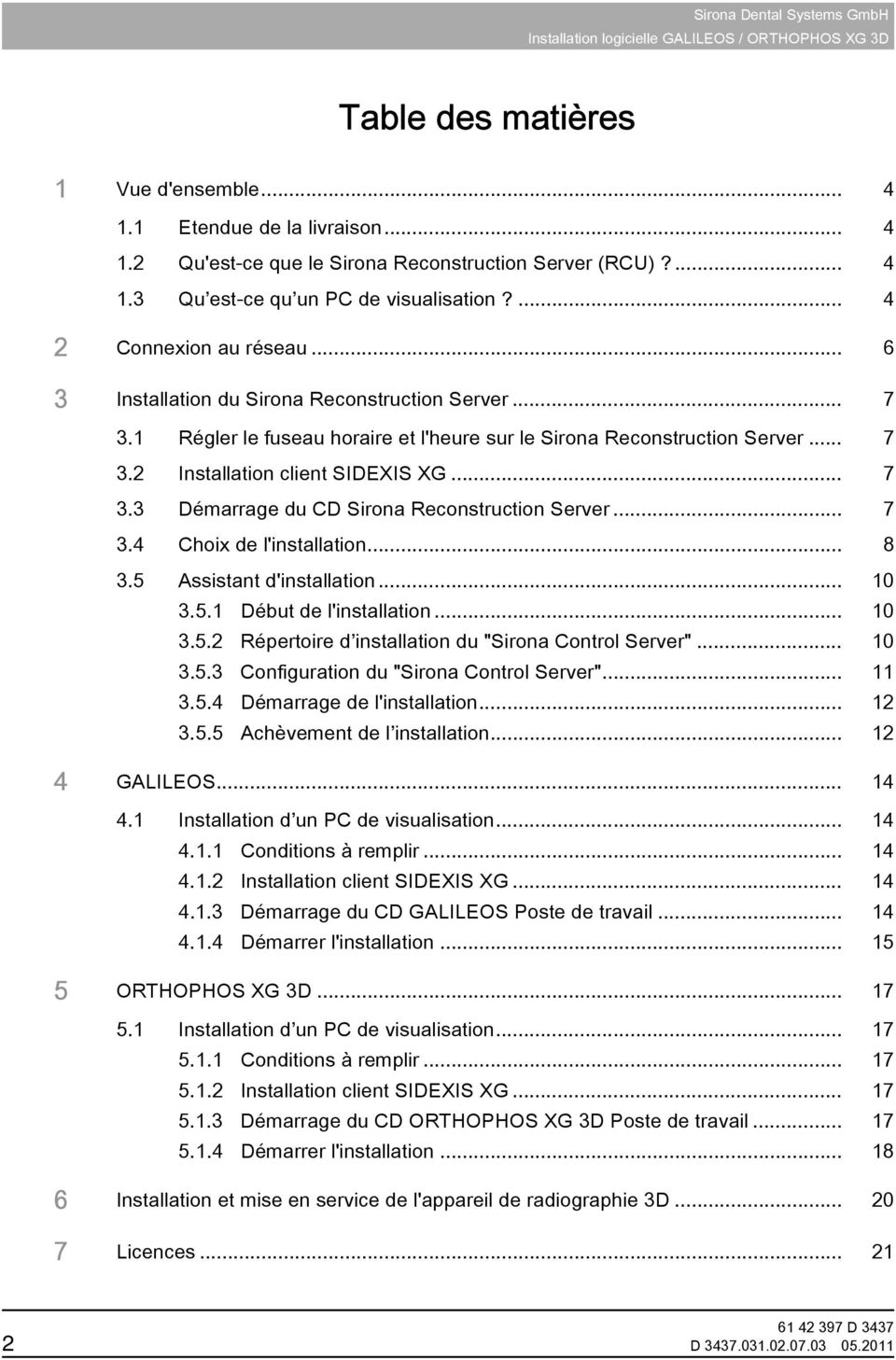
2 Sirona Dental Systems GmbH Installation logicielle GALILEOS / ORTHOPHOS XG 3D Table des matières 1 Vue d'ensemble Etendue de la livraison Qu'est-ce que le Sirona Reconstruction Server (RCU)? Qu est-ce qu un PC de visualisation? Connexion au réseau Installation du Sirona Reconstruction Server Régler le fuseau horaire et l'heure sur le Sirona Reconstruction Server Installation client SIDEXIS XG Démarrage du CD Sirona Reconstruction Server Choix de l'installation Assistant d'installation Début de l'installation Répertoire d installation du "Sirona Control Server" Configuration du "Sirona Control Server" Démarrage de l'installation Achèvement de l installation GALILEOS Installation d un PC de visualisation Conditions à remplir Installation client SIDEXIS XG Démarrage du CD GALILEOS Poste de travail Démarrer l'installation ORTHOPHOS XG 3D Installation d un PC de visualisation Conditions à remplir Installation client SIDEXIS XG Démarrage du CD ORTHOPHOS XG 3D Poste de travail Démarrer l'installation Installation et mise en service de l'appareil de radiographie 3D Licences D
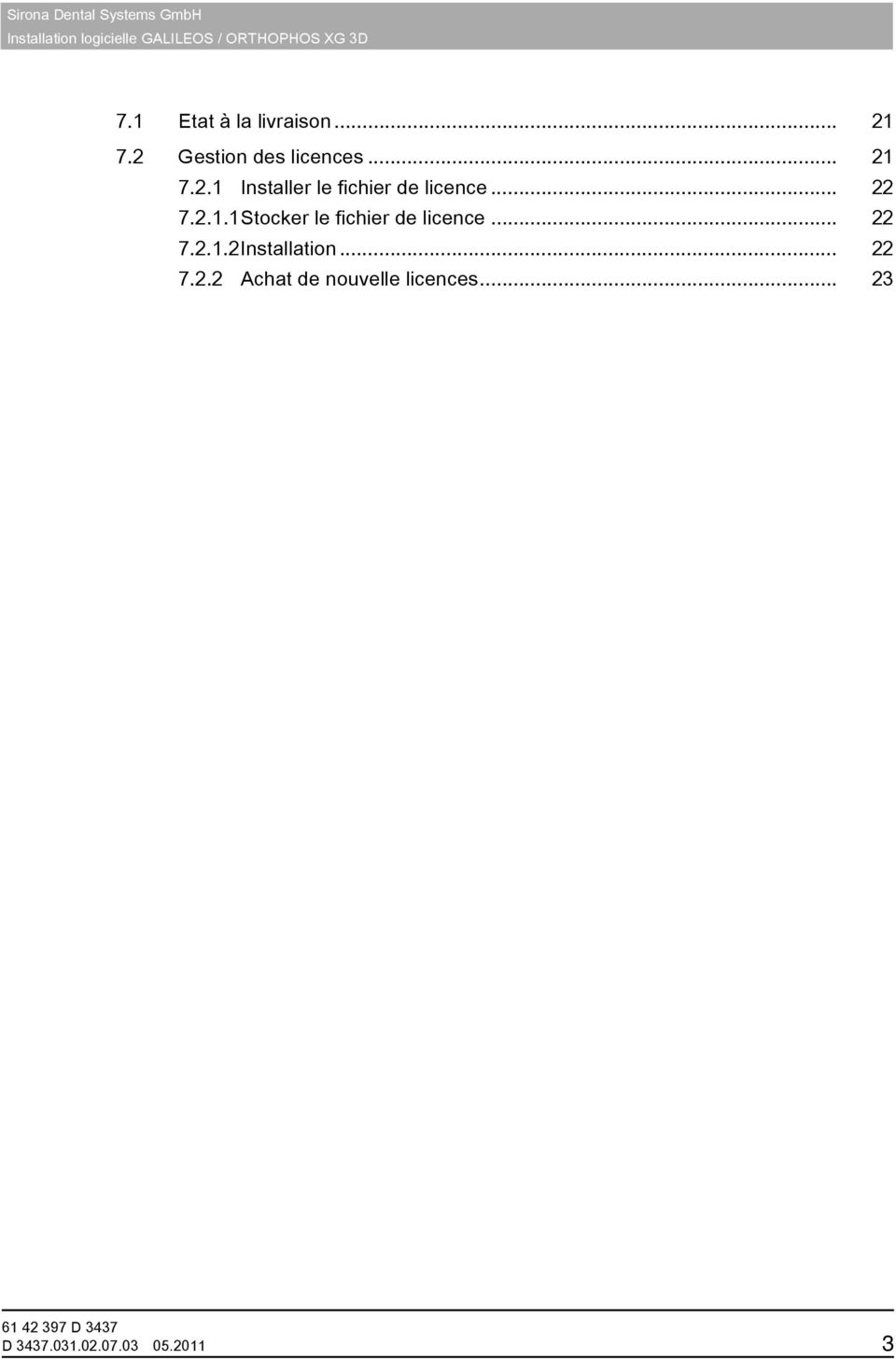
3 Sirona Dental Systems GmbH Installation logicielle GALILEOS / ORTHOPHOS XG 3D 7.1 Etat à la livraison Gestion des licences Installer le fichier de licence Stocker le fichier de licence Installation Achat de nouvelle licences cê~å ~áë D
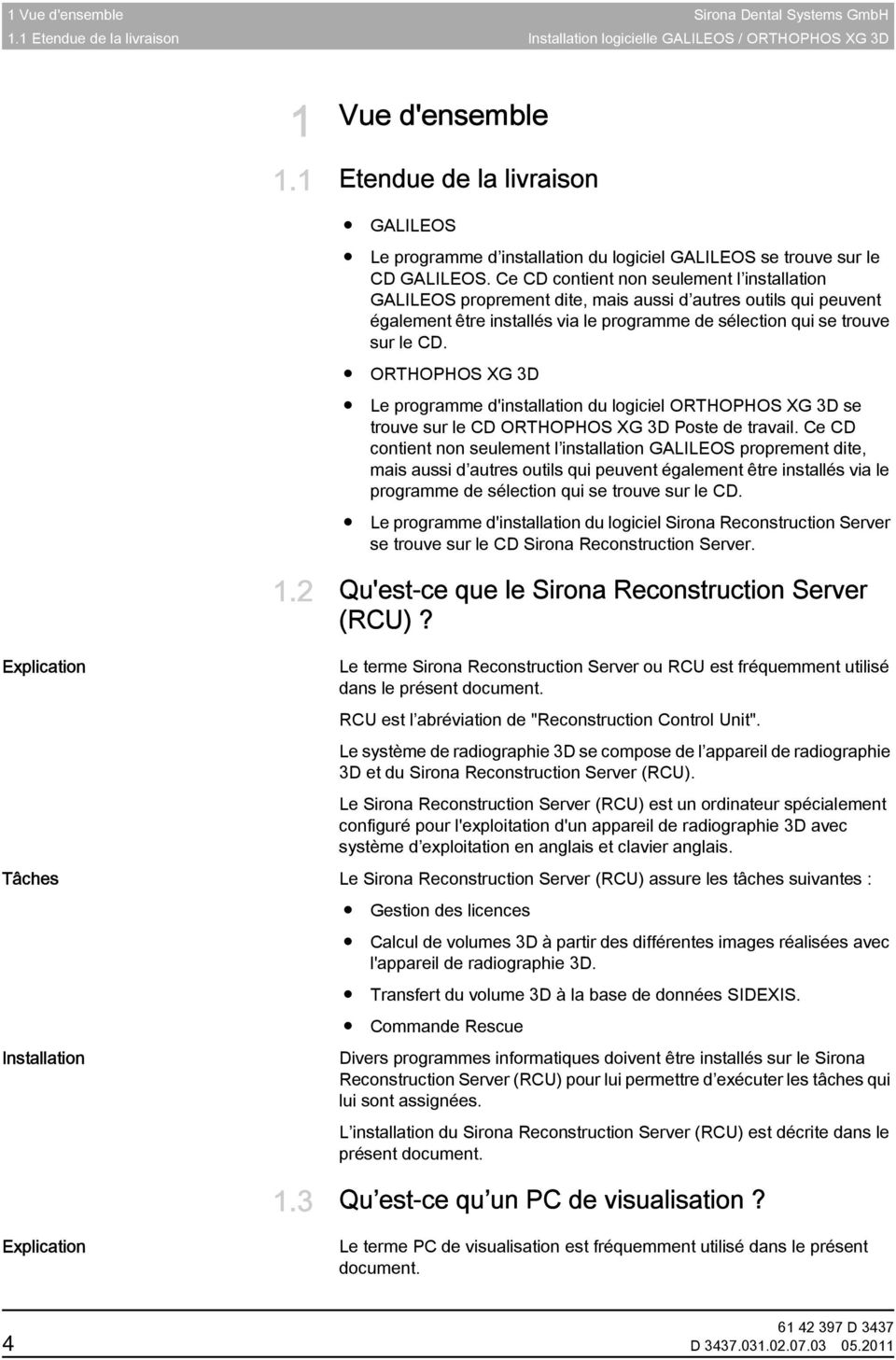
4 1 Vue d'ensemble Sirona Dental Systems GmbH 1.1 Etendue de la livraison Installation logicielle GALILEOS / ORTHOPHOS XG 3D 1 Vue d'ensemble Vue d'ensemble 1.1 Etendue de la livraison Etendue de la livraison GALILEOS Le programme d installation du logiciel GALILEOS se trouve sur le CD GALILEOS. Ce CD contient non seulement l installation GALILEOS proprement dite, mais aussi d autres outils qui peuvent également être installés via le programme de sélection qui se trouve sur le CD. ORTHOPHOS XG 3D Le programme d'installation du logiciel ORTHOPHOS XG 3D se trouve sur le CD ORTHOPHOS XG 3D Poste de travail. Ce CD contient non seulement l installation GALILEOS proprement dite, mais aussi d autres outils qui peuvent également être installés via le programme de sélection qui se trouve sur le CD. Le programme d'installation du logiciel Sirona Reconstruction Server se trouve sur le CD Sirona Reconstruction Server. 1.2 Qu'est-ce que le Sirona Reconstruction Server (RCU)? Explication Qu'est-ce que le Sirona Reconstruction Server (RCU)? Le terme Sirona Reconstruction Server ou RCU est fréquemment utilisé dans le présent document. RCU est l abréviation de "Reconstruction Control Unit". Le système de radiographie 3D se compose de l appareil de radiographie 3D et du Sirona Reconstruction Server (RCU). Le Sirona Reconstruction Server (RCU) est un ordinateur spécialement configuré pour l'exploitation d'un appareil de radiographie 3D avec système d exploitation en anglais et clavier anglais. Tâches Le Sirona Reconstruction Server (RCU) assure les tâches suivantes : Gestion des licences Calcul de volumes 3D à partir des différentes images réalisées avec l'appareil de radiographie 3D. Transfert du volume 3D à la base de données SIDEXIS. Commande Rescue Installation Divers programmes informatiques doivent être installés sur le Sirona Reconstruction Server (RCU) pour lui permettre d exécuter les tâches qui lui sont assignées. L installation du Sirona Reconstruction Server (RCU) est décrite dans le présent document. 1.3 Qu est-ce qu un PC de visualisation? Explication Qu est-ce qu un PC de visualisation? Le terme PC de visualisation est fréquemment utilisé dans le présent document. 4 D
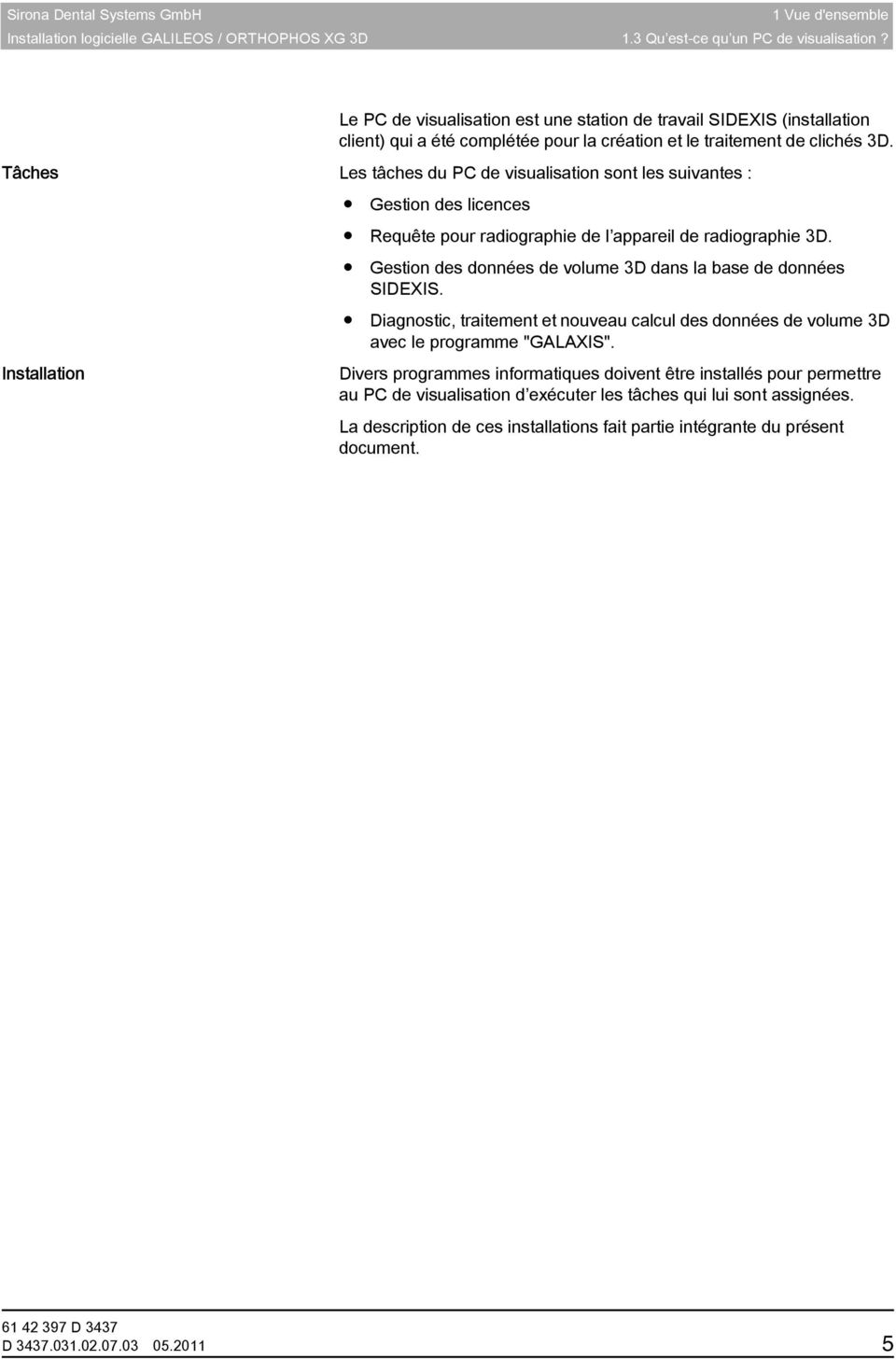
5 Sirona Dental Systems GmbH 1 Vue d'ensemble Installation logicielle GALILEOS / ORTHOPHOS XG 3D 1.3 Qu est-ce qu un PC de visualisation? Qu est-ce qu un PC de visualisation? Le PC de visualisation est une station de travail SIDEXIS (installation client) qui a été complétée pour la création et le traitement de clichés 3D. Tâches Les tâches du PC de visualisation sont les suivantes : Gestion des licences Requête pour radiographie de l appareil de radiographie 3D. Gestion des données de volume 3D dans la base de données SIDEXIS. Diagnostic, traitement et nouveau calcul des données de volume 3D avec le programme "GALAXIS". Installation Divers programmes informatiques doivent être installés pour permettre au PC de visualisation d exécuter les tâches qui lui sont assignées. La description de ces installations fait partie intégrante du présent document. cê~å ~áë D
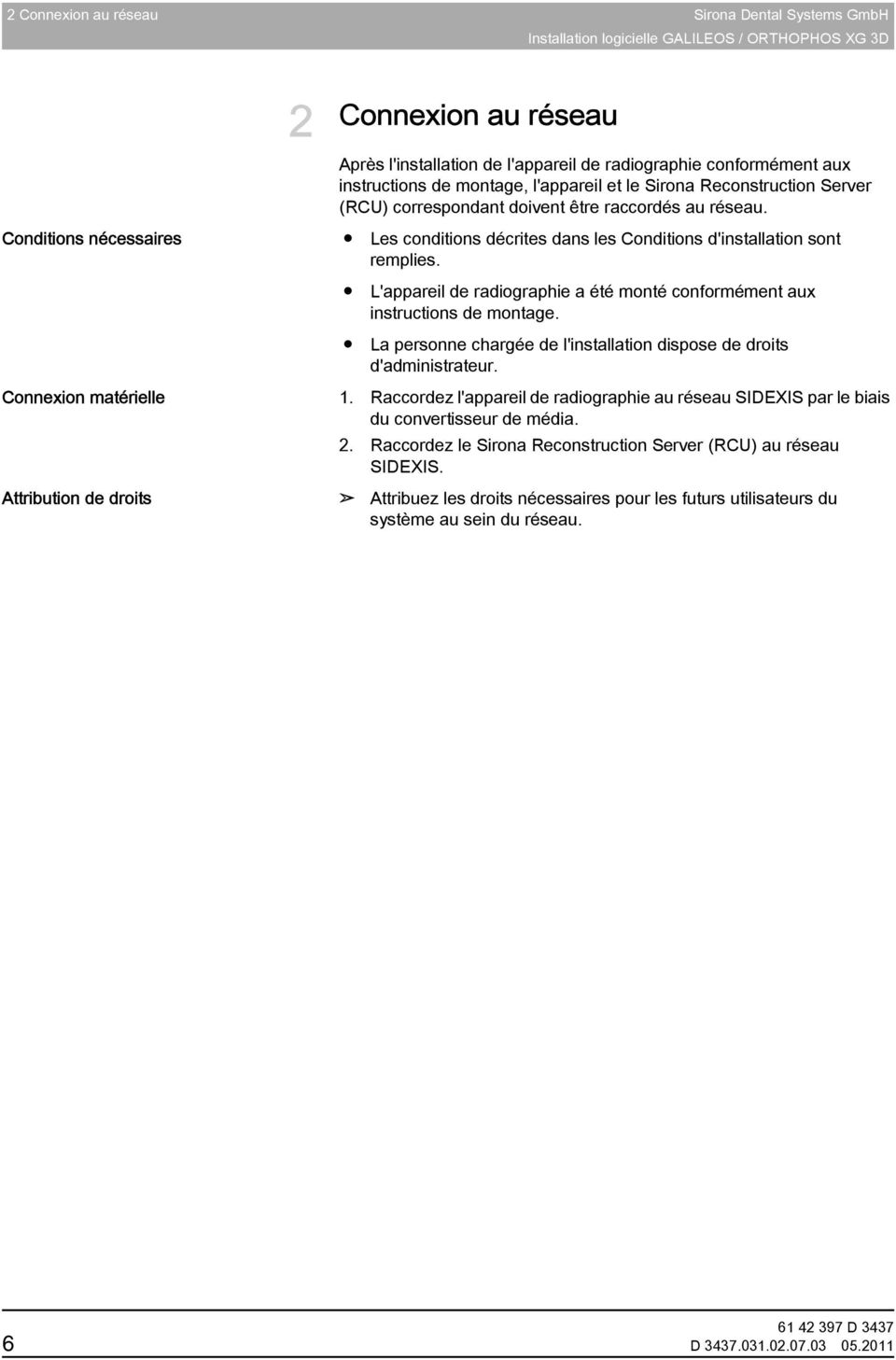
6 2 Connexion au réseau Sirona Dental Systems GmbH Installation logicielle GALILEOS / ORTHOPHOS XG 3D 2 Connexion au réseau Connexion au réseau Après l'installation de l'appareil de radiographie conformément aux instructions de montage, l'appareil et le Sirona Reconstruction Server (RCU) correspondant doivent être raccordés au réseau. Conditions nécessaires Les conditions décrites dans les Conditions d'installation sont remplies. L'appareil de radiographie a été monté conformément aux instructions de montage. La personne chargée de l'installation dispose de droits d'administrateur. Connexion matérielle 1. Raccordez l'appareil de radiographie au réseau SIDEXIS par le biais du convertisseur de média. 2. Raccordez le Sirona Reconstruction Server (RCU) au réseau SIDEXIS. Attribution de droits Attribuez les droits nécessaires pour les futurs utilisateurs du système au sein du réseau. 6 D
7 Sirona Dental Systems GmbH Installation logicielle GALILEOS / ORTHOPHOS XG 3D 3 Installation du Sirona Reconstruction Server 3.1 Régler le fuseau horaire et l'heure sur le Sirona Reconstruction Server 3 Installation du Sirona Reconstruction Server Installation du Sirona Reconstruction Server 3.1 Régler le fuseau horaire et l'heure sur le Sirona Reconstruction Server Réglages Régler le fuseau horaire et l'heure sur le Sirona Reconstruction Server Le Sirona Reconstruction Server est déballé, et les connexions nécessaires (clavier, souris, écran et réseau) ont été réalisées. La clé électronique fournie est branchée sur un emplacement USB libre. 1. Mettre en marche le Sirona Reconstruction Server. 2. Régler le bon fuseau horaire et l'heure sur le Sirona Reconstruction Server. 3.2 Installation client SIDEXIS XG Installation client SIDEXIS XG Explication Avant l installation proprement dite, il est nécessaire de procéder à une installation client SIDEXS XG sur le Sirona Reconstruction Server et le PC de visualisation. Condition nécessaire Il existe déjà un réseau SIDEXIS avec serveur de base de données SIDEXIS installé et une station maître SIDEXIS XG (voir instructions d installation SIDEXIS). Installation L installation Client SIDEXIS XG est décrite dans les instructions d installation SIDEXIS. 3.3 Démarrage du CD Sirona Reconstruction Server Démarrage du CD Sirona Reconstruction Server Remarques importantes Observez les points suivants avant de procéder à l installation : La connexion de plusieurs utilisateurs n est pas admise. L utilisateur qui effectue l installation doit disposer des droits d administrateur. Tous les programmes en cours d exécution doivent être fermés. Démarrage de l installation ATTENTION Dysfonctionnements possibles Le serveur de base de données SIDEXIS et la station maître SIDEXIS XG ne doivent pas être installés sur la RCU! Le CD Sirona Reconstruction Server démarre normalement de manière automatique dès qu il a été inséré. Si ce n est pas le cas, il est possible de lancer le setup en exécutant le fichier Autorun.exe dans le répertoire principal du CD. cê~å ~áë D

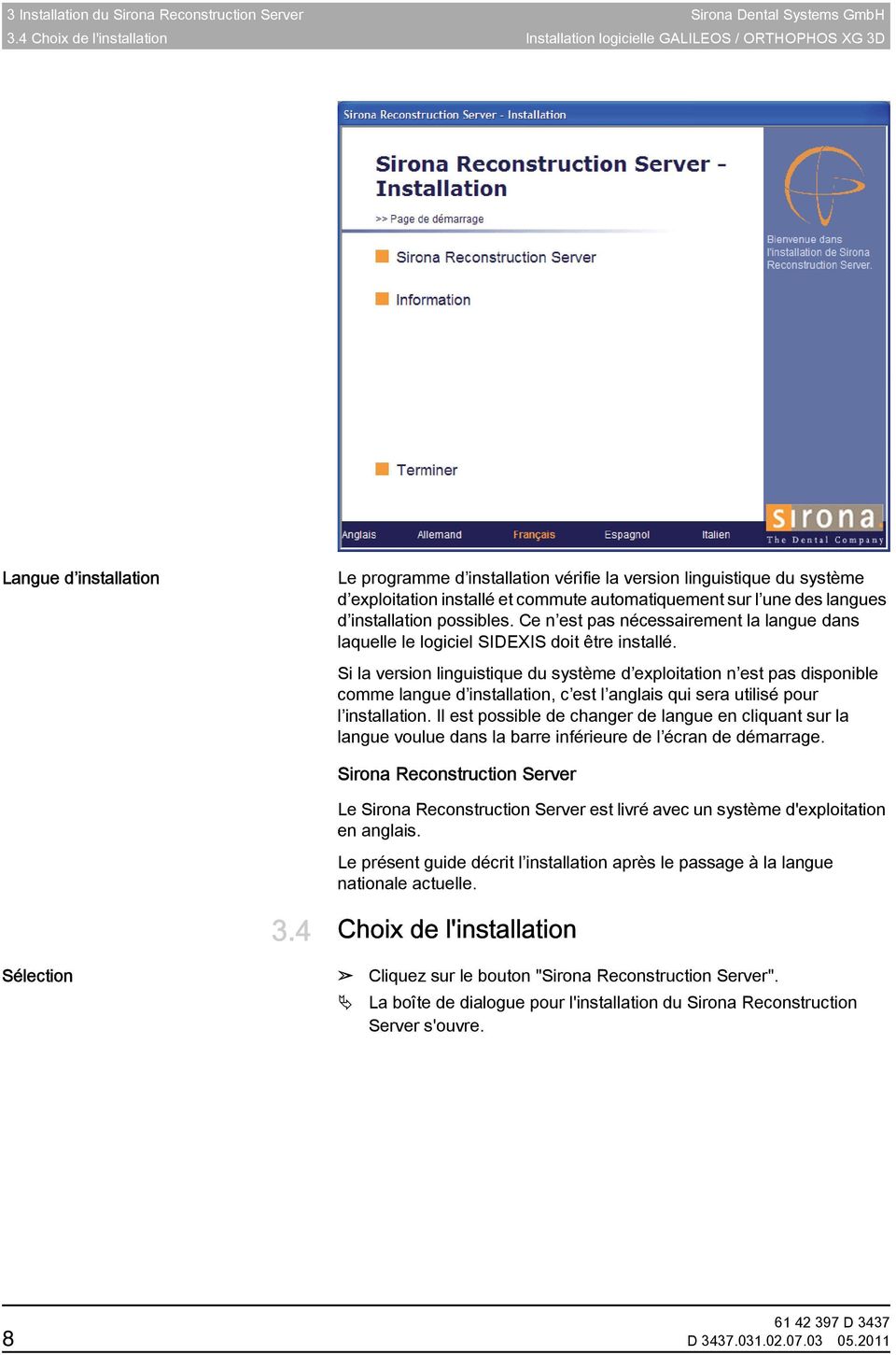
8 3 Installation du Sirona Reconstruction Server Sirona Dental Systems GmbH 3.4 Choix de l'installation Installation logicielle GALILEOS / ORTHOPHOS XG 3D Langue d installation Le programme d installation vérifie la version linguistique du système d exploitation installé et commute automatiquement sur l une des langues d installation possibles. Ce n est pas nécessairement la langue dans laquelle le logiciel SIDEXIS doit être installé. Si la version linguistique du système d exploitation n est pas disponible comme langue d installation, c est l anglais qui sera utilisé pour l installation. Il est possible de changer de langue en cliquant sur la langue voulue dans la barre inférieure de l écran de démarrage. Sirona Reconstruction Server Le Sirona Reconstruction Server est livré avec un système d'exploitation en anglais. Le présent guide décrit l installation après le passage à la langue nationale actuelle. 3.4 Choix de l'installation Choix de l'installation Sélection Cliquez sur le bouton "Sirona Reconstruction Server". La boîte de dialogue pour l'installation du Sirona Reconstruction Server s'ouvre. 8 D
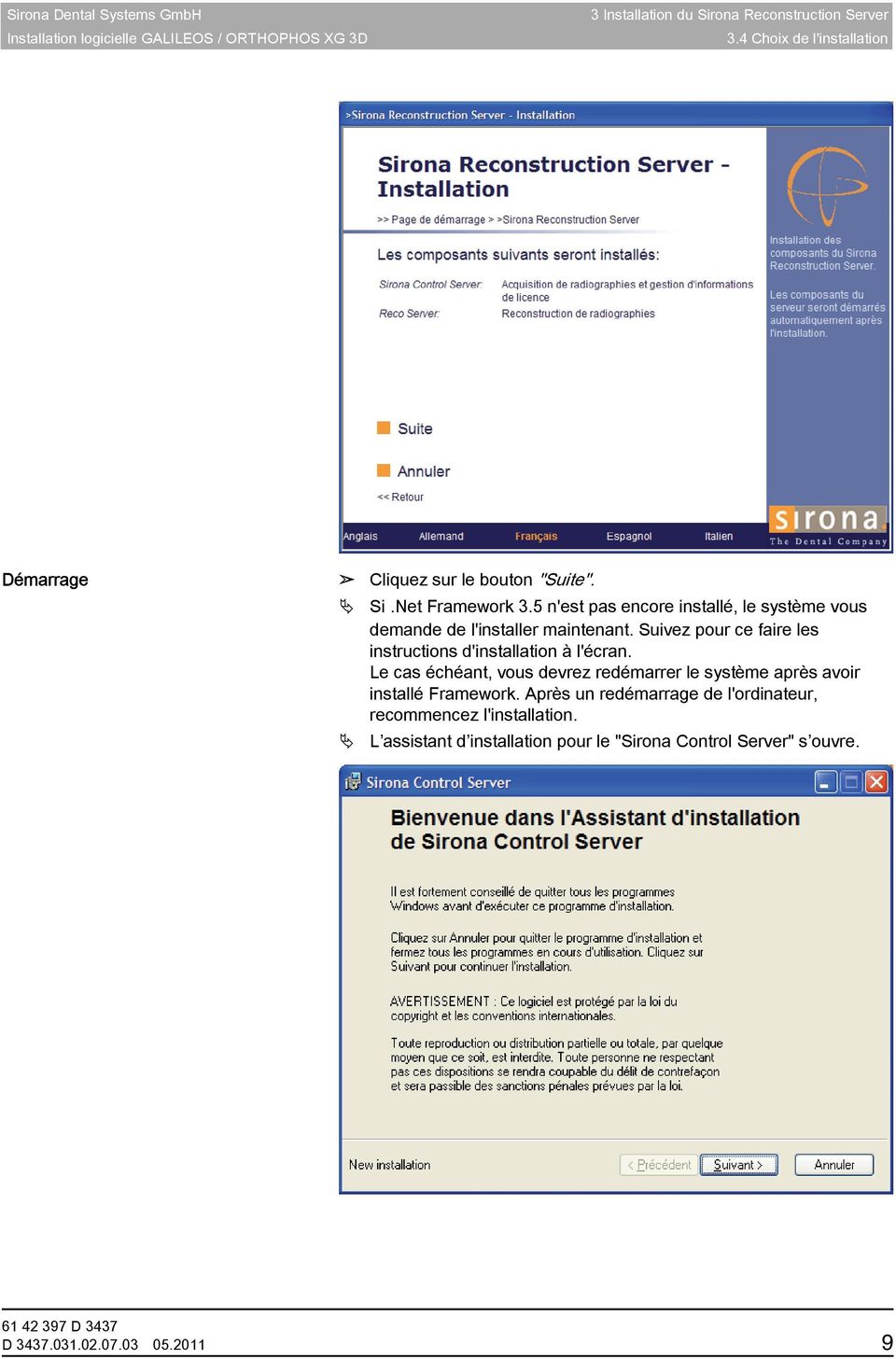
9 Sirona Dental Systems GmbH Installation logicielle GALILEOS / ORTHOPHOS XG 3D 3 Installation du Sirona Reconstruction Server 3.4 Choix de l'installation Démarrage Cliquez sur le bouton "Suite". Si.Net Framework 3.5 n'est pas encore installé, le système vous demande de l'installer maintenant. Suivez pour ce faire les instructions d'installation à l'écran. Le cas échéant, vous devrez redémarrer le système après avoir installé Framework. Après un redémarrage de l'ordinateur, recommencez l'installation. L assistant d installation pour le "Sirona Control Server" s ouvre. cê~å ~áë D
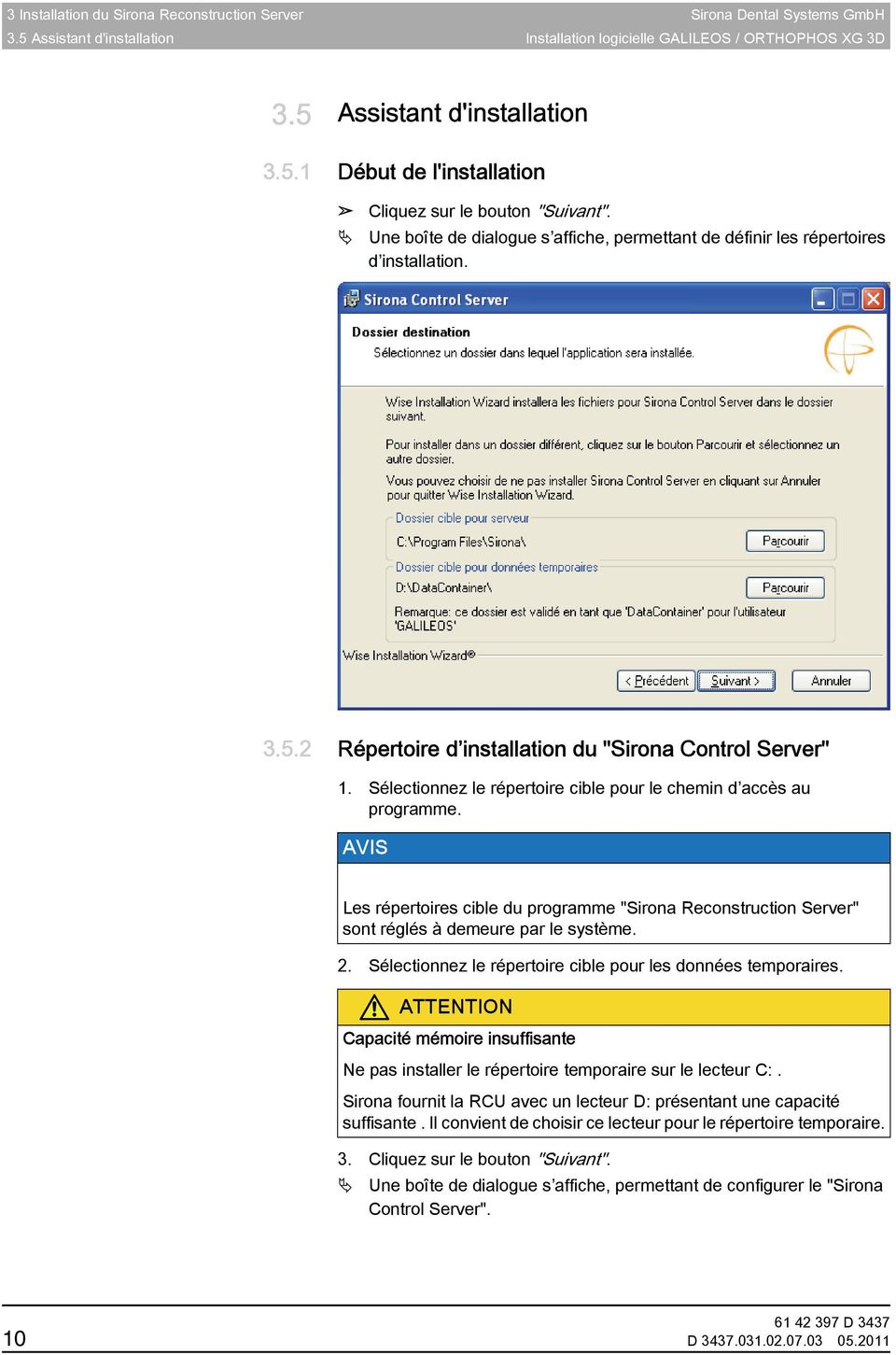
10 3 Installation du Sirona Reconstruction Server Sirona Dental Systems GmbH 3.5 Assistant d'installation Installation logicielle GALILEOS / ORTHOPHOS XG 3D 3.5 Assistant d'installation Assistant d'installation Début de l'installation Début de l'installation Cliquez sur le bouton "Suivant". Une boîte de dialogue s affiche, permettant de définir les répertoires d installation Répertoire d installation du "Sirona Control Server" Répertoire d installation du "Sirona Control Server" 1. Sélectionnez le répertoire cible pour le chemin d accès au programme. AVIS Les répertoires cible du programme "Sirona Reconstruction Server" sont réglés à demeure par le système. 2. Sélectionnez le répertoire cible pour les données temporaires. ATTENTION Capacité mémoire insuffisante Ne pas installer le répertoire temporaire sur le lecteur C:. Sirona fournit la RCU avec un lecteur D: présentant une capacité suffisante. Il convient de choisir ce lecteur pour le répertoire temporaire. 3. Cliquez sur le bouton "Suivant". Une boîte de dialogue s affiche, permettant de configurer le "Sirona Control Server". 10 D
11 Sirona Dental Systems GmbH Installation logicielle GALILEOS / ORTHOPHOS XG 3D 3 Installation du Sirona Reconstruction Server 3.5 Assistant d'installation Configuration du "Sirona Control Server" du Configuration 1. "Sirona Control Server" Sélectionnez un ordinateur d installation (Reco Server). 2. Attribuez un numéro de port. AVIS Dans le plupart des cas, il est possible de conserver le numéro de port par défaut. 3. Contrôlez les répertoires cibles pour le serveur SQL et le stockage des images. 4. Cliquez sur le bouton "Suivant". Une boîte de dialogue s affiche, permettant de démarrer l installation. cê~å ~áë D

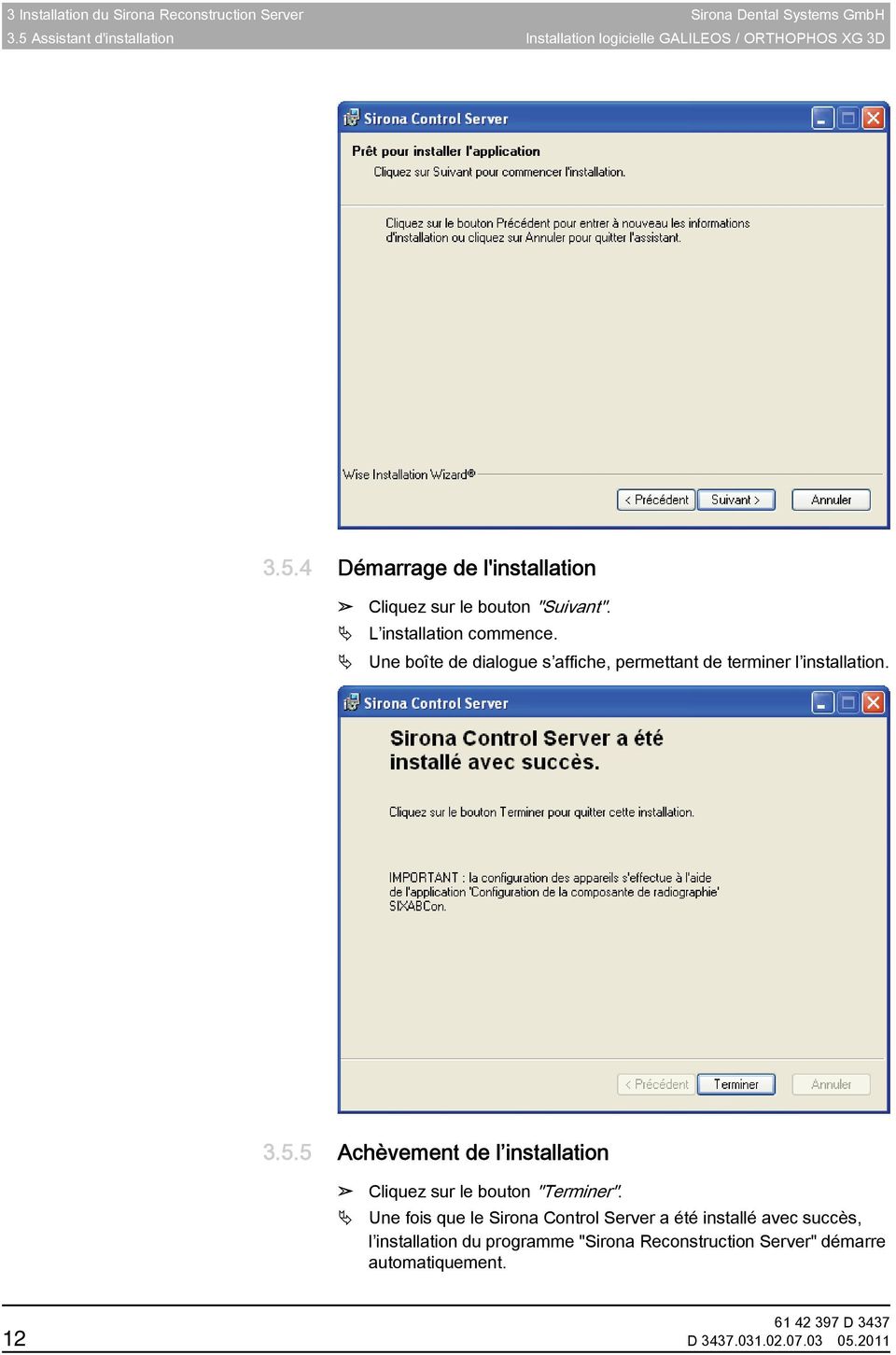
12 3 Installation du Sirona Reconstruction Server Sirona Dental Systems GmbH 3.5 Assistant d'installation Installation logicielle GALILEOS / ORTHOPHOS XG 3D Démarrage de l'installation Démarrage de l'installation Cliquez sur le bouton "Suivant". L installation commence. Une boîte de dialogue s affiche, permettant de terminer l installation Achèvement de l installation Achèvement de l installation Cliquez sur le bouton "Terminer". Une fois que le Sirona Control Server a été installé avec succès, l installation du programme "Sirona Reconstruction Server" démarre automatiquement. 12 D
13 Sirona Dental Systems GmbH Installation logicielle GALILEOS / ORTHOPHOS XG 3D 3 Installation du Sirona Reconstruction Server 3.5 Assistant d'installation Le programme d installation retourne à la page de démarrage. L installation est terminée. cê~å ~áë D

14 4 GALILEOS Sirona Dental Systems GmbH 4.1 Installation d un PC de visualisation Installation logicielle GALILEOS / ORTHOPHOS XG 3D 4 GALILEOS GALILEOS 4.1 Installation d un PC de visualisation Installation d un PC de visualisation Conditions à remplir Conditions à remplir Conditions nécessaires Le Sirona Reconstruction Server doit être installé et prêt à fonctionner Installation client SIDEXIS XG Installation client SIDEXIS XG Explication Avant l installation proprement dite, il est nécessaire de procéder à une installation client SIDEXIS XG sur le Sirona Reconstruction Server et le PC de visualisation. Condition nécessaire Il existe déjà un réseau SIDEXIS avec serveur de base de données SIDEXIS installé et une station maître SIDEXIS XG (voir instructions d installation SIDEXIS). Installation L installation Client SIDEXIS XG est décrite dans les instructions d installation SIDEXIS Démarrage du CD GALILEOS Poste de travail Démarrage du CD GALILEOS Poste de travail Remarques importantes Observez les points suivants avant de procéder à l installation : La connexion de plusieurs utilisateurs n est pas admissible. L utilisateur qui effectue l installation doit disposer des droits d administrateur. Tous les programmes en cours d exécution doivent être fermés. Démarrage de l installation Le CD GALILEOS démarre normalement de manière automatique dès qu il a été inséré. Si ce n est pas le cas, il est possible de lancer le setup en exécutant le fichier Autorun.exe dans le répertoire principal du CD. 14 D
15 Sirona Dental Systems GmbH Installation logicielle GALILEOS / ORTHOPHOS XG 3D 4 GALILEOS 4.1 Installation d un PC de visualisation Langue d installation Le programme d installation vérifie la version linguistique du système d exploitation installé et commute automatiquement sur l une des langes d installation possibles. Ce n est pas nécessairement la langue dans laquelle le logiciel SIDEXIS doit être installé. Si la version linguistique du système d exploitation n est pas disponible comme langue d installation, c est l anglais qui sera utilisé pour l installation. Il est possible de changer de langue en cliquant sur la langue voulue dans la barre inférieure de l écran de démarrage Démarrer l'installation Démarrer l'installation Sélection 1. Cliquez sur le bouton "GALILEOS Poste de travail". La boîte de dialogue pour l installation d un ordinateur de visualisation s affiche. cê~å ~áë D

16 4 GALILEOS Sirona Dental Systems GmbH 4.1 Installation d un PC de visualisation Installation logicielle GALILEOS / ORTHOPHOS XG 3D 2. Sélectionnez le répertoire cible pour le chemin d accès au programme. Démarrage Cliquez sur le bouton "Suite". Si.Net Framework 3.5 n'est pas encore installé, le système vous demande de l'installer maintenant. Suivez à cet effet les instructions d'installation s'affichant à l'écran. Le cas échéant, vous devrez redémarrer le système après avoir installé Framework. Après un redémarrage de l'ordinateur, recommencez l'installation du GALILEOS. L installation d un ordinateur de visualisation démarre. Une fois l installation teminée avec succès, le programme d installation retourne à la page de démarrage. L installation de la station de travail est terminée. 16 D

17 Sirona Dental Systems GmbH Installation logicielle GALILEOS / ORTHOPHOS XG 3D 5 ORTHOPHOS XG 3D 5.1 Installation d un PC de visualisation 5 ORTHOPHOS XG 3D ORTHOPHOS XG 3D 5.1 Installation d un PC de visualisation Installation d un PC de visualisation Conditions à remplir Conditions à remplir Conditions nécessaires Le Sirona Reconstruction Server doit être installé et prêt à fonctionner Installation client SIDEXIS XG Explication Installation client SIDEXIS XG Avant l installation proprement dite, il est nécessaire de procéder à une installation client SIDEXIS XG sur le Sirona Reconstruction Server et le PC de visualisation. Condition nécessaire Il existe déjà un réseau SIDEXIS avec serveur de base de données SIDEXIS installé et une station maître SIDEXIS XG (voir instructions d installation SIDEXIS). Installation L installation Client SIDEXIS XG est décrite dans les instructions d installation SIDEXIS Démarrage du CD ORTHOPHOS XG 3D Poste de travail Démarrage du CD ORTHOPHOS XG 3D Poste de travail Remarques importantes Observez les points suivants avant de procéder à l installation : La connexion de plusieurs utilisateurs n est pas admise. L utilisateur qui effectue l installation doit disposer des droits d administrateur. Démarrage de l installation Tous les programmes en cours d exécution doivent être fermés. Le CD XG 3D Poste de travail démarre normalement de manière automatique dès qu il a été inséré. Si ce n est pas le cas, il est possible de lancer le setup en exécutant le fichier Autorun.exe dans le répertoire principal du CD. cê~å ~áë D
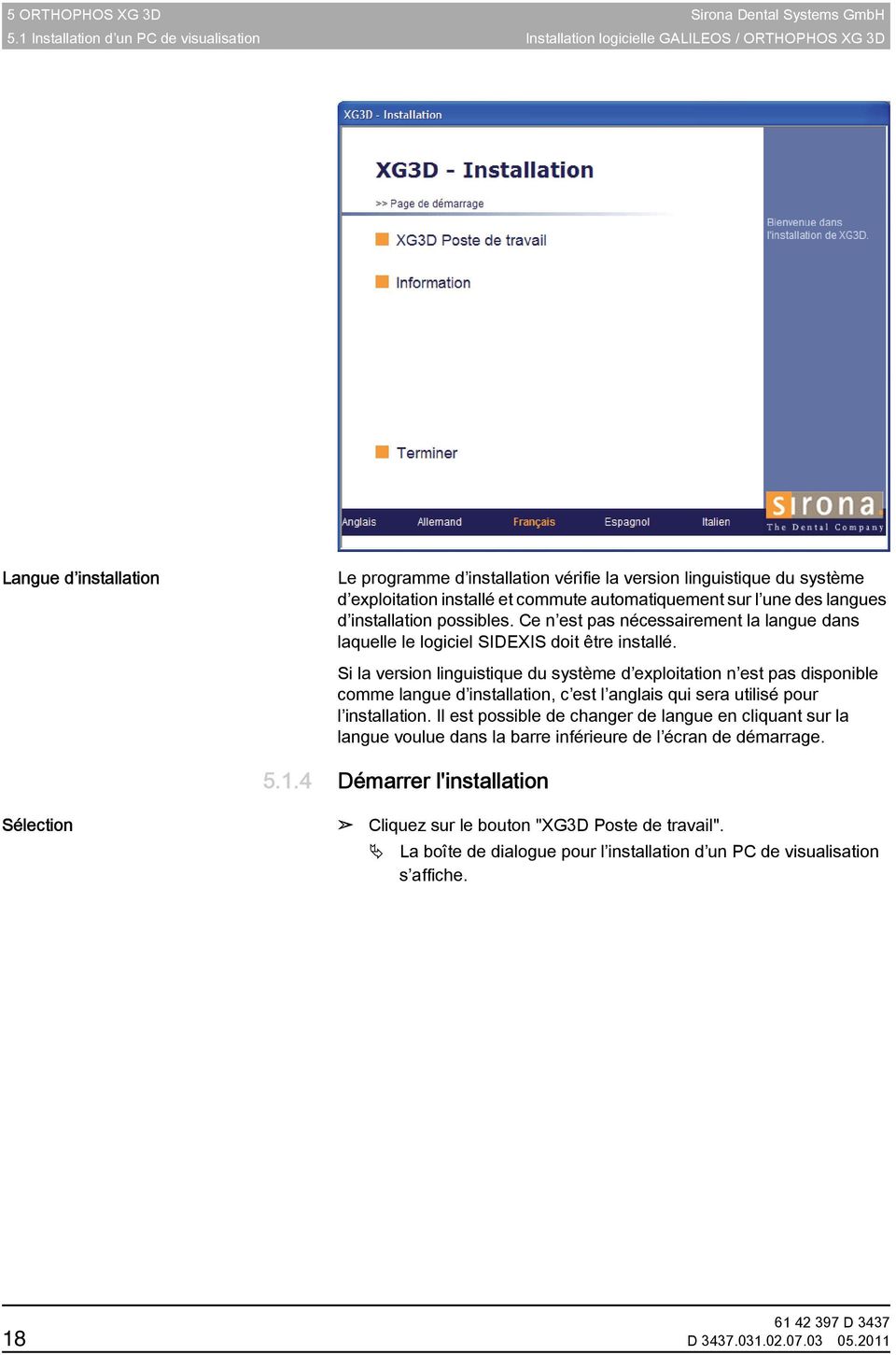
18 5 ORTHOPHOS XG 3D Sirona Dental Systems GmbH 5.1 Installation d un PC de visualisation Installation logicielle GALILEOS / ORTHOPHOS XG 3D Langue d installation Le programme d installation vérifie la version linguistique du système d exploitation installé et commute automatiquement sur l une des langues d installation possibles. Ce n est pas nécessairement la langue dans laquelle le logiciel SIDEXIS doit être installé. Si la version linguistique du système d exploitation n est pas disponible comme langue d installation, c est l anglais qui sera utilisé pour l installation. Il est possible de changer de langue en cliquant sur la langue voulue dans la barre inférieure de l écran de démarrage Démarrer l'installation Démarrer l'installation Sélection Cliquez sur le bouton "XG3D Poste de travail". La boîte de dialogue pour l installation d un PC de visualisation s affiche. 18 D
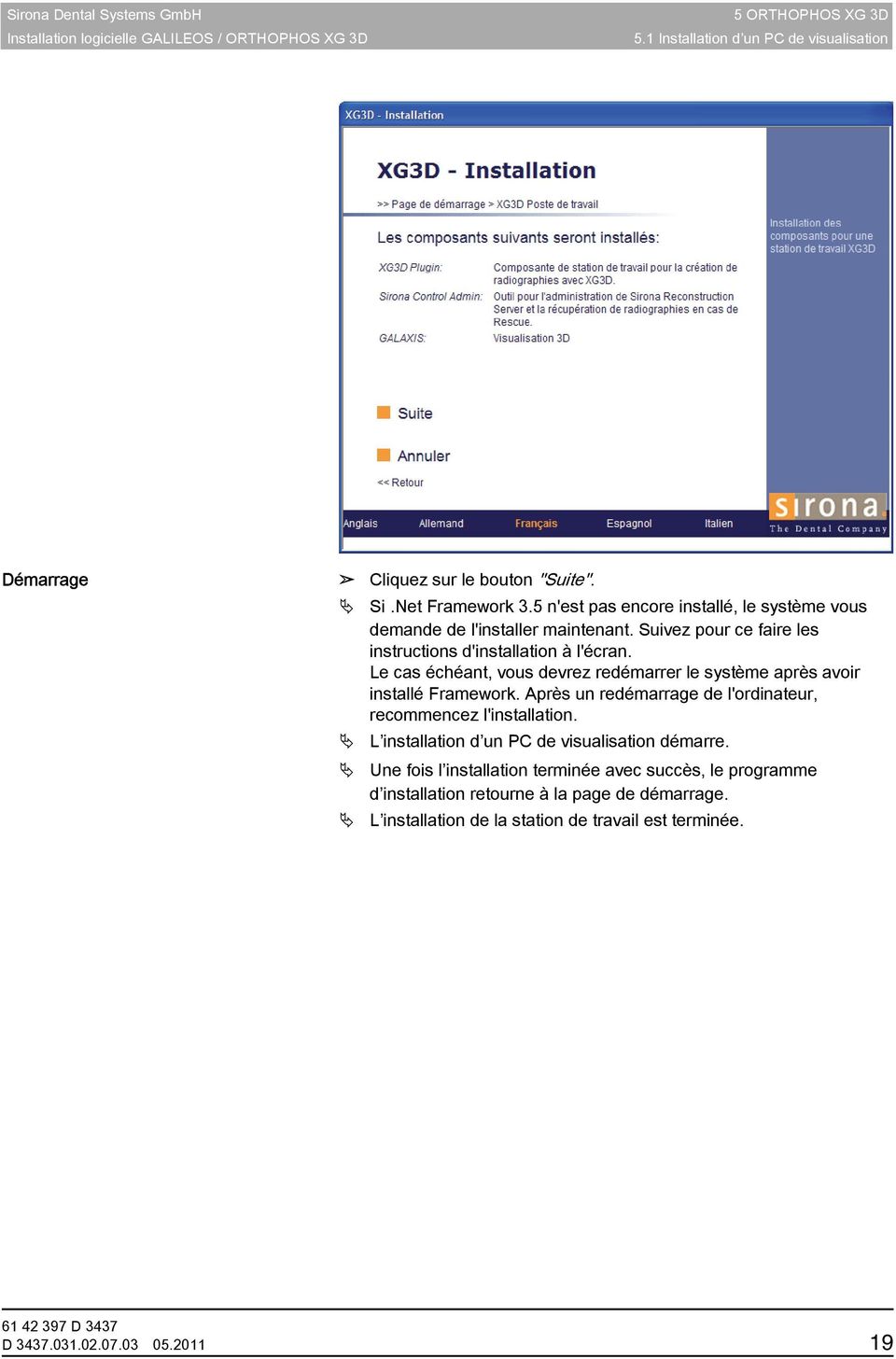
19 Sirona Dental Systems GmbH Installation logicielle GALILEOS / ORTHOPHOS XG 3D 5 ORTHOPHOS XG 3D 5.1 Installation d un PC de visualisation Démarrage Cliquez sur le bouton "Suite". Si.Net Framework 3.5 n'est pas encore installé, le système vous demande de l'installer maintenant. Suivez pour ce faire les instructions d'installation à l'écran. Le cas échéant, vous devrez redémarrer le système après avoir installé Framework. Après un redémarrage de l'ordinateur, recommencez l'installation. L installation d un PC de visualisation démarre. Une fois l installation terminée avec succès, le programme d installation retourne à la page de démarrage. L installation de la station de travail est terminée. cê~å ~áë D
20 6 Installation et mise en service de l'appareil de radiographie 3D Sirona Dental Systems GmbH Installation logicielle GALILEOS / ORTHOPHOS XG 3D 6 Installation et mise en service de l'appareil de radiographie 3D Explication Conditions nécessaires Installation Installation et mise en service de l'appareil de radiographie 3D Une fois que les composants logiciels nécessaires ont été installés, l appareil de radiographie 3D doit être enregistré via un PC de visualisation à l aide du programme "Configuration des composantes radiographiques". Le Sirona Reconstruction Server (RCU) et l'appareil de radiographie 3D sont prêts à fonctionner. L utilisation du programme "Configuration des composantes radiographiques" est décrite dans les instructions d installation SIDEXIS. Il est recommandé d utiliser le Service d'initialisation. L'appareil de radiographie 3D est représenté dans le programme "Configuration des composantes radiographiques" par le logo suivant : Etat à la livraison L adresse IP de l appareil de radiographie 3D est la suivante : D

21 Sirona Dental Systems GmbH Installation logicielle GALILEOS / ORTHOPHOS XG 3D 7 Licences 7.1 Etat à la livraison 7 Licences Licences 7.1 Etat à la livraison Etat à la livraison Licences A la livraison d un système de radiographie 3D, les licences (restreintes) suivantes sont fournies sur la clé électronique : 1 x logiciel de reconstruction (Reco Server) 2 x GALAXIS en version complète (visualisation 3D) 1 x GALILEOS Implant (conception d implants 3D) AVIS Pas de licence sans clé électronique A partir de la mise en service initiale, la clé électronique doit être enfichée sur un port USB de la RCU (Reconstruction Control Unit). Clé électronique La clé électronique est un petit ordinateur de la taille d une clé USB. Elle est reliée à la RCU par le biais d un port USB et sert de support regroupant toutes les licences. Ces licences sont consommées au fur et à mesure de l utilisation (licence dégressive). Restrictions L utilisation de la version complète de GALAXIS, de GALILEOS Implant et du serveur Reco est limitée à 200 appels. L utilisation de l agrandissement de secteurs est limitée à 20 appels. Suppression des restrictions Une fois l appareil ajusté et prêt à l emploi, le technicien remplit un compte rendu de remise en indiquant les coordonnées du client final et l envoie au centre SAV de Sirona. Le centre SAV de Sirona établit ensuite une licence personnalisée. Cette licence n existe que sous forme de fichier de données, le "fichier de licence initiale". Ce fichier de licence est ensuite envoyé au client final par ou gravé sur un CD. cê~å ~áë 7.2 Gestion des licences Gestion des licences C'est le serveur de licences installé sur le Sirona Reconstruction Server (RCU) qui assure la gestion des licences. Le serveur de licences peut être piloté depuis un PC de visualisation par le biais du plugin Sirona Control Admin. D
22 7 Licences Sirona Dental Systems GmbH 7.2 Gestion des licences Installation logicielle GALILEOS / ORTHOPHOS XG 3D Installer le fichier de licence Explication Installer le fichier de licence Le fichier de licence contenu renferme des informations sur les licences. Celles-ci doivent être transférées sur la clé électronique de licence USB. La clé électronique de licence USB est enfichée sur le Sirona Reconstruction Server (RCU) et doit également s y trouver pendant le transfert des informations. Qu est-ce qu un PC de visualisation? Le terme PC de visualisation est fréquemment utilisé dans le présent document. Le PC de visualisation est une station de travail SIDEXIS (installation client) qui a été complétée pour la création et le traitement de clichés 3D. Outil de transmission Les informations de licence sont transférées sur la clé électronique de licence USB par le biais de l application "Sirona Control Admin". L application "Sirona Control Admin" est une extension fonctionnelle du logiciel SIDEXIS XG et fait partie intégrante d un PC de visualisation. Les informations de licence sont transférées de SIDEXIS XG par le biais du réseau à la RCU distante où elles sont enregistrées dans la clé électronique de licence USB Stocker le fichier de licence Explication Stocker le fichier de licence Pour permettre le transfert, le PC de visualisation sélectionné doit pouvoir accéder au fichier de licence. Fourniture sur CD-Rom Insérez le CD-ROM dans le lecteur de CD-ROM du PC de visualisation sélectionné. Fourniture par AVIS Reconnaissance du fichier de licence Le fichier de licence se reconnaît à la désignation "ActivationCodes-Seriennummer.xml". Seriennummer = code personnalisé de Sirona. Si vous avez reçu le fichier de licence en pièce jointe d un , vous devez copier la pièce jointe. Si l se trouve sur le PC de visualisation voulu, copiez le fichier de licence sur le bureau. Si l ne se trouve pas sur le PC de visualisation voulu, copiez le fichier de licence sur un support amovible adéquat (clé USB, CD- ROM, etc.). Insérez ou enfichez ce support de données dans le PC de visualisation Installation Installation Installation La clé électronique de licence USB est enfichée sur la RCU. 22 D
23 Sirona Dental Systems GmbH Installation logicielle GALILEOS / ORTHOPHOS XG 3D 7 Licences 7.2 Gestion des licences La RCU est prête à fonctionner. 1. Par le biais de "démarrer"/"programmes"/"sidexis"/"sidexis Manager", démarrez l application "Sirona Control Admin License". 2. Ouvrez l onglet "Licences". 3. Actionnez le bouton "Chargement du fichier de licence ". Un boîte de dialogue d ouverture de fichier s affiche. Localisez le fichier de licence Naviguez jusqu au fichier de licence concerné. Fichier de licence sur CD-ROM ou sur un autre support amovible : Allez sur la lettre du lecteur de CD-ROM ou du support amovible. Fichier de licence sur le bureau : Allez dans le bureau. Chargez le fichier de licence 1. Sélectionnez le fichier de licence. 2. Actionnez le bouton "Ouvrir". Une fois le transfert achevé, les licences apparaissent dans la liste des licences de l onglet "Licences". Après l installation Fermez l application "Sirona Control Admin". cê~å ~áë Fichier de licence sur CD-ROM Sortez le CD-ROM du lecteur de CD-ROM du PC de visualisation Achat de nouvelle licences Achat de nouvelle licences Un nouveau fichier de licence doit être créé pour obtenir ultérieurement des licences dans le système. Dès qu il reçoit une commande, le centre SAV consulte le profil du client avec les licences actuelles. Les nouvelles licences achetées sont complétées dans le profil du client, et un nouveau fichier de licence est créé. Ce nouveau fichier de licence est gravé sur un CD-ROM et envoyé au client par courrier (sur demande, le fichier de licence est envoyé au préalable par ). D
24 7 Licences Sirona Dental Systems GmbH 7.2 Gestion des licences Installation logicielle GALILEOS / ORTHOPHOS XG 3D Ce nouveau fichier de licence doit alors être installé chez le client. [ 22] 24 D
25
26 pçìë=ê ëéêîé=çé=ãççáñáå~íáçåë=çìéë=~ì=éêçöê ë=íéåüåáèìék «=páêçå~=aéåí~ä=póëíéãë=dãäe=omnn péê~åüéw Ñê~åò ëáëåü= mêáåíéç=áå=déêã~åó a=pqptkmpnkmokmtkmp MRKOMNN ûkjkêkw= NNQ=OOO fãéêáã =Éå=^ääÉã~ÖåÉ páêçå~=aéåí~ä=póëíéãë=dãäe c~äêáâëíê~ É=PN SQSOR=_ÉåëÜÉáã déêã~åó ïïïkëáêçå~kåçã kçk=çé=åçék SN=QO=PVT=a=PQPT
`bob`=pti=áåi~ä=pti= `bob`=`çååéåí=pt
 kçìîé~ì=çééìáëw== MOKOMNP `bob`=pti=áåi~ä=pti= `bob`=`çååéåí=pt jáëé= =àçìê=çì=ñáêãï~êé=éçìê=åä =ÇÉ=äáÅÉåÅÉ=rp_ cê~å ~áë Mise à jour du firmware pour clé de licence USB Sirona Dental Systems GmbH Table
`bob`=p=råáí =ÇÉ=éêáëÉ=ÇÛÉãéêÉáåíÉ
 kçìîé~ì=çééìáëw= MOKOMMT `bob`=p=råáí =ÇÉ=éêáëÉ=ÇÛÉãéêÉáåíÉ fåëíêìåíáçåë=çé=ãçåí~öé=éçìê=ti^k cê~å ~áë 2 D 3344.092.01.01.03 02.2007 Table des matières 1 Remarques générales... 5 1.1 Carte WLAN... 5 1.2
MNKOMNO. kçìîé~ì=çééìáëw== pfabufp=ud. fåëíêìåíáçåë=çûáåëí~ää~íáçå. cê~å ~áë. Page de titre
 kçìîé~ì=çééìáëw== MNKOMNO pfabufp=ud fåëíêìåíáçåë=çûáåëí~ää~íáçå cê~å ~áë Page de titre Table des matières 1 Au sujet du présent document... 6 1.1 Structure du document... 6 1.1.1 Identification des niveaux
Capture Pro Software. Démarrage. A-61640_fr
 Capture Pro Software Démarrage A-61640_fr Prise en main de Kodak Capture Pro Software et de Capture Pro Limited Edition Installation du logiciel : Kodak Capture Pro Software et Network Edition... 1 Installation
Table des matières...2 Introduction...4 Terminologie...4
 Table des matières Table des matières...2 Introduction...4 Terminologie...4 Programme EasyTour...5 Premiers pas...5 Installation...6 Installation du logiciel EasyTour...6 Branchement du téléchargeur...6
Installation et Réinstallation de Windows XP
 Installation et Réinstallation de Windows XP Vous trouvez que votre PC n'est plus très stable ou n'est plus aussi rapide qu'avant? Un virus a tellement mis la pagaille dans votre système d'exploitation
1 Gestionnaire de Données WORD A4 F - USB / 2014-04-05 / 6020 Alco-Connect
 1 Gestionnaire de Données WORD A4 F - USB / 2014-04-05 / 6020 Alco-Connect Introduction... 4 Comment décrire le logiciel Cosmos?... 4 Quelles sont les fonctions de ce logiciel PC?... 4 Est-il possible
STATISTICA Version 12 : Instructions d'installation
 STATISTICA Version 12 : Instructions d'installation STATISTICA Entreprise Server Remarques : 1. L'installation de STATISTICA Entreprise Server s'effectue en deux temps : a) l'installation du serveur et
Contrôler plusieurs ordinateurs avec un clavier et une souris
 Contrôler plusieurs ordinateurs avec un clavier et une souris Si vous utilisez plusieurs ordinateurs sous Windows à la maison ou au bureau, il peut être compliqué de passer d'un ordinateur à un autre,
Interface PC Vivago Ultra. Pro. Guide d'utilisation
 Interface PC Vivago Ultra Pro Guide d'utilisation Version 1.03 Configuration de l'interface PC Vivago Ultra Configuration requise Avant d'installer Vivago Ultra sur votre ordinateur assurez-vous que celui-ci
Elle supporte entièrement la gestion de réseau sans fil sous Windows 98SE/ME/2000/XP.
 SAGEM Wi-Fi 11g USB ADAPTER Guide de mise en route rapide But de ce guide Ce guide décrit la méthode d'installation et de configuration de votre SAGEM Wi-Fi 11g USB ADAPTER pour réseau sans fil. Lisez-le
SAGEM Wi-Fi 11g USB ADAPTER Guide de mise en route rapide
 SAGEM Wi-Fi 11g USB ADAPTER Guide de mise en route rapide But de ce guide Ce guide décrit la méthode d'installation et de configuration de votre SAGEM Wi-Fi 11g USB ADAPTER pour réseau sans fil. Lisez-le
FANTEC HDD-Sneaker MANUEL D'UTILISATION. Comprend: Guide d'installation de materiel Disque dur Formatage manuel PCClone EX Guide d'installation
 FANTEC HDD-Sneaker MANUEL D'UTILISATION Comprend: Guide d'installation de materiel Disque dur Formatage manuel PCClone EX Guide d'installation Connexion de l'alimentation et le port USB 3.0: Bouton de
Directives d installation
 Directives d installation Partie 1: Installation Table des matières Partie 1: Installation...1 A1 Configuration requise...2 A1.1 Système d exploitation...2 A1.2 Base de données...2 A1.3. Réseaux Peer2Peer
ESPACE MULTIMEDIA DU CANTON DE ROCHESERVIERE
 ESPACE MULTIMEDIA DU CANTON DE ROCHESERVIERE Atelier «pour débuter» La Gestion des photos avec Windows 7 1 Généralités sur le jargon de l image numérique Les différents formats d image : o BMP : il s'agit
Installation 1K-Serveur
 Installation du système d'exploitation (Windows 2000-2003 - 2008) 1 - Procéder a l'installation du système d'exploitation de façon a ce qu'il s'intègre dans votre architecture réseaux (nom de domaine/groupe
GUIDE D'INSTALLATION. AXIS Camera Station
 GUIDE D'INSTALLATION AXIS Camera Station A propos de ce guide Ce guide est destiné aux administrateurs et aux utilisateurs de AXIS Camera Station et est applicable pour la version 4.0 du logiciel et les
FANTEC DB-229US Manuel de l'utilisateur
 Manuel de l'utilisateur Contenu: - Installation du disque dur - Guide de Formatage du disque dur - Utilisation du logiciel de sauvegarde INSTALLATION DU DISQUE DUR 1. Retirer le couvercle [A] du boîtier.
Manuel d Administration
 Manuel d Administration Manuel d Administration Copyright 2001 Auralog S.A. All rights reserved Sommaire INTRODUCTION...3 CONFIGURATIONS POUR TELL ME MORE PRO...4 CONFIGURATIONS REQUISES...4 INSTALLATION
Manuel d'utilisation de Mémo vocal
 Manuel d'utilisation de Mémo vocal Copyright 2002 Palm, Inc. Tous droits réservés. HotSync, le logo Palm et Palm OS sont des marques déposées de Palm, Inc. Le logo HotSync et Palm sont des marques commerciales
Best.-Nr. 22877 2012-08-24. Manuel d utilisation logiciel Lindab Analysis. Logiciel pour la gestion des appareils de mesures Lindab PC 410 et LT600
 Best.-Nr. 22877 2012-08-24 Manuel d utilisation logiciel Lindab Analysis Logiciel pour la gestion des appareils de mesures Lindab PC 410 et LT600 Application Sommaire 1 Application... 3 2 Configuration
Sage 50 Version 2014 Guide d installation. Sage Suisse SA 30.06.2014
 Sage 50 Version 2014 Guide d installation Sage Suisse SA 30.06.2014 Table des matières 1.0 Types d'installation possibles 3 1.1 Installation Standalone 3 1.1.1 Standalone (Workstation) 3 1.1.2 Terminalserver
FAQ Trouvez des solutions aux problématiques techniques.
 FAQ Trouvez des solutions aux problématiques techniques. 1. Au lieu des livres numériques dont je m'attendais, j'ai téléchargé un fichier qui s'intitule «urllink.acsm». Où est le livre numérique? 2. Comment
Facility Touch Client. SAUTER EY-TC505F110 Logiciel Facility Touch Client Mise en service. Manuel D100238867 1/26 D100238867 D100238867
 SAUTER EY-TC505F110 Logiciel Facility Touch Client Mise en service Manuel 1/26 2/26 Contenu Contenu 1 Avant-propos 5 2 À propos de ce manuel 7 2.1 Objectif de ce manuel 7 2.2 Marques Propres 7 2.3 Abréviations
Exécution de PCCOMPTA à distance sous Terminal Server 2003.
 Développement de logiciels de gestion Exécution de PCCOMPTA à distance sous Terminal Server 2003. PCCOMPTA SOUS REMOTE DESKTOP CONNECTION Mai 2011. Exécution de PCCOMPTA SOUS Windows 2003 SERVER PCCOMPTA
Manuel d'installation du logiciel
 Manuel d'installation du logiciel Ce manuel explique comment installer le logiciel sur une connexion USB ou réseau. La connexion réseau n'est pas disponible pour les modèles SP 200/200S/203S/203SF/204SF.
Symantec Backup Exec Remote Media Agent for Linux Servers
 Annexe I Symantec Backup Exec Remote Media Agent for Linux Servers Cette annexe traite des sujets suivants : A propos de Remote Media Agent Comment fonctionne Remote Media Agent Conditions requises pour
Guide d installation
 Simplement professionnel Guide d installation de l accès au Réseau santé social et à Internet www.lereseausantesocial.fr Version 5.04 pour Windows Compatible avec les logiciels de gestion de cabinet ayant
NOOBÉ GUIDE DE PRISE EN MAIN SOMMAIRE. INSTALLER Installer le logiciel Lancer le logiciel Découvrir NOOBÉ
 NOOBÉ GUIDE DE PRISE EN MAIN SOMMAIRE INSTALLER Installer le logiciel Lancer le logiciel Découvrir NOOBÉ SAUVEGARDER Bienvenue Que sauvegarder? Quand sauvegarder? Où sauvegarder? Résumé Gérer les sauvegardes
SOMMAIRE. Installation et utilisation HP RDX.doc
 Page 1 sur 15 SOMMAIRE Chapitre 1 Présentation 2 Chapitre 2 Installation 4 Chapitre 3 Sauvegarde 6 Chapitre 4 Utilisation Menu bouton droit HP RDX 8 Chapitre 5 Utilisation divers 9 Chapitre 6 Cartouche
Manuel BlueFolder ADMINISTRATION
 Version 1.0 Manuel BlueFolder administration Page - 1 - Manuel BlueFolder ADMINISTRATION Configuration Utilisation Version 1.0 Manuel BlueFolder administration Page - 2 - Manuel BlueFolder... 1 Description
IP Remote Controller
 4-450-999-22 (1) IP Remote Controller Guide de configuration du logiciel RM-IP10 Setup Tool Version du logiciel 1.1.0 2012 Sony Corporation Table des matières Introduction... 3 Préparation de votre ordinateur...
GesTab. Gestion centralisée de tablettes Android
 GesTab Gestion centralisée de tablettes Android Résumé Ce document présente le logiciel GesTab : la procédure d'installation la description rapide des fonctionnalités Table des matières 1. Installation
Contro ler plusieurs ordinateurs avec un clavier et une souris
 Contro ler plusieurs ordinateurs avec un clavier et une souris Par Clément JOATHON Dernière mise à jour : 28/10/2014 Si vous utilisez plusieurs ordinateurs sous Windows à la maison ou au bureau, il peut
PARAGON SYSTEM BACKUP 2010
 PARAGON SYSTEM BACKUP 2010 Paragon System Backup 2010 2 Manuel d'utilisation SOMMAIRE 1 Introduction...3 1.1 Comment System Backup protège mon ordinateur?...3 1.1.1 Emplacement du stockage des clichés...
Caméra Numérique de Microscopie Couleur USB. Guide d installation
 Caméra Numérique de Microscopie Couleur USB Guide d installation Introduction Félicitations, vous venez de faire l acquisition d un oculaire électronique spécialement adapté pour une loupe binoculaire,
Restauration d AdmiCash sur un nouveau PC ou système d exploitation
 Restauration d AdmiCash sur un nouveau PC ou système d exploitation En cas d un changement de PC ou du système d exploitation, la question se pose, comment on restaure programmes et données sur le nouveau
Installation ou mise à jour du logiciel système Fiery
 Installation ou mise à jour du logiciel système Fiery Le présent document explique comment installer ou mettre à jour le logiciel système sur le Fiery Network Controller pour DocuColor 240/250. REMARQUE
INSTALLATION ET PRISE EN MAIN
 Business Phone CTI Client Pro INSTALLATION ET PRISE EN MAIN Vous trouverez dans ce document, la démarche d installation de Business Phone CTI Client Pro et les différentes possibilités qu offre ce logiciel.
Cours 420-KEG-LG, Gestion de réseaux et support technique. Atelier 1. Installation de Windows Server 2003 Standard Edition (pour le serveur)
 Atelier 1 Préparation des machines virtuelles Installation de Windows Server 2003 Standard Edition (pour le serveur) Installation de Windows XP Professionnel (pour le client) Configuration du protocole
SAGE Financements Notice de mise à jour via internet
 SAGE Financements Notice de mise à jour via internet Version 12.0 Février 2013 Préambule Ce document détaille la procédure de mise à jour du logiciel SAGE Financements version 12.0. Pré-requis Pour installer
Cours 420-123-LG : Administration de réseaux et sécurité informatique. Dans les Paramètres Système onglet Processeur, le bouton "Activer PAE/NX"
 Laboratoire 02 Installation de Windows Server 2008 R2 Standard Edition Précision concernant les équipes de travail Afin de rationaliser les équipements disponibles au niveau du laboratoire, les équipes
Epreuve E4 Conception et maintenance de solutions informatiques DESCRIPTION D UNE SITUATION PROFESSIONNELLE
 Epreuve E4 Conception et maintenance de solutions informatiques DESCRIPTION D UNE SITUATION PROFESSIONNELLE PARCOURS SISR SLAM Lieu de réalisation Campus Montsouris 2, rue Lacaze 75014 PARIS Période de
Description du logiciel Acronis Backup & Recovery 11.5
 Description du logiciel Acronis Backup & Recovery 11.5 Restauration rapide : Sans avoir à réinstaller le système d'exploitation, ni les applications. Vous souhaitez restaurer un fichier, un courrier électronique
Emporter Windows XP sur une clé USB
 Emporter Windows XP sur une clé USB Un jour où l'autre, il peut arriver que Windows ne veuille plus démarrer : cela peut être dû à un virus, à un conflit de matériel ou bien à une corruption des fichiers
Documentation utilisateur, manuel utilisateur MagicSafe Linux. Vous pouvez télécharger la dernière version de ce document à l adresse suivante :
 Documentation utilisateur, manuel utilisateur MagicSafe Linux. Vous pouvez télécharger la dernière version de ce document à l adresse suivante : http://www.hegerys.com/documentation/magicsafe-windows-doc.pdf
Guide de l administrateur DOC-OEMCS8-GA-FR-29/09/05
 Guide de l administrateur DOC-OEMCS8-GA-FR-29/09/05 Les informations contenues dans le présent manuel de documentation ne sont pas contractuelles et peuvent faire l objet de modifications sans préavis.
Symantec Backup Exec 12.5 for Windows Servers. Guide d'installation rapide
 Symantec Backup Exec 12.5 for Windows Servers Guide d'installation rapide 13897290 Installation de Backup Exec Ce document traite des sujets suivants: Configuration requise Conditions préalables à l'installation
Français. Le produit vous offre un outil pratique de qualité supérieure pour. Introduction. Information de sécurité
 Tablet Introduction Le produit vous offre un outil pratique de qualité supérieure pour écrire et dessiner. L'utilisation de l'ordinateur devient plus facile et vous serez capable de faire des créations
MIGRER VERS LA DERNIERE VERSION DE L'ANTIVIRUS FIREWALL
 MIGRER VERS LA DERNIERE VERSION DE L'ANTIVIRUS FIREWALL Cette fiche pratique vous guide à migrer vers la dernière version de l AntiVirus Firewall. La fiche pratique suivante est composée de 4 parties :
Dispositions relatives à l'installation :
 Dispositions relatives à l'installation : Consultez le Guide d'installation pour obtenir des informations détaillées sur les opérations décrites dans ce guide, notamment sur l'alimentation, le montage
GloboFleet. Mode d emploi CardControl Plus
 GloboFleet Mode d emploi CardControl Plus Mode d emploi CardControl Plus Nous vous remercions d avoir choisi le logiciel GloboFleet CC Plus. Le logiciel GloboFleet CC Plus vous permet de visualiser rapidement
Sous réserve de modifications techniques et des disponibilités, fabrication française.
 Sous réserve de modifications techniques et des disponibilités, fabrication française. Table des matières PARTIE 1 : GÉNÉRALITÉS CHAPITRE 1 : FONCTIONNEMENT GÉNÉRAL Fonctionnement général... 5 CHAPITRE
Leica Geosystems Licences des logiciels Introduction & Installation
 Leica Geosystems Licences des logiciels Introduction & Installation Version 2.0 Français Table des matières Table des matières 1 Introduction... 3 2 Modèles de licences... 4 2.1 Licences fixes...4 2.2
56K Performance Pro Modem
 56K Performance Pro Modem Guide d'installation rapide R24.0682.00 rev 1.1 7/07 Introduction Contenu de la boîte USRobotics 56K Performance Pro Modem Cordon téléphonique USRobotics CD-ROM d'installation
Installation 4D. Configuration requise Installation et activation
 Installation 4D Configuration requise Installation et activation Configuration requise Les applications de la gamme 4D v15 requièrent au minimum les configurations suivantes : Windows OS X Processeur Intel
Modem LG LDU-1900D. Guide d utilisateur. LG Electronics
 Modem LG LDU-1900D Guide d utilisateur LG Electronics >> Consignes de sécurité 1. N'utilisez pas le Modem LG LDU-1900D lorsque des opérations de dynamitage sont en cours ou dans des zones à atmosphère
Placez vous au préalable à l endroit voulu dans l arborescence avant de cliquer sur l icône Nouveau Répertoire
 L espace de stockage garantit aux utilisateurs une sauvegarde de leurs fichiers dans une arborescence à construire par eux-mêmes. L avantage de cet espace de stockage est son accessibilité de l intérieur
GUIDE NSP Activation et gestion des produits avec NSP
 GUIDE NSP Activation et gestion des produits avec NSP Ce document s applique aux versions de produits suivants : CODESOFT 2014 LABELVIEW 2014 LABEL ARCHIVE 2014 LABEL MATRIX 2014 PRINT MODULE 2014 SENTINEL
Remplacer le disque dur d'un ordinateur portable par un SSD
 Remplacer le disque dur d'un ordinateur portable par un SSD Donnez un coup de fouet à votre ordinateur portable en remplaçant son disque dur par un SSD, plus rapide, plus silencieux et moins énergivore,
ESPACE MULTIMEDIA DU CANTON DE ROCHESERVIERE
 ESPACE MULTIMEDIA DU CANTON DE ROCHESERVIERE Session découverte La Gestion des photos avec Windows Vista / Windows 7 et le traitements d images numériques 1 Généralités sur le jargon de l image numérique
Tutorial Terminal Server sous
 Tutorial Terminal Server sous réalisé par Olivier BOHER Adresse @mail : [email protected] Site Internet : http://xenon33.free.fr/ Tutorial version 1a Page 1 sur 1 Index 1. Installation des services Terminal
DOCUMENTATION VISUALISATION UNIT
 DOCUMENTATION VISUALISATION UNIT Table des matières 1)Documentation Utilisateur CamTrace VU...2 1)Premiers pas:...3 a)le mode Client CamTrace...4 b)le mode VU Standalone...6 2)F.A.Q...9 1)Vérifier la connectivité
Suite logicielle ZOOM version 7.1 Guide d installation 94ZM-ZMJ1F-712
 Suite logicielle ZOOM version 7.1 Guide d installation 94ZM-ZMJ1F-712 vibrosystm.com +1 450 646-2157 Ventes: [email protected] Support technique: [email protected] 2013 VibroSystM Inc. Tous droits
1. Utilisation conforme à l usage prévu. 2. Propriétés. 3. Montage. Capteur de CO 2 AMUN 716 9 101
 310 164 01 Capteur de CO 2 AMUN 716 9 101 1. Utilisation conforme à l usage prévu Le capteur sert à la détection de dioxyde de carbone (CO 2 ) et de la température dans l espace d habitation. La teneur
DELEGATION ACADEMIQUE AU NUMERIQUE FORMATION ADMINISTRATEUR SCRIBE 2.3 ET CARTABLE EN LIGNE (CEL)
 INTEGRATION DES STATIONS Préparation et intégration d une station Windows 8 Professionnel 32 bits ou 64 bits sur un domaine Scribe. Page 1 1. Prérequis a. La station doit être sous Windows 8 Professionnel
Procédure d'installation complète de Click&Decide sur un serveur
 Procédure d'installation complète de Click&Decide sur un serveur Prérequis du serveur : Windows 2008 R2 or greater (64-bits) Windows 2012 (64-bits) - Le composant IIS (Internet Information Services) de
Pré-requis pour les serveurs Windows 2003, Windows 2008 R2 et Windows 2012
 Fiche technique AppliDis Pré-requis pour les serveurs Windows 2003, Windows 2008 R2 et Windows 2012 Fiche IS00812 Version document : 1.08 Diffusion limitée : Systancia, membres du programme Partenaires
et dépannage de PC Configuration Sophie Lange Guide de formation avec exercices pratiques Préparation à la certification A+
 Guide de formation avec exercices pratiques Configuration et dépannage de PC Préparation à la certification A+ Sophie Lange Troisième édition : couvre Windows 2000, Windows XP et Windows Vista Les Guides
SIMATIC. SIMATIC Logon. Gestion des utilisateurs et signatures électroniques. Conditions matérielles et logicielles. Contenu de la livraison 3
 SIMATIC SIMATIC SIMATIC Gestion des utilisateurs et signatures électroniques 1 Conditions matérielles et logicielles 2 Contenu de la livraison 3 Installation 4 5 Manuel de configuration 08/2008 A5E00496668-05
Installation 4D. Configuration requise Installation et activation
 Installation 4D Configuration requise Installation et activation Configuration requise Les applications de la gamme 4D v13 requièrent au minimum les configurations suivantes : Windows Mac OS Processeur
TeamViewer 7 Manuel Manager
 TeamViewer 7 Manuel Manager TeamViewer GmbH Kuhnbergstraße 16 D-73037 Göppingen teamviewer.com Présentation Sommaire Sommaire... 2 1 Présentation... 4 1.1 À propos de TeamViewer Manager... 4 1.2 À propos
Messages d'erreurs. Redémarrez votre PC en cliquant sur Démarrer, en sélectionnant ensuite Arrêter puis en cochant Redémarrer
 Messages d'erreurs Erreur 602 Vous essayez de vous connecter à Internet. L'erreur n 602 apparaît et il vous est impossible de vous connecter. L'erreur 602 est souvent issue de l'utilisation de l'accès
Connecteur Zimbra pour Outlook 2007 et 2010 (ZCO) w
 w Procédure Messagerie Outlook 2007 et 2010 Solutions informatiques Connecteur Zimbra pour Microsoft Outlook 2007 et 2010 (ZCO) 1/46 SOMMAIRE 1 Introduction... 3 2 Compatibilité... 3 2.1 Versions supportées
Manuel d installation Version Evolution réseau Ciel Compta Ciel Gestion commerciale Ciel Associations
 Manuel d installation Version Evolution réseau Ciel Compta Ciel Gestion commerciale Ciel Associations Sage activité Ciel 35, rue de la Gare - 75917 PARIS Cedex 19 Tél. 01.55.26.33.33 - Fax. 01.55.26.40.33
IP Office Installation et utilisation de MS-CRM
 IP Office Installation et utilisation de MS-CRM 40DHB0002FREF Version 3b (26.09.2005) Table des matières Installation de MS-CRM... 5 Introduction MS-CRM... 5 Installation... 6 Configuration requise...
Edutab. gestion centralisée de tablettes Android
 Edutab gestion centralisée de tablettes Android Résumé Ce document présente le logiciel Edutab : utilisation en mode enseignant (applications, documents) utilisation en mode administrateur (configuration,
Organiser le disque dur Dossiers Fichiers
 Ce document contient des éléments empruntés aux pages d aide de Microsoft Organiser le disque dur Dossiers Fichiers Généralités La connaissance de la logique d organisation des données sur le disque dur
Nokia Internet Modem Guide de l utilisateur
 Nokia Internet Modem Guide de l utilisateur 9216562 Édition 1 FR 1 2009 Nokia. Tous droits réservés. Nokia, Nokia Connecting People et le logo Nokia Original Accessories sont des marques commerciales ou
SAGEM Wi-Fi 11g USB ADAPTER Guide de mise en route rapide pour Mac OS X
 SAGEM Wi-Fi 11g USB ADAPTER Guide de mise en route rapide pour Mac OS X But de ce guide Ce guide décrit la méthode d'installation et de configuration de votre SAGEM Wi-Fi 11g USB ADAPTER pour réseau sans
Windows Internet Name Service (WINS)
 Windows Internet Name Service (WINS) WINDOWS INTERNET NAME SERVICE (WINS)...2 1.) Introduction au Service de nom Internet Windows (WINS)...2 1.1) Les Noms NetBIOS...2 1.2) Le processus de résolution WINS...2
Contrôleur de communications réseau. Guide de configuration rapide DN1657-0606
 K T - N C C Contrôleur de communications réseau Guide de configuration rapide DN1657-0606 Objectif de ce document Ce Guide de configuration rapide s adresse aux installateurs qui sont déjà familiers avec
Procédure d installation :
 Procédure d installation : 1 / Pré-requis : Vous pouvez télécharger le fichier d installation sur le site Internet de Microsoft à l adresse suivante : http://www.microsoft.com/downloads/details.aspx?familyid=01af61e6-2f63-4291-bcad-
GUIDE D'UTILISATION: Comment installer la Renault Media Nav Toolbox? GUIDE D'UTILISATION: Comment créer une empreinte digitale de votre appareil sur
 GUIDE D'UTILISATION: Comment installer la Renault Media Nav Toolbox? GUIDE D'UTILISATION: Comment créer une empreinte digitale de votre appareil sur un périphérique de stockage USB? GUIDE D'UTILISATION:
Installation de Windows Vista
 Patrice A. BONNEFOY MVP Windows Client www.vista-system.eu [email protected] Installation de Windows Vista Article réalisé avec la version anglaise Release To Manufacture de Windows Vista exécutée
GUIDE D UTILISATION DES SERVICES PACKAGES
 GUIDE D UTILISATION DES SERVICES PACKAGES SOMMAIRE 1 Accès au Webmail Orange... 3 2 Contrôle Parental... 3 2.1 Installation du contrôle parental... 3 2.2 Utilisation du contrôle parental... 7 2.2.1 Lancement
PACK ADSL WIFI. Configurer ma connexion ADSL avec Modem/Routeur Sagem F@st 1400W
 PACK ADSL WIFI Configurer ma connexion ADSL avec Modem/Routeur Sagem F@st 1400W Installation du Pack Wi-Fi : Vous devez Installer votre clé Wi-Fi avant d installer votre modem/routeur a. Installation de
Guide d installation des licences Solid Edge-NB RB-18-09-2012
 Ce document vous guide dans la gestion, l installation et la mise à jour des licences Solid Edge. Contenu Les types de licences...2 Le site GTAC : support.ugs.com...3 Création d un compte GTAC...3 Identifiant
TUTO 15 : Comment ajouter un ordinateur dans le domaine «Ecole»? École Numérique Rurale. 1.Préparation du poste informatique...1
 Sommaire 1.Préparation du poste informatique...1 2.Procédure d'intégration...2 3.Procédure avec un poste Windows Vista ou 7...3 4.Cas particulier d'une «ré-intégration»...4 Il peut être nécessaire dans
EW7015 Station de stockage USB 3.0 double pour disques durs SATA 2,5 et 3,5 "
 EW7015 Station de stockage USB 3.0 double pour disques durs SATA 2,5 et 3,5 " 2 FRANÇAIS EW7015 Dual Docking Station USB 3.0 pour disques durs 2.5" et 3.5" SATA Table des matières 1.0 Introduction... 2
Monitor Wall 4.0. Manuel d'installation et d'utilisation
 Monitor Wall 4.0 fr Manuel d'installation et d'utilisation Monitor Wall 4.0 Table des matières fr 3 Table des matières 1 Introduction 4 1.1 À propos de ce manuel 4 1.2 Conventions adoptées dans ce manuel
Itium XP. Guide Utilisateur
 Itium XP 06/2007 - Rev. 3 1 Sommaire 1 Sommaire... 2 2 Généralités... 3 3 ItiumSysLock... 4 3.1 Enregistrer l état actuel du système... 4 3.2 Désactiver ItiumSysLock... 5 3.3 Activer ItiumSysLock... 5
l'atelier Scientifique
 l'atelier Scientifique Etude et réalisation d un thermomètre informatisé V E R S I O N 1.41 SOMMAIRE SOMMAIRE...1 Présentation...3 Sources d'information...4 Installation...5 Installation...6 Mise à jour...11
VERITAS Backup Exec TM 10.0 for Windows Servers
 VERITAS Backup Exec TM 10.0 for Windows Servers Guide d installation rapide N134418 Avertissement Les informations contenues dans cette documentation peuvent être modifiées sans préavis. VERITAS Software
Guide de l utilisateur Mikogo Version Windows
 Guide de l utilisateur Mikogo Version Windows Table des matières Création d un compte utilisateur 3 Téléchargement et installation 4 Démarrer une session 4 Joindre une session 5 Fonctionnalités 6 Liste
Guide d installation de Windows Vista /Windows 7
 Guide d installation de Windows Vista / 7 Avant d utiliser l appareil, vous devez configurer le matériel et installer le pilote de périphérique. Pour obtenir les directives de configuration et d installation,
Cloner son système avec True Image
 Cloner son système avec True Image Votre Windows est tout propre et fonctionnel et vous ne disposez pas de son disque d'installation? Avec le logiciel True Image d'acronis, vous pouvez créer une image
Installer VMware vsphere
 Installer VMware vsphere Ce document contient des informations confidentielles et ne doit pas être communiqué à des tiers sans autorisation écrite d'acipia Référence dossier Installer VMware vsphere Auteur
TeamViewer 9 Manuel Management Console
 TeamViewer 9 Manuel Management Console Rév 9.2-07/2014 TeamViewer GmbH Jahnstraße 30 D-73037 Göppingen www.teamviewer.com Sommaire 1 A propos de la TeamViewer Management Console... 4 1.1 A propos de la