
SYSTÈMES NUMÉRIQUES MULTIFONCTIONS COULEUR/SYSTÈMES NUMÉRIQUES MULTIFONCTIONS. Guide du Scan
|
|
|
- Brian Renaud
- il y a 10 ans
- Total affichages :
Transcription
1 SYSTÈMES NUMÉRIQUES MULTIFONCTIONS COULEUR/SYSTÈMES NUMÉRIQUES MULTIFONCTIONS Guide du Scan

2 TOSHIBA TEC CORPORATION Tous droits réservés Conformément aux lois régissant le copyright, il est interdit de reproduire le présent manuel sous une forme quelconque sans la permission écrite préalable de Toshiba TEC.

3 Préface Merci d'avoir choisi la gamme de systèmes multifonctions noir et blanc ou la gamme de systèmes multifonctions Noir & Couleur TOSHIBA. Le présent manuel contient des instructions d'utilisation du système pour les fonctions de scan et de fax Internet. Lisez-le attentivement avant d'utiliser les systèmes numériques multifonctions. Gardez-le à portée de main et utilisez-le pour configurer un environnement permettant de tirer pleinement parti des fonctions du système e-studio. Les séries e-studio507 et e-studio857 proposent la fonction de scan en tant qu'option. Toutefois, cette fonction de numérisation en option est déjà installée sur certains modèles. Pour lire ce manuel Symboles utilisés dans ce manuel Dans ce manuel, certains points importants sont signalés par les symboles ci-dessous. Veillez à en prendre connaissance avant d'utiliser le système. AVERTISSEMENT ATTENTION Indique une situation potentiellement dangereuse qui, si elle n'est pas évitée, peut entraîner le décès, des blessures graves, des dommages importants ou l'incendie du système ou de son environnement. Indique une situation potentiellement dangereuse qui, si elle n'est pas évitée, peut provoquer des blessures mineures ou légères, des dégâts partiels au niveau du système ou du matériel environnant, ou encore des pertes de données. Fournit des informations auxquelles vous devez porter une attention particulière lors de l'utilisation de ce système. Outre les points énoncés plus haut, ce manuel fournit des informations utiles sur l'utilisation du système. Elles sont signalées comme suit : Conseil Fournit des informations auxquelles vous devez porter une attention particulière lors de l'utilisation de ce système. Pages décrivant des éléments en rapport avec l'action en cours. Consultez-les en fonction de vos besoins. Nom du modèle et de la série utilisés dans ce manuel Dans ce manuel, chaque nom de modèle est remplacé par le nom de série présenté ci-dessous. Nom du modèle e-studio5540c/6540c/6550c e-studio2040c/2540c/3040c/3540c/4540c e-studio206l/256/306/356/456/506, e-studio256se/306se/356se/456se/506se e-studio556/656/756/856, e-studio556se/656se/756se/856se e-studio2050c/2550c e-studio2051c/2551c e-studio2555c/3055c/3555c/4555c/5055c e-studio2555cse/3055cse/3555cse/4555cse/5055cse e-studio306lp e-studio5560c/6560c/6570c e-studio207l/257/307/357/457/507 e-studio557/657/757/857 Nom de série utilisé dans ce manuel Série e-studio6550c Série e-studio4540c Série e-studio456 Série e-studio856 Série e-studio2550c Série e-studio2551c e-studio5055c e-studio306lp Série e-studio6570c Série e-studio507 Série e-studio857 Explication concernant le tableau de bord et l'écran tactile Les illustrations du tableau de bord et de l'écran tactile présentées dans ce manuel correspondent à un système de la série e-studio4540c. La dimension de l'écran tactile ainsi que la forme et l'emplacement de certaines touches du tableau de bord des autres modèles diffèrent selon le modèle. Toutefois, les noms et fonctions des touches et les pièces sont identiques. Préface 1

4 Les détails des menus de l'écran tactile peuvent différer selon l'environnement d'exploitation, par exemple si des options sont installées. Les écrans d'illustration utilisés dans ce manuel correspondent à un papier de format A/B. Si vous utilisez du papier de format LT, l'écran ou l'ordre des boutons présenté dans les illustrations peut être différent de celui de votre équipement. Marques Le nom officiel de Windows XP est Système d'exploitation Microsoft Windows XP. Le nom officiel de Windows Vista est Système d'exploitation Microsoft Windows Vista. Le nom officiel de Windows 7 est Système d'exploitation Microsoft Windows 7. Le nom officiel de Windows 8 est Système d'exploitation Microsoft Windows 8. Le nom officiel de Windows Server 2003 est Système d'exploitation Microsoft Windows Server Le nom officiel de Windows Server 2008 est Système d'exploitation Microsoft Windows Server Le nom officiel de Windows Server 2012 est Système d'exploitation Microsoft Windows Server MS, Microsoft, Windows, Windows NT et les autres produits et marques de Microsoft sont des marques de Microsoft Corporation aux Etats-Unis et dans d'autres pays. Apple, AppleTalk, Macintosh, Mac, Mac OS, Safari, iphone, ipod touch et TrueType sont des marques d'apple Inc. aux Etats-Unis et dans d'autres pays. AirPrint, le logo AirPrint et ipad sont des marques d'apple Inc. IOS est une marque de Cisco aux Etats-Unis et dans d'autres pays utilisée sous licence. Adobe, Acrobat, Reader et PostScript sont des marques de Adobe Systems Incorporated aux Etats-Unis et/ou dans d'autres pays. Mozilla, Firefox et le logo Firefox sont des marques de Mozilla Foundation aux Etats-Unis et dans d'autres pays. IBM, AT et AIX sont des marques d'international Business Machines Corporation. NOVELL, NetWare et NDS sont des marques de Novell, Inc. TopAccess est une marque de Toshiba Tec Corporation. D'autres noms de sociétés et de produits présentés dans ce manuel ou affichés dans le logiciel peuvent être des marques de leurs sociétés respectives. 2 Préface

5 TABLE DES MATIERES Préface... 1 Chapitre 1 PRESENTATION GENERALE Fonctions de scan... 6 Fonctions de scan... 6 Vitesse de scan Modèles Fonctions de fax Internet...13 Chapitre 2 FONCTIONS ELEMENTAIRES Affichage du menu Scan sur l'écran tactile Paramètres par défaut Scan vers e-filing Scan vers fichier Scan vers Scan vers USB Scan via les services Web (WS) Utilisation de données de scan enregistrées Utilisation de données de scan enregistrées sous forme de documents e-filing Utilisation de données de scan enregistrées sous forme de fichiers Affichage de l'état et du journal des travaux de scan Affichage de l'état des travaux de scan Affichage du journal des travaux de scan Chapitre 3 FONCTIONS UTILES Modification du paramétrage du scan Spécification du mode couleur Définition de la résolution Sélection du mode original Changement d'orientation Scan d'originaux recto verso Définition du format original Changement du rapport de compression Suppression des pages blanches Effacement des cadres noirs autour des images Réglage de l'exposition Réglage du contraste Réglage de la densité de l'arrière-plan Réglage de la netteté Réglage de l'équilibre des couleurs Aperçu de scans Définition d'adresses Scan avec deux fonctions (agents doubles) Cryptage de fichiers PDF TABLE DES MATIERES 3

6 Chapitre 4 UTILISATION DE MODELES Enregistrement de modèles de scan Utilisation de modèles de scan Chapitre 5 AUTRES METHODES DE SCAN Scan d'images à l'aide du pilote TOSHIBA e-studio Remote Scan Scan d'images à l'aide du pilote TOSHIBA e-studio WIA Chargement des images à l'aide de l'outil additionnel TOSHIBA Office Scan dans Microsoft Office Chapitre 6 FAX INTERNET Précautions à prendre pour les transmissions de fax Internet Affichage du menu Fax sur l'écran tactile Envoi de fax Internet Envoi de fax Internet Enregistrement de données envoyées sous forme de fichier (Fax Internet et fichier) Définition de fonctions avancées Réception de fax Internet Formats de fichiers disponibles Réception de fax Internet Affichage de l'état et du journal des travaux de fax Internet Affichage de l'état des travaux de fax Internet Affichage du journal des transmissions des travaux de fax Internet Affichage du journal des réceptions des travaux de fax Internet Enregistrement des informations des contacts dans le répertoire téléphonique INDEX TABLE DES MATIERES

7 1.PRESENTATION GENERALE Ce chapitre présente les fonctions de scan et de fax Internet. Fonctions de scan... 6 Fonctions de scan...6 Vitesse de scan...11 Modèles...12 Fonctions de fax Internet...13

8 1 PRESENTATION GENERALE Fonctions de scan Le système permet de numériser facilement des originaux placés dans le chargeur retourneur automatique de documents * ou sur la vitre d'exposition. Les images obtenues peuvent alors être stockées dans les boîtes e-filing et/ou dans le dossier partagé du système et/ou envoyées par . * Le chargeur retourneur automatique de documents est disponible en option pour les systèmes e-studio4540c, e-studio507, e-studio456, e-studio2550c, e-studio2551c, e-studio5055c et e-studio306lp. Fonctions de scan Ce système prend en charge 5 fonctions de scan : "Scan vers e-filing", "Scan vers fichier", "Scan vers ", "Scan vers USB" et "Scan via les services Web". Les séries e-studio507, e-studio456, e-studio857 et e-studio856 proposent la fonction de scan en tant qu'option. Toutefois, cette fonction de scan en option est déjà installée sur certains modèles. Les fonctions ci-dessous sont disponibles uniquement quand le disque dur est installé sur le système. - Numériser vers e-filing - Numériser vers fichier (MFP LOCAL) - Spécifications de plus d'un dossier réseau (DISTANT 1/DISTANT 2) - Enregistrement des scans sous forme de fichiers XPS - Aperçu de scans - Scan avec deux fonctions (agents doubles) - Enregistrement des données envoyées par fax Internet (fax et fichier Internet) sous forme de fichier dans le dossier partagé du système 6 Fonctions de scan

9 1 PRESENTATION GENERALE 1.PRESENTATION GENERALE Scan vers e-filing La fonction de scan vers e-filing permet de stocker sur le système, sous forme de documents, les images numérisées. La gestion des documents e-filing stockés s'effectue par la création de boîtes et de dossiers. L'utilitaire Web e-filing permet d'imprimer les documents e-filing ou de les fusionner pour créer un nouveau document. Le pilote TWAIN / Téléchargeur de fichiers permet ensuite de récupérer ces données et de les charger sur un ordinateur. Cette fonction est disponible uniquement quand le disque dur est installé sur le système. La capacité maximale disponible dans e-filing diffère selon le modèle ou l'environnement d'exploitation que vous utilisez. Vous pouvez vérifier l'espace total disponible dans e-filing et dans le dossier partagé dans l'onglet [Périphérique] de TopAccess. Supprimez les documents inutiles des boîtes e-filing. Les boîtes e-filing sont accessibles à partir d'un ordinateur client Windows. e-filing Pour plus d'informations sur le scan vers e-filing, reportez-vous à la section suivante : P.19 Scan vers e-filing Conseil Pour plus d'informations sur e-filing, reportez-vous au Guide du e-filing. Fonctions de scan 7
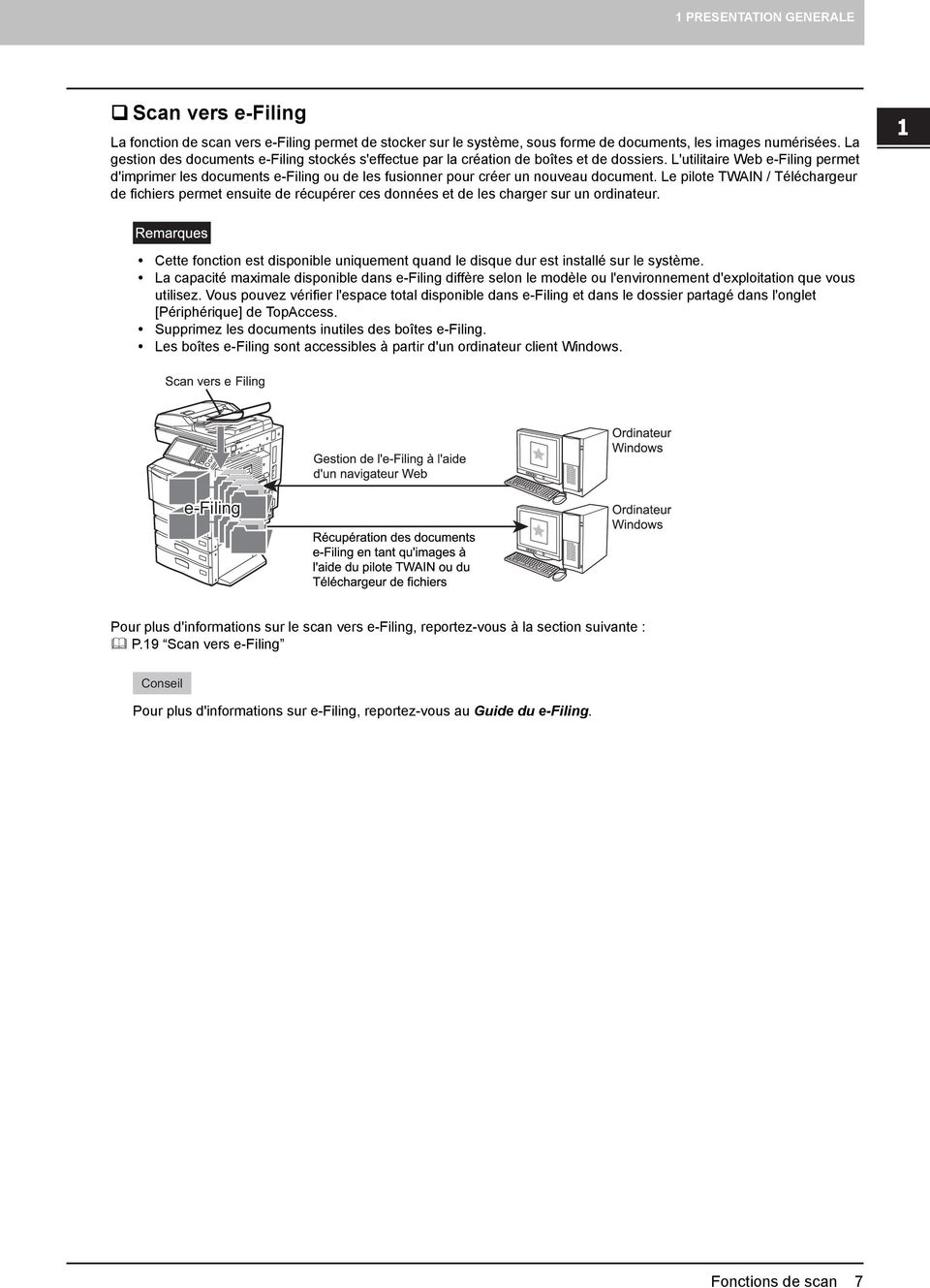
10 1 PRESENTATION GENERALE Scan vers fichier La fonction Scan vers fichier permet de stocker des scans sous forme de fichiers PDF, XPS, TIFF ou JPEG dans le dossier partagé du système ou dans un dossier réseau. A partir de ces dossiers, vous pouvez copier les données enregistrées et les utiliser sur votre ordinateur. Si vous choisissez de stocker vos scans dans le dossier réseau, le type de système d'exploitation, tel que Windows ou Macintosh, importe peu ; vous pouvez enregistrer les données dans n'importe quel dossier réseau accessible par FTP, SMB, NetWare IPX, NetWare IP ou FTPS. Supprimez les documents inutiles du dossier partagé. La capacité maximale disponible dans le dossier partagé diffère selon le modèle ou environnement d'exploitation que vous utilisez. Vous pouvez vérifier l'espace total disponible dans le dossier partagé et dans e-filing dans l'onglet [Périphérique] de TopAccess. Les fonctions ci-dessous sont disponibles uniquement quand le disque dur est installé sur le système. - Numériser vers fichier (MFP LOCAL) - Spécifications de plus d'un dossier réseau (DISTANT 1/DISTANT 2) - Enregistrement des scans sous forme de fichiers XPS - Aperçu de scans - Scan avec deux fonctions (agents doubles) Scan vers fichier Ordinateur client Dossier partage Dossier partage Dossier partage Ordinateur Windows ou Ordinateur Macintosh Pour plus d'informations sur le scan vers fichier, reportez-vous à la section suivante : P.20 Scan vers fichier 8 Fonctions de scan

11 1 PRESENTATION GENERALE 1.PRESENTATION GENERALE Scan vers La fonction de scan vers permet d'envoyer des scans à des adresses spécifiées. L'image du document numérisé est convertie au format PDF, XPS, TIFF ou JPEG et envoyée par sous forme de pièce jointe. Les fonctions ci-dessous sont disponibles uniquement quand le disque dur est installé sur le système. - Enregistrement des scans sous forme de fichiers XPS - Aperçu de scans - Scan avec deux fonctions (agents doubles) Scan vers fichier Envoi d' s sur Internet via un serveur SMTP Internet Serveur SMTP Pour plus d'informations sur le scan vers , reportez-vous à la section suivante : P.28 Scan vers Scan vers USB La fonction Scan vers USB permet d'enregistrer des images numérisées sous forme de fichiers PDF, XPS, TIFF ou JPEG sur un dispositif de stockage USB. Les fonctions ci-dessous sont disponibles uniquement quand le disque dur est installé sur le système. - Enregistrement des scans sous forme de fichiers XPS - Aperçu de scans - Scan avec deux fonctions (agents doubles) Quand un périphérique de stockage USB est utilisé pour le modèle suivant, attachez le câble USB frontal au système et connectez le périphérique de stockage USB au port USB. - Série e-studio2550c Scan vers USB USB Media Pour plus d'informations sur le scan vers USB, reportez-vous à la section suivante : P.35 Scan vers USB Fonctions de scan 9

12 1 PRESENTATION GENERALE Scan via les services Web (WS) Le scan via les services Web utilise les fonctions de Windows Vista/Windows 7/Windows 8/Windows Server 2008/ Windows Server 2012 pour numériser des images à partir d'un ordinateur client sur le réseau. Les images numérisées sur le système peuvent être chargées sur l'ordinateur client et affichées par le biais d'une application prenant en charge le pilote de scan WIA (Windows Imaging Acquisition). La fonction suivante est disponible uniquement quand le disque dur est installé sur le système. - Enregistrement des scans sous forme de fichiers XPS Originaux Effectue la numérisation à partir du panneau de commande par utilisation distante à l'aide d'une application compatible avec le pilote de scan WIA. Charge une image numérisée dans l'application compatible a avec le pilote de scan WIA Windows Vista Windows 7 Windows 8 Windows Server 2008 Windows Server 2012 Installer le pilote à l'avance. Pour plus d'informations sur le scan via les services Web, reportez-vous à la section suivante : P.41 Scan via les services Web (WS) 10 Fonctions de scan

13 1 PRESENTATION GENERALE 1.PRESENTATION GENERALE Vitesse de scan La vitesse de scan dépend des paramètres sélectionnés pour le mode couleur et la résolution. Le tableau ci-dessous indique la vitesse de scan approximative (pour une impression au format A4/LT) dans chaque condition. Noir Mode couleur Niveaux de gris Couleurs/Couleur auto Noir Mode couleur Niveaux de gris Couleurs/Couleur auto Vitesse de scan Résolution Série 6570C Série 4540C Série 6550C Série 507 Serie Série ppp 150 ppp 200 ppp 57 pages/minute 77 pages/minute 57 pages/minute 80 pages/minute 300 ppp 400 ppp 53 pages/minute 66 pages/minute 52 pages/minute 71 pages/minute 600 dpi 45 pages/minute 62 pages/minute 50 pages/minute 66 pages/minute 100 ppp 150 ppp 200 ppp 57 pages/minute 77 pages/minute 57 pages/minute 80 pages/minute 300 ppp 400 ppp 53 pages/minute 66 pages/minute 52 pages/minute 71 pages/minute 600 ppp 45 pages/minute 53 pages/minute 45 pages/minute 66 pages/minute 100 ppp 150 ppp 200 ppp 57 pages/minute 77 pages/minute 43 pages/minute 77 pages/minute 300 ppp 400 ppp 53 pages/minute 66 pages/minute 23 pages/minute 48 pages/minute 600 ppp 45 pages/minute 53 pages/minute 23 pages/minute 23 pages/minute Résolution Vitesse de scan Série 2550C Série 2551C Série 5055C 100 ppp 150 ppp 200 ppp 50 pages/minute 50 pages/minute 73 pages/minute 300 ppp 400 ppp 35 pages/minute 35 pages/minute 62 pages/minute 600 ppp 25 pages/minute 25 pages/minute 50 pages/minute 100 ppp 150 ppp 200 ppp 50 pages/minute 50 pages/minute 73 pages/minute 300 ppp 400 ppp 35 pages/minute 35 pages/minute 62 pages/minute 600 ppp 25 pages/minute 25 pages/minute 50 pages/minute 100 ppp 150 ppp 200 ppp 50 pages/minute 50 pages/minute 73 pages/minute 300 ppp 400 ppp 35 pages/minute 35 pages/minute 62 pages/minute 600 ppp 25 pages/minute 25 pages/minute 50 pages/minute Fonctions de scan 11
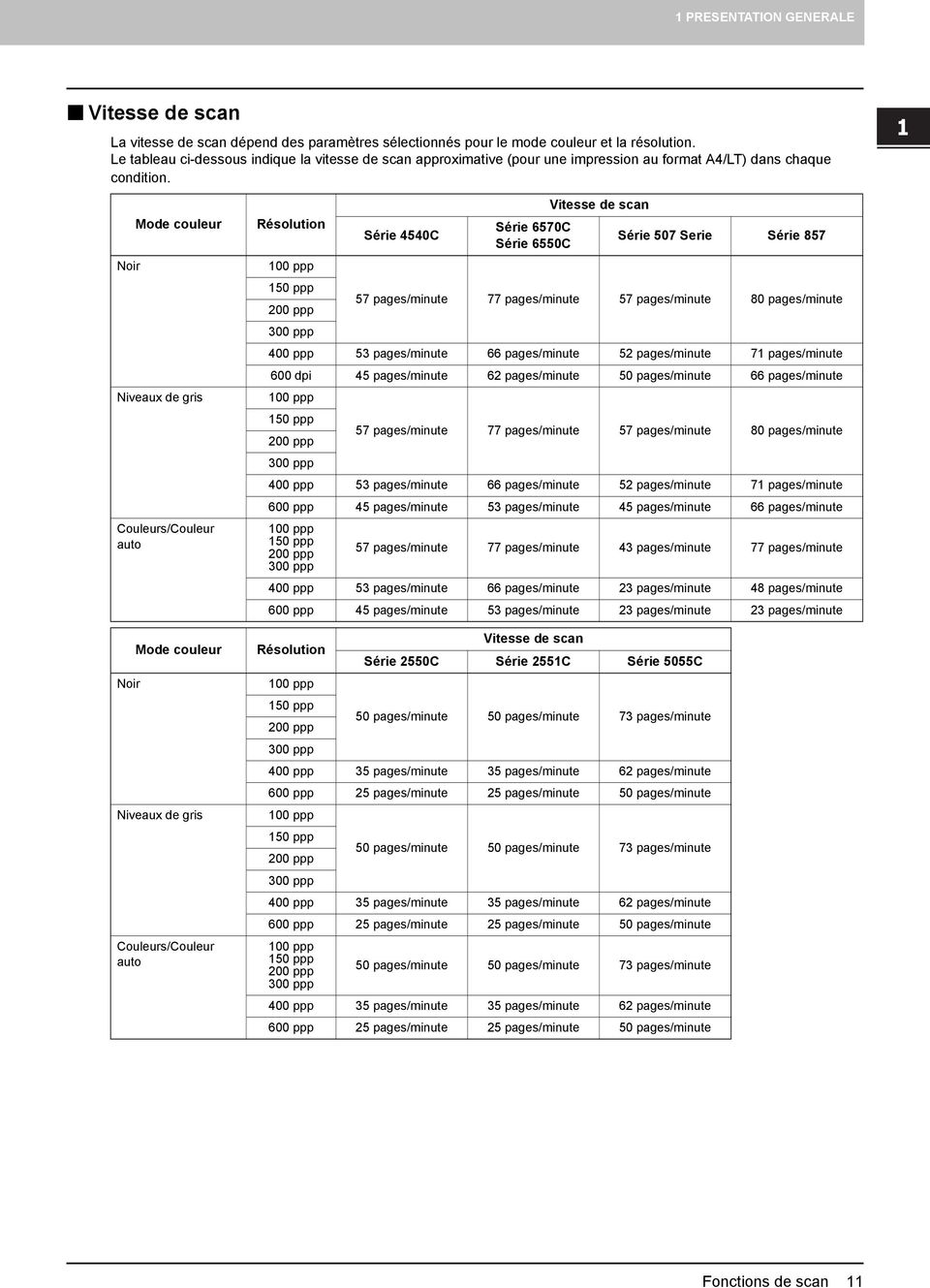
14 1 PRESENTATION GENERALE Les paramètres de mode couleur et de résolution peuvent être modifiés dans l'écran PARAMETRES DE SCAN. Pour plus d'informations, reportez-vous aux sections suivantes : P.48 Spécification du mode couleur P.49 Définition de la résolution Modèles Mode couleur Noir Niveaux de gris Couleurs/Couleur auto Vitesse de scan Résolution Série 456 e-studio306lp Série dpi 150 dpi 200 dpi 57 pages/minute 80 pages/minute 300 dpi 400 dpi 52 pages/minute 71 pages/minute 600 dpi 45 pages/minute 66 pages/minute 100 dpi 150 dpi 200 dpi 57 pages/minute 77 pages/minute 300 dpi 400 dpi 52 pages/minute 48 pages/minute 600 dpi 45 pages/minute 23 pages/minute 100 dpi 150 dpi 200 dpi 43 pages/minute 77 pages/minute 300 dpi 400 dpi 23 pages/minute 48 pages/minute 600 dpi 23 pages/minute 23 pages/minute Après avoir enregistré un modèle, vous pouvez facilement effectuer des opérations de scan en rappelant des paramètres de scan prédéfinis. Le kit d'activation de la fonction de méta-scan GS-1010 (en option) permet d'attacher des métadonnées (fichiers XML) à vos scans et de les envoyer par et/ou de les stocker dans le dossier partagé du système. Pour plus d'informations sur l'enregistrement et l'utilisation de modèles pour le scan, reportez-vous à la section suivante : P.81 UTILISATION DE MODELES 12 Fonctions de scan

15 1 PRESENTATION GENERALE Fonctions de fax Internet La fonction de fax Internet permet d'envoyer une copie d'un document numérisé par , sous forme de pièce jointe au format TIFF-FX (profil S). Les coûts de communication sont fortement réduits grâce à l'utilisation d'une connexion Internet au lieu d'une ligne téléphonique. Avec cette fonction, une adresse doit être spécifiée à la place du numéro de téléphone pour transmettre une copie d'un document numérisé au système de fax Internet ou aux ordinateurs clients. A la réception, un fax Internet est automatiquement traité comme un fax normal. La fonction de fax Internet exige que l'administrateur réseau configure les paramètres réseau. Demandez de l'aide à votre administrateur réseau. Les fonctions ci-dessous sont disponibles uniquement quand le disque dur est installé sur le système. - Aperçu de scans - Enregistrement des données envoyées par fax Internet (fax et fichier Internet) sous forme de fichier dans le dossier partagé du système La fonction de fax Internet permet d'effectuer diverses transmissions comme indiqué ci-dessous. Système de fax Internet vers système de fax Internet Le système peut envoyer une copie d'un document à un autre système de fax Internet via Internet ou un Intranet. La copie du document est envoyée par . Internet Intranet Fonctions de fax Internet 13

16 1 PRESENTATION GENERALE Système de fax Internet vers/depuis des ordinateurs clients Le système peut envoyer une copie d'un document sous forme d' à des ordinateurs clients via Internet ou un Intranet. Inversement, les ordinateurs clients peuvent envoyer un au système. Internet Intranet Pour plus d'informations sur la fonction de fax Internet, reportez-vous à la section suivante : P.105 FAX INTERNET Lorsque le système envoie une copie d'un document à l'aide de la fonction de fax Internet, l'ordinateur client reçoit la copie sous forme d'images TIFF-FX (profil S). Le système ne peut imprimer que des fichiers texte et des fichiers image au format TIFF ; à partir de l'ordinateur client, vous ne pouvez pas envoyer de fichiers autres que du texte ou des images TIFF au système. Pour connaître les formats disponibles, reportez-vous à la section suivante : P.122 Formats de fichiers disponibles 14 Fonctions de fax Internet

17 2.FONCTIONS ELEMENTAIRES Ce chapitre décrit les opérations élémentaires de scan. Affichage du menu Scan sur l'écran tactile Paramètres par défaut...18 Scan vers e-filing Scan vers fichier Scan vers Scan vers USB Scan via les services Web (WS) Utilisation de données de scan enregistrées Utilisation de données de scan enregistrées sous forme de documents e-filing...43 Utilisation de données de scan enregistrées sous forme de fichiers...43 Affichage de l'état et du journal des travaux de scan Affichage de l'état des travaux de scan...45 Affichage du journal des travaux de scan...46

18 2 FONCTIONS ELEMENTAIRES Affichage du menu Scan sur l'écran tactile Lorsque vous appuyez sur la touche [SCAN] du tableau de bord, le menu SCAN apparaît sur l'écran tactile. Si le système est régi à l'aide de la fonction de gestion par codes départementaux ou de gestion des utilisateurs, vous devez saisir un code départemental ou les informations d'identification requises (nom et mot de passe de l'utilisateur, par exemple). Les formats des originaux suivants n'étant pas correctement détectés, vous devez les sélectionner manuellement lorsque vous les placez : - Originaux très transparents (transparents ou papier calque, par exemple) - Originaux entièrement sombres ou comportant des bords sombres - Originaux de format non standard (journaux, magazines, etc.) Pour plus d'informations, reportez-vous au Guide de Copie ) Zone d'affichage des messages Cette zone affiche des instructions d'utilisation et l'état du système. 5 2) Touches de fonction Appuyez sur l'une de ces touches lorsque vous sélectionnez la fonction de scan. L'écran de configuration propre à la fonction de scan sélectionnée apparaît alors. 3) Zone d'affichage de la destination Les travaux de scan s'affichent avant leurs performances dans les destinations ou les adresses d'enregistrement. 4) Zone d'affichage des messages d'alerte Des messages d'alertes apparaissent lorsque la cartouche de toner du système doit être remplacée, le bac récupérateur de toner usagé doit être nettoyé, etc. Pour plus d'informations sur ces messages, reportez-vous au manuel Précautions générales. 5) Date et heure 16 Affichage du menu Scan sur l'écran tactile
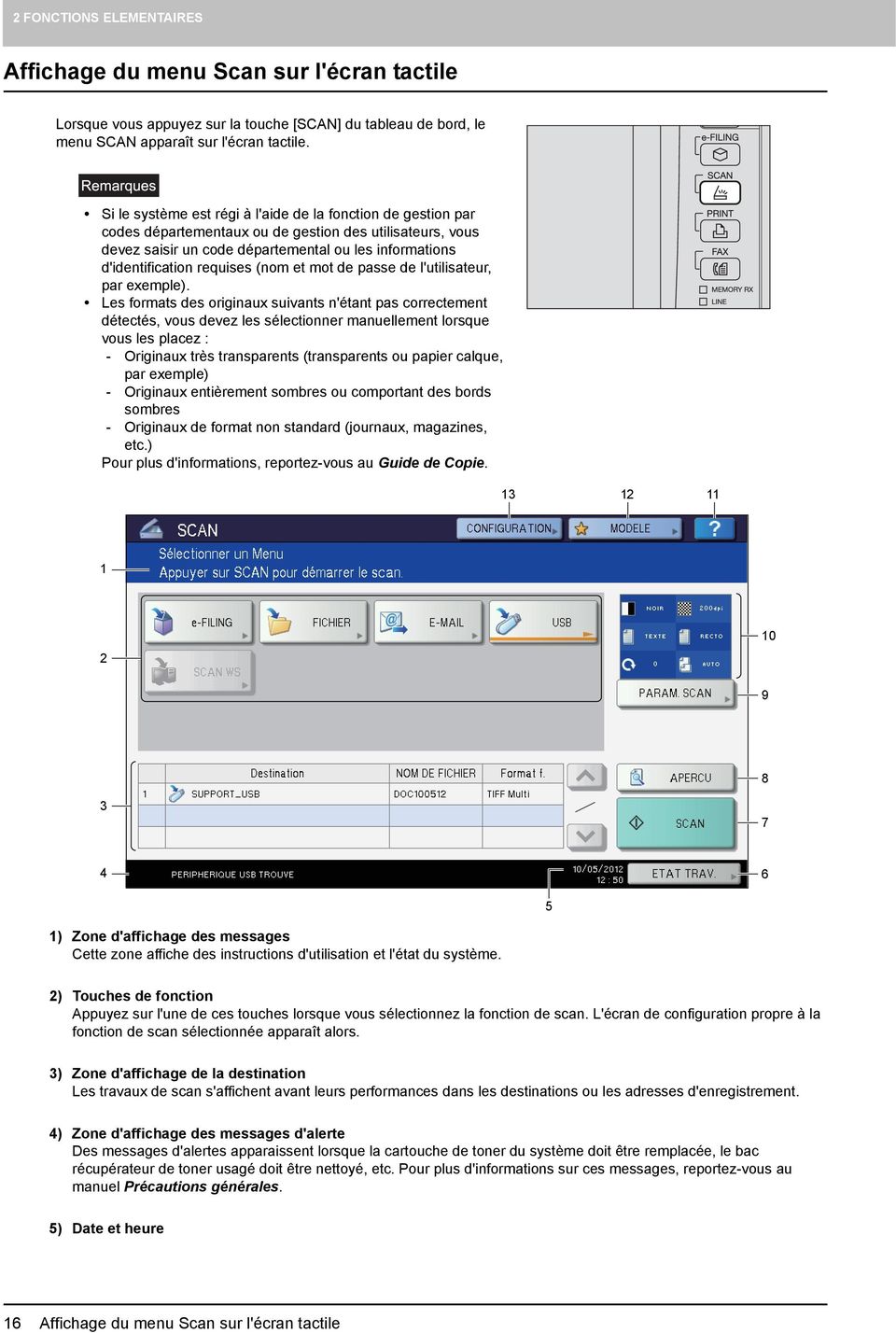
19 2 FONCTIONS ELEMENTAIRES 2.FONCTIONS ELEMENTAIRES 6) [ETAT DES TRAVAUX] Appuyez sur cette touche pour superviser vos travaux de copie, de fax, de scan et/ou d'impression ou afficher les journaux des travaux. P.45 Affichage de l'état des travaux de scan P.46 Affichage du journal des travaux de scan 7) [SCAN] Appuyez sur cette touche pour procéder au scan. 8) [APERCU] Appuyez sur cette touche pour prévisualiser vos scans. P.58 Aperçu de scans [APERCU] s'affiche uniquement lorsque vous utilisez l'un des modèles suivants : - Série e-studio6570c - Série e-studio6550c - Série e-studio4540c - Série e-studio2550c (uniquement quand le disque dur est installé) - Série e-studio5055c - Série e-studio507 - Série e-studio857 9) [PARAM DE SCAN] Appuyez sur cette touche pour modifier les paramètres de scan s'applicant à "Scan vers e-filing", "Scan vers fichier", "Scan vers " et "Scan vers USB". P.48 Modification du paramétrage du scan 10) Zone d'affichage des paramètres de scan Les paramètres de scan sélectionnés s'affichent. 11) [?] (touche Aide) Appuyez sur cette touche pour obtenir une description de chaque fonction ou touche de l'écran tactile. 12) [MODELE] Appuyez sur cette touche pour utiliser un modèle. P.81 UTILISATION DE MODELES 13) [REGLAGES] Appuyez sur cette touche pour afficher la liste des options sélectionnées pour les paramètres de scan. Affichage du menu Scan sur l'écran tactile 17
![45 Affichage de l'état des travaux de scan P.46 Affichage du journal des travaux de scan 7) [SCAN] Appuyez sur cette touche pour procéder au scan.](/docs-images/41/4679629/images/page_19.jpg "8) [APERCU] Appuyez sur cette touche pour prévisualiser vos scans. P.")
20 2 FONCTIONS ELEMENTAIRES Paramètres par défaut Une valeur par défaut se rapporte à un paramètre sélectionné automatiquement lorsque vous mettez le système sous tension, lorsque ce dernier sort du mode veille ou lorsque vous appuyez sur la touche [FONCTION CLEAR] du tableau de bord. Pour numériser votre document, il est possible d'utiliser les paramètres par défaut tels quels ou bien d'appuyer sur la touche [PARAM DE SCAN] au cours de l'opération de scan pour sélectionner les paramètres de votre choix pour chaque travail de scan. P.48 Modification du paramétrage du scan Le tableau ci-dessous répertorie les paramètres disponibles en mode scan et leurs valeurs définies par défaut en usine. Paramètres Mode couleur NOIR Résolution 200 (dpi) Mode Original TEXTE Rotation 0 (degrés) Scan recto/recto verso RECTO Format de l'original AUTO Compression MOYEN Ignorer les pages blanches OFF Effacer extérieur OFF Réglage d'intervalle ±0 Exposition AUTO Contraste ±0 Réglage de l'arrière-plan ±0 Netteté ±0 Saturation ±0 Réglage RVB Rouge (R) ±0 Vert (G) ±0 Bleu (B) ±0 Paramètres d'usine Conseils Pour afficher la liste des options sélectionnées pour les paramètres de scan, appuyez sur [PARAMETRES]. P.16 Affichage du menu Scan sur l'écran tactile Il est possible de changer les réglages par défaut à l'aide de la touche [FONCTIONS UTILISATEURS] du tableau de bord. Pour plus d'informations, reportez-vous au Guide d'administration. 18 Paramètres par défaut
![Pour numériser votre document, il est possible d'utiliser les paramètres par défaut tels quels ou bien d'appuyer sur la touche [PARAM DE SCAN] au cours de l'opération de scan pour sélectionner les](/docs-images/41/4679629/images/page_20.jpg "paramètres de votre choix pour chaque travail de scan. P.")
21 2 FONCTIONS ELEMENTAIRES Scan vers e-filing Cette fonction permet de numériser des originaux et de stocker les scans dans des boîtes e-filing. Vous pouvez numériser 200 pages par travail. Pour enregistrer les scans, vous pouvez désigner une boîte publique ou l'une des boîtes utilisateur. La boîte publique prédéfinie sert à stocker les documents dont les utilisateurs du système peuvent avoir besoin. Une boîte utilisateur est créée par l'utilisateur. Si un mot de passe est défini pour une boîte utilisateur, vous devez le saisir pour accéder à la boîte. Les données stockées peuvent être imprimées à tout moment à partir de l'écran tactile. Vous pouvez également gérer les données à l'aide de l'utilitaire Web e-filing. Cet utilitaire permet de créer des boîtes utilisateur et des dossiers, d'imprimer des documents, voire de fusionner plusieurs documents. Pour plus d'informations sur le stockage des scans avec la fonction de scan vers e-filing, la création de boîtes utilisateur et l'impression de documents e-filing, reportez-vous au Guide du e-filing. Cette fonction est disponible uniquement quand le disque dur est installé sur le système. Pour enregistrer des scans dans une boîte utilisateur, vous devez tout d'abord créer celle-ci. Pour éviter toute perte de données, il est recommandé de faire une sauvegarde des données enregistrées sur le disque dur du système. Vous pouvez sauvegarder les données sur l'ordinateur à l'aide du Téléchargeur de fichiers ou de l'utilitaire de sauvegarde/restauration e-filing. Supprimez les documents inutiles des boîtes e-filing. Scan vers e-filing 19
22 2 FONCTIONS ELEMENTAIRES Scan vers fichier La fonction Scan vers fichier permet d'envoyer et de stocker des scans dans un dossier partagé du disque dur du système ou dans un dossier réseau désigné. Les données enregistrées dans le dossier partagé sont accessibles directement depuis tout ordinateur en réseau. Vous pouvez numériser jusqu'à 1000 pages par travail avant saturation de la mémoire. Pour un système où aucun disque dur n'a été installé, vous pouvez numériser environ 300 pages (en mode couleur ou Couleur automatique) ou environ 1500 pages (Noir). Les fonctions ci-dessous sont disponibles uniquement quand le disque dur est installé sur le système. - Numériser vers fichier (MFP LOCAL) - Spécifications de plus d'un dossier réseau (DISTANT 1/DISTANT 2) - Enregistrement des scans sous forme de fichiers XPS - Aperçu de scans - Scan avec deux fonctions (agents doubles) La capacité maximale disponible dans le dossier partagé diffère selon le modèle ou environnement d'exploitation que vous utilisez. Vous pouvez vérifier l'espace total disponible dans le dossier partagé et dans e-filing dans l'onglet [Périphérique] de TopAccess. Le dossier partagé sur le disque dur du système peut contenir 2000 fichiers au maximum. L'administrateur réseau doit effectuer certains paramétrages pour le stockage des données numérisées sur les ordinateurs clients. Pour plus d'informations, reportez-vous au Guide de TopAccess. Il est recommandé de sauvegarder les données stockées dans le dossier partagé. Supprimez les documents inutiles du dossier partagé. Scan vers fichiers 1 2 Placez les originaux. Pour obtenir de l'aide, reportez-vous au Guide de Prise en main rapide. Appuyez sur la touche [SCAN] du tableau de bord pour accéder au menu SCAN. 20 Scan vers fichier
23 2 FONCTIONS ELEMENTAIRES 2.FONCTIONS ELEMENTAIRES 3 Appuyez sur [FICHIER]. Pour stocker le scan dans le dossier partagé du système, passez à l'étape 4. Pour stocker le scan dans un dossier réseau, passez à l'étape 5. Pour permettre le stockage des données dans un dossier réseau, l'administrateur doit définir la configuration du système. Pour plus d'informations, reportez-vous au Guide de TopAccess. Conseil 4 Pour les modèles ci-dessous, appuyez sur [APERCU] à cette étape, puis sélectionnez la fonction de scan afin de prévisualiser vos scans à la fin de l'opération. - Série e-studio6570c - Série e-studio6550c - Série e-studio4540c - Série e-studio2550c (uniquement quand le disque dur est installé) - Série e-studio5055c - Série e-studio507 - Série e-studio857 Pour plus d'informations sur cette procédure, consultez la section suivante : P.58 Aperçu de scans Vérifiez que [MFP LOCAL] est sélectionné et mis en surbrillance. Vous pouvez passer directement à l'étape 9. Conseil Si l'administrateur a activé l'enregistrement de données dans un dossier réseau, vous pouvez sélectionner deux destinations de fichier à partir de [MFP LOCAL], [DISTANT 1] et [DISTANT 2]. Si vous sélectionnez [MFP LOCAL], vous pouvez spécifier un dossier réseau (DISTANT 1 ou 2) comme destination. Pour définir un dossier réseau comme destination distante, passez à l'étape 5. Vous pouvez uniquement spécifier [DISTANT 1] ou [DISTANT 2] comme destination de fichier sur les systèmes où aucun disque dur n'a été installé. Vous ne pouvez pas spécifier [MFP LOCAL] et plus d'une destination. Scan vers fichier 21
24 2 FONCTIONS ELEMENTAIRES 5 Pour stocker le scan dans un dossier réseau, appuyez sur [DISTANT 1] ou [DISTANT 2]. Si l'administrateur a paramétré la destination sélectionnée (DISTANT 1 ou DISTANT 2) pour vous permettre de spécifier un dossier réseau, l'écran de paramétrage de la destination apparaît. Passez à l'étape 6. Si l'administrateur a déjà défini la destination sélectionnée (DISTANT 1 ou 2) afin que le scan soit enregistré dans un dossier réseau spécifié, cette touche n'affiche pas l'écran permettant de spécifier la destination des fichiers. Cela signifie que vous ne pouvez pas modifier la destination. Vous pouvez passer directement à l'étape 9. Si vous devez modifier la destination distance, adressez-vous à l'administrateur réseau. Conseil Si l'administrateur a activé l'enregistrement de données dans un dossier réseau, vous pouvez sélectionner deux destinations de fichier à partir de [MFP LOCAL], [DISTANT 1] et [DISTANT 2]. 6 Vous pouvez uniquement spécifier [DISTANT 1] ou [DISTANT 2] comme destination de fichier sur les systèmes où aucun disque dur n'a été installé. Vous ne pouvez pas spécifier [MFP LOCAL] et plus d'une destination. Sélectionnez la destination de fichier de votre choix dans la liste. 1) Sélectionnez la destination de fichier. 2) Appuyez sur [OK]. Si FTP, NetWare IPX, NetWare IP ou FTPS est sélectionné pour la destination de fichier, passez à l'étape 9. Si SMB est sélectionné pour la destination de fichier, passez à l'étape 7. Si la destination de fichier de votre choix n'a pas été enregistrée dans le système, appuyez sur [SAISIE DIRECTE] et passez à l'étape Scan vers fichier
25 2 FONCTIONS ELEMENTAIRES 2.FONCTIONS ELEMENTAIRES 7 Si SMB est sélectionné pour la destination de fichier, sélectionnez le dossier à stocker. 1) Sélectionnez le dossier à stocker. 2) Appuyez sur [OK]. 8 Passez à l'étape 9. Sélectionnez un dossier pour la destination. 1) Sélectionnez le protocole FTP, SMB, NetWare IPX, NetWare IP ou FTPS pour transférer le fichier. 2) Appuyez sur [NOM SERVEUR], [CHEMIN RESEAU], [NOM UTILISATEUR], [MOT D P] et/ou [PORT COMNDE] et entrez la destination du fichier. 3) Enfin, appuyez sur [OK]. [NOM SERVEUR] (FTP, NetWare IPX, NetWare IP et FTPS uniquement) Lorsque vous sélectionnez [FTP] : Saisissez l'adresse IP du serveur FTP. Par exemple, pour transférer les données numérisées vers "ftp:// /user01/scan/", saisissez " " dans cette zone. Lorsque vous sélectionnez [NetWare IPX] : Saisissez le nom du serveur de fichiers NetWare ou l'arborescence/le contexte (lorsque NDS est disponible). Lorsque vous sélectionnez [NetWare IP] : Saisissez l'adresse IP du serveur de fichiers NetWare. Lorsque vous sélectionnez [FTPS] : Saisissez l'adresse IP du serveur FTP. Par exemple, pour transférer les données numérisées vers "ftps:// /user01/scan/", saisissez " " dans cette zone. [CHEMIN RESEAU] Lorsque vous sélectionnez [FTP] : Saisissez le chemin d'accès à un dossier du serveur FTP dans lequel vous souhaitez stocker les données numérisées. Par exemple, pour transférer les données numérisées vers "ftp:// /user01/scan/", saisissez "user01\scan" dans cette zone. Lorsque vous sélectionnez [SMB] : Saisissez le chemin réseau du dossier dans lequel vous souhaitez stocker les données numérisées. Lorsque vous sélectionnez [NetWare IPX] ou [NetWare IP] : Saisissez le chemin d'accès à un dossier du serveur de fichiers NetWare dans lequel vous souhaitez stocker les données numérisées. Par exemple, pour transférer les données vers le dossier "sys\scan" du serveur de fichiers NetWare, saisissez "\sys\scan" dans cette zone. Lorsque vous sélectionnez [FTPS] : Saisissez le chemin d'accès à un dossier du serveur FTP dans lequel vous souhaitez stocker les données numérisées. Par exemple, pour transférer les données numérisées vers "ftps:// /user01/scan/", saisissez "user01\scan" dans cette zone. Scan vers fichier 23
26 2 FONCTIONS ELEMENTAIRES [NOM UTILISATEUR] Lorsque vous sélectionnez [FTP] : Si nécessaire, saisissez le nom d'utilisateur de connexion au serveur FTP. Lorsque vous sélectionnez [SMB] : Saisissez le nom d'utilisateur permettant d'accéder au dossier réseau. Lorsque vous sélectionnez [NetWare IPX] ou [NetWare IP] : Si nécessaire, saisissez le nom d'utilisateur de connexion au serveur de fichiers NetWare. Lorsque vous sélectionnez [FTPS] : Si nécessaire, saisissez le nom d'utilisateur de connexion au serveur FTP. [MOT D P] Lorsque vous sélectionnez [FTP] : Si nécessaire, saisissez le mot de passe de connexion au serveur FTP. Lorsque vous sélectionnez [SMB] : Saisissez le mot de passe permettant d'accéder au dossier réseau. Lorsque vous sélectionnez [NetWare IPX] ou [NetWare IP] : Si nécessaire, saisissez le mot de passe de connexion au serveur de fichiers NetWare. Lorsque vous sélectionnez [FTPS] : Si nécessaire, saisissez le mot de passe de connexion au serveur FTP. [PORT COMNDE] (FTP et FTPS uniquement) Saisissez le numéro de port à utiliser pour l'exécution des commandes. Par défaut, un tiret "-" figure dans cette zone et le numéro de port défini par l'administrateur est utilisé. Ne modifiez le contenu de cette zone que si vous souhaitez utiliser un autre numéro de port. Conseils Chaque touche entraîne l'affichage d'un clavier à l'écran. Utilisez ce clavier et le pavé numérique pour saisir chaque élément et appuyez sur [OK] pour valider. Pour stocker les fichiers dans [SMB], saisissez le chemin réseau, le nom d'utilisateur et le mot de passe de connexion puis appuyez sur la touche afin de pouvoir sélectionner le dossier. 9 Définissez les paramètres du nouveau fichier comme il convient. 1) Appuyez sur [NOM DU FICHIER] et changez le nom du fichier. 2) Sélectionnez une option pour chacun des paramètres FORMAT DE FICHIER, MULTI/SIMPLE et/ou SECURITE. 3) Enfin, appuyez sur [OK]. Conseil Pour effacer les paramètres, appuyez sur [REINI.]. 24 Scan vers fichier
27 2 FONCTIONS ELEMENTAIRES 2.FONCTIONS ELEMENTAIRES [NOM DU FICHIER] Une pression sur la touche entraîne l'affichage d'un clavier à l'écran. Utilisez ce clavier et le pavé numérique pour modifier le nom de fichier et appuyez sur [OK] pour valider. Le nom de fichier peut comporter jusqu'à 128 caractères. Conseils Appuyez sur l'icône pour ajouter un nombre significatif, tel que la date et l'heure, au nom de fichier. Le nombre est affecté en fonction du format de date sélectionné, auquel l'administrateur a accès dans TopAccess. Pour plus d'informations, reportez-vous au Guide de TopAccess. Les caractères finaux d'un nom de fichier (74 caractères au maximum) peuvent être supprimés selon le type de lettres utilisé. FORMAT DE FICHIER [PDF] Appuyez sur cette touche pour stocker votre scan sous forme de fichier PDF. [TIFF] Appuyez sur cette touche pour stocker votre scan sous forme de fichier TIFF. [XPS] Appuyez sur cette touche pour stocker votre scan sous forme de fichier XPS. [SLIM PDF] Appuyez sur cette touche pour stocker votre scan sous forme de fichier Slim PDF. Cette option convient lorsque la réduction de la taille du fichier prime sur la qualité de l'image. Cette option est disponible uniquement lorsque le mode couleur [COULEURS] ou [NIV. GRIS] est sélectionné. [JPEG] Appuyez sur cette touche pour stocker votre scan sous forme de fichier JPEG. Cette option est disponible uniquement lorsque le mode couleur [COULEURS] ou [NIV. GRIS] est sélectionné. Conseils Les fichiers XPS sont pris en charge uniquement par les modèles et systèmes d'exploitation suivants : Modèles : - Série e-studio6570c - Série e-studio6550c - Série e-studio4540c - Série e-studio507 - Série e-studio456 - Série e-studio857 - Série e-studio856 - Série e-studio2550c (uniquement quand le disque dur est installé) - Série e-studio5055c - e-studio306lp Systèmes d'exploitation : - Windows Vista - Windows 7 - Windows 8 - Windows Server 2008 SP1 ou version ultérieure - Windows Server Windows XP SP2 ou version ultérieure à condition que.net Framework 3.0 soit installé - Windows XP SP1 ou version ultérieure à condition que.net Framework 3.0 soit installé Si le cryptage forcé est activé, seul le format de fichier PDF est disponible. Pour plus d'informations sur le cryptage forcé, reportez-vous au Guide d'administration. MULTI/SIMPLE [MULTI] Appuyez sur cette touche pour stocker votre scan sous forme de fichier multipage. Lorsque vous numérisez plusieurs pages, le système les stocke toutes dans un seul fichier. [RECTO] Appuyez sur cette touche pour stocker chaque page de votre scan sous forme de fichier simple. Lorsque vous numérisez plusieurs pages, le système stocke chacune d'entre elles dans un fichier séparé. SECURITE Lorsque le format de fichier sélectionné est PDF, vous pouvez décider de le crypter ou non. Pour ce faire, appuyez sur [ON]. Pour plus d'informations sur le cryptage des fichiers PDF, reportez-vous à la section suivante : P.78 Cryptage de fichiers PDF Scan vers fichier 25
28 2 FONCTIONS ELEMENTAIRES 10 Appuyez sur [SCAN]. Conseils Pour numériser des documents recto verso ou modifier des paramètres tels que le mode couleur et la résolution, appuyez sur [PARAM DE SCAN]. P.48 Modification du paramétrage du scan Pour les modèles ci-dessous, appuyez sur [APERCU] puis sur [SCAN] pour prévisualiser vos scans. - Série e-studio6570c - Série e-studio6550c - Série e-studio4540c - Série e-studio2550c (uniquement quand le disque dur est installé) - Série e-studio5055c - Série e-studio507 - Série e-studio857 P.58 Aperçu de scans Pour les modèles ci-dessous, vous pouvez sélectionner et définir [e-filing], [ ] ou [USB] comme autre fonction de scan. (deux agents). - Série e-studio6570c - Série e-studio6550c - Série e-studio4540c - Série e-studio507 - Série e-studio456 - Série e-studio857 - Série e-studio856 - Série e-studio2550c (uniquement quand le disque dur est installé) - Série e-studio5055c - e-studio306lp P.75 Scan avec deux fonctions (agents doubles) 26 Scan vers fichier
29 2 FONCTIONS ELEMENTAIRES 2.FONCTIONS ELEMENTAIRES 11 Si l'écran ci-dessous apparaît, placez un autre original sur la vitre d'exposition et appuyez sur la touche [SCAN] ou [DEMARRER] pour continuer le scan. Pour terminer le travail, appuyez sur [JOB FINI], suivi de la touche [FONCTION CLEAR]. L'écran ci-dessus n'est pas affiché dans les conditions suivantes : - Vous numérisez l'original à partir du chargeur retourneur automatique de documents * sans appuyer sur [CONTINUER] pour numériser d'autres originaux. - Un aperçu du scan est affiché. Pour annuler l'opération, appuyez sur [ANNUL JOB]. Pour changer les paramètres de scan, appuyez sur [PARAM DE SCAN]. P.48 Modification du paramétrage du scan * Le chargeur retourneur automatique de documents est disponible en option pour les systèmes e-studio4540c, e-studio507, e-studio456, e-studio2550c, e-studio2551c, e-studio5055c et e-studio306lp. Lorsque le système a numérisé plus de 1000 pages dans un travail, le message "Le nb d'orig dépasse limites de stock. Sauvegarderez-vous les orig. stockés?" apparaît. Si vous souhaitez sauvegarder les scans, appuyez sur [OUI]. Si aucun disque dur n'est installé sur le système, les originaux numérisés ne peuvent pas être enregistrés dans le système. Toutefois, vous pouvez utiliser la fonction de numérisation jusqu'à saturation de la mémoire. Pour connaître le nombre approximatif de pages que vous pouvez numériser, reportez-vous à la section suivante : P.20 Scan vers fichier Lorsque l'espace de travail temporaire arrive à saturation sur le disque dur du système, un message apparaît et le travail est annulé. L'espace de travail disponible peut être affiché dans l'onglet [Périphérique] de TopAccess. Si le nombre de travaux en attente de stockage de scans dans le disque dur du système est supérieur à 20, un message apparaît pour indiquer que la mémoire du système est saturée. Dans ce cas, patientez un moment jusqu'à ce que la mémoire redevienne disponible ou supprimez les travaux inutiles à partir de la touche [ETAT TRAV.]. P.45 Affichage de l'état des travaux de scan Scan vers fichier 27
30 2 FONCTIONS ELEMENTAIRES Scan vers Cette fonction de scan permet d'envoyer des scans à une adresse spécifiée sous forme de fichier joint. La fonction de scan vers exige que l'administrateur réseau définisse la configuration du système. Les fonctions ci-dessous sont disponibles uniquement quand le disque dur est installé sur le système. - Enregistrement des scans sous forme de fichiers XPS - Aperçu de scans - Scan avec deux fonctions (agents doubles) Scan vers 1 2 Placez les originaux. Pour obtenir de l'aide, reportez-vous au Guide de Prise en main rapide. Appuyez sur la touche [SCAN] du tableau de bord pour accéder au menu SCAN. 3 Appuyez sur [ ]. Si l'administrateur a activé la fonction d'authentification des utilisateurs pour les opérations de scan vers sur TopAccess, l'écran d'authentification apparaît. Dans ce cas, passez à l'étape 4. Si l'authentification utlisateur pour le paramètre Scan vers est désactivée par l'administrateur, passez à l'étape 5. Conseil Pour les modèles ci-dessous, appuyez sur [APERCU] à cette étape, puis sélectionnez la fonction de scan afin de prévisualiser vos scans à la fin de l'opération. - Série e-studio6570c - Série e-studio6550c - Série e-studio4540c - Série e-studio2550c (uniquement quand le disque dur est installé) - Série e-studio5055c - Série e-studio507 - Série e-studio857 Pour plus d'informations sur cette procédure, consultez la section suivante : P.58 Aperçu de scans 28 Scan vers
31 2 FONCTIONS ELEMENTAIRES 2.FONCTIONS ELEMENTAIRES 4 Dans l'écran d'authentification, procédez à l'authentification de l'utilisateur. 1) Appuyez sur [NOM UTIL.] et entrez le nom d'utilisateur. 2) Appuyez sur [MdP] et entrez le mot de passe. 3) Enfin, appuyez sur [OK]. Conseil Chaque touche entraîne l'affichage d'un clavier à l'écran. Utilisez ce clavier et le pavé numérique pour saisir chaque élément et appuyez sur [OK] pour valider. 5 Cet écran apparaît uniquement lorsque l'administrateur active la fonction d'authentification des utilisateurs pour le scan vers sur TopAccess. Indiquez votre nom d'utilisateur ainsi que votre mot de passe pour accéder à l'écran de scan vers . Pour obtenir votre nom d'utilisateur et votre mot de passe, contactez votre administrateur. Appuyez sur [A]. Scan vers 29
32 2 FONCTIONS ELEMENTAIRES 6 Spécifiez les adresses des destinataires de votre choix. 1) Appuyez sur 2) Utilisez le clavier et le pavé numérique pour saisir une adresse et appuyez sur [OK] pour valider. 3) Enfin, appuyez sur [OK]. Les adresses peuvent être spécifiées de différentes façons. Pour plus d'informations, reportez-vous à la section suivante : P.60 Définition d'adresses Conseil Le contenu de la zone ADRESSE EXP. ( étape 9) peut déjà avoir été défini par l'administrateur sur TopAccess. (Reportez-vous au Guide de TopAccess pour une description du réglage et/ou l'authentification des utilisateurs pour le réglage de scan vers .) Dans ce cas, vous pouvez commencer à envoyer vos scans en spécifiant la ou les adresses , puis en appuyant sur [ENVOYER] ou sur la touche [DEMARRER]. 7 Appuyez sur [OBJET] et [CORPS], puis entrez chaque élément. Conseils Pour effacer les paramètres, appuyez sur [REINI.]. Chaque touche entraîne l'affichage d'un clavier à l'écran. Utilisez ce clavier et le pavé numérique pour saisir chaque élément et appuyez sur [OK] pour valider. Chaque zone accepte les nombres maximaux de caractères suivants : - [OBJET] : 128 caractères - [CORPS] : caractères Pour ajouter un autre contact, appuyez sur [CC] ou [CCI] pour ajouter l'adresse du contact. Lorsque l' est envoyé, la date et l'heure sont automatiquement ajoutées à l'objet. L'administrateur peut modifier le texte du corps. Pour plus d'informations, reportez-vous au Guide d'administration ou au Guide de TopAccess. Appuyez sur l'icône pour ajouter un nombre significatif, tel que la date et l'heure, à l'objet du message. Pour plus d'informations, reportez-vous au Guide de TopAccess. 30 Scan vers
33 2 FONCTIONS ELEMENTAIRES 2.FONCTIONS ELEMENTAIRES 8 Si nécessaire, définissez les paramètres ci-dessous pour le fichier joint. 1) Appuyez sur [NOM DU FICHIER] et changez le nom du fichier. 2) Sélectionnez une option pour chacun des paramètres FORMAT DE FICHIER, MULTI/SIMPLE et/ou SECURITE. 3) Appuyez ensuite sur. [NOM DU FICHIER] Une pression sur la touche entraîne l'affichage d'un clavier à l'écran. Utilisez ce clavier et le pavé numérique pour saisir le nom de fichier et appuyez sur [OK] pour valider. Le nom de fichier peut comporter jusqu'à 128 caractères. Conseils Appuyez sur l'icône pour ajouter un nombre significatif, tel que la date et l'heure, au nom de fichier. Le nombre est affecté en fonction du format de date sélectionné, auquel l'administrateur a accès dans TopAccess. Pour plus d'informations, reportez-vous au Guide de TopAccess. Les caractères finaux d'un nom de fichier (74 caractères au maximum) peuvent être supprimés selon le type de lettres utilisé. FORMAT DE FICHIER [PDF] Appuyez sur cette touche pour stocker votre scan sous forme de fichier PDF. [TIFF] Appuyez sur cette touche pour stocker votre scan sous forme de fichier TIFF. [XPS] Appuyez sur cette touche pour stocker votre scan sous forme de fichier XPS. [SLIM PDF] Appuyez sur cette touche pour stocker votre scan sous forme de fichier Slim PDF. Cette option convient lorsque la réduction de la taille du fichier prime sur la qualité de l'image. Cette option est disponible uniquement lorsque le mode couleur [COULEURS] ou [NIV. GRIS] est sélectionné. [JPEG] Appuyez sur cette touche pour stocker votre scan sous forme de fichier JPEG. Cette option est disponible uniquement lorsque le mode couleur [COULEURS] ou [NIV. GRIS] est sélectionné. Conseils Les fichiers XPS sont pris en charge uniquement par les modèles et systèmes d'exploitation suivants : Modèles : - Série e-studio6570c - Série e-studio6550c - Série e-studio4540c - Série e-studio507 - Série e-studio456 - Série e-studio857 - Série e-studio856 - Série e-studio2550c (uniquement quand le disque dur est installé) - Série e-studio5055c - e-studio306lp Systèmes d'exploitation : - Windows Vista - Windows 7 - Windows 8 - Windows Server 2008 SP1 ou version ultérieure - Windows Server Windows XP SP2 ou version ultérieure à condition que.net Framework 3.0 soit installé - Windows XP SP1 ou version ultérieure à condition que.net Framework 3.0 soit installé Si le cryptage forcé est activé, seul le format de fichier PDF est disponible. Pour plus d'informations sur le cryptage forcé, reportez-vous au Guide d'administration. Scan vers 31
34 2 FONCTIONS ELEMENTAIRES MULTI/SIMPLE [MULTI] Appuyez sur cette touche pour stocker votre scan sous forme de fichier multipage. Lorsque vous numérisez plusieurs pages, le système les stocke toutes dans un seul fichier. [RECTO] Appuyez sur cette touche pour stocker chaque page de votre scan sous forme de fichier simple. Lorsque vous numérisez plusieurs pages, le système stocke chacune d'entre elles dans un fichier séparé. SECURITE Lorsque le format de fichier sélectionné est PDF, vous pouvez décider de le crypter ou non. Pour ce faire, appuyez sur [ON]. Pour plus d'informations sur le cryptage des fichiers PDF, reportez-vous à la section suivante : P.78 Cryptage de fichiers PDF Paramétrez les éléments suivants comme il convient, puis appuyez sur [OK]. 9 TAILLE FRAGMENTATION MESSAGE (Ko) Sélectionnez la taille à partir de laquelle les messages doivent être fragmentés. Si la taille du fichier joint est supérieure à la taille sélectionnée ici, le système transmet le fichier en divisant les données en petits paquets. Si la taille de l' dépasse la taille maximale autorisée pour la transmission, le fichier joint n'est pas envoyé. La taille maximale des données pour la transmission d'un peut être définie par l'administrateur sur la page du client SMTP de TopAccess. [ADRESSE EXP.] Appuyez sur cette touche pour modifier l'adresse de l'expéditeur. Vous ne pouvez pas modifier le champ si l'administratreur définit l'adresse de l'expéditeur afin qu'elle ne puisse pas être modifiée. [NOM EXP.] Appuyez sur cette touche pour modifier le nom de l'expéditeur. Conseils Une pression sur [ADRESSE EXP.] ou [NOM EXP] affiche un clavier tactile. Utilisez ce clavier et le pavé numérique pour saisir chaque élément et appuyez sur [OK] pour valider. Vous pouvez commencer à envoyer vos scans sur l'écran ci-dessus en appuyant sur la touche [DEMARRER] du tableau de bord. 32 Scan vers
35 2 FONCTIONS ELEMENTAIRES 2.FONCTIONS ELEMENTAIRES 10 Appuyez sur [SCAN] ou sur [DEMARRER]. Conseils Pour numériser des documents recto verso ou modifier des paramètres tels que le mode couleur et la résolution, appuyez sur [PARAM DE SCAN]. P.48 Modification du paramétrage du scan Pour les modèles ci-dessous, appuyez sur [APERCU] puis sur [SCAN] pour prévisualiser vos scans. - Série e-studio6570c - Série e-studio6550c - Série e-studio4540c - Série e-studio2550c (uniquement quand le disque dur est installé) - Série e-studio5055c - Série e-studio507 - Série e-studio857 P.58 Aperçu de scans Pour les modèles ci-dessous, vous pouvez sélectionner et définir [e-filing], [ ] ou [USB] comme autre fonction de scan. (deux agents). - Série e-studio6570c - Série e-studio6550c - Série e-studio4540c - Série e-studio507 - Série e-studio456 - Série e-studio857 - Série e-studio856 - Série e-studio2550c (uniquement quand le disque dur est installé) - e-studio306lp P.75 Scan avec deux fonctions (agents doubles) Scan vers 33
36 2 FONCTIONS ELEMENTAIRES 11 Si l'écran ci-dessous apparaît, placez un autre original sur la vitre d'exposition et appuyez sur la touche [SCAN] ou [DEMARRER] pour continuer le scan. Pour terminer le travail, appuyez sur [JOB FINI], suivi de la touche [FONCTION CLEAR]. L'écran ci-dessus n'est pas affiché dans les conditions suivantes : - Vous numérisez l'original à partir du chargeur retourneur automatique de documents * sans appuyer sur [CONTINUER] pour numériser d'autres originaux. - Un aperçu du scan est affiché. Pour annuler l'opération, appuyez sur [ANNUL JOB]. Pour changer les paramètres de scan, appuyez sur [PARAM DE SCAN]. P.48 Modification du paramétrage du scan * Le chargeur retourneur automatique de documents est disponible en option pour les systèmes e-studio4540c, e-studio507, e-studio456, e-studio2550c, e-studio2551c, e-studio5055c et e-studio306lp. Lorsque le système a numérisé plus de 1000 pages dans un travail, le message "Le nb d'orig dépasse limites de stock. Sauvegarderez-vous les orig. stockés?" apparaît. Si vous souhaitez sauvegarder les scans, appuyez sur [OUI]. Si aucun disque dur n'est installé sur le système, les originaux numérisés ne peuvent pas être enregistrés dans le système. Toutefois, vous pouvez utiliser la fonction de numérisation jusqu'à saturation de la mémoire. Pour connaître le nombre approximatif de pages que vous pouvez numériser, reportez-vous à la section suivante : P.20 Scan vers fichier Lorsque l'espace de travail temporaire arrive à saturation sur le disque dur du système, un message apparaît et le travail est annulé. L'espace de travail disponible peut être affiché dans l'onglet [Périphérique] de TopAccess. 34 Scan vers
37 2 FONCTIONS ELEMENTAIRES Scan vers USB La fonction Scan vers USB stocke des scans dans un périphérique de stockage USB. Pour que les données puissent être enregistrées sur un périphérique de stockage USB, l'option "Enregistrer sur le support USB" doit être activée par l'administrateur. Pour plus d'informations, reportez-vous au Guide de TopAccess. Les périphériques de stockage USB doivent satisfaire aux conditions requises ci-dessous. Certains périphériques de stockage USB peuvent toutefois ne pas être utilisés avec le système même si les conditions requises cidessous sont satisfaites. - Format FAT16 ou FAT32 - Partition unique (les périphériques de stockage USB dotés de plusieurs partitions ne sont pas pris en charge) Les fonctions ci-dessous sont disponibles uniquement quand le disque dur est installé sur le système. - Enregistrement des scans sous forme de fichiers XPS - Aperçu de scans - Scan avec deux fonctions (agents doubles) Quand un périphérique de stockage USB est utilisé pour le modèle suivant, attachez le câble USB frontal au système et connectez le périphérique de stockage USB au port USB. - Série e-studio2550c Scan vers USB 1 Placez les originaux. Pour obtenir de l'aide, reportez-vous au Guide de Prise en main rapide. 2 Appuyez sur la touche [SCAN] du tableau de bord pour accéder au menu SCAN. 3 Pour enregistrer des scans sur un périphérique de stockage USB, connectez ce dernier au système et patientez quelques secondes. Port USB Connectez le périphérique de stockage USB au port USB. Pour trouver l'emplacement du port USB sur le système, reportez-vous au Guide de Prise en main rapide. Périphérique de stockage USB Scan vers USB 35
38 2 FONCTIONS ELEMENTAIRES 4 Si le message PERIPHERIQUE USB trouvé. s'affiche sur l'écran tactile, appuyez sur [USB]. Lorsque vous enregistrez des scans sur un périphérique de stockage USB, n'essayez jamais de débrancher le périphérique du système avant que la transmission de données ne soit terminée. En effet, le retrait du périphérique USB en cours de transmission risque de l'endommager. Conseils 5 En fonction de leur volume, l'enregistrement des scans sur un périphérique de stockage USB peut prendre du temps. Pour les modèles ci-dessous, appuyez sur [APERCU] à cette étape, puis sélectionnez la fonction de scan afin de prévisualiser vos scans à la fin de l'opération. - Série e-studio6570c - Série e-studio6550c - Série e-studio4540c - Série e-studio2550c (uniquement quand le disque dur est installé) - Série e-studio5055c - Série e-studio507 - Série e-studio857 Pour plus d'informations sur cette procédure, consultez la section suivante : P.58 Aperçu de scans Définissez les paramètres du nouveau fichier comme il convient. 1) Appuyez sur [NOM DU FICHIER] et changez le nom du fichier. 2) Sélectionnez une option pour chacun des paramètres FORMAT DE FICHIER, MULTI/SIMPLE et SECURITE. 3) Une fois les paramètres définis, appuyez sur [OK]. Conseil Pour effacer les paramètres, appuyez sur [REINI.]. 36 Scan vers USB
39 2 FONCTIONS ELEMENTAIRES 2.FONCTIONS ELEMENTAIRES [NOM DU FICHIER] Cette touche permet d'activer l'affichage d'un clavier à l'écran. Utilisez ce clavier et le pavé numérique pour modifier le nom de fichier et appuyez sur [OK] pour valider. Le nom de fichier peut comporter 128 lettres. Appuyez sur pour ajouter des nombres, tels que la date et l'heure, au nom de fichier. Ces nombres peuvent être définis au format de date sélectionné dans le menu de TopAccess, pouvant être défini par l'administrateur. Pour plus d'informations, reportez-vous au Guide de TopAccess. Les caractères finaux d'un nom de fichier (74 caractères au maximum) peuvent être supprimés selon le type de lettres utilisé. FORMAT DE FICHIER [PDF] Appuyez sur cette touche pour stocker des scans sous forme de fichier PDF. [TIFF] Appuyez sur cette touche pour stocker des scans sous forme de fichier TIFF. [XPS] Appuyez sur cette touche pour stocker des scans sous forme de fichier XPS. [SLIM PDF] Appuyez sur cette touche pour stocker des scans sous forme de fichier Slim PDF. Cette option convient lorsque la réduction de la taille du fichier prime sur la qualité de l'image. Cette option est disponible uniquement lorsque le mode couleur [COULEURS] ou [NIV. GRIS] est sélectionné. [JPEG] Appuyez sur cette touche pour stocker des scans sous forme de fichier JPEG. Cette option est disponible uniquement lorsque le mode couleur [COULEURS] ou [NIV. GRIS] est sélectionné. Conseils Les fichiers XPS sont pris en charge uniquement par les modèles et systèmes d'exploitation suivants : Modèles : - Série e-studio6570c - Série e-studio6550c - Série e-studio4540c - Série e-studio507 - Série e-studio456 - Série e-studio857 - Série e-studio856 - Série e-studio2550c (uniquement quand le disque dur est installé) - Série e-studio5055c - e-studio306lp Systèmes d'exploitation : - Windows Vista - Windows 7 - Windows 8 - Windows Server 2008 SP1 ou version ultérieure - Windows Server Windows XP SP2 ou version ultérieure à condition que.net Framework 3.0 soit installé - Windows XP SP1 ou version ultérieure à condition que.net Framework 3.0 soit installé Si le paramètre de cryptage forcé est activé, seul le format PDF est disponible. Pour plus d'informations sur les paramètres de cryptage forcé, reportez-vous au Guide d'administration. MULTI/SIMPLE [MULTI] Appuyez sur cette touche pour stocker des scans sous forme de fichier multipage. Lorsque vous numérisez plusieurs pages, le système les stocke toutes dans un seul fichier. [RECTO] Appuyez sur cette touche pour stocker chaque page des scans sous forme de fichier simple. Lorsque vous numérisez plusieurs pages, le système stocke chacune d'entre elles dans un fichier séparé. SECURITE Lorsque le format de fichier sélectionné est PDF, vous pouvez décider de le crypter ou non. Pour ce faire, appuyez sur [ON]. Pour plus d'informations sur le paramètre de cryptage, reportez-vous à la section suivante : P.78 Cryptage de fichiers PDF Scan vers USB 37
40 2 FONCTIONS ELEMENTAIRES 6 Appuyez sur [SCAN] pour numériser des données. Conseils Pour numériser des documents recto verso ou définir le mode couleur ou la résolution, etc., appuyez sur [PARAM DE SCAN]. P.48 Modification du paramétrage du scan Pour les modèles ci-dessous, appuyez sur [APERCU] puis sur [SCAN] pour prévisualiser vos scans. - Série e-studio6570c - Série e-studio6550c - Série e-studio4540c - Série e-studio2550c (uniquement quand le disque dur est installé) - Série e-studio5055c - Série e-studio507 - Série e-studio857 P.58 Aperçu de scans Pour les modèles ci-dessous, vous pouvez sélectionner et définir [e-filing], [ ] ou [USB] comme autre fonction de scan. (deux agents). - Série e-studio6570c - Série e-studio6550c - Série e-studio4540c - Série e-studio507 - Série e-studio456 - Série e-studio857 - Série e-studio856 - Série e-studio2550c (uniquement quand le disque dur est installé) - Série e-studio5055c - e-studio306lp P.75 Scan avec deux fonctions (agents doubles) 38 Scan vers USB
41 2 FONCTIONS ELEMENTAIRES 2.FONCTIONS ELEMENTAIRES 7 Si l'écran ci-dessous apparaît, placez un autre original sur la vitre d'exposition et appuyez sur la touche [SCAN] ou [DEMARRER] pour continuer le scan. Pour terminer le travail, appuyez sur [JOB FINI], suivi de la touche [FONCTION CLEAR]. L'écran ci-dessus n'est pas affiché dans les conditions suivantes : - Vous numérisez l'original à partir du chargeur retourneur automatique de documents * sans appuyer sur [CONTINUER] pour numériser d'autres originaux. - Un aperçu du scan est affiché. Pour annuler l'opération, appuyez sur [ANNUL JOB]. Pour changer les paramètres de scan, appuyez sur [PARAM DE SCAN]. P.48 Modification du paramétrage du scan * Le chargeur retourneur automatique de documents est disponible en option pour les systèmes e-studio4540c, e-studio507, e-studio456, e-studio2550c, e-studio2551c, e-studio5055c et e-studio306lp. Scan vers USB 39
42 2 FONCTIONS ELEMENTAIRES Lorsque le système a numérisé plus de 1000 pages dans un travail, le message "Le nb d'orig dépasse limites de stock. Sauvegarderez-vous les orig. stockés?" apparaît. Si vous souhaitez sauvegarder les scans, appuyez sur [OUI]. Si aucun disque dur n'est installé sur le système, les originaux numérisés ne peuvent pas être enregistrés dans le système. Toutefois, vous pouvez utiliser la fonction de numérisation jusqu'à saturation de la mémoire. Pour connaître le nombre approximatif de pages que vous pouvez numériser, reportez-vous à la section suivante : P.20 Scan vers fichier Lorsque l'espace de travail temporaire arrive à saturation sur le disque dur du système, un message apparaît et le travail est annulé. L'espace de travail disponible peut être affiché dans l'onglet [Périphérique] de TopAccess. Si le nombre de travaux en attente de stockage de scans dans le disque dur du système est supérieur à 20, un message apparaît pour indiquer que la mémoire du système est saturée. Dans ce cas, patientez un moment jusqu'à ce que la mémoire redevienne disponible ou supprimez les travaux inutiles à partir de la touche [ETAT TRAV.]. P.45 Affichage de l'état des travaux de scan 40 Scan vers USB
43 2 FONCTIONS ELEMENTAIRES Scan via les services Web (WS) Le scan via les services Web utilise les fonctions des systèmes d'exploitation Windows comme Windows Vista pour numériser des images à partir d'un ordinateur client sur le réseau. Le scan peut être effectué par le biais de l'écran tactile ou à partir d'un ordinateur client fonctionnant sous un système d'exploitation Windows comme Windows Vista. Les images numérisées sur le système peuvent être chargées sur l'ordinateur client et affichées dans une application prenant en charge le pilote de scan WIA (Windows Imaging Acquisition). Configuration requise La fonction de scan via les services Web est disponible dans les environnements suivants : Systèmes d'exploitation Windows Vista / Windows 7 / Windows 8 / Windows Server 2008 / Windows Server 2012 Logiciels Applications compatibles WIA (Windows Imaging Acquisition) Installation du pilote de scan La fonction de scan via les services Web utilise le pilote de scan WIA inclus avec les systèmes d'exploitation Windows comme Windows Vista. Ce pilote est automatiquement installé sur votre ordinateur client lorsque vous installez un logiciel client pour l'impression via des services Web. Pour obtenir de l'aide, reportez-vous au Guide d'installation des logiciels. Pour permettre l'installation du pilote de scan WIA sur un ordinateur client, l'administrateur doit activer le paramètre de scan via des services Web dans TopAccess. Pour plus d'informations, reportez-vous au Guide de TopAccess. La fonction suivante est disponible uniquement quand le disque dur est installé sur le système. - Enregistrement des scans sous forme de fichiers XPS Conseil Le CD-ROM Utilitaires clients ou le DVD Utilitaires clients/documentation utilisateur comprennent lepilote TOSHIBA e-studio WIA pour les utilisateurs de Windows Vista / Windows 7 / Windows 8 / Windows Server 2008 / Windows Server 12. Ce pilote peut être utilisé avec une application compatible WIA, comme Microsoft Paint présent dans Windows XP ou Windows Vista, pour numériser des images sur le système et les charger sur l'ordinateur client. Pour plus d'informations, reportez-vous à la section suivante : P.103 Scan d'images à l'aide du pilote TOSHIBA e-studio WIA Ce guide fournit des instructions d'utilisation de l'écran tactile pour numériser des images sur le système. Pour des instructions d'utilisation sur les ordinateurs clients, reportez-vous à la documentation fournie avec l'application compatible WIA. Scan via les services Web 1 2 Placez les originaux. Pour obtenir de l'aide, reportez-vous au Guide de Prise en main rapide. Appuyez sur la touche [SCAN] du tableau de bord pour accéder au menu SCAN. Scan via les services Web (WS) 41
44 2 FONCTIONS ELEMENTAIRES 3 Appuyez sur [SCAN WS]. 4 Sélectionnez le client qui répond à vos besoins, puis appuyez sur [SCAN]. Conseil Si le nom du client souhaité ne figure pas à l'écran, utilisez les touches et pour changer de page. L'écran suivant apparaît. Conseil Pour annuler l'opération, appuyez sur [ANNUL]. Si l'écran ci-dessus n'apparaît pas, assurez-vous que le client sélectionné est en cours d'exécution. 42 Scan via les services Web (WS)
45 2 FONCTIONS ELEMENTAIRES Utilisation de données de scan enregistrées Utilisation de données de scan enregistrées sous forme de documents e-filing Vous pouvez afficher la liste des données de scan stockées dans l'e-filing et l'utiliser de diverses manières à partir de l'écran tactile ou avec l'utilitaire Web e-filing. Pour plus d'informations sur l'utilisation des données stockées dans l'e-filing, reportez-vous au Guide du e-filing. Cette fonction est disponible uniquement quand le disque dur est installé sur le système. Utilisation de données de scan enregistrées sous forme de fichiers Pour accéder aux scans stockés dans le dossier partagé du système, sur un périphérique de stockage USB ou dans un dossier réseau, utilisez la fonction de recherche de l'explorateur Windows ou le Finder de Macintosh. Vous pouvez enregistrer vos scans dans le dossier partagé du système (MFP LOCAL) à condition que le disque dur soit installé sur le système. Quand un périphérique de stockage USB est utilisé pour le modèle suivant, attachez le câble USB frontal au système et connectez le périphérique de stockage USB au port USB. - Série e-studio2550c, série e-studio2551c Utilisation des scans stockés dans le MFP LOCAL Lorsque vous sélectionnez [MFP LOCAL] pour enregistrer vos scans, ils sont stockés dans le dossier partagé du système nommé "file_share". Vous pouvez accéder à ce dossier à partir d'un ordinateur Windows ou Mac OS X 10.3.x ou version ultérieure. Le dossier partagé du système n'est pas accessible à partir de Mac OS X 10.2.x ou antérieur car ces versions ne prennent pas en charge le protocole SMB. Conseil Si vous accédez au dossier partagé du système à partir de Macintosh OS X 10.3.x ou d'une version ultérieure, la connexion au réseau à partir du Finder affiche la boîte de dialogue relative aux fichiers SMB/CIFS. Saisissez vos nom d'utilisateur et mot de passe dans la boîte de dialogue. Le stockage de vos scans directement dans le dossier partagé ou dans un sous-dossier est géré par le paramètre de chemin d'accès au stockage local dans TopAccess. L'administrateur peut modifier ce paramètre à partir de la page Configuration en cliquant sur le sous-menu "Enreg. comme fichier". Pour plus d'informations, reportez-vous au Guide de TopAccess. Envoi des scans dans un sous-dossier : Lorsque le paramètre de chemin d'accès au stockage local pointe vers un sous-dossier, le système le crée automatiquement. Le nom du sous-dossier varie en fonction du mode d'exécution de la fonction de scan vers fichier. Les sous-dossiers créés sous "file_share" sont les suivants : "SCAN" Ce sous-dossier contient les fichiers créés par la fonction Scan vers fichier. Utilisation de données de scan enregistrées 43
![2 FONCTIONS ELEMENTAIRES "000-PUBLIC_TEMPLATE_GROUP-[Nom modèle]" Ce sous-dossier contient les fichiers créés à l'aide d'un modèle de scan dans le groupe de modèles publics.](/docs-images/25/4679629/images/46-0.png "[N groupe]-[nom groupe]-[nom modèle] Ce sous-dossier contient les fichiers créés à l'aide d'un modèle de scan dans le groupe de modèles publics.")
46 2 FONCTIONS ELEMENTAIRES "000-PUBLIC_TEMPLATE_GROUP-[Nom modèle]" Ce sous-dossier contient les fichiers créés à l'aide d'un modèle de scan dans le groupe de modèles publics. [N groupe]-[nom groupe]-[nom modèle] Ce sous-dossier contient les fichiers créés à l'aide d'un modèle de scan dans le groupe de modèles publics. Les sous-dossiers sont automatiquement supprimés si le dossier est vide. Envoi direct des scans dans le dossier partagé : Lorsque le paramètre de chemin d'accès au stockage local est défini pour que les données de scan soient directement envoyées dans le dossier de stockage, celles-ci seront stockées dans le dossier "file_share" du système. Utilisation des scans stockés sur un périphérique de stockage USB Lorsque vous sélectionnez [USB] pour enregistrer vos scans, ces derniers sont stockés sur le périphérique de stockage USB connecté au système. Lorsque vous enregistrez les scans sur le périphérique de stockage USB, un sous-dossier est automatiquement créé. Le nom du sous-dossier varie en fonction du mode d'exécution de la fonction Scan vers USB. "SCAN" Ce sous-dossier contient les fichiers créés par la fonction Scan vers USB. "000-PUBLIC_TEMPLATE_GROUP-[Nom modèle]" Ce sous-dossier contient les fichiers créés à l'aide d'un modèle de scan dans le groupe de modèles publics. [N groupe]-[nom groupe]-[nom modèle] Ce sous-dossier contient les fichiers créés à l'aide d'un modèle de scan dans le groupe de modèles publics. Utilisation des scans stockés dans des dossiers réseau (DISTANT 1/2) Lorsque vous sélectionnez [DISTANT 1] ou [DISTANT 2] pour enregistrer vos scans, ces derniers sont stockés dans le dossier Scan automatiquement créé dans le dossier réseau spécifié. Lorsque ces données contiennent un modèle, elles sont stockées dans un dossier qui a été spécifié dans le réglage du modèle. 44 Utilisation de données de scan enregistrées
47 2 FONCTIONS ELEMENTAIRES Affichage de l'état et du journal des travaux de scan L'état et le journal des travaux de scan peuvent être consultés à partir de l'écran tactile. Si le système est géré à l'aide de la fonction de gestion des utilisateurs, vous devez saisir les informations d'identification requises (nom et mot de passe de l'utilisateur, par exemple). Affichage de l'état des travaux de scan Appuyez sur [ETAT TRAV.] > [TRAVAUX] > [SCAN] sur l'écran tactile pour afficher une liste des travaux de scan en cours. Les travaux peuvent être supprimés si nécessaire. Dans la liste, vous pouvez afficher chaque travail pour connaître sa destination/son nom de fichier, l'agent (fonction de scan), la date et l'heure, le nombre de pages et l'état actuel. Vous pouvez répertorier jusqu'à 1000 travaux. Pour afficher la page précédente ou suivante, appuyez sur ou. Le nombre de travaux affichés sur une page dépend du système utilisé. Pour supprimer des travaux, sélectionnez-les dans la liste et appuyez sur [SUPPRIMER]. Vous pouvez sélectionner plus d'un travail à supprimer. Pour quitter l'écran d'état des travaux, appuyez sur [FERMER]. Affichage de l'état et du journal des travaux de scan 45
48 2 FONCTIONS ELEMENTAIRES Affichage du journal des travaux de scan Une liste des travaux de scan peut être affichée dans l'onglet [JOURNAL] de l'écran d'état des travaux. Pour afficher l'enregistrement sur l'écran tactile, appuyez sur [ETAT TRAV.] > [JOURNAL] > [SCAN]. Dans l'onglet [JOURNAL], vous pouvez afficher chaque travail pour connaître sa destination/son nom de fichier, l'agent (fonction de scan), la date et l'heure, le nombre de pages et l'état (résultat du travail). Vous pouvez répertorier jusqu'à 1000 travaux. Pour afficher la page précédente ou suivante, appuyez sur ou. Le nombre de travaux affichés sur une page dépend du système utilisé. Si vous souhaitez enregistrer une adresse de la liste dans le répertoire téléphonique, appuyez sur [ENTREE]. P.125 Enregistrement des informations des contacts dans le répertoire téléphonique Pour quitter l'écran JOURNAL DE NUMERISATION, appuyez sur [FERMER]. Conseils Pour plus d'informations sur l'enregistrement de travaux affiché dans l'onglet [JOURNAL], reportez-vous au Guide de TopAccess. Pour plus d'informations sur les codes d'erreur affichés dans la colonne "Etat", reportez-vous au manuel Précautions générales. Le journal de travaux numérisés peut être exporté vers un périphérique de stockage USB. Pour plus d'informations, reportez-vous au Guide d'administration. 46 Affichage de l'état et du journal des travaux de scan
49 3.FONCTIONS UTILES Le présent chapitre décrit comment numériser des documents à l'aide de divers paramètres avancés. Modification du paramétrage du scan Spécification du mode couleur...48 Définition de la résolution...49 Sélection du mode original...49 Scan d'originaux recto verso...52 Définition du format original...53 Changement d'orientation...51 Changement du rapport de compression...54 Suppression des pages blanches...54 Effacement des cadres noirs autour des images...55 Réglage de l'exposition...56 Réglage du contraste...56 Réglage de la densité de l'arrière-plan...56 Réglage de la netteté...57 Réglage de l'équilibre des couleurs...57 Aperçu de scans Définition d'adresses Scan avec deux fonctions (agents doubles) Cryptage de fichiers PDF... 78
50 3 FONCTIONS UTILES Modification du paramétrage du scan Les "Paramètres de scan" sont des paramètres couramment appliqués aux fonctions "Scan vers e-filing", "Scan vers fichier", "Scan vers " et "Scan vers USB". Les options fréquemment utilisées dans le scan sont généralement enregistrées comme paramètres de scan par défaut ( P.18), et vous pouvez numériser des documents sans modifier ces paramètres. Si vous souhaitez modifier les paramètres en fonction de vos préférences pour un travail particulier, appuyez sur [PARAM DE SCAN] sur l'écran tactile et sélectionnez les paramètres souhaités. L'écran PARAMETRES DE SCAN se compose de quatre pages. Utilisez les touches et pour passer de l'une à l'autre. Page 1/4 P.48 Spécification du mode couleur P.49 Définition de la résolution P.49 Sélection du mode original P.51 Changement d'orientation P.52 Scan d'originaux recto verso P.53 Définition du format original Page 2/4 P.54 Changement du rapport de compression P.54 Suppression des pages blanches P.55 Effacement des cadres noirs autour des images Page 3/4 P.56 Réglage de l'exposition P.56 Réglage du contraste P.56 Réglage de la densité de l'arrière-plan P.57 Réglage de la netteté Page 4/4 P.57 Réglage de l'équilibre des couleurs Si vous avez fini de modifier les paramètres souhaités, appuyez sur [OK] pour définir vos sélections et poursuivre l'opération de scan. P.20 Scan vers fichier P.28 Scan vers P.35 Scan vers USB Pour plus d'informations sur le stockage des scans avec la fonction de scan vers e-filing, reportez-vous au Guide du e-filing. Spécification du mode couleur Sélectionnez le mode couleur le mieux adapté à votre travail de scan parmi les options suivantes : [NOIR] Sélectionnez cette option pour numériser des images en noir et blanc. [NIV. GRIS] Sélectionnez cette option pour numériser des images contenant à la fois du texte et des photos et améliorer la qualité des photos. [COULEURS] Sélectionnez cette option pour numériser des images couleur. [COUL. AUTO] Sélectionnez cette option pour numériser des images monochromes en noir et blanc et en couleur en détectant automatiquement le type de couleur de chaque page du document. Le niveau permettant de déterminer le mode couleur ou monochrome peut être défini à l'aide du paramètre Réglage ACS accessible à l'aide de la touche [FONCTIONS UTILISATEURS] du tableau de bord. Pour plus d'informations, reportez-vous au Guide d'administration. 48 Modification du paramétrage du scan
51 3 FONCTIONS UTILES 3.FONCTIONS UTILES Définition de la résolution Sélectionnez une résolution parmi les options suivantes : [600] Sélectionnez cette option pour numériser des originaux à 600 dpi. [400] Sélectionnez cette option pour numériser des originaux à 400 dpi. [300] Sélectionnez cette option pour numériser des originaux à 300 dpi. [200] Sélectionnez cette option pour numériser des originaux à 200 dpi. [150] Sélectionnez cette option pour numériser des originaux à 150 dpi. [100] Sélectionnez cette option pour numériser des originaux à 100 dpi. Avec la fonction "Scan vers fichier" ou "Scan vers USB", les originaux aux formats A5, A6, ST-R, 8K ou 16K numérisés à 100 dpi peuvent être traités comme des formats non standard, selon les applications. Avec la fonction "Scan vers fichier", "Scan vers " ou "Scan vers USB", le paramètre de résolution n'est pas disponible si [SLIM PDF] est sélectionné comme format de fichier. Sélection du mode original Sélectionnez le mode original pour la qualité d'image la mieux adaptée à vos originaux. Le paramètre Mode original n'est pas disponible lorsque [NIV. GRIS] est sélectionné comme réglage de mode couleur. Modification du paramétrage du scan 49
52 3 FONCTIONS UTILES Série e-studio6570c, Série e-studio6550c, Série e-studio4540c [TEXTE] Sélectionnez cette option pour numériser des originaux contenant du texte. [TEXTE/PHOTO] Sélectionnez cette option pour numériser des originaux contenant du texte et des photos. Cette option est disponible uniquement lorsque le mode couleur [NOIR] est sélectionné. [PHOTO] Sélectionnez cette option pour numériser des originaux contenant des photos imprimées sur du papier photographique. [IMAGE IMPR.] Sélectionnez cette option pour numériser des originaux sous forme d'images imprimées. Cette option est disponible uniquement lorsque le mode couleur [COULEURS] ou [COUL. AUTO] est sélectionné. Série e-studio507, Série e-studio456, Série e-studio856, Série e-studio857, Série e-studio2550c, Série e-studio2551c, Série e-studio5055c [TEXTE] Sélectionnez cette option pour numériser des originaux contenant du texte. [TEXTE/PHOTO] Sélectionnez cette option pour numériser des originaux contenant du texte et des photos. [PHOTO] Sélectionnez cette option pour numériser des originaux contenant des photos imprimées sur du papier photographique. e-studio306lp [TEXTE] Sélectionnez cette option pour numériser des originaux contenant du texte. [TEXTE/PHOTO] Sélectionnez cette option pour numériser des originaux contenant du texte et des photos. [PHOTO] Sélectionnez cette option pour numériser des originaux contenant des photos imprimées sur du papier photographique. [ORIGINAL BLEU] Numérise dans la qualité d'image appropriée aux originaux imprimés avec une encre effaçable. 50 Modification du paramétrage du scan
53 3 FONCTIONS UTILES 3.FONCTIONS UTILES Changement d'orientation Le paramètre de rotation permet de modifier l'orientation de vos scans. Si nécessaire, sélectionnez le mode de rotation de votre choix parmi les options suivantes : Sélectionnez cette option pour numériser des originaux sans modifier leur orientation. Sélectionnez cette option pour faire pivoter les scans de 90 degrés vers la droite. Sélectionnez cette option pour faire pivoter les scans de 180 degrés. Sélectionnez cette option pour faire pivoter les scans de 90 degrés vers la gauche. Sur le paramètre ROTATION des séries e-studio456, e-studio856 et e-studio306lp, l'image scannée subit automatiquement une rotation de 90 degrés vers la droite et aucune autre sélection n'est disponible, si les réglages suivants sont sélectionnés : Mode couleur : [NIV. GRIS], [COULEURS] ou [COUL. AUTO] Résolution : [600] Format original : [AUTO], [FORMATS ORIGINAUX MELANGES] ou n'importe quel format supérieur à B4 (A3, B4, 8K, LD, LG, COMP) Modification du paramétrage du scan 51
54 3 FONCTIONS UTILES Scan d'originaux recto verso Le paramètre Numérisation recto/recto verso permet de choisir si vous souhaitez numériser les deux faces des originaux. Sélectionnez une option parmi les suivantes : [SIMPLE] Sélectionnez cette option pour numériser uniquement le recto des originaux. [R V LIVRE] Sélectionnez cette option pour numériser les deux faces des originaux selon la même orientation. [R V HAUT] Sélectionnez cette option pour numériser le recto dans un sens puis effectuer une rotation à 180 degrés pour numériser le verso. 52 Modification du paramétrage du scan
55 3 FONCTIONS UTILES 3.FONCTIONS UTILES Définition du format original Pour spécifier le format original, appuyez sur [FORMAT ORIG.]. Cette touche entraîne l'affichage des touches des formats originaux qu'il est possible de sélectionner, ainsi que des touches suivantes : [AUTO] Sélectionnez cette option pour que le système détecte automatiquement le format de vos originaux. [FORMATS ORIGINAUX MELANGES] Sélectionnez cette option lorsque vous placez des originaux de formats différents dans le chargeur retourneur automatique de documents *. * Le chargeur retourneur automatique de documents est disponible en option pour les systèmes e-studio4540c, e-studio507, e-studio456, e-studio2550c, e-studio2551c, e-studio5055c et e-studio306lp. Modification du paramétrage du scan 53
56 3 FONCTIONS UTILES Changement du rapport de compression Vous pouvez sélectionner le taux de compression des données d'image numérisées. En général, plus ce taux est élevé, moins la qualité de l'image est bonne. Sélectionnez une option parmi les suivantes : [BAS] Sélectionnez cette option pour appliquer un taux de compression faible et améliorer la qualité de l'image. [MOYEN] Sélectionnez cette option pour compresser les données avec un taux de compression modéré et obtenir une qualité d'image moyenne. [ELEVE] Sélectionnez cette option pour appliquer un taux de compression élevé. Cette option convient pour réduire la taille des données plutôt que d'améliorer la qualité de l'image. Le paramètre de taux de compression n'est pas disponible dans les conditions suivantes : [SLIM PDF] est sélectionné comme paramètre de format de fichier. [NOIR] est sélectionné comme paramètre de mode couleur. Suppression des pages blanches Si votre original contient des pages blanches, vous pouvez les supprimer du résultat du scan. Pour tirer parti de cette fonction, activez le paramètre Ignorer les pages blanches. [ON] Sélectionnez cette option pour activer la fonction et supprimer les pages blanches du résultat du scan. [OFF] Sélectionnez cette option pour désactiver la fonction et conserver les pages blanches dans les scans. Le système peut ne pas détecter correctement les pages blanches dans les cas suivants : L'original se compose de pages en demi-teintes. Les pages contiennent des petites images ou du texte en petits caractères, comme un numéro de page imprimé sur une page blanche. 54 Modification du paramétrage du scan
57 3 FONCTIONS UTILES 3.FONCTIONS UTILES Effacement des cadres noirs autour des images Il est possible de numériser des originaux en laissant le cache-exposition ouvert, en particulier lorsque ces originaux sont de petite taille, comme un permis de conduire, ou très épais, comme un dictionnaire. Dans ce cas, le cache ouvert laisse passer la lumière sur la surface de la vitre d'exposition, ce qui produit une image de scan bordée d'un cadre noir. Il est possible d'effacer ce cadre à l'aide de la fonction Effacer extérieur. ARRET MARCHE [ON] Sélectionnez cette option pour activer la fonction Effacer extérieur. Appuyez sur la touche pour rendre le curseur de réglage d'intervalle disponible. [OFF] Sélectionnez cette option pour désactiver la fonction Effacer extérieur. [REGLAGE D'INTERVALLE] Utilisez les touches et pour sélectionner entre sept niveaux de sensibilité permettant de détecter la limite entre l'image et le cadre extérieur. Plus le niveau est élevé, plus la zone effacée est importante. Conseil Le niveau de sensibilité pour la détection des images et du cadre extérieur peut être modifié pour chaque travail à l'aide du tableau de bord. Quels que soient les paramètres, cette fonction est désactivée dans les conditions suivantes : - Le cache-exposition est fermé lors du scan. - Les originaux sont numérisés à partir du chargeur retourneur automatique de documents*. Définissez alors manuellement l'exposition appropriée. L'activation de la fonction Effacer extérieur annule la fonction de réglage automatique de l'exposition. P.56 Réglage de l'exposition La fonction peut ne pas produire un résultat approprié lorsque l'original contient une image de forme concave avec une encoche. Les marges risquent de ne pas s'effacer correctement dans les conditions suivantes : - La lumière interfère dans les marges de l'original placé sur la vitre d'exposition. - Des mains ou des doigts tenant les originaux sur la vitre d'exposition sont numérisés. Pour utiliser cette fonction dans le modèle ci-dessous, spécifiez le format de l'original. - Série e-studio2550c - Série e-studio2551c P.53 Définition du format original * Le chargeur retourneur automatique de documents est disponible en option pour les systèmes e-studio4540c, e-studio507, e-studio456, e-studio2550c, e-studio2551c, e-studio5055c et e-studio306lp. Modification du paramétrage du scan 55
58 3 FONCTIONS UTILES Réglage de l'exposition Utilisez les touches et pour sélectionner l'exposition qui vous convient parmi les onze niveaux proposés. Si [AUTO] est sélectionné, la fonction de réglage automatique de l'exposition est activée, définissant automatiquement l'exposition la mieux adaptée à vos originaux. Réglage du contraste Utilisez les touches et pour sélectionner le contraste qui vous convient le mieux parmi les neuf niveaux proposés. Le paramètre du contraste est disponible uniquement lorsque le mode couleur [COULEURS] ou [COUL. AUTO] est sélectionné. Réglage de la densité de l'arrière-plan Le paramètre de réglage de l'arrière-plan permet d'éclaircir ou d'assombrir l'arrière-plan de vos scans. Utilisez les touches et pour sélectionner la densité de l'arrière-plan qui vous convient parmi les neuf niveaux proposés. 56 Modification du paramétrage du scan
59 3 FONCTIONS UTILES 3.FONCTIONS UTILES Réglage de la netteté Le paramètre de netteté détermine si vos scans sont clairs ou troubles. Utilisez les touches et pour sélectionner la netteté qui vous convient parmi les neuf niveaux proposés. Réglage de l'équilibre des couleurs L'équilibre des couleurs de vos scans peut être ajusté à l'aide des paramètres de saturation et de réglage RVB. La page représentée dans l'écran ci-dessus est disponible uniquement lorsque le mode couleur [COULEURS] ou [COUL. AUTO] est sélectionné. Saturation Utilisez les touches et pour spécifier manuellement le niveau de saturation. Réglage RVB Utilisez les touches et pour définir manuellement le niveau de densité de chaque couleur : rouge (R), vert (V) et bleu (B). Conseil Pour rétablir les valeurs par défaut des paramètres d'équilibre des couleurs, appuyez sur [REINI.]. Modification du paramétrage du scan 57
60 3 FONCTIONS UTILES Aperçu de scans La fonction d'aperçu permet d'afficher vos scans sur l'écran tactile avant de les enregistrer ou de les envoyer par . Suivez la procédure ci-dessous pour utiliser cette fonction. La fonction de prévisualisation est uniquement disponible lorsque vous utilisez l'un des modèles suivants : - Série e-studio6570c - Série e-studio6550c - Série e-studio4540c - Série e-studio2550c (uniquement quand le disque dur est installé) - Série e-studio5055c - Série e-studio507 - Série e-studio857 La fonction d'aperçu n'est pas disponible avec la fonction de scan WS. Aperçu de scans 1 Dans l'écran du menu SCAN ou FAX, appuyez sur [APERCU]. 2 Reportez-vous aux sections suivantes pour sélectionner la fonction souhaitée avant le scan des originaux : P.20 Scan vers fichier P.28 Scan vers P.35 Scan vers USB P.109 Envoi de fax Internet Pour plus d'informations sur le scan des documents avec la fonction de scan vers e-filing, reportez-vous au Guide du e-filing. La fonction d'aperçu n'est pas disponible avec la fonction de scan WS. 58 Aperçu de scans
61 3 FONCTIONS UTILES 3.FONCTIONS UTILES 3 Vérifiez soigneusement l'aperçu de vos scans qui est affiché. Pour enregistrer vos scans ou les envoyer par , appuyez sur [OK]. Pour scanner un autre original, placez-le sur la vitre ou dans le chargeur retourneur automatique de documents *, puis appuyez sur la touche [DEMARRER]. Pour supprimer la page d'aperçu en cours, appuyez sur [SUPPRIMER LA PAGE]. Pour remplacer la page d'aperçu en cours par une autre page, appuyez sur [REMPLACER LA PAGE]. Pour insérer un autre scan avant d'afficher l'aperçu de la page, appuyez sur [INSERER UNE PAGE]. Pour modifier les paramètres de scan, appuyez sur [PARAM DE SCAN] dans le menu SCAN, ou appuyez sur [OPTION] dans le menu FAX. P.48 Modification du paramétrage du scan P.109 Envoi de fax Internet * Le chargeur retourneur automatique de documents est disponible en option pour les systèmes e-studio4540c, e-studio2550c, e-studio5055c, e-studio507. Conseils Trois types d'aperçu sont fournis comme suit. - Appuyez sur cette touche pour afficher entièrement une page de votre scan dans la fenêtre d'aperçu. - Appuyez sur cette touche pour afficher une page de votre scan rentrant dans la largeur de la fenêtre d'aperçu. - Appuyez sur cette touche pour afficher une page de votre scan dans sa taille réelle. Utilisez,, et pour faire défiler l'image affichée. Si vous numérisez plusieurs pages, vous pouvez passer de l'une à l'autre à l'aide des touches de navigation suivantes : - Appuyez sur cette touche pour afficher la toute première page. - Appuyez sur cette touche pour afficher la page précédente. - Appuyez sur cette touche pour afficher la page suivante. - Appuyez sur cette touche pour afficher la toute dernière page. Aperçu de scans 59
62 3 FONCTIONS UTILES Définition d'adresses Pour indiquer des adresses pour les fonctions de scan vers ou de fax Internet, vous disposez des méthodes suivantes : Conseil Vous pouvez spécifier jusqu'à 400 adresses. P.60 Saisie d'adresses P.62 Sélection à partir du répertoire téléphonique P.63 Affiner vos recherches P.63 Recherche dans le répertoire téléphonique à l'aide de numéros d'identification P.65 Recherche dans le répertoire téléphonique à l'aide de chaînes de recherche P.67 Recherche sur le serveur LDAP à l'aide de chaînes de recherche P.69 Sélection de groupes P.70 Recherche de groupes à l'aide de numéros d'identification P.72 Recherche de groupes par nom P.73 Affichage/suppression d'adresses spécifiées Les écrans des procédures suivantes sont des exemples de la fonction de scan vers . Ils diffèrent légèrement de ceux de la fonction de fax Internet. Saisie d'adresses 1 Appuyez sur 2 Le clavier à l'écran apparaît. Utilisez le clavier et le pavé numérique pour saisir une adresse et appuyez sur [OK] pour valider. Pour la fonction Scan vers , passez à l'étape 3. Pour la fonction de fax Internet, l'adresse est indiquée. Poursuivez l'opération de fax Internet. P.109 Envoi de fax Internet 60 Définition d'adresses
63 3 FONCTIONS UTILES 3.FONCTIONS UTILES Conseils Pour spécifier plusieurs adresses pour le fax Internet, appuyez sur [MULTI] et répétez les étapes 1 et 2. 3 Si vous appuyez sur sans appuyer sur [MULTI], vous pouvez modifier l'adresse que vous venez de saisir. Appuyez sur [OK]. Conseils Avant d'appuyer sur [OK], vous pouvez spécifier d'autres adresses . Pour afficher ou supprimer les adresses spécifiées, appuyez sur [DESTINATION]. P.73 Affichage/suppression d'adresses spécifiées Définition d'adresses 61
64 3 FONCTIONS UTILES Sélection à partir du répertoire téléphonique 1 Dans l'onglet [SIMPLE], appuyez sur pour afficher les contacts souhaités. Pour la fonction Scan vers , passez à l'étape 2. Pour la fonction de fax Internet, l'adresse est indiquée. Poursuivez l'opération de fax Internet. P.109 Envoi de fax Internet Conseils 2 Vous pouvez sélectionner plusieurs contacts. Les contacts sélectionnés sont mis en surbrillance. Pour annuler votre sélection, appuyez de nouveau sur. Appuyez sur [OK]. Conseil Pour afficher ou supprimer les adresses spécifiées, appuyez sur [DESTINATION]. P.73 Affichage/suppression d'adresses spécifiées 62 Définition d'adresses
65 3 FONCTIONS UTILES 3.FONCTIONS UTILES Affiner vos recherches 1 Cliquez sur le menu déroulant, puis sélectionnez les lettres à afficher. 1) Cliquez sur le menu déroulant. 2) Sélectionnez les lettres à afficher. 2 Tout d'abord, les adresses contenant la/les lettres sélectionnées s'affichent. Appuyez sur pour afficher les contacts souhaités. Pour la fonction de scan vers e- mail, appuyez à la fin sur [OK]. Avant d'appuyer sur [OK], vous pouvez spécifier d'autres adresses . Pour afficher ou supprimer les adresses spécifiées, appuyez sur [DESTINATION]. P.73 Affichage/suppression d'adresses spécifiées Recherche dans le répertoire téléphonique à l'aide de numéros d'identification 1 Appuyez sur la touche [ID CONNU]. Définition d'adresses 63
66 3 FONCTIONS UTILES 2 Utilisez le pavé numérique pour saisir le numéro d'identification du contact souhaité, puis appuyez sur [OK]. 3 La page contenant le contact identifié par le numéro indiqué apparaît. Appuyez sur pour afficher les contacts souhaités. Pour la fonction de scan vers , appuyez à la fin sur [OK]. Conseils Avant d'appuyer sur [OK], vous pouvez spécifier d'autres adresses . Pour afficher ou supprimer les adresses spécifiées, appuyez sur [DESTINATION]. P.73 Affichage/suppression d'adresses spécifiées 64 Définition d'adresses
67 3 FONCTIONS UTILES 3.FONCTIONS UTILES Recherche dans le répertoire téléphonique à l'aide de chaînes de recherche 1 Appuyez sur la touche [RECHERCHER]. 2 L'écran RECHERCHER apparaît. Appuyez sur les touches correspondant à la catégorie de recherche souhaitée, puis saisissez la chaîne de recherche. Enfin, appuyez sur [RECHERCHER]. Chaque touche entraîne l'affichage d'un clavier à l'écran. Utilisez ce clavier et le pavé numérique pour saisir une chaîne de recherche et appuyez sur [OK] pour valider. Conseil Les contacts sont recherchés sur la base des chaînes de recherche saisies. Définition d'adresses 65
68 3 FONCTIONS UTILES 3 Appuyez sur pour afficher les contacts souhaités, puis appuyez sur [OK]. Pour les systèmes ne font pas partie des systèmes e-studio2550c, systèmes e-studio2551c, systèmes e-studio5055c Pour les systèmes e-studio2550c, systèmes e-studio2551c, systèmes e-studio5055c Pour la fonction Scan vers , passez à l'étape 4. Pour la fonction de fax Internet, les adresses sont indiquées. Pour en spécifier d'autres, répétez les étapes ci-dessus. Conseils Pour la fonction de scan vers , appuyez sur [RECH. ADRESSE] ou [RECH. GROUPE] sur pour continuer à rechercher des contacts individuels ou des groupes avec d'autres chaînes de recherche. Appuyez sur ou pour passer 5 pages 4 Appuyez sur [OK]. Conseil Pour afficher ou supprimer les adresses spécifiées, appuyez sur [DESTINATION]. P.73 Affichage/suppression d'adresses spécifiées 66 Définition d'adresses
69 3 FONCTIONS UTILES 3.FONCTIONS UTILES Recherche sur le serveur LDAP à l'aide de chaînes de recherche Pour vous permettre de rechercher des adresses sur un serveur LDAP, l'administrateur réseau doit enregistrer le service d'annuaire dans TopAccess. 1 Appuyez sur la touche [RECHERCHER]. 2 L'écran RECHERCHER UNE ADRESSE apparaît. Sélectionnez le nom du service d'annuaire à rechercher dans l'emplacement. 1) Cliquez sur le menu déroulant. 2) Sélectionnez le nom du service d'annuaire à consulter. 3 Appuyez sur les touches correspondant à la catégorie de recherche souhaitée, puis saisissez la chaîne de recherche. Enfin, appuyez sur [RECHERCHER]. Chaque touche entraîne l'affichage d'un clavier à l'écran. Utilisez ce clavier et le pavé numérique pour saisir une chaîne de recherche et appuyez sur [OK] pour valider. Conseil Les contacts sont recherchés sur la base des chaînes de recherche saisies. Définition d'adresses 67
70 3 FONCTIONS UTILES 4 Appuyez sur pour afficher les contacts souhaités, puis appuyez sur [OK]. Pour les systèmes ne font pas partie des systèmes e-studio2550c, systèmes e-studio2551c, systèmes e-studio5055c Pour les systèmes e-studio2550c, systèmes e-studio2551c, systèmes e-studio5055c Pour la fonction Scan vers , passez à l'étape 5. Pour la fonction de fax Internet, les adresses sont indiquées. Pour en spécifier d'autres, répétez les étapes ci-dessus. Conseils Si vous sélectionnez un contact incorrect, appuyez de nouveau sur ce contact pour le désélectionner, ou appuyez sur la touche [FONCTION CLEAR] pour redémarrer l'opération. P.28 Scan vers P.109 Envoi de fax Internet Pour la fonction de scan vers , appuyez sur [RECH. ADRESSE] ou [RECH. GROUPE] sur pour continuer à rechercher des contacts individuels ou des groupes avec d'autres chaînes de recherche. Appuyez sur ou pour passer 5 pages 68 Définition d'adresses
71 3 FONCTIONS UTILES 3.FONCTIONS UTILES 5 Appuyez sur [OK]. Conseil Pour afficher ou supprimer les adresses spécifiées, appuyez sur [DESTINATION]. P.73 Affichage/suppression d'adresses spécifiées Sélection de groupes 1 Appuyez sur [GROUPE] pour afficher l'onglet [GROUPE]. 2 Sélectionnez le ou les groupes souhaités. Pour la fonction de scan vers , appuyez à la fin sur [OK]. Conseils Pour afficher les adresses enregistrées dans un groupe, appuyez sur [CONTENU]. Avant d'appuyer sur [OK], vous pouvez spécifier d'autres adresses . Pour afficher ou supprimer les adresses spécifiées, appuyez sur [DESTINATION]. P.73 Affichage/suppression d'adresses spécifiées Définition d'adresses 69
72 3 FONCTIONS UTILES Affiner la recherche de groupes 1 Cliquez sur le menu déroulant, puis sélectionnez les lettres à afficher. 1) Cliquez sur le menu déroulant. 2) Sélectionnez les lettres à afficher. 2 Tout d'abord, les adresses contenant la/les lettres sélectionnées s'affichent. Sélectionnez le groupe souhaité. Pour la fonction de scan vers , appuyez à la fin sur [OK]. Conseils Pour afficher les adresses enregistrées dans un groupe, appuyez sur [CONTENU]. Avant d'appuyer sur [OK], vous pouvez spécifier d'autres adresses . Pour afficher ou supprimer les adresses spécifiées, appuyez sur [DESTINATION]. P.73 Affichage/suppression d'adresses spécifiées Recherche de groupes à l'aide de numéros d'identification 1 Appuyez sur [GROUPE] pour afficher l'onglet [GROUPE]. 70 Définition d'adresses
73 3 FONCTIONS UTILES 3.FONCTIONS UTILES 2 Appuyez sur la touche [ID CONNU]. 3 Utilisez le pavé numérique pour saisir le numéro d'identification du groupe souhaité, puis appuyez sur [OK]. 4 La page contenant le groupe identifié par le numéro indiqué apparaît. Sélectionnez le groupe souhaité. Pour la fonction de scan vers , appuyez à la fin sur [OK]. Conseils Pour afficher les adresses enregistrées dans un groupe, appuyez sur [CONTENU]. Avant d'appuyer sur [OK], vous pouvez spécifier d'autres adresses . Pour afficher ou supprimer les adresses spécifiées, appuyez sur [DESTINATION]. P.73 Affichage/suppression d'adresses spécifiées Définition d'adresses 71
74 3 FONCTIONS UTILES Recherche de groupes par nom 1 Appuyez sur [GROUPE] pour afficher l'onglet [GROUPE]. 2 Appuyez sur la touche [RECHERCHER]. 3 L'écran RECHERCHER UN GROUPE apparaît. Appuyez sur [NOM GRPE] et saisissez une chaîne de recherche pour le nom du groupe souhaité. Enfin, appuyez sur [RECHERCHER]. Une pression sur [NOM GRPE] affiche un clavier tactile. Utilisez ce clavier et le pavé numérique pour saisir une chaîne de recherche et appuyez sur [OK] pour valider. Conseil Les groupes sont recherchés sur la base de la chaîne de recherche saisie. 72 Définition d'adresses
75 3 FONCTIONS UTILES 3.FONCTIONS UTILES 4 Appuyez sur les touches correspondant aux groupes souhaités, puis appuyez sur [OK]. Pour la fonction Scan vers , passez à l'étape 5. Pour la fonction de fax Internet, les adresses sont indiquées. Pour en spécifier d'autres, répétez les étapes ci-dessus. Conseil 5 Pour la fonction de scan vers , appuyez sur [RECH. ADRESSE] ou [RECH. GROUPE] sur pour continuer à rechercher des contacts individuels ou des groupes avec d'autres chaînes de recherche. Appuyez sur [OK]. Conseils Pour afficher les adresses enregistrées dans un groupe, appuyez sur [CONTENU]. Avant d'appuyer sur [OK], vous pouvez spécifier d'autres adresses . Pour afficher ou supprimer les adresses spécifiées, appuyez sur [DESTINATION]. P.73 Affichage/suppression d'adresses spécifiées Affichage/suppression d'adresses spécifiées Vous pouvez afficher les adresses , contacts et groupes spécifiés, puis les supprimer de la liste. Appuyez sur [DESTINATION]. 1 La liste des adresses , contacts et groupes actuellement sélectionnés est affichée à l'écran. Définition d'adresses 73
76 3 FONCTIONS UTILES 2 Pour supprimer une adresse, un contact et/ou un groupe de la liste, sélectionnez l'entrée à supprimer, puis appuyez sur [SUPPRIMER]. 74 Définition d'adresses
77 3 FONCTIONS UTILES Scan avec deux fonctions (agents doubles) Lors d'une opération de scan, vous pouvez sélectionner deux fonctions de scan à la fois. Cette fonction est disponible uniquement quand le disque dur est installé sur le système. Seule la fonction de scan WS ne peut pas être sélectionnée avec d'autres fonctions de scan. Scan avec deux fonctions (agent double) 1 2 Placez les originaux. Pour obtenir de l'aide, reportez-vous au Guide de Prise en main rapide. Appuyez sur la touche [SCAN] du tableau de bord pour accéder au menu SCAN. 3 Sélectionnez une fonction de scan que vous souhaitez utiliser. [e-filing] Vos scans sont enregistrés dans les boîtes e-filing. [FICHIER] Vos scans sont enregistrés comme fichiers dans le dossier partagé du système ou dans un dossier réseau. [ ] Vos scans sont envoyés aux adresses spécifiées. [USB] Appuyez sur cette touche pour enregistrer des scans sur un périphérique de stockage USB. 4 La fonction de scan WS ne peut pas être sélectionnée avec d'autres fonctions de scan. Définissez les paramètres requis pour la fonction de scan sélectionnée, puis appuyez sur [OK]. Les paramètres requis varient selon la fonction de scan sélectionnée. Pour plus d'informations sur le paramétrage de chaque fonction de scan, reportez-vous aux sections suivantes : P.20 Scan vers fichier P.28 Scan vers P.35 Scan vers USB Pour plus d'informations sur le scan des documents avec la fonction de scan vers e-filing, reportez-vous au Guide du E-Filing. Lorsque vous appuyez sur [OK] dans l'écran de chaque fonction de scan, le menu principal de scan réapparaît, avec la touche de la fonction sélectionnée marquée d'une ligne orange. Scan avec deux fonctions (agents doubles) 75
78 3 FONCTIONS UTILES 5 Dans le menu SCAN, sélectionnez la seconde fonction de scan à utiliser et répétez l'étape 4. 6 Dans le menu SCAN, appuyez sur [SCAN]. Vous pouvez définir deux fonctions de scan à la fois. En revanche, il est impossible d'en sélectionner trois. La fonction de scan WS ne peut pas être sélectionnée avec d'autres fonctions de scan. Conseil Pour supprimer une fonction de scan, sélectionnez-la et appuyez sur [REINI.]. L'écran tactile affiche à nouveau le menu principal de scan et la touche sélectionnée est supprimée. 76 Scan avec deux fonctions (agents doubles)
79 3 FONCTIONS UTILES 3.FONCTIONS UTILES 7 Si l'écran ci-dessous apparaît, placez un autre original sur la vitre d'exposition et appuyez sur la touche [SCAN] ou [DEMARRER] pour continuer le scan. Pour terminer le travail, appuyez sur [JOB FINI], suivi de la touche [FONCTION CLEAR]. L'écran ci-dessus n'est pas affiché dans les conditions suivantes : - Vous numérisez l'original à partir du chargeur retourneur automatique de documents * sans appuyer sur [CONTINUER] pour numériser d'autres originaux. - Un aperçu du scan est affiché. Pour annuler l'opération, appuyez sur [ANNUL JOB]. Pour changer les paramètres de scan, appuyez sur [PARAM DE SCAN]. P.48 Modification du paramétrage du scan * Le chargeur retourneur automatique de documents est disponible en option pour les systèmes e-studio4540c, e-studio507, e-studio456, e-studio2550c, e-studio2551c, e-studio5055c et e-studio306lp. Lorsque le système a numérisé plus de 1000 pages dans un travail, le message "Le nb d'orig dépasse limites de stock. Sauvegarderez-vous les orig. stockés?" apparaît. Si vous souhaitez sauvegarder les scans, appuyez sur [OUI]. Si aucun disque dur n'est installé sur le système, les originaux numérisés ne peuvent pas être enregistrés dans le système. Toutefois, vous pouvez utiliser la fonction de numérisation jusqu'à saturation de la mémoire. Pour connaître le nombre approximatif de pages que vous pouvez numériser, reportez-vous à la section suivante : P.20 Scan vers fichier Lorsque l'espace de travail temporaire arrive à saturation sur le disque dur du système, un message apparaît et le travail est annulé. L'espace de travail disponible peut être affiché dans l'onglet [Périphérique] de TopAccess. Si le nombre de travaux en attente de stockage de scans dans le disque dur du système est supérieur à 20, un message apparaît pour indiquer que la mémoire du système est saturée. Dans ce cas, patientez un moment jusqu'à ce que la mémoire redevienne disponible ou supprimez les travaux inutiles à partir de la touche [ETAT TRAV.]. P.45 Affichage de l'état des travaux de scan Scan avec deux fonctions (agents doubles) 77
80 3 FONCTIONS UTILES Cryptage de fichiers PDF Avec la fonction "Scan vers fichier", "Scan vers " ou "Scan vers USB", vous pouvez crypter des fichiers PDF lorsque vous sélectionnez [PDF] comme format de fichier en suivant la procédure ci-dessous. Cryptage de fichiers PDF 1 Dans le menu SCAN, appuyez sur [FICHIER], [ ] ou [USB] pour la fonction de scan souhaitée. 2 Pour plus d'informations, reportez-vous aux sections suivantes : P.20 Scan vers fichiers P.28 Scan vers P.35 Scan vers USB Sélectionnez [PDF] comme format de fichier, puis appuyez sur [ON] pour activer le paramètre de sécurité. L'écran PARAMETRES DE SECURITE PDF apparaît. Conseil Si le paramètre de cryptage forcé est activé, le paramètre de sécurité est toujours activé. Pour plus d'informations sur le cryptage forcé, reportez-vous au Guide d'administration. 78 Cryptage de fichiers PDF
81 3 FONCTIONS UTILES 3.FONCTIONS UTILES 3 Saisissez ou sélectionnez les éléments ci-dessous, puis appuyez sur [OK]. [MOT DE PASSE UTILISATEUR] Appuyez sur cette touche pour associer un mot de passe aux fichiers PDF cryptés. Il vous sera demandé à l'ouverture des fichiers. [MOT DE PASSE MASTER] Appuyez sur cette touche pour définir un mot de passe afin de modifier les paramètres de niveau de cryptage et de droit. Conseils Les mots de passe utilisateur et master ne sont pas définis en usine. Si le mot de passe master doit être défini, consultez votre administrateur réseau. Chaque touche entraîne l'affichage d'un clavier à l'écran. Utilisez ce clavier et le pavé numérique pour saisir les mots de passe et appuyez sur [OK] pour valider. Les mots de passe peuvent comporter entre 1 et 20 caractères à un octet, y compris les symboles "#" et "*". Les mots de passe utilisateur et master ne peuvent pas être identiques. Dans ce système, seuls les caractères ASCII sont pris en charge, car ils sont disponibles pour les mots de passe des fichiers PDF cryptés. Si vous utilisez n'importe quel caractère autre que les caractères ASCII dans le nom d'utilisateur et lorsque [UTILISER CODE AUTHENTIFICATION COMME MDP] est sélectionné dans [PDF SECURISE], le mot de passe devient incorrect et vous ne pouvez pas ouvrir les fichiers PDF cryptés. Pour plus d'informations sur le menu PDF SECURISE, reportez-vous au Guide d'administration. Selon le paramètre de sécurité défini par l'administrateur, les mots de passe utilisateur et master peuvent être modifiés. Si vous n'êtes pas habilité à modifier le mot de passe master, vous ne pouvez pas non plus modifier les paramètres de niveau de cryptage ou de droit décrits ci-dessous. Pour redéfinir ces mots de passe, adressez-vous à votre administrateur réseau. Niveau de cryptage [AES à 128 bits] Appuyez sur cette touche pour définir un niveau de cryptage compatible avec Acrobat 7.0 (PDF version 1.6). [RC4 à 128 bits] Appuyez sur cette touche pour définir un niveau de cryptage compatible avec Acrobat 5.0 (PDF version 1.4). [RC4 à 40 bits] Appuyez sur cette touche pour définir un niveau de cryptage compatible avec Acrobat 3.0 (PDF version 1.1). Lorsque le niveau de cryptage [AES à 128 bits] est sélectionné, les fichiers PDF créés ne peuvent pas être imprimés à l'aide de la fonction d'impression USB directe. Dans ce cas, imprimez ces fichiers à partir d'un ordinateur client. Pour plus d'informations sur l'impression USB directe, reportez-vous au Guide de l'impression. Droit [IMPRIMER] Appuyez sur cette touche pour autoriser les utilisateurs à imprimer des fichiers PDF. [MODIFIER] Appuyez sur cette touche pour autoriser les utilisateurs à modifier et convertir des fichiers PDF. [EXTRAIRE] Appuyez sur cette touche pour autoriser les utilisateurs à copier et extraire le contenu des fichiers PDF. [ACCESSIBILITE] Appuyez sur cette touche pour activer la fonction d'accessibilité. Cryptage de fichiers PDF 79
82 3 FONCTIONS UTILES 4 Définissez les autres paramètres comme il convient et appuyez sur [SCAN] pour numériser vos documents. Pour plus d'informations, reportez-vous aux sections suivantes : P.20 Scan vers fichiers P.28 Scan vers P.35 Scan vers USB P.48 Modification du paramétrage du scan 80 Cryptage de fichiers PDF
83 4.UTILISATION DE MODELES Le présent chapitre décrit comment numériser des documents à l'aide de modèles. Enregistrement de modèles de scan Utilisation de modèles de scan... 88
84 4 UTILISATION DE MODELES Enregistrement de modèles de scan Après avoir enregistré un modèle, vous pouvez facilement effectuer des opérations de scan en rappelant des paramètres de scan prédéfinis. En fonction de l'objectif recherché, les modèles peuvent être enregistrés dans le groupe de modèles publics ou dans un groupe de modèles privés. GROUPE DE MODELES PUBLICS Ce groupe permet d'enregistrer les modèles de scan qui sont fréquemment utilisés par tous les utilisateurs de l'entreprise, d'un service, etc. Il est possible de restreindre l'accès à un modèle en définissant un mot de passe. GROUPE DE MODELES PRIVES Ce groupe est créé et géré par chaque service, division ou utilisateur, qui y enregistre ses propres modèles. Le groupe n 001 contient des modèles prédéfinis, utiles dans diverses situations. Il est possible de restreindre l'utilisation en définissant un mot de passe pour chaque groupe. Le nombre maximum de groupes et de modèles pouvant être enregistrés par groupe diffère selon le modèle que vous utilisez. Modèle Groupe (maximum) Modèle par groupe Public Privé (maximum) Série e-studio6570c Série e-studio6550c Série e-studio4540c Série e-studio Série e-studio Série e-studio Série e-studio Série e-studio2550c Disque dur installé Disque dur non installé Série e-studio2551c Série e-studio5055c e-studio306lp Pour enregistrer un modèle dans le groupe de modèles publics, il faut entrer le mot de passe de l'administrateur. Avant d'enregistrer un modèle dans un groupe de modèles privés autre que le groupe n 001, vous devez créer votre propre groupe de modèles privés. Pour obtenir de l'aide, reportez-vous au Guide de Copie. Il est impossible de créer des modèles avec la fonction de scan WS. Enregistrement de modèles de scan 1 Appuyez sur la touche [SCAN] du tableau de bord pour accéder au menu SCAN. 82 Enregistrement de modèles de scan
85 4 UTILISATION DE MODELES 4.UTILISATION DE MODELES 2 Sélectionnez une fonction de scan et réglez les paramètres qui conviennent. Pour plus d'informations, reportez-vous aux sections suivantes : P.20 Scan vers fichier P.28 Scan vers P.35 Scan vers USB Pour plus d'informations sur la définition des paramètres de la fonction de scan vers e-filing, reportez-vous au Guide du e-filing. 3 N'appuyez pas sur [SCAN] au cours de cette étape. Il est impossible de créer ou d'utiliser des modèles avec la fonction de scan WS. Sur l'écran tactile, appuyez sur [MODELE] pour afficher le menu des modèles. 4 Appuyez sur [ENREGISTREMENT] pour afficher l'onglet [ENREGISTREMENT]. Enregistrement de modèles de scan 83
86 4 UTILISATION DE MODELES 5 Sélectionnez [GROUPE DE MODELES PUBLICS] ou l'un des boutons de groupe de modèles, puis appuyez sur [OUVRIR]. Si vous sélectionnez [GROUPE DE MODELES PUBLICS], l'écran MDP ADMINISTRATEUR apparaît. Dans ce cas, passez à l'étape 6. Si vous sélectionnez un groupe de modèles privés pour lequel un mot de passe a été défini, l'écran de saisie du mot de passe apparaît. Dans ce cas, passez à l'étape 8. Si vous sélectionnez un groupe de modèles privés pour lequel aucun mot de passe n'a été défini, les touches des modèles sont affichées pour le groupe sélectionné. Dans ce cas, passez à l'étape 11. Conseil 6 Si le groupe de modèles privés souhaité ne figure pas à l'écran, utilisez les touches et pour changer de page. Appuyez sur [MOT DE PASSE]. 7 Le clavier à l'écran apparaît. Saisissez le mot de passe de l'administrateur à l'aide du clavier à l'écran et des touches du pavé numérique, puis appuyez sur [OK]. Les touches des modèles sont affichées pour le groupe sélectionné. Passez à l'étape Enregistrement de modèles de scan
87 4 UTILISATION DE MODELES 4.UTILISATION DE MODELES 8 Appuyez sur [MOT DE PASSE]. 9 Utilisez le clavier et le pavé numérique pour saisir le mot de passe du groupe de modèles privés sélectionné, puis appuyez sur [OK]. 10 Appuyez sur [OK]. Les touches des modèles sont affichées pour le groupe sélectionné. Enregistrement de modèles de scan 85
88 4 UTILISATION DE MODELES 11 Sélectionnez une touche de modèle vide et appuyez sur [ENREG.]. Conseil 12 Si vous appuyez sur la touche d'un modèle existant, vous pouvez remplacer ce modèle. Définissez les paramètres pour les éléments suivants comme il convient, puis appuyez sur [ENREG.]. [NOM 1] Appuyez sur cette touche pour indiquer le nom affiché sur la première ligne de la touche du modèle. Ce nom peut comporter au maximum 11 caractères alphanumériques. [NOM 2] Appuyez sur cette touche pour indiquer le nom affiché sur la seconde ligne de la touche du modèle. Ce nom peut comporter au maximum 11 caractères alphanumériques. Les symboles suivants ne peuvent pas être utilisés pour [NOM 1] et [NOM 2] : ; : / \ " = * < >? + [ ],. [NOM UTIL.] Appuyez sur cette touche pour indiquer le nom d'utilisateur associé au modèle. Le nom d'utilisateur peut comporter au maximum 30 caractères alphanumériques. [MOT D P] Appuyez sur cette touche pour associer un mot de passe de 1 à 20 chiffres au modèle. Lorsque vous utilisez un modèle pour lequel un mot de passe a été défini, vous devez saisir ce mot de passe. DEMARRAGE AUTOMATIQUE Choisissez si la fonction de démarrage automatique doit ou non être activée. Si cette fonction est activée, la touche du modèle démarre automatiquement le fonctionnement avec le modèle enregistré. Si cette fonction est activée, l'icône apparaît dans l'angle inférieur gauche de la touche du modèle. 86 Enregistrement de modèles de scan
89 4 UTILISATION DE MODELES 4.UTILISATION DE MODELES 13 Appuyez sur la touche [FONCTION CLEAR] du tableau de bord pour retourner au menu SCAN. Enregistrement de modèles de scan 87
90 4 UTILISATION DE MODELES Utilisation de modèles de scan Une fois un modèle enregistré, l'opération de scan est facilitée. Avant d'utiliser un modèle pour le scan, vous devez enregistrer ce modèle. Pour plus d'informations sur l'enregistrement d'un modèle, reportez-vous à la section suivante : P.82 Enregistrement de modèles de scan Conseils L'utilisation des modèles de la fonction de scan vers exige que les utilisateurs soient authentifiés pour l'accès au serveur SMTP. Pour plus d'informations sur l'utilisation de modèles pour la fonction de scan vers , reportez-vous à la section suivante : P.94 Utilisation de modèle pour la fonction de scan vers (lorsque SMTP est sélectionné comme méthode d'authentification) une icône apparaît sur un modèle créé exclusivement pour la fonction de méta-scan. Vous pouvez avoir besoin de saisir différentes informations avant d'effectuer la fonction de méta-scan selon les paramètres du modèle. Le kit d'activation de la fonction de méta-scan GS-1010 (en option) est obligatoire pour activer la fonction de méta-scan. La fonction de méta-scan vous permet de joindre des métadonnées (fichier XML) à des images scannées et de les envoyer par , ou de les stocker dans le dossier partagé du système. Pour plus d'informations sur la fonction de méta-scan, reportez-vous au Guide de TopAccess. Utilisation de modèles de scan 1 2 Placez les originaux. Pour obtenir de l'aide, reportez-vous au Guide de Prise en main rapide. Appuyez sur la touche [SCAN] du tableau de bord pour accéder au menu SCAN. 3 Sur l'écran tactile, appuyez sur [MODELE] pour afficher le menu des modèles. 88 Utilisation de modèles de scan
91 4 UTILISATION DE MODELES 4.UTILISATION DE MODELES 4 Dans l'onglet [RAPPEL], sélectionnez un groupe contenant le modèle que vous souhaitez utiliser. Si vous sélectionnez un groupe de modèles privés pour lequel un mot de passe a été défini, l'écran de saisie du mot de passe apparaît. Dans ce cas, passez à l'étape 5. Si vous sélectionnez [GROUPE DE MODELES PUBLICS] ou un groupe de modèles privés pour lequel aucun mot de passe n'a été défini, les touches des modèles sont affichées. Dans ce cas, passez à l'étape 8. Conseil 5 Si le groupe de modèles privés souhaité ne figure pas à l'écran, utilisez les touches et pour changer de page. Appuyez sur [MOT DE PASSE]. 6 Dans l'écran de saisie du mot de passe, utilisez le clavier et le pavé numérique pour saisir le mot de passe du groupe, puis appuyez sur [OK]. Utilisation de modèles de scan 89
92 4 UTILISATION DE MODELES 7 Appuyez sur [OK]. 8 Les touches des modèles sont affichées pour le groupe sélectionné. Sélectionnez le modèle que vous souhaitez utiliser. 9 Si vous sélectionnez un modèle sans mot de passe pour lequel la fonction de démarrage automatique est activée ( est affiché sur la touche), le système démarre automatiquement l'opération de scan. (Fin de procédure). Si vous sélectionnez un modèle sans mot de passe pour lequel la fonction de démarrage automatique est désactivée, le menu SCAN apparaît. Dans ce cas, passez à l'étape 13. Si vous sélectionnez un modèle pour lequel un mot de passe est défini, vous devez saisir ce mot de passe. Dans ce cas, passez à l'étape 9. une icône apparaît sur un modèle de méta-scan. Si vous sélectionnez un modèle de méta-scan, passez à l'étape 12. Appuyez sur [MOT DE PASSE]. 90 Utilisation de modèles de scan
93 4 UTILISATION DE MODELES 4.UTILISATION DE MODELES 10 Dans l'écran de saisie du mot de passe, utilisez le clavier et le pavé numérique pour saisir le mot de passe du modèle, puis appuyez sur [OK]. 11 Appuyez sur [OK]. 12 Si vous sélectionnez un modèle pour lequel la fonction de démarrage automatique est activée (l'icône sur la touche), le système démarre automatiquement l'opération de scan (Passez à l'étape 14.) Pour utiliser un modèle de méta-scan, saisissez les informations requises, puis appuyez sur [SCAN]. 1) Appuyez sur la touche correspondant à chaque élément et saisissez les informations requises. 2) Enfin, appuyez sur [SCAN]. apparaît Passez à l'étape 14. Conseils Les éléments indiqués dans la figure ci-dessus sont des exemples. Demandez à l'administrateur les éléments que vous devez saisir. Les éléments obligatoires sont marqués par des astérisques. Chaque touche entraîne l'affichage d'un clavier à l'écran. Utilisez ce clavier et le pavé numérique pour saisir chaque élément et appuyez sur [OK] pour valider. Utilisation de modèles de scan 91
94 4 UTILISATION DE MODELES 13 Appuyez sur [SCAN]. Conseil 14 Pour les modèles ci-dessous, appuyez sur [APERCU] à cette étape, puis sélectionnez la fonction de scan afin de prévisualiser vos scans à la fin de l'opération. - Série e-studio6570c - Série e-studio6550c - Série e-studio4540c - Série e-studio2550c (uniquement quand le disque dur est installé) - Série e-studio5055c - Série e-studio507 - Série e-studio857 Pour plus d'informations sur cette procédure, consultez la section suivante : P.58 Aperçu de scans Si l'écran ci-dessous apparaît, placez un autre original sur la vitre d'exposition et appuyez sur la touche [SCAN] ou [DEMARRER] pour continuer le scan. Pour terminer le travail, appuyez sur [JOB FINI], suivi de la touche [FONCTION CLEAR]. L'écran ci-dessus n'est pas affiché dans les conditions suivantes : - Vous numérisez l'original à partir du chargeur retourneur automatique de documents * sans appuyer sur [CONTINUER] pour numériser d'autres originaux. - Un aperçu du scan est affiché. Pour annuler l'opération, appuyez sur [ANNUL JOB]. Pour changer les paramètres de scan, appuyez sur [PARAM DE SCAN]. P.48 Modification du paramétrage du scan * Le chargeur retourneur automatique de documents est disponible en option pour les systèmes e-studio4540c, e-studio507, e-studio456, e-studio2550c, e-studio2551c, e-studio5055c et e-studio306lp. 92 Utilisation de modèles de scan
95 4 UTILISATION DE MODELES 4.UTILISATION DE MODELES Lorsque le système a numérisé plus de pages dans un travail, le message "Le nb d'orig dépasse limites de stock. Voulez-vous vraiment enregistrer les originaux stockés?" apparaît. Si vous souhaitez sauvegarder les scans, appuyez sur [OUI]. Lorsque l'espace de travail temporaire arrive à saturation sur le disque dur du système, un message apparaît et le travail est annulé. L'espace de travail disponible peut être affiché dans l'onglet [Périphérique] de TopAccess. Si le nombre de travaux en attente de stockage de scans dans le disque dur du système est supérieur à 20, un message apparaît pour indiquer que la mémoire du système est saturée. Dans ce cas, patientez un moment jusqu'à ce que la mémoire redevienne disponible ou supprimez les travaux inutiles à partir de la touche [ETAT TRAV.]. Utilisation de modèles de scan 93
96 4 UTILISATION DE MODELES Utilisation de modèle pour la fonction de scan vers (lorsque SMTP est sélectionné comme méthode d'authentification) La procédure d'utilisation de modèles pour la fonction de scan vers varie quelque peu lorsque le paramètre d'authentification des utilisateurs pour le scan vers dans TopAccess est défini pour utiliser SMTP dans l'authentification des utilisateurs. Dans ce cas, suivez la procédure ci-dessous. 1 2 Placez les originaux. Pour obtenir de l'aide, reportez-vous au Guide de Prise en main rapide. Appuyez sur la touche [SCAN] du tableau de bord pour accéder au menu SCAN. 3 Sur l'écran tactile, appuyez sur [MODELE] pour afficher le menu des modèles. 4 Dans l'onglet [RAPPEL], sélectionnez un groupe contenant le modèle que vous souhaitez utiliser. Si vous sélectionnez un groupe de modèles privés pour lequel un mot de passe a été défini, l'écran de saisie du mot de passe apparaît. Dans ce cas, passez à l'étape 5. Si vous sélectionnez [GROUPE DE MODELES PUBLICS] ou un groupe de modèles privés pour lequel aucun mot de passe n'a été défini, les touches des modèles sont affichées. Dans ce cas, passez à l'étape 7. Conseil Si le groupe de modèles privés souhaité ne figure pas à l'écran, utilisez les touches et pour changer de page. 94 Utilisation de modèles de scan
97 4 UTILISATION DE MODELES 4.UTILISATION DE MODELES 5 Appuyez sur [MOT DE PASSE]. 6 Dans l'écran de saisie du mot de passe, utilisez le clavier et le pavé numérique pour saisir le mot de passe du groupe, puis appuyez sur [OK]. 7 Appuyez sur [OK]. Les touches des modèles sont affichées pour le groupe sélectionné. Utilisation de modèles de scan 95
98 4 UTILISATION DE MODELES 8 Sélectionnez un modèle "SCAN TO " (scan vers ) que vous souhaitez utiliser. 9 Si vous sélectionnez un modèle pour lequel un mot de passe est défini, vous devez saisir ce mot de passe. Dans ce cas, passez à l'étape 9. Si vous sélectionnez un modèle sans mot de passe, l'écran d'authentification apparaît. Dans ce cas, passez à l'étape 12. Appuyez sur [MOT DE PASSE]. 10 Dans l'écran de saisie du mot de passe, utilisez le clavier et le pavé numérique pour saisir le mot de passe du modèle, puis appuyez sur [OK]. 96 Utilisation de modèles de scan
99 4 UTILISATION DE MODELES 4.UTILISATION DE MODELES 11 Appuyez sur [OK]. 12 Lorsque l'écran AUTHENTIFICATION apparaît, saisissez le nom d'utilisateur et le mot de passe pour terminer l'authentification utilisateur. 1) Appuyez sur [NOM UTIL.] et entrez le nom d'utilisateur. 2) Appuyez sur [MdP] et entrez le mot de passe. 3) Enfin, appuyez sur [OK]. Si vous sélectionnez un modèle pour lequel la fonction de démarrage automatique est activée (l'icône apparaît sur la touche), le système démarre automatiquement l'opération de scan (Fin de procédure). Si vous sélectionnez un modèle pour lequel la fonction de démarrage automatique est désactivée, le menu SCAN apparaît. Dans ce cas, passez à l'étape 13. Conseil Chaque touche entraîne l'affichage d'un clavier à l'écran. Utilisez ce clavier et le pavé numérique pour saisir chaque élément et appuyez sur [OK] pour valider. Pour le nom d'utilisateur et le mot de passe, adressez-vous à l'administrateur. Utilisation de modèles de scan 97
100 4 UTILISATION DE MODELES 13 Appuyez sur [SCAN]. Conseil 14 Pour les modèles ci-dessous, appuyez sur [APERCU] à cette étape, puis sélectionnez la fonction de scan afin de prévisualiser vos scans à la fin de l'opération. - Série e-studio6570c - Série e-studio6550c - Série e-studio4540c - Série e-studio2550c (uniquement quand le disque dur est installé) - Série e-studio5055c - Série e-studio507 - Série e-studio857 Pour plus d'informations sur cette procédure, consultez la section suivante : P.58 Aperçu de scans Si l'écran ci-dessous apparaît, placez un autre original sur la vitre d'exposition et appuyez sur la touche [SCAN] ou [DEMARRER] pour continuer le scan. Pour terminer le travail, appuyez sur [JOB FINI], suivi de la touche [FONCTION CLEAR]. L'écran ci-dessus n'est pas affiché dans les conditions suivantes : - Vous numérisez l'original à partir du chargeur retourneur automatique de documents * sans appuyer sur [CONTINUER] pour numériser d'autres originaux. - Un aperçu du scan est affiché. Pour annuler l'opération, appuyez sur [ANNUL JOB]. Pour changer les paramètres de scan, appuyez sur [PARAM DE SCAN]. P.48 Modification du paramétrage du scan * Le chargeur retourneur automatique de documents est disponible en option pour les systèmes e-studio4540c, e-studio507, e-studio456, e-studio2550c, e-studio2551c, e-studio5055c et e-studio306lp. 98 Utilisation de modèles de scan
101 4 UTILISATION DE MODELES Lorsque le système a numérisé plus de 1000 pages dans un travail, le message "Le nb d'orig dépasse limites de stock. Sauvegarderez-vous les orig. stockés?" apparaît. Si vous souhaitez sauvegarder les scans, appuyez sur [OUI]. Lorsque l'espace de travail temporaire arrive à saturation sur le disque dur du système, un message apparaît et le travail est annulé. L'espace de travail disponible peut être affiché dans l'onglet [Périphérique] de TopAccess. Si le nombre de travaux en attente de stockage de scans dans le disque dur du système est supérieur à 20, un message apparaît pour indiquer que la mémoire du système est saturée. Dans ce cas, patientez un moment jusqu'à ce que la mémoire redevienne disponible ou supprimez les travaux inutiles à partir de la touche [ETAT TRAV.]. P.45 Affichage de l'état des travaux de scan Utilisation de modèles de scan 99
102 4 UTILISATION DE MODELES 100 Utilisation de modèles de scan
103 5.AUTRES METHODES DE SCAN Ce chaptire présente brièvement les pilotes de scan fournis avec le CD-ROM Utilitaires clients ou le DVD Utilitaires clients/documentation utilisateur. Scan d'images à l'aide du pilote TOSHIBA e-studio Remote Scan Scan d'images à l'aide du pilote TOSHIBA e-studio WIA Chargement des images à l'aide de l'outil additionnel TOSHIBA Office Scan dans Microsoft Office
104 5 AUTRES METHODES DE SCAN Scan d'images à l'aide du pilote TOSHIBA e-studio Remote Scan Le pilote Remote Scan e-studio Toshiba est un des pilotes de scan fourni avec le CD-ROM Utilitaires clients ou le DVD Utilitaires clients/documentation utilisateur. Ce pilote permet d'effectuer des opérations de scan à distance à partir de votre ordinateur Windows sur le réseau TCP/IP. Vos scans peuvent être chargés sur l'ordinateur Windows exécutant une application compatible TWAIN. Connexion via un réseau TCP/IP Originaux Scan à distance à l'aide du pilote Remote Scan Récupération des images scannées dans une application Ordinateur Windows Pour plus d'informations sur l'installation du pilote, reportez-vous au Guide d'installation des logiciels. 102 Scan d'images à l'aide du pilote TOSHIBA e-studio Remote Scan
105 5 AUTRES METHODES DE SCAN Scan d'images à l'aide du pilote TOSHIBA e-studio WIA Le CD-ROM Utilitaires clients ou le DVD Utilitaires clients/documentation utilisateur comprennent lepilote TOSHIBA e-studio WIA pour les utilisateurs de Windows XP / Windows Vista / Windows 7 / Windows 8 / Windows Server 2003 / Windows Server 2008 / Windows Server Ce pilote peut être utilisé avec une application compatible WIA, comme Microsoft Paint présent dans Windows XP ou Windows Vista, pour numériser des images sur le système et les charger sur l'ordinateur client. Si seules les fonctions de gestion par codes départementaux sont activées, le code départemental doit être saisi. Connexion via un réseau TCP/IP Originaux Scan à distance à l'aide du pilote TOSHIBA e-studio WIA Récupération des images scannées dans une application Windows XP Windows Vista Windows 7 Windows 8 Windows Server 2003 Windows Server 2008 Windows Server 2012 Pour plus d'informations sur l'installation du pilote, reportez-vous au Guide d'installation des logiciels. Pour plus d'informations sur le scan et l'acquisition d'images sur votre ordinateur, reportez-vous à la documentation fournie avec l'application compatible WIA. Si vous utilisez Windows XP ou Windows Server 2003, suivez la procédure ci-dessous pour enregistrer ce système au pilote TOSHIBA e-studio WIA après installation du pilote. 1. Double-cliquez sur [Scanneurs et appareils photo] dans [Panneau de configuration]. 2. Faites un clic droit sur [TOSHIBA e-studio WIA Driver], puis cliquez sur [Propriétés]. 3. Cliquez sur [Découvrir] sur l'onglet [Configuration du périphérique]. 4. Cliquez sur [Démarrer la recherche]. 5. Sélectionnez le système, puis cliquez sur [OK]. 6. Cliquez sur [OK]. Scan d'images à l'aide du pilote TOSHIBA e-studio WIA 103
106 5 AUTRES METHODES DE SCAN Chargement des images à l'aide de l'outil additionnel TOSHIBA Office Scan dans Microsoft Office 2013 Si les pilotes Remote Scan, TWAIN ou WIA sont partiellement ou entièrement installés sur un ordinateur également équipé de Microsoft Office 2013, l'outil additionnel TOSHIBA Office Scan est installé automatiquement. Vous pouvez charger des images numérisées à partir de toutes les applications Microsoft Office 2013 ou de celles stockées dans e-filing vers votre ordinateur client à l'aide de l'outil additionnel TOSHIBA Office Scan. Utilisation de l'outil additionnel TOSHIBA Office Scan 1 2 Démarrer une application Microsoft Office 2013 Cliquez sur l'onglet [Outils additionnels]. Le menu de l'outil additionnel TOSHIBA Office Scan s'affiche. e-filing Appuyez sur cette touche pour charger les images dans l'e-filing. Scan Appuyez sur cette touche pour numériser les images à l'aide du pilote Remote Scan et les charger à nouveau. Sélectionner un pilote Appuyez sur cette touche afin de sélectionner un pilote pour l'utilisation de l'outil additionnel TOSHIBA Office Scan. À propos de Appuyez sur cette touche pour afficher les informations de version de l'outil additionnel TOSHIBA Office Scan. 3 4 Sélectionnez [e-filing] ou [Scan]. L'écran de chargement des images s'affiche. Chargez les images. e-filing Sélectionnez les images à charger et cliquez sur [Acquérir]. Scan Effectuez le paramétrage du chargement de l'image et cliquez sur [Scan]. 104 Chargement des images à l'aide de l'outil additionnel TOSHIBA Office Scan dans Microsoft Office 2013
107 6.FAX INTERNET Ce présent chapitre décrit la fonction de fax Internet. Précautions à prendre pour les transmissions de fax Internet Affichage du menu Fax sur l'écran tactile Envoi de fax Internet Envoi de fax Internet Enregistrement de données envoyées sous forme de fichier (Fax Internet et fichier) Définition de fonctions avancées Réception de fax Internet Formats de fichiers disponibles Réception de fax Internet Affichage de l'état et du journal des travaux de fax Internet Affichage de l'état des travaux de fax Internet Affichage du journal des transmissions des travaux de fax Internet Affichage du journal des réceptions des travaux de fax Internet Enregistrement des informations des contacts dans le répertoire téléphonique...125
108 6 FAX INTERNET Précautions à prendre pour les transmissions de fax Internet Le fax Internet fonctionne comme l' et peut entraîner les mêmes types de problèmes si vous ne savez pas comment l'utiliser. Pour cette raison, lisez attentivement les recommandations suivantes : La fonction de fax Internet envoie une copie d'un document à votre serveur de messagerie, sans passer par le réseau RTPC* comme un fax classique. Le serveur envoie ensuite les données sur Internet. Contrairement aux fax classiques, le fax Internet n'implique pas une communication directe avec les destinataires. La transmission est considérée comme terminée lorsque la copie envoyée du document parvient au serveur de messagerie. Le niveau de sécurité des transmissions par Internet est faible. Pour les documents confidentiels, il est préférable d'utiliser le fax classique. En raison de la densité du trafic, les transmissions par Internet risquent de prendre un certain temps. La configuration du serveur de messagerie peut faire échouer la transmission si la taille des données du document envoyé excède les limites définies. Lorsque vous envoyez un fax Internet à plusieurs destinataires, toutes leurs adresses sont imprimées si la page d'entête est définie pour être imprimée sur les systèmes des destinataires. Si vous devez protéger les informations personnelles, envoyez le fax Internet séparément plutôt qu'à plusieurs destinataires à la fois. * Le système de communication mondial RTPC (réseau téléphonique public commuté) permet de transmettre des données analogiques par le biais de câbles en cuivre. Les fonctions ci-dessous sont disponibles uniquement quand le disque dur est installé sur le système. - Aperçu de scans - Enregistrement des données envoyées par fax Internet (fax et fichier Internet) sous forme de fichier dans le dossier partagé du système 106 Précautions à prendre pour les transmissions de fax Internet
109 6 FAX INTERNET Affichage du menu Fax sur l'écran tactile Lorsque vous appuyez sur la touche [FAX] du tableau de bord, l'écran tactile affiche le menu FAX. Si le système est régi à l'aide de la fonction de gestion par codes départementaux ou de gestion des utilisateurs, vous devez saisir un code départemental ou les informations d'identification requises (nom et mot de passe de l'utilisateur, par exemple) Zone d'affichage des messages Cette zone affiche des instructions d'utilisation et l'état du système. 2. Onglet [CONTACT] Cet onglet permet de sélectionner des contacts individuels et diverses touches de fonction permettant d'exécuter une opération de fax Internet. 3. Onglet [GROUPE] Cet onglet permet de sélectionner des groupes de contacts et diverses touches de fonction permettant d'exécuter une opération de fax Internet. 4. Onglet [ADRESSE] Cet onglet contient des informations sur les contacts qui ont été enregistrées dans le répertoire téléphonique du système et les affiche dans les onglets [SIMPLE] et [GROUPE]. 5. Onglet [ETENDUE] Cet onglet contient diverses fonctions avancées disponibles. P.118 Définition de fonctions avancées 6. Zone d'affichage des messages d'alerte Des messages d'alertes apparaissent lorsque la cartouche de toner du système doit être remplacée, le bac récupérateur de toner usagé doit être nettoyé, etc. Pour plus d'informations sur ces messages, reportez-vous au manuel Précautions générales. 7. Date et heure Affichage du menu Fax sur l'écran tactile 107
110 6 FAX INTERNET 8. [ETAT TRAV.] Appuyez sur cette touche pour superviser vos travaux de copie, de fax, de scan et/ou d'impression ou afficher les journaux des travaux. P.123 Affichage de l'état des travaux de fax Internet P.124 Affichage du journal des transmissions des travaux de fax Internet P.125 Affichage du journal des réceptions des travaux de fax Internet 9. [APERCU] Appuyez sur cette touche pour prévisualiser les scans. P.58 Aperçu de scans [APERCU] s'affiche uniquement lorsque vous utilisez l'un des modèles suivants : - Série e-studio6570c - Série e-studio6550c - Série e-studio4540c - Série e-studio2550c (uniquement quand le disque dur est installé) - Série e-studio5055c - Série e-studio507 - Série e-studio [ENVOYER] Appuyez sur cette touche pour envoyer une copie de votre document placé dans le système. 11. [STOCKAGE] Appuyez sur cette touche pour à la fois envoyer une copie de votre document et stocker les données envoyées sur le disque dur du système. P.113 Enregistrement de données envoyées sous forme de fichier (Fax Internet et fichier) 108 Affichage du menu Fax sur l'écran tactile
111 6 FAX INTERNET Envoi de fax Internet Comme la fonction de scan vers , la fonction de fax Internet envoie des données numérisées à des adresses spécifiées sous forme de fichier joint. La différence réside dans le format du fichier : il s'agit du format TIFF-FX (Profil S), qui peut être reçu et imprimé sur des périphériques de fax Internet. Avec quelques étapes supplémentaires, vous pouvez également enregistrer les données envoyées ou définir des fonctions avancées pour chaque transmission. P.109 Envoi de fax Internet P.113 Enregistrement de données envoyées sous forme de fichier (Fax Internet et fichier) P.118 Définition de fonctions avancées Pour vous permettre d'utiliser la fonction de fax Internet, l'administrateur réseau doit définir la configuration du système. Envoi de fax Internet Envoi de fax Internet 1 2 Placez les originaux. Pour obtenir de l'aide, reportez-vous au Guide de Prise en main rapide. Appuyez sur la touche [FAX] du tableau de bord. 3 Sur l'onglet [ADRESSE], appuyez sur [OPTION]. Envoi de fax Internet 109
112 6 FAX INTERNET 4 Paramétrez les éléments suivants comme il convient, puis appuyez sur. RESOLUTION Sélectionnez la résolution de scan de l'original. Lors de l'envoi d'un fax Internet, l'option [FINE] est toujours appliquée, même si vous sélectionnez [U-FINE]. TYPE DE TRANSMISSION Seule la touche [TX MEMOR.] est disponible pour l'envoi de fax Internet. Cette touche est disponible uniquement si l'unité fax (en option) est installée sur le système. MODE ORIGINAL Sélectionnez un mode permettant de numériser l'original en obtenant la meilleure qualité d'image. [TEXTE/PHOTO] Appuyez sur cette touche pour numériser un original comportant à la fois du texte et des photos. [TEXTE] Appuyez sur cette touche pour numériser un original comportant du texte. [PHOTO] Appuyez sur cette touche pour numériser un original comportant des photos imprimées sur du papier photographique. Conseil Lorsque l'option [TEXTE/PHOTO] ou [PHOTO] est sélectionnée, la transmission peut prendre un certain temps. FORMAT ORIGINAL Appuyez sur la touche correspondant au format original à définir. Pour que le système le définisse automatiquement, appuyez sur [AUTO]. Lorsque vous utilisez des originaux de formats de papier différents, appuyez sur [AUTRE LARGEUR]. La fonction de fax Internet envoie des copies d'originaux au format A4, LT ou LG tels quels. Les originaux plus grands que les formats A4, LT ou LG sont réduits au format A4 ou LT, tandis que les originaux plus petits sont envoyés au format A4 ou LT sans agrandissement. EXPOSITION Sélectionnez l'exposition pour le scan de l'original. Appuyez sur [AUTO] pour définir automatiquement l'exposition la mieux adaptée à vos originaux. Pour définir l'exposition manuellement, utilisez les touches et afin de sélectionner le niveau approprié. 110 Envoi de fax Internet
113 6 FAX INTERNET 6.FAX INTERNET 5 Paramétrez les éléments suivants comme il convient, puis appuyez sur [OK]. [OBJET] Appuyez sur cette touche pour spécifier l'objet du fax Internet à envoyer. [CORPS] Appuyez sur cette touche pour saisir le message du fax Internet à envoyer. Conseils Chaque touche entraîne l'affichage d'un clavier à l'écran. Utilisez ce clavier et le pavé numérique pour saisir chaque élément et appuyez sur [OK] pour valider. L'administrateur peut modifier le corps du message à partir de TopAccess. Pour plus d'informations, reportez-vous au Guide de TopAccess. Tous les paramètres requis pour la fonction de fax Internet sont mentionnés dans les étapes précédentes. Les autres paramètres s'appliquent uniquement aux transmissions par fax. Envoi de fax Internet 111
114 6 FAX INTERNET 6 Indiquez les adresses de destination et appuyez sur [ENVOYER] ou sur [DEMARRER]. Les adresses peuvent être spécifiées de différentes façons. Pour plus d'informations, reportez-vous à la section suivante : P.60 Définition d'adresses Conseils 7 Vous pouvez enregistrer les données envoyées sous forme de fichier. P.113 Enregistrement de données envoyées sous forme de fichier (Fax Internet et fichier) Vous pouvez également définir des fonctions avancées, telles que le scan recto verso et la priorité sur les transmissions réservées. P.118 Définition de fonctions avancées Pour les modèles ci-dessous, appuyez sur [APERCU] à cette étape, puis sélectionnez la fonction de scan afin de prévisualiser vos scans à la fin de l'opération. - Série e-studio6570c - Série e-studio6550c - Série e-studio4540c - Série e-studio2550c (uniquement quand le disque dur est installé) - Série e-studio5055c - Série e-studio507 - Série e-studio857 Pour plus d'informations sur cette procédure, consultez la section suivante : P.58 Aperçu de scans Si l'écran ci-dessous apparaît, placez un autre original sur la vitre d'exposition et appuyez sur la touche [SCAN] ou [DEMARRER] pour continuer le scan. Si vous avez terminé de numériser tous les originaux, appuyez sur [JOB FINI]. L'écran ci-dessus n'apparaît pas lorsque l'original est numérisé à partir du chargeur retourneur automatique de documents *. Pour annuler l'opération, appuyez sur [ANNUL JOB]. Pour modifier les paramètres sélectionnés, appuyez sur [OPTION]. * Le chargeur retourneur automatique de documents est disponible en option pour les systèmes e-studio4540c, e-studio507, e-studio456, e-studio2550c, e-studio2551c, e-studio5055c et e-studio306lp. 112 Envoi de fax Internet
115 6 FAX INTERNET 6.FAX INTERNET Enregistrement de données envoyées sous forme de fichier (Fax Internet et fichier) Lorsque vous envoyez un fax Internet, vous pouvez également enregistrer les données envoyées dans le dossier partagé du système et/ou dans un dossier réseau (DISTANT 1 ou 2). Pour permettre l'enregistrement des données dans un dossier réseau, l'administrateur doit définir la configuration du système. Pour plus d'informations, reportez-vous au Guide de TopAccess. La fonction de fax Internet et fichier n'est pas disponible lorsque le cryptage forcé est activé. Pour plus d'informations sur le cryptage forcé, reportez-vous au Guide d'administration. Vous pouvez enregister les données envoyées dans le dossier partagé du système (MFP LOCAL) à condition que le disque dur soit installé sur le système. Enregistrement de données envoyées sous forme de fichier (Fax Internet et fichier) 1 2 Reportez-vous à la section "Envoi de fax Internet" ( P.109) et suivez les étapes 1 à 5. Appuyez sur [STOCKAGE]. 3 Si vous souhaitez stocker les données dans le dossier partagé du système, sélectionnez [MFP LOCAL] et assurez-vous que la touche est mise en surbrillance. Passez à l'étape 6. Conseil Si l'administrateur a activé l'enregistrement de données dans un dossier réseau, vous pouvez sélectionner deux destinations de fichier à partir de [MFP LOCAL], [DISTANT 1] et [DISTANT 2]. Si vous souhaitez sélectionner [DISTANT 1] et/ou [DISTANT 2], passez à l'étape 4. Envoi de fax Internet 113
116 6 FAX INTERNET 4 Pour stocker le scan dans un dossier réseau, appuyez sur [DISTANT 1] ou [DISTANT 2]. 5 Si l'administrateur a paramétré la destination sélectionnée (DISTANT 1 ou DISTANT 2) pour vous permettre de spécifier un dossier réseau, l'écran de paramétrage de la destination apparaît. Passez à l'étape 5. Si l'administrateur a déjà défini la destination sélectionnée (DISTANT 1 ou 2) afin que les scans soient enregistrés dans un dossier réseau spécifié, cette touche n'affiche pas l'écran permettant de spécifier la destination des fichiers. Cela signifie que vous ne pouvez pas modifier la destination. Passez à l'étape 6. Si vous devez modifier les destinations définies, adressez-vous à l'administrateur réseau pour obtenir de l'aide. Sélectionnez un dossier pour la destination. 1) Sélectionnez le protocole FTP, SMB, NetWare IPX, NetWare IP ou FTPS pour transférer le fichier. 2) Appuyez sur [NOM SERVEUR], [CHEMIN RESEAU], [NOM UTILISATEUR], [MOT D P] et/ou [PORT COMNDE] et entrez la destination du fichier. 3) Enfin, appuyez sur [OK]. [NOM SERVEUR] (FTP, NetWare IPX, NetWare IP et FTPS uniquement) Lorsque vous sélectionnez [FTP] : Saisissez l'adresse IP du serveur FTP. Par exemple, pour transférer les données vers "ftp:// /user01/ internetfax/", saisissez " " dans cette zone. Lorsque vous sélectionnez [NetWare IPX] : Saisissez le nom du serveur de fichiers NetWare ou l'arborescence/le contexte (lorsque NDS est disponible). Lorsque vous sélectionnez [NetWare IP] : Saisissez l'adresse IP du serveur de fichiers NetWare. Lorsque vous sélectionnez [FTPS] : Saisissez l'adresse IP du serveur FTP. Par exemple, pour transférer les données numérisées vers "ftps:// /user01/scan/", saisissez " " dans cette zone. 114 Envoi de fax Internet
117 6 FAX INTERNET 6.FAX INTERNET [CHEMIN RESEAU] Lorsque vous sélectionnez [FTP] : Saisissez le chemin d'accès à un dossier du serveur FTP dans lequel vous souhaitez stocker les données. Par exemple, pour transférer les données vers "ftp:// /user01/internetfax/", saisissez "user01\internetfax" dans cette zone. Lorsque vous sélectionnez [SMB] : Saisissez le chemin réseau du dossier dans lequel vous souhaitez stocker les données. Lorsque vous sélectionnez [NetWare IPX] ou [NetWare IP] : Saisissez le chemin d'accès à un dossier du serveur de fichiers NetWare dans lequel vous souhaitez stocker les données. Par exemple, pour transférer les données dans le dossier "sys\internetfax" du serveur de fichiers NetWare, saisissez "\sys\internetfax" dans cette zone. Lorsque vous sélectionnez [FTPS] : Saisissez le chemin d'accès à un dossier du serveur FTP dans lequel vous souhaitez stocker les données numérisées. Par exemple, pour transférer les données numérisées vers "ftps:// /user01/scan/", saisissez "user01\scan" dans cette zone. [NOM UTILISATEUR] Lorsque vous sélectionnez [FTP] : Si nécessaire, saisissez le nom d'utilisateur de connexion au serveur FTP. Lorsque vous sélectionnez [SMB] : Saisissez le nom d'utilisateur permettant d'accéder au dossier réseau. Lorsque vous sélectionnez [NetWare IPX] ou [NetWare IP] : Si nécessaire, saisissez le nom d'utilisateur de connexion au serveur de fichiers NetWare. Lorsque vous sélectionnez [FTPS] : Si nécessaire, saisissez le nom d'utilisateur de connexion au serveur FTP. [MOT D P] Lorsque vous sélectionnez [FTP] : Si nécessaire, saisissez le mot de passe de connexion au serveur FTP. Lorsque vous sélectionnez [SMB] : Saisissez le mot de passe permettant d'accéder au dossier réseau. Lorsque vous sélectionnez [NetWare IPX] ou [NetWare IP] : Si nécessaire, saisissez le mot de passe de connexion au serveur de fichiers NetWare. Lorsque vous sélectionnez [FTPS] : Si nécessaire, saisissez le mot de passe de connexion au serveur FTP [PORT COMNDE] (FTP et FTPS uniquement) Saisissez le numéro de port à utiliser pour l'exécution des commandes. Par défaut, un tiret "-" figure dans cette zone et le numéro de port défini par l'administrateur est utilisé. Ne modifiez le contenu de cette zone que si vous souhaitez utiliser un autre numéro de port. Conseil Chaque touche entraîne l'affichage d'un clavier à l'écran. Utilisez ce clavier et le pavé numérique pour saisir chaque élément et appuyez sur [OK] pour valider. Envoi de fax Internet 115
118 6 FAX INTERNET 6 Définissez les paramètres du nouveau fichier comme il convient. 1) Appuyez sur [NOM DU FICHIER] et changez le nom du fichier. 2) Sélectionnez une option pour les paramètres FORMAT DE FICHIER et/ou MULTI/SIMPLE. 3) Enfin, appuyez sur [OK]. [NOM DU FICHIER] Une pression sur la touche entraîne l'affichage d'un clavier à l'écran. Utilisez ce clavier et le pavé numérique pour modifier le nom de fichier et appuyez sur [OK] pour valider. Le nom de fichier peut comporter jusqu'à 128 caractères. Conseil Les caractères finaux d'un nom de fichier (74 caractères au maximum) peuvent être supprimés selon le type de lettres utilisé. FORMAT DE FICHIER [PDF] Appuyez sur cette touche pour stocker votre scan sous forme de fichier PDF. [TIFF] Appuyez sur cette touche pour stocker votre scan sous forme de fichier TIFF. [XPS] Appuyez sur cette touche pour stocker votre scan sous forme de fichier XPS. Conseil Les fichiers XPS sont pris en charge uniquement par les modèles et systèmes d'exploitation suivants : Modèles : - Série e-studio6570c - Série e-studio6550c - Série e-studio4540c - Série e-studio507 - Série e-studio456 - Série e-studio857 - Série e-studio856 - Série e-studio2550c (uniquement quand le disque dur est installé) - Série e-studio5055c - e-studio306lp Systèmes d'exploitation : - Windows Vista - Windows 7 - Windows 8 - Windows Server 2008 SP1 ou version ultérieure - Windows Server Windows XP SP2 ou version ultérieure à condition que.net Framework 3.0 soit installé - Windows XP SP1 ou version ultérieure à condition que.net Framework 3.0 soit installé MULTI/SIMPLE [MULTI] Appuyez sur cette touche pour stocker votre scan sous forme de fichier multipage. Lorsque vous numérisez plusieurs pages, le système les stocke toutes dans un seul fichier. [RECTO] Appuyez sur cette touche pour stocker chaque page de votre scan sous forme de fichier simple. Lorsque vous numérisez plusieurs pages, le système stocke chacune d'entre elles dans un fichier séparé. 116 Envoi de fax Internet
119 6 FAX INTERNET 6.FAX INTERNET 7 Reportez-vous à la section "Envoi de fax Internet" ( P.109) et suivez les étapes 6 et 7 pour envoyer vos documents. Conseils Lorsque la transmission est terminée, le système enregistre les données envoyées. Si la transmission se solde par un échec même après plusieurs tentatives, le système enregistre les données dans le ou les dossiers sélectionnés. L'administrateur peut spécifier le nombre de tentatives à effectuer dans TopAccess. Si les données sont enregistrées dans le dossier partagé du système, elles figureront dans le sous-dossier "TXFAX" du dossier "file_share". Pour plus d'informations sur le dossier "file_share", reportez-vous à la section suivante : P.43 Utilisation de données de scan enregistrées Envoi de fax Internet 117
120 6 FAX INTERNET Définition de fonctions avancées Appuyez sur [ETENDUE] au cours de l'opération de fax Internet pour afficher l'onglet [ETENDUE]. Dans cet onglet, les fonctions avancées suivantes sont disponibles : [NUMER. 2 FACES] Utilisez cette fonction pour envoyer des originaux recto verso à partir du chargeur retourneur automatique de documents *. P.118 Définition du scan recto verso [PRIORITE RESERVE] Utilisez cette fonction pour envoyer des originaux avant les transmissions actuellement réservées. P.120 Définition de la priorité sur les transmissions réservées * Le chargeur retourneur automatique de documents est disponible en option pour les systèmes e-studio4540c, e-studio507, e-studio456, e-studio2550c, e-studio2551c, e-studio5055c et e-studio306lp. Définition du scan recto verso Utilisez cette fonction pour envoyer des originaux recto verso à partir du chargeur retourneur automatique de documents *. La valeur par défaut de cette fonction est rétablie à la fin de chaque transmission ; vous devez activer le paramètre à chaque fois que vous souhaitez l'utiliser. * Le chargeur retourneur automatique de documents est disponible en option pour les systèmes e-studio4540c, e-studio507, e-studio456, e-studio2550c, e-studio2551c, e-studio5055c et e-studio306lp. Pour mettre des originaux au format A4 ou LT dans le chargeur retourneur automatique de documents, placez-les en orientation portrait. Définition du scan recto verso 1 Appuyez sur [ETENDUE] pour afficher l'onglet [ETENDUE]. 118 Envoi de fax Internet
121 6 FAX INTERNET 6.FAX INTERNET 2 Appuyez sur [NUMER. 2 FACES]. 3 L'écran du scan recto verso apparaît. Sélectionnez [R.V. LIVRE] ou [R.V. HAUT] comme type d'original, puis appuyez sur [OK]. 4 Appuyez sur [ADRESSE] pour revenir à l'onglet [ADRESSE]. Poursuivez l'opération de fax Internet. P.109 Envoi de fax Internet Envoi de fax Internet 119
122 6 FAX INTERNET Définition de la priorité sur les transmissions réservées Utilisez la fonction de priorité sur les transmissions réservées pour envoyer des originaux avant les travaux actuellement en file d'attente. La valeur par défaut de cette fonction est rétablie à la fin de chaque transmission ; vous devez activer le paramètre à chaque fois que vous souhaitez l'utiliser. Vous pouvez spécifier les adresses en les saisissant ou en lançant une recherche dans le répertoire téléphonique. Définition de la priorité sur les transmissions réservées 1 Appuyez sur [ETENDUE] pour afficher l'onglet [ETENDUE]. 2 Appuyez sur [PRIORITE RESERVE]. 3 L'écran de priorité sur les transmissions réservées apparaît. Appuyez sur [OK]. 120 Envoi de fax Internet
123 6 FAX INTERNET 6.FAX INTERNET 4 Appuyez sur [ADRESSE] pour revenir à l'onglet [ADRESSE]. Poursuivez l'opération de fax Internet. P.109 Envoi de fax Internet Envoi de fax Internet 121
124 6 FAX INTERNET Réception de fax Internet Formats de fichiers disponibles Ce système peut imprimer des images TIFF-FX, des images TIFF numérisées en noir et blanc et des données texte (courriers électroniques au format texte brut). En outre, la résolution des images TIFF-FX doit être 8 x 3,85, 8 x 7,7 ou 8 x 15,4 (pts/mm) et celle des images TIFF numérisées doit être 200 x 100, 200 x 200, 200 x 400, 400 x 400 ou 600 x 600 (ppp). Si des fichiers ne répondant pas aux conditions suivantes sont joints à un fax Internet reçu, une erreur d'impression d' se produit et est enregistrée sous forme de code d'erreur dans le journal des réceptions. Dans TopAccess, l'administrateur peut spécifier, dans les paramètres d'impression , d'imprimer les codes d'erreur dans un rapport. Il peut également configurer le système de façon à transmettre ces s ou fax Internet à une autre adresse. Pour plus d'informations, reportez-vous au Guide de TopAccess. Réception de fax Internet Le système accède au serveur de messagerie à intervalles réguliers pour vérifier si un nouveau message est arrivé. -Les nouveaux messages sont automatiquement reçus et imprimés, sauf si vous les consultez manuellement. Réception automatique de fax Internet L'administrateur peut configurer le système dans TopAccess pour permettre la réception automatique des fax Internet à partir du serveur de messagerie. Si le paramètre "Taux de numérisation" est spécifié, le système accède à intervalles réguliers au serveur de messagerie pour vérifier si de nouveaux messages sont arrivés (la valeur par défaut définie en usine est de 5 minutes). Pour plus d'informations, reportez-vous au Guide de TopAccess. Réception manuelle de fax Internet 1 Sur le tableau de bord, appuyez sur [FONCTIONS UTILISATEURS]. 2 Sur l'onglet [UTILISATEUR], appuyez sur [VERIFIER ]. Le système commence à rechercher les nouveaux s. Si des fax Internet ont été reçus, le message "RECEPTION " apparaît à l'écran. Après l'affichage du message "NOUVEL RECU", le système commence à imprimer les fax Internet. Si aucun nouvel n'est reçu, le message "PAS D' " apparaît à l'écran. 122 Réception de fax Internet
125 6 FAX INTERNET Affichage de l'état et du journal des travaux de fax Internet Vous pouvez afficher l'état des transmissions de fax Internet à partir de l'écran tactile. Dès que des fax Internet sont envoyés ou reçus, il est également possible d'afficher et d'imprimer la liste des travaux. A partir de l'écran du journal des transmissions/réceptions, vous pouvez enregistrer les informations des contacts, telles que leurs numéros de téléphone et leurs adresses , dans le répertoire téléphonique. Si le système est géré à l'aide de la fonction de gestion des utilisateurs, vous devez saisir les informations d'identification requises (nom et mot de passe de l'utilisateur, par exemple). P.123 Affichage de l'état des travaux de fax Internet P.124 Affichage du journal des transmissions des travaux de fax Internet P.125 Affichage du journal des réceptions des travaux de fax Internet P.125 Enregistrement des informations des contacts dans le répertoire téléphonique Affichage de l'état des travaux de fax Internet Appuyez sur [ETAT DES TRAVAUX] > [TRAVAUX] > [FAX] sur l'écran tactile pour afficher une liste des travaux de fax Internet, de fax classiques (en option) et de fax réseau en cours ou en attente de transmission. Les travaux peuvent être supprimés si nécessaire. Dans la liste, vous pouvez afficher chaque travail pour connaître son numéro de fichier (ordre chronologique des travaux), l'adresse ou le numéro de fax du destinataire, la date et l'heure, le nombre de pages et l'état actuel. Vous pouvez répertorier jusqu'à 1000 travaux. Pour afficher la page précédente ou suivante, appuyez sur ou. Le nombre de travaux affichés sur une page dépend du système utilisé. Pour supprimer des travaux, sélectionnez-les dans la liste et appuyez sur [SUPPRIMER]. Vous pouvez sélectionner plus d'un travail à supprimer. Pour imprimer les informations affichées, appuyez sur [LISTE DE RESERV.]. La colonne ETAT fournit les informations suivantes : Ligne1 Fax classique en cours sur la deuxième ligne. Ligne2 Fax classique en cours sur la deuxième ligne. Réseau Fax Internet en cours. Retardée Transmission par fax classique ou fax réseau programmée à une heure précise. Attendre Travail en attente de transmission. Incorrect Travail de fax réseau suspendu en raison d'un code départemental incorrect. Pour plus d'informations sur le fax réseau, reportez-vous au Guide du Fax en réseau. Pour quitter l'écran d'état des travaux, appuyez sur [FERMER]. Affichage de l'état et du journal des travaux de fax Internet 123
126 6 FAX INTERNET Affichage du journal des transmissions des travaux de fax Internet La liste des travaux de fax Internet envoyés peut être affichée dans l'écran du journal des transmissions. Pour afficher l'enregistrement sur l'écran tactile, appuyez sur [ETAT TRAV.] > [JOURNAL] > [ENVOYER]. Sur l'écran du journal des transmissions, vous pouvez afficher chaque travail pour connaître son numéro de fichier (ordre chronologique des travaux), l'adresse ou le numéro de fax du destinataire, la date et l'heure, le nombre de pages et l'état (résultat du travail). Vous pouvez répertorier jusqu'à 1000 travaux. Pour afficher la page précédente ou suivante, appuyez sur ou. Le nombre de travaux affichés sur une page varie en fonction du modèle du système. Pour imprimer les informations affichées, appuyez sur [JOURNAL]. Pour enregistrer les informations des contacts, telles que leurs numéros de téléphone et leurs adresses , dans le répertoire téléphonique, appuyez sur [ENTREE]. P.125 Enregistrement des informations des contacts dans le répertoire téléphonique Pour quitter l'écran du journal des transmissions, appuyez sur [FERMER]. Outre les transmissions de fax Internet, les transmissions de fax classiques (en option) sont enregistrées et affichées dans l'écran du journal des transmissions. Conseils Pour plus d'informations sur les codes d'erreur affichés dans la colonne "Etat", reportez-vous au manuel Précautions générales. L'enregistrement des transmissions des travaux de fax Internet peut être exporté vers un périphérique de stockage USB. Pour plus d'informations, reportez-vous au Guide d'administration. 124 Affichage de l'état et du journal des travaux de fax Internet
127 6 FAX INTERNET 6.FAX INTERNET Affichage du journal des réceptions des travaux de fax Internet La liste des travaux de fax Internet reçus peut être affichée dans l'écran du journal des réceptions. Pour afficher l'enregistrement sur l'écran tactile, appuyez sur [ETAT TRAV.] > [JOURNAL] > [RECEVOIR]. Sur l'écran du journal des réceptions, vous pouvez afficher chaque travail pour connaître son numéro de fichier (ordre chronologique des travaux), l'adresse ou le numéro de fax du destinataire, la date et l'heure, le nombre de pages et l'état (résultat du travail). Vous pouvez répertorier jusqu'à 1000 travaux. Pour afficher la page précédente ou suivante, appuyez sur ou. Le nombre de travaux affichés sur une page varie en fonction du modèle du système. Pour imprimer les informations affichées, appuyez sur [JOURNAL]. Pour enregistrer les informations des contacts, telles que leurs numéros de téléphone et leurs adresses , dans le répertoire téléphonique, appuyez sur [ENTREE]. P.125 Enregistrement des informations des contacts dans le répertoire téléphonique Pour quitter l'écran du journal des réceptions, appuyez sur [FERMER]. Outre les réceptions de fax Internet, les réceptions de fax classiques (en option) et d' sont enregistrées et affichées dans l'écran du journal des réceptions. Conseils Pour plus d'informations sur les codes d'erreur affichés dans la colonne "Etat", reportez-vous au manuel Précautions générales. L'enregistrement des réceptions des travaux de fax Internet peut être exporté vers un périphérique de stockage USB. Pour plus d'informations, reportez-vous au Guide d'administration. Enregistrement des informations des contacts dans le répertoire téléphonique A partir des écrans des journaux des transmissions, des réceptions et des scans, vous pouvez enregistrer les informations des contacts, telles que leurs numéros de téléphone et leurs adresses , dans le répertoire téléphonique. Pour plus d'informations sur le répertoire téléphonique, reportez-vous au Guide d'administration. Affichage de l'état et du journal des travaux de fax Internet 125
128
129 INDEX A [ADRESSE EXP.]...32 Adresses adresses affichage suppression Agent double...75 [APERCU]... 17, 108 Aperçu...58 B Bleu (B)...18 [?] (Bouton Aide)...17 C CD-ROM Utilitaires clients...41 Chaîne de recherche... 65, 67 [CHEMIN RESEAU]... 23, 115 Compression... 18, 54 Contraste... 18, 56 [CORPS]... 30, 111 D Date et heure... 16, 107 [DEMARRAGE AUTOMATIQUE]...86 [DISTANT 1]... 22, 44, 114 [DISTANT 2]... 22, 44, 114 Dossier partagé... 20, 44 Dossier réseau... 20, 44 Droit...79 DVD Utilitaires clients/documentation utilisateur...41 E Ecran tactile Scan écran tactile fax Internet Effacer extérieur... 18, 55 e-filing... 7, 19, 43 [ENTREE] , 125 [ENVOYER] Equilibre des couleurs...57 état travail de fax Internet travail de scan [ETAT TRAV.]... 17, 108 Exposition... 18, 56, 110 F fax Internet envoi précautions réception Fax Internet et fichier fonction combinaison fax Internet scan... 6 Fonction avancée Format original... 18, 53, 110 Formats de fichiers... 25, 31, 122 G Groupe... 69, 70 I Ignorer les pages blanches... 18, 54 Informations sur le contact J journal fax Internet scan...46 transmissions M menu fax Internet Scan...16 Méta-scan... 88, 91 [MFP LOCAL]... 21, 43, 113 Mode couleur... 18, 48 Mode original... 18, 49, 110 [MODELE] modèle authentification SMTP...94 enregistrement...82 groupe privé...82 groupe public...82 utilisation...88 [MOT D P]... 24, 86, 115 [MOT DE PASSE MASTER] [MOT DE PASSE UTILISATEUR] Multi/simple... 25, 32 N Netteté... 18, 57 Niveau de cryptage [NOM 1] [NOM 2] [NOM DU FICHIER]... 25, 31 [NOM EXP] [NOM SERVEUR]... 23, 114 [NOM UTIL.] [NOM UTILISATEUR]... 24, 115 Numéro d'identification... 63, 70 O [OBJET]... 30, 111 [ADRESSE] Onglet [CONTACT] Onglet [ETENDUE] Onglet [GROUPE] Onglet Orientation P [PARAMETRES DE SCAN] Paramètres par défaut PDF cryptage...78 paramètre de sécurité...78 Périphérique de stockage USB pilote TOSHIBA e-studio Remote Scan TOSHIBA e-studio WIA...41, 103 pilote de scan WIA (Windows Imaging Acquisition)...41 pilote TWAIN / Téléchargeur de fichiers... 7 [PORT COMNDE]... 24, 115 Priorité réserve , 120 R Recherche... 63, 70, 72 Réglage d'intervalle... 18, 55 Réglage de l'arrière-plan... 18, 56 Réglage RVB... 18, 57 INDEX 127
130 [REGLAGES]...17 Répertoire téléphonique... 62, 63, 65, 125 Résolution... 18, 49, 110 Rotation... 18, 51 Rouge (R)...18 S Saturation... 18, 57 [SCAN]...17 scan paramètres Scan recto verso , 119 Scan recto/recto verso... 18, 52 Scan vers e-filing... 7, 19 Scan vers , 28 scan vers fragmentation des messages Scan vers fichier... 8, 20 Scan vers USB... 9, 35 Scan via les services Web (WS)... 10, 41 Sécurité... 25, 32, 78 Serveur LDAP...67 sous-dossier...43 [STOCKAGE] T Taux de compression...54 Touche de navigation...59 Touches de fonction...16 transmission journal Type de transmission V Vert (G)...18 Vitesse de scan...11 Z Zone d'affichage de la destination...16 Zone d'affichage des messages... 16, 107 Zone d'affichage des messages d'alerte... 16, 107 Zone d'affichage des paramètres de scan INDEX
131 e-studio5540c/6540c/6550c e-studio2040c/2540c/3040c/3540c/4540c e-studio256se/306se/356se/456se/506se e-studio556se/656se/756se/856se e-studio2050c/2550c e-studio2051c/2551c e-studio2555cse/3055cse/3555cse/4555cse/5055cse e-studio306lp e-studio5560c/6560c/6570c e-studio257/307/357/457/507 e-studio557/657/757/857
132 SYSTÈMES NUMÉRIQUES MULTIFONCTION COULEUR/ SYSTÈMES NUMÉRIQUES MULTIFONCTION Guide du Scan , OSAKI, SHINAGAWA-KU, TOKYO, , JAPAN TOSHIBA TEC CORPORATION Tous droits réservés Ver06 F
Manuel de l'utilisateur
 SYSTÈMES NUMÉRIQUES MULTIFONCTIONS COULEUR Manuel de l'utilisateur au GA-1211 au GA-1310 Series Series 2008, 2009 TOSHIBA TEC CORPORATION Tous droits réservés Conformément aux lois régissant le copyright,
Document. Manager. The Document Business Class.
 Document Guide Manager du Scan The Document Business Class. CONTRAT DE LICENCE DE LOGICIEL L'INSTALLATION OU L'UTILISATION DU PRESENT LOGICIEL VAUT ACCEPTATION DES CONDITIONS ET TERMES SUIVANTS (EXCEPTE
Document. Guide de Gestion des Droits Utilisateurs. Manager. The Document Business Class.
 Document Guide de Gestion des Droits Utilisateurs Manager The Document Business Class. CONTRAT DE LICENCE DE LOGICIEL L'INSTALLATION OU L'UTILISATION DU PRESENT LOGICIEL VAUT ACCEPTATION DES CONDITIONS
Guide de Prise en main rapide
 SYSTÈMES NUMÉRIQUES MULTIFONCTIONS Guide de Prise en main rapide A lire au préalable Liste des manuels Parmi ces manuels, certains sont imprimés, d'autres enregistrés au format PDF sur le DVD Utilitaires
GUIDE D'INSTALLATION DU LOGICIEL
 GUIDE D'INSTALLATION DU LOGICIEL SYSTEME MULTIFONCTIONS NUMERIQUE INTRODUCTION TABLE DES MATIERES INSTALLATION DU LOGICIEL (FOURNI AVEC L'APPAREIL) INSTALLATION DU LOGICIEL (POUR LES OPTIONS) RESOLUTION
Manuel d'utilisation Logiciel (Network TWAIN Driver)
 Manuel d'utilisation Logiciel (Network ) Pour les systèmes d'imagerie numérique Configuration système requise Description générale Il est recommandé de lire attentivement ce manuel d utilisation et de
Informations Scanner. Manuel utilisateur
 Manuel utilisateur Informations Scanner 1 2 3 4 5 6 7 Envoi de fichiers de données numérisées par E-mail Envoi vers des dossiers de fichiers de données numérisées Enregistrement de fichiers à l aide de
MF 9325 MF 9331 SYSTÈME MULTIFONCTIONS NUMÉRIQUE. MODE D'EMPLOI (pour scanner réseau)
 MODÈLE MF 95 MF 9 SYSTÈME MULTIFONCTIONS NUMÉRIQUE MODE D'EMPLOI (pour scanner réseau) INTRODUCTION AVANT D'UTILISER LA FONCTION SCANNER RESEAU COMMENT UTILISER LA FONCTION SCANNER RESEAU DEPANNAGE CARACTERISTIQUES
Logiciel (Système d impression directe)
 Manuel d utilisation Logiciel (Système ) Systèmes d imagerie numérique Paramétrage du Système Utilisation du Système Description générale Configuration requise Il est recommandé de lire attentivement ce
Guide initial pour les fonctions Scanner et Télécopie
 Guide initial pour les fonctions Scanner et Télécopie Si certaines informations ne sont pas présentes dans la version imprimée du manuel, reportezvous aux fichiers au format HTML/PDF présents sur le CD-ROM
AR-NB2 AR-NB2 N KIT D'IMPRESSION RESEAU. MODE D'EMPLOI (pour scanner réseau) 4 UTILISER LA FONCTION SCANNER RESEAU 19 SCANNER RESEAU
 MODELE AR-NB AR-NB N KIT D'IMPRESSION RESEAU MODE D'EMPLOI (pour scanner réseau) Page INTRODUCTION AVANT D'UTILISER LA FONCTION SCANNER RESEAU UTILISER LA FONCTION SCANNER RESEAU 9 DEPANNAGE CD-ROM DU
Canon Mobile Printing Premiers pas
 Canon Mobile Printing Premiers pas Vérifiez l'environnement de connexion réseau. Le terminal Android doit être connecté à un point d'accès réseau sans fil. Le point d'accès et l'imprimante que vous utilisez
Numérisation. Copieur-imprimante WorkCentre C2424
 Numérisation Ce chapitre contient : «Numérisation de base», page 4-2 «Installation du pilote du scanner», page 4-4 «Réglage des options de numérisation», page 4-5 «Récupération des images», page 4-11 «Gestion
GUIDE D'INSTALLATION DU LOGICIEL
 GUIDE D'INSTALLATION DU LOGICIEL SYSTEME MULTIFONCTIONS NUMERIQUE INTRODUCTION TABLE DES MATIERES INSTALLATION DU LOGICIEL (FOURNI AVEC L'APPAREIL) INSTALLATION DU LOGICIEL (POUR LES OPTIONS) DEPANNAGE
Guide de classement de document
 MODELE: MX-2300G MX-2700G MX-2300N MX-2700N Guide de classement de document TABLE DES MATIERES A PROPOS DU MANUEL....................... 2 MANUELS FOURNIS AVEC LA MACHINE...... 2 ARCHIVAGE DE DOCUMENTS
FS-1118MFP. Manuel de configuration de scanneur réseau
 FS-1118MFP Manuel de configuration de scanneur réseau Introduction À propos de ce manuel Ce manuel fournit les instructions de configuration initiale des fonctions de numérisation ainsi que les procédures
Manuel d'installation
 Manuel d'installation Préface ScanRouter V2 Lite est un serveur de distribution pouvant envoyer des documents lus par un scanner ou reçus de DeskTopBinder V2 vers une destination spécifiée, via un réseau.
Capture Pro Software. Démarrage. A-61640_fr
 Capture Pro Software Démarrage A-61640_fr Prise en main de Kodak Capture Pro Software et de Capture Pro Limited Edition Installation du logiciel : Kodak Capture Pro Software et Network Edition... 1 Installation
Options des imprimantes multifonction MX4500, X7500
 Options des imprimantes multifonction MX4500, X7500 Guide de l'utilisateur Octobre 2002 www.lexmark.com Edition : Octobre 2002 Le paragraphe suivant ne s'applique pas aux pays dans lesquels lesdites clauses
GUIDE D'INSTALLATION DU LOGICIEL
 GUIDE D'INSTALLATION DU LOGICIEL SYSTEME MULTIFONCTIONS NUMERIQUE (pour imprimante réseau) Page INTRODUCTION Dos de couverture INSTALLATION DANS UN ENVIRONNEMENT WINDOWS INSTALLATION DANS UN ENVIRONNEMENT
Guide Numériser vers FTP
 Guide Numériser vers FTP Pour obtenir des informations de base sur le réseau et les fonctions réseau avancées de l appareil Brother : consultez le uu Guide utilisateur - Réseau. Pour obtenir des informations
HP Color LaserJet Pro MFP M476dn
 HP Color LaserJet Pro MFP M476dn HP Color LaserJet Pro MFP M476dn - Imprimante multifonctions - couleur - laser - Légal (216 x 356 mm) (original) - A4/Légal (support) - jusqu'à 21 ppm (copie) - jusqu'à
Guide d'installation du logiciel
 MULTIFONCTION NUMERIQUE COULEUR Guide d'installation du logiciel AVANT D'INSTALLER LE LOGICIEL INSTALLATION ET CONFIGURATION SOUS WINDOWS INSTALLATION ET CONFIGURATION SOUS MACINTOSH DEPANNAGE Merci d'avoir
Guide Google Cloud Print
 Guide Google Cloud Print Version A CAN-FRE Conventions typographiques Ce guide de l'utilisateur met en exergue les remarques comme suit : Les remarques indiquent la marche à suivre dans une situation donnée
CONTROLEUR D'IMPRESSION FIERY
 CONTROLEUR D'IMPRESSION FIERY MX-PEX MX-PEX2 Ce manuel explique quels réglages du tableau de bord de la machine sont affectés par l'installation du contrôleur d'impression Fiery. Pour connaître les procédures
NOUVELLES FONCTIONNALITÉS DE MYQ 4.4
 NOUVELLES FONCTIONNALITÉS DE MYQ 4.4 1. Serveur Version disponible MyQ Eleven 4.4 (novembre 2013) MyQ Eleven 4.4 (novembre 2013) NEW Gestion centralisée & synchronisation intégrée entre les sites NEW Licences
Petit guide d'installation de l'option de connexion réseau
 Xerox WorkCentre M118/M118i Petit guide d'installation de l'option de connexion réseau 701P42687 Ce guide contient des instructions concernant : Navigation dans les écrans à la page 2 Configuration réseau
Guide d installation de Windows Vista /Windows 7
 Guide d installation de Windows Vista / 7 Avant d utiliser l appareil, vous devez configurer le matériel et installer le pilote de périphérique. Pour obtenir les directives de configuration et d installation,
Canon Mobile Printing FAQs
 Canon Mobile Printing FAQs A quoi sert Canon Mobile Printing? Canon Mobile Printing vous permet d'imprimer des photos, des pages Web, des images, des fichiers PDF, etc., à partir d'un iphone ou d'un ipad,
MX-NB10 KIT D'EXTENSION RESEAU. MANUEL D'UTILISATION (pour scanner réseau)
 MODELE MX-NB0 KIT D'EXTENSION RESEAU MANUEL D'UTILISATION (pour scanner réseau) Page INTRODUCTION... TABLE DES MATIERES... AVANT D'UTILISER LA FONCTION SCANNER RESEAU... UTILISATION DE LA FONCTION SCANNER
MULTIFONCTION NUMERIQUE COULEUR
 MODELE: MX-M850 MX-M950 MX-M1100 MULTIFONCTION NUMERIQUE COULEUR Guide d'installation du logiciel AVANT D'INSTALLER LE LOGICIEL INSTALLATION ET CONFIGURATION SOUS WINDOWS INSTALLATION ET CONFIGURATION
MULTIFONCTION NUMERIQUE COULEUR
 MODELE: MX-2010U MX-2310U MULTIFONCTION NUMERIQUE COULEUR Guide d'installation du logiciel AVANT D'INSTALLER LE LOGICIEL INSTALLATION ET CONFIGURATION SOUS WINDOWS INSTALLATION ET CONFIGURATION SOUS MACINTOSH
Manuel d'impression réseau
 Manuel d'impression réseau 1 2 3 4 5 6 7 Configuration sous Windows 95/98/Me Configuration sous Windows 2000 Configuration sous Windows XP Configuration sous Windows NT 4.0 Configuration sous NetWare Configuration
SYSTÈMES NUMÉRIQUES MULTIFONCTION COULEUR. Précautions générales
 SYSTÈMES NUMÉRIQUES MULTIFONCTION COULEUR Précautions générales 2013 TOSHIBA TEC CORPORATION Tous droits réservés Conformément aux lois régissant le copyright, il est interdit de reproduire le présent
Carte de référence rapide
 Page 1 de 8 Carte de référence rapide Panneau de commandes 1 Menu 2 Sélectionner 3 Retour 4 Reprise 5 Stop 6 Appuyez sur Menu pour : Accéder aux menus à partir de l'état Prêt. Faire défiler les menus ou
Guide d installation
 Secure Backup Guide d installation Marques et copyright Marques commerciales Windows est une marque déposée de Microsoft Corporation aux États-Unis et dans d'autres pays. Tous les autres noms de marques
Guide d'utilisation du Serveur USB
 Guide d'utilisation du Serveur USB Copyright 20-1 - Informations de copyright Copyright 2010. Tous droits réservés. Avis de non responsabilité Incorporated ne peut être tenu responsable des erreurs techniques
Guide utilisateur. Nouvelle gamme couleur Konica Minolta
 Guide utilisateur Nouvelle gamme couleur Konica Minolta Sommaire à modifier Sommaire Fonctionnalités de copie Fonctions des touches et de la page d accueil Fonctions des touches et de la page d accueil
Symantec Backup Exec 12.5 for Windows Servers. Guide d'installation rapide
 Symantec Backup Exec 12.5 for Windows Servers Guide d'installation rapide 13897290 Installation de Backup Exec Ce document traite des sujets suivants: Configuration requise Conditions préalables à l'installation
Manuel utilisateur Manuel du logiciel
 Manuel utilisateur Manuel du logiciel A lire en premier lieu Manuels de cette imprimante...11 Description du Modèle spécifié...12 Comment lire ce manuel...13 Symboles...13 Préparation de l impression Installation
XEROX. WorkCentre 423/428. Guide de l utilisateur de Fax Internet
 XEROX WorkCentre 423/428 Guide de l utilisateur de Fax Internet 708P86641_1_FR Préparé et traduit par : The Document Company Xerox GKLS European Operations Bessemer Road Welwyn Garden City Hertfordshire
MODELE: MX-5500N MX-6200N MX-7000N. Guide du scanner
 MODELE: MX-5500N MX-600N MX-7000N Guide du scanner TABLE DES MATIERES A PROPOS DU MANUEL....................... 4 MANUELS FOURNIS AVEC LA MACHINE...... 5 AVANT D'UTILISER LA MACHINE COMME SCANNER RESEAU
Notes de mise à jour Fiery Print Controller AR-PE3, version 1.01 pour AR-C330
 Notes de mise à jour Fiery Print Controller AR-PE3, version 1.01 pour AR-C330 Ce document contient des informations concernant la version 1.01 du Fiery Print Controller AR-PE3. Avant d utiliser le Fiery
Astuces de dépannage quand problème de scan to folder
 Astuces de dépannage quand problème de scan to folder Si vous ne parvenez pas à transférer des données numérisées vers un dossier, les astuces de dépannage suivantes devraient vous aider à résoudre le
Manuel d utilisation Logiciel (Communications Utility)
 Manuel d utilisation Logiciel (Communications Utility) Pour les systèmes d imagerie numérique Configuration requise Description générale Il est recommandé de lire attentivement ce manuel d utilisation
Manuel de l'application SMS
 Manuel de l'application SMS Copyright 1998-2002 Palm, Inc. Tous droits réservés. Graffiti, HotSync, le logo Palm et Palm OS sont des marques déposées de Palm, Inc.. Le logo HotSync et Palm sont des marques
À propos de l'canon Mobile Scanning MEAP Application
 À propos de l'canon Mobile Scanning MEAP Application L'Canon Mobile Scanning MEAP Application (ici dénommée le «produit») est une application MEAP qui prend en charge la réception, sur un terminal mobile,
Manuel d utilisation. Logiciel (Device Monitor) Pour les systèmes d imagerie numérique. Configuration requise Description générale
 Manuel d utilisation Logiciel (Device Monitor) Pour les systèmes d imagerie numérique Configuration requise Description générale Démarrage et paramétrage de Device Monitor Il est recommandé de lire attentivement
Exportation d'une VM sur un périphérique de stockage de masse USB
 Exportation d'une VM sur un périphérique de stockage de masse USB Version 5.0 12 août 2013 Table des matières À propos de ce guide...3 Exporter une machine virtuelle à l'aide de Synchronizer...3 À propos
Phaser 3635MFP Guide d'utilisation rapide
 Phaser 3635MFP Guide d'utilisation rapide Version 3.2 11.01.08 Guide d'utilisation rapide Phaser 3635MFP Xerox Phaser 3635MFP Guide d'utilisation rapide Merci d'avoir choisi l'imprimante Phaser 3635MFP.
Version 2.0 Mai 2009. Xerox 700 Digital Color Press. Guide de l'administrateur système
 Version 2.0 Mai 2009 Xerox 700 Digital Color Press Guide de l'administrateur système Xerox Corporation Global Knowledge & Language Services 800 Phillips Road Building 218 Webster, New York 14580 Copyright
Stellar Phoenix Outlook PST Repair - Technical 5.0 Guide d'installation
 Stellar Phoenix Outlook PST Repair - Technical 5.0 Guide d'installation 1 Présentation Stellar Phoenix Outlook PST Repair - Technical offre une solution complète pour la récupération de données à partir
Le générateur d'activités
 Le générateur d'activités Tutoriel Mise à jour le 09/06/2015 Sommaire A. Mise en route du Générateur d'activité... 2 1. Installation de Page... 2 2. Création des bases du générateur d'activités... 3 3.
Guide d utilisation P2WW-2646-01FRZ0
 Guide d utilisation P2WW-2646-01FRZ0 Introduction CardMinder est une application qui va vous permettre de numériser vos cartes de visite avec un scanneur d'images (sauf scanneurs pour réseau ScanSnap).
Manuel utilisateur Manuel du logiciel
 Manuel utilisateur Manuel du logiciel A lire en premier lieu Manuels de cette imprimante...11 Comment lire ce manuel...12 Symboles...12 Description du modèle spécifié...13 Utilisation des touches...14
P2WW-2410-01FRZ0. Utilisation de ScandAll PRO
 P2WW-2410-01FRZ0 Utilisation de ScandAll PRO TABLE DES MATIÈRES Chapitre 1 EXÉCUTION ET CONFIGURATIONS... 1 1.1 Exécution de ScandAll PRO... 2 1.2 Sélection d un pilote... 3 1.3 Sélection d un scanneur...
Retrospect 7.7 Addendum au Guide d'utilisation
 Retrospect 7.7 Addendum au Guide d'utilisation 2011 Retrospect, Inc. Certaines parties 1989-2010 EMC Corporation. Tous droits réservés. Guide d utilisation d Retrospect 7.7, première édition. L utilisation
Acronis Backup & Recovery 10 Advanced Server Virtual Edition. Guide de démarrage rapide
 Acronis Backup & Recovery 10 Advanced Server Virtual Edition Guide de démarrage rapide Ce document explique comment installer et utiliser Acronis Backup & Recovery 10 Advanced Server Virtual Edition. Copyright
Guide de l'utilisateur
 BlackBerry Internet Service Version: 4.5.1 Guide de l'utilisateur Publié : 2014-01-08 SWD-20140108170135662 Table des matières 1 Mise en route...7 À propos des formules d'abonnement pour BlackBerry Internet
Cyberclasse L'interface web pas à pas
 Cyberclasse L'interface web pas à pas Version 1.4.18 Janvier 2008 Remarque préliminaire : les fonctionnalités décrites dans ce guide sont celles testées dans les écoles pilotes du projet Cyberclasse; il
Guide d'utilisation EasyMP Monitor Ver.4.31
 Guide d'utilisation EasyMP Monitor Ver.4.31 Notations utilisées dans ce guide Le tableau suivant montre les symboles utilisés dans ce manuel, et indique leur signification. Attention q s s pouvant entraîner
WorkCentre séries 4250/4260 Guide d'utilisation rapide
 WorkCentre séries 4250/4260 Guide d'utilisation rapide Version 4.0 05.01.09 WorkCentre séries 4250/4260 Guide d'utilisation rapide Xerox WorkCentre série 4250/4260 Guide d'utilisation rapide Merci d'avoir
Guide d utilisation en réseau et sans ordinateur PowerLite 1830
 Guide d utilisation en réseau et sans ordinateur PowerLite 1830 Table de matières 2 Présentation Utilisation efficace de votre projecteur......................... 6 Divers transferts d écran via la connexion
Manuel d'utilisation de Mémo vocal
 Manuel d'utilisation de Mémo vocal Copyright 2002 Palm, Inc. Tous droits réservés. HotSync, le logo Palm et Palm OS sont des marques déposées de Palm, Inc. Le logo HotSync et Palm sont des marques commerciales
A B C D. Wireless Mobile Utility (ios) Manuel d utilisation D600, D7100, D5200 0 2 21 D3200, COOLPIX A 0 22 41. Nikon 1 : V2, J3, S1 0 42 59
 Wireless Mobile Utility (ios) Manuel d utilisation Installez l'application Wireless Mobile Utility sur votre périphérique ios (iphone, ipad ou ipod) pour télécharger des images depuis un appareil photo
Guide de l'utilisateur de l'utilitaire d'installation de caméra Avigilon
 Guide de l'utilisateur de l'utilitaire d'installation de caméra Avigilon Version 4.10 PDF-CIT-D-Rev1_FR Copyright 2011 Avigilon. Tous droits réservés. Les informations présentées sont sujettes à modification
Cloud Portal for imagerunner ADVANCE
 Cloud Portal for imagerunner ADVANCE Guide de l'utilisateur Lire ce guide avant d'utiliser ce produit. Après avoir pris connaissance de son contenu, le garder à portée de main à titre de référence. FRC
Guide de l'utilisateur de l'application mobile
 Guide de l'utilisateur de l'application mobile Avis de droit d'auteur Copyright Acronis International GmbH, 2002-2012. Tous droits réservés. «Acronis», «Acronis Compute with Confidence», «Acronis Recovery
OSIRIS/ Valorisation des données PORTAIL BO MANUEL UTILISATEUR
 OSIRIS/ Valorisation des données PORTAIL BO MANUEL UTILISATEUR HISTORIQUE DES VERSIONS Vers. Date Rédacteur Objet de la modification 1.00 Juillet 2007 GTBO_AGRI Création du document 1.01 Février 2009 SAMOA
Spécifications d'impression Jusqu'à 12 ppm
 MULTIFONCTION HP COLOR LASERJET CM1312 Réf : CC430A Fonctions Multitâche Tout-enun pris en charge Vitesse noire (normale, A4) Vitesse couleur (normale, A4) Fonctions Impression, copie, scan Oui Spécifications
Environnements pris en charge. Connexion de l'équipement
 Les serveurs d'impression permettent de connecter des imprimantes à des réseaux. De nombreux utilisateurs peuvent ainsi accéder aux imprimantes depuis leur propre poste de travail, ce qui constitue un
TeamViewer 7 Manuel Contrôle à distance
 TeamViewer 7 Manuel Contrôle à distance TeamViewer GmbH Kuhnbergstraße 16 D-73037 Göppingen teamviewer.com Sommaire 1 A propos de TeamViewer... 5 1.1 A propos du logiciel... 5 1.2 À propos de ce manuel...
Guide de l'utilisateur
 Guide de l'utilisateur 1 2 3 4 5 6 7 8 9 10 11 Présentation du périphérique Démarrage Utilisation de la fonction d'impression Utilisation de la fonction de copie Utilisation de la fonction de numérisation
Guide d'utilisation EMP Monitor V4.21
 Guide d'utilisation EMP Monitor V4.21 Signification des symboles utilisés 1 Le tableau suivant montre les symboles utilisés dans ce manuel, et indique leur signification. Attention Signale un risque de
Compacité sans compromis de performances
 Compacité sans compromis de performances Performant et polyvalent, le MX-B382 répond parfaitement aux attentes des utilisateurs en matière de reproduction et de gestion documentaire, et ce avec un design
GUIDE UTILISATEUR - RÉSEAU
 Serveur d'impression multifonction et multiprotocole Ethernet intégré et serveur d'impression multifonction Ethernet sans fil GUIDE UTILISATEUR - RÉSEAU Ce Guide utilisateur - Réseau fournit des informations
Manuel d'installation du logiciel
 Manuel d'installation du logiciel Ce manuel explique comment installer le logiciel sur une connexion USB ou réseau. La connexion réseau n'est pas disponible pour les modèles SP 200/200S/203S/203SF/204SF.
VM Card. Manuel des paramètres des fonctions étendues pour le Web. Manuel utilisateur
 VM Card Manuel utilisateur Manuel des paramètres des fonctions étendues pour le Web 1 Introduction 2 Écrans 3 Paramètres de démarrage 4 Info fonctions avancées 5 Installer 6 Désinstaller 7 Outils administrateur
Utilisation de l ordinateur portable Bluetooth avec le hub Logitech sans fil
 Utilisation de l ordinateur portable Bluetooth avec le hub Logitech sans fil 2003 Logitech, Inc. Sommaire Introduction 3 Connexion 6 Produits compatibles 3 Présentation du guide 4 Connexion de l'ordinateur
Installation et Réinstallation de Windows XP
 Installation et Réinstallation de Windows XP Vous trouvez que votre PC n'est plus très stable ou n'est plus aussi rapide qu'avant? Un virus a tellement mis la pagaille dans votre système d'exploitation
Gérer ses impressions en ligne
 Gérer ses impressions en ligne Service d'impression en ligne et copieurs numériques en réseau E.N.T : onglet Services pratiques, Rubrique Gérer ses impressions. Octobre 2012 Version : 1.1.1 Direction des
Manuel de l utilisateur de Samsung Auto Backup
 rev.2010-06-29 Manuel de l utilisateur de Samsung Auto Backup Table des matières Contents Chapter1 Précautions Chapter2 Les concepts de base de la sauvegarde (Backup) Apprendre les concepts de base de
6605 MFP 3615 MFP. Sommaire : Paramètres généraux. Réglages de l Horloge et des Bacs. Paramètre Copie (par défaut) Paramètres Réseaux (IP)
 6605 MFP 3615 MFP Sur le tableau de bord, en haut de l écran tactile, l adresse ip de votre copieur s affiche! Sommaire : Paramètres généraux Réglages de l Horloge et des Bacs Paramètre Copie (par défaut)
Mise à jour, sauvegarde et restauration de logiciels
 Mise à jour, sauvegarde et restauration de logiciels Manuel de l utilisateur Copyright 2007 Hewlett-Packard Development Company, L.P. Windows est une marque déposée aux États-Unis de Microsoft Corporation.
Boîte à outils OfficeScan
 Boîte à outils OfficeScan Manuel de l'administrateur Sécurité des points finaux Protection ti en ligne Sécurité Web Trend Micro Incorporated se réserve le droit de modifier sans préavis ce document et
Guide de déploiement
 Guide de déploiement Installation du logiciel - Table des matières Présentation du déploiement du logiciel CommNet Server Windows Cluster Windows - Serveur virtuel CommNet Agent Windows Cluster Windows
MX2614NSF Système Multifonction Couleur MFP A3 COULEUR COMPACITE & PERFORMANCE
 MX2614NSF Système Multifonction Couleur MFP A3 COULEUR COMPACITE & PERFORMANCE Fiabilité, qualité d impression et performances sont vos impératifs au quotidien? /Voilà pourquoi nous développons des systèmes
01V96i Editor Manuel d'installation
 01V96i Editor Manuel d'installation ATTENTION CONTRAT DE LICENCE DE LOGICIEL VEUILLEZ LIRE ATTENTIVEMENT CE CONTRAT DE LICENCE («CONTRAT») AVANT D'UTILISER CE LOGICIEL. L'UTILISATION DE CE LOGICIEL EST
EPSON Scan Server & EPSON TWAIN Pro Network
 EPSON Scan Server & EPSON TWAIN Pro Network UTILITAIRES DE NUMERISATION Tous droits réservés. La reproduction, l enregistrement ou la diffusion de tout ou partie de ce manuel, sous quelle que forme que
Module SMS pour Microsoft Outlook MD et Outlook MD Express. Guide d'aide. Guide d'aide du module SMS de Rogers Page 1 sur 40 Tous droits réservés
 Module SMS pour Microsoft Outlook MD et Outlook MD Express Guide d'aide Guide d'aide du module SMS de Rogers Page 1 sur 40 Table des matières 1. Exigences minimales :...3 2. Installation...4 1. Téléchargement
GUIDE DE DÉMARRAGE RAPIDE
 GUIDE DE DÉMARRAGE RAPIDE Bienvenue dans SugarSync. Ce guide explique comment installer SugarSync sur votre ordinateur principal, configurer vos dossiers à synchroniser dans le cloud SugarSync. et utiliser
Manuel utilisateur. Manuel utilisateur
 Manuel utilisateur Manuel utilisateur 1 Présentation de l'appareil 2 lire avant de commencer 3 Utilisation de la fonction Imprimante 4 Utilisation de la fonction Copieur 5 Utilisation de la fonction Scanner
Sophos Mobile Control as a Service Guide de démarrage. Version du produit : 2.5
 Sophos Mobile Control as a Service Guide de démarrage Version du produit : 2.5 Date du document : août 2012 Table des matières 1 À propos de ce guide...3 2 Quelles sont les étapes essentielles?...4 3 Première
Guide de l'utilisateur
 BlackBerry Desktop Software Version: 7.1 Guide de l'utilisateur Publié le 2012-06-05 SWD-20120605130348519 Table des matières Notions de base... 7 À propos de BlackBerry Desktop Software... 7 Configurer
FORMATION PcVue. Mise en œuvre de WEBVUE. Journées de formation au logiciel de supervision PcVue 8.1. Lieu : Lycée Pablo Neruda Saint Martin d hères
 FORMATION PcVue Mise en œuvre de WEBVUE Journées de formation au logiciel de supervision PcVue 8.1 Lieu : Lycée Pablo Neruda Saint Martin d hères Centre ressource Génie Electrique Intervenant : Enseignant
Guide d'utilisation EasyMP Monitor Ver.4.52
 Guide d'utilisation EasyMP Monitor Ver.4.52 2 Notations utilisées dans ce guide Le tableau suivant montre les symboles utilisés dans ce manuel, et indique leur signification. q s Informations supplémentaires
e-secure guide d'utilisation
 e-secure guide d'utilisation V 06 2010 1 Pour tout renseignement, contactez le SAV au 0 825 041 040 (0,15 /min) FICHE N 1 : PREMIERE UTILISATION 1. Connectez votre clé e-secure : - sur le socle USB contenu
CA ARCserve Backup Patch Manager pour Windows
 CA ARCserve Backup Patch Manager pour Windows Manuel de l'utilisateur r16 La présente documentation, qui inclut des systèmes d'aide et du matériel distribués électroniquement (ci-après nommés "Documentation"),
Backup Exec 15. Guide d'installation rapide
 Backup Exec 15 Guide d'installation rapide 21344987 Version de la documentation : 15 PN : 21323749 Mentions légales Copyright 2015 Symantec Corporation. Tous droits réservés. Symantec, le logo Symantec
TeamViewer 8 Manuel Contrôle à distance
 TeamViewer 8 Manuel Contrôle à distance Rev 8.2-06/2013 TeamViewer GmbH Kuhnbergstraße 16 D-73037 Göppingen www.teamviewer.com Sommaire 1 A propos de TeamViewer... 6 1.1 A propos du logiciel... 6 1.2 À