
Analyse des images après lecture
|
|
|
- Alizée Leroy
- il y a 10 ans
- Total affichages :
Transcription
1 1 Analyse des images après lecture Utilisation d un logiciel d analyse d image!: Sur la plate-forme de l ENS, nous avons choisi de travailler avec le logiciel GenePix Pro, vous trouverez toutes les caractéristiques de ce logiciel sur le site Internet d Axon!: gn_genepixsoftware.html Présentation de l interface!: L interface du logiciel se présente de la façon suivante (la version utilisée pour les captures d écran est la version 4.1)!: Elle est constitué d onglet pour naviguer entre les différentes grandes fonction du logiciel (visualisation de l image, tableau de résultats, ). La fenêtre de l onglet image se compose de 3!zones qui contiennent les outils de sélection et de navigation dans l image, la zone de visualisation proprement dite au centre et sur la droite la palette des menus sous forme d icônes. La palette des outils en haut à gauche permet d accéder aux différents réglages concernant l image et la grille de spots!:
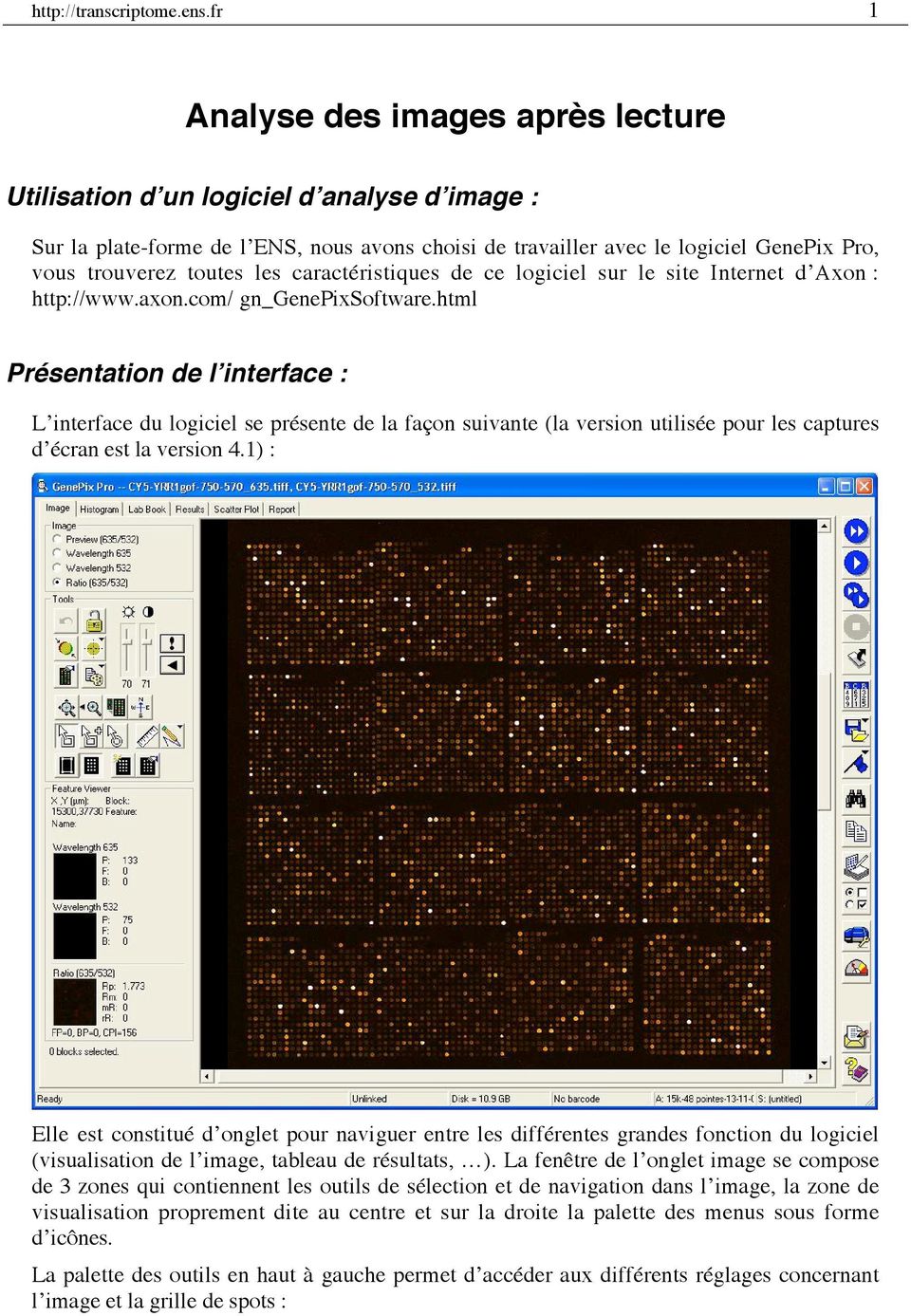
2 2 En dessous de cette palette se trouve un outil qui permet de se focaliser sur un spot sur l image (lorsque l on clique dessus) et d afficher son image dans les deux canaux avec les mesures des intensités :

3 3 Enfin à droite sont regroupées toutes les icônes qui donnent accès aux réglages des paramètres du scanner. On utilisera plus particulièrement pour la partie analyse d image les icônes suivantes : Les différentes étapes de l analyse d images : Dans la pratique, voici les différentes étapes à suivre pour effectuer l analyse d une image de puces à ADN avec le logiciel GenePix : 1. Ouvrir les images dans le logiciel avec l option «Open Images» (icône «Fichier»), les images sont au format TIFF. Vous pouvez enregistrer ces images sous deux formes. En un seul fichier TIFF, la gestion des fichiers est plus simple. Sous forme de fichiers multiples, les fichiers ainsi créés sont moins gros individuellement et vous pouvez réouvrir vos images dans d autres logiciels d analyse d image. 2. Dans la fenêtre principale de GenePix, il y a plusieurs boutons à connaître :

4 4 a. Tout d abord le réglage de la luminosité et du contraste. En modifiant ces deux paramètres vous visualisez mieux vos spots sur la lame. Ces réglages ne modifient en rien les valeurs brutes, ils ne changent que leur représentation à l écran. b. Ensuite le mode zoom qui vous permet de vous rapprocher de votre image, vous pouvez ainsi voir un bloc en particulier ou un spot en particulier. Vous pouvez toujours revenir au niveau de zoom précédent. 3. Vous devez maintenant charger la grille de référence sur votre image. Ce fichier au format GAL (Gene Array List) contient toutes les informations concernant chaque spot permettant de connaître le nom et la position des gènes sur la lame. Utilisez la fonction Load Array List pour charger votre grille (icône «Fichier»). La grille correspondant aux lames utilisées pendant la formation est disponible sur le site de la plate-forme de l ENS sur la page de la formation INSERM.
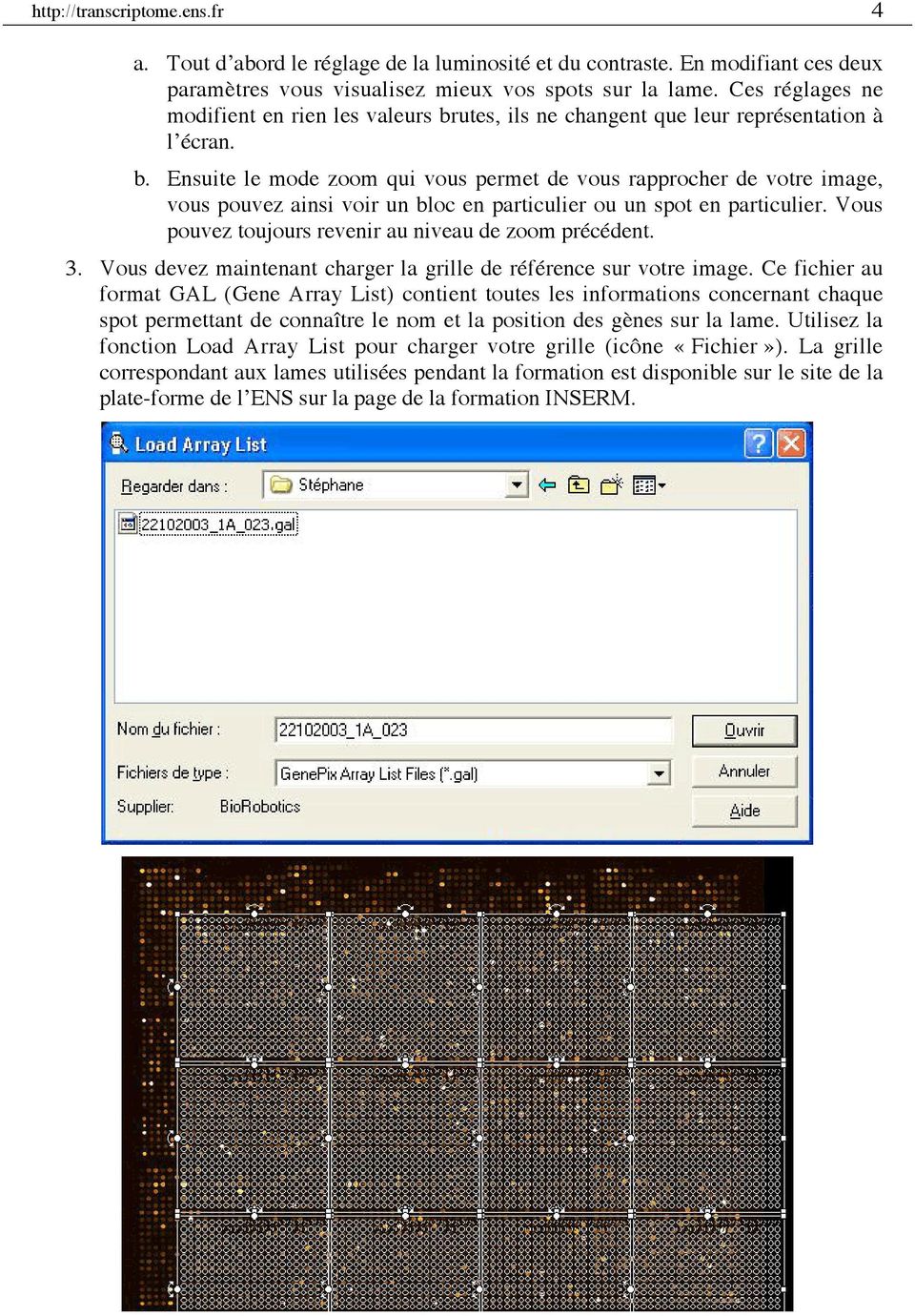
5 Une fois la grille chargée, vous devez la positionner sur votre image. Pour cela vous devez vous positionner en mode bloc (bouton avec une flèche et un carré à gauche dans la palette d outils). Avec ce mode, vous pouvez sélectionner des blocs et les déplacer. Même si le logiciel est capable de positionner les blocs de façon automatique, il est indispensable de l aider un peu en prépositionnant la grille. Pour vous faciliter le travail, poussez la luminosité et le contraste de façon à bien voir les spots même les faibles. Ensuite, utilisez le spot en bas à gauche de chaque bloc comme point de référence. En effet c est le spot déposé en premier sur la lame. 5. Enregistrez votre grille de paramètres qui est elle contrairement à la grille de gènes spécifique de votre puce. Pour cela utilisez la fonction Save Settings. Ces paramètres sont enregistrés dans un fichier GPS (GenePix Settings). 6. Une fois tous les blocs pré-positionnés vous pouvez lancer la reconnaissance automatique des blocs et des spots à l intérieur de chaque bloc. Une fois que GenePix à effectuer sa reconnaissance vous devez vérifier qu il n a pas fait d erreur, ligne de spots oubliés, mélange entre les blocs. Pour cela vous pouvez déplacer un seul bloc précisément et lui redemander de chercher à nouveau les spots à l intérieur de ce bloc.

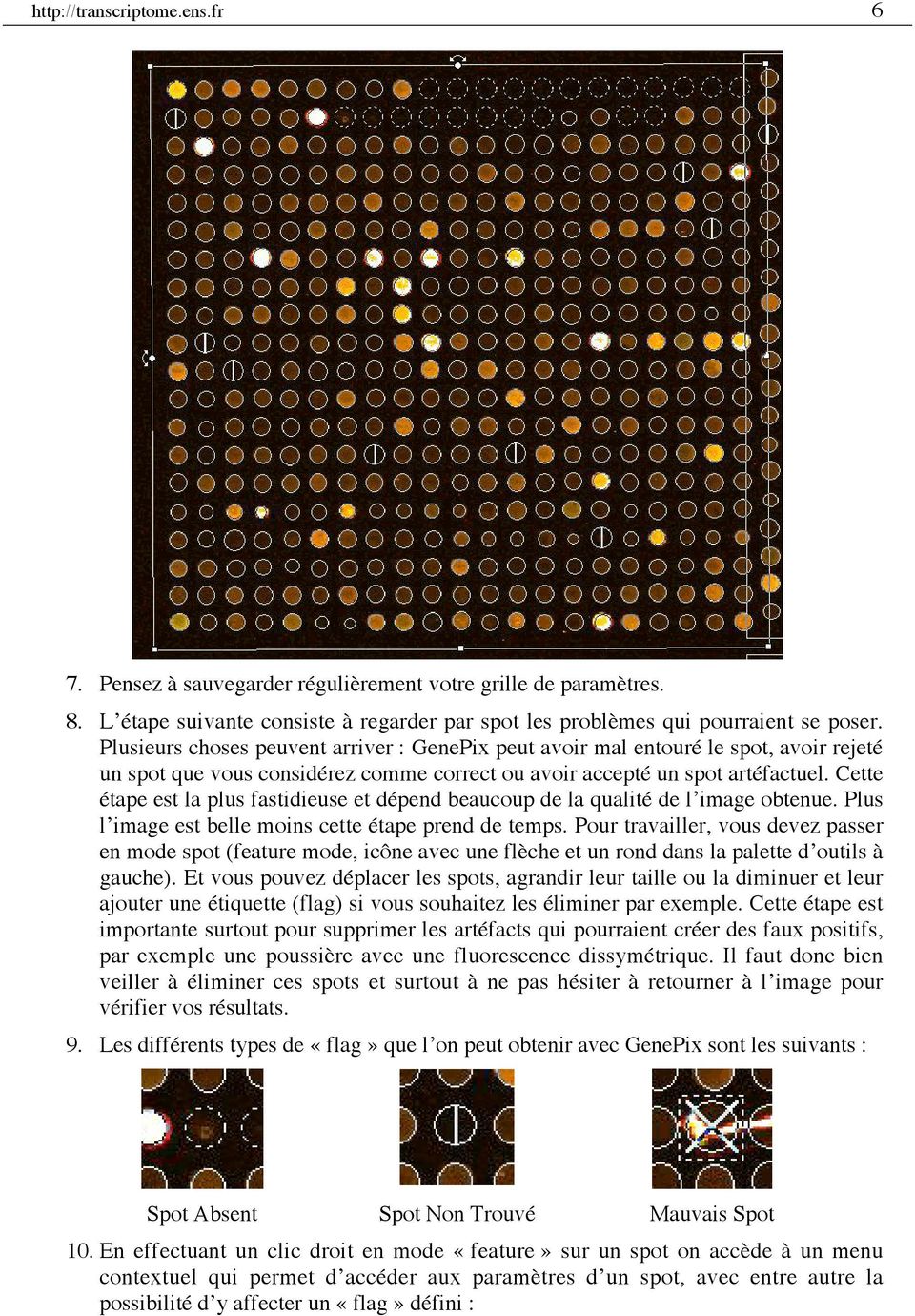
6 Pensez à sauvegarder régulièrement votre grille de paramètres. 8. L étape suivante consiste à regarder par spot les problèmes qui pourraient se poser. Plusieurs choses peuvent arriver : GenePix peut avoir mal entouré le spot, avoir rejeté un spot que vous considérez comme correct ou avoir accepté un spot artéfactuel. Cette étape est la plus fastidieuse et dépend beaucoup de la qualité de l image obtenue. Plus l image est belle moins cette étape prend de temps. Pour travailler, vous devez passer en mode spot (feature mode, icône avec une flèche et un rond dans la palette d outils à gauche). Et vous pouvez déplacer les spots, agrandir leur taille ou la diminuer et leur ajouter une étiquette (flag) si vous souhaitez les éliminer par exemple. Cette étape est importante surtout pour supprimer les artéfacts qui pourraient créer des faux positifs, par exemple une poussière avec une fluorescence dissymétrique. Il faut donc bien veiller à éliminer ces spots et surtout à ne pas hésiter à retourner à l image pour vérifier vos résultats. 9. Les différents types de «flag» que l on peut obtenir avec GenePix sont les suivants : Spot Absent Spot Non Trouvé Mauvais Spot 10. En effectuant un clic droit en mode «feature» sur un spot on accède à un menu contextuel qui permet d accéder aux paramètres d un spot, avec entre autre la possibilité d y affecter un «flag» défini :
7 Une fois que votre image a été bien vérifiée, vous pouvez lancer l analyse à savoir la transformation des pixels de l image en valeurs d intensités. Il vous faut alors aller dans l onglet d analyse pour pouvoir visualiser vos résultats. Enregistrez vos résultats, le fichier est sous la forme d un fichier GPR (GenePix Results).
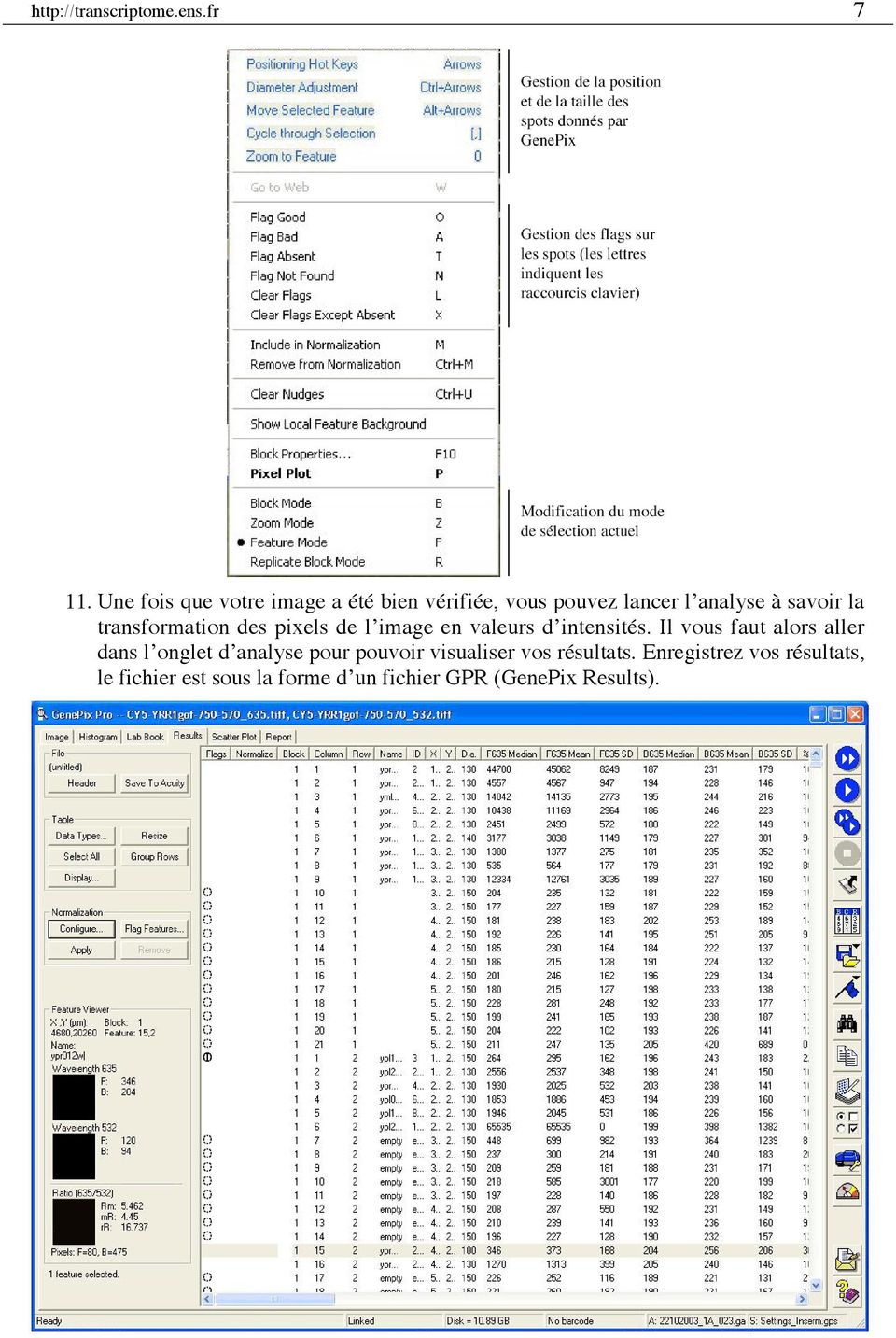
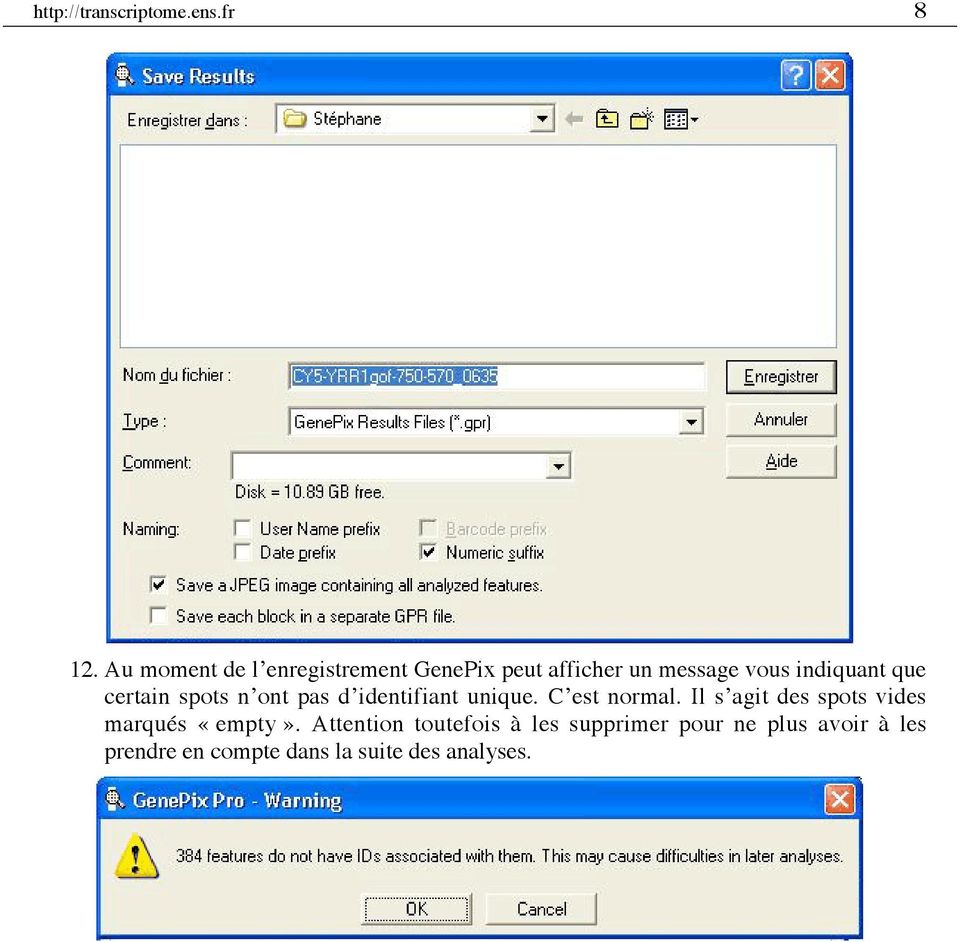
8 Au moment de l enregistrement GenePix peut afficher un message vous indiquant que certain spots n ont pas d identifiant unique. C est normal. Il s agit des spots vides marqués «empty». Attention toutefois à les supprimer pour ne plus avoir à les prendre en compte dans la suite des analyses.
Correction des Travaux Pratiques Organiser son espace de travail
 Module 01 Correction des Travaux Pratiques Organiser son espace de travail Correction de l exercice N 1 Organiser son espace de travail Objectif de l exercice : 1. Comprendre le dock 2. Afficher les règles
Ecran principal à l ouverture du logiciel
 MANUEL D UTILISATION PLATEFORME SMS Félicitations pour avoir choisi notre plateforme d envoi de SMS. Le logiciel est très simple d utilisation et intuitif. Avec ce logiciel vous êtes libre de créer vos
FICHIERS ET DOSSIERS
 La différence entre fichier et dossier FICHIERS ET DOSSIERS La première notion à acquérir est la différence entre un dossier et un fichier Un dossier est une sorte de classeur dans lequel on range divers
Tutoriel. Votre site web en 30 minutes
 Tutoriel Votre site web en 30 minutes But du tutoriel Nous allons vous présenter comment réaliser rapidement votre site avec Web Creator Pro 6 en vous basant sur l utilisation des modèles fournis avec
SOMMAIRE. Présentation assistée sur ordinateur. Collège F.Rabelais 1/10
 /0 SOMMAIRE. Lancer le logiciel. Mettre un titre dans une diapositive et du texte. Ajouter une diapositive 4. Créer une diapositive avec une image 5. Créer une diapositive avec un graphique 6. Créer une
Des outils numériques simples et conviviaux!
 Des outils numériques simples et conviviaux! 1 La clé USB en bref La clé USB vous permet : n De projeter, avec ou sans tableau blanc interactif (TBI), les pages du livre numérique. n De naviguer facilement
1. Visualiser la «carte» de mon réseau social
 1. Visualiser la «carte» de mon réseau social Chaque point représente un ami Les traits sont tracés entre deux amis de votre réseau qui sont aussi amis entre eux Vous n êtes pas sur la carte, puisque vous
Créer un compte itunes Store
 P r o f i t e r d I n t e r n e t A t e l i e r 0 9 Créer un compte itunes Store en 4 étapes L ipad est un ordinateur aux nombreuses capacités dès la sortie du carton mais ses capacités ne sont rien face
Scénario de prise en main DataCar CRM v2.3 Gamme SFA
 Scénario de prise en main DataCar CRM v2.3 Gamme SFA 1 - Présentation et Restriction Vous venez d obtenir vos accès à l application DataCar CRM. Vous trouverez dans ce document un scénario de prise en
Rapports d activités et financiers par Internet. Manuel Utilisateur
 Rapports d activités et financiers par Internet Manuel Utilisateur Table des matières 1. Introduction... 3 2. Pré requis... 3 3. Principe de fonctionnement... 3 4. Connexion au site Internet... 4 5. Remplir
WINDOWS 8. Windows 8 se distingue par la présence de 2 interfaces complémentaires :
 WINDOWS 8 Windows 8 : généralités Windows 8 est la dernière version du système d'exploitation de Windows, sortie en octobre 2012. Si vous possédez un ordinateur récent, il y a de fortes chances que votre
Open-Sankoré. Mise en route. Guide utilisateur Février 2013 NTICE (E. S.)
 Guide utilisateur Février 2013 NTICE (E. S.) Open-Sankoré Développé à l Université de Lausanne en 2003 sous le nom d Uniboard, ce logiciel combine la simplicité des outils d enseignements traditionnels
Comment utiliser le logiciel Interwrite Workspace?
 Comment utiliser le logiciel Interwrite Workspace? La barre d outils par défaut Après avoir lancer le logiciel Interwrite Workspace en mode interactif, la barre d outils ci-dessous apparaît : Réduire la
PRISE EN MAIN D ILLUSTRATOR
 CHAPITRE 1 PRISE EN MAIN D ILLUSTRATOR Présentation... 13 Contenu du livre... 13 Les nouveautés... 14 Composants de l interface... 15 Afficher les documents... 20 Organiser son espace de travail... 21
J'installe FastStone Image Viewer. Installer le logiciel Découvrir Paramétrer
 J'installe FastStone Image Viewer Installer le logiciel Découvrir Paramétrer 1 Le fichier d installation sera téléchargé depuis une page du site www.filehippo.com Cliquer sur le lien ci-dessous http://www.filehippo.com/fr/download_faststone_image_viewer/
BASE. Vous avez alors accès à un ensemble de fonctionnalités explicitées ci-dessous :
 BASE BioArray Software Environment (BASE) est une base de données permettant de gérer l importante quantité de données générées par des analyses de bio-puces. BASE gère les informations biologiques, les
AGASC / BUREAU INFORMATION JEUNESSE 06700 Saint Laurent du Var - E mail : [email protected] / Tel : 04.93.07.00.66 CONSIGNE N 1 :
 CONSIGNE N 1 : Rédiger puis envoyer un nouveau message La fenêtre de la boîte de messagerie s affiche Cliquer sur «Ecrire» ou «Nouveau message» pour ouvrir cette nouvelle fenêtre. Ensuite, suivre cette
Création d un formulaire de contact Procédure
 Création d un formulaire de contact Procédure Description : Cette procédure explique en détail la création d un formulaire de contact sur TYPO3. Outil Procédure CMS: TYPO3 Auteur : hemmer.ch SA Extension:
CREER ET ANIMER SON ESPACE DE TRAVAIL COLLABORATIF
 CREER ET ANIMER SON ESPACE DE TRAVAIL COLLABORATIF SOMMAIRE Sommaire... 2 Un espace de travail collaboratif, pourquoi faire?... 3 Créer votre espace collaboratif... 4 Ajouter des membres... 6 Utiliser
Tapez le titre de la page «BASTIA ville méditerranéenne», puis allez deux fois à la ligne à l aide de la touche Entrée.
 Créer un site Internet à l aide du logiciel NVU Le logiciel NVU, permet l édition Wysiwyg (What You See, Is What You Get, ce que vous voyez, est ce que vous obtenez ) d un site internet. Vous rédigez le
Utilisation de XnView
 http://www.rakforgeron.fr 27/02/2015 Utilisation de XnView Les photos d'actes généalogiques, les scans de documents réalisés par vous, ou vos saisies d'écran de documents téléchargés sur Internet, au-delà
Comment se connecter au VPN ECE sous vista
 Comment se connecter au VPN ECE sous vista Pour commencer, aller dans le Centre de Réseau et partage (qui est aussi accessible via le panneau de configuration onglet internet et réseau), en faisant clic
Créer des documents interactifs
 Créer des documents interactifs 14 Au cours de cette leçon, vous apprendrez à : créer un document en ligne de base ; ajouter des boutons, des transitions de page et des hyperliens ; exporter au format
Guide de l utilisateur. Faites connaissance avec la nouvelle plateforme interactive de
 Guide de l utilisateur Faites connaissance avec la nouvelle plateforme interactive de Chenelière Éducation est fière de vous présenter sa nouvelle plateforme i+ Interactif. Conçue selon vos besoins, notre
Créer une trace, obtenir son fichier gpx et sa carte Ou Afficher un fichier trace GPX
 Créer une trace, obtenir son fichier gpx et sa carte Ou Afficher un fichier trace GPX Logiciels nécessaires : - - - Google Chrome comme navigateur internet FireShot qui est un add-on qui se greffe sur
LOGICIEL MARCHES PUBLICS
 LOGICIEL MARCHES PUBLICS 1 Sommaire I - GENERALITES I.1 Accès au logiciel I.2 Prise en main du logiciel Page d accueil I.3 Fonctionnalités générales I.4 Le principe II LES DIFFERENTS MENUS II 1 Menu «Les
Géographie CM2. Guide pédagogique. Ressources vidéoprojetables & 14 animations interactives. Jacques Arnaud Nicole Darcy Daniel Le Gal
 CM2 Géographie RESSOURCES MULTIMÉDIA Guide pédagogique Atouts es n i l p i c s Di Jacques Arnaud Nicole Darcy Daniel Le Gal Ressources vidéoprojetables & 14 animations interactives Sommaire Présentation
L alternative, c est malin 1. Comment faire plein de choses pour pas cher sur MacIntosh
 L alternative, c est malin 1 ou Comment faire plein de choses pour pas cher sur MacIntosh (Les logiciels : Pages et Keynote de la suite iwork) (Jean Aboudarham 2006) 1 Merci à François Béranger pour qui
Emmanuel CROMBEZ 30 mai 2015
 Je valide, Page 1 Historique La #TeamMaternelle sur Twitter cherchait une application de type cahier de progression que les enfants rempliraient eux-mêmes à la rentrée 2014. ABC-Applications a essayé de
(Leçon 1) Cours du mardi à FEGERSHEIM, de 09h30 à 11h30.
 INTITATION A L INFORMATIQUE Programme mise à niveau (1 année) Deux heures de cours nécessitent deux fois deux heures de travail (assidus) chez vous. La progression se fait en fonction de la compréhension
Manuel d utilisation TruView 3.0
 Manuel d utilisation TruView 3.0 Document rédigé par : Table des matières INTRODUCTION... 3 Chapitre 1 : Télécharger et installer TruView... 3 Chapitre 2 : Utilisation de TruView... 4 Chapitre 3 : Mode
Groupe Eyrolles, 2003, ISBN : 2-212-11317-X
 Groupe Eyrolles, 2003, ISBN : 2-212-11317-X 3 Création de pages dynamiques courantes Dans le chapitre précédent, nous avons installé et configuré tous les éléments indispensables à la mise en œuvre d une
Mise en route de Cobian Backup
 1 Mise en route de Cobian Backup L installation est un peu longue mais vous n aurez à la faire qu une seule et unique fois. Après tout se déroulera sans aucune intervention de votre part. 1. Installation
Réalisation de cartes vectorielles avec Word
 Réalisation de cartes vectorielles avec Word Vectorisation de la carte Après avoir scanné ou avoir récupéré un fond de carte sur Internet, insérez-la dans votre fichier Word : Commencez par rendre visible
Supervision sécurité. Création d une demande de descente. 13/03/2014 Supervision sécurité Création d'une demande
 Supervision sécurité Création d une demande de descente 1 Sommaire I. Connexion II. Création d une demande a. Informations générales b. Localisation c. Formulaire d. Suivi III. Validation 2 I. Connexion
Initiation à linfographie
 Ce support de cours de l Agence universitaire de la Francophonie est distribué sous licence GNU FDL. Permission vous est donnée de copier, distribuer et/ou modifier ce document selon les termes de la Licence
Concevoir son premier espace de cours sur la plateforme pédagogique Moodle
 Concevoir son premier espace de cours sur la plateforme pédagogique Moodle Formation URFIST 19 mars 2013 Formatrice : Florie Brangé Description de la formation Nom : Concevoir son premier espace de cours
Access 2007 FF Access FR FR Base
 ACCESS Basic Albertlaan 88 Avenue Albert Brussel B-1190 Bruxelles T +32 2 340 05 70 F +32 2 340 05 75 E-mail [email protected] Website www.keyjob-training.com BTW TVA BE 0425 439 228 Access 2007
BONNE NOUVELLE, À PARTIR DE DEMAIN 15 AOÛT 2014, l inscription en ligne sera disponible à partir du site de l ARO.
 ARO Inscription en ligne, Automne 2014 BONNE NOUVELLE, À PARTIR DE DEMAIN 15 AOÛT 2014, l inscription en ligne sera disponible à partir du site de l ARO. À partir de cette date, vous n aurez qu à vous
Aide Webmail. L environnement de RoundCube est très intuitif et fonctionne comme la plupart des logiciels de messagerie traditionnels.
 Aide Webmail 1. Découverte de l environnement : L environnement de RoundCube est très intuitif et fonctionne comme la plupart des logiciels de messagerie traditionnels. 1. La barre d application (1) Les
Silhouette Studio Leçon N 2
 Silhouette Studio Leçon N 2 Apprendre comment utiliser Ma Bibliothèque et la Boutique en Ligne Silhouette pour importer des nouveaux modèles. Matériels nécessaires Silhouette SD Feuille de transport colle
Réalisation d un diaporama en haute définition avec. Adobe Premiere Elements 3.0 ou Adobe Premiere Pro 2.0. Encodage pour Internet
 Réalisation d un diaporama en haute définition avec Adobe Premiere Elements 3.0 ou Adobe Premiere Pro 2.0 Encodage pour Internet Principe...2 1. Diaporama HD avec Adobe Premiere Elements 3.0...3 1.1. Placement
Notice de fonctionnement DVR H264. + Méthode de Visionnage ESEENET
 Notice de fonctionnement DVR H264 + Méthode de Visionnage ESEENET 1 Le point de départ de chacune des différentes configurations traitées ci-dessous sera l écran de visualisation des 4 ou 8 caméras. A
CREG : http://www.creg.ac- versailles.fr/spip.php?article803
 OUTILS NUMERIQUES Édu-Sondage : concevoir une enquête en ligne Rédacteur : Olivier Mondet Bla. 1 Présentation Parmi les pépites que contient l Édu-Portail, l application Édu-Sondage est l une des plus
Manuel Utilisateur Chariot odys.sante-lorraine.fr
 odys.sante-lorraine.fr version 1.3 Sommaire 1. Présentation du chariot... 3 2. Mise en fonctionnement du chariot... 3 3. Connexion à Odys... 4 4. Téléconsultation vidéo... 5 4.1. Entrer en téléconsultation...
Manuel d utilisation email NETexcom
 Manuel d utilisation email NETexcom Table des matières Vos emails avec NETexcom... 3 Présentation... 3 GroupWare... 3 WebMail emails sur internet... 4 Se connecter au Webmail... 4 Menu principal... 5 La
Plateforme de support en ligne. Guide d utilisation
 Plateforme de support en ligne Guide d utilisation Sommaire Sommaire...2 Procédure de la plateforme de support...3 Accès à la plateforme de support en ligne...4 Créer un compte utilisateur...5 Oubli de
Logiciel d envois de E-Mailing
 Logiciel d envois de E-Mailing Présentation GoEmailing2015 vous permettra de gérer l envois de vos e-mailings en toute simplicité, en vous proposant certaines fonctions très utiles telles que: L enregistrement
Utilisation du nouveau webmail académique
 Utilisation du nouveau webmail académique Pour accéder au nouveau webmail académique, se connecter à l adresse suivante : https://portail.ac-reunion.fr/ S identifier : Pour les écoles, ce.974xxxxx et mot
Découvrir l'ordinateur (niveau 2)
 I. Module Initiation Découvrir l'ordinateur (niveau 2) Médiathèque de Haguenau - mediatheque.ville-haguenau.fr Espace Cyber-base de la médiathèque de Haguenau 1 Sommaire Sommaire 2 I. Rappel : Comment
GUIDE D UTILISATION. Informations importantes Toshiba FOLIO 100 Conseils pour une première utilisation, configuration et principaux usages
 GUIDE D UTILISATION Informations importantes Toshiba FOLIO 100 Conseils pour une première utilisation, configuration et principaux usages Cher client Toshiba, Merci d avoir choisi la tablette multimédia
2013 Pearson France Photoshop Elements 12 pour les photographes du numérique Loïc Olive
 améliorer les PhOtOs L amélioration d une photo passe quasiment toujours par les mêmes étapes. On commence par la redresser, puis on s attelle à corriger ses dominantes de couleurs et sa tonalité. Vient
Internet Marketing Manager
 L Internet Marketing Manager est un outil informatique facile à utiliser et moderne pour la conception et la gestion des processus marketing en-ligne et l optimisation de la présence sur Internet des entreprises.
Guide de correction et d optimisation des images en vue de leur publication sous Marcomedia Contribute. Logiciel utilisé : Adobe PhotoShop 7
 Guide de correction et d optimisation des images en vue de leur publication sous Marcomedia Contribute Logiciel utilisé : Adobe PhotoShop 7 Etape 1 Sélectionner les images, et les copier dans un répertoire
Saisissez le login et le mot de passe (attention aux minuscules et majuscules) qui vous ont
 I Open Boutique Sommaire : I Open Boutique... 1 Onglet «Saisie des Produits»... 3 Création d'une nouvelle fiche boutique :... 3 Création d'une nouvelle fiche lieux de retraits :... 10 Création d'une nouvelle
Créer un premier document avec Pages
 1 Créer un premier document avec Pages Dans ce chapitre, vous aborderez les fonctions élémentaires de Pages par le biais de la rédaction d une lettre et de la réalisation d une carte d anniversaire à l
N avez-vous jamais rêvé d une nouvelle façon de faire un film? gettyimages.fr/film. Guide de l utilisateur
 N avez-vous jamais rêvé d une nouvelle façon de faire un film? gettyimages.fr/film Guide de l utilisateur Ouvrez les yeux. C est ici. Trouvez ce que vous voulez : accédez à 100 000 plans issus de 11 collections.
Dans l idéal, ceci devrait être fait en amont pour chaque image envoyée sur l espace de stockage de votre site internet.
 1- Optimiser le poids de votre image : Dans l idéal, ceci devrait être fait en amont pour chaque image envoyée sur l espace de stockage de votre site internet. Tous les types d utilisateurs (auteur, publicateur,
Module 1 : Tableau de bord Excel * 2010 incl.*
 Module 1 : Tableau de bord Excel * 2010 incl.* 1.0 Introduction Excel nous aide à mieux comprendre les données en les plaçant dans des cellules (réparties en lignes et en colonnes) et au moyen de formules
Online Workflow. Approbation factures
 Online Workflow Approbation factures WINGS Software Flexible, efficace & minutieux WINGS Online Workflow Table des matières Paramètres 3 Signataires 4 Connexion 5 Liste des approbations 7 1. Aperçu de
Table des matières...2 Introduction...4 Terminologie...4
 Table des matières Table des matières...2 Introduction...4 Terminologie...4 Programme EasyTour...5 Premiers pas...5 Installation...6 Installation du logiciel EasyTour...6 Branchement du téléchargeur...6
Prise en main du logiciel. Smart BOARD Notebook 10
 Prise en main du logiciel Smart BOARD Notebook 10 1. Introduction : Le logiciel Smart BOARD est utilisable avec les tableaux blancs interactifs de la gamme SMART. Toutefois, il n'est pas nécessaire d'avoir
LPP SAINT JOSEPH BELFORT MODE OPERATOIRE ACTIVINSPIRE. Bonne utilisation à toutes et tous! UTILISATION DES TBI LE LOGICIEL ACTIVINSPIRE
 LPP SAINT JOSEPH BELFORT MODE OPERATOIRE ACTIVINSPIRE Utilisation des TBI UTILISATION DES TBI LE LOGICIEL ACTIVINSPIRE T B utoriel de base, ce mode d emploi a pour objectif de vous présenter les principales
145A, avenue de Port Royal, Bonaventure (Québec) G0C 1E0 Sans frais : 1 888 765 4636 www.solutioninfomedia.com
 Guide de l utilisateur CMS 1 Navigation dans le CMS... 2 1.1 Menu principal... 2 1.2 Modules tableau... 3 1.3 Modules formulaire... 5 1.4 Navigation dans le site Web en mode édition... 6 2 Utilisation
La messagerie électronique
 Formation La messagerie électronique Outlook 2010 Laurent ROBIN 1 Paramétrer la boîte à lettres électronique (Outlook express) Création du compte - Lancer le client de messagerie Outlook 2010. - Cliquer
10 mn pour se connecter à un fichier Excel. Pas à Pas.
 10 mn pour se connecter à un fichier Excel. Pas à Pas. 1 - Quel fichier, quelle source de données? 2 - Connexion au compte BIME 3 Connexion à BIME DESKTOP, mon tremplin vers internet 4 - Mes analyses 5
EXCEL TUTORIEL 2012/2013
 EXCEL TUTORIEL 2012/2013 Excel est un tableur, c est-à-dire un logiciel de gestion de tableaux. Il permet de réaliser des calculs avec des valeurs numériques, mais aussi avec des dates et des textes. Ainsi
Planète Multimédia. Voici le logo qu il faut choisir : et tapez sur puis acceptez.
 Notre Geocaching avec Pour votre Smartphone android voici une bonne apps (application). Testée sur le parcours de notre géocaching avec de très bons résultats. Pour l installer sur votre Smartphone allez
Séminaire d information MIGRATION WINDOWS 7 ET OFFICE 2010
 Séminaire d information MIGRATION WINDOWS 7 ET OFFICE 2010 Pourquoi migrer vers Office 2010? Pour bénéficier d une meilleure ergonomie Pour faciliter les échanges avec l extérieur Pour profiter de la puissance
Troisième projet Scribus
 Sommaire 1. Réponse à la question du deuxième projet... 2 2. Présentation du projet... 2 2.1. Organiser son travail... 2 3. Réalisation... 2 3.1. Préparation du texte... 2 3.1.1. Les styles «Dys»... 3
Comptabilité. Guide de prise en main
 Comptabilité Guide de prise en main Yourcegid Solos Comptabilité Guide de Prise en main Page 1 Ce guide a pour but de vous faire découvrir rapidement les principales fonctions de l'application Yourcegid
Documentation Liste des changements apportés
 Version 4.1.000 Documentation Liste des changements apportés C2 Innovations 2010 Table des matières À LA VERSION 4.1... 4 NOUVEAU PRE REQUIS POUR L INSTALLATION DE C2... 4 FERMER LA SESSION D UN UTILISATEUR
GUIDE DE DÉMARRAGE. SitagriPro Infinite FINANCEAGRI. Un service. c o r p o r a t e
 GUIDE DE DÉMARRAGE SitagriPro Infinite Un service FINANCEAGRI c o r p o r a t e SOMMAIRE ÉTAPE 1 : Installation... p.3 1. Introduction 2. Connexion à SitagriPro Infinite ÉTAPE 2 : Identification... p.5
SOMMAIRE GUIDE D UTILISATION DU WEBMAIL. vous guide
 vous guide GUIDE D UTILISATION DU WEBMAIL SOMMAIRE A. Connection Webmail B. Les fonctions de base C. Composer un message D. Les fonctions supplémentaires 1. Le carnet d adresse a. Pour créer un nouveau
L espace de travail de Photoshop
 L espace de travail de Photoshop 1 Au cours de cette leçon, vous apprendrez à : ouvrir les fichiers Photoshop ; sélectionner et employer certains des outils dans le panneau Outils ; définir les options
Utiliser le logiciel Photofiltre Sommaire
 Utiliser le logiciel Photofiltre Sommaire 1. Quelques mots sur l image 2. Obtenir des images numériques 3. Le tableau de bord de logiciel PhotoFiltre 4. Acquérir une image 5. Enregistrer une image 6. Redimensionner
Mes premiers diaporamas avec Open Office Impress?
 Mes premiers diaporamas avec Open Office Impress? Courage! Tu vas y arriver 1 Sommaire I. Les bons gestes avant de lancer Open Office (page 3) II. Créer un dossier Open Office. (page 4) III. Les 5 zones
Guide de prise en main de la solution NetExplorer
 Guide de prise en main de la solution NetExplorer Sommaire L interface NetExplorer... 2 Partie utilisateur... 3 Envoyer des documents sur la plateforme (déposer des documents)... 3 Télécharger des fichiers
COMMENT PUBLIER SUR ARIANE?
 COMMENT PUBLIER SUR ARIANE? Rédacteur : Dr Michel Arnould 1. SOMMAIRE 1.Sommaire...1 2.Connexion...1 3.Gestion des pages du wiki...1 Ajouter une nouvelle page...1 Supprimer, renommer, protéger une page...1
MODULE DES ENCAISSEMENTS. Outil de comptabilisation et de transfert de revenus des établissements au Service des finances GUIDE TECHNIQUE
 MODULE DES ENCAISSEMENTS Outil de comptabilisation et de transfert de revenus des établissements au Service des finances GUIDE TECHNIQUE Mai 2007 MODULE DES ENCAISSEMENTS TABLE DES MATIÈRES Présentation
DIDACTIEL ACHAT DE PLACES SITE WEB DFCO
 Didactiel Achat de places avec choix de la place Billetterie en ligne DFCO 0 Page sur 4 DIDACTIEL ACHAT DE PLACES SITE WEB DFCO : COMMENT SE CONNECTER AU SITE?. : J AI DEJA UN COMPTE.. : J ai acheté des
My Poker Manager Guide Utilisateur. Guide Utilisateur
 «My Poker Manager» Guide Utilisateur Sommaire My Poker Manager Guide Utilisateur Sommaire... 2 My Poker Manager... 3 Tous les outils... 4 1 Système d alerte... 5 2 Composant de stacking ou pile de tables...
Comment utiliser RoundCube?
 Comment utiliser RoundCube? La messagerie RoundCube est très intuitive et fonctionne comme la plupart des logiciels de messagerie traditionnels. A. Découverte de l'environnement 1/ La barre d application
ESPACE MULTIMEDIA DU CANTON DE ROCHESERVIERE
 ESPACE MULTIMEDIA DU CANTON DE ROCHESERVIERE Atelier «pour approfondir» Montage vidéo avec Windows Live Movie Maker 1 Présentation de Windows Live Movie Maker Windows Live Movie Maker est le logiciel de
Modes Opératoires WinTrans Mai 13 ~ 1 ~
 Modes Opératoires WinTrans Mai 13 ~ 1 ~ Table des matières Facturation... 2 Tri Filtre... 2 Procédures facturation... 3 Transfert Compta... 8 Création d un profil utilisateur... Erreur! Signet non défini.
Les outils numériques permettant l enregistrement de documents audiovisuels diffusés sur Internet sont nombreux. Certains sont gratuits.
 outil Technique 9 Comment télécharger un document audiovisuel? Mise en garde importante Les outils numériques permettant l enregistrement de documents audiovisuels diffusés sur Internet sont nombreux.
Création d un site Internet
 Création d un site Internet Weebly.com Johanne Raymond Collège Lionel Groulx, mai 2010 Service du soutien à l enseignement et Plan de réussite Ouvrir un compte sur Weebly... 1 Modifier le modèle... 2 Ajouter
GUIDE D UTILISATION DU BROWSER DE BEYOND 20/20
 GUIDE D UTILISATION DU BROWSER DE BEYOND 20/20 Le browser Beyond 20/20 permet de visualiser, manipuler, présenter sous forme graphique, imprimer et sauvegarder des tableaux de données. Il s agit d un logiciel
PRISE EN MAIN D UN TABLEUR. Version OPEN OFFICE
 PRISE EN MAIN D UN TABLEUR Version OPEN OFFICE Prise en main d un tableur page 2 1. L utilisation de la souris Pour faire fonctionner un tableur, on utilise le clavier mais aussi la souris. Rappelons,
Installation et configuration du serveur syslog sur Synology DSM 4.0
 Installation et configuration du serveur syslog sur Synology DSM 4.0 Préambule Avoir un NAS équipé avec la version 4.0 ou ultérieure du DSM de Synology. Installation Pour installer le paquet Syslog Server,
ASUS AI Suite II. D083 v1.0
 D083 v1.0 ASUS AI Suite II Installer AI Suite II... 2 Utiliser AI Suite II... 2 Personnaliser l interface... 5 TurboV EVO... 7 TurboV... 7 Auto Tuning (Overclocking automatique)... 10 EPU... 12 FAN Xpert...
Organiser le disque dur Dossiers Fichiers
 Ce document contient des éléments empruntés aux pages d aide de Microsoft Organiser le disque dur Dossiers Fichiers Généralités La connaissance de la logique d organisation des données sur le disque dur
PARAMETRER INTERNET EXPLORER 9
 PARAMETRER INTERNET EXPLORER 9 Résumé Ce document vous donne la marche à suivre pour paramétrer Microsoft Internet Explorer 9, notamment en vous indiquant comment lancer Internet Explorer 9, réinitialiser
ARCHIVES DEPARTEMENTALES DE L'EURE ALEXANDRIE 7-2013 -
 ARCHIVES DEPARTEMENTALES DE L'EURE ALEXANDRIE 7 BIBLIOTHEQUES DES ARCHIVES PORTAIL D'ACCES AU CATALOGUE - 03 - SOMMAIRE SOMMAIRE ICONES 3 MODE CONSULTATION 4 NOUVEAUTES DU MOIS 4 MENU CONSULTATION 4 SELECTIONS
Programme d Accès Communautaire / Atelier 5 Initiation à Microsoft Outlook
 Société d aide au développement de la collectivité Maria-Chapdelaine, www.sadcmaria.qc.ca 1 TABLE DES MATIÈRES PLAN DE COURS 3 PRINCIPALES FONCTIONNALITÉS DANS MICROSOFT OUTLOOK 4 GESTION D INFORMATIONS
Je sais utiliser. Logiciel gratuit de gestion des photos. Étude en 5 parties
 Je sais utiliser Logiciel gratuit de gestion des photos Les modules ci-contre ont été élaborés lors de la sortie de Picasa 3,6 (avril 2010) Des modifications ont été apportées par les versions suivantes
Présentation - Tableau de bord du CA Carrefour informationnel et documentaire des Laurentides
 [Texte] Présentation - Tableau de bord du CA Carrefour informationnel et documentaire des Laurentides Contenu Préambule... 3 Index... 3 Visualisation du rapport Cognos... 4 Réception du rapport par courrier
CentreRH. Logiciel de gestion de centre de formation. Mise à jour version 15. AppliRH
 CentreRH Logiciel de gestion de centre de formation Mise à jour version 15 AppliRH Table des matie res 1. Création de devis à partir d une session... 2 2. Visualisation des sessions confirmées sur les
GUIDE D UTILISATION. Gestion de compte. à destination des entreprises (Employeurs et Organismes de Formation)
 GUIDE D UTILISATION Gestion de compte à destination des entreprises (Employeurs et Organismes de Formation) - 1 - Table des matières JE CRÉE MON COMPTE... 3 EN TANT QU ÉTABLISSEMENT EMPLOYEUR... 3 EN TANT