
Guide de configuration et d utilisation des classes et bibliothèques du livre «La Bible C++»
|
|
|
- Hélène Breton
- il y a 10 ans
- Total affichages :
Transcription
1 Université de Sherbrooke Département de génie électrique et informatique Guide de configuration et d utilisation des classes et bibliothèques du livre «La Bible C++» Guide rédigé par Pascal Durocher Révision 3 (12 septembre 2006)
2 Installation des fichiers du livre «La Bible C++»... 4 La classe Time... 5 La bibliothèque CCC_WIN... 8 Récapitulation
3 Vous êtes bon, même très bon, car vous êtes rendu aux problèmes du chapitre 3. Vous devez donc utiliser la class Time et la bibliothèque graphique CCC_WIN. Voici comment faire 3

4 Installation des fichiers du livre «La Bible C++» Dans un premier temps, vous devez télécharger les classes et bibliothèques proposées dans votre livre. Pour ce faire, dirigez-vous sur la page Web de l APP2 et téléchargez le fichier cccfiles.zip. Décompressez ce fichier dans un répertoire qui ne fait pas partie de votre «workspace» Eclipse. Par exemple, vous pourriez décompresser le fichier cccfiles.zip dans le répertoire C:\ccc3e. Dans votre nouveau répertoire, vous devriez voir apparaître les répertoires suivants : Pour le moment, on s intéresse au répertoire cccfiles. Dans ce répertoire se trouve les classes utilisées dans l ouvrage «La Bible C++» ainsi que la bibliothèque graphique CCC_WIN. (Désolé pour la surutilisation du mot répertoire.) 4

5 La classe Time Pour utiliser la classe Time on doit inclure le fichier d en-tête ccc_time.h à même notre programme. Afin d illustrer le tout, voici un exemple de solution du problème 3.1 : Notez l inclusion du fichier d en-tête ccc_time.h. Grâce à ce fichier, le compilateur comprend ce que vous voulez dire lorsque vous écrivez Time. Il faut également inclure le fichier ccc_time.cpp dans le même dossier que votre programme. Par exemple, dans ce cas, le fichier de notre programme est Main.cpp ; nous devons donc inclure le fichier ccc_time.cpp dans le même répertoire, tel qu illustré : Se faisant, le compilateur va compiler Main.cpp ainsi que ccc_time.cpp. Le fichier d en-tête ccc_time.h permet au compilateur de comprendre ce que vous entendez par 5
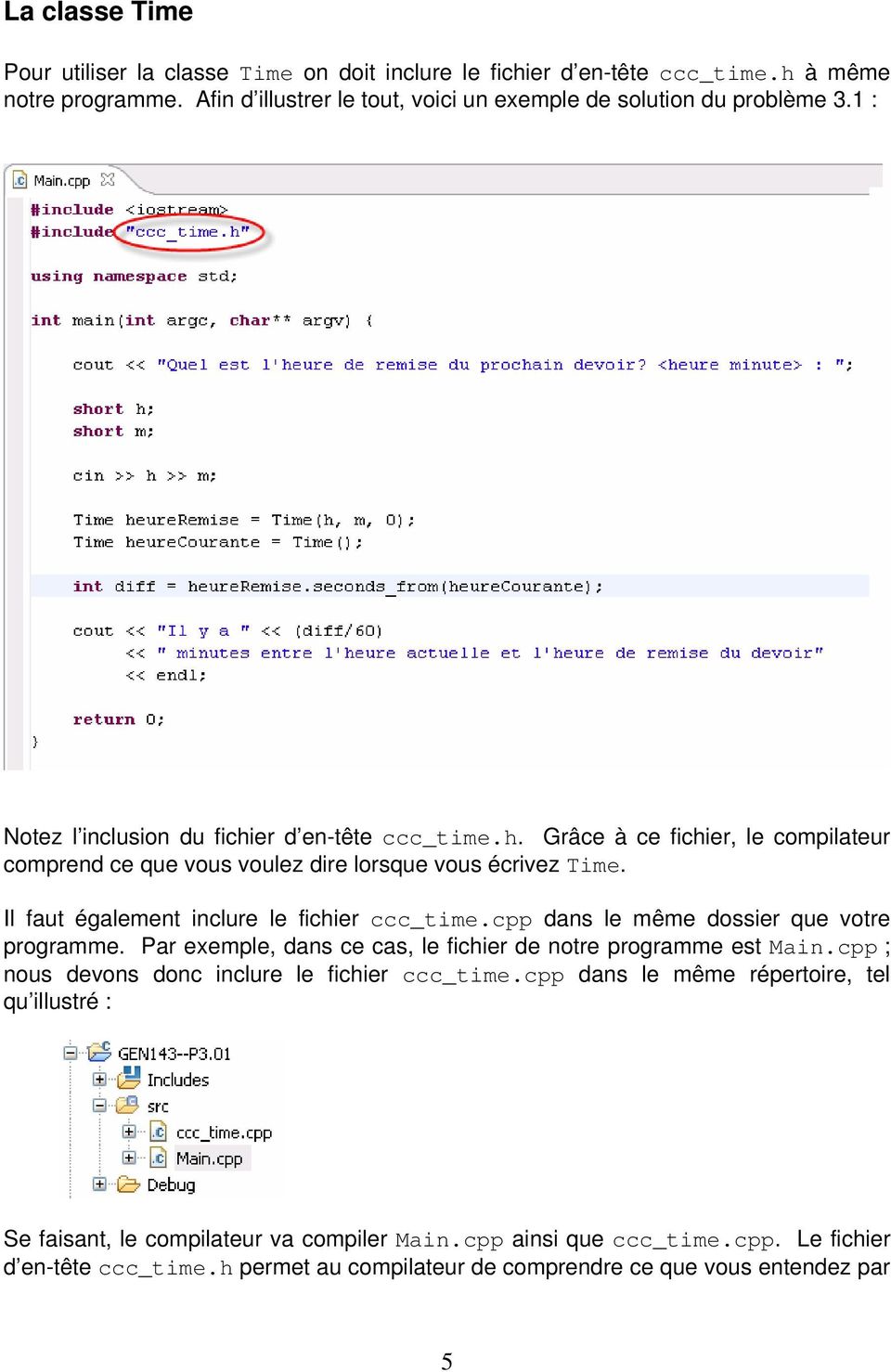
6 Time (le quoi). Le fichier code source ccc_time.cpp permet au compilateur d accéder à une définition de Time (le comment). Finalement, il faut indiquer au compilateur où trouver le fichier d en-tête ccc_time.h. Vous savez qu il se trouve, par exemple, dans C:\ccc3e. Le compilateur lui n en sait rien. Pour l indiquer au compilateur, vous devez ajouter un chemin d inclusion de fichiers d en-têtes. Voici comment faire : on clique sur le bouton droit de la souris sur le répertoire de notre projet. Ensuite, on sélectionne Properties. De là, on clique sur C/C++ Build. Dans la fenêtre de droite, on choisit Tools Settings. L image qui suit parle d elle-même. 6
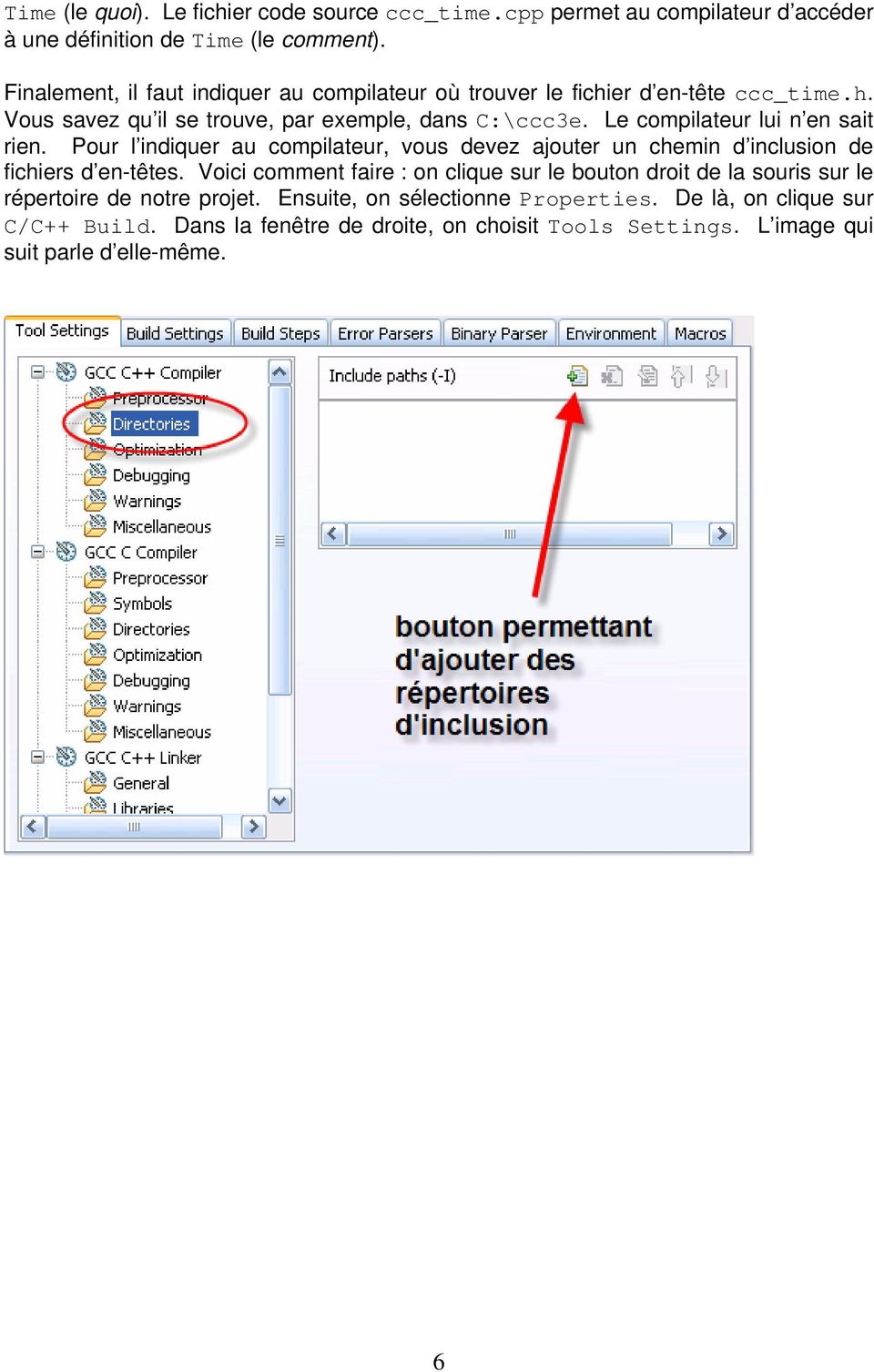
7 On clique sur le bouton puis on entre le répertoire contenant les fichiers d en-tête : Voilà! Vous devriez être en mesure de compiler un programme qui fait usage de la classe Time. 7

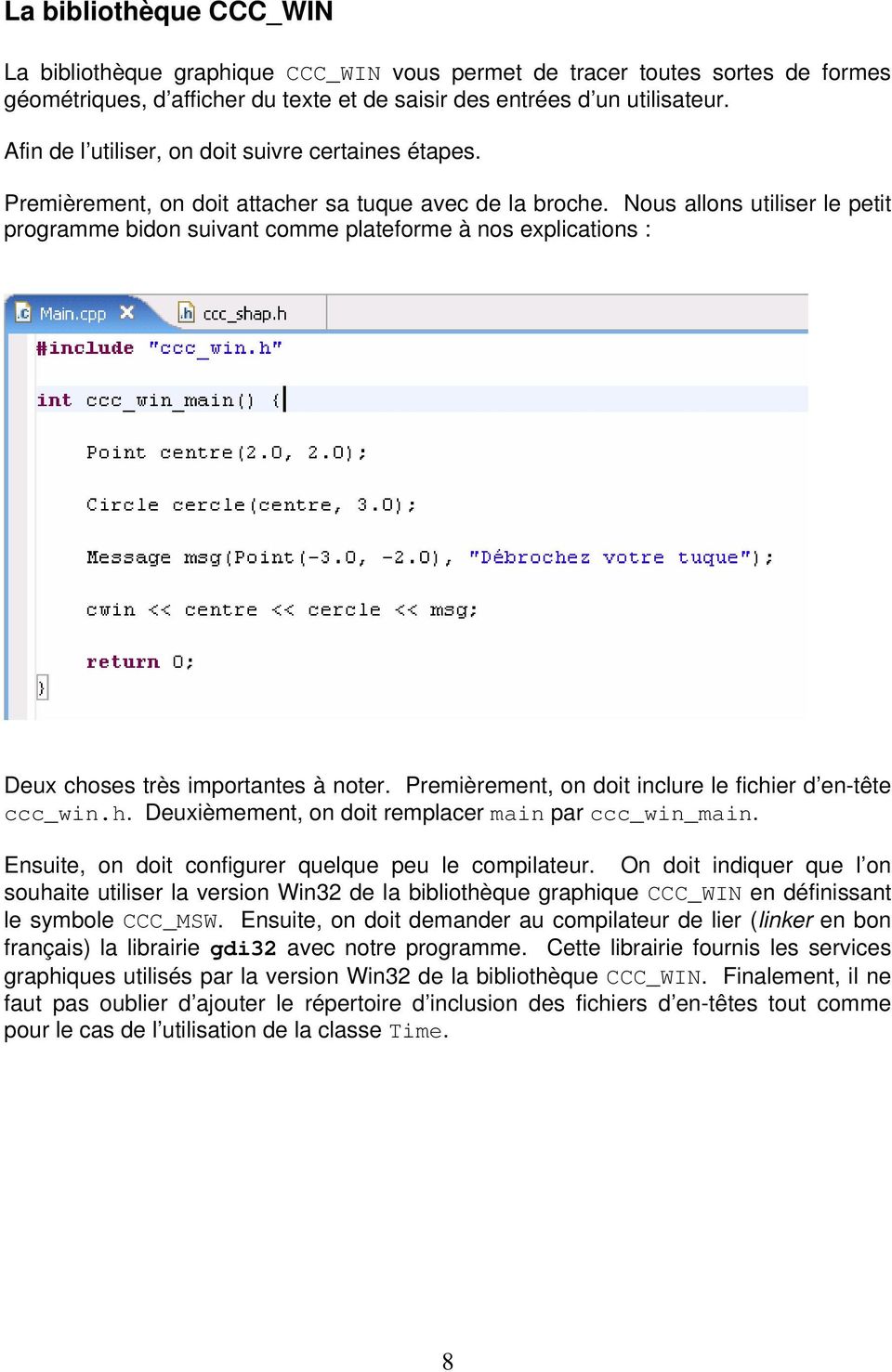
8 La bibliothèque CCC_WIN La bibliothèque graphique CCC_WIN vous permet de tracer toutes sortes de formes géométriques, d afficher du texte et de saisir des entrées d un utilisateur. Afin de l utiliser, on doit suivre certaines étapes. Premièrement, on doit attacher sa tuque avec de la broche. Nous allons utiliser le petit programme bidon suivant comme plateforme à nos explications : Deux choses très importantes à noter. Premièrement, on doit inclure le fichier d en-tête ccc_win.h. Deuxièmement, on doit remplacer main par ccc_win_main. Ensuite, on doit configurer quelque peu le compilateur. On doit indiquer que l on souhaite utiliser la version Win32 de la bibliothèque graphique CCC_WIN en définissant le symbole CCC_MSW. Ensuite, on doit demander au compilateur de lier (linker en bon français) la librairie gdi32 avec notre programme. Cette librairie fournis les services graphiques utilisés par la version Win32 de la bibliothèque CCC_WIN. Finalement, il ne faut pas oublier d ajouter le répertoire d inclusion des fichiers d en-têtes tout comme pour le cas de l utilisation de la classe Time. 8
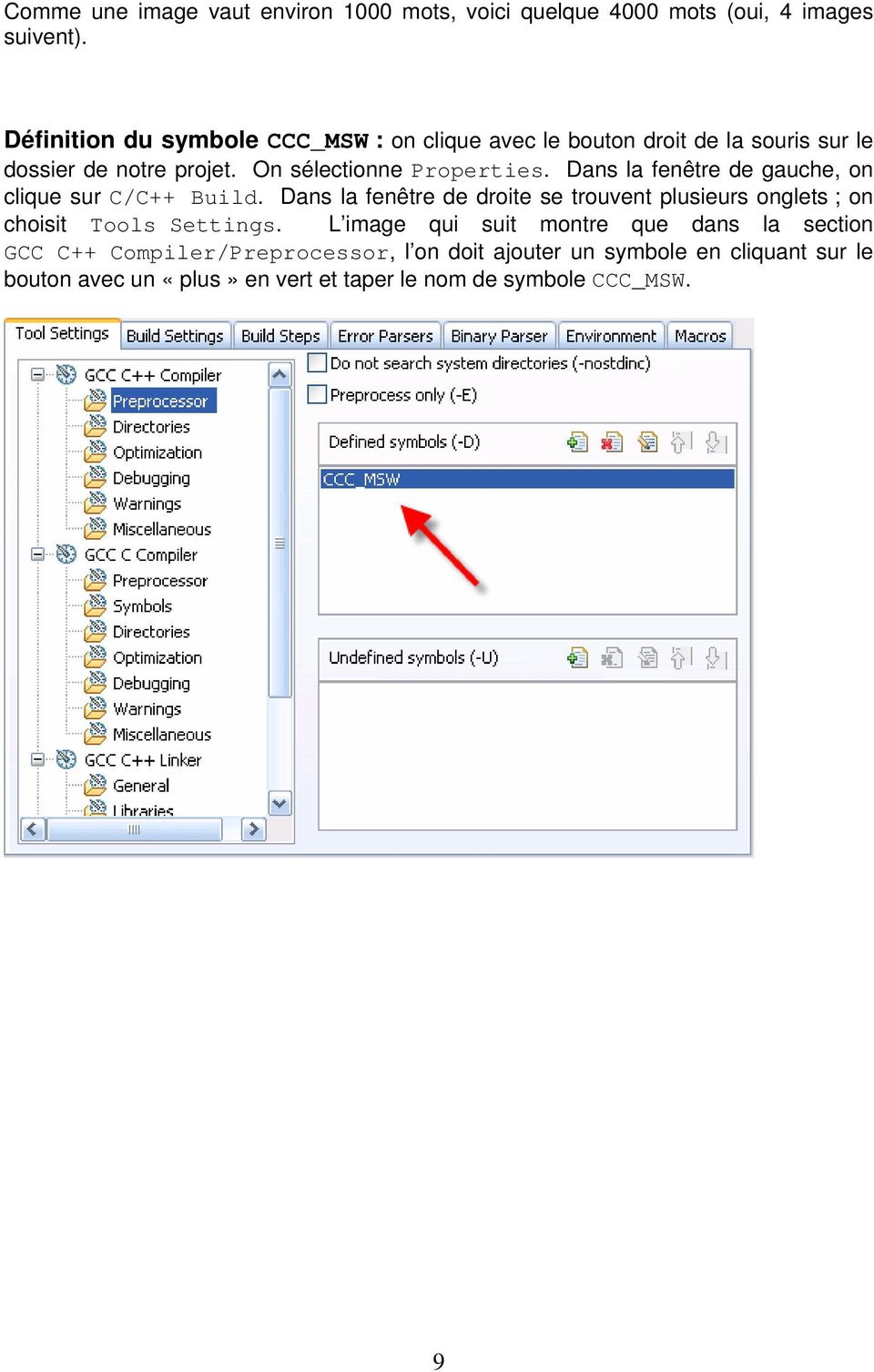
9 Comme une image vaut environ 1000 mots, voici quelque 4000 mots (oui, 4 images suivent). Définition du symbole CCC_MSW : on clique avec le bouton droit de la souris sur le dossier de notre projet. On sélectionne Properties. Dans la fenêtre de gauche, on clique sur C/C++ Build. Dans la fenêtre de droite se trouvent plusieurs onglets ; on choisit Tools Settings. L image qui suit montre que dans la section GCC C++ Compiler/Preprocessor, l on doit ajouter un symbole en cliquant sur le bouton avec un «plus» en vert et taper le nom de symbole CCC_MSW. 9
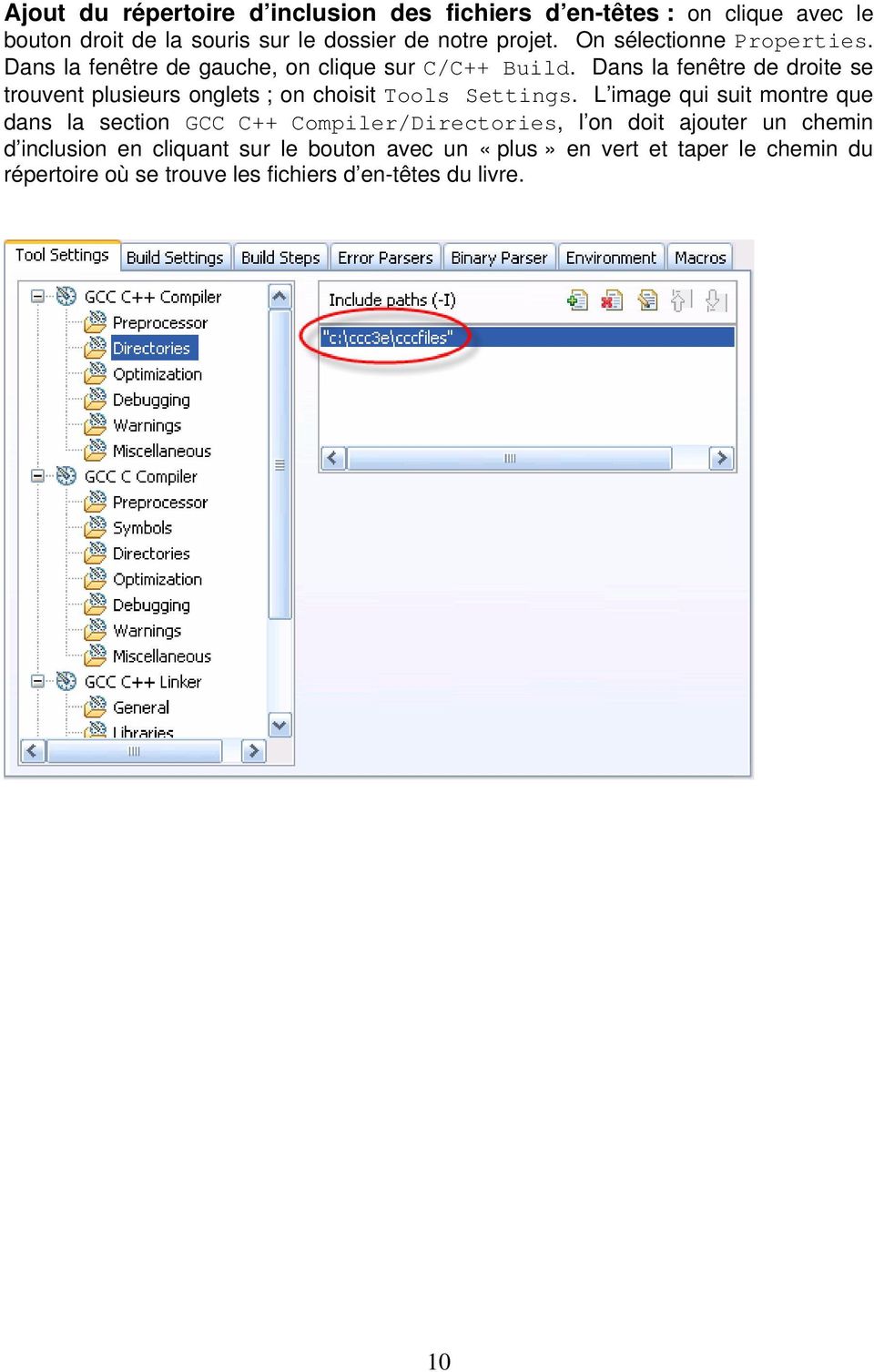
10 Ajout du répertoire d inclusion des fichiers d en-têtes : on clique avec le bouton droit de la souris sur le dossier de notre projet. On sélectionne Properties. Dans la fenêtre de gauche, on clique sur C/C++ Build. Dans la fenêtre de droite se trouvent plusieurs onglets ; on choisit Tools Settings. L image qui suit montre que dans la section GCC C++ Compiler/Directories, l on doit ajouter un chemin d inclusion en cliquant sur le bouton avec un «plus» en vert et taper le chemin du répertoire où se trouve les fichiers d en-têtes du livre. 10
11 Indication au compilateur du besoin de se lier à la librairie gdi32 : on clique avec le bouton droit de la souris sur le dossier de notre projet. On sélectionne Properties. Dans la fenêtre de gauche, on clique sur C/C++ Build. Dans la fenêtre de droite se trouvent plusieurs onglets ; on choisit Tools Settings. L image qui suit montre que dans la section GCC C++ Linker/Libraries, l on doit ajouter le nom de la librairie avec laquelle on doit lier notre programme ainsi que le chemin où se situe cette librairie. Non, nous n allons pas, pour une troisième fois, répéter de quelle manière procéder pour ajouter ces valeurs. Il ne faut pas oublier de copier les fichiers ccc_msw.cpp et ccc_shap.cpp dans le répertoire de votre programme (pour les mêmes raisons que vous aviez copié le fichier ccc_time.cpp dans le répertoire de votre programme faisant utilisation de la classe Time). 11

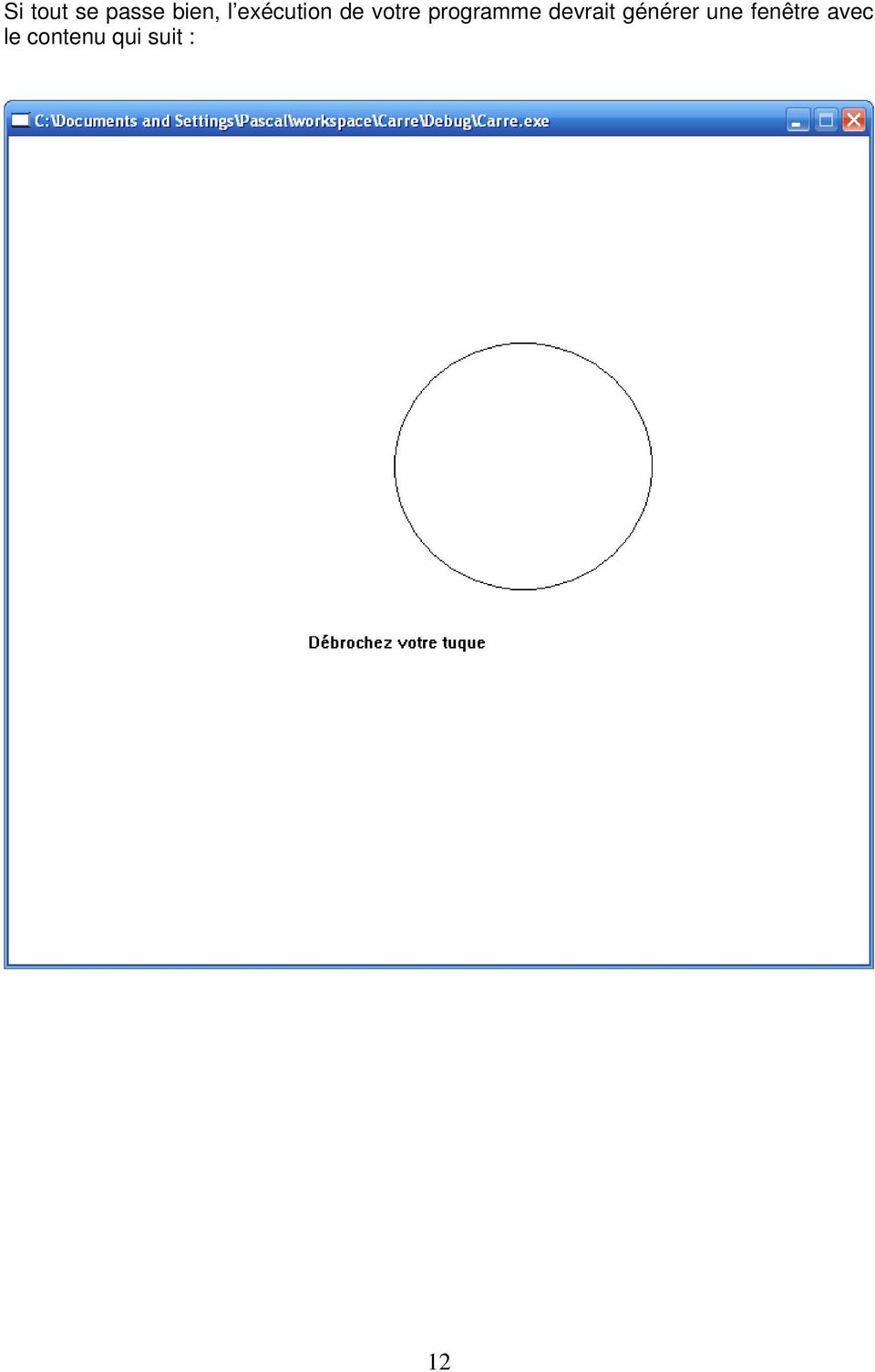
12 Si tout se passe bien, l exécution de votre programme devrait générer une fenêtre avec le contenu qui suit : 12
13 Récapitulation Pour utiliser une classe du livre, il faut ajouter le fichier de définition de la classe (.cpp) dans le même répertoire que votre programme et s assurer que son fichier d en-tête correspondant (.h) est bel et bien dans un répertoire d inclusion. Il faut également penser d ajouter la directive #include au haut de votre programme. Afin d utiliser la bibliothèque graphique CCC_WIN, il faut indiquer au compilateur quelle version de la bibliothèque l on désire utiliser en définissant le symbole approprié (p.ex. : CCC_MSW). On doit ajouter les fichiers ccc_msw.cpp (si on a utilisé le symbole CCC_MSW) et ccc_shap.cpp dans le répertoire de notre programme. Les fichiers ccc_msw.h (si on a utilisé le symbole CCC_MSW) et ccc_shap.h doivent se trouver dans un répertoire d inclusion. On doit ajouter la directrive #include appropriée. Finalement, il faut indiquer au compilateur que l on désire lier notre programme à la librairie gdi32. Sans trop vous en rendre compte, vous commencez à écrire des programmes plus élaborés. N oubliez pas que c est en programmant que l on apprend, alors n hésitez pas à faire TOUS les exercices proposés. 13

wxwidgets dans un environnement Microsoft Windows
 1/18 wxwidgets dans un environnement Microsoft Windows Ce document explique les démarches à suivre pour pouvoir utiliser «wxwidgets» à travers un environnement de développement. Normalement c est ce que
Installation et compilation de gnurbs sous Windows
 Installation et compilation de gnurbs sous Windows Installation de l environnement de développement Code::Blocks (Environnement de développement) 1. Télécharger l installateur de Code::Blocks (version
Projet De Stijl Plate-forme pour robots mobiles
 Projet De Stijl Plate-forme pour robots mobiles Guide de prise en main de Xenomai et des cibles Version : 22 janvier 2013 S. Di Mercurio, P.-E. Hladik Table des matières 1 Glossaire.........................................
Installation et configuration du serveur syslog sur Synology DSM 4.0
 Installation et configuration du serveur syslog sur Synology DSM 4.0 Préambule Avoir un NAS équipé avec la version 4.0 ou ultérieure du DSM de Synology. Installation Pour installer le paquet Syslog Server,
GUIDE VISUEL DE SOUTIEN À L UTILISATEUR PLATEFORME COLLABORATIVE DE LA COMMUNAUTÉ DE PRATIQUE SUR LE SYNDROME DOULOUREUX RÉGIONAL COMPLEX
 GUIDE VISUEL DE SOUTIEN À L UTILISATEUR PLATEFORME COLLABORATIVE DE LA COMMUNAUTÉ DE PRATIQUE SUR LE SYNDROME DOULOUREUX RÉGIONAL COMPLEX 1. Ouvrir une session et accéder au site p.2 2. Section «Documents»...
Leçon N 5 PICASA Généralités
 Leçon N 5 PICASA Généralités Avec cette leçon N 5, nous allons commencer l étude du traitement de vos photos avec le logiciel de GOOGLE, PICASA, que vous avez téléchargé dans la leçon N 3. 1 Présentation
Gestion des documents avec ALFRESCO
 Gestion des documents avec ALFRESCO 1 INTRODUCTION : 2 1.1 A quoi sert ALFRESCO? 2 1.2 Comment s en servir? 2 2 Créer d un site collaboratif 3 2.1 Créer le site 3 2.2 Inviter des membres 4 3 Accéder à
Ce document décrit la démarche à suivre pour installer les outils de développement et compiler le projet TANAGRA.
 Guide de compilation de TANAGRA Ce document décrit la démarche à suivre pour installer les outils de développement et compiler le projet TANAGRA. Remarque : La version de TANAGRA distribuée sur le site
Ouvrir le compte UQÀM
 Cliquez sur le titre pour visionner 1 Cliquez sur le titre pour visionner 2! Préliminaires! Ouvrir le compte UQÀM! Accéder au compte UQÀM! Paramètres de configuration! Les dossiers! Gérer les dossiers!
Réalisation de cartes vectorielles avec Word
 Réalisation de cartes vectorielles avec Word Vectorisation de la carte Après avoir scanné ou avoir récupéré un fond de carte sur Internet, insérez-la dans votre fichier Word : Commencez par rendre visible
Tutoriel code::blocks
 Tutoriel code::blocks E. Lunéville 2006 Le logiciel code::blocks fait partie des logiciels de type EDI (Environnement de Développement Intégré, IDE en anglais) pour le langage C++. Il est multiplateforme
Introduction à Eclipse
 Introduction à Eclipse Eclipse IDE est un environnement de développement intégré libre (le terme Eclipse désigne également le projet correspondant, lancé par IBM) extensible, universel et polyvalent, permettant
0.1 Mail & News : Thunderbird
 0.1 Mail & News : Thunderbird 1 0.1 Mail & News : Thunderbird Thunderbird est le lecteur de mail, de newsgroup et de flux RSS de la fondation Mozilla. Il est disponible pour Linux (en version gtk2), pour
NAVIGATION SUR INTERNET EXPLORER
 Centres d accès communautaire Internet des Îles NAVIGATION SUR INTERNET EXPLORER Table des matières Introduction 1- Les barres d outils 1.1 La barre d adresse 2 5 min. 1.2. Les boutons de navigation 2
IFT287 Exploitation de base de données relationnelles et orientées objet. Laboratoire Mon premier programme Java en Eclipse
 IFT287 Exploitation de base de données relationnelles et orientées objet Laboratoire Mon premier programme Java en Eclipse Comment faire? Nous allons utiliser l environnement de travail proposé par Eclipse
Cahier n o 6. Mon ordinateur. Fichiers et dossiers Sauvegarde et classement
 Cahier n o 6 Mon ordinateur Fichiers et dossiers Sauvegarde et classement ISBN : 978-2-922881-10-3 2 Table des matières Fichiers et dossiers Sauvegarde et classement La sauvegarde 4 Enregistrer 4 De quelle
GUIDE D UTILISATION LE PRESENT DOCUMENT VISE A FACILITER LA PRISE EN MAIN DE L@GOON CLOUD. * Synchroniser votre entreprise
 * Synchroniser votre entreprise GUIDE D UTILISATION LE PRESENT DOCUMENT VISE A FACILITER LA PRISE EN MAIN DE L@GOON CLOUD. (L@goon Cloud v1.0 Juin 2015) Premier pas Il faut vous authentifier au site L@goon
Menu Fédérateur. Procédure de réinstallation du logiciel EIC Menu Fédérateur d un ancien poste vers un nouveau poste
 Menu Fédérateur Procédure de réinstallation du logiciel EIC Menu Fédérateur d un ancien poste vers un nouveau poste Manipulations à réaliser sur le poste à désinstaller 1. Sauvegarde des données Dans le
ESPACE COLLABORATIF SHAREPOINT
 Conseil de l Europe Service des Technologies de l Information ESPACE COLLABORATIF SHAREPOINT DOSSIER D UTILISATEUR 1/33 Sommaire 1. Présentation de SharePoint... 3 1.1. Connexion... 4 2. Les listes...
Manuel v. 6sV Simplement surfer. Simplement cliquer. Simplement bloguer.
 Manuel v. 6sV Simplement surfer. Simplement cliquer. Simplement bloguer. Sommaire 1. Se loguer 2. Ta place de travail (Tableau de bord) 3. Créer ton article 3.1«Ajouter» un article 3.2 Ta feuille de papier
Excel 2007 Niveau 3 Page 1 www.admexcel.com
 Excel 2007 Niveau 3 Page 1 TABLE DES MATIERES UTILISATION DE LISTES DE DONNEES... 4 REMARQUES PREALABLES SUR LES LISTES DE DONNEES... 4 METTRE EN FORME LE TABLEAU... 6 METTRE LA LISTE A JOUR... 7 a/ Directement
Planète Multimédia. Voici le logo qu il faut choisir : et tapez sur puis acceptez.
 Notre Geocaching avec Pour votre Smartphone android voici une bonne apps (application). Testée sur le parcours de notre géocaching avec de très bons résultats. Pour l installer sur votre Smartphone allez
Netstorage et Netdrive pour accéder à ses données par Internet
 Netstorage permet à tout utilisateur d'accéder à son compte ainsi que télécharger ses fichiers depuis l extérieur du Cegep. On peut accéder à cette passerelle de trois façons différentes : Méthode 1 :
Manuel d utilisation du module Liste de cadeaux PRO par Alize Web
 Manuel d utilisation du module Liste de cadeaux PRO par Alize Web INSTALLER ET CONFIGURER LE MODULE (BACK OFFICE) 2 Réglages des performances 2 Télécharger le module 3 Installer le module 4 Configurer
HAYLEM Technologies Inc.
 HAYLEM Technologies Inc. GUIDE D INSTALLATION RÉSEAU V1.0 LOGICIEL POUR LES PERSONNES AYANT DES DIFFICULTÉS À LIRE ET À ÉCRIRE DYSLEXIE DYSORTHOGRAPHIE DYSPHASIE OBJECTIF DE CE DOCUMENT 1 Informations
Utiliser Dev-C++ .1Installation de Dev-C++ Table des matières
 Utiliser Dev-C++ Voici quelques explications sur l utilisation de Dev-C++, un excellent environnement de développement en C et C++ pour Windows qu on peut télécharger librement depuis le site www.bloodshed.net
Faire du publipostage par mails (mass-mailing) avec VTigerCRM
 Faire du publipostage par mails (mass-mailing) avec VTigerCRM Créé le 11 août 2008 par Louis Volant. Tags : Vtiger, CRM, PGI Pour faire du publipostage ou de l emailing, il faut d abord et avant tout que
Création d un site Internet
 Création d un site Internet Weebly.com Johanne Raymond Collège Lionel Groulx, mai 2010 Service du soutien à l enseignement et Plan de réussite Ouvrir un compte sur Weebly... 1 Modifier le modèle... 2 Ajouter
Les outils numériques permettant l enregistrement de documents audiovisuels diffusés sur Internet sont nombreux. Certains sont gratuits.
 outil Technique 9 Comment télécharger un document audiovisuel? Mise en garde importante Les outils numériques permettant l enregistrement de documents audiovisuels diffusés sur Internet sont nombreux.
NETSUPPORT SCHOOL 7 MAÎTRISEZ VOTRE ESPACE DE TRAVAIL ET CELUI DE VOTRE CLASSE INFORMATIQUE
 NETSUPPORT SCHOOL 7 MAÎTRISEZ VOTRE ESPACE DE TRAVAIL ET CELUI DE VOTRE CLASSE INFORMATIQUE «Net support School» est un logiciel de prise en main à distance sur l ensemble d un réseau. Il a été installé
La Clé informatique. Formation Excel XP Aide-mémoire
 La Clé informatique Formation Excel XP Aide-mémoire Septembre 2005 Table des matières Qu est-ce que le logiciel Microsoft Excel?... 3 Classeur... 4 Cellule... 5 Barre d outil dans Excel...6 Fonctions habituelles
Initiation à l informatique. Module 7 : Le courrier électronique (e-mail, mail)
 Initiation à l informatique. Module 7 : Le courrier électronique (e-mail, mail) Système d exploitation utilisé : Windows XP Service Pack 2 Créé par Xavier CABANAT Version 1.0 Document créé par Xavier CABANAT
Le Logiciel de Facturation ultra simplifié spécial Auto-Entrepreneur
 Le Logiciel de Facturation ultra simplifié spécial Auto-Entrepreneur La Facturation Le Livre chronologique des Recettes Le Registre des Achats Le Suivi du Chiffre d Affaires en temps réel Site internet
1 INTRODUCTION 3 2 CONTACTER VOTRE SUPPORT 3 3 PARAMETRER LE MODULE MESSAGERIE INTERNE 4 4 UTILISATION DE LA MESSAGERIE INTERNE 8
 WEBGAZELLE CMS 2.0 GUIDE UTILISATEUR version 1.0 SOMMAIRE 1 INTRODUCTION 3 2 CONTACTER VOTRE SUPPORT 3 3 PARAMETRER LE MODULE MESSAGERIE INTERNE 4 3.1 Créer un accès à la messagerie 4 3.2 Gestion des listes
1. CRÉER UNE LISTE DE CONTACTS
 Page 2 1. CRÉER UNE LISTE DE CONTACTS Pour les besoins de votre première campagne, nous allons créer une liste de contacts qui contiendra deux noms, le vôtre (pour effectuer vos tests et visualiser votre
Google Documents permet d élaborer un questionnaire, de le diffuser sur le net pour ensuite le dépouiller.
 Google Documents Google Documents permet d élaborer un questionnaire, de le diffuser sur le net pour ensuite le dépouiller. Phase préliminaire: Pensez à identifier le public que vous souhaitez cibler Pensez
Tutoriel de formation SurveyMonkey
 Tutoriel de formation SurveyMonkey SurveyMonkey est un service de sondage en ligne. SurveyMonkey vous permet de créer vos sondages rapidement et facilement. SurveyMonkey est disponible à l adresse suivante
1) Installation de Dev-C++ Téléchargez le fichier devcpp4990setup.exe dans un répertoire de votre PC, puis double-cliquez dessus :
 1) Installation de Dev-C++ Téléchargez le fichier devcpp4990setup.exe dans un répertoire de votre PC, puis double-cliquez dessus : La procédure d installation démarre. La fenêtre suivante vous indique
Procédure d installation d AMESim 4.3.0
 Procédure d installation d AMESim 4.3.0 B2i Automotive Yahia BOUZID 18/07/2006 SOMMAIRE SOMMAIRE... 2 LISTE DES FIGURES... 3 HISTORIQUE DES MODIFICATIONS... 4 1. INTRODUCTION... 5 1.1. OBJET DU DOCUMENT...
Utilisation de la Plateforme Office365 et d Oultlook Web App
 Utilisation de la Plateforme Office365 et d Oultlook Web App 1. Sommaire 1. Sommaire... 1 2. Accéder à la messagerie Office 365 en passant par Internet... 2 3. La boîte de réception... 4 3.1. Présentation
INSERER DES OBJETS - LE RUBAN INSERTION... 3 TABLEAUX
 TABLE DES MATIERES Livret Utilisateur Excel 2007 Niveau 2 INSERER DES OBJETS - LE RUBAN INSERTION... 3 TABLEAUX... 4 Les tableaux croisés dynamiques... 4 Création d un tableau croisé... 5 Comparer des
Manuel BlueFolder ADMINISTRATION
 Version 1.0 Manuel BlueFolder administration Page - 1 - Manuel BlueFolder ADMINISTRATION Configuration Utilisation Version 1.0 Manuel BlueFolder administration Page - 2 - Manuel BlueFolder... 1 Description
MO-Call pour les Ordinateurs. Guide de l utilisateur
 MO-Call pour les Ordinateurs Guide de l utilisateur Sommaire MO-CALL POUR ORDINATEURS...1 GUIDE DE L UTILISATEUR...1 SOMMAIRE...2 BIENVENUE CHEZ MO-CALL...4 MISE EN ROUTE...5 CONNEXION...5 APPELS...7 COMPOSITION
Utilisation du site de retours Lexibook
 1 Utilisation du site de retours Lexibook Se connecter au site 2 Remplir une demande de retour 3 Soumettre une demande de retour 4 Sauvegarder une demande de retour 4 Vérifier la validation d une demande
KWISATZ LA GESTION DES REMISE EN BANQUE
 Table des matières -1) KWISATZ - GESTION DES REMISES EN BANQUE...2-1.1) Introduction...2-1.2) Paramétrage...3-1.2.1) Le paramétrage des comptes bancaires de la société...3-1.2.2) Le paramétrage des modes
HTTP Commander. Table des matières. 1-Présentation de HTTP Commander
 HTTP Commander Table des matières 1-Présentation de HTTP Commander... 1 2-Accéder à vos fichiers... 2 3-Téléversement... 6 4-Glisser-déposer... 7 5- Le mode Webdav, un outil puissant... 8 6-Accéder aux
Le langage C. Séance n 4
 Université Paris-Sud 11 Institut de Formation des Ingénieurs Remise à niveau INFORMATIQUE Année 2007-2008 Travaux pratiques d informatique Le langage C Séance n 4 But : Vous devez maîtriser à la fin de
SOMMAIRE. Accéder à votre espace client. Les Fichiers communs. Visualiser les documents. Accéder à votre espace client. Changer de Workspace
 SOMMAIRE Accéder à votre espace client Les Fichiers communs Visualiser les documents Accéder à votre espace client Changer de Workspace Visualiser VOS documents Vous déconnecter ou revenir au tableau de
Guide utilisation Omnivox, Léa et MIO
 Guide utilisation Omnivox, Léa et MIO par Maryse Dumas, Service des technologies de l information INTRODUCTION Le réseau Novell vous permet d accéder à votre répertoire personnel (lecteur T:\) de même
INSTALLATION CONFIGURATION D OWNCLOUD. La réponse informatique
 INSTALLATION CONFIGURATION D OWNCLOUD La réponse informatique Le but de cette documentation est de vous montrer comment installer le logiciel OWNCLOUD sur votre ordinateur Windows et MAC I- Installation
Quelques éléments de compilation en C et makefiles
 Quelques éléments de compilation en C et makefiles Guillaume Feuillade 1 Compiler un programme C Le principe de la compilation consiste à passer d un ensemble de fichiers de code à un programme exécutable
Utilisez Toucan portable pour vos sauvegardes
 Utilisez Toucan portable pour vos sauvegardes Préambule Toucan est un logiciel libre et gratuit, permettant de réaliser des sauvegardes ou synchronisation de vos données. Il est possible d automatiser
Economies d énergie par GPO
 Economies d énergie par GPO Rédacteur : Eric Drezet Administrateur réseau CNRS-CRHEA 05/2005 Groupe Admin06 But du papier : Mettre en place la gestion centralisée des économies d énergie des ordinateurs
Setting Up PC MACLAN File Server
 Setting Up PC MACLAN File Server Setting Up PC MACLAN File Server Ce chapitre explique comment paramètrer le Serveur de fichiers PC MACLAN, une fois la procédure d installation terminée. Les sujets sont
(Mis à jour : 7 déc. 12)
 (Mis à jour : 7 déc. ) TABLE DES MATIÈRES. Étapes d une inscription en ligne (IEL)... 3. Page d accueil / Choisir le réseau... 4 3. Choix du tournoi... 5 4. Détails et tarifs d un tournoi... 6 5. Informations
GUIDE Excel (version débutante) Version 2013
 Table des matières GUIDE Excel (version débutante) Version 2013 1. Créer un nouveau document Excel... 3 2. Modifier un document Excel... 3 3. La fenêtre Excel... 4 4. Les rubans... 4 5. Saisir du texte
Réseau local entre Windows Xp et 7
 Page 1 / 11 Réseau local entre Windows Xp et 7 Les vérifications à effectuer, les informations à connaître : En premier lieu, il nous faut savoir si le groupe de travail des 2 ordinateurs est le même (Un
Universal Robots. Fiche Méthode : Installation du simulateur Polyscope
 Objectif : Installer le simulateur Polyscope sur un ordinateur Windows. Une connexion internet est requise pour cette installation. Méthode : Téléchargez le fichier Ubuntu.zip sur notre site puis décompressez
Prise en main du logiciel Smart BOARD
 Prise en main du logiciel Smart BOARD 1. Introduction : Le logiciel Smart BOARD est utilisable avec les tableaux blancs interactifs de la gamme SMART. Toutefois, il n'est pas nécessaire d'avoir un tbi
PRISE EN MAIN D UN TABLEUR. Version OPEN OFFICE
 PRISE EN MAIN D UN TABLEUR Version OPEN OFFICE Prise en main d un tableur page 2 1. L utilisation de la souris Pour faire fonctionner un tableur, on utilise le clavier mais aussi la souris. Rappelons,
Office 365/WIFI/Courrier. Guide pour les étudiants
 Office 365/WIFI/Courrier Guide pour les étudiants Table des matières Guide Office365... 2 Pour accéder à la suite Microsoft Office.... 5 Pour créer un nouveau document/télécharger un nouveau document...
Les tableaux croisés dynamiques
 Les tableaux croisés dynamiques Table des matières Les tableaux croisés dynamiques... 1 1. Les tutoriels... 1. Quelle est l'utilité d'un tableau croisé dynamique... 3. Vérifier les données de départ...
Afin d accéder à votre messagerie personnelle, vous devez vous identifier par votre adresse mail et votre mot de passe :
 1 CONNEXION A LA MESSAGERIE ZIMBRA PAR LE WEBMAIL Ecran de connexion à la messagerie Rendez vous dans un premier temps sur la page correspondant à votre espace webmail : http://webmailn.%votrenomdedomaine%
COURS WINDEV NUMERO 3
 COURS WINDEV NUMERO 3 01/02/2015 Travailler avec un fichier de données Etude du gestionnaire d analyse, Manipulation des tables mémoires, Manipulation de données, Création d états, Pré requis : Cours WinDev
PLANIFIER UNE RÉUNION AVEC DOODLE
 PLANIFIER UNE RÉUNION AVEC DOODLE Doodle est un service en ligne gratuit permettant de proposer à plusieurs invités différents jours et heures de rendez vous afin que chacun puisse choisir les dates qui
Manuel : Comment faire sa newsletter
 Manuel : Comment faire sa newsletter Adresse : www.yestravel.be/acymailing Se connecter - Login (identifiant) = l adresse mail - Mot de Passe = mot de passe qui vous a été donné par. Cliquer sur [connexion]
LE CONCEPT. Vous pouvez aussi charger une version sur votre PC afin d'assurer votre présentation dans une salle non connectée.
 LE CONCEPT Prezi est une application en ligne qui permet de créer des présentations dynamiques. Son originalité vient de son espace de travail, un immense plan "zoomable" à l'infini, sur lequel vous pouvez
Retour table des matières
 TABLE DES MATIÈRES Ouvrir un compte 1 Créer votre nom utilisateur et votre mot de passe 1 Ouvrir une session 3 Faire une commande / Légende de prix 3 1. Avec l option «Mes favoris» 4 2. Avec l option «Items
Tutoriel Atout Facture. 14/01/2015 Codelpi
 Tutoriel Atout Facture 14/01/2015 Codelpi Sommaire Le menu... 3 Menu gauche... 3 Menu haut-droit... 4 Tableau de bord... 5 Les clients... 8 Créer un client... 8 Modifier un client... 9 Ses adresses...
BIRT (Business Intelligence and Reporting Tools)
 BIRT (Business Intelligence and Reporting Tools) Introduction Cette publication a pour objectif de présenter l outil de reporting BIRT, dans le cadre de l unité de valeur «Data Warehouse et Outils Décisionnels»
Thunderbird est facilement téléchargeable depuis le site officiel
 0BThunderbird : une messagerie de bureau simple et gratuite! Thunderbird est un logiciel de messagerie résident dans votre système, spécialisé dans la gestion des courriers électroniques. Thunderbird n
Guide de l utilisateur Mikogo Version Windows
 Guide de l utilisateur Mikogo Version Windows Table des matières Création d un compte utilisateur 3 Téléchargement et installation 4 Démarrer une session 4 Joindre une session 5 Fonctionnalités 6 Liste
Le portfolio numérique Tutoriel de prise en main
 Ecole Supérieure du Professorat et de l Education Lille Nord de France Le portfolio numérique Ce document est destiné aux étudiants accompagnés lors de leur formation. Le tutoriel permet de réaliser un
Envoyer et recevoir son courrier
 Envoyer et recevoir son courrier Ecrire un mail Ecrire à plusieurs destinataires Comment répondre à un message Après avoir rédigé un message Envoyer et recevoir son courrier Consulter son courrier sur
Your Detecting Connection. Manuel de l utilisateur. [email protected]
 Your Detecting Connection Manuel de l utilisateur [email protected] 4901-0128-5 ii Table des matières Table des matières Installation... 4 Conditions d utilisation de XChange 2...4 Définir vos Préférences
Comment intégrer des images dans un texte
 Quoi de plus utile que de pouvoir ajouter une image, un graphique à un commentaire afin d étoffer celui-ci. C est possible de le faire de plusieurs façon dans le forum Météocentre. Cependant il faut limiter
Création d articles sur le site web du GSP
 Création d articles sur le site web du GSP Mode d emploi pour les membres du groupe spéléo Porrentruy. www.speleoporrentruy.ch 1 Article avec photo et document pdf sur le site du groupe spéléo Porrentruy
Guide de présentation du courrier électronique. Microsoft Outlook 2010. Préparé par : Patrick Kenny
 Guide de présentation du courrier électronique Microsoft Outlook 2010 Préparé par : Patrick Kenny 5 décembre 2011 Table des matières Adresse courriel, nom de domaine et compte des employés :... 4 Liste
Découverte du logiciel ordinateur TI-n spire / TI-n spire CAS
 Découverte du logiciel ordinateur TI-n spire / TI-n spire CAS Mémento Ouvrir TI-Nspire CAS. Voici la barre d outils : L insertion d une page, d une activité, d une page où l application est choisie, pourra
GUIDE DE PAIEMENT. Pour Bien Effectuer votre Paiement, veuillez suivre les instructions suivantes :
 GUIDE DE PAIEMENT Pour Bien Effectuer votre Paiement, veuillez suivre les instructions suivantes : 1. Cliquez sur le Bouton «Acheter» ou «Payer» sur les pages spécifiques de notre site comprenant le Bouton
Guide du maître MODULE TICE. Recherche sur Internet. Mise en forme d exposé et insertion d image. Envoi de fichiers joints
 Guide du maître MODULE TICE Recherche sur Internet Mise en forme d exposé et insertion d image Envoi de fichiers joints Auteurs : Sylvain TAUSSAC et Vincent ROUVELET, Académie de Montpellier en collaboration
Découvrez Windows NetMeeting
 Découvrez Windows NetMeeting Conférence Internet 2001 Université de Moncton. Tous droits réservés. Table des matières 1. Comment puis-je télécharger, installer et démarrer NetMeeting?... 3 2. Quelles sont
SOMMAIRE 1 INTRODUCTION 3 2 CONTACTER VOTRE SUPPORT 3 3 ESPACE DE GESTION DES CARTES 4 4 CONFIGURER UNE CARTE 5
 SOMMAIRE 1 INTRODUCTION 3 2 CONTACTER VOTRE SUPPORT 3 3 ESPACE DE GESTION DES CARTES 4 4 CONFIGURER UNE CARTE 5 4.1 Ajouter une carte 5 4.1.1 Détails : nom, taille, marqueur 5 4.1.2 Ajout d un marqueur
Club informatique Mont-Bruno Séances du 18 janvier et du 17 février 2012 Présentateurs : Michel Gagné et Réjean Côté
 Club informatique Mont-Bruno Séances du 18 janvier et du 17 février 2012 Présentateurs : Michel Gagné et Réjean Côté Des notions avancées de courrier électronique pour les utilisateurs de Bell Démarrez
FAIRE UN PAIEMENT TIPI
 FAIRE UN PAIEMENT TIPI I. Accès au site II. Je n ai pas de compte sur ce site 1. Indiquer une adresse email valide a. J ai une adresse email b. Je n ai pas d adresse email 2. Indiquer les informations
Guide pour l'installation ou la mise à jour de Foxmail 7.1 en Français
 Guide pour l'installation ou la mise à jour de Foxmail 7.1 en Français Table des matières Préparation... 2 Préparation pour une nouvelle installation... 2 Préparation pour une mise à jour de Foxmail...
Volet de visualisation
 Mode emploi pour ajouter une adresse email (compte de messagerie) et envoyer un message avec Windows Live Mail Dans ce mode d emploi nous allons ajouter une adresse email (compte de messagerie) et aussi
Transfert de notices bibliographiques et d autorité en ligne depuis BnF catalogue général Mode d emploi complet
 Bibliothèque nationale de France Direction des services et des réseaux Département de l information bibliographique et numérique Coordination des produits et services bibliographiques Transfert de notices
Guide de démarrage rapide. (pour la version 5.0.)
 Guide de démarrage rapide (pour la version 5.0.) 2 Table des matières Introduction Réglages de l application MyTalk Mobile 1. MODIFICATION 2. DEMARRER 3. AFFICHER 4. SYNTHETISEUR VOCAL 5. NOMBRE DE MOTS
Guide de l utilisateur. Faites connaissance avec la nouvelle plateforme interactive de
 Guide de l utilisateur Faites connaissance avec la nouvelle plateforme interactive de Chenelière Éducation est fière de vous présenter sa nouvelle plateforme i+ Interactif. Conçue selon vos besoins, notre
Manuel M O D U L E D I M P O R T A T I O N
 Manuel M O D U L E D I M P O R T A T I O N 1 Fonctionnement général Le module d importation de Wings a comme but de lire et d importer les données des clients, fournisseurs, produits et stock, ainsi que
Sommaire. Images Actives Logiciel libre développé par le CRDP de l académie de Versailles 2 Rue Pierre Bourdan Marly le Roi - 78160
 Sommaire Choisir son image... 2 Enregistrer son travail... 3 Créer les détails... 4 Supprimer une zone ou un détail... 6 Les commentaires... 6 Créer un lien hypertexte... 8 Appliquer un modèle... 8 Personnaliser
VTX FTP. Transfert de fichiers business par FTP - Manuel de l'utilisateur. Informations complémentaires : www.vtx.ch. info@vtx.
 VTX FTP Transfert de fichiers business par FTP - Manuel de l'utilisateur Informations complémentaires : www.vtx.ch [email protected] 021/721 11 11 Table des matières 1 Introduction...3 1.1 But du document...3
Comment utiliser FileMaker Pro avec Microsoft Office
 Guide d utilisation Comment utiliser FileMaker Pro avec Microsoft Office Comment utiliser FileMaker Pro et Microsoft Office page 1 Table des matières Introduction... 3 Avant de commencer... 4 Partage de
TD/TP 1 Introduction au SDK d Android
 TD/TP 1 Introduction au SDK d Android Romain Raveaux 1 Introduction Android est un système d'exploitation pour téléphone portable de nouvelle génération développé par Google. Celui-ci met à disposition
GUIDE D UTILISATION DU BACKOFFICE
 GUIDE D UTILISATION DU BACKOFFICE 1. Modifier les pages du site : - Aller dans l onglet «PAGE HTML», puis «Liste des pages HTML» - Pour visualiser votre page, cliquer sur le nom écrit en vert, dans la
Gestion des bases SQL Server Microsoft Guide pratique
 Gestion des bases SQL Server Microsoft Guide pratique Sommaire 1 SQL Server Entreprise Manager... 3 1.1 Lancement sur le poste... 3 2 Sauvegarde d une base SQL Server... 4 2.1 Sélection de la base de données...
FICHE 17 : CREER UN SITE WEB
 Publisher permet de créer des sites web. FICHE 17 : CREER UN SITE WEB Créez une nouvelle composition et choisissez Site web. Vous avez le choix entre utiliser le générateur rapide de site web, créer un
Installation LTE-SIM. Simulation du réseau 4G (LTE-SIM) en vue d optimiser les ressources spectrales de l opérateur.
 Installation LTE-SIM Simulation du réseau 4G (LTE-SIM) en vue d optimiser les ressources spectrales de l opérateur. Réalisé par : ALICHE Sonia LO Mame Diarra SAADE Zakaria SALL Dame SOHTSINDA Herman Commanditaire: