
MANUEL D UTILISATION. Interface de consultation. Lire un rapprochement automatique. Pointer les rapprochements avec la fonction «Vu»
|
|
|
- Simone Crevier
- il y a 10 ans
- Total affichages :
Transcription
1 RESOBANK MANUEL D UTILISATION Interface de consultation Chapitre II Les rapprochements automatiques Leçon 03 Lire un rapprochement automatique Leçon 04 Pointer les rapprochements avec la fonction «Vu»

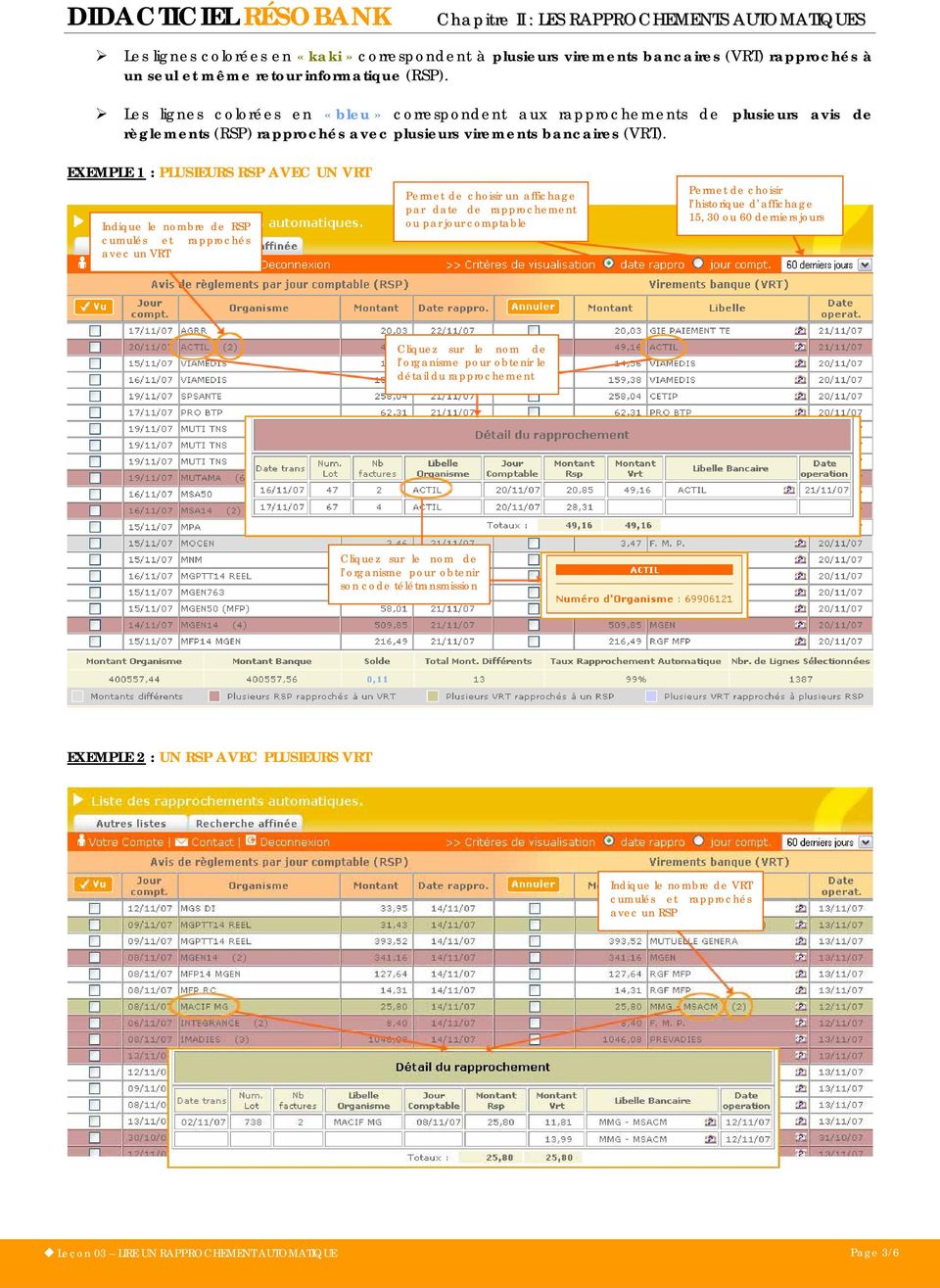
2 Leçon 03 : Lire un rapprochement automatique Présentation des informations de la Liste. La liste des rapprochements automatiques affiche l ensemble des retours informatiques (RSP) et des virements bancaires (VRT) qui ont pu être rapprochés automatiquement par l interface RESOBANK. Le terme «rapprochement» signifie que les retours informatiques (RSP) et les virements bancaires (VRT) ont bien été retrouvés et donc associés (rapprochés). La partie de gauche cerclée ci-dessus [en rouge] correspond aux «Avis de règlements» (RSP) que nous avons reçu des organismes, suite aux diverses télétransmissions. Jour comptable = date de l ordre de virement fait par l organisme. La partie de droite cerclée ci-dessus [en bleu] correspond aux «virements bancaires» (VRT) adressés à nos services par votre banque. Date d opération = date effective du virement bancaire. Comment lire les informations de rapprochements? Des codes couleurs permettent d identifier rapidement les différents modes de rapprochements Les lignes colorées en «gris» correspondent aux rapprochements établis à partir de montants différents (montant VRT différent du montant RSP). Résobank ayant une tolérance de 1cts d euros. Les lignes colorées en «mauve» correspondent à plusieurs RSP (soit plusieurs lots ayant fait l objet d un retour informatique) rapprochés à un seul et même virement bancaire (VRT). Leçon 03 LIRE UN RAPPROCHEMENT AUTOMATIQUE Page 2/6

3 Les lignes colorées en «kaki» correspondent à plusieurs virements bancaires (VRT) rapprochés à un seul et même retour informatique (RSP). Les lignes colorées en «bleu» correspondent aux rapprochements de plusieurs avis de règlements (RSP) rapprochés avec plusieurs virements bancaires (VRT). EXEMPLE 1 : PLUSIEURS RSP AVEC UN VRT Indique le nombre de RSP cumulés et rapprochés avec un VRT Permet de choisir un affichage par date de rapprochement ou par jour comptable Permet de choisir l historique d affichage 15, 30 ou 60 derniers jours Cliquez sur le nom de l organisme pour obtenir le détail du rapprochement Cliquez sur le nom de l organisme pour obtenir son code télétransmission EXEMPLE 2 : UN RSP AVEC PLUSIEURS VRT Indique le nombre de VRT cumulés et rapprochés avec un RSP Leçon 03 LIRE UN RAPPROCHEMENT AUTOMATIQUE Page 3/6
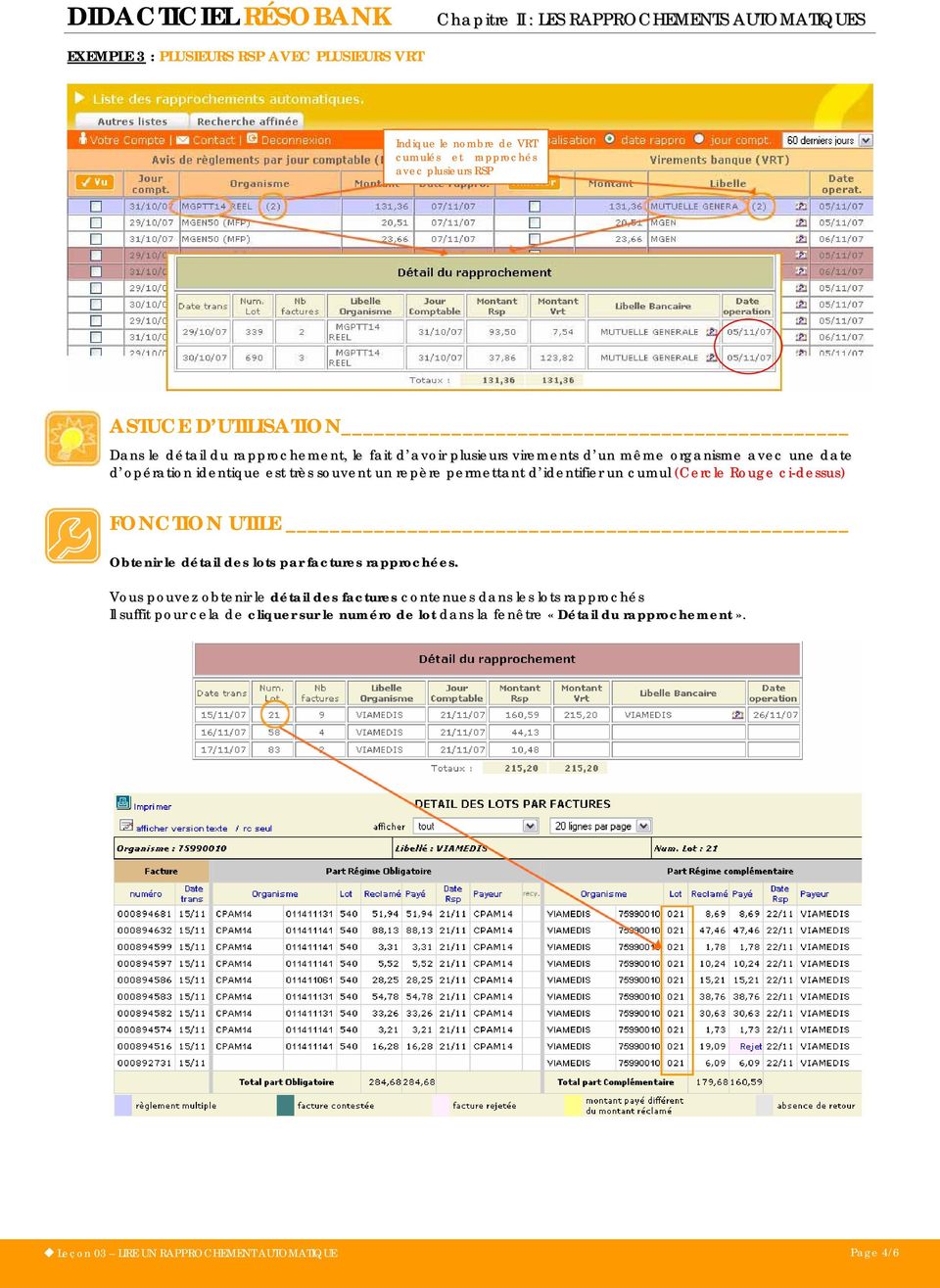
4 EXEMPLE 3 : PLUSIEURS RSP AVEC PLUSIEURS VRT Indique le nombre de VRT cumulés et rapprochés avec plusieurs RSP ASTUCE D UTILISATION Dans le détail du rapprochement, le fait d avoir plusieurs virements d un même organisme avec une date d opération identique est très souvent un repère permettant d identifier un cumul (Cercle Rouge ci-dessus) FONCTION UTILE Obtenir le détail des lots par factures rapprochées. Vous pouvez obtenir le détail des factures contenues dans les lots rapprochés Il suffit pour cela de cliquer sur le numéro de lot dans la fenêtre «Détail du rapprochement». Leçon 03 LIRE UN RAPPROCHEMENT AUTOMATIQUE Page 4/6
5 Leçon 04 : Pointer les rapprochements avec la fonction «VU» Objet de la fonction «VU». La fonction «VU» permet après visualisation et vérification des rapprochements effectués automatiquement, de pointer les lignes afin que celles-ci disparaissent de la «liste des rapprochements automatiques». Vous ne visualiserez par la suite que les nouveaux rapprochements effectués automatiquement. Comment pointer une ligne de rapprochement? Pour valider (pointer) une ligne de rapprochement, il vous suffit de cocher [1] la (ou les) case(s) situé(es) à l extrême gauche du tableau correspondant à (ou aux) la ligne(s) concernée(s). Puis cliquez sur «Vu» [2] en haut de la colonne. Une fenêtre de confirmation s ouvre au milieu de la page. Confirmez l opération en cliquant sur «OK» [3]. Leçon 04 POINTER LES RAPPROCHEMENTS AVEC LA FONCTION «VU». Page 5/6

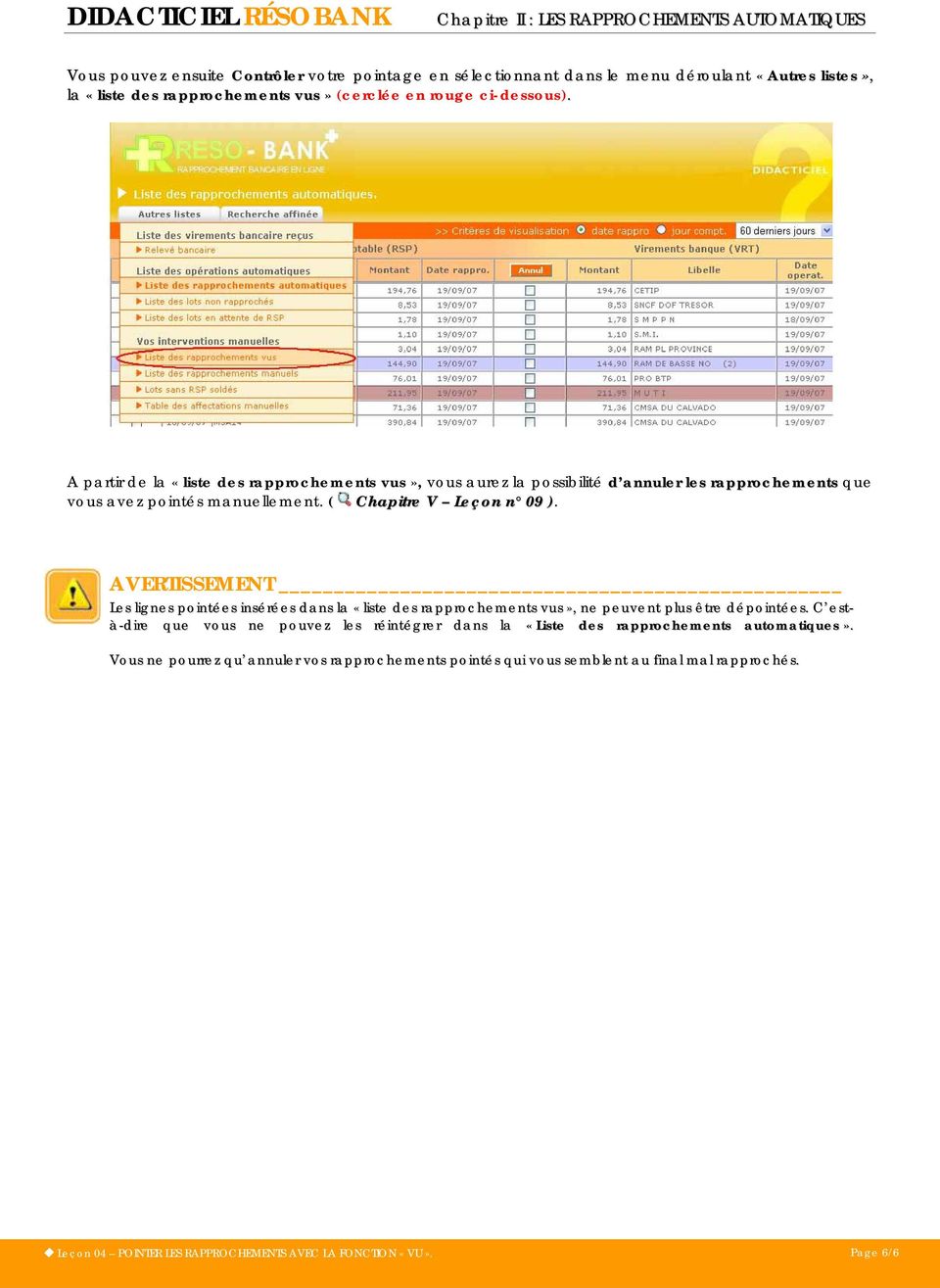
6 Vous pouvez ensuite Contrôler votre pointage en sélectionnant dans le menu déroulant «Autres listes», la «liste des rapprochements vus» (cerclée en rouge ci-dessous). A partir de la «liste des rapprochements vus», vous aurez la possibilité d annuler les rapprochements que vous avez pointés manuellement. ( Chapitre V Leçon n 09 ). AVERTISSEMENT Les lignes pointées insérées dans la «liste des rapprochements vus», ne peuvent plus être dépointées. C està-dire que vous ne pouvez les réintégrer dans la «Liste des rapprochements automatiques». Vous ne pourrez qu annuler vos rapprochements pointés qui vous semblent au final mal rapprochés. Leçon 04 POINTER LES RAPPROCHEMENTS AVEC LA FONCTION «VU». Page 6/6
les outils de vérification de la comptabilité et la clôture de la comptabilité
 22 janvier 2007 les outils de vérification de la comptabilité et la clôture de la comptabilité Vous pouvez, certes, entrer en comptabilité toutes vos recettes et toutes vos dépenses sans faire le moindre
Modes Opératoires WinTrans Mai 13 ~ 1 ~
 Modes Opératoires WinTrans Mai 13 ~ 1 ~ Table des matières Facturation... 2 Tri Filtre... 2 Procédures facturation... 3 Transfert Compta... 8 Création d un profil utilisateur... Erreur! Signet non défini.
1. Insérez le DVD de support dans le lecteur optique. L onglet Drivers (Pilotes) apparaîtra si l Exécution automatique est activée.
 ASUS PC Probe II PC Probe II est un utilitaire qui contrôle l activité des composants cruciaux de l ordinateur ; il détecte et vous avertit de tout problème survenant sur l un de ces composants. PC Probe
Comment accéder à une vision synthétique de mon activité commerciale?
 Comment accéder à une vision synthétique de mon activité commerciale? Cliquez sur l onglet "Devis Factures". Vous visualisez le chiffre d affaires sur l année en cours, le tableau de bord, le récapitulatif
Présentation... 2 Mise en place... 2. Fiche Article... 2 Commande Client... 3 Commande Fournisseur... 4. Gestion de la contremarque...
 Sommaire Présentation... 2 Mise en place... 2 Fiche Article... 2 Commande Client... 3 Commande Fournisseur... 4 Gestion de la contremarque... 5 Suivi... 5 Etat... 7 Remarques... 8 Copyright WaveSoft 1/8
CentreRH. Logiciel de gestion de centre de formation. Mise à jour version 15. AppliRH
 CentreRH Logiciel de gestion de centre de formation Mise à jour version 15 AppliRH Table des matie res 1. Création de devis à partir d une session... 2 2. Visualisation des sessions confirmées sur les
«Une alternative. Le service Résobank c est aussi : L essentiel au quotidien. - Avec les bordereaux papiers journaliers
 service de Rapprochement Bancaire «Une alternative au pointage manuel de vos règlements» Destiné à faciliter le rapprochement bancaire entre : - Les Virements reçus en banque émanant de l assurance maladie.
Comment insérer une image de fond?
 COMMUNICATION VISUELLE Mise en page à l aide d un traitement de texte Comment insérer une image de fond? Image Plein papier ou au Format utile qu est-ce que cela veut dire? La mise en page d un document
Faites vos premiers pas Avec Iswigo GUIDE D UTILISATION. Pour bien commencer
 Prenez le contrôle de votre argent Faites vos premiers pas Avec Iswigo GUIDE D UTILISATION Pour bien commencer Iswigo c'est quoi? Iswigo est un service en ligne pour faire ses comptes simplement, sans
Le Rapprochement Bancaire. Mode d'emploi
 Le Rapprochement Bancaire Mode d'emploi Table des matières TABLE DES MATIÈRES... 2 GÉNÉRALITÉ... 3 PRINCIPE DE FONCTIONNEMENT DU SERVICE... 3 ACCÈS AU MODULE DE RAPPROCHEMENT BANCAIRE... 4 DESCRIPTION
MISE AU POINT FINANCIÈRE GUIDE DE L UTILISATEUR. Le logiciel MISE AU POINT FINANCIÈRE est offert sous licence par EquiSoft.
 MISE AU POINT FINANCIÈRE GUIDE DE L UTILISATEUR Le logiciel MISE AU POINT FINANCIÈRE est offert sous licence par EquiSoft. Accès MISE AU POINT FINANCIÈRE Guide de l utilisateur (V3) Octobre 2012 Page 2
Guide d'utilisation. Centre des ressources Demande électronique de matériel publicitaire. Juin 2005
 Centre des ressources Demande électronique de Compagnie d'assurance vie RBC 2005. Tous droits réservés. Table des matières INTRODUCTION... 3 ACCÈS À LA DEMANDE ÉLECTRONIQUE DE MATÉRIEL PUBLICITAIRE...
Prezi. Table des matières
 Prezi Table des matières 1. Inscription... 2 2. ouvrir prezi... 4 3. créer une nouvelle présentation... 4 3.1. Ajout de texte... 5 3.2. Modifier (éditer) le texte... 5 3.3. Insérer une image... 5 3.4.
SOMMAIRE. Accéder à votre espace client. Les Fichiers communs. Visualiser les documents. Accéder à votre espace client. Changer de Workspace
 SOMMAIRE Accéder à votre espace client Les Fichiers communs Visualiser les documents Accéder à votre espace client Changer de Workspace Visualiser VOS documents Vous déconnecter ou revenir au tableau de
Cegid - Business Suite Comptabilité
 cterrier.com 1 26/09/2009 Cegid - Business Suite Comptabilité Auteur : C. Terrier ; mailto:[email protected] ; http://www.cterrier.com Utilisation : Reproduction libre pour des formateurs dans un
Guide PME Sm@rt-Cool Version 1.2.0.0
 Guide PME Sm@rt-Cool Version 1.2.0.0 Décembre 2007 Sage Division Experts-Comptables - 11 rue de Cambrai - 75945 Paris Cedex 19 Siège Social Sage : 10 rue Fructidor - 75834 Paris Cedex 17 SAS au capital
Utilisation de l outil lié à MBKSTR 9
 Utilisation de l outil lié à MBKSTR 9 Avec MBKSTR, vous disposez d un outil fonctionnant sous Excel (version 97 au minimum) et permettant de faire les études financières suivantes : Aide à la vente avec
Nouveautés Sm@rt-Cool Version 1.2.00 Guide PME
 Nouveautés Sm@rt-Cool Version 1.2.00 Guide PME Décembre 2007 Sage Division Experts-Comptables - 11 rue de Cambrai - 75945 Paris Cedex 19 Siège Social Sage : 10 rue Fructidor - 75834 Paris Cedex 17 SAS
1. Visualiser la «carte» de mon réseau social
 1. Visualiser la «carte» de mon réseau social Chaque point représente un ami Les traits sont tracés entre deux amis de votre réseau qui sont aussi amis entre eux Vous n êtes pas sur la carte, puisque vous
Créer un album photo
 Créer un album photo Pourquoi créer un album photo? Un album photo, contrairement à vos dossiers photo, n a pas d existence propre sur votre disque dur, ce n est qu une liste de référence pointant vers
Les journaux, suivi des flux financiers
 Fiche 5 LE PORTAIL DES EEDF FLUX FINANCIERS, COMPTES BANCAIRES ET COMPTABILITE Groupes Le portail assiste chaque structure dans la gestion de ses éléments financiers. Il permet de suivre les échanges financiers
DovAdis. Objet Rapprochement bancaire Métier Gérance. Siège social SPI 1, rond-point du Flotis Bât IV 31 240 St Jean
 DovAdis Objet Rapprochement bancaire Métier Gérance Siège social SPI 1, rond-point du Flotis Bât IV 31 240 St Jean Facturation SPI ZAC du Parkway 5, rue des Tiredous 64 000 Pau Tél. 05 62 27 95 30 Fax.
TC3 - Guide d utilisation pour la saisie des FA
 TC3 - Guide d utilisation pour la saisie des FA Version 2.0 du 22/04/2014 COM.ASCO.15042.2 Objectifs p 3 Présentation générale p 4 Processus de saisie et validation des temps p 5 Présentation du module
Leçon N 5 PICASA Généralités
 Leçon N 5 PICASA Généralités Avec cette leçon N 5, nous allons commencer l étude du traitement de vos photos avec le logiciel de GOOGLE, PICASA, que vous avez téléchargé dans la leçon N 3. 1 Présentation
GUIDE D UTILISATION DU BACKOFFICE
 GUIDE D UTILISATION DU BACKOFFICE 1. Modifier les pages du site : - Aller dans l onglet «PAGE HTML», puis «Liste des pages HTML» - Pour visualiser votre page, cliquer sur le nom écrit en vert, dans la
Guide d installation UNIVERSALIS 2016
 Guide d installation UNIVERSALIS 2016 (Windows) Nous vous recommandons de lire ce document avant de commencer l installation d UNIVERSALIS 2016 sur Windows. Vous y trouverez la description de la procédure
Écriture de journal. (Virement de dépense)
 Écriture de journal (Virement de dépense) SERVICE DES FINANCES Équipe de formation PeopleSoft version 8.9 Août 2014 TABLES DES MATIERES AVERTISSEMENT... 3 INTRODUCTION... 4 RAISONS JUSTIFIANT LA CRÉATION
Comment bien démarrer avec. NetAirClub GUIDE ADMINISTRATEUR V1.5. Table des matières
 Comment bien démarrer avec NetAirClub GUIDE ADMINISTRATEUR V1.5 Table des matières 1 TELECHARGEMENT...3 2 PREMIERE CONNEXION...4 2.1 Paramétrage du temps d'inactivité...4 2.2 Création de votre fiche membre
Créer son blog pas à pas
 Créer son blog pas à pas La création du blog se fait à partir de la plate-forme du Web Pédagogique. I- Créer un compte mail Vous pouvez vous créer une adresse mail spécialement pour la gestion du blog
Guide d installation UNIVERSALIS 2014
 Guide d installation UNIVERSALIS 2014 (Windows) Nous vous recommandons de lire ce document avant de commencer l installation d UNIVERSALIS 2014 sur Windows. Vous y trouverez la description de la procédure
e)services - Guide de l utilisateur e)carpa
 e)services - Guide de l utilisateur e)carpa 2 Sommaire 1 Introduction 3 2 - Accès au site e)carpa 4 2.1 Identification et authentification 4 2.2 Consultation du site e)carpa 6 2.3 Mode de navigation sur
PRESENTATION DE LA SOLUTION. CybEx E_Trade
 PRESENTATION DE LA SOLUTION CybEx E_Trade Janvier 2013 CybEx E_Trade... 3 1- Présentation Générale... 3 2- Présentation Des Fonctions Principales... 3 1- Authentification Du Client... 3 2- Interface Graphique
SELENE : Guide d utilisation de l outil de remontée des fichiers de promouvables
 SELENE : Guide d utilisation de l outil de remontée des fichiers de promouvables DGRH-A 1 19/11/2013 Sommaire SELENE Guide d utilisation de l outil de remontée des fichiers de promouvables IDENTIFICATION
Trajet d'une recette payée par un tiers (2)
 Trajet d'une recette payée par un tiers (2) niveau : confirmé Nous avons vu dans l'article précédent la saisie d'une recette en mode "tierspayant" dans le dossier-patient. Il est déjà possible d'aller
MAILING KOMPOZER... 2 CREEZ UNE PAGE... 2 FORMAT DE LA PAGE... 2 AJOUTER DU TEXTE SUR UNE PAGE... 4
 MAILING Table des matières KOMPOZER... 2 CREEZ UNE PAGE... 2 FORMAT DE LA PAGE... 2 AJOUTER DU TEXTE SUR UNE PAGE... 4 INSERER UNE IMAGE (OU UNE PHOTO) PAS DE COPIER / COLLER... 5 INSERER UN TABLEAU...
Caisses Sociales de Monaco - Déclarations de Salaires DIDACTICIEL. Version 3.2
 Caisses Sociales de Monaco - Déclarations de Salaires DIDACTICIEL Version 3.2 Table des matières Les différentes étapes 1 Saisie des déclarations du mois courant...2 Saisie...2 Insertion de lignes...5
FICHE 17 : CREER UN SITE WEB
 Publisher permet de créer des sites web. FICHE 17 : CREER UN SITE WEB Créez une nouvelle composition et choisissez Site web. Vous avez le choix entre utiliser le générateur rapide de site web, créer un
Comptabilité - USR. Logiciel : Comptabilité USR - Version 2,16 Documentation réalisée par JJ Gorge Trésorier Tir à l'arc le 04/04/2010 1 / 15
 Logiciel : Comptabilité USR - Version 2,16 Documentation réalisée par JJ Gorge Trésorier Tir à l'arc le 04/04/2010 1 / 15 Table des matières Ecran principal de saisie...3 Ajouter une nouvelle opération
Télécharger le fichier de la... 39. Télécharger le fichier de la... 40. Télécharger le fichier de la... 41 Télécharger le fichier de la...
 CONFIGURATION... Créer le compte bancaire... Sélectionner un compte par défaut... 7 Configurer la numérotation des reçus... Configurer la numérotation des chèques... 0 Configurer le format des chèques
GUIDE D INSTALLATION INTERNET haute vitesse
 GUIDE D INSTALLATION INTERNET haute vitesse Version 2012-10 1 800 567-6353 1 Table des matières 5....3 5.1 Configuration de Outlook Express...3 5.2 Configuration de Outlook 2000/XP...7 5.3 Configuration
Créer un tableau avec LibreOffice / Calc
 Créer un tableau avec LibreOffice / Calc Réaliser des tableaux LibreOffice / Calc permet de créer des tableaux facilement en utilisant les cellules. En premier lieu, il faut prévoir le nombre de colonnes
Manuel d utilisation du Guichet électronique V2
 Service Informatique (D443) Equipe du Guichet Manuel d utilisation du Guichet Version 1.0 Alpha 0 du 18/02/2011 Classification : Peu sensible Objet : Ce document est un manuel d utilisation du portail
Gestion des Factures
 Gestion des Factures Sommaire Comment enregistrer une facture client... 3 Sous 2DCaisse... 3 Création d une facture sur ticket validé... 3 Réglé une facture non soldée... 5 Valider un ticket sans règlement...
Manuel fournisseur : procédure pour prendre connaissance d une consultation en ligne et soumettre une offre. Version de février 2014 SNCF
 Manuel fournisseur : procédure pour prendre connaissance d une consultation en ligne et soumettre une offre Version de février 2014 SNCF Introduction Ce document a pour objectif : De vous présenter, pas
Planète Multimédia. Voici le logo qu il faut choisir : et tapez sur puis acceptez.
 Notre Geocaching avec Pour votre Smartphone android voici une bonne apps (application). Testée sur le parcours de notre géocaching avec de très bons résultats. Pour l installer sur votre Smartphone allez
NOTICE TELESERVICES : Payer un impôt et gérer les contrat de paiement des impôts professionnels
 NOTICE TELESERVICES : Payer un impôt et gérer les contrat de paiement des impôts professionnels Sommaire Sommaire... 1 Objet de la notice... 2 A qui s adresse cette notice?... 2 Pré-requis... 2 Notion
FIDÉICOMMIS. Être en mesure de :
 Para-Maître Versions 9.06.01 Fidéicommis Guide de l utilisateur P a g e ii Table des matières FIDÉICOMMIS... 5 OBJECTIFS SPÉCIFIQUES... 5 PRÉAMBULE... 6 MENU GROUPES DE COMPTES... 8 MENU FIDÉICOMMIS...
ScolaStance V6 Manuel vie scolaire
 ScolaStance V6 Manuel vie scolaire Sommaire INTRODUCTION... 5 ACCES A L ENT... 5 Modification du mot de passe temporaire... 6 Mot de passe oublié... 6 PERSONNALISATION DE LA PAGE D ACCUEIL... 7 Editer
Comment se connecter au VPN ECE sous vista
 Comment se connecter au VPN ECE sous vista Pour commencer, aller dans le Centre de Réseau et partage (qui est aussi accessible via le panneau de configuration onglet internet et réseau), en faisant clic
Manuel d utilisation DeveryLoc
 Manuel d utilisation DeveryLoc Page 1/37 Version Numéro de la version Date de modification Modification apporté Version v.1 Le 1 juillet 2004 Version v.2 Le 1 Juin 2006 Page 2/37 SOMMAIRE 1. SE CONNECTER
GUIDE SIMPLIFIE SUITE ENTREPRISE SEV2 Guide complet disponible sur l adresse suivante : http://deploiement.turbosa.banquepopulaire.
 Ce guide simplifié a été préparé par l équipe EDI de la Banque Populaire du Nord. Il vient en complément de l aide (fichier PDF) fournie par Turbo SA et de la formation faite sur place par l installateur
MANUEL POUR L UTILISATION DE L APPLICATION EN LIGNE DU SYSTÈME DE NOTIFICATION DES ACCIDENTS INDUSTRIELS
 MANUEL POUR L UTILISATION DE L APPLICATION EN LIGNE DU SYSTÈME DE NOTIFICATION DES ACCIDENTS INDUSTRIELS Début Commencez par lancer votre navigateur et saisir dans la barre d adresse l URL suivant:. https://www2.unece.org/ian/login.jsf
Assistant d e tablissement de Tableaux
 Assistant d e tablissement de Tableaux Cet outil est autonome et doit être installé sur votre ordinateur sous Windows. Cet outil n est pas parfait, il peut proposer des solutions non correctes, le tableau
Création d un formulaire de contact Procédure
 Création d un formulaire de contact Procédure Description : Cette procédure explique en détail la création d un formulaire de contact sur TYPO3. Outil Procédure CMS: TYPO3 Auteur : hemmer.ch SA Extension:
La messagerie électronique
 Formation La messagerie électronique Outlook 2010 Laurent ROBIN 1 Paramétrer la boîte à lettres électronique (Outlook express) Création du compte - Lancer le client de messagerie Outlook 2010. - Cliquer
CONFIGURATION... 2 Créer le compte bancaire... 3 Sélectionner un compte par défaut... 6 Configurer la numérotation des reçus...
 UTILISATION CONFIGURATION... Créer le compte bancaire... Sélectionner un compte par défaut... Configurer la numérotation des reçus... 7 Configurer la numérotation des chèques... 9 Configurer le format
PARAMETRAGE D INTERNET EXPLORER POUR L UTILISATION DE GRIOTTE
 PARAMETRAGE D INTERNET EXPLORER POUR L UTILISATION DE GRIOTTE ETAPE 1 : configurer votre site Griotte comme site de confiance. Ouvrir votre navigateur sur une page Griotte, n importe laquelle, par exemple
Prêt de série et création de groupes d emprunteurs
 BCDI v 2.2x - Prêt de série Modif : 11/11 1 Prêt de série et création de groupes d emprunteurs 1. Le responsable de série Le prêt d une série se fait par l intermédiaire d un responsable de série. Il n
Exporter des écritures. Importer des écritures. Depuis EBP Comptabilité. www.ebp.com
 Coala Comptabilité (Ecritures) Depuis EBP Comptabilité Accédez à l option du Sélectionnez Transmettre des données à votre expert comptable (ou à votre client). Cochez la case Dossier complet si vous souhaitez
MODE OPÉRATOIRE : CIEL COMPTA
 MODE OPÉRATOIRE : CIEL COMPTA Attention ne pas être en mode découverte, donc il faut vérifier avec Divers Menu standard Créer la société : Dossier Nouveau Créer un dossier sur mon ordinateur Ensuite mettre
Solutions en ligne Guide de l utilisateur
 Solutions en ligne Guide de l utilisateur Décembre 2009 Informations générales... 1 Configuration minimale requise... 1 Connexion... 1 Page d accueil des Solutions en ligne... 2 Utilisation de la table
GESTION DU LOGO. 1. Comment gérer votre logo? 2. 2.1. Format de l image 7 2.2. Dimensions de l image 8 2.3. Taille de l image 9
 GESTION DU LOGO 1. Comment gérer votre logo? 2 1.1. Insérer un logo 3 1.1.1. Insérer un logo dans le bandeau 3 1.1.2. Insérer un logo dans les éditions 4 1.2. Supprimer un logo 6 1.2.1. Supprimer un logo
GUIDE D UTILISATION. Gestion de compte. à destination des entreprises (Employeurs et Organismes de Formation)
 GUIDE D UTILISATION Gestion de compte à destination des entreprises (Employeurs et Organismes de Formation) - 1 - Table des matières JE CRÉE MON COMPTE... 3 EN TANT QU ÉTABLISSEMENT EMPLOYEUR... 3 EN TANT
Mise à jour Julie 3.31.0.(98)
 Mise à jour Julie 3.31.0.(98) Cher Docteur, Vous venez d effectuer avec succès la mise à jour de votre logiciel Julie. Veuillez trouver ci-dessous le récapitulatif de l installation : o Mise à jour : UPD331_98
2013 Pearson France Adobe Illustrator CC Adobe Press
 Au cours de cette démonstration d Adobe Illustrator CC, vous découvrirez les nouvelles fonctionnalités du logiciel, comme les outils de retouche et la sélection du texte, ainsi que d autres aspects fondamentaux
Universalis 2013. Guide d installation. Sommaire
 Guide d installation Universalis 2013 Nous vous recommandons de lire ce document avant de commencer l installation d UNIVERSALIS 2013 sur Windows. Vous y trouverez la description de la procédure d installation,
Page Paragraphe Modification. 18 7. Mise en page du document Le bouton "Format de page" est maintenant "Page"
 AIDE AUX EXTRACTIONS COMPLÉMENTS POUR OPEN OFFICE 2 Le guide d'aide aux extractions de la base élèves 1 er degré a été réalisé pour Excel ou Open Office version 1. La passage à Open office version 2 a
Manuel utilisateur Réservation d un Court via Internet. Procédure PC/Tablette/Smartphone
 Manuel utilisateur Réservation d un Court via Internet Procédure PC/Tablette/Smartphone Connexion au site ADOC : Allez sur le site : https://adoc.app.fft.fr/adoc/ Entrez votre : Login = login de votre
MUNIA Manuel de l'utilisateur
 MUNIA Manuel de l'utilisateur by Daisoft www.daisoft.it 2 Table des matières I II 2.1 2.2 2.3 2.4 2.5 2.6 III 3.1 3.2 3.3 IV 4.1 4.2 V 5.1 5.2 5.3 Introduction... 3 Les... échéances 6... 7 Ajouter... des
Elaboration des feuilles de soins avec le logiciel AFFID VITALE
 Elaboration des feuilles de soins avec le logiciel AFFID VITALE 3 rue des Préaux 91640 VAUGRIGNEUSE Tél : 01 69 94 10 96 10 avenue de Camberwell - 92330 SCEAUX Editeur de logigiels médicaux www.affid.com
Silhouette Studio Leçon N 2
 Silhouette Studio Leçon N 2 Apprendre comment utiliser Ma Bibliothèque et la Boutique en Ligne Silhouette pour importer des nouveaux modèles. Matériels nécessaires Silhouette SD Feuille de transport colle
GESTION DE L OptoAMC Via AREASanté
 GESTION DE L OptoAMC Via AREASanté Qu est ce que l OptoAMC? C est une norme de demande de prise en charge par Internet. L opticien envoi la demande depuis le logiciel Irris, et reçoit une réponse de la
Petit memo rapide pour vous guider dans la gestion des engagements de vos compétitions FFM
 Petit memo rapide pour vous guider dans la gestion des engagements de vos compétitions FFM Bien souvent, les compétitions que vous gérez ayant été créées par votre ligue, vous n avez qu à en gérer les
Utilisation de la clé USB et autres supports de stockages amovibles
 Utilisation de la clé USB et autres supports de stockages amovibles Sommaire : 1. Repérer et copier un fichier se trouvant sur l'ordinateur...3 2. Brancher une clé USB à l'ordinateur...4 3. Visualiser
Base-Elèves. Premiers pas en direction des Mairies
 Pas à pas M 1 Base-Elèves Premiers pas en direction des Mairies Pour débuter avec l application Pas à pas M 2 ACCÈS À BASE-ÉLÈVES PAR L ENTRÉE MAIRIE : adresse : https://be1d.orion.education.fr/premier_degre_mairie_brd
Introduction :... 3. L accès à Estra et à votre propre espace... 4. Connexion... 4. Votre espace personnel... 5
 ESTRA SOMMAIRE Introduction :... 3 L accès à Estra et à votre propre espace... 4 Connexion... 4 Votre espace personnel... 5 Home d Estra et Fonctions generales... 7 Home... 7 Rechercher un document...
Support application ProgrÉ. Académie de Paris
 Support application ProgrÉ Académie de Paris 1 Dans ProgrÉ, la facturation est directement liée au conventionnement. En effet, les factures reprennent tels quels les éléments qui composent la (ou les)
Les 1 er pas sur. Guide d utilisation
 Les 1 er pas sur Guide d utilisation 1 Quelles sont les particularités de SKYPE? Que faut-il faire pour assurer son fonctionnement? Quelles conditions faut-il réunir pour bien communiquer? Création d un
Gestion des réunions dans Outlook 2007
 Gestion des réunions dans Outlook 2007 Plusieurs détails entrent dans l élaboration d une réunion avec Outlook. Organiser la réunion est importante, certes, mais les «invités» de la réunion doivent également
Saisissez le login et le mot de passe (attention aux minuscules et majuscules) qui vous ont
 I Open Boutique Sommaire : I Open Boutique... 1 Onglet «Saisie des Produits»... 3 Création d'une nouvelle fiche boutique :... 3 Création d'une nouvelle fiche lieux de retraits :... 10 Création d'une nouvelle
Comment récupérer toutes vos données perdues ou effacées gratuitement!
 Comment récupérer toutes vos données perdues ou effacées gratuitement! Author : soufiane Bonjour, Avez-vous supprimé par coïncidence des fichiers importants? Avez-vous formaté votre disque dur et vous
Comment l utiliser? Manuel consommateur
 Comment l utiliser? Manuel consommateur Table des matières 1. QUE DOIS-JE FAIRE POUR OBTENIR L ACCES A MON ESPACE CLIENT?... 3 2. ACCÉDER À VOTRE ESPACE CLIENT... 4 3. CONSULTER VOS DONNÉES... 6 3.1. MES
1. Installation de COMPTINE
 3-5 Rue de Metz 75010 PARIS SA à capital variable RCS Paris B 344 671 490 Tél. : 01 40 22 12 12 Fax : 01 40 22 12 00 E-mail : [email protected] SIRET : 34467149000029 Guide démo SOMMAIRE 1. Installation
COMMENT AJOUTER DES ENTREPRISES À VOTRE PORTEFEUILLE DE SURVEILLANCE. 05/01/2015 Creditsafe France
 COMMENT AJOUTER DES ENTREPRISES À VOTRE PORTEFEUILLE DE SURVEILLANCE Mise à jour Auteur 05/01/2015 Creditsafe France Mettre des entreprises sous surveillance Il existe plusieurs façons de placer des entreprises
Polypoint/PEP. Gestion des prestations et planification d horaire. Les nouveautés de la version g2.8.3
 Polypoint/PEP Gestion des prestations et planification d horaire Les nouveautés de la version g2.8.3 C-consult advice Table des matières 1. Introduction...2 2. Attestation d heures...3 2.1 Définition du
Veuillez noter que vous devez changer de Code d Accès Internet tous les 60 jours pour des raisons de sécurité.
 AVANT DE VOUS CONNECTER MENU Se connecter à la Banque Se connecter avec un Code d Accès Internet 1. Entrer votre ID Client dans le champ Identifiant Utilisateur. (Votre ID est un nombre unique composé
Troisième projet Scribus
 Sommaire 1. Réponse à la question du deuxième projet... 2 2. Présentation du projet... 2 2.1. Organiser son travail... 2 3. Réalisation... 2 3.1. Préparation du texte... 2 3.1.1. Les styles «Dys»... 3
TUTORIEL IMPRESS. Ouvrir Impress cocher «présentation vierge», «suivant» cocher «écran», «suivant» cocher «standard», «créer»
 TUTORIEL IMPRESS Ouvrir Impress cocher «présentation vierge», «suivant» cocher «écran», «suivant» cocher «standard», «créer» Une page impress s'ouvre : Le volet gauche contiendra toutes les diapositives
INTERCONNEXION ENT / BCDI / E - SIDOC
 19/11/2012 e-sidoc et OpenENT INTERCONNEXION ENT / BCDI / E - SIDOC Documentation sur les procédures à suivre pour mettre en place l authentification unique entre e-sidoc et les ENT des collectivités disposant
Manuel de mise en page de l intérieur de votre ouvrage
 Manuel de mise en page de l intérieur de votre ouvrage Merci de suivre strictement les recommandations de ce manuel qui a pour but de vous aider à préparer un livre dont la qualité de mise en page est
Créer des étiquettes avec les adresses d'un tableau Calc
 Créer des étiquettes avec les adresses d'un tableau Calc Il faudra au préalable avoir déjà créé le tableau contenant les adresses avec Calc. Il y a trois étapes différentes pour réaliser des étiquettes
Manuel Cartes ristournes
 Manuel Cartes ristournes 26 octobre 2006 OmegaSoft Wallonie Rue Camille Hubert 23 5032 Les Isnes Tel. 081/40.70.00 Fax 081/40.70.70 [email protected] www.omegasoft.be Page 1/17 1. TABLE DES MATIÈRES
Dans l idéal, ceci devrait être fait en amont pour chaque image envoyée sur l espace de stockage de votre site internet.
 1- Optimiser le poids de votre image : Dans l idéal, ceci devrait être fait en amont pour chaque image envoyée sur l espace de stockage de votre site internet. Tous les types d utilisateurs (auteur, publicateur,
Guide d utilisation de fonctionnalités avancées de Beyond 20/20 (application à des données départementales issues de Sit@del2)
 Guide d utilisation de fonctionnalités avancées de Beyond 20/20 (application à des données départementales issues de Sit@del2) Les indications ci-dessous ont pour objectif de guider la personnalisation
Ripper vos DVD (extraire vos fichier du DVD pour les mettre sur votre pc)
 Format Factory est un programme qui permet de réaliser beaucoup de choses sur vos vidéos (ainsi que vos fichiers audio et images), il est assez simple, totalement gratuit et le tout en français (si la
Nouvelles fonctionnalités
 Nouvelles fonctionnalités Version 9.78 1. Agenda Il est maintenant possible de changer la durée des rendez-vous par défaut dans l agenda. A partir de la fenêtre de système vous pouvez indiquer la granulation
Installation et paramétrage. Accès aux modèles, autotextes et clip- art partagés
 DSI Documentation utilisateurs Installation et paramétrage Accès aux modèles, autotextes et clip- art partagés Auteur : Yves Crausaz Date : 21 septembre 2006 Version : 1.04 Glossaire OOo : Abréviation
Niveau 1. Atelier d'initiation à l'ordinateur ... Fondation de la Bibliothèque Memphrémagog inc. Magog (Québec) J1X 2E7 Tél.
 . Fondation de la Bibliothèque Memphrémagog inc. Magog (Québec) J1X 2E7 Tél. : 843-1330 Atelier d'initiation à l'ordinateur Niveau 1.......... JB septembre 20085 1 Section I : Introduction à l ordinateur