
PROCÉDURE DE CONNEXION SAAS
|
|
|
- Jean-Christophe Mélançon
- il y a 8 ans
- Total affichages :
Transcription

1 PROCÉDURE DE CONNEXION SAAS ASP4EXPERTS.CH - ConnectMe 24, rue Le-Royer CH-1227 Les Acacias Tél Fax [email protected] IDE : CH TVA
2 1 Table des matières 1 Table des matières Première connexion Problèmes de lancement Mozilla Firefox Google Chrome Safari Console d application web Transfert de fichiers Sessions applicatives déconnexion d une session Erreurs fréquentes L application ne se lance pas Erreur SSL 61 Vous avez choisi de ne pas faire confiance à l émetteur du certificat Lancement du fichier launch.ica sans succès Microsoft Windows Procédure de connexion SaaS 03 mars 2017
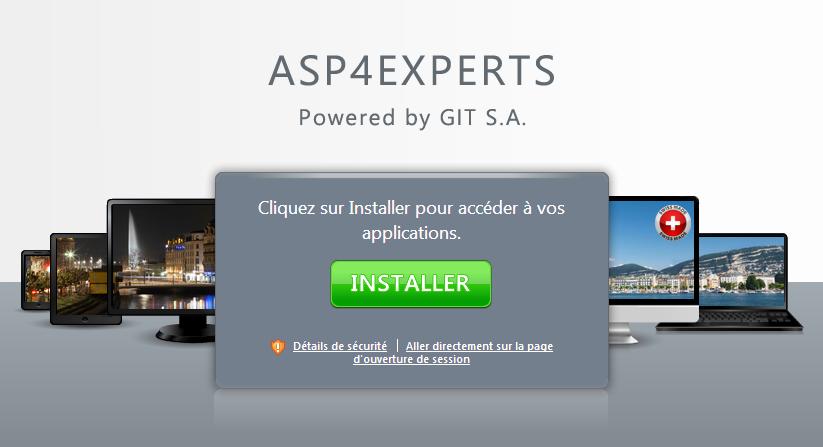
3 2 Première connexion Au tout premier lancement du système ASP4EXPERTS.CH, votre ordinateur doit télécharger un certificat de sécurité. Pour ce faire, vous devez visiter notre site internet, avec le navigateur Internet Explorer, sous Windows, ou Safari, sous Mac. Ensuite, vous devez installer le client Citrix Receiver pour pouvoir exécuter les programmes WinEUR. Pour ce faire, rendez-vous sur le site Une fenêtre vous propose d installer le client Citrix. Cliquez sur le bouton Installer. Procédure de connexion SaaS 03 mars

4 Une nouvelle page s ouvre sur le site citrix.com dans la section Downloads. Vous devez télécharger Citrix Receiver en cliquant sur le lien Download now, au centre de la page : Procédure de connexion SaaS 03 mars 2017
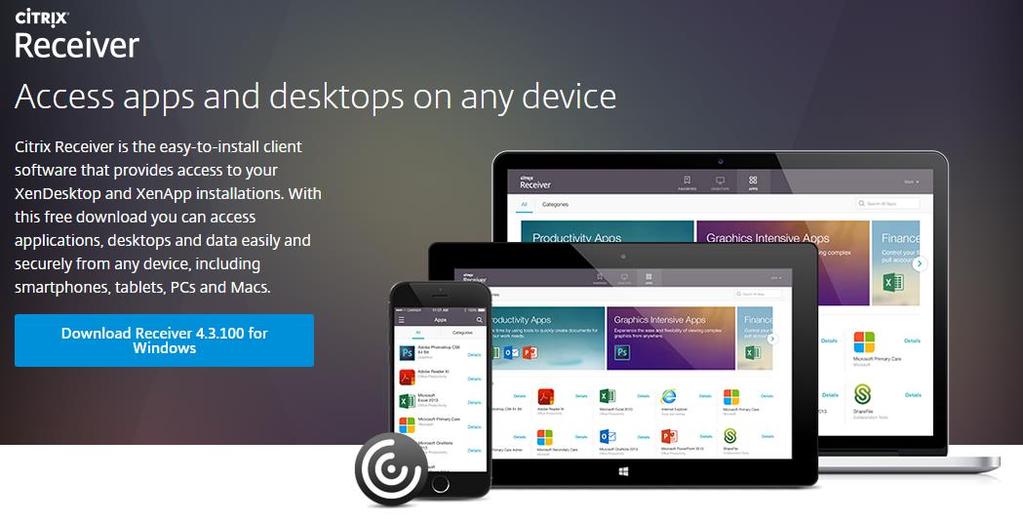
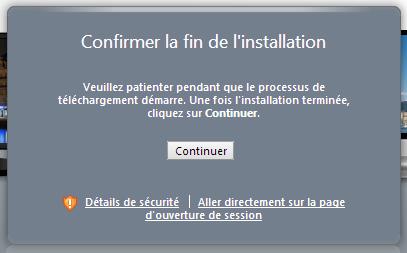
5 Le lien vous amène sur la page de téléchargement du client Citrix Receiver. Téléchargez et installez le logiciel en cliquant sur le bouton bleu. Une fois le logiciel installé, retournez sur la page web du système SaaS ( Le site vous propose de continuer, une fois l installation terminée. Cliquez sur le bouton Continuer : Vous êtes maintenant à l étape de connexion. Vous devez saisir vos informations de connexion SaaS et ensuite vous pouvez lancer les applications WinEUR. Pour tous problèmes liés à l installation WinEUR ou autres demandes, vous pouvez contacter le service après-vente au ou par à l adresse [email protected]. Procédure de connexion SaaS 03 mars
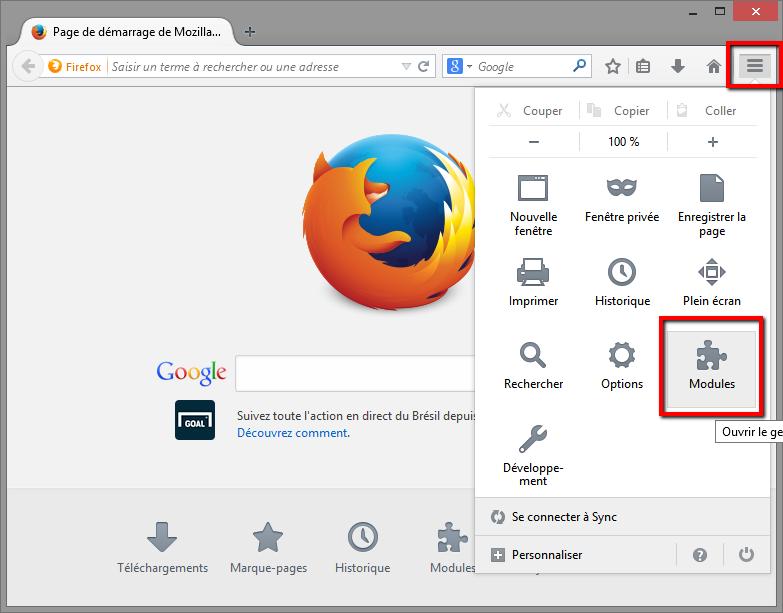
6 3 Problèmes de lancement 3.1 Mozilla Firefox Avec Mozilla Firefox, vous devez accepter le plugin Citrix Receiver pour vous connecter. Lancez le navigateur Mozilla Firefox puis allez dans le menu à droite et cliquez sur Modules : Ensuite, dans la fenêtre, sélectionnez sur la gauche Plugins. Sur la ou les lignes concernant le(s) module(s) Citrix, sélectionnez l option Toujours activer : Procédure de connexion SaaS 03 mars 2017
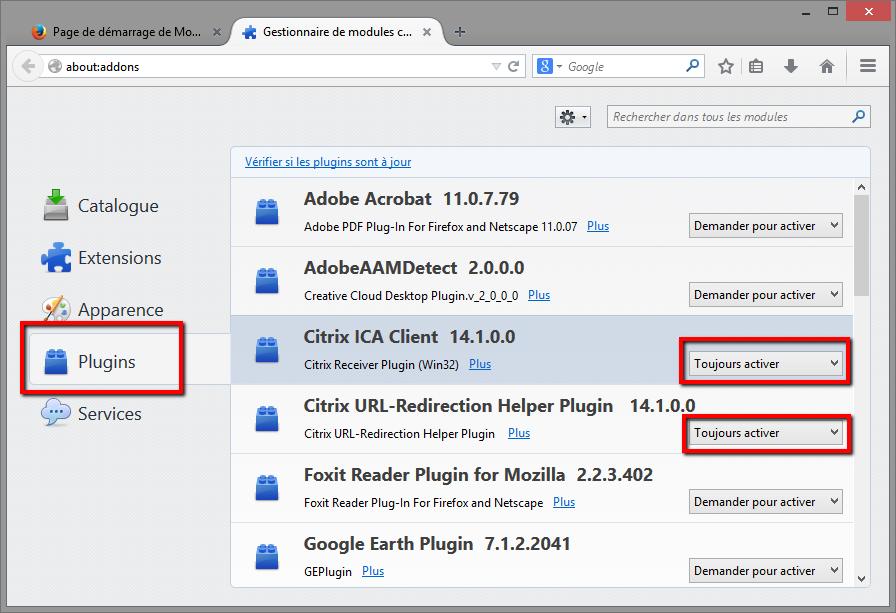
7 Fermez ensuite cette fenêtre et vous pouvez vous reconnecter au système ASP4Experts pour utiliser vos programmes WinEUR. Procédure de connexion SaaS 03 mars

8 3.2 Google Chrome Avec Google Chrome, vous devez également accepter le plugin Citrix Receiver pour lancer le programme WinEUR. Lancez Google Chrome puis allez sur le site Connectez-vous et lancez votre application. Lorsque vous cliquez sur votre application, une petite icône apparaît à droite de la barre d adresse. Acceptez le plugin et validez la configuration. Vous pouvez dès à présent utiliser vos applications SaaS Procédure de connexion SaaS 03 mars 2017


9 3.3 Safari Pour les utilisateurs Mac et avec le navigateur Safari, vous devez également accepter le plugin Citrix Receiver pour lancer le programme WinEUR. Lors du premier accès au site ASP4EXPERTS.CH après l installation du Citrix Receiver, vous pouvez accepter le module Citrix Receiver directement en cliquant sur Se fier. Si vous n avez pas le message pour accepter le module, vous pouvez toujours le faire manuellement dans les préférences de Safari, onglet Sécurité, cliquer ensuite sur le bouton Réglages du module externe, sélectionner Citrix Receiver et choisissez, sur la droite dans la liste déroulante, Toujours autoriser. Vous pouvez dès à présent utiliser vos applications SaaS. Procédure de connexion SaaS 03 mars
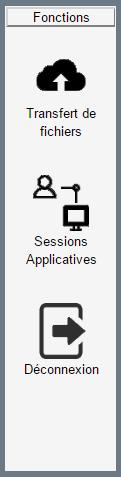
10 4 Console d application web La console d application web, ou Web console, est un outil vous permettant d effectuer plusieurs opérations de manière autonome sur votre accès et sur l échange entre vos données sur votre ordinateur et WinEUR. Vous pouvez y accéder directement en cliquant sur l icône suivant depuis la page web, ou encore depuis la console d application SaaS. Si le système vous demande un nom d utilisateur et mot de passe, il s agit des mêmes accès que pour accéder à la page web. Une fois connecté, vous avez 3 boutons sur la gauche : Transfert de fichiers, Sessions applicatives et Déconnexion. Transfert de fichiers o Permet l envoi de fichiers entre votre ordinateur et WinEUR. Vous pourrez récupérer les fichiers transférés dans l application à divers endroits. Par exemple, transfert de fichier PDF pour l archivage, transfert de lot d écritures, etc. Sessions applicatives o Vous permet de gérer votre connexion au système SaaS. Vous pouvez déconnecter votre session sur les serveurs si celle-ci est bloquée, par exemple. Déconnexion o Déconnexion à la console web (uniquement sur site web et non du système SaaS) Procédure de connexion SaaS 03 mars 2017
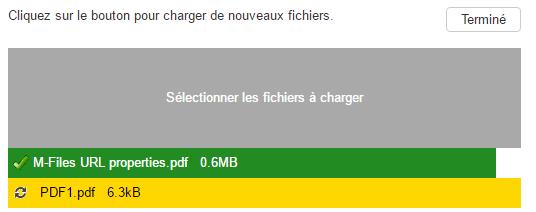
11 4.1 Transfert de fichiers Dans cette partie, vous pouvez envoyer des fichiers au système SaaS et également gérer les fichiers envoyés. Pour transférer un nouveau fichier, il vous suffit simplement de cliquer sur le bouton Charger de nouveaux fichiers puis soit de cliquer sur le rectangle gris pour sélectionner le ou les fichiers à envoyer ou encore de faire un glisser-déplacer des fichiers directement depuis votre ordinateur au carré gris : Une fois finie la sélection des fichiers, cliquer sur Terminé pour valider l envoi. Les fichiers sont alors transmis au système et vous les voyez dans la liste des fichiers : Procédure de connexion SaaS 03 mars

12 Procédure de connexion SaaS 03 mars 2017
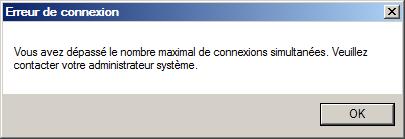
13 4.2 Sessions applicatives déconnexion d une session La seconde partie permet de déconnecter de manière autonome une session active sur le système SaaS. Par exemple, votre système s est bloqué ou vous avez mal quitté le système SaaS lors de la dernière utilisation. Lors d une nouvelle connexion vous recevez le message suivant : A ce moment-là, vous pouvez fermer de manière autonome votre session sur le système. Lorsque vous cliquer sur le bouton Sessions actives vous pouvez voir l état de votre session : En cliquant sur le bouton Disconnect à droite, vous forcez la déconnexion de cette session : Une fois la session fermée, vous pouvez vous reconnecter au système SaaS. Procédure de connexion SaaS 03 mars
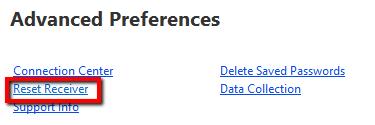
14 5 Erreurs fréquentes 5.1 L application ne se lance pas Si votre application GIT Console Applications SaaS ne se lance pas, ou si l icône tourne dans le vide, c est que votre navigateur n arrive pas à faire le lien avec le module Citrix. Vérifier que Citrix Receiver est accepté dans la configuration de votre navigateur internet (cf, chapitre 3 ci-dessus) et redémarrer votre ordinateur. Si le problème persiste, veuillez appeler le service technique GIT. 5.2 Erreur SSL 61 Vous avez choisi de ne pas faire confiance à l émetteur du certificat En cas d erreur Citrix SSL 61 ou d un message indiquant que vous n avez pas fait confiance à l émetteur du certificat, c est que votre ordinateur n a pas installer le certificat racine de la plateforme SaaS. Pour résoudre le problème, visiter notre site internet avec votre navigateur Internet Explorer ou Safari afin d installer le certificat correctement : Si le problème persiste, veuillez appeler le service technique GIT. 5.3 Lancement du fichier launch.ica sans succès Microsoft Windows Si vous cliquer sur le fichier launch.ica et que rien ne se passe, il se peut que le programme Citrix Receiver ne soit plus associé correctement au fichier de type ica. Pour rétablir l association, deux méthodes : 1. Réinitialisation du Citrix Receiver a. En bas à droite de votre écran, à côté de l horloge, vous trouverez l icône du programme Citrix Receiver. Faites un clic droit dessus et sélectionner Préfrences avancées (Advanced preferences). Dans la fenêtre qui s ouvre, sélectionner l option Réinitialiser Receiver (ou Reset Receiver) : Si un message de confirmation s affiche, accepter le Procédure de connexion SaaS 03 mars 2017
15 2. Association manuelle du fichier ica avec Citrix Receiver Dans votre dossier de téléchargement, faire un clic droit sur le fichier launch.ica et sélectionner Propriétés. Dans la partie S ouvre avec (ou Opens with) cliquer sur le bouton Modifier. Sélectionner le programme wfcrun32.exe manuellement, il se situe au chemin suivant : C:\Program Files (x86)\citrix\ica Client\wfcrun32.exe. Valider la configuration et refaire un essai. Procédure de connexion SaaS 03 mars
Espace pro. Installation des composants avec Firefox. Pour. Windows XP Vista en 32 et 64 bits Windows 7 en 32 et 64 bits
 Espace pro Installation des composants avec Firefox Pour Windows XP Vista en 32 et 64 bits Windows 7 en 32 et 64 bits Version 2.0.3 1 Sommaire 1. Installation du composant de lecture de la carte Vitale
pas à pas prise en main du logiciel Le Cloud d Orange - Transfert de fichiers sur PC et MAC Le Cloud
 pas à pas prise en main du logiciel Le Cloud d Orange - Transfert de fichiers sur PC et MAC Le Cloud sommaire installer son logiciel PC : 3-9 / MAC : 15-19 définir ses répertoires à surveiller PC : 10-12
Certificats de signature de code (CodeSigning)
 Ressources techniques Certificats de signature de code (CodeSigning) Guide d installation Pour les utilisateurs de Windows Vista et Internet Explorer 7, GlobalSign recommande impérativement de suivre les
Démarrage des solutions Yourcegid On Demand avec Citrix
 Démarrage des solutions Yourcegid On Demand avec Citrix NT-YCOD-2.4-06/2013 1. Table des matières 1. Table des matières 2 2. Préambule 3 3. Installation des postes clients 4 4. Paramétrage du client Citrix
Migration d un compte messagerie consulté en ligne sur l ENTG
 Migration d un compte messagerie consulté en ligne sur l ENTG Migration Google APPS ENTG Messagerie Mac et PC Vous consultez vos emails directement en ligne sur l ENTG : Cette procédure a pour objectif
Introduction à Windows 8
 Introduction à Windows 8 Windows 8 est aujourd hui le dernier Système d exploitation de Microsoft. Ce système n étant pas destiner exclusivement au Oridnateur (il est également installé sur certaines tablettes
cbox VOS FICHIERS DEVIENNENT MOBILES! INTERFACE WEB MANUEL D UTILISATION
 cbox VOS FICHIERS DEVIENNENT MOBILES! INTERFACE WEB MANUEL D UTILISATION BV Introduction L application cbox peut-être installée facilement sur votre ordinateur. Une fois l installation terminée, le disque
PORTAIL INTERNET DECLARATIF. Configuration du client Mail de MICROSOFT VISTA
 PORTAIL INTERNET DECLARATIF Configuration du client Mail de MICROSOFT VISTA Configuration du client messagerie MAIL de MICROSOFT VISTA Ce chapitre fourni les informations nécessaires à la configuration
Manuel d'installation de GESLAB Client Lourd
 Manuel d'installation GESLAB Client Lourd Référence Date de la dernière mise à jour Rédigé par Objet GESLAB_MINS_TECH_Manuel d'installation GESLAB Client 15/04/2013 Steria Manuel d'installation de GESLAB
HTTP Commander. Table des matières. 1-Présentation de HTTP Commander
 HTTP Commander Table des matières 1-Présentation de HTTP Commander... 1 2-Accéder à vos fichiers... 2 3-Téléversement... 6 4-Glisser-déposer... 7 5- Le mode Webdav, un outil puissant... 8 6-Accéder aux
Comment débloquer les fenêtres publicitaires (popup) de votre navigateur Internet
 Comment débloquer les fenêtres publicitaires (popup) de votre navigateur Internet? Astuce : Pour connaître la version et le nom du navigateur Internet que vous utilisez, rendez-vous dans le menu «?» ou
Espace Client Aide au démarrage
 Espace Client Aide au démarrage 1. A propos de l Espace Client... 2 a. Nouvelles fonctionnalités... 2 b. Reprise de vos documents... 2 c. Migration vers l Espace Client... 2 2. Accès à l Espace Client...
Guide Utilisateur Transnet
 Guide Utilisateur Transnet > Sommaire 1 I Introduction 3 2 I Les premiers pas sous Transnet 4 2.1 Configuration informatique nécessaire pour accéder à Transnet 4 2.2 Initialisation de Transnet 4 3 I Téléchargement
Guide d installation CLX.PayMaker Office (3PC)
 Guide d installation CLX.PayMaker Office (3PC) Sommaire 1. Installation et reprise des données... 2 2. Premiers pas établir une connexion au compte bancaire et recevoir des informations de compte... 4
Zotero est une extension du navigateur Firefox. Il est possible de télécharger Firefox gratuitement sur le site: https://www.mozilla.org/fr/.
 Aide-mémoire Zotero est un logiciel de gestion bibliographique gratuit jusqu à 300 Mo et open source. Cet outil permet de collecter des références bibliographiques, de créer des bibliographies et d insérer
Paramétrage des navigateurs
 Paramétrage des navigateurs 1 Procédure d'accès aux ressources électroniques nationales suivant le script de configuration automatique de proxy revelec.pac Document mis à jour en avril 201 Configuration
dmp.gouv.fr Pour en savoir plus DMP Info Service : 24h/24 7j/7
 dmp.gouv.fr Pour en savoir plus DMP Info Service : 24h/24 7j/7 Sommaire 1 Configuration requise pour accéder au DMP... 3 2 Procédure de vérification sous Internet Explorer... 4 2.1 Vérification de la compatibilité
BUREAU VIRTUEL. Utilisation de l application sur ipad. Guide utilisateur. Sciences Po Utilisation du bureau virtuel sur ipad 1 / 6
 BUREAU VIRTUEL Utilisation de l application sur ipad Guide utilisateur Sciences Po Utilisation du bureau virtuel sur ipad 1 / 6 Utilisation du bureau virtuel sur ipad Table des matières PREAMBULE...2 QU
SUPPRIMER SES COOKIES
 SUPPRIMER SES COOKIES 1. PREAMBULE 2 2. SOUS FIREFOX 3 3. SOUS GOOGLE CHROME 4 4. SOUS SAFARI 5 5. SOUS INTERNET EXPLORER 9 6 6. SOUS INTERNET EXPLORER 8 7 7. SOUS OPERA 8 7.1 POUR EFFACER LES COOKIES...
Date : juin 2009 AIDE SUR LES CERTIFICATS. Comment sauvegarder et installer son certificat
 Date : juin 2009 AIDE SUR LES CERTIFICATS 1 Transférer mon certificat sur Internet Explorer 3 1.1 Sauvegarde du certificat sur Internet Explorer 3 1.2 Installation du certificat sur Internet Explorer 6
Vous pouvez désormais consulter les textes signés par la DILA, le rechargement du code Applet se fera automatiquement.
 JO électronique authentifié Vous souhaitez consulter un texte EN VéRIFIANT LA SIGNATURE du JO électronique authentifié SUR VOTRE POSTE A - si vous êtes sous un environnement différent de Windows ou d Internet
Guide de configuration. Logiciel de courriel
 Guide de configuration Logiciel de courriel Août 2013 Table des matières 1. Logiciels de courriel Mac 1.1 Télécharger, installer et mettre à niveau Microsoft Outlook (Utilisateurs du Courriel Affaires
Problème d affichage de rapports ou relevés dans HEC en ligne lié aux bloqueurs de pop-up
 Problème d affichage de rapports ou relevés dans HEC en ligne lié aux bloqueurs de pop-up Certains relevés (les attestations et reçus d impôts entre autres) disponibles sur HEC en ligne refuseront parfois
Vous pouvez à présent à reconfigurer votre messagerie en cliquant ici.
 Avant de reconfigurer les paramètres de votre messagerie, vous devez au préalable appliquer une mise à jour Microsoft No KB933612 si et seulement si vous utilisez une des configurations suivantes : Windows
EndNote Web. Quick Reference Card THOMSON SCIENTIFIC
 THOMSON SCIENTIFIC EndNote Web Quick Reference Card Web est un service Internet conçu pour aider les étudiants et les chercheurs dans leur processus d écriture de documents de recherche. ISI Web of Knowledge,
Installation d un ordinateur avec reprise des données
 Installation d un ordinateur avec reprise des données FAQ de Support technique Catégorie: Technique->Nouvelle installation Problématique : Vous devez remplacer un ordinateur existant par un nouvel ordinateur.
Enregistrement de votre Géorando Maxi Liberté
 Enregistrement de votre Géorando Maxi Liberté Le logiciel Géorando Maxi Liberté nécessite un enregistrement sur le site Internet www.cartes-numeriques.ign.fr pour vous permettre dans un premier temps de
Archivage de courriels avec Outlook (2007-2010-2013)
 Archivage de courriels avec Outlook (2007-2010-2013) Introduction: Si vous utilisez le protocole IMAP ou directement l interface web de Smartermail pour accéder à vos courriels, vous devez savoir que ceux-ci
ENDNOTE WEB POWERED BY THOMSON REUTERS WEB OF KNOWLEDGE SM
 QUICK REFERENCE GUIDE ENDNOTE WEB POWERED BY THOMSON REUTERS WEB OF KNOWLEDGE SM EN QUOI CONSISTE ENDNOTE WEB? EndNote Web est un logiciel de références bibliographiques sur internet, conçu pour simplifier
Exporter des écritures. Importer des écritures. Depuis EBP Comptabilité. www.ebp.com
 Coala Comptabilité (Ecritures) Depuis EBP Comptabilité Accédez à l option du Sélectionnez Transmettre des données à votre expert comptable (ou à votre client). Cochez la case Dossier complet si vous souhaitez
Utiliser le portail d accès distant Pour les personnels de l université LYON1
 Utiliser le portail d accès distant Pour les personnels de l université LYON1 Sommaire 0- authentification sur le portail d accès distant -------------------------------------------- page-2 1-page d accueil
Poste virtuel. Installation du client CITRIX RECEIVER
 SITEL Poste virtuel Installation du client CITRIX RECEIVER DOCUMENTATION UTILISATEUR Service informatique et télématique E-mail: [email protected] Téléphone : +41 32 718 20 10 www.unine.ch/sitel Table
Installation d un manuel numérique 2.0
 Installation d un manuel numérique 2.0 Après la commande d un manuel numérique enrichi, le Kiosque Numérique de l Education envoie un email de livraison (sous 24h pour les commandes passées par Internet
But du papier : Paramétrer WSUS pour récupérer les mises à jour et administrer le serveur WSUS
 Administrer WSUS Rédacteur : Eric Drezet Administrateur réseau CNRS-CRHEA 07/2005 Groupe Admin06 - Resinfo But du papier : Paramétrer WSUS pour récupérer les mises à jour et administrer le serveur WSUS
AVEC LIVE TRADER, VISEZ PLUS HAUT POUR VOS INVESTISSEMENTS
 AVEC LIVE TRADER, VISEZ PLUS HAUT POUR VOS INVESTISSEMENTS Prêt à maîtriser LIVE TRADER? Découvrez les principales fonctionnalités de cet outil. Découvrir l espace de travail Organiser les modules Rechercher
Service de Virtualisation de la DSI UJF
 Service de Virtualisation de la DSI UJF Félicitations, vous pouvez désormais utiliser une machine virtuelle sur la plateforme de la DSI! A ce titre vous êtes maintenant responsable de celle ci en ce qui
Créer un fichier PDF/A DÉPÔT ÉLECTRONIQUE
 Créer un fichier PDF/A SOMMAIRE 1. Terminologie 3 2. Introduction 3 3. Sauvegarder un fichier au format PDF/A avec Windows Office 2007 3 4. Exporter un fichier au format PDF/A avec Open Office 3.1 4 5.
CREER ET ANIMER SON ESPACE DE TRAVAIL COLLABORATIF
 CREER ET ANIMER SON ESPACE DE TRAVAIL COLLABORATIF SOMMAIRE Sommaire... 2 Un espace de travail collaboratif, pourquoi faire?... 3 Créer votre espace collaboratif... 4 Ajouter des membres... 6 Utiliser
MANUEL UTILISATEUR SOPISAFE V 3.5
 MANUEL UTILISATEUR SOPISAFE V 3.5 Sommaire PREMIERE PARTIE : INSTALLATION DE SOPISAFE... 3 INSTALLATION SOUS WINDOWS... 3 DEUXIEME PARTIE : L INTERFACE UTILISATEUR DE SOPISAFE V3.5... 5 PARAMETRAGE PAR
FICHIERS ET DOSSIERS
 La différence entre fichier et dossier FICHIERS ET DOSSIERS La première notion à acquérir est la différence entre un dossier et un fichier Un dossier est une sorte de classeur dans lequel on range divers
Comment l utiliser? Manuel consommateur
 Comment l utiliser? Manuel consommateur Table des matières 1. QUE DOIS-JE FAIRE POUR OBTENIR L ACCES A MON ESPACE CLIENT?... 3 2. ACCÉDER À VOTRE ESPACE CLIENT... 4 3. CONSULTER VOS DONNÉES... 6 3.1. MES
Fiche Mémo : Options d accessibilité sous Windows et Internet Explorer 5
 Fiche Mémo : Options d accessibilité sous Windows et Internet Explorer 5 I. Général II. Affichage : taille icônes et écran III. Le menu «Options d accessibilité» : contraste, curseur IV. Le clavier V.
Guide de l Utilisateur
 Guide de l Utilisateur 2014 ACCES A PUBLICHEM... 3 CREER VOTRE COMPTE... 3 ACCES LIBRE... 4 ACCES LIMITE... 4 REINITIALISATION DE MOT DE PASSE... 5 PROFIL... 6 SE DECONNECTER... 6 RECHERCHER UNE FDS...
Comment configurer votre navigateur pour Belfius Direct Net (Business)?
 Comment configurer votre navigateur pour Belfius Direct Net (Business)? 1 WINDOWS PC... 2 1.1 INTERNET EXPLORER... 2 1.1.1 Comment vérifier la version d Internet Explorer que vous utilisez?... 2 1.1.2
Mode d emploi Accès & consultation des certificats d étalonnage MES PV EN LIGNE
 Accès & consultation des certificats d étalonnage Présentation du service Le service offre via une interface unique : - pour les clients d accéder à un espace de stockage et de consultation en ligne des
Certificats Electroniques sur Clé USB
 Certificats Electroniques sur Clé USB Manuel d installation Windows 8 Internet Explorer Page 1 SOMMAIRE 1 Installation du certificat sur le système... 2 1.1 Configuration de Windows 8 avant installation...
Préconisations Portail clients SIGMA
 Préconisations Portail clients SIGMA Client Web Version Minimum : Pentium 4 et 512 Mo de Ram Version Préconisée : Core 2 Duo 2 GHz et 1 Go de Ram Internet Explorer (7, 8 ou 9), Firefox Résolution minimum
INSTALLATION D UN PORTAIL CAPTIF PERSONNALISE PFSENSE
 INSTALLATION D UN PORTAIL CAPTIF PERSONNALISE PFSENSE [email protected] TABLE DES MATIERES Contexte :... 2 Introduction :... 2 Prérequis réseau :... 2 Choix de configuration :... 2 Configuration
eevision 2 Guide utilisateur www.naotic.fr Mail : [email protected] Tél. +33 (0)2 28 07 6000 Fax. +33 (0)2 28 07 0527
 eevision 2 Guide utilisateur naotic SAS au capital de 125.000 RCS NANTES 752 946 723 APE 9201Z SIRET 752 946 723 00018 TVA intracommunautaire FR 17 752 946 723 www.naotic.fr Mail : [email protected] Tél.
C RÉATION DE PDF (1) Cours SEM 205 Mieux utiliser le format PDF
 Notes liminaires : certaines des fonctions présentées ci-après ne sont disponibles que dans Acrobat Pro (version 6 ou 7) ou dans des logiciels payants. Nous signalerons cependant quant elles sont disponibles
Nous souhaitons fournir un service sécurisé sans pour autant chiffrer sans garantir la fiabilité du chiffrement.
 Notre Association ne peut se payer des certificats commerciaux car les prix (a l'année) sont plus que prohibitifs pour une petite association comme la nôtre. Nous souhaitons fournir un service sécurisé
- CertimétiersArtisanat
 2 - CertimétiersArtisanat CertimétiersArtisanat - Sommaire NOTIONS SUR LE CERTIFICAT... 4 UN DOUBLE CERTIFICAT SUR VOTRE CLE CERTIMETIERSARTISANAT... 5 UTILISATION D UN CERTIFICAT ELECTRONIQUE CLASSE 3+
E-Remises Paramétrage des navigateurs
 E-Remises Paramétrage des navigateurs P-1651-DCI0015-9.00-Navigateurs Windows.doc Sommaire 1 UNE ERREUR JAVA APPARAIT : PROBLEME DE PARAMETRES DE SECURITE... 3 1.1 AVEC INTERNET EXPLORER... 3 1.2 AVEC
WINDOWS Remote Desktop & Application publishing facile!
 Secure Cloud & Solutions Accès BOYD CLOUD acces informatiques & BYOD sécurisé MYRIAD-Connect facilite votre travail en tous lieux et à tous moments comme si vous étiez au bureau. Conçu pour vous simplifier
Mise à jour d avast! et de vos logiciels Ciel
 Mise à jour d avast! et de vos logiciels Ciel Chère Cliente, Cher Client, Suite à une mise à jour de votre anti-virus avast!, celui-ci pourrait bloquer votre logiciel Ciel Paye Ciel Bâtiment ou Ciel Point
Signature électronique sécurisée. Manuel d installation
 Signature électronique sécurisée Manuel d installation POINTS IMPORTANTS Dès réception de votre Ikey, un code PIN (Numéro d Identification Personnel) vous est attribué de manière aléatoire. Ce code PIN
Documentation relative à l installation des certificats e-commerce de BKW
 Documentation relative à l installation des certificats e-commerce de BKW Certificat b2b-energy, valable 3 ans Installation directe du certificat dans le navigateur 2 / 19 Table des matières 1. Introduction...3
Mise en route et support Envision 10 SQL server (Avril 2015) A l'intention de l'administrateur SQL Server et de l administrateur Envision
 Page 1 de 7 Mise en route et support Envision 10 SQL server (Avril 2015) A l'intention de l'administrateur SQL Server et de l administrateur Envision Table des matières Table des matières... 1 1. Premier
Utilisation de l outil lié à MBKSTR 9
 Utilisation de l outil lié à MBKSTR 9 Avec MBKSTR, vous disposez d un outil fonctionnant sous Excel (version 97 au minimum) et permettant de faire les études financières suivantes : Aide à la vente avec
GUIDE D UTILISATION. Gestion de compte. à destination des entreprises (Employeurs et Organismes de Formation)
 GUIDE D UTILISATION Gestion de compte à destination des entreprises (Employeurs et Organismes de Formation) - 1 - Table des matières JE CRÉE MON COMPTE... 3 EN TANT QU ÉTABLISSEMENT EMPLOYEUR... 3 EN TANT
Crédit Agricole en ligne
 Crédit Agricole en ligne Internet Explorer 7 & 8 Vérifier le paramétrage de son navigateur Internet Vérifier la version de son navigateur Internet... 2 Autoriser l accès aux pages sécurisées... 4 Vider
GUIDE D UTILISATION. - PLATEFORME ODA Futures -
 GUIDE D UTILISATION - PLATEFORME ODA Futures - INTRODUCTION Cette plateforme de trading comprend une multitude de fonctions, de modules de trading et d'informations pour vous aider à négocier plus efficacement
Quelques outils pour le logiciel «Tuxpaint»
 Quelques outils pour le logiciel «Tuxpaint» Version PC 0.9.20b- 2008-08-20 Télécharger la version gratuite : http://www.tuxpaint.org/download/ Pascale-Dominique Chaillez Lynda O Connell Conseillères pédagogiques
Manuel d installation de Business Objects Web Intelligence Rich Client.
 Manuel d installation de Business Objects Web Intelligence Rich Client. Sommaire 1 Introduction... 3 2 Préconisation... 4 3 Lancement de l installation... 5 4 Installation du logiciel Rich Client... 6
Débuter avec Easyweb B
 Débuter avec Easyweb B Sommaire :. Vous êtes utilisateur.... Connexion à Easyweb B en tant que responsable :... 5. Vous êtes gestionnaire :... 6. Vous êtes formateur :... 7 3. Création de plusieurs bureaux...
Allegroupe. Système de gestion des paiements préautorisés
 Allegroupe Système de gestion des paiements préautorisés S:\PROCEDUR.CLI\PRODUITS\COLLECTI\CopieEcranCollectif\Collectif Doc\AllegroupePPA\PPA.doc Page 1 Objectif du système Le système de paiement préautorisé
Sommaire. 2. L accès aux modules. 1. Aspects techniques. 1.1 Le matériel requis 2
 Manuel Etudiant Modules de formation à distance en comptabilité Sommaire 1. Aspects techniques 1.1 Le matériel requis 2 2. L accès aux modules 2.1 L accès aux modules lors d une première entrée 2 2.2 Difficultés
INSTALLER LA DERNIERE VERSION DE SECURITOO PC
 INSTALLER LA DERNIERE VERSION DE SECURITOO PC Ref : FP. P1269 V 5.0 Résumé Securitoo PC est l Antivirus Firewall dédié aux PC de la suite Securitoo Intégral. La clé obtenue, lors de la souscription d un
Certificats Electroniques sur Clé USB
 Certificats Electroniques sur Clé USB Manuel d installation Windows Seven - Firefox Page 1 SOMMAIRE 1 Installation du certificat sur le système... 3 1.1 Configuration de Windows 7 avant installation...
www.netexplorer.fr [email protected]
 www.netexplorer.fr 0825 590 144 [email protected] Sommaire L interface NetExplorer... 3 Partie utilisateur... 4 Envoyer des documents sur la plateforme (déposer des documents)... 4 Télécharger des
Utilisation d une tablette numérique
 Utilisation d une tablette numérique Transférer des photos, des vidéos d un ipad vers un ordinateur Sur l ipad vous pouvez capturer des photos et des vidéos à l aide de l appareil photo intégré ou enregistrer
SOMMAIRE. Présentation assistée sur ordinateur. Collège F.Rabelais 1/10
 /0 SOMMAIRE. Lancer le logiciel. Mettre un titre dans une diapositive et du texte. Ajouter une diapositive 4. Créer une diapositive avec une image 5. Créer une diapositive avec un graphique 6. Créer une
PROCEDURE D EXPORT-IMPORT DU CERTIFICAT InVS INTERNET EXPLORER
 PROCEDURE D EXPORT-IMPORT DU CERTIFICAT InVS INTERNET EXPLORER FIREFOX Le certificat InVS, indispensable pour vous connecter au portail d authentification de l InVS, ne peut être récupéré qu une seule
L accès à distance du serveur
 Chapitre 11 L accès à distance du serveur Accéder à votre serveur et aux ordinateurs de votre réseau depuis Internet, permettre à vos amis ou à votre famille de regarder vos dernières photos, écouter vos
P E U G E O T A L E R T Z O N E S Y S T E M E D E N A V I GAT I O N S U R T A B L E T T E T A C T I L E
 PEUGEOT ALERT ZONE NOTICE SYSTEME DE NAVIGATION SUR ECRAN TACTILE Ce document décrit la procédure d achat, de téléchargement et d installation de mises à jour cartographiques et des bases de données Peugeot
Google Drive, le cloud de Google
 Google met à disposition des utilisateurs ayant un compte Google un espace de 15 Go. Il est possible d'en obtenir plus en payant. // Google Drive sur le web Se connecter au site Google Drive A partir de
ZOTERO Un outil gratuit de gestion de bibliographies
 ZOTERO Un outil gratuit de gestion de bibliographies Téléchargement sur http://www.zotero.org Zotero est une extension du navigateur Web Firefox 0 Mais désormais applications autonomes par rapport à Firefox
Réglages du module de sauvegarde de Biblionet (Monoposte)
 Réglages du module de sauvegarde de Biblionet (Monoposte) 1- Dans le menu fichier choisissez Préférences et par la suite l onglet Sauvegarde, la fenêtre suivante devrait apparaître: 2- Cliquez sur le bouton
INITIATION A L INFORMATIQUE. MODULE : Initiation à l'environnement Windows XP. Table des matières :
 INITIATION A L INFORMATIQUE MODULE : Initiation à l'environnement Windows XP Table des matières : INTRODUCTION Les outils de l Interface Graphique : CONFIGURER VOTRE POSTE DE TRAVAIL Paramétrer la barre
Syfadis. > Configuration du poste client. Nous vous aidons à réussir. REFERENCE : Syfadis LMS - 20/06/2007. AUTEUR : Equipe technique Syfadis
 Syfadis Nous vous aidons à réussir > Configuration du poste client REFERENCE : Syfadis LMS - 20/06/2007 AUTEUR : Equipe technique Syfadis Ce document est la propriété de Syfadis. Il ne peut être communiqué
CAPTURE DES PROFESSIONNELS
 CAPTURE DES PROFESSIONNELS 2 Téléchargement 3 Installation 8 Prise en main rapide 10 Lancement Recherche 14 Gestion des fichiers 23 Compare et Sépare 24 Fichiers annexes 2/ Le menu Utilitaires 32 Internet
Réglages du portail de P&WC
 Réglages du portail de P&WC Afin de régler votre navigateur Internet Explorer et de résoudre quelques problèmes spécifiques que les utilisateurs du portail de P&WC pourraient éprouver, nous vous recommandons
Manuel fournisseur : procédure pour prendre connaissance d une consultation en ligne et soumettre une offre. Version de février 2014 SNCF
 Manuel fournisseur : procédure pour prendre connaissance d une consultation en ligne et soumettre une offre Version de février 2014 SNCF Introduction Ce document a pour objectif : De vous présenter, pas
Un outil open source de gestion de bibliographies
 Un outil open source de gestion de bibliographies Généralités... 2 Installation... 2 L interface zotero... 2 Ajouter une notice bibliographique manuellement... 4 Modifier ses notices bibliographiques...
PROCEDURE D INSTALLATION DES LOGICIELS EBP EN ENVIRONNEMENT ESU4
 EBP SOLUTIONS EDUCATION 2010 PROCEDURE D INSTALLATION DES LOGICIELS EBP EN ENVIRONNEMENT ESU4 EBP Informatique SA ZA Bel Air BP 95 78513 Rambouillet Cedex www.ebp.com Tel : 01 34 94 83 82 Fax : 01 34 94
Tél. : (241) 74 32 46 / 79 63 88 Fax : (241)74 44 56 E-mail : [email protected]. www.bgfi.com
 Tél. : (241) 74 32 46 / 79 63 88 Fax : (241)74 44 56 E-mail : [email protected] www.bgfi.com 1 Cher client, chère cliente, Bienvenue sur www.bgfionline.com! Pour que vous puissiez accéder à vos comptes à toute
Concept-Informatique 2007
 Page 1 sur 8 Le logiciel XTC (extension Comptabilité) est un utilitaire permettant récupérer sur votre poste de travail les éditions du logiciel de comptabilité CI-Compta. Les éditions sont transférées
VTX FTP. Transfert de fichiers business par FTP - Manuel de l'utilisateur. Informations complémentaires : www.vtx.ch. info@vtx.
 VTX FTP Transfert de fichiers business par FTP - Manuel de l'utilisateur Informations complémentaires : www.vtx.ch [email protected] 021/721 11 11 Table des matières 1 Introduction...3 1.1 But du document...3
Correction des Travaux Pratiques Organiser son espace de travail
 Module 01 Correction des Travaux Pratiques Organiser son espace de travail Correction de l exercice N 1 Organiser son espace de travail Objectif de l exercice : 1. Comprendre le dock 2. Afficher les règles
et de la feuille de styles.
 Feuilles de style / mars 2007 Manuel d'utilisation du modèle enssib et de la feuille de styles. Writer Open Office Service des produits documentaires Contact : Richard Grenier 2e étage enssib Tél : 04
Gestion des documents avec ALFRESCO
 Gestion des documents avec ALFRESCO 1 INTRODUCTION : 2 1.1 A quoi sert ALFRESCO? 2 1.2 Comment s en servir? 2 2 Créer d un site collaboratif 3 2.1 Créer le site 3 2.2 Inviter des membres 4 3 Accéder à
SOMMAIRE. Comment se connecter?
 SOMMAIRE Comment se connecter? Présentation de l interface Notions sur l espace documentaire Création d un dossier Création d un document Modifier un document Copier ou déplacer des documents Exporter
Mémento pour l intégration des postes dans le domaine de Scribe
 Mémento pour l intégration des postes dans le domaine de Scribe I. Cas des postes sous XP : 1. Connecté en administrateur local de la machine, demandez le Panneau de configuration via le bouton puis le
ESPACE COLLABORATIF. L Espace Collaboratif : votre espace de partage entre acteurs régionaux
 1 esante.gouv.fr ESPACE COLLABORATIF L Espace Collaboratif : votre espace de partage entre acteurs régionaux Accessible via le portail esante.gouv.fr, l Espace Collaboratif de l ASIP Santé a pour objectif
SPECIFICATIONS TECHNIQUES : Gestion des Médicaments et des commandes de médicaments
 SPECIFICATIONS TECHNIQUES : Gestion des Médicaments et des commandes de médicaments Développement d une application en web/ client lourd en C# permettant la gestion des médicaments et des commandes de
Access 2007 FF Access FR FR Base
 ACCESS Basic Albertlaan 88 Avenue Albert Brussel B-1190 Bruxelles T +32 2 340 05 70 F +32 2 340 05 75 E-mail [email protected] Website www.keyjob-training.com BTW TVA BE 0425 439 228 Access 2007
CONTACT EXPRESS 2011 ASPIRATEUR D EMAILS
 CONTACT EXPRESS 2011 ASPIRATEUR D EMAILS MANUEL D UTILISATION Logiciel édité par la société I. PREAMBULE a) Avant propos... 3 b) Support... 3 c) Interface d accueil... 4 à 5 d) Interface de Recherche...
Utilisation de l éditeur.
 Utilisation de l éditeur. Préambule...2 Configuration du navigateur...3 Débloquez les pop-up...5 Mise en évidence du texte...6 Mise en évidence du texte...6 Mise en page du texte...7 Utilisation de tableaux....7
GUIDE DE L UTILISATEUR
 GUIDE DE L UTILISATEUR 1 TABLE DES MATIERES 1. Introduction 2.1. Système d exploitation 2.2. Paramètres réseau 3. Installation de Jet Clouding (partie serveur) 4. Paramétrage du serveur Jet Clouding 5.