
Manuel d utilisation du presse-papiers dans Typo3
|
|
|
- Alexis Audet
- il y a 10 ans
- Total affichages :
Transcription
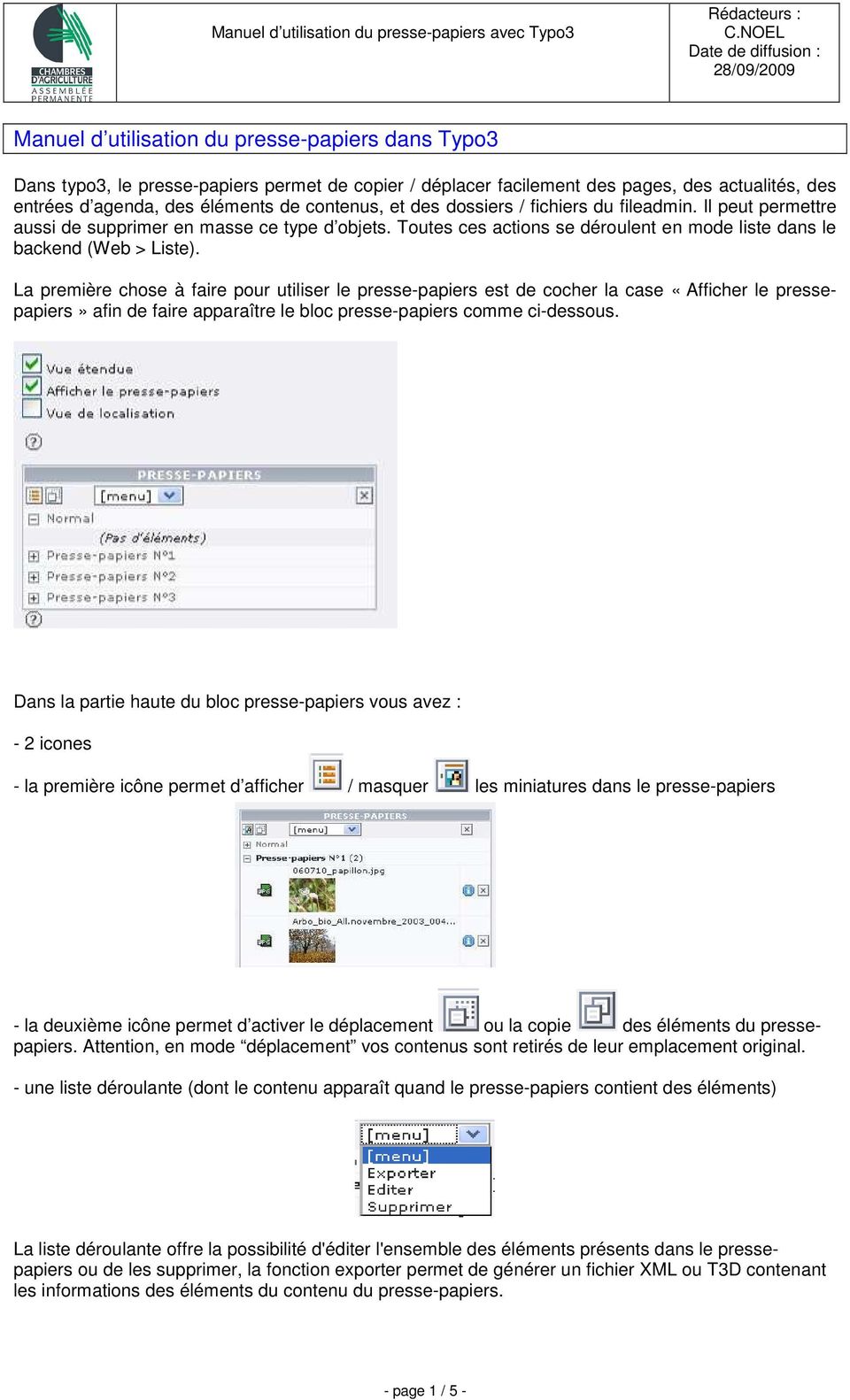
1 Manuel d utilisation du presse-papiers dans Typo3 Dans typo3, le presse-papiers permet de copier / déplacer facilement des pages, des actualités, des entrées d agenda, des éléments de contenus, et des dossiers / fichiers du fileadmin. Il peut permettre aussi de supprimer en masse ce type d objets. Toutes ces actions se déroulent en mode liste dans le backend (Web > Liste). La première chose à faire pour utiliser le presse-papiers est de cocher la case «Afficher le pressepapiers» afin de faire apparaître le bloc presse-papiers comme ci-dessous. Dans la partie haute du bloc presse-papiers vous avez : - 2 icones - la première icône permet d afficher / masquer les miniatures dans le presse-papiers - la deuxième icône permet d activer le déplacement ou la copie des éléments du pressepapiers. Attention, en mode déplacement vos contenus sont retirés de leur emplacement original. - une liste déroulante (dont le contenu apparaît quand le presse-papiers contient des éléments) La liste déroulante offre la possibilité d'éditer l'ensemble des éléments présents dans le pressepapiers ou de les supprimer, la fonction exporter permet de générer un fichier XML ou T3D contenant les informations des éléments du contenu du presse-papiers. - page 1 / 5 -
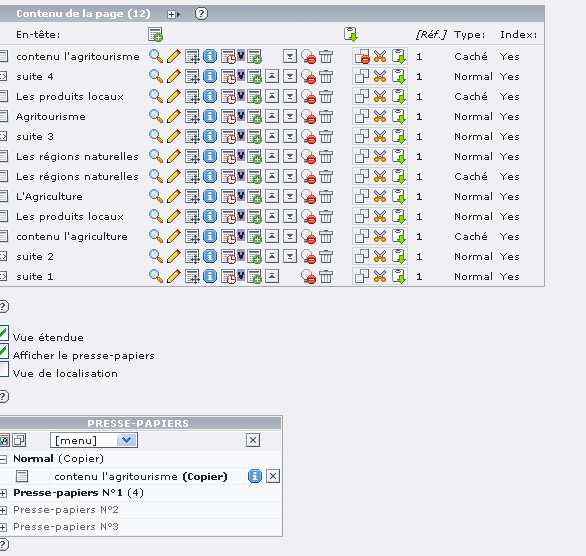

2 - un bouton qui permet d effacer le contenu du presse-papiers (ne supprime pas les éléments mais uniquement le contenu du presse-papiers) Le presse-papiers se compose en réalité de 4 presse-papiers différents, ceci afin de pouvoir facilement différencier le contenu de chacun. Seul le premier, appelé Normal, est limité à un élément. Les 3 autres, numérotés de 1 à 3, peuvent contenir plusieurs contenus. Utilisation du presse-papiers Normal : Le presse-papiers Normal sera utilisé par défaut, que ce soit pour la copie ou le déplacement. Vous pouvez utiliser l icône copier ou l icône couper le contenu coupé ou copié apparaît dans le presse papier normal, vous pouvez ensuite coller à l endroit désiré (cela peut être sur une autre page du site). Les enregistrements placés dans le presse-papiers Normal seront reconnaissables à l'icône affiché dans la partie presse-papier. et Utilisation des autres presse-papiers N 1 à 3: Cliquez sur l'un des presse-papiers pour faire apparaître son contenu. Les presse-papiers contenant plusieurs contenus seront mis en gras. Le nombre d'éléments présents est indiqué entre parenthèses. - page 2 / 5 -


3 Dés que vous cliquez sur l un des presse-papiers de 1 à 3, vous voyez apparaître des cases à cocher en face de chaque élément de la page : L icône permet de tout sélectionner / tout désélectionner. L icône permet de supprimer la sélection, par exemple ici pour les actus : Je sélectionne les actualités à supprimer, puis je clique sur la corbeille en haut : Une boite de dialogue s ouvre pour demander de confirmer la suppression. Il faut cliquer sur OK pour que la suppression soit effective. L icône en forme de crayon permet d éditer simultanément tous les éléments sélectionnés. - page 3 / 5 -


4 L icône permet de copier ou déplacer les éléments, c est par cette action que les éléments se retrouvent dans le presse-papiers correspondant. Une fois les éléments positionnés dans le presse-papiers, vous pouvez ensuite vous déplacer dans les pages pour coller ou déplacer le contenu sélectionné en fonction du mode du presse-papiers sélectionné (déplacement ou copie ) Avec chaque contenu vous pouvez utilisez l'icône Un pop-up de ce type s ouvre alors : pour afficher des informations plus précises. - page 4 / 5 -
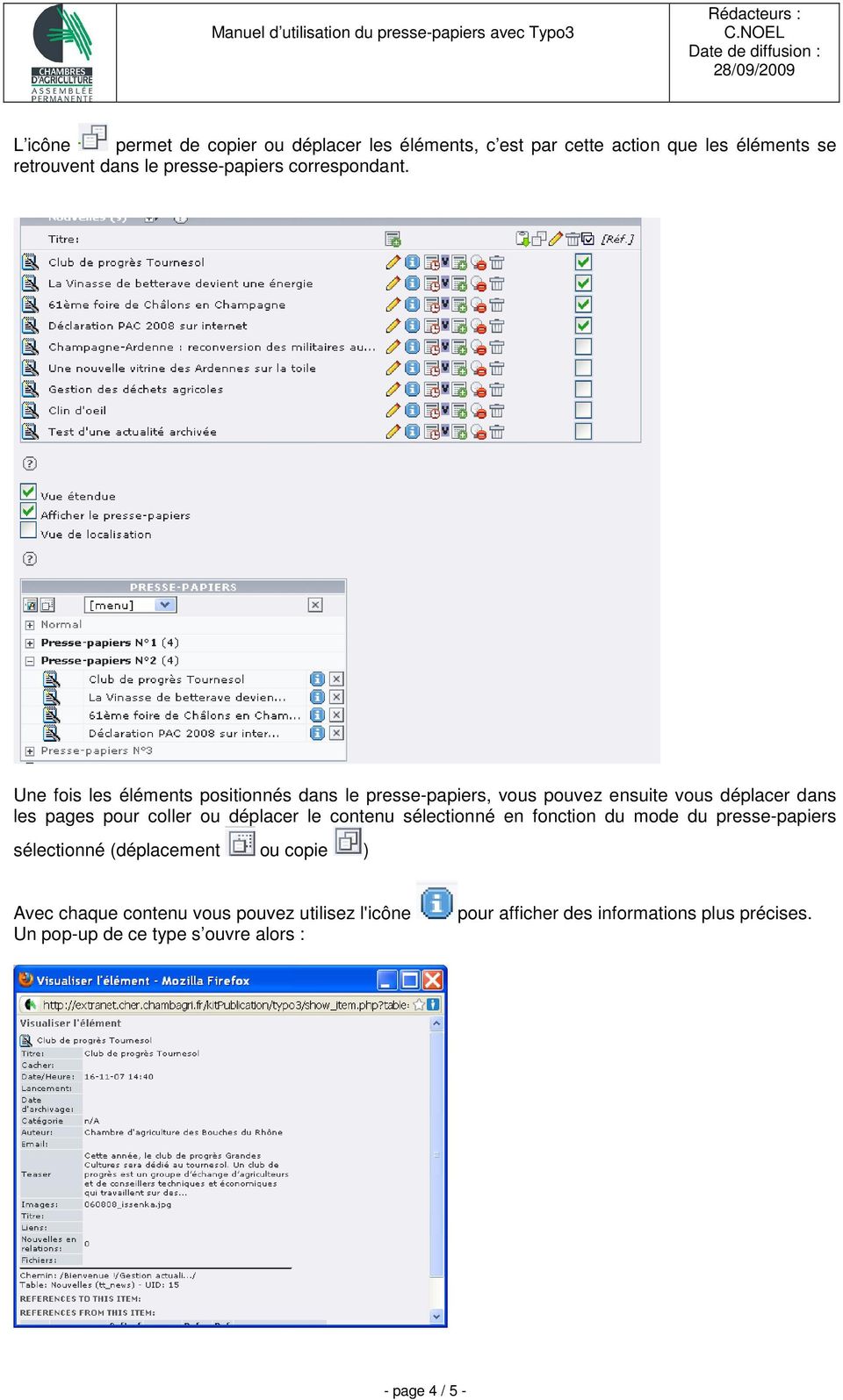

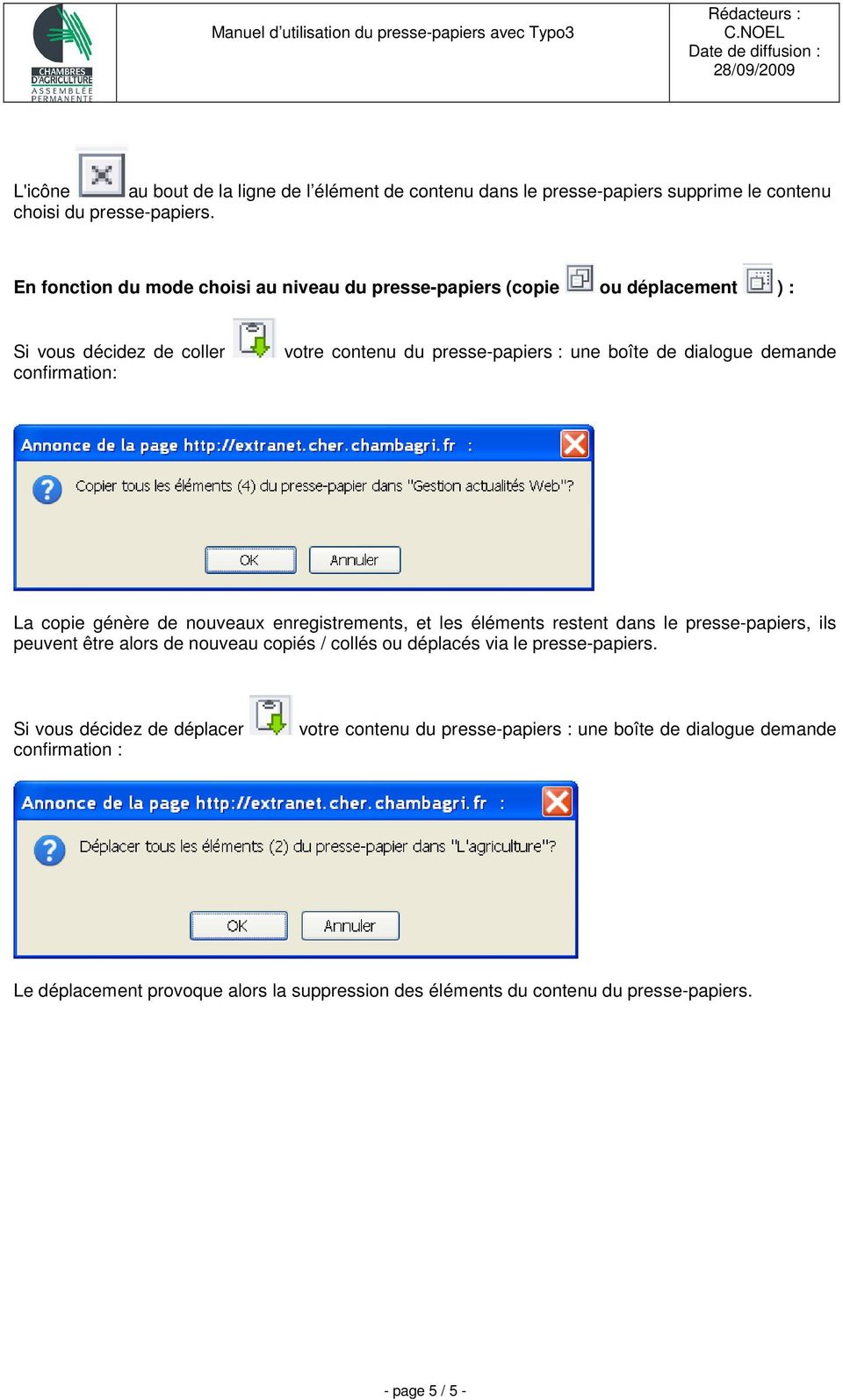
5 L'icône au bout de la ligne de l élément de contenu dans le presse-papiers supprime le contenu choisi du presse-papiers. En fonction du mode choisi au niveau du presse-papiers (copie ou déplacement ) : Si vous décidez de coller confirmation: votre contenu du presse-papiers : une boîte de dialogue demande La copie génère de nouveaux enregistrements, et les éléments restent dans le presse-papiers, ils peuvent être alors de nouveau copiés / collés ou déplacés via le presse-papiers. Si vous décidez de déplacer confirmation : votre contenu du presse-papiers : une boîte de dialogue demande Le déplacement provoque alors la suppression des éléments du contenu du presse-papiers. - page 5 / 5 -
Signature plume. Matériel : une plume ou un crayon. Ouvrir PhotoFiltre. Ouvrir votre image plume dans PhotoFiltre
 Signature plume Logiciels utilisés : PhotoFiltre et UnFREEz Matériel : une plume ou un crayon Ouvrir PhotoFiltre Ouvrir votre image plume dans PhotoFiltre 1. Fichier / Ouvrir ou cliquer sur cette icône
Exporter des écritures. Importer des écritures. Depuis EBP Comptabilité. www.ebp.com
 Coala Comptabilité (Ecritures) Depuis EBP Comptabilité Accédez à l option du Sélectionnez Transmettre des données à votre expert comptable (ou à votre client). Cochez la case Dossier complet si vous souhaitez
Tutoriel TYPO3 pour les rédacteurs
 Tutoriel TYPO3 pour les rédacteurs - typo3_tut_fr Tutoriel TYPO3 pour les rédacteurs Tutoriel TYPO3 pour les rédacteurs Clé de l'extension: typo3_tut_fr Langue: fr Mots-clés: foreditors, forbeginners,
Réalisez votre propre carte de vœux Éléctronique
 Les différentes possibilités d animer une carte de vœux Il existe plusieurs possibilités d animer une carte de vœux : - Une Vidéo : Vous pouvez créer une vidéo, un film simplement avec Windows Media Player.
Publier dans la Base Documentaire
 Site Web de l association des ingénieurs INSA de Lyon Publier dans la Base Documentaire Remarque : la suppression des contributions n est pas possible depuis le Front-Office. lbuisset Page 1 18/09/2008
Manipuler fichiers et dossiers
 Manipuler fichiers et dossiers 1- Créer des dossiers Ouvrir le Poste de travail, Ouvrir le disque dur C:, Ouvrir le dossier Mes documents, Créer un dossier : - cliquer avec le bouton droit de la souris
Manuel d utilisation du logiciel Signexpert Paraph
 Manuel d utilisation du logiciel Signexpert Paraph 1 Contenu Introduction... 3 Téléchargement de Signexpert Paraph... 4 Installation de Signexpert Paraph... 4 Description des différentes zones du logiciel...
Initiation à Mendeley AUT2012
 0. Trouver Mendeley... 2 1. Ouverture de l application Mendeley... 2 2. Saisie manuelle d une référence... 2 3. Inscrire une note liée à la référence... 2 4. Attacher un fichier à la référence... 2 5.
Your Detecting Connection. Manuel de l utilisateur. [email protected]
 Your Detecting Connection Manuel de l utilisateur [email protected] 4901-0128-5 ii Table des matières Table des matières Installation... 4 Conditions d utilisation de XChange 2...4 Définir vos Préférences
ACCUEIL / Introduction. Introduction. Présentation de StarBoard Software Éléments de l écran Guide de démarrage rapide
 ACCUEIL / Introduction Introduction Présentation de StarBoard Software Éléments de l écran Guide de démarrage rapide ACCUEIL / Introduction / Présentation de StarBoard Software Présentation de StarBoard
26 Centre de Sécurité et de
 26 Centre de Sécurité et de Maintenance La fenêtre du Centre de sécurité et de maintenance (CSM) rassemble tous les outils nécessaires au contrôle, à l analyse, à la maintenance, à la sauvegarde et au
WebSMS. Avril 2009. WebSMS Orange Mali - Guide utilisateur
 WebSMS Guide utilisateur Avril 2009 Sommaire 1. Présentation du service WebSMS 2. Connexion au compte WebSMS 3. Envoyer un message 4. Carnet d adresses 5. Messages envoyés 6. Archives 7. Statistiques 8.
Page Paragraphe Modification. 18 7. Mise en page du document Le bouton "Format de page" est maintenant "Page"
 AIDE AUX EXTRACTIONS COMPLÉMENTS POUR OPEN OFFICE 2 Le guide d'aide aux extractions de la base élèves 1 er degré a été réalisé pour Excel ou Open Office version 1. La passage à Open office version 2 a
Placez vous au préalable à l endroit voulu dans l arborescence avant de cliquer sur l icône Nouveau Répertoire
 L espace de stockage garantit aux utilisateurs une sauvegarde de leurs fichiers dans une arborescence à construire par eux-mêmes. L avantage de cet espace de stockage est son accessibilité de l intérieur
LES BIBLIOTHEQUES DE WINDOWS 7
 LES BIBLIOTHEQUES DE WINDOWS 7 1 PRINCIPE Elles permettent de mieux trier et de retrouver ses fichiers, sans tenir compte de leur emplacement réel sur le disque dur. Ainsi, une Bibliothèque est un dossier
Setting Up PC MACLAN File Server
 Setting Up PC MACLAN File Server Setting Up PC MACLAN File Server Ce chapitre explique comment paramètrer le Serveur de fichiers PC MACLAN, une fois la procédure d installation terminée. Les sujets sont
Découvrir la messagerie électronique et communiquer entre collègues. Entrer dans le programme Microsoft Outlook Web Access
 Intégration des technologies de l'information et de la communication dans les écoles neuchâteloises SUPPORT DE COURS MODULE T2 Découvrir la messagerie électronique et communiquer entre collègues SOMMAIRE
1.1 L EXPLORATEUR WINDOWS
 Gérer les fichiers et les dossiers Cette partie du T.P. a pour objectifs de vous familiariser avec les méthodes pour copier, déplacer, effacer, renommer des dossiers et des fichiers. 1.1 L EXPLORATEUR
Installation et utilisation du client FirstClass 11
 Installation et utilisation du client FirstClass 11 Support par téléphone au 03-80-77-26-46 ou par messagerie sur la conférence «Support Melagri» Sommaire Page I) Installation du client FirstClass 2 II)
Tutoriel. Votre site web en 30 minutes
 Tutoriel Votre site web en 30 minutes But du tutoriel Nous allons vous présenter comment réaliser rapidement votre site avec Web Creator Pro 6 en vous basant sur l utilisation des modèles fournis avec
Sauvegarder sa messagerie Outlook 2010
 Messagerie Outlook 2010 Solutions informatiques w Procédure Sauvegarder sa messagerie Outlook 2010 1/8 Sommaire SOMMAIRE 1 Introduction... 3 2 Définir la version d Outlook... 3 3... 5 2/8 1 Introduction
GUIDE D UTILISATION DU BACKOFFICE
 GUIDE D UTILISATION DU BACKOFFICE 1. Modifier les pages du site : - Aller dans l onglet «PAGE HTML», puis «Liste des pages HTML» - Pour visualiser votre page, cliquer sur le nom écrit en vert, dans la
GUIDE VISUEL DE SOUTIEN À L UTILISATEUR PLATEFORME COLLABORATIVE DE LA COMMUNAUTÉ DE PRATIQUE SUR LE SYNDROME DOULOUREUX RÉGIONAL COMPLEX
 GUIDE VISUEL DE SOUTIEN À L UTILISATEUR PLATEFORME COLLABORATIVE DE LA COMMUNAUTÉ DE PRATIQUE SUR LE SYNDROME DOULOUREUX RÉGIONAL COMPLEX 1. Ouvrir une session et accéder au site p.2 2. Section «Documents»...
Gestion de contenu d un site web avec TYPO3 Manuel de l administrateur
 Gestion de contenu d un site web avec TYPO3 Manuel de l administrateur 1. Présentation de Typo3... 2 2. Rôle de l administrateur... 2 3. Configuration du site Web... 3 3.0 Que faire si les changements
Guide de l utilisateur. Faites connaissance avec la nouvelle plateforme interactive de
 Guide de l utilisateur Faites connaissance avec la nouvelle plateforme interactive de Chenelière Éducation est fière de vous présenter sa nouvelle plateforme i+ Interactif. Conçue selon vos besoins, notre
ACDSee 9 Gestionnaire de photos
 Ce tutoriel vous guide tout au long du processus de téléchargement des photos de votre appareil photo en utilisant l assistant de photos. L acquisition de photos est facilitée par de détecteur de qui détecte
TABLEAU CROISE DYNAMIQUE
 TABLEAU CROISE DYNAMIQUE Cours Excel 3 ème Partie LEA3 Page 1 Cours Excel 3 ème Partie LEA3 Page 2 FILTRER UN CHAMP Il y a des moments ou vous ne voulez pas avoir une vision globale des données mais plutôt
MODE D'EMPLOI DU CONTRIBUTEUR WEB UAPV "CONTRIBUER DANS UNE RUBRIQUE DU SITE WEB"
 MODE D'EMPLOI DU CONTRIBUTEUR WEB UAPV "CONTRIBUER DANS UNE RUBRIQUE DU SITE WEB" Quelques conseils pour bien contribuer 1 Paramétrer votre navigateur web 2 Accéder au module de gestion des pages web 2
ESPACE COLLABORATIF. L Espace Collaboratif : votre espace de partage entre acteurs régionaux
 1 esante.gouv.fr ESPACE COLLABORATIF L Espace Collaboratif : votre espace de partage entre acteurs régionaux Accessible via le portail esante.gouv.fr, l Espace Collaboratif de l ASIP Santé a pour objectif
Utilisation du logiciel Epson Easy Interactive Tools
 Utilisation du logiciel Epson Easy Interactive Tools Ce logiciel permet d'utiliser le stylo electronique comme souris pour contrôler l'ordinateur depuis l'écran et comme feutre électronique pour écrire
Utilisation de l éditeur.
 Utilisation de l éditeur. Préambule...2 Configuration du navigateur...3 Débloquez les pop-up...5 Mise en évidence du texte...6 Mise en évidence du texte...6 Mise en page du texte...7 Utilisation de tableaux....7
http://vanconingsloo.be/les-cours/modules-informatiques-et-internet/internet/gmail/libelles
 Les libellés http://vanconingsloo.be/les-cours/modules-informatiques-et-internet/internet/gmail/libelles Pour ranger vos messages, Gmail utilise un procédé un peu déroutant, mais très pratique. En effet,
Date : juin 2009 AIDE SUR LES CERTIFICATS. Comment sauvegarder et installer son certificat
 Date : juin 2009 AIDE SUR LES CERTIFICATS 1 Transférer mon certificat sur Internet Explorer 3 1.1 Sauvegarde du certificat sur Internet Explorer 3 1.2 Installation du certificat sur Internet Explorer 6
OwnCloud. Définition 1 / 10. Date d'édition 03/09/2013 Public concerné Étudiants, Personnels Version du logiciel
 OwnCloud Date d'édition 03/09/2013 Public concerné Étudiants, Personnels Version du logiciel Table des matières Définition...1 L'interface web...2 Fichier musique sur OwnCloud...3 Fichier image sur OwnCloud...3
Créer sa première base de données Access Partie 3/4 - Création d un formulaire
 - le 12/02/2013 Créer sa première base de données Access Partie 3/4 - Création d un formulaire Ce tutoriel est la suite de l article sur la création d une table et l article sur la création d une requête.
Uniformiser la mise en forme du document. Accélère les mises à jour. Permets de générer des tables de matières automatiquement.
 Les styles Table des matières Les styles... 1 1. Tutoriels... 1 2. Pourquoi utiliser les styles?... 1 3. Qu'est-ce qu'un style?... 1 4. Utiliser les styles existants... 2 Afficher les styles... 2 Appliquer
Guide sommaire de TecLocal
 Guide sommaire de TecLocal Utilisation du logiciel client version 3.0 SOMMAIRE I. Ouverture de session II. III. Modules Choix des articles a. Choix manuel des articles b. Choix des articles dans le catalogue
DECOUVERTE DE LA MESSAGERIE GMAIL
 DECOUVERTE DE LA MESSAGERIE GMAIL modifie août 2011 La messagerie GMAIL est très répandue parce que simple d'utilisation et surtout gratuite. Car elle proposée par Google. Cliquez deux fois sur l'icône
Débuter avec Excel. Excel 2007-2010
 Débuter avec Excel Excel 2007-2010 Fabienne ROUX Conseils & Formation 10/04/2010 TABLE DES MATIÈRES LE RUBAN 4 LE CLASSEUR 4 RENOMMER LES FEUILLES DU CLASSEUR 4 SUPPRIMER DES FEUILLES D UN CLASSEUR 4 AJOUTER
TUTORIEL IMPRESS. Ouvrir Impress cocher «présentation vierge», «suivant» cocher «écran», «suivant» cocher «standard», «créer»
 TUTORIEL IMPRESS Ouvrir Impress cocher «présentation vierge», «suivant» cocher «écran», «suivant» cocher «standard», «créer» Une page impress s'ouvre : Le volet gauche contiendra toutes les diapositives
Database Manager Guide de l utilisateur DMAN-FR-01/01/12
 Database Manager Guide de l utilisateur DMAN-FR-01/01/12 Les informations contenues dans le présent manuel de documentation ne sont pas contractuelles et peuvent faire l objet de modifications sans préavis.
On trouvera sur le site du CCDMD un exemple d album construit avec Cantare. (http://www.ccdmd.qc.ca/ri/cantare)
 Cantare 2 Introduction L outil logiciel Cantare s adresse à toute personne qui veut construire des leçons visant l apprentissage d une langue par l écoute de chansons ou de fichiers sonores dont les paroles
qwertyuiopasdfghjklzxcvbnmqwerty uiopasdfghjklzxcvbnmqwertyuiopas dfghjklzxcvbnmqwertyuiopasdfghjklz mqwertyuiopasdfghjklzxcvbnmqwert
 qwertyuiopasdfghjklzxcvbnmqwerty uiopasdfghjklzxcvbnmqwertyuiopas dfghjklzxcvbnmqwertyuiopasdfghjklz INITIATION à Word 2007 xcvbnmqwertyuiopasdfghjklzxcvbn Cours informatiques Année 2009/2010 mqwertyuiopasdfghjklzxcvbnmqwert
Comment choisir ou modifier les options de facturation sans papier
 Comment choisir ou modifier les options de facturation sans papier Présentation Par défaut, les partenaires et les clients Citrix reçoivent leurs factures au format papier par courrier postal. Il est simple
Créer sa première base de données Access Partie 4/4 - Création d un état
 - le 19/02/2013 Créer sa première base de données Access Partie 4/4 - Création d un état Ce tutoriel est la suite de l article sur la création d une table, l article sur la création d une requête et l
VERSION : 1.0. Utilisation de Zimbra
 1 / 91 Informations sur le support de cours Produit Version du produit Version du support Date du support 7 1.0 18/06/12 Historique des modifications Modification Auteur Version Date Création P. Hemmel
L ORDINATEUR FACILE D ACCÈS!
 L ORDINATEUR FACILE D ACCÈS! Préparé par Éric Roussel, enseignant spécialisé en informatique / École Jacques-Ouellette / 2009 Préambule Il est important de noter qu il n y a pas d adaptation parfaite des
Alain DI MAGGIO Mise à jour sur le site 11/01/10 http://www.admexcel.com
 Alain DI MAGGIO Mise à jour sur le site 11/01/10 http://www.admexcel.com TABLE DES MATIERES L UTILISATION DES RUBANS... 3 LE CLASSEUR... 3 RENOMMER LES FEUILLES DU CLASSEUR... 3 SUPPRIMER DES FEUILLES
ANNEXE 8 : Le Mailing
 430/523 Lancer un mailing Présentation de l écran du mailing Aller dans Communication puis sélectionner «Mailing» Cet écran apparaît 431/523 Définition des zones Choix du type de Mailing 1 Mailing Courrier
Utiliser Freemind à l'école
 Utiliser Freemind à l'école Cette notice est une rapide introduction au mind maping, que nos amis québecois appelent les «schémas de réseaux conceptuels» ou encore idéacteur. En d'autres termes c'est l'organisation
INITIATION A L INFORMATIQUE. MODULE : Initiation à l'environnement Windows XP. Table des matières :
 INITIATION A L INFORMATIQUE MODULE : Initiation à l'environnement Windows XP Table des matières : INTRODUCTION Les outils de l Interface Graphique : CONFIGURER VOTRE POSTE DE TRAVAIL Paramétrer la barre
1. Utilisation du logiciel Keepass
 Utilisation du logiciel Keepass L'usage de mots de passe est nécessaire pour de nombreux accès ou pour la protection de données personnelles. Il convient d'en utiliser plusieurs, suivant le type d'accès
UTILISATION DU WEB-FFS SUR FFSSKI (Dépôt des épreuves et inscription des concurrents)
 Création d un compte depuis FFSSKI : UTILISATION DU WEB-FFS SUR FFSSKI (Dépôt des épreuves et inscription des concurrents) A partir de la page d accueil du logiciel de course FFSSKI cliquez sur «Aucune
Licence de Biologie, 1ère année. Aide. [Aide 1] Comment utiliser l'explorateur Windows? Comment créer des dossiers?
![Licence de Biologie, 1ère année. Aide. [Aide 1] Comment utiliser l'explorateur Windows? Comment créer des dossiers?](/thumbs/18/825045.jpg "Licence de Biologie, 1ère année. Aide. [Aide 1] Comment utiliser l'explorateur Windows? Comment créer des dossiers?") Aide [Aide 1] Comment utiliser l'explorateur Windows? Comment créer des dossiers? Au sein d'un ordinateur, les données et les fichiers sont stockés suivant une structure d'arbre appelée arborescence. Pour
Aide [Aide 1] Comment utiliser l'explorateur Windows? Comment créer des dossiers? Au sein d'un ordinateur, les données et les fichiers sont stockés suivant une structure d'arbre appelée arborescence. Pour
Point 3.7. Publier des contenus dans un portail e-sidoc. Janvier 2013 Documentation détaillée V 2.2
 Point 3.7 Publier des contenus dans un portail e-sidoc Janvier 2013 Documentation détaillée V 2.2 INTEGRER DES DOCUMENTS (TEXTES, VIDEOS, IMAGES) SUR UN PORTAIL E-SIDOC... 2 Savoir utiliser l éditeur wysiwyg
Notice d'utilisation Site Internet administrable à distance
 Notice d'utilisation Site Internet administrable à distance 1. Entrer dans l'espace d'administration Pour entrer dans l'espace d'administration, cliquez sur le lien nommé «administration» ou «Connexion»
PLANIFIER UNE RÉUNION AVEC DOODLE
 PLANIFIER UNE RÉUNION AVEC DOODLE Doodle est un service en ligne gratuit permettant de proposer à plusieurs invités différents jours et heures de rendez vous afin que chacun puisse choisir les dates qui
Mon aide mémoire traitement de texte (Microsoft Word)
 . Philippe Ratat Mon aide mémoire traitement de texte (Microsoft Word) Département Ressources, Technologies et Communication Décembre 2006. Sommaire PRÉSENTATION DU DOCUMENT 1 Objectif principal 1 Deux
KM2 W1 EVC1 M3~ Manuel AUTOMSIM API 24V. BP Dcy 1MINI 1MAXI. www.irai.com
 L1 L2 L3 F1 M1 KM2 0V U1 V1 M3~ W1 EVC1 Manuel AUTOMSIM 0 1 2 3 4 5 6 7 8 9 10 11 12 13 14 API 24V 0 1 2 C1MINI BP Dcy C1MAXI 1MAXI 1MINI EVC1 www.irai.com INTRODUCTION... 5 INSTALLATION... 6 PRISE EN
Cliquez sur le lien «Vous n'avez pas d'identifiant Adobe?» afin de vous créer un identifiant Adobe.
 Adobe Digital Editions Description Création d un compte (identifiant) Adobe et installation du logiciel Présentation de l interface Mode «Bibliothèque» et mode «Lecture» Création d une bibliothèque Emprunt
Nokia Internet Modem Guide de l utilisateur
 Nokia Internet Modem Guide de l utilisateur 9216562 Édition 1 FR 1 2009 Nokia. Tous droits réservés. Nokia, Nokia Connecting People et le logo Nokia Original Accessories sont des marques commerciales ou
Création du projet : 1 sur 13
 Prise en main rapide de Vijéo Designer 5.0 Configuration de la communication API et pupitre sur Ethernet page1 API et pupitre sur Série page3 XBTGT1130 avec liaison ETHERNET API et PC Création du projet
Étape 1 : Création d une adresse courriel GMAIL
 Wix est une plateforme gratuite pour la construction de sites. Créez des sites de folie en utilisant un de nos modèles ou commencez votre site à partir d'une page blanche! Aucune connaissance technique
SOMMAIRE. Comment se connecter?
 SOMMAIRE Comment se connecter? Présentation de l interface Notions sur l espace documentaire Création d un dossier Création d un document Modifier un document Copier ou déplacer des documents Exporter
Publier un Carnet Blanc
 Site Web de l association des ingénieurs INSA de Lyon Publier un Carnet Blanc Remarque : la suppression des contributions n est pas possible depuis le Front-Office. lbuisset Page 1 18/09/2008 Publication,
l'ordinateur les bases
 l'ordinateur les bases Démarrage de l'ordinateur - Le bureau, mon espace de travail - J'utilise la souris - Ouvertes ou fermées, les fenêtres - Dans l'ordinateur, tout est fichier - Le clavier : écrire,
AGASC / BUREAU INFORMATION JEUNESSE 06700 Saint Laurent du Var - E mail : [email protected] / Tel : 04.93.07.00.66 CONSIGNE N 1 :
 CONSIGNE N 1 : Rédiger puis envoyer un nouveau message La fenêtre de la boîte de messagerie s affiche Cliquer sur «Ecrire» ou «Nouveau message» pour ouvrir cette nouvelle fenêtre. Ensuite, suivre cette
INSERER DES OBJETS - LE RUBAN INSERTION... 3 TABLEAUX
 TABLE DES MATIERES Livret Utilisateur Excel 2007 Niveau 2 INSERER DES OBJETS - LE RUBAN INSERTION... 3 TABLEAUX... 4 Les tableaux croisés dynamiques... 4 Création d un tableau croisé... 5 Comparer des
Tango go.box - Aide. Table des matières
 Tango go.box - Aide Table des matières Stockage et partage de votre contenu... 1 1.1 Téléchargement de l'application... 1 1.1.1 Installation sous Windows... 1 1.1.2 Installation sous Mac... 2 1.1.3 Installation
Gestion des documents avec ALFRESCO
 Gestion des documents avec ALFRESCO 1 INTRODUCTION : 2 1.1 A quoi sert ALFRESCO? 2 1.2 Comment s en servir? 2 2 Créer d un site collaboratif 3 2.1 Créer le site 3 2.2 Inviter des membres 4 3 Accéder à
Guide de démarrage Janvier 2012
 Guide de démarrage Janvier 2012 2012 Logicim Inc. Tous droits réservés. Table des Matières Table des Matières i Guide de Démarrage 1 Introduction 1 Respecter l ordre de la formation 1 Ouvrir XLGL 1 Différentes
Soyez accessible. Manuel d utilisation du CMS
 Soyez accessible. Manuel d utilisation du CMS Nameo : mode d emploi Nameo est une agence web basée en Alsace, à Strasbourg. Son champ d action : création ou refonte de sites internet, stratégie et mise
Utiliser le service de messagerie électronique de Google : gmail (1)
 Utiliser le service de messagerie électronique de Google : gmail (1) 1. Créer un compte 2 2. Ouvrir sa boîte de messagerie électronique 3 3. Comprendre la boîte de réception (1) 4 3.1. Lire un message
Taxnet Pro. Fiche de consultation rapide
 Taxnet Pro Fiche de consultation rapide Taxnet Pro Comment créer mon compte OnePass et ouvrir ou fermer une session dans Taxnet Pro? Tous les utilisateurs de Taxnet Pro doivent créer un compte OnePass
Prosp'Action GUIDE UTILISATEUR. Conquête et fidélisation de clients
 Prosp'Action GUIDE UTILISATEUR Conquête et fidélisation de clients A l aide de PROSP'ACTION vous allez gérer vos contacts, vos relances, vos tâches. Il vous permet de réaliser facilement des mailings par
Allegroupe. Système de gestion des paiements préautorisés
 Allegroupe Système de gestion des paiements préautorisés S:\PROCEDUR.CLI\PRODUITS\COLLECTI\CopieEcranCollectif\Collectif Doc\AllegroupePPA\PPA.doc Page 1 Objectif du système Le système de paiement préautorisé
MESSAGERIE BUREAU AGENDA VIRTUEL. Votre nouvelle messagerie COLLABORATIVE GUIDE PRATIQUE. Membre de
 Membre de MESSAGERIE COLLABORATIVE AGENDA VIRTUEL GUIDE PRATIQUE BUREAU Votre nouvelle messagerie Suivez le guide... SOMMAIRE C est quoi? 03 Présentation de l interface 04 Confidentialité et droits accès
Utilisation de Zimbra 1 / 103
 1 / 103 Informations sur le support de cours Produit Version du produit Version du support Date du support 8 5.0 15/03/13 Historique des modifications Modification Auteur Version Date Création E. Omer
Généralités. Sans copie de sauvegarde sur support externe, vous ne pourrez jamais récupérer vos multiples encodages. 1.1 Sauvegarde des données
 Généralités 1.1 Sauvegarde des données Pour disposer d une sauvegarde correcte, il vous faut la réaliser sur un support externe (cd, clé USB, disque dur externe ) Attention, cette copie doit être conservée
sicareme.com : Tél. : 0522 29 84 53
 Tout (e) étudiant (e) peut imprimer, directement son attestation à partir de son compte dès qu il le crée via : sicareme.com : Tél. : 0522 29 84 53 L attestation d assurance est une pièce obligatoire dans
Affectation standard Affectation modifiée (exemple)
 1 sur 5 13/02/2005 11:44 Les fonctions qui vont être abordées vont vous apprendre à : comprendre l'arborescence Poste de travail, disque Répertoire ou dossier Chemin absolu, relatif utiliser l'explorateur
Support de formation Notebook
 Support de formation Notebook Guide de l utilisateur du tableau interactif SMART Board Table des matières Le Tableau Blanc Interactif... 1 Comprendre le fonctionnement du TBI... 1 Utiliser le plumier
Le poste de travail, les dossiers et les fichiers
 0 Le poste de travail, les dossiers et les fichiers Dans Windows, tous les programmes, tous les dossiers et tous les documents sont accessibles depuis le Poste de travail.. Le poste de travail. Pour ouvrir
Organiser vos documents Windows XP
 Organiser vos documents Windows XP Dossier? Fichier? Qu'est ce que c'est? Un dossier (autrement appelé répertoire) est un élément dans lequel on peut mettre d'autres dossiers, ou des fichiers (ou les 2).
MEDIAplus elearning. version 6.6
 MEDIAplus elearning version 6.6 L'interface d administration MEDIAplus Sommaire 1. L'interface d administration MEDIAplus... 5 2. Principes de l administration MEDIAplus... 8 2.1. Organisations et administrateurs...
Antidote et vos logiciels
 Antidote et vos logiciels Antidote 8 v2 Mac OS X Antidote, c est un correcteur avancé, des dictionnaires et des guides linguistiques qui s ajoutent à vos logiciels pour vous aider à écrire en français.
Utiliser un tableau de données
 Utiliser un tableau de données OBJECTIFS : - Définir une Base de Données. - Présentation : tableau de données. - Création d un tableau de données - Gestion d un tableau de données. - Trier et Filtrer des
Formation sur les appareils mobiles ipad iphone. Formation de niveau DÉBUTANT
 Formation sur les appareils mobiles ipad iphone Formation de niveau DÉBUTANT Service des technologies de l information 22 février 2012 Sommaire de la formation Niveau DÉBUTANT 1. Utilisation de base 1.1
Mode Opératoire Windows XP
 Mode Opératoire Windows XP C. Terrier Reproduction autorisée pour des formateurs dans un cadre pédagogique et non commercial après autorisation de l'auteur [email protected] - http://www.cterrier.com
Utilisation de la plate-forme collaborative Windchill
 Product Lifecycle Management Utilisation de la plate-forme collaborative Windchill Tutorial - Niveau 3 https://www.windchilleducation.eu/windchill/ Sommaire : 1. Purger les fichiers :...2 Supprimer les
GUIDE MEMBRE ESPACE COLLABORATIF. Février 2012
 GUIDE MEMBRE ESPACE COLLABORATIF Février 2012 Ce document est disponible sur le site WEB de l Agence de la santé et des services sociaux de la Montérégie, à l adresse suivante : http://extranet.santemonteregie.qc.ca/userfiles/file/espace-collabo/2012-02-04guide-membre-espace-collaboratif.pdf
Fiche aide pour votre messagerie Outlook, thunderbird, Gmail
 Table des matières Fiche aide pour votre messagerie Outlook, thunderbird, Gmail Fiche n 1 Exporter vos contacts d'adresses emails...2 Fiche n 2 Création de sa signature pour sa boite mail...5 Fiche n 1
Trucs et Astuces Outlook 2010 SIFA Faculté d Administration
 Trucs et Astuces Outlook 2010 SIFA Faculté d Administration Historique des révisions Date Version Description Auteur 2012-08-10 1.0 Version préliminaire 2012-11-09 1.2 Ajout d information Références :
sommaire Archives... Archiver votre messagerie... Les notes... Les règles de messagerie... Les calendriers partagés... 15 Les listes de diffusions...
 sommaire Votre solution de messagerie Futur Office évolue. Pour préparer au mieux la migration qui aura lieu le week-end du 23-24 Juin, nous vous conseillons de réaliser les actions préalables décrites
Guide d utilisation du logiciel TdsTexto 1.0
 Guide d utilisation du logiciel TdsTexto 1.0 TdsTexto Guide d utilisation Page 1 sur 11 Table des matières 1 INTRODUCTION... 3 Exigence relative au système... 3 2 INSTALLATION DU LOGICIEL TDSTEXTO 1.0...
Document d accompagnement pour l utilisation du Cartable en ligne Lycée des Métiers Fernand LÉGER 2013/2014
 Document d accompagnement pour l utilisation du Cartable en ligne Lycée des Métiers Fernand LÉGER 2013/2014 Le Cartable en ligne est un Environnement numérique de travail (ENT) dont la vocation est de
Amendements en ligne du CdR Guide de l'utilisateur Amendements en ligne... 3 Foire aux questions... 13
 du CdR Guide de l'utilisateur I Amendements en ligne... 3 De quoi s'agit-il?... 3 Accès au "Portail des Membres"... 3 Accès au module de présentation des amendements... 4 Comment déposer un amendement,
Voici les objectifs de la séance d'aujourd'hui :
 Bienvenue au module de formation en ligne sur l export de données dans le cadre de la gestion externe de cas dans le LaMPSS. Le module vous donnera un aperçu de la fonction «export de données» introduite
Table des matières. F. Saint-Germain / S. Carasco Document réalisé avec OpenOffice.org Page 1/13
 Voici un petit tutoriel d'utilisation du tableau numérique de la marque promethean. Ce tutoriel est loin d'être complet, il permet juste une première approche simple des outils de base du logiciel ACTIVstudio.