
Manuel d utilisation Espace client Ami Chimie
|
|
|
- Marie-Françoise Crépeau
- il y a 10 ans
- Total affichages :
Transcription
1 Manuel d utilisation Espace client Ami Chimie Connexion via le site web Amichimie.com: cliquer sur l onglet Espace client : Ou, Possibilité d accéder directement à l extranet client via l url suivante: La page d accueil de l extranet s affiche et permet de saisir l identifiant et le mot de passe de l utilisateur. Si utilisateur non inscrit utiliser l onglet inscription. Si besoin de modifier le mot de passe alors utiliserl onglet réinitialiserle mot de passe.

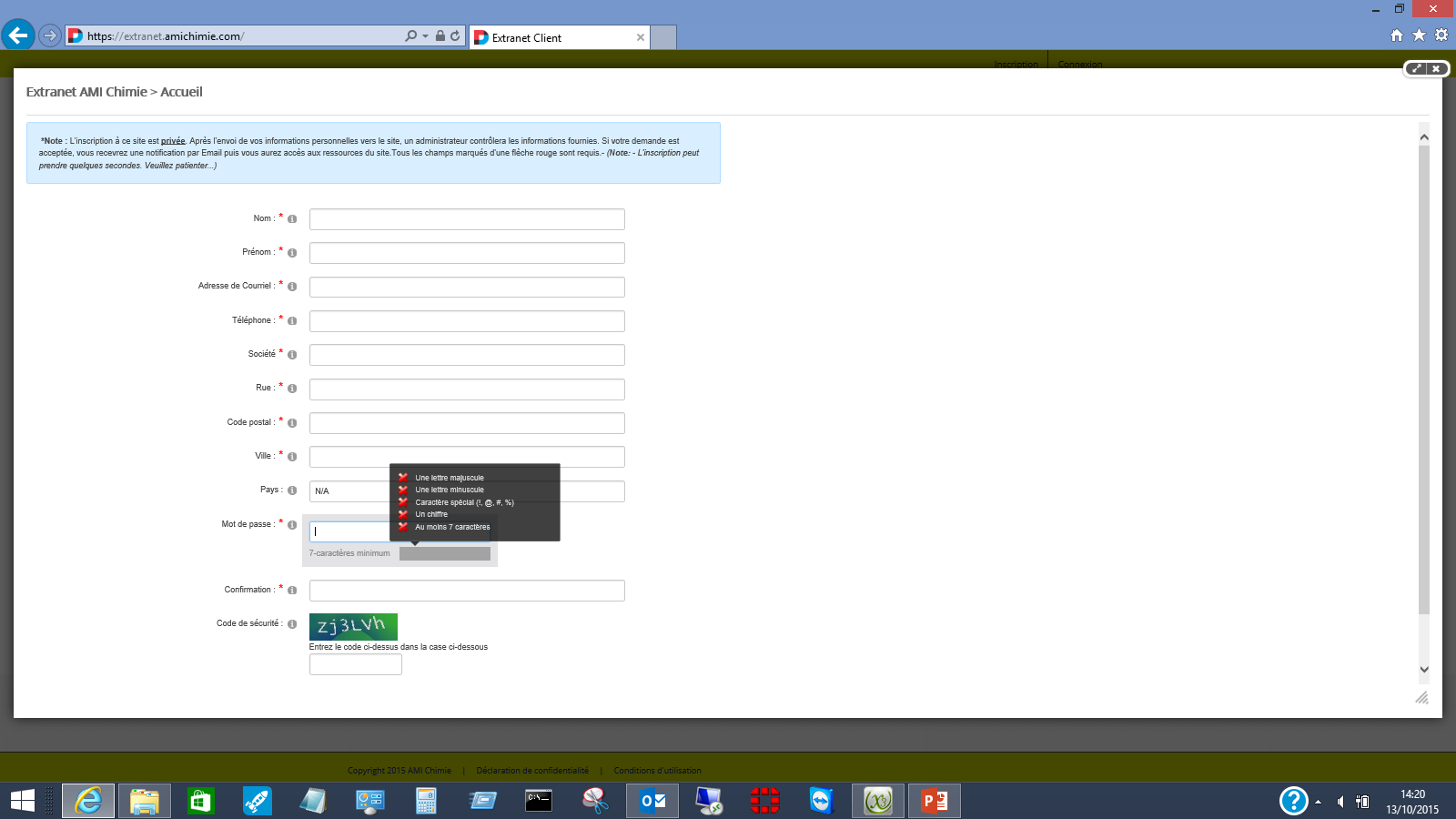
2 Renseigner le formulaire d inscription puis valider.

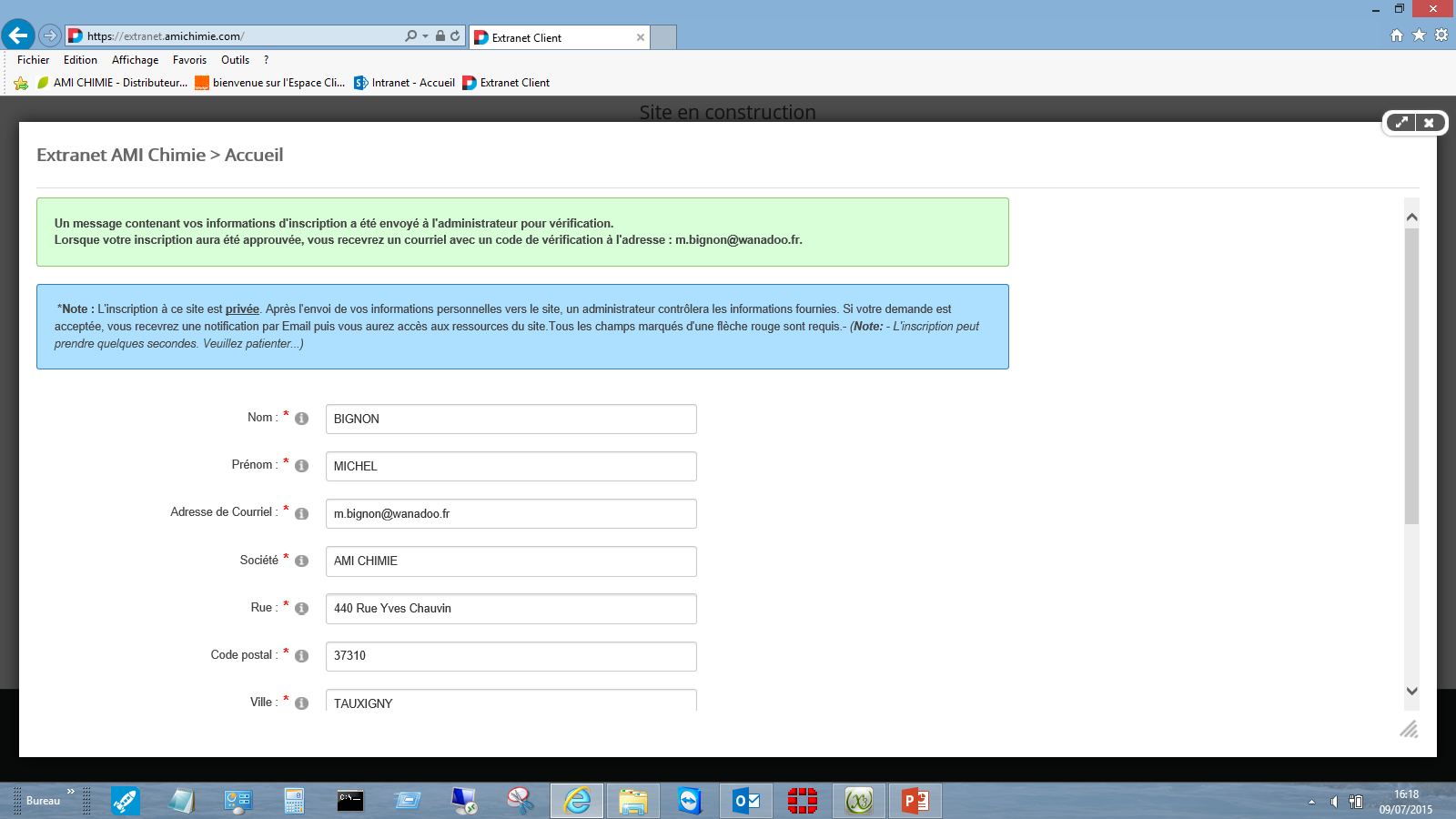
3 Un message confirme l envoi de la demande d inscription à l administrateur de l extranet AMI. Fermer la fenêtre avec la croix puis retour à la page d accueil.

4 Préconisation mot de passe: Ne pas contenir votre nom de compte utilisateur ou des parties de votre nom. Longueur obligatoire de 7 caractères alphanumériques en alternant les majuscules/minuscules. Vous devez saisir au moins un caractère non alphabétique. Il est préférable d utiliser des caractères simples à saisir pour éviter les problèmes. (Par exemple que vous pouvez obtenir en combinant la touche Alt gr

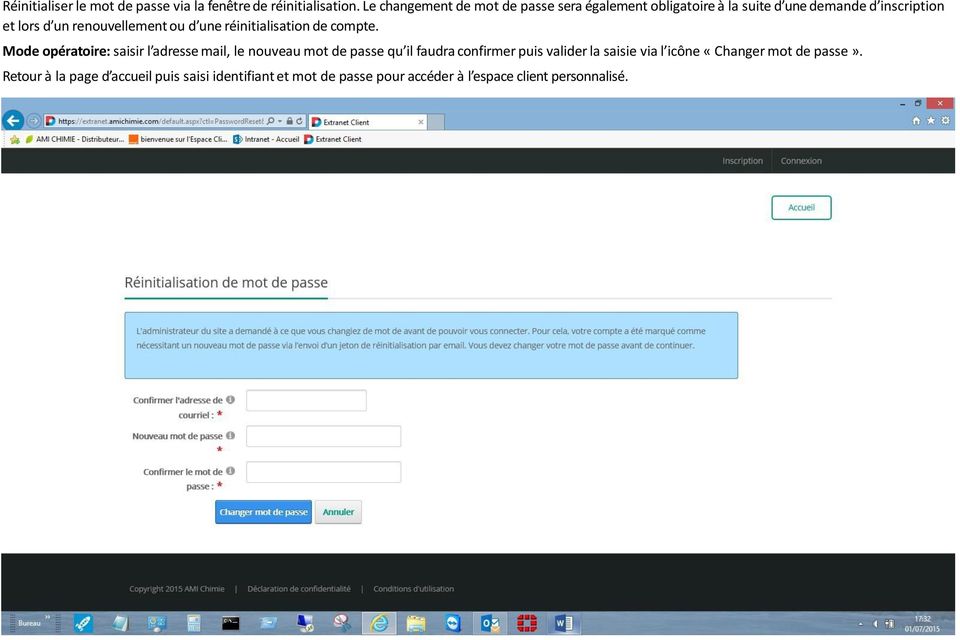
5 Réinitialiser le mot de passe via la fenêtre de réinitialisation. Le changement de mot de passe sera également obligatoire à la suite d une demande d inscription et lors d un renouvellement ou d une réinitialisation de compte. Mode opératoire: saisir l adresse mail, le nouveau mot de passe qu il faudra confirmer puis valider la saisie via l icône «Changer mot de passe». Retour à la page d accueil puis saisi identifiant et mot de passe pour accéder à l espace client personnalisé.
6 L espace client se compose d un bandeau supérieur avec le nom de l utilisateur. (un menu déroulant constitué des fonctions de gestion de compte, de profil, de messagerie, de notification et une commande permettant la déconnexion du site sont accessibles via la flèche située à droite du nom d utilisateur. Trois fonctions principales sont accessibles: la recherche des documents, la consultation de l historique de téléchargement et un espace permettant la mise à disposition de certains documents. (Par exemple les documents confidentiels) Le bandeau inférieur contient les mentions légales du site.


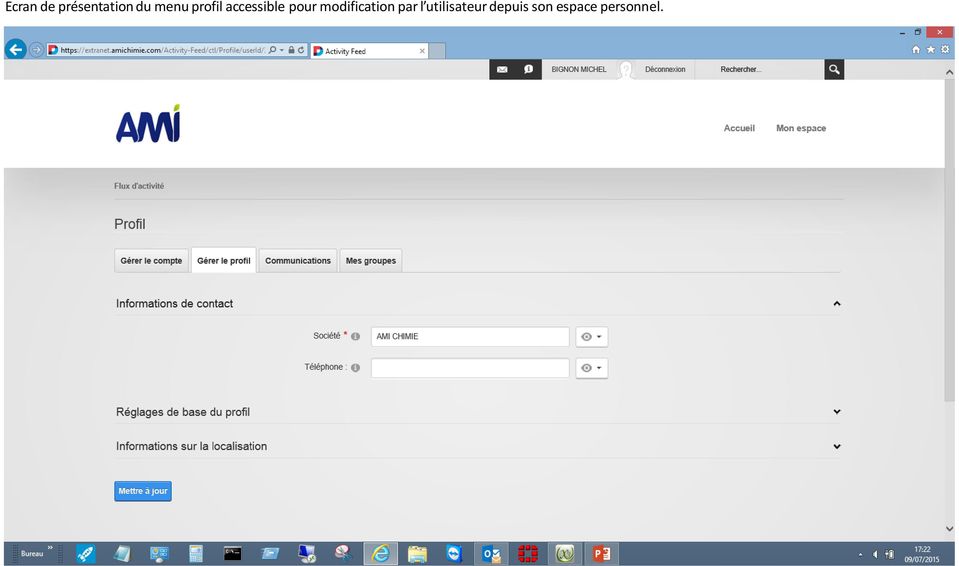
7 Les utilisateurs peuvent modifier leurs données personnelles en utilisant le menu déroulant à droite du nom de l'utilisateur. Modification de profil, de compte, l accès aux messages et aux notifications. (Exemple dans le cas de mise à jour)


8 Ecran de présentation du menu profil accessible pour modification par l utilisateur depuis son espace personnel.

9 Un service de messagerie et de notifications est également disponible sur l espace client. Il permet la diffusion de messages d information ou d alerte. (Exemple: prévient les utilisateurs en cas de nouvelle mise à jour de document etc.)

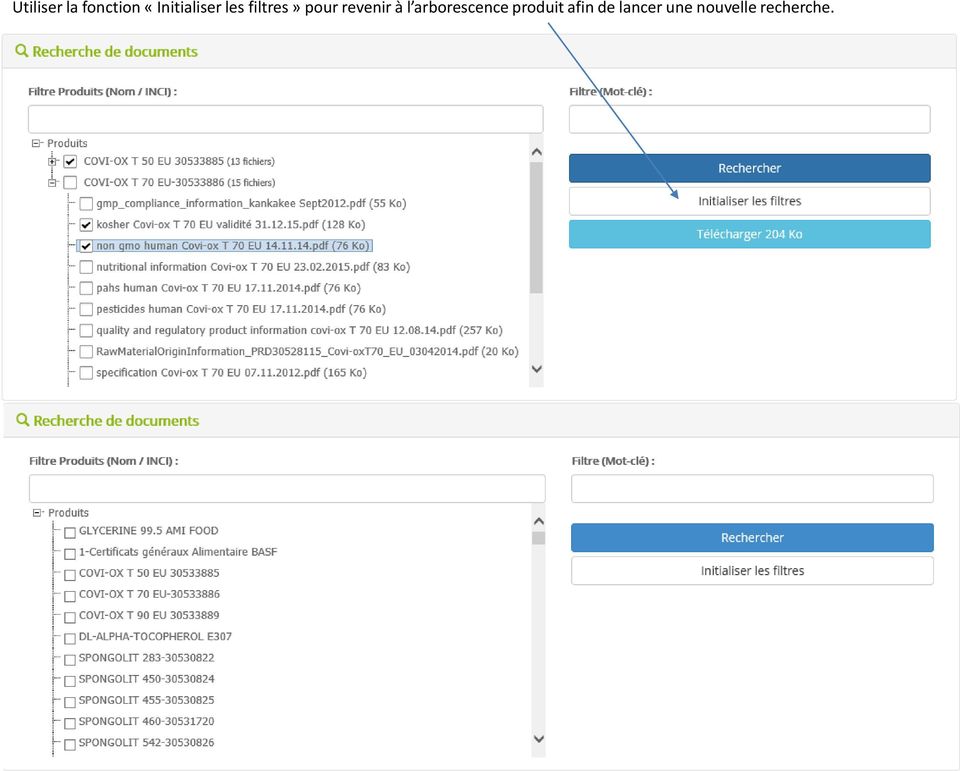
10 Utilisation de l espace client: connexion depuis la page d accueil avec identifiant et mot de passe sécurisé. L espace client s ouvre sur l écran «Mon Espace», le nom de l utilisateur s affiche dans la barre de tâches. (en haut à droite) Possibilité de revenir sur l écran d accueil en cliquant sur l onglet «Accueil». Cliquez sur l onglet «Recherche de documents» afin d afficher l arborescence des dossiers produit. La recherche s effectue via le filtre nom de produit ou nom INCI puis éventuellement par filtre mot-clé. Le champ «Initialiser les filtres» permet de rafraichir la fenêtre pour une nouvelle recherche.

11 Recherche des documents: Filtrer ou sélectionner un dossier produit dans l arborescence.saisir le texte recherché dans la zone de filtres produits puis valider par la touche «Entrée» afin d afficher le résultat de la recheche. (Exemple: saisir le nom du produit «cetiol» puis valider par la touche entrée pour afficher le résultat de la recherche. Il est également possible de faire un filtre par nom INCI dans cette zone de filtre. (Exemple: Sodium Laureth Sulfate)

12 Il est également possible de faire un filtre par nom INCI dans cette zone de filtre. (Exemple: Coco-Caprylate/Caprate puis touche entrée pour valider la recherche)
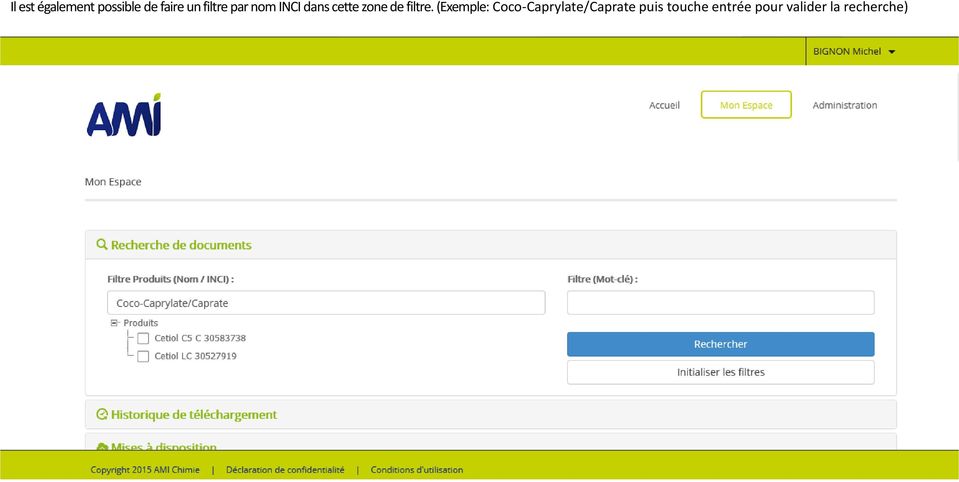
13 Pour afficher le contenu d un dossier il faut cocher la case devant le dossier puis cliquer sur l onglet «Rechercher». La liste des dossiers sélectionnée s affiche dans l arborescence produit et indique le nombre de fichiers disponibles par dossier. Il est possible d affiner encore la recherche en utilisant le champ filtre mot-clé. (Exemple : saisir le mot FDS dans le champ mot-clé puis cliquer sur l onglet «Rechercher») Nous avons intégré la liste de mots-clés suivante: Fds, Reach, Ft, Specs, Nano, Qrpi, Msds, Ogm, Rspo, Tds, Ecolabel, Ecocert, Mineral, Microbio, Heavy, Animal, Origin, Solvents etc )

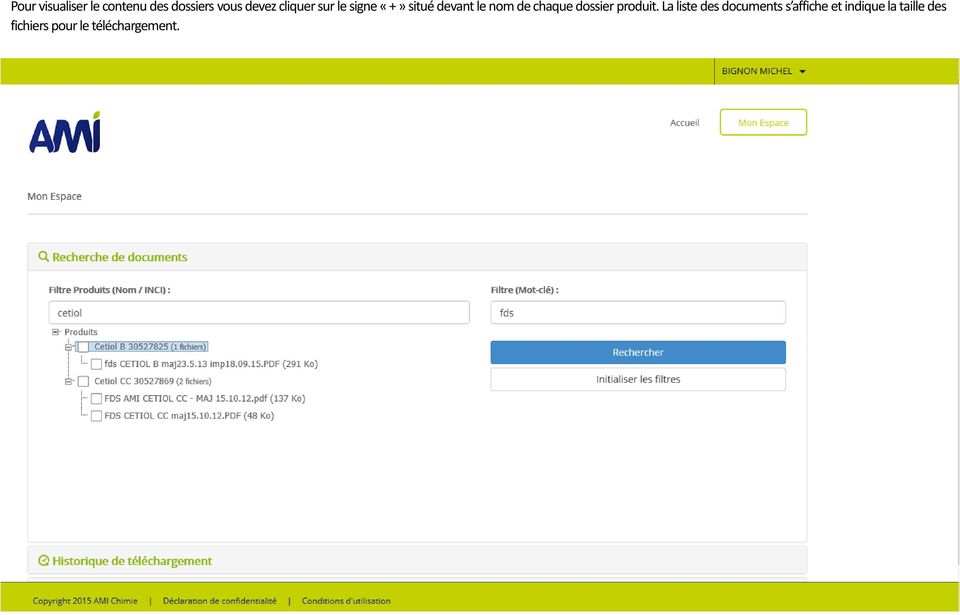
14 Pour visualiser le contenu des dossiers vous devez cliquer sur le signe «+» situé devant le nom de chaque dossier produit. La liste des documents s affiche et indique la taille des fichiers pour le téléchargement.
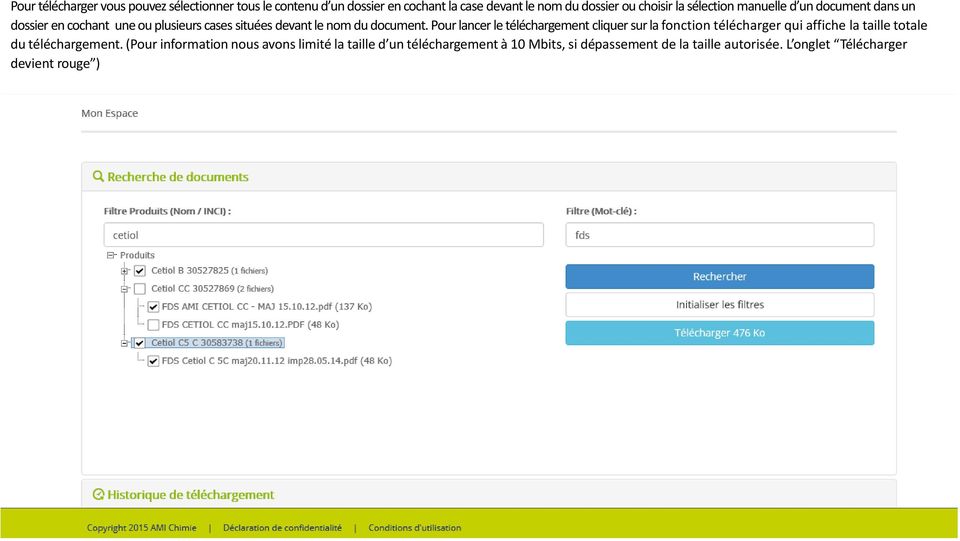
15 Pour télécharger vous pouvez sélectionner tous le contenu d un dossier en cochant la case devant le nom du dossier ou choisir la sélection manuelle d un document dans un dossier en cochant une ou plusieurs cases situées devant le nom du document. Pour lancer le téléchargement cliquer sur la fonction télécharger qui affiche la taille totale du téléchargement. (Pour information nous avons limité la taille d un téléchargement à 10 Mbits, si dépassement de la taille autorisée. L onglet Télécharger devient rouge )
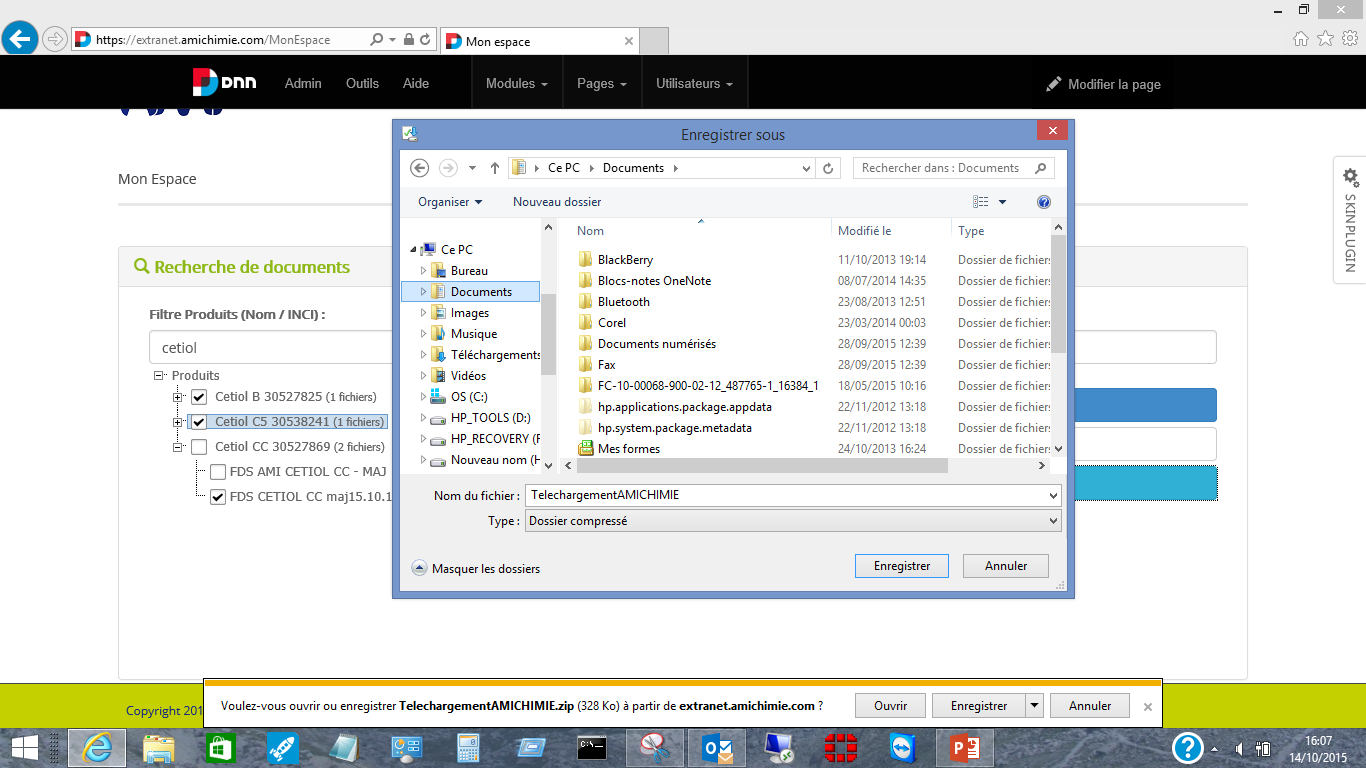
16 Si ok, cliquer sur téléchargement et indiquer le dossier de destination via la commande «Enregistrer sous pour indiquer le dossier de destination de votre choix» sinon le dossier téléchargement de Windows sera utilisé par défaut. Un message indique la fin du téléchargement.

17 Le système permet ensuite d ouvrir le dossier de téléchargement AMICHIMIE contenant les fichiers téléchargés. Liste des fichiers téléchargés.

18 Utiliser la fonction «Initialiser les filtres» pour revenir à l arborescence produit afin de lancer une nouvelle recherche.
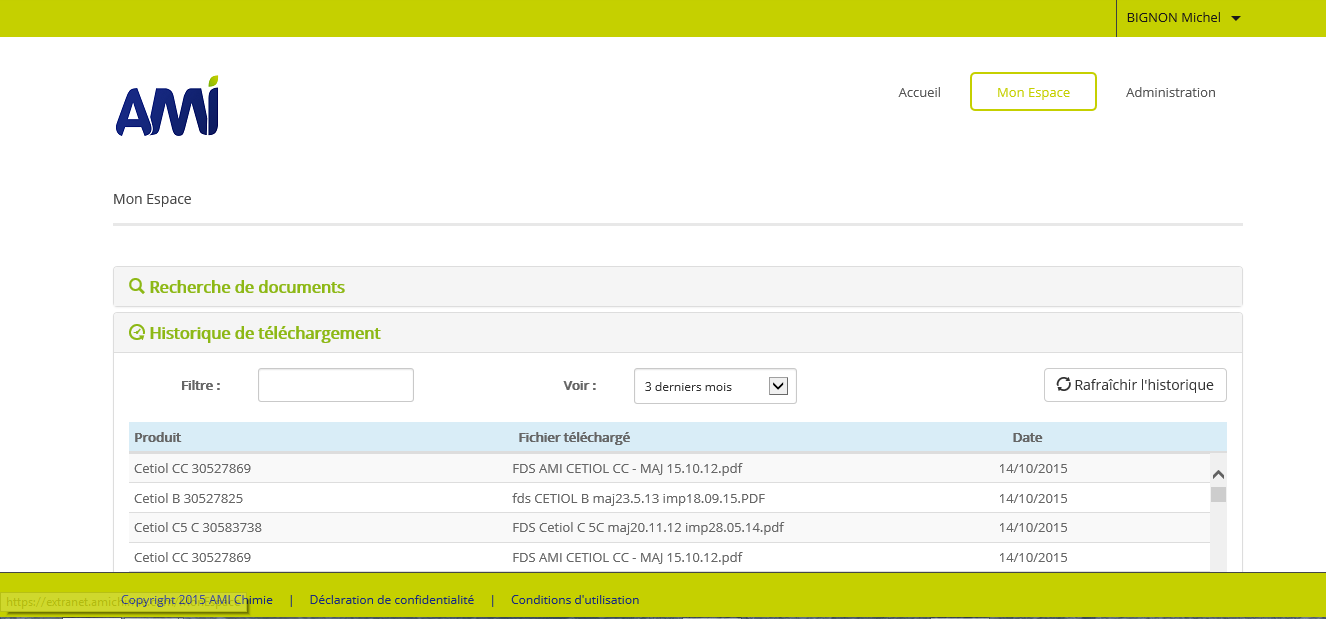
19 Fonction Historique de téléchargement : cliquer sur l onglet pour afficher la liste des fichiers téléchargés. La date du dernier téléchargement de chaque fichier s affiche en fin de ligne. Dans le cas de mise à jour la date sera remplacée par une icône indiquant qu une version plus récente est disponible pour le téléchargement. Les fichiers téléchargés seront ensuite classés par dossiers produits avec un maximum de 5 ans d historique. Possibilité de trier sur plusieurs critères d ancienneté.(par exemple les 3 derniers mois ) La commande rafraîchir l historique permet d actualiser la fenêtre suite à téléchargement depuis le module de recherche ou de mises à disposition.


20 L espace client dispose d un onglet «Fichiers mis à disposition» permettant la mise à disposition de certains documents gérés au fur et à mesure des besoins.


21 Le téléchargement des fichiers sélectionnés s effectue après avoir coché chaque fichier à télécharger et en cliquant sur l onglet «Télécharger». Le système fait la somme de l ensemble des fichiers à télécharger et prévient l utilisateur si dépassement de la taille autorisée. L onglet Télécharger devient rouge.

22 Si ok, le téléchargement démarre et demande d indiquer le dossier de destination. Si pas d indication alors le dossier Téléchargement de Windows sera incrémenté. Un message indique la fin du téléchargement.
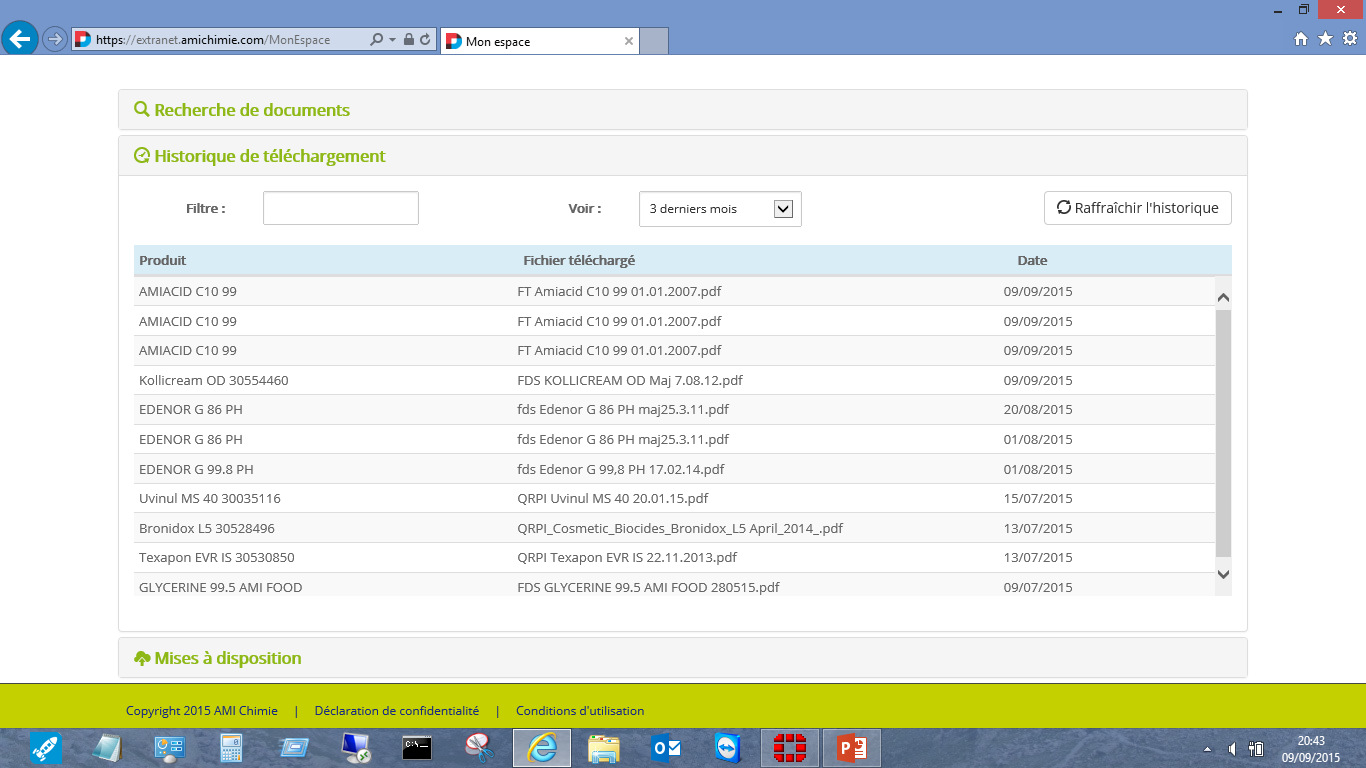
23 L actualisation de l historique de téléchargement se fait en cliquant sur la commande «Rafraîchir».
Guide de l Administrateur
 Guide de l Administrateur 2014 Contenu Comment me connecter?... 3 Comment me déconnecter?... 3 Comment réinitialiser mon mot de passe?... 3 Comment modifier mon profil?... 3 Comment créer un produit?...
GUIDE D INSTALLATION INTERNET haute vitesse
 GUIDE D INSTALLATION INTERNET haute vitesse Version 2012-10 1 800 567-6353 1 Table des matières 5....3 5.1 Configuration de Outlook Express...3 5.2 Configuration de Outlook 2000/XP...7 5.3 Configuration
Espace pro. Installation des composants avec Firefox. Pour. Windows XP Vista en 32 et 64 bits Windows 7 en 32 et 64 bits
 Espace pro Installation des composants avec Firefox Pour Windows XP Vista en 32 et 64 bits Windows 7 en 32 et 64 bits Version 2.0.3 1 Sommaire 1. Installation du composant de lecture de la carte Vitale
Manuel d utilisation de la messagerie. http://zimbra.enpc.fr
 Manuel d utilisation de la messagerie http://zimbra.enpc.fr ÉCOLE DES PONTS PARISTECH/ DSI JANVIER 04 SOMMAIRE. Connexion à la messagerie.... Présentation générale de l écran d accueil.... Déconnexion...
Manuel fournisseur : procédure pour prendre connaissance d une consultation en ligne et soumettre une offre. Version de février 2014 SNCF
 Manuel fournisseur : procédure pour prendre connaissance d une consultation en ligne et soumettre une offre Version de février 2014 SNCF Introduction Ce document a pour objectif : De vous présenter, pas
Manuel d utilisation de l outil collaboratif
 Manuel d utilisation de l outil collaboratif Réf OCPD-V2 Page 1 / 24 a mis en œuvre un outil collaboratif qui permet de partager des informations entre collaborateurs. Il permet à des utilisateurs travaillant
pas à pas prise en main du logiciel Le Cloud d Orange - Transfert de fichiers sur PC et MAC Le Cloud
 pas à pas prise en main du logiciel Le Cloud d Orange - Transfert de fichiers sur PC et MAC Le Cloud sommaire installer son logiciel PC : 3-9 / MAC : 15-19 définir ses répertoires à surveiller PC : 10-12
MO-Call pour les Ordinateurs. Guide de l utilisateur
 MO-Call pour les Ordinateurs Guide de l utilisateur Sommaire MO-CALL POUR ORDINATEURS...1 GUIDE DE L UTILISATEUR...1 SOMMAIRE...2 BIENVENUE CHEZ MO-CALL...4 MISE EN ROUTE...5 CONNEXION...5 APPELS...7 COMPOSITION
CREATION DMP En Accès Web
 Création DMP en accès Web Modification : CREATION DMP En Accès Web 01.1 25/10/2012 E.Blot Modification du document 01.0 11/06/2012 E.Blot Création du document Version Date Etabli par Approuvé par Observations
Manuel d utilisation du web mail Zimbra 7.1
 Manuel d utilisation du web mail Zimbra 7.1 ma solution de communication intelligente Sommaire 1 Connexion à la messagerie Zimbra p.4 1.1 Prérequis p.4 1.1.1 Ecran de connexion à la messagerie p.4 2 Presentation
Guide Utilisateur MANTIS. Sommaire. Objet du document :
 Guide Utilisateur MANTIS Objet du document : L'outil Mantis est mis à la disposition des organismes du réseau Libres Savoirs. Cet outil est à utiliser en cas d'incident lié à l'utilisation de la plateforme
Enregistrement de votre Géorando Maxi Liberté
 Enregistrement de votre Géorando Maxi Liberté Le logiciel Géorando Maxi Liberté nécessite un enregistrement sur le site Internet www.cartes-numeriques.ign.fr pour vous permettre dans un premier temps de
FICHIERS ET DOSSIERS
 La différence entre fichier et dossier FICHIERS ET DOSSIERS La première notion à acquérir est la différence entre un dossier et un fichier Un dossier est une sorte de classeur dans lequel on range divers
PROJET ISLAH 530716-TEMPUS-1-2012-1-IT-TEMPUS-SMHES. Projet financé par PLATEFORME ISLAH MANUEL D UTILISATION SECTION ENTREPRISES
 PROJET ISLAH 530716-TEMPUS-1-2012-1-IT-TEMPUS-SMHES Projet financé par PLATEFORME ISLAH MANUEL D UTILISATION SECTION ENTREPRISES Plateforme ISLAH Manuel d utilisation Section Entreprises Sur la plateforme
Salle Jupiter. Fonctionnement.
 Salle Jupiter. Fonctionnement. Salle Jupiter ainsi que dans toutes les salles informatiques de l UCBN l accès aux postes informatiques et à Internet est contrôlé par la Direction du Système d Information
Publication dans le Back Office
 Site Web de l association des ingénieurs INSA de Lyon Publication dans le Back Office Note : dans ce guide, l'appellation GI signifie Groupe d'intérêt, et GR Groupe Régional laure Buisset Page 1 17/09/2008
Comment se connecter au VPN ECE sous vista
 Comment se connecter au VPN ECE sous vista Pour commencer, aller dans le Centre de Réseau et partage (qui est aussi accessible via le panneau de configuration onglet internet et réseau), en faisant clic
GUIDE D UTILISATION. Gestion de compte. à destination des CFA
 GUIDE D UTILISATION Gestion de compte à destination des CFA - 1 - Table des matières JE CRÉE MON COMPTE... 3 JE GÈRE MON COMPTE... 4 JE CONTRIBUE A UN CFA/UAI... 4 JE GÈRE DES DEMANDES... 5 LES ÉTATS D
Formation Administrateur de Données Localisées (Prodige V3.2) Recherche et consultation des métadonnées
 Formation Administrateur de Données Localisées (Prodige V3.2) Recherche et consultation des métadonnées SOMMAIRE CONSULTATION DU CATALOGUE DE DONNÉES...3 1 Contrôle des droits...3 2 Navigation par domaine
SOMMAIRE. Comment se connecter?
 SOMMAIRE Comment se connecter? Présentation de l interface Notions sur l espace documentaire Création d un dossier Création d un document Modifier un document Copier ou déplacer des documents Exporter
Archivage de courriels avec Outlook (2007-2010-2013)
 Archivage de courriels avec Outlook (2007-2010-2013) Introduction: Si vous utilisez le protocole IMAP ou directement l interface web de Smartermail pour accéder à vos courriels, vous devez savoir que ceux-ci
(Fig. 1 :assistant connexion Internet)
 MAIL > configuration de OUTLOOK EXPRESS > SOMMAIRE Qu'est ce que Outlook Express? Configuration Installation d'un compte POP Installation d'un compte IMAP Configuration du serveur SMTP En cas de problème
Modes Opératoires WinTrans Mai 13 ~ 1 ~
 Modes Opératoires WinTrans Mai 13 ~ 1 ~ Table des matières Facturation... 2 Tri Filtre... 2 Procédures facturation... 3 Transfert Compta... 8 Création d un profil utilisateur... Erreur! Signet non défini.
GUIDE D UTILISATION. Gestion de compte. à destination des entreprises (Employeurs et Organismes de Formation)
 GUIDE D UTILISATION Gestion de compte à destination des entreprises (Employeurs et Organismes de Formation) - 1 - Table des matières JE CRÉE MON COMPTE... 3 EN TANT QU ÉTABLISSEMENT EMPLOYEUR... 3 EN TANT
Guide d utilisation de «Partages Privés»
 Guide d utilisation de «Partages Privés» Sommaire Interface Web Se connecter à l espace web Partages Privés p.4 Créer son compte p.5 Description de l interface web Partages Privés p.6 Créer des bibliothèques
Samsung Auto Backup Guide de démarrage rapide
 Samsung Auto Backup Guide de démarrage rapide Ce document est conçu sous la forme d un guide de démarrage rapide. Pour des informations plus détaillées, veuillez-vous reporter au manuel de l utilisateur
Installation et utilisation du client FirstClass 11
 Installation et utilisation du client FirstClass 11 Support par téléphone au 03-80-77-26-46 ou par messagerie sur la conférence «Support Melagri» Sommaire Page I) Installation du client FirstClass 2 II)
GUIDE D UTILISATION DES SERVICES PACKAGES
 GUIDE D UTILISATION DES SERVICES PACKAGES SOMMAIRE 1 Accès au Webmail Orange... 3 2 Contrôle Parental... 3 2.1 Installation du contrôle parental... 3 2.2 Utilisation du contrôle parental... 7 2.2.1 Lancement
Manuel d utilisation du Guichet électronique V2
 Service Informatique (D443) Equipe du Guichet Manuel d utilisation du Guichet Version 1.0 Alpha 0 du 18/02/2011 Classification : Peu sensible Objet : Ce document est un manuel d utilisation du portail
Ces Lettres d informations sont envoyées aux extranautes inscrits et abonnés sur le site assistance (voir point N 3).
 Site Internet - utilisation Septembre 00 Le service support de JVS-Mairistem met à disposition des utilisateurs des applications JVS-Mairistem et des collectivités clientes, un site internet de support
Utiliser le portail d accès distant Pour les personnels de l université LYON1
 Utiliser le portail d accès distant Pour les personnels de l université LYON1 Sommaire 0- authentification sur le portail d accès distant -------------------------------------------- page-2 1-page d accueil
Mon Budget Guide d utilisateur Windows Phone 7
 Mon Budget Guide d utilisateur Windows Phone 7 Sommaire Page Questions fréquentes 3 Comment puis-je télécharger l application? 3 L application se ferme brutalement 3 Je ne peux pas récupérer mes comptes
GUIDE RAPIDE EXPERT espace de partage
 GUIDE RAPIDE EXPERT espace de partage Site de partage ceacap.org/e-partage Page d accueil Accès au portail Télécharger guide rapide expert Télécharger guide rapide utilisateur Télécharger explication et
GUIDE D UTILISATION. Gestion de compte. à destination des intermédiaires
 GUIDE D UTILISATION Gestion de compte à destination des intermédiaires - 1 - Table des matières JE CRÉE MON COMPTE... 3 JE GÈRE MON COMPTE... 5 JE GÈRE PLUSIEURS SIRET... 6 ENREGISTRER PLUSIEURS SIRET...
Création d un compte Exchange (Vista / Seven)
 Création d un compte Exchange (Vista / Seven) Version : 2.0 Création d un compte Exchange sous Windows Vista et Windows Seven Rédaction, Vérification, Approbation Rédaction Vérification Approbation Nom
DÉMATÉRIALISATION DES MARCHÉS
 DÉMATÉRIALISATION DES MARCHÉS MODE OPÉRATOIRE DU PARAPHEUR ELECTRONIQUE Innovation-Développement Table des matières 1 PRINCIPE DE FONCTIONNEMENT D UN PARAPHEUR ELECTRONIQUE... 1 2 E-MAIL DE NOTIFICATION
TABLETTE NUMÉRIQUE TACTILE - IPAD
 TABLETTE NUMÉRIQUE TACTILE - IPAD Partie 3 : La création d un identifiant Apple Sommaire Créer un identifiant Apple gratuit ou Ouvrir une session avec un identifiant... 1 1. Qu est-ce que l APP STORE?...
Utiliser Net Support School (NSS Version 10.50.14) Philippe Cailleretz Er-Tice Avion mars 2011.
 Utiliser Net Support School (NSS Version 10.50.14) Philippe Cailleretz Er-Tice Avion mars 2011. Table des matières Utiliser NetSupport School (NSS) Avertissements Démarrer l exécution de NetSupport School
NOTICE D INSTALLATION ET D UTILISATION DE LIVE BACKUP
 NOTICE D INSTALLATION ET D UTILISATION DE LIVE BACKUP I. Installation Live Backup en mode externalisé IMPORTANT 1 - Vous devez avoir les droits administrateur de votre poste de travail ou de votre serveur
Guide utilisateur i-milo >> Décisionnel
 Guide utilisateur i-milo >> Décisionnel Suivi des changements Version Date Chapitres impactés Opération effectuées sur le document 01 28/02/2014 Tous Initialisation du document pour les utilisateurs Contact
Plate-forme de tests des fichiers XML virements SEPA et prélèvements SEPA. Guide d'utilisation
 Plate-forme de tests des fichiers XML virements SEPA et prélèvements SEPA Guide d'utilisation 8 novembre 2013 2/14 Table des matières 1 Introduction... 3 2 Accès au service... 3 3 Aperçu du service...
ANNEXE 8 : Le Mailing
 430/523 Lancer un mailing Présentation de l écran du mailing Aller dans Communication puis sélectionner «Mailing» Cet écran apparaît 431/523 Définition des zones Choix du type de Mailing 1 Mailing Courrier
GUIDE D UTILISATION DU LOGICIEL DE TELE-MAINTENANCE. TEAM VIEWER Version 7.
 www.teamviewer.com/fr/download/index.aspx Guide de mise en place de la télé-maintenance GUIDE D UTILISATION DU LOGICIEL DE TELE-MAINTENANCE TEAM VIEWER Version 7. Ce tutoriel vous décrit pas-à-pas la procédure
Utiliser le service de messagerie électronique de Google : gmail (1)
 Utiliser le service de messagerie électronique de Google : gmail (1) 1. Créer un compte 2 2. Ouvrir sa boîte de messagerie électronique 3 3. Comprendre la boîte de réception (1) 4 3.1. Lire un message
MANUEL UTILISATEUR SOPISAFE V 3.5
 MANUEL UTILISATEUR SOPISAFE V 3.5 Sommaire PREMIERE PARTIE : INSTALLATION DE SOPISAFE... 3 INSTALLATION SOUS WINDOWS... 3 DEUXIEME PARTIE : L INTERFACE UTILISATEUR DE SOPISAFE V3.5... 5 PARAMETRAGE PAR
La messagerie électronique
 Formation La messagerie électronique Outlook 2010 Laurent ROBIN 1 Paramétrer la boîte à lettres électronique (Outlook express) Création du compte - Lancer le client de messagerie Outlook 2010. - Cliquer
MANUEL D UTILISATION LIVRET DE L ENSEIGNANT
 MANUEL D UTILISATION LIVRET DE L ENSEIGNANT Septembre 2007 Le contenu de ce manuel est susceptible d évoluer en fonction des adaptations apportées à l application CORRELYCE. La version actualisée de ce
Édu-groupe - Version 4.3
 Édu-groupe - Version 4.3 Guide de l utilisateur Gestion des fichiers Société GRICS, Équipe Évaluation Août 2012 2 CONSIDÉRATIONS GÉNÉRALES A. Importante mise en garde concernant les types de fureteur Les
Guide d utilisation du logiciel TdsTexto 1.0
 Guide d utilisation du logiciel TdsTexto 1.0 TdsTexto Guide d utilisation Page 1 sur 11 Table des matières 1 INTRODUCTION... 3 Exigence relative au système... 3 2 INSTALLATION DU LOGICIEL TDSTEXTO 1.0...
FACTURATION. Menu. Fonctionnement. Allez dans le menu «Gestion» puis «Facturation» 1 Descriptif du dossier (onglet Facturation)
 FACTURATION Menu Allez dans le menu «Gestion» puis «Facturation» Fonctionnement 1 Descriptif du dossier (onglet Facturation) 2 Maintenance des articles 3 Edition des articles 4 Saisie des factures 5 Validation
Utiliser une clé USB
 Utiliser une clé USB Sommaire Utiliser une clé USB Page 1 Sommaire Page 2 La clé USB Page 3 Clé USB : mode d emploi Page 4 Se déconnecter Page 5 Contrôler sa clé USB avec un anti-virus Page 6 Suite contrôle
CREER ET ANIMER SON ESPACE DE TRAVAIL COLLABORATIF
 CREER ET ANIMER SON ESPACE DE TRAVAIL COLLABORATIF SOMMAIRE Sommaire... 2 Un espace de travail collaboratif, pourquoi faire?... 3 Créer votre espace collaboratif... 4 Ajouter des membres... 6 Utiliser
Guichet ONEGATE COLLECTE XBRL SOLVABILITE II (S2P) Manuel d utilisateur VERSION 1.4 16/04/2014 ORGANISATION ET INFORMATIQUE SDESS.
 Guichet ONEGATE Manuel d utilisateur COLLECTE XBRL SOLVABILITE II (S2P) ORGANISATION ET INFORMATIQUE SDESS VERSION 1.4 16/04/2014 Version 1 SUIVI DES VERSIONS Version Date Nature des modifications Paragraphe
ESPACE COLLABORATIF. L Espace Collaboratif : votre espace de partage entre acteurs régionaux
 1 esante.gouv.fr ESPACE COLLABORATIF L Espace Collaboratif : votre espace de partage entre acteurs régionaux Accessible via le portail esante.gouv.fr, l Espace Collaboratif de l ASIP Santé a pour objectif
Guide de l utilisateur du Centre de gestion des licences en volume LICENCES EN VOLUME MICROSOFT
 Guide de l utilisateur du Centre de gestion des licences en volume LICENCES EN VOLUME MICROSOFT Table des matières Présentation du Centre de gestion des licences en volume (VLSC)... 3 Inscription auprès
WinTask x64 Le Planificateur de tâches sous Windows 7 64 bits, Windows 8/8.1 64 bits, Windows 2008 R2 et Windows 2012 64 bits
 WinTask x64 Le Planificateur de tâches sous Windows 7 64 bits, Windows 8/8.1 64 bits, Windows 2008 R2 et Windows 2012 64 bits Manuel d initiation du Planificateur 2 INTRODUCTION 5 CHAPITRE I : INSTALLATION
SOMMAIRE GUIDE D UTILISATION DU WEBMAIL. vous guide
 vous guide GUIDE D UTILISATION DU WEBMAIL SOMMAIRE A. Connection Webmail B. Les fonctions de base C. Composer un message D. Les fonctions supplémentaires 1. Le carnet d adresse a. Pour créer un nouveau
MISE AU POINT FINANCIÈRE GUIDE DE L UTILISATEUR. Le logiciel MISE AU POINT FINANCIÈRE est offert sous licence par EquiSoft.
 MISE AU POINT FINANCIÈRE GUIDE DE L UTILISATEUR Le logiciel MISE AU POINT FINANCIÈRE est offert sous licence par EquiSoft. Accès MISE AU POINT FINANCIÈRE Guide de l utilisateur (V3) Octobre 2012 Page 2
Installation d un manuel numérique 2.0
 Installation d un manuel numérique 2.0 Après la commande d un manuel numérique enrichi, le Kiosque Numérique de l Education envoie un email de livraison (sous 24h pour les commandes passées par Internet
Plateforme de support en ligne. Guide d utilisation
 Plateforme de support en ligne Guide d utilisation Sommaire Sommaire...2 Procédure de la plateforme de support...3 Accès à la plateforme de support en ligne...4 Créer un compte utilisateur...5 Oubli de
Guide d installation et d utilisation
 Guide d installation et d utilisation A lire avant toute installation du matériel (Mandataire de Certification et Porteur) Attention : Ne connectez pas votre clé USB avant la fin de l installation du programme.
Utilisation de la Plateforme Office365 et d Oultlook Web App
 Utilisation de la Plateforme Office365 et d Oultlook Web App 1. Sommaire 1. Sommaire... 1 2. Accéder à la messagerie Office 365 en passant par Internet... 2 3. La boîte de réception... 4 3.1. Présentation
dmp.gouv.fr Pour en savoir plus DMP Info Service : 24h/24 7j/7
 dmp.gouv.fr Pour en savoir plus DMP Info Service : 24h/24 7j/7 Sommaire 1 Configuration requise pour accéder au DMP... 3 2 Procédure de vérification sous Internet Explorer... 4 2.1 Vérification de la compatibilité
Afin d accéder à votre messagerie personnelle, vous devez vous identifier par votre adresse mail et votre mot de passe :
 1 CONNEXION A LA MESSAGERIE ZIMBRA PAR LE WEBMAIL Ecran de connexion à la messagerie Rendez vous dans un premier temps sur la page correspondant à votre espace webmail : http://webmailn.%votrenomdedomaine%
PARAMETRER LA MESSAGERIE SOUS THUNDERBIRD
 PARAMETRER LA MESSAGERIE SOUS THUNDERBIRD Ref : FP. P763 V 5.0 Résumé Ce document vous indique comment paramétrer votre messagerie sous Thunderbird. Vous pourrez notamment, créer, modifier ou supprimer
CONTACT EXPRESS 2011 ASPIRATEUR D EMAILS
 CONTACT EXPRESS 2011 ASPIRATEUR D EMAILS MANUEL D UTILISATION Logiciel édité par la société I. PREAMBULE a) Avant propos... 3 b) Support... 3 c) Interface d accueil... 4 à 5 d) Interface de Recherche...
Mode d emploi Accès & consultation des certificats d étalonnage MES PV EN LIGNE
 Accès & consultation des certificats d étalonnage Présentation du service Le service offre via une interface unique : - pour les clients d accéder à un espace de stockage et de consultation en ligne des
Guide de l utilisateur Mikogo Version Windows
 Guide de l utilisateur Mikogo Version Windows Table des matières Création d un compte utilisateur 3 Téléchargement et installation 4 Démarrer une session 4 Joindre une session 5 Fonctionnalités 6 Liste
Manuel d utilisation DeveryLoc
 Manuel d utilisation DeveryLoc Page 1/37 Version Numéro de la version Date de modification Modification apporté Version v.1 Le 1 juillet 2004 Version v.2 Le 1 Juin 2006 Page 2/37 SOMMAIRE 1. SE CONNECTER
But du papier : Paramétrer WSUS pour récupérer les mises à jour et administrer le serveur WSUS
 Administrer WSUS Rédacteur : Eric Drezet Administrateur réseau CNRS-CRHEA 07/2005 Groupe Admin06 - Resinfo But du papier : Paramétrer WSUS pour récupérer les mises à jour et administrer le serveur WSUS
CAPTURE DES PROFESSIONNELS
 CAPTURE DES PROFESSIONNELS 2 Téléchargement 3 Installation 8 Prise en main rapide 10 Lancement Recherche 14 Gestion des fichiers 23 Compare et Sépare 24 Fichiers annexes 2/ Le menu Utilitaires 32 Internet
Saisissez le login et le mot de passe (attention aux minuscules et majuscules) qui vous ont
 I Open Boutique Sommaire : I Open Boutique... 1 Onglet «Saisie des Produits»... 3 Création d'une nouvelle fiche boutique :... 3 Création d'une nouvelle fiche lieux de retraits :... 10 Création d'une nouvelle
eevision 2 Guide utilisateur www.naotic.fr Mail : [email protected] Tél. +33 (0)2 28 07 6000 Fax. +33 (0)2 28 07 0527
 eevision 2 Guide utilisateur naotic SAS au capital de 125.000 RCS NANTES 752 946 723 APE 9201Z SIRET 752 946 723 00018 TVA intracommunautaire FR 17 752 946 723 www.naotic.fr Mail : [email protected] Tél.
SOMMAIRE ÉTAPES OBLIGATOIRES. Récupérer le connecteur... 3
 SOMMAIRE Futur Telecom a fait évoluer son service de messagerie professionnel Futur Office. Le présent document va vous accompagner pas à pas vers la récupération de vos divers éléments de messagerie suite
sommaire ÉTAPES OBLIGATOIRES Récupérer le connecteur... 3
 sommaire Futur Telecom a fait évoluer son service de messagerie professionnel Futur Office. Le présent document va vous accompagner pas à pas vers la récupération de vos divers éléments de messagerie suite
Guide de configuration. Logiciel de courriel
 Guide de configuration Logiciel de courriel Août 2013 Table des matières 1. Logiciels de courriel Mac 1.1 Télécharger, installer et mettre à niveau Microsoft Outlook (Utilisateurs du Courriel Affaires
Document d accompagnement pour l utilisation du Cartable en ligne Lycée des Métiers Fernand LÉGER 2013/2014
 Document d accompagnement pour l utilisation du Cartable en ligne Lycée des Métiers Fernand LÉGER 2013/2014 Le Cartable en ligne est un Environnement numérique de travail (ENT) dont la vocation est de
Access 2007 FF Access FR FR Base
 ACCESS Basic Albertlaan 88 Avenue Albert Brussel B-1190 Bruxelles T +32 2 340 05 70 F +32 2 340 05 75 E-mail [email protected] Website www.keyjob-training.com BTW TVA BE 0425 439 228 Access 2007
Les journaux, suivi des flux financiers
 Fiche 5 LE PORTAIL DES EEDF FLUX FINANCIERS, COMPTES BANCAIRES ET COMPTABILITE Groupes Le portail assiste chaque structure dans la gestion de ses éléments financiers. Il permet de suivre les échanges financiers
PROCÉDURE D AIDE AU PARAMÉTRAGE
 PROCÉDURE D AIDE AU PARAMÉTRAGE SOMMAIRE Futur a fait évoluer son service de messagerie professionnel Futur Office. Le présent document va vous accompagner pas à pas vers la récupération de vos divers
CAISSE. Ce logiciel nécessite une licence pour fonctionner.
 Ce logiciel nécessite une licence pour fonctionner. CAISSE Le logiciel de caisse permet la vente des articles seulement. Elle est utilisable avec un écran tactile, des douchettes code barre, des imprimantes
1 - Se connecter au Cartable en ligne
 Le Cartable en ligne est un Environnement numérique de travail (ENT) dont la vocation est de proposer un ensemble de services en ligne, personnalisés et sécurisés, accessibles aux élèves et aux professeurs,
PRODIGE V3. Manuel utilisateurs. Consultation des métadonnées
 PRODIGE V3 Manuel utilisateurs Consultation des métadonnées Pour plus d'information sur le dispositif : à remplir par chaque site éventuellement 2 PRODIGE V3 : Consultation des métadonnées SOMMAIRE 1.
VERSION : 1.0. Utilisation de Zimbra
 1 / 91 Informations sur le support de cours Produit Version du produit Version du support Date du support 7 1.0 18/06/12 Historique des modifications Modification Auteur Version Date Création P. Hemmel
Découverte des applications de la suite
 Découverte des applications de la suite Passer un marché par adjudication ouverte / appel d offres ouvert avec une urne électronique Flux CESAME : gestion en centrale Tutoriel N 1 - Support SIMPPA V1 1
Volet de visualisation
 Mode emploi pour ajouter une adresse email (compte de messagerie) et envoyer un message avec Windows Live Mail Dans ce mode d emploi nous allons ajouter une adresse email (compte de messagerie) et aussi
Création d une connexion VPN dans Windows XP pour accéder au réseau local de l UQO. Document préparé par le Service des technologies de l information
 ..... Création d une connexion VPN dans Windows XP pour accéder au réseau local de l UQO.............. Document préparé par le Service des technologies de l information Université du Québec en Outaouais
SOMMAIRE. Présentation assistée sur ordinateur. Collège F.Rabelais 1/10
 /0 SOMMAIRE. Lancer le logiciel. Mettre un titre dans une diapositive et du texte. Ajouter une diapositive 4. Créer une diapositive avec une image 5. Créer une diapositive avec un graphique 6. Créer une
Création d un site Internet
 Création d un site Internet Weebly.com Johanne Raymond Collège Lionel Groulx, mai 2010 Service du soutien à l enseignement et Plan de réussite Ouvrir un compte sur Weebly... 1 Modifier le modèle... 2 Ajouter
Guide de l Utilisateur
 Guide de l Utilisateur 2014 ACCES A PUBLICHEM... 3 CREER VOTRE COMPTE... 3 ACCES LIBRE... 4 ACCES LIMITE... 4 REINITIALISATION DE MOT DE PASSE... 5 PROFIL... 6 SE DECONNECTER... 6 RECHERCHER UNE FDS...
Guide de l'agent de notification
 Le serveur de communication IceWarp Guide de l'agent de notification Version 10.4 Avril 2012 Icewarp France / DARNIS Informatique i Sommaire Guide de l'agent de notification 1 Présentation... 1 Installation...
DU Endoscopie. Guide d utilisation. chirurgicale. Diplôme Universitaire d Endoscopie Chirurgicale
 DU Endoscopie chirurgicale Guide d utilisation Bienvenue sur le site d E-learning spécialisé dans l Endoscopie Chirurgicale www.master-surgical-endoscopy.eu SOMMAIRE L inscription...3 Création des identifiants...
Manuel d utilisation. EB Online et la Plateforme de collaboration
 Manuel d utilisation EB Online et la Plateforme de collaboration 2015 Allianz EB Online et la Plateforme de collaboration - 2 Sommaire 3 Bienvenue sur EB Online et la Plateforme de collaboration 3 Vous
Comment consulter la Photothèque de Paris 1
 Comment consulter la Photothèque de Paris 1 L Université Paris 1 Panthéon-Sorbonne met à votre disposition une nouvelle banque d images en ligne. Le fonds de cette photothèque est constitué d images patrimoniales
Guide de l utilisateur de Cisco Unified Communications Manager Assistant pour Cisco Unified Communications Manager 6.0
 Guide de l utilisateur de Cisco Unified Communications Manager Assistant pour Cisco Unified Communications Manager 6.0 Siège social aux États-Unis Cisco Systems, Inc. 170 West Tasman Drive San Jose, CA
1. Installation de COMPTINE
 3-5 Rue de Metz 75010 PARIS SA à capital variable RCS Paris B 344 671 490 Tél. : 01 40 22 12 12 Fax : 01 40 22 12 00 E-mail : [email protected] SIRET : 34467149000029 Guide démo SOMMAIRE 1. Installation
1. Insérez le DVD de support dans le lecteur optique. L onglet Drivers (Pilotes) apparaîtra si l Exécution automatique est activée.
 ASUS PC Probe II PC Probe II est un utilitaire qui contrôle l activité des composants cruciaux de l ordinateur ; il détecte et vous avertit de tout problème survenant sur l un de ces composants. PC Probe
Le Logiciel de Facturation ultra simplifié spécial Auto-Entrepreneur
 Le Logiciel de Facturation ultra simplifié spécial Auto-Entrepreneur La Facturation Le Livre chronologique des Recettes Le Registre des Achats Le Suivi du Chiffre d Affaires en temps réel Site internet