
TABLE DES MATIERES. Licence d utilisation du logiciel Installation du Logiciel Utilisation du logiciel Les Calculs d intérêts...
|
|
|
- Thibault Brousseau
- il y a 10 ans
- Total affichages :
Transcription
1 TABLE DES MATIERES Licence d utilisation du logiciel... 2 Installation du Logiciel... 3 Utilisation du logiciel... 7 Les Calculs d intérêts... 8 Tableau d Amortissement Calculs de Taux, TEG Etat de Frais TGI Etat de Frais Saisie, vente, Hypothèque, commerce Etat de frais des Avoués à la Cour Etat de Frais Alsace & Moselle Suivi paiement des Etats de Frais Calculs d indexations Calculs d arriérés Le menu Fichier Le menu outils Le menu? Version 4.3 Page 1

2 LICENCE D'UTILISATION DE LOGICIEL A LIRE EN PREMIER! 1- Octroi de licence. Moyennant le paiement des frais de licence inclus dans le prix d'achat du produit, ID INFORMATIQUE vous accorde le droit d'utiliser cet exemplaire du programme UTILAVOC sur un unique ORDINATEUR (sauf licence réseau qui vous donne droit à une utilisation sur un certain nombre de poste sur le même site). Le fait d'utiliser ce logiciel entraîne de droit votre acceptation à la présente licence. 2- Propriété du logiciel. ID INFORMATIQUE conserve le droit de propriété du logiciel enregistré sur le ou les disques d'origine. Util Avocat est régulièrement référencé : Certification IDDN.FR R.P Restrictions de reproduction. Ce logiciel est protégé par les droits d'auteur particulièrement par la loi du 3 Juillet ID INFORMATIQUE vous autorise à effectuer autant de copies des disquettes (ou CD ROM) originales que vous le désirez pour autant qu'elles ne soient effectuées qu'à des fins de sauvegarde et pour vous prémunir contre la perte de vos disquettes originales. Pour une licence MONOPOSTE : cet exemplaire du logiciel ne peut être utilisé par deux personnes à la fois sur deux ordinateurs distincts. L'article 47 de la loi du 3 Juillet 85 punit de 3 mois à 2 ans d'emprisonnement et d'une amende de 6000 à Frs ceux qui auront copié ou utilisé une copie illicite de ce programme. Vous ne pouvez ni modifier ni adapter ce logiciel. 4- Garantie. Le logiciel est garanti pendant une période d'un an à compter de la date de facturation. Cette garantie couvre pendant cette période tous vices ou dysfonctionnements affectant le programme. L'UTILISATION DU LOGICIEL EST A VOS RISQUES ET PERILS ET ID INFORMATIQUE NE POURRA EN AUCUNE MANIERE ETRE TENU RESPONSABLE DE QUELCONQUES PERTES OU DOMMAGES, DIRECTS OU INDIRECTS RESULTANT DE L'UTILISATION DE CE LOGICIEL. ID Informatique 282, Chemin Cabane de Trial AUBAIS Tel Fax support technique : [email protected] Commercial : [email protected] Version 4.3 Page 2

3 INSTALLATION DU LOGICIEL UTIL AVOCAT version 4.3 pour Windows est livré avec le présent manuel et 1 CD-ROM Pour installer à partir du CD-ROM reportez-vous aux instructions au dos de la pochette du CD. Vous obtenez cet écran Cliquez sur ce bouton pour lancer le programme d installation. Vous devez ensuite indiquer le nom de votre cabinet, puis choisir le dossier d installation, sauf cas particulier ne changez rien. Par la suite vous pouvez installer Acrobat si ce programme n est pas installé sur votre ordinateur (sert à la lecture à l écran de ce manuel) Vous obtenez cet écran Cliquez alors sur ce bouton pour lancer la copie des fichiers du CD ROM vers votre disque dur. Une fois la copie des fichiers achevée, le programme va créer automatiquement une icône sur le bureau. Puis vous obtenez l écran de configuration du logiciel (Par la suite il est bien sur possible de revenir dans cet écran pour modifier les données, mais vous avez grandement intérêt à consacrer maintenant un moment pour remplir correctement les informations demandées.) Version 4.3 Page 3

4 Vous disposez dans cet écran d un système d aide Qu est ce que c est? : il suffit de cliquer sur le? en haut à droite de la fenêtre, le curseur de souris se transforme, cliquez alors sur la zone voulue pour obtenir l aide. L écran comporte 3 pages: cliquez sur l onglet désiré pour changer de page. Page CABINET Sur cet écran vous devez indiquer les coordonnées de votre cabinet (Nom, Adresse...), notez que sous la rubrique Téléphone et Fax vous devez indiquer (comme sur l exemple) Tel si vous désirez que ce libellé soit imprimé sur vos états. Nom du TGI indiquer votre TGI (en précisant de Montpellier ou d Avignon)... Page VARIABLES (TVA...) - Vous devez indiquer les 3 taux de TVA à utiliser (le taux N 1 est le taux par défaut) - Le taux de TVA du Cabinet - Appliquer TVA sur le droit gradué? Selon l usage des TGI le droit gradué est considéré comme émolument et donc soumis à TVA ou comme débours et non soumis. - Tenir du compte du ½ droit de clôture (en général ne cochez pas cette case) - Numéro état de frais : indiquer la numérotation (départ) pour vos états de frais. - Conditions de paiement : Vous disposez de 3 lignes de textes pour définir le libellé que vous désirez voir apparaître sur vos états de frais. Version 4.3 Page 4

5 Page VARIABLES (Monétaires...) Sur cette page vous devez définir les monnaies à utiliser: - Le Premier symbole est le symbole par défaut : c est à dire celui qui sera utilisé sauf indication contraire. - Le second symbole - La parité entre les 2 devises - Le symbole qui représente le Franc (qui doit être un des 2 symboles précédents) - Enfin une série de variables (droit de plaidoirie...) qui doivent impérativement être exprimées dans le 1er symbole. Notez la case à cocher qui permet d indiquer que les actes du palais ne sont pas soumis à TVA. Vous devez cocher cette case si en effet vos actes du palais ne sont pas soumis à TVA (c est le cas dans quelques TGI ou le service des actes du palais est assuré par l Ordre et non pas par huissier.) Vous pouvez également cocher cette case si vous désirez gérer ces débours directement en TTC sur vos états de frais. Dans les 2 cas il faut alors indiquer dans la rubrique «Coût ht d une signification par acte du palais» le montant réel facturé. Configuration pour l Euro Votre logiciel est livré configuré pour une utilisation en Euro, mais il est toujours possible de faire des calculs en FRF. Une équivalence Euro/Francs est indiquée sur les résultats. Quelques explications sur les variables - Valeur du droit fixe montant fixé par décret actuellement de FRF (soit 6.59 Euro) pas d augmentation depuis Coût ht d une signification par acte du palais : indiquer le prix facturé (en général 5.25 FRF (soit 0.80 Euro) ht) Si vos significations par acte du palais ne sont pas soumises à TVA n'oubliez pas de cocher la case. - Taux de base tarif des Huissiers (10.50 FRF (soit 1.60 Euro) ce taux sert à calculer le coût de copie dans vos états de frais. - Valeur UV du Tarif des Notaires FRF (soit 3.28 Euro) sert à calculer les émoluments sur formalités Version 4.3 Page 5

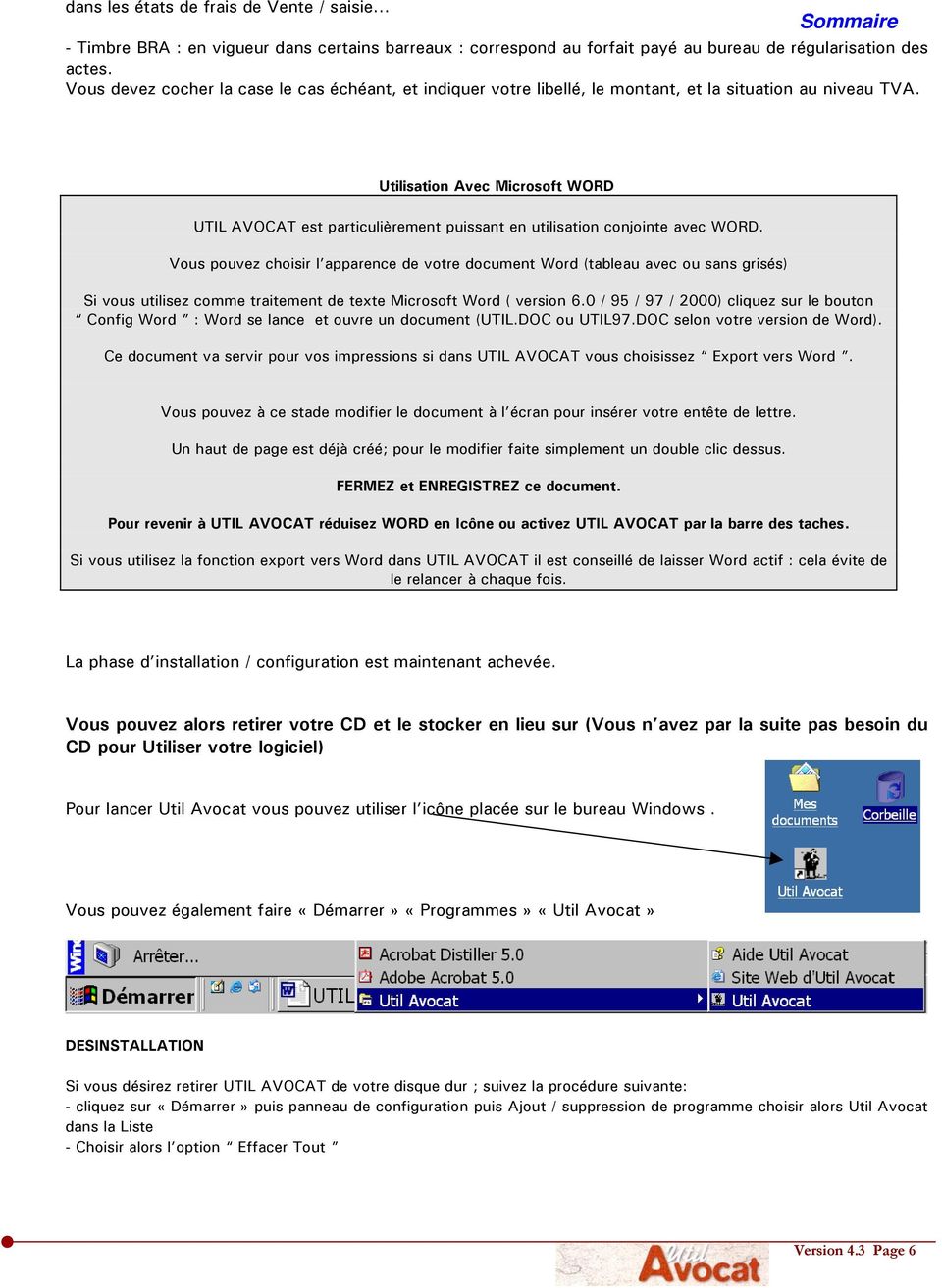
6 dans les états de frais de Vente / saisie... - Timbre BRA : en vigueur dans certains barreaux : correspond au forfait payé au bureau de régularisation des actes. Vous devez cocher la case le cas échéant, et indiquer votre libellé, le montant, et la situation au niveau TVA. Utilisation Avec Microsoft WORD UTIL AVOCAT est particulièrement puissant en utilisation conjointe avec WORD. Vous pouvez choisir l apparence de votre document Word (tableau avec ou sans grisés) Si vous utilisez comme traitement de texte Microsoft Word ( version 6.0 / 95 / 97 / 2000) cliquez sur le bouton Config Word : Word se lance et ouvre un document (UTIL.DOC ou UTIL97.DOC selon votre version de Word). Ce document va servir pour vos impressions si dans UTIL AVOCAT vous choisissez Export vers Word. Vous pouvez à ce stade modifier le document à l écran pour insérer votre entête de lettre. Un haut de page est déjà créé; pour le modifier faite simplement un double clic dessus. FERMEZ et ENREGISTREZ ce document. Pour revenir à UTIL AVOCAT réduisez WORD en Icône ou activez UTIL AVOCAT par la barre des taches. Si vous utilisez la fonction export vers Word dans UTIL AVOCAT il est conseillé de laisser Word actif : cela évite de le relancer à chaque fois. La phase d installation / configuration est maintenant achevée. Vous pouvez alors retirer votre CD et le stocker en lieu sur (Vous n avez par la suite pas besoin du CD pour Utiliser votre logiciel) Pour lancer Util Avocat vous pouvez utiliser l icône placée sur le bureau Windows. Vous pouvez également faire «Démarrer» «Programmes» «Util Avocat» DESINSTALLATION Si vous désirez retirer UTIL AVOCAT de votre disque dur ; suivez la procédure suivante: - cliquez sur «Démarrer» puis panneau de configuration puis Ajout / suppression de programme choisir alors Util Avocat dans la Liste - Choisir alors l option Effacer Tout Version 4.3 Page 6
7 UTILISATION DU LOGICIEL Lorsque vous lancez UTIL AVOCAT vous obtenez l'écran suivant : Le menu déroulant en haut autorise l'accès à toutes les fonctions (dont celles qui sont rarement utilisées, Ajouter un nouveau taux légal par exemple...) Les Trois "Boutons" de l'écran permettent d'accéder rapidement aux principales fonctions, Pour choisir une commande il suffit de cliquer avec votre souris sur le bouton ou sur l option du menu. Une aide est disponible soit par la touche F1 soit par le menu? soit en cliquant sur le bouton Aide dans les écrans, ou encore par l aide Qu est-ce que c est. (voir utilisation de l aide à la fin de ce manuel) Il suffit de laisser votre pointeur de souris sur une zone de l écran (bouton de commande ou zone de saisie) pour obtenir une aide par infos bulles Pensez également au bouton droit de la souris!! : Un clic sur une zone avec le bouton droit de votre souris ouvre un petit menu (appelé menu contextuel) qui vous offrira des fonctions en rapport avec la zone. Par exemple sur une zone de date le menu proposera un calendrier. Util Avocat est un programme Windows conforme à l interface Windows 95. Pour vous déplacer dans un écran vous devez utiliser la touche Tabulation ou encore vous pouvez cliquer directement sur la zone qui vous intéresse. Vous pouvez toujours fermer un écran par l icône X (en haut à droite) Version 4.3 Page 7

8 Le calcul des intérêts. Vous obtenez alors l'écran suivant: Vous devez indiquer sur cet écran les données indispensables au calcul soit: Le nom de l'affaire Si votre calcul est déjà enregistré vous pouvez le retrouver dans la liste et le choisir par un clic. (pour faire apparaître la liste cliquez sur la flèche à droite de la zone) Le Montant du Principal du (au début de la période qui vous intéresse) et son symbole monétaire Le montant de l'annexe due : c'est à dire l'ensemble des sommes ; état de frais, Article ou encore toute somme sur laquelle les intérêts ne courent pas. Notez que vous pouvez parfaitement avoir un principal en Francs et une annexe en Euro (ou l inverse!) Vous pouvez cliquer sur le bouton «principal» ou «Annexe» pour détailler vos montants (et calculer ) Suivez le conseil de l écran pour éviter des surprises! Les taux à utiliser : UTIL AVOCAT conserve en mémoire les taux légaux, mais vous pouvez également calculer avec un taux fixe ou encore définir vos propres taux et périodes (option taux à définir), il est également possible de créer vos propres fichiers de taux. Version 4.3 Page 8

9 Mettez le point ici pour calculer avec les taux légaux Vous devez indiquer un % ici uniquement si vous désirez faire un calcul avec par exemple des intérêts aux taux légaux + 6 %. Cette option vous permet de définir vos taux (si vous utilisez souvent les mêmes vous avez intérêt à choisir l'option suivante.) L'option "Les taux du fichier" vous permet d'utiliser les taux que vous avez indiqué dans un fichier particulier, vous pouvez créer autant de fichiers que nécessaire et le choisir en déroulant la liste. Comment créer (ou modifier) un fichier Taux? : reportez vous à la page 25 de ce manuel. Le début et la fin de période (Comme dans l ensemble du programme un clic bouton droit ouvre le calendrier) La date ou la décision a été rendu exécutoire (date du jugement avec exécution provisoire, date de rendu d'un arrêt, date d'expiration d'un délai d'appel...) le logiciel majorera de 5 points les taux 2 mois après cette date. Si votre calcul comporte des versements ou encore si le principal ou l annexe varient vous devez cocher la case il y a des versements/augmentations si vous avez des versements, vous devez indiquer comment les imputer : Sur le capital : implique que vous appliquez les dispositions de l'article du code civil qui autorise le juge à prescrire que les versements s'imputent en priorité sur le capital Sur les intérêts: vous place dans le cas "normal" ou les versements sont imputés sur l'annexe (intérêts et frais échus ) Si vos versements ou vos augmentations sont constants et mensuels vous pouvez automatiser en utilisant la fonction mensuels fixes Si vous désirez calculer des intérêts sur un arriéré de pensions ou de loyers une fonction très puissante vous permet de faire automatiquement ce calcul ( voir les calculs d arriérés plus loin dans ce manuel). La case à cocher "Anatocisme annuel" sert à faire calculer vos intérêts avec anatocisme tous les ans à la date précisée : dans ce cas le logiciel ajoute de lui-même le nombre de variations du principal vous ne devez pas y ajouter de montants ; c'est le logiciel qui les calcule. Enfin vous devez indiquer dans quelle monnaie vous désirez faire votre calcul (FF ou Euro) Cela implique : Peut importe la monnaie de votre principal ou annexe (vous pouvez par exemple indiquer un principal en Francs et demander les résultats en Euro) par contre si vous demandez les résultats en Euro les montants de vos versements ou augmentations doivent être en Euro. (une fonction rapide permet les conversions) Dans le cas ou votre calcul comporte des versements ou variations vous obtenez l'écran suivant: Version 4.3 Page 9

10 Vous devez indiquer dans cet écran vos versements ou vos variations du principal, inutile de respecter l'ordre chronologique, dans le cas ou vous désirez faire varier votre annexe vous devez "cocher" la case Annexe. Les montants doivent être dans la monnaie choisie (un message vous le signale) pour convertir un montant 2 solutions soit par clic bouton droit sur le montant soit clic sur le bouton convertir Vous pouvez indiquer un Libellé Quand tout est en ordre cliquez sur le bouton OK Vous pouvez par la suite choisir de sauvegarder les données de votre calcul. (le calcul est enregistré sous le nom que vous lui avez donné, vous pouvez par la suite le retrouver pour le modifier, ajouter un versement...) Notez que si vous avez défini vos propres taux ils ne seront pas sauvegardés avec les données du calcul (il est conseillé d'utiliser la fonction "fichier taux") Après quelques secondes vous obtenez un écran qui vous présente le résultat du calcul. Si vous cliquez dans la fenêtre Résultat vous pouvez parcourir le fichier, le modifier (ajouter un commentaire par exemple) Vous pouvez également délimiter une partie du texte (avec la souris ou au clavier) et choisir copier dans le menu édition ou par le clic bouton droit de la souris vous pouvez ainsi exporter votre sélection vers un autre programme Windows (en choisissant dans celui ci la commande coller du menu édition et en prenant soin de choisir pour le texte importé une police fixe (courier New taille 10 par exemple)). Le bouton Imprimer vous permet une édition vers votre imprimante (Imprimante par défaut de Windows). (vous pouvez changer d imprimante par l option configurer imprimante Le bouton Fermer vous fait retourner au menu principal. Le bouton Cumuler un autre calcul vous autorise à cumuler les calculs ; soit en pratiquant l anatocisme : Les intérêts échus sont alors repris dans le principal, soit simplement en indiquant d autres dates et montants. Version 4.3 Page 10

11 Notez que si vous désirez faire un anatocisme annuel il est beaucoup plus rapide de l'indiquer dans l'écran de saisie pour que le programme fasse les calculs automatiquement. Vous pouvez cumuler autant de calculs que vous le désirez : en fin de calcul l'impression comportera un récapitulatif et le détail de chaque calcul. Lorsque vous reprenez un calcul sauvegardé si la case il y a une suite à ce calcul est cochée cela indique que ce calcul possède une suite. Notez que vous pouvez mélanger taux légaux et taux conventionnels... (c est à dire cumuler un calcul avec taux légaux et un calcul avec un taux fixe) Vous pouvez également adresser directement votre calcul par (bouton de droite) UTIL AVOCAT va alors créer un document Word puis ouvrir votre messagerie (Outlook) et vous proposer l'envoi d'un avec le calcul en pièce jointe. Si vous utilisez WORD Windows Vous pouvez exporter directement votre résultat dans votre traitement de texte. (par le bouton Export Word ) UTIL AVOCAT ouvre dans Word un fichier "UTIL97.DOC" qui contient votre calcul: vous pouvez alors le manipuler comme bon vous semble (mise en page, enregistrement sous un autre nom, impression...) Rappel : vous pouvez choisir la mise en page du tableau dans la configuration du logiciel (voir chapitre installation) UTIL AVOCAT ouvre le fichier "UTIL97.DOC" en lecture seule: si vous désirez modifier ce fichier (pour ajouter votre entête de lettre par exemple) utilisez l option Entête de Word dans le menu Fichier. Version 4.3 Page 11

12 Tableau d'amortissement. Par cette option accessible uniquement par le menu "Calculs d'intérêts" vous pouvez établir un tableau d'amortissement avec versements mensuels constants. Vous obtenez l'écran suivant: Dans cet écran il vous suffit d'indiquer: Le dossier concerné (vous pouvez enregistrer vos calculs) Le capital à rembourser Le taux Le nombre de mensualités et la date du premier versement. Le programme calcule alors le montant des mensualités et vous présente les résultats (dans la monnaie de votre choix) Vous pouvez alors demander l'impression de votre tableau. Version 4.3 Page 12

13 Calculs de taux, mensualités, TEG. Ces options sont accessibles par le menu Pour les calculs de taux, mensualités... vous obtenez l'écran suivant: Util avocat vous permet de faire tous les calculs d'un crédit remboursable par mensualités. Il y a 4 variables : K = Le capital emprunté M= Le montant de la mensualité i = Le taux mensuel n= Le nombre de mensualités Le principe est d'indiquer 3 des 4 variables et Util Avocat calculera la 4 ème... si vous ne connaissez pas le taux mensuel vous pouvez indiquer le taux annuel. Version 4.3 Page 13

14 Exemple : Soit un capital emprunté de avec 48 mensualités de 1000 util avocat calcule le taux... L'équation est indiquée à l'écran, vous pouvez imprimer le résultat. Pour le calcul de TEG vous obtenez : Il suffit de renseigner les données pour obtenir le TEG Vous pouvez bien sur imprimer les résultats. Version 4.3 Page 14

15 Le Calcul des Etats de Frais Choisissez dans un premier temps votre type d état de frais. LES ETATS DE FRAIS TGI Vous obtenez l'écran suivant: Vous devez dans un premier temps indiquer l'affaire (dossier) si un calcul est déjà sauvegardé sous ce nom vous retrouvez les données saisies, sinon vous créez un nouveau calcul. Cliquez sur cette flèche pour faire apparaître les calculs déjà sauvegardés. Vous devez indiquer la monnaie dans lequel vous désirez faire votre état de frais. Ce qui implique : touts les montants doivent être exprimés dans cette monnaie (un clic bouton droit de la souris sur un montant assure la conversion vers la monnaie choisie.) Pour l'ensemble des rubriques vous devez répondre aux questions posées, soit en "cochant" soit en indiquant un montant ou une date. Pour saisir un montant vous devez indiquer le HT et le taux de tva applicable; le programme calculera la TVA. indiquez si besoin le montant non soumis et le programme calcule le TTC Vous pouvez avoir un nombre quelconque d actes (assignation, conclusions significations.), vous pouvez librement modifier les libellés. Vous avez entière liberté pour parcourir les 4 pages en "cliquant" directement sur la page désirée. La touche F1 ou la rubrique Aide dans le menu? vous apporte une aide (sur l intérêt du litige, ou le droit variable par exemple) Version 4.3 Page 15

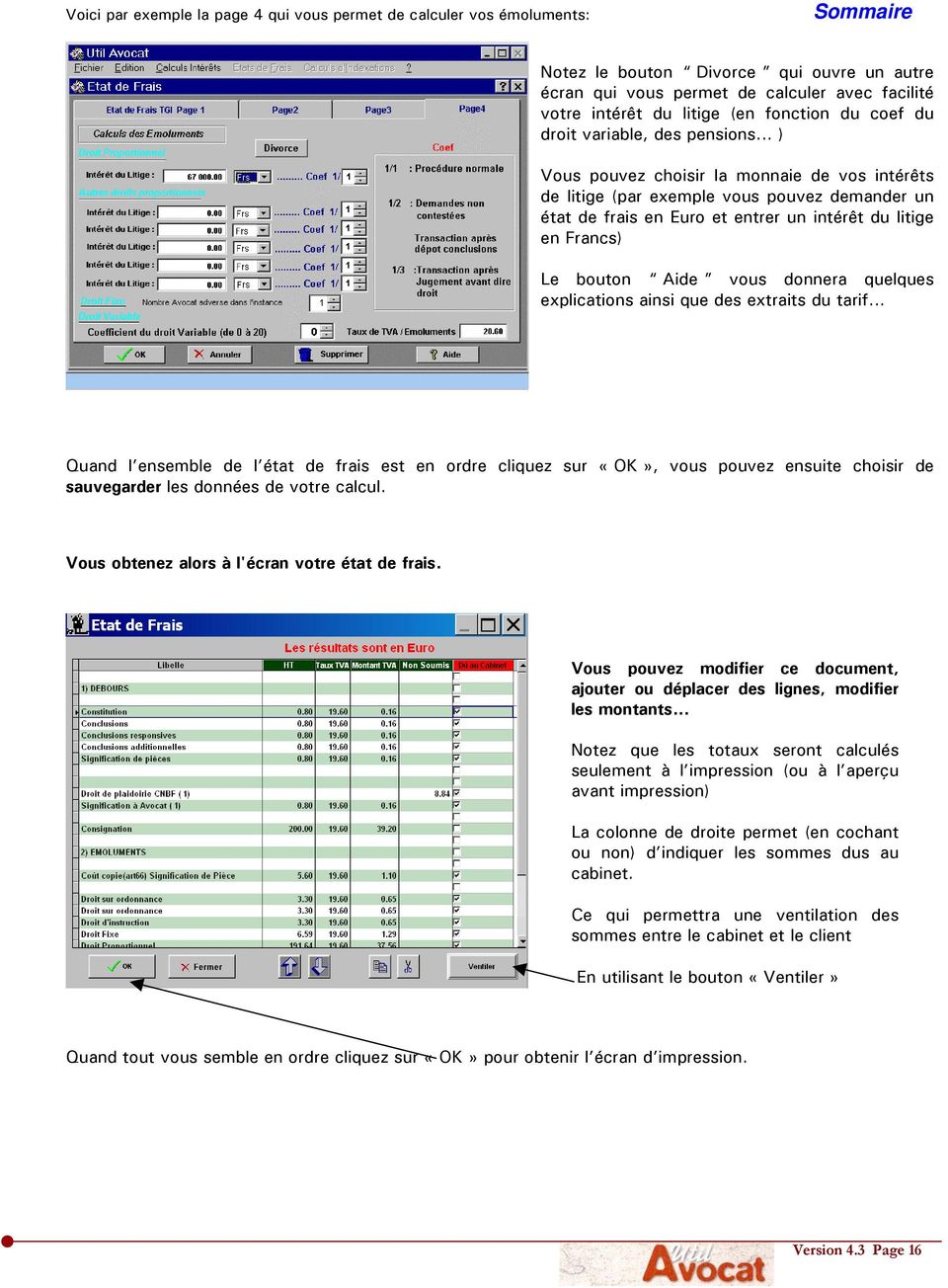
16 Voici par exemple la page 4 qui vous permet de calculer vos émoluments: Notez le bouton Divorce qui ouvre un autre écran qui vous permet de calculer avec facilité votre intérêt du litige (en fonction du coef du droit variable, des pensions... ) Vous pouvez choisir la monnaie de vos intérêts de litige (par exemple vous pouvez demander un état de frais en Euro et entrer un intérêt du litige en Francs) Le bouton Aide vous donnera quelques explications ainsi que des extraits du tarif... Quand l ensemble de l état de frais est en ordre cliquez sur «OK», vous pouvez ensuite choisir de sauvegarder les données de votre calcul. Vous obtenez alors à l'écran votre état de frais. Vous pouvez modifier ce document, ajouter ou déplacer des lignes, modifier les montants... Notez que les totaux seront calculés seulement à l impression (ou à l aperçu avant impression) La colonne de droite permet (en cochant ou non) d indiquer les sommes dus au cabinet. Ce qui permettra une ventilation des sommes entre le cabinet et le client En utilisant le bouton «Ventiler» Quand tout vous semble en ordre cliquez sur «OK» pour obtenir l écran d impression. Version 4.3 Page 16
17 Vous devez maintenant choisir la destination de votre calcul, imprimante, écran, Word, ... cliquez ensuite sur «OK» Permet la taxe (voir plus bas) Permet de changer ou configurer votre imprimante. Permet de modifier la configuration du logiciel. Vous pouvez également demander l impression de l état de frais pour la Taxe: Le règlement amiable d un état de frais n a pu aboutir vous devez donc le faire vérifier par le greffe avant de le signifier et d obtenir un titre exécutoire... puis de poursuivre... UTIL AVOCAT vous aide dans ces tâches. Pour obtenir l impression d un état de frais en vu de sa vérification; cliquez sur le bouton impression pour la taxe dans l écran de sortie. Vous obtenez l écran suivant. Dans cet écran vous devez indiquer quelques éléments : Les noms des parties en cause Le N de rôle... Vous pouvez ensuite choisir d imprimer ou de visualiser Le bouton config imprimante vous permet d utiliser la fonction recto/verso de votre imprimante. Voici la visualisation à l écran de l état de frais. Le modèle est identique à celui utilisé par les TGI. Après impression vous pouvez également demander l édition Du certificat de vérification. de la demande d exécutoire du titre Exécutoire. Version 4.3 Page 17

18 LES ETATS DE FRAIS VENTE/SAISIE (ou divers) ce module permet l'établissement des états de frais pour les saisies mais aussi pour toutes les juridictions. Vous pouvez créer, sauvegarder, utiliser autant de "modèles" d'état de frais que vous désirez. Vous pouvez également créer un état de frais pour une affaire à partir d'un modèle, le sauvegarder pour le compléter plus tard (état de frais préalable à la vente, puis état de frais définitif par exemple) Vous devez dans un premier temps indiquer sur quel modèle vous désirez travailler pour cela vous devez le choisir dans la liste. Le programme est livré avec quelques modèles bien sur adaptables: Pour Choisir votre modèle sélectionner le dans la liste par un double clic. Pour supprimer un modèle sélectionnez le dans la liste (simple clic) et cliquez sur Supprimer Pour créer un nouveau modèle cliquez sur Nouveau Vous obtenez à l'écran votre état de frais que vous pouvez compléter. Vous devez indiquer la monnaie à utiliser. Les colonnes Ht Taux Tva et Ns servent à indiquer pour les débours les montant Hors taxe Tva et partie non soumise à TVA La dernière colonne sert à indiquer le montant HT de l'émolument de la formalité: soit en indiquant un nombre d'uv en fonction du tarif des notaires (Bouton Aide) soit en tapant directement une somme (par exemple 50 Frs de dressé pour un pouvoir...) Vous pouvez déplacer, ajouter ou supprimer des lignes. Un clic avec le bouton droit permet de convertir un montant dans la monnaie choisie (par exemple vous avez indiqué que cet état de frais était en Euro : si vous tapez un montant en Franc le clic bouton droit vous permet de le convertir en Euro) POUR CACULER LES DROITS VOUS DEVEZ PLACER VOTRE CURSEUR A L'ENDROIT DESIRE ET CLIQUER SUR LE BOUTON "CALCUL DROITS", vous obtenez alors l'écran suivant: Version 4.3 Page 18

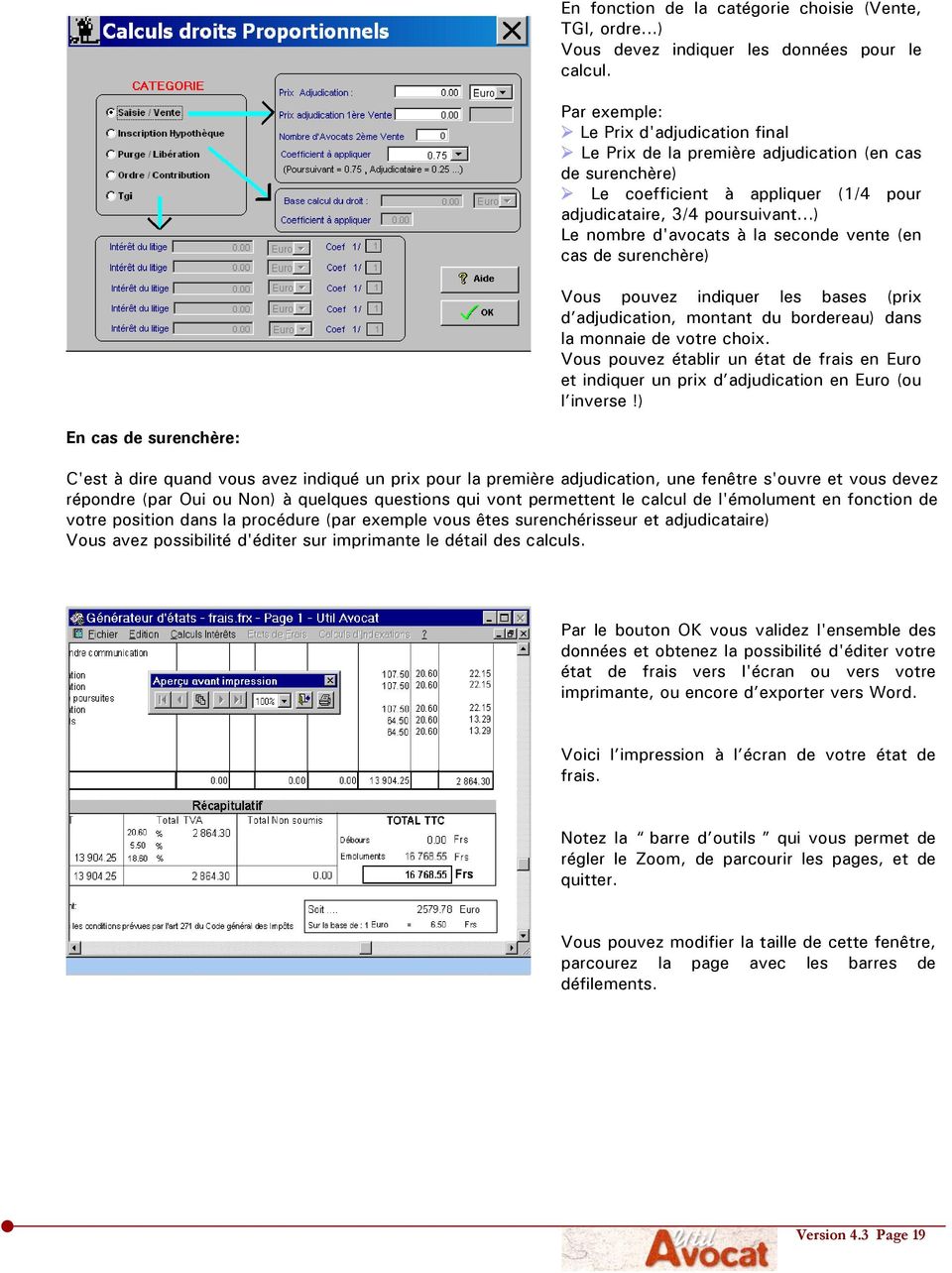
19 En fonction de la catégorie choisie (Vente, TGI, ordre...) Vous devez indiquer les données pour le calcul. Par exemple: Le Prix d'adjudication final Le Prix de la première adjudication (en cas de surenchère) Le coefficient à appliquer (1/4 pour adjudicataire, 3/4 poursuivant...) Le nombre d'avocats à la seconde vente (en cas de surenchère) Vous pouvez indiquer les bases (prix d adjudication, montant du bordereau) dans la monnaie de votre choix. Vous pouvez établir un état de frais en Euro et indiquer un prix d adjudication en Euro (ou l inverse!) En cas de surenchère: C'est à dire quand vous avez indiqué un prix pour la première adjudication, une fenêtre s'ouvre et vous devez répondre (par Oui ou Non) à quelques questions qui vont permettent le calcul de l'émolument en fonction de votre position dans la procédure (par exemple vous êtes surenchérisseur et adjudicataire) Vous avez possibilité d'éditer sur imprimante le détail des calculs. Par le bouton OK vous validez l'ensemble des données et obtenez la possibilité d'éditer votre état de frais vers l'écran ou vers votre imprimante, ou encore d exporter vers Word. Voici l impression à l écran de votre état de frais. Notez la barre d outils qui vous permet de régler le Zoom, de parcourir les pages, et de quitter. Vous pouvez modifier la taille de cette fenêtre, parcourez la page avec les barres de défilements. Version 4.3 Page 19
20 Vous disposez également d un outil bien pratique pour la préparation de vos états de frais en vu de la Taxe : Si vous cliquez sur le bouton «Impression pour la taxe vous obtenez l écran suivant. Vous pouvez avec cette partie du programme préparer la taxation de votre état de frais : (taxation préalable à la vente ou définitive) Il vous suffit de remplir correctement l écran (partie Pour et Contre, audience, description des biens saisis ) Dans le cas de vente par lot le logiciel va répartir les frais au prorata des mises à prix comme vous pouvez le voir sur l écran cicontre. Vous pouvez imprimer également l ordonnance de taxe, ainsi que le certificat de vérification. Version 4.3 Page 20

21 LES ETATS DE FRAIS DES AVOUES A LA COUR. Le principe est identique pour la saisie des frais et débours (sauf UV tarif des notaires) le bouton calcul droits ouvre l'écran suivant: Ou vous devez indiquer : La ligne du tableau A et votre intérêt du litige le bouton Aide vous fournira les explications nécessaires Notez que vous pouvez choisir votre Monnaie Vous devez ici "cocher" les cases qui correspondent aux diligences effectuées. Aide vous fournira les explications et le détail de la réglementation. Le programme calcule ensuite l'émolument et vous propose d'imprimer votre état de frais. Version 4.3 Page 21
22 LES ETATS DE FRAIS ALSACE & MOSELLE Comme pour les états de frais de Vente / saisie vous devez dans un premier temps choisir votre modèle par un double clic dans la liste. Vous obtenez par la suite un tableau pour la saisie des débours (4 colonnes : débours HT, Taux de TVA sur débours, débours non soumis, Emolument HT) POUR CACULER LES DROITS VOUS DEVEZ PLACER VOTRE CURSEUR A L'ENDROIT DESIRE ET CLIQUER SUR LE BOUTON "CALCUL DROITS", vous obtenez alors l'écran suivant: Dans cet écran vous devez simplement indiquer votre valeur en litige et votre monnaie Vous pouvez également reprendre le montant des frais comme valeur. Le bouton "Aide" vous donnera quelques explications. Choisissez dans la liste votre coefficient. Cliquez sur OK pour quitter cet écran, vous retournez alors à votre tableau de saisies: vos droits ont été calculés. Vous pouvez alors choisir de visualiser ou d'imprimer votre état de frais par le bouton "OK" Le bouton "Ajouter ligne" permet d'insérer une ligne à la position du curseur. Version 4.3 Page 22
23 Le suivi du paiement des Etats de Frais Pour tous les états de frais à partir du moment ou vous demandez l impression ou l export vers Word (donc en principe une impression) Util avocat vous posera la question : Si vous répondez Oui cela implique que vous allez enregistrer le montant TTC de votre état de frais dans la liste des états de frais émis et donc pour l instant non payés. Pour par la suite suivre le règlement de vos états de frais vous devez choisir dans le menu «Etats de frais» puis «suivi règlements» vous obtenez alors : Le tableau vous présente les états de frais enregistrés que vous pouvez classer selon votre choix (date, affaire, numéro, montant) Vous pouvez choisir d afficher également les états déjà payés. Pour enregistrer un règlement total il vous suffit de cocher la case dans la colonne payé. Dans le cas d un règlement partiel indiquer le montant dans la colonne Notez que vous pouvez supprimer une ligne dans la liste (en cas d'erreur par exemple) Vous pouvez également imprimer des listes. Voici votre écran de sélection. Vous pouvez ainsi éditer selon vos souhaits de tri ou de plage de dates, de numéro ou encore de montants! Version 4.3 Page 23
24 Les calculs d'indexation. & d arriérés UTIL AVOCAT vous autorise à faire des calculs "classiques" d'indexation sur les indices : INSEE Ménages Urbains dont le chef est ouvrier ou employé, Série France Entière (Hors Tabac) INSEE Ensemble des Ménages (Hors Tabac) INSEE construction BT01 Le logiciel est livré avec une base des indices (depuis 1954 pour l'indice construction) et jusqu'au dernier indice connu, vous pouvez consulter et modifier ces fichiers par le menu "Fichier" vous pouvez également mettre à jour vos fichiers par téléchargement. (voir page 27 de ce manuel) Calculs d'indexation (pensions, rentes) Vous obtenez un écran avec 2 onglets. Vous devez indiquer les valeurs de référence (soit un indice explicite) soit une date de décision et les indications de la décision. Le montant de référence et sa devise Cliquez alors sur le second onglet. Vous devez indiquer maintenant les données pour la réactualisation Cliquez sur OK pour obtenir les résultats. Pour les indices INSEE la base 100 de l'indice a changé en 1990 et en 1998 le programme en tient compte et le cas échéant fait votre calcul en deux ou trois temps automatiquement. Vous pouvez choisir d arrondir le résultat. Vous pouvez comme dans l ensemble du programme choisir votre monnaie aussi bien que pour votre montant initial que pour le résultat. Version 4.3 Page 24
25 Vous avez alors le résultat à l'écran. Avec indication des indices utilisés et leur date de publication au JO La conversion FRF / EUR est bien sur assurée. Vous pouvez alors imprimer ou exporter vers Word. Pour le Bt01. Vous devez indiquer ici les données de référence. Et les informations de réactualisation. Cliquez ensuite sur OK pour obtenir vos résultats que vous pouvez imprimer ou exporter vers Word. Pour l indice de la construction vous pouvez choisir de calculer votre indexation sur la moyenne sur quatre trimestres (indexation des baux d habitation loi N du 21 juillet 1994) Vous pouvez également définir votre propre base d indices si vous travaillez souvent avec un indice particulier, et faire ensuite vos calculs d indexation avec votre base. Pour définir votre base et son comportement allez dans le menu option «Fichier» puis «Bases utilisateur» et enfin «Créer / modifier», le même menu vous permet également de venir tenir votre base à jour en ajoutant régulièrement vos indices. Version 4.3 Page 25
26 ARRIERE DE PENSION Pour effectuer ce calcul il suffit d'indiquer: Mois et année de départ Mois et année de fin Mois et année de référence (fixation de la pension) ainsi que le montant. Le mois ou la pension doit être reindéxé, et en fonction de quel indice (il faut cocher la case année précédente si vous reindexez en janvier en fonction de l indice de décembre) L'indice. Vous pouvez choisir votre monnaie aussi bien pour le montant initial que pour les résultats. Vous pouvez demander que les montants soient arrondis. Le calcul est alors effectué (en tenant compte automatiquement du changement de base 100 en 1990 et 1998). Une sortie écran vous présente les résultats: Vous pouvez indiquer sur cet écran le montant des sommes déjà perçues (clic droit pour convertir vers la monnaie de votre choix) Si vous utilisez WORD Windows Vous pouvez exporter votre résultat dans votre traitement de texte. UTIL AVOCAT ouvre dans Word un fichier "UTIL.DOC qui contient votre calcul: vous pouvez alors le manipuler comme bon vous semble (mise en page, enregistrement sous un autre nom, impression...) Version 4.3 Page 26
27 LE CALCUL DES INTERETS SUR DES ARRIERES DE PENSION. Une fonction simple mais puissante vous permet d injecter directement le résultat d un calcul d arriéré vers un calcul d intérêts : quand vous obtenez les résultats de votre calcul d arriéré il suffit de choisir le bouton calcul intérêts. Une boite de dialogue vous informe alors que les données sont enregistrées vers les intérêts. Vous devez lancer la fonction calcul d intérêts et vous trouverez vos données sauvegardées (sous le nom de l affaire). CALCUL D ARRIERE DE LOYERS Cette fonction est similaire au calcul d arriéré de pensions. Elle comporte cependant quelques particularités; voici l écran de saisies. Vous devez préciser le mois de départ et de fin (ces mois sont inclus dans le calcul), en cas de loyers trimestriels vous devez indiquer le premier et le dernier mois de loyer impayés. Vous devez bien sur indiquer si votre loyer est mensuel ou trimestriel. L indice (construction ou moyenne sur 4 trimestres) Le mois de reindéxation et sa référence. Vous pouvez choisir vos devises Version 4.3 Page 27
28 Les autres options du menu. Le menu Fichier Taux Légaux Vous pouvez ici consulter les taux légaux en mémoire. Vous pouvez également ajouter un nouveau taux : cliquez ici Puis indiquez un taux et les dates. Vous pouvez également télécharger en utilisant ce bouton Fichier taux utilisateur. Cette option permet de créer ou modifier des fichiers de taux que vous pouvez ensuite utiliser dans vos calculs d'intérêts. Dans le menu "Fichier" choisir "Fichier taux utilisateur" puis "Créer / Modifier" Vous obtenez alors : Indiquez le nom du fichier à créer ou choisissez dans la liste le fichier à modifier. Indiquez ici un libellé Cliquez ensuite sur OK Version 4.3 Page 28
29 Vous obtenez : Vous pouvez alors sur cet écran créer un nouveau taux ou encore supprimer un taux. Attention les dates doivent suivre un ordre chronologique! Fichier Insee..., Bt01, Construction Vous permet de visualiser les bases d'indices et d'ajouter un nouvel indice. La présentation des indices se fait sous la forme d'un arbre (style explorateur Windows) Pour ajouter un indice cliquez sur le bouton "Nouveau" Vous pouvez également télécharger l'ensemble des fichiers indices et Taux sur notre site en cliquant sur ce bouton. Il est possible d'imprimer la totalité ou une année seulement du fichier avec ce bouton. Téléchargement Indices et Taux. Cette option permet de mettre à jour automatiquement vos fichiers d'indices et taux légaux. Vous obtenez dans un premier temps un message vous informant du chemin de destination des fichiers; notez le! il vous sera utile pour plus tard. Ensuite vous vous connectez directement sur le site de téléchargement il vous reste à suivre les instructions. Version 4.3 Page 29
30 La seule difficulté est de bien indiquer le chemin (dossier) que vous avez noté plus avant lorsque le programme d'installation vous le demande. Configuration logiciel : donne accès au paramétrage de votre logiciel (voir chapitre installation) Etats / imprimante : vous permet de modifier l aspect des impressions (contacter ID informatique avant utilisation) Configuration impression : vous permet de choisir votre imprimante et ses options (bacs, papier...) cette option est toujours active vous pouvez la lancer avant une impression Reindexer : cette fonction sert à remettre en ordre un fichier d'index abîmé; il peut en effet arriver (en cas de micro coupure de tension par exemple) qu'un index ne corresponde plus à son fichier, par cette fonction vous pouvez choisir le fichier qui pose problème et reconstruire son index. (en général le service technique ID INFORMATIQUE vous indiquera le ou les fichiers à reindexer. Sauvegarder : Cette fonction permet de sauvegarder sur disquette vos données, vous devez avoir une disquette formatée dans votre lecteur pour autoriser la copie. Une sauvegarde est également faite vers le sous répertoire SAUVE sur votre disque dur. VOUS DEVEZ UTILISER CETTE FONCTION REGULIEREMENT POUR ASSURER LA CONSERVATION DE VOS DONNEES EN CAS DE PROBLEME SUR VOTRE DISQUE. Restaurer : Cette fonction vous permet de récupérer vos données précédemment sauvegardées. Vous devrez utiliser cette fonction si UTIL AVOCAT vous adresse un message "Erreur Programme : ce n'est pas une table" Compacter : Il est conseillé de lancer cette fonction tous les mois, si vous avez un message d'erreur dans le programme c'est la première chose à faire... il y a 95 % de chance que cela "répare" le problème. Quitter : termine UTIL AVOCAT. Version 4.3 Page 30
31 LE MENU OUTILS Huissier... Art 10 Cette option permet de calculer (et imprimer) les montants des articles 8 et 10 du tarif des huissiers (en FF ou Euro..) Il suffit d indiquer la somme et de cliquer sur OK... Pouvoir d'achat du Franc Le pouvoir d'achat du franc mesure l'érosion monétaire due à l'inflation. L'intérêt du calcul tel que celui présenté est de fournir des séries longues (depuis 1901) permettant de convertir aux prix d'une année donnée (par exemple 2001) une valeur exprimée en francs d'une époque passée. Les calculs peuvent se faire en FRF ou en EUR. Ils sont calculés en fonction des données issues de L'INSEE L'Insee tient à préciser aux utilisateurs éventuels de ces données, qu'elles sont d'autant plus fragiles que les périodes utilisées sont éloignées et qu'elles ne peuvent être l'objet d'une référence juridique. L'indicateur de pouvoir d'achat du franc garde sa pertinence lorsqu'il s'agit de tenir compte de l'érosion monétaire liée à la consommation des ménages mais il n'est pas adéquat pour mesurer l'érosion monétaire des patrimoines constitués de biens immobiliers et d'actifs financiers n'entrant pas dans la composition de l'indice général des prix. Version 4.3 Page 31
32 LE MENU? Aide : ouvre le programme d aide recherche par rubriques... Vous pouvez à n'importe quel moment dans le programme faire appel à l'aide soit par le menu, soit par la touche F1 soit en cliquant sur le bouton "Aide" si celui-ci est présent, mais aussi en utilisant l aide du type Qu est-ce que c est L'écran du sommaire de l'aide se présente ainsi: (Système d aide de Type HTML) Vous pouvez choisir votre rubrique dans la liste et obtenir l'aide en cliquant Vous disposez de toutes les fonctions classiques d un fichier d aide Windows (impression, annotation, recherche par mots clefs...) Voir votre manuel Windows pour plus de détails. Un autre système d aide très efficace est l aide de type Qu est-ce que c est. Ici par exemple l utilisateur a cliqué sur le? Dans la barre de fenêtre puis sur la rubrique : Date de décision exécutoire. Une aide est donné sur le point recherché. Version 4.3 Page 32
33 Util Avocat sur le Web Cette option vous connectera automatiquement sur le site internet d Util Avocat Vous pouvez trouver sur ce site plusieurs ressources Faq (questions fréquentes et réponses!) Téléchargement gratuit des mises à niveau, ainsi que fichiers complémentaires (ce manuel par exemple) Assistance par Indices et taux (en téléchargement) A Propos : Vous donnera les indications sur votre version d Util Avocat et les coordonnées de l éditeur Manuel Electronique : Ce manuel mais en format PDF consultable sur votre écran Si vous ne disposez du logiciel gratuit Acrobat Reader nécessaire vous pouvez l installer à partir du CD ROM Util Avocat (voir chapitre installation) Version 4.3 Page 33
34 POUVOIR D'ACHAT DU FRANC Le pouvoir d'achat du franc mesure l'érosion monétaire due à l'inflation. L'intérêt d'un tableau tel que celui présenté ci-contre est de fournir des séries longues (depuis 1901) permettant de convertir aux prix d'une année donnée (par exemple 2001) une valeur exprimée en francs d'une époque passée. 1 FF de l'année vaut en franc ,614 vaut en euro en ,14265 Ce tableau dont l'usage est fréquent, a été amélioré afin de répondre mieux aux besoins des utilisateurs : Chaque année, le déflateur retenu par les experts est la moyenne annuelle de l'indice général des prix publié qui s'appuie sur la population la plus large. On a repris l'indice d'ensemble des ménages urbains dont le chef est ouvrier ou employé jusqu'en 1992 et celui de l'ensemble des ménages (France métropolitaine), à partir de 1993 début de sa publication. A partir de janvier 1999, c'est l'indice d'ensemble des ménages - France entière (métropole et DOM) - qui est utilisé. L'Insee tient à préciser aux utilisateurs éventuels de ces données, qu'elles sont d'autant plus fragiles que les périodes utilisées sont éloignées et qu'elles ne peuvent être l'objet d'une référence juridique. L'indicateur de pouvoir d'achat du franc garde sa pertinence lorsqu'il s'agit de tenir compte de l'érosion monétaire liée à la consommation des ménages mais il n'est pas adéquat pour mesurer l'érosion monétaire des patrimoines constitués de biens immobiliers et d'actifs financiers n'entrant pas dans la composition de l'indice général des prix. Guide de lecture : Le tableau permet de traduire en francs actuels des ,614 3, ,614 3, ,614 3, ,614 3, ,332 3, ,614 3, ,614 3, ,614 3, ,614 3, ,866 2, ,866 2, ,866 2, ,866 2, ,888 2, ,399 2, ,166 1, ,645 1, ,052 1, ,056 0, ,826 0, ,955 0, ,469 0, ,786 0, ,466 0, ,392 0,51715
35 valeurs exprimées en franc du passé. Si l'on souhaite par exemple savoir à quel montant de 2001 correspondrait une somme de F versée ou touchée en 1956 : - on se réfère à la ligne de l'année 1956 ; - dans la colonne relative à l'année 2001 on lit 0,110 ; - en multipliant la somme de départ (10000 F) par cette valeur (0,110) on obtient F. Une somme de F de 1956 («anciens» francs) correspondrait, en tenant compte de l'inflation et du passage des «anciens» aux «nouveaux» francs, à F de 2001 (le pouvoir d'achat de F en 1956 est le même que celui de F en 2001). Un calcul analogue permet de vérifier que 1000 F de 1980 équivaudraient, en pouvoir d'achat, à 1840 F de ,268 0, ,268 0, ,080 0, ,045 0, ,190 0, ,480 0, ,621 0, ,774 0, ,123 0, ,828 0, ,045 0, ,680 0, ,505 0, ,127 0, ,811 0, ,506 0, ,213 0, ,993 0, ,668 0, ,438 0, ,294 0, ,185 0, ,163 0, ,149 0, ,128 0, ,114 0, ,116 0, ,116 0, ,115 0, ,110 0, ,107 0, ,093 0, ,087 0, ,433 1, ,163 1, ,788 1, ,432 1, ,185 1, ,010 1, ,826 1, ,645 1, ,358 0, ,973 0,91051
36 1970 5,677 0, ,372 0, ,060 0, ,633 0, ,074 0, ,645 0, ,325 0, ,040 0, ,788 0, ,517 0, ,217 0, ,955 0, ,748 0, ,595 0, ,485 0, ,403 0, ,367 0, ,325 0, ,290 0, ,245 0, ,205 0, ,167 0, ,140 0, ,117 0, ,099 0, ,080 0, ,059 0, ,046 0, ,039 0, ,034 0, ,017 0, ,000 0,15245
37 INDICE DES PRIX A LA CONSOMMATION Comment réévaluer une pension alimentaire? ATTENTION Les conseils pratiques ne remplacent pas les conseils juridiques qui sont du ressort des professionnels concernés. Par conséquent, la responsabilité de l Insee ne saurait être engagée par l application des formules indiquées pour le calcul de la réévaluation. QUEL INDICE DE PRIX UTILISER? L indice des prix à la consommation à utiliser pour la réévaluation de votre pension est généralement mentionné dans votre jugement de divorce. Il s agit d un indice des prix hors tabac. La loi n du 18 janvier 1992 indique : " A compter du 1er janvier 1992, toute référence à un indice des prix à la consommation pour la détermination d une prestation, d une rémunération, d une dotation ou de tout autre avantage s entend d un indice ne prenant pas en compte le prix du tabac ". Attention, l Insee publie plusieurs indices des prix : " Ensemble des ménages hors tabac, (métropole et DOM) " indice qui offre la couverture catégorielle et géographique la plus large ; " Ménages urbains dont le chef est employé ou ouvrier hors tabac (métropole et DOM) " ; " Ensemble des ménages hors tabac (métropole) ". QUEL MOIS D'INDICE RETENIR? En général, le jugement de divorce indique la date à laquelle la pension doit être réévaluée. Dans ce cas, l indice à utiliser est le dernier indice publié à cette date au Journal Officiel (J.O.). Il faut noter, à ce sujet, que l indice d un mois donné est annoncé vers le 25 du mois suivant et paraît au J.O. entre le 25 et le 31. Par exemple, l indice du mois de novembre paraît entre le 25 et le 31 décembre au J.O. Ainsi, pour une réévaluation prévue au , l indice à prendre en compte est celui de novembre 1998 (dernier indice publié). En revanche, si le mois d indice à retenir est précisé, on attendra la parution de cet indice au J.O. COMMENT CALCULER LE MONTANT DE VOTRE PENSION? Réévaluation annuelle sur plusieurs années à
38 partir de janvier 1998 Le principe d une réévaluation est de multiplier l ancien montant par un chiffre qui donne l évolution des prix sur la période considérée. Ce chiffre est donné par le rapport des deux valeurs de l indice des prix (début et fin de période). Après avoir sélectionné les indices des prix nécessaires (le dernier indice publié et celui retenu pour la précédente revalorisation) vous pouvez alors appliquer la formule de calcul suivante : NOUVELLE VALEUR DE LA PENSION = Ancienne valeur de la pension X indice mensuel nouveau indice retenu pour le calcul de l'ancienne valeur* *l indice retenu pour la précédente revalorisation Exemple 1 Soit une pension alimentaire de F accordée par un jugement du 5 juin 1998, révisable avec le dernier indice connu, celui d'avril, "Ensemble des ménages, hors tabac (métropole et DOM)". L indice d avril 1998, base 100 en 1998, est de 100,2. L indice d avril 1999 base 100 en 1998 est égal à 100,6. Le calcul donnerait : X 100,6 100,2 = 1 204,79 F Le montant de la pension réévaluée est de 1 204,79 F Réévaluation sur plusieurs années avant janvier 1998 Pour tenir compte des évolutions économiques, l Insee doit revoir périodiquement la base de référence de l Indice des prix à la consommation (IPC) ; la valeur de cet indice a été ramenée à 100 en Pour une réévaluation et dans une même formule de calcul, il faut toujours utiliser les indices exprimés dans la même base. Lorsqu une pension n a pas été réévaluée depuis plusieurs années, il faut changer de base pour pouvoir réévaluer la pension, ce qui nécessite de procéder en plusieurs étapes. Exemple 2 Prenons par exemple une pension dont le montant est à revaloriser depuis mai 1994 jusqu à mai 1999 sur l indice d ensemble des ménages hors tabac. Ceci nécessite l utilisation des indices suivants :
39 1.Les indices (métropole) base 100 en 1990 de mai 1994 et de mai Les indices (métropole et DOM) base 100 en 1998 de mai 1998 et de mai En base 100 en 1990, l indice d ensemble des ménages hors tabac (métropole) valait 109,1 en mai Toujours dans cette base, il était de 115,1 en mai En base 100 en 1998, l indice d ensemble des ménages hors tabac (métropole et DOM) valait 100,2 en mai Toujours dans cette base, il était de 100,6 en mai Etape 1) Réévaluation de mai 1994 à mai 1998, en base 100 en 1990 : X 115,1 109,1 = 1 265,99 F Etape 2) Réévaluation de mai 1998 à mai 1999, en base 100 en 1998 : 1 265,99 X 100,6 = 1 271,04 100,2 F Le montant de la pension réévaluée est de 1 271,04 F
40 TARIF DE POSTULATION Décret n du 2 avril 1960 Le Premier ministre, Sur le rapport du Garde des Sceaux, Ministre de la Justice,, Vu l'article 1042 du Code de procédure civile aux termes duquel «il sera fait... pour la taxe des frais... des règlements d'administration publique». ~ ensemble l'ordonnance du 8 septembre 1945 ; J Le Conseil d'etat entendu, Décrète: TITRE 1er Droit. et émolument. alloués aux avoués près les Tribunaux de grande instance Article premier. - Dans toute Instance, contradictoire ou par défaut, en matière sommaire ou ordinaire, et dans les autres matières visées au présent décret, il est alloué aux avoués en cause, indépendamment de leurs déboursés: 1 Un droit fixe 2 Un droit proportionnel. Ces deux droits, qui peuvent être perçus ensemble ou séparément, en totalité ou par fractions, constituent la seule rémunération due à l'avoué pour tous les actes de procédure, préparation, rédaction, établissement de l'original et des copies, vacations de toute nature, y compris l'obtention et la levée du jugement ou de l'ordonnance définitifs ainsi que toutes les formalités prévues aux articles 76, 78 et 79 du Code de procédure civile. Sont compris dans l'obtention du jugement ou de l'ordonnance leur signification à avoué et à partie ainsi que les certificats de cette signification. CHAPITRE 1 er INSTANCES SUR DEMANDES PRINCIPALES Section 1 Instances Contradictoires 1er. - Droit fixe Art Le droit fixe est de 36 F. Il est réduit de moitié notamment: 1 Si l'intérêt du litige n'excède pas F ; 2 Si,la demande n'est pas contestée; 3 Si l'instance terminée par un jugement sur requête donne lieu, outre celle du droit fixe, à la perception de tout ou partie du droit proportionnel; 4 Si l'instance est relative à un accident du travail agricole, dans les cas prévus aux articles 1184 et suivants du code rural. Art. 3. L avoué ne peut percevoir qu'un droit fixe dans une même cause, même s'il a occupé pour plusieurs parties ayant ou non des intérêts distincts. Sont considérées comme formant une même cause
41 toutes les demandes, eussent-elles été introduites séparément, sur lesquelles, par suite de jonction. il est statué par un seul et même jugement. S'il y a plus de deux parties dans une Instance sur demande principale, le droit fixe perçu par l'avoué qui a suivi ou conclu contre plusieurs parties est majoré de moitié pour chacune de ces parties, en sus de la première et jusqu'à concurrence de trois, pourvu qu'elles aient des avoués différents et des intérêts distincts Droit proportionnel Art Le droit proportionnel est, selon l'intérêt du litige, fixé comme suit, par tranches: De 1 à 7.000F... 3 % De 7.000,01 à F... 2 % De ,01 à F... 1 % De ,01 à F...0,5 % Au-dessus de F...0,25 % Art Le droit proportionnel est calculé, sous réserve des dispositions des articles 6, 7, II et 13, sur le total des montants des conclusions tant principales qu'incidentes et reconventionnelles, déduction faite de la partie de ces conclusions qui n'a pas été soutenue. Art Lorsque plusieurs demandes fondées sur une même cause et dirigées soit contre une même partie, soit contre des parties différentes, ont été introduites séparément au lieu d'être réunies dans le même exploit, le droit proportionnel n'est dû que sur celles des demandes procurant l'émolument le plus élevé. Art Sauf le cas prévu au troisième alinéa de l'article Il, n'est pas soumise au droit proportionnel la demande qui est l'accessoire d'une demande principale lorsqu'elle est formée au cours d'une instance rémunérée par un droit de même nature. Le droit proportionnel et le droit variable prévus aux articles 13 et 14 sont des droits de même nature. Art Le droit proportionnel est réduit, pour chaque avoué et par cause: 1 D'un tiers si, après l'appel d'un jugement avant faire droit ou sur incident, la Cour, évoquant l'affaire, statue au fond; 2 De moitié si la demande n'est pas contestée ou si la défendeur s'en est rapporté à justice. Art L'intérêt du litige, à défaut d'éléments d'appréciation résultant de la demande elle-même, est déterminé: 1 Pour les demandes en exécution, résiliation ou renouvellement de baux: par une valeur égale au montant cumulé des loyers ou fermages, soit échus, soit à échoir, sans toutefois que le chiffre global sur lequel doit porter le droit proportionnel soit supérieur à cinq années; 2 Pour les demandes en constitution de rente viagère ou en résiliation du contrat: par le capital exprimé au titre ou par une valeur égale à dix fois la rente annuelle demandée ou déjà existante ou au montant cumulé des annuités si la durée de la rente est inférieure à dix années; 3 Pour les demandes relatives aux rentes ou pensions dérivant soit d'accidents du travail agricole, soit de l'obligation alimentaire en vertu des articles 203, 212,301 (alinéa 1er), 303 et 311 du Code civil: par une valeur égale à quatre fois la rente annuelle demandée jusqu'à 200 F, et au-delà par une valeur égale à cinq fois le chiffre résultant de la condamnation. En cas de demande en révision, le montant de la rente ou de la pension servant de base à la détermination de l'intérêt du litige est celui de l'augmentation ou de la diminution demandée ou accordée, selon la distinction établie à l'alinéa précédent; 4 Pour les demandes relatives aux contrats d'assurances de toute nature: par une valeur égale au montant cumulé soit des primes échues, soit des arrérages restant à courir, sans, toutefois, que cette valeur globale excède dix années; 5 Pour les demandes relatives à des prestations en nature: par l'évaluation faite pour la perception du droit d'enregistrement.
42 Art La valeur d'un immeuble, lorsqu'elle n'est pas exprimée dans l'acte, est obtenue en multipliant le revenu annuel par vingt-cinq pour les immeubles ruraux et par vingt pour les immeubles urbains. L'usufruit et la nue-propriété sont respectivement évalués à la moitié de la valeur de l'immeuble. Art. Il. - Pour les demandes principales en dommages-intérêts dont le chiffre ne résulte pas de la clause d'une convention, l'intérêt du litige est déterminé: 1 Jusqu'à F, par le chiffre de la demande ou, s'il y a lieu, par le total des différents chefs de demande; 2 Au-delà de F, par le total des préjudices reconnus par le tribunal et servant de base au montant des condamnations. 1 Si toutes les demandes présentées par l'une des parties sont rejetées en totalité, le droit proportionnel afférent au préjudice invoqué par cette partie est remplacé par le droit variable prévu aux articles 13 et 14. Lorsque la demande en dommages-intérêts est soit l'accessoire d'une demande principale, soit l'objet ou l'accessoire d'une demande reconventionnelle fondée exclusivement sur la demande principale, elle entre en ligne de compte pour le calcul de l'émolument, mais seulement jusqu'à concurrence du chiffre de la condamnation. Art Pour les demandes en indemnité d'éviction, l'intérêt du litige est déterminé jusqu'à F par le chiffre de la demande, et au-delà par le chiffre de la condamnation. Si la demande est rejetée en totalité, le droit proportionnel est remplacé par le droit variable prévu aux articles 13 et 14. Dans les cas où la demande en indemnité d'éviction est formée soit subsidiairement à une demande en renouvellement de bail, soit reconventionnellement à un refus de renouvellement de bail, il est dû à chaque avoué: 1 Si l'instance aboutit à un renouvellement du bail, le droit proportionnel alloué par l'article 9 (1 ), à l'exclusion des émoluments prévus aux deux premiers alinéas du présent article; 2 Si l'instance aboutit à l'allocation d'une indemnité d'éviction, un droit proportionnel calculé comme il est dit à l'alinéa 1 er du présent article, à l'exclusion de celui prévu à l'article 9 (1 ) ; 3 Si le renouvellement du bail et l'indemnité d'éviction sont refusés par le Tribunal, le droit variable prévu au deuxième alinéa du présent article, à l'exclusion du droit proportionnel alloué par l'article 9 (1 ). Art Pour les demandes portant sur un intérêt pécuniaire, lorsque l'intérêt du litige ne peut être établi comme il est indiqué aux articles précédents, ainsi que pour les demandes dont l'objet principal n'a pas trait à des intérêts pécuniaires, notamment pour celles concernant l'état civil, les droits \civils et civiques et la capacité juridique' des personnes, le droit proportionnel est remplacé par un droit variable, multiple du droit fixe. Les demandes reconventionnelles ne donnent pas lieu à un droit variable distinct de celui alloué, pour les demandes principales; elles entrent seulement en ligne de compte pour la détermination du multiple prévu à l'article 14. Sous réserve des dispositions de l'article 7, lorsqu'une même cause comporte à la fois des chefs de demande indéterminés et des chefs déterminés, il est alloué: 1 Pour les premiers, un droit variable évalué selon la procédure indiquée à l'article 14; 2 Pour les seconds, un droit proportionnel calculé de la manière suivante: a) Il est d'abord procédé à l'évaluation de l'intérêt du litige auquel correspondrait, en vertu du barème visé à l'article 4, un droit proportionnel égal au montant du droit variable alloué pour les chefs indéterminés; b) Le montant du droit proportionnel afférent aux chefs déterminés est ensuite calculé en appliquant au total de ces chefs les taux prévus audit barème pour les sommes supérieures au montant de l'évaluation visée au a.
43 Art Sous réserve des dispositions des articles 55 et 61, le multiple du droit fixe visé à l'article précédent peut varier entre un et vingt. Les avoués en cause remettent au président du Tribunal au plus tard à la clôture des débats, un bulletin, établi sous le contrôle de la chambre départementale des avoués, précisant par écrit le droit variable sollicité. Le président du Tribunal, par une décision rendue en même temps que le jugement, détermine, eu égard à la difficulté et à l'importance de l'affaire, le multiple du droit fixe auquel il évalue le droit variable. Cette décision, dont il n'est pas gardé minute, est seulement transcrite par le président et signée par lui sur le bulletin visé au deuxième alinéa du présent article, qui est restitué aux avoués après la lecture du jugement; il! en est également fait mention sur le plumitif d'audience. Une copie de cette décision, établie sans frais par l'avoué, est annexée à l'état de frais remis aux parties en vertu de l'article 83. Le droit à la taxe demeure réservé. Toutefois, celle-ci ne peut intervenir que sur production par l'avoué du bulletin portant la décision du président du Tribunal, qui doit être visée dans l'ordonnance de taxe. Dans les cas prévus aux articles Il et 12, le bulletin peut être remis par les avoués, dans les quinze jours suivant le prononcé du jugement, au président du Tribunal qui le leur restitue, revêtu de sa décision, dans le délai de huitaine. Section Il Instances par défaut Art Pour tous les actes de procédure, y compris l'obtention et la levée des jugements, il est alloué: 10 Dans les Instances terminées par un jugement par défaut, susceptible d'opposition, la moitié du droit fixe et le quart du droit proportionnel. 20 Dans les Instances terminées par un jugement réputé contradictoire, en application des articles 149, 150, 151, 154 et 154 bis du Code de procédure civile, le droit fixe et la moitié du droit proportionnel. Toutefois, en cas de pluralité de demandeurs ou de défendeurs et lorsque au moins un avoué des demandeurs et un avoué des défendeurs ont déposé des conclusions, les émoluments alloués à tous les avoués ayant conclû sont ceux prévus pour les Instances contradictoires. N. B. - Ces articles ont été abrogés (article 3 du décret du 5 décembre 1975). Il faudra faire référence aux articles 471 et suivant du nouveau Code de procédure civile. Art Il est alloué, pour l'ensemble des formalités de réassignation prévues aux articles 150 et 151 du Code de procédure civile, le quart du droit fixe. Art En cas d'opposition au jugement par défaut, les droits alloués ci-dessus sont imputés sur les droits de même nature alloués pour le jugement définitif, sans que l'avoué puisse être tenu à restitution en cas d'excédent. Art Les dispositions de l'article précédent sont applicables au cas où le jugement sur l'opposition est lui-même rendu par défaut. Section III De la tierce opposition et de la requête civile Art La tierce opposition et la requête civile donneront lieu aux mêmes droits que les Instances sur demandes principales.
44 CHAPITRE Il INCIDENTS Section 1 : Exceptions, nullités et fins de non-recevoir Art Dans toute Instance contradictoire ou par défaut, s'il y a jugement distinct sur l'incident, ou ordonnance du juge chargé de suivre la procédure, et pour tous actes et formalités, jusque et y compris la levée dudit jugement, il est alloué à chacun des avoués en cause, pour tous les incidents, sauf ceux prévus aux articles suivants, la moitié du droit fixe. Lorsque le jugement sur incident met fin à l'instance, après dépôt et signification de conclusions prises sur le fond de l'affaire et concernant tant en fait qu'en droit tous les points en litige, il est alloué en outre à chacun des avoués en cause la moitié du droit proportionnel. Section Il Garantie, intervention Art Les avoués des parties intervenantes, que leur intervention soit volontaire ou forcée, et ceux des parties appelées en garantie ont droit aux émoluments alloués dans les Instances sur demandes principales. L'avoué qui appelle en garantie ou en intervention reçoit, outre les émoluments qui peuvent lui être dus au titre de la cause principale, la moitié des droits fixe et proportionnel, quel que soit le nombre des appelés. Section III Désistement, transaction Art Pour toute affaire terminée à l'égard de l'avoué avant qu'un jugement contradictoire ou par défaut ait été rendu sur le fond, il est alloué, sans préjudice, le cas échéant, de œ qui est prévu à la section IV du présent chapitre en cas de mesure d'instruction: a) Si l'affaire est terminée après dépôt et signification de conclusions prises sur le fond de l'affaire et concernant tant en fait qu'en droit tous les points en litige, le droit fixe et la moitié du droit proportionnel; b) Dans tous les autres cas, sous réserve des dispositions du 2, b, du présent article, le droit fixe; 2 Si, avant qu'un jugement ait été rendu sur le fond, l'affaire est terminée par transaction, il est alloué: a) Dans le cas où la transaction intervient avec le concours de l'avoué, le droit fixe et le droit proportionnel; b) Dans le cas où celle-ci intervient sans le concours de l'avoué, mais après un jugement avant dire droit ordonnant une mesure d'instruction, le droit fixe et le tiers du droit proportionnel; 3 Si une transaction intervient avec le concours de l'avoué après le jugement sur le fond, il est alloué le droit fixe et le droit proportionnel, l'un et l'autre augmentés de moitié. Dans les cas prévus aux 2 et 3 du présent article, le montant du droit proportionnel est calculé sur le chiffre de la transaction' 4 En matière d'accidents du Travail agricole, dans les cas prévus aux articles 1184 et suivants du Code rural, lorsque l'affaire est terminée avant jugement, même par un accord, l'avocat ne perçoit que la moitié du droit fixe.
45 Section IV Mesures d'instruction Art Abrogé par l'article 182 du décret du 17 décembre Art Si les mesures ordonnées, même si elles concernent une enquête, comportent l'assistance de l'avoué, il est alloué à chacun des avoués, pour l'accomplissement des formalités et actes de procédure relatifs à la mesure ordonnée, la moitié du droit fixe. Cependant, lorsqu'il est procédé à la mesure d'instruction devant un autre Tribunal, le droit fixe est perçu en entier par les avocats qui y représentent les parties. 2 Si, avant qu'un jugement ait été rendu sur le fond, l'affaire est termi- née par transaction, il est alloué: a) Dans le cas où la transaction intervient avec le concours de l'avoué, le droit fixe et le droit proportionnel; b) Dans le cas où celle-ci intervient sans le concours de l'avoué, mais après un jugement avant dire droit ordonnant une mesure d'instruction, le droit fixe et le tiers du droit proportionnel; 3 Si une transaction intervient avec le concours de l'avoué après le jugement sur le fond, il est alloué le droit fixe et le droit proportionnel, l'un et l'autre augmentés de moitié. Dans les cas prévus aux 2 et 3 du présent article, le montant du droit proportionnel est calculé sur le chiffre de la transaction' 4 En matière d'accidents du Travail agricole, dans les cas prévus aux articles 1184 et suivants du Code rural, lorsque l'affaire est terminée avant jugement, même par un accord, l'avocat ne perçoit que la moitié du droit fixe. CHAPITRE IV VENTES JUDICIAIRES DE MEUBLES OU D'IMMEUBLES 1er. - Nature et taux des émoluments Section 1 Emoluments dans les diverses espèces de vente Art Pour toute adjudication mobilière retenue à la barre du tribunal, l'émolument global des avoués en cause est fixé ainsi qu'il est dit au tarif des notaires. Ces émoluments excluent la perception des frais de papeterie et de correspondance visés à l'article 68 a. Art Pour les ventes judiciaires d'immeubles retenues à la barre du tribunal: a) Il n'est dû aucun émolument lorsque le montant de l'adjudication, n'excède pas 200 F ; toutefois, les avoués ont droit, en ce cas, à la répétition de leurs déboursés dûment justifiés; b) Lorsque le montant de l'adjudication excède 200 F, l'émolument global des avoués en cause est fixé ainsi qu'il est dit aux numéros 128 bis, 182 et 184 combinés du tableau annexé au tarif des notaires. Il n'est rien dû en sus de cet émolument pour la rédaction ou la confection du cahier des charges ni pour les dires qui peuvent être faits à la suite du cahier des charges. Cet émolument exclut également la perception des frais de papeterie et de correspondance visés à l'article 68 a. Le calcul du droit proportionnel se fait d'après l'enchère sur le montant de laquelle est prononcée l'adjudication, sans aucune augmentation. Le minimum de l'émolument est égal au droit fixe prévu à l'article ~ du présent décret. 1
46 Art L'avoué poursuivant perçoit les trois quarts de l'émolument global fixé à l'article précédent Baisse de mise à prix Art En cas de baisse de mise à prix, il est alloué à l'avoué pour- suivant, en sus de l'émolument prévu à l'article précédent calculé sur le prix d'adjudication définitif, pour les formalités de la nouvelle mise en vente, y compris l'obtention et la levée du jugement, la moitié du droit fixe Surenchère Art Dans le cas de surenchère, l'avoué ayant poursuivi la première vente et l'avoué surenchérisseur ont droit ensemble aux trois quarts de l'émolument fixé à l'article 29. Ce droit est réparti entre eux de manière que le rapport entre la rémunération de l'un et de l'autre soit égal au rapport entre, d'une part, le prix d'adjudication primitif et, d'autre part, la différence entre le prix d'adjudication sur la surenchère et le prix d'adjudication primitif. Art Pour obtenir le jugement qui valide la surenchère, lorsque celle-ci est contestée, il est alloué: le droit fixe à l'avoué poursuivant et le droit fixe à l'avoué de la partie contestante Folle enchère Art En matière de folle enchère, il est alloué à l'avoué poursuivant le tiers de l'émolument fixé à l'article 30. Au cas d'opposition à la délivrance par le greffier du certificat constatant l'inexécution des conditions de l'adjudication, aucun émolument n'est dû pour le référé. Section Il Adjudication Art En matière d'adjudication immobilière, pour la déclaration d'adjudicataire et celle de command l'accomplissement de toutes les formalités, jusque et y compris la levée et la transcription du jugement d'adjudication ainsi que la réquisition des états hypothécaires, il est alloué le quart de l'émolument global calculé comme il est dit à l'article 29. Dans le cas de surenchère, l'avoué adjudicataire sur la surenchère perçoit intégralement le droit ainsi calculé, sur le montant duquel il n'est rien alloué à l'avoué adjudicataire sur la première vente. Dans le cas de folle enchère, l'émolument alloué à l'avoué adjudicataire subit la même réduction que celui accordé en vertu de l'article 34 à l'avoué qui poursuit la folle enchère. Art En cas de déclaration de command, l'émolument alloué à l'avoué qui se rend adjudicataire se répartit par égales portions entre l'avoué de l'adjudicataire primitif et l'avoué du commando Section III Ventes renvoyées devant d'autres officiers publics ou ministériels Art Pour toute espèce de vente mobilière ou immobilière renvoyée par le tribunal devant un officier public ou ministériel, les émoluments afférents à l'adjudication proprement dite sont calculés conformément au tarif propre à l'officier vendeur et : a) Lorsque ladite vente n'aurait pu, en vertu des dispositions légales ou réglementaires en vigueur, être retenue à la barre du tribunal, alloués en totalité à l'officier vendeur; b) Lorsque ladite vente aurait pu être retenue à la barre du tribunal, partagés entre l'officier vendeur et l'avoué poursuivant, dans la proportion des trois quarts pour l'officier vendeur et du quart pour l'avoué;
47 toutefois, lorsqu'il y a lieu à rédaction d'un Cahier des charges et que l'avoué a procédé à cette rédaction, le partage se fait par moitié. L'officier vendeur seul a le droit de percevoir des déboursés, dans la mesure où son tarif propre l'y autorise. L'avoué qui a effectivement assisté à l'adjudication perçoit, s'il y a lieu, les frais de voyage fixés à l'article 67. Section IV Ventes renvoyées devant un autre tribunal Art Si la vente est renvoyée devant un autre tribunal, l'émolument fixé par l'article 30 est alloué moitié aux avoués qui procèdent à la vente, moitié aux avoués qui obtiennent le jugement. Section V Dispositions communes à toutes les ventes Art a) Dans les cas visés aux numéros 1 et 2 ci-après, le montant de l'émolument fixé à l'article 30 est réparti entre les avoués de la manière suivante: 10 Si la vente a lieu après conversion des saisies: par moitié à l'avoué du créancier saisissant, l'autre moitié à celui de la partie saisie; 20 Dans toute autre vente: moitié à l'avoué poursuivant, demandeur ou surenchérisseur, la seconde moitié aux autres avoués, y compris l'avoué poursuivant, qui a sa part, comme les autres avoués, dans cette seconde moitié, par égales fractions; b) Dans les ventes sur saisie ou sur folle enchère, il n'y a pas lieu à partage entre l'avoué poursuivant et celui de la partie saisie ou du fol enchérisseur- Art Dans le cas de baisse de mise à prix ou de surenchère, il est alloué à chacun des avoués défendeurs la moitié du droit fixe. Art Dans les ventes mobilières et immobilières ordonnées en référé ou sur requête, il est alloué, pour l'obtention et la levée de la décision rendue, la moitié du droit fixe. Art a) Au cas de vente par lots, lorsque les lots sont composés d'immeubles distincts, l'émolument global est calculé séparément sur le prix d'adjudication de chaque lot; b) Cet émolument est calculé sur le prix des lots réunis si l'adjudication a lieu après réunion totale ou partielle des lots mis en vente; c) Lorsque les lots sont composés de valeurs mobilières et autres droits incorporels, l'émolument global est calculé d'après les règles du tarif des Notaires; d) II en est de même lorsque l'adjudication comprend des immeubles et des meubles. Section VI Incidents Art a) Tout incident dans une procédure de vente ou de saisie, s'il n'a pas le caractère d'une instance sur demande principale, donne lieu aux émoluments alloués à l'article 20 ; b) Lorsque l'incident présente le caractère d'une instance en demande principale, l'intérêt est fixé, à défaut d'éléments d'appréciation résultant du litige lui-même, par le chiffre de la créance du demandeur ou du poursuivant; c) Ne sont pas considérées comme incidents la baisse de mise à prix et la conversion de la saisie. Section VII Abandon de la procédure Art Lorsque la procédure de vente est arrêtée:
48 al) Avant le dépôt du Cahier des charges, il est alloué: A l'avoué poursuivant: le droit fixe prévu à l'article 2 ; A chacun des autres avoués: le quart du même droit. b) Après le dépôt du Cahier des charges, il est alloué aux différents avoués en cause, à répartir entre eux conformément aux dispositions de l'article 39, un émolument égal à la moitié de celui calculé, comme il est dit à l'article 30, sur le montant de la mise à prix. Art Si la procédure de vente est reprise entre les mêmes parties, il est alloué le complément de l'émolument. Chapitre V PURGE DES HYPOTHEQUES Art Il est alloué, en matière de purge d'hypothèques inscrites, pour l'accomplissement de toutes les formalités, y compris la rédaction de l'extrait à dénoncer aux créanciers inscrits: Le droit fixe; Un droit proportionnel calculé sur le prix de l'immeuble ou sur la totalité du prix des lots: Jusqu'à F, de... 0,8 % Sur 'excédent,jusqu'à 1O.OOOF, de... 0,4% Sur l'excédent au-dessus de F, indéfiniment...0,2 % CHAPITRE VI ORDRES ET CONTRIBUTIONS Art En matière de contribution, d'ordre amiable ou judiciaire, ou de distribution de prix d'immeubles par instance sur demande principale, pour accomplissement de toutes les formalités prescrites, depuis l'ouverture de l'ordre jusqu'à la clôture définitive des opérations et de la procédure, y compris la procédure d'expertise en cas de ventilation du prix de plusieurs immeubles vendus collectivement et le dépôt de toutes pièces au bureau des hypothèques, il est alloué: a).a l'avoué poursuivant ou demandeur, quel que soit le nombre des avoués en cause, les droits fixe et proportionnel établis aux articles 2 et 4, calculés sur le montant de la somme en distribution; b) A l'avoué de chaque créancier produisant ou défendeur, même s'il est déjà rémunéré comme avoué poursuivant l'ordre, la moitié des droits fixe et proportionnel calculés sur le montant du bordereau de collocation. Art L'avoué produisant, dont la demande en collocation n'est pas placée en rang utile ou est rejetée, ne perçoit que la moitié du droit fixe. Art En cas de règlement amiable, si le procès-verbal est soumis à l'homologation, il est alloué à l'avoué poursuivant ou demandeur la moitié du droit fixe. Art En cas de contestation, et pour tous les incidents portant sur le fond du droit, il est alloué: a) A l'avoué qui suit l'audience: Le droit fixe établi à l'article 2, augmenté d'un dixième par chaque partie en cause; Le quart du droit proportionnel établi à l'article 4, calculé sur l'ensemble des créances contestées.
49 b) A chacun des autres avoués contestants ou contestés, y compris celui de la partie saisie; Le quart des droits fixe et proportionnel, calculé sur le chiffre contesté de la créance. Art En matière de contribution, l'avoué le plus ancien et, en matière d'ordre, l'avoué du dernier créancier colloqué reçoivent la moitié du droit fixe. Art Les incidents de procédure sont tarifiés comme il est dit à l'article 20. Art Pour obtenir l'ordonnance de prélèvement au profit du propriétaire, il est alloué à chacun des avoués en cause, le quart du droit fixe. Art Pour la libération prononcée au cours de la procédure et pour l'accomplissement de toutes les formalités prescrites par le Code de procédure civile jusqu'à la radiation des inscriptions, il est alloué, sur le montant de la somme consignée, un émolument: Jusqu'à F, de...0,8 % Sur l'excédent, jusqu'à F, de... 0,4% Sur l'excédent, au-dessus de F, indéfiniment...0,2 % CHAPITRE VII PROCEDURES DIVERSES Section 1 Chambre du Conseil Art Pour tous les actes de procédure en chambre du conseil, à l'exclusion des demandes formées en matière de partage, de vente d'immeubles et d'homologation, lesquelles sont régies par les dispositions des chapitres III et IV du présent titre, il est alloué: a) Pour toute requête tendant à la nomination d'un curateur, administrateur, séquestre ou mandataire de justice, à l'avoué demandeur, la moitié du droit fixe; b) Pour toute requête tendant à adoption, à légitimation adoptive ou judiciaire, ou à la rectification de jugements déclaratifs ou supplétifs d'actes de l'état civil, le droit fixe et un droit variable déterminé comme il est dit aux articles 13 et 14. Toutefois, sauf pour les requêtes tendant à adoption de majeurs, le multiple du droit fixe visé à l'alinéa 1 er de l'article 14 ne peut varier qu'entre 1 et 5 ; c) Pour toute autre demande, si la décision relève de la juridiction gracieuse, à chacun des avoués, le droit fixe. Si la décision contradictoire ou par défaut intervient en matière contentieuse, le droit fixe et le quart du droit proportionnel ou du droit variable calculé comme il est dit aux articles 4, 13 et 14. Toutefois, les droits proportionnel ou variable ne sont pas dus si l'instance a pour objet d'habiliter un incapable ou son représentant à ester en justice sur une demande à former ou déjà formée; d) En cas d'opposition à taxe, il est alloué pour tous les actes de procédure, y compris l'obtention et la levée de la décision rendue, le quart du droit fixe. Art Les droits fixes prévus aux articles 23 et 24 sont alloués si une mesure d'instruction est ordonnée. Section Il Délivrance de legs et envoi en possession Art Pour la demande en délivrance de legs universel, à titre universel en particulier, il est alloué: a) Si le legs donne lieu à contestation, l'émolument fixé pour les instances contradictoires ou par défaut; b) Dans le cas contraire, la moitié du droit fixe.
50 Art Pour la requête d'envoi en possession prévue à l'article 1008 du Code civil, y compris l'obtention de l'ordonnance, il est alloué la moitié du droit fixe; en cas de rejet de la requête, le quart du droit fixe. Section III Ordonnances sur référés Art Il est alloué, jusque et y compris la levée de l'ordonnance, à chacun des avoués en cause: 1 Dans les référés sur placets, contradictoires ou par défaut, la moitié du droit fixe; 2 Dans les référés sur procès-verbaux, le quart du droit fixe; 3 Dans les cas où le juge a statué sur les dépens, ou si le référé est renvoyé à l'audience: a) Si l'affaire concerne la nomination d'un curateur, administrateur, séquestre ou mandataire de justice, la moitié du droit fixe et le droit variable prévu aux articles 13 et 14 ; b) Pour les autres affaires, la moitié de l'émolument alloué dans les instances contradictoires ou par défaut, sans que l'émolument puisse être inférieur à celui prévu sous le numéro 1 du présent article. Art. 60 Pour assistance dans les mesures d'instruction ordonnées par le juge, il est alloué à chacun des avoués en cause: a) Si les mesures d'instruction sont suivies d'une instance, le quart du droit fixe b) Dans le cas contraire, la moitié du droit fixe.. Section IV Ordonnances et requêtes Art Pour toute requête tendant à la rectification d'un acte d'état civil (article 99 du Code civil), il est alloué un droit variable déterminé comme il est dit aux articles 13 et 14. Toutefois, le multiple du droit fixe visé à l'alinéa 1er de l'article 14 ne peut varier qu'entre un demi et cinq; 2 Pour toute requête aux fins de mesures conservatoires prévues aux articles 48 et suivants du Code de procédure civile ou aux fins de saisie- arrêt, si l'assignation n'est pas délivrée ou s'il n'est perçu aucun droit proportionnel par les avoués à l'occasion de l'instance en validité, il est alloué la moitié du droit fixe et le quart du droit proportionnel, calculé sur le montant de la créance pour laquelle la mesure conservatoire est demandée; 3 Pour toute autre requête présentée soit en dehors, soit comme préliminaire d'une instance, si l'assignation n'est pas délivrée, il est alloué la moitié du droit fixe. Section V Acceptations et renonciations Art Pour assistance aux actes d'acceptation ou de renonciation de succession, de communauté ou de legs, y compris la rédaction du pou- voir, il est alloué la moitié du droit fixe. Ce droit ne peut être perçu plusieurs fois, quel que soit le nombre des acceptants ou des renonçant, s'il s'agit de la même succession ou communauté et si les formalités ont été remplies le même jour. Section VI Matières diverses 1 er. - Affaires pénales Art Si une partie se fait assister par un avoué devant les juridictions criminelles ou correctionnelles, ainsi que devant les tribunaux de police dans les cas prévus à l'article R du Code pénal, il est alloué à celui-ci le droit fixe et la moitié du droit proportionnel accordés par le présent
51 tarif en matière civile, à la condition que la présence effective de l'avoué ait été constatée par le juge et déclarée, par une disposition spécialement motivée, nécessaire en la cause Bordereaux hypothécaires Art Pour la rédaction d'un bordereau d'inscription hypothécaire ou de renouvellement, dressé en exécution d'un jugement, d'une ordonnance, d'un acte notarié ou de la loi, l'avoué perçoit un émolument égal à celui alloué aux notaires pour les mêmes formalités (nos 31 et 32 du tableau annexé au tarif des notaires). CHAPITRE VIII DEBOURSES Art Le présent tarif ne comprenant que l'émolument net des avoués, les déboursés sont payés en sus. Sont comptés comme déboursés notamment: 1 Les copies ou extraits de pièces à signifier, s'il s'agit de jugements, actes de procédure, actes notariés ou sous seings privés, procès-verbaux, expéditions de toute espèce, délivrés tant par les greffiers que par tous autres fonctionnaires ou officiers publics; Les copies ou extraits des pièces rédigées ou établies par l'avoué ne sont pas comptés comme déboursés et ne donnent pas lieu à l'émolument prévu à l'article suivant. Toutefois, l'émolument alloué aux huissiers de justice pour les copies à signifier des actes préparés par l'avoué est dû à l'avoué si ces copies ont été établies non par l'huissier de justice, mais par l'avoué; 2 La copie collationnée prévue à l'article 2194 du Code civil et les copies de l'extrait a dénoncer aux créanciers Inscrits 3 Les frais de voyage; 4 Les frais de papeterie, d'impression et de correspondance ; 5 En matière de ventes judiciaires, les frais de publicité. Art Les copies de pièces visées à l'article précédent comportent au minimum: v a) Lorsqu'elles sont établies à la main: 32 lignes de 10,5 cm de longueur ~ à la première page et 37 lignes de 15 cm de longueur aux pages suivantes; i b) Lorsqu'elles sont imprimées ou dactylographiées: 43 lignes de 10,5 cm de longueur à la première page et 48 lignes de 15 cm de longueur aux pages suivantes. L'émolument est calculé par page. Toute page commencée est due en entier. L'émolument est égal à celui prévu au tarif général des greffiers en matière civile pour les expéditions ordinaires. Lorsqu'une pièce est copiée en plusieurs exemplaires, l'émolument n'est perçu intégralement que pour le premier exemplaire; pour chacun des suivants, il est réduit au quart. Les copies de pièces incorrectes ou illisibles ne donnent lieu à aucun émolument. Art L'avoué qui est obligé de se transporter à plus de deux kilomètres de la commune où est fixée sa résidence, lorsque sa présence est, exigée par la loi ou demandée par la partie, perçoit: a) Si le déplacement pouvait avoir lieu par chemin de fer ou par un autre service de transport en commun, le prix du billet de chemin de fer en 1 ère classe aller et retour pour la distance parcourue; b) A défaut de moyen de transport en commun, quatre fois le prix d'un billet de chemin de fer en 1 ère classe d'après le nombre de kilomètres parcourus, tant à l'aller qu'au retour. En outre, si le déplacement exige plus d'une journée il sera alloué par journée une indemnité de 20 F. 2 Si le déplacement de l'avoué n'a lieu qu'à la demande de sa partie, les frais de voyage restent à la charge de celle-ci.
52 Art a) En toutes matières, il est alloué à l'avoué, tant demandeur que défendeur, pour frais de papeterie, d'impression et de correspondance, un droit gradué établi à forfait d'après le montant des émoluments portés à la colonne spéciale de l'état des frais prévu à l'article 83. Le droit gradué est (article 2, décret du 21 août 1975) : Lorsque le total des émoluments est égal ou inférieur à 40 F:...30 F Lorsque le total des émoluments est compris entre 40,10 F et 96 F: F Lorsque le total des émoluments est compris entre96,10 F à I92 F:... 58F Lorsque le total des émoluments est supérieur à 192 F: F b) En matière de ventes judiciaires, les avoués ont droit à la répétition des frais de publicité dûment déboursés, sur la justification des actes de publicité auxquels il a été procédé, et dans la limite, s'il y a lieu, des décisions prises par le juge en vertu des articles 700 et 961 du Code de procédure civile. TITRE III Dispositions générales Art Le montant cumulé des droits de toute nature alloué par le présent Tarif, à l'exclusion de ceux alloués à titre de remboursement des déboursés, que les avoués en cause sont autorisés à prélever ne doit jamais être devant chaque degré de juridiction, supérieur à 10% : a) De la somme sur laquelle sont liquidés les droits d'enregistrement; h) Du prix des immeubles dans les procédures de saisie, de vente et d'ordre, l'ensemble des opérations depuis la saisie jusqu'à la clôture de la procédure d'ordre étant considéré à cet égard comme une seule procédure; c) De la somme à distribuer dans les procédures de distribution par contribution. L'émolument global des avoués en cause, si ce taux de 10 % est dépassé, y 1 est ramené et le retranchement est supporté par lesdits avoués au prorata de.1 leurs émoluments. Le retranchement est opéré par les soins de l'avoué le plus ancien. 2 Si, à l'occasion d'une procédure déjà engagée, il s'élève une contestation qui n'ait pas le caractère d'un incident et qui doive être considérée comme une Instance sur demande principale, la taxe est faite suivant les règles établies ci-dessus pour les Instances sur demandes principales, contradictoires ou par défaut. Il en est de même pour les cas non prévus dans les procédures particulières et autres matières spéciales. Art a) Tout versement fait aux avoués donne lieu à la délivrance d'un reçu extrait d'un carnet à souche numéroté. Ce reçu indique si le versement est fait à titre de provision, pour acompte ou pour règlement, et, le cas échéant, s'il concerne les honoraires particuliers prévus au d du présent article; b) Tous les avoués sont tenus d'avoir un registre sur lequel ils inscrivent, par ordre de date et sans aucun blanc, toutes les sommes qu'ils reçoivent de leurs parties en indiquant le nom de ces parties, la cause du versement, s'il s'agit d'une provision ou d'un versement relatif à une affaire terminée, et, le cas échéant, s'il concerne les honoraires particuliers prévus au d du présent article. Ils représentent ce registre toutes les fois qu'il en sont requis par le magistrat taxateur, par le tribunal ou par les représentants du ministère public et qu'ils forment des demandes en condamnation de frais. Faute de représentation ou de tenue régulière, ils sont déclarés non recevables dans leurs demandes; c) Les avoués ne peuvent réclamer ou percevoir de droits plus élevés que ceux énoncés au présent tarif sous peine de restitution de dommages- intérêts et, s'il y a lieu, de suspension ou même de destitution; d) Ils peuvent toutefois, à titre exceptionnel, percevoir des honoraires particuliers lorsque, sur la demande expresse des parties, ils se sont chargés, indépendamment des travaux relatifs à l'élaboration et à la mise en œuvre de la procédure, de démarches nettement spécifiées ou de missions précises n'ayant rien d'incompatible avec la nature et la dignité de leur ministère. Cette rémunération particulière est réglée soit à l'amiable sous le contrôle de la Chambre de discipline, soit judiciairement, s'il y a lieu, selon la procédure prévue par la loi n du 31 décembre 1957 ; c) Les avoués ne peuvent percevoir aucun droit de recette ou de comptabilité pour l'encaissement ou la garde des fonds maniés en conséquence d'une procédure diligentée par leurs soins. Art Avant tout règlement, les avoués sont tenus de remettre aux parties, même si celles-ci ne le requièrent pas, le compte détaillé des sommes dont elles sont redevables.
53 Les états de frais doivent faire ressortir distinctement les déboursés, les émoluments prévus au Tarif, et, s'il y a lieu, d'une part les honoraires exceptionnels demandés en vertu de l'article précédent, d'autre part les provisions versées avant que l'affaire ne soit terminée. Ils sont, sauf dispositions contraires, établis sur trois colonnes: 1 La colonne spéciale exigée à l'article 865 du Code général des impôts; 2 celle des déboursés; 3 celle des émoluments tarifés. Des lignes spéciales sont, en outre, le cas échéant, réservées, d'une part aux provisions versées, d'autre part aux honoraires particuliers. Il n'est dû aucun émolument pour la rédaction et l'établissement de l'état de frais ni, éventuellement, de ses copies. Art Le droit de rétention appartient à l'avoué pour garantir le paiement de ses déboursés et de ses émoluments tarifés, à l'exclusion des honoraires particuliers. Il s'exerce tant sur les actes qu'il a faits et les pièces à lui remises pour soutenir les procès que sur les titres qu'il s'est procurés au cours de la procédure. Toutefois, la communication de ces pièces, titres et actes de procédure doit toujours être faite provisoirement, dans un intérêt reconnu légitime par la chambre départementale, à tout officier public ou ministériel manda- taire de la partie, à charge par celui-ci de s'engager à les rétablir aux mains de l'avoué lorsqu'ils ne lui seront plus nécessaires. Art Il est interdit aux avoués, sous peine de sanctions disciplinaires, de partager leurs émoluments ou honoraires avec un tiers; ils ne peuvent en accorder la remise partielle à leurs clients qu'avec l'autorisation de la Chambre départementale. Art Les difficultés auxquelles l'application du présent Tarif pourra donner lieu entre les avoués seront réglées par la Chambre départementale.
54 Décret n du 21 août 1975 J. O. du 26 août 1975, p ART. 1er. - Dans chaque affaire le montant des émoluments alloués à l'avocat, tels qu'ils sont déterminés à titre provisoire jusqu'à la fixation d'un tarif de la postulation et des actes de procédure par l'application du décret susvisé du 25 août 1972, est majoré de 20 %. ART Pour l'application aux avocats de l'article 68 du décret susvisé du 2 avril 1960, le droit gradué est fixé comme suit: Lorsque le total des émoluments est égal ou inférieur à 40 F :...30 F Lorsque le total des émoluments est compris entre 40,10F et 96 F :...42 F Lorsque le total des émoluments est compris entre96,10fet192f:...58 F Lorsque le total des émoluments est supérieur à 192 F :...96 F ART Le Garde des Sceaux, ministre de la Justice, est chargé, etc...
55 J.O. Numéro 101 du 29 Avril 2001 page 6837 Textes généraux Ministère de la justice Décret no du 27 avril 2001 portant adaptation de la valeur en euros de certains montants exprimés en francs (dispositions réglementaires issues de décrets en Conseil d'etat: justice) NOR: JUSCO120168D Le Premier ministre, Sur le rapport de la garde des sceaux, ministre de la justice, Vu le règlement (CE) no 1103/97 du Conseil du 17 juin 1997 fixant certaines dispositions relatives à l'introduction de l'euro; Vu le règlement (CE) no 974/98 du Conseil du 3 mai 1998 concernant l'introduction de l'euro; Vu le règlement (CE) no 2866/98 du Conseil du 31 décembre 1998 concernant les taux de conversion entre l'euro et les monnaies des Etats membres adoptant l'euro; Vu l'ordonnance no du 19 septembre 2000 portant adaptation de la valeur en euros de certains montants exprimés en francs dans les textes législatifs; Vu le code de justice administrative; Vu le code de l'organisation judiciaire; Vu le code de procédure pénale; Vu le décret no du 2 avril 1960 modifié fixant le tarif des avoués; Vu le décret no du 5 novembre 1965 modifié pris pour l'application de certains articles du code civil et relatif au dépôt et à la gestion des fonds et des valeurs mobilières des mineurs; Vu le décret no du 23 mars 1967 modifié sur les sociétés commerciales; Vu le décret no du 20 juillet 1972 modifié fixant les conditions d'application de la loi no 70-9 du 2 janvier 1970 réglementant les conditions d'exercice des activités relatives à certaines opérations portant sur les immeubles et les fonds de commerce; Vu le décret no du 21 août 1975 relatif aux droits et émoluments alloués à titre transitoire aux avocats à raison des actes de procédure; Vu le décret no du 8 mars 1978 modifié portant fixation du tarif des notaires;. Vu le décret no du 29 novembre 1983 modifié pris en application de la loi no du 30 avril 1983 et relatif aux obligations comptables des commerçants et de certaines sociétés; Vu le décret no du 1er mars 1985 modifié pris pour l'application de la loi no du 1 er mars 1984 relative à la prévention et au règlement amiable des difficultés des entreprises; Vu le décret no du 10 avril 1985 relatif à l'organisation judiciaire et modifiant notamment le taux de compétence du tribunal d'instance et du tribunal de grande instance en matière civile et du tribunal de commerce, modifié par le décret no du 4 mars 1988; Vu le décret no du 27 décembre 1985 modifié pris pour l'application des articles 2 et 7 de la loi no du 25 janvier 1985 ; Vu le décret no du 27 décembre 1985 fixant le tarif des administrateurs judiciaires en matière commerciale et des mandataires judiciaires à la liquidation des entreprises; Vu le décret no du 17 février 1986 pris pour l'application de la loi no du 3 janvier 1985 relative aux comptes consolidés de certaines sociétés commerciales et entreprises publiques et portant dispositions diverses relatives à l'établissement des comptes annuels; Vu le décret no du 27 novembre 1991 modifié organisant la profession d'avocat; Vu le décret no du 19 décembre 1991 modifié portant application de la loi no du 10 juillet 1991 relative à l'aide juridique; Vu le décret no du 31 juillet 1992 modifié instituant de nouvelles règles relatives aux procédures civiles d'exécution pour l'application de la loi no du 9 juillet 1991 portant réforme des procédures civiles d'exécution; Vu le décret no du 2 avril 1996 portant publication de l'ordonnance no du 12 octobre 1992 relative à l'aide juridictionnelle dans la collectivité territoriale de Mayotte; Vu le décret no du 12 décembre 1996 portant fixation du tarif des huissiers de justice en matière civile et commerciale; Vu l'avis du Gouvernement de la Nouvelle-Calédonie en date du 9 novembre 2000 ; Vu l'avis du conseil des ministres de la Polynésie française en date du 22 novembre 2000 ; Vu les avis du Conseil national de la comptabilité en date du 20 octobre 2000 et du 1er mars 2001 ;
56 Vu l'avis du Conseil national de l'aide juridique en date du 19 janvier 2001 ; Le Conseil d'etat (section de l'intérieur) entendu, Décrète:... Chapitre III Modifications apportées à certaines dispositions non codifiées... Professions réglementées: X. - Les montants en francs figurant aux articles mentionnés ci-après du décret du 2 avril 1960 susvisé sont remplacés par les montants en euros qui figurent dans le tableau suivant:... XII. - Les montants en francs figurant à l'article 2 du décret du 21 août 1975 susvisé sont remplacés par les montants en euros qui figurent dans le tableau suivant:
57
LICENCE D'UTILISATION DE LOGICIEL
 LICENCE D'UTILISATION DE LOGICIEL A LIRE EN PREMIER! 1- Octroi de licence. Moyennant le paiement des frais de licence inclus dans le prix d'achat du produit, ID INFORMATIQUE vous accorde le droit d'utiliser
Si vous décidez d utiliser un autre chemin, c est ce nouveau chemin qu il faudra prendre en compte pour la sauvegarde. Cf. : Chapitre 9 Sauvegarde
 Sommaire Installation du logiciel...2 Enregistrement du logiciel...2 Présentation du logiciel...3 Initialisation du logiciel... 1. Initialisation des constantes...4 2. Initialisation des codes grades...5
Guide de démarrage rapide Centre de copies et d'impression Bureau en Gros en ligne
 Guide de démarrage rapide Centre de copies et d'impression Bureau en Gros en ligne Aperçu du Centre de copies et d'impression Bureau en Gros en ligne Pour accéder à «copies et impression Bureau en Gros
NETWORK & SOFTWARE ENGINEERING MANUEL D UTILISATEUR. Logiciel TIJARA. NETWORK AND SOFTWARE ENGINEERING Manuel d'utilisateur "TIJARA" 1
 NETWORK & SOFTWARE ENGINEERING MANUEL D UTILISATEUR Logiciel TIJARA Manuel d'utilisateur "TIJARA" 1 SOMMAIRE Introduction Première partie Chapitre 1 : Installation et démarrage Chapitre 2 : Architecture
Conditions d'abonnement Premium (durée : 1 an)
 Table des matières 1. Préambule... 1 2. Application des Conditions générales d utilisation... 2 3. Postulations et vacations en avant-première... 2 4. Accès illimité aux Modèles de la Bibliothèque des
Comptabilité - USR. Logiciel : Comptabilité USR - Version 2,16 Documentation réalisée par JJ Gorge Trésorier Tir à l'arc le 04/04/2010 1 / 15
 Logiciel : Comptabilité USR - Version 2,16 Documentation réalisée par JJ Gorge Trésorier Tir à l'arc le 04/04/2010 1 / 15 Table des matières Ecran principal de saisie...3 Ajouter une nouvelle opération
CONNECT Comptabilité - Liste des fonctionnalités TABLE DES MATIERES
 TABLE DES MATIERES I - PRESENTATION DU LOGICIEL Page 2 II - UTILISATION DU LOGICIEL A - Démarrage du logiciel Page 3 B Comment saisir les écritures Page 4 C - Les différents menus 1 - Le menu DOSSIERS
Margill 3.3 Guide de démarrage rapide
 Margill 3.3 Guide de démarrage rapide Installation de Margill Contenu Paramètres par défaut et sélection des tables d intérêts Guide de l utilisateur complet et exemples Calculs avec Margill Calculs les
CAP BOX Note utilisateurs
 CAP BOX Note utilisateurs Sommaire ESPACE UTILISATEUR... Se connecter pour la ère fois sur son espace CAP BOX... Paramétrage du compte entreprise... Identité de l'entreprise.... Présentation des documents
MANUEL D UTILISATION LOCKIMMO SYNDIC
 MANUEL D UTILISATION LOCKIMMO SYNDIC LOCKimmo Logiciels de gestion immobilière Table des matières Paramétrage de votre copropriété...4 1ère Étape : Création de votre fiche Syndic...4 2ème Étape : Création
MANUEL DES NOUVEAUTES
 MANUEL DES NOUVEAUTES Dernières nouveautés de la version 2012 (Version 900 à 904) Paris : 92 Bis Avenue Victor Cresson 92130 Issy Les Moulineaux Montpellier : Parc d Activité Aéroport 125, Impasse Adam
Access 2007 FF Access FR FR Base
 ACCESS Basic Albertlaan 88 Avenue Albert Brussel B-1190 Bruxelles T +32 2 340 05 70 F +32 2 340 05 75 E-mail [email protected] Website www.keyjob-training.com BTW TVA BE 0425 439 228 Access 2007
MEDIAplus elearning. version 6.6
 MEDIAplus elearning version 6.6 L'interface d administration MEDIAplus Sommaire 1. L'interface d administration MEDIAplus... 5 2. Principes de l administration MEDIAplus... 8 2.1. Organisations et administrateurs...
Utilisation de l'outil «Open Office TEXTE»
 PRESENTATION / FORMATION Utilisation de l'outil «Open Office TEXTE» Présentation générale : OpenOffice Texte est un traitement de texte assez similaire à celui proposé par Microsoft ; il est d'ailleurs
Installation et Réinstallation de Windows XP
 Installation et Réinstallation de Windows XP Vous trouvez que votre PC n'est plus très stable ou n'est plus aussi rapide qu'avant? Un virus a tellement mis la pagaille dans votre système d'exploitation
Mode Opératoire Windows XP
 Mode Opératoire Windows XP C. Terrier Reproduction autorisée pour des formateurs dans un cadre pédagogique et non commercial après autorisation de l'auteur [email protected] - http://www.cterrier.com
INSERER DES OBJETS - LE RUBAN INSERTION... 3 TABLEAUX
 TABLE DES MATIERES Livret Utilisateur Excel 2007 Niveau 2 INSERER DES OBJETS - LE RUBAN INSERTION... 3 TABLEAUX... 4 Les tableaux croisés dynamiques... 4 Création d un tableau croisé... 5 Comparer des
FACTURATION. Menu. Fonctionnement. Allez dans le menu «Gestion» puis «Facturation» 1 Descriptif du dossier (onglet Facturation)
 FACTURATION Menu Allez dans le menu «Gestion» puis «Facturation» Fonctionnement 1 Descriptif du dossier (onglet Facturation) 2 Maintenance des articles 3 Edition des articles 4 Saisie des factures 5 Validation
MODE OPERATOIRE CIEL GESTION COMMERCIALE VERSION EVOLUTION BTS PME PMI
 MODE OPERATOIRE CIEL GESTION COMMERCIALE VERSION EVOLUTION BTS PME PMI BTS AGPME Ciel Gestion commerciale (mai 2005) Pierre TASSION 1 Table des matières D après le référentiel BTS PME PMI Présentation
Saisissez le login et le mot de passe (attention aux minuscules et majuscules) qui vous ont
 I Open Boutique Sommaire : I Open Boutique... 1 Onglet «Saisie des Produits»... 3 Création d'une nouvelle fiche boutique :... 3 Création d'une nouvelle fiche lieux de retraits :... 10 Création d'une nouvelle
Excel 2010 Intermediaire
 (Enregistrez le fichier sur votre ordinateur et ouvrez-le avec Acrobat Reader) Excel 2010 Intermediaire Dans ce fichier de positionnement nous vous demandons de valider (en cochant les différentes cases)
Saisir et traiter les engagements de coûts
 Saisir et traiter les engagements de coûts 1. Créer un engagement... 2 1.1 Indiquer le type de pièce... 2 1.2 Saisir l'engagement... 2 2. Afficher un engagement... 5 3. Modifier un engagement... 7 4. Consulter
OSIRIS/ Valorisation des données PORTAIL BO MANUEL UTILISATEUR
 OSIRIS/ Valorisation des données PORTAIL BO MANUEL UTILISATEUR HISTORIQUE DES VERSIONS Vers. Date Rédacteur Objet de la modification 1.00 Juillet 2007 GTBO_AGRI Création du document 1.01 Février 2009 SAMOA
GUIDE DE PRISE EN MAIN
 27/04/2011 Firstmag version 7 Ce document va vous expliquer en quelques pages comment maitriser les principales fonctions du logiciel. Ce guide n est pas exhaustif, pour une utilisation avancée du logiciel
RECOPLUS LOGICIEL DE GESTION DES RECOMMANDES NOTICE D UTILISATION DE RECOPLUS RESEAU. N de série
 RECOPLUS LOGICIEL DE GESTION DES RECOMMANDES NOTICE D UTILISATION DE RECOPLUS RESEAU N de série Siège social 107, rue Henri Barbusse BP305-92111 CLICHY Cedex 1 Sommaire Description 1. Installation 2. Mise
Licence de Biologie, 1ère année. Aide. [Aide 1] Comment utiliser l'explorateur Windows? Comment créer des dossiers?
![Licence de Biologie, 1ère année. Aide. [Aide 1] Comment utiliser l'explorateur Windows? Comment créer des dossiers?](/thumbs/18/825045.jpg "Licence de Biologie, 1ère année. Aide. [Aide 1] Comment utiliser l'explorateur Windows? Comment créer des dossiers?") Aide [Aide 1] Comment utiliser l'explorateur Windows? Comment créer des dossiers? Au sein d'un ordinateur, les données et les fichiers sont stockés suivant une structure d'arbre appelée arborescence. Pour
Aide [Aide 1] Comment utiliser l'explorateur Windows? Comment créer des dossiers? Au sein d'un ordinateur, les données et les fichiers sont stockés suivant une structure d'arbre appelée arborescence. Pour
Sage Start Saisie des collaborateurs Instructions. A partir de la version 2015 09.10.2014
 Sage Start Saisie des collaborateurs Instructions A partir de la version 2015 09.10.2014 Table des matières Table des matières 2 1.0 Base du personnel 3 2.0 Informations relatives aux personnes («données
Les fonctionnalités détaillées
 Les fonctionnalités détaillées Les éléments de base La T.V.A. On peut définir un nombre illimité de TVA. Une TVA est définie par un code et un taux. On peut donc facilement changer le taux de TVA des éléments
EQUISIS E-BANKING A. "E-BANKING" VIREMENTS NATIONAUX PARAMETRAGE. Comptes centralisateurs financiers
 EQUISIS E-BANKING A. "E-BANKING" VIREMENTS NATIONAUX Cette option vous offre la possibilité, via une interface claire, intuitive et sécurisée, de préparer, valider et exécuter L'ENSEMBLE DE VOS VIREMENTS
Grille indicative des honoraires
 Cabinet TISSEYRE - VIDAL Avocats "Le Jacques Cartier" 394, rue Léon BLUM 34000 MONTPELLIER Grille indicative des honoraires Tarifs applicables à compter du 1 er janvier 2012 Tél. : 04 67 66 27 25 Fax :
Avant-propos FICHES PRATIQUES EXERCICES DE PRISE EN MAIN CAS PRATIQUES
 Avant-propos Conçu par des pédagogues expérimentés, son originalité est d être à la fois un manuel de formation et un manuel de référence complet présentant les bonnes pratiques d utilisation. FICHES PRATIQUES
Le Service de Télétransmission par Internet des banques du Réseau OCÉOR GUIDE UTILISATEURS. Version V1.0
 Le Service de Télétransmission par Internet des banques du Réseau OCÉOR GUIDE UTILISATEURS Version V1.0 SOMMAIRE 1 DESCRIPTION DE L'INTERFACE... 2 1.1 Introduction... 2 1.2 Fonctionnalités disponibles...
:...2 I.6. :... 2 I.7. :... 2 I.8. :...3 I.9. :... 3 I.10. :... 3 II. 4 II.1.
 REPUBLIQUE ALGERIENNE DEMOCRATIQUE ET POPULAIRE MINISTERE DE LA FORMATION PROFESSIONNELLE INSTITUT DE LA FORMATION PROFESSIONNELLE DE BIRKHADEM Microsoft Outlook Mai 2004 IFP BIRKHADEM, Rue des trois frères
1 CRÉER UN TABLEAU. IADE Outils et Méthodes de gestion de l information
 TP Numéro 2 CRÉER ET MANIPULER DES TABLEAUX (Mise en forme, insertion, suppression, tri...) 1 CRÉER UN TABLEAU 1.1 Présentation Pour organiser et présenter des données sous forme d un tableau, Word propose
Interface PC Vivago Ultra. Pro. Guide d'utilisation
 Interface PC Vivago Ultra Pro Guide d'utilisation Version 1.03 Configuration de l'interface PC Vivago Ultra Configuration requise Avant d'installer Vivago Ultra sur votre ordinateur assurez-vous que celui-ci
Guide d'utilisation. OpenOffice Calc. AUTEUR INITIAL : VINCENT MEUNIER Publié sous licence Creative Commons
 Guide d'utilisation OpenOffice Calc AUTEUR INITIAL : VINCENT MEUNIER Publié sous licence Creative Commons 1 Table des matières Fiche 1 : Présentation de l'interface...3 Fiche 2 : Créer un nouveau classeur...4
Créer un diaporama avec Open Office. Sommaire
 Créer un diaporama avec Open Office I. Création I.1. Paramétrer le diaporama I.2. Valider et enregistrer l'album II. Le traitement des données II.1. Saisir les données II.2. Agir sur les pages III. Améliorez
Découvrez Windows NetMeeting
 Découvrez Windows NetMeeting Conférence Internet 2001 Université de Moncton. Tous droits réservés. Table des matières 1. Comment puis-je télécharger, installer et démarrer NetMeeting?... 3 2. Quelles sont
Le générateur d'activités
 Le générateur d'activités Tutoriel Mise à jour le 09/06/2015 Sommaire A. Mise en route du Générateur d'activité... 2 1. Installation de Page... 2 2. Création des bases du générateur d'activités... 3 3.
MGV5.0-2007 - Location immobilière est un produit de la société
 SOMMAIRE Introduction A qui s adresse ce Manuel? Quels sont les avantages de la session gérance? Comment utiliser ce manuel? Chapitre I - interface A / organisation de votre espace de travail B / Choix
Foire aux Questions Note: Les réponses aux questions correspondent à la version 3.73.2212 Mise en route
 Foire aux Questions Note: Les réponses aux questions correspondent à la version 3.73.2212 Mise en route Q. Je crois que le logiciel du SISA serait un bon choix pour mon organisation. Quels sont les étapes
CONVENTIONS D HONORAIRES EN MATIERE DE DIVORCE MODÈLES
 COMMISSION DES TEXTES CONVENTIONS D HONORAIRES EN MATIERE DE DIVORCE MODÈLES Depuis le 1er janvier 2013, la conclusion de conventions d honoraires est devenue obligatoire en matière de divorce, par application
GUIDE D UTILISATION SIMPLY SYNDIC
 GUIDE D UTILISATION SIMPLY SYNDIC NOVEMBRE 2014 1 SOMMAIRE Installation Page 4 Démarrage et mise en route Page 5 1. CREATION DE LA COPROPRIETE 1.1 L IMMEUBLE Page 6 1.2 LES LOTS Page 7 1.3 LES COPROPRIETAIRES
VERSION 2006 SOMMAIRE
 F I C H E S T E C H N I Q U E S VERSION 2006 SOMMAIRE EBP GESTION COMMERCIALE 109 1 - Installer le logiciel 2 - Lancer le logiciel à partir du menu Démarrer 3 - Lancer le logiciel à partir du bureau 4
Devis et Facturation Mac
 Devis et Facturation Mac 1 SOMMAIRE MISE EN PLACE DU LOGICIEL... 4 INSTALLATION DU LOGICIEL... 4 ACTIVATION DU LOGICIEL... 9 Vous disposez d'une connexion Internet... 10 Vous ne disposez pas d'une connexion
Avertissement : Nos logiciels évoluent rendant parfois les nouvelles versions incompatibles avec les anciennes.
 ENVOI EN NOMBRE DE SMS La version SMS de Ditel vous permet d'envoyer vos SMS de façon automatique. L'importation de vos données se fait directement au format Excel Avertissement : Nos logiciels évoluent
L ORDINATEUR FACILE D ACCÈS!
 L ORDINATEUR FACILE D ACCÈS! Préparé par Éric Roussel, enseignant spécialisé en informatique / École Jacques-Ouellette / 2009 Préambule Il est important de noter qu il n y a pas d adaptation parfaite des
Installation et paramétrage. Accès aux modèles, autotextes et clip- art partagés
 DSI Documentation utilisateurs Installation et paramétrage Accès aux modèles, autotextes et clip- art partagés Auteur : Yves Crausaz Date : 21 septembre 2006 Version : 1.04 Glossaire OOo : Abréviation
Comment bien démarrer avec. NetAirClub GUIDE ADMINISTRATEUR V1.5. Table des matières
 Comment bien démarrer avec NetAirClub GUIDE ADMINISTRATEUR V1.5 Table des matières 1 TELECHARGEMENT...3 2 PREMIERE CONNEXION...4 2.1 Paramétrage du temps d'inactivité...4 2.2 Création de votre fiche membre
claroline classroom online
 de la plate-forme libre d'apprentissage en ligne Claroline 1.4 Manuel Révision du manuel: 06/2003 Créé le 07/09/2003 12:02 Page 1 Table des matières 1) INTRODUCTION...3 2) AFFICHER LA PAGE DE DEMARRAGE...3
CAPTURE DES PROFESSIONNELS
 CAPTURE DES PROFESSIONNELS 2 Téléchargement 3 Installation 8 Prise en main rapide 10 Lancement Recherche 14 Gestion des fichiers 23 Compare et Sépare 24 Fichiers annexes 2/ Le menu Utilitaires 32 Internet
Prosp'Action GUIDE UTILISATEUR. Conquête et fidélisation de clients
 Prosp'Action GUIDE UTILISATEUR Conquête et fidélisation de clients A l aide de PROSP'ACTION vous allez gérer vos contacts, vos relances, vos tâches. Il vous permet de réaliser facilement des mailings par
FEN FICHE EMPLOIS NUISANCES
 Version 4.8.2 Date mise à jour : 19 Février 2013 Auteur : LAFUMA Gilles Email : [email protected] Web : www.procarla.fr/soft Présentation : FEN FICHE EMPLOIS NUISANCES Le Logiciel FEN Fiche emploi nuisance
LibreOffice Calc : introduction aux tableaux croisés dynamiques
 Fiche logiciel LibreOffice Calc 3.x Tableur Niveau LibreOffice Calc : introduction aux tableaux croisés dynamiques Un tableau croisé dynamique (appelé Pilote de données dans LibreOffice) est un tableau
GdsCompta. Logiciel de comptabilité générale
 GdsCompta Logiciel de comptabilité générale CARACTERISTIQUES Logiciel sous Windows Fonctionne sous Windows XP, Vista, 7 et 8 Multi-dossier De la saisie des écritures au bilan, une comptabilité complète.
Stellar Phoenix Outlook PST Repair - Technical 5.0 Guide d'installation
 Stellar Phoenix Outlook PST Repair - Technical 5.0 Guide d'installation 1 Présentation Stellar Phoenix Outlook PST Repair - Technical offre une solution complète pour la récupération de données à partir
iil est désormais courant de trouver sur Internet un document
 Matériels et systèmes L Acrobat qui cherche dans les PDF Michel NARCY - Formateur TICE et Médialog Bulletin officiel, programmes d enseignement, articles de quotidiens ou de revues scientifiques... De
LECON 2 : PROPRIETES DE L'AFFICHAGE Version aout 2011
 LECON 2 : PROPRIETES DE L'AFFICHAGE Version aout 2011 COPIER LE FICHIER LECON 1_02 DU DISQUE D : VERS LA CLE USB Cliquez gauche deux fois sur l'icône POSTE DE TRAVAIL Cliquez gauche deux fois sur DONNEES
GUIDE Excel (version débutante) Version 2013
 Table des matières GUIDE Excel (version débutante) Version 2013 1. Créer un nouveau document Excel... 3 2. Modifier un document Excel... 3 3. La fenêtre Excel... 4 4. Les rubans... 4 5. Saisir du texte
Gestion électronique des procurations
 Gestion électronique des procurations Table des matières Généralités... 2 1. Approuver des procurations... 4 1.1 Section «Procurations à approuver»... 4 1.2 Section «Signaux»... 6 1.3 Messages particuliers...
Module SMS pour Microsoft Outlook MD et Outlook MD Express. Guide d'aide. Guide d'aide du module SMS de Rogers Page 1 sur 40 Tous droits réservés
 Module SMS pour Microsoft Outlook MD et Outlook MD Express Guide d'aide Guide d'aide du module SMS de Rogers Page 1 sur 40 Table des matières 1. Exigences minimales :...3 2. Installation...4 1. Téléchargement
WinTask x64 Le Planificateur de tâches sous Windows 7 64 bits, Windows 8/8.1 64 bits, Windows 2008 R2 et Windows 2012 64 bits
 WinTask x64 Le Planificateur de tâches sous Windows 7 64 bits, Windows 8/8.1 64 bits, Windows 2008 R2 et Windows 2012 64 bits Manuel d initiation du Planificateur 2 INTRODUCTION 5 CHAPITRE I : INSTALLATION
Table des Matières. Présentation... 1. Installation... 2 Mise en route... 4. Les Icones... 5 Les paramètres
 Table des Matières Avant Propos Présentation... 1 Installation et Mise en Route Installation... 2 Mise en route... 4 Les Icones... 5 Les paramètres Configuration générale... 9 Tarifs/TVA... 10 Salariés...
Évaluation des compétences. Identification du contenu des évaluations. Septembre 2014
 Identification du contenu des évaluations Septembre 2014 Tous droits réservés : Université de Montréal Direction des ressources humaines Table des matières Excel Base version 2010... 1 Excel intermédiaire
À la une Présentation
 PROSPECT À la une 2 Téléchargement 4 Installation 6 Utilisation 33 FAA DITEL Prospect est un logiciel qui vous permet de gérer la Relation Client par la gestion des données et l accès direct à l information
ENVOI EN NOMBRE DE SMS
 SMS ENVOI EN NOMBRE DE SMS 2 Téléchargement 3 Installation 6 Ecran d accueil 16 Le bouton envoi de SMS 19 Création du document à envoyer 21 L historique des envois 21 La gestion des numéros Présentation:
MANUEL. de l application «CdC Online» pour Windows. Table des matières
 MANUEL de l application «CdC Online» pour Windows Version 2.0 juin 2015 Table des matières 1 Introduction... 2 2 Compatibilité... 2 3 Téléchargement et installation... 2 4 Configuration... 6 5 Fonctionnement
MUV5.0-2007 - Location immobilière est un produit de la société
 Félicitations! Merci d avoir choisi le logiciel de gestion locative dernière génération, alliant puissance et facilité d utilisation, et reposant sur de nombreuses années de services fiables et performants.
Formation > Développement > Internet > Réseaux > Matériel > Maintenance
 Formation > Développement > Internet > Réseaux > Matériel > Maintenance SOMMAIRE 1. ACCEDER A L'INTERFACE D'ADMINISTRATION...5 1.1. Le navigateur... 5 1.2. L'interface d'administration... 5 2. METTRE
Manuel d'utilisation de Mémo vocal
 Manuel d'utilisation de Mémo vocal Copyright 2002 Palm, Inc. Tous droits réservés. HotSync, le logo Palm et Palm OS sont des marques déposées de Palm, Inc. Le logo HotSync et Palm sont des marques commerciales
Guide de démarrage rapide
 Guide de démarrage rapide 1 Sommaire 1.Préambule...3 2.Démarrage du programme...4 3.Prise en main...6 3.1.Les saisies...6 3.2.Les listes...10 4.Gestion courante...13 4.1.Saisie d'un devis...13 4.2.Transformation
Formation Comptabilité SAGE L 100 FORMATION SAARI SAGE LIGNE 100 COMPTABILITE
 Formation Comptabilité SAGE L 100 FORMATION SAARI SAGE LIGNE 100 COMPTABILITE 1 Sommaire Introduction.... 2 I. Menu Fichier.....2 II. Menu Edition..5 III. Menu Structure...6 IV. Menu Traitement...23 V.
Cyberclasse L'interface web pas à pas
 Cyberclasse L'interface web pas à pas Version 1.4.18 Janvier 2008 Remarque préliminaire : les fonctionnalités décrites dans ce guide sont celles testées dans les écoles pilotes du projet Cyberclasse; il
AIDE ENTREPRISE SIS-ePP Plateforme de dématérialisation des marchés publics
 AIDE ENTREPRISE SIS-ePP Plateforme de dématérialisation des marchés publics Ce manuel d'utilisation est destiné à guider les opérateurs économiques durant la phase de consultation jusqu'au dépôt des offres
LES RAPPELS CLIENTS. Version 3.0 Janvier 2003. Les rappels clients 1
 LES RAPPELS CLIENTS Version 3.0 Janvier 2003 Les rappels clients 1 TABLE DES MATIÈRES INTRODUCTION... 3 LE PARAMETRAGE... 4 ETAPE 1 : DEFINIR UNE CATEGORIE DE RAPPEL... 4 Description de l écran...4 ETAPE
COMPTABILITE SAGE LIGNE 30
 COMPTABILITE SAGE LIGNE 30 Date : 25/09/2006 Auteur : Pascal VIGUIER Réf. : SAGE092006 SOMMAIRE SOMMAIRE... 1 1. MENU FICHIER... 3 1.1 1.2 AUTORISATION D ACCES... 3 A PROPOS DE VOTRE SOCIETE... 4 1.2.1
Manuel utilisateur logiciel Camping. Version 2.3
 Manuel utilisateur logiciel Camping Version 2.3 septembre 2013 Sommaire Accès au logiciel Camping... 4 Se connecter au logiciel... 4 Cartographie... 5 Informations générales... 5 Édition du plan... 6 Créer
CONDITIONS D UTILISATION VERSION NOMADE
 CONDITIONS D UTILISATION VERSION NOMADE Les Editions Francis Lefebvre déclarent détenir sur le produit et sa documentation technique la totalité des droits prévus par le Code de la propriété intellectuelle
ENVOI EN NOMBRE DE SMS
 SMS ENVOI EN NOMBRE DE SMS 2 Téléchargement 3 Installation 6 Ecran d accueil 15 Création du document a envoyer À Présentation : La version SMS de Ditel vous permet d'envoyer vos SMS de façon automatique.
Manuel d'utilisation d'apimail V3
 Manuel d'utilisation d'apimail V3 I Préambule Page 3 II Présentation Page 4 III Mise en route Configuration Page 5 Messagerie Serveur smtp Serveur pop Compte pop Mot de passe Adresse mail Laisser les messages
CREATION D UNE EVALUATION AVEC JADE par Patrick RUER (www.mathenvideo.comuv.com)
 TABLE DES MATIERES I) Le logiciel JADE 2 II) Etablissements 3 1) Configuation de l établissement 3 2) Importation des classes avec SCONET 4 3) Les groupes d élèves 6 4) Les variables supplémentaires 6
PROCEDURE SAGE (immo 1000) logiciel de gestion des immobilisations
 PROCEDURE SAGE (immo 1000) logiciel de gestion des immobilisations Il existe plusieurs modules : BIENS : saisir, éditer, tout ce qui concerne les biens INVENTAIRE : gestion des biens physiques ORGANIZER
37 13 Courrier indésirable 38 14 Appeler plusieurs comptes de messagerie 39 15 Sélectionner un compte de messagerie 40 16.
 1 Créer un compte de messagerie 26 2 Créer une signature 27 3 Vérifier automatiquement le courrier entrant 28 4 Fixer le volume maximum des messages 29 5 Demande de réunion par courrier électronique 30
Comment accéder à d Internet Explorer
 Comment accéder à d Pour ouvrir l application, vous n avez qu à doublecliquer sur l icône de celle-ci : ou vous pouvez encore allez le chercher par le raccourci dans la barre des tâches : Lorsque l application
TUTORIEL Qualit Eval. Introduction :
 TUTORIEL Qualit Eval Introduction : Qualit Eval est à la fois un logiciel et un référentiel d évaluation de la qualité des prestations en établissements pour Personnes Agées. Notre outil a été spécifiquement
Guide PME Sm@rt-Cool Version 1.2.0.0
 Guide PME Sm@rt-Cool Version 1.2.0.0 Décembre 2007 Sage Division Experts-Comptables - 11 rue de Cambrai - 75945 Paris Cedex 19 Siège Social Sage : 10 rue Fructidor - 75834 Paris Cedex 17 SAS au capital
NC 30 Les charges techniques dans les entreprises d assurance et / ou de réassurance
 NC 30 Les charges techniques dans les entreprises d assurance et / ou de réassurance Objectif 01. L'activité d'assurance et/ou de réassurance se caractérise par l'inversion du cycle de la production et
Capture Pro Software. Démarrage. A-61640_fr
 Capture Pro Software Démarrage A-61640_fr Prise en main de Kodak Capture Pro Software et de Capture Pro Limited Edition Installation du logiciel : Kodak Capture Pro Software et Network Edition... 1 Installation
CIEL DEVIS - FACTURES SUPPORT UTILISATEUR
 CIEL DEVIS - FACTURES SUPPORT UTILISATEUR AVERTISSEMENT AP Formation Informatique et l auteur de ces tutoriaux et support de cours déclinent toute responsabilité de leur utilisation, interprétation et
EXCEL TUTORIEL 2012/2013
 EXCEL TUTORIEL 2012/2013 Excel est un tableur, c est-à-dire un logiciel de gestion de tableaux. Il permet de réaliser des calculs avec des valeurs numériques, mais aussi avec des dates et des textes. Ainsi
Grain Tracker Manuel d'utilisation
 Manuel d'utilisation Ft. Atkinson, Wisconsin USA Panningen, Pays-Bas www.digi-star.com Juin 2011 Table de matiere Table de Matiere LOGICIEL POUR PC GRAIN TRACKER... 1 Prise en main... 1 Configuration
ENVOI EN NOMBRE DE MESSAGES AUDIO
 ENVOI EN NOMBRE DE MESSAGES AUDIO 2 Téléchargement 3 Installation 7 Ecran d accueil 12 Importation d un fichier d adresses à partir d Excel 15 Création des messages téléphoniques 17 Création du planning
Le cas «BOURSE» annexe
 Le cas «BOURSE» Le cas BOURSE sera réalisé en liaison avec les fiches ressources n 1 à n 5. Objectifs pédagogiques : - se familiariser en douceur avec les manipulations de base (utilisation des icônes,
FOXIT READER 6.0 Guide rapide. Table des matières... II Utilisation de Foxit Reader 6.0... 1. Lecture... 4. Travailler dans des documents PDF...
 Table des matières Table des matières... II Utilisation de Foxit Reader 6.0... 1 Installer et désinstaller... 1 Ouvrir, Créer, Fermer, Enregistrer et Quitter... 1 Définir le style et l'apparence de l'interface...
MODE OPÉRATOIRE : CIEL COMPTA
 MODE OPÉRATOIRE : CIEL COMPTA Attention ne pas être en mode découverte, donc il faut vérifier avec Divers Menu standard Créer la société : Dossier Nouveau Créer un dossier sur mon ordinateur Ensuite mettre
QTEK 9100 QTEK S200 HP 6915
 Guide de paramétrage Messagerie Mobile QTEK 9100 QTEK S200 HP 6915 1. Accédez à vos mails depuis votre PDA Vous faites partie des 10 millions de salariés amenés à vous déplacer régulièrement dans le cadre
Tèl : 05.34.61.26.23 / mail : [email protected] / www.apformation.com
 Aller à l essentiel AP Formation 14, rue Pierre BAYLE 31100 T OULOUSE Tèl : 05.34.61.26.23 / mail : [email protected] / www.apformation.com AVERTISSEMENT AP Formation Informatique et l auteur de
Ouvrir...59 Ouverture du dossier comptable...59 Ouverture du fichier expert...60
 Menu Fichier Nouveau48 Assistant de création d'un nouveau fichier48 Boîte de dialogue Créer le fichier comptable si l'assistant n'est pas utilisé56 Exercice comptable et longueur des comptes 57 Ouvrir
Syllabus BOB 50 «Pas à pas» Paiement : Virements bancaires
 Syllabus BOB 50 «Pas à pas» Paiement : Virements bancaires Table des matières I. Introduction... 3 II. Présentation générale... 4 III. Installation des valeurs à utiliser par défaut... 5 a. Références